2.1.4. アップデート手順
この章では、千手DBコンポーネントをアップデートする手順を示します。
2.1.4.1. 千手DBコンポーネント適用済環境での作業
- 千手DBコンポーネントのインストーラの準備
千手システムの千手DBコンポーネントパッケージをインストールメディアから稼働マシンのディスク上にコピーします。
- インストーラの実行
インストールノードに千手稼働アカウントでログオンして、インストーラを起動してください。
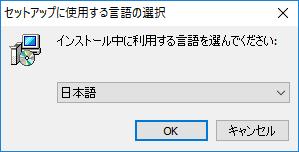
- セットアップに利用する言語の選択
セットアップに利用する言語を選択する画面が起動しますので、「日本語」を選択し、OKを押下します。
- 再頒布可能パッケージのインストール
- Microsoft Visual C++ 2015-2022 再頒布可能パッケージがインストールされていないか、インストーラーに同梱しているパッケージより古いパッケージがインストールされている場合、再頒布可能パッケージのインストールを行います。既にインストールしてあるファイルを上書きしない場合は、「いいえ(N)」を選択してスキップしてください。
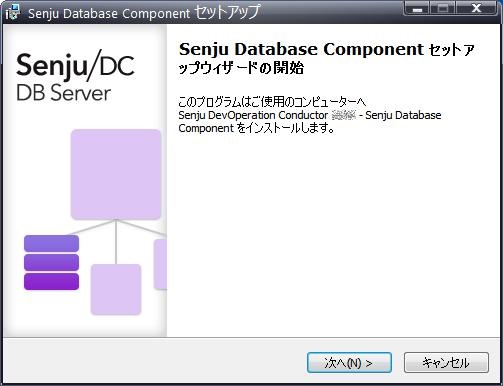
- セットアップウィザードの開始
以下の画面が起動しますので、「次へ」を押下してください。
- インストールノードの選択
- 千手DBコンポーネントをインストールする千手ノードを指定します。
マルチエージェント構成の場合は複数のエージェントが表示されますので、デフォルトエージェントを選択します。
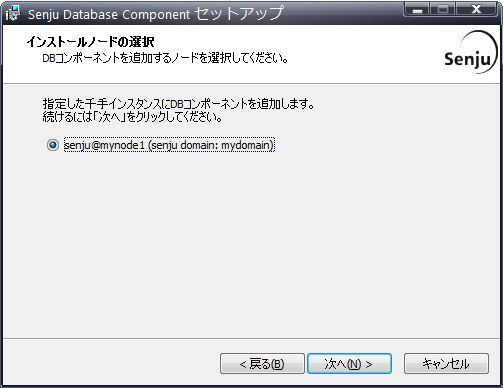
すでに千手DBコンポーネントをインストールしているノードは、千手DBコンポーネントのバージョンが併記されます。
- 設定内容の確認
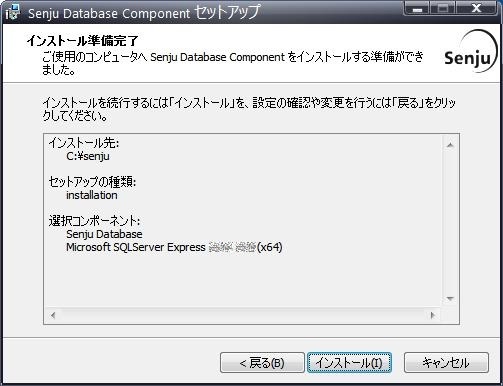
設定した内容が問題ないことを確認します。 問題なければ「インストール」を選択してください。設定に間違いや、再変更する必要がある場合は「戻る」ボタンを選択してください。
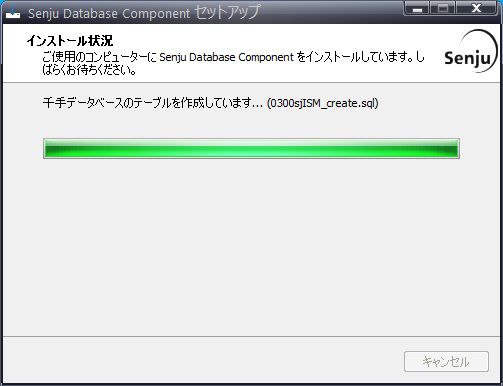
インストール状況の確認
千手システムが稼働している場合は、停止の確認メッセージが表示されます。 「はい」を選択した場合は、千手システムを停止してアップデートを続行しますが、「いいえ」を選択した場合は、アップデートはされずに中断します。
セットアップウィザードの完了
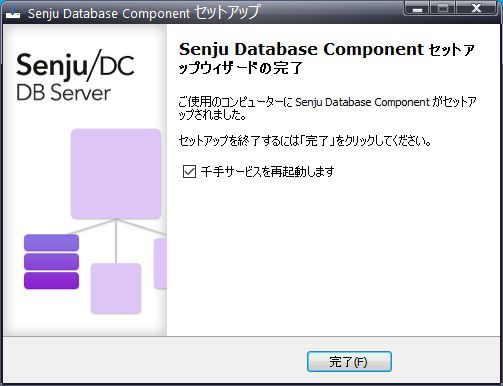
これでアップデート作業は終了です。
千手システムを起動する場合は、「千手サービスを再起動します」にチェックを入れた状態で「完了」ボタンを押下してください。