5.3.3.3.8. メッセージ履歴検索
メッセージ履歴検索画面
メッセージ履歴検索画面とその内容を下記に示します。
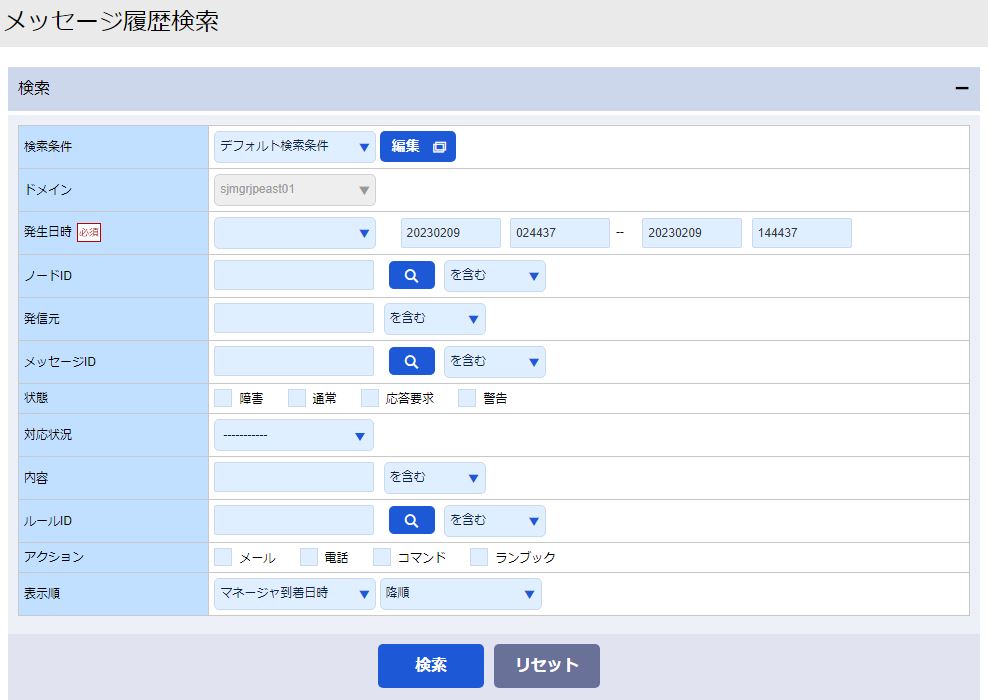
図 5.434 メッセージ履歴検索画面
入力項目 |
使用可能な文字 |
文字数 |
省略 |
デフォルト値 |
|---|---|---|---|---|
「検索条件」フィールド |
‐ |
‐ |
不可 |
デフォルト検索条件 |
「ドメイン」フィールド※1 |
‐ |
‐ |
不可 |
全て |
「発生日時」フィールド |
半角数字 |
日付:8文字固定 |
不可 |
直近1時間 |
「ノードID」フィールド |
すべての文字 |
64バイトまで |
可※2 |
なし |
「発信元」フィールド |
すべての文字 |
129バイトまで |
可 |
なし |
「メッセージID」フィールド |
すべての文字 |
32バイトまで |
可 |
なし |
「状態」フィールド |
‐ |
‐ |
可 |
なし |
「対応状況」フィールド |
‐ |
‐ |
可 |
なし |
「内容」フィールド |
すべての文字 |
1024バイトまで |
可 |
なし |
「ルールID」フィールド |
すべての文字 |
256バイトまで |
可 |
なし |
「アクション」フィールド |
‐ |
‐ |
可 |
なし |
「表示順」フィールド |
‐ |
‐ |
‐ |
マネージャ到着日時による降順表示 |
※1 ドメイン名フィールドはプルダウンメニューとなっています。
千手DevOpsポータル機能を利用した場合、プルダウンメニューの値は「全て」及び「ドメイン名」が表示されます。「全て」を選択した場合は全てのドメインの情報を検索し、「ドメイン名」を選択した場合は、選択したドメインの情報を検索して表示します。
ノードID、発信元、メッセージID、内容とルールIDの項目について、「を含む」、「を含まない」、「と等しい」、「と異なる」プルダウンでフィルターできます。デフォルトは「を含む」になっています。
※2 ノード/ノードグループのユーザースコープが設定されたユーザーでログインした場合:
・「ノードID」フィールドは省略不可です。入力した文字列の完全一致で検索します。
・「ノードID」フィールドは直接入力できません。候補一覧検索ボタンを押して、一覧リスト画面から「ノードID」を選択してください。
警告
大量のメッセージ履歴データがある場合、メッセージ履歴画面で「内容」フィールドのみを部分一致で検索すると、検索に時間がかかることがあります。
警告
メッセージ定義で「表示しない」と設定されている場合、または「時間帯に従う」と設定されているメッセージで、メッセージ発生時に該当ノードが時間帯外/特別監視対象外である場合、メッセージ履歴検索からは検索できません。
警告
部分一致検索を行う場合、指定した項目についての定義データが検索対象となるため、定義データが存在しない場合には情報は検索されません。削除された定義データについての情報も検索したい場合には、完全一致で検索を行ってください。
メッセージ履歴検索結果画面
メッセージ履歴検索結果画面とその内容を下記に示します。
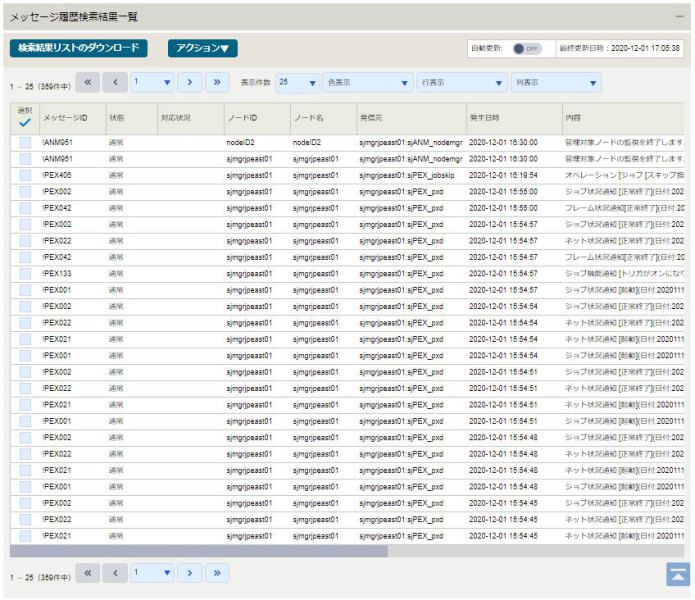
図 5.435 メッセージ履歴検索結果画面
表示項目 |
内容 |
|---|---|
「選択」チェックボックス |
チェックを入れたメッセージはアクションの対象となります。ヘッダーのチェックマークを押下することで、全てをON(/OFF)にすることができます。 |
「メッセージID」フィールド |
メッセージIDが表示されます。 |
「状態」フィールド |
メッセージレベルが表示されます。各の状態に基づいてレコードを色分けで強調表示します。 |
「対応状況」フィールド |
メッセージの対応状況が表示されます。 |
「ノードID」フィールド |
メッセージを発信したまたは対象となるノードIDが表示されます。 |
「ノード名」フィールド |
メッセージを発信したまたは対象となるノード名が表示されます。 |
「発信元」フィールド |
メッセージを発信したノードのノードIDとプロセス名が表示されます。 |
「発生日時」フィールド |
メッセージが発信された日時が表示されます。 |
「内容」フィールド |
メッセージの内容が表示されます。 |
「対応種別」フィールド |
メッセージアクションのルールが適用された際に、「対応種別の振り分け」フィールドの値が表示されます。 |
「マネージャ到着日時」フィールド |
メッセージが千手マネージャに到着した日時が表示されます。 |
「アクション」フィールド |
メッセージアクションのルールが適用された際に、行ったアクションが表示されます。アクションには、以下の4種類があります。 |
「ルールID」フィールド |
メッセージアクションでメッセージに適用されたルールIDが表示されます。 |
「ドメイン」フィールド |
メッセージの所属ドメインが表示されます。 |
「コメント」フィールド |
メッセージのコメントが表示されます。 |
「アクション」 |
選択されているチェック項目に対してアクションを実行します。 |
「自動更新」 |
メッセージ履歴検索結果の自動更新を設定します。 |
「最終更新日時」 |
メッセージ履歴検索結果の最終更新の日時です。 |
表示項目 |
機能 |
|---|---|
[ページ数]ボタン |
メッセージ履歴検索結果にページ数を表示します。 |
[表示件数]ボタン |
メッセージ履歴検索結果に最大表示件数を表示します。 |
「色表示」フィールド |
[レベル別]の場合、メッセージの状態ごとに検索結果の色が表示されます。 |
「行表示」フィールド |
[1行表示]の場合、検索結果を1行で表示します。列に入りきらない内容は「...」で省略します。 |
「列表示」フィールド |
検索結果に表示する列を選択するためのチェックボックスを表示します。 |
注釈
千手ブラウザ側でメッセージ定義の表示色を変更した場合、千手ウェブ側のメッセージ履歴検索結果画面に反映するには、インターネットサービス(IIS)の再起動が必要です。
色表示を「メッセージ定義」に切り替えた際には、接続しているドメインのみから情報を取得して利用します。そのため、別ドメインのメッセージ定義については反映されません。
注釈
千手データベースサービス稼働ノードに格納するメッセージを制限することで、検索結果として表示するメッセージをフィルタリングすることができます。設定方法は以下の通りです。
1.) 希望条件に応じたメッセージフィルタを作成します。
2.) 千手データベースサービス稼働ノードに千手稼働アカウントでログインし、 SeiConfig.exe を実行します。
3.) [DB格納設定]タブ > [メッセージ]チェックボックスが ON であることを確認します。
4.) [DB格納設定]タブ > [メッセージ]フィールド > [メッセージフィルタを使用する]チェックボックスを ON にし、[メッセージフィルタ名]テキストフィールドに利用するメッセージフィルタ名を指定します。
5.) OKボタンを押下して設定を確定します。
6.) 千手データベースサービス稼働ノードにて、サービス一覧より以下のサービスを再起動します。
Senju Extened Interface Service_<千手稼働アカウント名>
対応状況更新画面
任意のメッセージを選択して、[アクション]プルダウンの[対応状況更新]を選択すると、対応状況更新画面に遷移します。対応状況更新画面とその内容を下記に示します。
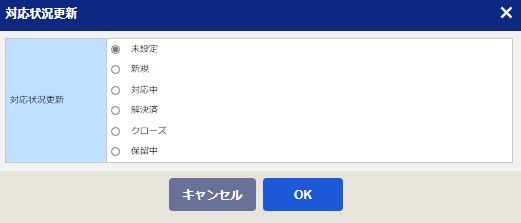
図 5.436 対応状況更新画面
ガイド画面
任意のメッセージを選択して、[アクション]プルダウンの[ガイド]を選択すると、ガイド画面に遷移します。ガイド画面とその内容を下記に示します。
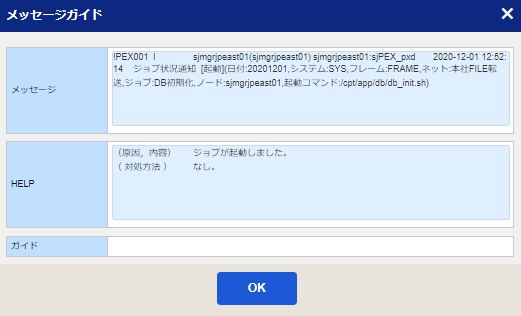
図 5.437 ガイド画面
表示項目 |
内容 |
|---|---|
「メッセージ」フィールド |
選択されたメッセージのメッセージ内容が表示されます。 |
「HELP」フィールド |
選択されたメッセージについての説明が表示されます。メッセージについての原因、内容と対処方法についての記述が表示されます。この欄は、千手システム独自の説明に限定されます。ユーザーが独自に定義したメッセージの場合この欄には何も表示されません。 |
「ガイド」フィールド |
選択されたメッセージに対して定義されているガイドの内容が表示されます。同じメッセージIDに対しては同じ内容のガイドが表示されます。http://senjufamily.nri.co.jp/ 等のハイパーリンクを表示可能です。 |
警告
メッセージガイド画面で表示するガイド情報は、ログイン中のドメインの情報となります。
コメント編集画面
任意のメッセージを選択して、[アクション]プルダウンの[コメント]を選択すると、コメント編集画面に遷移します。コメント編集画面とその内容を下記に示します。
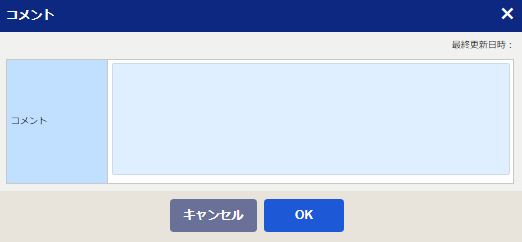
図 5.438 コメント編集画面
入力項目 |
使用可能な文字 |
文字数 |
省略 |
|---|---|---|---|
「コメント」フィールド |
半角英数字、全角文字、半角記号(‘ /’、’\’、’"’、’'’は除く) |
4096バイトまで |
可 |
対応一覧画面
任意のメッセージを選択して、[アクション]プルダウンの[対応一覧]を選択すると、対応一覧画面に遷移します。選択されたメッセージの対応状況に更新がある場合に、対応履歴が表示されます。対応一覧画面とその内容を下記に示します。
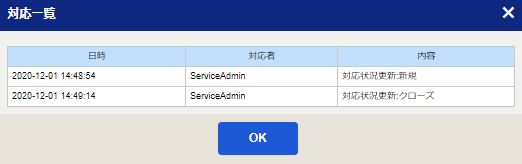
図 5.439 対応一覧画面
表示項目 |
内容 |
|---|---|
「日時」フィールド |
対応状況履歴の更新日時が表示されます。 |
「対応者」フィールド |
対応状況履歴の更新ユーザーが表示されます。 |
「内容」フィールド |
対応状況履歴の対応更新状況が表示されます。 |
関連情報画面
任意のメッセージを選択して、[アクション]プルダウンの[関連情報]を選択すると、関連情報画面に遷移します。関連情報画面とその内容を下記に示します。
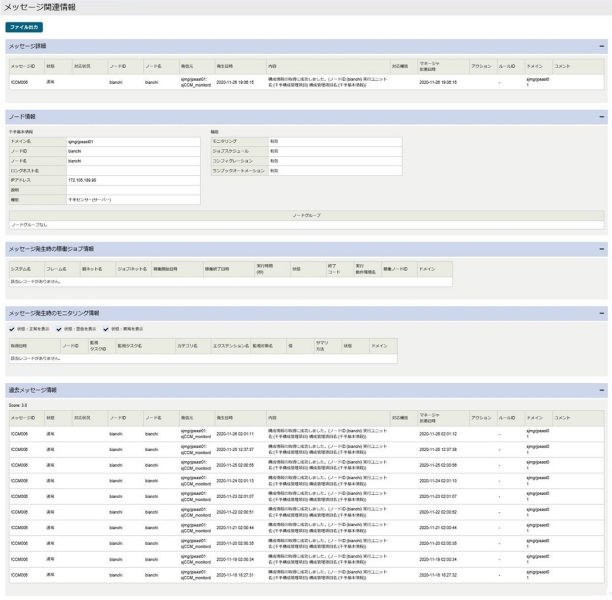
図 5.440 関連情報画面
表示項目 |
内容 |
|---|---|
[ファイル出力]ボタン |
本画面で表示した情報をCSVファイルとして出力する。 |
表示項目 |
内容 |
|---|---|
「メッセージID」フィールド |
選択されたメッセージのメッセージIDが表示されます。 |
「状態」フィールド |
選択されたメッセージレベルが表示されます。各の状態に基づいてレコードを色分けで強調表示します。 |
「対応状況」フィールド |
選択されたメッセージの対応状況が表示されます。 |
「ノードID」フィールド |
選択されたメッセージを発信したまたは対象となるノードIDが表示されます。 |
「ノード名」フィールド |
選択されたメッセージを発信したまたは対象となるノード名が表示されます。 |
「発信元」フィールド |
選択されたメッセージを発信したノードのノードIDとプロセス名が表示されます。 |
「発生日時」フィールド |
選択されたメッセージが発信された日時が表示されます。 |
「内容」フィールド |
選択されたメッセージの内容が表示されます。 |
「対応種別」フィールド |
選択されたメッセージアクションのルールが適用された際に、「対応種別の振り分け」フィールドの値が表示されます。 |
「マネージャ到着日時」フィールド |
選択されたメッセージが千手マネージャに到着した日時が表示されます。 |
「アクション」フィールド |
選択されたメッセージのアクションのルールが適用された際に、行ったアクションが表示されます。アクションには、以下の4種類があります。 |
「ルールID」フィールド |
選択されたメッセージのアクションでメッセージに適用されたルールIDが表示されます。 |
「ドメイン」フィールド |
選択されたメッセージの所属ドメインが表示されます。 |
「コメント」フィールド |
選択されたメッセージのコメントが表示されます。 |
注釈
メッセージ履歴検索結果の色表示が「レベル別」の場合、メッセージの状態ごとの色が反映されます。
メッセージ履歴検索結果の色表示が「メッセージ定義」の場合、千手ブラウザ側のメッセージ定義の表示色が反映されます。
表示項目 |
内容 |
|---|---|
「千手基本情報」フィールド |
選択されたメッセージの所属ドメインとノードの情報を表示します。下記の情報を表示します。(ドメイン名、ノードID、ノード名、ロングホスト名、IPアドレス、説明、説明、千手稼働アカウント、バージョン、ホームディレクトリ、オペレーティングシステム、漢字コード、PCBポート番号、FTUポート番号) |
「機能」フィールド |
下記の機能が有効か無効かを表示します(モニタリング、ジョブスケジュール、コンフィグレーション、ランブックオートメーション) |
「ノードグループ」フィールド |
ノードは選択されたメッセージ履歴が所属しています。このノードの情報所属しているノードグループのノードグループID一覧を表示します。 |
注釈
千手エージェント以外の場合、「千手基本情報」には千手稼働アカウント、バージョン、ホームディレクトリ、オペレーティングシステム、漢字コード、PCBポート番号、FTUポート番号項目が表示されていません。
メッセージ発生時に発信元ノードで稼働していたジョブをジョブ稼働履歴より表示する。
表示項目 |
内容 |
|---|---|
「システム名」フィールド |
メッセージ発生時の稼働ジョブが所属するシステム名が表示されます。(表示色:グレー) |
「フレーム名」フィールド |
メッセージ発生時の稼働ジョブが所属するフレーム名が表示されます。(表示色:グレー) |
「親ネット名」フィールド |
メッセージ発生時の稼働ジョブの親ネット名が表示されます。(表示色:グレー) |
「ジョブ/ネット名」フィールド |
メッセージ発生時の稼働ジョブの名称が表示されます。 |
「稼働開始日時」フィールド |
メッセージ発生時の稼働ジョブの稼働開始日時が表示されます。 |
「稼働終了日時」フィールド |
メッセージ発生時の稼働ジョブの稼働終了日時が表示されます。 |
「実行時間(秒)」フィールド |
メッセージ発生時の稼働ジョブの実行時間が表示されます。 |
「状態」フィールド |
メッセージ発生時の稼働ジョブの終了状態が表示されます。各の状態に基づいてレコードを色分けで強調表示します。 |
「終了コード」フィールド |
メッセージ発生時の稼働ジョブの終了コードが表示されます。 |
「実行動作環境名」フィールド |
メッセージ発生時の稼働ジョブの実行した動作環境名称が表示されます。 |
「稼働ノードID」フィールド |
メッセージ発生時の稼働ジョブが稼働するノードのノードIDが表示されます。 |
「ドメイン」フィールド |
メッセージ発生時の稼働ジョブの所属ドメインが表示されます。 |
注釈
稼働開始日時と稼働終了日時の間にメッセージ発生時刻があるジョブを表示します。
メッセージの発信元ノードと同一ノードの監視タスクのモニタリング情報を表示する。
表示項目 |
内容 |
|---|---|
「状態:正常を表示」チェックボックス |
取得した履歴データの状態が正常のレコードが表示されます。 |
「状態:警告を表示」チェックボックス |
取得した履歴データの状態が警告のレコードが表示されます。 |
「状態:異常を表示」チェックボックス |
取得した履歴データの状態が異常のレコードが表示されます。 |
「取得日時」フィールド |
取得した履歴データの取得日時が表示されます。 |
「ノードID」フィールド |
取得した履歴データのノードIDが表示されます。 |
「監視タスクID」フィールド |
取得した履歴データの監視タスクIDが表示されます。 |
「監視タスク名」フィールド |
取得した履歴データの監視タスク名が表示されます。 |
「カテゴリ名」フィールド |
取得した履歴データのカテゴリ名が表示されます。 |
「エクステンション名」フィールド |
取得した履歴データのエクステンション名が表示されます。 |
「監視対象名」フィールド |
取得した履歴データの監視対象名が表示されます。 |
「値」フィールド |
取得した履歴データの値が表示されます。 |
「サマリ方法」フィールド |
取得した履歴データをグラフのサマリする方法です。以下の方法があります。 |
「状態」フィールド |
取得した履歴データの終了状態が表示されます。各の状態に基づいてレコードを色分けで強調表示します。 |
「ドメイン」フィールド |
取得した履歴データの所属ドメインが表示されます。 |
注釈
- メッセージ発生時のモニタリング情報は、sjCOM_Config_user.xmlの下記のパラメータ値を元に情報を取得します。
検索対象:デフォルトは分サマリ → MonitorSummaryFlgで指定します(0:分サマリ、1:時サマリ、2:日サマリ)
サマリ方法:デフォルトは最新値 → MonitorSummaryMethodFlgで指定します(0:平均値、1:最小値、2:最大値、3:合計値、4:最新値)
取得日時:デフォルトはメッセージ発生時刻から1時間以内 → MonitorIntervalで指定します(1、2)
取得件数:デフォルトは500件 → MonitorMaxListRecNumで指定します(1、2...500)
- メッセージ発生時のモニタリング情報は、sjCOM_Config_user.xmlの下記のパラメータ値を元に情報を取得します。
上記条件に合致する、メッセージ発生日時より遡って最新のモニタリング情報を表示します。
検索対象が時サマリまた日サマリの場合、状態のフィルターは無効になります。すべての状態の履歴データが表示されます。
表示項目 |
内容 |
|---|---|
スコア |
選択したメッセージと過去メッセージ情報の類似度を1.0~6.0のスコアで表示します。 |
「メッセージID」フィールド |
取得した履歴メッセージのメッセージIDが表示されます。 |
「状態」フィールド |
取得した履歴メッセージレベルが表示されます。各の状態に基づいてレコードを色分けで強調表示します。 |
「対応状況」フィールド |
取得した履歴メッセージの対応状況が表示されます。 |
「ノードID」フィールド |
取得した履歴メッセージを発信したまたは対象となるノードIDが表示されます。 |
「ノード名」フィールド |
取得した履歴メッセージを発信したまたは対象となるノード名が表示されます。 |
「発信元」フィールド |
取得した履歴メッセージを発信したノードのノードIDとプロセス名が表示されます。 |
「発生日時」フィールド |
取得した履歴メッセージが発信された日時が表示されます。 |
「内容」フィールド |
取得した履歴メッセージの内容が表示されます。 |
「対応種別」フィールド |
取得した履歴メッセージアクションのルールが適用された際に、「対応種別の振り分け」フィールドの値が表示されます。 |
「マネージャ到着日時」フィールド |
取得した履歴メッセージが千手マネージャに到着した日時が表示されます。 |
「アクション」フィールド |
取得した履歴メッセージアクションのルールが適用された際に、行ったアクションが表示されます。アクションには、以下の4種類があります。 |
「ルールID」フィールド |
取得した履歴メッセージアクションでメッセージに適用されたルールIDが表示されます。 |
「ドメイン」フィールド |
取得した履歴メッセージの所属ドメインが表示されます。 |
「コメント」フィールド |
取得した履歴メッセージのコメントが表示されます。 |
注釈
- 過去メッセージ情報は以下の条件でメッセージの情報を取得、表示します。
1.) 対象のメッセージと同一のドメインID
2.) 対象のメッセージと同一のノードID
3.) 対象のメッセージと同一のメッセージID
4.) 対象のメッセージ発生日の7日前までのメッセージ (発生日が20190808ならば、20190801~20190808)
5.) 遷移元のメッセージ発生時刻の前後1時間(発生時刻が1500ならば、1400~1600)
6.) 対象のメッセージと同一のメッセージ内容
- 過去メッセージ情報は以下の条件でメッセージの情報を取得、表示します。
過去メッセージ情報のスコアについては、検索したメッセージが上記条件を満たした個数を表示します。検索結果のすべてのメッセージが上記の条件をすべて満たす場合、スコアは6.0となります。検索結果の中に6つの条件を満たすメッセージと5つの条件を満たすメッセージがある場合、スコアは5.0となります。
過去メッセージ情報に表示するメッセージ数はデフォルト10件までです。この値はsjCOM_Config_user.xmlのOldMsgDefaultDisplayで変更可能です。(10:10件、20:20件...)
過去メッセージ情報の条件5.)のメッセージ発生時刻の前後の時間帯はデフォルト60分です。sjCOM_Config_user.xmlのMonitorIntervalForOldMsgで変更可能です。(1:1分、60:60分...)
メッセージ履歴検索結果の色表示が「レベル別」の場合、メッセージの状態ごとの色が反映されます。
メッセージ履歴検索結果の色表示が「メッセージ定義」の場合、千手ブラウザ側のメッセージ定義の表示色が反映されます。
メッセージ定義取得画面
[アクション]プルダウンの[メッセージ定義取得]を選択すると、メッセージ定義取得画面に遷移します。メッセージ定義の取得状況が表示されます。メッセージ定義取得画面とその内容を下記に示します。
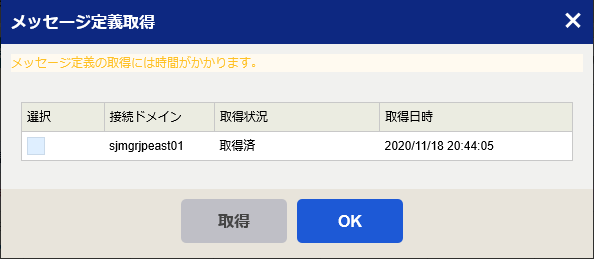
図 5.441 メッセージ定義取得画面
表示項目 |
内容 |
|---|---|
「選択」チェックボックス |
選択する接続ドメインのメッセージ定義を取得します。 |
「接続ドメイン」フィールド |
接続ドメインが表示されます。 |
「取得状況」フィールド |
メッセージ定義の取得状況が表示されます。 |
「取得日時」フィールド |
メッセージ定義の取得日時が表示されます。 |
注釈
メッセージ定義の取得には時間がかかります。
検索条件編集画面
検索条件編集画面とその内容を下記に示します。
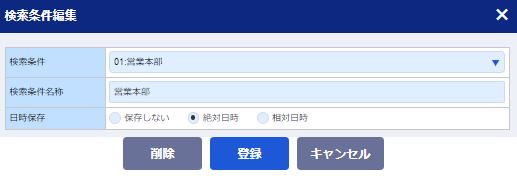
図 5.442 検索条件編集画面
入力項目 |
使用可能な文字 |
文字数 |
省略 |
デフォルト値 |
|---|---|---|---|---|
「検索条件」フィールドリストボタン |
‐ |
‐ |
不可 |
01:未設定 |
「検索条件名称」フィールド |
すべての文字 |
50バイトまで |
不可 |
なし |
「日時保存」フィールドラジオボタン |
‐ |
‐ |
不可 |
「保存しない」 |