5.3.3.3.4. モニタリング履歴検索
モニタリング履歴検索画面
モニタリング履歴検索画面とその内容を下記に示します。
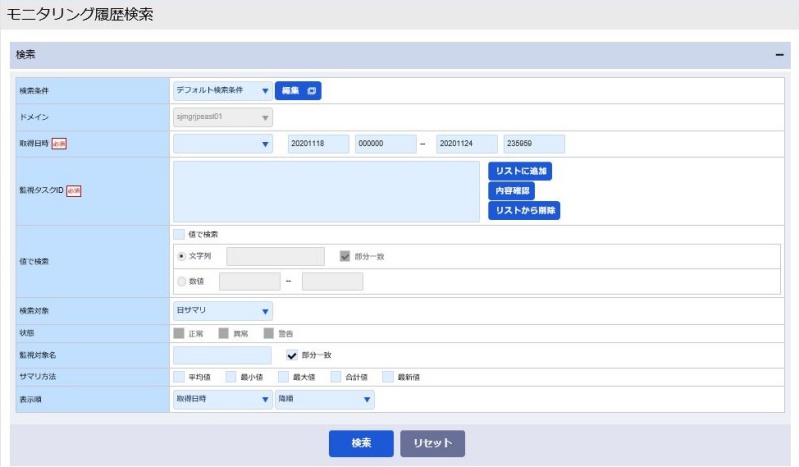
図 5.402 モニタリング履歴検索画面
入力項目 |
使用可能な文字 |
文字数 |
省略 |
デフォルト値 |
|---|---|---|---|---|
「検索条件」フィールド |
‐ |
‐ |
不可 |
デフォルト検索条件 |
「ドメイン」フィールド※1 |
‐ |
‐ |
不可 |
全て |
「取得日時」フィールド※2 |
半角数字 |
日付:8文字固定 |
不可 |
当日を含め7日間 |
「監視タスクID」フィールド※3 |
‐ |
‐ |
不可 |
なし |
「値で検索」フィールド※4 |
‐ |
‐ |
可 |
オフ |
「文字列」フィールド |
すべての文字 |
512バイトまで |
可 |
なし |
「数値」フィールド |
半角数字(整数、小数、指数) |
32文字まで |
可 |
なし |
「監視対象名」フィールド |
すべての文字 |
256バイトまで |
可 |
なし |
「検索対象」フィールド |
‐ |
‐ |
‐ |
日サマリ |
「状態」フィールド |
‐ |
‐ |
可 |
なし |
「サマリ方法」フィールド※5 |
‐ |
‐ |
可 |
なし |
「表示順」フィールド |
‐ |
‐ |
‐ |
取得日時による昇順表示 |
※1 ドメイン名フィールドはプルダウンメニューとなっています。
千手DevOpsポータル機能を利用した場合、プルダウンメニューの値は「全て」及び「ドメイン名」が表示されます。「全て」を選択した場合は全てのドメインの情報を検索し、「ドメイン名」を選択した場合は、選択したドメインの情報を検索して表示します。
※2 検索対象が「日サマリ」の場合、400日までの履歴の検索を行うことができます。検索対象が「時サマリ」の場合、40日までの履歴の検索を行うことができます。
※3 監視タスクID検索画面で条件を指定し検索を行うことで、監視タスクID一覧が表示されます。追加したい監視タスクIDを選択し「OK」ボタンをクリックすると、「監視タスクID」と「監視タスク名」と「監視対象ノードID」の追加入力ができます。検索可能な監視タスクIDの上限数は10個です。
・監視タスクIDがある場合、「内容確認」ボタンをクリックすると、選択された監視タスクIDの情報は「 表 5.218 」を参照して下さい。
※4 「値で検索」チェックボックスがオフの場合、文字列と数値フィールドが不活性となります。「値で検索」チェックボックスがオンの場合、「文字列」、または「数値」のフィールドに何も入力しなくても、選択した値の種類により検索を行います。
※5 検索対象が「日サマリ」、または「時サマリ」の場合、レコードの「状態」フィールドが不活性となります。検索対象は「分サマリ」の場合、「状態」フィールドが活性となります。
警告
部分一致検索を行う場合、指定した項目についての定義データが検索対象となるため、定義データが存在しない場合には情報は検索されません。削除された定義データについての情報も検索したい場合には、完全一致で検索を行ってください。
モニタリング履歴検索結果画面
モニタリング履歴検索結果画面とその内容を下記に示します。
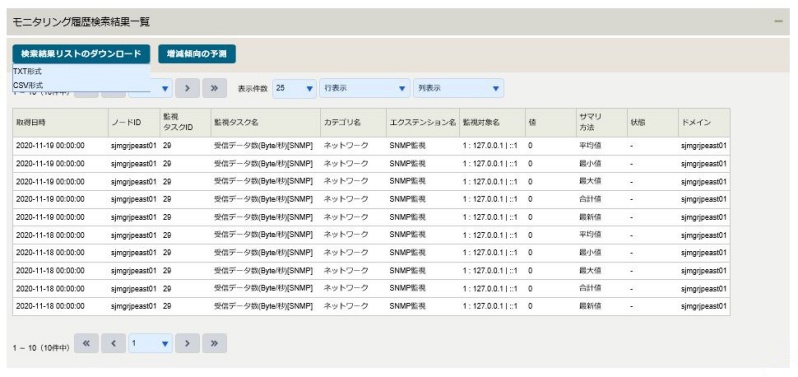
図 5.403 モニタリング履歴検索結果画面
表示項目 |
内容 |
|---|---|
「取得日時」フィールド |
取得した履歴データの取得日時が表示されます。 |
「ノードID」フィールド |
取得した履歴データのノードIDが表示されます。 |
「監視タスクID」フィールド |
監視タスクIDが表示されます。 |
「監視タスク名」フィールド |
取得した履歴データの監視タスク名が表示されます。 |
「カテゴリ名」フィールド |
取得した履歴データのカテゴリ名が表示されます。 |
「エクステンション名」フィールド |
取得した履歴データのエクステンション名が表示されます。 |
「監視対象名」フィールド |
取得した履歴データの監視対象名が表示されます。 |
「値」フィールド |
取得した履歴データの値が表示されます。 |
「サマリ方法」フィールド |
取得した履歴データをグラフのサマリする方法です。以下の方法があります。 |
「状態」フィールド |
取得した履歴データの終了状態が表示されます。各の状態に基づいてレコードを色分けで強調表示します。 |
「ドメイン」フィールド |
取得した履歴データの所属ドメインが表示されます。 |
検索条件編集画面
検索条件編集画面とその内容を下記に示します。
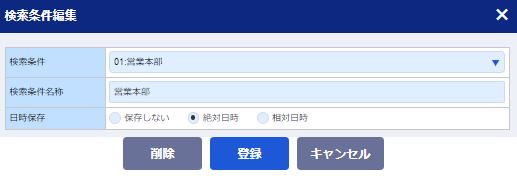
図 5.404 検索条件編集画面
入力項目 |
使用可能な文字 |
文字数 |
省略 |
デフォルト値 |
|---|---|---|---|---|
「検索条件」フィールド |
‐ |
‐ |
不可 |
01:未設定 |
「検索条件名称」フィールド |
すべての文字 |
50バイトまで |
不可 |
なし |
「日時保存」フィールド |
‐ |
‐ |
不可 |
「保存しない」 |
監視タスクIDリスト画面
監視タスクIDリスト画面とその内容を下記に示します。
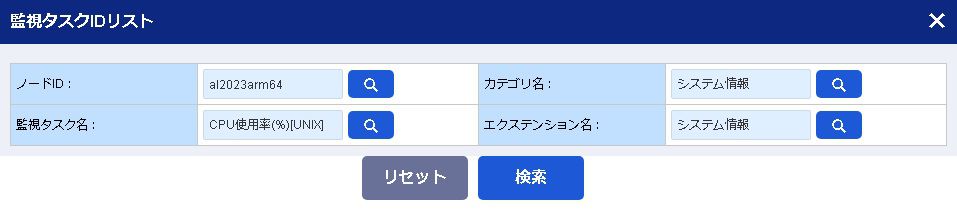

図 5.405 監視タスクIDリスト画面
項目 |
内容 |
|---|---|
「監視タスクID」フィールド |
履歴保存が設定された監視タスクのIDが表示されます。 |
「監視タスク名」フィールド |
該当監視タスクの監視タスク名が表示されます。 |
「監視対象ノード」リンク |
該当監視タスクの監視対象ノードが表示されます。 |
増減傾向の予測画面
増減傾向の予測画面とその内容を下記に示します。
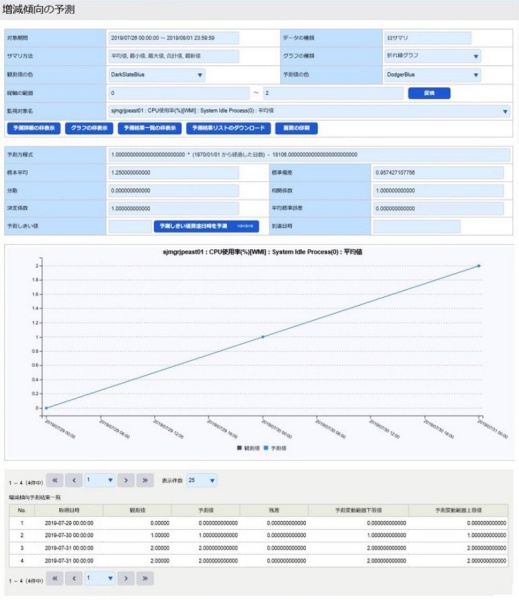
図 5.406 増減傾向の予測画面
入力項目 |
使用可能な文字 |
文字数 |
省略 |
デフォルト値 |
|---|---|---|---|---|
「対象期間」フィールド |
‐ |
‐ |
‐ |
履歴検索画面の設定による |
「データの種類」フィールド |
‐ |
‐ |
‐ |
履歴検索画面の設定による |
「サマリ方法」フィールド |
‐ |
‐ |
‐ |
履歴検索画面の設定による |
「グラフの種類」フィールド |
‐ |
‐ |
‐ |
折れ線グラフ |
「観測値の色」フィールド |
‐ |
‐ |
‐ |
Dark Slate Blue |
「予測値の色」フィールド |
‐ |
‐ |
‐ |
Dodger Blue |
「縦軸の範囲」フィールド |
半角数字(整数、小数、指数) |
32文字まで |
不可 |
履歴検索結果で自動計算される |
「反映」ボタン |
‐ |
‐ |
‐ |
‐ |
「監視対象名」フィールド |
‐ |
‐ |
‐ |
履歴検索結果の先頭にある監視対象名 |
[予測詳細の非表示]ボタン |
‐ |
‐ |
‐ |
‐ |
[グラフの非表示]ボタン |
‐ |
‐ |
‐ |
‐ |
[予測結果一覧の非表示]ボタン |
‐ |
‐ |
‐ |
‐ |
[予測結果リストのダウンロード]ボタン |
‐ |
‐ |
‐ |
‐ |
[画面の印刷]ボタン |
操作項目 |
動作 |
|---|---|
「データの種類」プルダウンメニューの選択 |
検索対象を変更して"日/時/分" サマリのデータを検索し、増減傾向予測を行い、予測結果をグラフに描画します。 |
「グラフの種類」プルダウンメニューの選択 |
下記4種類のグラフで予測結果を再描画します。 |
「観測値の色」プルダウンメニューの選択 |
観測値チャートの色を変更して予測結果を再描画します。 |
「予測値の色」プルダウンメニューの選択 |
増減傾向予測値チャートの色を変更して予測結果を再描画します。 |
「反映」ボタンの選択 |
縦軸の範囲を変更して予測結果を再描画します。ただし、仕様上履歴検索データの最小・最大値が縦軸の範囲内に納まる必要があります。 |
「監視対象名」プルダウンメニューの選択 |
履歴検索データの増減傾向予測は、監視対象ノードID別、監視タスク名別、監視対象名別、サマリ方法別に行われているので、「監視対象名」フィールドを選択してそれぞれの予測結果をグラフに描画します。 |
[予測詳細の非表示]ボタンの選択 |
増減傾向予測詳細情報(予測方程式、相関係数、…)を画面上に表示させたりさせなかったりするように切り替えを行います。 |
[グラフの非表示]ボタンの選択 |
増減傾向予測結果グラフを画面上に表示させたりさせなかったりするように切り替えを行います。 |
[予測結果一覧の非表示]ボタンの選択 |
増減傾向予測結果一覧リストを画面上に表示させたりさせなかったりするように切り替えを行います。 |
[予測結果リストのダウンロード]ボタンの選択 |
増減傾向予測結果一覧リストをタブ区切りでファイルに保存します。デフォルトファイル名はPredictionReport.txtとなります。 |
[画面の印刷]ボタンの選択 |
増減傾向予測画面の画面イメージをプリンタに出力します。 |
入力項目 |
使用可能な文字 |
文字数 |
省略 |
デフォルト値 |
|---|---|---|---|---|
「予測方程式」フィールド |
‐ |
‐ |
‐ |
予測モデル |
「標本平均」フィールド |
‐ |
‐ |
‐ |
計算値 |
「標準偏差」フィールド |
‐ |
‐ |
‐ |
計算値 |
「分散」フィールド |
‐ |
‐ |
‐ |
計算値 |
「相関係数」フィールド |
‐ |
‐ |
‐ |
計算値 |
「決定係数」フィールド |
‐ |
‐ |
‐ |
計算値 |
「平均標準誤差」フィールド |
‐ |
‐ |
‐ |
計算値 |
「予測しきい値」フィールド |
半角数字(整数、小数、指数) |
32文字まで |
可 |
なし |
「予測しきい値到達日時を予測」ボタン |
‐ |
‐ |
‐ |
‐ |
「到達日時」フィールド |
‐ |
‐ |
‐ |
計算値 |
表示項目 |
説明 |
|---|---|
「予測方程式」フィールド |
履歴データの検索結果を標本に、最小二乗法による線形回帰分析で生成された予測モデルが以下のように表示されます。 |
「標本平均」フィールド |
履歴データの検索結果の平均値が表示されます。 |
「標準偏差」フィールド |
履歴データの検索結果の標準偏差が表示されます。 |
「分散」フィールド |
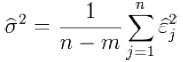
履歴データの検索結果から求めた予測方程式との乖離指標の1つである残差分散が表示されます。 |
「相関係数」フィールド |
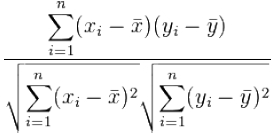
履歴データの検索結果と時系列との相関関係が表示されます。 |
「決定係数」フィールド |
履歴データの検索結果から求めた予測方程式との当て嵌まりの良さの尺度として決定係数が表示されます。 |
「平均標準誤差」フィールド |
履歴データの検索結果から求めた予測方程式との乖離指標の1つである平均標準誤差が表示されます。残差分散の平方根で算出できます。 |
「予測しきい値」フィールド |
予測しようとする値を入力し、「予測しきい値到達日時を予測」ボタンを選択して、実際の到達日時を求めます。 |
「予測しきい値到達日時を予測」ボタン |
到達日時を予測する場合に予測しきい値を入力してからこのボタンを選択します。 |
「到達日時」フィールド |
予測しようとする値を入力し、「予測しきい値到達日時を予測」ボタンを選択して、実際の到達日時が算出され、表示されます。 |
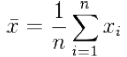
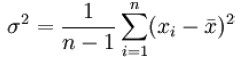
表示項目 |
内容 |
|---|---|
「取得日時」フィールド |
履歴データの実際の取得日時が表示されます。 |
「観測値」フィールド |
履歴データの実際の値が表示されます。 |
「予測値」フィールド |
履歴データの検索結果から求めた予測方程式による同一取得日時での算出値が表示されます。 |
「残差」フィールド |
予測値と観測値の乖離を示す指標「残差=観測値-予測値」が表示されます。 |
「予測変動範囲 下限値」フィールド |
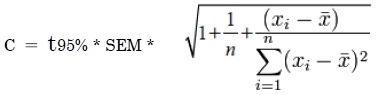
95%信頼区間を予測変動範囲とする予測値から負の乖離が予測変動範囲下限値( x - -C)として表示されます。 |
「予測変動範囲 上限値」フィールド |
95%信頼区間を予測変動範囲とする予測値から正の乖離が予測変動範囲下限値( x - +C)として表示されます。 |