5.3.2.5.1. ノードグループの参照・更新
利用するには、サイドメニューから"設定変更">"モニタリング">"ノードグループ"を選択します。
メイン画面に千手ドメインに定義されているノードグループ一覧が表示されます。ノードグループ一覧では異常があるノードを含むノードグループIDの背景色が赤色で表示されます。
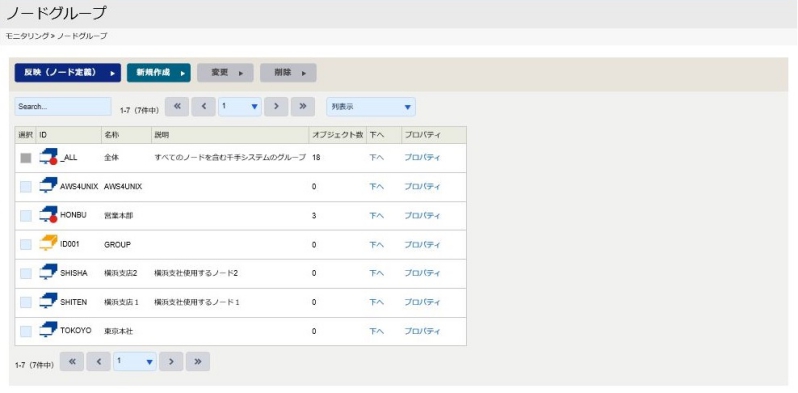
図 5.207 ノードグループ一覧
ノードグループ一覧から[プロパティ]リンクをクリックすると、そのノードグループのプロパティ画面が表示されます。
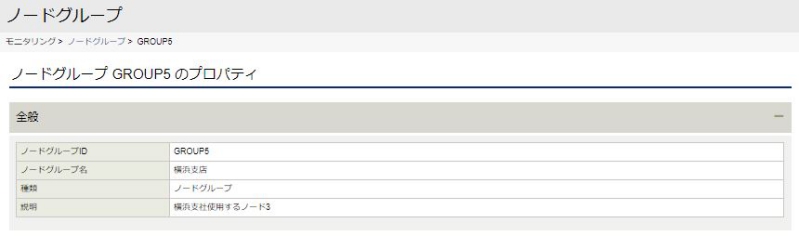
図 5.208 ノードグループのプロパティ
左上にある[反映(ノード定義)]ボタンをクリックするとその千手ドメインにて反映(ノード定義)が実行されます。
ノードグループ一覧から[新規作成]ボタンを押下すると、ノードグループの新規作成画面が表示されます。
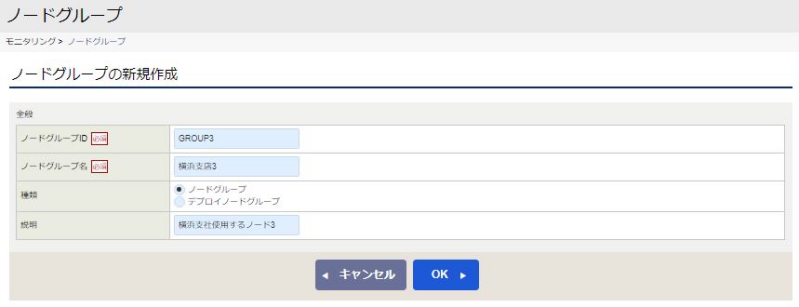
図 5.209 ノードグループの新規作成
警告
以下の名称のノードグループ名は、過去に千手システムで予約されていたノードグループですので作成しないでください。
FDSPCSRV
SSCINET
ノードグループ一覧からノードグループIDのチェックボックスにチェックを付け、[変更]ボタンを押下すると、そのノードグループの変更画面が表示されます。
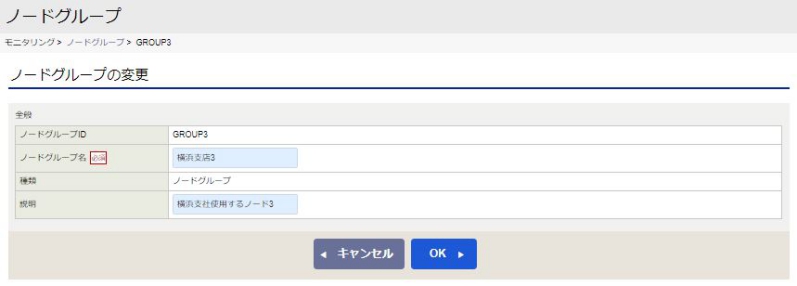
図 5.210 ノードグループの変更
ノードグループ一覧からノードグループIDのチェックボックスにチェックを付け、[削除]ボタンを押下すると、そのノードグループの削除画面が表示されます。
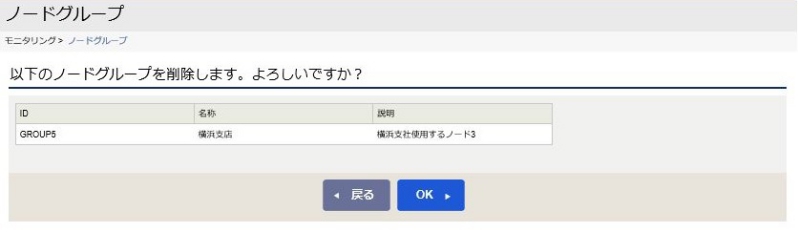
図 5.211 ノードグループの削除
ノードグループ一覧から[下へ]リンクを押すとノードグループに所属するノード一覧が表示されます。ノード一覧では異常があるノードIDの背景色が赤色で表示されます。
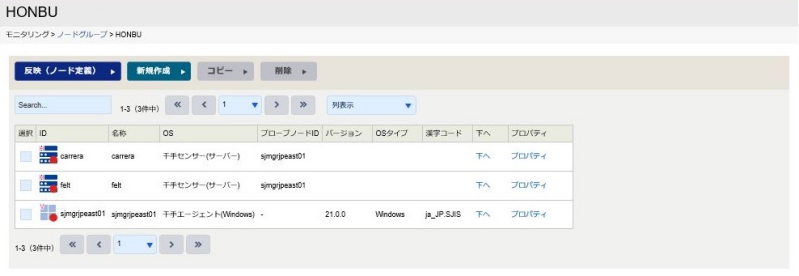
図 5.212 ノード一覧
ノード一覧から[プロパティ]リンクをクリックすると、そのノードのプロパティ画面が表示されます。
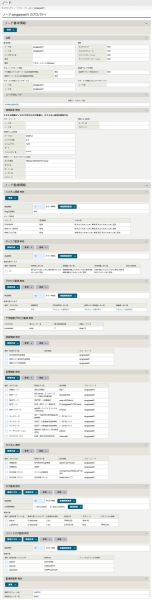
図 5.213 ノードのプロパティ
ノードのプロパティ画面ではプロパティ項目を編集することができます。詳細は ノードのプロパティの新規作成、変更と削除 を参照してください。
左上にある[反映(ノード定義)]ボタンを押下するとその千手ドメインにて反映(ノード定義)が実行されます。
ノード一覧から[新規作成]ボタンを押下すると、そのノードのノード種別選択画面、新規作成画面が表示されます。
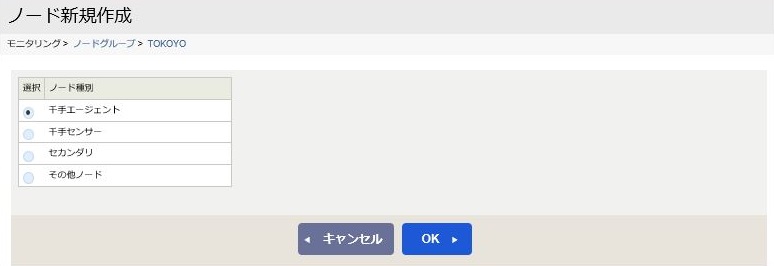
図 5.214 ノード種別選択画面
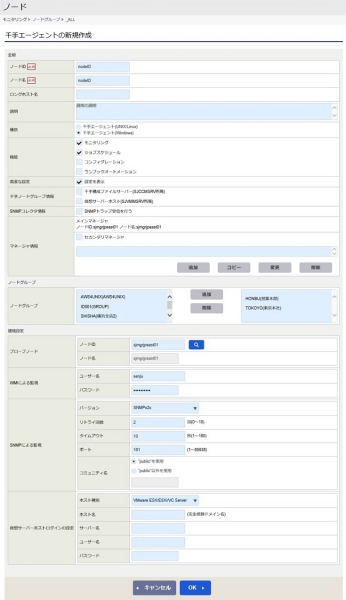
図 5.215 ノード新規作成画面
ノード一覧からノードIDのチェックボックスにチェックを付け、[削除]ボタンを押下すると、該当ノードの削除画面が表示されます。
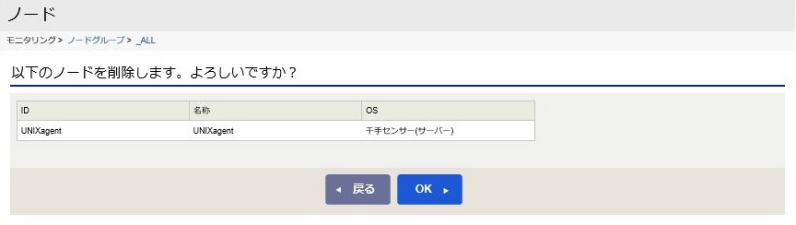
図 5.216 ノード削除画面
ノード一覧から[下へ]リンクを押すとノードの状態に関連する項目一覧が表示されます。ノードの状態に関連する項目一覧では異常がある項目の背景色が赤色で表示されます。
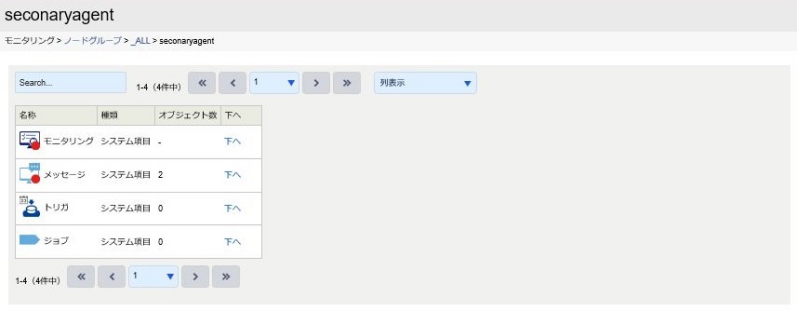
図 5.217 ノードの状態に関連する項目一覧
左上にある[反映(監視属性)]ボタンを押下するとそのノードにて反映(監視属性)が実行されます。
状態に関連する項目一覧から[下へ]リンクを押すとノードの状態に関連する項目の各オブジェクトの状態一覧が表示されます。異常があるオブジェクトの背景色が赤色で塗りつぶされます。
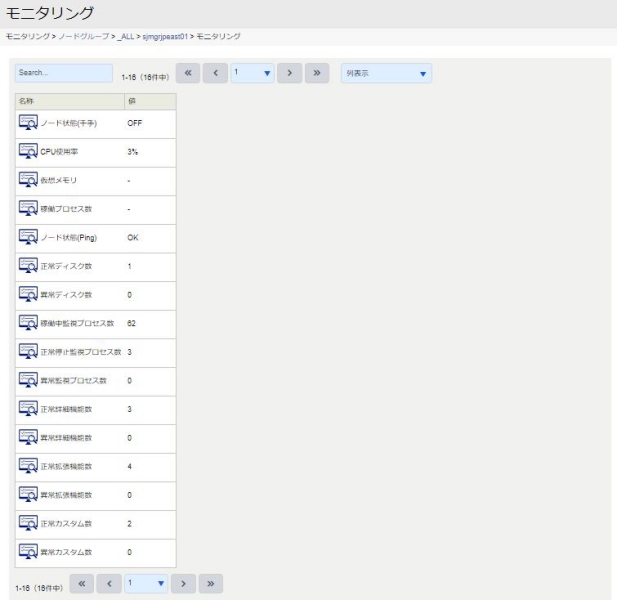
図 5.218 各オブジェクトの状態一覧
警告
ノードグループの参照・更新を行うためには千手マネージャが稼働しており、千手ウェブサービスと通信できる必要があります。
5.3.2.5.2. ノードディスカバリーの参照
利用するには、サイドメニューから"設定変更">"モニタリング">"ノードディスカバリー"を選択します。
ノードディスカバリーでは、千手システムが接続するネットワークをディスカバリーし、監視対象の検出、ノード登録、監視設定を行うことができます。
メイン画面にノードディスカバリーの条件設定が表示されます。
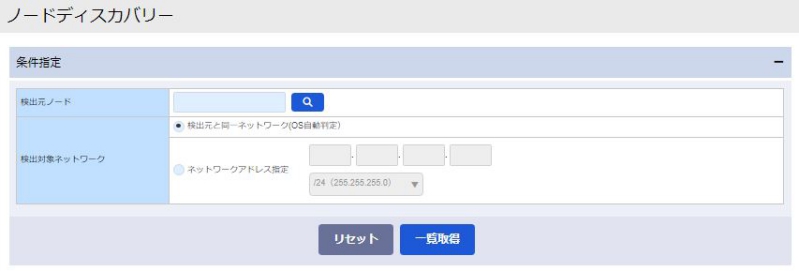
図 5.219 ノードディスカバリー
検出元ノードを選択して一覧取得ボタンをクリックすると、検出したノードの一覧が表示されます。
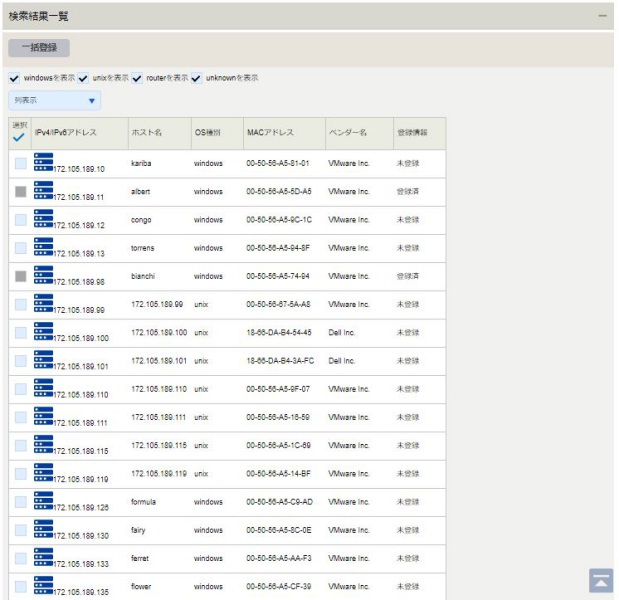
図 5.220 ノードディスカバリーの一覧取得結果
ノードディスカバリーの一括登録画面ではノードの具体的な項目を編集することができます。詳細は ノードディスカバリーの一括登録 を参照してください。
警告
ノードディスカバリーの参照を行うためには千手マネージャが稼働しており、千手ウェブサービスと通信できる必要があります。
5.3.2.5.3. 監視項目の参照
利用するには、サイドメニューから"設定変更">"モニタリング">"監視項目">"(各監視カテゴリ)"を選択します。
メイン画面に千手ドメインに定義されている各監視カテゴリ毎の監視項目一覧が表示されます。
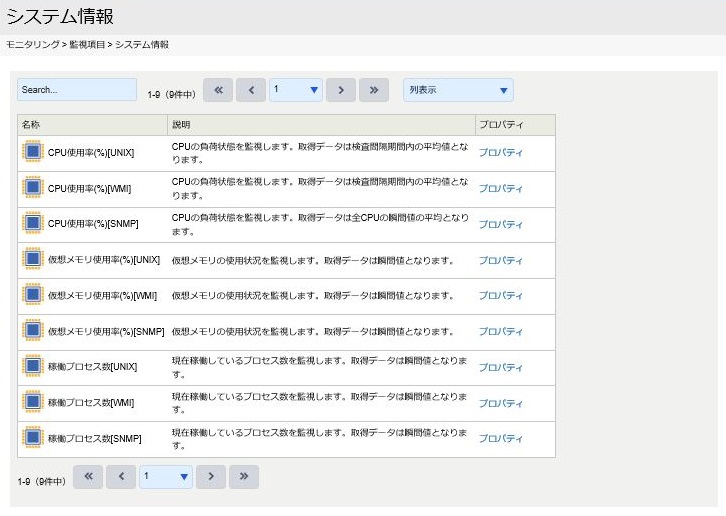
図 5.221 監視項目一覧
監視項目一覧から[プロパティ]リンクをクリックすると、その監視項目のプロパティ画面が表示されます。
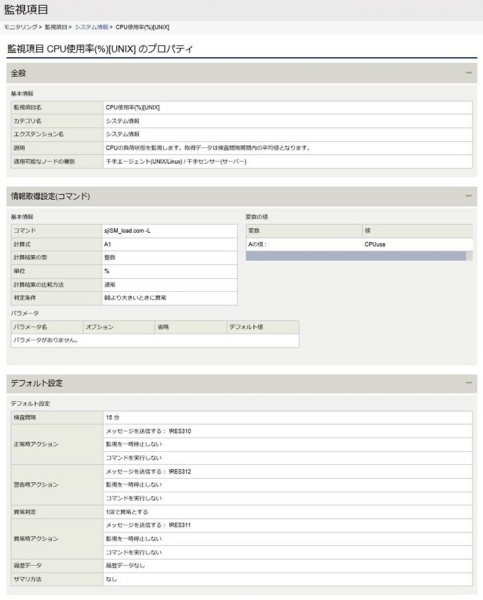
図 5.222 監視項目のプロパティ
警告
監視項目の参照を利用するためには千手マネージャが稼働しており、千手ウェブサービスと通信できる必要があります。
5.3.2.5.4. 監視タスクの参照
利用するには、サイドメニューから"設定変更">"モニタリング">"監視タスク">"(各監視カテゴリ)"を選択します。
メイン画面に千手ドメインに定義されている各監視カテゴリ毎の監視タスク一覧が表示されます。
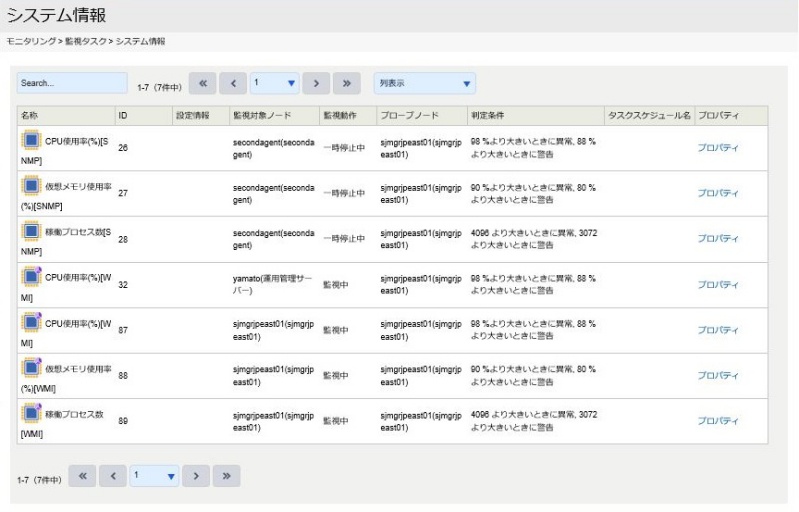
図 5.223 監視タスク一覧
監視タスク一覧から[プロパティ]リンクをクリックすると、その監視タスクのプロパティ画面が表示されます。
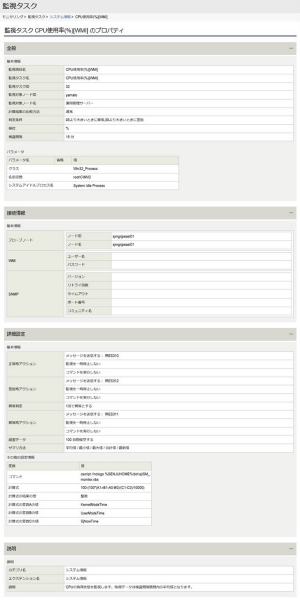
図 5.224 監視タスクのプロパティ
警告
監視タスクの参照を利用するためには千手マネージャが稼働しており、千手ウェブサービスと通信できる必要があります。
5.3.2.5.5. 監視レシピの参照
利用するには、サイドメニューから"設定変更">"モニタリング">"監視レシピ"を選択します。
メイン画面に千手ドメインに定義されている監視レシピカテゴリ一覧が表示されます。
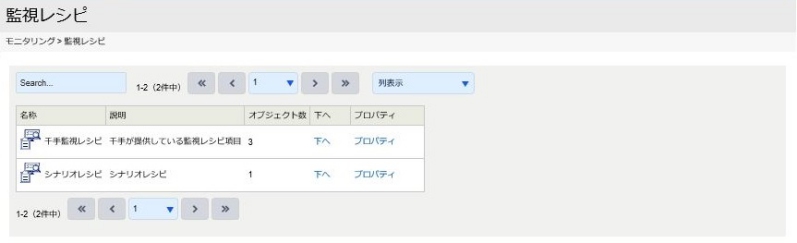
図 5.225 監視レシピカテゴリ一覧
監視レシピ一覧から[プロパティ]リンクをクリックすると、その監視レシピカテゴリのプロパティ画面が表示されます。
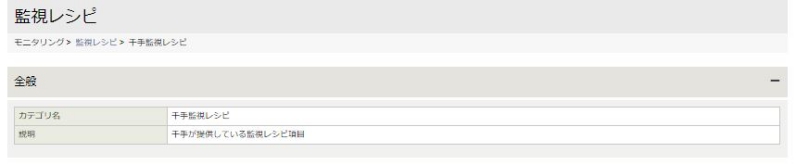
図 5.226 監視レシピカテゴリのプロパティ
監視レシピのテンプレート
監視レシピ一覧から[下へ]リンクをクリックすると、その監視レシピのテンプレート一覧画面が表示されます。
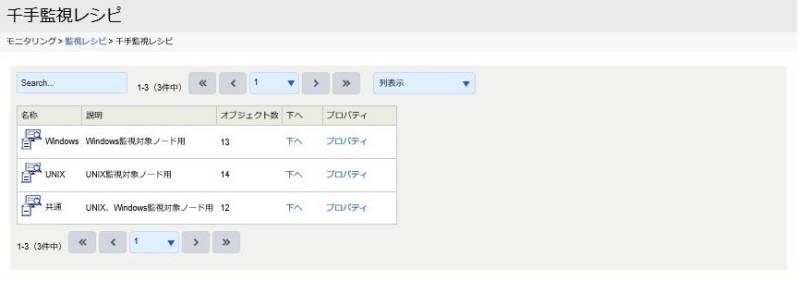
図 5.227 監視レシピのテンプレート一覧
監視レシピのテンプレート一覧から[プロパティ]リンクをクリックすると、その監視レシピのテンプレートのプロパティ画面が表示されます。
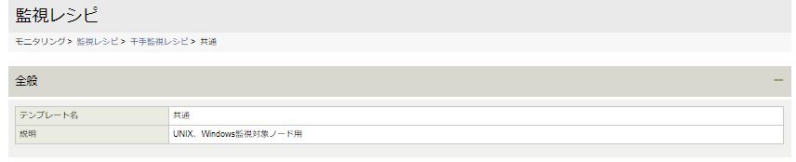
図 5.228 監視レシピのテンプレートのプロパティ
監視レシピ項目
監視レシピのテンプレート一覧から[下へ]リンクをクリックすると、その監視レシピの監視レシピ項目一覧画面が表示されます。
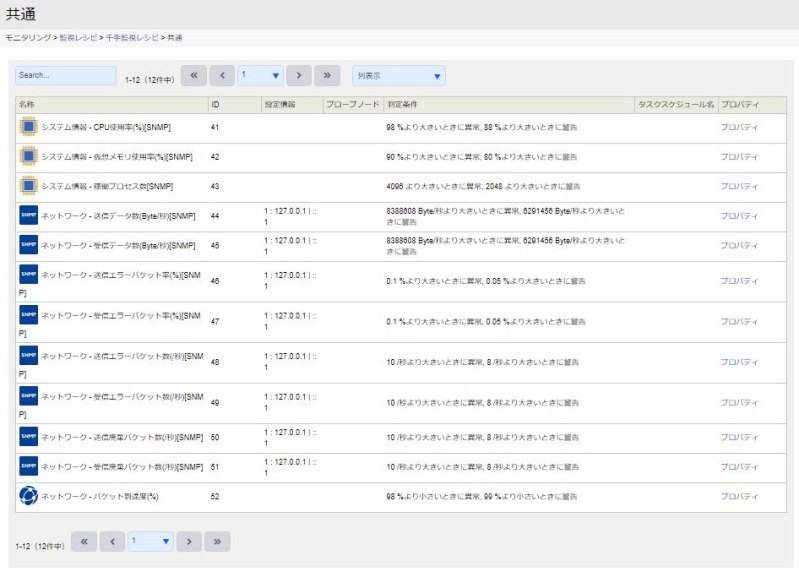
図 5.229 監視レシピの監視レシピ項目一覧
監視レシピの監視レシピ項目一覧から[プロパティ]リンクをクリックすると、その監視レシピの監視レシピ項目一覧のプロパティ画面が表示されます。
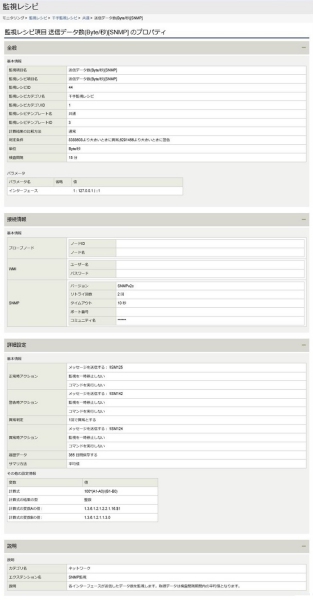
図 5.230 監視レシピの監視レシピ項目のプロパティ
警告
監視レシピの参照を行うためには千手マネージャが稼働しており、千手ウェブサービスと通信できる必要があります。
5.3.2.5.6. ログフィルタの参照・更新
利用するには、サイドメニューから"設定変更">"モニタリング">"ログフィルタ"を選択します。
メイン画面に千手ドメインに定義されているログフィルタ一覧が表示されます。
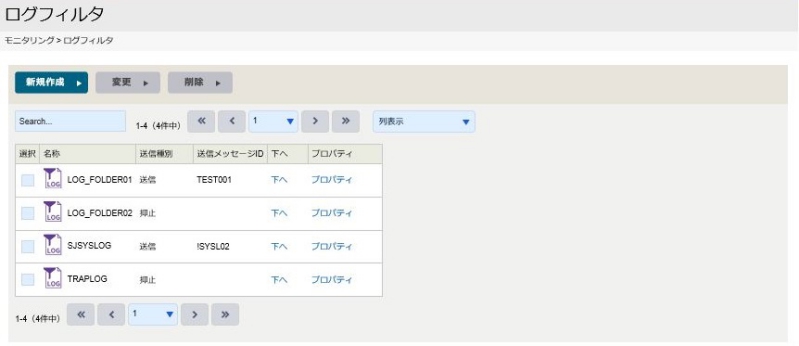
図 5.231 ログフィルタ一覧
ログフィルタ一覧から[プロパティ]リンクをクリックすると、そのログフィルタのプロパティ画面が表示されます。
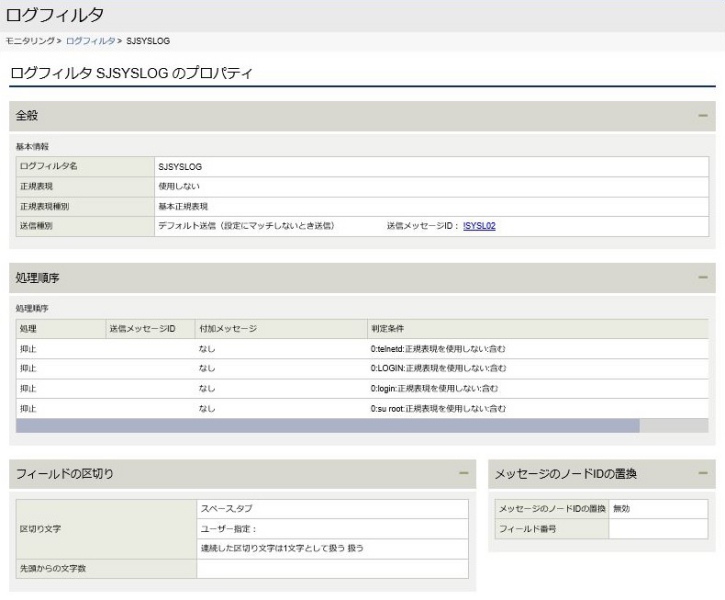
図 5.232 ログフィルタのプロパティ
ログフィルタ一覧から[新規作成]ボタンを押下すると、ログフィルタの新規作成画面が表示されます。
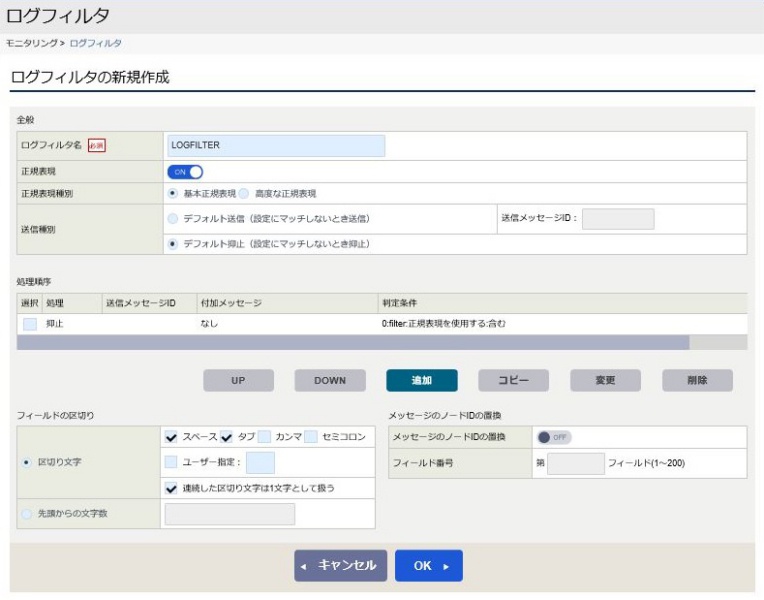
図 5.233 ログフィルタの新規作成
ログフィルタ一覧からログフィルタのチェックボックスにチェックを付け、[変更]ボタンを押下すると、そのログフィルタの変更画面が表示されます。
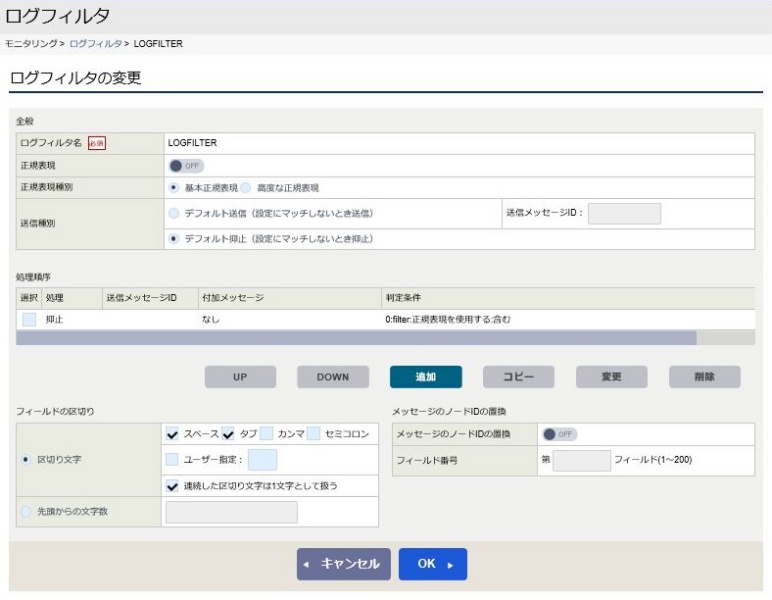
図 5.234 ログフィルタの変更
ログフィルタ一覧からログフィルタのチェックボックスにチェックを付け、[削除]リンクをクリックすると、そのログフィルタの削除画面が表示されます。
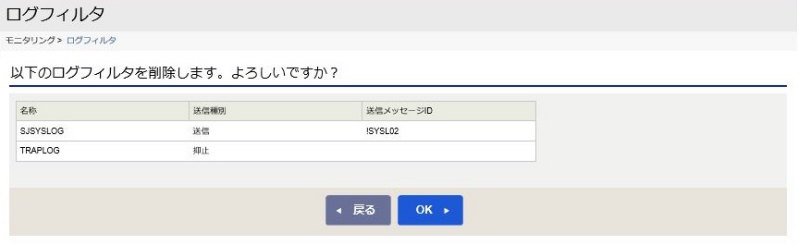
図 5.235 ログフィルタの削除
警告
ログフィルタの参照・更新を行うためには千手マネージャが稼働しており、千手ウェブサービスと通信できる必要があります。
5.3.2.5.7. JSONログフィルタの参照
利用するには、サイドメニューから"設定変更">"モニタリング">"JSONログフィルタ"を選択します。
メイン画面に千手ドメインに定義されているJSONログフィルタ一覧が表示されます。
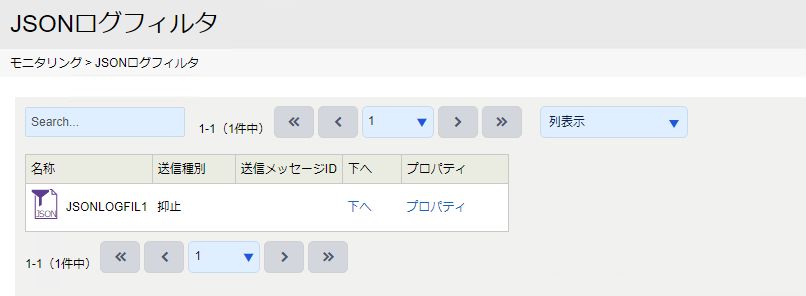
図 5.236 JSONログフィルタ一覧
JSONログフィルタ一覧から[プロパティ]リンクをクリックすると、そのJSONログフィルタのプロパティ画面が表示されます。
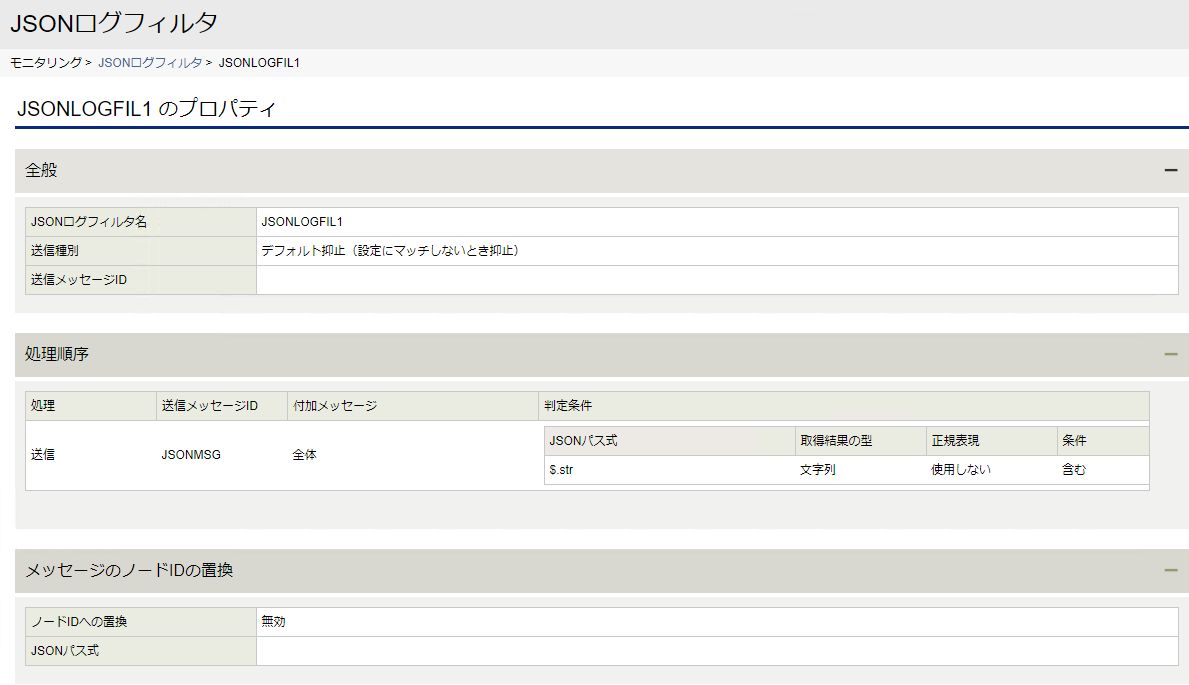
図 5.237 JSONログフィルタのプロパティ
警告
JSONログフィルタの参照を行うためには千手マネージャが稼働しており、千手ウェブサービスと通信できる必要があります。
5.3.2.5.8. イベントログフィルタの参照・更新
利用するには、サイドメニューから"設定変更">"モニタリング">"イベントログフィルタ"を選択します。
メイン画面に千手ドメインに定義されているイベントログフィルタ一覧が表示されます。
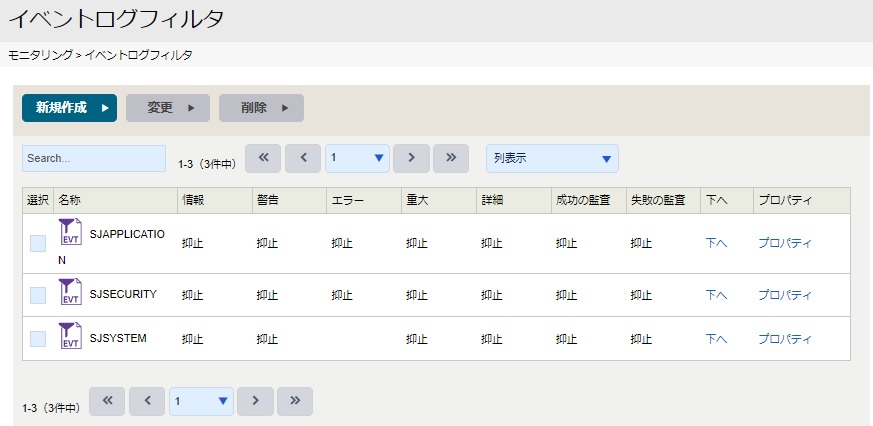
図 5.238 イベントログフィルタ一覧
イベントログフィルタ一覧から[プロパティ]リンクをクリックすると、そのイベントログフィルタのプロパティ画面が表示されます。
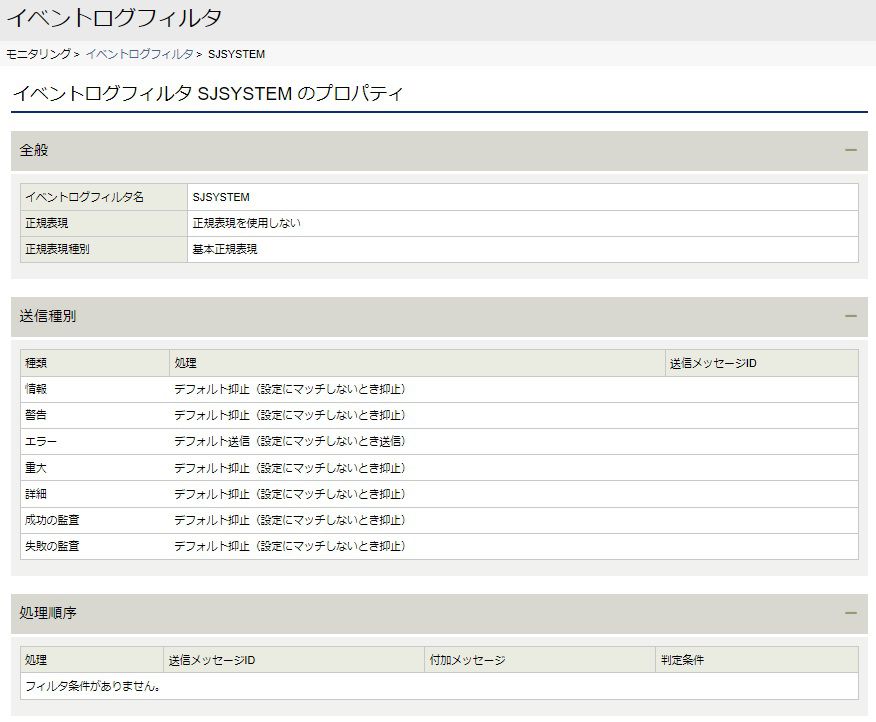
図 5.239 イベントログフィルタのプロパティ
イベントログフィルタ一覧から[新規作成]ボタンを押下すると、イベントログフィルタの新規作成画面が表示されます。
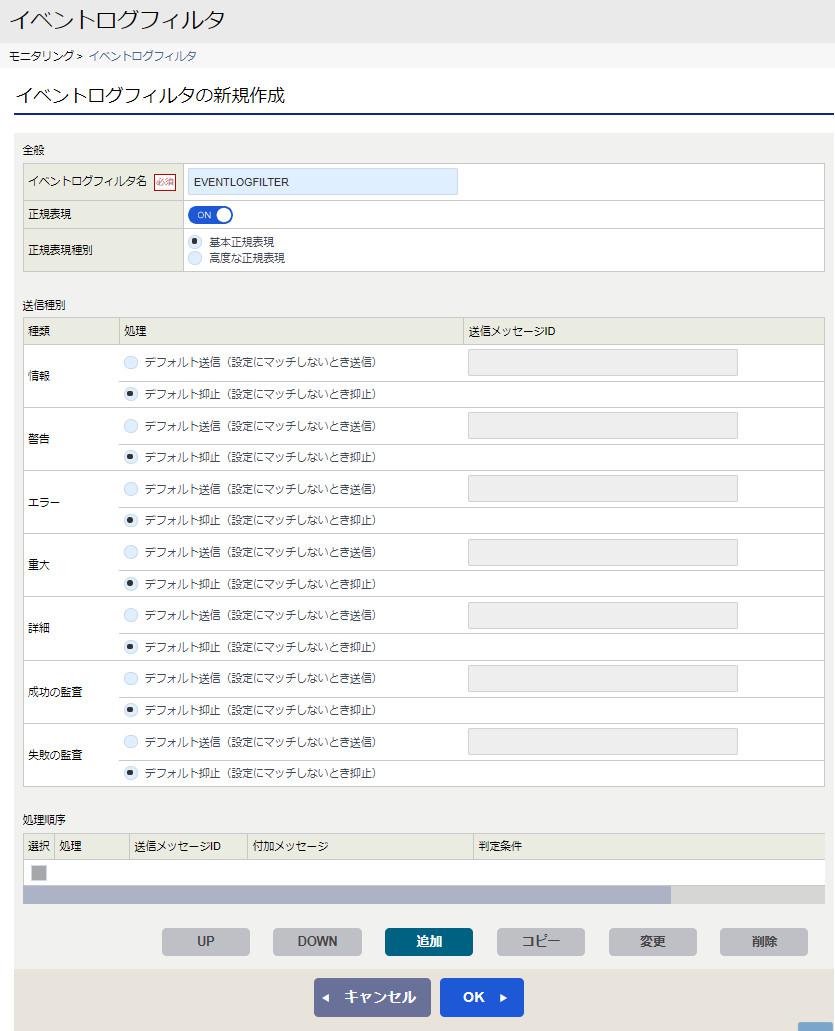
図 5.240 イベントログフィルタの新規作成
イベントログフィルタ一覧からイベントログフィルタのチェックボックスにチェックを付け、[変更]ボタンを押下すると、そのイベントログフィルタの変更画面が表示されます。
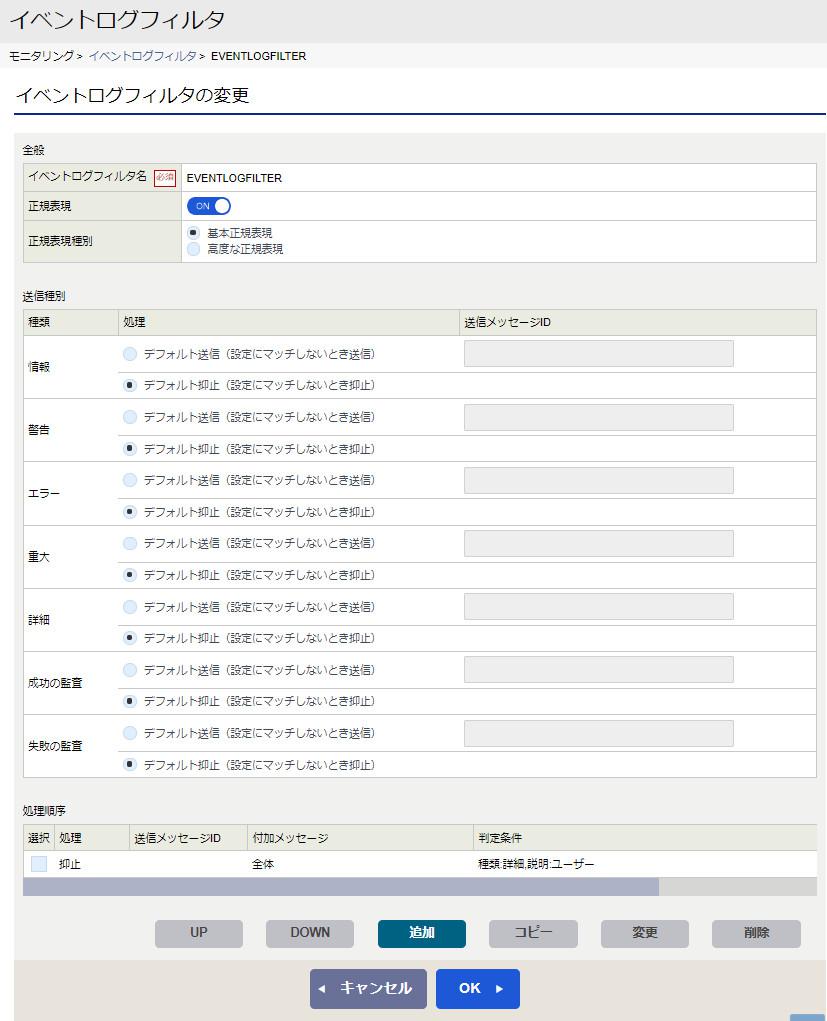
図 5.241 イベントログフィルタの変更
イベントログフィルタ一覧からイベントログフィルタのチェックボックスにチェックを付け、[削除]ボタンを押下すると、そのイベントログフィルタの削除画面が表示されます。
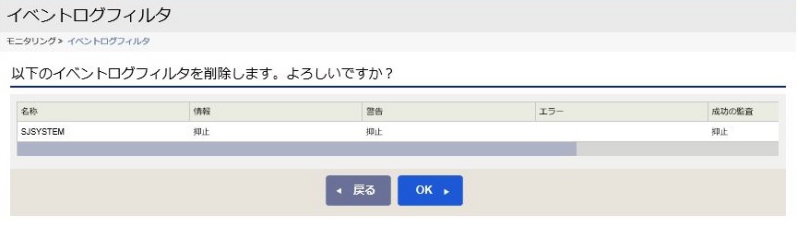
図 5.242 イベントログフィルタの削除
警告
イベントログフィルタの参照・更新を行うためには千手マネージャが稼働しており、千手ウェブサービスと通信できる必要があります。
5.3.2.5.9. タスクスケジュールの参照
利用するには、サイドメニューから"設定変更">"モニタリング">"タスクスケジュール"を選択します。
メイン画面に千手ドメインに定義されているタスクスケジュール一覧が表示されます。
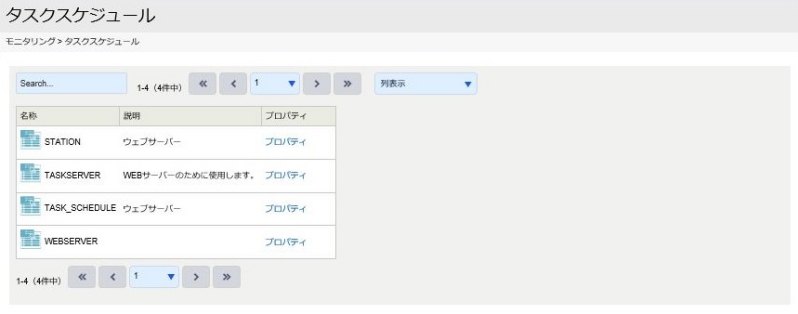
図 5.243 タスクスケジュール一覧
タスクスケジュール一覧から[プロパティ]リンクをクリックすると、そのタスクスケジュールのプロパティ画面が表示されます。
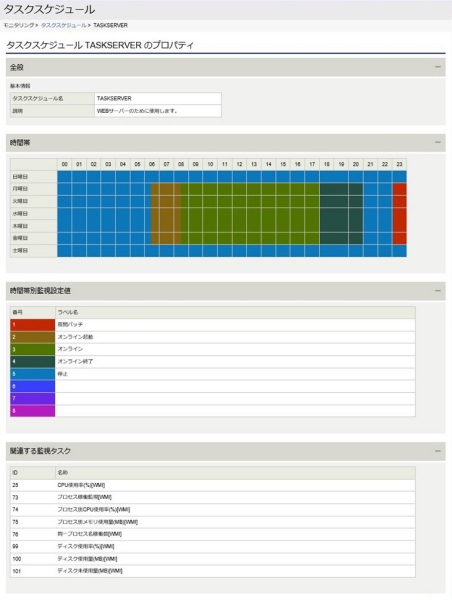
図 5.244 タスクスケジュールのプロパティ
警告
タスクスケジュールの参照を利用するためには千手マネージャが稼働しており、千手ウェブサービスと通信できる必要があります。
5.3.2.5.10. グラフの参照
利用するには、サイドメニューから"設定変更">"モニタリング">"グラフ"を選択します。
メイン画面に千手ドメインに定義されているグラフ一覧が表示されます。
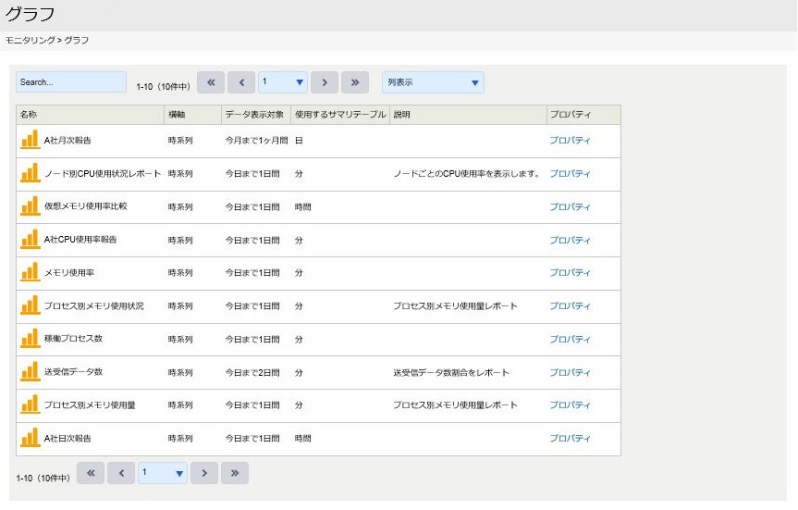
図 5.245 グラフ一覧
グラフ一覧から[プロパティ]リンクをクリックすると、そのグラフのプロパティ画面が表示されます。
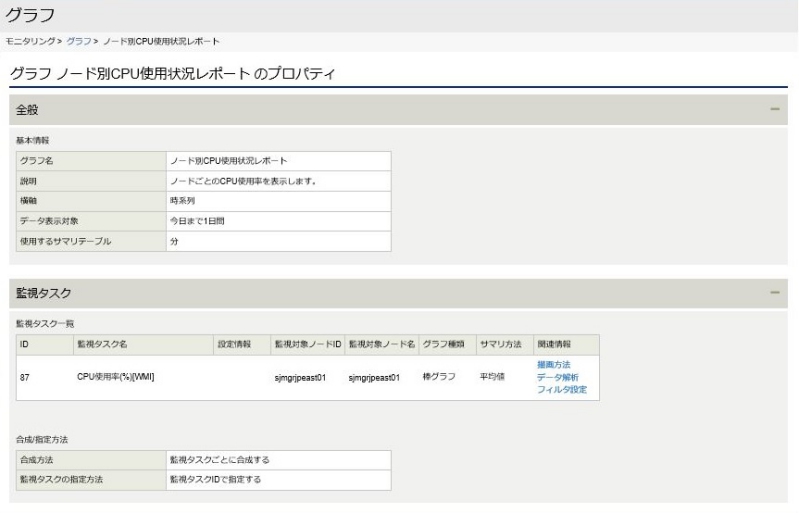
図 5.246 グラフのプロパティ
警告
グラフの参照を利用するためには千手マネージャが稼働しており、千手ウェブサービスと通信できる必要があります。