5.4.10. ユーザー管理
この章では、ログインユーザー管理機能の使い方について記述します。
注釈
ログインユーザー管理画面のUIは千手WEBアドオン(Senju Web Add-ons)の適用有無で異なります。 本書では、千手WEBアドオンが適用済みの環境における設定方法を記述しています。 なお、基本的な使い方は、千手WEBアドオンの適用有無に関わらず同一です。
千手WEBアドオンが未適用の環境における画面UIについては、千手ウェブサービスの ユーザー管理 を参照してください。
5.4.10.1. ユーザー
ログインユーザー情報を管理します。新規作成および編集時の入力項目は以下のとおりです。
項目 |
内容 |
|---|---|
「ユーザー名」フィールド |
ユーザーのログイン名です。 |
「説明」フィールド |
ユーザーの説明です。 |
「認証方式」ラジオボタン |
ユーザーの認証方式です。パスワード、外部認証、SAML認証から選択します。 |
「パスワード」フィールド |
ユーザーのログインパスワードです。「認証方式」が”パスワード”である場合に指定します。 |
「有効/無効」スイッチ |
ユーザーを利用不可とする場合に「OFF」とします。 |
「アカウントのロックアウト」スイッチ |
ユーザーをロックアウト指定する場合に「ON」、ロックアウトを解除する場合に「OFF」とします。 |
「種類」ラジオボタン |
ユーザーの種類です。特権ユーザー、一般ユーザーから選択します。 |
「次回ログイン時にパスワード変更が必要」スイッチ |
当該ユーザーの次回ログイン時にパスワード変更を強制する場合に「ON」とします。 |
「パスワードの有効期限」スイッチ |
当該ユーザーのパスワードを無期限とする場合に「OFF」とします。 |
「トークンの自動発行」スイッチ |
当該ユーザーの次回ログイン時にAPIトークンを自動発行する場合に「ON」とします。「種類」が”特権ユーザー”の場合、トークンの自動発行機能は利用できません。 |
「ロール」エリア |
当該ユーザーに紐付けるロールを指定します。ロールの名称および説明が表示されます。 |
「Save」ボタン |
入力中の内容でユーザーを作成します。作成後はユーザー一覧画面に遷移します。 |
「Back」ボタン |
入力中の内容を破棄して、ユーザー一覧画面に遷移します。 |
項目 |
内容 |
|---|---|
「デフォルト」ラジオボタン |
当該ユーザーに紐付けたロールのうちログイン時に使われる既定のロールを選択します。 |
「+Add」アイコン |
ロール一覧画面をモーダルウィンドウで開きます。ロールを指定することでロールが追加されます。 |
「アクション」ボタン |
指定したロールを直接削除します。 |
項目 |
内容 |
|---|---|
特権ユーザー |
ユーザー管理メニュー配下のみ、すべての機能を利用可能なユーザーです。 |
一般ユーザー |
サービスポリシー定義にしたがって各画面の機能が利用可能なユーザーです。 |
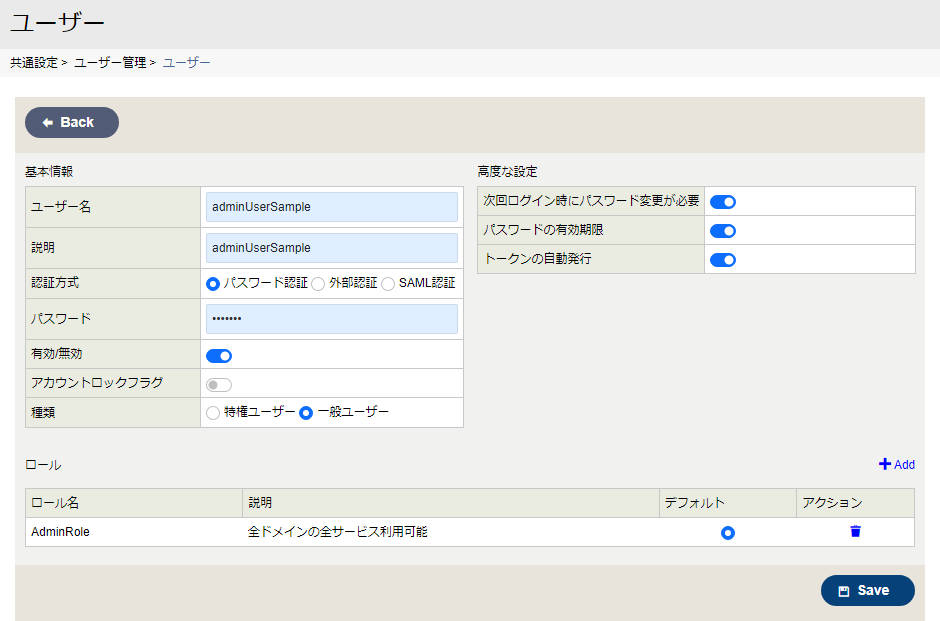
図 5.768 ユーザー新規作成画面
5.4.10.2. ロール
ユーザーに紐付けるロール情報を管理します。新規作成および編集時の入力項目は以下のとおりです。
項目 |
内容 |
|---|---|
「ロール名」フィールド |
ロールの名称です。 |
「説明」フィールド |
ロールの説明です。 |
「カテゴリ」フィールド |
ロールのカテゴリが表示されます。 |
「ドメインリスト」フィールド |
ロールに紐付けるドメインリストを指定します。 |
「サービスポリシー」フィールド |
ロールに紐付けるサービスポリシーを指定します。 |
「ホームページ」フィールド |
ログイン成功後に表示する画面を指定します。 |
「Save」ボタン |
入力中の内容で新規作成のうえ、ロール一覧画面に遷移します。 |
「Back」ボタン |
入力されている内容を破棄して、ロール一覧画面に遷移します。 |
項目 |
内容 |
|---|---|
Root |
ユーザー管理の全権限を持つロールです。 |
Admin |
配下のロール範囲内でユーザー管理の権限を持つロールです。 |
User |
ユーザー管理の権限を持たないロールです。 |
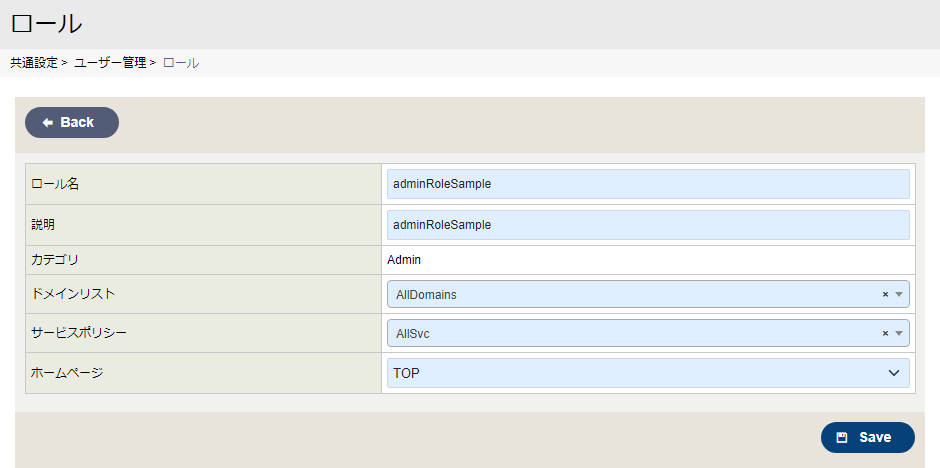
図 5.769 ロール新規作成画面
5.4.10.3. ドメインリスト
ロールに紐付けるドメインリスト情報を管理します。新規作成および編集時の入力項目は以下のとおりです。
項目 |
内容 |
|---|---|
「ドメインリスト名」フィールド |
ドメインリストの名称です。 |
「説明」フィールド |
ドメインリストの説明です。 |
「+Add」アイコン |
接続ドメイン一覧画面をモーダルウィンドウで開きます。接続ドメインを指定することで接続ドメインが追加されます。 |
「ドメイン名」フィールド |
指定した接続ドメインの名称です。 |
「ドメイン表示名」フィールド |
指定した接続ドメインの表示名です。 |
「千手ユーザー」フィールド |
接続ドメインにおける認証用ユーザーの名称を指定します。ユーザー名は、大文字/小文字を区別します。 |
「認証方式」フィールド |
ユーザー認証方式です。認証方式に「外部認証」を設定する場合は外部認証の設定が必要です。 |
「パスワード」フィールド |
接続ドメインにおける認証用ユーザーのパスワードを指定します。 |
「公開コマンドグループ」フィールド |
「公開コマンドグループ」リンク、リンクを押すと、ユーザーの参照/実行可能なユーザーコマンドグループの範囲を指定します。 |
「参照可能フォルダ/ファイル」フィールド |
「フォルダ/ファイル指定」リンク、リンクを押すと、ユーザーの参照可能なフォルダ/ファイルの範囲が指定できます。 |
「デフォルト」ラジオボタン |
指定した接続ドメインはユーザーがログインした際に最初に使われるデフォルト接続ドメインとなります。 |
「アクション」ボタン |
指定したドメインを直接削除します。 |
「Save」ボタン |
入力中の内容で新規作成のうえ、ドメインリスト一覧画面に遷移します。 |
「Back」ボタン |
入力されている内容を破棄して、ドメインリスト一覧画面に遷移します。 |
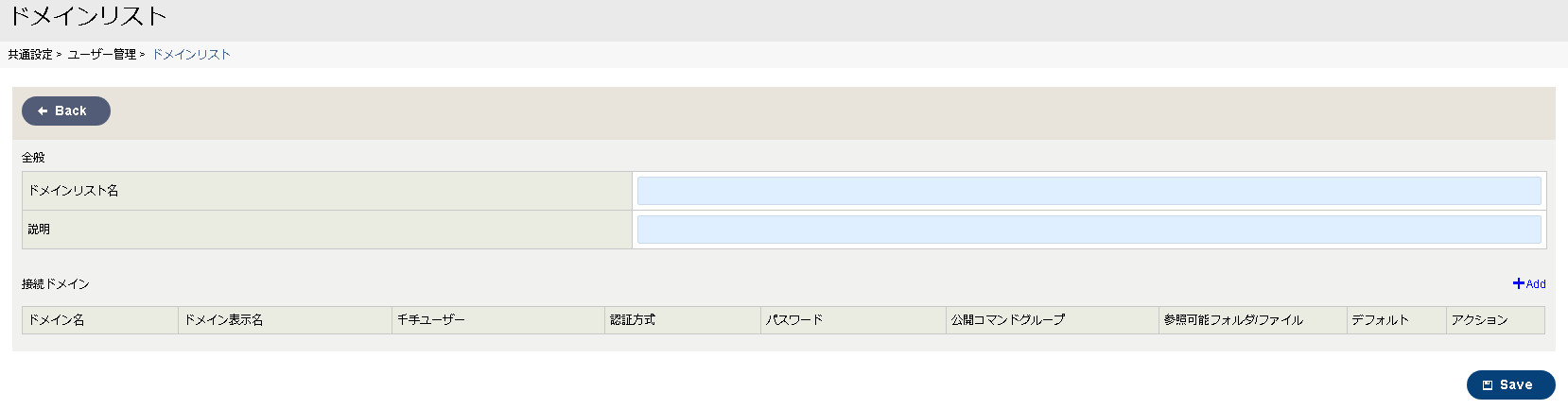
図 5.770 ドメインリスト新規作成画面
注釈
「公開コマンドグループ」リンクを押すと、「公開コマンドグループ」設定画面がモーダルウィンドウで開きます。 「+Add」ボタンを押すことで、新たに公開コマンドグループを指定できます。最大で10個まで追加可能です。
なお、使用可能な文字と文字数上限は千手WEBアドオンの適用有無に関わらず同一です。
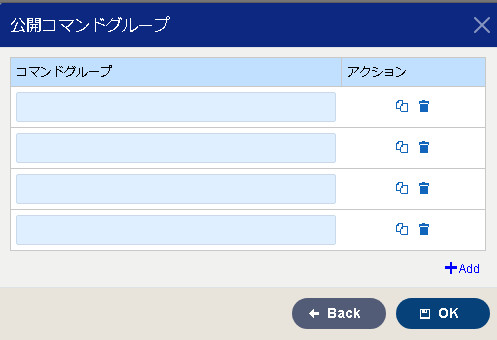
図 5.771 公開コマンドグループ設定画面
5.4.10.4. サービスポリシー
ロールに紐付けるサービスポリシー情報を管理します。新規作成および編集時の入力項目は以下のとおりです。
項目 |
内容 |
|---|---|
「サービスポリシー名」フィールド |
サービスポリシーの名称です。 |
「説明」フィールド |
サービスポリシーの説明です。 |
機能スイッチ |
ユーザーに利用を許可する機能に対して「ON」、許可しない機能に対して「OFF」を設定します。 |
「Save」ボタン |
入力中の内容で新規作成のうえ、サービスポリシー一覧画面に遷移します。 |
「Back」ボタン |
入力されている内容を破棄して、サービスポリシー一覧画面に遷移します。 |
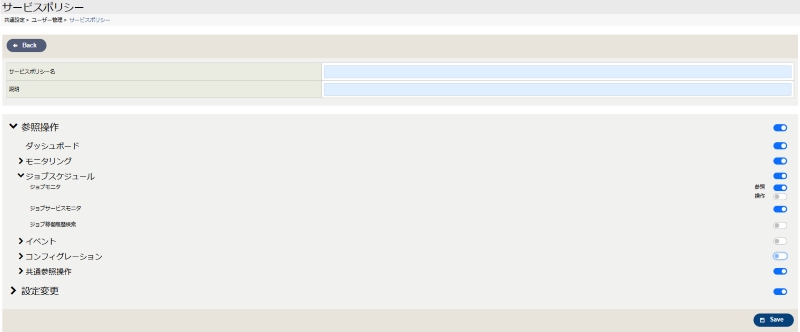
図 5.772 サービスポリシー新規作成画面