2. Senju Quick Assistant運用ガイド
この章では、Senju Quick Assistantの基本的な操作方法と運用方法について説明します。
2.1. 利用開始までの流れ
2.1.1. サーバー管理の設定
Senju Quick Assistantを利用するに当たって稼働するサーバーを設定する流れを説明します。
注釈
Senju Quick Assistantのサーバー情報の設定方法は インストールガイド を参照してください。
2.1.2. Senju Quick Assistant利用のための事前準備
カテゴリの決定
トピックの決定
ユーザーの設定
ページテンプレートの設定
ラベルの設定
2.1.3. カテゴリの決定
2.1.3.1. カテゴリを作成する
グローバルメニューの「カテゴリ」をクリックします。

図 2.1 グローバルメニュー - カテゴリ
「カテゴリ一覧」画面が表示されます。

図 2.2 カテゴリ一覧
「新規」ボタンをクリックし、「カテゴリ追加」画面を表示します。「カテゴリ追加」画面を下記の図に、内容を下記の表に示します。

図 2.3 カテゴリ追加
項目
|
内容
|
|---|---|
「カテゴリ名」項目
|
カテゴリの名称を入力します。
|
項目
|
使用可能な文字
|
文字数
|
省略
|
|---|---|---|---|
カテゴリ名
|
半角文字、全角文字
|
255文字まで
|
不可
|
任意の内容を入力し、「登録」ボタンをクリックします。


2.1.4. トピックの決定
2.1.4.1. トピックを作成する
注釈
トピック作成前にカテゴリの作成を行う必要があります。カテゴリ未作成の場合はトピックを作成することはできません。
グローバルメニューの「トピック」をクリックします。

図 2.9 グローバルメニュー - トピック
「トピック一覧」画面が表示されます。

図 2.10 トピック一覧
「新規」ボタンをクリックし、「トピック追加」画面を表示します。「トピック追加」画面を下記の図に、内容を下記の表に示します。

図 2.11 トピック追加
項目
|
内容
|
|---|---|
「トピック名」項目
|
トピックの名称を入力します。
|
「カテゴリ」項目
|
トピックが所属するカテゴリを選択します。
|
項目
|
使用可能な文字
|
文字数
|
省略
|
|---|---|---|---|
トピック名
|
半角文字、全角文字
|
255文字まで
|
不可
|
任意の内容を入力し、「登録」ボタンをクリックします。


2.1.5. ユーザーの設定
2.1.5.1. グループを作成する
グローバルメニューの「グループ」をクリックします。

図 2.17 グローバルメニュー - グループ
「グループ一覧」画面が表示されます。

図 2.18 グループ一覧
「新規」ボタンをクリックし、「グループ追加」画面を表示します。「グループ追加」画面を下記の図に、内容を下記の表に示します。

図 2.19 グループ追加
項目
|
内容
|
|---|---|
「グループ名」項目
|
グループの名称を入力します。
|
項目
|
使用可能な文字
|
文字数
|
省略
|
|---|---|---|---|
グループ名
|
半角文字、全角文字
|
255文字まで
|
不可
|
任意の内容を入力し、「登録」ボタンをクリックします。


2.1.5.2. ユーザーを作成する
グローバルメニューの「ユーザー」をクリックします。

図 2.24 グローバルメニュー - ユーザー
「ユーザー一覧」画面が表示されます。

図 2.25 ユーザー一覧
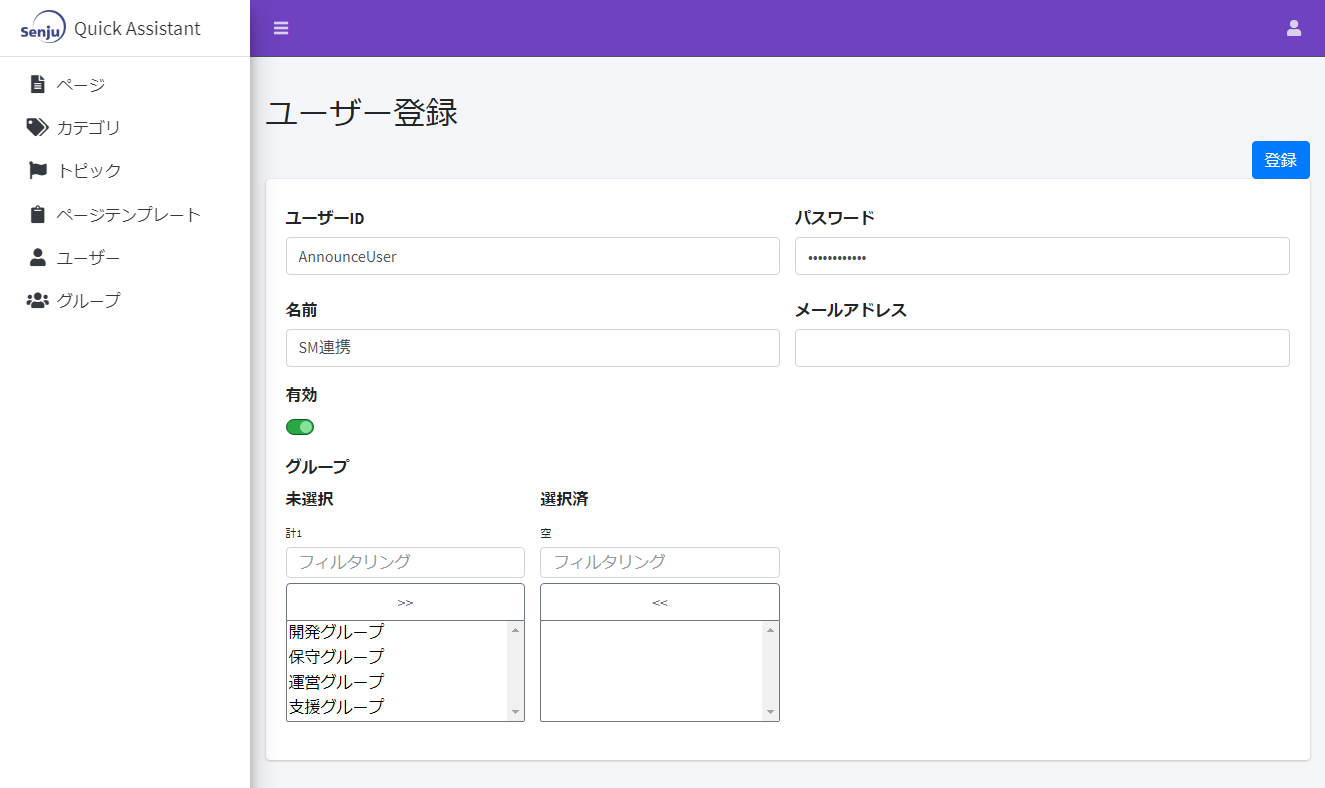
「新規」ボタンをクリックし、「ユーザー登録」画面を表示します。「ユーザー登録」画面を下記の図に、内容を下記の表に示します。

図 2.26 ユーザー登録
項目
|
内容
|
|---|---|
「ユーザーID」項目
|
ユーザーIDを入力します。
|
「パスワード」項目
|
パスワードを入力します。
|
「名前」項目
|
名前を入力します。
|
「メールアドレス」項目
|
メールアドレスを入力します。
|
「有効」項目
|
有効/無効を選択します。
|
「グループ」項目
|
ユーザーが所属するグループを選択します。
|
項目
|
使用可能な文字
|
文字数
|
省略
|
|---|---|---|---|
ユーザーID
|
半角文字
|
255文字まで
|
不可
|
パスワード
|
半角文字
|
8文字以上、255文字まで
|
不可
|
名前
|
半角文字、全角文字
|
255文字まで
|
不可
|
メールアドレス
|
メールアドレスとして使用可能な文字
|
255文字まで
|
可
|
任意の内容を入力し、「登録」ボタンをクリックします。


2.1.6. ページテンプレートの設定
2.1.6.1. ページテンプレートを作成する
グローバルメニューの「ページテンプレート」をクリックします。

図 2.31 グローバルメニュー - ページテンプレート
「ページテンプレート一覧」画面が表示されます。

図 2.32 ページテンプレート一覧
「新規」ボタンをクリックし、「ページテンプレート追加」画面を表示します。「ページテンプレート追加」画面を下記の図に、内容を下記の表に示します。

図 2.33 ページテンプレート追加
項目
|
内容
|
|---|---|
「テンプレート名」項目
|
ページテンプレートの名称を入力します。
|
「ユーザー」項目
|
ページテンプレートの作成者を選択します。
|
「内容」項目
|
ページテンプレートの内容を入力します。
|
項目
|
使用可能な文字
|
文字数
|
省略
|
|---|---|---|---|
テンプレート名
|
半角文字、全角文字
|
255文字まで
|
不可
|
内容
|
半角文字、全角文字
|
100000文字まで
|
可
|
注釈
任意の内容を入力し、「登録」ボタンをクリックします。
2.1.6.1.1. ページテンプレートの参照・編集・削除をしたい場合
グローバルメニューの「ページテンプレート」をクリックします。
図 2.34 グローバルメニュー - ページテンプレート
「ページテンプレート一覧」画面が表示されます。
図 2.35 ページテンプレート一覧
参照・編集・削除をしたいページテンプレートのテンプレート名をクリックし、「ページテンプレート編集」画面を表示します。

図 2.36 ページテンプレート編集
ページテンプレートを編集したい場合は、任意の内容を入力し、「更新」ボタンをクリックします。
ページテンプレートを削除したい場合は、「削除」ボタンをクリックします。

2.1.7. ラベルの設定
2.1.7.1. ラベルを作成する
Senju Quick Assistant管理ポータルにログインします。

図 2.38 Senju Quick Assistant管理ポータル - ホーム
「QABACKEND」ブロックの「Label」をクリックします。
「変更するlabelを選択」画面が表示されます。

図 2.39 ラベル一覧
画面右上の「LABELを追加」ボタンをクリックし、「labelを追加」画面を表示します。「labelを追加」画面を下記の図に、内容を下記の表に示します。

図 2.40 ラベル追加
項目
|
内容
|
|---|---|
「Name」項目
|
ラベルの名称を入力します。
|
「Description」項目
|
ラベルの説明を入力します。
|
項目
|
使用可能な文字
|
文字数
|
省略
|
|---|---|---|---|
Name
|
半角文字、全角文字
|
255文字まで
|
不可
|
Description
|
半角文字、全角文字
|
100000文字まで
|
可
|
任意の内容を入力し、「保存」ボタンをクリックします。
2.1.7.1.1. ラベルの参照・編集・削除をしたい場合
Senju Quick Assistant管理ポータルにログインします。
図 2.41 Senju Quick Assistant管理ポータル - ホーム
「QABACKEND」ブロックの「Label」をクリックします。
「変更するlabelを選択」画面が表示されます。
図 2.42 ラベル一覧
参照・編集・削除をしたいラベルのNAMEをクリックし、「labelを変更」画面を表示します。

図 2.43 ラベル編集
ラベルを編集したい場合は、任意の内容を入力し、「保存」ボタンをクリックします。
ラベルを削除したい場合は、「削除」ボタンをクリックします。

2.2. 基本的な使い方
本章では、Senju Quick Assistantの基本的な機能の使い方を説明します。
2.2.1. ナレッジ管理
2.2.1.1. ページを作成する
Senju Quick Assistantビルダ にログインします。
グローバルメニューの「ページ」をクリックします。

図 2.45 グローバルメニュー - ページ
「ページ一覧」画面が表示されます。

図 2.46 ページ一覧
「新規」ボタンをクリックし、「ページ作成」画面を表示します。「ページ作成」画面を下記の図に、内容を下記の表に示します。

図 2.47 ページ作成
項目
|
内容
|
|---|---|
「タイトル」項目
|
タイトルを入力します。
|
「テンプレート」項目
|
テンプレートを選択します。
|
「ラベル」項目
|
ラベルを設定します。
|
「作成者」項目
|
作成者を選択します。
|
「公開」項目
|
非公開/公開を設定します。
|
「トピック」項目
|
ページが属するトピックを選択します。
|
項目
|
使用可能な文字
|
文字数
|
省略
|
|---|---|---|---|
タイトル
|
半角文字、全角文字
|
255文字まで
|
不可
|
任意の内容を入力し、「登録」ボタンをクリックします。


2.2.1.2. ページをインポートする
ページ一覧のデータを作成し、CSVファイルとして保存します。
カラム名
|
記載内容
|
形式
|
|---|---|---|
id
|
ページのID
|
数値
|
title
|
タイトル
|
文字列
|
content
|
内容
|
文字列
|
is_published
|
公開/非公開
|
0: 非公開 / 1: 公開
|
created_at
|
起票日時
|
yyyy-MM-dd HH:mm:ss
|
updated_at
|
最終更新日時
|
yyyy-MM-dd HH:mm:ss
|
labels
|
ページに設定されたラベルのラベルID一覧
|
数値[, 数値, ...]
|
author
|
起票者のユーザーID
|
数値
|
updated_by
|
最終更新者のユーザーID
|
数値
|
views
|
利用者サイトでのページの参照回数
|
数値
|
helpful
|
利用者サイトで「helpful」がクリックされた回数
|
数値
|
unhelpful
|
利用者サイトで「unhelpful」がクリックされた回数
|
数値
|
注釈
1行目にはカラム名を記載してください。
注釈
Senju Quick Assistant管理ポータルにログインします。
図 2.52 ホーム
「QABACKEND」ブロックの「Article」をクリックします。
「Article」画面が表示されます。

図 2.53 Article
画面右上の「インポート」ボタンをクリックし、「インポート」画面を表示します。

図 2.54 インポート
「ファイルを選択」ボタンをクリックし、CSVファイルを選択します。

図 2.55 インポート - ファイルを選択
「確定」ボタンをクリックします。
注釈
CSVファイルの記載内容に誤りがある場合、エラーが表示されます。
インポート画面にプレビューが表示されます。

図 2.56 インポート - プレビュー
「インポート実行」ボタンをクリックします。
Article画面が表示されます。

図 2.57 Article - インポート成功
2.2.1.3. ページをエクスポートする
Senju Quick Assistant管理ポータルにログインします。
図 2.58 ホーム
「QABACKEND」ブロックの「Article」をクリックします。
「Article」画面が表示されます。
図 2.59 Article
画面右上の「エクスポート」ボタンをクリックし、「エクスポート」画面を表示します。

図 2.60 エクスポート
「確定」ボタンをクリックします。
ページ一覧がCSVファイルとしてダウンロードされます。
カラム名
|
出力内容
|
形式
|
|---|---|---|
id
|
ページのID
|
数値
|
title
|
タイトル
|
文字列
|
content
|
内容
|
文字列
|
is_published
|
公開/非公開
|
0: 非公開 / 1: 公開
|
created_at
|
起票日時
|
yyyy-MM-dd HH:mm:ss
|
updated_at
|
最終更新日時
|
yyyy-MM-dd HH:mm:ss
|
labels
|
ページに設定されたラベルのラベルID一覧
|
数値[, 数値, ...]
|
author
|
起票者のユーザーID
|
数値
|
updated_by
|
最終更新者のユーザーID
|
数値
|
views
|
利用者サイトでのページの参照回数
|
数値
|
helpful
|
利用者サイトで「helpful」がクリックされた回数
|
数値
|
unhelpful
|
利用者サイトで「unhelpful」がクリックされた回数
|
数値
|
注釈
ファイル名の形式は Article-yyyy-MM-dd.csv となります。
注釈
ファイルの文字コードはUTF-8となります。
2.2.2. ナレッジ参照
Senju Quick Assistantナビゲーターでは、Senju Quick Assistantのログインアカウントを持たないユーザーがページを検索・参照・評価することができます。
2.2.2.1. ホーム画面を確認する
Senju Quick Assistantのホーム画面には、以下の情報が表示されます。
検索窓
カテゴリ一覧のカード
注釈
カテゴリ名およびカテゴリに属するページの数が表示されます
ページへのリンク一覧
注釈

図 2.61 ホーム
2.2.2.2. ページを検索する


2.2.2.3. カテゴリ詳細を参照する
カテゴリ詳細画面では、カテゴリに属するトピック・トピックに属するページが表示されます。
以下のいずれかの方法でカテゴリ詳細画面へ遷移することができます。
- ホーム画面
カテゴリのカードをクリックする
ページへのリンク一覧 - カテゴリへのリンクをクリックする
- トピック詳細画面
パンくずリスト - カテゴリへのリンクをクリックする
- ページ詳細画面
パンくずリスト - カテゴリへのリンクをクリックする

図 2.66 カテゴリ詳細
2.2.2.4. トピック詳細を参照する
トピック詳細画面では、トピックに属するページが表示されます。
以下のいずれかの方法でトピック詳細画面へ遷移することができます。
- ホーム画面
ページへのリンク一覧 - トピックへのリンクをクリックする
- ページ詳細画面
パンくずリスト - トピックへのリンクをクリックする

図 2.67 トピック詳細
2.2.2.5. ページを参照する
ページ詳細画面では、ページの詳細情報が表示されます。
以下のいずれかの方法でページ詳細画面を参照することができます。
- ホーム画面
ページへのリンク一覧 - ページへのリンクをクリックする
- カテゴリ詳細画面
ページへのリンクをクリックする
- トピック詳細画面
ページへのリンクをクリックする
- 検索結果一覧画面
ページへのリンクをクリックする
- ラベルに紐づくページ一覧画面
ページへのリンクをクリックする

図 2.68 ページ詳細

2.3. Senju Service Managerとの連携
本章では、Senju Service Managerと連携するための設定・使い方を説明します。
注釈
事前に Senju/SMのインストール を完了している必要があります。
2.3.1. Senju Service Manager連携のための事前準備
2.3.1.1. Senju/SMからSenju/QAへのリンク設定
Senju Service Managerログイン画面にSenju Quick Assistantへのリンクを設定します。
「SSM WEBサーバーコンフィグレータ」を開きます。

図 2.71 SSM WEBサーバーコンフィグレータ
「SSM WEBサーバーコンフィグレータ」画面が表示されます。

図 2.72 SSM WEBサーバーコンフィグレータ画面
[コンフィグレータ>基本設定>制御情報]をクリックすると「制御情報設定一覧」画面が表示されます。

図 2.73 制御情報設定一覧画面
リンクの表示位置を決定します。
ログイン画面のリンク表示に関連する設定は以下のようになります。
表 2.1 ログイン画面表示コメント¶ 
図 2.74 ログイン画面-コメント表示位置
管理項目名「ログイン画面表示コメント(上部文言・中部文言・下部文言)」いずれかの「管理項目値」を右クリックし、「編集」をクリックします。

図 2.75 制御情報一覧画面-編集
「制御情報設定」にSenju Quick Assistantのナビゲーターのリンクを設定します。
「管理項目値」にSenju Quick Assistantのナビゲーターのリンクを入力します。
<text=[LINK_TITLE] URL=http://[HOST]:[PORT]/qanavigator/>注釈
[LINK_TITLE]に半角スペースを使用することはできません。
表 2.2 ログイン画面表示コメント¶ 「管理項目値」入力後、「OK」ボタンをクリックします。

図 2.76 制御情報設定画面
「保存」ボタンのクリック後、「終了」ボタンをクリックします。

図 2.77 管理項目値-設定保存
設定保存後、Senju Service Managerのログイン画面にリンクが張れているか確認します。

図 2.78 ログイン画面-確認
- 設定したリンクを押し、Senju Quick Assistantのナビゲーター画面に遷移することを確認します。

図 2.79 ナビゲーター画面-確認
2.3.1.2. 連携URL項目の設定
Senju Service ManagerにSenju Quick AssistantのURLを設定します。
Senju Service Managerログイン後、「管理者メニュー」をクリックします。

図 2.80 通常メニュー画面
管理者メニューの[画面>ラベル]をクリックします。

図 2.81 管理者メニュー画面-設定
「ラベルマスタ管理」画面でナレッジ連携に利用する「参考URL」項目を検索します。
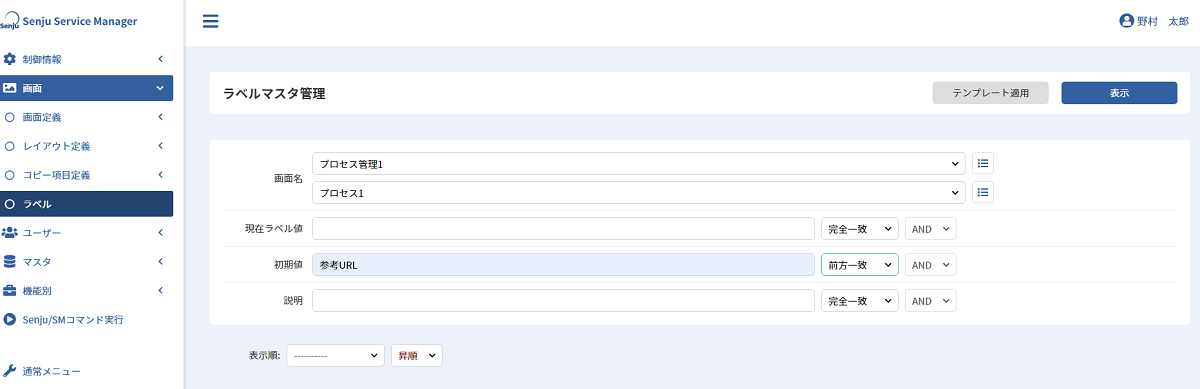
図 2.82 ラベルマスタ管理-表示設定
項目説明例画面名ナレッジ連携を利用する画面を選択します。プロセス管理1プロセス1初期値「参考URL」項目が検索されるように値を設定します。参考URL一致条件前方一致か部分一致を選択します。前方一致- Senju Quick Assistantへの連携に利用する「参考URL」のラベルを変更します。
- ラベルの変更後、「更新」ボタンをクリックし更新を行います。
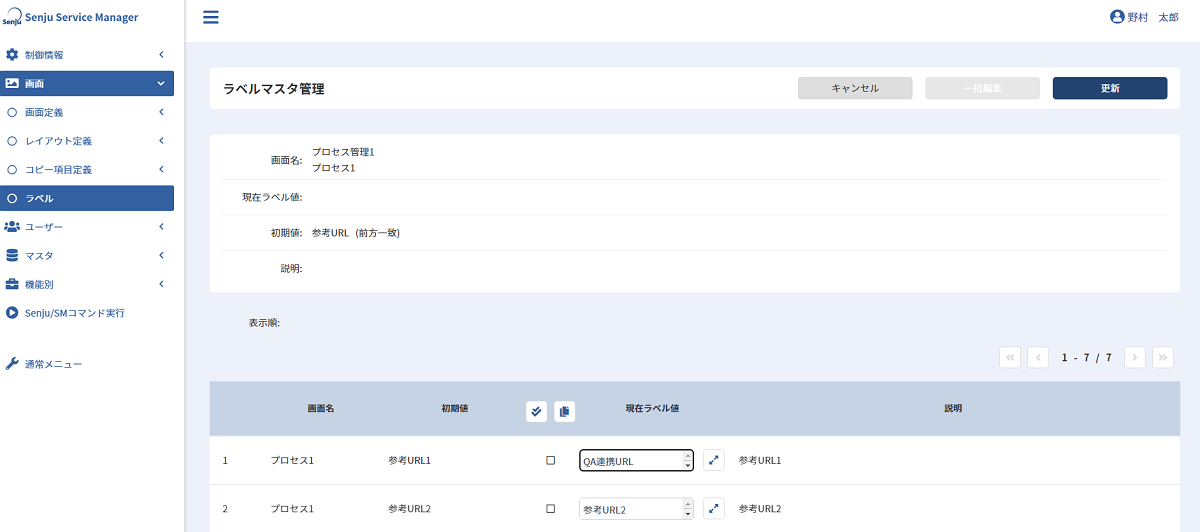
図 2.83 ラベルマスタ管理-編集
項目説明例現在ラベル値連携する参考URLを貼るラベル名を設定します。QA連携URL
管理者メニューの[画面>レイアウト定義>サービスデスク画面レイアウト]をクリックします。

図 2.84 管理者メニュー画面-設定
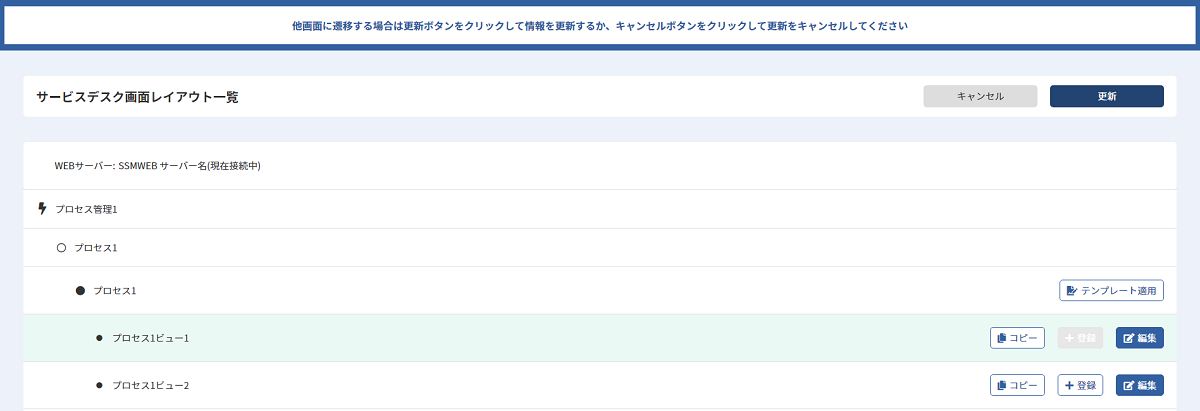
「サービスデスク画面レイアウト一覧」画面で、「編集」ボタンをクリックします。
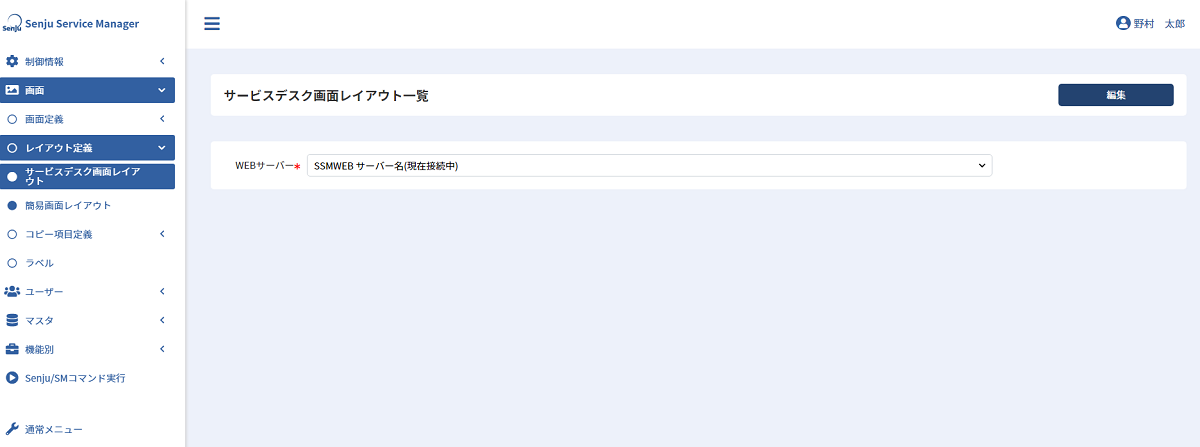
図 2.85 サービスデスク画面レイアウト一覧画面
「QA連携URL」項目を設定するサービスデスク画面レイアウトの「編集」ボタンをクリックします。
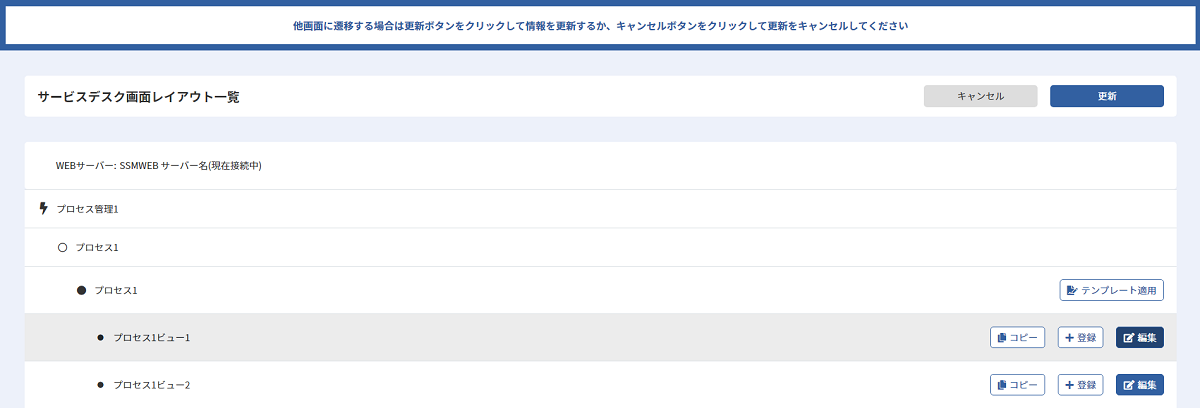
図 2.86 サービスデスク画面レイアウト一覧(編集時)画面
「サービスデスク画面定義」画面で、「詳細レイアウト(項目)」ボタンをクリックします。
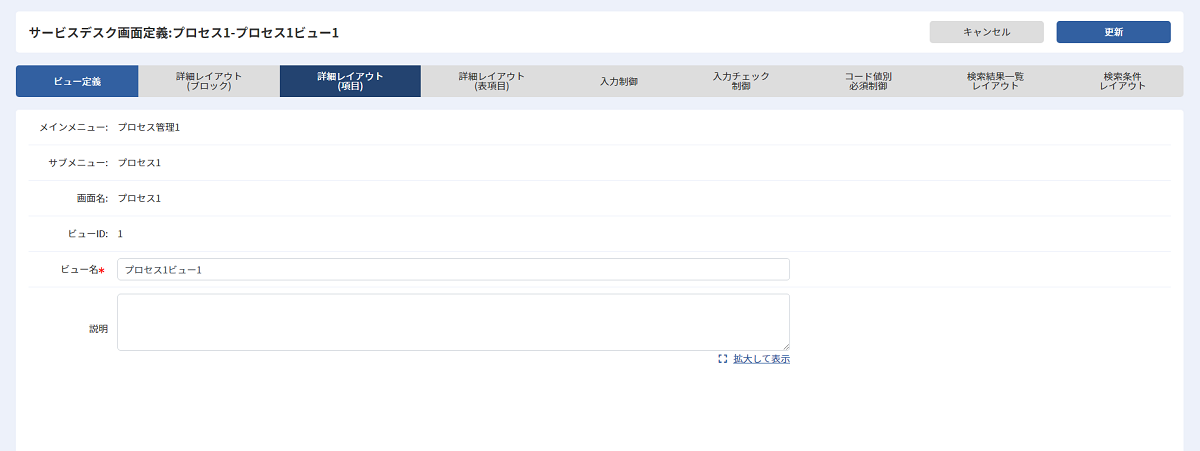
図 2.87 サービスデスク画面定義画面
「詳細レイアウト(項目)」画面で、下記の設定を実施してください。
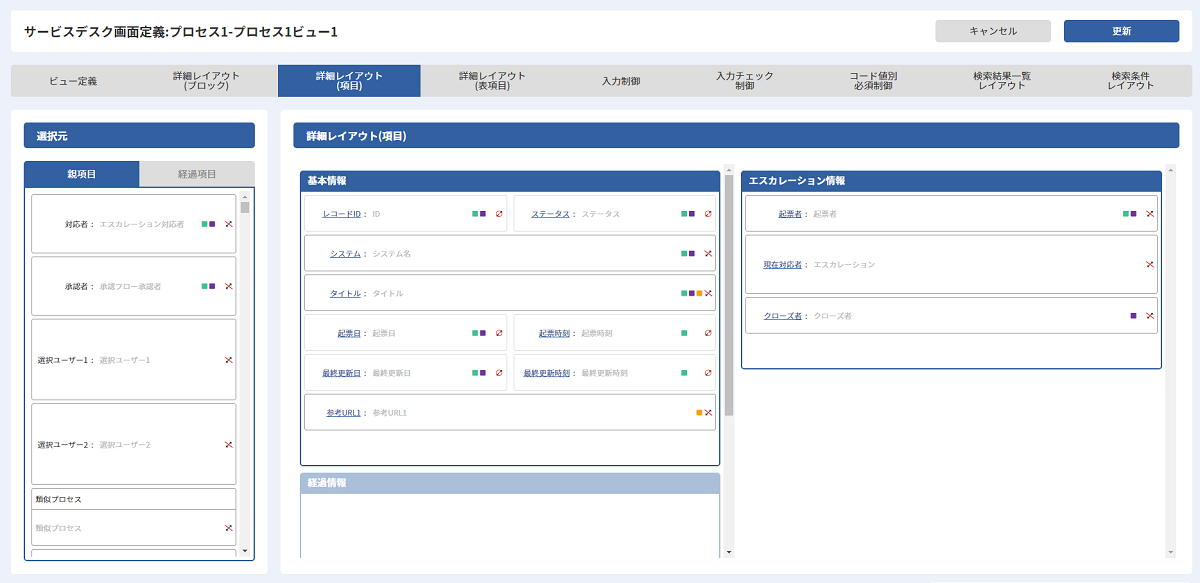
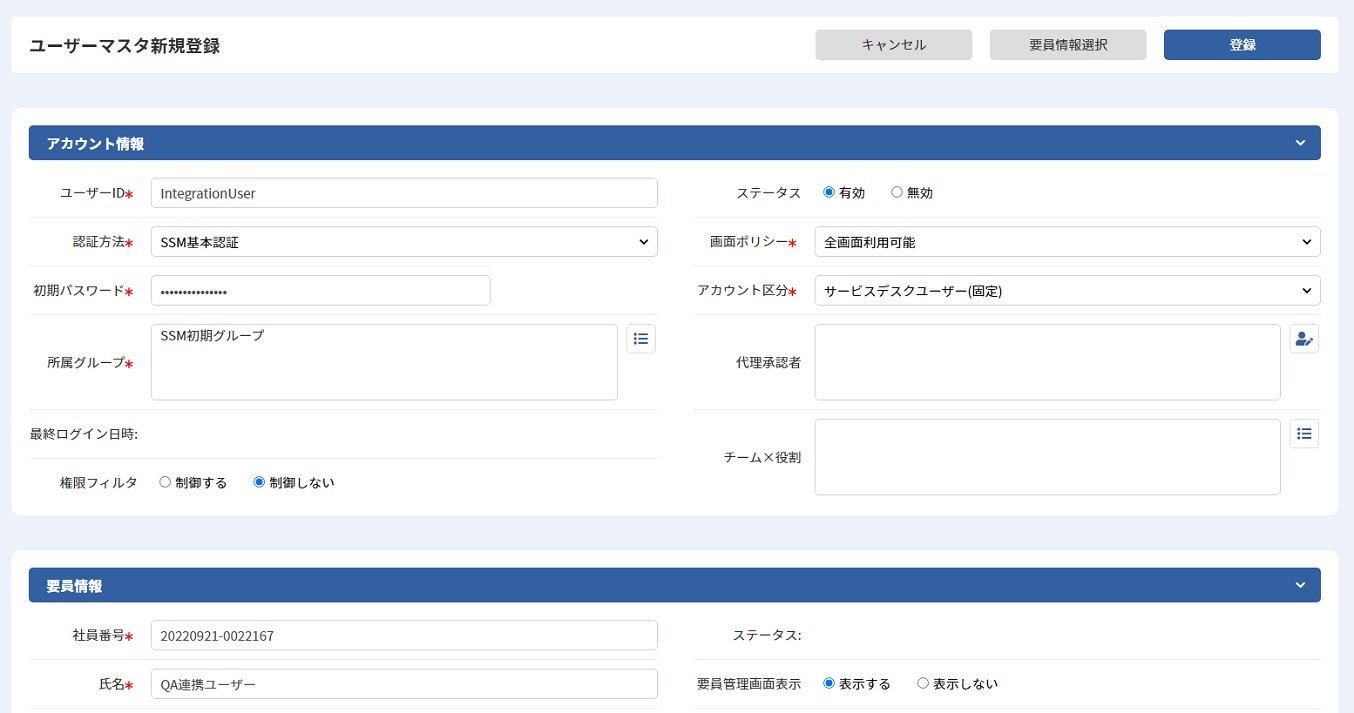
2.3.2. Senju Service Manager連携のためのユーザー作成
Senju Service ManagerからSenju Quick Assistantのナレッジ連携機能を利用するため、Senju Service ManagerとSenju Quick Assistantに連携用のユーザーを作成します。
2.3.2.1. Senju Service Managerのユーザー設定
Senju Quick Assistantとの連携のためのユーザーを作成します。
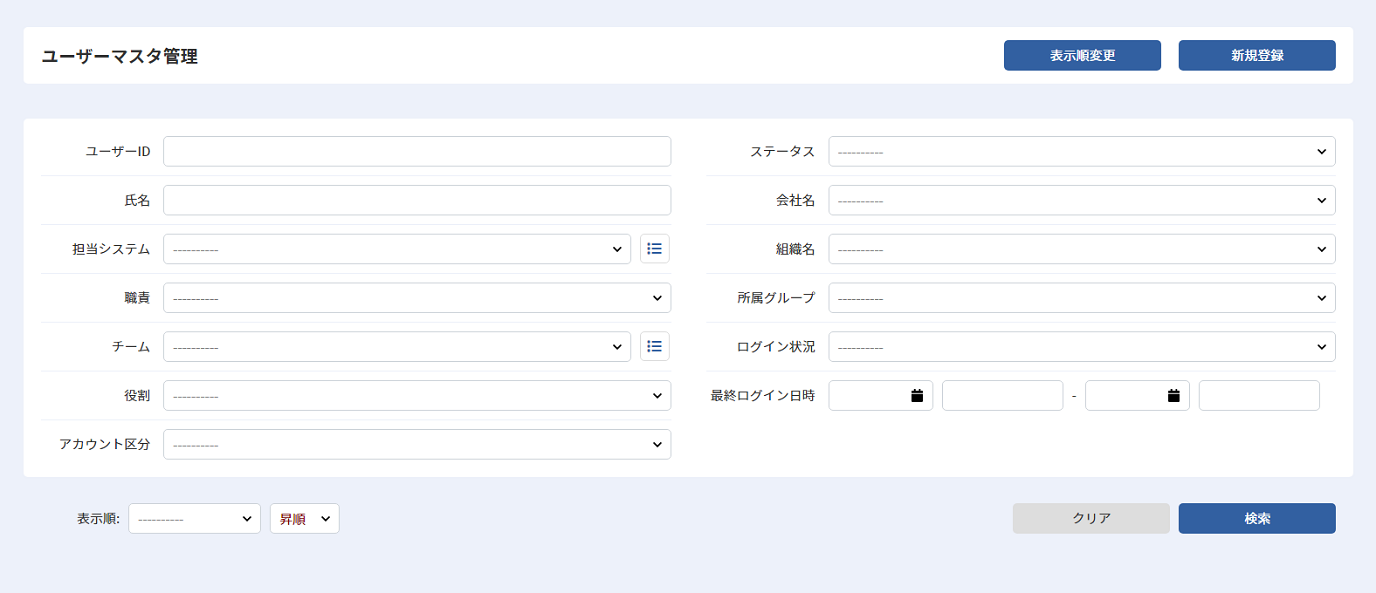
2.3.3. Senju Service Manager連携の利用方法
2.3.3.1. Senju/SMからSenju/QAへのナレッジ連携
Senju Service ManagerのナレッジをSenju Quick Assistantへ連携します。
注釈
事前にSenju/SMのユーザー設定とSenju/QAのユーザー設定を完了している必要があります。
送信メッセージテンプレートを作成します。
- Senju Service Managerにログインし、管理者メニューから「送信メッセージテンプレート管理」画面を表示します。

図 2.94 送信メッセージテンプレート管理画面
ナレッジ連携のための送信メッセージテンプレートを作成します。

図 2.95 送信メッセージテンプレート新規登録画面
表 2.5 送信メッセージテンプレート新規登録画面¶ 項目内容画面名任意のプロセスを指定します。送信メッセージ名任意の送信メッセージ名を入力します。送信メッセージ必要な項目を設定します。{ "escalate_users":"%PRC:ES_TO_USER%", "topic":"%PRC:TXT_1%:%PRC:TXT_2%", "title":"%PRC:TXT_3%", "content":"%PRC:TXT_4%", "labels":"%PRC:TXT_5%", "is_published":"True" }表 2.6 送信メッセージ¶ 項目内容例escalate_usersエスカレーション情報を設定します。この項目は必ず「%PRC:ES_TO_USER%」にしてください。%PRC:ES_TO_USER%topic連携するナレッジのカテゴリ:トピック情報を設定します。設定する値は「カテゴリ名:トピック名」の形式にしてください。%PRC:TXT_1%:%PRC:TXT_2%title連携するナレッジのタイトルを設定します。%PRC:TXT_3%content連携するナレッジの内容を設定します。%PRC:TXT_4%labels連携するナレッジのラベルを設定します。%PRC:TXT_5%is_published連携するナレッジの公開有無を設定します。公開の場合はTrue、非公開の場合はFalseを設定してください。True注釈
ナレッジ連携用の送信メッセージは以下の項目が必須になります。・escalate_users・topic・title「Webhook送信設定」を登録します。
ナレッジ情報を作成し、QA連携ユーザーにエスカレーションを行います。

図 2.97 エスカレーション画面
Senju Quick Assistantナビゲーター画面を表示し、連携したナレッジ情報を確認します。

図 2.98 SenjuQAナビゲーター画面

2.3.3.2. 連携したナレッジのリンクを追加する
Senju Service ManagerのSenju Quick Assistant連携URL項目に連携したナレッジのURLを追加します。


