4.3.6. 外部認証
この章では、SAML認証やLDAP認証を利用開始するために必要な初期設定について記述します。
注釈
外部認証およびSAML認証の設定方法は千手WEBアドオン(Senju Web Add-ons)の適用有無で異なります。 本書では、千手WEBアドオンが適用済みの環境における設定方法を記述しています。
SAML認証の設定については SAML認証の設定 を参照してください。
LDAP認証の設定については LDAP認証の設定 を参照してください。
外部認証ユーザーの設定については 外部認証ユーザーの作成 を参照してください。
千手WEBアドオンが未適用の環境における設定方法については、 WEB設定ファイルの設定方法 を参照してください。
4.3.6.1. 外部認証の設定(共通事項)
外部認証の設定および確認は「認証管理」画面( 共通設定 > ユーザー管理 > 認証管理 )にておこないます。
|
|
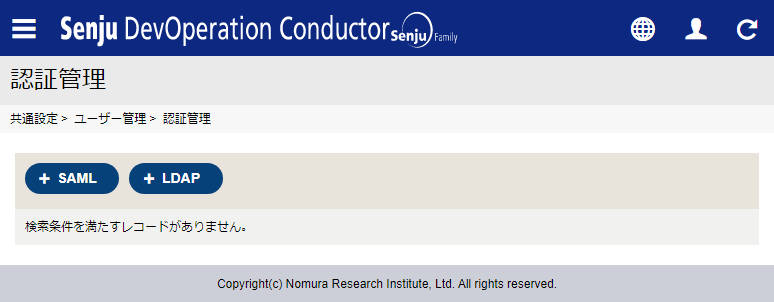
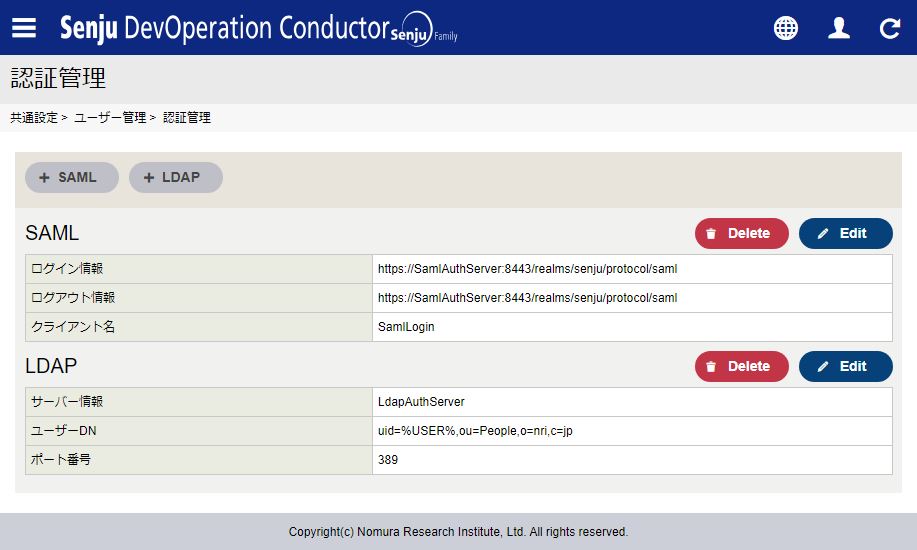
認証管理一覧画面からは以下の各画面に遷移することができます。
- 「+ SAML」ボタン | SAML認証設定画面:新規作成
SAML認証の設定情報を新規作成することができます。
- SAML「Edit」リンク | SAML認証設定画面:編集
登録済みのSAML認証設定を更新することができます。
- 「+ LDAP」ボタン | LDAP認証設定画面:新規作成
LDAP認証の設定情報を新規作成することができます。
- LDAP「Edit」リンク | LDAP認証設定画面:編集
登録済みのLDAP認証設定を更新することができます。
なお、外部認証の設定情報を削除するには、それぞれの「Delete」リンクをクリックします。
注釈
SAML認証およびLDAP認証の設定は各1件のみ登録可能です。
4.3.6.1.1. SAML認証の設定
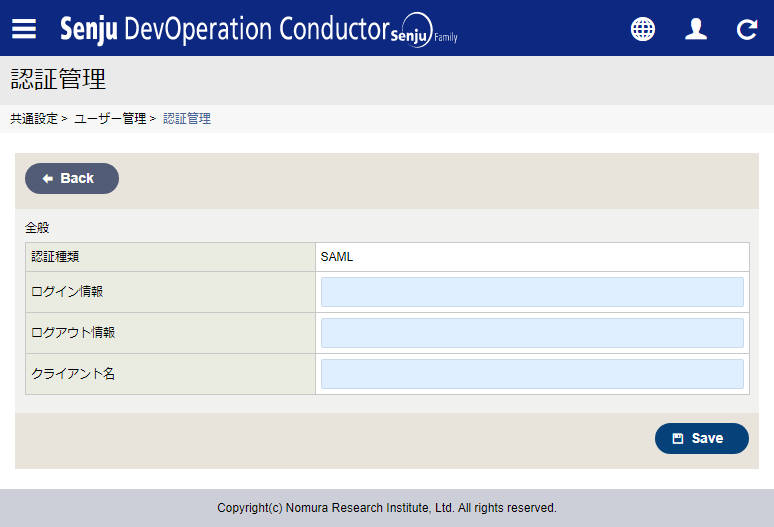
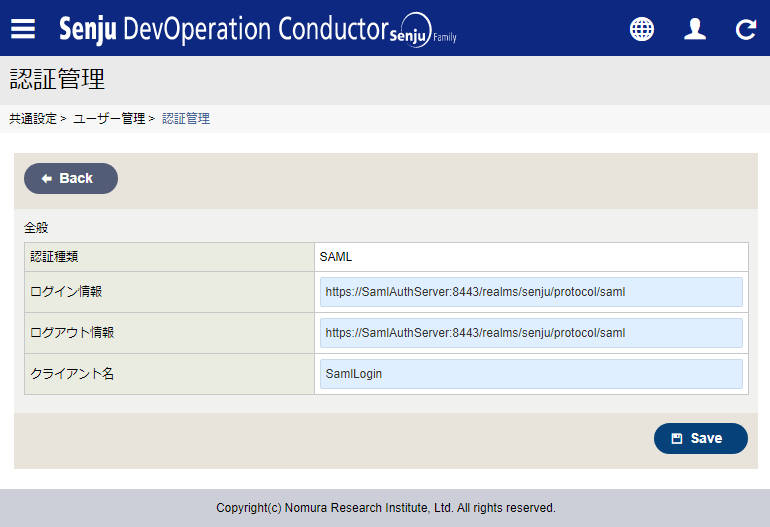
設定項目は以下のとおりです。
項目 |
内容 |
|---|---|
ログイン情報 |
SAML IdPで設定した |
ログアウト情報 |
SAML IdPで設定した |
クライアント名 |
SAML IdPで設定した |
|
|
注釈
IdP サーバーにて設定するACS URLは以下の通りです。
https://[千手ウェブサービスのホスト名またはIPアドレス]/smc/Login/AssertionConsumerService
IdP サーバーでの具体的な設定方法は IdP サーバーの提供ベンダーにご確認ください。
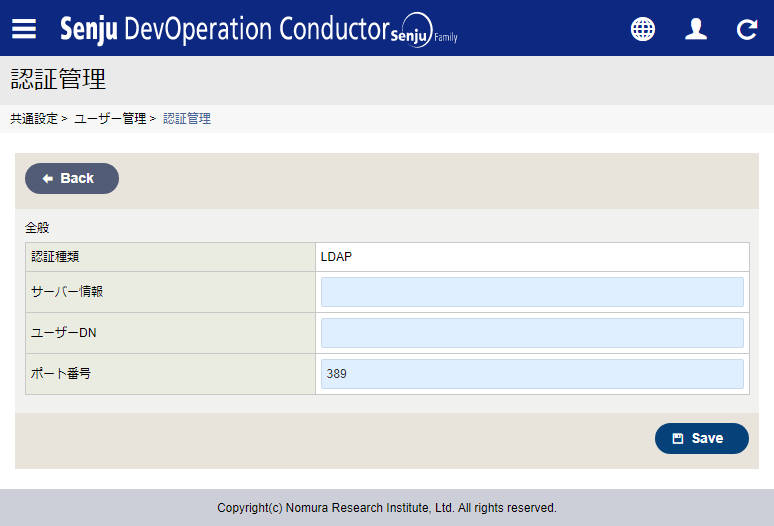
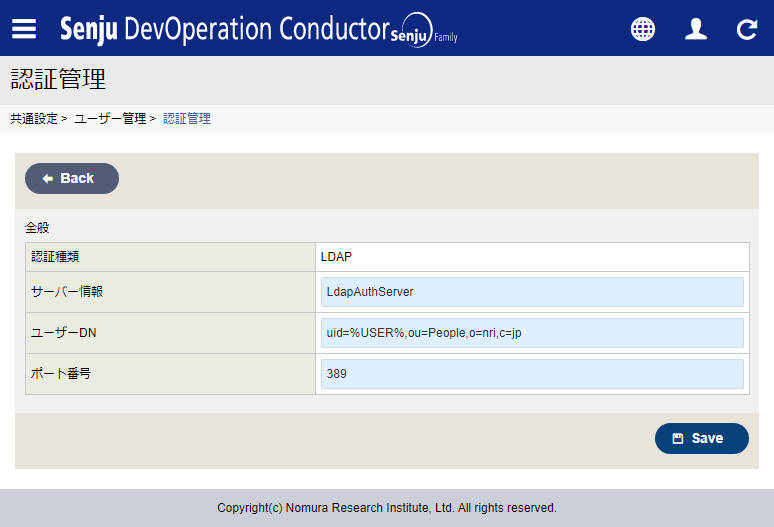
4.3.6.1.2. LDAP認証の設定
設定項目は以下のとおりです。
項目 |
内容 |
|---|---|
サーバー情報 |
LDAPサーバーのホスト名を設定します。 |
ユーザーDN |
LDAP認証のユーザーDNを設定します。 |
ポート番号 |
LDAPサービスのポート番号を設定します。 |
注釈
ユーザーDN項目における uid には固定文字列 %USER% を指定します。
この固定文字列部分は千手ウェブサービスのログインユーザー名に置換のうえ処理されます。
参考
Active Directory認証にも対応しています。
|
|
4.3.6.2. 統合認証ログイン画面の有効化
SAML認証でログインをする場合、統合認証ログイン画面を有効化します。
LDAP認証でのみログインをする場合、有効化は不要です。
- 千手WEBアドオンのインストールPATH配下にある以下のファイルを編集
smc\appsettings_user.json
参考
千手WEBアドオンの既定のインストールPATHは
C:\inetpub\wwwroot\senju_webappsです。
設定ファイルにて指定が必要な入力項目は下表のとおりです。
入力項目
入力値
EnableSamlAuth
true もしくは false
SAML認証を有効とする場合、 EnableSamlAuth の値を true とします。
記載例
{
  "EnableSamlAuth": true,
    "DbConnectionConfig":
    {
        "Default":
        {
            "DbHost": "dbnode",
            "DbType": "MSSQLServer",
            "DbAuthType": "Windows",
            "User": "",
            "EncryptedPassword": ""
        }
    }
}
- IISサービスの再起動
- コマンドプロンプトを起動し、以下のコマンドを実行して下さい。
iisreset /RESTART
4.3.6.3. 外部認証ユーザーの作成
外部認証ユーザーの作成については ユーザー管理 を参照してください。
外部認証ユーザーの設定および確認は「ユーザー」画面( 共通設定 > ユーザー管理 > ユーザー )にておこないます。
4.3.6.4. Webコンソールへのログイン
- SAML認証でログイン
ユーザー名とパスワードにSAML認証ユーザーのユーザー名とパスワードを入力し、[統合認証ログイン] ボタンを押してください。
SAML認証画面へ遷移するので、SAML認証ユーザーでログインしてください。
- LDAP認証でログイン
ユーザー名とパスワードにLDAP認証ユーザーのユーザー名とパスワードを入力し、[ログイン] ボタンを押してください。
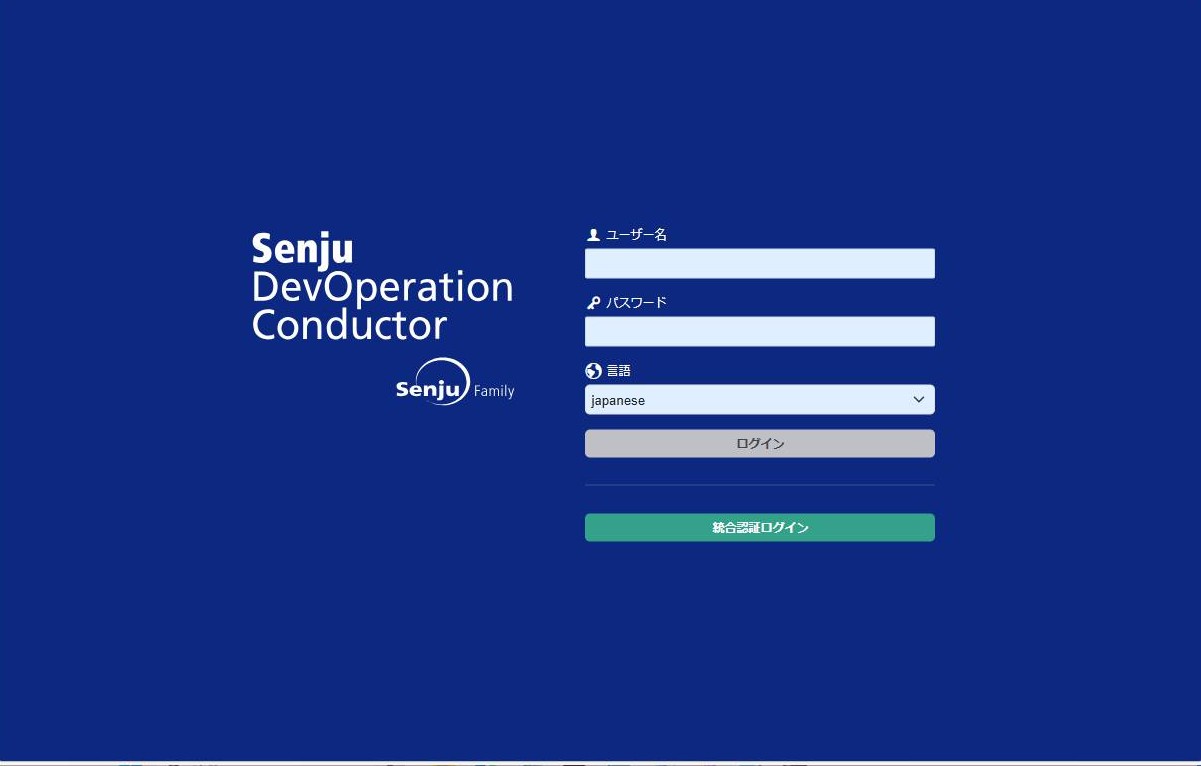
図 4.25 統合認証ログイン画面