5.4.3.2. 実行システムモニタ
実行システムモニタ画面
実行システムモニタ画面とその内容を下記に示します。
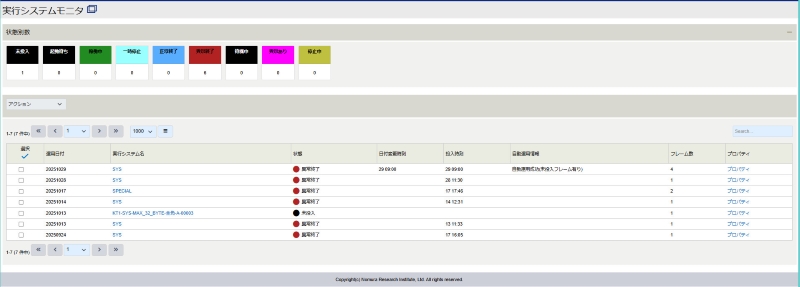
図 5.708 実行システムモニタ画面
項目 |
内容 |
|---|---|
「状態別数」 |
状態別の実行システムの数が表示されます。 |
「アクション」 |
選択されている実行システムに対してアクションを実行します。 |
「一覧リスト」 |
実行システムの一覧が表示されます。 |
注釈
アクションにより実行される実行システムの操作に関しては、 日常運用の操作 を参照して下さい
ドメインリストの接続ドメインの設定でユーザースコープが設定されたユーザーを選択している場合、スコープ外のシステムは「一覧リスト」に表示されません。
実行システムモニタの一覧リストに表示される内容を下記に示します。
項目 |
内容 |
|---|---|
「選択」チェックボックス |
チェックを入れた実行システムはアクションの対象となります。ヘッダーのチェックマークを押下することで、全てをON(/OFF)にすることができます。 |
「運用日付」フィールド |
実行システムの運用日付を表示します。 |
「実行システム名」フィールド |
実行システムの名称を表示します。 |
「状態」フィールド |
実行システムの状態が表示されます。 |
「日付変更時刻」フィールド |
実行システムの運用日付が変更された日時を表示します。 |
「投入時刻」フィールド |
実行システムが投入された日時を表示します。 |
「自動運用情報」フィールド |
実行システムの自動運用の状態を表示します。 |
「フレーム数」フィールド |
実行システムモニタ内のフレーム数を表示します。 |
「プロパティ」フィールド |
実行システムのプロパティを表示します。 |
実行システムモニタアクションダイアログ
実行システムモニタアクションダイアログとその内容を下記に示します。
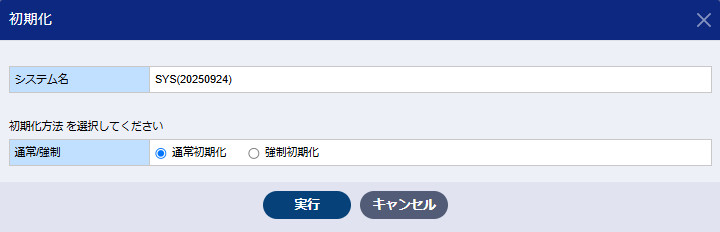
図 5.709 実行システムモニタアクションダイアログ画面
項目 |
内容 |
|---|---|
「システム名」 |
アクションの対象となるシステムが表示されます。 |
「アクション条件設定部」 |
アクションで条件設定が必要な場合に表示されます。表示内容はアクションごとに異なります。 |
[実行]ボタン |
設定された条件でアクションを実行します。 |
[キャンセル]ボタン |
アクションの実行をキャンセルし、ダイアログを閉じます。 |
注釈
アクションの条件の内容は千手ブラウザのジョブモニタと同じです。
実行システムモニタアクション結果ダイアログ
実行システムモニタアクション結果ダイアログとその内容を下記に示します。
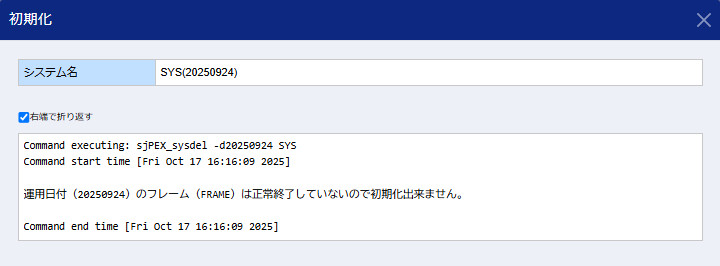
図 5.710 実行システムモニタアクション結果ダイアログ
項目 |
内容 |
|---|---|
「システム名」 |
アクションの対象となったシステムが表示されます。 |
「右端で折り返す」チェックボックス |
アクション結果表示部の折り返し表示を設定します。 |
「アクション結果表示部」 |
実行されたアクションの結果を表示します。 |
[閉じる]ボタン |
ダイアログを閉じます。 |