9. アンインストール
本章では、Window ServerにインストールされたSenju Service Managerをアンインストールする手順を説明します。
アンインストールの流れは以下のようになります。
この順に沿ってアンインストールを行ってください。
Info
アンインストールは、すべてのアプリケーションを終了させてから実施してください。
Info
アンインストールではSenju Service Managerモジュールの削除を行います。
作成済みのデータや各種ファイルを後で使用したい場合は、アンインストールを行う前に、「8 バックアップ」を参照して別の場所に保存してください。
9.1 SSM WEBAPIのアンインストール
ここでは、SSM WEBAPI サーバーのアンインストールの流れを示します。
Administratorsグループに所属するユーザーでSSM WEBAPIのインストールされているノードへログインしてアンインストールを実施してください。
SSM WEBAPI本体のみをアンインストールする場合、下記の順に沿ってアンインストールを行ってください。
SSM WEBAPIインストール時に前提としてインストールされたモジュールも含めて、SSM WEBAPIを完全にアンインストールする場合、上記作業を行ってから下記の順に沿って前提モジュールのアンインストールを行ってください。
9.1.1 SSM WEBAPIモジュールのアンインストール
Administratorsグループに所属するユーザーでWindowsにログオンします。
コントロールパネルを起動します。
Windows Server 2016、2019、2022、2025 の場合
[スタート]を右クリック→[コントロールパネル]を選択します。
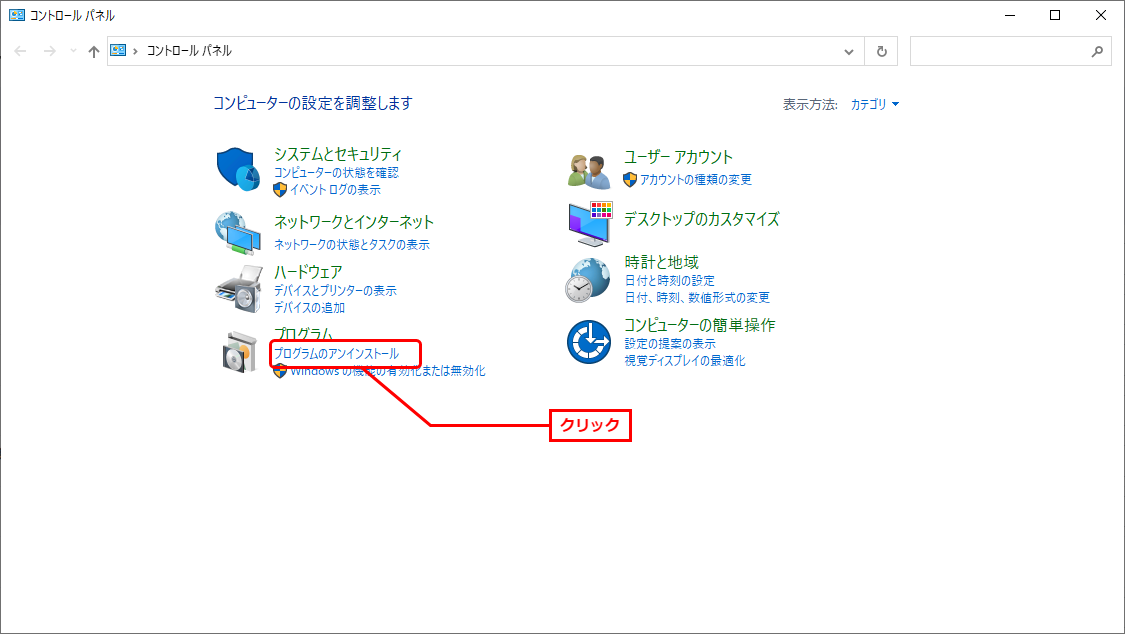
[コントロールパネル]の中から[プログラムのアンインストール]をクリックします。
[SSM WEBAPI サーバー]を選択し、[アンインストール]ボタンをクリックします。

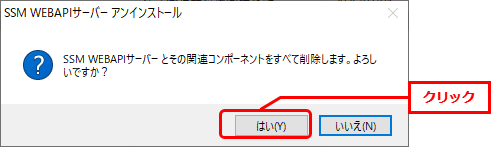
「ファイル削除の確認」画面が表示されるので、「はい」をクリックします。
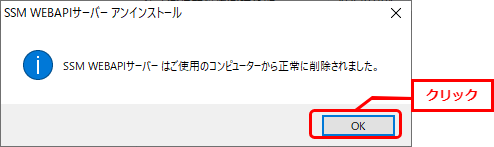
「アンインストール完了」画面が表示されるので、「完了」ボタンをクリックします。
Info
本手順では%CCFSPWEBAPIHOME%フォルダ配下にSenju Service Managerの設定ファイルと稼働ログを格納した以下のフォルダが残ります。
%CCFSPWEBAPIHOME%conf
%CCFSPWEBAPIHOME%log
バージョンアップやサーバーの移行の手順中に実施するアンインストールの場合、上記フォルダのファイルが必要となる為、絶対に削除しないでください。
バージョンアップのためのアンインストールでなく、Senju Service Managerのご利用を終了する場合のみ、上記フォルダを削除してください。