4. 事前準備
4.1 Pythonの導入
Senju Service Managerと連携するAPIサーバーのWEBアプリケーションはPythonで作成されています。 WEBアプリケーションの稼働に必要なソフトウェアであるPythonをインストールするための手順について説明します。
4.1.1 対象バージョン
Senju Service Managerと連携するAPIサーバーではWindowsプラットフォームの64ビットPythonを使用します。
ここでは、Python3.11.3を例として導入手順を説明します。
仕様補足
サポート対象となるPythonのバージョンについては リリースノート を参照してください。
仕様補足
例として手順を説明するバージョンは開発時点のバージョンになります。インストール時には、セキュリティ上の観点を考慮してその時点での最適なバージョンを導入してください。
4.1.2 Pythonのインストール
-
インストーラーを入手し、インストールするサーバーの任意のフォルダに格納します。
- ダウンロード先:https://www.python.org/downloads/windows/
- ファイル名: python-3.11.3-amd64.exe
-
インストールするサーバーに管理者権限のアカウントでログインします。
-
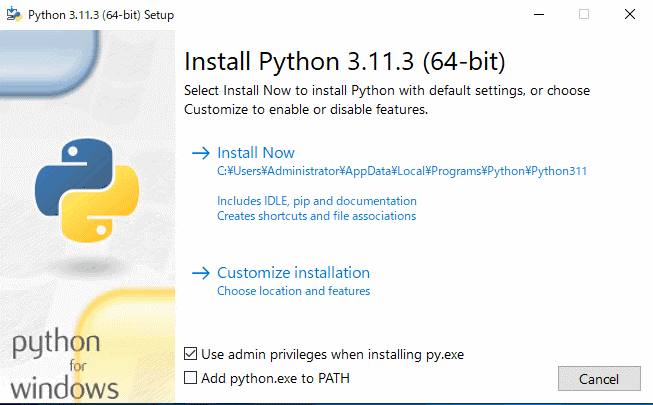
インストーラーを起動します。
「Install Python 3.11.3(64-bit)」画面で「Add Python x to PATH」にチェックを入れ、
「Install Now」をクリックします。
-
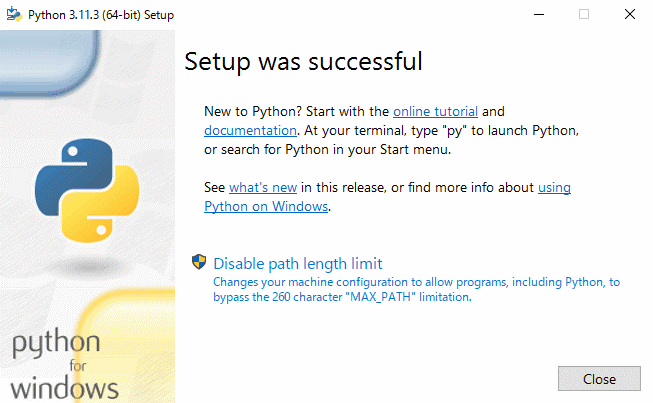
インストールが完了すると「Setup was successful」画面が表示されます。
「Close」ボタンをクリックします。
以上でPythonのインストールは終了です。
仕様補足
手順3にて「Add Python x to PATH」にチェックを入れなかった場合、手動でPythonのPATHを設定する必要があります。
4.1.3 環境変数の設定
Pythonで作成されたWEBアプリケーションをApache上で動作させるためには、以下のシステム環境変数を設定する必要があります。
| 環境変数名 | 値 |
|---|---|
| Path | [Pythonをインストールしたフォルダ] |
| [Pythonをインストールしたフォルダ]\Scripts | |
| PYTHONHOME | [Pythonをインストールしたフォルダ] |
| 環境変数名 | 値の例 |
|---|---|
| Path |
C:\Users\Administrator\AppData\Local\Programs\Python\Python311 |
|
C:\Users\Administrator\AppData\Local\Programs\Python\Python311\Scripts |
|
| PYTHONHOME |
C:\Users\Administrator\AppData\Local\Programs\Python\Python311 |
仕様補足
「4.1.2 Pythonのインストール」手順3にて「Add Python x to PATH」にチェックを入れた場合、環境変数[Path]の設定は不要です。
本項目の手順6,7を省略してください。
下記手順に従って環境変数の設定を行います。
-
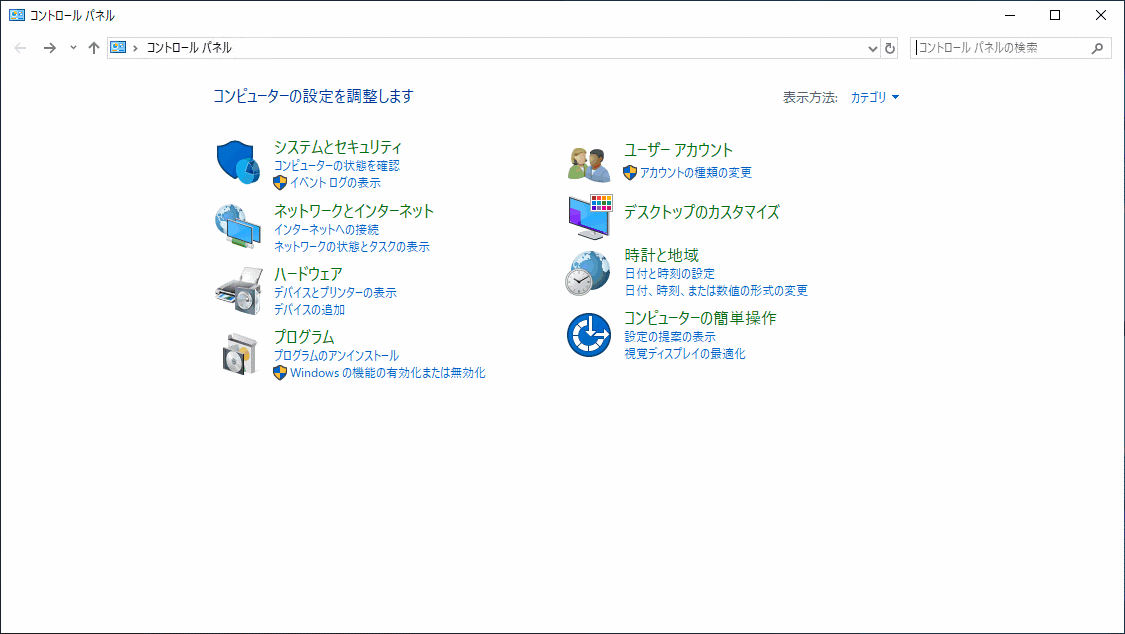
コントロールパネルを起動します。
[スタート]を右クリック→[コントロールパネル]を選択します。
-
[コントロールパネル]の中から[システムとセキュリティ]をクリックします。
-
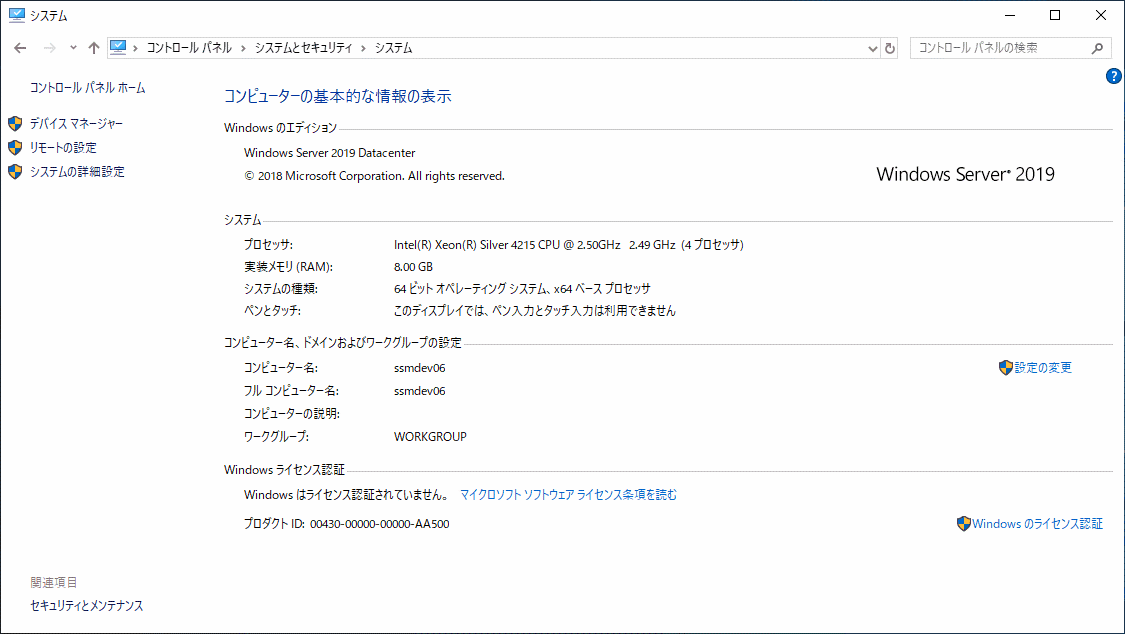
[システムとセキュリティ]の中から[システム]をクリックします。
-
[システム]の左側メニューから[システムの詳細設定]をクリックします。
-
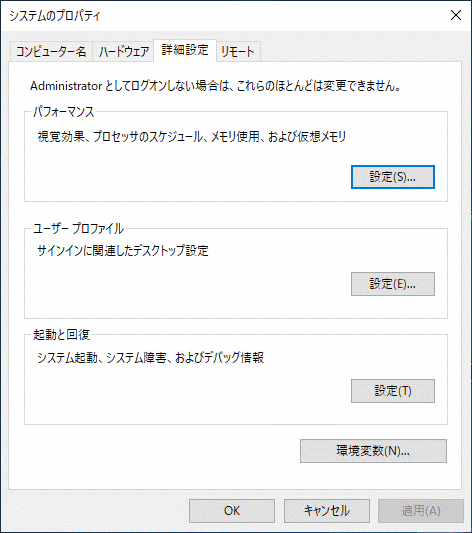
「システムのプロパティ」画面が表示されるので、「環境変数」をクリックします。
-
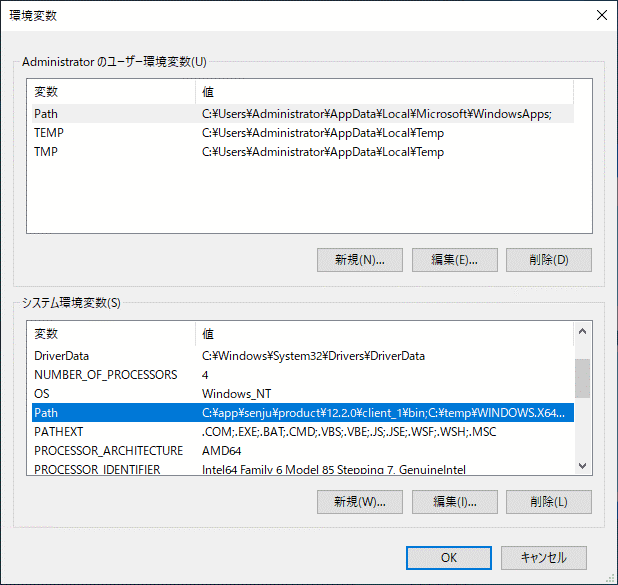
「環境変数」画面の下部にある「システム環境変数」から、「変数」に「Path」と書かれた箇所を選択した状態で「編集」ボタンをクリックします。
-
「環境変数名の編集」画面が表示されます。
「新規」ボタンをクリックし、下記2つのパスを指定してください。
パス [Pythonをインストールしたフォルダ] [Pythonをインストールしたフォルダ]\Scripts パス例 C:\Users\Administrator\AppData\Local\Programs\Python\Python311 C:\Users\Administrator\AppData\Local\Programs\Python\Python311\Scripts 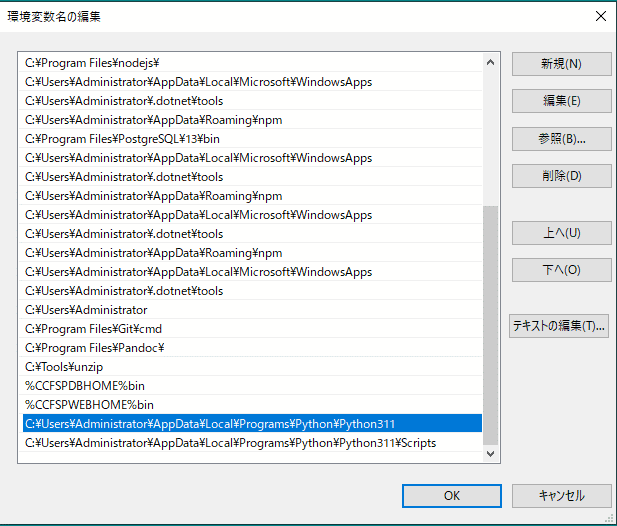
「OK」ボタンをクリックし、編集画面を閉じます。
-
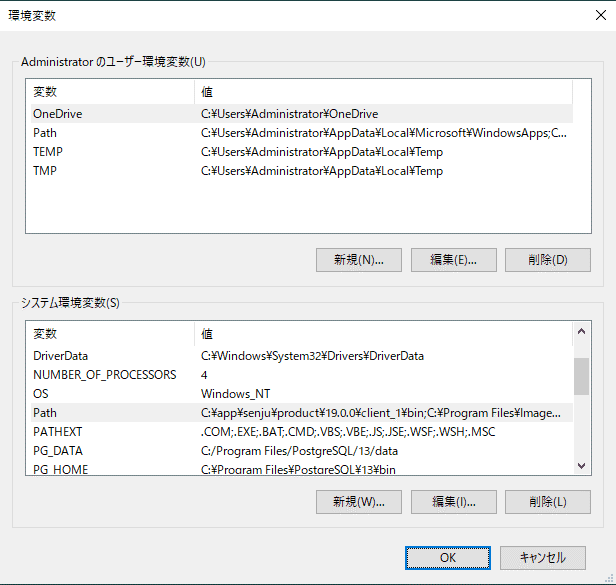
「環境変数」画面の下部にある「システム環境変数」から、「新規」ボタンをクリックします。
-
「新しいシステム変数」画面にて、「変数名」に[PYTHONHOME]、「変数値」に[Pythonをインストールしたフォルダ]を入力します。
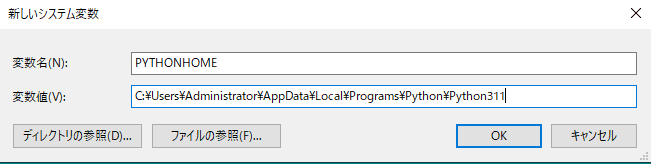
「OK」ボタンをクリックし、編集画面を閉じます。
以上で環境変数の設定は終了です。