3. 操作ガイド
この章では、Senju Service Manager画面およびその基本操作について説明します。
なお、この章における基本操作の説明は特に記載がある場合を除きインストール時の画面構成をもとにしています。
3.1 ログイン
Senju Service Manager へのログインについて説明します。
3.1.1 ログイン
ブラウザより、Senju Service Manager のログインURL、またはアクセスURLへアクセスしてください。
| URLの種類 | フォーマット |
|---|---|
| ログインURL | http://(SSMWEB サーバーのホスト名)/ssm※SSL 通信を利用する場合、https~ ※SAML 認証を利用する場合は「3.1.1.4 SAML認証を利用してログイン」を参照してください |
| アクセスURL | http://(SSMWEB サーバーのホスト名)/ssm/menu/login/login.asp?DispId=********&Id=****************※SSL 通信を利用する場合、https~ ※SAML 認証を利用する場合は「3.1.1.4 SAML認証を利用してログイン」を参照してください |
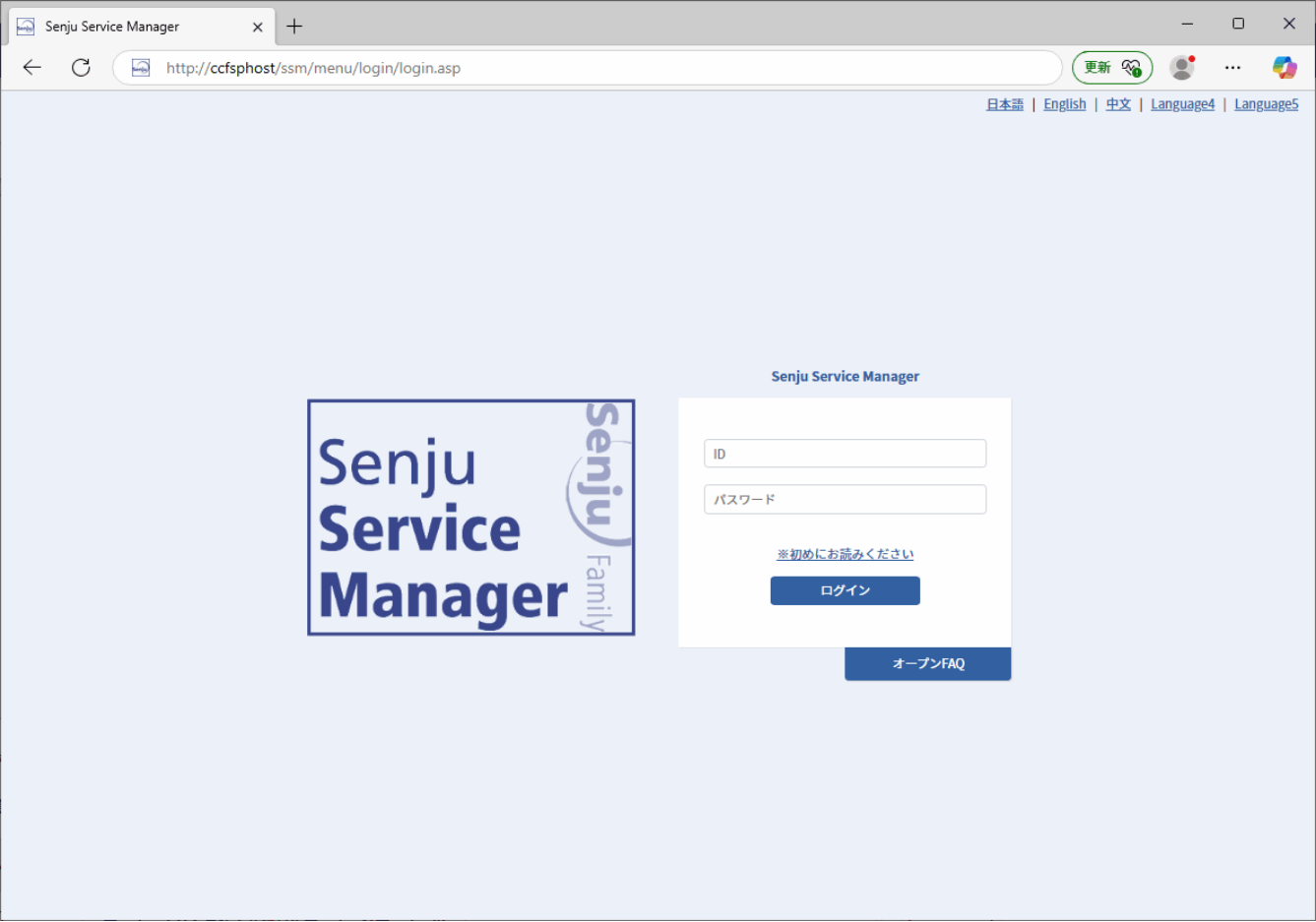
ログイン画面が表示されます。
任意のユーザーでログインを行ってください。
| 入力項目 | フォーマット |
|---|---|
| ID | ユーザーマスタ管理で登録したユーザーのユーザーID |
| パスワード | ユーザーマスタ管理で登録したユーザーのパスワード |
制限事項
同一端末から複数のユーザーアカウントでSenju Service Managerへログインすることはできません。また、同一のユーザーアカウントでのログインについてもサポートされませんのでご注意ください。
制限事項
ログインURL、及びアクセスURL以外のURLを指定してWeb画面を表示することはできません。上記以外のブラウザのURLバーやプロパティに表示されたSenju Service ManagerのWeb画面のURLを指定した場合、不正な操作と判断し、インフォメーション画面へ遷移します。
制限事項
ログイン後、ネットワークの状況等によりXMLロードエラーが表示される場合があります。その際は、お手数ですが再度ログインいただき正常に利用できることをご確認ください。
制限事項
セッション維持機能を利用した場合は、以下の設定でブラウザまたはタブの閉じるボタン「×」押下時にログアウトが行えます。
・[管理者メニュー > 制御情報 > 制御情報 > 共通 > 共通]
| 管理項目名 |
|---|
| セッション維持機能利用時のログアウト制御設定 |
制限事項
以下の設定を行っていた場合、ログイン画面左上に表示される言語リンクによって表示言語の変更が行えます。
・[管理者メニュー > 制御情報 > 制御情報 > 共通 > 共通]
| 管理項目名 |
|---|
| 英語の使用設定 |
| 中国語の使用設定 |
| 言語4の使用設定 |
| 言語5の使用設定 |
操作説明
画面右上のオープンFAQリンクからオープンFAQのレコードを確認できます。
⇒「3.9.2.13 オープンFAQの参照」
操作説明
Senju Service Managerではあるユーザーがログイン/ログアウトを行った時点での総ログインユーザー数をシステム内に保持しています。この情報を参照することで、システム繁忙期の総ログインユーザー数を把握することができます。
この情報の参照は「sjSPU_GetAuditLog」コマンドにて行います。コマンドの詳細な利用方法については別紙「コマンドリファレンス」を参照してください。
3.1.1.1 アクセスURLからのログイン
アクセスURLからログインを行った場合、ログイン後に該当のレコードの詳細画面が表示されます。
アクセスURLを確認できる箇所を以下に記します。
| 画面 | 表示箇所 |
|---|---|
| プロセス | 詳細画面の項目「アクセスURL」 |
| 画面操作時にSenju Service Managerが送信するメール本文 | |
| 簡易プロセス | 詳細画面の項目「アクセスURL」 |
| 画面操作時にSenju Service Managerが送信するメール本文 | |
| 既知エラー | 画面操作時にSenju Service Managerが送信するメール本文 |
| FAQ | 〃 |
| ファイルライブラリ | 〃 |
| リンク集 | 〃 |
必須設定
アクセスURLを利用する為には以下の設定が必須です。
・[SSM WEBサーバーコンフィグレータ > 基本設定 > 制御情報]
| 管理項目名 |
|---|
| PC用ログインURL |
補助設定
メール本文内にアクセスURLを表示する為には、メールの送信内容を定義したメールテンプレート内にアクセスURLを展開する置換文字列を設定する必要があります。
| 設定画面 |
|---|
| [管理者メニュー > 機能別 > メールテンプレート > メールテンプレート] |
| [管理者メニュー > 機能別 > メールテンプレート > メールテンプレート(自動送信)] ※ |
※初期設定ではすべてのメールテンプレートにアクセスURLの置換文字列が
メール本文に定義されています。
仕様補足
プロセスの画面の表示権限がないサービスデスクユーザーが、プロセスのアクセスURLを使用した場合は簡易プロセス詳細を表示します。簡易プロセスのアクセスURLを使用した場合、常に簡易プロセス詳細を表示します。
仕様補足
ユーザーのアカウント区分によってアクセスURLからログインした際の表示が以下の通りとなります。
| アカウント区分 | 表示 |
|---|---|
| サービスデスクユーザー (プロセス及び簡易プロセス表示権限あり) | プロセスのアクセスURLが指定された場合はプロセス詳細画面が表示され、簡易プロセスのアクセスURLが指定された場合は簡易プロセスの詳細画面が表示されます。 |
| サービスデスクユーザー (プロセスのみ表示権限あり) | プロセスのアクセスURLが指定された場合はプロセス詳細画面が表示され、簡易プロセスのアクセスURLが指定された場合はプロセスの詳細画面が表示されます。 |
| サービスデスクユーザー (簡易プロセスのみ表示権限あり) | プロセスのアクセスURLが指定された場合は簡易プロセス詳細画面が表示され、簡易プロセスのアクセスURLが指定された場合は簡易プロセスの詳細画面が表示されます。 |
| エンドユーザー | アクセスURLの種類にかかわらずすべて簡易プロセスの詳細画面が表示されます。 |
仕様補足
アクセスURLにより直接プロセス詳細を参照する際は、ご使用の環境によって動きが異なります。
環境を御確認のうえ、該当する際は以下の点にご注意ください。
| 環境 | 注意点 |
|---|---|
| Chrome、iPhone(Safari)の場合 | アクセスURLでプロセス詳細を直接参照した場合、開かれたプロセス詳細はログアウトの処理によって閉じられません。手動にて画面を閉じてください。 |
| アクセスURLから直接プロセス詳細を参照した際に該当のインシデントが存在しない場合、警告メッセージの表示後に無題の画面が残る場合があります。手動にて画面を閉じてください。 | |
| FireFoxの場合 | 条件:コンフィグ設定にて、ウィンドウのクローズ許可設定を行っていない場合 アクセスURLでプロセス詳細を直接参照した場合、開かれた空白タブ(ウィンドウ)は自動では閉じられません。手動で閉じてください。 |
|
コンフィグ設定にてウィンドウのクローズ許可設定を行う方法は以下の通りです。 1.ブラウザを開き上部URLに「about:config」を入力しEnterキーを押します。 「動作保障対象外になります!」画面が表示されます。 2.「最新の注意を払って使用する」ボタンをクリックします。 コンフィグの設定画面が表示されます。 3.上部、検索窓に、「dom.allow_scripts_to_close_window」を入力し、Enterキーを押します。 4.設定値「dom.allow_scripts_to_close_window」の項目を、ダブルクリックし、値の列が「True」になるように設定します。 |
3.1.1.2 パスワードの有効期限切れ
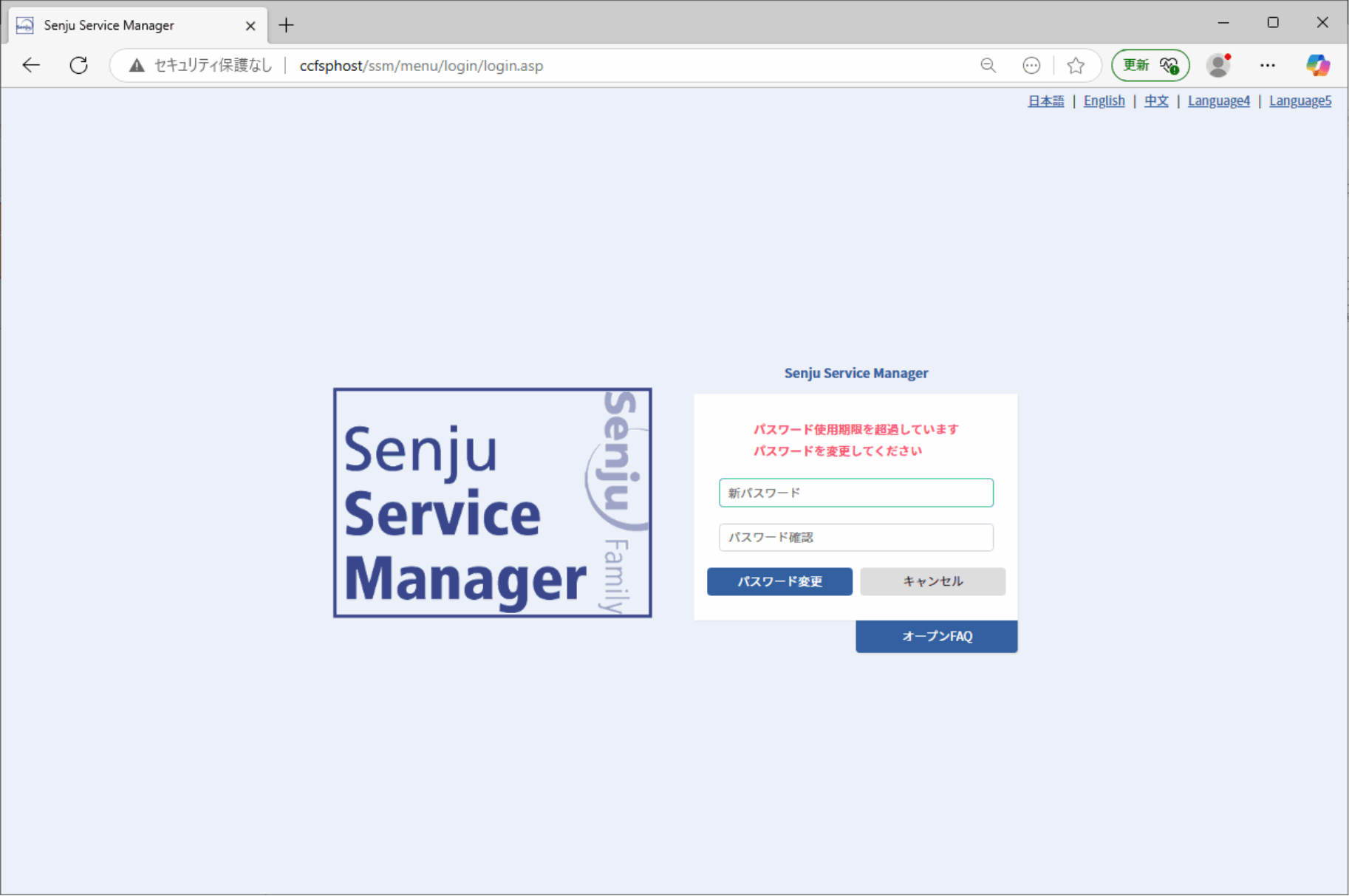
管理者メニューの制御情報の設定を行っている場合、ユーザーのパスワードの有効期限が切れている場合、パスワードの変更画面へ遷移します。
新しいパスワードを入力して、ログインを行ってください。
補助設定
ログイン画面に表示されるSenju Service Managerのイメージを、季節ごとに変更される画像に設定すること、もしくは任意の画像に設定することができます。
ご利用環境に合わせて設定を変更してください。
設定の変更はSSM WEBサーバーコンフィグレータの制御情報にて行います。
補助設定
初期設定ではログイン時に初期表示される画面はホームですが、ユーザー毎に初期表示画面を設定することができます。設定方法については「3.4.7 ユーザー設定」を参照してください。
補助設定
ログインまたはパスワードに関連する設定を以下に記します。
・[管理者メニュー > 制御情報 > 制御情報 > 共通 > 共通]
| 管理項目名 | 補足 |
|---|---|
| アカウントロックまでのリトライ回数(回) | |
| アカウントロック解除までの時間(分) | |
| パスワード最小桁数(桁) | |
| パスワード履歴チェック対象数(個) | |
| パスワード有効期限日数(日) | ※2 |
| パスワード有効期限予告日数(日) | |
| パスワードの変更を禁止する日数(日) | |
| パスワードへのID許可設定 | ※1 |
| パスワードへの使用文字種数の最小設定値 | |
| パスワード期限切れ時の動作(エンドユーザー) | ※2 |
| パスワード期限切れ時の動作(サービスデスクユーザー) | ※2 |
※1…「IDを含むパスワードを許可しない」の場合は、大文字・小文字を区別しないでチェックします。
※2「パスワード有効期限日数(日)」は、初期設定では90日となっています。また、パスワードの有効期限が切れた場合もログインが可能な設定となっていますので、ご利用の環境のセキュリティポリシーにあわせて設定を変更してください。
仕様補足
パスワードには、以下の文字種が使用可能です。
32文字以内で設定してください。
・半角英字(大文字/小文字)
・数字
・その他キーボードから入力可能な記号(スペースも含みます)
※タブは使用できません
仕様補足
認証方法にActiveDirectory認証、OpenLDAP認証、SAML認証をご利用の場合、Senju Service Managerではパスワードの変更を行なうことができませんのでご注意ください。
3.1.1.3 ログイン画面に任意のコメントを表示する
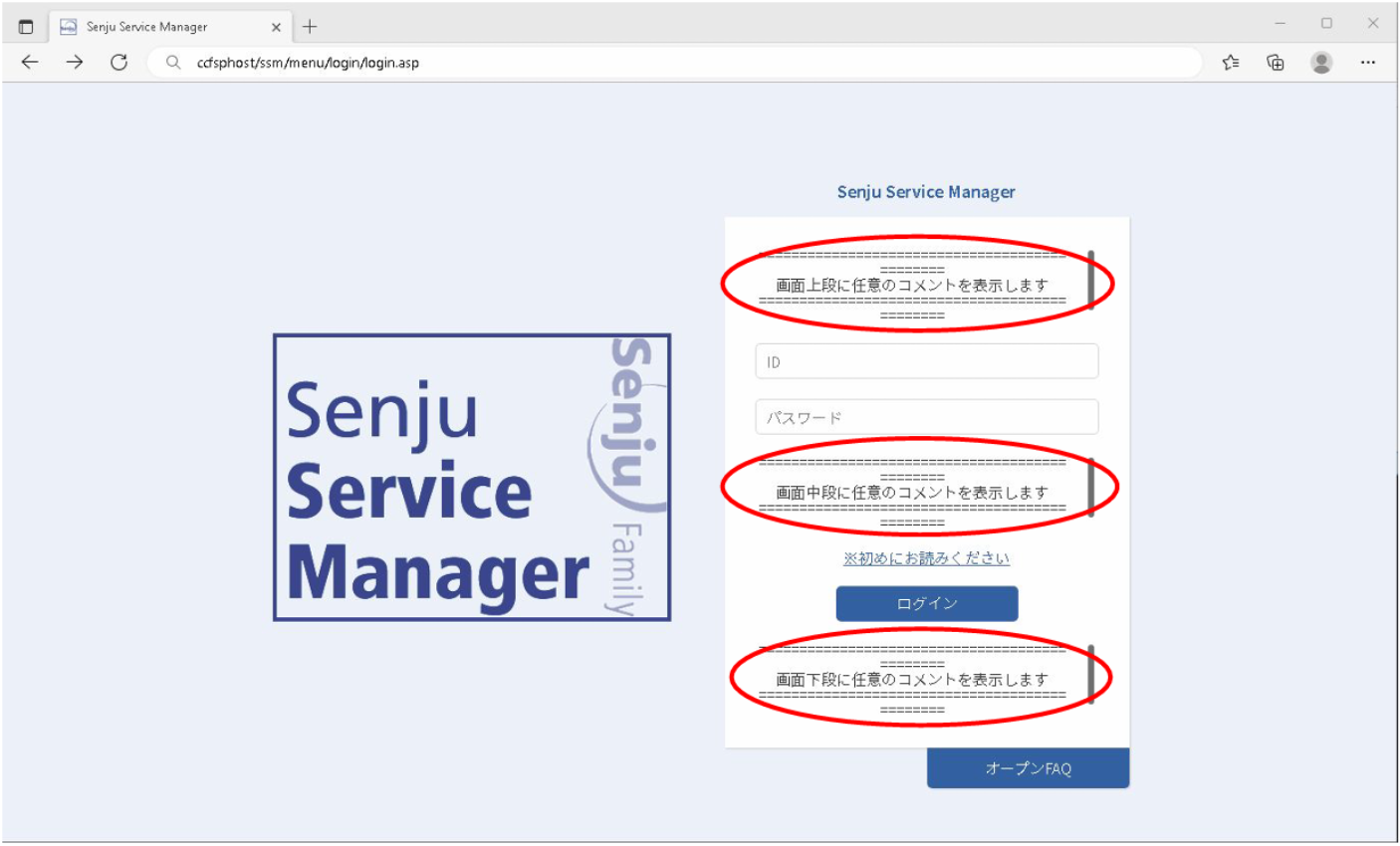
SSMWEBサーバーコンフィグレータの制御情報の設定を行っている場合、ログイン画面に任意のコメントを表示することができます。
補助設定
ログイン画面のコメント表示に関連する設定を以下に記します。
・[SSM WEBサーバーコンフィグレータ > 基本設定 > 制御情報]
| 管理項目名 | 補足 |
|---|---|
| ログイン画面表示コメント(上部文言) | ※1 |
| ログイン画面表示コメント(上部文言の横位置) | |
| ログイン画面表示コメント(中部文言) | ※1 |
| ログイン画面表示コメント(中部文言の横位置) | |
| ログイン画面表示コメント(下部文言) | ※1 |
| ログイン画面表示コメント(下部文言の横位置) |
※1…コメントにURLを記載し、任意のWEBページに遷移することができます。遷移する際は以下の形式で記載を行ってください。
<text=文字列 URL=http://www.aaa>
上記記載を行うと「文字列」の部分が画面上にリンクとして表示され、押下すると新規ウィンドウでURLに記載したWEBページに遷移します。
3.1.1.4 SAML認証を利用してログイン
シングルサインオン用の認証サーバー(IdPサーバー)のログイン画面を通して、シングルサインオンを実施したい場合に、Senju Service ManagerではSAML連携機能を提供しています。
以下の手順で利用可能です。
【1.シングルサインオン用の認証サーバー(IdPサーバー)の設定】
Senju Service ManagerのWEBサービスをシングルサインオンのSPサーバーとして、IdPサーバーとなるシングルサインオン用の認証サーバーに登録してください。
必須設定
IdPサーバーにSPサーバーを登録する際には、以下の内容を設定します。
| 設定項目 |
|---|
| SAMLサービス証明書利用者識別子 SPサーバーを一意に特定する文字をIdPサーバーに設定します。 この文字列はSenju Service Manager側に制御情報「SAMLサービス証明書利用者識別子」として設定します。SAML認証要求をIdPサーバーに送信する際に、本識別子を <saml:Issuer>として送信します。IdPサーバー側で本識別子を元に適切にSPサーバーにレスポンスを返すように設定してください。 |
| レスポンス受信URL IdPサーバー側で「SAMLサービス証明書利用者識別子」を元にSPサーバーにレスポンスを返すときのURLを設定します。URLは固定のアドレスで、以下となります。また、IdPサーバーは上記URLの名前解決が可能なようにDNSサーバーやhostsファイルの設定をして下さい。 http://(SSMWEBサーバーのホスト名)/ssm/menu/SamlLogin/login.asp ※SSL通信を利用する場合、https~ |
※IdPサーバーでの具体的な設定方法はIdPサーバーの提供ベンダーにご確認ください。
【2.Senju Service ManagerのWEBサービス(SPサーバー)の設定】
Senju Service ManagerにてSPサーバーとしての設定を行ってください。
どのようにIdPサーバーに対して認証リクエストを送信するか、また、IdPサーバーからの認証レスポンスをどのように解析するかの設定が必要です。
必須設定
SPサーバーに関する設定を以下に記します。
・[管理者メニュー > 制御情報 > 制御情報 > 共通 > 共通]
| 管理項目名 |
|---|
| ・SAML認証使用有無 SAML認証を利用する場合は使用するに変更してください。 |
| ・SAMLサービス証明書利用者識別子 SPサーバーを一意に特定する文字を設定してください。この文字列はIdPサーバーに設定した「SAMLサービス証明書利用者識別子」同じである必要があります。 |
| ・SAMLサービスURL IdPサーバー側の認証リクエストを受け付けるURLを指定してください。 |
| ・SAML応答情報-IdPサーバ証明書(※1) Senju Service Managerでは認証レスポンスにX.509公開鍵証明書が含まれている必要があります。この設定では、X.509公開鍵証明書の値を持つXMLオブジェクトのパスを設定して下さい。 |
| ・SAML応答情報-フェデレーションサービス識別子(※1) Senju Service ManagerではSPサーバーにアクセスした際の情報を識別子として保存しており、この情報を |
| ・SAML応答情報-ユーザーID(※1) Senju Service ManagerのアカウントIDと返却されたIdPサーバーのアカウント情報を紐付けてログイン処理を完了させます。ここではユーザーIDと紐付ける値を持つXMLオブジェクトのパスを設定して下さい。 |
※1:認証レスポンスの例とそれに対応するSAML応答情報の設定例を示します。
<samlp:Response ... >
    <samlp:Status> ... </samlp:Status>
    <Assertion ... >
        <Signature ... >
            <KeyInfo>
                <X509Data>
                <X509Certificate>MIIBszCCARygAwIBAgIESpX ... </X509Certificate>
                </X509Data>
            </KeyInfo>
        </Signature>
        <Subject>
            <NameID ... >user001</NameID>
            <SubjectConfirmation ... >
                <SubjectConfirmationData InResponseTo="MryPpiGFrdlbChfwAbrtcFqxVUgqOhbT" />
            </SubjectConfirmation>
        </Subject>
        <AttributeStatement>
            <Attribute Name="EMPID">
                <AttributeValue>user001</AttributeValue>
            </Attribute>
        </AttributeStatement>
    </Assertion>
</samlp:Response>
(SAML応答情報の設定例)
・SAML応答情報-IdPサーバ証明書
//samlp:Response/Assertion/Signature/KeyInfo/X509Data/X509Certificate
・SAML応答情報-フェデレーションサービス識別子
//samlp:Response/Assertion/Subject/SubjectConfirmation/SubjectConfirmationData
・SAML応答情報-ユーザーID
//samlp:Response/Assertion/AttributeStatement/Attribute/AttributeValue
※IdPサーバーが返却する認証レスポンスの形式についてはIdPサーバーの提供ベンダーにご確認ください。
必須設定
認証リクエスト内の属性「AssertionConsumerServiceURL(SPサーバーが認証レスポンスを受け取るエンドポイントのURL)」を設定するために以下の設定が必須です。
・[SSM WEBサーバーコンフィグレータ > 基本設定 > 制御情報]
| 管理項目名 |
|---|
| PC用ログインURL |
【3.疎通確認】
Senju Service Managerにて認証方式に「SAML認証」を設定したユーザーを作成します。
その上で、ブラウザより、SAML認証用のログインURL、またはアクセスURLにアクセスしてください。
| URLの種類 | フォーマット |
|---|---|
| ログインURL | http://(SSMWEBサーバーのホスト名)/ssm/menu/SamlLogin/saml_login.asp※SSL通信を利用する場合、https~ |
| アクセスURL | http://(SSMWEBサーバーのホスト名)/ssm/menu/SamlLogin/saml_login.asp?DispId=********&Id=****************※SSL通信を利用する場合、https~ |
この場合、シングルサインオン用の認証サーバー(IdPサーバー)のログイン画面にリダイレクトされますので、その画面でログイン認証を実施します。認証後は基本認証と同じようにログイン後画面が表示されます。
制限事項
Senju Service Managerが提供するシングルサインオンの方式はSP-Initiatedのみとなります。IdP-Initiatedには対応しておりませんのでご了承ください。
Senju Service Managerが認証リクエストに設定するProtocolBindingはHTTP-POSTとなります。HTTP-Artifact(Artifact Binding)には対応しておりませんのでご了承ください。
SPサーバーへのアクセスに対する認証リクエストの方式は「Redirect」になります。IdPサーバーに対してはGETで認証リクエストが行われます。
Senju Service Managerでは認証レスポンス内のX.509の公開鍵証明書を検証に使用します。IdPメタ情報を事前に配置する方式には対応しておりませんので、IdPサーバー側で必ず公開鍵証明書を認証レスポンスに含めるように設定してください。
Senju Service ManagerではユーザーID以外の属性要素のやり取りは実施しません。ログイン後はユーザーIDに紐づくSenju Service Manager側の権限で動作を行います。
Senju Service Managerではログアウト時のシングルログアウトリクエストには対応しておりません。
制限事項
SAML認証ログイン時に指定する以下のURLにおいて、Senju Service Managerのホスト名と一致させる必要があります。
・初回アクセス時のURL
・リダイレクト時のURL
制限事項
SAML認証ログイン使用時に、アクセスURLリンクからプロセス詳細画面を開いた場合、「詳細画面の表示後もこの画面が残っている場合は、手動でこの画面を閉じてください」 の画面が表示されます。 表示された画面は手動で閉じるようにしてください。
3.1.1.5 ログインから直接ポータルを開く
ログインURLに「?portal=on」を付与することでログイン後にポータル画面が表示されます。
| URLの種類 | フォーマット |
|---|---|
| ログインURL | http://(SSMWEB サーバーのホスト名)/ssm/menu/login/login.asp?portal=on※SSL 通信を利用する場合、https~ ※SAML認証を利用する場合、 http://(SSMWEBサーバーホスト名)/ssm/menu/SamlLogin/saml_login.asp?portal=on |
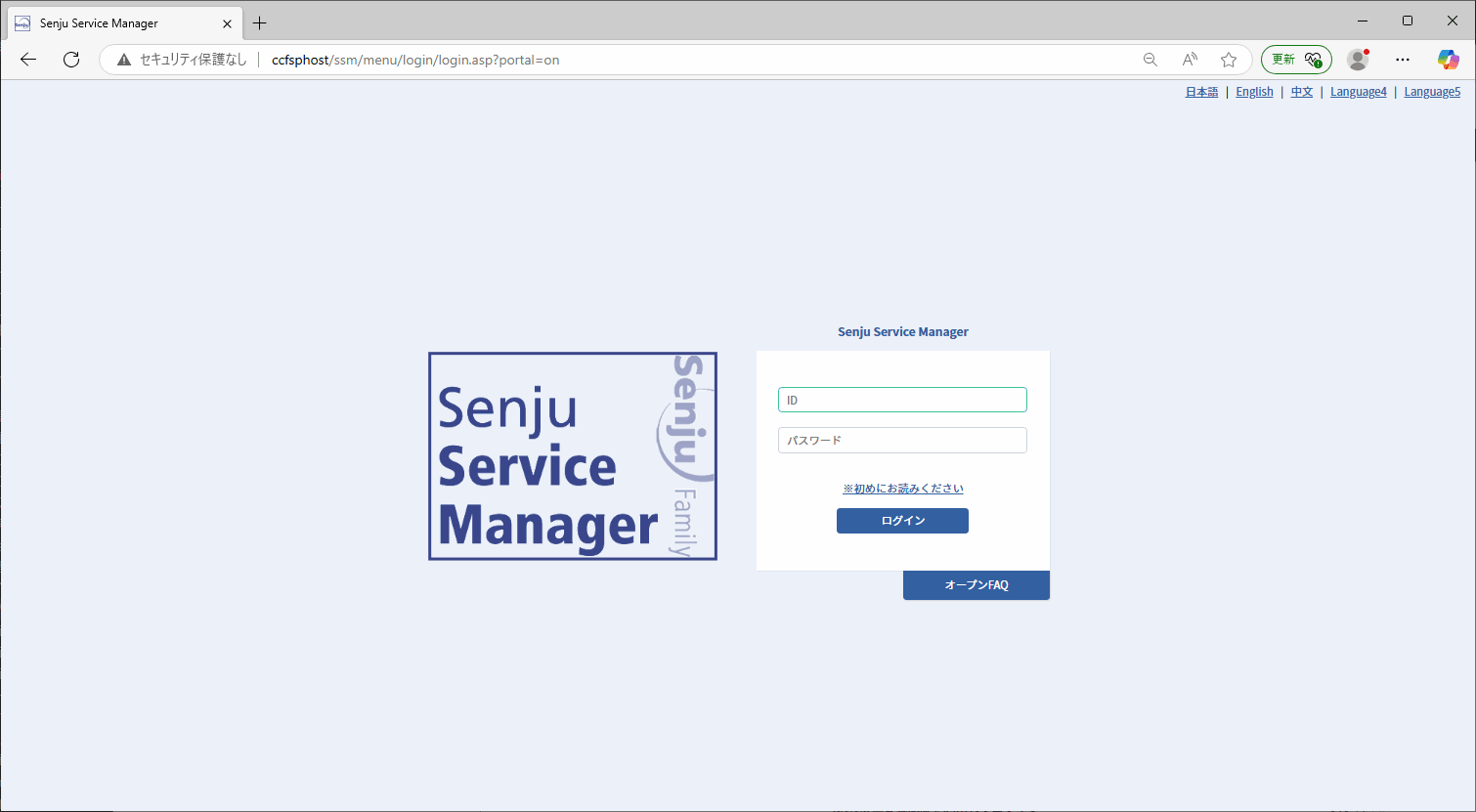
ポータル画面を利用する場合は、「3.12.1 ポータルダイアログ」を参照してください。
3.1.1.6 二要素認証を利用してログイン
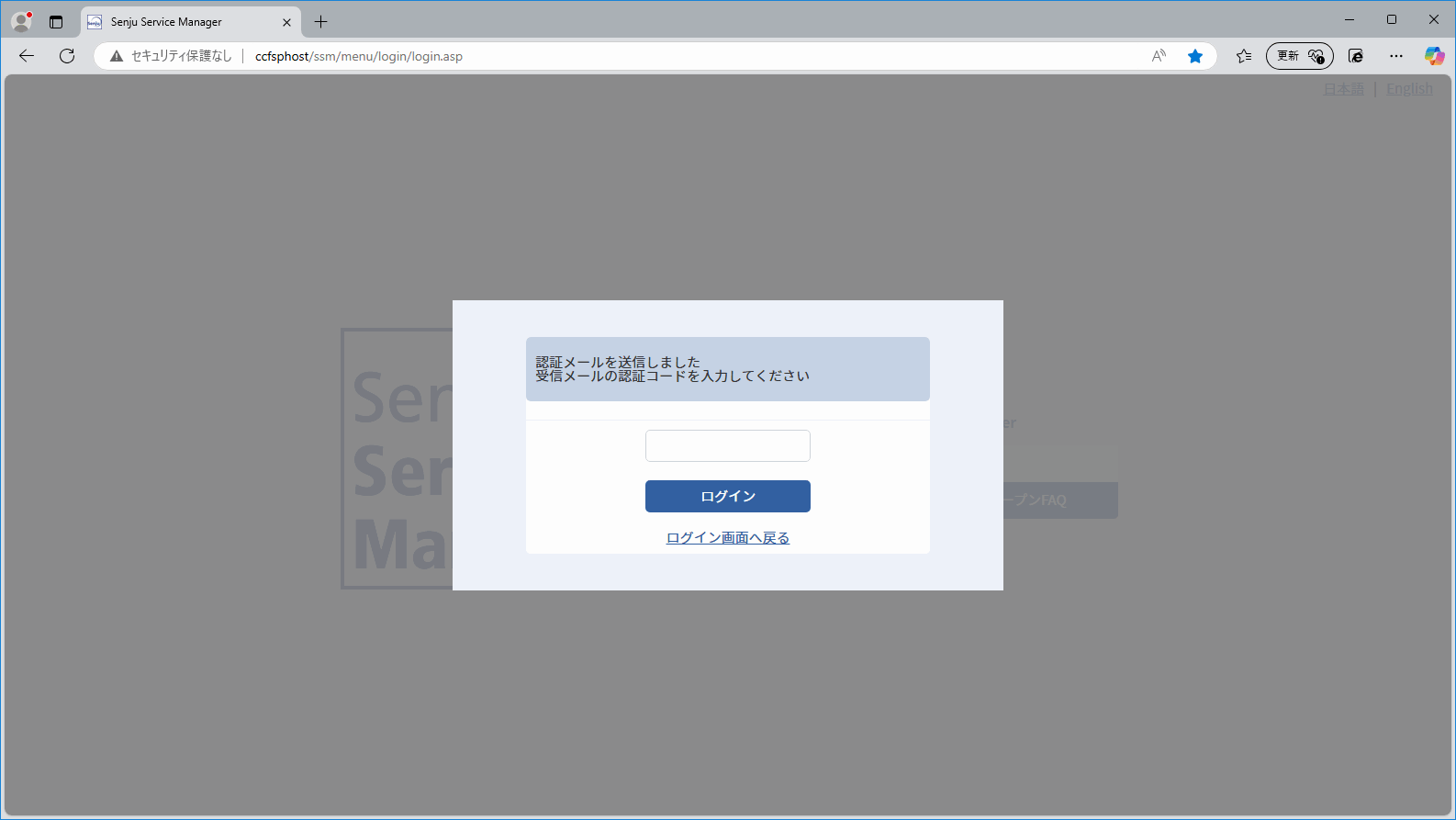
二要素認証が[有効]となっているユーザーは、ユーザーIDおよびパスワードによる認証が完了した後、二要素認証コードが記載されたメールが送付されます。
当該メールに記載されている二要素認証コードを画面に入力することで、二要素認証が完了しログインが可能となります。
補助設定
二要素認証に関する設定を以下に記します。
・[管理者メニュー > 制御情報 > 制御情報 > 共通 > 共通]
| 管理項目名 | 補足 |
|---|---|
| 二要素認証コード有効期限設定 | 二要素認証機能で発行される二要素認証コードの有効期限を秒数で設定します。 |
| 二要素認証済の再認証スキップ時間(h) | 二要素認証機能で再認証を要求するまでのスキップ時間を時間単位で設定します。 |
| 二要素認証の認証コード桁数 | 二要素認証の認証コード桁数を設定します。 |
| 二要素認証の認証コード複雑度 | 二要素認証の認証コード複雑度を設定します。 |
| アカウントの二要素認証ロックまでのリトライ回数(回) | アカウントロックまでの二要素認証失敗回数を定義します。ここで指定した回数に達した場合アカウントがロックされ、一定時間ログインできなくなります。本設定は二要素認証のユーザーに適用されます。 |
制限事項
「二要素認証」を「有効」に指定した場合、メールアドレスに対する認証を行うため、「ユーザーマスタ」の新規登録時および更新時に「メールアドレス1」と「メールアドレス2」の少なくともどちらか一方に、有効な値が指定されている必要があります。
3.1.1.7 パスワード再発行
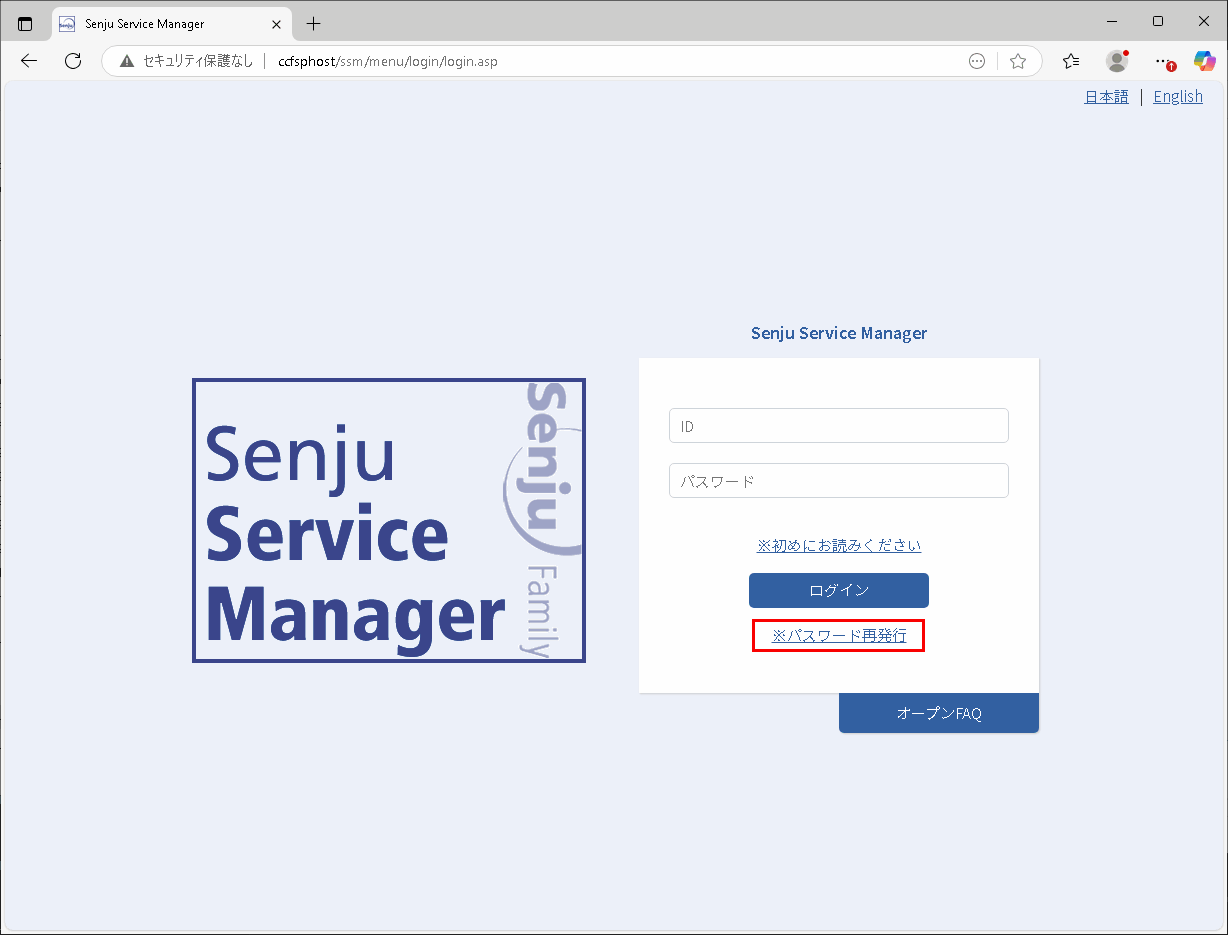
管理者メニューの制御情報の設定を行っている場合、ログイン画面に「※パスワード再発行」リンクを表示することができます。
必須設定
パスワード再発行を利用する為には以下の設定が必須です。
・[管理者メニュー > 制御情報 > 制御情報 > 共通 > 共通]
| 管理項目名 |
|---|
| ・パスワード再発行機能の使用設定 |
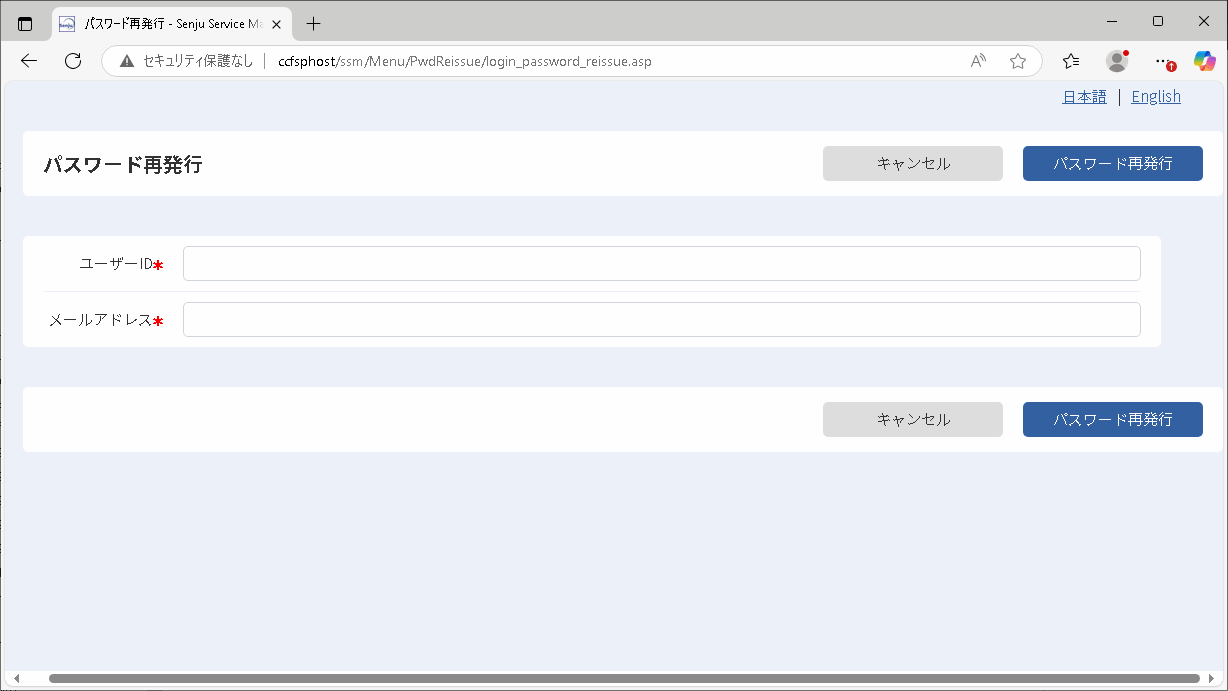
ログイン画面で、[ログイン]ボタンの下部に表示される「※パスワード再発行」のリンクをクリックすると、パスワード再発行画面が表示されます。
パスワード再発行画面で再発行対象ユーザーの「ユーザーID」と「メールアドレス」を入力すると、「メールアドレス」にパスワード再発行メールが送信されます。
パスワード再発行メール内に再発行されたパスワードが記載されていますので、そのパスワードでログインしてください。
ログイン後、ユーザー設定から新しいパスワードを設定してください。
補助設定
以下の設定を行っていた場合、パスワード再発行画面右上に表示される言語リンクによって表示言語の変更が行えます。
・[管理者メニュー > 制御情報 > 制御情報 > 共通 > 共通]
| 管理項目名 |
|---|
| 英語の使用設定 |
| 中国語の使用設定 |
| 言語4の使用設定 |
| 言語5の使用設定 |
仕様補足
以下の条件を満たすユーザーはパスワード再発行が可能です:
・ステータスが「有効」である。
・認証方式が「SSM基本認証」である。
・指定した「メールアドレス」が該当ユーザー情報に設定されている。
・パスワード変更禁止期間外である。
3.1.2 初めにお読みください
ログイン画面で、[ログイン]ボタンの上部に表示される「※初めにお読みください」のリンクをクリックすると、初めにお読みください画面が表示されます。
初めにお読みください画面ではSenju Service Managerを利用するにあたり、陥りやすい設定の間違いや操作に関する注意事項が記載されています。Senju Service Managerをご利用になる前、またはWindows Updateを適用後に一度参照していただくことを推奨します。
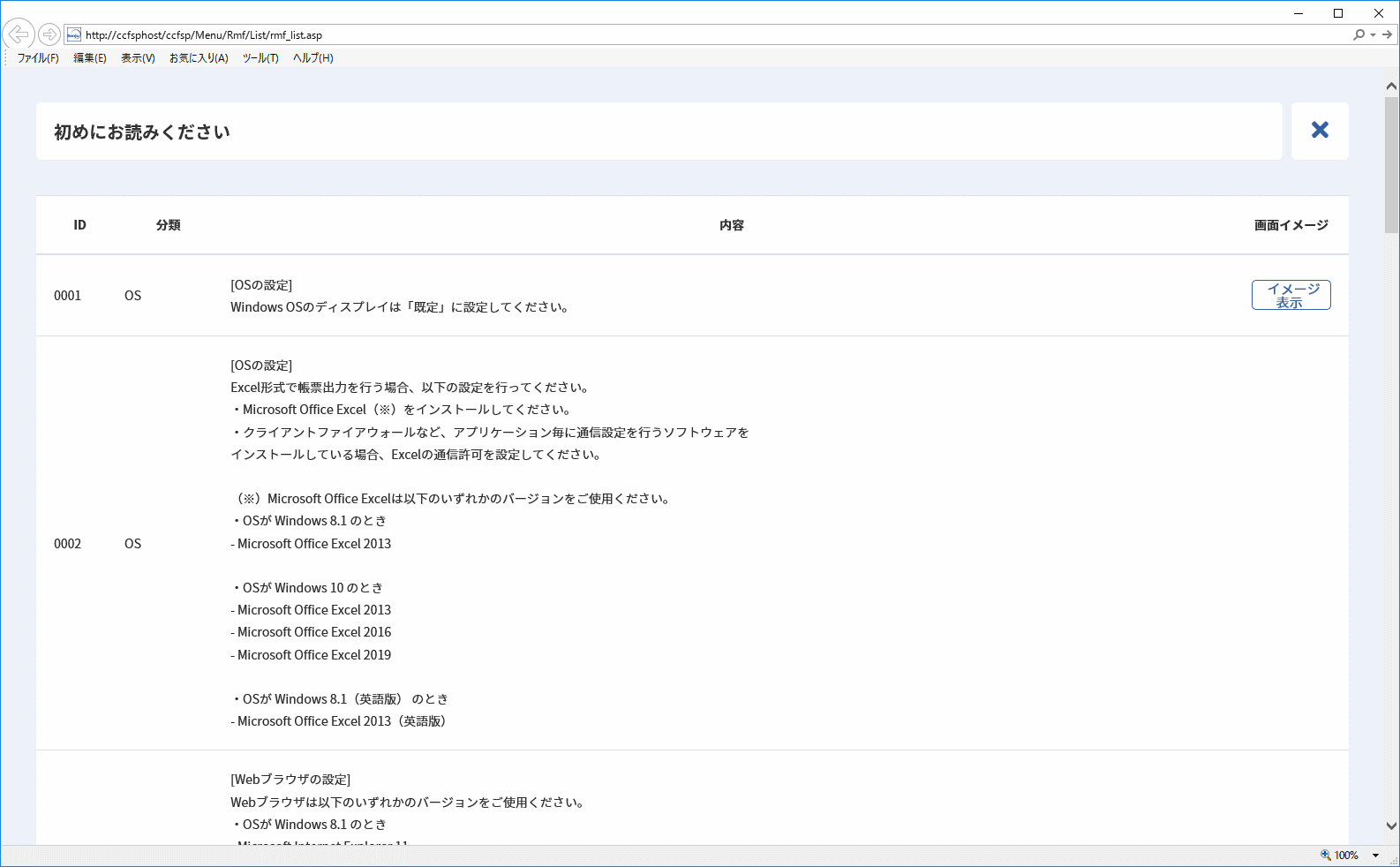
内容に対して、画面イメージや補足の説明がある場合は、「画面イメージ」欄に「イメージ表示」が表示されますので、クリックして内容を確認してください。
3.2 全体画面構成について
Senju Service Manager の全体画面構成を記します。
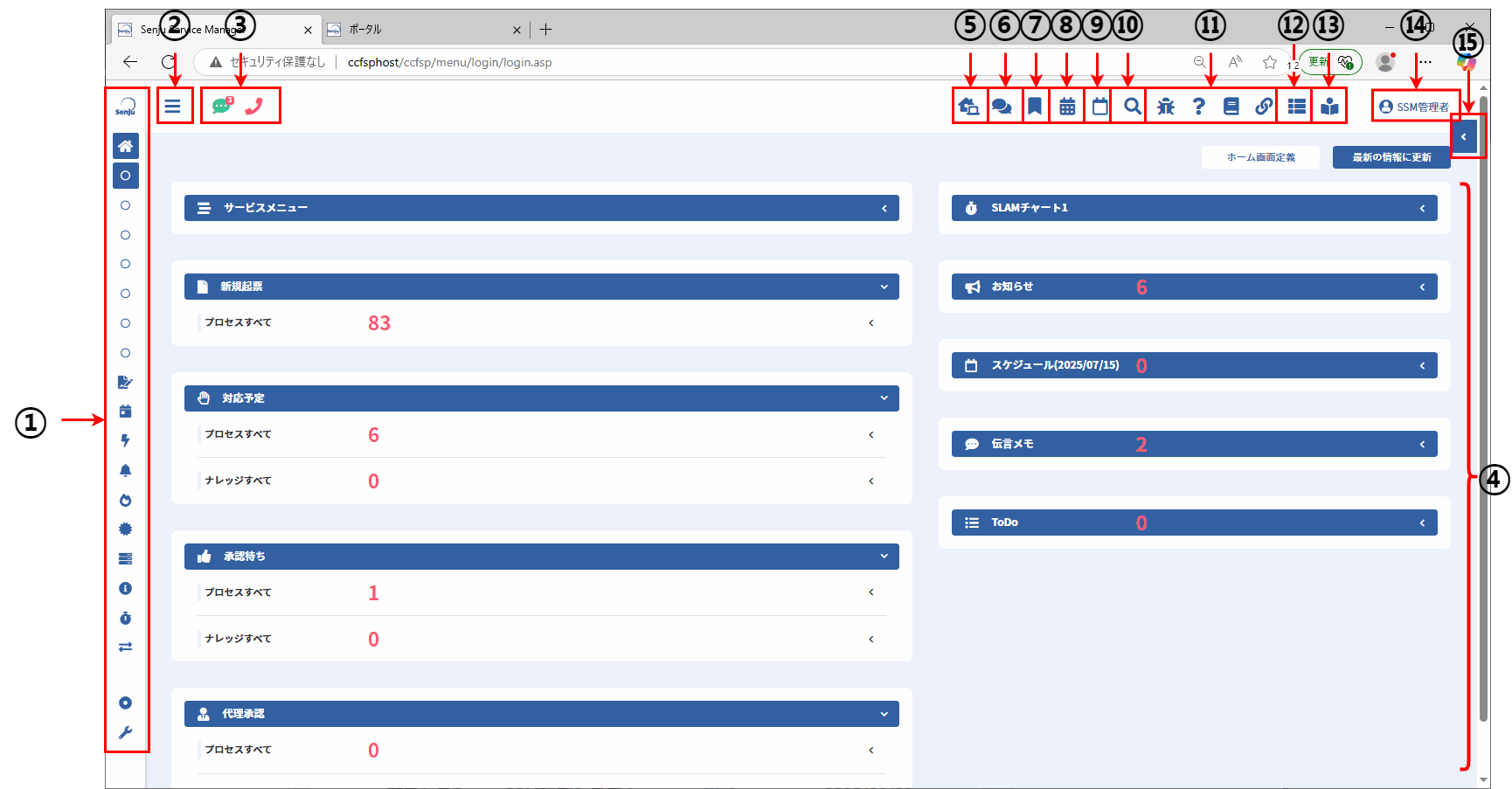
| No | 名称 | 説明 |
|---|---|---|
| ① | メニューエリア | Senju Service Managerの画面をグルーピングしたメニューです。 メニューエリア下部の通常メニュー、カスタムメニュー(※1)をクリックすることでメニューを切り替えることができます。 通常時は展開されていますが、メニュー固定ボタンを押下すると折り畳まれます。折り畳まれた状態でマウスカーソルを合わせると展開され、マウスカーソルを外すと折り畳まれます。 子要素のあるメニューをクリックすると、配下のメニューの展開/折り畳みを行います。 子要素のないメニューをクリックすると、画面を表示します |
| ② | メニュー固定ボタン | クリックすると、メニューエリアを展開した状態で固定します。 展開された状態でクリックすると、メニューエリアを折り畳みます。 |
| ③ | 情報通知エリア | ログインユーザーへ新たなタスクが生じた場合にお知らせアイコンが表示されます。 ・エリア左側の  (件数): 未読の伝言メモの件数 (件数): 未読の伝言メモの件数 |
| ④ | メイン画面 | 各種業務・処理を行うための画面です。 |
| ⑤ | ポータルアイコン | ポータル画面を起動するアイコンです。  :ポータルアイコン :ポータルアイコン |
| ⑥ | チャットボットアイコン | チャットボットダイアログを起動するアイコンです。  :チャットボットアイコン ※本機能については別紙「Elasticsearch 連携機能ガイド」を参照してください。 :チャットボットアイコン ※本機能については別紙「Elasticsearch 連携機能ガイド」を参照してください。 |
| ⑦ | ブックマークアイコン | ブックマーク一覧を起動するアイコンです。  : ブックマークアイコン : ブックマークアイコン |
| ⑧ | システムスケジュールアイコン | システムスケジュールを起動するアイコンです。  :システムスケジュールアイコン :システムスケジュールアイコン |
| ⑨ | ユーザースケジュールアイコン | ユーザースケジュールを起動するアイコンです。  : ユーザースケジュールアイコン : ユーザースケジュールアイコン |
| ⑩ | プロセス検索アイコン | プロセス検索を起動するアイコンです。  :プロセス検索アイコン :プロセス検索アイコン |
| ⑪ | ナレッジアイコン | ナレッジダイアログの各画面を起動するアイコンです。 : リンク集アイコン : リンク集アイコン |
| ⑫ | 業務グループ起動時刻変更申請状況アイコン | 業務グループ起動時刻変更申請状況を起動するアイコンです。  : 業務グループ起動時刻変更申請状況アイコン : 業務グループ起動時刻変更申請状況アイコン |
| ⑬ | マニュアル一覧アイコン | マニュアル一覧を起動するアイコンです。  : マニュアル一覧アイコン : マニュアル一覧アイコン |
| ⑭ | ユーザー情報アイコン | 以下の操作を行うためのアイコンです。 マウスカーソルを合わせると、前回ログイン日時をツールチップで表示します。 クリックすると、ログアウトボタンを表示します。 |
| ⑮ | 全文検索フィールド | 全文検索の検索キーワードを入力するフィールドです。 通常は折り畳まれていますが、クリックすると展開されます。 展開された状態でクリックすると、折り畳まれます。 |
仕様補足
※1…カスタムメニュー配下に画面を設定することで、カスタムメニューを表示することができます。
カスタムメニューについては、管理ガイド「4.3.4.2.9 メニューのカスタマイズ」を参照してください。
仕様補足
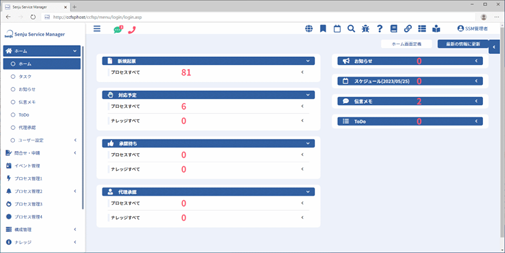
以下の項目の設定を「狭く表示」に設定した場合、画面の余白部分が狭く表示されます。
・[管理者メニュー > 制御情報 > 制御情報 > 共通 > 共通]
| 管理項目名 |
|---|
| 画面余白サイズの設定 |
仕様補足
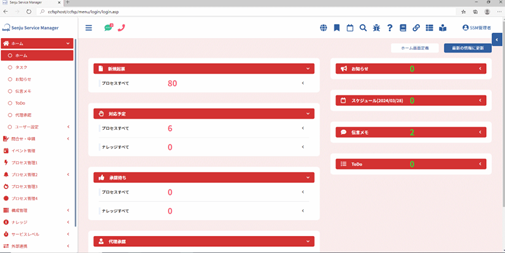
以下の項目の設定をテーマカラー設定「赤」フォント設定「Noto Sans JP」に設定した場合、以下の様に表示されます。
・[管理者メニュー > 制御情報 > 制御情報 > 共通 > 共通]
| 管理項目名 |
|---|
| テーマカラー設定 |
| フォント設定 |
3.3 バージョン確認
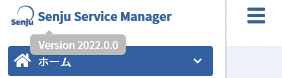
メニュー展開ボタンをクリックし、メニューエリアを固定した状態でSenju Service Manager のロゴ部分にマウスカーソルを合わせるとSenju Service Managerのバージョン情報がツールチップで表示されます。
3.4 ホーム
ログインユーザーの業務を一覧する機能です。
メニューエリアのホームをクリックすると、ホーム画面が表示されます。
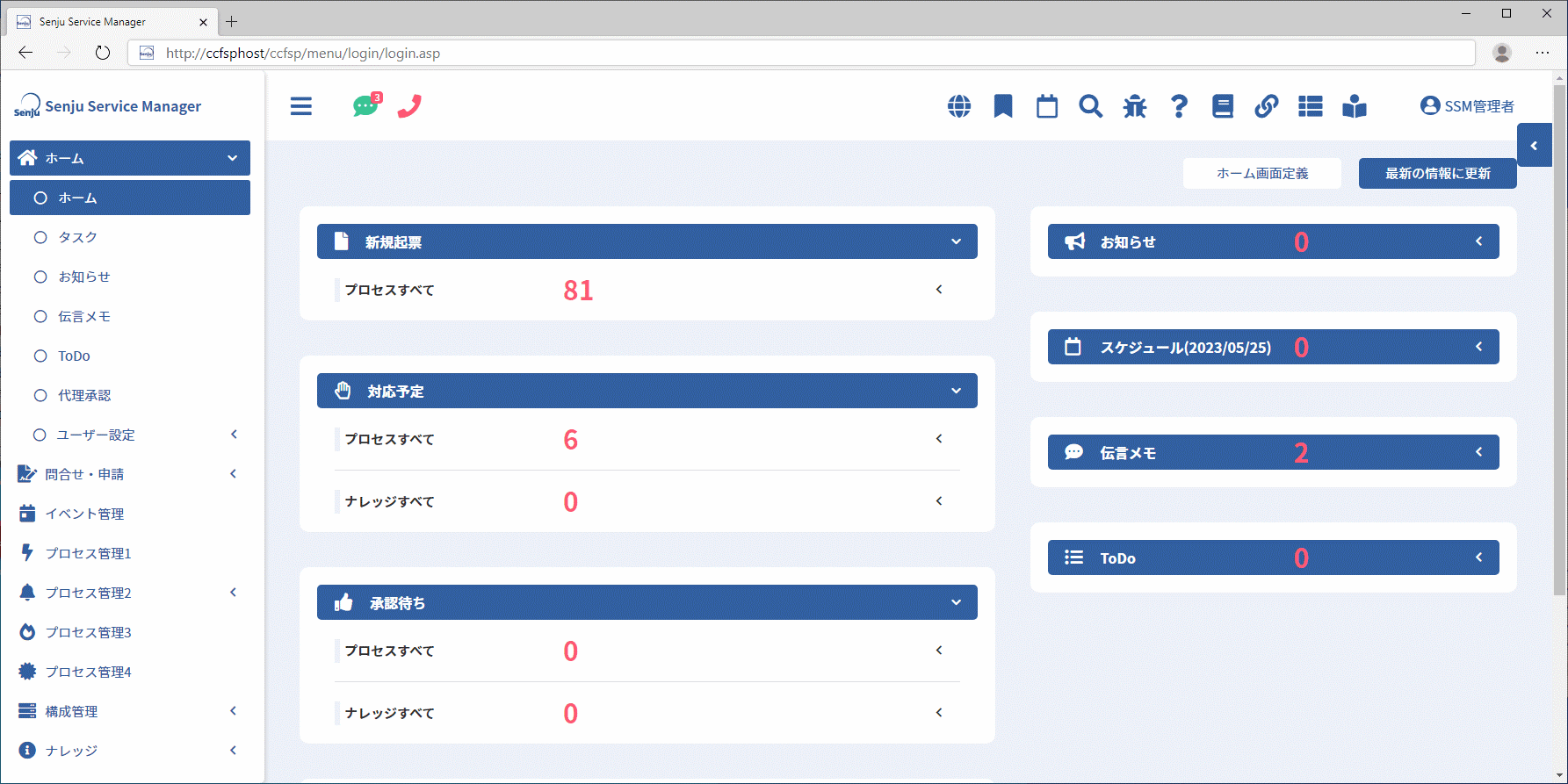
次の7つのサブメニューで業務を処理します。
| 名称 | 説明 |
|---|---|
| ホーム | サブメニューにある[ユーザー設定]を除くすべての内容が抜粋されて表示されます。 |
| タスク | ユーザーへのタスクを表示します。 |
| お知らせ | 掲示板として機能します。 |
| 伝言メモ | ユーザー同士でメッセージをやりとりできます。 |
| ToDo | ユーザーは自分のToDoリストを管理できます。 |
| 代理承認 | 代理承認を行うことができます。 |
| ユーザー設定 | ユーザー自身のパスワード・情報の変更、デフォルトで使用する内容の設定、ホーム画面に表示する情報の設定が可能です。 |
3.4.1 ホーム
ログインユーザーの業務のホーム画面です。
ログインユーザーがサービスデスクユーザーかエンドユーザーかでホーム画面表示が切り替わります。
-
サービスデスクユーザーでのログイン時のホーム画面
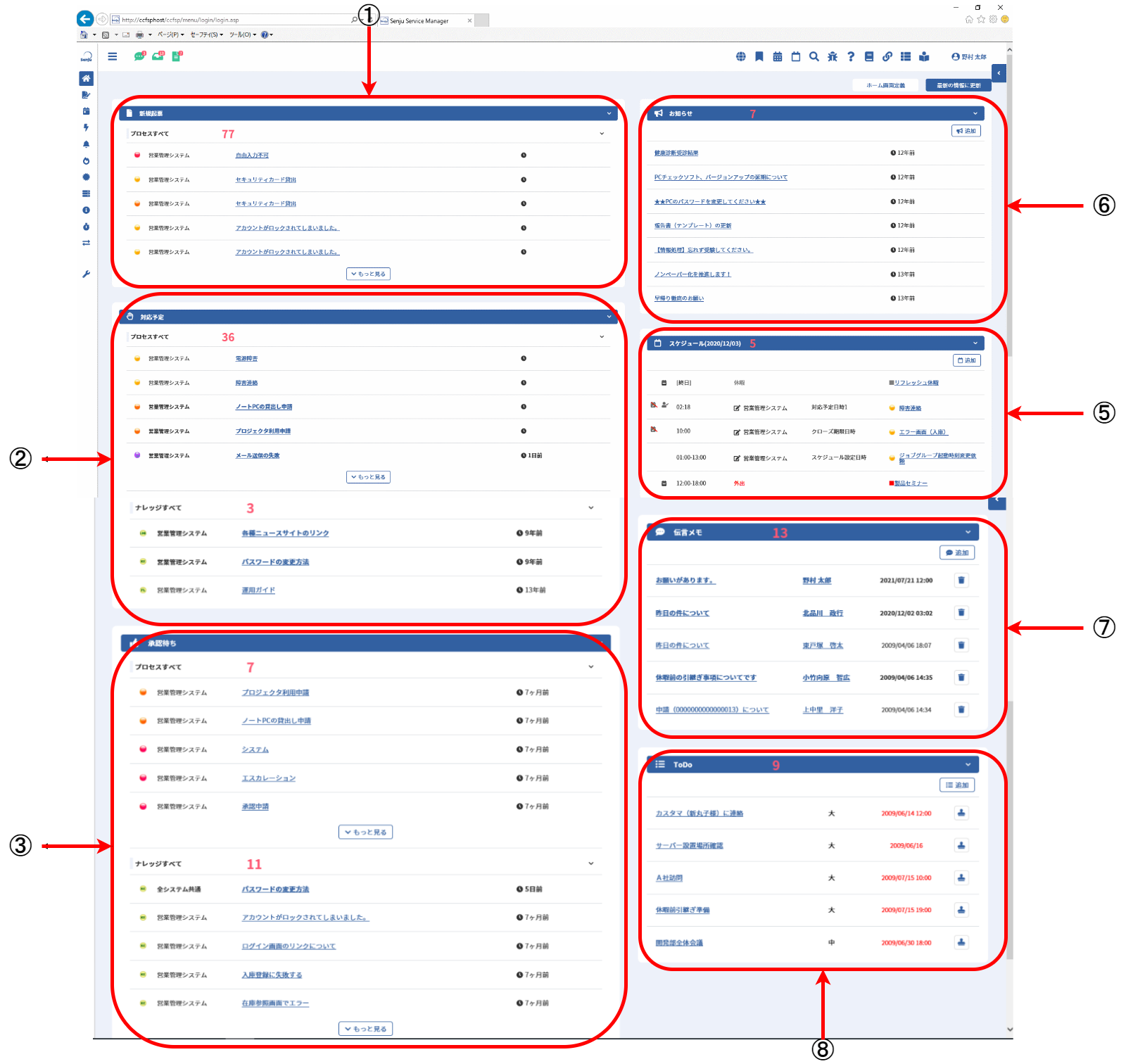
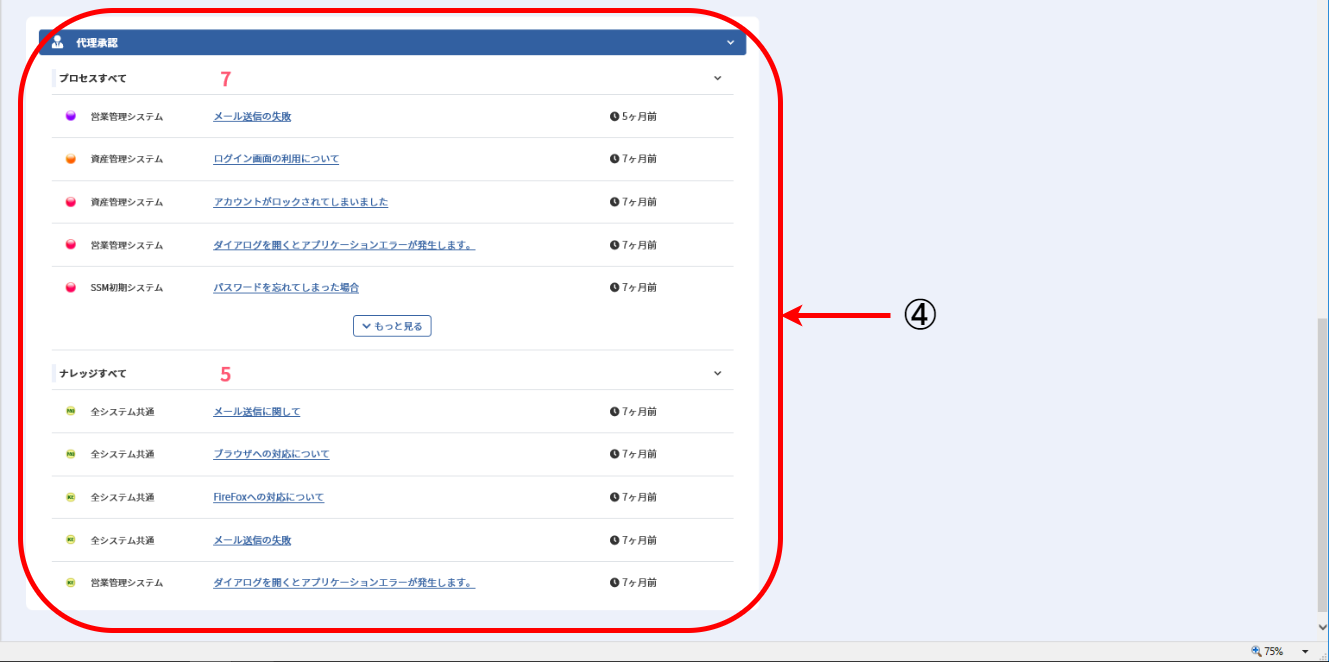
-
エンドユーザーでのログイン時のホーム画面
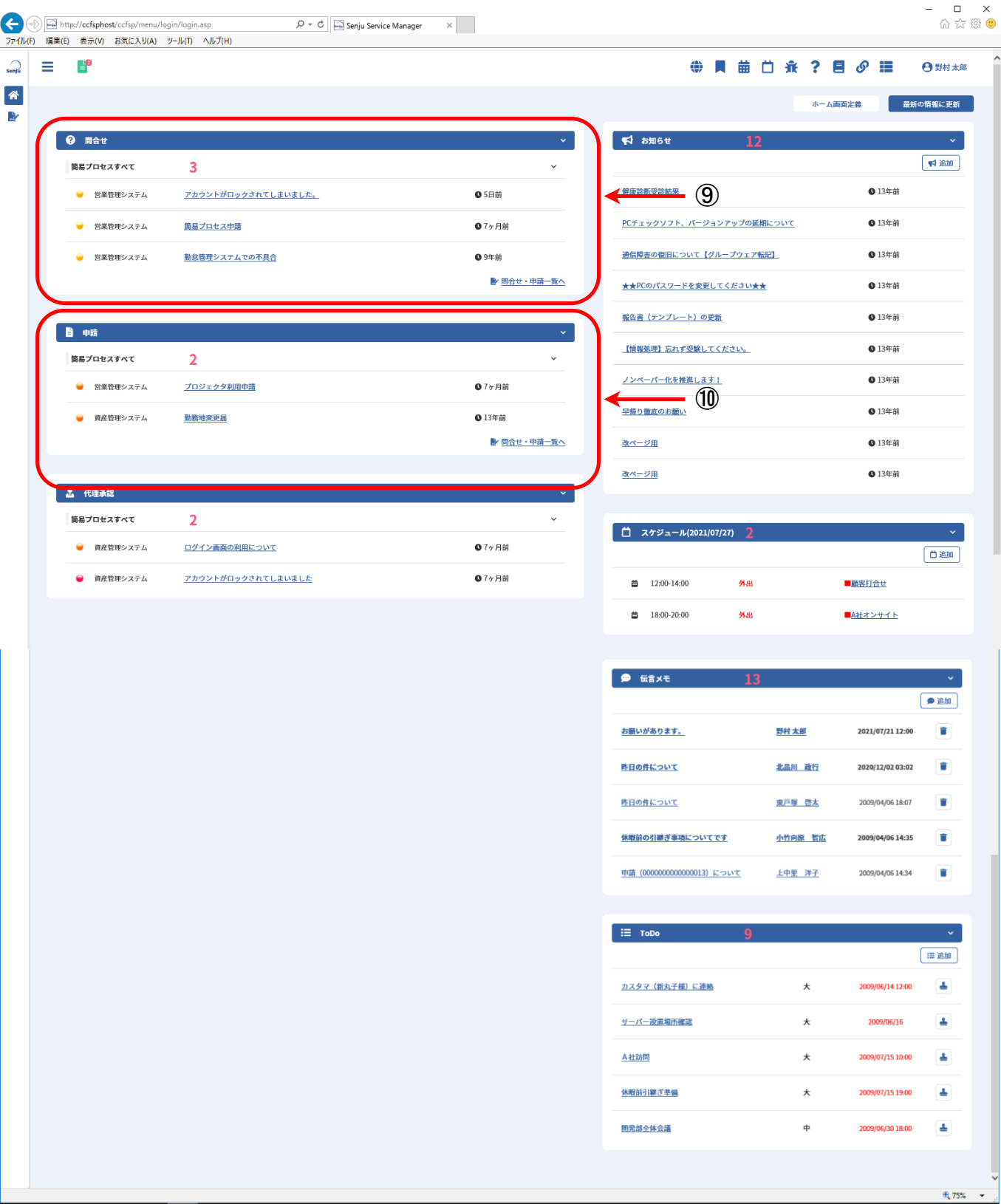
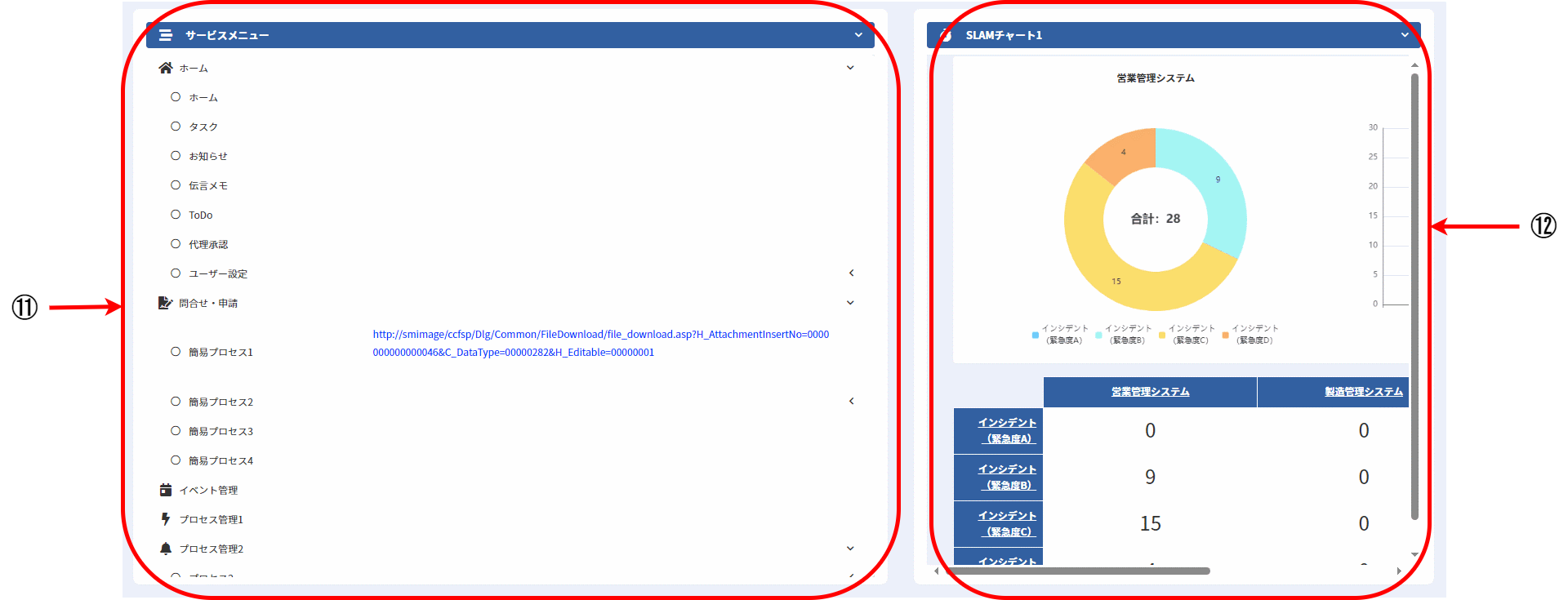
| No | 名称 | 説明 |
|---|---|---|
| ① | 新規起票 | (エンドユーザーには表示されません。) ログインユーザーが参照可能である新規起票レコードを表示します。 起票日時の降順に5件を表示します。 |
| ② | 対応予定 | (エンドユーザーには表示されません。) ログインユーザーにエスカレーションされたレコードを表示します。 エスカレーション日時の降順に5件を表示します。 |
| ③ | 承認待ち | (エンドユーザーには表示されません。) ログインユーザーが次承認者であるレコードを表示します。 承認申請日時の降順に5件を表示します。 |
| ④ | 代理承認 | ログインユーザーの代理承認タスクを表示します。 承認申請日時の降順に5件を表示します。 |
| ⑤ | お知らせ | 掲示板です。 |
| ⑥ | スケジュール | ユーザーの日別スケジュールの管理ができます。 |
| ⑦ | 伝言メモ | ユーザー同士でメッセージをやり取りできます。 受付日時の降順に5件を表示します。 |
| ⑧ | ToDo | ログインユーザーのToDoリストを管理できます。 重要度順および締切日時の昇順に5件を表示します。 |
| ⑨ | 問合せ | (サービスデスクユーザーには表示されません。) ログインユーザーが回答者であるレコードを表示します。 起票日時の降順に5件を表示します。 |
| ⑩ | 申請 | (サービスデスクユーザーには表示されません。) ログインユーザーが次承認者であるレコードを表示します。 起票日時の降順に5件を表示します。 |
| ⑪ | サービスメニュー | サービスメニューを表示します。 |
| ⑫ | SLAMチャート | (エンドユーザーには表示されません。) SLAMチャートを表示します。 |
操作説明
ブロックの[<]ボタンをクリックすると、ブロック配下の情報を展開します。
ブロックの[v]ボタンをクリックすると、ブロック配下の情報を折り畳みます。
操作説明
初期表示は5件のレコードが表示されます。
ブロック下部の「もっと見る」ボタンをクリックする度に5件ずつ展開されます。
全レコードが表示された場合、「もっと見る」ボタンは非表示になります。
仕様補足
ログインユーザーが参照権限のないレコードはホーム画面に表示されません。
仕様補足
ホーム画面に表示するブロックはログインユーザーごとにカスタマイズ可能です。
ホーム画面のカスタマイズ方法は「3.4.7.4 ホーム画面定義」を参照してください。
[ホーム画面定義]ボタンをクリックすると、ホーム画面定義画面を表示します。
[最新の情報に更新]ボタンをクリックすると、ホーム画面を最新の情報に更新します。
3.4.1.1 新規起票(ホーム画面)
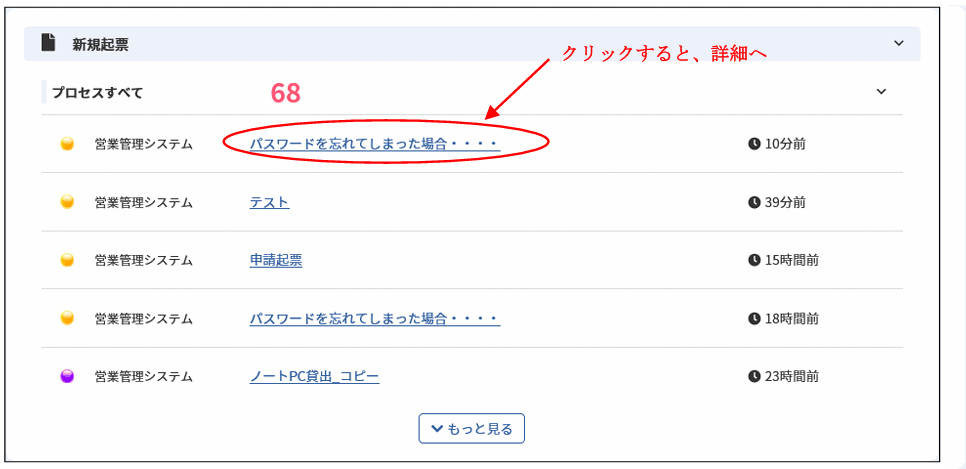
プロセス管理で起票され、起票時点から現在対応者が変更されていないレコード(※1)を表示します。
レコードのタイトルをクリックすると、詳細が表示されます。
仕様補足
本表示エリアはログインユーザーのアカウント区分がサービスデスクユーザーの場合に表示されます。
仕様補足
※1…起票後に以下のいずれかの操作が行われていないレコードを指します。
・エスカレーション
・承認申請
・クローズ
上記の操作が行われた場合、新規起票(ホーム画面)にレコードが表示されなくなります。
仕様補足
ログインユーザーが参照可能なレコードを表示します。
※ログインユーザー以外が起票したレコードも表示されます。
3.4.1.2 対応予定(ホーム画面)
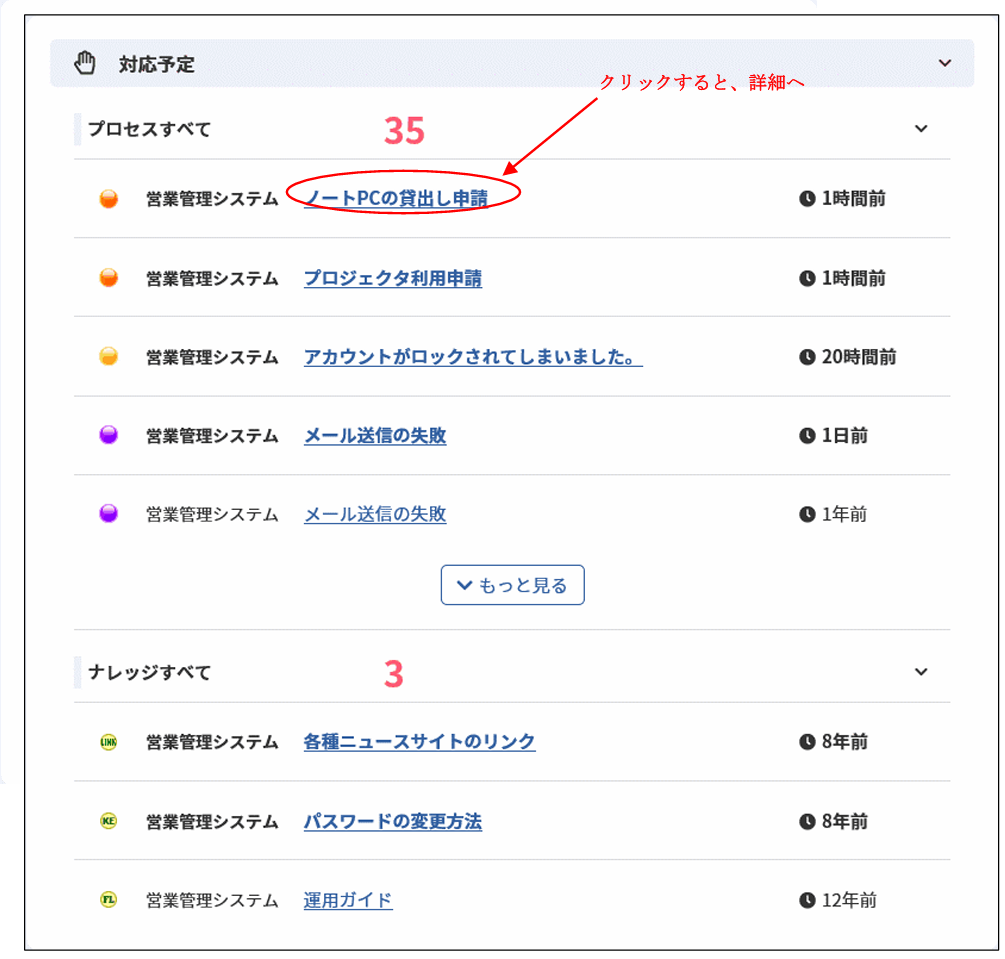
ログインユーザー(サービスデスクユーザー)にエスカレーションされたレコードを表示します。
レコードのタイトルをクリックすると、詳細が表示されます。
仕様補足
本表示エリアはログインユーザーのアカウント区分がサービスデスクユーザーの場合に表示されます。
3.4.1.3 承認待ち(ホーム画面)
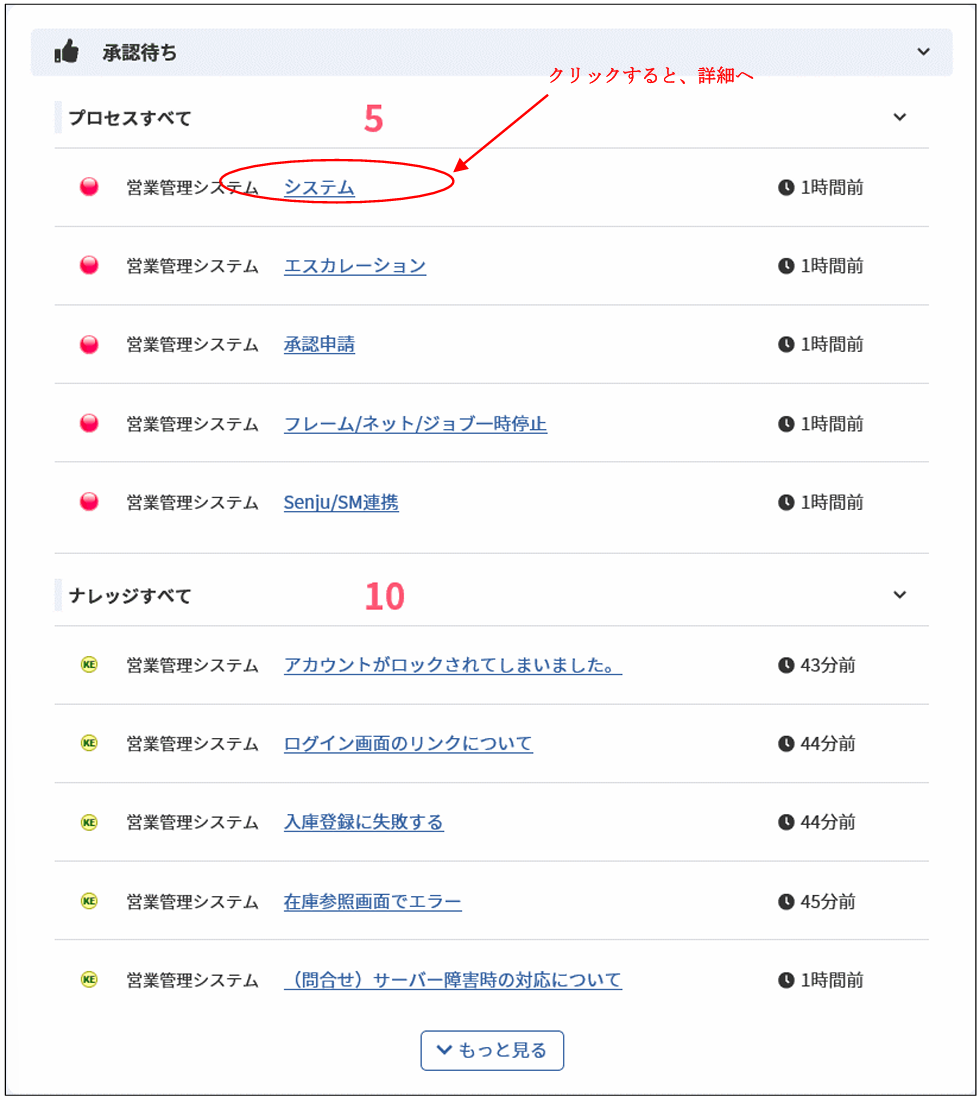
ログインユーザー(サービスデスクユーザー)が次承認者であるレコードを表示します。
レコードのタイトルをクリックすると、詳細が表示されます。
仕様補足
本表示エリアはログインユーザーのアカウント区分がサービスデスクユーザーの場合に表示されます。
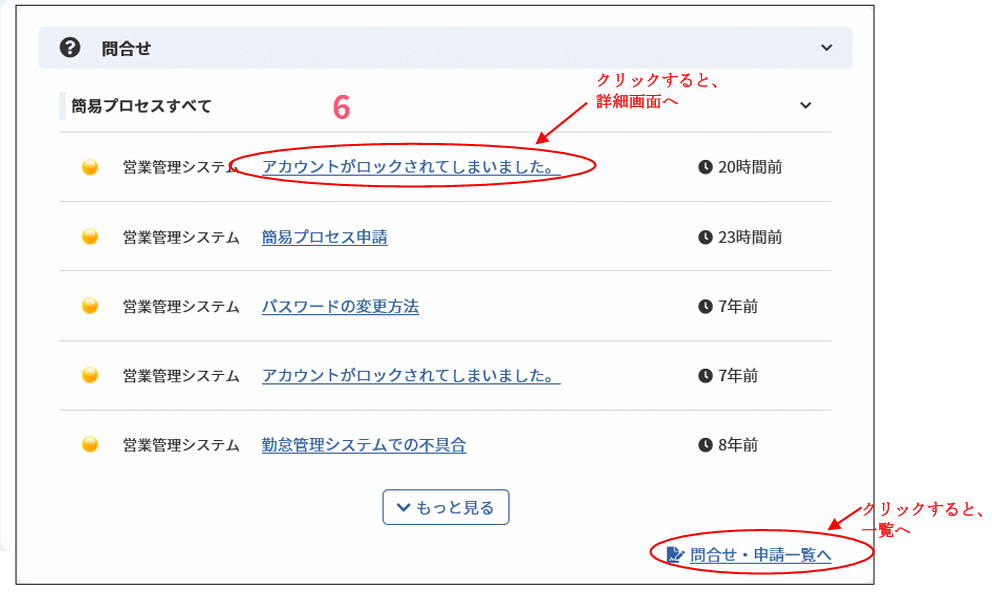
3.4.1.4 問合せ(ホーム画面)
ログインユーザー(エンドユーザー)が行った問合せの一覧です。
[問合せ・申請一覧へ]をクリックすると、問合せ・申請一覧が表示されます。
レコードのタイトルをクリックすると、詳細が表示されます。
ステータスが完了以外のレコードを起票日時の昇順に表示します。
仕様補足
本表示エリアはログインユーザーのアカウント区分がエンドユーザーの場合に表示されます。
3.4.1.5 申請(ホーム画面)
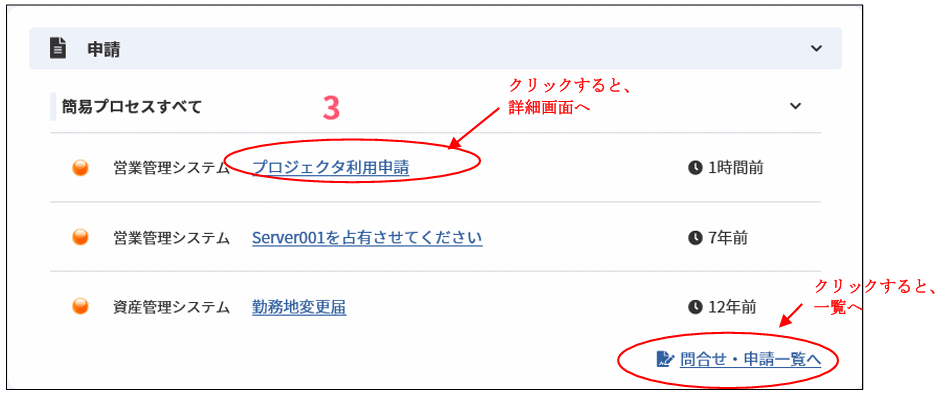
ログインユーザー(エンドユーザー)が行った申請の一覧です。
[問合せ・申請一覧へ]をクリックすると、問合せ・申請一覧が表示されます。
レコードのタイトルをクリックすると、詳細が表示されます。
ステータスが完了以外のレコードを起票日時の昇順に表示します。
仕様補足
本表示エリアはログインユーザーのアカウント区分がエンドユーザーの場合に表示されます。
3.4.1.6 問合せ・申請一覧(ホーム画面)
問合せ・申請一覧ではタスクの全件表示、及び任意の表示順を指定した並べ替えが可能です。
表示順1と表示順2に並べ替えを行いたい項目と表示順を指定し、並び替えを行ってください。
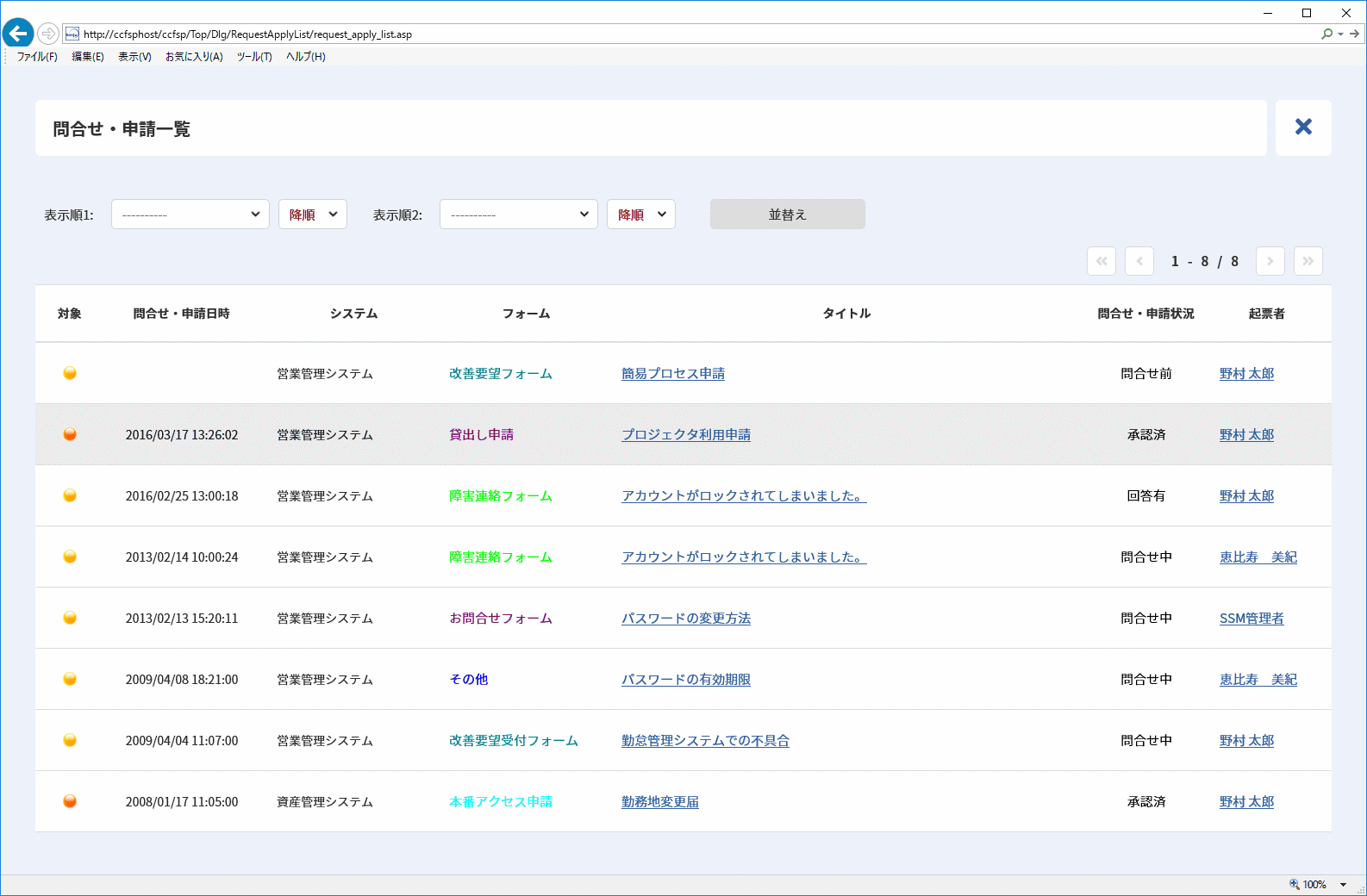
ユーザー毎のタスク一覧では以下の内容を表示します。
| 項目名 | 説明 | ||
|---|---|---|---|
| 対象 | レコードが登録された画面をアイコンで表示します。 | ||
| アイコン | 登録画面 | 説明 | |
 |
簡易プロセス | 起票直後でログインユーザー自身が現在対応者のレコード | |
| サービスデスクユーザーから回答を受け、現在対応者となったレコード | |||
| 承認フローの本来承認者となったレコード | |||
| 問合せ・申請日時 | 問合せ、または承認申請が行われた日時を表示します。 | ||
| システム | レコードのシステムを表示します。 | ||
| フォーム | レコードを表示するフォームを表示します。 | ||
| タイトル | レコードのタイトルを表示します。 | ||
| 問合せ・申請状況 | 問合せ状況、または申請状況を表示します。 | ||
| 起票者 | レコードの起票者を表示します。 | ||
補助設定
問合せ・申請日時、問合せ・申請状況にどちらの項目の値が表示されるかは以下の項目の設定に依ります。
・[管理者メニュー > 制御情報 > 制御情報 > 利用者メニュー > 問合せ/申請]
| 管理項目名 |
|---|
| 問合せ・申請機能利用設定 |
3.4.1.7 代理承認(ホーム画面)
ログインユーザーの代理承認タスクを表示します。
承認申請日時の昇順に5件を表示します。
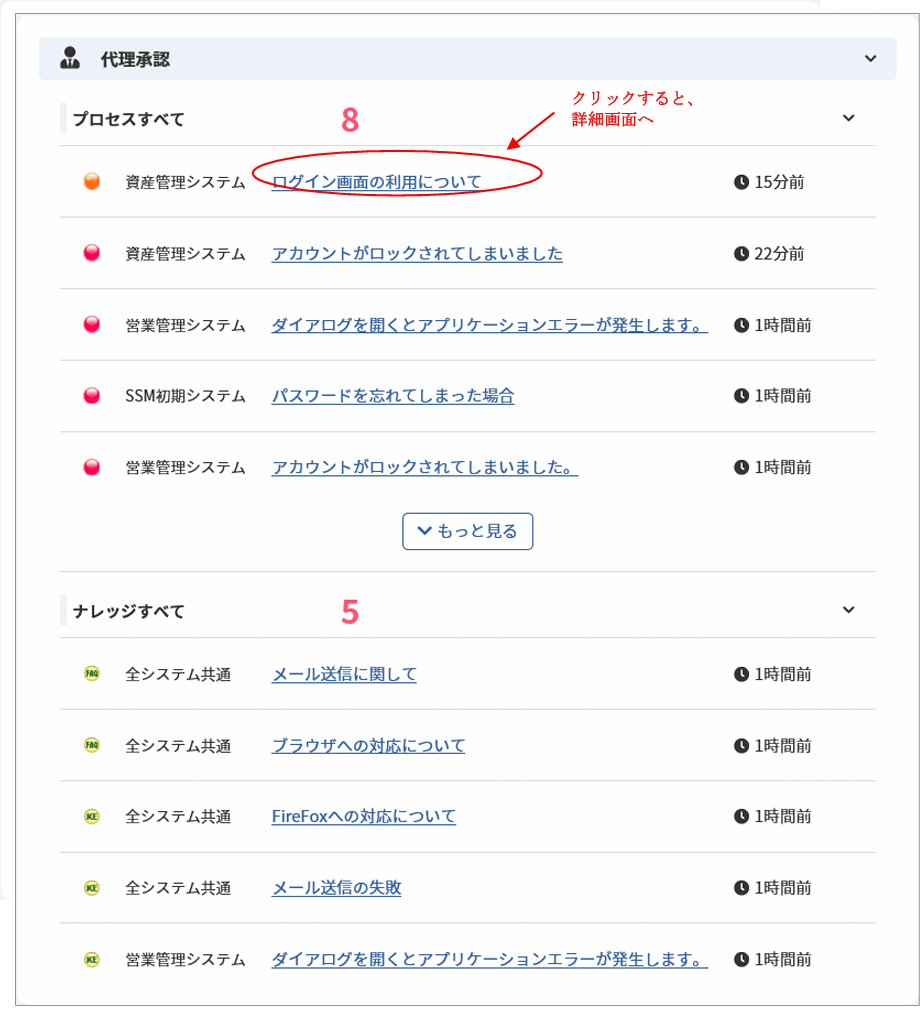
代理承認したいタイトルをクリックすると、詳細画面が表示されます。
補助設定
ホーム画面に代理承認を表示する場合は下記を設定してください。
・[管理者メニュー > 制御情報 > 制御情報 > 利用者メニュー > ホーム]
| 管理項目名 |
|---|
| ホーム画面代理承認一覧表示制御設定 |
仕様補足
ログインユーザーが次承認者の代理承認者であり、ログインユーザーが参照可能なレコードが表示されます。
3.4.1.8 お知らせ(ホーム画面)
お知らせを表示します。
お知らせはデフォルトで登録日の降順で表示されます。
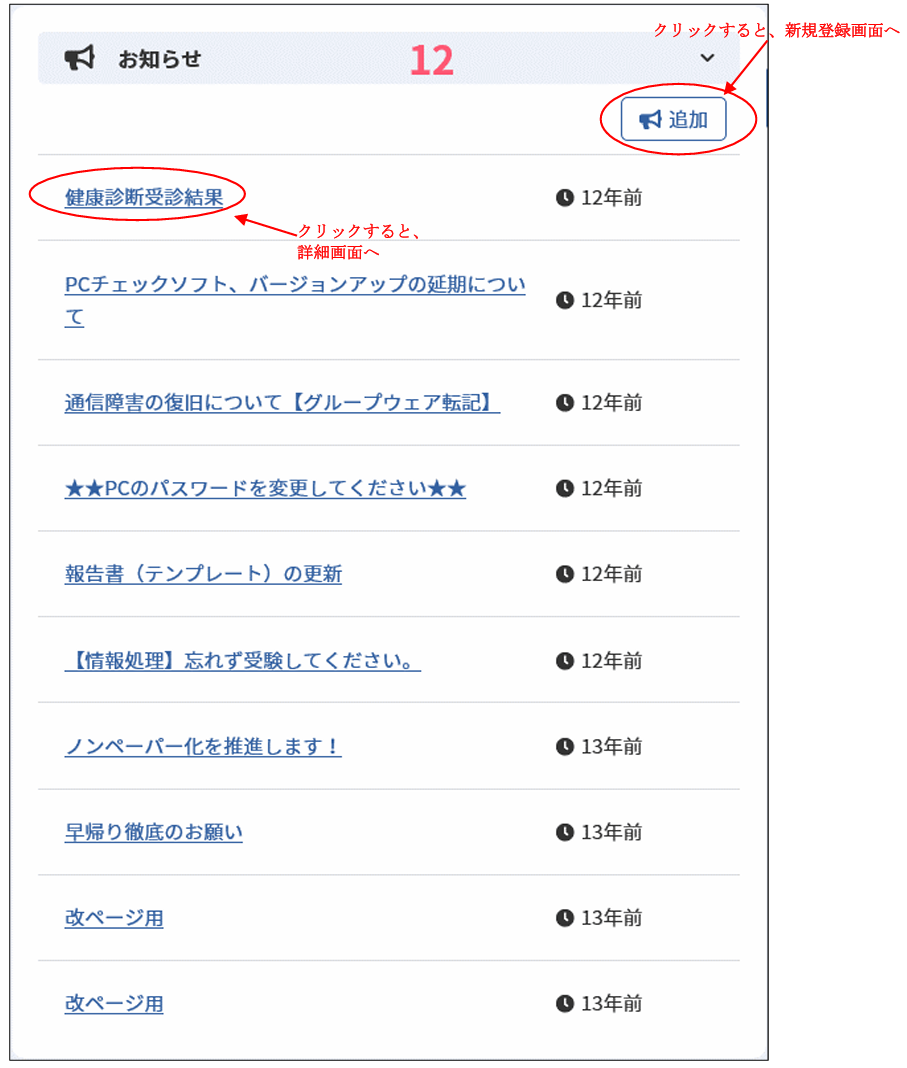
各タイトルをクリックすると、お知らせ一覧内の該当のお知らせが表示されます。
補助設定
お知らせの表示順は以下の設定で変更できます。
・[管理者メニュー > 制御情報 > 制御情報 > 共通 > 共通]
| 管理項目名 |
|---|
| お知らせの表示順設定 |
仕様補足
ホームのお知らせブロックのデータが表示する場合は、以下の二つ条件をいずれかを満たす必要があります
【条件1】
・[管理者メニュー > ユーザー> 権限 >画面ポリシー管理]
| 管理項目名 |
|---|
| お知らせ:お知らせ編集可 |
・お知らせの登録年月が本月です
・表示種別が「公開中」となります
【条件2】
・[管理者メニュー > ユーザー> 権限 >画面ポリシー管理]
| 管理項目名 |
|---|
| お知らせ:お知らせ編集不可/お知らせ編集不可(ユーザーグループ情報非表示) |
・お知らせの最終更新年月が本月です
・表示種別が「公開中」となります
仕様補足
表示されるデータは以下の設定により影響を受けます。
画面ポリシー:
お知らせ編集可
お知らせ編集不可
お知らせ編集不可(ユーザーグループ情報非表示)
3.4.1.9 スケジュール(ホーム画面)
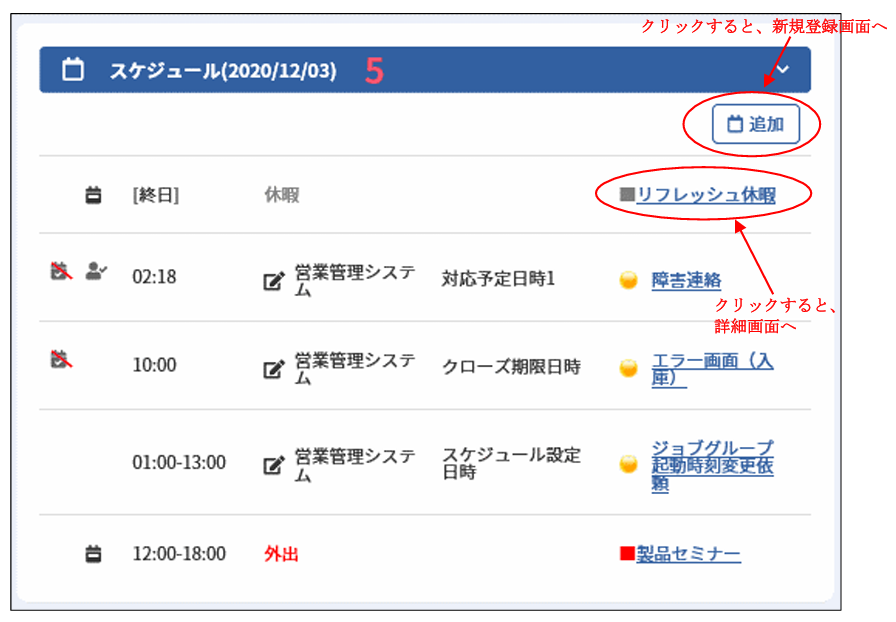
ログインユーザーの当日のスケジュールが表示されます。
当日のスケジュールには、ログインユーザーのその日のスケジュールと、対応期限日がその日となる各案件(プロセス管理)の[タイトル]が表示されます。表示される[タイトル]をクリックすると、各詳細が表示されます。
3.4.1.10 伝言メモ(ホーム画面)
ユーザー同士でメッセージをやりとりできます。
受付日時の降順に5件を表示します。
ホーム画面には、自分宛に来た伝言メモの一覧が表示されています。
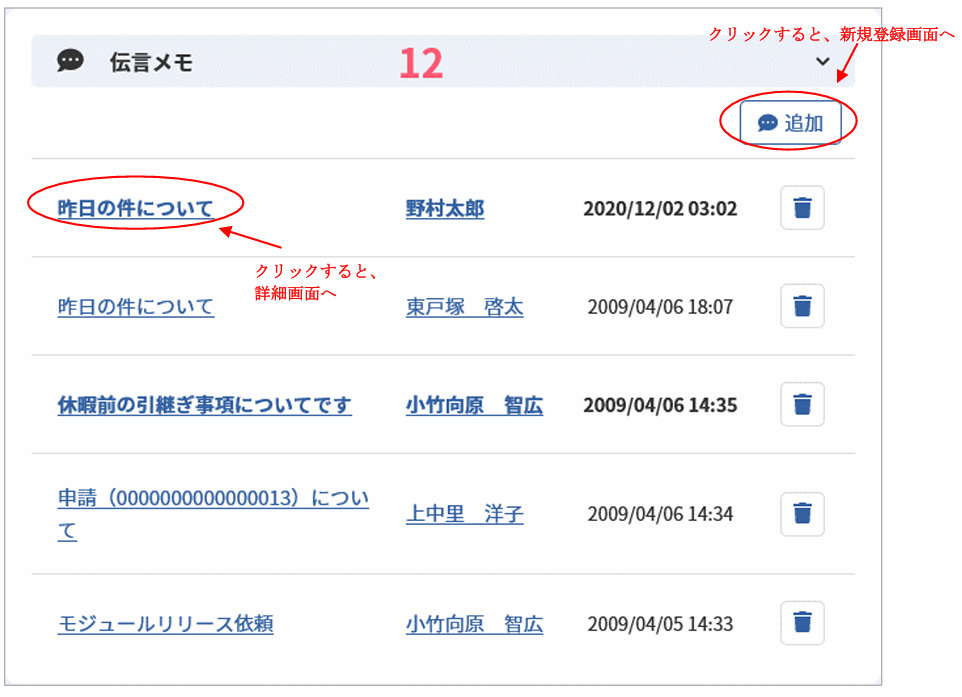
参照したいタイトルをクリックすると、伝言メモ詳細が表示されます。
[追加]をクリックすると、伝言メモ新規登録が表示されます。
3.4.1.11 ToDo(ホーム画面)
ログインユーザーが自分のToDoリストを管理できます。
重要度順および締切日時の昇順に5件を表示します。
ホーム画面のToDoには、ステータスが未完了で重要度の高い順にタイトルが表示されています。
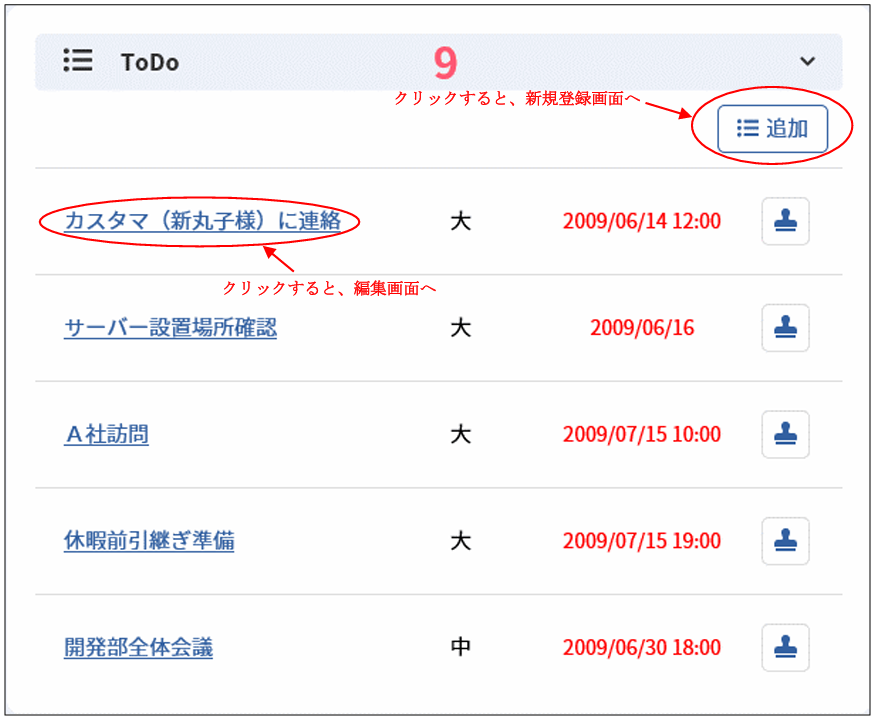
編集したいToDo行のタイトルをクリックすると、ToDo編集が表示されます。
[ 追加]をクリックすると、ToDo新規登録が表示されます。
3.4.1.12 サービスメニュー(ホーム画面)
各画面の機能説明を一覧にして表示します。 左側に画面名、右側に画面の説明が表示されます。 画面左側には、ログインユーザーが参照可能な画面が表示されます。画面名をクリックすると該当の画面に遷移します。 画面右側には、[管理者メニュー > 画面 > 画面定義 > メニュー > メニュー一覧]で「内容」に入力した内容が表示されます。マークダウン記法で入力されている場合、プレビュー表示されます。
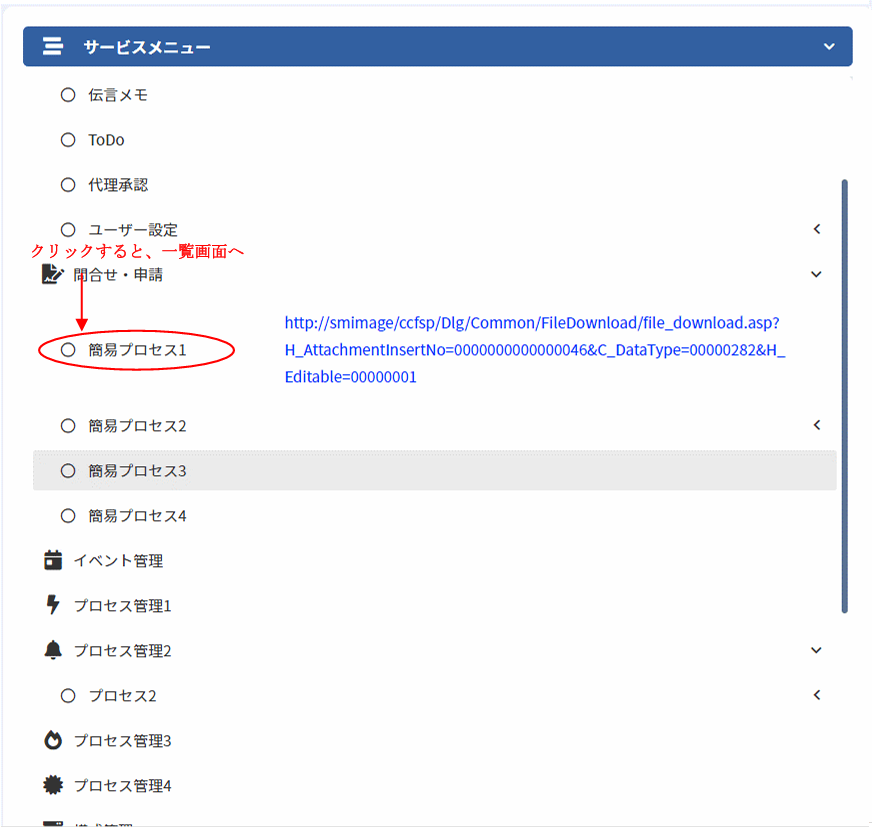
操作説明
[<]ボタンをクリックすると、メニュー配下の情報を展開します。
[v]ボタンをクリックすると、メニュー配下の情報を折り畳みます。
仕様補足
サービスメニューには、以下の画面で設定した内容が表示されます。
※カスタムメニューは表示されません。
・[管理者メニュー > 画面 > 画面定義 > メニュー > メニュー一覧]
必須設定
サービスメニューの編集については、管理ガイド「4.3.4.2.7 画面の編集」をご参照ください。
3.4.1.13 SLAMチャート(ホーム画面)
サービスレベルタブのSLAMチャートを表示します。
SLAMチャートについての詳細は「3.11.1 SLAMチャート」を参照してください。
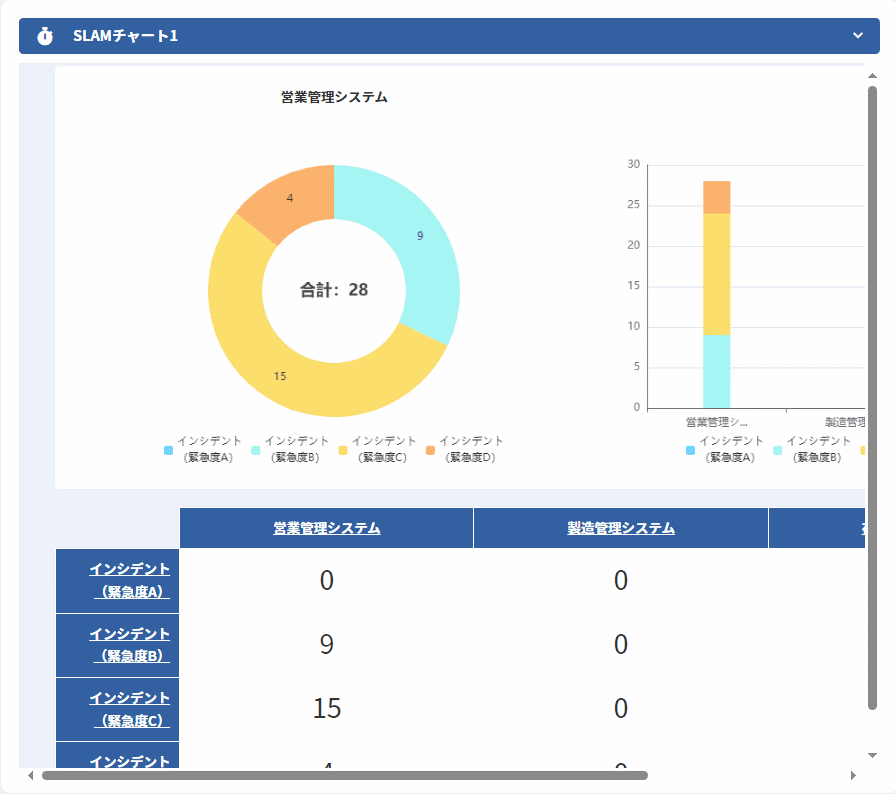
仕様補足
本表示エリアはログインユーザーのアカウント区分がサービスデスクユーザーの場合に表示されます。
3.4.2 タスク
ログインユーザーが対応を行う必要があるレコードを表示します。
3.4.2.1 グループ毎のタスク一覧
メニューより[ホーム >タスク]へ移動します。
タスク一覧が表示されます。
初期表示ではログインユーザーのタスクを表示します。
ログインユーザーが所属するグループのユーザーのタスクも参照できます。
グループおよびユーザーを選択して「表示」ボタンをクリックすると、該当のユーザーの残タスクが表示されます。
グループのみ選択した場合、グループに所属するすべてのユーザーのタスクが表示されます。
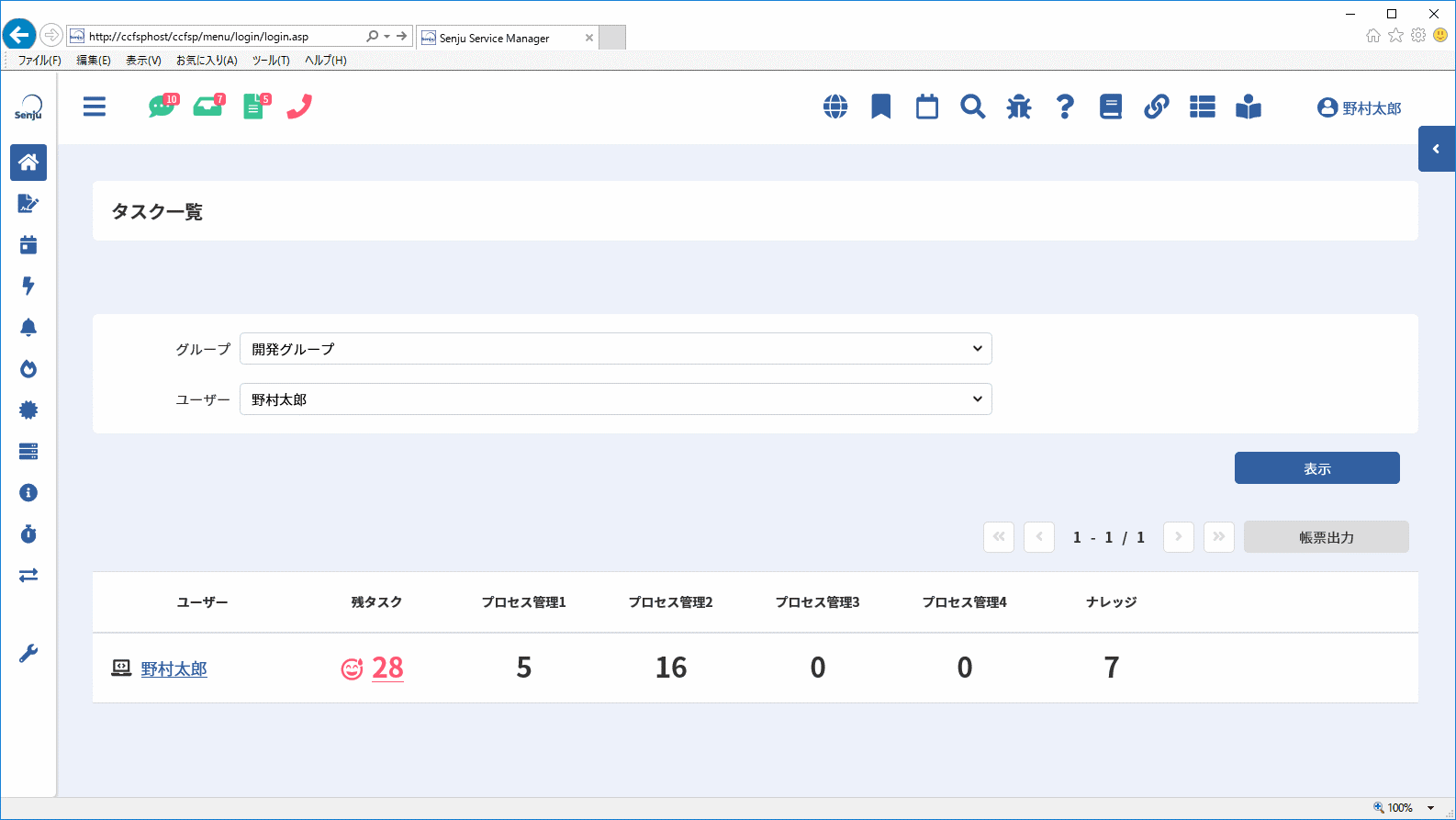
タスク一覧画面では以下の内容を表示します。
| 項目名 | 説明 | |
|---|---|---|
| ユーザー | ログイン状態 |
ユーザーがログインしている場合、 アイコンを表示します。 アイコンを表示します。
|
ユーザーがログアウトしている場合、 アイコンを表示します。 アイコンを表示します。
|
||
| ユーザー名 | タスクを担当しているユーザー名を表示します。 | |
| 残タスク | タスク超過 |
タスクが多過ぎる場合に アイコンを表示します。 アイコンを表示します。
|
| 残タスク | 残タスク件数 |
ユーザーの残タスク件数の集計値を表示します。 クリックするとユーザー毎のタスク一覧を表示します。 |
| プロセス管理1 | 残タスク件数 | プロセス管理1のタスク集計値を表示します。 |
| プロセス管理2 | 残タスク件数 | プロセス管理2のタスク集計値を表示します。 |
| プロセス管理3 | 残タスク件数 | プロセス管理3のタスク集計値を表示します。 |
| プロセス管理4 | 残タスク件数 | プロセス管理4のタスク集計値を表示します。 |
| ナレッジ | 残タスク件数 | ナレッジのタスク集計値を表示します。 |
補助設定
タスク超過のアイコン表示を行う件数のしきい値は以下の管理項目で変更できます。
・[管理者メニュー > 制御情報 > 制御情報 > 利用者メニュー > タスク]
| 管理項目名 |
|---|
| タスク超過件数(件) |
3.4.2.2 ユーザー毎のタスク一覧
タスク一覧で、タスクを参照したいユーザーの残タスクのリンクをクリックしてください。
ユーザー毎のタスク一覧が表示されます。
ユーザー毎のタスク一覧ではタスクの全件表示、及び任意の表示順を指定した並べ替えが可能です。
表示順1と表示順2に並べ替えを行いたい項目と表示順を指定し、並び替えを行ってください。
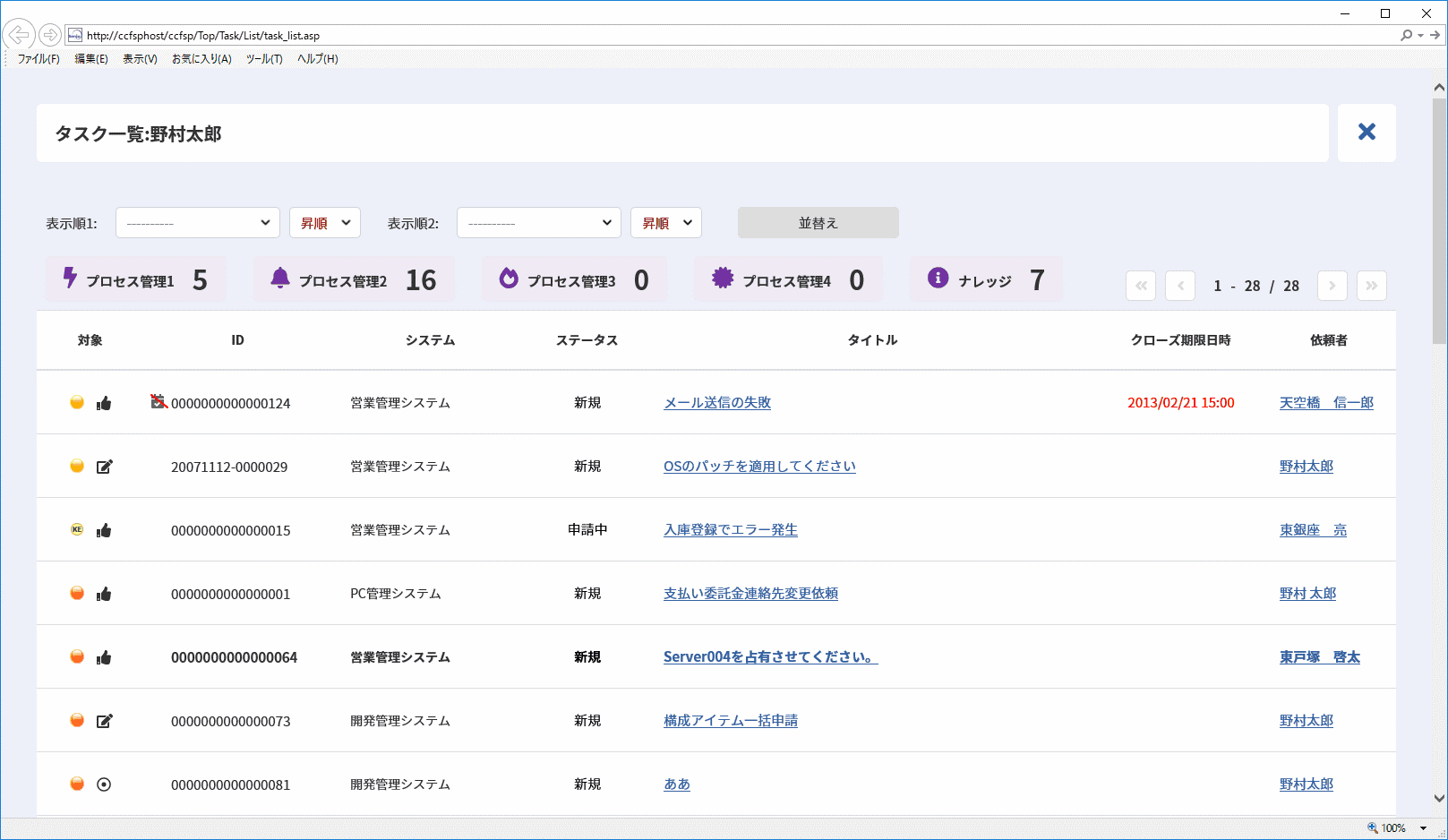
ユーザー毎のタスク一覧では以下の内容を表示します。
| 項目名 | 説明 | |||
|---|---|---|---|---|
| 対象 |
レコードが登録された画面や進捗状況をアイコンで表示します。 | |||
| アイコン | 登録画面 | 説明 | ||
 |
プロセス |
起票直後でログインユーザー自身が現在対応者のレコード | ||
| サービスデスクユーザーからエスカレーションされ現在対応者となったレコード | ||||
| エンドユーザーから問合せを受け、現在対応者となったレコード | ||||
 |
既知エラー | 承認フローの本来承認者となったレコード | ||
 |
FAQ | |||
 |
ファイルライブラリ | |||
 |
リンク集 | |||
| アイコン | アクション | 説明 | ||
 |
起票 | レコードを起票した直後で、現在対応者となったレコードです。 | ||
| エスカレーション | エスカレーションを受け、現在対応者となったレコードです。 | |||
| 引受 | エスカレーションの引き受けを行い現在対応者となったレコードです。 | |||
 |
承認待ち | 承認依頼の本来承認者となったレコードです。 | ||
 |
確認待ち | 確認依頼の本来承認者となったレコードです。 | ||
 |
作業待ち | 作業依頼の本来承認者となったレコードです。 | ||
 |
却下 | ログインユーザーが承認申請を行った承認フローが却下され現在対応者になったレコードです。、 | ||
| 差戻し | 承認フローが差戻され本来承認者となったレコードです。 | |||
 |
承認 | ログインユーザーが承認申請を行った承認フローが完了し、ログインユーザーに現在対応者が戻ったレコードです。 | ||
| ID |
・プロセスのレコードの場合、レコードIDを表示します。 以下の場合、  アイコンを表示します。 アイコンを表示します。・クローズ期限日/クローズ期限日時がシステム日付を超えているのに クローズが行われていない。 ・対応予定日1~5が入力されておりシステム日付を超えているのに 対応実績日1~5が入力されていない。 ・ナレッジのレコードの場合、IDを表示します。 期限切れアイコンが表示される事はありません。 |
|||
| システム | レコードに設定したシステムを表示します。 | |||
| ステータス | レコードのステータスを表示します。 | |||
| タイトル | レコードのタイトルを表示します。 | |||
| クローズ期限日時 |
レコードのクローズ期限日時を表示します。 ナレッジのレコードの場合、表示されません。 クローズ期限日時がシステム日時を超えているのにクローズが行われていない場合、赤字で表示します。※対応予定日1~5が入力されておりシステム日付を超えているのに対応期限日1~5が入力されていない場合は、赤字での表示の対象外です。 |
|||
| 依頼者 |
直近のエスカレーションを行ったユーザーを表示します。 エンドユーザーからの問合せの場合、問合せを行ったユーザーを表示します。 承認(確認・作業)依頼のタスクの場合、承認申請者を表示します。 |
|||
仕様補足
本画面に表示されるタスクの順序は以下の通りとなります。
1. クローズ期限日時(昇順)
2. 依頼日時(昇順)
3. 画面ID(昇順)
4. 内部登録番号(昇順)
なお、[ホーム>ユーザー設定>デフォルト設定]画面で以下の設定を実施することによりログインユーザー毎にタスクの表示順を変更することが可能です。
| 設定グループ [ホーム>タスク] |
|---|
| 表示順1(キー)の初期設定 |
| 表示順1(順序)の初期設定 |
| 表示順2(キー)の初期設定 |
| 表示順2(順序)の初期設定 |
操作説明
アイコンにマウスカーソルを合わせると画面名/アクションが表示されます。
3.4.2.3 タスクの帳票出力
タスク一覧の表示内容を帳票出力できます。
タスク一覧で、「帳票出力」ボタンをクリックすると、帳票選択画面が表示されます。
出力したい内容に合わせて、「帳票形式」と「帳票種別」を指定し、「選択」ボタンをクリックすると、指定した帳票形式・種別に合わせてExcelやメモ帳が表示されます。
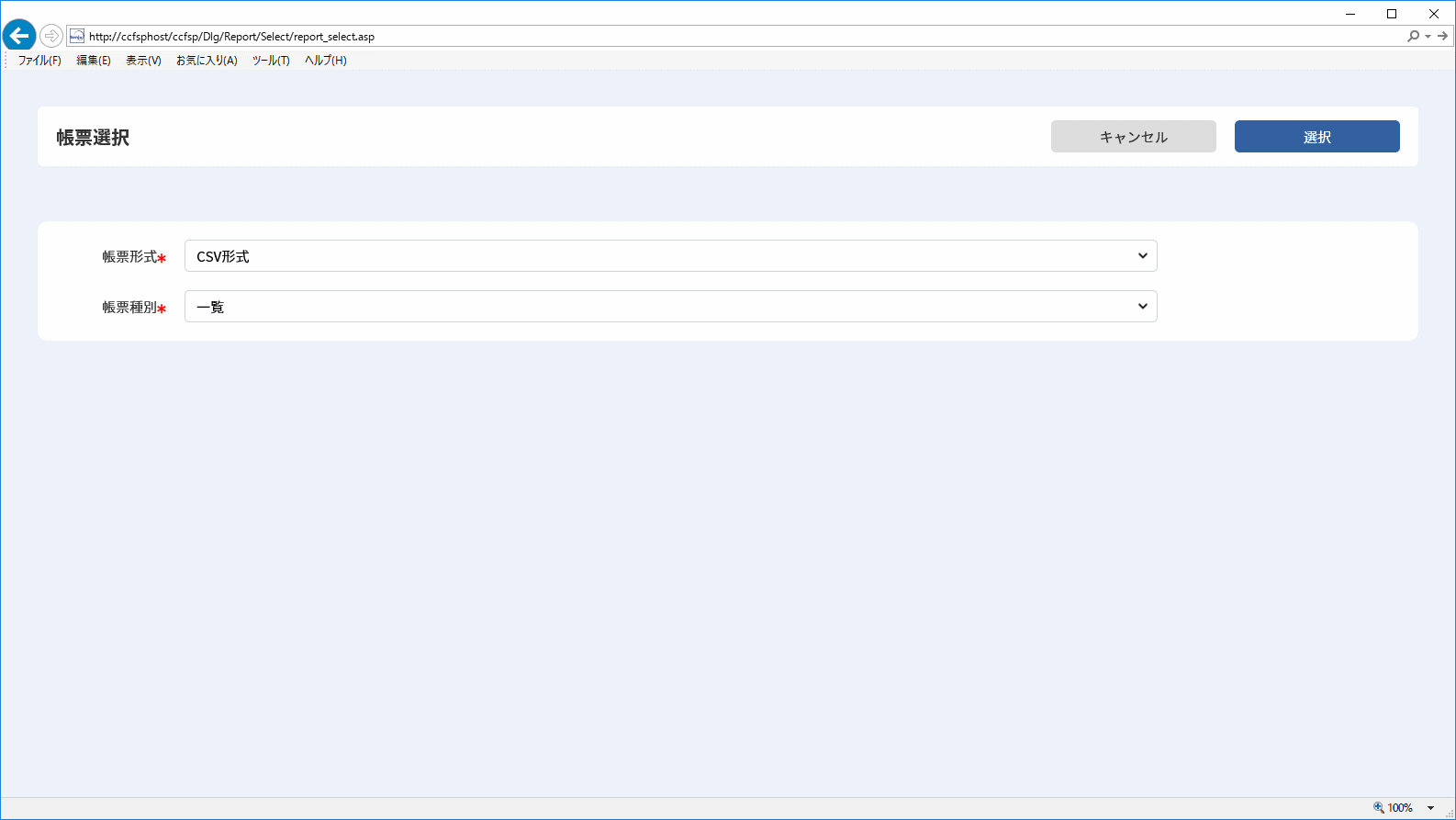
仕様説明
Senju Service Managerの帳票出力機能の制限事項は、「3.5.1.6 プロセスの帳票出力」を参照してください。
3.4.3 お知らせ
グループ単位で共有したい内容をお知らせとして登録できます。
メニューより[ホーム >お知らせ]へ移動します。
お知らせ一覧画面が表示されます。
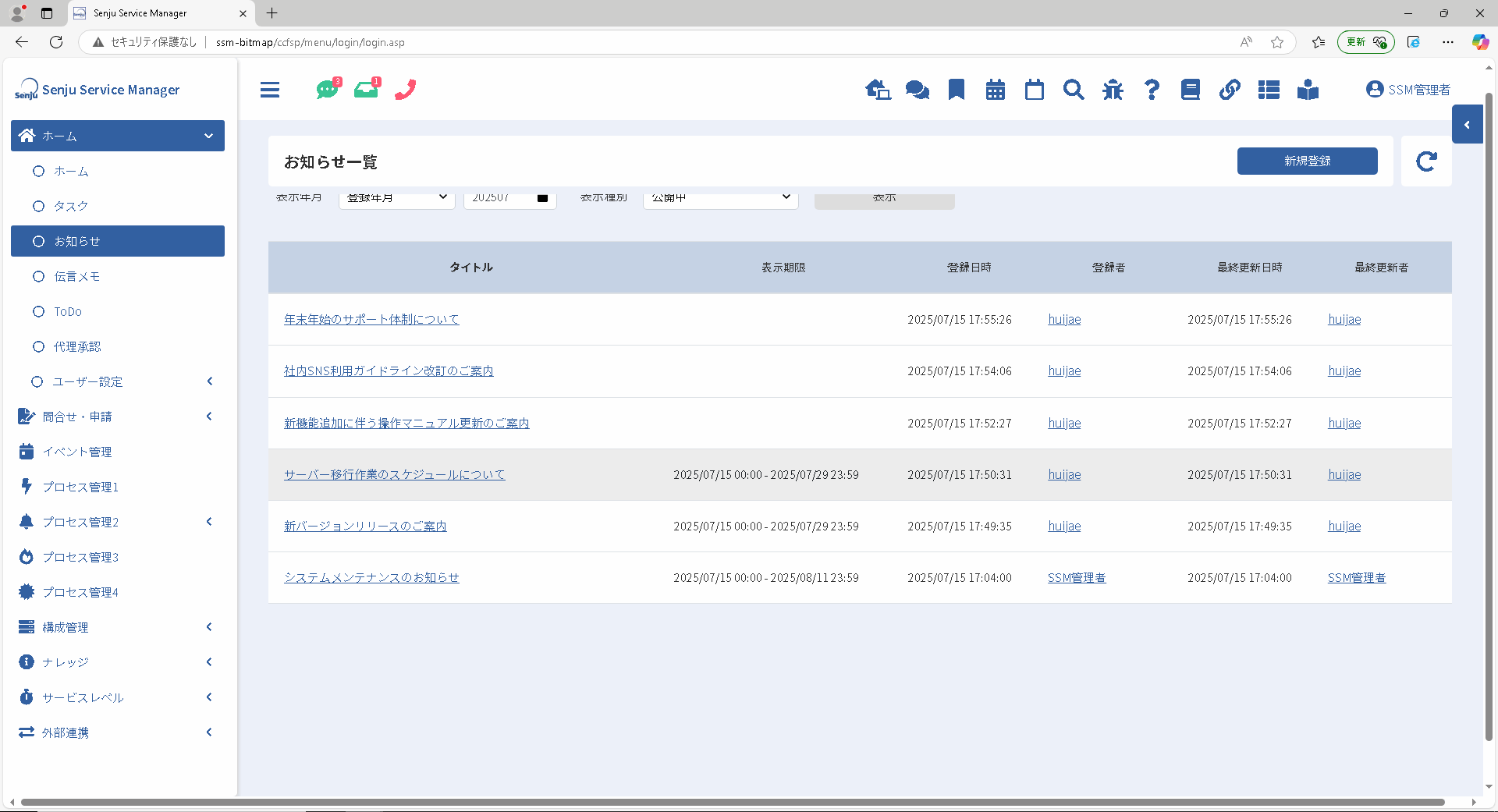
仕様補足
お知らせの表示順は以下の設定で変更できます。
・[管理者メニュー > 制御情報 > 制御情報 > 共通 > 共通]
| 管理項目名 |
|---|
| お知らせの表示順設定 |
仕様補足
お知らせ一覧画面の表示レイアウトは以下の設定より変更できます。
・[管理者メニュー > ユーザー > 権限 > 画面ポリシー管理 ]
| 管理項目名 |
|---|
| お知らせ |
仕様補足
お知らせ一覧画面の「新規登録」ボタンは画面ポリシーの設定より制御されて、以下の値を指定する場合に、「新規登録」ボタンが表示しません。
・[管理者メニュー > ユーザー > 権限 > 画面ポリシー管理 ]
・お知らせ編集不可
・お知らせ編集不可(ユーザーグループ情報非表示)
お知らせ一覧画面の検索条件項目は画面ポリシー設定より制御されました。
| 項目 | 1:お知らせ編集可 | 2:お知らせ編集不可 | 3:お知らせ編集不可(ユーザーグループ情報非表示) |
|---|---|---|---|
| 表示年月の対象 | 活性 | 非活性 | 非活性 |
| 表示年月の年月 | 活性 | 活性 | 活性 |
| 表示種別 | 表示 | 非表示 | 非表示 |
お知らせ一覧画面の検索結果一覧項目は画面ポリシー設定より制御されました。
| 項目 | 1:お知らせ編集可 | 2:お知らせ編集不可 | 3:お知らせ編集不可(ユーザーグループ情報非表示) |
|---|---|---|---|
| タイトル | 表示 | 表示 | 表示 |
| 内容 | - | - | - |
| 添付ファイル | - | - | - |
| 公開先 | - | - | - |
| 表示期限 | 表示 | 非表示 | 非表示 |
| 登録日時 | 表示 | 非表示 | 非表示 |
| 登録者 | 表示 | 非表示 | 非表示 |
| 最終更新日時 | 表示 | 表示 | 表示 |
| 最終更新者 | 表示 | 非表示 | 非表示 |
3.4.3.1 お知らせの新規登録
お知らせ一覧画面で、[ 新規登録] ボタンをクリックすると、お知らせ新規登録が表示されます。
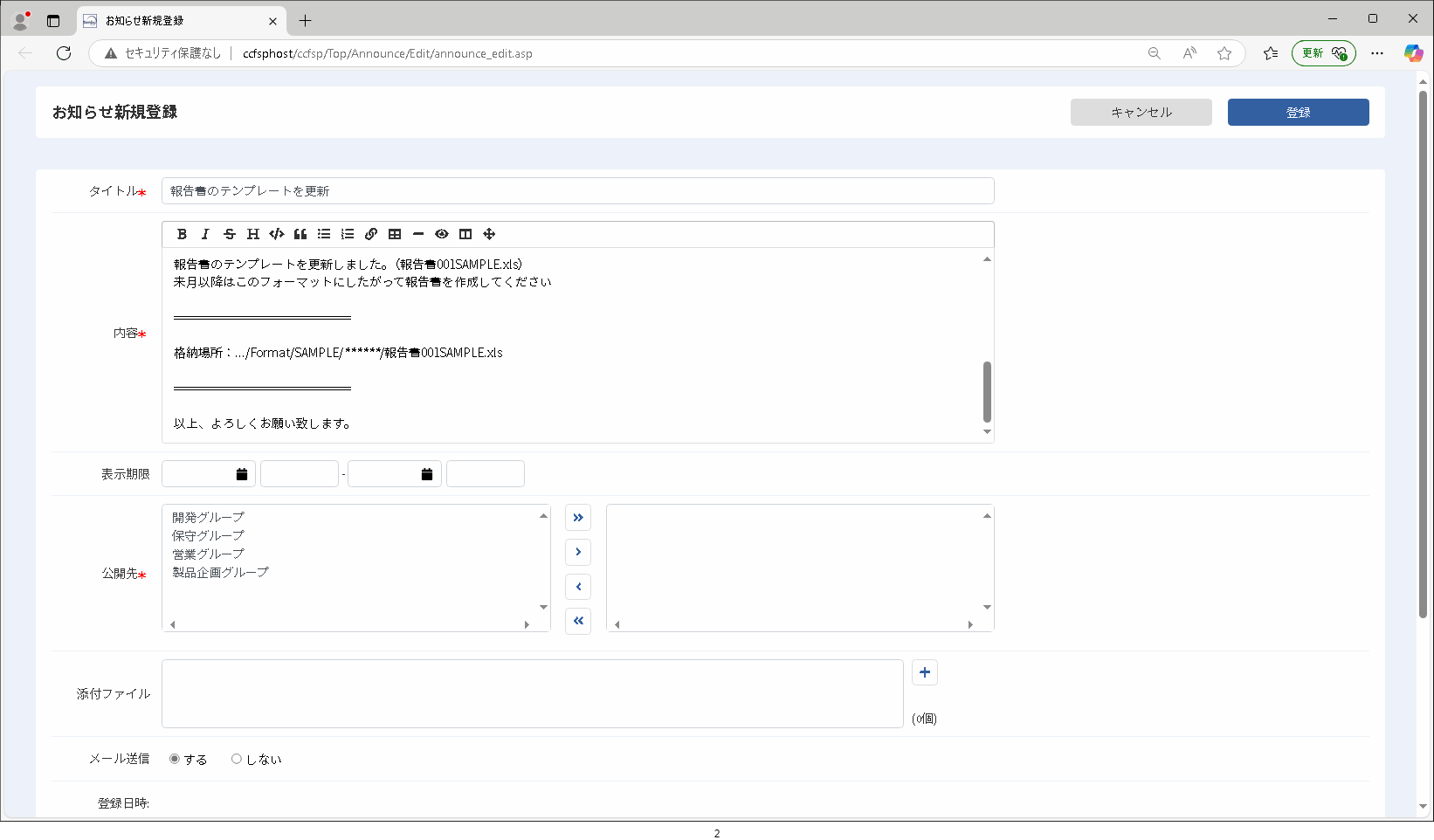
任意の内容を入力し、[ 登録]ボタンをクリックすると、新規にお知らせが登録されます。
| 項目 | 説明 |
|---|---|
| タイトル | レコードのタイトルです。 |
| 内容 | ユーザーに公開したい内容を入力します。 |
| 表示期限(FROM~TO) | レコードの表示期限(FROM~TO)を設定します。 表示期限(FROM~TO)の範囲外のレコードは、レコードを登録したユーザー以外には表示されません。 |
| 公開先 | レコードを公開するグループを選択します。 設定したグループ配下のすべてのユーザーにレコードは公開されます。 |
| 添付ファイル | 添付ファイルを登録します。 |
| メール送信 | 公開先に設定したグループ配下のユーザーに対して、お知らせの表示開始タイミングで自動送信メールを送るかどうかを選択します。 |
補助設定
デフォルトで表示される公開先の選択元・選択済リストを変更できます。
・[管理者メニュー > 制御情報 > 制御情報 > 共通 > 共通]
| 管理項目名 |
|---|
| グループリストの選択可能グループ設定 |
補助設定
お知らせ新規登録画面の「メール送信」ラジオボタンの初期設定は、以下から「する」または「しない」を選択できます。
・[管理者メニュー > 制御情報 > 制御情報 > 利用者メニュー > お知らせ]
| 管理項目名 |
|---|
| お知らせのメール送信の初期値 |
操作説明
お知らせメール送信機能を利用する場合は、メール送信を「する」に指定してください。
メール送信を「しない」に指定した場合は、公開先に指定されたグループの主担当者へのメール送信は行われません。
※なお、メール送信機能を使用する際は事前に設定が必要です。詳しくは資料集「2.2 メール送信仕様まとめ」を参照してください。
3.4.3.2 お知らせの参照
お知らせ一覧画面表示で、参照したいお知らせのタイトルをクリックすると、お知らせ詳細画面が表示されます。
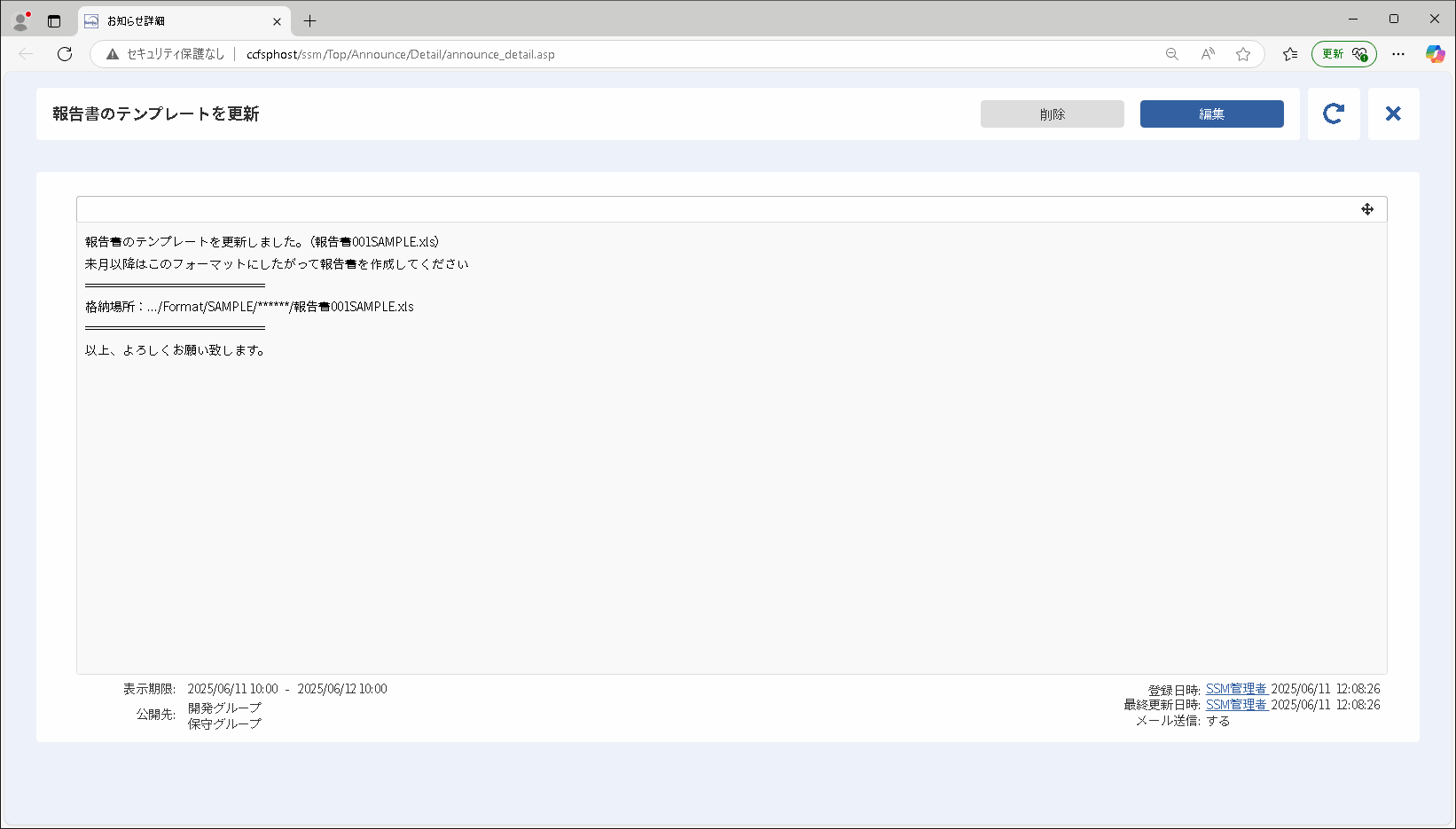
お知らせ詳細画面上部の[編集]ボタンをクリックすると、お知らせ編集画面が表示されます。
お知らせを削除するときは[ 削除]ボタンをクリックします。
仕様補足
お知らせ一覧画面の表示情報は以下の設定より変更できます。
・[管理者メニュー > ユーザー > 権限 > 画面ポリシー管理 ]
| 管理項目名 |
|---|
| お知らせ |
必須設定
お知らせの編集権限設定については、管理ガイド「4.3.5.3.1 画面ポリシーの新規登録」をご参照ください。
お知らせ詳細画面の表示項目は画面ポリシー設定より制御されました。
| 項目 | 1:お知らせ編集可 | 2:お知らせ編集不可 | 3:お知らせ編集不可(ユーザーグループ情報非表示) |
|---|---|---|---|
| タイトル | 表示 | 表示 | 表示 |
| 内容 | 表示 | 表示 | 表示 |
| 添付ファイル | 表示 | 表示 | 表示 |
| 公開先 | 表示 | 表示 | 非表示 |
| 表示期限 | 表示 | 表示 | 表示 |
| メール送信 | 表示 | 非表示 | 非表示 |
| 登録日時 | 表示 | 非表示 | 非表示 |
| 登録者 | 表示 | 非表示 | 非表示 |
| 最終更新日時 | 表示 | 表示 | 表示 |
| 最終更新者 | 表示 | 表示 | 非表示 |
| 削除ボタン | 表示 | 非表示 | 非表示 |
| 編集ボタン | 表示 | 非表示 | 非表示 |
3.4.3.3 お知らせの編集
お知らせ詳細画面上部の[編集]ボタンをクリックすると、お知らせ編集画面が表示されます。
お知らせ編集画面にはお知らせ新規画面と同じように以下の項目が表示されます
| 項目 | 説明 |
|---|---|
| タイトル | レコードのタイトルです。 |
| 内容 | ユーザーに公開したい内容を入力します。 |
| 表示期限(FROM~TO) | レコードの表示期限(FROM~TO)を設定します。 表示期限(FROM~TO)の範囲外のレコードは、レコードを登録したユーザー以外には表示されません。 |
| 公開先 | レコードを公開するグループを選択します。 設定したグループ配下のすべてのユーザーにレコードは公開されます。 |
| 添付ファイル | 添付ファイルを登録します。 |
| メール送信 | 公開先に設定したグループ配下のユーザーに対して、お知らせの表示開始タイミングで自動送信メールを送るかどうかを選択します。 |
任意の内容を入力し、[ 更新]ボタンをクリックすると、お知らせが編集されます。
必須設定
お知らせの編集権限設定については、管理ガイド「4.3.5.3.1 画面ポリシーの新規登録」をご参照ください。
3.4.3.4 お知らせの削除
お知らせ詳細画面上部の[ 削除]ボタンをクリックしてください。
レコードが削除されます。
必須設定
お知らせの編集権限設定については、管理ガイド「4.3.5.3.1 画面ポリシーの新規登録」をご参照ください。
3.4.4 伝言メモ
ユーザー同士でメッセージをやりとりできます。
ホーム画面のサブメニュー[伝言メモ]をクリックすると、伝言メモ受信一覧表示が表示されます。
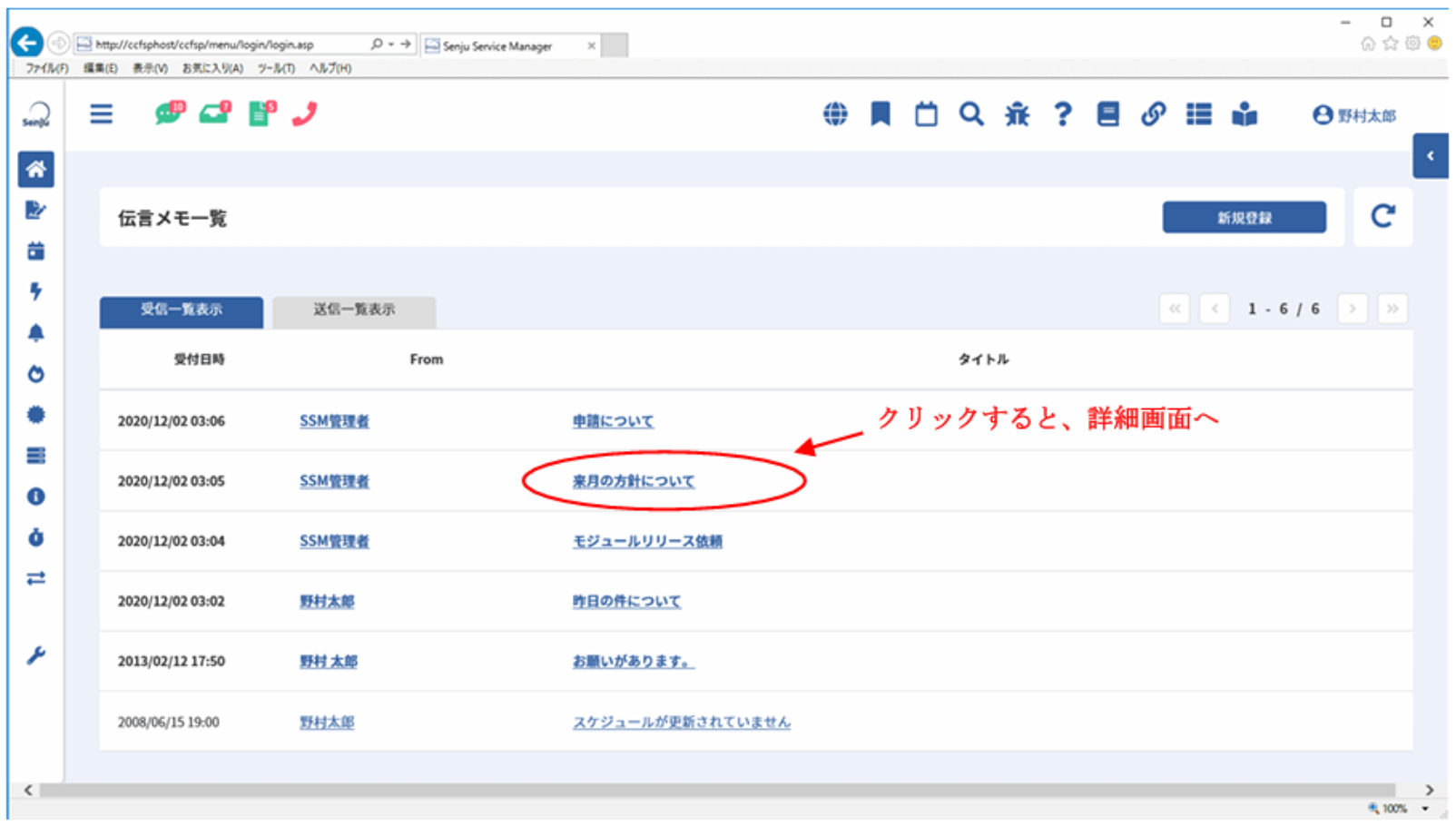
受信一覧には、他のユーザーから受信した伝言メモの一覧が表示されます。
伝言メモの受信一覧は受付日時の新しいものから順に表示されます。
ログインユーザーが未参照のレコードはタイトルが太字になっています。
3.4.4.1 伝言メモの参照
伝言メモ受信一覧表示で、参照したい伝言メモのタイトルをクリックすると、伝言メモ詳細が表示されます。
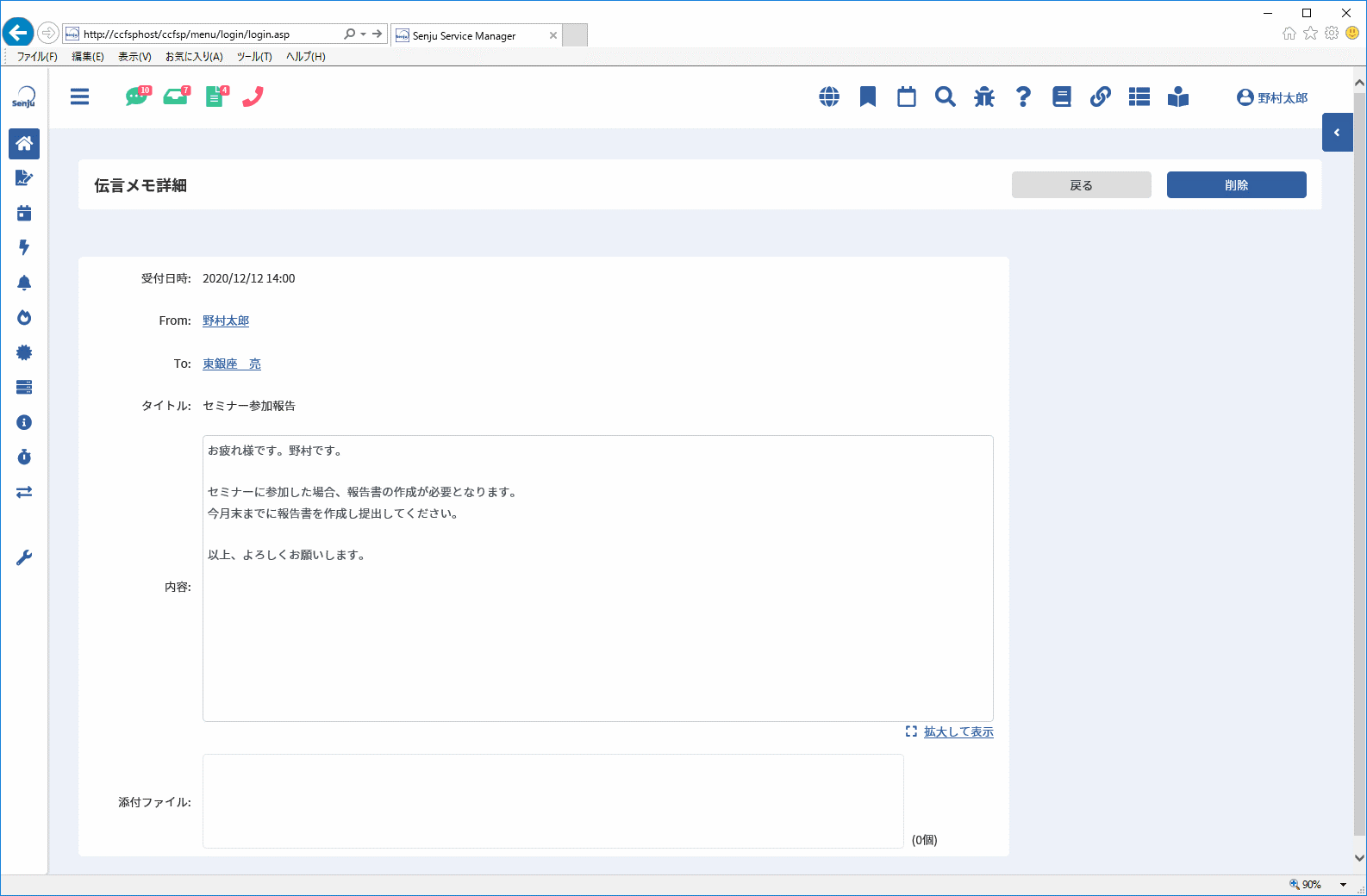
受信した伝言メモを削除するときは[ 削除]ボタンをクリックします。
削除しない場合は[ 戻る]ボタンをクリックします。
3.4.4.2 伝言メモの新規登録
伝言メモ受信一覧表示で、 [ 新規登録]ボタンをクリックすると、伝言メモ新規登録が表示されます。
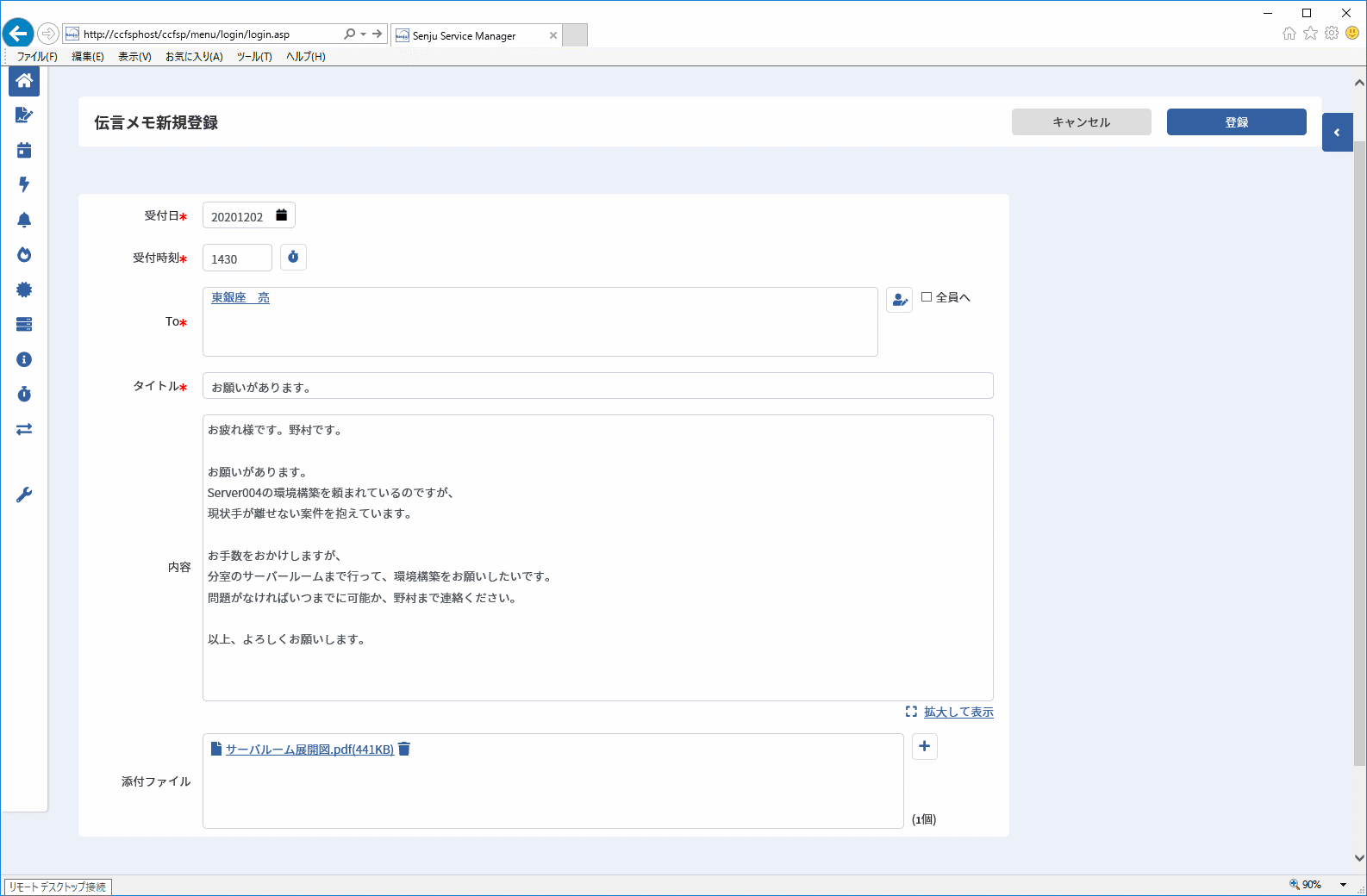
登録する内容を入力し、[ 登録]ボタンをクリックすると、新規に伝言メモが登録されます。
伝言メモ新規登録で[送信先選択]ボタンをクリックすると、ユーザー選択ダイアログが表示されます。
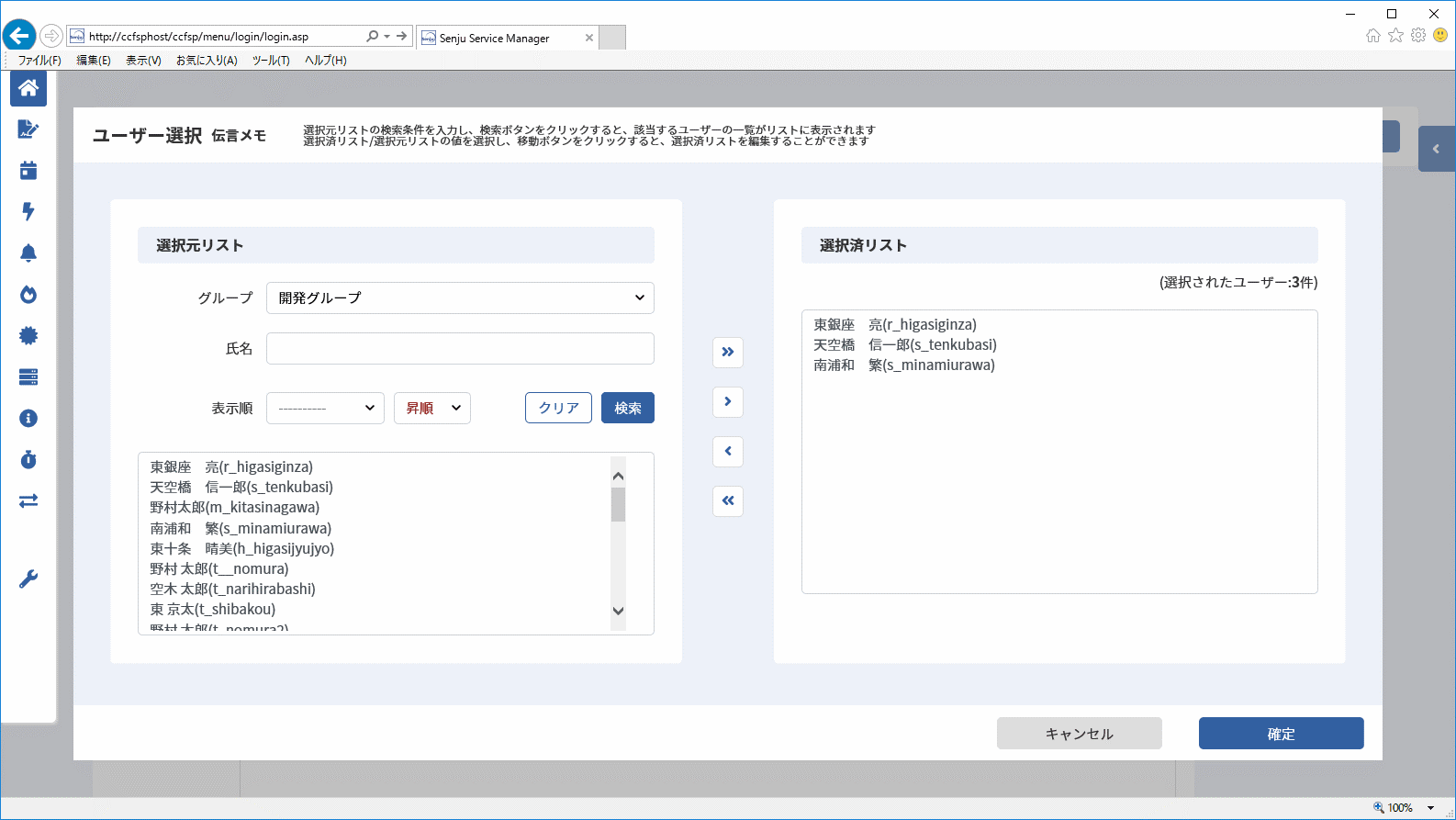
ユーザー選択ダイアログ画面で、送信先として選択可能なユーザーの一覧を左側のエリアにて検索、表示します。グループ、氏名を入力して[検索]ボタンをクリックすることで、ユーザーの一覧を絞り込むことが可能です。
表示順を指定して検索することで、検索結果を指定した表示順で並べ替えて表示することができます。表示順を指定しない場合は、登録した順に表示されます。
[クリア]ボタンをクリックすると、入力された検索条件と検索されたユーザーをクリアします。
移動ボタンを使用して対象となるユーザーを右側のエリアに移動させます。
選択元リストに表示されるユーザーをクリックして、 ボタンをクリックすると、選択元リストに表示されるすべてのユーザーを移動させることができます。
また、複数のユーザーを移動するときは、[Ctrl]キーを押したままエリア内のユーザーをクリックして選択し、 ボタンをクリックしてください。
伝言メモ新規登録で[全員へ]をチェックすると、送信先に「全員」と表示され、全てのユーザーへ送信します。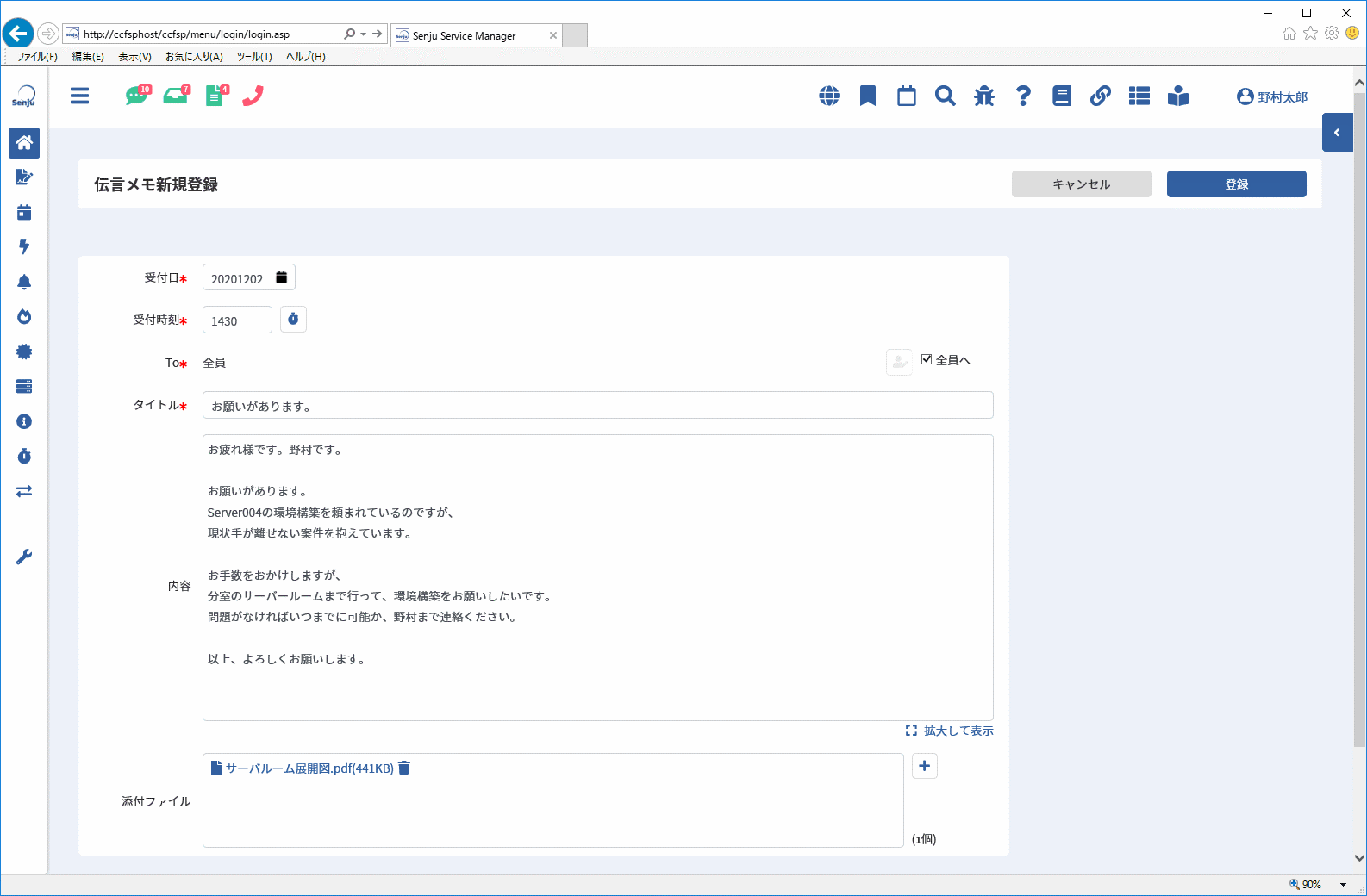
補助設定
伝言メモを全員に送信を許可しない設定も可能です。
・[管理者メニュー > 制御情報 > 制御情報 > 利用者メニュー > 伝言メモ]
| 管理項目名 |
|---|
| 伝言メモ全員送信制御設定 |
3.4.4.3 送信済み伝言メモの表示
伝言メモ受信一覧表示で、 [送信一覧表示]タブをクリックすると、伝言メモ送信一覧表示が表示されます。
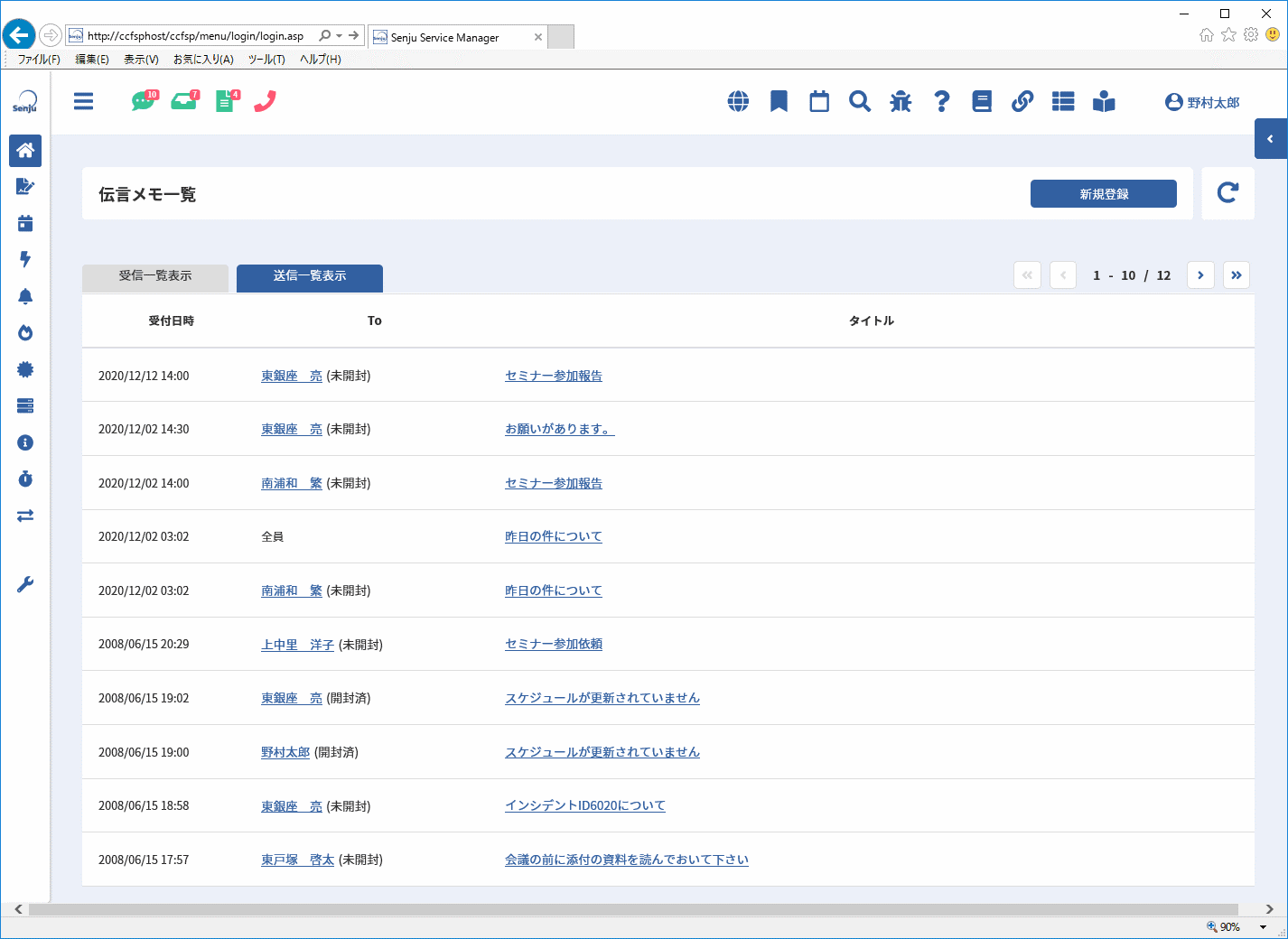
送信先ユーザー毎に伝言メモの開封状況を確認できます。
伝言メモ送信一覧表示で、参照したい伝言メモのタイトルをクリックすると、伝言メモ詳細が表示されます。
仕様補足
全員送信した伝言メモの場合、開封状況は表示されません。
3.4.5 ToDo
ログインユーザーが自分のToDoリストを管理することができます。
メニューエリアのホームのサブメニュー[ToDo]をクリックすると、ToDo一覧が表示されます。
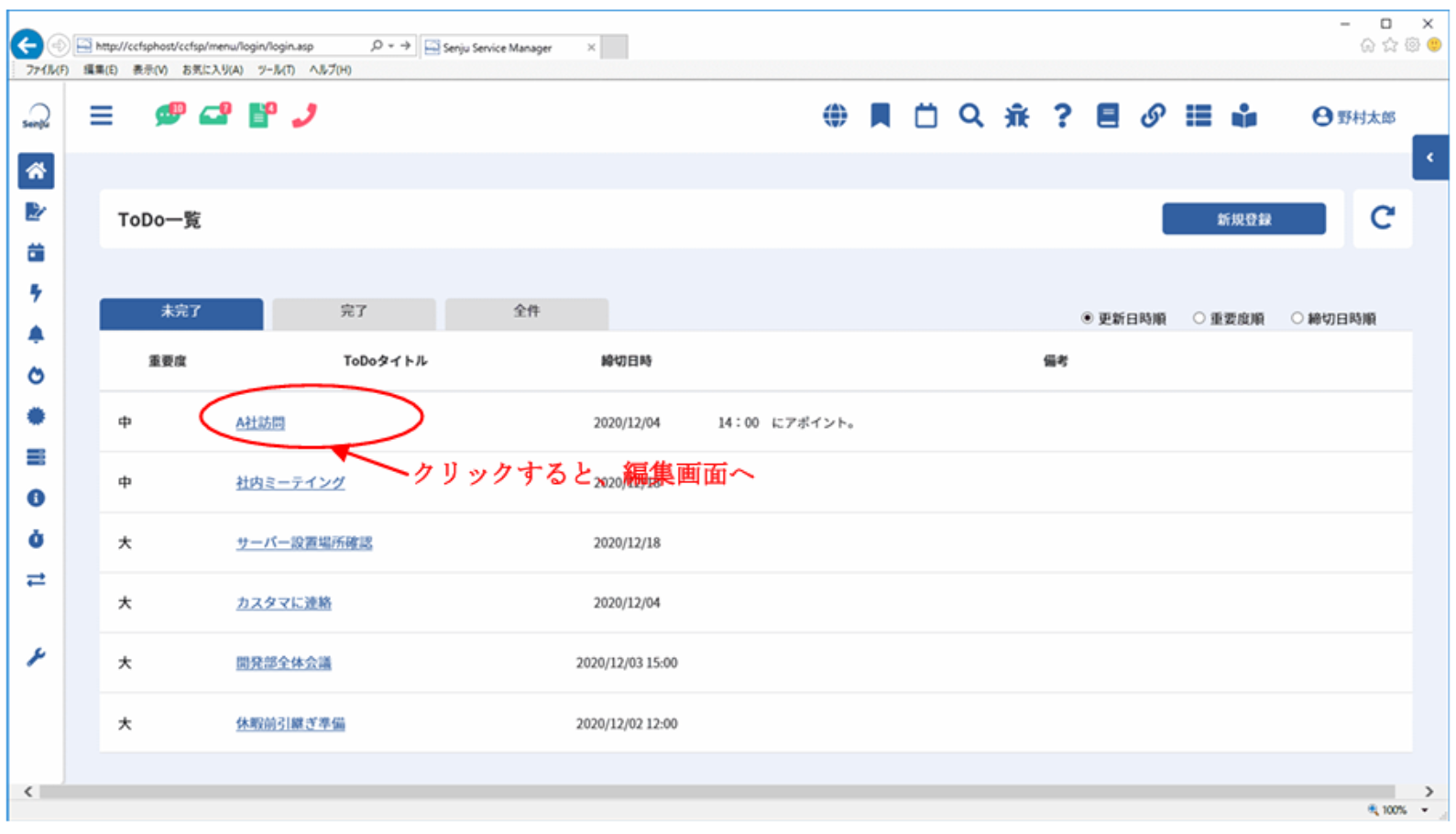
この画面では、未完了/完了/全件のToDoを一覧で表示します。
右上のラジオボタンで更新日時順/重要度順/締切日時順に並べ換えることができます。
仕様補足
表示可能な最大件数を超えるToDoは一覧に表示されません。
3.4.5.1 ToDoの新規登録
ToDo一覧で、 [ 新規登録]ボタンをクリックすると、ToDo新規登録が表示されます。
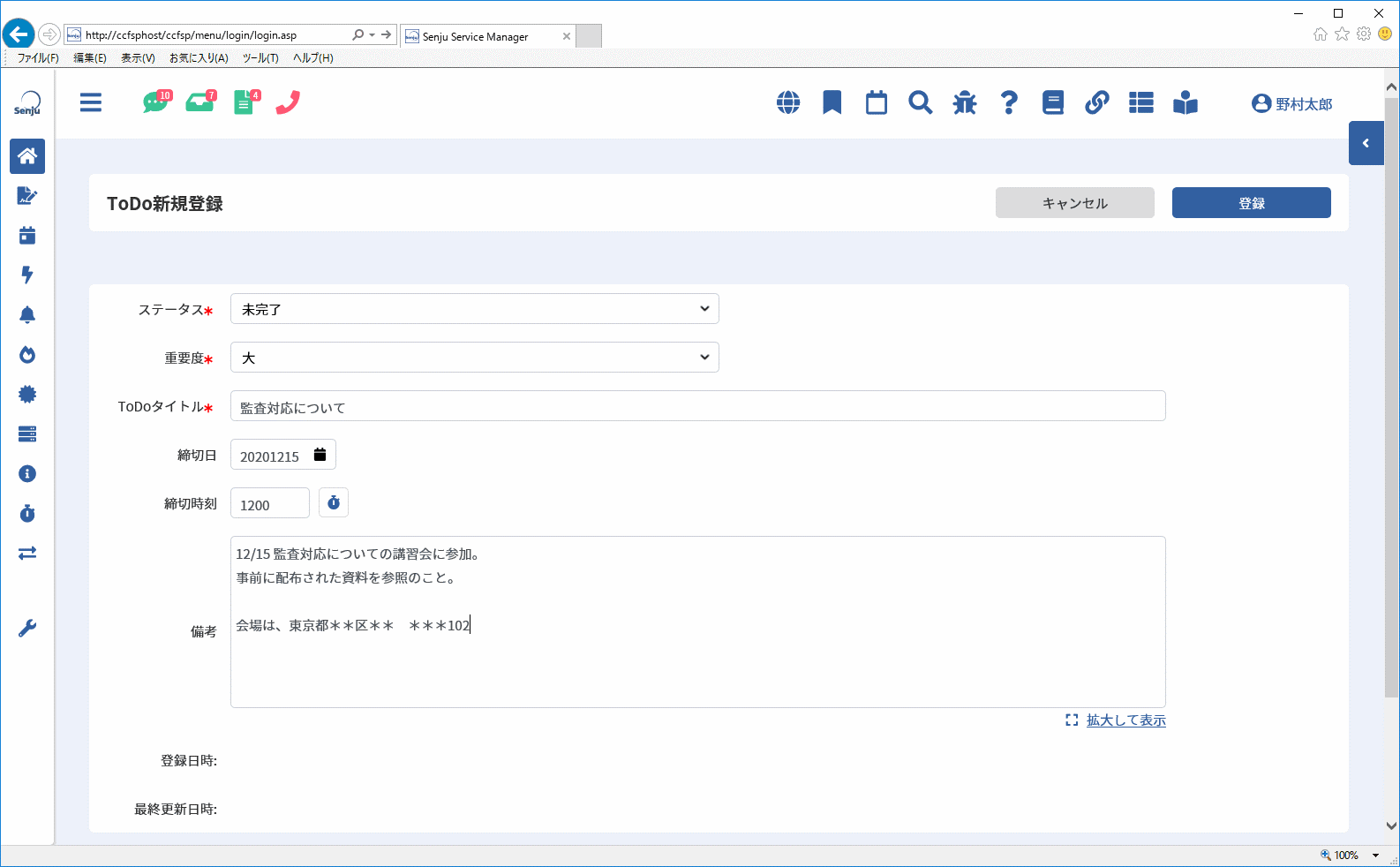
登録する内容を入力し、[登録]ボタンをクリックすると、新規にToDoが登録されます。
3.4.5.2 ToDoの編集と削除
ToDo一覧で、編集したいToDoのタイトルをクリックすると、ToDo編集が表示されます。
新規登録と同様に任意の内容を入力し、[更新]ボタンをクリックすると、ToDoが更新されます。
ToDo を削除するときには、[ 削除] ボタンをクリックします。
3.4.6 代理承認
ログインユーザーへの代理承認タスクを表示します。
サブメニュー[代理承認]をクリックすると、代理承認一覧が表示されます。
参照したいタイトルをクリックすると、選択した代理承認タスクの詳細が表示されます。
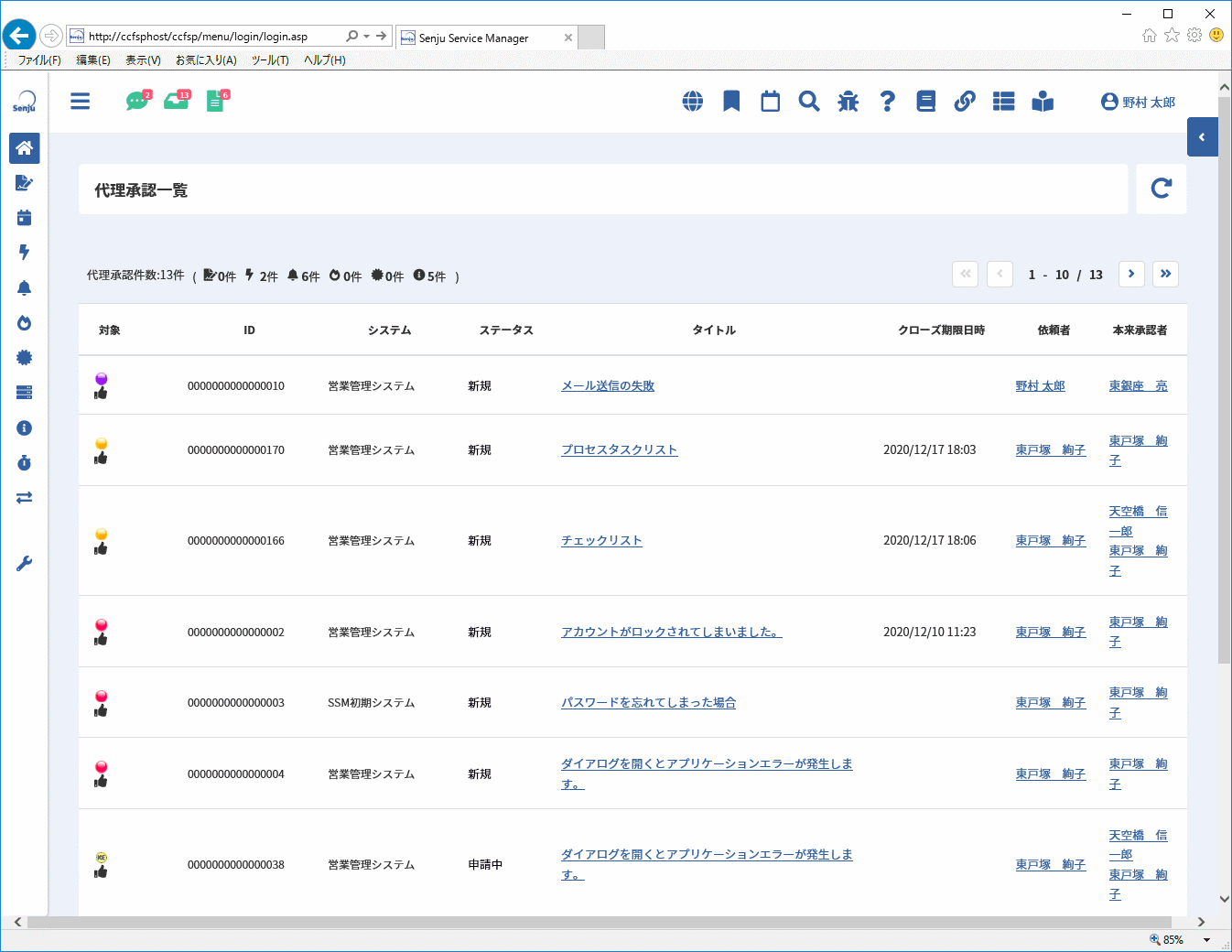
代理承認の一覧は、承認申請された日時の古いものから順に表示されます。
アイコンにより以下の属性を表現しています。
| ① 対象 | ||||
|---|---|---|---|---|
|
プロセス管理の代理承認対象です。 プロセス管理の画面により以下のようなアイコンが表示されます。  このアイコンは[管理者メニュー>画面>画面定義>メニュー]で自由に変更することができます。 |
||||
|
既知エラーの代理承認対象です。 | |||
|
FAQの代理承認対象です。 | |||
|
ファイルライブラリの代理承認対象です。 | |||
|
リンク集の代理承認対象です。 | |||
| ② ステータス | ||||
 |
承認依頼(代理)の承認タスクです。 申請された承認者の代理承認者となって承認を行う場合に表示されます。 |
|||
 |
承認依頼(代理)の確認タスクです。 申請された承認者の代理承認者となって確認を行う場合に表示されます。 |
|||
 |
承認依頼(代理)の作業タスクです。 申請された承認者の代理承認者となって作業を行う場合に表示されます。 |
|||
 |
承認依頼(代理)の再申請タスクです。 申請者の代理となって再申請を行う場合に表示されます。 |
|||
必須設定
代理承認を行うにはログインユーザーが本来承認者の代理承認者として設定されている必要があります。
| 設定画面 |
|---|
| [管理者メニュー > ユーザー > ユーザー] |
仕様補足
代理承認の件数は、タスク一覧の件数には計上されません。
3.4.7 ユーザー設定
ユーザー設定ではログインユーザーが自分の設定内容やパスワードなどを変更できます。
3.4.7.1 パスワード変更
ログインユーザーのパスワードを変更します。
メニューより[ホーム >ユーザー設定>パスワード変更]へ移動します。
任意の新しいパスワードを入力し、[パスワード変更]を行ってください。
| 項目名 | 説明 |
|---|---|
| 旧パスワード | 現在のパスワードを入力します。 |
| 新パスワード | 新しいパスワードを入力します。 |
| パスワード確認 | 新しいパスワードと同じ値を確認用に入力します。 |
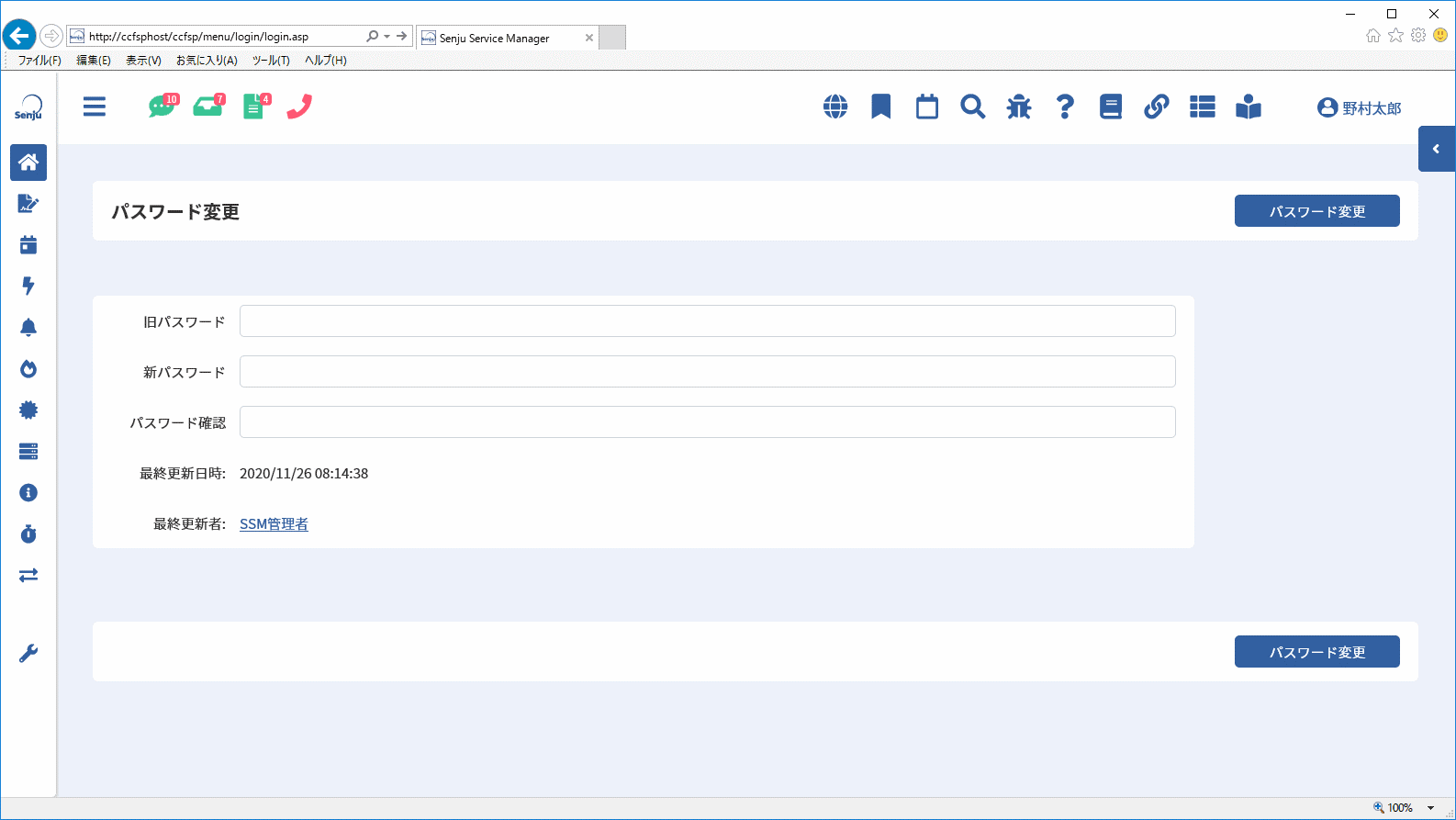
仕様補足
ユーザーマスタ管理でログインユーザーの認証方式にActive Directory認証、OpenLDAP認証およびSAML認証を設定した場合は、[パスワード変更]は表示されません。
仕様補足
パスワードに設定できる文字列については「3.1.1.2 パスワードの有効期限切れ」を参照してください。
3.4.7.2 ユーザー情報編集
ログインユーザーのユーザー情報を編集します。
メニューより[ホーム>ユーザー設定>ユーザー情報編集]へ移動します。
編集したい内容を入力した後、[更新]ボタンをクリックすると、ユーザー情報が変更されます。
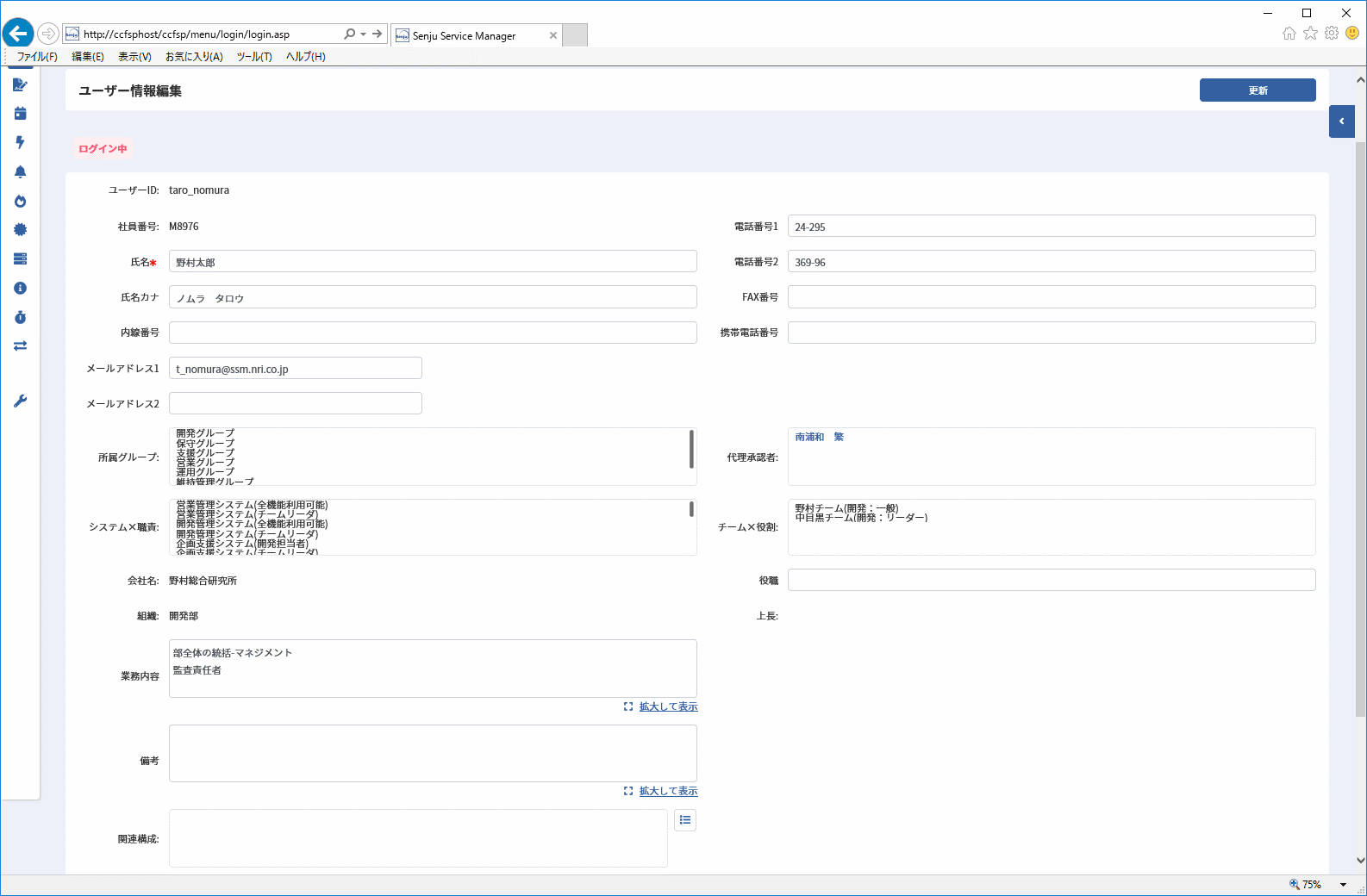
仕様補足
ユーザー情報編集画面からユーザー情報を更新する場合に、下記の電話番号項目に対して半角数字・半角ハイフン・半角プラスのみに入力を制限するように設定することができます。
・電話番号1
・電話番号2
・FAX番号
・携帯電話番号
・内線番号
上記設定については、以下で設定します。
・[管理者メニュー > 制御情報 > 制御情報 > 利用者メニュー >要員管理]
| 管理項目名 |
|---|
| 電話番号チェック設定 |
3.4.7.3 デフォルト設定
ログインユーザーの各種デフォルト設定を行います。
メニューより[ホーム >ユーザー設定>デフォルト設定]へ移動します。
任意の項目を編集し、更新を行ってください。
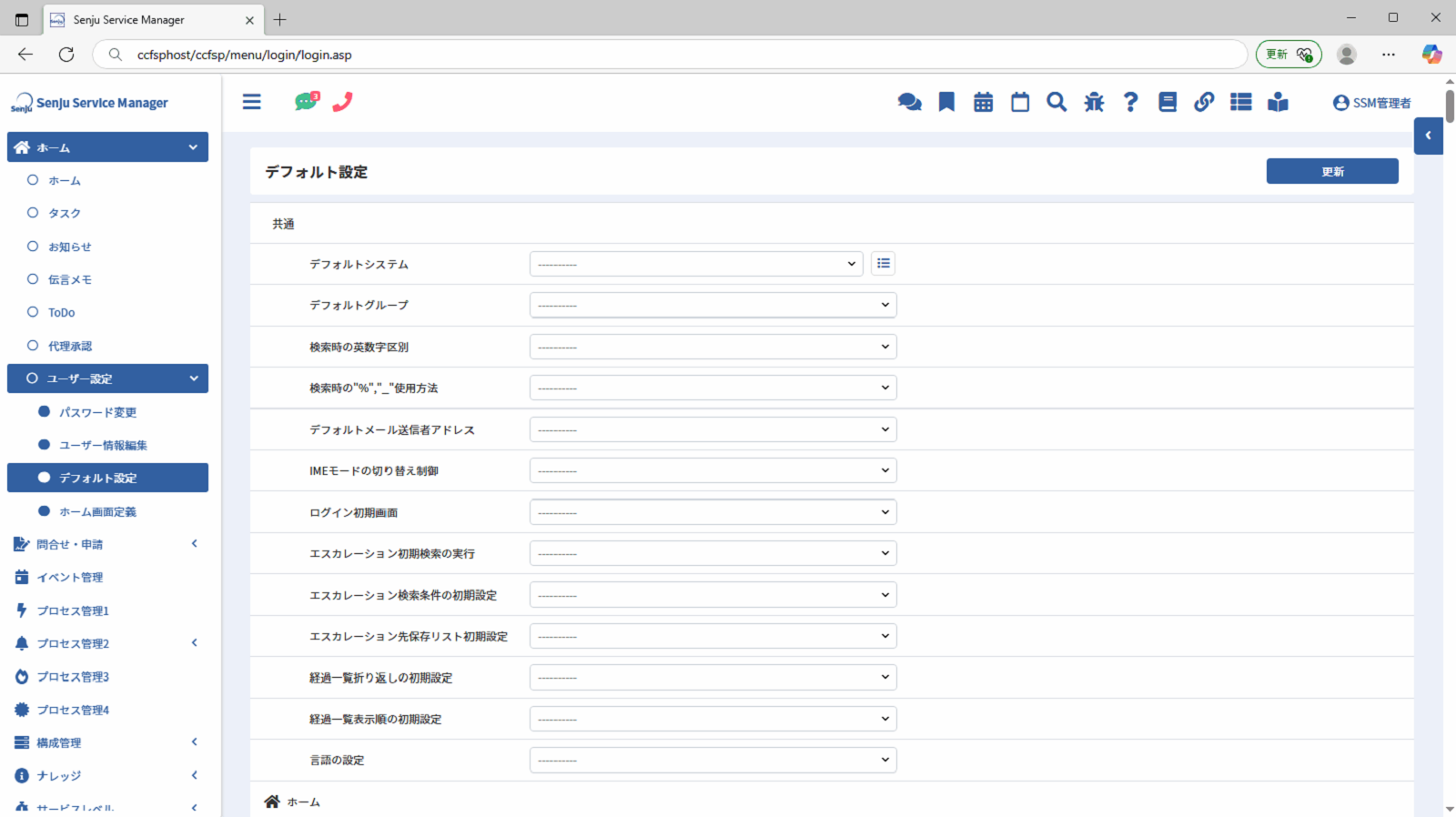
デフォルト設定画面で設定可能な項目は、以下の通りです。
| 設定 グループ | 項目名 | 説明 | 選択 可能値 |
|---|---|---|---|
| 共通 | デフォルトシステム | 検索一覧や新規登録などの各画面で、初期選択するシステムを指定します。 未指定「----」を設定した場合、各画面では所属システムの最上位のシステムが選択されます。 | ユーザーの所属システム |
| デフォルトグループ | 検索一覧や新規登録などの各画面で、初期選択するグループを指定します。 未指定「----」を設定した場合、各画面では所属グループの最上位のグループが選択されます。 | ユーザーの所属グループ | |
| 検索時の英数字区別 | 各検索画面の検索条件に入力された文字を英数字の大文字と小文字/全角と半角を区別して検索するかを指定します。 未指定の場合は「区別する」となります。 | 区別しない/する | |
| 検索時の"%"・"_"使用方法 |
検索文字列内の「%」・「_」を文字そのままとして検索するか、ワイルドカードとして扱うかを指定します。 未指定の場合は「ワイルドカードとして使用」となります。 |
ワイルドカードとして使用/文字列として使用 | |
| デフォルトメール送信者アドレス | メール編集の送信者欄に初期表示時に表示するメールアドレスを指定します。 メールアドレス1,メールアドレス2については、使用が許可されている場合のみ選択可能です。 | 全システム共通メールアドレス/メールアドレス1/メールアドレス2 | |
| IMEモードの切り替え制御 | 全角文字が入力可能な項目に移動した時、自動的にIMEのON/OFFの制御を行うかどうかを指定します。 未指定の場合は「制御する」となります。 | 制御しない/する | |
| ログイン初期画面 | ログイン時に初期表示される画面を指定します。未指定の場合はホーム画面が初期表示されます。 問合せ・申請メニューや構成管理メニュー等、メニュー画面は対象外となります。 | 画面ポリシーで参照可能な各画面 | |
| エスカレーション初期検索の実行 | エスカレーション先選択を初期表示、または検索条件を切り替えた際に検索を行うかを指定します。未設定の場合は「初期検索しない」となります。 エンドユーザーは本項目を設定できません。 | 初期検索しない/する | |
| エスカレーション検索条件の初期設定 | エスカレーション先選択を表示した際の検索条件のデフォルト値を設定します。未指定の場合は「デフォルト検索条件」となります。 エンドユーザーは本項目を設定できません。 | デフォルト検索条件/ユーザーが保存した検索条件 | |
| エスカレーション先保存リスト初期設定 | エスカレーション先選択を表示した際のエスカレーション先保存リストのデフォルト値を設定します。未指定の場合は未選択で表示されます。 エンドユーザーは本項目を設定できません。 | ユーザーが保存したエスカレーション先保存リスト | |
| 経過一覧折り返しの初期設定 | 経過一覧ダイアログの右端で折り返すチェックボックスの初期値を設定します。 | 右端で折り返すをONにする/右端で折り返すをOFFにする | |
| 経過一覧表示順の初期設定 | 経過一覧ダイアログの表示順(昇順/降順)の初期値を設定します" | 昇順/降順 | |
| 言語の設定 | Senju/SMの表示言語を設定します。 | 日本語/English/中文/Language4/Language5 | |
| タスク | 表示順1(キー)の初期設定 | タスク一覧ダイアログの表示順1のキー項目の初期値を設定します。ホーム画面およびタスク一覧画面にも反映されます。 | 対象/ID/システム/ステータス/タイトル/クローズ期限日時/依頼者/依頼日時 |
| 表示順1(順序)の初期設定 | タスク一覧ダイアログの表示順1の順序(昇順/降順)の初期値を設定します。ホーム画面およびタスク一覧画面にも反映されます。 | 昇順/降順 | |
| 表示順2(キー)の初期設定 | タスク一覧ダイアログの表示順2のキー項目の初期値を設定します。ホーム画面およびタスク一覧画面にも反映されます。 | 対象/ID/システム/ステータス/タイトル/クローズ期限日時/依頼者/依頼日時 | |
| 表示順2(順序)の初期設定 | タスク一覧ダイアログの表示順2の順序(昇順/降順)の初期値を設定します。ホーム画面およびタスク一覧画面にも反映されます。 | 昇順/降順 | |
| 問合せ・申請 | 初期検索の実行 | 一覧を初期表示した際にデフォルト検索条件で検索を行うかどうかを指定します。 未設定の場合は「初期検索しない」となります。 | 初期検索しない/する |
| プロセス管理 | 初期検索の実行 | 一覧を初期表示または検索条件を切り替えた際に検索を行うかを指定します。 未設定の場合は「初期検索しない」となります。 | 初期検索しない/する |
| 検索条件の初期設定 | 一覧を初期表示した時に設定される検索条件を指定します。 未指定の場合は「デフォルト検索条件」となります。 | デフォルト検索条件/ユーザーが保存した検索条件 | |
| 検索詳細条件の初期表示 | 一覧を初期表示した時に、詳細検索条件を表示させるかどうかを指定します。 未指定の場合は「初期表示しない」となります。 | 初期表示しない/する | |
| 経過一覧の表示形式 | 経過一覧ダイアログを表示した時に、初期表示で全項目を表示するか、簡易表示をするかを指定します。 未指定の場合は「全項目表示」となります。 | 全項目表示/簡易表示 | |
| 自動更新の初期設定 | 一覧画面を表示したときの自動更新のデフォルト値を設定します。 | 自動更新しない/する | |
| 構成管理(構成管理) | 初期検索の実行 | プロセス管理の項を参照 | 左記に同じ |
| 検索条件の初期設定 | プロセス管理の項を参照 | 左記に同じ | |
| 関連構成検索条件の初期設定 | 関連構成一覧を表示した際の検索条件のデフォルト値を設定します。未指定の場合は「デフォルト検索条件」となります。 エンドユーザーは本項目を設定できません。 | デフォルト検索条件/ユーザーが保存した検索条件 | 構成アイテム管理(ID管理) | 初期検索の実行 | プロセス管理の項を参照 | 左記に同じ |
| 検索条件の初期設定 | プロセス管理の項を参照 | 左記に同じ | |
| 既知エラー/FAQ/ファイルライブラリ/リンク集 | 初期検索の実行 | プロセス管理の項を参照 | 左記に同じ |
| 検索条件の初期設定 | プロセス管理の項を参照 | 左記に同じ | |
| (外部連携) フレーム・ネット・ジョブ申請 | 初期検索の実行 | プロセス管理の項を参照 | 左記に同じ |
| 検索条件の初期設定 | プロセス管理の項を参照 | 左記に同じ | |
| 自動更新の初期設定 | プロセス管理の項を参照 | 左記に同じ | |
| (ログインフレーム) 既知エラー/FAQ ファイルライブラリ/リンク集 | 初期検索の実行 | プロセス管理の項を参照 | 左記に同じ |
| 検索条件の初期設定 | プロセス管理の項を参照 | 左記に同じ | |
| ナレッジダイアログ初期システム | ナレッジダイアログを表示する時に、初期表示するシステムの条件を指定します。 未指定の場合は「初期表示をメイン画面表示中システムとする」となります。 | 初期表示をデフォルトシステムとする/初期表示をメイン画面表示中システムとする | |
| ナレッジダイアログ初期表示 | ナレッジダイアログを表示する時に、初期表示する画面を指定します。 未指定の場合は「ナレッジトップ画面」となります。 | ナレッジトップ画面/ナレッジ検索一覧画面 |
補助設定
「デフォルトメール送信者アドレス」項目で選択可能な値は以下の設定の影響を受けます。
・[管理者メニュー > 制御情報 > 制御情報 > 共通 > 共通]
| 管理項目名 |
|---|
| ログインユーザー(メールアドレス1)のメール編集画面表示制御設定 |
| ログインユーザー(メールアドレス2)のメール編集画面表示制御設定 |
補助設定
「自動更新の初期設定」項目は以下の設定がされている場合のみ表示されます。
・[管理者メニュー > 制御情報 > 制御情報 > 利用者メニュー > プロセス管理]
| 管理項目名 |
|---|
| 一覧画面自動更新の利用設定 |
仕様補足
「検索時の英数字区別」項目について下記画面は対応しておりません。
[管理者メニュー]
・マスタ > 問合せ元 > 問合せ元画面
・マスタ > 問合せ元 > 問合せ元2画面
・機能別 > SLAMチャート > SLAMチャート抽出条件設定画面
・機能別 > チェックリスト > チェックリスト条件設定画面
・機能別 > 自動メール通知 > 自動メール通知条件設定画面
・機能別 > 種別設定 > 種別条件設定画面
・機能別 > 構成品目辞書 > 構成品目辞書管理画面
[ダイアログ]
(利用者メニュー)
・リスト複数選択画面
・リスト選択画面
・職責-システム選択(選択元リスト-職責)画面
・職責-システム選択(選択元リスト-システム)画面
・全文検索一覧画面
・システム選択(選択元リスト)画面
・チェックリスト選択画面
・ESPノード選択(選択元リスト)画面
・ESP申請情報選択画面
・フレーム・ネット・ジョブ申請一覧画面
(管理者メニュー)
・システム-権限選択(選択元リスト-権限)画面
・システム-権限選択(選択元リスト-システム)画面
・リスト複数選択画面
・リスト選択画面
・承認フロールート複数選択(選択元リスト)画面
仕様補足
「検索時の英数字区別」項目について下記画面の以下項目は対応しておりません。
「区別しない」を設定しても、「区別する」の状態で検索を行います。
・構成アイテム一覧画面
・関連選択(関連構成/関連機器/接続先機器)画面
| 項目名 |
|---|
| JSONテキスト1~5 |
仕様補足
「IMEモードの切り替え制御」項目はご使用のクライアントがInternet Explorerの場合のみ、使用可能となります。
※Internet Explorerは2023.0.0でサポート対象外となりました。
仕様補足
ユーザーのデフォルト設定画面で「言語の設定」を「中文」「Language4」または「Language5」に設定し、制御情報で該当言語の使用が「使用しない」となっている場合、画面表示言語は以下のようになります。
・制御情報で英語が「使用する」に設定されている場合、該当ユーザーの画面は英語で表示されます。
・制御情報で英語が「使用しない」に設定されている場合、該当ユーザーの画面は日本語で表示されます。
3.4.7.4 ホーム画面定義
ログインユーザーのホーム画面に表示する情報を定義します。
メニューより[ホーム >ユーザー設定>ホーム画面定義]へ移動します。
または、「ホーム」画面の[ホーム画面定義]ボタンをクリックします。
「ホーム画面定義」画面が表示されます。
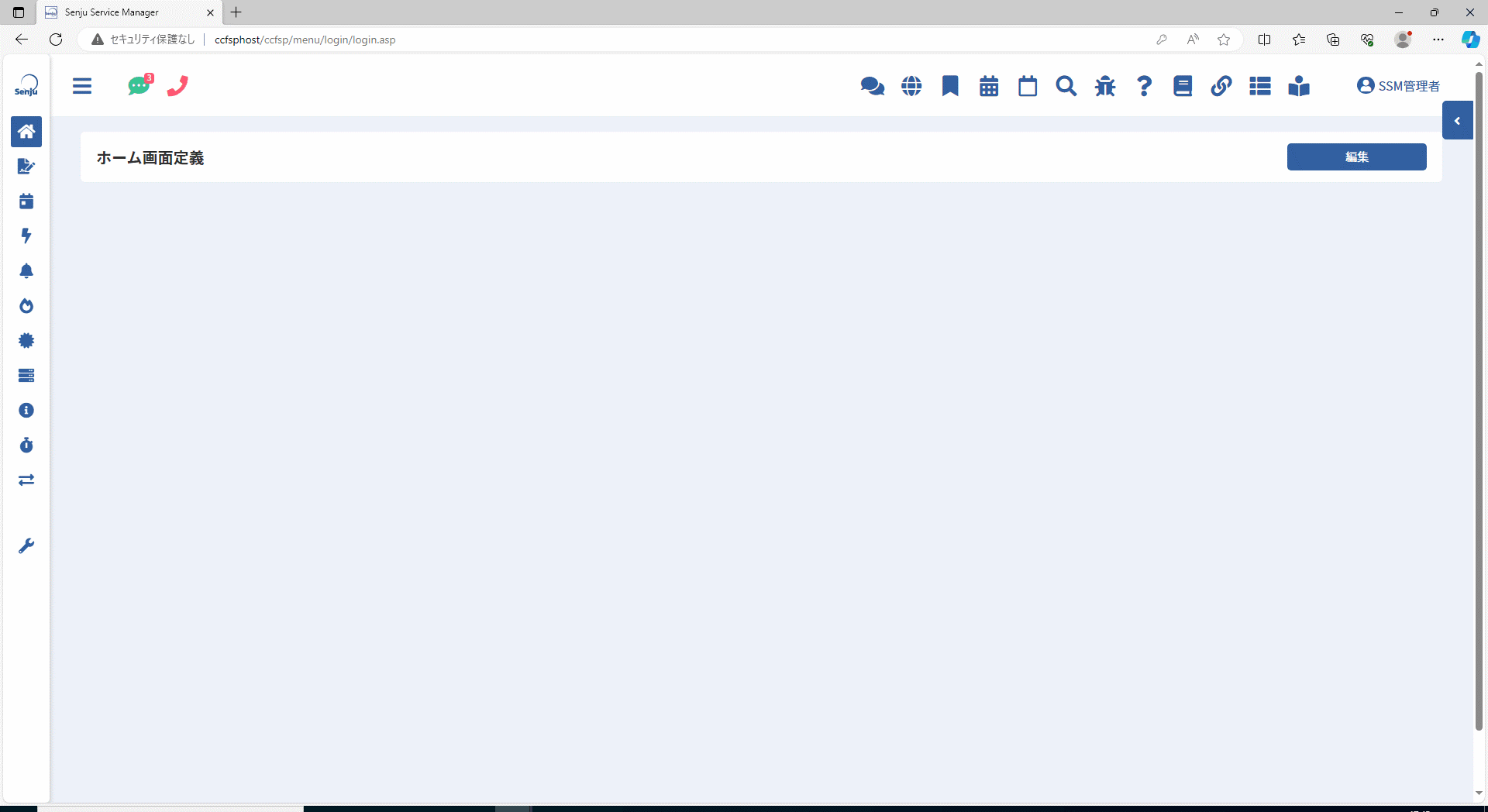
[編集]ボタンをクリックすると、「ホーム画面定義編集」画面が表示されます。
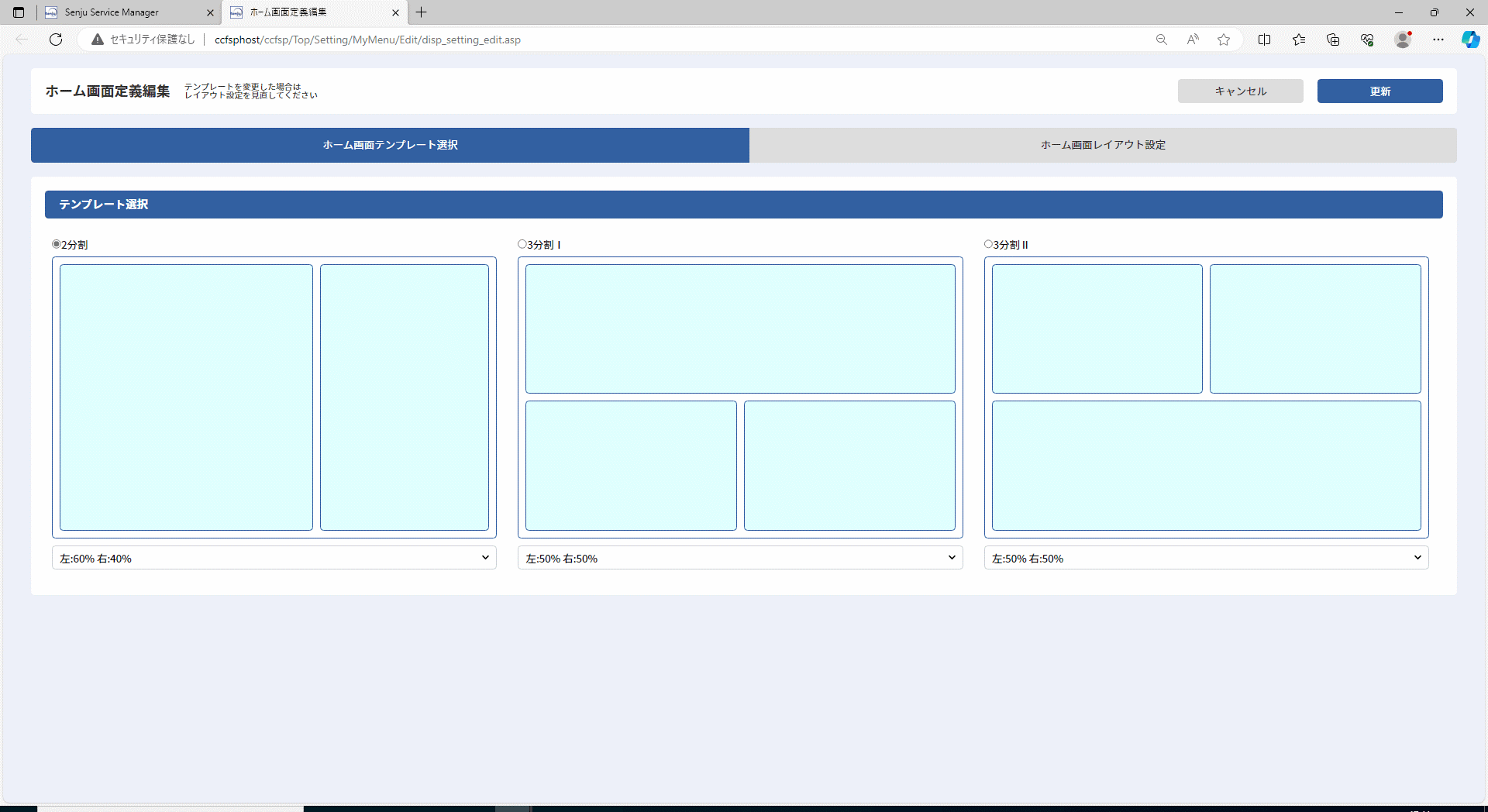
「ホーム画面定義編集」画面の[ホーム画面テンプレート選択]タブでは、ホーム画面の表示レイアウトを複数のテンプレートから選択することができます。
ラジオボタンにより選択できるテンプレートは以下の通りです。
| テンプレート名 |
|---|
| 2分割 |
| 3分割Ⅰ |
| 3分割Ⅱ |
選択リストにより選択できる分割の割合は以下の通りです。
| 分割種別名 |
|---|
| 左:30% 右:70% |
| 左:40% 右:60% |
| 左:50% 右:50% |
| 左:60% 右:40% |
| 左:70% 右:30% |
仕様補足
ログインユーザーがホーム画面定義を未設定の場合は、「2分割」、「左:60% 右:40%」がデフォルトで選択された状態になります。
「ホーム画面定義編集」画面の[レイアウト設定]タブでは、ホーム画面に配置するブロックを設定することができます。
現在非表示になっているブロックを、画面左側(選択元)から画面右側(レイアウト)
にドラッグアンドドロップすることで、対象エリアに配置され、表示ブロックに変更されます。
現在表示になっているブロックを、画面右側(レイアウト)から画面左側(選択元)
にドラッグアンドドロップすることで、非表示ブロックに変更されます。
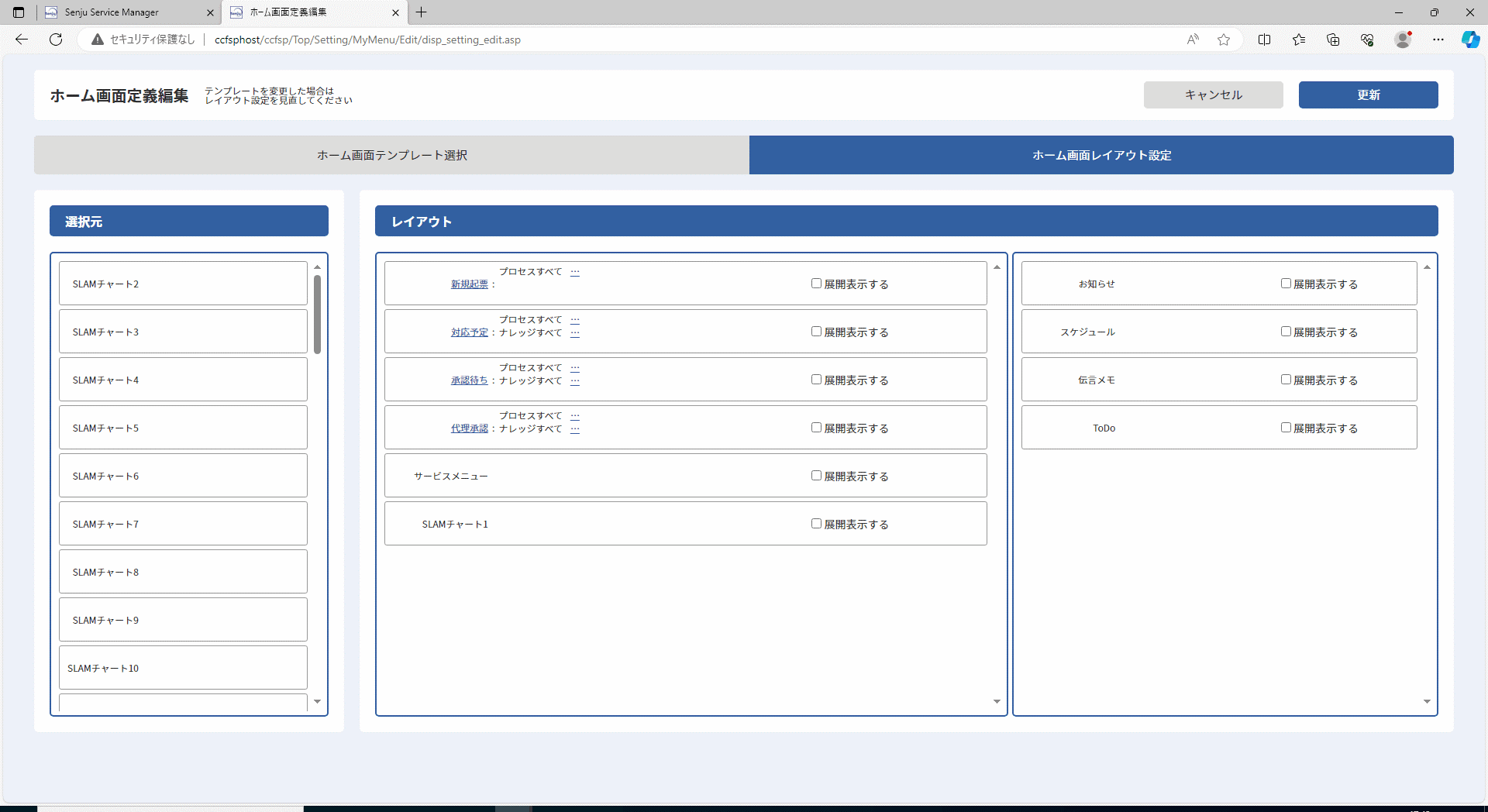
ホーム画面レイアウト設定タブで設定可能なブロックは、以下の通りです。
| ブロック名 | 選択可能な画面 | ホーム画面に表示されるレコード |
|---|---|---|
| 新規起票 ※1 | プロセスすべて | すべてのプロセスのレコード |
| プロセス1~103 | 選択したプロセスのレコード | |
| 対応予定 ※1 | プロセスすべて | すべてのプロセスのレコード |
| プロセス1~103 | 選択したプロセスのレコード | |
| ナレッジすべて | (既知エラー/FAQ/ファイルライブラリ/リンク集)のレコード | |
| 既知エラー | 既知エラーのレコード | |
| FAQ | FAQのレコード | |
| ファイルライブラリ | ファイルライブラリのレコード | |
| リンク集 | リンク集のレコードを表示します | |
| 承認待ち ※1 | プロセスすべて | すべてのプロセスのレコード |
| プロセス1~103 | 選択したプロセスのレコード | |
| ナレッジすべて | (既知エラー/FAQ/ファイルライブラリ/リンク集)のレコード | |
| 既知エラー | 既知エラーのレコード | |
| FAQ | FAQのレコード | |
| ファイルライブラリ | ファイルライブラリ | |
| リンク集 | リンク集のレコード | |
| 代理承認 ※1 | プロセスすべて | すべてのプロセスのレコード |
| プロセス1~103 | 選択したプロセスのレコード | |
| ナレッジすべて | (既知エラー/FAQ/ファイルライブラリ/リンク集)のレコード | |
| 既知エラー | 既知エラーのレコード | |
| FAQ | FAQのレコード | |
| ファイルライブラリ | ファイルライブラリのレコード | |
| リンク集 | リンク集のレコード | |
| 問合せ ※2 | 簡易プロセスすべて | すべての簡易プロセスのレコード |
| 簡易プロセス1~103 | 選択した簡易プロセスのレコード | |
| 申請 ※2 | 簡易プロセスすべて | すべての簡易プロセスのレコード |
| 簡易プロセス1~103 | 選択した簡易プロセスのレコード | |
| 代理承認 ※2 | 簡易プロセスすべて | すべての簡易プロセスのレコード |
| 簡易プロセス1~103 | 選択した簡易プロセスのレコード | |
| お知らせ | ||
| 伝言メモ | ||
| ToDo | ||
| スケジュール | ||
| サービスメニュー | ||
| SLAMチャート1~50※1 |
画面選択が可能なブロックについては、ブロック名のリンクをクリックすると、画面名選択ダイアログが表示されます。画面名選択ダイアログで選択した画面がホーム画面のブロック中に表示されるようになります。
選択された画面名の後ろに[...]のリンクが表示されます。
[...]のリンクをクリックすると、画面別ステータス選択画面が表示されます。画面別ステータス選択画面で選択したステータスが、ホーム画面に表示されるレコードのタイトル横に表示されるようになります。
「展開表示する」チェックボックスにチェックを入れた場合、ホーム画面初期表示時にレコードが展開表示されるようになります。
仕様補足
※1…ログインユーザーがサービスデスクユーザーの場合に表示されます
※2…ログインユーザーがエンドユーザーの場合に表示されます
補助設定
ホーム定義画面に代理承認を表示する場合は下記を設定してください。
・[管理者メニュー > 制御情報 > 制御情報 > 利用者メニュー > ホーム]
| 管理項目名 |
| ホーム画面代理承認一覧表示制御設定 |
仕様補足
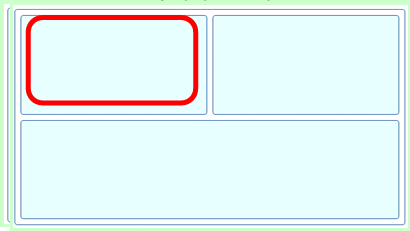
[ホーム画面テンプレート選択]タブでホーム画面テンプレートを変更した場合、[ホーム画面レイアウト設定]タブで「レイアウト」エリアに配置されているすべてのブロックが、以下のエリアに配置されます。そのため、テンプレート変更後はレイアウト設定を見直してください。
・2分割に変更した場合

・3分割Ⅰに変更した場合
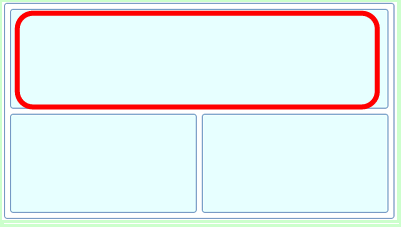
・3分割Ⅱに変更した場合
制限事項
ホーム画面に表示するSLAMチャートの数が多い場合、ホーム画面にすべて表示されるまでに時間がかかる場合があります。
3.5 プロセス管理
発生したインシデント・サービス要求・問題・変更といったプロセスを管理する機能です。
プロセス管理は次の4つのメインメニューとサブメニューで構成されています。
| 1. プロセス管理1 |
画面ごとに設定されるプロセスを選択して新規登録、検索、参照、編集、出力などを行います。 各タブ配下にサブメニューとプロセス画面を設定することができます。 |
| 2. プロセス管理2 | |
| 3. プロセス管理3 | |
| 4. プロセス管理4 |
利用したいプロセスの画面名をクリックすると、プロセス一覧が表示されます。
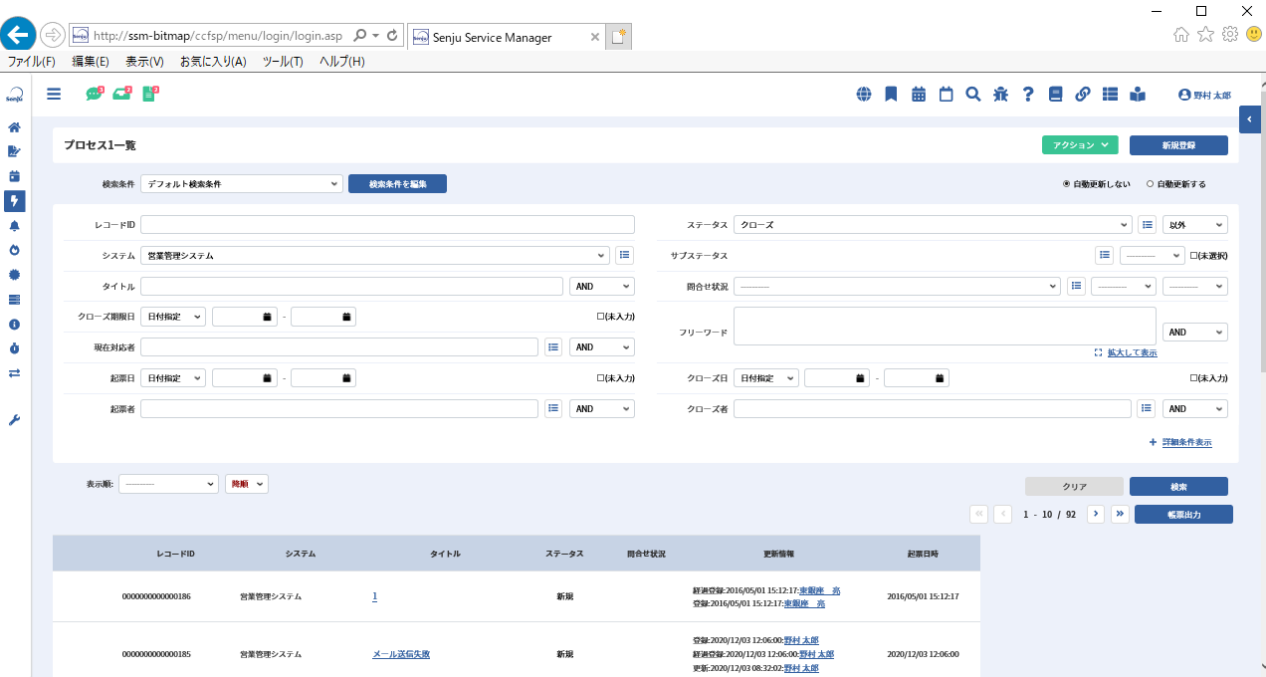
3.5.1 プロセス管理
発生したインシデント・サービス要求・問題・変更といったプロセスのレコードを管理します。
3.5.1.1 プロセスの新規登録
発生したプロセスのレコードを新規に登録します。
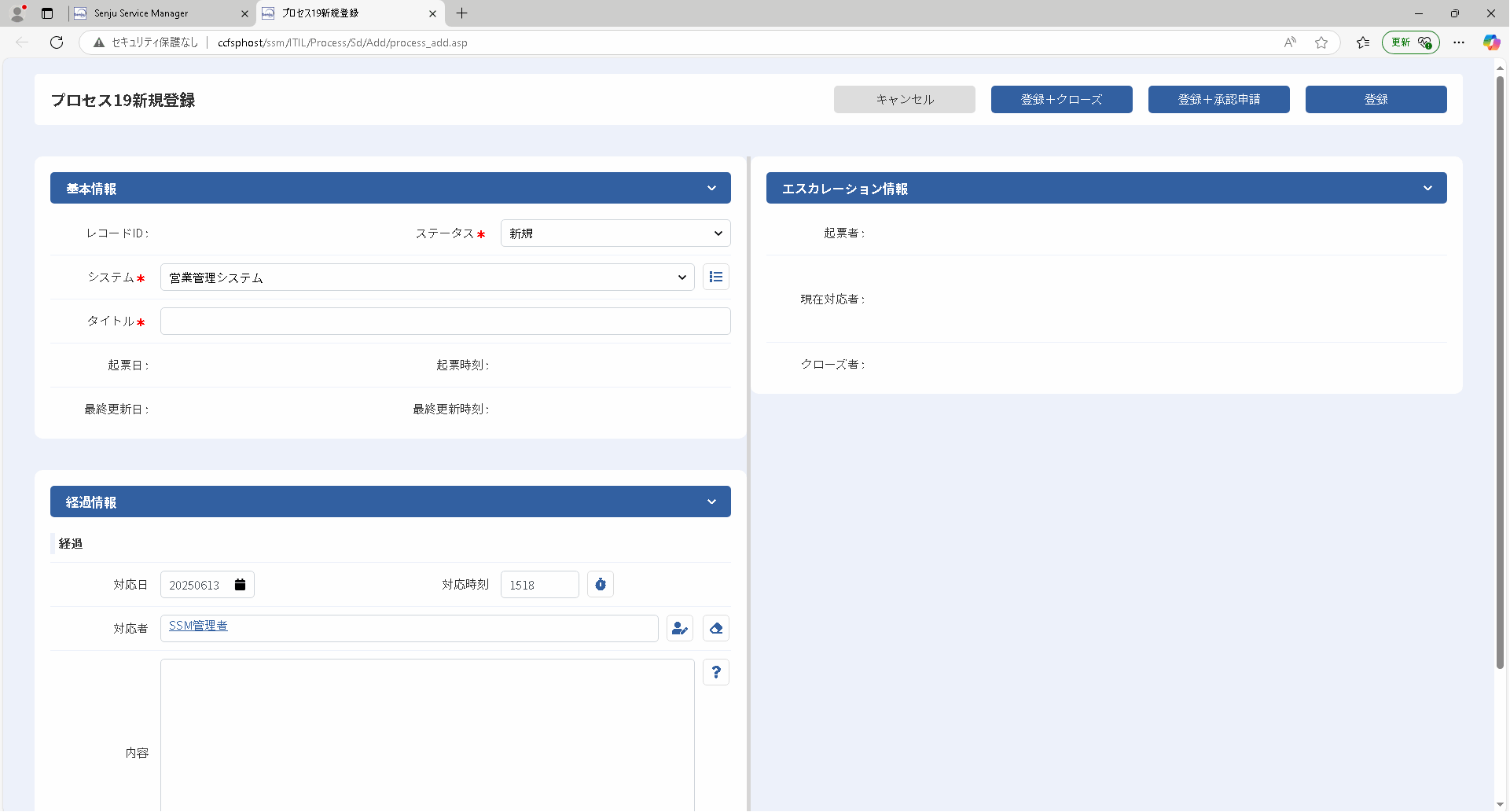
プロセス一覧で、[ 新規登録]ボタンをクリックすると、プロセス新規登録が表示されます。
任意の内容を入力し、[登録]ボタンをクリックすると、新規にレコードが登録されます。
プロセスを登録と同時にクローズする場合は[登録+クローズ]ボタンをクリックします。
プロセスを登録と同時に承認申請する場合は[登録+承認申請]ボタンをクリックします。
[登録+承認申請]ボタンをクリックした場合は、レコードの登録後、確認ダイアログが表示されます。
[OK]ボタンをクリックし、承認申請を行ってください。
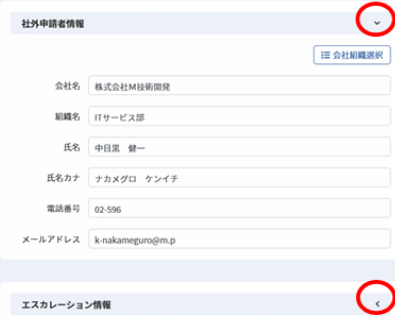
操作説明
ブロック先頭の「 」または「
」または「 」をクリックすることでブロックの中身を縮小・展開することができます。
仕様補足
プロセス新規登録時の各項目の入力値等の詳細は、項目一覧を参照してください。
仕様補足
以下の対象項目は以下の画面で設定した値が表示されます。
・[管理者メニュー > 画面 > レイアウト定義 > サービスデスク画面レイアウト]
| 対象項目 |
|---|
| 説明テキストエリア1 |
仕様補足
下記設定はご使用のクライアントがInternet Explorerの場合のみ、使用可能となります。
※Internet Explorerは2023.0.0でサポート対象外となりました。
「問合せ元ID」及び「問合せ元2ID」項目は以下の設定を行うことにより、IME入力モードのON/OFFを切り替えることができます。
・[管理者メニュー > 制御情報 > 制御情報 > 利用者メニュー > プロセス管理]
| 管理項目名 |
|---|
| 問合せ元IDのIME制御設定 |
| 問合せ元2IDのIME制御設定 |
本設定は以下の設定で設定値が「制御する」になっているまたは未設定となっている場合に限り制御されます。
・[利用者メニュー > ホーム > ユーザー設定 > デフォルト設定]
| 管理項目名 |
|---|
| IMEモードの切り替え制御 |
補助設定
[登録+クローズ]ボタンを利用する場合は、以下の画面で設定を行う必要があります。
・[管理者メニュー > 制御情報 > 制御情報 > 利用者メニュー > プロセス管理]
| 管理項目名 |
|---|
| プロセス新規登録画面の「登録+クローズ」ボタン表示設定 |
補助設定
[登録+承認申請]ボタンを非表示にする場合は、以下の画面で設定を行う必要があります。
・[管理者メニュー > 制御情報 > 制御情報 > 利用者メニュー > プロセス管理]
| 管理項目名 |
|---|
| プロセス画面の登録+承認申請 及び 更新+承認申請のボタン表示設定 |
仕様補足
外部チェック機能を利用している場合(※)は、[登録+承認申請]ボタンを利用できません。
※制御情報「外部チェック機能利用設定」が「利用する」かつ、「外部チェックWEBAPIのURI」に値が設定されている状態
・管理者メニュー > 制御情報 > 制御情報 > 利用者メニュー > プロセス管理]
| 設定項目名 |
|---|
| 外部チェック機能利用設定 |
| 外部チェックWEBAPIのURI |
仕様補足
新規登録+自動エスカレーション機能を利用する場合、以下の内容の設定を行う必要があります。
・ステータス項目には選択したステータスを業務ステータスとする
・選択したステータスの自動エスカレーション先が指定されている
・以下の設定で設定値を「使用する」に設定してある
[管理者メニュー > 制御情報 > 制御情報 > 利用者メニュー > プロセス管理]
| 管理項目名 |
|---|
| 業務ステータス機能使用設定 |
| 業務ステータス自動エスカレーション機能使用設定 |
仕様補足
以下の項目の値が、同じ画面で既に登録されているかをチェックし、
登録されていない場合に限りプロセスを登録できるようにすることができます。
※複数システム選択時には利用できません。
単独チェック:タイトルまたはテキスト1~50から選択
複合チェック:タイトルまたはテキスト1~50から選択した項目と、2連分類1-1または2連分類2-1の組み合わせ
[管理者メニュー > 制御情報 > 制御情報 > 利用者メニュー > プロセス管理]
| 管理項目名 |
|---|
| 入力値の重複チェック(単独チェック)1 |
| 入力値の重複チェック(単独チェック)2 |
| 入力値の重複チェック(複合チェック)1-1 |
| 入力値の重複チェック(複合チェック)1-2 |
仕様補足
プロセス一覧画面の新規登録ボタンの表示有無を設定することができます。
[管理者メニュー > 制御情報 > 制御情報 > 利用者メニュー > プロセス管理]
| 管理項目名 |
|---|
| 新規登録ボタン表示設定 |
仕様補足
以下の項目は、日付の前後関係をチェックし、事前に登録したチェック設定にあてはまる場合に限りプロセスを登録できるようにすることができます。
日付項目のチェック設定は、以下の項目から設定できます。
[管理者メニュー>画面定義>日付項目チェック設定]
| 管理項目名 |
|---|
| 問合せ元1日付1 |
| 問合せ元2日付1 |
| クローズ期限日 |
| 開始日 |
| 終了日1~3 |
| 開始予定日 |
| 終了予定日 |
| 対応予定日1~5 |
| 対応実績日1~5 |
| スケジュール設定開始日 |
| スケジュール設定終了日 |
| メール通知基準日 |
| 日付テキスト1~15 |
| 有効期間(FROM) |
| 有効期間(TO) |
| [経過]対応日 |
| [経過]日付テキスト1~2 |
| [経過]日時テキスト日付1 |
仕様補足
Webhook連携機能使用時、新規登録操作がWebhook送信設定の条件に該当する場合、外部サービスにメッセージを送信します。
※Webhook連携を使用する場合は事前に設定が必要です。詳しくは運用ガイド「2.4.26 Webhook連携機能を使用する」を参照してください。
補助設定
コンボボックス/分類項目の初期値を設定する場合は、以下の画面で設定を行ってください。
・[管理者メニュー > 画面 > 画面定義 >項目初期表示制御管理]
詳細は管理ガイド「4.3.4.8 項目初期表示制御設定」を参照してください。
仕様補足
「公開グループ」項目に関しては、ユーザーのデフォルト設定画面における「デフォルトグループ」の設定値が優先して適用されます。
なお、ユーザーのデフォルト設定画面に「デフォルトグループ」の設定値が存在しない場合は、項目初期表示制御管理画面で設定された値が使用されます。
仕様補足
プロセスの新規登録画面に表示するブロックはサービスレイアウト定義のタグ「詳細レイアウト(エリア)」の設定でカスタマイズ可能です。
プロセスの新規登録画面のカスタマイズ方法は「4.3.4.9.7 詳細レイアウト(エリア)」を参照してください。
仕様補足
プロセスの新規登録画面の分割線をドラッグすることで、左右エリアの幅を調整できます。
仕様補足
プロセスの新規登録画面の左右エリアの幅は、ユーザーが以前に変更した履歴がある場合は、前回表示時と同じ幅で表示されます。
画面幅の変更履歴はブラウザのローカルストレージに保持されます。
履歴が存在しない場合は、レイアウト定義画面で設定された幅で表示されます。
ブラウザ、または端末を変更した場合やブラウザのキャッシュデータを削除した場合、エリア幅の変更はリセットされます。
3.5.1.1.1 システムの選択
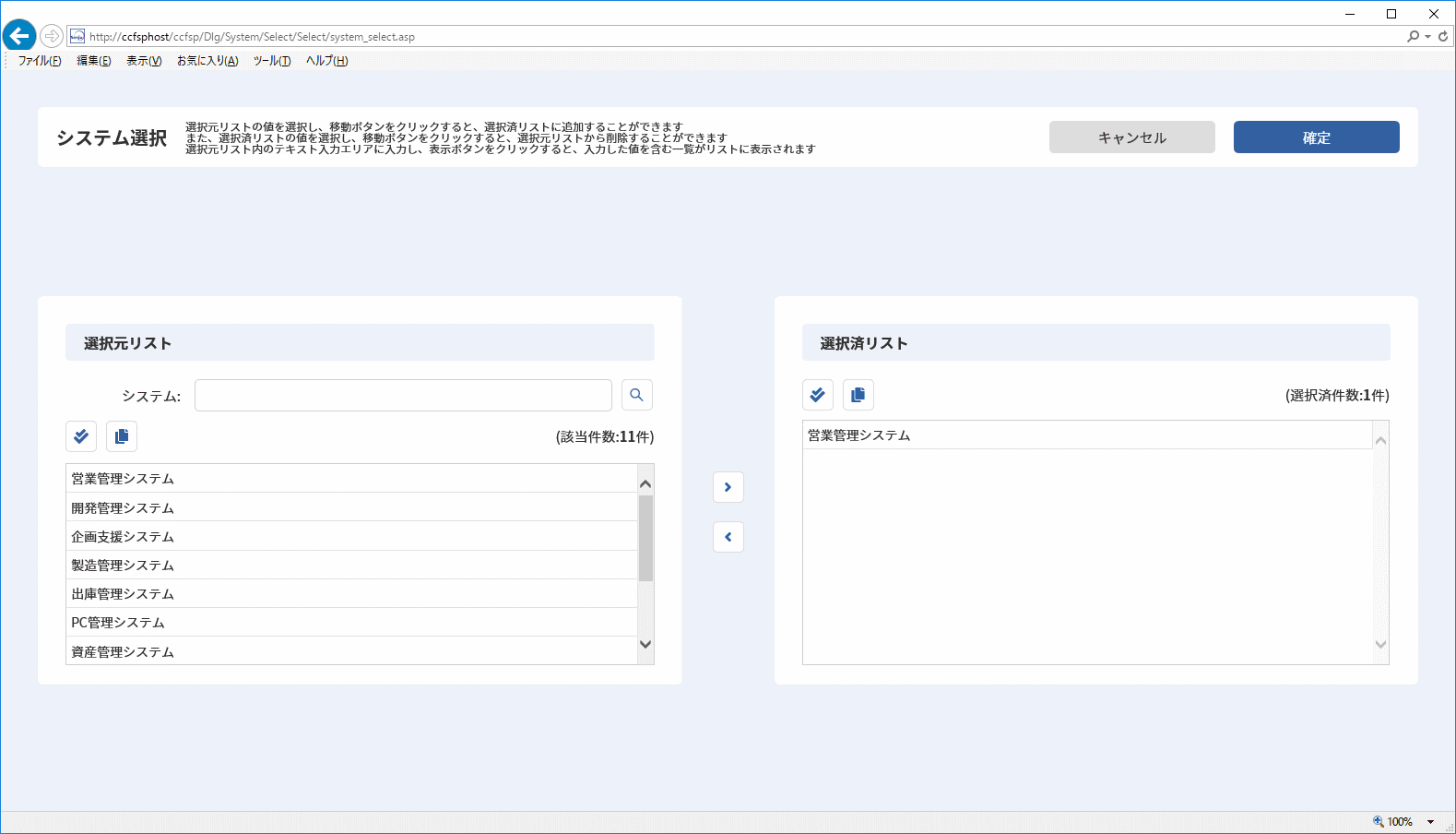
項目の右側にある[ ]ボタンをクリックすると、システム選択ダイアログが表示されます。
選択元リストにログインユーザーが選択可能なシステムが表示されます。
選択元リストのシステムを選択し、[ ]ボタンをクリックすると該当のシステムが選択済リストに移動します。
任意のシステムを選択し、[確定]ボタンをクリックすると項目に反映されます。
仕様補足
複数のシステムを選択することで、同じ内容のレコードを複数システムへ一括して登録することができます。
※プロセスおよび簡易プロセスの場合、複数のシステムを選択して登録されたレコードは、選択されたシステムごとにそれぞれ異なるレコードIDが付与されます。
※編集時は複数システムを選択することはできません。
※複数選択したシステムに「経過情報の追加」職責が付与されていない場合、レコードの登録自体は行われますが、経過項目はすべて未設定で登録されます。
仕様補足
複数システムを選択した場合は、コード項目・分類項目は全システム共通のコードのみ選択できます。
仕様補足
構成管理からの申請起票(プロセス管理の新規登録)の場合、選択可能システム数は1件になります。
仕様補足
フォーム起票のレコードの場合、該当プロセスのシステムが編集可能であってもシステムの変更を行うことはできません。
操作説明
選択元リストの入力欄にシステム名を入力することで、選択可能なシステムを絞り込むことができます。
操作説明
選択元リスト・選択済リストの[すべて選択]ボタン・[すべて解除]ボタンをクリックすると、すべてのシステムの選択状態を一度に変更できます。
3.5.1.1.2 コンボボックスの選択
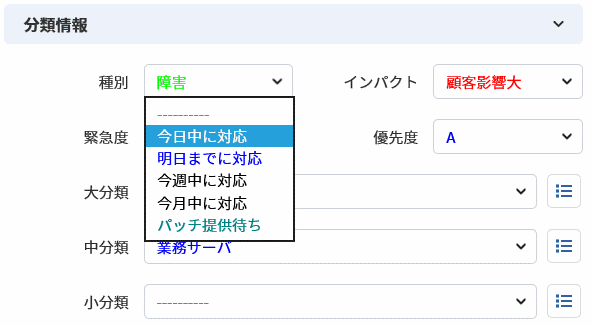
[管理者メニュー>マスタ>コード]で登録したコードをコンボボックスから選択します。
3.5.1.1.3 コンボボックス(ステータス)の選択
[管理者メニュー>マスタ>コード]で登録したコードをコンボボックスから選択します。
仕様補足
クローズを行った場合は、ステータスは自動的に「クローズ」となります。
補助設定
選択したステータスの値によって、他の項目の必須指定(必須/任意)を変更することができます。
| 設定画面 |
| [管理者メニュー > 機能別 > コード値別制御 > コード値別必須制御] |
3.5.1.1.4 コンボボックス(優先度)の自動選択
[管理者メニュー>機能別>コード値別制御>コード値別自動選択設定]の設定を行っている場合、「インパクト」「緊急度」を選択した時、「優先度」が自動で選択されます。
仕様補足
自動で選択された優先度は任意のコードに変更することができます。
3.5.1.1.5 コンボボックス(種別)の自動設定
[管理者メニュー > 機能別 > 種別設定]の設定を行っている場合、レコードの登録/更新時に種別が自動で設定されます。
仕様補足
「種別」項目の表示形式を参照に設定する必要があります。
表示形式が編集可能の場合、種別は自動で設定されません。
※なお、自動設定される種別は種別適用設定の優先順位が上位のものです。
また、全システム共通と個別システムで優先順位が同じ場合、全システム共通が優先されて適用されます。
3.5.1.1.6 コンボボックス(選択元リストが501件以上の場合)の選択
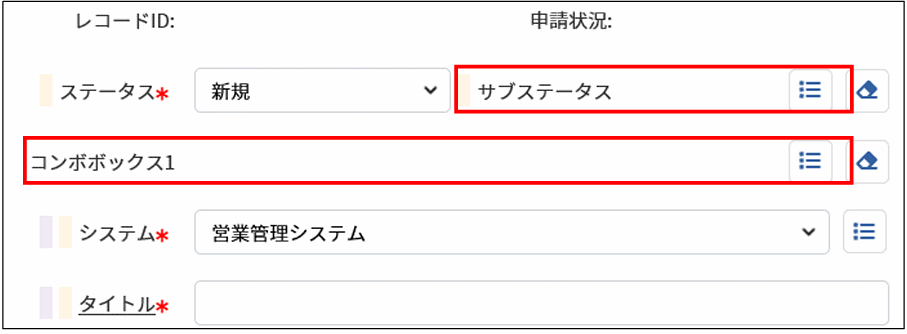
以下の項目は選択元リストの件数が501件以上の場合、セレクトボックスが非表示となります。
選択値を変更したい場合は選択アイコンをクリックします。選択値をクリアしたい場合は、クリアアイコンをクリックします。
Info
サブステータス、コンボボックス1~40、種別設定元コンボボックス1~10、ブロック制御コンボボックス1~3が対象です。
3.5.1.1.7 ラジオボタンの選択
[管理者メニュー>マスタ>コード]で登録したコードをラジオボタンから選択します。必ず値が選択されます。

3.5.1.1.8 分類の選択
[管理者メニュー>マスタ>分類]で登録した分類を選択します。
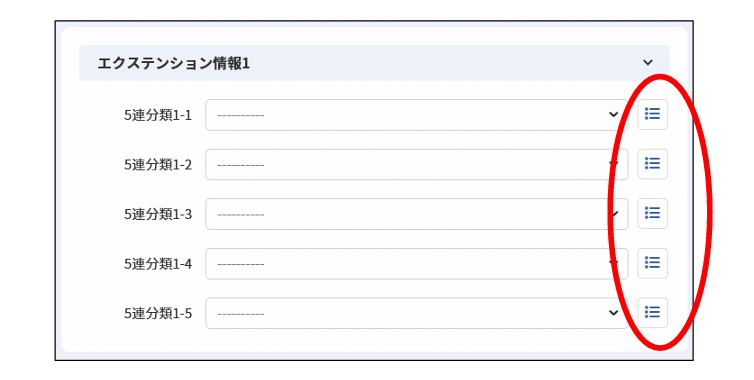
分類項目では、プルダウンおよび一覧形式のリストから選択することができます。
一覧形式のリストから選択する場合、各分類プルダウンの右側に表示される[選択]ボタンをクリックします。
Info
どの階層の分類項目の[選択] ボタンをクリックしても動作は同じです。
Info
マルチ2連分類はプルダウンでのみ値の選択が可能です。
分類選択が表示されます。
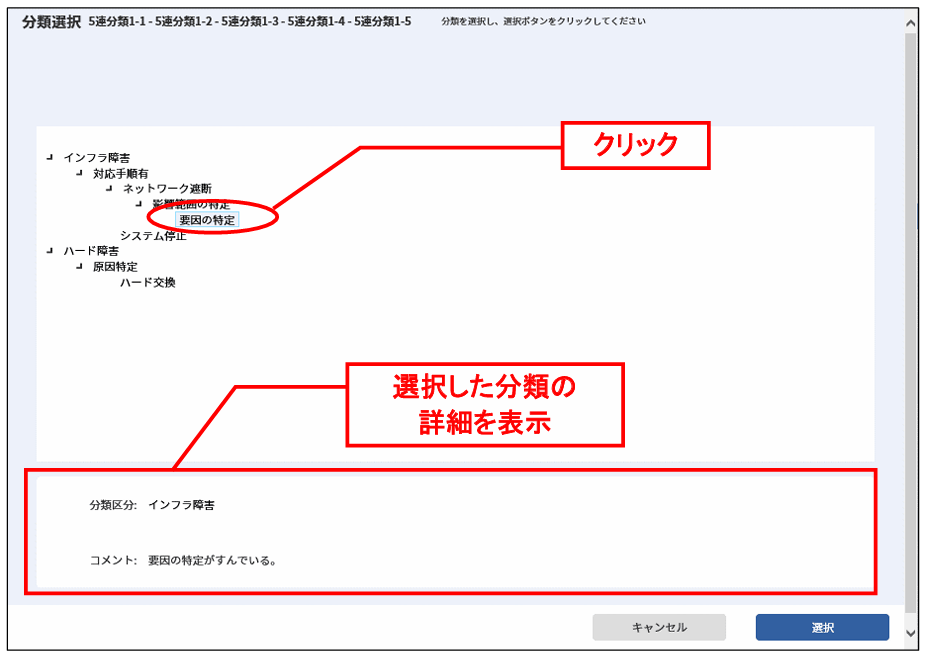
分類選択画面では、上段に選択可能な分類が表示されます。
分類名をクリックすると、分類が選択され下段に分類区分とコメントが表示されます。
この状態で、[選択]ボタンをクリックすると、選択した分類が反映されます。
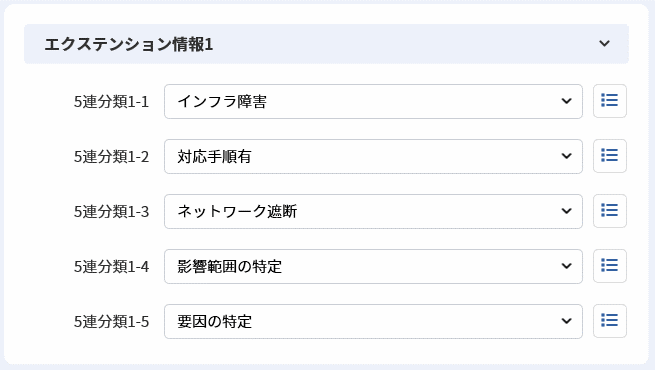
仕様補足
分類選択画面を表示した直後は、選択可能な分類の数によって、上段の表示が異なります。
選択可能な分類が101件以上の場合は、選択可能な最上位に登録されている分類が表示されます。100件以下の場合は、選択可能な全ての分類が表示されます。
仕様補足
マルチ2連分類は上段が選択されると下段すべてが選択可能となります。例えば、マルチ2連分類1-1が選択されるとマルチ2連分類1-2A~1-2Dが選択可能となります。
操作説明
分類の左側の「 」アイコンをクリックすると、配下の分類が表示されます。
配下に選択可能な分類が存在しない場合、アイコンは表示されません。
操作説明
分類名をダブルクリックした場合も、同様に選択した分類が反映されます
3.5.1.1.9 ユーザーの選択
ユーザーを選択する項目では、目的のユーザーを検索して選択することができます。
項目の右側に表示される
[ ]ボタンをクリックします。
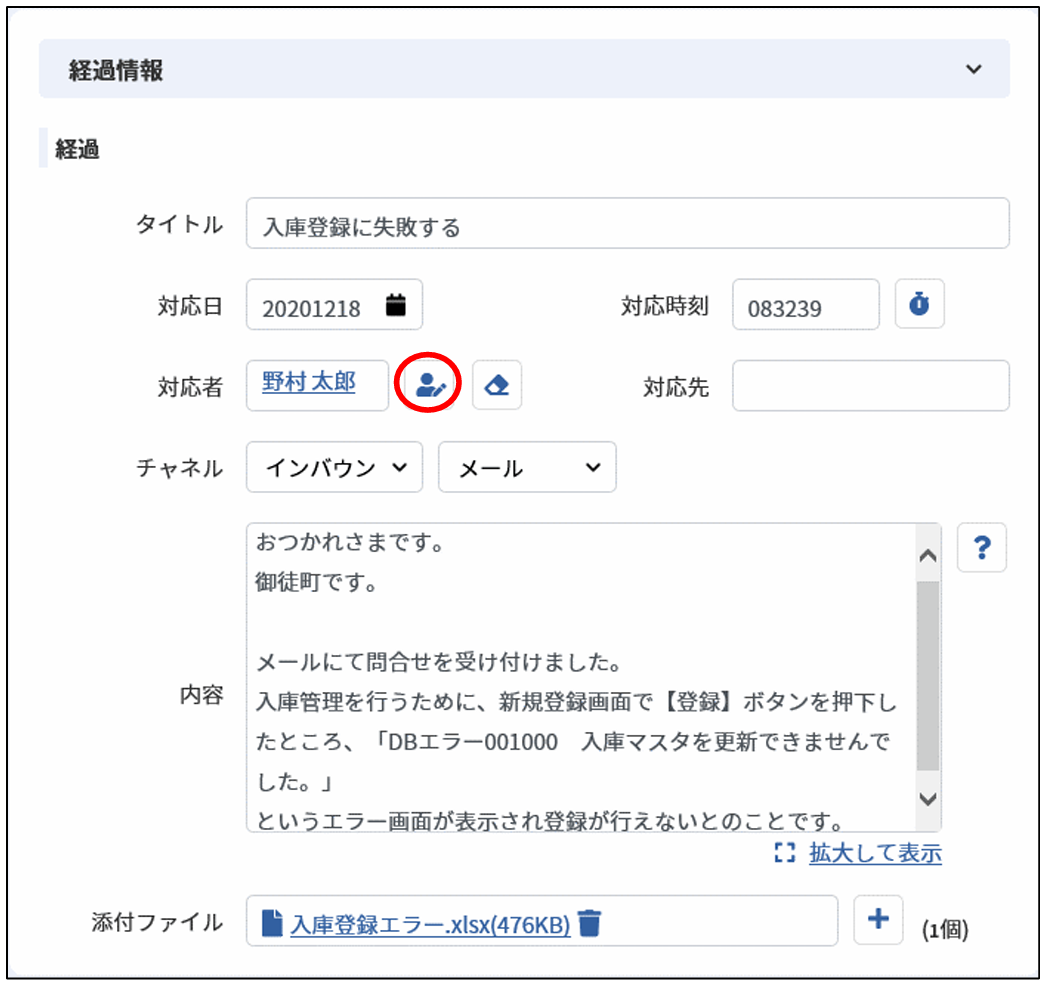
ユーザー選択ダイアログが表示されます。
任意の条件を入力してユーザーの検索を行ってください。
目的のユーザーを一覧から選択して[確定]ボタンをクリックするとユーザー項目に反映されます。
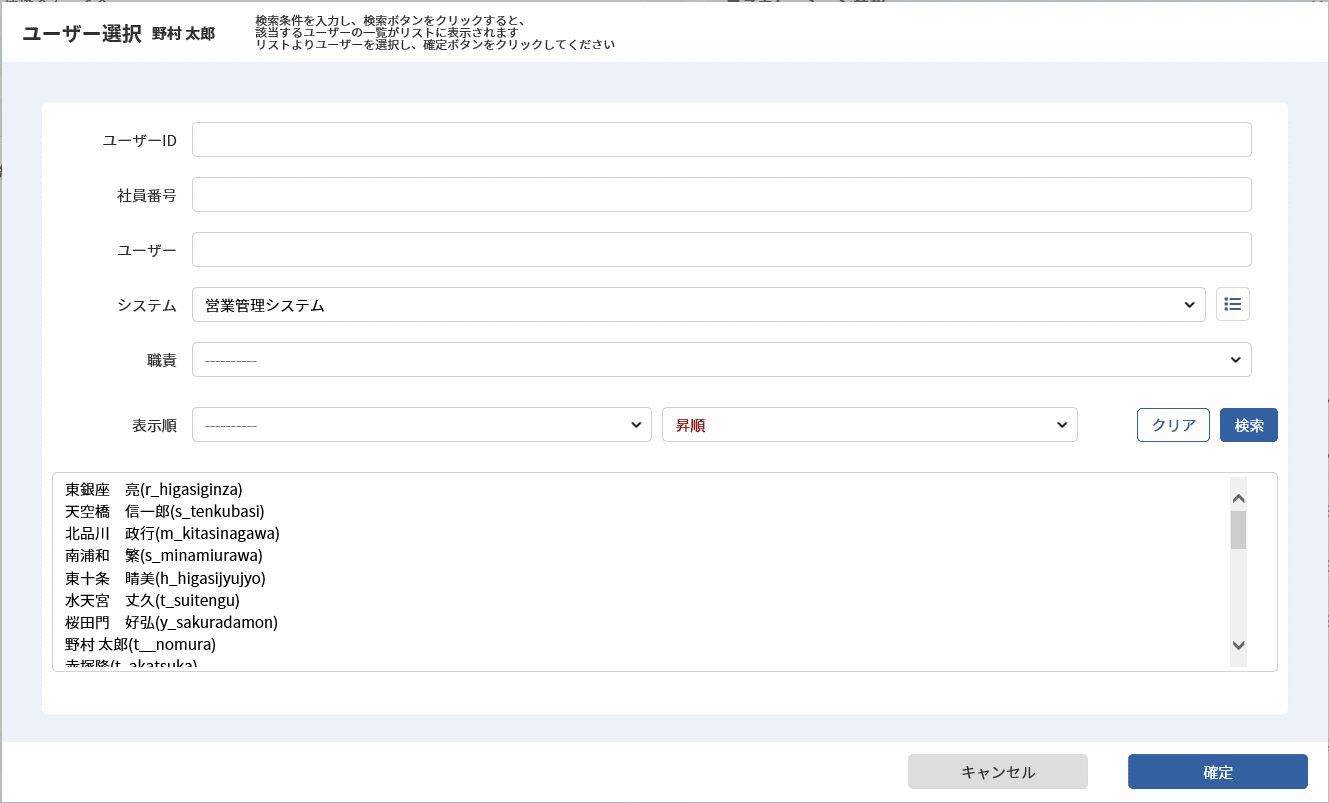
補助設定
ログインユーザーの所属するグループに所属しているユーザーのみに絞って表示するか、全てのグループに所属するユーザーを表示するかを変更できます。
また、エンドユーザーでログイン時に所属グループ内のエンドユーザーに限定することもできます。
・[管理者メニュー > 制御情報 > 制御情報 > 共通 > 共通]
| 管理項目名 |
|---|
| ユーザー選択時の未所属グループ検索設定 |
補助設定
検索結果の一覧に所属する会社と組織を表示することができます。
・[管理者メニュー > 制御情報 > 制御情報 > 共通 > 共通]
| 管理項目名 |
|---|
| 要員・ユーザー選択時の表示フォーマット |
補助設定
検索結果の一覧に表示されるユーザーIDを非表示にすることができます。
・[管理者メニュー > 制御情報 > 制御情報 > 共通 > 共通]
| 管理項目名 |
|---|
| ユーザーID表示設定 |
補助設定
検索条件で選択可能な職責を選択されているシステムで利用されている職責のみに絞ることができます。
・[管理者メニュー > 制御情報 > 制御情報 > 共通 > 共通]
| 管理項目名 |
|---|
| ユーザー選択時の職責リスト表示設定 |
補助設定
プロセス管理と構成アイテム(構成管理)の選択ユーザー項目で、ユーザーマスタ管理で登録したユーザを選択するか、要員管理(ID管理)で登録した要員を選択するかを変更できます。
・[管理者メニュー > 制御情報 > 制御情報 > 利用者メニュー > プロセス管理]
・[管理者メニュー > 制御情報 > 制御情報 > 利用者メニュー > 構成管理]
| 管理項目名 |
|---|
| 編集画面の選択ユーザー1検索対象設定 |
| 編集画面の選択ユーザー2検索対象設定 |
| 編集画面の選択ユーザー3検索対象設定 |
| 編集画面の選択ユーザー4検索対象設定 |
| 編集画面の選択ユーザー5検索対象設定 |
| 編集画面の選択ユーザー6検索対象設定 |
| 編集画面の選択ユーザー7検索対象設定 |
| 編集画面の選択ユーザー8検索対象設定 |
| 編集画面の選択ユーザー9検索対象設定 |
| 編集画面の選択ユーザー10検索対象設定 |
仕様補足
表示順を指定しない場合は、登録した順に表示されます。
仕様補足
ユーザー選択では管理者メニューのユーザーマスタ管理で登録されたユーザーが選択可能です。要員が選択可能な項目の場合は、画面名が「要員選択」になります。この場合は、ID管理の要員管理に登録されている要員が選択可能です。要員選択時には検索結果一覧に「ユーザーID」は表示されません。
制限事項
検索結果一覧に表示されるユーザーの数が多い場合、検索結果一覧にすべて表示されるまで時間がかかる場合があります。
3.5.1.1.10 添付ファイルの登録
プロセスのレコードに任意のファイルを添付して登録することができます。
添付ファイルを登録する場合は、項目の右側に表示される[ ]ボタンをクリックします。
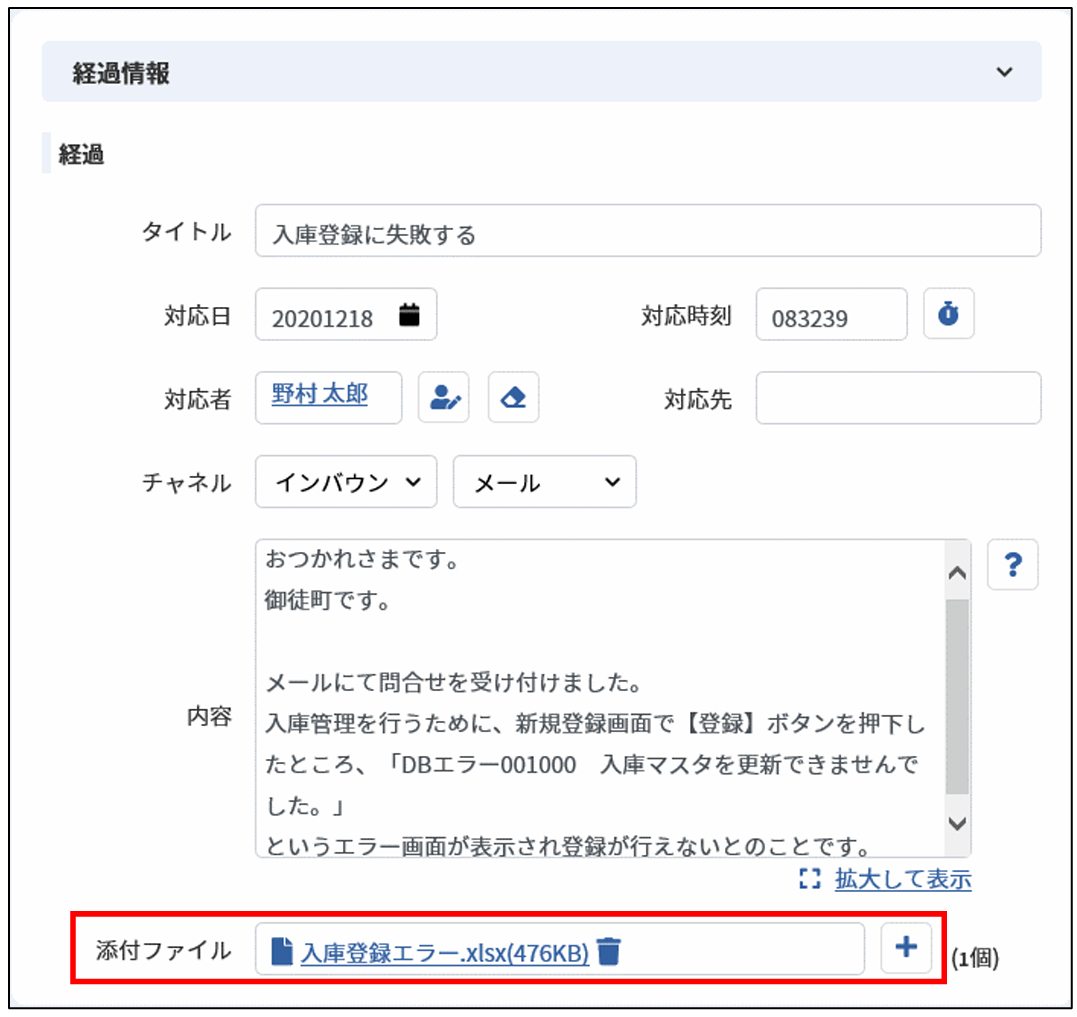
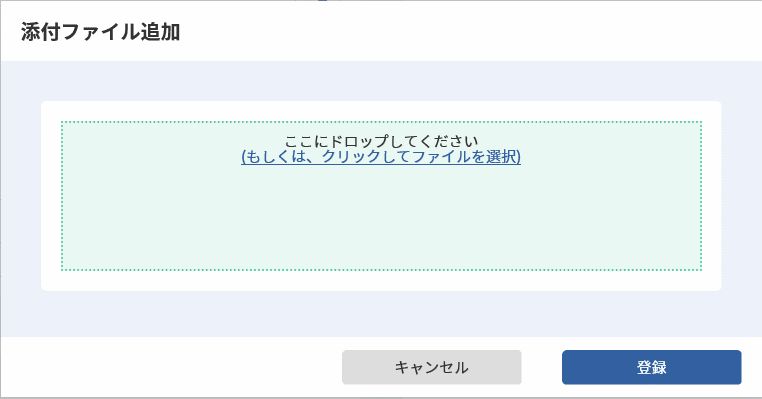
添付ファイル追加ダイアログが表示されます。
以下のいずれかの方法で登録するファイルを選択します。
-
緑の枠内にファイルをドラッグアンドドロップします
-
(もしくは、クリックしてファイルを選択)のリンクをクリックし、ファイルの選択ダイアログから登録したいファイルを選択します
選択した添付ファイル名が表示されるので[登録]ボタンをクリックします。
添付ファイルをダウンロードする場合は、ファイル名をクリックします。
添付ファイルを削除する場合は、ファイル名の末尾に表示される
[ ]ボタンをクリックします。
制限事項
登録ボタンのクリック前に、選択したファイルを編集・削除しないでください。
上記の操作を行った場合、添付ファイルの登録に失敗する・登録ボタンクリック後に応答が返って来ないなどの事象が発生することがあります。
補助設定
添付ファイルにアップロードした画像ファイルは画像として表示するかどうかの設定を以下から行うことができます。
・[管理者メニュー > 制御情報 > 制御情報 > 利用者メニュー > プロセス管理]
| 管理項目名 |
|---|
| 添付ファイル画像表示設定 |
3.5.1.1.11 テキストの入力
任意のテキストを入力します。
テキストエリアでは改行を入力することができます。
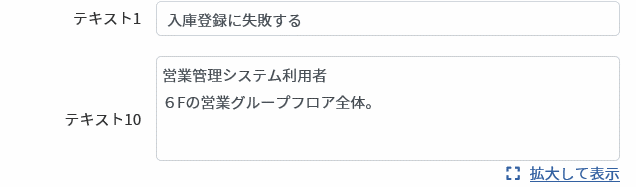
補助設定
テキスト項目は項目の高さが56以上の場合、テキストエリアとして表示されます。
・[管理者メニュー > 画面 > レイアウト定義 > サービスデスク画面レイアウト]
| 設定画面名 |
|---|
| 詳細レイアウト (項目 |
3.5.1.1.12 リッチテキストの入力
任意のテキストを入力します。
テキストを選択し各種装飾ボタンをクリックすると、テキストを装飾します。
既に装飾が行われているテキストを選択し適用されている装飾のボタンをクリックすると、テキストの装飾を解除します。
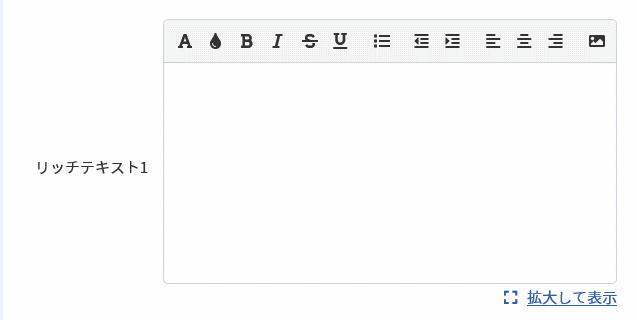
| アクション | 動作 |
|---|---|
[ ]ボタンをクリックする ]ボタンをクリックする |
フォントサイズを変更するUIを表示します |
| フォントサイズを選択するUIをクリックする | 選択中テキストのフォントサイズを変更します |
| フォントサイズを選択するUI以外をクリックする | フォントサイズを選択するUIを閉じます |
[ ]ボタンをクリックする ]ボタンをクリックする |
フォントカラーを選択する UI を表示します |
| フォントカラーを選択するUIをクリックする | 選択中テキストのフォントカラーを変更します |
| フォントカラーを選択するUI以外をクリックする | フォントカラーを選択するUIを閉じます |
[ ]ボタンをクリックする ]ボタンをクリックする |
選択中のテキストを太字にします |
[ ]ボタンをクリックする ]ボタンをクリックする |
選択中のテキストを斜体にします |
[ ]ボタンをクリックする ]ボタンをクリックする |
選択中のテキストに取り消し線を引きます |
[ ]ボタンをクリックする ]ボタンをクリックする |
選択中のテキストに下線を引きます |
[ ]ボタンをクリックする ]ボタンをクリックする |
選択中の行を箇条書きにします |
[ ]ボタンをクリックする ]ボタンをクリックする |
選択中の行を左側にインデントします ※複数回インデント可能です |
[ ]ボタンをクリックする ]ボタンをクリックする |
選択中の行を右側にインデントします ※複数インデント可能です ※インデントがない場合は何もしません |
[ ]ボタンをクリックする ]ボタンをクリックする |
選択中の行を左寄せします |
[ ]ボタンをクリックする ]ボタンをクリックする |
選択中の行を中央寄せします |
[ ]ボタンをクリックする ]ボタンをクリックする |
選択中の行を右寄せします |
[ ]ボタンをクリックする ]ボタンをクリックする |
ファイル選択ダイアログを表示します ※表示されるファイルは「bmp, gif, jpeg, jpg, png」のみです |
| ファイル選択ダイアログでファイルを選択する | 選択した画像をリッチテキスト項目に挿入します |
| [拡大して表示]ボタンをクリックする | ウィンドウ内にテキスト参照ダイアログ、もしくはテキスト編集ダイアログを表示します |
仕様補足
画像ファイルを大量に挿入すると、通信負荷が増大し性能が劣化します。
仕様補足
ブラウザの仕様によりインデント機能が正しく動作しない場合があります。
URLやファイルサーバーのパスを入力します。
参照表示の場合は入力したURLやパスへのリンクとなります。
| リンクとして機能する値 | 例 |
|---|---|
| URLのフルパス | http://www.~、https://www.~ |
| フォルダへのフルパス | \\fileserver\Senju |
| ファイルへのフルパス | \\fileserver\Senju\example.txt |
補助設定
改行でURLやパスを区切って複数のリンクを登録することができます。
仕様補足
リンクとして機能する値以外のテキスト(「http://」を省略したフルパスではないURL等)を入力した場合もリンク表示されますが、リンクとして機能しません。
仕様補足
ブラウザの仕様によりリンク機能が正しく動作しない場合があります。
ペイントなどの画像を範囲選択・コピーし、貼り付けます。
画像が挿入されます。
仕様補足
ブラウザの仕様により範囲選択した画像の挿入ができない場合があります。
挿入された画像を選択しDelキーやBackSpaceキーをクリックします。
画像ファイルが削除されます。
Office製品やWebページなどタグ構造を持ったコンテンツをコピーし、貼り付けます。
スタイルを保持した状態で画像が挿入されます。
仕様補足
ブラウザの仕様により表の背景色や枠線のスタイルなどの情報が欠損する場合があります。
3.5.1.1.13 マークダウンの入力
任意のテキストをマークダウン記法で入力します。
各種入力補助ボタンをクリックすると、マークダウン記法の入力を補助します。
使用できるマークダウン記法は入力補助ボタンで補助できる記法になります。
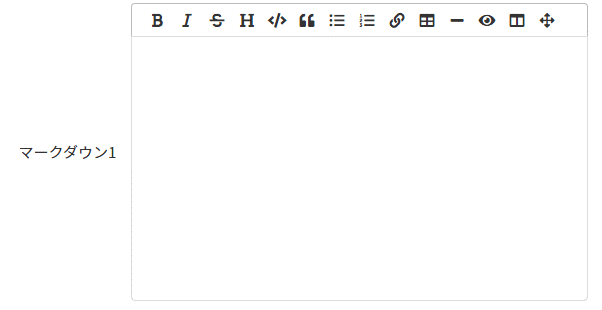
| アクション | 動作 |
|---|---|
[ ]ボタンをクリックする ]ボタンをクリックする |
カーソルの位置にアスタリスクを4つ挿入します |
[ ]ボタンをクリックする ]ボタンをクリックする |
カーソルの位置にアスタリスクを2つ挿入します |
[ ]ボタンをクリックする ]ボタンをクリックする |
カーソルの位置にチルダを4つ挿入します |
[ ]ボタンをクリックする ]ボタンをクリックする |
カーソルがある行の先頭にシャープを挿入します |
[ ]ボタンをクリックする ]ボタンをクリックする |
テキストが選択されていない場合、カーソルの位置にバッククォートを2つ挿入します 1行のテキストを選択した場合、選択行の前後にバッククォートを挿入します 複数行を選択してボタンをクリックした場合、バッククォ-トが上下に3つずつ挿入します |
[ ]ボタンをクリックする ]ボタンをクリックする |
カーソルがある行の先頭に不等号(>)を挿入します |
[ ]ボタンをクリックする ]ボタンをクリックする |
カーソルがある行の先頭にアスタリスクを1つ挿入します |
[ ]ボタンをクリックする ]ボタンをクリックする |
カーソルがある行の先頭に1.を挿入します |
[ ]ボタンをクリックする ]ボタンをクリックする |
カーソルの位置にURLリンク(https://)を挿入します |
[ ]ボタンをクリックする ]ボタンをクリックする |
カーソルの位置に以下を挿入します | Column 1 | Column 2 | Column 3 | | -------- | -------- | -------- | | Text | Text | Text | |
[ ]ボタンをクリックする ]ボタンをクリックする |
カーソルの位置にハイフンを4つ挿入します |
[ ]ボタンをクリックする ]ボタンをクリックする |
入力したテキストをプレビュー表示します |
[ ]ボタンをクリックする ]ボタンをクリックする |
編集エリアとプレビューを横並びで表示します ※マークダウン項目が全画面表示されます |
[ ]ボタンをクリックする ]ボタンをクリックする |
マークダウン項目を全画面表示します |
仕様補足
以下の許可されているHTMLタグを入力した場合は参照時、HTMLとして解釈されます。
ただし、セキュリティ対策により一部の属性が削除されます。
許可されていないHTMLタグを入力した場合は参照時、HTMLタグが削除されます。
・<a>
・<blockquote>
・<br>
・<code>
・<del>
・<em>
・<h1>
・<h2>
・<h3>
・<h4>
・<h5>
・<h6>
・<hr>
・<img>
・<input>
・<li>
・<ol>
・<p>
・<pre>
・<strong>
・<table>
・<tbody>
・<td>
・<th>
・<thead>
・<tr>
・<ul>
3.5.1.1.14 日付の入力
任意の日付を入力、またはカレンダーより任意の日付を選択します。

[ ]ボタンをクリックすると、自動的に本日の日付が入力されます。
補助設定
本日日付入力ボタンを表示するためには、以下の画面で設定を行う必要があります。
・[管理者メニュー > 制御情報 > 制御情報 > 共通 > 共通]
[ ]ボタンをクリックすると、日付項目には本日の日付が、
時刻項目には現在の時刻が自動的に入力されます。
補助設定
現在日時入力ボタンを表示するためには、以下の条件を満たす必要があります。
・以下の画面で項目の設定値が「表示する」に設定されていること。
・[管理者メニュー > 制御情報 > 制御情報 > 共通 > 共通]
| 管理項目名 |
|---|
| 現在日時入力ボタンの表示設定 |
・対象となる日付・時刻項目の組み合わせについて、
左側に日付・右側に時刻の順で横並びに画面表示されていること。
・時刻項目が編集項目であること。
補助設定
現在日時入力ボタンの表示対象となる日付・時刻項目の組み合わせは以下の通りです。
【プロセス親項目】
・計算開始日、計算開始時刻
・計算終了日1~3、計算終了時刻1~3
・対応予定日1~5、対応予定時刻1~5
・対応実績日1~5、対応実績時刻1~5
・スケジュール設定開始日、スケジュール設定開始時刻
・スケジュール設定終了日、スケジュール設定終了時刻
・メール通知基準日、メール通知基準時刻
・開始予定日、開始予定時刻
・終了予定日、終了予定時刻
・日付テキスト1~15、時刻テキスト1~15
【プロセス経過項目】
・(経過)対応日、対応時刻
・(経過)日時テキスト日付1、日時テキスト時刻1
・(経過)日付テキスト1、時刻テキスト1
・(経過)日付テキスト2、時刻テキスト2
3.5.1.1.15 時刻の入力
任意の時刻を入力します。
[ ]ボタンをクリックすると、自動的に現在時刻が入力されます。

補助設定
現在時刻入力ボタンを表示するためには、以下の画面で設定を行う必要があります。
・[管理者メニュー > 制御情報 > 制御情報 > 共通 > 共通]
| 管理項目名 |
|---|
| 現在時刻入力機能の使用設定 |
3.5.1.1.16 参考URLの入力
URLやファイルサーバーのパスを入力します。
参照表示の場合は入力したURLやパスへのリンクとなります。
| リンクとして機能する値 | 例 |
|---|---|
| URLのフルパス | http://www.~、https://www.~ |
| フォルダへのフルパス | \\fileserver\Senju |
| ファイルへのフルパス | \\fileserver\Senju\example.txt |
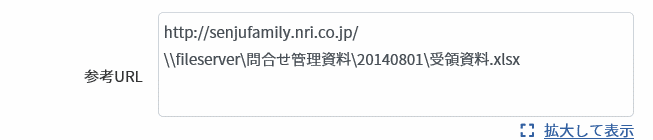
補助設定
参考URLは項目の高さが56以上の場合、テキストエリアとして表示されます。
・[管理者メニュー > 画面 > レイアウト定義 > サービスデスク画面レイアウト]
| 設定画面名 |
|---|
| 詳細レイアウト (項目) |
補助設定
改行でURLやパスを区切って複数のリンクを登録することができます。
仕様補足
リンクとして機能する値以外のテキスト(「http://」を省略したフルパスではないURL等)を入力した場合もリンク表示されますが、リンクとして機能しません。
仕様補足
ブラウザの仕様によりリンク機能が正しく動作しない場合があります。
3.5.1.1.17 承認フロー追加通知先の入力
承認フロー完了時に通知メールを送信するメールアドレスを入力します。
複数のメールアドレスを入力する場合はセミコロン(「;」)で区切ってください。

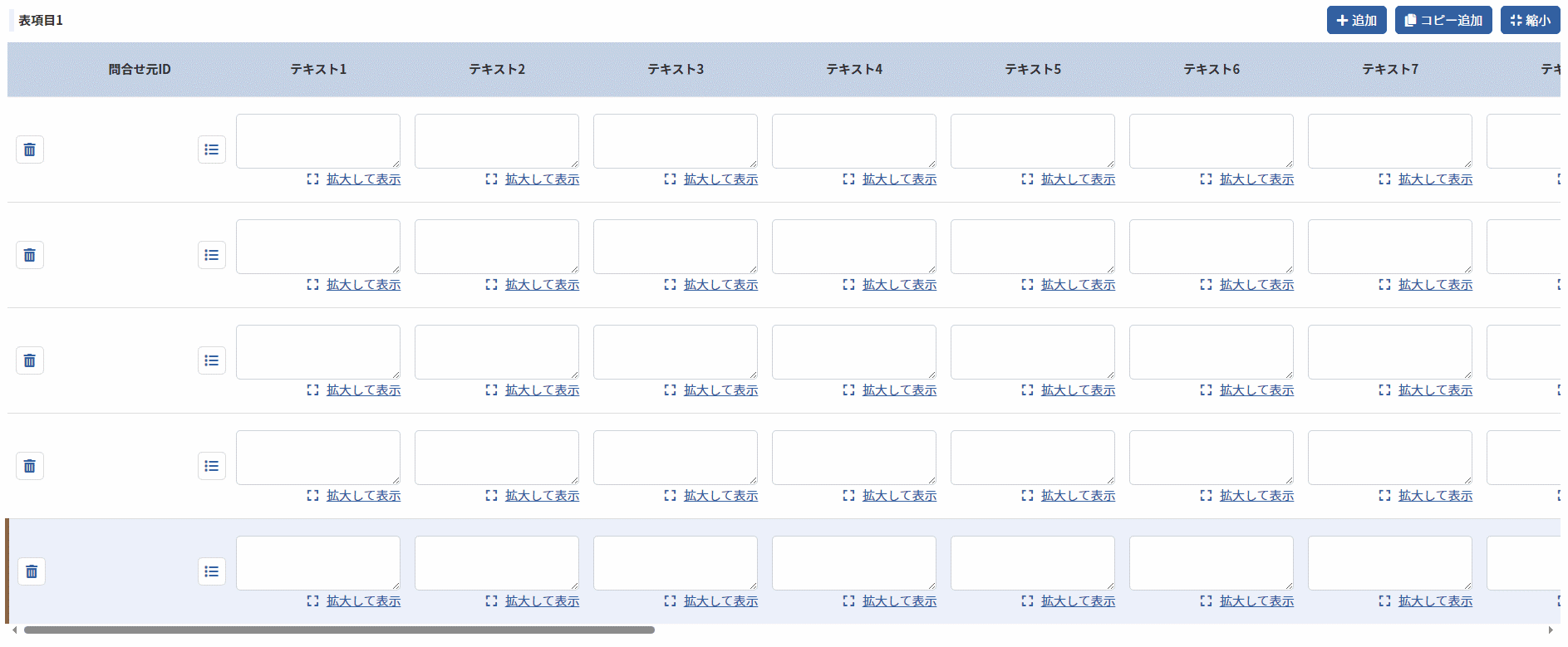
3.5.1.1.18 表項目の入力
表項目の行を選択/追加/挿入/コピー/並び替え/削除することができます。
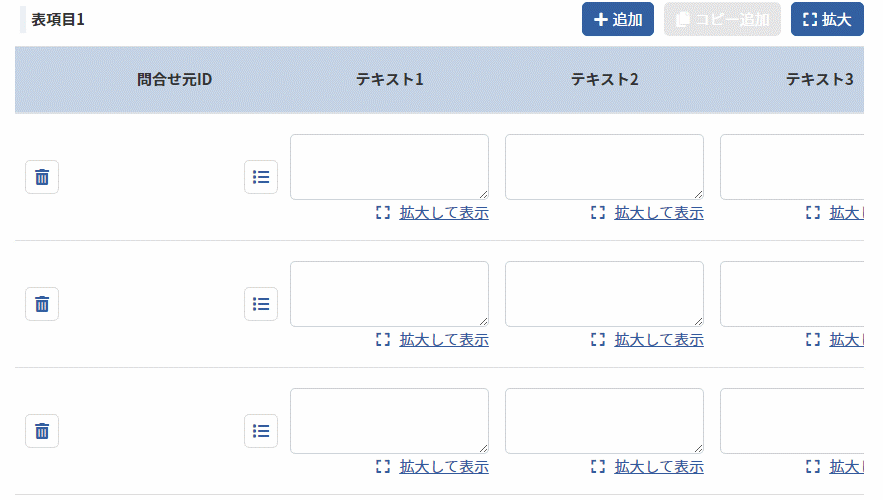
表項目の行を選択すると下記のようになります
・背景色:淡藍色
・左外枠:茶色線
表項目の行が選択されていない場合:
右上の「追加」ボタンをクリックすると、表項目の末尾に1行追加されます。
右上の「コピー追加」ボタンは非活性になります。
表項目の行が選択されている場合:
右上の「追加」ボタンをクリックすると、選択された行の下に1行追加されます。
右上の「コピー追加」ボタンをクリックすると、選択された行の下に選択された行と\ 同じ1行が追加されます。
ドラッグアンドドロップすることで、表項目の行の表示順を変更することができます。
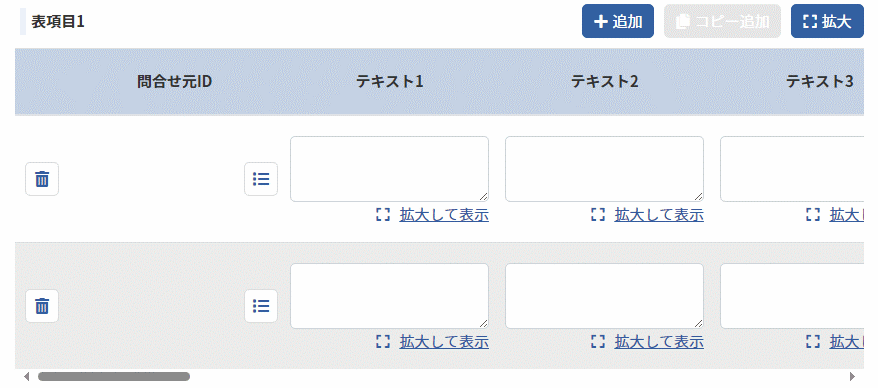
テキスト項目の入力手順は「3.5.1.1.11 テキストの入力」を参照してください。
コンボボックス項目の入力手順は「3.5.1.1.2 コンボボックスの選択」を参照してください。
日付テキスト項目の入力手順は「3.5.1.1.14 日付の入力」を参照してください。
時刻テキスト項目の入力手順は「3.5.1.1.15 時刻の入力」を参照してください。
選択ユーザー項目の入力手順は「3.5.1.1.9 ユーザーの選択」を参照してください。
表項目問合せ項目の入力手順は「3.5.1.26 表項目問合せ元情報」を参照してください。
右上の「拡大」ボタンをクリックした場合、以下のようになります。
・画面全体に表項目が拡大表示されます。
・「拡大」ボタンが「縮小」ボタンに切り替わります。
右上の「縮小」ボタンをクリックした場合、以下のようになります。
・拡大表示が解除されます。
・入力した内容が表項目に反映されます。
・「縮小」ボタンが「拡大」ボタンに切り替わります。
仕様補足
サービスデスク画面定義:詳細レイアウト(表項目)にて表示対象にした項目が表項目中に表示されます。
仕様補足
コンボボックスの選択元リストの件数が501件以上の場合、セレクトボックスが非表示となります。
選択値を変更したい場合は選択アイコンをクリックします。
表項目コンボボックス1~20が対象です。
補助設定
表項目の初期表示の行数は、以下の画面で設定することができます。
・[管理者メニュー > 制御情報 > 制御情報 > 利用者メニュー > プロセス管理]
| 管理項目名 |
|---|
| 新規画面の各表項目の初期表示の行数(行) |
補助設定
表項目に登録可能な最大件数は、以下の画面で設定することができます。
・[管理者メニュー > 制御情報 > 制御情報 > 利用者メニュー > プロセス管理]
| 管理項目名 |
|---|
| プロセスの各表項目の登録可能最大件数(件) |
補助設定
表項目内のテキスト項目の表示フォーマットは、以下の画面で設定することができます。
・[管理者メニュー > 制御情報 > 制御情報 > 利用者メニュー > プロセス管理]
| 管理項目名 |
|---|
| 表項目のテキスト項目の表示フォーマット設定 |
補助設定
選択ユーザー項目で、ユーザーマスタ管理で登録したユーザを選択するか、要員管理(ID管理)で登録した要員を選択するかを変更できます。
・[管理者メニュー > 制御情報 > 制御情報 > 利用者メニュー > プロセス管理]
| 管理項目名 |
|---|
| 編集画面の表項目選択ユーザー1検索対象設定 |
| 編集画面の表項目選択ユーザー2検索対象設定 |
| 編集画面の表項目選択ユーザー3検索対象設定 |
| 編集画面の表項目選択ユーザー4検索対象設定 |
| 編集画面の表項目選択ユーザー5検索対象設定 |
制限事項
表項目配下の全ての項目が参照項目の場合、行の「追加」、「コピー追加」、ドラッグアンドドロップによる表示順変更機能を利用することはできません。
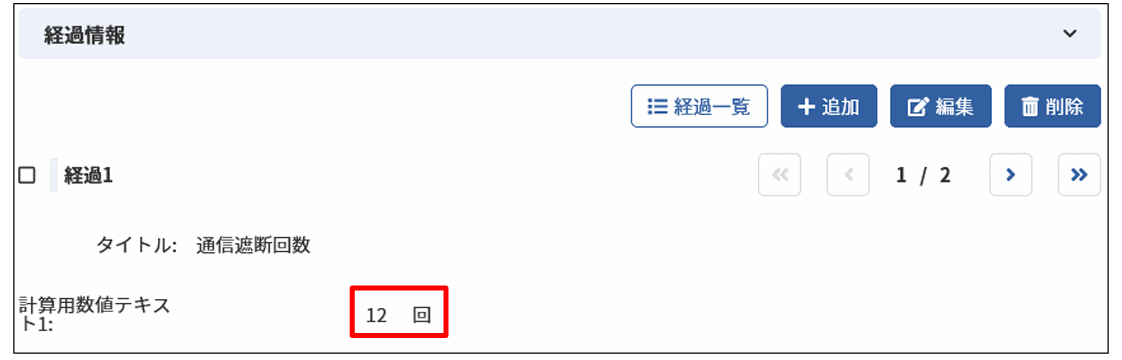
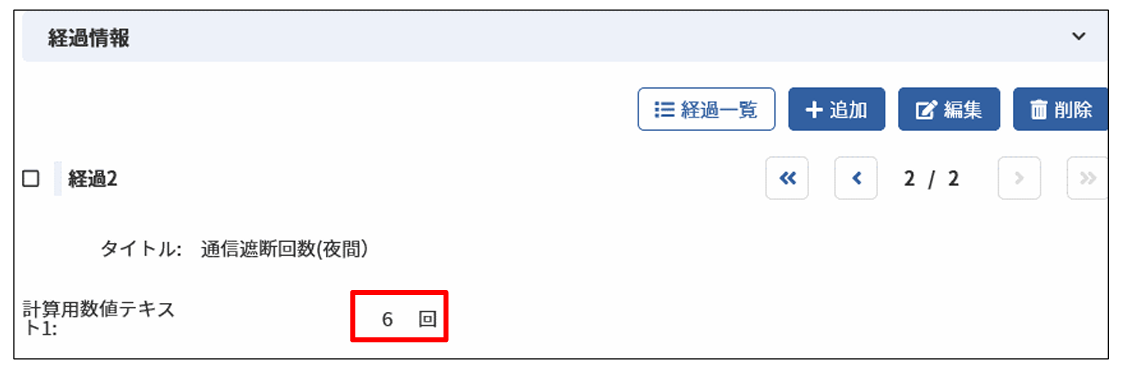
3.5.1.1.19 計算結果数値テキストの入力
計算結果数値テキスト項目は参照専用であり、値を入力することはできません。
レコードの全経過の計算用数値テキストの値を集計した値を表示します。

仕様補足
経過の計算用数値テキストに以下の値が混在した場合も正しく集計されます。
0/空(値が未設定)/整数/少数/先頭が+/先頭が-
3.5.1.1.20 FAQから経過情報への転記
経過情報ブロックの「内容」はFAQの情報を転記することができます。
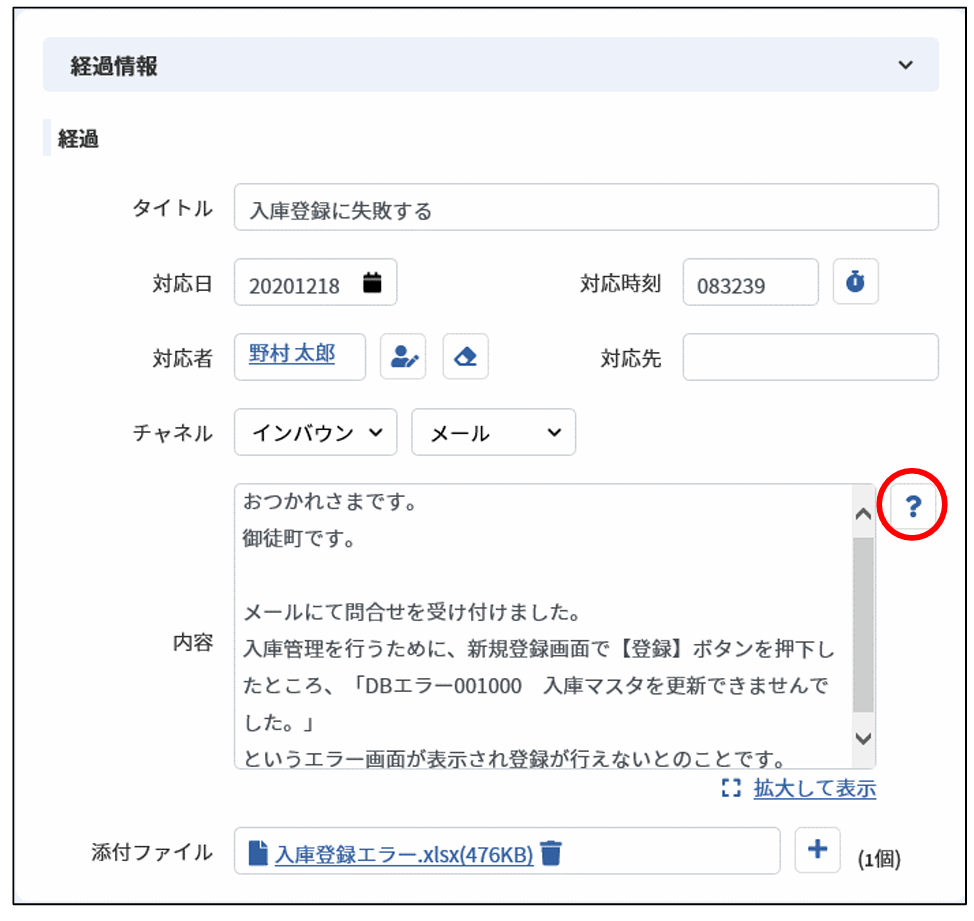
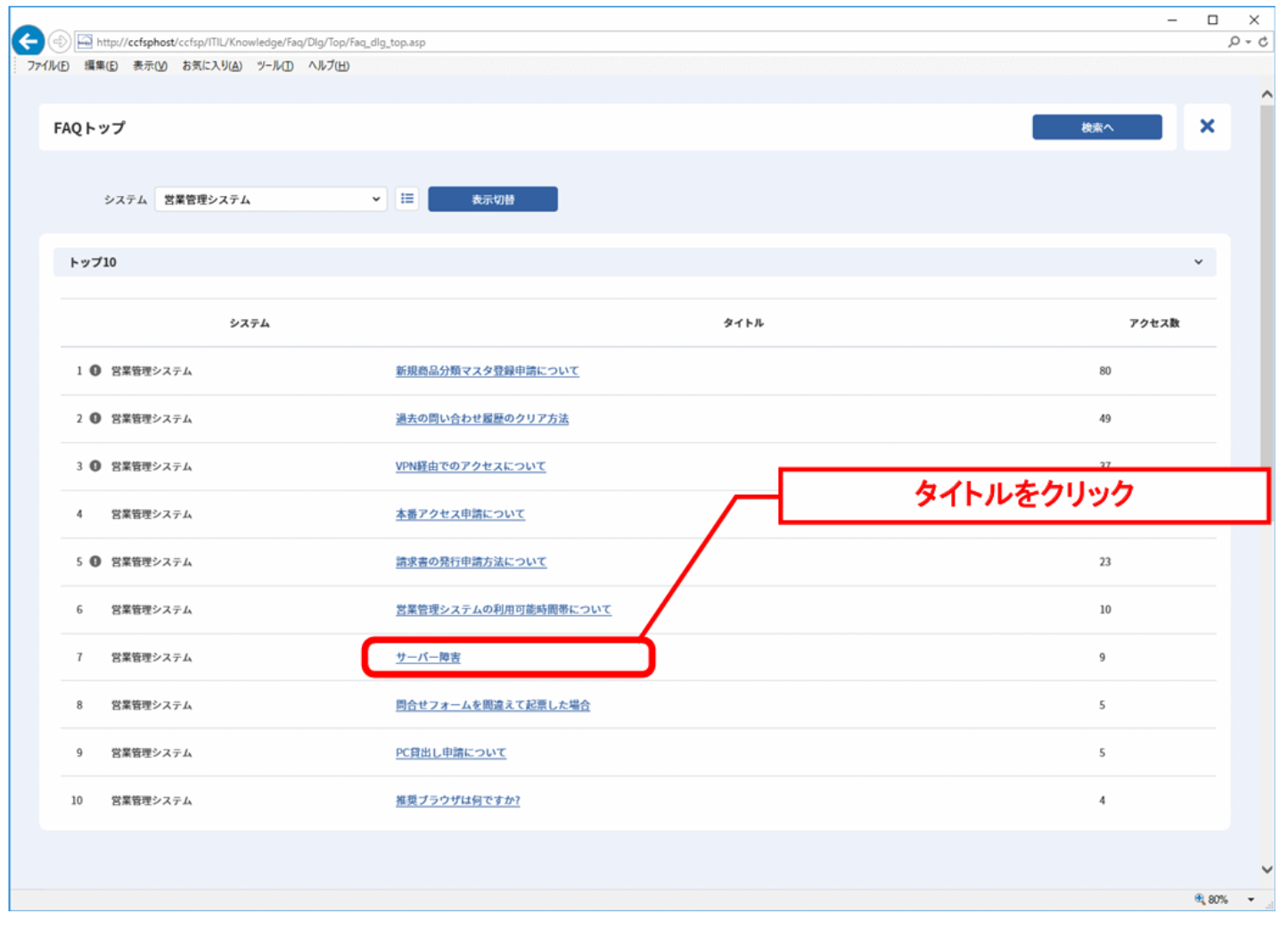
経過ブロックの[ ]ボタンをクリックすると、FAQトップ画面が表示されます。
検索結果一覧から転記したいFAQのタイトルをクリックすると、FAQ詳細が表示されます。
操作説明
登録されているすべてのFAQの中から、FAQを検索したいときは、[FAQ検索へ]をクリックしFAQ検索画面に遷移してください。
仕様補足
検索結果一覧に表示されるFAQは申請状況が「承認済」のもののみです。
転記を行いたいFAQが表示されない場合は、申請状況が「承認済」になっているかを確認してください。
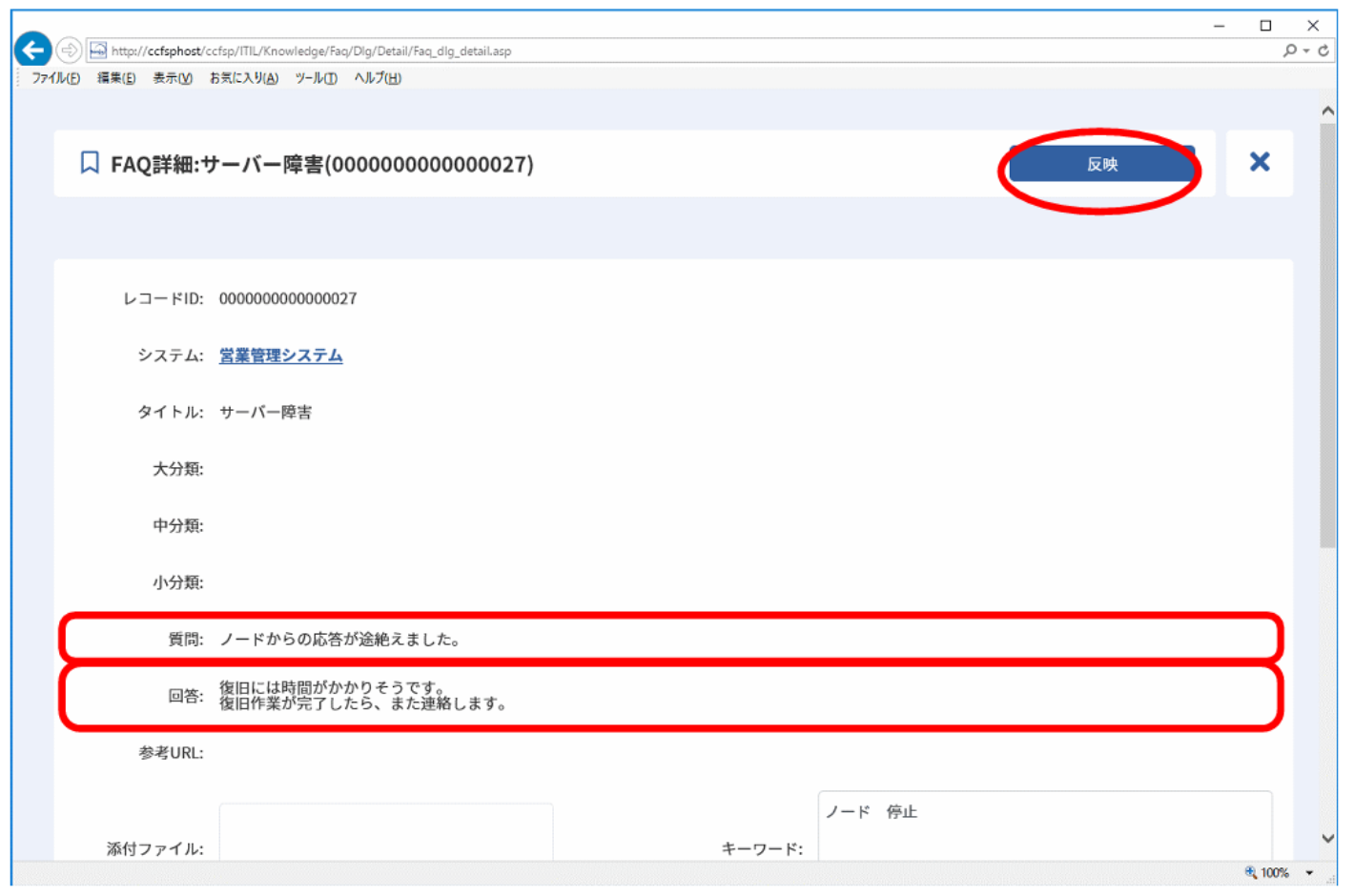
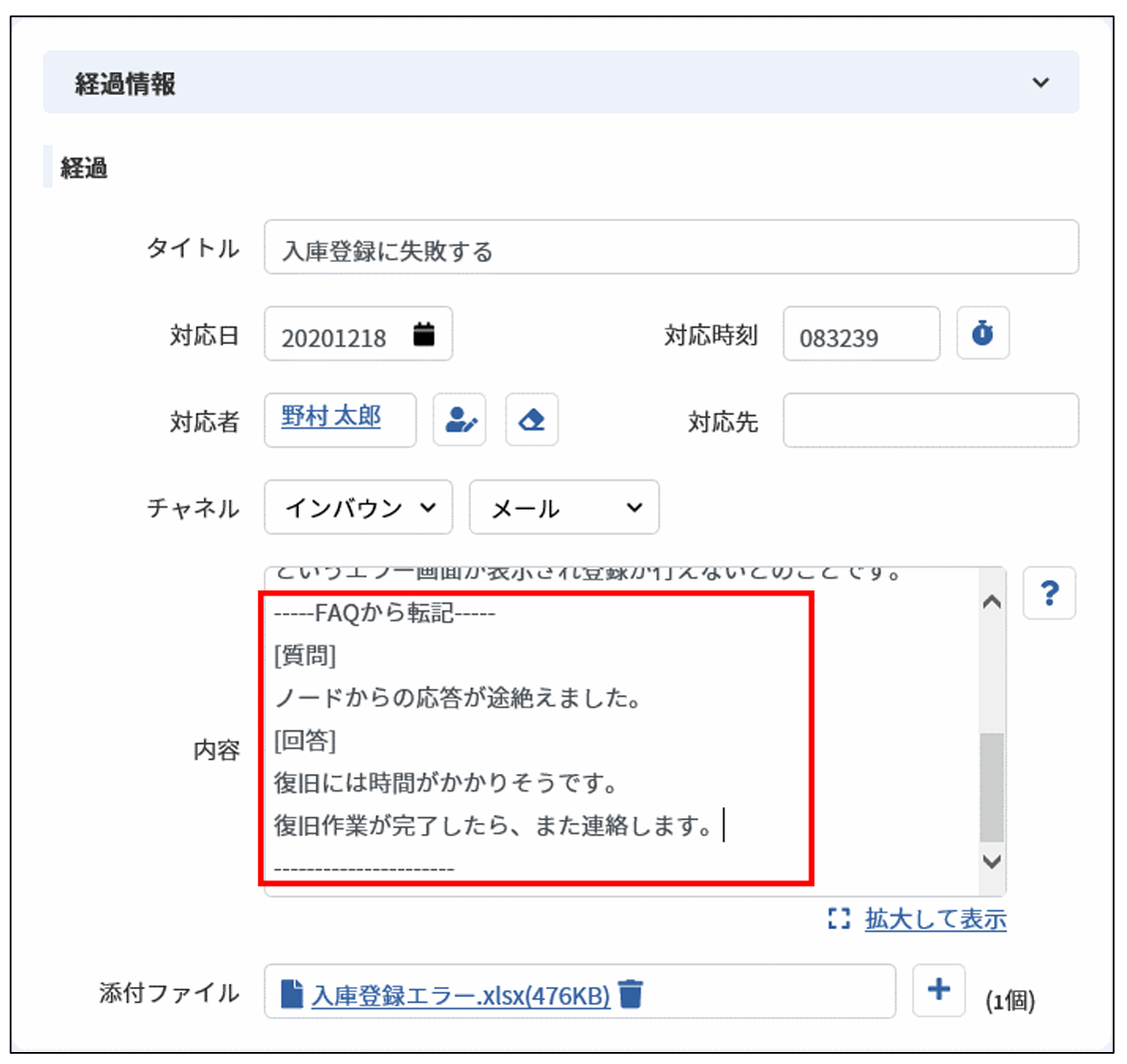
FAQ詳細の[反映]ボタンをクリックすると、FAQの「質問」と「回答」を経過の「内容」へコピーします。
仕様補足
すでに経過内容が記載されている場合はその次の行へ追加転記します。
3.5.1.1.21 入力エラー発生時の動作
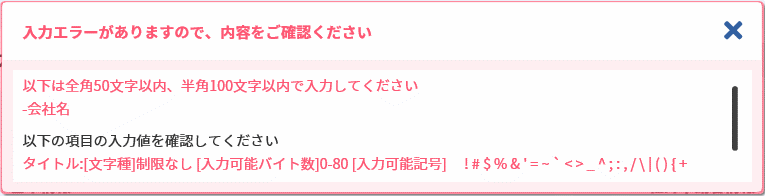
入力した値の文字種や桁数が誤っていた場合、入力エラーダイアログを表示します。
エラー詳細の内容に従い、値を編集してください。
補助設定
一部のテキスト項目は入力チェックの形式(文字種・入力可能バイト数・入力可能記号)を任意に設定することができます。
| 設定画面 |
|---|
| [管理者メニュー > 画面定義 > 入力文字制御] |
仕様補足
エラー詳細のメッセージは以下の順で出力されます。
1.[ 管理者メニュー > 画面定義 > 入力文字制御]で制御されない項目
2.[ 管理者メニュー > 画面定義 > 入力文字制御]で制御される項目
3.5.1.1.22 項目説明の表示
プロセス管理の画面項目は項目説明を表示させることができます。
項目名リンクをクリックすると、項目説明が表示されます。
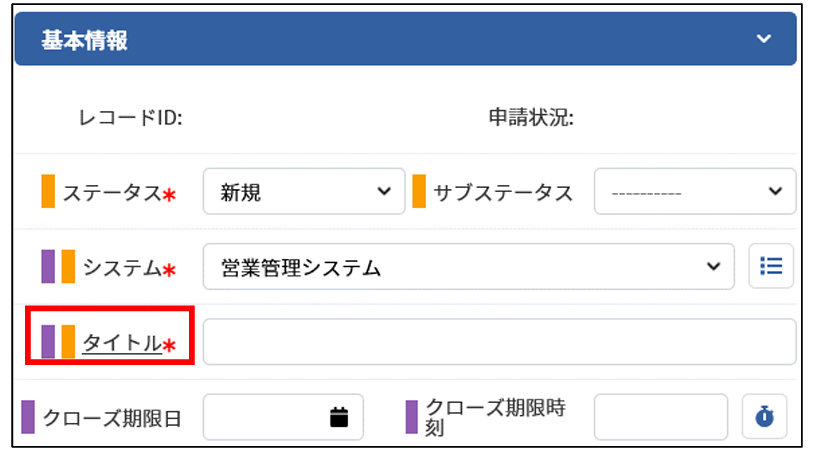
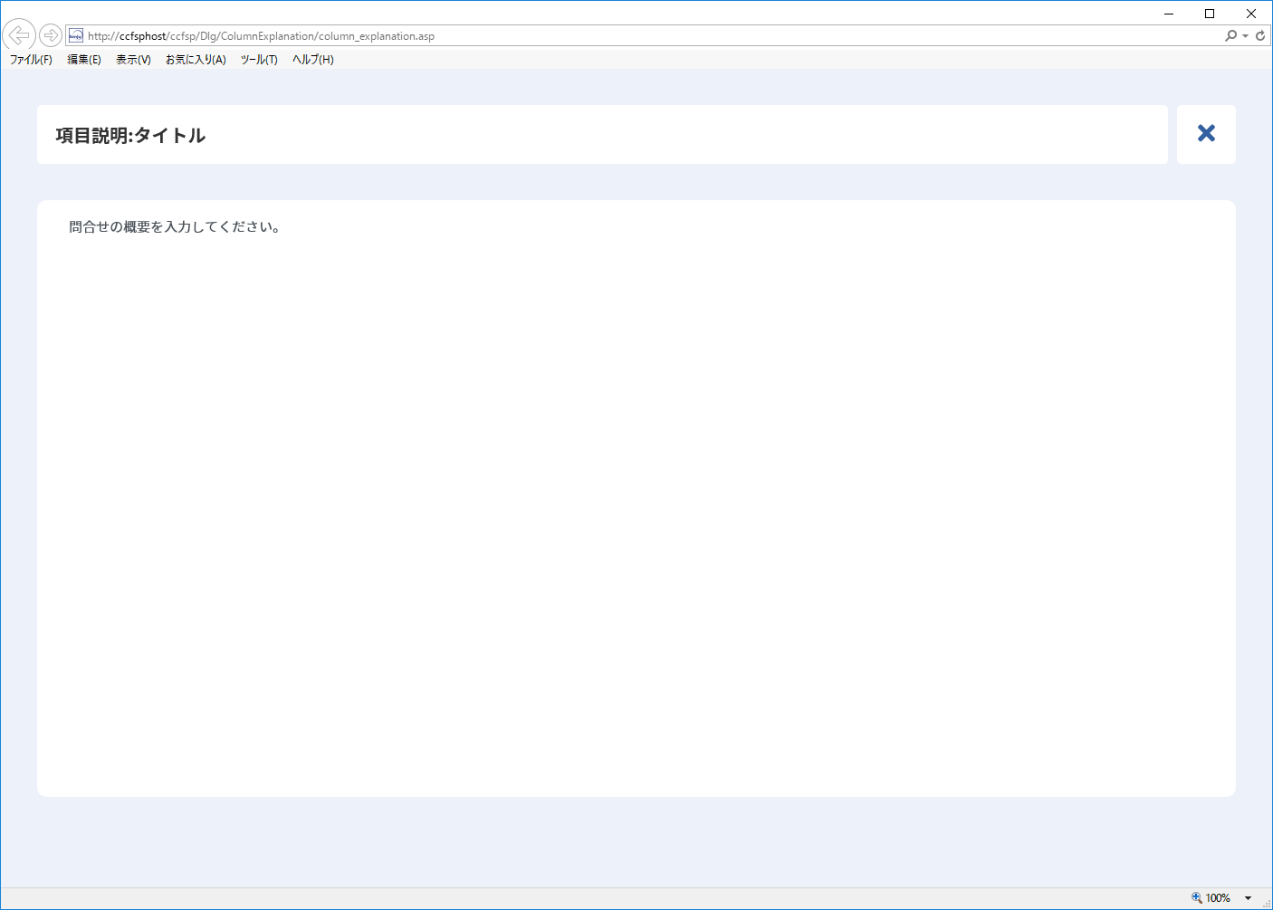
必須設定
項目名リンク表示および項目説明を表示する為には以下の画面で入力例の設定を行う必要があります。
・[管理者メニュー > 画面 > レイアウト定義 > サービスデスク画面レイアウト]
| 設定画面名 |
|---|
| 詳細レイアウト (項目) |
| 詳細レイアウト (表項目) |
また、プロセス管理は入力時に項目説明を表示させることができます。画面上の入力項目にカーソルが移動した場合に、項目説明エリアを画面上に表示します。
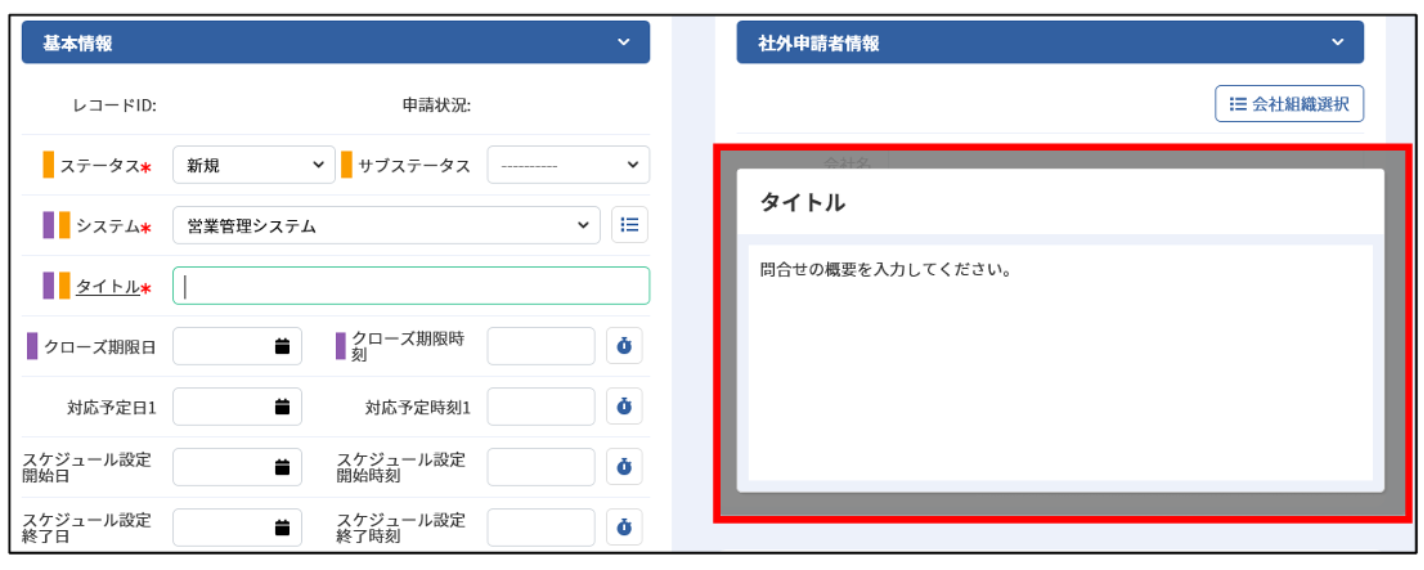
必須設定
入力時に項目説明を表示する為には以下の画面で設定を行う必要があります。
・[管理者メニュー > 制御情報 > 制御情報 > 利用者メニュー > プロセス管理]
| 管理項目名 |
|---|
| 項目値にフォーカス時の項目説明表示設定 |
制限事項
表項目拡大表示画面で項目を入力時に項目説明を表示する場合、項目説明の表示が入力中のフィールドと被る可能性があります。
また、プロセス管理は項目名リンクにマウスオーバー時に項目説明を表示させることができます。画面上の項目名リンクにマウスオーバーした場合に、項目説明エリアを画面上に表示します。
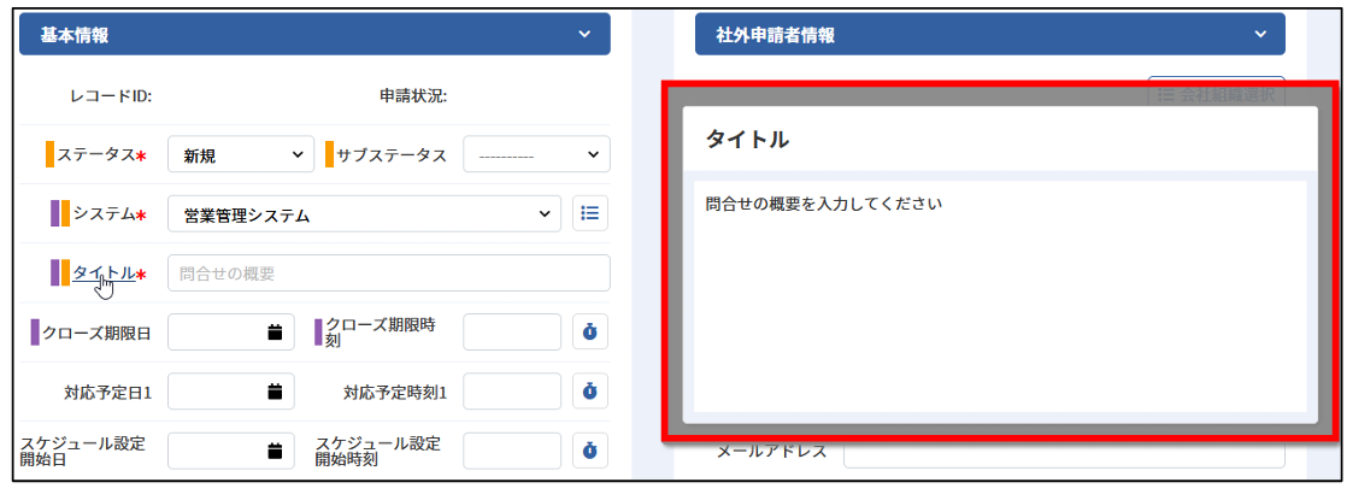
必須設定
マウスオーバー時に項目説明を表示する為には以下の画面で設定を行う必要があります。
・[管理者メニュー > 制御情報 > 制御情報 > 利用者メニュー > プロセス管理]
| 管理項目名 |
|---|
| 項目名にマウスオーバー時の項目説明表示設定 |
仕様補足
iPhone (iOS)上では、以下の項目説明エリアは表示されません。
・ラジオボタン1 ~ 2
・チェックボックス1 ~ 23
3.5.1.1.23 アクション時必須入力チェックアイコンの表示
承認申請時、またはクローズ時の必須入力チェックを行う設定の場合、項目の横にアイコンが表示されます。
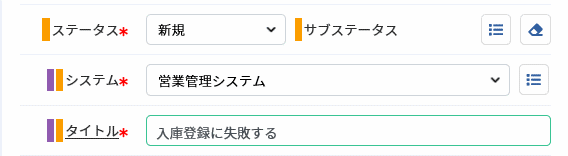
必須設定
上記表示を行う為には以下の設定を行う必要があります。
・[管理者メニュー > 画面 > レイアウト定義 > サービスデスク画面レイアウト]
| 設定画面名 |
|---|
| 入力チェック制御 |
・[管理者メニュー > 制御情報 > 制御情報 > 共通 > 共通]
| 管理項目名 |
|---|
| アクション(承認申請・クローズなど)必須チェック対象アイコン表示設定 |
仕様補足
上記「アクション(承認申請・クローズなど)必須チェック対象アイコン表示設定」の設定値に応じて、必須入力アイコンの色が変更されます。
| 設定値 | アイコンの表示色 | |
|---|---|---|
| 承認申請時必須入力チェックアイコン | クローズ時の必須入力チェックアイコン | |
| 表示する(パターン1) |  |
 |
| 表示する(パターン2) |  |
 |
3.5.1.1.24 API連携用テキストの入力
項目の右側にある[]ボタンをクリックすると、リスト選択ダイアログが表示されます。
選択元リストに外部WEBAPIから取得したデータがリスト表示されます。
選択元リストのデータを選択し、[]ボタンをクリックすると該当のデータが選択済リストに移動します。
任意のデータを選択し、[確定]ボタンをクリックすると項目に反映されます。
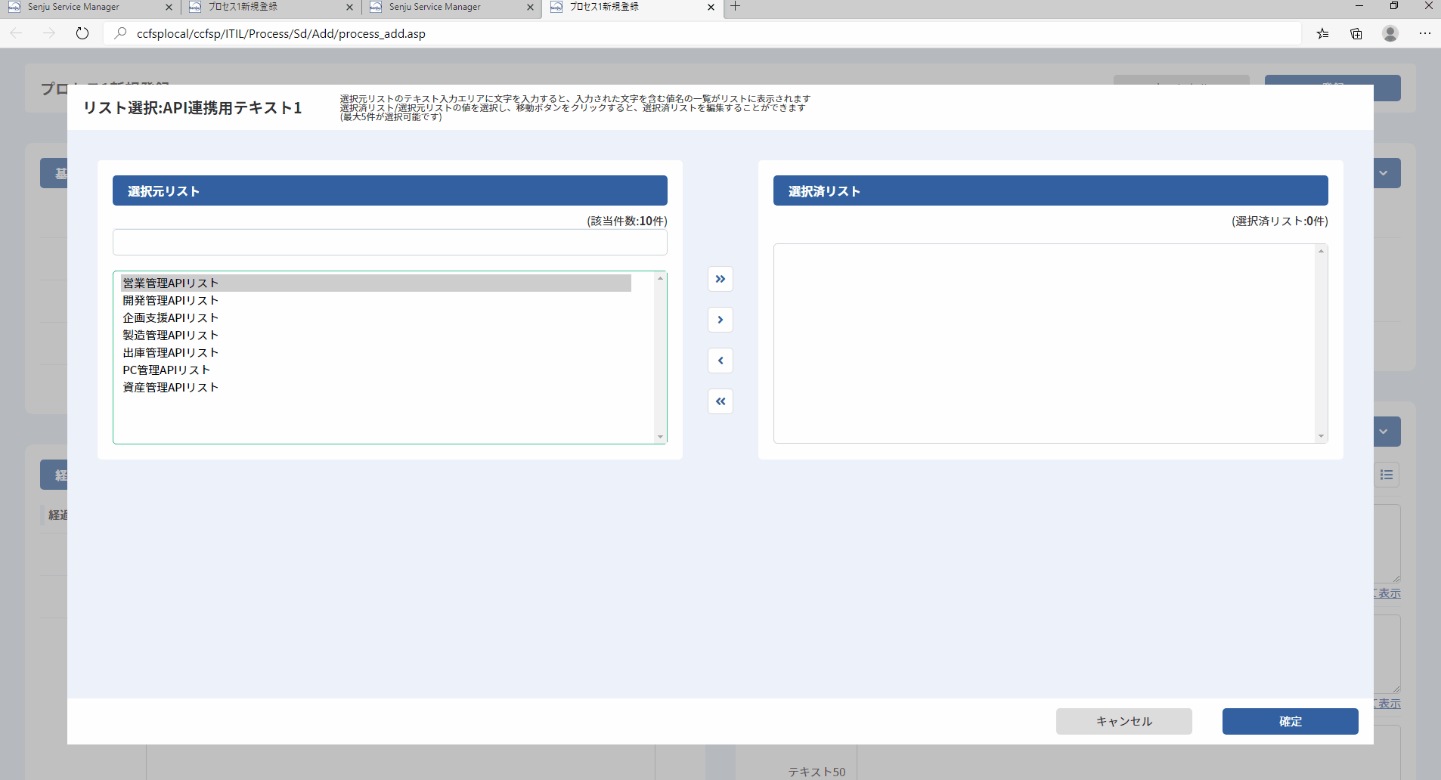
仕様補足
新規登録、編集、詳細画面ではAPI用連携テキストの項目に
値を直接入力することができません。
操作説明
リスト選択ダイアログの選択元リストの入力欄にキーワードを入力することで、選択可能なデータを絞り込むことができます。
仕様補足
API連携用テキストの項目に複数データの反映を可能とする場合は
項目の高さを56px以上に設定してください。
仕様補足
リスト選択ダイアログでデータを複数選択した場合、呼出し元には改行区切りで表示されます。
3.5.1.1.25 選択日付の入力
カレンダーより、任意の日付を複数選択することができます。

[ ]ボタンをクリックするとカレンダーが表示されます。
カレンダーの日付をクリックすることで、複数の日付を選択することができます。
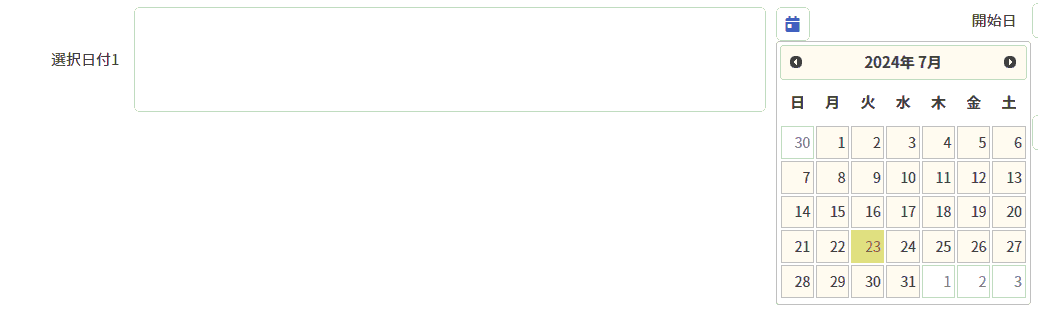
仕様補足
選択した日付の右側に表示されている[×]アイコンをクリックすると、選択した日付が解除されます。
制限事項
カレンダーを表示した状態で、日付の右側に表示されている[×]アイコンをクリックすると、カレンダーが非表示になります。カレンダーを表示した状態で、選択した日付を解除したい場合は、再度カレンダーの日付をクリックしてください。
3.5.1.1.26 プレースホルダーの表示
プロセス管理はテキスト項目の入力枠にプレースホルダーを表示させることができます。
テキスト項目に入力値がない場合、入力枠にプレースホルダーが表示されます。
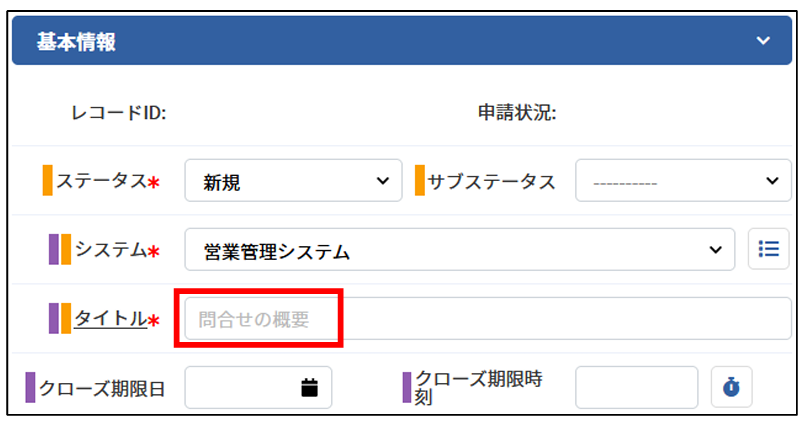
必須設定
プレースホルダーを表示する為には以下の画面でプレースホルダーの設定を行う必要があります。
・[管理者メニュー > 画面 > レイアウト定義 > サービスデスク画面レイアウト]
| 設定画面名 |
|---|
| 詳細レイアウト (項目) |
| 詳細レイアウト (表項目) |
編集可能な項目のみプレースホルダーが表示されるため、プレースホルダーを表示したい項目は、以下の画面で項目の表示形式を「編集」または「必須」にする必要があります。
・[管理者メニュー > 画面 > レイアウト定義 > サービスデスク画面レイアウト]
| 設定画面名 |
|---|
| 入力制御 |
制限事項
サービスデスク画面レイアウト画面で設定したプレースホルダーは複数行である場合、テキスト項目は改行を除いて表示します。テキストエリア項目は改行されている状態でそのまま表示します。
また、入力エリアの幅が狭い項目にプレースホルダーを表示した場合文字が途中で見切れる可能性があります。
3.5.1.1.27 デフォルト値の表示
プロセス管理で新規起票時に画面項目のデフォルト値を自動入力することができます。
-
テキスト系項目のデフォルト値設定
画面レイアウト編集画面でテキスト系項目のデフォルト値を設定します。
-
テキストエリア
詳細レイアウト (項目)画面で、テキストエリア項目のタイトルをクリックします。
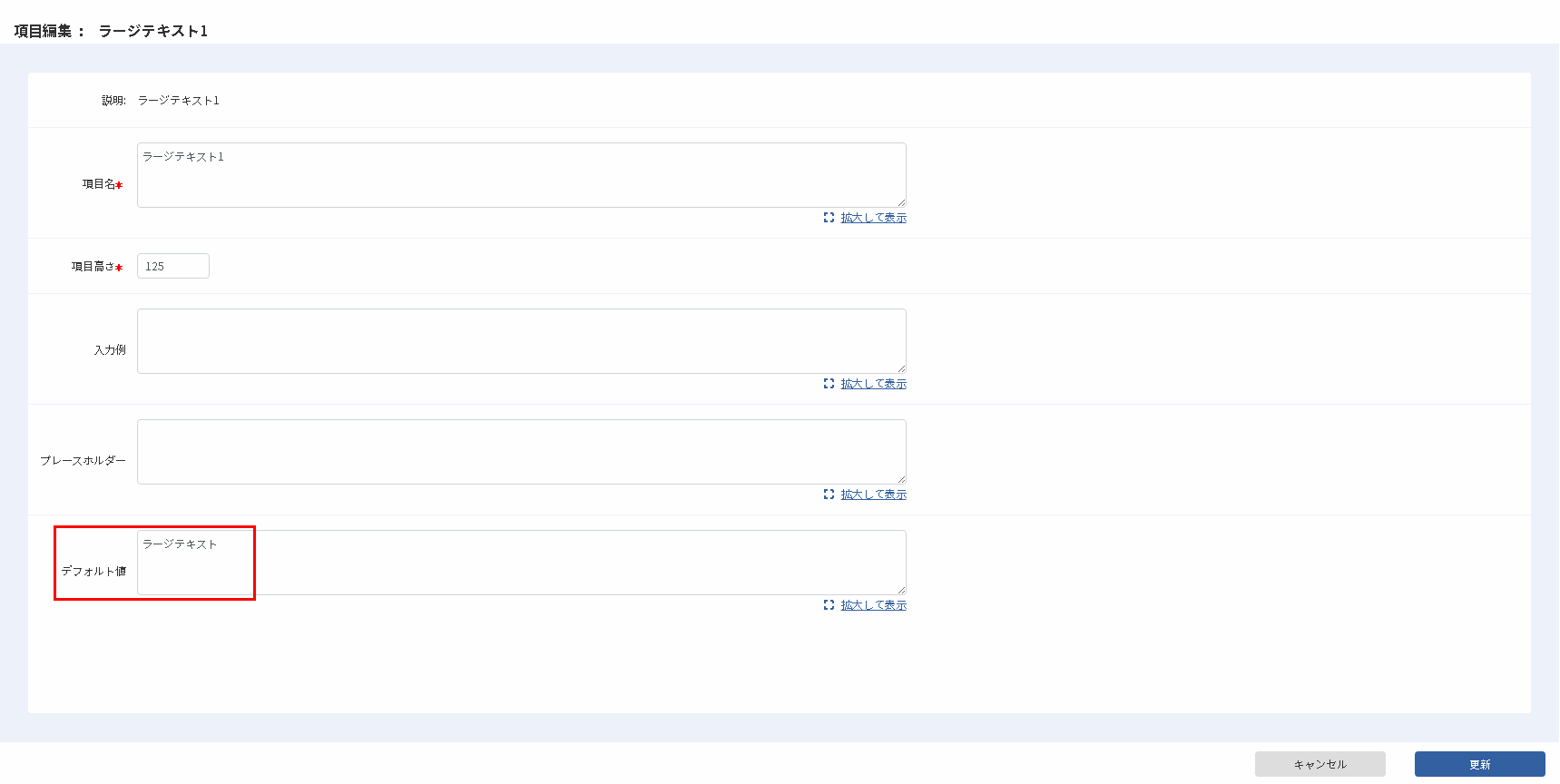
-
リッチテキスト
詳細レイアウト (項目)画面で、リッチテキスト項目のタイトルをクリックします。

-
マークダウン
詳細レイアウト (項目)画面で、マークダウン項目のタイトルをクリックします。
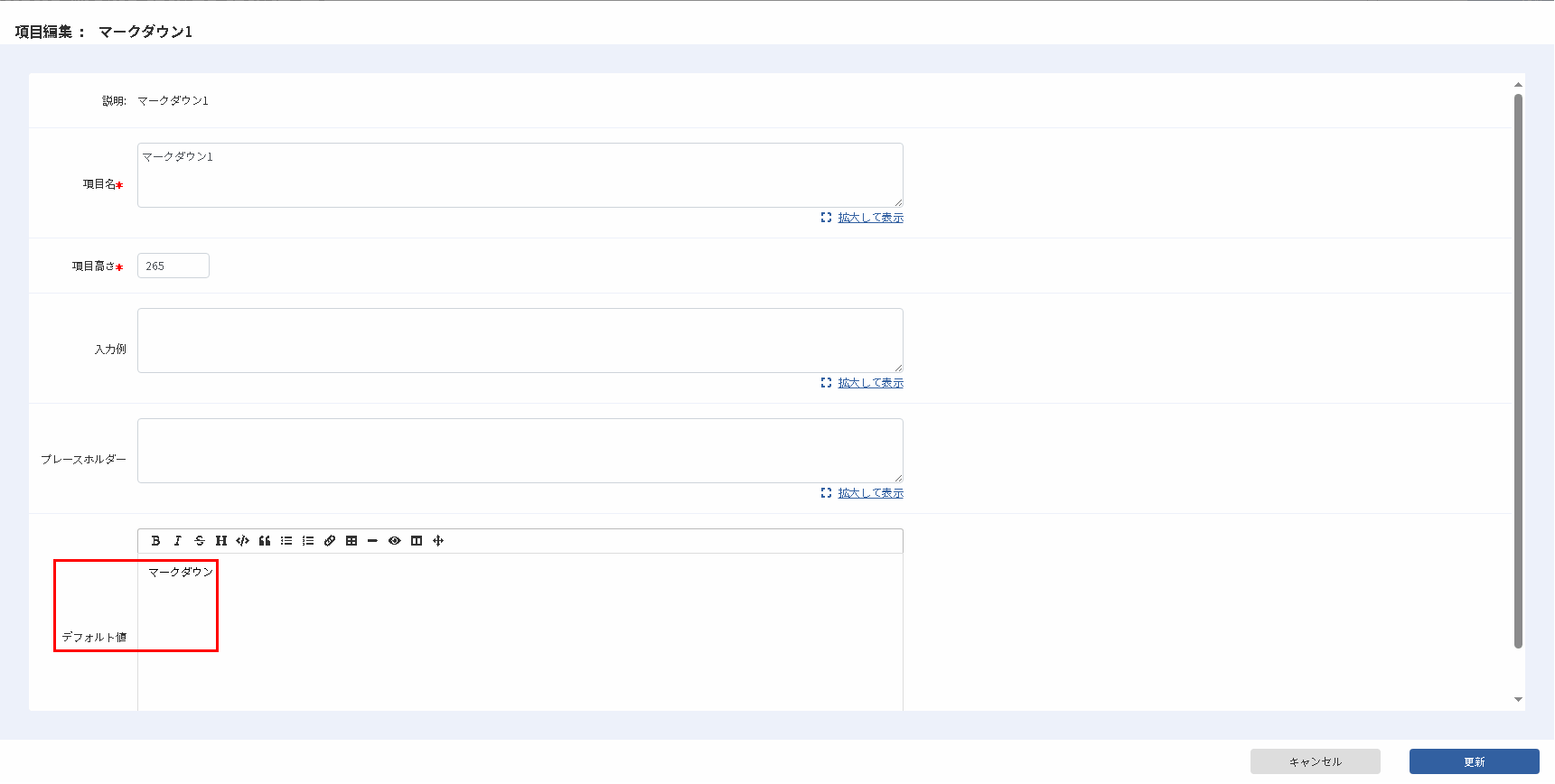
-
テキスト
詳細レイアウト (項目)画面で、テキスト項目のタイトルをクリックします。

-
表項目テキスト
表項目のブロックを追加して、詳細レイアウト (表項目)でテキストのタイトルをクリックします。
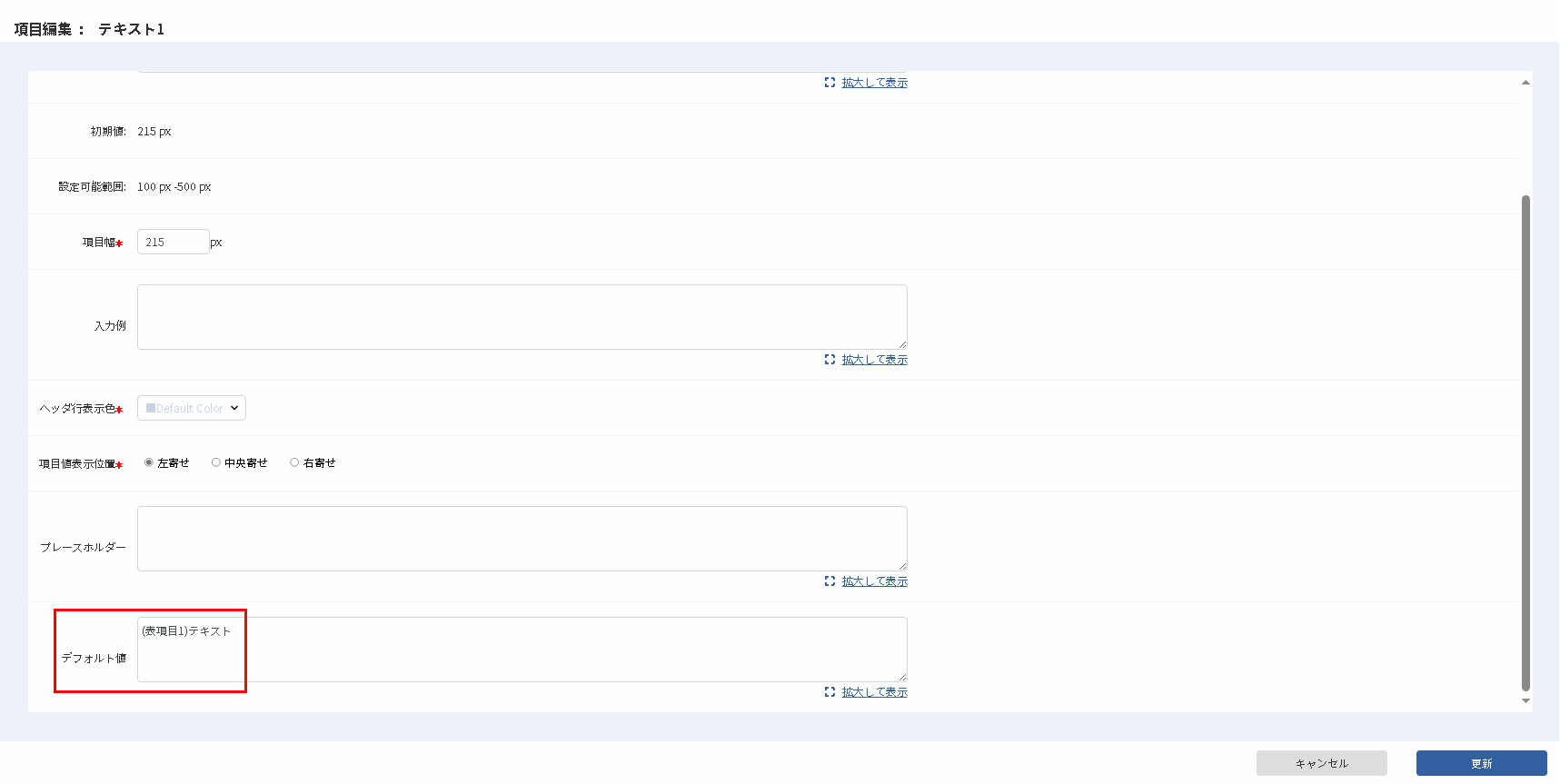
設定したデフォルト値は対象ビューで新規起票時に自動入力されます。

必須設定
デフォルト値を表示する為には以下の画面でデフォルト値の設定を行う必要があります。
・[管理者メニュー > 画面 > レイアウト定義 > サービスデスク画面レイアウト]設定画面名 詳細レイアウト (項目) 詳細レイアウト (表項目)
編集可能な項目のみデフォルト値が表示されるため、デフォルト値を表示したい項目は、以下の画面で項目の表示形式を「編集」または「必須」にする必要があります。
・[管理者メニュー > 画面 > レイアウト定義 > サービスデスク画面レイアウト]設定画面名 入力制御 制限事項
サービスデスク画面レイアウト画面で設定したデフォルト値は複数行である場合、テキスト項目は改行を除いて表示します。
ただし、テキストエリア項目の改行はそのまま表示します。
デフォルト値を表示する為には以下の画面でデフォルト値の設定を行う必要があります。
・[管理者メニュー > 画面 > 画面定義 > 項目初期表示制御管理] -
-
コンボボックス/分類項目のデフォルト値設定
項目初期表示制御管理画面で、コンボボックス/分類項目のデフォルト値設定します。

設定したデフォルト値は対象ビューで新規起票時に自動入力されます。
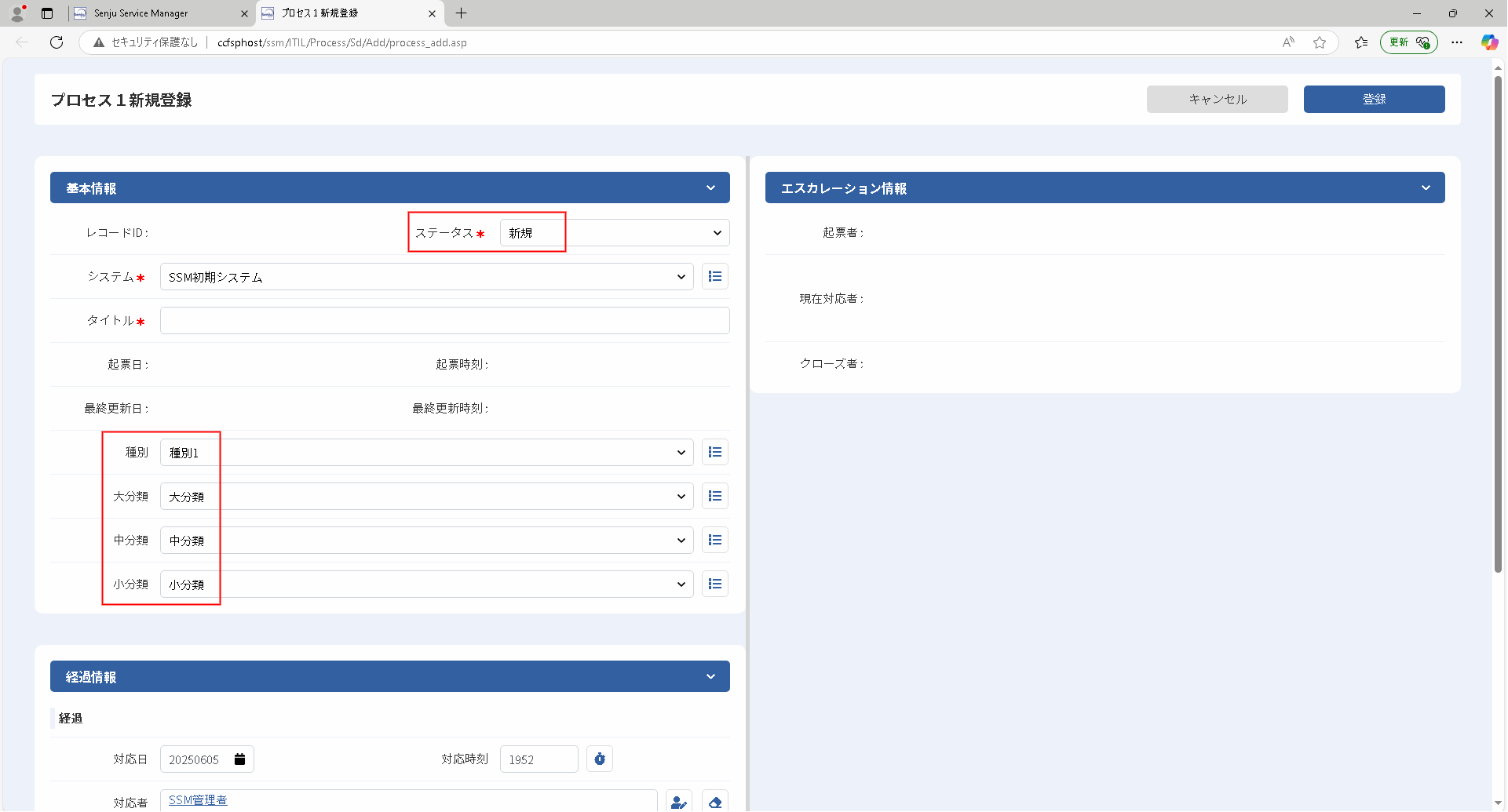
必須設定
デフォルト値を表示する為には以下の画面でデフォルト値の設定を行う必要があります。
・[管理者メニュー > 画面 > 画面定義 > 項目初期表示制御管理]
3.5.1.2 プロセスの検索
プロセス一覧で登録されているプロセスのレコードを検索することができます。
任意の検索条件と表示順を指定し、検索を行ってください。
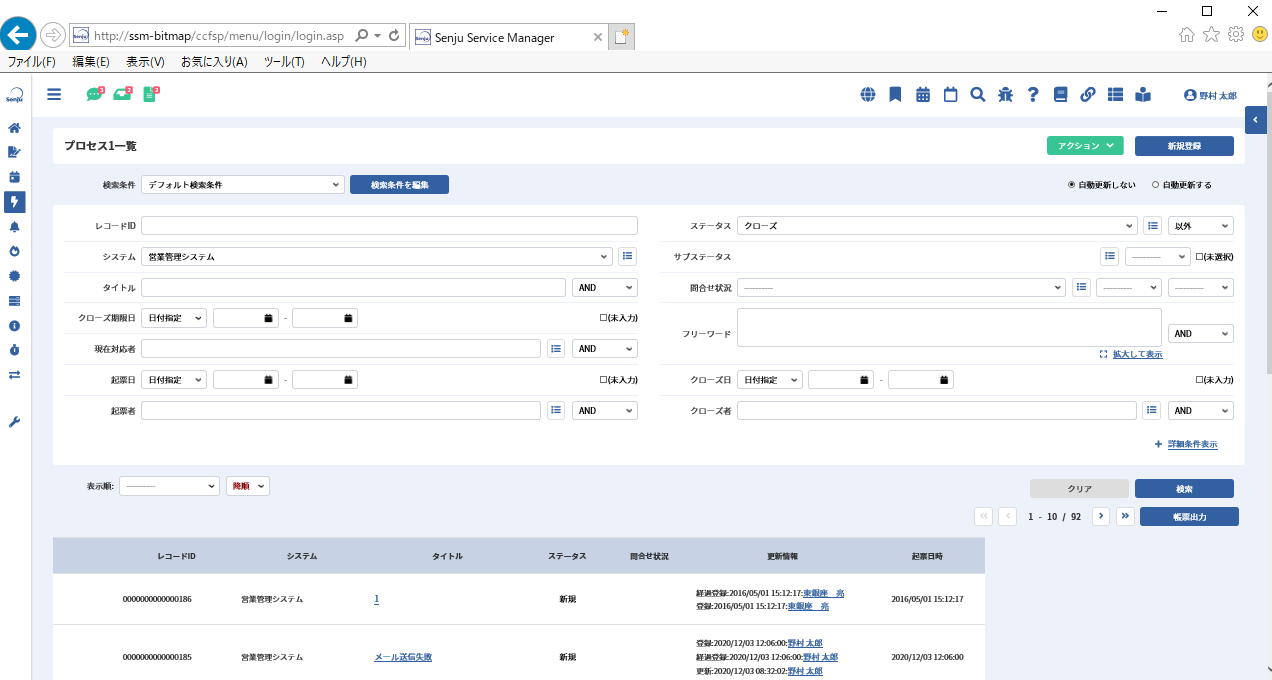
[クリア]ボタンをクリックすると、入力した検索条件と検索結果一覧が初期化されます。
より詳細な条件で検索したいときは、[ 詳細条件表示]ボタンをクリックします。
検索結果一覧を任意の項目で並べ替えて表示する場合は、表示順を指定して、[検索]ボタンをクリックします。表示順を指定しない場合は、新しく登録されたレコードから順に表示されます。
仕様補足
プロセス検索時の各項目の入力値等の詳細及びプロセス一覧表示時の各項目の表示値等の詳細は、項目一覧を参照してください。
検索結果一覧でレコードのタイトルをクリックすると、プロセス詳細が表示されます。
また、検索結果一覧の「タイトル」を右クリックするとコンテキストメニューが表示されます。
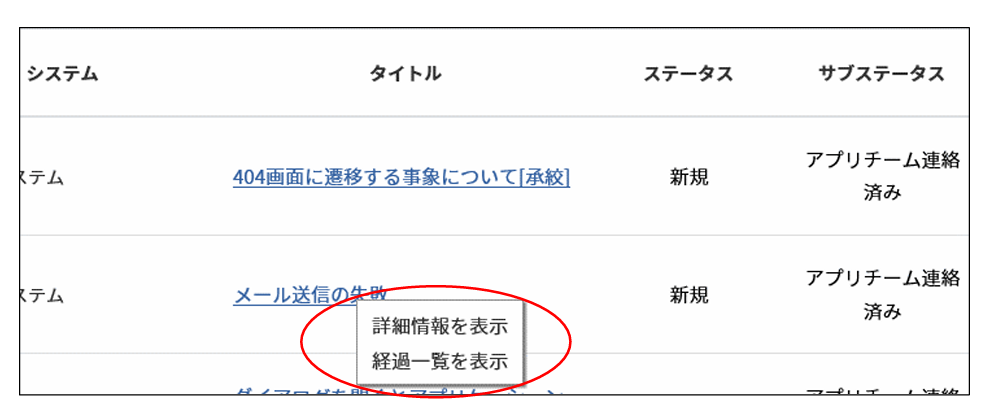
コンテキストメニューで選択できるメニューは以下です。
「詳細情報を表示」:プロセス詳細画面を表示します。
「経過一覧を表示」:プロセスのレコードへの対応経過一覧を表示します。
検索結果一覧でテキスト項目を表示する際は、設定で指定されたバイト数以上の文字が入力されている場合に省略文字が表示されます。省略文字はリンク表示となり、クリックするとテキスト参照ダイアログが表示されます。
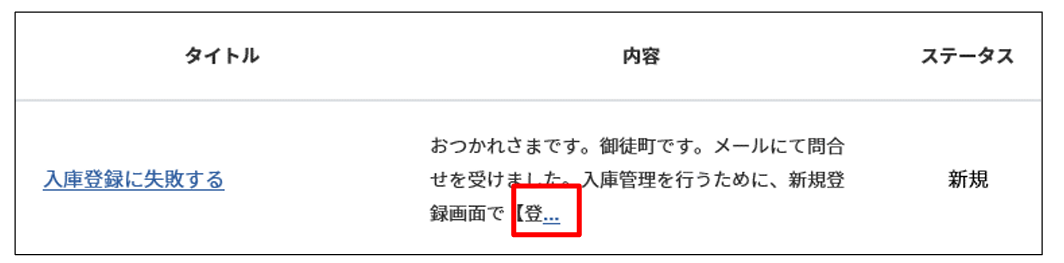
必須設定
上記表示は以下の設定により変動します。
・[管理者メニュー > 制御情報 > 制御情報 > 利用者メニュー > プロセス管理]
| 管理項目名 |
|---|
| 経過テキスト項目一覧出力文字数(Byte) |
仕様補足
検索条件項目が経過項目の場合、AND検索やOR検索の適用範囲は単一の経過内容に限定され、すべての経過内容には及びません。
3.5.1.2.1 システム/コード/分類項目/公開グループの検索
システム/コード(ステータス、種別等)/分類(大分類、中分類、小分類等)/公開グループは複数の項目を選択して検索することができます。
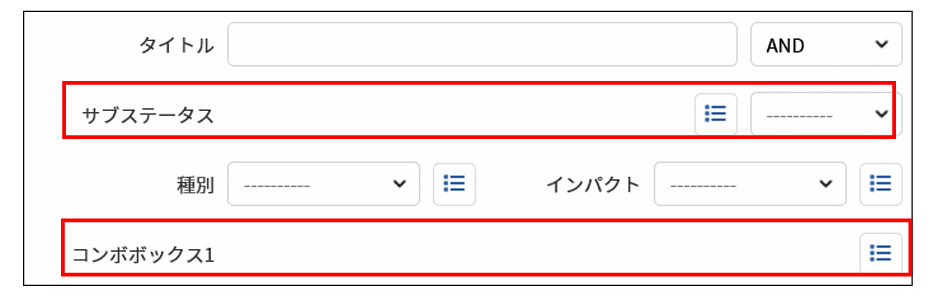
3.5.1.2.2 コンボボックス(選択元リストが501件以上の場合)の選択
以下の項目は選択元リストの件数が501件以上の場合、セレクトボックスが非表示となります。
選択値を変更したい場合は選択アイコンをクリックします。
Info
サブステータス、コンボボックス1~40、種別設定元コンボボックス1~10、ブロック制御コンボボックス1~3が対象です。
3.5.1.2.3 テキスト項目の検索
テキスト項目は複数のワードを空白で区切って入力し、指定したワードをすべて含むAND検索、指定したワードのいずれかを含むOR検索、指定した値を区切らずすべてを含む完全一致検索を指定することができます。
仕様補足
スペースを含むフレーズを検索したい場合には、「完全一致」を選択してください。
3.5.1.2.4 日付項目の検索
日付項目は日付指定、経過日数指定、日・週・月・年度単位での範囲指定または相対指定を選択して検索することができます。
| 指定方法 | 説明 |
|---|---|
| 日付指定 | 基点日(FROM、TO)を指定します。 |
| 経過日数 | 経過日数を指定します。 |
| 日単位 | 検索日当日を基準とした範囲を指定します。 「今日」「のみ」、「今日」「まで」、「今日」「から」が指定できます。 |
| 検索日当日を基準として検索条件となる日を相対指定します。 「相対指定」を選択すると、日数を入力し、(「前」、「後」)×(「のみ」「まで」「から」)の組合せが指定できます。 | |
| 週単位 | 検索実施日を含む週を基準とした範囲を指定します。 「今週」「のみ」、「今週」「まで」、「今週」「から」が指定できます。 ※「週」は日曜日から土曜日までを意味します。 |
| 検索実施日を含む週を基準として、検索対象となる週を相対指定します。 「相対指定」を選択すると、週数を入力し、(「前」、「後」)×(「のみ」「まで」「から」)の組合せが指定できます。 | |
| 月単位 | 検索実施日を含む月を基準とした範囲を指定します。 「今月」「のみ」、「今月」「まで」、「今月」「から」が指定できます。 |
| 検索実施日を含む月を基準として、検索対象となる月を相対指定します。 「相対指定」を選択すると、月数を入力し、(「前」、「後」)×(「のみ」「まで」「から」)の組合せが指定できます。 | |
| 年度単位 | 検索実施日を含む年度を基準とした範囲を指定します。 「今年度」「のみ」、「今年度」「まで」、「今年度」「から」が指定できます。 ※「年度」は4月1日から翌年の3月31日までを意味します。 |
| 検索実施日を含む年度を基準として、検索対象となる年度を相対指定します。 「相対指定」を選択すると、年度数を入力し、(「前」、「後」)×(「のみ」「まで」「から」)の組合せが指定できます。 |
仕様補足
日付検索項目を「経過日数から○○日以上経過」で指定した場合、日付項目と日付項目に関連する時刻項目を参照し「指定した日数 x 24時間以上経過」として検索します。
例えば、2013/03/02の9:00:00に検索条件項目「起票日」に「経過日数から1日以上経過」と指定し検索した場合、起票日に「2013/03/01」、起票時刻に「20:00:00」が設定されたレコードはヒットしません。
※規定日に関連する時刻項目が未入力の場合、「00:00:00」として処理します。
仕様補足
日付検索項目を日・週・月・年度で指定した場合の相対指定検索では、指定した単位を基準として、日付項目のみを参照して検索します。
例えば、2015/03/10(火)に検索条件項目「起票日」に「週単位」「相対指定で1週前のみ」と指定して検索した場合、検索実施日を含む該当週の1週前が検索対象となりますので、起票日に「 2013/03/01(日)から2013/03/07(土)」が設定されたレコードがヒットします。
例)日付検索日:2015/03/05
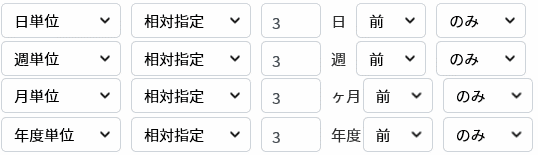
上記のパターンで最終更新日に日単位、または、週単位、月単位、年度単位を指定して検索を行う
検索結果
日単位 :3日前のみ → 2015/03/02
週単位 :3週前のみ → 2015/02/08 ~ 2015/2/14
月単位 :3か月前のみ → 2014/12/01 ~ 2014/12/31
年度単位:3年度前のみ → 2011/04/01 ~ 2012/03/31
3.5.1.2.5 フリーワード検索
検索条件のフリーワードを指定することで、プロセスのレコードに記載されている内容で検索できます。
仕様補足
フリーワード検索の対象項目は別紙「項目一覧」を確認してください。
仕様補足
フリーワード項目では改行もデータとみなして検索します。すなわち改行の前後の文字列は1つのワードとして検索されます。
複数のワードを入力しAND検索を指定した場合は、指定したワードをすべて含む項目を1つ以上持つプロセスのレコードが検索されます。
複数のワードを入力しOR検索を指定した場合は、指定したワードのいずれかを含む項目を1つ以上持つプロセスのレコードが検索されます。
複数のワードを入力し、完全一致検索を指定した場合は、指定した値を区切らずすべてを含む項目を1つ以上持つプロセスのレコードが検索されます。
仕様補足
経過項目についてはレコードの全経過が検索対象になります。
仕様補足
フリーワード検索を行った場合、検索処理に時間がかかります。
検索対象のテキスト項目が明確な場合は、フリーワードは指定せず、別のテキスト項目を指定して、検索することを推奨します。
仕様補足
フリーワード検索の対象となるテキスト項目はデフォルトですべての項目になりますが、画面ごとにどの項目を対象とするかカスタマイズが可能です。
詳細は、管理ガイド「4.3.4.7 フリーワード検索対象定義」を参照してください。
3.5.1.2.6 リッチテキストすべて・文字のみの検索
リッチテキスト項目について、検索条件の「リッチテキストすべて・文字のみ」を指定することで横断的にリッチテキスト項目の文字部分の情報で検索できます。
仕様補足
プロセス管理の以下の項目に登録されている文字列を検索対象とします。
詳細は、別紙「項目一覧」を確認してください。
| 項目名 |
|---|
| リッチテキスト1 |
| リッチテキスト2 |
| (経過)経過内容(リッチテキスト) |
仕様補足
リッチテキスト項目のテキスト部分のみを抽出して検索します。
仕様補足
先頭から4000バイト目までのテキストが検索対象になります。
※4001バイト目以降のテキストは検索対象外になります。
仕様補足
経過項目についてはレコードの全経過が検索対象になります。
3.5.1.2.7 検索条件の保存
頻繁に検索する条件と表示順を保存します。
保存したい検索条件と表示順を指定した状態で、 [検索条件を編集]ボタンをクリックします。
検索条件編集表示されます。
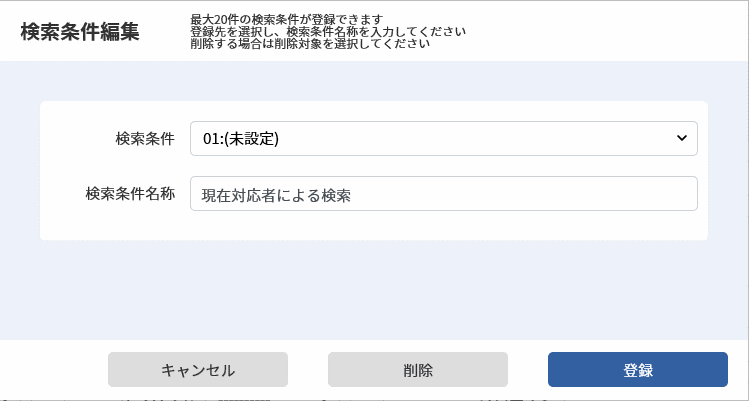
検索条件の登録先と名称を指定して[登録]ボタンをクリックし、条件を保存してください。
既に登録されている検索条件を指定して[登録]ボタンをクリックした場合は、条件が更新されます。
削除する場合は、任意の検索条件を選択して[削除]ボタンをクリックします。
保存した検索条件は、プロセス一覧の[検索条件]コンボボックスから選択します。
補助設定
デフォルトで表示される検索条件は、保存された検索条件の中から任意に変更することができます。変更は[ユーザー設定]の[デフォルト設定]で行います。
デフォルト設定については、「3.4.7 ユーザー設定」を参照してください。
3.5.1.2.8 一覧自動更新
一定間隔で検索結果一覧を最新の状態に自動更新することができます。自動更新は現在の検索条件の状態にかかわらず、検索結果一覧に表示されている検索条件のままで再度検索結果の更新を行います。また、表示するページも更新時に表示されていたページを表示します。
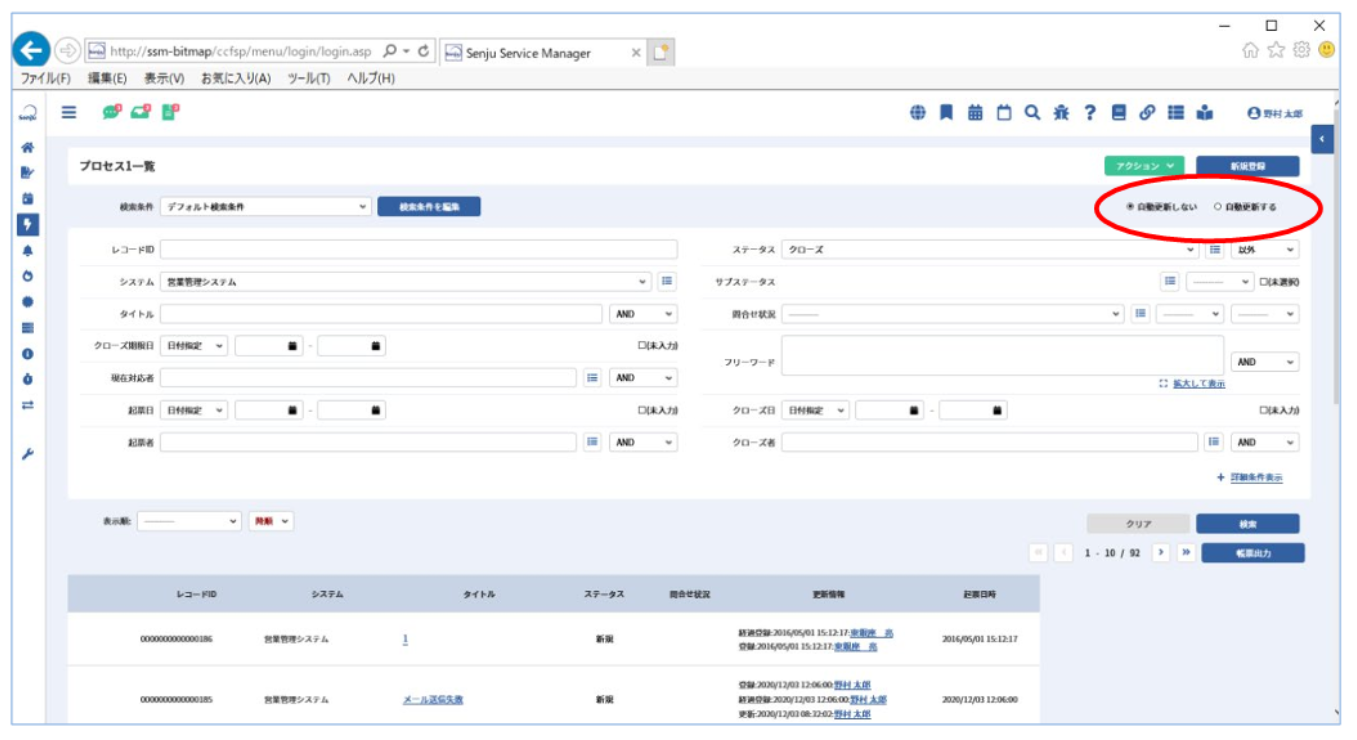
必須設定
上記表示を行う為には以下の設定を行う必要があります。
・[管理者メニュー > 制御情報 > 制御情報 > 利用者メニュー > プロセス管理]
| 管理項目名 |
|---|
| 一覧画面自動更新の利用設定 |
| プロセス一覧画面リロード間隔(分) |
・[ホーム > ユーザー設定 > デフォルト設定]
| 管理項目名 |
|---|
| 自動更新の初期設定 |
仕様補足
ただし、以下の場合は自動更新の対象外となります。
・検索時に入力エラーが発生した場合
・検索条件がクリアされた場合
・帳票出力中の場合(帳票出力ダイアログ表示中は、「プロセス一覧の自動更新する/しない」が不活性となり、選択不可となります。)
3.5.1.2.9 「(未選択)」もしくは「(未入力)」のレコードの検索
コンボボックス、チェックボックス、分類、日付項目の右の「(未選択)」もしくは「(未入力)」チェックボックスにチェックを入れて検索することで、該当項目が「(未選択)」もしくは「(未入力)」のレコードを検索できます。
「(未選択)」もしくは「(未入力)」チェックボックスにチェックが入っていない状態で検索を行うと、検索条件の値が入力されている場合は、入力された値に合致する値を持つレコードのみが検索結果一覧に表示されます。検索条件の値が空の場合は、全てのレコードが検索結果一覧に表示されます。
「(未選択)」もしくは「(未入力)」チェックボックスにチェックが入った状態で検索を行うと、検索条件の値が入力されている場合は、入力された値に合致する値を持つレコードと値が空であるレコードが両方とも検索結果一覧に表示されます。検索条件の値が空の場合は、値が空であるレコードのみが検索結果一覧に表示されます。
また、検索条件項目が分類項目の場合、1つの分類項目の中で「(未選択)」チェックボックスは1つのプルダウンにしか設定できません。
仕様補足
「(未選択)」もしくは「(未入力)」のレコードを検索できる項目については、
別紙「項目一覧」を参照してください。
3.5.1.2.10 API連携用テキストの検索
API連携用テキスト項目は複数のワードを空白で区切って入力し、指定したワードをすべて含むAND検索、指定したワードのいずれかを含むOR検索、指定した値を区切らずすべてを含む完全一致検索を指定することができます。
また、選択ボタンを押下し、複数の項目を選択して検索することもできます。
仕様補足
リスト選択ダイアログでデータを複数選択した場合、選択可能なデータは3件までとなります。
選択した場合、検索項目のAPI連携用テキストには空白区切りで表示されます。
仕様補足
リスト選択ダイアログでデータを選択した場合、元の入力内容は上書きされます。
仕様補足
スペースを含むフレーズを検索したい場合には、「完全一致」を選択してください。
3.5.1.3 プロセスの参照
プロセス一覧の検索結果一覧でレコードのタイトルをクリックすると、プロセス詳細が表示されます。
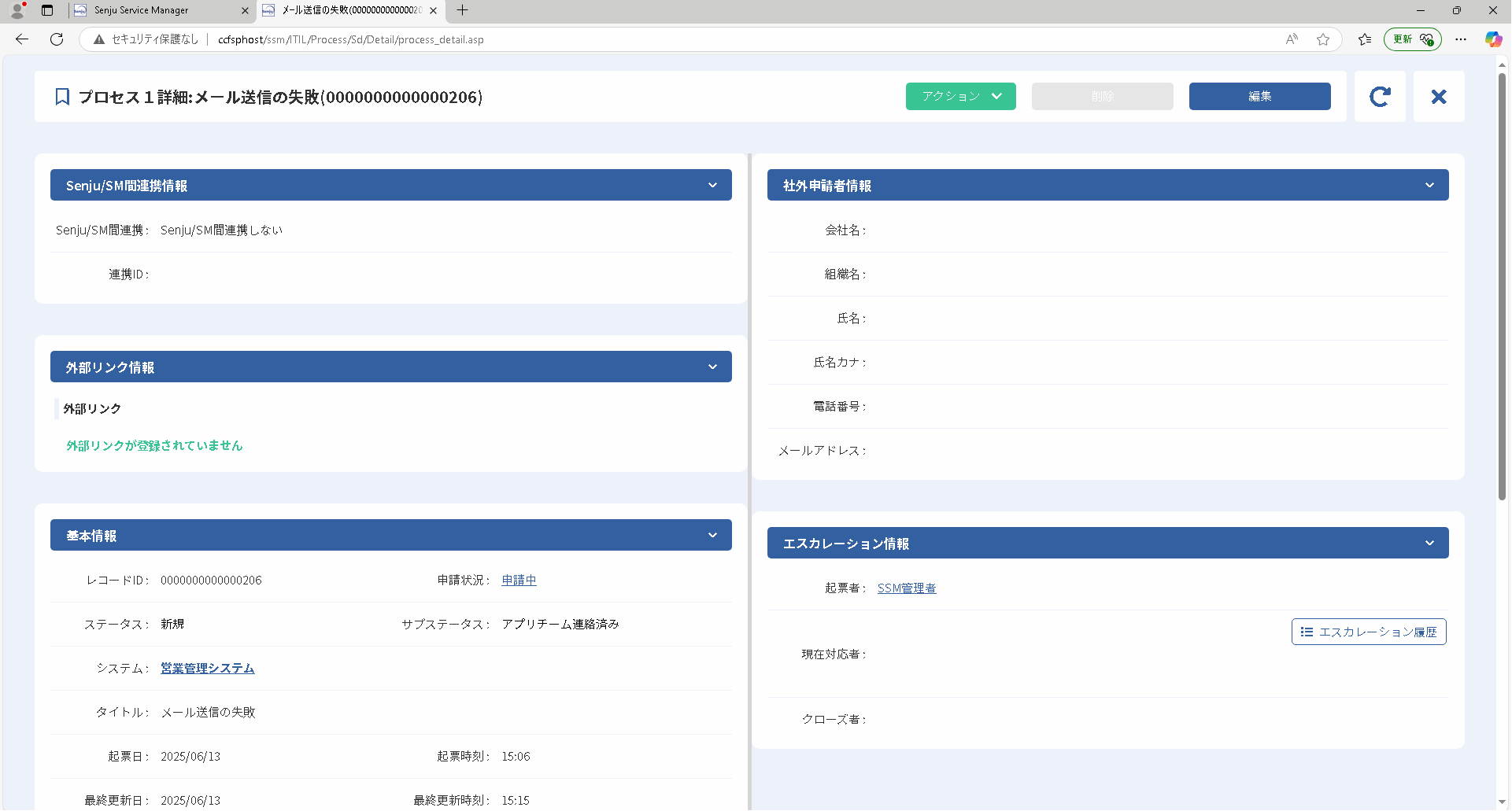
プロセス詳細上部の[アクション]をクリックすると、操作可能なアクション一覧が展開されます。
展開されたアクションをクリックすると、各画面が表示されます。
仕様補足
経過が複数登録されている場合、プロセスの詳細画面を開いた直後は最新の経過が表示されます。
仕様補足
プロセス詳細参照時の各項目の表示値等の詳細は、項目一覧を参照してください。
仕様補足
プロセスの詳細画面に表示するブロックはサービスレイアウト定義のタグ「詳細レイアウト(エリア)」の設定でカスタマイズ可能です。
プロセスの詳細画面のカスタマイズ方法は「4.3.4.9.7 詳細レイアウト(エリア)」を参照してください。
仕様補足
プロセスの詳細画面の分割線をドラッグすることで、左右エリアの幅を調整できます。
3.5.1.3.1 システムとユーザーの詳細を参照
プロセス詳細のシステム名をクリックすると、システム詳細が表示されます。
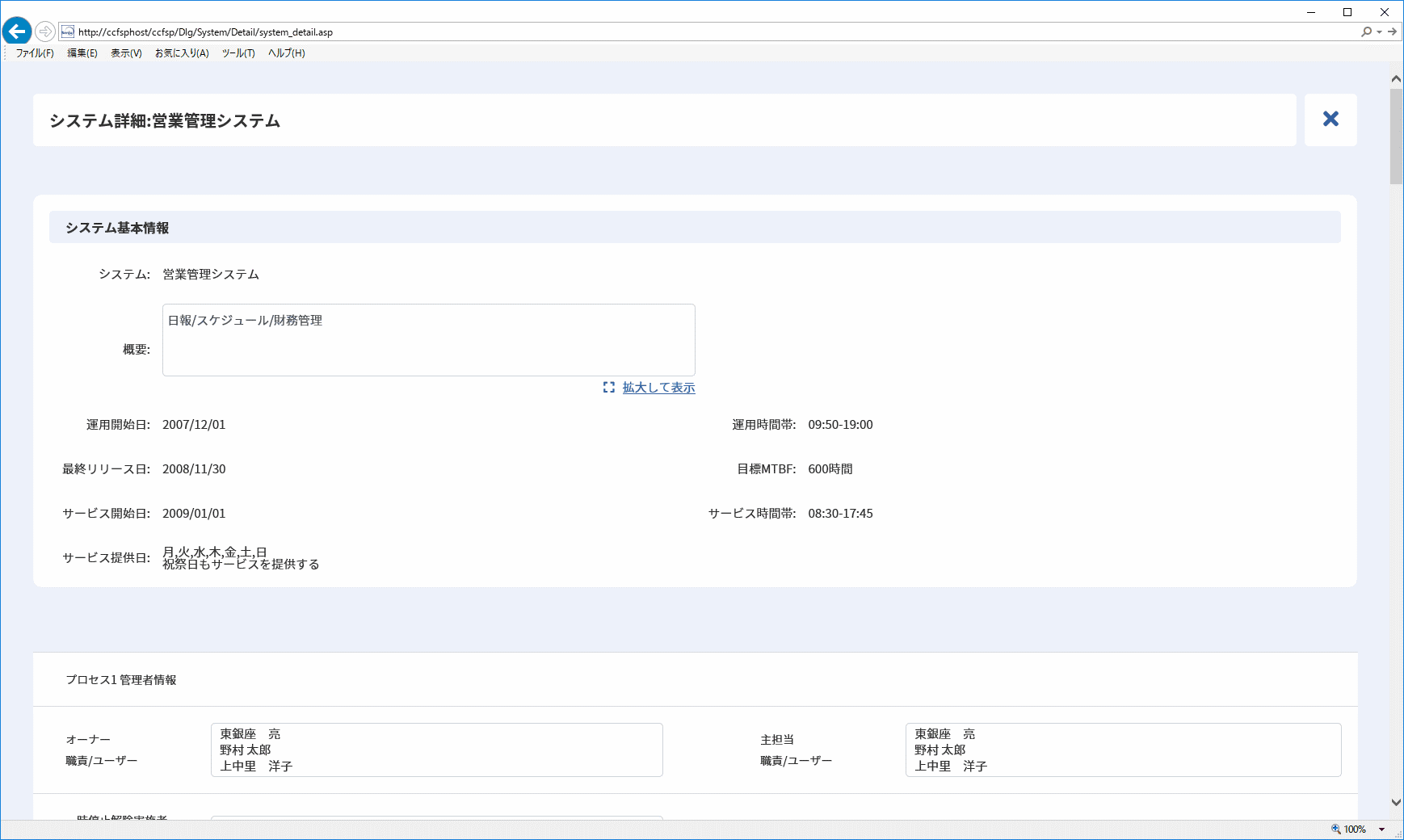
操作説明
システム名を右クリックするとコンテキストメニューが展開され、メニューから「システムのスケジュールを表示できます。
⇒「3.12.4 システムスケジュールダイアログ」
同様にプロセス詳細でユーザー名をクリックすると、ユーザー詳細が表示されます。
また、ユーザー名を右クリックすると「ユーザーの詳細情報を表示」と、「伝言メモを送信」を選択できます。
「ユーザーの詳細情報を表示」を選択すると、ユーザー詳細が表示されます。
「伝言メモを送信」を選択すると、伝言メモ送信画面が表示され、任意のユーザーに伝言メモを送ることができます。
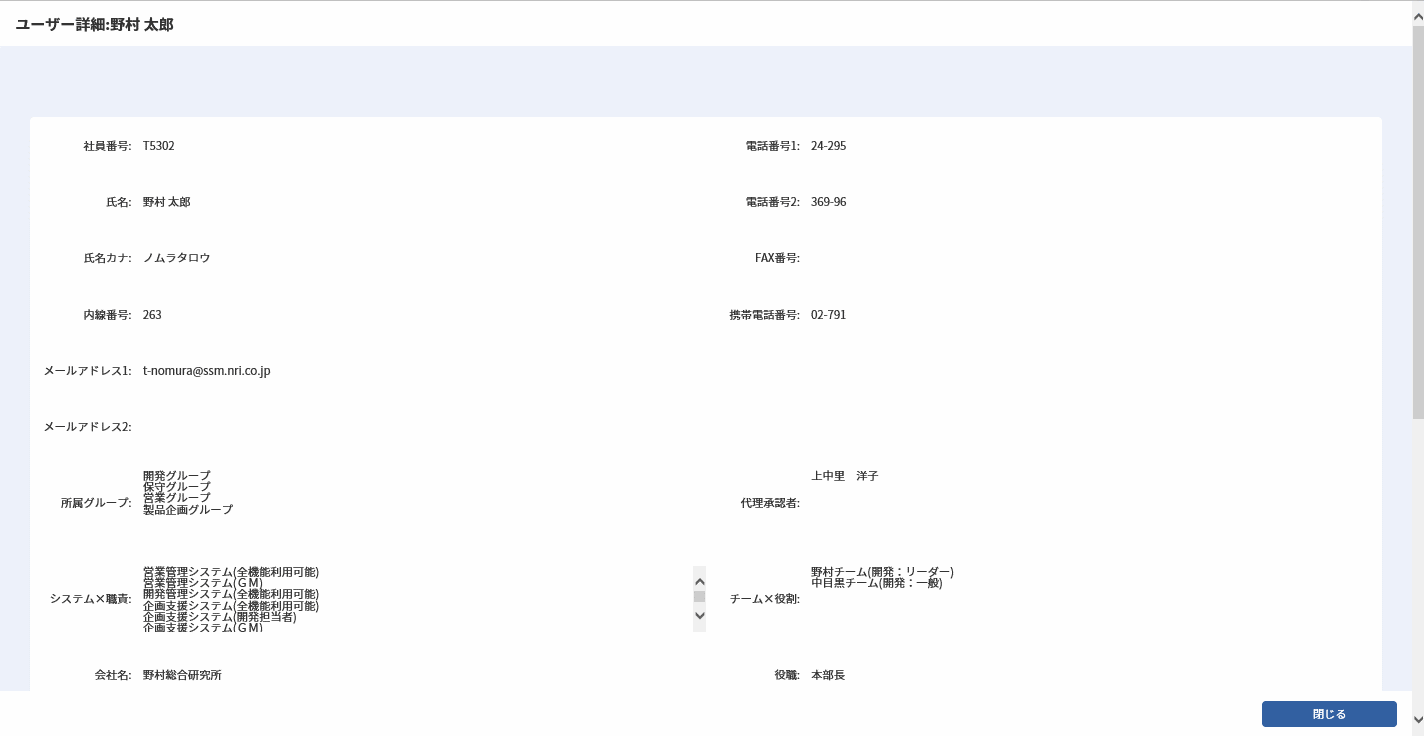
仕様補足
所属グループおよび職責(システム)は、ログインユーザーが所属しているグループとシステムのみ表示されます。
補助設定
ユーザー詳細の表示項目に代理承認者を表示するかを変更できます。
・[管理者メニュー > 制御情報 > 制御情報 > 共通 > 共通]
| 管理項目名 |
|---|
| ユーザー詳細の代理承認者表示設定 |
3.5.1.3.2 添付ファイルを参照
プロセス詳細で添付ファイル名をクリックすると、ファイルのダウンロードダイアログが表示されます。
ファイルを開く場合は、[ファイルを開く]をクリックしてください。
ダウンロードする場合は、[保存]または (保存) [▼]をクリックして任意のフォルダへファイルをダウンロードしてください。
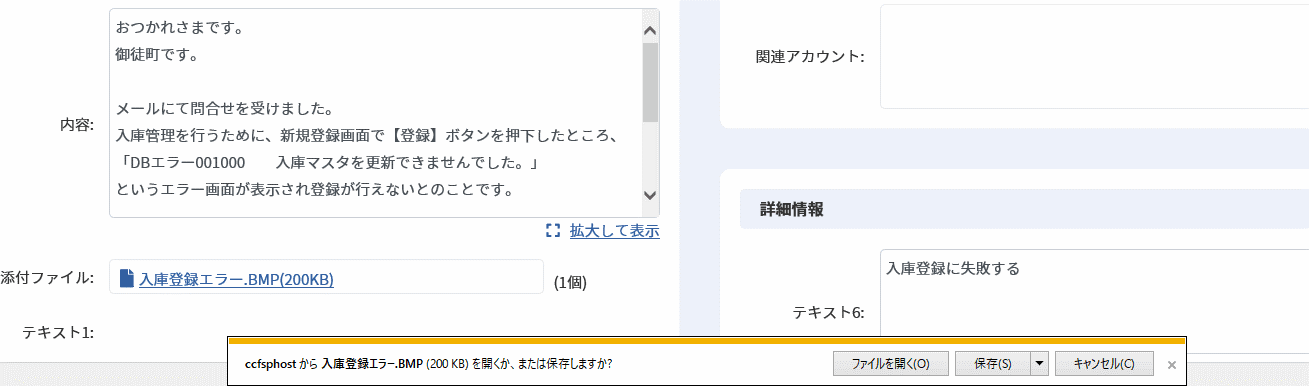
仕様補足
ご使用のクライアントが以下の場合も同様にファイルのダウンロードは行えますが、ファイルを開く手順や保存の手順は異なりますのでご注意ください。
・Microsoft Edge
・Google Chrome
・Firefox
・iPhone(Safari)
制限事項
ご使用のクライアントが以下の場合、クライアントのバージョンによってはファイルのダウンロードができないことがあります。
・Microsoft Edge
制限事項
添付ファイル名には絵文字をしないようにしてください。
添付ファイル名に絵文字が含まれている場合、正しく表示できません。
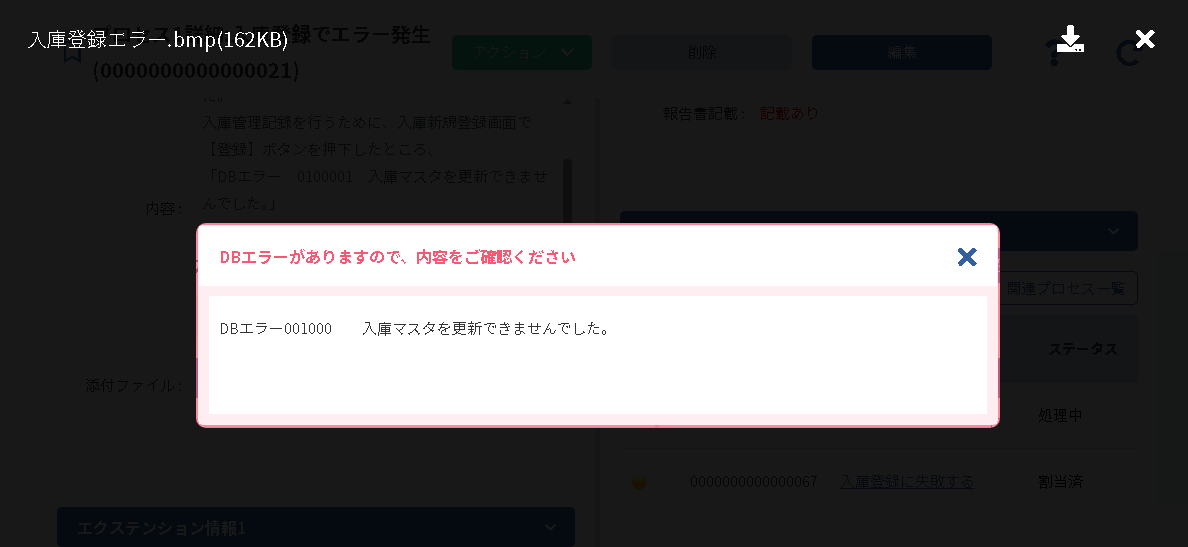
プロセス詳細で、下記設定をする場合、添付された画像のサムネイルが表示されます。
補助設定
添付ファイルにアップロードした画像ファイルは画像として表示するかどうかの設定を以下から行うことができます。
・[管理者メニュー > 制御情報 > 制御情報 > 利用者メニュー > プロセス管理]
| 管理項目名 |
|---|
| 添付ファイル画像表示設定 |
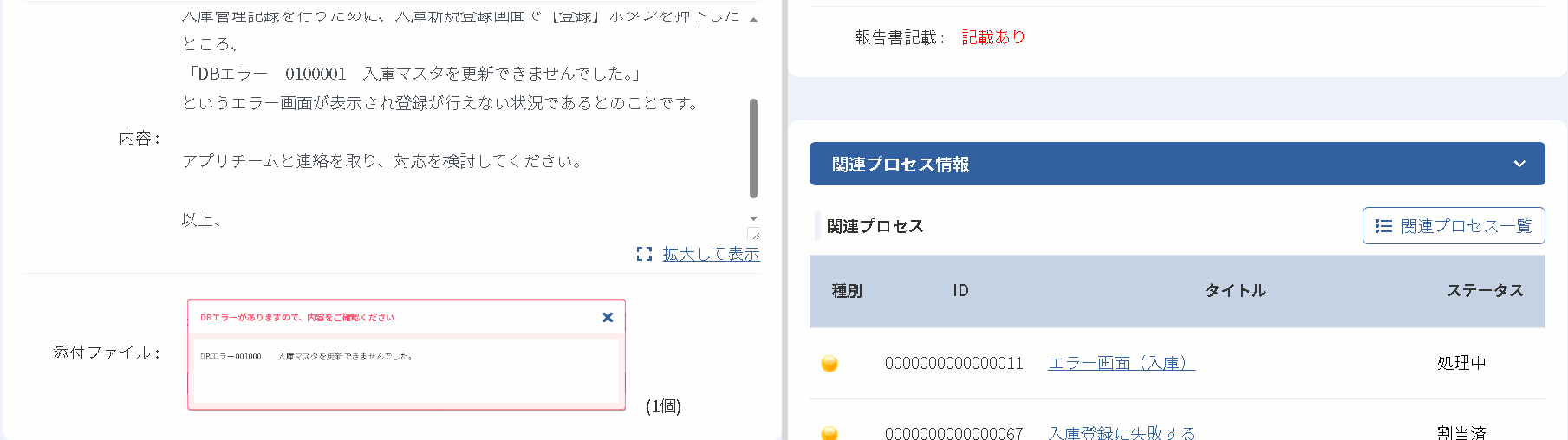
サムネイル表示される添付ファイル画像をダウンロードする場合は、画像をクリックして、拡大表示画面の右上の[ ]アイコンをクリックしてください。
3.5.1.3.3 プロセスへの対応一覧を参照
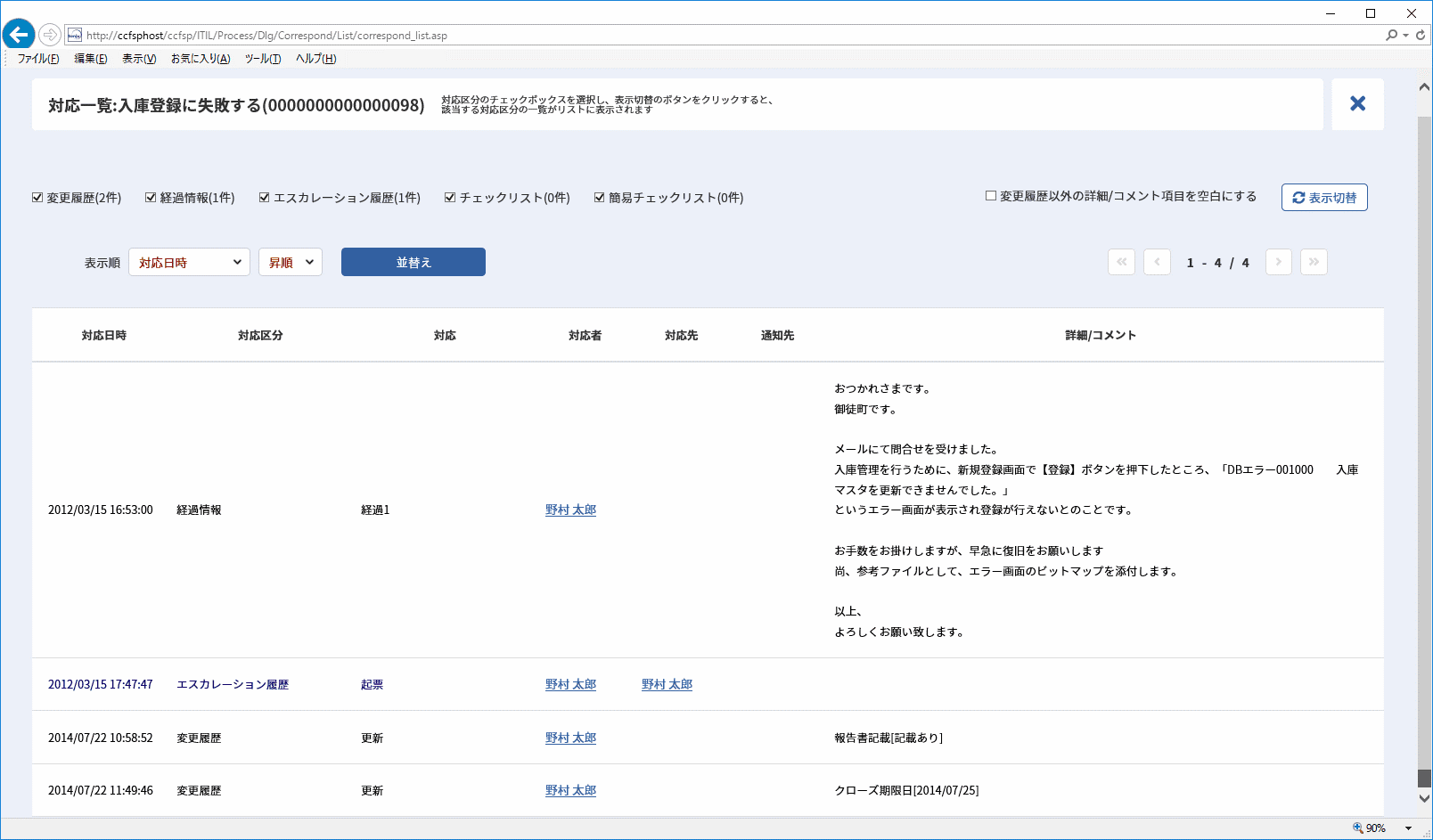
プロセス詳細で、[対応一覧]ボタンをクリックすると、対応一覧が表示されます。
レコードの対応内容を対応日時順に表示します。
対応一覧で表示できる内容は以下になります。
| 表示対象 | 説明 |
|---|---|
| 変更履歴 |
変更履歴は以下の値が表示されます。 ・プロセス管理からの新規登録・更新時の、日付項目、コンボボックス項目、ラジオボタン項目、ユーザー選択項目の変更した値が表示されます。経過情報の項目は全て対象外です。 ・プロセス管理がクローズ解除された際は、変更したステータスの値が表示されます。 ・プロセス管理をチェックリストに再適用した際のチェックリスト画面名とチェックリスト名が表示されます。 ・業務ステータスを変更した際は、変更後の業務ステータスの値が表示されます。 ・関連プロセスに登録・削除した際に、対象のチケット情報が表示されます。 本画面でのみ参照できます。 |
| 経過情報 |
登録されている経過情報が表示されます。 経過一覧でも同内容を参照できます。 |
| エスカレーション履歴 |
レコードのエスカレーション履歴を表示します。 エスカレーション履歴でも同内容を参照できます。 |
| チェックリスト | 「対応済」または「確認済」のチェックリストが表示されます。対応、確認が取り消された場合は表示されません。 |
| 簡易チェックリスト |
チェック済の簡易チェックリストが表示されます。 チェックが外された場合は表示されません。 |
| チェック履歴 | 外部チェック機能の申請前チェックおよび承認前チェックの実行履歴が表示されます。 |
表示対象ごとの対応一覧上の表示内容は以下の通りです。
| 表示情報 | 対応一覧上の表示内容 | ||||
|---|---|---|---|---|---|
| 対応 | 対応者 | 対応先 | 通知先 | 詳細/コメント | |
| 変更履歴 | 「登録」/「更新」 /「クローズ解除」 /「チェックリスト再適用」 /「ステータス更新」 /「関連追加」 /「関連削除」 | 登録・更新 ・クローズ解除 ・チェックリスト 再適用 ・ステータス更新 ユーザー名 | 表示なし | 表示なし | 新規:全項目の値 更新:更新項目の値 クローズ解除: ステータスの値 チェックリスト 再適用: チェックリスト 画面名・リスト名 業務ステータス変更: 業務ステータスの値 関連プロセス登録/削除:画面名・インシデント番号・タイトル |
| 経過情報 | 経過番号 | 経過の「対応者」 | 経過の「対応先」 | 表示なし | 経過の「内容」 |
| エスカレーション 履歴 | エスカレーション履歴の「対応」 | エスカレーション元 ユーザー名 | エスカレーション先 ユーザー名 | 通知先 ユーザー名 | エスカレーションの「コメント」 |
| チェック リスト | チェックリストの 「タイトル」 | チェックリストの 「対応者」 | 表示なし | 表示なし | チェックリストの 「対応内容」 |
| 簡易 チェック リスト | チェックリストの 「タイトル」 | チェックリストの 「対応者」 | 表示なし | 表示なし | 表示なし |
| チェック履歴 | 「申請前チェック開始」/「申請前チェック終了[OK]」/「申請前チェック終了[NG]」/「申請前チェックキャンセル」/「承認前チェック開始」/「承認前チェック終了[OK]」/「承認前チェック終了[NG]」/「承認前チェックキャンセル」 | 外部チェックの実行ユーザー名 | 表示なし | 表示なし | 外部チェックWEBAPIが返却するチェック結果詳細 |
必須設定
変更履歴は初期設定では表示されません。
以下の設定を行う必要があります。
・[管理者メニュー > 制御情報 > 制御情報 > 利用者メニュー > プロセス管理]
| 管理項目名 |
|---|
| 変更履歴保存機能 |
必須設定
変更履歴の参照には以下の職責が必要です。
また変更履歴ではログインユーザーが使用しているビューで非表示となっている項目の値を参照できます。管理者メニューの画面ポリシー管理で適切なビューを設定してください。
| 職責階層 | チェックする職責 |
|---|---|
| 最上位 | プロセス管理 |
| 第2階層 | 任意のプロセスの画面 |
| 第3階層 | データの変更履歴参照 |
仕様補足
対応一覧は帳票出力できます。
詳細は「3.5.1.6 プロセスの帳票出力」を参照してください。
仕様補足
変更履歴に保存された項目の情報には、項目のマスタ情報の更新は反映されません。変更履歴が保存された時点の値が表示されます。
仕様補足
経過情報ブロックがプロセス詳細に非表示の場合、対応一覧に経過情報のレコードは表示されません。
同様に、エスカレーション情報ブロックが非表示の場合はエスカレーション履歴が、チェックリストブロックが非表示の場合はチェックリストの対応情報が、簡易チェックリストブロックが非表示の場合は簡易チェックリスト対応情報が対応一覧に表示されません。
操作説明
表示対象のチェックボックスで表示する情報を絞り込むことができます。
表示したい対象にチェックを入れ、[表示切替]ボタンをクリックしてください。
操作説明
対応日時の昇順・降順で並べ替えを行うことができます
コンボボックス「表示順」を変更し、[並替え]ボタンをクリックしてください。
操作説明
「変更履歴以外の詳細/コメントを空白にする」チェックすると変更履歴を除く対応一覧のレコードの詳細/コメント欄が非表示となります。
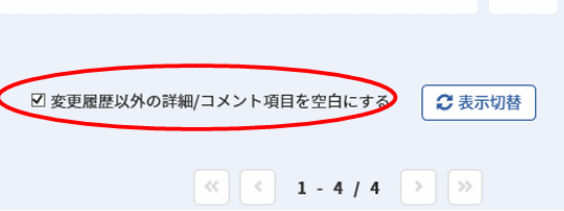
※なお、制御情報「変更履歴保存機能」の設定値によってチェックボックスのメッセージは変動します。
3.5.1.3.4 プロセスの更新情報を参照
プロセス一覧の項目「更新情報」でレコードに対してどのような操作が行われたか、確認できます。
一覧では直近3件の更新内容が操作を行った日時の降順で出力されます。
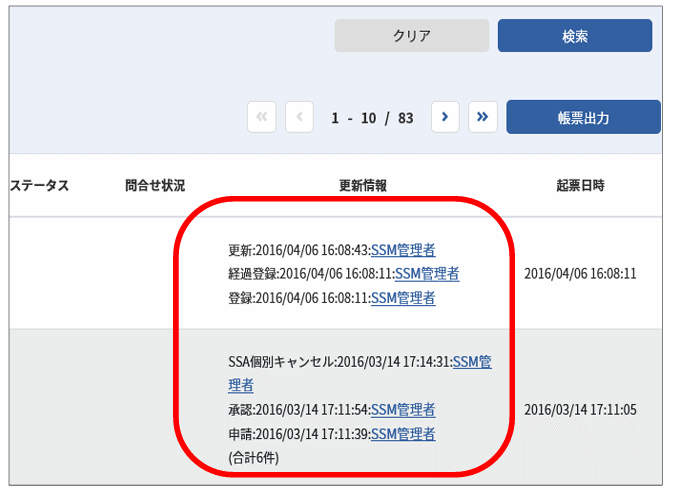
すべての更新情報を参照したい場合は、帳票出力を行ってください。
出力フォーマットは以下の通りです。
| 出力 | フォーマット | 出力 件数 |
|---|---|---|
| 一覧 | 操作:YYYY/MM/DD HH:MM:操作を行ったユーザー名 | 直近 3件 |
| 帳票出力 (CSV) |
操作:YYYY/MM/DD HH:MM:操作を行ったユーザー名 ※複数件の履歴が存在する場合、履歴は1件毎に管理者メニュー > 機能別 > 帳票の帳票出力文字変換制御で指定した変換後文字列で区切られて出力されます。 |
全件 |
| 帳票出力 (EXCEL) |
操作:YYYY/MM/DD HH:MM:操作を行ったユーザー名 ※複数件の履歴が存在する場合、履歴は1件毎にセル内で改行されて出力されます。 |
全件 |
更新情報の履歴が記録される操作は以下の通りです。
| 更新履歴出力対象操作一覧 |
|---|
| ・登録/更新 ・経過登録/更新/削除 ・確認情報登録/更新/削除 ・エスカレーション/問合せ ・クローズ/クローズ解除 ・完了/完了解除 ・SSAキャンセル/SSA個別キャンセル/SSA一時停止解除指示/SSA一時停止実施指示 ・申請/承認/却下/差戻し/確認/作業完了(※) ※再○○、代理○○、代理再○○含む |
必須設定
更新情報は初期設定では表示されません。
以下の設定を行う必要があります。
・[管理者メニュー > 制御情報 > 制御情報 > 利用者メニュー > プロセス管理]
| 管理項目名 |
|---|
| 変更履歴保存機能 |
補助設定
時刻の表記は以下の設定で変更できます。
・[管理者メニュー > 制御情報 > 制御情報 > 共通 > 共通]
| 管理項目名 |
|---|
| 時刻表示フォーマット |
仕様補足
更新履歴の保存機能はプロセス管理の画面、及び問合せ・申請の画面以外の画面のレコードには対応していません。
仕様補足
データ登録コマンドおよびイベント送信コマンドでレコードの操作を行った場合、更新履歴は記録されません。
3.5.1.3.5 ブックマークへの登録と解除
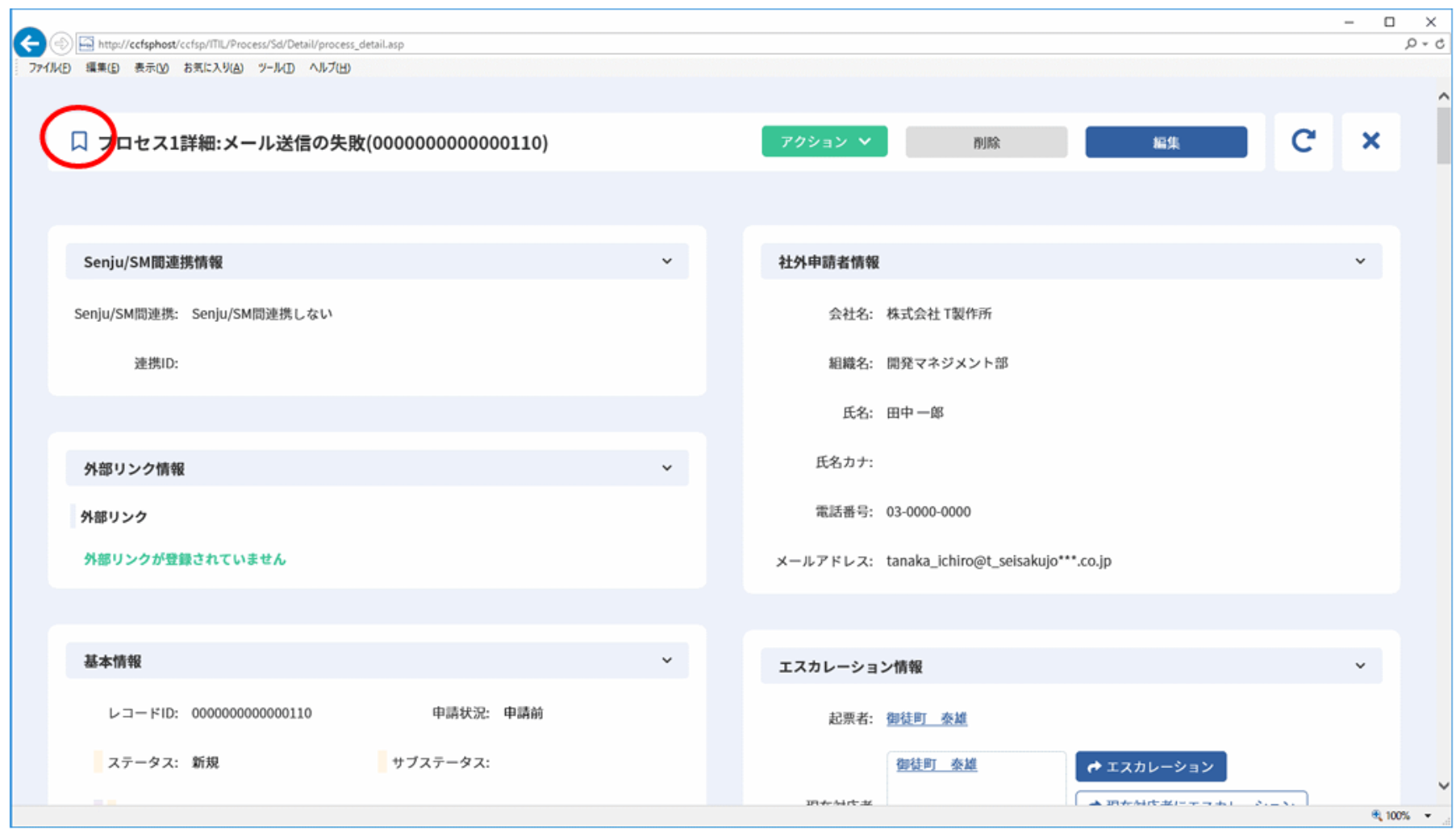
プロセス詳細で、画面左上の[ ](ブックマーク登録)ボタンをクリックすると、確認ダイアログが表示されます。
[OK]ボタンをクリックすると、レコードがブックマークに登録されます。
ブックマーク登録後は[ ](ブックマーク解除)ボタンが表示されます。
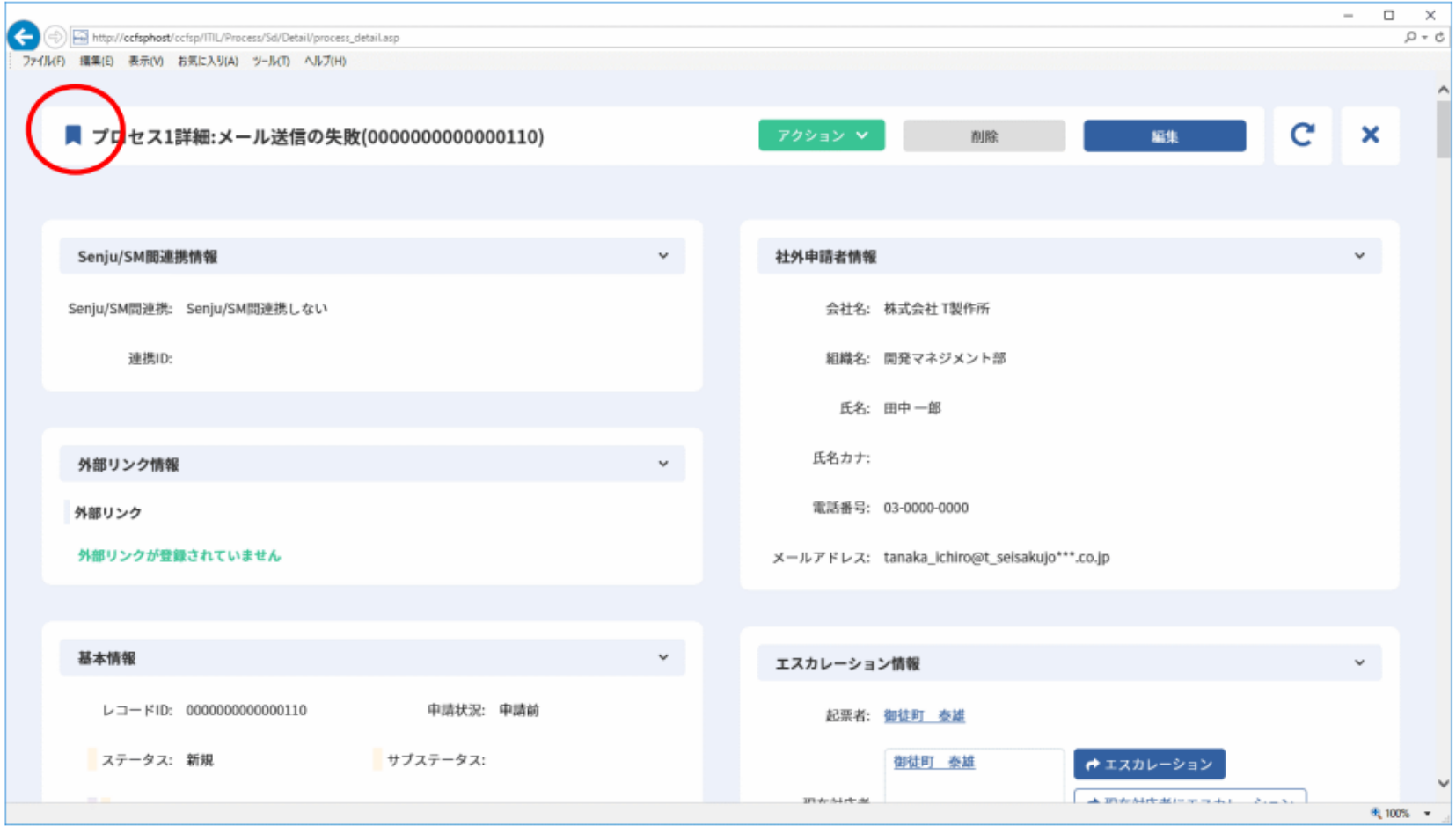
プロセス詳細で、画面左上の[](ブックマーク解除)ボタンをクリックすると、確認ダイアログが表示されます。[OK]ボタンをクリックすると、表示されているプロセスのレコードがブックマークから解除されます。
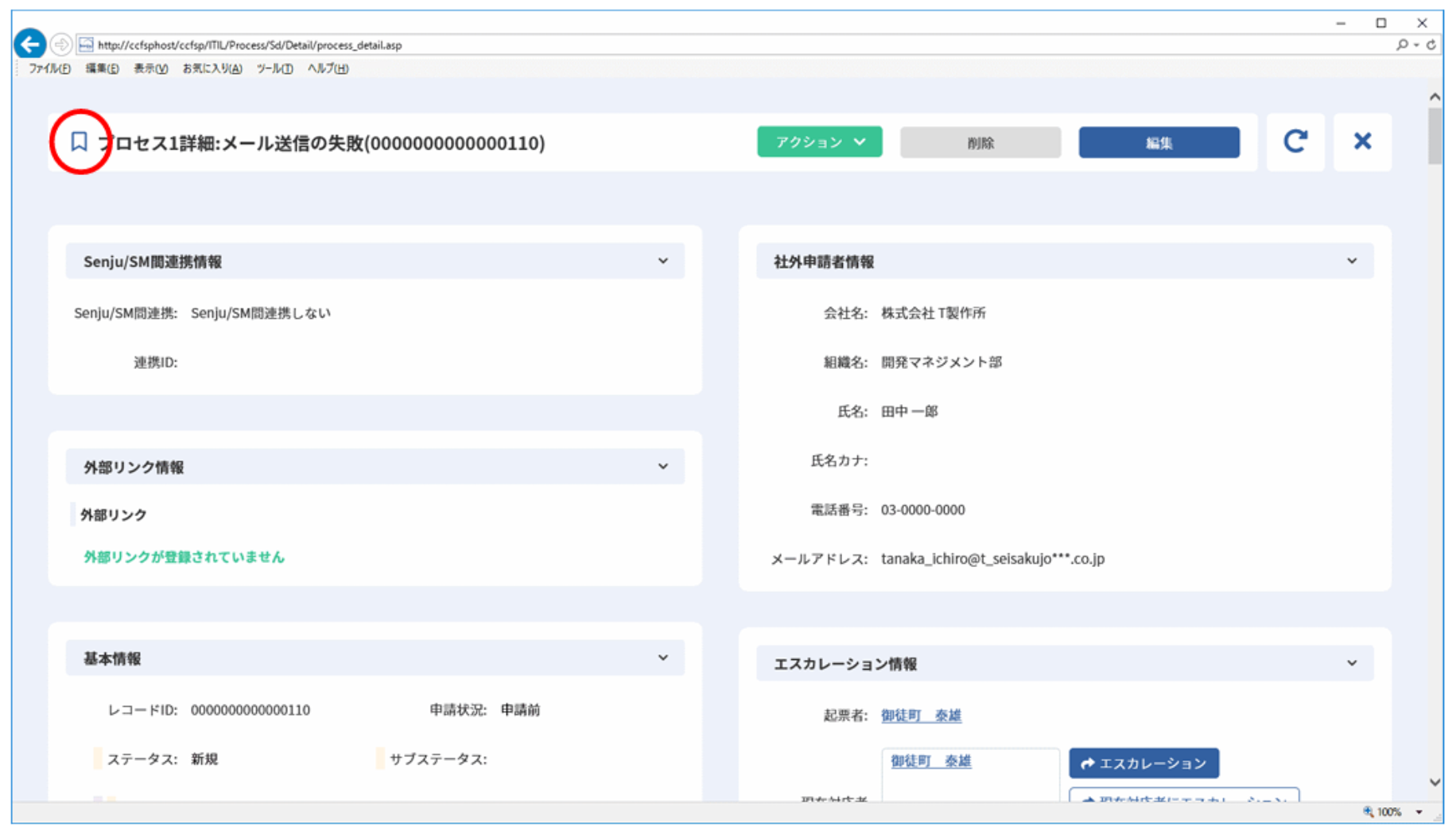
解除後はプロセス詳細画面のブックマークの表示は[]に戻ります。
仕様補足
ブックマークに登録したレコードはブックマーク一覧から参照できます。
ブックマーク一覧については「3.12.2 ブックマークダイアログ」を参照してください。
3.5.1.3.6 表項目のエクスポート
表項目データが1件以上登録されている場合、[エクスポート]ボタンが活性状態で表示されます。
[エクスポート]ボタンをクリックすることで表項目のデータをCSV形式で出力することができます。

仕様補足
エクスポートファイルの名前は以下の通りです。
"process"+データ種別(1~103)+"_list_table"+表項目の番号(1~5)
+".csv"
仕様補足
時間テキストの":"、日付テキストの"/"は取り除かれた状態で出力されます。
仕様補足
エクスポートデータには、表項目に表示されている列が表示されている順番で出力されます。
仕様補足
エクスポートされるデータは表項目に表示されている列のみです。表項目にデータを登録後に表示列を非表示にした場合、その項目は出力されません。
補助設定
データに含まれている区切り文字は置換することができます。
| 設定画面 |
|---|
| [管理者メニュー > 機能別 > 帳票] |
補助設定
=,@,+,- で始まるデータの前にシングルコーテーションを挿入することができます。
・[管理者メニュー > 制御情報 > 制御情報 > 共通 > 共通]
| 管理項目名 |
|---|
| CSV帳票の先頭文字エスケープ設定 |
3.5.1.3.7 表項目のインポート
プロセスが編集可能な場合、[インポート] ボタンが活性状態で表示されます。[インポート]ボタンをクリックすることで、CSVファイルを取り込み、表項目へ登録することができます。

[インポート]ボタンをクリックすると、インポートファイル指定ダイアログ画面が表示されます。
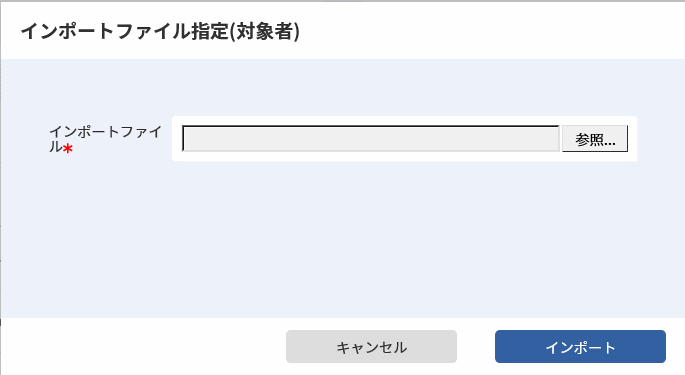
インポートファイル指定ダイアログ画面でCSVファイルを指定し、[インポート]ボタンをクリックすると表項目データがまとめて登録されます
仕様補足
CSVファイルの内容は、「3.5.1.3.6 表項目のエクスポート」より出力したCSVファイルと同じ形式となります。
仕様補足
インポートボタンでのデータ登録は選択した表項目のデータを完全に入れ替えます。このため、インポート前に登録されているデータはすべて削除されます。
制限事項
表項目を拡大表示した状態でインポートを行った場合、表項目の拡大が解除されます。
仕様補足
下記の場合はインポートボタンでの登録は許可されません。
1.表項目内に編集可能な項目が1つもない場合
2.下記の制御情報の設定値を超えるデータを登録しようとした場合
・[管理者メニュー > 制御情報 > 制御情報 > 利用者メニュー >プロセス管理]
| 管理項目名 |
|---|
| プロセスの各表項目の登録可能最大件数(件) |
制限事項
表項目配下の全ての項目が参照項目の場合、表項目のインポート機能を利用することはできません。
3.5.1.3.8 外部チェックWEBAPIによるアクション制御
外部チェック機能を利用すると、承認申請および承認/確認/作業完了の前にWEBAPIを使用してプロセスデータの入力内容をチェックし、チェックが完了した場合にのみ承認申請および承認/確認/作業完了を行えるようにすることができます。
外部チェック機能を利用する場合は、プロセス詳細に外部チェック状況が表示されます。
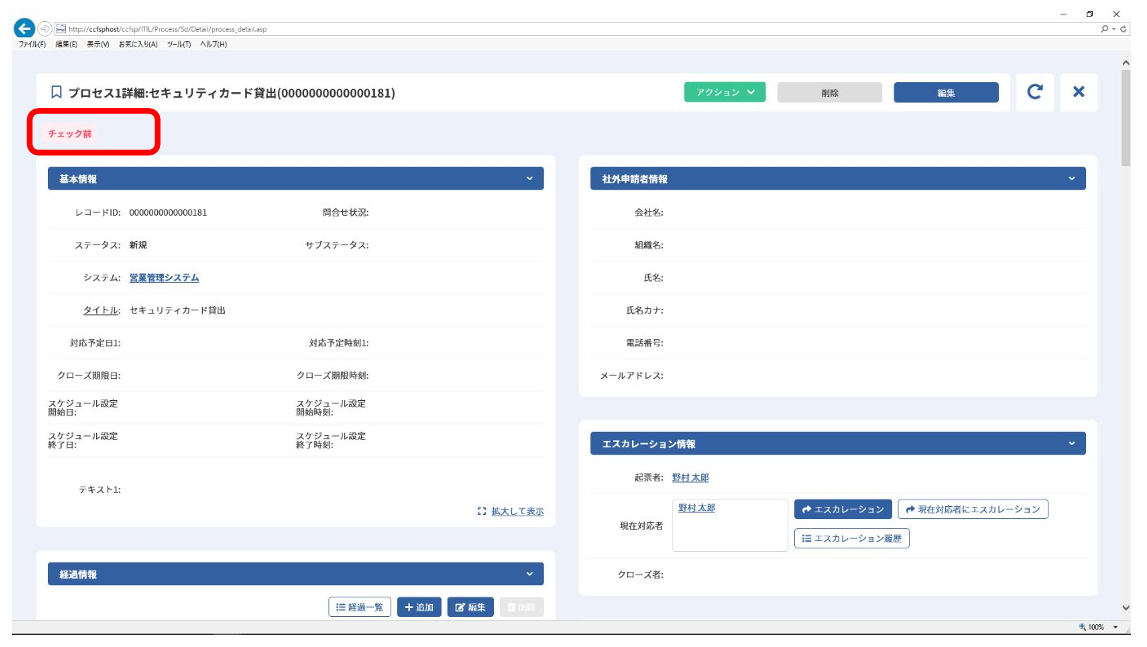
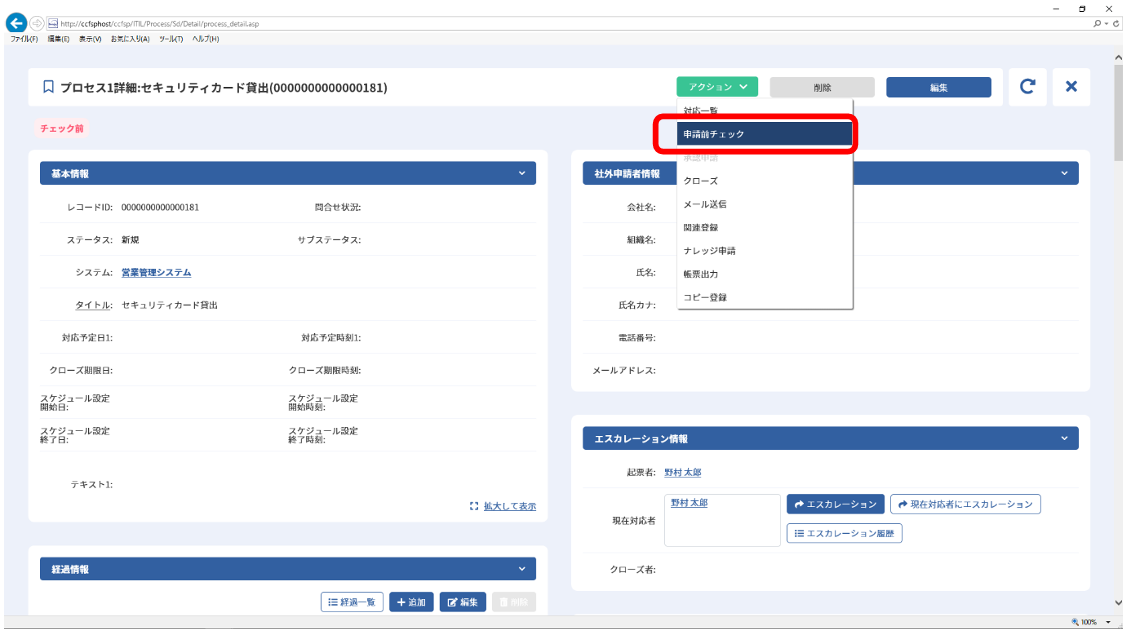
外部チェックは[アクション]ボタンから実行します。
・承認申請前
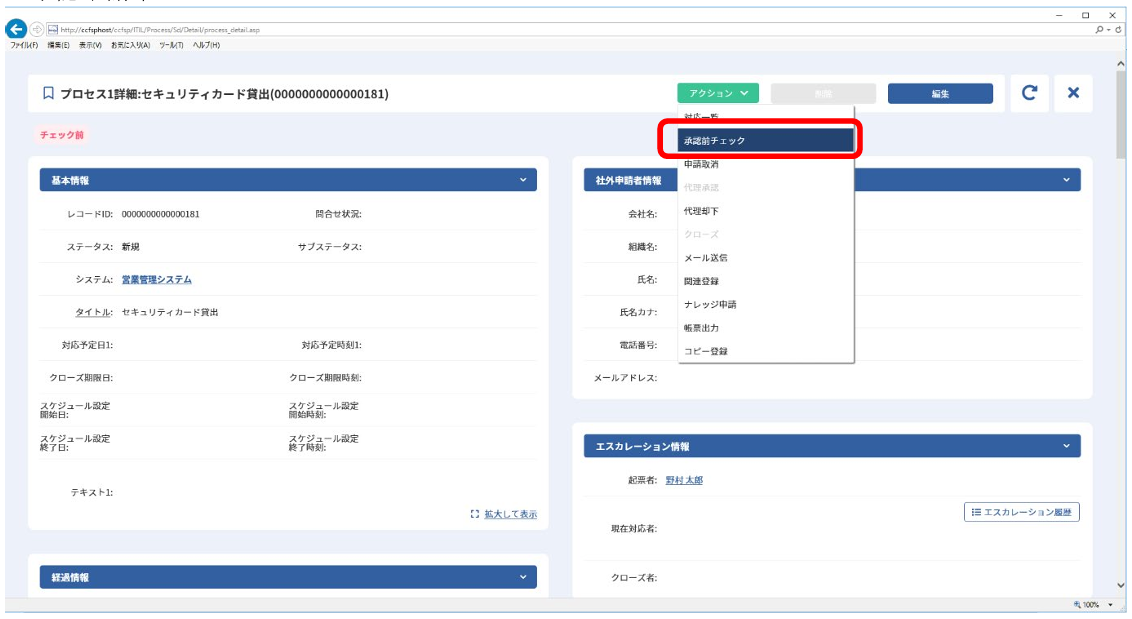
・承認申請中
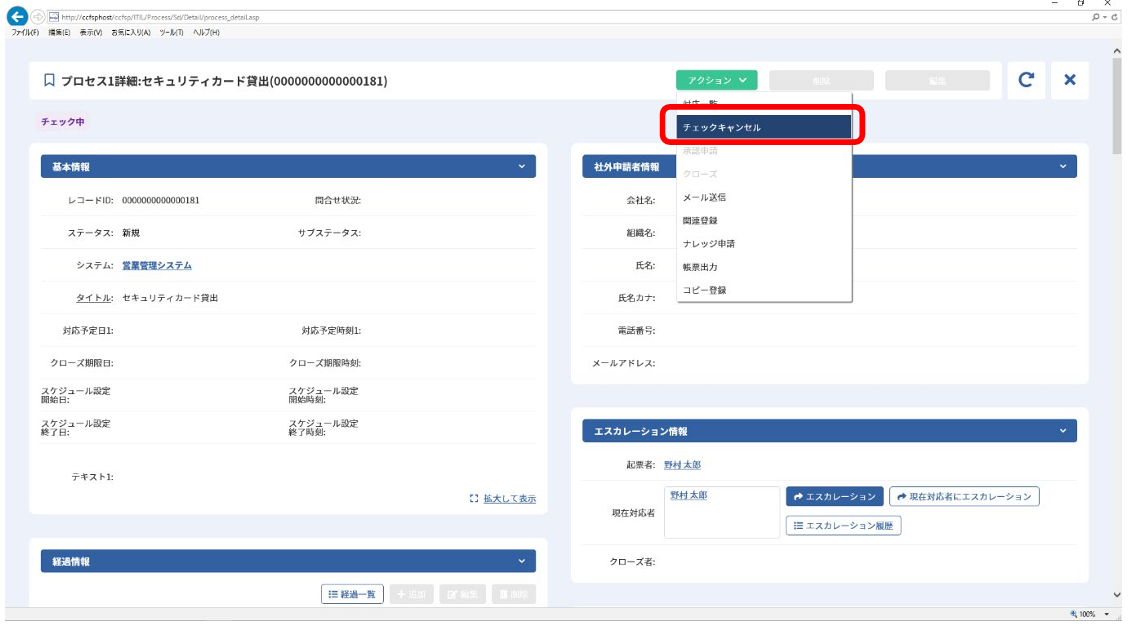
・チェックキャンセル
補助設定
外部チェック機能を利用するには、以下の設定を行う必要があります。
制御情報 > 制御情報 > 共通 > 共通]
| 管理項目名 |
|---|
| 外部チェックリクエスト送信設定 |
・[管理者メニュー > 制御情報 > 制御情報 > 利用者メニュー > プロセス管理]
| 管理項目名 |
|---|
| 外部チェック機能利用設定 |
| 外部チェックWEBAPIのURI |
仕様補足
外部チェック機能を利用する場合、チェック状況により各ボタンの表示状態が異なります。
・対応表:申請前
| チェック 状況 | ボタンの表示状態 | |||||
|---|---|---|---|---|---|---|
| クローズ | 削除 | 編集 | 経過 | |||
| 登録 | 更新 | 削除 | ||||
| チェック前 | 活性 | 活性 | 活性 | 活性 | 活性 | 活性 |
| チェック中 | 不活性 | 不活性 | 不活性 | (※1) | (※1) | (※1) |
| チェックNG | 活性 | 活性 | 活性 | 活性 | 活性 | 活性 |
| チェックOK | 活性 | 活性 | 活性 | 活性 | 活性 | 活性 |
・対応表:申請中
| チェック 状況 | ボタンの表示状態 | |||||
|---|---|---|---|---|---|---|
| クローズ | 削除 | 編集 | 経過 | |||
| 登録 | 更新 | 削除 | ||||
| チェック前 | (※2) | 不活性 | 活性 | 活性 | 活性 | 活性 |
| チェック中 | 不活性 | 不活性 | 不活性 | (※1) | (※1) | (※1) |
| チェックNG | (※2) | 不活性 | 活性 | 活性 | 活性 | 活性 |
| チェックOK | (※2) | 不活性 | 活性 | 活性 | 活性 | 活性 |
・[管理者メニュー > 制御情報 > 制御情報 > 利用者メニュー >プロセス管理]
| 管理項目名 |
|---|
| 外部チェック中の経過ボタン制御設定 |
※2.下記の制御情報の設定によって活性/不活性を制御します。
・[管理者メニュー > 制御情報 > 制御情報 > 利用者メニュー >プロセス管理]
| 管理項目名 |
|---|
| 申請中のクローズ制御設定 |
制限事項
業務ステータス機能を利用している場合、業務ステータスのクローズボタンは不活性となりません。
3.5.1.4 プロセスの編集
プロセス詳細で、[ 編集]ボタンをクリックすると、プロセス編集が表示されます。
新規登録と同様に任意の内容を入力し、 更新をおこなってください。
[更新+承認申請]ボタンをクリックした場合は、レコードの登録後、確認ダイアログが表示されます。
[OK]ボタンをクリックし、承認申請を行ってください。
仕様補足
同じレコードを別のユーザーが編集中の場合、画面左上に「○○編集中」(○○:ユーザー名)と表示されます。同時編集により他ユーザーが更新済のレコードを上書いて更新する場合には、上書き確認の警告ポップアップが表示されます。
操作説明
プロセス編集画面では経過の編集を行うことはできません。
レコードの対応経過の一覧を確認したい場合は、経過ブロックの[経過一覧]ボタンをクリックします。
仕様補足
プロセス編集時の各項目の入力値等の詳細は、項目一覧を参照してください。
仕様補足
外部チェック機能を利用している場合で、チェック状況が「チェックOK」または
「チェックNG」の状態でプロセス編集を行うと、チェック状況は「チェック前」に更新されます。
補助設定
[更新+承認申請]ボタンを非表示にする場合は、以下の画面で設定を行う必要があります。
・[管理者メニュー > 制御情報 > 制御情報 > 利用者メニュー > プロセス管理]
| 管理項目名 |
|---|
| プロセス画面の登録+承認申請 及び 更新+承認申請のボタン表示設定 |
仕様補足
外部チェック機能を利用している場合(※)は、[更新+承認申請]ボタンを利用できません。
※制御情報「外部チェック機能利用設定」が「利用する」かつ、「外部チェックWEBAPIのURI」に値が設定されている状態
・管理者メニュー > 制御情報 > 制御情報 > 利用者メニュー > プロセス管理]
| 設定項目名 |
|---|
| 外部チェック機能利用設定 |
| 外部チェックWEBAPIのURI |
仕様補足
以下の項目の値が、同じ画面で既に登録されているかをチェックし、
登録されていない場合に限りプロセスを登録できるようにすることができます。
※複数システム選択時には利用できません。
単独チェック:タイトルまたはテキスト1~50から選択
複合チェック:タイトルまたはテキスト1~50から選択した項目と、2連分類1-1または2連分類2-1の組み合わせ
[管理者メニュー > 制御情報 > 制御情報 > 利用者メニュー > プロセス管理]
| 管理項目名 |
|---|
| 入力値の重複チェック(単独チェック)1 |
| 入力値の重複チェック(単独チェック)2 |
| 入力値の重複チェック(複合チェック)1-1 |
| 入力値の重複チェック(複合チェック)1-2 |
仕様補足
以下の項目は、日付の前後関係をチェックし、事前に登録したチェック設定にあてはまる場合に限りプロセスを登録できるようにすることができます。
| 管理項目名 |
|---|
| 問合せ元1日付1 |
| 問合せ元2日付1 |
| クローズ期限日 |
| 開始日 |
| 終了日1~3 |
| 開始予定日 |
| 終了予定日 |
| 対応予定日1~5 |
| 対応実績日1~5 |
| スケジュール設定開始日 |
| スケジュール設定終了日 |
| メール通知基準日 |
| 日付テキスト1~15 |
| 有効期間(FROM) |
| 有効期間(TO) |
| [経過]対応日 |
| [経過]日付テキスト1~2 |
| [経過]日時テキスト日付1 |
日付項目のチェック設定は、以下の項目から設定できます。
[管理者メニュー>画面定義>日付項目チェック設定]
仕様補足
Webhook連携機能使用時、更新操作がWebhook送信設定の条件に該当する場合、外部サービスにメッセージを送信します。
※Webhook連携を使用する場合は事前に設定が必要です。詳しくは運用ガイド「2.4.26 Webhook連携機能を使用する」を参照してください。
3.5.1.5 プロセスの削除
プロセス詳細で、[ 削除]ボタンをクリックすると、確認メッセージ「削除しますか?」が表示されます。
[OK]ボタンをクリックすると、レコードが削除されます。
仕様補足
同じレコードを別のユーザーが編集中の場合、画面左上に「○○編集中」(○○:ユーザー名)と表示されます。他ユーザーの編集中は、削除は行えません。
操作説明
詳細画面から削除した結果は自動的には一覧に反映されません。
必要に応じて再検索を行ってください。
ただし、一覧画面の自動更新の設定が「自動更新する」に設定している場合は自動的に一覧に削除結果が反映されます。
仕様補足
Webhook連携機能使用時、削除操作がWebhook送信設定の条件に該当する場合、外部サービスにメッセージを送信します。
※Webhook連携を使用する場合は事前に設定が必要です。詳しくは運用ガイド「2.4.26 Webhook連携機能を使用する」を参照してください。
3.5.1.6 プロセスの帳票出力
プロセスのレコードの内容を帳票出力します。
3.5.1.6.1 一覧帳票出力
検索結果一覧で、[ 帳票出力]ボタンをクリックすると、帳票選択が表示されます。
「帳票形式」と「帳票種別」を指定し、[選択]ボタンをクリックし帳票出力を行ってください。
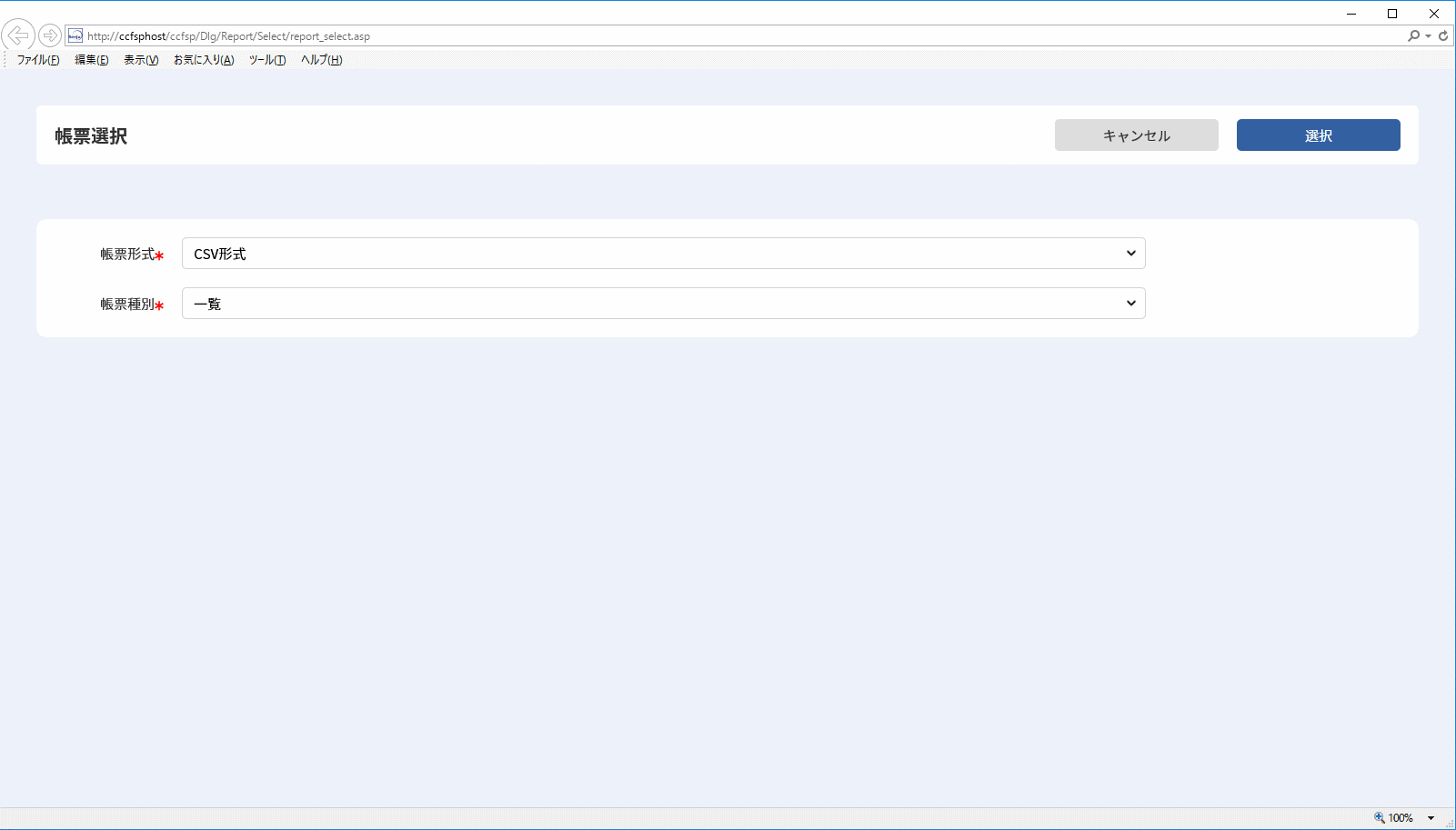
| 帳票形式 | 帳票種別 | 説明 |
|---|---|---|
| CSV形式 | 一覧 | 詳細の項目レイアウト(経過項目除く)で一覧の検索結果の帳票出力を行います。 |
| 一覧+経過 | 詳細の項目レイアウト(経過項目含む)で一覧の検索結果の帳票出力を行います。 経過が複数ある場合は、経過数分だけ親項目の値が同一のレコードが出力されます。 | |
| 一覧+承認履歴 | 詳細の項目レイアウト(経過項目除く)で一覧の検索結果の帳票出力を行います。 「申請状況」項目から起動する承認履歴の内容を出力します。履歴が複数ある場合は、履歴分だけ親項目の値が同一のレコードが出力されます。 | |
| 一覧+対応一覧 | 詳細の項目レイアウト(経過項目除く)で一覧の検索結果の帳票出力を行います。 プロセス詳細から起動する対応一覧の内容を出力します。対応が複数ある場合は、対応分だけ親項目の値が同一のレコードが出力されます。 | |
| 一覧+プロセスタスクリスト | 詳細の項目レイアウト(経過項目除く)で一覧の検索結果の帳票出力を行います。 プロセス詳細に表示されるプロセスタスクリストの内容を出力します。プロセスタスクリストのレコードが複数ある場合は、レコード数分だけ親項目の値が同一のレコードが出力されます。 | |
| 一覧+評価 | 詳細の項目レイアウト(経過項目除く)で一覧の検索結果の帳票出力を行います。 簡易プロセスで登録された評価の内容が出力されます。 | |
| EXCEL形式 | 一覧 | 詳細の項目レイアウト(経過項目除く)で一覧の検索結果の帳票出力を行います。 |
| 一覧+経過 | 詳細の項目レイアウト(経過項目含む)で一覧の検索結果の帳票出力を行います。 |
仕様補足
「関連構成1~4」「申請対象機器」の帳票出力形式は以下の通りです。
画面名+":"+構成アイテムID+":"+構成アイテム名
※":"は区切り文字です。
仕様説明
「関連構成品目辞書」の帳票出力形式は以下の通りです。
(構成品目辞書)タイトル<区切り文字>(構成品目辞書)タイトル<区切り文字>(構成品目辞書)タイトル
<区切り文字>は1項目内の区切り文字で管理者メニューの帳票設定で任意に指定することができます。
仕様説明
「関連構成品目辞書」のライセンスがない場合は以下の内容が出力されます。
「本機能を使用するライセンスがありません」
補助設定
以下の設定で、CSV形式の帳票のファイル名に出力日時を付加することができます。
・[管理者メニュー > 制御情報 > 制御情報 > 利用者メニュー > プロセス管理]
| 管理項目名 |
|---|
| 帳票出力時のファイル名日時情報付加設定 |
補助設定
以下の設定で、CSV形式の帳票種別「一覧+評価」が利用できます。
・[管理者メニュー > 制御情報 > 制御情報 > 利用者メニュー > プロセス管理]
| 管理項目名 |
|---|
| 評価機能利用設定 |
3.5.1.6.2 詳細帳票出力
プロセス詳細で表示しているプロセスのレコードの内容を出力します。
プロセス詳細でアクションボタン内の[ 帳票出力]ボタンをクリックすると、帳票選択が表示されます。
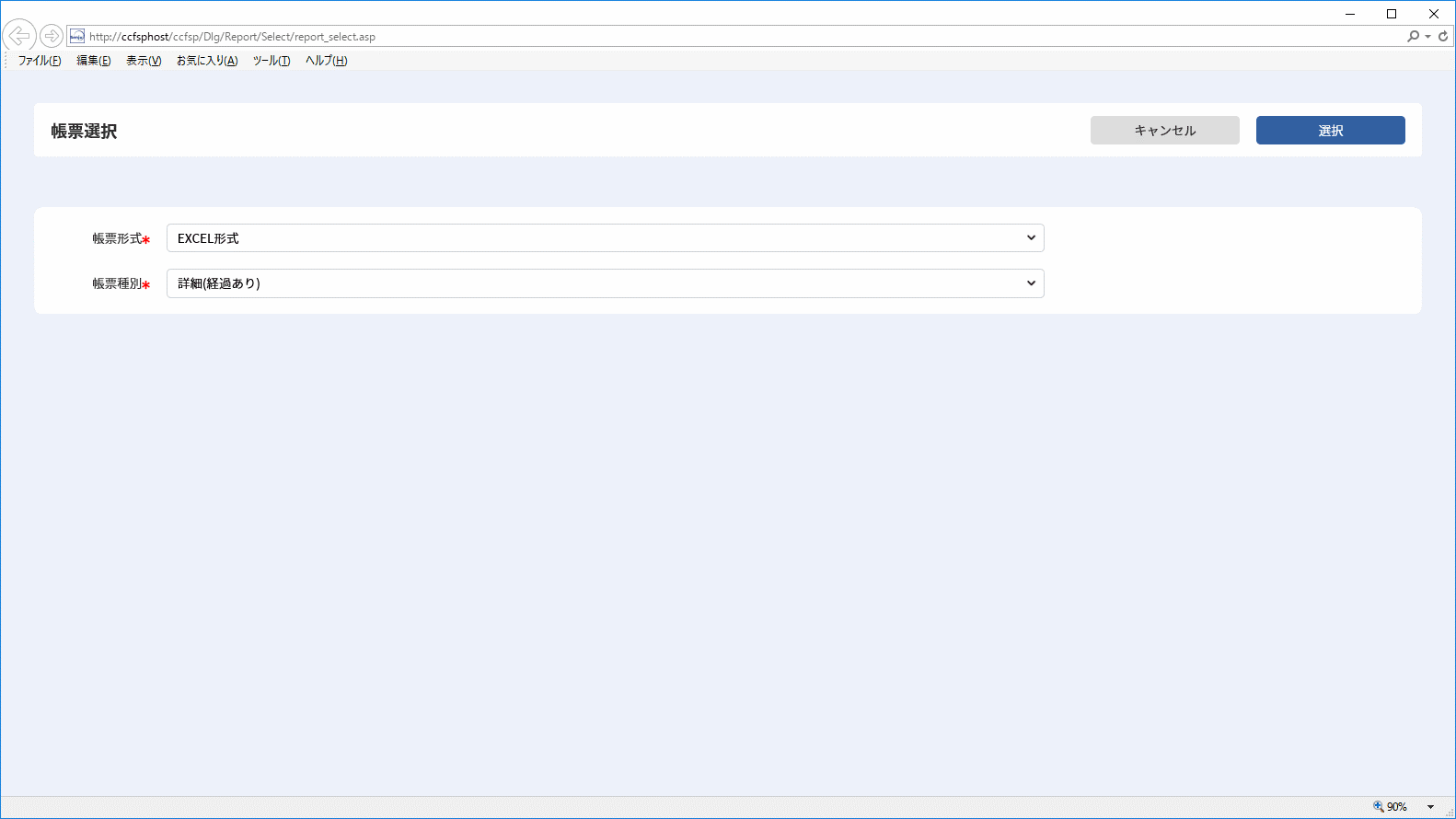
「帳票形式」・「帳票種別」を選択し、[選択]ボタンをクリックすると、該当プロセスレコードがExcelで表示されます。
| 帳票形式 | 帳票種別 | 説明 |
|---|---|---|
| EXCEL形式 | 詳細(経過なし) | 詳細の項目レイアウト(経過項目除く)で帳票出力を行います。 |
| 詳細(経過あり) | 詳細の項目レイアウト(経過項目含む)で帳票出力を行います。 |
補助設定
以下の設定で、帳票の各シート名をラベルで設定した値にすることができます。
・[管理者メニュー > 制御情報 > 制御情報 > 共通 > 共通]
| 管理項目名 |
|---|
| Excel帳票のシート名設定 |
3.5.1.6.3 制限事項
帳票出力についての制限事項を以下にまとめます。
制限事項
一覧帳票の出力件数の上限は初期設定で1,000件です。
上限は以下の設定で変更することができますが、初期設定での利用を推奨します。
大量件数の帳票出力を行った場合、SSM WEB サーバー、Database サーバーへの負荷が増加し、Senju Service Manager全体のパフォーマンスが低下する恐れがあります。
なお一覧の検索結果件数が上限を超えた場合、帳票出力ボタンは不活性となりクリックできません。また帳票出力中にレコードが増加し、帳票出力できるレコード数を超えた場合、出力を中止します。
また帳票種別に「一覧+経過」を選択した場合、出力されるレコード数は「レコード数x経過数」になります。
・[管理者メニュー > 制御情報 > 制御情報 > 共通 > 共通]
| 管理項目名 |
|---|
| タスク一覧帳票出力上限件数(件) |
| 構成アイテム管理一覧帳票出力上限件数(件) |
| 構成管理一覧帳票出力上限件数(件) |
| FAQ一覧帳票出力上限件数(件) |
| SLAMチャート一覧帳票出力上限件数(件) |
| SLAMチャートSSA一覧帳票出力上限件数(件) |
| フレーム・ネット・ジョブ申請一覧帳票出力上限件数(件) |
・[管理者メニュー > 制御情報 > 制御情報 > 利用者メニュー > プロセス管理]
| 管理項目名 |
|---|
| プロセス一覧および問合せ/申請一覧帳票出力上限件数(件) |
※管理者メニュー配下の画面からの帳票出力は上記設定の制御対象外です。
制限事項
プロセス詳細帳票を出力する際の経過出力件数の上限は初期設定で500件です。
上限は以下の設定で変更することができますが、1000件程度で出力することを推奨します。
経過出力件数が上限を超えた場合、「経過の出力上限設定より登録されている経過が多いためN件で出力を打ち切ります。」とアラート表示され、上限件数を超えた経過は出力されません。
・[管理者メニュー > 制御情報 > 制御情報 > 利用者メニュー > プロセス管理]
| 管理項目名 |
|---|
| プロセス詳細帳票経過出力上限件数(件) |
制限事項
Senju Service Manager全体で同時に実行できる帳票出力処理の上限は初期設定で3件です。
上限は以下の設定で変更することができますが、初期設定での利用を推奨します。
帳票出力を多数のユーザーが同時に行った場合、SSM WEB サーバー、Database サーバーへの負荷が増加し、Senju Service Manager全体のパフォーマンスが低下する恐れがあります。
なお一覧の検索結果件数が上限を超えた場合、帳票出力ボタンは不活性となりクリックできません。
・[管理者メニュー > 制御情報 > 制御情報 > 共通 > 共通]
| 管理項目名 |
|---|
| 一覧帳票出力同時実行最大件数(件) |
※管理者メニュー配下の画面からの帳票出力は上記設定の制御対象外です。
制限事項
Senju Service Managerで帳票出力したCSVファイルを Microsoft Office Excel で開く際、ファイル内の1行目が半角英字「ID」(大文字)で始まる場合、以下のアラートが表示されます。
○CSVファイル例
ID,申請状況,タイトル,.....
20121001-0000002,申請中,機器設置申請002,.....
20121001-0000001,承認済,機器設置申請001,.....
○アラート
開こうとしているファイル'[ファイル名]'の形式は、 ファイル拡張子が示す形式と異なります。このファイルを開く前に、ファイルが破損していないこと、信頼できる発行元からのファイルであることを確認してください。ファイルを今すぐ開きますか?
(1.で「はい」を選択した場合)
Excelは'[ファイル名]'がSYLKファイルであることを確認しましたが、読み込むことができません。ファイルにエラーが含まれるか、SYLK形式でない可能性があります。異なるファイル形式でそのファイルを開くには、[OK]をクリックしてください。
上記現象はCSVファイルの先頭が半角英字「ID」(大文字)の場合、CSV形式ではなくSYLK形式だと判定してしまう為、発生します。これは Microsoft Office Excel の仕様です。
メッセージを表示させたくない場合、CSVファイルの先頭に出力される項目名を変更してください。
必須設定
クライアント端末の設定が正しく行われていない場合、帳票出力に失敗することがあります。事前にログイン画面の「初めにお読みください」の設定をすべて行ってください。
必須設定
帳票形式「Excel」をご利用いただく場合は、クライアント端末にMicrosoft Office Excelがインストールされている必要があります。
補助設定
プロセス一覧では、帳票形式「CSV」を選択した場合の出力ファイル名を変更することができます。
| 設定画面 |
|---|
| [管理者メニュー > 画面 > 画面定義 > メニュー] の画面名編集 |
補助設定
帳票出力時の改行文字と複数項目データの区切り文字は変更することができます。
| 設定画面 |
|---|
| [管理者メニュー > 機能別 > 帳票] |
仕様補足
帳票形式「Excel」を選択した場合、使用可能なプリンターがインストールされていない場合は、ヘッダーとフッターに出力される出力日時とページ番号は出力されません。
仕様補足
帳票形式「CSV」を選択した場合、出力結果に含まれる半角カンマ(,)は必ず全角カンマ(,)に置き換えて出力されます。
仕様補足
帳票形式「Excel」を選択した場合、出力結果に含まれる制御コードは必ず半角「?」に置き換えて出力されます。
仕様補足
プロセス帳票出力時の各項目の表示値等の詳細は、項目一覧を参照してください。
仕様補足
ご使用のクライアントが以下の場合、帳票出力機能には対応していません。
・iPhone(Safari)
仕様補足
プロセス詳細帳票の出力上限数は、詳細帳票すべてのシートの出力行を足し上げた行数で10,000行です。
上限を超えた場合でも帳票出力は可能ですが、SSM WEB サーバー、Database サーバーへの負荷が増加し、
Senju Service Manager 全体のパフォーマンスが低下する恐れがあります。
また大量行数となった場合、帳票出力は行えないことがあります。
仕様補足
ラージテキスト、マークダウン項目は128000バイトまで入力することができますが、Excelのセルの表示機能により、末尾が表示されないことがあります。
例:Microsoft Office Excel 2016の場合、32767文字以降は表示されません。
3.5.1.7 業務ステータス
プロセス詳細でレコードの業務ステータスを参照および変更することができます。
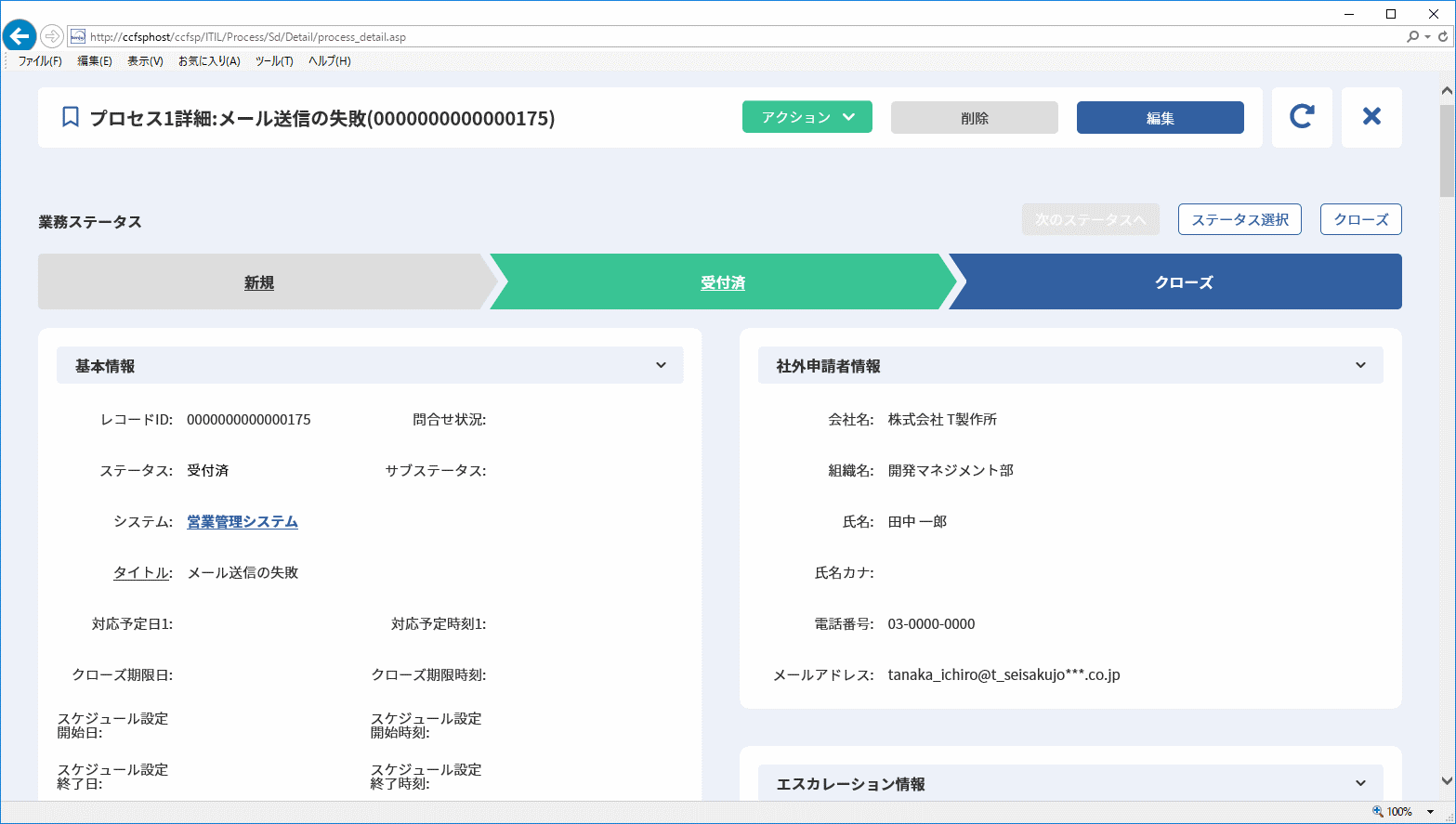
仕様補足
業務ステータス機能を使用するためには、以下の画面で設定を行う必要があります。
・[管理者メニュー > 制御情報 > 制御情報 > 利用者メニュー > プロセス管理]
| 管理項目名 |
|---|
| 業務ステータス機能使用設定 |
仕様補足
業務ステータスの状態を色で表現しています。
| 色 | 業務ステータスの状態 |
|---|---|
| 灰色 | 対応済 |
| 緑 | 対応中 |
| 青 | 未対応 |
仕様補足
業務ステータスとして使用しないステータスがレコードに設定されている場合、プロセス詳細画面の表示は以下となります。
・業務ステータスの図:業務ステータスが灰色で表示されます
・[次のステータスへ]:不活性となります
3.5.1.7.1 ガイダンスを表示
業務ステータスの文字リンクをクリックすると、ガイダンスが表示されます。
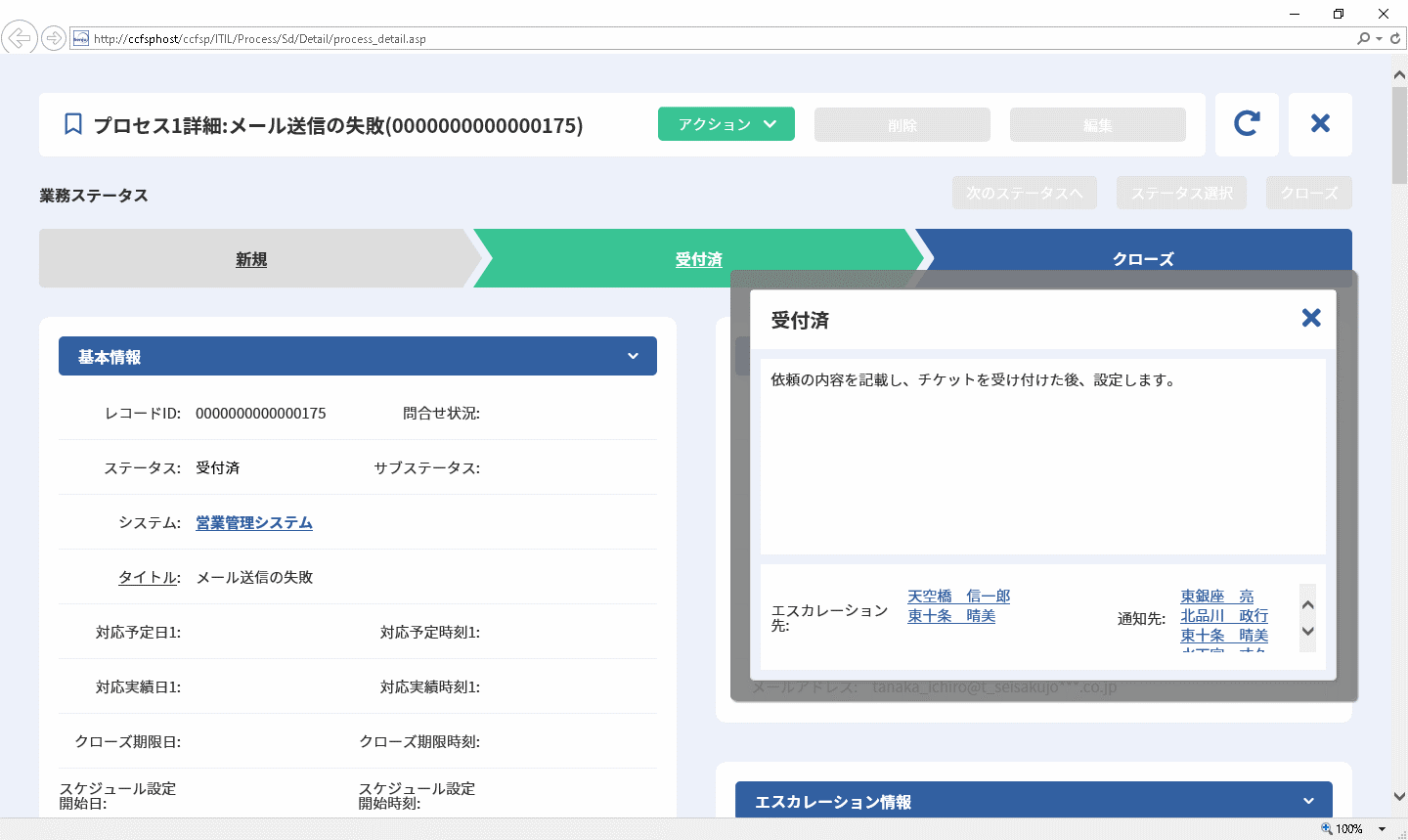
| 表示可能項目 | 説明 |
|---|---|
| ガイダンス | 対象業務ステータスに対する説明です。 |
| エスカレーション先 | 対象業務ステータスに変更時の自動エスカレーション先です。 |
| 通知先 | 対象業務ステータスに変更時の自動通知先です。 |
補助設定
ガイダンスに表示するテキスト、エスカレーション先と通知先項目は、以下の画面で編集することができます。
| 設定画面 |
|---|
| [管理者メニュー > 機能別 > 業務ステータス] |
仕様補足
業務ステータス図中のクローズにはリンクが表示されません。
仕様補足
エスカレーション先と通知先項目を表示にするためには、以下の画面で設定を行う必要があります。
・[管理者メニュー > 制御情報 > 制御情報 > 利用者メニュー > プロセス管理]
| 管理項目名 |
|---|
| 業務ステータス自動エスカレーション機能使用設定 |
3.5.1.7.2 業務ステータスの変更
[次のステータスへ]ボタンをクリックすると、次のステータスへ進みます。
[ステータス選択]ボタンをクリックすると、ステータス選択画面が表示されます。ステータス選択画面で任意のステータスを選択し[更新]ボタンをクリックすると、ステータスが更新されます。
[クローズ]ボタンをクリックすると、クローズ画面が表示されます。任意の内容を入力し[クローズ]ボタンをクリックすると、レコードのクローズが行われます。
仕様補足
クローズを除く最後のステータスに変更した場合、[次のステータスへ]ボタンが不活性となります。
仕様補足
レコードをクローズした場合、[次のステータスへ][ステータス選択]が不活性となります。また、[クローズ]が非表示となり[クローズ解除]が表示されます。
仕様補足
ステータス選択画面では、業務ステータスとして使用しないステータスも選択することができます。
仕様補足
業務ステータス変更時の自動エスカレーション機能を利用するには以下の内容の設定を行う必要があります。
・変更後のステータス項目を業務ステータスに指定する
・変更後のステータスの自動エスカレーション先を指定する
・以下の設定で設定値を「使用する」に設定してある
[管理者メニュー > 制御情報 > 制御情報 > 利用者メニュー > プロセス管理]
| 管理項目名 |
|---|
| 業務ステータス機能使用設定 |
| 業務ステータス自動エスカレーション機能使用設定 |
仕様補足
Webhook連携機能使用時、エスカレーション操作がWebhook送信設定の条件に該当する場合、外部サービスにメッセージを送信します。
※Webhook連携を使用する場合は事前に設定が必要です。詳しくは運用ガイド「2.4.26 Webhook連携機能を使用する」を参照してください。
3.5.1.8 エスカレーション
プロセス詳細でレコードの現在対応者を変更することができます。
プロセス詳細の「現在対応者」または「対応者」項目の [エスカレーション]ボタンをクリックすると、エスカレーション先選択ダイアログが表示されます。
[現在対応者にエスカレーション]ボタンをクリックすると、現在対応者がエスカレーション先に選択された状態でエスカレーション先選択ダイアログが表示されます。
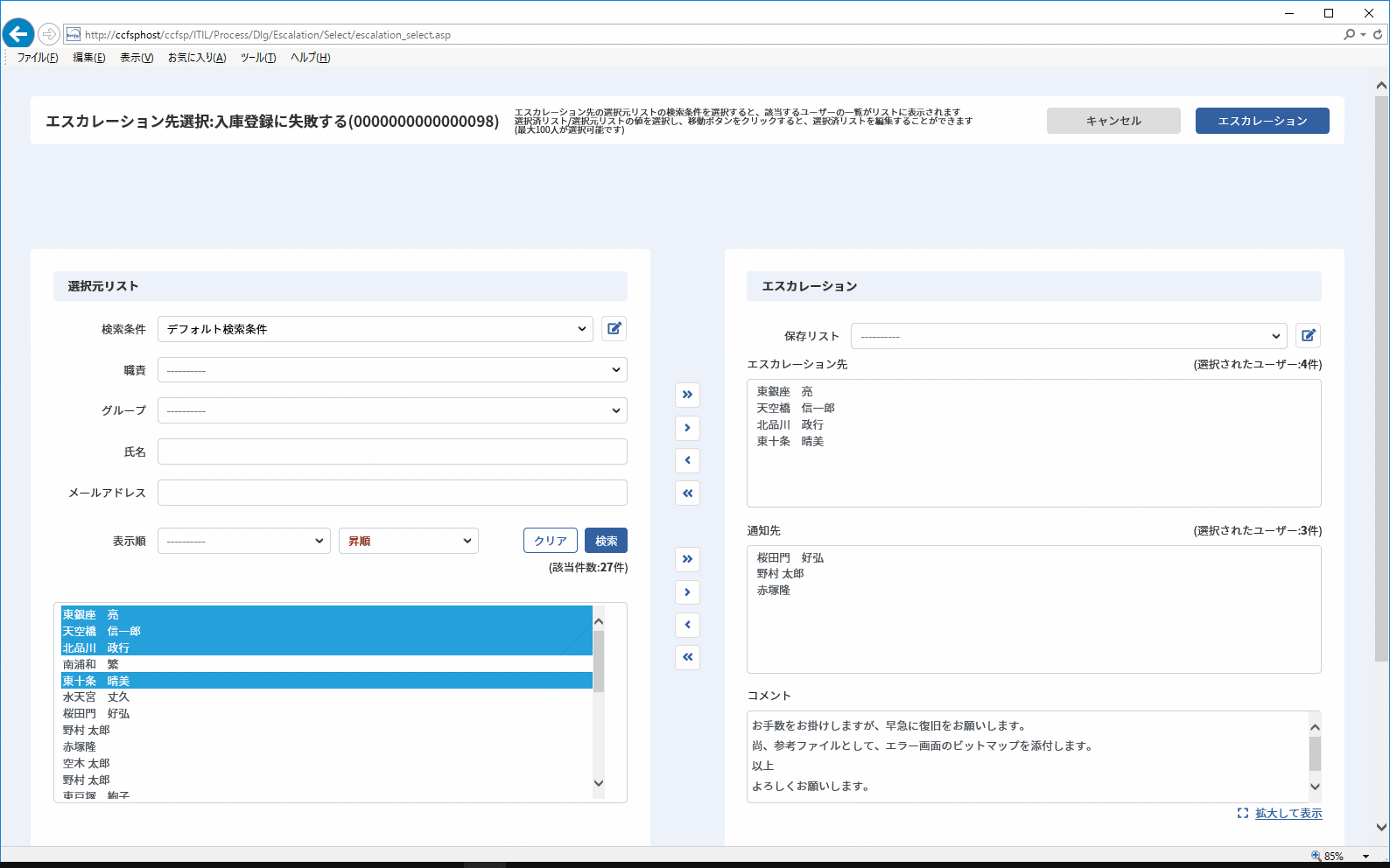
任意のエスカレーション先を選択し、[エスカレーション]を行ってください。
| 入力可能項目 | 説明 |
|---|---|
| コメント | エスカレーション時に自動送信されるメールに転記されるコメントです。 |
| メール送信 | エスカレーション時にエスカレーション先、通知先に選択したユーザーに対して自動送信メールを送るか選択します。 |
| エスカレーション先 | エスカレーション後、現在対応者および対応者となるユーザーです。 |
| 通知先 | エスカレーションが行われたことを自動送信メールで通知するユーザーです。 |
仕様補足
Webhook連携機能使用時、エスカレーション操作がWebhook送信設定の条件に該当する場合、外部サービスにメッセージを送信します。
※Webhook連携を使用する場合は事前に設定が必要です。詳しくは運用ガイド「2.4.26 Webhook連携機能を使用する」を参照してください。
仕様補足
Webhook連携機能使用かつエスカレーション操作がWebhook送信設定の条件に該当する場合、以下の動作については外部サービスにメッセージを送信しません。
・簡易エスカレーション
・プロセスタスクリストのエスカレーション
補助設定
検索結果の一覧のユーザー名に所属する会社と組織を表示することができます。
・[管理者メニュー > 制御情報 > 制御情報 > 共通 > 共通]
| 管理項目名 |
|---|
| 要員・ユーザー選択時の表示フォーマット |
補助設定
検索結果の一覧に表示されるユーザーIDを非表示にすることができます。
・[管理者メニュー > 制御情報 > 制御情報 > 共通 > 共通]
| 管理項目名 |
|---|
| ユーザーID表示設定 |
補助設定
検索条件で選択可能な職責を選択されているシステムで利用されている職責のみに絞ることができます。
・[管理者メニュー > 制御情報 > 制御情報 > 共通 > 共通]
| 管理項目名 |
|---|
| ユーザー選択時の職責リスト表示設定 |
補助設定
「コメント」項目を必須入力とすることができます。必須入力とした場合に入力を行わずにエスカレーションを行うと、エラーメッセージが表示されます。
・[管理者メニュー > 制御情報 > 制御情報 > 利用者メニュー > プロセス管理]
| 管理項目名 |
|---|
| エスカレーション先選択画面コメント必須制御設定 |
操作説明
エスカレーション先選択で、左側のエリアでエスカレーションを行うユーザーの一覧を検索します。絞込みに使用できる項目は職責、グループ、氏名、メールアドレス(検索対象は「メールアドレス1」及び「メールアドレス2」)です。
表示順を指定しない場合は、登録した順に表示されます。
[クリア]ボタンをクリックすると、入力された検索条件と検索されたユーザーをクリアします。
操作説明
通知先を指定した場合は、メール送信を「する」に指定してください。
メール送信を「しない」に指定した場合は、通知先に指定されたユーザーへの情報通知(メール送信)は行われません。
※なお、メール送信機能を使用する際は事前に設定が必要です。詳しくは資料集「2.2 メール送信仕様まとめ」を参照してください。
仕様補足
承認フロー申請中は「現在対応者」項目からエスカレーションを行うことはできません。承認フロー申請中にエスカレーションを行う場合は、「対応者」項目をプロセス管理画面に表示してください。
補助設定
以下の項目の設定によりエスカレーション画面からエンドユーザーを非表示にし、エスカレーション対象から外すことができます。
・[管理者メニュー > 制御情報 > 制御情報 > 利用者メニュー > プロセス管理]
| 管理項目名 |
|---|
| エンドユーザーへのエスカレーション実施 |
【対象機能】
・エスカレーション
・簡易エスカレーション
・プロセスタスクリストのエスカレーション
3.5.1.8.1 検索条件の保存
頻繁に検索する条件と表示順を保存しておくことができます。
本項の操作手順は「3.5.1.2.7 検索条件の保存」を参照してください。
3.5.1.8.2 エスカレーション先・通知先の保存
頻繁にエスカレーション先・通知先へ指定するユーザーを、グループ単位で保存することができます。
保存したいユーザーをエスカレーション先・通知先へ選択した指定した状態で、「保存リスト」
コンボボックス右側の [編集]ボタンをクリックします。
エスカレーション先保存リスト編集画面が表示されます。
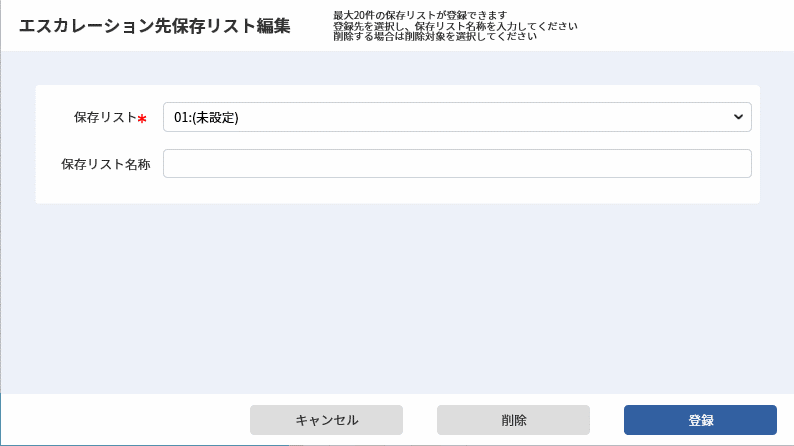
保存リストの登録先と名称を指定して[登録]ボタンをクリックし、条件を保存してください。
既に登録されている保存リストを指定して[登録]ボタンをクリックした場合は、条件が更新されます。
削除する場合は、任意の保存リストを選択して[削除]ボタンをクリックします。
保存したリストは、エスカレーションブロックの[保存リスト]コンボボックスから選択します。
補助設定
デフォルトで表示される保存リストは、保存されたリストの中から任意に変更することができます。変更は[ユーザー設定]の[デフォルト設定]で行います。
デフォルト設定については、「3.4.7 ユーザー設定」を参照してください。
※[現在対応者にエスカレーション]ボタンからエスカレーション先選択画面を開いた場合、デフォルト設定は反映されません。
3.5.1.8.3 エスカレーション履歴を表示
プロセス詳細の「現在対応者」または「対応者」項目の[エスカレーション履歴]ボタンをクリックすると、レコードのエスカレーション履歴を参照できます。
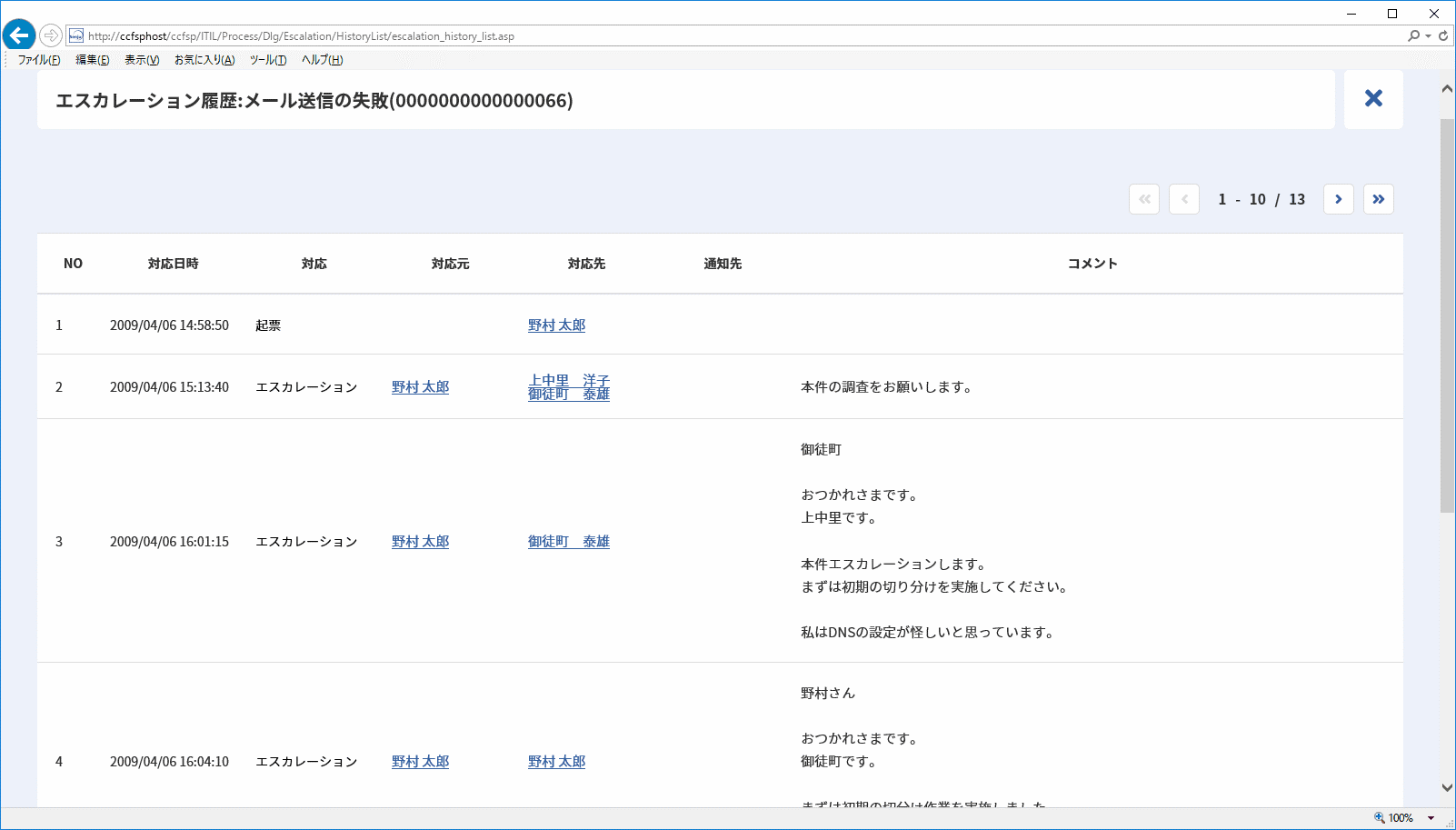
エスカレーション履歴に表示される内容は以下の通りです。
| 項目名 | 説明 | |
|---|---|---|
| No | 対応の連番です。対応は対応日時の昇順で並びます。 | |
| 対応日時 | 対応を行った日時を表示します。 | |
| 対応 | エスカレーション履歴の「対応」には以下の値が表示されます。 | |
| 起票 | レコードが登録されたことを示します。 | |
| エスカレーション | エスカレーションが行われたことを示します。 | |
| 引受 | エスカレーションの引き受けが行われたことを示します。 | |
| 承認申請 | 承認申請が行われたことを示します。 | |
| 承認 | 承認フローが完了したことを示します。 | |
| 却下 | 承認フローが却下されたことを示します。 | |
| クローズ | クローズが行われたことを示します。 | |
| クローズ解除 | クローズ解除が行われたことを示します。 | |
| 自動通知 | 申請状況通知コマンド(sjSPX_ChkEscaCond.exe)によって通知メールが送信されたことを示します。 | |
| 時間超過 自動通知 | 自動メール通知コマンド(sjSPX_ChkElapsedTime.exe)によって通知メールが送信されたことを示します。 | |
| 時間超過 クローズ自動通知 | 自動メール通知コマンド(sjSPX_ChkElapsedTime.exe)によってクローズされたレコードに対してクローズ通知メールが送信されたことを示します。 | |
| 通知種別2 自動通知 | 自動メール通知コマンド(sjSPX_ChkElapsedTime.exe)によって通知メールが送信されたことを示します。 | |
| 対応元 |
対応を行ったユーザーを表示します。以下の対応の場合、表示されません。 ・起票 ・引受 ・自動通知 ・時間超過 自動通知 ・時間超過 クローズ自動通知 ・通知種別2 自動通知 |
|
| 対応先 |
対応元が対応を行った結果、現在対応者となったユーザーを表示します。
以下の対応の場合、表示されません。 ・承認申請 ・自動通知 ・時間超過 自動通知 ・時間超過 クローズ自動通知 ・通知種別2 自動通知 |
|
| 通知先 |
対応を行った際に通知メールを送信したユーザーを表示します。
以下の対応の場合、表示されません。 ・引受 ・クローズ ・クローズ解除 |
|
| コメント | 対応を行った際に入力したコメントを表示します。 各対応毎に以下が表示されます。 | |
| エスカレーション | エスカレーションを行った際に入力したコメント。 | |
| 承認申請 | 承認申請時に入力したコメント。 | |
| 承認 | 承認フローの最終ルートを承認、確認または作業完了した際に入力したコメント。 | |
| 却下 | 承認フローを却下した際に入力したコメント。 | |
| クローズ | クローズ時に入力したコメント。 | |
| クローズ解除 | クローズ解除時に入力したコメント。 | |
| 自動通知 | 申請状況通知コマンド(sjSPX_ChkEscaCond.exe)のパラメータで指定したコメントファイルの内容。 | |
| 通知種別1 自動通知 | 自動メール通知コマンド(sjSPX_ChkElapsedTime.exe)のパラメータで指定したコメントファイルの内容。 | |
| 通知種別1 クローズ自動通知 | 自動メール通知コマンド(sjSPX_ChkElapsedTime.exe)のパラメータで指定したコメントファイルの内容。 | |
| 通知種別2 自動通知 | 自動メール通知コマンド(sjSPX_ChkElapsedTime.exe)のパラメータで指定したコメントファイルの内容。 | |
3.5.1.8.4 簡易エスカレーション
プロセス詳細に「簡易エスカレーション」項目を追加し、
プロセス詳細画面より、直接エスカレーション処理を行う事ができます。

操作説明
簡易エスカレーション項目にユーザー名の入力を開始すると、
自動的に候補となるユーザーのリストが表示されます。
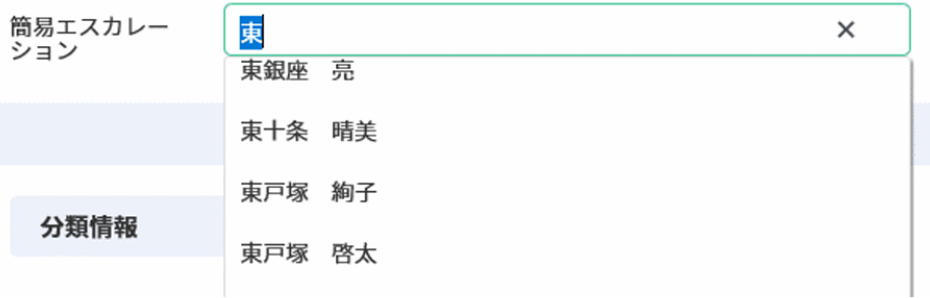
表示されたリストから対象のユーザー名を選択し、
エスカレーション先ユーザーの選択を行います。
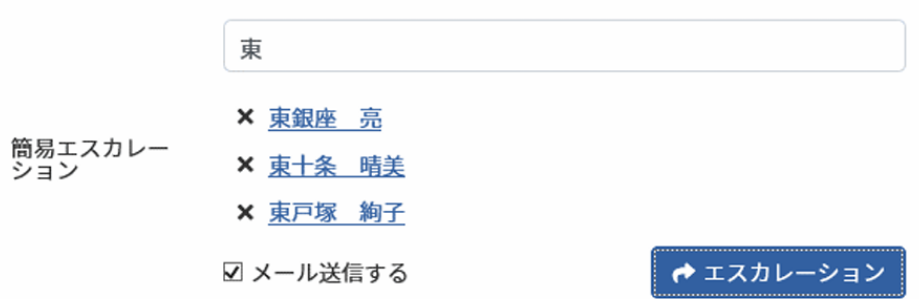
エスカレーション先ユーザー選択後に表示される、
[エスカレーション]ボタンをクリックする事によりエスカレーション処理が実行されます。
操作説明
「メール送信する」チェックボックスにチェック有りの場合、エスカレーション先に選択したユーザーにエスカレーションメールの送信が行われます。
チェック無しの場合はエスカレーションメールは送信されません。
操作説明
エスカレーション先ユーザーは複数選択可能です。
一度選択したユーザーをエスカレーション先から外す場合は、
ユーザー名左の[X]ボタンをクリックする事により、対象から削除する事ができます。
3.5.1.9 承認申請
補助設定
プロセスのレコードは承認フロールートに設定したアクション毎に詳細項目の表示形式を任意/参照に切り替えることができます。
※ナレッジは対象外です。
・[管理者メニュー > 画面 > レイアウト定義 > サービスデスク画面レイアウト]
・[管理者メニュー > 画面 > レイアウト定義 > 簡易画面レイアウト]
| 設定画面 |
|---|
| 入力制御 |
補助設定
プロセスのレコードの承認申請時に入力が必要な項目に全て値が入力されているかをチェックすることができます。この機能を使用した場合は、[承認申請]ボタンをクリックした際に入力値のチェックが行われ、未入力項目がある場合は承認申請を行えません。
※ナレッジは対象外です。
・[管理者メニュー > 画面 > レイアウト定義 > サービスデスク画面レイアウト]
・[管理者メニュー > 画面 > レイアウト定義 > 簡易画面レイアウト]
| 設定画面 |
|---|
| 入力チェック制御 |
補助設定
承認申請ダイアログのコメントは必須入力に変更できます。
本設定は本章で説明する承認フロー機能のダイアログで共通です。
・[管理者メニュー > 制御情報 > 制御情報 > 利用者メニュー > プロセス管理]
| 管理項目名 |
|---|
| ワークフロー画面コメント必須制御設定 |
補助設定
承認申請時、却下時、または承認フローを進める際に、次ルートの現在承認者(却下時は申請者)へのメール送信を必須にすることができます。
・[管理者メニュー > 制御情報 > 制御情報 > 利用者メニュー > プロセス管理]
| 管理項目名 |
|---|
| 承認時メール送信の必須制御設定 |
※通知先ユーザーへのメール送信は対象外です。
※メール送信先のユーザーにメールアドレスが設定されていない場合、または誤ったメールアドレスが設定されていた場合は、必須チェックの対象外です。
補助設定
以下の承認申請機能関連のボタン名はプロセス管理、問合せ・申請及びナレッジの画面ごとに設定することができます。ラベル名は各詳細のボタン名、及び承認申請関連のダイアログ内のボタン名に使用されます。
ただし、メッセージ内の名称は変更後の名称を使用しません。
・[管理者メニュー > 画面 > ラベル]
| ラベル名 | |||
|---|---|---|---|
| 申請 | 再承認 | 差戻し | 代理再確認 |
| 承認申請 | 代理承認 | 代理差戻し | 作業完了 |
| 再申請 | 代理再承認 | 確認 | 再作業完了 |
| 代理再申請 | 却下 | 再確認 | 代理作業完了 |
| 承認 | 代理却下 | 代理確認 | 代理再作業完了 |
補助設定
以下の承認申請機能関連のボタン名に承認フロールートに設定した「タイトル」を使用することができます。フロータイトルは各詳細のボタン名、及び承認申請関連のダイアログ内のボタン名、ボタンクリック時のメッセージに使用されます。
ただし、メッセージ内の名称は変更後の名称を使用しません。
| ボタン名 | ||
|---|---|---|
| 再申請 | 代理再申請 | |
| 承認 | 確認 | 作業完了 |
| 再承認 | 再確認 | 再作業完了 |
| 代理承認 | 代理確認 | 代理作業完了 |
| 代理再承認 | 代理再確認 | 代理再作業完了 |
・[管理者メニュー > 制御情報 > 制御情報 > 利用者メニュー > ナレッジ]
| 管理項目名 |
|---|
| 承認ボタンへのフロータイトル表示設定 |
※上記設定を行った場合、再○○、代理○○、代理再○○の表記は(再)○○、(代理)○○、(代理再)○○に変わります。
補助設定
以下の設定を行うことで承認申請のアクションごとにメール送信を行うか否かを選択ができます。
[管理者メニュー > 制御情報 > 制御情報 > 共通 > 共通]
| 管理項目名 |
|---|
| 承認フロー追加通知先へのメール送信初期選択設定 |
以下の設定を行うことで承認申請ダイアログのメール送信は最終承認時にメール送信をユーザー編集可とするか否かの選択ができます。
・[管理者メニュー > 制御情報 > 制御情報 > 共通 > 共通]
| 管理項目名 |
|---|
| 最終承認時の承認フロー追加通知先へのメール送信選択権限設定 |
補助設定
以下の設定を行うことで承認申請中のプロセスデータを編集できるか否かを設定することができます。
・[管理者メニュー > 制御情報 > 制御情報 > 共通 > 共通]
| 管理項目名 |
|---|
| 申請中のプロセスデータの操作制限 |
補助設定
以下の設定を行うことで承認申請に申請者自身が申請の取り消しを行えるか否かを設定することができます。
本設定は本章で説明する承認フロー機能のダイアログで共通です。
・[管理者メニュー > 制御情報 > 制御情報 > 共通 > 共通]
| 管理項目名 |
|---|
| 申請取消設定 |
仕様補足
承認申請の取り消しは申請者の該当レコードに表示されている[アクション]ボタン内の[申請取消]をクリックすることで、行うことができます。
仕様補足
[アクション]ボタン内の[申請取消]は以下の場合に表示されます。
・承認申請を行った後
・承認申請後に却下され、再度承認申請を行った後
仕様補足
承認フロールートの現在承認者が、職責/役割で指定されている場合、承認申請時に全ルートの現在承認者が、職責/役割に所属するユーザーで展開されます。職責/役割に所属するユーザーに変更があっても、既に進行している承認フローには影響しません。
仕様補足
現在の承認フロールートが承認者の選択が可能な場合、代理承認一覧にはログインユーザーが「申請者/本来承認者」の代理承認者となっているレコードではなく、「申請者/実承認者」の代理承認者となっているレコードが表示されます。
仕様補足
承認申請機能では承認フローが進行するごとにメールを自動で送信します。
(通知メールについては手動で通知先を選択します)
メール送信の仕様については、別紙.資料集「2.2 メール送信仕様まとめ」を参照してください。
仕様補足
承認申請機能では承認フローが進行するごとに外部サービス(Mattermost, Redmine, Jira等)にメッセージを自動で送信することができます。
詳細は運用ガイド「2.4.26 Webhook連携機能を使用する」を参照してください。
仕様補足
申請中のレコードを編集可能なユーザーは進行中の承認フロールートの現在ルートにおける本来承認者及び本来承認者の代理承認者のみです。
仕様補足
申請状況と職責(データの削除、データの特別編集)の組み合わせにより、システムの動作(レコードの削除可否と[削除]ボタンの表示形式)が異なります。
・凡例(対応表の各値の説明)
| 設定項目 | 設定値 | 説明 | |
|---|---|---|---|
| 職責 | 削除(データの削除) | あり | 対象職責がONの場合 |
| なし | 対象職責がOFFの場合 | ||
| 特別編集 (データの特別編集) | あり | 対象職責がONの場合 | |
| なし | 対象職責がOFFの場合 | ||
| システムの動作 | 内容 | 説明 | |
| 削除可否 | 可 | 削除可能な場合 | |
| 不可 | 削除不可能な場合 | ||
| 削除 ボタン | 表示/非表示 | 表示 | 削除ボタンが表示される場合 |
| 非表示 | 削除ボタンが非表示の場合 | ||
| 活性/不活性 | 活性 | 削除ボタンが活性の場合 | |
| 不活性 | 削除ボタンが不活性の場合 | ||
| - | 削除ボタンが非表示のため、 対象外である場合 | ||
・対応表:申請状況と職責の組み合わせによるシステムの動作(削除可否および[削除]ボタンの表示形式)
| 申請状況 | 職責 | 削除可否 | 削除ボタン | ||
|---|---|---|---|---|---|
| 削除 | 特別編集 | 表示/非表示 | 活性/不活性 | ||
| 申請前 (却下) | あり | あり | 可 | 表示 | 活性 |
| あり | なし | 可 | 表示 | 活性 | |
| なし | あり | 不可 | 非表示 | - | |
| なし | なし | 不可 | 非表示 | - | |
| 申請中 | あり | あり | 不可 | 表示 | 不活性 |
| あり | なし | 不可 | 表示 | 不活性 | |
| なし | あり | 不可 | 非表示 | - | |
| なし | なし | 不可 | 非表示 | - | |
| 承認済 | あり | あり | 可 | 表示 | 活性 |
| あり | なし | 不可 | 非表示 | - | |
| なし | あり | 不可 | 非表示 | - | |
| なし | なし | 不可 | 非表示 | - | |
仕様補足
外部チェック機能を利用する場合、チェック状況により承認申請の各アクションの表示状態が異なります。
・対応表:申請前
| チェック状況 | ボタンの表示状態 | ||||
|---|---|---|---|---|---|
| 承認申請 | 申請取消 | 承認(※1) | 却下(※2) | 差戻し(※2) | |
| チェック前 | 不活性 | 非表示 | 非表示 | 非表示 | 非表示 |
| チェック中 | 不活性 | 非表示 | 非表示 | 非表示 | 非表示 |
| チェックNG | 不活性 | 非表示 | 非表示 | 非表示 | 非表示 |
| チェックOK | 活性 | 非表示 | 非表示 | 非表示 | 非表示 |
・対応表:申請中
| チェック状況 | ボタンの表示状態 | ||||
|---|---|---|---|---|---|
| 再申請(※2) | 申請取消 | 承認(※1) | 却下(※2) | 差戻し(※2) | |
| チェック前 | 不活性 | 活性 | 不活性 | 活性 | 活性 |
| チェック中 | 不活性 | 不活性 | 不活性 | 不活性 | 不活性 |
| チェックNG | 不活性 | 活性 | 不活性 | 活性 | 活性 |
| チェックOK | 活性 | (※3) | 活性 | (※3) | (※3) |
※1.差戻し後の再承認および代理承認者による処理を含みます。確認/作業完了も同様です。
※2.代理承認者による処理を含みます。
※3.下記の制御情報の設定によって活性/不活性を制御します。
・[管理者メニュー > 制御情報 > 制御情報 > 利用者メニュー >プロセス管理]
| 管理項目名 |
|---|
| 承認前外部チェック完了後のアクション制御設定 |
承認フロールートは、以下の種別が存在します。
| フロールート種別 | 説明 |
|---|---|
| メインルート | 承認申請時に指定する承認フロールートです。 |
| サブルート | メインルートから分岐する承認フロールートです。 |
承認フローは、以下の組み合わせが存在します。
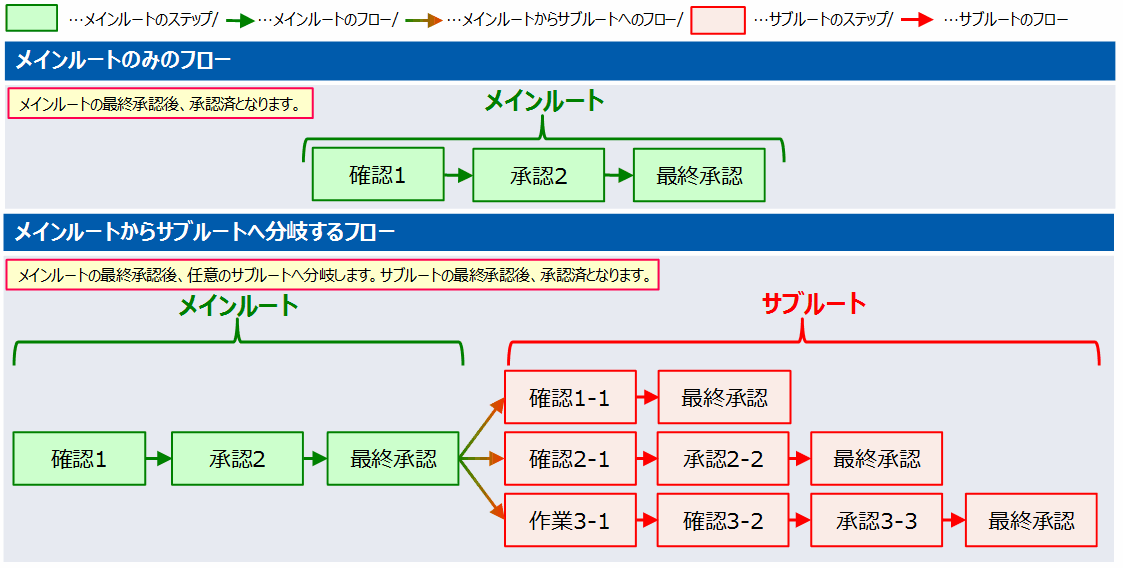
補助設定
以下の設定を行うことでプロセスのレコードの承認申請を複数回行うことができます。
・[管理者メニュー > 制御情報 > 制御情報 > 利用者メニュー > プロセス管理]
| 管理項目名 |
|---|
| プロセスおよび問合せ/申請の承認申請可能最大回数(回) |
ただし、SSA/ESP系の申請を行う場合は必ず「プロセスおよび問合せ/申請の承認申請可能最大回数(回)」を1としてください。
3.5.1.9.1 承認申請(申請フローを開始する)
プロセスのレコードの承認申請を行います。
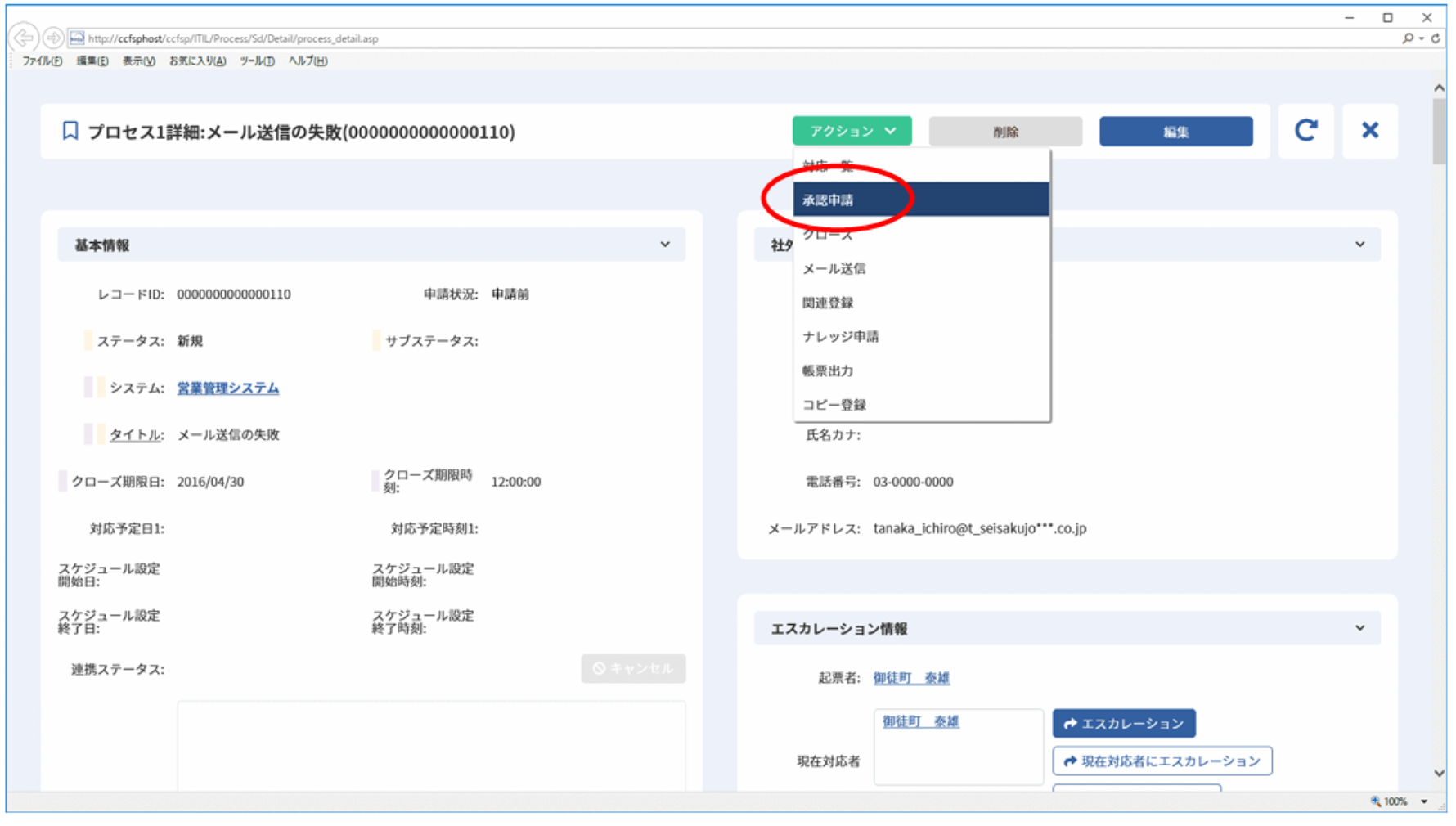
申請ルート選択を表示する方法は以下の3つです。
(1)プロセス詳細で、[アクション]ボタン内の[承認申請]をクリックする。
(2)プロセス新規登録で、[登録+承認申請]をクリックする。
(3)プロセス編集で、[更新+承認申請]をクリックする。
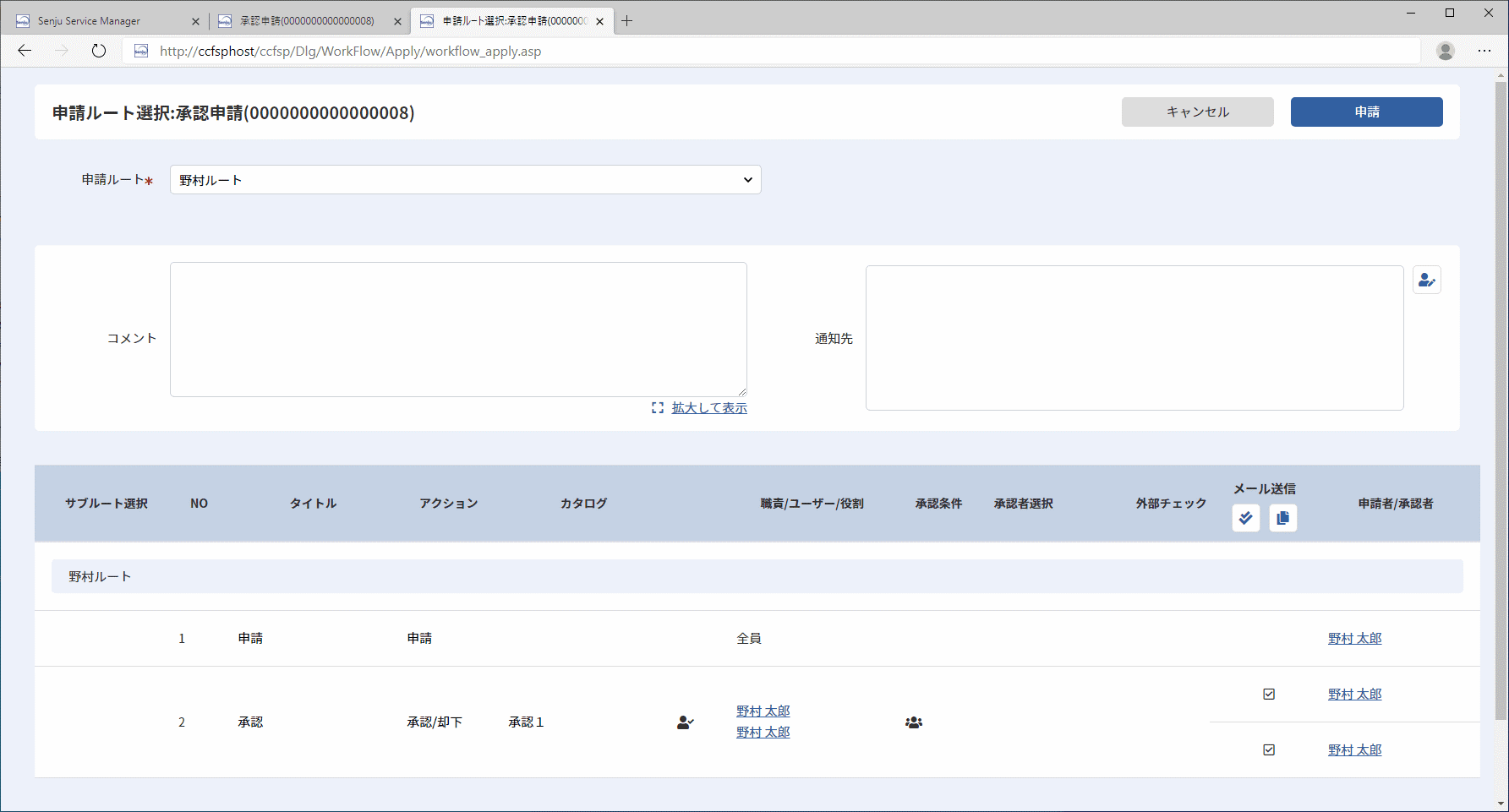
申請ルート選択では、申請ルートの選択を行います。
任意の内容を入力し、申請を行ってください。
| 入力可能項目 | 説明 |
|---|---|
| コメント | 申請時に自動送信されるメールの本文に転記するコメントを入力します。 コメントは承認フロー履歴(「3.5.1.9.8 承認フローの履歴を参照」参照)で確認できます。 |
| 通知先 | 申請時に次ルートの本来承認者に送信されるメールとは別に申請内容をメールで通知するユーザーを選択します。 次ルートに進む場合、ルートに予め通知ユーザーが設定されている場合は、初期表示時に自動選択されます。 |
| メール送信 | 詳細画面の承認フロー追加通知先項目に設定されているユーザーが表示されます。 ※承認フロー追加通知先項目の設定が「1メール複数宛先」の場合に1アドレスでも間違っているとメール送信時に場合によってはエラーとなり、全ての宛先にメールが送られないことがあります。 |
| 申請ルート | 申請に使用する承認フロールートを選択します。 ※メインルートのみが表示されます。承認フロールートを選択すると、承認フロールート名およびルート情報詳細が画面に表示されます。 ※承認フロー新規編集画面で申請ルートの表示順を設定することができます。 |
| チーム | 1ルートでも申請者/本来承認者が役割で指定されている場合に表示します。 ログインユーザーが所属するチームを指定することができます。チームを指定した場合、役割で指定されたルートの申請者/本来承認者は選択したチームと指定された役割に所属するユーザーのみが展開されます。 |
| (ルート情報)メール送信 |
次ルートの申請者/実承認者にメールを送信するかどうかチェックします。
ヘッダー行の「すべて選択」ボタン、「すべて解除」ボタンでメール送信有無を一括で選択することができます。
|
| (ルート情報)申請者/承認者 | 承認を行うことができるユーザーを表示します。 承認者の選択が可能なルートの場合、デフォルトでは空白表示されます。[承認者選択]ボタンから、ユーザーの選択を行ってください。 ※該当ユーザーが無効な場合は、ユーザー名の後ろに「(無効)」と表示されます。 |
| (ルート情報)[承認者選択]ボタン |
ルートの申請者/実承認者を選択します。※1
予め承認者の選択を可能にしたルート(承認者選択列にアイコンが表示されたルート)のみユーザーの選択ボタンが表示されます。
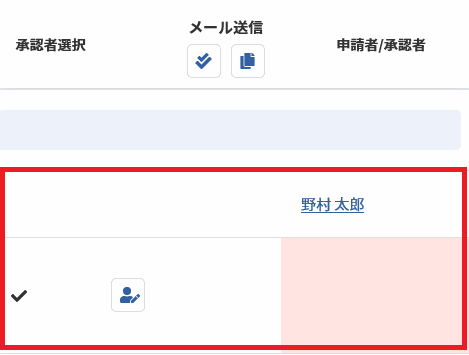
|
仕様補足
申請ルートは「種別」に紐付けることができます。
プロセスのレコードの「種別」に値が設定されている場合、その「種別」の値を設定している申請ルートと「種別」を設定していない申請ルートが選択肢となります。
プロセスのレコードの「種別」に値が設定されていない場合、「種別」を設定していない申請ルートのみが選択肢となります。
ナレッジのレコードは「種別」項目を持たない為、「種別」に紐づいた申請ルートは設定できません。
仕様補足
申請が行われた場合、プロセスの詳細項目「申請状況」が「申請前」から「申請中」に変わります。
仕様補足
メール送信は詳細項目等の設定により以下のように変化します。
・詳細画面の「承認フロー追加通知先」が未入力の場合は、メール送信欄は空欄で表示されます。
・承認フロールートの承認条件が「全員が承認」で、表示しているユーザがそのルートの最終承認者でない場合、メール送信欄は空欄で表示されます。
・メールサーバーが設定されていない場合、メール送信欄は空欄で表示されます。
・詳細画面の「承認フロー追加通知先」が入力済且つ項目が非表示の場合はメッセージが表示されます。
仕様補足
※1…「承認者選択ルートNO」に1が設定されたルートの申請者/実承認者を選択することができます。
仕様補足
以下の設定値を超過する回数の承認申請が行われた場合、エラーメッセージが表示されます。
・[管理者メニュー > 制御情報 > 制御情報 > 利用者メニュー > プロセス管理]
| 管理項目名 |
|---|
| プロセスおよび問合せ/申請の承認申請可能最大回数(回) |
仕様補足
承認フローで申請者を承認者としないようにする設定が可能です。
以下の設定で設定値を「許可しない」にすることで、申請ルート選択で、申請フローの申請者は承認者として表示されなくなります。なお、申請フローの途中で設定値を「許可する」に変更した場合でも、すでに申請者が承認者から外れている申請フローの申請者は承認者として追加表示されることはありません。
※ただし、承認フロールートのルートNOが1または、承認フロールートのルートNOが2以降かつ承認フロールートの「承認者」が「申請者」の場合は表示されます。
・[管理者メニュー > 制御情報 > 制御情報 > 利用者メニュー > プロセス管理]
| 管理項目名 |
|---|
| 申請者の承認許可設定 |
3.5.1.9.2 承認/確認/作業(申請フローを進める)
承認申請後は、承認申請時に選択した申請ルートに従って申請フローを進めます。
承認申請直後及びひとつ前の申請ルートが完了すると、次ルートの本来承認者に設定されたユーザーに承認/確認/作業が依頼されます。
本来承認者となったユーザーのプロセス詳細上部 の[アクション]ボタン内には、申請ルートに従って、[承認]/[却下]/[差戻し]/[確認]/[作業完了]/[強制却下]が表示されます。
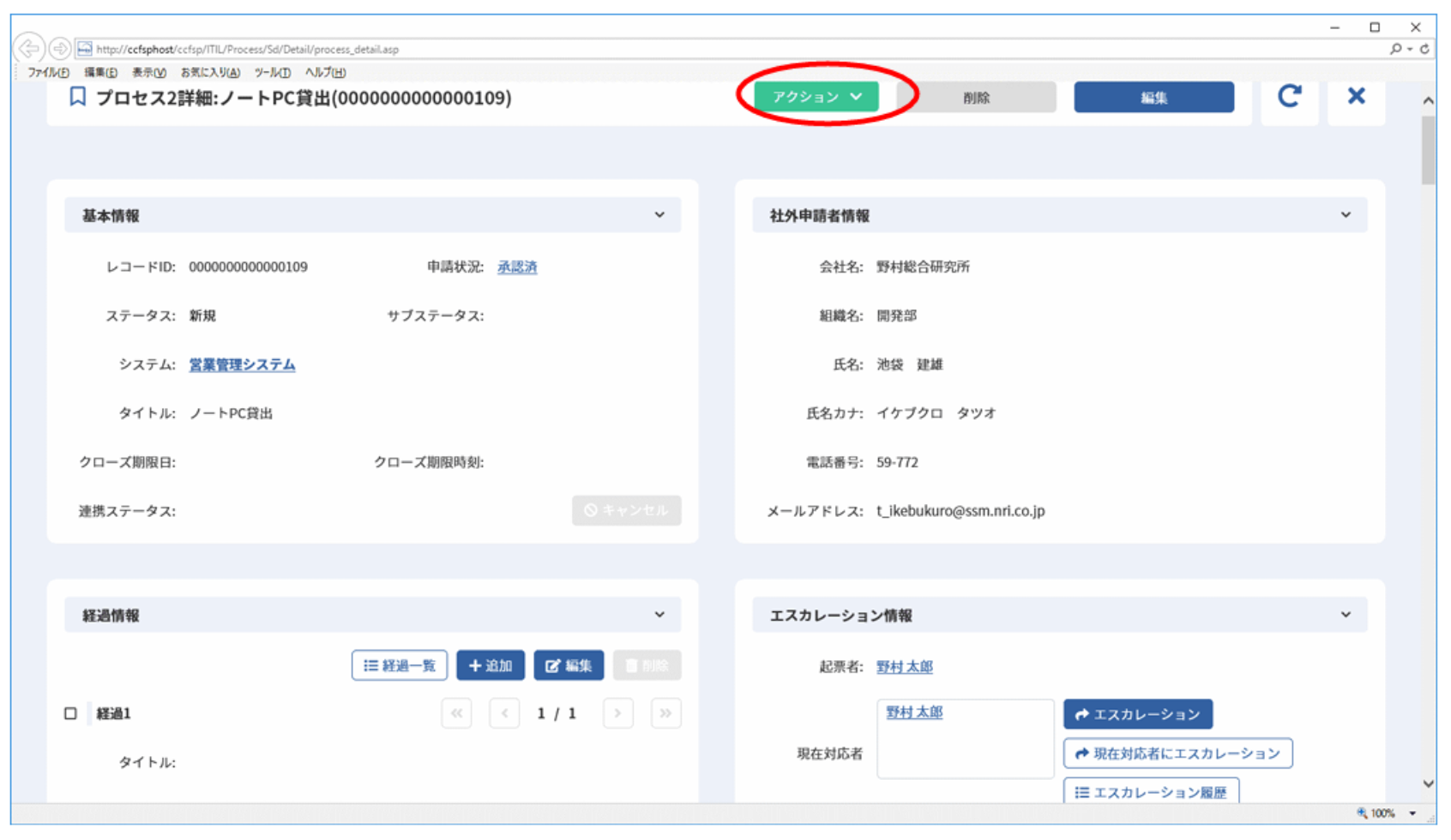
プロセス詳細の[アクション]ボタン内の、[承認]/[確認]/[作業完了]のいずれかをクリックします。
[承認]をクリックすると、承認フロー承認 が表示されます。
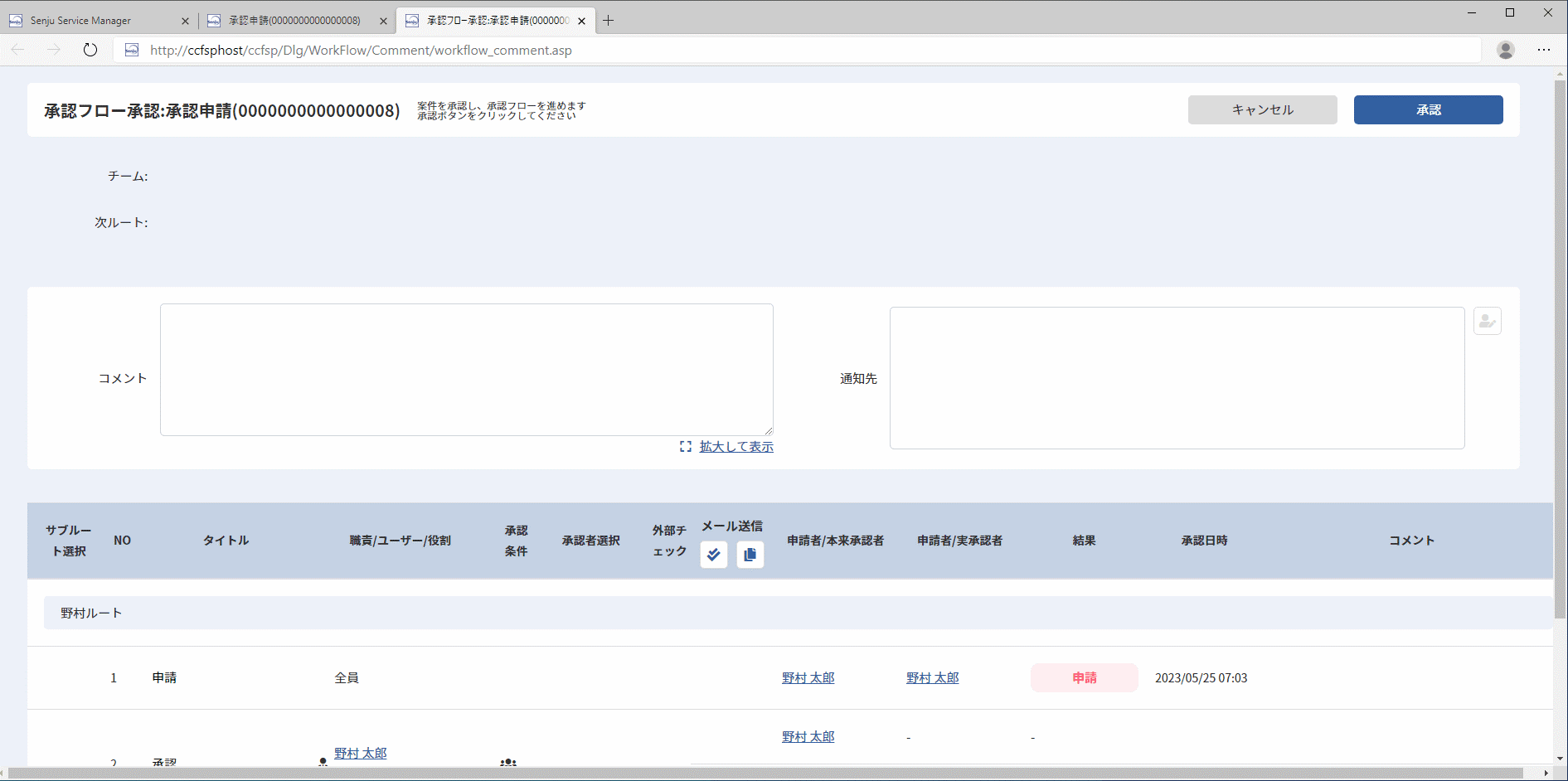
任意の内容を入力し、承認/確認/作業を行います。
該当ルートの承認条件を満たすと、次のルートへ進みます。
最終ルートの承認条件を満たした場合、承認フロールートは完了します。※1
| 入力可能項目 | 説明 |
|---|---|
| 代理承認 | 代理承認を行う場合、ログインユーザーを代理承認者に設定した本来承認者を選択します。 |
| サブルート |
当該ルートから分岐するサブルートを選択します。 承認フロールートを選択すると、承認フロールート名およびルート情報が画面に表示されます。 ※承認フロー新規編集画面でサブルートの表示順を設定することができます。 |
| コメント |
申請ルートを進めた時に自動送信されるメールの本文に転記するコメントを入力します。 コメントは承認フロー履歴(「3.5.1.9.8 承認フローの履歴を参照」参照)で確認できます。 |
| 通知先 |
申請ルートを進めた時に次ルートの申請者/実承認者に送信されるメールとは別に申請内容をメールで通知するユーザーを選択します。 次ルートに進む場合、ルートに予め通知ユーザーが設定されている場合は、初期表示時に自動選択されます。 |
| メール送信 | 詳細画面の承認フロー追加通知先項目に設定されているユーザーが表示されます。 |
| (ルート情報)メール送信 |
次ルートの申請者/実承認者にメールを送信するかどうかチェックします。 ヘッダー行の[すべて選択]ボタン、[すべて解除]ボタンでメール送信有無を一括で選択することができます。 |
| (ルート情報)申請者/承認者 |
承認を行うことができるユーザーを表示します。 申承認者の選択が可能なルートの場合、デフォルトでは空白表示されます。[承認者選択]ボタンから、ユーザーの選択を行ってください。 |
| (ルート情報)承認者選択 |
ルートの申請者/実承認者を選択できるかを[]アイコンで表示します。※2 承認者の選択が可能な場合、「(ルート情報)申請者/承認者」にユーザー選択ボタンが表示されます。 |
仕様補足
承認フロールートが完了した場合、
プロセスの項目の申請状況(※)が「申請中」から「承認済」に変わります。
仕様補足
承認申請機能の各処理が完了するまでブラウザの閉じるボタン等による操作を行わないでください。
承認申請機能の各処理完了時に表示されるダイアログのボタンを押下しない場合、各処理完了後の処理が行われない場合があります。
補助設定
承認完了時に自動的にレコードのクローズを行うことができます。
・[管理者メニュー > 制御情報 > 制御情報 > 利用者メニュー > プロセス管理]
| 管理項目名 |
|---|
| 承認完了時プロセス自動クローズ設定 |
※ただし、以下の条件を満たす場合のみ自動クローズが行われます。
・クローズ前必須チェック項目が「必須」となっているすべての項目に値が入力
されていること。
・プロセスタスク項目にあるすべてのレコードのステータスが「確認済」になって
いること。
・最終承認者が該当レコードのクローズ権限を保持していること。
補足設定
以下の設定により次ルートの承認者の代理承認者として設定されているユーザーへ
代理承認依頼/代理確認依頼/代理作業依頼メールを送信することができます。
また、差戻しによる差戻し先ルートの承認者の代理承認者にも差戻し(代理)メールを
送信することができます。
但し、該当データを参照することができないユーザーにはいずれのメールも送信されません。
・[管理者メニュー > 制御情報 > 制御情報 > 共通 > 共通]
| 管理項目名 |
|---|
| 代理承認者への依頼メール送信設定 |
仕様補足
サブルートを選択可能な最終ルートを最終承認者が承認すると後続するサブルートが確定します。
上記を本資料では「サブルートが確定する」と表現します。
仕様補足
サブルート項目は条件により入力可能かどうかが決まります。
・サブルート選択不可のルートである、またはサブルートが確定済みである場合、 参照項目となります。
・サブルート選択可能な最終ルートでない、且つログインユーザーが最終承認者でない場合、任意項目となります。
・サブルート選択可能な最終ルートである、且つログインユーザーが最終承認者である場合、必須項目となります。
仕様補足
メインルートにサブルート選択チェックが入っていても、メインルートのみでの使用/サブルートと組み合わせての使用の、どちらでも運用可能です。
仕様補足
メインルート・サブルートの情報を画面に表示します。
・メインルート名の表示行、メインルートのルート情報
・サブルート名の表示行、サブルートのルート情報 ※
※サブルートの選択状態・サブルートの確定状態により表示/非表示が決まります。
| サブルート 選択状態 | サブルート 確定状態 | サブルート名 表示行の表示 | サブルート 情報の表示 |
| 未選択 | × | × | |
| 選択済み | 未確定 | ○ | ○ |
| 確定 | ○ | ○ |
補助設定
※1…以下の設定により複数回承認申請を行うことが可能な場合、最終ルートの承認条件を満たした後に新しい承認フローとして承認申請を行うことが可能です。
・[管理者メニュー > 制御情報 > 制御情報 > 利用者メニュー > プロセス管理]
| 管理項目名 |
|---|
| プロセスおよび問合せ/申請の承認申請可能最大回数(回) |
仕様補足
※2…「承認者選択ルートNO」に現在ルート番号が設定されたルートの場合、申請者/実承認者を選択することができます。
3.5.1.9.3 却下(進行中の申請フローを破棄する)
[アクション]ボタン内の[却下]もしくは[強制却下]をクリックすると承認フロー却下が表示されます。
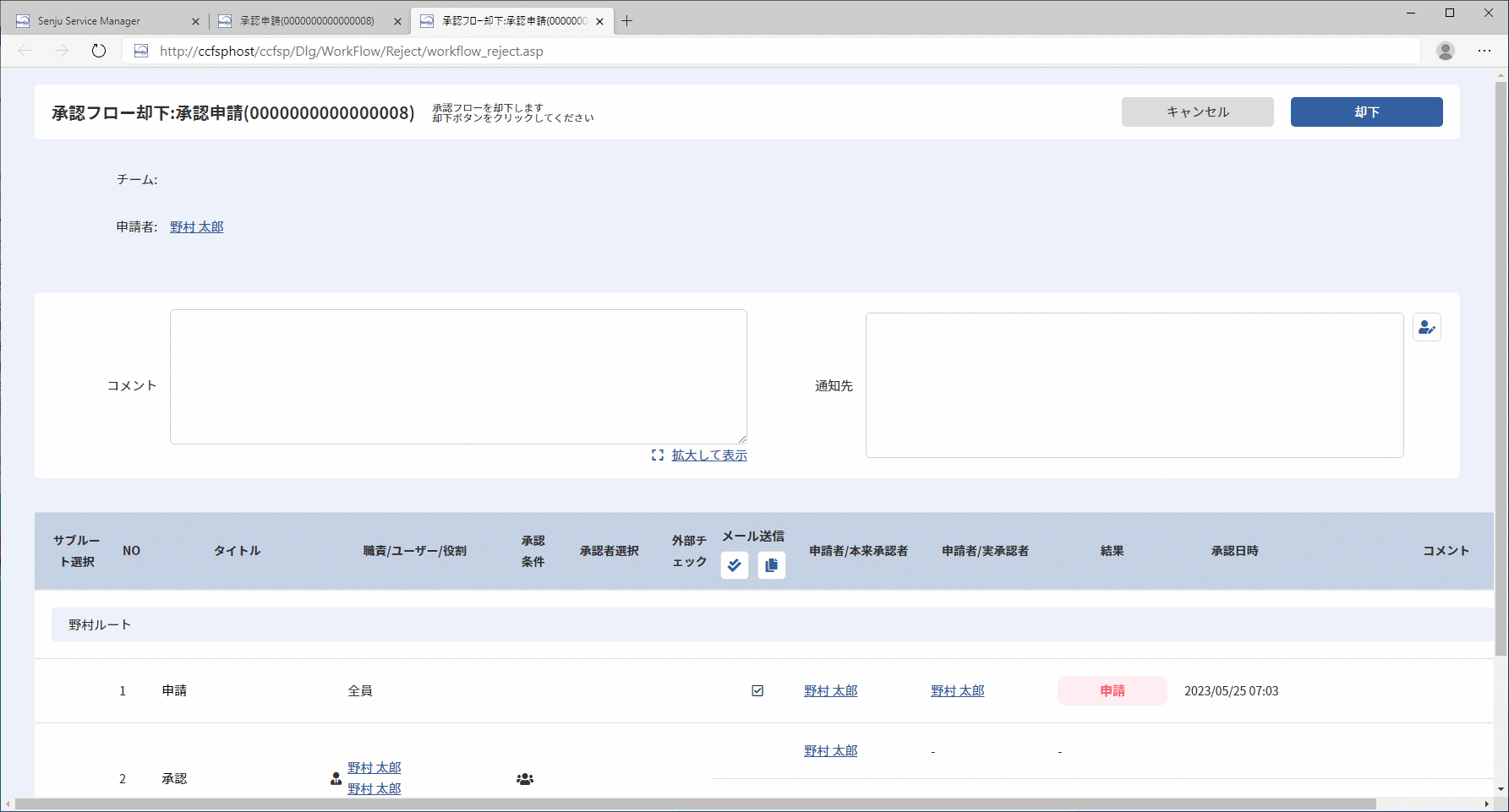
任意の内容を設定し、却下を行ってください。
申請を却下した場合、レコードの現在対応者は申請者へ戻ります。
| 入力可能項目 | 説明 |
|---|---|
| コメント |
申請ルートを進めた時に自動送信されるメールの本文に転記するコメントを入力します。 コメントは承認フロー履歴(「3.5.1.9.8 承認フローの履歴を参照」参照)で確認できます。 |
| 通知先 |
却下時に次ルートの申請者/実承認者に送信されるメールとは別に申請内容をメールで通知するユーザーを選択します。 先頭のルートに予め通知ユーザーが設定されている場合は、初期表示時に自動選択されます。 |
| メール送信 | 詳細画面の承認フロー追加通知先項目に設定されているユーザーが表示されます。 |
| (ルート情報)メール送信 |
申請者にメールを送信するかどうかチェックします。 ヘッダー行の[すべて選択]ボタン、[すべて解除]ボタンでメール送信有無を一括で選択することができます。 |
| (ルート情報)承認者選択 | 申請者の選択は行えません。 |
仕様補足
却下が行われた場合、
プロセスの詳細項目「申請状況」が「申請中」から「却下」に変わります。
仕様補足
以下の権限を与えられたユーザーのみが強制却下を行うことができます。
・[管理者メニュー > ユーザー > 権限 > 職責]
| 権限 |
|---|
| 申請の強制却下 |
仕様補足
サブルートから却下した場合も、従来と同様に承認フロー自体が却下状態になります。
仕様補足
メインルート・サブルートの情報を画面に表示します。
・メインルート名の表示行、メインルートのルート情報
・サブルート名の表示行、サブルートのルート情報
3.5.1.9.4 差戻し(進行中の申請ルートを途中のルートへ戻す)
[アクション]ボタン内の[差戻し]をクリックすると承認フロー差戻しが表示されます。
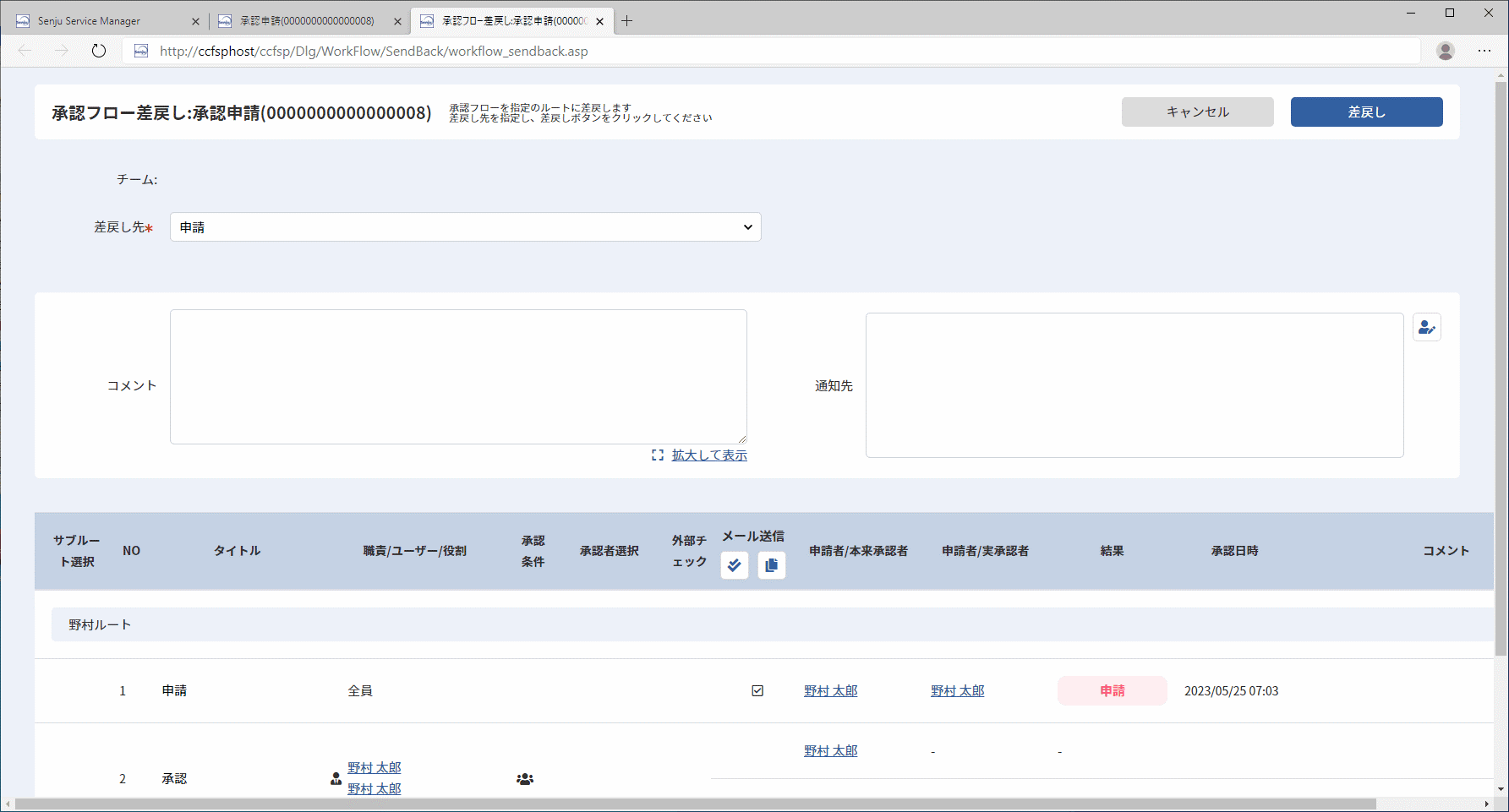
任意の内容を設定し、差戻しを行ってください。
差戻しを行った場合レコードの現在対応者は差戻し先ルートの申請者/本来承認者となります。
| 入力可能項目 | 説明 |
|---|---|
| 差戻し先 | 差戻し先のルートタイトルを選択します。 |
| コメント |
申請時に自動送信されるメールの本文に転記するコメントを入力します。 コメントは承認フロー履歴(「3.5.1.9.8 承認フローの履歴を参照」参照)で確認できます。 |
| 通知先 |
差戻し先のルートの申請者/実承認者に送信されるメールとは別に申請内容をメールで通知するユーザーを選択します。 差戻し先のルートに予め通知ユーザーが設定されている場合は、初期表示時に自動選択されます。 |
| メール送信 | 詳細画面の承認フロー追加通知先項目に設定されているユーザーが表示されます。 |
| (ルート情報)メール送信 |
差戻し先ルートの申請者/実承認者にメールを送信するかどうかチェックします。 ヘッダー行の[すべて選択]ボタン、[すべて解除]ボタンでメール送信有無を一括で選択することができます。 |
| (ルート情報)承認者選択 | 差戻し先の申請者/実承認者は選択できません。 |
仕様補足
差戻し先のルートで承認者の選択が行われていた場合、差戻し先は「申請者/本来承認者」ではなく「申請者/実承認者」になります。
仕様補足
差戻しが可能な現在ルート・差戻し先ルートの組み合わせは以下となります。
| 現在ルート | 差戻し先ルート |
|---|---|
| メインルート | メインルート |
| サブルート | メインルート |
| サブルート |
仕様補足
サブルートからメインルート(サブルート確定前)に差し戻した場合、再度サブルートを選択することが可能です。
仕様補足
メインルート・サブルートの情報を画面に表示します。
・メインルート名の表示行、メインルートのルート情報
・サブルート名の表示行、サブルートのルート情報
仕様補足
差戻し後にサブルートまで承認フローを進めた場合、承認申請機能関連のボタン名に「再○○」と表示されるかどうかは、差戻し時の現在ルート・差戻し先ルートにより決まります。
| パターン | 現在ルート | 差戻し先ルート | 差戻し先ルートがサブルート確定以降か | 「再○○」と表示されるか |
|---|---|---|---|---|
| ① | メインルート | メインルート | × | |
| ② | サブルート | メインルート | × | × |
| ③ | ○ | ○ | ||
| ④ | サブルート | ○ |
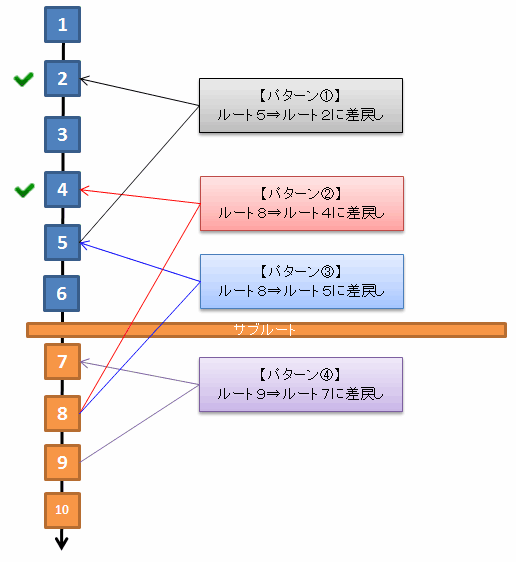
3.5.1.9.5 再申請/再承認/再確認/再作業(差戻された申請フローを進める)
差戻しが行われた場合、差戻し前まで進行していた申請ルートでは、プロセスの詳細画面の[アクション]ボタン内の表記が[再申請]/[再承認]/[再確認]/[再作業完了]となります。
(承認フロー承認画面の画面名、ボタン名も同様です)
画面の操作は「3.5.1.9.2 承認/確認/作業(申請フローを進める))」と同様です。
仕様補足
「承認者選択ルートNO」に1が設定されたルートの申請者/実承認者を選択することができます。
仕様補足
以下の設定値を超過する回数の承認申請が行われた場合、エラーメッセージが表示されます。
・[管理者メニュー > 制御情報 > 制御情報 > 利用者メニュー > プロセス管理]
| 管理項目名 |
|---|
| プロセスおよび問合せ/申請の承認申請可能最大回数(回) |
仕様補足
「再申請」は先頭のルートに差戻した場合に表示されます。
仕様補足
再申請時は申請ルートを選択し直すことはできません。
仕様補足
再○○のルートで承認者の選択が行われていた場合、「申請者/実承認者」は前回、承認者選択で選択したユーザーになります。
3.5.1.9.6 代理再申請/代理承認/代理確認/代理作業(申請者/本来承認者の代わりに申請ルートを進める)
現在ルートの本来申請者に代理承認者が設定されている場合は、代理承認者が申請フローを進めることが出来ます。
代理承認者のプロセス詳細の[アクション]ボタン内には、[代理承認]/[代理却下]/[代理差戻し]/[代理確認]/[代理作業完了]が表示されます。
(承認フロー承認の画面名、ボタン名も同様です)
仕様補足
差戻しが行われた場合は、[代理再承認]/[代理再確認]/[代理再作業完了]のボタンが表示されます。
3.5.1.9.7 申請中のレコードをクローズ
制御情報「申請中のクローズ制御設定」の設定が「許可する」の場合、申請状況が「申請中」のレコードをクローズすることができます。
プロセス詳細で[アクション] ボタン内の[クローズ]が活性となりますので、クローズ処理を実行してください。
申請中にクローズされたレコードの申請状況は「却下」となります。
仕様補足
以下の設定で「使用する」を設定した場合、[アクション] > [クローズ]は非表示となり、業務ステータスを表示するエリアに[クローズ]ボタンが表示されるようになります。
・[管理者メニュー > 制御情報 > 制御情報 > 利用者メニュー > プロセス管理]
| 管理項目名 |
|---|
| 業務ステータス機能使用設定 |
仕様補足
申請中のレコードをクローズすることができるユーザーは、レコードのクローズ権限を持つユーザーとなります。
補助設定
申請中のクローズは以下の制御情報で設定を行います。
・[管理者メニュー > 制御情報 > 制御情報 > 利用者メニュー > プロセス管理]
| 管理項目名 |
|---|
| 申請中のクローズ制御設定 |
3.5.1.9.8 承認フローの履歴を参照
プロセス詳細の「申請状況」項目のリンクをクリックすると承認フロー履歴が表示されます。
ここで承認フローの進行状況を確認できます。
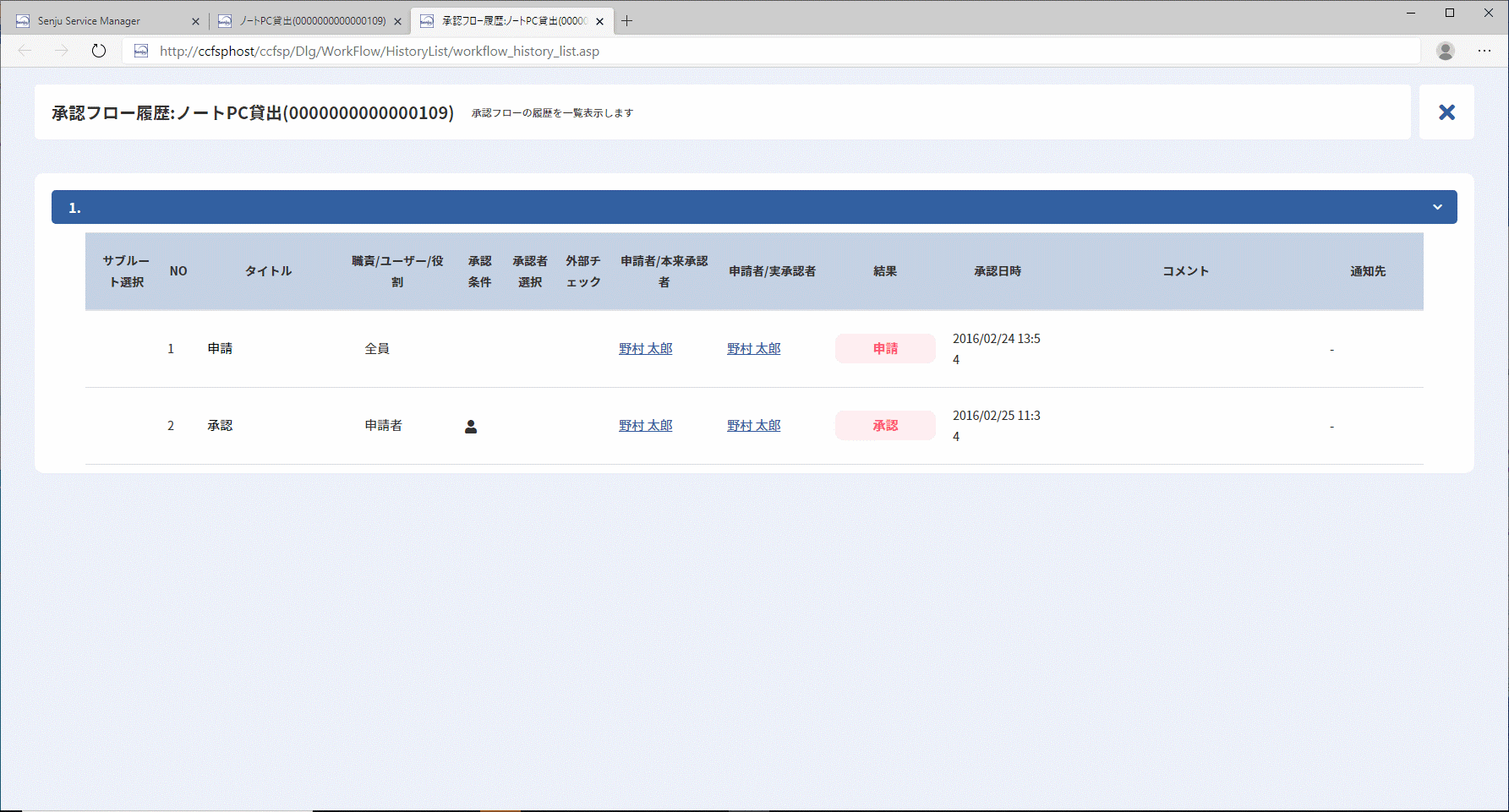
| 項目 | 説明 |
|---|---|
| サブルート選択 | サブルートが選択可能な場合、アイコン表示します。 |
| No | ルートの連番です。 |
| タイトル | ルートに設定されたフロータイトルです。 |
| 職責/ユーザー/役割 | 職責名、ユーザー名、チーム名(役割名)を表示します。 またユーザーの選択方法に対応したアイコン表示します(アイコンの内容は帳票出力されません)。 |
| 承認条件 | 承認条件(全員、いずれか一人)をアイコン表示します。 |
| 承認者選択 | 承認者の選択を行うルートの場合、アイコン表示します。 |
| 申請者/本来承認者 | 承認申請時に展開されたユーザーを表示します。 |
| 申請者/実承認者 | 承認を行ったユーザーを表示します。 申請者/実承認者が代理承認者だった場合、代理承認アイコンを表示します。また再○○を行った場合、再アイコンを表示します。 |
| 結果 | 承認結果をアイコン表示します。(アイコンは対象言語によって異なります) |
| 承認日時 | 該当のルートが完了した日時です。 |
| コメント | 承認申請関連ダイアログで入力したコメントです。 |
| 通知先 | 通知したユーザーを表示します。 |
仕様補足
申請状況では以下の4つのステータスで承認フローの進捗を確認できます。
| 申請状況 | レコードの状態 |
|---|---|
| 申請前 | 承認申請が行われていない |
| 申請中 | 承認申請が行われ承認フローが進行中 |
| 承認済 | 承認申請が行われ承認フローが完了 |
| 却下 | 承認申請が却下され承認フローが終了 |
仕様補足
進行中の承認フロー上の対応中・未対応のルートの本来承認者ユーザーが削除されるなどして、承認フローを続行できなくなった場合に、[却下]ボタンが表示されます。これにより、進行できなくなった承認フローを却下できるようになります。
仕様補足
承認フロー履歴は、プロセス詳細帳票及び、プロセス一覧検索(一覧+承認履歴)から帳票出力することが出来ます。
⇒プロセス一覧検索(一覧+承認履歴)「3.5.1.6.1 一覧帳票出力」
⇒プロセス詳細帳票「3.5.1.6.2 詳細帳票出力」
仕様補足
承認フロールート編集画面と承認フロー履歴画面では通知先の表示が以下のように異なります。
| 画面 | 通知先 |
|---|---|
| 承認フロールート編集画面 | そのNoの人"へ"メールを送る時に同時に通知する人(職責)を表示します。 |
| 承認フロー履歴 | そのNoの人"から"メールを送る時に通知された人を表示します。 |
仕様補足
サブルートが選択されている場合、サブルートの情報も併せて表示します。
仕様補足
承認フロー履歴画面では、承認フローがブロックで表示されます。
・ブロックのタイトルは「(承認申請回数).(メインルートのタイトル)」となります
・ブロックのタイトルをクリックすると、ブロックの折り畳み・展開が行われます
承認フローのブロック中に、ルート情報が表示されます。
・メインルートのタイトル、サブルートのタイトルが表示され、配下にルート情報詳細が表示されます
仕様補足
却下後に承認申請を行った場合、却下された承認フローとは別の承認フローとして履歴に表示されます。
※承認フローのブロックが新たに作成され、(承認申請回数)がカウントアップされます。
仕様補足
サブルートからメインルートに差戻しを行った場合、メインルートのタイトルが表示されます。
3.5.1.9.9 承認フロールートのタイトルで検索
プロセス一覧の検索条件項目「フロータイトル」で、申請中のレコードの承認フロールートがどこまで進んでいるかを絞り込むことができます。
「フロールート」には承認フロールートを作成する際、各ルートに指定するタイトルが表示されます。
コードマスタ管理で登録した承認フロールートのタイトルを、ルートの内容が把握できる名称で設定することによって、ルートの進捗状況を確認することができます。
仕様補足
プロセス管理では「申請状況」と「フロールート」は詳細/一覧の出力対象項目です。また検索条件として指定できます。
問合せ・申請では「申請状況」とは詳細画面の出力対象です。申請機能を利用する場合、一覧に出力され、また検索条件として使用できます。「フロールート」は詳細画面のみ出力対象です。
3.5.1.9.10 承認フロールートタイトル行表示
Senju Service Manager バージョン2021.0.0.0から、承認フローコメント画面と履歴画面に承認フロールートタイトル行が表示されます。
承認フローの組み合わせは以下となります。
| パターンNO | パターン説明 |
|---|---|
| 1 | サブルート未選択(※1)のメインルートの場合 |
| 2 | サブルート選択済み、未確定(※2)のメインルートの場合 |
| 3 | サブルート選択済み、確定済み(※3)のメインルートの場合 |
| 4 | サブルートの任意ルートの場合 |
| 5 | サブルート未選択(※1)のメインルートからサブルート未選択(※1)のメインルートへ差戻しの場合 |
| 6 | サブルート選択済み(※2、※3)のメインルートからサブルート未選択(※1)のメインルートへ差戻しの場合 |
| 7 | サブルート選択済み、確定済み(※3)のメインルートからサブルート選択済み、未確定(※2)のメインルートへ差戻しの場合 |
| 8 | サブルートからサブルート選択済み、確定済み(※3)のメインルートへ差戻しの場合 |
| 9 | サブルートからサブルート未確定(※1、※2)のメインルートへ差戻しの場合 |
| 10 | サブルートからサブルートへ差戻しの場合 |
仕様補足
※1…サブルート選択ルート前のルート。
※2…サブルート選択ルート中のルート、最終サブルート選択ルート前のルート。
※3…最終サブルート選択ルート以降のルート。
Senju Service Manager バージョン2022.0.0での表示仕様はバージョン2020.0.0.xとは異なるため、「バージョン2020.0.0.xから2022.0.0にバージョンアップされたデータかどうか」によって分かれます。承認フロールートタイトル行の表示仕様は以下となります。
・バージョンアップをしていないデータ(バージョンアップ後に申請を行ったデータ):
| パターン | コメント画面 | 履歴画面(※1) | |||
|---|---|---|---|---|---|
| メインルートタイトル | サブルートタイトル | ワークフローヘッダ | メインルートタイトル | サブルートタイトル | |
| 1 | 表示 | -(※3) | 表示 | 表示 | -(※3) |
| 2 | 表示 | 表示 | 表示 | 表示 | 表示 |
| 3 | 表示 | 表示 | 表示 | 表示 | 表示 |
| 4 | 表示 | 表示 | 表示 | 表示 | 表示 |
| 5 | 表示 | -(※3) | 表示 | 表示 | -(※3) |
| 6 | 表示 | 表示 | 表示 | 表示 | 表示 |
| 7 | 表示 | 表示 | 表示 | 表示 | 表示 |
| 8 | 表示(※2) | 表示(※2) | 表示 | 表示(※2) | 表示(※2) |
| 9 | 表示(※2) | 表示(※2) | 表示 | 表示(※2) | 表示(※2) |
| 10 | 表示 | 表示 | 表示 | 表示 | 表示 |
仕様補足
※1…下記状況は現在対応中のワークフローの履歴状況です。一度却下された履歴の表示仕様は、全て「表示」となります。
※2…複数存在且つ全て表示されます。
※3…サブルートが未選択のため、タイトルが存在しないため「非表示」となります。
・2020.0.0.xからバージョンアップされたデータ:
| パターン | コメント画面 | 履歴画面(※1) | |||
|---|---|---|---|---|---|
| メインルートタイトル | サブルートタイトル | ワークフローヘッダ | メインルートタイトル | サブルートタイトル | |
| 1 | 非表示 | -(※3) | 非表示 | 非表示 | -(※3) |
| 2 | 非表示 | 表示 | 非表示 | 非表示 | 表示 |
| 3 | 非表示 | 非表示 | 非表示 | 非表示 | 非表示 |
| 4 | 非表示 | 非表示 | 非表示 | 非表示 | 非表示 |
| 5 | 非表示 | -(※3) | 非表示 | 非表示 | -(※3) |
| 6 | 非表示 | 表示 | 非表示 | 非表示 | 表示 |
| 7 | 非表示 | 表示 | 非表示 | 非表示 | 表示 |
| 8 | 非表示(※2) | 非表示(※2) | 非表示 | 非表示 (※2) | 非表示 (※2) |
| 9 | 非表示(※2) | 差戻し前の:非表示 差戻し後の:表示 | 非表示 | 非表示 (※2) | 差戻し前の:非表示 差戻し後の:表示 |
| 10 | 非表示 | 非表示 | 非表示 | 非表示 | 非表示 |
仕様補足
※1…下記状況は現在対応中のワークフローの履歴状況です。一度却下された履歴の表示仕様は、全て「非表示」となります。
※2…複数存在且つ全て非表示されます。
※3…サブルートが未選択のため、タイトルが存在しないため「非表示」となります。
バージョンアップしたデータを2022.0.0バージョンで表示した場合、「サブルートが選択済かどうか」によって分かれてます。表示仕様は以下となります。
・サブルート未確定の場合(※パターン1、2、5、6、7、9)
| 操作 | コメント画面 | 履歴画面(※1) | |||
|---|---|---|---|---|---|
| メインルートタイトル | サブルートタイトル | ワークフローヘッダ | メインルートタイトル | サブルートタイトル | |
| 承認完了へ進む | 非表示 | 上記「バージョンアップをしていないデータ(バージョンアップ後に申請を行ったデータ)」の表示仕様を参照してください | 非表示 | 上記「バージョンアップをしていないデータ(バージョンアップ後に申請を行ったデータ)」の表示仕様を参照してください | |
| サブルート選択前へ差戻し、承認完了へ進む | |||||
| サブルート選択済み、未確定へ差戻し、承認完了へ進む | |||||
| 一回却下、承認完了へ進む | 上記「バージョンアップをしていないデータ(バージョンアップ後に申請を行ったデータ)」を参照してください | ||||
仕様補足
※1…下記状況は現在対応中のワークフローの履歴状況です。
・サブルート確定済みの場合(※パターン3、4、8、10)
| 操作 | コメント画面 | 履歴画面(※1) | |||
|---|---|---|---|---|---|
| メインルートタイトル | サブルートタイトル | ワークフローヘッダ | メインルートタイトル | サブルートタイトル | |
| 承認完了へ進む | 非表示 | ||||
| サブルート選択前へ差戻し、承認完了へ進む | 非表示 | 上記「バージョンアップをしていないデータ(バージョンアップ後に申請を行ったデータ)」の表示仕様を参照してください | 非表示 | 上記「バージョンアップをしていないデータ(バージョンアップ後に申請を行ったデータ)」の表示仕様を参照してください | |
| サブルート選択済み、未確定へ差戻し、承認完了へ進む | |||||
|
サブルート選択済み、確定済み以降へ差戻し、承認完了へ進む
①サブからメイン ②サブからサブへ |
非表示 | ||||
| 一回却下、承認完了へ進む | 上記「バージョンアップをしていないデータ(バージョンアップ後に申請を行ったデータ)」を参照してください | ||||
仕様補足
※1…下記状況は現在対応中のワークフローの履歴状況です。
3.5.1.10 クローズ
プロセスのレコードの対応が完了した場合には、クローズを行います。
プロセス詳細の[アクション]ボタン内の[クローズ]をクリックすると、クローズ画面を表示します。
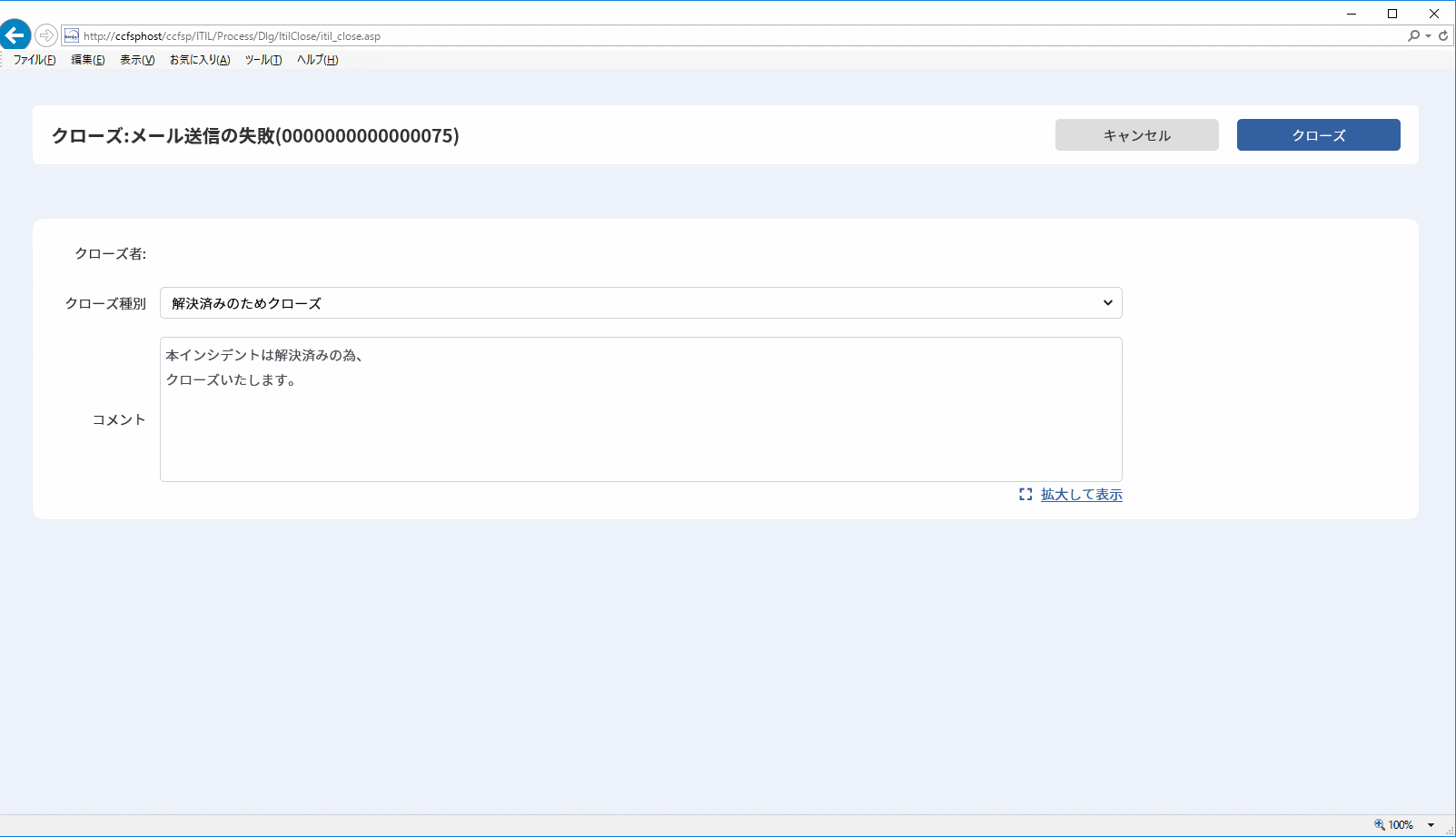
クローズ画面で、任意のクローズ種別・コメントを入力して[クローズ]ボタンをクリックします。
レコードのクローズが行われます。
クローズ後は、ステータスは「クローズ」となり、レコードの編集および削除を行えません。
仕様補足
以下の設定で「使用する」を設定した場合、[アクション] > [クローズ]は非表示となり、業務ステータスを表示するエリアに[クローズ]ボタンが表示されるようになります。
・[管理者メニュー > 制御情報 > 制御情報 > 利用者メニュー > プロセス管理]
| 管理項目名 |
|---|
| 業務ステータス機能使用設定 |
仕様補足
以下の設定で「表示しない」を設定した場合、[アクション] > [クローズ]ボタンをクリック後、クローズダイアログは表示せず、簡易的な確認ダイアログが表示されます。
・[管理者メニュー > 制御情報 > 制御情報 > 利用者メニュー > プロセス管理]
| 管理項目名 |
|---|
| クローズダイアログ表示設定 |
補助設定
クローズ種別を使用する場合、事前にプロセス管理のコードを登録しておく必要があります。
| 設定画面名 |
|---|
| [管理者メニュー > マスタ > コード] |
補助設定
クローズ時に入力が必要な項目に全て値が入力されているかをチェックすることができます。
・[管理者メニュー > 画面 > レイアウト定義 > サービスデスク画面レイアウト]
| 設定画面名 |
|---|
| 入力チェック制御 |
補助設定
申請中のレコードを却下し、クローズすることができます。
・[管理者メニュー > 制御情報 > 制御情報 > 利用者メニュー > プロセス管理]
| 管理項目名 |
|---|
| 申請中のクローズ制御設定 |
補助設定
クローズを行う際に同時に完了を行うことができます。
・[管理者メニュー > 制御情報 > 制御情報 > 利用者メニュー > プロセス管理]
| 管理項目名 |
|---|
| クローズ時の自動完了設定 |
補助設定
エンドユーザー起票で未完了の案件に対して、申請状況が申請前・却下でクローズを行う際に、警告メッセージを表示することができます。
・[管理者メニュー > 制御情報 > 制御情報 > 利用者メニュー > プロセス管理]
| 管理項目名 |
|---|
| 申請前・却下時のクローズ警告メッセージ表示設定 |
補助設定
クローズされたレコードに対して各種操作を行えないようにすることができます。
・[管理者メニュー > 制御情報 > 制御情報 > 共通 > 共通]
| 管理項目名 |
|---|
| クローズされたプロセスデータの操作制限 |
制限される操作は以下の通りです。
・SSA連携キャンセル
・SSA連携個別キャンセル
・SSA連携一時停止解除指示
・SSA連携一時停止解除実施
・確認情報 追加/編集/削除
・経過情報 追加/編集/削除
・イベント経由経過追加
・経過のイベント戻し
・メール送信+経過追加
・他のレコードから関連プロセスで紐づけられた場合の最終更新日時の更新
・ナレッジ申請をしたナレッジのレコードが承認済みになった際の最終更新日時の更新
補助設定
申請状況が申請中でクローズを行う際に、警告メッセージを表示することができます。
・[管理者メニュー > 制御情報 > 制御情報 > 利用者メニュー > プロセス管理]
| 管理項目名 |
|---|
| 申請中のクローズ警告メッセージ表示設定 |
補助設定
申請状況が承認済でクローズを行う際に、警告メッセージを表示することができます。
・[管理者メニュー > 制御情報 > 制御情報 > 利用者メニュー > プロセス管理]
| 管理項目名 |
|---|
| 承認済のクローズ警告メッセージ表示設定 |
操作説明
簡易プロセスから起票した未完了のレコードをクローズする場合、確認メッセージが表示されます。未完了の状態でクローズを行った場合は未完了のままとなります。クローズ前に完了させるか、クローズを解除して完了させてください。
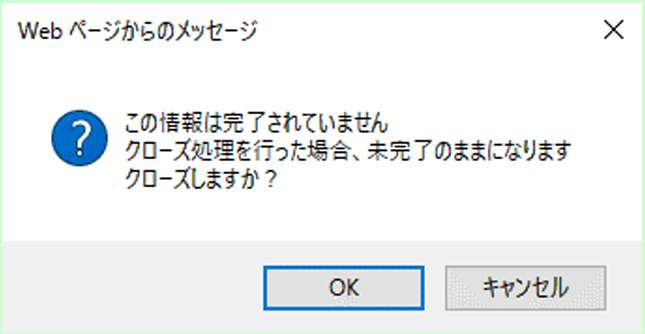
※ただし、上記の制御情報「クローズ時の自動完了設定」の設定を「完了する」にしていた場合はクローズ時に完了となります。また確認メッセージも「クローズ処理を行った場合、完了になります」に変更されます。
仕様補足
Webhook連携機能使用時、クローズ操作がWebhook送信設定の条件に該当する場合、外部サービスにメッセージを送信します。
※Webhook連携を使用する場合は事前に設定が必要です。詳しくは運用ガイド「2.4.26 Webhook連携機能を使用する」を参照してください。
制限事項
クローズ簡素化機能を利用する際に、トリガーアクションが「クローズ前」でレスポンス受信アクションがダイアログを表示するWebhookを実行する場合、個別案件基盤側で「アクション中断する」としないとダイアログが表示されずにクローズ処理を行います。
制限事項
クローズを行う際のクローズ種別を必須入力にする場合、以下の制御情報で該当のプロセスの設定を「必須」に変更する必要があります。
・[管理者メニュー > 制御情報 > 制御情報 > 利用者メニュー > プロセス管理]
| 管理項目名 |
|---|
| クローズ時のクローズ種別必須制御設定 |
なお、上記設定をしている場合でも、以下の制御情報で「登録時クローズ」・「承認時クローズ」を実施した際にはクローズ種別の値は設定されず、未設定となります。
・[管理者メニュー > 制御情報 > 制御情報 > 利用者メニュー > プロセス管理]
| 管理項目名 |
|---|
| プロセス新規登録画面の「登録+クローズ」ボタン表示設定 |
| 承認完了時プロセス自動クローズ設定 |
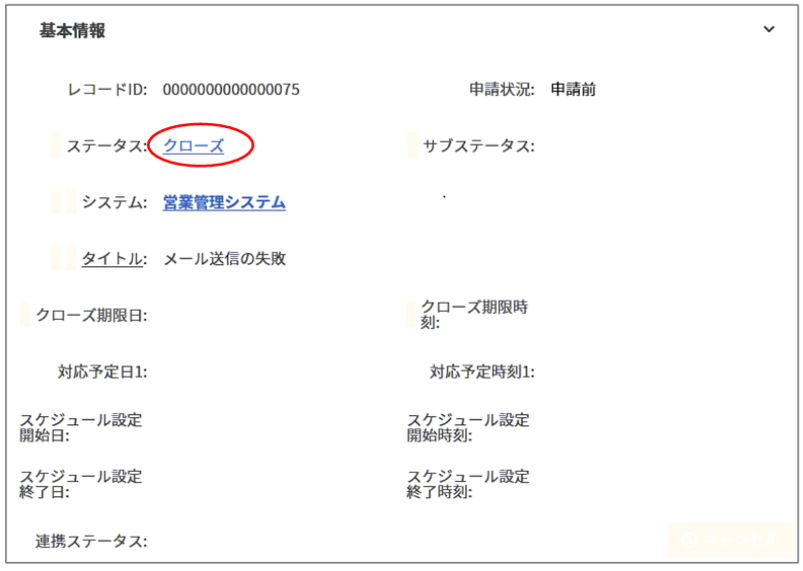
クローズされたレコードのプロセス詳細の[アクション]ボタン内には[クローズ解除]ボタンが表示されます。
[クローズ解除]ボタンをクリックすると、クローズ解除が表示されます。
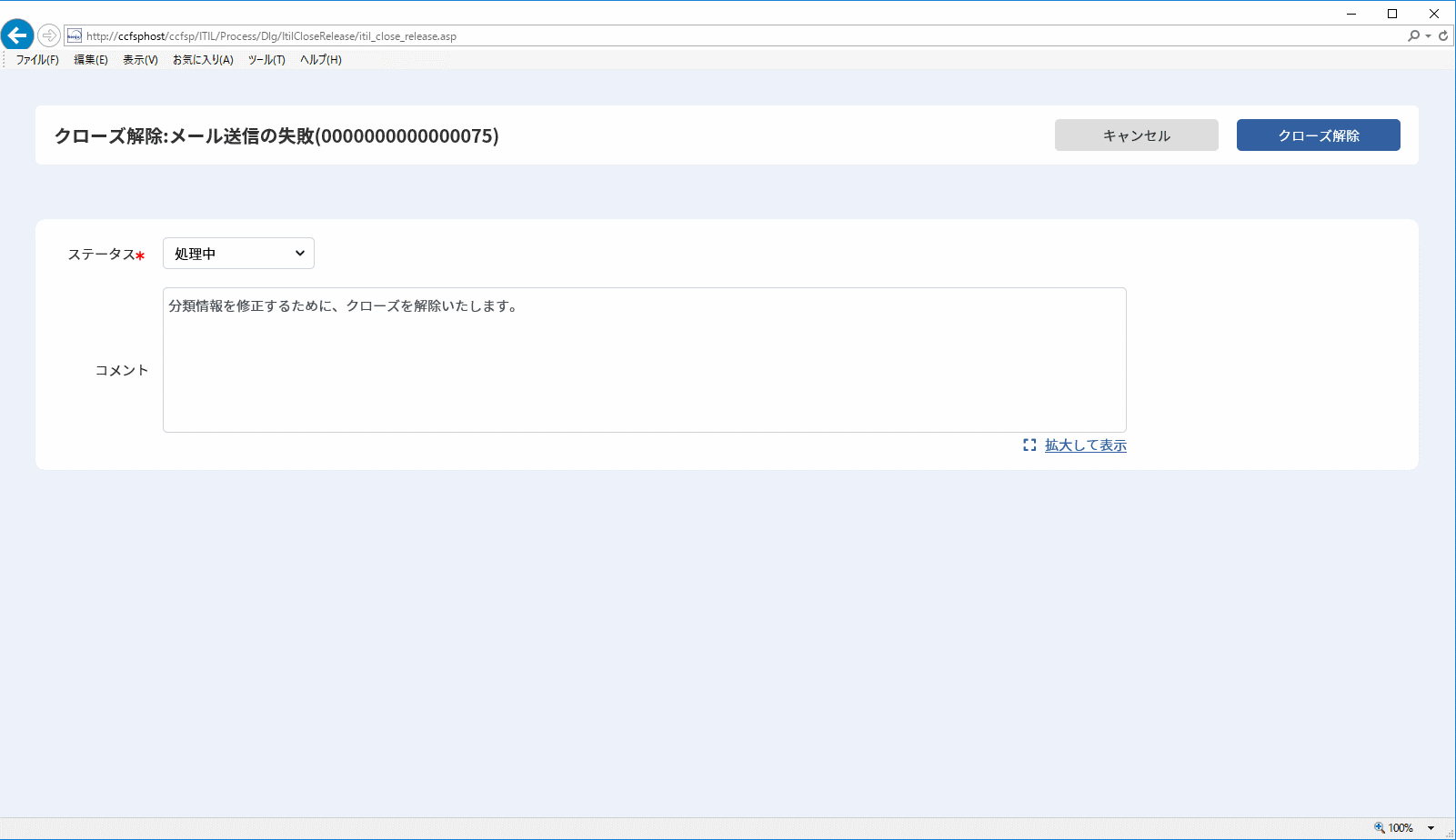
解除後のステータスを選択し、任意のコメントを入力して[クローズ解除]ボタンをクリックすることで、クローズを解除することができます。
3.5.1.11 簡易プロセス起票レコードの操作
3.5.1.11.1 回答
エンドユーザーが簡易プロセスから起票したレコードに対して、プロセスから回答します。
チャネルを「アウトバウンド」の「SSM」として経過追加することで、エンドユーザーへ回答を行うことができます。
また、経過追加の際にチャネルを「アウトバウンド」の「SSM」としていない場合においても、経過編集の際にチャネルを「アウトバウンド」の「SSM」とした場合エンドユーザーへ回答を行うことができます。
仕様補足
サービスデスクユーザーが回答を追加した場合、直近で問合せを行ったエンドユーザーにエスカレーションを行い、同時に回答メールを自動送信します。(問合せが行われる前に回答がされた場合、起票者にエスカレーションが行われます)
また、回答を編集した場合も直近で問合せを行ったエンドユーザーにエスカレーションを行い、同時に回答メールを自動送信します。
仕様補足
サービスデスクユーザーが以下のプロセスのレコードに対して回答を追加した場合、エスカレーションと回答メールの自動送信は行われません。
(経過は追加され、問合せ状況は「回答有り」に追加されます)
・簡易プロセスではなく、プロセス画面から起票されたレコード
・承認申請中のレコード
操作説明
経過追加については「3.5.1.14 経過情報」を参照してください。
仕様補足
回答メールは起票者とは別に以下の条件をすべて満たすユーザーに送信されます。
【条件】
・指定された公開グループの主担当者
・起票者ではない
・対象データの画面ポリシー(簡易プロセスX)を所持且つ、対象データのシステムで参照権限(簡易プロセスXの「簡易プロセスの使用」)があるまたは、対象データ
の画面ポリシー(プロセスX)を所持且つ、対象データのシステムで参照権限(プロ
セスXの「データの参照」)がある
・以下の設定で設定値を「メール送信する」に設定してある
・[管理者メニュー > 制御情報 > 制御情報 > 利用者メニュー > プロセス管理]
| 管理項目名 |
|---|
| 問合せ/回答時の自動メール送信設定 |
| 問合せ/回答メール送信時のグループ主担当への自動メール送信設定 |
・ユーザーが有効である
仕様補足
サービスデスク画面から回答を行った際、エスカレーションを実施する場合は以下の設定で設定値を「エスカレーションする」に設定してください。
・[管理者メニュー > 制御情報 > 制御情報 > 利用者メニュー > プロセス管理]
| 管理項目名 |
|---|
| 回答時の自動エスカレーション設定 |
3.5.1.11.2 完了
エンドユーザーが簡易プロセスから起票したレコードをプロセスから完了にします。
プロセス詳細で、アクションボタン配下の[完了]ボタンをクリックすると、レコードが完了にされます。
完了後は「申請状況」に完了マークが表示されます。
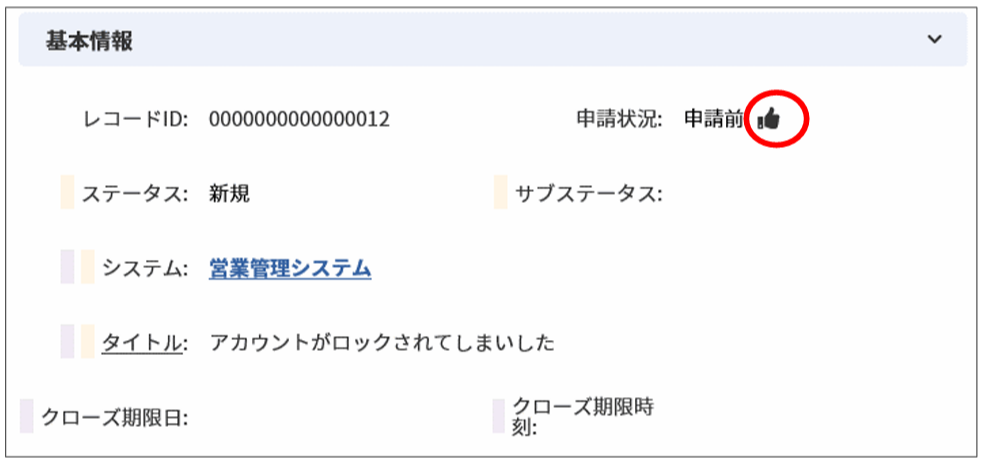
補助設定
プロセス詳細から、エンドユーザー起票のレコードを完了することができます。
・[管理者メニュー > 制御情報 > 制御情報 > 利用者メニュー > プロセス管理]
| 管理項目名 |
|---|
| 問合せ・申請起票案件の完了ボタン表示制御設定 |
仕様補足
完了は簡易プロセスのレコードの申請状況が「申請中」以外、かつステータスが「クローズ」以外の場合、行うことができます。
仕様補足
未完了のレコードを、プロセス管理の画面からクローズした場合は、問合せ・申請の画面から完了することができません。
この場合、プロセス管理の画面からクローズを解除を行ってから、完了させてください。
補助設定
完了機能を利用しない場合は、以下の画面で「完了機能を利用しない」を選択する必要があります。
・[管理者メニュー > 制御情報 > 制御情報 > 利用者メニュー > プロセス管理]
| 管理項目名 |
|---|
| 完了機能利用設定 |
補助設定
プロセス管理画面でのみ完了機能を利用する場合は、以下の画面で「プロセスのみ完了機能を利用する」を選択する必要があります。
・[管理者メニュー > 制御情報 > 制御情報 > 利用者メニュー > プロセス管理]
| 管理項目名 |
|---|
| 完了機能利用設定 |
補助設定
完了時の評価者となるユーザーへの評価依頼メール自動送信機能を利用する場合は、以下の条件を満たす必要があります。
【条件】
・以下の画面で設定を行う必要があります。
[管理者メニュー > 制御情報 > 制御情報 > 利用者メニュー > プロセス管理]
| 管理項目名 |
|---|
| 評価機能利用設定 |
・問合せ機能を利用する場合、評価者が問合せ者/再問合せ者となります。
・申請機能を利用する場合、評価者が申請者/再申請者となります。
※複数回問合せ/承認申請を行った場合、複数ユーザーへ評価依頼メールを送信できます。
仕様補足
Webhook連携機能使用時、完了操作がWebhook送信設定の条件に該当する場合、外部サービスにメッセージを送信します。
※Webhook連携を使用する場合は事前に設定が必要です。詳しくは運用ガイド「2.4.26 Webhook連携機能を使用する」を参照してください。
3.5.1.12 イベント管理振分けレコードの操作
3.5.1.12.1 イベント戻し
イベント振分けによって登録されたプロセスのレコードを、イベント管理に戻します。
戻したレコードはプロセス管理からは削除されます。
イベント管理に戻されたレコードには、プロセスのレコードで編集した内容は反映されません。
イベント登録された時点の状態となります。
操作説明
イベント振分けについては「3.6.1.3 イベントの振分」を参照してください。
イベント振分けによって新規登録されたレコードのプロセス詳細では、画面左上に「イベント取込」と表示され、[アクション]ボタン内に[イベントに戻す]ボタンが表示されます。
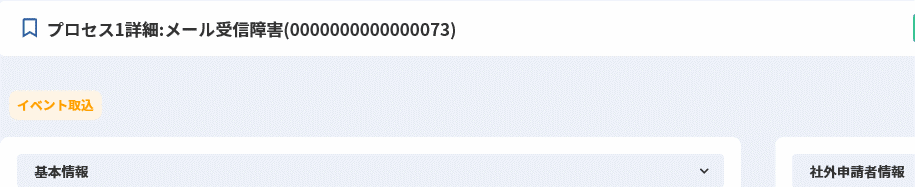
同様に、イベント振分けによって経過追加されたレコードのプロセス詳細では、画面左上に「イベント取込」と表示され、[イベントに戻す]ボタンが表示されます。
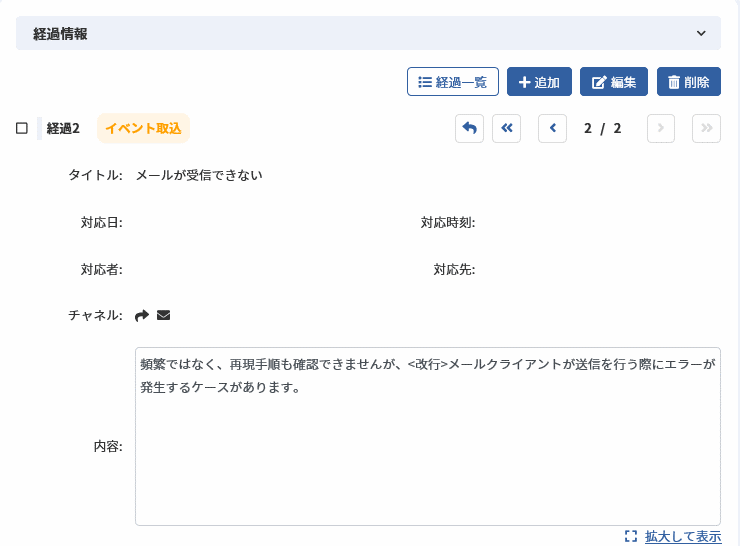
[ ]ボタンをクリックすると、レコードがイベントに戻されます。
必須設定
イベント管理戻しは以下の職責が割当っているユーザーのみ行うことができます。
・[管理者メニュー > ユーザー > 権限 > 職責]
| 管理項目名 |
|---|
| データのイベント戻し |
仕様補足
イベント管理から登録されたプロセスのレコードに対して、複数の経過が存在する場合は、[イベントに戻す]ボタンは不活性となります。
経過を1つ残して、他の経過をすべて削除することで、[イベントに戻す] ボタンは活性になります。
仕様補足
以下の条件をすべて満たしている場合、[イベントに戻す]ボタンは不活性となります。
【条件】
・申請状況が「申請中」の場合
・以下の設定値に「制限する」が設定されている場合
・[管理者メニュー > 制御情報 > 制御情報 > 共通 > 共通]
| 管理項目名 |
|---|
| データのイベント戻し |
・ログインユーザーが現在対応者(代理承認者も含む)でない場合
3.5.1.13 プロセスの代理登録
プロセス管理のレコードについて、本来起票する担当者が一時的に不在などの理由により、代理の担当者がそのユーザーの代わりに新規登録することができます。
メニューより[プロセス管理 > 任意のプロセス ]へ移動します。
プロセス一覧が表示されます。
サービスデスクユーザーであり、「代理起票」権限を1つ以上のシステムで保持するユーザーは、アクションに「代理登録」が表示されます。
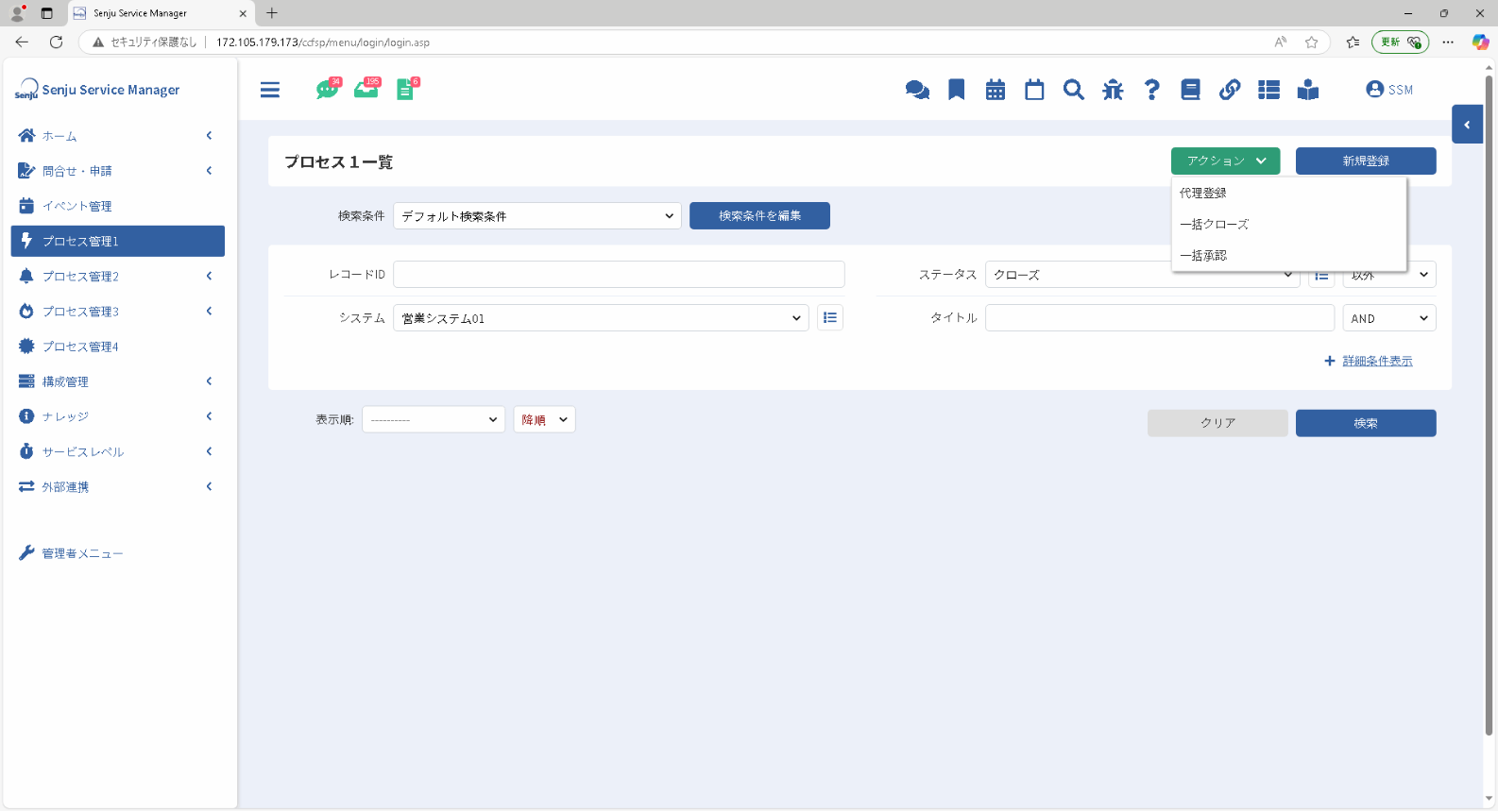
[代理登録]ボタンをクリックすると、起票者選択ダイアログが表示されます。
代理対象ユーザーを選択すると、選択したユーザーが新規登録操作をしたものとしてプロセス新規登録を行います。
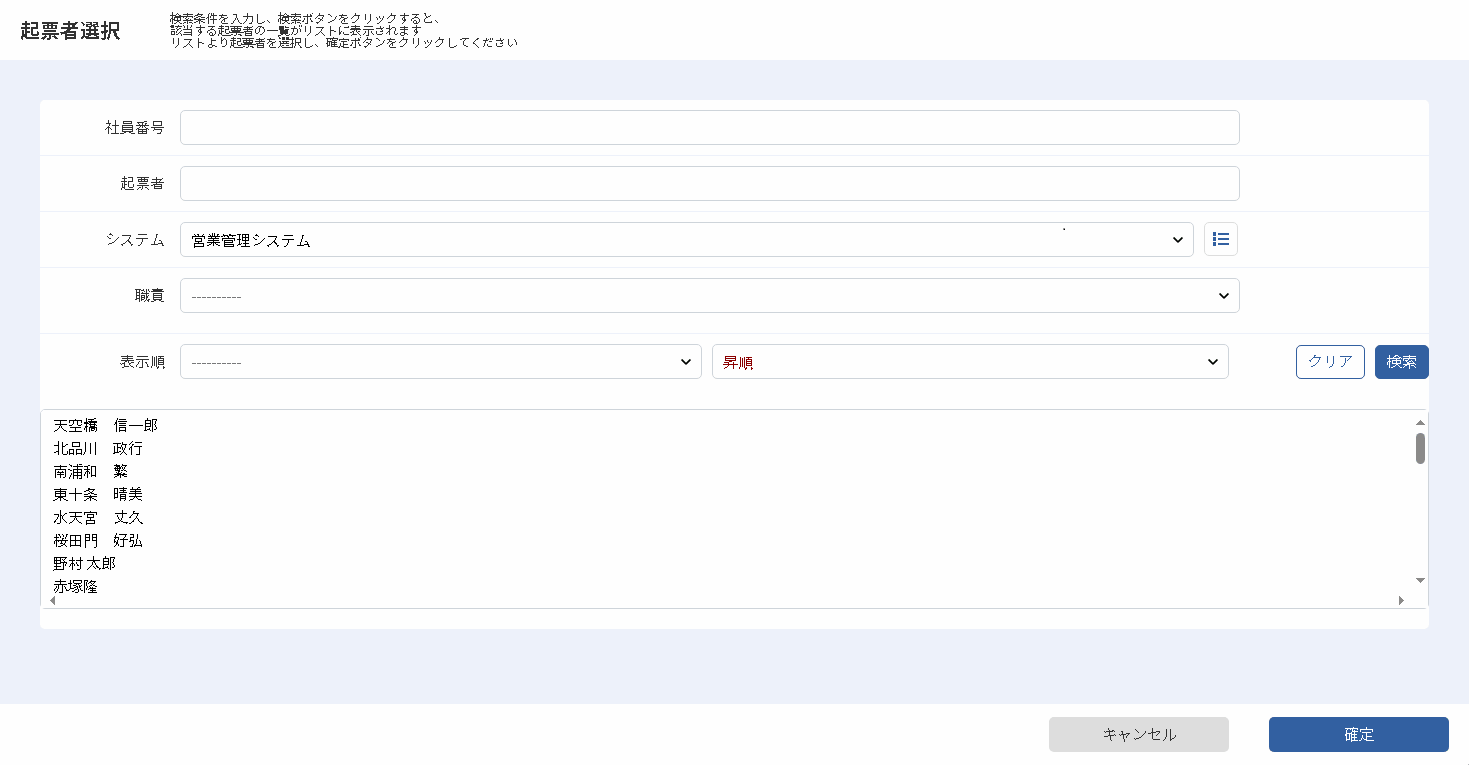
必須設定
代理起票は以下の職責を割り当てられているユーザーのみ使用することができます。
・[管理者メニュー > ユーザー > 権限 > 職責]
| 管理項目名 |
|---|
| データの代理起票 |
仕様補足
代理登録からプロセス新規登録画面を開いた場合、下記のユーザーは代理対象ユーザーとして選択されたユーザーの情報が自動で入力されます。
| ユーザー項目 | 登録ユーザー |
|---|---|
| 起票者 | 選択されたユーザー |
| 現在対応者 | 選択されたユーザー |
| 対応者 | 選択されたユーザー |
| 【経過】対応者 | 選択されたユーザー |
| (社内申請者情報)社員番号 | 選択されたユーザーの関連情報 |
| (社内申請者情報)氏名 | 選択されたユーザーの関連情報 |
| (社内申請者情報)氏名カナ | 選択されたユーザーの関連情報 |
| 担当(プロセスタスクリスト) | 選択されたユーザー |
| エスカレーション履歴(現在対応者):対応先 | 選択されたユーザー |
| エスカレーション履歴(対応者):対応先 | 選択されたユーザー |
| 対応一覧:対応者(対応区分:変更履歴) | 選択されたユーザー |
| 対応一覧:対応者(対応区分:経過情報) | 選択されたユーザー |
| 対応一覧:対応者(対応区分:エスカレーション履歴) | 選択されたユーザー |
| 対応一覧:対応先(対応区分:エスカレーション履歴) | 選択されたユーザー |
仕様補足
代理登録からプロセス新規登録画面を開いた後に、下記のブロックで、データを追加した際に自動登録されるユーザーは、代理対象ユーザーとして選択したユーザーではなく、ログインユーザーとなります。
・コマンド実行
・ランブック実行
・フレーム・ネット・ジョブスキップ/解除(指定追加)
・フレーム・ネット・ジョブスキップ/解除(解除追加)
・フレーム・ネット・ジョブ一時停止
・ネット・ジョブ起動時刻変更
・業務グループ起動時刻変更
| ユーザー項目 | 登録ユーザー |
|---|---|
| 登録者 | ログインユーザー |
| 最終更新者 | ログインユーザー |
3.5.1.14 経過情報
3.5.1.14.1 プロセスへの対応経過を追加
プロセス詳細で経過ブロックの[追加]ボタンをクリックすると、プロセス経過追加が表示されます。プロセス経過追加で、プロセスのレコードへ経過を追加できます。
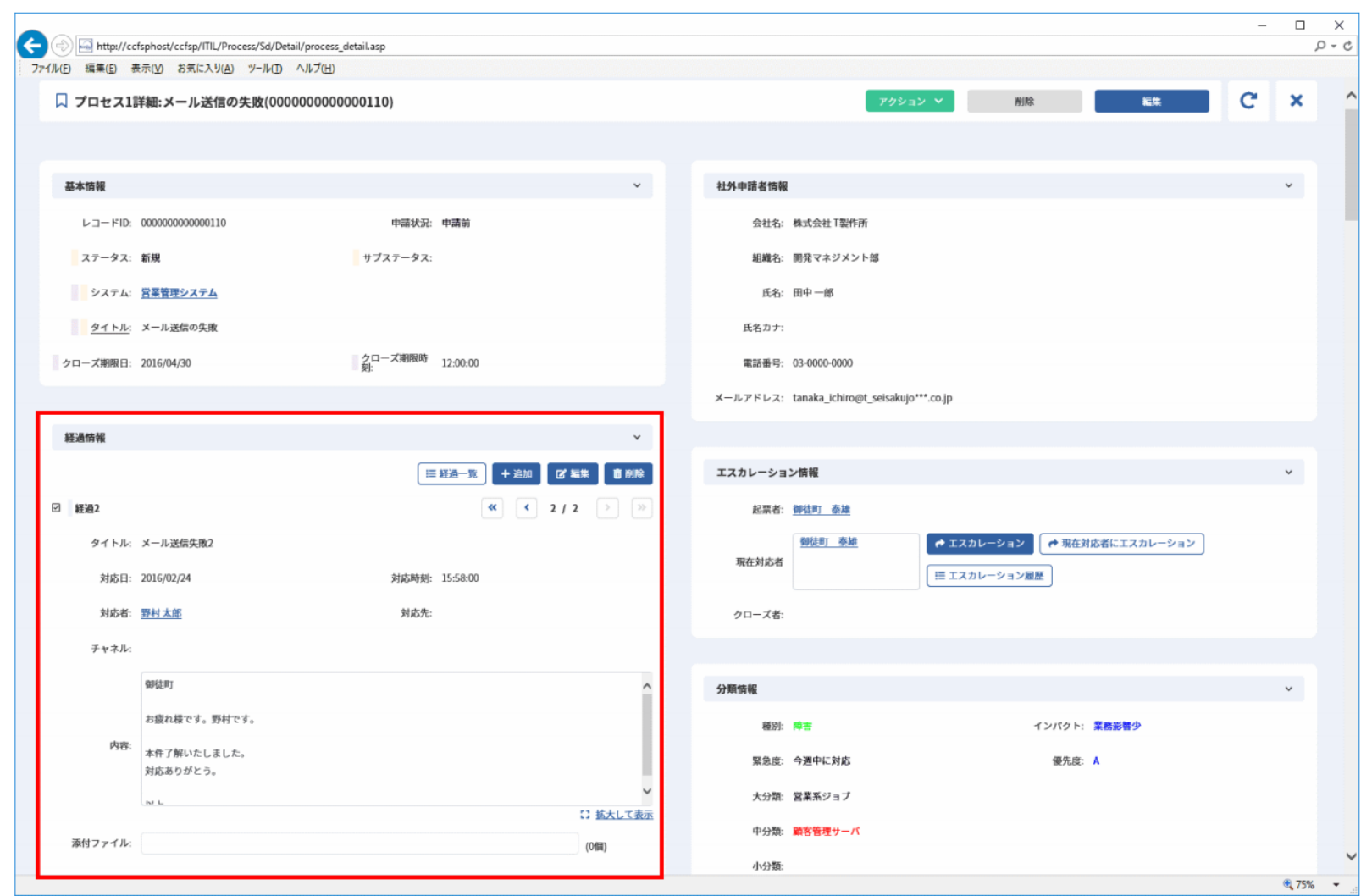
任意の内容を入力し、[登録]ボタンをクリックしてください。
新たにプロセスのレコードへ経過が追加されます。
プロセス詳細の経過ブロックの 


 ボタンをクリックすると、登録した経過をひとつずつ確認できます。
経過にはチャネルを設定することができます。チャネルを設定することで外部からどのチャネルで受け付けたか(インバウンド)、外部にどのチャネルで送信したか(アウトバウンド)、管理することができます。特定のチャネルは自動で設定されたり、設定することで挙動が変わります。
| チャネル | 参照 表示 | イン バウンド 選択可 | アウト バウンド 選択可 | 説明 |
|---|---|---|---|---|
| 電話 |

|
○ | ○ | インシデントを電話で受け付けた際に選択します。自動で設定される事はありません。 |
| メール |

|
○ | ○ | インシデントをメールで受け付けた際に選択します。プロセスのメール編集で[送信 + 経過追加]を行った場合は自動的に「アウトバウンド」が設定され、プロセス詳細でメールアイコンをクリックすると該当のメール詳細が起動します。 |
| SEN |

|
○ | ○ | インシデントをSEN経由で受け付けた際に選択します。自動で設定される事はありません。 |
| API |

|
○ | ○ | インシデントをAPI経由で受け付けた際に選択します。自動で設定される事はありません。 |
| FAX |

|
○ | ○ | インシデントをFAXで受け付けた際に選択します。自動で設定される事はありません。 |
| 郵便 |

|
○ | ○ | インシデントを郵便で受け付けた際に選択します。自動で設定される事はありません。 |
| 訪問 |

|
○ | ○ | 訪問時に発生したインシデントの場合に選択します。自動で設定される事はありません。 |
| 打ち合わせ |

|
○ | ○ | 打ち合わせ時に発生したインシデントの場合に選択します。自動で設定される事はありません。 |
| SSM |

|
○ | ○ | インバウンドはエンドユーザーが問合せを行った場合に自動的に設定されます。また、サービスデスクユーザーが起票したレコードをエンドユーザーに公開する場合に設定します。インバウンドの設定をした経過を追加した場合、問合せとしてエンドユーザーに公開されます(※)。 サービスデスクがアウトバウンドの設定をした経過を追加した場合、回答としてエンドユーザーに公開されます。 |
補助設定
以下の設定により、エンドユーザーが問合せを行ったレコードに対して、経過追加時に自動でチャネルをアウトバウンド・SSMに設定することができます。
・[管理者メニュー > 制御情報 > 制御情報 > 利用者メニュー > プロセス管理]
| 管理項目名 |
|---|
| フォーム起票レコードに対する経過追加時のチャネル初期設定 |
仕様補足
※サービスデスクユーザーが起票したレコードをエンドユーザーに公開する場合は事前に設定が必要です。
詳しくは運用ガイド「2.4.27 フォーム公開機能を使用する」を参照してください。
仕様補足
外部チェック機能を利用しており、チェック状況が「チェック前」以外で、かつ以下の設定が「利用する」に設定されている場合に経過追加を行うと、チェック状況は「チェック前」に更新されます。
・[管理者メニュー > 制御情報 > 制御情報 > 利用者メニュー > プロセス管理]
| 管理項目名 |
|---|
| 外部チェック機能(プロセス経過)利用設定 |
仕様補足
Webhook連携機能使用時、経過追加操作がWebhook送信設定の条件に該当する場合、外部サービスにメッセージを送信します。
※Webhook連携を使用する場合は事前に設定が必要です。詳しくは運用ガイド「2.4.26 Webhook連携機能を使用する」を参照してください。
3.5.1.14.2 プロセスへの対応経過を編集
プロセス詳細の経過ブロックの [編集]ボタンをクリックすると、プロセス経過編集が表示されます。プロセス経過編集で、レコードの経過内容を編集できます。
新規登録と同様に任意の内容を入力し、 [更新]ボタンをクリックすると経過内容が更新されます。
仕様補足
外部チェック機能を利用しており、チェック状況が「チェック前」以外で、かつ以下の設定が「利用する」に設定されている場合に経過編集を行うと、チェック状況は「チェック前」に更新されます。
・[管理者メニュー > 制御情報 > 制御情報 > 利用者メニュー > プロセス管理]
| 管理項目名 |
|---|
| 外部チェック機能(プロセス経過)利用設定 |
仕様補足
Webhook連携機能使用時、経過更新操作がWebhook送信設定の条件に該当する場合、外部サービスにメッセージを送信します。
※Webhook連携を使用する場合は事前に設定が必要です。詳しくは運用ガイド「2.4.26 Webhook連携機能を使用する」を参照してください。
3.5.1.14.3 プロセスへの対応経過を削除
プロセス詳細の経過ブロックの[削除]ボタンをクリックすると、確認メッセージ「削除しますか?」が表示されます。
[OK]ボタンをクリックすると、表示中の経過が削除されます。
仕様補足
外部チェック機能を利用しており、チェック状況が「チェック前」以外で、かつ以下の設定が「利用する」に設定されている場合に経過削除を行うと、チェック状況は「チェック前」に更新されます。
・[管理者メニュー > 制御情報 > 制御情報 > 利用者メニュー > プロセス管理]
| 管理項目名 |
|---|
| 外部チェック機能(プロセス経過)利用設定 |
仕様補足
Webhook連携機能使用時、経過削除操作がWebhook送信設定の条件に該当する場合、外部サービスにメッセージを送信します。
※Webhook連携を使用する場合は事前に設定が必要です。詳しくは運用ガイド「2.4.26 Webhook連携機能を使用する」を参照してください。
3.5.1.14.4 プロセスへの対応経過を一覧表示
経過一覧からプロセスのレコードへの対応経過一覧を参照できます。
経過一覧はプロセス詳細の経過ブロックに表示される [経過一覧]ボタンをクリック、もしくはプロセス一覧の「タイトル」を右クリックして表示されるコンテキストメニューから[経過一覧を表示]を選択すると表示されます。
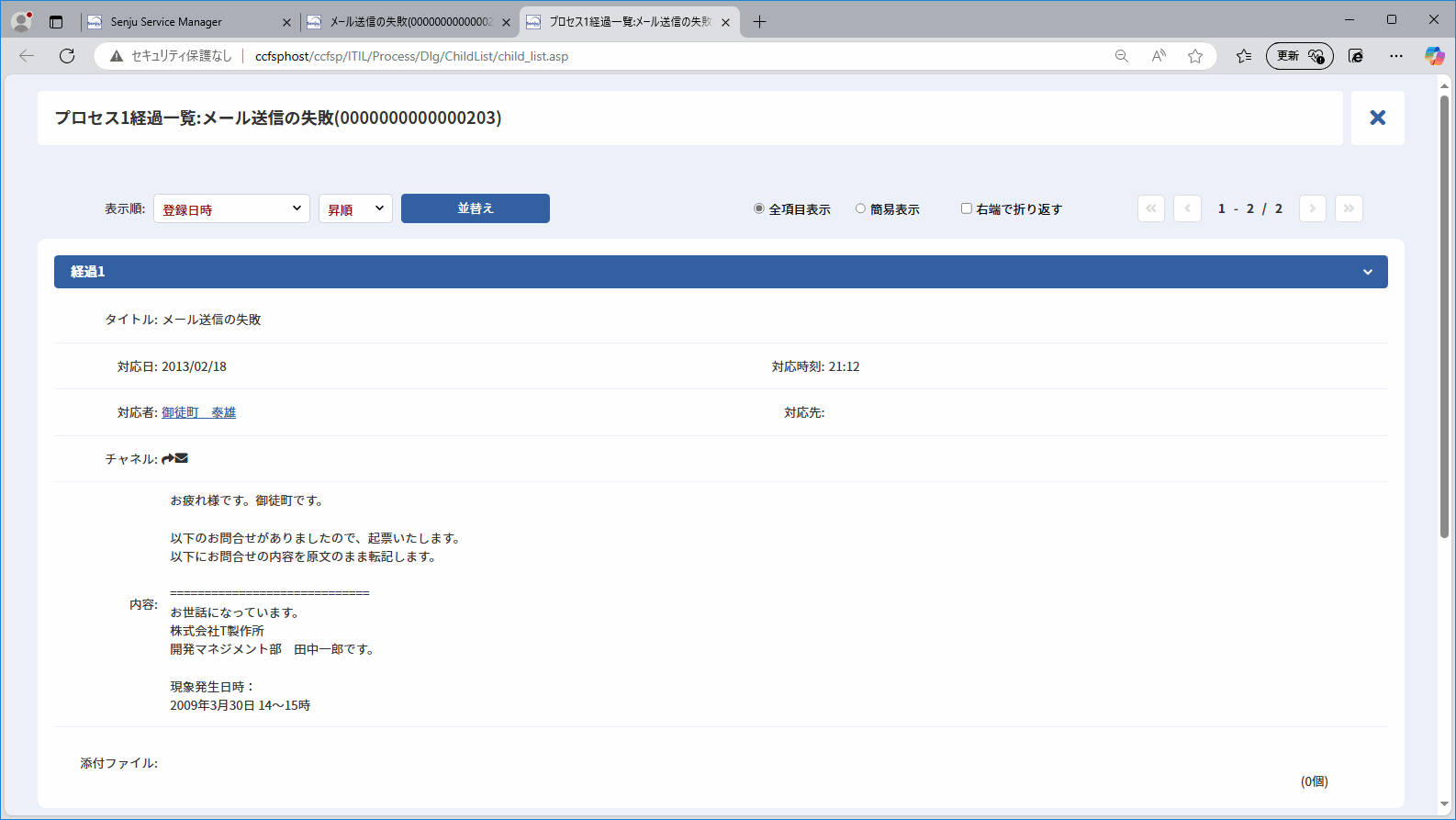
表示順を指定して[並替え]ボタンをクリックすることで、表示される対応経過を指定した順に並び変えることができます。
表示順は、「登録日時」「対応日時」の「昇順/降順」を指定することができます。
また、プロセス詳細の経過ブロックに表示される[ チェックボックス]にチェックを入れると、チェックを入れた該当の経過の背景がプロセスへの対応経過一覧で赤く表示されます。
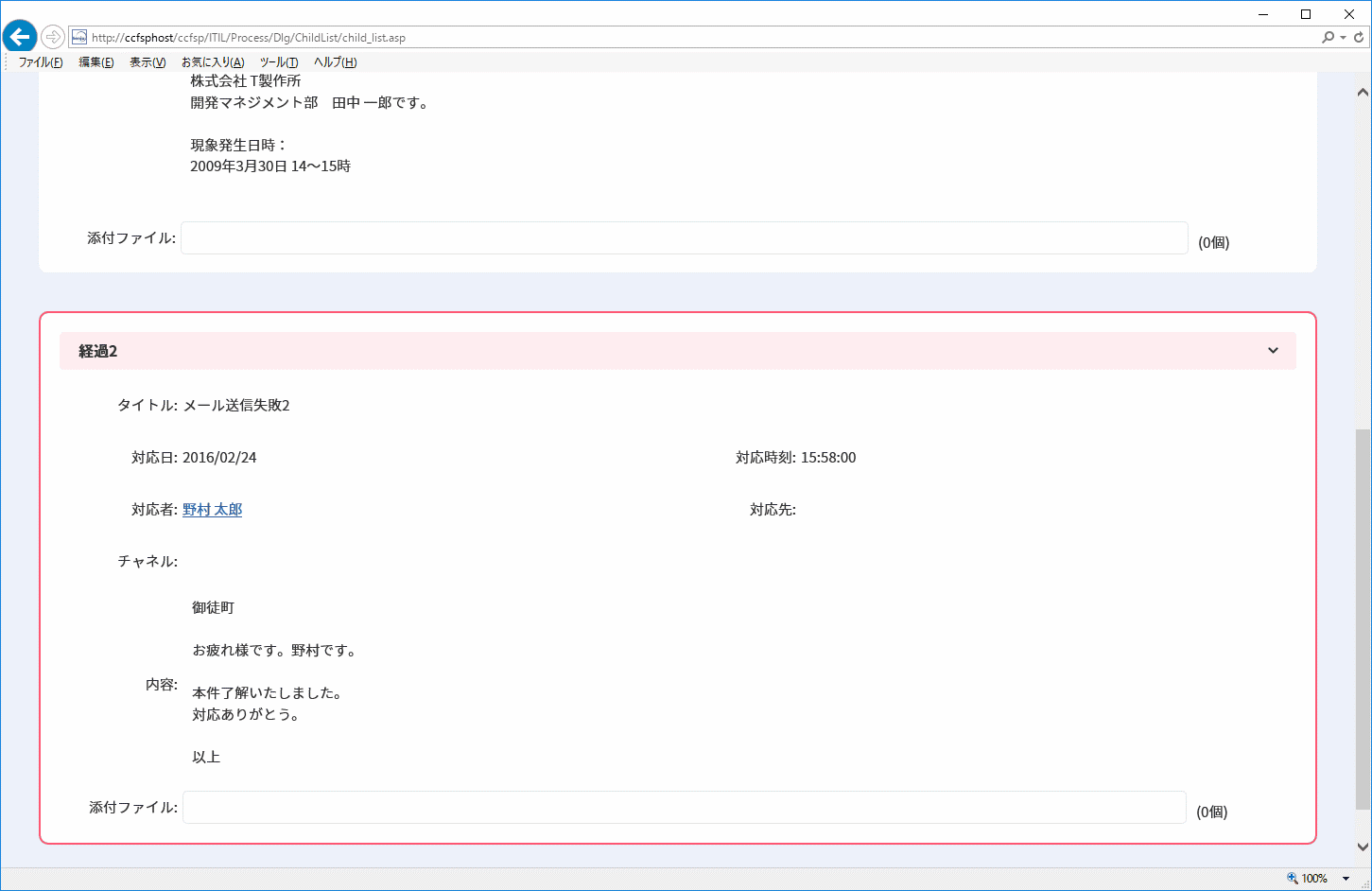
一覧表示には全項目表示と簡易表示の2パターンの表示方法があり、ラジオボタンによって自由に切り替えることができます。項目表示を選択した場合、プロセス詳細画面の経過に表示されている項目が表示されます。簡易表示を選択した場合は「内容」と「添付ファイル」のみ表示されます。デフォルトでどちらのパターンで表示するかは、[ユーザー設定]の[デフォルト設定]で変更可能です。デフォルト設定については、「3.4.7 ユーザー設定」を参照してください。
また、「右端で折り返す」 チェックボックスにチェックを入れると、画面の幅を超える文字列は右端で折り返して表示されます。
仕様補足
経過内容(リッチテキスト)が表示された経過が存在する場合に
「右端で折り返す」をチェックすると、
それぞれの欄の横幅は欄ごとで一番大きな横幅がその欄の横幅となります。
制限事項
Firefoxでは、プロセスへの対応経過一覧を正しく表示することができません。
・縦スクロールバーが表示されません
・縦スクロールを行うことができません
・簡易表示を行うことで縦スクロールが可能となりますが表示が崩れます
仕様補足
プロセスにおける経過一覧の1ページに表示する最大件数を設定することができます。
・[管理者メニュー > 制御情報 > 制御情報 > 利用者メニュー > プロセス管理]
| 管理項目名 |
|---|
| 経過一覧1ページ表示件数(件) |
3.5.1.14.5 簡易回答機能の利用
プロセス経過登録画面の経過ブロックに[回答]ボタンが表示されます。
このボタンをクリックすると、確認メッセージ「この情報はエンドユーザーに公開されます よろしいですか?」が表示されます。
[OK]ボタンをクリックすると、チャネル情報がアウトバウンド-SSMで経過登録されます。
登録後、その経過には"回答"のステータスラベルが表示されます。
チャネル情報がインバウンド-SSMの場合は、 "問合せ"のステータスラベルが表示されます。
(プロセス経過編集画面も同じ仕様です)
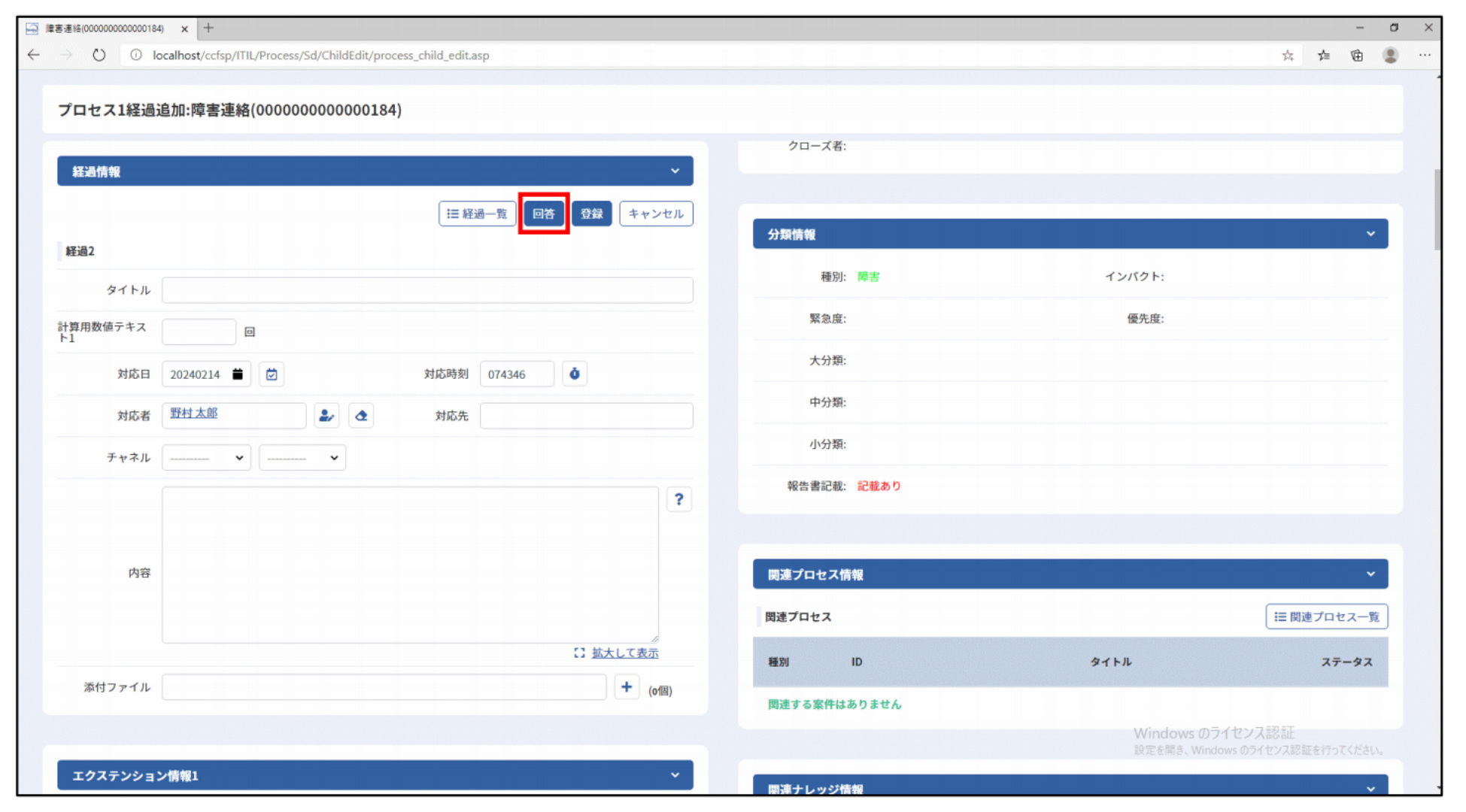
補助設定
回答ボタンを表示するためには、以下の画面で設定を行う必要があります。
・[管理者メニュー > 制御情報 > 制御情報 > 利用者メニュー > プロセス管理]
| 管理項目名 |
|---|
| 簡易回答機能の使用設定 |
3.5.1.15 関連情報
補足設定
関連選択ダイアログ(選択済一覧を表示する画面のみ)を表示した際に選択可能な画面が存在しない場合、「参照可能な画面が存在しません」とアラート表示し画面名リスト部の「表示切替」ボタンは不活性の状態で、「検索条件を編集」ボタンは非表示の状態で関連選択ダイアログを表示します。
3.5.1.15.1 関連プロセスの紐付け
プロセスのレコードに対して、別のプロセスのレコードを紐付けて管理することができます。
プロセス編集を表示し、関連プロセス情報ブロックの[関連プロセス選択]ボタンをクリックします。
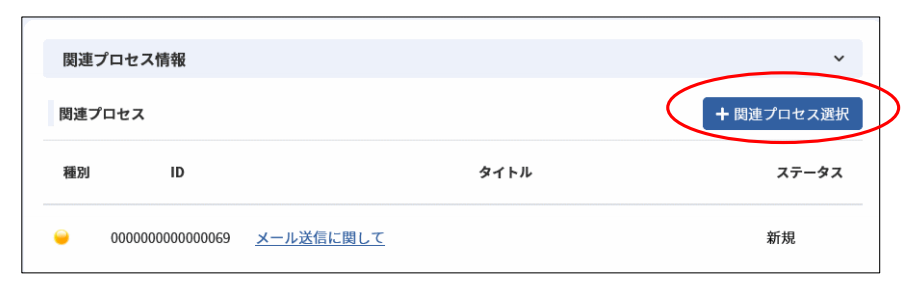
関連プロセス選択が表示されます。
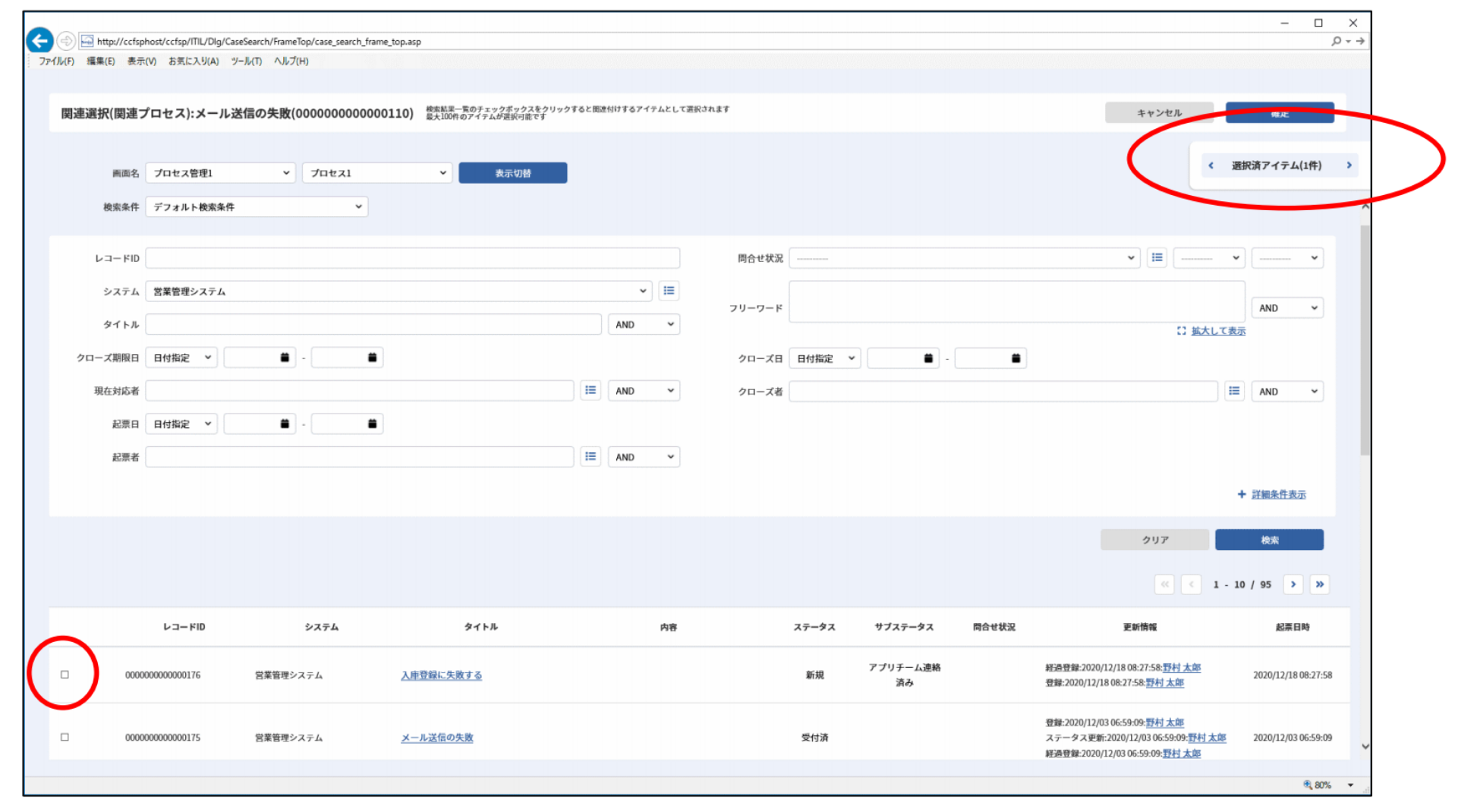
画面下段の検索条件を入力し[検索]ボタンをクリックすると、登録されているプロセスの中から条件に合致するものが一覧に表示されます。
操作説明
検索する画面を切り替えたい場合は、関連プロセス検索画面で、切り替えたい画面をプルダウンメニューから選択し、[表示切替]ボタンをクリックします。
補足設定
テキスト項目は以下の設定で指定されたバイト数分のみ表示します。 ・[管理者メニュー > 制御情報 > 制御情報 > 利用者メニュー > プロセス管理]
| 管理項目名 |
|---|
| 経過テキスト項目一覧出力文字数(Byte) |
バイト数以上の値が入力されている場合は省略表示「...」を行います。省略表示「...」をクリックすることでテキスト参照ダイアログにて全文を参照することができます。
仕様補足
関連プロセス検索画面でプロセス一覧で保存した検索条件を呼び出せます。
操作説明
画面右上に表示される「選択済アイテム」は、以下の表示切替を行うことができます。
| 状態 | 選択済アイテム詳細表示 | 選択済アイテム件数表示 | [>]ボタン表示 | [<]ボタン表示 |
|---|---|---|---|---|
| 全部開く | 〇 | 〇 | 〇 | × |
| 件数のみ表示 | × | 〇 | 〇 | × |
| 全部閉じる | × | × | × | 〇 |
[>]ボタンをクリックした場合、「件数のみ表示」状態となります。
・「件数のみ表示」状態:関連プロセス選択画面を開いた際の初期状態
[>]ボタンをクリックした場合、「全部閉じる」状態となります。
[<]ボタンをクリックした場合、「全部開く」状態となります。
・「全部閉じる」状態
[<]ボタンをクリックした場合、「全部開く」状態となります。
関連付けるレコードの左端にあるチェックボックスをクリックすると、選択したレコードが画面右上の選択済アイテムに表示されます。レコードを選択したら、画面上部の[確定]ボタンをクリックします。
関連プロセス情報へ選択したプロセスが反映されます。
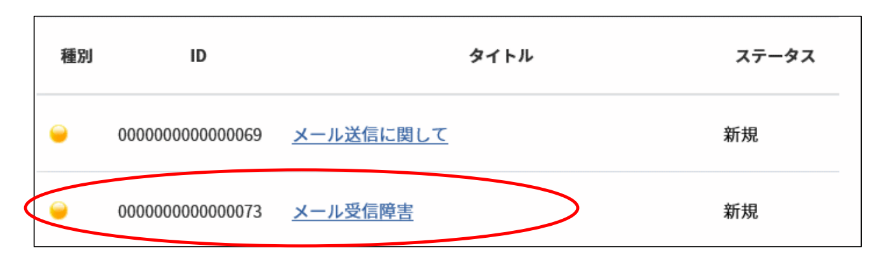
仕様補足
以下の設定で「保存する」を設定した場合、そのプロセスで行った関連付けの登録・削除は履歴として登録され、対応一覧画面に表示されます。
・[利用者メニュー > プロセス管理]
| 管理項目名 |
|---|
| 変更履歴保存機能 |
3.5.1.15.2 関連プロセスを一覧表示
関連プロセス情報ブロックの[関連プロセス一覧表示]ボタンをクリックすると、関連プロセス一覧を参照できます。
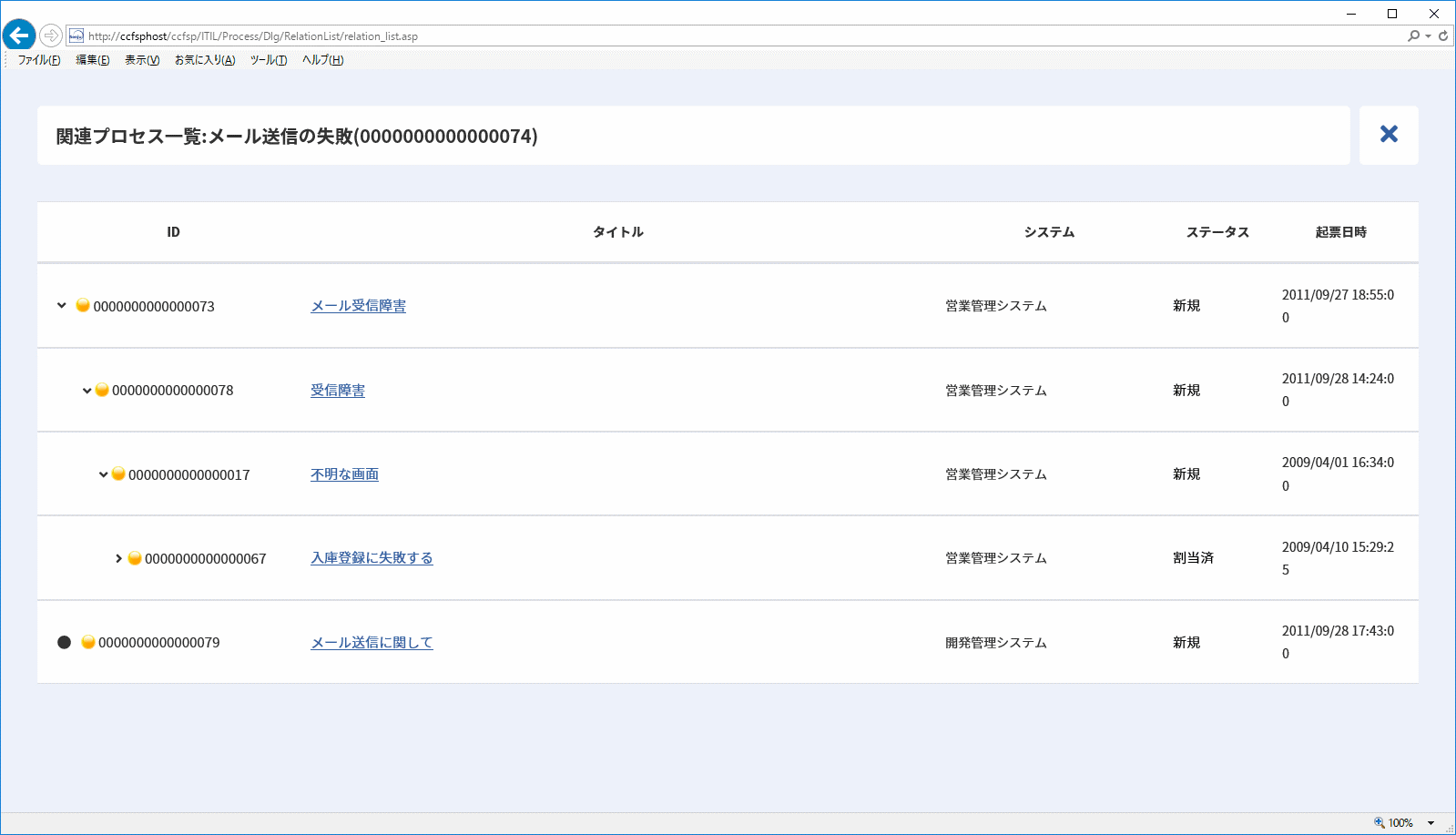
一覧に表示される[ ]ボタンをクリックすることで、クリックしたプロセスに関連付けされている
各プロセスを最大5階層まで表示します。
補足設定
「ステータス」項目の代わりに、「申請状況」「フロータイトル」項目を表示する事ができます。
・[管理者メニュー > 制御情報 > 制御情報 > 利用者メニュー > プロセス管理]
| 管理項目名 |
|---|
| 関連プロセス一覧表示設定 |
3.5.1.15.3 関連ナレッジの紐付け
プロセスのレコードに関連するナレッジ(既知エラー/FAQ)を紐付けて管理することができます。
プロセス編集を表示し、「関連ナレッジ」項目に表示される[選択]ボタンをクリックします。
レコードの選択画面が表示されるので、紐づけたいレコードを選択してください。
選択方法は関連プロセスの紐付けの場合と同様になります。
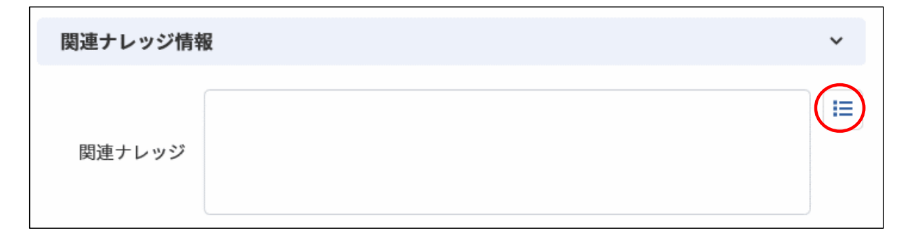
仕様補足
関連選択(関連ナレッジ)画面の検索結果一覧に表示される既知エラー/FAQは申請状況が「承認済」のもののみです。
関連付けを行いたい既知エラー/FAQが表示されない場合は、申請状況が「承認済」になっているかを確認してください。
3.5.1.15.4 関連CIの紐付け
プロセスのレコードに関連する構成アイテム管理(ID)、構成管理、アカウント管理のレコードを紐付けて管理することができます。
プロセス編集を表示し、「関連構成アイテム」「関連構成1~4」「関連アカウント」項目に表示される[ ]ボタンをクリックします。
レコードの選択画面が表示されるので、紐づけたいレコードを選択してください。
選択方法は関連プロセスの紐付けの場合と同様になります。
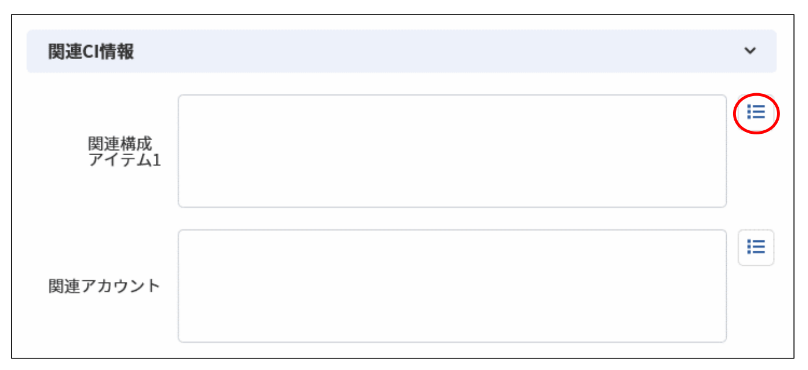
仕様補足
「関連構成1」~「関連構成4」で関連付けを行える構成アイテム(構成管理)の
レコードについては、別紙.資料集「2.3 構成アイテム(構成管理)仕様まとめ」
を参照してください。
補足設定
以下の設定により「関連構成アイテム」から表示される関連選択ダイアログ表示時に初期検索を行うか否かの設定ができます。
・[管理者メニュー > 制御情報 > 制御情報 > 共通 > 共通]
| 管理項目名 |
|---|
| 関連選択ダイアログ(構成アイテム管理)初期検索設定 |
補足設定
以下の設定により「関連構成1」~「関連構成4」から表示される関連選択ダイアログ内の検索条件「関連機器」の初期選択値に「関連構成1」~「関連構成4」の
いずれかの選択値を引き継ぐことができます。
但し、「関連構成1」~「関連構成4」の引継ぎ元となる項目に複数選択されている
場合は、選択値の引継ぎは行われません。
・[管理者メニュー > 制御情報 > 制御情報 > 利用者メニュー > プロセス管理]
| 管理項目名 |
|---|
| 関連構成1選択ダイアログの関連機器検索条件引き継ぎ項目設定 |
| 関連構成2選択ダイアログの関連機器検索条件引き継ぎ項目設定 |
| 関連構成3選択ダイアログの関連機器検索条件引き継ぎ項目設定 |
| 関連構成4選択ダイアログの関連機器検索条件引き継ぎ項目設定 |
3.5.1.15.5 関連構成品目辞書の紐付け
プロセスのレコードに関連する構成品目辞書を紐付けて管理することができます。
プロセス編集を表示し、「関連構成品目辞書」項目に表示される[関連構成品目辞書選択]ボタンをクリックします。
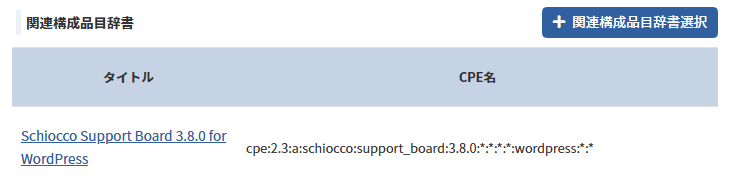
関連構成品目辞書選択画面が表示されるので、紐づけたいレコードを選択してください。
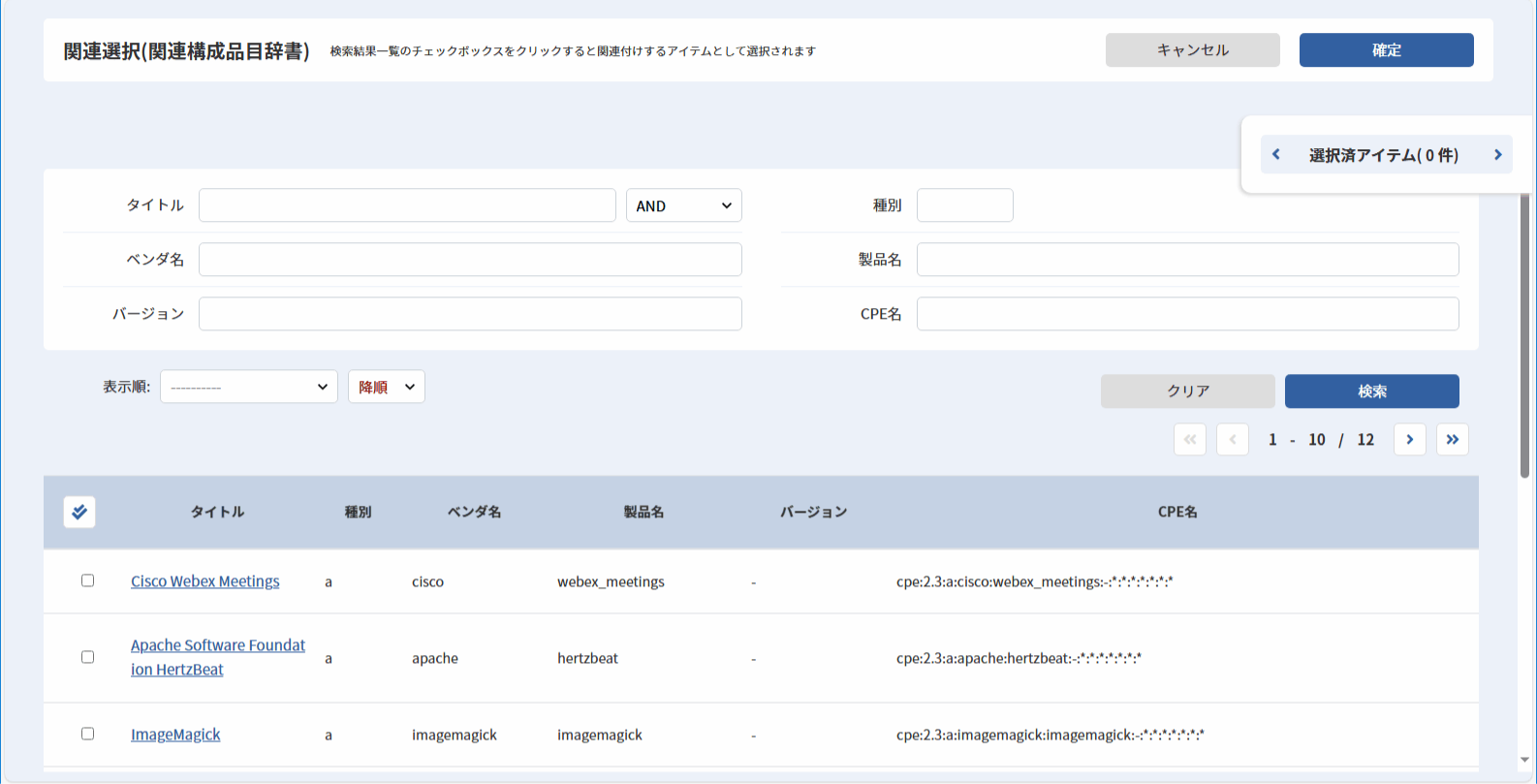
選択方法は関連プロセスの紐付けの場合と同様になります。
仕様補足
「関連構成品目辞書」項目を利用するには、脆弱性情報管理ライセンスが必要になります。
3.5.1.15.6 関連選択(関連構成)検索条件の保存
「関連構成1」~「関連構成4」で関連付けを行う場合は、頻繁に検索する条件を保存することができます。
本項の操作手順は「3.5.1.2.7 検索条件の保存」を参照してください。
3.5.1.16 関連登録
関連登録では、プロセスのレコードの登録内容を引き継いだレコードを登録します。
コピー登録とは異なり、別のプロセスの画面のレコードとして登録可能です。
プロセス詳細で、アクションボタン配下の[関連登録]ボタンをクリックすると、登録先選択が表示されます。
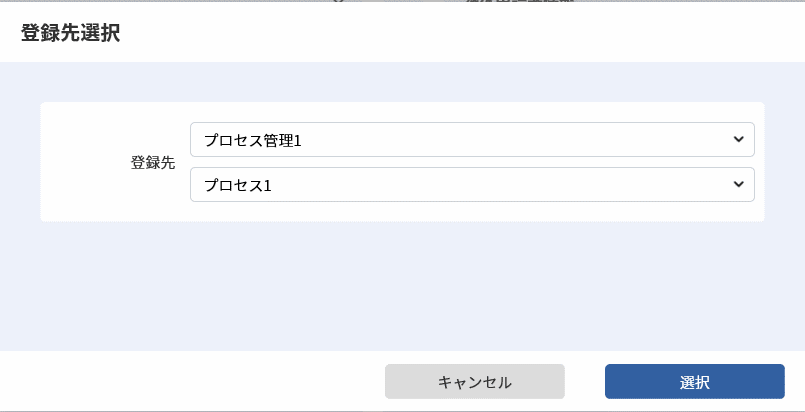
登録先のプロセスの画面を選択し、[選択]ボタンをクリックします。
選択した画面のプロセス新規登録が、関連元から項目値がコピーした状態で表示されます。
コピー対象項目は、Senju Service Managerの初期設定がされていますが、自由に変更することもできます。
補助設定
コピー対象項目は以下の画面でカスタマイズできます。
| 設定画面名 |
|---|
| [管理者メニュー > 画面 > コピー項目定義 > 関連登録コピー定義] |
補助設定
現在対応者および対応者をコピー対象にして関連登録を行った場合、登録時にエスカレーションメールを送信することができます。
・[管理者メニュー > 制御情報 > 制御情報 > 利用者メニュー > プロセス管理]
| 管理項目名 |
|---|
| 関連登録時のエスカレーションメール送信 |
補助設定
ユーザーに以下の権限が割り当てられている場合のみ関連登録を行うことができます。
・[管理者メニュー > ユーザー > 権限 > 職責]
| 管理項目名 |
|---|
| 関連登録ボタンの表示 |
仕様補足
コピー対象に設定できる項目については項目一覧「1.1.2.1-5 項目機能1」を確認してください。
仕様補足
コピー元のレコードに無効なコードおよびユーザーが設定されていた場合、値は引き継がれます。
仕様補足
関連登録コピーを行った際、コピー元の関連プロセス項目には[]ボタンをクリックするまでコピー先の情報は反映されません。
補助設定
関連登録コピー先が参照項目でもコピーできるように設定することができます。
関連登録コピー先プロセスの[サービスデスク画面定義] > [入力制御]設定画面より下記の設定を行った項目がコピー対象になります。
・『表示形式』で"編集"または"必須"を設定
・『申請前』~『承認済み』で"×"を設定
・[管理者メニュー > 制御情報 > 制御情報 > 利用者メニュー > プロセス管理]
| 管理項目名 |
|---|
| 関連登録時の入力不可項目への引き継ぎ設定 |
3.5.1.17 コピー登録
プロセス詳細で、[コピー登録]ボタンをクリックすると、入力されている内容を引き継いで、プロセス新規登録が表示されます。
コピー対象項目は、Senju Service Managerの初期設定がされていますが、自由に変更することもできます。
補助設定
コピー対象項目は以下の画面でカスタマイズできます。
| 設定画面名 |
|---|
| [管理者メニュー > 画面 > コピー項目定義 > コピー登録定義] |
補助設定
現在対応者および対応者をコピーする設定、またコピーした場合にエスカレーションメールを送信するか否かの設定を以下から行うことができます。
・[管理者メニュー > 制御情報 > 制御情報 > 利用者メニュー > プロセス管理]
| 管理項目名 |
|---|
| 現在対応者コピー登録設定 |
仕様補足
コピー対象に設定できる項目については項目一覧「1.1.2.1-5 項目機能1」を確認してください。
仕様補足
コピー元のレコードに無効なコードおよびユーザーが設定されていた場合、値は引き継がれます。
仕様補足
コピー登録ボタンの表示有無を設定することができます。
・[管理者メニュー > 制御情報 > 制御情報 > 利用者メニュー > プロセス管理]
| 管理項目名 |
|---|
| コピー登録ボタン表示設定 |
3.5.1.18 フォーム公開
プロセス管理(サービスデスク画面)で起票したレコードを簡易プロセス(エンドユーザー画面)に公開することで、サービスデスクユーザーが起票したレコードをエンドユーザーが参照できるようになります。
3.5.1.18.1 フォーム公開
プロセス詳細で[アクション]ボタン内の [フォーム公開]をクリックすると、該当レコードはフォーム公開状態となります。この状態のレコードはプロセス管理で起票したレコードであってもプロセスに設定された公開グループに所属するユーザーであれば簡易プロセスで参照できるようになります。

また、該当のプロセスに紐づく簡易プロセスの「問合せ・申請機能利用設定」に応じて、 「申請機能を利用する」場合はレコードの新規登録時、「問合せ機能を利用する」場合はチャネルに[インバウンド-SSM]および[アウトバウンド-SSM]が設定された経過情報を追加した時、自動フォーム公開を行うかの確認ダイアログが表示されます。この操作で公開した場合も同様に該当レコードはフォーム公開状態となります。
補助設定
[アクション]ボタン内の[フォーム公開]を表示、もしくは自動フォーム公開を実施するためには、以下の画面で設定を行う必要があります。
・[管理者メニュー > 制御情報 > 制御情報 > 利用者メニュー > プロセス管理]
| 管理項目名 |
|---|
| 簡易画面公開機能利用設定 |
※上記設定を行うと[アクション]ボタン内の[フォーム公開]が表示されます。
仕様補足
[アクション]ボタン内の[フォーム公開]を活性化、もしくは自動フォーム公開を実施するためには、簡易画面のフォームに紐づく種別をレコードにあらかじめ設定してください。
仕様補足
フォーム公開されたレコードをエンドユーザーが簡易プロセス画面で参照するためには、エンドユーザーが所属する公開グループをレコードに設定してください。
ただし、レコードに設定された公開グループに所属していないエンドユーザーであっても、そのレコードの承認者となっている場合は参照が可能になります。
仕様補足
フォーム公開されたレコードは画面左上に「フォーム公開」と表示されます。
仕様補足
フォーム公開されたレコードは[アクション]ボタン内の[フォーム公開]が非表示となり、[アクション]ボタン内の[フォーム非公開]が表示されます。
仕様補足
以下の条件に該当するレコードは、エンドユーザーのホーム画面※に表示されます。
・フォーム公開されたレコードである
・エンドユーザーが所属する公開グループがレコードに設定されている
・エンドユーザーが承認者である
・エンドユーザーにエスカレーションされたレコードである
※簡易プロセスを問合せとして使用するか申請として使用するかにより表示される場所が異なります。
・問合せ(簡易プロセスを問合せとして使用する時に表示されます)
・申請 (簡易プロセスを申請として使用する時に表示されます)
・問合せ・申請一覧(常に表示されます)
仕様補足
以下の設定により、自動フォーム公開を行う際に、確認ダイアログを表示せずに行うように設定することができます。
・[管理者メニュー > 制御情報 > 制御情報 > 利用者メニュー > プロセス管理]
| 管理項目名 |
|---|
| 簡易画面公開機能利用時の確認メッセージ表示設定 |
3.5.1.18.2 フォーム非公開
プロセス詳細で[アクション] > [フォーム非公開]をクリックすると、該当レコードはフォーム公開状態ではなくなり、簡易プロセスで参照できなくなります。
仕様補足
フォーム公開されたレコードが自動でフォーム非公開に変更されることはありません。
3.5.1.19 ナレッジ申請
プロセス詳細で、表示しているプロセスのレコードの内容をナレッジ(既知エラー、FAQ)として新規登録、申請することができます。
プロセス詳細で、アクションボタン配下の[ナレッジ申請]ボタンをクリックすると、申請先選択が表示されます。
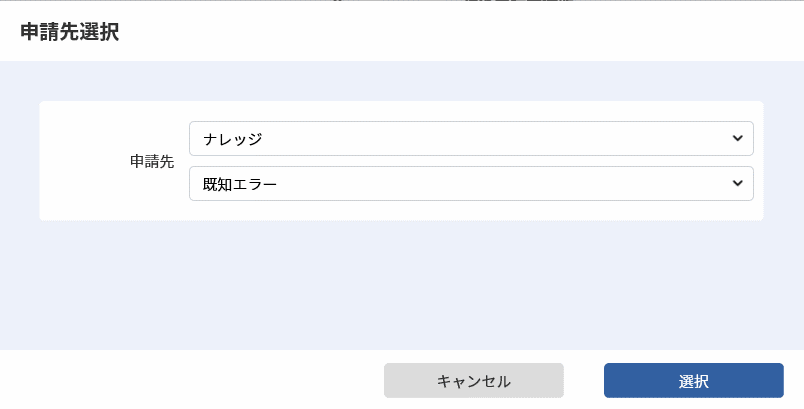
「申請先」を選択し、[選択]ボタンをクリックすると、選択したナレッジ(既知エラー、FAQ)の新規登録が表示されます。
既知エラーの新規登録/承認申請についての詳細は「3.9.1 既知エラー」を参照してください。
FAQの新規登録/承認申請についての詳細は「3.9.2 FAQ」を参照してください。
既知エラーを選択した場合、既知エラーの以下の項目にプロセス管理の内容がコピーされます。
| ナレッジ申請元項目名(プロセス管理) | ナレッジ申請先項目名(既知エラー) |
|---|---|
| システム名 | システム名 |
| タイトル | タイトル |
| テキスト5 | キーワード |
| テキスト6 | 問題内容 |
| テキスト8 | 原因 |
| テキスト10 | 解決策 |
また、FAQを選択した場合、FAQの以下の項目にプロセス管理の内容がコピーされます。
| ナレッジ申請元項目名(プロセス管理) | ナレッジ申請先項目名(FAQ) |
|---|---|
| システム名 | システム名 |
| タイトル | タイトル |
| テキスト5 | キーワード |
| テキスト6 | 質問 |
| テキスト10 | 回答 |
仕様補足
ナレッジ申請により登録された既知エラー/FAQは、申請状況にかかわらずナレッジ申請を行ったプロセスレコードの関連ナレッジ項目に表示されます。
補助設定
プロセス管理画面からナレッジ申請アクションによりFAQ新規登録画面を表示した時に、選択されるシステムを以下の設定で設定可能です。
・[管理者メニュー > 制御情報 > 制御情報 > 共通 > 共通]
| 管理項目名 | 説明 | 初期値 | 選択値 |
|---|---|---|---|
| ナレッジ申請(FAQ)時のデフォルトシステム設定 | プロセス管理からナレッジ申請(FAQ)を実施した時に選択されるデフォルトシステムを定義します。 | プロセス管理のシステムを引き継ぐ | プロセス管理のシステムを引き継ぐ |
| 全システム共通を選択する |
3.5.1.20 手動メール送信
プロセスのレコードからメール送信することができます。
プロセス詳細で、アクションボタン配下の[メール送信]ボタンをクリックすると、メール編集が表示されます。
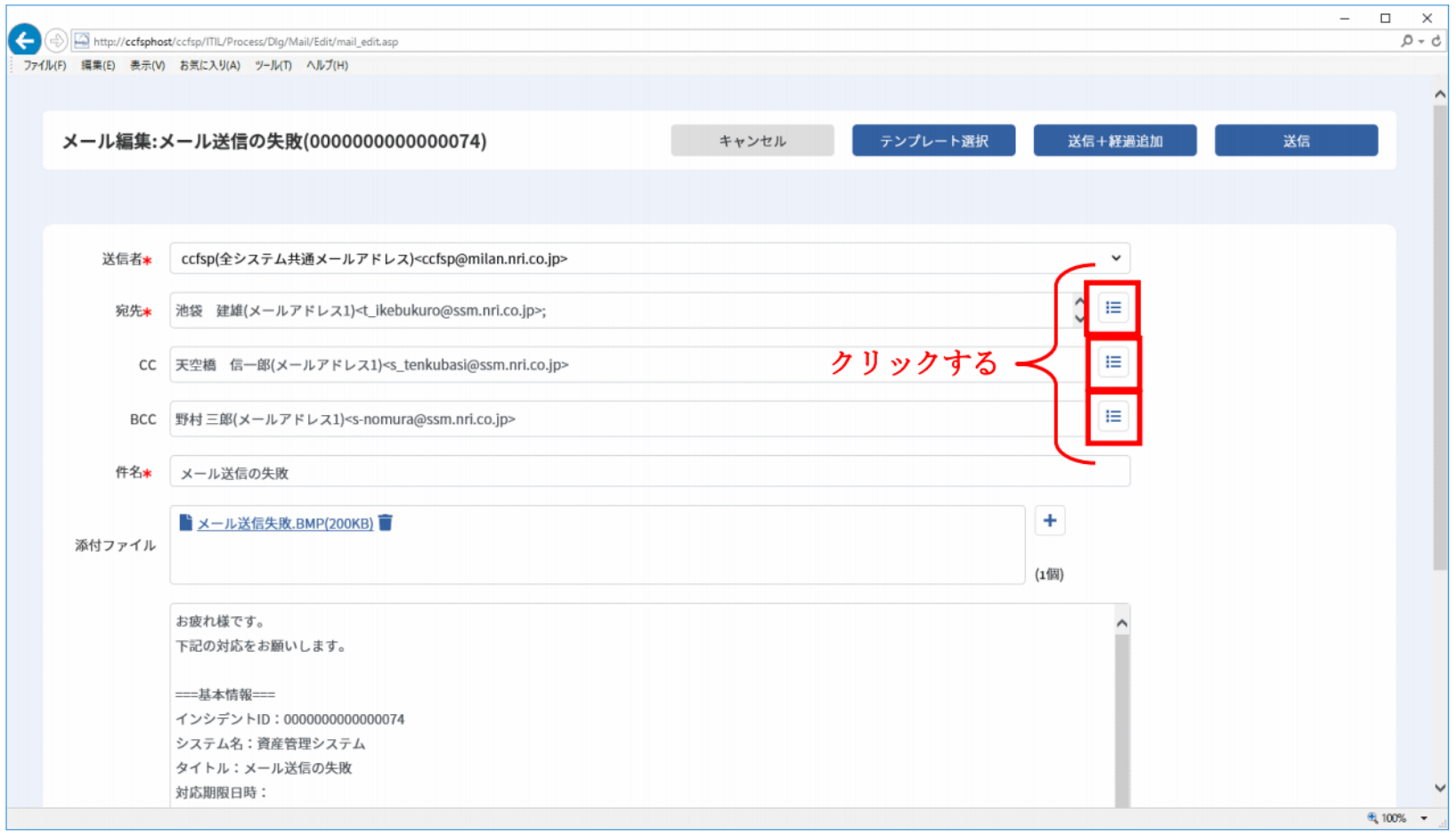
宛先、本文等を入力して[送信]ボタンをクリックすると、メールが送信されます。
[送信+経過追加]ボタンをクリックすると、送信したメールの内容を新規の経過として追加することができます。
補助設定
ユーザーに以下の権限が割り当てられている場合のみ手動メール送信を行うことができます。
・[管理者メニュー > ユーザー > 権限 > 職責]
| 管理項目名 |
|---|
| メール送信ボタンの表示 |
補助設定
プロセス詳細画面に[メール送信]ボタンを表示させるかの設定を以下から行うことができます。
・[管理者メニュー > 制御情報 > 制御情報 > 共通 > 共通]
| 管理項目名 |
|---|
| プロセス詳細画面の[メール送信]ボタン表示制御設定 |
補助設定
メール編集画面に[送信]ボタン、[送信 + 経過追加]ボタンを表示させるかの設定を以下から行うことができます。
・[管理者メニュー > 制御情報 > 制御情報 > 共通 > 共通]
| 管理項目名 |
|---|
| メール編集画面のボタン制御設定 |
仕様補足
以下の条件をすべて満たしている場合、[送信+経過追加]ボタンは不活性となります。
【条件】
・申請状況が「申請中」の場合
・以下の設定値が「制限する」の設定されている場合
・[管理者メニュー > 制御情報 > 制御情報 > 共通 > 共通]
| 管理項目名 |
|---|
| 申請中のプロセスデータの操作制限 |
・ログインユーザーが現在対応者(代理承認者も含む)でない場合
仕様補足
Senju Service Managerが送信するメールの仕様については別紙.資料集「2.2 メール送信仕様まとめ」を参照してください。
仕様補足
メール送信先に複数アドレスを指定する場合は、アドレスごとに半角セミコロン(;)で区切って入力してください。
仕様補足
メール送信先時に指定できる添付ファイルのファイルサイズの上限は50MBです。また、添付可能なファイル数の上限は5個となります。
仕様補足
ファイルを添付したメールの送信に失敗する場合、SSM WEBサーバー上のTEMPフォルダに対して正しくアクセス権限が与えられていない可能性があります。インストールガイドの手順に従って正しく設定されているかをご確認ください。
仕様補足
[送信+経過追加]により経過に自動登録または自動転記される項目は別紙「項目一覧」を参照してください。
仕様補足
[送信+経過追加]を行ったときに置換文字列が展開され、経過項目の最大長を超える
文字列になった場合、最大長以降の文字は切り捨てて登録されます。
仕様補足
メールを送信する際に添付ファイルが1件以上存在する場合、警告メッセージを表示するかの設定を以下から行うことができます。
・[管理者メニュー > 制御情報 > 制御情報 > 共通 > 共通]
| 管理項目名 |
|---|
| メール添付ファイル存在時の警告メッセージ表示設定 |
仕様補足
HTMLメールとしてメール送信するかを以下の設定項目から変更できます。
・[管理者メニュー > 制御情報 > 制御情報 > 利用者メニュー > プロセス管理]
| 管理項目名 |
|---|
| 手動メールのHTMLメール編集設定 |
設定項目を「HTMLメールを編集する」に変更した場合、本文にリッチテキストや画像を挿入することができるようになります。
仕様補足
メールの種別により[送信+経過追加]ボタンクリック時の挙動が異なります。
「HTMLメールを編集する」の場合、(経過)経過内容(リッチテキスト)に本文の内容が転記されます。
「テキストメールを編集する」の場合、(経過)内容に本文の内容が転記されます。
仕様補足
手動メール送信の本文には10万バイトまで入力することが可能ですが、リッチテキスト項目を利用してメール送信をする際には、HTMLメールに必要となるタグ情報を追加するため、上限まで登録するとメール送信が出来ない場合があります。
補助設定
宛先の直接入力が行えるかを設定することができます。
・[管理者メニュー > 制御情報 > 制御情報 > 利用者メニュー > プロセス管理]
| 管理項目名 |
|---|
| 手動メール送信時の入力許可設定 |
3.5.1.20.1 宛先を入力
宛先は直接入力することもできますが、Senju Service Manager で管理するレコードからメールアドレスをコピーすることができます。
メール編集で、[宛先][CC][BCC]の右端にある[ ]ボタンをクリックすると、送信先選択ダイアログが表示されます。
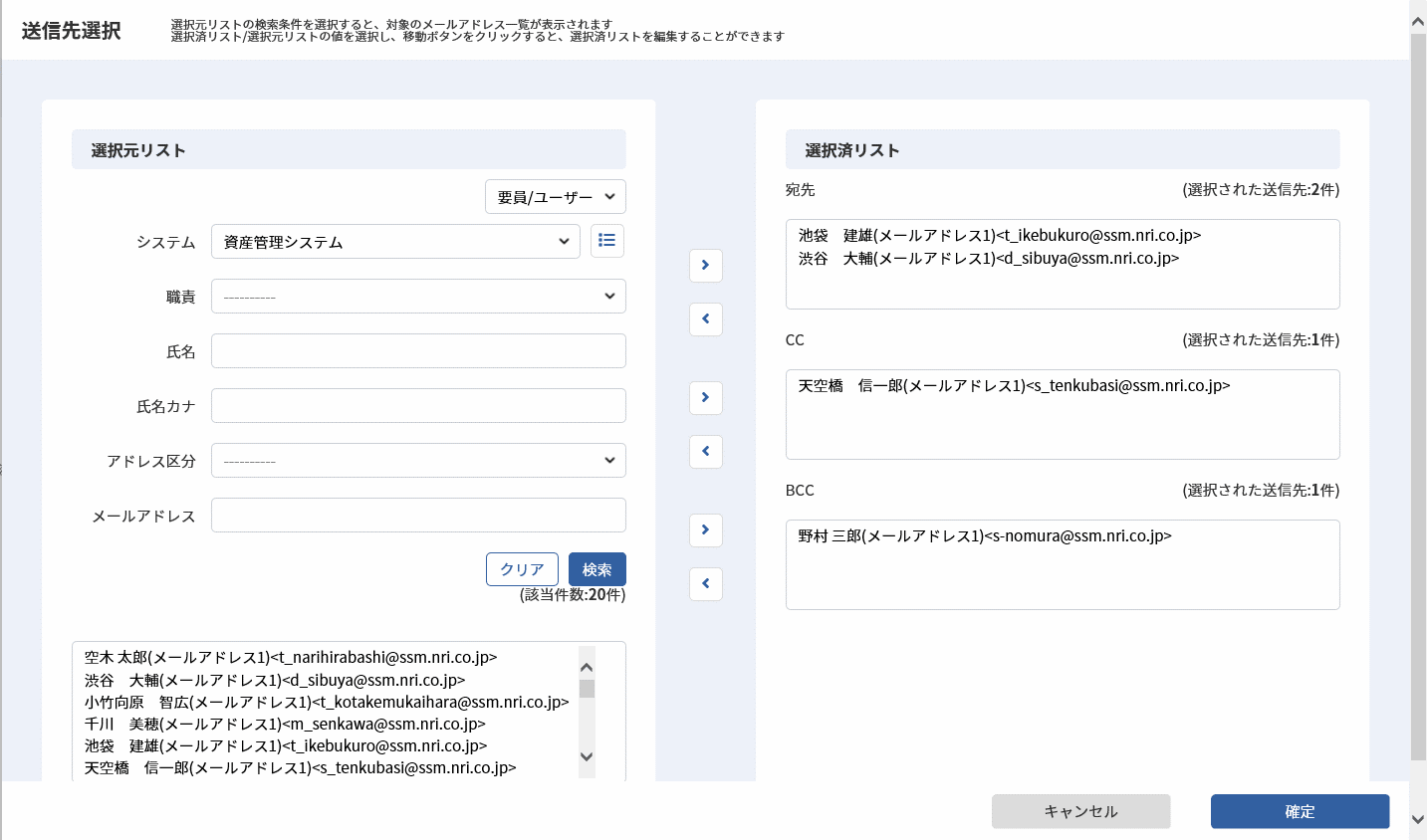
選択元リストを選択することによって検索対象の画面、検索条件が変わります。
【選択元リストが「要員・ユーザー」の場合】
| 項目名 | 説明 |
|---|---|
| 選択元リスト | 「要員・ユーザー」を選択した場合、 要員管理とユーザーマスタ管理を検索対象とします。 検索結果の表示順は、氏名の昇順となります。 |
| システム名 | ユーザーが所属するシステムで絞込みます。 |
| 職責 | ユーザーが所属するシステムに付与された職責で絞込みます。 |
| 氏名 | ユーザーの氏名で絞込みます |
| 氏名カナ | ユーザーの氏名カナで絞込みます |
| アドレス区分 | ユーザーのメールアドレスを 「メールアドレス1」「メールアドレス2」のいずれかで絞込みます |
| メールアドレス | ユーザーのメールアドレスを絞込みます。 検索対象は「メールアドレス1」「メールアドレス2」です。 |
【選択元リストが「構成管理」の場合】
| 項目名 | 説明 |
|---|---|
| 選択元リスト | 「構成管理」を選択した場合、 構成アイテム(構成管理)を検索対象とします。 検索結果の表示順は、構成アイテムIDの昇順で表示されます。 |
| 構成管理 | 構成アイテム(構成管理)の画面を選択します。 |
| システム名 | 構成アイテム(構成管理)のレコードに指定されたシステムで絞込みます。 |
| アドレス区分 | 構成アイテム(構成管理)のレコードのメールアドレスを 「メールアドレス1」「メールアドレス2」からいずれかで絞込みます |
| メールアドレス | 構成アイテム(構成管理)のレコードのメールアドレスを絞込みます。 検索対象は「メールアドレス1」「メールアドレス2」です。 |
【選択元リストが「ブックマーク」の場合】
| 項目名 | 説明 |
|---|---|
| 選択元リスト | 「ブックマーク」を選択した場合、 構成アイテム(構成管理)を検索対象とします。 検索結果の表示順は、ブックマークの表示順>構成管理の画面の表示順>構成アイテムIDの昇順となります。 |
| ブックマーク名 | ブックマークのリスト名を選択します。 |
| システム名 | 構成アイテム(構成管理)のレコードに指定されたシステムで絞込みます。 |
| アドレス区分 | 構成アイテム(構成管理)のレコードのメールアドレスを 「メールアドレス1」「メールアドレス2」からいずれかで絞込みます |
| メールアドレス | 構成アイテム(構成管理)のレコードのメールアドレスを絞込みます。 検索対象は「メールアドレス1」「メールアドレス2」です。 |
任意の検索条件を指定し、メールアドレスを選択します。
選択が終わったら[確定]ボタンをクリックし、メール編集に反映してください。
制限事項
送信先は宛先、CC、BCC、それぞれ1000件以内を目安に選択してください。
補助設定
デフォルトで表示される選択元リストを変更できます。
・[管理者メニュー > 制御情報 > 制御情報 > 共通 > 共通]
| 管理項目名 |
|---|
| メール送信先選択元リスト表示制御設定 |
補助設定
検索条件で選択可能な職責を選択されているシステムで利用されている職責のみに絞ることができます。
・[管理者メニュー > 制御情報 > 制御情報 > 共通 > 共通]
| 管理項目名 |
|---|
| ユーザー選択時の職責リスト表示設定 |
3.5.1.20.2 テンプレートを選択する
事前に用意されたテンプレートを使用し、定型的なメール内容を設定することができます。
メール編集で、[テンプレート選択]をクリックしてください。
メールテンプレート選択が表示されます。
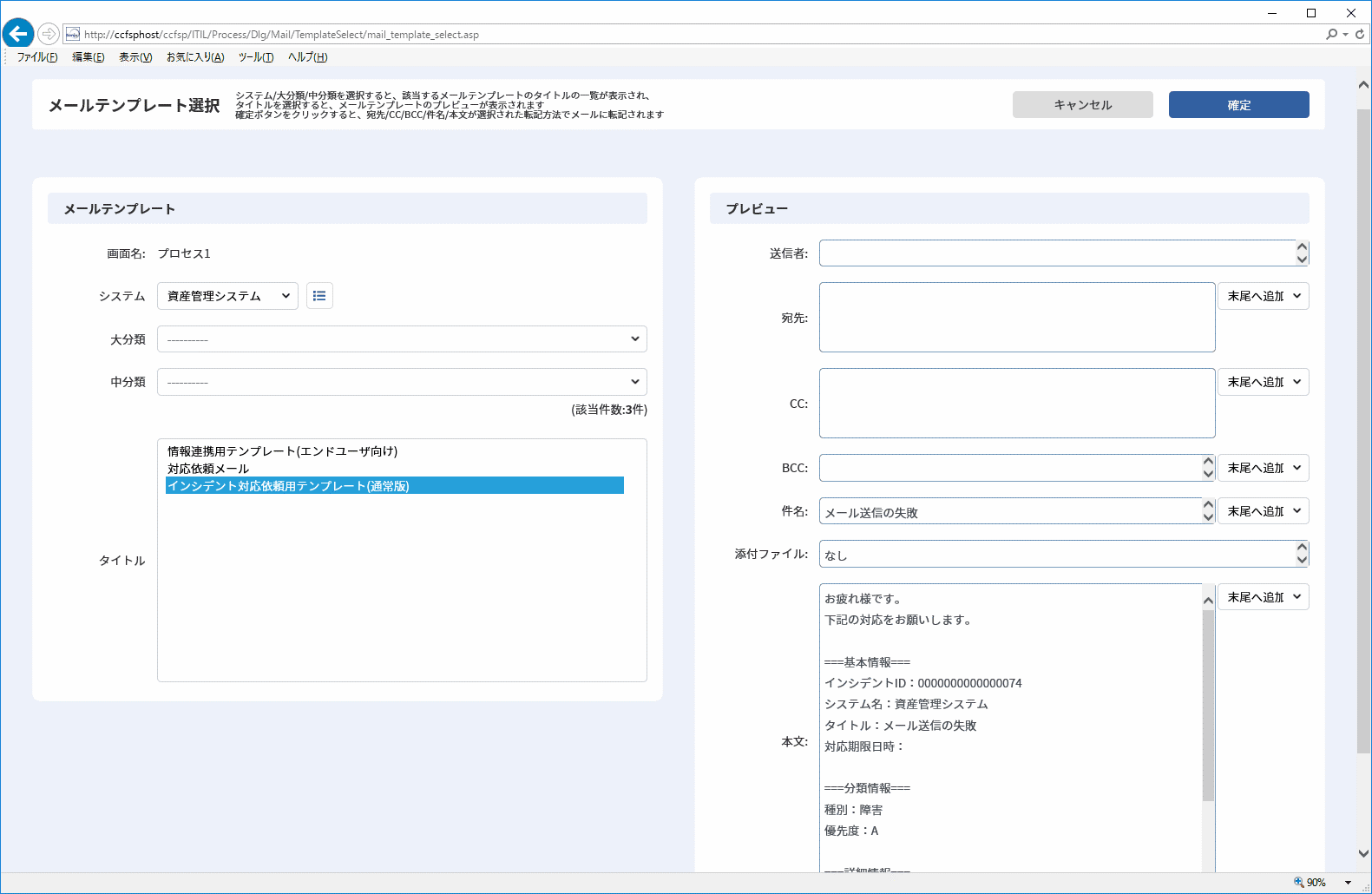
画面左側のメールテンプレートから[システム]、[大分類]、[中分類]を選択し、表示されるテンプレートのタイトル一覧から使用するメールテンプレートを選択します。
確認後、[確定]ボタンをクリックするとメールテンプレートの内容がメール編集の[送信者][宛先] [CC] [BCC] [件名][本文]に表示されます。
また、[宛先] [CC] [BCC] [件名][本文]それぞれについて、個別に転記の有無やメールへの転記方法を指定することができます。
仕様補足
メールテンプレートに経過項目が指定される場合、転記される内容は現在表示中の経過情報となります。
操作説明
メールテンプレートに指定される[送信者]は、メール編集画面で送信者の選択リストに追加・選択された状態となりますので必要に応じて切り替えてください。
仕様補足
メールテンプレートにリッチテキスト項目の置換文字列を設定している場合、以下の設定により置換文字列を展開する際の挙動が異なります。
・[管理者メニュー > 制御情報 > 制御情報 > 利用者メニュー > プロセス管理]
| 管理項目名 |
|---|
| 手動メールのHTMLメール編集設定 |
「HTMLメールを編集する」の場合、リッチテキスト項目の入力内容で置換文字列が展開されます。ただし、件名についてはリッチテキスト項目の入力内容で置換文字列は展開されません。
「テキストメールを編集する」の場合、置換文字列は展開されません。
3.5.1.20.3 受信メールを確認する(HTMLメール)
メーラーで受信したHTMLメールを開くと、メール編集画面の本文に登録した内容で表示されます。
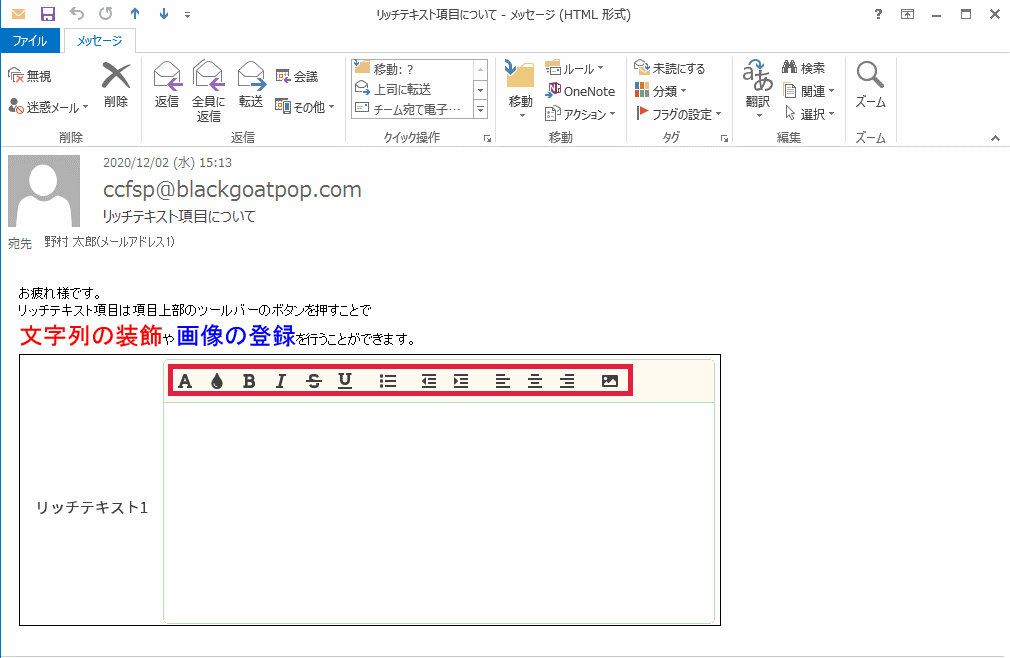
仕様補足
テキストメールのみに対応したメーラーの場合、HTMLメールに埋め込まれた画像ファイルは添付ファイルとして扱われます。
仕様補足
添付ファイル名の命名規則は以下となります。
「SenjuMailImage_10桁数字の連番.画像ファイルの拡張子」
制限事項
HTMLメールを表示するメーラーとして、Microsoft Outlookをサポートしています。
メーラーの種類・バージョンによっては、HTMLメールの装飾文字や埋め込み画像が正しく表示されないことがあります。
3.5.1.21 ユーザースケジュール反映項目
以下の項目に値を入力した場合、レコードの現在対応者のユーザースケジュールに該当のレコードが表示されます。
対応実績日時が入力された場合、該当のレコードはユーザースケジュールには表示されません。
| 対応予定日時 | 対応実績日時 | ||
|---|---|---|---|
| クローズ期限日 | クローズ期限時刻 | クローズ日 | クローズ時刻 |
| 対応予定日1〜5 | 対応予定時刻1〜5 | 対応実績日1〜5 | 対応実績時刻1〜5 |
以下の項目すべてに値を入力した場合も、レコードの現在対応者のユーザースケジュールに該当のレコードが表示されます。
| 項目名 |
|---|
| スケジュール設定開始日 |
| スケジュール設定開始時刻 |
| スケジュール設定終了日 |
| スケジュール設定終了時刻 |
また、「スケジュール設定オプション」項目の「通し作業」および「非稼働日実施」チェックボックスの選択状態によりユーザースケジュールダイアログの表示を切り替えることができます。 ※以下の例では、スケジュール設定開始日・スケジュール設定開始時刻・スケジュール設定終了日・スケジュール設定終了時刻を、それぞれ開始日・開始時刻・終了日・終了時刻と表記します。
| 項目名 | 説明 |
|---|---|
| 通し作業 | 終了日が開始日の翌日以降となる場合に、ユーザースケジュールダイアログへ表示される時刻の表示を切り替えます。 例)チェックをONにした場合 ・開始日 :開始時刻-24:00 ・期間内で開始日・終了日以外の日:00:00-24:00 ・終了日 :00:00-終了時刻 例)チェックをOFFにした場合 ・開始日 :開始時刻-終了時刻 ・期間内で開始日・終了日以外の日:開始時刻-終了時刻 ・終了日 :開始時刻-終了時刻 |
| 非稼働日実施 | 開始日-終了日に対象システムの非稼働日を含む場合に、ユーザースケジュールダイアログの非稼働日にレコードを表示する/しないを切り替えます。 例)チェックをONにした場合 ・非稼働日にレコードを表示します 例)チェックをOFFにした場合 ・非稼働日にレコードを表示しません |
補助設定
対応予定日時が現在日時を過ぎていた場合、かつ対応実績日時が入力されていた場合に、該当のレコードをユーザースケジュールに表示するか否かを設定することができます。
・[管理者メニュー > 制御情報 > 制御情報 > 利用者メニュー > プロセス管理]
- 管理項目名
- 対応予定スケジュール表示設定
仕様補足
システムの非稼働日とは、以下のいずれかに該当する日です。
・システムマスタの「サービス提供日」のチェックがOFFの曜日
・祝祭日かつ、システムマスタの「サービス提供日」が「祝祭日はサービスを提供しない」設定になっている
3.5.1.22 システムスケジュール反映項目
レコードに設定されたシステムのシステムスケジュールに、該当のレコードが表示されます。
詳細は「3.5.1.21 ユーザースケジュール反映項目」を参照してください。
3.5.1.23 日時自動計算項目
入力された日付/時刻項目から、対応にかかった時間を自動計算する項目について記します。
プロセス管理では以下表の計算内容の項目に値を入力した場合、自動計算項目に結果が自動登録されます。
| 自動計算項目名 | 計算内容 |
|---|---|
| 計算時間1 | (終了日1)-(開始日) |
| 計算時間2 | (終了日2)-(開始日) |
| 計算時間3 | (終了日3)-(開始日) |
| 申請完了時間 | (申請完了日)-(開始日) |
| クローズ時間 | (クローズ日)-(開始日) |
| 編集合計時間 | ユーザーがレコードの編集を行った時間の累計 |
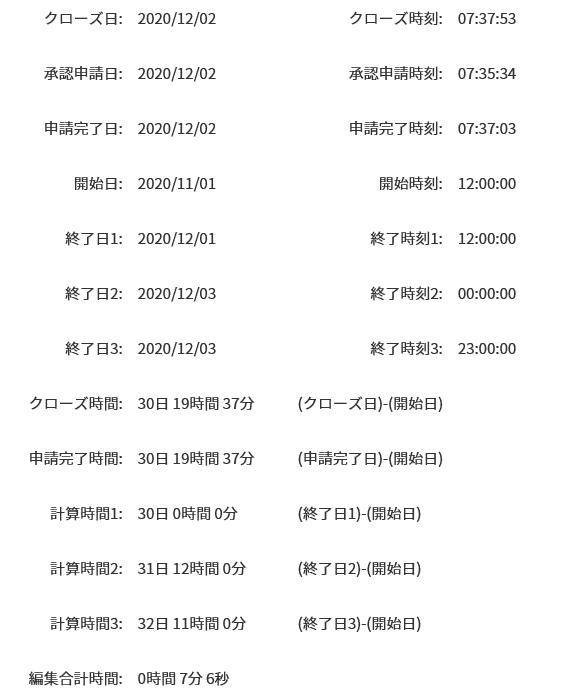
補助設定
自動計算結果にレコードに指定したシステムのサービス時間外を含めるか否かを設定することができます。
・[管理者メニュー > 制御情報 > 制御情報 > 利用者メニュー > プロセス管理]
| 管理項目名 |
|---|
| 自動計算項目のサービス時間外制御設定 |
システムのサービス時間の設定は以下の画面から行います。
・[管理者メニュー > マスタ > システム > システム]
| 設定項目 |
|---|
| サービス開始日 |
| サービス時間帯 |
| サービス提供日 |
3.5.1.24 問合せ元情報
問合せ元情報1項目は問合せ元マスタからデータを引用することが可能です。
問合せ元IDを入力し、[ ]ボタンをクリックすると、問合せ元情報マスタを検索します。
ヒットする問合せ元情報が存在する場合は、「問合せ元1テキスト1~18」項目と「問合せ元1テキストエリア1」項目、「問合せ元1日付1」項目へ、マスタ情報が転記されます。
問合せ元情報2項目も同様の仕様となります。
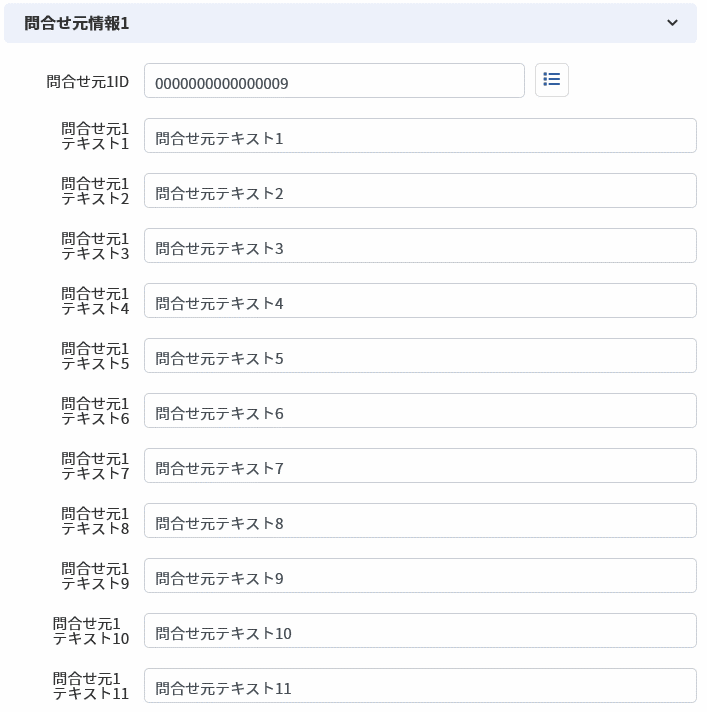
補助設定
問合せ元IDで検索する際、指定桁数まで左0埋めをして検索することができます。
本仕様は以下の設定の影響を受けます。
・[管理者メニュー > 制御情報 > 制御情報 > 利用者メニュー > プロセス管理]
| 管理項目名 |
|---|
| 問合せ元ID桁数設定 |
補助設定
問合せ元IDで検索する際に、検索方式を部分一致/完全一致から選択できます。
本仕様は以下の設定の影響を受けます。
・[管理者メニュー > 制御情報 > 制御情報 > 利用者メニュー > プロセス管理]
| 管理項目名 |
|---|
| 問合せ元情報の検索方式 |
補助設定
問合せ元項目の自由入力が行えるかを設定することができます。
本仕様は以下の設定の影響を受けます。
・[管理者メニュー > 制御情報 > 制御情報 > 利用者メニュー > プロセス管理]
| 管理項目名 |
|---|
| 編集画面の問合せ元情報入力制御設定 |
| 編集画面の問合せ元2情報入力制御設定 |
仕様補足
「問合せ元ID補助」についてはプロセス管理の項目としては存在しません。
問合せ元情報マスタにのみ存在する項目です。
操作説明
問合せ元情報マスタの登録はマスタ登録コマンド(sjSPU_ImportMst.exe)もしくは以下の管理画面で行います。
・[管理者メニュー > マスタ > 問合せ元 > 問合せ元(問合せ元2)]
仕様補足
プロセス新規登録で複数システムを指定した場合、問合せ元IDを入力して問合せ元マスタを検索した時に検索対象となるのは全システム共通の問合せ元マスタのみとなります。特定のシステムに紐づく問合せ元マスタは検索されません。対象となる問合せ元マスタが存在しない場合は「該当するデータはありません」と表示されます。
仕様補足
プロセスレコードのシステムを変更しても、既に選択されている問合せ元情報はクリアされません。
部分一致検索を行った場合、複数の問合せ元情報がヒットすることがあります。
この場合、問合せ元情報選択画面が表示されます。
ヒットしたマスタレコードが一覧表示されるので、[選択]ボタンをクリックしてください。 選択したマスタ情報が問合せ元情報項目に反映されます。
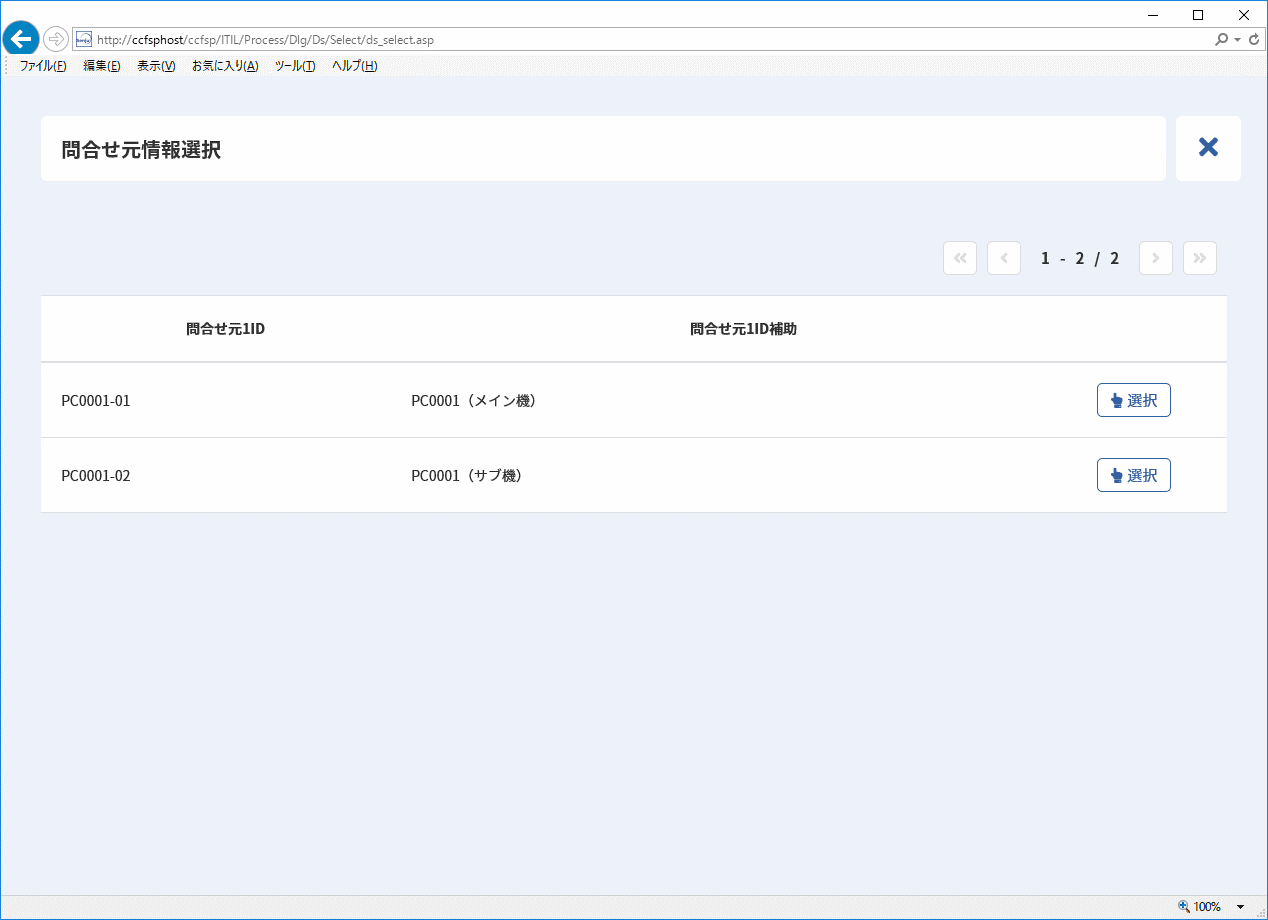
3.5.1.25 問合せ元2情報
問合せ元2情報項目は問合せ元情報項目と同様の仕様となります。
詳細は「3.5.1.24 問合せ元情報」を参照してください。
3.5.1.26 表項目問合せ元情報
表項目問合せ元項目は表項目問合せ元マスタからデータを引用することが可能です。
表項目問合せ元IDを入力し、[]ボタンをクリックすると、表項目問合せ元情報マスタを検索します。
ヒットする表項目問合せ元情報が存在する場合は、表項目1~5の「テキスト1~19」項目、「コンボボックス1~5」項目、「日付テキスト1」項目へ、マスタ情報が転記されます。
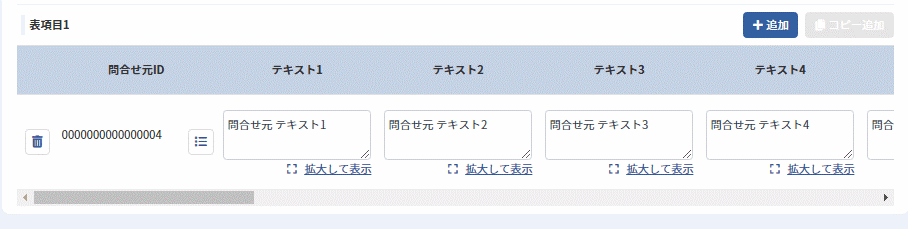
補助設定
表項目問合せ元IDで検索する際、指定桁数まで左0埋めをして検索することができます。本仕様は以下の設定の影響を受けます。
・[管理者メニュー > 制御情報 > 制御情報 > 利用者メニュー > プロセス管理]
| 管理項目名 |
|---|
| 表項目問合せ元ID桁数設定 |
補助設定
表項目問合せ元IDで検索する際に、検索方式を部分一致/完全一致から選択できます。本仕様は以下の設定の影響を受けます。
・[管理者メニュー > 制御情報 > 制御情報 > 利用者メニュー > プロセス管理]
| 管理項目名 |
|---|
| 表項目問合せ元情報の検索方式 |
補助設定
表項目問合せ元項目の自由入力が行えるかを設定することができます。
本仕様は以下の設定の影響を受けます。
・[管理者メニュー > 制御情報 > 制御情報 > 利用者メニュー > プロセス管理]
| 管理項目名 |
|---|
| 編集画面の表項目問合せ元情報入力制御設定 |
仕様補足
「表項目問合せ元ID補助」についてはプロセス管理の項目としては存在しません。
表項目問合せ元情報マスタにのみ存在する項目です。
操作説明
表項目問合せ元情報マスタの登録はマスタ登録コマンド(sjSPU_ImportMst.exe)もしくは以下の管理画面で行います。
・[管理者メニュー > マスタ > 問合せ元 > 表項目問合せ元]
仕様補足
プロセス新規登録で複数システムを指定した場合、表項目問合せ元IDを入力して表項目問合せ元マスタを検索した時に検索対象となるのは全システム共通の表項目問合せ元マスタのみとなります。特定のシステムに紐づく問合せ元マスタは検索されません。対象となる表項目問合せ元マスタが存在しない場合は「該当するデータはありません」と表示されます。
仕様補足
プロセスレコードのシステムを変更しても、既に選択されている表項目問合せ元ID項目および転記されている対象の表項目項目はクリアされません。
制限事項
表項目問合せ元の反映時、反映先項目が入力制御で参照項目となっている場合に、該当項目に値を強制的に反映するかを制御できます。
本仕様は以下で設定します。
・[管理者メニュー > 制御情報 > 制御情報 > 利用者メニュー > プロセス管理]
| 管理項目名 |
|---|
| 参照項目への表項目問合せ元情報の反映制御設定 |
制限事項
表項目を拡大表示した状態で表項目問合せ元の反映を行った場合、表項目の拡大が解除されます。
部分一致検索を行った場合、複数の表項目問合せ元情報がヒットすることがあります。この場合、表項目問合せ元情報選択が表示されます。
ヒットしたマスタレコードが一覧表示されるので、[選択]ボタンをクリックしてください。
選択したマスタ情報が対象の表項目項目に反映されます。
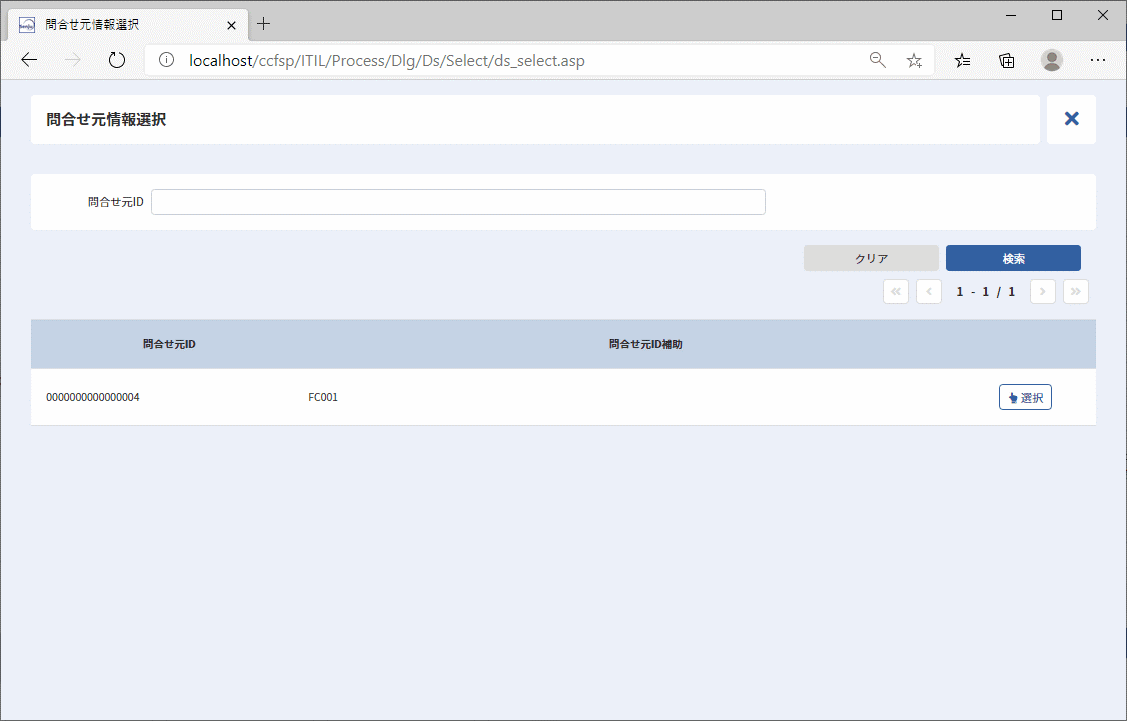
以下は問合せ元マスタと表項目項目の対応関係です。
| 表項目問合せ元項目名 | 表項目X項目名 |
|---|---|
| 表項目問合せ元テキスト1 | 表項目Xテキスト1 |
| 表項目問合せ元テキスト2 | 表項目Xテキスト2 |
| 表項目問合せ元テキスト3 | 表項目Xテキスト3 |
| 表項目問合せ元テキスト4 | 表項目Xテキスト4 |
| 表項目問合せ元テキスト5 | 表項目Xテキスト5 |
| 表項目問合せ元テキスト6 | 表項目Xテキスト6 |
| 表項目問合せ元テキスト7 | 表項目Xテキスト7 |
| 表項目問合せ元テキスト8 | 表項目Xテキスト8 |
| 表項目問合せ元テキスト9 | 表項目Xテキスト9 |
| 表項目問合せ元テキスト10 | 表項目Xテキスト10 |
| 表項目問合せ元テキスト11 | 表項目Xテキスト11 |
| 表項目問合せ元テキスト12 | 表項目Xテキスト12 |
| 表項目問合せ元テキスト13 | 表項目Xテキスト13 |
| 表項目問合せ元テキスト14 | 表項目Xテキスト14 |
| 表項目問合せ元テキスト15 | 表項目Xテキスト15 |
| 表項目問合せ元テキスト16 | 表項目Xテキスト16 |
| 表項目問合せ元テキスト17 | 表項目Xテキスト17 |
| 表項目問合せ元テキスト18 | 表項目Xテキスト18 |
| 表項目問合せ元テキストエリア1 | 表項目Xテキスト19 |
| 表項目問合せ元コンボボックス1 | 表項目Xコンボボックス1 |
| 表項目問合せ元コンボボックス2 | 表項目Xコンボボックス2 |
| 表項目問合せ元コンボボックス3 | 表項目Xコンボボックス3 |
| 表項目問合せ元コンボボックス4 | 表項目Xコンボボックス4 |
| 表項目問合せ元コンボボックス5 | 表項目Xコンボボックス5 |
| 表項目問合せ元日付1 | 表項目X日付テキスト1 |
3.5.1.27 社外申請者情報
社外申請者情報項目の内「会社名」「組織名」はマスタから検索することが可能です
3.5.1.27.1 会社・組織の選択
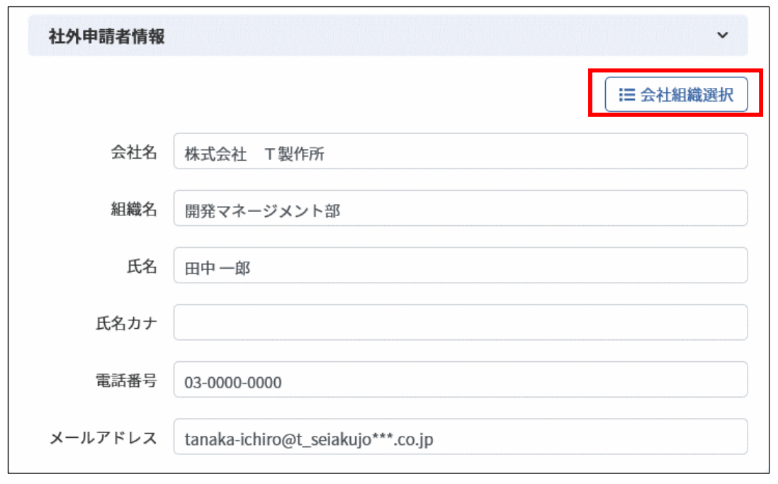
社外申請者情報ブロックの[会社組織選択]ボタンをクリックすると、会社組織選択が表示されます。任意の検索条件を入力し、[検索]ボタンをクリックしてください。
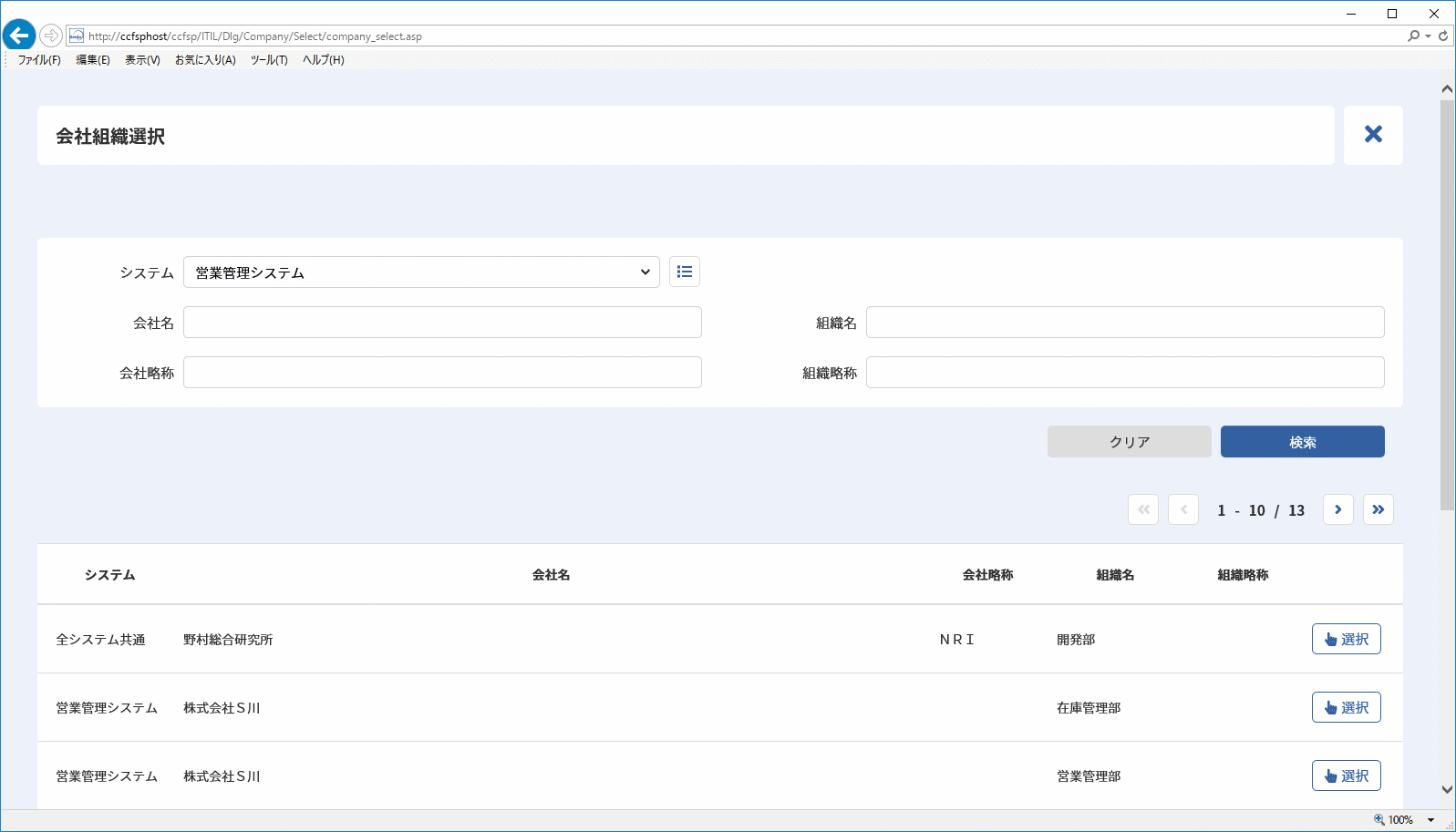
検索結果一覧からコピー登録したいマスタ情報の[選択]ボタンをクリックすると、社外申請者情報項目の内「会社名」と「組織名」に選択したマスタ情報がコピーされます。
3.5.1.28 社内申請者情報
社内申請者情報項目はマスタから検索することが可能です。
3.5.1.28.1 ユーザーの選択
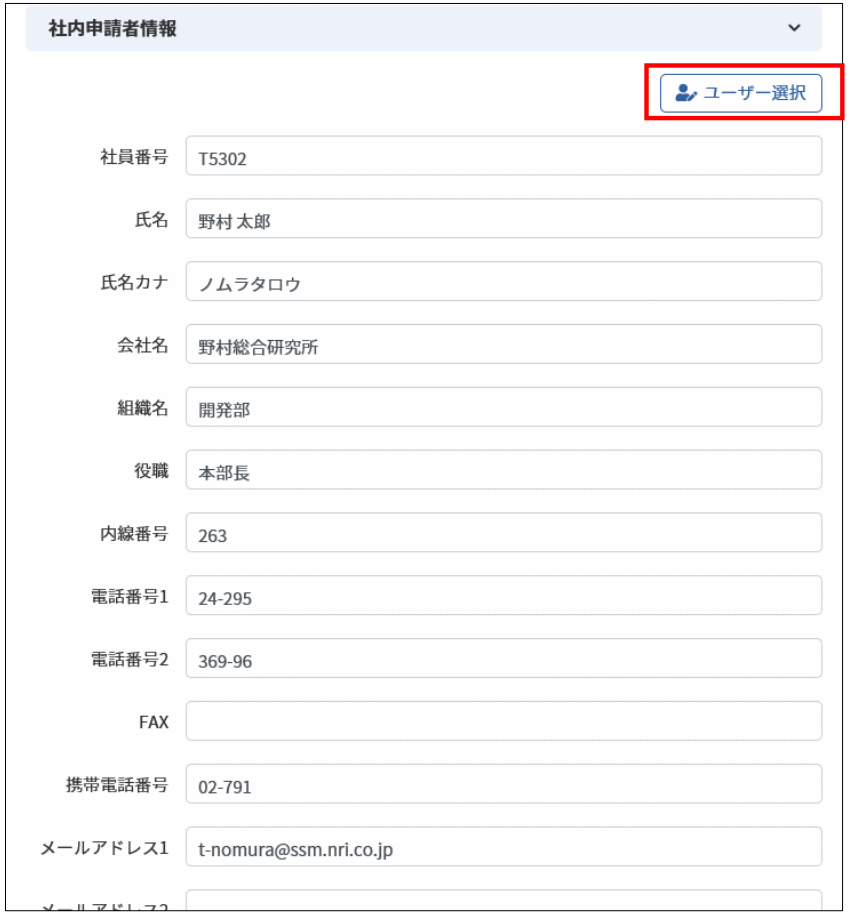
社内申請者情報ブロックの[ユーザー選択]ボタンをクリックすると、ユーザー選択が表示されます。任意の検索条件を入力し、[検索]ボタンをクリックしてください。
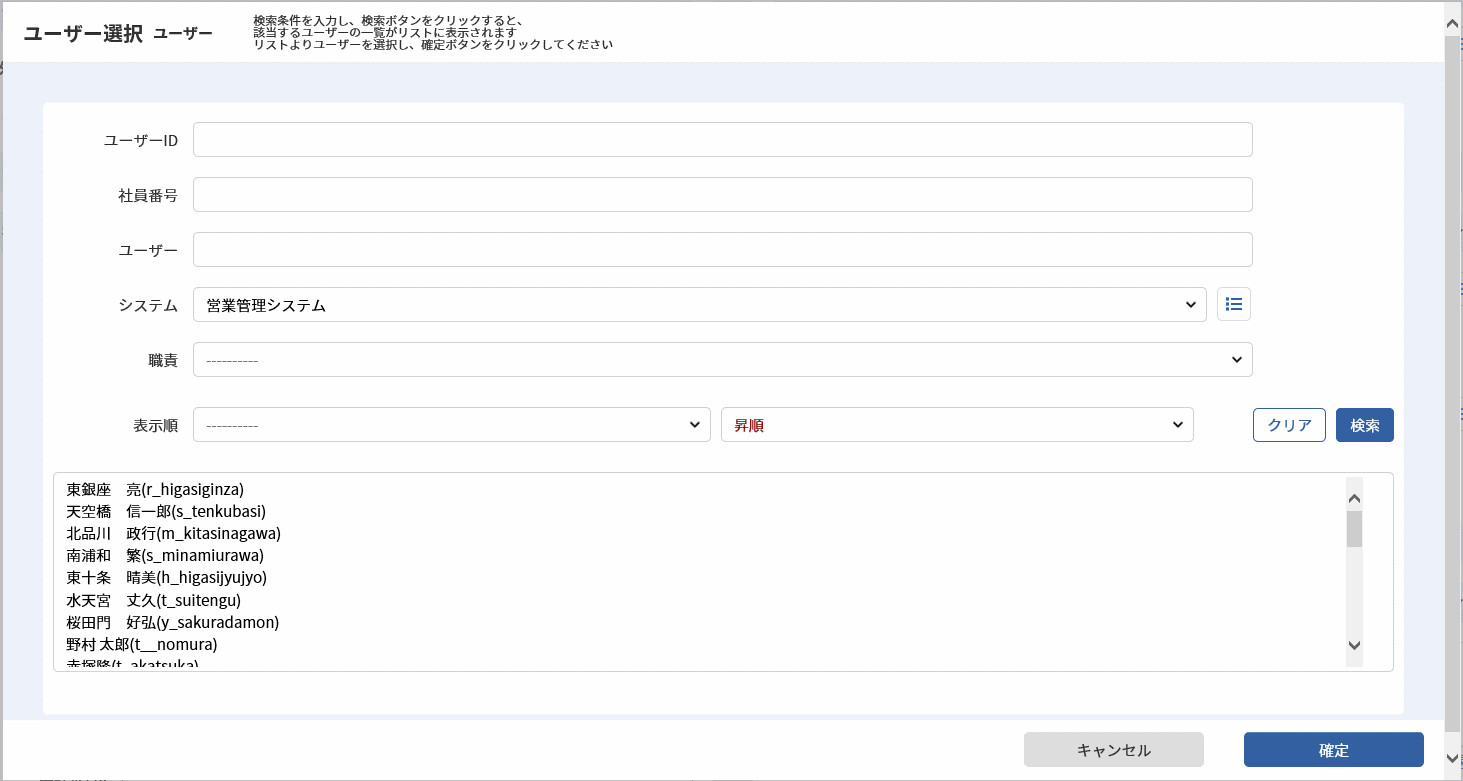
検索結果一覧からコピー登録したいユーザーを選択し、 [確定]ボタンをクリックすると、社内申請者情報項目に選択したマスタ情報がコピーされます。
補助設定
ログインユーザーの所属するグループに所属しているユーザーのみに絞って表示するか、全てのグループに所属するユーザーを表示するかを変更できます。
また、エンドユーザーでログイン時に所属グループ内のエンドユーザーに限定することもできます。
・[管理者メニュー > 制御情報 > 制御情報 > 共通 > 共通]
| 管理項目名 |
|---|
| ユーザー選択時の未所属グループ検索設定 |
補助設定
検索結果の一覧に表示されるユーザーIDを非表示にすることができます。
・[管理者メニュー > 制御情報 > 制御情報 > 共通 > 共通]
| 管理項目名 |
|---|
| ユーザーID表示設定 |
3.5.1.29 確認情報
プロセスでは確認した内容を証跡として記録しておくことができます。
仕様補足
編集・削除が可能な確認情報のレコードは、レコードを追加したユーザーのみとなります。他のユーザーが追加したレコードに対しては編集・削除は行えません。
仕様補足
以下の条件をすべて満たしている場合、[追加]ボタン、[ ]ボタン、[
 ]ボタンは不活性となります。
【条件】
・申請状況が「申請中」の場合
・以下の設定値が「制限する」の設定されている場合
・[管理者メニュー > 制御情報 > 制御情報 > 共通 > 共通]
| 管理項目名 |
|---|
| 申請中のプロセスデータの操作制限 |
・ログインユーザーが現在対応者(代理承認者も含む)でない場合
3.5.1.29.1 確認情報の追加
プロセス詳細の確認情報ブロックにある[追加]ボタンをクリックします。
確認コメントダイアログが表示されるので、確認種別とコメントを入力して[登録]ボタンをクリックします。
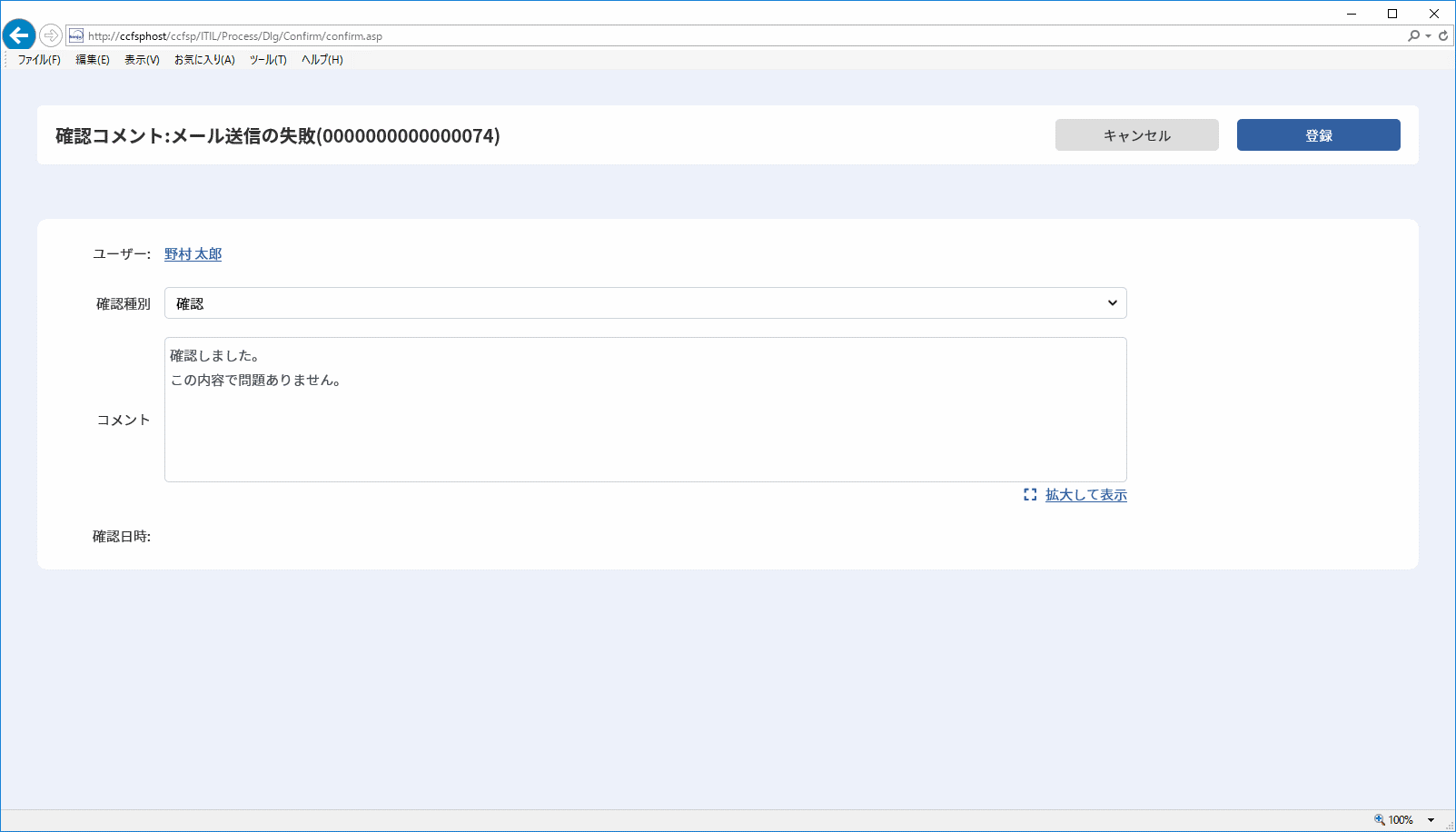
確認メッセージ「登録しますか?」が表示されるので、[OK]ボタンをクリックします。
確認情報ブロックに確認内容が登録されます。
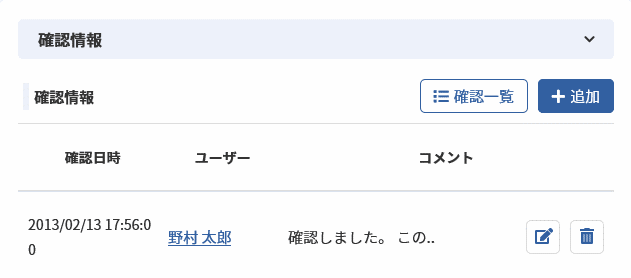
補助設定
登録可能な確認情報の件数は変更することができます。
・[管理者メニュー > 制御情報 > 制御情報 > 共通 > 共通]
| 管理項目名 |
|---|
| 確認情報の登録可能最大件数(件) |
3.5.1.29.2 確認証跡の編集
既に登録されている確認証跡を編集することができます。
確認情報ブロックから、編集したい行の右側にある[]ボタンをクリックします。
確認コメント編集ダイアログが表示されるので、新規登録と同様に任意の内容を入力し、 [更新]を行ってください。
3.5.1.29.3 確認証跡の削除
既に登録されている確認証跡を削除することができます。
確認情報ブロックから、削除したい行の右側にある[]ボタンをクリックすると、レコードの削除が行われます。
3.5.1.29.4 確認証跡の参照
確認情報ブロックに表示される[確認一覧]ボタンをクリックすると確認一覧が表示されます。
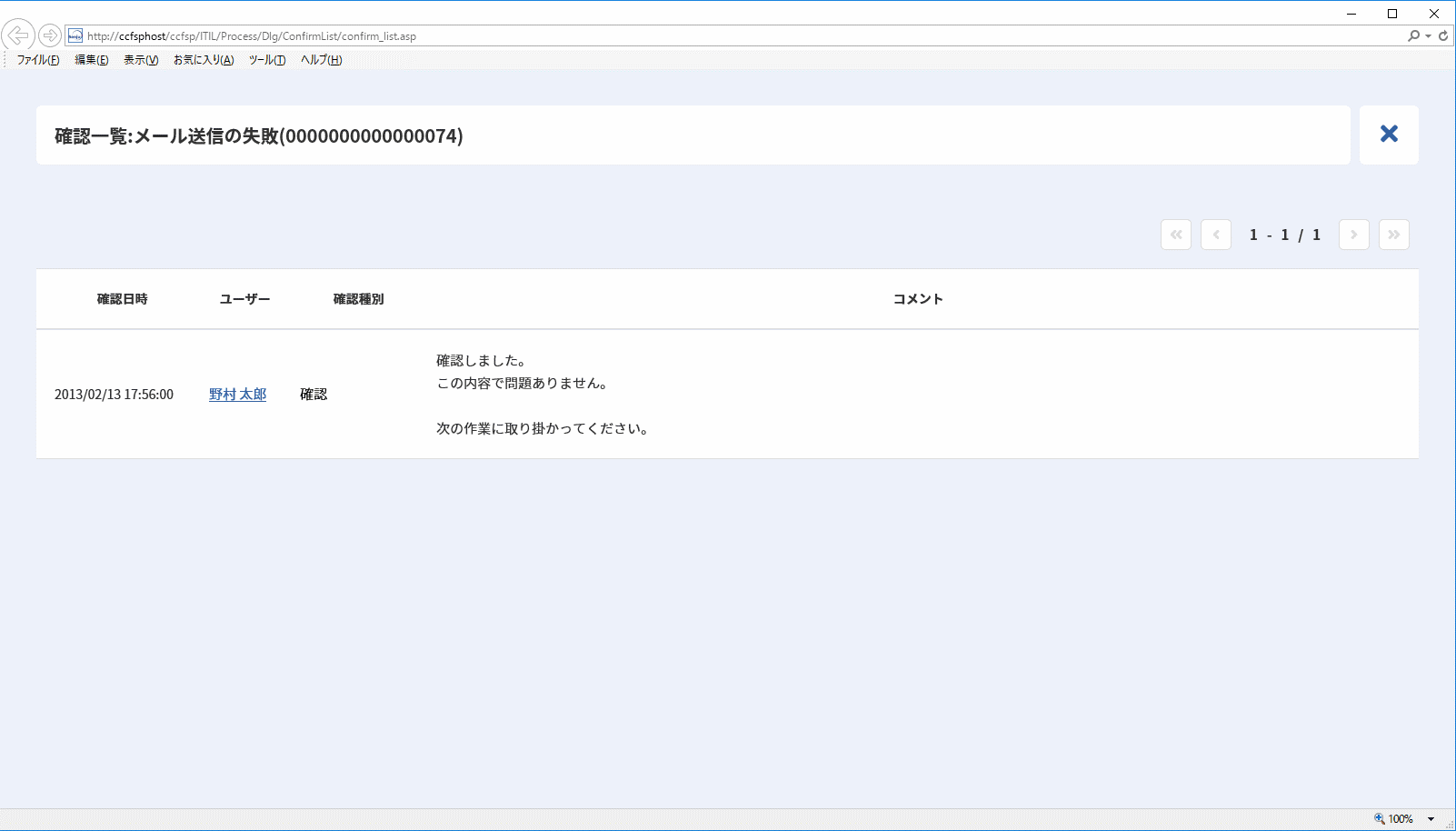
3.5.1.30 チェックリスト・プロセスタスクリスト
プロセスのレコードが新規に起票された際にまず何をするべきかを事前にチェックリストとして定義しておき、条件に一致するプロセスのレコードが登録された際にあらかじめ定義されたチェックリストを自動的に適用して参照可能とします。
チェックリストは、各チェック内容に対する実施内容と確認の有無を証跡として管理する通常の「チェックリスト」、実施有無のみを管理する「簡易チェックリスト」、チェックリスト内で担当者間のエスカレーションを実施して複数担当者での作業を管理する「プロセスタスクリスト」の3つから用途に合ったものを使用することができます。
必須設定
チェックリストおよびプロセスタスクリストを使用するためにはチェックリストオプションライセンスが必要になります。
必須設定
チェックリストの各処理は適切な権限を持ったユーザーのみ行うことができます。管理者メニューの職責管理で権限を適切に設定してください。
各処理を行うために必要な権限は以下の通りです。
| 処理 | 権限 |
|---|---|
| 編集/更新 | チェックリストの編集 |
| 対応完了/完了解除 | チェックリストの対応完了 |
| 確認 | チェックリストの確認 |
| 追加/削除 | チェック項目の追加・削除 |
| 再適用 | チェックリスト再適用 |
必須設定
簡易チェックリストのチェック状態の切り替えは適切な権限を持ったユーザーのみ行うことができます。管理者メニューの職責管理で「簡易チェックリストのチェック」権限を適切に設定してください。
補助設定
チェックリストのステータスは、管理者メニューのコードマスタ管理画面で任意に登録することができます。必要に応じて登録を行ってください。
仕様補足
チェックリストはプロセスのレコードの新規登録時のみ適用判定が行われて適用されます。更新時には適用判定は行われません。
また、チェックリストは適用された時点でチェック内容が確定します。チェックリスト適用後にチェックリスト設定画面でチェック内容を編集した場合、すでにプロセスのレコードに適用されているチェックリストには反映されません。
仕様補足
以下のチェックリスト項目の更新内容は、プロセスの更新を行った時に確定します。
・チェックリスト
・簡易チェックリスト
・プロセスタスクリスト
仕様補足
該当するプロセスタスクリスト・チェックリストが存在しない条件でプロセス新規登録画面を表示した時、表示されるボタンが一部異なります。
・プロセスタスクリストの場合、[追加]ボタン、[再適用]ボタンが表示されます。
・チェックリストの場合、[再適用]ボタンが表示されます。
3.5.1.30.1 チェックリストの参照
プロセス新規登録で[新規登録]ボタンをクリックしてプロセスのレコードを新規登録した際に、事前に定義されたチェックリストの条件に該当する場合は、チェックリストのチェック内容がプロセス詳細画面に表示されます。
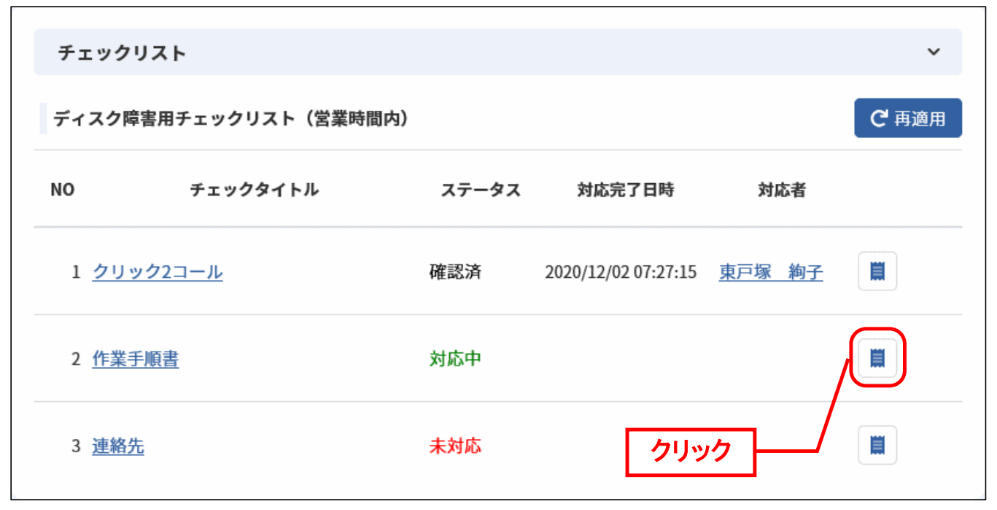
「チェックリスト」ブロックでは、チェックタイトル、ステータス、対応完了日時、対応者が一覧形式で表示されます。チェックタイトルをクリックすると、クリックしたチェック内容の詳細画面へ遷移します。遷移する詳細画面は、事前に設定されたチェックリスト定義により、テキスト参照、構成アイテム詳細、ユーザー詳細のいずれかが表示されます。
[ ]ボタンをクリックすると、進捗ステータス参照が表示されます。
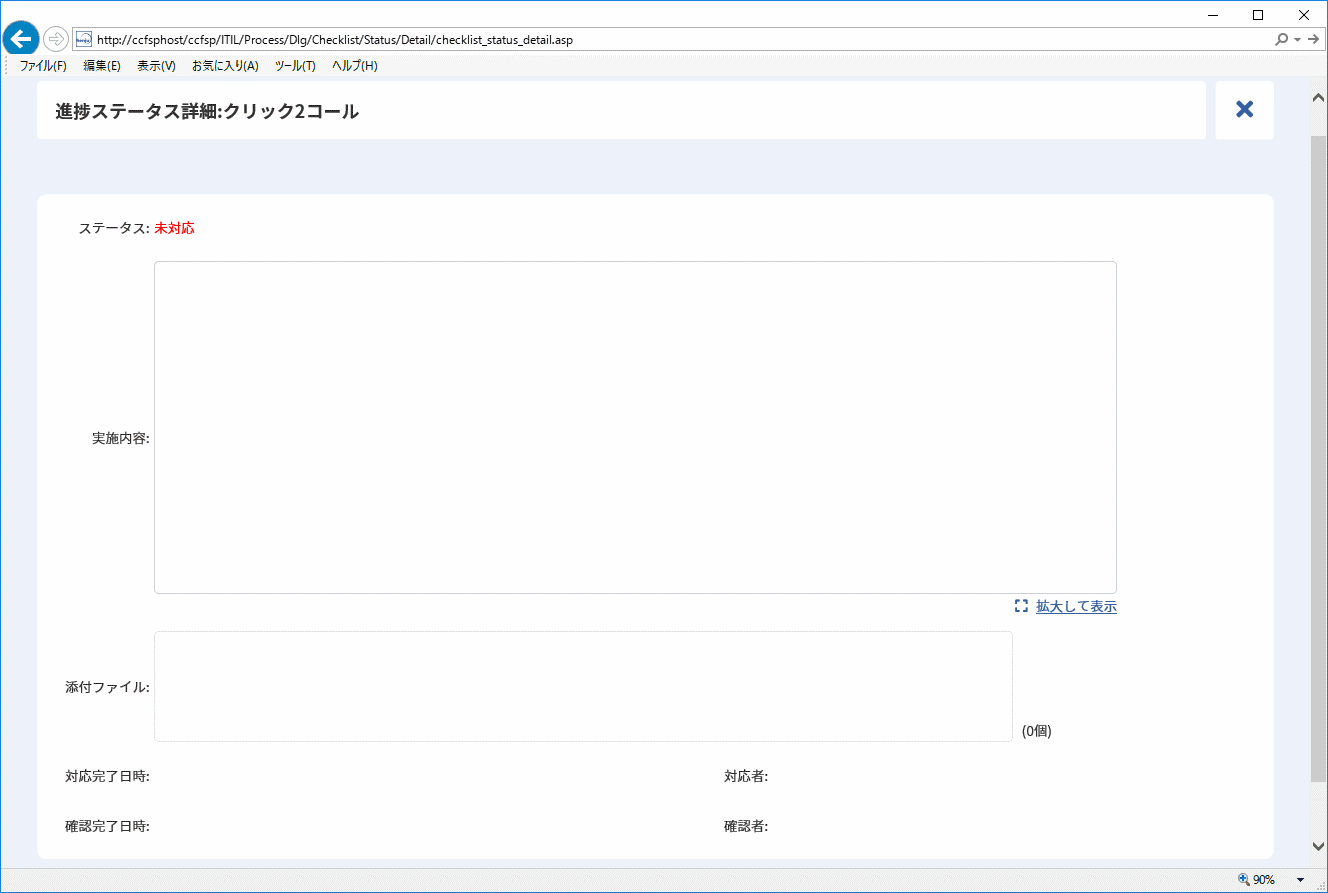
3.5.1.30.2 チェックリストの対応
チェックリストのステータス更新および実施内容の入力は、プロセス編集から行います。
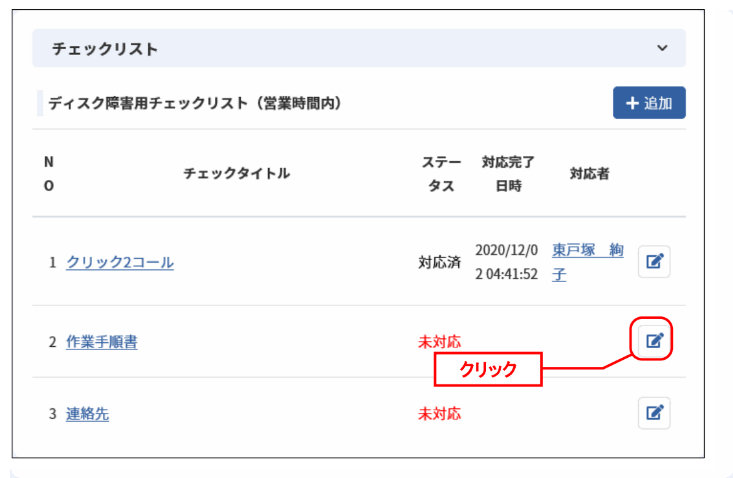
プロセス編集でチェックリストの一覧右端に表示される、
[ ]ボタンをクリックすると、進捗ステータス編集が表示されます。
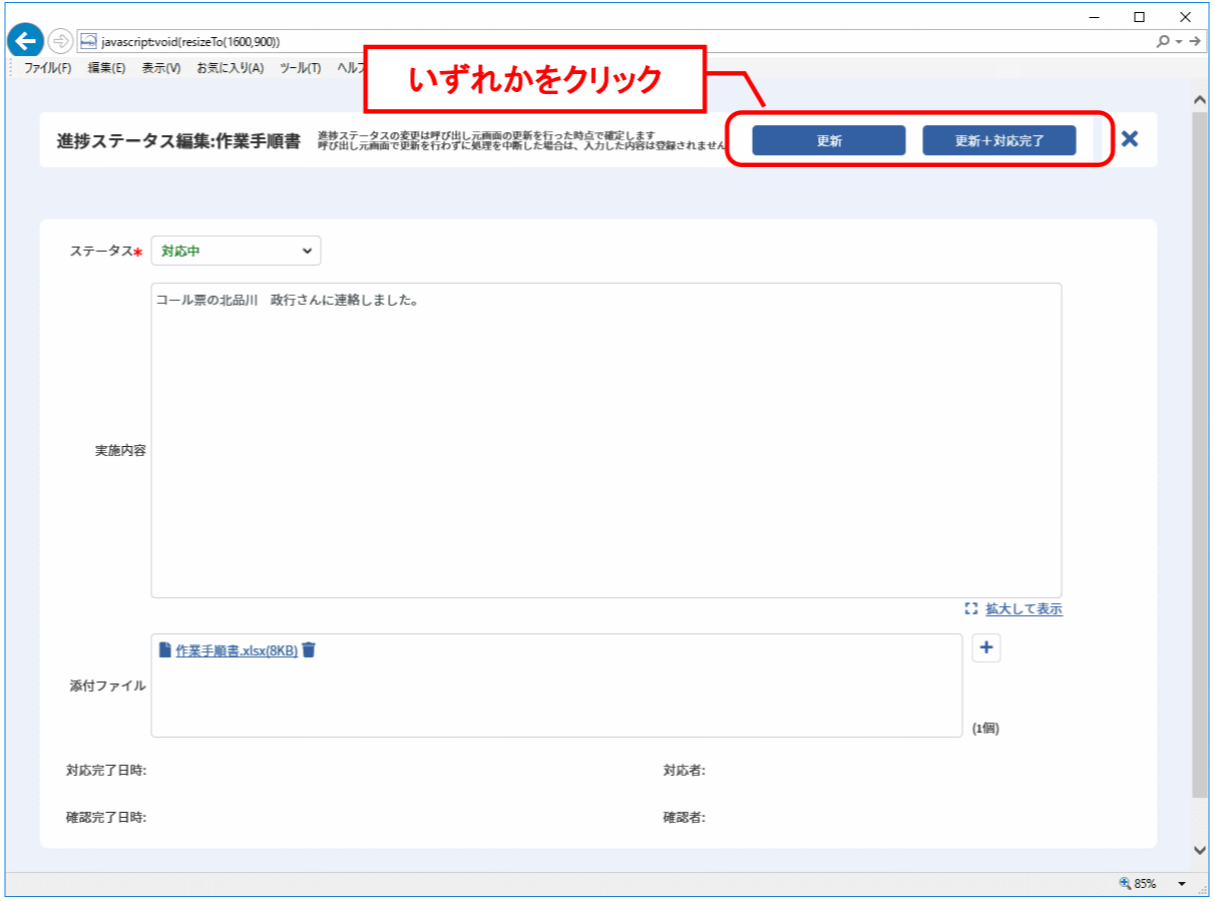
ステータス、実施内容を入力して[更新]ボタンをクリックすると、プロセス編集に入力した内容が反映されます。
制限事項
実施内容にTAB文字を入力することはできません。
入力した場合は更新時に半角スペースとして登録されます。
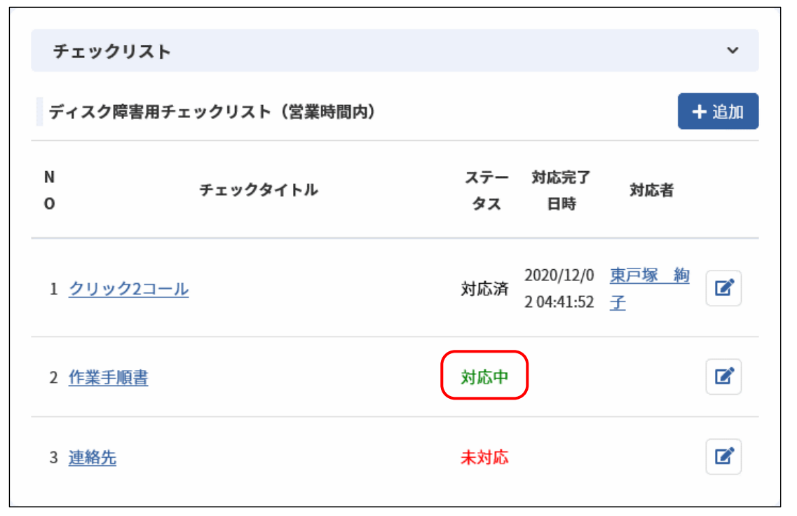
また、進捗ステータス編集で、実施内容を入力して[更新+対応完了]ボタンをクリックすると、ステータスが自動的に「対応済」となり、プロセス編集へ反映されます。
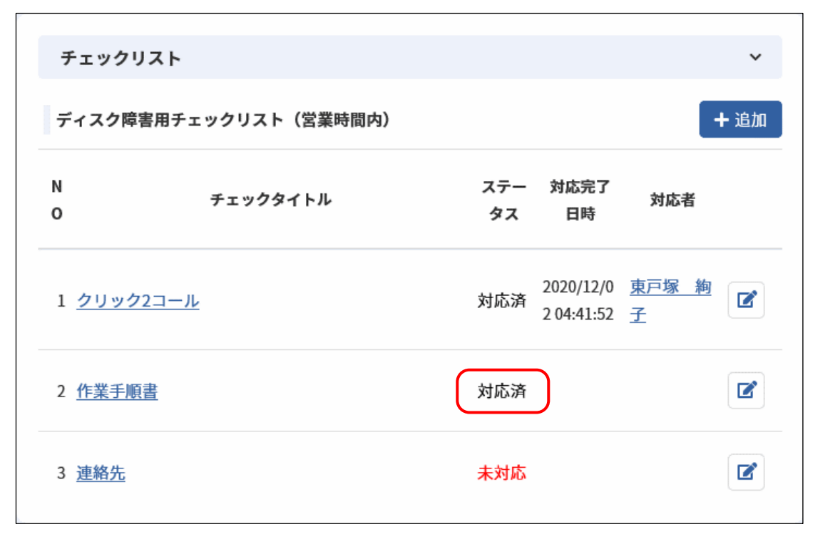
プロセス編集で[更新]ボタンをクリックすると、進捗ステータス編集で入力された内容が確定されて、登録が完了します。
[更新+対応完了]を行った場合は、プロセス詳細で対応完了日時と対応者を確認することができます。
操作説明
ステータスが「対応済」となったチェック内容は、「完了解除」を行わない限り入力内容を編集することはできません。
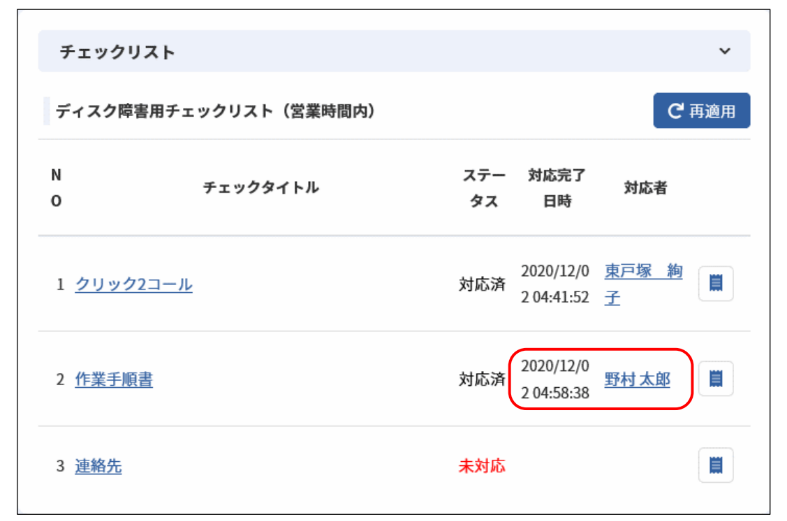
対応が完了したチェックリストのチェック内容は、進捗ステータス編集から完了解除を行うことができます。プロセス編集からチェックリスト一覧右端に表示される[]ボタンをクリックして、進捗ステータス編集を表示します。
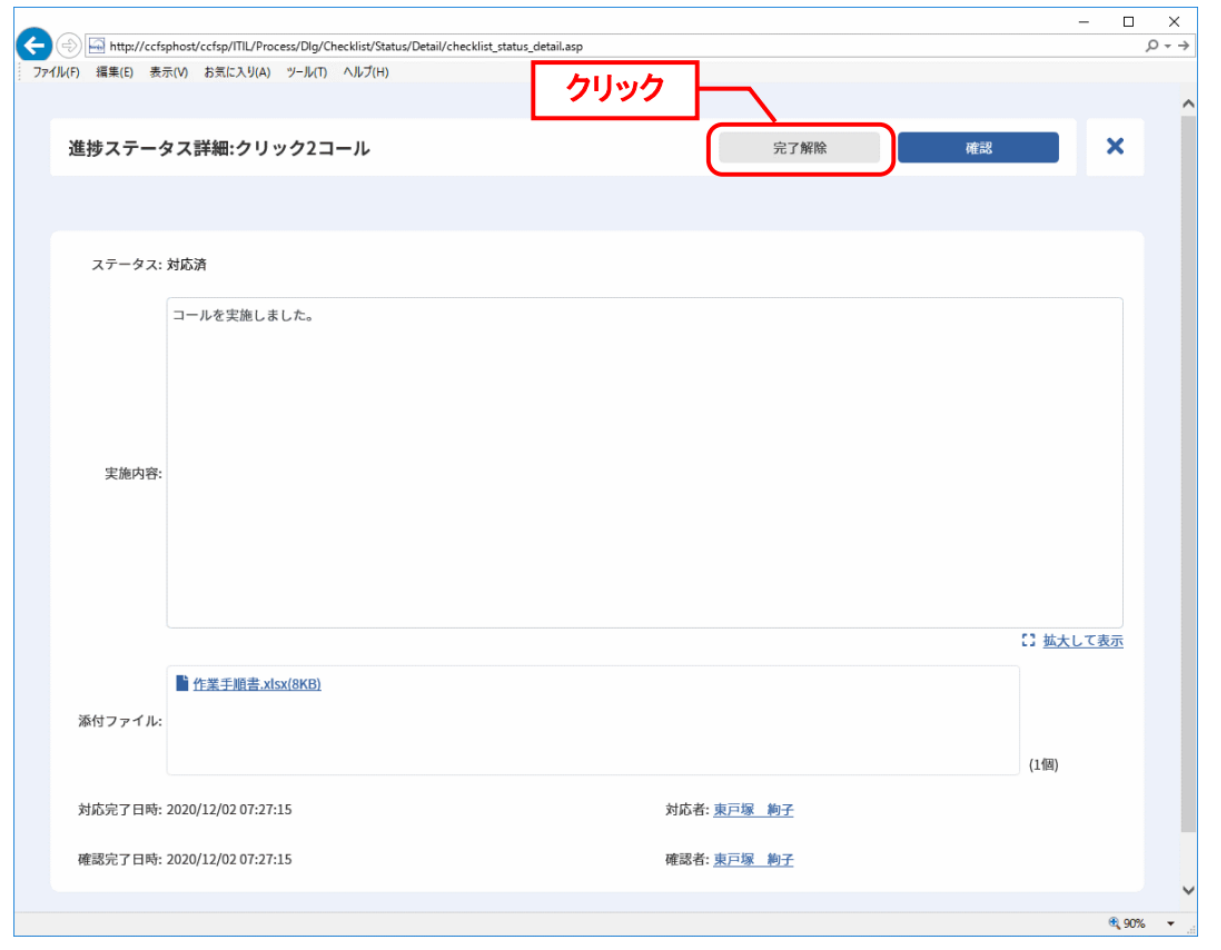
[完了解除]ボタンをクリックすると、進捗ステータス選択が表示されます。
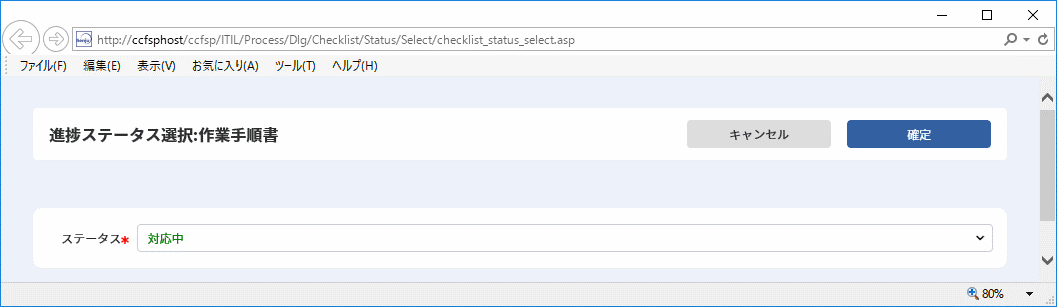
戻し先のステータスを選択して[確定]ボタンをクリックすると、選択されたステータスがプロセス編集へ反映されます。
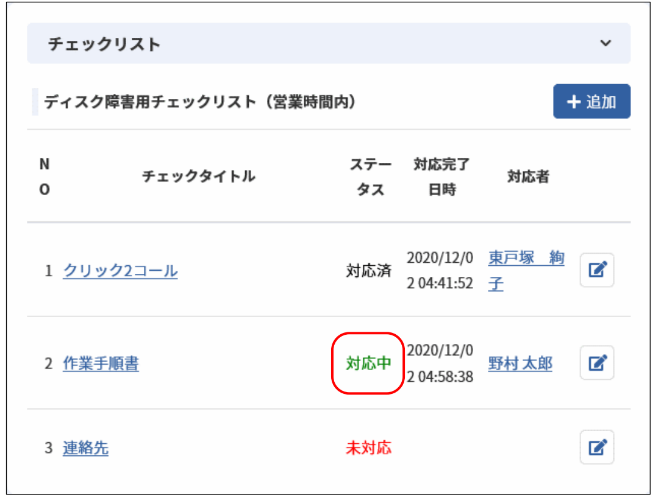
プロセス編集で、[更新]ボタンをクリックすると、進捗ステータス選択で選択されたステータスが確定されて、登録が完了します。
[完了解除]を行った場合は、対応完了日時と対応者もクリアされます。プロセス詳細でクリアされていることを確認してください。
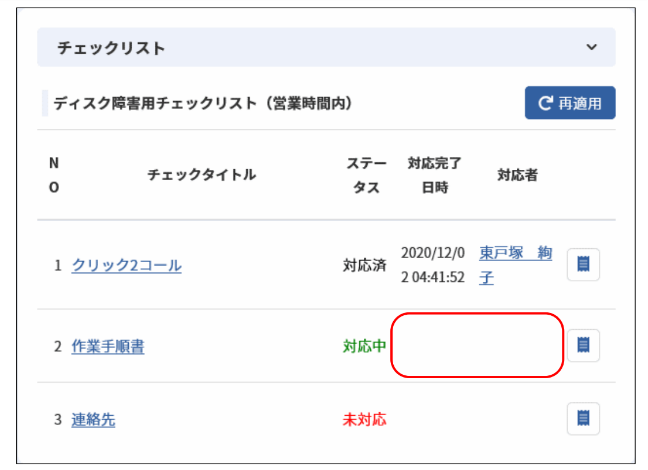
3.5.1.30.3 チェックリストの確認
対応が完了したチェックリストのチェック内容は必要に応じて確認を行います。
チェックリストの確認は、プロセス編集から行います。
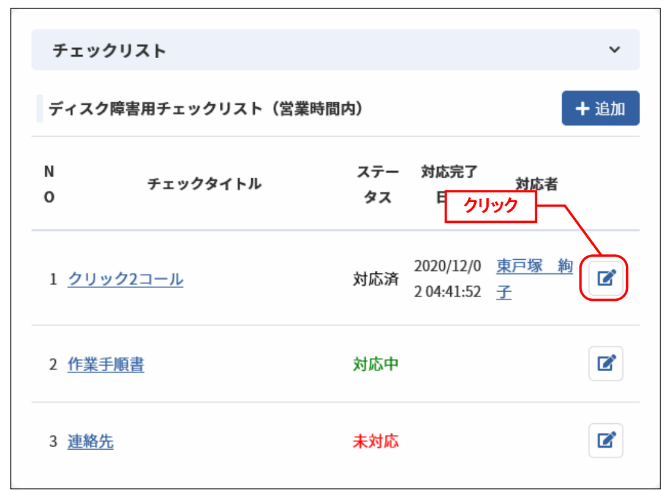
プロセス編集でチェックリストの一覧右端に表示される、
[]ボタンをクリックすると、進捗ステータス編集が表示されます。
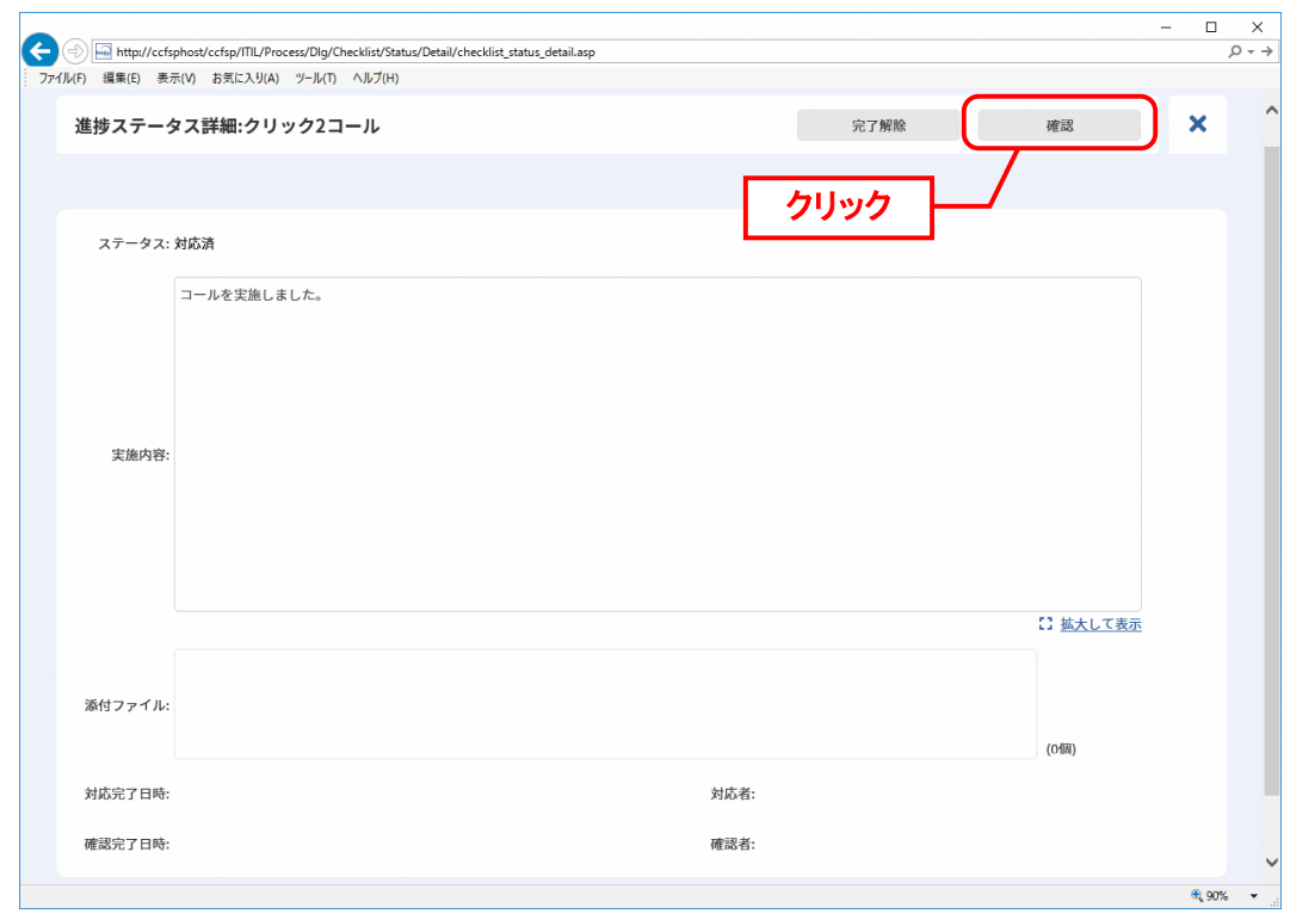
[確認]ボタンをクリックすると、ステータスが自動的に「確認済」となり、プロセス編集に反映されます。
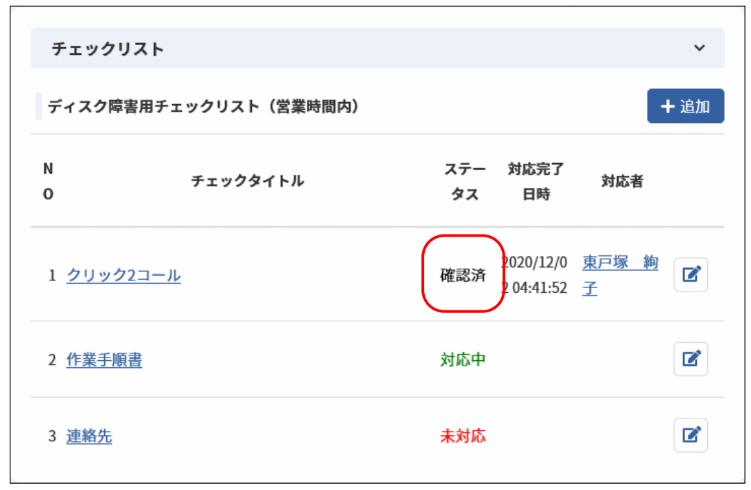
プロセス編集で[更新]ボタンをクリックすると、進捗ステータス編集で確認された内容が確定されて、登録が完了します。
確認が終了したチェックリストのチェック内容は、進捗ステータス編集画面から確認解除を行うことができます。
プロセス編集からチェックリスト一覧右端に表示される[]ボタンをクリックして、進捗ステータス編集を表示します。
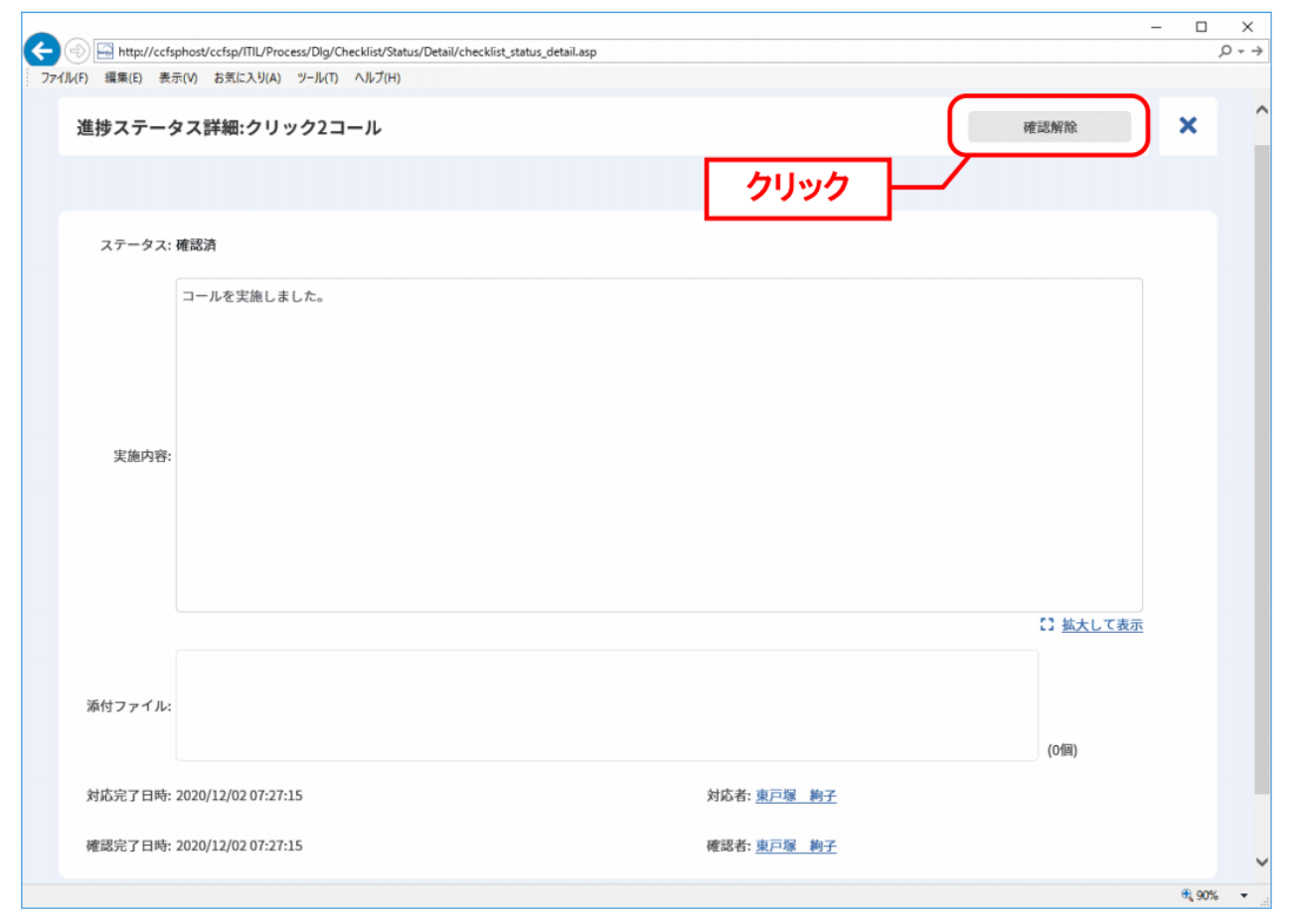
[確認解除]ボタンをクリックすると、ステータスが自動的に「対応済」となり、プロセス編集へ反映されます。
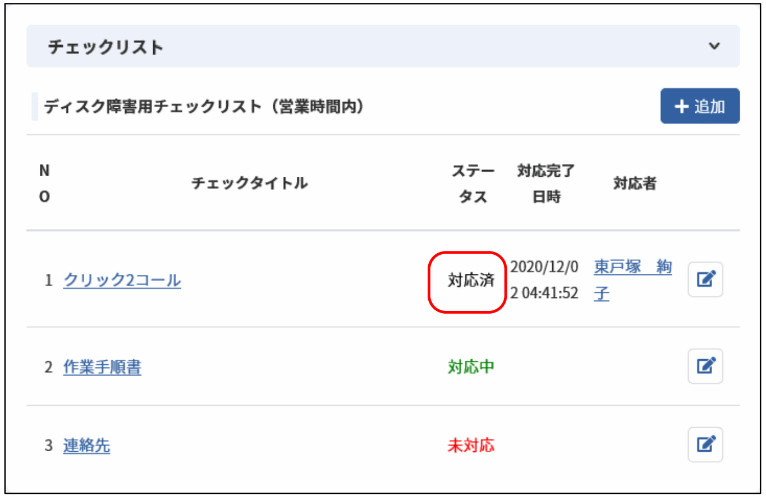
プロセス編集で、[更新]ボタンをクリックすると、進捗ステータス編集で変更された内容が確定し、登録が完了します。
3.5.1.30.4 チェックリスト項目の追加
プロセスのレコードを新規登録した際に適用されたチェックリストに、チェック項目を追加することができます。
チェック項目の追加は、プロセス編集から行います。
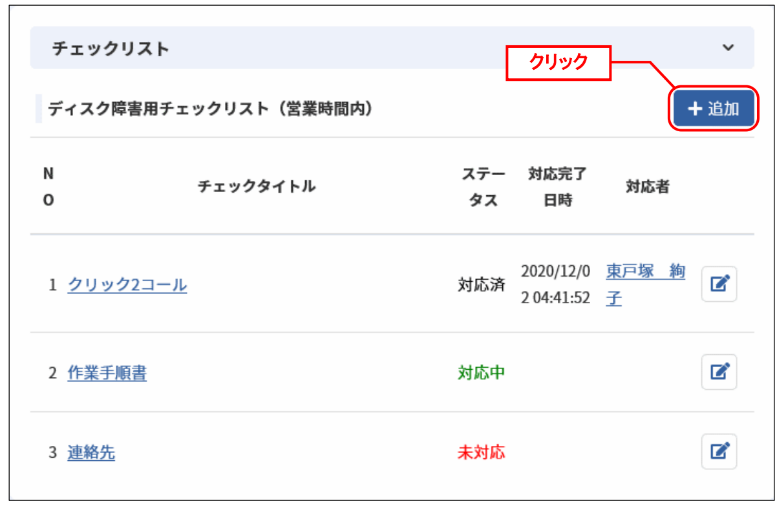
プロセス編集でチェックリストタイトルの右端に表示される、 [追加]ボタンをクリックすると、チェック項目追加編集が表示されます。
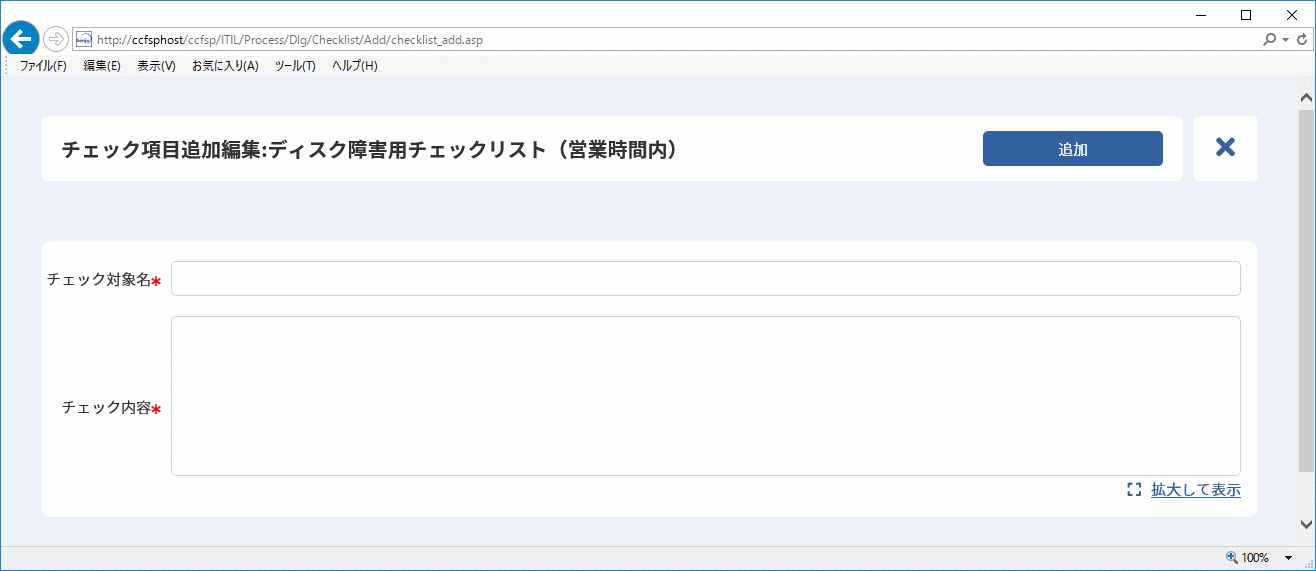
チェック対象名、チェック内容を入力して[追加]ボタンをクリックすると、プロセス編集に入力した内容が反映されます。
プロセス編集で、[更新]ボタンをクリックすると、追加されたチェック項目が確定されて、追加が完了します。プロセス詳細でチェック項目が追加されていることを確認してください。
仕様補足
チェック項目追加で追加可能なチェック区分はテキストのみです。
3.5.1.30.5 チェックリスト項目の削除
プロセス編集から追加したチェック項目は削除することができます。
チェック項目の削除は、プロセス編集から行います。
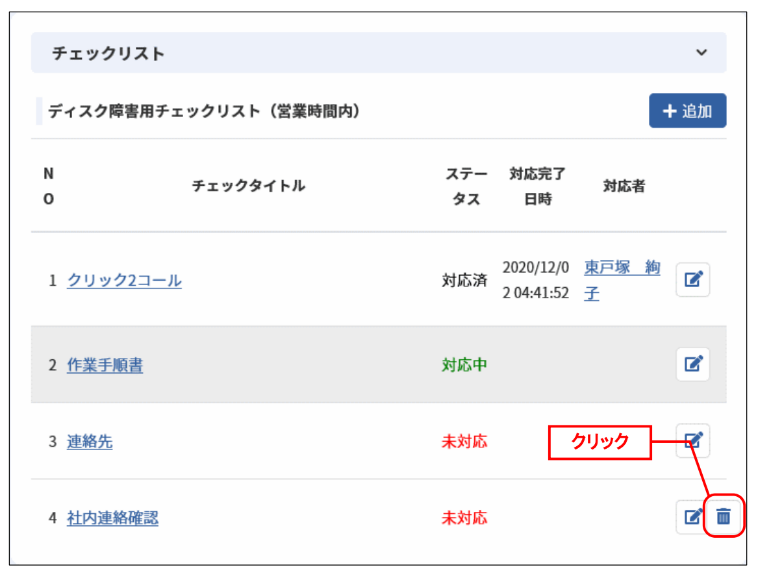
プロセス編集でチェックリストの一覧右端に表示される、
[ ]ボタンをクリックすると、確認メッセージ「チェック項目を削除しますか?」が表示されます。
[OK]ボタンをクリックするとプロセス編集に削除した内容が反映されます。
プロセス編集で、[更新]ボタンをクリックすると、チェック項目の削除が確定されて、登録が完了します。プロセス詳細でチェック項目が削除されていることを確認してください。
仕様補足
プロセスのレコードに適用されたチェックリストから削除できるチェック項目は、プロセスの編集画面から追加されたチェック項目のみとなります。プロセスのレコードの新規登録時に適用されたチェック項目は削除できません。
3.5.1.30.6 チェックリストの再適用
チェックリストの再適用は、[再適用]ボタン押下のタイミングで画面項目内容が条件に一致するチェックリストを適用します。その際、それまで適用されていたチェックリスト内容はクリアされます。
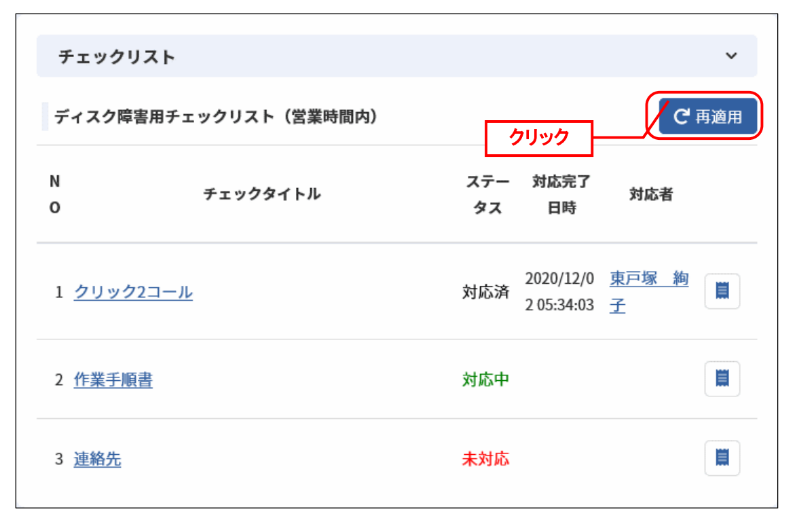
必須設定
以下の権限をを持ったユーザーは、チェックリストの再適用が行えます。
・[ 管理者メニュー > ユーザー > 権限 > 職責]
| 機能名 |
|---|
| チェックリスト再適用 |
3.5.1.30.7 簡易チェックリストの参照
プロセス新規登録で[新規登録]ボタンをクリックしてプロセスのレコードを新規登録した際に、事前に定義された簡易チェックリストの条件に該当する場合は、簡易チェックリストのチェック内容がプロセス詳細に表示されます。
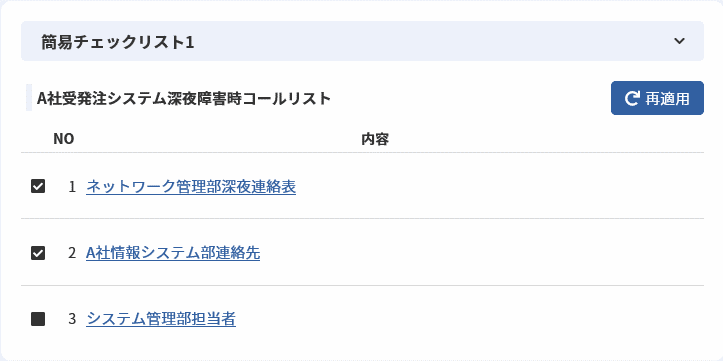
「簡易チェックリスト」ブロックでは、チェックの内容が一覧形式で表示されます。
チェックの内容をクリックすると、クリックした内容の詳細へ遷移します。
遷移する詳細は、事前に設定された簡易チェックリストの定義により、テキスト参照画面、構成アイテム詳細、ユーザー詳細のいずれかが表示されます。
3.5.1.30.8 簡易チェックリストの対応
簡易チェックリストの実施有無の入力は、プロセス編集から行います。
プロセス編集でチェックリストの一覧左端に表示される、 チェックボックスでON/OFFを切り替えます。
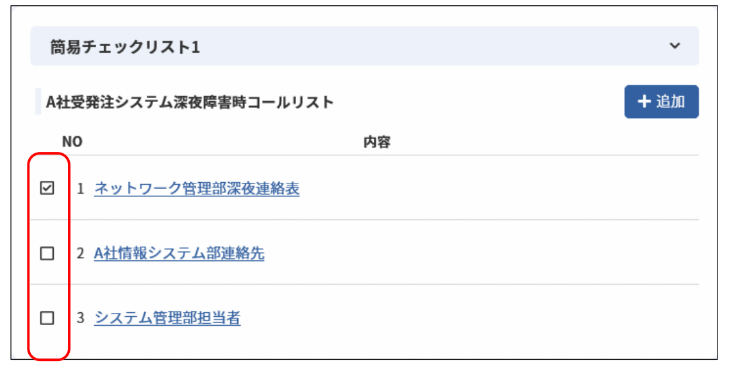
プロセス編集で[更新]ボタンをクリックすると、切り替えたチェックボックスの内容が確定されて、登録が完了します。
3.5.1.30.9 簡易チェックリスト項目の追加
プロセスのレコードを新規登録した際に適用された簡易チェックリストに、チェック項目を追加することができます。
チェック項目の追加は、プロセス編集から行います。
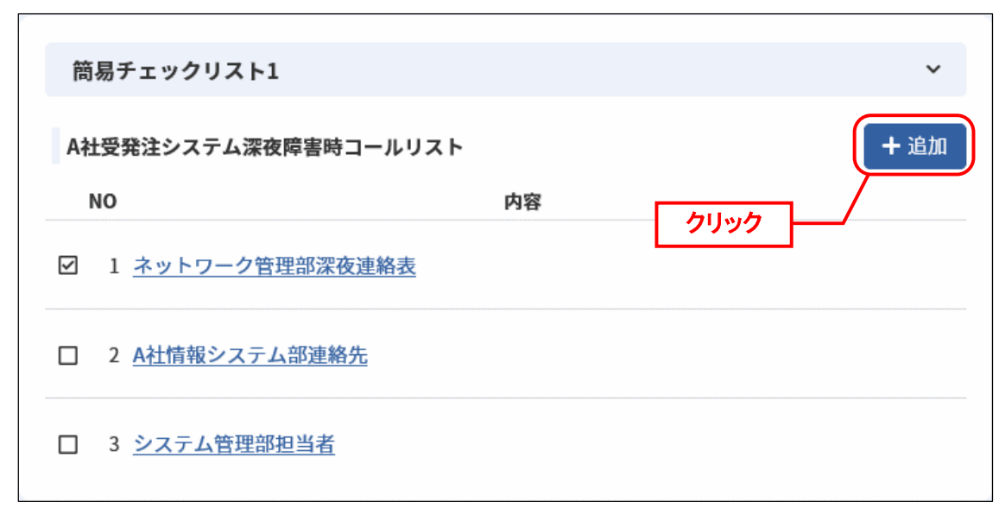
プロセス編集で簡易チェックリストタイトルの右端に表示される、 [追加 ]ボタンをクリックすると、チェック項目追加編集が表示されます。
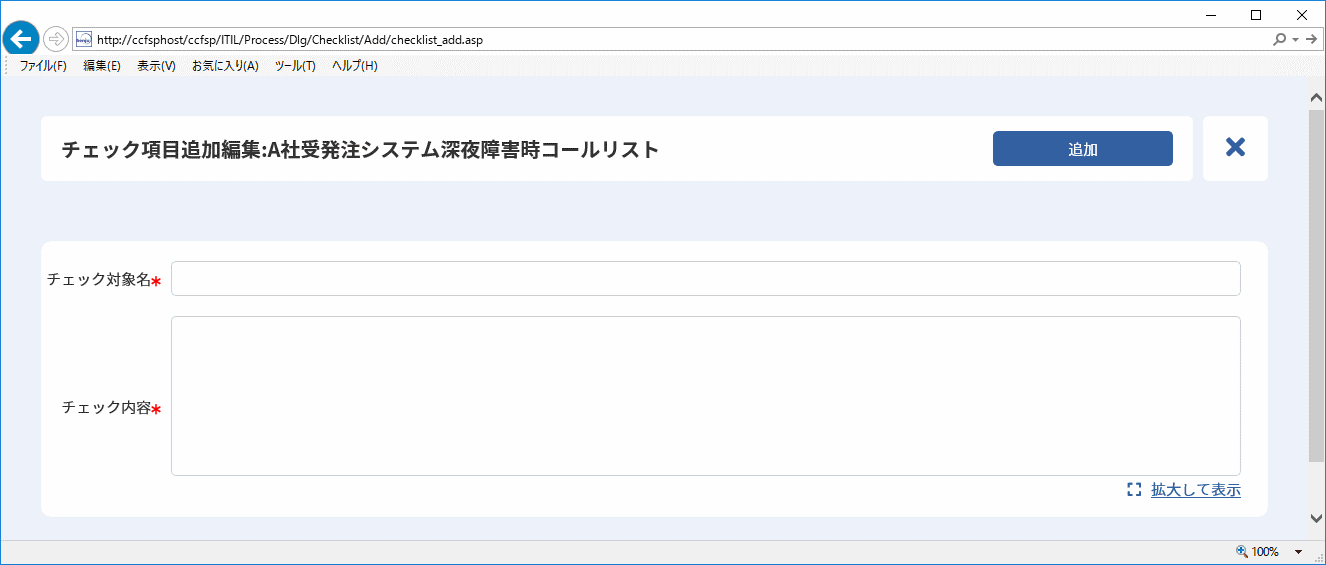
チェック対象名、チェック内容を入力して[追加]ボタンをクリックすると、プロセス編集に入力した内容が反映されます。プロセス編集で、[更新]ボタンをクリックすると、追加されたチェック項目が確定されて、追加が完了します。プロセス詳細でチェック項目が追加されていることを確認してください。
仕様補足
チェック項目追加で追加可能なチェック区分はテキストのみです。
3.5.1.30.10 簡易チェックリスト項目の削除
プロセス編集から追加したチェック項目は削除することができます。
チェック項目の削除は、プロセス編集から行います。
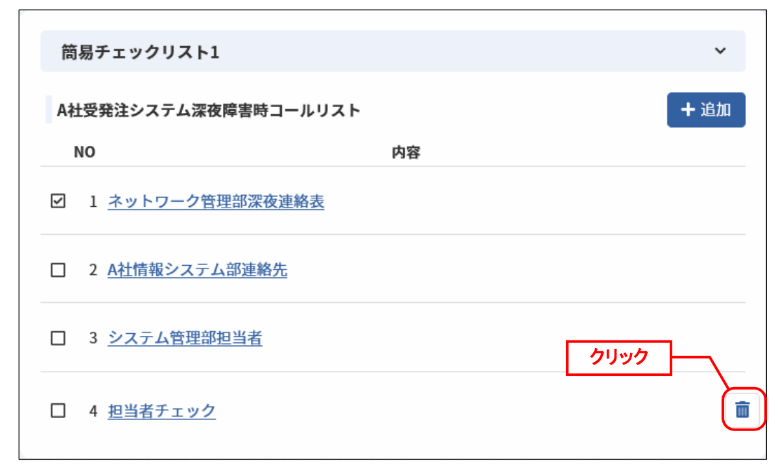
プロセス編集でチェックリストの一覧右端に表示される、
[]ボタンをクリックすると、確認メッセージ「チェック項目を削除しますか?」が表示されます。
[OK]ボタンをクリックするとプロセス編集に削除した内容が反映されます。
プロセス編集で、[更新]ボタンをクリックすると、チェック項目の削除が確定されて、登録が完了します。プロセス詳細でチェック項目が削除されていることを確認してください。
仕様補足
プロセスのレコードに適用されたチェックリストから削除できるチェック項目は、プロセスの編集画面から追加されたチェック項目のみとなります。プロセスのレコードの新規登録時に適用されたチェック項目は削除できません。
3.5.1.30.11 簡易チェックリストの再適用
チェックリストの再適用は、[再適用]ボタン押下のタイミングで画面項目内容が条件に一致するチェックリストを適用します。その際、それまで適用されていたチェックリスト内容はクリアされます。
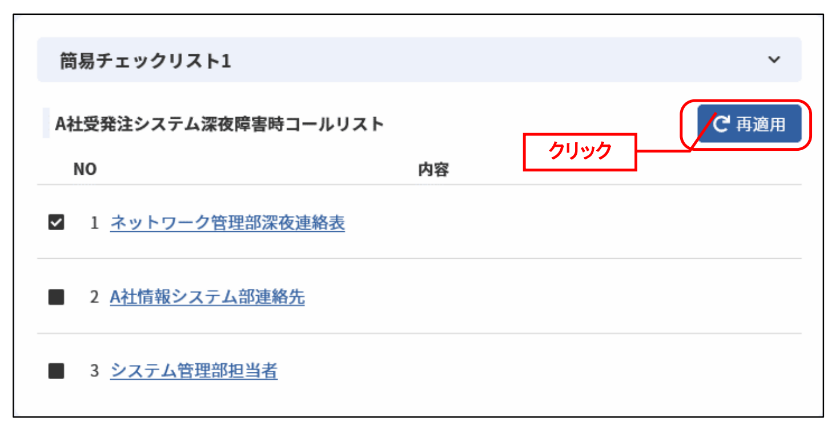
必須設定
以下の権限をを持ったユーザーは、チェックリストの再適用が行えます。
・[ 管理者メニュー > ユーザー > 権限 > 職責]
| 機能名 |
|---|
| チェックリスト再適用 |
3.5.1.30.12 プロセスタスクリストの参照
プロセス新規登録で[ 新規登録]ボタンをクリックしてプロセスのレコードを新規登録した際に、事前に定義されたプロセスタスクリストの条件に該当する場合は、プロセスタスクリストのチェック内容がプロセス詳細画面に表示されます。
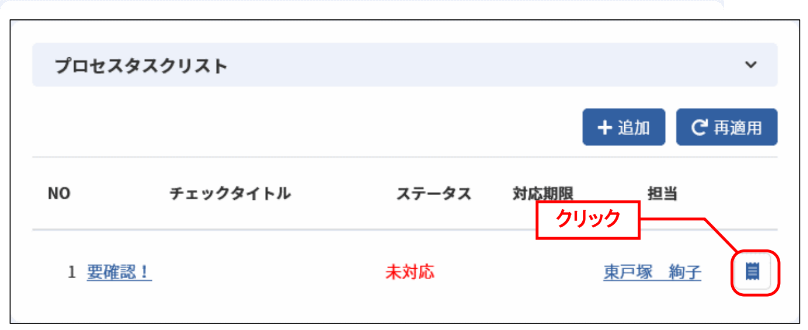
「プロセスタスクリスト」ブロックでは、チェックタイトル、ステータス、対応期限、担当が一覧形式で表示されます。チェックタイトルをクリックすると、クリックしたチェック内容の詳細画面へ遷移します。遷移する詳細画面は、事前に設定されたプロセスタスクリスト定義により、テキスト参照、構成アイテム詳細、ユーザー詳細のいずれかが表示されます。
[]ボタンをクリックすると、プロセスタスクリスト詳細が表示されます。
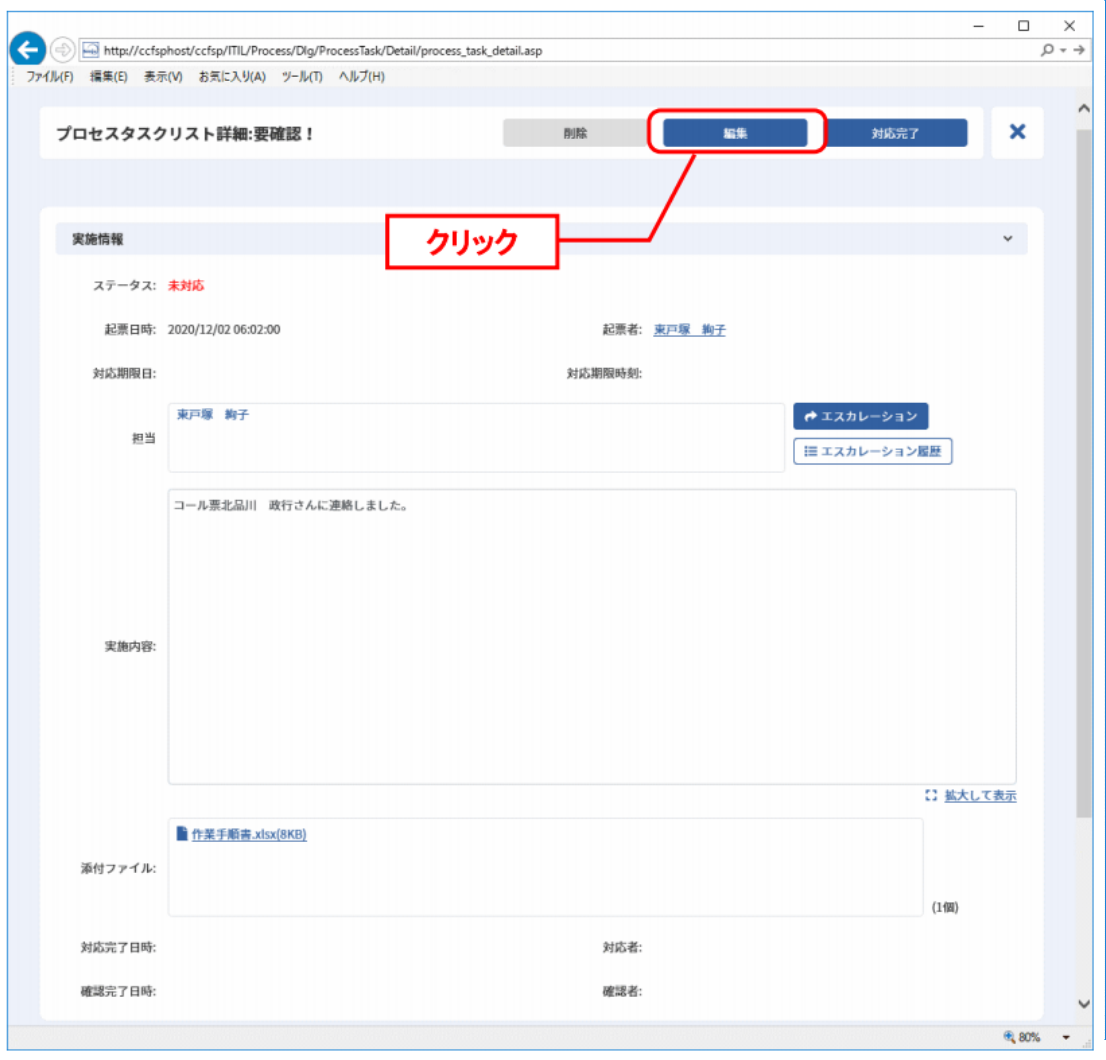
3.5.1.30.13 プロセスタスクリストの対応
プロセスタスクリストのステータス更新および実施内容の入力は、プロセス詳細から行います。
プロセス詳細でプロセスタスクリストの一覧右端に表示される、
[]ボタンをクリックすると、プロセスタスクリスト詳細が表示されます。
プロセスタスクリスト詳細で編集ボタンをクリックすると、プロセスタスクリスト編集画面が表示されます。
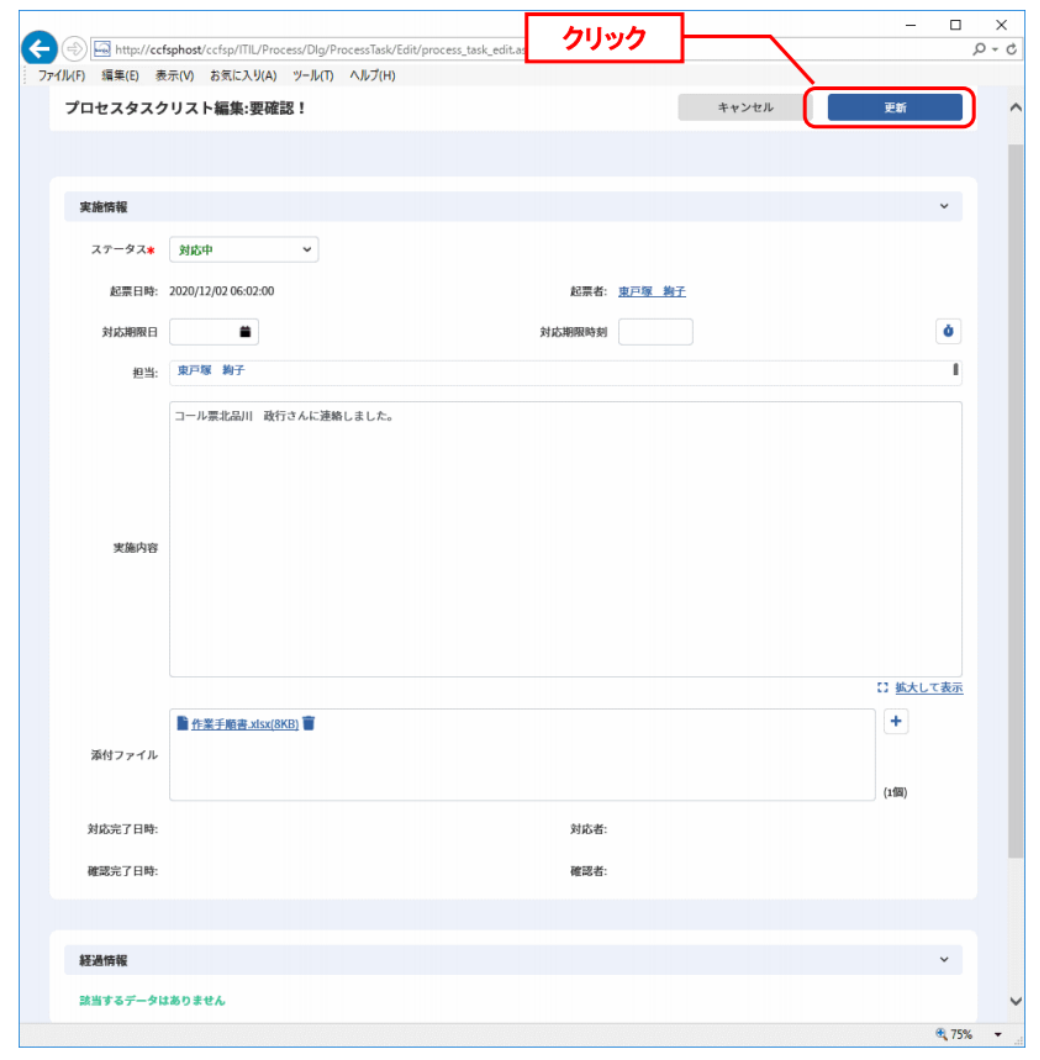
ステータス及び任意の編集項目を入力して[更新]ボタンをクリックすると、入力した内容で更新します。
制限事項
実施内容にTAB文字を入力することはできません。
入力した場合は更新時に半角スペースとして登録されます。
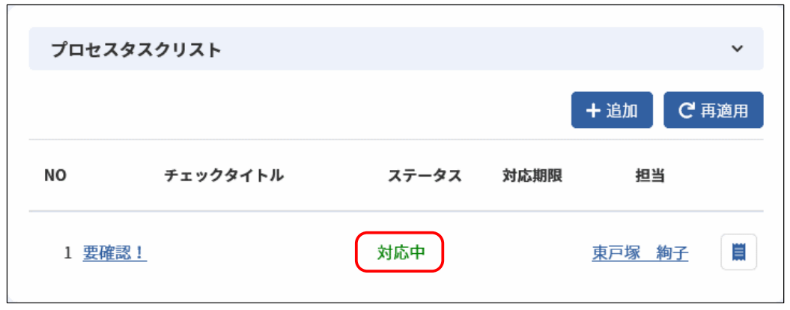
また、プロセスタスクリスト詳細で[対応完了]ボタンをクリックするとステータスを「対応済」に更新します。
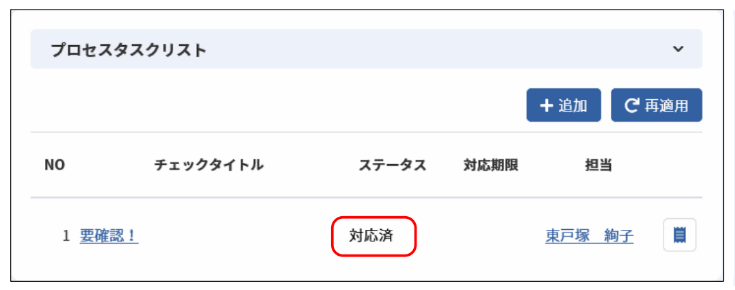
操作説明
ステータスが「対応済」となったチェック内容は、「完了解除」を行わない限り入力内容を編集することはできません。
対応が完了したプロセスタスクリストのチェック内容は、プロセスタスクリスト詳細から完了解除を行うことができます。プロセス詳細からチェックリスト一覧右端に表示される[]ボタンをクリックして、プロセスタスク詳細を表示します。
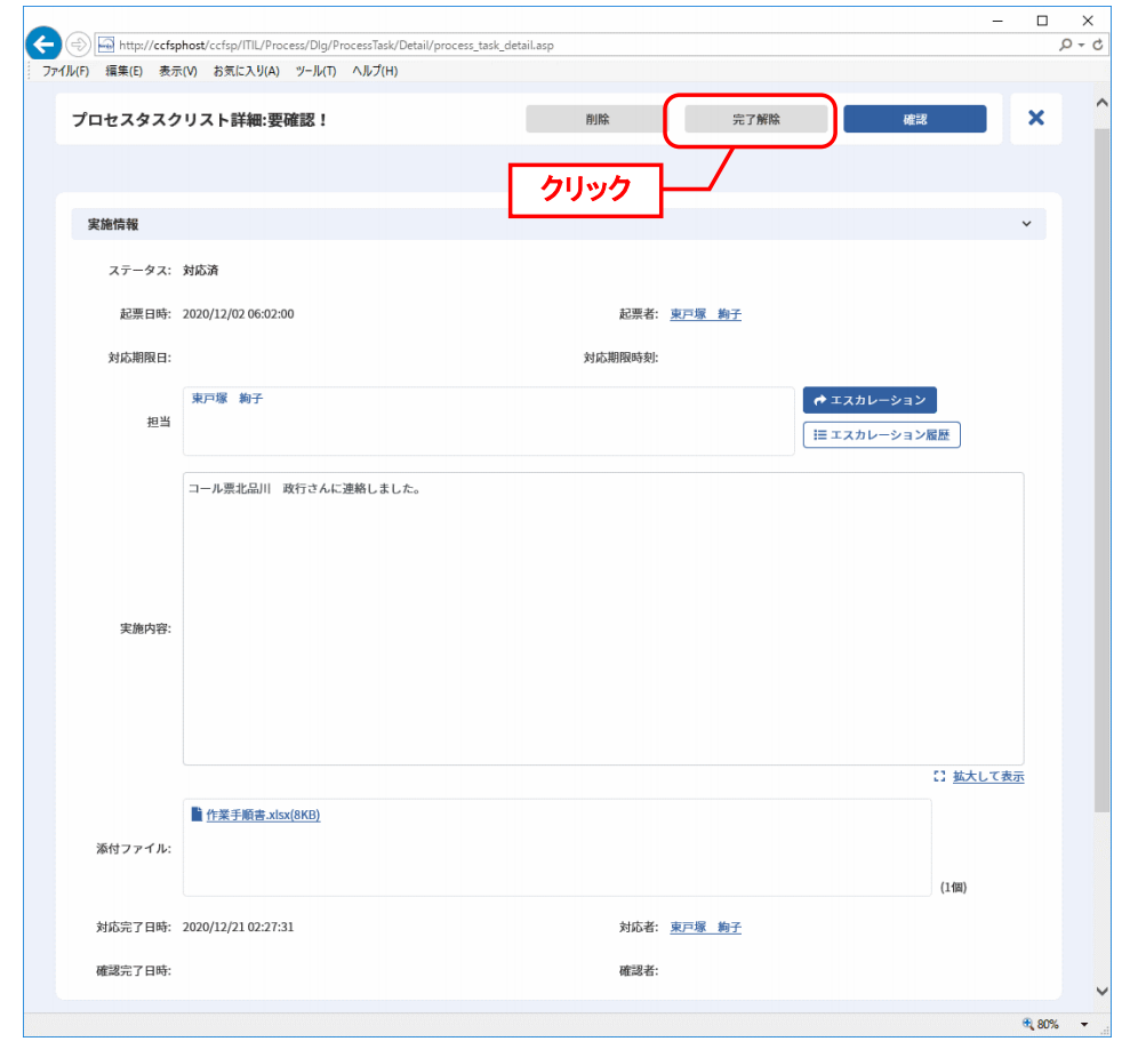
[完了解除]ボタンをクリックすると、プロセスタスクリストステータス選択が表示されます。
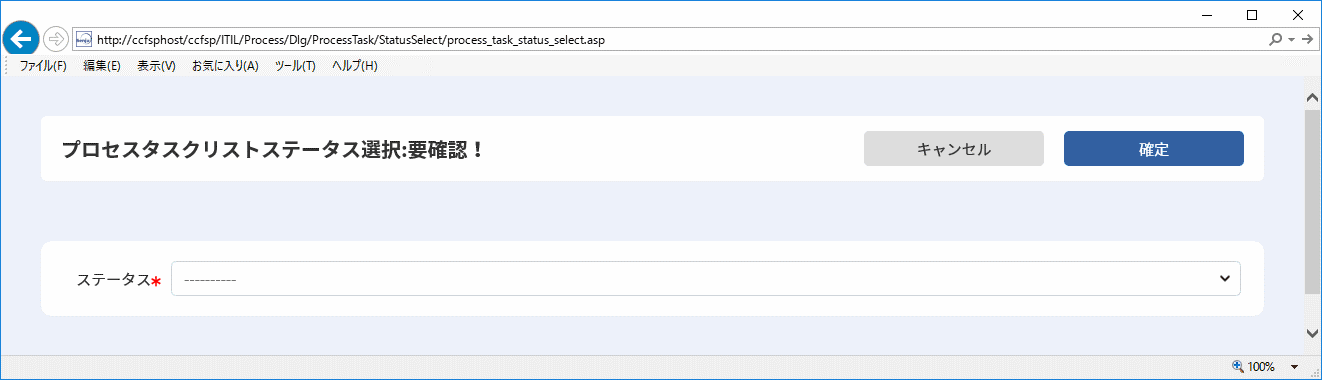
戻し先のステータスを選択して[確定]ボタンをクリックすると、選択されたステータスに更新します。
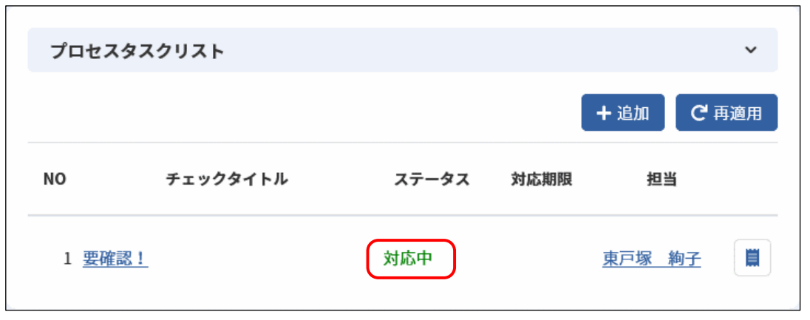
[完了解除]を行った場合は、対応完了日時と対応者もクリアされます。プロセスタスクリスト詳細でクリアされていることを確認してください。
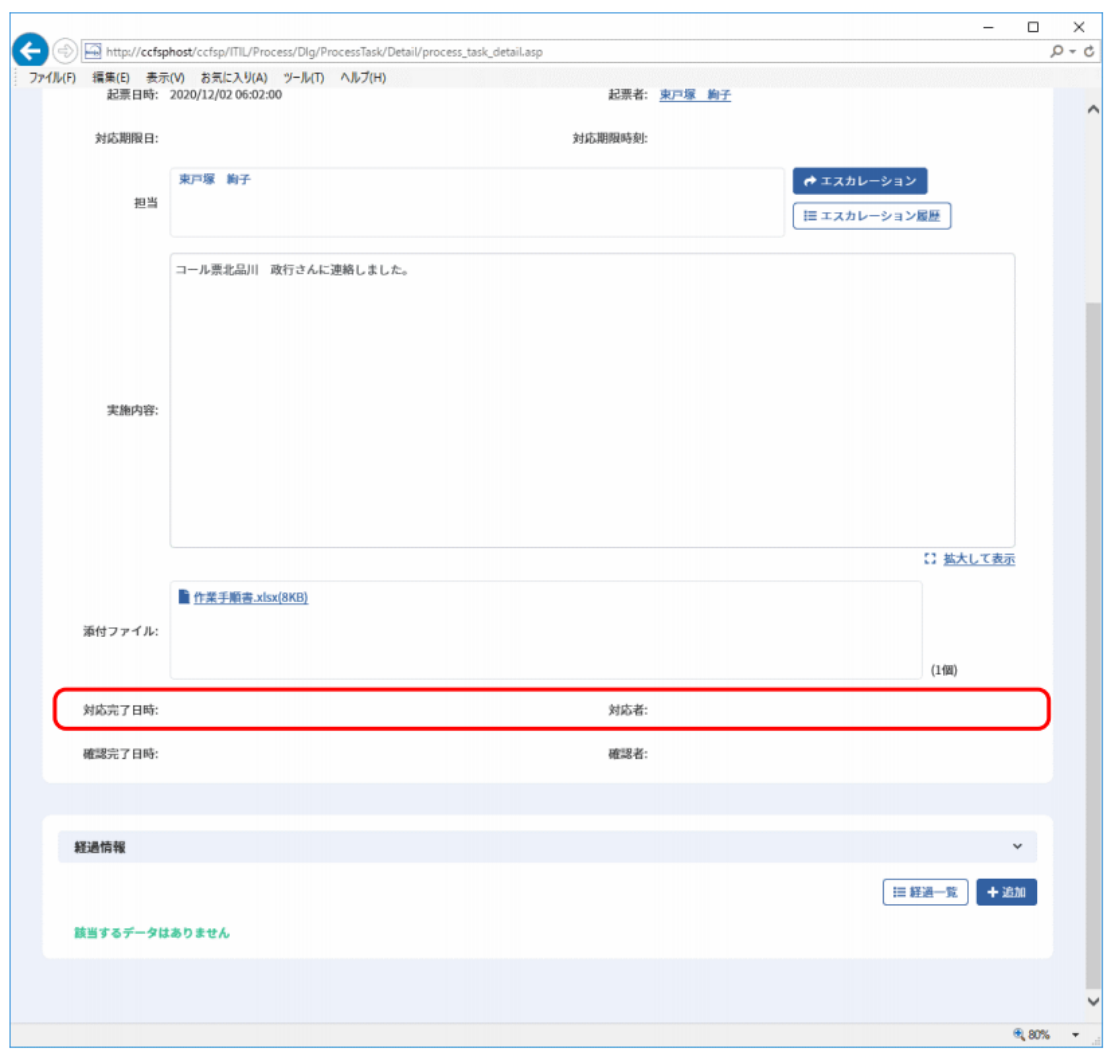
3.5.1.30.14 プロセスタスクリストの確認
対応が完了したプロセスタスクリストのチェック内容は必要に応じて確認を行います。
プロセスタスクリストの確認は、プロセス詳細から行います。
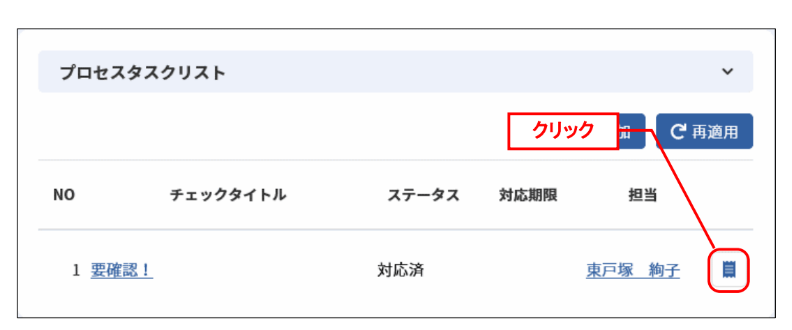
プロセス詳細でプロセスタスクリストの一覧右端に表示される、
[]ボタンをクリックすると、プロセスタスク詳細が表示されます。
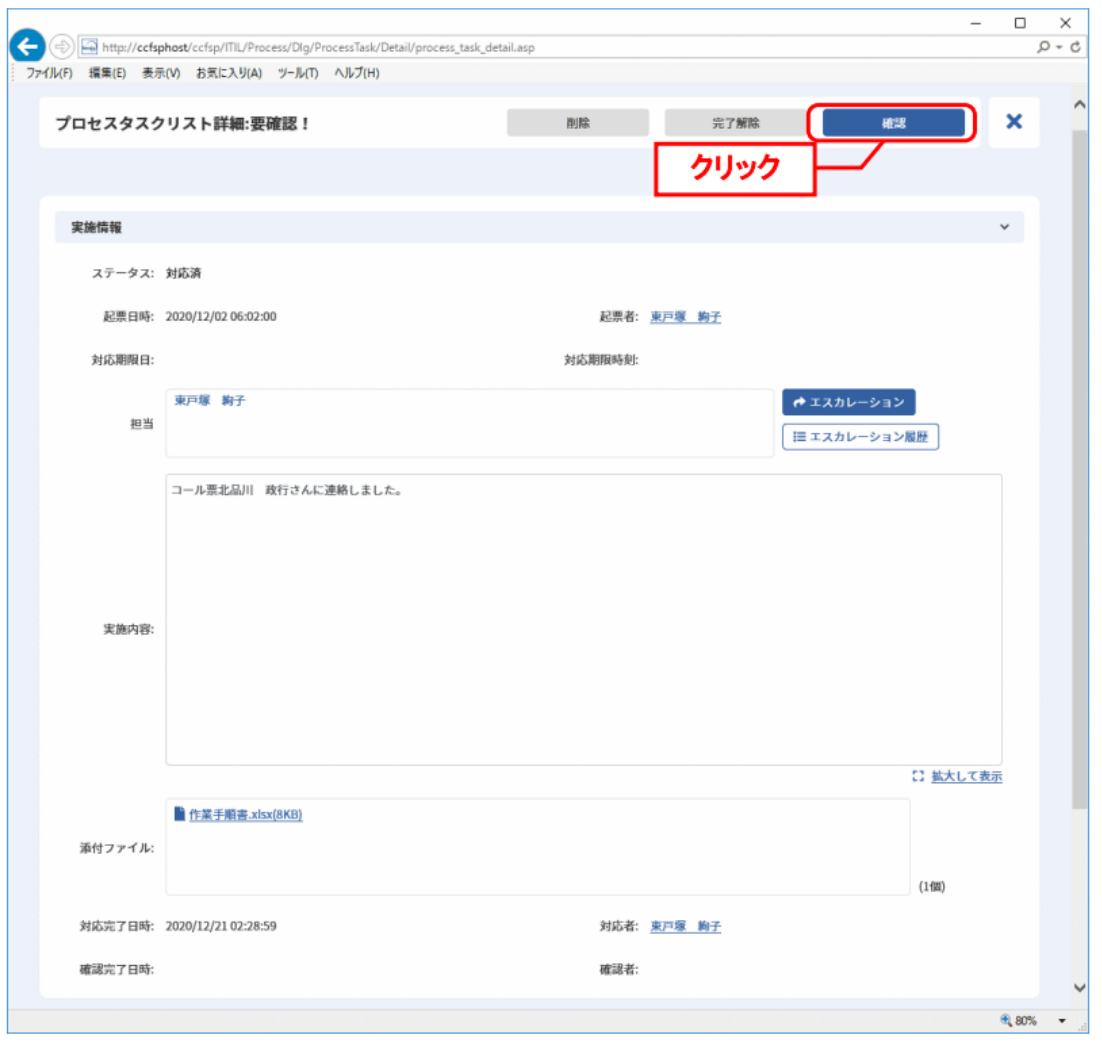
[確認]ボタンをクリックすると、ダイアログが表示されます。
ダイアログで[OK]をクリックするとステータスを「確認済」に更新します。
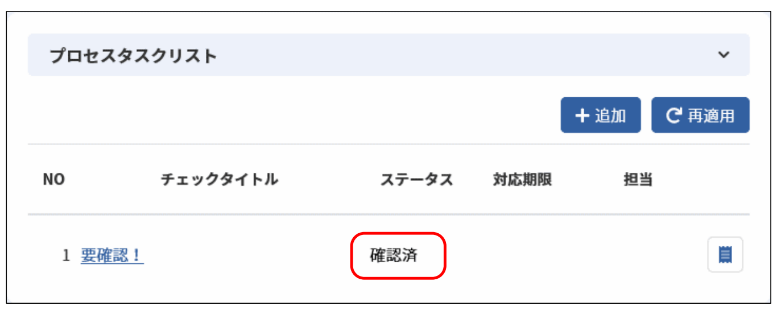
確認が終了したプロセスタスクリストのチェック内容は、プロセスタスクリスト詳細画面から確認解除を行うことができます。
プロセス詳細からチェックリスト一覧右端に表示される[]ボタンをクリックして、プロセスタスクリスト詳細を表示します。
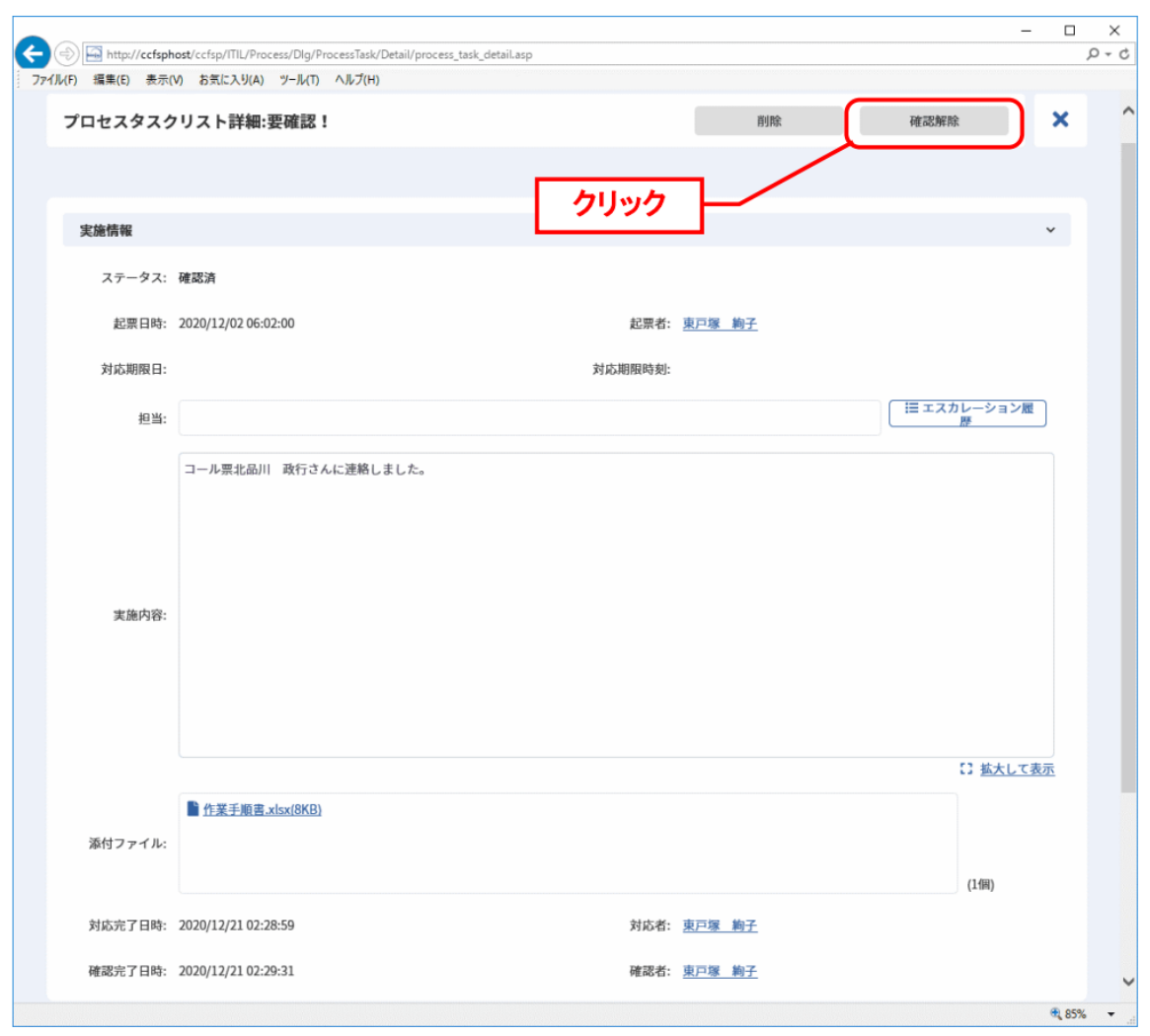
[確認解除]ボタンをクリックすると、ステータスを「対応済」に更新します。
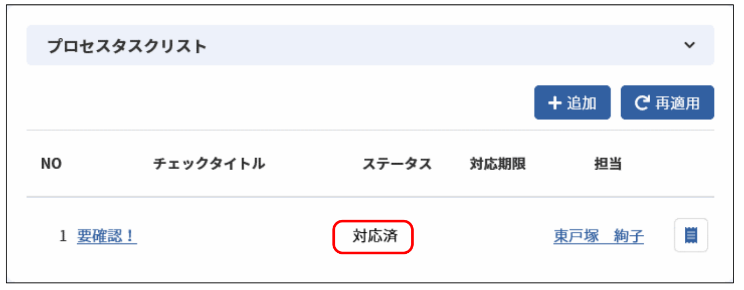
3.5.1.30.15 プロセスタスクリスト項目の追加
プロセスのレコードを新規登録した際に適用されたプロセスタスクリストに、チェック項目を追加することができます。
チェック項目の追加は、プロセス詳細から行います。
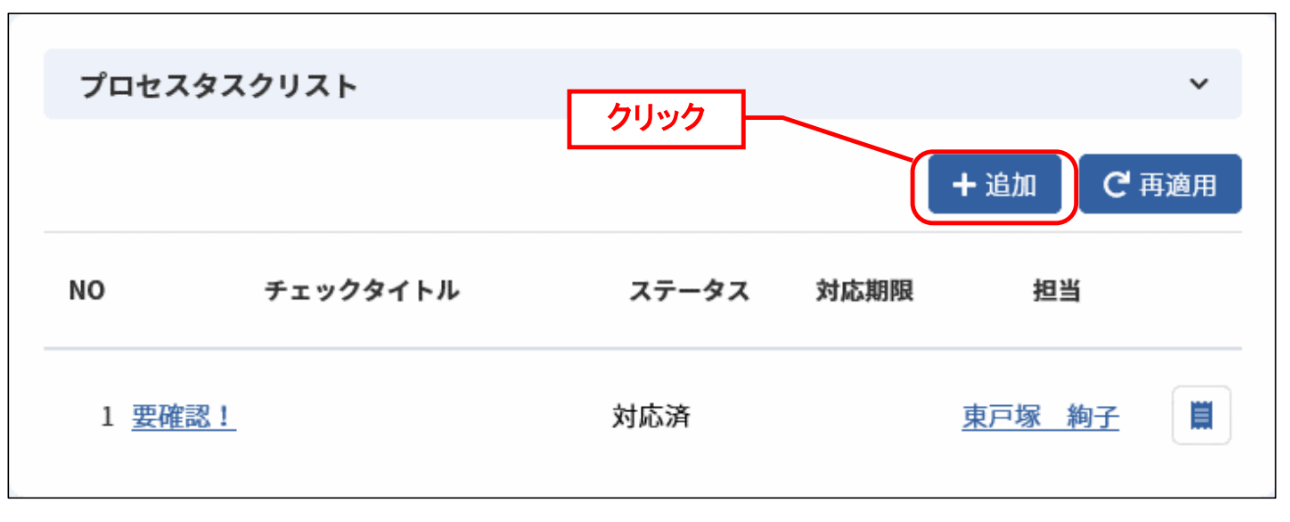
プロセス詳細でチェックリストタイトルの右側に表示される、 [追加]ボタンをクリックすると、プロセスタスクリスト追加が表示されます。
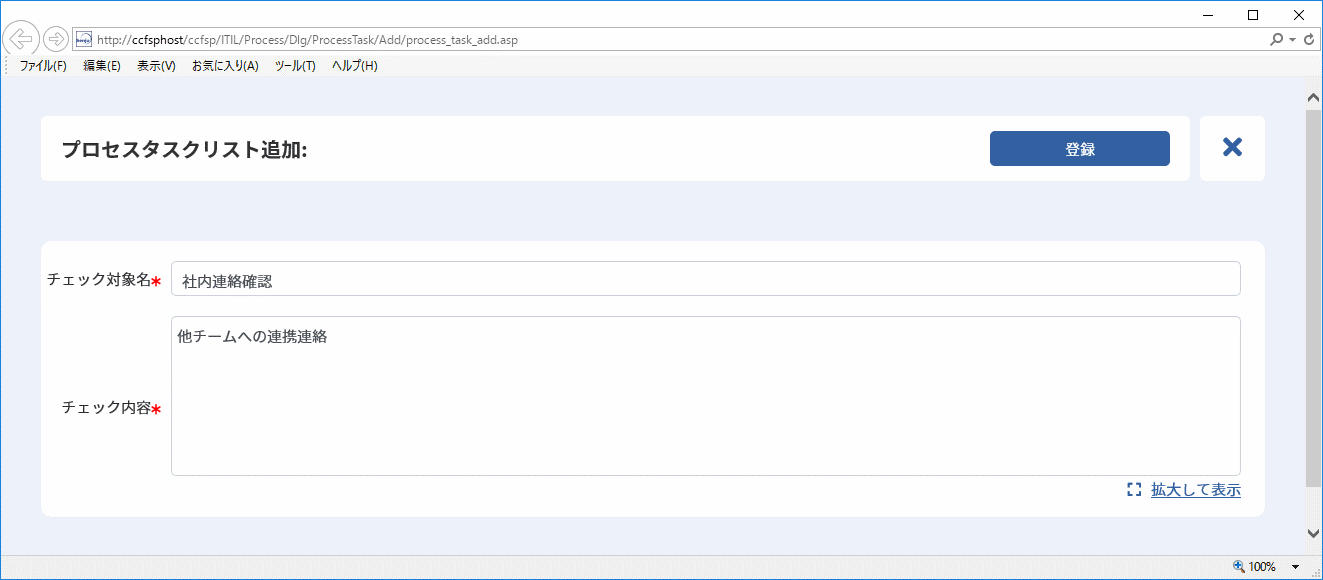
チェック対象名、チェック内容を入力して[登録]ボタンをクリックすると、プロセス詳細に追加が完了します。プロセス詳細でチェック項目が追加されていることを確認してください。
仕様補足
チェック項目追加で追加可能なチェック区分はテキストのみです。
仕様補足
プロセスのレコードを新規登録した際に適用条件に合致するチェックリストが存在しない際、以下の条件を満たしている場合はチェック項目を追加することができます。
【条件】
・ユーザーがチェックリストの追加権限を持っていること
・該当レコードのステータスがクローズ以外であること
・該当レコードのプロセスタスクリストの入力制御が以下の設定であること
[管理者メニュー > 画面 > レイアウト定義 > サービスデスク画面レイアウト]
| 申請状況 | 申請状況毎の表示形式の設定値 |
|---|---|
| 該当レコードの申請状況 | ○ |
チェック項目の追加は、プロセス詳細から行います。
※プロセスタスクリストが未適用時に項目追加を行うと、チェックリストタイトルが表示されません。
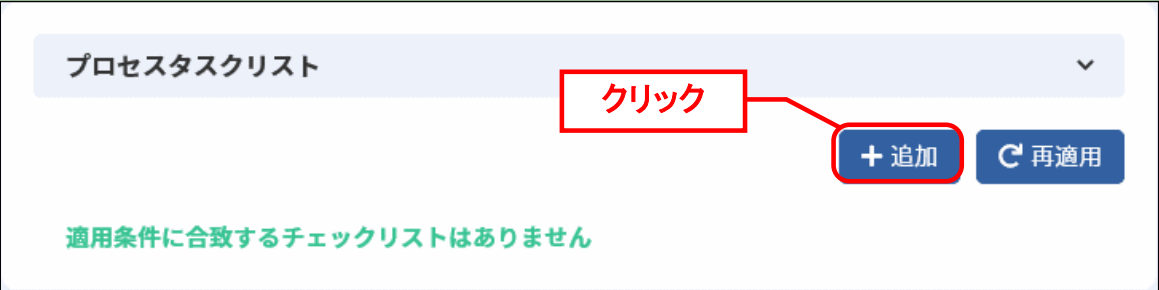
プロセス詳細でメッセージ「適用条件に合致するチェックリストはありません」の右側に表示される、 [追加]ボタンをクリックすると、プロセスタスクリスト追加が表示されます。
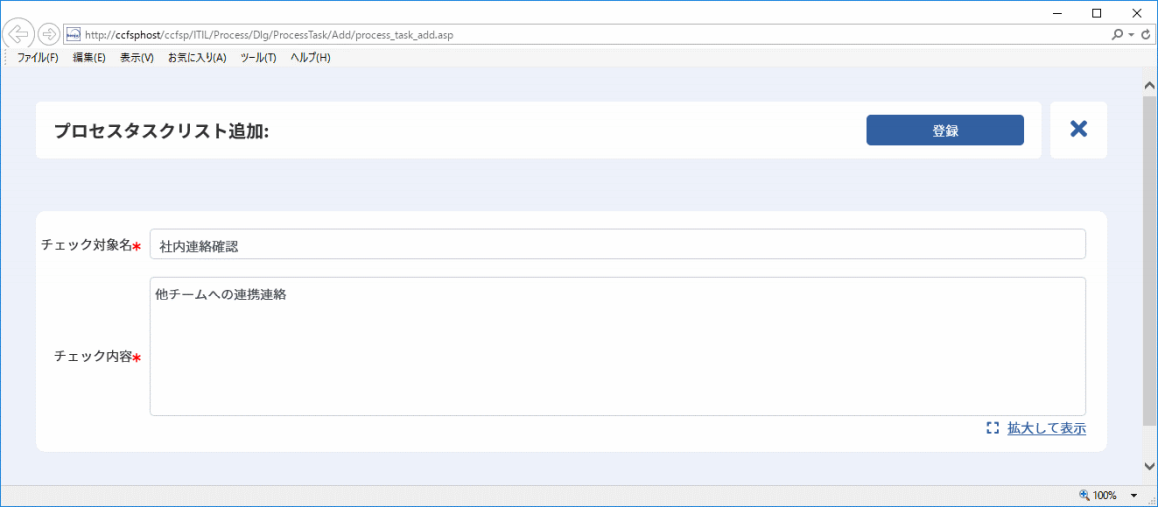
チェック対象名、チェック内容を入力して[登録]ボタンをクリックすると、プロセス詳細に追加が完了します。
プロセス詳細でチェック項目が追加されていることを確認してください。
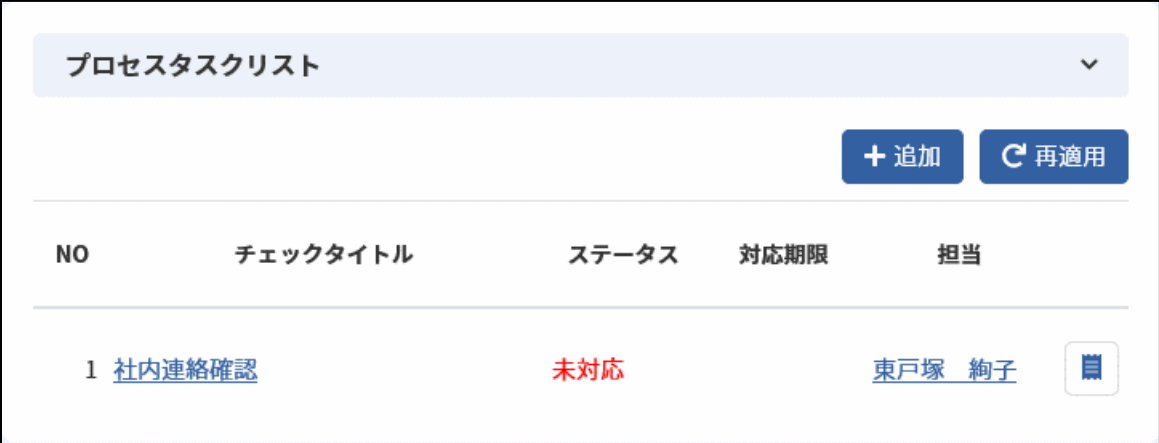
3.5.1.30.16 プロセスタスクリスト項目の削除
プロセス詳細から追加したチェック項目は削除することができます。
チェック項目の削除は、プロセス詳細から行います。
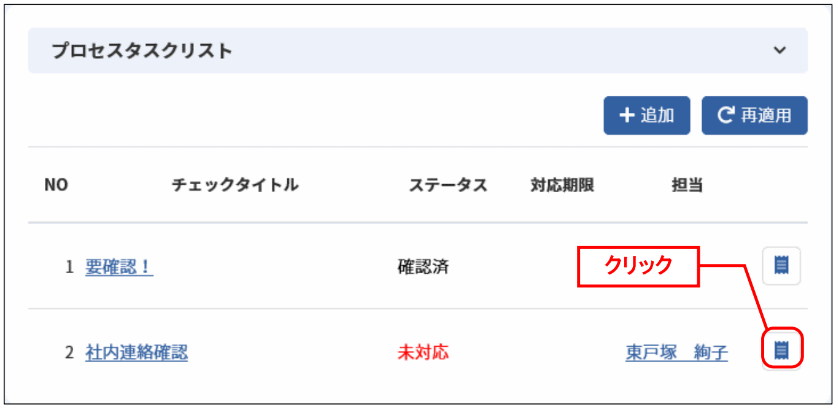
プロセス詳細でプロセスタスクリストの一覧右端に表示される、
[]ボタンをクリックすると、プロセスタスクリスト詳細が表示されます。
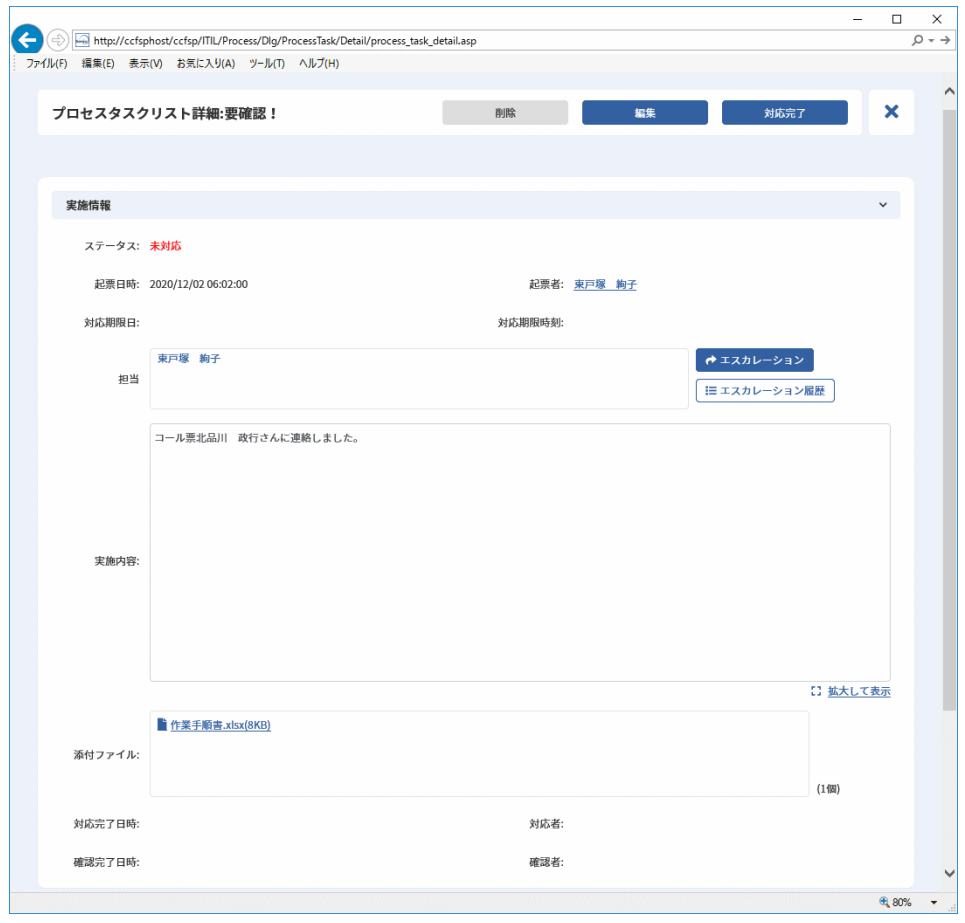
プロセスタスクリスト詳細に表示される、 [削除]ボタンをクリックすると、確認メッセージ「削除しますか?」が表示されます。
[OK]ボタンをクリックするとチェック項目の削除が確定されて、登録が完了します。プロセス詳細でチェック項目が削除されていることを確認してください。
仕様補足
プロセスのレコードに適用されたプロセスタスクリストから削除できるチェック項目は、プロセスの詳細画面から追加されたチェック項目のみとなります。プロセスのレコードの新規登録時に適用されたチェック項目は削除できません。
3.5.1.30.17 プロセスタスクリストの再適用
プロセスタスクリストの再適用は、[再適用]ボタン押下のタイミングで画面項目内容が条件に一致するプロセスタスクリストを適用します。その際、それまで適用されていたプロセスタスクリスト内容はクリアされます。
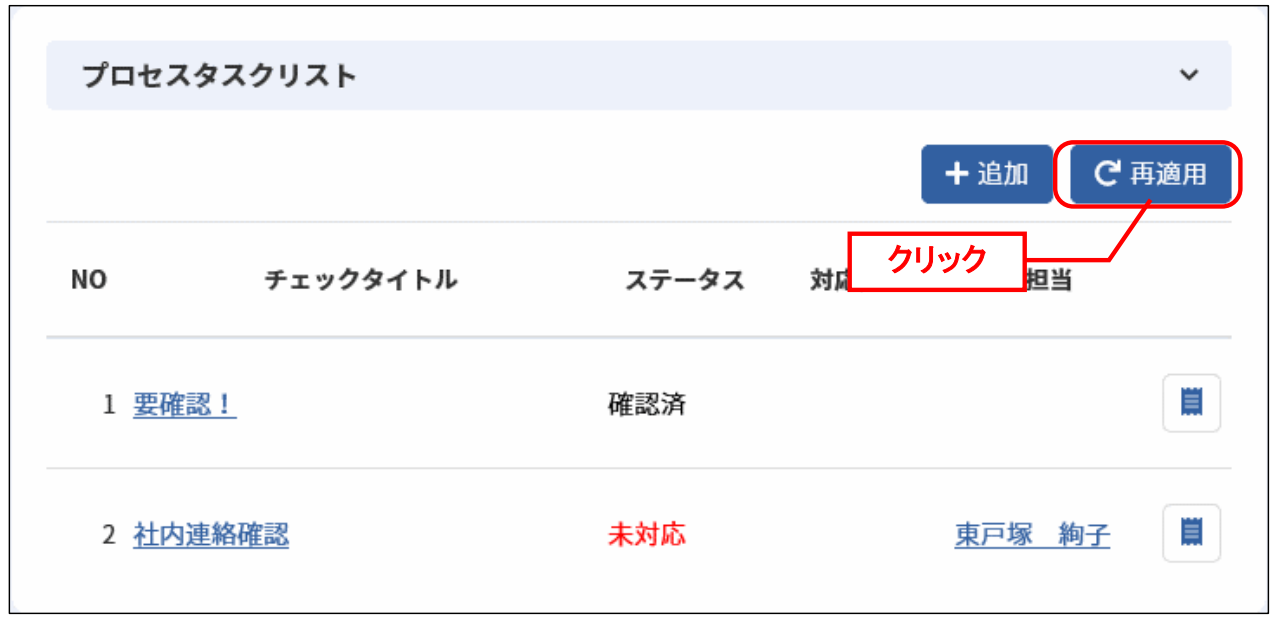
必須設定
以下の権限をを持ったユーザーは、チェックリストの再適用が行えます。
・[ 管理者メニュー > ユーザー > 権限 > 職責]
| 機能名 |
|---|
| チェックリスト再適用 |
3.5.1.30.18 プロセスタスクリストのエスカレーション
プロセスタスクリストもプロセス同様エスカレーションを行うことができます。
プロセスタスクリストのエスカレーションは、[エスカレーション]ボタン押下で行うことができます。
プロセスタスクリストのエスカレーション履歴は、[エスカレーション履歴]ボタン押下で確認できます。
エスカレーション機能の詳細は「3.5.1.8 エスカレーション」を確認してください。
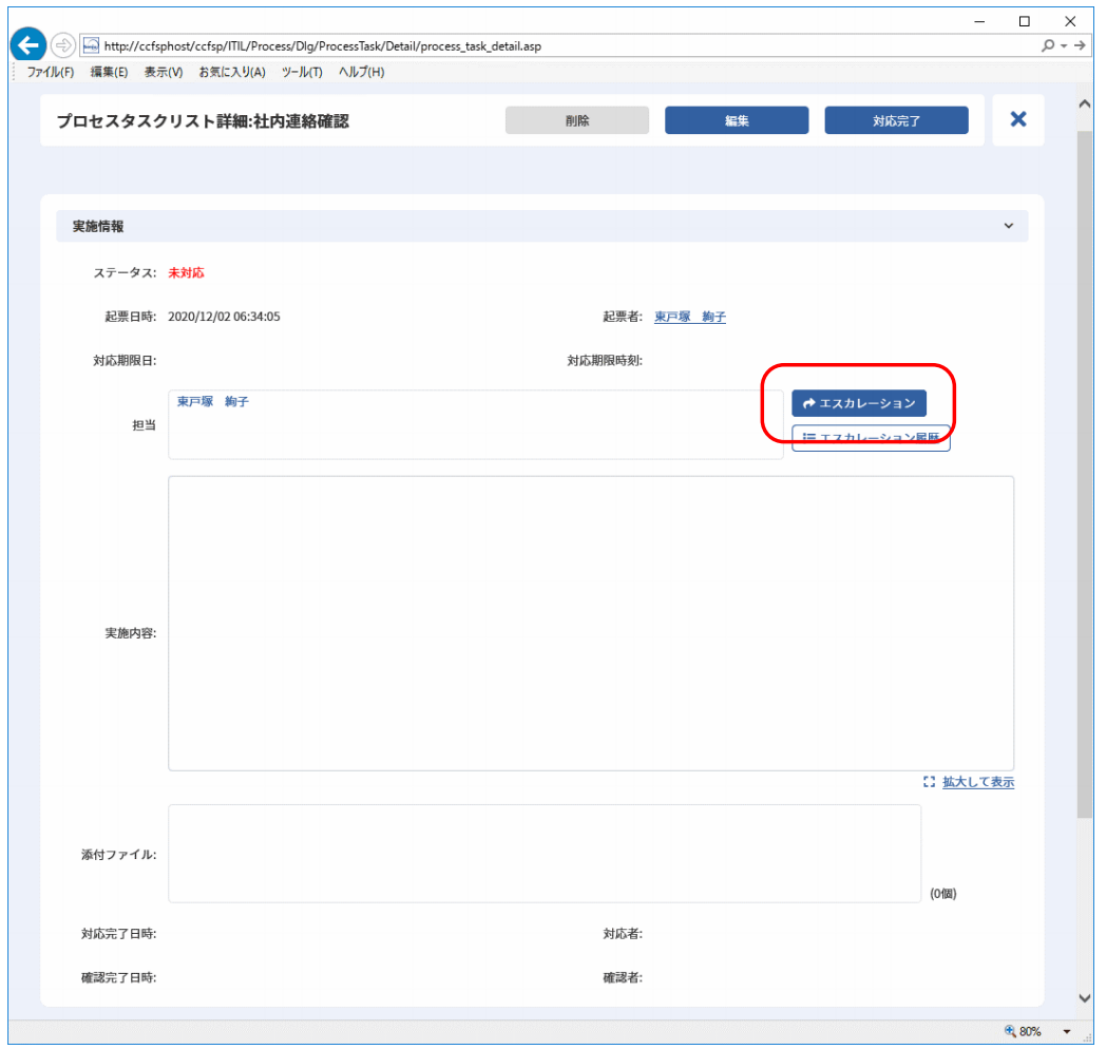
仕様補足
エスカレーションにより担当となったユーザーは、プロセスの検索条件の「現在対応者」に対象のユーザーが選択された場合に検索対象となります。
そのため、プロセス検索を行う際に現在対応者に選択したユーザーがプロセスタスクリストの担当項目に記載されているユーザーと同様だった場合、プロセスレコード自体の現在対応者が異なったとしても検索結果一覧に表示されます。
3.5.1.31 制御対象ブロック
「ブロック制御コンボボックス」項目の選択値によって「制御対象ブロック」配下の項目の表示形式(編集可/参照)を切り替えることができます。
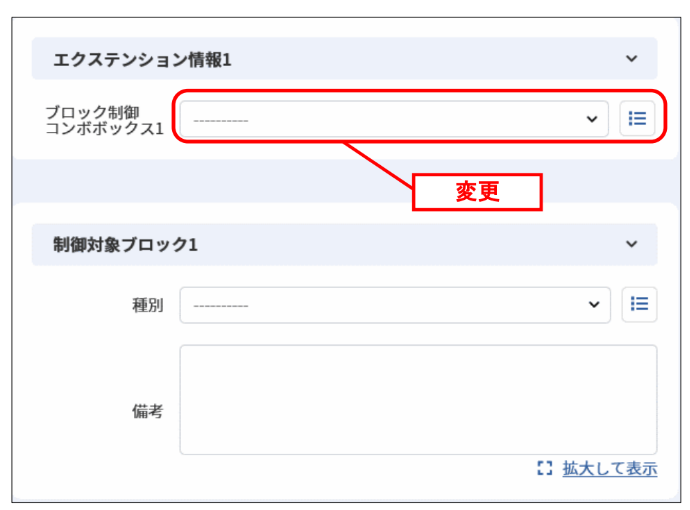
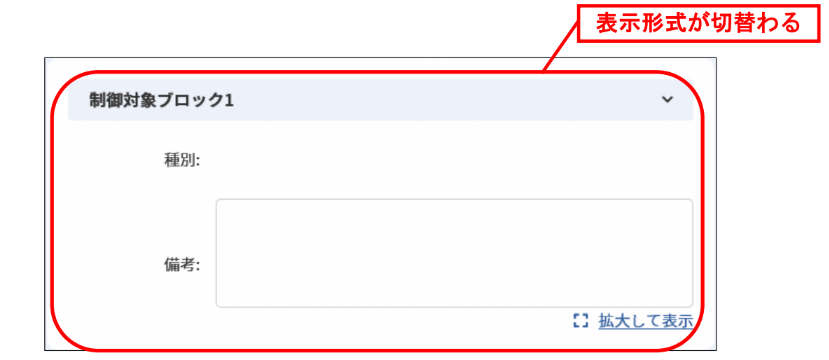
表示形式が編集可から参照に切り替わった場合、以下のアラートが表示されます。
[はい]をクリックした場合、制御対象ブロック配下の項目の値をクリアし、表示形式を参照に切り替えます。
[いいえ]をクリックした場合、制御対象ブロック配下の項目の値をクリアせず、表示形式を参照に切り替えます。
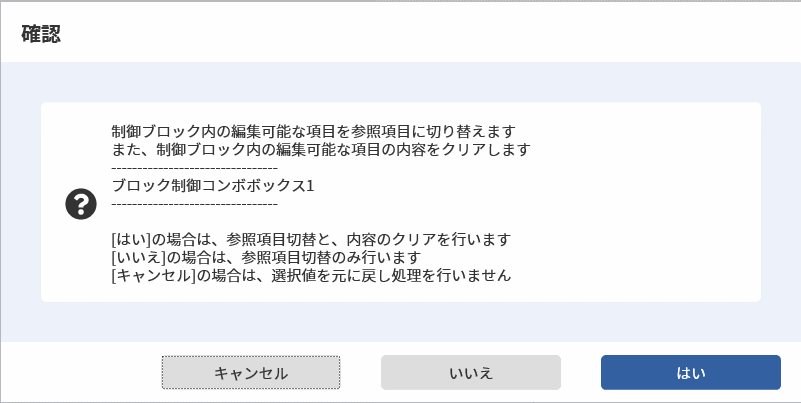
必須設定
上記制御を行う為には以下の設定を行う必要があります。
| 設定画面 |
|---|
| [管理者メニュー > 機能別 > コード値別制御 > コード値別編集制御] |
仕様補足
制御対象ブロックに配置できない項目があります。
対象項目は別紙「項目一覧」を確認してください。
仕様補足
制御対象ブロックの配下に分類項目の一部を配置することができません。
補助設定
表示形式が編集可から参照に切り替わった場合に、アラートを出さずに制御対象ブロック配下の項目の値をクリアするように設定することができます。
・[管理者メニュー > 制御情報 > 制御情報 > 利用者メニュー > プロセス管理]
| 管理項目名 |
|---|
| ブロック制御コンボボックス変更時のダイアログ表示設定 |
3.5.1.32 Senju/SM間連携機能
別 SSM WEB サーバーで管理されているSenju Service Manager のレコードを参照します。
本章では他のSenju Service Managerへレコードを公開する側を「連携元」、
他のSenju Service Managerからレコードを参照する側を「連携先」として説明します。
Info
Senju/SM間連携機能はSenju Service Manager 2025以降のバージョンでは利用できません。
仕様補足
連携先の言語設定により、連携元と連携先の表示言語が異なり表示されることがあります。
例えば、連携先の多言語設定がON且つデフォルト言語設定が英語となっている場合、外部リンクの詳細画面は英語で表示されます。
3.5.1.32.1 (連携元)Senju/SM間連携項目を編集する
連携元のSenju Service Manager でプロセスのレコードの連携設定を行います。
任意のプロセスのレコードを編集し、Senju/SM間連携情報項目を更新してください。
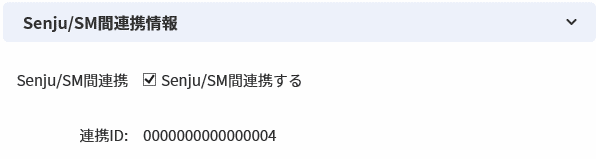
| 項目名 | 説明 |
|---|---|
| Senju/SM間連携 | レコードを連携先のSenju Service Manager に公開するかチェックします。 |
| 連携ID | Senju/SM間連携をチェックし、登録/更新を行った時に自動で発行されます。連携先のSenju Service Managerは連携IDを使用して連携元のレコードを特定します。 |
仕様補足
連携元で発行された連携IDを連携先で設定する必要があります。
事前に発行された連携IDを控えてください。
仕様補足
連携IDは一度だけ発行されます。連携IDの発効後、Senju/SM間連携のチェックのオン・オフを切り替えた場合もクリアされません。
Info
Senju/SM間連携項目設定はSenju Service Manager 2025以降のバージョンでは利用できません。
管理者メニューからも次バージョン以降削除される予定です。
3.5.1.32.2 (連携先)外部リンクを新規登録する
連携先のSenju Service Manager でプロセスのレコードの連携設定を行います。
プロセス新規登録/編集で、外部リンク情報項目を更新します。
「外部リンク」項目の[追加]ボタンをクリックしてください。
外部リンク新規登録が表示されます。
任意の内容を入力して登録を行ってください。
| 項目名 | 説明 |
|---|---|
| タイトル | 連携元のレコード情報を連携先で保存した時のタイトルを入力します。 |
| 連携元 | 連携先の[管理者メニュー > 機能別 > Senju/SM間連携 > Senju/SM間連携元設定]で設定した、「連携元名」項目をコンボボックスから選択します。 ※編集時の表示形式は必ず参照です。 |
| 連携ID | 連携元のプロセスのレコードに設定された「連携ID」を入力します。 ※編集時の表示形式は必ず参照です。 |
3.5.1.32.3 (連携先)外部リンクを編集する
既に登録された外部リンクを更新する場合は、「外部リンク」項目横の[]ボタンをクリックしてください。
外部リンク編集が表示されます。
入力項目については「3.5.1.32.2 (連携先)外部リンクを新規登録する」を参照してください。
任意の内容を入力して更新を行ってください。
3.5.1.32.4 (連携先)外部リンクを削除する
既に登録された外部リンクを削除する場合は、「外部リンク」項目横の[]ボタンをクリックしてください。
3.5.1.32.5 (連携先)外部リンクを参照する
既に登録された外部リンクを参照する場合は、「外部リンク」項目のタイトルをクリックしてください。外部リンク詳細が表示されます。
連携元のプロセスのレコードの現在の状態が表示されます。
仕様補足
連携可能なプロセスの項目については別紙「項目一覧」を参照してください。
補助設定
プロセスの項目の並び順は連携元の以下の設定に従います。
| 設定画面(連携元) |
|---|
| [管理者メニュー > 機能別 > Senju/SM 間連携 > Senju/SM 間連携項目設定] |
仕様補足
項目の表示仕様を以下に記します。
・項目の表示形式はすべて参照です。
・リンク表示される項目は、リンクではなくすべてテキスト表示します。
・複数の値を選択できる項目は、選択値毎に改行で区切って表示します。
・一行の高さは表示する値に連動します。
・一行が長い場合、[右端で折り返す]チェックボックスを表示します。
3.5.1.32.6 (連携先)外部リンクを保存する
プロセス新規登録/編集から起動した外部リンク詳細では、連携元のプロセスのレコードの現在の状態を保存し、履歴管理することができます。
外部リンク詳細で[保存]ボタンをクリックしてください。
外部リンク保存が起動します。
任意の内容を入力し、外部リンクの履歴を保存してください。
| 項目名 | 説明 |
|---|---|
| 外部リンク保存名 | 履歴の保存名を入力します。 |
| コメント | 履歴のコメントを入力します。 |
3.5.1.32.7 (連携先)外部リンクの保存履歴を参照する
既に登録された外部リンクの履歴を参照する場合は、「外部リンク」項目の[ ]ボタンをクリックしてください。
外部リンク保存履歴一覧が表示されます。
仕様補足
外部リンクに登録した連携元のプロセスのレコードが削除された場合も、保存履歴は参照できます。
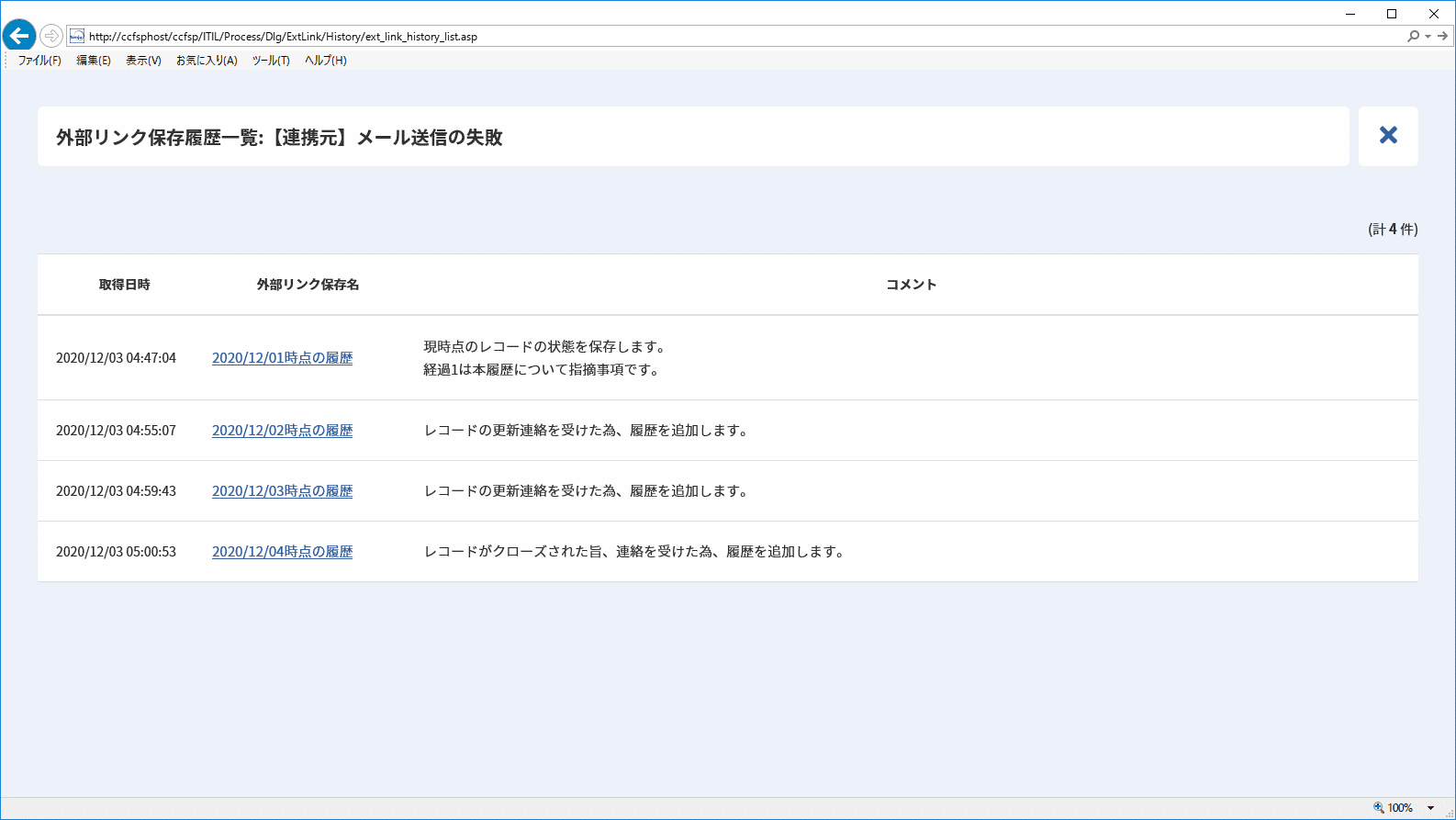
外部リンク保存履歴一覧で履歴のタイトルをクリックしてください。
外部リンク保存履歴詳細が表示されます。
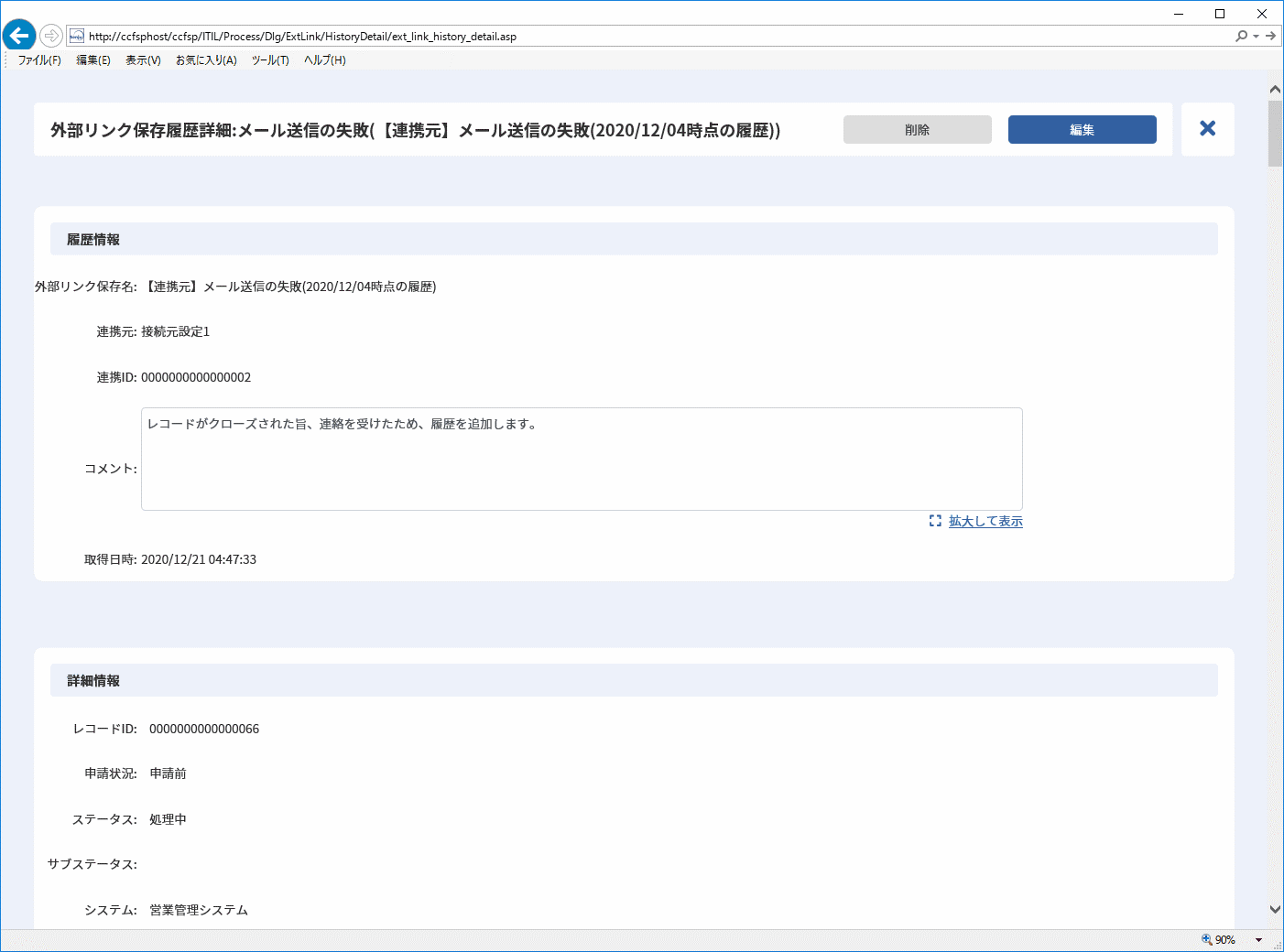
仕様補足
項目の表示仕様は「3.5.1.32.5 (連携先)外部リンクを参照する」を参照してください。
3.5.1.32.8 (連携先)外部リンクの保存履歴を編集する
プロセス新規登録/編集から起動した外部リンク保存履歴詳細で[編集]ボタンをクリックしてください。外部リンク保存履歴編集が表示されます。
編集できる項目は「「3.5.1.32.6 (連携先)外部リンクを保存する」」と同じです。
任意の内容を入力して更新を行ってください。
3.5.1.32.9 (連携先)外部リンクの保存履歴を削除する
プロセス新規登録/編集から起動した外部リンク保存履歴詳細で[削除]ボタンをクリックしてください。
3.5.1.33 Senju Service Automation機能
プロセス管理では、Senju Service Automation機能を使用した申請を起票することができます。
本機能の詳細は別紙外部ツール連携ガイドマニュアルを参照してください。
3.5.1.34 Senju Enterprise Navigator ESP機能
プロセス管理では、Senju Enterprise Navigator ESP機能を使用した申請を起票することができます。
本機能の詳細は別紙外部ツール連携ガイドマニュアルを参照してください。
3.5.1.35 CTI連携機能
本機能は日立情報通信エンジニアリング株式会社のコンタクトセンタシステム「iCTNET/IX」、音声録音システム「RecwareX」と連携し、コールセンター業務を支援する機能です。
本機能を使用することで、iCTNET/IXより分配された着信に対して構成管理の検索が行われ、受話時に着信時の情報を設定したプロセスのレコードが自動起票されます。
また、プロセス一覧/詳細のリンクからは、RecwareXに保存された録音情報を再生するためのRecwareXのCRM連携再生画面を表示することができます。
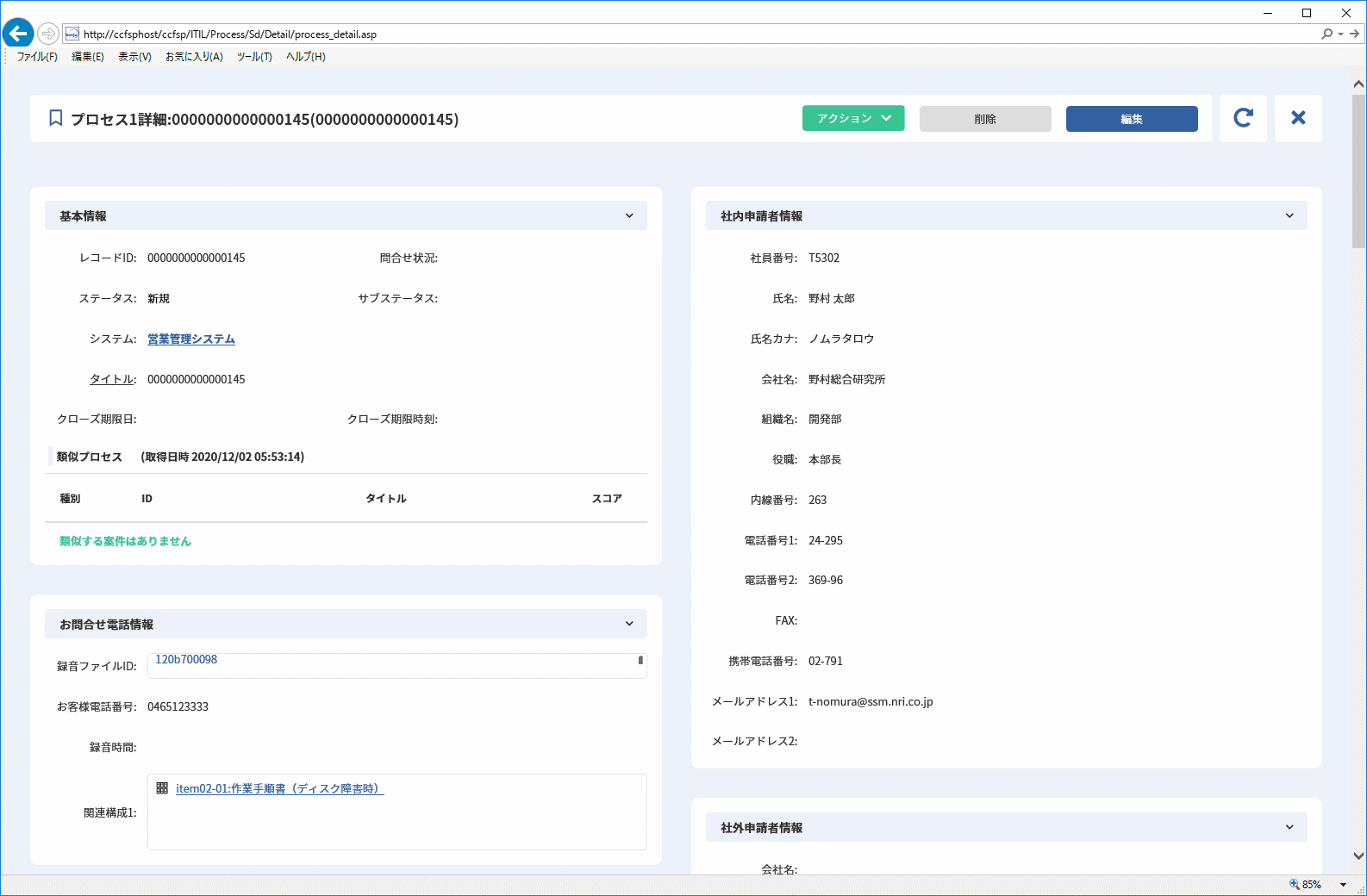
必須設定
本機能の使用は、Senju Service ManagerのCTI連携機能は日立情報通信エンジニアリング株式会社のコンタクトセンタシステム「iCTNET/IX」、音声録音システム「RecwareX」が導入されていることを前提とします。
iCTNET/IX、RecwareXのシステム構成はリリースノートをご参照ください。
仕様補足
本機能を利用する場合の対応WEBブラウザについては千手カスタマーサポートセンターまでお問合せください。
3.5.1.35.1 事前準備
管理者メニュー > 制御情報 > 制御情報 > 共通 > 共通より、以下の管理項目を設定します。
| 管理項目名 | 説明 |
|---|---|
| CTI連携機能使用設定 | 「使用する」 とした場合、以下の機能が利用することができます。 本設定はSenju Service Manager全ユーザーに適用されます。 ・ 着信イベント発生時、着信確認画面を表示 ・ 受信イベント発生時、プロセス編集画面を起動 |
| CTI連携対象プロセス設定 | 受話時にレコードを起票するプロセスの画面を選択します。 設定可能な画面は1件です。本設定はSenju Service Manager全ユーザーに適用されます。 |
| CTI連携プロセスシステム設定 | 受話時に起票するプロセスのシステムを選択します。 CTI連携ユーザーに設定されたCTI連携システム、もしくは構成アイテムのシステムを設定することができます。本設定はSenju Service Manager全ユーザーに適用されます。 |
| CTI連携対象構成管理設定 | 着信時に検索対象とする構成管理の画面を選択します。 設定可能な画面は1件です。本設定はSenju Service Manager全ユーザーに適用されます。 |
| CTI連携Recware管理サーバー名 | Recware管理サーバー名を入力します。 |
| CTI連携RecwareユーザーID | RecwareユーザーIDを入力します。 |
| CTI連携Recwareパスワード | Recwareパスワードを入力します。 |
制限事項
「CTI連携Recware管理サーバー名」で指定したサーバー名はSenju Service Managerを使用するクライアント端末で名前解決できる名称、またはIPアドレスを設定してください。
必須設定
RecwareXに「CTI連携RecwareユーザーID」で指定するユーザーを事前に登録してください。
必須設定
CTI連携機能で検索する構成アイテム(構成管理)のレコードは、現在の構成のみを対象とします。また、検索対象の画面を以下で設定する必要があります。
・[管理者メニュー > 制御情報 > 制御情報 > 共通 > 共通]
| 管理項目名 |
|---|
| CTI連携対象構成管理設定 |
[管理者メニュー > ユーザー > ユーザー] より、CTI連携機能を使用するユーザーに対し外部システム連携情報ブロックの以下の項目を設定します。
| 項目 | 説明 |
|---|---|
| CTI連携機能 | 「使用する」 とした場合、以下の機能が利用することができます。 ・ 着信イベント発生時、着信確認画面を表示 ・ 受信イベント発生時、プロセス編集画面を起動 |
| CTI連携システム | 受話イベント発生時、自動登録するプロセスに設定されるシステムを設定します。 Senju Service Managerに登録されたすべてのシステムを選択することができます。選択できるシステムは1件です。 |
3.5.1.35.2 CTI連携機能を利用可能なユーザーでログインする
「1 事前準備」でCTI連携の利用設定を行ったユーザーでSenju Service Manager へログインを行った場合、情報通知エリアにCTI連携接続アイコンが表示されます。
iCTNET-Clientが起動していてCTI連携機能を利用可能な場合、[ ]が表示されます。
iCTNET-Clientが未起動でCTI連携機能を利用できない場合、[
 ] が表示されます。
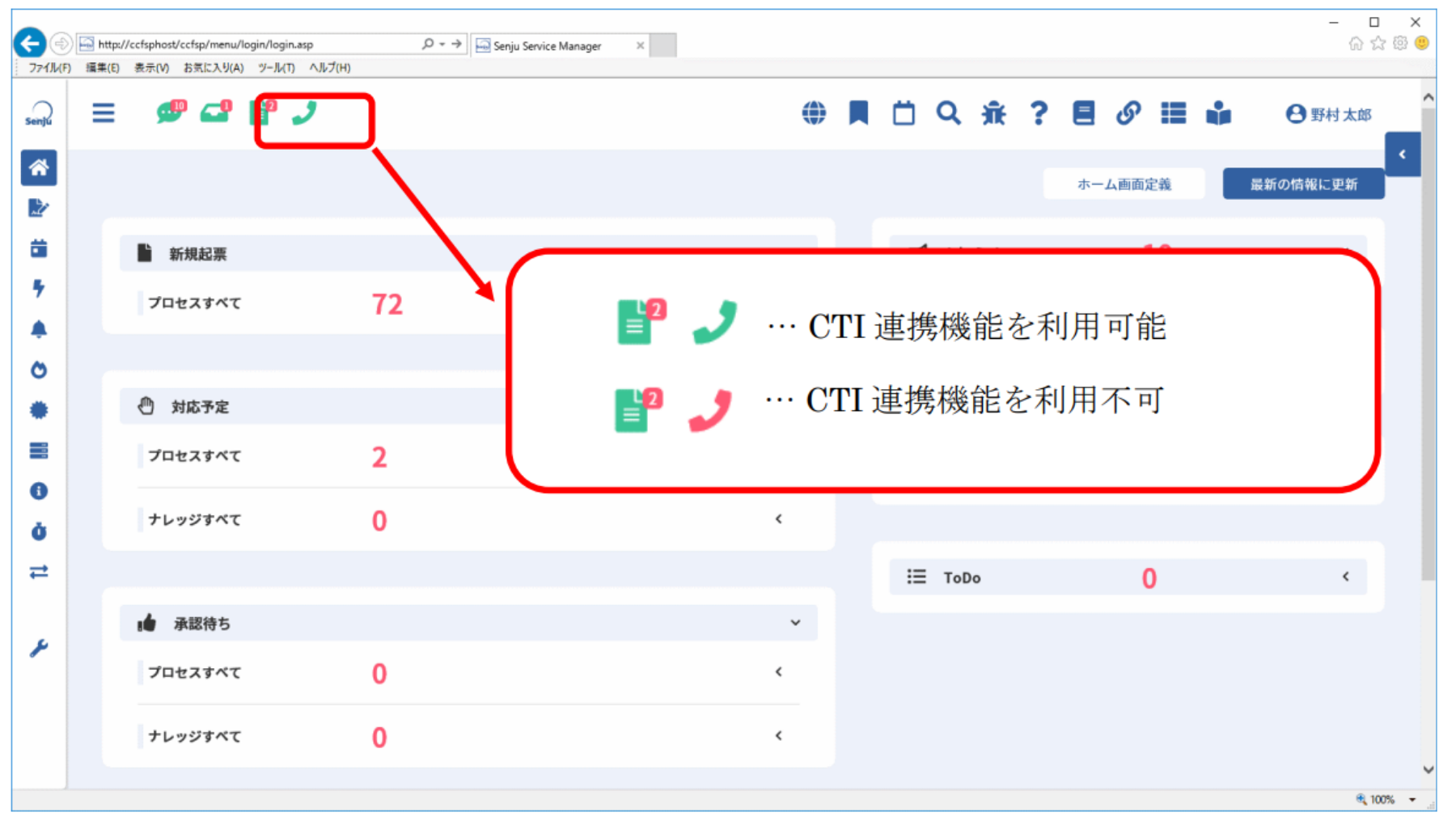
必須設定
Senju Service Manager にログインするクライアント端末には日立情報通信エンジニアリング株式会社の「iCTNET/IXクライアント(iCTNET-Client)」がインストールされていることを前提とします。
iCTNET/IX、RecwareXのシステム構成はリリースノートをご参照ください。
制限事項
Senju Service Manager にログインしていない場合は本機能を利用できません。
上記状態では通話に対するCTI連携処理を行うことができない為、Senju Service Managerにログインしてから、iCTNET-Client からiCTNETへログインすることを推奨します。
また同様の理由からSenju Service Managerからログアウトする場合、先にiCTNETからログアウトしてください。
制限事項
CTI連携機能を利用中にSenju Service Managerを起動しているブラウザが異常終了した場合、クライアント端末の再起動を行ってください。
※複数回、ブラウザが異常終了した場合、着信時・受話時の処理を正常に行うことができない場合があります。
3.5.1.35.3 構成アイテム(構成管理)のレコードを表示(着信時)
iCTNET-Clientで受話を行った時、Senju Service ManagerはiCTNETより連携された情報を使用し、構成アイテム(構成管理)のレコードの検索を行います。
検索結果が1件の場合、該当の構成管理詳細画面が表示されます。
構成管理の検索仕様は以下の通りです。
| 検索対象画面 | 「1 事前準備」の「CTI 連携対象構成管理設定」で設定した構成管理画面の「現在の構成」 |
|---|---|
| 検索キー |
構成アイテム ID または電話番号 ・電話番号を検索キーとした場合、構成アイテム(構成管理)の電話番号にはカンマ区切りで複数の電話番号を登録できます。この場合、iCTNET から連携された値がいずれかの電話番号に合致すれば検索結果として表示されます。 iCTNET より連携された「付加情報」「架電先電話番号」 ・付加情報から値を取得できた場合、付加情報を検索値として使用します。 ※架電先電話番号から値を取得できた場合も付加情報を優先します。 ・付加情報から値を取得できない場合、架電先電話番号を検索値として使用します。 |
| 検索値 | (検索値の説明は上記検索キー内に記載されているため省略します) |
| 検索対象システム | Senju Service Manager に登録された全システム |
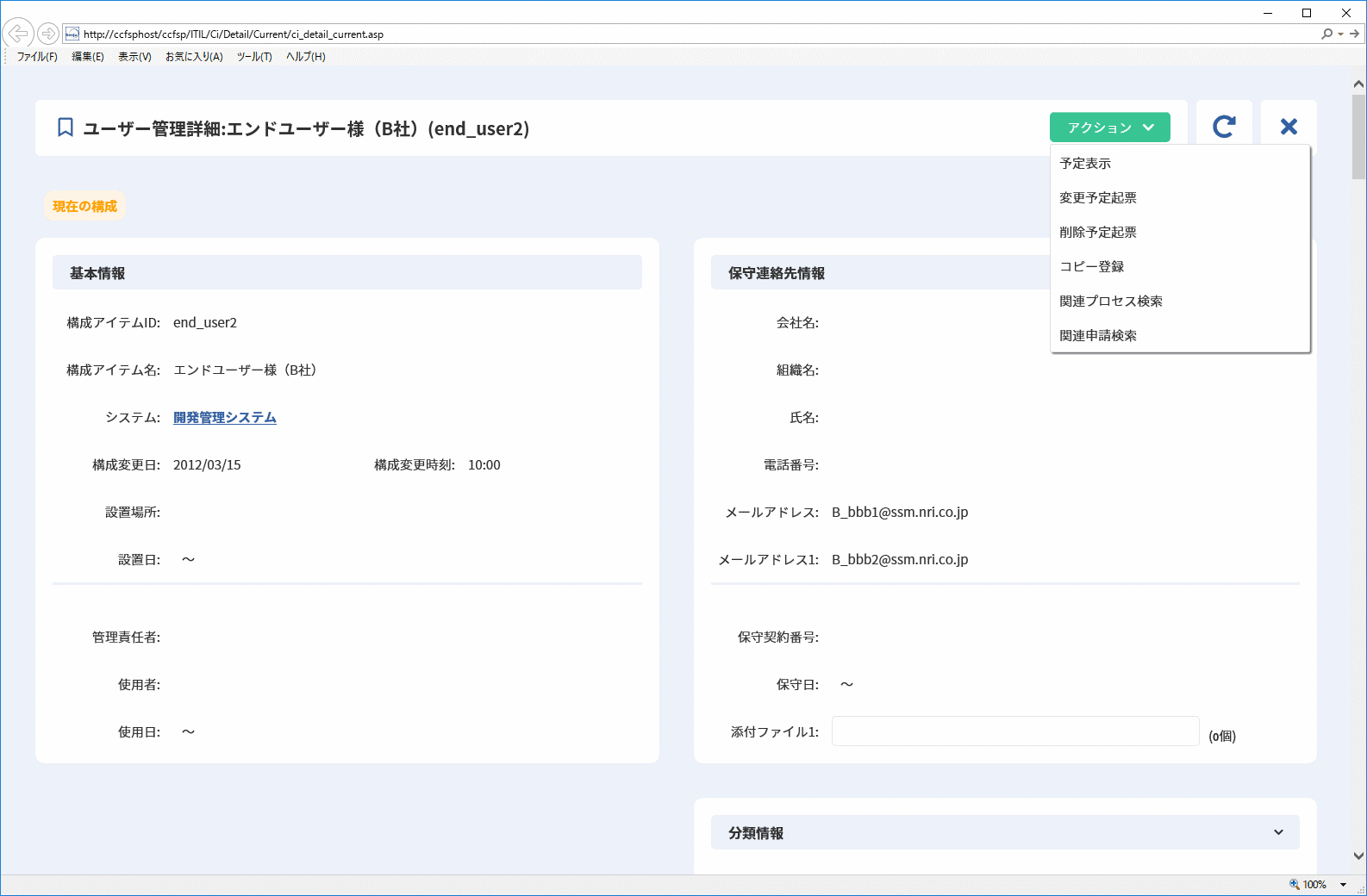
仕様補足
構成管理画面のポップアップ処理はACD着信及びACD転送着信に対してのみ行われます。
仕様補足
検索結果が複数の場合(構成アイテムID もしくは電話番号が同一の構成アイテムが複数登録されている場合)、着信通知画面が自動で起動されます。
着信通知画面にはヒットしたすべての構成アイテム情報へのリンクが表示されます。
関連構成に表示された複数の顧客情報の内、任意のリンクをクリックし構成管理詳細を起動してください。
仕様補足
以下の設定によって、構成アイテム(構成管理)のレコードの検索時に使用する検索キーを変更することができます。
・[管理者メニュー > 制御情報 > 制御情報 > 利用者メニュー > プロセス管理]
| 管理項目名 |
|---|
| CTI連携時の構成管理検索条件設定 |
3.5.1.35.4 プロセスのレコードを自動起票(受話時)
「3.5.1.35.3 構成アイテム(構成管理)のレコードを表示(着信時)」の着信に対して、iCTNET-Clientで受話を行った場合、Senju Service Manager には着信時にiCTNETより連携された情報を設定したプロセスのレコードが自動登録されます。
自動登録の際、iCTNETより連携された情報が設定されるプロセスの項目は以下の通りです。
| 関連構成 1 | 「3 構成アイテム(構成管理)」のレコードを表示(着信時)でヒットした構成アイテム(構成管理) |
|---|---|
| お客様電話番号 | 着信時に取得した架電元電話番号 |
| 録音ファイル ID | 着信時に取得したRecwareXの録音情報に紐づく呼識別ID およびRecwareXのCRM連携再生画面へのリンク |
自動登録後、親項目と経過項目を同時に編集可能な状態でプロセス編集画面をディスプレイにポップアップ表示します。
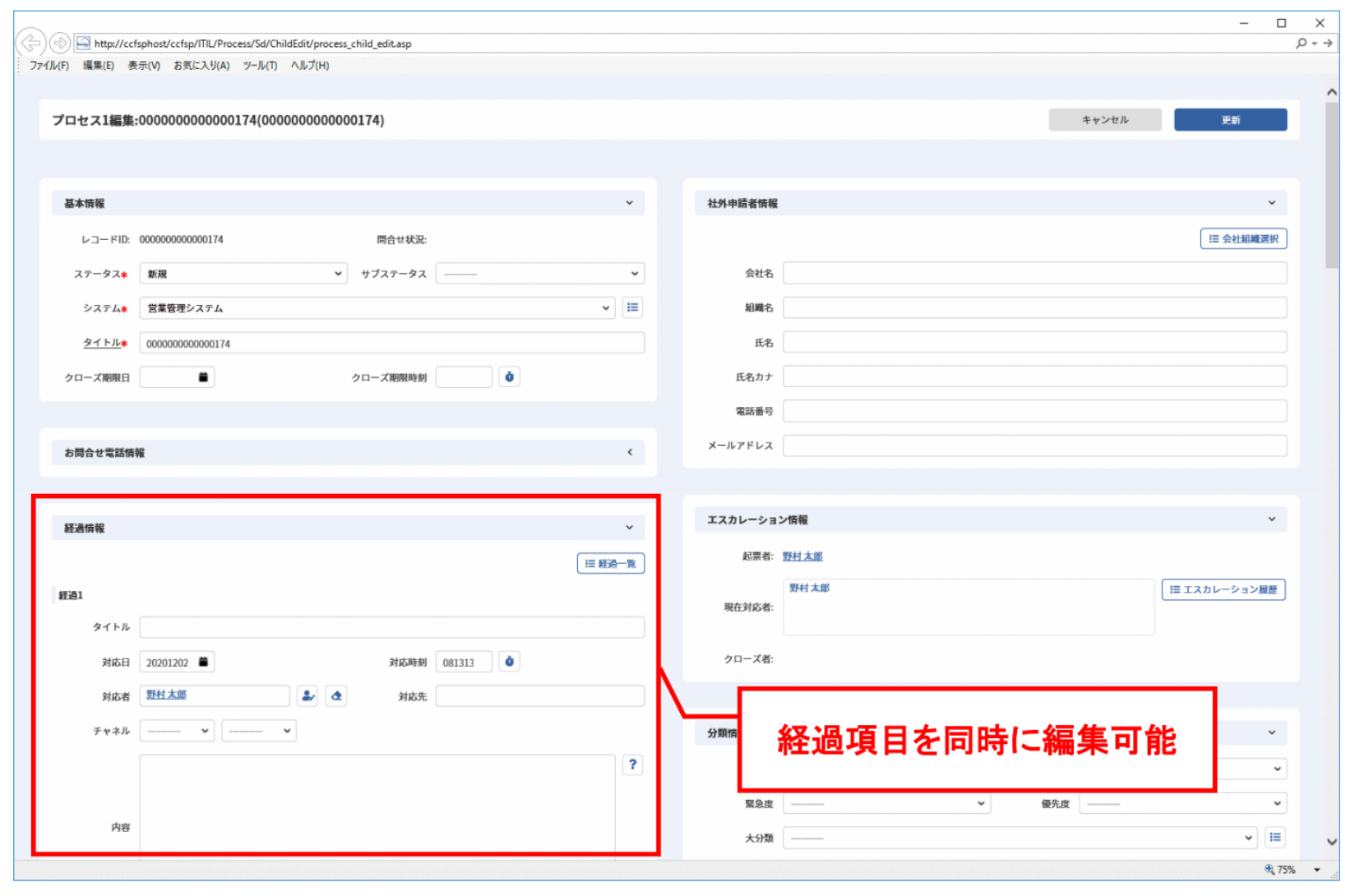
仕様補足
既にプロセスのレコードが起票されている通話を引き継いで受話を行った場合(転送等)、新たにレコードの自動登録は行われません。
該当の通話に紐づいたプロセスのレコードの詳細画面が起動されますので、編集や経過追加等、必要な操作を行ってください。
仕様補足
プロセスのレコードを自動登録する際、以下の設定により、「日付テキスト1・時刻テキスト1」または、「日付テキスト2・時刻テキスト2」に自動で入電日時を設定することができます。
・[管理者メニュー > 制御情報 > 制御情報 > 利用者メニュー > プロセス管理]
| 管理項目名 |
|---|
| CTI連携入電日時設定対象項目 |
3.5.1.35.5 録音ファイルを再生する
プロセス一覧/詳細より、RecwareXに保存された録音情報の再生ができます。
再生は録音ファイルIDのリンクより起動する、RecwareXで用意されているCRM連携再生画面で行います。
プロセス一覧から録音ファイルIDに表示されたリンクをクリックすると、CRM連携再生画面が新規ウィンドウで表示されます。
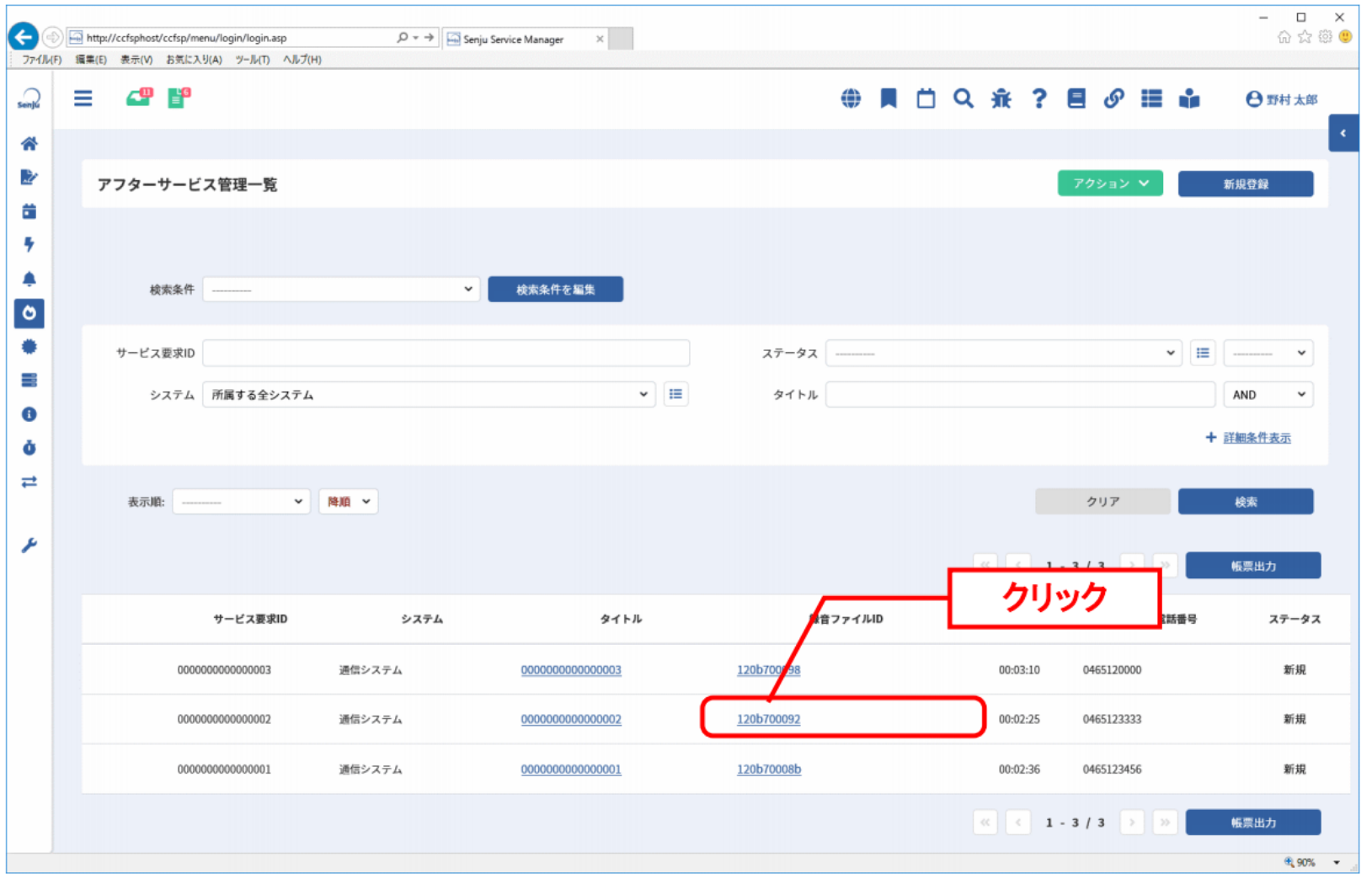
プロセス詳細から録音ファイルIDに表示されたリンクをクリックした場合も、同様にCRM連携再生画面が表示されます。
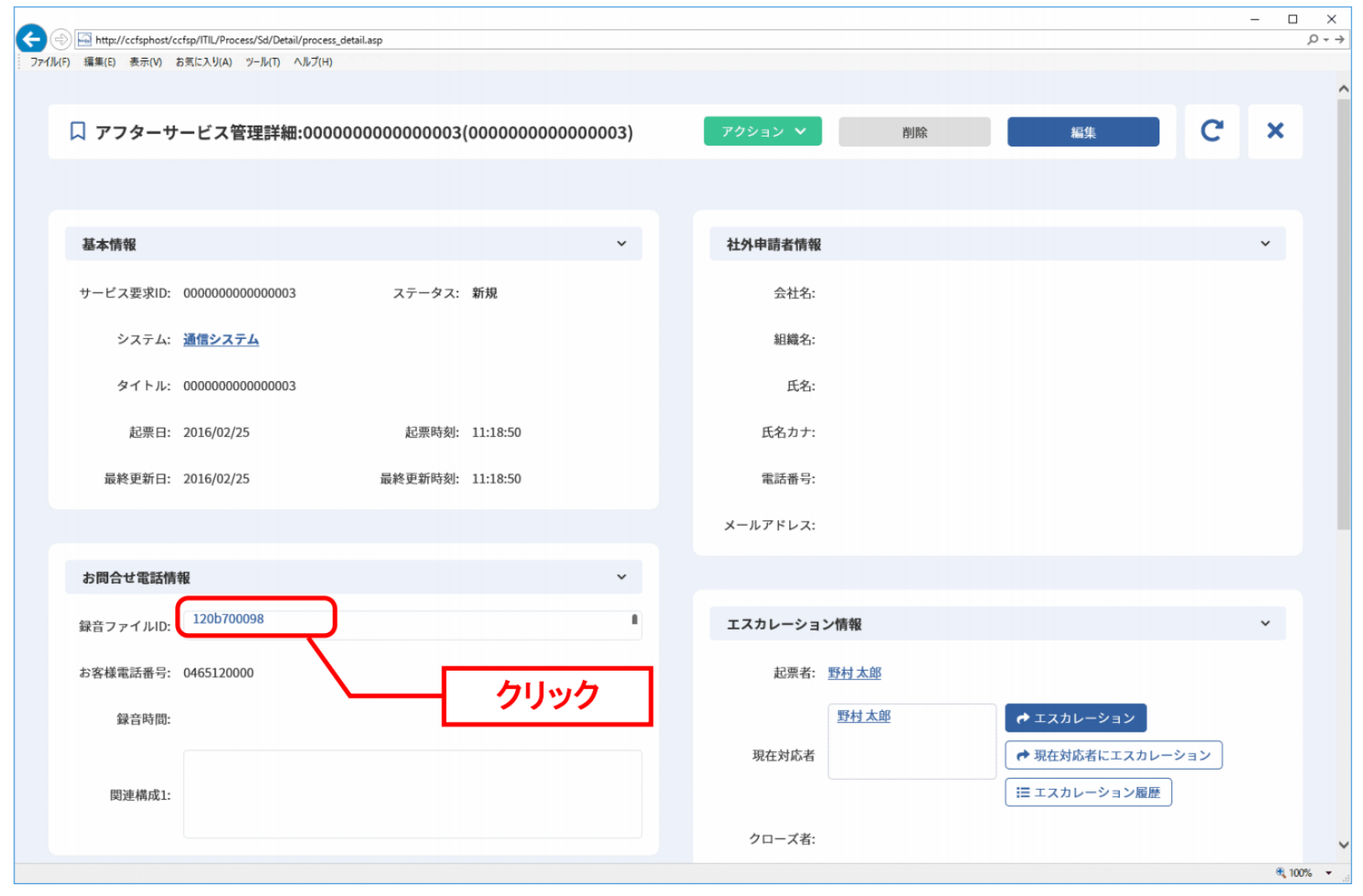
仕様補足
既にプロセスのレコードが起票されている通話を引き継いで受話を行った場合(転送等)、新たにレコードの自動登録は行われません。
該当の通話に紐づいたプロセスのレコードの詳細画面が起動されますので、編集や経過追加等、必要な操作を行ってください。
仕様補足
ご使用のクライアントが以下の場合、CRM連携再生画面は表示されません。
・iPhone(Safari)
3.5.1.36 一括処理機能
プロセス管理では複数のレコードに対して一括の処理を行うことができます。
3.5.1.36.1 一括クローズ機能
複数のレコードに対して一括でクローズを行うことができます。
プロセス一覧から[アクション]ボタンをクリックし、「一括クローズ」を選択します。
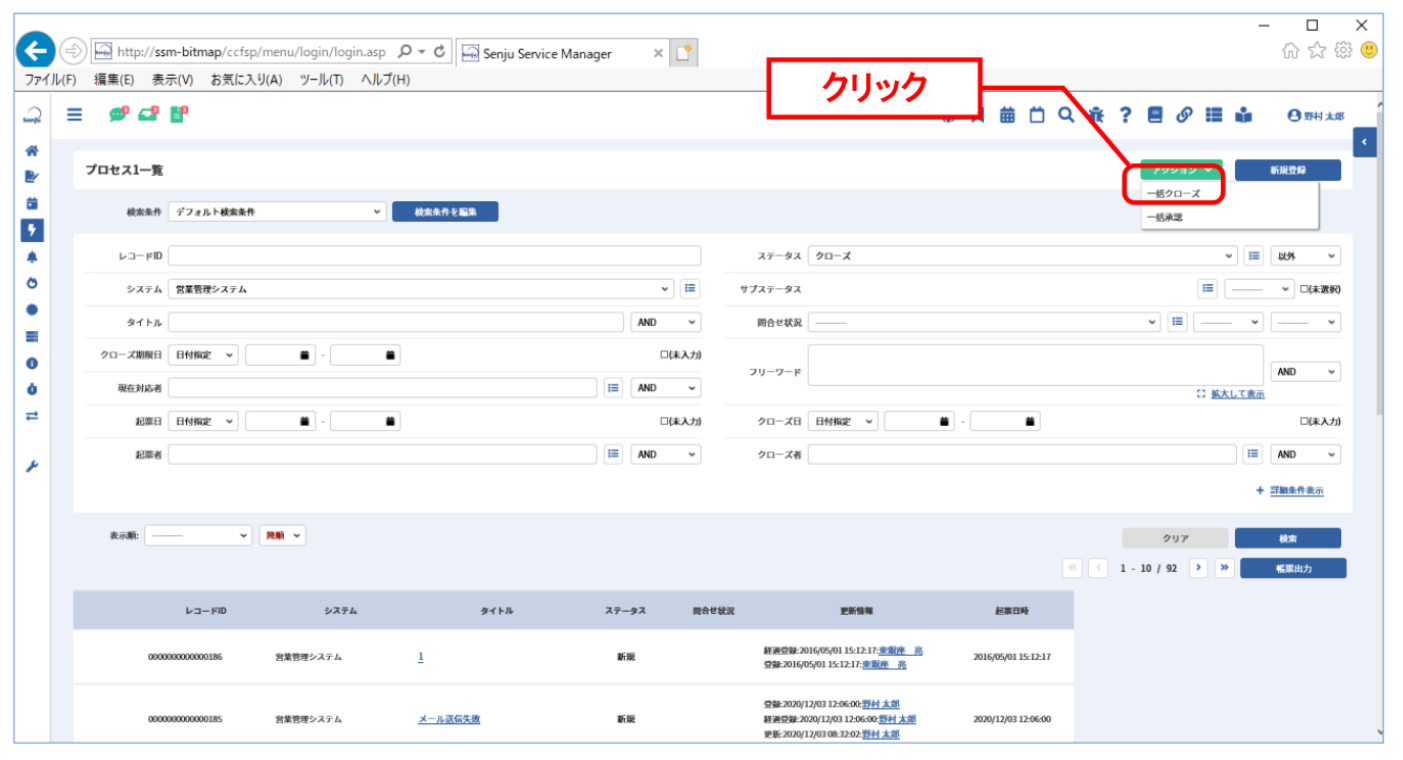
一括クローズ選択画面が表示されます。
処理対象に一括クローズを選択し、任意の検索条件を指定して検索を行ってください。
検索結果一覧に表示されたレコードの中で一括クローズを行いたいレコードのみ選択します。
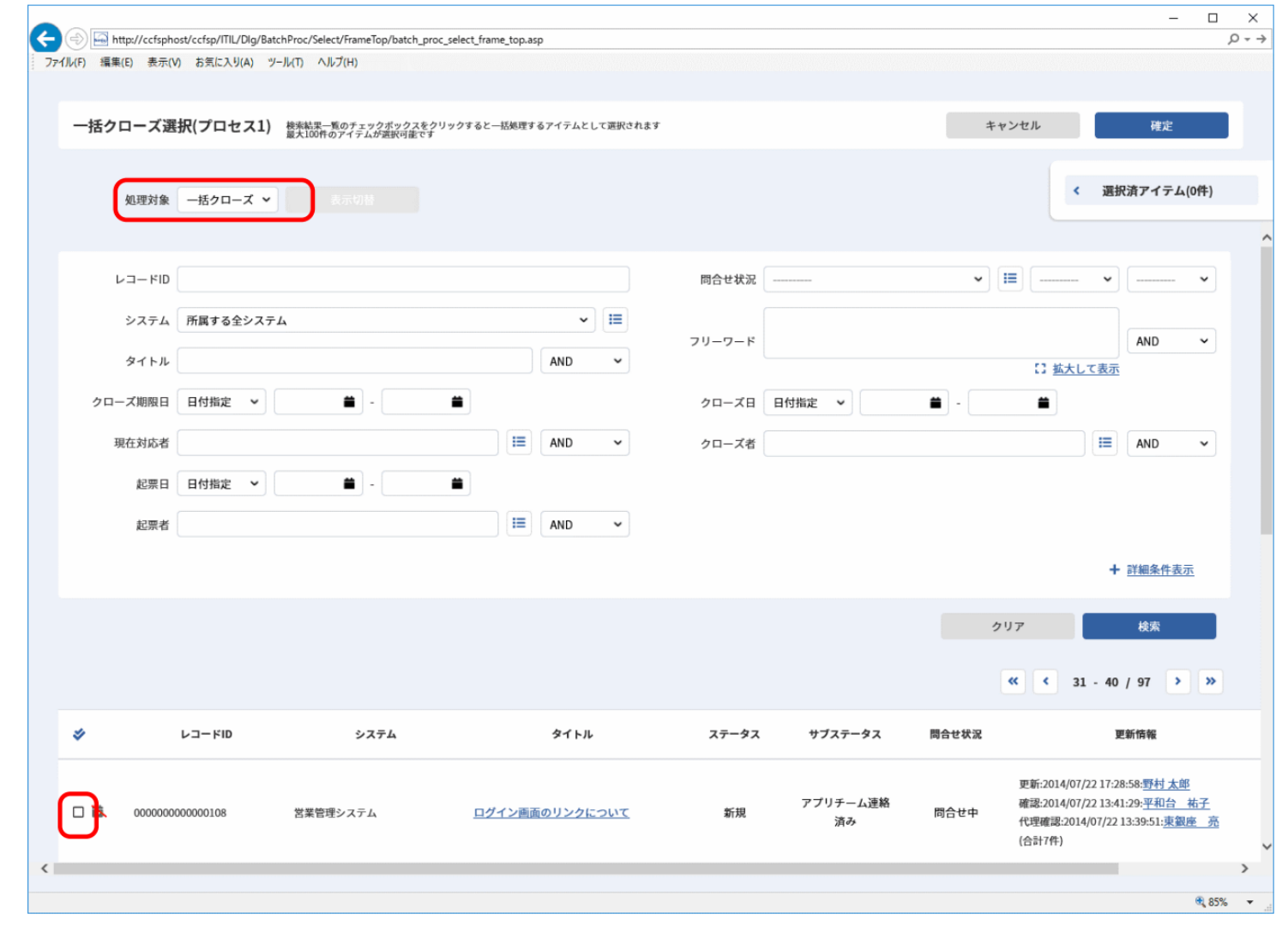
仕様補足
一括クローズ選択画面の検索結果一覧には経過情報項目が表示されません。経過情報以外の項目はプロセス一覧のレイアウトの設定内容と同様です。
仕様補足
一括クローズは以下の職責を割り当てられているユーザーのみ使用することができます。
・[管理者メニュー > ユーザー > 権限 > 職責]
| 設定項目名 |
|---|
| データの一括クローズ |
仕様補足
外部チェック機能を利用している場合(※)は、一括クローズ機能を利用できません。
※制御情報「外部チェック機能利用設定」が「利用する」かつ、「外部チェックWEBAPIのURI」に値が設定されている状態
・管理者メニュー > 制御情報 > 制御情報 > 利用者メニュー > プロセス管理]
| 設定項目名 |
|---|
| 外部チェック機能利用設定 |
| 外部チェックWEBAPIのURI |
仕様補足
検索条件項目の「(未選択)」もしくは「(未入力)」チェックボックスの詳細は、
「3.5.1.2.9 「(未選択)」もしくは「(未入力)」のレコードの検索」を参照してください。
選択したレコードは選択済みアイテムに表示されます。表示されたレコードを確認し、[確定]ボタンをクリックします。
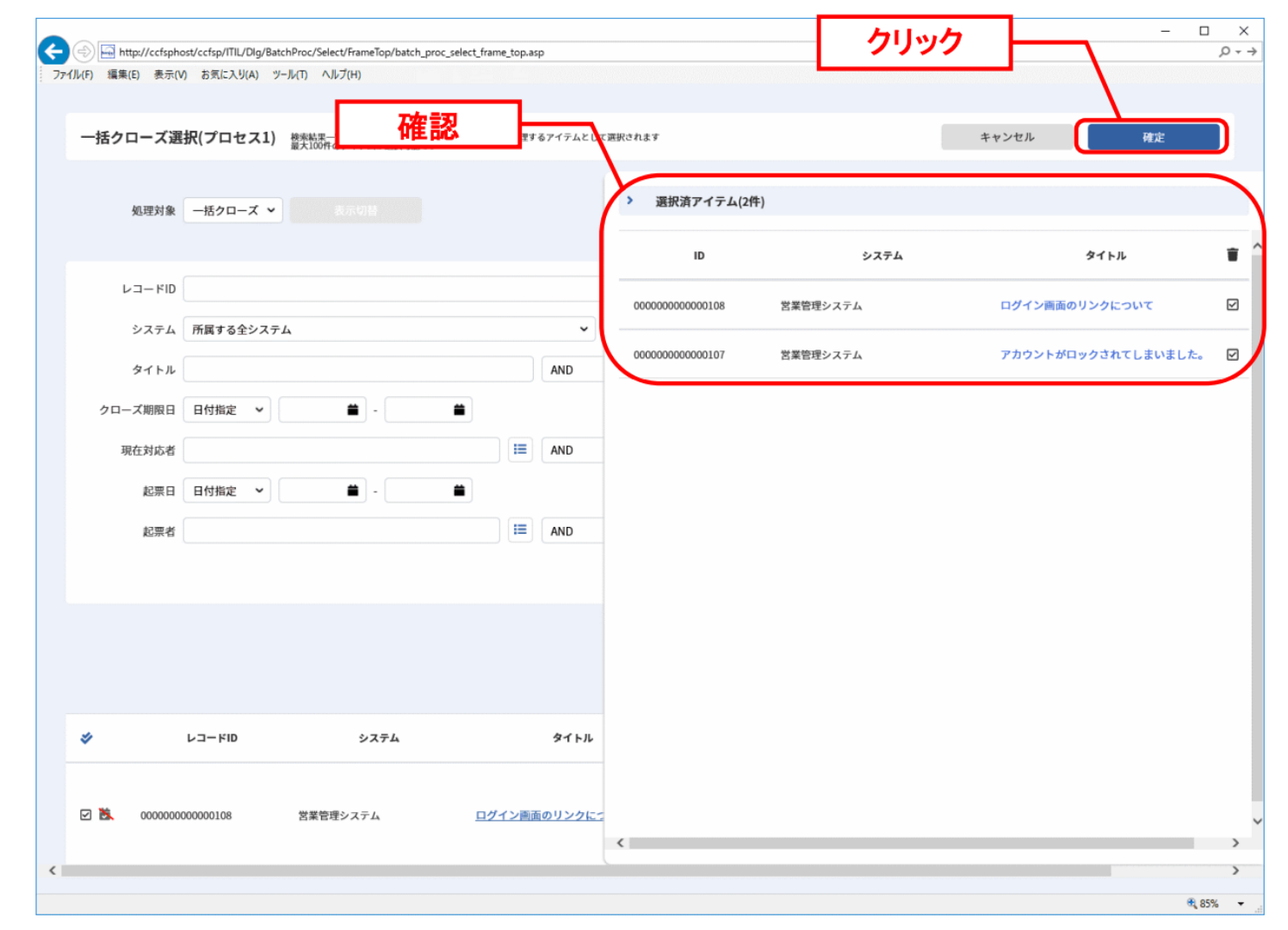
一括クローズ実行ダイアログが表示されます。各項目入力後、[一括クローズ]ボタンをクリックするとクローズ処理が行われます。
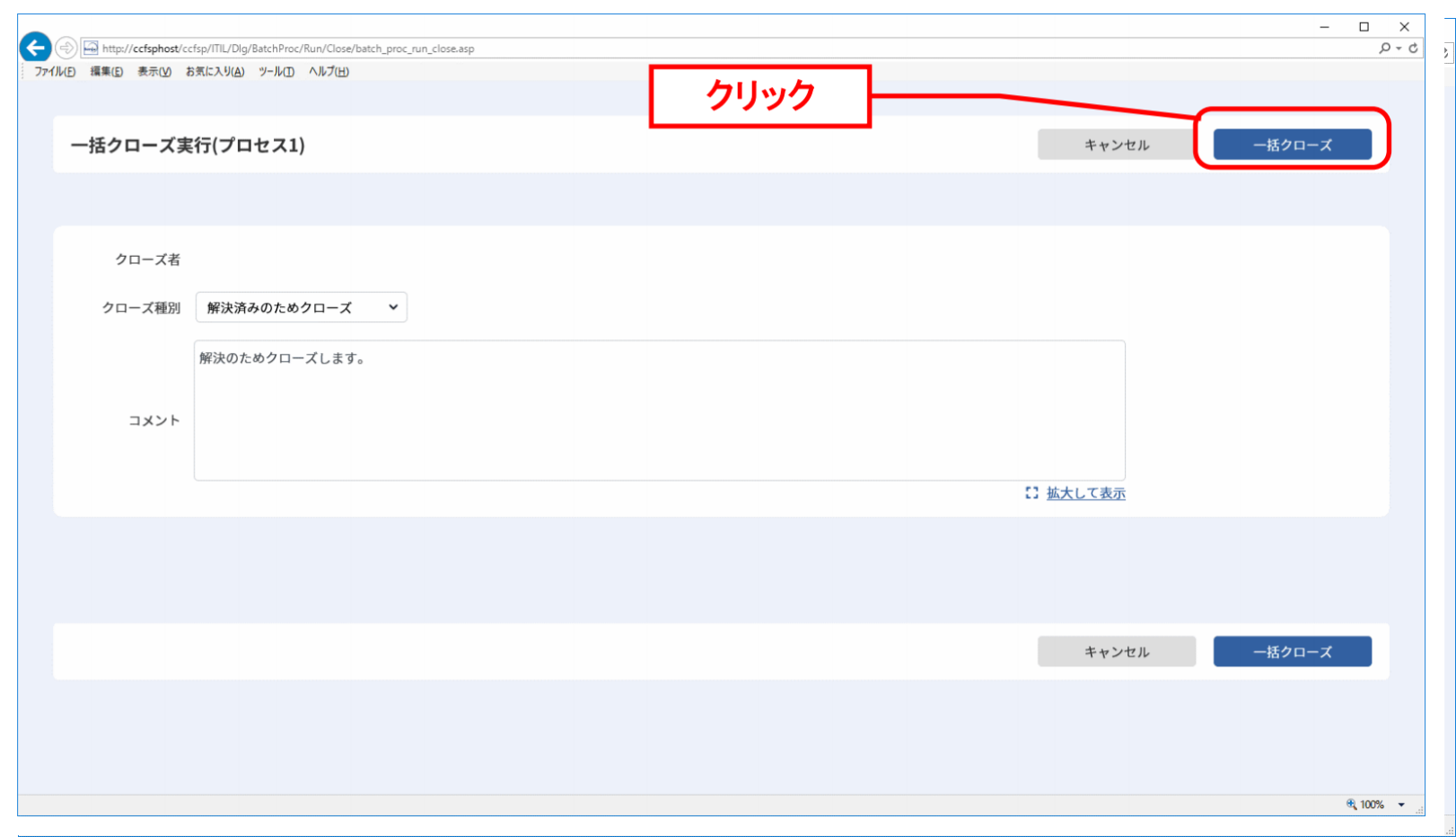
仕様補足
「クローズ種別」および「コメント」は、一括クローズする全てのレコードで同一となります。
一括クローズ実行結果ダイアログが表示されます。レコードの実行結果を確認し、[閉じる]ボタンをクリックしてください。
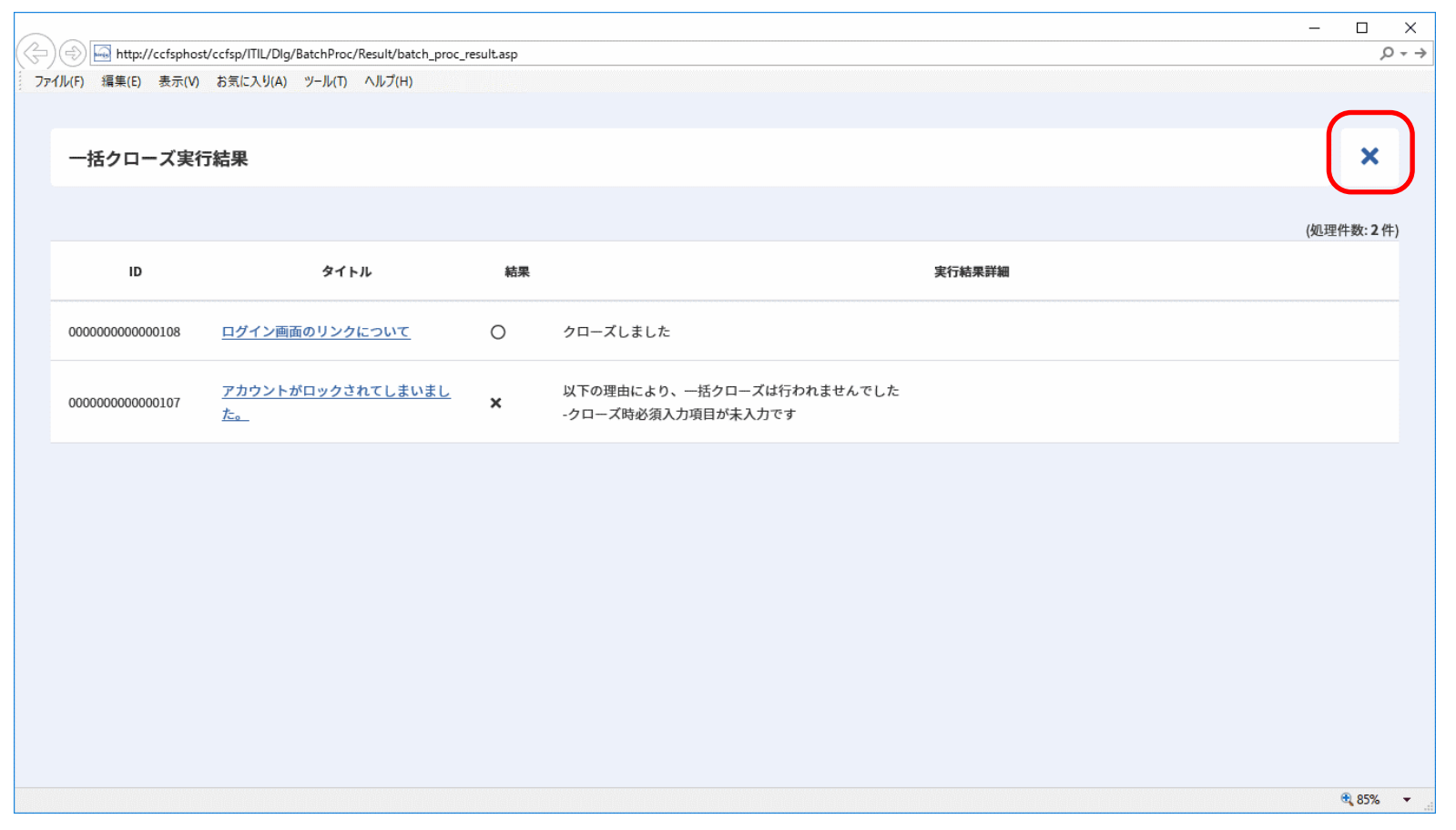
3.5.1.36.2 一括承認機能
複数のレコードに対して一括で承認を行うことができます。
一括承認機能は画面上で1件ずつ承認処理を同期で実施して、すべての承認が完了したら結果を画面に表示する「同期実行」と、承認依頼をデータベースに登録してバックグラウンドで処理を行い、結果については一括処理結果画面に逐次反映される「非同期実行」の2種類があります。
仕様補足
一括承認の処理方式について、同期実行するか非同期実行するかについては以下の制御情報で設定します。
・[管理者メニュー > 制御情報 > 制御情報 > 利用者メニュー > プロセス管理]
| 設定項目名 |
|---|
| 一括承認処理の実行方式 |
仕様補足
制御情報「一括承認処理の実行方式」を「非同期実行」に設定して一括承認処理を行う場合、バックグラウンド処理の設定が必要になります。詳しくは、管理ガイド「4.1.3常駐機能」の「4.1.5.3 一括処理実行機能の非同期実行の設定」を参照してください。
仕様補足
制御情報「一括承認処理の実行方式」を「非同期実行」に設定して一括承認処理を行う場合、初回設定時、およびプロセスのレイアウト定義を変更した際に、WEBサーバーにある以下のフォルダおよび配下のすべてのデータを手動でDBサーバーに必ずコピーしてください。
<SSM WEB フォルダ>\dat\spb\design\Process\
⇒ <SSM DB フォルダ>\dat\spb\design\Process\
仕様補足
制御情報「一括承認処理の実行方式」を「非同期実行」に設定して一括承認処理を行う場合、初回設定時にWEBサーバーにある以下のファイルを手動でDBサーバーに必ずコピーしてください。
<SSM WEB フォルダ>\dat\spb\sjSPB_WEBSPCtlMst.xml
⇒ <SSM DB フォルダ>\dat\spb\sjSPB_WEBSPCtlMst.xml
仕様補足
Webhook連携機能使用時に、制御情報「一括承認処理の実行方式」の設定値が、
「非同期実行」の場合、承認操作がWebhook送信設定の条件に該当する場合は、外部サービスにWebhookメッセージを送信します。
「同期実行」の場合、承認操作がWebhook送信設定の条件に該当しても、外部サービスへのWebhookメッセージ送信は行われません。
※Webhook連携を使用する場合は事前に設定が必要です。詳しくは運用ガイド「2.4.26 Webhook連携機能を使用する」を参照してください。
仕様補足
以下の設定が「自動クローズする」の場合、一括承認で承認した場合でも、承認完了したプロセスレコードに対して、自動的にレコードのクローズを行うことができます。
・[管理者メニュー > 制御情報 > 制御情報 > 利用者メニュー > プロセス管理]
| 設定項目名 |
|---|
| 承認完了時プロセス自動クローズ設定 |
プロセス一覧から[アクション]ボタンをクリックし、「一括承認」を選択します。
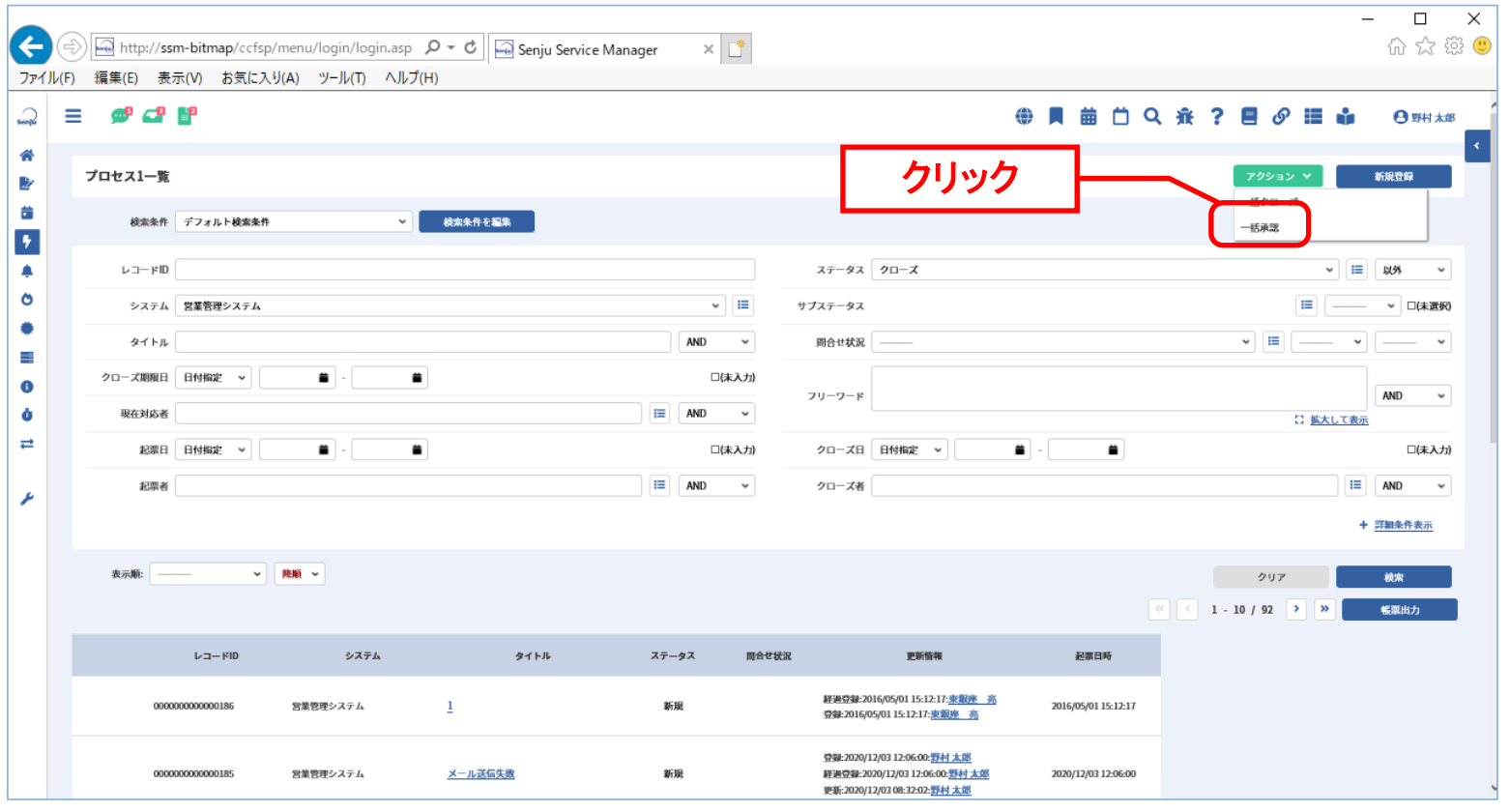
一括承認選択画面が表示されます。
処理対象に一括承認を選択し、検索結果一覧に表示されたレコードの中で一括承認を行いたいレコードのみ選択します。
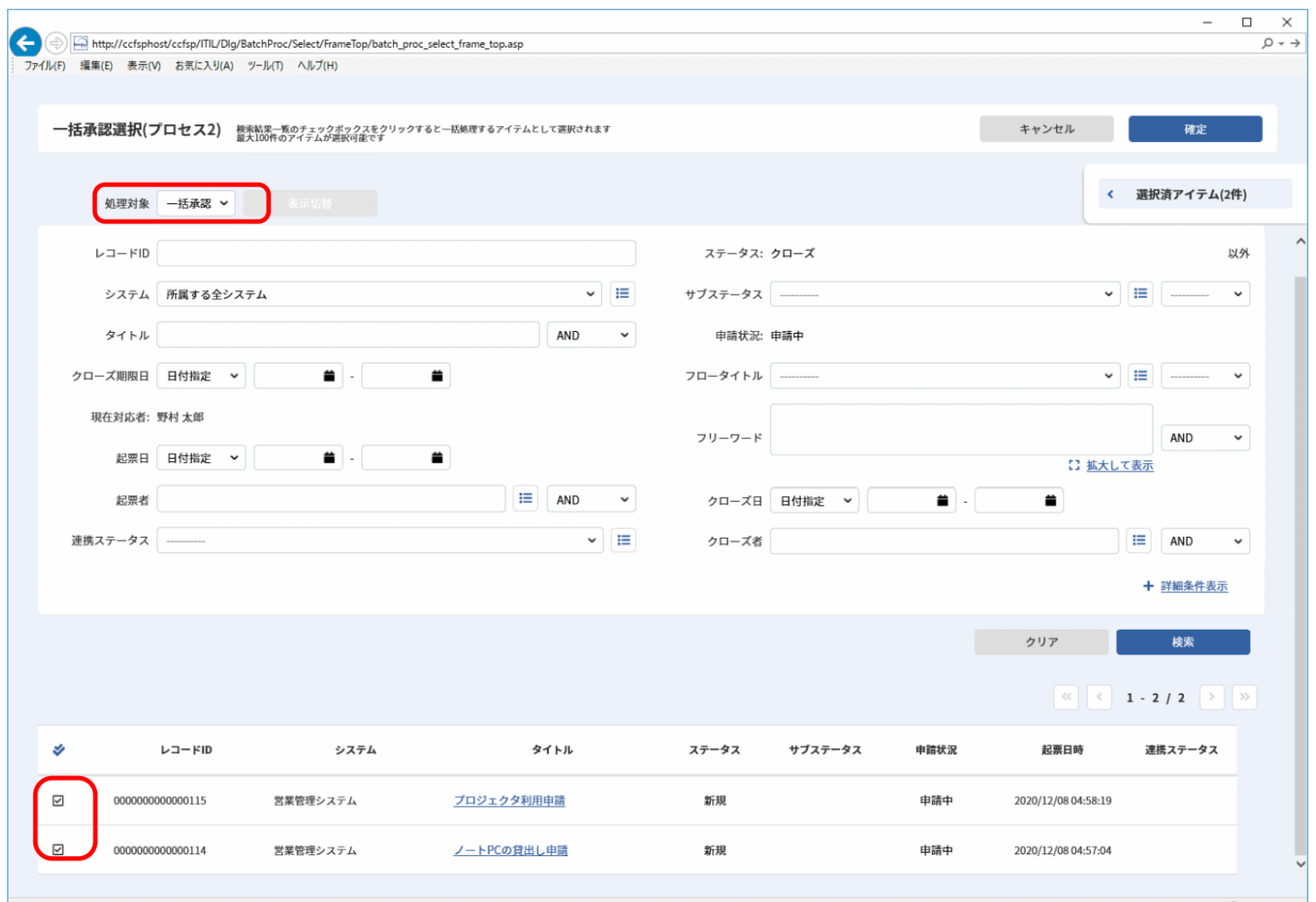
仕様補足
一括承認選択画面の検索結果一覧には経過情報項目が表示されません。経過情報以外の項目はプロセス一覧のレイアウトの設定内容と同様です。
仕様補足
一括承認は以下の職責を割り当てられているユーザーのみ使用することができます。
・[管理者メニュー > ユーザー > 権限 > 職責]
| 設定項目名 |
|---|
| データの一括承認 |
仕様補足
以下の条件に1つでも当てはまる場合は、一括承認の対象外となります。
・承認済または却下されている場合
・現在ルートの承認者にログインユーザーが含まれていない場合
※ログインユーザーが代理承認者であるレコードも同様
・現在ルートの最終承認者がログインユーザー且つ次ルートが承認者選択の場合
・現在ルートが「再申請」の場合
・ESP連携データが含まれる場合
・サブルート選択が必須のルートである且つそのルートの最終承認者がログインユーザーである場合
仕様補足
外部チェック機能を利用している場合(※)は、一括承認機能を利用できません。
※制御情報「外部チェック機能利用設定」が「利用する」かつ、「外部チェックWEBAPIのURI」に値が設定されている状態
・管理者メニュー > 制御情報 > 制御情報 > 利用者メニュー > プロセス管理]
| 設定項目名 |
|---|
| 外部チェック機能利用設定 |
| 外部チェックWEBAPIのURI |
仕様補足
検索条件項目の「(未選択)」もしくは「(未入力)」チェックボックスの詳細は、
「3.5.1.2.9 「(未選択)」もしくは「(未入力)」のレコードの検索」 を参照してください。
選択したレコードは選択済みアイテムに表示されます。表示されたレコードを確認し、[確定]ボタンをクリックします。
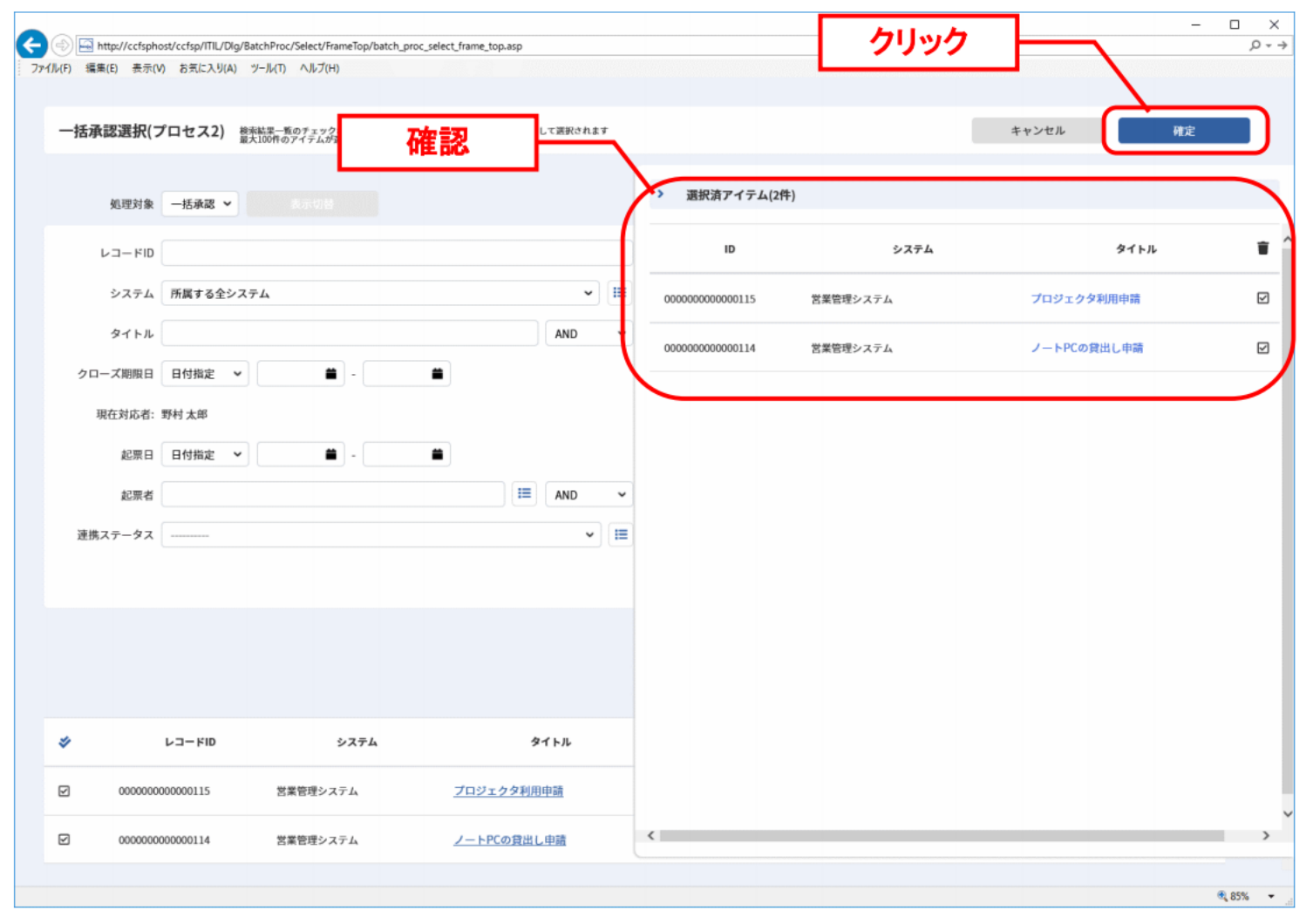
一括承認実行ダイアログが表示されます。各項目入力後、[一括承認]ボタンをクリックすると承認処理が行われます。
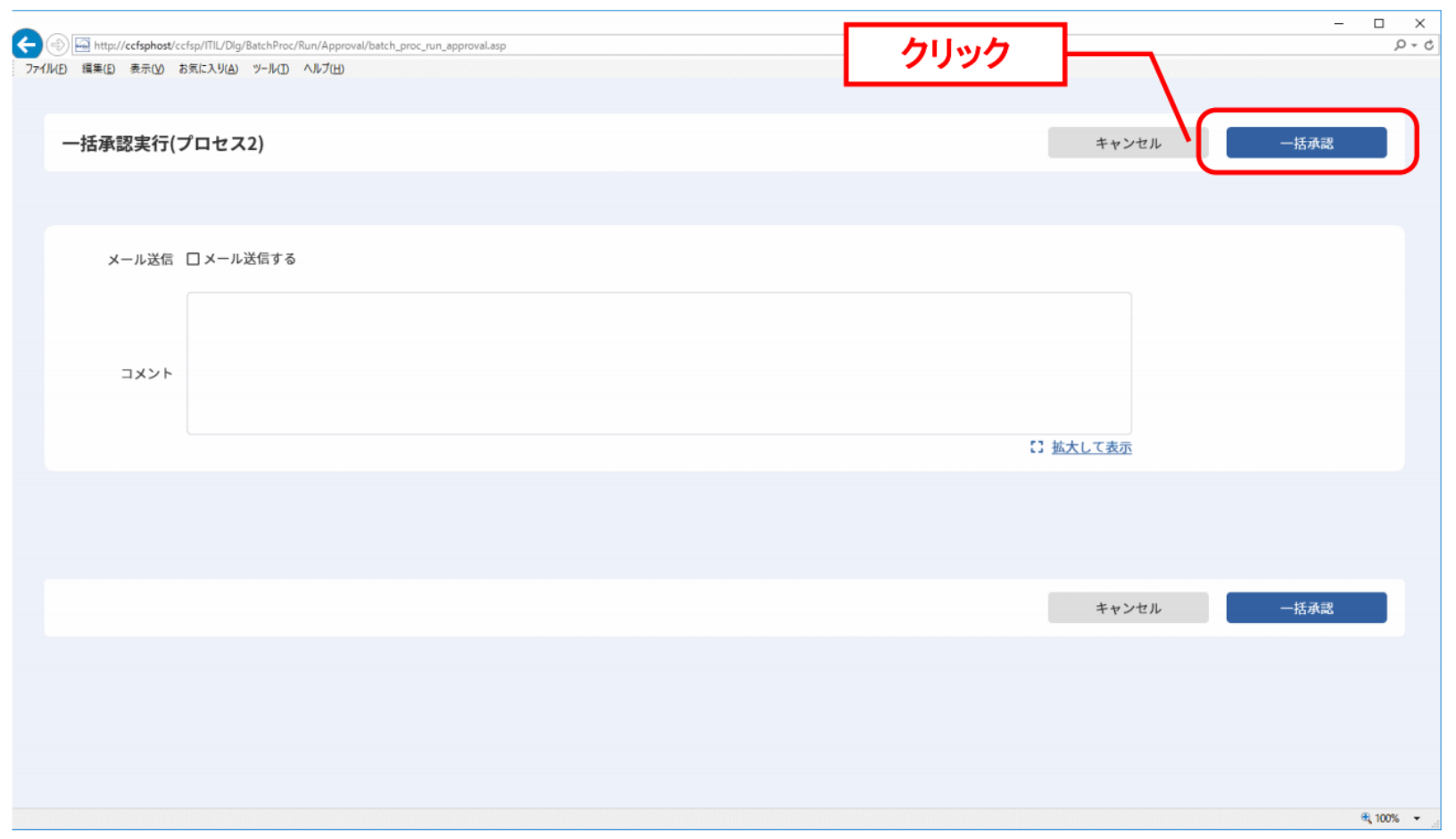
仕様補足
一括承認時のメール送信チェックボックスは
制御情報「一括承認時のメール送信の初期値」の設定に従います。
・[管理者メニュー > 制御情報 > 制御情報 > 共通]
| 設定項目名 |
|---|
| 一括承認時のメール送信の初期値 |
[一括承認]ボタンをクリック後、制御情報「一括承認処理の実行方式 」が 「同期実行」の場合、一括承認実行結果ダイアログが表示されます。レコードの実行結果を確認し、[閉じる]ボタンをクリックしてください。
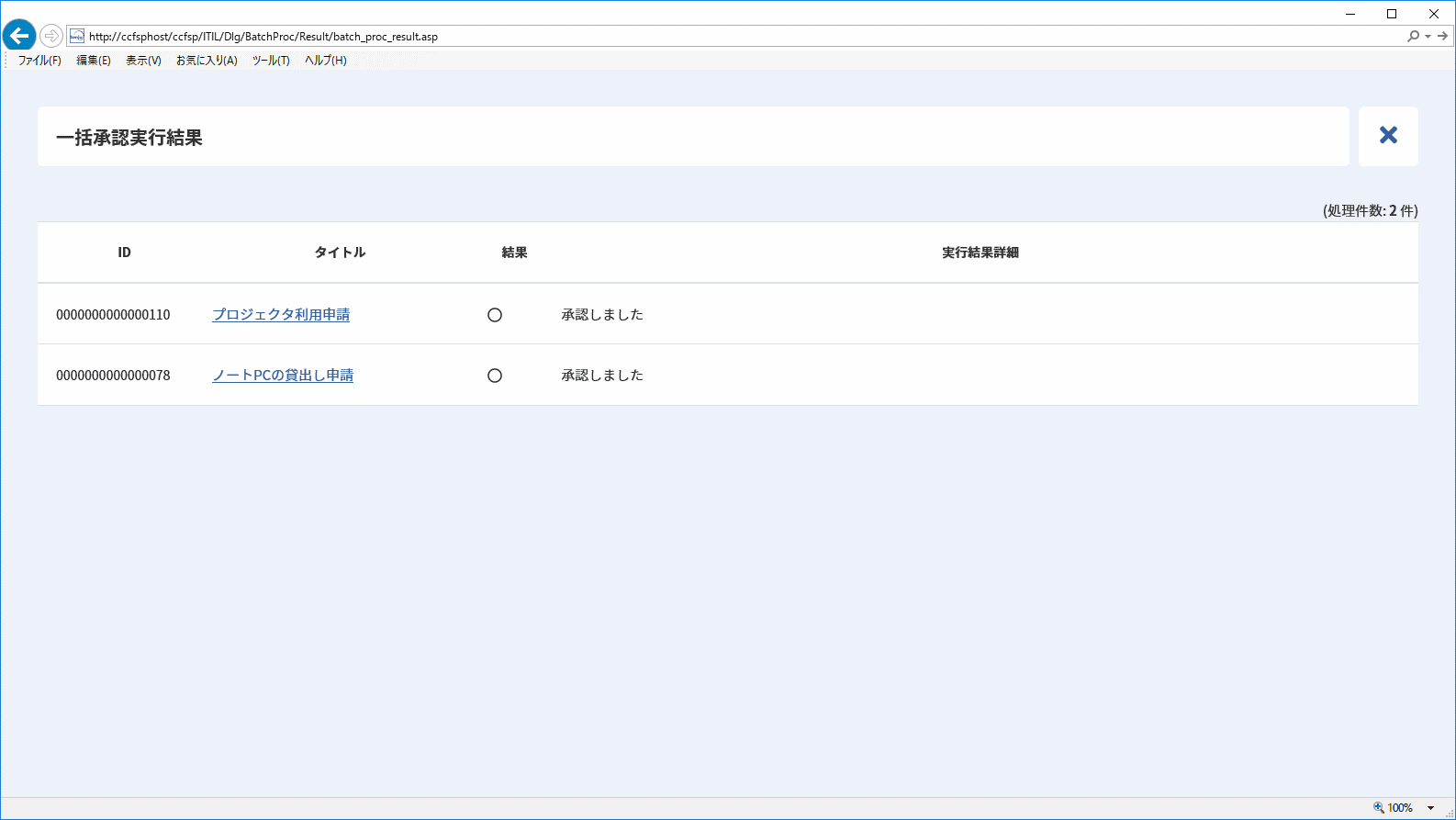
[一括承認]ボタンをクリック後、制御情報「一括承認処理の実行方式 」が 「非同期実行」の場合、一括処理実行結果ダイアログが表示されます。「非同期実行」のため画面表示直後は結果が実行前となります。レコードの実行結果を確認するには、[最新の情報に更新]ボタンをクリックしてください。レコードの実行結果を確認し、[閉じる]ボタンをクリックしてください。
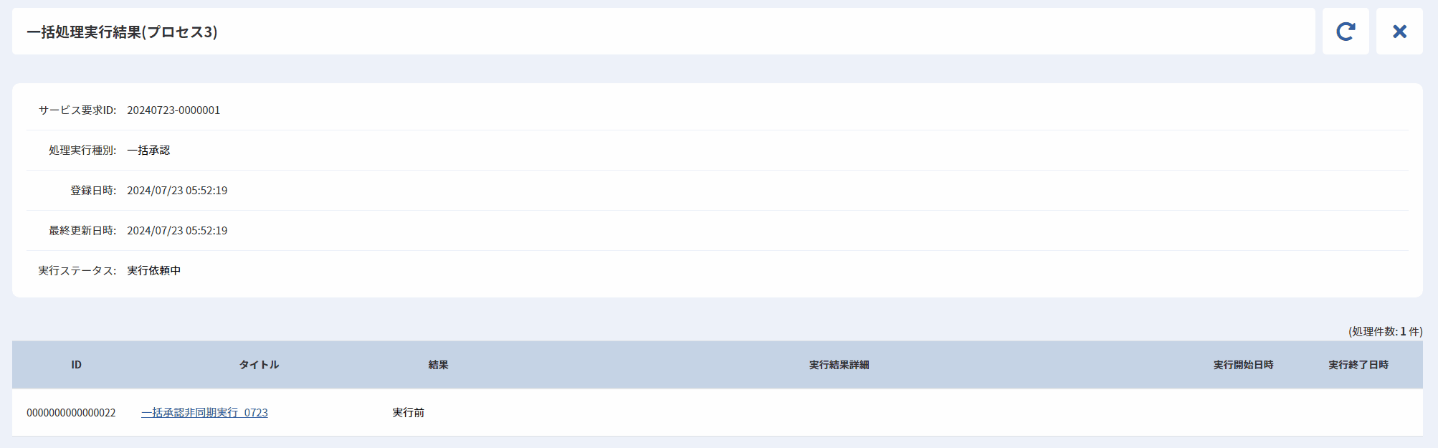
制御情報「一括承認処理の実行方式」が 「非同期実行」の場合、プロセス一覧画面の [アクション] > [一括処理実行結果]から、一括処理の実行結果を検索することができます。
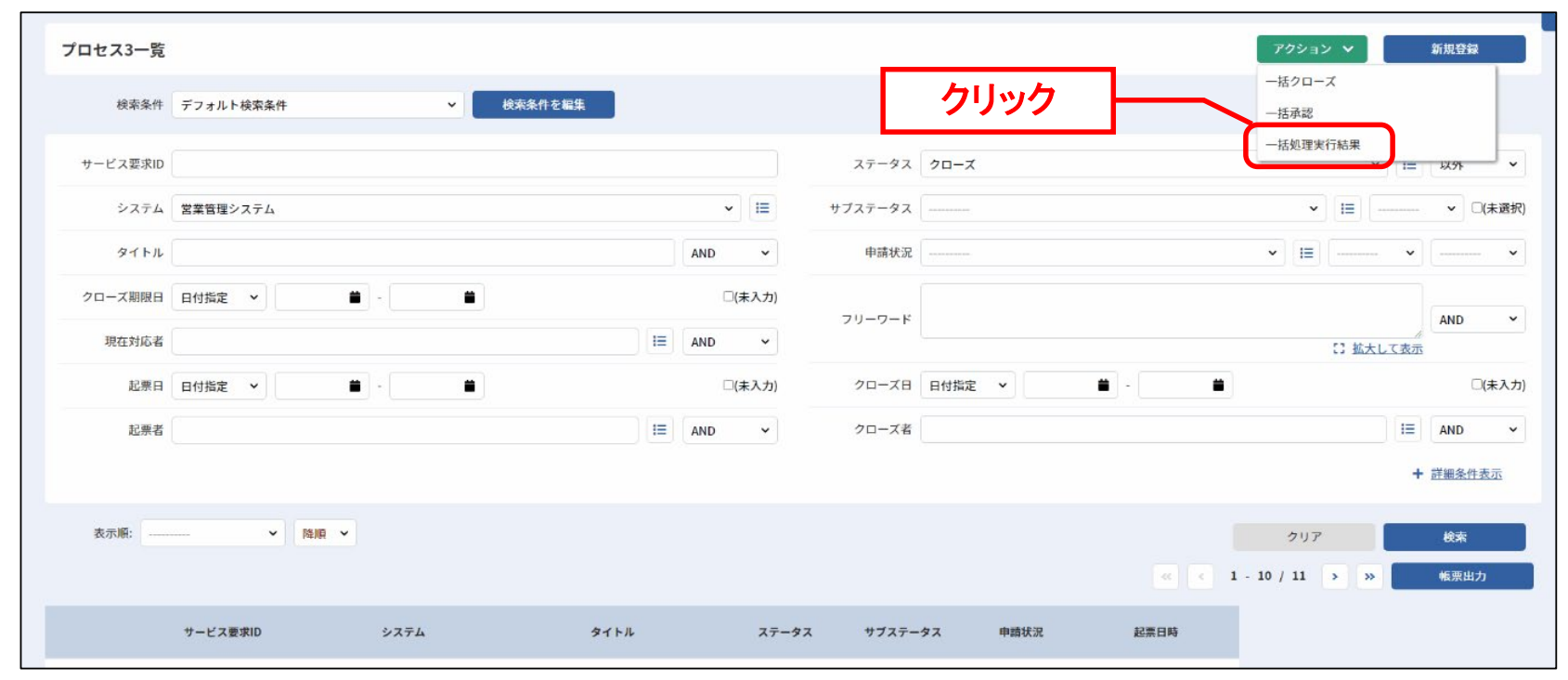
一括処理実行結果をクリックすると、一括処理実行結果一覧画面が表示されます。
検索結果一覧からレコードIDをクリックすると、一括処理実行結果ダイアログが表示されます。
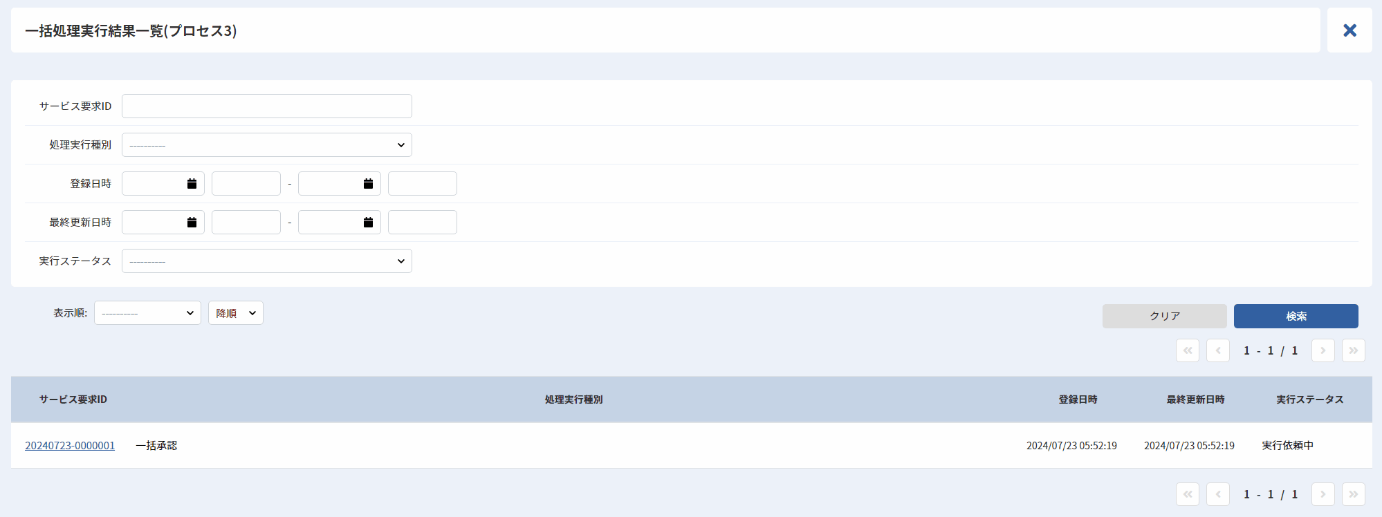
3.5.1.37 評価機能
プロセス管理では簡易プロセス(問合せ・申請)画面で登録された評価内容を参照することができます。
3.5.1.37.1 評価の参照
プロセス詳細から[アクション]メニューをクリックし、「評価」を選択します。
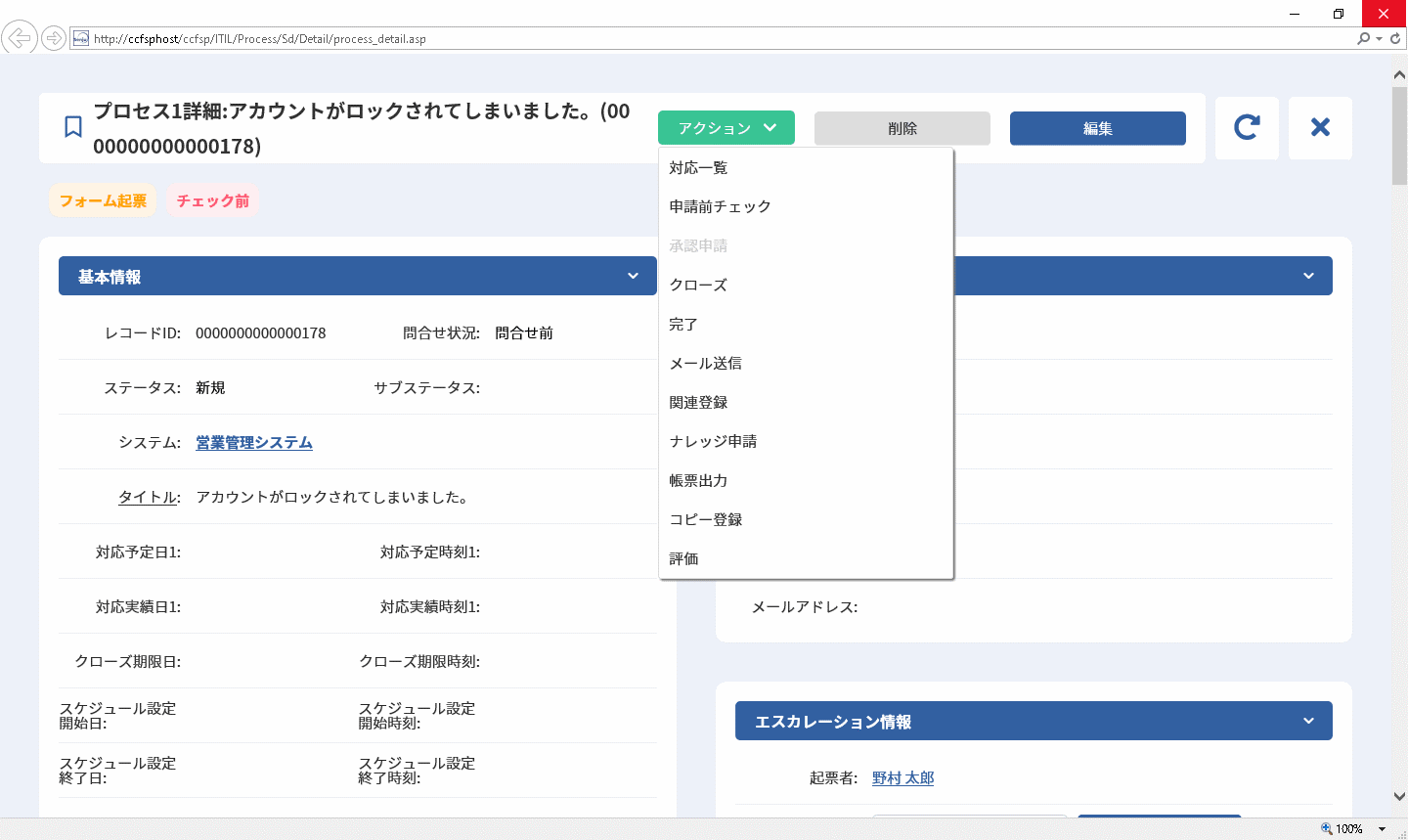
評価参照ダイアログ画面が表示されます。レコードの評価結果を確認し、[閉じる]ボタンをクリックしてください。
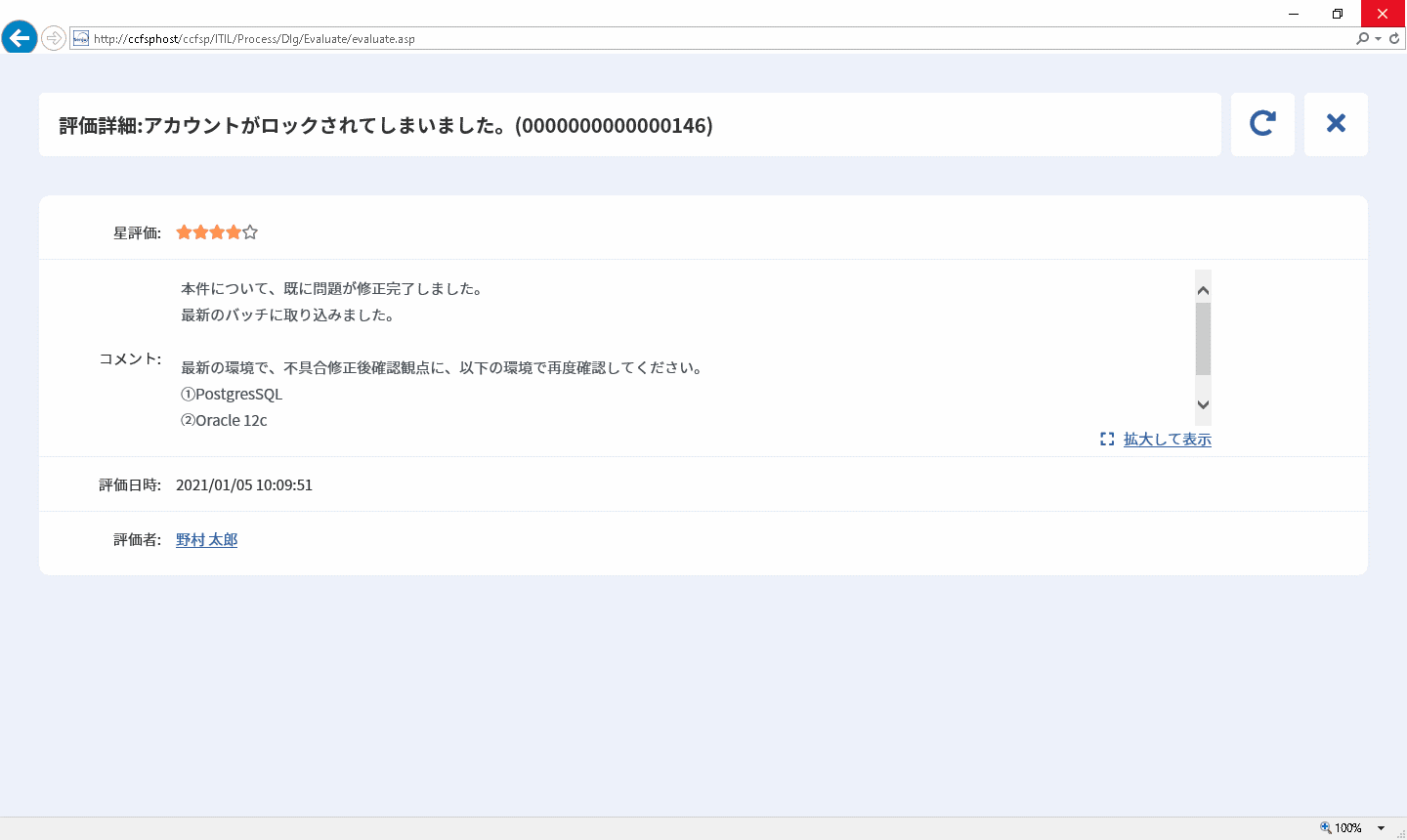
必須設定
プロセス詳細画面で「アクション」>「評価」を表示するには、、以下の画面で設定を行う必要があります。
[管理者メニュー > 制御情報 > 制御情報 > 利用者メニュー > プロセス管理]
| 管理項目名 |
|---|
| 評価機能利用設定 |
仕様補足
簡易プロセス画面から評価データが登録済みの場合、「アクション」>「評価」が活性となりクリックできます。
3.5.1.38 ヘルプ機能
プロセス管理ではプロセス管理新規・編集・詳細画面からナビゲーション情報リストに登録されているヘルプを参照することができます。
3.5.1.38.1 ヘルプの参照
プロセス新規登録画面から「登録」の右側にある[]メニューをクリックし、ナビゲーション情報を選択します。
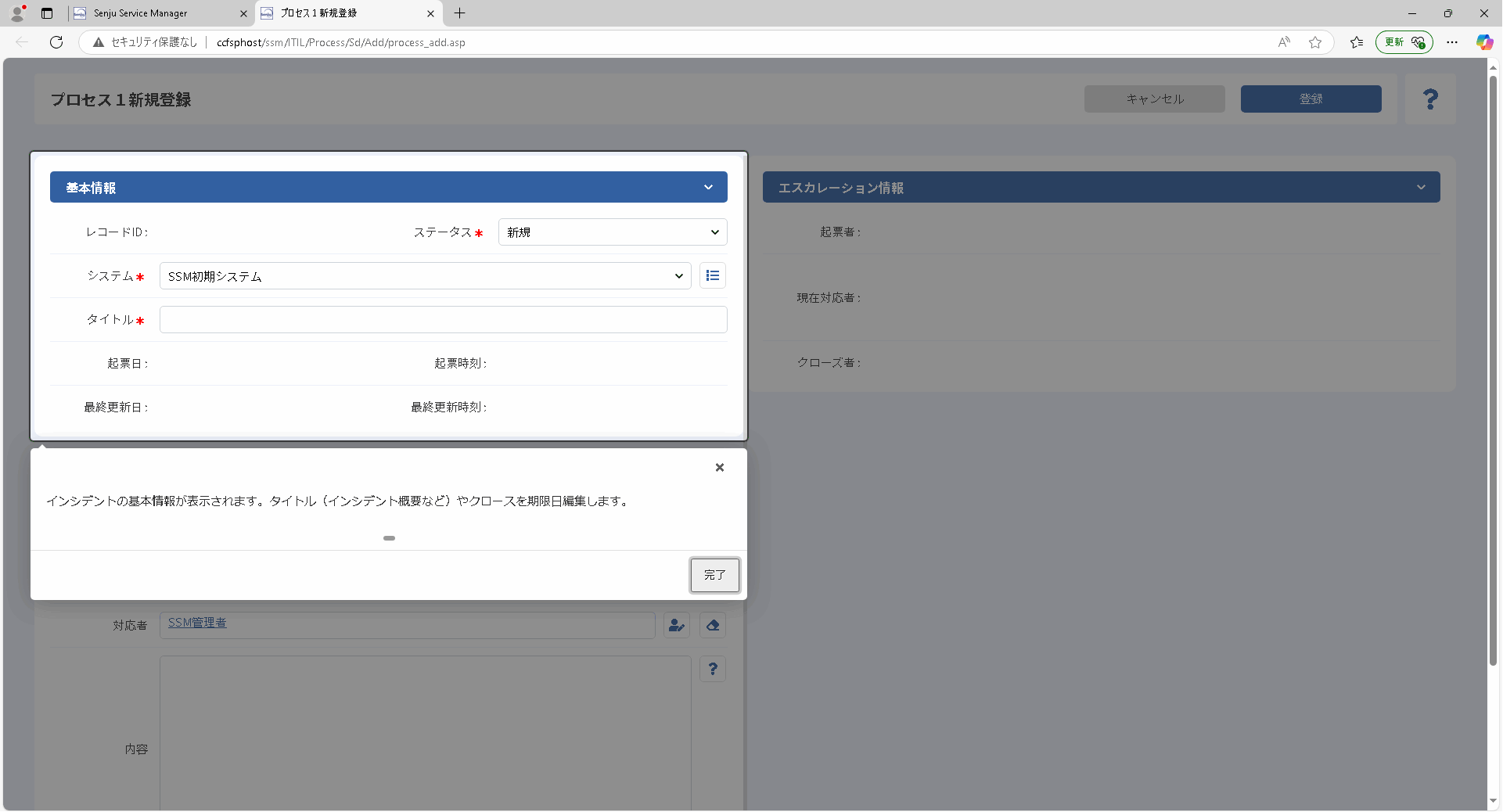
プロセス編集画面から「更新」ボタンの右側にある[]メニューをクリックし、ナビゲーション情報を参照します。
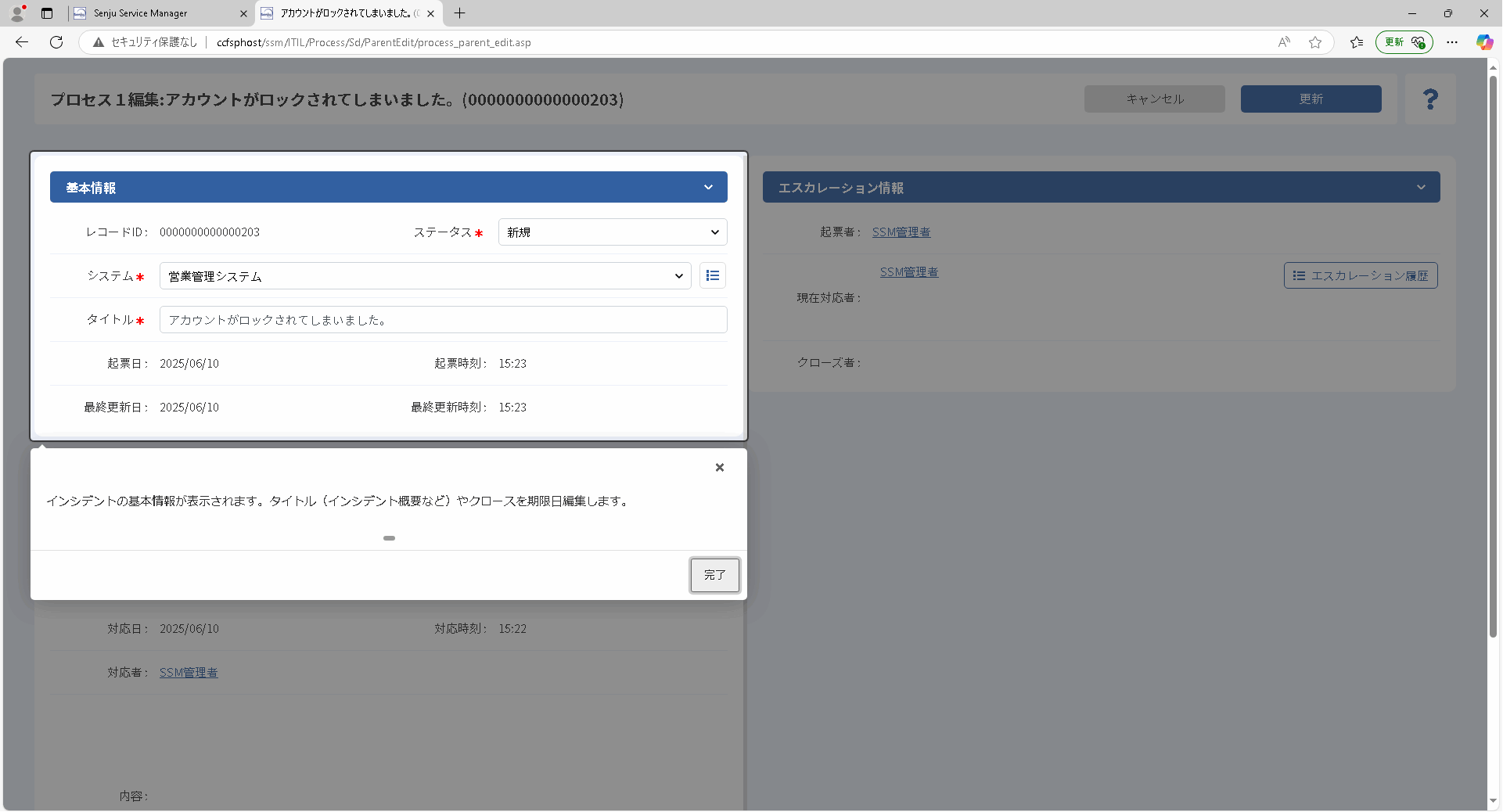
プロセス詳細画面から「最新の情報に更新」の左側にある[]メニューをクリックし、ナビゲーション情報を参照します。
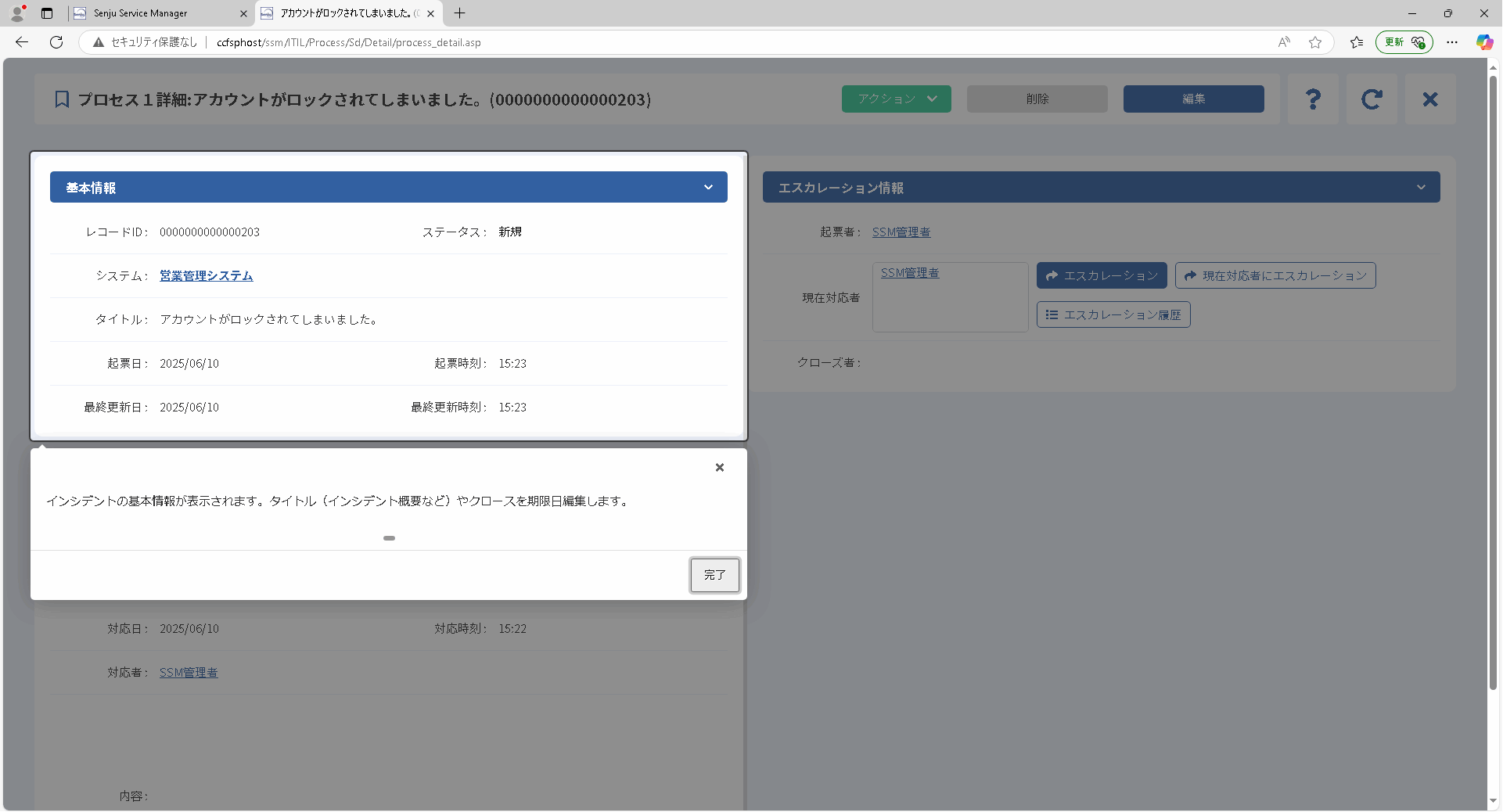
仕様補足
ヘルプ機能を利用するには、ナビゲーションオプションライセンスが必要になります。
仕様補足
ナビゲーション管理画面で有効なナビゲーション定義が登録されていない場合はプロセス詳細画面のアイコン[]は非表示となります。
仕様補足
従来のアクセスURLに「&NavigationId={ナビゲーション内部ID}」を付け加えることによって、ナビゲーション情報を表示した状態でプロセス詳細画面にアクセスすることができます。
ナビゲーション内部IDは対象のナビゲーション設定編集画面で参照できるナビゲーションIDの先頭の「1」を「0」に置換したものです。
例:
ナビゲーション設定編集画面表示されたナビゲーションID:
1000000000000005
アクセスURLに使用するナビゲーション内部ID:
0000000000000005
アクセスURL:
http://(SSMWEBサーバーのホスト名) /ssm/menu/login/login.asp?
DispId=00000008&Id=0005000000000001&NavigationId=0000000000000005
※SSL通信を利用する場合、https~
SAML認証用URL:
http://(SSMWEBサーバーのホスト名) /ssm/menu/SamlLogin/saml_login.asp?
DispId=00000008&Id=0005000000000001&NavigationId=0000000000000005
※SSL通信を利用する場合、https~
3.5.1.39 WEBAPI実行機能
プロセス詳細では、任意のタイミングでWEBAPIを実行することができます。
プロセス詳細から[アクション]メニューをクリックし、「WebhookAPI実行1」を選択します。
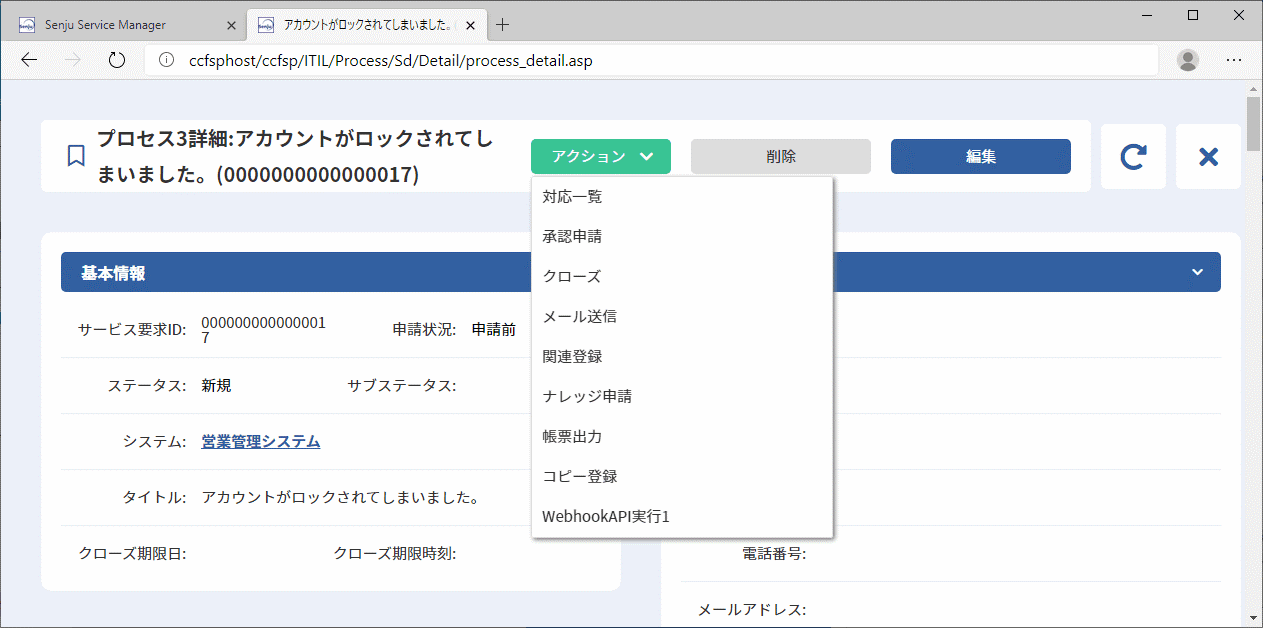
「WebhookAPI実行1」を選択し、WEBAPI実行に成功した場合、以下の確認メッセージが表示されます。
「WebhookAPI実行1」を選択し、WEBAPI実行に失敗した場合、以下のエラーメッセージが表示されます。
仕様補足
WEBAPI実行機能を使用する場合は事前に設定が必要です。
詳しくは運用ガイド「2.4.26.2 WEBAPI実行アクション機能を使用する」を参照してください。
仕様補足
WEBAPI実行機能で、 設定可能なアクションは以下となります。
・WebhookAPI実行1~10
仕様補足
アクションの名称は、管理者メニューのコードマスタ管理画面から任意に変更することができます。
3.5.1.40 WEBAPI連携(プロセス管理入力)
プロセス管理新規・編集画面で、任意のコンボボックス項目の選択値を変更することで項目に値を自動で入力することができます。
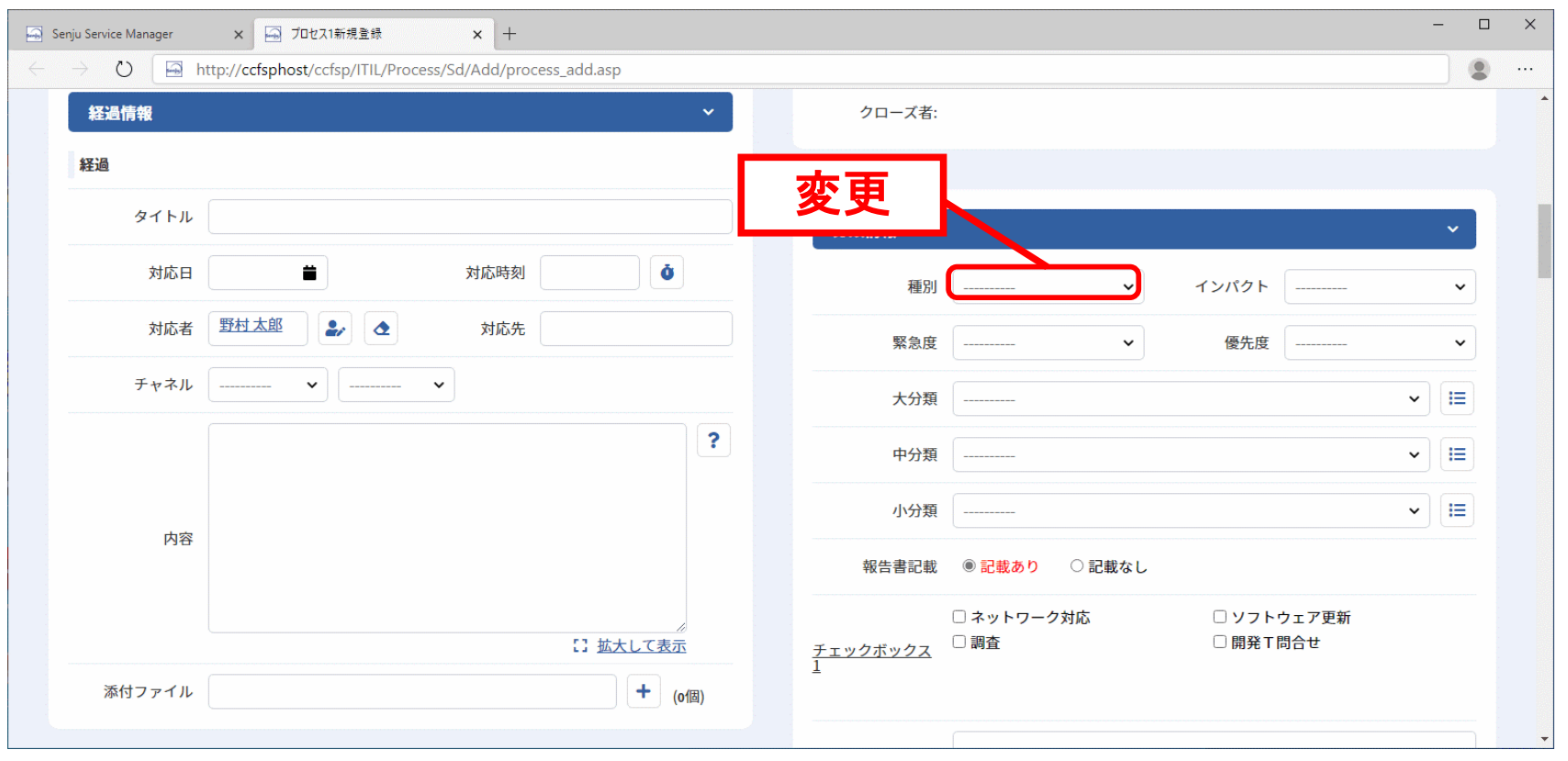
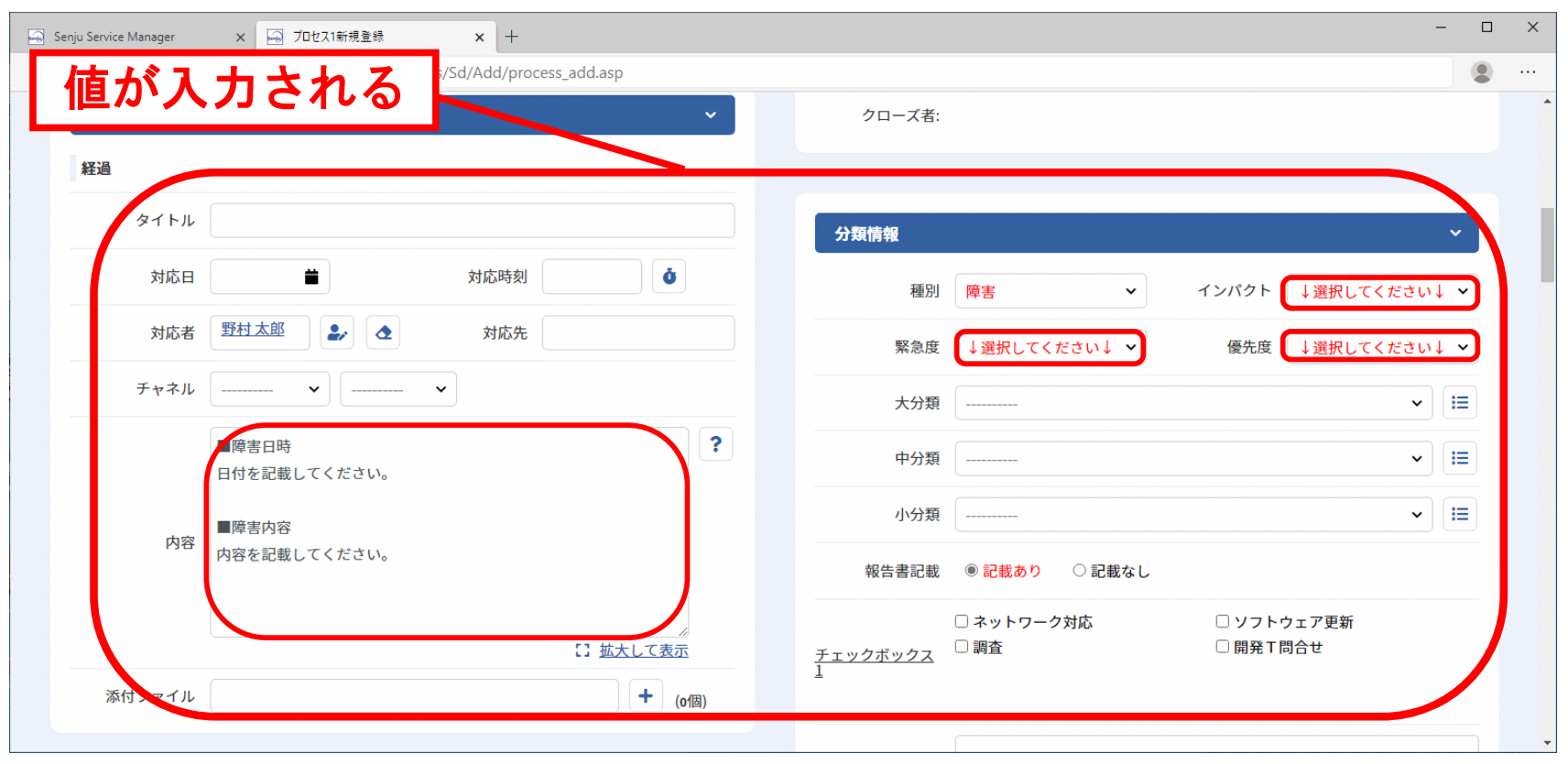
仕様補足
本機能を使用する場合は事前に設定が必要です。
詳しくは管理ガイド「4.3.7.31 WEBAPI連携(プロセス管理入力)」を参照してください。
仕様補足
本機能の対象項目は別紙「項目一覧」を参照してください。
制限事項
以下の場合、コンボボックス選択値の変更は本機能のトリガーとなりません。
・コンボボックスの選択元リストが501件以上存在する場合
・リスト選択ダイアログ・分類選択ダイアログ上で選択値を変更した場合
制限事項
コンボボックスの選択元リストが501件以上存在する場合、コンボボックスの値は自動的に設定することはできません。
制限事項
既に値が入力されているテキスト項目は、値が更新されません。
制限事項
短い時間内にコンボボックスの選択値変更を複数回実行した場合、最後の選択値変更が有効になります。
例:「優先度」の選択値を「大」に変更した直後に「中」に変更した場合に、選択値「中」の変更が有効になります。
3.5.1.41 インシデント連携
プロセス詳細では、プロセスレコードをインシデント連携ファイルとしてWEBサーバー上に ファイル出力して外部システムに連携することができます。
必須設定
インシデント連携機能を使用する場合は事前にファイルの出力先を設定する必要があります。
・[管理者メニュー > 制御情報 > 制御情報 > 利用者メニュー > プロセス管理]
| 管理項目名 |
|---|
| インシデント連携出力先ファイル設定 |
プロセス詳細から[アクション]メニューをクリックし、「インシデント連携」を選択します。

「インシデント連携」を選択すると以下の確認メッセージが表示されます。
OKボタンを押下して実行に成功した場合、WEBサーバー上にインシデント連携ファイルが出力されます。
仕様補足
制御情報「インシデント連携先フォルダ設定」に設定されているパス配下にCSVファイルが出力されます。
・出力ファイル名:
表示用データ種別_表示用登録ID.csv
(例:01000002_20200907-0000163.csv)
・出力ファイル内容例:
user01,○○システム,タイトル××,備考, 2021/12/01 …
仕様補足
出力されるデータは、[管理者メニュー > 機能別 > 帳票]で設定されている文字変換制御の通りに変換されます。
仕様補足
既に同名のファイルがWEBサーバー上に存在する場合、下記の確認ダイアログが表示されます。OKを押下した場合はファイル出力処理を実行しファイルが上書きされ、キャンセルを押下した場合は処理が中止されます。
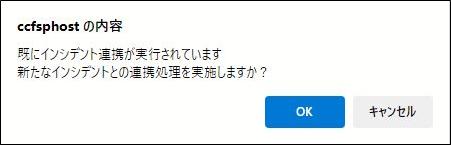
CSVファイルに出力する内容は、CSV出力項目定義ファイルにカラムIDをカンマ区切りで指定してください。
ファイル名:incident_coordination_item_def.csv
配置場所 :CCFSPWEB¥dat¥spb 配下
以下は、CSV出力項目定義ファイルに指定可能な項目一覧です。
| カラムID | 項目名 |
|---|---|
| 00000002 | ステータス |
| 00000003 | システム名 |
| 00000004 | タイトル |
| 00000005 | 種別 |
| 00000006 | 備考 |
| 00000007 | 参考URL1 |
| 00000008 | 参考URL2 |
| 00000009 | 参考URL3 |
| 00000010 | 参考URL4 |
| 00000011 | 参考URL5 |
| 00000012 | クローズ期限日 |
| 00000013 | クローズ期限時刻 |
| 00000014 | 対応予定日1 |
| 00000015 | 対応予定時刻1 |
| 00000016 | 対応実績日1 |
| 00000017 | 対応実績時刻1 |
| 00000018 | 対応予定日2 |
| 00000019 | 対応予定時刻2 |
| 00000020 | 対応実績日2 |
| 00000021 | 対応実績時刻2 |
| 00000022 | 対応予定日3 |
| 00000023 | 対応予定時刻3 |
| 00000024 | 対応実績日3 |
| 00000025 | 対応実績時刻3 |
| 00000026 | 対応予定日4 |
| 00000027 | 対応予定時刻4 |
| 00000028 | 対応実績日4 |
| 00000029 | 対応実績時刻4 |
| 00000030 | 対応予定日5 |
| 00000031 | 対応予定時刻5 |
| 00000032 | 対応実績日5 |
| 00000033 | 対応実績時刻5 |
| 00000038 | 起票日 |
| 00000039 | 起票時刻 |
| 00000041 | クローズ日 |
| 00000042 | クローズ時刻 |
| 00000044 | 最終更新日 |
| 00000045 | 最終更新時刻 |
| 00000046 | サブステータス |
| 00000047 | インパクト |
| 00000048 | 緊急度 |
| 00000049 | 優先度 |
| 00000050 | コンボボックス1 |
| 00000051 | コンボボックス2 |
| 00000052 | コンボボックス3 |
| 00000053 | コンボボックス4 |
| 00000054 | コンボボックス5 |
| 00000055 | コンボボックス6 |
| 00000056 | コンボボックス7 |
| 00000057 | コンボボックス8 |
| 00000058 | コンボボックス9 |
| 00000059 | コンボボックス10 |
| 00000060 | コンボボックス11 |
| 00000061 | コンボボックス12 |
| 00000062 | コンボボックス13 |
| 00000063 | コンボボックス14 |
| 00000064 | コンボボックス15 |
| 00000065 | コンボボックス16 |
| 00000066 | コンボボックス17 |
| 00000067 | コンボボックス18 |
| 00000068 | コンボボックス19 |
| 00000069 | コンボボックス20 |
| 00000070 | ラジオボタン1 |
| 00000071 | ラジオボタン2 |
| 00000092 | テキスト1 |
| 00000093 | テキスト2 |
| 00000094 | テキスト3 |
| 00000095 | テキスト4 |
| 00000096 | テキスト5 |
| 00000097 | テキスト6 |
| 00000098 | テキスト7 |
| 00000099 | テキスト8 |
| 00000100 | テキスト9 |
| 00000101 | テキスト10 |
| 00000102 | テキスト11 |
| 00000103 | テキスト12 |
| 00000104 | テキスト13 |
| 00000105 | テキスト14 |
| 00000106 | テキスト15 |
| 00000107 | テキスト16 |
| 00000108 | テキスト17 |
| 00000109 | テキスト18 |
| 00000110 | テキスト19 |
| 00000115 | 計算開始日 |
| 00000116 | 計算開始時刻 |
| 00000117 | 計算終了日1 |
| 00000118 | 計算終了時刻1 |
| 00000119 | 計算終了日2 |
| 00000120 | 計算終了時刻2 |
| 00000121 | 計算終了日3 |
| 00000122 | 計算終了時刻3 |
| 00000123 | 開始予定日 |
| 00000124 | 開始予定時刻 |
| 00000125 | 終了予定日 |
| 00000126 | 終了予定時刻 |
| 00000127 | 日付テキスト1 |
| 00000128 | 日付テキスト2 |
| 00000129 | 時刻テキスト1 |
| 00000130 | 時刻テキスト2 |
| 00000157 | アクセスURL |
| 00000254 | 参考URL6 |
| 00000255 | 参考URL7 |
| 00000257 | 種別設定元コンボボックス1 |
| 00000258 | 種別設定元コンボボックス2 |
| 00000259 | 種別設定元コンボボックス3 |
| 00000260 | 種別設定元コンボボックス4 |
| 00000261 | 種別設定元コンボボックス5 |
| 00000262 | 種別設定元コンボボックス6 |
| 00000263 | 種別設定元コンボボックス7 |
| 00000264 | 種別設定元コンボボックス8 |
| 00000265 | 種別設定元コンボボックス9 |
| 00000266 | 種別設定元コンボボックス10 |
| 00000330 | メール通知基準日 |
| 00000331 | メール通知基準時刻 |
| 00000347 | スケジュール設定開始日 |
| 00000348 | スケジュール設定開始時刻 |
| 00000349 | スケジュール設定終了日 |
| 00000350 | スケジュール設定終了時刻 |
| 00000422 | コンボボックス21 |
| 00000423 | コンボボックス22 |
| 00000424 | コンボボックス23 |
| 00000425 | コンボボックス24 |
| 00000426 | コンボボックス25 |
| 00000427 | コンボボックス26 |
| 00000428 | コンボボックス27 |
| 00000429 | コンボボックス28 |
| 00000430 | コンボボックス29 |
| 00000431 | コンボボックス30 |
| 00000432 | コンボボックス31 |
| 00000433 | コンボボックス32 |
| 00000434 | コンボボックス33 |
| 00000435 | コンボボックス34 |
| 00000436 | コンボボックス35 |
| 00000437 | コンボボックス36 |
| 00000438 | コンボボックス37 |
| 00000439 | コンボボックス38 |
| 00000440 | コンボボックス39 |
| 00000441 | コンボボックス40 |
| 00000442 | テキスト20 |
| 00000443 | テキスト21 |
| 00000444 | テキスト22 |
| 00000445 | テキスト23 |
| 00000446 | テキスト24 |
| 00000447 | テキスト25 |
| 00000448 | テキスト26 |
| 00000449 | テキスト27 |
| 00000450 | テキスト28 |
| 00000451 | テキスト29 |
| 00000452 | テキスト30 |
| 00000453 | テキスト31 |
| 00000454 | テキスト32 |
| 00000455 | テキスト33 |
| 00000456 | テキスト34 |
| 00000457 | テキスト35 |
| 00000458 | テキスト36 |
| 00000459 | テキスト37 |
| 00000460 | テキスト38 |
| 00000461 | テキスト39 |
| 00000462 | テキスト40 |
| 00000463 | テキスト41 |
| 00000464 | テキスト42 |
| 00000465 | テキスト43 |
| 00000466 | テキスト44 |
| 00000467 | テキスト45 |
| 00000468 | テキスト46 |
| 00000469 | テキスト47 |
| 00000470 | テキスト48 |
| 00000471 | テキスト49 |
| 00000472 | テキスト50 |
| 00000473 | 日付テキスト3 |
| 00000474 | 日付テキスト4 |
| 00000475 | 日付テキスト5 |
| 00000476 | 日付テキスト6 |
| 00000477 | 日付テキスト7 |
| 00000478 | 日付テキスト8 |
| 00000479 | 日付テキスト9 |
| 00000480 | 日付テキスト10 |
| 00000481 | 日付テキスト11 |
| 00000482 | 日付テキスト12 |
| 00000483 | 日付テキスト13 |
| 00000484 | 日付テキスト14 |
| 00000485 | 日付テキスト15 |
| 00000486 | 時刻テキスト3 |
| 00000487 | 時刻テキスト4 |
| 00000488 | 時刻テキスト5 |
| 00000489 | 時刻テキスト6 |
| 00000490 | 時刻テキスト7 |
| 00000491 | 時刻テキスト8 |
| 00000492 | 時刻テキスト9 |
| 00000493 | 時刻テキスト10 |
| 00000494 | 時刻テキスト11 |
| 00000495 | 時刻テキスト12 |
| 00000496 | 時刻テキスト13 |
| 00000497 | 時刻テキスト14 |
| 00000498 | 時刻テキスト15 |
| login_id | ログインID |
制限事項
CSV出力項目定義ファイルは、プロセス1~103で共通となります。
制限事項
CSV出力項目定義ファイルのファイル名や配置位置は変更できません。
(CCFSPWEB\dat\spb配下)
制限事項
CSV出力項目定義ファイルに、指定可能なカラムID以外は設定しないようにして下さい。指定できないIDを指定した場合は、インシデント連携ボタン押下時にエラーメッセージが表示されます。
制限事項
インシデント連携ボタンを押下した後に、既に実施しているかどうかのチェックは同名のファイル有無で判断します。そのため、連携ファイルが削除された場合確認ダイアログは表示されません。
制限事項
制御情報「インシデント連携先フォルダ設定」で指定するフォルダについては、WEBサーバー内に存在する場所を指定してください。
3.6 イベント管理
Senju Enterprise Navigatorやデータ登録コマンドにより取り込まれたイベントのレコードを管理する機能です。
3.6.1 イベント
Senju Enterprise Navigatorやデータ登録コマンドにより取り込まれたイベントのレコードを、プロセスのレコードまたはプロセスのレコードの経過として登録することができます。
また、プロセスのレコードとして登録する必要のないイベントのレコードを削除することができます。
3.6.1.1 イベントの検索
メニューより[イベント管理 ]へ移動します。イベント画面表示されます。
任意の検索条件を指定し、レコードを絞り込んでください。
クリアボタンをクリックするとすべての検索条件が初期化されます。
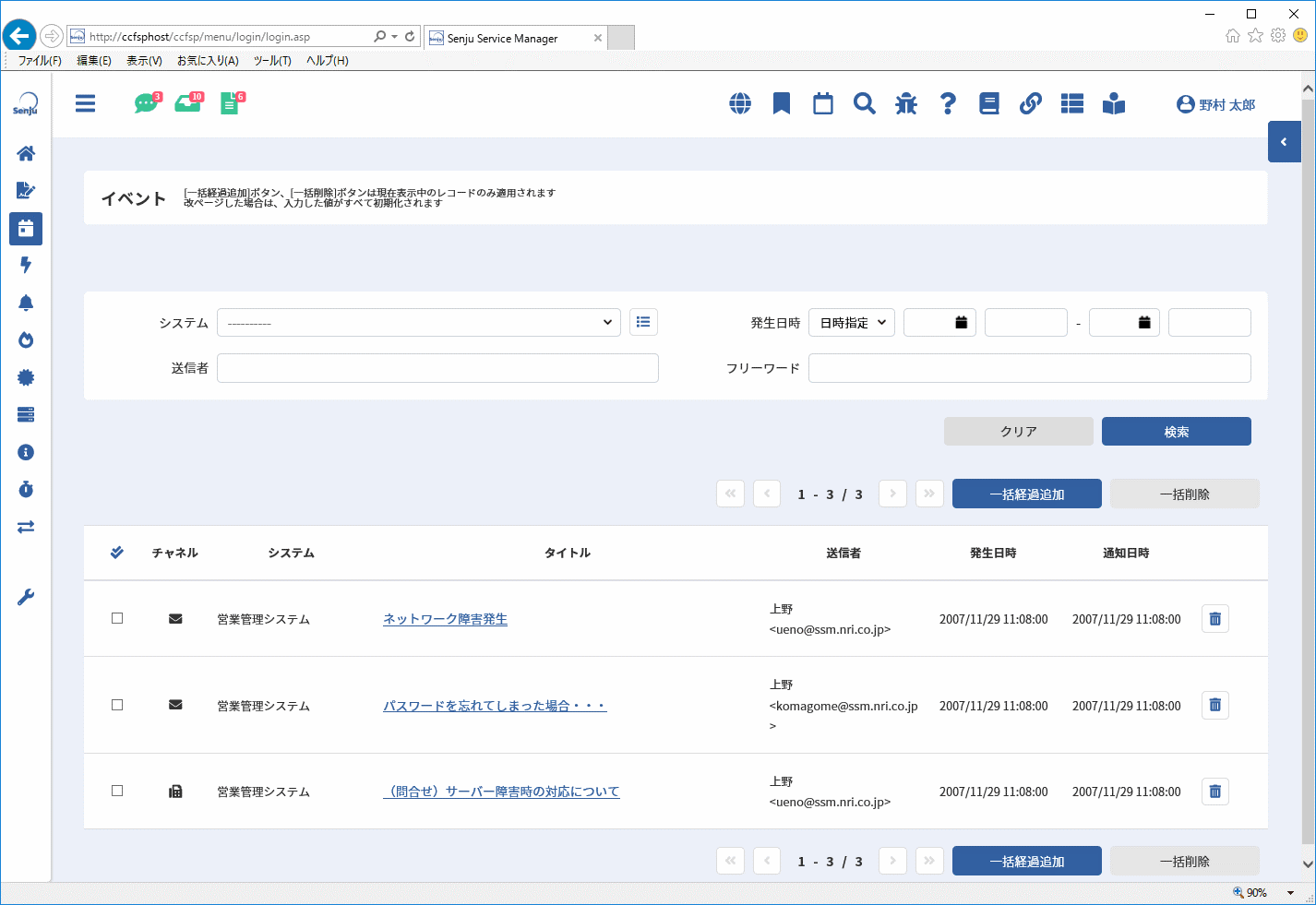
仕様補足
イベント画面では以下のレコードを表示します。
・ログインユーザーが利用可能なシステムに登録されているレコード
・システムが指定されていないイベントのレコード
仕様補足
フリーワード検索の対象項目は別紙「項目一覧」を確認してください。
仕様補足
フリーワード項目では改行もデータとみなして検索します。すなわち改行の前後の文字列は1つのワードとして検索されます。また、複数のワードを空白で区切って指定した場合は、指定したワードをすべて含むイベントのレコードが検索されます。
3.6.1.2 イベントの削除
イベント画面で、レコードの右側にある[ ]ボタンをクリックすると、指定されたレコードが削除されます。
複数のレコードを一括で削除したい場合は、チェックボックスをチェックし、[一括削除]ボタンをクリックしてください。
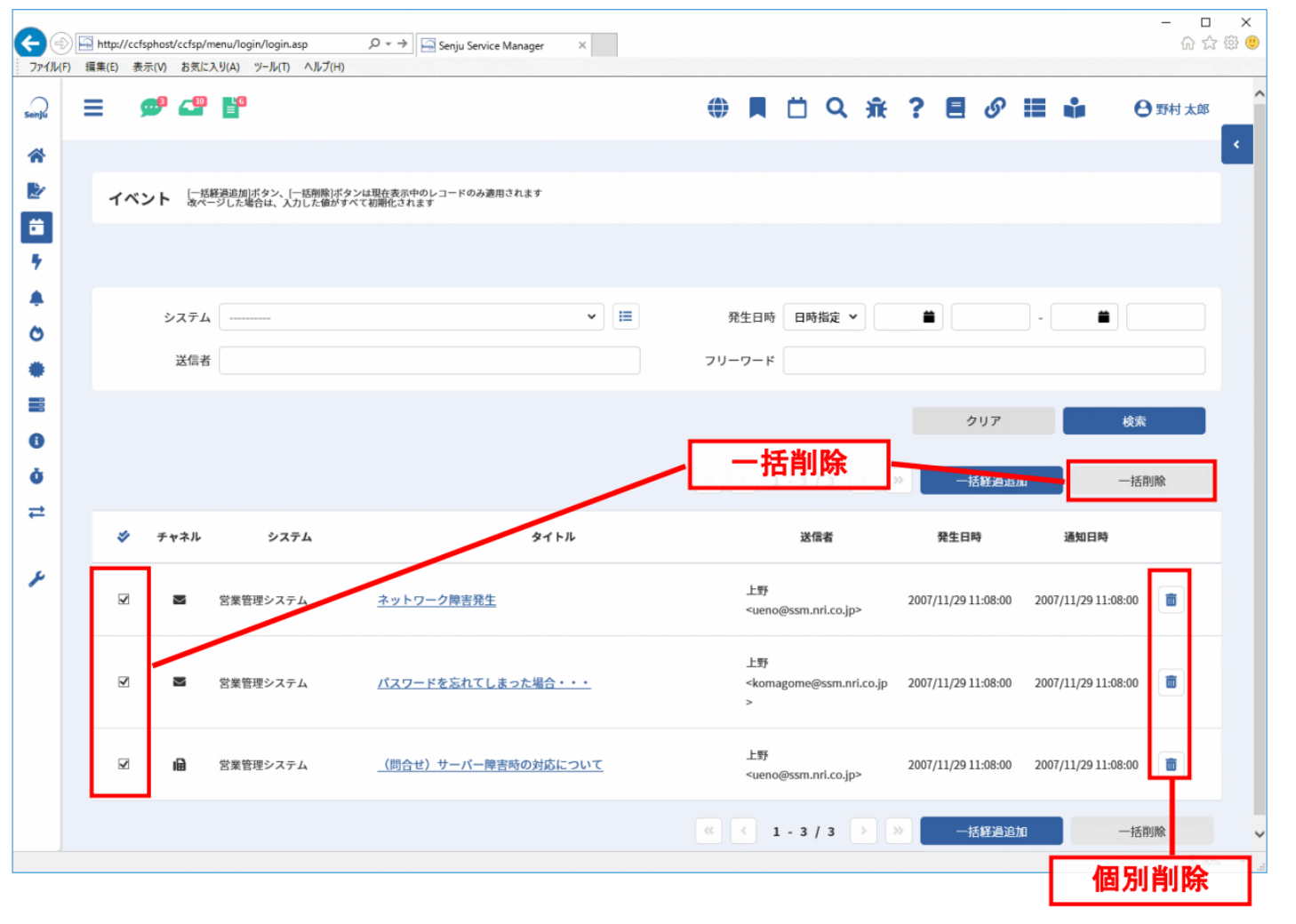
必須設定
イベントのレコードの削除は適切な権限を持ったユーザーのみ行うことができます。
システムが設定されているイベントのレコードは、ログインユーザーがそのシステムに所属し、イベント管理の「データ削除」権限を保持している場合のみ削除することができます。
システムが未設定のイベントのレコードは、ログインユーザーが所属するシステムのいずれかにイベント管理の「データ削除」権限を保持している場合のみ削除することができます。
管理者メニューの職責管理でイベント管理の「データ削除」権限を適切に設定してください。
3.6.1.3 イベントの振分
イベントのレコードをプロセスのレコードとして振分けます。
イベント画面でレコードのタイトルをクリックし、イベント詳細を表示してください。
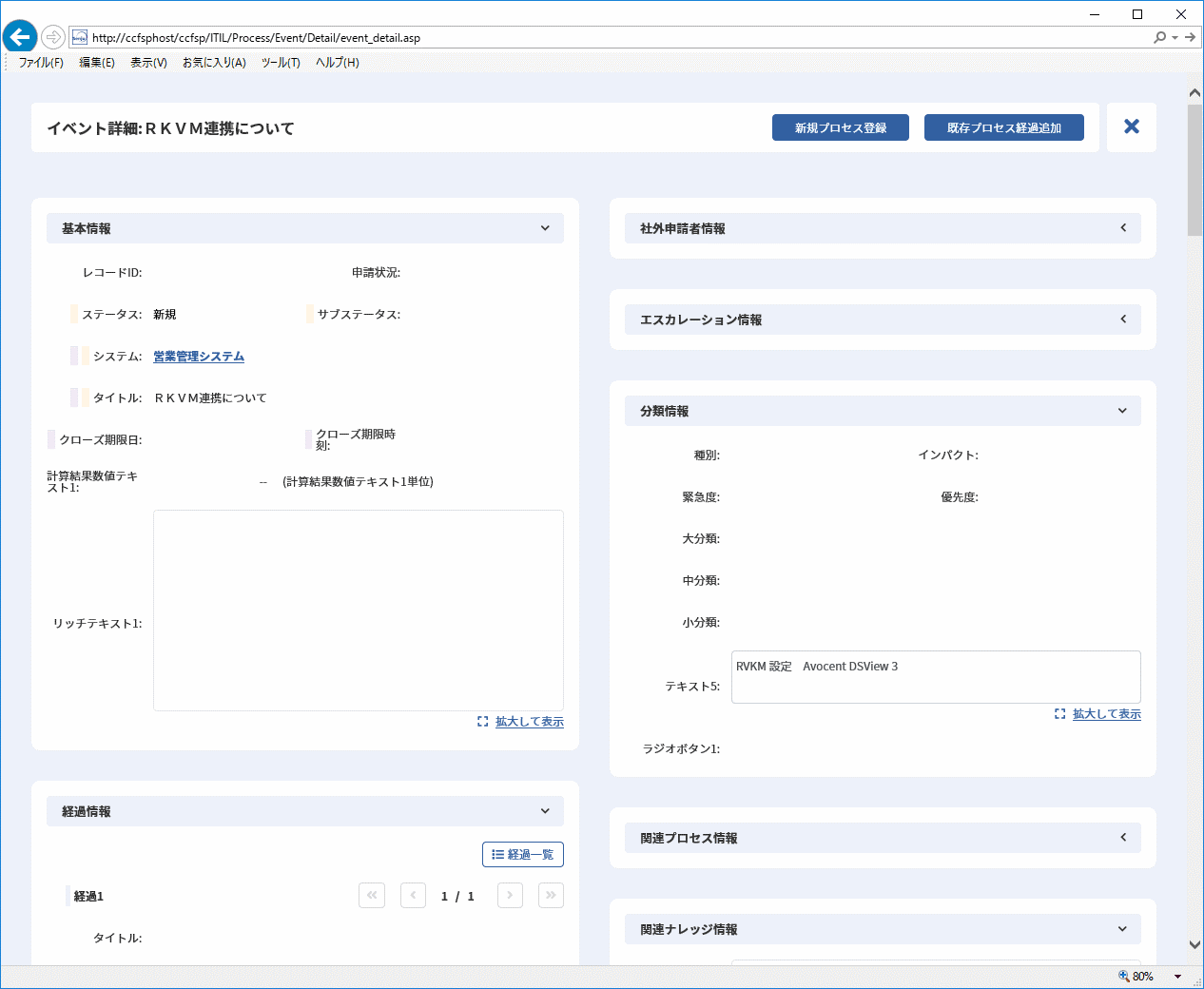
新規のプロセスのレコードとして振分けたい場合は、 [新規プロセス登録]ボタンをクリックしてください。
イベントのデータを引き継いだプロセス新規登録が表示されます。
任意の値を入力し、プロセスの新規登録を行ってください。
既存のプロセスのレコードの経過に振分けたい場合は、 [既存プロセス経過追加] ボタンをクリックしてください。
対象選択(プロセス)が表示されます。
任意の検索条件を設定し、振分け対象のプロセスのレコードを検索します。
検索結果一覧のチェックボックスをチェックすると、選択済アイテムに選択したプロセスのレコードが表示されます。
振分けを行うプロセスのレコードが決定したら、[確定]ボタンをクリックしてください。
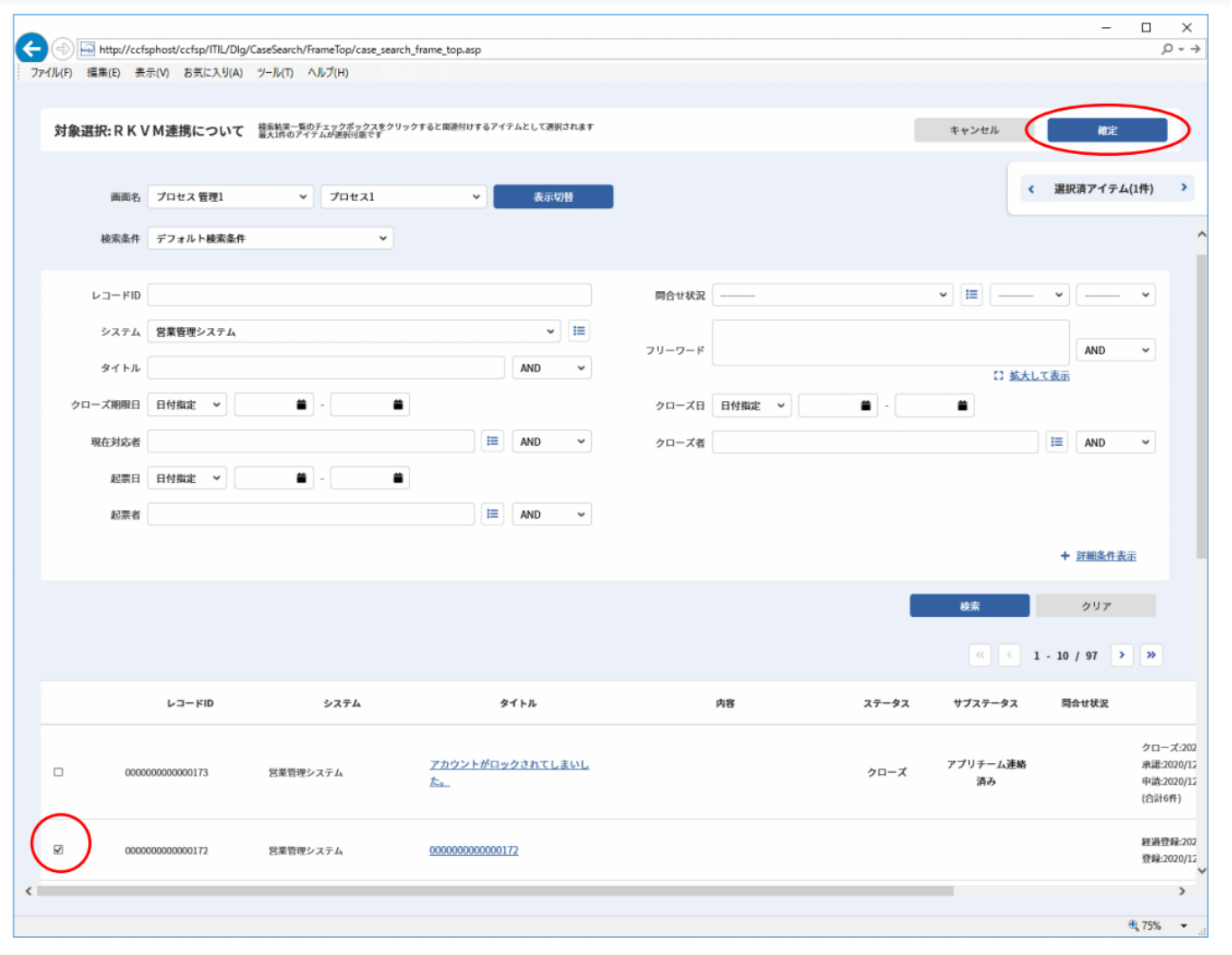
選択したレコードのプロセス経過追加が表示されます。
任意の値を入力し、経過の追加を行ってください。
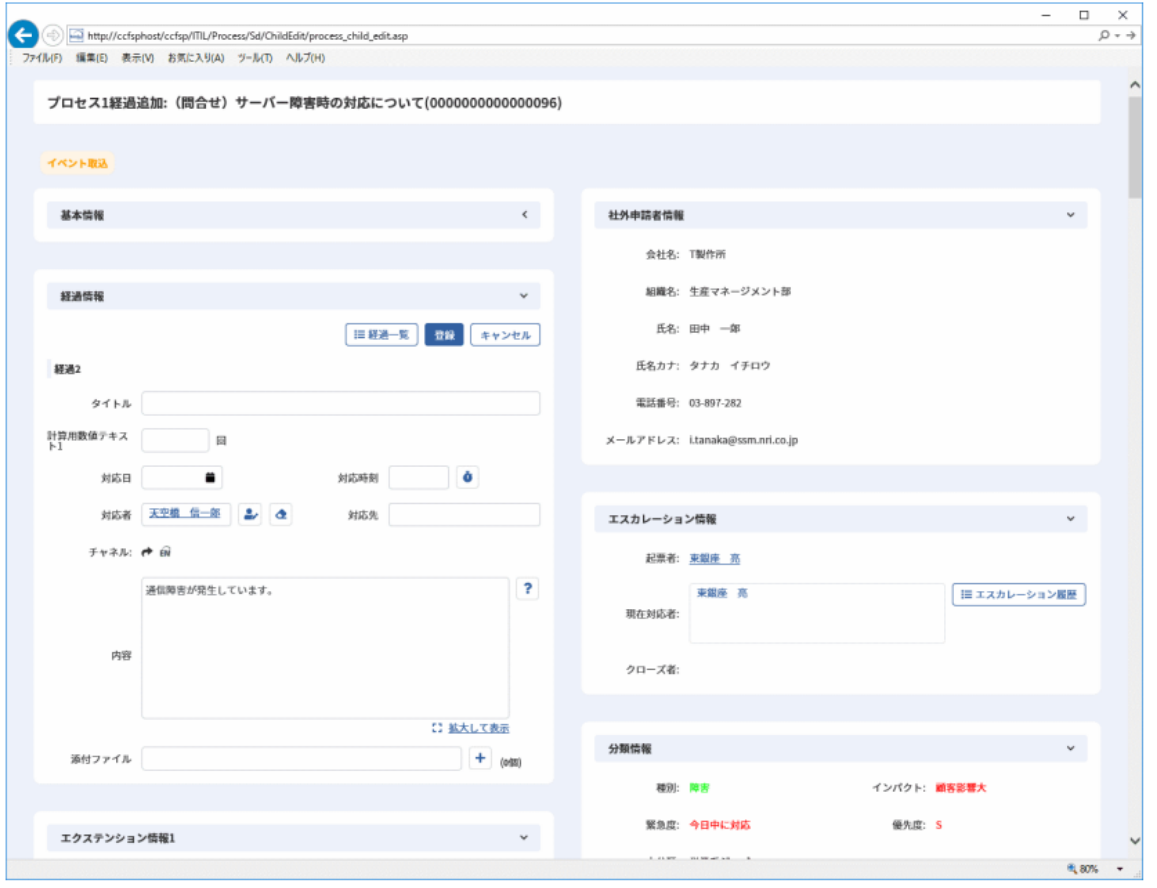
必須設定
イベントのレコードの参照/削除/振分を行う場合は、イベントのレコードを参照/削除/振分するユーザーに対して、管理者メニューの職責管理で「イベントの参照/削除/振分」権限を適切に設定してください。
必須設定
イベント管理戻しは以下の職責が割当っているユーザーのみ行うことができます。
・[管理者メニュー > ユーザー > 権限 > 職責]
| 管理項目名 |
|---|
| データのイベント戻し |
補助設定
イベントの振分先をプロセス1画面固定から変更することができます。
・[管理者メニュー > 制御情報 > 制御情報 > 利用者メニュー > イベント管理]
| 管理項目名 |
|---|
| イベントの振分先選択制御設定 |
・[管理者メニュー > ユーザー > 権限 > 職責]
| 管理項目名 |
|---|
| データの振分 |
社内申請者情報・起票情報(起票日/起票時刻)を引き継ぐことができます。
・[管理者メニュー > 制御情報 > 制御情報 > 利用者メニュー > プロセス管理]
| 管理項目名 |
|---|
| イベント振分時の社内申請者情報・起票情報引き継ぎ設定 |
仕様補足
非表示項目も含め、全ての項目の値をプロセスのレコードに引き継ぎます。
仕様補足
プロセスのレコードまたはプロセスのレコードの経過として登録されたイベントのレコードは、再びイベントへ戻すことができます。
プロセスのレコードを戻す手順については、「3.5.1.2.9 「(未選択)」もしくは「(未入力)」のレコードの検索」を参照してください
操作説明
[一括処理]ボタンは、一覧に表示中のイベントのレコードのみ適用されます。
改ページを行った場合は、選択した値はすべてクリアされます。
仕様補足
イベントのレコードをプロセスのレコードとして振り分けた場合、表項目のカスタマイズ表示状態にかかわらずすべての表項目データが振り分け先プロセスに引き継ぎます。
制限事項
イベント詳細では以下の項目は表示されません。振り分け後のプロセス画面には表示されます。
・関連構成品目辞書
3.6.1.4 イベントの一括経過追加
イベント画面で、複数のレコードに一括で経過を追加したい場合は、チェックボックスをチェックし、[一括経過追加]ボタンをクリックしてください。
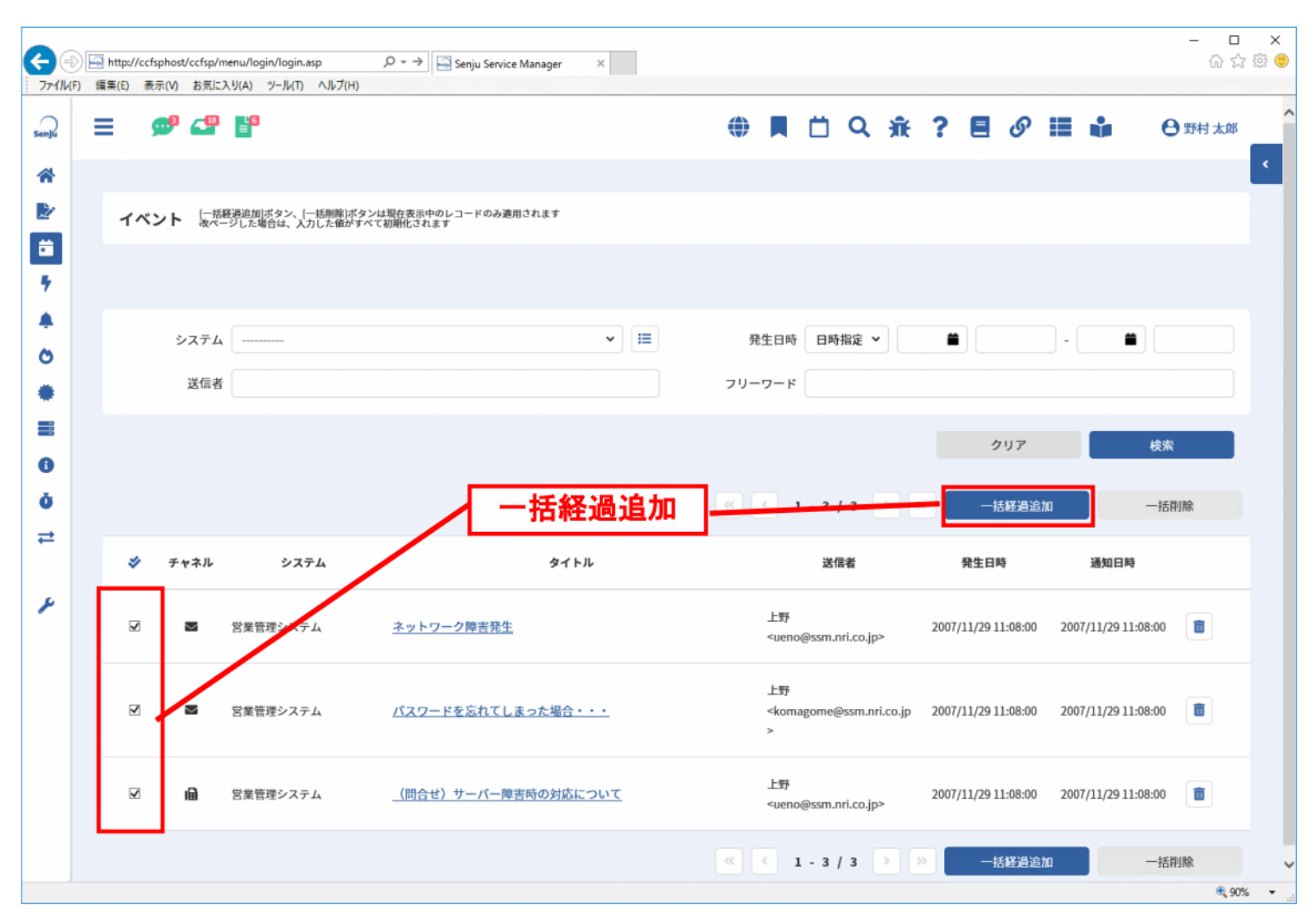
一括経過追加先対象選択ダイアログが表示されます。
画面名に経過追加を行うプロセスを選択し、検索結果一覧に表示されたレコードの中で経過追加を行いたいレコードを選択します。
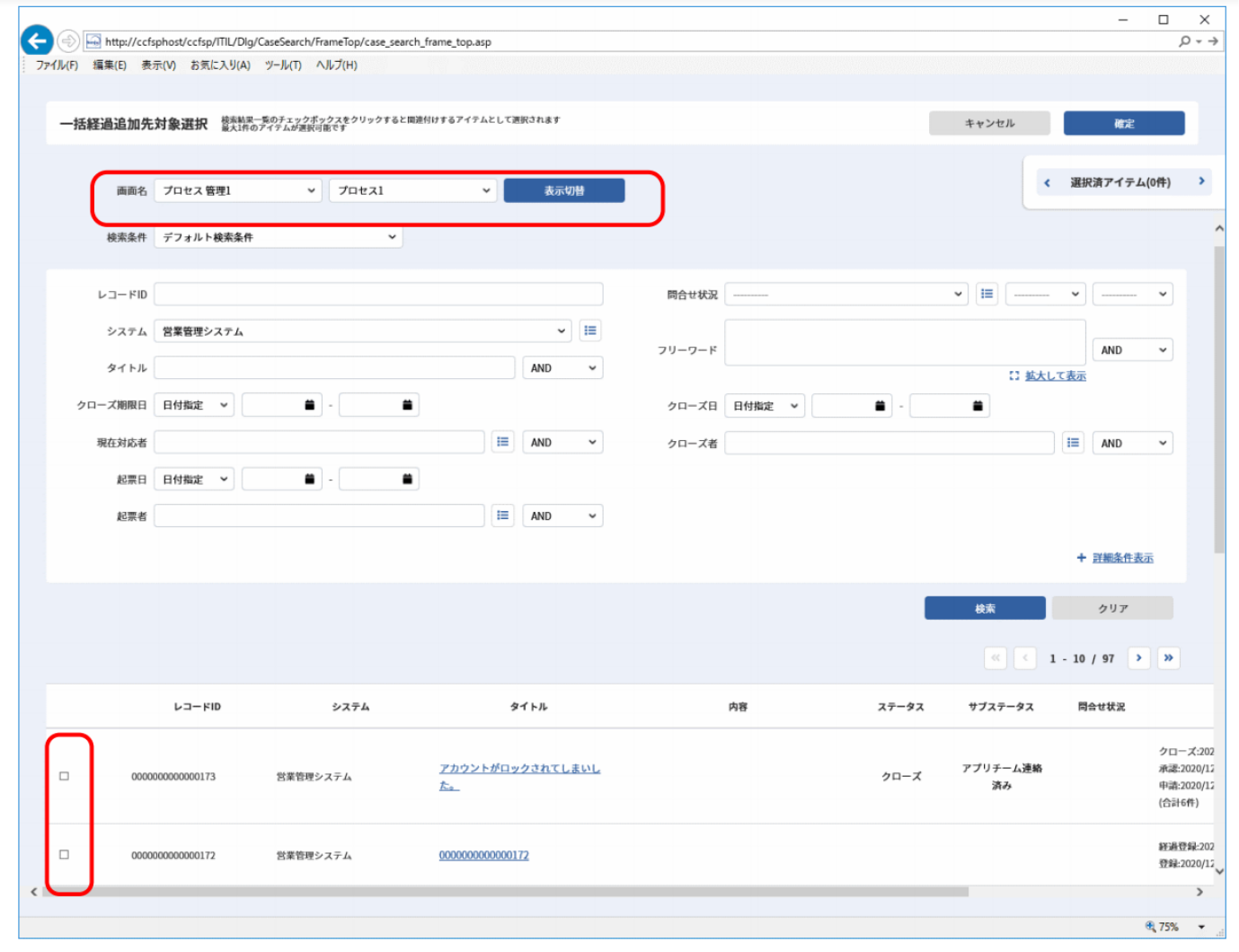
選択したレコードは選択済みアイテムに表示されます。表示されたレコードを確認し、[確定]ボタンをクリックします。
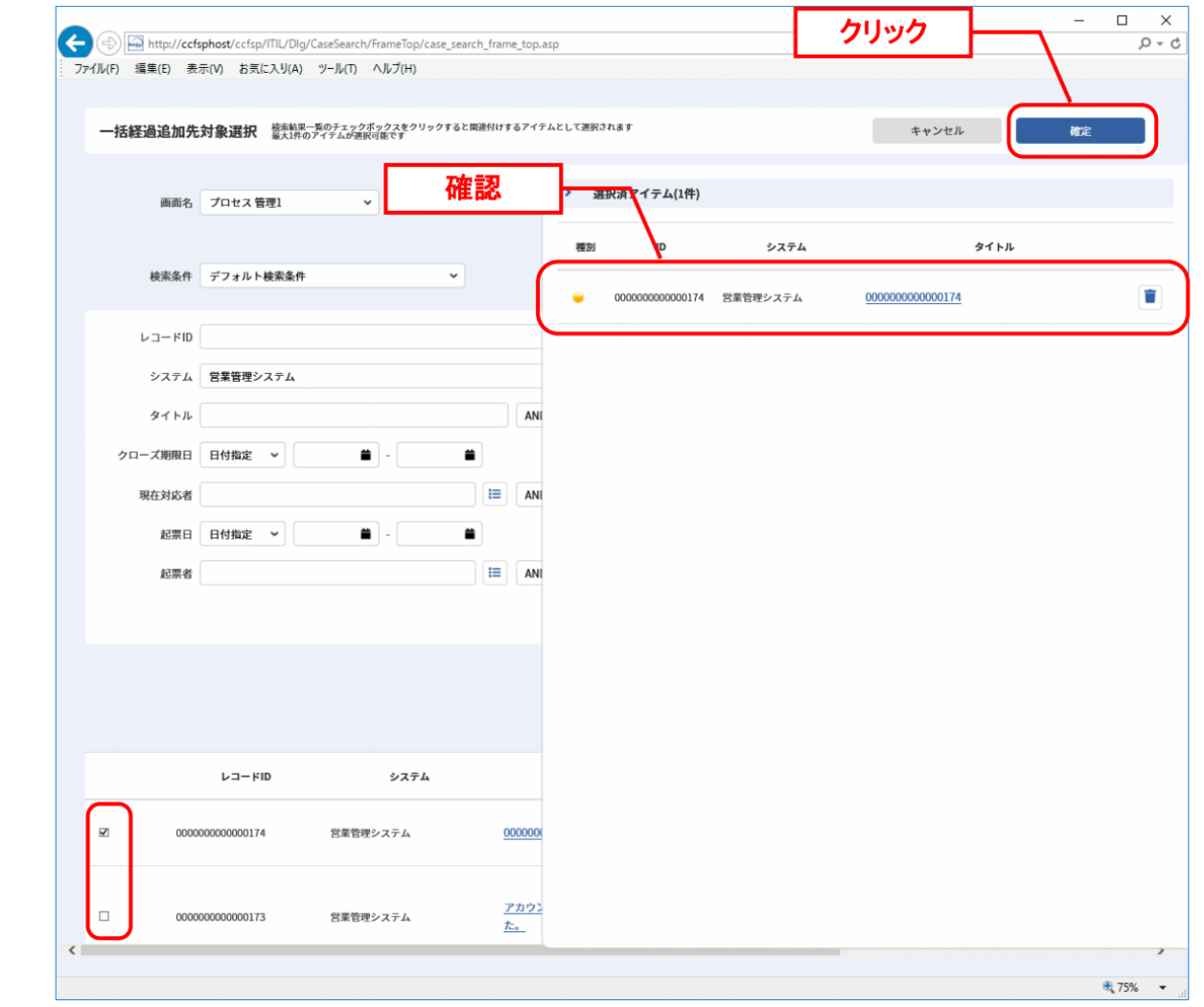
「一括経過追加しますか?」と確認のメッセージが表示されるため、[OK]をクリックします。
経過追加処理が完了すると「一括経過追加が完了しました」とメッセージが表示されます、[OK]をクリックし、表示されたレコードの経過にイベントが追加されているかを確認してください。
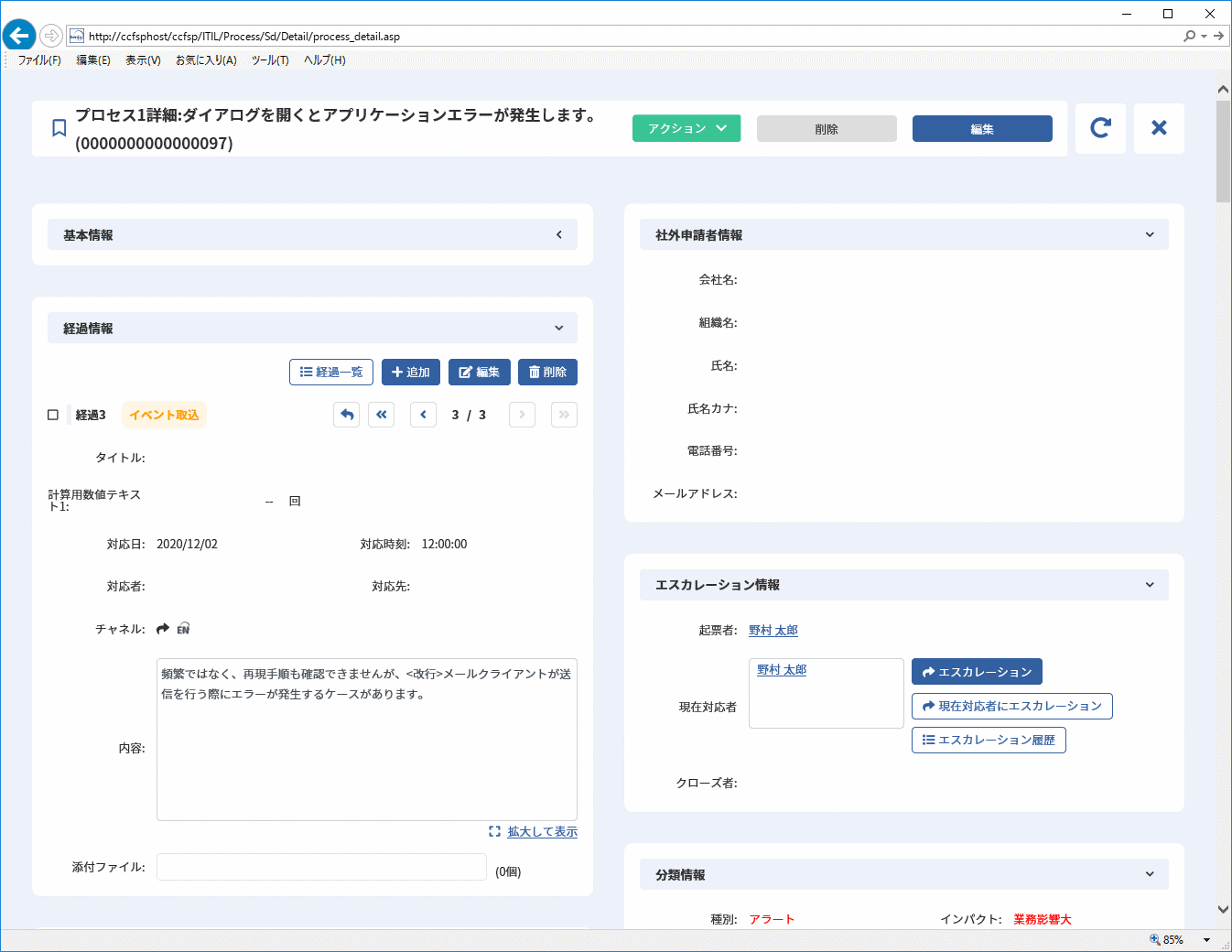
制限事項
一括経過追加時は入力チェックが行われないため、必須項目やテキスト項目の入力制限チェックに沿わない場合があります。一括経過追加後に経過の編集を行う際はチェックが行われるため、チェックに沿わない場合は適した値に変更してください。
3.7 問合せ・申請
問合せ・申請では簡易プロセスのレコードを管理します。
メニューエリアの問合せ・申請をクリックすると、問合せ・申請メニューが表示されます。
任意の簡易プロセスの画面を選択し、一覧へ移動してください。
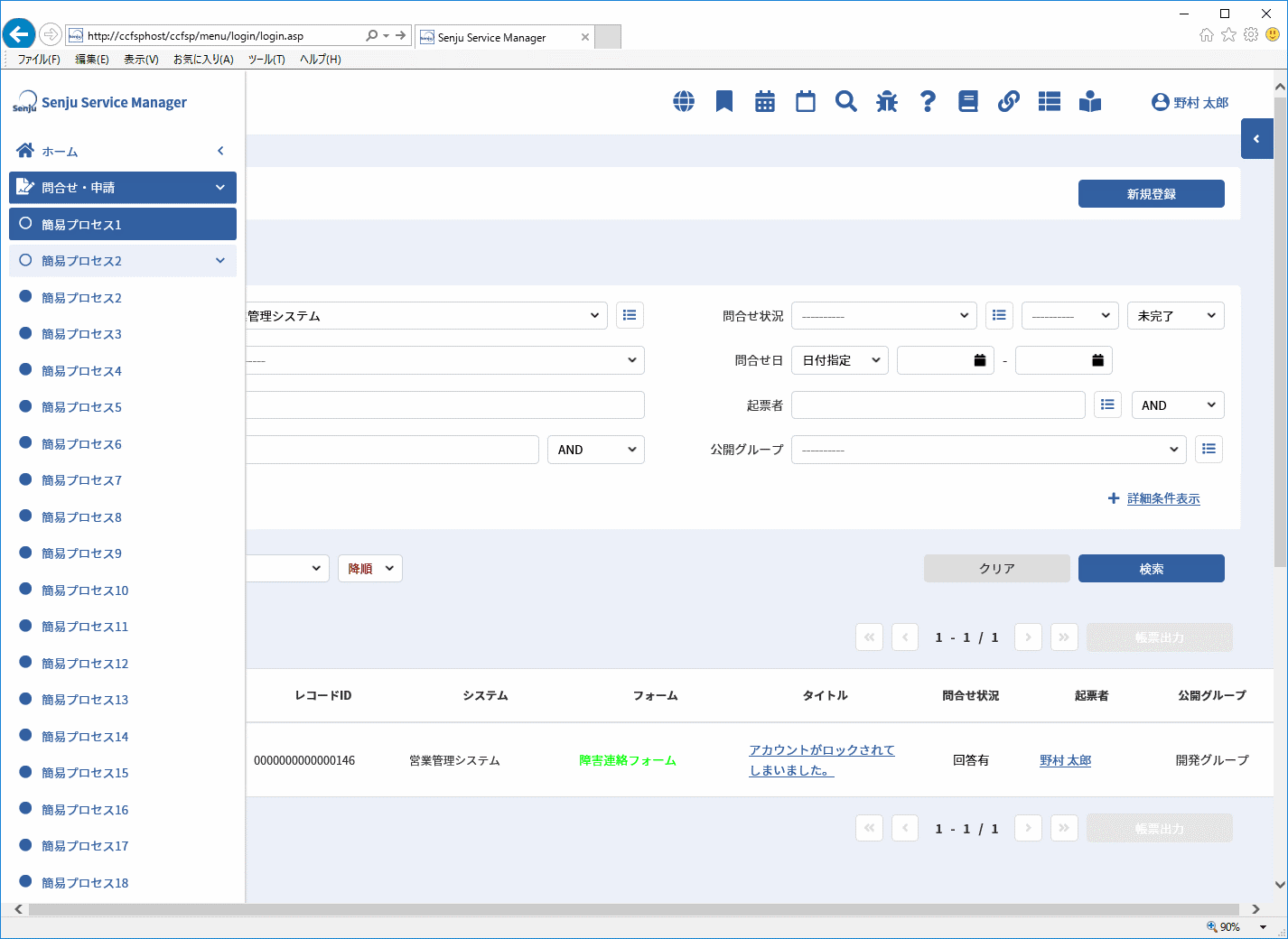
必須設定
簡易プロセスを利用する為の事前設定については、ユーザーズガイド「3.5.1.35.1 事前準備」を参照してください。
仕様補足
プロセス管理配下のプロセス1~103がそれぞれ、問合せ・申請配下の簡易プロセス1~103に対応します。プロセスと簡易プロセスの紐づきは固定です。
例えば、プロセス1が簡易プロセス1に紐付きます。
仕様補足
エンドユーザーが簡易プロセス画面から起票した問合せの詳細画面を開こうとしてエラーとなった場合は、問合せを受けて対応を実施したサービスデスクユーザーにより種別が変更されている可能性があります。適正な種別へ戻すことで正しく表示されますので、サービスデスクユーザーが対応先のプロセス管理にて、問合せを受けた種別へ変更してください。
補助設定
詳細項目「種別」はサービスデスク画面(プロセス管理の画面)からは編集できないようにすることができます。
・[管理者メニュー > 制御情報 > 制御情報 > 共通 > 共通]
| 管理項目名 |
|---|
| 簡易画面起票レコード編集制御設定 |
補助設定
各フォームごとに公開グループを設定することができます。
・[管理者メニュー > 画面 > レイアウト定義 > 簡易画面レイアウト]
| 項目 |
|---|
| グループ制御有無 |
| グループ |
仕様補足
公開グループの設定を行わない場合、エンドユーザーは自身が起票した問合せ・申請(簡易プロセス)のレコード、自身が承認フローの現在承認者となっているレコード、または直近の承認フローで過去に自身が承認を行ったレコードを参照することができます。
仕様補足
同じ簡易プロセスのレコードをサービスデスクユーザーが編集中の場合、詳細画面左上に「サービスデスク対応中」と表示されます。また、同じレコードを別のエンドユーザーが編集している場合「○○対応中」(○○:ユーザー名)と表示されます。同時編集により他ユーザーが更新済のレコードを上書いて更新する場合には、上書き確認の警告ポップアップが表示されます。
仕様補足
簡易プロセスの新規登録時のシステム項目は以下の仕様となります。
・選択したフォームのシステム及び種別のシステムが「全システム共通」の場合、簡易プロセス新規登録画面の「システム」項目は参照項目ではなく、編集項目(必須項目)として表示されます。
仕様補足
簡易プロセスの入力例について、下記項目のみは他と仕様が異なります。
・分類
本項目の入力時に表示される入力例はプロセス管理の「大分類」の入力例となります。
プロセス管理項目では「大分類」「中分類」「小分類」項目があるため、入力例も3通り存在しますが、簡易プロセスではプロセス管理項目の3項目が「分類」項目の1項目のみのため入力例はプロセス管理の「大分類」項目の入力例を表示する形となります。
※類似項目として経過ブロック内に「マルチ2連分類」項目が存在しますが、本項目はプロセス管理と同様に項目が2項目となっているため、入力例も階層別に表示します。
仕様補足
以下の対象項目は以下の画面で設定した値が表示されます。
・[管理者メニュー > 画面 > レイアウト定義 > 簡易画面定義]
| 対象項目 |
|---|
| 説明テキストエリア1 |
仕様補足
下記設定はご使用のクライアントがInternet Explorerの場合のみ、使用可能となります。
※Internet Explorerは2023.0.0でサポート対象外となりました。
「問合せ元ID」及び「問合せ元2ID」項目は以下の設定を行うことにより、IME入力モードのON/OFFを切り替えることができます。
・[管理者メニュー > 制御情報 > 制御情報 > 利用者メニュー > プロセス管理]
| 管理項目名 |
|---|
| 問合せ元IDのIME制御設定 |
| 問合せ元2IDのIME制御設定 |
本設定は以下の設定で設定値が「制御する」になっているまたは未設定となっている場合に限り制御されます。
・[利用者メニュー > ホーム > ユーザー設定 > デフォルト設定]
| 管理項目名 |
|---|
| IMEモードの切り替え制御 |
仕様補足
以下の設定で入力例設定ありの項目の項目名リンク表示の変更が行えます。
・[管理者メニュー > 制御情報 > 制御情報 > 利用者メニュー > 問合せ/申請]
| 管理項目名 |
|---|
| 簡易プロセスの項目説明のリンク表示設定 |
必須設定
入力時に項目説明を表示する為には以下の画面で設定を行う必要があります。
・[管理者メニュー > 制御情報 > 制御情報 > 利用者メニュー > 問合せ/申請]
| 管理項目名 |
|---|
| 項目値にフォーカス時の項目説明表示設定 |
必須設定
項目名リンクにマウスオーバー時に項目説明を表示する為には以下の画面で設定を行う必要があります。
・[管理者メニュー > 制御情報 > 制御情報 > 利用者メニュー > 問合せ/申請]
| 管理項目名 |
|---|
| 簡易プロセスの項目説明のリンク表示設定 |
| 項目名にマウスオーバー時の項目説明表示設定 |
仕様補足
項目名リンクにマウスオーバー時、項目の配置場所によって項目説明の表示位置が異なります。
■表示対象の項目が列の中央よりも左側にある場合、画面右側に表示
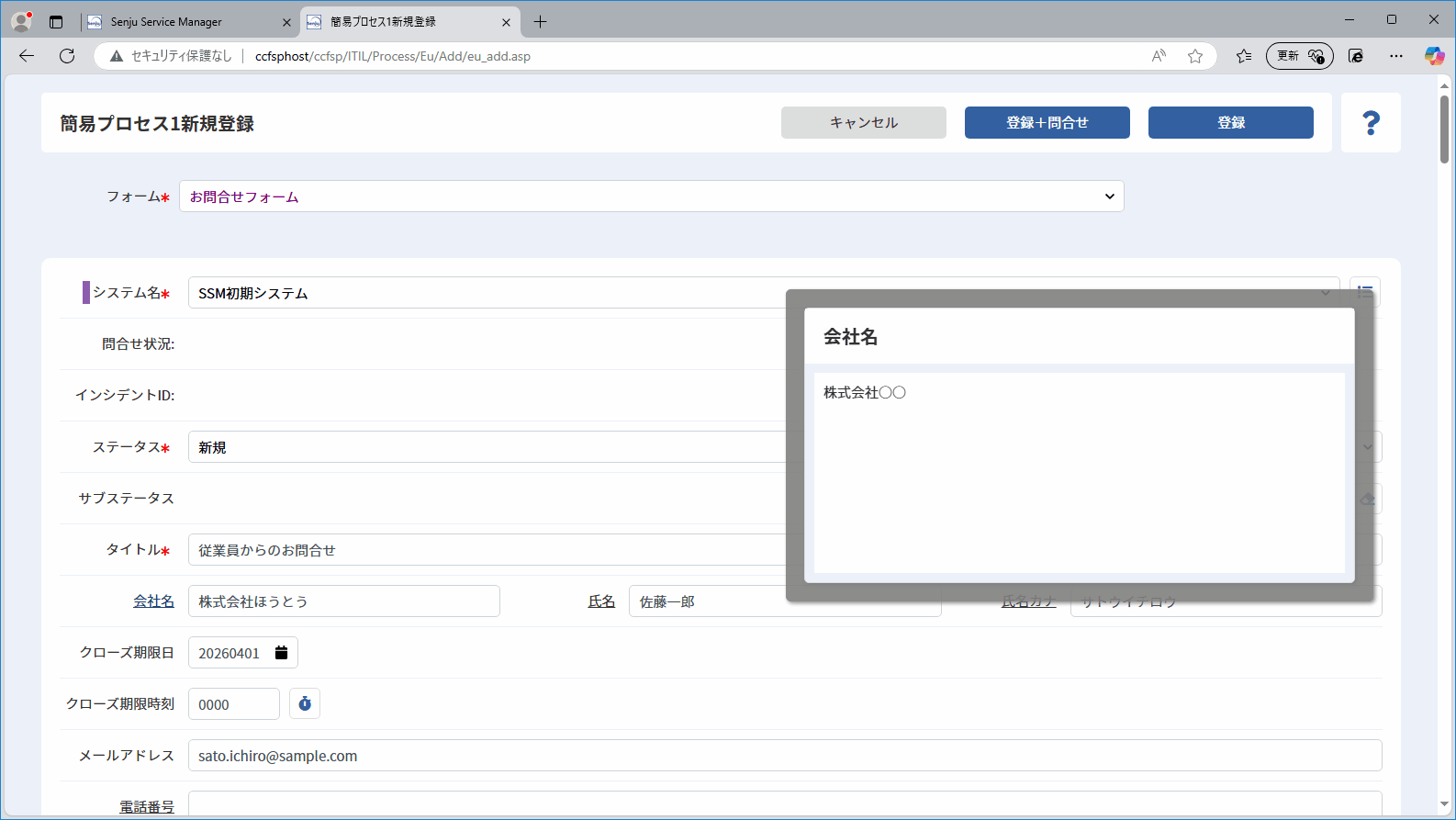
■表示対象の項目が中央の場合、画面右側に表示
■表示対象の項目が列の中央よりも右側にある場合、画面左側に表示
必須設定
編集可能な項目のみプレースホルダーが表示されるため、プレースホルダーを表示したい項目は、以下の画面で項目の表示形式を「編集」または「必須」にする必要があります。
・[管理者メニュー > 画面 > レイアウト定義 > 簡易画面レイアウト]
| 設定画面名 |
|---|
| 入力制御 |
必須設定
デフォルト値が表示するために、以下の画面で設定を行う必要があります。
・[管理者メニュー > 画面 > レイアウト定義 > サービスデスクレイアウト>詳細画面(項目)>項目編集]
| 設定項目名 |
|---|
| デフォルト値 |
必須設定
編集可能な項目のみデフォルト値が表示されるため、デフォルト値を表示したい項目は、以下の画面で項目の表示形式を「編集」または「必須」にする必要があります。
・[管理者メニュー > 画面 > レイアウト定義 > 簡易画面レイアウト]
| 設定項目名 |
|---|
| 入力制御 |
仕様補足
問合せ・申請における経過一覧の1ページに表示する最大件数を設定することができます。
・[管理者メニュー > 制御情報 > 制御情報 > 利用者メニュー > 問合せ/申請]
| 管理項目名 |
|---|
| 経過一覧1ページ表示件数(件) |
3.7.1 簡易プロセス(問合せとして使用)
問合せフォームから問合せ登録(プロセスのレコード登録)の機能を提供します。
ここでは、ログインユーザーが起票した問合せのレコードを表示することができます。
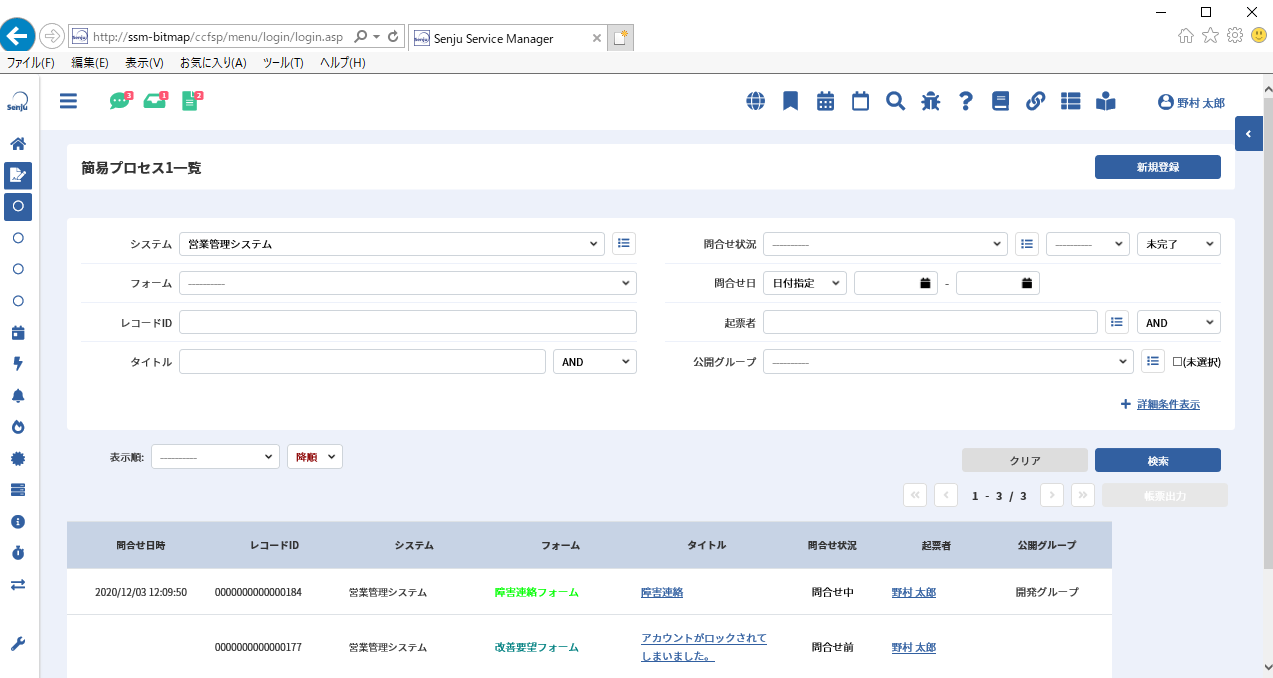
3.7.1.1 問合せの新規登録
メニューより[問合せ・申請 > 任意の簡易プロセス ]へ移動します。
簡易プロセス一覧が表示されるので、[新規登録]ボタンをクリックします。
簡易プロセス新規登録が表示されます。
「フォーム」項目から、問合せを行うフォームを選択すると、フォームに定義された入力項目が表示されるので、任意の値を入力してください。
[登録]ボタンをクリックした場合は、レコードの登録のみ行い問合せは行いません。
[登録+問合せ]ボタンをクリックした場合は、レコードの登録後、問合せを行います。
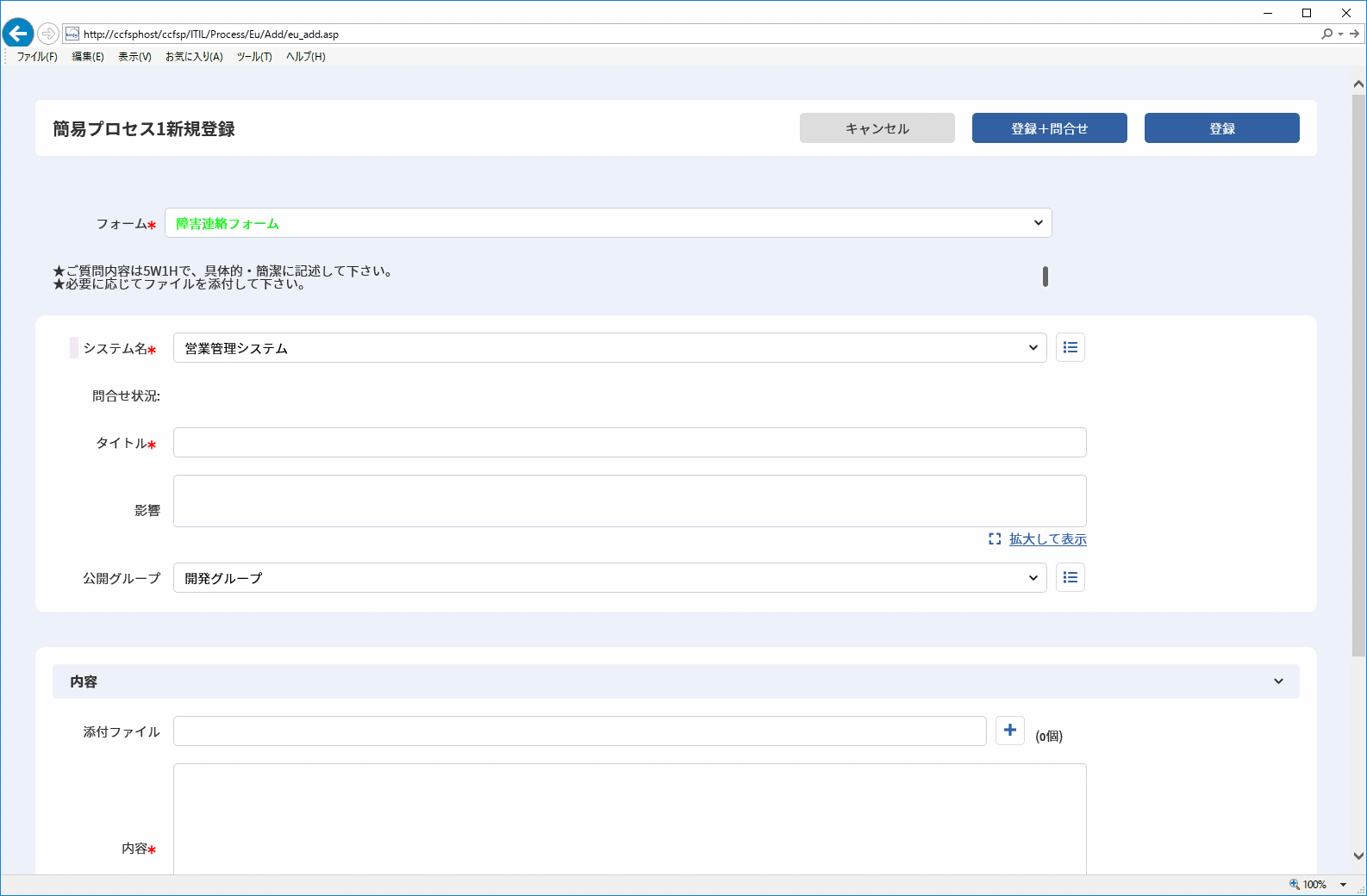
仕様補足
問合せが行われるとレコードに設定したシステムの主担当者へエスカレーションが行われ、メールが自動送信されます。
メール送信の仕様については、別紙.資料集「2.2 メール送信仕様まとめ」を参照してください。
補助設定
[登録]ボタンを非表示にする場合は、以下の画面で設定を行う必要があります。
・[管理者メニュー > 制御情報 > 制御情報 > 利用者メニュー > 問合せ/申請]
| 管理項目名 |
|---|
| 簡易プロセス画面の[登録/更新]ボタン表示設定 |
補助設定
以下の項目の値が、同じ画面で既に登録されているかをチェックし、
登録されていない場合に限り簡易プロセスを登録できるようにすることができます。
単独チェック:タイトルまたはテキスト1~50から選択
複合チェック:タイトルまたはテキスト1~50から選択した項目と、2連分類1-1または2連分類2-1の組み合わせ
・[管理者メニュー > 制御情報 > 制御情報 > 利用者メニュー > プロセス管理]
| 管理項目名 |
|---|
| 入力値の重複チェック(単独チェック)1 |
| 入力値の重複チェック(単独チェック)2 |
| 入力値の重複チェック(複合チェック)1-1 |
| 入力値の重複チェック(複合チェック)1-2 |
仕様補足
以下の項目は、日付の前後関係をチェックし、事前に登録したチェック設定にあてはまる場合に限りプロセスを登録できるようにすることができます。
| 管理項目名 |
|---|
| 問合せ元1日付1 |
| 問合せ元2日付1 |
| クローズ期限日 |
| 開始日 |
| 終了日1~3 |
| 開始予定日 |
| 終了予定日 |
| 対応予定日1~5 |
| 対応実績日1~5 |
| スケジュール設定開始日 |
| スケジュール設定終了日 |
| メール通知基準日 |
| 日付テキスト1~15 |
| 有効期間(FROM) |
| 有効期間(TO) |
| [経過]対応日 |
| [経過]日付テキスト1~2 |
| [経過]日時テキスト日付1 |
日付項目のチェック設定は、以下の項目から設定できます。
[管理者メニュー>画面定義>日付項目チェック設定]
仕様補足
Webhook連携機能使用時、問合せ操作がWebhook送信設定の条件に該当する場合、外部サービスにメッセージを送信します。
※Webhook連携を使用する場合は事前に設定が必要です。詳しくは運用ガイド「2.4.26 Webhook連携機能を使用する」を参照してください。
補助設定
コンボボックス/分類項目の初期値を設定する場合は、以下の画面で設定を行ってください。
・[管理者メニュー > 画面 > 画面定義 >項目初期表示制御管理]
詳細は管理ガイド「4.3.4.8 項目初期表示制御設定」を参照してください。
仕様補足
「公開グループ」項目に関しては、ユーザーのデフォルト設定画面における「デフォルトグループ」の設定値が優先して適用されます。
なお、ユーザーのデフォルト設定画面に「デフォルトグループ」の設定値が存在しない場合は、項目初期表示制御管理画面で設定された値が使用されます。
3.7.1.2 問合せの検索
簡易プロセス一覧で、任意の検索条件・表示順を入力し検索を行ってください。
クリアボタンをクリックするとすべての検索条件が初期化されます。
仕様補足
表示順を指定しない場合は、新しく登録されたレコードから順に表示されます。
補助設定
検索条件の「ステータス」の初期値は「クローズ」「以外」となっていますが、変更することが可能です。「ステータス」の初期値を変更する場合は、以下の画面で設定を行う必要があります。
・[管理者メニュー > 制御情報 > 制御情報 > 利用者メニュー > 問合せ/申請]
| 管理項目名 |
|---|
| 検索条件のステータス初期設定値 |
仕様補足
検索条件項目の「(未選択)」もしくは「(未入力)」チェックボックスの詳細は、
「3.5.1.2.9 「(未選択)」もしくは「(未入力)」のレコードの検索」を参照してください。
3.7.1.3 問合せの参照
簡易プロセス一覧の検索結果一覧でレコードのタイトルをクリックすると、簡易プロセス詳細が表示されます。
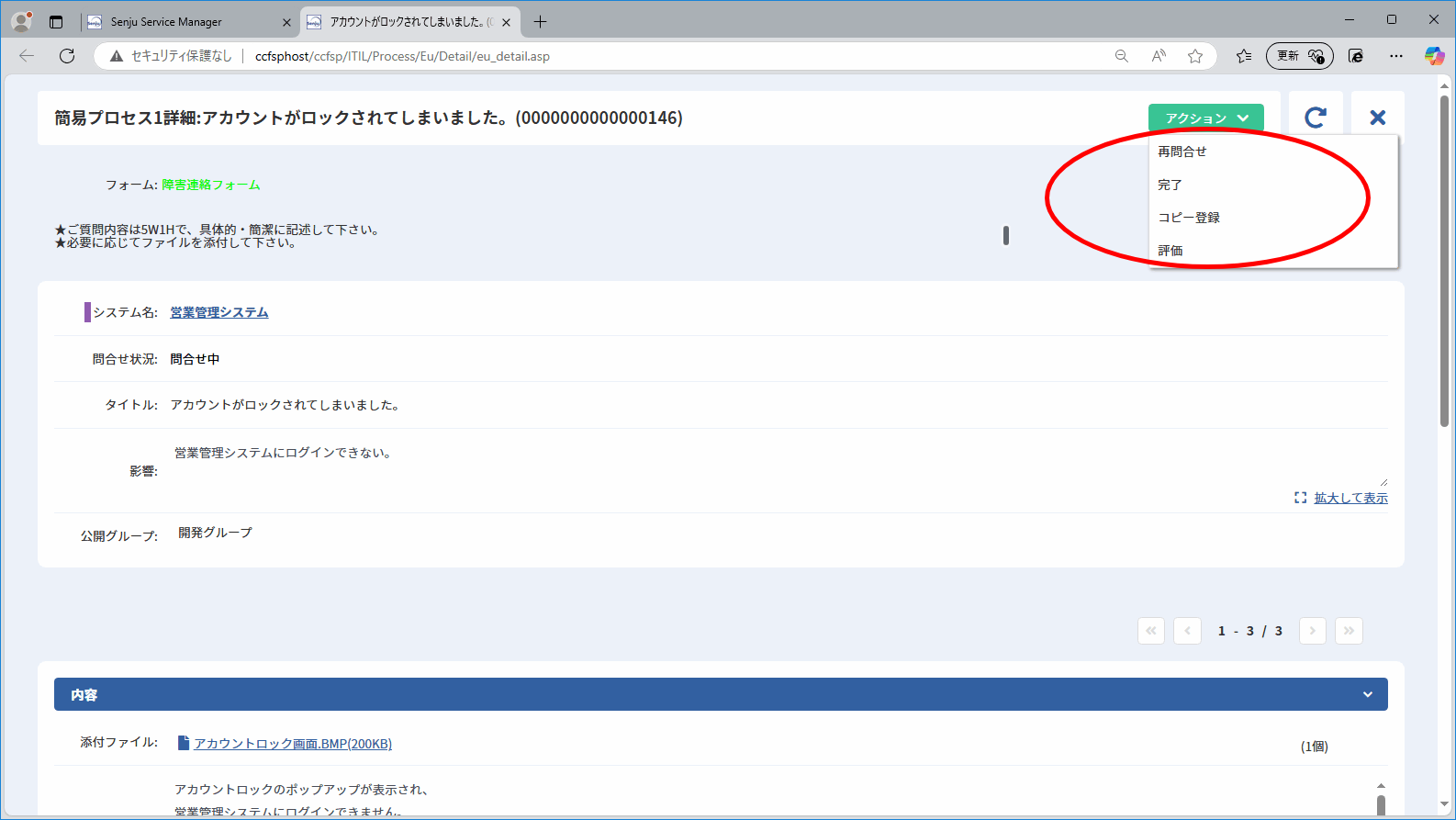
仕様補足
・[問い合わせ]ボタンは問合せ状況が「問合せ前」の場合に表示されます。
・[再問合せ]ボタンは問合せ状況が「問合せ前」以外の場合に表示されます。
※[問い合わせ][再問合せ]ボタンが同時に表示されることはありません。
※ステータスが「クローズ」の場合、不活性となりクリックできません。
※プロセス画面よりサービスデスクユーザーによって承認申請が行われ、申請状況が「申請中」となった場合、不活性となりクリックできません。
仕様補足
・[完了]ボタンはレコードが完了されていない場合に表示されます。
・[完了解除]ボタンはレコードが完了されている場合に表示されます。
※[完了][完了解除]ボタンが同時に表示されることはありません。
※ステータスが「クローズ」の場合、不活性となりクリックできません。
※プロセス画面よりサービスデスクユーザーによって承認申請が行われ、申請状況が「申請中」となった場合、不活性となりクリックできません。
※完了機能を利用しない場合、[完了]ボタンは表示されません。
仕様補足
・[編集]ボタンは問合せ状況が「問合せ前」の場合、表示されます。
※ステータスが「クローズ」の場合、不活性となりクリックできません。
※プロセス画面よりサービスデスクユーザーによって承認申請が行われ、申請状況が「申請中」となった場合、不活性となりクリックできません。
仕様補足
・[削除]ボタンは問合せ状況が「問合せ前」かつ申請状況が「申請前」の場合、表示されます。
※ステータスが「クローズ」の場合、不活性となりクリックできません。
※申請状況が「申請前」以外の場合、不活性となりクリックできません。
※ログインユーザー以外のユーザーが編集している場合、不活性となりクリックできません。
仕様補足
簡易プロセスの利用を申請から問合せへ切り替えて使用した場合、簡易プロセスを起票した時の利用状態により画面に表示されるボタンは以下の通りになります。
・ 申請として起票したレコードの申請状況が「申請前」または「却下」の場合、「承認申請」ボタンを表示します。
・ 申請として起票したレコードの申請状況が「申請中」の場合、申請者か承認者かで表示は異なりますが、「申請取消」「承認」「却下」「差戻し」が表示されます。
・ 申請として起票したレコードの申請状況が「差戻し」の場合、「再申請」ボタンが表示されます。
仕様補足
[評価]ボタンは以下の画面で設定を行う場合に表示されます。
・[管理者メニュー > 制御情報 > 制御情報 > 利用者メニュー > プロセス管理]
| 管理項目名 |
|---|
| 評価機能使用設定 |
仕様補足
簡易プロセス詳細における1ページに表示する経過の最大件数を設定することができます。
・[管理者メニュー > 制御情報 > 制御情報 > 利用者メニュー > 問合せ/申請]
| 管理項目名 |
|---|
| 簡易プロセス詳細画面経過1ページ表示件数(件) |
3.7.1.4 再問合せ
簡易プロセス詳細で、 [再問合せ]ボタンをクリックすると、再問合せ登録が表示されます。
任意の値を設定し登録を行ってください。
登録した問合せがレコードに追加され再問合せが行われます。
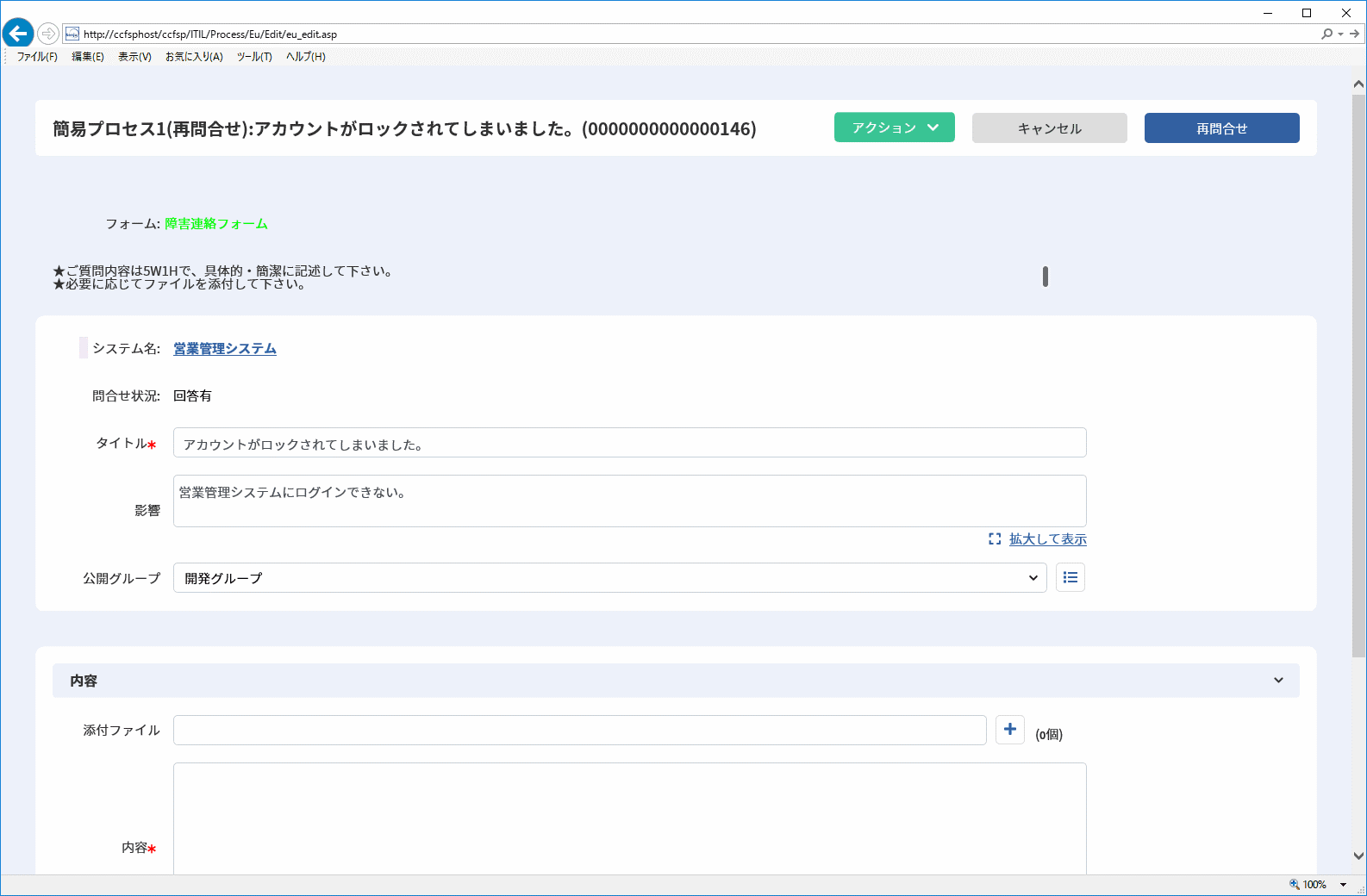
操作説明
[経過一覧]ボタンをクリックすると、これまでの問合せと回答を閲覧することができます。
仕様補足
再問合せが行われるとレコードに設定したシステムの主担当者へエスカレーションが行われ、メールが自動送信されます。
メール送信の仕様については、別紙.資料集「2.2 メール送信仕様まとめ」を参照してください。
補助設定
再問合せ機能を利用しない場合は、以下の画面で設定を行う必要があります。
・[管理者メニュー > 制御情報 > 制御情報 > 利用者メニュー > 問合せ/申請]
| 管理項目名 |
|---|
| 再問合せボタン表示設定 |
仕様補足
Webhook連携機能使用時、再問合せ操作がWebhook送信設定の条件に該当する場合、外部サービスにメッセージを送信します。
※Webhook連携を使用する場合は事前に設定が必要です。詳しくは運用ガイド「2.4.26 Webhook連携機能を使用する」を参照してください。
3.7.1.5 問合せの編集
問合せを一度も行っていないレコードの簡易プロセス詳細で [編集]ボタンをクリックすると、簡易プロセス編集が表示されます。
新規登録と同様に任意の内容を入力してください。
[更新]ボタンをクリックした場合は、レコードの更新のみ行い問合せは行いません。
[更新+問合せ]ボタンをクリックした場合は、レコードの更新後、問合せを行います。
補助設定
[更新]ボタンを非表示にする場合は、以下の画面で設定を行う必要があります。
・[管理者メニュー > 制御情報 > 制御情報 > 利用者メニュー > 問合せ/申請]
| 管理項目名 |
|---|
| 簡易プロセス画面の[登録/更新]ボタン表示設定 |
補助設定
以下の項目の値が、同じ画面で既に登録されているかをチェックし、
登録されていない場合に限り簡易プロセスを更新できるようにすることができます。
単独チェック:タイトルまたはテキスト1~50から選択
複合チェック:タイトルまたはテキスト1~50から選択した項目と、2連分類1-1または2連分類2-1の組み合わせ
・[管理者メニュー > 制御情報 > 制御情報 > 利用者メニュー > プロセス管理]
| 管理項目名 |
|---|
| 入力値の重複チェック(単独チェック)1 |
| 入力値の重複チェック(単独チェック)2 |
| 入力値の重複チェック(複合チェック)1-1 |
| 入力値の重複チェック(複合チェック)1-2 |
仕様補足
以下の項目は、日付の前後関係をチェックし、事前に登録したチェック設定にあてはまる場合に限りプロセスを登録できるようにすることができます。
| 管理項目名 |
|---|
| 問合せ元1日付1 |
| 問合せ元2日付1 |
| クローズ期限日 |
| 開始日 |
| 終了日1~3 |
| 開始予定日 |
| 終了予定日 |
| 対応予定日1~5 |
| 対応実績日1~5 |
| スケジュール設定開始日 |
| スケジュール設定終了日 |
| メール通知基準日 |
| 日付テキスト1~15 |
| 有効期間(FROM) |
| 有効期間(TO) |
| [経過]対応日 |
| [経過]日付テキスト1~2 |
| [経過]日時テキスト日付1 |
日付項目のチェック設定は、以下の項目から設定できます。
[管理者メニュー>画面定義>日付項目チェック設定]
3.7.1.6 問合せの完了
簡易プロセス詳細から、問合せのレコードを完了します。
簡易プロセス詳面で[完了]ボタンをクリックすると、確認ダイアログが表示されます。
[OK]ボタンをクリックし、レコードを完了してください。
仕様補足
完了は簡易プロセスのレコードの申請状況が「申請中」以外、かつステータスが「クローズ」以外の場合、行うことができます。
仕様補足
完了が行われるとレコードに設定したシステムの主担当者へエスカレーションが行われ、メールが自動送信されます。
メール送信の仕様については、別紙.資料集「2.2 メール送信仕様まとめ」を参照してください。
仕様補足
問合せのレコードを完了すると問合せ状況に完了アイコンが表示されます。
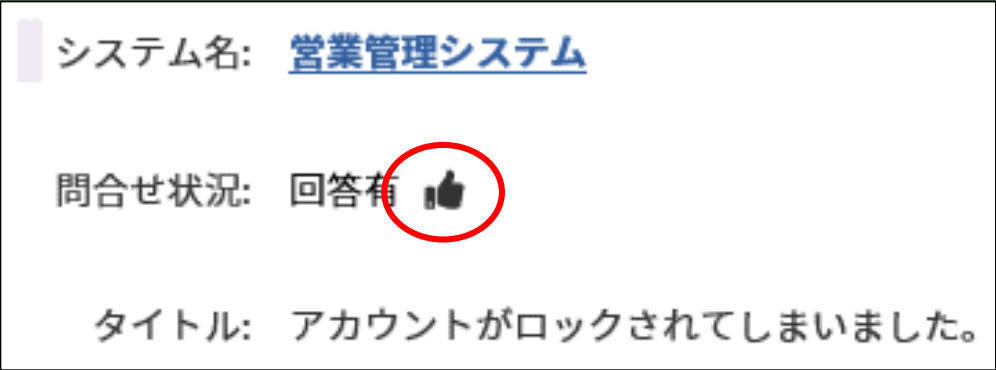
操作説明
完了したレコードの簡易プロセス詳細には[完了解除]ボタンが表示されます。
上記ボタンをクリックすると完了を解除することができます。
補助設定
完了機能を利用しない場合は、以下の画面で「完了機能を利用しない」を選択する必要があります。
・[管理者メニュー > 制御情報 > 制御情報 > 利用者メニュー > プロセス管理]
| 管理項目名 |
|---|
| 完了機能利用設定 |
補助設定
プロセス管理画面でのみ完了機能を利用する場合は、以下の画面で「プロセスのみ完了機能を利用する」を選択する必要があります。
・[管理者メニュー > 制御情報 > 制御情報 > 利用者メニュー > プロセス管理]
| 管理項目名 |
|---|
| 完了機能利用設定 |
仕様補足
評価機能を利用する場合、完了が行われると問合せ者(※)と再問合せ者へメールが自動送信されます。
メール送信の仕様については、別紙.資料集「2.2 メール送信仕様まとめ」を参照してください
※ログインユーザー以外ユーザーが問合せを行う場合、ログインユーザーへ送信しません。
仕様補足
Webhook連携機能使用時、完了操作がWebhook送信設定の条件に該当する場合、外部サービスにメッセージを送信します。
※Webhook連携を使用する場合は事前に設定が必要です。詳しくは運用ガイド「2.4.26 Webhook連携機能を使用する」を参照してください。
3.7.1.7 問合せのコピー登録
簡易プロセス詳細から、レコードのコピー登録を行うことができます。
簡易プロセス詳細で [コピー登録]ボタンをクリックすると、レコードの情報を引き継いだ簡易プロセス新規登録が表示されます。任意の内容を入力し、登録を行ってください。
補助設定
コピー対象項目は別紙「項目一覧」を確認してください。
仕様補足
コピー元のレコードに無効なコードおよびユーザーが設定されていた場合、値は引き継がれます。
仕様補足
コピー登録ボタンの表示有無を設定することができます。
・[管理者メニュー > 制御情報 > 制御情報 > 利用者メニュー > 問合せ/申請]
| 管理項目名 |
|---|
| コピー登録ボタン表示設定 |
3.7.1.8 公開グループを設定したレコードの参照
起票者以外のエンドユーザーが問合せのレコードを参照できるようにします。
「公開グループ」項目にログインユーザーが所属する公開指定が行われたグループを選択してください。
同じグループに所属するエンドユーザーは該当のレコードを参照することができます。

必須設定
制御情報「公開グループの表示設定」の設定値がデフォルトの「ログインユーザーの所属グループ」である場合、公開グループに設定可能なグループは、ログインユーザーが所属しているグループかつ、公開指定が行われたグループのみです。
| 設定画面 |
|---|
| [管理者メニュー > ユーザー > 権限 > グループ] |
補助設定
ログインユーザーが所属していない公開グループを設定および参照できるようにするには、以下の画面で設定を行う必要があります。
・[管理者メニュー > 制御情報 > 制御情報 > 利用者メニュー > 問合せ/申請]
| 管理項目名 |
|---|
| 公開グループの表示設定 |
3.7.1.9 プロセス管理起票レコードの参照
以下の条件に該当する場合、プロセス管理で起票したレコードを参照することができます。
- フォーム公開されたレコードである
- 「公開グループ」項目にログインユーザーが所属する公開指定が行われたグループが選択されている
- ログインユーザーが承認者である
3.7.1.10 問合せの評価
簡易プロセス詳細画面で問合せ者または再問合せ者が「評価」ボタンをクリックすると、評価編集ダイアログが表示されます。
評価したい内容を記入し、[評価を送信]ボタンをクリックすると、評価した内容が登録できます。
問合せ者または再問合せ者以外のユーザーが[アクション]>[評価]をクリックすると、評価参照ダイアログを表示されます。
仕様補足
プロセス管理から起票されたレコードをエンドユーザーが評価を行うには、レコードをフォーム公開する必要があります
仕様補足
[評価]ボタンは表示となって、評価機能を利用できるためには、以下の画面で設定を行う必要があります。
・[管理者メニュー > 制御情報 > 制御情報 > 利用者メニュー > プロセス管理]
| 管理項目名 |
|---|
| 評価機能使用設定 |
仕様補足
[評価]の表示について、ログインユーザーにより表示される場所が異なります。
・問合せ者/再問合せ者 (タイトル行で表示されます)
・問合せ者/再問合せ者以外 (「アクション」の中でに表示されます)※
※初期表示には「アクション」で表示して、不活性となりクリックできません。
※既に評価されていた場合「アクション」で活性に表示されます。
3.7.1.10.1 問合せの代理登録
問合せのレコードについて、エンドユーザーからの電話を元に起票が必要などの理由により、代理の担当者がそのユーザーの代わりに新規登録することができます。
メニューより[問合せ・申請 > 任意の簡易プロセス ]へ移動します。
簡易プロセス一覧が表示されます。
サービスデスクユーザーであり、「代理起票」権限を1つ以上のシステムで保持するユーザーは、アクションに「代理登録」が表示されます。
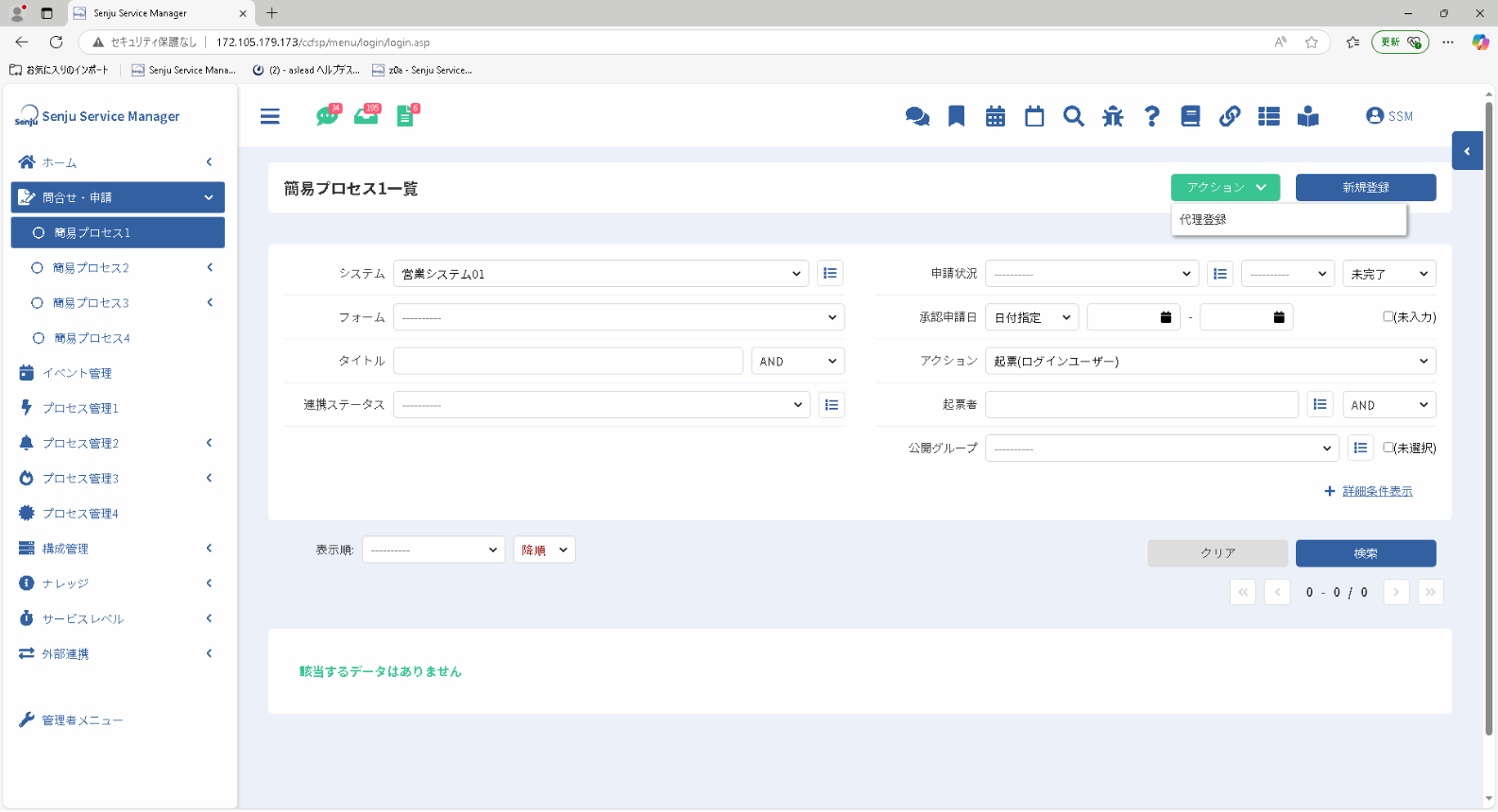
制限事項
エンドユーザーの場合はアクションに「代理登録」は表示されません。
[代理登録]ボタンをクリックすると、起票者選択ダイアログが表示されます。
代理対象ユーザーを選択すると、選択したユーザーが新規登録操作をしたものとして問合せの新規登録を行います。
必須設定
代理起票は、以下の権限を持つ職責が割り当てられているユーザーのみ使用することができます。
・[管理者メニュー > ユーザー > 権限 > 職責]
| 管理項目名 |
|---|
| データの代理起票 |
仕様補足
代理登録から簡易プロセス新規登録画面を開いた場合、下記のユーザーは代理対象ユーザーとして選択されたユーザーの情報が自動で入力されます。
| ユーザー項目 | 登録ユーザー |
|---|---|
| 起票者 | 選択されたユーザー |
| 【経過】対応者 | 選択されたユーザー |
| (社内申請者情報)社員番号 | 選択されたユーザーの関連情報 |
| (社内申請者情報)氏名 | 選択されたユーザーの関連情報 |
| (社内申請者情報)氏名カナ | 選択されたユーザーの関連情報 |
3.7.1.10.2 問合せのヘルプ機能
簡易プロセス管理では簡易プロセス新規・編集・詳細画面からナビゲーション情報リストに登録されているヘルプを参照することができます。
3.7.1.10.2.1 ヘルプの参照
簡易プロセス新規登録画面から「登録」の右側にある[]メニューをクリックし、ナビゲーション情報を選択します。
簡易プロセス編集画面から「更新」ボタンの右側にある[]メニューをクリックし、ナビゲーション情報を参照します。
簡易プロセス詳細画面から「最新の情報に更新」の左側にある[]メニューをクリックし、ナビゲーション情報を参照します。

仕様補足
ヘルプ機能を利用するには、ナビゲーションオプションライセンスが必要になります。
仕様補足
ナビゲーション管理画面で有効なナビゲーション定義が登録されていない場合はプロセス詳細画面のアイコン[]は非表示となります。
3.7.2 簡易プロセス(申請として使用)
申請フォームから申請登録(プロセスのレコード登録)の機能を提供します。
メニューエリアで、申請として設定されている簡易プロセスの画面名をクリックすると、簡易プロセス一覧が表示されます。
ここでは、ログインユーザーが起票した申請のレコードを表示することができます。
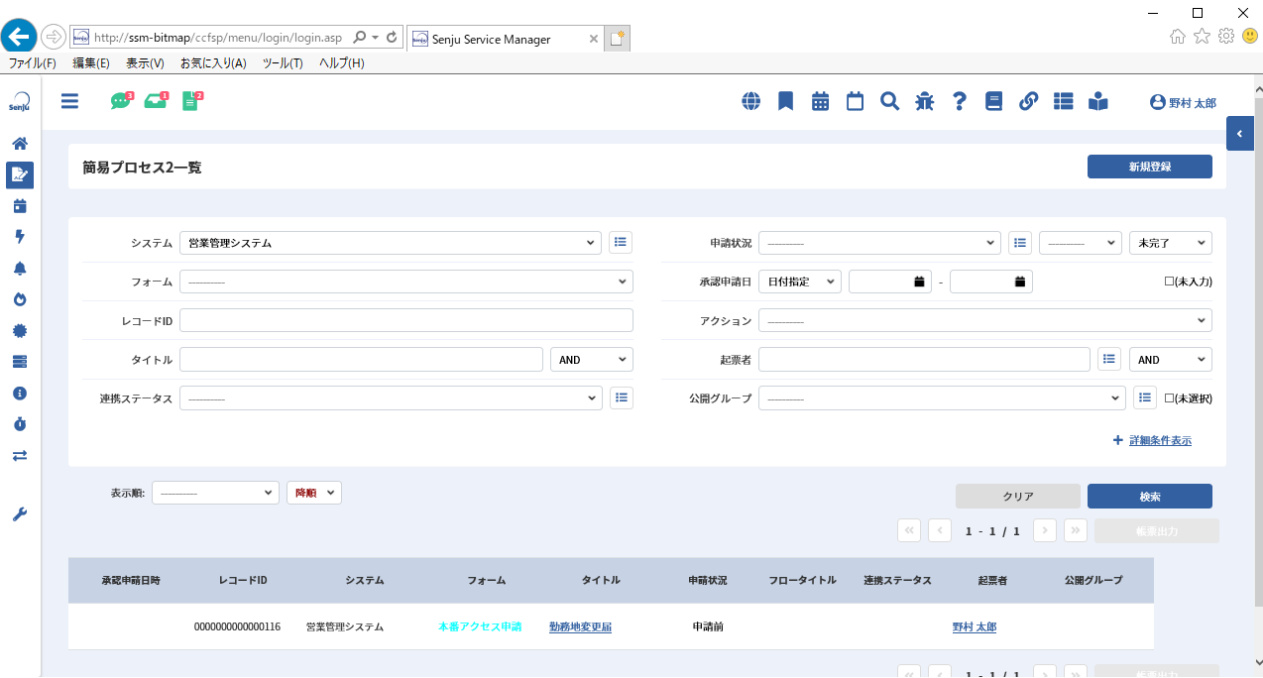
3.7.2.1 申請の新規登録
メニューより[問合せ・申請 > 任意の簡易プロセス ]へ移動します。
簡易プロセス一覧が表示されるので、[新規登録]ボタンをクリックします。
簡易プロセス新規登録が表示されます。
「フォーム」項目から、申請を行うフォームを選択すると、フォームに定義された入力項目が表示されるので、任意の値を入力してください。
[登録]ボタンをクリックした場合は、レコードの登録のみ行い承認申請は行いません。
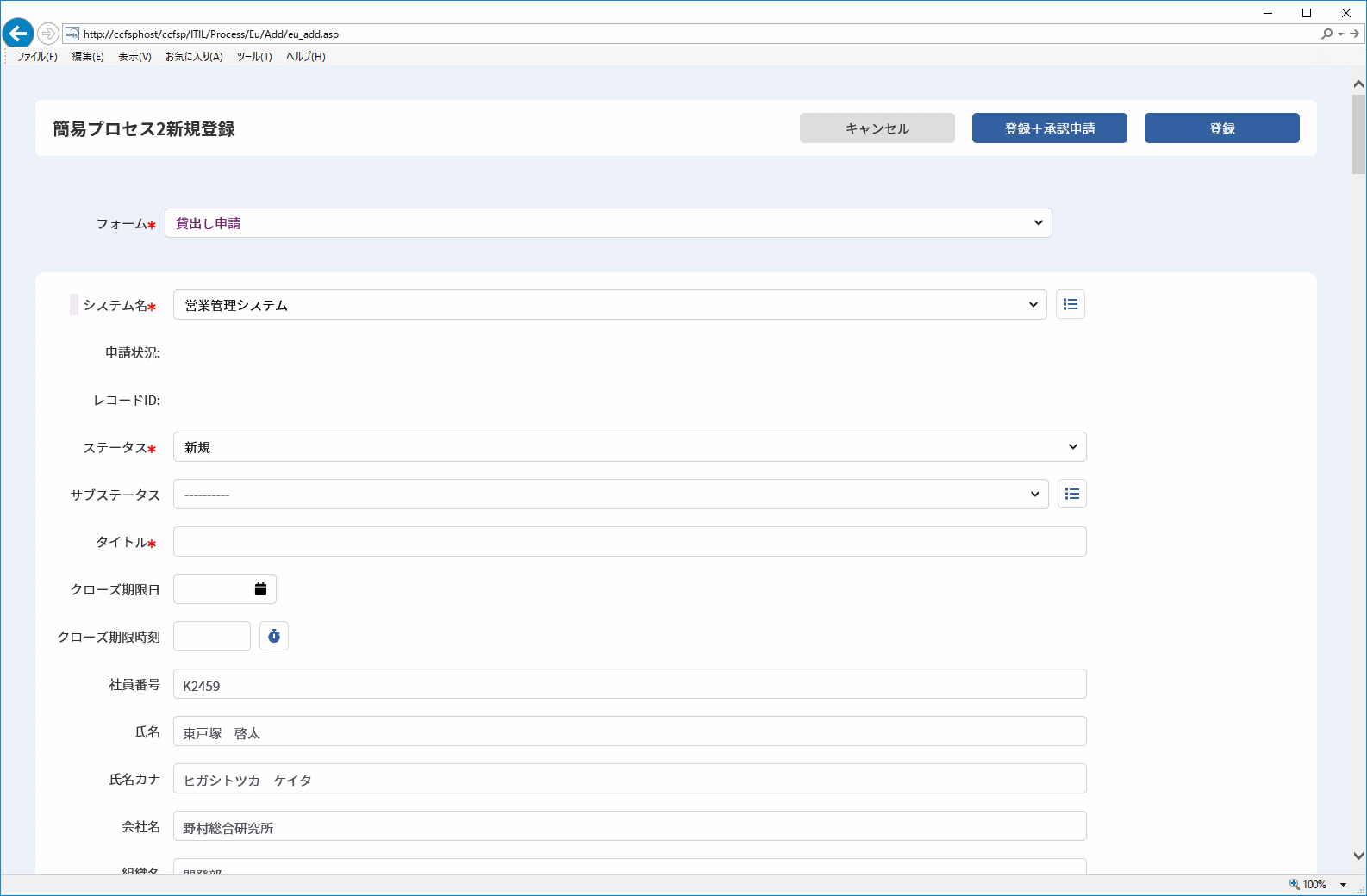
[登録+承認申請]ボタンをクリックした場合は、レコードの登録後、確認ダイアログが表示されます。[OK]ボタンをクリックし、承認申請を行ってください。
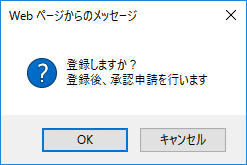
申請ルート選択が表示されます。
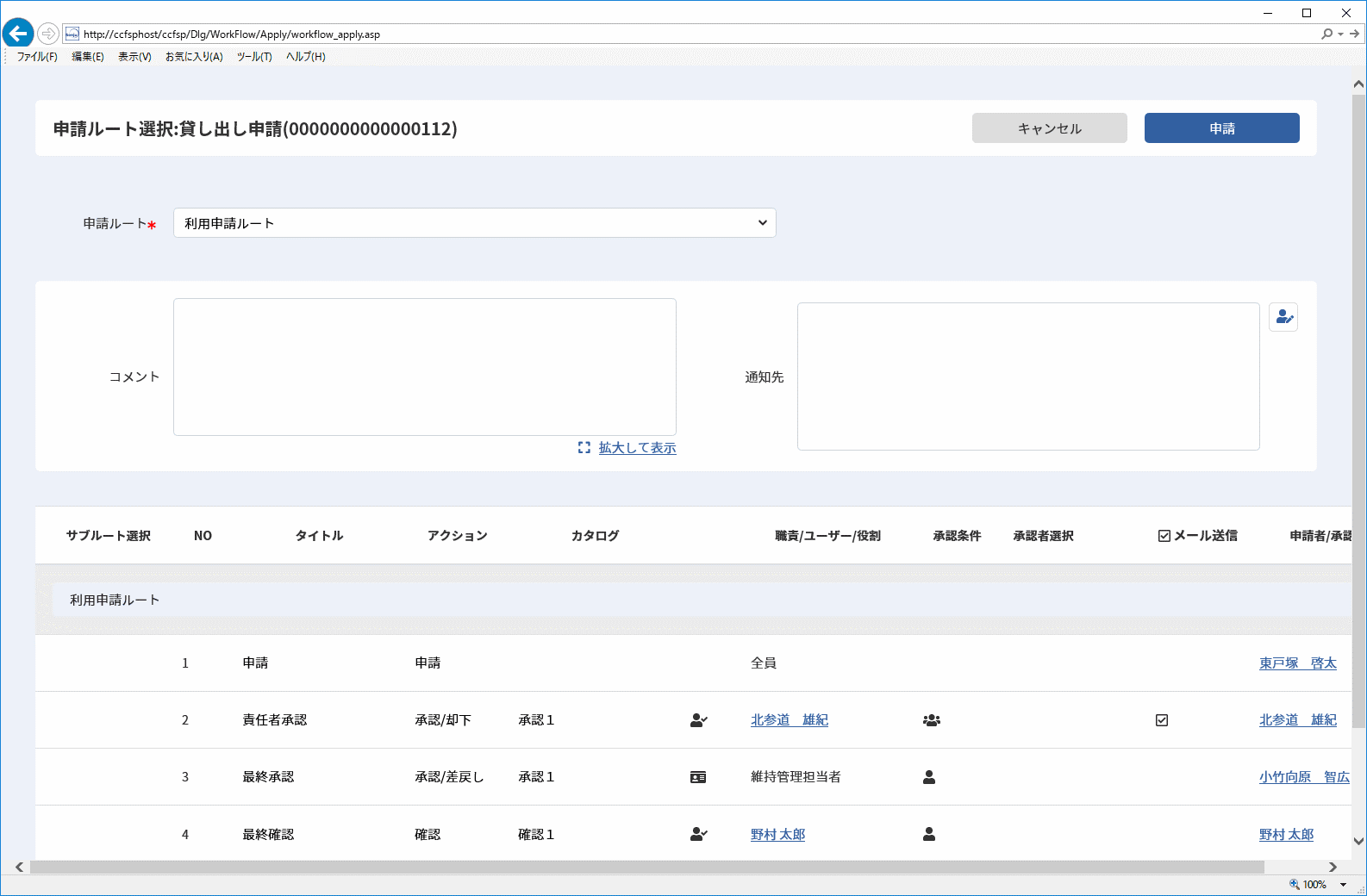
[申請]ボタンをクリックすると、新規に申請のレコードが登録されます。
申請ルート選択の操作手順は「3.5.1.9.1 承認申請(申請フローを開始する)」を参照してください。
補助設定
[登録]ボタンを非表示にする場合は、以下の画面で設定を行う必要があります。
・[管理者メニュー > 制御情報 > 制御情報 > 利用者メニュー > 問合せ/申請]
| 管理項目名 |
|---|
| 簡易プロセス画面の[登録/更新]ボタン表示設定 |
仕様補足
外部チェック機能を利用している場合(※)は、[登録+承認申請]ボタンを利用できません。
※制御情報「外部チェック機能利用設定」が「利用する」かつ、「外部チェックWEBAPIのURI」に値が設定されている状態
・管理者メニュー > 制御情報 > 制御情報 > 利用者メニュー > プロセス管理]
| 設定項目名 |
|---|
| 外部チェック機能利用設定 |
| 外部チェックWEBAPIのURI |
補助設定
以下の項目の値が、同じ画面で既に登録されているかをチェックし、
登録されていない場合に限り簡易プロセスを登録できるようにすることができます。
単独チェック:タイトルまたはテキスト1~50から選択
複合チェック:タイトルまたはテキスト1~50から選択した項目と、2連分類1-1または2連分類2-1の組み合わせ
・[管理者メニュー > 制御情報 > 制御情報 > 利用者メニュー > プロセス管理]
| 管理項目名 |
|---|
| 入力値の重複チェック(単独チェック)1 |
| 入力値の重複チェック(単独チェック)2 |
| 入力値の重複チェック(複合チェック)1-1 |
| 入力値の重複チェック(複合チェック)1-2 |
仕様補足
以下の項目は、日付の前後関係をチェックし、事前に登録したチェック設定にあてはまる場合に限りプロセスを登録できるようにすることができます。
| 管理項目名 |
|---|
| 問合せ元1日付1 |
| 問合せ元2日付1 |
| クローズ期限日 |
| 開始日 |
| 終了日1~3 |
| 開始予定日 |
| 終了予定日 |
| 対応予定日1~5 |
| 対応実績日1~5 |
| スケジュール設定開始日 |
| スケジュール設定終了日 |
| メール通知基準日 |
| 日付テキスト1~15 |
| 有効期間(FROM) |
| 有効期間(TO) |
| [経過]対応日 |
| [経過]日付テキスト1~2 |
| [経過]日時テキスト日付1 |
日付項目のチェック設定は、以下の項目から設定できます。
[管理者メニュー>画面定義>日付項目チェック設定]
3.7.2.2 申請の検索
簡易プロセス一覧で、任意の検索条件・表示順を入力し検索を行ってください。
クリアボタンをクリックするとすべての検索条件が初期化されます。
仕様補足
表示順を指定しない場合は、新しく登録されたレコードから順に表示されます。
仕様補足
検索条件で「アクション」に「--------」を指定した場合は以下の申請が検索の対象となります。
・ログインユーザーが起票した申請
・ログインユーザーが現在申請中の申請の承認者となっている申請
・ログインユーザーが過去に申請の承認者となっていた申請
代理承認タスクは申請一覧には表示されませんので、代理承認画面から承認を行ってください。
補助設定
検索条件の「ステータス」の初期値は「クローズ」「以外」となっていますが、変更することが可能です。「ステータス」の初期値を変更する場合は、以下の画面で設定を行う必要があります。
・[管理者メニュー > 制御情報 > 制御情報 > 利用者メニュー > 問合せ/申請]
| 管理項目名 |
|---|
| 検索条件のステータス初期設定値 |
3.7.2.3 申請の参照
簡易プロセス一覧の検索結果一覧でレコードのタイトルをクリックすると、簡易プロセス詳細が表示されます。
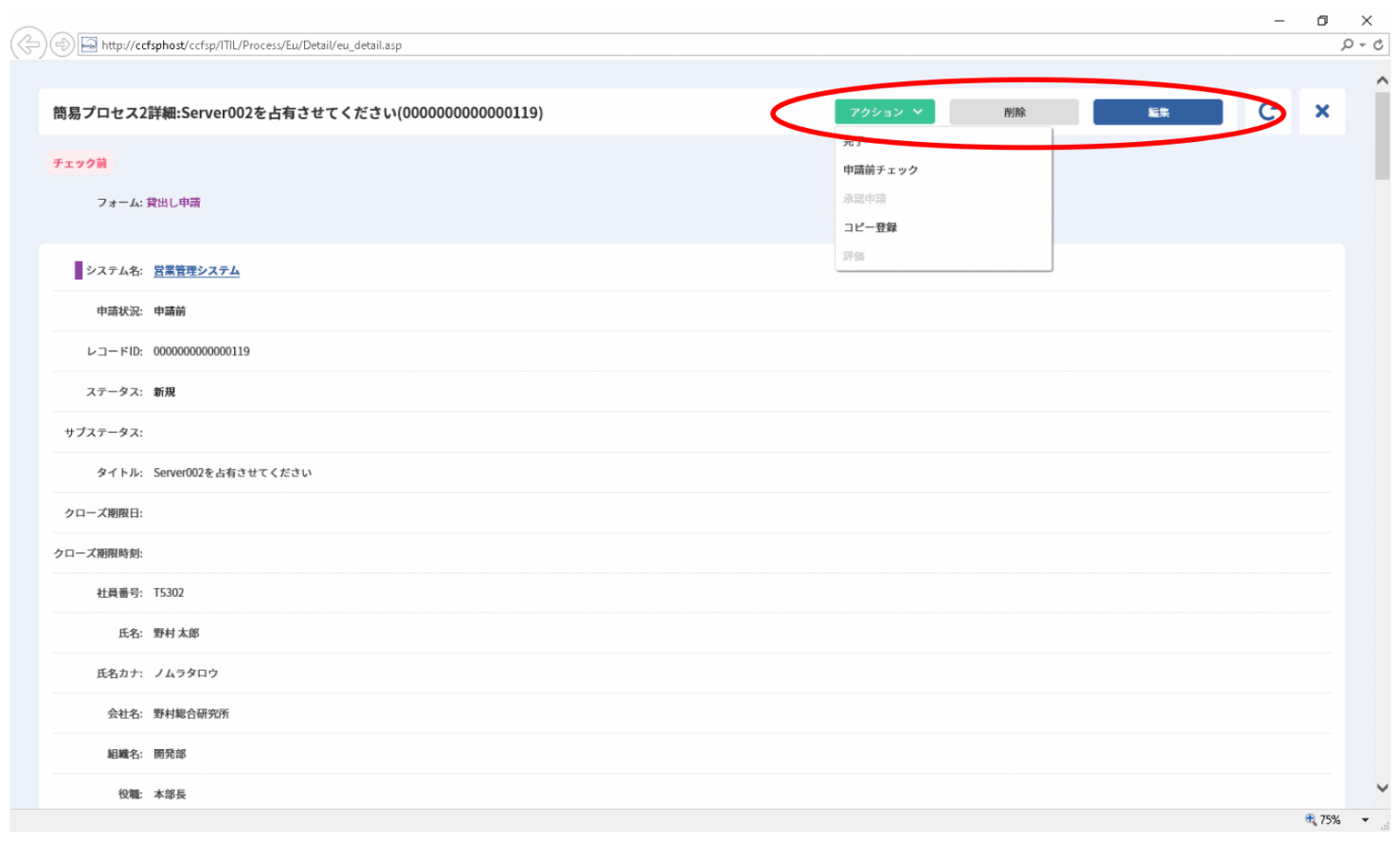
仕様補足
[アクション] > [承認申請]は申請状況が「申請中」「承認済」の場合に表示されません。
※申請状況が「承認済」であり、承認申請回数が以下の設定値未満の場合は[アクション>承認申請]が表示されます。
・[管理者メニュー > 制御情報 > 制御情報 > 利用者メニュー > プロセス管理]
| 管理項目名 |
|---|
| プロセスおよび問合せ/申請の承認申請可能最大回数(回) |
仕様補足
[アクション] > [承認申請]は以下のいずれかの場合に表示されません。
・申請状況が「申請中」「承認済」の場合
・ステータスが「クローズ」の場合
仕様補足
・[完了]ボタンはレコードが完了されていない場合に表示されます。
※[完了解除]ボタンはレコードが完了されている場合に表示されます。
※[完了][完了解除]ボタンが同時に表示されることはありません。
※ステータスが「クローズ」の場合、不活性となりクリックできません。
※申請状況が「申請中」の場合、不活性となりクリックできません。
※完了機能を利用しない場合、[完了]ボタンは表示されません。
仕様補足
[編集]ボタンは以下のいずれかの場合に不活性となります。
・申請状況が「申請中」かつ、ログインユーザーが承認フロー上の承認者でない場合
・ステータスが「クローズ」の場合
仕様補足
[削除]ボタンは以下のいずれかの場合に不活性となります。
・申請状況が「申請前」以外の場合
・ステータスが「クローズ」の場合
・ログインユーザー以外のユーザーが編集している場合
仕様補足
簡易プロセスの利用を問合せから申請へ切り替えて使用した場合、簡易プロセスを起票した時の利用状態により画面に表示されるボタンは以下の通りになります。
・ 問合せとして起票したレコードの問合せ状況が「問合せ前」の場合、「問合せ」ボタンを表示します。
・ 問合せとして起票したレコードの問合せ状況が「問合せ中」または「回答有」の場合、「再問合せ」ボタンを表示します。
仕様補足
[評価]ボタンは以下の画面で設定を行う場合に表示されます。
・[管理者メニュー > 制御情報 > 制御情報 > 利用者メニュー > プロセス管理]
| 管理項目名 |
|---|
| 評価機能使用設定 |
仕様補足
簡易プロセス詳細における1ページに表示する経過の最大件数を設定することができます。
・[管理者メニュー > 制御情報 > 制御情報 > 利用者メニュー > 問合せ/申請]
| 管理項目名 |
|---|
| 簡易プロセス詳細画面経過1ページ表示件数(件) |
3.7.2.4 外部チェックWEBAPIによるアクション制御
外部チェック機能を利用すると、承認申請および承認/確認/作業完了の前にWEBAPIを使用して簡易プロセスデータの入力内容をチェックし、チェックが完了するまで承認申請および承認/確認/作業完了を行えないようにすることができます。
外部チェック機能を利用する場合は、申請の簡易プロセス詳細に外部チェック状況が表示されます。
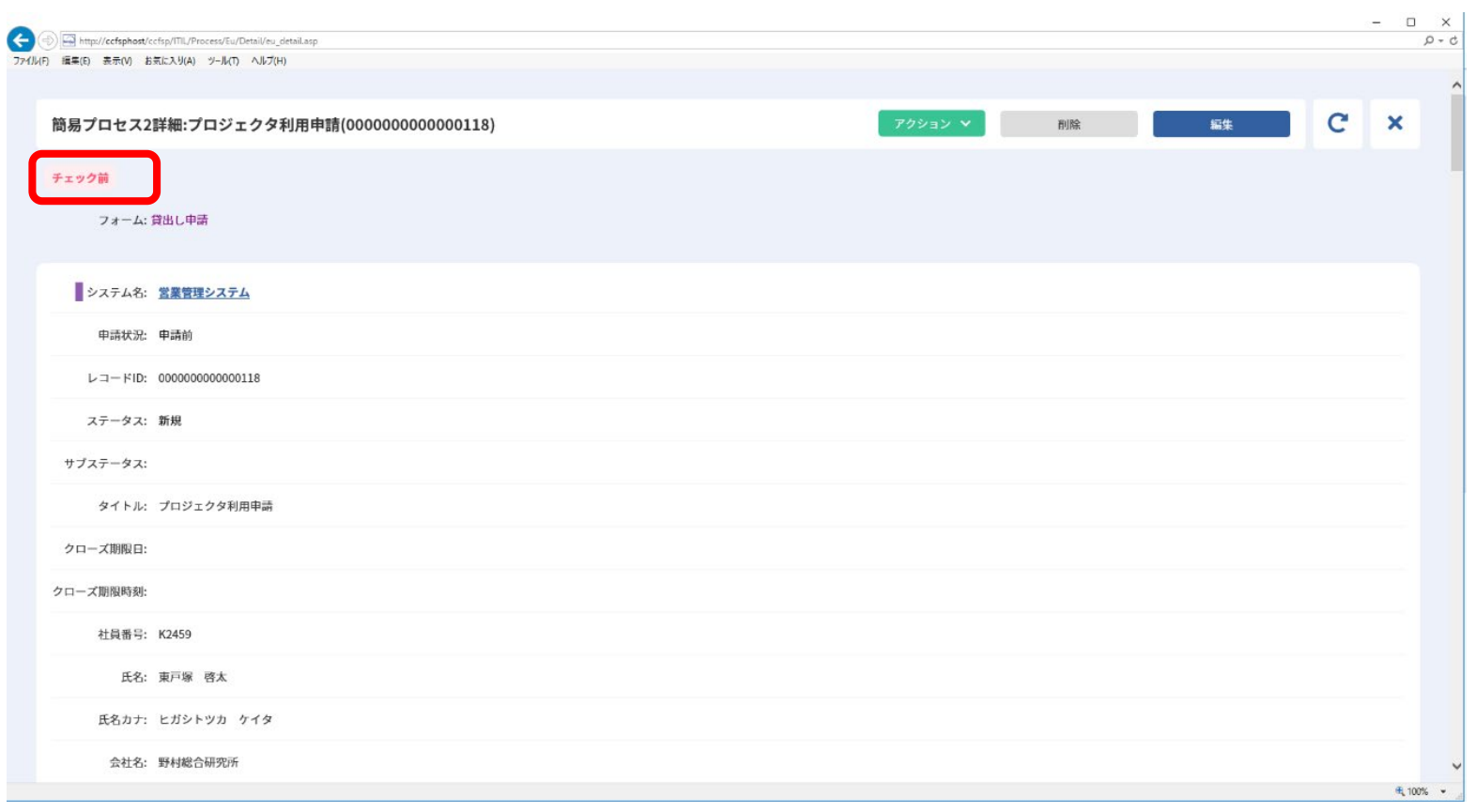
外部チェックは[アクション]ボタンから実行します。
・承認申請前
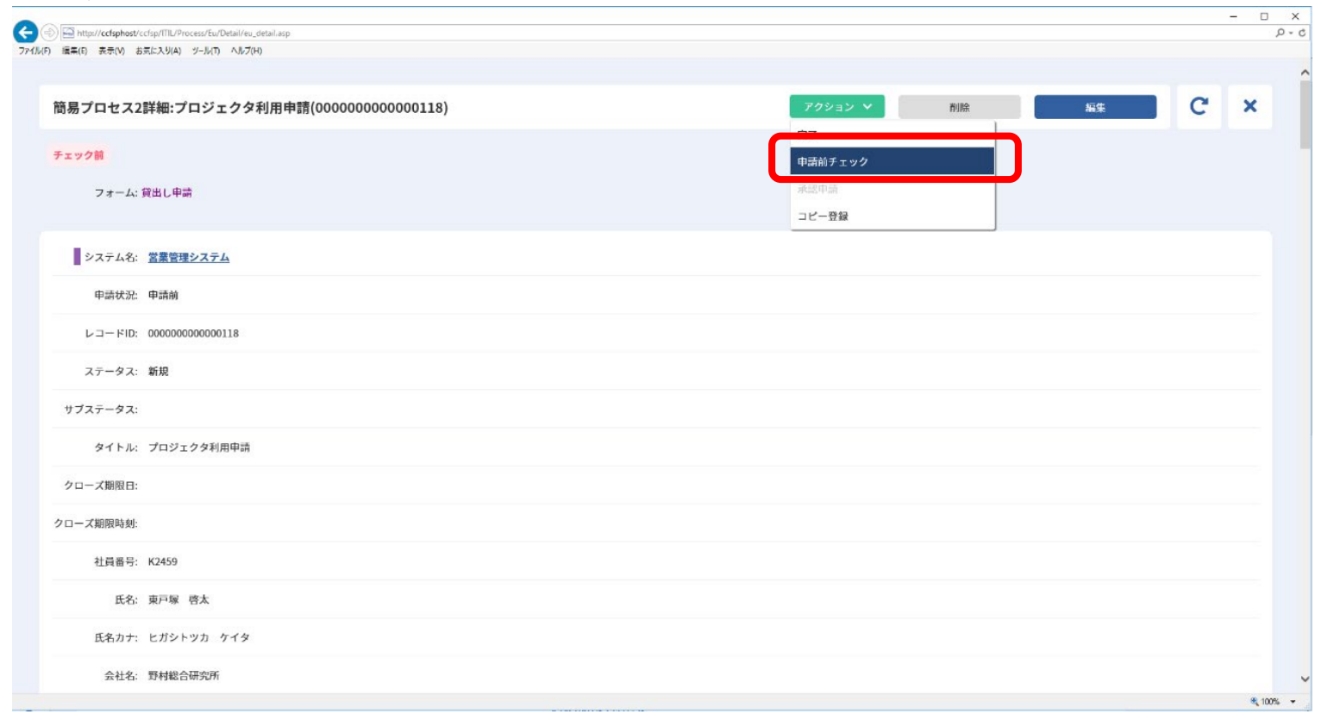
・承認申請中
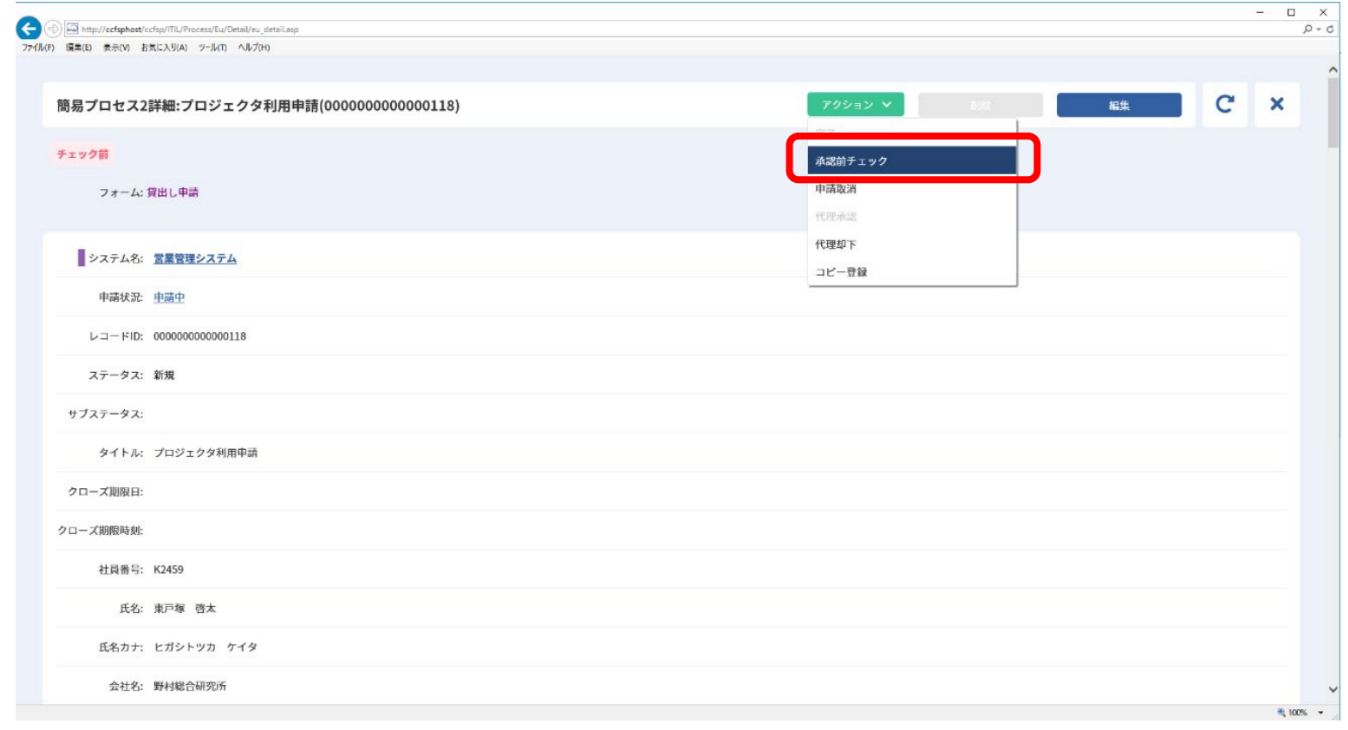
・チェックキャンセル
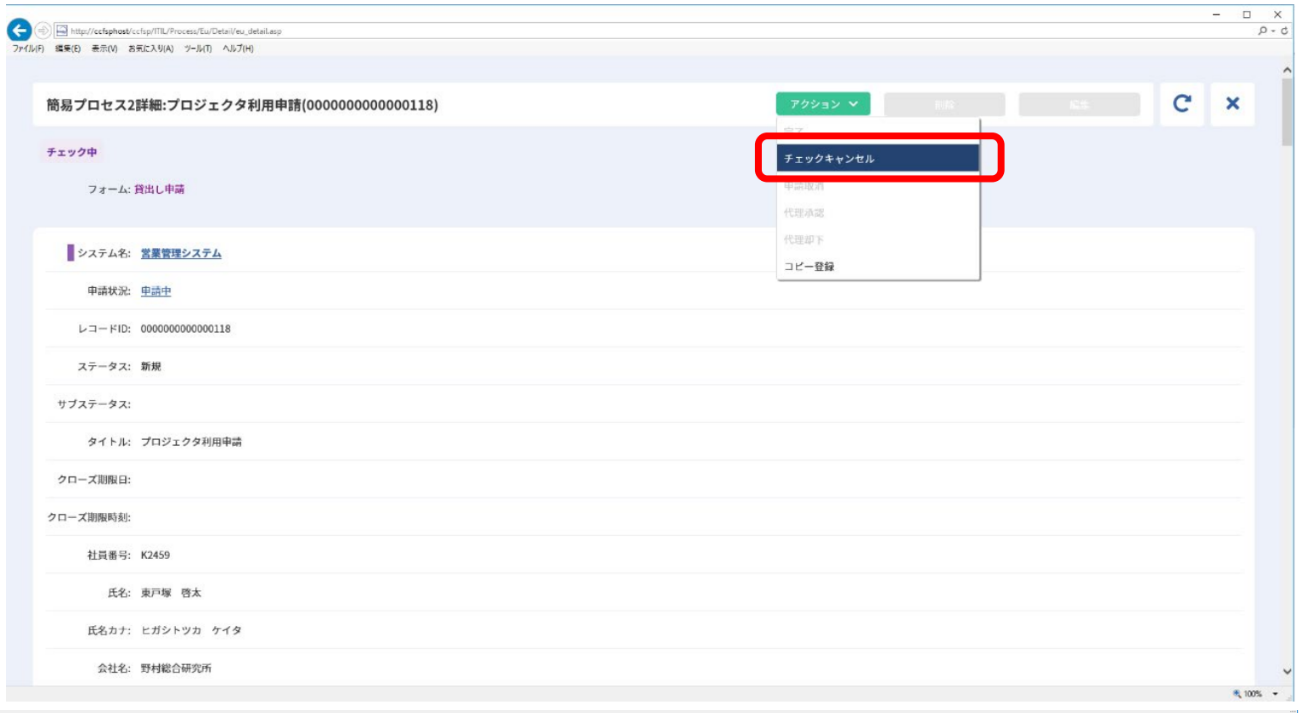
補助設定
外部チェック機能を利用するには、以下の設定を行う必要があります。
・[管理者メニュー > 制御情報 > 制御情報 > 共通 > 共通]
| 管理項目名 |
|---|
| 外部チェックリクエスト送信設定 |
・[管理者メニュー > 制御情報 > 制御情報 > 利用者メニュー > プロセス管理]
| 管理項目名 |
|---|
| 外部チェック機能利用設定 |
| 外部チェックWEBAPIのURI |
仕様補足
外部チェック機能を利用する場合、チェック状況により各ボタンの表示状態が異なります。
・対応表:申請前
| チェック状況 | ボタンの表示状態 | |
|---|---|---|
| 削除 | 編集 | |
| チェック前 | 活性 | 活性 |
| チェック中 | 不活性 | 不活性 |
| チェック NG | 活性 | 活性 |
| チェック OK | 活性 | 活性 |
・対応表:申請中
| チェック状況 | ボタンの表示状態 | |
|---|---|---|
| 削除 | 編集 | |
| チェック前 | 不活性 | 活性 |
| チェック中 | 不活性 | 不活性 |
| チェック NG | 不活性 | 活性 |
| チェック OK | 不活性 | 活性 |
3.7.2.5 申請の編集
簡易プロセス詳細で [編集]ボタンをクリックすると、簡易プロセス編集が表示されます。
新規登録と同様に任意の内容を入力してください。
[更新]ボタンをクリックした場合は、レコードの更新のみ行い承認申請は行いません。
[更新+承認申請]ボタンをクリックした場合は、レコードの更新後、承認申請を行います。
仕様補足
[更新+承認申請]ボタンは、承認申請中及び承認済のレコードには表示されません。
補助設定
[更新]ボタンを非表示にする場合は、以下の画面で設定を行う必要があります。
・[管理者メニュー > 制御情報 > 制御情報 > 利用者メニュー > 問合せ/申請]
| 管理項目名 |
|---|
| 簡易プロセス画面の[登録/更新]ボタン表示設定 |
仕様補足
外部チェック機能を利用している場合(※)は、[更新+承認申請]ボタンを利用できません。
※制御情報「外部チェック機能利用設定」が「利用する」かつ、「外部チェックWEBAPIのURI」に値が設定されている状態
・管理者メニュー > 制御情報 > 制御情報 > 利用者メニュー > プロセス管理]
| 設定項目名 |
|---|
| 外部チェック機能利用設定 |
| 外部チェックWEBAPIのURI |
また、上記設定に加えて承認フロールートの設定で現在ルートが外部チェックの対象となっている場合は、以下のボタンを利用できません。
[更新+再申請]/[更新+承認]/[更新+再承認]/[更新+確認]/[更新+再確認]/[更新+作業完了]/[更新+再作業完了]/[更新+代理再申請]/[更新+代理承認]/[更新+代理再承認]/[更新+代理確認]/[更新+代理再確認]/[更新+代理作業完了]/[更新+代理再作業完了]
補助設定
以下の項目の値が、同じ画面で既に登録されているかをチェックし、
登録されていない場合に限り簡易プロセスを更新できるようにすることができます。
単独チェック:タイトルまたはテキスト1~50から選択
複合チェック:タイトルまたはテキスト1~50から選択した項目と、2連分類1-1または2連分類2-1の組み合わせ
・[管理者メニュー > 制御情報 > 制御情報 > 利用者メニュー > プロセス管理]
| 管理項目名 |
|---|
| 入力値の重複チェック(単独チェック)1 |
| 入力値の重複チェック(単独チェック)2 |
| 入力値の重複チェック(複合チェック)1-1 |
| 入力値の重複チェック(複合チェック)1-2 |
仕様補足
以下の項目は、日付の前後関係をチェックし、事前に登録したチェック設定にあてはまる場合に限りプロセスを登録できるようにすることができます。
| 管理項目名 |
|---|
| 問合せ元1日付1 |
| 問合せ元2日付1 |
| クローズ期限日 |
| 開始日 |
| 終了日1~3 |
| 開始予定日 |
| 終了予定日 |
| 対応予定日1~5 |
| 対応実績日1~5 |
| スケジュール設定開始日 |
| スケジュール設定終了日 |
| メール通知基準日 |
| 日付テキスト1~15 |
| 有効期間(FROM) |
| 有効期間(TO) |
| [経過]対応日 |
| [経過]日付テキスト1~2 |
| [経過]日時テキスト日付1 |
日付項目のチェック設定は、以下の項目から設定できます。
[管理者メニュー>画面定義>日付項目チェック設定]
3.7.2.6 承認申請
本項の操作手順は「3.5.1.9 承認申請」を参照してください。
仕様補足
簡易プロセスで起票したレコードはプロセス管理画面で承認申請を完了した場合のみ、自動クローズ機能が適用されます。
簡易プロセスで承認申請を完了した場合、制御情報「承認完了時プロセス自動クローズ設定」の設定を「自動クローズする」に設定していたとしても対象レコードは自動クローズされません。
仕様補足
以下の設定で「活性表示する」を設定した場合、申請状況が「却下」の簡易プロセス詳細画面の [削除]ボタンが活性表示されるようになります。
・[管理者メニュー > 制御情報 > 制御情報 > 利用者メニュー > 問合せ/申請]
| 管理項目名 |
|---|
| 簡易プロセス画面における却下されたプロセスの削除アクション制御設定 |
3.7.2.7 エンドユーザーによる承認
エンドユーザーが承認フロールートの承認者に含まれている場合、簡易プロセス詳細画面から承認(代理承認)を行うことができます。
メインルート・サブルートともにエンドユーザーが承認(代理承認)を行うことができます。
補助設定
デフォルト設定では、エンドユーザーが承認(代理承認)を実施できる申請のレコードは、簡易プロセス画面から起票および承認申請された申請のレコードとなります。プロセス管理から起票された申請のレコードをエンドユーザーが承認を行うには、以下の画面で設定を行い、かつレコードをフォーム公開する必要があります。
・[管理者メニュー > 制御情報 > 制御情報 > 利用者メニュー > プロセス管理]
| 管理項目名 |
|---|
| サービスデスク申請時のエンドユーザー承認設定 |
仕様補足
サービスデスクユーザーがサブルートを確定した場合、以降のサブルートでエンドユーザーが承認を行うことはできません。
本項の操作手順は「3.5.1.9 承認申請」を参照してください。
3.7.2.8 申請の完了
本項の操作手順は「3.7.1.6 問合せの完了」を参照してください。
仕様補足
評価機能が有効な場合、完了が行われると申請者よび再申請者へ評価依頼のメールが自動送信されます。
送信されるメールの仕様については、別紙.資料集「2.2 メール送信仕様まとめ」を参照してください
3.7.2.9 申請のコピー登録
本項の操作手順は「3.7.1.7 問合せのコピー登録」を参照してください。
3.7.2.10 公開グループを設定したレコードの参照
本項の操作手順は「3.7.1.8 公開グループを設定したレコードの参照」を参照してください。
3.7.2.11 プロセス管理起票レコードの参照
本項の操作手順は「3.7.1.9 プロセス管理起票レコードの参照」を参照してください。
3.7.2.12 申請の評価
本項の操作手順は「3.7.1.10 問合せの評価」を参照してください。
仕様補足
[評価]ボタンが表示となって、評価機能を利用するには、以下の画面で設定を行う必要があります。
・[管理者メニュー > 制御情報 > 制御情報 > 利用者メニュー > プロセス管理]
| 管理項目名 |
|---|
| 評価機能使用設定 |
仕様補足
[評価]の表示について、ログインユーザーにより表示される場所が異なります。
・申請者/再申請者:タイトル行で表示されます
・申請者/再申請者以外:「アクション」メニューのアイテムとして表示されます※
※対象プロセスがまだ評価されていない場合は「評価」メニューが不活性となりクリックできません。
3.7.2.12.1 申請の代理登録
本項の操作手順は「3.7.1.10.1 問合せの代理登録」を参照してください。
3.7.2.12.2 申請のヘルプ機能
簡易プロセス管理では簡易プロセス新規・編集・詳細画面からナビゲーション情報リストに登録されているヘルプを参照することができます。
3.7.2.12.2.1 ヘルプの参照
簡易プロセス新規登録画面から「登録」の右側にある[]メニューをクリックし、ナビゲーション情報を選択します。
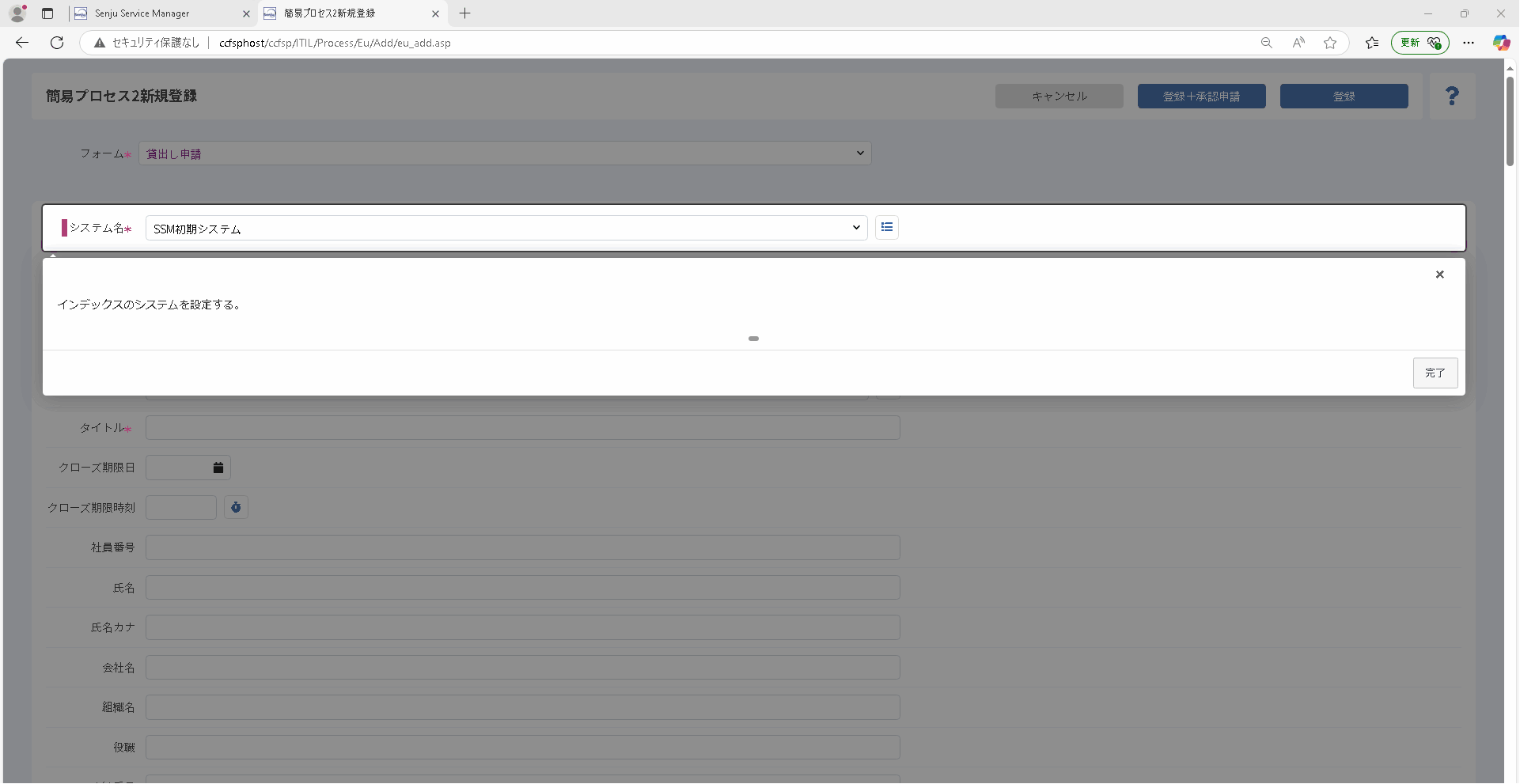
簡易プロセス編集画面から「更新」ボタンの右側にある[]メニューをクリックし、ナビゲーション情報を参照します。
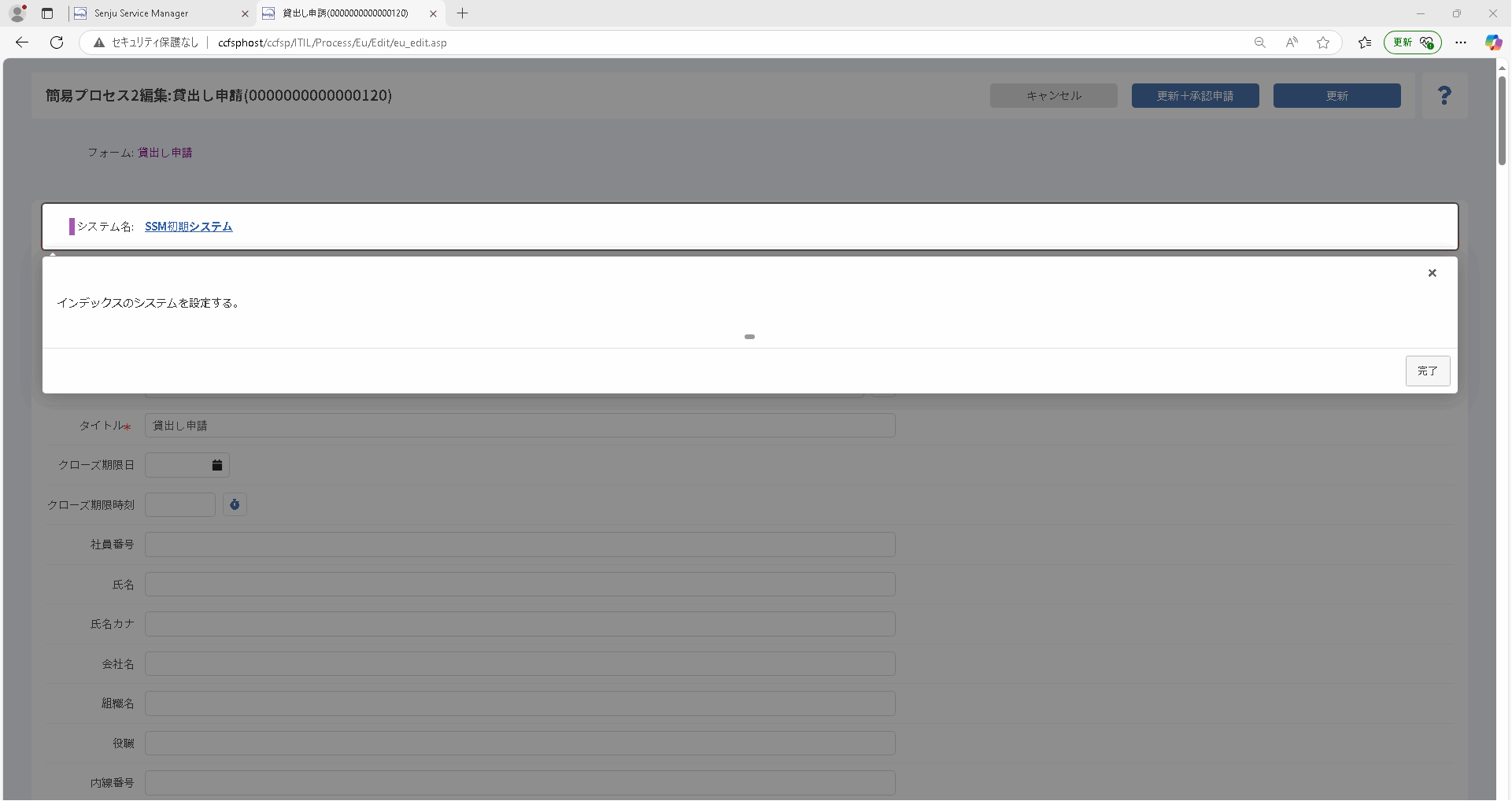
簡易プロセス詳細画面から「最新の情報に更新」の左側にある[]メニューをクリックし、ナビゲーション情報を参照します。
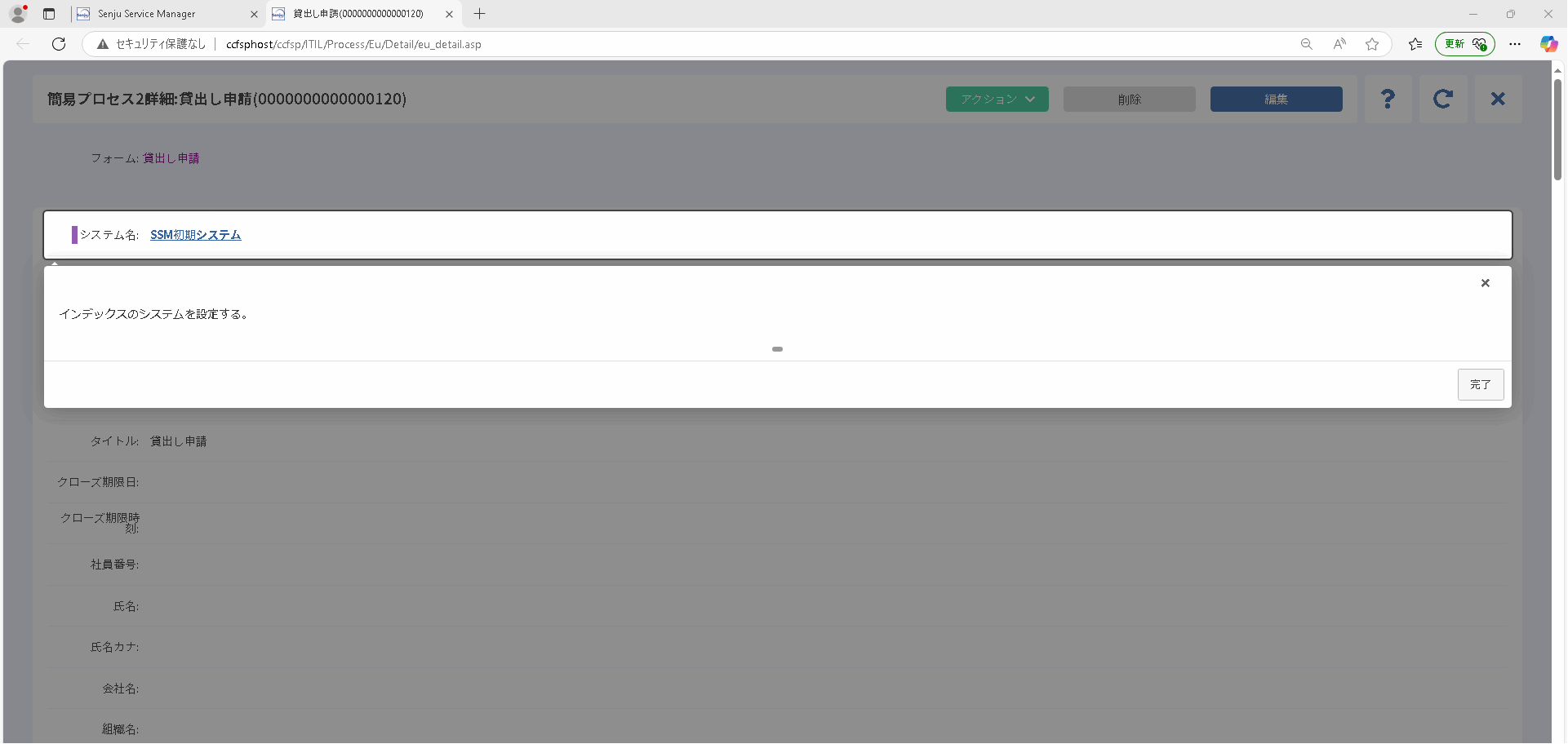
仕様補足
ヘルプ機能を利用するには、ナビゲーションオプションライセンスが必要になります。
仕様補足
ナビゲーション管理画面で有効なナビゲーション定義が登録されていない場合はプロセス詳細画面のアイコン[]は非表示となります。
仕様補足
従来のアクセスURLに「&NavigationId={ナビゲーション内部ID}」を付け加えることによって、ナビゲーション情報を表示した状態でプロセス詳細画面にアクセスすることができます。
ナビゲーション内部IDは対象のナビゲーション設定編集画面で参照できるナビゲーションIDの先頭の「1」を「0」に置換したものです。
例:
ナビゲーション設定編集画面表示されたナビゲーションID:
1000000000000005
アクセスURLに使用するナビゲーション内部ID:
0000000000000005
アクセスURL:
http://(SSMWEBサーバーのホスト名) /ssm/menu/login/login.asp?
DispId=00000005&Id=0005000000000001&NavigationId=0000000000000005
※SSL通信を利用する場合、https~
SAML認証用URL:
http://(SSMWEBサーバーのホスト名) /ssm/menu/SamlLogin/saml_login.asp?
DispId=00000005&Id=0005000000000001&NavigationId=0000000000000005
※SSL通信を利用する場合、https~
3.7.3 簡易プロセスの帳票出力
簡易プロセスのレコードの内容を帳票出力します。
検索結果一覧で、[帳票出力]ボタンをクリックすると、検索結果をCSVまたはExcel形式の帳票として出力します。
仕様説明
Senju Service Managerの帳票出力機能の制限事項を、「3.5.1.6 プロセスの帳票出力」で確認してください。
仕様補足
[帳票出力]ボタンは検索条件の「フォーム」項目が選択された検索結果の場合のみ、押下可能となります。
3.7.4 簡易プロセスの表項目エクスポート
簡易プロセスの表項目のデータをエクスポートします。
表項目の[エクスポート]ボタンをクリックすると、表示されているデータをCSV形式で出力します。
本項の操作手順は「3.5.1.3.6 表項目のエクスポート」を参照してください。
仕様補足
エクスポートファイルの名前は以下の通りです。
"eu"+データ種別(1~103)+"_list_table"+表項目の番号(1~5)
+".csv"
3.7.5 簡易プロセスの表項目インポート
簡易プロセスの表項目にCSVデータをインポートします。
表項目の[インポート]ボタンをクリックすると、インポートファイル指定ダイアログ画面が表示されます。
本項の操作手順は「3.5.1.3.7 表項目のインポート」を参照してください。
3.7.6 簡易プロセスの業務ステータス
簡易プロセス詳細画面でレコードの業務ステータスを表示することができます。
本項の操作手順は「3.5.1.7 4.3.7.28 業務ステータス」を参照してください。
仕様補足
業務ステータス機能を使用するためには、以下の画面で設定を行う必要があります。
・[管理者メニュー > 制御情報 > 制御情報 > 利用者メニュー > 問合せ/申請]
| 管理項目名 |
|---|
| 業務ステータス機能使用設定 |
仕様補足
簡易プロセス詳細画面の業務ステータスは参照のみ可能で、業務ステータスブロックからの編集はできません。このため、[次のステータスへ]ボタン、 [ステータス選択]ボタン、 [クローズ]ボタンは表示されません。
3.7.7 簡易プロセスの関連構成
簡易プロセスのレコードに関連する構成管理のレコードを紐づけて管理することができます。
簡易プロセス編集を表示し、「関連構成1~4」項目に表示される[]ボタンをクリックします。
本項の操作手順は「3.5.1.15.4 関連CIの紐付け」を参照してください。

仕様補足
紐づけたレコードのリンクをクリックすると、紐づけたレコードを構成アイテム詳細画面で表示します。
エンドユーザーが上記操作を行った場合、構成アイテム詳細画面には以下のボタン以外は表示されず更新操作が行えません。
・[アクション] > [予定表示](紐づけたレコードが現在の構成の場合)
・[アクション] > [現在表示](紐づけたレコードが最新の構成の場合)
3.8 構成管理
システムに関連するIDと構成要素を管理する機能です。
メニューエリアの構成管理をクリックすると、構成管理メニューが表示されます。
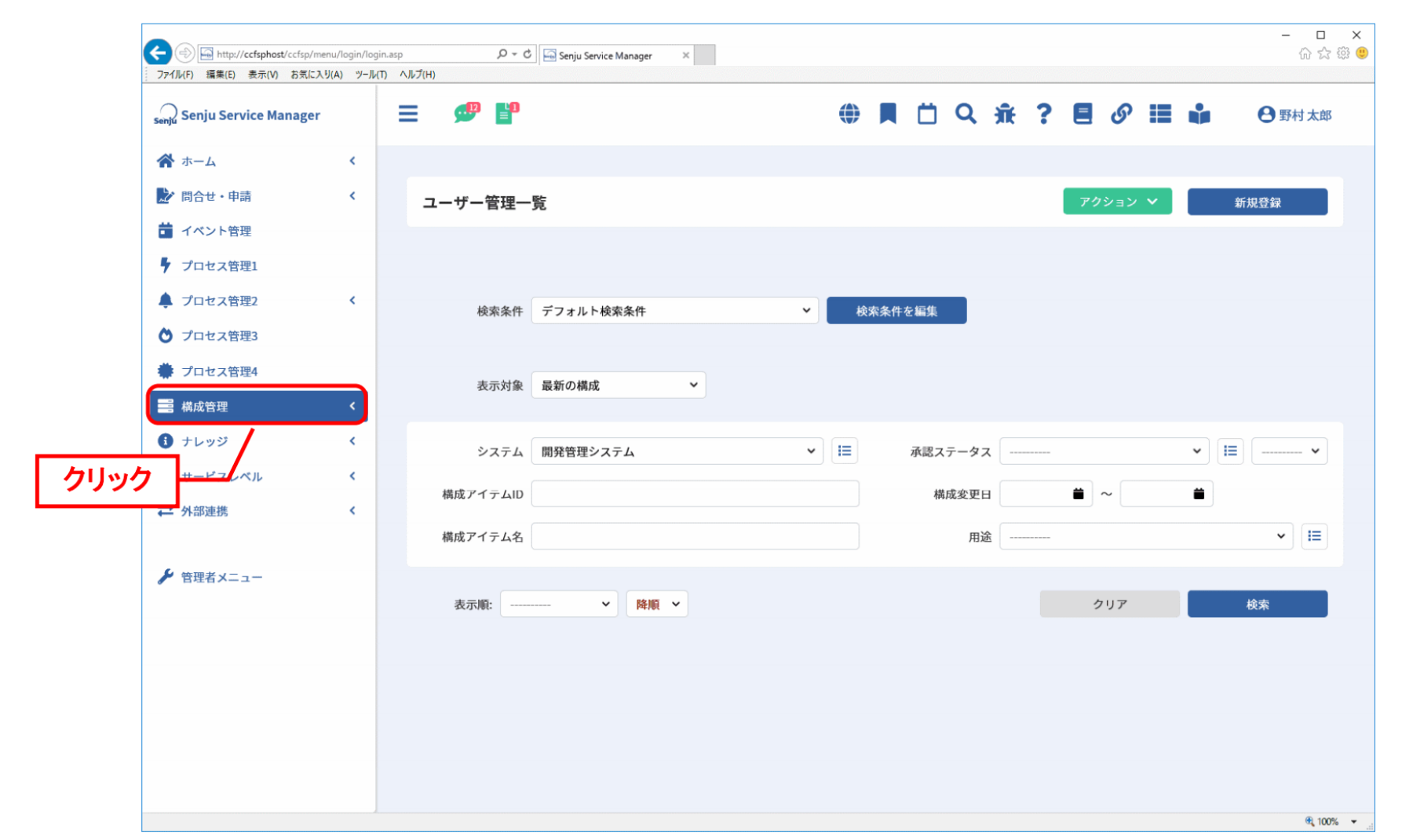
構成管理サブメニューでは以下を管理します。
| 1.構成管理 | 構成アイテム(構成管理)のレコードの予定起票、検索、参照、編集などを行います。 |
ID管理サブメニューでは以下を管理します。
| 1.要員管理 | 要員の新規登録、検索、参照、編集などを行います。 |
| 2.構成アイテム管理 | 構成アイテム(ID管理)のレコードの新規登録、検索、参照、編集などを行います。 |
| 3.アカウント管理 | アカウントの新規登録、検索、参照、編集などを行います。 |
3.8.1 要員管理
システムに関する要員を管理する機能です。
要員の新規登録、検索、参照、編集ができます。
ID管理サブメニューの[要員管理]をクリックすると、要員一覧が表示されます。
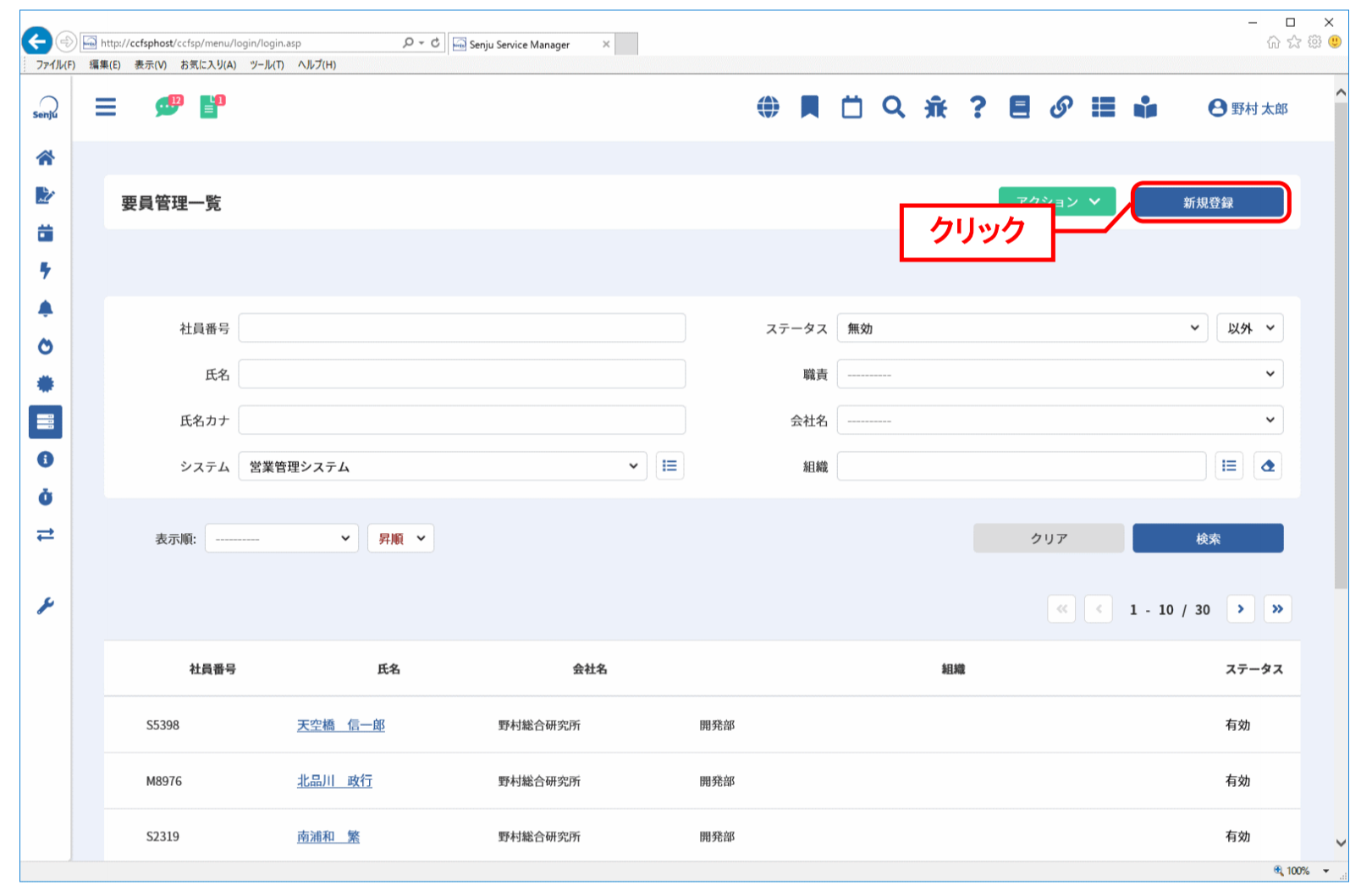
3.8.1.1 要員の新規登録
要員を新規に登録できます。
要員一覧で、[新規登録]ボタンをクリックすると、要員新規登録が表示されます。
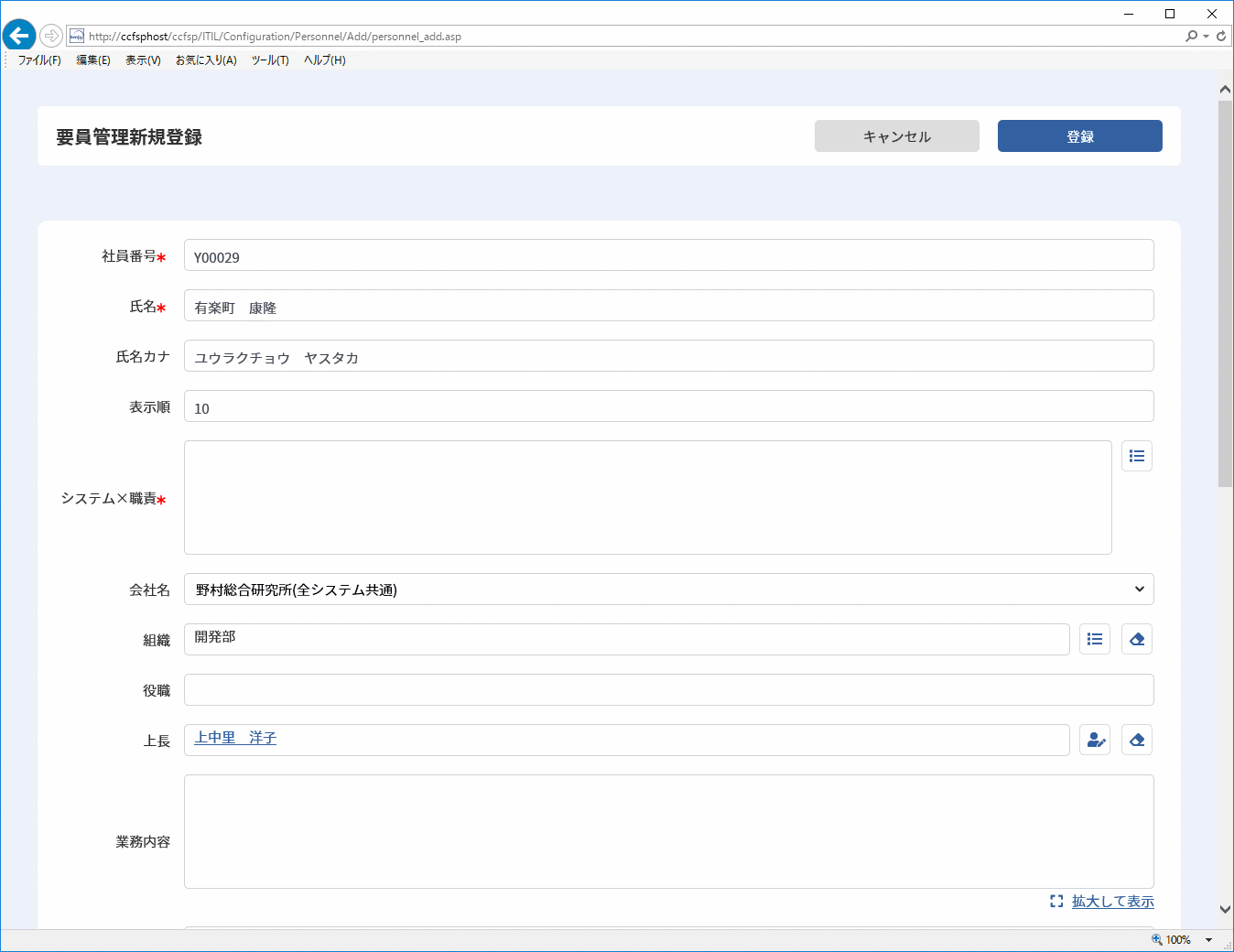
仕様補足
以下の設定値が1001件以上の場合は組織を選択するセレクトボックスが非表示となり、会社組織選択アイコン・クリアアイコンが表示されます。
・[管理者メニュー > 制御情報 > 制御情報 > 管理者メニュー > 組織]
| 管理項目名 |
|---|
| 組織登録可能最大件数(件) |
会社組織選択アイコンをクリックすると、会社組織選択ダイアログを表示します。
クリアアイコンをクリックすると、組織の選択値をクリアします。
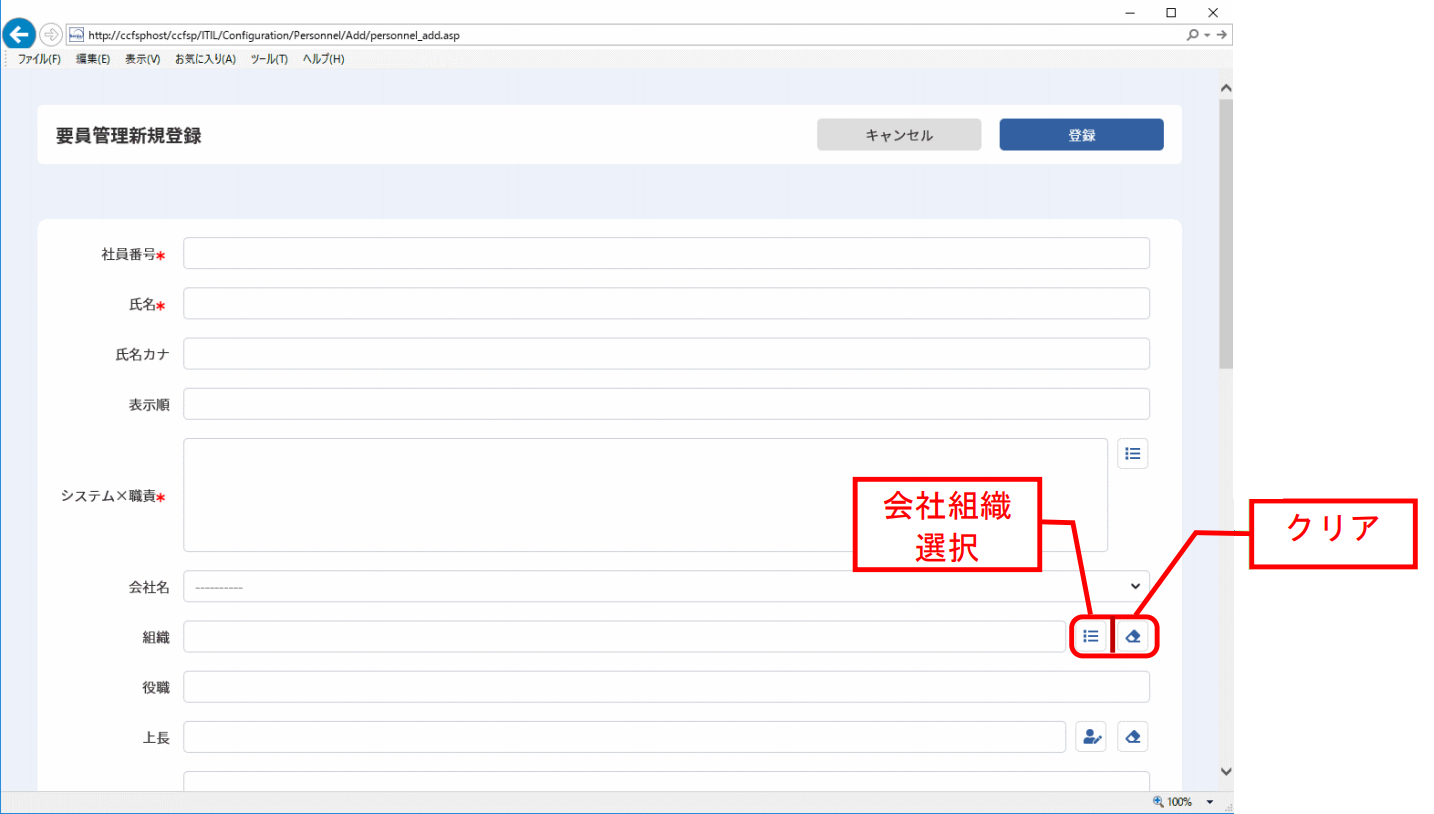
仕様補足
要員情報を登録更新する場合に、下記の電話番号項目に対して半角数字・半角ハイフン・半角プラスのみに入力を制限するように設定することができます。
・電話番号1
・電話番号2
・FAX番号
・携帯電話番号
・内線番号
上記設定については、以下で設定します。
・[管理者メニュー > 制御情報 > 制御情報 > 利用者メニュー >要員管理]
| 管理項目名 |
|---|
| 電話番号チェック設定 |
登録する内容を入力し、[登録]ボタンをクリックすると、コメント入力が表示されます。
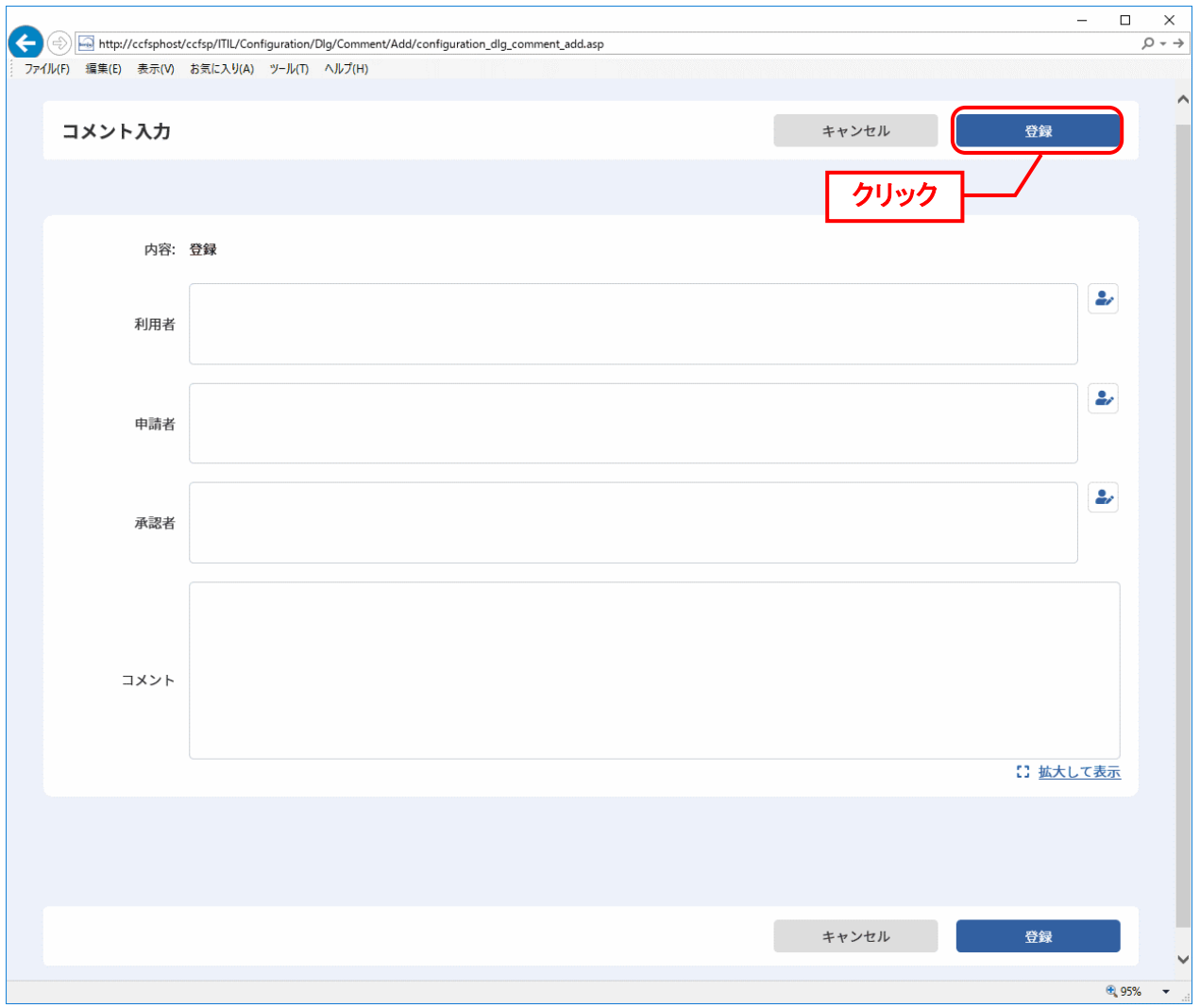
必要な項目を入力して、[登録]ボタンをクリックすると、要員を登録することができます。
補助設定
プロセス管理と構成アイテム(構成管理)の選択ユーザー項目で登録した要員を選択することができます。
詳細は「3.5.1.1.9 ユーザーの選択」を確認してください。
補助設定
構成アイテム(構成管理)の関連要員項目で登録した要員を選択することができます。
詳細は「3.5.1.1.9 ユーザーの選択」を確認してください。
仕様補足
ユーザーマスタ管理の要員情報ブロックのデータと、要員管理(ID管理)のレコードは同一のデータです。ユーザーマスタ管理のレコードを含め、既に登録されている社員番号での要員登録はできません。
3.8.1.2 要員の検索
要員一覧で登録されたレコードを確認します。
任意の検索条件・表示順を指定し、検索を行ってください。
仕様補足
表示順を指定しない場合は、登録された日時が古いものから順に表示されます。
仕様補足
表示順で指定できる項目は、社員番号、氏名カナ、会社(登録時に設定した表示順)となります。
仕様補足
以下の設定値が1001件以上の場合は組織を選択するセレクトボックスが非表示となり、会社組織選択アイコン・クリアアイコンが表示されます。
・[管理者メニュー > 制御情報 > 制御情報 > 管理者メニュー > 組織名
| 管理項目名 |
|---|
| 組織登録可能最大件数(件) |
会社組織選択アイコンをクリックすると、会社組織選択ダイアログを表示します。
クリアアイコンをクリックすると、組織の選択値をクリアします。
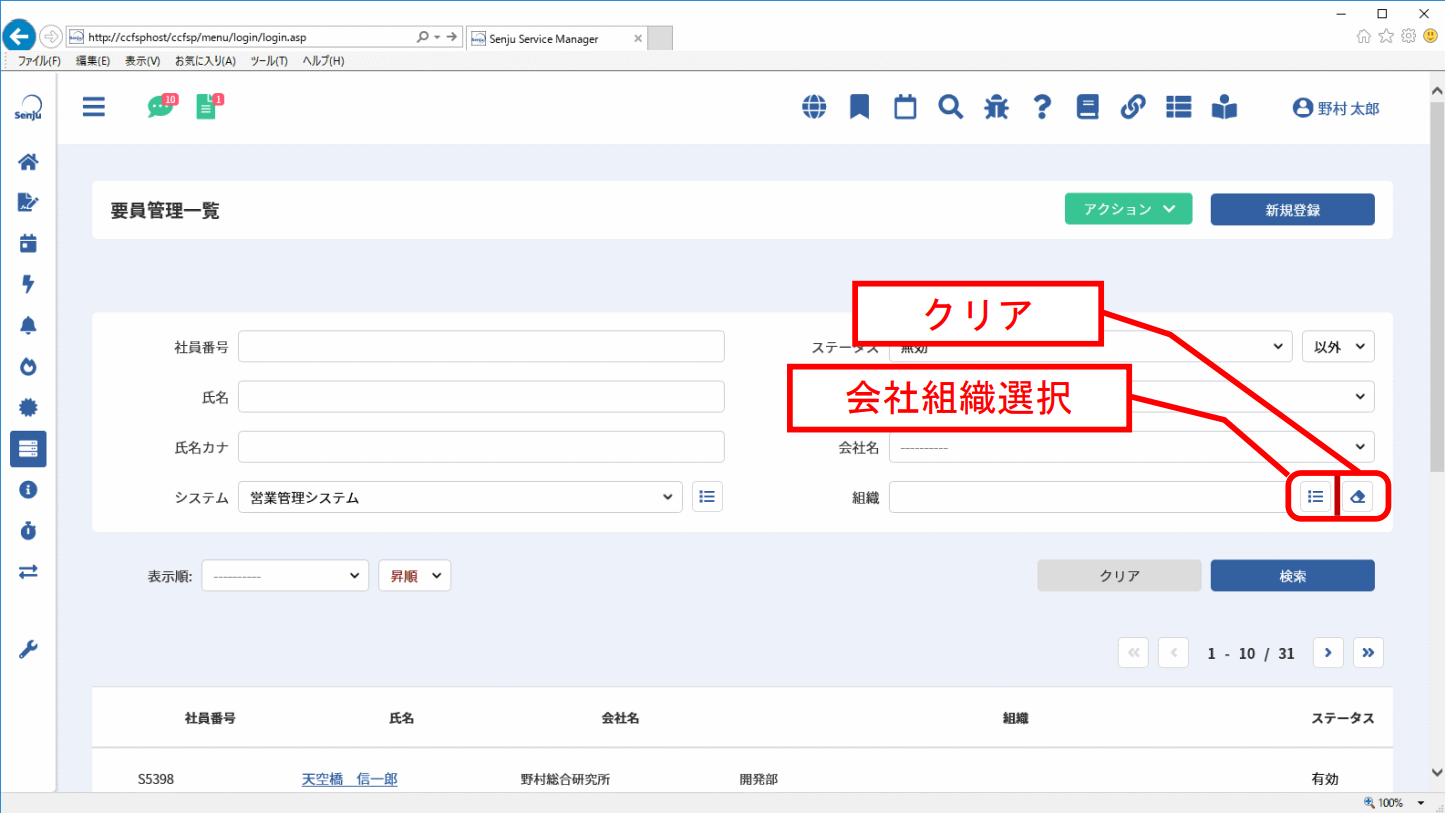
補助設定
検索条件で選択可能な職責を選択されているシステムで利用されている職責のみに絞ることができます。
・[管理者メニュー > 制御情報 > 制御情報 > 共通 > 共通]
| 管理項目名 |
|---|
| ユーザー選択時の職責リスト表示設定 |
3.8.1.3 要員の参照
要員一覧の検索結果一覧で氏名をクリックすると、要員詳細が表示されます。
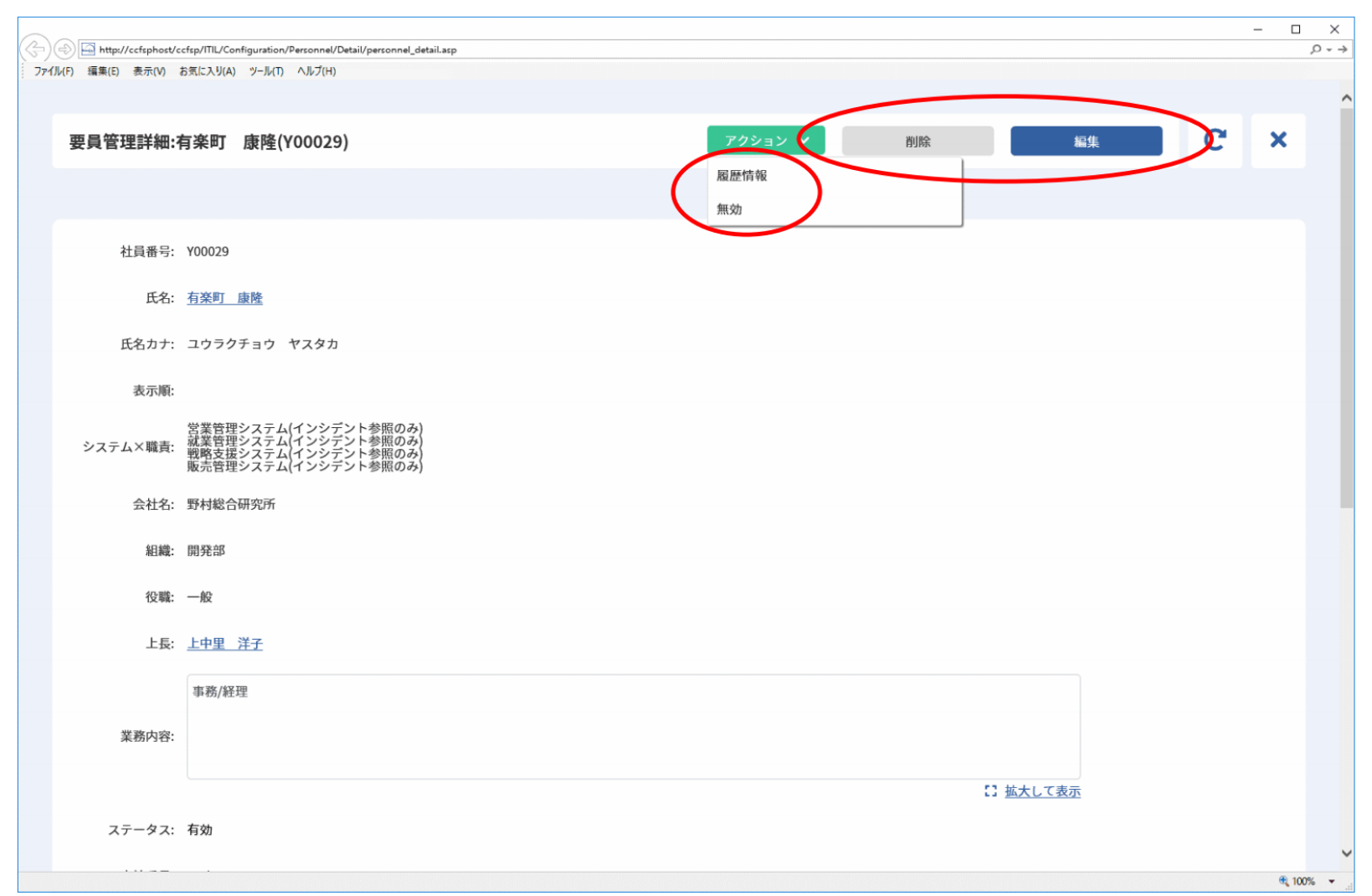
要員詳細画面上部の[履歴情報]、[無効]/[有効]、[編集]ボタンをクリックすると、各画面が表示されます。
要員を削除するには、[削除]ボタンをクリックします。
Info
詳細画面から削除した結果は自動的には一覧に反映されません。
必要に応じて、[検索]ボタンをクリックして再検索を行ってください。
Info
同じレコードを別のユーザーが編集中の場合、画面左上に「○○編集中」(○○:ユーザー名)と表示されます。他ユーザーの編集中は、削除は行えません。
3.8.1.3.1 要員の履歴情報を参照
要員詳細上部の[履歴情報]ボタンをクリックすると、要員情報に関する変更の履歴を参照できます。
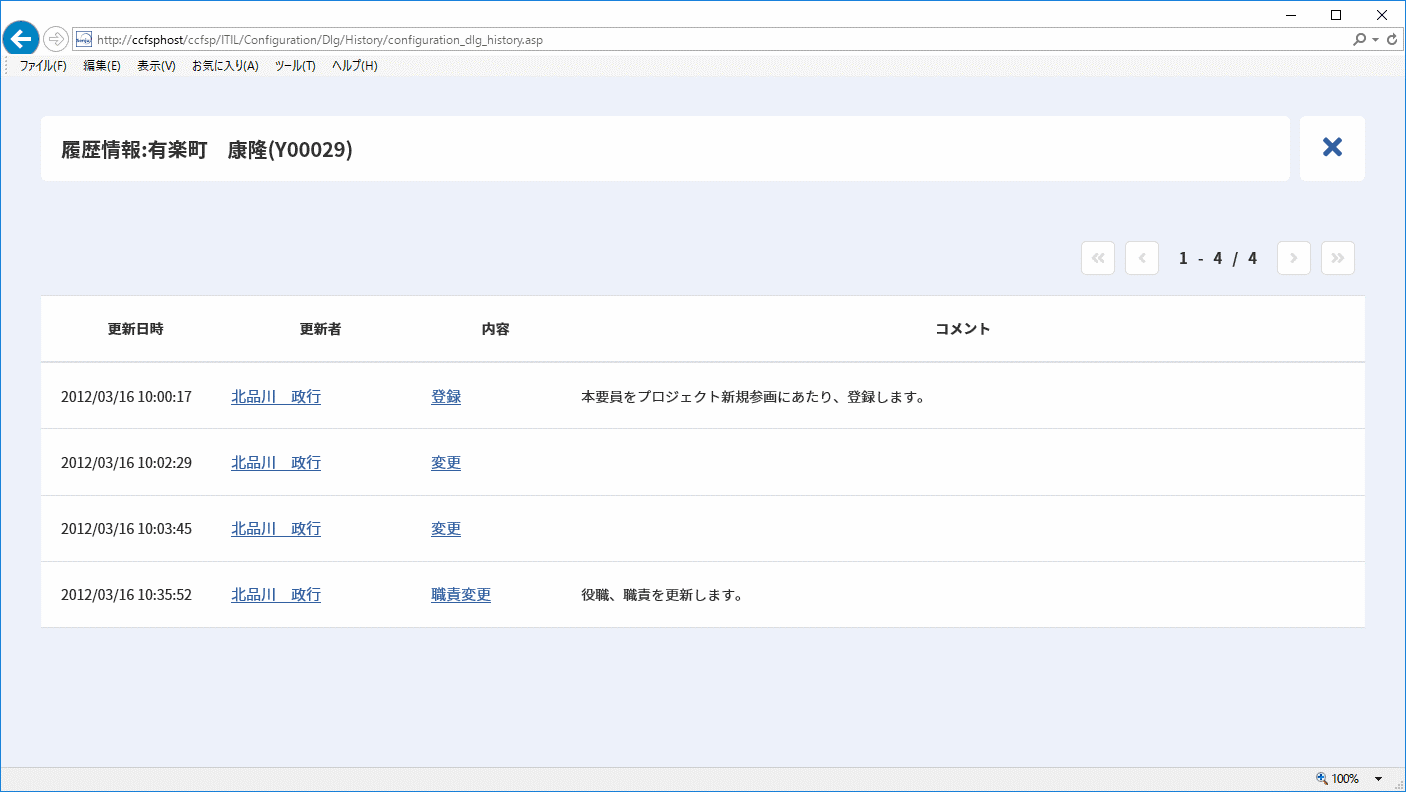
3.8.1.3.2 要員を無効/有効にする
要員詳細上部の[無効]/[有効]ボタンをクリックすると、コメント入力が表示されます。
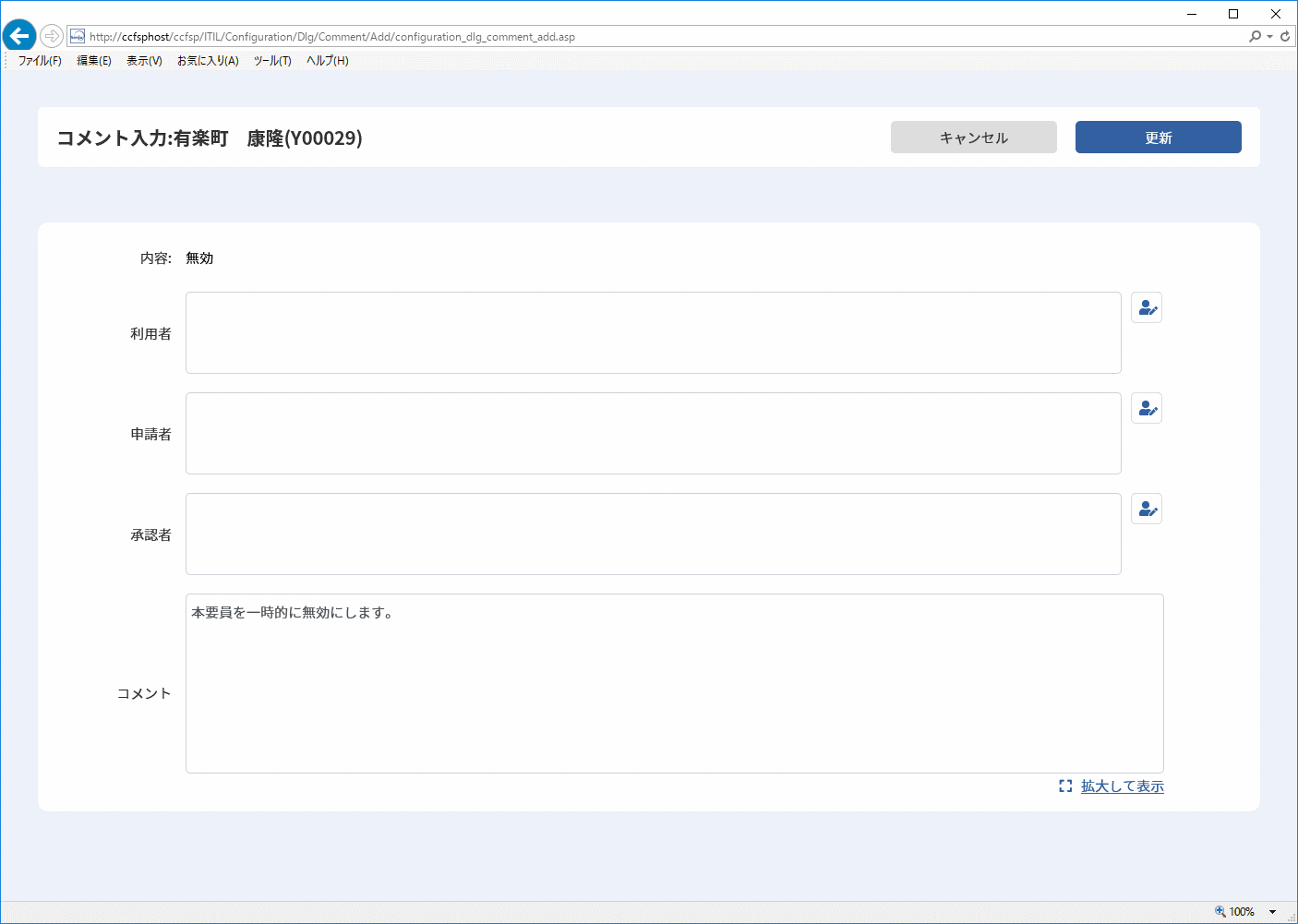
必要な項目を入力して、[更新]ボタンをクリックすると、要員を無効/有効にすることができます。
3.8.1.4 要員の編集
登録されている要員を編集できます。
要員詳細で、[編集]ボタンをクリックすると、要員編集が表示されます。
新規登録と同様に任意の内容を入力し、 [更新]ボタンをクリックします。
コメント入力が表示されるので、必要な項目を入力して、[更新]ボタンをクリックすると、レコードが更新されます。
仕様補足
同じレコードを別のユーザーが編集中の場合、画面左上に「○○編集中」(○○:ユーザー名)と表示されます。同時編集により他ユーザーが更新済のレコードを上書いて更新する場合には、上書き確認の警告ポップアップが表示されます。
3.8.1.5 要員の表示順の変更
要員管理一覧の右上にある [表示順変更]ボタンをクリックしてください。
登録されている要員の表示順変更が表示されます。
任意の順序に要員を並び替えて更新を行ってください。
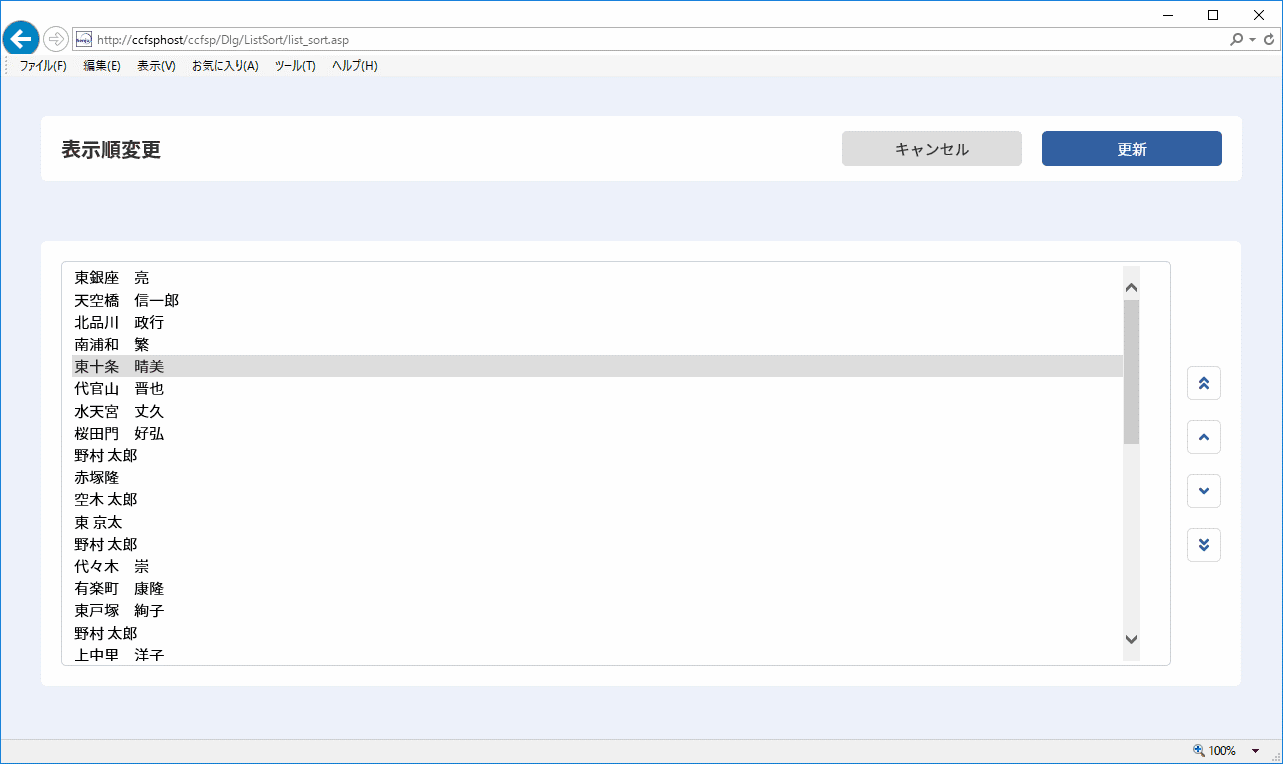
操作説明
Ctrlキーを押しながら要員をクリックすると複数選択できます。
3.8.2 構成アイテム管理
Info
構成アイテム管理(ID管理)はSenju Service Manager 2025以降のバージョンでは利用できません。
利用者メニューからも次バージョン以降削除される予定です。
システムに関する構成アイテムを管理する機能です。
構成アイテム(ID管理)のレコードの新規登録、検索、参照、編集ができます。
ID管理サブメニューの[構成アイテム管理]をクリックすると、構成アイテム一覧が表示されます。
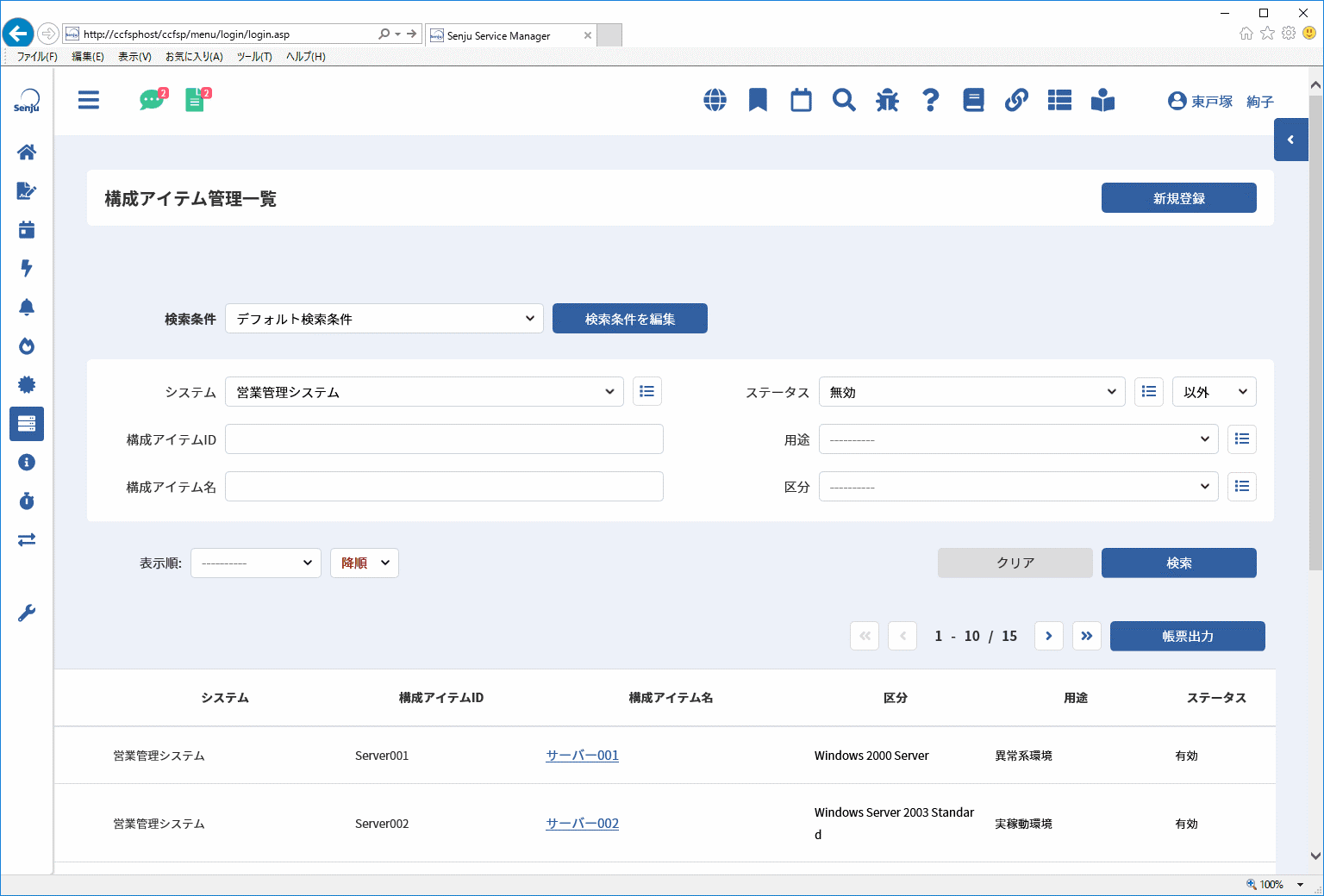
3.8.2.1 構成アイテムの新規登録
構成アイテム(ID管理)のレコードを新規に登録できます。
構成アイテム一覧で、[新規登録]ボタンをクリックすると、構成アイテム新規登録が表示されます。
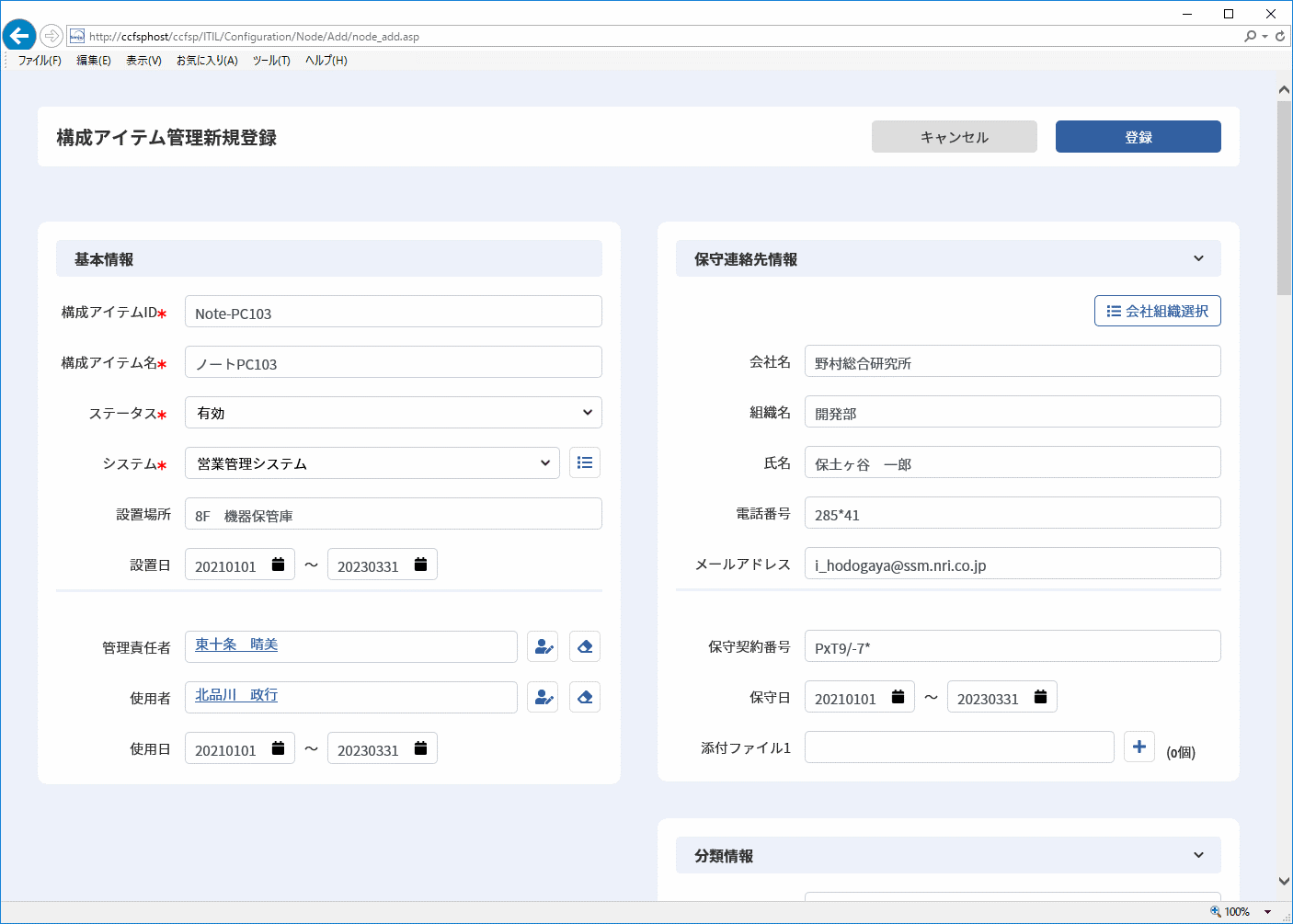
登録する内容を入力し、[登録]ボタンをクリックすると、コメント入力画面が表示されます。
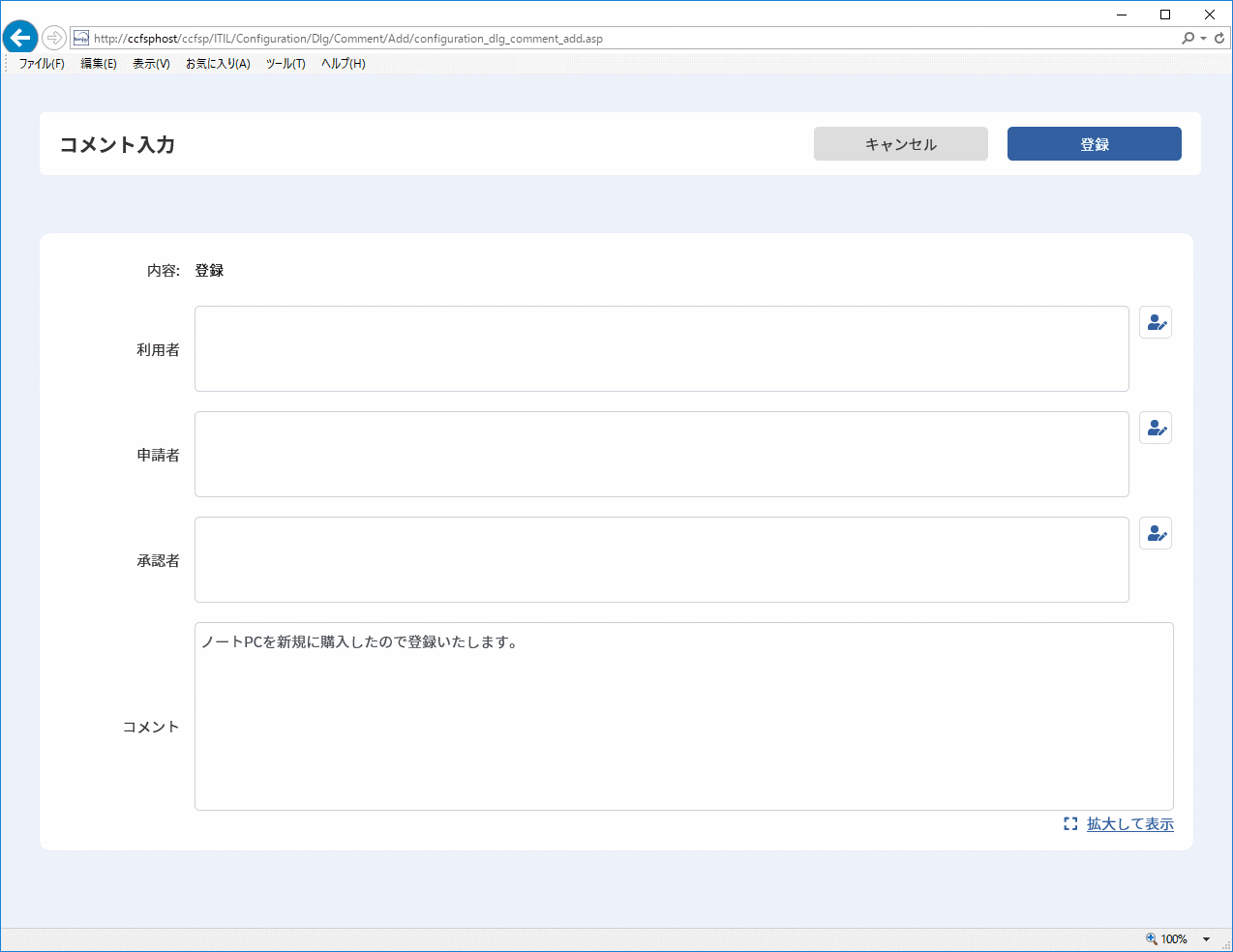
必要な項目を入力して、[登録]ボタンをクリックすると、構成アイテム(ID管理)のレコードを登録することができます。
3.8.2.1.1 システムの選択
本項の操作手順は「3.5.1.1.1 システムの選択」を参照してください。
3.8.2.1.2 ユーザーの選択
ユーザーを選択する項目では、目的のユーザーを検索して選択することができます。
本項の操作手順は「3.5.1.1.9 ユーザーの選択」を参照してください。
仕様補足
関連要員項目は要員選択のみが可能な項目です。
3.8.2.1.3 添付ファイルの登録
構成アイテム(ID管理)のレコードに任意のファイルを添付して登録することができます。
本項の操作手順は「3.5.1.1.10 添付ファイルの登録」を参照してください。
3.8.2.2 構成アイテムの検索
構成アイテム(ID管理)で登録されたレコードを確認します。
任意の検索条件・表示順を指定し、検索を行ってください。
仕様補足
表示順を指定しない場合は、登録された日時が古いものから順に表示されます。
仕様補足
表示順で指定できる項目は、検索結果一覧に表示される項目となります。
仕様説明
Senju Service Managerの帳票出力機能の制限事項を、「3.5.1.6 プロセスの帳票出力」で確認してください。
3.8.2.2.1 検索条件の保存
頻繁に検索する条件と表示順を保存しておくことができます。
本項の操作手順は「3.5.1.2.7 検索条件の保存」を参照してください。
3.8.2.3 構成アイテムの参照
構成アイテム検索結果で、検索結果の一覧から参照したい構成アイテム(ID管理)のレコードのタイトルをクリックすると、構成アイテム詳細が表示されます。
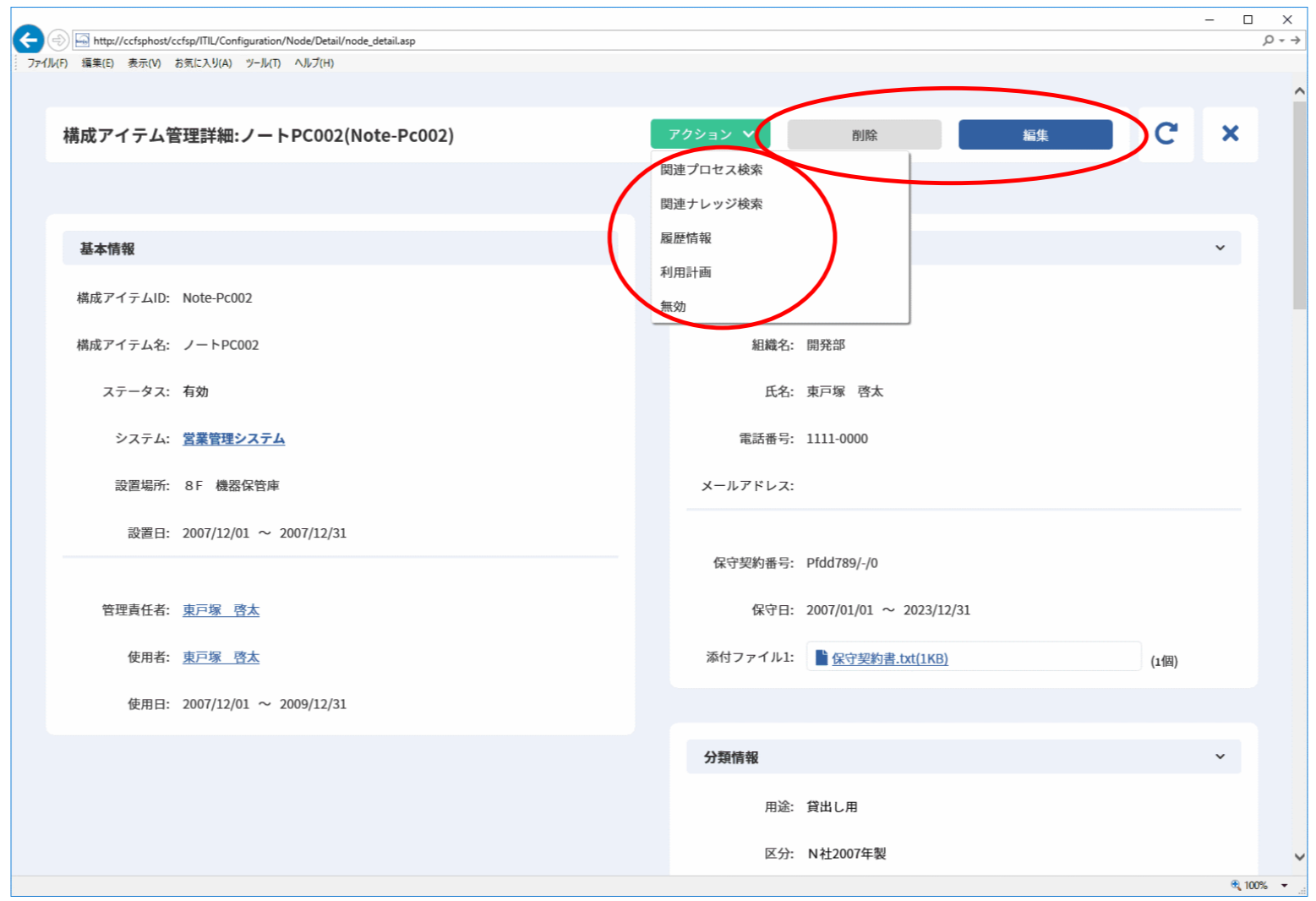
構成アイテム詳細画面上部の[関連プロセス検索] 、[関連ナレッジ検索] 、 [履歴情報]、[利用計画入力]、[無効]/[有効]、[編集]ボタンをクリックすると、各画面が表示されます。
構成アイテム(ID管理)のレコードを削除するときには、[削除]ボタンをクリックします。
仕様補足
同じレコードを別のユーザーが編集中の場合、画面左上に「○○編集中」(○○:ユーザー名)と表示されます。他ユーザーの編集中は、削除は行えません。
3.8.2.3.1 システムの詳細を参照
本項の操作手順は「3.5.1.3.1 システムとユーザーの詳細を参照」を参照してください。
3.8.2.3.2 添付ファイルを参照
本項の操作手順は「3.8.2.3.2 添付ファイルを参照」を参照してください。
3.8.2.3.3 構成アイテムの履歴情報を参照
本項の操作手順は「3.8.1.3.1 要員の履歴情報を参照」を参照してください。
3.8.2.3.4 構成アイテムの利用計画を参照
構成アイテム詳細上部の[利用計画]ボタンをクリックすると、構成アイテム月別スケジュールが表示されます。
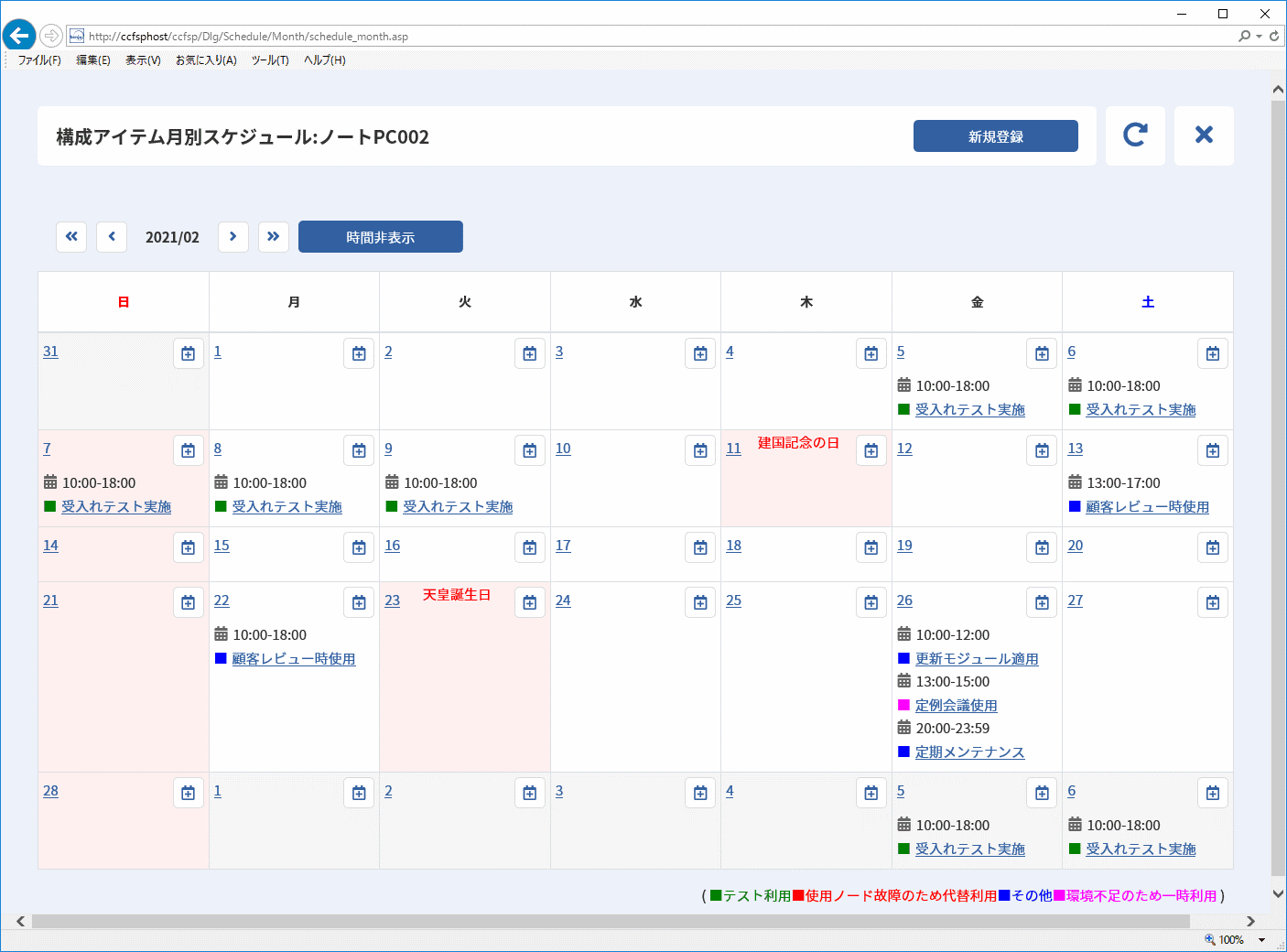
構成アイテム(ID管理)のレコードにスケジュールを登録するときは、[新規登録]ボタンをクリックします。
スケジュールを参照、編集する時は、カレンダーに表示されているスケジュールのタイトルをクリックします。
操作説明
構成アイテム(ID管理)のレコードの利用計画の入力については、「3.8.2.7 構成アイテムの利用計画」を参照してください。
3.8.2.3.5 構成アイテムの関連情報を参照
現在登録されている構成アイテム(ID管理)のレコードがどのプロセスやナレッジに関連付けされているかを検索することができます。ここでは関連するプロセスを検索する手順について説明します。
構成アイテム詳細で、[関連プロセス検索]ボタンをクリックすると、関連プロセス検索が表示されます。検索条件を入力し、[検索]ボタンをクリックすると検索条件に一致するプロセスが一覧に表示されます。
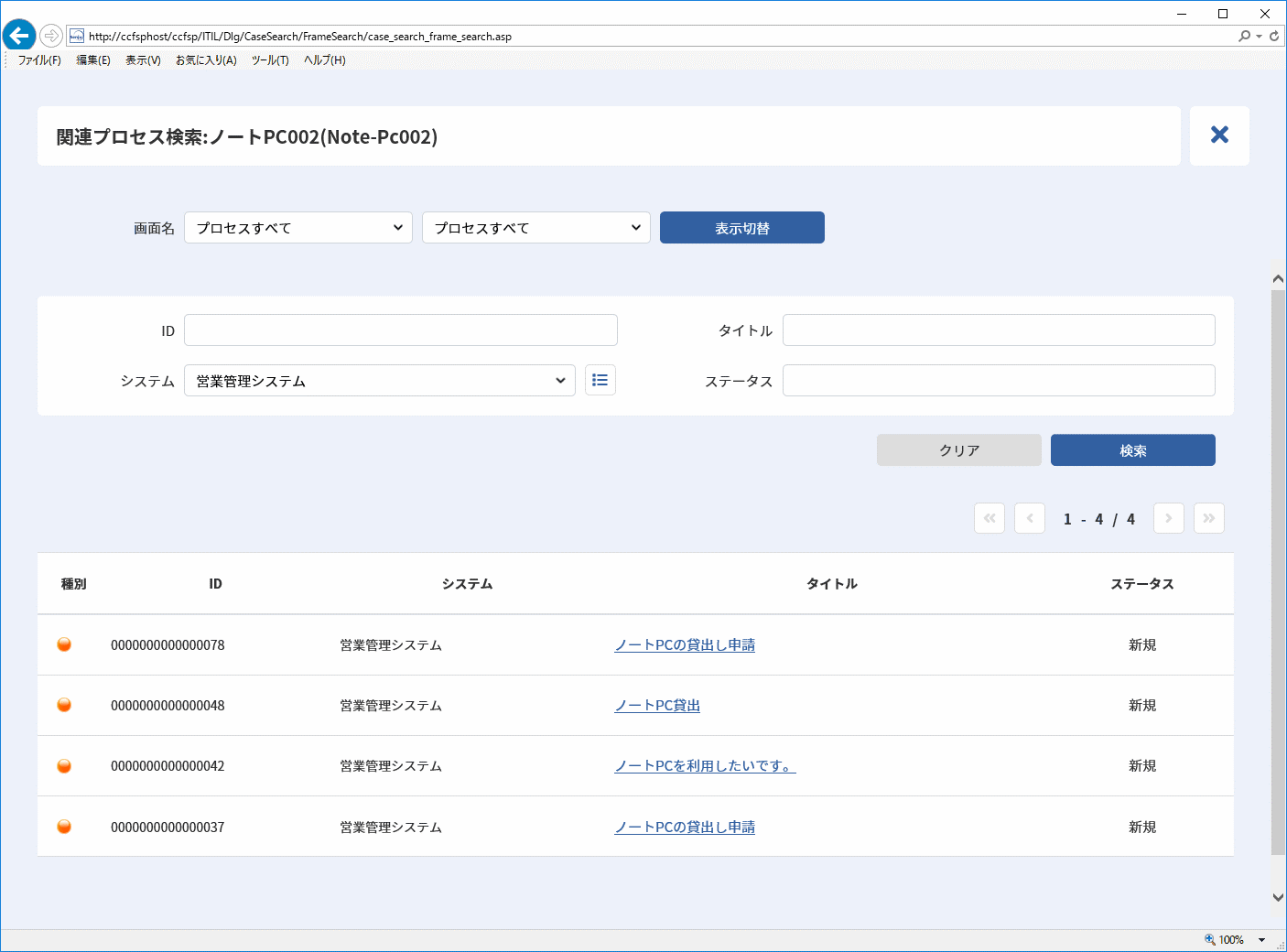
操作説明
検索するプロセスの画面を切り替えたい場合は、関連プロセス選択の上部に表示されるプルダウンメニューから切り替えたいプロセスの画面を選択し、[表示切替]ボタンをクリックします。
操作説明
関連するナレッジを検索する場合は、構成アイテム詳細画面で、[関連ナレッジ検索]ボタンをクリックすることで、関連プロセスと同様の手順で関連ナレッジを検索することができます。
3.8.2.3.6 構成アイテムを無効/有効にする
本項の操作手順は「3.8.1.3.2 要員を無効/有効にする」を参照してください。
3.8.2.4 構成アイテムの編集
登録されている構成アイテム(ID管理)のレコードを編集できます。
構成アイテム詳細で、[編集]ボタンをクリックすると、構成アイテム編集が表示されます。
新規登録と同様に任意の内容を入力し、 [更新]ボタンをクリックしてください。
コメント入力が表示されるので、必要な項目を入力して、[更新]ボタンをクリックすると、レコードが更新されます。
仕様補足
同じレコードを別のユーザーが編集中の場合、画面左上に「○○編集中」(○○:ユーザー名)と表示されます。同時編集により他ユーザーが更新済のレコードを上書いて更新する場合には、上書き確認の警告ポップアップが表示されます。
3.8.2.5 構成アイテムの帳票出力
構成アイテム一覧の検索結果一覧 で、[ 帳票出力]ボタンをクリックすると、検索結果をCSV形式の帳票として出力します。
仕様説明
Senju Service Managerの帳票出力機能の制限事項を、「3.5.1.6 プロセスの帳票出力」で確認してください。
仕様補足
帳票出力内容と詳細画面表示内容でずれが発生した場合、以下手順を実施し、復旧するかを試してください。
[管理者メニュー > 画面 > レイアウト定義 > サービスディスク画面レイアウト]で、構成アイテム管理の画面レイアウト編集画面を一度開き、何も変更せずにそのまま更新します。
3.8.2.6 関連情報の紐付け
登録した構成アイテム(ID管理)のレコードに対して、関連する構成アイテム/アカウントを紐付けて管理することができます。
3.8.2.6.1 関連構成アイテムの紐付け
構成アイテム(ID管理)編集を表示し、「関連構成アイテム」項目に表示される[選択]ボタンをクリックします。
レコードの選択画面が表示されるので、紐づけたいレコードを選択してください。
選択方法は「3.5.1.15.1 関連プロセスの紐付け」を参照してください。
補足設定
以下の設定により関連選択ダイアログ表示時に初期検索を行うか否かの設定ができます。
・[管理者メニュー > 制御情報 > 制御情報 > 共通 > 共通]
| 管理項目名 |
|---|
| 関連選択ダイアログ(構成アイテム管理)初期検索設定 |
3.8.2.6.2 関連アカウントの紐付け
構成アイテム(ID管理)編集を表示し、「関連構成アカウント」項目に表示される[選択]ボタンをクリックします。
レコードの選択画面が表示されるので、紐づけたいレコードを選択してください。
選択方法は「3.5.1.15.1 関連プロセスの紐付け」を参照してください。
3.8.2.7 構成アイテムの利用計画
構成アイテム詳細で、[ 利用計画]ボタンをクリックすると、構成アイテム月別スケジュールが表示されます。
[ 時間表示]/[ 時間非表示]ボタンをクリックすることで、スケジュールに表示される時間の表示/非表示を切り替えます。
構成アイテム月別スケジュールで、カレンダーの日付をクリックすると、クリックした日付の構成アイテム日別スケジュール画面が表示されます。 構成アイテム日別スケジュール画面では、その日のスケジュールを時間単位で確認することができます。
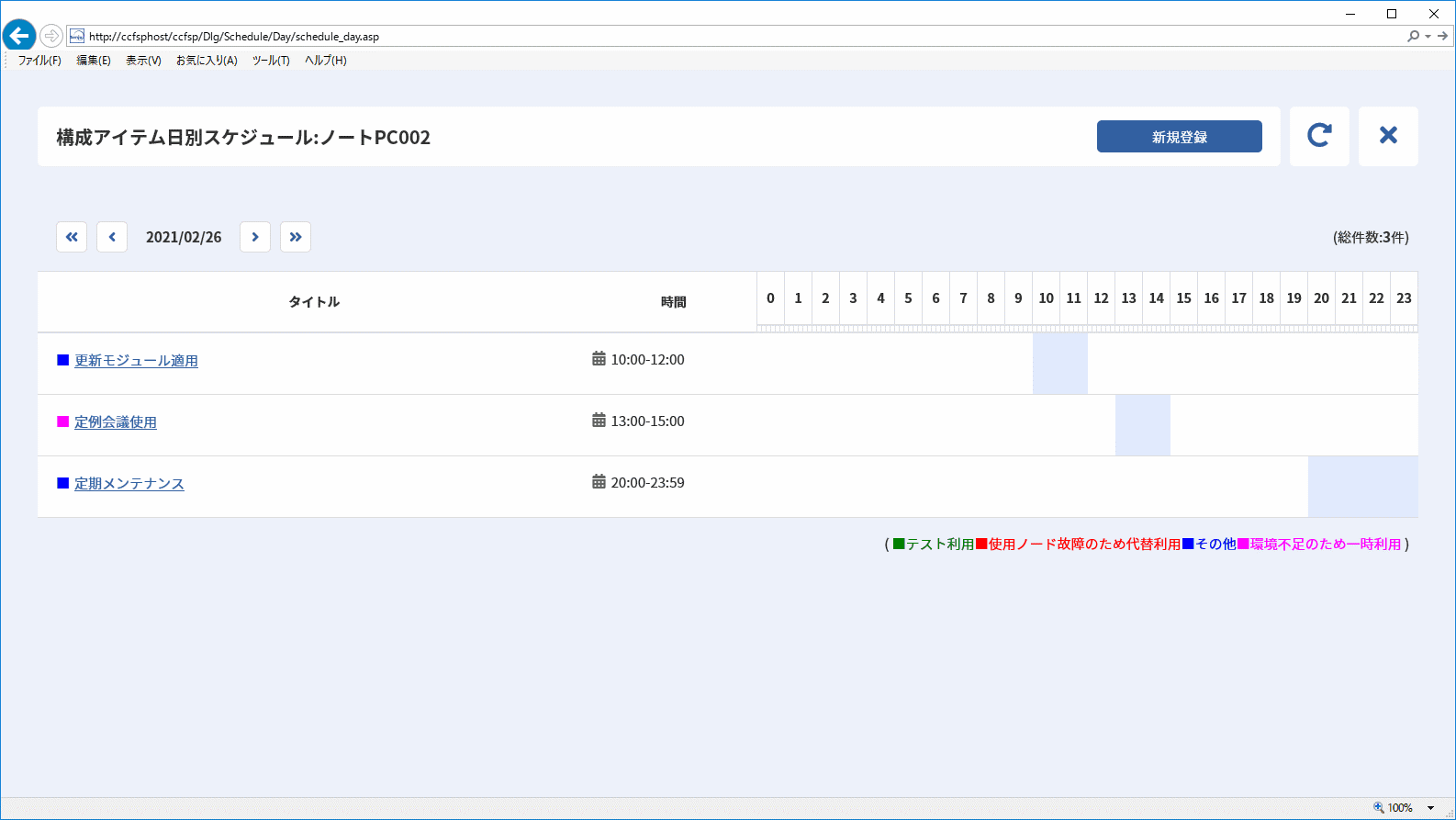
3.8.2.7.1 構成アイテムにスケジュールを登録する
構成アイテム月別スケジュールで、[ 新規登録]ボタンをクリックすると、構成アイテムスケジュール新規登録が表示されます。
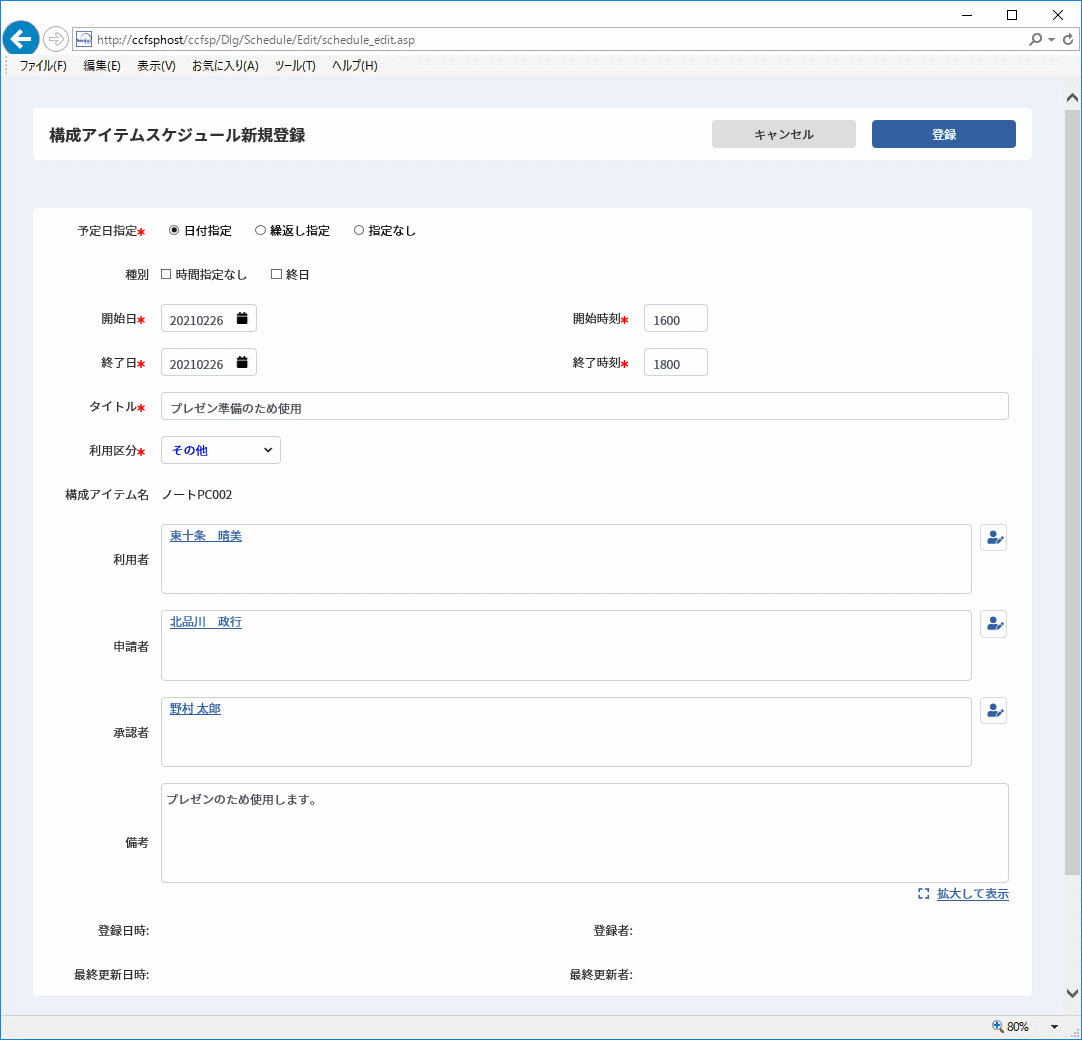
登録する内容を入力し、[登録]ボタンをクリックすると、新規にスケジュールが登録されます。
3.8.2.7.2 構成アイテムのスケジュールを参照する
構成アイテム月別スケジュールで、参照したいスケジュールのタイトルをクリックすると、構成アイテムスケジュール詳細画面が表示されます。
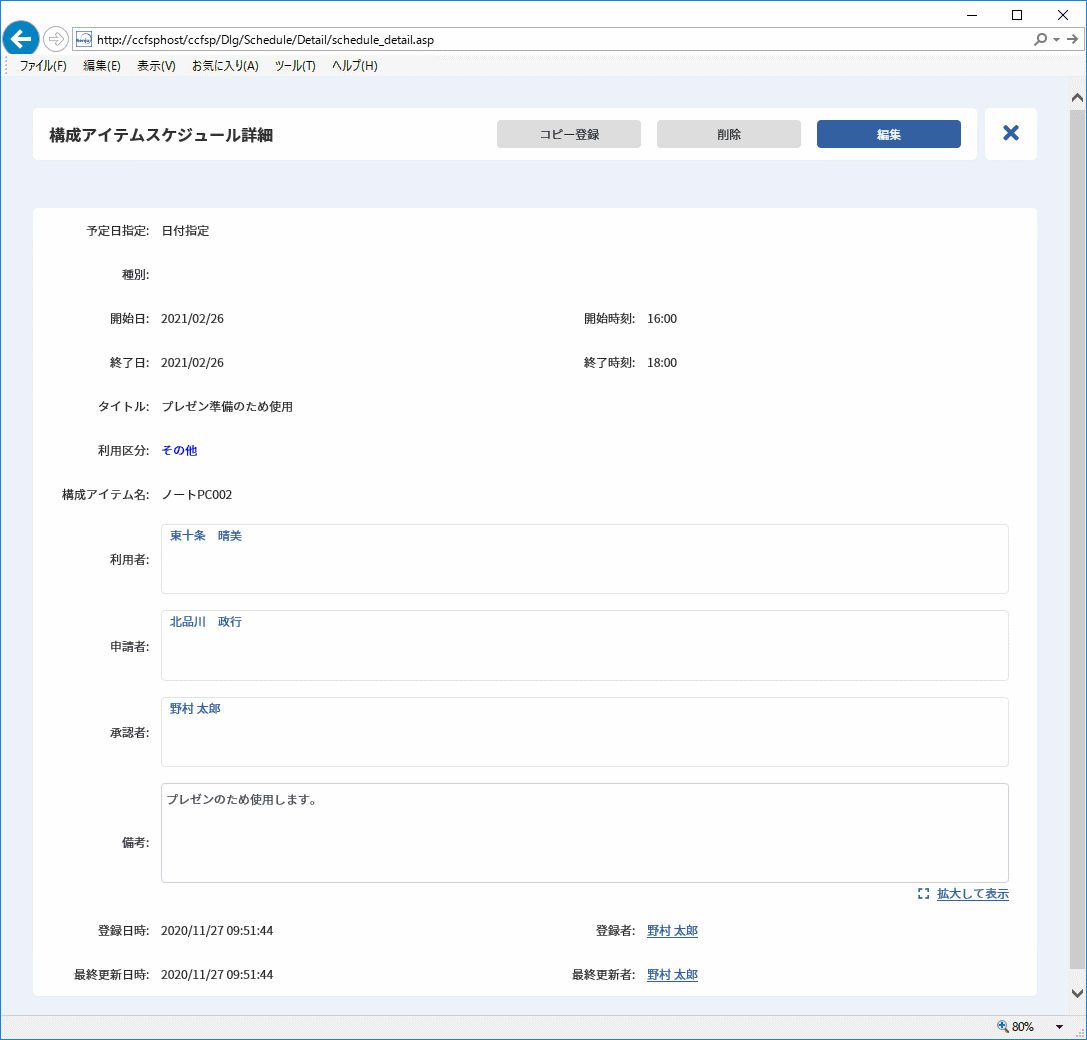
現在参照しているスケジュールをもとに、新しくスケジュールを登録する場合は、[コピー登録]ボタンをクリックします。
スケジュールを削除する場合は、[削除]ボタンをクリックします。
3.8.2.7.3 構成アイテムのスケジュールを編集する
構成アイテムスケジュール詳細の[編集]ボタンをクリックすると、構成アイテムスケジュール編集が表示されます。
新規登録と同様に任意の内容を入力し、[更新]ボタンをクリックすると、スケジュールが更新されます。
3.8.3 アカウント管理
Info
アカウント管理はSenju Service Manager 2025以降のバージョンでは利用できません。
利用者メニューからも次バージョン以降削除される予定です。
システムに関するアカウントを管理する機能です。
アカウントの新規登録、検索、参照、編集ができます。
ID管理サブメニューの[アカウント管理]をクリックすると、アカウント一覧が表示されます。
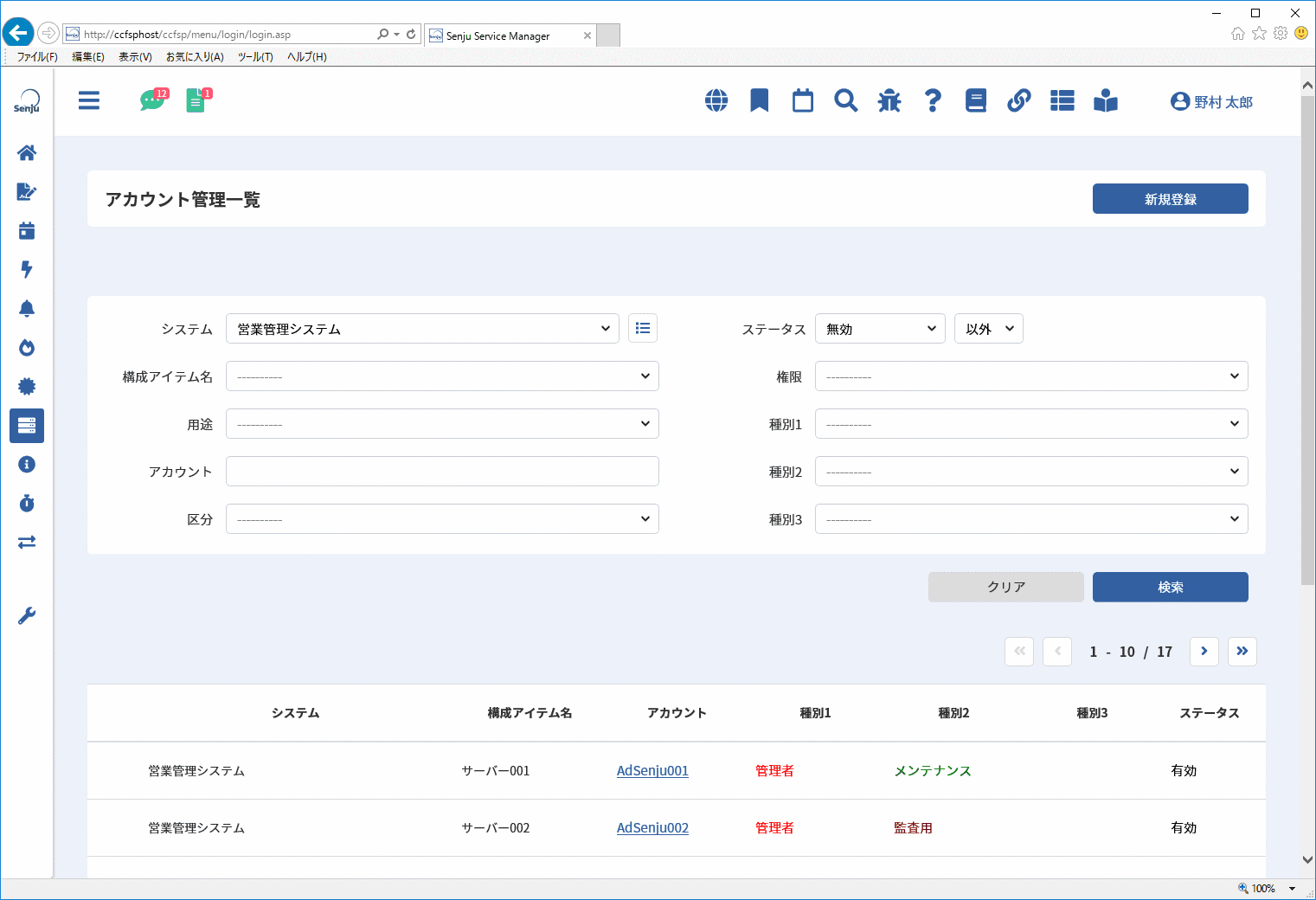
3.8.3.1 アカウントの新規登録
アカウントを新規に登録できます。
アカウント一覧で、[ 新規登録]ボタンをクリックすると、アカウント新規登録が表示されます。
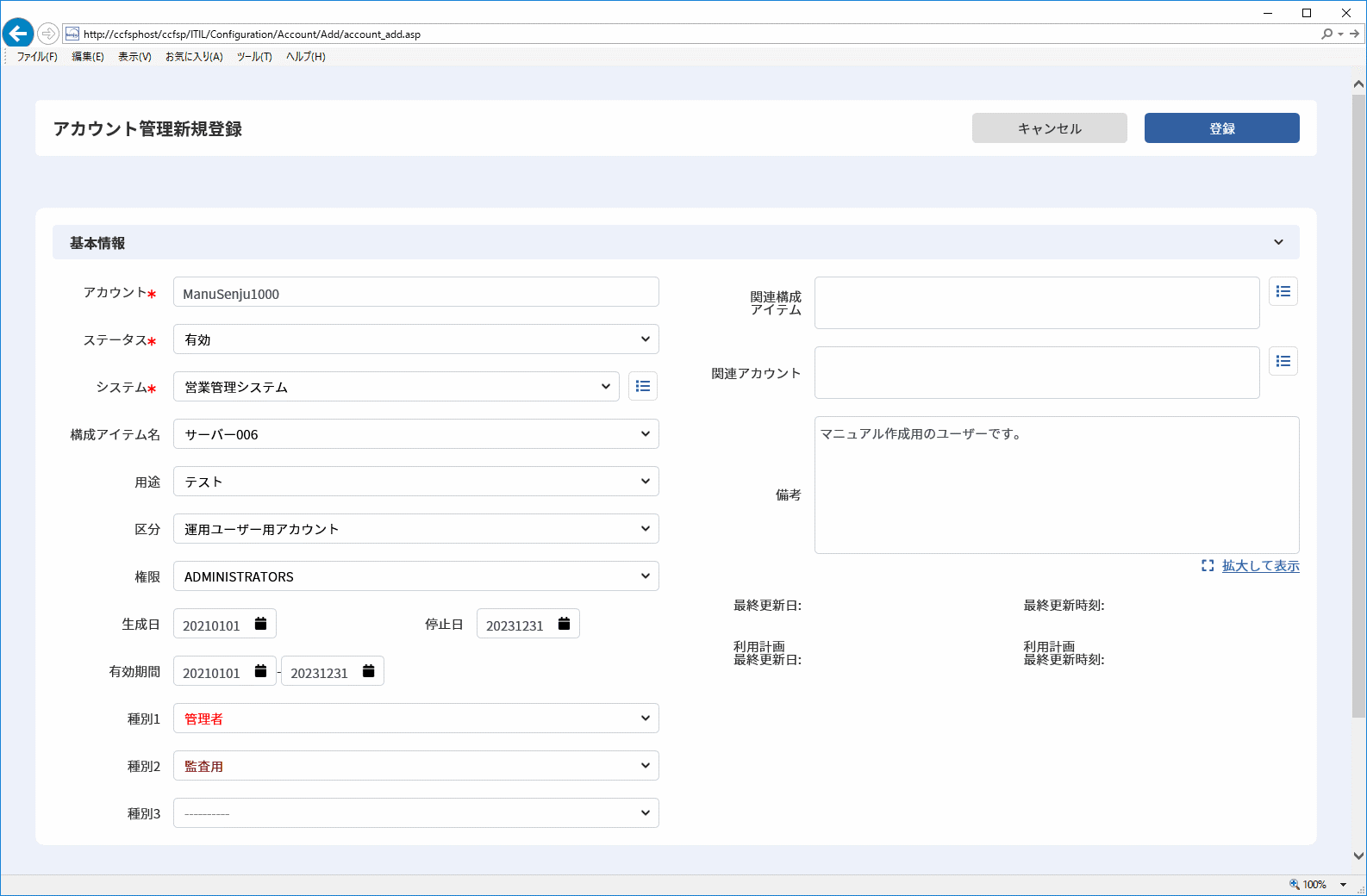
登録する内容を入力し、[登録]ボタンをクリックすると、コメント入力が表示されます。
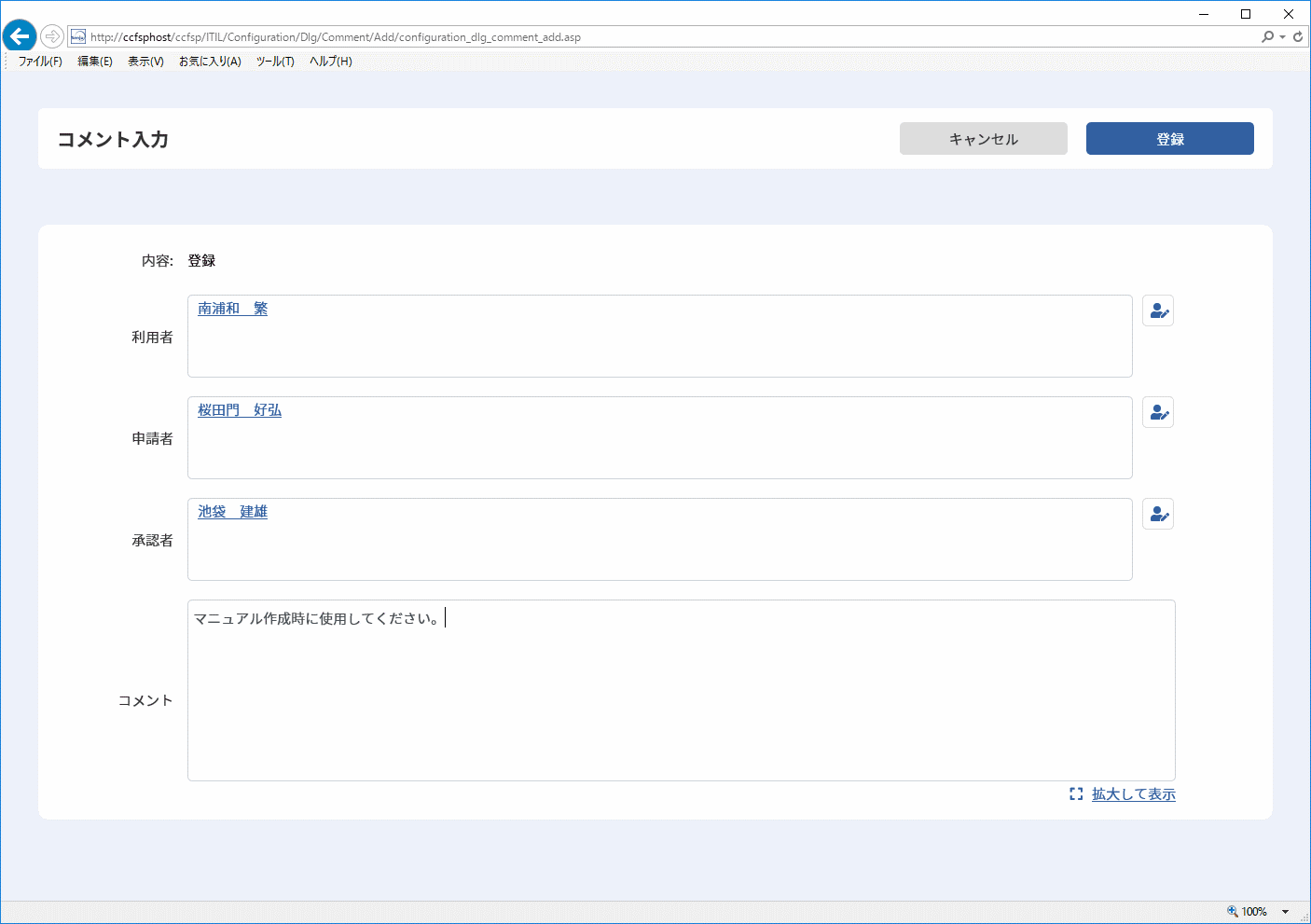
必要な項目を入力して、[登録]ボタンをクリックすると、アカウントを登録することができます。
3.8.3.2 アカウントの検索
アカウント管理で登録されたレコードを確認します。
任意の検索条件・表示順を指定し、検索を行ってください。
仕様補足
アカウントの一覧は、登録された日時が古いものから順に表示されます。
3.8.3.3 アカウントの参照
アカウント検索結果で、検索結果一覧の参照したいアカウント情報のタイトルをクリックすると、アカウント詳細が表示されます。
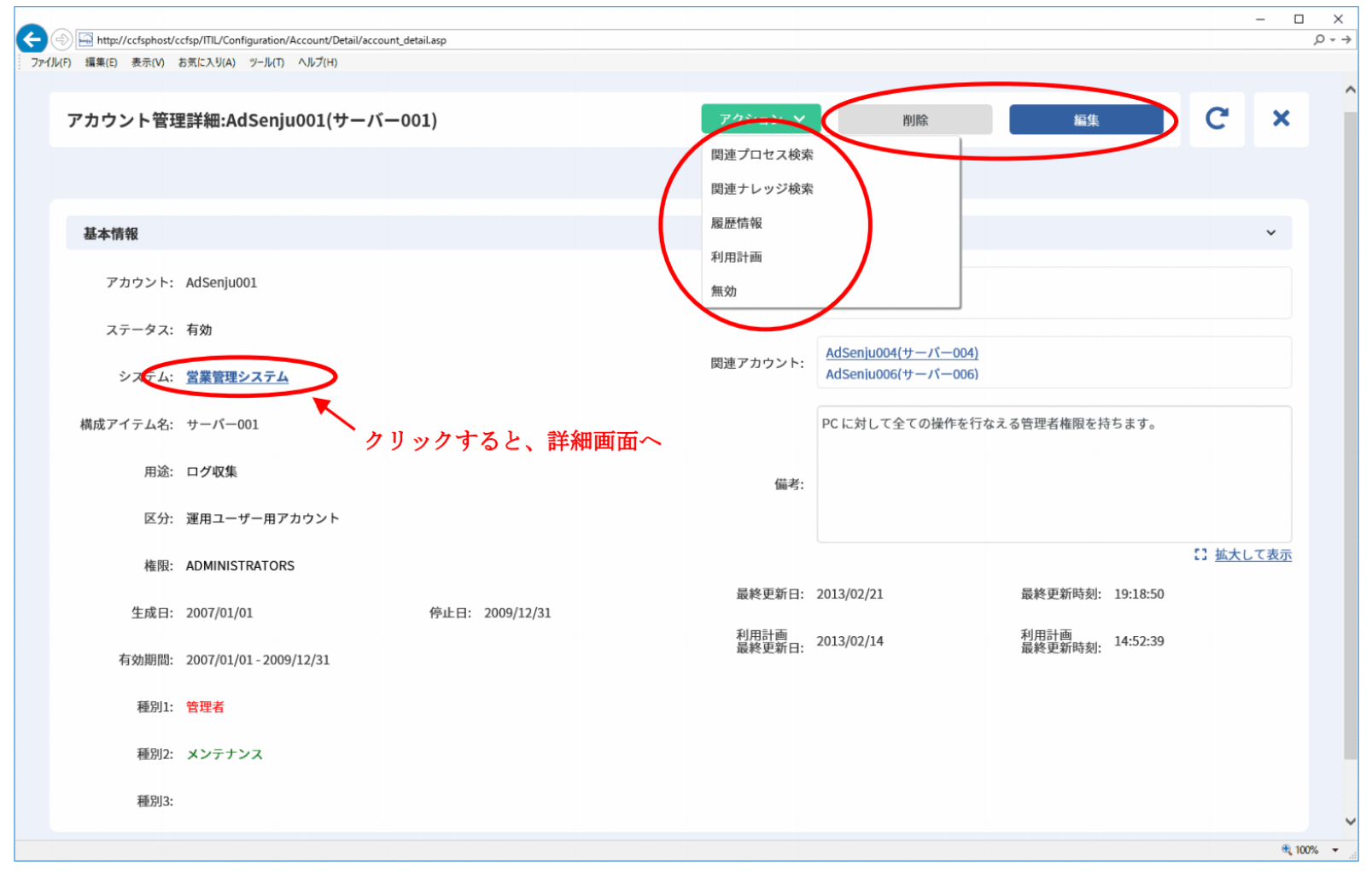
アカウント詳細画面上部の[履歴情報]、[利用計画入力]、[無効]/[有効]、[編集]ボタンをクリックすると、各画面が表示されます。
アカウントを削除するときには、[削除]ボタンをクリックします。
仕様補足
同じレコードを別のユーザーが編集中の場合、画面左上に「○○編集中」(○○:ユーザー名)と表示されます。他ユーザーの編集中は、削除は行えません。
3.8.3.3.1 アカウントの履歴情報を参照
本項の操作手順は「3.8.1.3.1 要員の履歴情報を参照」を参照してください。
3.8.3.3.2 アカウントの利用計画を参照
本項の操作手順は「3.8.2.3.4 構成アイテムの利用計画を参照」を参照してください。
3.8.3.3.3 アカウントの関連情報を参照
本項の操作手順は「3.8.2.3.3 構成アイテムの履歴情報を参照」を参照してください。
3.8.3.3.4 アカウントを無効/有効にする
本項の操作手順は「3.8.1.3.2 要員を無効/有効にする」を参照してください。
3.8.3.4 アカウントの編集
登録されているアカウントを編集できます。
アカウント詳細で、[編集]ボタンをクリックすると、アカウント編集が表示されます。
新規登録と同様に任意の内容を入力し、 [更新]ボタンをクリックしてください。
コメント入力が表示されるので、必要な項目を入力して、[更新]ボタンをクリックすると、レコードが更新されます。
仕様補足
同じレコードを別のユーザーが編集中の場合、画面左上に「○○編集中」(○○:ユーザー名)と表示されます。同時編集により他ユーザーが更新済のレコードを上書いて更新する場合には、上書き確認の警告ポップアップが表示されます。
3.8.3.5 関連情報の紐付け
登録されたアカウントに対して、関連する構成アイテム/アカウントを紐付けて管理することができます。
3.8.3.5.1 関連構成アイテムの紐付け
本項の操作手順は「3.8.2.6.1 関連構成アイテムの紐付け」を参照してください。
補足設定
以下の設定により関連選択ダイアログ表示時に初期検索を行うか否かの設定ができます。
・[管理者メニュー > 制御情報 > 制御情報 > 共通 > 共通]
| 管理項目名 |
|---|
| 関連選択ダイアログ(構成アイテム管理)初期検索設定 |
3.8.3.5.2 関連アカウントの紐付け
本項の操作手順は「3.8.2.6.2 関連アカウントの紐付け」を参照してください。
3.8.3.6 アカウントの利用計画
本項の操作手順は「3.8.2.7 構成アイテムの利用計画」を参照してください。
3.8.3.6.1 アカウントスケジュールを登録する
本項の操作手順は「3.8.2.7.1 構成アイテムにスケジュールを登録する」を参照してください。
3.8.3.6.2 アカウントスケジュールを参照する
本項の操作手順は「3.8.2.7.2 構成アイテムのスケジュールを参照する」を参照してください。
3.8.3.6.3 アカウントスケジュールを編集する
本項の操作手順は「3.8.2.7.3 構成アイテムのスケジュールを編集する」を参照してください。
3.8.4 構成管理
システムに関する構成要素を管理します。
[構成管理>構成管理]では、構成アイテムの画面ごとに項目や名称を設定することができます。
必須設定
本章を参照する前に、構成管理を利用する為の事前設定、及びWeb画面からレコードを登録する操作の流れについてユーザーズガイド「2.4.9 構成管理を使用する」を確認してください。
必須設定
本章を参照する前に、構成管理全般の仕様について別紙.資料集「2.3 構成アイテム(構成管理)仕様まとめ」を参照してください。
構成アイテムメニュー画面から、利用したい構成アイテムの画面名をクリックすると、構成アイテム一覧が表示されます。
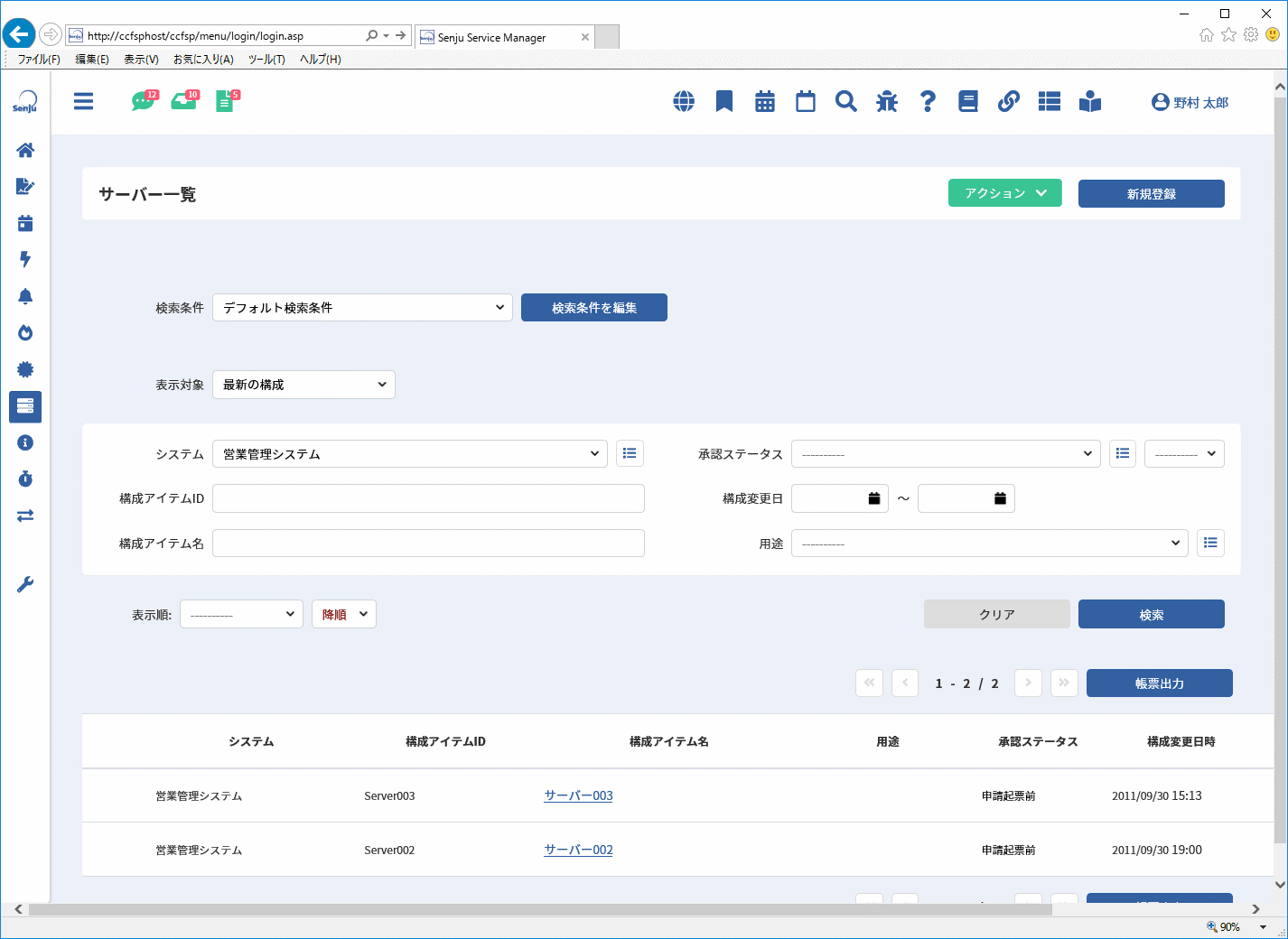
3.8.4.1 構成アイテムの新規登録
構成アイテム(構成管理)のレコードの予定を新規に登録できます。
構成アイテム一覧で、[新規登録]ボタンをクリックすると、構成アイテム新規登録が表示されます。
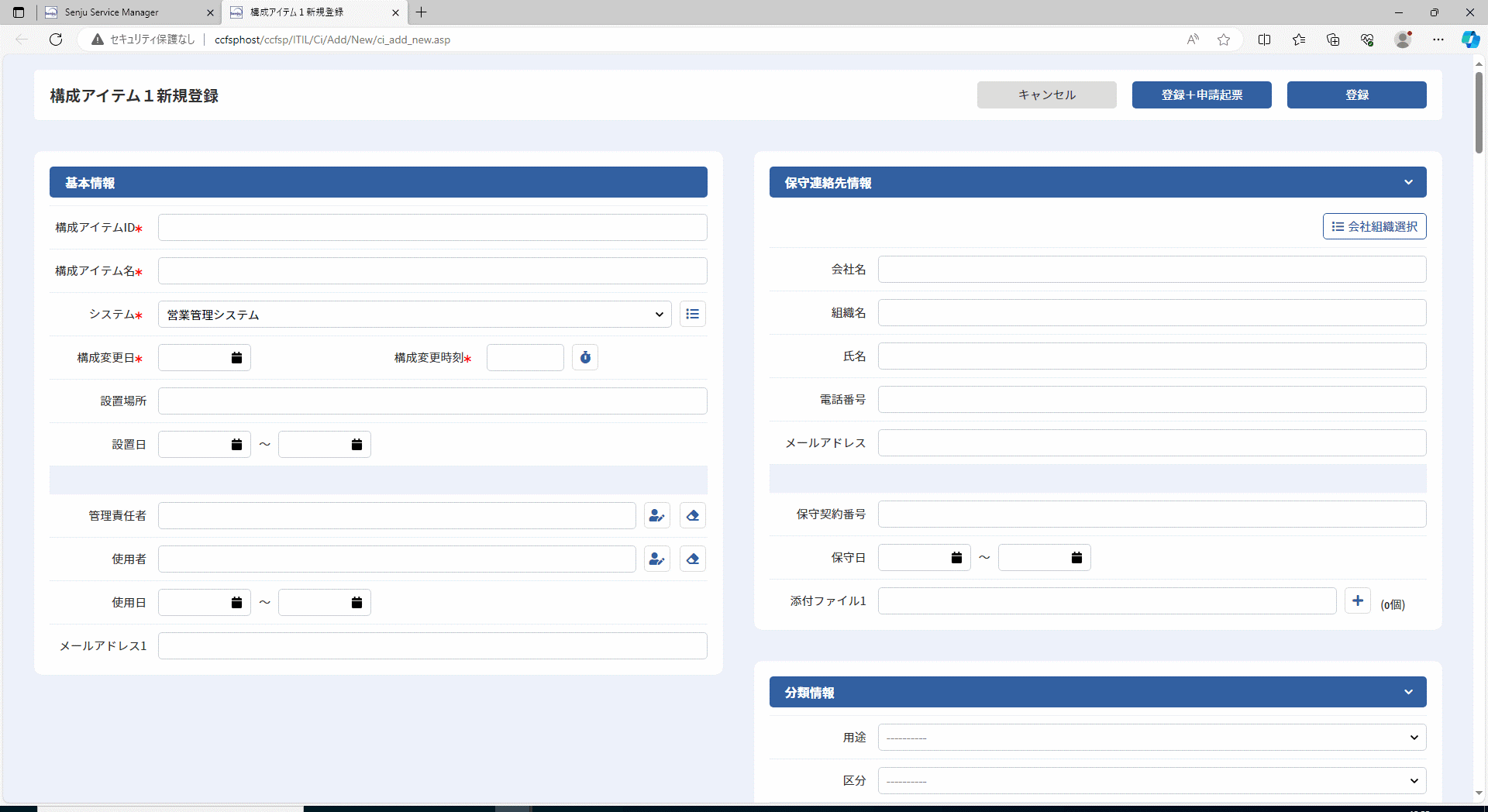
登録する内容を入力し、[登録]ボタンをクリックすると、新規予定の構成アイテム(構成管理)のレコードが登録されます。
[登録+申請起票]ボタンをクリックした場合、新規予定の構成アイテム(構成管理)のレコード登録後、以下の処理を自動的に行い、申請フローを開始することができます。
・プロセス管理のレコードの新規登録
・プロセス詳細画面の表示
・申請ルート選択画面の表示
詳細は「3.8.4.2 構成アイテムの新規登録(プロセス管理の申請フローを開始する)」を参照してください。
Info
登録された構成アイテム(構成管理)の予定は、構成アイテム一覧で表示対象に「最新の構成」を指定することで検索できます。
3.8.4.1.1 構成変更日・構成変更時刻の入力
予定を現在の構成に適用する日時を設定します。
構成変更日は、本日以降の日付を入力してください。
承認された構成アイテム(構成管理)の予定は構成変更日/構成変更時刻を経過した際にコマンドが実行されることで適用(本登録)されます。
仕様補足
構成アイテム(構成管理)のレコードは、構成変更日時を過ぎた予定情報を現在の情報として本登録するために、適用処理を実行します。新規登録後に、申請起票を行い承認済になった情報でかつ、指定した構成変更日および構成変更時間を過ぎた情報が対象です。
仕様補足
接続先機器を設定した場合、構成変更日は、接続先機器の構成変更日以降の日付を入力してください。設定されている接続機器に対して、接続を解除する予定が起票されている場合は、構成変更日は、接続機器の構成変更日以降の日付を入力してください。
3.8.4.1.2 システムの選択
本項の操作手順は「3.5.1.1.1 システムの選択」を参照してください。
3.8.4.1.3 会社・組織の選択
保守連絡先情報ブロックの「会社名」「組織名」はマスタから検索することが可能です。
本項の操作手順は「3.5.1.27.1 会社・組織の選択」を参照してください。
3.8.4.1.4 ユーザーの選択
要員を選択する項目では、目的の要員を検索して選択することができます。
本項の操作手順は「3.5.1.1.9 ユーザーの選択」を参照してください。
3.8.4.1.5 添付ファイルの登録
構成アイテム(構成管理)のレコードに任意のファイルを添付して登録することができます。
本項の操作手順は「3.5.1.1.10 添付ファイルの登録」を参照してください。
3.8.4.1.6 JSONテキストの入力
構成アイテム(構成管理)のレコードに任意のJSONデータを入力して登録することができます。 コードモードとツリーモードの2つのモードがあります。 コードモードは、JSONデータをテキスト形式で編集できるモードです。
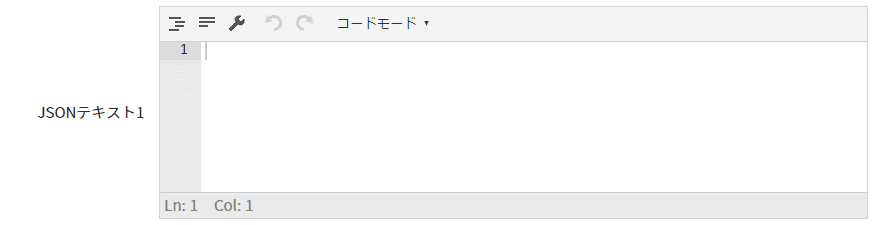
ツリーモードは、JSONデータをGUI形式で編集できるモードです。

各種入力補助ボタンをクリックすると、JSONデータの入力を補助します。
| アクション | コードモード | ツリーモード | 動作 |
|---|---|---|---|
[ ]ボタンをクリックする ]ボタンをクリックする
|
〇 | 〇 |
モードを切り替えます ※初期表示時はコードモードで表示され、JSON形式でない文字列が入力されている場合、コード⇒モードからツリーモードに切り替えることはできません |
[ ]ボタンをクリックする ]ボタンをクリックする
|
〇 | ✖ | 入力されているJSONの文字列に改行・スペースを挿入して、読みやすい形式に整形します |
[ ]ボタンをクリックする ]ボタンをクリックする
|
〇 | ✖ | 入力されているJSONの文字列から、スペース・改行を削除します |
[ ]ボタンをクリックする ]ボタンをクリックする
|
〇 | ✖ |
以下形式のテキストをJSON形式に変換します ・JSONP 例)callback([{"key": "value"}]); → {"key": "value"} ・JSONC 例){/* comment */"key": "value"} → {"key": "value"} |
[ ]ボタンをクリックする ]ボタンをクリックする
|
✖ | 〇 | ツリーをすべて展開します |
[ ]ボタンをクリックする ]ボタンをクリックする
|
✖ | 〇 | ツリーをすべて折りたたみます |
[ ]ボタンをクリックする ]ボタンをクリックする
|
〇 | 〇 | 直前の操作を取り消します |
[ ]ボタンをクリックする ]ボタンをクリックする
|
〇 | 〇 | 取消した操作をやり直します |
[ ]に文字列を入力する ]に文字列を入力する
|
✖ | 〇 | 文字列の検索を行います(部分一致検索) |
[ ]をドラッグアンドドロップする ]をドラッグアンドドロップする
|
✖ | 〇 | 選択中のフィールドを移動します |
[ ]ボタンをクリックする ]ボタンをクリックする
|
✖ | 〇 | アクションメニューを開きます |
|
アクションメニューから [  ]をクリックする ]をクリックする
|
✖ | 〇 | 選択中のフィールドの型を変更します |
|
アクションメニューから [  ]をクリックする ]をクリックする
|
✖ | 〇 | 選択中のフィールドの次にフィールドを追加します |
|
アクションメニューから [  ]をクリックする ]をクリックする
|
✖ | 〇 | 選択中のフィールドの前にフィールドを挿入します |
|
アクションメニューから [  ]をクリックする ]をクリックする
|
✖ | 〇 | 選択中のフィールドを複製します |
|
アクションメニューから [  ]をクリックする ]をクリックする
|
✖ | 〇 | 選択中のフィールドを削除します |
制限事項
JSON形式ではない文字列を大量に入力した場合、画面表示処理に時間がかかる可能性があります。
3.8.4.2 構成アイテムの新規登録(プロセス管理の申請フローを開始する)
構成アイテム(構成管理)のレコードの新規登録を行い、プロセス管理の申請フローを自動的に開始することができます。
構成アイテム一覧で、[新規登録]ボタンをクリックすると、構成アイテム新規登録が表示されます。
構成アイテムを登録と同時に申請起票する場合は[登録+申請起票]ボタンをクリックします。
[登録+申請起票]ボタンをクリックした場合は、確認ダイアログが表示されます。
[OK]ボタンをクリックした場合、構成アイテム(構成管理)の登録・申請起票が行われ、プロセス管理の申請ルート選択が表示されます。
仕様補足
[登録+申請起票]ボタンをクリック後、処理が中断された場合、構成アイテム詳細画面から処理を再開することができます。詳しくは「3.8.4.4.2 最新の構成を参照」を参照してください。
制限事項
[登録+申請起票]ボタンをクリックしたユーザーに、プロセスの新規登録/参照の権限がない場合、処理が中断します。
制限事項
[登録+申請起票]ボタンをクリックした際、外部チェック機能を利用している場合(※)は、プロセス詳細が表示され、申請ルート選択は表示されません。
※制御情報「外部チェック機能利用設定」が「利用する」かつ、「外部チェックWEBAPIのURI」に値が設定されている状態
・管理者メニュー > 制御情報 > 制御情報 > 利用者メニュー > プロセス管理]
| 管理項目名 |
|---|
| 外部チェック機能利用設定 |
| 外部チェックWEBAPIのURI |
制限事項
[登録+申請起票]ボタンをクリックした場合、プロセス新規登録時に以下の項目が自動で入力されます。
| 項目名 |
|---|
| ステータス |
| システム |
| タイトル |
| 申請対象機器 |
上記以外の項目に必須設定がされている場合、処理が中断されます。
制限事項
Webhook連携機能利用時、[登録+申請起票]ボタンをクリックした際、以下のトリガーアクションでダイアログ表示を行う設定がされている場合、意図しない画面にダイアログが表示される場合があります。
・登録前
・登録後
3.8.4.3 構成アイテムの検索
登録されている構成アイテム(構成管理)のレコードを検索します。
構成アイテム一覧で任意の検索条件と表示順を指定して検索を行ってください。
[クリア]ボタンをクリックすると、入力した検索条件と検索結果一覧が初期化されます。
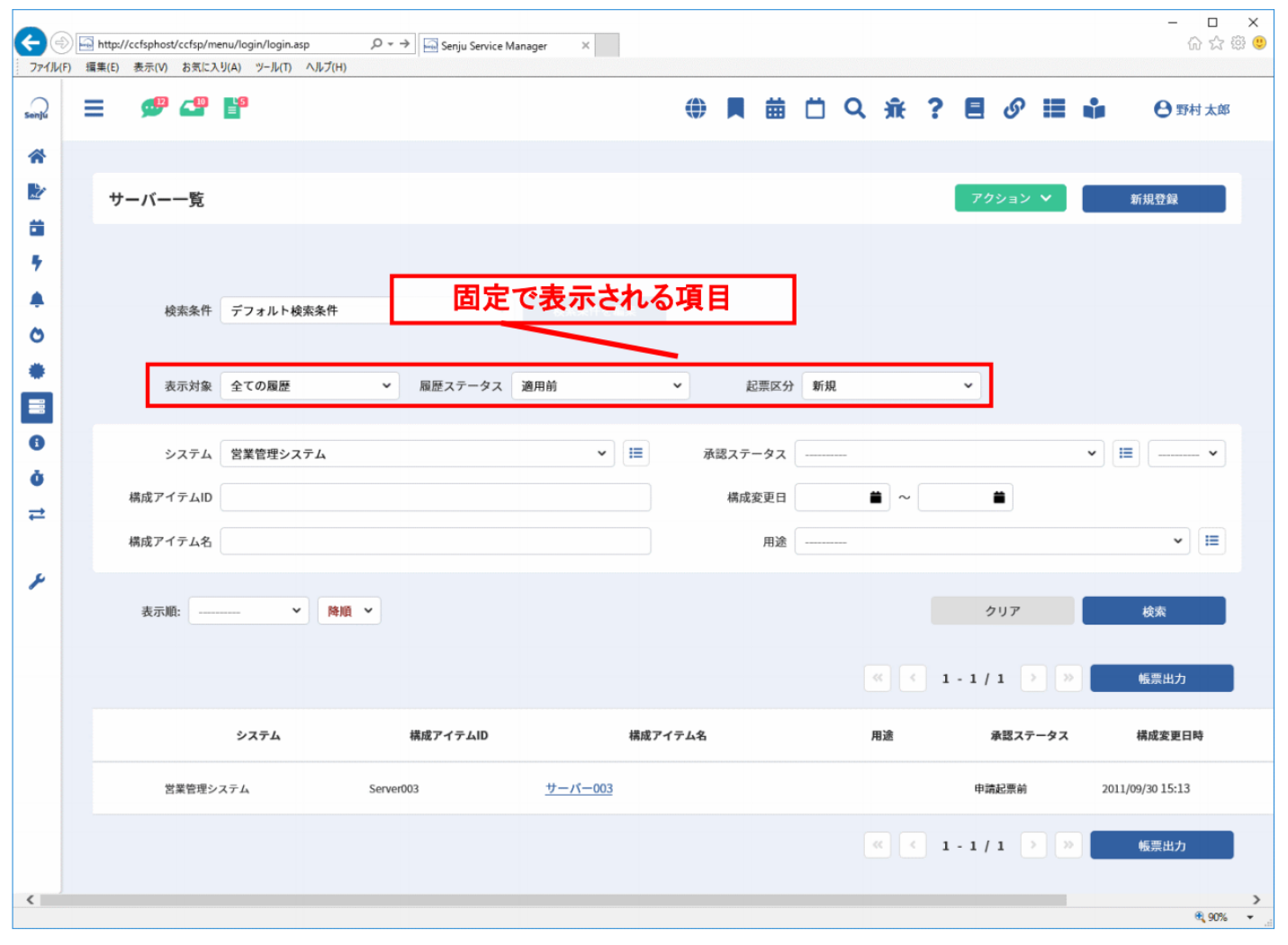
検索条件項目で固定で表示される項目について以下に記します。
| 項目名 | 説明 | |
|---|---|---|
| 表示対象 | いずれかひとつを選択します。 | |
| 現在の構成 | 現在の構成へ適用されたレコードを検索します。 | |
| 最新の構成 | 直近で起票されたすべての予定を検索します。 | |
| 全ての履歴 | 起票された全ての予定の履歴を検索します。 | |
| 履歴ステータス | 表示対象に「全ての履歴」を選択した場合のみ表示されます。 いずれかひとつを選択します。 |
|
| 適用前 | 予定が現在の構成に適用されていないレコードを検索します。 | |
| 適用済 | 予定が現在の構成に適用済みのコードを検索します。 | |
| 取消 | 予定の申請起票が取消されたレコードを検索します。 取消しについては「3.8.4.4.2 最新の構成を参照」を参照してください。 |
|
| 起票区分 | 表示対象に「全ての履歴」を選択した場合のみ表示されます。 いずれかひとつを選択します。 ※予定の種類については「3.8.4.4.3 履歴を参照」を参照してください。 |
|
| 新規 | 予定の種類が「新規予定/新規予定(承認不要)/新規反映」のレコードを検索します。 | |
| 変更 | 予定の種類が「変更予定/変更予定(承認不要)/変更反映」のレコードを検索します。 | |
| 削除 | 予定の種類が「削除予定/削除予定(承認不要)/削除反映」のレコードを検索します。 | |
仕様補足
表示順を指定しない場合は、登録された日時が新しいものから順に表示されます。
仕様補足
検索条件「承認ステータス」では構成アイテム(構成管理)から申請起票したプロセスのレコードの承認フローの進捗状況や、構成アイテム(構成管理)がコマンドから登録されたかを検索することができます。
詳細は別紙.資料集「2.1 ステータス一覧」を参照してください。
3.8.4.3.1 検索条件の保存
頻繁に検索する条件と表示順を保存しておくことができます。
本項の操作手順は「3.5.1.2.7 検索条件の保存」を参照してください。
3.8.4.4 構成アイテムの参照
構成アイテム一覧の検索結果から参照したいレコードのタイトルをクリックすると、構成アイテム詳細が表示されます。
3.8.4.4.1 現在の構成を参照
一覧で表示対象を「現在の構成」として検索を行った場合、現在の構成の詳細を表示します。
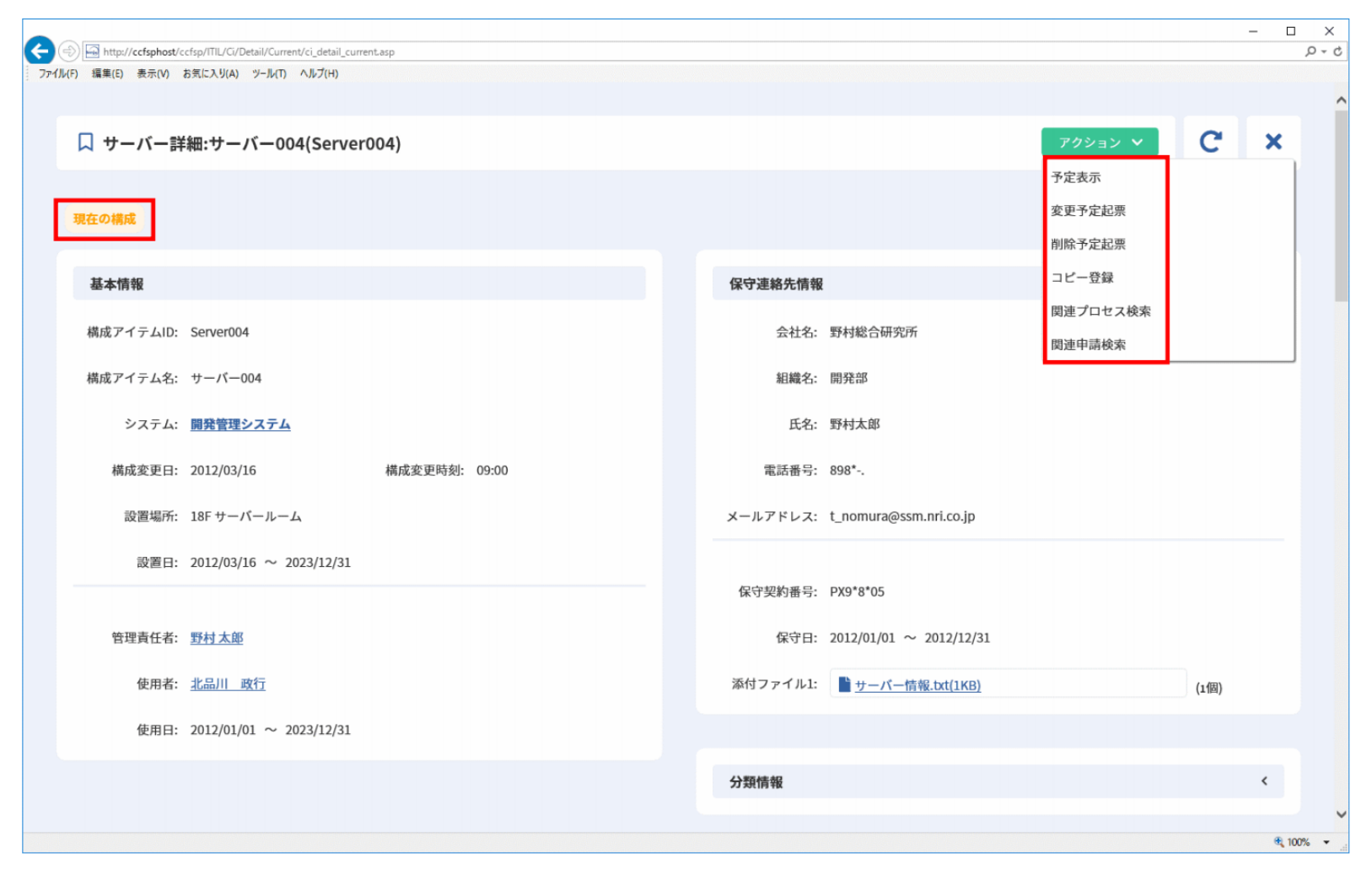
| 項目種類 | 項目名 | 説明 |
|---|---|---|
| 画面左上ステータス | 現在の構成 | レコードの表示対象を示します。 |
| 画面左上ステータス | (予定種類) | 予定の種類を表示します。 ・新規予定 ・変更予定 ・削除予定 ・新規予定(承認不要) ・変更予定(承認不要) ・削除予定(承認不要) ※予定がない場合は表示しません。 |
| ボタン | 予定表示 | 最新の構成の詳細を表示します。 |
| ボタン | 変更予定起票 | 変更予定起票画面を表示します。 |
| ボタン | 削除予定起票 | 削除予定起票画面を表示します。 |
| ボタン | コピー登録 | 現在の構成のレコードの情報を引き継いだ新規登録を表示します。 |
| ボタン | 関連プロセス検索 | 表示中のレコードに対して、プロセスの「関連構成1~4」項目で紐づけを行っているプロセスのレコードを検索します。 |
| ボタン | 関連申請検索 | 表示中のレコードの予定の申請を行ったプロセスのレコードを検索します。「申請対象機器」項目で紐づけを行っているプロセスのレコードが検索対象です。 |
仕様補足
「現在の構成」を指定して表示される構成アイテム(構成管理)は、「最新の構成」を指定して表示される構成アイテム(構成管理)と同様に、自動集計された「使用済アンペア」や「使用済口数」を表示することができます。このとき集計の対象となる構成アイテム(構成管理)は適用(本登録)された構成アイテム(構成管理)のみとなります。
仕様補足
ログインユーザーがエンドユーザーの場合、構成アイテム詳細画面に表示されるボタンは「予定表示」ボタンのみとなります。
3.8.4.4.2 最新の構成を参照
一覧で表示対象を「最新の構成」として検索を行った場合、表示される構成アイテム詳細は、最新の構成のものになります。予定が起票されていないレコードの場合は、最新の構成と同じ内容の情報が表示されます。
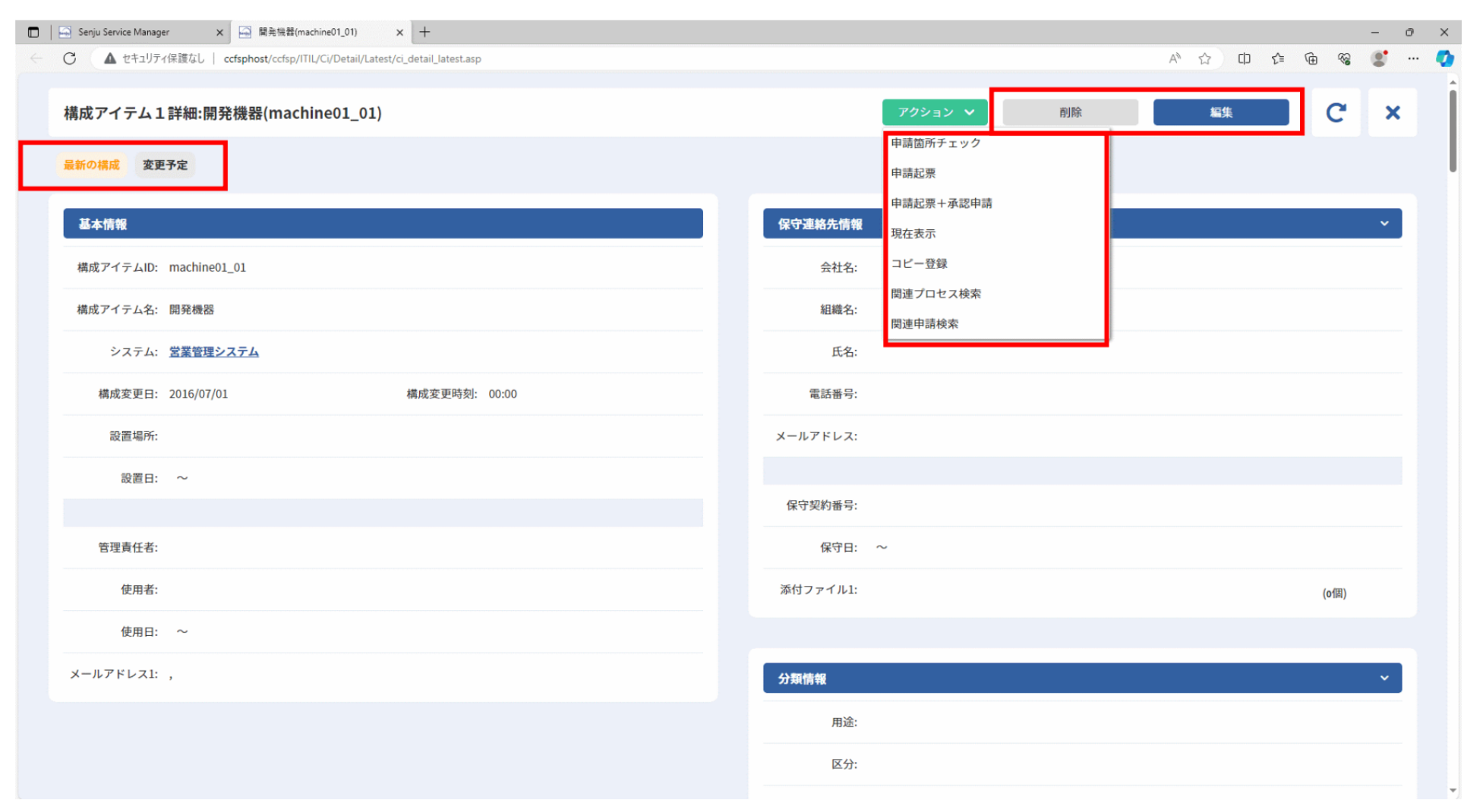
| 項目種類 | 項目名 | 説明 |
|---|---|---|
| 画面左上ステータス | 最新の構成 | レコードの表示対象を示します。 |
| 画面左上ステータス | (予定種類) | 予定の種類を表示します。 ・新規予定 ・変更予定 ・削除予定 ・新規予定(承認不要) ・変更予定(承認不要) ・削除予定(承認不要) ※予定がない場合は表示しません。 |
| ボタン | 申請箇所チェック | 現在の構成と最新の構成の変更箇所をチェックします。予定が起票されていない場合、表示されません。詳細は「4 変更箇所を比較する」を参照してください。 |
| ボタン | 取消 | プロセスで承認した予定を取消します。 予定がプロセスで承認済になった場合、却下された場合、もしくは承認不要の予定が起票された場合に表示します。 取消を行った場合、予定は削除されますが履歴情報は残ります。 |
| ボタン | 申請起票 | 起票された予定を申請します。 クリックするとプロセス新規登録が起動します。申請対象機器項目には、本ボタンをクリックしたレコードが紐づけられます。※申請対象機器項目が非表示でも、紐づけは行われます。 |
| ボタン | 現在表示 | 現在の構成の詳細を表示します。予定が起票されていない場合、表示しません。 |
| ボタン | 削除 | 起票された予定を削除します(※1)。予定が起票されていない場合、表示されません。また予定を申請起票した場合も表示されません。削除を行った場合、履歴情報は削除されます。 |
| ボタン | 編集 | 起票された予定を編集します。予定が起票されていない場合、表示されません(※2)。申請起票したプロセスのレコードがクローズされた場合は表示されません。 |
| ボタン | 変更予定起票 | 変更予定起票画面を表示します。 |
| ボタン | 削除予定起票 | 削除予定起票画面を表示します。 |
| ボタン | コピー登録 | 最新の構成のレコードの情報を引き継いだ新規登録を表示します。 |
| ボタン | 関連プロセス検索 | 現在の構成と同じです。 |
| ボタン | 関連申請検索 | 現在の構成と同じです。 |
| ボタン | 申請起票+承認申請 | 申請起票に加え、プロセスのレコードの申請フローを開始します。 クリックするとプロセス新規登録を行い、申請ルート選択が表示されます。プロセスを申請起票している場合は表示されません。 |
| ボタン | 承認申請 | 申請起票したプロセスのレコードの申請フローを開始します。 クリックすると申請ルート選択が表示されます。申請起票したプロセスのレコードが更新された場合は表示されません。 |
仕様補足
※1…新規予定の構成アイテム(構成管理)のレコードの場合、削除または取消対象の情報に接続機器が存在する場合は、削除処理は行えません。
補助設定
※2…申請起票後の[編集]ボタンの表示は以下の設定の影響を受けます。
詳細は操作ガイド「3.8.4.5 構成アイテムの編集」を参照してください。
・[管理者メニュー > 制御情報 > 制御情報 > 利用者メニュー > 構成管理]
| 管理項目名 |
|---|
| 申請起票データ申請後の構成アイテム編集設定 |
補助設定
以下の設定より申請起票権限チェックを行うことができます。
「権限チェックする」と設定した場合、該当データの「データの編集」権限を保持するユーザーのみ、申請起票を行うことができます。
「権限チェックしない」と設定した場合は、該当データを参照することができる全てのユーザーが申請起票を行うことができます。
・[管理者メニュー > 制御情報 > 制御情報 > 共通 > 共通]
| 管理項目名 |
|---|
| 構成管理-申請起票権限チェック |
仕様補足
ログインユーザーがエンドユーザーの場合、構成アイテム詳細画面に表示されるボタンは「現在表示」ボタンのみとなります。
3.8.4.4.3 履歴を参照
一覧で表示対象を「全ての履歴」として検索を行った場合、表示される構成アイテム詳細は、履歴のものになります。
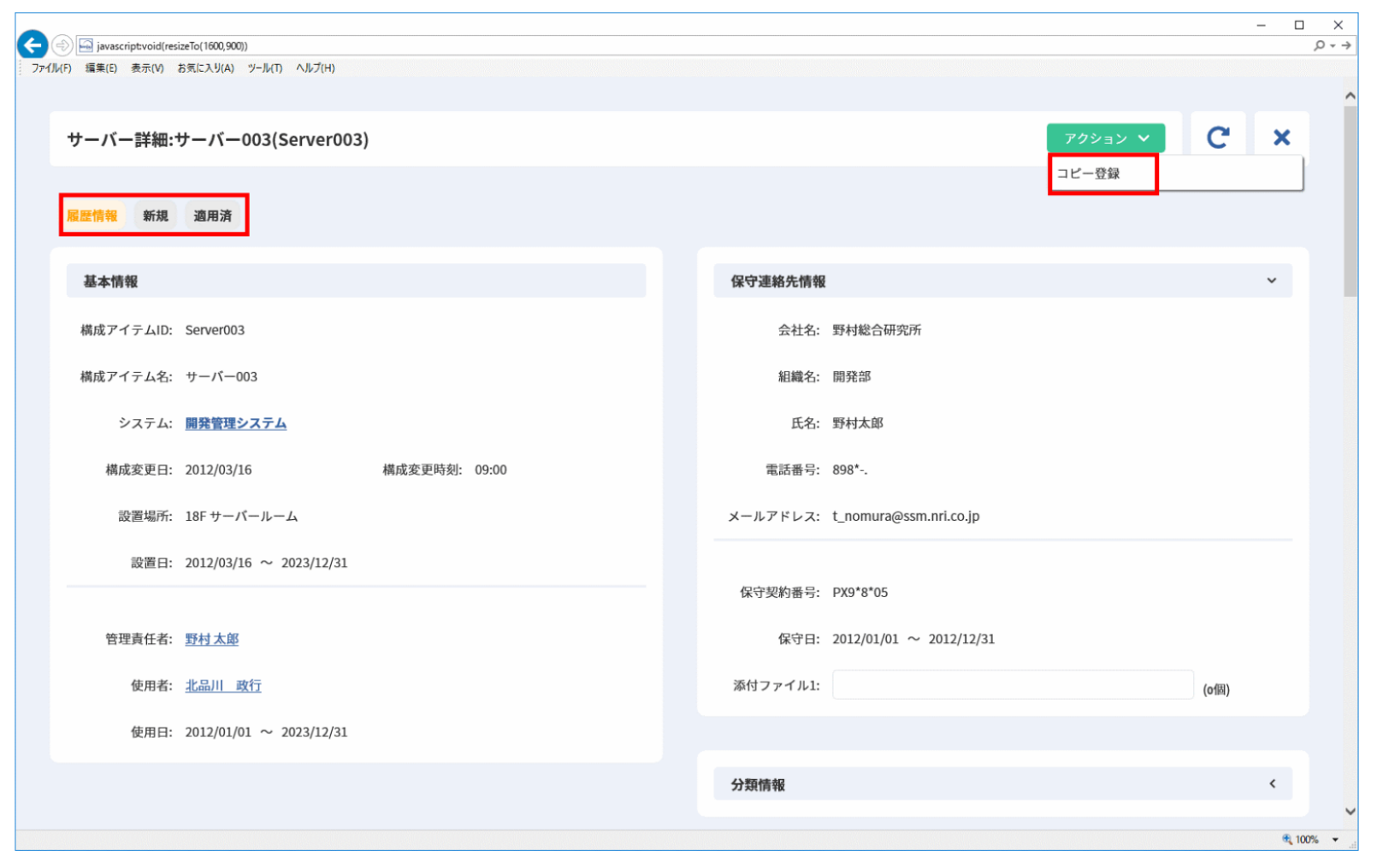
| 項目種類 | 項目名 | 説明 |
|---|---|---|
| 画面左上ステータス | 履歴情報 | レコードの表示対象を示します。 |
| 画面左上ステータス | (予定種類) | 予定の種類を表示します。 ・新規 ・変更 ・削除 ・新規(承認不要) ・変更(承認不要) ・削除(承認不要) |
| 画面左上ステータス | (履歴ステータス) | 予定の適用状態を表示します。 ・適用前 ・適用済 ・取消 |
| ボタン | 変更予定起票 | 変更予定起票画面を表示します。以前の履歴の状態に戻したい場合に使用します。 |
| ボタン | コピー登録 | 最新の構成のレコードの情報を引き継いだ新規登録を表示します。 |
3.8.4.4.4 変更箇所を比較する
最新の構成で検索して、予定として登録される構成アイテム(構成管理)のレコードの詳細を表示すると、[申請箇所チェック]ボタンが表示されます。
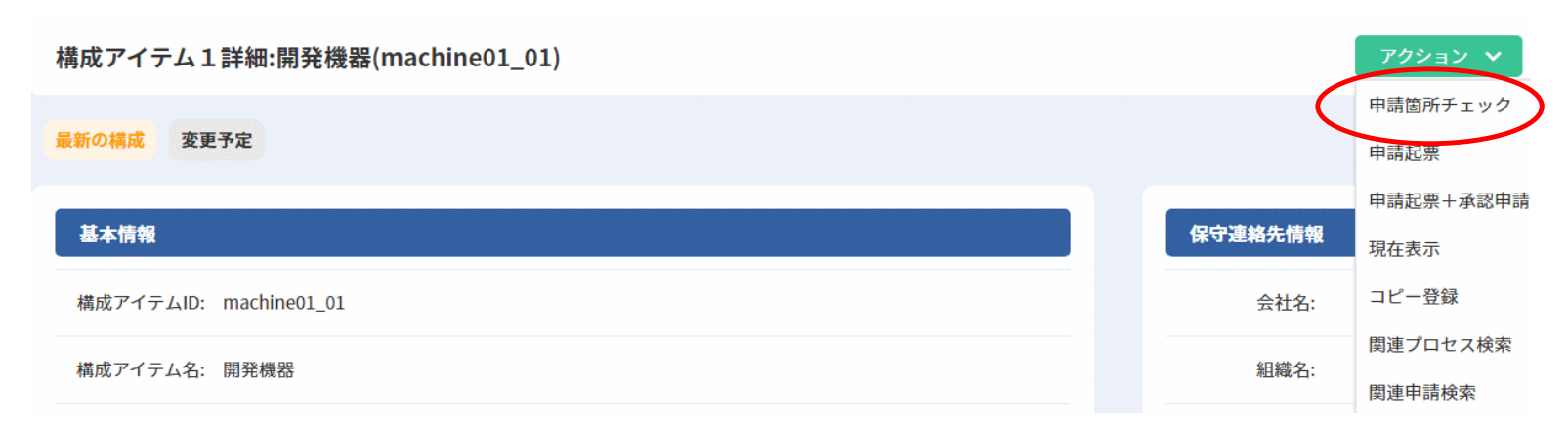
[申請箇所チェック]ボタンをクリックすると、申請箇所チェック結果が表示されます。
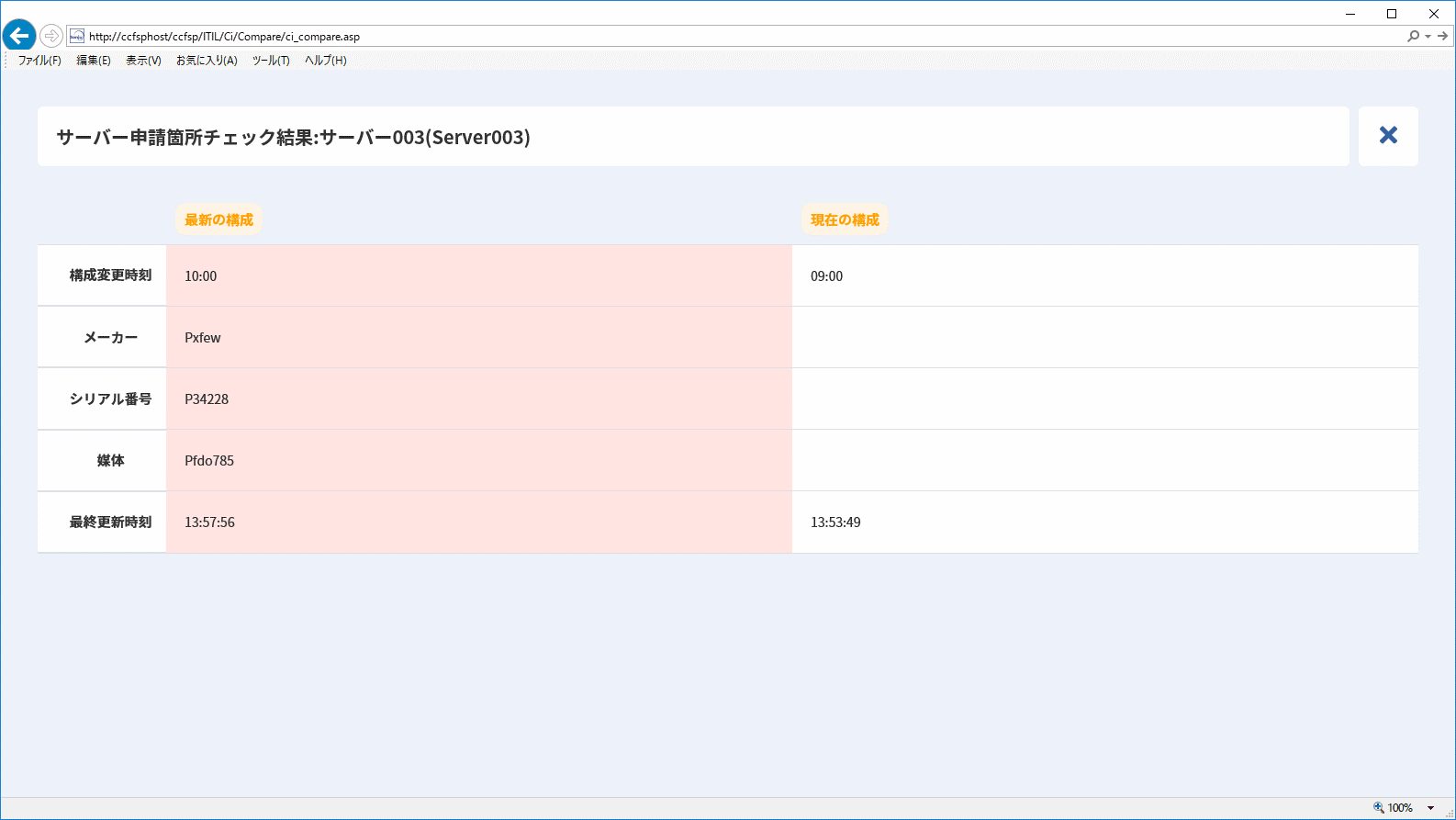
申請箇所チェック結果では、画面の左側に今回の変更申請(最新の構成)で入力・編集された内容と、画面右側にそれぞれ変更予定を起票する前(現在の構成)の内容が表示されます。
仕様補足
申請箇所チェック結果の画面名は、構成アイテム編集及び構成アイテム変更予定起票から起動した場合、「変更箇所チェック画面」となります。
3.8.4.4.5 ブックマークへの登録と解除
構成アイテム詳細(現在の構成)からレコードをブックマークに登録することができます。
本項の操作手順は「3.5.1.3.5 ブックマークへの登録と解除」を参照してください。
3.8.4.4.6 JSONテキストを参照
構成アイテム詳細 (現在の構成/最新の構成/履歴)からJSONデータを参照することができます。 各種入力補助ボタンをクリックすると、JSONデータの参照を補助します。 コードモードとビューモードの2つのモードがあります。 コードモードは、JSONデータをテキスト形式で参照できるモードです。
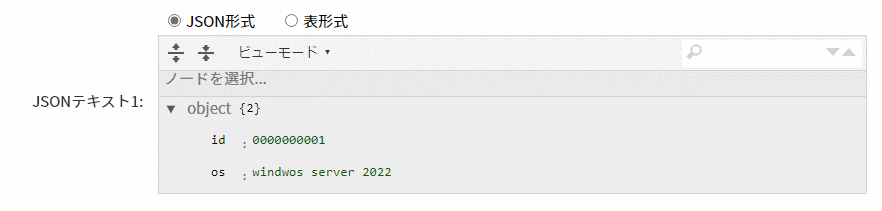
ビューモードは、JSONデータをGUI形式で参照できるモードです。

仕様補足
JSON形式の文字列が入力されている場合、初期表示時はビューモードで表示されます。JSON形式でない文字列が入力されている場合、初期表示はコードモードで表示され、コードモードからビューモードに切り替えることはできません
| アクション | コードモード | ビューモード | 動作 |
|---|---|---|---|
[ ]ボタンをクリックする ]ボタンをクリックする
|
〇 | 〇 |
モードを切り替えます |
|
[]ボタンをクリックする
|
〇 | ✖ | 入力されているJSONの文字列に改行・スペースを挿入して、読みやすい形式に整形します |
|
[]ボタンをクリックする
|
〇 | ✖ | 入力されているJSONの文字列から、スペース・改行を削除します |
|
[]ボタンをクリックする
|
〇 | ✖ |
以下形式のテキストをJSON形式に変換します ・JSONP 例)callback([{"key": "value"}]); → {"key": "value"} ・JSONC 例){/* comment */"key": "value"} → {"key": "value"} |
|
[]ボタンをクリックする
|
✖ | 〇 | ツリーをすべて展開します |
|
[]ボタンをクリックする
|
✖ | 〇 | ツリーをすべて折りたたみます |
|
[]ボタンをクリックする
|
〇 | ✖ | 直前の操作を取り消します |
|
[]ボタンをクリックする
|
〇 | ✖ | 取消した操作をやり直します |
|
[]に文字列を入力する
|
✖ | 〇 | 文字列の検索を行います(部分一致検索) |
入力されているテキストがJSON形式の場合、以下のラジオボタンが表示され、
表形式に表示を切り替えることが可能です。
※初期表示はJSON形式となります。
・JSON形式 ・表形式
入力されているテキストがJSON形式ではない場合、
上記のラジオボタンは表示されず、表形式に表示を切り替えることはできません。
入力されているテキストの構造により、表形式の表示形式は異なります。
【配列形式の場合】
| 記入例 |
|---|
| [ {"a": "a1", "b": "b1", "c": "c1"}, {"a": "a2", "b": "b2", "c": "b2"} ] |
上記の内容を入力した場合、配列の1要素を1行として表形式表示します。
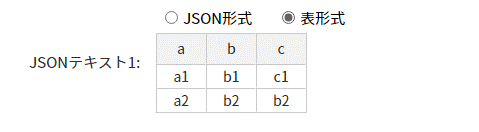
【オブジェクト形式の場合】
| 記入例 |
|---|
| { “Key1”:”value”, “Key2”:”value” } |
上記の内容を入力した場合、1行で表形式表示します。
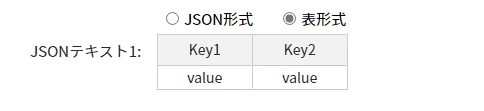
【階層構造の場合】
| 記入例 |
|---|
| { "a": { "b": { "c": 1, "d": 2 } } } |
上記の内容を入力した場合、階層をドット(.)で区切って表形式表示します。
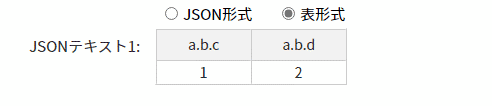
仕様補足
表形式で表示した際に、横に長く表示される場合は横スクロールバーが表示され、横スクロールを行うことができます。

縦に長く表示される場合は、縦スクロールバーは表示されず、項目の高さが高くなります。
3.8.4.5 構成アイテムの編集
登録されている構成アイテム(構成管理)のレコードの新規登録予定または変更予定を編集します。新規予定として登録される構成アイテム詳細で、[編集]ボタンをクリックすると、構成アイテム編集が表示されます。
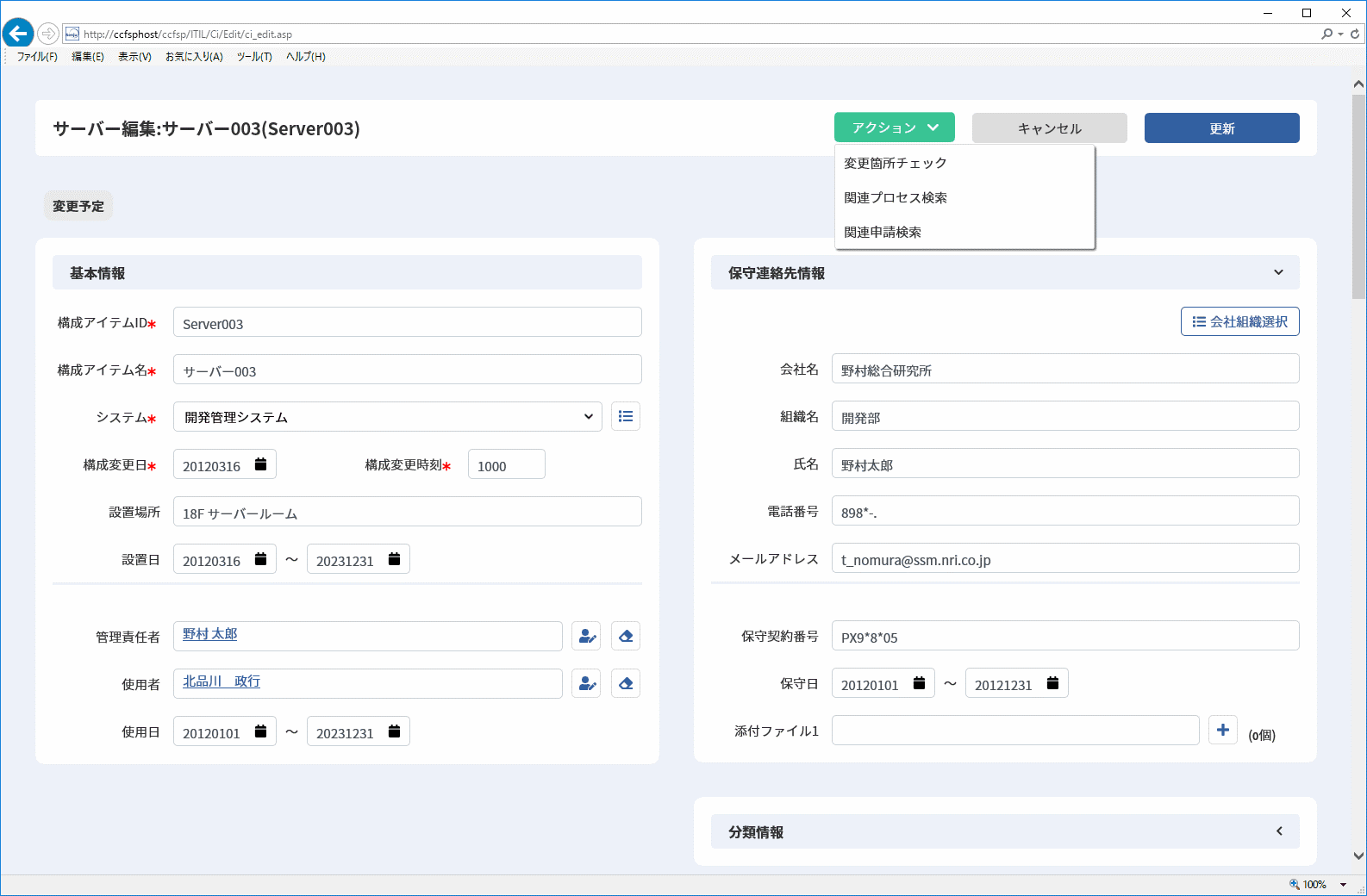
必要な項目を入力して、[更新]ボタンをクリックすると、構成アイテム(構成管理)のレコードを更新します。
[関連プロセス検索]、[関連申請検索]ボタンをクリックすると、各画面が表示されます。
[変更箇所チェック]ボタンをクリックすると、変更箇所チェック結果画面が表示されます。
補助設定
承認申請中の構成アイテム(構成管理)は、プロセスのレコードの申請対象機器をクリックして表示される構成アイテム詳細画面から必要に応じて編集を行うことができます。
承認申請中の構成アイテム(構成管理)の編集制御は、管理者メニューの制御情報
「申請起票データ申請後の構成アイテム編集設定」で編集可否の設定を変更することができます。
3.8.4.6 構成アイテムの変更予定起票
構成アイテム(構成管理)のレコードの変更予定を起票します。構成アイテム詳細で、[変更予定起票]ボタンをクリックすると、構成アイテム変更予定起票が表示されます。
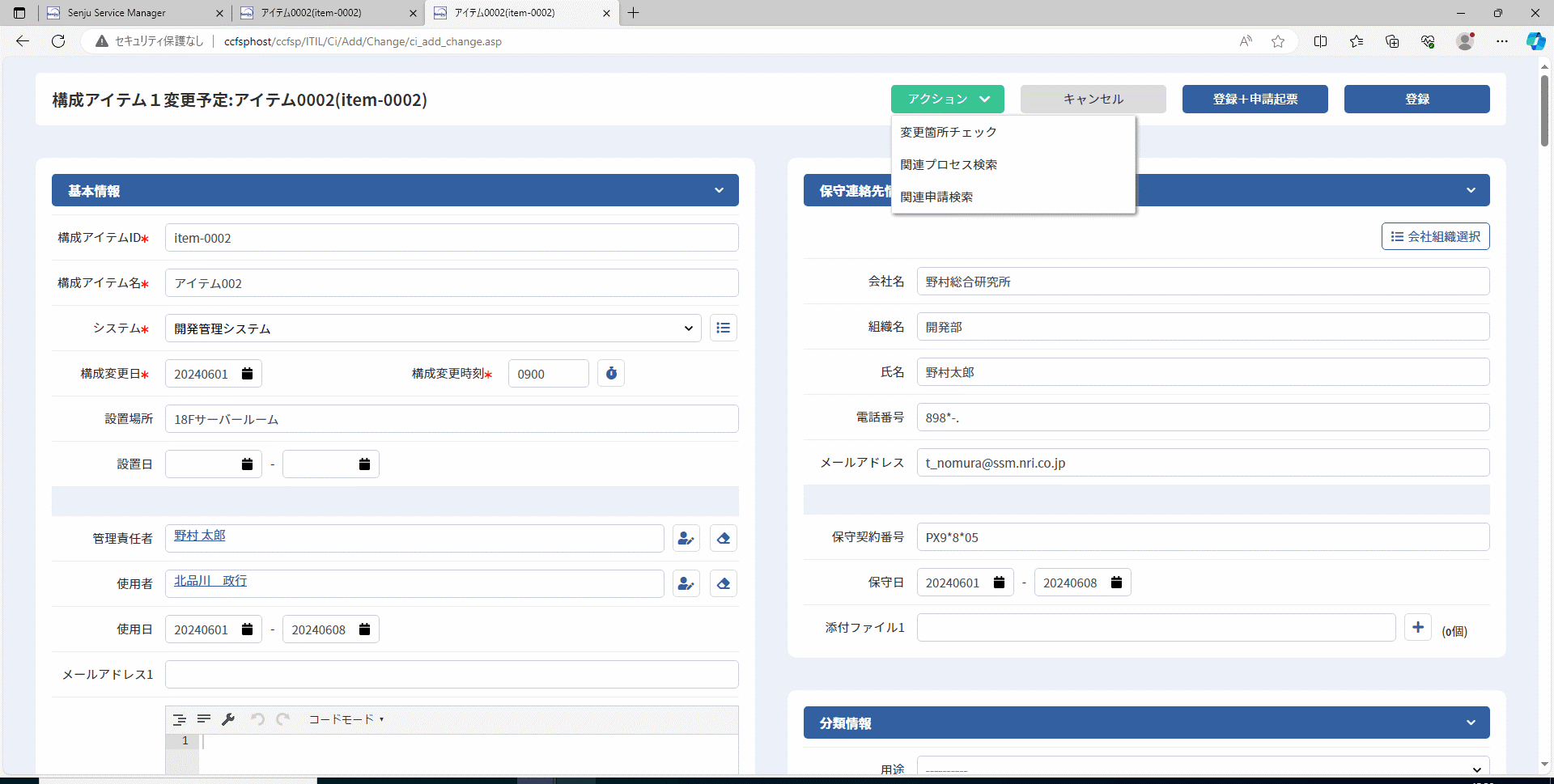
必要な項目を入力して、[登録]ボタンをクリックすると、構成アイテム(構成管理)のレコードの変更予定が登録されます。
[登録+申請起票]ボタンをクリックすると変更予定の登録から、プロセスの申請フローを自動的に行うことができます。詳細は「3.8.4.2 構成アイテムの新規登録(プロセス管理の申請フローを開始する)」を参照してください。
[関連プロセス検索]、[関連申請検索]ボタンをクリックすると、各画面が表示されます。
[変更箇所チェック]ボタンをクリックすると、変更箇所チェック結果が表示されます。
操作説明
登録された構成アイテム(構成管理)の予定は、構成アイテム一覧で表示対象に「最新の構成」を指定することで検索できます。
3.8.4.7 構成アイテムの削除予定起票
構成アイテム(構成管理)のレコードの削除予定を起票します。
構成アイテム詳細で、[ 削除予定起票]ボタンをクリックすると、構成アイテム削除予定起票が表示されます。
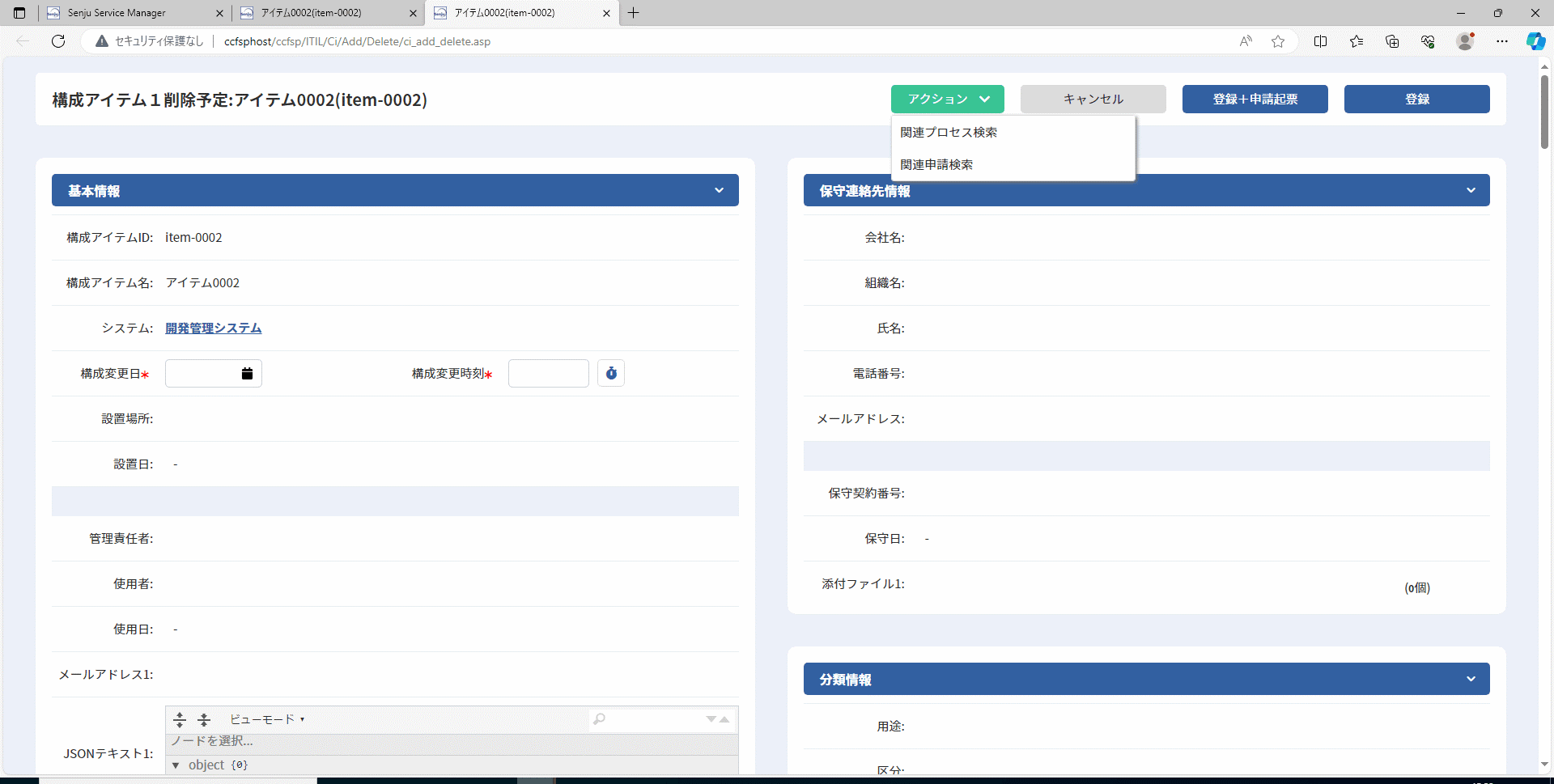
必要な項目を入力して、[登録]ボタンをクリックすると、構成アイテム(構成管理)のレコードの削除予定が登録されます。
[登録+申請起票]ボタンをクリックすると削除予定の登録から、プロセスの申請フローを自動的に行うことができます。詳細は「3.8.4.2 構成アイテムの新規登録(プロセス管理の申請フローを開始する)」を参照してください。
操作説明
登録された構成アイテム(構成管理)の予定は、構成アイテム一覧で表示対象に「最新の構成」を指定することで検索できます。
3.8.4.8 構成アイテムの帳票出力
構成アイテム一覧 の検索結果で、[帳票出力]ボタンをクリックすると、検索結果をCSV形式の帳票として出力します。
仕様説明
帳票出力の対象項目は別紙「項目一覧」を参照してください。
仕様説明
「関連構成」「関連機器」「接続先機器」「接続機器」の帳票出力形式は以下の通りです。
画面名+":"+システム+":" + 構成アイテムID+":"+構成アイテム名
":"は区切り文字で管理者メニューの帳票設定で任意に指定することができます。
仕様説明
「関連構成品目辞書」の帳票出力形式は以下の通りです。
(構成品目辞書)タイトル<区切り文字>(構成品目辞書)タイトル<区切り文字>(構成品目辞書)タイトル
<区切り文字>は1項目内の区切り文字で管理者メニューの帳票設定で任意に指定することができます。
仕様説明
「関連構成品目辞書」のライセンスがない場合は以下の内容が出力されます。
「本機能を使用するライセンスがありません」
仕様説明
Senju Service Managerの帳票出力機能の制限事項を、「3.5.1.6 プロセスの帳票出力」で確認してください。
仕様補足
帳票出力内容と詳細画面表示内容でずれが発生した場合、以下手順を実施し、復旧するかを試してください。
[管理者メニュー > 画面 > レイアウト定義 > サービスディスク画面レイアウト]で、該当構成アイテムの画面レイアウト編集画面を一度開き、何も変更せずにそのまま更新します。
3.8.4.9 構成アイテムのエクスポート
構成アイテム一覧 の検索結果で、[エクスポート]ボタンをクリックすると、
データ登録コマンドでインポート可能なフォーマットで検索結果をファイル出力します。
補助設定
以下の設定により、「エクスポート」ボタンの表示/非表示を制御します。
[管理者メニュー > 制御情報 > 制御情報 > 利用者メニュー > 構成管理]
| 管理項目名 |
|---|
| 構成アイテム一覧画面のエクスポートボタン表示制御設定 |
仕様説明
エクスポートの対象項目は別紙「項目一覧」を参照してください。
制限事項
データ登録コマンド用マッピングルールファイル(MappingRule.xml)にある、以下定義の文字列が出力データ内容に含まれると、登録後のデータ不正や登録失敗を招く可能性があるため、構成管理画面上のデータに使用しないようにするか、エクスポート後別の文字列に変更してください。
・dataLinFeed
・linFeed
・multiDelimiter
・multiDelimiter2
エクスポート時、各項目値の区切り文字は半角カンマで固定となります。データ登録コマンド用マッピングルールファイル(MappingRule.xml)で、以下定義を「Comma」にしてください。
・delimiter
構成管理画面上のデータに存在する改行は、エクスポート時に改行文字列に変換されるので、データ登録コマンド用マッピングルールファイル(MappingRule.xml)の以下定義文字列に変換してください。
・dataLinFeed
制限事項
構成管理画面上のデータに存在する半角カンマと半角ダブルクォーテーションは、
エクスポート時、全角カンマと全角ダブルクォーテーションに変換されます。
補助設定
以下の設定により、マッピングアイテムファイルとして利用可能なヘッダ情報をエクスポートファイルに出力するかを選択することが可能です。
・[管理者メニュー > 制御情報 > 制御情報 > 利用者メニュー > 構成管理]
| 管理項目名 |
|---|
| エクスポートヘッダー出力設定 |
3.8.4.10 関連情報の紐付け
構成管理では、構成アイテム(構成管理)のレコードに以下の関連情報を紐付けて管理することができます。
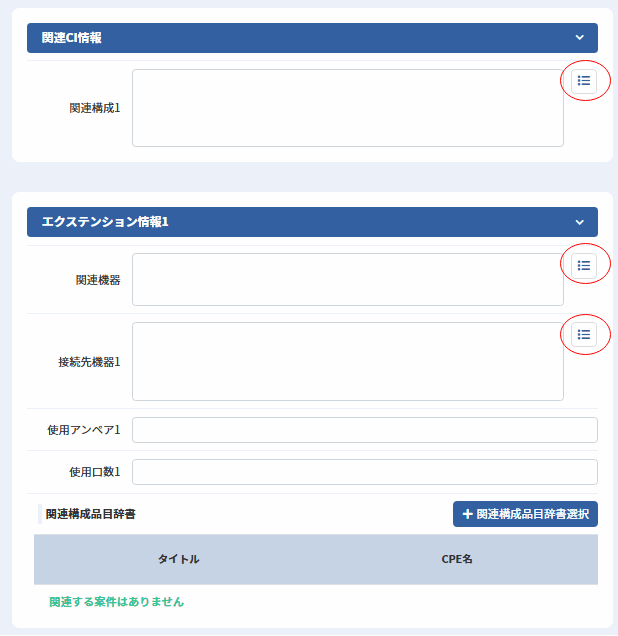
仕様補足
関連情報の関連状態によって該当構成アイテム名の末尾に以下のアイコンを表示します。
・関連情報を自レコードから新たに追加した場合:表示アイコン「 」
」
・関連情報を自レコードから解除した場合 :表示アイコン「 」
」
・関連情報を他レコードから新たに追加した場合:表示アイコン「 」
」
・関連情報を他レコードから解除した場合 :表示アイコン「 」
」
関連情報の関連状態によってアイコンにマウスオーバーした際のメッセージも異なります。
・「」アイコン:表示メッセージ「追加」
・「」アイコン:表示メッセージ「解除」
・「」アイコン:表示メッセージ「追加予定」
・「」アイコン:表示メッセージ「削除予定」
※「関連構成品目辞書」項目にアイコンは表示されません。
3.8.4.10.1 関連構成の紐付け
構成アイテム(構成管理)編集を表示し、「関連構成」項目に表示される[ ]ボタンをクリックします。
レコードの選択画面が表示されるので、紐づけたいレコードを選択してください。
選択方法は「3.5.1.15.1 関連プロセスの紐付け」を参照してください。
3.8.4.10.2 関連機器の紐付け
構成アイテム(構成管理)編集を表示し、「関連機器」項目に表示される[ ]ボタンをクリックします。
レコードの選択画面が表示されるので、紐づけたいレコードを選択してください。
選択方法は「3.5.1.15.1 関連プロセスの紐付け」を参照してください。
3.8.4.10.3 接続先機器の紐付け
構成アイテム(構成管理)編集を表示し、「接続先機器」項目に表示される[]ボタンをクリックします。
レコードの選択画面が表示されるので、紐づけたいレコードを選択してください。
仕様補足
削除予定済みの機器を接続先機器として設定することはできません。
仕様補足
接続先器機選択時に、自構成アイテムの使用するアンペア数を入力します。これにより、階層管理される構成アイテム全体の消費アンペア数を集計することができます。
仕様補足
接続機器が存在しない場合のみ、接続先機器を全て解除することができます。
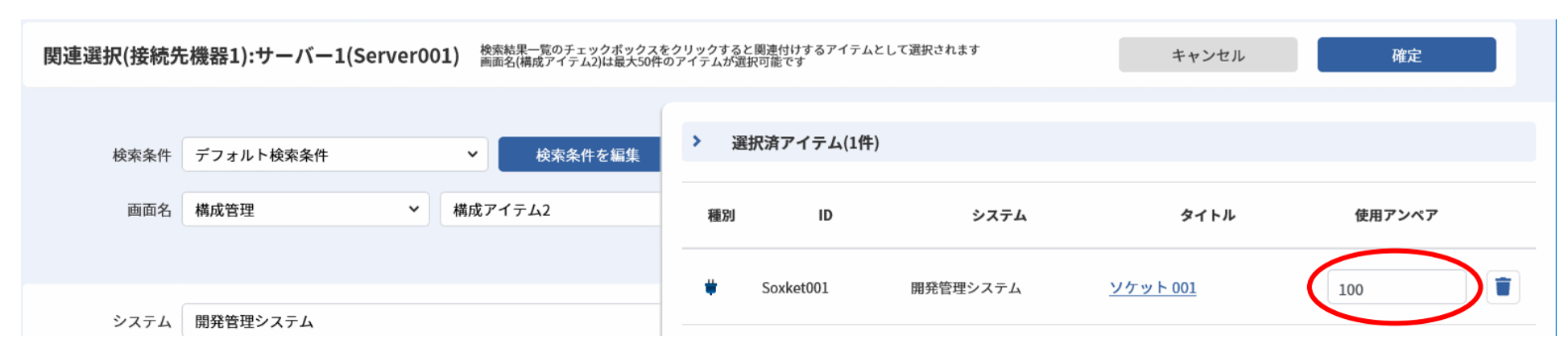
選択方法は「3.5.1.15.1 関連プロセスの紐付け」を参照してください。
3.8.4.10.4 関連構成品目辞書の紐付け
構成アイテム(構成管理)のレコードに、関連する構成品目辞書を紐づけて管理することができます。
構成アイテム(構成管理)編集を表示し、「関連構成品目辞書」項目に表示される[ ]ボタンをクリックします。
レコードの選択画面が表示されるので、紐づけたいレコードを選択してください。
選択方法は「3.5.1.15.5 関連構成品目辞書の紐付け」を参照してください。
3.8.4.10.5 関連選択(関連構成/関連機器/接続先機器)の検索条件の保存
頻繁に検索する条件と表示順を保存しておくことができます。
本項の操作手順は「3.5.1.2.7 検索条件の保存」を参照してください。
3.8.4.11 構成アイテムの新規予定を一括登録
構成管理一覧からCSVファイルを取り込み、構成アイテム(構成管理)の新規予定のレコードを一括で登録できます。登録用のCSVファイルは構成管理一覧から帳票出力したCSVファイルと同じ形式を使用します。
仕様補足
既に登録されている新規予定のレコードの更新には対応していません。
変更予定や削除予定の登録には対応していません。
仕様補足
入力ファイルに指定されている項目が参照項目の場合、その項目に値は登録されません。
仕様補足
関連項目に複数件のデータを指定した場合、登録処理に時間がかかる場合があります。登録処理に時間がかかることによりタイムアウトが発生する場合は、1回あたりの登録件数(入力ファイルのレコード数)を減らし、分割して登録してください。
3.8.4.11.1 CSVファイルを作成する
一括登録するCSVファイルの作成を行います。
構成アイテム一覧から帳票出力を行ってください。
帳票 出力されたCSVファイルをテキストエディタ等で編集します。
列の追加・削除は行わず、値の編集のみ行ってください。
CSVファイルの編集が完了したら、任意のフォルダに保存してください。
仕様補足
構成管理一括登録時の各項目の詳細は、項目一覧を参照してください。
制限事項
構成アイテム(構成管理)の詳細画面レイアウトを変更した場合は、変更前に作成した登録用CSVファイルを使用しないでください。再度、構成管理一覧から帳票出力したCSVファイルを元に、登録用CSVファイルを作成してください。
制限事項
項目データ内に半角カンマ(,)を入力して登録することはできません。
マスタデータに半角カンマ(,)が含まれている場合は、全角カンマ(,)を入力していただくことで取り込みが行えます。
補助設定
CSVファイルにマスタデータに存在しないコードやユーザーが含まれていた場合に登録を続行するか、設定することができます。
・[管理者メニュー > 制御情報 > 制御情報 > 利用者メニュー > 構成管理]
| 管理項目名 |
|---|
| 構成アイテム一括登録時の不正入力データ処理 |
仕様補足
関連構成、関連機器、接続先機器、接続機器の「<SSM_INSIDE_DIVISION>」は管理者メニューで設定した変換後文字列で置換されます。変換後文字列の設定についてはユーザーズガイド「4.3.7.1 帳票出力文字変換制御」を参照してください。
3.8.4.11.2 構成管理一覧よりCSVファイルを登録する
編集したCSVファイルの登録を行います。
構成管理一覧の[一括登録]ボタンをクリックします。
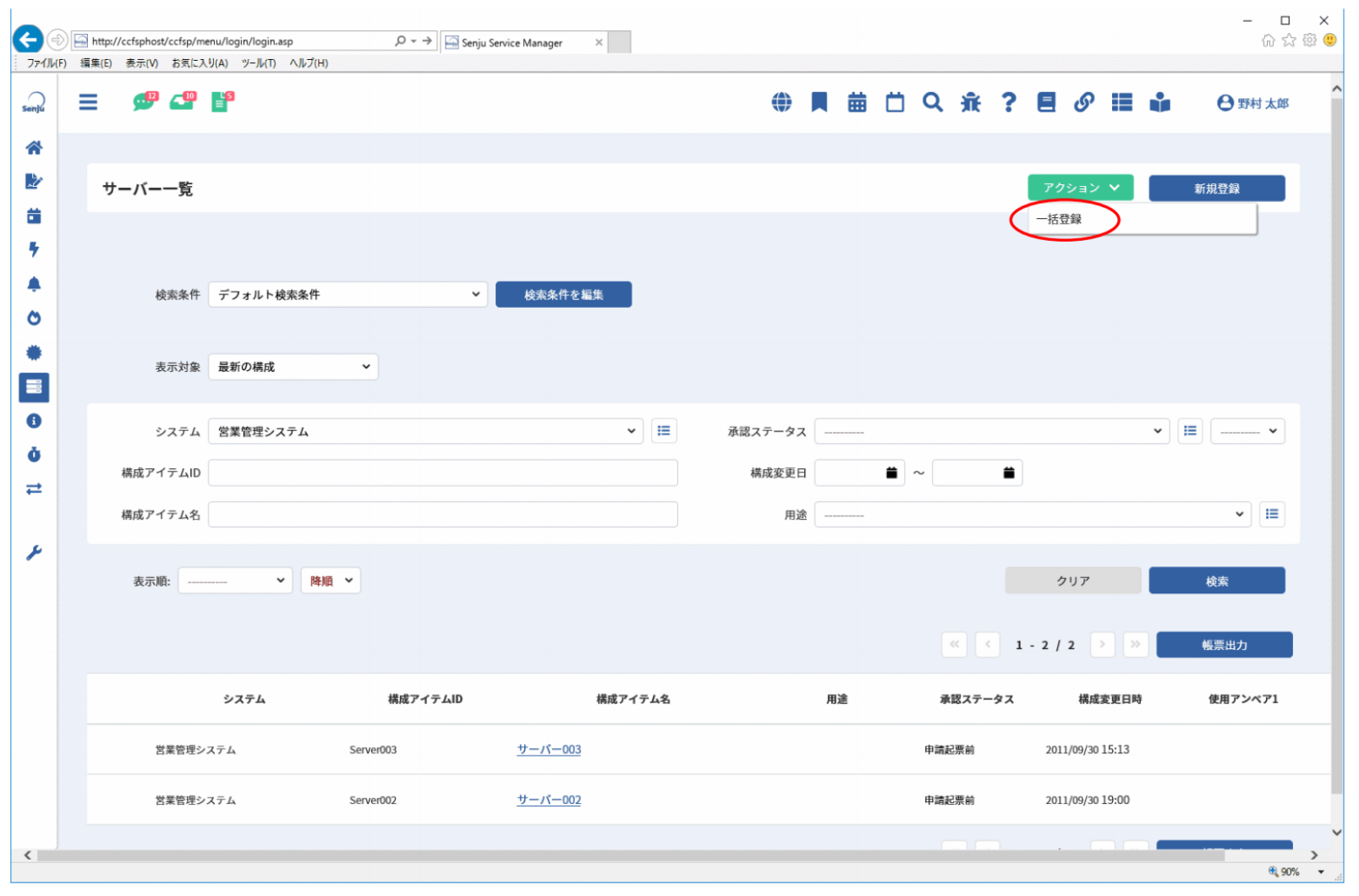
一括登録画面が表示されます。
「ラベルの言語」項目のコンボボックスで言語を選択すると、選択した言語でCSVファイルを登録します。
[参照]ボタンをクリックして、ファイルの選択ダイアログから作成したCSVファイルを選択するとテキストフィールドに、選択したCSVファイルが表示されます。
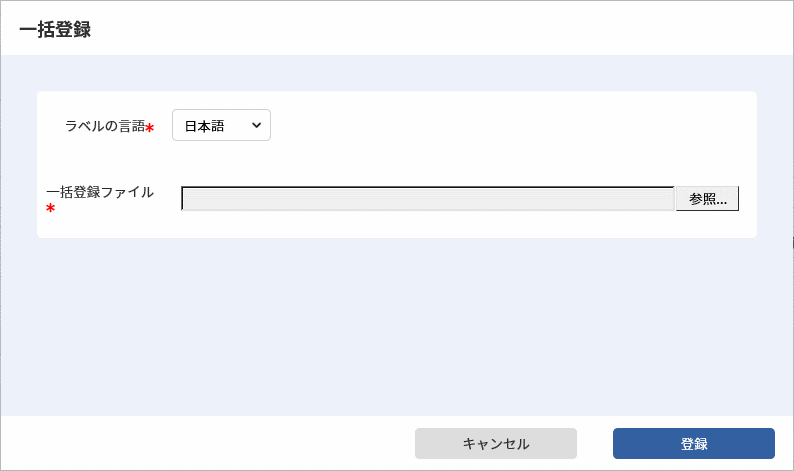
テキストフィールドに表示されるファイルを登録する場合は[登録]ボタンをクリックします。
[登録]ボタンをクリックし登録に成功した場合、以下の確認メッセージが表示されます。
入力エラーが発生した場合は入力エラー画面が表示され、登録は行われません。
仕様補足
入力エラーが発生したレコードより前のレコードの登録は行われます。
入力エラーが発生したレコード以降の登録は行われません。
仕様補足
「ラベルの言語」項目で選択された言語とCSVファイルの項目名の言語が不一致の場合、登録は行われません。
補足設定
「ラベルの言語」項目は以下の設定の設定値が「使用する」の場合のみ表示されます。
・[管理者メニュー > 制御情報 > 制御情報 > 共通 > 共通]
| 管理項目名 |
|---|
| 英語の使用設定 |
| 中国語の使用設定 |
| 言語4の使用設定 |
| 言語5の使用設定 |
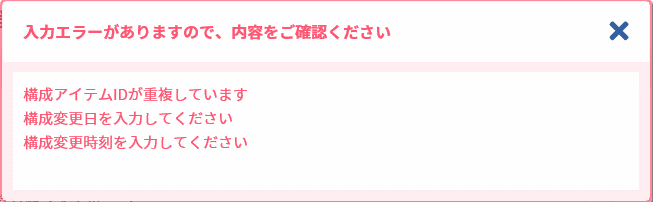
一括で登録できる最大件数に達した場合は、以下のメッセージが表示されます。
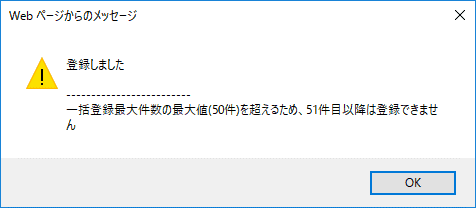
仕様補足
一括で登録できる最大件数は50件です。
一括登録最大件数に達した場合は、以降の登録が中止されます。
CSVファイルを編集して再度、一括登録を行ってください。
3.9 ナレッジ
本システム内のナレッジ情報を管理する機能です。
ナレッジには、次の4つのサブメニューがあります。
| 1.既知エラー | すでに解決している過去の問題です。 |
| 2.FAQ | よくある質問と回答です。 |
| 3.ファイルライブラリ | 各種ファイルを保存しておくことができます。 |
| 4.リンク集 | 他のサイトへのリンクです。 |
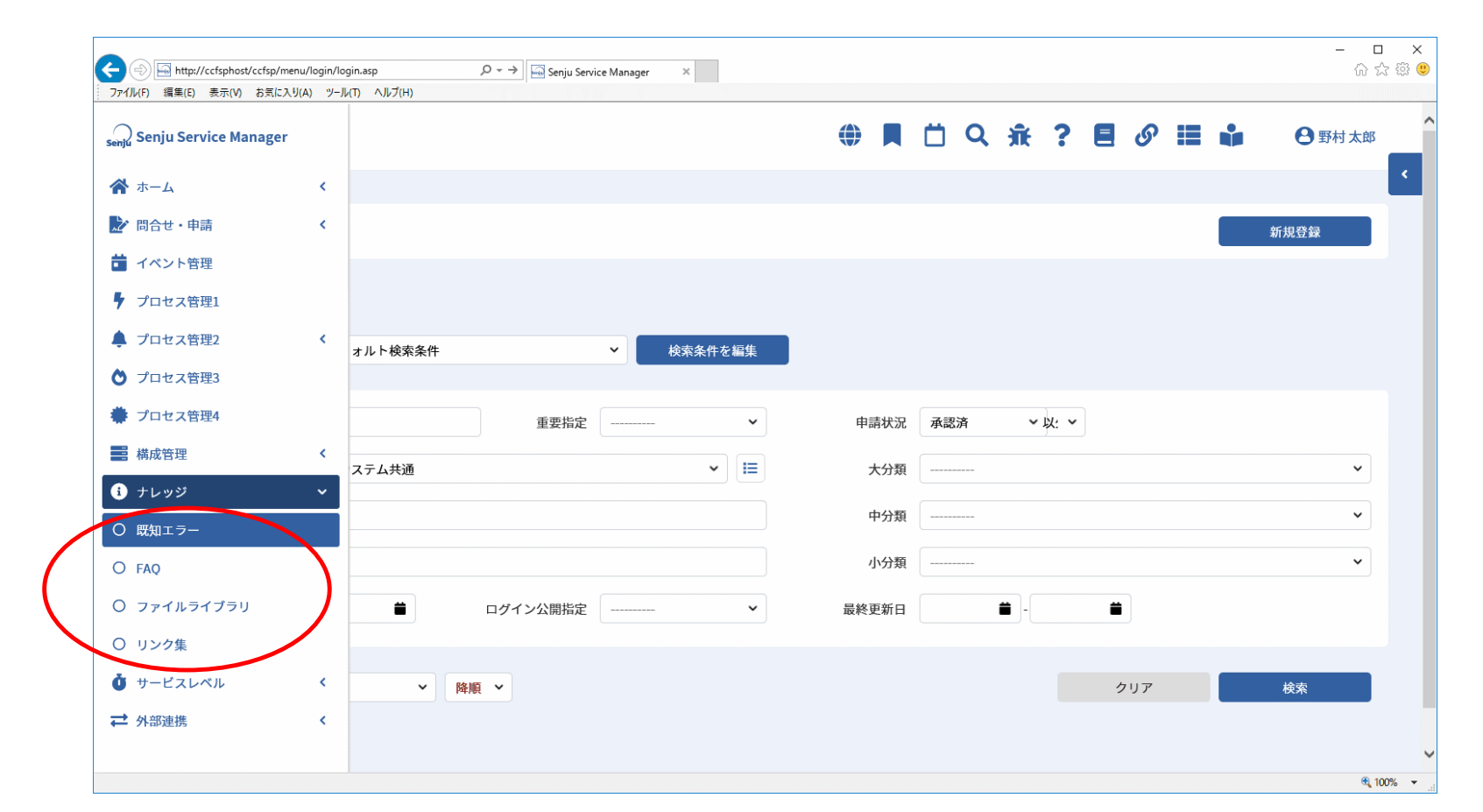
3.9.1 既知エラー
すでに解決している過去の問題である既知エラーのレコードの管理機能です。
既知エラーのレコードは適切に承認申請を行うことでナレッジダイアログへ公開することができます。
仕様補足
以下の設定の設定値が「使用する」の場合は、承認申請を行わずに申請状況を承認済で登録できます。
・[管理者メニュー > 制御情報 > 制御情報 > 利用者メニュー > ナレッジ]
| 管理項目名 |
|---|
| ナレッジ起票時に即時で承認済みにする設定 |
ナレッジのサブメニュー[既知エラー]をクリックすると、既知エラー一覧が表示されます。
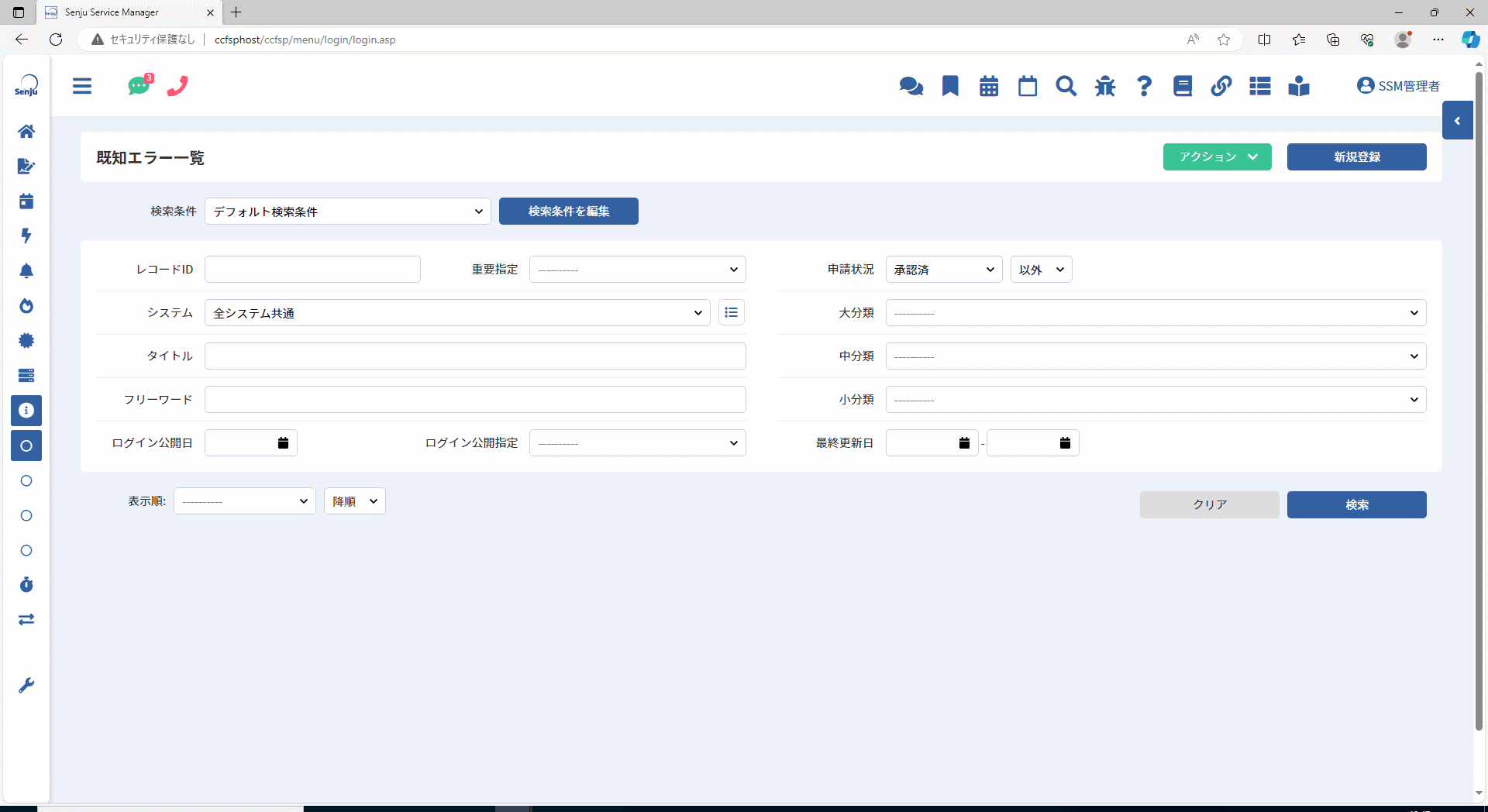
3.9.1.1 既知エラーの新規登録
既知エラー一覧で、[
新規登録]ボタンをクリックすると、既知エラー新規登録画面が表示されます。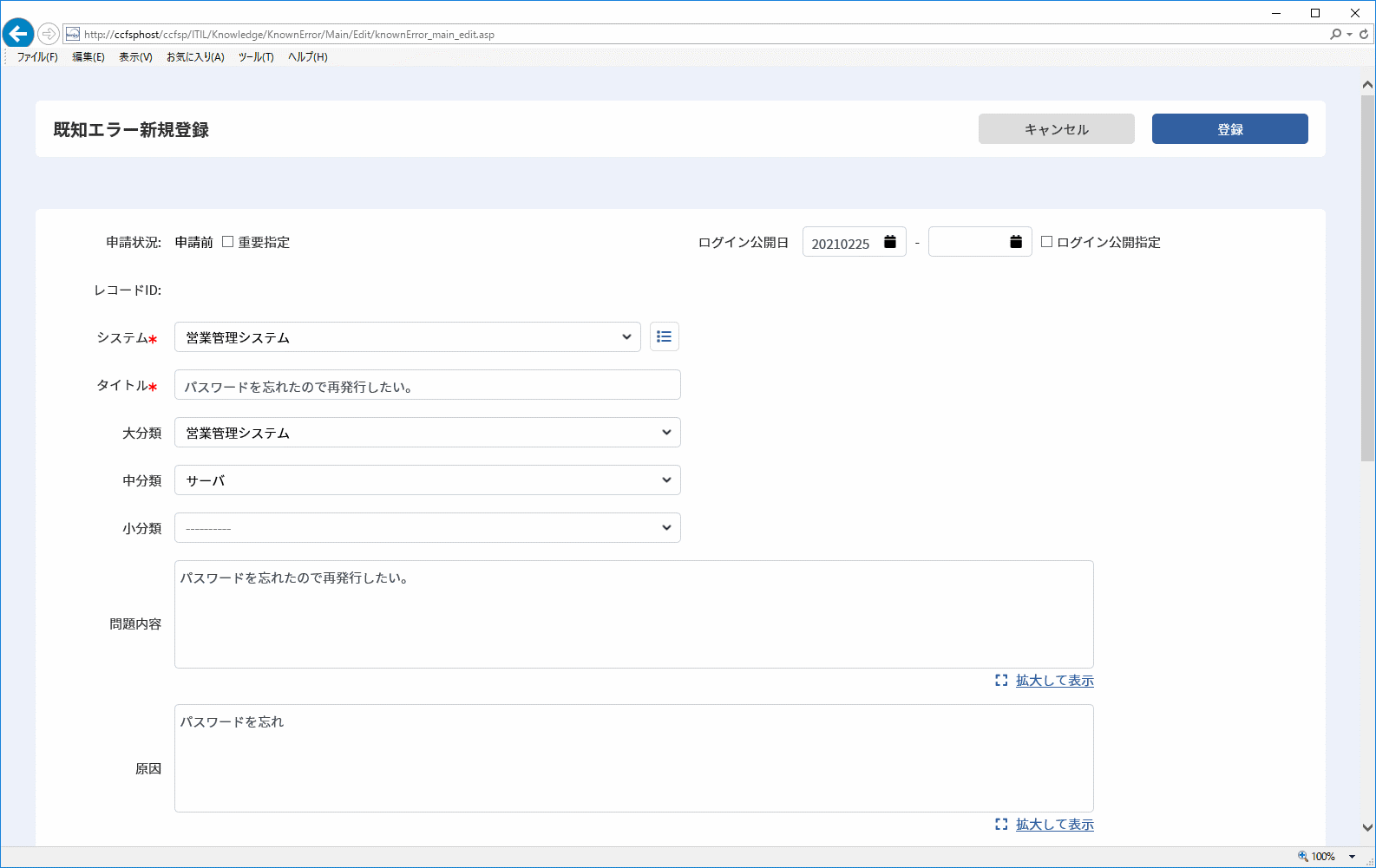
登録する内容を入力し、[登録]ボタンをクリックすると、新規に既知エラーのレコードが登録されます。
ナレッジダイアログへ公開する場合は以下の項目を入力します。
ログイン公開日:公開する期間を入力します。
ログイン公開指定:ナレッジダイアログ公開指定を行う場合にチェックを入れます。
登録後、承認申請が完了すると、登録した既知エラーのレコードを公開先の各画面から参照可能となります。
仕様補足
ログイン公開日を指定した場合、指定した期間ナレッジが公開されます。
仕様補足
ログイン公開指定チェックボックスにチェックを入れた場合、職責で「ナレッジ(既知エラー/FAQ/ファイルライブラリ/リンク集)の公開参照」権限があるユーザーが閲覧可能となります。
仕様補足
既知エラーを承認申請する際には、「問題内容」、「原因」、「解決策」を入力しておく必要があります。また同様に、FAQを承認申請する際には、「質問」、「回答」を、
ファイルライブラリを承認申請する際には、「添付ファイル」を、
リンク集を承認申請する際には、「URL」を事前に登録しておく必要があります。
3.9.1.2 既知エラーの検索
既知エラー一覧で登録されたレコードを確認します。
任意の検索条件・表示順を指定し、検索を行ってください。
仕様補足
表示順を指定しない場合は、新しく登録されたレコードから順に表示されます。
仕様補足
表示順で指定できる項目は、検索結果一覧に表示される項目となります。
仕様補足
既知エラー一覧はフリーワード検索に対応しています。
フリーワード検索の対象項目は以下の通りです。
・タイトル
・キーワード
・問題内容
・原因
・解決策
仕様補足
FAQ一覧はフリーワード検索に対応しています。
フリーワード検索の対象項目は以下の通りです。
・タイトル
・キーワード
・質問
・回答
仕様補足
フリーワード項目では改行もデータとみなして検索します。すなわち改行の前後の文字列は1つのワードとして検索されます。また、複数のワードを空白で区切って指定した場合は、指定したワードをすべて含むイベントのレコードが検索されます。
3.9.1.3 既知エラーの検索条件の保存
頻繁に検索する条件と表示順を保存しておくことができます。
本項の操作手順は「3.5.1.2.7 検索条件の保存」を参照してください。
3.9.1.4 既知エラーの参照
既知エラー一覧の検索結果一覧でレコードのタイトルをクリックすると、既知エラー詳細が表示されます。
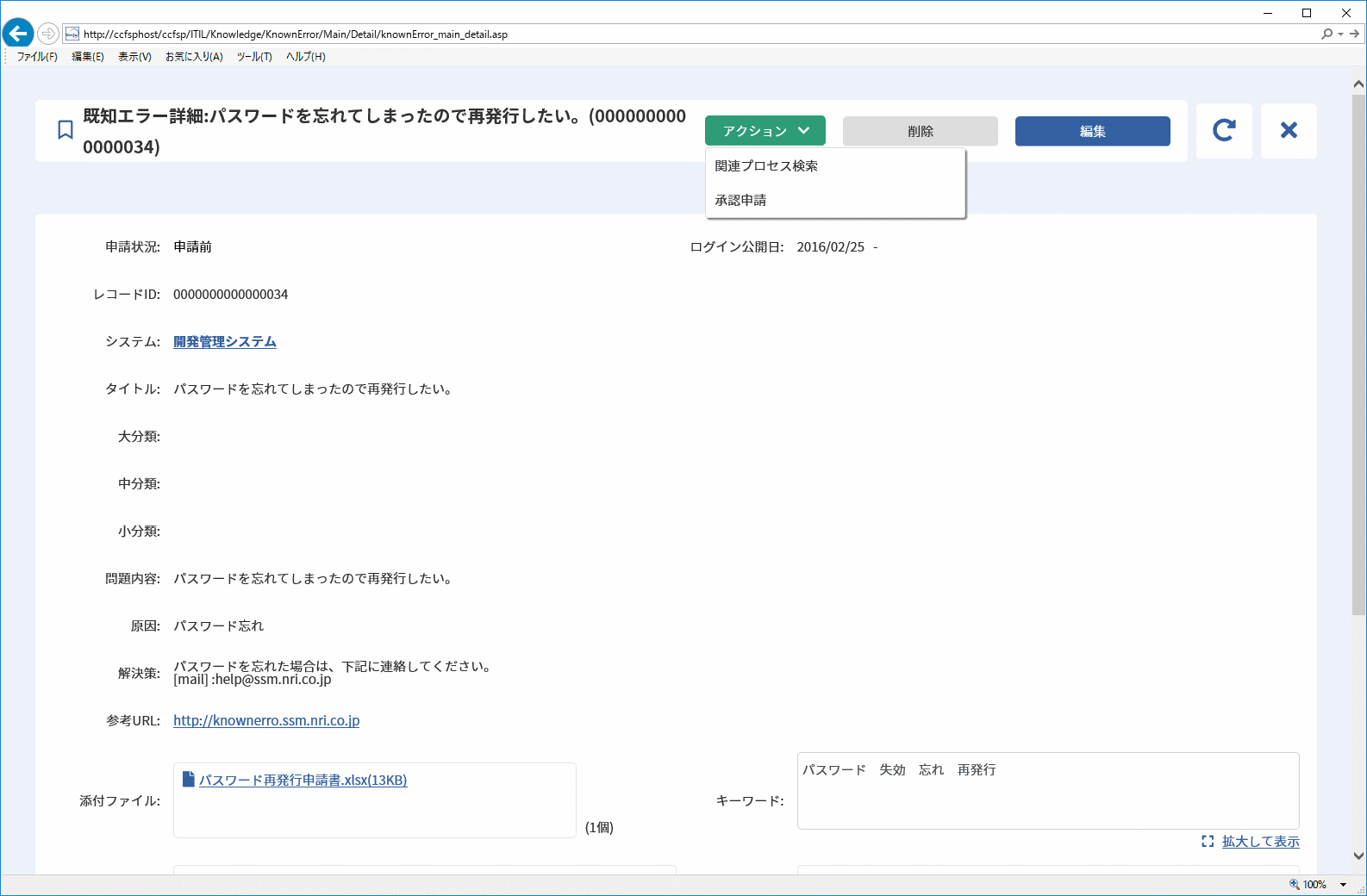
既知エラー詳細上部の[関連プロセス検索]、「承認申請」、 [編集]ボタンをクリックすると、各画面が表示されます。
既知エラーを削除する場合は、[削除]ボタンをクリックします。
仕様補足
重要指定にチェックがされたレコードは、一覧ではレコードIDの左側に と表示されます。また詳細画面の左上に「重要」と赤で表示されます。
仕様補足
ログイン公開指定に詳細画面の左上に「ログイン公開指定あり」と黄色で表示されます。
3.9.1.5 既知エラーの編集
既知エラー詳細の[編集]ボタンをクリックすると、既知エラー編集が表示されます。
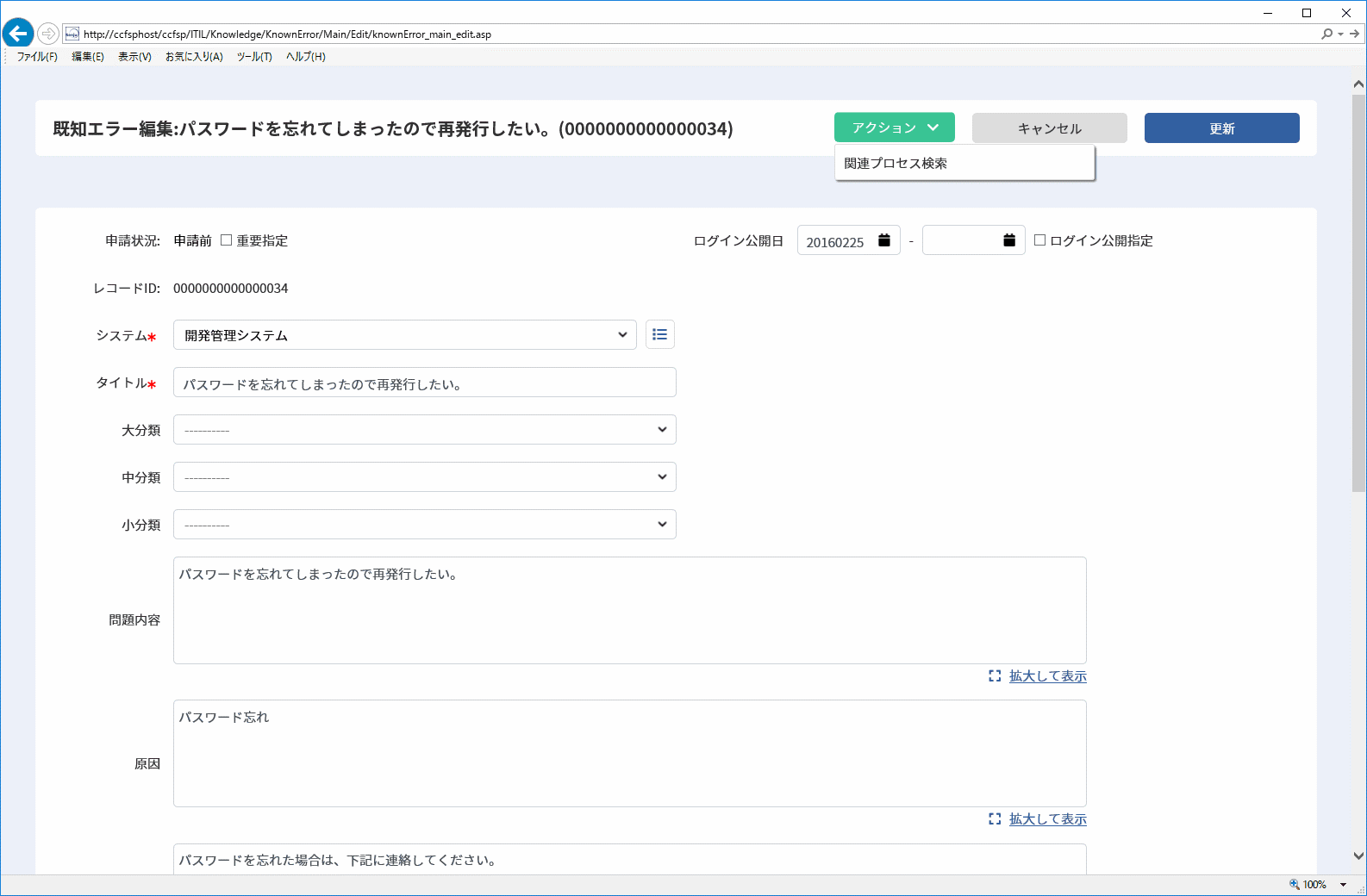
関連するプロセスを検索したい場合は、[関連プロセス検索]ボタンをクリックします。
内容を変更し、[更新]ボタンをクリックすると、既知エラーのレコードが更新されます。
仕様補足
同じレコードを別のユーザーが編集中の場合、画面左上に「○○編集中」(○○:ユーザー名)と表示されます。同時編集により他ユーザーが更新済のレコードを上書いて更新する場合には、上書き確認の警告ポップアップが表示されます。
仕様補足
申請状況が「申請中」の場合、以下の条件に当てはまる場合のみ「編集」を行うことができます。
承認フローの現在ルートのアクションが「作業」 且つ
ログインユーザーが現在ルートの承認者または代理承認者
仕様補足
申請状況が「承認済」の場合、以下の条件に当てはまる場合のみ「編集」を行うことができます。
「管理者メニュー > ユーザー > 権限 > 職責」の既知エラーブロック配下の
「データの特別編集」権限を保持している
3.9.1.6 既知エラーの帳票出力
既知エラー一覧で[帳票出力]ボタンをクリックすると、検索結果をCSV形式の帳票として出力します。
仕様説明
Senju Service Managerの帳票出力機能の制限事項を、「3.5.1.6 プロセスの帳票出力」で確認してください。
3.9.1.7 既知エラーの一括登録
既知エラー一覧で [一括登録]ボタンをクリックすると、一括登録ダイアログが表示されます。 一括登録ダイアログでCSVファイルを選択し、[登録]ボタンをクリックすると、レコードが一括登録できます。 CSVファイルレイアウトは、帳票出力で出力したCSV形式の帳票と同じレイアウトです。 ヘッダ行を省略することはできず、すべての項目を順番通りに指定する必要があります。
仕様補足
入力エラーが発生したレコードより前のレコードの登録は行われます。
入力エラーが発生したレコード以降の登録は行われません。
仕様補足
一括で登録できる最大件数は50件です。
一括登録最大件数に達した場合は、以降の登録が中止されます。
CSVファイルを編集して再度、一括登録を行ってください。
仕様補足
以下の設定の設定値が「使用する」の場合は申請状況を承認済で登録できます。
・[管理者メニュー > 制御情報 > 制御情報 > 利用者メニュー > ナレッジ]
| 管理項目名 |
|---|
| ナレッジ起票時に即時で承認済みにする設定 |
使用するCSVファイルは1行目がヘッダ、2行目以降がデータ行という構成です。
CSVファイルレイアウトは以下になります。
| 項目(ヘッダ) | 必須 | 桁数 | 型 | 指定値 |
|---|---|---|---|---|
| レコードID | 16 | 全半角 | レコードを新規登録する場合は指定不要です。 既存のレコードを更新する場合に指定します。※1 |
|
| システム | ○ | - | システム名 | システム名※2 |
| タイトル | ○ | 200 | 全半角 | |
| 申請状況 | - | - | ※3 | |
| 重要指定 | - | 固定值 | 「重要」または空値を指定してください。 | |
| ログイン公開指定 | - | 固定值 | 「ログイン公開指定あり」または空値を指定してください。 | |
| ログイン公開日 | ○ | - | 日付(YYYY/MM/DD~ YYYY/MM/DD) |
ログイン公開日From~ログイン 公開日To(YYYY/MM/DD~YYYY/MM/DD)、 公開日を指定しない場合は全角文字「~」 を指定してください。 |
| 関連ナレッジ | - | 関連ナレッジID:内部データ種別 | ・既知エラー:「00000230」 ・FAQ:「00000231」 ・ファイルライブラリ:「00000232」 ・リンク集:「00000233」※2 |
|
| 関連構成アイテム | - | 関連構成アイテム名 | ※2 | |
| 関連アカウント | - | 関連アカウント名 | ※2 | |
| 大分類 | - | 分類名 | ※2 | |
| 中分類 | - | 分類名 | ※2 | |
| 小分類 | - | 分類名 | ※2 | |
| キーワード | 4000 | 全半角 | ||
| 参考URL | 500 | 全半角 | ||
| 問題内容 | ○※4 | 4000 | 全半角 | |
| 原因 | ○※4 | 4000 | 全半角 | |
| 解決策 | ○※4 | 4000 | 全半角 | |
| 最終更新日時 | - | - | ※3 | |
| 最終更新者 | - | - | ※3 |
仕様補足
※1…指定したレコードIDが存在しない場合、エラーとなります。一括登録処理は中断しますが、中断するまでに処理したレコードは登録・更新されます。
仕様補足
※2…指定した項目(システムなど)が存在しない場合、エラーとなります。一括登録処理は中断しますが、中断するまでに処理したレコードは登録・更新されます。
仕様補足
※3…値を指定した場合でも指定しなかった場合でも、登録時には参照されず、自動的に更新されます。
仕様補足
※4…制御情報「ナレッジ起票時に即時で承認済みにする設定」が「使用する」に設定されている場合は、指定する必要があります。
仕様補足
ヘッダー行には上記説明の通り全項目を記載する必要があります。
また、各データ行のカラム数はヘッダー行と一致する必要があります。
不足がある場合、一括登録処理は動作せずにエラーとなります。
既知エラーを一括登録する例を以下に記します。
以下のようなCSVファイルを用意します。
この場合1行目が新規登録、2行目と3行目は更新となります。
| 既知エラー一括登録CSVファイル |
|---|
| レコードID,システム,タイトル,申請状況,重要指定,ログイン公開指定,ログイン公開日,関連ナレッジ,関連構成アイテム,関連アカウント,大分類,中分類,小分類,キーワード,参考URL,問題内容,原因,解決策,最終更新日時,最終更新者 |
| ,全システム共通,既知エラー001,,重要,ログイン公開指定あり,2025/05/23~2025/05/26,0000000000000002:00000230,関連構成アイテム 001,関連アカウント001,大分類,中分類,小分類,キーワード,http://senjufamily.nri.co.jp/,問題 001,原因 001,解決策 001,, |
| 0000000000000002,全システム共通,既知エラー002,,,,~,,,,,,,,,問題002,原因002,解決策002,, |
| 0000000000000003,全システム共通,既知エラー003,,,,~,,,,,,,,,問題003,原因003,解決策003,, |
既知エラー一覧で [一括登録]ボタンをクリックすると、一括登録ダイアログが表示されます。
一括登録ダイアログでCSVファイルを選択し、[登録]ボタンをクリックすると、
1行目のデータが新規登録され、2行目と3行目に指定されたレコードIDのデータが更新されます。
3.9.1.8 承認申請
本項の操作手順は「3.5.1.9 承認申請」を参照してください。
仕様補足
全システム共通で登録されたナレッジの承認申請を行う場合、承認者を「職責」で
指定しているルートは、指定される職責を保有する全てのユーザーを対象として
展開されます。
仕様補足
「管理者メニュー > ユーザー > 権限 > 職責」の既知エラーブロック配下の
「データの非公開参照」権限を保持している場合のみ、承認申請は可能です。
3.9.1.9 関連プロセスの参照
既知エラーのレコードがどのプロセスのレコードに関連付けされているかを検索することができます。
既知エラー詳細で、[関連プロセス検索]ボタンをクリックすると、関連プロセス検索画面が表示されます。
検索条件を入力し、[検索]ボタンをクリックすると検索条件に一致するプロセスのレコードが一覧に表示されます。
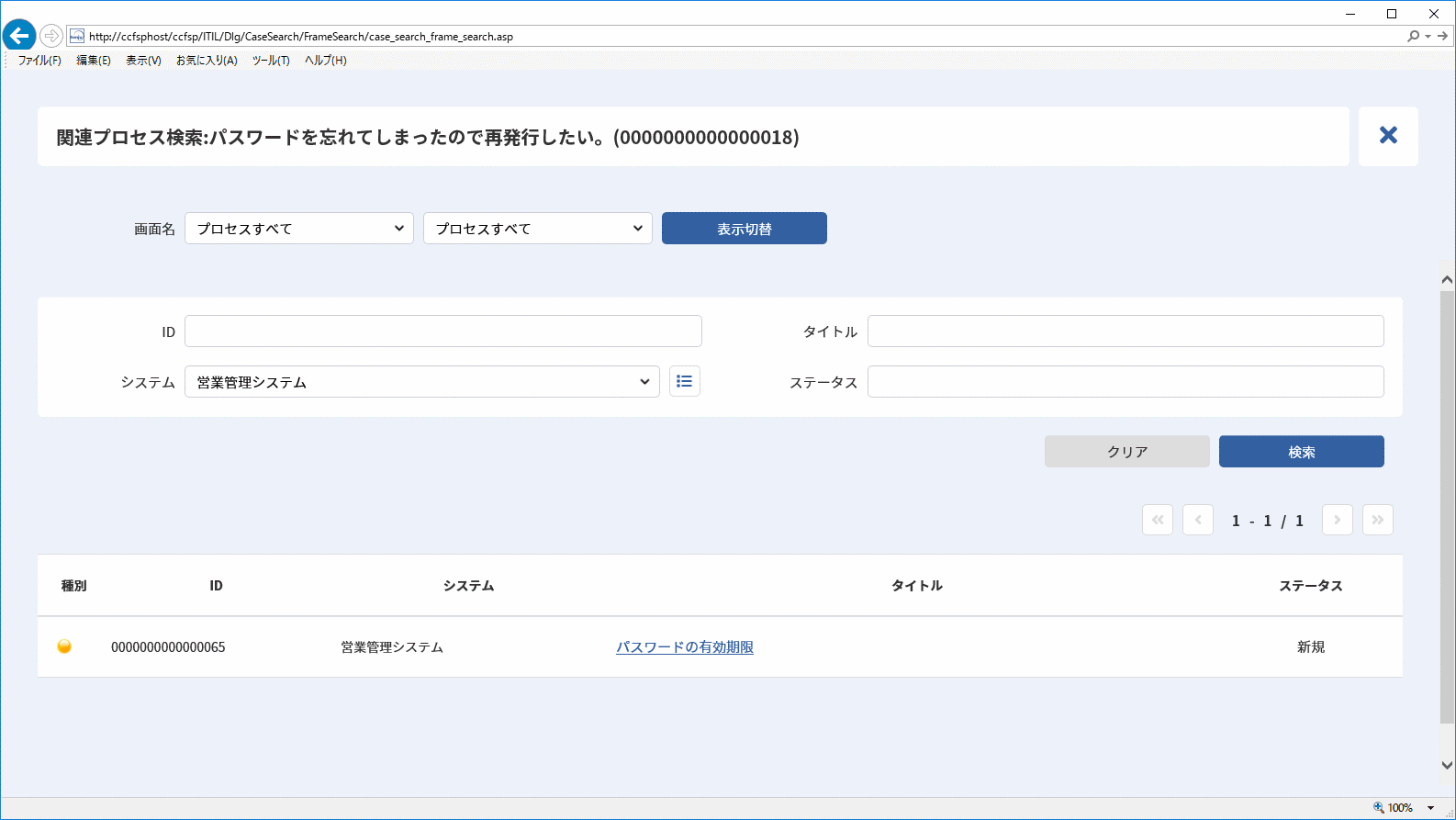
検索結果一覧で、タイトルをクリックすると選択したプロセスのレコードの詳細が表示されます。
仕様補足
検索する画面を切り替えたい場合は、関連プロセス検索画面の上部に表示されるプルダウンメニューから切り替えたい画面を選択し、[表示切替]ボタンをクリックします。
3.9.1.10 関連ナレッジの紐付け
既知エラーのレコードに関連するナレッジ(既知エラー/FAQ)を紐付けて管理することができます。
既知エラー編集を表示し、「関連ナレッジ」項目に表示される[選択]ボタンをクリックします。
レコードの選択画面が表示されるので、紐づけたいレコードを選択してください。
選択方法は「3.5.1.15.1 関連プロセスの紐付け」を参照してください。
3.9.1.11 関連構成アイテムの紐付け
既知エラー編集の関連構成アイテムの[選択]ボタンをクリックします。
レコードの選択画面が表示されるので、紐づけたいレコードを選択してください。
選択方法は「3.5.1.15.1 関連プロセスの紐付け」を参照してください。
補足設定
以下の設定により関連選択ダイアログ表示時に初期検索を行うか否かの設定ができます。
・[管理者メニュー > 制御情報 > 制御情報 > 共通 > 共通]
| 管理項目名 |
|---|
| 関連選択ダイアログ(構成アイテム管理)初期検索設定 |
3.9.1.12 関連アカウントの紐付け
既知エラー編集の関連アカウントの[選択]ボタンをクリックします。
レコードの選択画面が表示されるので、紐づけたいレコードを選択してください。
選択方法は「3.5.1.15.1 関連プロセスの紐付け」を参照してください。
3.9.1.13 ブックマークへの登録と解除
本項の操作手順は「3.5.1.3.5 ブックマークへの登録と解除」を参照してください。
3.9.2 FAQ
よくある質問と回答であるFAQの管理機能です。
FAQのレコードは適切に承認申請を行うことでナレッジダイアログまたはオープンFAQとしてゲストユーザー(Senju Service Manager へログインできないユーザー)へ公開することができます。
仕様補足
以下の設定の設定値が「使用する」の場合は、承認申請を行わずに申請状況を承認済で登録できます。
・[管理者メニュー > 制御情報 > 制御情報 > 利用者メニュー > ナレッジ]
| 管理項目名 |
|---|
| ナレッジ起票時に即時で承認済みにする設定 |
ナレッジのサブメニュー[FAQ]をクリックすると、FAQ一覧が表示されます。
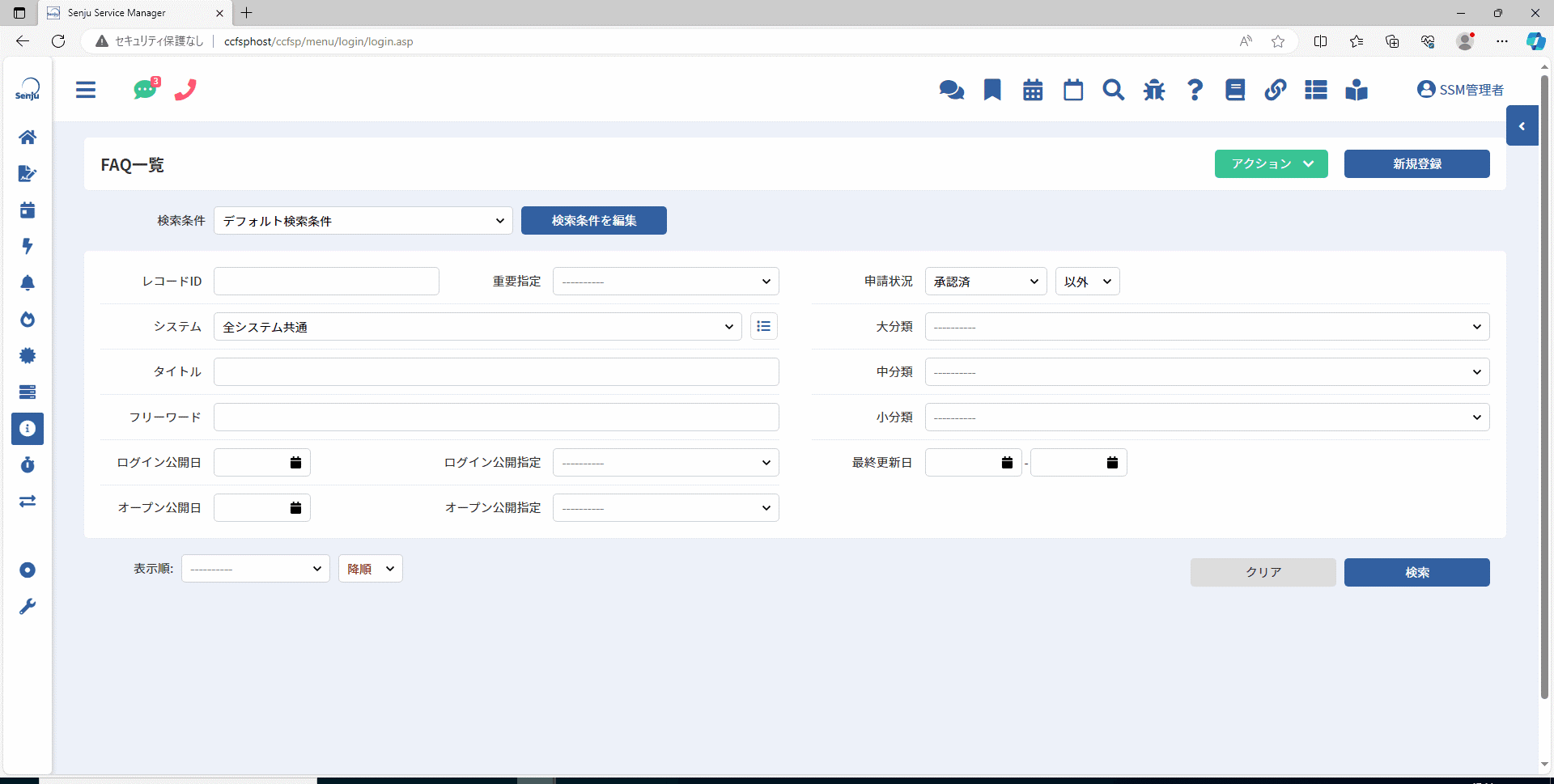
3.9.2.1 FAQの新規登録
FAQ一覧で、[新規登録]ボタンをクリックすると、FAQ新規登録画面が表示されます。
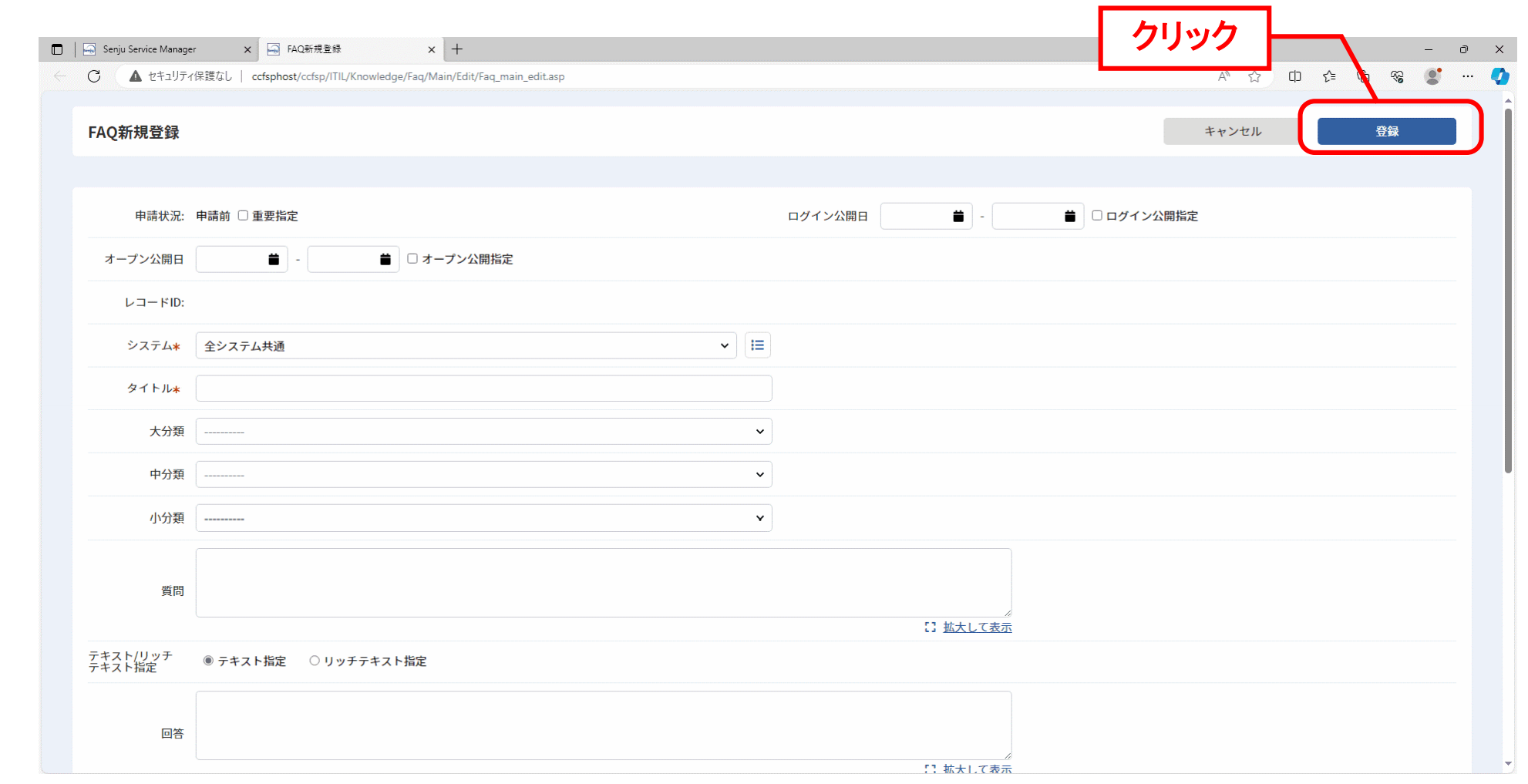
登録する内容を入力し、[登録]ボタンをクリックすると、新規にFAQのレコードが登録されます。
ナレッジダイアログへ公開する場合は以下の項目を入力します。
ログイン公開日:公開する期間を入力します。
ログイン公開指定:ログインFAQ公開指定を行う場合にチェックを入れます。
ログイン画面のオープンFAQへ公開する場合は以下の項目を入力します。
オープン公開日:公開する期間を入力します。 オープン公開指定:ログイン画面のオープンFAQへ公開する場合にチェックを入れます。
登録後、承認申請が完了すると、登録したFAQのレコードを公開先の各画面から参照可能となります。
補助設定
オープンFAQへ公開は「全システム共通」または「オープンFAQ公開システム」を選択しているFAQのレコードのみとなります。システムの「オープンFAQ公開システム」の設定は管理者メニューのシステム管理で行います。
ユーザーズガイド「4.3.6.1 システム」を参照して設定を行ってください。
補助設定
「全システム共通」以外のシステムで登録したFAQをゲストユーザーへ公開したい場合、事前に該当システムに公開FAQについての設定が必要です。
システム管理マスタで以下の設定を行ってください。
・オープンFAQ公開システム名:公開FAQ画面の公開システム名に表示する名称
・オープンFAQ公開:「する」
仕様補足
FAQを承認申請する際には、「質問」、「回答」を入力しておく必要があります。
仕様補足
「回答」はテキスト指定かリッチテキスト指定かを選択して入力することができます。
仕様補足
リッチテキストの入力方法は「3.5.1.1 プロセスの新規登録」の「3.5.1.1.12 12. リッチテキストの入力」で確認してください。
仕様補足
ゲストユーザーへ公開する場合は、必ず「オープン公開指定」のチェックボックスをチェックしてください。
3.9.2.2 FAQの検索
FAQ一覧で登録されたレコードを確認します。
任意の検索条件・表示順を指定し、検索を行ってください。
本項の操作手順は「3.9.1.2 既知エラーの検索」を参照してください。
3.9.2.3 FAQの検索条件の保存
頻繁に検索する条件と表示順を保存しておくことができます。
本項の操作手順は「3.5.1.2.7 検索条件の保存」を参照してください。
3.9.2.4 FAQの参照
FAQ一覧の検索結果一覧でレコードのタイトルをクリックすると、FAQ詳細が表示されます。
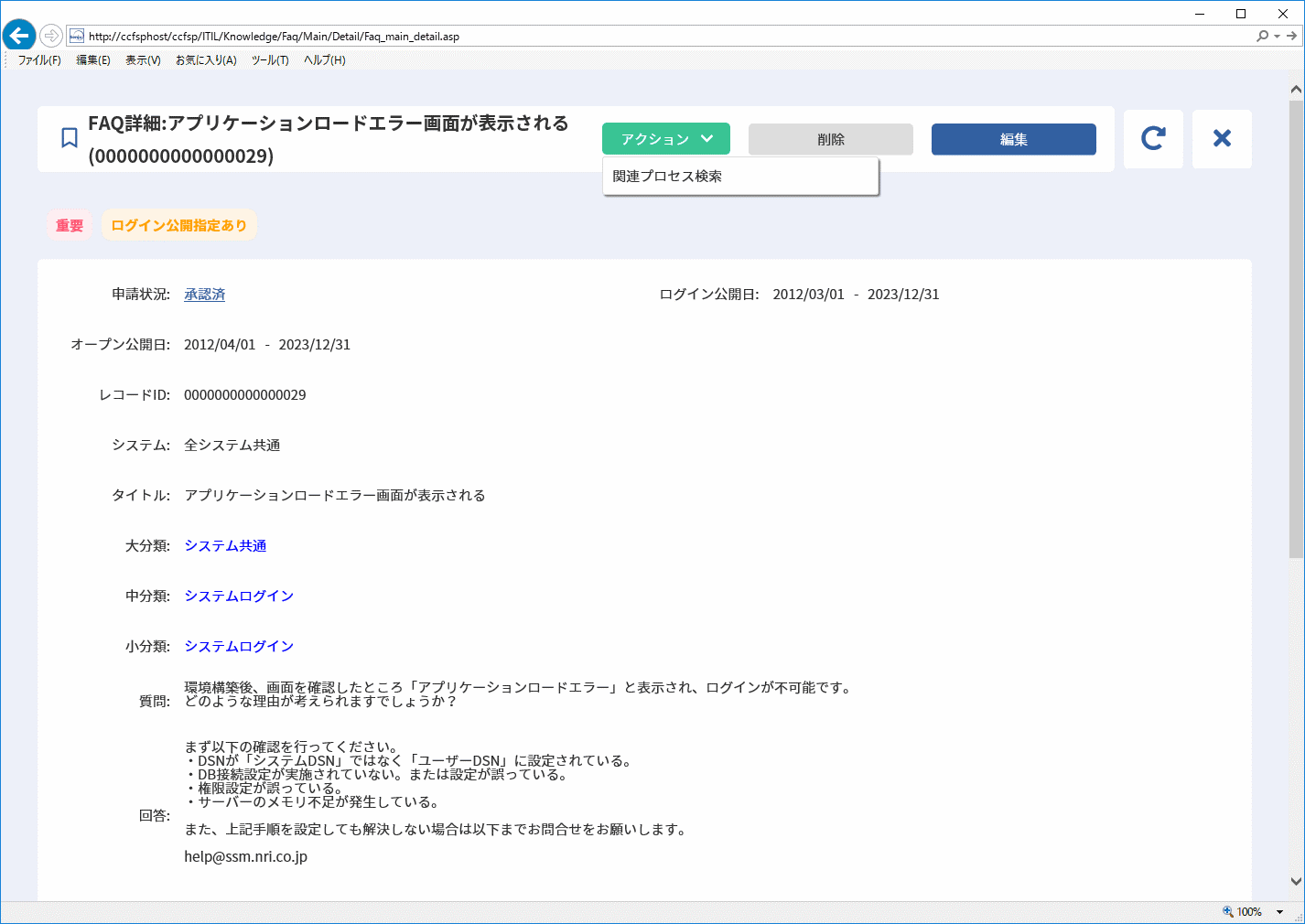
FAQ詳細上部の[ 関連プロセス検索]、[承認申請]、 [編集]ボタンをクリックすると、各画面が表示されます。
レコードを削除するときには、[削除]ボタンをクリックします。
仕様補足
重要指定にチェックがされたレコードは、一覧ではレコードIDの左側にと表示されます。また詳細画面の左上に「重要」と赤字で表示されます。
仕様補足
ログイン公開指定に詳細画面の左上に「ログイン公開指定あり」と黄色で表示されます。
仕様補足
オープン公開指定に詳細画面の左上に「オープン公開指定あり」と黄色で表示されます。
3.9.2.5 FAQの編集
FAQ詳細の[編集]ボタンをクリックすると、FAQ編集画面が表示されます。
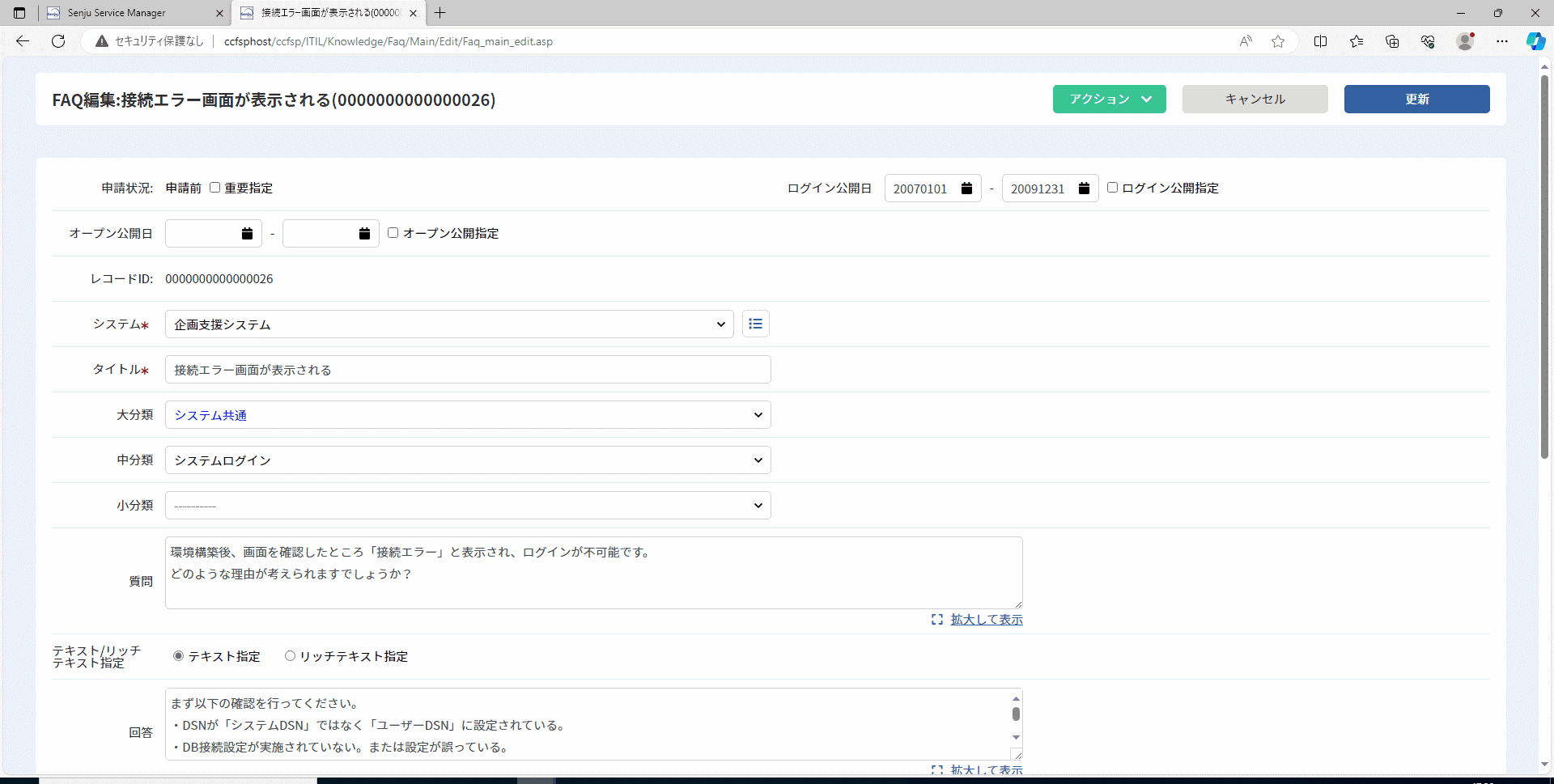
関連するプロセスを検索したい場合は、[関連プロセス検索]ボタンをクリックします。
内容を変更し、[更新]ボタンをクリックするとレコードが更新されます。
仕様補足
同じレコードを別のユーザーが編集中の場合、画面左上に「○○編集中」(○○:ユーザー名)と表示されます。同時編集により他ユーザーが更新済のレコードを上書いて更新する場合には、上書き確認の警告ポップアップが表示されます。
仕様補足
申請状況が「申請中」の場合、以下の条件に当てはまる場合のみ「編集」を行うことができます。
承認フローの現在ルートのアクションが「作業」 且つ
ログインユーザーが現在ルートの承認者または代理承認者
仕様補足
申請状況が「承認済」の場合、以下の条件に当てはまる場合のみ「編集」を行うことができます。
「管理者メニュー > ユーザー > 権限 > 職責」のFAQブロック配下の
「データの特別編集」権限を保持している
3.9.2.6 FAQの帳票出力
FAQ一覧で[帳票出力]ボタンをクリックすると、検索結果をCSV形式の帳票として出力します。
仕様説明
Senju Service Managerの帳票出力機能の制限事項を、「3.5.1.6 プロセスの帳票出力」で確認してください。
制限事項
「回答」をリッチテキスト指定で入力していた場合、帳票の「回答」にはテキストの装飾を解除した状態で出力されます。
3.9.2.7 FAQの一括登録
FAQ一覧で [一括登録]ボタンをクリックすると、一括登録ダイアログが表示されます。 一括登録ダイアログでCSVファイルを選択し、[登録]ボタンをクリックすると、レコードが一括登録できます。 CSVファイルレイアウトは、帳票出力で出力したCSV形式の帳票と同じレイアウトです。 ヘッダ行を省略することはできず、すべての項目を順番通りに指定する必要があります。
仕様補足
入力エラーが発生したレコードより前のレコードの登録は行われます。
入力エラーが発生したレコード以降の登録は行われません。
仕様補足
一括で登録できる最大件数は50件です。
一括登録最大件数に達した場合は、以降の登録が中止されます。
CSVファイルを編集して再度、一括登録を行ってください。
仕様補足
以下の設定の設定値が「使用する」の場合は申請状況を承認済で登録できます。
・[管理者メニュー > 制御情報 > 制御情報 > 利用者メニュー > ナレッジ]
| 管理項目名 |
|---|
| ナレッジ起票時に即時で承認済みにする設定 |
使用するCSVファイルは1行目がヘッダ、2行目以降がデータ行という構成です。
CSVファイルレイアウトは以下になります。
| 項目(ヘッダ) | 必須 | 桁数 | 型 | 指定値 |
|---|---|---|---|---|
| レコードID | 16 | 全半角 | レコードを新規登録する場合は指定不要です。 既存のレコードを更新する場合に指定します。※1 |
|
| システム | ○ | - | システム名 | システム名※2 |
| タイトル | ○ | 200 | 全半角 | |
| 申請状況 | - | - | ※3 | |
| 重要指定 | - | 固定值 | 「重要」または空値を指定してください。 | |
| ログイン公開指定 | - | 固定值 | 「ログイン公開指定あり」または空値を指定してください。 | |
| ログイン公開日 | ○ | - | 日付(YYYY/MM/DD~YYYY/MM/DD) | ログイン公開日From~ログイン公開日To(YYYY/MM/DD~YYYY/MM/DD)、 公開日を指定しない場合は全角文字「~」を指定してください。 |
| オープン公開指定 | - | 固定值 | 「オープン公開指定あり」または空値を指定してください。 | |
| オープン公開日 | ○ | - | 日付(YYYY/MM/DD~YYYY/MM/DD) | オープン公開日From~オープン公開日To(YYYY/MM/DD~YYYY/MM/DD)、 公開日を指定しない場合は全角文字「~」を指定してください。 |
| 関連ナレッジ | - | 関連ナレッジID:内部データ種別 | ・既知エラー:「00000230」 ・FAQ:「00000231」 ・ファイルライブラリ:「00000232」 ・リンク集:「00000233」※2 |
|
| 関連構成アイテム | - | 関連構成アイテム名 | ※2 | |
| 関連アカウント | - | 関連アカウント名 | ※2 | |
| 大分類 | - | 分類名 | ※2 | |
| 中分類 | - | 分類名 | ※2 | |
| 小分類 | - | 分類名 | ※2 | |
| キーワード | 4000 | 全半角 | ||
| 参考URL | 500 | 全半角 | ||
| 質問 | ○※4 | 4000 | 全半角 | |
| 回答 | ○※4 | 4000 | 全半角 | |
| 最終更新日時 | - | - | ※3 | |
| 最終更新者 | - | - | ※3 |
仕様補足
※1…指定したレコードIDが存在しない場合、エラーとなります。
一括登録処理は中断しますが、中断するまでに処理したレコードは登録・更新されます。
仕様補足
※2…指定した項目(システムなど)が存在しない場合、エラーとなります。一括登録処理は中断しますが、中断するまでに処理したレコードは登録・更新されます。
仕様補足
※3…値を指定した場合でも指定しなかった場合でも、登録時には参照されず、自動的に更新されます。
仕様補足
※4…制御情報「ナレッジ起票時に即時で承認済みにする設定」が「使用する」に設定されている場合は、指定する必要があります。
仕様補足
ヘッダー行には上記説明の通り全項目を記載する必要があります。
また、各データ行のカラム数はヘッダー行と一致する必要があります。
不足がある場合、一括登録処理は動作せずにエラーとなります。
制限事項
「回答」はテキスト指定で登録されます。リッチテキスト指定での登録はできません。
FAQを一括登録する例を以下に記します。
以下のようなCSVファイルを用意します。
この場合1行目が新規登録、2行目と3行目は更新となります。
| FAQ一括登録CSVファイル |
|---|
| レコードID,システム,タイトル,申請状況,重要指定,ログイン公開指定,ログイン公開日,オープン公開指定,オープン公開日,関連ナレッジ,関連構成アイテム,関連アカウント,大分類,中分類,小分類,キーワード,参考URL,質問,回答,最終更新日時,最終更新者 |
| ,全システム共通,FAQ001,,重要,ログイン公開指定あり,2025/05/23~2025/05/26,オープン公開指定あり,2025/05/22~2025/05/27,0000000000000002:00000230,関連構成アイテム001,関連アカウント001,大分類,中分類,小分類,キーワード,http://senjufamily.nri.co.jp/,質問001,回答001,, |
| 0000000000000002,全システム共通,FAQ002,,,,~,,~,,,,,,,,,質問002,回答002,, |
| 0000000000000003,全システム共通,FAQ003,,,,~,,~,,,,,,,,,質問003,回答003,, |
FAQ一覧で [一括登録]ボタンをクリックすると、一括登録ダイアログが表示されます。
一括登録ダイアログでCSVファイルを選択し、[登録]ボタンをクリックすると、
1行目のデータが新規登録され、2行目と3行目に指定されたレコードIDのデータが更新されます。
3.9.2.8 承認申請
本項の操作手順は「3.5.1.9 承認申請」を参照してください。
仕様補足
全システム共通で登録されたナレッジの承認申請を行う場合、承認者を「職責」で指定しているルートは、指定される職責を保有する全てのユーザーを対象として展開されます。
仕様補足
「管理者メニュー > ユーザー > 権限 > 職責」のFAQブロック配下の「データの非公開参照」権限を保持している場合のみ、承認申請は可能です。
3.9.2.9 関連プロセスの参照
本項の操作手順は「3.9.1.9 関連プロセスの参照」を参照してください。
3.9.2.10 関連ナレッジの紐付け
本項の操作手順は「3.5.1.15.3 関連ナレッジの紐付け」を参照してください。
3.9.2.11 関連構成アイテムの紐付け
本項の操作手順は「3.8.2.6.1 関連構成アイテムの紐付け」を参照してください。
補足設定
以下の設定により関連選択ダイアログ表示時に初期検索を行うか否かの設定ができます。
・[管理者メニュー > 制御情報 > 制御情報 > 共通 > 共通]
| 管理項目名 |
|---|
| 関連選択ダイアログ(構成アイテム管理)初期検索設定 |
3.9.2.12 関連アカウントの紐付け
本項の操作手順は「3.8.2.6.2 関連アカウントの紐付け」を参照してください。
3.9.2.13 オープンFAQの参照
ゲストユーザー公開をするとして登録されたFAQのレコードは、承認申請を行いすべての承認が完了後、オープンFAQとしてSenju Service ManagerへログインせずにFAQのレコードを参照することができます。
オープンFAQはログイン画面から参照することができます。
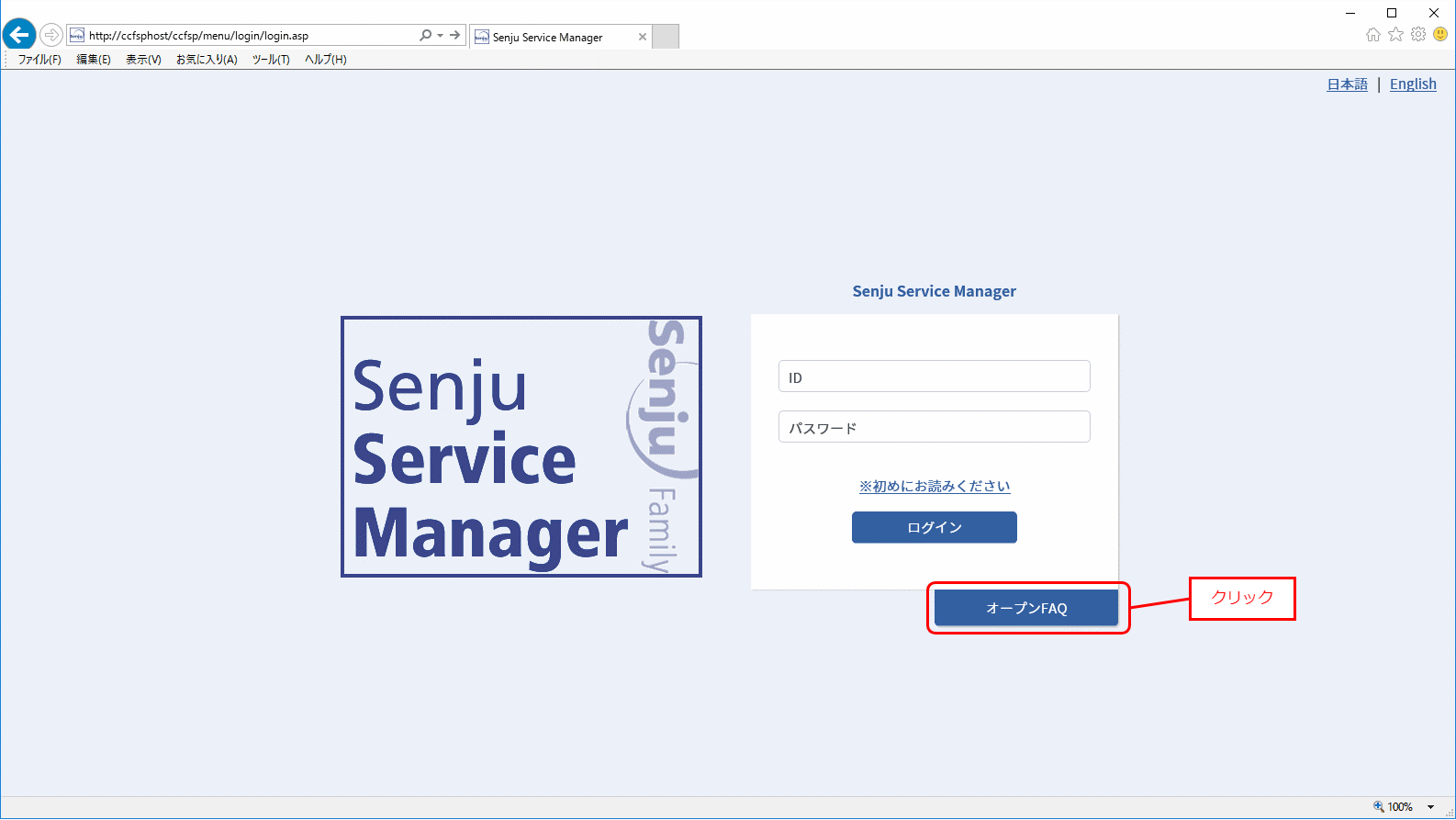
ログイン画面の上部に表示される「オープンFAQ」リンクをクリックすると、オープンFAQ検索画面が表示されます。
検索条件を入力し[検索]ボタンをクリックすると、公開登録されているFAQのレコードの中から条件に合致するものが一覧表示されます。
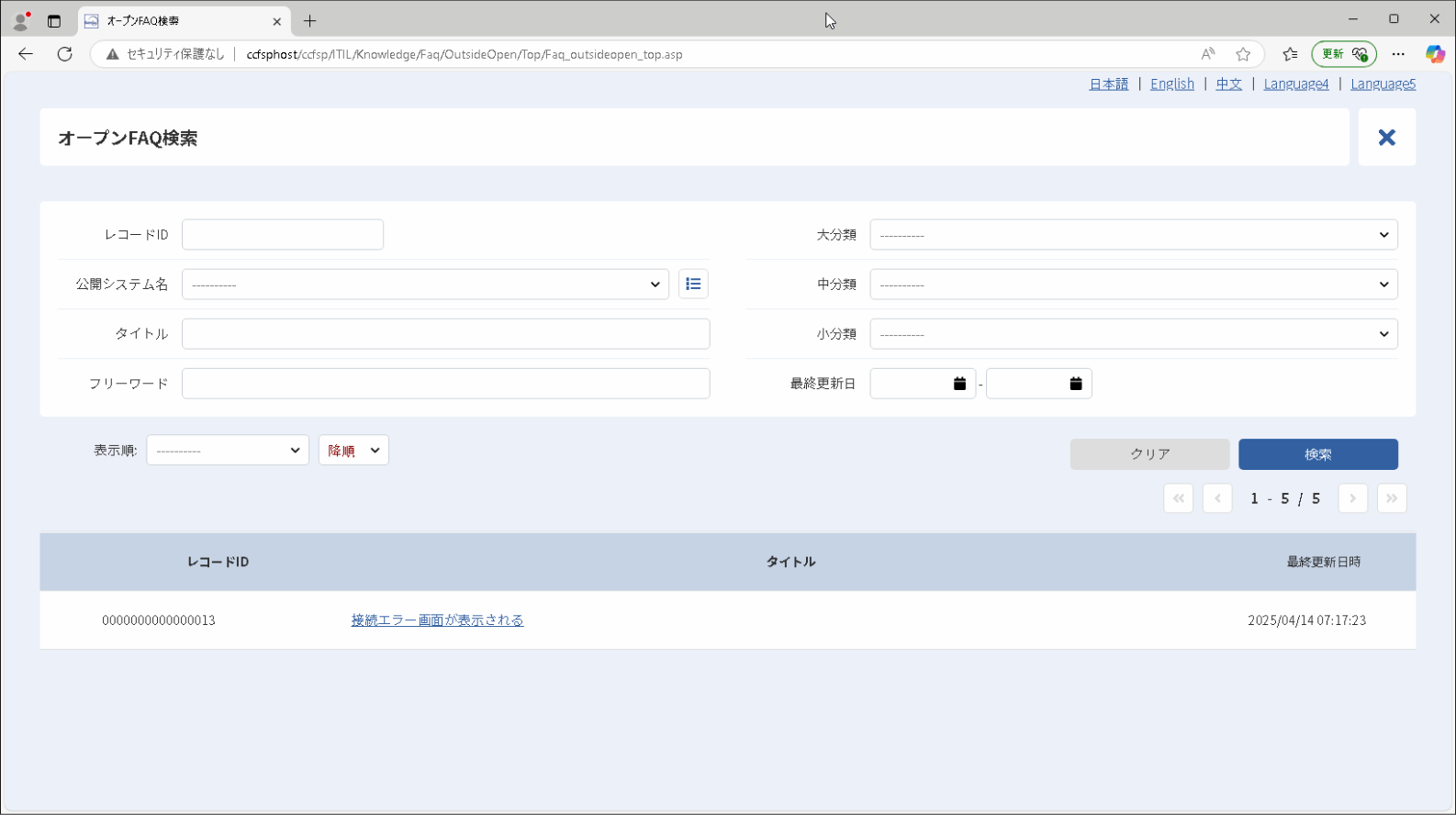
検索結果一覧を任意の項目で並べ替えて表示する場合は、表示順を指定して、[検索]ボタンをクリックします。表示順を指定しない場合は、新しく登録されたレコードから順に表示されます。
仕様補足
表示順で指定できる項目は、検索結果一覧に表示される項目となります。
仕様補足
オープンFAQ詳細の公開システム名には、システムマスタ管理で「オープンFAQ公開」を「する」に設定したシステムの「オープンFAQ公開システム名」に設定された名称が表示されます。
制限事項
以下の設定を行っていた場合、オープンFAQ画面右上に表示される言語リンクによって表示言語の変更が行えます。
・[管理者メニュー > 制御情報 > 制御情報 > 共通 > 共通]
| 管理項目名 |
|---|
| 英語の使用設定 |
| 中国語の使用設定 |
| 言語4の使用設定 |
| 言語5の使用設定 |
オープンFAQ一覧の検索結果一覧で、タイトルをクリックすると、オープンFAQ詳細が表示されます。
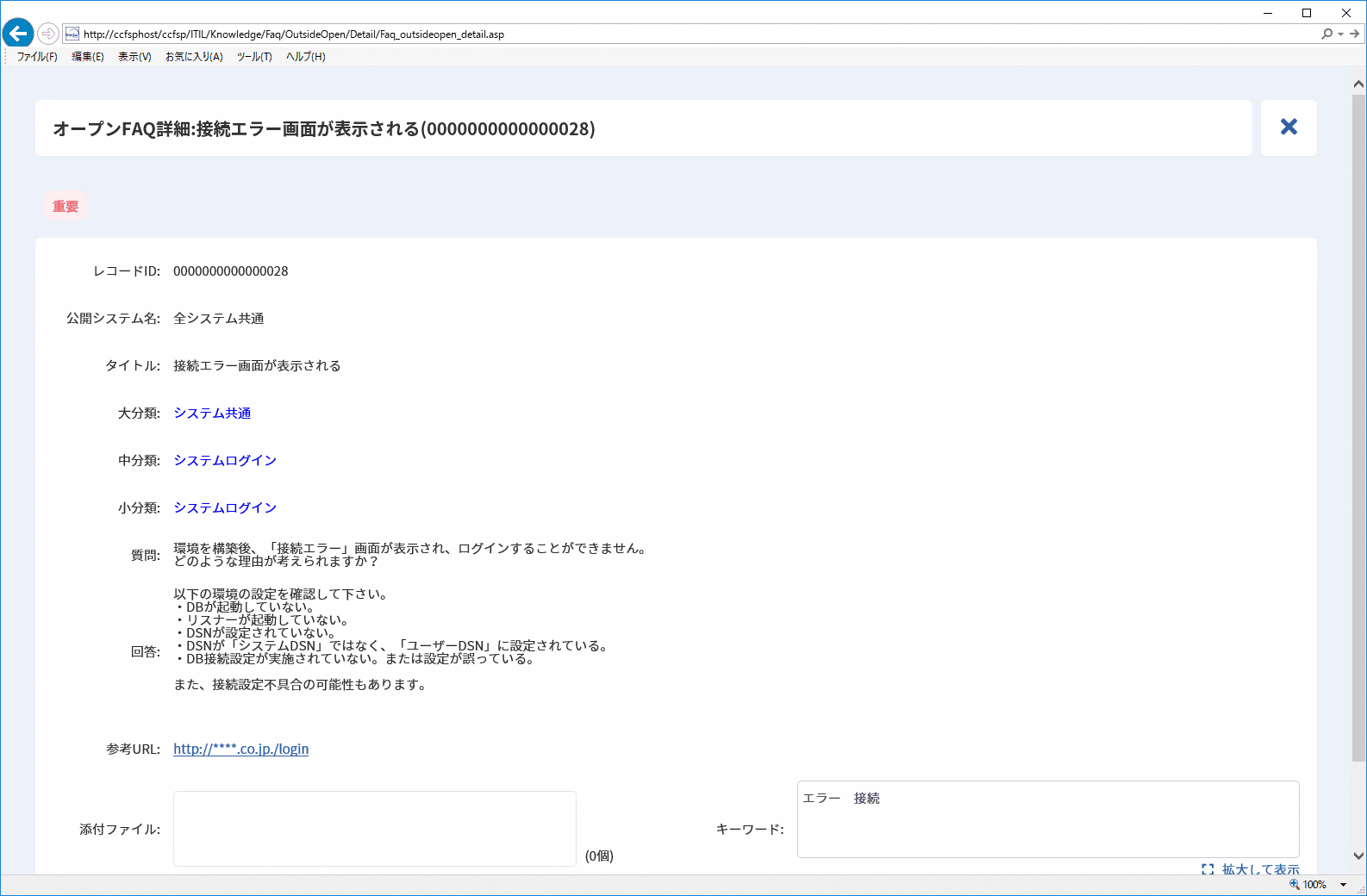
仕様補足
オープンFAQ一覧で検索されたオープンFAQのレコードで、重要と指定されているものは、IDの左側にと表示されます。また、オープンFAQ詳細には、画面左上に「重要」と赤字で表示されます。
3.9.2.14 ブックマークへの登録と解除
本項の操作手順は「3.5.1.3.5 ブックマークへの登録と解除」を参照してください。
3.9.3 ファイルライブラリ
本システムで扱う各種ファイルを保存しておくファイルライブラリの管理機能です。
ファイルライブラリのレコードは適切に承認申請を行うことでナレッジダイアログへ公開することができます。
仕様補足
以下の設定の設定値が「使用する」の場合は、承認申請を行わずに申請状況を承認済で登録できます。
・[管理者メニュー > 制御情報 > 制御情報 > 利用者メニュー > ナレッジ]
| 管理項目名 |
|---|
| ナレッジ起票時に即時で承認済みにする設定 |
ナレッジのサブメニュー[ファイルライブラリ]をクリックすると、ファイルライブラリ一覧が表示されます。
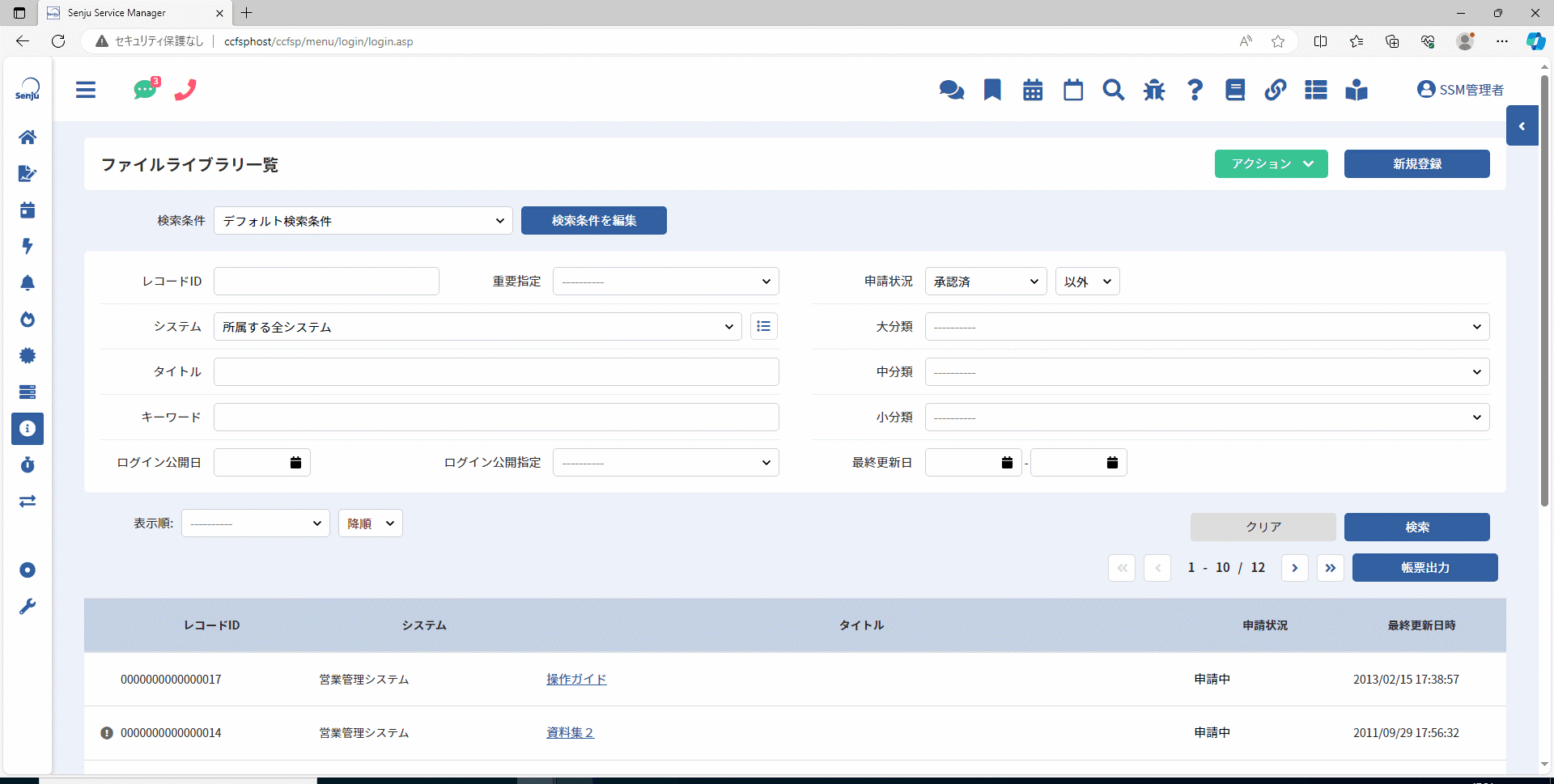
3.9.3.1 ファイルライブラリの新規登録
ファイルライブラリ一覧で、[新規登録]ボタンをクリックすると、ファイルライブラリ新規登録画面が表示されます。
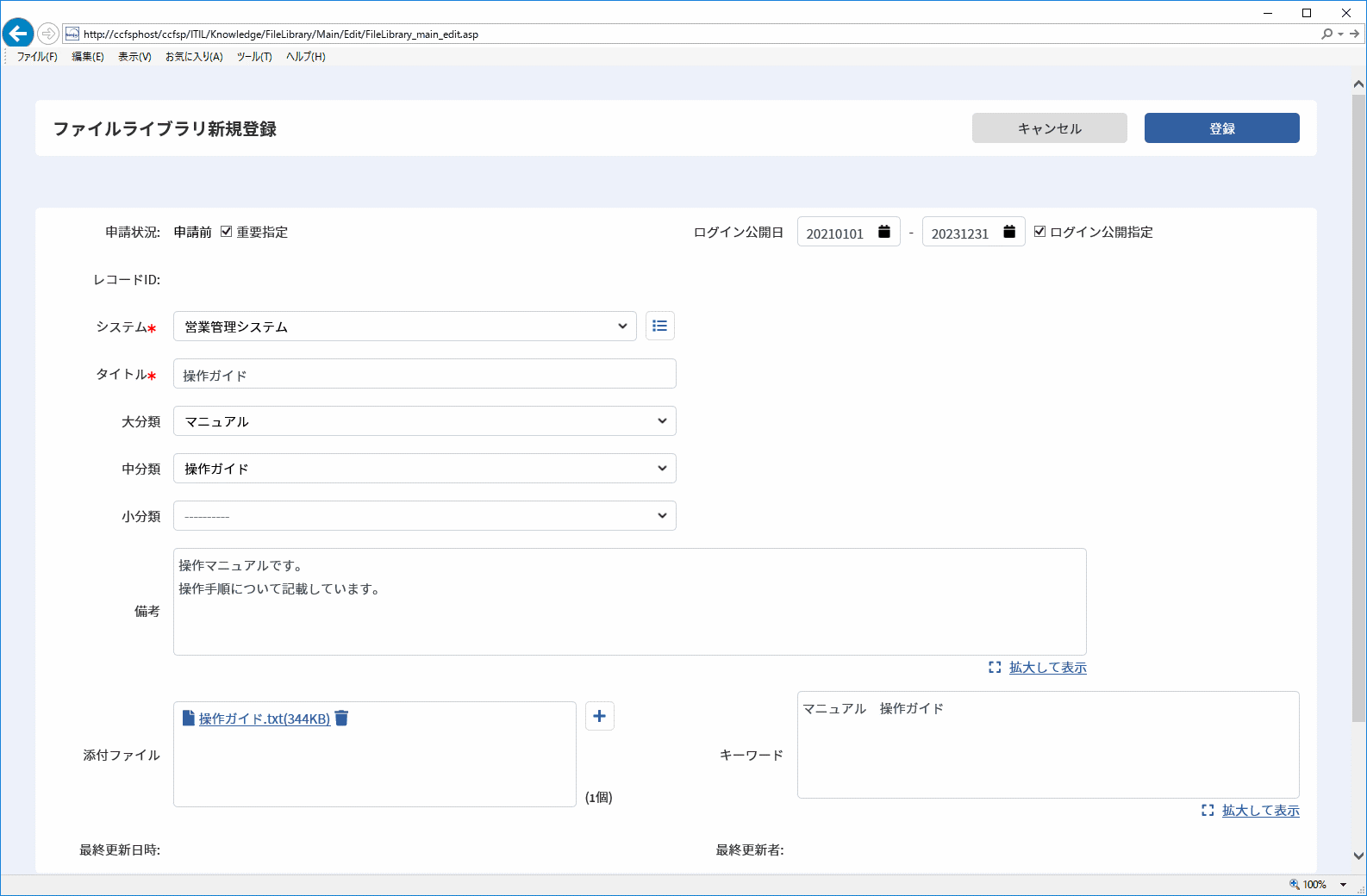
登録する内容を入力し、[登録]ボタンをクリックすると、新規にファイルライブラリのレコードが登録されます。
ナレッジダイアログへ公開する場合は以下の項目を入力します。
ログイン公開日:公開する期間を入力します。
ログイン公開指定:ログインFL公開指定を行う場合にチェックを入れます。
登録後、承認申請が完了すると、登録したファイルライブラリのレコードを公開先の各画面から参照可能となります。
3.9.3.2 ファイルライブラリの検索
ファイルライブラリ一覧で登録されたレコードを確認します。
任意の検索条件・表示順を指定し、検索を行ってください。
仕様補足
表示順を指定しない場合は、新しく登録されたレコードから順に表示されます。
仕様補足
表示順で指定できる項目は、検索結果一覧に表示される項目となります。
3.9.3.3 ファイルライブラリの検索条件の保存
頻繁に検索する条件と表示順を保存しておくことができます。
本項の操作手順は「3.5.1.2.7 検索条件の保存」を参照してください。
3.9.3.4 ファイルライブラリの参照
ファイルライブラリ一覧で、検索結果一覧でレコードのタイトルをクリックすると、ファイルライブラリ詳細が表示されます。
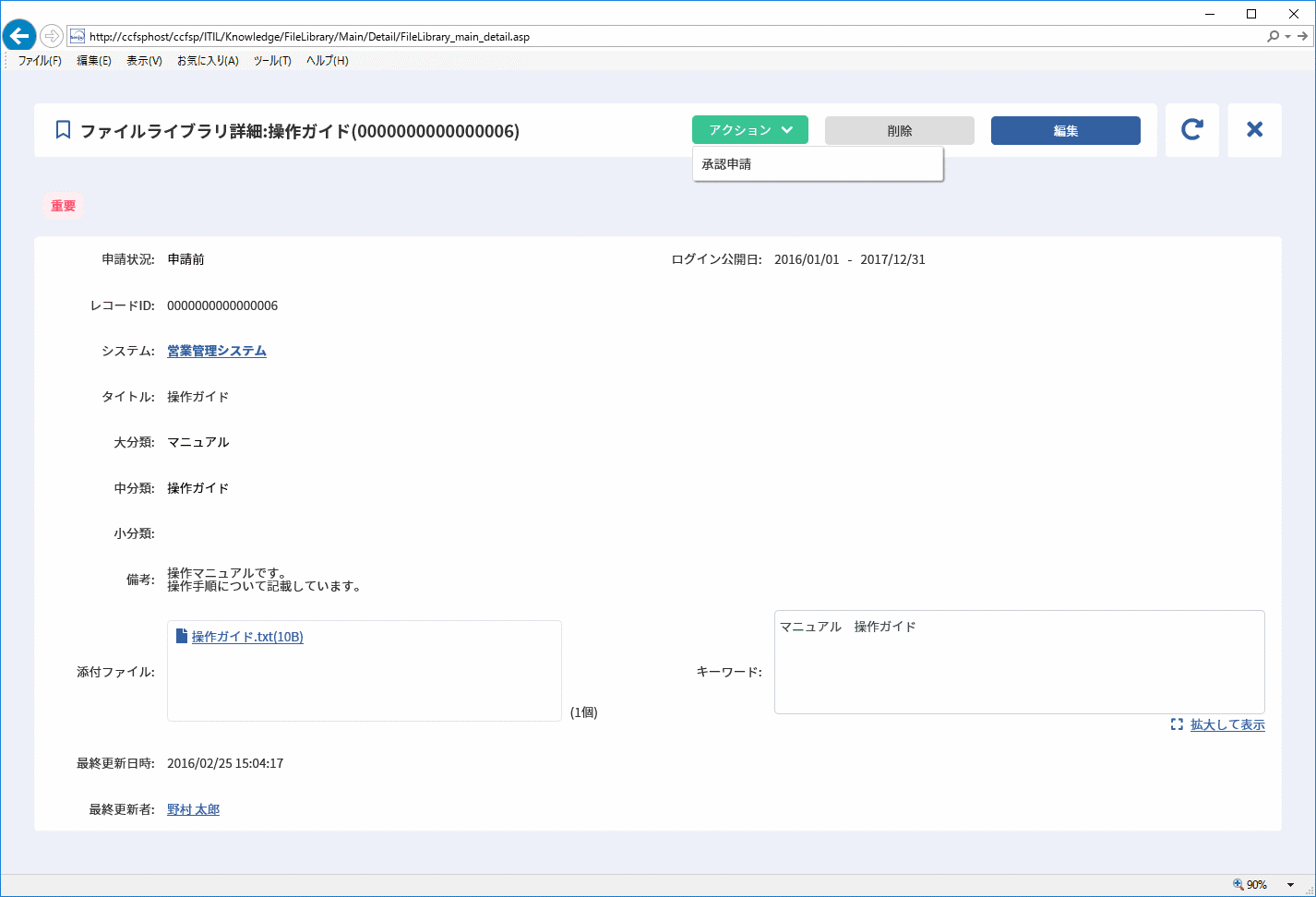
ファイルライブラリ詳細上部の[承認申請]、 [編集]ボタンをクリックすると、各画面が表示されます。
ファイルライブラリのレコードを削除するときには、[削除]ボタンをクリックします。
仕様補足
重要指定にチェックがされたレコードは、一覧ではレコードIDの左側にと表示されます。また詳細画面の左上に「重要」と赤で表示されます。
仕様補足
ログイン公開指定に詳細画面の左上に「ログイン公開指定あり」と黄色で表示されます。
3.9.3.5 ファイルライブラリの編集
ファイルライブラリ詳細の[編集]ボタンをクリックすると、ファイルライブラリ編集が表示されます。
新規登録と同様に任意の内容を入力し、[更新]ボタンをクリックすると、ファイルライブラリのレコードが更新されます。
仕様補足
同じレコードを別のユーザーが編集中の場合、画面左上に「○○編集中」(○○:ユーザー名)と表示されます。同時編集により他ユーザーが更新済のレコードを上書いて更新する場合には、上書き確認の警告ポップアップが表示されます。
仕様補足
申請状況が「申請中」の場合、以下の条件に当てはまる場合のみ「編集」を行うことができます。
承認フローの現在ルートのアクションが「作業」 且つ
ログインユーザーが現在ルートの承認者または代理承認者
仕様補足
申請状況が「承認済」の場合、以下の条件に当てはまる場合のみ「編集」を行うことができます。
「管理者メニュー > ユーザー > 権限 > 職責」のファイルライブラリブロック
配下の「データの特別編集」権限を保持している
3.9.3.6 ファイルライブラリの帳票出力
ファイルライブラリ一覧で[帳票出力]ボタンをクリックすると、検索結果をCSV形式の帳票として出力します。
仕様説明
Senju Service Managerの帳票出力機能の制限事項を、「3.5.1.6 プロセスの帳票出力」で確認してください。
3.9.3.7 ファイルライブラリの一括登録
ファイルライブラリ一覧で [一括登録]ボタンをクリックすると、一括登録ダイアログが表示されます。 一括登録ダイアログでCSVファイルを選択し、[登録]ボタンをクリックすると、レコードが一括登録できます。 CSVファイルレイアウトは、帳票出力で出力したCSV形式の帳票と同じレイアウトです。 ヘッダ行を省略することはできず、すべての項目を順番通りに指定する必要があります。
仕様補足
入力エラーが発生したレコードより前のレコードの登録は行われます。
入力エラーが発生したレコード以降の登録は行われません。
仕様補足
一括で登録できる最大件数は50件です。
一括登録最大件数に達した場合は、以降の登録が中止されます。
CSVファイルを編集して再度、一括登録を行ってください。
仕様補足
以下の設定の設定値が「使用する」の場合は[一括登録]ボタンは表示されません。
・[管理者メニュー > 制御情報 > 制御情報 > 利用者メニュー > ナレッジ]
| 管理項目名 |
|---|
| ナレッジ起票時に即時で承認済みにする設定 |
使用するCSVファイルは1行目がヘッダ、2行目以降がデータ行という構成です。
CSVファイルレイアウトは以下になります。
| 項目(ヘッダ) | 必須 | 桁数 | 型 | 指定値 |
|---|---|---|---|---|
| レコードID | 16 | 全半角 | レコードを新規登録する場合は指定不要です。 既存のレコードを更新する場合に指定します。※1 |
|
| システム | ○ | - | システム名 | システム名※2 |
| タイトル | ○ | 200 | 全半角 | |
| 申請状況 | - | - | ※3 | |
| 重要指定 | - | 固定值 | 「重要」または空値を指定してください。 | |
| ログイン公開指定 | - | 固定值 | 「ログイン公開指定あり」または空値を指定してください。 | |
| ログイン公開日 | ○ | - | 日付(YYYY/MM/DD~YYYY/MM/DD) | ログイン公開日From~ログイン公開日To(YYYY/MM/DD~YYYY/MM/DD)、 公開日を指定しない場合は全角文字「~」を指定してください。 |
| 大分類 | - | 分類名 | ※2 | |
| 中分類 | - | 分類名 | ※2 | |
| 小分類 | - | 分類名 | ※2 | |
| キーワード | 4000 | 全半角 | ||
| 備考 | 4000 | 全半角 | ||
| 最終更新日時 | - | - | ※3 | |
| 最終更新者 | - | - | ※3 |
仕様補足
※1…指定したレコードIDが存在しない場合、エラーとなります。
一括登録処理は中断しますが、中断するまでに処理したレコードは登録・更新されます。
仕様補足
※2…指定したシステムなどが存在しない場合、エラーとなります。一括登録処理は中断しますが、中断するまでに処理したレコードは登録・更新されます。
仕様補足
※3…値を指定した場合でも指定しなかった場合でも、登録時には参照されず、自動的に更新されます。
仕様補足
ヘッダー行には上記説明の通り全項目を記載する必要があります。
また、各データ行のカラム数はヘッダー行と一致する必要があります。
不足がある場合、一括登録処理は動作せずにエラーとなります。
ファイルライブラリを一括登録する例を以下に記します。
以下のようなCSVファイルを用意します。
この場合1行目が新規登録、2行目と3行目は更新となります。
| ファイルライブラリ一括登録CSVファイル |
|---|
| レコードID,システム,タイトル,申請状況,重要指定,ログイン公開指定,ログイン公開日,大分類,中分類,小分類,キーワード,備考,最終更新日時,最終更新者 |
| ,全システム共通,ファイルライブラリ001,,重要,ログイン公開指定あり,2025/05/23~2025/05/26,大分類,中分類,小分類,キーワード,備考001,, |
| 0000000000000002,全システム共通,ファイルライブラリ002,,,,~,,,,,備考002,, |
| 0000000000000003,全システム共通,ファイルライブラリ003,,,,~,,,,,備考003,, |
ファイルライブラリ一覧で [一括登録]ボタンをクリックすると、一括登録ダイアログが表示されます。
一括登録ダイアログでCSVファイルを選択し、[登録]ボタンをクリックすると、
1行目のデータが新規登録され、2行目と3行目に指定されたレコードIDのデータが更新されます。
3.9.3.8 承認申請
本項の操作手順は「3.5.1.9 承認申請」を参照してください。
仕様補足
全システム共通で登録されたナレッジの承認申請を行う場合、承認者を「職責」で指定しているルートは、指定される職責を保有する全てのユーザーを対象として展開されます。
仕様補足
「管理者メニュー > ユーザー > 権限 > 職責」のファイルライブラリブロック配下の「データの非公開参照」権限を保持している場合のみ、承認申請は可能です。
3.9.3.9 ブックマークへの登録と解除
本項の操作手順は「3.5.1.3.5 ブックマークへの登録と解除」を参照してください。
3.9.4 リンク集
他のサイトへのリンクであるリンク集の管理機能です。
リンク集のレコードは適切に承認申請を行うことでナレッジダイアログへ公開することができます。
仕様補足
以下の設定の設定値が「使用する」の場合は、承認申請を行わずに申請状況を承認済で登録できます。
・[管理者メニュー > 制御情報 > 制御情報 > 利用者メニュー > ナレッジ]
| 管理項目名 |
|---|
| ナレッジ起票時に即時で承認済みにする設定 |
ナレッジのサブメニュー[リンク集]をクリックすると、リンク集一覧が表示されます。
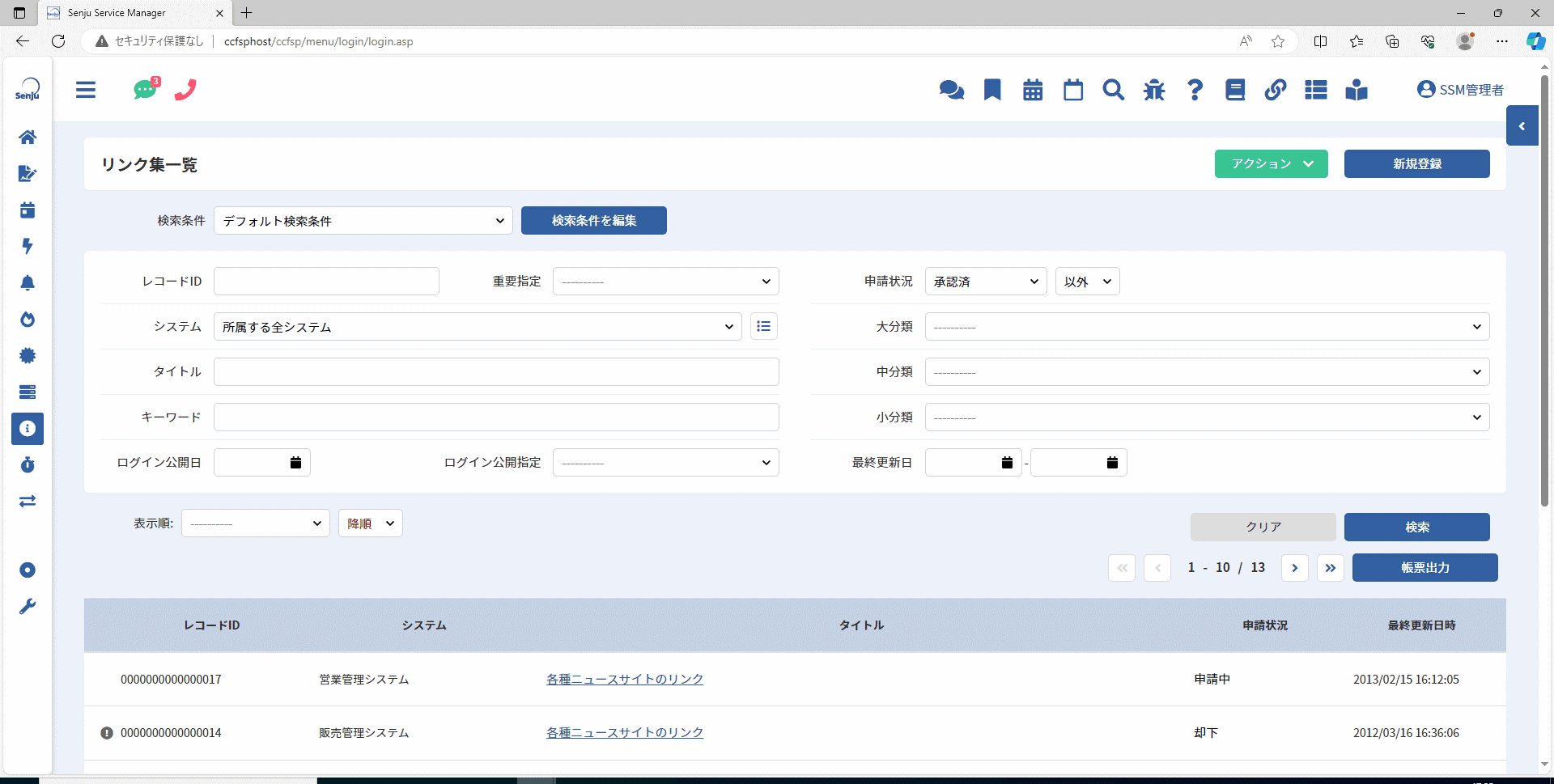
3.9.4.1 リンク集の新規登録
リンク集一覧で、[新規登録]ボタンをクリックすると、リンク集新規登録画面が表示されます。
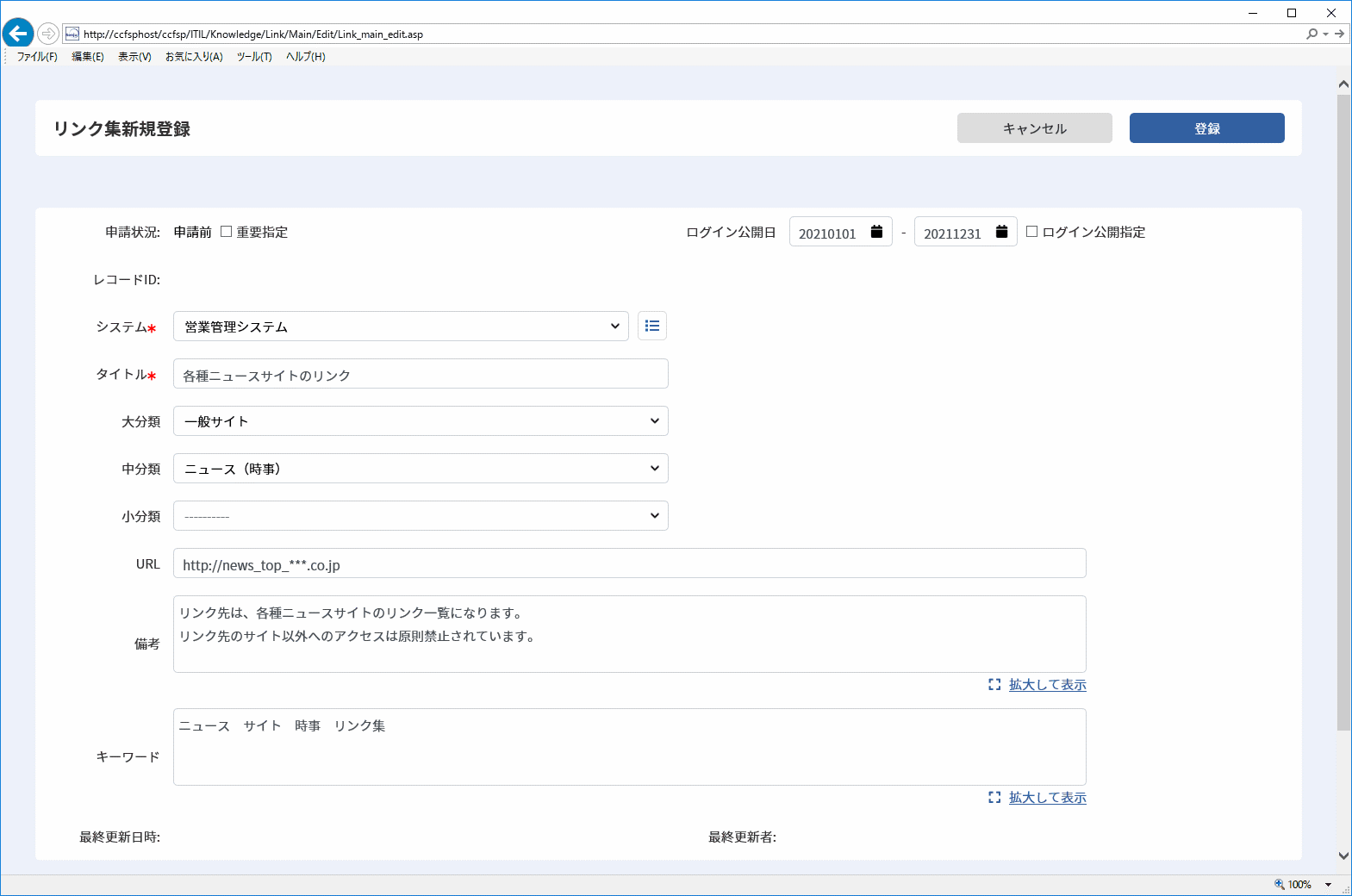
登録する内容を入力し、[登録]ボタンをクリックすると、新規にリンク集のレコードが登録されます。
ナレッジダイアログへ公開する場合は以下の項目を入力します。
ログイン公開日:公開する期間を入力します。
ログイン公開指定:ログインリンク集公開指定を行う場合にチェックを入れます。
登録後、承認申請が完了すると、登録したリンク集のレコードを公開先の各画面から参照可能となります。
3.9.4.2 リンク集の検索
リンク集一覧で登録されたレコードを確認します。
本項の操作手順は「3.9.3.2 ファイルライブラリの検索」を参照してください。
3.9.4.3 リンク集の検索条件の保存
頻繁に検索する条件と表示順を保存しておくことができます。
本項の操作手順は「3.5.1.2.7 検索条件の保存」を参照してください。
3.9.4.4 リンク集の参照
リンク集一覧でレコードのタイトルをクリックすると、リンク集詳細が表示されます。
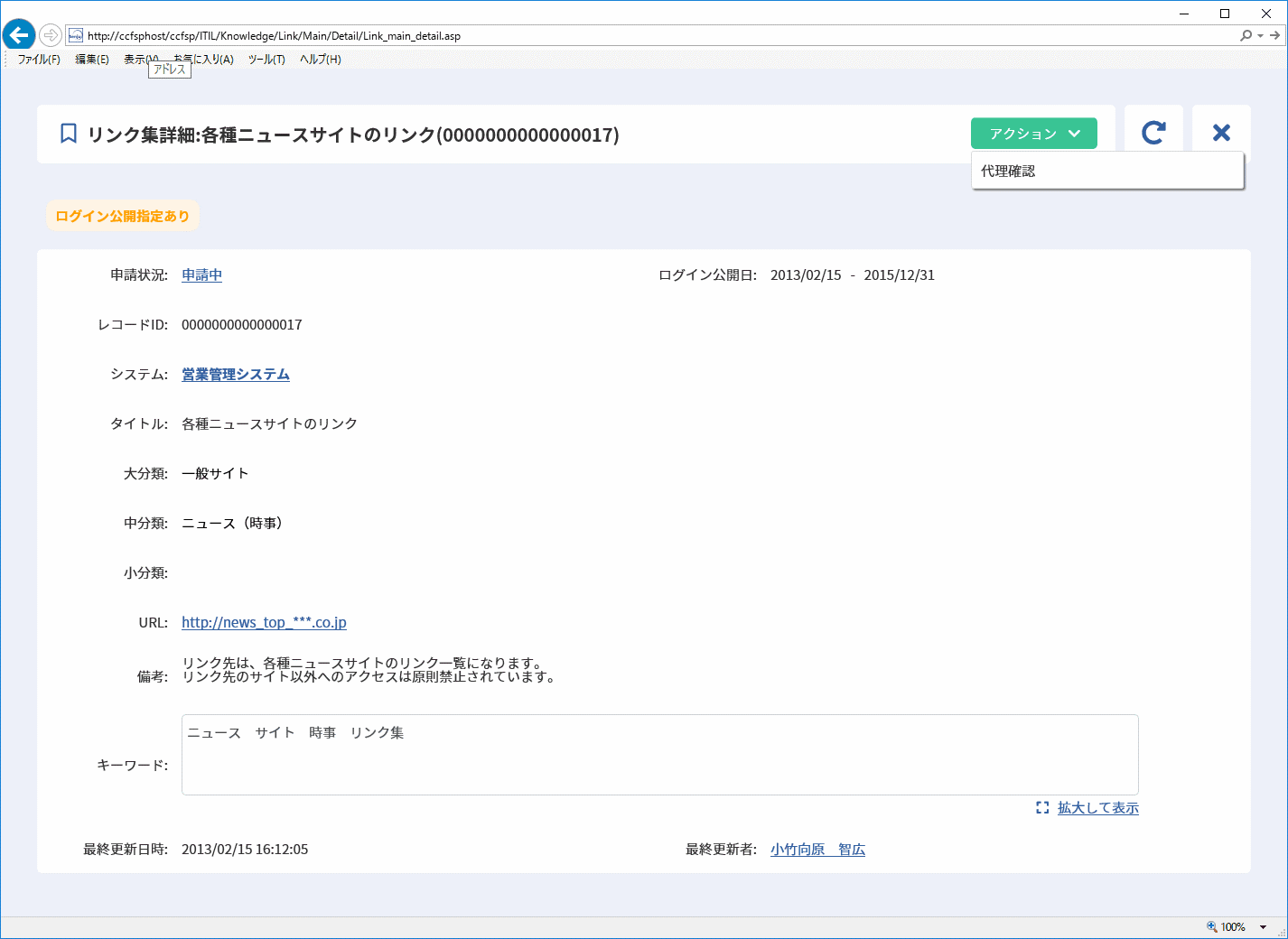
リンク集詳細上部の「承認申請」、 [編集]ボタンをクリックすると、各画面が表示されます。
リンク集のレコードを削除するときには、[削除]ボタンをクリックします。
Info
重要指定にチェックがされたレコードは、一覧ではレコードIDの左側にと表示されます。また詳細画面の左上に「重要」と赤で表示されます。
仕様補足
ログイン公開指定に詳細画面の左上に「ログイン公開指定あり」と黄色で表示されます。
3.9.4.5 リンク集の編集
リンク集詳細の[編集]ボタンをクリックすると、リンク集編集が表示されます。
新規登録と同様に任意の内容を入力し、[更新]ボタンをクリックすると、リンク集のレコードが更新されます。
仕様補足
同じレコードを別のユーザーが編集中の場合、画面左上に「○○編集中」(○○:ユーザー名)と表示されます。同時編集により他ユーザーが更新済のレコードを上書いて更新する場合には、上書き確認の警告ポップアップが表示されます。
仕様補足
申請状況が「申請中」の場合、以下の条件に当てはまる場合のみ「編集」を行うことができます。
承認フローの現在ルートのアクションが「作業」 且つ
ログインユーザーが現在ルートの承認者または代理承認者
仕様補足
申請状況が「承認済」の場合、以下の条件に当てはまる場合のみ「編集」を行うことができます。
「管理者メニュー > ユーザー > 権限 > 職責」のリンク集ブロック配下の
「データの特別編集」権限を保持している
3.9.4.6 リンク集の帳票出力
リンク集一覧で[帳票出力]ボタンをクリックすると、検索結果をCSV形式の帳票として出力します。
仕様説明
Senju Service Managerの帳票出力機能の制限事項を、「3.5.1.6 プロセスの帳票出力」で確認してください。
3.9.4.7 リンク集の一括登録
リンク集一覧で [一括登録]ボタンをクリックすると、一括登録ダイアログが表示されます。 一括登録ダイアログでCSVファイルを選択し、[登録]ボタンをクリックすると、レコードが一括登録できます。 CSVファイルレイアウトは、帳票出力で出力したCSV形式の帳票と同じレイアウトです。 ヘッダ行を省略することはできず、すべての項目を順番通りに指定する必要があります。
仕様補足
入力エラーが発生したレコードより前のレコードの登録は行われます。
入力エラーが発生したレコード以降の登録は行われません。
仕様補足
一括で登録できる最大件数は50件です。
一括登録最大件数に達した場合は、以降の登録が中止されます。
CSVファイルを編集して再度、一括登録を行ってください。
仕様補足
以下の設定の設定値が「使用する」の場合は申請状況を承認済で登録できます。
・[管理者メニュー > 制御情報 > 制御情報 > 利用者メニュー > ナレッジ]
| 管理項目名 |
|---|
| ナレッジ起票時に即時で承認済みにする設定 |
使用するCSVファイルは1行目がヘッダ、2行目以降がデータ行という構成です。
CSVファイルレイアウトは以下になります。
| 項目(ヘッダ) | 必須 | 桁数 | 型 | 指定値 |
|---|---|---|---|---|
| レコードID | 16 | 全半角 | レコードを新規登録する場合は指定不要です。 既存のレコードを更新する場合に指定します。※1 |
|
| システム | ○ | - | システム名 | システム名※2 |
| タイトル | ○ | 200 | 全半角 | |
| 申請状況 | - | - | ※3 | |
| 重要指定 | - | 固定值 | 重要または空値を指定してください。 | |
| ログイン公開指定 | - | 固定值 | 「ログイン公開指定あり」または空値を指定してください。 | |
| ログイン公開日 | ○ | - | 日付(YYYY/MM/DD~YYYY/MM/DD) | ログイン公開日From~ログイン公開日To(YYYY/MM/DD~YYYY/MM/DD)、 公開日を指定しない場合は全角文字「~」を指定してください。 |
| 大分類 | - | 分類名 | ※2 | |
| 中分類 | - | 分類名 | ※2 | |
| 小分類 | - | 分類名 | ※2 | |
| キーワード | 4000 | 全半角 | ||
| URL | ○※4 | 500 | 全半角 | |
| 備考 | 4000 | 全半角 | ||
| 最終更新日時 | - | - | ※3 | |
| 最終更新者 | - | - | ※3 |
仕様補足
※1…指定したレコードIDが存在しない場合、エラーとなります。
一括登録処理は中断しますが、中断するまでに処理したレコードは登録・更新されます。
仕様補足
※2…指定したシステムなどが存在しない場合、エラーとなります。一括登録処理は中断しますが、中断するまでに処理したレコードは登録・更新されます。
仕様補足
※3…値を指定した場合でも指定しなかった場合でも、登録時には参照されず、自動的に更新されます。
仕様補足
※4…制御情報「ナレッジ起票時に即時で承認済みにする設定」が「使用する」に設定されている場合は、指定する必要があります。
仕様補足
ヘッダー行には上記説明の通り全項目を記載する必要があります。
また、各データ行のカラム数はヘッダー行と一致する必要があります。不足がある場合、一括登録処理は動作せずにエラーとなります。
リンク集を一括登録する例を以下に記します。
以下のようなCSVファイルを用意します。
この場合1行目が新規登録、2行目と3行目は更新となります。
| リンク集一括登録CSVファイル |
|---|
| レコードID,システム,タイトル,申請状況,重要指定,ログイン公開指定,ログイン公開日,大分類,中分類,小分類,キーワード,URL,備考,最終更新日時,最終更新者 |
| ,全システム共通,リンク集001,,重要,ログイン公開指定あり,2025/05/23~2025/05/26,大分類,中分類,小分類,キーワード,http://senjufamily.nri.co.jp/,備考001,, |
| 0000000000000002,全システム共通,リンク集002,,,,~,,,,,,備考002,, |
| 0000000000000003,全システム共通,リンク集003,,,,~,,,,,,備考003,, |
リンク集一覧で [一括登録]ボタンをクリックすると、一括登録ダイアログが表示されます。
一括登録ダイアログでCSVファイルを選択し、[登録]ボタンをクリックすると、
1行目のデータが新規登録され、2行目と3行目に指定されたレコードIDのデータが更新されます。
3.9.4.8 承認申請
本項の操作手順は「3.5.1.9 承認申請」を参照してください。
仕様補足
全システム共通で登録されたナレッジの承認申請を行う場合、承認者を「職責」で指定しているルートは、指定される職責を保有する全てのユーザーを対象として展開されます。
仕様補足
「管理者メニュー > 権限 > 職責」のリンク集ブロック配下の「データの非公開参照」権限を保持している場合のみ、承認申請は可能です。
3.9.4.9 ブックマークへの登録と解除
本項の操作手順は「3.5.1.3.5 ブックマークへの登録と解除」を参照してください。
3.10 外部連携タブ
Senju Service Managerと外部機能の連携を管理する機能です。
3.10.1 Senju Family連携
Senju Service Automation機能を利用してプロセスから起票したジョブの依頼を検索することができます。
3.10.1.1 フレーム・ネット・ジョブ申請一覧
本画面の説明は外部ツール連携ガイドマニュアルを参照してください。
3.10.1.2 業務グループ定義一覧
本画面の説明は外部ツール連携ガイドマニュアルを参照してください。
3.11 サービスレベルタブ
プロセスやイベントのレコードを分析して、サービスレベルを管理する機能です。
日々の業務で発生するインシデント・問題・変更といったプロセスやイベントのレコードをあらかじめ定められた条件で集計し、SLAMチャートを作成します。業務内容や目的により複数SLAMチャートを作成して管理することができます。
3.11.1 SLAMチャート
3.11.1.1 SLAMチャート(グラフ表示及び件数一覧)
参照したいSLAMチャートの画面名をクリックすると、SLAMチャートが表示されます。
各セルにはあらかじめ設定した抽出条件にヒットするレコード数を表示します。
また、設定に基づきチャート内容を図示する「ドーナツチャート」と「積上げ棒グラフ」を表示します。
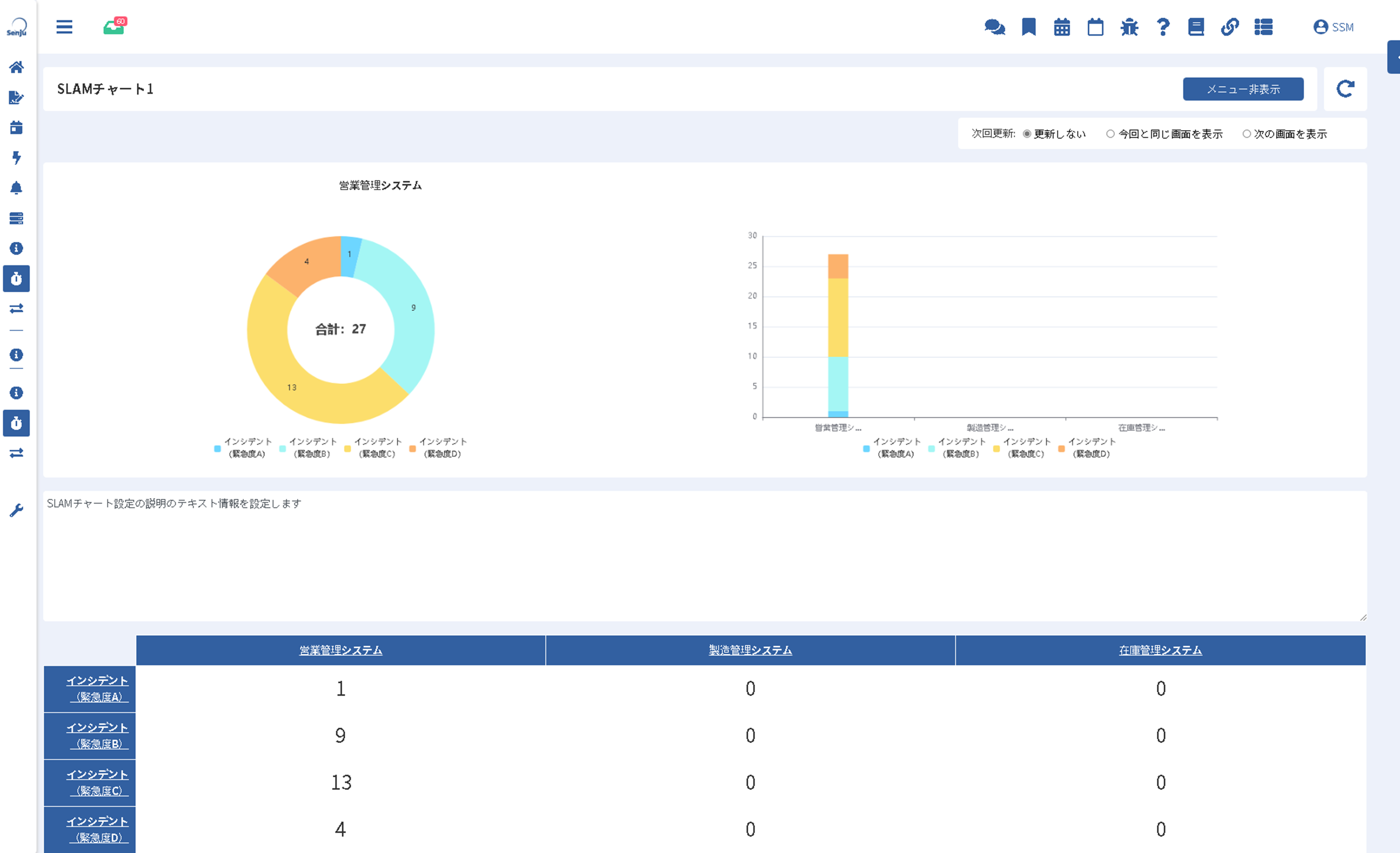
必須設定
SLAMチャート機能を利用する為には事前に、画面レイアウトおよび集計条件を設定する必要があります。
次回更新では、以下に示す画面の自動更新パターンを選択できます。
| 自動更新パターン | フォント |
|---|---|
| 更新しない | 自動更新を行いません。 |
| 今回と同じ画面を表示 | 指定されたインターバルで自動更新を行います。 更新時は同じ画面を更新して表示します。 |
| 次の画面を表示 | 指定されたインターバルで自動更新を行います。 更新時は表示可能な次の画面を表示します。 |
補助設定
自動更新を行う間隔は、初期設定では15分に設定されています。
この値は任意に設定することができます。
・[管理者メニュー > 制御情報 > 制御情報 > 共通 > 共通]
| 管理項目名 |
|---|
| SLAM チャート画面リロード間隔(分) |
仕様補足
グラフエリアの下、表エリアの上のエリアにSLAMチャート設定で説明項目として入力した内容が表示されます。
※説明項目が未入力の場合には説明項目は表示されません。
仕様補足
チャート部の件数表示は、事前に設定された閾値を超えた場合に強調表示することができます。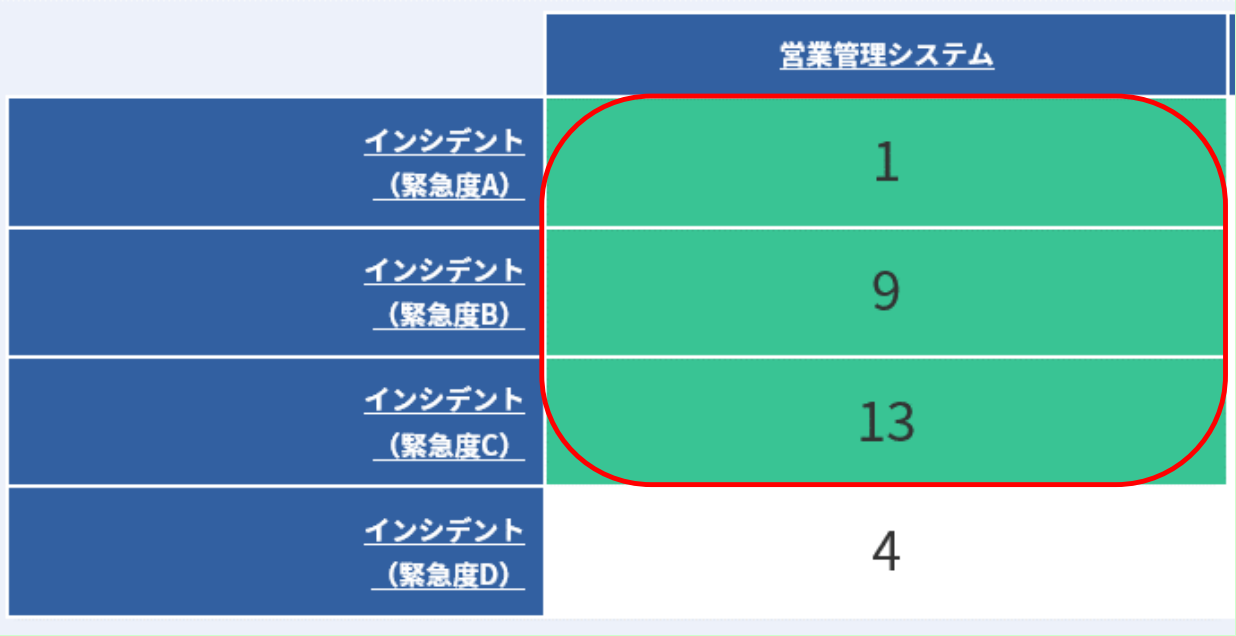
操作説明
[メニュー非表示]ボタンをクリックすると、メニュータブが非表示となり、SLAMチャート部が全画面表示されます。
操作説明
ドーナツチャート及び積上げ棒グラフ上の各データをマウスオーバーすることで対象データの構成比情報が表示されます。
操作説明
ドーナツチャート及び積上げ棒グラフ下部の凡例をマウスオーバーすることでグラフ上の対象データが強調表示されます。表示されている凡例をクリックすることでグラフ上の対象データが非表示にされます。非表示となっている凡例をクリックすることでグラフ上の対象データが再表示されます。
操作説明
ドーナツチャート上の各データをクリックすることでSLAMチャート詳細画面が表示されます。
制限事項
ご使用のクライアントが以下の場合、クライアントのバージョンによってはドーナツチャートに表示される文字が文字化けすることがあります。
・Microsoft Edge
3.11.1.2 SLAMチャート詳細(抽出レコード一覧)
SLAMチャートには単一抽出条件とグループ抽出条件の2パターンの設定方法があります。
単一抽出条件の場合は、SLAMチャートで、行・列のヘッダー行、チャート部の件数のリンクをクリックすると、SLAMチャート詳細画面が表示されます。
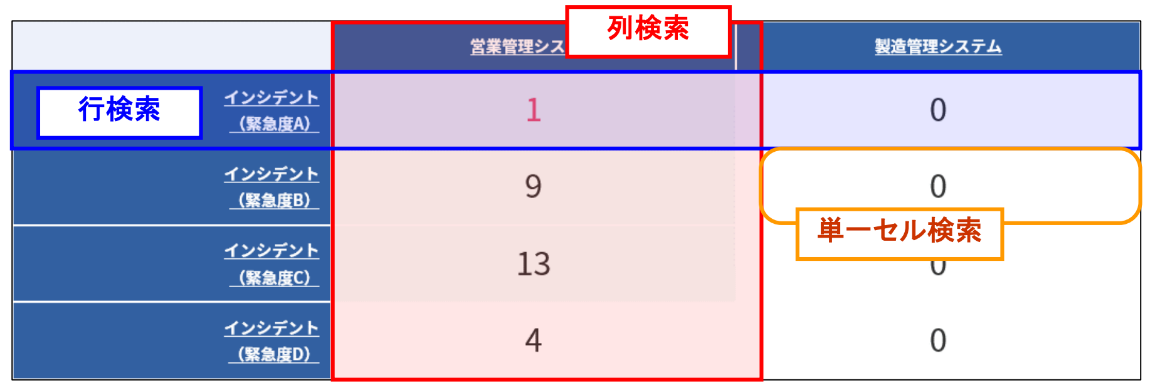
SLAMチャート詳細画面では、SLAMチャートで集計されたレコードを一覧で表示します。
行・列のヘッダーから起動したSLAMチャート詳細画面では、該当の行・列で抽出されたすべてのレコードを表示します。
制限事項
単一抽出条件の場合に、SLAMチャート設定上のSLAMチャート条件定義で、イベント管理またはプロセス管理の定義と外部連携のSLAMチャート抽出条件設定が混在指定されていると該当する行列のリンクは表示されません。
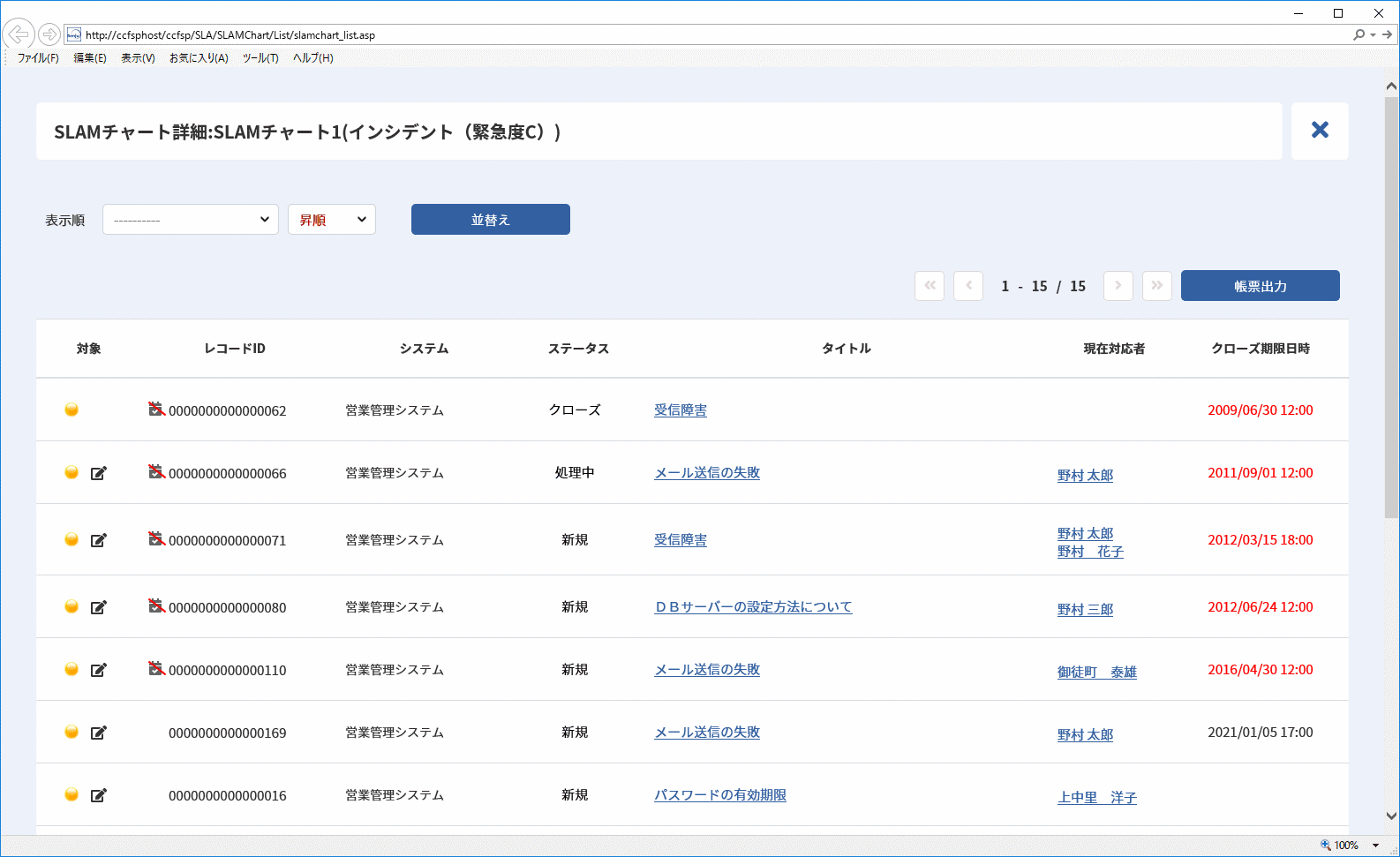
仕様補足
ログインユーザーが参照権限を持っていないレコードは画面名、IDのみが表示され、タイトルに「参照権限のないレコードです」を表示します。
仕様補足
SLAMチャート詳細で使用する項目名は、単一セルの詳細の場合は該当のイベント管理の画面、プロセス管理の画面のラベル名を使用します。行・列検索の場合はSLAMチャートのラベル名を使用します。
仕様補足
SLAMチャート詳細の現在対応者は対象がプロセス管理のレコードの場合のみ表示されます。イベント管理のレコードには現在対応者が設定されない為、必ず空で表示します。
仕様補足
表示順を指定しない場合は、クローズ期限日時が古いものから順に表示されます。
操作説明
表示順を指定して、[並替え]ボタンをクリックすることで、指定された表示順で一覧を並び替えることができます。
操作説明
[メニュー非表示]ボタンをクリックすると、メニュータブが非表示となり、SLAMチャート部が全画面表示されます。
3.11.1.3 SLAMチャート検索(抽出レコード一覧)
SLAMチャートには単一抽出条件とグループ抽出条件の2パターンの設定方法があります。
グループ抽出条件の場合は、SLAMチャートで、行・列のヘッダー行、チャート部の件数のリンクをクリックすると、SLAMチャート検索画面が表示されます。
SLAMチャート検索画面の初期表示では、検索条件が入力された状態で、SLAMチャートで集計されたレコードを一覧で表示します。
行・列のヘッダーから起動したSLAMチャート検索画面では、検索条件が入力された状態で、該当の行・列で抽出されたすべてのレコードを表示します。
制限事項
グループ抽出条件の場合に、SLAMチャート設定上のSLAMチャート条件定義で指定されたSLAMチャート抽出条件設定に指定されたプロセスの各種権限がログインユーザーにない場合、SLAMチャート検索画面では以下の動作をします。
・画面ポリシーの権限がない場合は、「ログインユーザーには指定画面を表示する権限がありません」というメッセージが表示され、SLAMチャート検索画面には遷移しません。
・SLAMチャート抽出条件設定に指定された一部もしくはすべてのシステムの参照権限がない場合は、「現在選択できない値が含まれている項目があります。以下の項目を見直して、再度選択してください{項目名}」というメッセージがSLAMチャート検索画面に表示されます。この場合、SLAMチャート検索画面で自動検索は行われません。
制限事項
グループ抽出条件の場合に、SLAMチャート設定上のSLAMチャート条件定義で指定されたSLAMチャート抽出条件設定に指定された条件が、無効であったり、削除されているなどの理由でプロセス検索画面で選択できない値の場合、「現在選択できない値が含まれている項目があります。以下の項目を見直して、再度選択してください{項目名}」というメッセージがSLAMチャート検索画面に表示されます。この場合、SLAMチャート検索画面で自動検索は行われません。
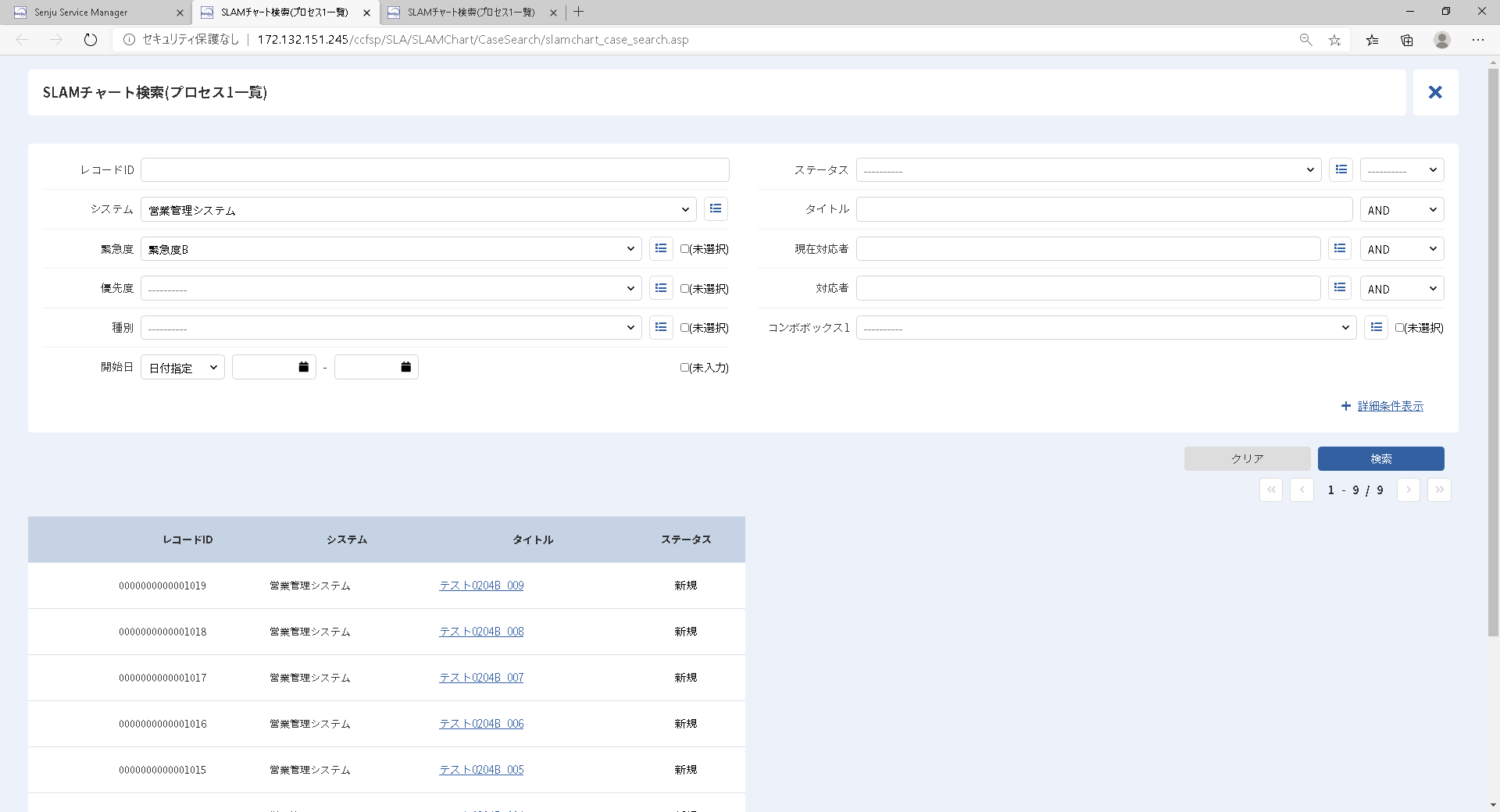
SLAMチャート検索画面の検索条件および検索結果一覧の表示内容は、ログインユーザーの該当のプロセス一覧画面の画面レイアウトと同じになります。その上で、条件を変更して登録されているプロセスのレコードを検索し、絞り込みを行うことができます。
操作手順は「3.5.1.2 プロセスの検索」を参照してください。
3.11.1.4 帳票出力
SLAMチャート詳細画面では表示内容の帳票出力が可能です。
[帳票出力]ボタンをクリックすると、以下の順序でレコードの詳細をCSV出力します。
| 項目の出力順 |
|---|
| 画面名 |
| アクション |
| レコードID |
| システム |
| ステータス |
| タイトル |
| 現在対応者 |
| 対応者 |
| 承認者 |
| クローズ期限日 |
| クローズ期限時刻 |
| 起票者 |
| クローズ者 |
| サブステータス |
| 問合せ状況 |
| 申請状況 |
| 種別 |
| インパクト |
| 緊急度 |
| 優先度 |
| 連携ステータス |
| フロータイトル |
| 種別設定元 コンボボックス1~10 |
| ブロック制御 コンボボックス1~3 |
| 公開グループ |
| ラジオボタン1~2 |
| コンボボックス1~40 |
| コンボテキスト1~2 |
| 2連分類1-1~1-2 |
| 2連分類2-1~2-2 |
| 大分類 |
| 中分類 |
| 小分類 |
| 3連分類1-1~1-3 |
| 3連分類2-1~2-3 |
| 5連分類1-1~1-5 |
| 5連分類2-1~2-5 |
| 備考 |
| 参考URL1~7 |
| テキスト1~50 |
| 数値テキスト1~60 |
| (社外申請者)会社名 |
| (社外申請者)組織名 |
| (社外申請者)氏名 |
| (社外申請者)氏名カナ |
| (社外申請者)電話番号 |
| (社外申請者)メールアドレス |
| (社内申請者)社員番号 |
| (社内申請者)氏名 |
| (社内申請者)氏名カナ |
| (社内申請者)会社名 |
| (社内申請者)組織名 |
| (社内申請者)役職 |
| (社内申請者)内線番号 |
| (社内申請者)電話番号1~2 |
| (社内申請者)FAX |
| (社内申請者)携帯電話番号 |
| (社内申請者)メールアドレス1~2 |
| 問合せ元1日付1 |
| 問合せ元2日付1 |
| 起票日 |
| 起票時刻 |
| 最終更新日 |
| 最終更新時刻 |
| クローズ日 |
| クローズ時刻 |
| 承認申請日 |
| 承認申請時刻 |
| 申請完了日 |
| 申請完了時刻 |
| 開始日 |
| 開始時刻 |
| 終了日1 |
| 終了時刻1 |
| 終了日2 |
| 終了時刻2 |
| 終了日3 |
| 終了時刻3 |
| 開始予定日 |
| 開始予定時刻 |
| 終了予定日 |
| 終了予定時刻 |
| 対応予定日1 |
| 対応予定時刻1 |
| 対応予定日2 |
| 対応予定時刻2 |
| 対応予定日3 |
| 対応予定時刻3 |
| 対応予定日4 |
| 対応予定時刻4 |
| 対応予定日5 |
| 対応予定時刻5 |
| 対応実績日1 |
| 対応実績時刻1 |
| 対応実績日2 |
| 対応実績時刻2 |
| 対応実績日3 |
| 対応実績時刻3 |
| 対応実績日4 |
| 対応実績時刻4 |
| 対応実績日5 |
| 対応実績時刻5 |
| スケジュール設定開始日 |
| スケジュール設定開始時刻 |
| スケジュール設定終了日 |
| スケジュール設定終了時刻 |
| メール通知基準日 |
| メール通知基準時刻 |
| 日付テキスト1~15 |
| 時刻テキスト1~15 |
| クローズ時間 |
| 申請完了時間 |
| 計算時間1~3 |
必須設定
[帳票出力]ボタンを表示する為には事前に以下の設定を行う必要があります。
・[管理者メニュー > ユーザー > 権限 > 画面ポリシー]
仕様説明
Senju Service Managerの帳票出力機能の制限事項を、「3.5.1.6 プロセスの帳票出力」で確認してください。
仕様補足
CSVファイルの項目レイアウトは固定です。この為、ログインユーザーがプロセス管理、イベント管理の各詳細で参照できない項目の値が出力されることがあります。[帳票出力]ボタンを表示する画面ポリシーを適用するユーザーは適切に設定してください。
仕様補足
ログインユーザーが参照権限を持っていないレコードはWeb画面と同様に、画面名、ID及びタイトルに「参照権限のないレコードです」を出力します。
3.12 ダイアログ
Senju Service Manager画面の右上にあるアイコンをクリックすると、スケジュールやナレッジといったダイアログを使用することができます。
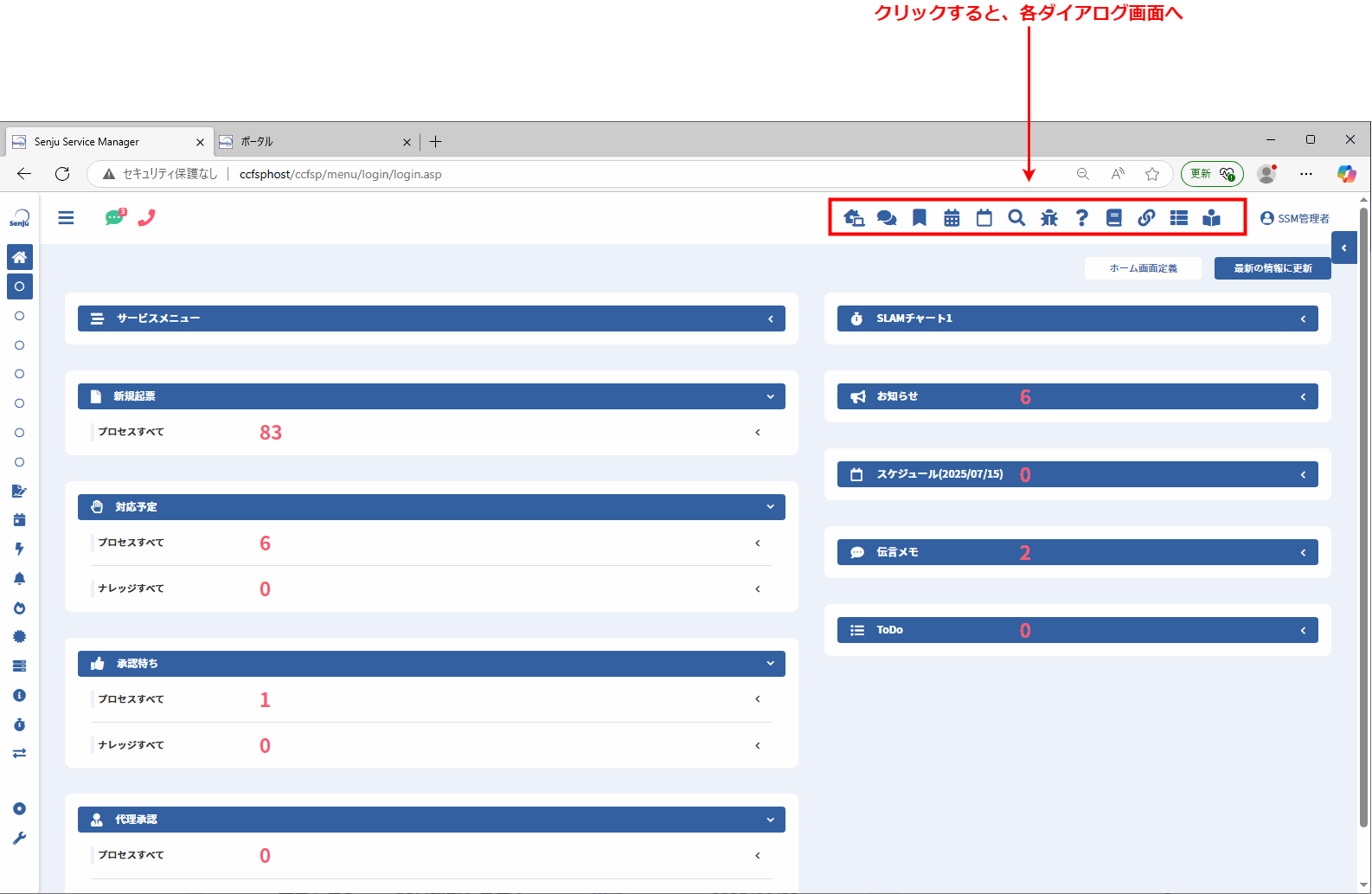
ダイアログは以下のアイコンで示されます。
| アイコン | 説明 |
|---|---|
| ポータル |
ポータル画面を表示します。 |
| チャットボット |
プロセス・FAQ・ファイルライブラリのレコードを参照/検索します。 |
| ブックマークアイコン |
ユーザーのブックマークを参照/分類/一括解除します。 |
| システムスケジュール |
システムのスケジュールを参照/登録します。 |
| ユーザースケジュール |
ユーザーのスケジュールを参照/登録します。 |
| プロセス検索アイコン |
プロセスのレコードを参照/検索します。 |
既知エラー  |
既知エラーのレコードを参照/検索します。 |
FAQ  |
FAQのレコードを参照/検索します。 |
ファイルライブラリ  |
ファイルライブラリのレコードを参照/検索します。 |
| リンク集 |
リンク集のレコードを参照/検索します。 |
| 業務グループ起動時刻変更申請状況 |
業務グループ起動時刻変更申請状況を参照/検索します。 |
| マニュアル一覧 |
マニュアルを一覧で参照します。 |
必須設定
各アイコンの表示は以下の設定が表示に設定されている場合のみ、利用可能です。
・[管理者メニュー > ユーザー > 権限 > 画面ポリシー]
| ログインフレーム |
|---|
| ポータル |
| ブックマーク |
| システムスケジュール |
| スケジュール |
| プロセス検索 |
| 既知エラー |
| FAQ |
| ファイルライブラリ |
| リンク集 |
| 業務グループ起動時刻変更申請状況 |
| マニュアル一覧 |
仕様補足
チャットボットアイコンは全文検索ライセンスが有る場合かつ、サービスデスクユーザー区分のユーザーはプロセス管理/FAQ/ファイルライブラリのいずれか最低限1つの参照権限がある場合、 エンドユーザー区分のユーザーはログインフレームのFAQ/ファイルライブラリのいずれか最低限1つの参照権限がある場合に利用可能です。
仕様補足
ポータルアイコンはポータル機能ライセンスが有る場合に利用可能です。
3.12.1 ポータルダイアログ
サービスデスクユーザーにて画面要素とウィジェットをカスタマイズ可能なポータル画面を表示します。
ポータル画面では各種申請や様々な情報を参照することが可能です。
ポータル画面のカスタマイズ方法は「4.3.4.11 ポータル画面レイアウト」を参照してください。
制限事項
「サービスデスク画面レイアウト」「簡易画面レイアウト」のようなメインタブにて画面操作をロックする画面を開いたまま、「よく使う画面」、「ウィジェット」から画面遷移してメインタブを移動した場合、ロックが残ったまま画面遷移します。
この場合はご本人にてロックを解除していただくか、画面ポリシーにて当該画面の「編集強制解除不可」を「編集強制解除可」に変更してロックを解除してください。
3.12.1.1 ポータルの表示
ポータル画面の全体画面構成例を記します。
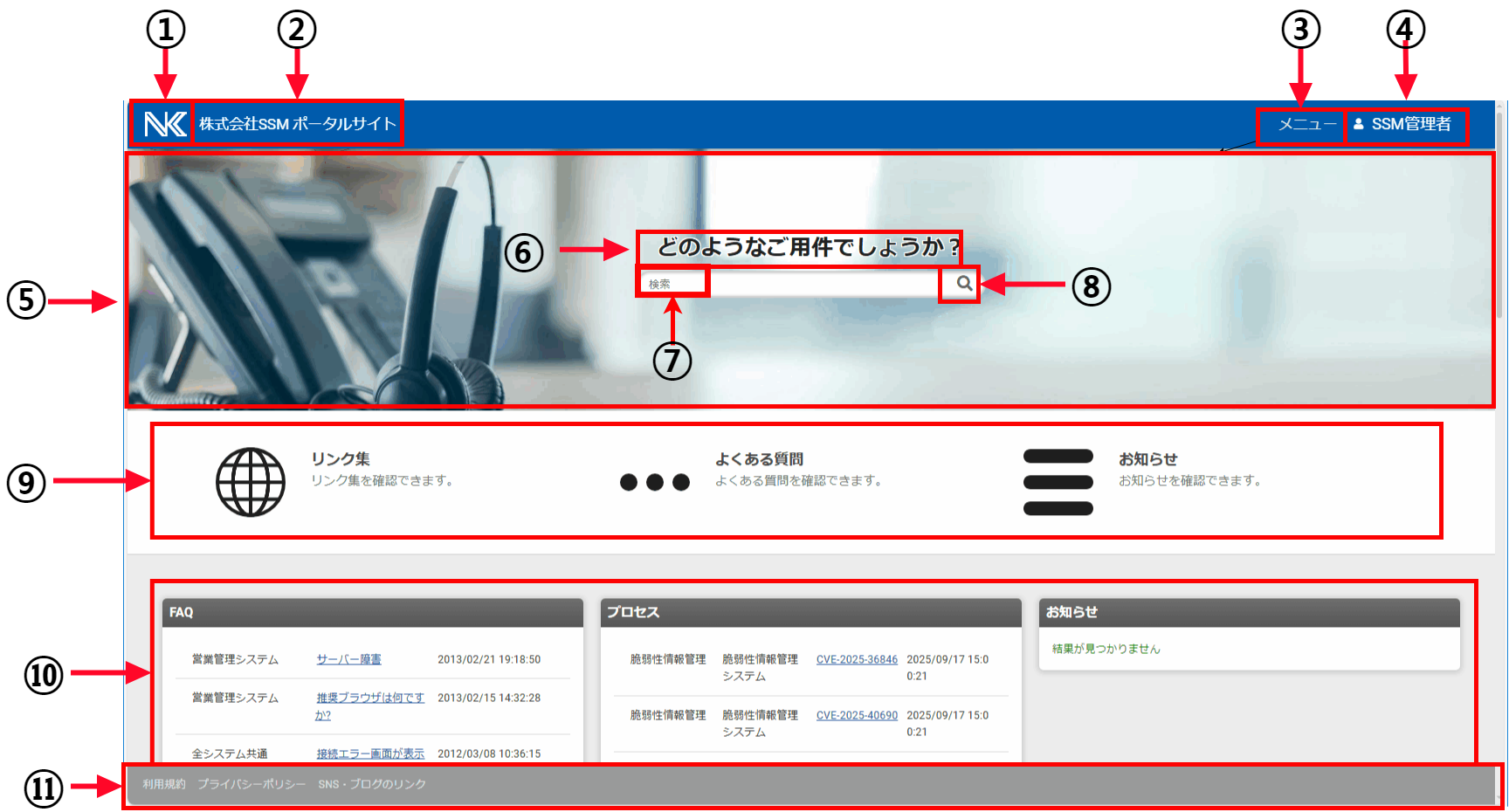
| No | 名称 | 説明 |
|---|---|---|
| ① | ロゴイメージ | 画像のロゴイメージを表示します。 |
| ② | タイトル | タイトルを表示します。 |
| ③ | 表示メニュー | 表示メニューに設定した画面が表示されます。 |
| ④ | ログインユーザー | ログインユーザーの情報が表示されます。 |
| ⑤ | 背景 | 設定した背景画像が表示されます。 |
| ⑥ | 検索バーの説明 | 検索バーの説明が表示されます。 |
| ⑦ | 検索バーのプレースホルダー | 検索バーのプレースホルダーが表示されます。 |
| ⑧ | 検索 | エンターキーまたはボタン押下で検索することができます。 |
| ⑨ | よく使う画面 | よく使う画面に設定した画面が表示されます。 |
| ⑩ | ウィジェット | ウィジェットに設定した画面が表示されます。 |
| ⑪ | リンク | リンクが表示されます。 |
仕様補足
フォント、画像サイズ、検索バーの位置などは以下の画面で設定することができます。
・[管理者メニュー > 画面 > レイアウト定義 > ポータル画面レイアウト]
3.12.1.2 メニューからの移動
表示メニューにマウスカーソルを合わせると、設定した画面名が一覧で表示されます。
画面名をクリックすると該当の画面が表示されます。

仕様補足
メニューに表示する画面名は以下の画面で設定することができます。
・[管理者メニュー > 画面 > レイアウト定義 > ポータル画面レイアウト]
仕様補足
表示メニューのラベル名は以下の画面で設定することができます。
・[管理者メニュー > 画面 > ラベル]
3.12.1.3 ポータルからの検索
エンターキーまたはボタン押下で以下を対象とした検索を行うことができます。
検索を行った場合、検索結果がダイアログで表示されます。
検索対象となる内容は以下の通りです。入力した内容に合致するものが検索結果に表示されます。
【FAQ】
-
タイトル
-
質問
-
回答
【プロセス】
-
タイトル
-
経過内容
【問合せ・申請】
-
タイトル
-
経過内容
【よく使う画面】
-
タイトル
-
説明
仕様補足
ログインユーザーがサービスデスクユーザーの場合、問合せ・申請は検索結果には表示されません。
また、ログインユーザーがエンドユーザーの場合、プロセスは検索結果に表示されません。
仕様補足
検索は部分一致検索となります。
また、検索文字列をスペースで区切ることでAND検索を行うことができます。
仕様補足
検索語の最大文字数は100文字までとなります。
仕様補足
何も入力せずに検索ボタンを押下した場合、検索は行われません。
仕様補足
英字の大文字小文字は区別せずに検索を行うことができます。
仕様補足
検索結果一覧に表示されるデータの順序は、最終更新日(降順)となります。
仕様補足
ポータル画面レイアウトで設定した初期表示件数のレコードが初期表示されます。
「もっと表示」ボタンをクリックすることでさらに多くのレコードを表示することができます。
「もっと表示」ボタンクリックにより表示されるレコードの件数は初期表示件数と同じです。
最大で100件のデータを表示することができます。
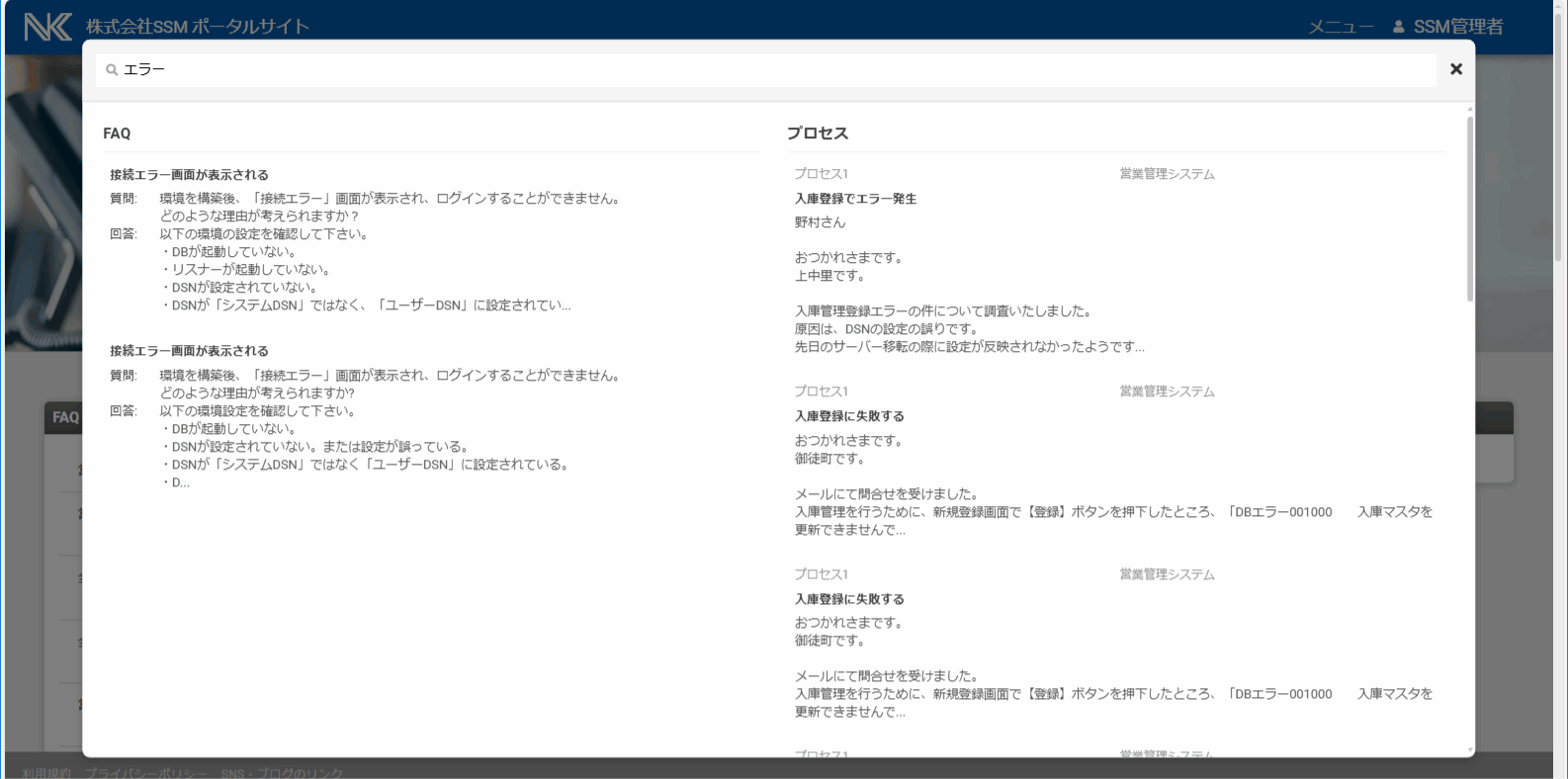
3.12.1.4 よく使う画面の利用
あらかじめ設定した画面をよく使う画面として表示することができます。
アイコンまたは説明をクリックすると該当の画面が表示されます。
仕様補足
よく使う画面は以下の画面で設定することができます。
・[管理者メニュー > 画面 > レイアウト定義 > ポータル画面レイアウト]

3.12.1.5 ウィジェットの利用
ウィジェットの利用について説明します。
仕様補足
ウィジェットは以下の画面で設定することができます。
・[管理者メニュー > 画面 > レイアウト定義 > ポータル画面レイアウト]
仕様補足
ログインユーザーがサービスデスクユーザーの場合、ウィジェットに問合せ・申請が設定されていても該当のウィジェットは表示されません。
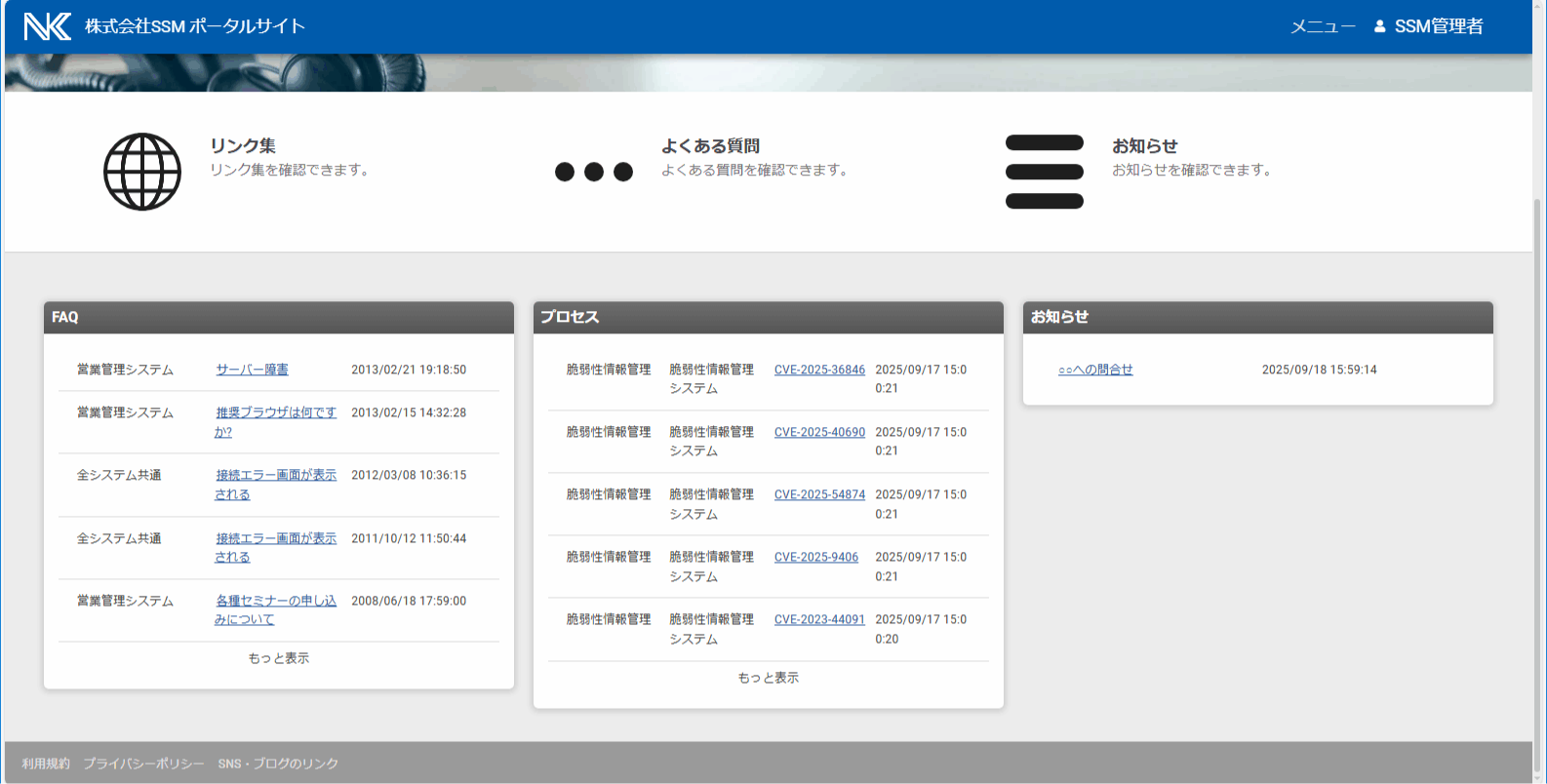
仕様補足
ログインユーザーがエンドユーザーの場合、ウィジェットにプロセスが設定されていても該当のウィジェットは表示されません。
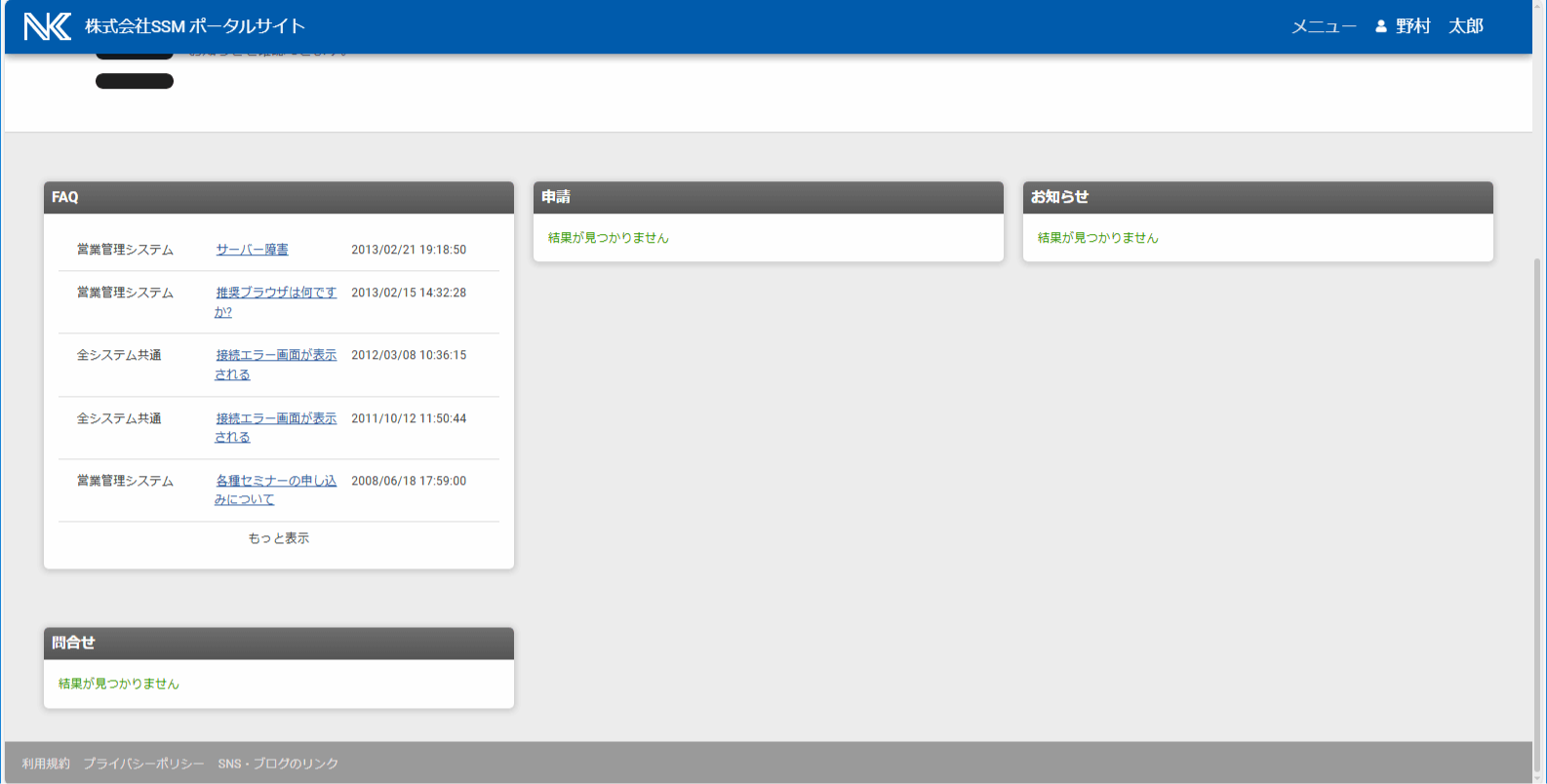
仕様補足
ウィジェットに表示されるデータの順序は、最終更新日(降順)となります。
仕様補足
ポータル画面レイアウトで設定した初期表示件数のレコードが初期表示されます。
「もっと表示」ボタンをクリックすることでさらに多くのレコードを表示することができます。
「もっと表示」ボタンクリックにより表示されるレコードの件数は初期表示件数と同じです。
最大で100件のデータを表示することができます。
【プロセス】
プロセスの画面名/システム/タイトル/最終更新日時が一覧で表示されます。
一覧のリンクをクリックすると該当の詳細画面が表示されます。
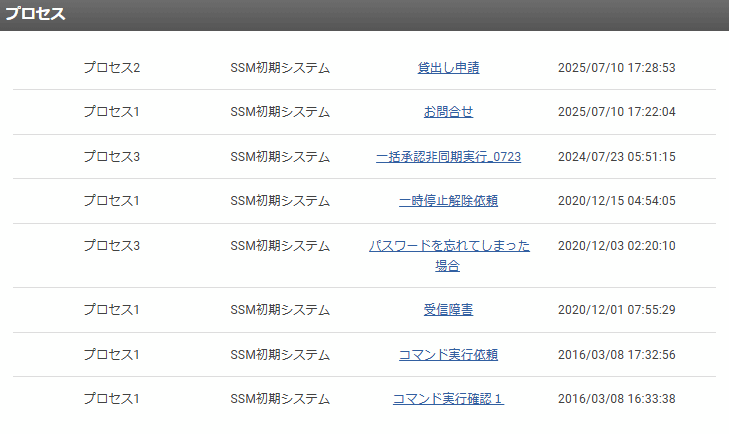
【問合せ】
問合せの画面名/システム/タイトル/最終更新日時が一覧で表示されます。
一覧のリンクをクリックすると該当の詳細画面が表示されます。
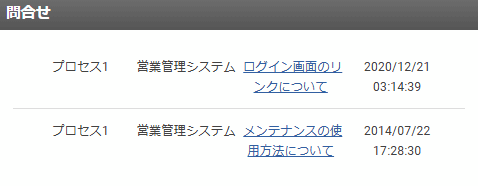
【申請】
申請の画面名/システム/タイトル/最終更新日時が一覧で表示されます。
一覧のリンクをクリックすると該当の詳細画面が表示されます。
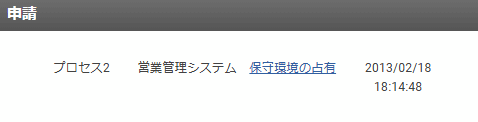
【FAQ】
FAQのシステム/タイトル/最終更新日時が一覧で表示されます。
左上の画面名をクリックするとFAQトップ画面が表示されます。
一覧のリンクをクリックすると該当の詳細画面が表示されます。
【お知らせ】
お知らせのタイトル/最終更新日時が一覧で表示されます。
左上の画面名をクリックするとお知らせ一覧画面が表示されます。
一覧のリンクをクリックすると該当の詳細画面が表示されます。
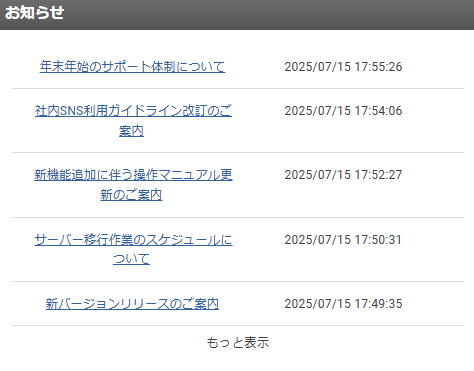
3.12.1.6 フッターリンク
フッターリンクにURLが設定されている場合は、リンク名がリンク表示されます。リンクをクリックするとリンク先に遷移します。
URLが設定されていない場合はリンク表示されません。
仕様補足
フッターリンクは以下の画面で設定することができます。
・[管理者メニュー > 画面 > レイアウト定義 > ポータル画面レイアウト]
3.12.2 ブックマークダイアログ
詳細/から登録したブックマークを一覧で表示します。
アカウント区分によってブックマークできるレコードを以下の表に記します。
| 画面 | 画面.1 | サービス デスクユーザー |
エンド ユーザー |
|---|---|---|---|
| プロセス | プロセス | ○ | × |
| 構成アイテム(構成管理) ※現在の構成のみ |
構成アイテム(構成管理) ※現在の構成のみ |
○ | × |
| ナレッジタブ | FAQ | ○ | × |
| ナレッジタブ | 既知エラー | ○ | × |
| ナレッジタブ | ファイルライブラリ | ○ | × |
| ナレッジタブ | リンク集 | ○ | × |
| ログインフレーム | FAQ | ○ | ○ |
| ログインフレーム | 既知エラー | ○ | ○ |
| ログインフレーム | ファイルライブラリ | ○ | ○ |
| ログインフレーム | リンク集 | ○ | ○ |
3.12.2.1 ブックマーク一覧の参照
Senju Service
Manager画面の右上にあるブックマークアイコン[ ]をクリックしてください。
ブックマーク一覧が表示されます。
初期表示ではブックマークしたすべてのレコードが表示されます。
画面左上のコンボボックスで「2 ブックマークリストの設定」で設定したリストで絞り込むことができます。
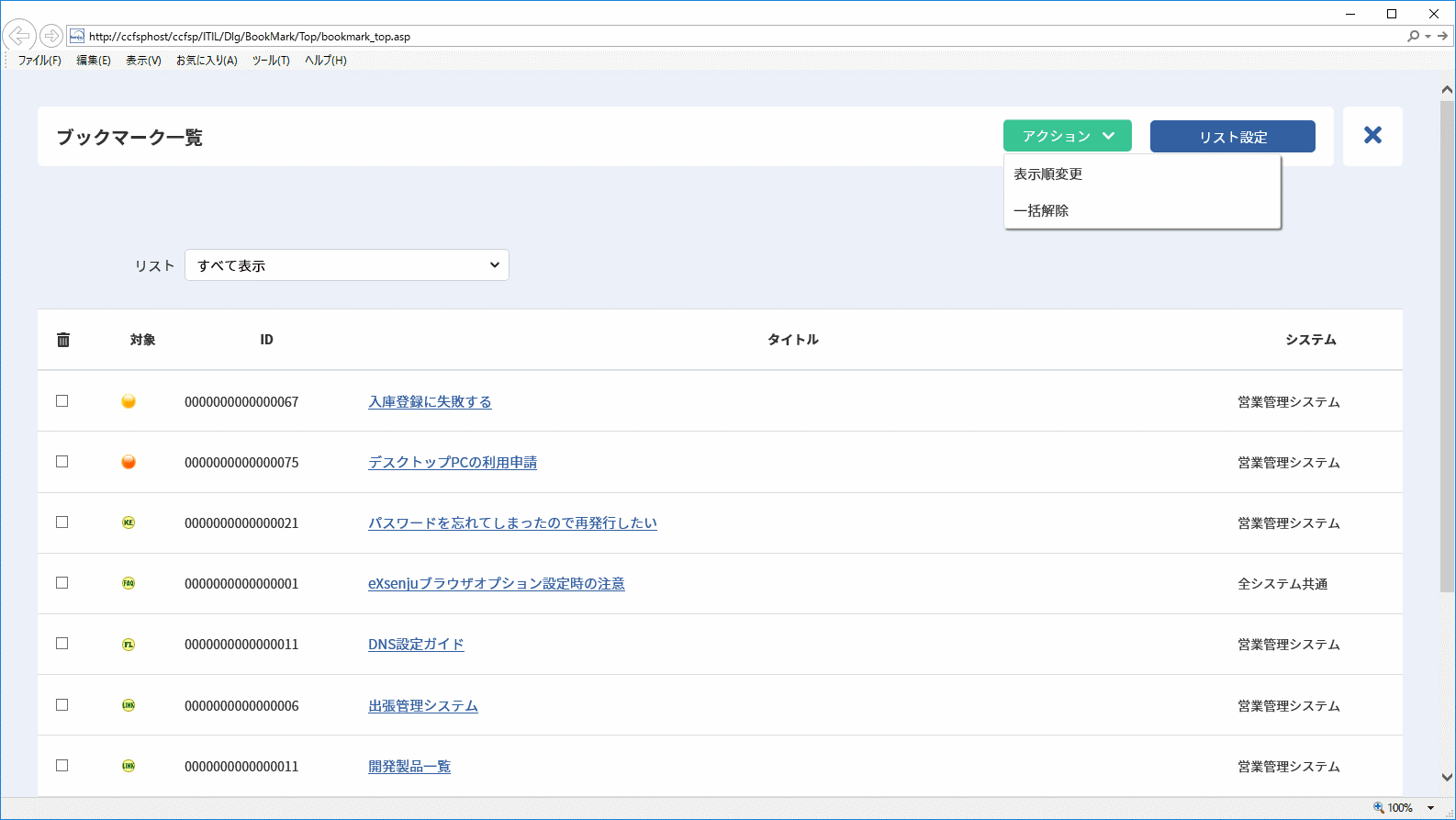
3.12.2.2 ブックマークリストの設定
ブックマーク一覧の右上にある [リスト設定]ボタンをクリックすると、ブックマークリスト設定が表示されます。
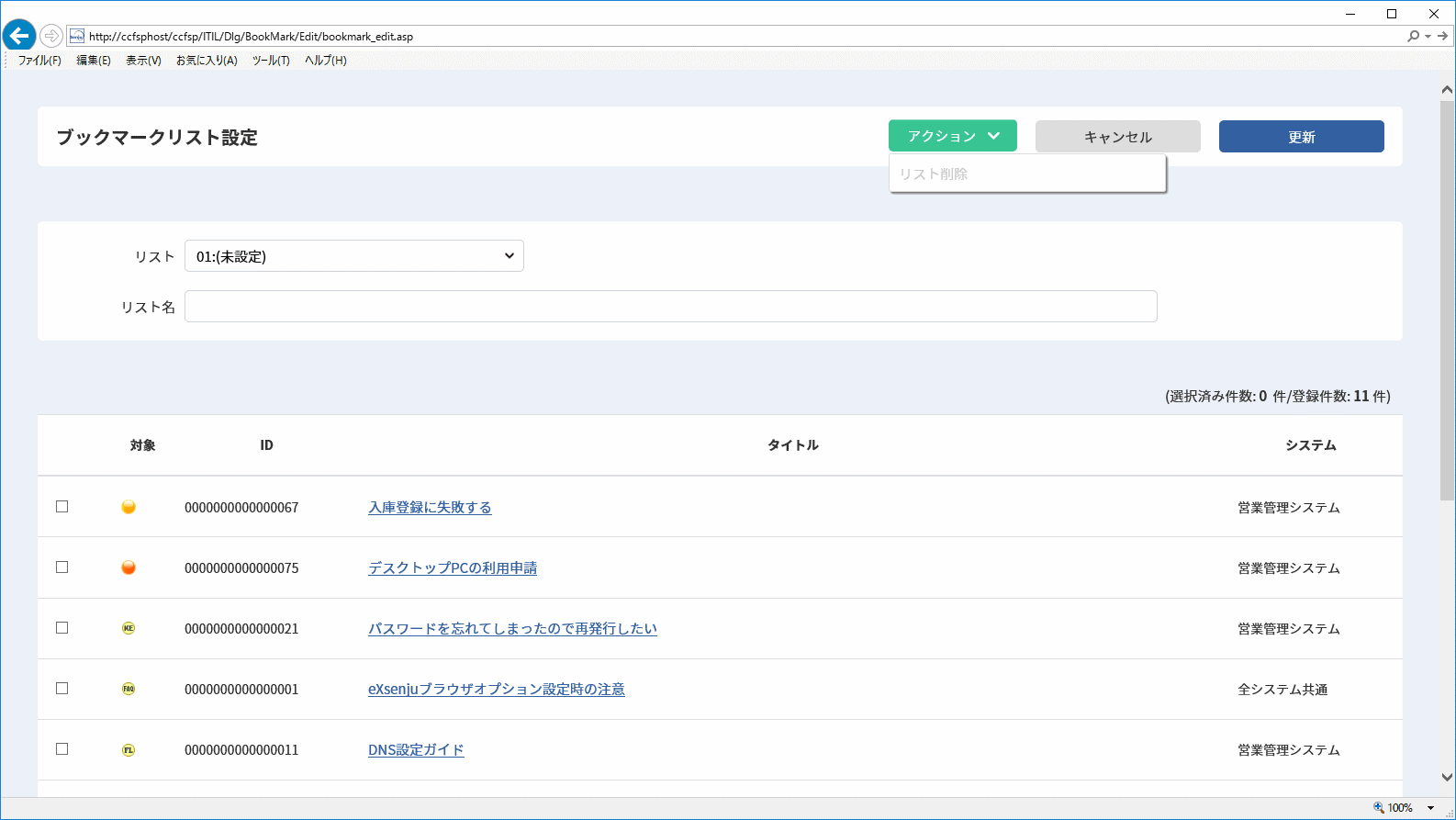
削除する場合は[リスト削除]ボタンをクリックします。
任意の設定を行い、リストの更新を行ってください。
| 項目 | 項目.1 | 説明 |
|---|---|---|
| リスト | リスト | 設定を登録するリスト番号を選択します。 最大5件のリストを設定できます。 |
| リスト名 | リスト名 | リストの名称を設定します リスト名は「リスト」コンボボックスに表示されます。 |
| ブックマーク一覧 | 登録したすべてのブックマークからリストで表示するブックマークをチェックボックスで選択します。 |
リスト設定を削除する場合は、削除する設定を「リスト」から選択し、[リスト削除]ボタンをクリックします。
仕様補足
ブックマークリストはユーザーごとに5個まで登録可能です。
3.12.2.3 ブックマークの表示順の変更
ブックマーク一覧の[アクション]ボタン内の [表示順変更]をクリックしてください。
登録されているブックマークの表示順変更が表示されます。
任意の順序にブックマークを並び替えて更新を行ってください。
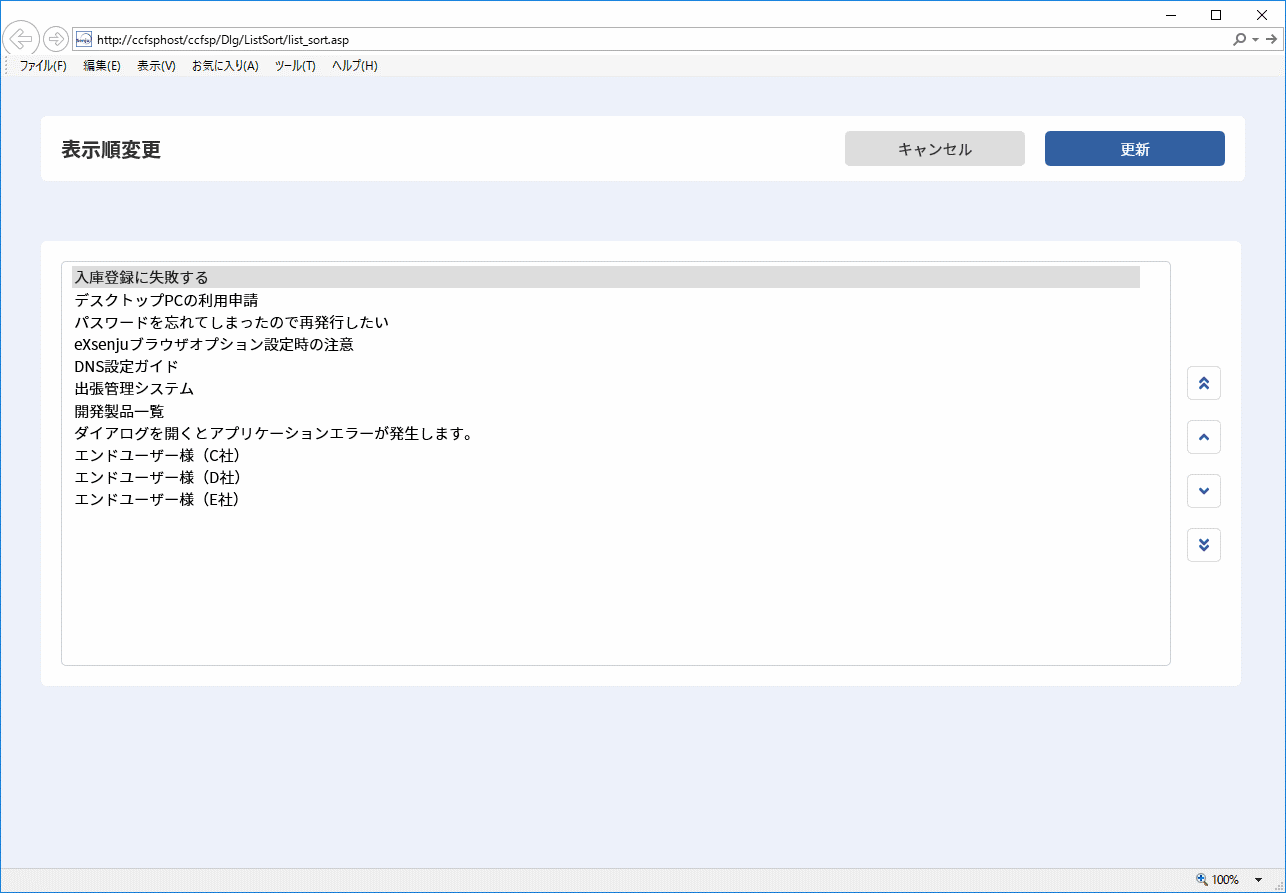
仕様補足
表示順は全て表示の場合とブックマークリスト毎に設定可能です。
操作説明
Ctrlキーを押しながらブックマークをクリックすると複数選択できます。
3.12.2.4 ブックマークの一括解除
ブックマークを一括で解除します。
ブックマーク一覧で解除したいブックマークをチェックし、[アクション]ボタン内の [一括解除]をクリックすると、確認ダイアログが表示されます。
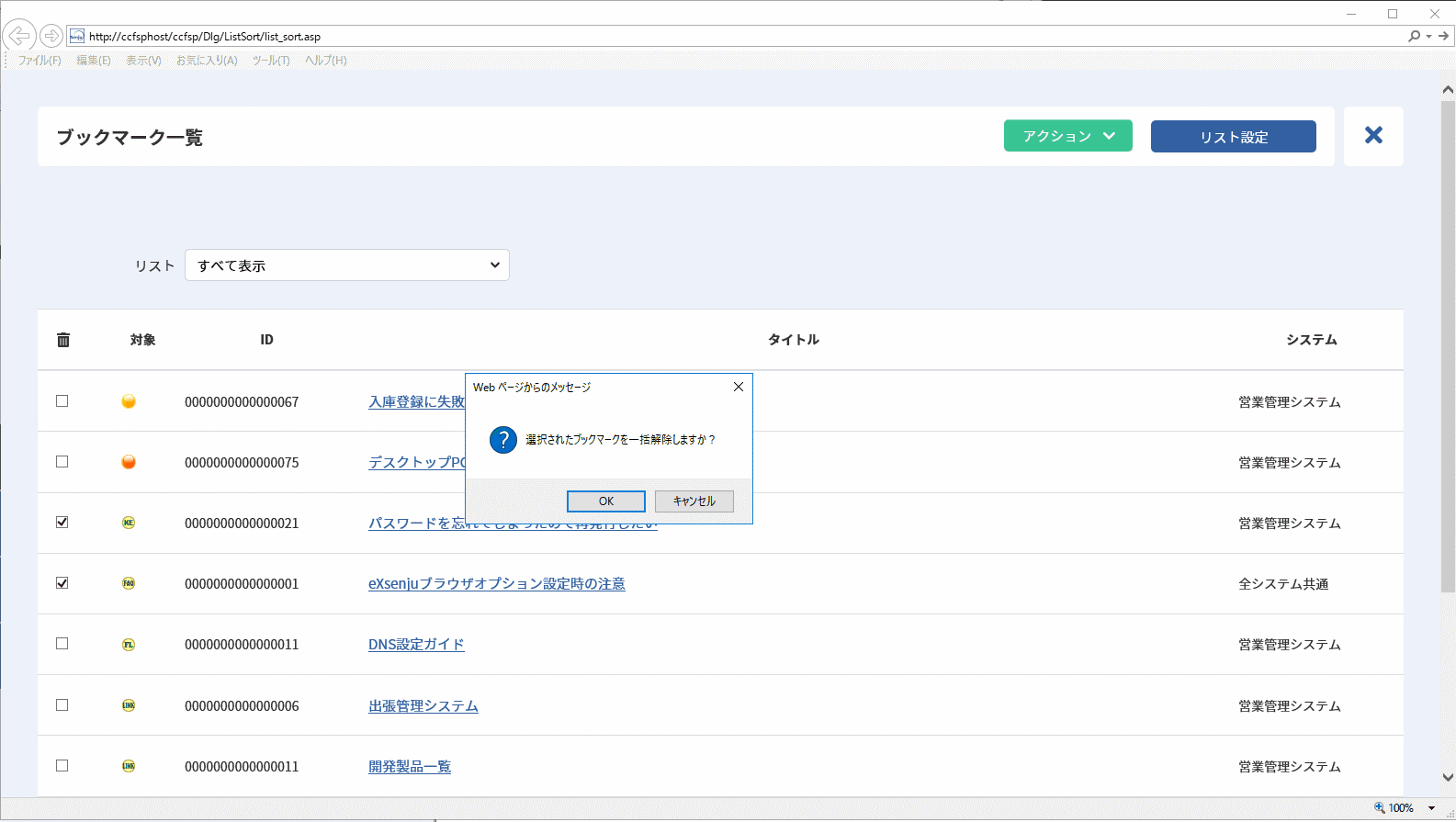
[OK]ボタンをクリックすると、チェックしたブックマークが解除されます。
3.12.3 ユーザースケジュールダイアログ
ユーザーのスケジュールを管理する機能です。
ログインユーザーが所属するグループの範囲で他のユーザーのスケジュールを参照、管理することができます。
必須設定
ユーザーのスケジュールを使用する場合、事前に管理者メニューのコード管理画面で「ユーザースケジュール:予定」を登録しておく必要があります。
3.12.3.1 スケジュールの参照
Senju Service
Manager画面の右上にあるスケジュールアイコン( )をクリックすると、ユーザー週別スケジュールが表示されます。
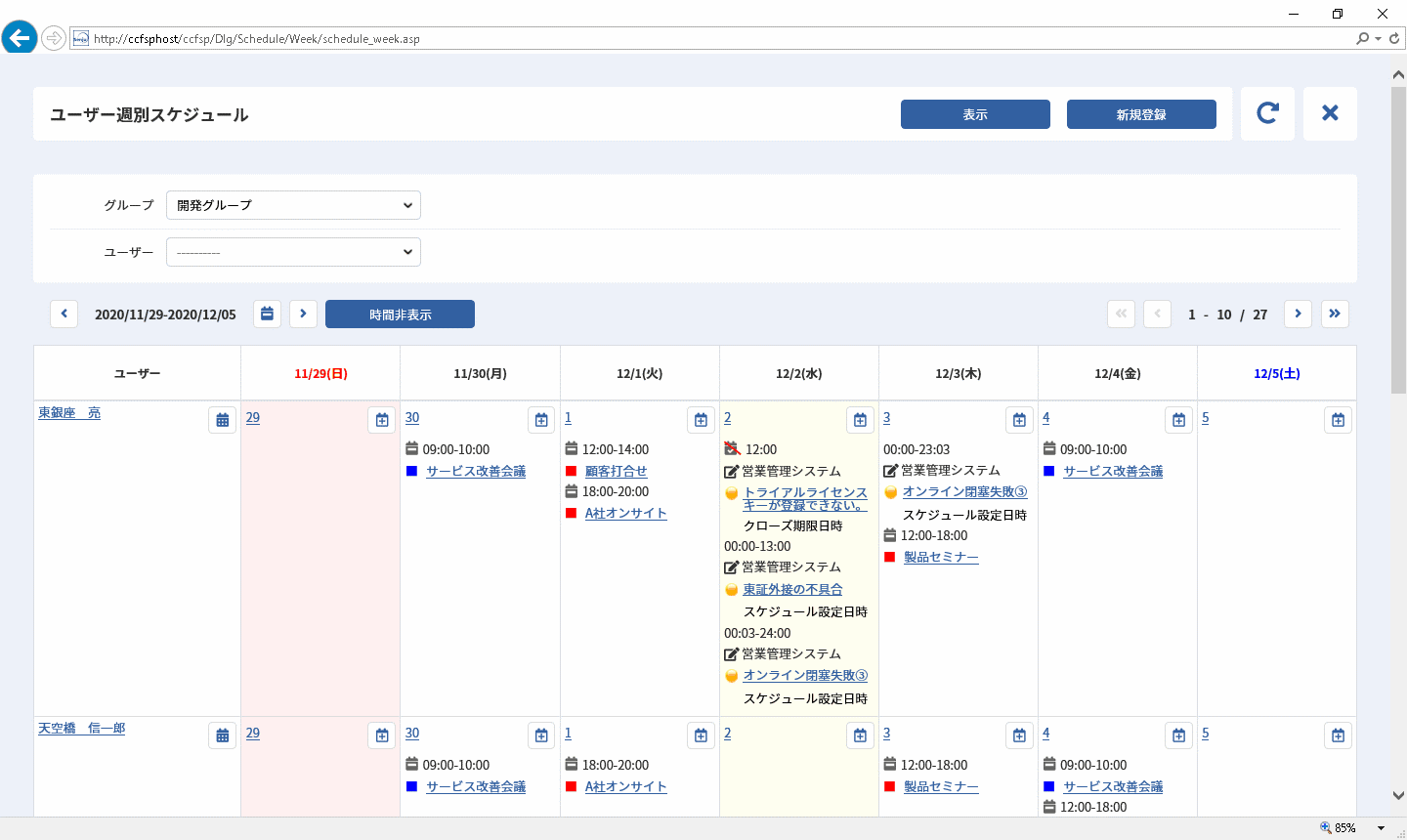
グループとユーザーを選択し[表示]ボタンをクリックすることで、ログインユーザーが所属するグループの範囲で、ログインユーザー以外のスケジュールも参照できます。
表示順序は、ログインユーザーが最上段に表示され、以降ユーザーID順になります。
ユーザー週別スケジュール画面で、ユーザー名の下にある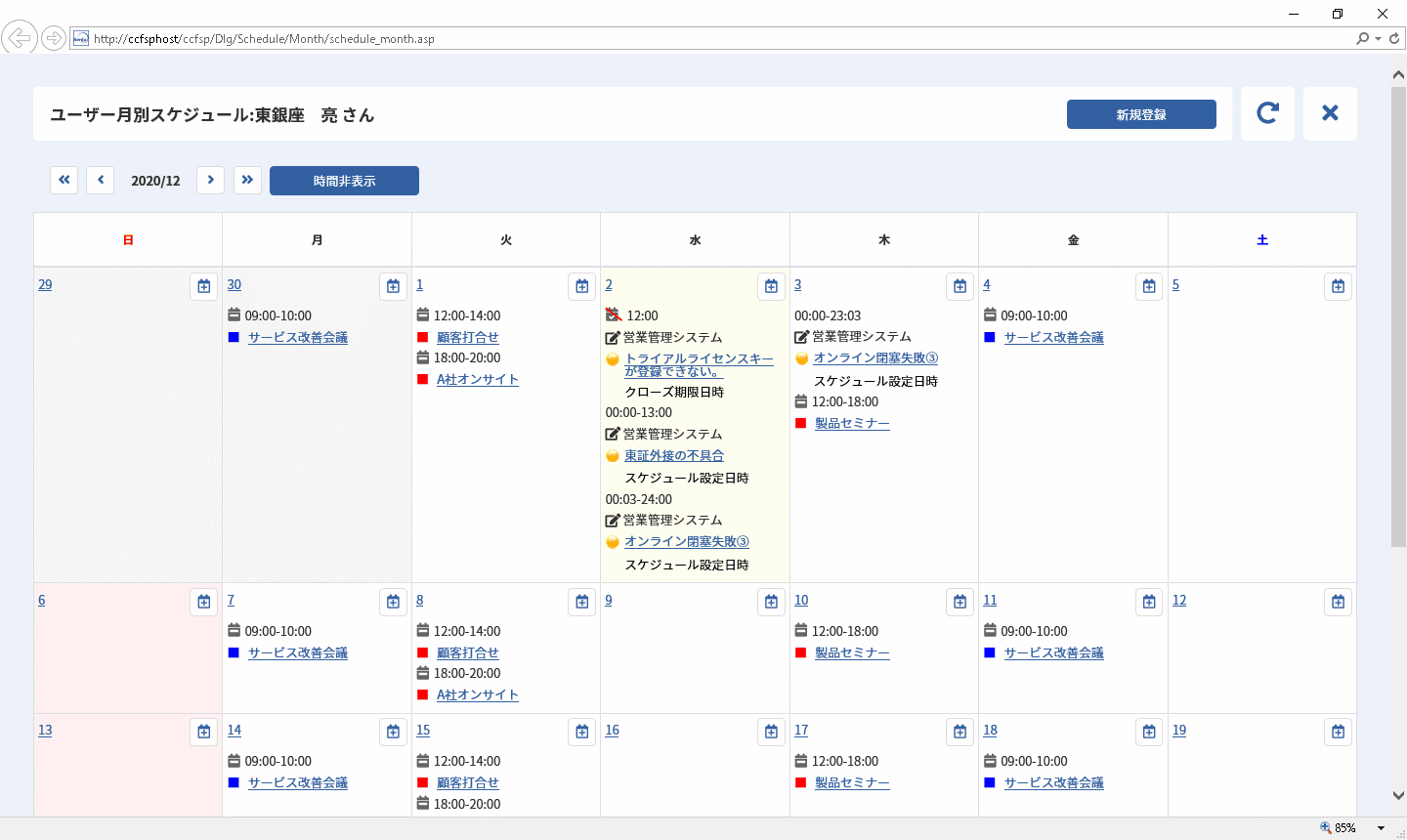
ユーザー週別スケジュールやユーザー月別スケジュールで、カレンダーの日付の数字をクリックすると、選択した日にちのユーザー日別スケジュール画面を表示します。
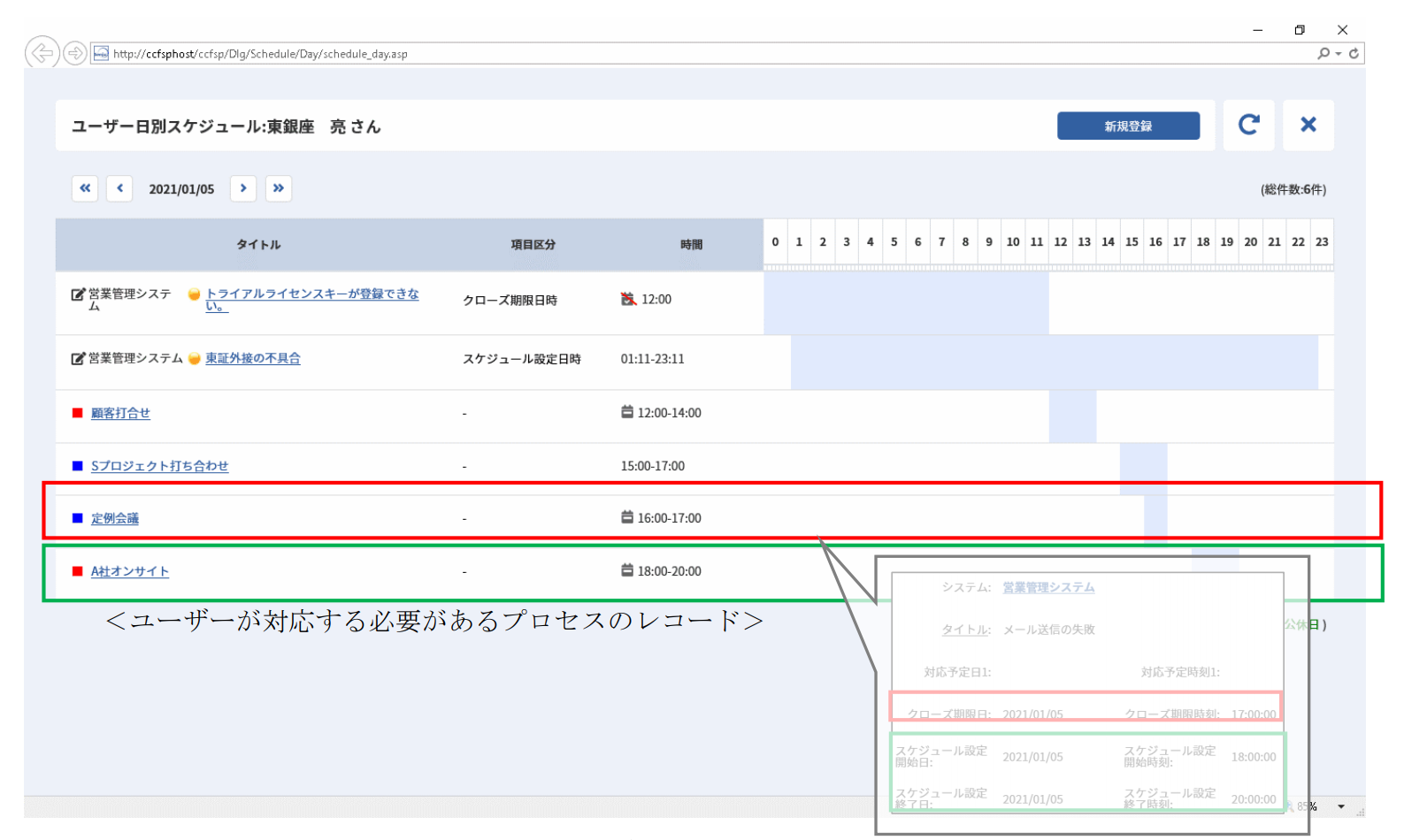
ユーザーのスケジュールに表示されるスケジュールは、ログインユーザーがスケジュール新規登録から登録したスケジュールの他に、クローズ期限日時や対応予定日時(対応実績日時)、またスケジュール設定開始日時(スケジュール設定終了日時)が入力され、ログインユーザーが対応する必要のあるプロセスのレコードが表示されます。
補助設定
スケジュールに表示されるレコードは以下の管理項目で制御できます。
・[管理者メニュー > 制御情報 > 制御情報 > 利用者メニュー > プロセス管理]
| 管理項目名 |
|---|
| 対応予定スケジュール表示設定 |
設定による動作の違いは以下の通りです。
| 設定 | 動作 |
|---|---|
| すべての予定日を表示しない | ユーザースケジュールにプロセスのレコードは表示されません。 |
| すべての予定日を表示する | クローズ期限日、対応予定日 1~5 のいずれかが入力されたプロセスのレコード、およびスケジュール設定開始日・スケジュール設定終了日両方が入力されたプロセスのレコードがすべて表示されます。 |
| 実績日が未入力の予定日を表示する | クローズ期限日、対応予定日 1~5 のいずれかが入力されたプロセスのレコード、およびスケジュール設定開始日・スケジュール設定終了日両方が入力されたプロセスのレコードがすべて表示されます。 ただし以下のレコードについては表示されません ・ 対応予定日 1~5 に紐づく対応期限日 1~5 が入力されたレコード。 (スケジュール設定開始日・スケジュール設定終了日両方が入力されている場合は表示されます) ・ クローズが行われたレコード。 (クローズされたレコードの場合、スケジュール設定開始日・スケジュール設定終了日、および対応期限日 1~5 の入力は問わず、表示されません) |
3.12.3.2 スケジュールの新規登録
ユーザー週別・ユーザー月別スケジュールで、[新規登録]ボタンをクリックしてください。
当日の日付が入力されたユーザースケジュール新規登録が表示されます。
ユーザー日別スケジュールで、[新規登録]ボタンをクリックした場合は、その日付が入力されたユーザースケジュール新規登録が表示されます。
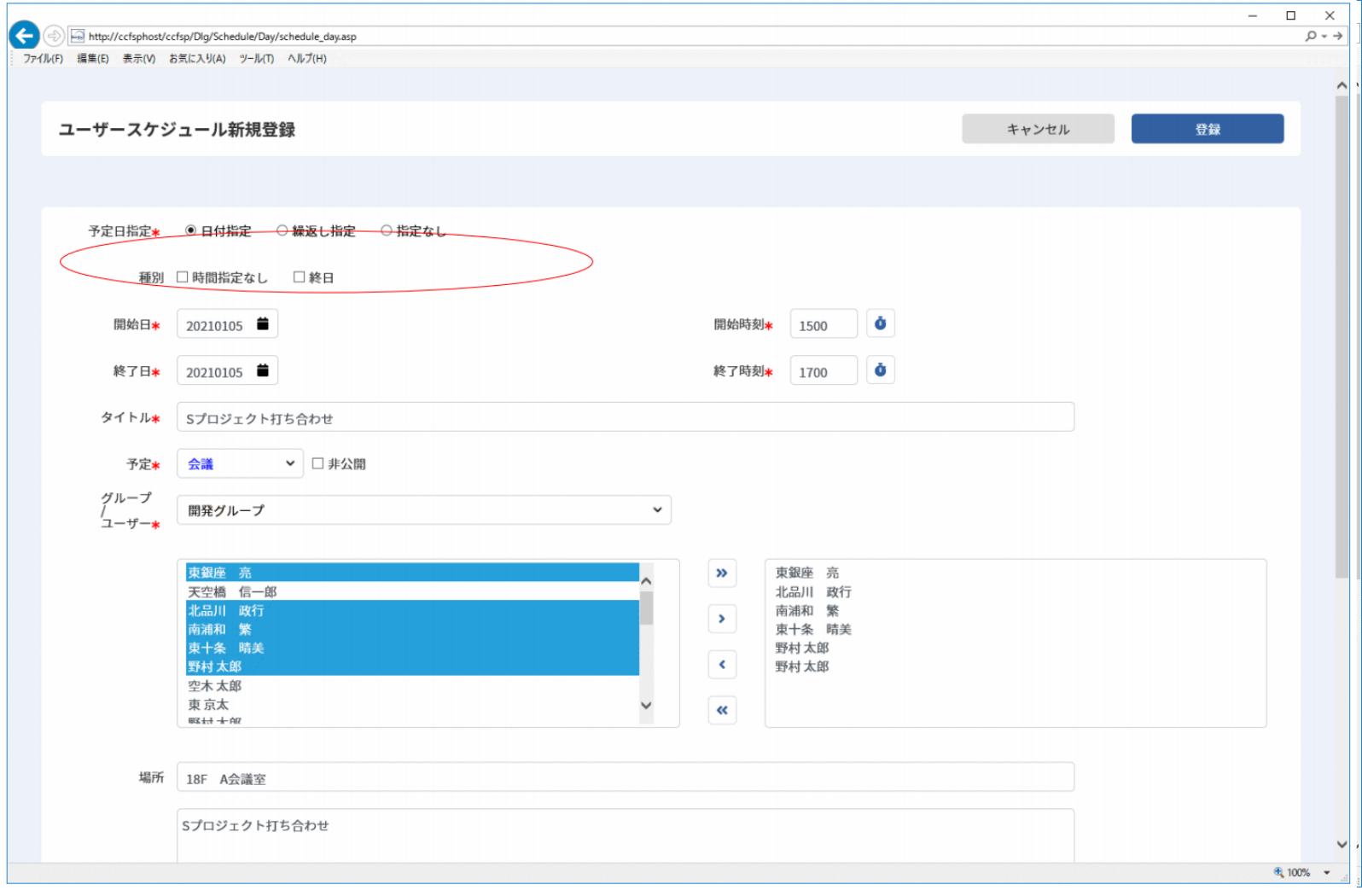
| 項目 | 説明 | ||||
|---|---|---|---|---|---|
| 予定日指定 | 日付指定 | 開始日・終了日を絶対指定して予定を登録します。 | |||
| 種別 | いずれかを選択します。 | ||||
| 時間指定 なし |
予定の開始時刻・終了時刻を入力しない場合はチェックします。
スケジュール上は[
|
||||
| 終日 |
終日の予定の場合にチェックします。
スケジュール上は[
|
||||
| 開始日 | 予定の開始日を入力します。 | ||||
| 開始時刻 |
予定の開始時刻を入力します。
種別を指定している場合は入力できません。
スケジュール上では時刻は期間表示されます(例「10:00~24:00」)。 また本項目は開始日~終了日で設定した日付毎に開始時刻(終了日)を設定するものではありません。 開始日~終了日間の日付の予定は終日となります。 |
||||
| 終了日 | 予定の終了日を入力します。 | ||||
| 終了時刻 | 予定の終了時刻を入力します。 種別を指定している場合は入力できません。 | ||||
| 繰返し指定 | 定期的に繰返す予定を登録します。 | ||||
| 繰返し区分 | 繰返しのインターバルを毎日、毎週、毎月から選択します。 | ||||
| 毎日 |
スケジュール上は[
|
||||
| 毎週 |
予定を登録する曜日(月~日)をチェックボックスで指定します。
スケジュール上は[
|
||||
| 毎月 |
予定を登録する1日付を絶対指定で指定します(毎月1日の予定、といった登録を行います)。
スケジュール上は[
|
||||
| 期間 | 予定が繰返される期間を日付で指定します。 | ||||
| 時間 | 予定の時間を期間指定します。 ※開始時刻・終了時刻に当たります。 種別を指定している場合は入力できません。 | ||||
| 指定なし | 恒久的な予定を登録します。 すべての日付のスケジュールに予定が表示されます。 | ||||
| 予定 |
スケジュールの種類をコンボボックスで選択します。 スケジュール上は[■(コードに設定した色)]と表示されます。 |
||||
| 非公開 |
登録対象のユーザー以外にスケジュールを公開するかチェックボックスで指定します。 スケジュール上は[ 
|
||||
| グループ /ユーザー |
スケジュールの登録対象となるユーザーを選択します。 「グループ」コンボボックスで、ユーザーをグループ単位で絞り込んで検索することができます。 |
||||
| 場所 | 任意の内容を入力します。 | ||||
| 備考 | 任意の内容を入力します。 | ||||
| 添付ファイル | 添付ファイルを登録します。 | ||||
任意の内容を入力し、[登録]ボタンをクリックすると、新規にスケジュールが登録されます。
制限事項
ユーザーは1000件を目安に選択してください。
3.12.3.3 スケジュールの編集と削除
各スケジュール画面のタイトルをクリックすると、ユーザースケジュール詳細が表示されます。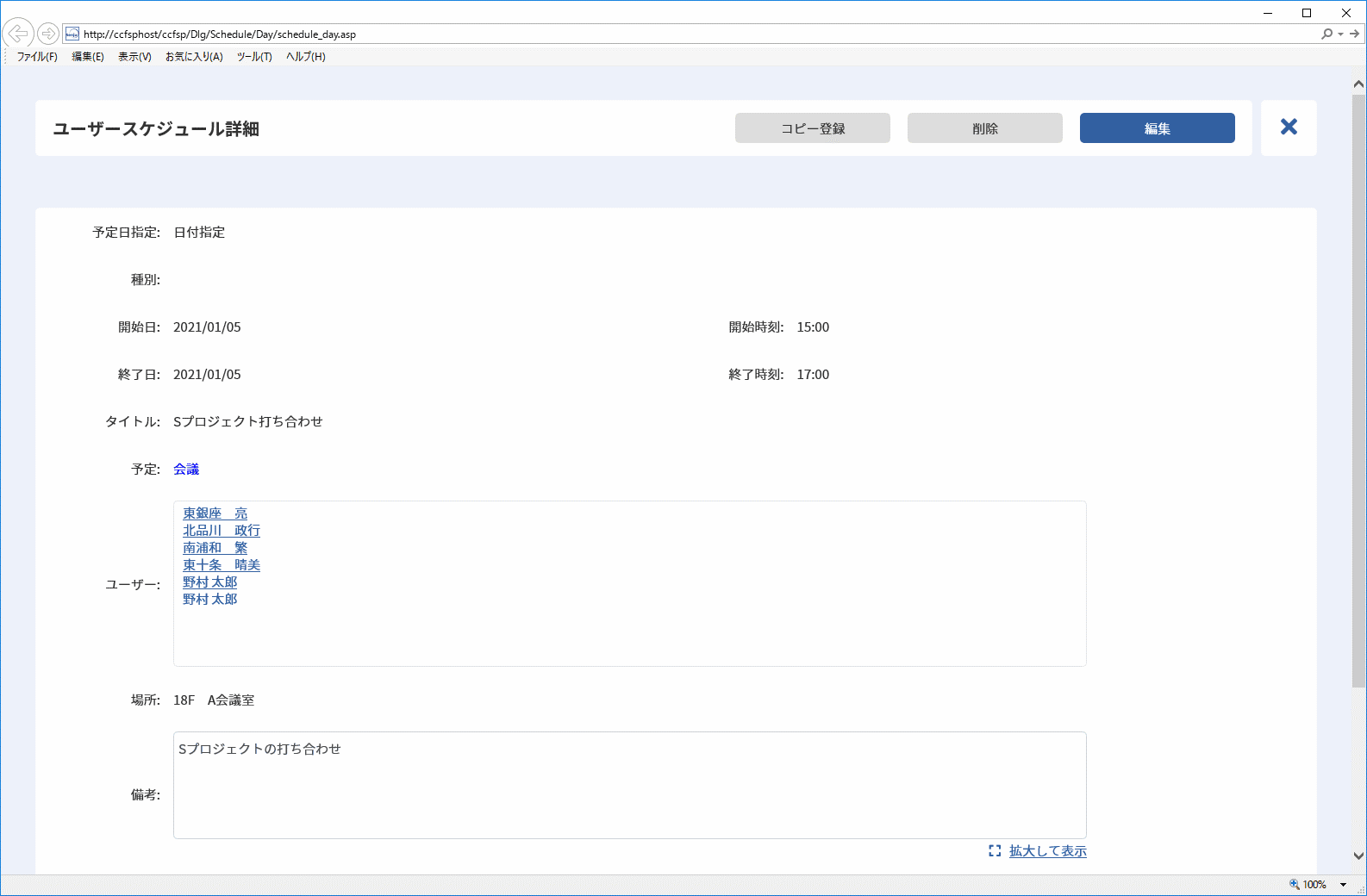
ユーザースケジュール詳細で、画面右上にある[編集]ボタンをクリックすると、ユーザースケジュール編集画面が表示されます。新規登録と同様に任意の内容を入力し、[更新]ボタンをクリックすると、スケジュールが更新されます。
スケジュールを削除するときには、ユーザースケジュール詳細で[削除]ボタンをクリックします。
3.12.3.4 コピー登録
ユーザースケジュール詳細で、[コピー登録]ボタンをクリックしてください。
表示されている詳細内容をコピーしたユーザースケジュール新規登録が表示されます。
任意の内容に変更し、スケジュールの登録を行ってください。
3.12.4 システムスケジュールダイアログ
システムのスケジュールを管理する機能です。
ログインユーザーが所属するグループの範囲で他のユーザーのスケジュールを参照、管理することができます。
3.12.4.1 スケジュールの参照
プロセス詳細などに表示されるシステム名を右クリックすると、コンテキストメニューが表示されます。
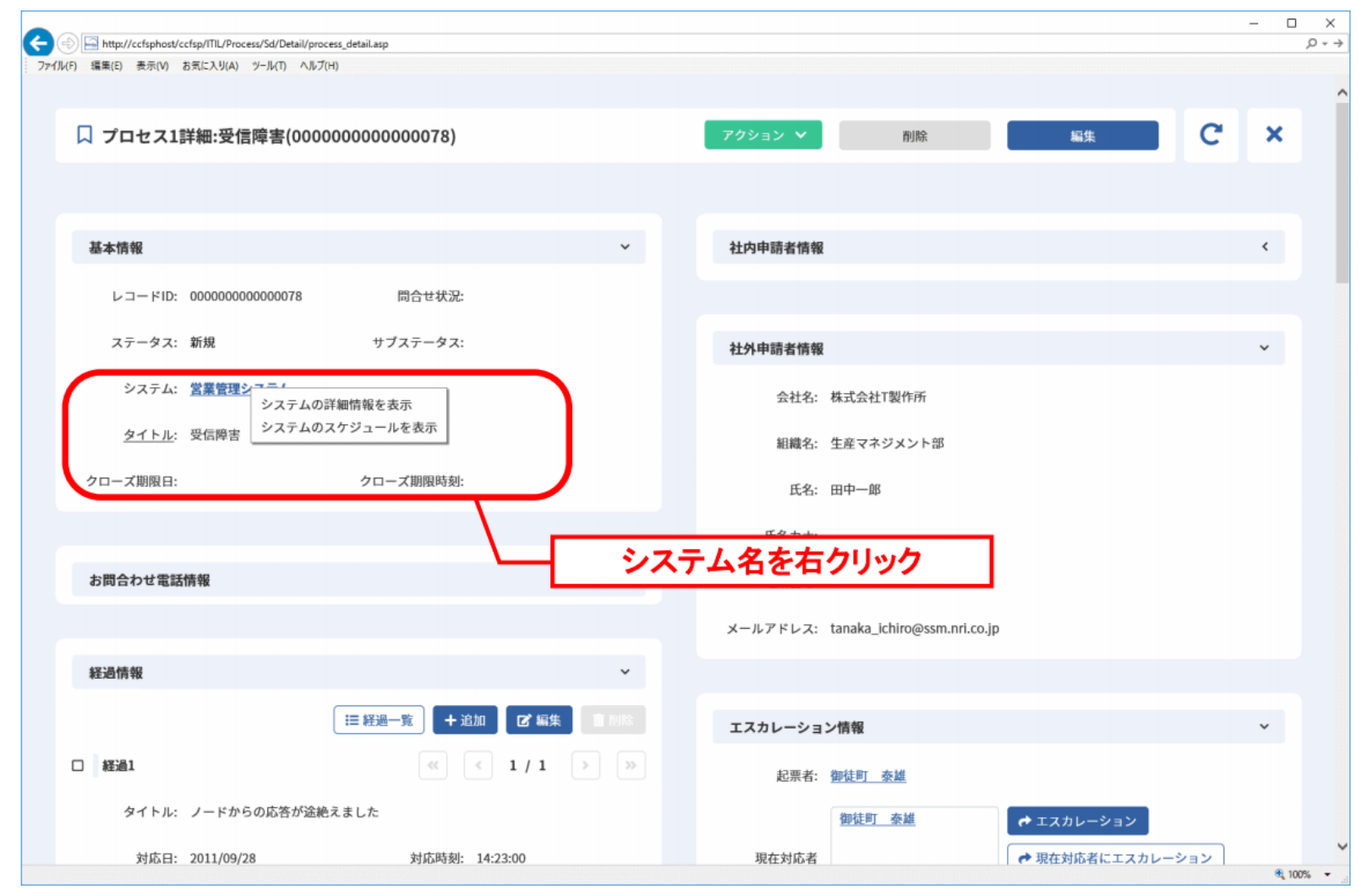
コンテキストメニューから「システムのスケジュールを表示」をクリックすると、システム月別スケジュールが表示されます。
Senju Service
Manager画面の右上にあるスケジュールアイコン( )をクリックした場合も同様にシステム月別スケジュールが表示されます。
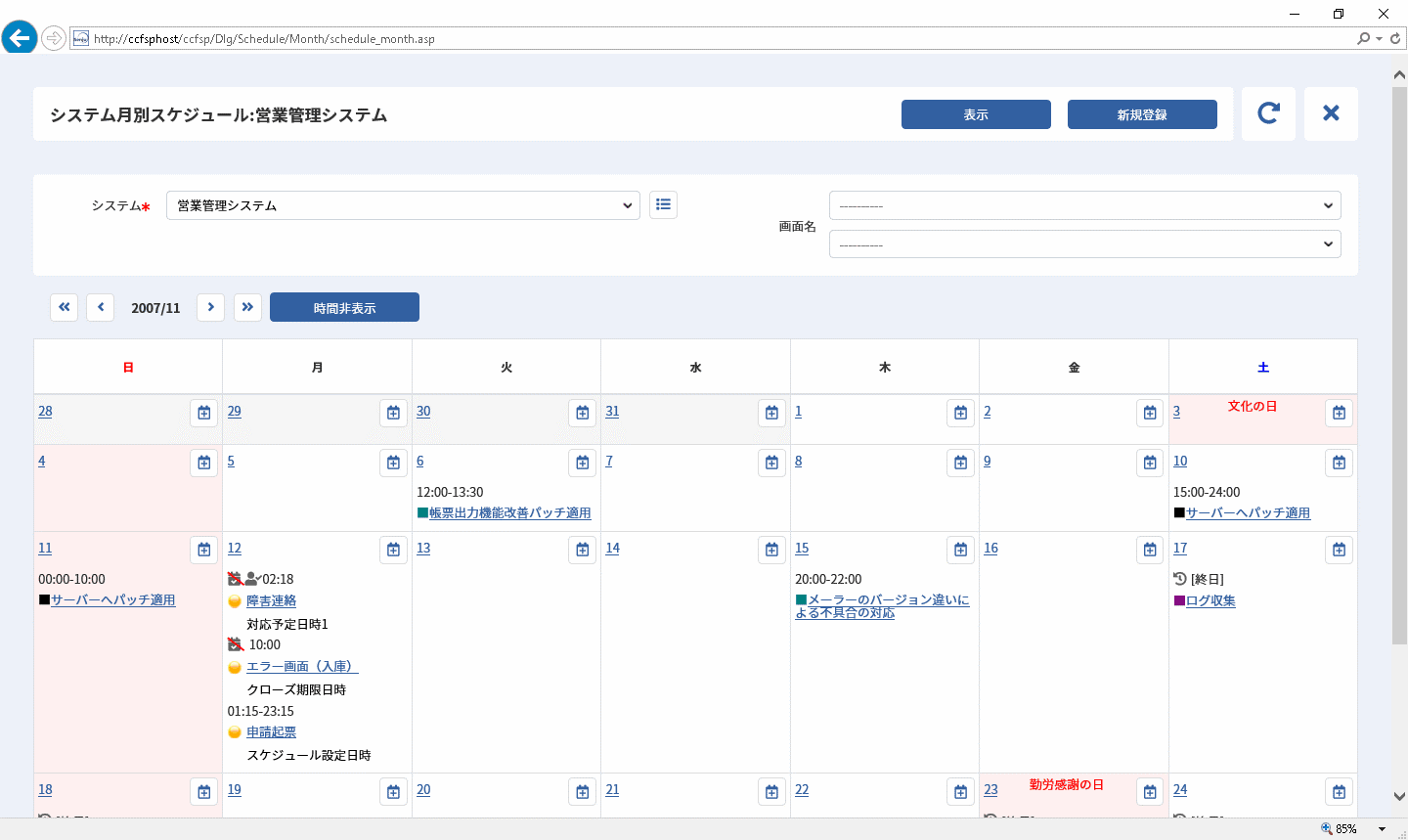
システムのスケジュールに表示されるスケジュールは、ログインユーザーがスケジュール新規登録画面から登録したスケジュールの他に、クローズ期限日や対応予定日時(対応実績日時)、またスケジュール設定開始日時(スケジュール設定終了日時)が入力され、そのシステムが対応する必要のあるタスクが表示されます。
必須設定
システムのスケジュールを登録、参照するためには、予め「システムスケジュール」の「予定」をコードとして登録しておく必要があります。
補助設定
スケジュールに自動的に表示されるタスクは、管理者メニューの制御情報で対象を変更できます。初期設定では「全ての予定日を表示する」に設定されています。管理者メニューによる制御情報の変更方法についてはユーザーズガイド「4 管理ガイド」を参照してください。
補助設定
以下の設定を行っている場合のみ、クローズした案件をスケジュールに表示します。
・[管理者メニュー > 制御情報 > 制御情報 > 利用者メニュー > プロセス管理]
| 管理項目名 |
|---|
| クローズ案件のシステムスケジュール表示設定 |
3.12.4.2 スケジュールの新規登録
本項の操作手順は「3.12.3.2 スケジュールの新規登録」を参照してください。
3.12.4.3 スケジュールの編集と削除
本項の操作手順は「3.12.3.3 スケジュールの編集と削除」を参照してください。
3.12.4.4 コピー登録
本項の操作手順は「3.5.1.17 コピー登録」を参照してください。
3.12.5 プロセス検索ダイアログ
プロセスにて登録されたインシデントを登録先の画面に関係なく、全てのプロセスを参照することができます。
3.12.5.1 最新のプロセスを参照・検索
Senju Service
Manager画面の右上にあるプロセス検索アイコン( )をクリックすると、プロセス検索画面が表示されます。
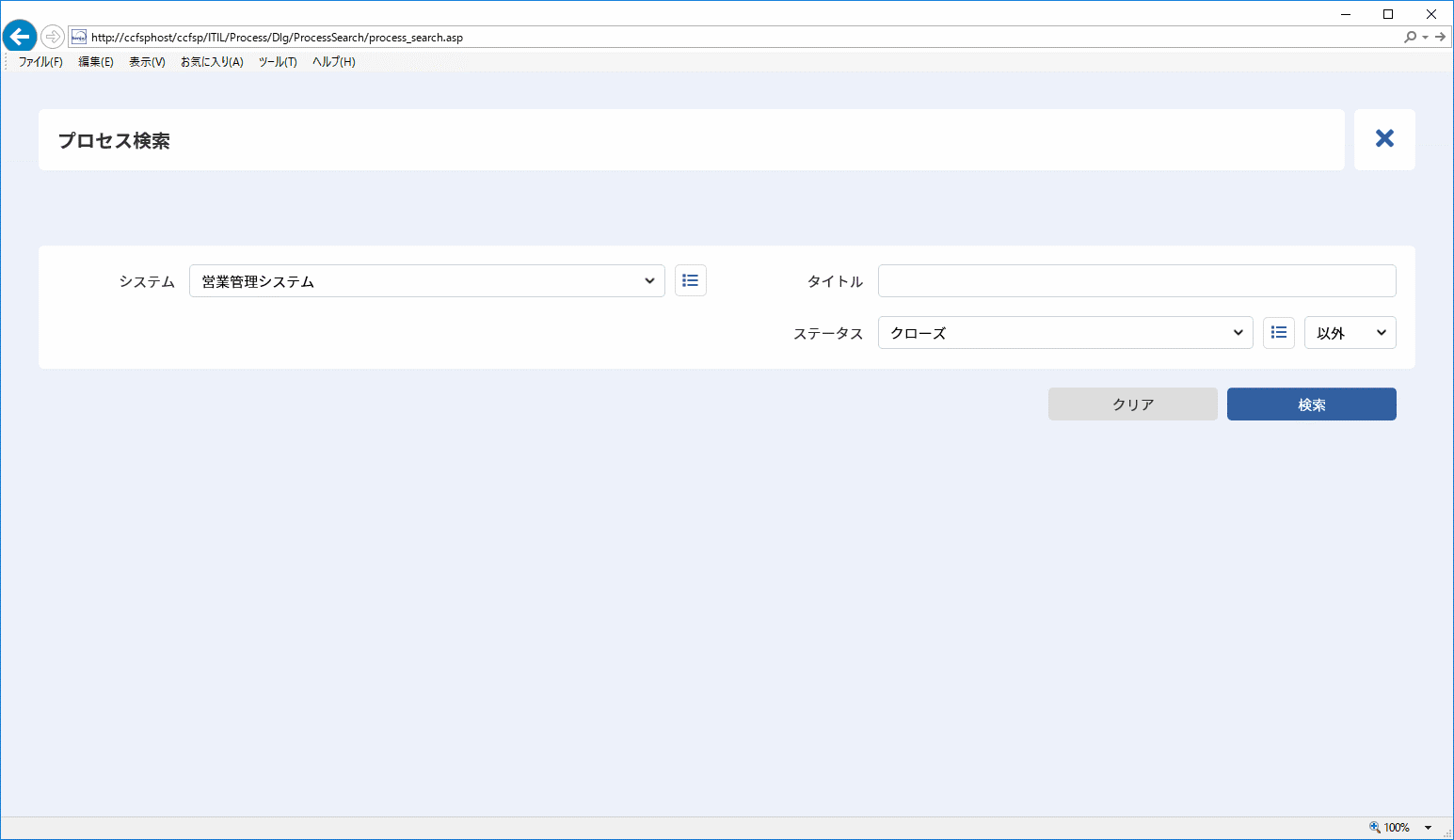
任意の検索条件を入力し[検索]ボタンをクリックすると、登録されているすべてのプロセスのレコード中から条件に合致するものが一覧表示されます。
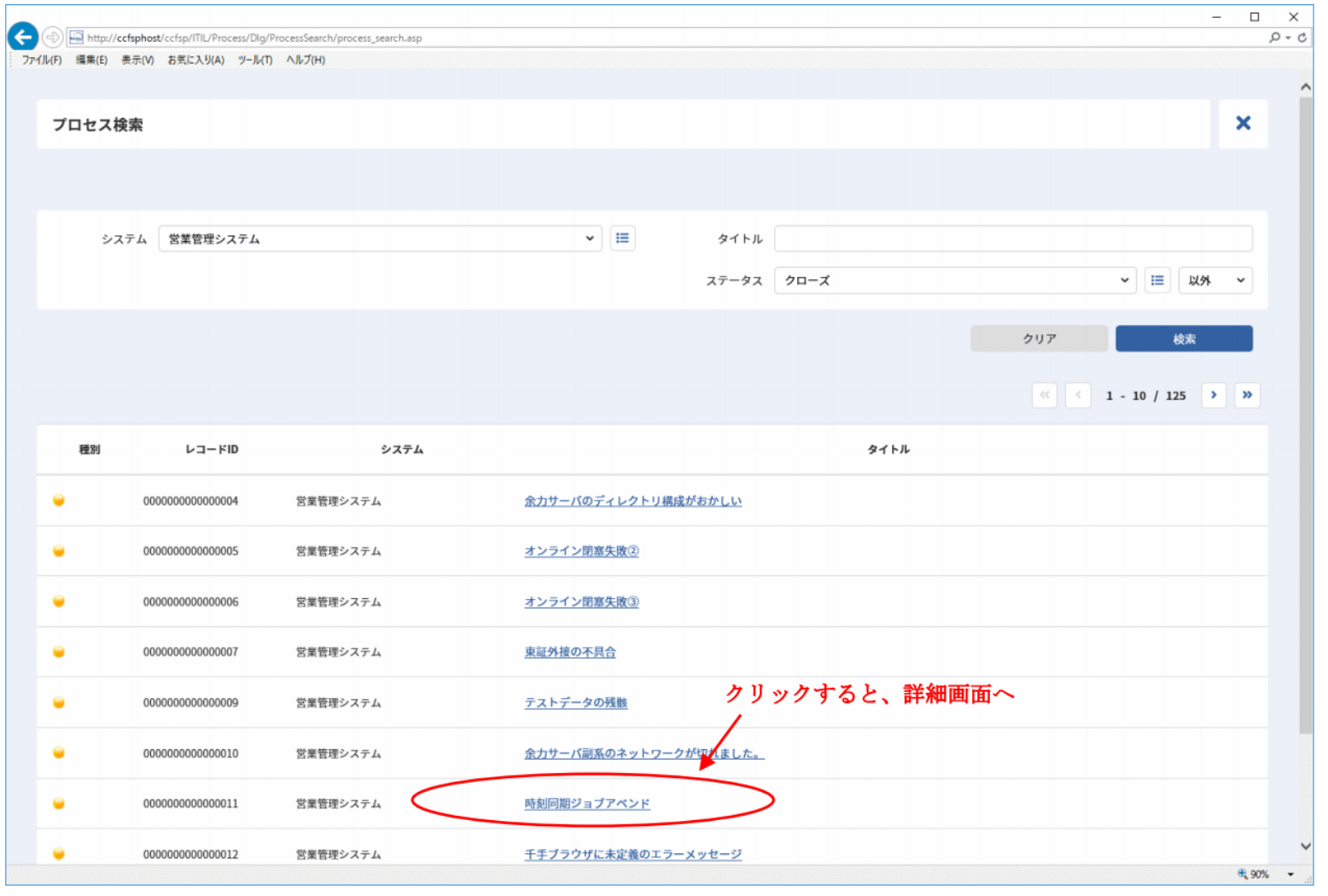
3.12.5.2 プロセスの詳細を参照
プロセス検索の検索結果一覧でレコードのタイトルをクリックすると、プロセス詳細が表示されます。
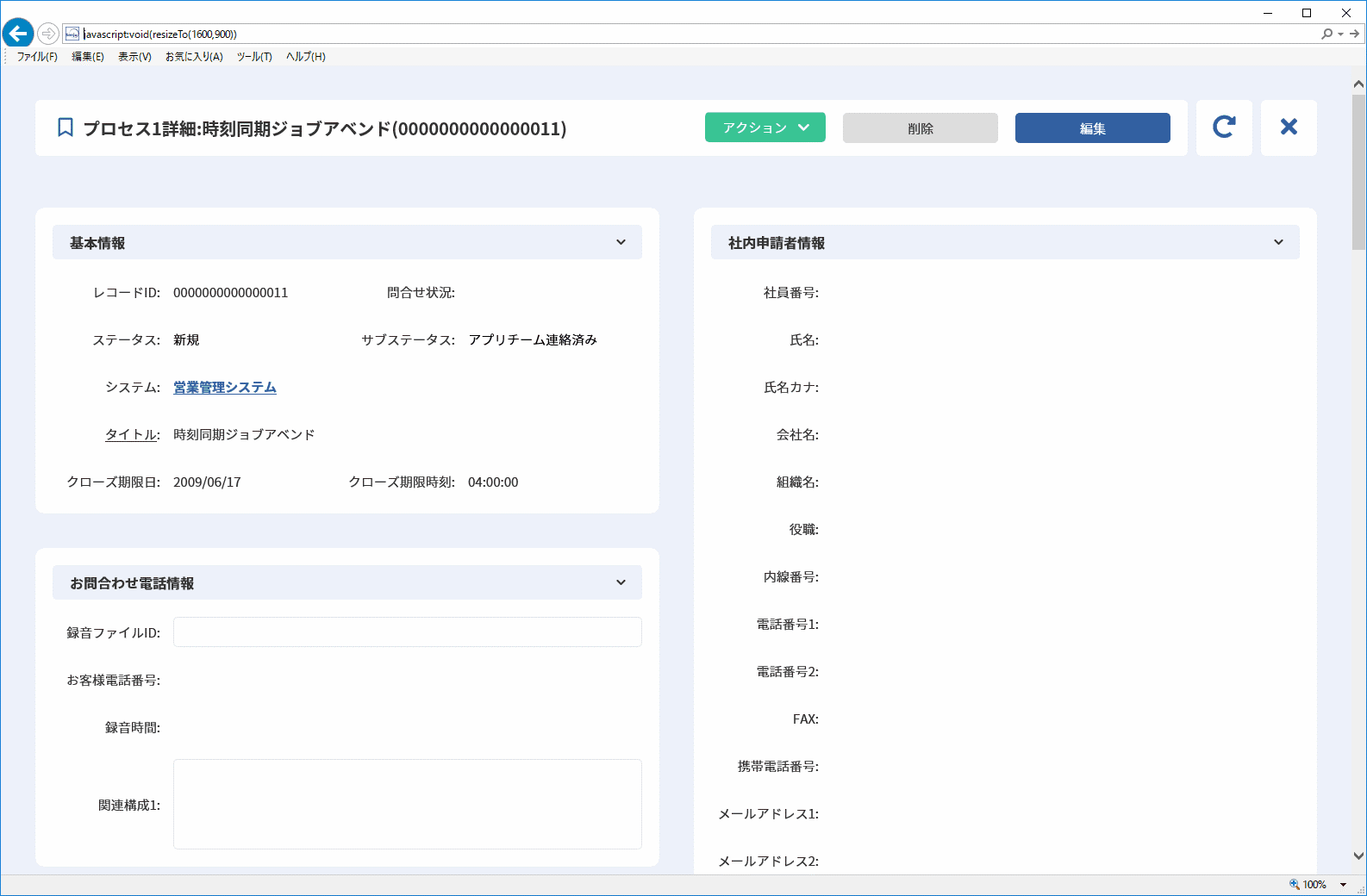
3.12.6 ナレッジダイアログ
ナレッジの申請にて承認されたナレッジ(既知エラー、FAQ、ファイルライブラリ、リンク集)をナレッジダイアログからいつでも参照することができます。ここでは、既知エラーを例に説明します。
3.12.6.1 最新のナレッジを参照
Senju Service
Manager画面の右上にある既知エラーアイコン( )をクリックすると、既知エラートップ画面が表示されます。
.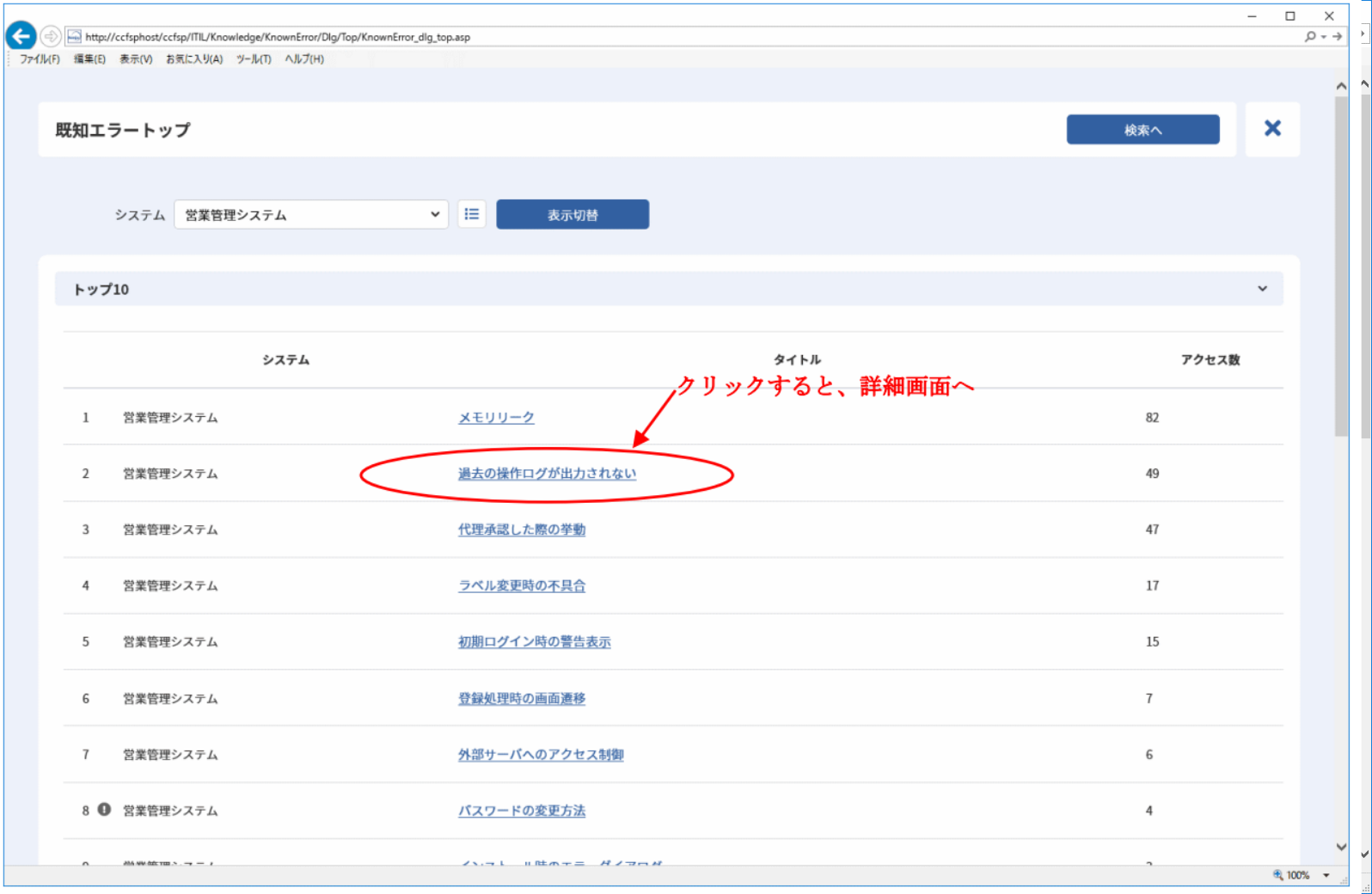
既知エラートップ画面の上部でシステム名を選択して[表示切替]ボタンをクリックすると、選択した条件でアクセス数と最新の各トップ10が表示されます。
参照したい既知エラーのレコードのタイトルをクリックすると、詳細を参照することができます。
同様に、FAQ、ファイルライブラリ、リンク集のレコードを参照することができます。
補助設定
起動時に選択されるシステム名は、操作中画面のシステム名を引き継いで表示します。この設定は[ユーザー設定]の[デフォルト設定]にて変更できます。
デフォルト設定については、「3.4.7 ユーザー設定」を参照してください。
補助設定
各ナレッジアイコンをクリックした際に表示されるダイアログの初期画面は、[ユーザー設定]の[デフォルト設定]にてトップ画面/検索画面を変更できます。
デフォルト設定については「3.4.7 ユーザー設定」を参照してください。
3.12.6.2 ナレッジの検索
既知エラートップで、画面右上の[ナレッジ検索へ]をクリックすると、既知エラー検索が表示されます。
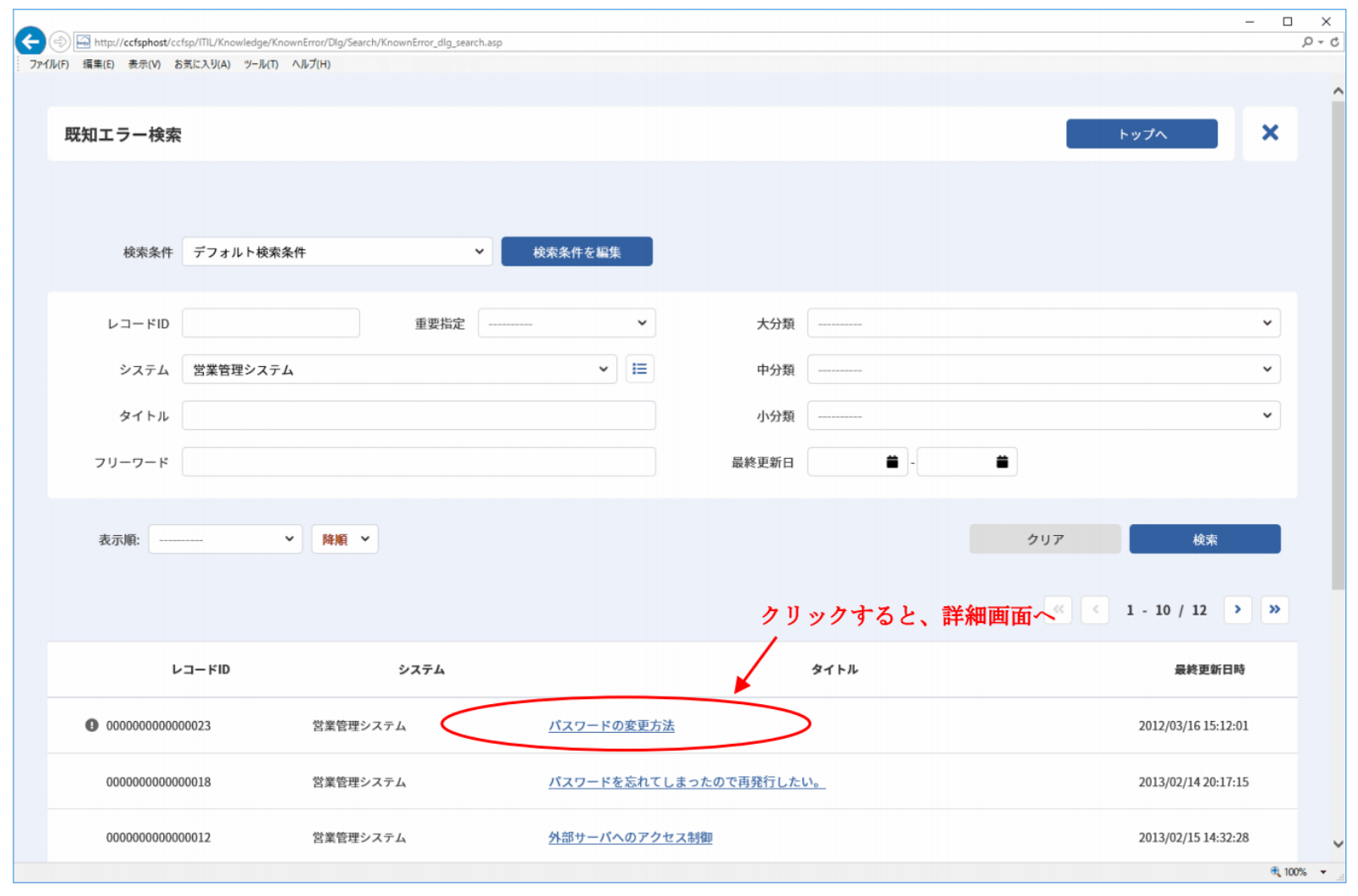
任意の検索条件を入力し[検索]ボタンをクリックすると、登録されている既知エラーのレコードの中から条件に合致するものが一覧表示されます。
検索結果一覧を任意の項目で並べ替えて表示する場合は、表示順を指定して、[検索]ボタンをクリックします。表示順を指定しない場合は、新しく登録されたレコードから順に表示されます。
仕様補足
表示順で指定できる項目は、検索結果一覧に表示される項目となります。
3.12.6.3 ナレッジの検索条件の保存
頻繁に検索する条件と表示順を保存しておくことができます。
本項の操作手順は「3.5.1.2.7 検索条件の保存」を参照してください。
3.12.6.4 ナレッジの詳細を参照
既知エラー検索の検索結果一覧でレコードのタイトルをクリックすると、既知エラー詳細が表示されます。
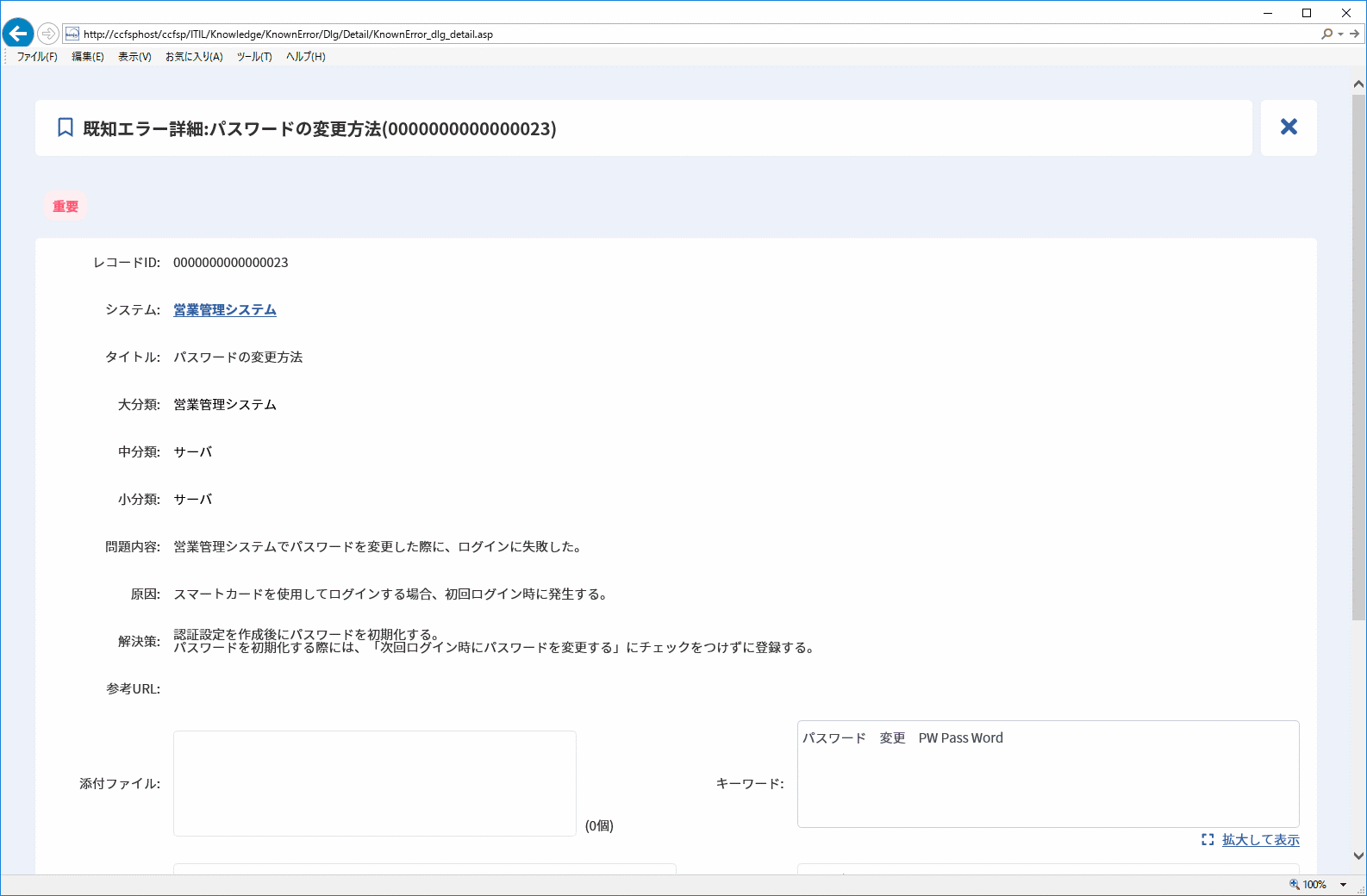
同様に、FAQ、ファイルライブラリ、リンク集のレコードの詳細を参照することができます。
仕様補足
ファイルライブラリ詳細画面の場合、添付ファイルの右側にアイコンとダウンロードURLが表示されます。
アイコンをクリックすると、クリップボードにダウンロードURLがコピーされます。
コピーしたダウンロードURLにアクセスすると、ファイルライブラリの添付ファイルをダウンロードすることができます。

仕様補足
ダウンロードURLは以下の場合に、アクセスしてダウンロードすることが可能です。
・Senju Service Managerにログインしている
・ログインユーザーが該当のファイルライブラリ詳細画面の参照権限を持っている
仕様補足
ファイルライブラリ詳細画面にダウンロードURLを表示させる場合は下記を設定してください。
・[SSM WEBサーバーコンフィグレータ > 基本設定 > 制御情報]
| 管理項目名 |
|---|
| PC用ログインURL |
3.12.7 業務グループ起動時刻変更申請状況ダイアログ
業務グループ起動時刻変更申請状況を参照することができます。
3.12.7.1 業務グループ起動時刻変更申請状況を参照・検索
Senju Service
Manager画面の右上にある業務グループ起動時刻変更申請状況アイコン( )をクリックすると、業務グループ起動時刻変更申請状況画面が表示されます。
任意の検索条件を入力し[検索]ボタンをクリックすると、登録されている業務グループ起動時刻変更申請状況のレコードの中から条件に合致するものが一覧表示されます。
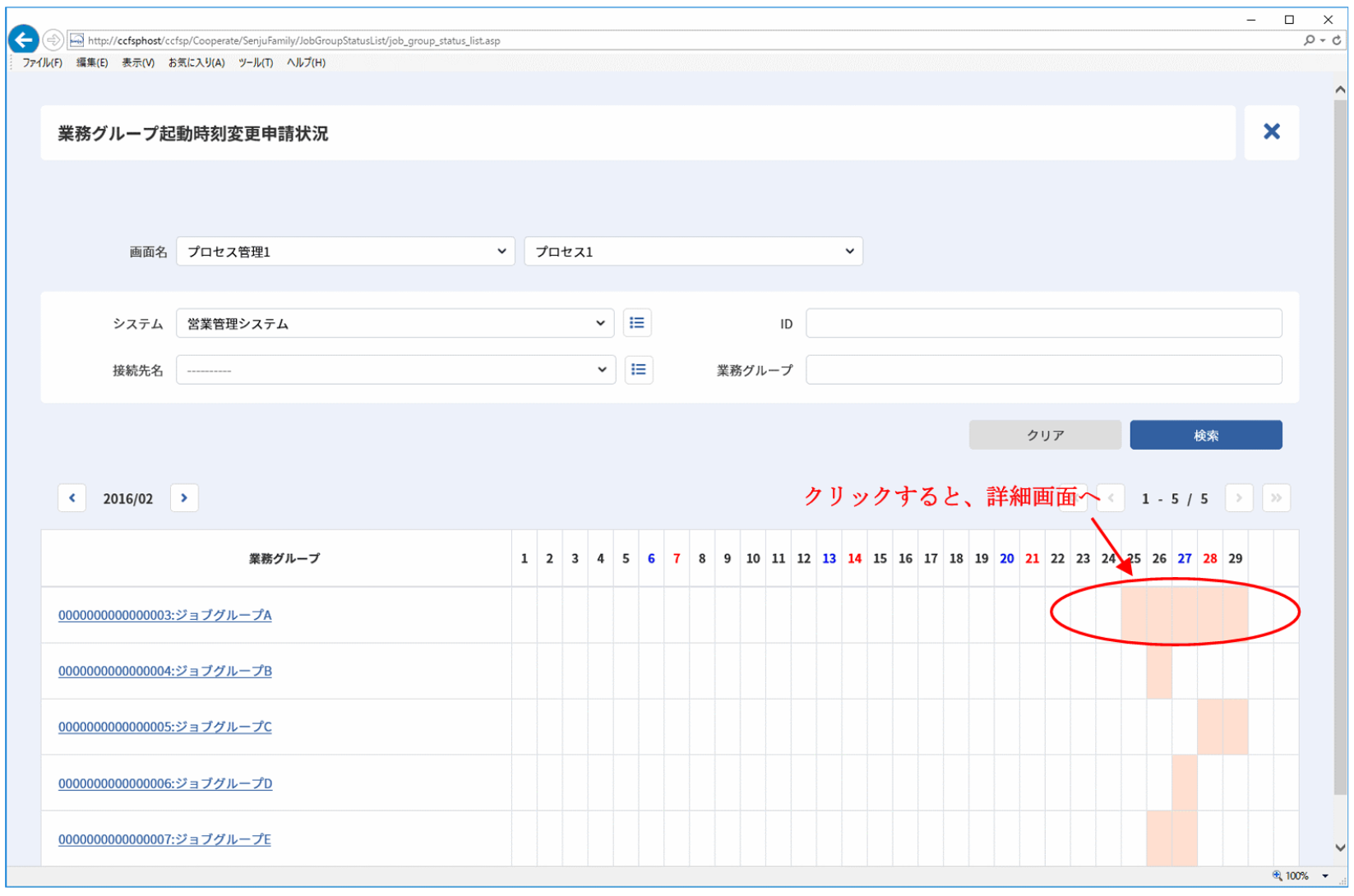
3.12.7.2 業務グループ起動時刻変更申請状況の詳細を参照
業務グループ起動時刻変更申請状況の検索結果一覧でレコードをクリックすると、プロセス詳細が表示されます。
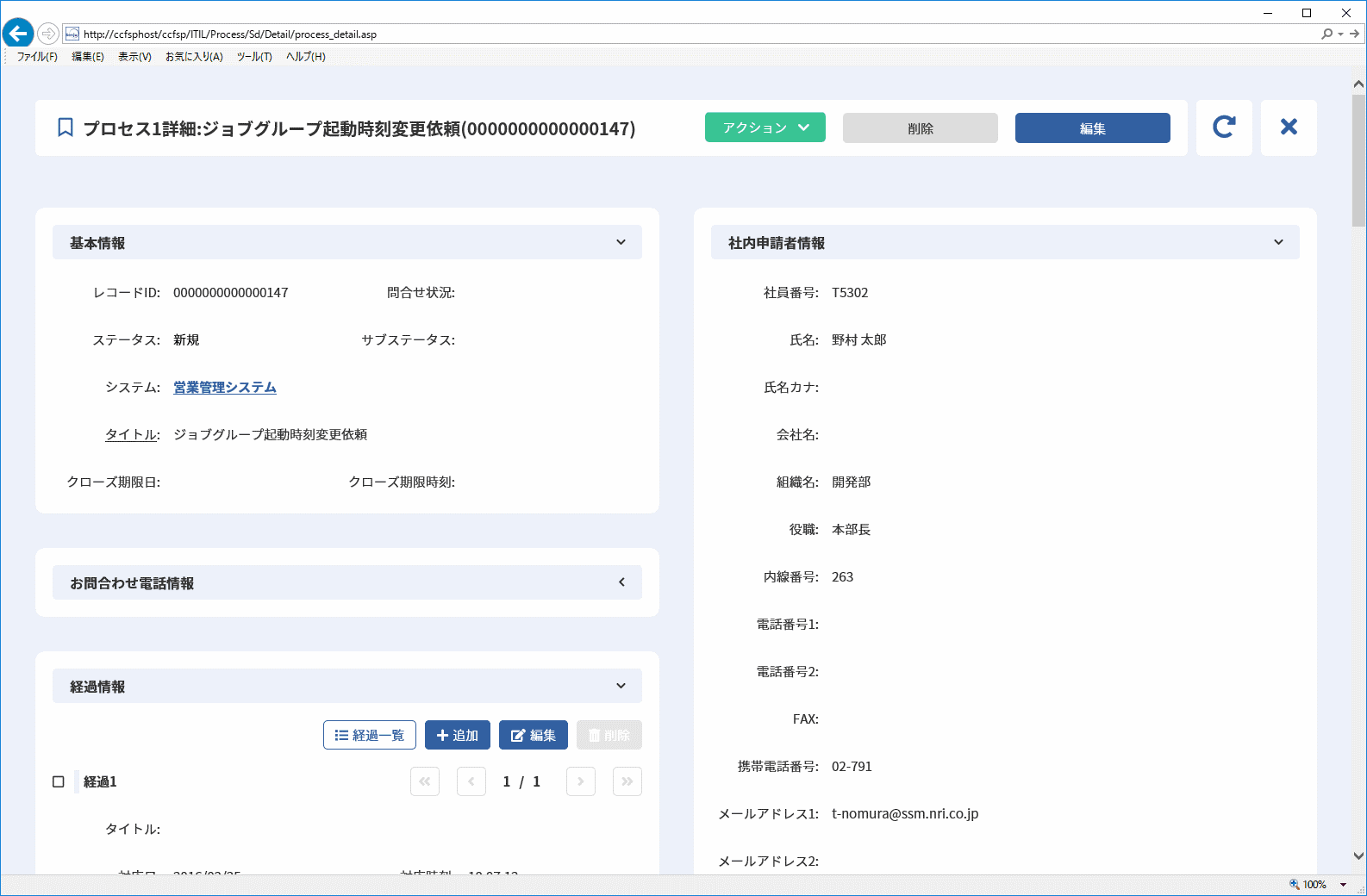
必須設定
業務グループ起動時刻変更申請状況は以下の設定が利用可能に設定されている場合のみ、利用可能です。
・[管理者メニュー > ユーザー > 権限 > 職責]
| 項目名 |
|---|
| 業務グループ再変更指示 |
| 業務グループ再変更実施 |
| 業務グループの定義 |
3.12.8 マニュアル一覧ダイアログ
Senju Service Managerの全マニュアルを一覧で表示します。
3.12.8.1 マニュアル一覧を表示
Senju Service
Manager画面の右上にあるマニュアル一覧アイコン( )をクリックすると、マニュアル一覧画面が表示されます。
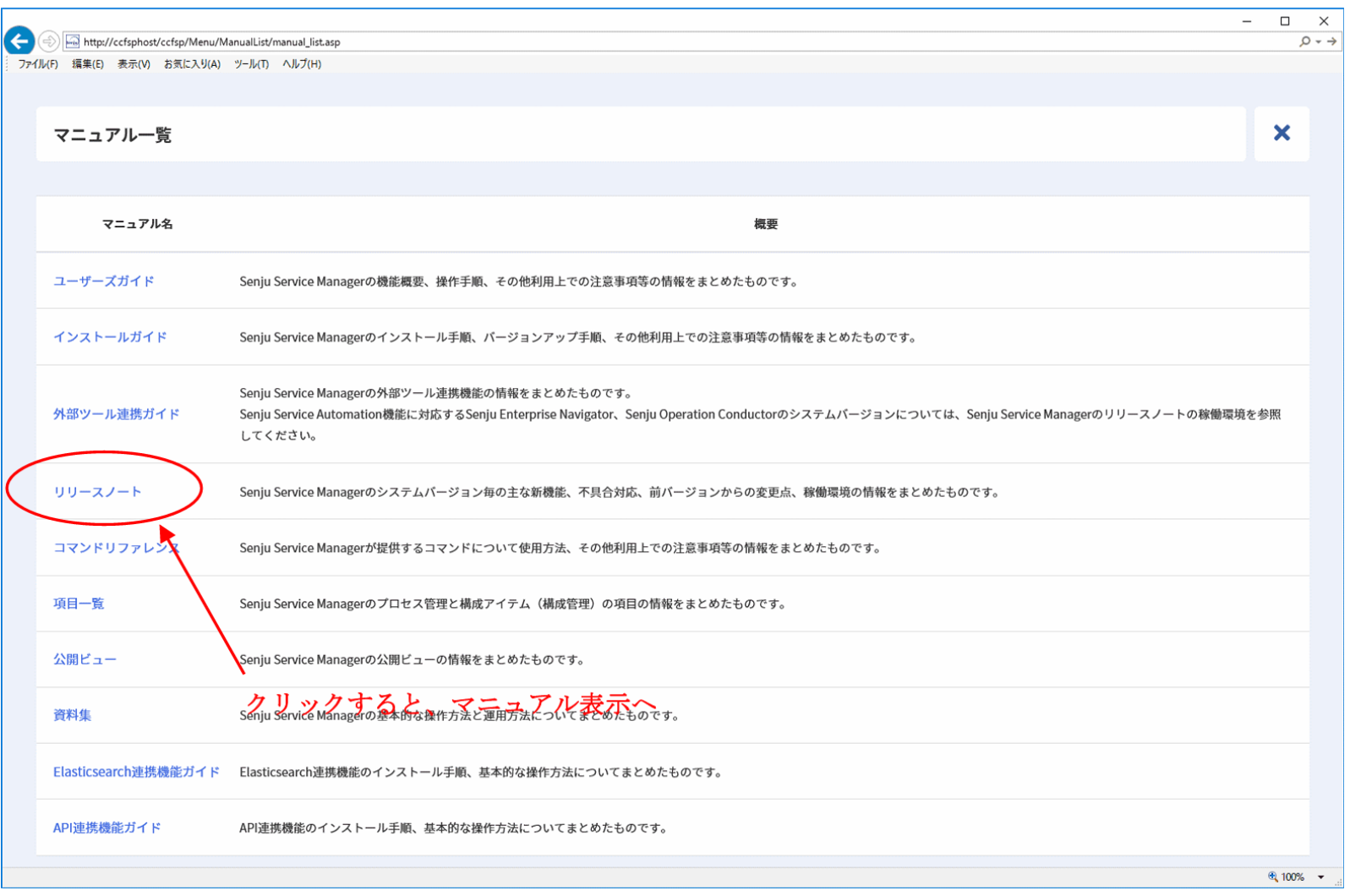
仕様補足
マニュアル名をクリックすると、新規ブラウザでマニュアルが表示されます。
ただし、以下の場合は仕様が異なります。
・Adobe Reader がインストールされていない場合
⇒ファイル保存ダイアログが表示されます。
・WEBブラウザで表示できない場合
⇒Adobe Readerを起動し表示します。
補助設定
Senju Service Manager画面からマニュアルを参照したい場合は、以下の設定を行ってください。
・[管理者メニュー > 制御情報 > 制御情報 > 共通 > 共通]
| 管理項目名 |
|---|
| ログインフレームのマニュアル一覧表示設定 |
3.13 ログアウト
本システムからログアウトするには、ログインフレームに表示されている[ログアウト]ボタンをクリックします。
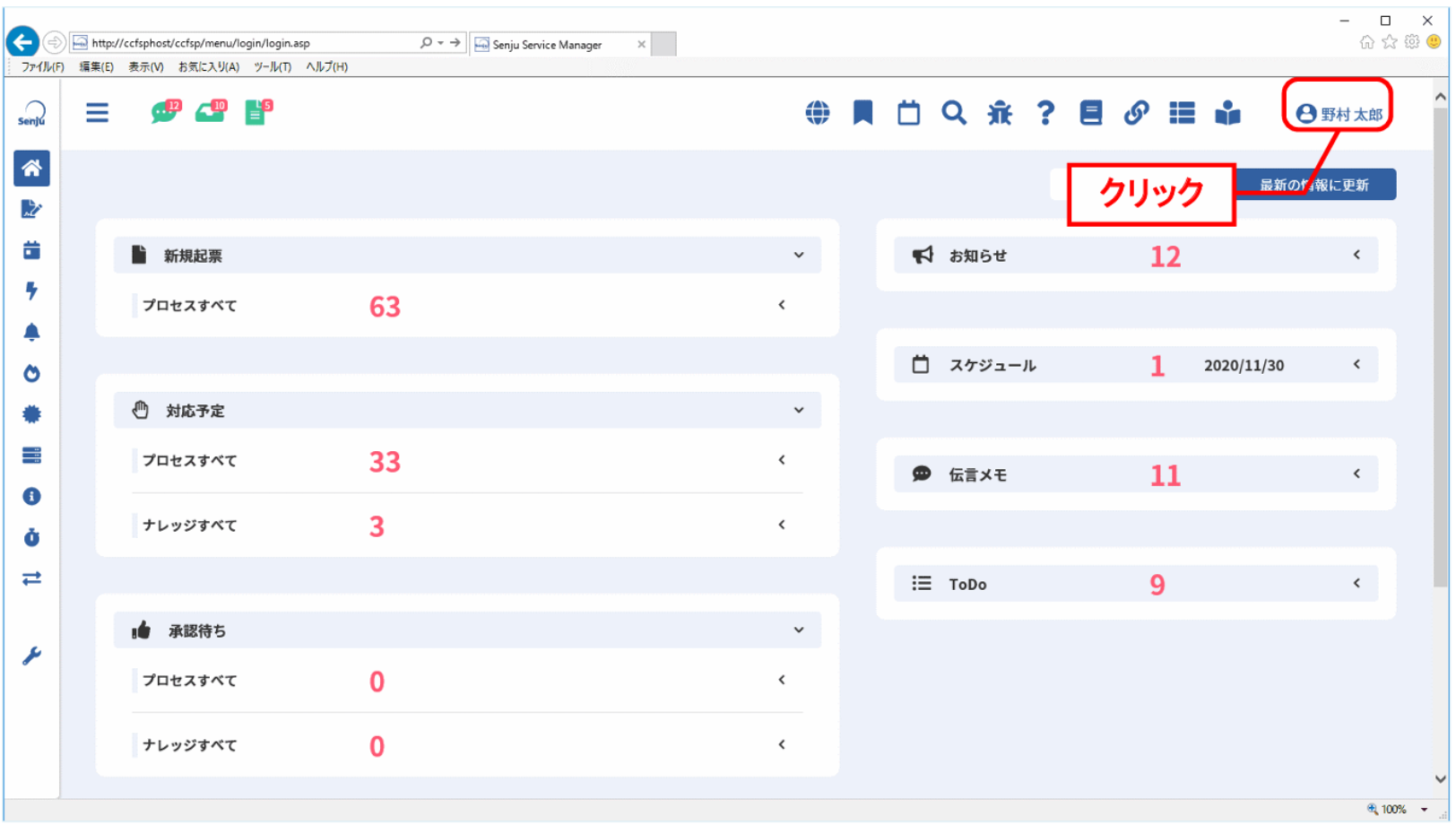
ログアウトの確認ダイアログが表示されるので、[OK]ボタンをクリックします。
ログアウトが完了すると、ログイン画面が表示されます。
制限事項
ログアウト時は本手順でログアウトしてください。
ただし、以下の設定の値を「ログアウト制御を行う」にしている場合はブラウザの「×」ボタンをクリックすると自動的にログアウト処理を行います。
・[管理者メニュー > 制御情報 > 制御情報 > 共通 > 共通]
| 管理項目名 |
|---|
| セッション維持機能利用時のログアウト制御設定 |
制限事項
ログアウトが完了した際にログイン画面以外に遷移したい場合は、以下の設定の値を「ブラウザを終了する」または「ログアウト完了画面に遷移する」に設定してください。
・[管理者メニュー > 制御情報 > 制御情報 > 共通 > 共通]
| 管理項目名 |
|---|
| ログアウト時の動作設定 |
※ご使用のクライアントが以下の場合、ログアウト時の動作設定で「ブラウザを終了する」に設定してもWEBブラウザを終了できない場合があります。
・Google Chrome
・Firefox
・Safari