5. Windows版 Kibanaの導入
Windowsサーバーに対してKibanaの導入を行う場合の手順を説明します。
5.1 Kibanaの設定
Senju Service Managerと連携するKibanaサーバーの稼働に必要なソフトウェアである、Kibanaをインストールするための手順について説明します。
5.1.1 対象バージョン
Senju Service Managerと連携するKibanaサーバーではKibana 8.17.2 を使用します。
ここでは、Kibana 8.17.2を例として導入手順を説明します。
仕様補足
サポート対象となるKibanaのバージョンについては リリースノートの「2.3.9 Kibana連携」を参照してください。
制限事項
Senju Service Managerのバージョン「2024.0.0」から構成管理とナレッジを全文検索の対象に指定することが可能ですが、Kibanaはプロセス管理のみを対象にしています。
構成管理とナレッジを対象とした分析はサポートしていません。
5.1.2 Kibanaのインストール
-
kibana-8.17.2-windows-x86_64.zipを入手し稼働させたいディレクトリに展開します。
※以下、展開したディレクトリを%kibana_home%と記載して説明します。
-
Kibana の設定ファイルを編集します
%kibana_home%\config\kibana.yml
仕様補足
「INVALID REF」を参照して再インストールを実施する場合、事前にバックアップした以下の「Kibana の設定ファイル」を入れ替えてください。
・kibana.yml
その後、以下の手順で設定する各項目値が正しく設定されていることを確認してください。 -
server.port を 5601 に設定します。
#server.port: 5601 server.port: 5601 -
server.host に Kibanaに接続可能なIPアドレスを設定します。
Kibanaに接続可能なIPアドレスを制限しない場合は0.0.0.0を指定してください。
#server.host: "localhost" server.host: 0.0.0.0 -
server.name に Kibana サーバーのホスト名を指定します。
#server.name: "your-hostname" server.name: "kibanahostname" -
elasticsearch.hostsにElasticsearchサーバーのホスト名を指定します。
#elasticsearch.hosts: ["https://localhost:9200"] elasticsearch.hosts: ["https://eshost:9200"] -
(自己証明書を利用している場合)以下の記載通り認証モードを設定します。
#elasticsearch.ssl.verificationMode: full elasticsearch.ssl.verificationMode: none -
Kibanaを日本語でご利用いただく場合、i18n.localeに日本語を設定します。
#i18n.locale: "en"
i18n.locale: "ja-JP"
仕様補足
Kibanaのデフォルトの言語設定は英語です。
-
Kibanaが外部サイトへ接続することを防ぐため、以下の設定を追記します。
telemetry.optIn: false
xpack.cloudSecurityPosture.enabled: false
xpack.fleet.enabled: false
5.1.3 Kibanaのインストール確認
-
コマンドプロンプトを開いて、以下のコマンドを実行し、Kibanaを起動します。
- コマンド
cd %kibana_home%\bin
kibana.bat
- コマンド
5.1.4 Kibanaサービスの生成
-
nssm-2.24.zipを入手し稼働させたいディレクトリに展開します。
- ダウンロード先:https://nssm.cc/download
- ファイル名: nssm-2.24.zip
※以下、展開したディレクトリを%nssm_home%と記載して説明します。
-
コマンドプロンプトを開き、nssmを利用してKibanaサービスを生成します。
- コマンド
cd %nssm_home%\win64
nssm install サービス名
※"サービス名"には任意のサービス名を登録してください。
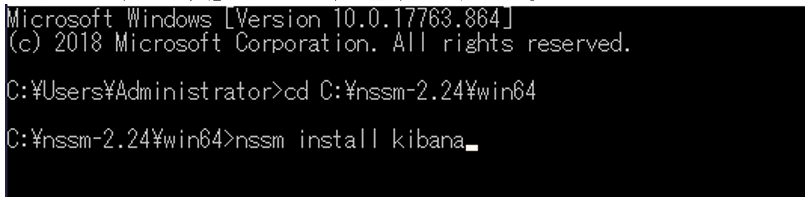
- コマンド
-
「NSSM service installer」設定ダイアログを開き、下記の通り設定を行います。
「Application」タグの設定:
Path:%kibana_home%\bin\kibana.bat
StartUp directory:%kibana_home%\bin
Service name:手順 2 で入力した「サービス名」であることを確認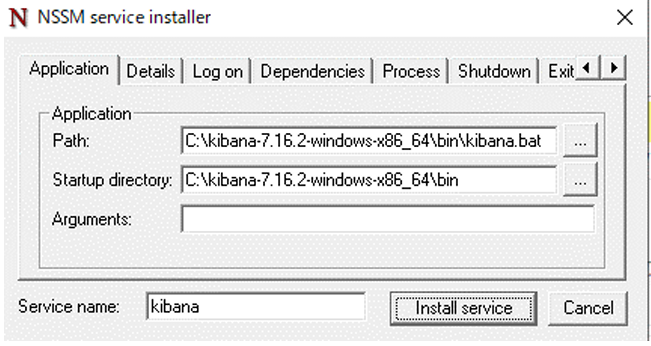
「Details」タグの設定:
Display name:手順 2 で入力した入力した「サービス名」であることを確認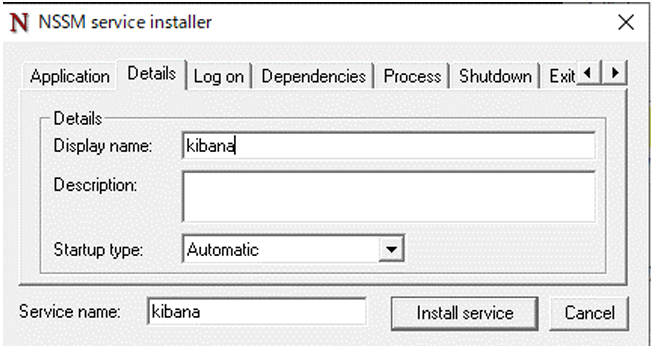
-
「Install service」ボタンをクリックするとサービスの生成が完了します。
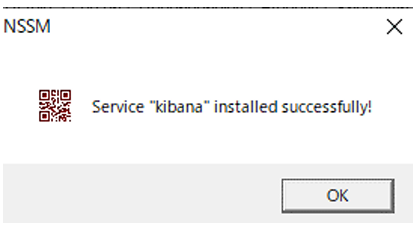
5.1.5 Kibanaサービスの確認
-
Kibanaサービスを起動します。
- コマンド
nssm start Kibanaサービス名
- コマンド
5.2 ユーザー認証の設定
Elastic Stackの標準の機能でKibanaのサイトへの接続する際にユーザーの認証を設定する ことができます。
そちらの手順について説明します。
5.2.1 認証用ユーザーの設定
「別紙Elasticsearch連携機能ガイド」の「Elasticsearch認証の設定」を参照に実施してください。
5.2.2 Kibanaログインユーザーの設定
-
Kibanaサービスを停止します。
- コマンド
nssm stop Kibanaサービス名
- コマンド
-
Kibanaサーバーの設定ファイルkibana.ymlの末尾に
以下の記載を追加し、更新します。 ファイルパス: %kibana_home%\config\kibana.yml
elasticsearch.username: "kibana_system" elasticsearch.password: "<kibana_system のパスワード>" -
Kibanaサービスを再起動します。
- コマンド
nssm start Kibanaサービス名
- コマンド
5.2.3 Kibanaへのログイン
-
以下のURLに接続してKibanaの画面を表示します。
http(https)://<Kibana ホスト名>:<Kibana ポート番号>
例:http://kibanahost:5601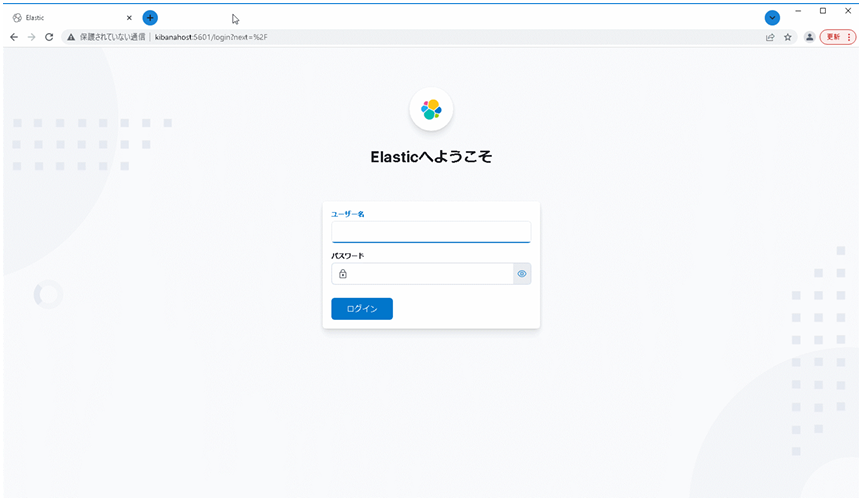
-
ユーザー名とパスワードにkibana.ymlで設定したものを入力し、
「ログイン」ボタンを押下します。
制限事項
「5.2.2 Kibanaログインユーザーの設定」で設定したユーザー"kibana_system"はElasticsearchへの認証用ユーザーになり、ログインはできません。
"kibana_system"以外のユーザーでログインを実行してください。
5.2.4 ユーザーの作成
Kibana上で任意のユーザーを作成することができます。
ここではそちらの手順を記載します。
-
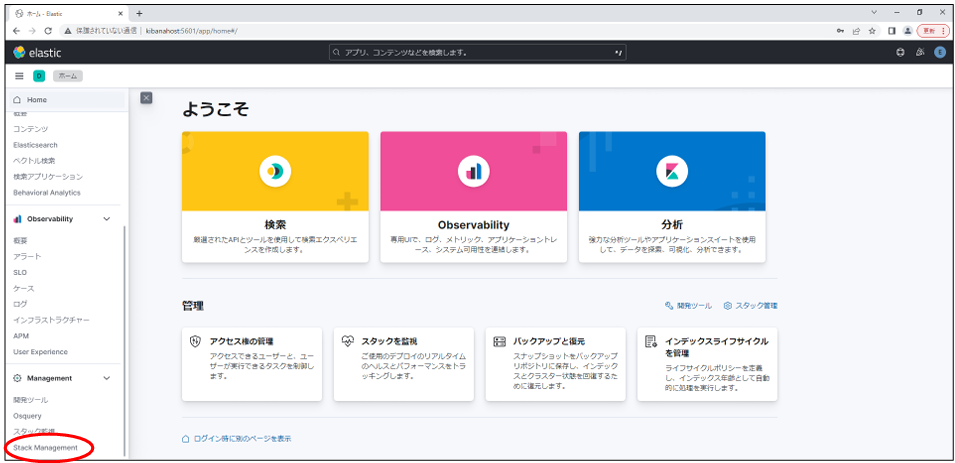
Kibanaのサイトにログイン後、左メニューからManagement>Stack Managementを押下します。
-
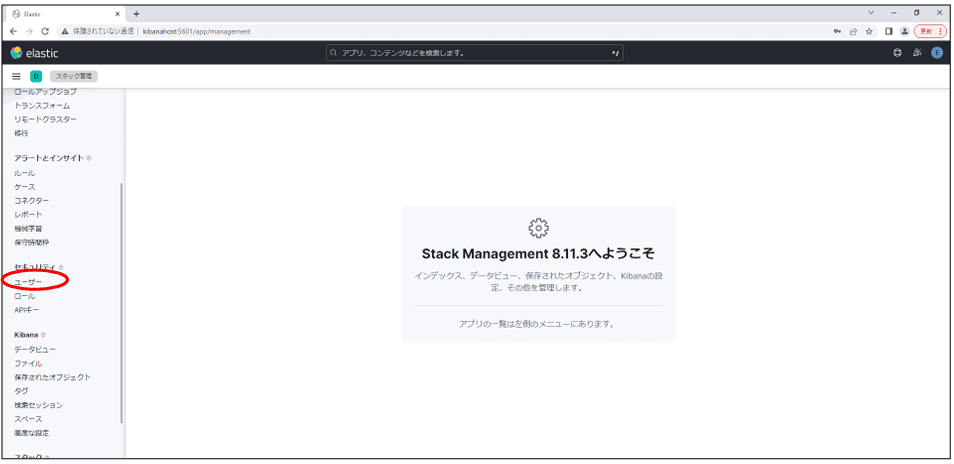
左メニューからセキュリティ>ユーザーを押下します。
-
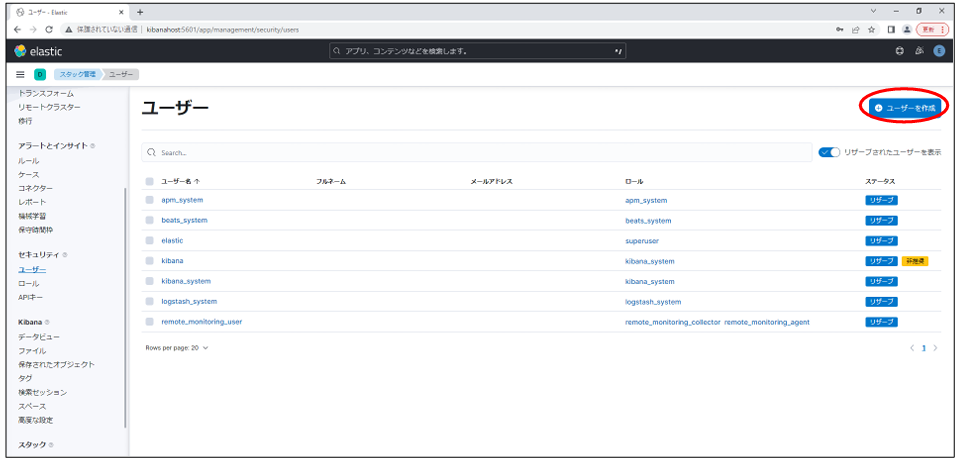
ユーザー一覧画面で「ユーザーを作成」ボタンを押下します。
-
各設定項目を入力後、「ユーザーを作成」ボタンを押下します。
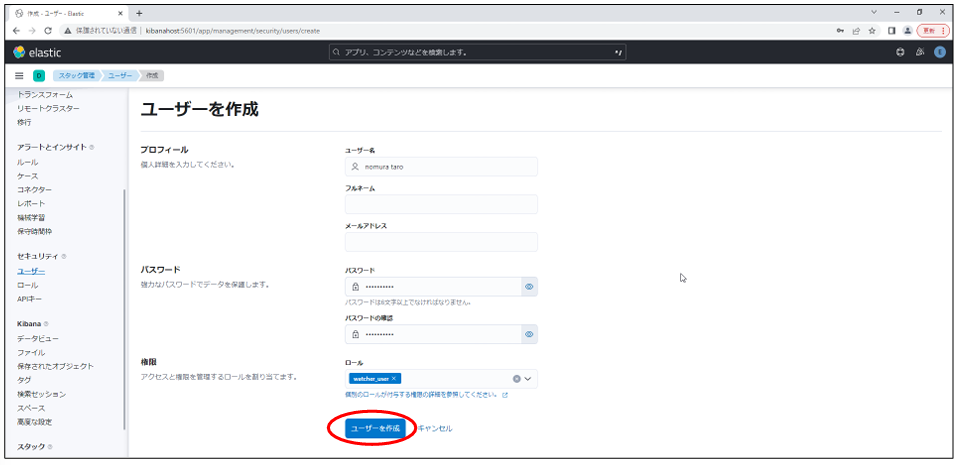
仕様補足
ユーザーで選択可能なロールの詳細についてはElasticの公式サイトを参照してください。
以上でユーザーの作成は完了です。
5.3 ウィルススキャンの除外設定
Kibana が稼働している環境において、アンチウィルスソフトのようなセキュリティ関連ソフ トや、バックアップソフト等の予期しない動作により、パフォーマンスの影響や動作不調を起こす 場合があります。
そのため、アプリケーションやミドルウェアのフォルダやファイルをリアルタイム検索から除外し ていただく必要があります。
各アンチウィルスソフトの除外設定手順に従い、設定を行ってください。 対象は 資料集「1.1 Senju Service Managerシステム」の 9)を参照してください。