4. Senju Service Manager の操作手順
SSA連携を行う為のSenju/SMの操作手順について記します。
Senju/SMでの依頼の登録、連携はプロセス管理、及び問合せ・申請の画面から行えます。
本章ではプロセス管理での操作を説明しますが、問合せ・申請の画面でも同様の操作です。
4.1 コマンド実行
コマンド実行の連携手順を記します。
4.1.1 依頼を仮登録する
コマンド実行の依頼を仮登録します。
-
プロセス新規登録/編集を表示します。
コマンド実行ブロックの[追加]ボタンをクリックします。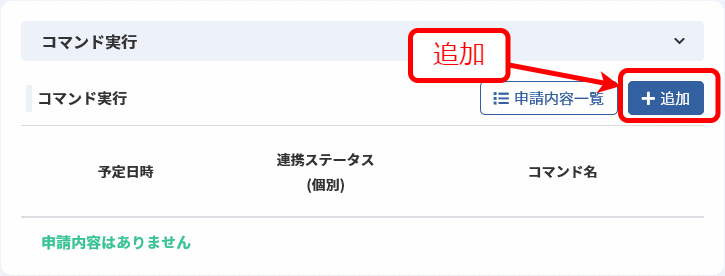
-
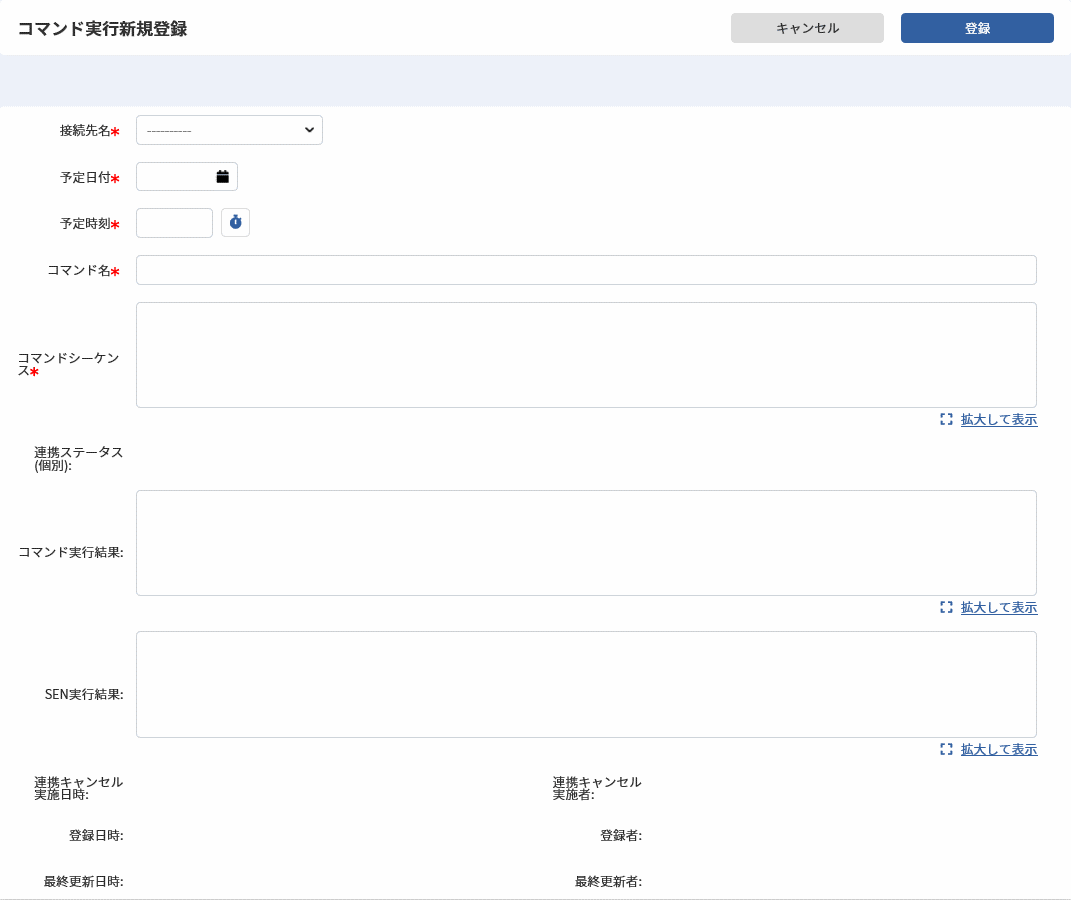
コマンド実行新規登録が表示されます。
任意の依頼内容を入力し、登録を行ってください
-
コマンド実行ブロックに仮登録した依頼が反映されます。

仕様説明
依頼に登録できる項目の説明は「5.1.2 Senju Service Manager のWeb画面項目」を参照してください。入力桁数等の項目定義についてはSenju/SMマニュアルの項目一覧を参照してください。
仕様説明
依頼内容はプロセスのレコードの登録/更新を行うまで確定しません。
4.1.2 依頼を仮更新する
登録されたコマンド実行の依頼を仮更新します。
-
プロセス新規登録/編集を表示します。
-
コマンド実行ブロックのコマンド名の右端にある[
 ]ボタンをクリックします。
-
コマンド実行編集が表示されます。
仮登録時と同様に任意の依頼内容を入力し、更新を行ってください。
仕様説明
依頼内容はプロセスのレコードの登録/更新を行うまで確定しません。
4.1.3 依頼を仮削除する
登録されたコマンド実行の依頼を仮削除します。
-
プロセス新規登録/編集を表示します。
-
コマンド実行ブロックのコマンド名の右端にある[
 ]ボタンをクリックします。
-
削除確認のメッセージが表示されるので、削除を行ってください。
仕様説明
依頼内容はプロセスのレコードの登録/更新を行うまで確定しません。
4.1.4 依頼を確認する
コマンド実行に登録された依頼を確認します。
-
プロセス詳細/新規登録/編集を表示します。
-
コマンド実行ブロックに表示された依頼のタイトルリンクをクリックします。
-
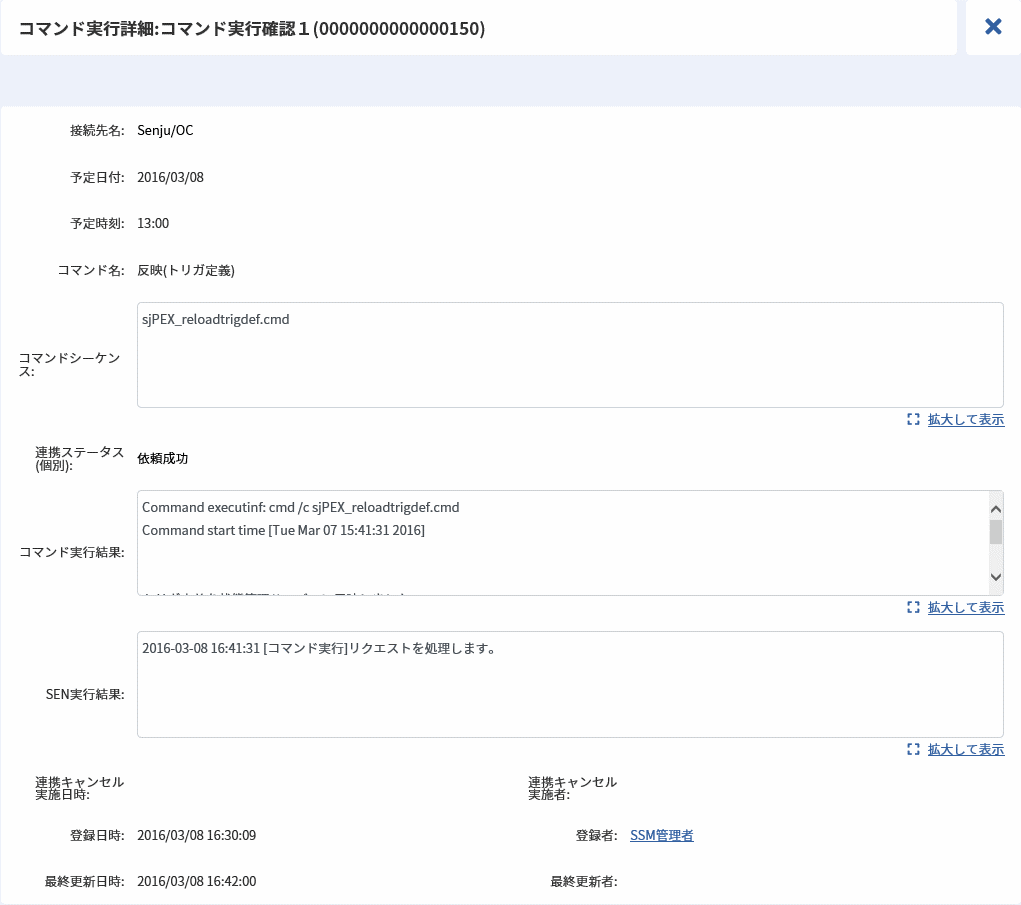
コマンド実行詳細が表示されます。
仕様説明
依頼のSenju/EN、Senju/DCでの実行結果は以下の項目について確認できます。
項目名 連携ステータス(個別) DC実行結果 SEN実行結果 連携キャンセル実施日時 連携キャンセル実施者 最終更新日時 最終更新者 連携ステータス(個別)に設定される値の内容は「5.2 連携ステータスの説明」を参照してください。また連携ステータス(個別)、DC実行結果、SEN実行結果の更新フローについては「5.3 連携フロー」を参照してください。
4.1.5 依頼を一覧で確認する
コマンド実行に登録された依頼を一覧で確認します。
-
プロセス詳細/新規登録/編集を表示します。
コマンド実行ブロックの[申請内容一覧]ボタンをクリックします。

-
申請内容一覧が表示されます。
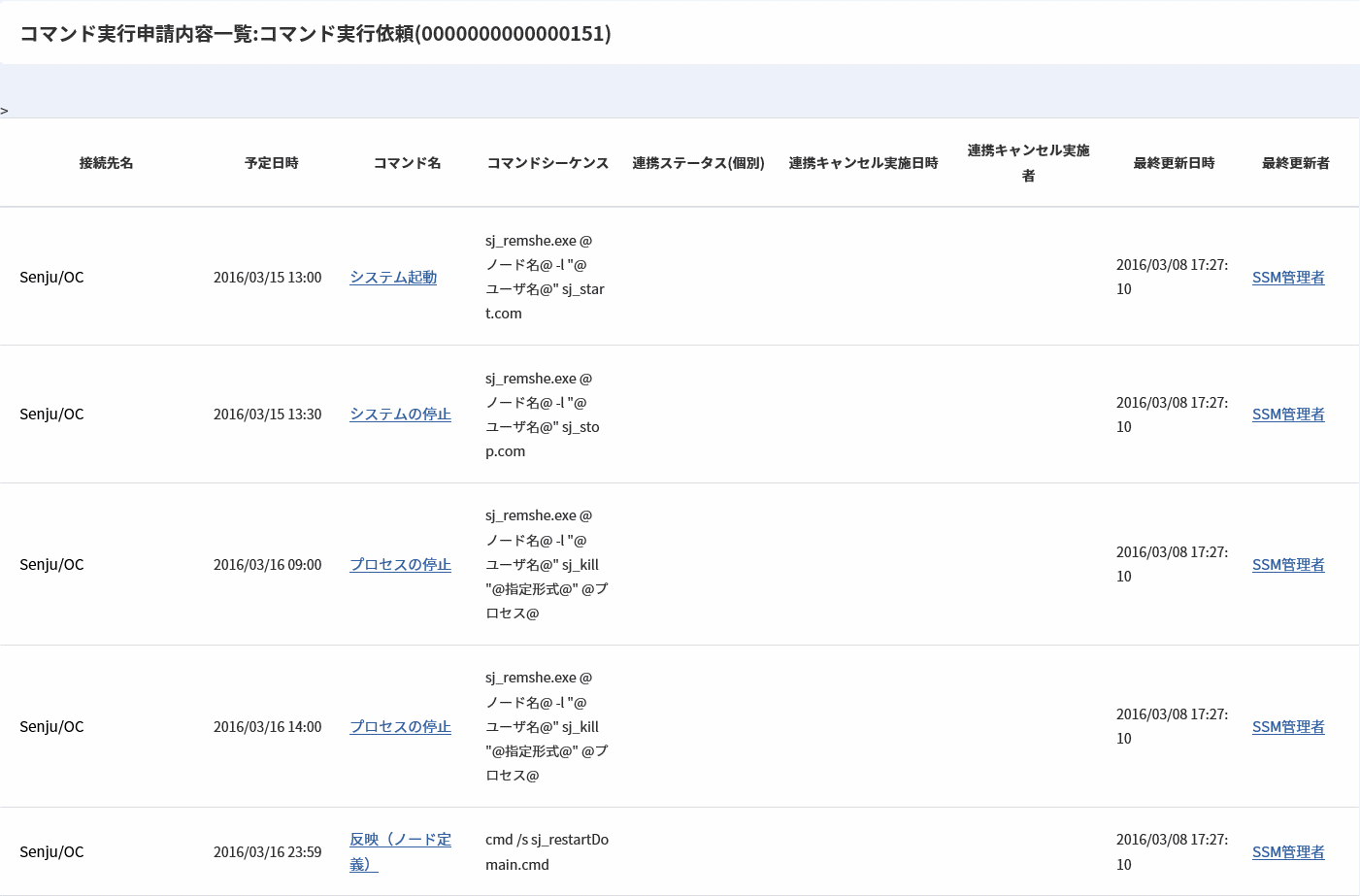 一覧で確認できる項目を記します。
項目名 接続先名 予定日時 コマンド名 コマンドシーケンス 連携ステータス(個別) 連携キャンセル実施日時 連携キャンセル実施者 最終更新日時 最終更新者
4.1.6 依頼を登録する
プロセスのレコードの登録/更新を行った時点で、SSA連携項目で登録/更新/削除した依頼内容が登録されます。
4.1.7 依頼を登録したレコードを承認し、連携を行う
「4.1.6 依頼を登録する」に引き続き、依頼を登録したプロセスのレコードの承認申請を行います。
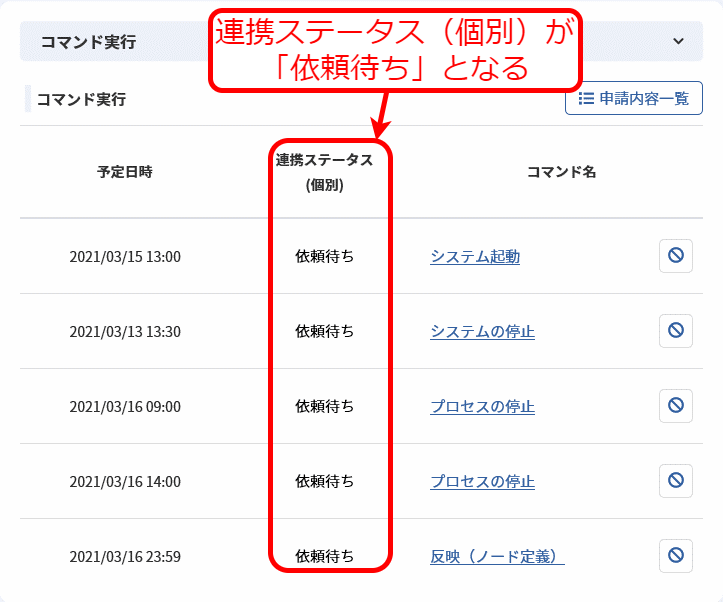
プロセスのレコードが承認済みになると、連携ステータス(個別)が空白表示から「依頼待ち」に変化し、Senju/DCへの連携処理が行われるのを待つ状態となります。
仕様説明
承認申請機能についてはSenju Service Manager マニュアルのユーザーズガイドを参照してください。
仕様説明
連携ステータス(個別)が依頼待ちとなった後は、連携結果はSenju/ENによって随時更新されます。連携ステータス(個別)の遷移については「5.2 連携ステータスの説明」「5.3 連携フロー」を参照してください。
4.1.8 依頼をキャンセルする
本項の操作は「4.7.1 依頼をキャンセルする」「4.7.2 依頼を一括でキャンセルする」を参照してください。
4.2 ランブック実行
ランブック実行の連携手順を記します。
4.2.1 依頼を仮登録する
ランブック実行の依頼を仮登録します。
-
プロセス新規登録/編集を表示します。
-
ランブック実行ブロックの[追加]ボタンをクリックします。

-
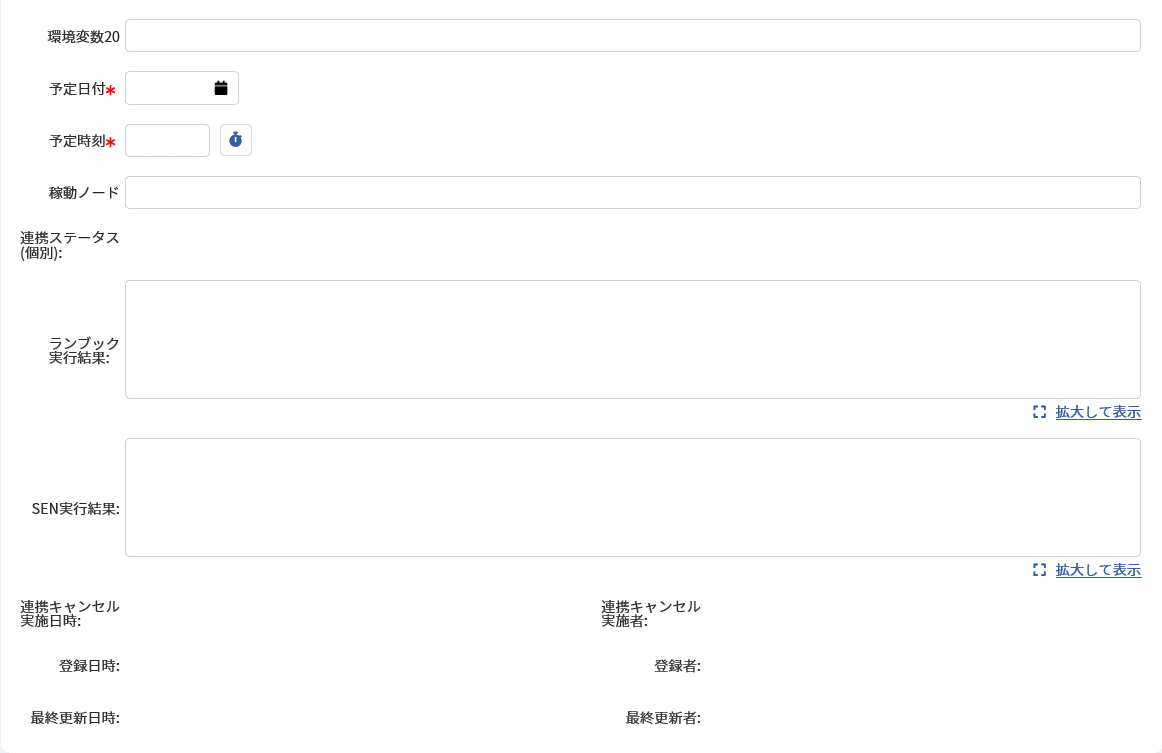
ランブック実行新規登録が表示されます。
任意の依頼内容を入力し、登録を行ってください

-
ランブック実行ブロックに仮登録した依頼が反映されます。

仕様説明
依頼に登録できる項目の説明は「5.1.2 Senju Service Manager のWeb画面項目」を参照してください。入力桁数等の項目定義についてはSenju/SMマニュアルの項目一覧を参照してください。
仕様説明
依頼内容はプロセスのレコードの登録/更新を行うまで確定しません。
4.2.2 ランブック定義をテンプレートからコピーする
ランブック実行では、あらかじめSenju /SMに登録したランブックのテンプレートをマスタ検索し、登録内容を依頼にコピーすることができます。
-
プロセス新規登録/編集を表示します。
-
ランブック実行新規登録/編集を表示します。
-
[テンプレート選択]ボタンをクリックします。

-
ランブックテンプレート選択が表示されます。
任意の検索条件を入力し、テンプレートを検索します。
項目名(検索条件) 説明 テンプレート名 テンプレートの名称で検索します。 ブック名 テンプレートに設定したブック名で検索します。 接続先名 テンプレートに設定した接続先名で検索します。 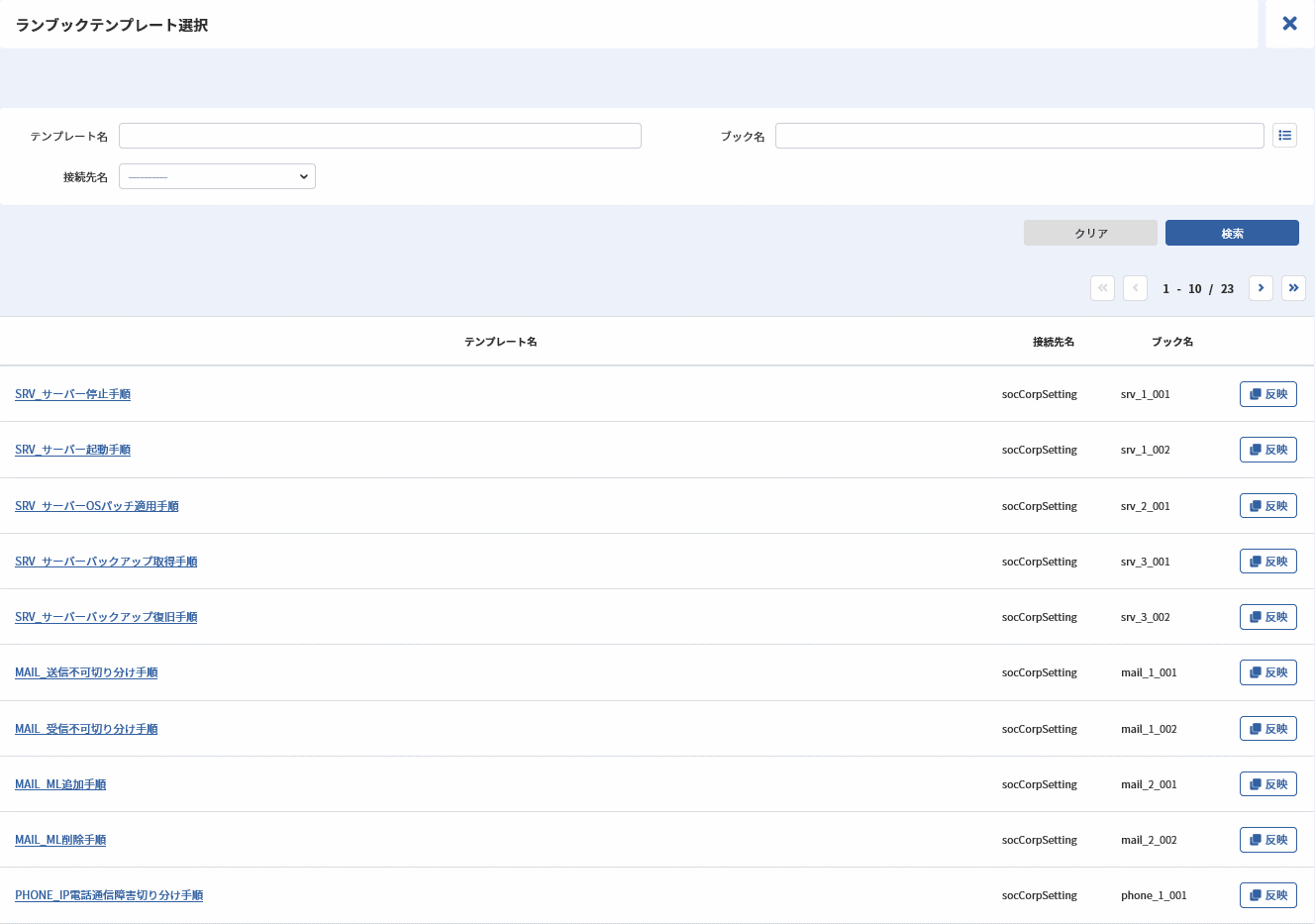
-
検索結果一覧で[反映]ボタンをクリックします。
-
テンプレートの内容がランブック実行新規登録/編集に反映されます。
必須設定
以下の画面で、ランブックのテンプレートを登録する必要があります。
設定画面 [管理者メニュー > 機能別 > 外部ツール連携 > ランブックテンプレート] ※詳細な手順は「4.10.1 ランブックテンプレート管理」を参照してください。
仕様説明
テンプレートの項目に空白が設定されている場合、呼出し元には空白が反映されます。
※既に入力されていた値はクリアされます。操作説明
ランブックテンプレートの内容は、ランブックテンプレート選択でテンプレート名をクリックして起動するランブックテンプレート詳細から確認できます。
制限事項
複数システムを選択してプロセスレコードを登録する場合、ランブックテンプレートは選択できません。
プロセスレコードを登録してからランブックテンプレートを選択してください。
4.2.3 依頼を仮更新する
本項の操作は「4.1.2 依頼を仮更新する」を読み替えてください。
4.2.4 依頼を仮削除する
本項の操作は「4.1.3 依頼を仮削除する」を読み替えてください。
4.2.5 依頼を確認する
本項の操作は「4.1.4 依頼を確認する」を読み替えてください。
4.2.6 依頼を一覧で確認する
本項の操作は「4.1.5 依頼を一覧で確認する」を読み替えてください。
申請内容一覧で確認できる項目を記します。
| 項目名 |
|---|
| 接続先名 |
| ブック名 |
| 予定日時 |
| 稼働ノード |
| 連携ステータス(個別) |
| 連携キャンセル実施日時 |
| 連携キャンセル実施者 |
| 最終更新日時 |
| 最終更新者 |
4.2.7 依頼を登録する
本項の操作は「4.1.6 依頼を登録する」を読み替えてください。
4.2.8 依頼を登録したレコードを承認し、連携を行う
本項の操作は「4.1.7 依頼を登録したレコードを承認し、連携を行う」を読み替えてください。
4.2.9 依頼をキャンセルする
本項の操作は「4.7.1 依頼をキャンセルする」「4.7.2 依頼を一括でキャンセルする」を参照してください。
4.2.10 依頼をコピー登録する
プロセスのレコードをコピー登録する場合に、ランブック実行の各依頼もコピーすることができます。
コピーはプロセスのコピー登録、関連登録から行います。
-
プロセス詳細を表示します。
-
[コピー登録]ボタンをクリックします。
-
関連登録の場合、[関連登録]ボタンをクリックします。
コピー先のプロセスの画面を選択する関連先選択が表示されるので任意の画面を選択してください。
-
-
1.のレコードの情報を引き継いだプロセス新規登録が表示されます。
この時、ランブック実行は1.で登録した全依頼を引き継ぎます。
入力可能項目名 引継ぎ対象 接続先名 ○ ブック名 ○ 環境変数1~20 ○ 稼働ノード ○ 予定日付 × 予定時刻 × -
予定日付・予定時刻の値はコピーされない為、入力します。
-
任意の依頼を登録したら、プロセスのレコードを登録します。
必須設定
以下の画面で、使用するプロセスの画面の項目「ランブック実行」をコピー対象としてください。
設定画面 [管理者メニュー > 画面 > コピー項目定義 > コピー登録定義] 仕様説明
関連登録を行う場合、コピー先とコピー元で同じ名称の「接続先名」コードが登録されている必要があります。コピー先に「接続先名」が存在しない場合、依頼はコピーされますが、「接続先名」はコピーされません。
仕様説明
接続先名、および予定日付・予定時刻を未入力のまま、プロセスのレコードを登録することはできません。
仕様説明
ランブック実行の参照項目はすべてコピー対象外です。
4.3 フレーム・ネット・ジョブ一時停止
フレーム・ネット・ジョブ一時停止の連携手順を記します。
4.3.1 依頼を仮登録する
フレーム・ネット・ジョブ一時停止の依頼を仮登録します。
-
プロセス新規登録/編集を表示します。
-
フレーム・ネット・ジョブ一時停止ブロックの[追加]ボタンをクリックします。
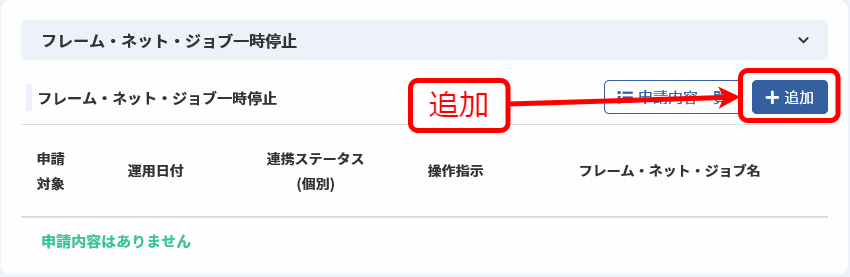
-
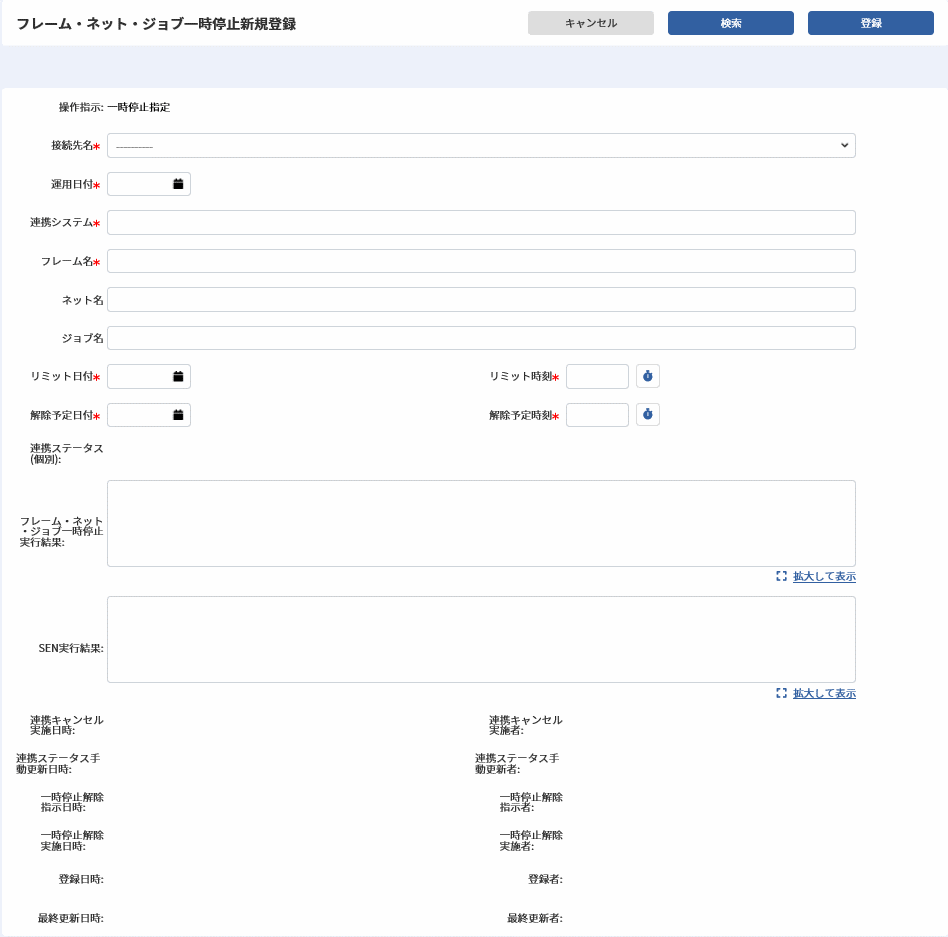
フレーム・ネット・ジョブ一時停止新規登録が表示されます。
任意の依頼内容を入力し、登録を行ってください。
-
フレーム・ネット・ジョブ一時停止ブロックに仮登録した依頼が反映されます。
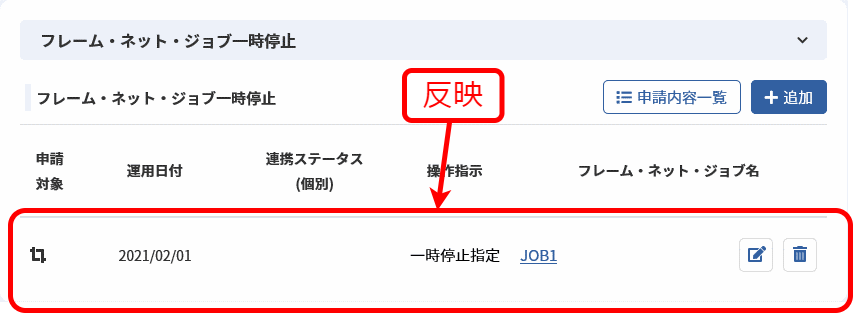
仕様説明
依頼に登録できる項目の説明は「5.1.2 Senju Service Manager のWeb画面項目」を参照してください。入力桁数等の項目定義についてはSenju/SMマニュアルの項目一覧を参照してください。
仕様説明
ネット名とジョブ名、またはジョブ名は省略して入力することができます。
・ネット名とジョブ名を省略した場合は、入力したフレームを指定した一時停止指定/解除になります。
・ジョブ名を省略した場合は、入力したフレーム・ネットを指定した一時停止指定/解除になります。
・ジョブ名まで入力した場合は、入力したフレーム・ネット・ジョブを指定した一時停止指定/解除になります。
それぞれの実際の動作につきましては、「Senju DevOperation Conductor ユーザーズガイド」を参照してください。仕様説明
依頼内容はプロセスのレコードの登録/更新を行うまで確定しません。
4.3.2 既に登録済みの依頼か確認する
本項の操作は「4.7.5 存在する実行システムに対する依頼か確認する」を読み替えてください。
4.3.3 実行システムの情報を依頼にコピーして入力する
本項の操作は「4.7.4 実行システムの情報をコピーする」を参照してください。
4.3.4 依頼を仮更新する
本項の操作は「4.1.2 依頼を仮更新する」を読み替えてください。
4.3.5 依頼を仮削除する
本項の操作は「4.1.3 依頼を仮削除する」を読み替えてください。
4.3.6 依頼を確認する
本項の操作は「4.1.4 依頼を確認する」を読み替えてください。
4.3.7 依頼を一覧で確認する
本項の操作は「4.1.5 依頼を一覧で確認する」を読み替えてください。
申請内容一覧で確認できる項目を記します。
| 項目名 |
|---|
| ジョブ有り(無し)アイコン |
| 操作指示 |
| 接続先名 |
| 運用日付 |
| 連携システム |
| フレーム名 |
| ネット名 |
| ジョブ名 |
| リミット日時 |
| 解除予定日時 |
| 連携ステータス(個別) |
| 連携キャンセル実施日時 |
| 連携キャンセル実施者 |
| 一時停止解除指示日時 |
| 一時停止解除指示者 |
| 一時停止解除実施日時 |
| 一時停止解除実施者 |
| 最終更新日時 |
| 最終更新者 |
4.3.8 依頼を登録する
本項の操作は「4.1.6 依頼を登録する」を読み替えてください。
4.3.9 依頼を登録したレコードを承認し、連携を行う
本項の操作は「4.1.7 依頼を登録したレコードを承認し、連携を行う」を読み替えてください。
4.3.10 依頼をキャンセルする
本項の操作は「4.7.1 依頼をキャンセルする」「4.7.2 依頼を一括でキャンセルする」を参照してください。
4.3.11 一時停止が実行される(解除指示待ちの状態に変化)
Senju/DC で一時停止の依頼が実行されると、連携ステータス(個別)は「解除指示待ち」に変化します。
-
プロセス詳細を表示します。
-
連携ステータス(個別)が「解除指示待ち」であることを確認します。
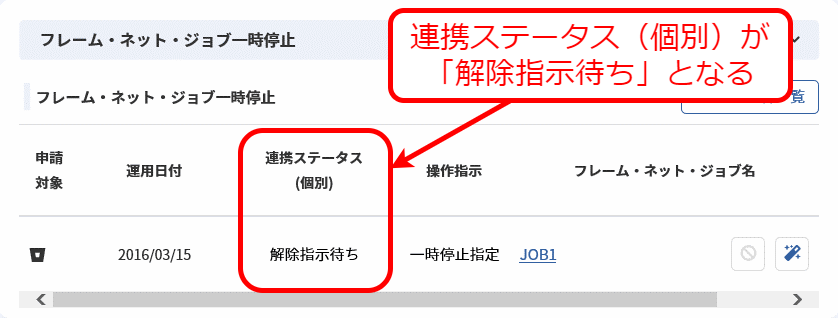
解除指示待ちとなった依頼の対象となったフレーム(ネット、ジョブ)は、一時停止解除を行うまで停止したままです。
以降の手順に従い、一時停止の解除を行ってください。
4.3.12 一時停止解除を指示する
一時停止解除を実施するSenju/SM のユーザーに対して解除指示を出します。
-
プロセス詳細を表示します。
-
フレーム・ネット・ジョブ一時停止ブロックの[
 ]ボタンをクリックします。
 -
一時停止解除指示を行うか確認するメッセージが表示されるので、指示を行ってください。
あらかじめSenju/SMのシステムの一時停止解除実施者に、解除指示が出された旨を知らせるメールが自動送信されます。
仕様説明
一時停止解除実施者のユーザーに対してエスカレーションは行われません。
この為、プロセスの項目「現在対応者」は一時停止解除指示前後で変わりません。
一時停止解除指示が行われた依頼をメール以外で確認する場合は、「4.9.1 フレーム・ネット・ジョブ申請一覧」で検索を行ってください。
4.3.13 連携ステータス(個別)を手動で変更する
本項の操作は「4.7.3 連携ステータス(個別)を手動で変更する」を参照してください。
4.3.14 一時停止解除を実施する
一時停止解除指示を受けたSenju/SMのユーザーは解除実施を行います。
解除実施の操作後は、Senju/DCへの連携処理が行われるのを待つ状態となります。
-
プロセス詳細を表示します。
-
フレーム・ネット・ジョブ一時停止ブロックの[
 ]ボタンをクリックします。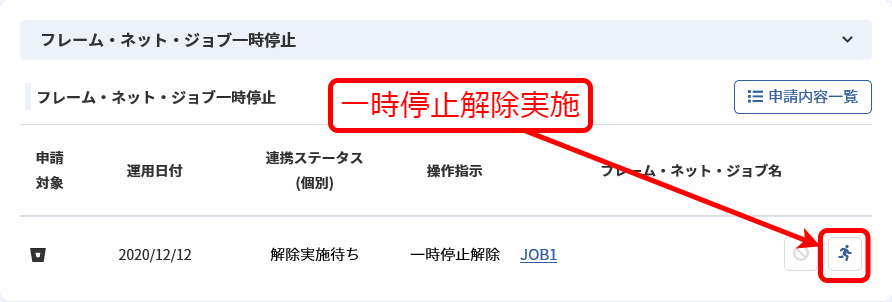
-
一時停止解除実施を行うか確認するメッセージが表示されるので、実施してください。
-
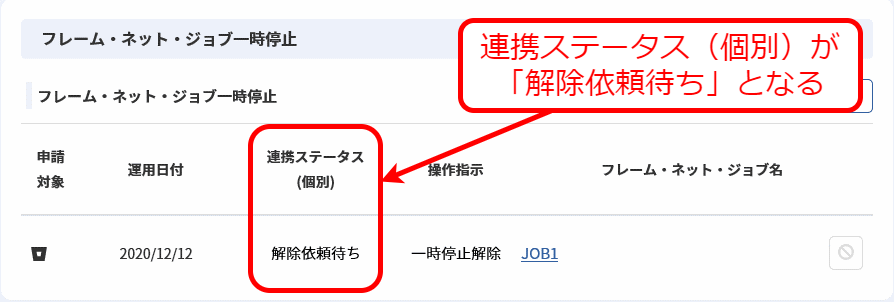
一時停止解除指示を行った後は、連携ステータス(個別)は「解除依頼待ち」に変化します。
仕様説明
連携ステータス(個別)は「解除依頼待ち」の場合、キャンセル処理
(「4.1.8 依頼をキャンセルする」)は行えません。
4.4 フレーム・ネット・ジョブスキップ/解除
フレーム・ネット・ジョブスキップ指定、及びフレーム・ネット・ジョブスキップ解除の連携手順を記します。
4.4.1 依頼を仮登録する
フレーム・ネット・ジョブスキップ指定、及びフレーム・ネット・ジョブスキップ解除の依頼を仮登録します。
-
プロセス新規登録/編集を表示します。
-
フレーム・ネット・ジョブスキップ解除ブロックの[指定追加]ボタン、もしくは[解除追加]ボタンをクリックします。

-
フレーム・ネット・ジョブスキップ指定/解除新規登録が表示されます。
任意の依頼内容を入力し、登録を行ってください。 イメージは[指定追加]ボタンをクリックした場合のものです。

-
フレーム・ネット・ジョブスキップ解除ブロックに仮登録した依頼が反映されます。
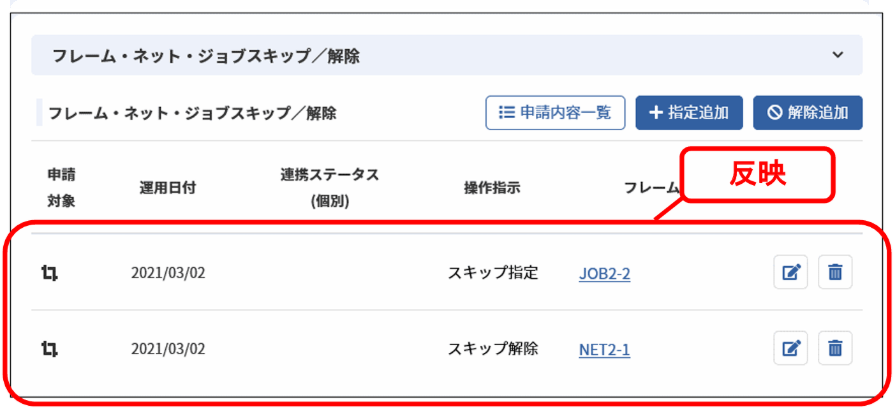
補助設定
[指定追加]ボタンと[解除追加]ボタンのいずれかを表示する設定にできます。
・[管理者メニュー > 制御情報 > 制御情報 > 利用者メニュー > プロセス管理]管理項目名 SSA連携スキップ指定/解除ボタン表示設定 仕様説明
[指定追加]ボタンをクリックした場合、操作指示は「スキップ指定」、
[解除追加]ボタンをクリックした場合、操作指示は「スキップ解除」となります。操作指示以外に項目、及び項目の値に違いはありません。仕様説明
依頼に登録できる項目の説明は「5.1.2 Senju Service Manager のWeb画面項目」を参照してください。入力桁数等の項目定義についてはSenju/SMマニュアルの項目一覧を参照してください。
仕様説明
ネット名とジョブ名、またはジョブ名は省略して入力することができます。
・ネット名とジョブ名を省略した場合は、入力したフレームを指定したスキップ指定/解除になります。
・ジョブ名を省略した場合は、入力したフレーム・ネットを指定したスキップ指定/解除になります。
・ジョブ名まで入力した場合は、入力したフレーム・ネット・ジョブを指定したスキップ指定/解除になります。
それぞれの実際の動作につきましては、「Senju DevOperation Conductor ユーザーズガイド」を参照してください。仕様説明
依頼内容はプロセスのレコードの登録/更新を行うまで確定しません。
4.4.2 既に登録済みの依頼か確認する
本項の操作は「4.7.5 存在する実行システムに対する依頼か確認する」を参照してください。
4.4.3 実行システムの情報を依頼にコピーして入力する
本項の操作は「4.7.4 実行システムの情報をコピーする」を参照してください。
4.4.4 依頼を仮更新する
本項の操作は「4.1.2 依頼を仮更新する」を読み替えてください。
4.4.5 依頼を仮削除する
本項の操作は「4.1.3 依頼を仮削除する」を読み替えてください。
4.4.6 依頼を確認する
本項の操作は「4.1.4 依頼を確認する」を読み替えてください。
4.4.7 依頼を一覧で確認する
本項の操作は「4.1.5 依頼を一覧で確認する」を読み替えてください。 申請内容一覧で確認できる項目を記します。
| 項目名 |
|---|
| ジョブ有り(無し)アイコン |
| 操作指示 |
| 接続先名 |
| 運用日付 |
| 連携システム |
| フレーム名 |
| ネット名 |
| ジョブ名 |
| リミット日時 |
| 連携ステータス(個別) |
| 連携キャンセル実施日時 |
| 連携キャンセル実施者 |
| 最終更新日時 |
| 最終更新者 |
4.4.8 依頼を登録する
本項の操作は「4.1.6 依頼を登録する」を読み替えてください。
4.4.9 依頼を登録したレコードを承認し、連携を行う
本項の操作は「4.1.7 依頼を登録したレコードを承認し、連携を行う」を読み替えてください。
4.4.10 連携ステータス(個別)を手動で変更する
本項の操作は「4.7.3 連携ステータス(個別)を手動で変更する」を参照してください。
4.4.11 依頼をキャンセルする
本項の操作は「4.7.1 依頼をキャンセルする」「4.7.2 依頼を一括でキャンセルする」を参照してください。
4.5 ネット・ジョブ起動時刻変更
ネット・ジョブ起動時刻変更の連携手順を記します。
4.5.1 依頼を仮登録する
ネット・ジョブ起動時刻変更の依頼を仮登録します。
-
プロセス新規登録/編集を表示します。
ネット・ジョブ起動時刻変更ブロックの[追加]ボタンをクリックします。
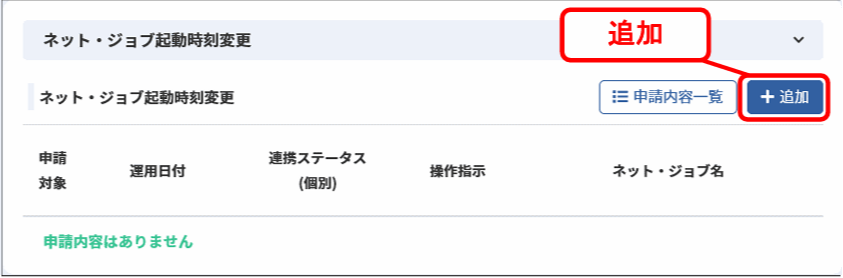
-
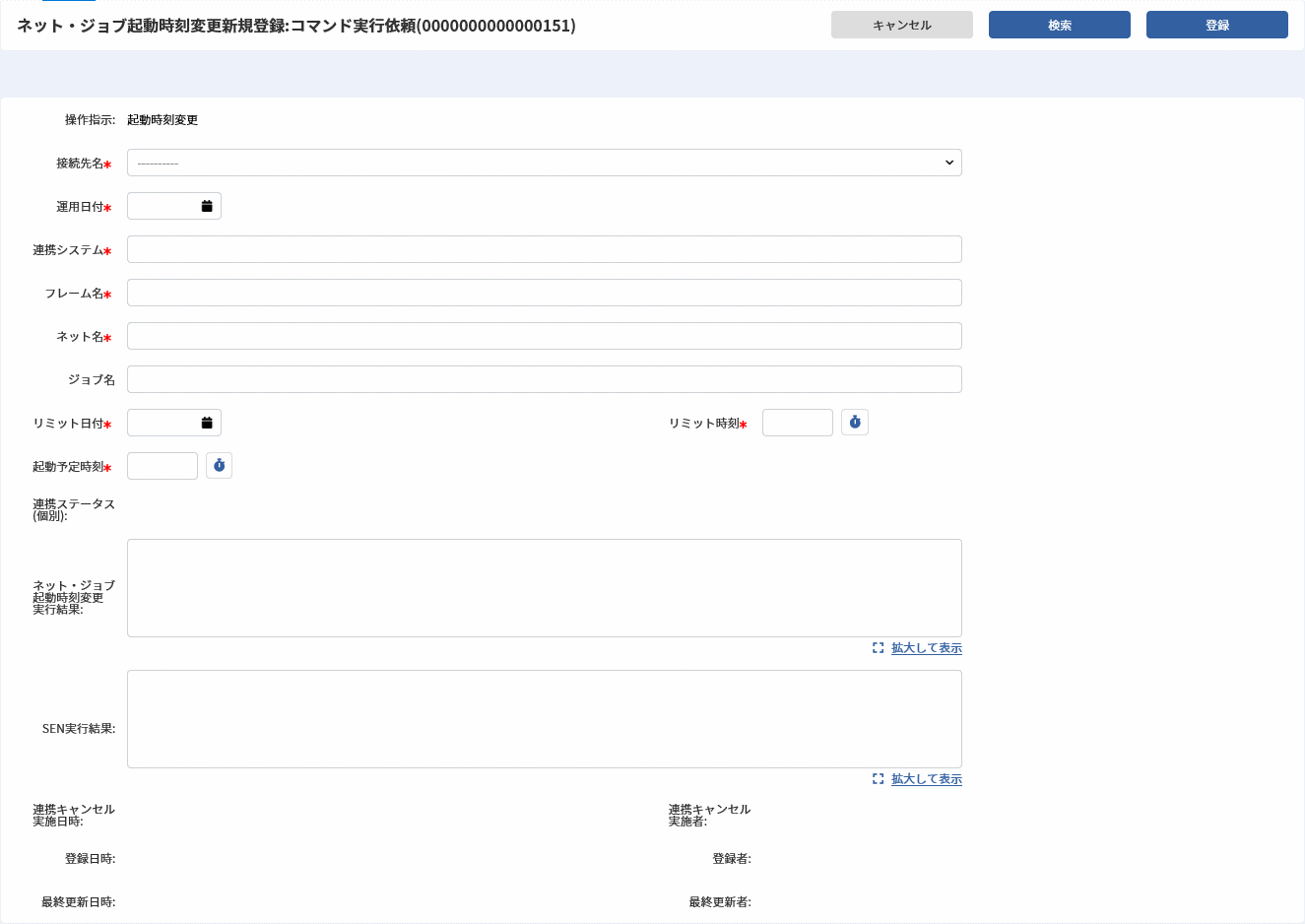
ネット・ジョブ起動時刻変更新規登録が表示されます。
任意の依頼内容を入力し、登録を行ってください。
-
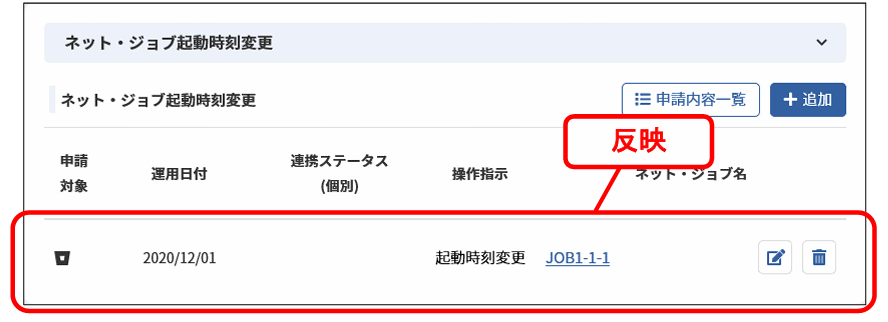
ネット・ジョブ起動時刻変更ブロックに仮登録した依頼が反映されます。
仕様説明
依頼に登録できる項目の説明は「5.1.2 Senju Service Manager のWeb画面項目」を参照してください。入力桁数等の項目定義についてはSenju/SMマニュアルの項目一覧を参照してください。
仕様説明
ジョブ名は省略して入力することができます。
・ジョブ名を省略した場合は、入力したフレーム/ネットを指定した起動時刻変更になります。
・ジョブ名まで入力した場合は、入力したフレーム・ネット・ジョブを指定した起動時刻変更になります。
それぞれの実際の動作につきましては、「Senju DevOperation Conductor ユーザーズガイド」を参照してください。仕様説明
ジョブ名を省略した場合、フレーム名とネット名に同じ値を入力することはできません。
仕様説明
依頼内容はプロセスのレコードの登録/更新を行うまで確定しません。
4.5.2 実行システムの情報を依頼にコピーして入力する
本項の操作は「4.7.4 実行システムの情報をコピーする」を参照してください。
4.5.3 依頼を仮更新する
本項の操作は「4.1.2 依頼を仮更新する」を読み替えてください。
4.5.4 依頼を仮削除する
本項の操作は「4.1.3 依頼を仮削除する」を読み替えてください。
4.5.5 依頼を確認する
本項の操作は「4.1.4 依頼を確認する」を読み替えてください。
4.5.6 依頼を一覧で確認する
本項の操作は「4.1.5 依頼を一覧で確認する」を読み替えてください。
申請内容一覧で確認できる項目を記します。
| 項目名 |
|---|
| ジョブ有り(無し)アイコン |
| 操作指示 |
| 接続先名 |
| 運用日付 |
| 連携システム |
| フレーム名 |
| ネット名 |
| ジョブ名 |
| リミット日時 |
| 起動予定時刻 |
| 連携ステータス(個別) |
| 連携キャンセル実施日時 |
| 連携キャンセル実施者 |
| 最終更新日時 |
| 最終更新者 |
4.5.7 依頼を登録する
本項の操作は「4.1.6 依頼を登録する」を読み替えてください。
4.5.8 依頼を登録したレコードを承認し、連携を行う
本項の操作は「4.1.7 依頼を登録したレコードを承認し、連携を行う」を読み替えてください。
4.5.9 依頼をキャンセルする
本項の操作は「4.7.1 依頼をキャンセルする」「4.7.2 依頼を一括でキャンセルする」を参照してください。
4.6 業務グループ起動時刻変更
業務グループ起動時刻変更の連携手順を記します。
4.6.1 依頼を仮登録する
業務グループ起動時刻変更の依頼を仮登録します。
-
プロセス新規登録/編集を表示します。
-
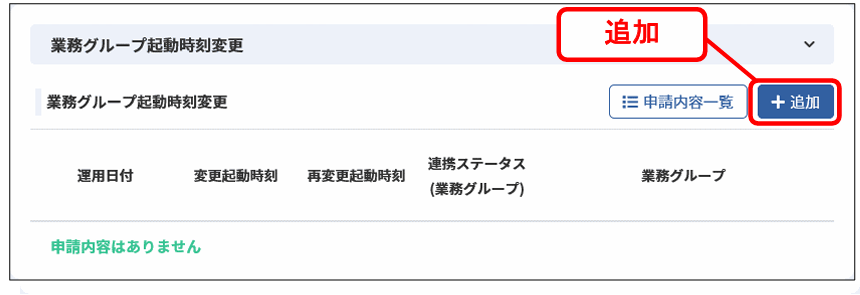
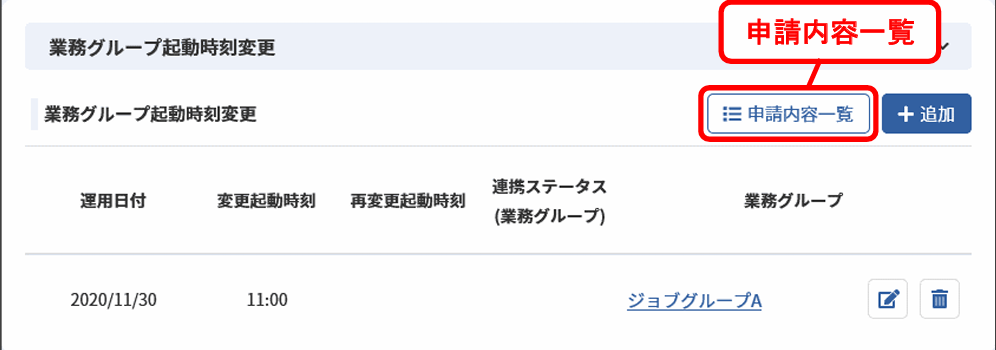
業務グループ起動時刻変更ブロックの[追加]ボタンをクリックします。
-
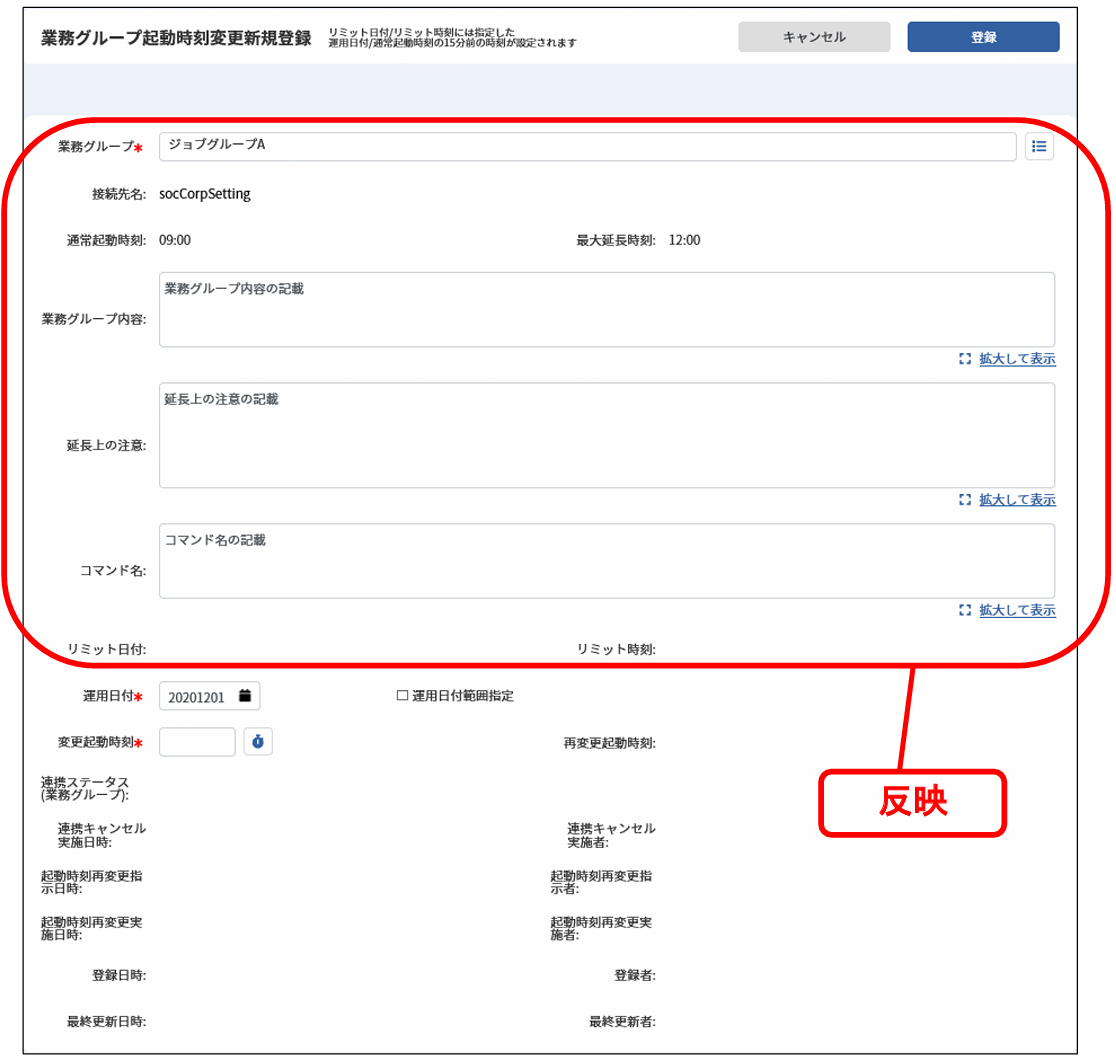
業務グループ起動時刻変更新規登録が表示されます。

-
[
 ]ボタンをクリックします。
業務グループ選択が表示されます。 運用日付を入力後、任意の検索条件を入力し、業務グループ定義を検索します。
項目名(検索条件) 説明 業務グループ 業務グループ定義に設定した業務グループで検索します。 接続先名 業務グループ定義に設定した接続先名で検索します。 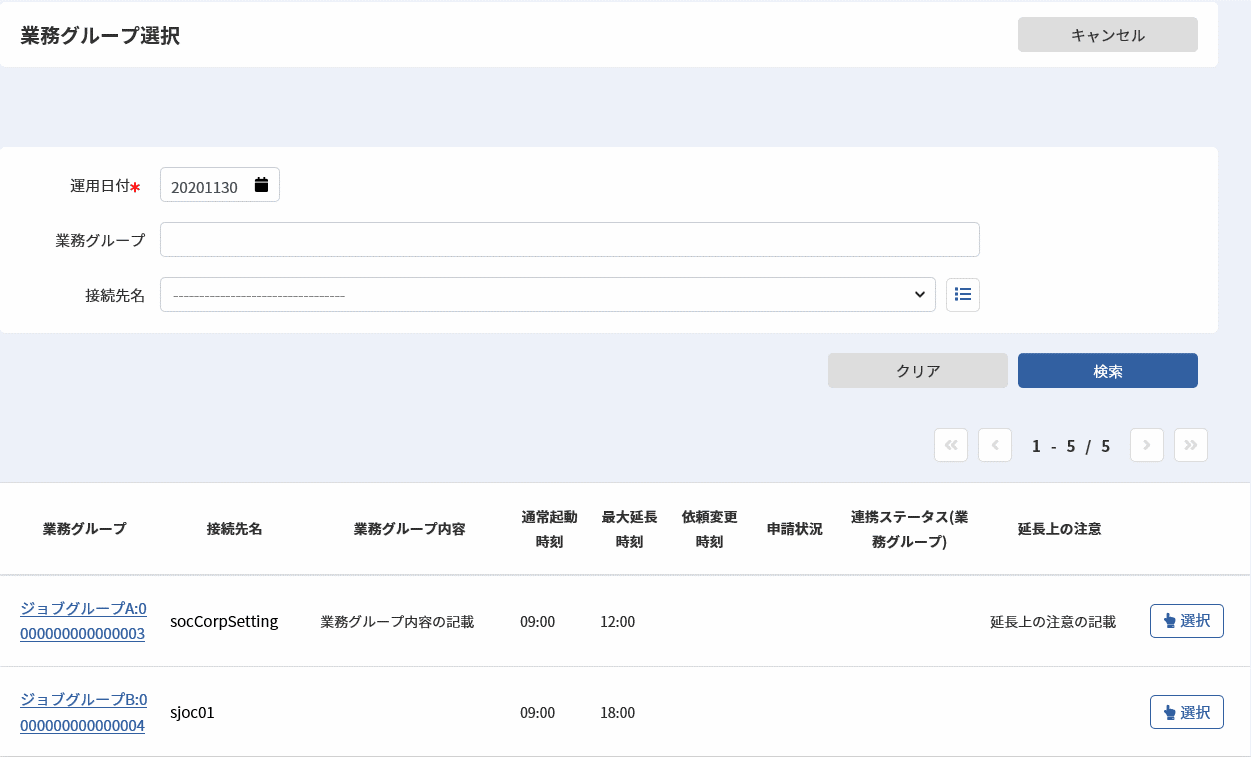
-
検索結果一覧で[選択]ボタンをクリックします。

-
業務グループ定義の内容が業務グループ起動時刻変更新規登録に反映されます。
-
任意の依頼内容を入力し、登録を行ってください。
-
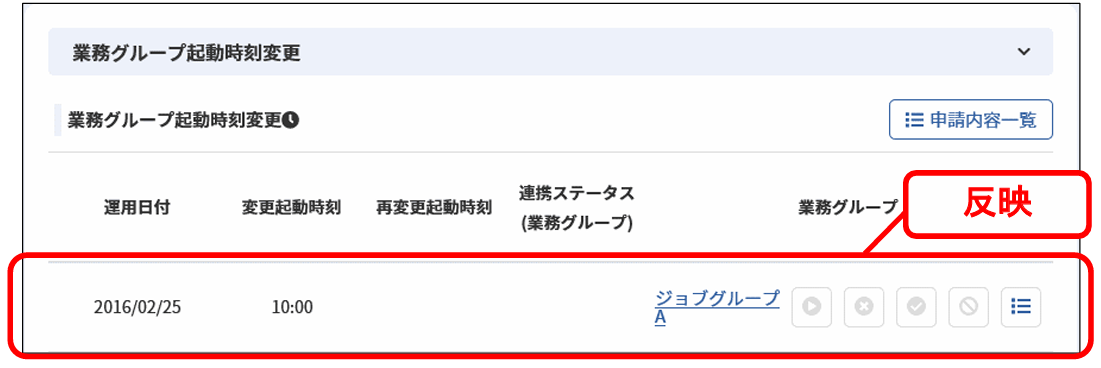
業務グループ起動時刻変更ブロックに仮登録した依頼が反映されます。
仕様説明
業務グループ選択では、申請状況が表示されていない場合のみ、[
]ボタンが有効となります。必須設定
以下の画面で、業務グループ定義を登録する必要があります。
設定画面 [利用者メニュー > 外部連携 > Senju Family連携 > 業務グループ定義] ※詳細な手順は「4.9.2 業務グループ定義」を参照してください。
仕様説明
依頼に登録できる項目の説明は「5.1.2 Senju Service Manager のWeb画面項目」を参照してください。入力桁数等の項目定義についてはSenju/SMマニュアルの項目一覧を参照してください。
必須設定
以下の画面で、業務グループ起動時刻変更の項目を登録する必要があります。
設定画面 [管理者メニュー > マスタ > システム > システム] 補助設定
リミット日付・リミット時刻は、以下の画面で設定された内容により表示されます。
設定画面 [管理者メニュー > マスタ > システム > システム] 設定項目 ・前倒し時刻の入力制御設定 ・リミット日時初期値 仕様説明
システムに設定されている前倒し時刻の入力制御設定により、変更起動時刻の入力範囲が以下のようになります。
・前倒し入力を行わないの場合、通常起動時刻より前の時刻は入力できません。
・前倒し入力を行うの場合、通常起動時刻より前の時刻が入力できます。補助設定
以下の画面で設定された内容により、業務グループ起動時刻変更ブロックに変更対象時刻の内容がアイコン表示されます。
設定画面 [管理者メニュー > マスタ > システム > システム] 設定項目 ・変更対象時刻 仕様説明
システムに設定されている変更対象時刻を変更しても、既に業務グループ起動時刻変更が登録されている場合、変更対象時刻の内容には反映されません。
仕様説明
依頼内容はプロセスのレコードの登録/更新を行うまで確定しません。
仕様説明
業務グループ起動時刻変更ブロックに変更対象時刻の内容のアイコンが
表示されます。
※業務グループ起動時刻変更が登録されていない場合、アイコンは表示されません。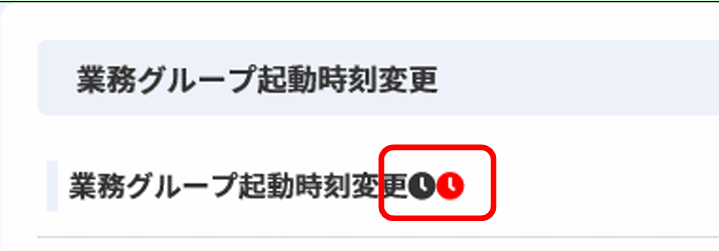
アイコン (左から) 説明 起動時刻 業務グループについて、起動時刻変更のみの申請を行います。 遅延監視時刻 業務グループについて、起動時刻変更と遅延監視時刻変更の申請を行います。
4.6.2 依頼を仮更新する
本項の操作は「4.1.2 依頼を仮更新する」を読み替えてください。
仕様説明
システムを変更した場合、既に登録されている業務グループ起動時刻変更を登録しなおす必要があります。
4.6.3 依頼を仮削除する
本項の操作は「4.1.3 依頼を仮削除する」を読み替えてください。
4.6.4 依頼を確認する
本項の操作は「4.1.4 依頼を確認する」を読み替えてください。
仕様説明
業務グループ起動時刻変更詳細画面の左上部に変更対象時刻の設定内容が
ラベル表示されます。

| ラベル (左から) | 説明 |
|---|---|
| 起動時刻 | 業務グループについて、起動時刻変更のみの申請を行います。 |
| 遅延監視時刻 | 業務グループについて、起動時刻変更と遅延監視時刻変更の申請を行います。 |
4.6.5 依頼を一覧で確認する
本項の操作は「4.1.5 依頼を一覧で確認する」を読み替えてください。
申請内容一覧で確認できる項目を記します。
| 項目名 |
|---|
| 業務グループ |
| 通常起動時刻 |
| 最大延長時刻 |
| 運用日付 |
| リミット日付 |
| リミット時刻 |
| 変更起動時刻 |
| 再変更起動時刻 |
| 連携ステータス(業務グループ) |
| 連携キャンセル実施日時 |
| 連携キャンセル実施者 |
| 起動時刻再変更指示日時 |
| 起動時刻再変更指示者 |
| 起動時刻再変更実施日時 |
| 起動時刻再変更実施者 |
| 最終更新日時 |
| 最終更新者 |
4.6.6 業務グループ毎の依頼を確認する
-
業務グループ起動時刻変更ブロックの[申請内容一覧]ボタンをクリックします。
-
申請内容一覧が表示されます。

-
申請内容一覧の業務グループのリンクをクリックします。
業務グループ詳細が表示されます。
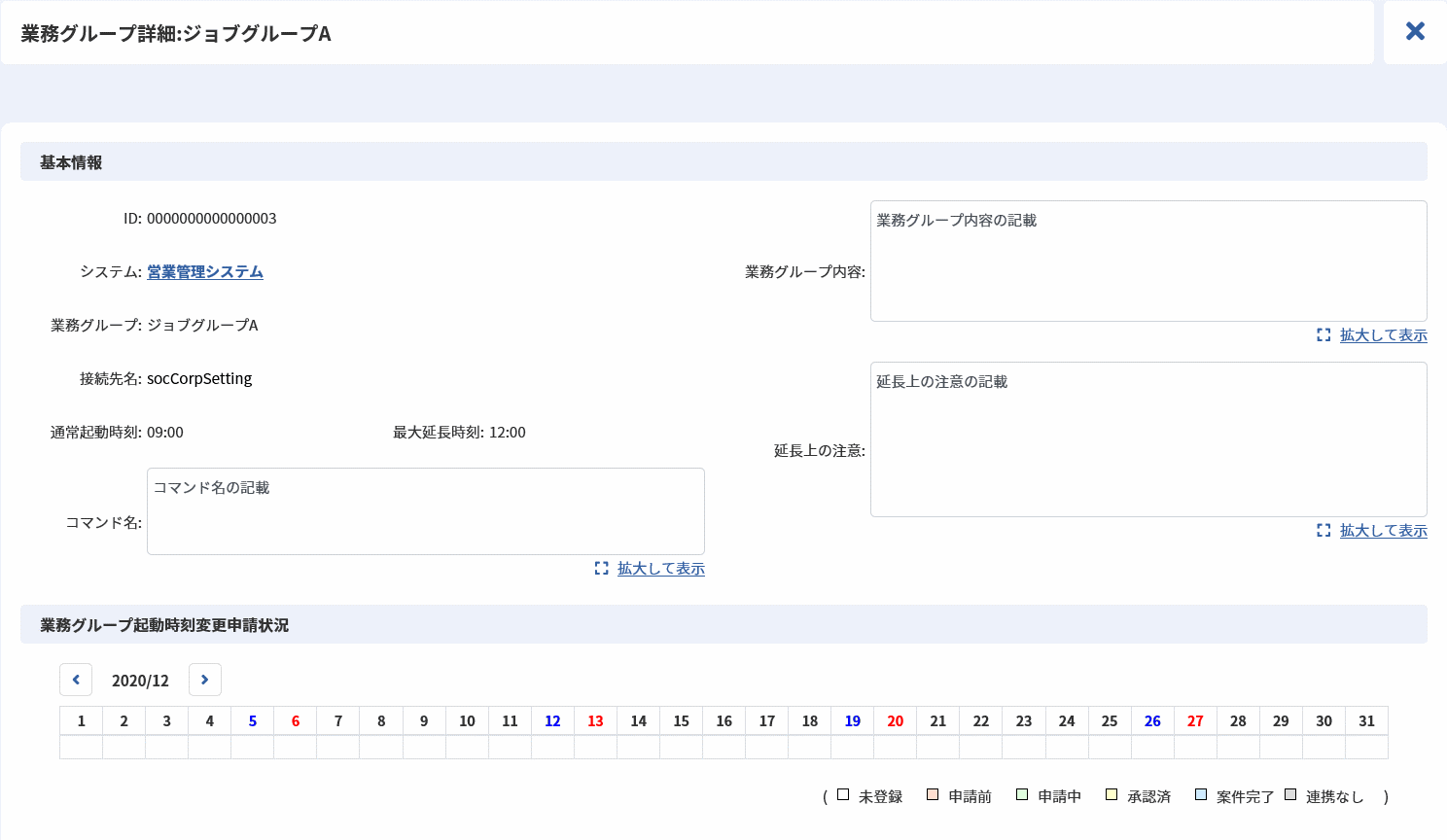
-
業務グループ起動時刻変更申請状況の色つきセルをクリックします。
対象のプロセス詳細が表示されます。
仕様説明
カレンダーの「
 」ボタンをクリックすると前月のカレンダーが表示されます。
カレンダーの「 」ボタンをクリックすると次月のカレンダーが表示されます。
4.6.7 運用日付単位の依頼を一覧で確認する
-
プロセス詳細を表示します。
-
業務グループ起動時刻変更ブロックの[
]ボタンをクリックします
-
ジョブ申請内容一覧が表示されます。
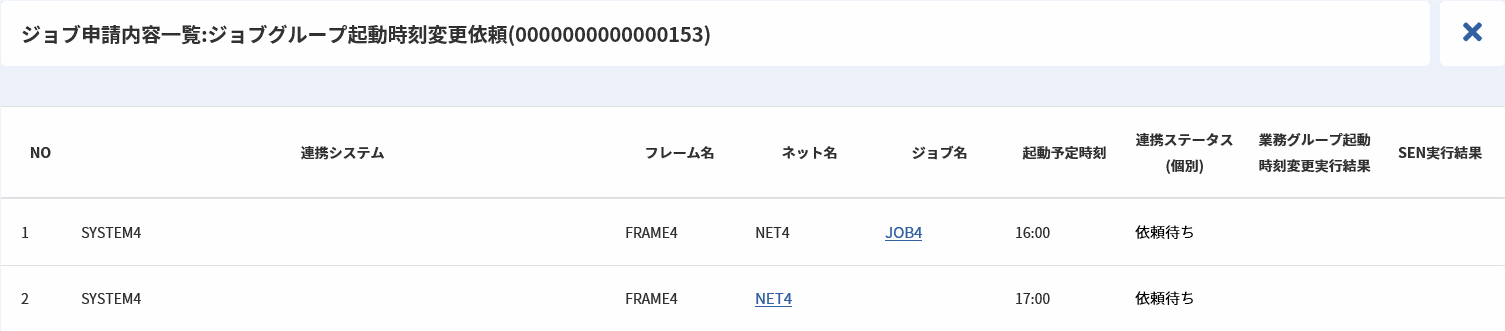
ジョブ申請内容一覧で確認できる項目を記します。
項目名 連携システム フレーム名 ネット名 ジョブ名 起動予定時刻 連携ステータス(個別) 業務グループ起動時刻変更実行結果 SEN実行結果
4.6.8 依頼を登録する
本項の操作は「4.1.6 依頼を登録する」を読み替えてください。
4.6.9 依頼を登録したレコードを承認し、連携を行う
本項の操作は「4.1.7 依頼を登録したレコードを承認し、連携を行う」を読み替えてください。
4.6.10 連携ステータス(個別)を手動で変更する
本項の操作は「4.7.3 連携ステータス(個別)を手動で変更する」を参照してください。
4.6.11 依頼をキャンセルする
本項の操作は「4.7.1 依頼をキャンセルする」「4.7.2 依頼を一括でキャンセルする」を参照してください。
4.6.12 変更起動時刻の再変更起動時刻を登録する
業務グループ起動時刻変更の変更起動時刻の再変更起動時刻を登録します。
-
プロセス詳細を表示します。
-
業務グループ起動時刻変更ブロックの[
 ]ボタンをクリックします。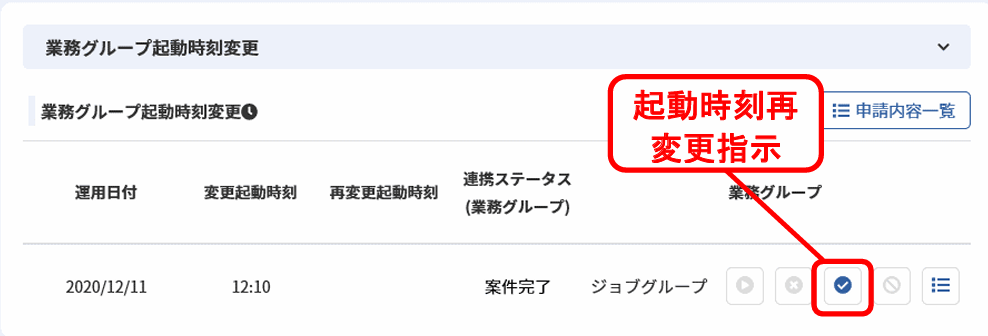
-
業務グループ起動時刻再変更指示登録が表示されます。
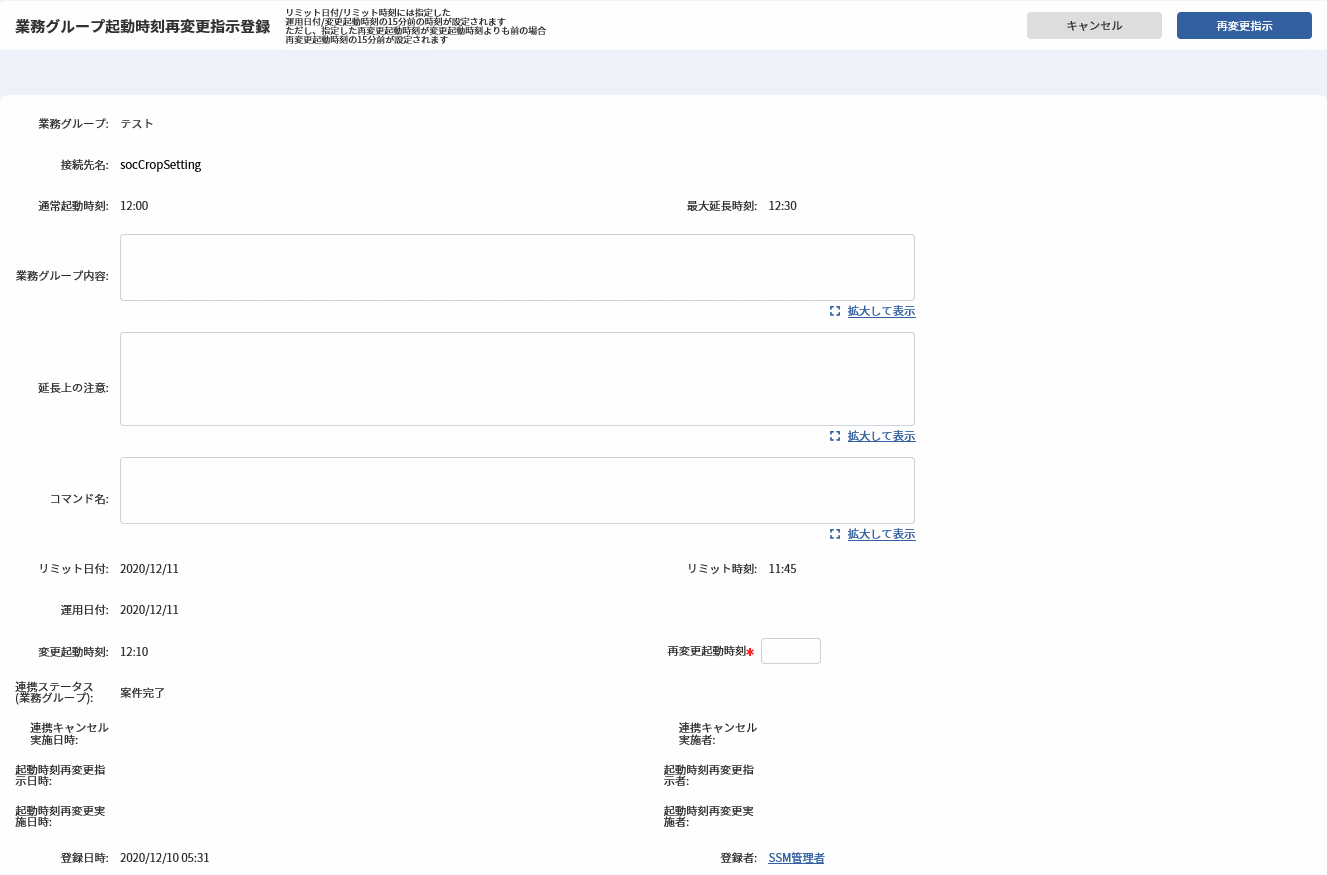
-
任意の依頼内容を入力し、[再変更指示]ボタンをクリックします。
-
業務グループ起動時刻変更ブロックに登録した依頼が反映されます。
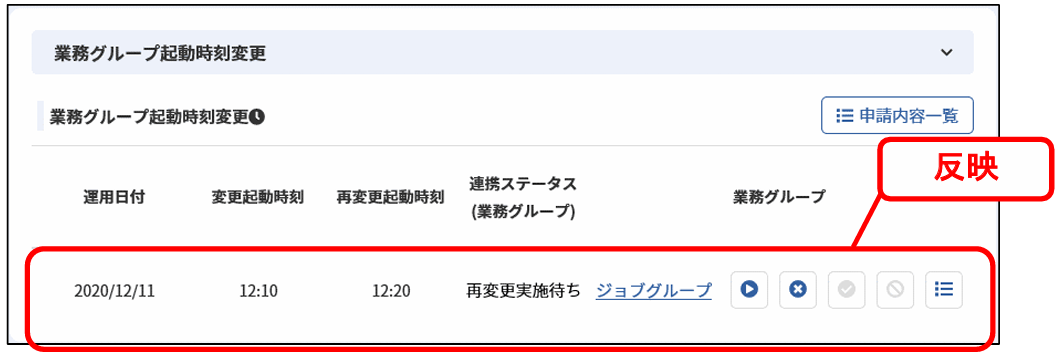
仕様説明
起動時刻再変更指示、起動時刻再変更実施は、連携ステータス(業務グループ)が
案件完了の時のみ行えます。
起動時刻再変更指示は、1回のみ実施可能です。但し、起動時刻再変更却下を
行った場合は、再度起動時刻再変更指示が行えます。
4.6.13 変更起動時刻の再変更の依頼を登録する
「4.6.12 変更起動時刻の再変更起動時刻を登録する」に引き続き、起動時刻再変更実施を行います。
連携ステータス(業務グループ)が「再変更実施待ち」から「依頼待ち」に変化し、Senju/DCへの連携処理が行われるのを待つ状態となります。
-
業務グループ起動時刻変更ブロックの[
 ]ボタンをクリックします。
-
確認ダイアログで[OK]をクリックします。
-
業務グループ起動時刻変更ブロックに登録した依頼が反映されます。
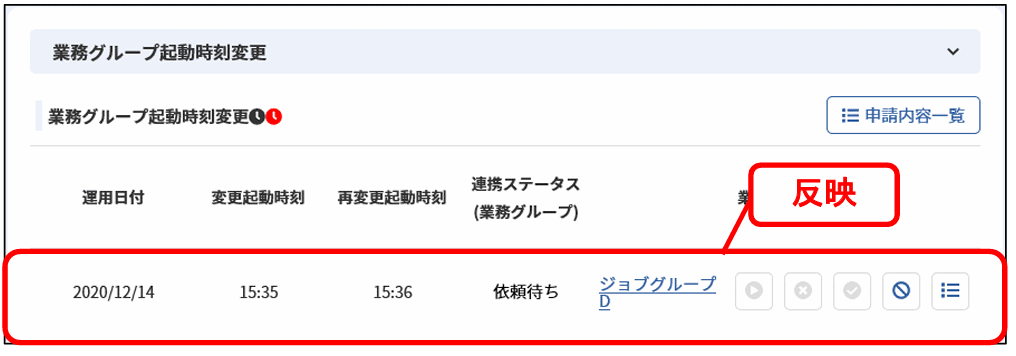
4.6.14 変更起動時刻の再変更の依頼をキャンセルする
本項の操作は「4.7.1 依頼をキャンセルする」「4.7.2 依頼を一括でキャンセルする」を参照してください。
4.6.15 変更起動時刻の再変更の依頼を却下する
「4.6.12 変更起動時刻の再変更起動時刻を登録する」に引き続き、起動時刻再変更却下を行います。
連携ステータス(業務グループ)が「再変更実施待ち」から「再変更実施却下」に変化します。
-
業務グループ起動時刻変更ブロックの[
 ]ボタンをクリックします。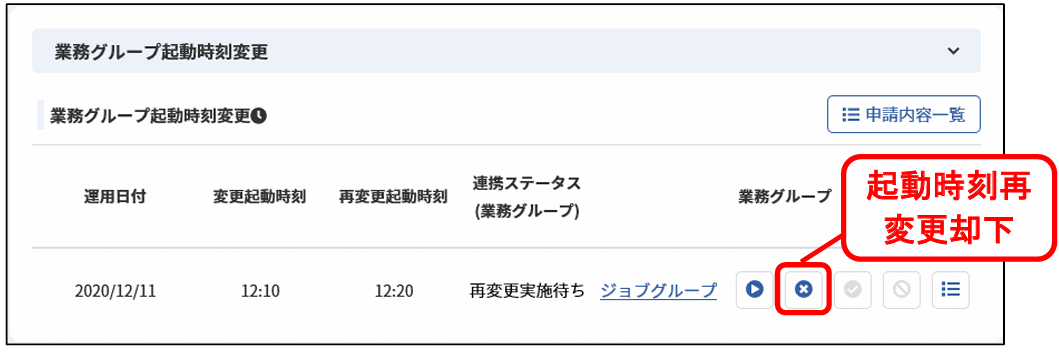
-
確認ダイアログで[OK]をクリックします。
-
業務グループ起動時刻変更ブロックに反映されます。

仕様説明
再変更実施却下は連携ステータス(業務グループ)が再変更実施待ちの時のみ
行えます。
4.7 SSA連携項目共通の操作
各SSA連携項目で共通の操作について記します。
4.7.1 依頼をキャンセルする
連携ステータス(個別)が依頼待ちとなった依頼をキャンセルし、連携処理を中断します。
ここでは依頼を1件毎にキャンセルを行う操作を説明します。
-
承認済みとなったレコードのプロセス詳細を表示します。
-
SSA連携項目のタイトルリンクの右端にある[キャンセル]ボタンをクリックします。

-
キャンセル確認のメッセージが表示されるので、キャンセルを行ってください。
-
連携ステータス(個別)が「依頼待ち」から「キャンセル依頼待ち」に変化し、キャンセル依頼がSenju/DCへ連携されるのを待つ状態となります。

仕様説明
キャンセルは連携ステータス(個別)が依頼待ちの時のみ行えます。
既に連携処理が行われていた場合、キャンセルは行えません。
4.7.2 依頼を一括でキャンセルする
「4.7.1 依頼をキャンセルする」に引き続き、プロセスのレコードに登録されたすべての依頼をキャンセルする操作を説明します。
-
承認済みとなったレコードのプロセス詳細を表示します。
-
項目「連携ステータス」の右端にある[キャンセル]ボタンをクリックします。

-
キャンセル確認のメッセージが表示されるので、キャンセルを行ってください。
-
各SSA連携項目の依頼の内、キャンセル処理を行える依頼について、連携ステータス(個別)が「依頼待ち」から「キャンセル依頼待ち」に変化し、キャンセル依頼がSenju/DCへの連携されるのを待つ状態となります。
仕様説明
キャンセルは連携ステータス(個別)が依頼待ちの依頼が1件でも存在した場合、行えます。既に連携処理が行われていた依頼が混在していた場合、キャンセル可能な依頼にのみ処理を行います。
4.7.3 連携ステータス(個別)を手動で変更する
連携ステータス(個別)を手動で変更する操作を説明します。
-
承認済みとなったレコードのプロセス詳細を表示します。
-
SSA連携項目の詳細画面を表示します。
-
項目「連携ステータス(個別)」の右端にある[
 ]ボタンをクリックします。
-
連携ステータス(個別)更新画面が表示されるので、項目「変更後連携ステータス(個別)」を選択してください。
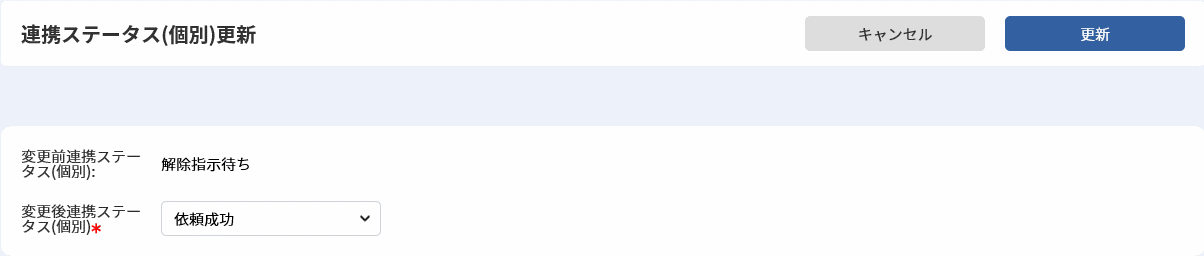
-
連携ステータス(個別)が変更後の値に変化し、手動更新を実施したことを表すアイコンが表示されます。

仕様説明
連携ステータス(個別)を手動で変更する際は操作指示ごと以下の仕様となります。
操作指示 連携ステータス(個別) 変更値 スキップ指定 依頼待ち、依頼中、連携なし、 依頼成功 スキップ解除 起動時刻変更※ 一時停止指定 依頼待ち、依頼中、依頼なし、 解除指示待ち 解除指示待ち 依頼成功 一時停止解除 解除実施待ち、解除依頼待ち、依頼中、 依頼成功 ※操作指示=起動時刻変更は業務グループ起動時刻変更のみが手動更新の対象と
なります。仕様説明
業務グループ起動時刻変更の場合は、プロセス詳細の業務グループ起動時刻変更ブロックの「ジョブ申請内容一覧」をクリックし、表示されるジョブ申請内容一覧画面の「ジョブ名」(ジョブ省略時はネット名)リンクをクリックすることにより業務グループ起動時刻変更ジョブ詳細画面が表示されます。
4.7.4 実行システムの情報をコピーする
ジョブに対する依頼を行うSSA連携項目では、Senju/DCで作成された実行システムをマスタ検索し、実行システムの定義情報を依頼にコピーすることができます。
| コピー対象項目 |
|---|
| 接続先名 |
| 運用日付 |
| 連携システム |
| フレーム名 |
| ネット名 |
| ジョブ名 |
-
ジョブに対する依頼を行うSSA連携項目の新規登録/編集を表示します。
-
画面上部の[検索]ボタンをクリックします。
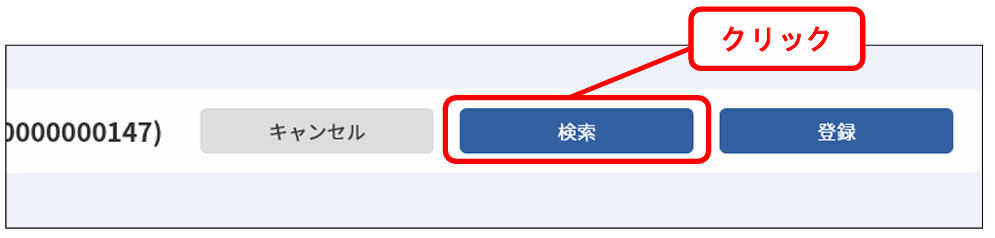
-
フレーム・ネット・ジョブ検索が表示されます。
任意の検索条件を指定し、実行システムを検索してください。
-
検索結果一覧でコピーしたいレコードの[反映]ボタンをクリックすると、実行システムの定義が依頼の新規登録/編集画面に反映されます。

項目名(検索条件) 説明 絞込み(○○を検索) 「フレーム」「ネット」「ジョブ」から選択します。
SSA連携項目の新規登録/編集に反映する際は、絞り込んだ階層までを反映します。
例えば「フレーム」で検索した場合、フレームの定義のみを検索とします。この時、検索結果一覧のネット名・ジョブ名列は空で表示します。またフレーム名まで同じでネット名・ジョブ名が異なる実行システムはマージされ1レコードのみ表示します。
ジョブを検索する場合、ジョブが空で作成された実行システムは検索対象外となります。接続先名 接続先名で検索します。 運用日付 運用日付を期間指定で検索します。 連携システム 連携システム名で検索します。 フレーム名 フレーム名で検索します。 ネット名 ネット名で検索します。 ジョブ名 ジョブ名で検索します。 補助設定
コピー対象の項目を参照表示にし、ユーザーによる自由入力を許可しない設定にできます。
・[管理者メニュー > 制御情報 > 制御情報 > 利用者メニュー > プロセス管理]管理項目名 SSAフレーム・ネット・ジョブ検索結果反映項目の入力制御設定 仕様説明
実行システムの情報はSenju/EN経由でSenju/DCより取得し、Senju/SM内に保存されます。取得されるフレーム情報は、システム日付から7日間分です。情報が更新されるタイミングは「5.3 連携フロー」の仕様説明をご確認ください。
フレーム・ネット・ジョブ検索で検索される実行システムの情報は以下となります。
-
フレーム・ネット・ジョブの構成による表示対象
Senju/DCで作成されたフレーム・ネット・ジョブを、フレーム・ネット・ジョブ検索画面で検索する際の絞込み条件および、検索結果への表示制約は以下となります。
| 上位オブジェクト | 検索対象オブジェクト | 絞込み時に指定する条件 |
|---|---|---|
| システム | フレーム | 「フレーム」を指定 |
| ノードグループネット | 「フレーム」を指定 | |
| フレーム | ネット | 「ネット」を指定 |
| ノードグループネット | 「ネット」を指定 | |
| 繰り返しネット | 「ネット」を指定 | |
| 異常時ネット | 「ネット」を指定 | |
| ジョブ | 「ジョブ」を指定 | ネット | ネット | 「ネット」を指定 |
| ノードグループネット | 「ネット」を指定 | |
| 繰り返しネット | 「ネット」を指定 | |
| 異常時ネット | 「ネット」を指定 | |
| ジョブ | 「ジョブ」を指定 | |
| ノードグループネット | ノードグループネット(展開後) | 検索不可 |
| ノードグループネット(展開後) | 異常時ネット | 検索不可 |
| ジョブ | 検索不可 | |
| 繰り返しネット | 繰り返しネット(展開後) | 「ネット」を指定 |
| 繰り返しネット(展開後) | 異常時ネット | 「ネット」を指定 |
| ジョブ | 「ジョブ」を指定 | |
| 異常時ネット | ジョブ | 「ジョブ」を指定 |
-
その他の条件による表示制限
フレーム・ネット・ジョブ検索画面では下記の制約条件に合致する実行システムの情報は検索結果に表示されません。
| 対象項目 | 検索不可となる条件 |
|---|---|
| 稼働日カレンダー | 営業日カレンダーのデータが過去の年度しか存在しない |
| フレームの稼働日カレンダー | フレームとなるネットに指定された稼働日カレンダーが非稼働日に該当する |
| フレームの運用開始日 | 検索条件に指定した日付がフレームとなるネットに指定された運用開始日より前に該当する |
| システム | システムにフレームとなるネットが 1 件も登録されていない |
| 動作環境 | 動作環境が指定されていない |
| ノードグループネット | 動作環境の定義がノードグループからノードに変更されている |
| 動作環境に指定されたノードグループにノードが 1 件も存在しない | |
| 動作環境に指定されたノードグループにエージェントが 1 件も存在しない(センサーまたは、その他ノードのみ登録されている) | |
| 動作環境に指定されたノードグループのノード数が 512 を越えている | |
| 定義有効開始日と定義有効終了日で指定された期間に該当しない | |
| ノードグループネット内にジョブが 1 件も存在しない | |
| ノードグループネット内にジョブの後続になっていない異常時ネットが存在する | ネット | フレーム内に同一ネット名が存在する |
| 定義有効開始日と定義有効終了日で指定された期間に該当しない | |
| ネット内にジョブ/ネット/ノードグループネット/繰り返しネットが 1 件も存在しない | |
| ネット内にジョブの後続になっていない異常時ネットが存在する | |
| ノードグループネット(展開後) | 定義有効開始日と定義有効終了日で指定された期間に該当しない |
| 繰り返しネット内にジョブが 1 件も存在しない | |
| 繰り返しネット内にジョブの後続になっていない異常時ネットが存在する | |
| 異常時ネット | 定義有効開始日と定義有効終了日で指定された期間に該当しない |
| 異常時ネット内にジョブが 1 件も存在しない | |
| 飛び越しネット | フレーム内に前ネットとして指定された飛び越しネットが存在しない |
4.7.5 存在する実行システムに対する依頼か確認する
ジョブに対する依頼を行うSSA連携項目では、依頼に設定したフレーム・ネット・ジョブが実行システムのマスタ上に存在するか確認することができます。
-
プロセス詳細/新規登録/編集から、各SSA連携項目の依頼の詳細を表示します。
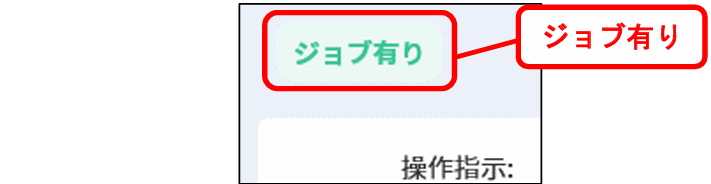
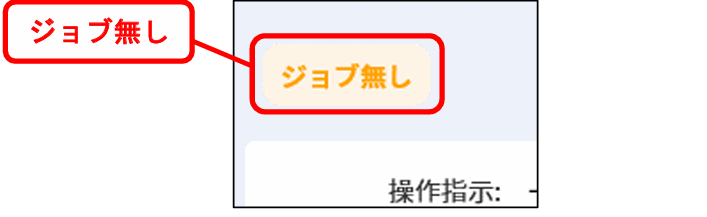
画面左上のマスタの存在チェック結果がステータス表示されます。 存在する場合は「ジョブ有り」、存在しない場合は「ジョブ無し」が表示されます。
-
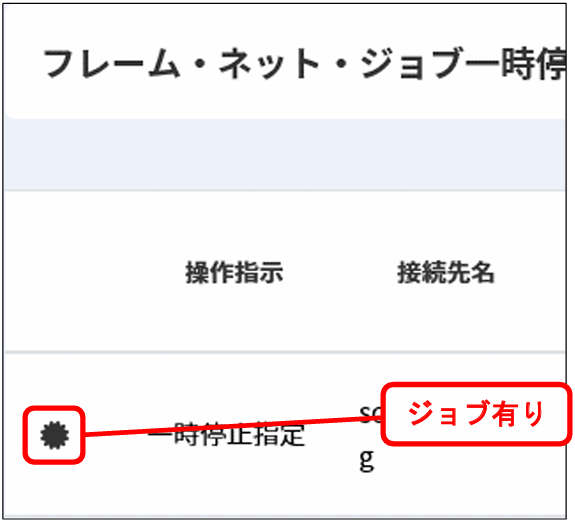
プロセス詳細/新規登録/編集から、各SSA連携項目の申請内容一覧を表示します。
検索結果一覧の左端にマスタの存在チェック結果がアイコン表示されます。
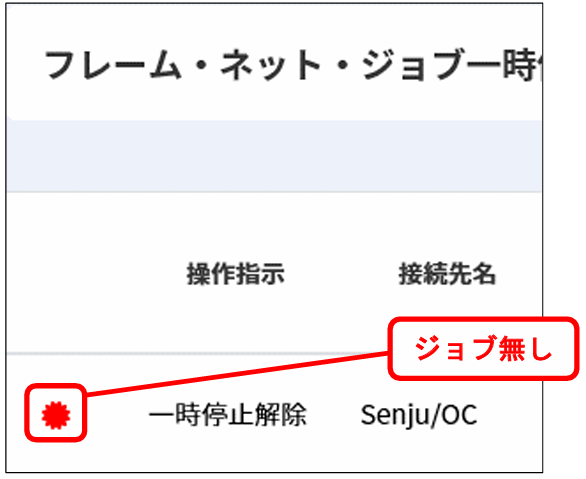
-
フレーム・ネット・ジョブ申請一覧を表示します。
検索結果一覧の左端にマスタの存在チェック結果がアイコン表示されます。 ※アイコンのイメージは「4.9 外部連携(Senju Family連携)」を参照してください。
仕様説明
チェック元となるジョブ定義はフレーム・ネット・ジョブ検索の検索対象と同一です。
仕様説明
依頼に指定した以下の項目が一致した場合に、存在有りと判定します。
チェック対象項目 接続先名 運用日付 連携システム フレーム名 ネット名 ※ ジョブ名 ※ ※ネット名、ジョブ名の両方を省略した場合、[フレーム有り(無し)]と表示します。
※ジョブ名を省略した場合、[ネット有り(無し)]と表示します。仕様説明
依頼を登録したプロセスのレコードがクローズとなった場合、アイコンは表示されません。
仕様補足
ジョブ定義の反映に時間がかかる場合、ジョブ定義の反映処理が打ち切られる可能性があります。
Senju/ENの動作状況をご確認ください。
4.8 プロセス管理
4.8.1 プロセス詳細
プロセス詳細の項目「連携ステータス」で、プロセスのレコードに登録された依頼全体の連携状況を確認することができます。

仕様説明
連携ステータスに設定される値については「5.2.3 連携ステータス」「5.2.5 補助資料2:連携ステータス更新仕様一覧」を 参照してください。
4.8.2 プロセス一覧
プロセス一覧の検索条件項目を使用して、依頼を検索条件にプロセスのレコードを検索できます。
| 項目名(検索条件) | 説明 |
|---|---|
| 連携ステータス | プロセスの項目「連携ステータス」で、依頼を登録したプロセスのレコードを検索します。 ※各SSA連携項目の各依頼の連携ステータス(個別)とは別項目です。 |
| 接続先名(RBA) | ランブック実行のみを検索対象とします。 ランブック実行の依頼に設定した「接続先名」で検索します。 |
| ブック名 | ランブック実行のみを検索対象とします。 ランブック実行の依頼に設定した「ブック名」で検索します。 |
4.8.2.1 自動リロード機能
一定期間毎に自動で再検索を行うことができます。
必須設定
本機能を利用するには以下の設定を行う必要があります。
・[管理者メニュー > 制御情報 > 制御情報 > 利用者メニュー > プロセス管理]
| 管理項目名 |
|---|
| 一覧画面自動更新の利用設定 |
・[利用者メニュー > ホーム > ユーザー設定 > デフォルト設定]
| デフォルト設定階層 | 項目名 |
|---|---|
| 最上位 | プロセス管理 |
| 第2階層 | 任意のプロセス画面 |
| 第3階層 | 自動更新の初期設定 |
補助設定
本機能は以下の設定の影響を受けます。
・[管理者メニュー > 制御情報 > 制御情報 > 利用者メニュー > プロセス管理]
| 管理項目名 |
|---|
| プロセス一覧画面リロード間隔(分) |
仕様説明
リロード時に使用される検索条件は最後に検索が行われた時の条件です。編集中だった検索条件や、[利用者メニュー > ホーム > ユーザー設定 > デフォルト設定]で指定したデフォルトの検索条件は使用されません。
※検索条件の保存や、出力件数の多い帳票出力を行う場合は
一時的に自動更新の実行をしない設定にしてから行ってください。
4.9 外部連携(Senju Family連携)
4.9.1 フレーム・ネット・ジョブ申請一覧
フレーム・ネット・ジョブ申請一覧ではSSA連携項目の内、フレーム・ネット・ジョブに関連する依頼をプロセスのレコードをまたいで検索することができます。
| SSA連携項目 | 検索対象 |
|---|---|
| コマンド実行 | × |
| ランブック実行 | × |
| フレーム・ネット・ジョブ一時停止 | ○ |
| フレーム・ネット・ジョブスキップ/解除 | ○ |
| ネット・ジョブ起動時刻変更 | ○ |
| 業務グループ起動時刻変更 | ○ |
-
利用者メニューから[外部連携 > Senju Family連携 > フレーム・ネット・ジョブ申請]に移動します。
-
フレーム・ネット・ジョブ申請一覧が表示されます。
-
任意の検索条件を指定し、検索を行ってください。
フレーム・ネット・ジョブ申請検索結果一覧では申請を起票したプロセスのレコード単位ではなく、依頼単位で一覧表示されます。
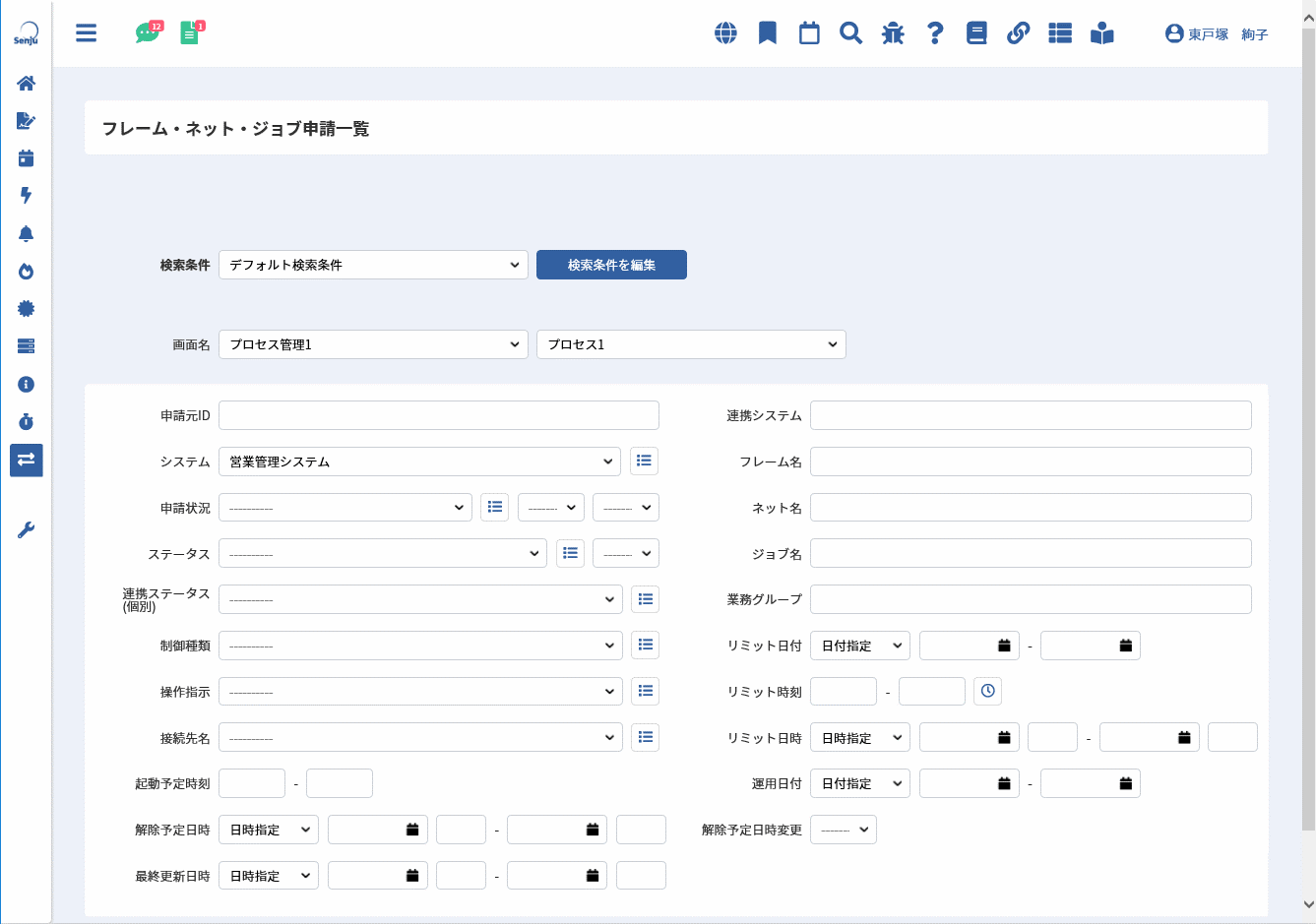
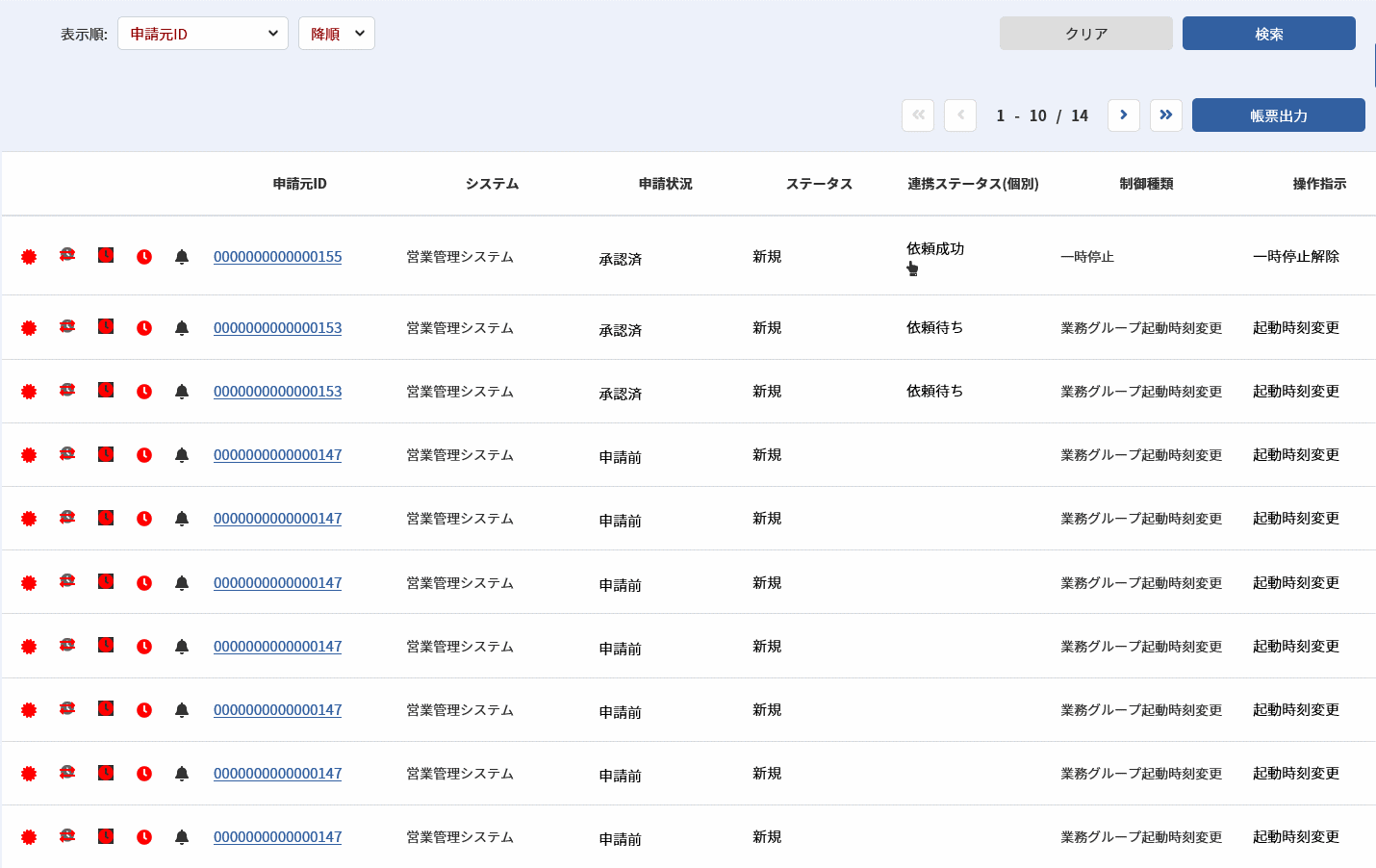
項目名(検索条件) 説明 画面名 検索対象とするプロセスの画面名を選択します。
画面名を選択した後は、自動的に画面がリロードします。申請元ID SSA連携依頼を行ったプロセスのレコードのレコードIDで検索します。 システム SSA連携依頼を行ったプロセスのレコードのシステムで検索します。 申請状況 SSA連携依頼を行ったプロセスのレコードの申請状況で検索します。 ステータス SSA連携依頼を行ったプロセスのレコードのステータスで検索します。 連携ステータス(個別) 各依頼の連携ステータス(個別)で検索します。 制御種類 操作指示と合わせて、各依頼の操作指示で検索します。
以下より選択します。
・スキップ/解除
・一時停止
・起動時刻変更
・業務グループ起動時刻変更操作指示 制御種類と合わせて、各依頼の操作指示で検索します。
以下より選択します。
【制御種類が「スキップ/解除」の場合】
・スキップ指定
・スキップ解除
【制御種類が「一時停止」の場合】
・一時停止指定
・一時停止解除
【制御種類が「起動時刻変更」または「業務グループ起動時刻変更」の場合】
・起動時刻変更接続先名 依頼に設定した接続先名で検索します。 起動予定時刻 依頼に設定した起動予定時刻で検索します。 解除予定日時 依頼に設定した解除予定日時で検索します。 最終更新日時 依頼の最終更新日時で検索します。 連携システム 依頼に設定した連携システムで検索します。 フレーム名 依頼に設定したフレーム名で検索します。 ネット名 依頼に設定したネット名で検索します。 ジョブ名 依頼に設定したジョブ名で検索します。 業務グループ 依頼に設定した業務グループ名で検索します。 リミット日付 依頼に設定したリミット日付で検索します。 リミット時刻 依頼に設定したリミット時刻で検索します。 リミット日時 依頼に設定したリミット日時で検索します。 運用日付 依頼に設定した運用日付で検索します。 解除予定日時変更 フレーム・ネット・ジョブ一時停止の依頼にのみ有効な検索条件です。プロセスのレコードが承認済みとなった後に、解除予定日・解除予定時刻が変更されたかを検索します。
以下より選択します。
・あり
・なし仕様説明
結果一覧の先頭には各種アラートアイコンが表示されます。

アイコン (左から) 説明 フレーム・ネット・ネット有り/無し 依頼に設定したフレーム・ネット・ジョブが実行システムのマスタ上に存在するか示します。 ※マスタ上に存在するかのチェック仕様は「1.4.7- 存在する実行システムに対する依頼か確認する」を参照してください。 解除予定 日時変更警告 フレーム・ネット・ジョブ一時停止の依頼にのみ表示されます。プロセスのレコードが承認済みとなった後に、解除予定日・解除予定時刻が変更されたことを示します。 リミット時刻警告 プロセスのレコードが承認済み、かつ依頼に設定したリミット日時がしきい値(※1)を過ぎても、依頼が実行されていないこと(※2)を示します。 ※1…チェックのしきい値は以下の設定から変更できます。 ・[管理者メニュー>制御情報>制御情報>利用者メニュー >フレーム・ネット・ジョブ申請]
※2…連携ステータス(個別)が「依頼待ち」「依頼中」「依頼失敗」の場合、依頼が実行されていないとみなします。管理項目名 SSA連携の連携期限予告時間(分) 解除未実施警告 フレーム・ネット・ジョブ一時停止の依頼にのみ表示されます。一時停止が行われた後、解除予定日時がしきい値(※1)を過ぎても、一時停止解除を行われていないことを示します。 ※1…チェックのしきい値は以下の設定から変更できます。 ・[管理者メニュー>制御情報>制御情報>利用者メニュー >フレーム・ネット・ジョブ申請] 管理項目名 SSA連携の一時停止解除期限予告時間(分) 解除実施待ち 警告 フレーム・ネット・ジョブ一時停止の依頼にのみ表示されます。Senju Service Manager で一時停止解除指示の操作後、一時停止解除実施の操作が行われていないことを示します。 操作説明
申請内容の変更や承認申請はプロセス管理から行います。
申請元IDのリンクをクリックし、プロセス詳細を表示してください。操作説明
[クリア]ボタンをクリックすると、入力した検索条件と検索結果一覧が初期化されます。
仕様説明
起動予定時刻の入力可能範囲は、00:00~99:59となります。
4.9.1.1 帳票出力
検索結果をCSV形式で帳票出力できます。
-
フレーム・ネット・ジョブ申請一覧で検索を行います。
-
検索結果一覧で[帳票出力]ボタンをクリックします。
-
ファイルの保存ダイアログが起動するので任意のフォルダに帳票出力ファイルを保存してください。
仕様説明
Senju Service Managerの帳票出力機能の制限事項を、ユーザーズガイド「操作ガイド」の「3.5.1.6 プロセスの帳票出力」で参照してください。
4.9.1.2 検索条件の保存
頻繁に検索する条件と表示順を保存することができます。 本項の操作手順はSenju Service Managerマニュアルのユーザーズガイド「4.9.1.2 検索条件の保存」を参照してください。
4.9.1.3 自動リロード機能
一定期間毎に自動で再検索を行うことができます。
必須設定
本機能を利用するには以下の設定を行う必要があります。
・[管理者メニュー > 制御情報 > 制御情報> 利用者メニュー
> フレーム・ネット・ジョブ申請]
| 管理項目名 |
|---|
| 一覧画面自動更新の利用設定 |
・[ホーム > ユーザー設定 > デフォルト設定]
| デフォルト設定階層 | 項目名 |
|---|---|
| 最上位 | 外部連携 |
| 第2階層 | フレーム・ネット・ジョブ申請 |
| 第3階層 | 自動更新の初期設定 |
補助設定
本機能は以下の設定の影響を受けます。
・[管理者メニュー > 制御情報 > 制御情報 > 利用者メニュー
> フレーム・ネット・ジョブ申請]
| 管理項目名 |
|---|
| フレーム・ネット・ジョブ申請一覧画面リロード間隔(分) |
仕様説明
リロード時に使用される検索条件は最後に検索が行われた時の条件です。編集中だった検索条件や、[ホーム > ユーザー設定 > デフォルト設定]で指定したデフォルトの検索条件は使用されません。
※検索条件の保存や、出力件数の多い帳票出力を行う場合は
一時的に自動更新の実行をしない設定にしてから行ってください。
4.9.2 業務グループ定義
SSA連携機能で使用するプロセス管理の項目「業務グループ起動時刻変更」で使用する業務グループ定義を管理します。
-
利用者メニューから[外部連携>Senju Family連携>業務グループ定義]へ移動します。
-
業務グループ定義が表示されます。
任意の検索条件を入力し検索を行ってください。
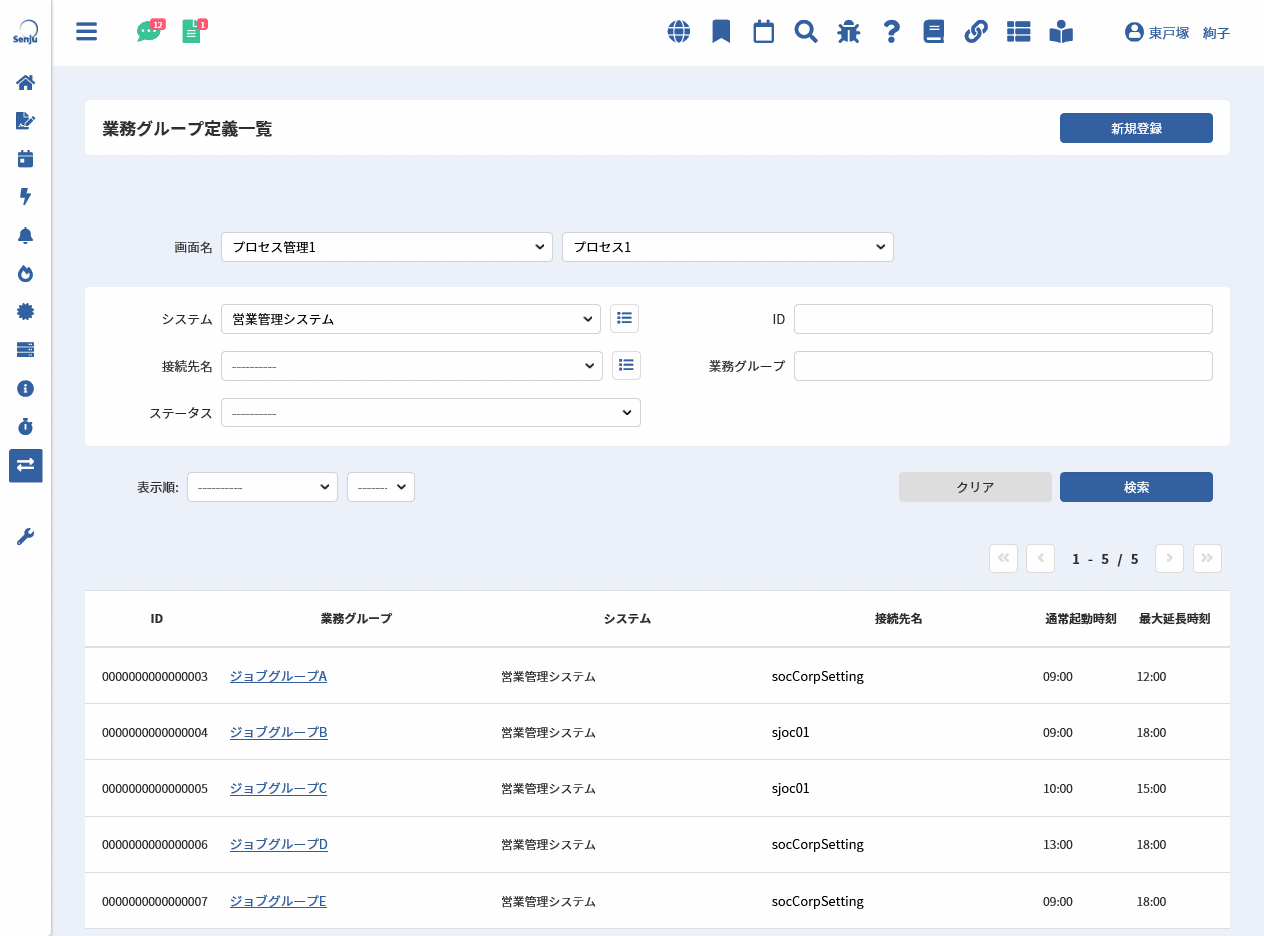
4.9.2.1 業務グループ定義を登録
-
業務グループ定義で[新規登録]ボタンをクリックします。
-
業務グループ定義新規登録が表示されます。
任意の内容を入力し、登録を行ってください


仕様説明
依頼に登録できる項目の説明は「5.1.2 Senju Service Manager のWeb画面項目」を参照してください。入力桁数等の項目定義についてはSenju/SMマニュアルの項目一覧を参照してください。
仕様説明
システムは1システムのみ選択できます。(複数選択不可)
仕様説明
通常起動時刻、最大延長時刻、相対時刻は、24:00を超える値の入力が行えます。
仕様説明
フレーム・ネット・ジョブ情報は最大30件まで登録が可能です。
仕様説明
ジョブ名は省略して入力することができます。
・ジョブ名を省略した場合は、入力したフレーム/ネットを指定した
業務グループになります。
・ジョブ名まで入力した場合は、入力したフレーム・ネット・ジョブを指定した
業務グループになります。
それぞれの実際の動作につきましては、「Senju DevOperation Conductor ユーザーズガイド」を参照してください。仕様説明
ジョブ名を省略した場合、フレーム名とネット名に同じ値を入力することは
できません。
4.9.2.2 業務グループ定義を編集
-
業務グループ定義の検索結果一覧で、業務グループのリンクをクリックします。
-
業務グループ定義詳細が表示されます。
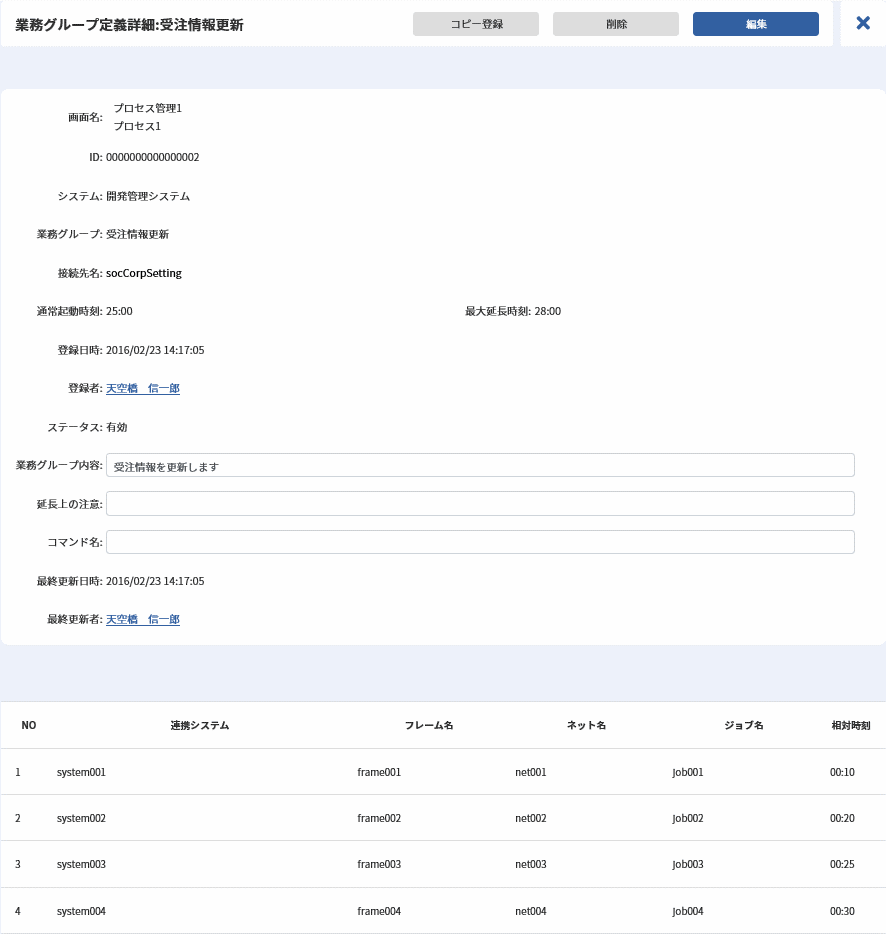
-
画面上部の[編集]ボタンをクリックします。
-
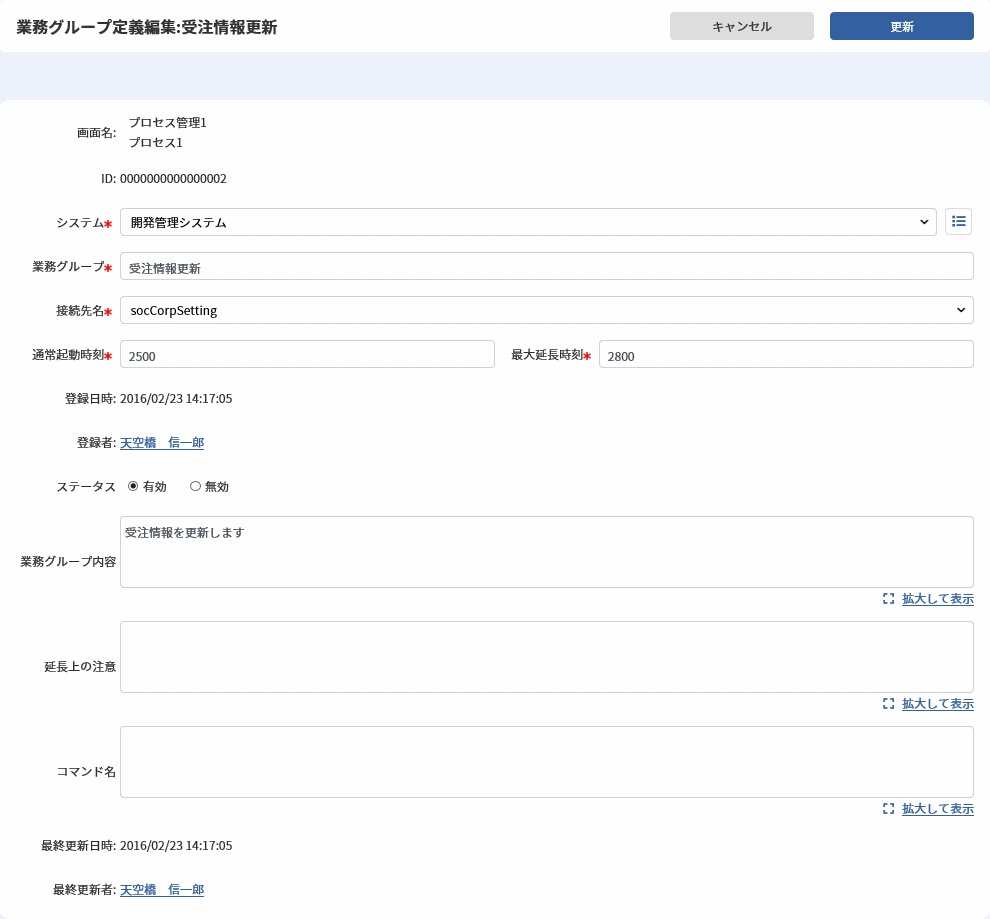
業務グループ定義編集が表示されます。
新規登録と同様に任意の内容を入力し、更新を行ってください。

仕様説明
更新した業務グループ定義の内容は、既にプロセス管理で登録された業務グループ起動時刻変更の依頼には反映されません。
4.9.2.3 業務グループ定義を削除
-
業務グループ定義の検索結果一覧で、業務グループのリンクをクリックします。
-
業務グループ定義詳細が表示されます。
-
画面上部の[削除]ボタンをクリックします。
-
削除確認のメッセージが表示されるので、削除を行ってください。
仕様説明
削除した業務グループ定義は、既にプロセス管理で登録された業務グループ起動時刻変更の依頼には影響しません。
4.9.2.4 業務グループ定義をコピーする
-
業務グループ定義の検索結果一覧で、コピーしたい業務グループのリンクをクリックします。
-
業務グループ定義詳細が表示されます。
-
画面上部の[コピー登録]ボタンをクリックします。
-
業務グループ定義新規登録が表示されます。
-
新規登録と同様に任意の内容を入力し、登録を行ってください。
| コピー対象項目 |
|---|
| 画面名 |
| システム |
| 業務グループ |
| 接続先名 |
| 通常起動時刻 |
| 最大延長時刻 |
| 業務グループ内容 |
| 延長上の注意 |
| コマンド名 |
| 連携システム |
| フレーム名 |
| ネット名 |
| ジョブ名 |
| 相対時刻 |
4.10 機能別(外部ツール連携)
4.10.1 ランブックテンプレート管理
SSA連携機能で使用するプロセス管理の項目「ランブック実行」で使用するテンプレートを管理します。
-
管理者メニューから[機能別 > 外部ツール連携 > ランブックテンプレート]へ移動します。
-
ランブックテンプレート管理が表示されます。
既にテンプレートが登録されている場合は、任意の検索条件を入力し検索を行ってください。

4.10.1.1 テンプレートを登録
-
ランブックテンプレート管理で[新規登録]ボタンをクリックします。
-
ランブックテンプレートマスタ新規登録に移動します。

-
任意の内容を入力し、登録を行ってください。
項目名 説明 画面名 テンプレートを使用するプロセスの画面を指定します。 システム テンプレートを使用するシステムを指定します。
ランブック実行の依頼を登録するプロセスのレコードに設定したシステムと連動します。テンプレート名 テンプレートの管理名を指定します。 ステータス テンプレートの有効/無効を指定します。
無効としたテンプレートは、ランブック実行から選択できるテンプレートの対象外となります。表示順 テンプレートの表示順を指定します。 接続先名 プロセスの項目「ランブック実行」と同じです。 ブック名 プロセスの項目「ランブック実行」と同じです。 環境変数1~20 プロセスの項目「ランブック実行」と同じです。 稼働ノード プロセスの項目「ランブック実行」と同じです。
4.10.1.2 テンプレートを編集
-
ランブックテンプレート管理の検索結果一覧で、任意のテンプレートの[編集]ボタンをクリックします。
-
ランブックテンプレートマスタ編集に移動します。
-
新規登録と同様に任意の内容を入力し、更新を行ってください。
仕様説明
更新したテンプレートの内容は、既にプロセス管理で登録されたランブックテンプレートをコピーしたランブック実行の依頼には反映されません。
4.10.1.3 テンプレートを削除
-
ランブックテンプレート管理の検索結果一覧で、任意のテンプレートの[編集]ボタンをクリックします。
-
ランブックテンプレートマスタ編集に移動します。
-
[削除]ボタンをクリックします。
-
削除確認のメッセージが表示されるので、削除を行ってください。
仕様説明
削除したテンプレートは、既にプロセス管理で登録されたランブックテンプレートをコピーしたランブック実行の依頼には影響しません。
4.11 コマンドリファレンス
4.11.1 データ出力コマンド(sjSPU_ExportData_Ex.exe)
SSA連携機能で使用するプロセス管理の項目「フレーム・ネット・ジョブ一時停止」「フレーム・ネット・ジョブスキップ/解除」「ネット・ジョブ起動時刻変更」は、データ出力コマンドで出力することができます。
詳細な使用方法はコマンドリファレンスを参照してください。