3. 基本的な操作
3.1 構成品目辞書
構成品目辞書の操作について説明します。
構成品目辞書は構成品目辞書登録スクリプトを実行することで登録することが前提となりますが、手動で構成品目辞書の新規登録・更新・削除を行うことができます。
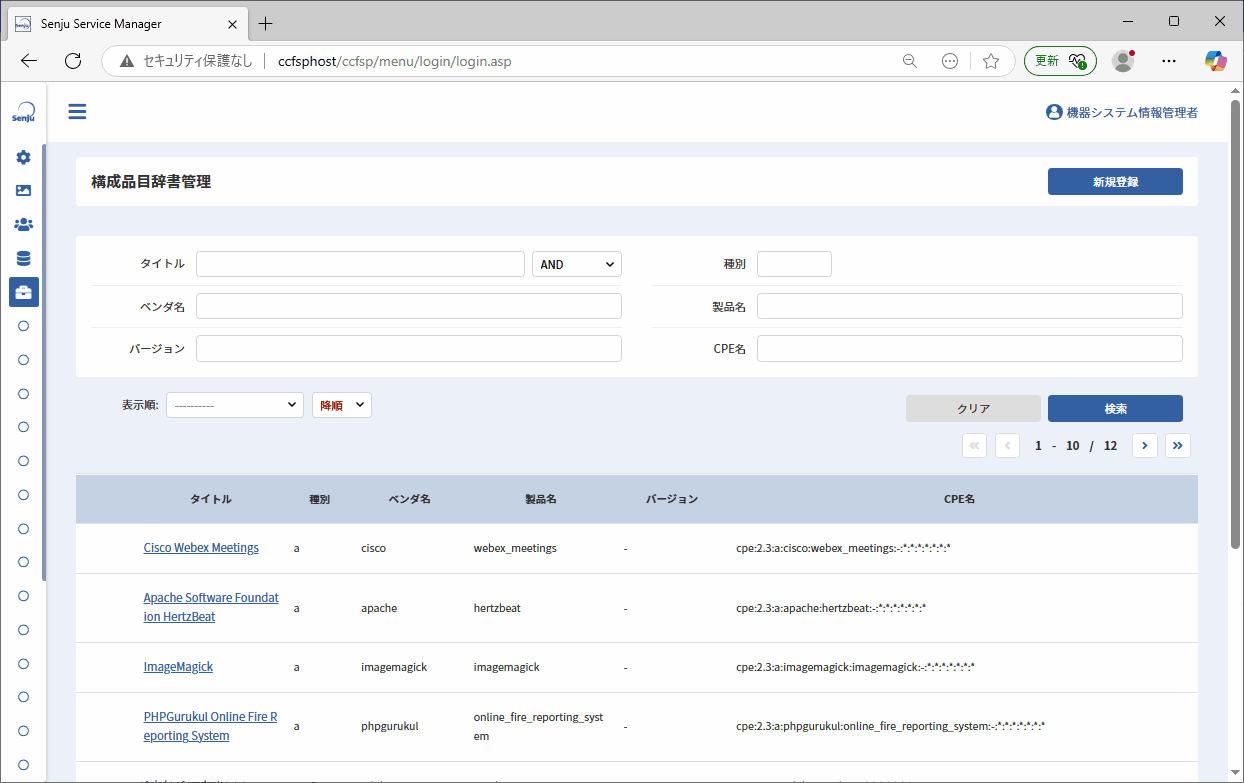
以下の画面で構成品目辞書の管理を行うことができます。
- 管理者メニュー>機能別>構成品目辞書
構成品目辞書管理画面について、詳しくはユーザーズガイド「4.3.7.33 構成品目辞書」を参照してください。
3.1.1 構成品目辞書の登録
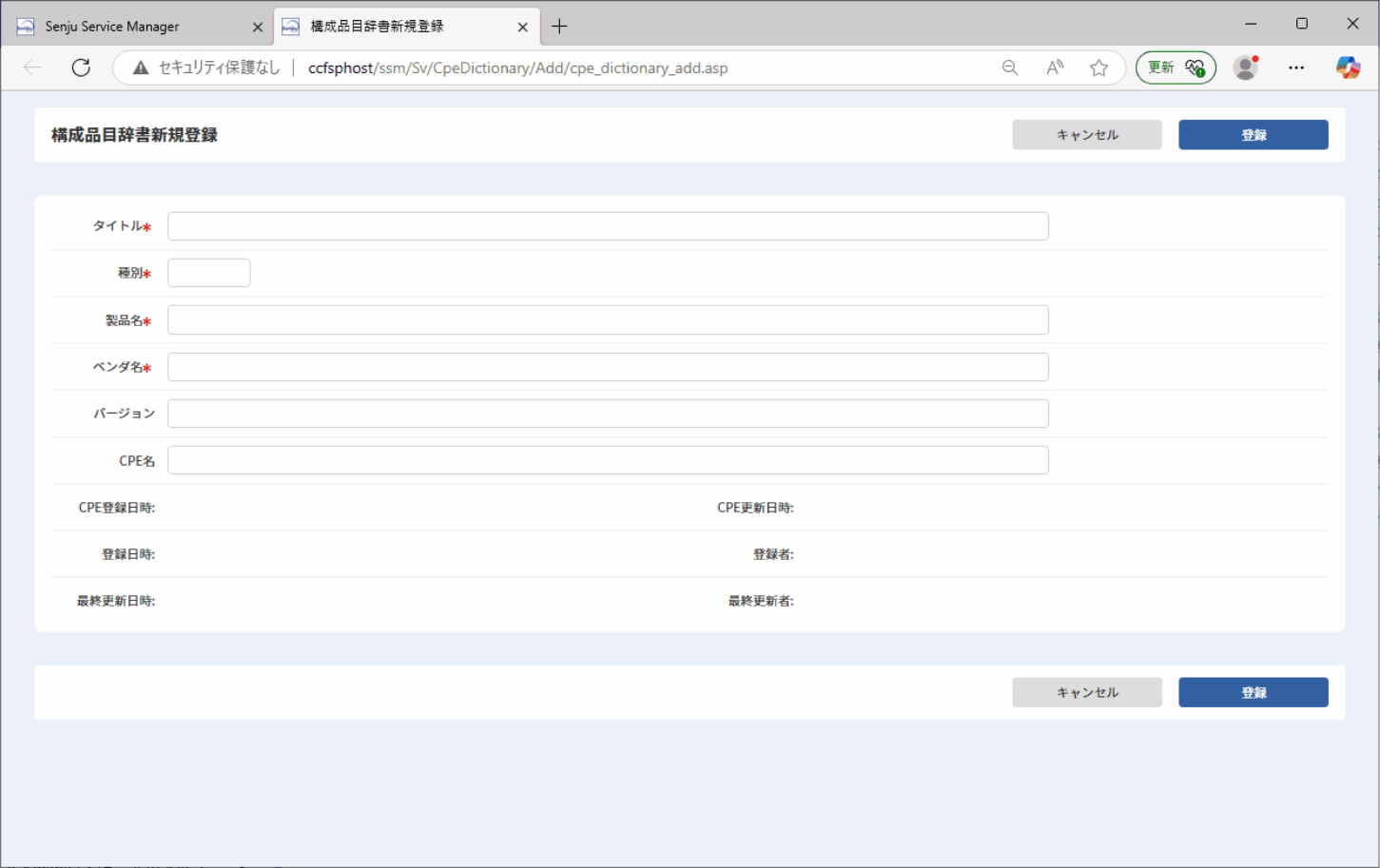
構成品目辞書一覧画面で「新規登録」ボタンをクリックすると構成品目辞書新規登録画面が表示されます。
任意の入力内容を入力して「登録」ボタンをクリックすると構成品目辞書が登録されます。
入力内容は以下の通りです。
| 項目名 | 説明 | 例 |
|---|---|---|
| タイトル | 構成品目辞書のタイトルを入力します。 | Microsoft Windows 10 |
| 種別 | 製品種別を判別する情報として,h=ハードウェア,o=OS,a=アプリケーションを記述します。 | a |
| 製品名 | 製品名を入力します。 複数の単語で構成されている製品名の場合、スペースをアンダースコア(_)に置き換えた名前を記述します。 |
windows_server_2022 |
| ベンダー名 | ベンダー名を入力します。 | microsoft |
| バージョン | 製品のバージョン情報を入力します。 | 10.2.3000 |
| CPE名 | CPE名を入力します。 CPE名の構成は以下となります。 cpe:2.3:{種別}:{ベンダ名}:{製品名}:{バージョン}:{アップデート}:{エディション}:{言語}:{ソフトウェアエディション}:{対象ソフトウェア}:{対象ハードウェア}:{その他} |
cpe:2.3:a:apache:http_server:2.4.51:*:*:*:*:*:*:* |
3.1.2 構成品目辞書の更新
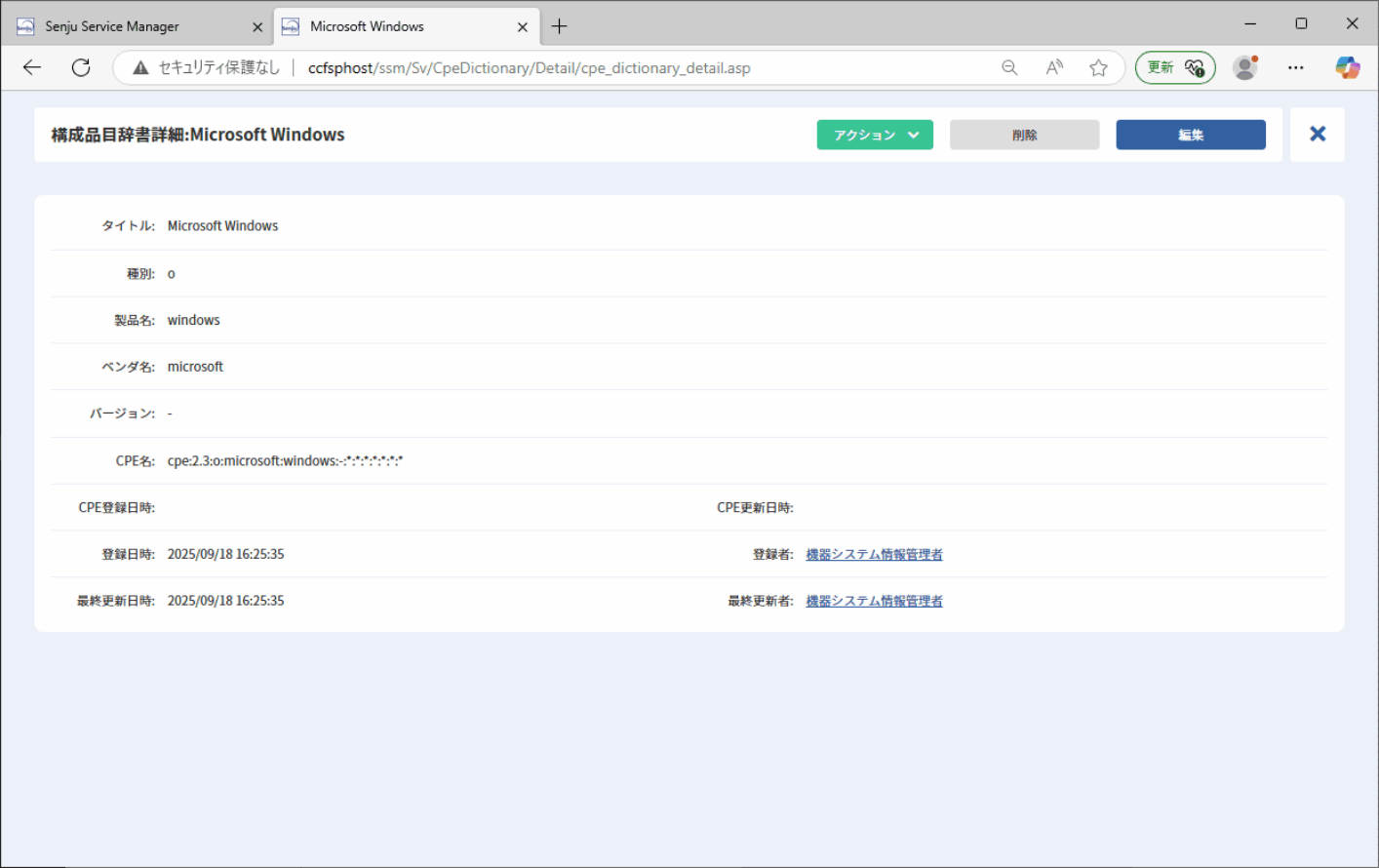
構成品目辞書詳細画面で「編集」ボタンをクリックすると構成品目辞書編集画面が表示されます。
新規登録と同様に任意の内容を入力して「更新」ボタンをクリックすると構成品目辞書を更新することができます。
仕様補足
手動で登録した構成品目辞書のみ更新することが可能です。
スクリプトの実行によって自動登録されたレコードは「編集」ボタンが非活性になります。
3.1.3 構成品目辞書の削除
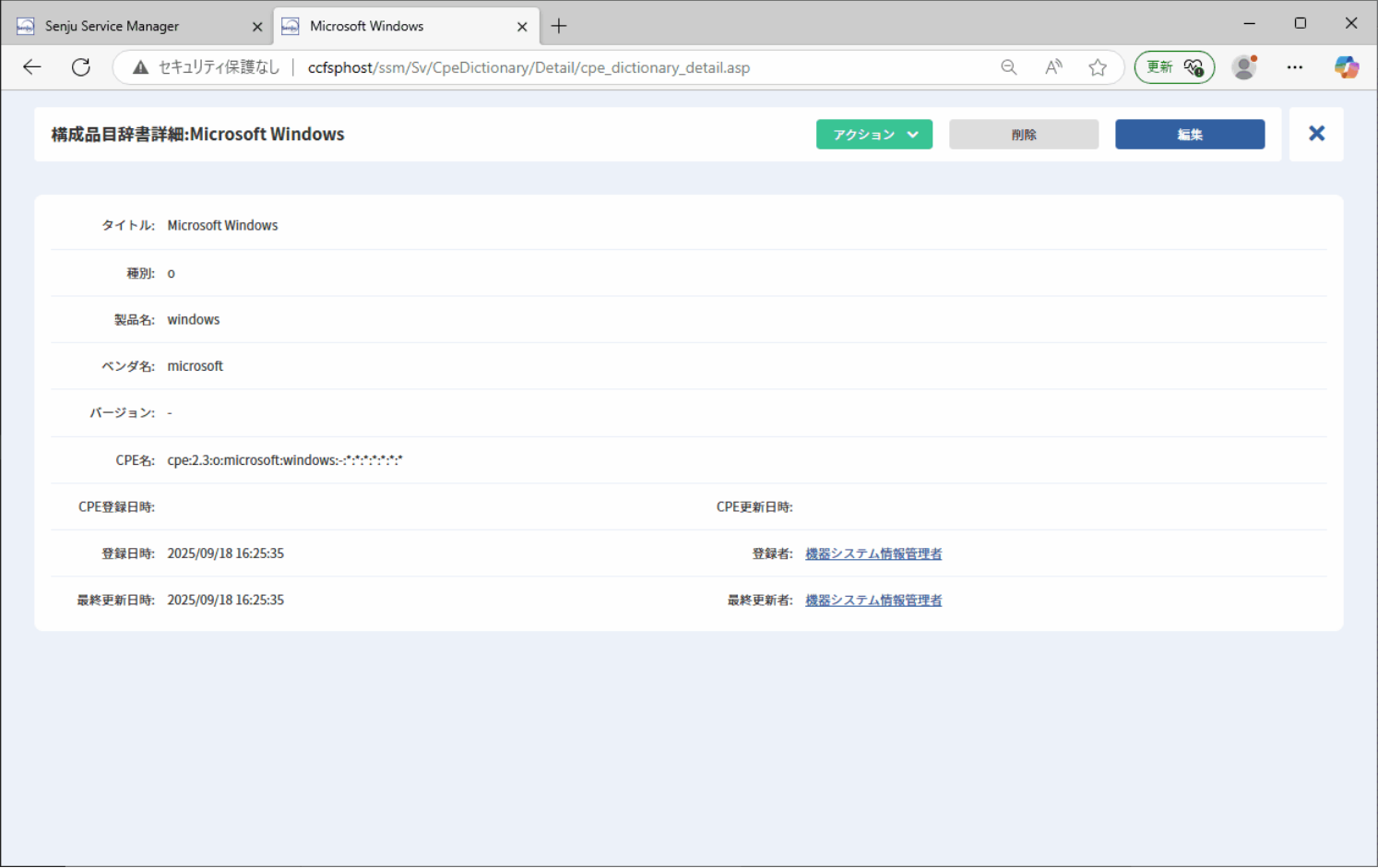
構成品目辞書詳細画面で「削除」ボタンをクリックすると登録した構成品目辞書を削除することができます。
仕様補足
手動で登録した構成品目辞書のみ削除することが可能です。
スクリプトの実行によって自動登録されたレコードは「削除」ボタンが非活性になります。
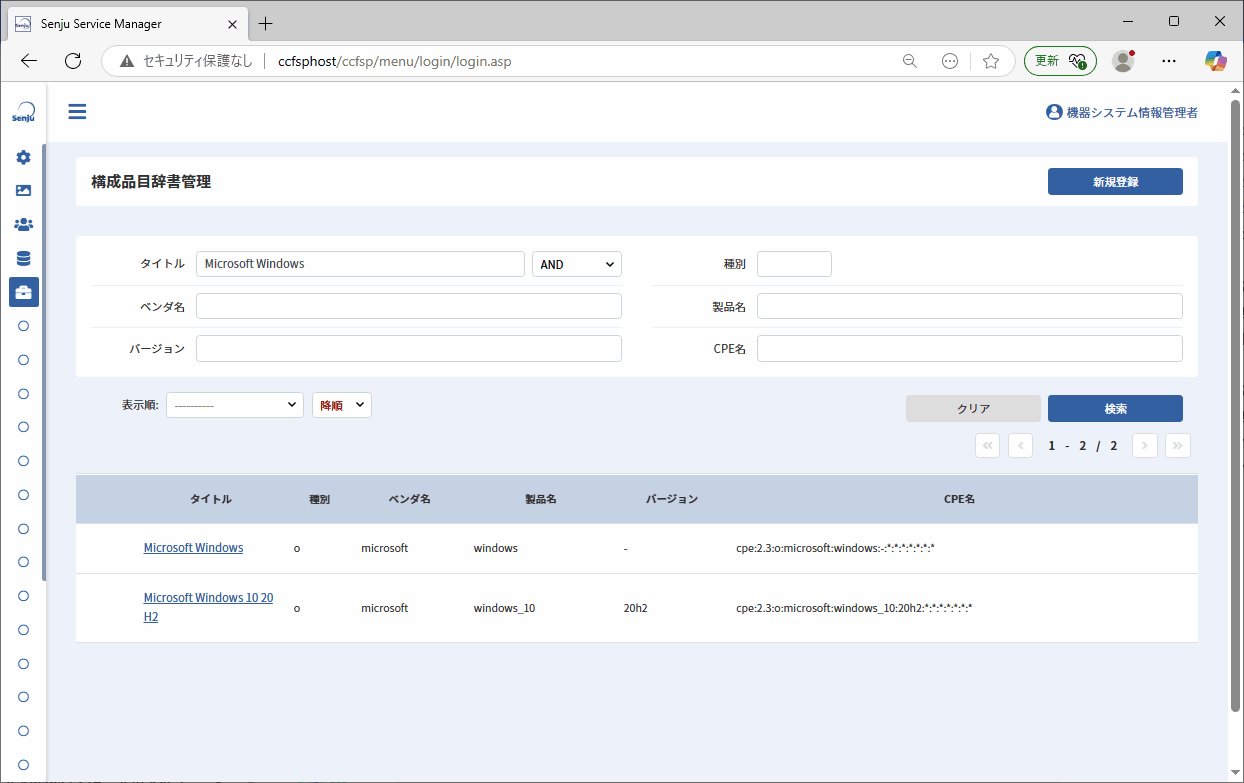
3.1.4 構成品目辞書の検索
構成品目辞書一覧画面から構成品目辞書を検索することができます。
検索条件に入力可能な項目は以下の通りです。
| 項目名 | 桁数 | 型 |
|---|---|---|
| タイトル | 500 | 全角 |
| 種別 | 1 | 半角英数字 |
| 製品名 | 200 | 半角英数字 |
| ベンダー名 | 200 | 半角英数字 |
| バージョン | 200 | 半角英数字 |
| CPE名 | 500 | 半角英数字 |
表示順を指定することで、表示される構成品目辞書を指定した順に並び変えることができます。
表示順は、「タイトル」「種別 」「製品名」「ベンダー名 」「バージョン」「CPE」「最終更新日時」の「昇順/降順」を指定することができます。
仕様補足
1ページに表示できる件数は以下の制御情報で設定することができます。
・[管理者メニュー > 制御情報 > 制御情報 > 管理者メニュー > 構成品目辞書]
| 管理項目名 |
|---|
| 一覧1ページ表示件数(件) |
3.1.5 構成品目辞書の詳細表示
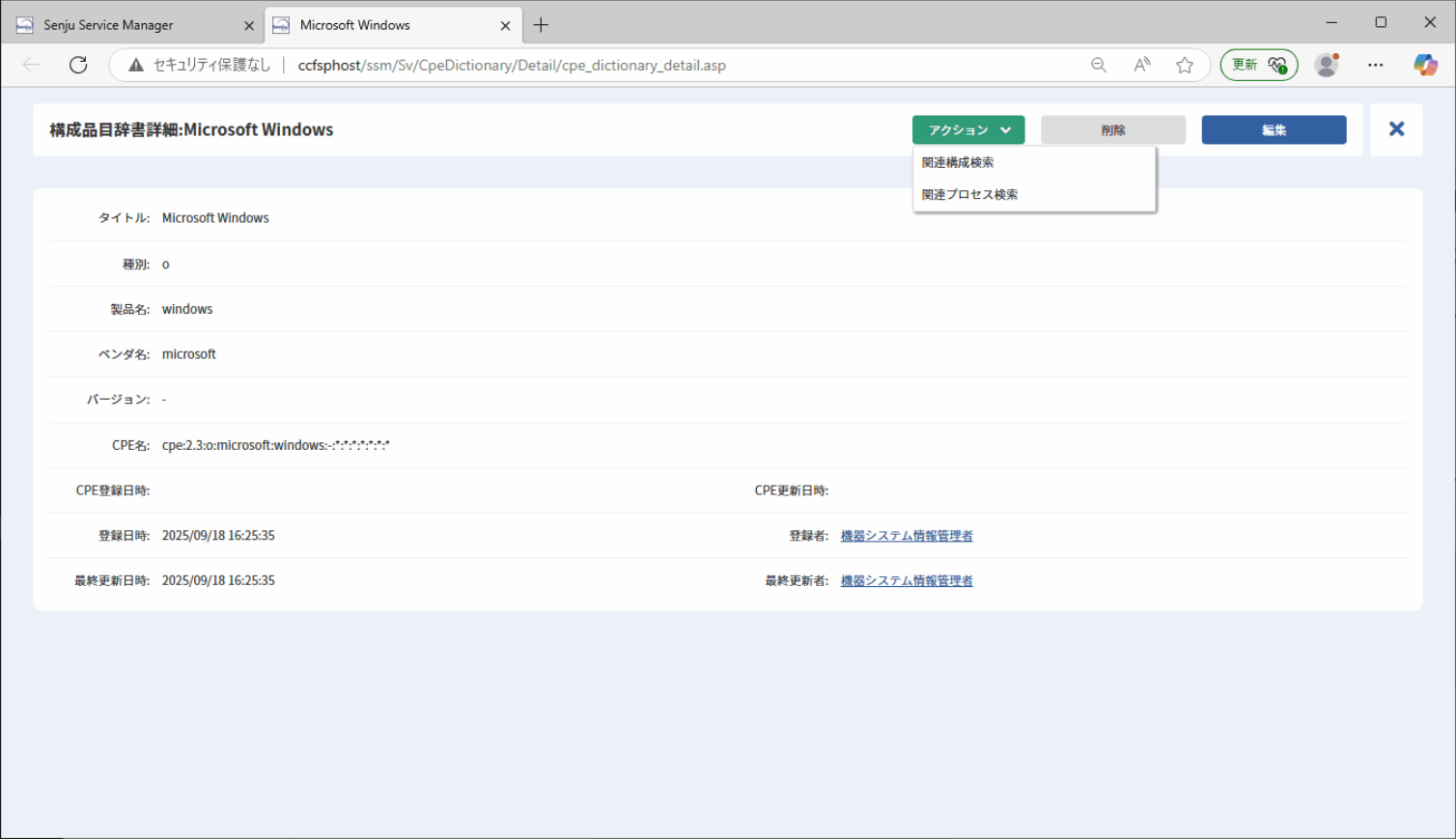
構成品目辞書一覧画面で参照したい構成品目辞書のタイトルをクリックすると構成品目辞書詳細画面が表示されます。
また、以下の画面から構成品目辞書のタイトルをクリックすることで構成品目辞書詳細画面が表示されます。
- プロセス管理
- 構成管理
- 関連構成品目辞書選択ダイアログ
構成品目辞書詳細画面の[アクション]ボタン内の[関連構成検索]・[関連プロセス検索]から構成品目辞書に関連付けられている機器システム情報と脆弱性情報を検索することができます。
仕様補足
構成品目辞書一覧画面以外から構成品目辞書詳細画面を表示した場合は、「編集」「削除」ボタンが非表示になります。
3.2 脆弱性情報
脆弱性情報の操作について説明します。
3.2.1 構成品目辞書との関連付け
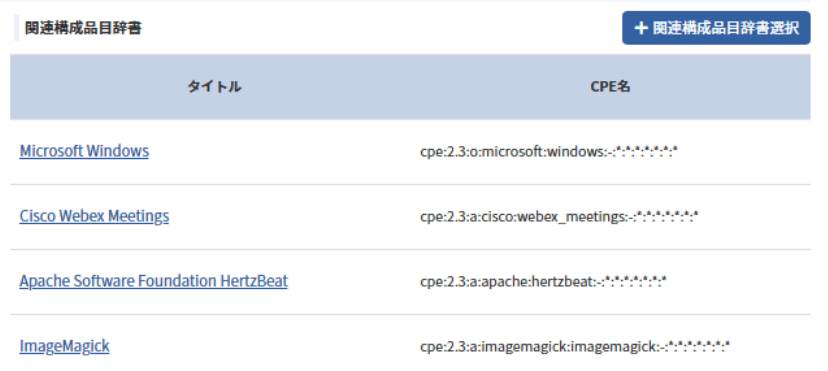
プロセス管理で脆弱性情報と構成品目辞書との関連付けを行います。
脆弱性情報と関連付けることが可能な構成品目辞書の件数に制限はありません。
関連付けられた構成品目辞書は一覧で確認することができます。
詳細な手順はユーザーズガイド「3.5.1.15.5 関連構成品目辞書の紐付け」を参照してください。
仕様補足
脆弱性情報と構成品目辞書の関連付けを行った時、構成品目辞書と機器システム情報が関連付けられていた場合、機器システム情報の管理者にメールで通知されます。
3.2.2 関連構成品目辞書情報の検索
プロセス一覧で任意の構成品目辞書を指定して脆弱性情報を検索することができます。
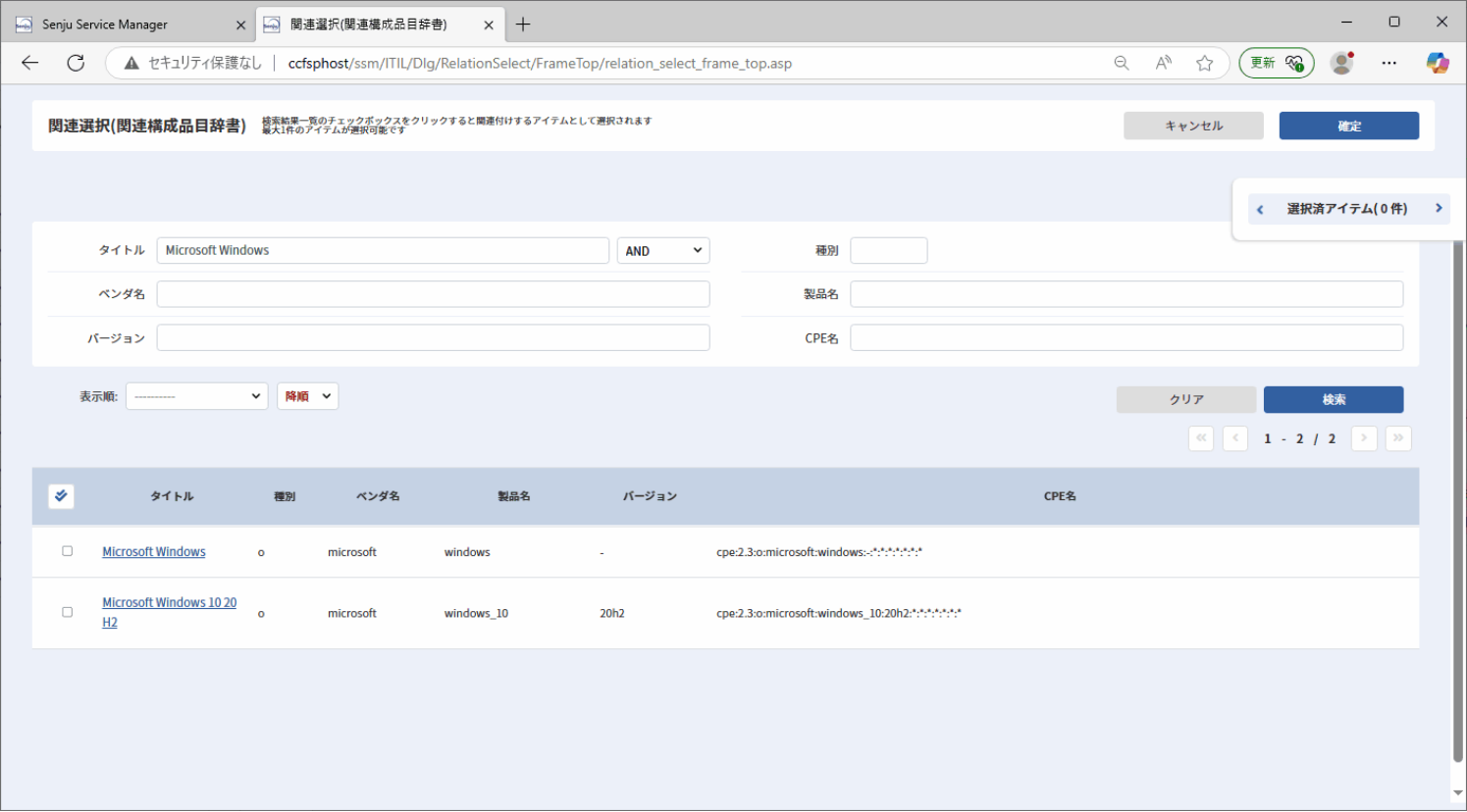
検索条件「関連構成品目辞書」の選択ボタンをクリックすると、関連構成品目辞書選択ダイアログが表示されます。
関連構成品目辞書選択ダイアログで任意の構成品目辞書を選択して検索条件に設定することができます。
検索条件に設定できる構成品目辞書は1件のみ選択することが可能です。
3.2.3 脆弱性情報の帳票出力
脆弱性情報の内容を帳票出力します。
詳細な手順はユーザーズガイド「3.5.1.6 プロセスの帳票出力」を参照してください。
仕様補足
「関連構成品目辞書」の帳票出力形式は以下の通りです。
構成品目辞書タイトル
仕様補足
関連構成品目辞書は「一覧帳票出力」の場合にのみ出力されます。「詳細帳票出力」では出力されません。
3.3 機器システム情報
機器システム情報の操作について説明します。
3.3.1 構成品目辞書との関連付け
構成管理で機器システム情報と構成品目辞書との関連付けを行います。
関連付けが可能な構成品目辞書の上限件数は10000件です。
関連付けられた構成品目辞書は一覧で確認することができます。
詳細な手順はユーザーズガイド「3.8.4.10.4 関連構成品目辞書の紐付け」を参照してください。
3.3.2 関連構成品目辞書情報の検索
構成アイテム一覧で任意の構成品目辞書を指定して脆弱性情報を検索することができます。
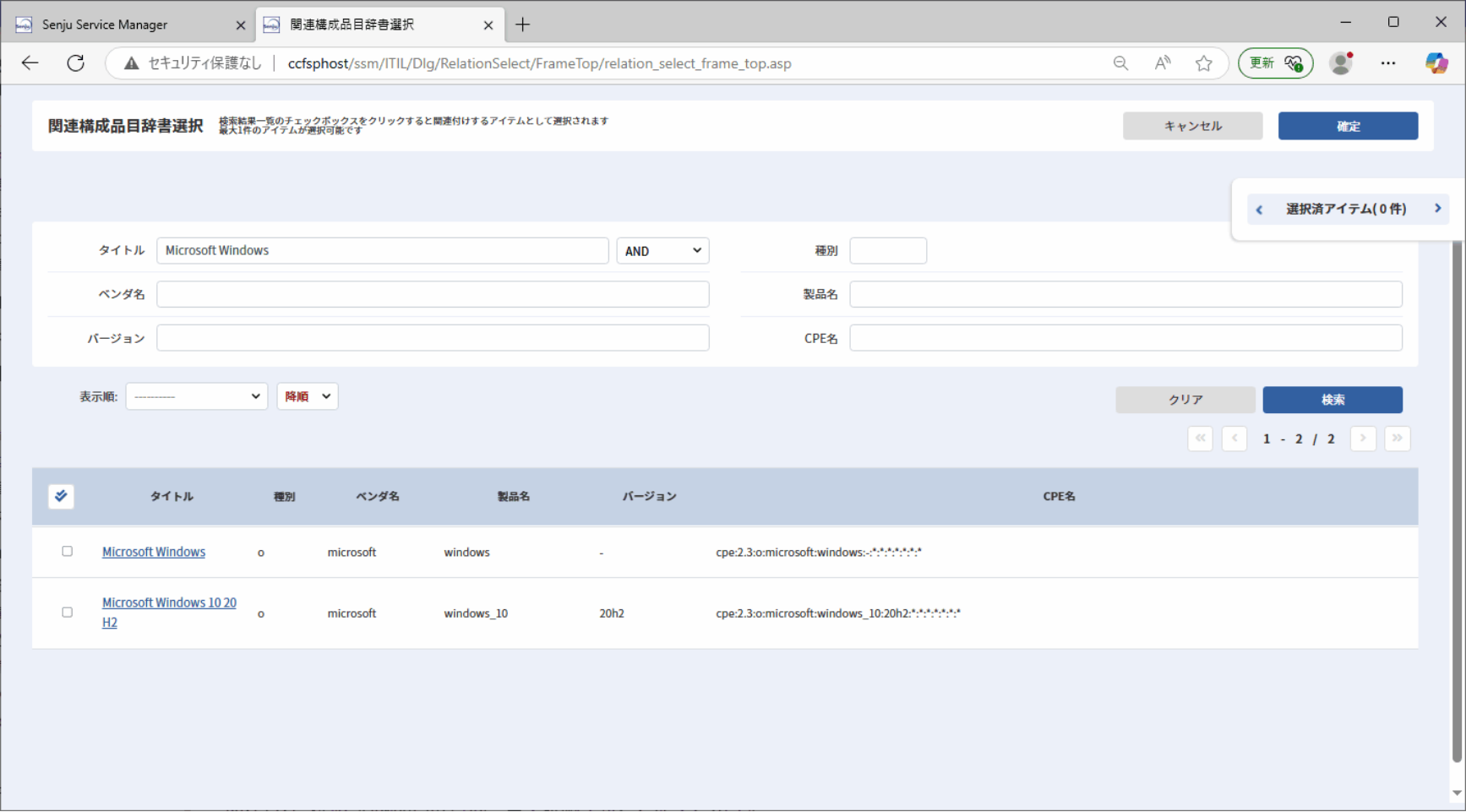
検索条件「関連構成品目辞書」の選択ボタンをクリックすると、関連構成品目辞書選択ダイアログが表示されます。
関連構成品目辞書選択ダイアログで任意の構成品目辞書を選択して検索条件に設定することができます。
検索条件に設定できる構成品目辞書は1件のみ選択することが可能です。
3.3.3 機器システム情報の帳票出力
構成アイテム一覧画面から機器システム情報の内容を帳票出力します。
詳細な手順はユーザーズガイド「3.8.2.5 構成アイテムの帳票出力」を参照してください。
仕様補足
「関連構成品目辞書」の帳票出力形式は以下の通りです。
構成品目辞書タイトル
3.3.4 機器システム情報の一括登録
構成アイテム一覧画面から帳票出力された CSV ファイルを取り込み、機器システム情報を一括で登録することができます。
詳細な手順はユーザーズガイド「3.8.4.11 構成アイテムの新規予定を一括登録」を参照してください。
仕様補足
CSVファイルで指定する関連構成品目辞書の「タイトル」が複数件、構成品目辞書に存在する場合は登録されません。 構成品目辞書に存在する「タイトル」が1件のみの場合に、指定した関連構成品目辞書が登録されます。
3.4 脆弱性対応インシデント
脆弱性情報インシデントの登録用CSVファイル出力を使用する場合、制御情報を設定します。
| 管理項目名 | 設定値 |
|---|---|
| 脆弱性管理機能-脆弱性対応インシデント起票設定 | 登録用データを出力する |
| 脆弱性管理機能-脆弱性対応インシデント対象プロセス | 任意のプロセス |
この状態で、脆弱性情報と機器システム情報がマッチングした場合、データ登録コマンド用のCSVファイルが出力されます。
データ登録コマンドを利用して、出力されたCSVファイルをインポートすることで「脆弱性管理機能-脆弱性対応インシデント対象プロセス」へ設定した画面にインシデントを登録することができます。
この手順の詳細については「4.4 データ登録コマンド用のCSVファイル出力」を参照してください。
登録後の脆弱性対応インシデントの要素について説明します。
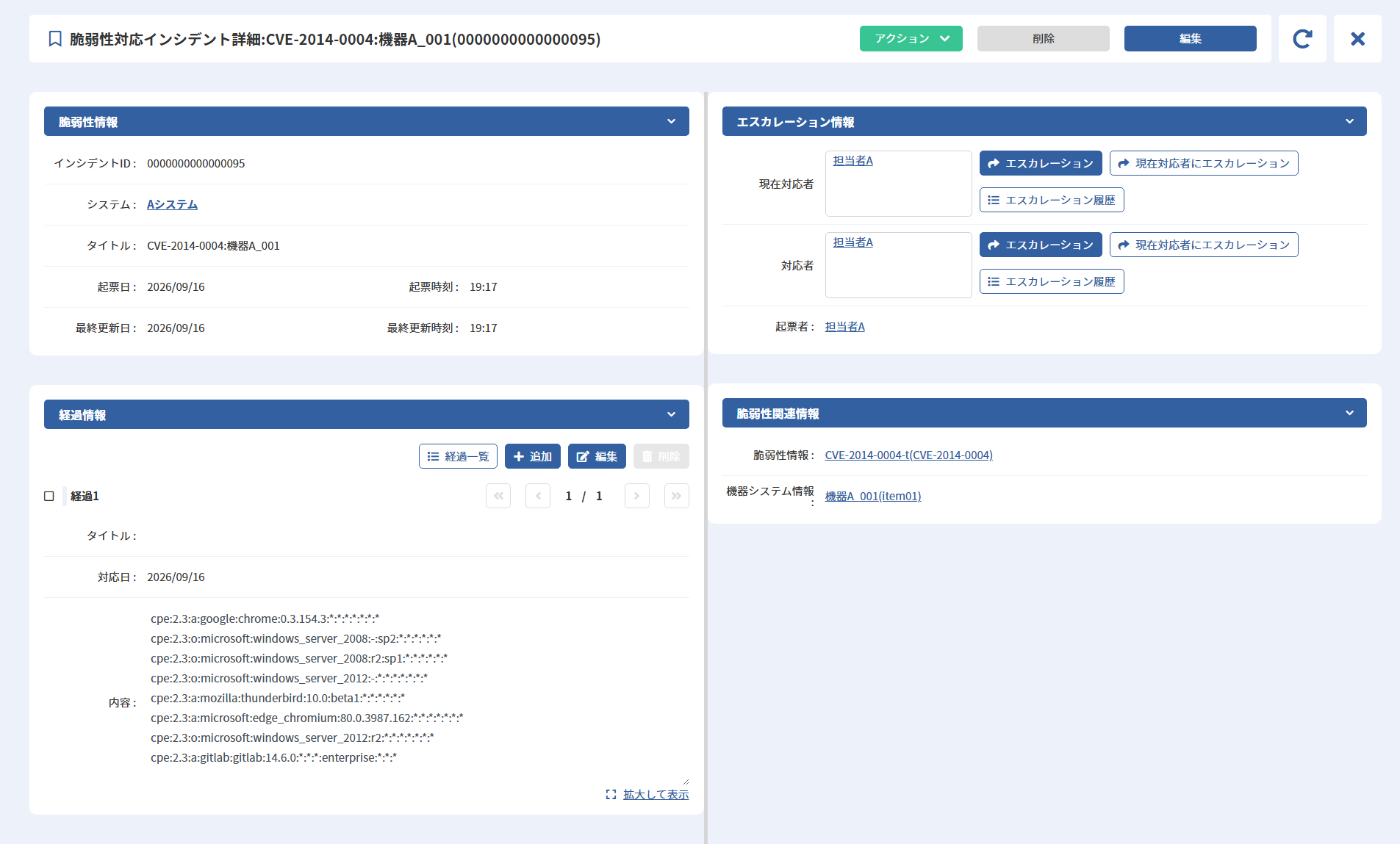
3.4.1 脆弱性対応インシデントの経過
脆弱性情報と機器システム情報がマッチングした際に、両者に共通していたCPE名が記録されます。
3.4.2 脆弱性対応インシデントのテキスト43
脆弱性情報と機器システム情報がマッチングした際の脆弱性情報のタイトルが表示される項目です。 リンク表示される当該項目値をクリックすると脆弱性情報の詳細画面に遷移します。 画面例ではテキスト43を脆弱性情報として配置しています。
3.4.3 脆弱性対応インシデントのテキスト44
脆弱性情報と機器システム情報がマッチングした際の機器システム情報の構成アイテム名が表示される項目です。 リンク表示される当該項目値をクリックすると機器システム情報の詳細画面に遷移します。 画面例ではテキスト44を機器システム情報として配置しています。
注意事項
テキスト43とテキスト44のリンク遷移先は、内部ID(テキスト41、テキスト42)の値によって決定されます。
テキスト41、テキスト42の値を手動で修正すると、テキスト43とテキスト44がリンクとして表示されない、または意図しないページに遷移する可能性があります。
そのため、通常運用ではテキスト41とテキスト42は非表示にしてご利用ください。