2. 運用ガイド
この章では、Senju Service Managerの基本的な操作方法と運用方法について説明します。
なお、この章における操作の説明は特に記載がある場合を除きインストール時の画面構成をもとにしています
2.1 凡例
本章中の凡例について以下に記します。
| 凡例 | 説明 |
|---|---|
| [WEBコンフ] | SSM WEBサーバーコンフィグレータでの手順です。 |
| [DBコンフ] | SSM DBサーバーコンフィグレータでの手順です。 |
| [管理者画面] | 管理者メニュータブのWeb画面での手順です。 |
| [Web画面] | 通常メニュータブのWeb画面での手順です。 |
| [別章] | 運用ガイドの別章の手順へのリンクです。 |
| [コマンド] | 各種コマンドを実行する手順です。 |
| [Senju/EN] | Senju Enterprise Navigatorのインストール環境での手順です。 |
| [外部製品] | Senju Family製品以外の製品で実施する手順です。 |
| [メールサーバー] | Senju Service Managerでのメール送信に使用するメールサーバーでの手順です。 |
| [外部WEBAPI] | Senju Service Manager以外のWEBAPIで実施する手順です。 |
2.2 Senju Service Managerシステム使用のための事前準備
本章では、Senju Service Managerシステムをご使用になるにあたって、最低限必要となる設定について説明します。なお、本章は、インストールガイド「5 Senju Service Managerのインストール」に従ってSenju Service Managerのインストールと初期セットアップ作業が完了していることを前提に記述します。
Senju Service Managerシステムをインストール直後は、デフォルトのシステムやユーザーしか登録されていませんので、業務にあわせて適切なデータを作成する必要があります。以下のチェックポイントに従い、Senju Service Managerシステムの利用に必要なデータの作成を行ってください。
2.2.1 Web画面のレイアウトを決定する
-
[管理者画面]: Senju Service Manager 全体のメニュー構成を設定する
- 本章「2.3.1 メニューを編集する」
メニュー名や画面名を実際の業務に即したものに変更するといったカスタマイズを実施します。
-
[管理者画面]: プロセス管理の表示項目を設定する
プロセス管理の画面において業務上不必要な項目を非表示にしたり、不足している項目を追加したりすることができます。
-
[管理者画面]: 画面に表示する項目の名称を変更する
- 本章「2.3.2 項目名を変更する」
画面に表示される項目名(ラベル名)を任意に変更します。
2.2.2 システムを作成する
-
[管理者画面]: システムを作成する
- ユーザーズガイド「4.3.6.1 システム」
プロセス、構成管理、ナレッジ等のレコードを扱う場合の管理単位となるシステムを作成します。
-
[管理者画面]: システムに紐づく会社・組織マスタを作成する
- 本章「2.3.4 会社・組織を作成する」
プロセス管理にて扱う会社名と組織名をシステム単位でマスタとして作成します。
-
[管理者画面]: システムに紐づくコード・分類マスタを作成する
プロセス管理にて扱うコンボボックスやラジオボタン、チェックボックスなどの選択値をコードとしてシステム単位で作成します。
2.2.3 ユーザーを作成する
-
[管理者画面]: グループを作成する
- ユーザーズガイド「4.3.5.2 グループ」
ユーザーが所属するグループを作成します。グループはユーザーを検索する際の絞り込み条件となったり、お知らせやスケジュールといった情報の共有単位となります。
-
[管理者画面]: 職責を作成する
- ユーザーズガイド「4.3.5.4 職責」
システム配下のレコードに対してどのような操作が可能かを職責で定義します。また職責は承認申請機能で承認を行うユーザーを指定する際のグルーピングにも使用します。
-
[管理者画面]: ユーザー毎のメニュー構成(画面ポリシー)を作成する
ユーザーに対してどの画面を閲覧可能にするか組み合わせを定義します。
-
ユーザーを作成する
-
[管理者画面]: アカウント区分の選択
- ユーザーズガイド「4.3.5.1 ユーザー」
エンドユーザー・サービスデスクユーザー別の定義をします。 サービスデスクユーザーはすべての画面と機能を利用することができます。 エンドユーザーは問合せや申請のみを行う機能が限定されたユーザーです。
-
[管理者画面]: 画面ポリシーの選択
- ユーザーズガイド「4.3.5.1 ユーザー」
3にて作成した画面ポリシーをユーザーに割り当てます。
-
[管理者画面]: システムに付与する職責の選択 @管理者画面
- ユーザーズガイド「4.3.5.1 ユーザー」
「2.2.2 システムを作成する」で作成したシステムと2で作成した職責と組み合わせてユーザーに割り当てます。ユーザーは割り当てられたシステム配下のレコードに対して、職責で定義した操作が可能になります。
-
[管理者画面]: グループの選択
- ユーザーズガイド「4.3.5.1 ユーザー」
1にて作成したグループにユーザーを所属させます。
-
2.3 基本的な使い方
本章では、Senju Service Managerシステムの基本的な機能の使い方を運用の流れに沿った形式で説明します。
2.3.1 メニューを編集する
Senju Service Managerシステムでは、メニューレイアウトをカスタマイズすることができます。
メニュー名や画面名を実際の業務に即したものに変更したり、業務フローに沿って画面の並び順を変更することによって、より円滑な運用を進めることが可能です。
-
[管理者画面]: メインメニューをカスタマイズする
-
ユーザーズガイド「4.3.4.2 メニュー」
-
ユーザーズガイド「4.3.4.2.1 メインメニューの編集」
メインメニューのメニュー名、アイコンを定義します。 メインメニューはSenju Service Managerシステムにおける画面構成の最上位階層です。
-
-
[管理者画面]: サブメニューをカスタマイズする
-
ユーザーズガイド「4.3.4.2.2 サブメニューの追加」
-
ユーザーズガイド「4.3.4.2.3 サブメニューの編集」
-
ユーザーズガイド「4.3.4.2.4 サブメニューの削除」
-
ユーザーズガイド「4.3.4.2.5 サブメニューの並替え」
-
ユーザーズガイド「4.3.4.2.6 サブメニュー配下の画面の並替え」
サブメニューのメニュー名や配下の画面の並び順を定義します。 サブメニューはメインメニューの配下かつ各画面の上位階層です。
-
-
[管理者画面]: 画面をカスタマイズする
-
ユーザーズガイド「4.3.4.2.7 画面の編集」
-
ユーザーズガイド「4.3.4.2.8 画面アイコン画像の変更」
各画面の画面名やアイコンを定義します。
-
2.3.2 項目名を変更する
Web画面に表示される項目の名称を変更します。
Senju Service Managerシステムでは項目名をラベル名と呼びます。ラベル名を業務内容に関係した文言に変更することで、より業務に密着したインタフェースでお使い頂くことができます。
-
[管理者画面]: ラベル名を変更する
- ユーザーズガイド「4.3.4.14 ラベル」
画面に表示される項目名(ラベル名)を任意に変更します。
2.3.3 画面項目をカスタマイズする
Senju Service Managerでは、プロセス管理、構成管理、ID管理の構成アイテム管理の各画面に表示する項目をカスタマイズすることができます。 Senju Service Managerがインストールされた直後の状態から、業務上不必要な項目を非表示にしたり、不足している項目を追加したりすることができます。
-
[管理者画面]: 詳細項目の表示設定を行う
-
ユーザーズガイド「4.3.4.9.8 詳細レイアウト(ブロック)」
-
ユーザーズガイド「4.3.4.9.11 入力制御」
プロセス管理の詳細画面における画面項目について表示・非表示および画面上の配置を定義します。
-
-
[管理者画面]: 詳細項目の入力制御を行う
- ユーザーズガイド「4.3.4.9.11 入力制御」
プロセス管理の詳細画面における画面項目について参照のみとするか、編集可能とするか、入力必須とするか、任意とするかといった制御を定義します。
-
[管理者画面]: 一覧項目の表示設定を行う
- ユーザーズガイド「4.3.4.9.14 検索結果一覧レイアウト」
プロセス管理の一覧画面における一覧項目の表示・非表示および画面上の配置を定義します。
-
[管理者画面]: 検索条件項目の表示設定を行う
- ユーザーズガイド「4.3.4.9.15 検索条件レイアウト」
プロセス管理の一覧画面における検索条件項目の表示・非表示および画面上の配置を定義します。
2.3.4 会社・組織を作成する
プロセス管理の詳細画面にある社外申請者情報ブロックの会社名と組織名は、会社マスタ、組織マスタとして管理します。これにより、会社名/組織名の入力負荷の軽減や、検索効率の向上が可能となります。
-
[管理者画面]: 会社を作成する
- ユーザーズガイド「4.3.6.5 会社」
システムに紐づく会社をマスタ登録します。 会社はシステムに紐づきます。
-
[管理者画面]: 会社に紐づく 組織を作成する
- ユーザーズガイド「4.3.6.6 組織」
会社配下の組織をマスタ登録します。
-
[WEB画面]: 1・2をプロセスの画面で引用する
- ユーザーズガイド「3.5.1.27 社外申請者情報」
プロセス管理の社外申請者情報項目に会社と組織のマスタ情報を引用して入力します。
2.3.5 コード/分類を作成する
Senju Service Managerシステムでは、予めコードや分類を定義し、プロセス等のレコードを登録する際に、プルダウンメニューやラジオボタン、チェックボックスによる選択を行うことができるため、登録作業や検索時の負荷を軽減することができます。
2.3.5.1 コードを作成する
-
[管理者画面]: コードを作成する
- ユーザーズガイド「4.3.6.3 コード」
システムに紐づくコードを登録します。
-
[WEB画面]: コンボボックス項目を操作する
- ユーザーズガイド「3.5.1.1.2 コンボボックスの選択」
プロセス管理のコンボボックス項目で登録したコードを選択します。
2.3.5.2 分類を作成する
-
[管理者画面]: 分類を作成する
- ユーザーズガイド「4.3.6.4 分類」
システムに紐づく分類コードを登録します。分類はコードと異なり、「とあるコードに紐づくコード」といった階層構造を持つことができます。
-
[WEB画面]: 分類項目を操作する
- ユーザーズガイド「3.5.1.1.8 分類の選択」
プロセス管理の分類項目で登録した分類マスタを選択します。
2.3.6 画面ポリシーを作成する
Senju Service Managerでは、各画面の利用権限を制御することができます。各画面の利用権限の制御はシステム等の制限がありません。そのため、同じ画面の利用権限を複数のシステムに割り当てることが可能です。
-
[管理者画面]: 画面ポリシーを作成する
- ユーザーズガイド「4.3.5.3 画面ポリシー」
どの画面を閲覧可能にするか組み合わせを定義します。
2.3.7 メンテナンス権限(共通/システム別)を作成する
Senju Service Managerでは、管理者メニューの各画面でどの通常メニューの画面をメンテナンスするかを制御できます。本機能はフィルタリング機能のため、権限の制御を行わない場合は対応不要となります。
2.3.7.1 メンテナンス権限(共通)を作成する
-
[管理者画面]: メンテナンス権限(共通)を作成する
- ユーザーズガイド「4.3.5.7 メンテナンス権限(共通)」
管理者メニューの各画面で通常メニューの各画面によりメンテナンス権限が異なる設定を行います。
-
[管理者画面]: ユーザーを作成する(メンテナンス権限フィルタの選択)
- ユーザーズガイド「4.3.5 ユーザー」
1にて作成したメンテナンス権限をユーザーに割り当てます。
2.3.7.2 メンテナンス権限(システム別)を作成する
-
[管理者画面]: メンテナンス権限(システム別)を作成する
- ユーザーズガイド「4.3.5.8 メンテナンス権限(システム別)」
管理者メニューの各画面で通常メニューの各画面および各システムによりメンテナンス権限が異なる設定を行います。
-
[管理者画面]: ユーザーを作成する(メンテナンス権限フィルタの選択)
- ユーザーズガイド「4.3.5 ユーザー」
1にて作成したメンテナンス権限をユーザーに割り当てます。
2.3.8 プロセス管理でインシデントを管理する
信頼性と効率を両立したITサービス・マネージメントを実現するためには、ユーザーからの問合せや、サービスを提供するITインフラからのアラートを一元管理する窓口の構築が必要不可欠です。本章では、プロセス管理をITILにおけるインシデント管理として使用し、サービスデスクで受け付けた各種問合せをインシデントとして記録し、対応する手順について説明します。
-
[管理者画面]: インシデント管理用の画面レイアウトを使用する
- ユーザーズガイド「4.3.4.9.2 テンプレート適用」※1
あらかじめ用意されたITILの運用に必要な画面レイアウトのテンプレートを適用します。
-
[WEB画面]: 窓口がインシデントを起票する
- ユーザーズガイド「3.5.1.1 プロセスの新規登録」
インシデントの情報を記入し、新規登録します。
-
[WEB画面]: 窓口はインシデントを担当者へエスカレーションする
- ユーザーズガイド「3.5.1.8 エスカレーション」
インシデントの内容に応じて適切な担当者に対応を依頼(エスカレーション)します。
-
[WEB画面]: 担当者は対応するタスク(インシデント)を確認する
- ユーザーズガイド「3.4.2 タスク」
タスク一覧より、自身が現在対応者となっているインシデントを確認します。
-
[WEB画面]: 担当者はインシデントの対応内容を経過に追加する
- ユーザーズガイド「3.5.1.14 経過情報」
対応した内容を経過に追加することで記録として追えるようになります。
-
[WEB画面]: 管理者がインシデントの対応内容を一覧で確認する
- ユーザーズガイド「3.5.1.3.3 プロセスへの対応一覧を参照」
インシデントの対応一覧より、これまでの対応内容の履歴を確認します。
-
[WEB画面]: 管理者がインシデントをクローズする
- ユーザーズガイド「3.5.1.10 クローズ」
インシデントが解決したらクローズします。 クローズをもってインシデントの対応が完了したことになります。
-
[WEB画面]: 担当者がインシデントをナレッジ化する
- ユーザーズガイド「3.5.1.19 ナレッジ申請」
次回以降、同様・類似のインシデントが発生した際の参考とするため、インシデントをナレッジとして記録します。
Info
※1…初期インストール状態ではプロセス管理の画面レイアウトは必要最低限の項目のみ設定されていますが、Senju Service ManagerはITILにおける「インシデント管理」「サービス要求」「問題管理」「変更管理」の運用に必要な基本的な画面レイアウトのテンプレートを用意しています。画面の使用目的に合わせて適用してください。
2.3.9 プロセス管理でサービス要求を管理する
承認申請機能を使用することでシステム本番環境へのアクセス申請や、PC貸出申請、本番環境システムアカウント貸出申請といった申請を受け付け、適切な承認フローによって作業を管理することができます。また、プロセス管理ではこれらの多様な申請に対応するため、申請内容ごとに必要な項目を設定して管理することで、入力ミスの防止や作業の効率化を図ることができます。本章では、プロセス管理をITILにおけるサービス要求として使用し、以下の流れに沿って説明します。
-
[管理者画面]: サービス要求用の画面レイアウトを使用する
- ユーザーズガイド「4.3.4.9.2 テンプレート適用」※1
あらかじめ用意されたITILの運用に必要な画面レイアウトのテンプレートを適用します。
-
[管理者画面]: 申請用の承認フローを作成する
-
ユーザーズガイド「4.3.7.6 承認フロールート」
-
ユーザーズガイド「4.3.7.7 承認フロー」
どの順序で誰が承認を行うかを承認フロールートで定義します。 ルートはプロセス管理のコード項目「種別」と紐づけることができます。 例えば種別のコード「貸出申請」に貸出申請用のルートを紐づけ、誤ったルートで承認申請が行われないようにすることができます。
-
-
[管理者画面]: 申請フローの進行に合わせて項目の入力制御を設定する
- ユーザーズガイド「4.3.4.9.12 入力チェック制御」
承認フロールートの進行に合わせて項目の入力可否を制御します。 例えば、申請の確認を行う時だけ確認内容を記入する項目を入力可能にする、といった設定を行います。
-
[WEB画面]: 申請者がサービス要求を起票する
- ユーザーズガイド「3.5.1.1 プロセスの新規登録」
申請者は必要項目を記入し、サービス要求を新規登録します。
-
[WEB画面]: 申請者がサービス要求を承認申請する
-
ユーザーズガイド「3.5.1.9 承認申請」
-
ユーザーズガイド「3.5.1.9.1 承認申請(申請フローを開始する)」
4のサービス要求にて適切な承認フローを選択し、承認申請を行います。
-
-
[WEB画面]: 承認者が対応するタスク(サービス要求)を確認する
- ユーザーズガイド「3.4.2 タスク」
承認フローにおいて承認者として指定されたユーザーは、タスク一覧にて自身が承認すべき申請が存在するかどうかを確認します。
-
[WEB画面]: 承認者が承認フローの進捗でサービス要求を絞り込む
- ユーザーズガイド「3.5.1.9.9 承認フロールートのタイトルで検索」
プロセス管理では進行中の承認フロールートに設定された「タイトル」で検索することができます。例えば、ルートが「確認待ち」で止まっているサービス要求がないか、といった検索を行うことができます。
-
[WEB画面]: 承認者が承認フローの進捗を確認する
- ユーザーズガイド「3.5.1.9.8 承認フローの履歴を参照」
承認フロー履歴画面にて、承認フローのこれまでの承認過程を確認できます。
-
[WEB画面]: 承認者がサービス要求を承認する
-
ユーザーズガイド「3.5.1.9 承認申請」
-
ユーザーズガイド「3.5.1.9.2 承認/確認/作業(申請フローを進める)」
承認者はサービス要求の記入内容と承認フロー履歴を確認し、問題がなければ承認を行います。
-
-
[WEB画面]: 管理者がサービス要求をクローズする
- ユーザーズガイド「3.5.1.10 クローズ」
承認フロールートのすべての工程で承認が行われ申請が完了したら、サービス要求をクローズします。クローズをもってサービス要求の対応が完了したことになります。
Info
※1…初期インストール状態ではプロセス管理の画面レイアウトは必要最低限の項目のみ設定されていますが、Senju Service ManagerはITILにおける「インシデント管理」「サービス要求」「問題管理」「変更管理」の運用に必要な基本的な画面レイアウトのテンプレートを用意しています。画面の使用目的に合わせて適用してください。
2.3.10 プロセス管理で問題を管理する
既知エラーなどのナレッジを活用しても解決しなかったインシデントについては、根本的な原因究明と解決を行う問題管理プロセスにて管理します。
-
[管理者画面]: 問題 管理用の画面レイアウトを使用する
- ユーザーズガイド「4.3.4.9.2 テンプレート適用」※1
-
[WEB画面]: インシデントを問題として関連登録する
- ユーザーズガイド「3.5.1.16 関連登録」
-
[別章]: 問題に対応する
Info
※1…初期インストール状態ではプロセス管理の画面レイアウトは必要最低限の項目のみ設定されていますが、Senju Service ManagerはITILにおける「インシデント管理」「サービス要求」「問題管理」「変更管理」の運用に必要な基本的な画面レイアウトのテンプレートを用意しています。画面の使用目的に合わせて適用してください。
2.3.11 プロセス管理で変更を管理する
問題管理にて問題の根本原因が究明された場合、変更要求を起票し、承認を得た後に変更を実施します。これらの変更は、変更管理プロセスで管理します。
-
[管理者画面]: 変更 管理用の画面レイアウトを使用する
- ユーザーズガイド「4.3.4.9.2 テンプレート適用」※1
-
[WEB画面]: インシデントを変更として関連登録する
- ユーザーズガイド「3.5.1.16 関連登録」
-
[別章]: 変更に対応する
Info
※1…初期インストール状態ではプロセス管理の画面レイアウトは必要最低限の項目のみ設定されていますが、Senju Service ManagerはITILにおける「インシデント管理」「サービス要求」「問題管理」「変更管理」の運用に必要な基本的な画面レイアウトのテンプレートを用意しています。画面の使用目的に合わせて適用してください。
2.3.12 ナレッジを管理する
Senju Service Managerでは、既知エラー、FAQ、ファイルライブラリ、リンク集をナレッジとして登録、参照することができます。適切なナレッジを登録、公開することで、エンドユーザーからの問合せ回数の低減や、サービスデスクユーザーの業務効率の向上が期待できます。
また、FAQにおいては、ゲストユーザー(Senju Service Managerへのログインアカウントを持たないユーザー)へ公開することができます。
-
[管理者画面]: 申請用の承認フローを作成する
-
ユーザーズガイド「4.3.7.6 承認フロールート」
-
ユーザーズガイド「4.3.7.7 承認フロー」
どの順序で誰が承認を行うかを承認フロールートで定義します。
-
-
[WEB画面]: ナレッジを仮登録する
- ユーザーズガイド「3.9.1.1 既知エラーの新規登録」
ナレッジとして公開したい情報を新規登録します。
-
[WEB画面]: ナレッジを承認申請する
- ユーザーズガイド「3.5.1.9 承認申請」
仮登録したナレッジを公開するための承認を得るため、適切な承認フローを選択し承認申請を行います。
-
[WEB画面]: ナレッジを本登録する
3の承認申請が承認されると、ナレッジは本登録され、ログインフレームのナレッジアイコンから起動される画面にて参照できるようになります。
-
[WEB画面]: 本登録されたナレッジを参照する
- ユーザーズガイド「3.9.1.4 既知エラーの参照」
ログインフレームのナレッジ画面からナレッジを確認します。
-
[WEB画面]: 応用編1.FAQをゲストユーザーへ公開する
- ユーザーズガイド「3.9.2.1 FAQの新規登録」
ナレッジのうち、FAQはログインアカウントを持たないユーザーにも公開することが可能です。(オープンFAQ)
-
[WEB画面]: 応用編2.ゲストユーザー公開されたナレッジを参照する
- ユーザーズガイド「3.9.2.13 オープンFAQの参照」
ログイン画面よりオープンFAQを参照します。
2.3.13 スケジュールを活用する
Senju Service Managerシステムでは、ユーザーのスケジュールはもちろん、システムのスケジュールを管理することができます。また、プロセス管理の対応期限 を自動的にスケジュールへ取り込むことが可能ですので、対応漏れや対応遅れといったリスクを低減することができます。
2.3.13.1 ユーザーのスケジュールを参照する
-
[WEB画面]: ユーザースケジュールを表示する
- ユーザーズガイド「3.12.3 ユーザースケジュールダイアログ」
ユーザーごとのスケジュールを一覧で表示します。該当ユーザーが現在対応者となっているプロセスの対応予定日やクローズ期限日も表示されます。
-
[WEB画面]: ユーザースケジュールを確認する
- ユーザーズガイド「3.12.3.1 スケジュールの参照」
各スケジュールの日時、場所などの詳細な内容を確認します。
-
[WEB画面]: ユーザースケジュールを登録する
- ユーザーズガイド「3.12.3.2 スケジュールの新規登録」
スケジュールの情報を入力し新規登録します。
2.3.13.2 システムのスケジュールを参照する
-
[WEB画面]: システムスケジュールを表示する
- ユーザーズガイド「3.12.4 システムスケジュールダイアログ」
システムのスケジュールを表示します。該当システムにて登録されたプロセスの対応予定日やクローズ期限日も表示されます。
-
[WEB画面]: システムスケジュールを確認する
- ユーザーズガイド「3.12.3.1 スケジュールの参照」
各スケジュールの日時、場所などの詳細な内容を確認します。
-
[WEB画面]: システムスケジュールを登録する
- ユーザーズガイド「3.12.3.2 スケジュールの新規登録」
スケジュールの情報を入力し新規登録します。
2.4 応用的な使い方
本章では、Senju Service Managerシステムの応用的な機能の使い方を運用の流れに沿った形式で説明します。
2.4.1 ユーザー別に表示する画面項目を変更する
Senju Service Managerのプロセス管理では、複数のビューを使用して、同じデータをユーザーにより異なる画面項目とレイアウトで表示することができます。
これにより特定のユーザーに表示したくないデータを非表示にして管理することができます。
-
[管理者画面]: プロセスの画面をビュー毎にカスタマイズする
プロセス管理は1画面毎に5つの異なる表示設定(ビュー)を定義することができます。
-
[管理者画面]: 使用するビューが異なる画面ポリシーを複数、作成する
どのビューを使用するかは画面ポリシーで定義することができます。
-
[管理者画面]: 2で作成した画面ポリシーをユーザーに設定する
- 本章「2.2.3 ユーザーを作成する」
-
[WEB画面]: 異なる画面ポリシーのユーザーでそれぞれログインする
ユーザーが使用する画面ポリシーによって項目のレイアウトが変化します。
Info
メールテンプレートなど画面レイアウトに依存する設定を行う画面はビュー1の設定に沿って表示されます。そのため、プロセスビュー5画面のうち、ビュー1については、全体のORを取るような最も設定項目の多いビューに設定してください。
2.4.2 ユーザー別に表示する管理者メニュー画面を変更する
Senju Service Managerでは、複数の権限を組み合わせることにより、ユーザー毎に画面や機能の利用制限をかけることができます。
これにより特定のユーザーに表示したくない画面を非表示にして管理することや特定の機能のみ使用可能なユーザーを管理することができます。
-
[管理者画面]: メニュー構成(画面ポリシー)を作成する
画面ポリシーは各画面の利用権限を制御します。
-
[管理者画面]: メンテナンス権限を作成する
メンテナンス権限は管理者メニューの各画面でメンテナンスを行う画面の利用権限を制御します。
-
[管理者画面]: 1で作成した画面ポリシーをユーザーに設定する
- 本章「2.2.3 ユーザーを作成する」
-
[管理者画面]: 2で作成したメンテナンス権限をユーザーに設定する
- ユーザーズガイド「4.3.5 ユーザー」
メンテナンス権限フィルタ(共通)は2で作成したメンテナンス権限(共通)を設定します。メンテナンス権限フィルタ(システム別)は2で作成した権限(システム別)とシステムを設定します。
-
[WEB画面]: 異なる画面の利用権限を持つユーザーでそれぞれログインする ユーザーが使用する画面ポリシーとメンテナンス権限によってレイアウトが変化します。
Info
上記を利用して以下のような業務フローを作成することができます。
全体の管理者はユーザー登録のみを行い、システムAの管理者は登録されたユーザーに対してシステムAの管理者メニューの利用権限を割り当てる際
・全体の管理者は画面ポリシーの作成及びユーザーへの割り当てを行います。
・システムAの管理者はメンテナンス権限(システム別の作成)及びユーザーへの割り当てを行います。
2.4.3 システム毎にマスタ表示を切り替える
Senju Service Managerでは、システム毎にコードや分類といったマスタの表示を切り替えることが可能です。例えば、あるお客様向けのシステム(システム1)ではプロセス管理の優先度を「高」「中」「低」から選択したい、別のお客様向けのシステム(システム2)ではプロセス管理の優先度を「即時」「緊急」「通常」から選択したい、といった要件に対応することができます。
-
[管理者画面]: 複数のシステムを作成する
- 本章「2.2.2 システムを作成する」
-
[管理者画面]: システム毎にコード・分類を登録する
1で登録したシステム毎にコードを登録します。 すべてのシステムで使用できるコードも登録できます。
-
[WEB画面]: プロセスの新規登録を表示する
- ユーザーズガイド「3.5.1.1 プロセスの新規登録」
-
[WEB画面]: システム項目を変更しコード・分類項目の切替えを確認する
- ユーザーズガイド「3.5.1.1.1 システムの選択」
選択したシステムによって、コード項目・分類項目のリストが切り替わります。
2.4.4 システム毎に操作権限を切り替える
Senju Service Managerへのログインユーザーの操作権限をシステム毎に切り替えることが可能です。例えば、あるお客様向けのシステム(システム1)ではプロセスのレコードの参照と編集を許可させたい、別のお客様向けのシステム(システム2)ではプロセスのレコードの参照のみしか許可させたくない、といった要件に対応することができます。
-
[管理者画面]: 複数のシステムを作成する
- 本章「2.2.2 システムを作成する」
-
[管理者画面]: 複数の職責を作成する
- ユーザーズガイド「4.3.5.4 職責」
異なる操作権限を設定した職責を登録します。 ここでは仮に「全権限」職責、「参照のみ」職責とします。
-
[管理者画面]: ユーザーに作成したシステムと職責を付与する
- 本章「2.2.3 ユーザーを作成する」
ここでは仮にユーザーが所属する営業システムに「参照のみ」権限を、商品開発システムに「全権限」職責を付与します。
-
[WEB画面]: プロセスの一覧を表示する
- ユーザーズガイド「3.5.1.2 プロセスの検索」
営業システムと商品開発システムのレコード両方を参照できます。
-
[WEB画面]: プロセスの新規登録を表示する。
- ユーザーズガイド「3.5.1.1 プロセスの新規登録」
営業システムは参照のみ許可する職責しか付与されていない為、登録できるシステムは商品開発システムだけです。
2.4.5 エンドユーザー画面を使用する
Senju Service Manager ではサービスデスクから起票されたインシデントやサービス要求を管理するプロセス管理の他に、エンドユーザーからの問合せや申請を受け付け処理する簡易な画面として、問合せ・申請が用意されています。
問合せ・申請ではメニュー配下の画面を簡易プロセスと呼びます。
ここでは簡易プロセス画面を使用する為の説明を以下の流れで行います。
-
- 問合せ・申請(簡易プロセス)の画面を利用する為の準備です。
-
- 簡易プロセスを問合せとして利用する場合の使用方法です。
-
- 簡易プロセスを申請として利用する場合の使用方法です。
2.4.5.1 事前準備
-
[管理者画面]: 簡易プロセスで利用する機能(問合せ/申請)を決定する
-
ユーザーズガイド「4.2.4 制御情報」※1
-
ユーザーズガイド「4.3.3 制御情報」※1
簡易プロセスの画面の用途を決定します。
-
-
[管理者画面]: エンドユーザー用の画面ポリシーを作成する
- 本章「2.3.6 画面ポリシーを作成する」※2
エンドユーザーでログインした場合、メインメニューの「問合せ・申請」「ホーム」「ログインフレーム」配下の画面のみ利用できます。
-
[管理者画面]: エンドユーザー用の職責を作成する
- ユーザーズガイド「4.3.5.4 職責」※3
-
[管理者画面]: 2と3を設定したエンドユーザーを作成する
- 本章「2.2.3 ユーザーを作成する」※4
-
[管理者画面]: システムの主担当者を設定する
- ユーザーズガイド「4.3.6.1.1 システムの新規登録」※5
エンドユーザーの初回問合せ先、レコードを完了した際の通知先となるシステムの主担当者を設定します。
-
[管理者画面]: エンドユーザー用フォームに設定する種別コードを作成する
エンドユーザーはサービスデスクとは別の「フォーム」と呼ばれる表示設定を使用します。フォームはコード種別「種別」に紐づく為、事前に作成します。
-
[管理者画面]: エンドユーザー用画面を作成する
- ユーザーズガイド「4.3.4.10 簡易画面レイアウト」
6で 作成した種別に紐づく簡易プロセスのフォームを作成します。
-
[管理者画面]: 承認フローを作成する
-
ユーザーズガイド「4.3.7.6 承認フロールート」
-
ユーザーズガイド「4.3.7.7 承認フロー」
申請機能を利用する場合、承認申請用に承認フローを作成します。
-
Info
※1…本項の手順中の設定は以下の通りです。
・[SSM WEBサーバーコンフィグレータ > 基本設定 > 制御情報]
| 管理項目名 |
|---|
| WEBグループ識別子 |
| WEBホスト識別子 |
・[管理者メニュー > 制御情報 > 制御情報 > 利用者メニュー > 問合せ・申請]
| 管理項目名 |
|---|
| 問合せ・申請機能利用設定 |
Info
※2…本項の手順中の設定は以下の通りです。
| 画面ポリシー階層 | チェックするポリシー |
|---|---|
| 最上位 | 問合せ・申請 |
| 第2~3階層 | 任意の簡易プロセス |
Info
※3…本項の手順中の設定は以下の通りです。
| 職責階層 | チェックする職責 |
|---|---|
| 最上位 | プロセス管理 |
| 第2階層 | 任意のプロセスの画面 |
| 職責 | データの参照、簡易プロセスの使用 上記以外は任意 |
Info
※4…本項の手順中の設定は以下の通りです。
| 項目名 | 設定値 |
|---|---|
| アカウント区分 | エンドユーザー |
Info
※5…本項の手順中の設定は以下の通りです。
| 項目名 | 設定値 |
|---|---|
| (プロセス管理) (管理者情報) 主担当 |
ユーザーマスタで登録した サービスデスクユーザー |
2.4.5.2 エンドユーザーから問合せを受け付ける
一般的にエンドユーザーからの問合せを受け付ける手段として、サービスデスクへの電話やメールなどが使用されます。電話やメールでの受付の場合、サービスデスクユーザーがインシデントを起票することになりますが、インシデント起票や問合せ元ユーザーの管理といった作業が発生します。
Senju Service Managerでは、エンドユーザー用に簡易な問合せフォームを作成して公開することができます。エンドユーザーが問合せフォームを通じて直接インシデントを起票することができるため、サービスデスクユーザーによるインシデント起票の手間を省くことが可能となるとともに、エンドユーザーも自分の問合せの進捗をSenju Service Managerにログインして直接参照することができます。
-
[別章]: 問合せ機能を利用する為の事前準備を行う
-
[WEB画面]: エンドユーザーが問合せを行う
- ユーザーズガイド「3.7.1.1 問合せの新規登録」
簡易プロセスにて問合せの内容を記入し新規登録およびサービスデスクユーザーへの問合せを行います。
-
[WEB画面]: サービスデスクユーザーが回答を行う
- ユーザーズガイド「3.5.1.11.1 回答」
問合せ対象のシステムの主担当者が現在対応者となります。主担当者は問合せへの回答もしくは適切な担当者へのエスカレーションを行います。
-
[WEB画面]: エンドユーザーが再問合せを行う
- ユーザーズガイド「3.7.1.4 再問合せ」
回答内容により追加で問合せたい内容が生じた場合は簡易プロセスにて問合せ内容を追記し再問い合せ操作を実施します。
-
[WEB画面]: 問合せを完了する
-
ユーザーズガイド「3.5.1.11.2 完了」※サービスデスク
-
ユーザーズガイド「3.7.1.6 問合せの完了」※エンドユーザー
回答内容に問題がなく、問合せが解決したのであればエンドユーザーは完了操作を実施します。また、エンドユーザーの完了操作を待たずにサービスデスクユーザー側から完了操作を実施することもできます。
-
2.4.5.3 エンドユーザーから申請を受け付ける
Senju Service Managerでは、エンドユーザーからのシステム本番環境へのアクセス申請や、PC貸出申請、本番環境システムアカウント貸出申請といった各種申請を受け付け、適切な承認フローによって作業を管理することができます。
-
[別章]: 申請機能を利用する為の事前準備を行う
-
[WEB画面]: エンドユーザーが申請を行う
-
ユーザーズガイド「3.5.1.9 承認申請」
-
ユーザーズガイド「3.7.2.7 エンドユーザーによる承認」
エンドユーザーは簡易プロセスにて申請内容を記入し新規登録およびサービスデスクユーザーへの承認申請を行います。
-
-
[WEB画面]: サービスデスクユーザーが承認する
- ユーザーズガイド「3.5.1.9.2 承認/確認/作業(申請フローを進める)」
承認フロー上にて承認者として指定されたサービスデスクユーザーは申請内容を確認し、承認を実施します。
-
[WEB画面]: 申請を完了する
-
ユーザーズガイド「3.5.1.11.2 完了」※サービスデスク
-
ユーザーズガイド「3.7.1.6 問合せの完了」※エンドユーザー
承認された申請はエンドユーザーが完了操作を実施します。また、エンドユーザーの完了操作を待たずにサービスデスクユーザー側から完了操作を実施することもできます。
-
2.4.5.4 グループ内で問合せや申請を共有する
Senju Service Managerではエンドユーザーは自身が担当している問合せや申請のみを参照できるよう閲覧の制限を行っています。
エンドユーザーが所属するグループに適切な設定を行うことにより、同じグループに所属しているエンドユーザーに自身が担当しているレコードを公開することができます。
-
[管理者画面]: フォームに「公開グループ」項目を表示する
-
ユーザーズガイド「4.3.4.10.6 フォーム定義」
-
ユーザーズガイド「4.3.4.10.7 フォームレイアウト」
-
-
[管理者画面]: グループに公開指定を行う
- ユーザーズガイド「4.3.5.2.1 グループの新規登録」※1
エンドユーザー同士が情報共有するグループに公開指定を行います。 公開指定を行ったグループに所属するエンドユーザー間で他のユーザーが起票したレコードを参照することができます。
-
[管理者画面]: 2のグループをエンドユーザーに設定する
- 本章「2.2.3 ユーザーを作成する」
-
[Web画面]: レコードの公開グループ項目に3のグループを設定する
- ユーザーズガイド「3.7.1.8 公開グループを設定したレコードの参照」
本手順でレコードをエンドユーザー間で共有する準備は完了です。
-
[Web画面]: 起票したユーザーとは別ユーザーでレコードを確認する
- ユーザーズガイド「3.7.1.8 公開グループを設定したレコードの参照」
Info
※1…本項の手順中の設定は以下の通りです。
| 項目名 | 設定値 |
|---|---|
| グループ内公開 | 公開 |
2.4.5.5 エンドユーザーからチケットを評価する
Senju Service Manager簡易プロセスでは問合せ者または申請者であるエンドユーザーが簡易プロセスの対応内容に対して評価をフィードバックする機能を提供します。
この機能より、エンドユーザーからコミットした評価内容をサービスの改善につなげます。
-
[管理者画面]: 評価機能の利用設定を行う ユーザーズガイド「4.3.3 制御情報」※1 評価機能を利用したいプロセス管理の画面に対して設定します。
-
[別章]: 問合せ/申請機能を利用する為の事前準備を行う
-
[Web画面]: エンドユーザーが問合せ/申請を行う
-
ユーザーズガイド「3.7.1.1 問合せの新規登録」
-
ユーザーズガイド「3.5.1.9 承認申請」
-
ユーザーズガイド「3.7.2.7 エンドユーザーによる承認」
エンドユーザーは簡易プロセスにて問合せ/申請内容を記入し新規登録およびサービスデスクユーザーへの問合せ/承認申請を行います。
-
-
[Web画面]: チケットの評価を行う ※1
-
ユーザーズガイド「3.7.1.10 問合せの評価」
-
ユーザーズガイド「3.7.2.12 申請の評価」
問合せ者/申請者には、チケットに対して、評価できます。
-
Info
※1…本項の手順中の設定は以下の通りです。
・[管理者メニュー > 制御情報 > 制御情報 > 利用者メニュー > プロセス管理]
| 項目名 |
|---|
| 評価機能利用設定 |
2.4.6 プロセスの更新履歴を確認する
Senju Service Managerではプロセス管理で登録したレコードへの更新履歴を保存する機能を提供します。これにより、いつ、誰が、どのような操作を行ったか、証跡を残すことが可能です。
-
[管理者画面]: 更新履歴の利用設定を行う
- ユーザーズガイド「4.3.3 制御情報」※1
更新履歴を保存したいプロセス管理の画面に対して設定します。
-
[管理者画面]: 更新情報項目を一覧に表示する
- ユーザーズガイド「4.3.4.9.14 検索結果一覧レイアウト」
プロセス一覧にて、プロセスに対する直近の操作を表示する項目「更新情報」を表示します。
-
[Web画面]: プロセス一覧でレコードの更新履歴を確認する
- ユーザーズガイド「3.5.1.3.4 プロセスの更新情報を参照」
プロセス一覧で検索を行い「更新情報」の内容を確認します。
-
[管理者画面]: 項目毎の更新履歴を確認できる職責を作成する
- ユーザーズガイド「4.3.5.4 職責」※2
プロセス詳細から表示する対応一覧で項目毎に過去に設定された値の履歴を参照することができます。まず参照に必要な職責を作成します。
-
[管理者画面]: 4を適切なユーザーに設定する
- 本章「2.2.3 ユーザーを作成する」
-
[管理者画面]: プロセスの対応一覧で項目毎の更新履歴を確認する
- ユーザーズガイド「3.5.1.3.3 プロセスへの対応一覧を参照」
Info
※1…本項の手順中の設定は以下の通りです。
・[管理者メニュー > 制御情報 > 制御情報 > 利用者メニュー > プロセス管理]
| 項目名 |
|---|
| 変更履歴保存機能 |
Info
※2…本項の手順中の設定は以下の通りです。
| 項目名 | チェックする職責 |
|---|---|
| 最上位 | プロセス管理 |
| 第2階層 | 任意のプロセスの画面 |
| 第3階層 | データの変更履歴参照 |
2.4.7 外部イベントからレコードを起票する
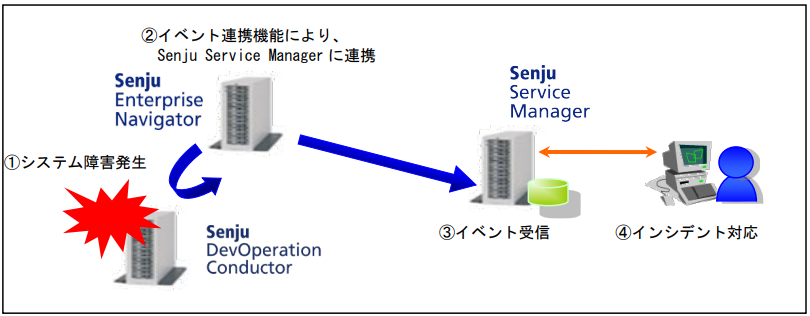
Senju Service Managerでは、イベント送信コマンドにより送信されたイベント、または、Senju Enterprise Navigatorにより送信されたイベントをSenju Service Managerのイベント管理/プロセス管理のレコードとして取り込む機能を提供しています。
この機能により、システムで発生した障害をSenju Service Managerに自動登録し、対応することが可能となります。
以降の章で、各機能を使用してイベントを取込むための手順について説明します。
2.4.7.1 Senju Enterprise Navigatorから起票
発生したイベントを、Senju EnterpriseNavigatorを使用してイベント管理/プロセス管理へ取り込みます。
-
[DBコンフ]: イベント受信の利用設定を行う
- ユーザーズガイド「4.1.5.1 イベント連携機能の設定」
-
[Senju/EN]: Senju Enterprise Navigatorで、Senju Service Manager連携設定を行う
-
[Web画面]: 登録されたプロセスのレコードを確認する
- ユーザーズガイド「3.5.1.3 プロセスの参照」
-
[Web画面]: 登録されたイベントのレコードを確認する
- ユーザーズガイド「3.6.1.1 イベントの検索」
-
[Web画面]: イベントのレコードをプロセス管理に振分ける
- ユーザーズガイド「3.6.1.3 イベントの振分」
2.4.8 ID管理を使用する
プロジェクトに携わる要員やサーバーやプリンタといった各種機器、アカウント情報などは、適切に管理、把握する必要があります。Senju Service Managerでは、ID管理を使用することでシステムやプロジェクトに関するこれらの情報を適切に管理することができます。
2.4.8.1 要員を管理する
Senju Service Managerでは、ID管理の要員管理を使用することでシステム/プロジェクトに関わる要員を一元管理することができます。
また、以下の画面での要員入力は、管理対象とした要員から選択入力することができます。
-
ユーザー新規登録における要員選択
-
ユーザー新規登録/編集画面における「上長選択画面」
-
プロセス管理新規登録/編集画面におけるユーザー選択1項目、ユーザー選択2項目の「要員選択画面」
-
ID管理(要員管理/構成アイテム管理/アカウント管理)における、「コメント入力画面」「利用計画入力画面」
... etc-
[WEB画面]: 要員(ID管理)を登録する
- ユーザーズガイド「3.8.1.1 要員の新規登録」
-
2.4.9 構成管理を使用する
Senju Service Managerでは、構成管理を使用することでシステム/プロジェクトに関するサーバーやラックといった機器構成やその他の各種機器を一元管理します。構成管理では利用予定または廃棄予定の機器に対してプロセス管理と連動して承認申請を行うことで、承認されている機器の設置のみを適切に管理し、不正に設置されている機器を防止・発見することができます。
また構成管理では構成アイテム同士を階層化して管理することで、例えばラックとコンセントとサーバーの階層を定義し、あるラックに格納されているサーバーの消費電力を自動集計するといったことが可能です。
-
[管理者画面]: 構成アイテム(構成管理)の階層を決定する
-
ユーザーズガイド「4.3.4.4 関連項目設定」※1
-
ユーザーズガイド「4.3.4.3 申請先画面設定」
構成アイテム(構成管理)のレコードの紐づけを行う「接続先機器」項目の利用設定を行います。
-
-
[管理者画面]: 構成アイテム(構成管理)の画面項目を決定する
- ユーザーズガイド「4.3.4.9 サービスデスク画面レイアウト」
プロセス管理や問合せ・申請の画面同様に画面項目のカスタマイズを行います。
-
[管理者画面]: 構成アイテム(構成管理)を表示する画面ポリシーを作成する
-
[管理者画面]: 構成アイテム(構成管理)を利用できる職責を作成する
- ユーザーズガイド「4.3.5.4 職責」
プロセス詳細から表示する対応一覧で項目毎に過去に設定された値の履歴を参照することができます。まず参照に必要な職責を作成します。
-
[管理者画面]: 3・4を適切なユーザーに設定する
- 本章「2.2.3 ユーザーを作成する」
-
[Web画面]: 構成アイテム(構成管理)の新規予定を登録する
- ユーザーズガイド「3.8.2.1 構成アイテムの新規登録」
-
[Web画面]: 構成アイテム(構成管理)の新規予定を承認申請する
-
ユーザーズガイド「3.8.4.4.2 最新の構成を参照」
-
ユーザーズガイド「3.5.1.9.1 承認申請(申請フローを開始する)」
-
-
[Web画面]: 構成アイテム(構成管理)の新規予定を承認する
- ユーザーズガイド「3.5.1.9.2 承認/確認/作業(申請フローを進める)」
-
[コマンド]: 構成アイテム(構成管理)の新規予定を適用(本登録)する
⇒ コマンドリファレンス
「1.2.7 構成管理反映コマンド(sjSPB_ReflectCI.exe)」
-
[Web画面]: 構成アイテム(構成管理)の変更・削除予定を登録する
-
ユーザーズガイド「3.8.4.6 構成アイテムの変更予定起票」
-
ユーザーズガイド「3.8.4.7 構成アイテムの削除予定起票」
-
-
[Web画面]: 構成アイテム(構成管理)の変更箇所を確認する
- ユーザーズガイド「3.8.4.4.4 変更箇所を比較する」
-
[Web画面]: 7~9と同じ手順を行う
Info
※1…接続先機器による機器階層管理を行わない場合、不要です。
Info
※1…本項の手順中の設定は以下の通りです。
| 画面ポリシー階層 | チェックするポリシー |
|---|---|
| 最上位 | 構成管理 |
| 第2~3階層 | 任意の構成アイテム(構成管理)の画面 |
Info
※2…本項の手順中の設定は以下の通りです。
| 職責階層 | チェックする職責 |
|---|---|
| 最上位 | 構成管理 |
| 第2階層 | 任意の構成アイテム(構成管理)の画面 |
| 第3階層 | データの参照(必須)以外は任意 |
仕様補足
本項の手順中のオペレーションを簡略化することができます。
・6.構成アイテム(構成管理)の新規予定を登録する
・7.構成アイテム(構成管理)の新規予定を承認申請する
詳細はユーザーズガイド「3.8.4.2 構成アイテムの新規登録(プロセス管理の申請フローを開始する)」を参照してください。
制限事項
オペレーションの簡略化では、外部チェック機能を利用する場合、以下で処理が中断されます。
中断後は以下から手動で再開してください。
・ユーザーズガイド「3.5.1.9.1 承認申請(申請フローを開始する)」
制限事項
オペレーションの簡略化では、Webhookレスポンス受信アクション機能(トリガーアクションのキャンセル)を利用する場合、以下で処理が中断されます。
中断後は以下から手動で再開してください。
・ユーザーズガイド「3.5.1.1 プロセスの新規登録」
※トリガーアクションが「登録前」の場合
・ユーザーズガイド「3.5.1.9.1 承認申請(申請フローを開始する)」
※トリガーアクションが「承認申請前」の場合
2.4.10 必須入力チェック機能を使用する
Senju Service Managerシステムでは、プロセスのレコードを登録、編集する際に、入力を必須とする項目を指定して入力値のチェックを実施できますが、それ以外にも、操作のタイミング(承認申請時、クローズ時)に入力必須とする項目を指定して、入力値のチェックを行うことができます。
この機能により、たとえば、窓口を担当するユーザーは入力する必要はないが、エスカレーションされた実作業を担当するユーザーが入力するような項目があった場合に、その項目をクローズ時の必須入力チェック項目として設定することで、検収者(クローズ者)がクローズする際に、入力されているべき項目が正しく入力されていることを漏れなく確認することができます。
必須入力チェック機能は、プロセス管理と問合せ・申請の画面で使用することができます。
-
[管理者画面]: 詳細項目の必須入力設定(承認申請時・クローズ時)を行う
-
ユーザーズガイド「4.3.4.9.12 入力チェック制御」
-
ユーザーズガイド「4.3.4.9.12 入力チェック制御」
-
-
[管理者画面]: どの操作でチェックが行われるかアイコン表示する
- ユーザーズガイド「4.3.3 制御情報」※1
承認申請時、クローズ時にチェックを行う項目かWeb画面で確認できるようにします。
-
[Web画面]: 承認申請を行う
- ユーザーズガイド「3.5.1.9.1 承認申請(申請フローを開始する)」
-
[Web画面]: クローズを行う
- ユーザーズガイド「3.5.1.10 クローズ」
Info
※1…本項の手順中の設定は以下の通りです。
・[管理者メニュー > 制御情報 > 制御情報 > 共通 > 共通]
| 管理項目名 |
|---|
| アクション(承認申請・クローズなど)必須チェック対象アイコン表示設定 |
2.4.11 関連登録時の引継項目を変更する
Senju Service Managerシステムでは、とあるプロセス管理の画面のレコードを元に、別のプロセス管理の画面へレコードの関連登録を行うことができます。
これにより例えば、発生したインシデントに起因して問題を起票するといった運用を実現できます。
Senju Service Managerをインストールした直後の状態では、関連登録を行った際に引き継がれる項目は初期設定が適用されていますが、引き継ぐ項目を任意に変更することもできます。
-
[管理者画面]: 関連登録時のコピー対象項目を変更する
- ユーザーズガイド「4.3.4.12 関連登録コピー定義」
関連登録時にどの項目を引き継ぐか、引き継ぎ先の画面毎に設定します。
-
[Web画面]: 関連登録を行う
- ユーザーズガイド「3.5.1.16 関連登録」
とあるプロセスの画面のレコードを別のプロセスの画面へコピーします。
2.4.12 優先度を自動選択する
Senju ServiceManagerシステムでは、インパクトと緊急度の組み合わせにより、あらかじめ設定されたルールに従い優先度を自動選択する機能を提供します。
この機能を利用することで、例えば複数のユーザーがプロセスのレコードを起票するような場合でも、ユーザーによらずに適切なサービスレベルを設定することができます。
-
[管理者画面]: 優先度・緊急度・インパクトのコードを作成する
- ユーザーズガイド「4.3.6.3 コード」
本機能に利用するコード項目のマスタデータを作成します。
-
[管理者画面]: コード自動選択設定で自動選択の設定を行う
- ユーザーズガイド「4.3.7.20 コード値別自動選択設定」
とある「緊急度」「インパクト」が選択されたら特定の「優先度」を選択する、といった設定を行います。
-
[Web画面]: プロセスの画面で優先度の自動選択の確認をする
- ユーザーズガイド「3.5.1.1.4 コンボボックス(優先度)の自動選択」
新規登録/編集中の画面で優先度が自動設定される事を確認します。
2.4.13 種別を自動設定する
Senju ServiceManagerシステムでは、種別設定元コンボボックス1~10の設定値と、あらかじめ設定された適用ルールに従い種別を自動設定する機能を提供します。
この機能を利用することで、例えば複数のユーザーがプロセスのレコードを起票するような場合でも、ユーザーによらずに適切な種別を設定することができます。また種別に申請ルートを紐づけておくことで、申請の内容に応じた申請ルートを設定することができます。
-
[管理者画面]: 種別の表示形式を参照に変更する
- ユーザーズガイド「4.3.4.9.11 入力制御」
種別が参照表示の場合のみ、種別の自動設定が行われます。表示形式を参照のみに変更します。
-
[管理者画面]: 種別のコードを作成する
- ユーザーズガイド「4.3.6.3 コード」
本機能に利用するコード項目のマスタデータを作成します。
-
[管理者画面]: 自動設定する種別のコードを選択する
- ユーザーズガイド「4.3.7.16 種別データ設定」
どの種別のマスタデータを本機能に利用するか設定を行います。
-
[管理者画面]: 自動設定時の判定条件を登録する
- ユーザーズガイド「4.3.7.17 種別条件設定」
どのような状態のレコードが登録された時に種別を自動設定するか、という条件を登録します。
-
[管理者画面]: 3・4を組み合わせた適用設定を登録する
- ユーザーズガイド「4.3.7.18 種別適用設定」
ここまでで種別自動設定機能の利用準備は完了です。
-
[Web画面]: プロセスのレコードを登録/更新時に種別が自動設定される
- ユーザーズガイド「3.5.1.1.5 コンボボックス(種別)の自動設定」
プロセスのレコードの新規登録・更新時に、レコードの状態に合わせて種別が自動的に設定されます。
2.4.14 項目の表示形式を自動変更する
Senju ServiceManagerシステムでは、ブロック制御コンボボックス1~3の設定値に合わせ、対応する制御対象ブロック1~3配下の項目の入力制御(参照項目と編集項目の切替)を行う機能を提供します。
この機能を利用することで、例えば似たような項目の2つの画面を、差分の項目のみ制御対象ブロックの配下に配置し、ブロック制御コンボボックスの設定値に応じて参照項目または編集項目に切り替えることで1つの画面にまとめることができます。
-
[管理者画面]: ブロック制御コンボボックスを表示する
- ユーザーズガイド「4.3.4.9.9 詳細レイアウト(項目)」
-
[管理者画面]: 制御対象ブロック配下に項目を配置する
-
ユーザーズガイド「4.3.4.9.8 詳細レイアウト(ブロック)」
-
ユーザーズガイド「4.3.4.9.9 詳細レイアウト(項目)」
プロセス管理の詳細ブロック「制御対象ブロック」配下の項目が表示形式の切り替え対象です。
-
-
[管理者画面]: ブロック制御コンボボックスのコードを作成する
- ユーザーズガイド「4.3.6.3 コード」
本機能に利用するコード項目のマスタデータを作成します。
-
[管理者画面]: 制御対象ブロックの表示形式を設定する
- ユーザーズガイド「4.3.7.21 コード値別編集制御」
どの「ブロック制御コンボボックス」が選択された時に表示形式を切り替えるか設定します。
-
[Web画面]: プロセスの画面で制御対象ブロックの表示形式を変更する
- ユーザーズガイド「3.5.1.31 制御対象ブロック」
新規登録/編集中の画面でブロック制御コンボボックスのコードを切り替えた際に、制御対象ブロック配下の表示形式が変わる事を確認します。
2.4.15 項目の必須指定を自動変更する
Senju ServiceManagerシステムでは、プロセス管理の「ステータス」項目の値によって他の項目の必須指定を変更することができます。
-
[管理者画面]ステータスのコードを作成する
- ユーザーズガイド「4.3.6.3 コード」
本機能に利用するコード項目のマスタデータを作成します。
-
[管理者画面]コードが選択された時の必須指定の設定を登録する
- ユーザーズガイド「4.3.4.9.13 コード値別必須制御」
詳細項目の必須指定(必須入力とするか、任意入力とするか)の設定を登録します。
-
[管理者画面]1と2を組み合わせたコード値別必須制御設定を作成する
- ユーザーズガイド「4.3.4.9.13 コード値別必須制御」
どの「ステータス」が選択された時に、どの必須指定の設定を使用するかの設定を作成します。
-
[Web画面]: Web画面でステータスを変更し、必須指定の切り替えを確認する
- ユーザーズガイド「3.5.1.1.3 コンボボックス(ステータス)の選択」
新規登録/編集中の画面でステータスを切り替えた際に、詳細項目の必須指定が切り替わることを確認します。
2.4.16 チェックリスト機能を使用する
チェックリスト機能を利用すると、プロセス管理でレコードを起票した際に、レコードの状態に合わせたチェック項目を設定することができます。
たとえば、業務時間外にシステムアラートが発生した場合には、まずシステム管理者へコールを行い、次にシステム運用マニュアルに従って原因の一次切り分けを行う、といった一連の手順をチェックリストとして設定します。
これによりユーザーがレコードに対して何をすべきかを把握することができ、担当者によらず一定の品質のサービスを提供可能です。
-
[管理者画面]: チェックリスト機能を有効にする
- ユーザーズガイド「4.3.3 制御情報」※1
-
[管理者画面]: チェックリスト項目をプロセスの画面に表示する
- ユーザーズガイド「4.3.4.9 サービスデスク画面レイアウト」
プロセスの画面に詳細項目「チェックリスト」「簡易チェックリスト」を表示します。
詳細項目の必須指定(必須入力とするか、任意入力とするか)の設定を登録します。
-
[管理者画面]: チェックリスト機能を使用可能な職責を作成する
- ユーザーズガイド「4.3.5.4 職責」※2
チェックリストの操作には適切な職責が必要です。
-
[管理者画面]: 3チェックリスト機能を使用するユーザーに設定する
- 本章「2.2.3 ユーザーを作成する」
-
[管理者画面]: チェックリスト設定を登録する
- ユーザーズガイド「4.3.7.10 チェックリスト設定」
プロセスのレコードでチェックする内容を「チェックリスト」としてまとめます。
-
[管理者画面]: チェックリスト適用時の条件を登録する
- ユーザーズガイド「4.3.7.11 チェックリスト条件設定」
どのような状態のレコードが登録された時にチェックリストを適用するか、という条件を登録します。
-
[管理者画面]: 5と6を組み合わせた適用設定を登録する
- ユーザーズガイド「4.3.7.12 チェックリスト適用設定」
ここまででチェックリスト機能の利用準備は完了です
-
[Web画面]: プロセスの新規登録を行いチェックリストの適用を確認する
-
ユーザーズガイド「3.5.1.30.1 チェックリストの参照」
-
ユーザーズガイド「3.5.1.30.7 簡易チェックリストの参照」
-
-
[Web画面]: チェック項目の対応を行う
-
ユーザーズガイド「3.5.1.30.2 チェックリストの対応」
-
ユーザーズガイド「3.5.1.30.8 簡易チェックリストの対応」
-
-
[Web画面]: チェック項目を追加する
-
ユーザーズガイド「3.5.1.30.4 チェックリスト項目の追加」
-
ユーザーズガイド「3.5.1.30.9 簡易チェックリスト項目の追加」
-
-
[Web画面]: チェック項目の対応内容を確認する
- ユーザーズガイド「3.5.1.30.3 チェックリストの確認」
Info
※1…本項の手順中の設定は以下の通りです。
・[管理者メニュー > 制御情報 > 制御情報 > 利用者メニュー > プロセス管理]
| 管理項目名 |
|---|
| チェックリスト自動適用の利用設定 |
| 簡易チェックリスト自動適用の利用設定 |
Info
※2…本項の手順中の設定は以下の通りです。
| 職責階層 | チェックする職責 |
|---|---|
| 第2階層 | 任意のプロセスの画面 |
| 職責 | ・チェックリストの編集 ・チェックリストの対応完了 ・チェックリストの確認 ・チェック項目の追加・削除 |
2.4.17 SMTPS/SMTP認証を使用してメールを送信する
Senju ServiceManagerで送信するメールに対して、暗号化してメールサーバーへ送信する機能(SMTP overSSL)と、メールサーバーに対して認証を行う機能(SMTP認証)に対応しています。
本章では、SMTP overSSLおよび、SMTP認証を使用してメール送信を行う際のSenju ServiceManagerでの設定手順について説明します。
-
[管理者画面]: メール送信に使用するメールサーバーの設定を行う
- ユーザーズガイド「4.3.3 制御情報」※1
-
[メールサーバー]: メール送信サーバーに証明書をインストールする
Info
※1…本項の手順中の設定は以下の通りです。
・[管理者メニュー > 制御情報 > 制御情報 > 共通 > 共通]
| 管理項目名 |
|---|
| SMTP サーバー名 |
| SMTP ポート番号 |
| メール送信時の接続形態 |
| SMTP 認証時のアカウント |
| SMTP 認証時のパスワード |
Info
※2…SMTPS+SMTP認証を利用する場合のみ、必要な手順です
Info
SMTP over SSL及び、SMTP認証を使用する場合は、ご利用のメールサーバーがそれぞれの機能に対応している必要があります。
2.4.18 Senju Service Automation を使用する
Senju Service Automation機能では、Senju DevOperation Conductorに搭載されるランブックオートメーションやコマンド、ジョブの一時停止やスキップといった各種機能の自動実行を提供します。
本機能については別紙「外部ツール連携ガイド」を参照してください。
2.4.19 Senju Enterprise Navigator ESPを使用する
Senju Enterprise Navigator ESP機能では、Senju Enterprise Navigatorに搭載される障害切り分け、自動通知機能といった各種機能を提供します。
本機能については別紙「外部ツール連携ガイド」を参照してください。
2.4.20 ログイン状態維持機能を使用する
Senju Service Managerではエスカレーションや承認申請を行った際に自動的に送信されるメールの本文にレコードの詳細画面へ直接アクセスする為のURL(これをアクセスURLと呼びます)を表示します。ログイン状態維持機能を使用した場合、既にWeb画面にログイン中であれば、アクセスURLをクリックするだけで詳細画面を表示することが可能です。
-
[WEBコンフ]: SSL通信の設定を行う
-
ユーザーズガイド「4.3.3 制御情報」※1
-
インストールガイド「5.2.7.2 SSL通信の設定」
-
-
[管理者画面]: ログイン状態の維持機能の利用設定を行う
- ユーザーズガイド「4.3.3 制御情報」※2
-
[Web画面]: ログインする
-
メール本文に記載されたアクセスURLをクリックする
- ユーザーズガイド「3.1.1.1 アクセスURLからのログイン」
-
[Web画面]: ログイン画面を経由せず、該当のレコードの詳細画面が表示される
Info
※1…本項の手順中の設定は以下の通りです。
・[SSM WEBサーバーコンフィグレータ > 基本設定 > 制御情報]
| 管理項目名 |
|---|
| WEB サーバーとの接続設定 |
Info
※2…本項の手順中の設定は以下の通りです。
・[管理者メニュー > 制御情報 > 制御情報 > 共通 > 共通]
| 管理項目名 |
|---|
| ログイン状態維持設定 |
Info
初期設定ではブラウザにアクセスURLを入力した場合、ユーザーのログイン状態に関わらずレコードの詳細を表示する前に一度ログイン画面を経由する必要があります。
2.4.21 シングルサインオン機能を使用する
Senju Service Managerでは、他社製品にログインした際に同時にSenju Service Managerにログインするシングルサインオン機能を提供しています。この機能により、他社製品にログイン済みであればSenju Service Managerのログイン画面を介さず、Senju Service Managerの各画面を使用することが可能となります。
-
[WEBコンフ]: SSL通信の設定を行う
-
ユーザーズガイド「4.3.3 制御情報」※1
-
インストールガイド「5.2.7.2 SSL通信の設定」
-
-
[管理者画面]: ログイン状態の維持機能の利用設定を行う
- ユーザーズガイド「4.3.3 制御情報」※2
-
[Web画面]: ログインを確認する
-
[管理者画面]: 遷移元画面コードを発行する
- ユーザーズガイド「4.3.3 制御情報」※3
-
[外部製品]: 他社製品にSenju Service Manager へのログイン設定を行う※4
-
[Web画面]: 他社製品からのログインを確認する
Info
※1…本項の手順中の設定は以下の通りです。
・[SSM WEBサーバーコンフィグレータ > 基本設定 > 制御情報]
| 管理項目名 |
|---|
| WEB サーバーとの接続設定 |
Info
※2…本項の手順中の設定は以下の通りです。
・[管理者メニュー > 制御情報 > 制御情報 > 共通 > 共通]
| 管理項目名 |
|---|
| ログイン状態維持設定 |
Info
※3…本項の手順中の設定は以下の通りです。
・[管理者メニュー > 制御情報 > 制御情報 > 共通 > 共通]
| 管理項目名 |
|---|
| 遷移元画面コード |
Info
※4…遷移元の他社製品に対して、シングルサインオン機能を使用するための設定を行います。下記の項目を設定してください。
他社製品への設定手順の詳細は、各製品のマニュアル等を参照してください。
| 変数名 | 設定値 | 説明 |
|---|---|---|
| Sj_UserId | ユーザーID | ユーザーID を指定します。 |
| Sj_Password | パスワード | ユーザーのパスワードを指定します。 |
| Sj_TransitionCode | 遷移元画面コード | 遷移元コードを指定します。 |
| POST先 | 説明 |
|---|---|
| https://<ホスト名>/ssm/menu/login/login.asp | シングルサインオンを使用するSSM WEBサーバーのログイン URL を指定します。 <ホスト名>はSSM WEBサーバーがインストールされたサーバー名を指定してください。 ※Senju Service Manager 2023 以降のバージョンをご利用いただく場合、Senju Service Manager 2022 以前のバージョンで指定していた POST 先(https://<ホスト名>/ccfsp/menu/login/login.asp)はご利用いただけませんのでご注意ください。 |
2.4.22 認証サーバーを使用してログインする
Senju Service Managerでは、Active Directoryサーバー、OpenLDAPサーバーによるユーザー認証に対応しています。
本機能により、認証サーバーで管理しているID・パスワードを使用してSenju Service Managerへログインすることが可能です。
-
[管理者画面]: ログインに使用する認証サーバーを登録する
- ユーザーズガイド「4.3.3.2 認証サーバー」
-
[管理者画面]: ユーザーの認証設定に1.のサーバーを設定する
- 本章「2.2.3 ユーザーを作成する」
-
[Web画面]: ログインを確認する
Info
本機能を使用する為には、OpenLDAPにSenju Service Managerで利用するユーザー情報が登録されている必要があります。事前に認証サーバーにSenju Service Managerを利用するユーザーの登録を行ってください。
Info
OpenLDAPサーバーを使用する場合、SSM WEBサーバーとOpenLDAPサーバーが通信可能である必要があります。LDAPクライアント側の設定を変更する場合は、SSM WEBサーバーのアクセス設定を変更してください。
SSM WEBサーバーで使用する通信ポートは下記となります。
・1024より大きい任意のポート/TCP
2.4.23 自動メール通知機能を利用する
Senju Service Managerでは、予め通知メールを送信条件(自動メール通知条件設定)とメールの送信先のルート(自動メール通知ルート)を組み合わせて設定することで、条件に合致するプロセスのレコードが存在する時、自動メール通知コマンド(sjSPX_ChkElapsedTime.exe)からメール送信することができます。
これにより例えば一定期間を過ぎても対応が行われていないインシデントが存在する時、対応を行うべきSenju Service Manager のユーザーにメールで通知する事ができます。
本機能はプロセス管理のすべての画面で利用することができます。
-
[管理者画面]: 自動メール通知機能の利用設定を行う
- ユーザーズガイド「4.3.3 制御情報」※1
-
[管理者画面]: 自動メールを送信するルートを作成する
- ユーザーズガイド「4.3.7.13 自動メール通知ルート設定」
どのような順番でいつ誰にメールを送信するか設定します。
-
[管理者画面]: 送信判定に使用する基準日を設定する
- ユーザーズガイド「4.3.3 制御情報」※2
ルートでは○時間○分経過したらメールを送信する、といった設定を行います。プロセスのどの日時項目を経過時間の判定に使用するか決定します。
-
[管理者画面]: 自動メールを送信する条件を作成する
- ユーザーズガイド「4.3.7.14 自動メール通知条件設定」
プロセスのレコードの新規登録/更新時に自動メール通知適用判定に使用する条件を登録します。
-
[管理者画面]: 2と4を組み合わせて適用設定を作成する
- ユーザーズガイド「4.3.7.15 自動メール通知適用設定」
本手順でレコードをエンドユーザー間で共有する準備は完了です。
-
[管理者画面]: 送信するメールの内容をカスタマイズする
- ユーザーズガイド「4.3.7.5 メールテンプレート(自動送信)」※3
-
[Web画面]: 4の条件に一致するプロセスのレコードを登録し、2. のルートを適用させ、自動メール通知を行える状態にする※4
-
自動メール通知コマンドを実行して、2.のルートを使用し通知メールを送信する
⇒ コマンドリファレンス 「1.2.9 自動メール通知コマンド(sjSPX_ChkElapsedTime.exe)」※3
-
[WEB画面]: プロセスのレコードをクローズする
- ユーザーズガイド「3.5.1.10 クローズ」
-
[コマンド]: 自動メール通知コマンドを実行して、2.のルートを使用し通知メールを送信する
⇒ コマンドリファレンス 「1.2.9 自動メール通知コマンド(sjSPX_ChkElapsedTime.exe)」※3
Info
※1…本項の手順中の設定は以下の通りです。
・[管理者メニュー > 制御情報 > 制御情報 > 利用者メニュー > プロセス管理]
| 管理項目名 |
|---|
| 自動メール通知機能利用設定 |
Info
※2…本項の手順中の設定は以下の通りです。
・[管理者メニュー > 制御情報 > 制御情報 > 利用者メニュー > プロセス管理]
| 管理項目名 |
|---|
| 自動メール通知基準日時設定 |
Info
※3…本項の手順中の設定は以下の通りです。
| メールアクション |
|---|
| 自動メール通知_通知種別 1(コマンド) |
| 自動メール通知_通知種別 1 クローズ(コマンド) |
| 自動メール通知_通知種別 2(コマンド) |
Info
※4…自動メール通知ルートのレコード適用はワークフロー遷移時も適用されます。
2.4.24 全文検索機能・類似検索機能を使用する
Senju Service Managerに登録されているプロセス管理、構成管理のデータを対象に、Elasticsearch連携機能を用いて全文検索、または類似検索を行うことができます。
本機能については別紙「Elasticsearch連携機能ガイド」を参照してください。
2.4.25 業務ステータス機能を使用する
Senju Service Managerではプロセス管理の「ステータス」項目を「業務ステータス」として使用する機能を提供します。
本機能を使用することにより、以下のことができるようになります。
・ プロセス詳細画面に業務ステータス一覧が図で表示され、対応済/対応中/未対応 等のステータスが一目で分かるようになります
・ 業務ステータス図中のリンクをクリックするとガイドが表示され、そのステータスの時に何をすべきか利用者が一目で分かるようになります
・ 「次のステータスへ」ボタンをクリックすると業務ステータスが進み、ワンオペレーションで業務ステータスを変更することができるようになります
・ 業務ステータスを変更する際に、新ステータスの対応者となるエスカレーション先が指定されている場合、レコードの情報をエスカレーション先の対応者にメールで自動エスカレーションすることができます。
-
[管理者画面]: 業務ステータス機能を有効にする
- ユーザーズガイド「4.3.3 制御情報」※1
業務ステータス機能の使用有無を設定します。
-
[管理者画面]: ステータスのコードを作成する
- ユーザーズガイド「4.3.6.3 コード」
本機能に利用するコード項目のマスタデータを作成します。
-
[管理者画面]: 業務ステータスを設定する
- ユーザーズガイド「4.3.7.28.1 業務ステータスの編集」
ステータスコードを業務ステータスとして使用するか否かを設定します。 また、業務ステータスに紐づくガイダンスを作成します。
-
[WEB画面]: プロセス詳細画面で業務ステータスを確認する
-
ユーザーズガイド「4.3.7.28 業務ステータス」
-
ユーザーズガイド「3.5.1.7.1 ガイダンスを表示」
-
-
[WEB画面]: プロセス詳細画面で業務ステータスを変更する
- ユーザーズガイド「3.5.1.7.2 業務ステータスの変更」
Info
※1…本項の手順中の設定は以下の通りです。
・[管理者メニュー > 制御情報 > 制御情報 > 利用者メニュー > プロセス管理]
| 管理項目名 |
|---|
| 業務ステータス機能使用設定 |
Info
自動エスカレーション機能を使用するためには、以下の画面で設定を行う必要があります。
・[管理者メニュー > 制御情報 > 制御情報 > 利用者メニュー > プロセス管理]
| 管理項目名 |
|---|
| 業務ステータス自動エスカレーション機能使用設定 |
2.4.26 Webhook連携機能を使用する
2.4.26.1 Webhook連携機能を使用する
Senju Service Managerではプロセスの登録・更新、エスカレーションや承認申請などの操作をトリガーとし、外部WEBAPIや外部サービス(Mattermost,Jira,Redmine等)にレコードの情報を引用したメッセージを自動送信する機能を提供します。
-
[管理者画面]: 送信メッセージテンプレートを作成する
- ユーザーズガイド「4.3.7.29 送信メッセージテンプレート」
外部WEBAPIや外部サービスに送信するメッセージのテンプレートを作成します。
-
[管理者画面]: Webhook送信設定を作成する
- ユーザーズガイド「4.3.7.30 Webhook送信設定」
Webhook連携のトリガーアクション、外部WEBAPIまたは外部サービスAPIのURL/認証設定※1、外部サービスに送信するメッセージテンプレートを設定します。
-
[Web画面]: Webhook連携のトリガーアクションを行う
-
ユーザーズガイド「3.5.1.1 プロセスの新規登録」
-
ユーザーズガイド「3.5.1.4 プロセスの編集」
-
ユーザーズガイド「3.5.1.5 プロセスの削除」
-
ユーザーズガイド「3.5.1.8 エスカレーション」
-
ユーザーズガイド「3.5.1.9 承認申請」
-
ユーザーズガイド「3.5.1.10 クローズ」
-
ユーザーズガイド「3.5.1.11.2 完了」
-
ユーザーズガイド「3.5.1.14.1 プロセスへの対応経過を追加」
-
ユーザーズガイド「3.5.1.14.2 プロセスへの対応経過を編集」
-
ユーザーズガイド「3.5.1.14.3 プロセスへの対応経過を削除」
-
ユーザーズガイド「3.7.1.1 問合せの新規登録」
-
ユーザーズガイド「3.7.1.4 再問合せ」
-
ユーザーズガイド「3.7.1.6 問合せの完了」
2.で設定したWebhook連携のトリガーアクションが行われると、外部WEBAPIや外部サービスにメッセージが送信されます。※2
-
Info
※1…連携先のAPIにより設定が異なります。
詳細は連携先APIのドキュメントを参照してください。
Info
※2…以下の設定により、トリガーアクション実行の「タイムアウト時間、リトライ回数」の設定が可能になります。
[管理者メニュー > 制御情報 > 制御情報 > 共通 > 共通]
管理項目名
・WEBHOOK連携タイムアウト時間(ミリ秒)
・WEBHOOK連携最大実行回数(リトライ含む)(回)
トリガーアクション実行処理に指定した「タイムアウト時間」を超えるとタイムアウトとなり再度処理が実行されますが、「WEBHOOK連携最大実行回数」に指定した回数タイムアウトになるとエラーとなります。
仕様補足
プロセスで[登録+クローズ]ボタンをクリック時、登録操作のWebhook連携のみ実行され、クローズ操作のWebhook連携は実行されません。
制限事項
プロセス管理の一括クローズ機能において
一括クローズ選択画面で[確定]ボタンをクリック時、クローズ操作のWebhook連携は実行されません。
2.4.26.2 WEBAPI実行アクション機能を使用する
Senju Service Managerでは、プロセス管理から任意のタイミングでWebhook連携を実行する機能を提供します。
-
[管理者画面]: 送信メッセージテンプレートを作成する
- ユーザーズガイド「4.3.7.29 送信メッセージテンプレート」
-
[管理者画面]: Webhook送信設定を作成する
- ユーザーズガイド「4.3.7.30 Webhook送信設定」
トリガーアクションにWebhookAPI実行1~10のいずれかを設定します。※1
-
[Web画面]: Webhook連携のトリガーアクションを行う
- ユーザーズガイド「3.5.1.39 WEBAPI実行機能」
プロセス詳細のアクションから2.で設定したWebhookAPI実行1~10を選択すると、外部WEBAPIや外部サービスにメッセージが送信されます。
Info
※1…WebhookAPI実行1~10の名称は、コードマスタ管理画面から
変更することができます。
2.4.26.3 レスポンス受信アクション機能を使用する
Senju Service ManagerではWebhook連携先のレスポンスを受信して、ダイアログ表示・プロセス履歴登録・プロセス更新※1・トリガーアクションのキャンセル※2を行う機能を提供します。
制限事項
本機能を利用するためには、ライセンスが必要です。
使用する場合は別途お問い合わせください。
-
[外部WEBAPI]: WEBAPIを作成する
プロセス管理と連携するWEBAPIを作成します。
-
[管理者画面]: 送信メッセージテンプレートを作成する
- ユーザーズガイド「4.3.7.29 送信メッセージテンプレート」
-
[管理者画面]: Webhook送信設定を作成する
- ユーザーズガイド「4.3.7.30 Webhook送信設定」
レスポンス受信アクションを有効に設定します。
-
[Web画面]: Webhook連携のトリガーアクションを行う
-
ユーザーズガイド「3.5.1.1 プロセスの新規登録」
-
ユーザーズガイド「3.5.1.4 プロセスの編集」
-
ユーザーズガイド「3.5.1.5 プロセスの削除」
-
ユーザーズガイド「3.5.1.8 エスカレーション」
-
ユーザーズガイド「3.5.1.9 承認申請」
-
ユーザーズガイド「3.5.1.10 クローズ」
-
ユーザーズガイド「3.5.1.11.2 完了」
-
ユーザーズガイド「3.5.1.14.1 プロセスへの対応経過を追加」
-
ユーザーズガイド「3.5.1.14.2 プロセスへの対応経過を編集」
-
ユーザーズガイド「3.5.1.14.3 プロセスへの対応経過を削除」
-
ユーザーズガイド「3.5.1.39 WEBAPI実行機能」
-
ユーザーズガイド「3.7.1.1 問合せの新規登録」
-
ユーザーズガイド「3.7.1.4 再問合せ」
-
ユーザーズガイド「3.7.1.6 問合せの完了」
Webhook連携後、レスポンス受信アクションが実行されます。
-
Info
※1…申請中のプロセス更新を許可する場合、以下の設定で更新を許可する必要があります。
・[管理者メニュー > 制御情報 > 制御情報 > 利用者メニュー > プロセス管理]
| 管理項目名 |
|---|
| コマンドからプロセス管理の申請中のレコードに対する更新操作の制御設定 |
Info
※2…トリガーアクションのキャンセルは、実行前にWebhook連携する以下のトリガーアクションのみ可能です。
・登録前
・更新前
・承認申請選択前
・承認選択前
・承認申請前
・承認前
・確認選択前
・確認前
・作業選択前
・作業前
・差戻し選択前
・差戻し前
・却下選択前
・却下前
・削除前
・経過削除前
・クローズ前
2.4.27 フォーム公開機能を使用する
Senju Service Managerではサービスデスクユーザーがプロセス管理で起票したレコードをエンドユーザーに公開する機能を提供します。
本機能を使用することにより、プロセス管理で起票したレコードをエンドユーザー画面で参照および編集することができるようになります。
-
[管理者画面]: フォーム公開機能を有効にする
- ユーザーズガイド「4.3.3 制御情報」※1
フォーム公開機能の使用有無を設定します
-
[別章]: エンドユーザー画面を使用する為の事前準備を行う
-
[別章]: プロセス管理の画面項目をカスタマイズする 本章「2.3.3 画面項目をカスタマイズする」 フォーム公開機能で使用する以下の項目を表示します
・種別
・公開グループ
・(経過)チャネル -
[Web画面]: サービスデスクユーザーがレコードを起票する
- ユーザーズガイド「3.5.1.1 プロセスの新規登録」
フォーム公開機能を使用するため、レコードに以下の内容を設定します
・公開グループ:レコードを共有する公開グループを設定します
・種別:エンドユーザー画面のフォームに紐づく種別を設定します
・(経過)チャネル:以下のいずれかを設定します
インバウンド - SSM
アウトバウンド - SSM -
[Web画面]: サービスデスクユーザーがフォーム公開する
- ユーザーズガイド「3.5.1.18 フォーム公開」
4のレコードをフォーム公開します。
-
[Web画面]: エンドユーザー画面でレコードを参照する
- ユーザーズガイド「3.7.1.9 プロセス管理起票レコードの参照」
4のレコードをエンドユーザー画面で参照します。
Info
※1…本項の手順中の設定は以下の通りです。
・[管理者メニュー > 制御情報 > 制御情報 > 利用者メニュー > プロセス管理]
| 管理項目名 |
|---|
| 簡易画面公開機能利用設定 |
2.4.28 外部チェック機能を使用する
Senju Service Managerでは承認フローの申請前および承認前に「プロセスデータの入力内容が申請/承認するための条件に合致しているか」を外部のWEBAPIによりチェックする機能を提供します。
本機能を利用することにより、チェックが完了した場合にのみ承認フローを進められるようにすることができます。
-
[管理者画面]: 外部チェック機能を有効にする
- ユーザーズガイド「4.3.3 制御情報」※1
外部チェック機能の利用有無、外部チェックAPIのURI、外部チェックリクエストの送信方式を設定します。
-
[管理者画面]: 申請用の承認フローを作成する
-
ユーザーズガイド「4.3.7.6 承認フロールート」
-
ユーザーズガイド「4.3.7.7 承認フロー」
どの順序で誰が承認を行うかを承認フロールートで定義します。 また承認フロールートのルートNoごとに、外部チェック処理の実行有無を定義します。
-
-
[WEB画面]: プロセス詳細画面で外部チェック処理を実施する
- ユーザーズガイド「3.5.1.3.8 外部チェックWEBAPIによるアクション制御」
-
[WEB画面]: 承認申請を行う
- ユーザーズガイド「3.5.1.9 承認申請」
-
[WEB画面]: プロセス詳細画面で外部チェック処理を実施する
- ユーザーズガイド「3.5.1.3.8 外部チェックWEBAPIによるアクション制御」
-
[WEB画面]: 承認を行う
- ユーザーズガイド「3.5.1.9.2 承認/確認/作業(申請フローを進める)」
Info
※1…本項の手順中の設定は以下の通りです。
・[管理者メニュー > 制御情報 > 制御情報 > 共通 > 共通]
| 管理項目名 |
|---|
| 外部チェックリクエスト送信設定 |
・[管理者メニュー > 制御情報 > 制御情報 > 利用者メニュー > プロセス管理]
| 管理項目名 |
|---|
| 外部チェック機能利用設定 |
| 外部チェック WEBAPI の URI |
2.4.29 データエクスポートを使用する
Senju Service Managerでは複数画面で同じ定義を使用する場合下記項目のコピー登録機能を提供します。
・フリーワード検索対象定義
・コード
・分類
・メールテンプレート
・メールテンプレート(自動送信)
・承認フロールート
・承認フロー
本機能を利用することにより、コード登録コマンド、分類登録コマンド、マスタ登録コマンドのインポートデータが取得されるようにすることができます。
-
[管理者画面]: 対象マスタデータをエクスポートする
- ユーザーズガイド「4.3.6.11 データエクスポート」
設定した対象マスタよりデータをCSVに出力します。
・フリーワード検索対象定義
・コード
・分類
・メールテンプレート
・メールテンプレート(自動送信)
・承認フロールート
・承認フロー -
[コマンド]: コードマスタを登録する
- コマンドリファレンス「1.2.2 コード登録コマンド(sjSPU_ImportCode.exe)」
-
[コマンド]: 分類マスタを登録する
- コマンドリファレンス「1.2.4 分類マスタ登録コマンド(sjSPU_ImportCat.exe)」
-
[コマンド]: フリーワード検索対象定義、メールテンプレート、メールテンプレート(自動送信)、承認フロールート、承認フローマスタを登録する
- コマンドリファレンス「1.2.3 マスタ登録コマンド(sjSPU_ImportMst.exe)」
2.4.30 ナビゲーション設定機能を使用する
Senju Service Managerではプロセス新規、編集、詳細にヘルプ機能を提供します。
本機能を利用することにより、プロセスビューと簡易フォームがプレビューできます。
プロセスビューの場合:
-
[管理者画面]: ナビゲーション設定管理コードを作成する
- ユーザーズガイド「4.3.7.32 ナビゲーション設定管理」
プロセスビューのブロックを選択し、ナビゲーション設定情報を登録する。
-
[WEB画面]: プロセス新規登録画面でヘルプ機能を実施する
- ユーザーズガイド「3.5.1.38 ヘルプ機能」
-
[WEB画面]: プロセス詳細画面でヘルプ機能を実施する
- ユーザーズガイド「3.5.1.38 ヘルプ機能」
-
[WEB画面]: プロセス編集画面でヘルプ機能を実施する
- ユーザーズガイド「3.5.1.38 ヘルプ機能」
簡易フォームの場合:
-
[管理者画面]: ナビゲーション設定管理コードを作成する
- ユーザーズガイド「4.3.7.32 ナビゲーション設定管理」
簡易フォームのカラムを選択し、ナビゲーション設定情報を登録する。
-
[WEB画面]: 簡易プロセスの新規登録画面でヘルプ機能を実施する
- ユーザーズガイド「3.7.1.10.2 問合せのヘルプ機能」
- ユーザーズガイド「3.7.2.12.2 申請のヘルプ機能」
-
[WEB画面]: 簡易プロセスの編集画面でヘルプ機能を実施する
- ユーザーズガイド「3.7.1.10.2 問合せのヘルプ機能」
- ユーザーズガイド「3.7.2.12.2 申請のヘルプ機能」
-
[WEB画面]: 簡易プロセスの詳細画面でヘルプ機能を実施する
- ユーザーズガイド「3.7.1.10.2 問合せのヘルプ機能」
- ユーザーズガイド「3.7.2.12.2 申請のヘルプ機能」
2.4.31 WEBAPI連携(プロセス管理入力)機能を使用する
Senju Service Managerではプロセス管理の「ステータス」項目などのコンボボックス項目の選択をトリガーに、外部WEBAPIと連携して、プロセス管理のテキスト項目、コンボボックス項目に値を自動入力する機能を提供します。
-
[別章]: プロセス管理の画面項目をカスタマイズする
-
[管理者画面]: コードを作成する
- ユーザーズガイド「4.3.6.3 コード」
WEBAPI連携(プロセス管理入力)機能で使用するコードを作成します。
-
[外部WEBAPI]: WEBAPIを作成する
プロセス管理と連携するWEBAPIを作成します。
-
[管理者画面]: WEBAPI連携(プロセス管理入力)のWEBAPI設定を編集する
- ユーザーズガイド「4.3.7.31 WEBAPI連携(プロセス管理入力)」
WEBAPI連携のトリガーとなるコンボボックス項目に、連携するWEBAPIを設定します。
-
[Web画面]: コンボボックス項目の選択値を変更する
-
ユーザーズガイド「3.5.1.1 プロセスの新規登録」
-
ユーザーズガイド「3.5.1.4 プロセスの編集」
-
ユーザーズガイド「3.5.1.14.1 プロセスへの対応経過を追加」
-
ユーザーズガイド「3.5.1.14.2 プロセスへの対応経過を編集」
4.で設定したWEBAPI連携のトリガーとなるコンボボックスの選択値を変更すると、WEBAPIと連携して値が自動入力されます。
-
2.4.32 API連携用テキストを使用する
Senju ServiceManagerではプロセス管理のAPI連携用テキスト項目の選択ボタンの押下をトリガーに、外部WEBAPIと連携して、プロセス管理のAPI連携用テキスト項目に外部WEBAPI から連携された内容をリスト表示する機能を提供します。
-
[別章]: プロセス管理の画面項目をカスタマイズする
API連携用テキストで使用する項目を表示します。
-
[外部WEBAPI]: WEBAPIを作成する
プロセス管理と連携するWEBAPIを作成します。
-
[管理者画面]: WEBAPI連携(プロセス管理入力)のWEBAPI設定を編集する
- ユーザーズガイド「4.3.7.31 WEBAPI連携(プロセス管理入力)」
API連携用テキスト項目に、リスト表示するWEBAPIを設定します。
-
[Web画面]: API連携テキスト項目の選択値を設定する
-
ユーザーズガイド「3.5.1.1 プロセスの新規登録」
-
ユーザーズガイド「3.5.1.4 プロセスの編集」
-
ユーザーズガイド「3.5.1.1.24 API連携用テキストの入力」
-
ユーザーズガイド「3.5.1.2.10 API連携用テキストの検索」
3.で設定したWEBAPI連携結果をリスト表示し、 リストの内容から選択して項目に入力することができます。
-
2.4.33 サービスメニューを使用する
Senju Service Managerではログインユーザーが参照可能な画面の名称・説明の一覧をホーム画面に表示する機能を提供します。
画面の説明に業務に即した内容を記載することによって、より円滑な運用を進めることが可能です。
- [管理者画面]: 画面をカスタマイズする
⇒ユーザーズガイド「4.3.4.2.7 画面の編集」
ホーム画面に表示する画面名や説明を設定します。
-
[WEB画面]: ホーム画面定義画面から編集する
- ユーザーズガイド「3.4.7.4 ホーム画面定義」
-
[WEB画面]: サービスメニューをフレーム内にドラッグ&ドロップ
- ユーザーズガイド「3.4.7.4 ホーム画面定義」
仕様補足
画面の説明をマークダウン記法で記載すると、サービスメニューにはマークダウンのプレビュー形式で表示されます。
マークダウン記法で表やリンクを記載することで案内版を作成することができます。
2.4.34 ポータル機能を使用する
Senju Service Managerでは、様々なエンドユーザーに対して、サービスデスクの窓口の効率的な把握、自己解決を促進するためのポータル機能を提供することが可能です。
システム管理者は、ポータル画面レイアウト定義にてお客様のご利用方法に合わせたポータル画面の設定を行うことができます。
設定を行うことで、ポータル画面からはよく使う画面である問合せや申請などに素早くアクセスすることができます。
また、ポータル画面から、FAQ、問合せ・申請の内容および、よく使う画面のリンクを検索することができ、検索結果から当該画面へと素早くアクセスすることができます。
-
[管理者画面]: ポータル画面レイアウトを設定する
- ユーザーズガイド「4.3.4.11 ポータル画面レイアウト」
-
[WEB画面]: ポータル機能を使用する
- ユーザーズガイド「3.12.1 ポータルダイアログ」
制限事項
本機能を利用するためには、ライセンスが必要です。
使用する場合は別途お問合せください。