6. Kibanaの基本的な利用方法
Kibana連携機能の基本的な利用方法について説明します。
6.1 事前準備
6.1.1 インデックスパターンの作成
Kibanaを利用するために初めにインデックスパターンを作成する必要があります。
-
Kibanaへログインをします。
-
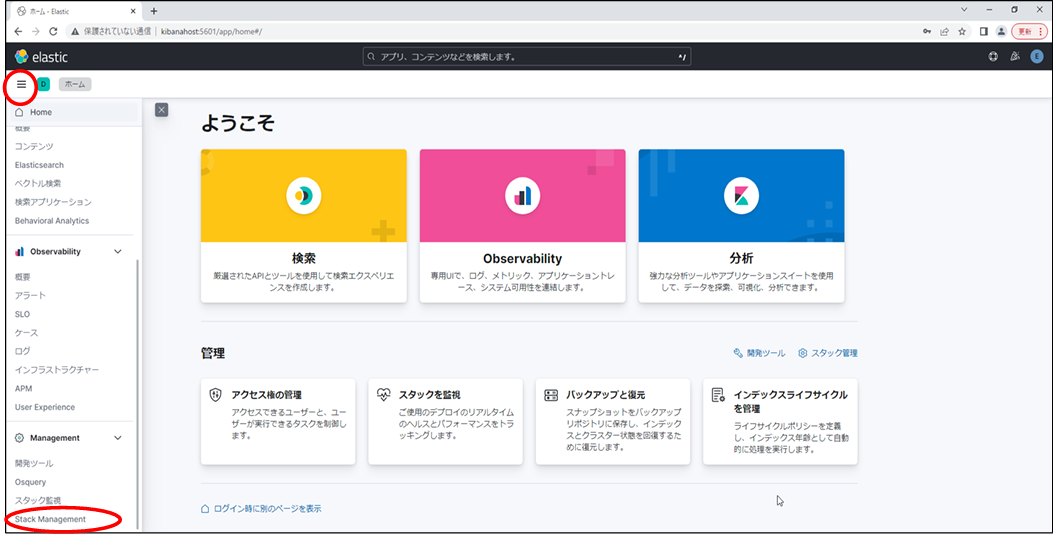
ログイン後の画面でメニュー拡大ボタンを押下し、Management>Stack Managementを押下します。
-
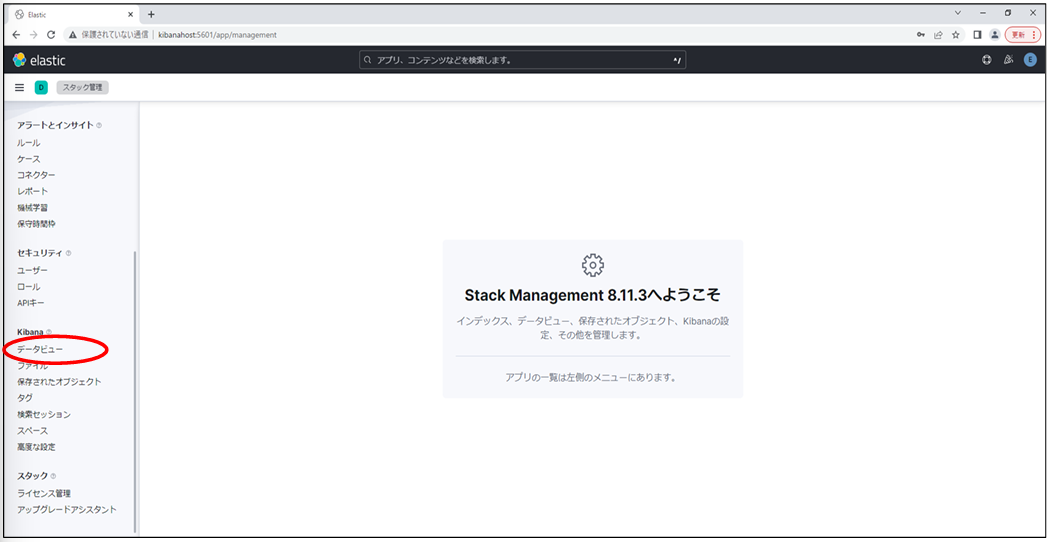
左メニューのKibana>データビューを押下します。
-
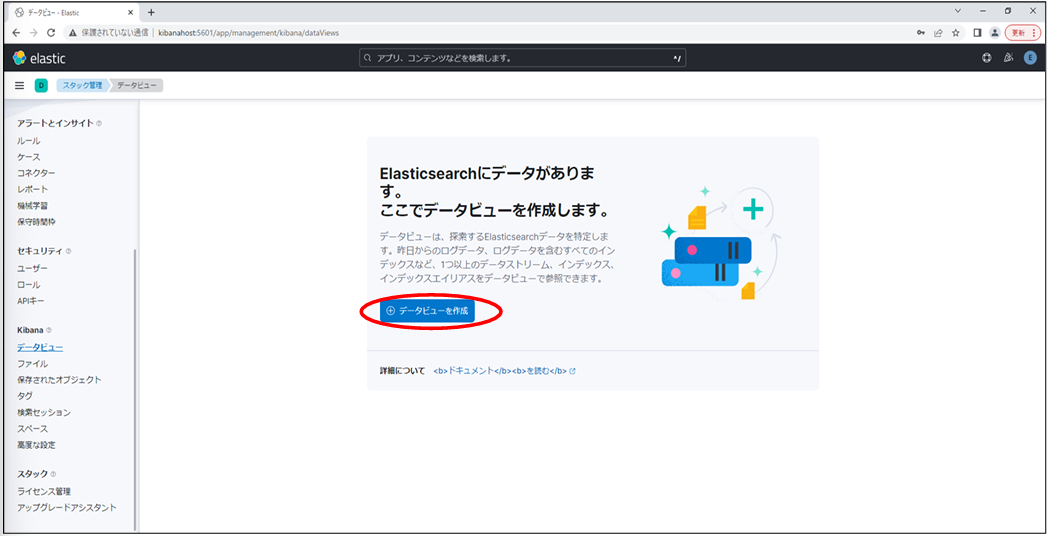
画面に表示されている「データビューを作成」を押下します。
-
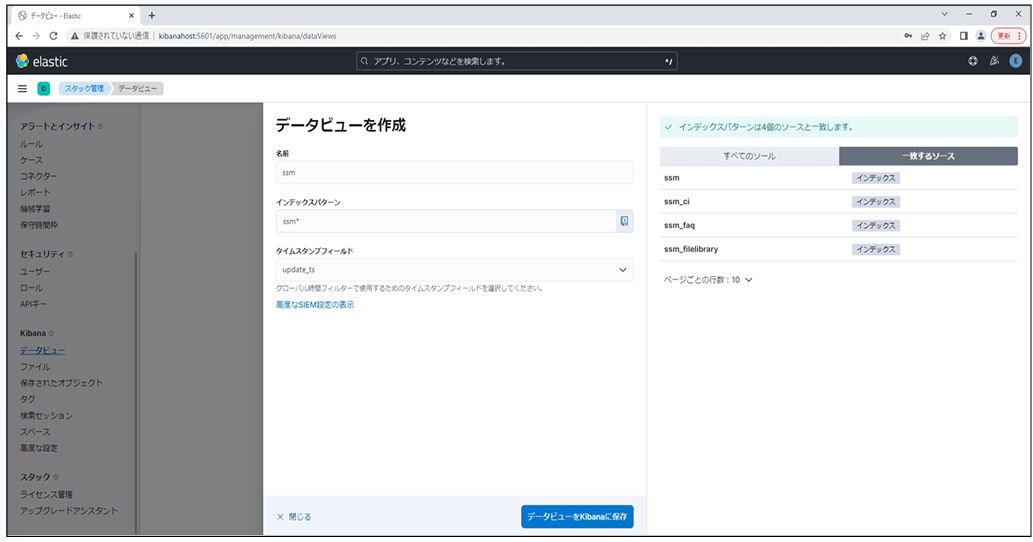
インデックスパターンを作成します。
-
名前にssmと入力します。
-
インデックスパターンにssmと入力します。
-
タイムスタンプフィールドにupdate_tsを選択します。
-
「データビューをKibanaに保存」を押下します。
-
6.2 分析の実行
Kibanaを用いてSenju Service Managerで登録したプロセスの分析を行います。 本マニュアルでは一例を紹介します。
6.2.1 Dashboardを用いた分析
Dashboradでは様々な種類のグラフを作成することが可能です。
今回は以下の条件にあったデータの可視化を行います。
・目的:起票件数とクローズ件数の推移を分析。
・分析対象画面:プロセス9(画面名)
・集計値1:起票件数
・集計値2:クローズ件数
・横軸:期間(月単位で現在から3か月)
-
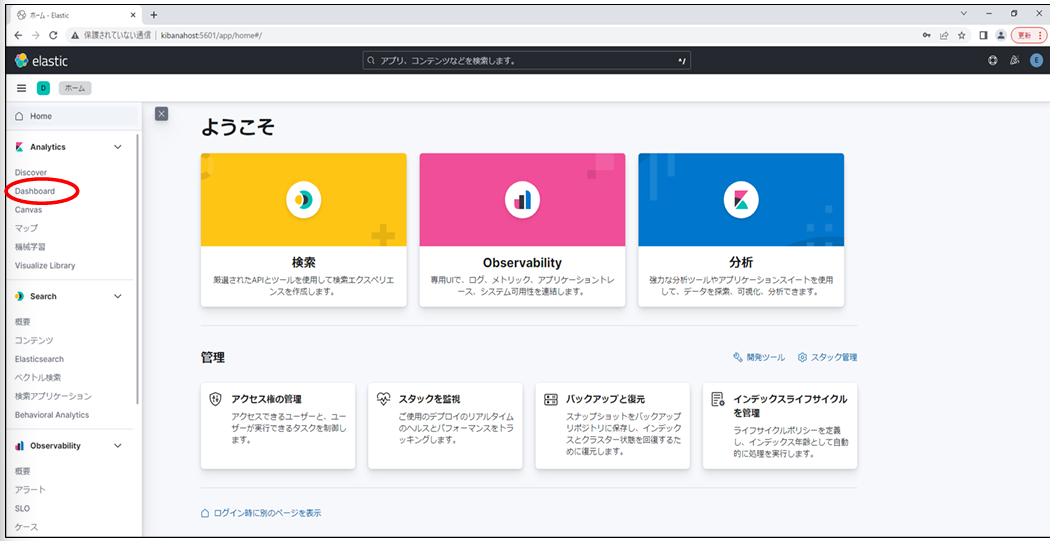
Kibanaの画面で左メニューからAnalytics>Dashboardを押下します。
-
保存されたダッシュボードが存在しない状態で作成する際は、画面上に表示される
「ダッシュボードの作成」→「ビジュアライゼーションを作成」を押下します。
-
グラフを表示させるための設定を行います
まず、起票件数のグラフを出力します
-
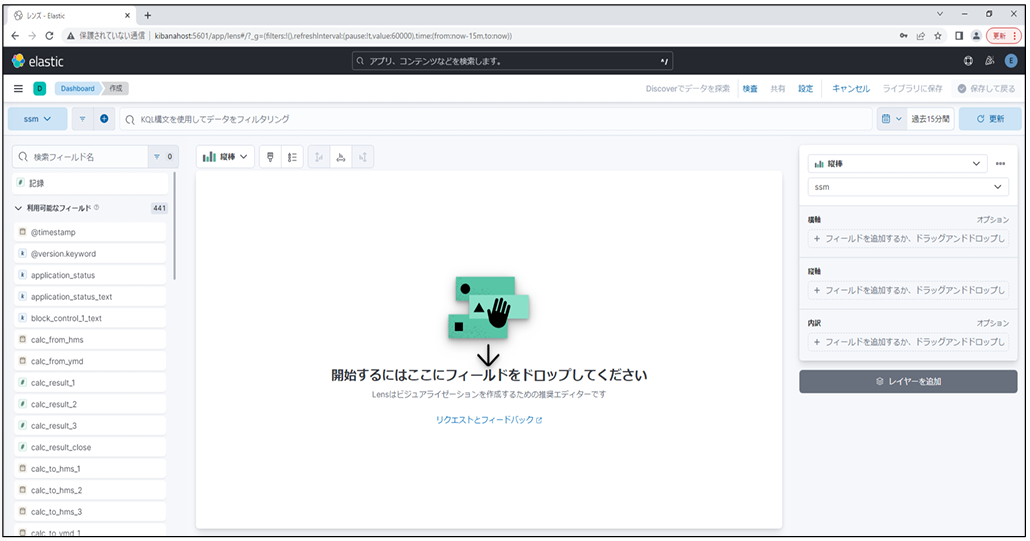
グラフの種類を選びます。
今回は「縦棒」で表示します。
-
グラフの出力に使用するインデックステンプレートを選択します。
-
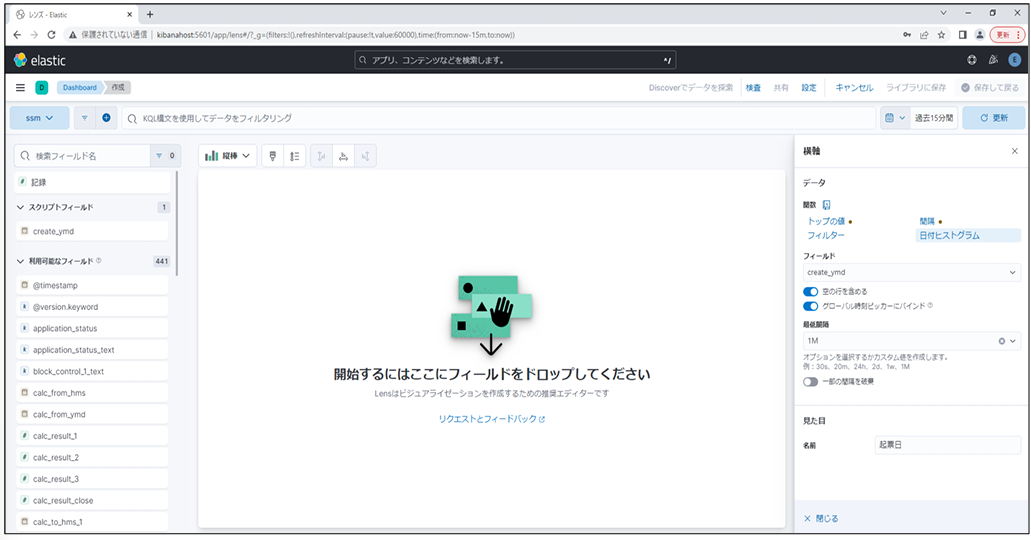
横軸に表示するフィールドを選択します。
今回は起票日を意味する「create_ymd」を選択します。
表示名を「起票日」と入力します。
時間の間隔も1Mにします。
-
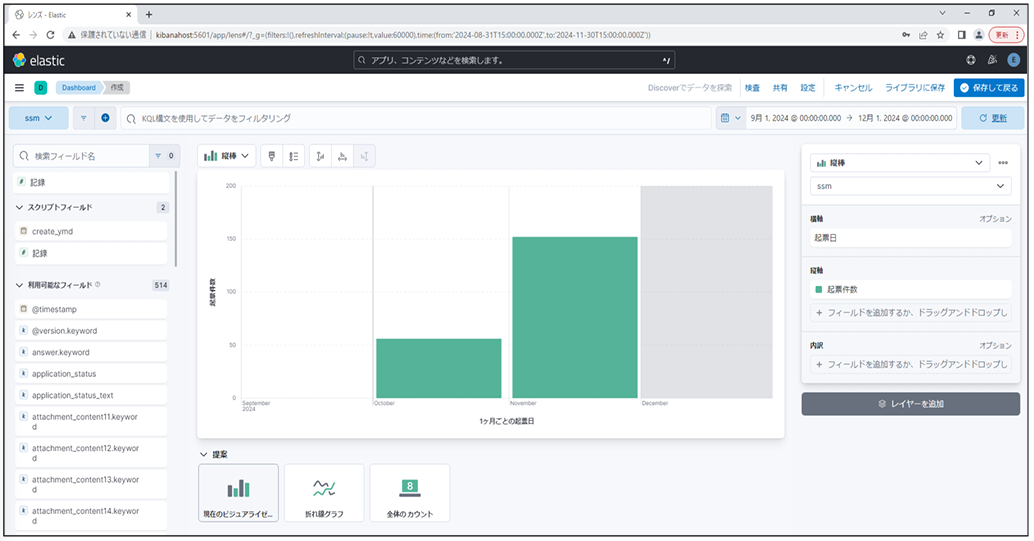
縦軸に表示するフィールドを選択します。
今回は累積の件数を知りたいので「カウント」を選択します。 表示名を「起票件数」と入力します。
次に、クローズ件数のグラフを出力します
-
レイヤーを追加から「ビジュアライゼーション」を選択します。
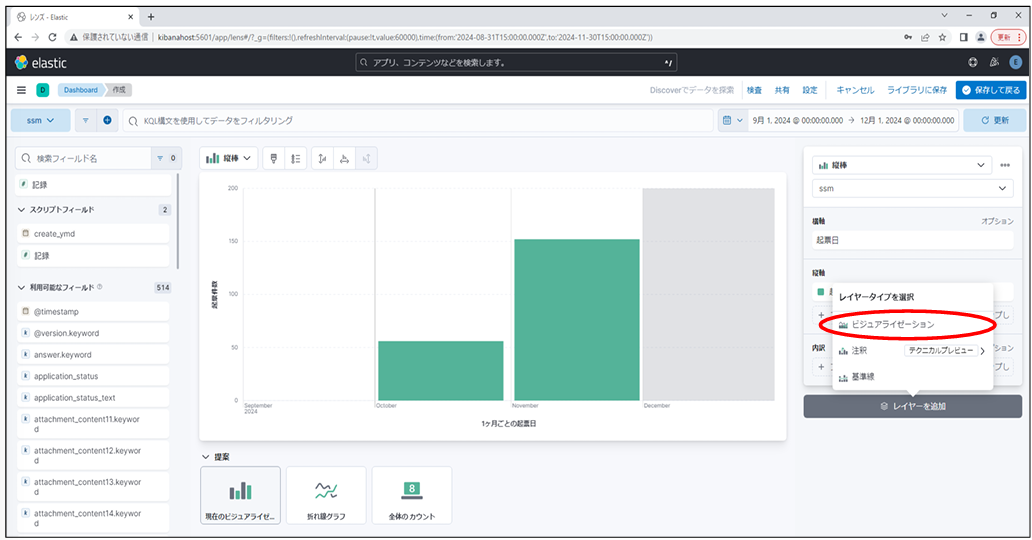
-
起票件数と同様に縦軸と横軸を設定していきます。
縦軸には「カウント」を選択し、表示名を「クローズ件数」と入力します。
今回横軸にはクローズ日である「close_ymd」を指定します。
表示名も「クローズ日」と入力します。
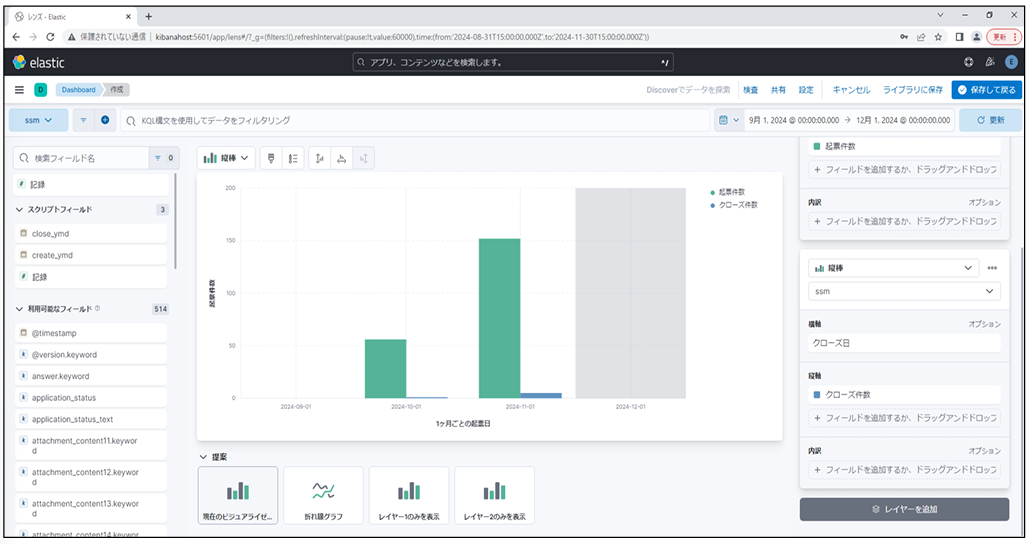
さらに細かい条件で分析を行います。
-
画面上部の欄に「data_type_text:\"00000009\" and system_text:\"SSM初期システム\"」と入力します。
これでプロセス9のSSM初期システムのデータが表示されます。
-
画面右上の欄に期間を指定します。
全ての条件を入力後、更新ボタンを押下するとグラフが再表示されます。
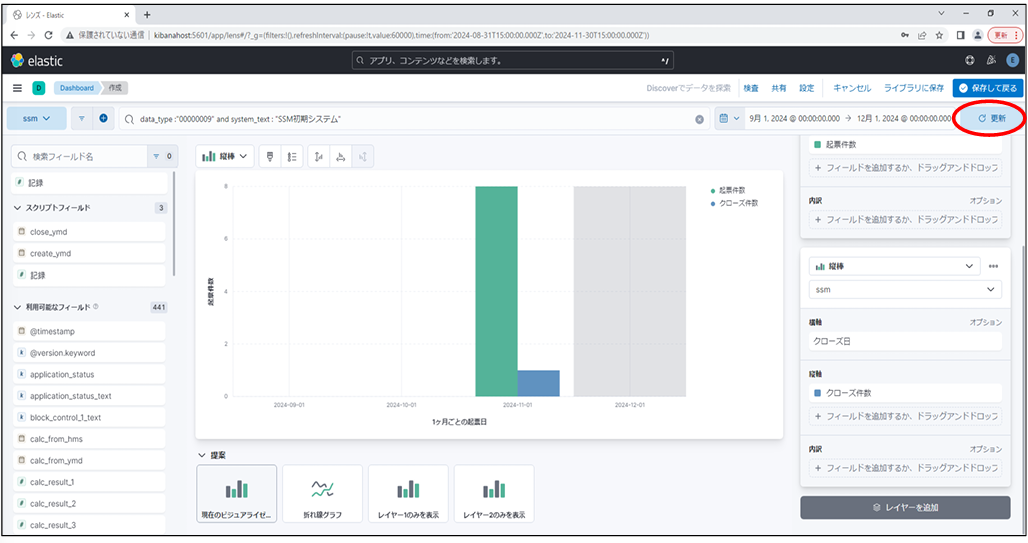
仕様補足
条件で指定可能な項目については「9.1 項目対応表」を参照してください。
-
-
グラフの保存
Dashboardで作成したグラフは保存することが可能です。
-
画面右上の「保存して戻る」を押下します。
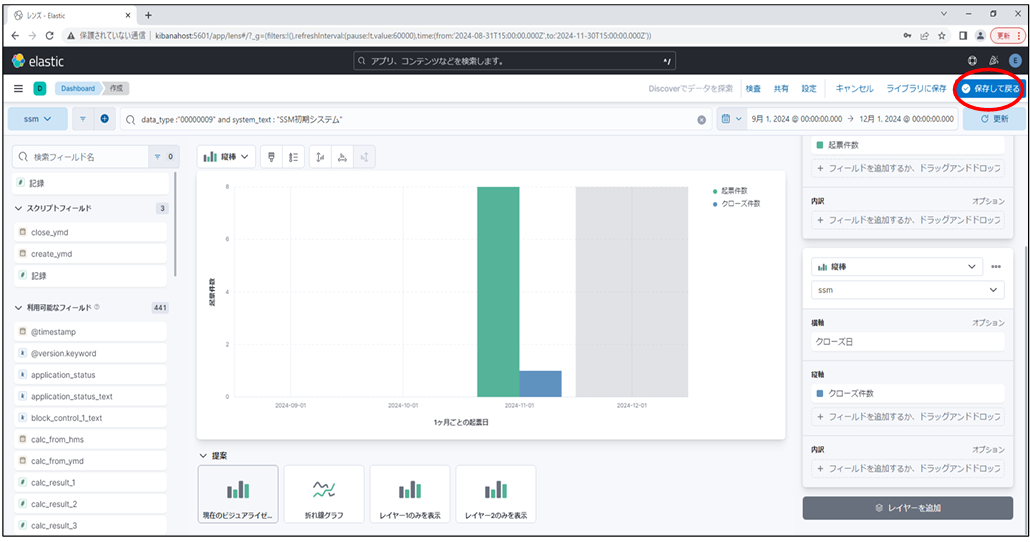
-
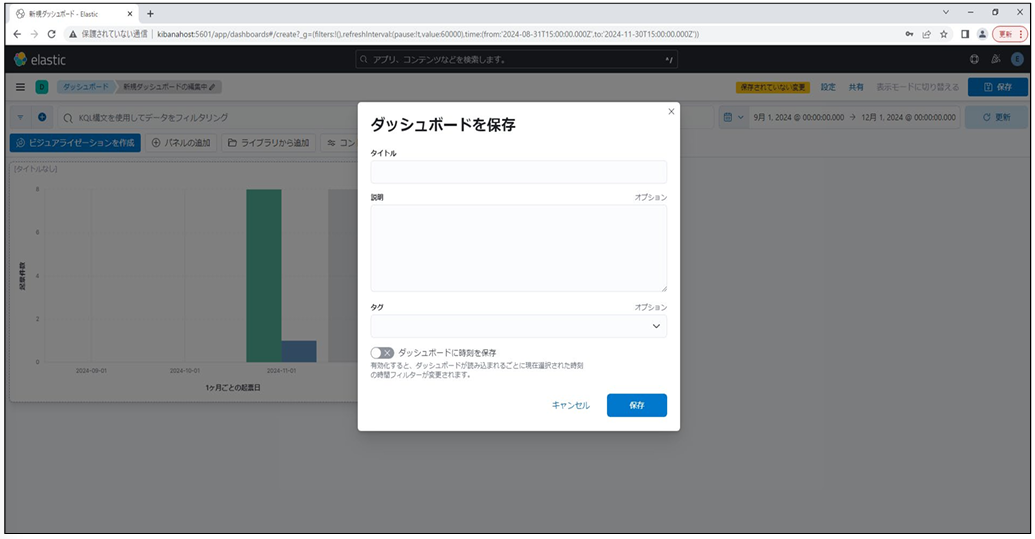
ダッシュボードに任意のタイトルを入力し、保存します
-
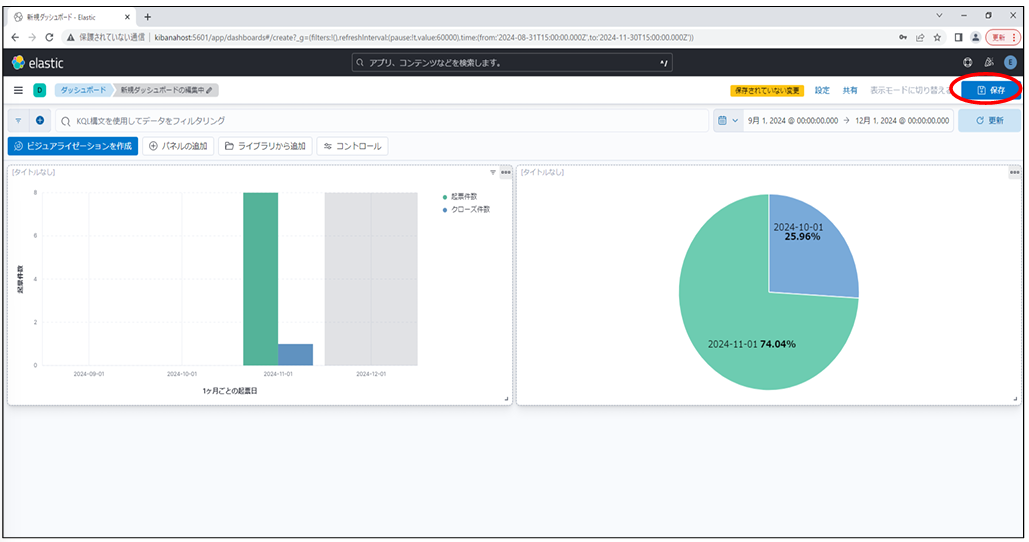
他のグラフを追加した場合は「ビジュアライゼーションを作成」を押下し、同様にグラフを作成して保存します。
画面右上の「保存」ボタンを押下することでダッシュボードの保存をすることができます。
注意事項
Elasticsearchのデータ再収集中にコード変換スクリプトを実行すると、
kibanaの画面でエラーが発生してしまいます。
データの再収集が完了後エラーは解消するため、完了までお待ちください。
-