4. 管理ガイド
この章では、Senju Service Managerの管理方法について詳しく説明します。
4.1 SSM DBコンフィグレーション
Senju Service Manager の一部の動作設定・管理を、各サーバーにログオンして行ないます。
SSM DB コンフィグレーションは、SSM DBサーバーにて、SSM DBサーバーコンフィグレータを使用して行います。
設定可能、または管理可能な項目は、以下のとおりです。
-
DB接続設定
-
基本設定
- ユーザー設定
-
拡張設定
- 常駐機能
要注意
製品をインストールしたサーバーで、Senju Service Managerのコンフィグレータを利用する場合、Administratorsグループに所属するユーザーでWindowsにログオンして操作を行ってください。
上記ユーザー以外でコンフィグレータを利用した場合、設定の保存等が正常に行われない恐れがあります。
制限事項
SSM DBサーバーコンフィグレータは二重起動が防止されています。
二重起動した場合、以下のメッセージが表示されます。
・SSM DBサーバーコンフィグレータは既に起動中です。
同一のセッション内、または別のセッション内で起動していないか確認してください。
制限事項
SSM DBサーバーコンフィグレータは多言語表示非対応です。制御情報で表示言語をEnglishに設定した場合も、SSM DBサーバーコンフィグレータは日本語で表示されます。
仕様補足
設定内容の保存時にIISの再起動を促すメッセージが表示されることがあります。
即時に設定を反映したい場合は、メッセージに従いIISを再起動してください。
※IISのアプリケーションプールのリサイクル設定がされている場合で、設定を即時に反映する必要がない場合はIISの再起動は必須ではありません。設定はリサイクルのタイミングで反映されます。
操作説明
SSM DBサーバーコンフィグレータで、メニューが表示されていない場合は、各メニュー名の左にある[+]をクリック(または、メニュー名をダブルクリック)してください。そのメニューの下にあるサブメニューが展開されます。
操作説明
SSM DBサーバーコンフィグレータでは、保存ボタンやキャンセルボタンを押さずに、他の画面に変更しようとした場合、又は終了ボタンを押下した場合、又は右上の×ボタンを押下した場合、以下のメッセージが出力されることがあります。保存して画面を変更する場合、又は画面を閉じる場合は[はい]を、保存しないで画面を変更する場合、又は画面を閉じる場合は[いいえ]をクリックしてください。
保存せずに元の画面に戻る場合は[キャンセル]をクリックしてください。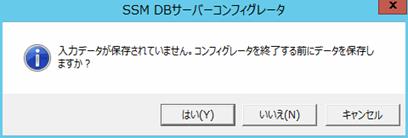
上記メッセージは終了ボタンまたは×ボタンを押下した際のメッセージです。
他の画面に変更しようとした場合は「入力データが保存されていません。画面を変更する前にデータを保存しますか?」と出力されます。
操作説明
SSM DBサーバーコンフィグレータでは、設定内容を変更した場合、保存ボタン、キャンセルボタンが活性状態になります。変更を確定したい場合、保存ボタンをクリックしてください。設定内容を変更前の状態に戻したい場合、キャンセルボタンをクリックしてください。
操作説明
SSM DBサーバーコンフィグレータで、各設定内容の一覧画面では右クリックで表示するコンテキストメニューからだけでなく、変更したい項目名の行をダブルクリックしても編集できます。
4.1.1 SSM DB サーバーコンフィグレータを起動する
SSM DBコンフィグレーションの起動は、SSM DBサーバーがインストールされているサーバーで、[ スタート ]→[ プログラム ]→[ Senju Family ]→[ Senju Service Manager ] →[ SSM DBサーバーコンフィグレータ ] から行います。
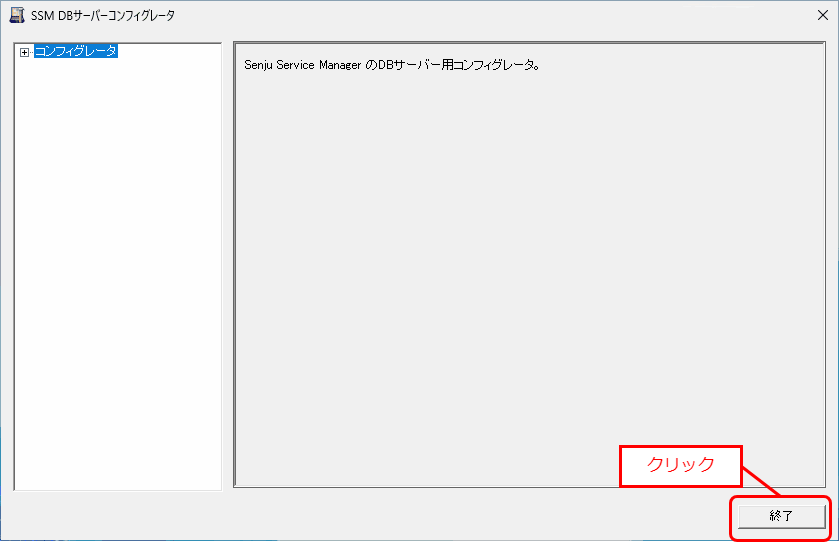
4.1.2 SSM DB サーバーコンフィグレータを終了する
SSM DBサーバーコンフィグレータを終了する際は、[ 終了 ]ボタンをクリックします。
[ 終了]ボタンはすべての画面でクリックできます。
4.1.3 DB接続設定
「DB接続設定」では、Senju Service Managerがデータベースへ接続するための設定を行います。
「SSM DBコンフィグレータ」画面左側ペインのメニューから[ コンフィグレータ > DB接続設定 ]に移動します。
設定画面で接続設定を入力し、[ 接続テスト ]を行い、正常に接続できることを確認してください。
| 項目 | 説明 |
|---|---|
| ユーザーアカウント | データベースへ接続するユーザー名 |
| パスワード | データベースへ接続するユーザーのパスワード |
| DSN(データソースネーム) | インストール時に作成した データソース名 |
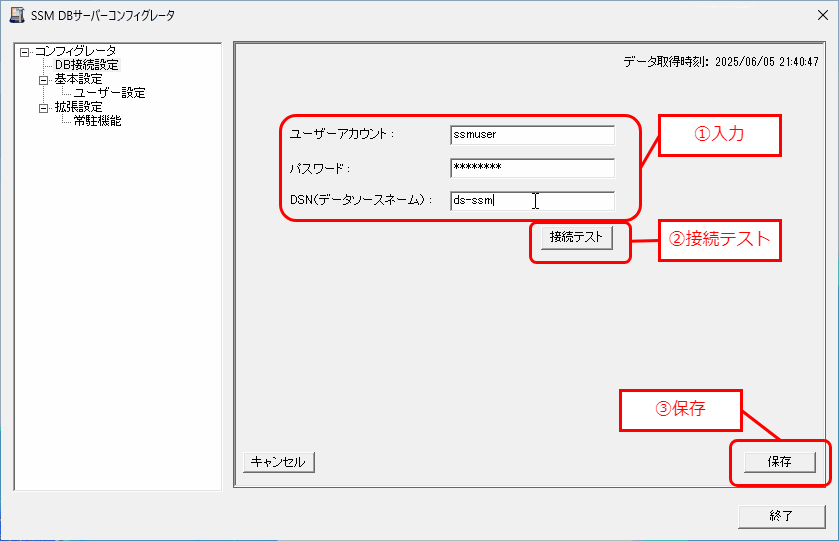
設定が完了したら、[ 保存 ]をクリックして、設定を保存します。
必須設定
事前にデータソースの追加が行われている必要があります。
データソースの追加手順についてはインストールガイドを参照してください。
4.1.4 ユーザー設定
「ユーザー設定」では、Senju Service Managerのユーザー情報を管理します。
ユーザー情報のエクスポートや、外部ファイルからユーザー情報のインポートを行えます。
「SSM DBコンフィグレータ」画面左側ペインのメニューから[ 基本設定 > ユーザー設定 ]に移動します。
仕様補足
エクスポートの際、「パスワード」左にあるスキップのチェックボックスを外した状態でエクスポートを行うと、パスワードのセルは空白の状態でエクスポートされます。
仕様補足
インポートの際、「パスワード」が空白のファイルをインポート種別「上書き」でインポートを行うと、該当ユーザーのパスワードがリセットされ、SSMログイン時にパスワードなしでログインが可能となります。
仕様補足
「ユーザー設定」でインポートおよびエクスポートできる情報は「アカウント情報」と「要員情報」のみで「外部システム連携情報」は対象外となります。
仕様補足
「ユーザー設定」でインポートおよびエクスポートできる情報は「管理者メニュー > ユーザー > ユーザー」の「表示順」項目の制御対象外となります。
制限事項
パスワードの制限値は[管理者メニュー > 制御情報 > 制御情報> 共通 > 共通]の「パスワード最小桁数(桁)」の設定値を参照していません。
4.1.4.1 ユーザー情報をエクスポートする
「SSM DBコンフィグレータ」画面右側ペインで右クリックして、コンテキストメニューから[ エクスポート ]をクリックします。
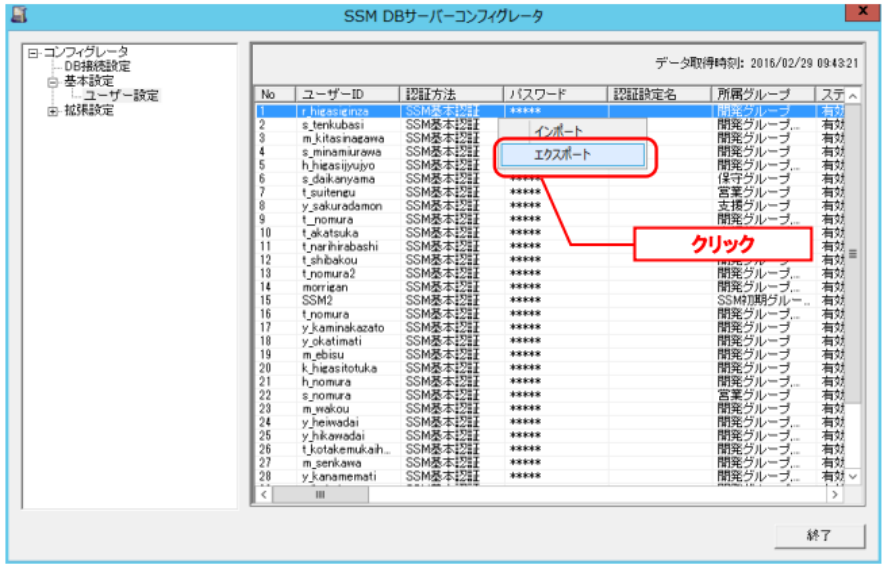
ユーザーエクスポート画面が表示されるので、エクスポート先の情報を入力し、[OK]ボタンをクリックします。
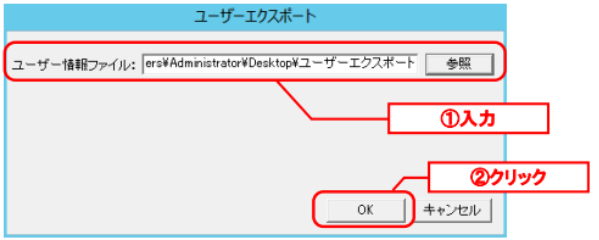
入力項目の詳細は以下の通りです。
| 項目名 | 内容 |
|---|---|
| ユーザー情報ファイル | エクスポート先のファイル名を入力します。 [参照]ボタンを押すと、ファイル選択ダイアログからユーザー情報ファイルの出力先を選択できます。 |
ユーザーエクスポート画面で[ OK ]ボタンをクリックすると、エクスポート定義画面が表示されます。
出力定義内容を入力して[ エクスポート ]ボタンをクリックしてください。
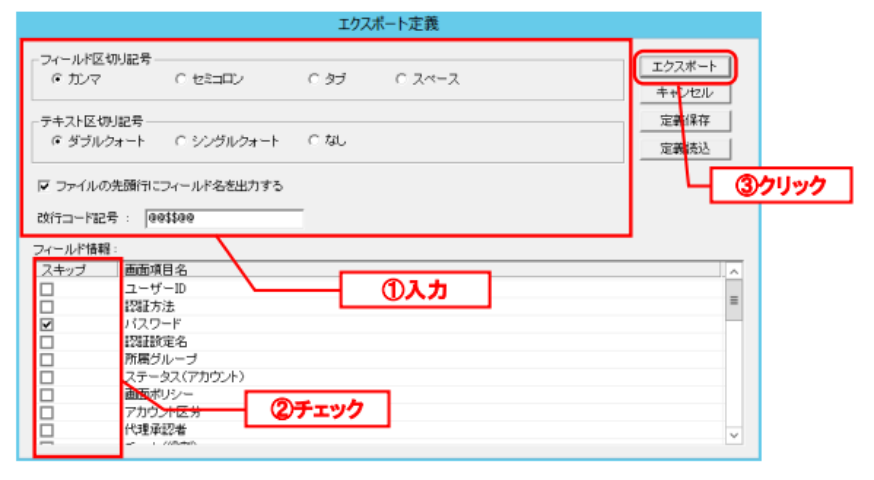
各入力項目の詳細は以下の通りです。
| 項目名 | 内容 |
|---|---|
| フィールド区切り記号 | ファイルを出力する時の項目毎の区切り記号を設定します。 カンマ(,)、セミコロン(;)、タブ、スペースを選択できます。 |
| テキスト区切り記号 | ファイルに出力する時の各データを囲む記号を設定します。 ダブルクォート(“)、シングルクォート(‘)、指定なしを選択できます。 |
| ファイルの先頭行にフィールド名を出力する | このチェックボックスをONにすると、出力ファイルの先頭行に画面項目名が出力されます。 |
| 改行コード記号 | 「業務内容」と「備考」項目をファイルに出力する場合、データ内にある改行コードを置き換える記号を設定します。 |
| フィールド情報 | 画面項目毎に、ファイルに出力するかしないかを選択します。 「スキップ」列をチェックすると、その項目はファイルに出力されません。 |
エクスポートが完了すると結果メッセージが表示されます。
4.1.4.2 エクスポート定義を保存する
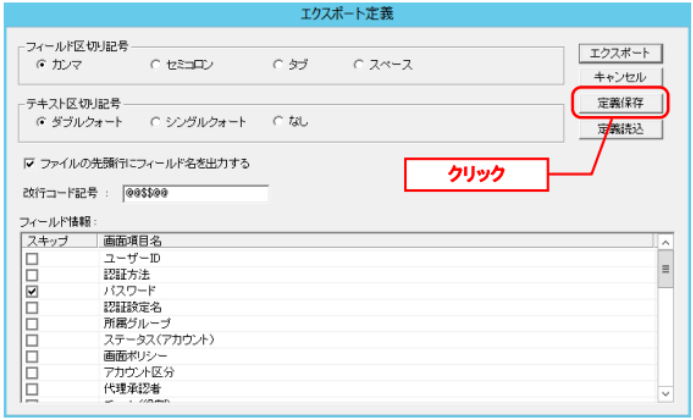
エクスポート定義画面では、現在の設定の保存ができます。
現在画面上に表示されている内容を保存したい場合は、[ 定義保存 ]ボタンをクリックしてください。
「エクスポート定義の保存」画面が表示されるので、定義名項目を入力して、[ OK ]ボタンをクリックしてください。
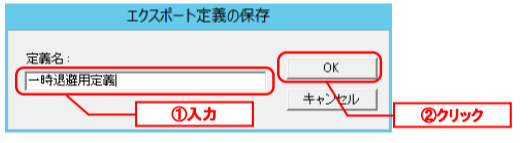
エクスポート定義の保存が完了すると結果メッセージが表示されます。
仕様補足
保存されるエクスポート定義の内容には、「ユーザーエクスポート」画面で設定した、「ユーザー情報ファイル」の設定内容は保存されません。
4.1.4.3 過去に保存したエクスポート定義を読み込む
エクスポート定義画面では、過去に保存した設定の内容を読み込むことができます。
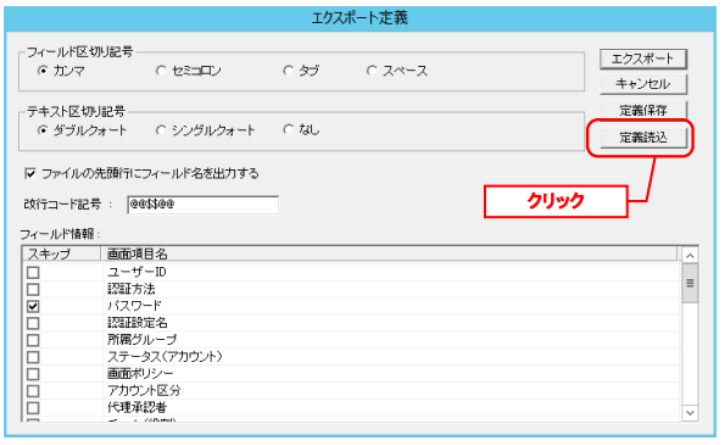
過去に保存したエクスポート定義を呼び出す場合は、[ 定義読込 ]ボタンをクリックしてください。
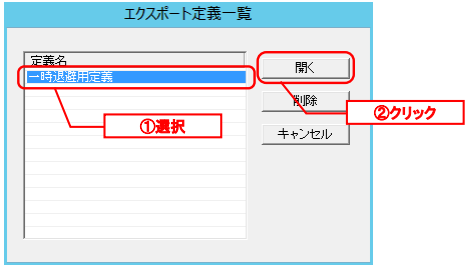
「エクスポート定義一覧」画面が表示されるので、読み込みたい定義名を選択して、[ 開く ]ボタンをクリックしてください。
操作説明
定義名を選択して[削除]ボタンをクリックすると、選択したエクスポート定義を削除できます。
選択したエクスポート定義の内容が、「エクスポート定義」画面に読み込まれます。
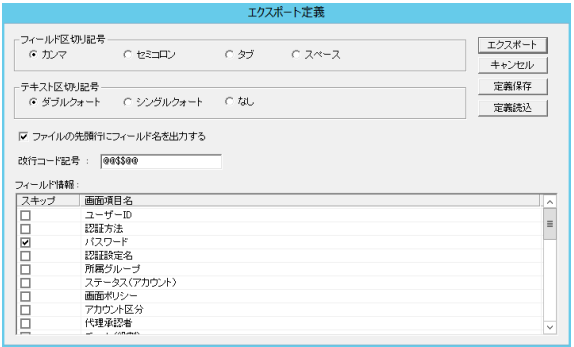
以降の操作は新規にエクスポート定義を行う場合と同様です。
4.1.4.4 ユーザー情報をインポートする
要注意
一度インポートされたデータは、元に戻すことはできないため、インポート処理を行う前に現在のデータをエクスポート処理でバックアップしておくことを推奨いたします。
エクスポートの手順については、「4.1.4.1 ユーザー情報をエクスポートする」を参照してください。
制限事項
インポートを行う際、インポートファイルの項目データには「"」や「,」などの区切り文字を使用しないでください。
右ペインで右クリックして、コンテキストメニューから[ インポート ]をクリックします。
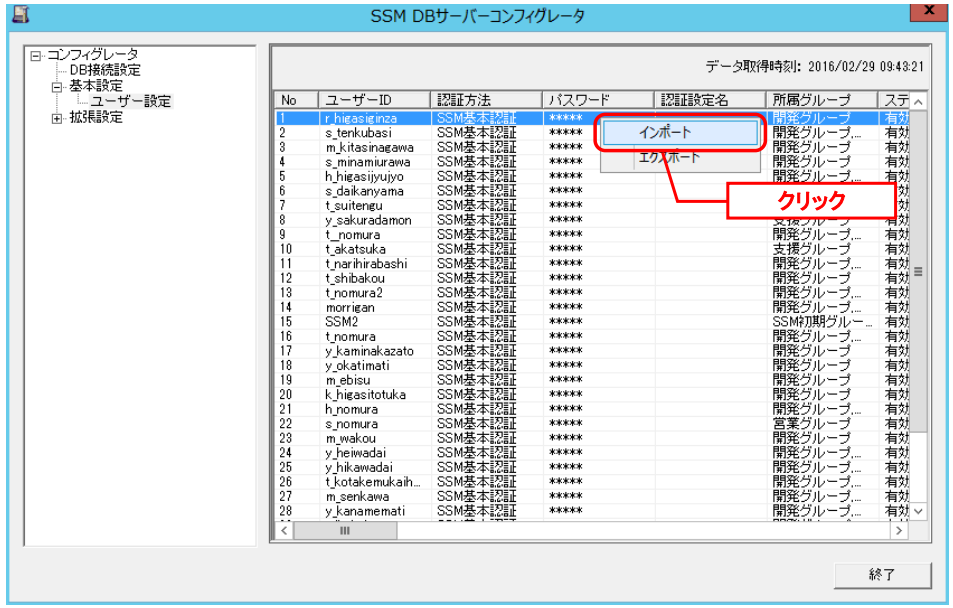
ユーザーインポート画面が表示されるので、インポート先の情報を入力し、[ OK ]ボタンをクリックします。
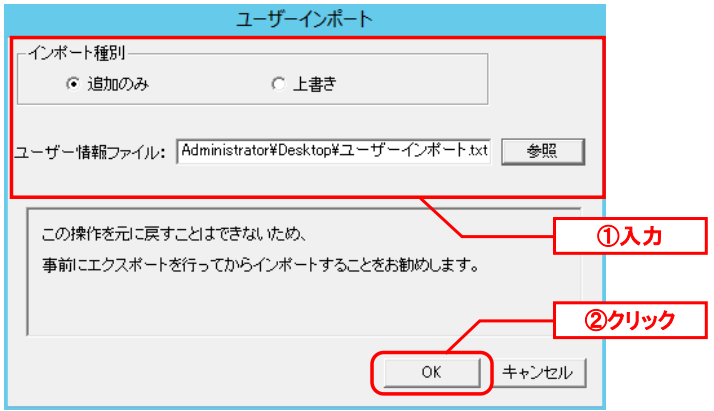
各入力項目の詳細は以下の通りです。
| 項目名 | 内容 |
|---|---|
| インポート種別 | 「追加のみ」と「上書き」を選択できます。 「追加のみ」を選択してインポートを行うと、ユーザー情報ファイル内のユーザーの情報がSenju Service Managerに新規ユーザーとして登録されます。 「上書き」を選択してインポートを行うと、ユーザー情報ファイル内のユーザーの情報がSenju Service Manager内に既に登録されているユーザーの情報に上書きされます。 |
| ユーザー情報ファイル | エクスポート先のファイル名を入力します。 [ 参照 ]ボタンを押すと、ファイル選択ダイアログからユーザー情報ファイルの出力先を選択できます。 |
操作説明
Senju Service Manager内に既に登録されているユーザーに対して、所属システムや職責、所属グループを追加したい場合は、「インポート種別」で「追加のみ」を選択してください。
「上書き」を選択すると、既に登録されている所属システム、職責、所属グループは削除されて、ファイル内の所属システム、職責、所属グループだけが登録されます。
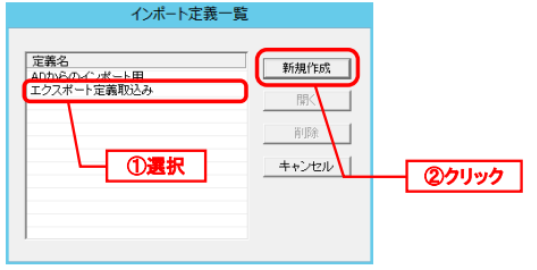
ユーザーインポート画面で[ OK ]ボタンをクリックすると、インポート定義一覧画面が表示されます。新規にインポート定義を作成する場合は[新規作成]ボタンをクリックしてください。
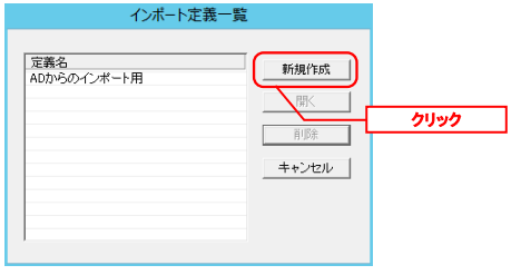
インポート定義一覧画面で[ 新規作成 ]ボタンをクリックすると、インポート定義(設定)画面が表示されるので、定義内容を入力して[ 次へ ]ボタンをクリックしてください。
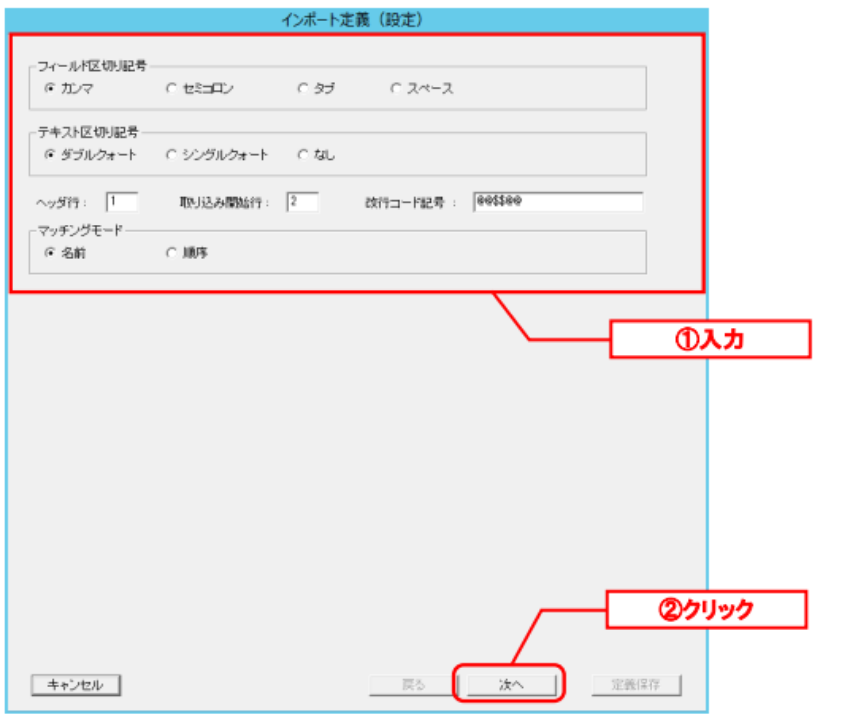
各入力項目の詳細は以下の通りです。
| 項目名 | 内容 |
|---|---|
| フィールド区切り記号 | ファイルを出力する時の項目毎の区切り記号を設定します。 カンマ(,)、セミコロン(;)、タブ、スペースを選択できます。 |
| テキスト区切り記号 | ファイルに出力する時の各データを囲む記号を設定します。 ダブルクォート(“)、シングルクォート(‘)、指定なしを選択できます。 |
| ヘッダ行 | マッチングモードで「名前」を使用したい場合、取込先の項目とマッチングする対象となるファイル内に記載されているヘッダ行の行数を設定します。 |
| 取り込み開始行 | ファイル内に記載されているデータの取り込み開始行の行数を設定します。ヘッダ行が入力されている場合は、ヘッダ行より大きい行番号を入力してください。 |
| 改行コード記号 | 画面項目の「業務内容」と「備考」をファイルから取り込む場合、データ内のある任意の記号(文字、文字列)を改行コードに置き換えて取り込む場合に、改行コードに置換する対象の記号を設定します。 |
| マッチングモード | ファイルの内容と取込先との紐付けを行うためのマッチングの方法を設定します。名前と順序を選択できます。それぞれの意味は以下の通りです。 ・名前:ファイル内のヘッダ行の項目名毎に、取込先の項目名を紐付けます。 ・順序:ファイル内の項目の順番毎に、取込先の項目名を紐付けます。 |
操作説明
マッチングモードは、「ヘッダ行」項目が入力されている場合のみ、「名前」を選択することができるようになります。
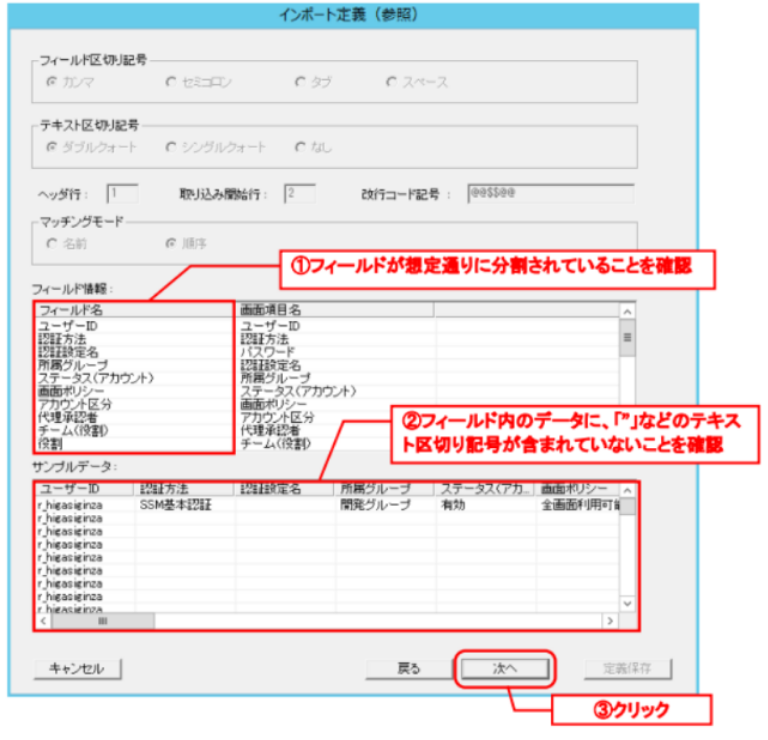
インポート定義(設定)画面で[ 次へ ]ボタンをクリックすると、インポート定義(参照)画面が表示されるので、フィールド情報一覧とサンプルデータ一覧を確認して、項目の分割が正しく行われていることを確認して、[ 次へ ]ボタンをクリックしてください。項目の分割が想定通りでない場合は、[ 戻る ]ボタンをクリックして、インポート定義(設定)画面に戻ることができます。
以下の画面はマッチングモードを「順序」で指定した場合の例です。
仕様補足
インポート定義参照画面で「ヘッダ行」項目を入力した場合は、フィールド名「フィールドX」の箇所に、ファイル内の項目名が表示されます。
以下の画面は、マッチングモードを「名前」で選択した場合の例です。
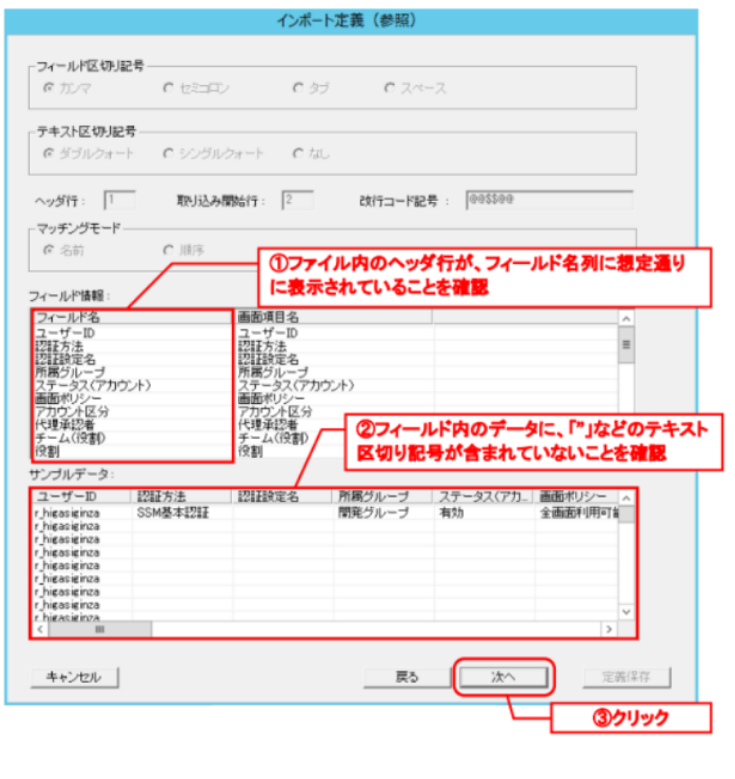
操作説明
次の画面へ遷移すると、インポート定義(参照)画面には戻れなくなります。
十分に内容を確認してから、[次へ]ボタンをクリックしてください。
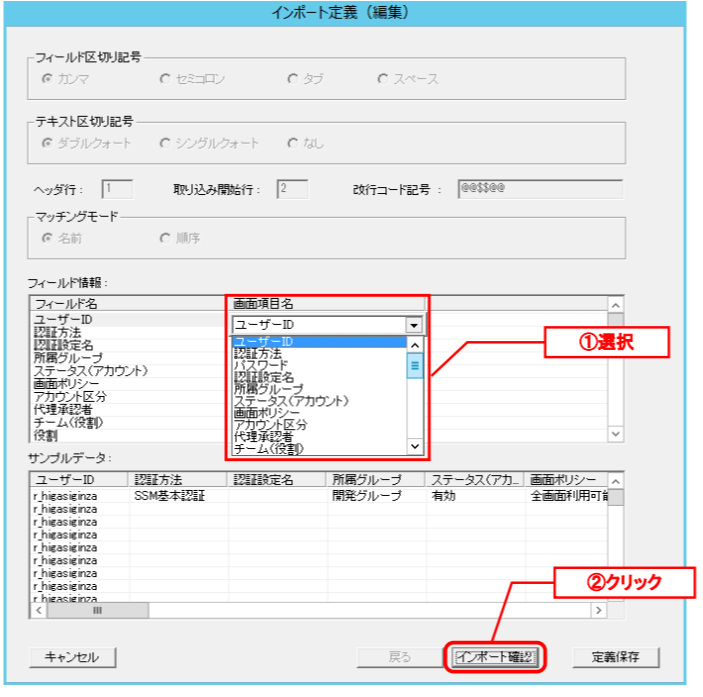
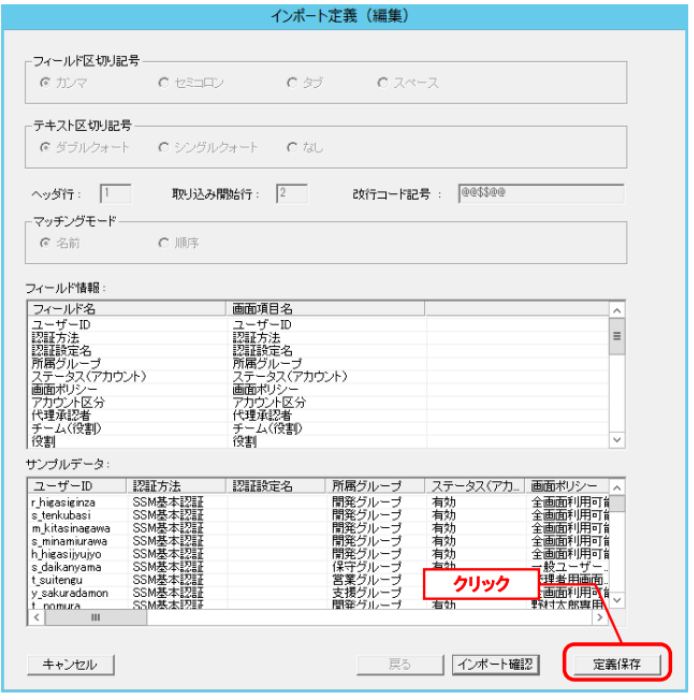
インポート定義(編集)画面が表示されるので、フィールド名に対応する画面項目名を確認して、取込先が異なる場合は該当する画面項目名をクリックして取込先の項目を変更してください。
フィールド名と取込先の対応が問題なければ、[ インポート確認 ]ボタンをクリックしてください。
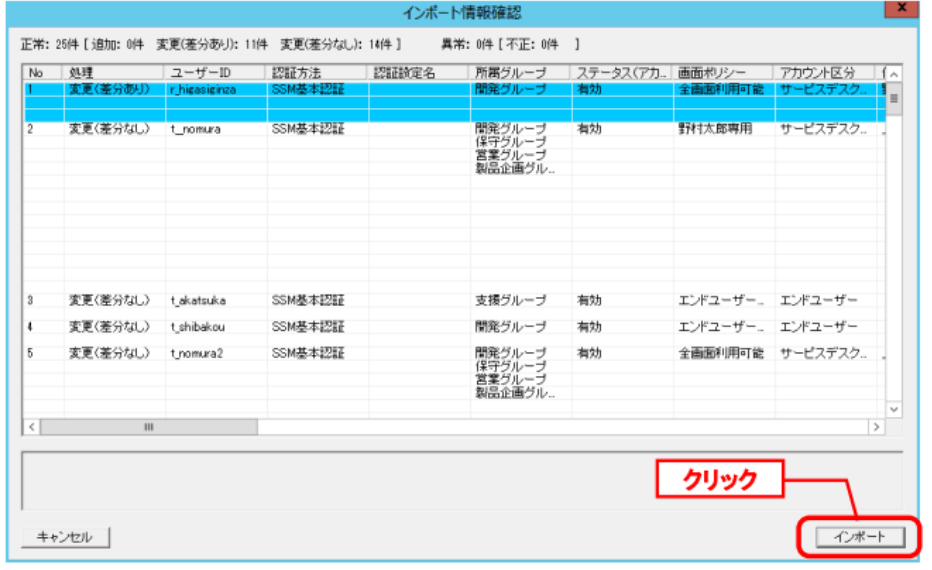
インポート情報確認画面が表示されるので、処理列を確認してエラーが発生していなければ、[インポート]ボタンをクリックしてください。
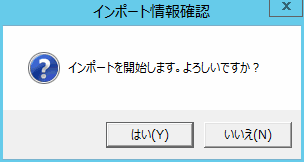
確認画面が表示されるので、[ はい(Y) ]ボタンをクリックしてください。
インポートが完了するとの結果メッセージが表示されます。
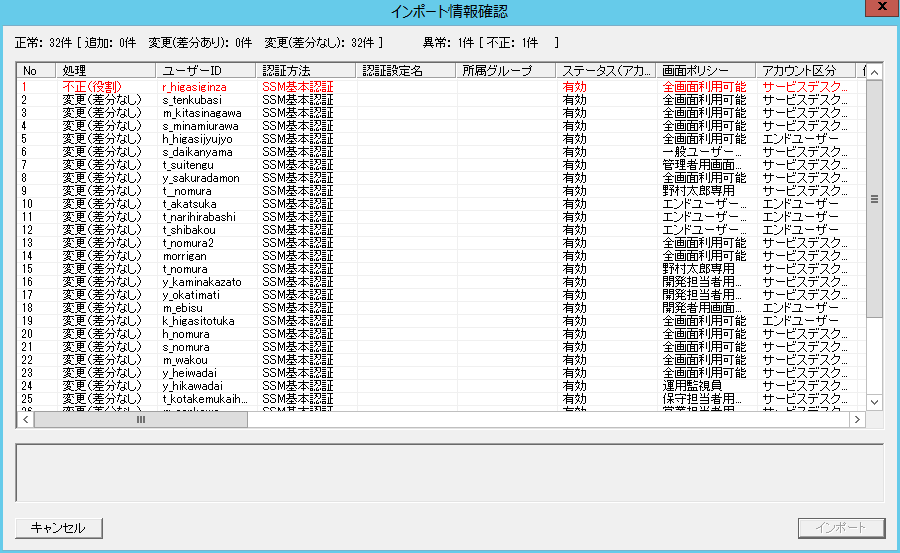
取込対象データにエラーがある場合は、インポート情報確認画面で、以下のように、該当行が赤字で表示されます。
また、処理列にエラー内容が表示されますので、内容を確認してファイル内の該当行を修正した後、[キャンセル]ボタンをクリックしてインポート処理をやり直してください。
補助設定
事前にインポート定義を保存しておくと、再取込を行う場合の設定作業を省略できます。
インポート定義の保存方法と呼び出し方法は、それぞれ「5 インポート定義を保存する」「4.1.4.6 過去に保存したインポート定義を呼び出す」を参照してください。
仕様補足
ファイル中にエラーデータがある場合や、追加・変更の対象となるデータがファイル中に1件も存在しない場合、[インポート]ボタンは不活性になります。
以下にインポート時の指定可能フィールド情報を示します。
指定可否列は以下の通りです。
| 記号 | 説明 |
|---|---|
| ◎ | 新規登録時必須項目です。指定しない場合エラーとなりインポートできません。 |
| ● | 更新時必須項目です。指定しない場合エラーとなりインポートできません。 |
| ○ | 新規登録および更新時の任意項目です。 |
| ■ | 複数指定可能項目です。 |
| フィールド名 | 指定可否 | 指定値 | ||
|---|---|---|---|---|
| 新規 | 追加のみ | 上書き | ||
| ユーザーID | ◎ | ● | ● | 半角英数字を指定してください。 |
| 認証方法 | ◎ | ○ | ○ | 以下のいずれかを指定してください。 ・SSM基本認証 ・ActiveDirectory認証 ・OpenLDAP認証 ・SAML認証 |
| パスワード | ◎ | ○ | ○ | ・認証方法に「SSM基本認証」と指定した場合、指定は必須です。 ・指定した値の前後にスペースが含まれている場合、そのスペースは取り除かれません。 ・パスワードの最大桁数は32、最小桁数は管理者メニューの制御情報の「パスワードへの使用文字種数の最小設定値」に設定されています。最大桁数を超える、または最小桁数に満たないパスワードの場合、登録・更新できません。 ・パスワードは以下の文字のみを使用可能とします。下記以外の文字を使用した場合、登録・更新できません。 半角英字(大文字・小文字) 数字 記号(!#$%&'=~`<>_^;:,/\|(){+*}?-@[].") 半角スペース ・パスワード指定文字種別数が管理者メニューの制御情報の「パスワードへの使用文字種数の最小設定値」の設定値に満たない場合、登録・更新できません。 ※文字種は英大文字/英小文字/数字/記号の4種。 ※半角スペースは文字種に含まれません。 ・管理者メニューの制御情報の「パスワードへのID許可設定」を「許可しない」に設定した場合、IDを含むパスワードのユーザー登録・更新できません。 ・更新するパスワードが、パスワード履歴チェック対象数分のパスワード履歴内に存在する場合、登録・更新できません。 ※チェック対象数は、管理者メニューの制御情報「パスワード履歴チェック対象数(個)」の設定値。 |
| 認証設定名 | ◎ | ○ | ○ | 認証方法に「ActiveDirectory認証」「OpenLDAP認証」のいずれかを指定した場合、指定は必須です。 |
| 所属グループ | ◎■ | ○■ | ○■ | 管理者メニュー>ユーザー>権限>グループに登録されているグループ名を指定してください。 |
| ステータス(アカウント) | ◎ | ○ | ○ | 以下のどちらかを指定してください。 ・有効 ・無効 |
| 画面ポリシー | ◎ | ○ | ○ | 管理者メニュー>ユーザー>権限>画面ポリシーに登録されている画面ポリシー名を指定してください。 |
| アカウント区分 | ◎ | ○ | ○ | 以下のいずれかを指定してください。 ・エンドユーザー ・サービスデスクユーザー(固定) ・サービスデスクユーザー(同時接続) |
| 代理承認者 | ○■ | ○■ | ○■ | 管理者メニュー>ユーザー>ユーザーに登録されているユーザーの氏名を指定してください。 |
| チーム(役割) | ○■ | ○■ | ○■ | 「役割」とセットで指定してください。 管理者メニュー>ユーザー>権限>チームに登録されているチーム名を指定してください。 |
| 役割 | ○■ | ○ ■ | ○■ | 「チーム(役割)」とセットで指定してください。 管理者メニュー>ユーザー>権限>役割に登録されている役割名を指定してください。 |
| 社員番号 | ◎ | ○ | ○ | 半角英数字を指定してください。 |
| 氏名 | ◎ | ○ | ○ | 全半角文字を指定してください。 |
| 氏名カナ | ○ | ○ | ○ | 全半角文字を指定してください。 |
| システム名(職責) | ◎■ | ○■ | ○■ | 「職責」とセットで指定してください。 管理者メニュー>マスタ>システム>システムに登録されているシステム名を指定してください。 |
| 職責 | ◎■ | ○■ | ○■ | 「システム名(職責)」とセットで指定してください。 管理者メニュー>ユーザー>権限>職責に登録されている職責名を指定してください。 |
| 会社名 | ○ | ○ | ○ | 「会社名(システム名)」とセットで指定してください。 管理者メニュー>マスタ>会社・組織>会社に登録されている会社名を指定してください。 |
| 会社名(システム名) | ○ | ○ | ○ | 「会社名」とセットで指定してください。 指定するシステム名は管理者メニュー>マスタ>会社・組織>会社で登録したシステム名を指定してください。 |
| 組織 | ○ | ○ | ○ | 管理者メニュー>マスタ>会社・組織>組織に登録されている組織名を指定してください。 会社と紐づく組織でない場合、登録されません。 |
| 役職 | ○ | ○ | ○ | 全半角文字を指定してください。 |
| 上長 | ○ | ○ | ○ | 構成管理>ID管理>要員管理に登録されている要員の氏名を指定してください。 |
| 業務内容 | ○ | ○ | ○ | 全半角文字を指定してください。 |
| ステータス(要員) | ◎ | ○ | ○ | 以下のどちらかを指定してください。 ・有効 ・無効 |
| 要員管理画面表示 | ◎ | ○ | ○ | 以下のどちらかを指定してください。 ・表示する ・表示しない |
| 内線番号 | ○ | ○ | ○ | 全半角文字を指定してください。 |
| 電話番号1 | ○ | ○ | ○ | 全半角文字を指定してください。 |
| 電話番号2 | ○ | ○ | ○ | 全半角文字を指定してください。 |
| FAX番号 | ○ | ○ | ○ | 全半角文字を指定してください。 |
| 携帯電話番号 | ○ | ○ | ○ | 全半角文字を指定してください。 |
| メールアドレス1 | ○ | ○ | ○ | 全半角文字を指定してください。 |
| メールアドレス2 | ○ | ○ | ○ | 全半角文字を指定してください。 |
| 備考 | ○ | ○ | ○ | 全半角文字を指定してください。 |
仕様補足
インポート種別が「追加のみ」「上書き」のどちらでも、インポートファイルに指定したユーザーIDが存在しない場合は新規ユーザーとして登録されます。
仕様補足
「追加のみ」の列に「■」が記載されている項目は、値を追加できます。
「追加のみ」の列に「○」のみが記載されている項目は、対象ユーザーの該当項目に値が設定されていない場合に追加できます。
対象ユーザーの該当項目に値が設定されている場合は「差分無し」となりインポートできません。
仕様補足
SSM DBサーバーコンフィグレータからユーザー情報を登録更新する場合に、下記の電話番号項目に対して半角数字・半角ハイフン・半角プラスのみに入力を制限するように設定することができます。
・電話番号1
・電話番号2
・FAX番号
・携帯電話番号
・内線番号
上記設定については、以下で設定します。
・[管理者メニュー > 制御情報 > 制御情報 > 利用者メニュー > 要員管理]
| 管理項目名 |
|---|
| 電話番号チェック設定 |
4.1.4.5 インポート定義を保存する
インポート定義(編集)画面では、設定したインポート定義の内容を保存できます。
インポート定義を保存する場合は、[ 定義保存 ]ボタンをクリックしてください。
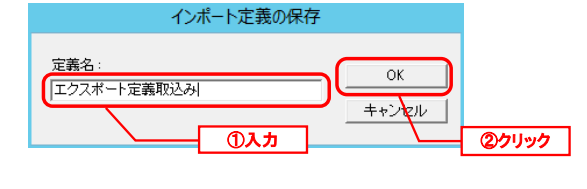
「インポート定義の保存」画面が表示されるので、定義名項目を入力して、[ OK ]ボタンをクリックしてください。
インポート定義の保存が完了すると結果メッセージが表示されます。
仕様補足
保存されるインポート定義の内容には、「ユーザーインポート」画面で設定した、「インポート種別」や「ユーザー情報ファイル」の設定内容は保存されません。
4.1.4.6 過去に保存したインポート定義を呼び出す
インポート定義一覧画面では、過去に保存した設定の内容を呼び出すことができます。
定義名一覧から呼び出したい定義名を選択して、[ 開く ]ボタンをクリックします。
操作説明
定義名を選択して[削除]ボタンをクリックすると、選択したインポート定義を削除できます。
選択したインポート定義の内容が、「インポート定義(参照)」画面に反映されます。
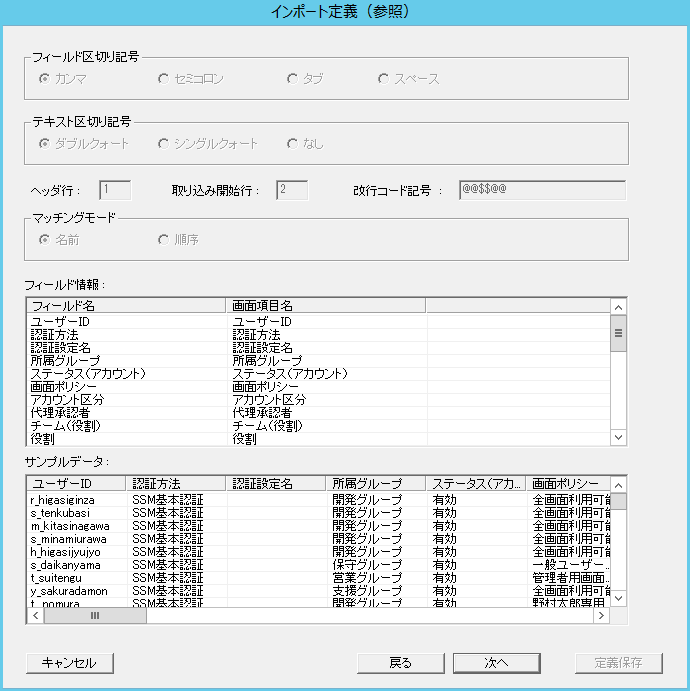
以降の操作は新規にインポート定義を行う場合と同様です。
4.1.5 常駐機能
「常駐機能」では、イベント連携機能の設定と、Senju/SMコマンド実行機能、一括処理実行機能の設定を行なうことができます。
「イベント連携機能」は、イベント送信コマンドにより送信されたイベントをSenju Service Managerに自動的に取り込むことができます。この機能により、システムで発生した障害をSenju Service Managerに、インシデントとして自動登録できます。
「Senju/SMコマンド実行機能」は、従来SSM DBサーバーがインストールされているサーバー上でしか実行できなかったコマンドの一部を、Senju Service ManagerのWEB画面上から実行できるようにするための設定です。
「一括処理実行機能の非同期実行」は、一括承認画面からのの承認処理について、画面で1件ずつ処理を行う従来の同期実行と違い、承認処理の終了を待たずに実行結果一覧を表示し、バックグラウンドで承認および各種処理を行う非同期実行を行うようにするための設定です。非同期実行では承認操作がWebhook送信設定の条件に該当する場合は、外部サービスにWebhookメッセージを送信することが可能です。
メニューから、[ 拡張設定>常駐機能]に移動してください。
制限事項
ここでの設定内容は、「CCFSP Process Manager」サービスを再起動するまでSenju Service Managerには反映されません。
Senju Service Managerへ反映させるには、コマンドプロンプトから以下のコマンドを実行し、IISを再起動します。
(“△” は半角スペースを示します。)
| コマンド |
|---|
| net△stop△"CCFSP△Process△Manager" |
| net△start△"CCFSP△Process△Manager" |
制限事項
同一データベースに対して、複数台のSenju/SM DBサーバーを接続する特殊構成において、以下の常駐機能を「使用する」(チェックをつける)設定にするSenju/SM DBサーバーは1台のみにしてください。
コンフィグレータ > 拡張設定 > 常駐機能
| チェック項目 |
|---|
| イベント連携機能を使用する |
| Senju/SM コマンド実行機能(Web 画面)を使用する |
| 一括処理実行機能(Web 画面)で非同期実行を使用する |
4.1.5.1 イベント連携機能の設定
イベント連携機能を使用する場合は、「イベント連携機能を使用する」にチェックをつけて、[ 保存 ]ボタンをクリックします。
また、運用要件により「イベント連携機能の未処理データを保持する」オプションの設定を決定して選択してください。
「イベント連携機能の未処理データを保持する」チェックボックスにチェックが入っていない場合、Senju/EN側から連携されるメール内容をキューに保存します。キューから情報を取得してSenju/SMのDBサーバーへ取り込みます。イベント連携機能のプロセスが何らかの理由で異常終了したときに該当のイベントはSenju/SM上からは消失し、別途Senju/EN等からのリカバリが必要になります。メモリ上で処理を行うため高速に処理可能です。
「イベント連携機能の未処理データを保持する」チェックボックスにチェックが入っている場合、Senju/EN側から連携されるイベント内容をローカルディスク上の一時ファイルに保存します。このためイベント連携機能のプロセスが何らかの理由で異常終了したときに処理中のデータのリカバリが可能になりますが、ローカルディスクを介するためチェックが入っていない場合と比べ処理性能は低下します。
接続対象のSenju Enterprise Navigatorにおける、Senju Service Manager連携設定を確認し、その情報をもとに「イベント連携機能の処理データをSHIFTJISで処理する」オプションの設定を決定して選択してください。
「イベント連携機能の処理データをSHIFTJISで処理する」チェックボックスにチェックが入っていない場合、Senju Enterprise NavigatorにおけるSenju Service Manager連携設定の文字コードは「UTF-8」である必要があります。
「イベント連携機能の処理データをSHIFTJISで処理する」チェックボックスにチェックが入っている場合、Senju Enterprise NavigatorにおけるSenju Service Manager連携設定の文字コードは「Shift_JIS」である必要があります。
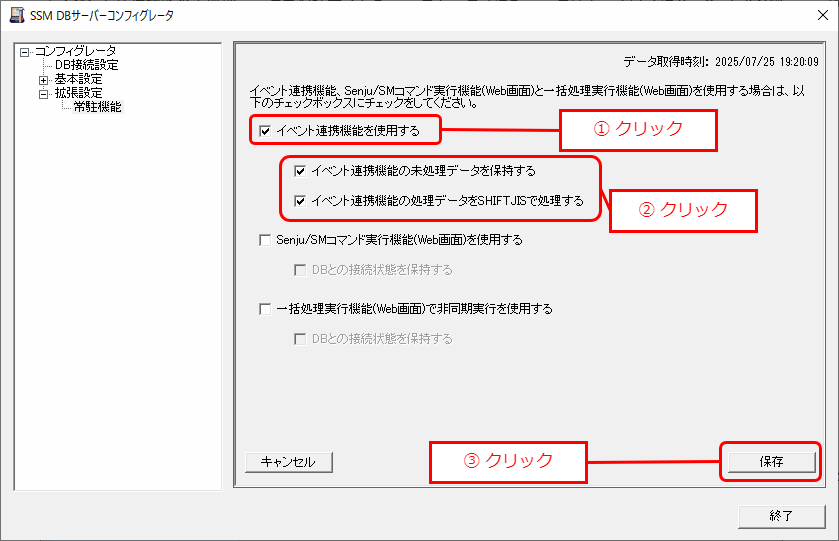
制限事項
Senju/SM DBサーバーの稼働OSがWindows Server 2016 または Windows Server 2019の場合、
「イベント連携機能の処理データをSHIFTJISで処理する」の設定状況と関わらず、Senju Enterprise NavigatorにおけるSenju Service Manager連携設定の文字コードは「SHIFT_JIS」である必要です。
仕様補足
Senju Enterprise Navigator 2024.0.x以前のバージョンを利用する場合、Senju Enterprise NavigatorにおけるSenju Service Manager連携設定の文字コード設定はありませんが「Shift_JIS」となります。このため、DBコンフィグレータの「イベント連携デーモンの処理データをSHIFTJISで処理する」のチェックボックスは必ずチェックした状態にしてください。
4.1.5.2 Senju/SMコマンド実行機能の設定
Senju Service Manager のWEB画面からSenju/SMコマンド実行機能を使用する場合は、
「Senju/SMコマンド実行機能(Web画面)を使用する」にチェックをつけて、[ 保存 ]ボタンをクリックします。
また、運用要件により「DBとの接続状態を保持する」オプションの設定を決定して選択してください。
「DBとの接続状態を保持する」チェックボックスにチェックが入っていない場合は、データベースとの接続状態を維持せず、データベース操作時に毎回接続します。
「DBとの接続状態を保持する」チェックボックスにチェックが入っている場合は、データベースとの接続状態を維持した状態になります。データベース接続回数減らすため、チェックが入っていない場合と比べメモリ使用量の上昇を軽減します。
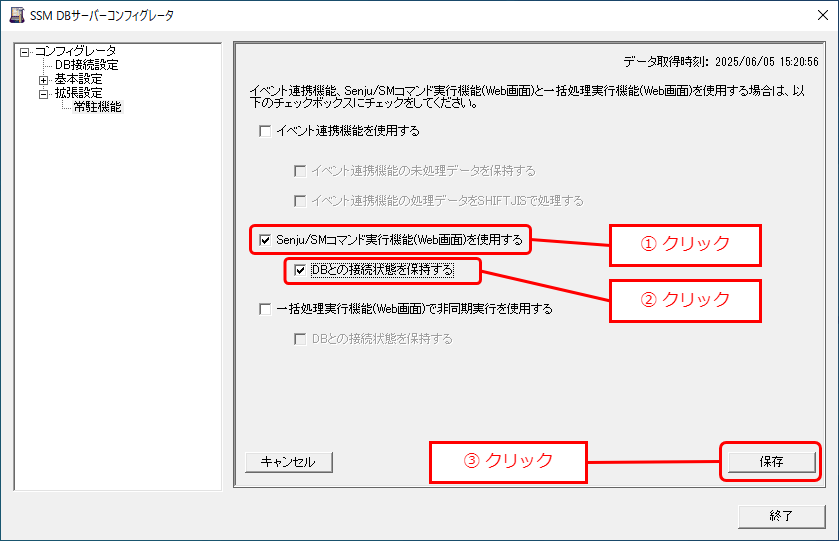
4.1.5.3 一括処理実行機能の非同期実行の設定
Senju Service Manager のWEB画面の一括処理実行機能で非同期実行をする場合は、
「一括処理非同期実行機能の設定」にチェックをつけて、[ 保存 ]ボタンをクリックします。
また、運用要件により「DBとの接続状態を保持する」オプションの設定を決定して選択してください。
「DBとの接続状態を保持する」チェックボックスにチェックが入っていない場合は、データベースとの接続状態を維持せず、データベース操作時に毎回接続します。
「DBとの接続状態を保持する」チェックボックスにチェックが入っている場合は、データベースとの接続状態を維持した状態になります。データベース接続回数減らすため、チェックが入っていない場合と比べメモリ使用率の上昇を軽減します。
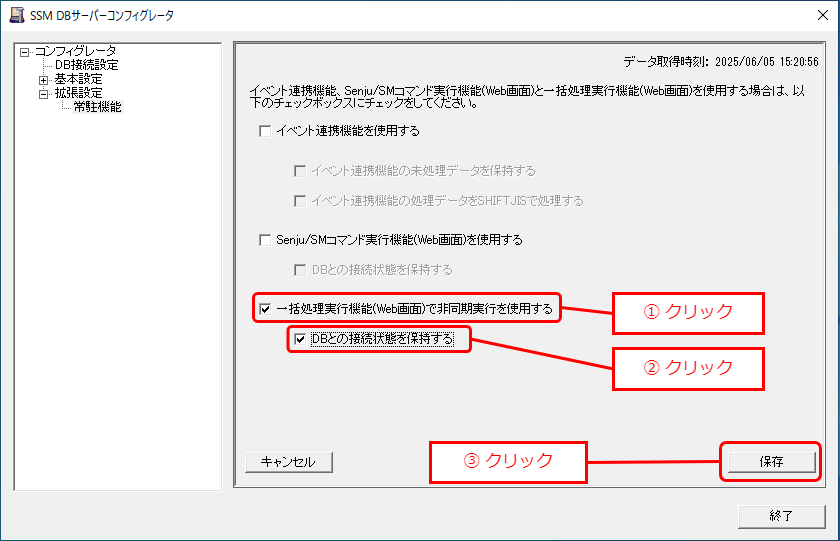
仕様補足
WEB画面の一括処理実行機能で非同期実行をするには本設定の他に、
以下の設定で設定値を「非同期実行」にする必要があります。
・[管理者メニュー > 制御情報 > 制御情報 > 利用者メニュー > プロセス管理]
| 管理項目名 |
|---|
| 一括承認処理の実行方式 |
4.2 SSM WEBコンフィグレーション
Senju Service Manager の一部の動作設定・管理を、各サーバーにログオンして行ないます。
SSM WEB コンフィグレーションは、SSM WEBサーバーにて、SSM WEBサーバーコンフィグレータを使用して行います。
設定可能な項目は、以下のとおりです。
-
DB接続設定
-
基本設定
- 制御情報
要注意
製品をインストールしたサーバーで、Senju Service Managerのコンフィグレータを利用する場合、Administratorsグループに所属するユーザーでWindowsにログオンして操作を行ってください。
上記ユーザー以外でコンフィグレータを利用した場合、設定の保存等が正常に行われない恐れがあります。
制限事項
SSM WEBサーバーコンフィグレータは二重起動が防止されています。
二重起動した場合、以下のメッセージが表示されます。
・SSM WEBサーバーコンフィグレータは既に起動中です。
同一のセッション内、または別のセッション内で起動していないか確認してください。
制限事項
SSM WEBサーバーコンフィグレータは多言語表示非対応です。制御情報で表示言語をEnglishに設定した場合も、SSM WEBサーバーコンフィグレータは日本語で表示されます。
仕様補足
設定内容の保存時にIISの再起動を促すメッセージが表示されることがあります。
即時に設定を反映したい場合は、メッセージに従いIISを再起動してください。
※IISのアプリケーションプールのリサイクル設定がされている場合で、設定を即時に反映する必要がない場合はIISの再起動は必須ではありません。設定はリサイクルのタイミングで反映されます。
仕様補足
SSM WEBサーバーコンフィグレータでは、設定内容が変更された行を水色で表示します。該当の設定内容は保存ボタンをクリックするまで確定しません。
操作説明
SSM WEBサーバーコンフィグレータで、メニューが表示されていない場合は、各メニュー名の左にある[+]をクリック(または、メニュー名をダブルクリック)してください。そのメニューの下にあるサブメニューが展開されます。
操作説明
SSM WEBサーバーコンフィグレータでは、保存ボタンやキャンセルボタンを押さずに、他の画面に変更しようとした場合、又は終了ボタンを押下した場合、又は右上の×ボタンを押下した場合、以下のメッセージが出力されることがあります。保存して画面を変更する場合、又は画面を閉じる場合は[はい]を、保存しないで画面を変更する場合、又は画面を閉じる場合は[いいえ]をクリックしてください。
保存せずに元の画面に戻る場合は[キャンセル]をクリックしてください。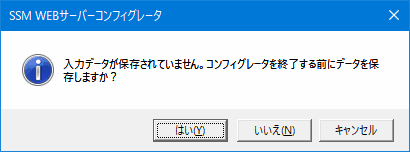
上記メッセージは終了ボタンまたは×ボタンを押下した際のメッセージです。
他の画面に変更しようとした場合は「入力データが保存されていません。画面を変更する前にデータを保存しますか?」と出力されます。
操作説明
SSM WEBサーバーコンフィグレータでは、設定内容を変更した場合、保存ボタン、キャンセルボタンが活性状態になります。変更を確定したい場合、保存ボタンをクリックしてください。設定内容を変更前の状態に戻したい場合、キャンセルボタンをクリックしてください。
操作説明
SSM WEBサーバーコンフィグレータで、各設定内容の一覧画面では右クリックで表示するコンテキストメニューからだけでなく、変更したい項目名の行をダブルクリックしても編集できます。
4.2.1 SSM WEB サーバーコンフィグレータを起動する
SSM WEBコンフィグレーションの起動は、SSM WEBサーバーがインストールされているサーバーで、[ スタート ]→[ プログラム ]→[ Senju Family ]→[ Senju Service Manager ] →[ SSM WEBサーバーコンフィグレータ ] から行います。
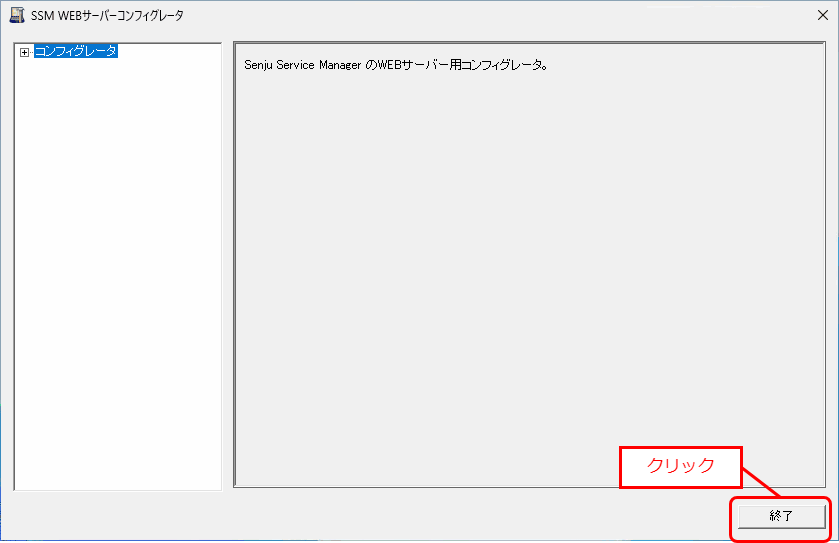
4.2.2 SSM WEB サーバーコンフィグレータの終了
SSM WEBサーバーコンフィグレータを終了する際は、[ 終了]ボタンをクリックします。
[ 終了]ボタンはすべての画面でクリックできます。
4.2.3 DB接続設定
DB接続設定では、Senju Service Managerがデータベースへ接続するための設定を行います。
メニューから[コンフィグレータ >DB接続設定]に移動します。
設定画面で接続設定を入力し、[接続テスト]を行い、正常に接続できることを確認してください。
| 項目 | 説明 |
|---|---|
| ユーザーアカウント | データベースへ接続するユーザー名 |
| パスワード | データベースへ接続するユーザーのパスワード |
| DSN(データソースネーム) | インストール時に作成した データソース名 |
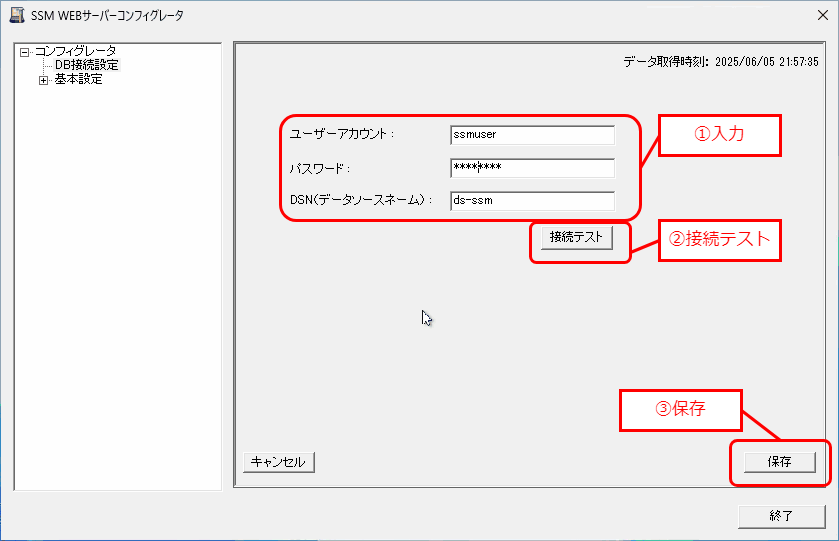
設定が完了したら、[ 保存]を行います。
必須設定
事前にデータソースの追加が行われている必要があります。
データソースの追加手順についてはインストールガイドを参照してください。
4.2.4 制御情報
「制御情報」では、Senju Service ManagerのSSM WEBサーバーの動作に関する設定を行います。
メニューから、[ 基本設定>制御情報]に移動してください。
ログイン画面に表示する通知情報の設定や、メールに付与するURLの情報などを設定します。設定を変更する際は「管理項目値」を選択します。
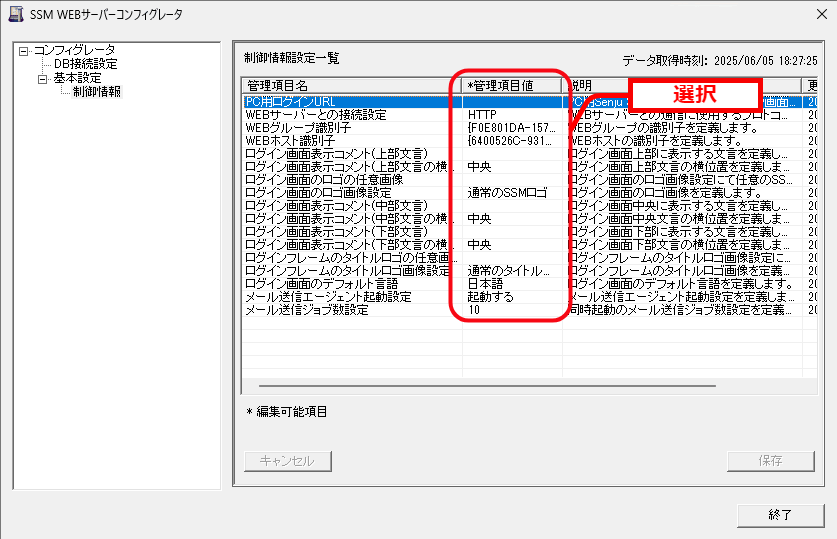
「管理項目値」を選択したら、右クリックして、コンテキストメニューから[ 編集]をクリックします。
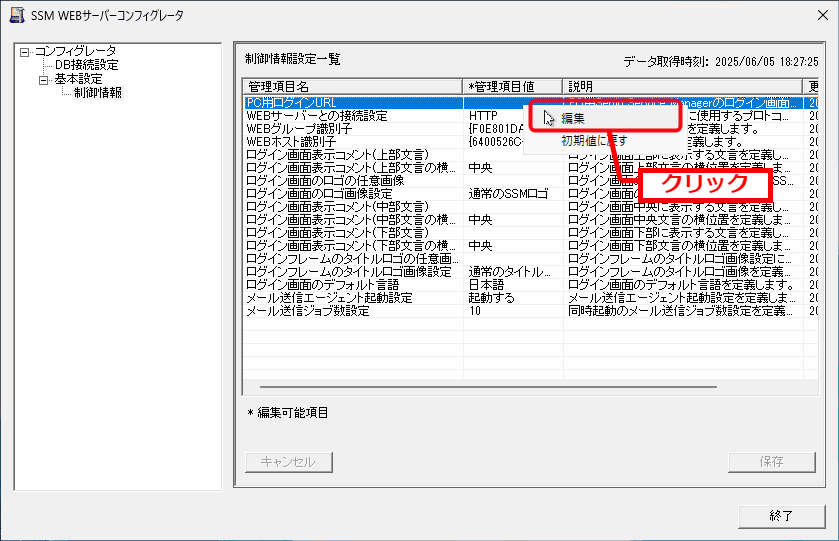
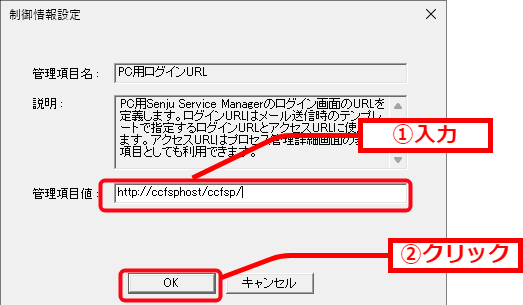
制御情報設定画面が表示されます。「管理項目値」に設定したい値を入力して[OK]ボタンをクリックします。
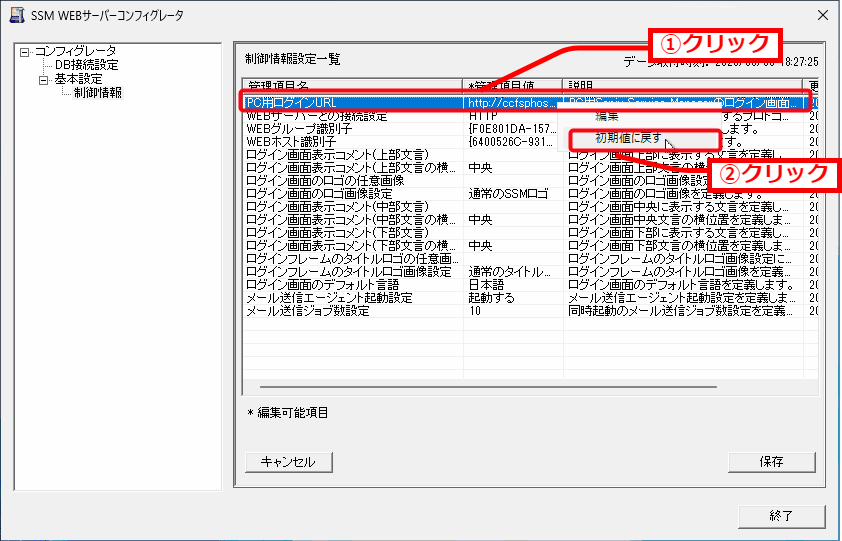
設定した値を、Senju Service Managerの初期設定値に戻したい場合は、初期設定値に戻したい行を選択し、右クリックして、コンテキストメニューから[初期値に戻す]をクリックします。
制御情報で設定可能な内容は、以下のとおりです。
| 項目名 | 内容 | 型 | 初期値 | 最大値/選択値 |
|---|---|---|---|---|
| PC用ログインURL | PC用Senju Service Managerのログイン画面のURLを定義します。ログインURLはメール送信時のテンプレートで指定するログインURL、アクセスURL、SAML認証用アクセスURLに使用します。アクセスURLおよびSAML認証用アクセスURLはプロセス管理詳細画面の表示項目としても利用できます。 | 半角英数字、「-」、「.」、「:」、「/」 ※必ず小文字で指定してください。 |
(空白) | 255文字 |
| WEBサーバーとの 接続設定 |
WEBサーバーとの通信に使用するプロトコルを定義します。 | コンボボックス | HTTP | ・HTTP ・HTTPS |
| WEBグループ識別子 | WEBグループの識別子を定義します。 | 入力不可 ※自動生成 |
(空白) | 38文字 |
| WEBホスト識別子 | WEBホストの識別子を定義します。 | 入力不可 ※自動生成 |
(空白) | 38文字 |
| ログイン画面 表示コメント (上部文言) |
ログイン画面上部に表示する文言を定義します。 | 全半角 | (空白) | 255文字 |
| ログイン画面 表示コメント (上部文言の横位置) |
ログイン画面上部文言の横位置を定義します。 左寄せ/中央揃え/右寄せ を設定します。 |
コンボボックス | 中央 | ・左寄せ ・中央 ・右寄せ |
| ログイン画面の ロゴの任意画像 |
ログイン画面のロゴ画像設定にて任意のSSMロゴを設定した場合に表示するロゴを定義します。 | ファイルパス | (空白) | 255文字 |
| ログイン画面の ロゴ画像設定 |
ログイン画面のロゴ画像を定義します。 | コンボボックス | 通常のSSMロゴ | ・通常のSSMロゴ ・任意のSSMロゴ ・季節別のSSMロゴ |
| ログイン画面 表示コメント (中部文言) |
ログイン画面中央に表示する文言を定義します。 | 全半角 | (空白) | 255文字 |
| ログイン画面 表示コメント (中部文言の横位置) |
ログイン画面中央文言の横位置を定義します。 左寄せ/中央揃え/右寄せ を設定します。 |
コンボボックス | 中央 | ・左寄せ ・中央 ・右寄せ |
| ログイン画面 表示コメント (下部文言) |
ログイン画面下部に表示する文言を定義します。 | 全半角 | (空白) | 255文字 |
| ログイン画面 表示コメント (下部文言の横位置) |
ログイン画面下部文言の横位置を定義します。 左寄せ/中央揃え/右寄せ を設定します。 |
コンボボックス | 中央 | ・左寄せ ・中央 ・右寄せ |
| ログインフレームのタイトルロゴの 任意画像 |
ログインフレームのタイトルロゴ画像設定にて任意のタイトルロゴを設定した場合に表示するロゴを定義します。 | ファイルパス | (空白) | 255文字 |
| ログインフレームのタイトルロゴ画像設定 | ログインフレームのタイトルロゴ画像を定義します。 | コンボボックス | 通常のタイトルロゴ | ・通常のタイトルロゴ ・任意のタイトルロゴ |
| ログイン画面の デフォルト言語 |
ログイン画面のデフォルト言語を定義します。 | コンボボックス | 日本語 | ・日本語 ・English ・中国語 ・言語4 ・言語5 |
| メール送信エージェント起動設定 | メール送信エージェント起動設定を定義します。 | コンボボックス | 起動しない | ・起動する ・起動しない |
| メール送信ジョブ数設定 | 同時起動のメール送信ジョブ数設定を定義します。 | 数値 | 10 | 0~10 |
仕様補足
初期値:Senju Service Managerの初期設定値です。画面上で[初期値に戻す]ボタンをクリックすると、管理項目値にこの値が設定されます。
4.2.4.1 WEBグループ識別子を発行する
管理項目名「WEBグループ識別子」の設定方法を記します。
管理項目を選択して、右クリックしてください。
表示されたコンテキストメニューから[生成]を選択すると、管理項目値にSSM WEBサーバーを
グルーピングするランダムな文字列が生成されますので、保存を行ってください。
制限事項
フォームはSSM WEBサーバー単位で保存されます。
複数SSM WEBサーバーで構成を行っている場合、とあるSSMWEBサーバーで作成されたフォームは別のSSM WEBサーバーでは使用できません。
仕様補足
本設定は簡易プロセスのフォームを作成する前に一度だけ、実施してください。
初回設定以降、再設定の必要はありません。
4.2.4.2 WEBホスト識別子を発行する
管理項目名「WEBホスト識別子」の設定方法を記します。
管理項目を選択して、右クリックしてください。
表示されたコンテキストメニューから[生成]を選択すると、管理項目値にSSM WEBサーバーを
一意に識別するランダムな文字列が生成されますので、保存を行ってください。
制限事項
フォームはSSM WEBサーバー単位で保存されます。
複数SSM WEBサーバーで構成を行っている場合、とあるSSMWEBサーバーで作成されたフォームは別のSSM WEBサーバーでは使用できません。
仕様補足
本設定は簡易プロセスのフォームを作成する前に一度だけ、実施してください。
初回設定以降、再設定の必要はありません。
4.2.4.3 画像を登録する
画像ファイルを選択する管理項目の設定方法を記します。
制御情報設定で管理項目値の[参照]ボタンをクリックします。
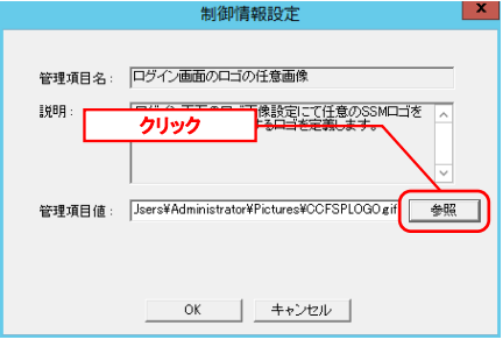
「ファイルを開く」ダイアログから登録したいファイルを選択してください。
管理項目名に直接、入力することもできます。
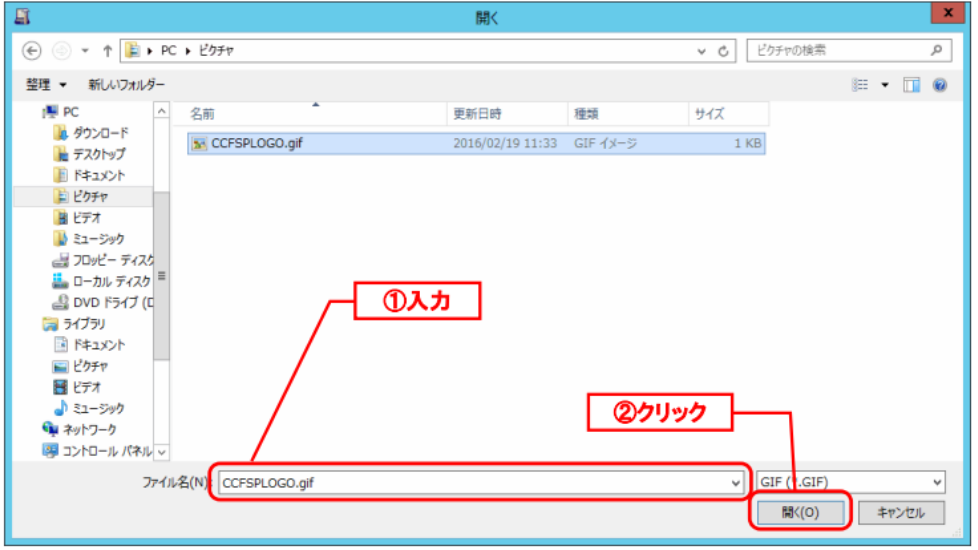
設定の変更が完了したら、[ 保存]ボタンをクリックしてください。
4.3 管理者メニュー
Senju Service Managerの様々な設定は、Senju Service MangerのWEB画面、管理者メニューから行ないます。
管理者メニューには、次のメインメニューがあります。また、メインメニューは、管理者画面において、サイドメニュー内に表示されています。
| メインメニュー | 説明 |
|---|---|
| 制御情報 | Senju Service Managerのシステム動作に関わる設定・管理を行ないます。 |
| 画面 | Senju Service Managerの画面構成に関わる設定を行います。 |
| ユーザー | Senju Service ManagerのWeb画面を使用するユーザーについての設定・管理を行います。 |
| マスタ | Senju Service Manager内で共通利用する各種マスタの設定を行ないます。 |
| 機能別 | Senju Service Managerの機能を便利に利用するための設定を行ないます。 |
| Senju/SMコマンド実行 | Senju Service Managerの一部のコマンドをWEB画面上から実行できます。 |
| 履歴参照 | Senju Service Managerのメール履歴を参照できます。 |
制限事項
管理者メニュー内の画面で帳票出力を行う場合、1000件程度を目処に出力する事を推奨します。
補助設定
帳票出力時の改行文字と複数項目データの区切り文字は変更できます。
| 設定画面 |
|---|
| [管理者メニュー > 機能別 > 帳票] |
仕様補足
管理者メニュー内の画面ではログインユーザーが所属していないシステムに紐づく情報、また画面ポリシーを保有していない画面のレコードを参照できます。
この為、メンテナンスの画面を表示可能なユーザーは適切に設定してください。
仕様補足
管理者メニューの画面でCSV形式の帳票出力を行った場合、出力結果に含まれる半角カンマ(,)は必ず全角カンマ(,)に置き換えて出力されます。
仕様補足
管理者メニュー内の画面の検索結果一覧では、レコードの表示順で並びます。
レコードの表示順が設定されていない場合は、後に登録されたものから表示されます。
仕様補足
管理者メニュー内の画面の検索結果一覧では、システムに紐づくマスタデータの場合、全システム共通および全システムのレコードは必ず表示されます。またこの時、レコードは「全システム共通>個別システム」または「全システム>個別システム」の順で並びます。
仕様補足
管理者メニューのWEB画面では、入力制御を項目のラベルで表現しています。
| 項目のラベル | 入力制御 |
|---|---|
| 項目名* | 入力(選択)は必須 |
| 項目名 | 入力(選択)は任意 |
| 項目名: | 入力(選択)は不可 |
4.3.1 管理者メニュー画面を表示する
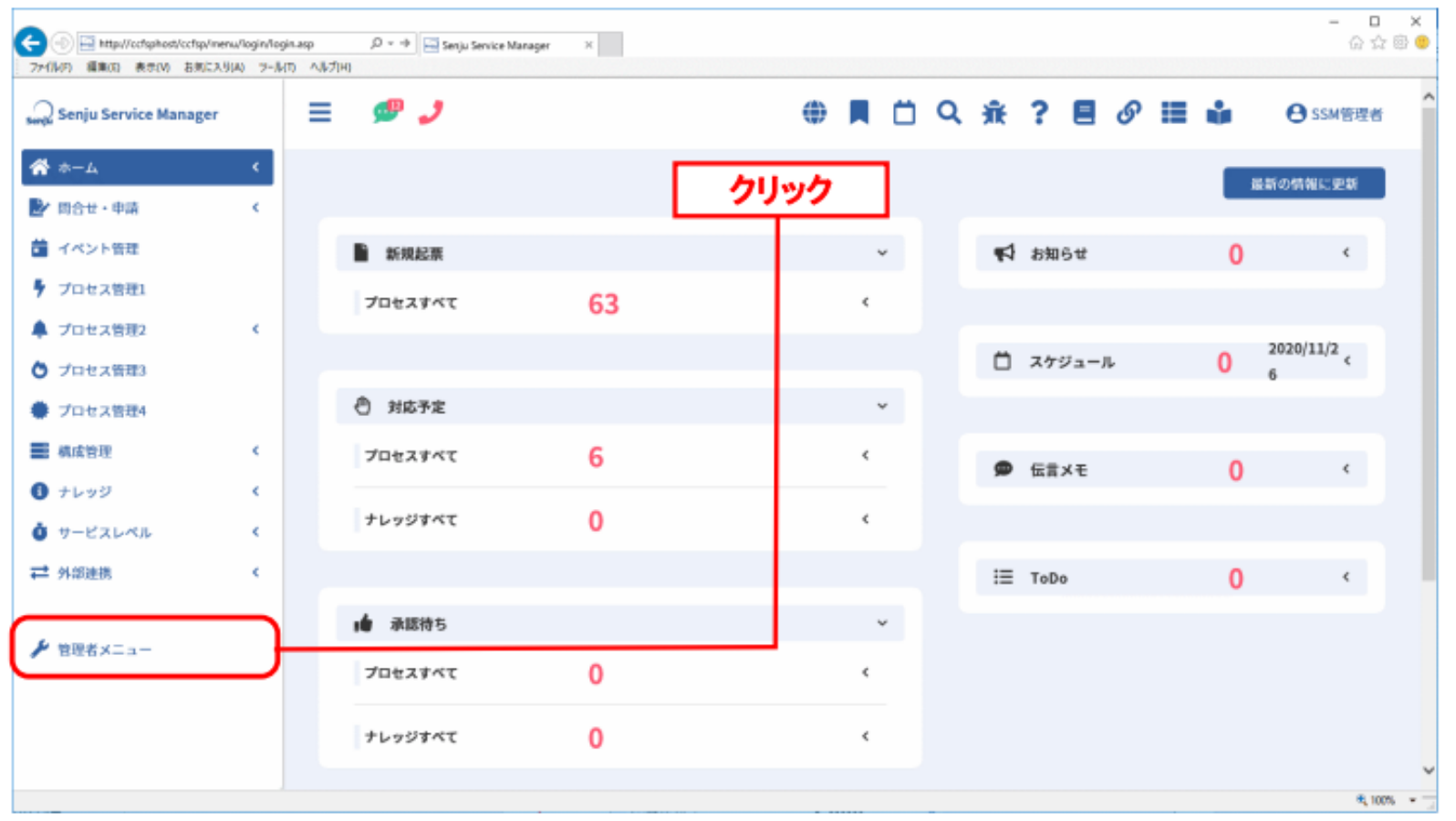
Senju Service Managerにシステム管理者でログインします。
画面左のメニューエリア下部に表示されている、管理者メニューをクリックすると、管理者メニュー画面に遷移します。
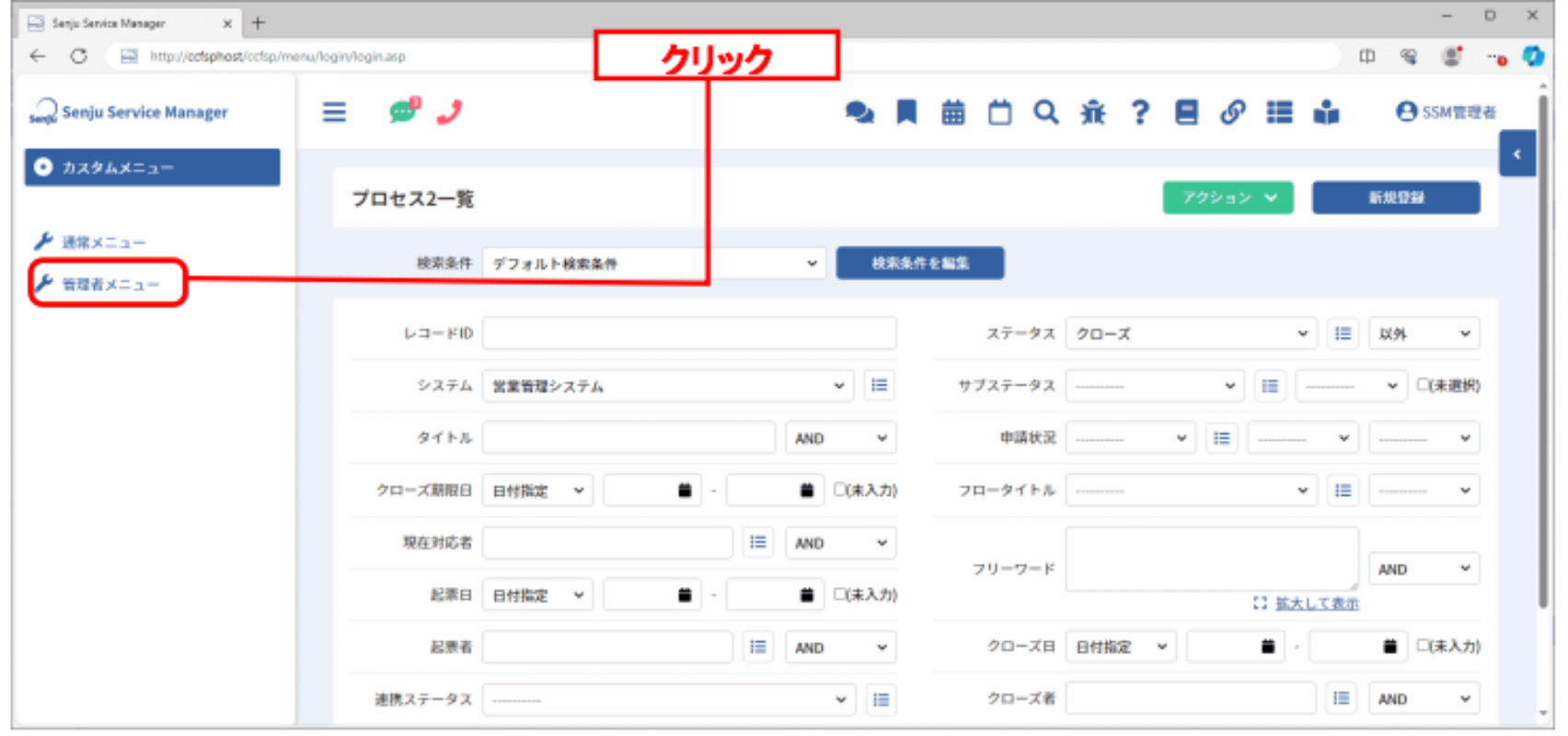
カスタムメニューを表示している場合、画面左のメニューエリア下部に表示されている、管理者メニューをクリックすると、管理者メニュー画面に遷移します。
4.3.2 管理者メニュー画面を終了する
画面左のメニューエリア下部に表示されている、通常メニューをクリックすると、管理者メニューを終了します。
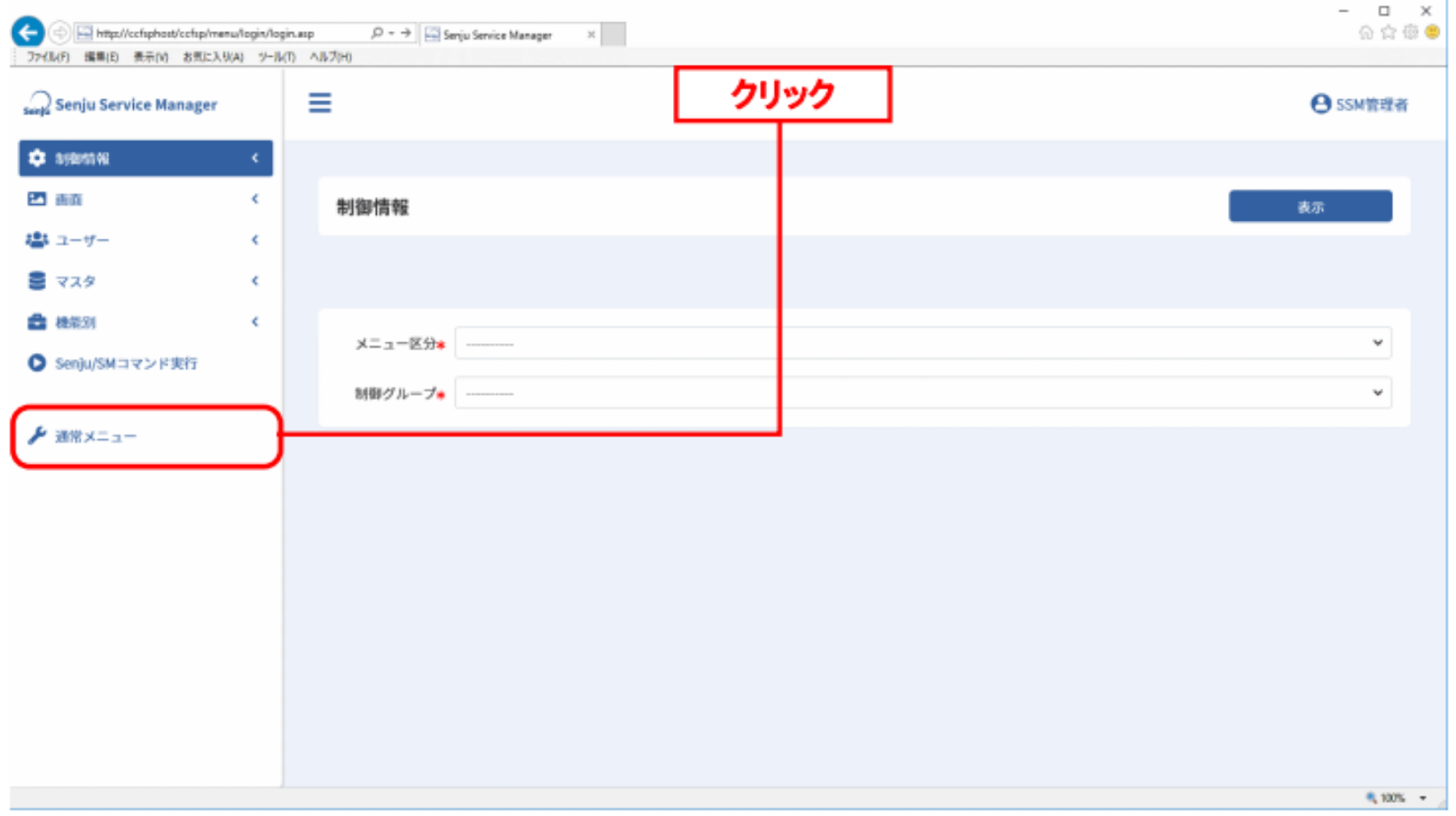
カスタムメニューが表示されている場合、画面左のメニューエリア下部に表示されている、カスタムメニューをクリックすると、管理者メニューを終了します。
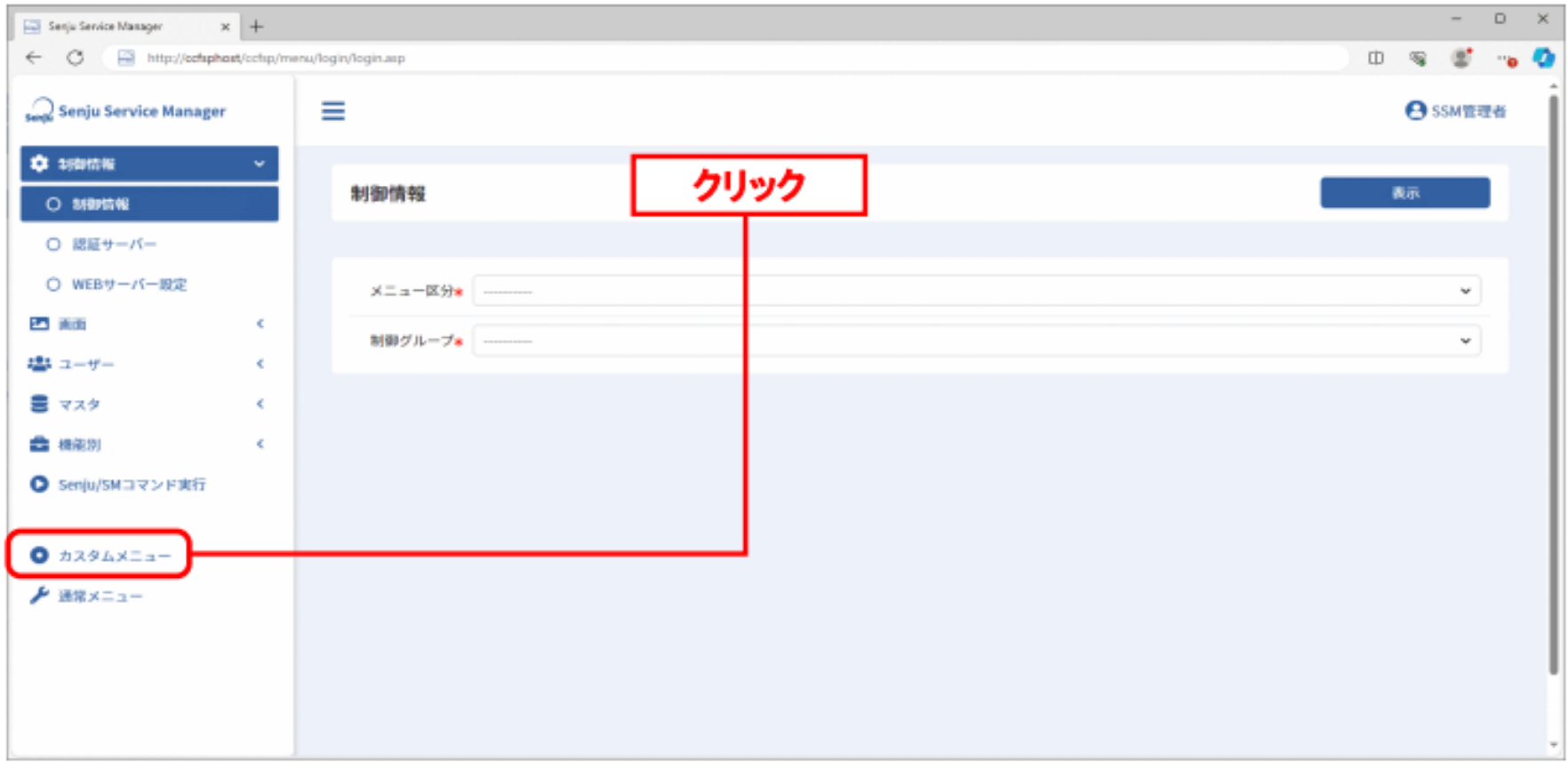
必須設定
管理者メニュータブは以下の画面で管理者メニュー配下のいずれかの画面の利用権限が与えられているユーザーのみ表示されます。
| 設定画面 |
|---|
| [管理者メニュー > ユーザー > 権限 > 画面ポリシー] |
仕様補足
カスタムメニュー配下に画面を設定することで、カスタムメニューを表示することができます。
カスタムメニューについては、「4.3.4.2.9 メニューのカスタマイズ」を参照してください。
4.3.3 制御情報
「制御情報」では、Senju Service Managerのシステム動作に関する設定・管理を行います。
[ 管理者メニュー > 制御情報 ]には、次のサブメニュー・画面があります。
| サブメニュー | 画面 | 説明 |
|---|---|---|
| 制御情報 | 制御情報 | メール送信機能を使う際のSMTPサーバーの設定や、パスワードの有効期限・最小桁数、画面(サブメニュー)ごとの各種設定などを必要に応じて設定します。 |
| 認証サーバー | 認証サーバー | ログインに使用する認証サーバーの設定を管理します。 |
| WEBサーバー設定 | WEBサーバー設定 | Senju Service ManagerのWeb画面を使用するユーザーについての設定・管理を行います。 |
4.3.3.1 制御情報
「制御情報」では、Senju Service Managerのシステム動作に関する設定を行います。
管理者メニュー画面において、「制御情報」から、[ 制御情報 ]へ移動します。
「制御情報」画面が表示されます。
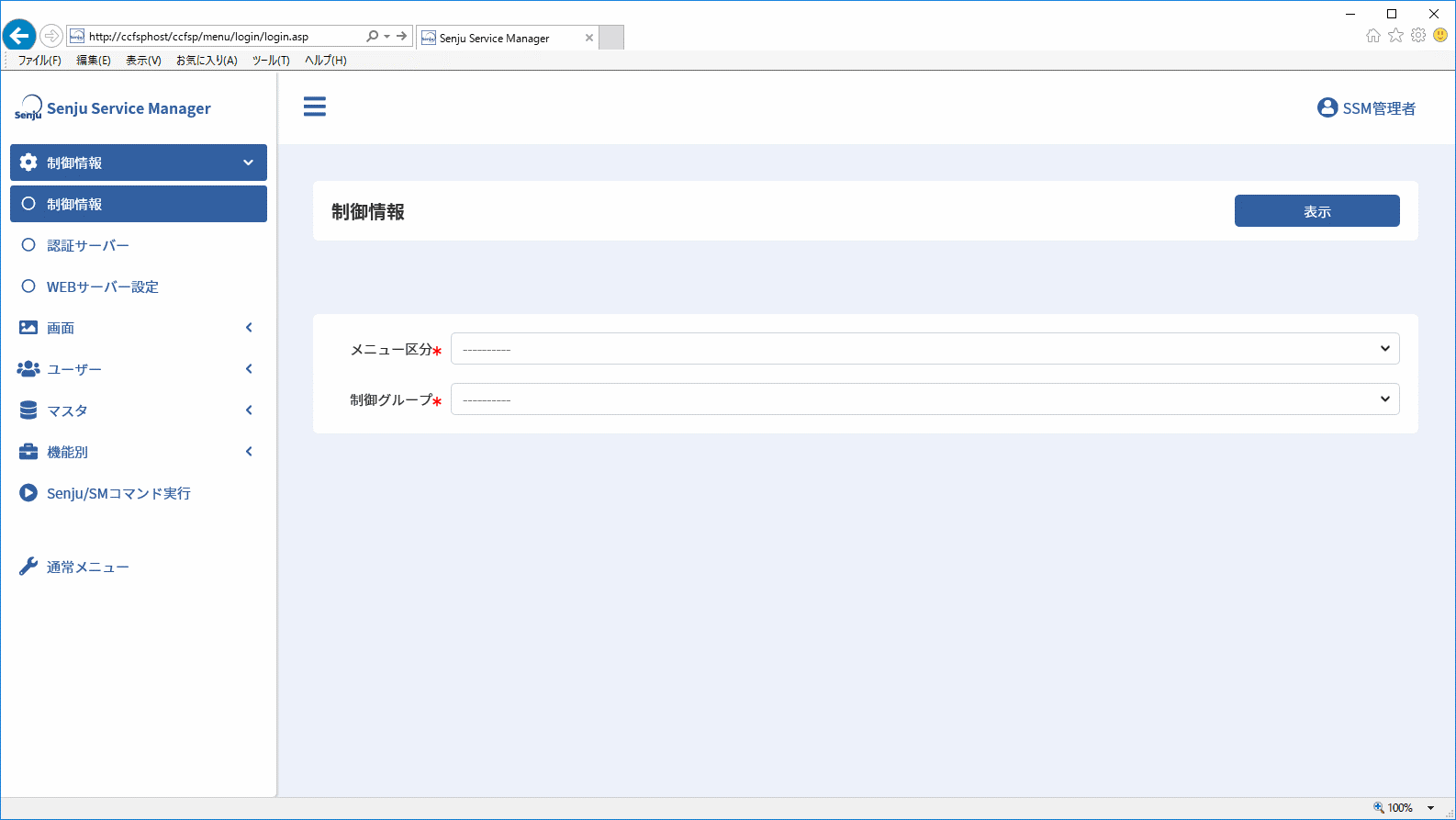
4.3.3.1.1 設定する制御グループを変更する
メニュー区分・制御グループを選択して、[ 表示 ]ボタンをクリックすると、該当の制御グループの管理項目が表示されます。
「制御情報編集」画面に遷移した場合、[ 更新 ]ボタンをクリックして設定を更新するか、[ キャンセル ]ボタンをクリックして更新をキャンセルする必要があります。
制御グループは、下記のとおりに分類されています。
■【メニュー区分: 共通 】
| 制御グループ | 説明 |
|---|---|
| 共通 | Senju Service Managerのシステム動作に関する管理項目グループ |
■【メニュー区分: 利用者メニュー 】
| 制御グループ | 説明 |
|---|---|
| ホーム | 利用者メニュー「ホーム」画面の動作に関する管理項目グループ |
| タスク | 利用者メニュー「タスク」画面の動作に関する管理項目グループ |
| 伝言メモ | 利用者メニュー「伝言メモ」画面の動作に関する管理項目グループ |
| ユーザー情報編集 | 利用者メニュー「ユーザー情報編集」画面の動作に関する管理項目グループ |
| 問合せ・申請(※) | 利用者メニュー各「簡易プロセス」画面の動作に関する管理項目グループ |
| イベント管理 | 利用者メニュー「イベント」画面の動作に関する管理項目グループ |
| プロセス管理(※) | 利用者メニュー各「プロセス」画面の動作に関する管理項目グループ |
| 構成管理(※) | 利用者メニュー各「構成アイテム」画面の動作に関する管理項目グループ |
| 要員管理 | 利用者メニュー「要員管理」画面の動作に関する管理項目グループ |
| 構成アイテム管理 | 利用者メニュー「構成アイテム管理」画面の動作に関する管理項目グループ |
| アカウント管理 | 利用者メニュー「アカウント管理」画面の動作に関する管理項目グループ |
| ナレッジ(※) | 利用者メニュー「既知エラー」画面・「FAQ」画面・「ファイルライブラリ」画面・「リンク集」画面の動作に関する管理項目グループ |
| フレーム・ネット・ジョブ申請 | 利用者メニュー「フレーム・ネット・ジョブ申請」画面の動作に関する管理項目グループ |
| 業務グループ定義 | 利用者メニュー「業務グループ定義」画面の動作に関する管理項目グループ |
| プロセス検索 | 利用者メニュー使用中に“プロセス一覧”を表示する動作に関する管理項目グループ |
| ナレッジ(ログインフレーム) (※) | ポップアップ表示の「既知エラー」画面・「FAQ」画面・「ファイルライブラリ」画面・「リンク集」画面の動作に関する管理項目グループ |
| 業務グループ起動時刻変更申請状況一覧 | ポップアップ表示の「業務グループ起動時刻変更申請状況一覧」画面の動作に関する管理項目グループ |
| オープンFAQ | ポップアップ表示の「オープンFAQ」画面の動作に関する管理項目グループ |
■【メニュー区分: 管理者メニュー 】
| 制御グループ | 説明 |
|---|---|
| 認証サーバー | 管理者メニュー「認証サーバー」画面の動作に関する管理項目グループ |
| 日付項目チェック設定 | 管理者メニュー「日付項目チェック設定」画面の動作に関する管理項目グループ |
| ラベル | 管理者メニュー「ラベル」画面の動作に関する管理項目グループ |
| ユーザー | 管理者メニュー「ユーザー」画面の動作に関する管理項目グループ |
| グループ | 管理者メニュー「グループ」画面の動作に関する管理項目グループ |
| 画面ポリシー | 管理者メニュー「画面ポリシー」画面の動作に関する管理項目グループ |
| 職責 | 管理者メニュー「職責」画面の動作に関する管理項目グループ |
| チーム | 管理者メニュー「チーム」画面の動作に関する管理項目グループ |
| 役割 | 管理者メニュー「役割」画面の動作に関する管理項目グループ |
| メンテナンス権限(共通) | 管理者メニュー「メンテナンス権限(共通)」画面の動作に関する管理項目グループ |
| メンテナンス権限(システム別) | 管理者メニュー「メンテナンス権限(システム別)」画面の動作に関する管理項目グループ |
| システム | 管理者メニュー「システム」画面の動作に関する管理項目グループ |
| システムユーザー | 管理者メニュー「システムユーザー」画面の動作に関する管理項目グループ |
| コード | 管理者メニュー「コード」画面の動作に関する管理項目グループ |
| 分類 | 管理者メニュー「分類」画面の動作に関する管理項目グループ |
| 会社 | 管理者メニュー「会社」画面の動作に関する管理項目グループ |
| 組織 | 管理者メニュー「組織」画面の動作に関する管理項目グループ |
| 問合せ元(※) | 管理者メニュー「問合せ元」画面の動作に関する管理項目グループ |
| 祝祭日 | 管理者メニュー「祝祭日」画面の動作に関する管理項目グループ |
| 送信メール参照 | 管理者メニュー「送信メール参照」画面の動作に関する管理項目グループ |
| メールアドレスチェック設定 | 管理者メニュー「メールアドレスチェック設定」画面の動作に関する管理項目グループ |
| メールテンプレート | 管理者メニュー「メールテンプレート」画面の動作に関する管理項目グループ |
| 承認フロールート | 管理者メニュー「承認フロールート」画面の動作に関する管理項目グループ |
| 承認フロー | 管理者メニュー「承認フロー」画面の動作に関する管理項目グループ |
| SLAMチャート設定 | 管理者メニュー「SLAMチャート設定」画面の動作に関する管理項目グループ |
| SLAMチャート抽出条件設定 | 管理者メニュー「SLAMチャート抽出条件設定」画面の動作に関する管理項目グループ |
| チェックリスト設定 | 管理者メニュー「チェックリスト設定」画面の動作に関する管理項目グループ |
| チェックリスト条件設定 | 管理者メニュー「チェックリスト条件設定」画面の動作に関する管理項目グループ |
| チェックリスト適用設定 | 管理者メニュー「チェックリスト適用設定」画面の動作に関する管理項目グループ |
| 自動メール通知ルート設定 | 管理者メニュー「自動メール通知ルート設定」画面の動作に関する管理項目グループ |
| 自動メール通知条件設定 | 管理者メニュー「自動メール通知条件設定」画面の動作に関する管理項目グループ |
| 自動メール通知適用設定 | 管理者メニュー「自動メール通知適用設定」画面の動作に関する管理項目グループ |
| 種別データ設定 | 管理者メニュー「種別データ設定」画面の動作に関する管理項目グループ |
| 種別条件設定 | 管理者メニュー「種別条件設定」画面の動作に関する管理項目グループ |
| 種別適用設定 | 管理者メニュー「種別適用設定」画面の動作に関する管理項目グループ |
| コード値別編集制御 | 管理者メニュー「コード値別編集制御」画面の動作に関する管理項目グループ |
| ランブックテンプレート | 管理者メニュー「ランブックテンプレート」画面の動作に関する管理項目グループ |
| ESPシステムマスタ管理 | 管理者メニュー「ESPシステムマスタ管理」画面の動作に関す る管理項目グループ |
| Senju/SMコマンド実行 | 管理者メニュー「Senju/SMコマンド実行」画面の動作に関する管理項目グループ |
| 送信メッセージテンプレート | 管理者メニュー「送信メッセージテンプレート」画面の動作に関する管理項目グループ |
| Webhook送信設定 | 管理者メニュー「Webhook送信設定」画面の動作に関する管理項目グループ |
| ナビゲーション | 管理者メニュー「ナビゲーション」画面の動作に関する管理項目グループ |
| 構成品目辞書 | 管理者メニュー「構成品目辞書」画面の動作に関する管理項目グループ |
| 送信メール履歴 | 管理者メニュー「送信メール履歴」画面の動作に関する管理項目グループ |
| 送信メール履歴(バックグラウンド送信) | 管理者メニュー「送信メール履歴(バックグラウンド送信)」画面の動作に関する管理項目グループ |
制限事項
メニュー区分の選択は必須です。制御グループの選択は、任意です。制御グループを選択しない場合、メニュー区分内の管理項目が全て表示されます。
操作説明
以下の制御グループでは、複数の画面に対して、一括入力をすることができます。
・利用者メニュー「問合せ・申請」
・利用者メニュー「プロセス管理」
・利用者メニュー「構成管理」
・利用者メニュー「ナレッジ」
・利用者メニュー「ナレッジ(ログインフレーム)」
・管理者メニュー「問合せ元」
4.3.3.1.2 制御情報の設定を変更する
該当の管理項目を編集するには、「制御情報編集」画面において、該当の管理項目に設定値を入力します。管理項目の型が"コンボ"の場合、コンボボックス内の選択肢から選択することができます。管理項目の型が"コンボ"以外の場合、テキストボックスに直接入力します。
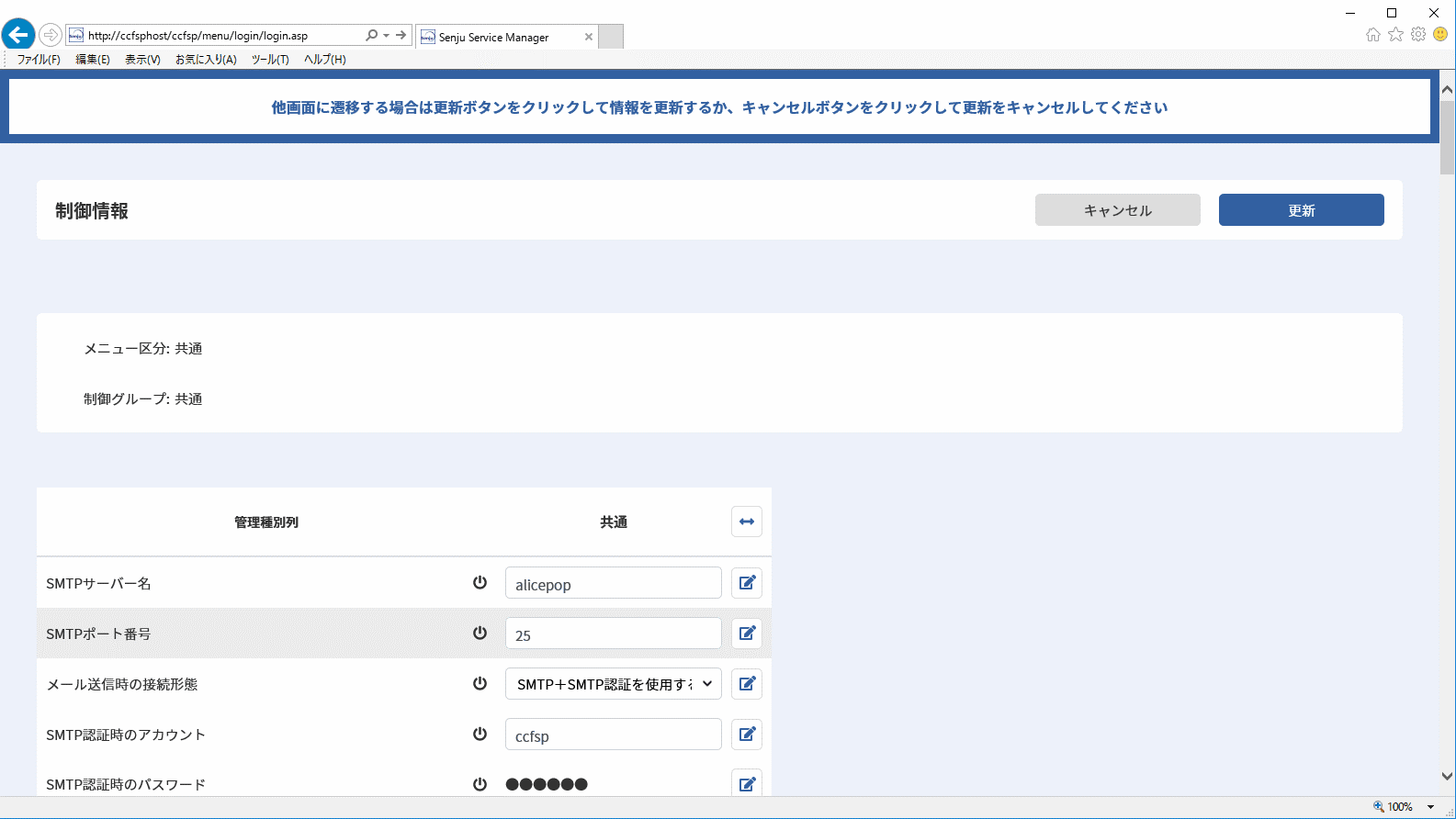
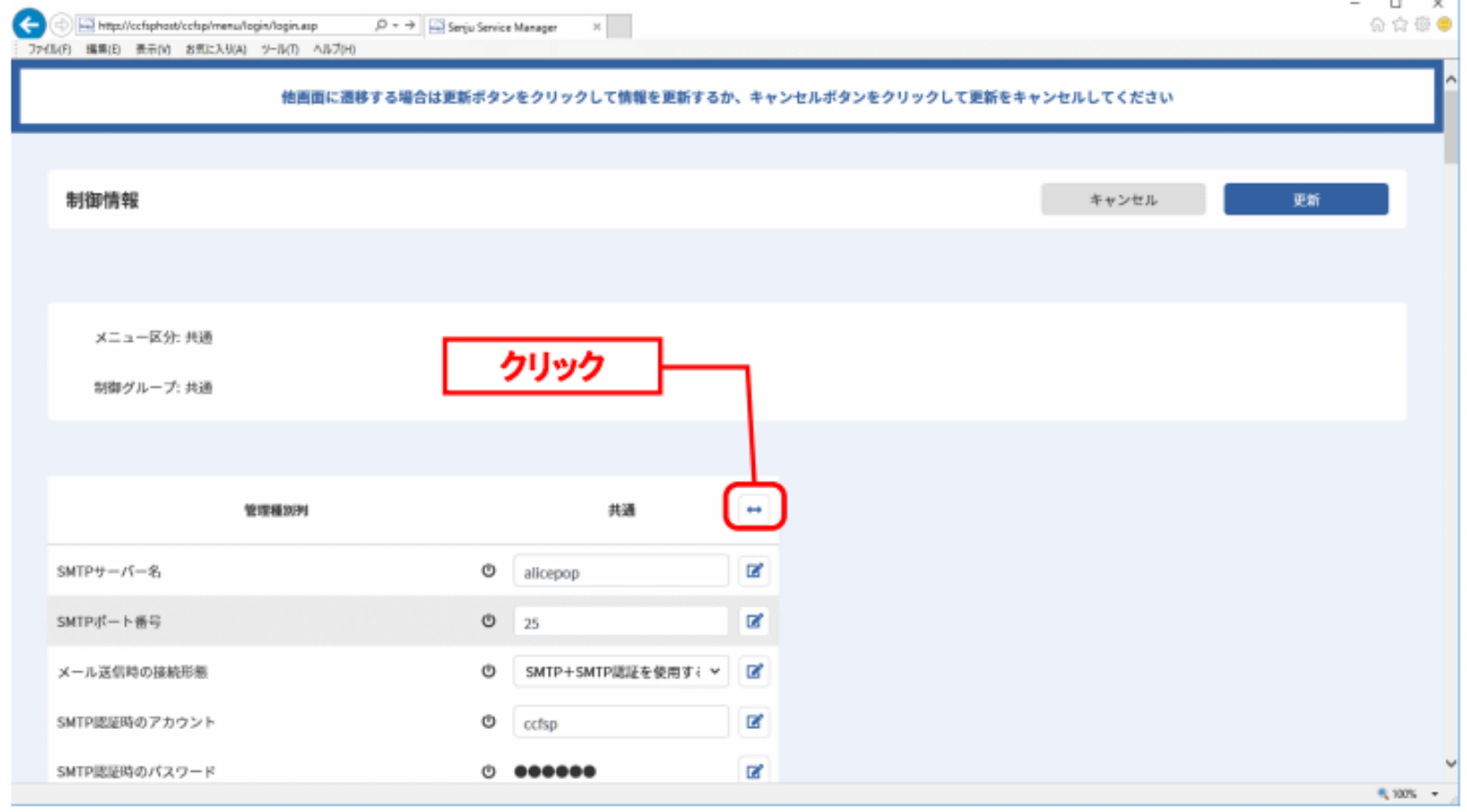
「制御情報編集」画面において、[
 ]ボタンを押すと、列幅を広く、または狭く表示することができます。[
]ボタンを押す度に、列幅が変更されます。
]ボタンを押すと、列幅を広く、または狭く表示することができます。[
]ボタンを押す度に、列幅が変更されます。
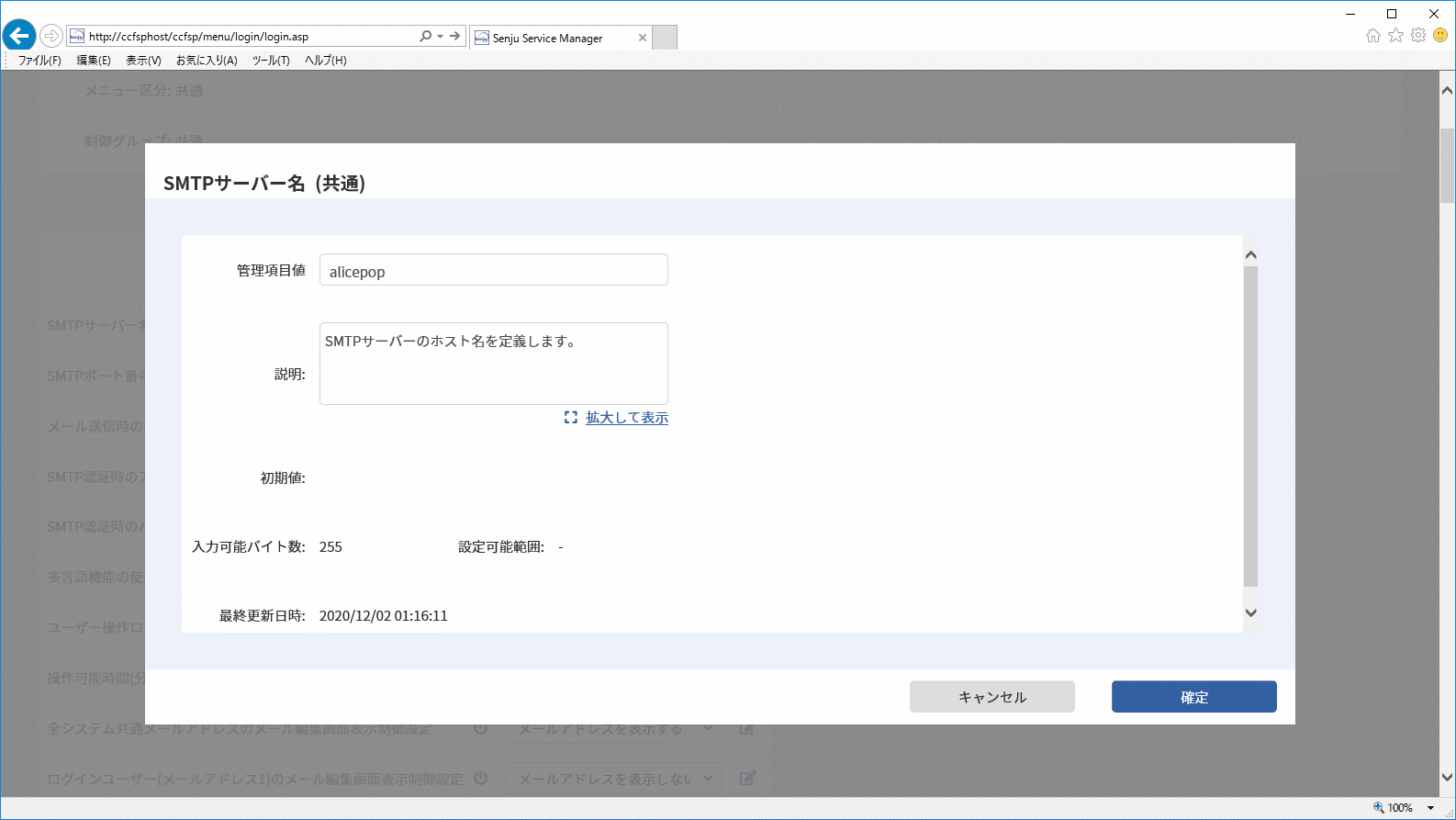
管理項目のテキストボックスまたはコンボボックス右側の[ ]ボタンをクリックすると、各管理項目の詳細がポップアップで表示されます。表示されたポップアップ画面内においても、コンボボックスから選択、またはテキストボックスに設定値の入力をすることができます。
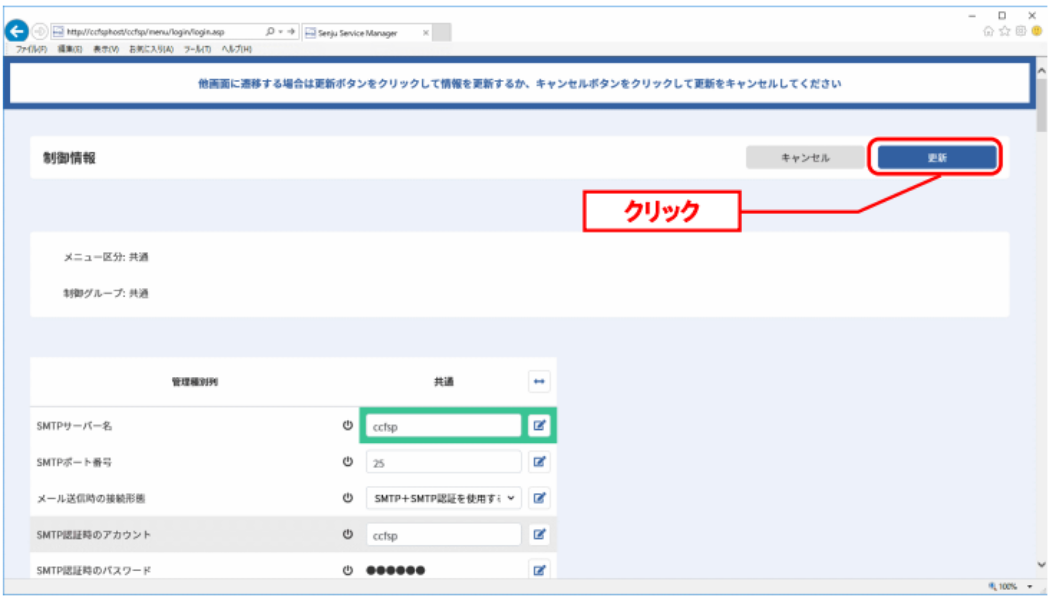
該当の管理項目を編集し終えましたら、[ 更新 ]ボタンを押すと、変更内容で管理項目が更新されます。以下の画面が表示された場合、IISの再起動を行なう必要があります。IISの再起動が行なわれるまで、Senju Service Managerの動作には反映されません。
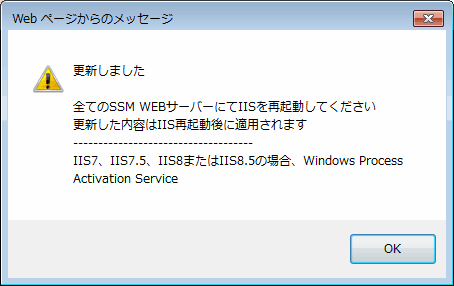
要注意
管理項目を編集しても、[更新] ボタンをクリックして、「更新しました」メッセージが表示されない限り、管理項目は更新されません。
要注意
[ ]アイコンが表示されている管理項目を編集した場合、IISの再起動を行なう必要があります。IISの再起動が行なわれるまで、Senju Service Managerの動作に反映されません。
4.3.3.1.3 制御情報の設定を変更する(一括編集)
管理項目名右側に[
 ]ボタンが表示されている場合、複数の画面に対して同じ値を一括で入力することができます。[
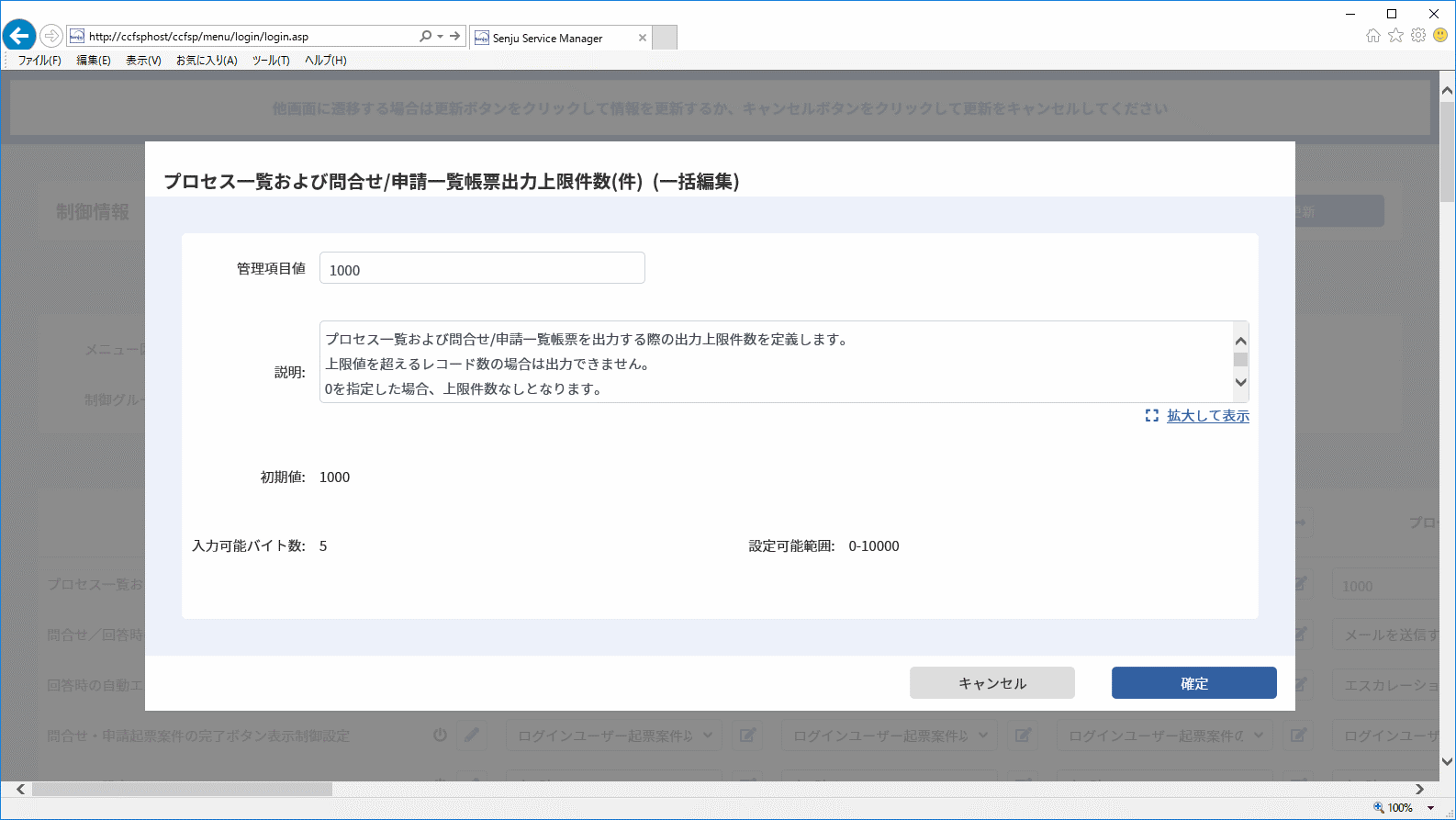
]ボタンをクリックすると、一括入力のためのポップアップが表示されます。表示されたポップアップ画面において、コンボボックスから選択、またはテキストボックスに設定値を入力して、[
確定
]ボタンをクリックすると、複数の画面に対して一括で入力されます(※元の「制御情報編集」画面において[
更新
]ボタンをクリックしない限り、設定は更新されません)。ポップアップ画面において、[
キャンセル ]ボタンをクリックした場合、一括入力は行なわれず終了します。
]ボタンが表示されている場合、複数の画面に対して同じ値を一括で入力することができます。[
]ボタンをクリックすると、一括入力のためのポップアップが表示されます。表示されたポップアップ画面において、コンボボックスから選択、またはテキストボックスに設定値を入力して、[
確定
]ボタンをクリックすると、複数の画面に対して一括で入力されます(※元の「制御情報編集」画面において[
更新
]ボタンをクリックしない限り、設定は更新されません)。ポップアップ画面において、[
キャンセル ]ボタンをクリックした場合、一括入力は行なわれず終了します。
該当の管理項目を編集し終えましたら、[ 更新 ]ボタンをクリックすると、変更内容で管理項目が更新されます。IISの再起動を行なう必要がある場合、IISの再起動が行なわれるまでSenju Service Managerの動作には反映されません。
4.3.3.1.4 初期値
管理項目のテキストボックスまたはコンボボックス右側の編集ボタンをクリックすると、各管理項目の詳細がポップアップで表示されます。表示されたポップアップ画面内の「初期値」欄にSenju Service Managerインストール時の値が入力されています。
初期値に戻す必要がある場合、ポップアップ画面内の「初期値」欄記載の値で、設定を更新してください。
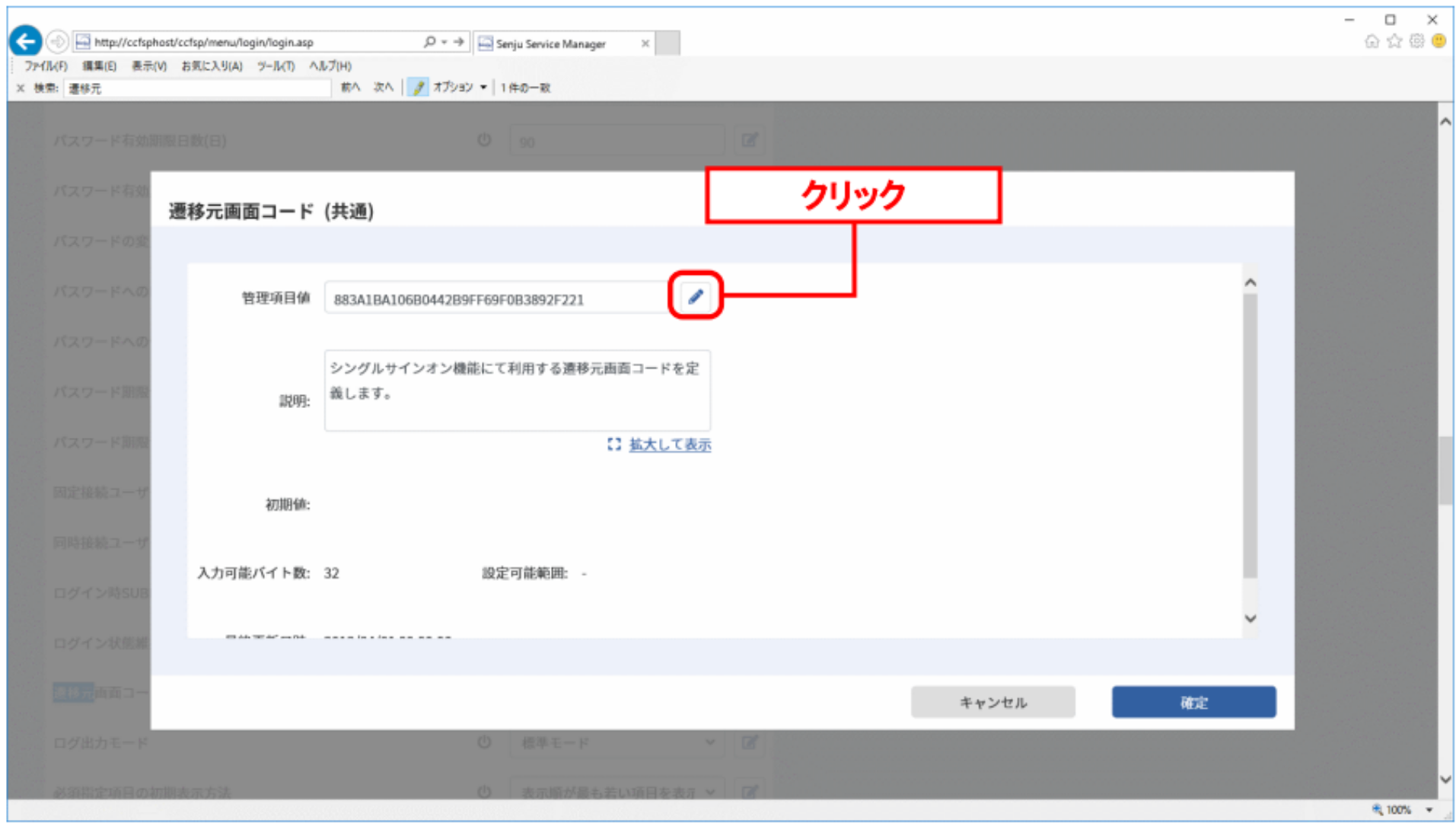
4.3.3.1.5 遷移元画面コード
シングルサインオン機能にて利用する遷移元画面コードの設定方法を記します。
[メニュー区分:共通>制御グループ: 共通 ]を表示します。
「遷移画面コード」右側の[
]ボタンをクリックし、「共通:遷移元画面コード」詳細をポップアップで表示します。
管理項目値の右側の[
]ボタンをクリックするとコードが自動生成されます。
4.3.3.1.6 管理項目一覧
「制御情報」で設定可能な内容は、以下のとおりです。
補助設定
プロセス管理の関連構成アイテム一覧帳票出力設定を「一覧帳票に出力する」に設定した場合は、[管理者メニュー > 画面 > レイアウト定義 > サービスデスク画面レイアウト]で設定を変更した画面の詳細画面の設定を保存しなおしてください。
(画面設定を変更する必要はありません)
操作説明
遷移元画面コードの管理項目値を変更する場合、遷移元画面コードの行を右クリックして、表示されるコンテキストメニューから[コード再生成]ボタンをクリックします。
制御情報設定では管理項目値の参照はできますが、変更することはできません。
仕様補足
管理項目名に以下の記号が記載されている設定は特定バージョンから利用可能となる設定です。
仕様補足
最大値/選択値に以下の記号が記載されている設定は特定バージョンから内容が変更となる設定です。
■【 共通 > 共通 】
| 管理項目名 | 内容 | 型 | 初期値 | 最大値/選択値 | 最小値 | |
|---|---|---|---|---|---|---|
| SMTPサーバー名 | SMTPサーバーのホスト名を定義します。 | 全半角 | - | - | - | |
| SMTPポート番号 | SMTPの通信を行う際に使用するポート番号を定義します。 | 数値 | 25 | 65535 | 1 | |
| メール送信時の接続形態 | メール送信時の接続形態を定義します。 | コンボ | ○ | SMTP+SMTP認証を使用しない | - | |
| - | SMTP+SMTP認証を使用する | |||||
| - | SMTPs+SMTP認証を使用しない | |||||
| - | SMTPs+SMTP認証を使用する | |||||
| - | SMTP(STARTTLS)+SMTP認証を使用しない | |||||
| - | SMTP(STARTTLS)+SMTP認証を使用する | |||||
| SMTP認証時の認証方式 | SMTP認証時の認証方式を定義します。 | コンボ | ○ | 平文のパスワード認証 | - | |
| - | 暗号化されたパスワード認証 | |||||
| SMTP認証時のアカウント | SMTP認証時のアカウントを定義します。 | 全半角 | - | - | - | |
| SMTP認証時のパスワード | SMTP認証時のパスワードを定義します。 半角255文字以内で設定してください。 |
全半角 | - | - | - | |
| 英語の使用設定 | ユーザーが英語を使用するかどうかを設定します | コンボ | ○ | 使用しない | - | |
| - | 使用する | |||||
| 中国語の使用設定 | ユーザーが中国語を使用するかどうかを設定します | コンボ | ○ | 使用しない | - | |
| - | 使用する | |||||
| 言語4の使用設定 | ユーザーが言語4を使用するかどうかを設定します | コンボ | ○ | 使用しない | - | |
| - | 使用する | |||||
| 言語5の使用設定 | ユーザーが言語5を使用するかどうかを設定します | コンボ | ○ | 使用しない | - | |
| - | 使用する | |||||
| ユーザー操作ログ出力言語設定 | ユーザー操作ログの出力言語を定義します。 | コンボ | ○ | 日本語 | - | |
| - | English | |||||
| 操作可能時間(分) | Senju Service Managerで行われるデータの登録/更新等の処理において、該当データを表示してから該当処理を実施することが可能な制限時間を定義します。 当設定の時間を超過した後に登録・更新等の処理を行おうとした場合は、一旦処理を行わず、該当処理を再実施する必要があります。 当設定の時間を短くすると、セキュリティのリスクが軽減されます。 |
数値 | 1440 | 1440 | 10 | |
| 全システム共通メールアドレスのメール編集画面表示制御設定 | メール編集画面で、送信者欄の選択対象に全システム共通のメールアドレス(送信元設定画面で設定するメールアドレス)を表示するかどうかを定義します。 | コンボ | - | メールアドレスを表示しない | - | |
| ○ | メールアドレスを表示する | |||||
| ログインユーザー(メールアドレス1)のメール編集画面表示制御設定 | メール編集画面で、送信者欄の選択対象にログインユーザーのメールアドレス1を表示するかどうかを定義します。 | コンボ | ○ | メールアドレスを表示しない | - | |
| - | メールアドレスを表示する | |||||
| ログインユーザー(メールアドレス2)のメール編集画面表示制御設定 | メール編集画面で、送信者欄の選択対象にログインユーザーのメールアドレス2を表示するかどうかを定義します。 | コンボ | ○ | メールアドレスを表示しない | - | |
| - | メールアドレスを表示する | |||||
| メール編集画面のボタン制御設定 | メール編集画面に[送信]ボタン、[送信 + 経過追加]ボタンを表示させるかを定義します。 | コンボ | ○ | [送信]ボタン、[送信 + 経過追加]ボタンを表示する | - | |
| - | [送信]ボタンのみ表示する | |||||
| - | [送信 + 経過追加]ボタンのみ表示する | |||||
| メール送信先リスト表示制御設定 | メール送信先選択ダイアログで選択欄に表示する送信先ユーザーの抽出条件を定義します。ログインユーザーが所属するシステムの全ユーザーを送信先として表示する、または起動元画面で指定されているシステムに所属するユーザーのみを送信先として表示するかを選択可能です。 | コンボ | ○ | ログインユーザーの所属システム | - | |
| - | 起動元画面のシステム | |||||
| メール送信先選択元リスト表示制御設定 | メール送信先選択ダイアログで選択元の抽出条件を定義します。「要員・ユーザー」を選択元として表示する、または「構成管理」を選択元として表示する、または「ブックマーク」を選択元として表示するかを選択可能です。 | コンボ | ○ | 要員/ユーザー | - | |
| - | 構成管理 | |||||
| - | ブックマーク | |||||
| メール送信時の送信者固定文言表示切替設定 | メール編集画面、及びメール送信時の送信者の後ろに付与される固定文言 [全システム共通メールアドレス]、[メールアドレス1]と[メールアドレス2]を表示するかどうかを定義します。 | コンボ | - | 固定文言を表示しない | - | |
| ○ | 固定文言を表示する | |||||
| エスカレーションのメール送信の初期値 | エスカレーションのメール送信項目の初期選択値を定義します。 | コンボ | - | メールを送信しない | - | |
| ○ | メールを送信する | |||||
| 承認依頼のメール送信の初期値 | 承認依頼のメール送信項目の初期選択値を定義します。 | コンボ | - | メールを送信しない | - | |
| ○ | メールを送信する | |||||
| 一括承認時のメール送信の初期値 | 一括承認時のメール送信項目の初期選択値を定義します。 | コンボ | - | メールを送信しない | - | |
| ○ | メールを送信する | |||||
| 代理承認者への依頼メール送信設定 | 承認フローにおける代理承認者へのメール送信有無を定義します | コンボ | ○ | しない | - | |
| - | する | |||||
| プロセス詳細画面の[メール送信]ボタン表示制御設定 | プロセス詳細画面に[メール送信]ボタンを表示させるかを定義します。 | コンボ | - | [メール送信]ボタンを表示しない | - | |
| ○ | [メール送信]ボタンを表示する | |||||
| 自動送信メールの複数宛先時の送信先制御設定 | エスカレーション時や承認申請時で自動送信されるメールの宛先が複数件存在する場合、宛先を一つにまとめて一つのメールで送信するか、宛先単位で宛先分のメールを送信するかを定義します。(宛先を一つにまとめて一つのメールで送信する設定の場合、複数の宛先の中に不正な宛先が含まれていると、正しい宛先にもメールが送信されない場合があります。) | コンボ | ○ | 1メール複数宛先で送信する | - | |
| - | 1メール1宛先で送信する | |||||
| 承認フロー追加通知先へのメール送信初期選択設定 | 承認フロー追加通知先へメール送信を行うかの初期値を設定します。 | コンボ | ○ | メールを送信しない | - | |
| - | メールを送信する | |||||
| 最終承認時の承認フロー追加通知先へのメール送信選択権限設定 | 最終承認時に承認フロー追加通知先へメール送信を行うかを最終承認者が選択できるかを設定します。 「0:選択できない」を設定した場合は、最終承認時に承認フロー追加通知先へメール送信するかどうかを最終承認者が選択することはできません。 必ず送信されます。 「1:選択できる」を設定した場合は、最終承認時に承認フロー追加通知先へメール送信するかどうかを最終承認者が選択できます。 |
コンボ | ○ | 選択できない | - | |
| - | 選択できる | |||||
| メール件名最大入力文字数(Byte) | メール編集ダイアログで件名へ入力可能な最大文字数(Byte)を設定します。 自動送信メールの場合、指定された最大文字数(Byte)で件名を切捨てます。 |
数値 | 100 | 256 | 100 | |
| メール本文最大入力文字数(Byte) | メール編集ダイアログで本文へ入力可能な最大文字数(Byte)を設定します。0の場合は、無制限になります。 自動送信メールの場合、指定された最大文字数(Byte)で本文を切捨てます。 |
数値 | 10000000 | 10000000 | 0 | |
| メールテンプレートの引用符 | メールテンプレートの引用符を定義します。 | 全半角 | > | - | - | |
| 添付ファイル添付可能最大件数(件) | 添付ファイルの添付可能最大件数を定義します。 | 数値 | 5 | 10 | 1 | |
| プロセス-関連構成管理登録可能最大件数(件) | プロセスに関連付けることが可能な構成管理の最大件数を定義します。 | 数値 | 200 | 500 | 1 | |
| 構成管理-関連機器登録可能最大件数(件) | 構成管理の関連機器に関連付けることが可能な構成管理の最大件数を定義します。 | 数値 | 1 | 500 | 1 | |
| 構成管理-構成品目辞書登録可能最大件数(件) | 構成管理に関連付けることが可能な構成品目辞書の最大件数を定義します。 | 数値 | 10000 | 10000 | 1 | |
| 削除済み構成アイテム(構成管理)表示設定 | プロセス管理の関連構成項目で削除済みの構成アイテム(構成管理)情報を表示するかどうかを定義します。 | コンボ | ○ | 表示しない | ? | |
| - | 表示する | |||||
| 各一覧画面で検索条件に無効コード表示有無の制御設定 | 各一覧画面の検索条件に無効コードを表示するかどうかを定義します。 | コンボ | - | 表示しない | - | |
| ○ | 表示する | |||||
| エスカレーション履歴一覧1ページ表示件数(件) | エスカレーション履歴一覧の1ページに表示する最大件数を定義します。 | 数値 | 10 | 50 | 1 | |
| ページリロード間隔(ミリ秒) | 情報通知エリアの自動リロード間隔(ミリ秒)を定義します。 | 数値 | 1800000 | 3600000 | 300000 | |
| 時刻表示フォーマット | 時刻の表示(入力)形式を定義します。 | コンボ | ○ | 時分で表示する | - | |
| - | 時分秒で表示する | |||||
| アクション(承認申請・クローズなど)必須チェック対象アイコン表示設定 | アクション(承認申請・クローズなど)必須チェックの対象項目であることを示すアイコンを表示するかどうかを定義します。 | コンボ | ○ | アイコンを表示しない | - | |
| - | アイコンを表示する(パターン1) | |||||
| - | アイコンを表示する(パターン2) | |||||
| 確認情報の登録可能最大件数(件) | 確認情報の登録可能な最大件数を定義します。 | 数値 | 20 | 200 | 1 | |
| 社内申請者の自動入力設定 | 新規起票時に社内申請者情報に起票者情報を自動入力するかどうかを定義します。 | コンボ | - | 自動入力しない | - | |
| ○ | 自動入力する | |||||
| ログアウト時の動作設定 | ログアウト時の動作を設定します。 | コンボ | ○ | ログイン画面に戻る | - | |
| - | ブラウザを終了する | |||||
| - | ログアウト完了画面に遷移する | |||||
| セッション維持機能利用時のログアウト制御設定 | セッション維持機能利用時に、ブラウザの閉じるボタン(×ボタン)または、タブの閉じるボタン(×ボタン)押下後、自動的にログアウト処理を行うかを定義します。 | コンボ | ○ | ログアウト制御を行わない | - | |
| - | ログアウト制御を行う | |||||
| 一覧帳票出力同時実行最大件数(件) | 一覧帳票出力処理を同時実行できる最大件数を定義します。 当設定の制御対象は、プロセス一覧帳票(EXCEL、CSV)、簡易プロセス一覧帳票、SLAMチャート一覧帳票、フレーム/ネット/ジョブ申請一覧帳票、タスク一覧帳票(EXCEL、CSV)、構成アイテム管理一覧帳票、構成管理一覧帳票、FAQ一覧帳票です。 |
数値 | 3 | 10 | 1 | |
| タスク一覧帳票出力上限件数(件) | タスク一覧帳票を出力する際の出力上限件数を定義します。 上限値を超えるレコード数の場合は出力できません。 0を指定した場合、上限件数なしとなります。 ※帳票は1000件程度を目処に出力することを推奨します。 Web画面より推奨値を超えた大量件数の帳票出力を行った場合、以下の事象が発生する可能性があります。 ・Senju Service Manager 全体の性能低下 ・帳票出力処理がIISのスクリプトタイムアウト時間を超えることによる処理失敗 上記事象が発生した場合、IISの再起動が必要になります。 |
数値 | 1000 | 10000 | 0 | |
| 構成アイテム管理一覧帳票出力上限件数(件) | 構成アイテム管理一覧帳票を出力する際の出力上限件数を定義します。 上限値を超えるレコード数の場合は出力できません。 0を指定した場合、上限件数なしとなります。 ※帳票は1000件程度を目処に出力することを推奨します。 Web画面より推奨値を超えた大量件数の帳票出力を行った場合、以下の事象が発生する可能性があります。 ・Senju Service Manager 全体の性能低下 ・帳票出力処理がIISのスクリプトタイムアウト時間を超えることによる処理失敗 上記事象が発生した場合、IISの再起動が必要になります。 |
数値 | 1000 | 10000 | 0 | |
| 構成管理一覧帳票出力上限件数(件) | 構成管理一覧帳票を出力する際の出力上限件数を定義します。 上限値を超えるレコード数の場合は出力できません。 0を指定した場合、上限件数なしとなります。 ※帳票は1000件程度を目処に出力することを推奨します。 Web画面より推奨値を超えた大量件数の帳票出力を行った場合、以下の事象が発生する可能性があります。 ・Senju Service Manager 全体の性能低下 ・帳票出力処理がIISのスクリプトタイムアウト時間を超えることによる処理失敗 上記事象が発生した場合、IISの再起動が必要になります。 |
数値 | 1000 | 10000 | 0 | |
| ナレッジ一覧帳票出力上限件数(件) | ナレッジ一覧帳票を出力する際の出力上限件数を定義します。 上限値を超えるレコード数の場合は出力できません。 0を指定した場合、上限件数なしとなります。 ※帳票は1000件程度を目処に出力することを推奨します。 Web画面より推奨値を超えた大量件数の帳票出力を行った場合、以下の事象が発生する可能性があります。 ・Senju Service Manager 全体の性能低下 ・帳票出力処理がIISのスクリプトタイムアウト時間を超えることによる処理失敗 上記事象が発生した場合、IISの再起動が必要になります。 |
数値 | 1000 | 10000 | 0 | |
| SLAMチャート一覧帳票出力上限件数(件) | SLAMチャート一覧帳票を出力する際の出力上限件数を定義します。 上限値を超えるレコード数の場合は出力できません。 0を指定した場合、上限件数なしとなります。 ※帳票は1000件程度を目処に出力することを推奨します。 Web画面より推奨値を超えた大量件数の帳票出力を行った場合、以下の事象が発生する可能性があります。 ・Senju Service Manager 全体の性能低下 ・帳票出力処理がIISのスクリプトタイムアウト時間を超えることによる処理失敗 上記事象が発生した場合、IISの再起動が必要になります。 |
数値 | 1000 | 10000 | 0 | |
| SLAMチャートSSA一覧帳票出力上限件数(件) | SLAMチャートSSA一覧帳票を出力する際の出力上限件数を定義します。 上限値を超えるレコード数の場合は出力できません。 0を指定した場合、上限件数なしとなります。 ※帳票は1000件程度を目処に出力することを推奨します。 Web画面より推奨値を超えた大量件数の帳票出力を行った場合、以下の事象が発生する可能性があります。 ・Senju Service Manager 全体の性能低下 ・帳票出力処理がIISのスクリプトタイムアウト時間を超えることによる処理失敗 上記事象が発生した場合、IISの再起動が必要になります。 |
数値 | 1000 | 10000 | 0 | |
| フレーム・ネット・ジョブ申請一覧帳票出力上限件数(件) | フレーム・ネット・ジョブ申請一覧帳票を出力する際の出力上限件数を定義します。 上限値を超えるレコード数の場合は出力できません。 0を指定した場合、上限件数なしとなります。 ※帳票は1000件程度を目処に出力することを推奨します。 Web画面より推奨値を超えた大量件数の帳票出力を行った場合、以下の事象が発生する可能性があります。 ・Senju Service Manager 全体の性能低下 ・帳票出力処理がIISのスクリプトタイムアウト時間を超えることによる処理失敗 上記事象が発生した場合、IISの再起動が必要になります。 |
数値 | 1000 | 10000 | 0 | |
| 簡易画面起票レコード編集制御設定 | 簡易画面で起票したレコードのシステムと種別の編集を許可するかどうかを定義します。 | コンボ | ○ | 許可しない | - | |
| - | 許可する | |||||
| グループリストの選択可能グループ設定 | リストに表示するグループの抽出条件を定義します。ログインユーザーの所属するグループを表示する、またはSenju Service Managerに登録されている全てのグループを表示するかを選択可能です。 | コンボ | ○ | ログインユーザーの所属グループ | - | |
| - | 全ての登録グループ | |||||
| ユーザー選択時の未所属グループ検索設定 | ユーザー選択時に選択元リストに表示するユーザーの条件を定義します。ログインユーザーの所属するグループに所属しているユーザーのみに絞って表示するか、全てのグループに所属するユーザーを表示するかを選択します。 | コンボ | ○ | ログインユーザーの所属グループ | - | |
| - | 全ての登録グループ | |||||
| - | ログインユーザーの所属グループ(エンドユーザーでログイン時は所属グループ内のエンドユーザーに限定) | |||||
| 要員・ユーザー選択時の表示フォーマット | 要員・ユーザーを検索する際の要員・ユーザー情報の表示形式を定義します。 | コンボ | ○ | 要員/ユーザー名のみ表示 | - | |
| - | 要員/ユーザー名、会社名、組織名を表示 | |||||
| アカウントロックまでのリトライ回数(回) | アカウントロックまでのログイン失敗回数を定義します。ここで指定した回数に達した場合アカウントがロックされ、一定時間ログインできなくなります。本設定はSSM認証、ActiveDirectory認証、OpenLDAP認証のユーザーに適用されます。 | 数値 | 3 | 99 | 0 | |
| アカウントロック解除までの時間(分) | ユーザーアカウントがロックされた場合に、再ログイン可能になるまでの時間(分)を定義します。本設定はSSM認証、ActiveDirectory認証、OpenLDAP認証のユーザーに適用されます。 | 数値 | 10 | 99 | 0 | |
| パスワード最小桁数(桁) | Senju Service Managerにおけるログインユーザーのパスワードに設定できる最小の文字数を定義します。パスワードを定義する際、この項目で指定した値以上の文字数が必要になります。本設定はSSM認証のユーザーに適用されます。 | 数値 | 6 | 32 | 1 | |
| パスワード履歴チェック対象数(個) | パスワード変更時に過去のパスワードの再利用を禁止する世代数を定義します。0の場合は世代チェックは無効になります。本設定はSSM認証のユーザーに適用されます。 | 数値 | 5 | 100 | 0 | |
| パスワード有効期限日数(日) | Senju Service Managerのログインアカウントパスワードの有効期限日数を定義します。0の場合は、無期限になります。本設定はSSM認証のユーザーに適用されます。 | 数値 | 90 | 999 | 0 | |
| パスワード有効期限予告日数(日) | Senju Service Managerのログインアカウントパスワードの有効期限切れを通知する日数を定義します。0の場合は、期限切れの予告通知は無効になります。本設定はSSM認証のユーザーに適用されます。 | 数値 | 10 | 999 | 0 | |
| パスワードの変更を禁止する日数(日) | パスワードの変更を禁止する期間を日数で定義します。 | 数値 | 0 | 998 | 0 | |
| パスワードへのID許可設定 | パスワードへIDを含むことを許可するかどうかを定義します。 | コンボ | ○ | 許可する | - | |
| - | 許可しない | |||||
| パスワードへの使用文字種数の最小設定値 | パスワードへの使用文字種数の最小設定値を定義します。 | 数値 | 1 | 4 | 1 | |
| パスワード期限切れ時の動作(エンドユーザー) | Senju Service Managerのエンドユーザーがログイン時、パスワードの有効期限が切れていた場合の動作を定義します。 | コンボ | ○ | 変更しない(ログインする) | - | |
| - | 変更しない(ログインしない) | |||||
| - | 変更する | |||||
| パスワード期限切れ時の動作(サービスデスクユーザー) | Senju Service Managerのサービスデスクユーザーがログイン時、パスワードの有効期限が切れていた場合の動作を定義します。 | コンボ | ○ | 変更しない(ログインする) | - | |
| - | 変更しない(ログインしない) | |||||
| - | 変更する | |||||
| 二要素認証コード有効期限設定 | 二要素認証機能で発行される二要素認証コードの有効期限を秒数で設定します。 | 数値 | 600 | 600 | 1 | |
| 二要素認証済の再認証スキップ時間(h) | 二要素認証機能で再認証を要求するまでのスキップ時間を時間単位で設定します。 | 数値 | 1 | 1440 | 1 | |
| 二要素認証の認証コード桁数 | 二要素認証の認証コード桁数を設定します。 | 数値 | 6 | 10 | 4 | |
| 二要素認証の認証コード複雑度 | 二要素認証の認証コード複雑度を設定します。 | コンボ | ○ | 数字 | - | |
| - | 英数字 | |||||
| アカウントの二要素認証ロックまでのリトライ回数(回) | アカウントロックまでの二要素認証失敗回数を定義します。 | 数値 | 3 | 99 | 0 | |
| パスワード再発行機能の使用設定 | ログイン画面よりパスワード再発行を許可するかどうかを定義します。 | コンボ | ○ | 使用しない | - | |
| - | 使用する | |||||
| 固定接続ユーザータイムアウトまでの時間(分) | 一定時間操作が行われなかった場合に、自動的にログアウトさせるまでの時間を定義します。(サービスデスクユーザー(固定)、エンドユーザー) | 数値 | 1440 | 1440 | 10 | |
| 同時接続ユーザータイムアウトまでの時間(分) | 一定時間操作が行われなかった場合に、自動的にログアウトさせるまでの時間を定義します。( サービスデスクユーザー(同時)) | 数値 | 60 | 1440 | 10 | |
| ログイン時SUBMIT処理 | ログイン時にSUBMIT処理を行うかを定義します。 ※通常の運用では「SUBMITする」を設定してください。 ※管理項目「遷移元画面コード」を使用して、他製品からSenju Service Manager へのシングルサインオンを行う際に、「SUBMITしない」を設定する必要がある場合があります。「SUBMITする」を設定した時に、ログインが二重に行われる場合は「SUBMITしない」を設定してください。 |
コンボ | ○ | SUBMITする | - | |
| - | SUBMITしない | |||||
| ログイン状態維持設定 | Senju Service Managerの画面を閉じた際、ログイン状態を維持するかどうかを設定します。 ※https接続の場合のみ、有効な設定です。 |
コンボ | ○ | ログイン状態を維持しない | - | |
| - | ログイン状態を維持する | |||||
| 遷移元画面コード | シングルサインオン機能にて利用する遷移元画面コードを定義します。 | 全半角 | - | - | - | |
| ログ出力モード | 診断モードは、障害発生時に診断を行うための情報を外部ファイルへ出力します。診断モードでは、標準モードに比べてログの出力量が大幅に増加しますのでサーバーへの負荷が増加します。通常時は、標準モードで運用を行ってください。 | コンボ | ○ | 標準モード | - | |
| - | 診断モード | |||||
| システムログのバックアップ数(個) | システムログファイルの世代数を定義します。この項目で指定した個数分、過去のシステムログファイルを保存します。 | 数値 | 7 | 50 | 7 | |
| DBトレースログのバックアップ数(個) | DBトレースログファイルの世代数を定義します。この項目で指定した個数分、過去のDBトレースログファイルを保存します。
DBトレースログファイルは、管理種別の「ログ出力モード」を「診断モード」に設定した場合に出力します。 |
数値 | 20 | 50 | 20 | |
| トレースログのバックアップ数(個) | トレースログファイルの世代数を定義します。この項目で指定した個数分、過去のトレースログファイルを保存します。
トレースログファイルは、管理種別の「ログ出力モード」を「診断モード」に設定した場合に出力します。 |
数値 | 20 | 50 | 20 | |
| システムログのファイルサイズ(byte) | ローテーションで保持する各世代のシステムログファイルのサイズの上限(byte)を指定します。 | 数値 | 10485760 | 104857600 | 10485760 | |
| DBトレースログのファイルサイズ(byte) | ローテーションで保持する各世代のDBトレースログファイルのサイズの上限(byte)を指定します。
DBトレースログファイルは、管理種別の「ログ出力モード」を「診断モード」に設定した場合に出力します。 |
数値 | 52428800 | 104857600 | 52428800 | |
| トレースログのファイルサイズ(byte) | ローテーションで保持する各世代のトレースログファイルのサイズの上限(byte)を指定します。
トレースログファイルは、管理種別の「ログ出力モード」を「診断モード」に設定した場合に出力します。 |
数値 | 52428800 | 104857600 | 52428800 | |
| 必須指定項目の初期表示方法 | 必須指定プルダウン項目の初期表示方法を、"表示順が最も若い項目を選択する"か、"----を表示する"かどうかを定義します。 公開グループはデフォルトグループが非公開グループの場合のみ、この指定が有効になります。※管理者メニュー配下の画面は上記設定に従いません。 |
コンボ | ○ | 表示順が最も若い項目を表示する | - | |
| - | ----を表示する | |||||
| URLリンク項目の入力値チェック | 下記URLリンク項目の入力値チェックを行うかどうかを定義します。 プロセス管理/簡易プロセス/構成管理/既知エラー/FAQ:参考URL リンク集:URL 会社:会社URL "する"を設定した場合、以下の文字から始まる値以外の入力はできません。 (http://, https://, mailto:, ftp://, ftps://, sftp://, \\, file://, smb://) |
コンボ | ○ | しない | - | |
| - | する | |||||
| プロセス検索ボタン表示制御設定 | ログイン情報エリアにプロセス検索ボタンを表示するかどうかを定義します。 | コンボ | ○ | 表示しない | - | |
| - | 表示する | |||||
| 申請中のプロセスデータの操作制限 | 申請中のプロセスデータへの操作を制限します。 | コンボ | ○ | 制限をしない | - | |
| - | 制限をする | |||||
| クローズされたプロセスデータの操作制限 | クローズされたプロセスデータへの操作を制限します。 | コンボ | ○ | 制限をしない | - | |
| - | 制限をする | |||||
| 関連選択済・接続一覧1ページ表示件数(件) | 関連選択ダイアログの選択済一覧、関連・接続一覧ダイアログの1ページに表示する最大件数を定義します。 | 数値 | 100 | 500 | 1 | |
| SSA連携一時停止解除指示メール送信制御設定 | SSA連携のフレーム・ネット・ジョブの一時停止解除実施依頼を行った時、メールを送るかどうかを定義します。 | コンボ | - | メールを送信しない | - | |
| ○ | メールを送信する | |||||
| SSA確認画面の初期選択ボタン設定 | SSA確認画面の初期選択ボタン値を定義します。 | コンボ | ○ | OKをデフォルトで選択する | - | |
| - | キャンセルをデフォルトで選択する | |||||
| SSA重複チェック制御設定 | 下記SSA項目の登録/更新/承認申請時、重複データの存在チェックを行うか、行わないかを定義します。 フレーム・ネット・ジョブスキップ/解除 フレーム・ネット・ジョブ一時停止 |
コンボ | ○ | 行わない | - | |
| - | 行う | |||||
| ESPサーバーの接続形態 | ESPサーバーの接続形態を定義します。 | コンボ | ○ | HTTP | - | |
| - | HTTPS | |||||
| SLAMチャート画面リロード間隔(分) | SLAMチャート画面のリロード間隔(分)を定義します。 | 数値 | 15 | 60 | 5 | |
| CTI連携機能使用設定 | CTI連携機能の使用有無を定義します。 | コンボ | ○ | 使用しない | - | |
| - | 使用する | |||||
| CTI連携Recware管理サーバー通信方式 | CTI連携機能でRecware管理サーバーへアクセスする際の通信プロトコルを定義します。 | コンボ | ○ | http | - | |
| - | https | |||||
| CTI連携Recware管理サーバー名 | CTI連携機能で使用するRecware管理サーバーホスト名を定義します。 | 全半角 | - | - | - | |
| CTI連携RecwareユーザーID | CTI連携機能でSenju/SMがRecwareへログインする際のアカウントを定義します。 | 全半角 | - | - | - | |
| CTI連携Recwareパスワード | CTI連携機能でSenju/SMがRecwareへログインする際のパスワードを定義します。 | 全半角 | - | - | - | |
| CTI連携対象プロセス設定 | CTI連携機能で使用するプロセスの画面を定義します。 | コンボ | プロセス1 | プロセス画面 | - | |
| CTI連携プロセスシステム設定 | CTI連携時に自動起票するプロセスレコードに対して登録するシステムを設定します。 構成アイテムのシステムを設定するを選択しても以下の場合はユーザーマスタのCTI連携システムが設定されます。 - 構成アイテム情報が取得できなかった場合 - 取得した構成アイテム情報の参照権限を保持していない場合 |
コンボ | ○ | ユーザーマスタのCTI連携システムを設定する | - | |
| - | 構成アイテムのシステムを設定する | |||||
| CTI連携対象構成管理設定 | CTI連携機能で使用する構成アイテムの画面を定義します。 | コンボ | 構成アイテム1 | 構成アイテム画面 | - | |
| CTI連携時の構成管理検索条件設定 | CTI連携機能で構成管理を検索する際の条件を定義します。 | コンボ | ○ | 構成アイテムIDで検索する | - | |
| - | 電話番号で検索する | |||||
| 承認申請時の承認ルートの選択範囲設定 | 承認申請時に全システム共通と選択システム配下のルートがいずれも存在する場合、選択できる範囲を設定します。 | コンボ | ○ | 選択システム配下と全システム共通すべてを選択可能 | - | |
| - | 選択システム配下のみ選択可能 | |||||
| フロータイトル検索条件項目候補設定 | フロータイトル検索条件項目の候補の初期表示内容を定義します。 ・全フロータイトル表示:全てのフロータイトルを表示します。 ・利用可能フロータイトル表示:画面名・システム毎に利用可能なフロータイトルを表示します。 |
コンボ | - | 全フロータイトル表示 | - | |
| ○ | 利用可能フロータイトル表示 | |||||
| 申請取消設定 | 申請者自身の申請取消を許可するかを定義します。 | コンボ | - | 許可しない | - | |
| ○ | 許可する | |||||
| 構成管理-申請起票権限チェック | 構成管理の申請起票時にデータの編集権限によるチェック有無を定義します。 「する」を設定した場合、データの編集権限を保持する構成アイテムのみ申請起票が可能となります。 |
コンボ | ○ | しない | - | |
| - | する | |||||
| 構成管理-使用可能口数1による登録上限値チェック | 構成管理の使用可能口数1による登録上限値チェックを行うかを定義します。 | コンボ | ○ | しない | - | |
| - | する | |||||
| 構成管理-使用可能口数2による登録上限値チェック | 構成管理の使用可能口数2による登録上限値チェックを行うかを定義します。 | コンボ | ○ | しない | - | |
| - | する | |||||
| 構成管理-接続機器1の伝搬集計設定 | 構成管理の接続機器1の伝搬集計を行うかを定義します。 | コンボ | ○ | 伝搬集計しない | - | |
| - | 伝搬集計する | |||||
| 構成管理-接続機器2の伝搬集計設定 | 構成管理の接続機器2の伝搬集計を行うかを定義します。 | コンボ | ○ | 伝搬集計しない | - | |
| - | 伝搬集計する | |||||
| 構成管理-安全設計集計方式設定 | 構成管理の自動集計項目の安全設計集計方式を定義します。 | コンボ | - | 安全設計で集計しない | - | |
| ○ | 安全設計で集計する | |||||
| データ登録コマンドの不正入力データ処理 | データ登録コマンドから構成アイテムを登録する際、入力データに不正な値が含まれていた場合の動作を定義します。 ※項目の特別処理については、マニュアルをご参照ください。※1 |
コンボ | ○ | 警告を出力して該当項目のみが特別処理を実施する | - | |
| - | エラーを出力してレコードを登録しない | |||||
| イベント連携の文字数切り捨て時のログ出力設定 | SENからのイベント連携機能によるデータの登録において、格納先のサイズより大きい値が取得され、切り捨て処理が行われた際、取得元文字列をログに出力するかしないかを制御します。 | コンボ | ○ | 出力しない | - | |
| - | 出力する | |||||
| ログインフレームのマニュアル一覧表示設定 | 画面ポリシーにログインフレームのマニュアル一覧を表示するかどうかを定義します。 | コンボ | ○ | マニュアル一覧を表示しない | - | |
| - | マニュアル一覧を表示する | |||||
| 関連選択ダイアログ(構成アイテム管理)初期検索設定 | 関連選択ダイアログ(構成アイテム管理)初期表示時の初期検索を定義します。 | コンボ | - | 初期検索しない | - | |
| ○ | 初期検索する | |||||
| メール添付ファイル存在時の警告メッセージ表示設定 | メール添付ファイルが存在する場合の警告メッセージ表示有無の設定をします。 | コンボ | ○ | しない | - | |
| - | する | |||||
| 現在時刻入力機能の使用設定 | 現在時刻入力機能を使用するかどうかを定義します。 | コンボ | ○ | 使用しない | - | |
| - | 使用する | |||||
| SAML認証使用有無 | SAML認証の使用有無を設定します。 | コンボ | ○ | 使用しない | - | |
| - | 使用する | |||||
| SAMLサービス証明書利用者識別子 | SAML認証使用時、SAML認証サーバに予め設定した証明書利用者信頼の識別子を設定します。 | 全半角 | - | - | - | |
| SAMLサービスURL | SAML認証使用時、SAMLサービスへのサインインURLを定義します。 | 全半角 | - | - | - | |
| SAML応答情報-IdPサーバ証明書 | SAML認証使用時、XML形式の認証応答からIdPサーバ証明書の値を指定するXPathを定義します。 | 全半角 | - | - | - | |
| SAML 応答情報-認証リクエストID | SAML認証使用時、XML形式の認証応答から認証リクエストIDの値を指定するXPathを定義します。 | 全半角 | - | - | - | |
| SAML応答情報-ユーザーID | SAML認証使用時、XML形式の認証応答からユーザーIDの値を指定するXPathを定義します。 | 全半角 | - | - | - | |
| Elasticsearchの接続形態 | Elasticsearchの接続形態を定義します。 | コンボ | ○ | HTTP | - | |
| - | HTTPS | |||||
| Elasticsearchサーバー名 | Elasticsearchサーバーのホスト名を定義します。 | 全半角 | - | - | - | |
| Elasticsearchポート番号 | Elasticsearchの通信を行う際に使用するポート番号を定義します。 | 全半角 | 9200 | - | - | |
| Elasticsearch認証時のアカウント | Elasticsearch認証時のアカウントを定義します。 | 全半角 | - | - | - | |
| Elasticsearch認証時のパスワード | Elasticsearch認証時のパスワードを定義します。 | 全半角 | - | - | - | |
| 承認フロー表示時の権限チェックレベル設定 | 画面表示の性能向上のため、チケットを承認申請する際の承認者候補、送信先として展開されるユーザーの権限チェックレベルを定義します。 ※簡易権限チェックでは、画面の描画性能が向上しますが、画面ポリシーまたは職責が適切に設定されていない場合に承認者候補または通知先に実際には参照や承認を行うことができないユーザーが表示される恐れがあります。 |
コンボ | ○ | デフォルト | - | |
| - | 簡易権限チェック | |||||
| イベント連携(116モード)プロセス新規登録時のレコードID設定 | Senju/ENからのイベント連携(116モード)によるデータ登録において、経過追加先が存在しない場合に、新規登録されるプロセスのレコードIDに指定された値を利用するか、自動採番するかを定義します。 | コンボ | ○ | 指定値を利用する | - | |
| - | 自動採番する | |||||
| イベント連携(116モード)レコードID未指定時のタイトルでの検索設定 | Senju/ENからのイベント連携(116モード)によるデータ登録において、レコードIDが指定されてない場合に、タイトルで経過追加先を検索するか、プロセス新規登録するかを定義します。 | コンボ | ○ | タイトルで検索する | - | |
| - | プロセス新規登録する | |||||
| イベント連携(113、114、115、116モード)経過追加時のエスカレーション情報更新設定 | Senju/ENからのイベント連携(113、114、115、116モード)による経過追加時、エスカレーション情報を更新するかを定義します。 | コンボ | - | 更新しない | - | |
| ○ | 更新する | |||||
| 期限切れアイコン表示設定 | 対応期限が過ぎていた場合に、期限切れアイコンを表示するかどうかを定義します。 | コンボ | - | 表示しない | - | |
| ○ | 表示する | |||||
| ユーザーID表示設定 | ユーザー選択画面に、ユーザーIDを表示するかどうかを定義します。 | コンボ | - | 表示しない | - | |
| ○ | 表示する | |||||
| ユーザー詳細画面の表示制御設定 | ユーザー詳細画面で表示するユーザーを制御します。全てのユーザーを表示する、またはログインユーザーの所属するシステムに属しているユーザーを表示するかの選択が可能です。 | コンボ | ○ | 全てのユーザーを表示する | - | |
| - | ログインユーザーの所属システムに属しているユーザーを表示する | |||||
| Excel帳票のシート名設定 | Excel帳票時に、シート名の設定を行うかどうかを定義します。 | コンボ | ○ | 設定しない | - | |
| - | 設定する | |||||
| 全文検索一覧1ページ表示件数(件) | 全文検索一覧の1ページに表示する最大件数を定義します。 | 数値 | 10 | 100 | 10 | |
| ユーザー選択時の職責リスト表示設定 | ユーザー選択時に検索条件の職責リストを表示する際に全職責を表示するかシステムに紐づく職責のみを表示するかを定義します、 | コンボ | ○ | 全職責を表示する | - | |
| - | システムに紐づく職責のみを表示する | |||||
| 確認ポップアップレベル設定 | 確認ポップアップレベル設定の制御レベルを設定します。 | コンボ | ○ | 弱 | - | |
| - | 強 | |||||
| CSV帳票の先頭文字エスケープ設定 | CSV帳票出力時、フィールドの先頭文字をエスケープするかどうかを定義します。 | コンポ | ○ | 設定しない | - | |
| - | 設定する | |||||
| メールアドレス1チェック設定 | ユーザーおよび要員の「メールアドレス1」を編集する際に、正規表現によるチェックを行うかを設定します。 | コンポ | ○ | チェックしない | - | |
| - | チェックする | |||||
| メールアドレス1正規表現パターン | ユーザーおよび要員の「メールアドレス1」に対してチェックを行う場合の正規表現パターンを定義します。 | 全半角 | - | - | - | |
| メールアドレス2チェック設定 | ユーザーおよび要員の「メールアドレス2」を編集する際に、正規表現によるチェックを行うかを設定します。 | コンポ | ○ | チェックしない | - | |
| - | チェックする | |||||
| メールアドレス2正規表現パターン | ユーザーおよび要員の「メールアドレス2」に対してチェックを行う場合の正規表現パターンを定義します。 | 全半角 | - | - | - | |
| ユーザー詳細リンク表示設定 | ユーザー名をリンク表示にするかどうかを定義します。 | コンポ | - | 表示しない | - | |
| ○ | 表示する | |||||
| 外部チェックリクエスト送信設定 | 外部チェックリクエストの送信方式を定義します。 -クライアントから送信する 外部チェックリクエストをクライアントから送信します。 リクエストパラメータはShift-JISで出力します。 リクエストパラメータにWEBホスト識別子を出力しません。 -WEBサーバーから送信する 外部チェックリクエストをWEBサーバーから送信します。 リクエストパラメータはUTF-8で出力します。 リクエストパラメータにWEBホスト識別子を出力します。 |
コンポ | - | クライアントから送信する | - | |
| ○ | WEBサーバーから送信する | |||||
| コマンドからのメール送信用ベースURL | データ登録コマンドおよびSENからのイベント連携機能によるデータの登録において、エスカレーション先にメール送信する場合に、アクセスURLの組み立てに必要となるベースURLを定義します。 | 全半角 | - | - | - | |
| プロセスメニューの表示色パターン適用設定 | プロセスメニューに表示色パターンを適用するかどうかを定義します。 | コンポ | - | 適用しない | - | |
| ○ | 適用する | |||||
| ログイン画面とメニューエリアのタイトル表示設定 | ログイン画面とメニューエリアにタイトルを表示するかどうかを設定します。 | コンボ | - | 表示しない | - | |
| ○ | 表示する | |||||
| 本日日付入力ボタンの表示設定 | 本日日付入力ボタンの表示有無の設定をします。 | コンボ | ○ | しない | - | |
| - | する | |||||
| 画面余白サイズの設定 | 画面上の余白の広さを定義します。 | コンボ | ○ | 広く表示 | - | |
| - | 狭く表示 | |||||
| お知らせの表示順設定 | お知らせ一覧画面及びホーム画面のお知らせブロックにレコードの表示順を定義します。 | コンボ | ○ | 登録日時の降順 | - | |
| - | 最終更新日時の降順 | |||||
| - | 表示期限開始日時の降順 | |||||
| OpenAIの接続方式 | OpenAIの接続方式を定義します。 | コンボ | ○ | 未設定 | - | |
| - | OpenAIで接続する | |||||
| - | Azure OpenAIで接続する | |||||
| OpenAI検索キーワード用事前指示文設定 | OpenAIの検索キーワード用事前指示文設定を定義します。 | 全半角 | ※2 | - | - | |
| OpenAI回答取得用事前指示文設定 | OpenAIの回答取得用事前指示文設定を定義します。 | 全半角 | ※3 | - | - | |
| OpenAIのGPTモデル | OpenAIのGPTモデルを定義します。 ※例:gpt-3.5-turbo | 全半角 | - | - | - | |
| OpenAIの温度 | OpenAI および Azure OpenAI の温度を定義します。 0から1まで指定可能です。 | 全半角 | 0.8 | 1 | 0 | |
| OpenAIの上限トークン数 | OpenAIおよび Azure OpenAI の上限トークン数を定義します。 ※各 GPT モデルにより上限トークン数が異なります。値を変更する場合は、使用する GPT モデルの仕様をご確認ください。 | 全半角 | 4096 | - | - | |
| OpenAIのキー | OpenAI との連携に使用するキーを定義します。 OpenAI との連携に使用するアカウントで OpenAI プラットフォームにログインして APIKey を生成してください。それを本項目に設定します。 | 全半角 | - | - | - | |
| Azure OpenAIのキー | Azure OpenAI との連携に使用するキーを定義します。 Azure AI Foundry portal で、使用する Azure OpenAI リソースのエンドポイントの API キーを確認してください。それを本項目に設定します。 | 全半角 | - | - | - | |
| Azure OpenAIデプロイ名 | Azure OpenAI との連携に使用するデプロイメントを定義します。 Azure AI Foundry portal で使用する Azure OpenAI リソースに対して、連携に使用するデプロイメントを作成してください。作成したデプロイメントの「デプロイ名」を本項目に設定します。 | 全半角 | - | - | - | |
| Azure OpenAIエンドポイント | 使用する Azure OpenAI リソースに対して、Azure AI Foundry portal で該当リソースのエンドポイントの URI を設定します。 | 全半角 | - | - | - | |
| Azure OpenAIバージョン | Azure OpenAI の API バージョンを定義します。 現在のバージョンでは「2023-05-15」を指定してください。 | 全半角 | - | - | - | |
| OpenAIネットワークプロキシ | OpenAI および Azure OpenAIのネットワークプロキシを定義します。 ※プロキシを使用する場合、設定する必要があります。 | 全半角 | - | - | - | |
| OpenAIネットワークプロキシ認証ユーザー名 | OpenAI および Azure OpenAIのネットワークプロキシ認証ユーザー名を定義します。 ※プロキシ認証必須の場合、設定する必要があります。 | 全半角 | - | - | - | |
| OpenAIネットワークプロキシ認証パスワード | OpenAI および Azure OpenAIのネットワークプロキシ認証パスワードを定義します。 ※プロキシ認証必須の場合、設定する必要があります。 | 全半角 | - | - | - | |
| チャットボット機能の回答生成で参照するレコード数 | チャットボット機能で OpenAI の回答生成のために OpenAI が参照するレコード数を定義します。 質問文に対して検索を行い検索結果でスコアが高いものから定義した件数分のレコードを利用して回答を生成します。 | 全半角 | 4096 | - | - | |
| チャットボット経由問合せ起票使用有無 | チャットボット経由問合せ起票使用有無を設定します。 | コンボ | ○ | 使用しない | - | |
| - | 使用する | |||||
| 現在日時入力ボタンの表示設定 | 現在日時入力ボタンの表示有無の設定をします。 | コンボ | ○ | 表示しない | - | |
| - | 表示する | |||||
| WEBHOOK連携タイムアウト時間(ミリ秒) | WEBHOOK連携のタイムアウト時間をミリ秒で設定します。 | 数値 | 10000 | 600000 | 3000 | |
| WEBHOOK連携最大実行回数(リトライ含む)(回) | WEBHOOK連携のタイムアウト時のリトライ回数を含めた最大実行回数を設定します。 | 数値 | 1 | 5 | 1 | |
| テーマカラー設定 | 画面のテーマ色を変更します。 背景色・ブロックヘッダーなどの色が変更されます。 | コンボ | ○ | 青 | - | |
| - | 赤 | |||||
| - | 橙 | |||||
| - | 青緑 | |||||
| - | 緑 | |||||
| - | 紫 | |||||
| - | 黒 | |||||
| フォント設定 | 画面上のフォントを設定します。 | コンボ | ○ | Noto Sans JP | - | |
| - | 游ゴシック | |||||
| - | MSゴシック | |||||
| ログイン画面のアクセス元制御設定 | ログイン画面表示時にアクセス元の判定を行うかどうかを定義します。 -無効 ログイン画面表示時にアクセス元の判定を行わずログイン画面を表示します。 有効 ログイン画面表示時にアクセス元の判定を行い、特定のアプリケーションもしくは許可されたIPアドレスからのアクセスの場合のみログイン画面を表示します。 |
コンボ | ○ | 無効 | - | |
| - | 有効 ※4 | |||||
| 自動メール送信1メールの送信先上限数 | 自動メール送信1メールの送信先上限数を定義します。 | 数値 | 50 | 1000 | 1 | |
| 脆弱性管理機能-機器システム情報構成管理設定 | 脆弱性管理機能で使用する構成管理の画面を定義します。 | コンボ | 構成アイテム1 | 構成アイテム画面 | - | |
| 脆弱性管理機能-脆弱性情報システム設定 | 脆弱性情報登録時に起票するプロセスレコードに対して登録するシステムを設定します。 | コンボ | SSM初期システム | システム情報 | - | |
| 脆弱性管理機能-脆弱性情報プロセス設定 | 脆弱性管理機能で使用するプロセスの画面を定義します。 | コンボ | - | プロセス画面 | - | |
| ナレッジ申請(FAQ)時のデフォルトシステム設定 | プロセス管理からナレッジ申請(FAQ)を実施した時に選択されるデフォルトシステムを定義します。 | コンボ | ○ | プロセス管理のシステムを引き継ぐ | - | |
| - | 全システム共通を選択する | - | ||||
| 脆弱性管理機能-脆弱性検知メール送信設定 | 脆弱性情報にマッチングした機器システム情報の担当者にメールを送信するか設定します。 | コンボ | - | メールを送信しない | - | |
| ○ | メールを送信する | - | ||||
| 脆弱性管理機能-脆弱性対応インシデント登録設定 | 脆弱性情報にマッチングした機器システムのインシデントを登録するか設定します。 | コンボ | ○ | 登録しない | - | |
| - | 登録用データを出力する | - | ||||
| 脆弱性管理機能-脆弱性対応インシデント対象プロセス | 脆弱性管理機能で使用するインシデントの画面を定義します。 | コンボ | - | プロセス画面 | - | |
| 脆弱性管理機能-脆弱性対応インシデント現在対応者 | 脆弱性情報にマッチングした機器システムのインシデントの現在対応者を定義します。 | 全半角 | - | - | - | |
補助設定
※1…項目の特別処理については、コマンドリファレンス「1.3.6.4構成管理」をご参照ください。
補助設定
※2…初期値は以下となります。
「Please extract effective search keywords from the following question sentence using a full-text search and output them separated by commas.」
補助設定
※3…初期値は以下となります。
「Please answer the following question using only the following information.Reply in japanese.」
制限事項
※4…Senju Service Manager iOS版アプリケーションを利用しない場合「有効」を選択しないでください。Senju Service Manager iOS版アプリケーションを利用しない状態で「有効」を選択すると、すべてのユーザーがログインできなくなります。
※Senju Service Manager iOS版アプリケーションについては千手カスタマーサポートセンターに問い合わせください。
■【 利用者メニュー > ホーム 】
| 管理項目名 | 内容 | 型 | 初期値 | 最大値/選択値 | 最小値 |
|---|---|---|---|---|---|
| ホーム画面代理承認一覧表示制御設定 | ホーム画面に代理承認一覧を表示するかどうかを定義します。 | コンボ | ○ | 表示しない | - |
| - | 表示する |
■【 利用者メニュー > タスク 】
| 管理項目名 | 内容 | 型 | 初期値 | 最大値/選択値 | 最小値 |
|---|---|---|---|---|---|
| タスク超過件数(件) | タスクの多重度を許容する閾値を定義します。タスクの多重度が、この項目で指定した値を超過するとアラートが表示されます。 | 数値 | 10 | 100 | 1 |
■【 利用者メニュー > お知らせ 】
| 管理項目名 | 内容 | 型 | 初期値 | 最大値/選択値 | 最小値 |
|---|---|---|---|---|---|
| 添付ファイル画像表示設定 | 添付ファイル画像を表示するかどうかを定義します。 | コンボ | ○ | 表示しない | - |
| - | 表示する | ||||
| お知らせのメール送信の初期値 | お知らせのメールを送信するかどうかを定義します。 | コンボ | ○ | しない | - |
| - | する |
■【 利用者メニュー > 伝言メモ 】
| 管理項目名 | 内容 | 型 | 初期値 | 最大値/選択値 | 最小値 |
|---|---|---|---|---|---|
| 伝言メモ全員送信制御設定 | 伝言メモを全員に送信可能とするかどうかを定義します。 | コンボ | ○ | 全員送信を許可しない | - |
| - | 全員送信を許可する |
■【 利用者メニュー > ユーザー情報編集 】
| 管理項目名 | 内容 | 型 | 初期値 | 最大値/選択値 | 最小値 |
|---|---|---|---|---|---|
| 代理承認者編集制御設定 | 代理承認者の編集可否を定義します。 | コンボ | ○ | 代理承認者の編集を許可しない | - |
| - | 代理承認者の編集を許可する |
■【 利用者メニュー > 問合せ/申請 】
| 管理項目名 | 内容 | 型 | 初期値 | 最大値/選択値 | 最小値 |
|---|---|---|---|---|---|
| 問合せ・申請機能利用設定 | 簡易プロセスを問合せ画面として利用するか、申請画面として利用するか設定します。 | コンボ | - | 問合せ機能を利用する | - |
| ○ | 申請機能を利用する | ||||
| 問合せ・申請完了時の自動メール送信設定 | エンドユーザー画面で完了処理を行った場合にメールによる通知を行うかどうかを定義します。回答がある場合は回答を行ったサービスデスク担当者、回答がない場合はシステムのプロセス管理主担当者へメールが送信されます。 | コンボ | ○ | メールを送信しない | - |
| - | メールを送信する | ||||
| 公開グループによる承認者の絞り込み設定 | 公開グループが入力された状態で承認申請を行った際に、エンドユーザーもしくは、プロセス画面を参照できないサービスデスクユーザーに対して承認者の絞り込みを行うかどうかを定義します。 ※簡易プロセスを申請画面として利用する場合のみ、有効な設定です。 | コンボ | ○ | 全てのエンドユーザーを対象とする | - |
| - | 公開グループに所属したエンドユーザーのみを対象とする | ||||
| 承認フロー通知先の表示制御設定 | 承認フロー申請、承認、却下、差戻し画面に通知先を表示するかどうかを定義します。 | コンボ | - | 表示しない | - |
| ○ | 表示する | ||||
| アクションの初期選択値 | アクションの初期選択値を定義します。 | コンボ | - | ----を表示する | - |
| ○ | 起票(ログインユーザー)を表示する | ||||
| 経過一覧1ページ表示件数(件) | 経過一覧の1ページに表示する最大件数を定義します。 | 数値 | 500 | 500 | 1 |
| 簡易プロセス詳細画面経過1ページ表示件数(件) | 簡易プロセス詳細画面の1ページに表示する最大件数を定義します。 | 数値 | 500 | 500 | 1 |
| 項目値にフォーカス時の項目説明表示設定 | プロセス・簡易プロセス画面で項目値の入力フィールドにフォーカスした時に項目説明を表示するかどうかを定義します。 | コンボ | ○ | 項目説明を表示しない | - |
| - | 項目説明を表示する | ||||
| 簡易プロセスの項目説明のリンク表示設定 | 簡易プロセス画面で項目説明のリンクを表示するかどうかを定義します。 | コンボ | ○ | 簡易プロセス項目説明のリンクを表示しない | - |
| - | 簡易プロセス項目説明のリンクを表示する | ||||
| 添付ファイル一覧帳票出力設定 | 一覧帳票に添付ファイル名を出力するかどうかを定義します。 | コンボ | ○ | 一覧帳票に出力しない | - |
| - | 一覧帳票に出力する | ||||
| 業務ステータス機能使用設定 | 業務ステータス機能を使用するかどうかを設定します。 | コンボ | ○ | 使用しない | - |
| - | 使用する | ||||
| 公開グループの表示設定 | 公開グループの抽出条件を定義します。ログインユーザーの所属するグループを表示する、またはSenju Service Managerに登録されている全てのグループを表示するかを選択可能です。 ただし、問合せ・申請画面の検索条件については、設定内容に関わらずログインユーザーの所属グループのみ表示します。 | コンボ | ○ | ログインユーザーの所属グループ | - |
| - | 全ての登録グループ | ||||
| 再問合せボタン表示設定 | 簡易プロセスを問合せ画面として利用する場合に、[再問合せ]ボタンを表示させるかを定義します。 | コンボ | - | 表示しない | - |
| ○ | 表示する | ||||
| 簡易プロセス画面の[登録/更新]ボタン表示設定 | 簡易プロセス画面に[登録]ボタン、[更新]ボタンを表示させるかを定義します。 | コンボ | - | 表示しない | - |
| ○ | 表示する | ||||
| 簡易プロセス詳細画面の経過情報表示順設定 | 簡易プロセス詳細画面の経過情報の表示順を定義します。 | コンボ | ○ | 登録日時の昇順 | - |
| - | 登録日時の降順 | ||||
| 検索条件のステータス初期設定値 | 簡易プロセス一覧画面の検索条件項目「ステータス」の初期値を定義します。 | コンボ | ○ | クローズ以外 | - |
| - | クローズ | ||||
| - | (未設定) | ||||
| 簡易プロセス画面における却下されたプロセスの削除アクション制御設定 | 簡易プロセス画面で申請状況が「却下」となっているプロセスに対して[削除]アクションを実行可能とするかを定義します。 | コンボ | ○ | 活性表示しない | - |
| - | 活性表示する | ||||
| 表項目のテキスト項目の表示フォーマット設定 | 表項目のテキスト項目の表示形式を定義します。 | コンボ | ○ | テキストエリア形式で表示する | - |
| - | テキストエリア形式で表示しない | ||||
| 項目名にマウスオーバー時の項目説明表示設定 | プロセス・簡易プロセス画面で項目名にマウスオーバーした時に項目説明を表示するかどうかを定義します。 | コンボ | ○ | 項目説明を表示しない | - |
| - | 項目説明を表示する |
■【 利用者メニュー > イベント管理 】
| 管理項目名 | 内容 | 型 | 初期値 | 最大値/選択値 | 最小値 |
|---|---|---|---|---|---|
| 自動計算項目のサービス時間外制御設定 | 自動計算項目にサービス時間外を含むかどうかを定義します。 | コンボ | - | 自動計算項目にサービス時間を含まない | - |
| ○ | 自動計算項目にサービス時間外を含む | ||||
| イベントの振分先選択制御設定 | イベントの振分先を特定プロセスのみ、または、全プロセスより選択可能とするかを指定します 固定を指定した場合は、振分先はプロセス1となります |
コンボ | ○ | 固定 | - |
| - | 任意 | ||||
| 添付ファイル画像表示設定 | 画像ファイルを添付選択する場合に、画像を表示するかどうかを定義します。 | コンボ | ○ | 表示しない | - |
| - | 表示する |
■【 利用者メニュー > プロセス管理 】
| 管理項目名 | 内容 | 型 | 初期値 | 最大値/選択値 | 最小値 |
|---|---|---|---|---|---|
| プロセス一覧および問合せ/申請一覧帳票出力上限件数(件) | プロセス一覧および問合せ/申請一覧帳票を出力する際の出力上限件数を定義します。 上限値を超えるレコード数の場合は出力できません。 0を指定した場合、上限件数なしとなります。 経過を含む場合、経過レコードを含めた件数が対象となります。 承認履歴を含む場合、承認履歴レコードを含めた件数が対象となります。 対応一覧を含む場合、対応一覧レコードを含めた件数が対象となります。 ※帳票は1000件程度を目処に出力することを推奨します。 Web画面より推奨値を超えた大量件数の帳票出力を行った場合、以下の事象が発生する可能性があります。 -Senju Service Manager 全体の性能低下 -帳票出力処理がIISのスクリプトタイムアウト時間を超えることによる処理失敗 上記事象が発生した場合、IISの再起動が必要になります。 |
数値 | 1000 | 10000 | 0 |
| CTI連携入電日時設定対象項目 | CTI連携時に自動起票するプロセスレコードに対して、入電日時を登録する項目を設定します。 | コンボ | - | 日付テキスト1・時刻テキスト1 | - |
| - | 日付テキスト2・時刻テキスト2 | ||||
| ○ | 利用しない | ||||
| 問合せ/回答時の自動メール送信設定 | エンドユーザー画面から問合せを行った場合とサービスデスク画面から回答を行った場合にメールによる通知を行うかどうかを定義します。 問合せ時はシステムのプロセス管理主担当者、回答時は起票者または問合せ者へメールが送信されます。(回答時のメールの送信先の詳細は、マニュアルをご参照ください。)※1 |
コンボ | - | メールを送信しない | - |
| ○ | メールを送信する | ||||
| 回答時の自動エスカレーション設定 | サービスデスク画面から回答を行った場合にエスカレーションを実施するかどうかを定義します。回答時は起票者または問合せ者へエスカレーションされます。(回答時のエスカレーション先の詳細は、マニュアルをご参照ください。)※2 | コンボ | - | エスカレーションしない | - |
| ○ | エスカレーションする | ||||
| 問合せ・申請起票案件の完了ボタン表示制御設定 | プロセス詳細画面の完了ボタン表示制御を定義します。(問合せ・申請起票の案件のみ有効な設定です) | コンボ | ○ | ログインユーザー起票案件のみ表示する | - |
| - | ログインユーザー起票案件以外でも表示する | ||||
| IDルール設定 | IDの自動付与時の設定ルールを定義します。 ・左0詰め (例:0000000000000123) ・左0詰め無し (例:123) ・年月日(YYYYMMDD)+左0詰め (例:20071201-0000123) ・画面名略称+システム名略称+左0詰め (例:ISYS000000000123) ・画面名略称+年月日(YYMMDD)+左0詰め (例:IS-071201-000123) |
コンボ | ○ | 左0詰め | - |
| - | 左0詰め無し | ||||
| - | 年月日(YYYYMMDD)+左0詰め | ||||
| - | 画面名略称+システム名略称+左0詰め | ||||
| - | 画面名略称+年月日(YYMMDD)+左0詰め | ||||
| 自動計算項目のサービス時間外制御設定 | 自動計算項目にサービス時間外を含むかどうかを定義します。 | コンボ | - | 自動計算項目にサービス時間外を含まない | - |
| ○ | 自動計算項目にサービス時間外を含む | ||||
| 編集画面の会社組織名入力制御設定 | 編集画面で、会社組織名欄を自由入力させるかどうかを定義します。 | コンボ | - | 自由入力を許可しない | - |
| ○ | 自由入力を許可する | ||||
| 編集画面の社内申請者情報入力制御設定 | 編集画面で、社内申請者情報を自由入力させるかどうかを定義します。 | コンボ | - | 自由入力を許可しない | - |
| ○ | 自由入力を許可する | ||||
| 編集画面の社内申請者情報検索対象設定 | 編集画面で、社内申請者情報の検索対象を定義します。 | コンボ | ○ | SSMユーザーを検索対象とする | - |
| - | 要員を検索対象とする | ||||
| 編集画面の選択ユーザー1検索対象設定 | 編集画面で、選択ユーザー1の検索対象を定義します。 | コンボ | ○ | SSMユーザーを検索対象とする | - |
| - | 要員を検索対象とする | ||||
| 編集画面の選択ユーザー2検索対象設定 | 編集画面で、選択ユーザー2の検索対象を定義します。 | コンボ | ○ | SSMユーザーを検索対象とする | - |
| - | 要員を検索対象とする | ||||
| 編集画面の選択ユーザー3検索対象設定 | 編集画面で、選択ユーザー3の検索対象を定義します。 | コンボ | ○ | SSMユーザーを検索対象とする | - |
| - | 要員を検索対象とする | ||||
| 編集画面の選択ユーザー4検索対象設定 | 編集画面で、選択ユーザー4の検索対象を定義します。 | コンボ | ○ | SSMユーザーを検索対象とする | - |
| - | 要員を検索対象とする | ||||
| 編集画面の選択ユーザー5検索対象設定 | 編集画面で、選択ユーザー5の検索対象を定義します。 | コンボ | ○ | SSMユーザーを検索対象とする | - |
| - | 要員を検索対象とする | ||||
| 編集画面の選択ユーザー6検索対象設定 | 編集画面で、選択ユーザー6の検索対象を定義します。 | コンボ | ○ | SSMユーザーを検索対象とする | - |
| - | 要員を検索対象とする | ||||
| 編集画面の選択ユーザー7検索対象設定 | 編集画面で、選択ユーザー7の検索対象を定義します。 | コンボ | ○ | SSMユーザーを検索対象とする | - |
| - | 要員を検索対象とする | ||||
| 編集画面の選択ユーザー8検索対象設定 | 編集画面で、選択ユーザー8の検索対象を定義します。 | コンボ | ○ | SSMユーザーを検索対象とする | - |
| - | 要員を検索対象とする | ||||
| 編集画面の選択ユーザー9検索対象設定 | 編集画面で、選択ユーザー9の検索対象を定義します。 | コンボ | ○ | SSMユーザーを検索対象とする | - |
| - | 要員を検索対象とする | ||||
| 編集画面の選択ユーザー10検索対象設定 | 編集画面で、選択ユーザー10の検索対象を定義します。 | コンボ | ○ | SSMユーザーを検索対象とする | - |
| - | 要員を検索対象とする | ||||
| クローズ案件のシステムスケジュール表示設定 | システムスケジュール画面でクローズされたレコードの表示有無を定義します。 | コンボ | ○ | 表示しない | - |
| - | 表示する | ||||
| 対応予定スケジュール表示設定 | スケジュール画面での、対応予定スケジュールの表示方法を定義します。 | コンボ | - | すべての予定日を表示しない | - |
| ○ | すべての予定日を表示する | ||||
| - | 実績日が未入力の予定日を表示する | ||||
| 対応時間計算結果表示フォーマット | 対応に要した時間を画面に表示する際の形式を定義します。 | コンボ | ○ | 日時分で表示する | - |
| - | 時分で表示する | ||||
| - | 分で表示する | ||||
| - | 日時分秒で表示する | ||||
| - | 時分秒で表示する | ||||
| - | 分秒で表示する | ||||
| 変更履歴保存機能 | レコードを新規登録、更新した際に変更履歴を保存するか定義します。 | コンボ | ○ | 変更履歴を保存しない | - |
| - | 変更履歴を保存する | ||||
| 問合せ元ID桁数設定 | 問合せ元情報の問合せ元IDを入力してデータを検索する際、指定桁数まで左0埋めをして検索を行います。 ただし管理項目値に「1」が指定された場合、0埋め検索を行いません。 ・管理項目値「1」 (例:(入力)1 → (0埋め後)1) ・管理項目値「6」 (例:(入力)1 → (0埋め後)000001) |
数値 | 1 | 100 | 1 |
| 問合せ元IDのIME制御設定 | 問合せ元IDのIME入力モードを定義します。 | コンボ | ○ | OFF | - |
| - | ON | ||||
| 編集画面の問合せ元情報入力制御設定 | 編集画面で、問合せ元情報を自由入力させるかどうかを定義します。 管理項目値に「自由入力を許可する」が指定された場合に、 管理項目「問合せ元情報の検索方式」の設定が有効になります。 |
コンボ | ○ | 自由入力を許可しない | - |
| - | 自由入力を許可する | ||||
| 問合せ元情報の検索方式 | 問合せ元情報の検索方式を定義します。 -完全一致 編集画面の場合、検索対象は問合せ元マスタの[表示用ID]となります。 ログインユーザーのデフォルト設定の[検索時の大文字小文字/全角半角]の設定値に関わらず、常に[区別する]で検索を行います。 一覧検索の場合、プロセスの対象項目に対し、入力値で完全一致且つログインユーザーのデフォルト設定の[検索時の大文字小文字/全角半角]の設定値で検索を行います。 -部分一致 編集画面の場合、検索対象は問合せ元マスタの[表示用ID]と[表示用ID補助]となります。 ログインユーザーのデフォルト設定の[検索時の大文字小文字/全角半角]の設定値を使用して検索を行います。 また、制御情報[問合せ元ID桁数設定]の設定値に関わらず、入力した値で検索を行います。 一覧検索の場合、プロセスの対象項目に対し、入力値で部分一致且つログインユーザーのデフォルト設定の[検索時の大文字小文字/全角半角]の設定値で検索を行います。 |
コンボ | ○ | 完全一致 | - |
| - | 部分一致 | ||||
| 問合せ元2ID桁数設定 | 問合せ元情報2の問合せ元2IDを入力してデータを検索する際、指定桁数まで左0埋めをして検索を行います。 ただし管理項目値に「1」が指定された場合、0埋め検索を行いません。 ・管理項目値「1」 (例:(入力)1 → (0埋め後)1) ・管理項目値「6」 (例:(入力)1 → (0埋め後)000001) |
数値 | 1 | 100 | 1 |
| 問合せ元2IDのIME制御設定 | 問合せ元2IDのIME入力モードを定義します。 | コンボ | ○ | OFF | - |
| - | ON | ||||
| 編集画面の問合せ元情報2入力制御設定 | 編集画面で、問合せ元情報2を自由入力させるかどうかを定義します。 管理項目値に「自由入力を許可する」が指定された場合に、 管理項目「問合せ元情報2の検索方式」の設定が有効になります。 |
コンボ | ○ | 自由入力を許可しない | - |
| - | 自由入力を許可する | ||||
| 問合せ元情報2の検索方式 | 問合せ元情報2の検索方式を定義します。 -完全一致 編集画面の場合、検索対象は問合せ元2マスタの[表示用ID]となります。 ログインユーザーのデフォルト設定の[検索時の大文字小文字/全角半角]の設定値に関わらず、常に[区別する]で検索を行います。 一覧検索の場合、プロセスの対象項目に対し、入力値で完全一致且つログインユーザーのデフォルト設定の[検索時の大文字小文字/全角半角]の設定値で検索を行います。 -部分一致 編集画面の場合、検索対象は問合せ元2マスタの[表示用ID]と[表示用ID補助]となります。 ログインユーザーのデフォルト設定の[検索時の大文字小文字/全角半角]の設定値を使用して検索を行います。 また、制御情報[問合せ元ID桁数設定]の設定値に関わらず、入力した値で検索を行います。 一覧検索の場合、プロセスの対象項目に対し、入力値で部分一致且つログインユーザーのデフォルト設定の[検索時の大文字小文字/全角半角]の設定値で検索を行います。 |
コンボ | ○ | 完全一致 | - |
| - | 部分一致 | ||||
| 問合せ元情報選択1ページ表示件数(件) | 問合せ元情報選択の1ページに表示する最大件数を定義します。 | 数値 | 10 | 50 | 1 |
| 一覧1ページ表示件数(件) | 一覧の1ページに表示する最大件数を定義します。 | 数値 | 10 | 100 | 10 |
| 対応一覧1ページ表示件数(件) | 対応一覧の1ページに表示する最大件数を定義します。 | 数値 | 100 | 100 | 10 |
| 対応一覧詳細項目空白表示初期設定 | 対応一覧の詳細/コメント項目を空白表示するか初期設定値を定義します。 | コンボ | ○ | 空白表示しない | - |
| - | 空白表示する | ||||
| 新規登録選択可能システム件数(件) | 新規登録画面で一度に選択可能なシステムの件数を定義します。 | 数値 | 1 | 50 | 1 |
| 経過レコード登録可能最大件数(件) | 経過レコードに登録可能な最大件数を定義します。 | 数値 | 100 | 9999 | 1 |
| 経過一覧1ページ表示件数(件) | 経過一覧の1ページに表示する最大件数を定義します。 | 数値 | 500 | 500 | 1 |
| プロセス詳細帳票経過出力上限件数(件) | プロセス詳細帳票を出力する際の経過出力上限件数を定義します。 上限値を超える経過の情報は出力されません。 | 数値 | 500 | 9999 | 1 |
| プロセスタスクリストの経過レコード登録可能最大件数(件) | プロセスに関連付けることが可能なプロセスタスクリストの経過レコードに登録可能な最大件数を定義します。 | 数値 | 100 | 500 | 1 |
| メール送信後経過追加時のメール内容自動転記設定 | メール編集ダイアログで[送信+経過追加]ボタンを押下した際、メール送信後経過追加画面表示時に、メール内容を自動で経過追加画面へ転記するかどうかを定義します。 | コンボ | - | 自動転記しない | - |
| ○ | 自動転記する | ||||
| メール送信後経過追加時の自動経過登録設定 | メール編集ダイアログで[送信+経過追加]ボタンを押下した際、メール送信後にメール内容を自動で経過登録するかどうかを定義します。 | コンボ | - | 自動登録しない | - |
| ○ | 自動登録する | ||||
| 関連構成アイテム一覧帳票出力設定 | 一覧帳票に関連構成アイテムを出力するかどうかを定義します。 | コンボ | ○ | 一覧帳票に出力しない | - |
| - | 一覧帳票に出力する | ||||
| チェックリスト自動適用の利用設定 | 新規登録時にチェックリスト自動適用の利用を行うかどうかを定義します。 | コンボ | - | 利用しない | - |
| ○ | 利用する | ||||
| 簡易チェックリスト自動適用の利用設定 | 新規登録時に簡易チェックリスト自動適用の利用を行うかどうかを定義します。 | コンボ | - | 利用しない | - |
| ○ | 利用する | ||||
| 自動メール通知基準日時設定 | 自動メール通知の超過時間判定の基準日、基準時刻を設定します。 | コンボ | ○ | 起票日/起票時刻を使用する | - |
| - | 自動メール通知基準日/自動メール通知基準時刻を使用する | ||||
| 自動メール通知機能利用設定 | 新規登録、更新時に自動メール通知の利用を行うかどうかを定義します。 | コンボ | - | 利用しない | - |
| ○ | 利用する | ||||
| SSA連携スキップ指定/解除ボタン表示設定 | SSA連携のフレーム・ネット・ジョブスキップに表示するボタンを設定します。 | コンボ | ○ | スキップ指定、スキップ解除を表示する | - |
| - | スキップ指定を表示する | ||||
| - | スキップ解除を表示する | ||||
| SSAフレーム・ネット・ジョブ検索結果反映項目の入力制御設定 | フレーム/ネット/ジョブスキップ/解除、フレーム/ネット/ジョブ一時停止、ネット/ジョブ起動時刻変更の編集画面で、フレーム/ネット/ジョブ検索結果から反映可能な項目を自由入力させるかどうかを定義します。 「2:自由入力を許可するが、運用日付が本日を含め7日以内はチェックを行う」を選択した場合、 自由入力は可能ですが、運用日付が本日を含め7日以内の場合は入力値に対して、ジョブマスタの存在チェックを行います。それ以外の運用日付の場合は存在チェックを行いません。 |
コンボ | ○ | 自由入力を許可する | - |
| - | 自由入力を許可するが、運用日付が本日を含め7日以内はチェックを行う | ||||
| - | 自由入力を許可しない | ||||
| 申請対象機器選択可能件数(件) | 申請対象機器に選択可能な件数を定義します。 | 数値 | 1 | 50 | 1 |
| 申請中のクローズ制御設定 | 申請状況が申請中の場合にクローズを許可するかどうかを定義します。 なお、申請中にクローズを行う場合、クローズ時の必須チェックは行いません。 |
コンボ | ○ | 許可しない | - |
| - | 許可する | ||||
| 現在対応者コピー登録設定 | コピー登録時に現在対応者をコピーするかどうかを定義します。 また現在対応者をコピーする場合、エスカレーションメールを送信するかどうかを定義します。 |
コンボ | ○ | 現在対応者をコピーしない | - |
| - | 現在対応者をコピーする(メール送信無し) | ||||
| - | 現在対応者をコピーする(メール送信有り) | ||||
| 関連登録時のエスカレーションメール送信 | 関連登録時に現在対応者をコピー対象とする場合、エスカレーションメールを送信するかどうかを定義します。 なお、関連登録コピー対象の設定は関連登録コピー定義画面で設定を行う必要があります。 |
コンボ | ○ | エスカレーションメールを送信しない | - |
| - | エスカレーションメールを送信する | ||||
| ワークフロー画面コメント必須制御設定 | ワークフロー画面コメント必須/任意の設定を定義します。 | コンボ | ○ | 任意 | - |
| - | 必須 | ||||
| 承認ボタンへのフロータイトル表示設定 | 承認、確認、作業を行う際のボタン表示制御を設定します。 | コンボ | ○ | 承認、確認、作業ボタンはラベルの値を表示する | - |
| - | フロータイトルをボタン表示する | ||||
| 承認時メール送信の必須制御設定 | 承認時のメール送信先チェックボックスに1件以上のチェックが入っているか、または、通知先が1件以上選択されているかの必須チェックを行うかどうかを定義します。 ・チェックしない メール送信先のチェックボックス、通知先ともに必須チェックを行いません。 ・メール送信先、または、通知先をチェックする メール送信先のチェックボックスに1件以上のチェックが入っているか、または、通知先が1件以上選択されているかどうかの必須チェックを行います。 ・メール送信先のみチェックする メール送信先のチェックボックスに1件以上のチェックが入っているかどうかの必須チェックを行います。 |
コンボ | ○ | チェックしない | - |
| - | メール送信先、または、通知先をチェックする | ||||
| - | メール送信先のみチェックする | ||||
| 申請前・却下時のクローズ警告メッセージ表示設定 | 申請前・却下時にクローズを行う場合、警告メッセージを表示するかを定義します。 | コンボ | - | メッセージを表示しない | - |
| ○ | メッセージを表示する | ||||
| 申請中のクローズ警告メッセージ表示設定 | 申請中にクローズを行う場合、警告メッセージを表示するかを定義します。 | コンボ | - | メッセージを表示しない | - |
| ○ | メッセージを表示する | ||||
| 承認済のクローズ警告メッセージ表示設定 | 承認済にクローズを行う場合、警告メッセージを表示するかを定義します。 | コンボ | - | メッセージを表示しない | - |
| ○ | メッセージを表示する | ||||
| クローズ時の自動完了設定 | 簡易画面起票のレコードをサービスデスク画面でクローズした場合、強制的に完了にするかを定義します。 | コンボ | - | 完了にしない | - |
| ○ | 完了にする | ||||
| 承認完了時プロセス自動クローズ設定 | 承認完了時にプロセスの自動クローズを実施するかどうか定義します。 但し、クローズ権限がない場合、またはクローズ前入力チェックに不備がある場合は自動クローズを行ないません。 |
コンボ | ○ | 自動クローズしない | - |
| - | 自動クローズする | ||||
| クローズ時のクローズ種別必須制御設定 | クローズ時のクローズ種別必須/任意の設定を定義します。 | コンボ | ○ | 任意 | - |
| - | 必須 | ||||
| 経過テキスト項目一覧出力文字数(Byte) | プロセス結果一覧に表示する経過テキスト項目のバイト数を定義します。 | 数値 | 100 | 4000 | 0 |
| 項目値にフォーカス時の項目説明表示設定 | プロセス・簡易プロセス画面で項目値の入力フィールドにフォーカスした時に項目説明を表示するかどうかを定義します。 | コンボ | ○ | 項目説明を表示しない | - |
| - | 項目説明を表示する | ||||
| プロセス一覧画面リロード間隔(分) | プロセス一覧画面のリロード間隔(分)を定義します。 | 数値 | 15 | 60 | 3 |
| 一覧画面自動更新の利用設定 | 一覧画面に自動更新機能の利用を行うかどうかの設定を行います。 | コンボ | ○ | 利用しない | - |
| - | 利用する | ||||
| 問合せ/回答メール送信時のグループ主担当への自動メール送信設定 | 問合せ/回答メール送信時にグループ主担当へ自動でメールを送信するかどうかを定義します。 | コンボ | ○ | メール送信しない | - |
| - | メール送信する | ||||
| エスカレーション先選択画面コメント必須制御設定 | エスカレーション選択画面コメント必須/任意の設定を定義します。 | コンボ | ○ | 任意 | - |
| - | 必須 | ||||
| 関連構成1選択ダイアログの関連機器検索条件引き継ぎ項目設定 | プロセス新規登録・編集画面で、「関連構成1」から呼出す選択ダイアログの検索条件「関連機器」に値を引き継ぐ項目を定義します。 ※以下の場合は値の引継ぎを行いません。 ・値の引き継ぎ元の項目に選択済の構成アイテムが0件、または2件以上存在する。 ・デフォルト設定「関連構成検索条件の初期設定」にデフォルト検索条件以外を指定している。 |
コンボ | ○ | 引き継がない | - |
| - | 関連構成1の値を引き継ぐ | ||||
| - | 関連構成2の値を引き継ぐ | ||||
| - | 関連構成3の値を引き継ぐ | ||||
| - | 関連構成4の値を引き継ぐ | ||||
| 関連構成2選択ダイアログの関連機器検索条件引き継ぎ項目設定 | プロセス新規登録・編集画面で、「関連構成2」から呼出す選択ダイアログの検索条件「関連機器」に値を引き継ぐ項目を定義します。 ※以下の場合は値の引継ぎを行いません。 ・値の引き継ぎ元の項目に選択済の構成アイテムが0件、または2件以上存在する。 ・デフォルト設定「関連構成検索条件の初期設定」にデフォルト検索条件以外を指定している。 |
コンボ | ○ | 引き継がない | - |
| - | 関連構成1の値を引き継ぐ | ||||
| - | 関連構成2の値を引き継ぐ | ||||
| - | 関連構成3の値を引き継ぐ | ||||
| - | 関連構成4の値を引き継ぐ | ||||
| 関連構成3選択ダイアログの関連機器検索条件引き継ぎ項目設定 | プロセス新規登録・編集画面で、「関連構成3」から呼出す選択ダイアログの検索条件「関連機器」に値を引き継ぐ項目を定義します。 ※以下の場合は値の引継ぎを行いません。 ・値の引き継ぎ元の項目に選択済の構成アイテムが0件、または2件以上存在する。 ・デフォルト設定「関連構成検索条件の初期設定」にデフォルト検索条件以外を指定している。 |
コンボ | ○ | 引き継がない | - |
| - | 関連構成1の値を引き継ぐ | ||||
| - | 関連構成2の値を引き継ぐ | ||||
| - | 関連構成3の値を引き継ぐ | ||||
| - | 関連構成4の値を引き継ぐ | ||||
| 関連構成4選択ダイアログの関連機器検索条件引き継ぎ項目設定 | プロセス新規登録・編集画面で、「関連構成4」から呼出す選択ダイアログの検索条件「関連機器」に値を引き継ぐ項目を定義します。 ※以下の場合は値の引継ぎを行いません。 ・値の引き継ぎ元の項目に選択済の構成アイテムが0件、または2件以上存在する。 ・デフォルト設定「関連構成検索条件の初期設定」にデフォルト検索条件以外を指定している。 |
コンボ | ○ | 引き継がない | - |
| - | 関連構成1の値を引き継ぐ | ||||
| - | 関連構成2の値を引き継ぐ | ||||
| - | 関連構成3の値を引き継ぐ | ||||
| - | 関連構成4の値を引き継ぐ | ||||
| コマンドからプロセス管理の申請中のレコードに対する更新操作の制御設定 | コマンドからプロセス管理の申請中のレコードに対して、更新操作可否を定義します。 | コンボ | ○ | 更新を許可しない | - |
| - | 更新を許可する | ||||
| 関連プロセス一覧表示設定 | 関連プロセス一覧に出力する項目を設定します。 | コンボ | ○ | ステータスを表示する | - |
| - | 申請状況・フロータイトルを表示する | ||||
| 手動メールのHTMLメール編集設定 | メール編集でHTMLメールを編集するか制御します。 | コンボ | - | HTMLメールを編集する | - |
| ○ | テキストメールを編集する | ||||
| 手動メール送信時の入力許可設定 | メール編集画面で各項目の直接入力を許可するか定義します。 | コンボ | ○ | すべて許可する | - |
| - | 宛先を許可しない | ||||
| 添付ファイル一覧帳票出力設定 | 一覧帳票に添付ファイル名を出力するかどうかを定義します。 | コンボ | ○ | 一覧帳票に出力しない | - |
| - | 一覧帳票に出力する | ||||
| 承認申請時の現在対応者情報保持設定 | 承認申請を開始した際に既存のエスカレーション対応者情報を保持するかどうかを定義します。 「保持する」設定とした場合は、承認申請を開始してもエスカレーション対応者に設定されたユーザーが残ります。 「保持しない」設定とした場合は、承認申請を開始するとエスカレーション対応者から設定されたユーザーが外れます。 承認申請中にエスカレーションをしない場合は「保存しない」設定にしてください。 |
コンボ | ○ | 保持しない | - |
| - | 保持する | ||||
| 承認ルート進行時の対応者保持設定 | 承認ルートを進行した際に既存のエスカレーション対応者情報を保持するかどうかを定義します。 「保持する」設定とした場合は、承認ルート進行時にエスカレーション対応者に設定されたユーザーが残ります。 「保持しない」設定とした場合は、承認ルート進行時にエスカレーション対応者から設定されたユーザーが外れます。 |
コンボ | - | 保持しない | - |
| ○ | 保持する | ||||
| プロセス新規登録画面の「登録+クローズ」ボタン表示設定 | プロセス新規登録画面に「登録+クローズ」ボタンを表示させるかを定義します。 | コンボ | ○ | 表示しない | - |
| - | 表示する | ||||
| プロセス画面の登録+承認申請 及び更新+承認申請のボタン表示設定 | プロセス新規登録画面に[登録+承認申請]ボタン、プロセス編集画面に[更新+承認申請]ボタンを表示させるかを定義します。 | コンボ | ○ | 表示しない | - |
| - | 表示する | ||||
| フォーム起票レコードに対する経過追加時のチャネル初期設定 | フォーム起票レコードに対してサービスデスク画面から経過追加した際のチャネル項目の初期設定値を定義します。 | コンボ | ○ | 未設定 | - |
| - | アウトバウンド・SSM | ||||
| フォーム起票レコードに対するプロセス詳細画面のタイトル背景色変更設定 | フォーム起票レコードをサービスデスク画面から参照した場合にタイトルの背景色を変更するかどうかを定義します。 | コンボ | ○ | 変更しない | - |
| - | 変更する | ||||
| 帳票出力時のファイル名日時情報付加設定 | 帳票出力の際にファイル名に帳票出力実行日時の情報を付加するかどうかを定義します | コンボ | ○ | 日時情報を付加しない | - |
| - | 日時情報を付加する | ||||
| プロセスタスクリストの自動メール通知機能利用設定 | 新規登録、更新時にプロセスタスクリストの自動メール通知の利用を行うかどうかを定義します。 | コンボ | ○ | 利用しない | - |
| - | 利用する | ||||
| リッチテキスト項目の入力チェック設定 | リッチテキスト項目に許可しないタグが含まれていた場合に入力エラーとするかどうかを設定します。 | コンボ | ○ | チェックしない | - |
| - | チェックする | ||||
| 業務ステータス機能使用設定 | プロセス管理画面で業務ステータス機能を使用するかどうかを設定します。 | コンボ | ○ | 使用しない | - |
| - | 使用する | ||||
| プロセスおよび問合せ/申請の承認申請可能最大回数(回) | プロセスおよび問合せ/申請の承認フロー実施最大件数を定義します。 | 数値 | 1 | 100 | 1 |
| 簡易画面公開機能利用設定 | 簡易画面公開機能利用設定を使用するかどうか定義します。 | コンボ | ○ | 使用しない | - |
| - | 使用する | ||||
| 簡易画面公開機能利用時の確認メッセージ表示設定 | 簡易画面公開機能利用時に確認メッセージを表示するかどうかの設定を定義します。 | コンボ | - | 使用しない | - |
| ○ | 使用する | ||||
| 公開グループの表示設定 | 公開グループの抽出条件を定義します。ログインユーザーの所属するグループを表示する、またはSenju Service Managerに登録されている全てのグループを表示するかを選択可能です。 ただし、問合せ・申請画面の検索条件については、設定内容に関わらずログインユーザーの所属グループのみ表示します。 |
コンボ | ○ | ログインユーザーの所属グループ | - |
| - | 全ての登録グループ | ||||
| プロセス-公開グループ登録可能最大件数(件) | プロセスに登録可能な公開グループの最大件数を定義します。 | 数値 | 1 | 100 | 1 |
| プロセスの各表項目の登録可能最大件数(件) | プロセスの各表項目に登録可能な最大件数を定義します。 | 数値 | 500 | 100 | 1 |
| 新規画面の各表項目の初期表示の行数(行) | 新規画面の各表項目に初期表示の行数を定義します | 数値 | 10 | 100 | 0 |
| 編集画面の表項目選択ユーザー1検索対象設定 | 編集画面で、表項目選択ユーザー1の検索対象を定義します。 | コンボ | ○ | SSMユーザーを検索対象とする | - |
| - | 要員を検索対象とする | ||||
| 編集画面の表項目選択ユーザー2検索対象設定 | 編集画面で、表項目選択ユーザー2の検索対象を定義します。 | コンボ | ○ | SSMユーザーを検索対象とする | - |
| - | 要員を検索対象とする | ||||
| 編集画面の表項目選択ユーザー3検索対象設定 | 編集画面で、表項目選択ユーザー3の検索対象を定義します。 | コンボ | ○ | SSMユーザーを検索対象とする | - |
| - | 要員を検索対象とする | ||||
| 編集画面の表項目選択ユーザー4検索対象設定 | 編集画面で、表項目選択ユーザー4の検索対象を定義します。 | コンボ | ○ | SSMユーザーを検索対象とする | - |
| - | 要員を検索対象とする | ||||
| 編集画面の表項目選択ユーザー5検索対象設定 | 編集画面で、表項目選択ユーザー5の検索対象を定義します。 | コンボ | ○ | SSMユーザーを検索対象とする | - |
| - | 要員を検索対象とする | ||||
| 完了機能利用設定 | プロセス・簡易プロセス画面で完了機能を利用するかどうかを定義します。 | コンボ | - | 完了機能を利用しない | - |
| ○ | 完了機能を利用する | ||||
| - | プロセスのみ完了機能を利用する | ||||
| コマンドからのリッチテキスト項目登録時の入力チェック設定 | データ登録コマンドおよびSENからのイベント連携機能によるデータの登録において、リッチテキスト項目の入力チェックを行うかどうかを定義します。 「チェックしない」を指定した場合、許可しないタグが含まれているとサニタイズします。 「チェックする」を指定した場合、許可しないタグが含まれていると入力エラーとなります。 |
コンボ | ○ | チェックしない | - |
| - | チェックする | ||||
| サービスデスク申請時のエンドユーザー承認設定 | サービスデスク画面からの承認申請時または承認時にサブルートを選択した際に、エンドユーザーによる承認を許可するかどうかを定義します。 | コンボ | ○ | エンドユーザーの承認を許可しない | ? |
| - | エンドユーザーの承認を許可する | ||||
| エンドユーザーへのエスカレーション実施 | エスカレーション対象を設定する際に、エンドユーザーを対象に含めることを許可するかどうかを定義します。 | コンボ | - | 許可しない | - |
| ○ | 許可する | ||||
| 外部チェック機能利用設定 | 外部チェック機能を利用するか、利用しないかを設定します。 | コンボ | ○ | 利用しない | ? |
| - | 利用する | ||||
| 外部チェックWEBAPIのURI | 外部チェックWEBAPIのURIを定義します。 | 全半角 | - | - | - |
| 外部チェックWEBAPIタイムアウト時間 | 外部チェックWEBAPIのタイムアウト時間をミリ秒で設定します。 | 数値 | 60000 | 86400000 | 1 |
| 外部チェック機能(プロセス経過)利用設定 | 外部チェック機能をプロセス経過に対しても利用するかどうかを設定します。 | コンボ | ○ | 利用しない | - |
| - | 利用する | ||||
| 承認前外部チェック完了後のアクション制御設定 | 承認前の外部チェックが完了した後に、以下のアクションを利用可能にするかを定義します。 ・[申請取消][差戻し][却下][代理差戻し][代理却下] |
コンボ | - | 活性表示しない | - |
| ○ | 活性表示する | ||||
| 外部チェック中の経過ボタン制御設定 | 外部チェックがチェック中の場合に、経過情報の以下のボタンを利用可能とするかを定義します。 ・[追加][編集][削除] |
コンボ | ○ | 活性表示しない | - |
| - | 活性表示する | ||||
| IDの重複許可設定 | 画面からプロセスを新規登録する際、IDの重複登録を許可するかどうかを定義します。 | コンボ | - | 許可しない | - |
| ○ | 許可する | ||||
| 評価機能利用設定 | プロセス・簡易プロセス画面で評価機能を利用するかどうかを定義します。 | コンボ | ○ | 使用しない | - |
| - | 使用する | ||||
| 業務ステータス自動エスカレーション機能使用設定 | プロセス管理画面で業務ステータス自動エスカレーション機能を使用するかどうかを設定します。 | コンボ | ○ | 使用しない | - |
| - | 使用する | ||||
| 入力値の重複チェック(単独チェック)1 | 指定された項目の入力内容が他レコードで既に登録されている場合に重複エラーとするかどうかを設定します。 重複チェックを行わない場合は「チェックしない」を指定してください。 |
コンボ | ○ | チェックしない | - |
| - | タイトル | ||||
| - | テキスト1 | ||||
| … | … | ||||
| - | テキスト50 | ||||
| 入力値の重複チェック(単独チェック)2 | 指定された項目の入力内容が他レコードで既に登録されている場合に重複エラーとするかどうかを設定します。 重複チェックを行わない場合は「チェックしない」を指定してください。 |
コンボ | ○ | チェックしない | - |
| - | タイトル | ||||
| - | テキスト1 | ||||
| … | … | ||||
| - | テキスト50 | ||||
| 入力値の重複チェック(複合チェック)1-1 | 指定された項目の入力内容が他レコードで既に登録されている場合に重複エラーとするかどうかを設定します。 本設定は、制御情報「入力値の重複チェック(複合チェック)1-2」と組み合わせて重複チェックを行います。 重複チェックを行わない場合は「チェックしない」を指定してください。 いずれか片方が「チェックしない」設定の場合は、単独チェックとなります。 |
コンボ | ○ | チェックしない | - |
| - | タイトル | ||||
| - | テキスト1 | ||||
| … | … | ||||
| - | テキスト50 | ||||
| 入力値の重複チェック(複合チェック)1-2 | 指定された項目の入力内容が他レコードで既に登録されている場合に重複エラーとするかどうかを設定します。 本設定は、制御情報「入力値の重複チェック(複合チェック)1-1」と組み合わせて重複チェックを行います。 重複チェックを行わない場合は「チェックしない」を指定してください。 いずれか片方が「チェックしない」設定の場合は、単独チェックとなります。 |
コンボ | ○ | チェックしない | - |
| - | 2連分類1-1 | ||||
| - | 2連分類2-1 | ||||
| 関連登録時の入力不可項目への引き継ぎ設定 | 関連登録コピー時、コピー先画面が入力制御で入力不可となっている場合に値を引き継ぐかどうかを設定します。 関連登録コピー先画面で、入力制御の表示形式設定が"編集"もしくは"必須"となっており、各カタログの入力可否が"入力不可(×)"になっている項目が設定の対象となります。 入力制御の表示形式設定が"参照"の場合は値の引継ぎを行いません。 |
コンボ | ○ | 引き継がない | - |
| - | 引き継ぐ | ||||
| ブロック制御コンボボックス変更時のダイアログ表示設定 | ブロック制御コンボボックスの値を変更し、制御対象ブロック内の項目が参照項目に切り替わる場合に、確認ダイアログを表示するかを定義します。 「ダイアログを表示しない」を指定した場合、確認ダイアログを表示せずに制御対象ブロック内の項目を初期化し、参照項目に切り替えます。 |
コンボ | - | ダイアログを表示しない | - |
| ○ | ダイアログを表示する | ||||
| 新規登録ボタン表示設定 | プロセス一覧画面において新規登録ボタンの表示有無を設定します | コンボ | - | 表示しない | - |
| ○ | 表示する | ||||
| コピー登録ボタン表示設定 | プロセス詳細画面においてコピー登録ボタンの表示有無を設定します | コンボ | - | 表示しない | - |
| ○ | 表示する | ||||
| 問合せ元情報選択画面の拡張表示設定 | 問合せ元情報選択画面に「問合せ元テキスト1」「問合せ元テキスト2」「問合せ元テキスト3」を表示するかどうかを定義します。 | コンボ | ○ | 拡張表示しない | - |
| - | 拡張表示する | ||||
| イベント連携時のメール送信の設定 | SENからのイベント連携機能によるデータの登録において、エスカレーション先にメールを送信するかどうかを定義します。 | コンボ | ○ | メールを送信しない | - |
| - | メールを送信する | ||||
| データ登録コマンドのメール送信の設定 | データ登録コマンドによるデータの登録において、エスカレーション先にメールを送信するかどうかを定義します。 | コンボ | ○ | メールを送信しない | - |
| - | メールを送信する | ||||
| コマンドおよびAPIからのクローズされたプロセスデータに対する更新許可設定 | データ登録コマンド、SENからのイベント連携機能およびAPIによるデータの登録において、プロセス管理のクローズされたレコードに対する、更新操作の可否を定義します。 | コンボ | ○ | 更新を許可しない | - |
| - | 更新を許可する | ||||
| 表項目問合せ元ID桁数設定 | 表項目情報の問合せ元IDを入力してデータを検索する際、指定桁数まで左0埋めをして検索を行います。 ただし管理項目値に[1]が指定された場合、0埋め検索を行いません。 -管理項目値[1] (例:(入力)1 → (0埋め後)1) -管理項目値[6] (例:(入力)1 → (0埋め後)000001) |
数値 | 1 | 100 | 1 |
| 表項目問合せ元IDのIME制御設定 | 表項目問合せ元IDのIME入力モードを定義します。 | コンボ | ○ | OFF | - |
| - | ON | ||||
| 編集画面の表項目問合せ元ID入力制御設定 | 編集画面で、表項目問合せ元IDを自由入力させるかどうかを定義します。 管理項目値に「自由入力を許可する」が指定された場合に、 管理項目「表項目問合せ元情報の検索方式」の設定が有効になります。 |
コンボ | ○ | 自由入力を許可しない | - |
| - | 自由入力を許可する | ||||
| 表項目問合せ元の検索方式 | 表項目問合せ元の検索方式を定義します。 -完全一致 編集画面の場合、検索対象は表項目問合せ元マスタの[表示用ID]となります。 ログインユーザーのデフォルト設定の[検索時の大文字小文字/全角半角]の設定値に関わらず、常に[区別する]で検索を行います。 一覧検索の場合、プロセスの対象項目に対し、入力値で完全一致且つログインユーザーのデフォルト設定の[検索時の大文字小文字/全角半角]の設定値で検索を行います。 -部分一致 編集画面の場合、検索対象は表項目問合せ元マスタの[表示用ID]と[表示用ID補助]となります。 ログインユーザーのデフォルト設定の[検索時の大文字小文字/全角半角]の設定値を使用して検索を行います。 また、制御情報[表項目問合せ元ID桁数設定]の設定値に関わらず、入力した値で検索を行います。 一覧検索の場合、プロセスの対象項目に対し、入力値で部分一致且つログインユーザーのデフォルト設定の[検索時の大文字小文字/全角半角]の設定値で検索を行います。 |
コンボ | ○ | 完全一致 | - |
| - | 部分一致 | ||||
| 参照項目への表項目問合せ元情報の反映制御設定 | 表項目問合せ元反映時、反映先項目が入力制御で参照となっている場合に反映するかどうかを定義します。 -参照項目に反映しない 問合せ元IDは入力制御の状況に関わらず値が反映されます。 問合せ元ID以外の問合せ元関連項目は入力制御が参照になっている場合は反映されません。 -参照項目に反映する すべての問合せ元関連項目は入力制御の状況に関わらず値が反映されます。 |
コンボ | ○ | 参照項目に反映しない | - |
| - | 参照項目に反映する | ||||
| 簡易回答機能の使用設定 | 問合せ機能利用時の経過の登録画面および編集画面において、 回答ボタン機能、「問合せ」または「回答」のステータスラベルの表示機能を使用するかどうかを定義します。 |
コンボ | ○ | 使用しない | - |
| - | 使用する | ||||
| 一括承認処理の実行方式 | 一括承認処理の実行方式を設定します。 -同期実行 すべての承認処理の終了を待って実行結果を表示します。 -非同期実行 承認処理の終了を待たずに実行結果一覧を表示します。 承認処理の実行結果は実行結果一覧から確認できます。 Webhookが設定されている場合には実行されます。 |
コンボ | ○ | 同期実行 | - |
| - | 非同期実行 | ||||
| 一括処理結果一覧1ページ表示件数(件) | 一括処理結果一覧の1ページに表示する最大件数を定義します。 | 数値 | 10 | 100 | 1 |
| プロセス一覧の行背景色変更判定項目の設定 | プロセス一覧の行背景色変更の判定項目を設定します。 背景色は設定した項目の文字色に依存します。 |
コンボ | ○ | 設定しない | - |
| - | ステータス | ||||
| - | サブステータス | ||||
| - | 種別 | ||||
| - | インパクト | ||||
| - | 緊急度 | ||||
| - | 優先度 | ||||
| - | コンボボックス1 | ||||
| … | … | ||||
| - | コンボボックス40 | ||||
| - | クローズ種別 | ||||
| 表項目のテキスト項目の表示フォーマット設定 | 表項目のテキスト項目の表示形式を定義します。 | コンボ | ○ | テキストエリア形式で表示する | - |
| - | テキストエリア形式で表示しない | ||||
| 申請者の承認許可設定 | 自身が申請者となっているレコードで自身が承認者でもある場合に承認操作を許可するかどうかを定義します。 許可しない場合は承認フロールートが決定したタイミングで申請者が承認者から除外されます。 ただし、申請ルート選択画面で選択した承認フロールートもしくは承認画面で選択したサブルートの中で、下記に当てはまるルートについては、設定にかかわらず申請者の承認操作が許可され、承認者から除外されません。 <申請ルート選択画面> ・[No]が1のルート ・[No]が2以降のルートかつ[承認者]が”申請者”の場合 <承認画面(サブルート選択)> ・[承認者]が”申請者”の場合 |
コンボ | - | 許可しない | - |
| ○ | 許可する | ||||
| 項目名にマウスオーバー時の項目説明表示設定 | プロセス・簡易プロセス画面で項目名にマウスオーバーした時に項目説明を表示するかどうかを定義します。 | コンボ | ○ | 項目説明を表示しない | - |
| - | 項目説明を表示する | ||||
| コマンドからプロセス管理の表項目登録設定 | コマンドからプロセス管理の登録/更新時、表項目の値が全て空の場合に表項目の空行登録を行うかどうかを定義します。 | コンボ | ○ | 空行登録できない | - |
| - | 空行登録できる | ||||
| イベント振分時の社内申請者情報・起票情報引き継ぎ設定 | イベント振分の際に、振分け先に社内申請者情報、起票者、起票日時を引き継ぐかどうかを指定します。 「引き継がない」を指定した場合、社内申請者情報の初期表示値は、制御情報「社内申請者の自動入力設定」の設定内容に従います。 |
コンボ | ○ | 引き継がない | - |
| - | 引き継ぐ | ||||
| インシデント連携出力先フォルダ設定 | インシデント連携の出力先フォルダを定義します。 | 全半角 | - | - | - |
| クローズダイアログ表示設定 | クローズを行う場合、クローズダイアログを表示するかを定義します。 | コンボ | - | 表示しない | - |
| ○ | 表示する |
仕様補足
「リッチテキスト項目の入力チェック設定」について
「チェックする」設定にした場合、画面操作で入力できない情報が新規登録依頼および更新依頼に含まれていると入力エラーとなります。
どちらの設定でも、不正な値が新規登録依頼および更新依頼に設定されている場合には入力エラーとなります。
リッチテキスト項目の入力チェック設定が「チェックする」となっている場合、以下の条件にあてはまると、画面操作のみでも入力エラーとなる可能性があります。
ブラウザのバージョンアップにより仕様が変更された場合
他アプリケーションからHTMLテキストを貼り付けた場合
新規登録時と異なるブラウザで編集した場合(またはそれを繰り返した場合)
Google ChromeもしくはMicrosoft Edge (Chromium版)にて、同じ文字列に対して装飾の変更や解除を繰り返した場合
入力エラーが発生した場合は、入力されている文字列をクリアして一度保存した上で、
最初から入力をやりなおしてください。
補助設定
※1…回答時のメールの送信先の詳細は、ユーザーズガイド「3.5.1.11.1 回答」をご参照ください。
補助設定
※2…回答時のエスカレーション先の詳細は、ユーザーズガイド「3.5.1.11.1 回答」をご参照ください。
■【 利用者メニュー > 構成管理 】
| 管理項目名 | 内容 | 型 | 初期値 | 最大値/選択値 | 最小値 |
|---|---|---|---|---|---|
| 編集画面の会社組織名入力制御設定 | 編集画面で、会社組織名欄を自由入力させるかどうかを定義します。 | コンボ | - | 自由入力を許可しない | - |
| ○ | 自由入力を許可する | ||||
| 編集画面の選択ユーザー1検索対象設定 | 編集画面で、選択ユーザー1の検索対象を定義します。 | コンボ | ○ | SSMユーザーを検索対象とする | - |
| - | 要員を検索対象とする | ||||
| 編集画面の選択ユーザー2検索対象設定 | 編集画面で、選択ユーザー2の検索対象を定義します。 | コンボ | ○ | SSMユーザーを検索対象とする | - |
| - | 要員を検索対象とする | ||||
| 編集画面の選択ユーザー3検索対象設定 | 編集画面で、選択ユーザー3の検索対象を定義します。 | コンボ | ○ | SSMユーザーを検索対象とする | - |
| - | 要員を検索対象とする | ||||
| 編集画面の選択ユーザー4検索対象設定 | 編集画面で、選択ユーザー4の検索対象を定義します。 | コンボ | ○ | SSMユーザーを検索対象とする | - |
| - | 要員を検索対象とする | ||||
| 編集画面の選択ユーザー5検索対象設定 | 編集画面で、選択ユーザー5の検索対象を定義します。 | コンボ | ○ | SSMユーザーを検索対象とする | - |
| - | 要員を検索対象とする | ||||
| 編集画面の選択ユーザー6検索対象設定 | 編集画面で、選択ユーザー6の検索対象を定義します。 | コンボ | ○ | SSMユーザーを検索対象とする | - |
| - | 要員を検索対象とする | ||||
| 編集画面の選択ユーザー7検索対象設定 | 編集画面で、選択ユーザー7の検索対象を定義します。 | コンボ | ○ | SSMユーザーを検索対象とする | - |
| - | 要員を検索対象とする | ||||
| 編集画面の選択ユーザー8検索対象設定 | 編集画面で、選択ユーザー8の検索対象を定義します。 | コンボ | ○ | SSMユーザーを検索対象とする | - |
| - | 要員を検索対象とする | ||||
| 編集画面の選択ユーザー9検索対象設定 | 編集画面で、選択ユーザー9の検索対象を定義します。 | コンボ | ○ | SSMユーザーを検索対象とする | - |
| - | 要員を検索対象とする | ||||
| 編集画面の選択ユーザー10検索対象設定 | 編集画面で、選択ユーザー10の検索対象を定義します。 | コンボ | ○ | SSMユーザーを検索対象とする | - |
| - | 要員を検索対象とする | ||||
| 一覧1ページ表示件数(件) | 一覧の1ページに表示する最大件数を定義します。 | 数値 | 10 | 100 | 10 |
| 新規登録選択可能システム件数(件) | 新規登録画面で一度に選択可能なシステムの件数を定義します。 | 数値 | 1 | 50 | 1 |
| 構成管理-関連要員登録可能最大件数(件) | 構成管理の関連要員に関連付けることが可能な要員管理の最大件数を定義します。 | 数値 | 1 | 50 | 1 |
| 申請起票データ申請後の構成アイテム編集設定 | 申請起票データ申請後の構成アイテムの編集不可設定を定義します。 | コンボ | ○ | 承認申請中は編集可能 | - |
| - | 作業中のみ編集可能 | ||||
| - | 申請後は一切編集不可 | ||||
| コマンドからの構成アイテム登録/更新時の承認申請利用設定 | データ登録コマンド及び、イベント受信デーモン経由で構成管理の構成アイテムの予定起票を新規登録する時、もしくは既に登録された予定起票を更新する時、承認申請を利用するか、利用しないかを管理します。 | コンボ | ○ | 承認申請を利用する | - |
| - | 承認申請を利用しない | ||||
| コマンドから存在しない構成アイテムの変更予定を新規登録する際の動作設定 | データ登録コマンド及び、イベント受信デーモン経由で構成管理の構成アイテムの[予定起票]フィールドが[変更予定]にて新規登録処理を行う場合、登録対象の構成アイテムが存在しない際、[新規予定]として新規登録を行うか、行わないかを設定します。 なお、[変更反映]にて新規登録処理を行う場合は、[新規反映]となります。 |
コンボ | ○ | 新規登録を行わない | - |
| - | 新規登録を行う | ||||
| コマンドから予定起票が存在する構成アイテムに対して予定起票を行った際の動作設定 | コマンドから予定起票が存在する構成アイテムに対して予定起票を行った際、既存の予定起票を更新するか、更新せずエラーになるかを定義します。 | コンボ | ○ | 既存の予定起票を更新する | - |
| - | 既存の予定起票を更新せずエラーにする | ||||
| 構成アイテム一括登録時の不正入力データ処理 | WEB画面から構成アイテムを一括登録する際、入力データに不正な値が含まれていた場合の動作を定義します。 | コンボ | - | エラーを出力して登録処理を停止する | - |
| ○ | 空白で登録して登録処理を続行する | ||||
| 関連機器の検索条件引き継ぎ設定 | 構成管理の編集画面で、関連機器の選択値を、関連選択ダイアログ(接続先機器)の検索条件に引き継ぐかどうかを定義します。 | コンボ | - | 検索条件に引き継がない | - |
| ○ | 検索条件に引き継ぐ | ||||
| 電圧の検索条件引き継ぎ設定 | 構成管理の編集画面で、電圧の入力値を関連選択ダイアログ(接続先機器)の検索条件に引き継ぐかどうかを定義します。 | コンボ | - | 検索条件に引き継がない | - |
| ○ | 検索条件に引き継ぐ | ||||
| 構成アイテム一覧画面のエクスポートボタン表示制御設定 | 構成アイテム一覧画面に[エクスポート]ボタンを表示させるかを定義します。 | コンボ | ○ | 表示しない | - |
| - | 表示する | ||||
| エクスポートヘッダー出力設定 | 構成アイテム一覧画面でエクスポートを行う場合、エクスポートファイルにヘッダーを出力するかを定義します。 | コンボ | ○ | 出力しない | - |
| - | 出力する | ||||
| 数値テキスト項目の入力フォーマット | 数値テキスト項目の入力フォーマットを定義します。 | コンボ | ○ | 単位あり小数値 | - |
| - | 単位なし整数値 |
■【 利用者メニュー > 要員管理 】
| 管理項目名 | 内容 | 型 | 初期値 | 最大値/選択値 | 最小値 |
|---|---|---|---|---|---|
| 一覧1ページ表示件数(件) | 一覧の1ページに表示する最大件数を定義します。 | 数値 | 10 | 100 | 10 |
| 電話番号チェック設定 | ユーザー管理および要員管理の下記項目について、バリデーションチェックを行うかどうかを定義します。 ・内線番号 ・電話番号1 ・電話番号2 ・FAX番号 ・携帯電話番号 「チェックする」を指定した場合、半角数字・半角ハイフン・半角プラス以外の文字が含まれていると入力エラーとなります。 |
コンボ | ○ | チェックしない | - |
| - | チェックする |
■【 利用者メニュー > 構成アイテム管理 】
| 管理項目名 | 内容 | 型 | 初期値 | 最大値/選択値 | 最小値 |
|---|---|---|---|---|---|
| 編集画面の会社組織名入力制御設定 | 編集画面で、会社組織名欄を自由入力させるかどうかを定義します。 | コンボ | - | 自由入力を許可しない | - |
| ○ | 自由入力を許可する | ||||
| 一覧1ページ表示件数(件) | 一覧の1ページに表示する最大件数を定義します。 | 数値 | 10 | 100 | 10 |
| 新規登録選択可能システム件数(件) | 新規登録画面で一度に選択可能なシステムの件数を定義します。 | 数値 | 1 | 50 | 1 |
| 関連構成アイテム一覧帳票出力設定 | 一覧帳票に関連構成アイテムを出力するかどうかを定義します。 | コンボ | ○ | 一覧帳票に出力しない | - |
| - | 一覧帳票に出力する |
■【 利用者メニュー > アカウント管理 】
| 管理項目名 | 内容 | 型 | 初期値 | 最大値/選択値 | 最小値 |
|---|---|---|---|---|---|
| 一覧1ページ表示件数(件) | 一覧の1ページに表示する最大件数を定義します。 | 数値 | 10 | 100 | 10 |
| 新規登録選択可能システム件数(件) | 新規登録画面で一度に選択可能なシステムの件数を定義します。 | 数値 | 1 | 50 | 1 |
■【 利用者メニュー > ナレッジ 】
| 管理項目名 | 内容 | 型 | 初期値 | 最大値/選択値 | 最小値 |
|---|---|---|---|---|---|
| IDルール設定 | IDの自動付与時の設定ルールを定義します。・左0詰め (例:0000000000000123) ・左0詰め無し (例:123) ・年月日(YYYYMMDD)+左0詰め (例:20071201-0000123) ・画面名略称+システム名略称+左0詰め (例:ISYS000000000123) |
コンボ | ○ | 左0詰め | - |
| - | 左0詰め無し | ||||
| - | 年月日(YYYYMMDD)+左0詰め | ||||
| - | 画面名略称+システム名略称+左0詰め | ||||
| 一覧1ページ表示件数(件) | 一覧の1ページに表示する最大件数を定義します。 | 数値 | 10 | 100 | 10 |
| 新規登録選択可能システム件数(件) | 新規登録画面で一度に選択可能なシステムの件数を定義します。 | 数値 | 1 | 50 | 1 |
| 承認ボタンへのフロータイトル表示設定 | 承認、確認、作業を行う際のボタン表示制御を設定します。 | コンボ | ○ | 承認、確認、作業はラベルの値を表示する | - |
| - | フロータイトルボタンを表示する | ||||
| 承認時メール送信の必須制御設定 | 承認時のメール送信先チェックボックスに1件以上のチェックが入っているか、または、通知先が1件以上選択されているかの必須チェックを行うかどうかを定義します。 ・チェックしない メール送信先のチェックボックス、通知先ともに必須チェックを行いません。 ・メール送信先、または、通知先をチェックする メール送信先のチェックボックスに1件以上のチェックが入っているか、または、通知先が1件以上選択されているかどうかの必須チェックを行います。 ・メール送信先のみチェックする メール送信先のチェックボックスに1件以上のチェックが入っているかどうかの必須チェックを行います。 |
コンボ | ○ | チェックしない | - |
| - | メール送信先、または、通知先をチェックする | ||||
| - | メール送信先のみチェックする | ||||
| リッチテキスト項目の入力チェック設定 | 登録時にリッチテキスト項目の入力チェックを行うかどうかを定義します。 「チェックする」を指定した場合、許可しないタグが含まれていると入力エラーとなります。 |
コンボ | ○ | チェックしない | - |
| - | チェックする | ||||
| ナレッジ起票時に即時で承認済みにする設定 | ナレッジ起票時に即時で承認済みにする設定 | コンボ | ○ | 使用しない | - |
| - | 使用する | ||||
| 申請者の承認許可設定 | 自身が申請者となっているレコードで自身が承認者でもある場合に承認操作を許可するかどうかを定義します。 許可しない場合は承認フロールートが決定したタイミングで申請者が承認者から除外されます。 ただし、申請ルート選択画面で選択した承認フロールートもしくは承認画面で選択したサブルートの中で、下記に当てはまるルートについては、設定にかかわらず申請者の承認操作が許可され、承認者から除外されません。 <申請ルート選択画面> ・[No]が1のルート ・[No]が2以降のルートかつ[承認者]が”申請者”の場合 <承認画面(サブルート選択)> ・[承認者]が”申請者”の場合 |
コンボ | - | 許可しない | - |
| ○ | 許可する |
■【 利用者メニュー > フレーム・ネット・ジョブ申請 】
| 管理項目名 | 内容 | 型 | 初期値 | 最大値/選択値 | 最小値 |
|---|---|---|---|---|---|
| フレーム・ネット・ジョブ申請一覧1ページ表示件数(件) | フレーム・ネット・ジョブ申請一覧の1ページに表示する最大件数を定義します。 | 数値 | 10 | 50 | 1 |
| SSA連携の連携期限予告時間(分) | 連携ステータス(個別)が依頼中、依頼失敗、依頼待ちのフレーム・ネット・ジョブスキップ/解除、一時停止、起動時刻変更申請に対して、リミット日時を基準として、連携期限の予告通知を開始する時間を定義します。 設定値 >= リミット日時 - 現在日時の場合、連携期限の予告通知を行います。0の場合は、連携期限の予告通知は無効になります。 |
数値 | 60 | 120 | 1 |
| SSA連携の一時停止解除期限予告時間(分) | 連携ステータス(個別)が依頼待ち、依頼中、依頼失敗、解除指示待ち、解除実施待ちのフレーム・ネット・ジョブ一時停止申請に対して、解除予定日時を基準として、一時停止解除期限の予告通知を開始する時間を定義します。 設定値 >= 解除予定日時 - 現在日時の場合、一時停止解除期限の予告通知を行います。0の場合は、一時停止解除期限の予告通知は無効になります。 |
数値 | 10 | 60 | 1 |
| フレーム・ネット・ジョブ申請一覧画面リロード間隔(分) | フレーム・ネット・ジョブ申請一覧画面のリロード間隔(分)を定義します。 | 数値 | 15 | 60 | 3 |
| 一覧画面自動更新の利用設定 | 一覧画面に自動更新機能の利用を行うかどうかの設定を行います。 | コンボ | ○ | 利用しない | - |
| - | 利用する |
■【 利用者メニュー > 業務グループ定義 】
| 管理項目名 | 内容 | 型 | 初期値 | 最大値/選択値 | 最小値 |
|---|---|---|---|---|---|
| 業務グループ定義一覧1ページ表示件数(件) | 業務グループ定義一覧の1ページに表示する最大件数を定義します。 | 数値 | 10 | 50 | 1 |
| 業務グループ選択一覧1ページ表示件数(件) | 業務グループ選択一覧の1ページに表示する最大件数を定義します。 | 数値 | 10 | 50 | 1 |
■【 利用者メニュー > スケジュール 】
| 管理項目名 | 内容 | 型 | 初期値 | 最大値/選択値 | 最小値 |
|---|---|---|---|---|---|
| 添付ファイル画像表示設定 | 添付ファイル画像を表示するかどうかを定義します。 | コンボ | ○ | 表示しない | - |
| 添付ファイル画像表示設定 | 添付ファイル画像を表示するかどうかを定義します。 | コンボ | - | 表示する | - |
■【 利用者メニュー > プロセス検索 】
| 管理項目名 | 内容 | 型 | 初期値 | 最大値/選択値 | 最小値 |
|---|---|---|---|---|---|
| 一覧1ページ表示件数(件) | 一覧の1ページに表示する最大件数を定義します。 | 数値 | 10 | 100 | 10 |
■【 利用者メニュー > ナレッジ(ログインフレーム) 】
| 管理項目名 | 内容 | 型 | 初期値 | 最大値/選択値 | 最小値 |
|---|---|---|---|---|---|
| 一覧1ページ表示件数(件) | 一覧の1ページに表示する最大件数を定義します。 | 数値 | 10 | 100 | 10 |
| 最終更新者表示設定 | ログインフレームからナレッジを参照する場合に最終更新者を表示するかどうかを定義します。 | コンボ | - | 表示しない | - |
| ○ | 表示する |
■【 利用者メニュー > 業務グループ起動時刻変更申請状況一覧 】
| 管理項目名 | 内容 | 型 | 初期値 | 最大値/選択値 | 最小値 |
|---|---|---|---|---|---|
| 業務グループ起動時刻変更申請状況一覧1ページ表示件数(件) | 業務グループ起動時刻変更申請状況一覧の1ページに表示する最大件数を定義します。 | 数値 | 10 | 50 | 1 |
■【 利用者メニュー > オープンFAQ 】
| 管理項目名 | 内容 | 型 | 初期値 | 最大値/選択値 | 最小値 |
|---|---|---|---|---|---|
| 一覧1ページ表示件数(件) | 一覧の1ページに表示する最大件数を定義します。 | 数値 | 10 | 100 | 10 |
| 添付ファイル画像表示設定 | 添付ファイル画像を表示するかどうかを定義します。 | コンボ | ○ | 表示しない | - |
| 添付ファイル画像表示設定 | 添付ファイル画像を表示するかどうかを定義します。 | コンボ | - | 表示する | - |
■【 管理者メニュー > 認証サーバー 】
| 管理項目名 | 内容 | 型 | 初期値 | 最大値/選択値 | 最小値 |
|---|---|---|---|---|---|
| 一覧1ページ表示件数(件) | 一覧の1ページに表示する最大件数を定義します。 | 数値 | 10 | 100 | 1 |
■【 管理者メニュー >日付項目チェック設定】
| 管理項目名 | 内容 | 型 | 初期値 | 最大値/選択値 | 最小値 |
|---|---|---|---|---|---|
| 一覧1ページ表示件数(件) | 一覧の1ページに表示する最大件数を定義します。 | 数値 | 10 | 100 | 1 |
■【 管理者メニュー > サービスデスク画面定義 】
| 管理項目名 | 内容 | 型 | 初期値 | 最大値/選択値 | 最小値 |
|---|---|---|---|---|---|
| 一覧1ページ表示件数(件) | 一覧の1ページに表示する最大件数を定義します。 | 数値 | 10 | 100 | 1 |
■【 管理者メニュー > ラベル 】
| 管理項目名 | 内容 | 型 | 初期値 | 最大値/選択値 | 最小値 |
|---|---|---|---|---|---|
| ラベル一覧1ページ表示件数(件) | ラベル一覧の1ページに表示する最大件数を定義します。 | 数値 | 500 | 500 | 100 |
■【 管理者メニュー > ユーザー 】
| 管理項目名 | 内容 | 型 | 初期値 | 最大値/選択値 | 最小値 |
|---|---|---|---|---|---|
| 一覧1ページ表示件数(件) | 一覧の1ページに表示する最大件数を定義します。 | 数値 | 10 | 100 | 1 |
■【 管理者メニュー > グループ 】
| 管理項目名 | 内容 | 型 | 初期値 | 最大値/選択値 | 最小値 |
|---|---|---|---|---|---|
| 一覧1ページ表示件数(件) | 一覧の1ページに表示する最大件数を定義します。 | 数値 | 10 | 100 | 1 |
■【 管理者メニュー > 画面ポリシー 】
| 管理項目名 | 内容 | 型 | 初期値 | 最大値/選択値 | 最小値 |
|---|---|---|---|---|---|
| 一覧1ページ表示件数(件) | 一覧の1ページに表示する最大件数を定義します。 | 数値 | 10 | 100 | 1 |
■【 管理者メニュー > 職責 】
| 管理項目名 | 内容 | 型 | 初期値 | 最大値/選択値 | 最小値 |
|---|---|---|---|---|---|
| 一覧1ページ表示件数(件) | 一覧の1ページに表示する最大件数を定義します。 | 数値 | 10 | 100 | 1 |
■【 管理者メニュー > チーム 】
| 管理項目名 | 内容 | 型 | 初期値 | 最大値/選択値 | 最小値 |
|---|---|---|---|---|---|
| 一覧1ページ表示件数(件) | 一覧の1ページに表示する最大件数を定義します。 | 数値 | 10 | 100 | 1 |
| チーム登録可能最大件数(件) | チームの登録可能な最大件数を定義します。 | 数値 | 1000 | 10000 | 1 |
■【 管理者メニュー > 役割 】
| 管理項目名 | 内容 | 型 | 初期値 | 最大値/選択値 | 最小値 |
|---|---|---|---|---|---|
| 一覧1ページ表示件数(件) | 一覧の1ページに表示する最大件数を定義します。 | 数値 | 10 | 100 | 1 |
■【 管理者メニュー > メンテナンス権限(共通) 】
| 管理項目名 | 内容 | 型 | 初期値 | 最大値/選択値 | 最小値 |
|---|---|---|---|---|---|
| 一覧1ページ表示件数(件) | 一覧の1ページに表示する最大件数を定義します。 | 数値 | 10 | 100 | 1 |
■【 管理者メニュー > メンテナンス権限(システム別) 】
| 管理項目名 | 内容 | 型 | 初期値 | 最大値/選択値 | 最小値 |
|---|---|---|---|---|---|
| 一覧1ページ表示件数(件) | 一覧の1ページに表示する最大件数を定義します。 | 数値 | 10 | 100 | 1 |
■【 管理者メニュー > システム 】
| 管理項目名 | 内容 | 型 | 初期値 | 最大値/選択値 | 最小値 |
|---|---|---|---|---|---|
| 一覧1ページ表示件数(件) | 一覧の1ページに表示する最大件数を定義します。 | 数値 | 10 | 100 | 1 |
| システム登録可能最大件数(件) | システムの登録可能な最大件数を定義します。 | 数値 | 1000 | 10000 | 1 |
■【 管理者メニュー > システムユーザー 】
| 管理項目名 | 内容 | 型 | 初期値 | 最大値/選択値 | 最小値 |
|---|---|---|---|---|---|
| 一覧1ページ表示件数(件) | 一覧の1ページに表示する最大件数を定義します。 | 数値 | 10 | 100 | 1 |
■【 管理者メニュー > コード 】
| 管理項目名 | 内容 | 型 | 初期値 | 最大値/選択値 | 最小値 |
|---|---|---|---|---|---|
| 一覧1ページ表示件数(件) | 一覧の1ページに表示する最大件数を定義します。 | 数値 | 10 | 100 | 1 |
■【 管理者メニュー > 分類 】
| 管理項目名 | 内容 | 型 | 初期値 | 最大値/選択値 | 最小値 |
|---|---|---|---|---|---|
| 分類初期表示可能件数(件) | 分類初期表示時に表示可能な最大件数を定義します。 | 数値 | 100 | 300 | 1 |
■【 管理者メニュー > 会社 】
| 管理項目名 | 内容 | 型 | 初期値 | 最大値/選択値 | 最小値 |
|---|---|---|---|---|---|
| 一覧1ページ表示件数(件) | 一覧の1ページに表示する最大件数を定義します。 | 数値 | 10 | 100 | 1 |
■【 管理者メニュー > 組織 】
| 管理項目名 | 内容 | 型 | 初期値 | 最大値/選択値 | 最小値 |
|---|---|---|---|---|---|
| 一覧1ページ表示件数(件) | 一覧の1ページに表示する最大件数を定義します。 | 数値 | 10 | 100 | 1 |
| 組織登録可能最大件数(件) | 組織の会社1社あたりに登録可能な最大件数を定義します。 | 数値 | 1000 | 30000 | 1 |
■【 管理者メニュー > 問合せ元 】
| 管理項目名 | 内容 | 型 | 初期値 | 最大値/選択値 | 最小値 |
|---|---|---|---|---|---|
| 一覧1ページ表示件数(件) | 一覧の1ページに表示する最大件数を定義します。 | 数値 | 10 | 100 | 1 |
| 問合せ元マスタ一括登録可能最大件数(件) | 問合せ元マスタ一括登録可能な最大件数を定義します。 | 数値 | 1000 | 10000 | 1 |
■【 管理者メニュー > 祝祭日 】
| 管理項目名 | 内容 | 型 | 初期値 | 最大値/選択値 | 最小値 |
|---|---|---|---|---|---|
| 一覧1ページ表示件数(件) | 一覧の1ページに表示する最大件数を定義します。 | 数値 | 10 | 100 | 1 |
■【 管理者メニュー > 送信メール参照 】
| 管理項目名 | 内容 | 型 | 初期値 | 最大値/選択値 | 最小値 |
|---|---|---|---|---|---|
| 一覧1ページ表示件数(件) | 一覧の1ページに表示する最大件数を定義します。 | 数値 | 10 | 100 | 1 |
■【 管理者メニュー > メールアドレスチェック設定 】
| 管理項目名 | 内容 | 型 | 初期値 | 最大値/選択値 | 最小値 |
|---|---|---|---|---|---|
| 一覧1ページ表示件数(件) | 一覧の1ページに表示する最大件数を定義します。 | 数値 | 10 | 100 | 1 |
■【 管理者メニュー > メールテンプレート 】
| 管理項目名 | 内容 | 型 | 初期値 | 最大値/選択値 | 最小値 |
|---|---|---|---|---|---|
| 一覧1ページ表示件数(件) | 一覧の1ページに表示する最大件数を定義します。 | 数値 | 10 | 100 | 1 |
■【 管理者メニュー > 承認フロールート 】
| 管理項目名 | 内容 | 型 | 初期値 | 最大値/選択値 | 最小値 |
|---|---|---|---|---|---|
| 一覧1ページ表示件数(件) | 一覧の1ページに表示する最大件数を定義します。 | 数値 | 10 | 100 | 1 |
■【 管理者メニュー > 承認フロー 】
| 管理項目名 | 内容 | 型 | 初期値 | 最大値/選択値 | 最小値 |
|---|---|---|---|---|---|
| 一覧1ページ表示件数(件) | 一覧の1ページに表示する最大件数を定義します。 | 数値 | 10 | 100 | 1 |
■【 管理者メニュー > SLAMチャート設定 】
| 管理項目名 | 内容 | 型 | 初期値 | 最大値/選択値 | 最小値 |
|---|---|---|---|---|---|
| 一覧1ページ表示件数(件) | 一覧の1ページに表示する最大件数を定義します。 | 数値 | 10 | 100 | 1 |
| グループ抽出条件使用時のSLAMチャート最大行数(件) | グループ抽出条件を使用するSLAMチャートの最大行数を定義します。 | 数値 | 20 | 1000 | 1 |
■【 管理者メニュー > SLAMチャート抽出条件設定 】
| 管理項目名 | 内容 | 型 | 初期値 | 最大値/選択値 | 最小値 |
|---|---|---|---|---|---|
| 一覧1ページ表示件数(件) | 一覧の1ページに表示する最大件数を定義します。 | 数値 | 10 | 100 | 1 |
■【 管理者メニュー > チェックリスト設定 】
| 管理項目名 | 内容 | 型 | 初期値 | 最大値/選択値 | 最小値 |
|---|---|---|---|---|---|
| 一覧1ページ表示件数(件) | 一覧の1ページに表示する最大件数を定義します。 | 数値 | 10 | 100 | 1 |
■【 管理者メニュー > チェックリスト条件設定 】
| 管理項目名 | 内容 | 型 | 初期値 | 最大値/選択値 | 最小値 |
|---|---|---|---|---|---|
| 一覧1ページ表示件数(件) | 一覧の1ページに表示する最大件数を定義します。 | 数値 | 10 | 100 | 1 |
■【 管理者メニュー > チェックリスト適用設定 】
| 管理項目名 | 内容 | 型 | 初期値 | 最大値/選択値 | 最小値 |
|---|---|---|---|---|---|
| 一覧1ページ表示件数(件) | 一覧の1ページに表示する最大件数を定義します。 | 数値 | 10 | 100 | 1 |
■【 管理者メニュー > 自動メール通知ルート設定 】
| 管理項目名 | 内容 | 型 | 初期値 | 最大値/選択値 | 最小値 |
|---|---|---|---|---|---|
| 一覧1ページ表示件数(件) | 一覧の1ページに表示する最大件数を定義します。 | 数値 | 10 | 100 | 1 |
■【 管理者メニュー > 自動メール通知条件設定 】
| 管理項目名 | 内容 | 型 | 初期値 | 最大値/選択値 | 最小値 |
|---|---|---|---|---|---|
| 一覧1ページ表示件数(件) | 一覧の1ページに表示する最大件数を定義します。 | 数値 | 10 | 100 | 1 |
■【 管理者メニュー > 自動メール通知適用設定 】
| 管理項目名 | 内容 | 型 | 初期値 | 最大値/選択値 | 最小値 |
|---|---|---|---|---|---|
| 一覧1ページ表示件数(件) | 一覧の1ページに表示する最大件数を定義します。 | 数値 | 10 | 100 | 1 |
■【 管理者メニュー > 種別データ設定 】
| 管理項目名 | 内容 | 型 | 初期値 | 最大値/選択値 | 最小値 |
|---|---|---|---|---|---|
| 一覧1ページ表示件数(件) | 一覧の1ページに表示する最大件数を定義します。 | 数値 | 10 | 100 | 1 |
■【 管理者メニュー > 種別条件設定 】
| 管理項目名 | 内容 | 型 | 初期値 | 最大値/選択値 | 最小値 |
|---|---|---|---|---|---|
| 一覧1ページ表示件数(件) | 一覧の1ページに表示する最大件数を定義します。 | 数値 | 10 | 100 | 1 |
■【 管理者メニュー > 種別適用設定 】
| 管理項目名 | 内容 | 型 | 初期値 | 最大値/選択値 | 最小値 |
|---|---|---|---|---|---|
| 一覧1ページ表示件数(件) | 一覧の1ページに表示する最大件数を定義します。 | 数値 | 10 | 100 | 1 |
■【 管理者メニュー > コード値別編集制御 】
| 管理項目名 | 内容 | 型 | 初期値 | 最大値/選択値 | 最小値 |
|---|---|---|---|---|---|
| 一覧1ページ表示件数(件) | 一覧の1ページに表示する最大件数を定義します。 | 数値 | 10 | 100 | 1 |
■【 管理者メニュー > ランブックテンプレート 】
| 管理項目名 | 内容 | 型 | 初期値 | 最大値/選択値 | 最小値 |
|---|---|---|---|---|---|
| 一覧1ページ表示件数(件) | 一覧の1ページに表示する最大件数を定義します。 | 数値 | 10 | 100 | 1 |
| ランブックテンプレート1データ種別 配下登録可能最大件数(件) | ランブックテンプレートの1データ種別あたりの登録可能な最大件数を定義します。 | 数値 | 100 | 500 | 1 |
| ランブックテンプレート1データ種別配下有効登録可能最大件数(件) | ランブックテンプレートの1データ種別あたりの有効登録可能な最大件数を定義します。 | 数値 | 50 | 500 | 1 |
■【 管理者メニュー > ESPシステムマスタ管理 】
| 管理項目名 | 内容 | 型 | 初期値 | 最大値/選択値 | 最小値 |
|---|---|---|---|---|---|
| ESPシステムマスタ管理一覧1ページ表示件数(件) | ESPシステムマスタ管理一覧の1ページに表示する最大件数を定義します。 | 数値 | 10 | 50 | 1 |
| ESPシステム登録可能最大件数(件) | ESPシステムの登録可能な最大件数を定義します。 | 数値 | 5000 | 5000 | 1 |
| コードマスタ接続先一覧1ページ表示件数(件) | コードマスタの接続先一覧の1ページに表示する最大件数を定義します。 | 数値 | 10 | 50 | 1 |
■【 管理者メニュー > 送信メッセージテンプレート 】
| 管理項目名 | 内容 | 型 | 初期値 | 最大値/選択値 | 最小値 |
|---|---|---|---|---|---|
| 一覧1ページ表示件数(件) | 一覧の1ページに表示する最大件数を定義します。 | 数値 | 10 | 100 | 1 |
■【 管理者メニュー > Webhook送信設定 】
| 管理項目名 | 内容 | 型 | 初期値 | 最大値/選択値 | 最小値 |
|---|---|---|---|---|---|
| 一覧1ページ表示件数(件) | 一覧の1ページに表示する最大件数を定義します。 | 数値 | 10 | 100 | 1 |
■【 管理者メニュー > チャットボット履歴参照 】
| 管理項目名 | 内容 | 型 | 初期値 | 最大値/選択値 | 最小値 |
|---|---|---|---|---|---|
| 一覧1ページ表示件数(件) | 一覧の1ページに表示する最大件数を定義します。 | 数値 | 10 | 100 | 1 |
■【 管理者メニュー > Senju/SMコマンド実行 】
| 管理項目名 | 内容 | 型 | 初期値 | 最大値/選択値 | 最小値 |
|---|---|---|---|---|---|
| 一覧1ページ表示件数(件) | 一覧の1ページに表示する最大件数を定義します。 | 数値 | 10 | 100 | 1 |
| データ登録コマンドの利用設定 | Senju/SMコマンド実行一覧・新規登録でコマンド種別にデータ登録コマンドを利用するかどうか定義します。 | コンボ | - | 利用しない | - |
| ○ | 利用する | ||||
| マスタ登録コマンドの利用設定 | Senju/SMコマンド実行一覧・新規登録でコマンド種別にマスタ登録コマンドを利用するかどうか定義します。 | コンボ | - | 利用しない | - |
| ○ | 利用する | ||||
| コード登録コマンドの利用設定 | Senju/SMコマンド実行一覧・新規画面でコマンド種別にコード登録コマンドを利用するかどうか定義します | コンボ | - | 利用しない | - |
| ○ | 利用する | ||||
| 分類マスタ登録コマンドの利用設定 | Senju/SMコマンド実行一覧・新規画面でコマンド種別に分類マスタ登録コマンドを利用するかどうか定義します。 | コンボ | - | 利用しない | - |
| ○ | 利用する | ||||
| 構成管理反映コマンドの利用設定 | Senju/SMコマンド実行一覧・新規画面でコマンド種別に構成管理反映コマンドを利用するかどうか定義します。 | コンボ | - | 利用しない | - |
| ○ | 利用する | ||||
| 操作ログ取得コマンドの利用設定 | Senju/SMコマンド実行一覧・新規画面でコマンド種別に操作ログ取得コマンドを利用するかどうか定義します。 | コンボ | - | 利用しない | - |
| ○ | 利用する | ||||
| 過去データ削除コマンドの利用設定 | Senju/SMコマンド実行一覧・新規登録画面でコマンド種別に過去データ削除コマンドを利用するかどうかを定義します。 | コンボ | - | 利用しない | - |
| ○ | 利用する | ||||
| Senju/SMコマンド実行画面のダブルクォート囲み初期設定 | Senju/SMコマンド実行画面のダブルクォート囲みの初期選択を定義します。 | コンボ | - | ダブルクォート囲みなし | - |
| ○ | ダブルクォート囲みあり | ||||
| データ出力コマンドの利用設定 | Senju/SMコマンド実行一覧・新規登録画面でコマンド種別にデータ出力コマンドを利用するかどうかを定義します。 | コンボ | - | 利用しない | - |
| ○ | 利用する | ||||
| マスタ削除コマンドの利用設定 | Senju/SMコマンド実行一覧・新規登録画面でコマンド種別にマスタ削除コマンドを利用するかどうかを定義します。 | コンボ | - | 利用しない | - |
| ○ | 利用する | ||||
| OSコマンド実行コマンドの利用設定 | Senju/SMコマンド実行一覧・新規登録画面でコマンド種別にOSコマンド実行コマンドを利用するかどうかを定義します。 | コンボ | - | 利用しない | - |
| ○ | 利用する |
■【 管理者メニュー > ナビゲーション設定 】
| 管理項目名 | 内容 | 型 | 初期値 | 最大値/選択値 | 最小値 |
|---|---|---|---|---|---|
| 一覧1ページ表示件数(件) | 一覧の1ページに表示する最大件数を定義します。 | 数値 | 10 | 100 | 1 |
■【 管理者メニュー > 構成品目辞書 】
| 管理項目名 | 内容 | 型 | 初期値 | 最大値/選択値 | 最小値 |
|---|---|---|---|---|---|
| 一覧1ページ表示件数(件) | 一覧の1ページに表示する最大件数を定義します。 | 数値 | 10 | 100 | 1 |
■【 管理者メニュー > 送信メール履歴 】
| 管理項目名 | 内容 | 型 | 初期値 | 最大値/選択値 | 最小値 |
|---|---|---|---|---|---|
| 一覧1ページ表示件数(件) | 一覧の1ページに表示する最大件数を定義します。 | 数値 | 10 | 100 | 1 |
| 添付ファイル画像表示設定 | 画像ファイルを添付選択する場合に、画像を表示するかどうかを定義します。 | コンボ | ○ | 表示しない | - |
| - | 表示する |
■【 管理者メニュー > 送信メール履歴(バックグラウンド自動送信) 】
| 管理項目名 | 内容 | 型 | 初期値 | 最大値/選択値 | 最小値 |
|---|---|---|---|---|---|
| 一覧1ページ表示件数(件) | 一覧の1ページに表示する最大件数を定義します。 | 数値 | 10 | 100 | 1 |
4.3.3.2 認証サーバー
「認証サーバー」ではSenju Service Managerのログインに使用する認証サーバーの設定を行います。
管理者メニュー画面において、「制御情報」から、[ 認証サーバー ]へ移動します。
「認証サーバー管理」画面が表示されます。
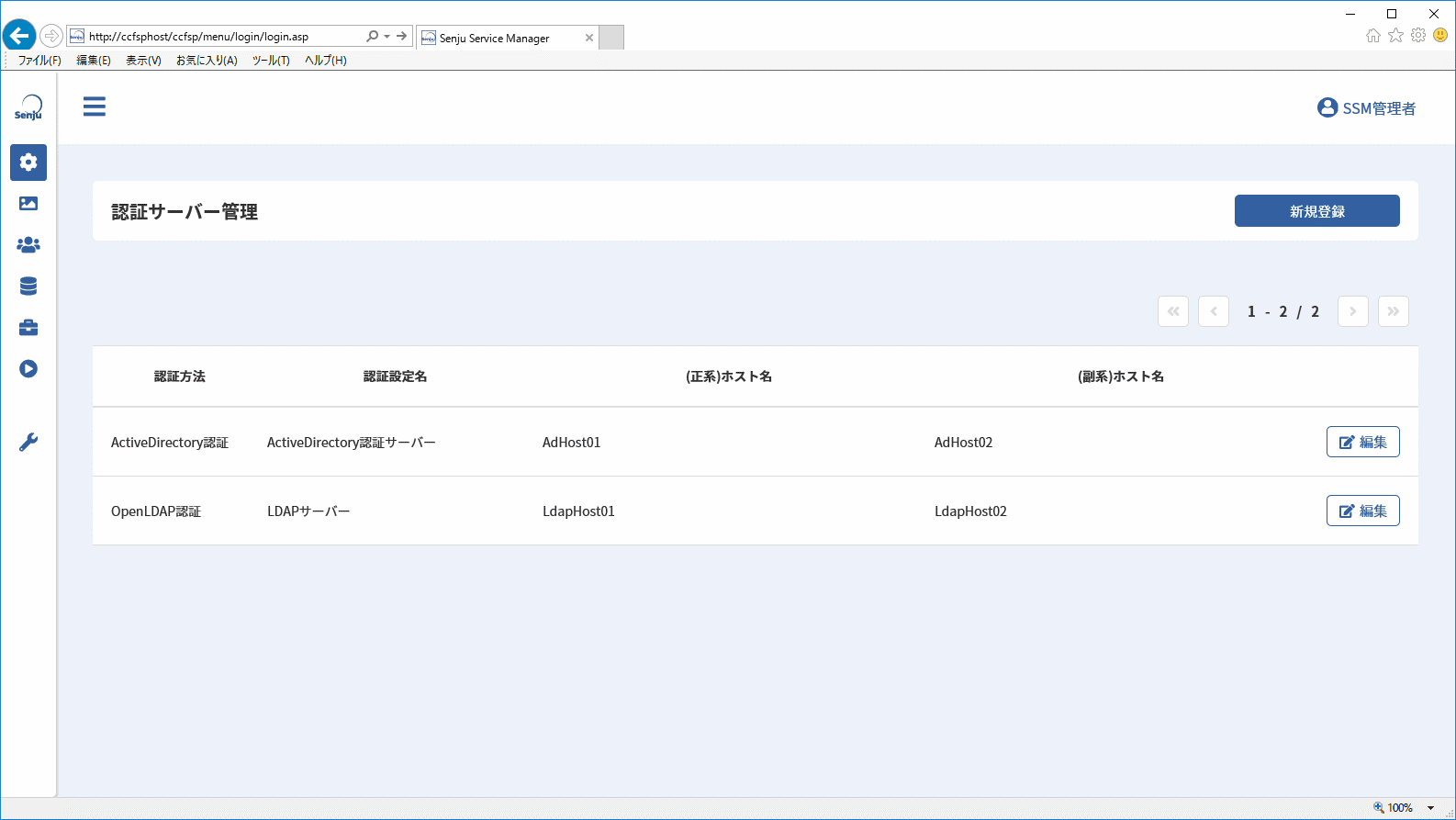
4.3.3.2.1 認証サーバーの新規登録
認証サーバー管理画面において[ 新規登録 ]ボタンをクリックすると、認証サーバーマスタ新規登録画面が表示されます。
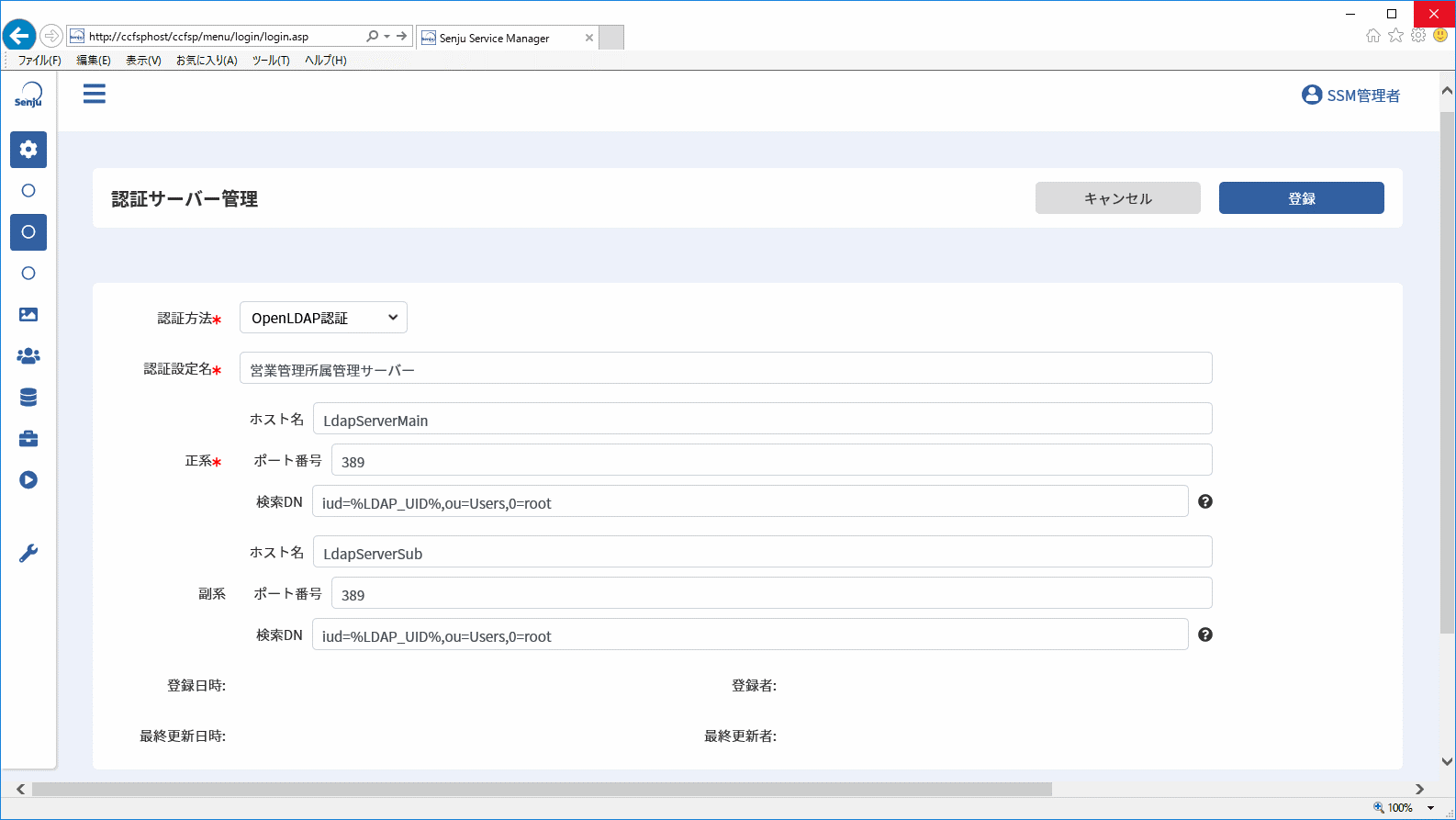
任意の内容を入力し、[登録] ボタンをクリックしてください。
新規に認証サーバーマスタが登録されます。
設定する項目の詳細は以下になります。
| 認証方法「Active Directory認証」選択時 | 項目 | 説明 |
|---|---|---|
| 認証方法 | ActiveDirectoryサーバーを使用した認証を行います。 | |
| 認証設定名 | 設定の名称を指定します。 | |
| 正系 ホスト名 | 正系サーバーのホスト名を設定します。 | |
| 正系 ドメイン名 | 正系サーバーのドメイン名を設定します。 | |
| 副系 ホスト名 | 副系サーバーのホスト名を設定します。 | |
| 副系 ドメイン名 | 副系サーバーのドメイン名を設定します。 | |
| 認証方法「OpenLDAP認証」選択時 | 項目 | 説明 |
| 認証方法 | OpenLDAPサーバーを使用した認証を行います。 | |
| 認証設定名 | 設定の名称を指定します。 | |
| 正系 ホスト名 | 正系サーバーのホスト名を設定します。 | |
| 正系 ポート番号 | 正系サーバーのポート番号を設定します。 | |
| 正系 検索DN | 正系サーバーに渡す検索DN(識別名)を設定します。 識別名の指定方法についてはOpenLDAPサーバーの仕様をご確認ください。識別名内に「%LDAP_UID%」を指定した場合、ログイン時に入力したユーザーIDで 置換します。 <検索DN例>「uid=%LDAP_UID%,ou=Users,o=root」 |
|
| 副系 ホスト名 | 副系サーバーのホスト名を設定します。 | |
| 副系 ポート番号 | 副系サーバーのポート番号を設定します。 | |
| 副系検索DN | 副系サーバーに渡す検索DNを設定します。 |
制限事項
認証サーバー設定で認証方法にActiveDirectory認証を指定した場合、ドメイン名は必ずFQDN形式のドメイン名で指定してください。ActiveDirectoryの仕様として、ドメイン名が15バイト以内で 「.」を含まない場合、正しくドメイン名を認識できません。 この為、誤ったドメイン名を設定した場合も、認証が行われてしまう可能性があります。
制限事項
ユーザーの認証方式に認証サーバーを使用した場合は、ユーザーIDとパスワードの入力ミスにより認証が失敗した際のSenju Service Managerのアカウントロック制御は行われません(SSM基本認証の場合のみ制御されます)。
アカウントロック制御のポリシーは認証サーバー側で設定してください。
仕様補足
ホスト名は以下のいずれかの形式で指定してください。
・ドメイン名(FQDN形式)
・ドメイン名(NetBIOS形式)
・ホスト名(FQDN形式)
・ホスト名(NetBIOS形式)
・IPアドレス
仕様補足
ID、パスワードが正しい状況で認証が失敗する場合は以下の状況が考えられますので認証サーバーの状況をご確認ください。
・アカウントが無効となっている
・アカウントがロックされている
・パスワードが有効期限外
操作説明
新規登録後は認証方式を変更できません。
4.3.3.2.2 認証サーバーの編集
認証サーバー管理画面において、 [ 編集 ]ボタンをクリックすると、該当する認証サーバーに関する認証サーバーマスタ編集画面が表示されます。
[ アクション ]ボタン内の[ コピー登録 ]をクリックすると、現在表示している内容で新しい認証サーバーの新規登録画面が表示されます。
新規登録と同様に任意の設定を行い、[ 更新 ]ボタンをクリックすると設定が更新されます。
[ 削除 ]ボタンをクリックすると、認証サーバー情報が削除されます。
[ キャンセル ]ボタンをクリックすると、記載した内容を更新することなく、認証サーバーマスタ編集画面を終了します。
4.3.3.3 WEBサーバー設定
「WEBサーバー設定」ではSenju Service Managerで利用しているWEBサーバー設定を確認できます。
管理者メニュー画面において、「制御情報」から、[WEBサーバー設定 ]へ移動します。
「WEBサーバー設定」画面が表示されます。
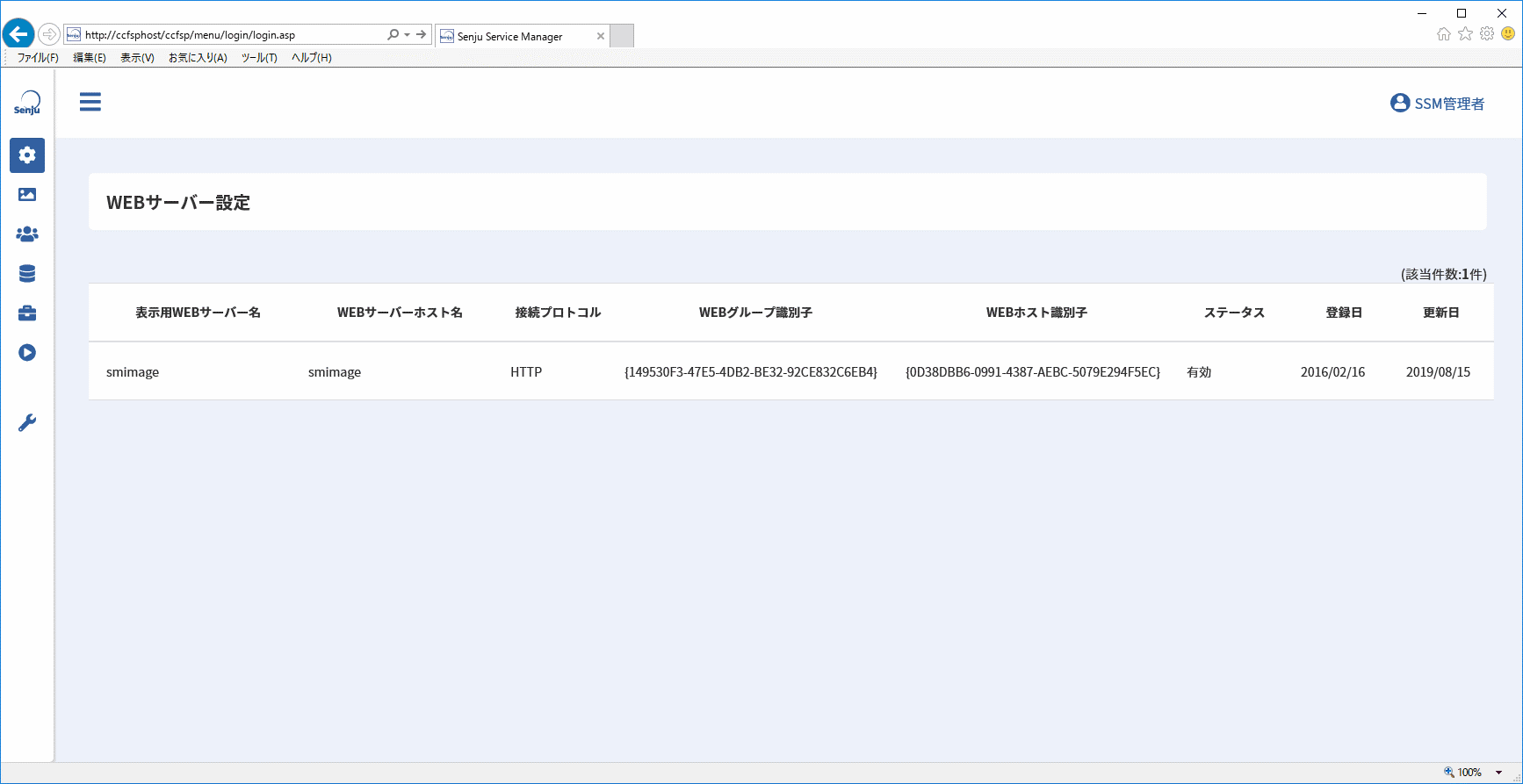
「WEBサーバー設定」で確認できる情報は、以下のとおりです。
| サブメニュー(タブ) | 説明 |
|---|---|
| 表示用WEBサーバー名 | 利用しているWEBサーバー名が表示されます。 |
| WEBサーバーホスト名 | 利用しているWEBサーバーホスト名が表示されます。 |
| 接続プロトコル | 利用しているWEBサーバーの接続プロトコルが表示されます。 |
| WEBグループ識別子 | 利用しているWEBサーバーのWEBグループ識別子が表示されます。 |
| WEBホスト識別子 | 利用しているWEBサーバーのWEBホスト識別子が表示されます。 |
| 登録日 | 利用しているWEBサーバーの登録日が表示されます。 |
| 更新日 | 利用しているWEBサーバーの更新日が表示されます。 |
補足説明
複数のWEBサーバーでSenju Service Managerをご利用いただく場合、他のWEBサーバーのレイアウト設定を更新するために、本項目のWEBサーバー設定が必要になります。
4.3.4 画面
管理者メニューの「画面」では、Senju Service Managerで使用するWEB画面に関するさまざまな設定を行います。
[ 管理者メニュー > 画面 ]には、次のサブメニュー・画面があります。
| サブメニュー | 画面 | 説明 |
|---|---|---|
| 画面定義 | 画面使用設定 | ライセンス数内でどのプロセス管理の画面を使用するか設定します。 |
| メニュー | Senju Service Managerのメニューレイアウトを設定します。 | |
| 申請先画面設定 | Senju Service Managerの構成管理の構成アイテムで管理する各構成アイテムの申請承認で利用するプロセス管理の画面を設定します。 | |
| 関連項目設定 | Senju Service Managerの各画面でレコード間の紐づけを行う項目について紐づけ先にすることができる画面を設定します。 | |
| 入力文字制御 | プロセス管理(問合せ・申請)のテキスト項目の入力チェック方法を設定します。 | |
| 日付項目チェック設定 | プロセス管理および簡易画面の日付項目の大小チェックの設定をします。 | |
| フリーワード検索対象定義 | Senju Service Managerのフリーワード検索の対象となる画面項目を設定します。 | |
| 項目初期表示制御管理 | Senju Service Managerの項目初期表示方法を設定します。 | |
| レイアウト 定義 | サービスデスク 画面レイアウト | Senju Service Managerのサービスデスクユーザー向け画面の項目レイアウトを設定します。 |
| 簡易画面レイアウト | Senju Service Managerのエンドユーザー向けの簡易画面(問合せ・申請)に表示される項目を定義したフォームを設定します。 | |
| コピー項目定義 | 関連登録コピー定義 | プロセス管理で関連登録を行う際にコピーする項目を設定します。 |
| コピー登録定義 | プロセス管理および簡易画面でコピー登録を行う際に、コピーする項目を設定します。 | |
| ラベル | ラベル | Senju Service Managerの各画面に表示される項目名やボタン名、画面名などの表示ラベルを設定します。 |
4.3.4.1 画面使用設定
「画面使用設定」ではSenju Service Managerのライセンス数内でどのプロセス管理の画面を使用するか設定します。
管理者メニュー画面において、「画面」から、[ 画面定義 > 画面使用設定]へ移動します。
「画面使用設定管理」画面が表示されます。
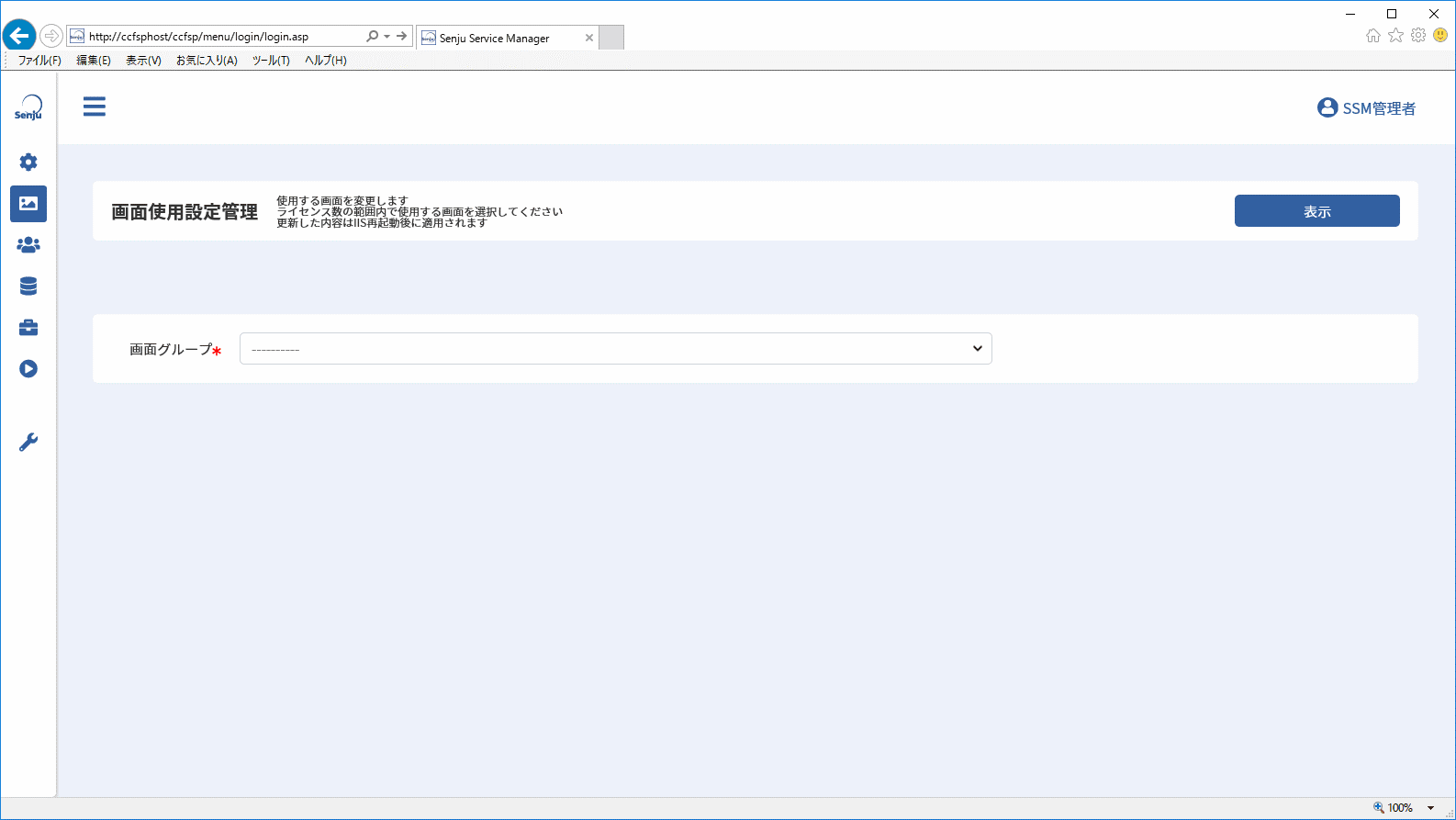
4.3.4.1.1 画面グループを選択する
画面使用設定管理は、画面グループごとの設定になります。そのため、「画面使用設定管理」画面では、画面グループを最初に選択する必要があります。
管理する画面グループを選択し、[ 表示 ]ボタンをクリックします。
4.3.4.1.2 画面使用設定の編集
「画面使用設定管理」画面、画面一覧で使用する画面の左側のチェックボックスにチェックを入れて、[ 更新 ]ボタンをクリックすると、サービスデスクユーザーはその画面を使用することができるようになります。画面左側のチェックボックスのチェックをはずし、[ 更新 ]ボタンをクリックすると、サービスデスクユーザーのメニューには該当画面が表示されなくなります。
[ 更新 ] ボタンをクリックすると、ダイアログが表示されます。IISの再起動が行なわれるまで、Senju Service Managerの動作には反映されません。
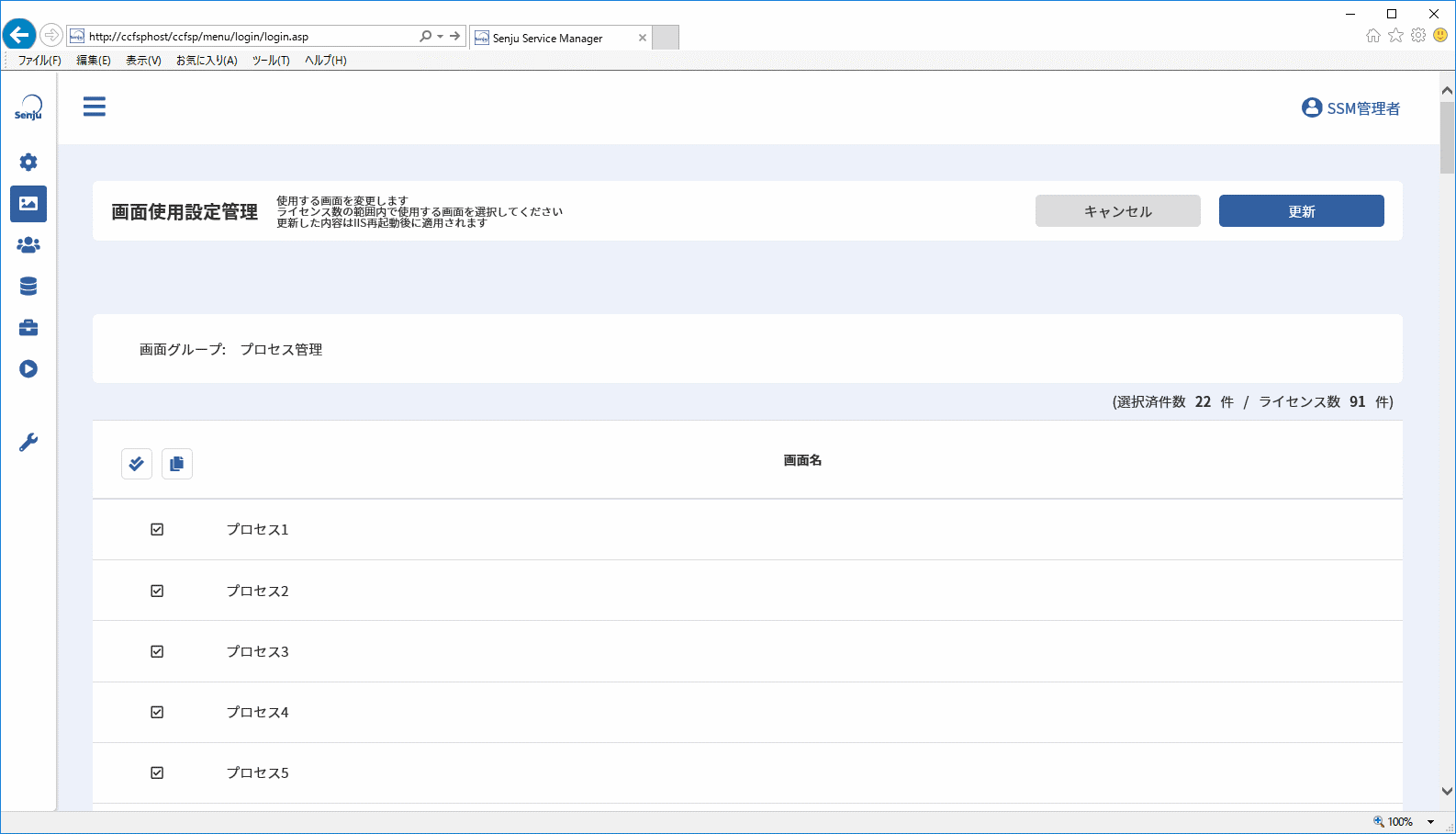
「画面使用設定管理」で管理できる情報は、以下のとおりです。
| 項目 | 登録項目 |
|---|---|
| 画面グループ | プロセス管理のみ選択できます。 |
| 画面一覧 | プロセス管理の画面が一覧表示されます。 ライセンス数内で使用する画面にチェックを入れてください。 |
仕様補足
設定内容の保存時にIISの再起動を促すメッセージが表示されます。
即時に設定を反映したい場合は、メッセージに従いIISを再起動してください。
※IISのアプリケーションプールのリサイクル設定がされている場合で、設定を即時に反映する必要がない場合はIISの再起動は必須ではありません。設定はリサイクルのタイミングで反映されます。
4.3.4.2 メニュー
「メニュー」ではSenju Service Managerのメニューレイアウトを設定します。
管理者メニュー画面において、「画面」から、[ 画面定義 > メニュー ]へ移動します。
「メニュー一覧」画面が表示されます。
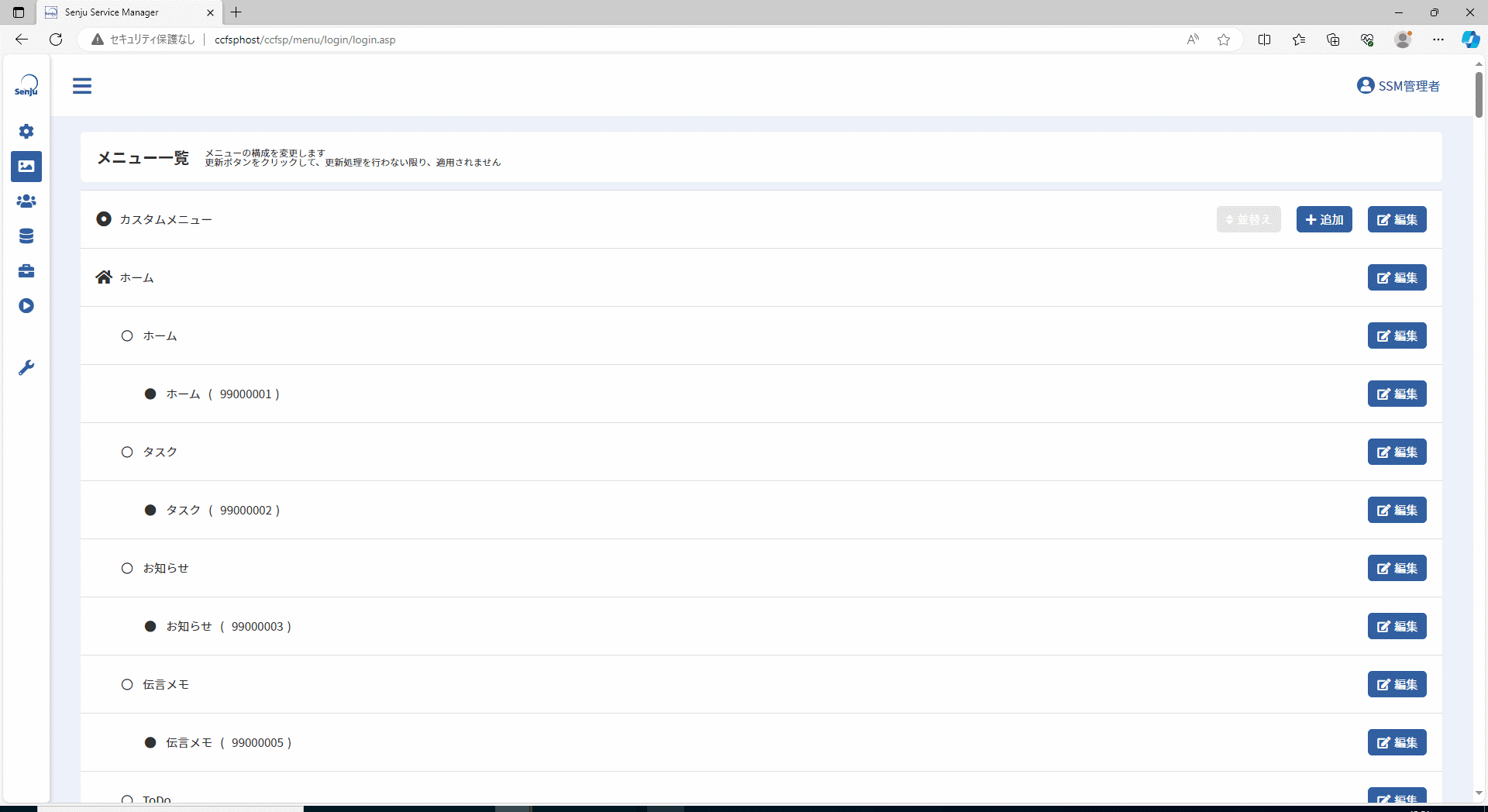
メニュー一覧画面でレイアウトの変更を行うと仮設定が開始されます。
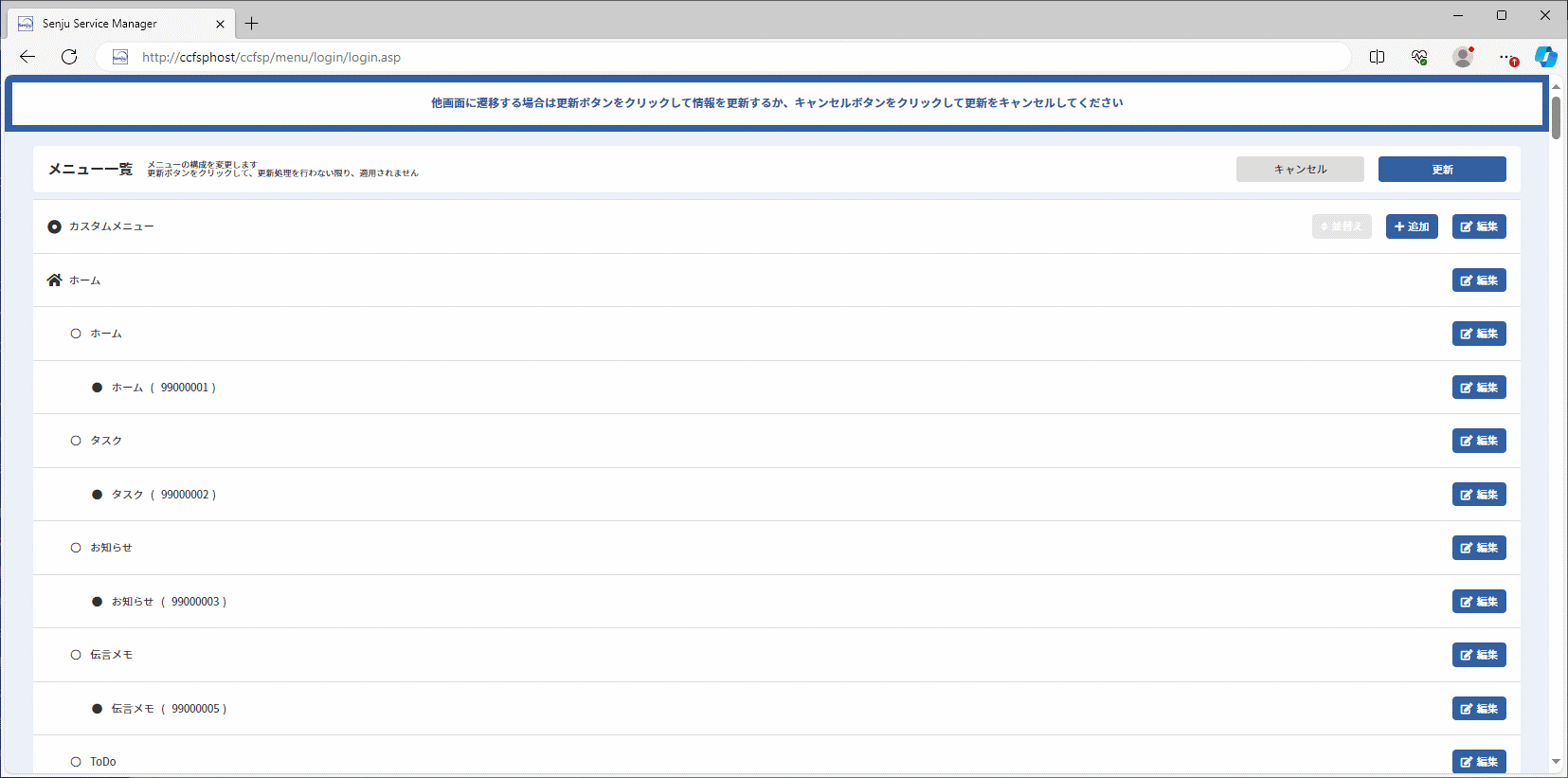
[ 更新 ]ボタンをクリックすると、仮設定の内容を確定しSenju Service Managerの全ユーザーに反映されます。
[ キャンセル ]ボタンをクリックすると、仮設定を破棄します。
4.3.4.2.1 メインメニューの編集
メニュー一覧でメインメニュー名の右側にある[編集]ボタンをクリックすると、メインメニュー編集が表示されます。
名称の変更ができます。
更新する内容を入力し、[ 更新 ]ボタンをクリックすると、内容が仮設定されます。
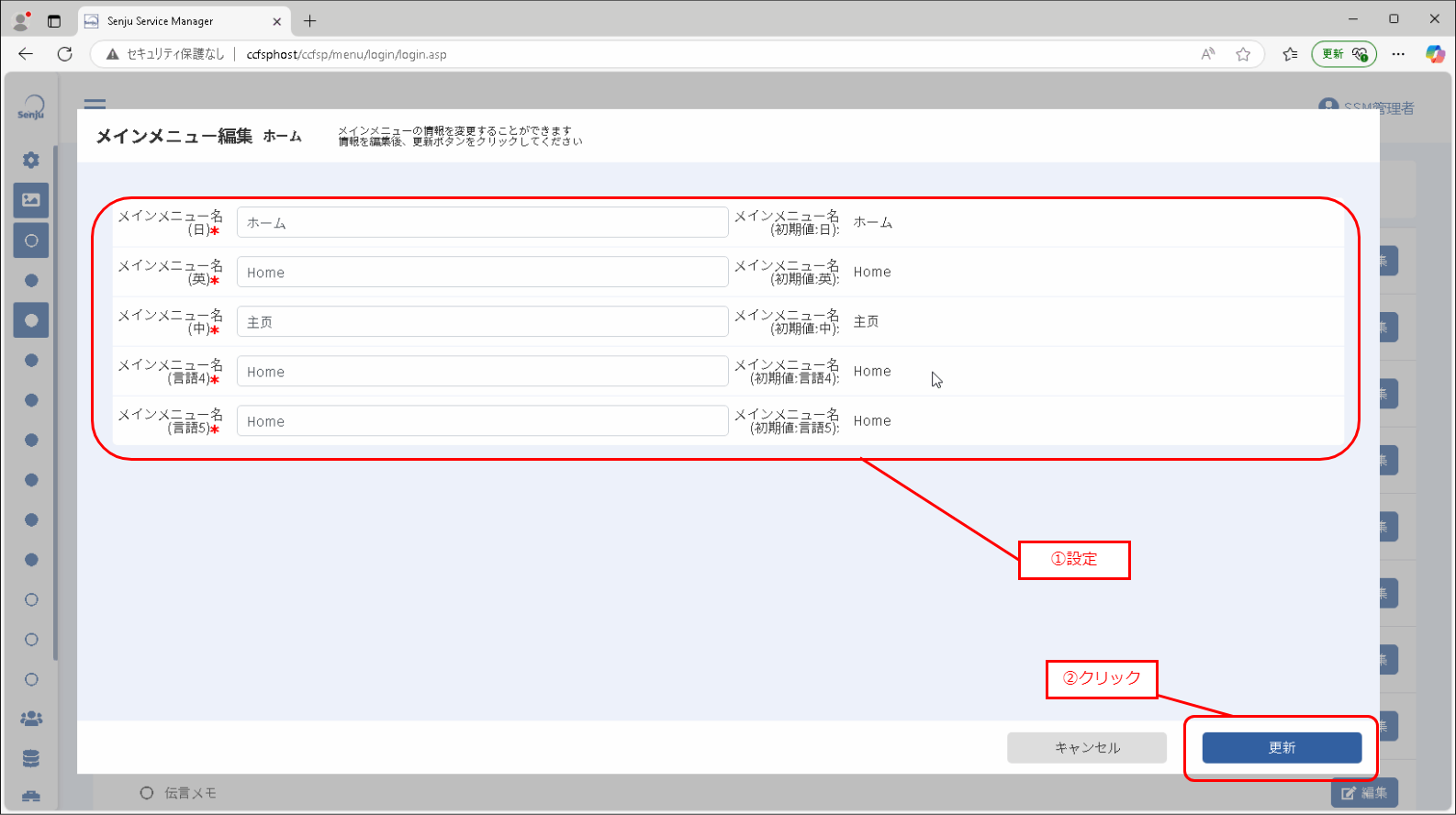
補助設定
各言語を使用言語とした時の表示時の名称を変更するためには以下の設定が必要です。
・[管理者メニュー > 制御情報 > 制御情報 > 共通 > 共通]
- 管理項目名
- 英語の使用設定
- 中国語の使用設定
- 言語4の使用設定
- 言語5の使用設定
4.3.4.2.2 サブメニューの追加
カスタムメニューとプロセス管理と問合せ・申請配下のサブメニューは、新規作成と並び順の変更が可能です。
メニュー一覧でメインメニュー行の[追加]ボタンをクリックしてください。
サブメニュー新規登録が表示されます。
新規登録するサブメニューの名称を入力し、[ 登録 ]ボタンをクリックすると、内容が仮設定されます。
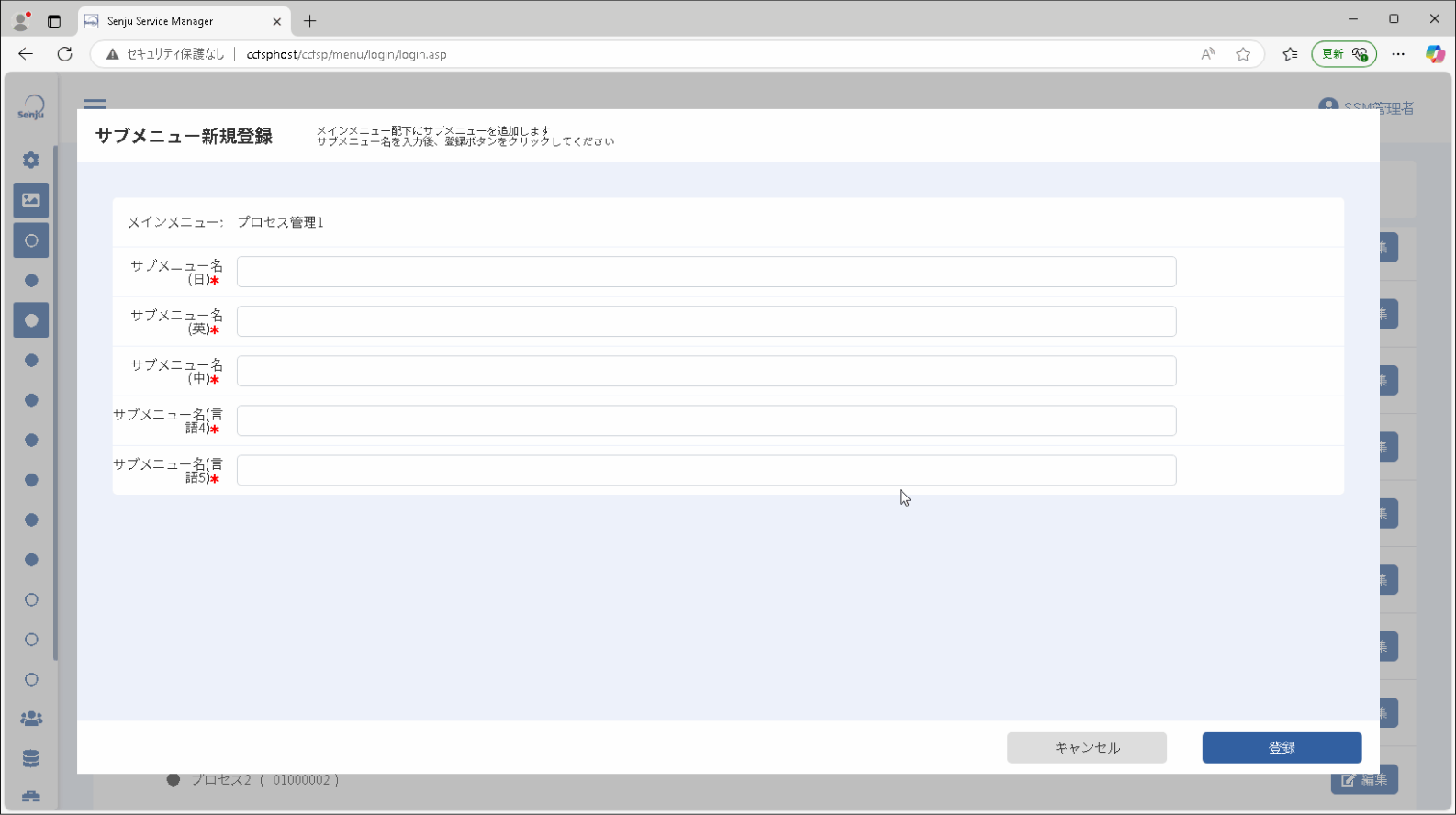
補助設定
各言語を使用言語とした時の表示時の名称を変更するためには以下の設定が必要です。
・[管理者メニュー > 制御情報 > 制御情報 > 共通 > 共通]
- 管理項目名
- 英語の使用設定
- 中国語の使用設定
- 言語4の使用設定
- 言語5の使用設定
4.3.4.2.3 サブメニューの編集
メニュー一覧でサブメニュー名の右側にある[編集]ボタンをクリックすると、サブメニュー編集ダイアログが表示されます。
追加時と同様に任意の設定を行い、[ 更新 ]ボタンをクリックすると、内容が仮設定されます。
4.3.4.2.4 サブメニューの削除
メニュー一覧でサブメニュー名の右側にある[削除]ボタンをクリックすると、確認ダイアログが表示されます。
[OK]ボタンをクリックすると、内容が仮設定されます。
操作説明
未選択(すべてのサブメニューに所属していない状態)の画面が存在する場合は、メニュー一覧で更新を確定できません。
いずれかのサブメニューに画面を所属させてください。
操作説明
削除したサブメニュー配下に所属する画面は、未選択(すべてのサブメニューに所属していない状態)となります。
4.3.4.2.5 サブメニューの並替え
メニュー一覧でメインメニュー名の右側にある[並替え]ボタンをクリックすると、サブメニュー並替えが表示されます。
サブメニューの並替えはメインメニュー「問合せ・申請」「プロセス管理」配下のサブメニューに対して行うことができます。
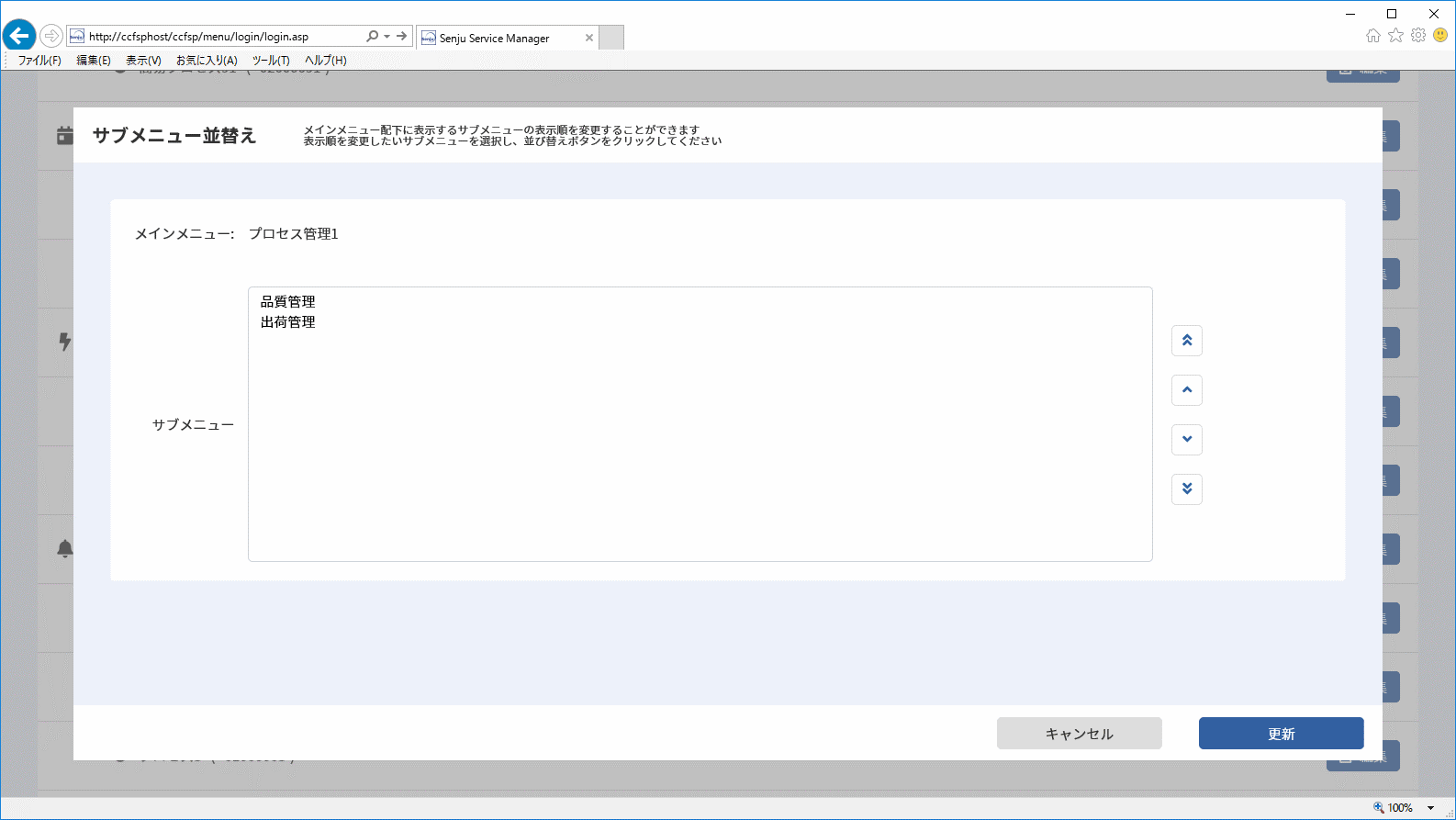
サブメニューの並替えを行い、[更新]ボタンをクリックすると、内容が仮設定されます。
4.3.4.2.6 サブメニュー配下の画面の並替え
プロセス管理、問合せ・申請、構成管理、SLAMチャート配下の画面は並び順の変更が可能です。
また、プロセス管理、問合せ・申請配下の画面は所属サブメニューの移動が可能です。
メニュー一覧でメインメニュー「プロセス管理」及び「問合せ・申請」配下のサブメニュー名の右側にある[選択]ボタンをクリックすると、画面名選択が表示されます。
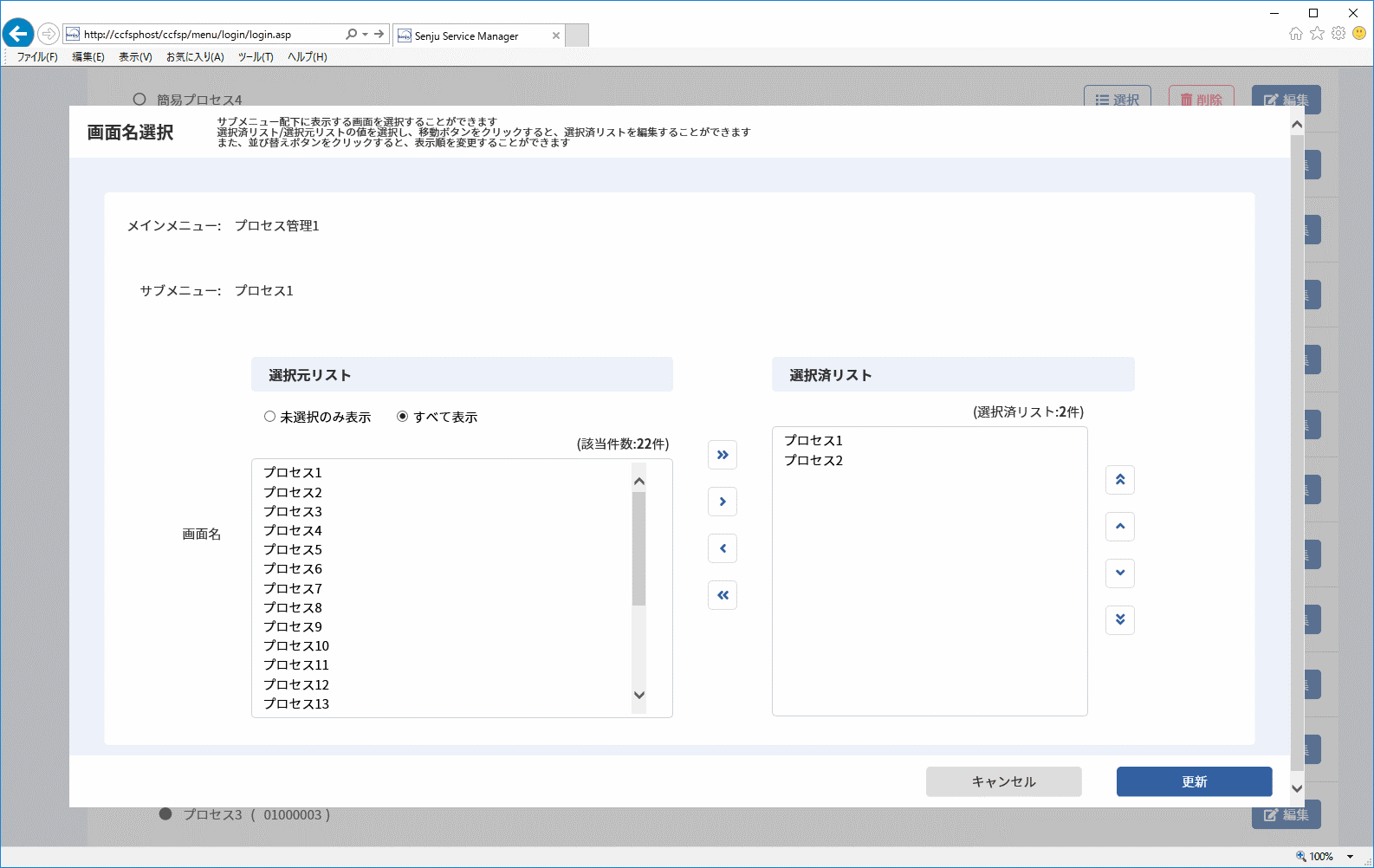
サブメニュー配下に所属させたい画面を選択元リストから選択済リストへ移動します。
選択済リスト内の順番が画面表示順となります。
選択元リストのラジオボタンで[未選択のみ表示]を選択すると現在どのサブメニュー配下にも所属していない画面のみが選択元リストに表示されます。
[すべて表示] を選択するとすべてのサブメニュー配下の画面が選択元リストに表示されます。
更新する内容を入力し、[更新]ボタンをクリックすると、内容が仮設定されます。
操作説明
プロセス管理及び問合せ・申請配下でサブメニューにも所属していない画面がある場合、メニューを更新できません。必ず全ての画面をいずれかのサブメニューに所属させてください。
メニュー一覧でメインメニュー「構成管理」及び「SLAMチャート」配下のサブメニュー名の右側にある[並替え]ボタンをクリックすると、画面名並替えが表示されます。
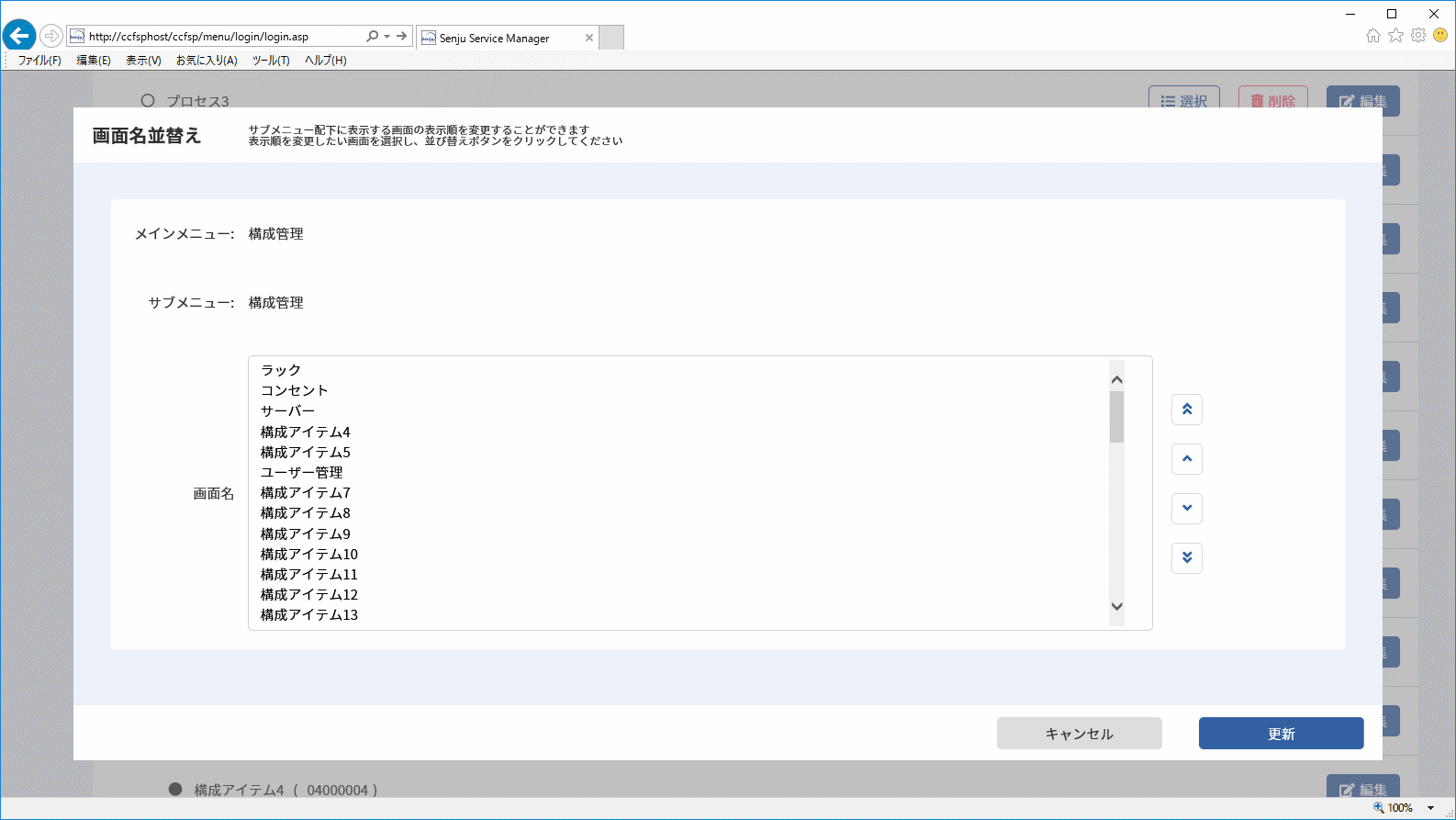
画面の並替えを行い、[更新]ボタンをクリックすると、内容が仮設定されます。
4.3.4.2.7 画面の編集
メニュー一覧で画面名の右側にある[編集]ボタンをクリックすると、画面名編集ダイアログが表示されます。
各メインメニュー配下の画面で変更可能な項目は以下の通りです。
| メインメニュー | 設定項目 | 備考 |
|---|---|---|
| ホーム | 画面名 | 画面の名称を設定します。 |
| アイコン | メニュータブや一覧に表示するアイコンを設定します。 | |
| 問合せ・申請 | 画面名 | 画面の名称を設定します。 |
| アイコン | メニュータブや一覧に表示するアイコンを設定します。 | |
| 内容 | サービスメニューに表示します。 | |
| 時間帯 | メインメニューの一覧画面に表示します。 | |
| 管理者 | メインメニューの一覧画面に表示します。 | |
| CSVファイル名 | CSV帳票出力時のファイル名を設定します。 | |
| Excel一覧帳票ファイル名 | Excel一覧帳票出力時のファイル名を設定します。 | |
| イベント管理 | 画面名 | 画面の名称を設定します。 |
| アイコン | メニュータブや一覧に表示するアイコンを設定します。 | |
| プロセス管理 | 画面名 | 画面の名称を設定します。 |
| 画面名略称 | レコードIDを自動採番する際に使用します。 | |
| 表示色パターン | プロセス詳細のタイトルバーの背景色を設定します。 | |
| アイコン | メニュータブや一覧に表示するアイコンを設定します。 | |
| 内容 | サービスメニューに表示します。 | |
| 時間帯 | メインメニューの一覧画面に表示します。 | |
| 管理者 | メインメニューの一覧画面に表示します。 | |
| CSVファイル名 | CSV帳票出力時のファイル名を設定します。 | |
| Excel詳細帳票 ファイル名 | Excel詳細帳票出力時のファイル名を設定します。 | |
| Excel一覧帳票 ファイル名 | Excel一覧帳票出力時のファイル名を設定します。 | |
| 構成管理 | 画面名 | 画面の名称を設定します。 |
| アイコン | メニュータブや一覧に表示するアイコンを設定します。 | |
| 内容 | サービスメニューの一覧画面に表示します。 | |
| 時間帯 | メインメニューの一覧画面に表示します。 | |
| 管理者 | メインメニューの一覧画面に表示します。 | |
| ナレッジ | 画面名称 | 画面の名称を設定します。 |
| 画面名略称 | レコードIDを自動採番する際に使用します。 | |
| アイコン | メニュータブや一覧に表示するアイコンを設定します。 | |
| サービスレベル | 画面名 | 画面の名称を設定します。 |
| 表示色パターン | SLAMチャート、SLAMチャート詳細のタイトルバーの背景色を設定します。 | |
| アイコン | メニュータブや一覧に表示するアイコンを設定します。 | |
| 内容 | サービスメニューに表示します。 | |
| 管理者 | メインメニューの一覧画面に表示します。 | |
| 外部連携 | 画面名 | 画面の名称を設定します。 |
| アイコン | メニュータブや一覧に表示するアイコンを設定します。 | |
| 内容 | サービスメニューに表示します。 |
補助設定
画面名略称をレコードIDに使用する為には以下の設定が必要です。
・[管理者メニュー > 制御情報 > 制御情報 > 利用者メニュー > プロセス管理]
・[管理者メニュー > 制御情報 > 制御情報 > 利用者メニュー > ナレッジ]
| 管理項目名 |
|---|
| ID ルール設定 |
補助設定
プロセスの表示色パターンを反映する為には以下の設定が必要です。
・[管理者メニュー > 制御情報 > 制御情報 > 共通 > 共通]
| 管理項目名 |
|---|
| プロセスメニューの表示色パターン適用設定 |
仕様補足
「内容」はマークダウン項目なので、URLを記載しファイルライブラリのダウンロードリンクを登録することができます。
ログインフレームのファイルライブラリからURLを取得することができます。
更新する内容を入力し、[ 更新 ]ボタンをクリックすると、内容が仮設定されます。
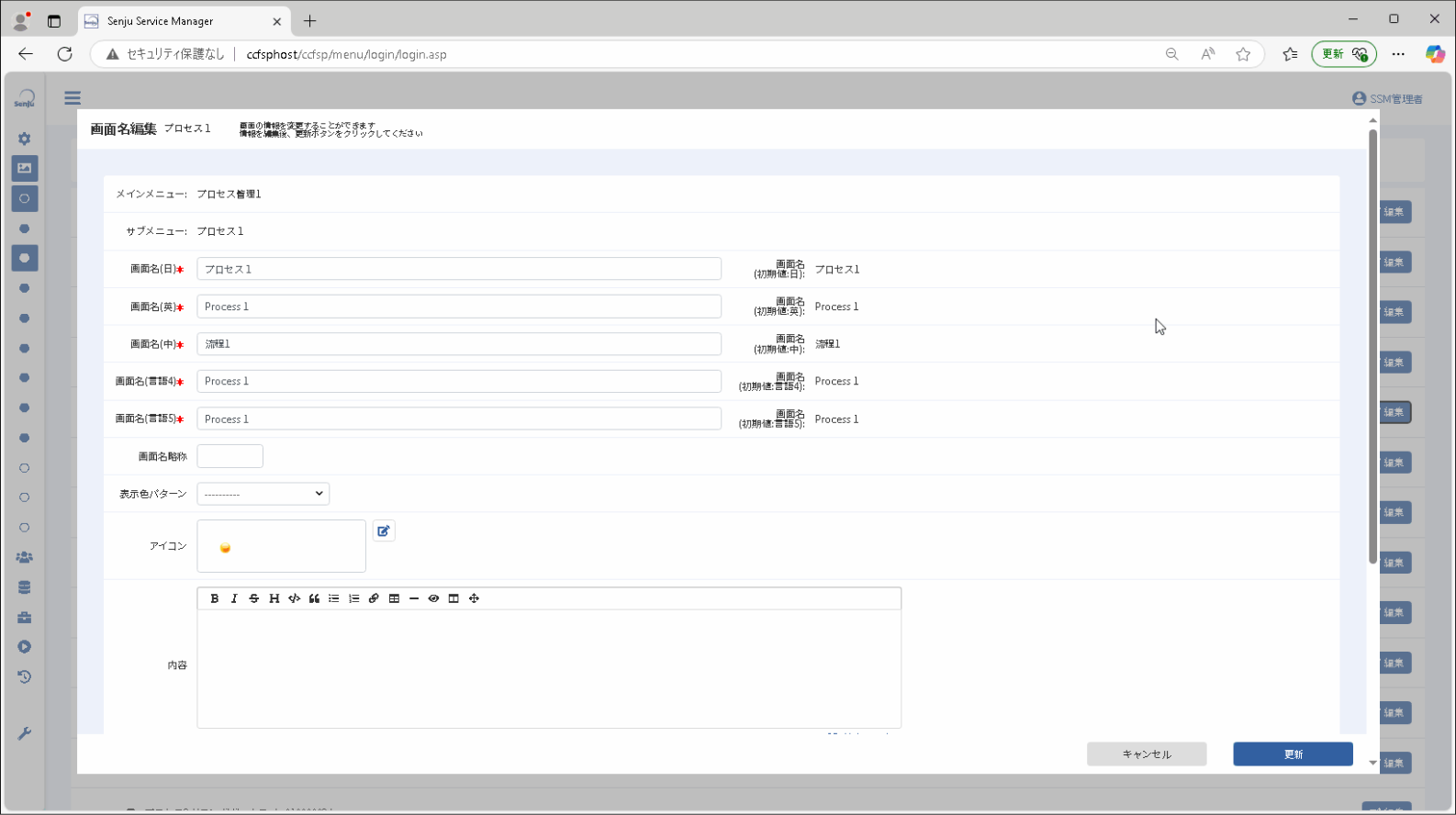
4.3.4.2.8 画面アイコン画像の変更
画面名編集より、アイコンの変更を行います。
アイコンの[]ボタンをクリックすると、アイコン選択が表示されます。
アイコン画像を選択し、[ 確定 ]ボタンを押下すると、画面名編集に内容が反映されます。
ユーザー定義アイコンを使用する場合、[ アイコン追加 ]ボタンを押下するとアイコン追加が表示されます。
アップロードする画像ファイルを指定し、[ 登録 ]ボタンを押下してください。
アイコン選択にてユーザー定義アイコンが反映され、選択できます。
仕様補足
画面アイコンの表示箇所はタスク一覧等に表示されます。
仕様補足
アイコン画像の推奨サイズは以下の通りです。
・画面アイコン:18px × 18px
これより大きい画像を登録した場合、画像の中心から上記サイズを切り抜いて表示します。
仕様補足
ユーザー定義アイコンは、アイコン追加ダイアログよりユーザーが追加したアイコンです。 標準アイコンは、Senju Service Managerの初期設定より搭載されているアイコンです。
制限事項
以下画面のアイコンを変更しても、Senju Service Managerでは使用されません。
対象画面:以下メインメニュー配下の画面
・ホーム
・イベント管理
・サービスレベル
・外部連携
4.3.4.2.9 メニューのカスタマイズ
カスタムメニューでは、メニューに表示するサブメニューおよび画面を自由に設定してカスタマイズすることができます。
メニュー一覧画面でカスタムメニュー配下に、サブメニューを追加し画面を選択することで、画面左のメニューエリア下部にカスタムメニューが表示され、通常メニュー、管理者メニューと切り替えることができます。
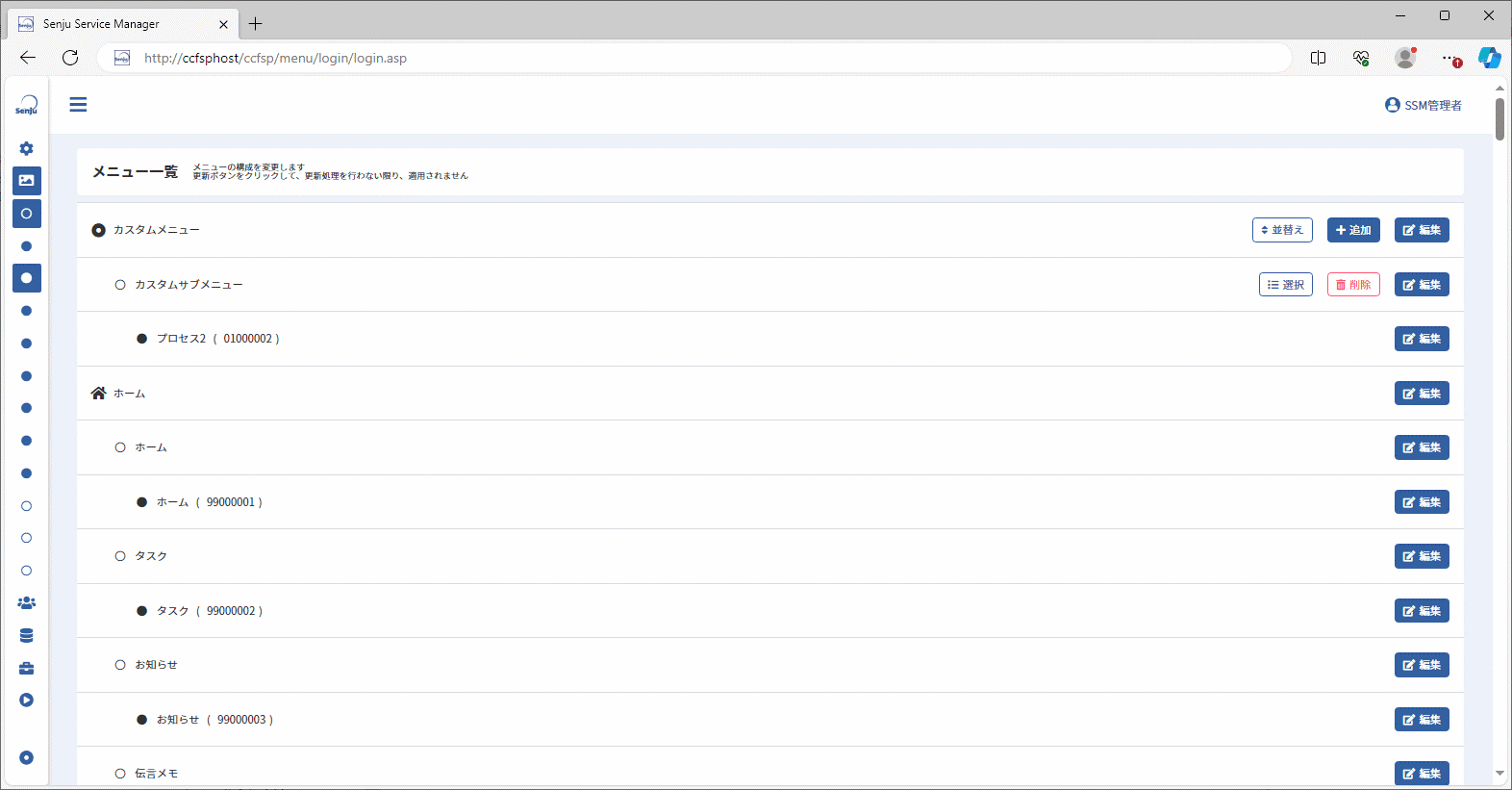
メニュー一覧画面でカスタムメニュー配下のサブメニュー名の右側にある[選択]ボタンをクリックすると、画面名選択が表示されます。
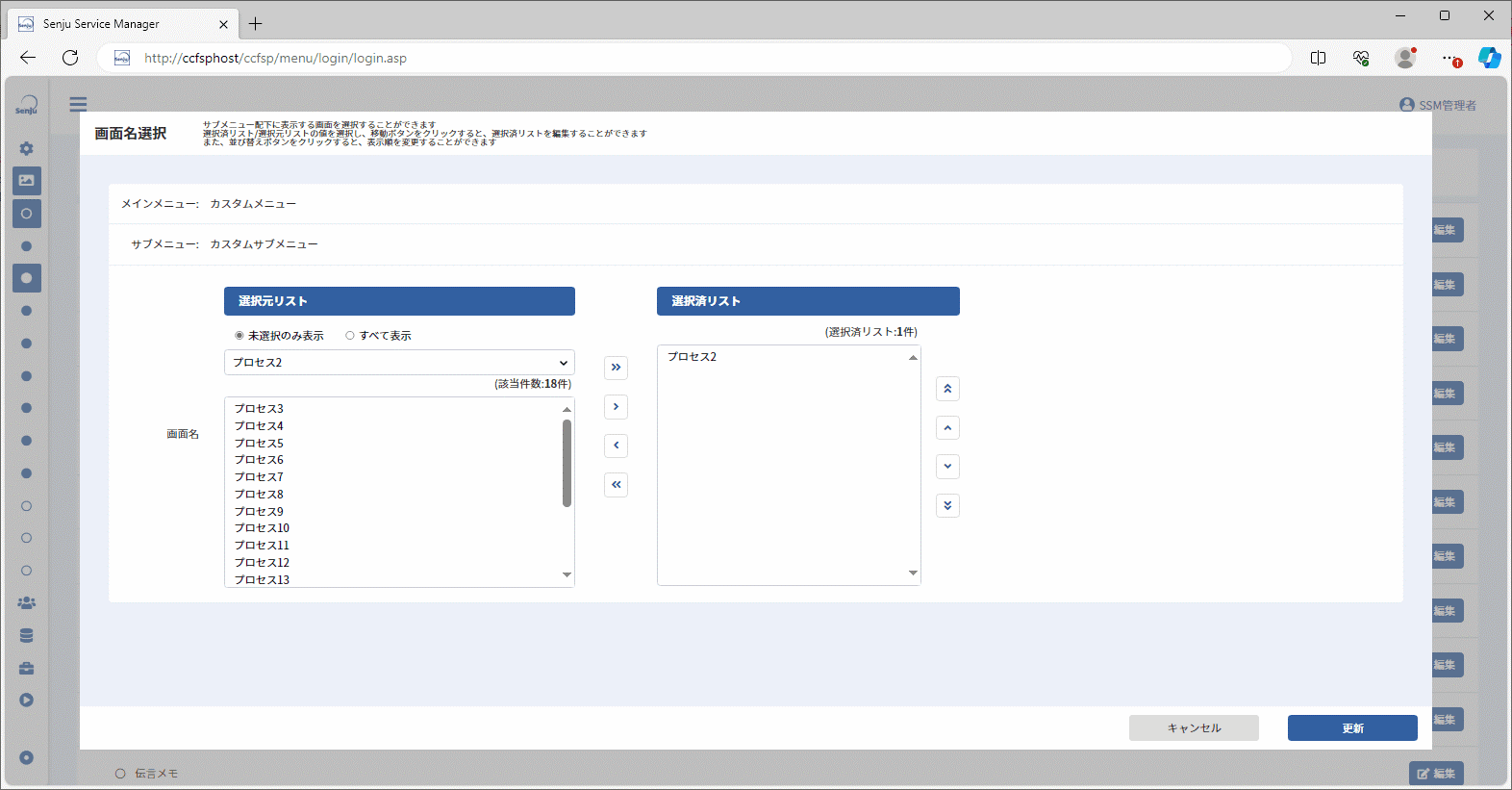
カスタムメニュー配下の画面名選択の際、選択元画面名をサブメニューで絞り込むことが可能です。絞り込み条件には、配下に画面が設定されているサブメニューを選択することが出来ます。
各種設定の方法はプロセス管理等の他メインメニューと同様です。
仕様補足
以下の設定が未設定且つカスタムメニューにログインユーザーが参照可能な画面が設定されている場合、ログイン時にカスタムメニューが初期表示されます。
・[ホーム>ユーザー設定>デフォルト設定]
| 管理項目名 |
|---|
| ログイン初期画面 |
仕様補足
カスタムメニューに設定した画面は通常メニューに表示されなくなります。
仕様補足
カスタムメニューにログインユーザーが使用可能な画面が無い場合、カスタムメニューは表示されません。
また、通常メニューにログインユーザーが使用可能な画面が無い場合、通常メニューは表示されません。
4.3.4.3 申請先画面設定
「申請先画面設定管理」では、Senju Service Managerの構成管理の構成アイテムで管理する各構成アイテムが承認申請した際の申請先を定義します。
仕様補足
申請先画面設定を使用した実際の運用方法については、資料集「2.3 構成アイテム(構成管理)仕様まとめ」を参照してください。
管理者メニュー画面において、「画面」から、[ 画面定義 > 申請先画面設定 ]へ移動します。
「申請先画面設定管理」画面が表示されます。
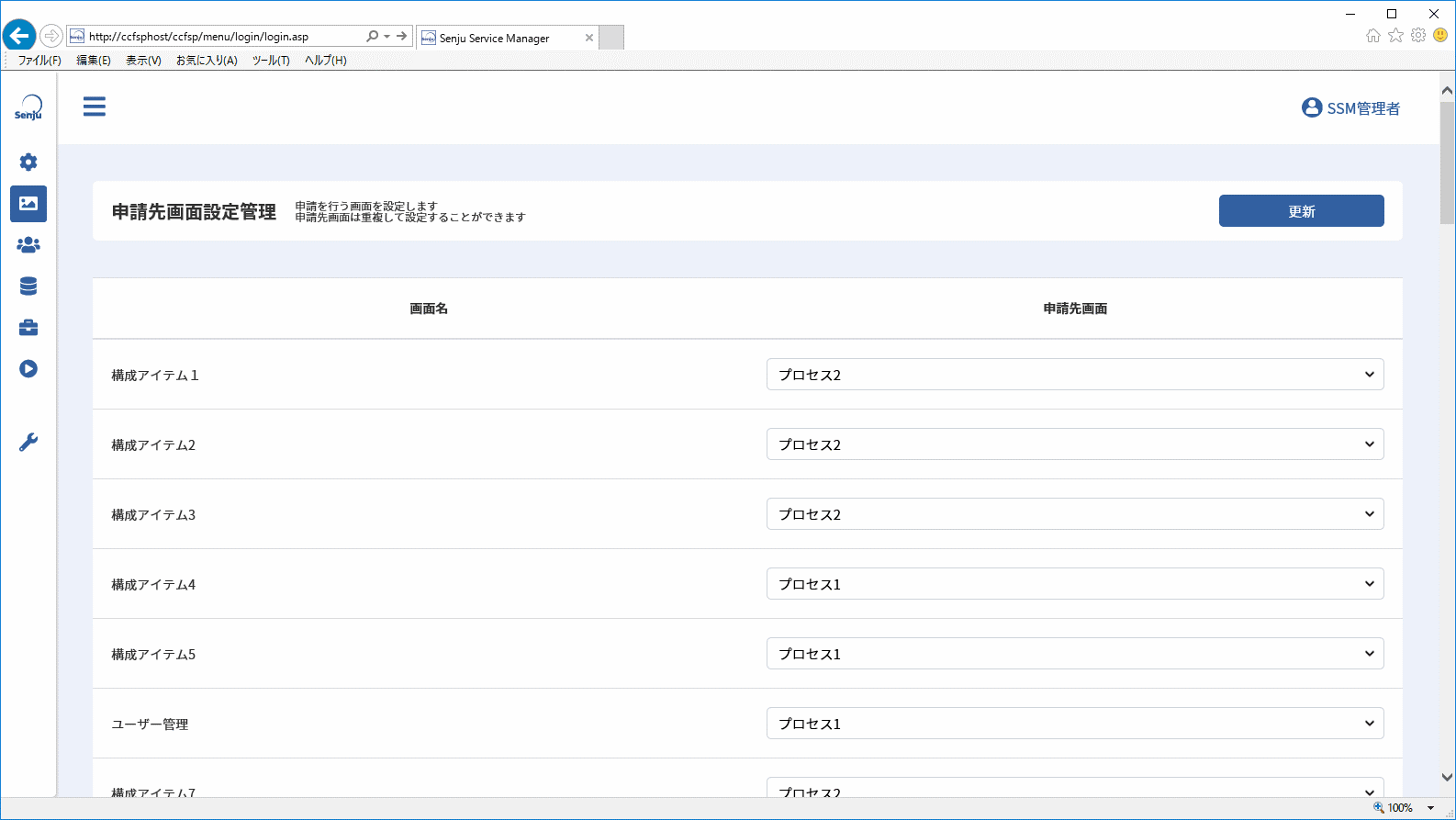
4.3.4.3.1 申請先を決定する
「申請先画面設定管理」画面で、各画面に対して、申請先画面をコンボボックスから選択できます。コンボボックスから選択し、 [ 更新 ]ボタンをクリックすると、構成アイテムの申請先画面を設定することができます。
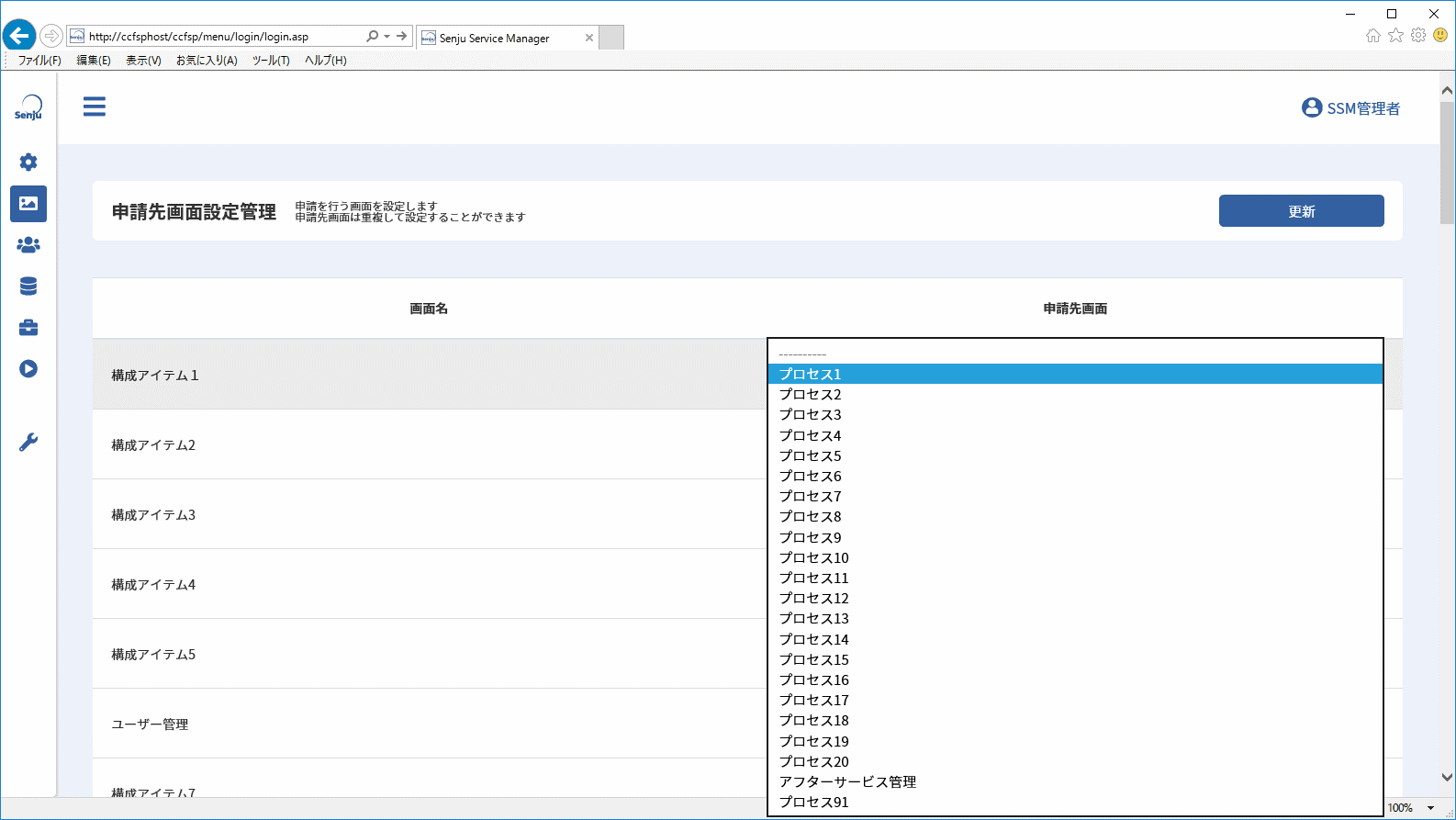
4.3.4.4 関連項目設定
「関連項目設定」では、Senju Service Managerのサービスデスクユーザー向け画面(プロセス管理・構成管理)の関連項目の設定をします。
関連項目を使用する際、初期設定の場合は関連対象画面全てと関連付け可能となります。
本画面で関連先となる画面及び関連項目を選択することにより、各画面の関連項目を使用する際に対象画面及び関連項目を指定することができます。
管理者メニュー画面において、「画面」から、[ 画面定義 > 関連項目設定 ]へ移動します。
「関連項目設定管理」画面が表示されます。
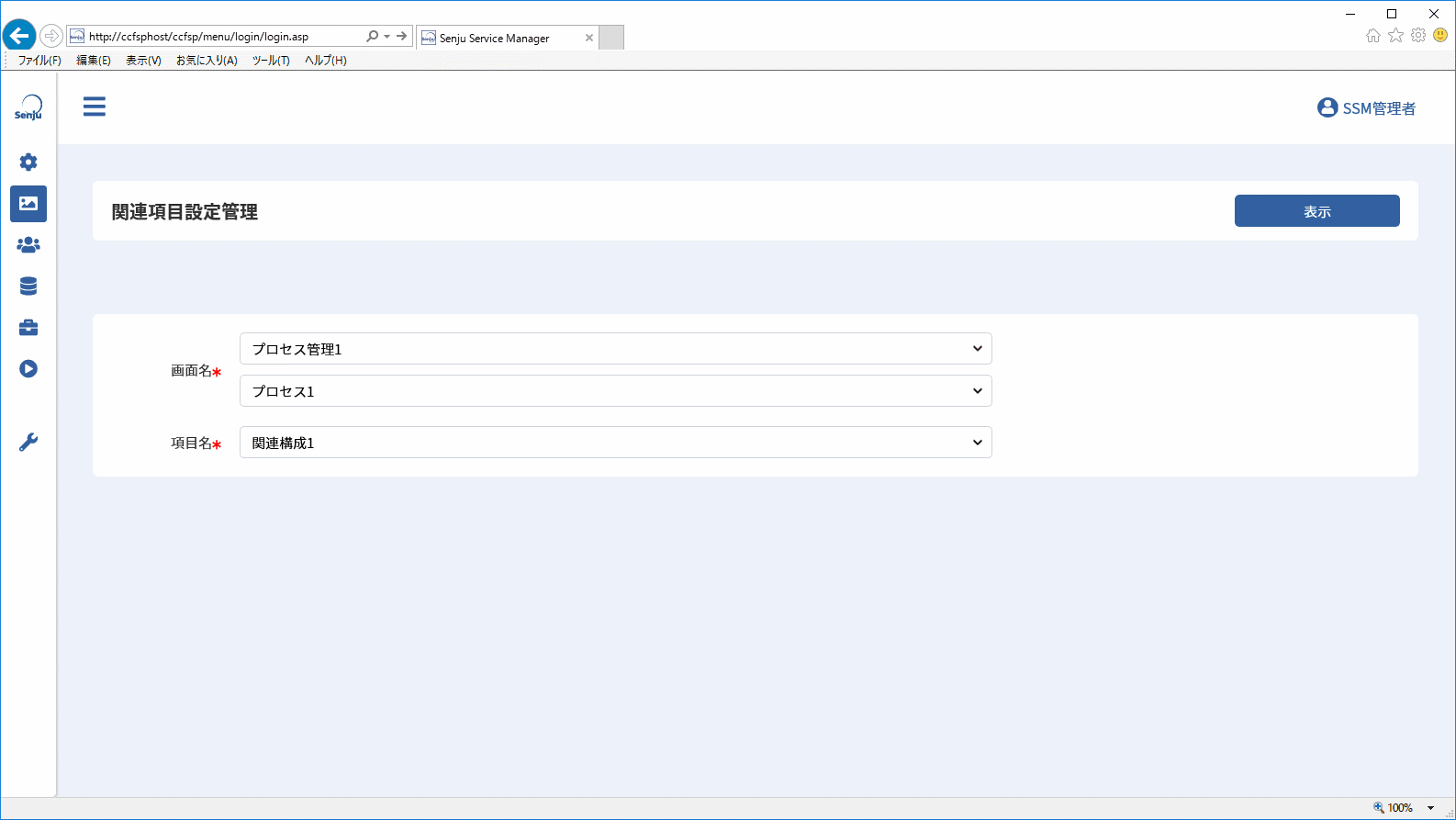
4.3.4.4.1 関連付け元を選択する
関連項目設定は、項目ごとの設定になります。そのため、「関連項目設定管理」画面では、まず関連付け元となる画面及び項目を選択する必要があります。
関連元とする「画面」、「項目」を選択し、[ 表示 ]ボタンをクリックすると、関連付け可能な画面一覧が表示されます。
4.3.4.4.2 関連付け先を設定する
関連項目は複数画面との関連付けが可能です。ただし、構成管理画面の関連構成2A~2Eは1画面1項目と関連付けを行います。
関連項目は初期設定の場合、画面一覧に表示されている全ての画面の左側にチェックが未入力の状態で表示されます。
「関連項目設定管理」画面で、関連付けを行う画面の左側にチェックをつけ、[ 更新 ]ボタンをクリックすることで、関連付けを行います。
構成管理画面の関連構成2A~2Eについては関連付けを行う画面の左側にチェックを付け、且つ関連先項目を選択後に[ 更新 ]ボタンをクリックすることで関連付けを行います。
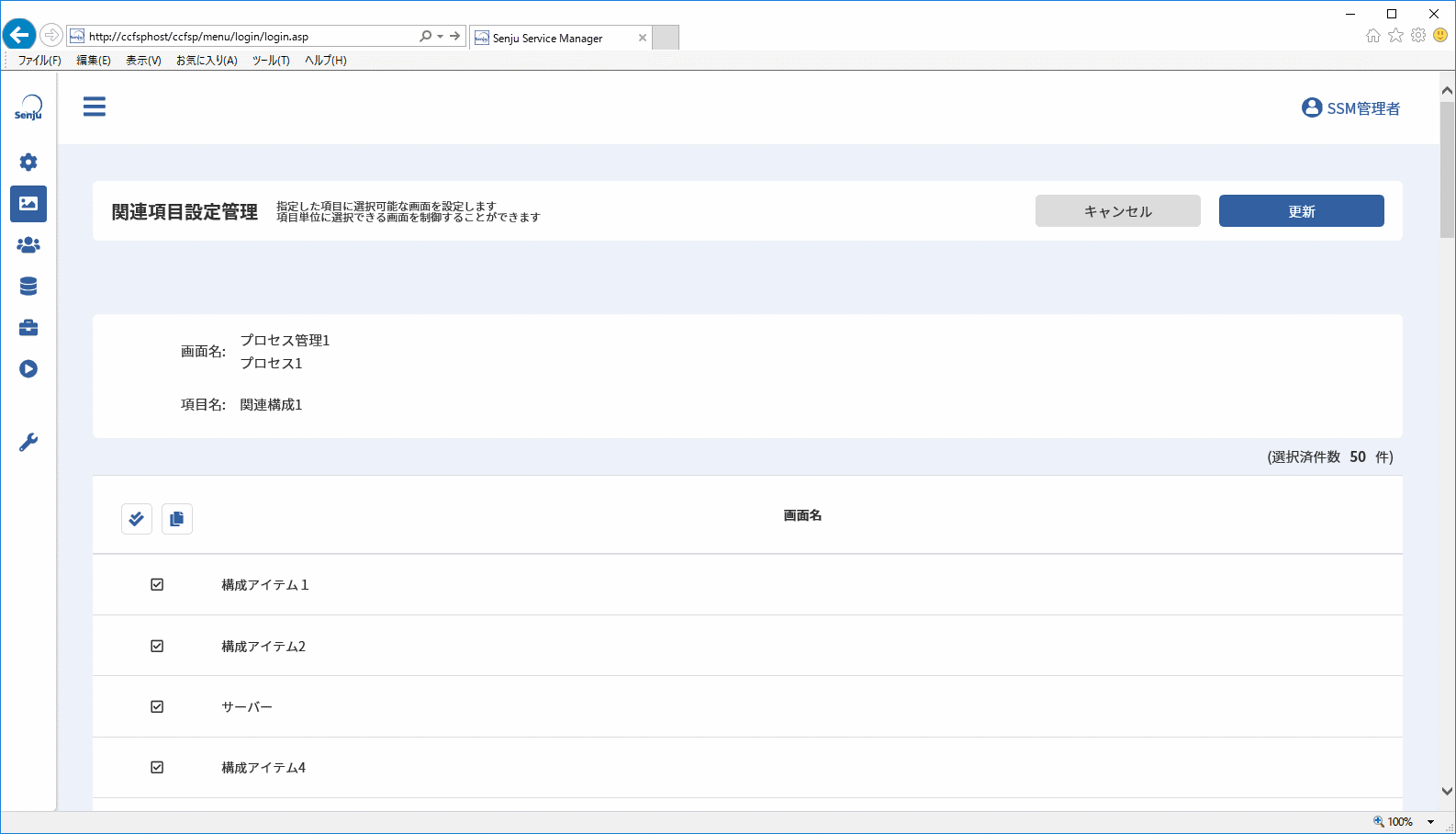
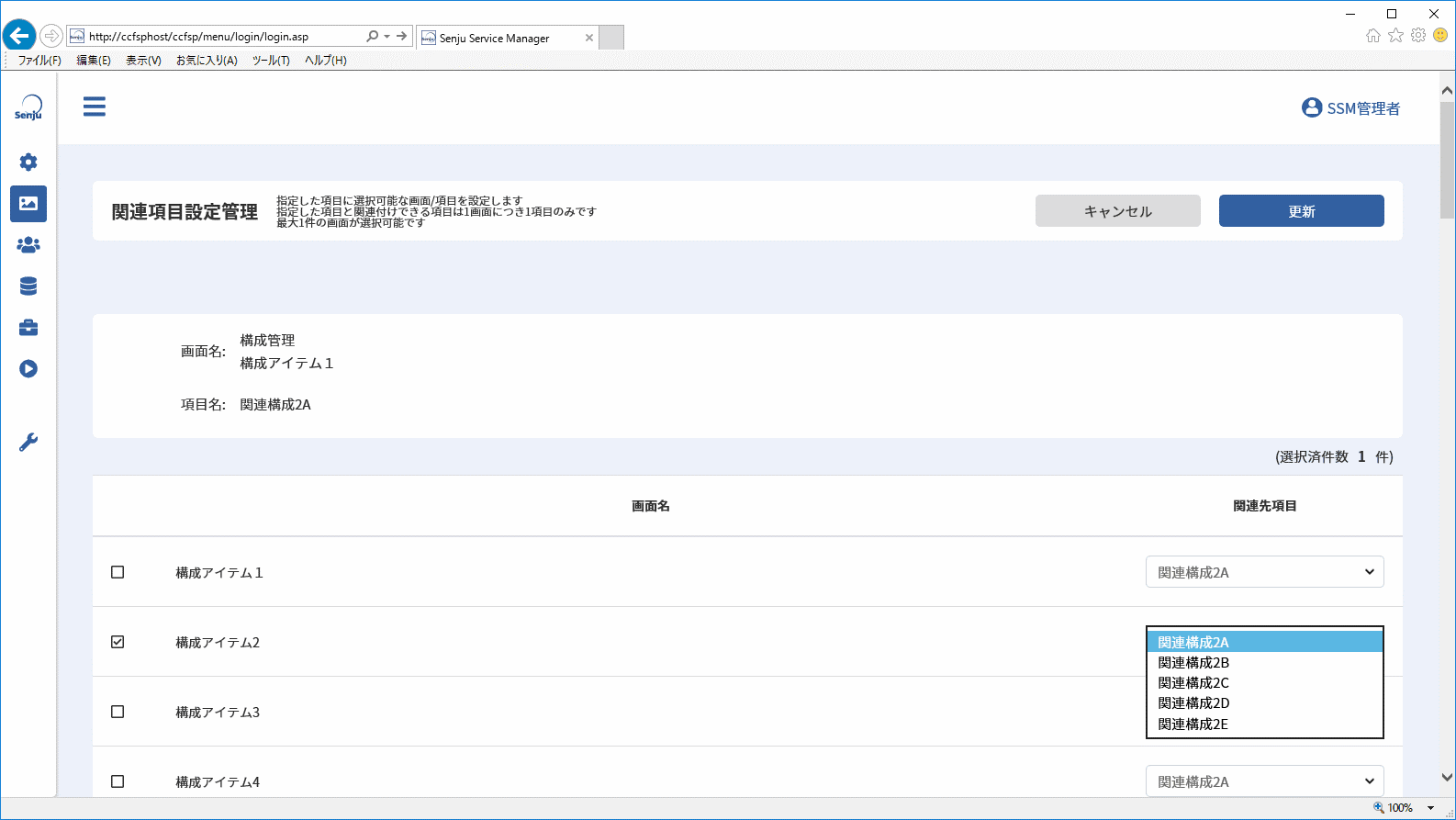
4.3.4.5 入力文字制御
「入力文字制御」では、Senju Service Managerのサービスデスクユーザー向け画面(プロセス管理(問合せ・申請))のテキスト項目の入力チェック方法を設定します。
管理者メニュー画面において、「画面」から、[ 画面定義 > 入力文字制御 ]へ移動します。
「入力文字制御管理」画面が表示されます。
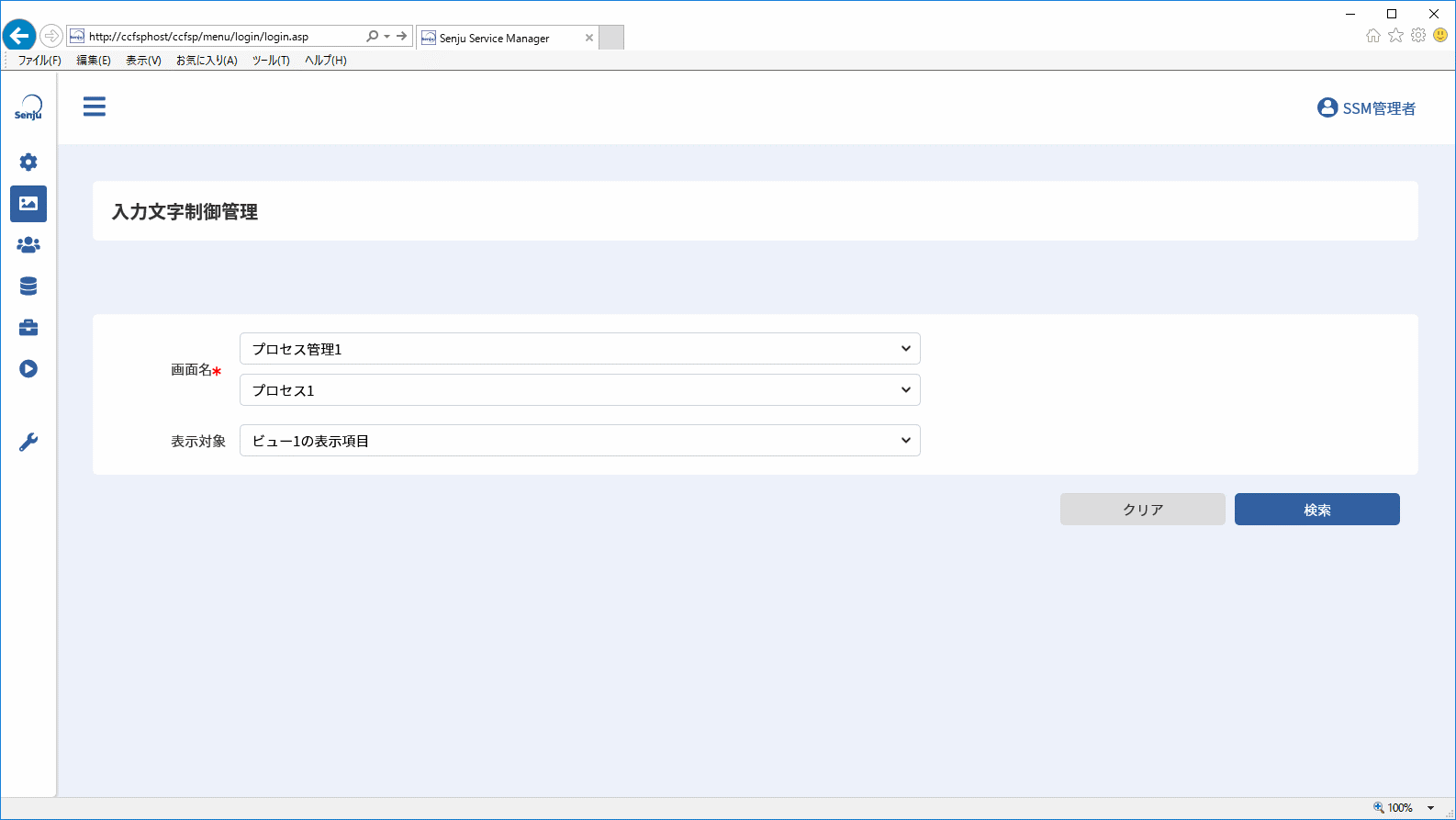
仕様補足
入力制御を編集できる項目は別紙「項目一覧」を参照してください。
4.3.4.5.1 入力制御する画面を選択する
入力文字制御は、画面ごとの設定になります。そのため、「入力文字制御」画面では、画面を最初に選択する必要があります。
「表示対象」を「すべての項目」にすると、「サービスデスク画面レイアウト」で表示設定していない項目についても入力制御を設定することができます。
4.3.4.5.2 入力制御の編集
入力文字制御管理で、 [ 編集 ]ボタンをクリックすると、「入力文字制御編集」ダイアログが表示されます。
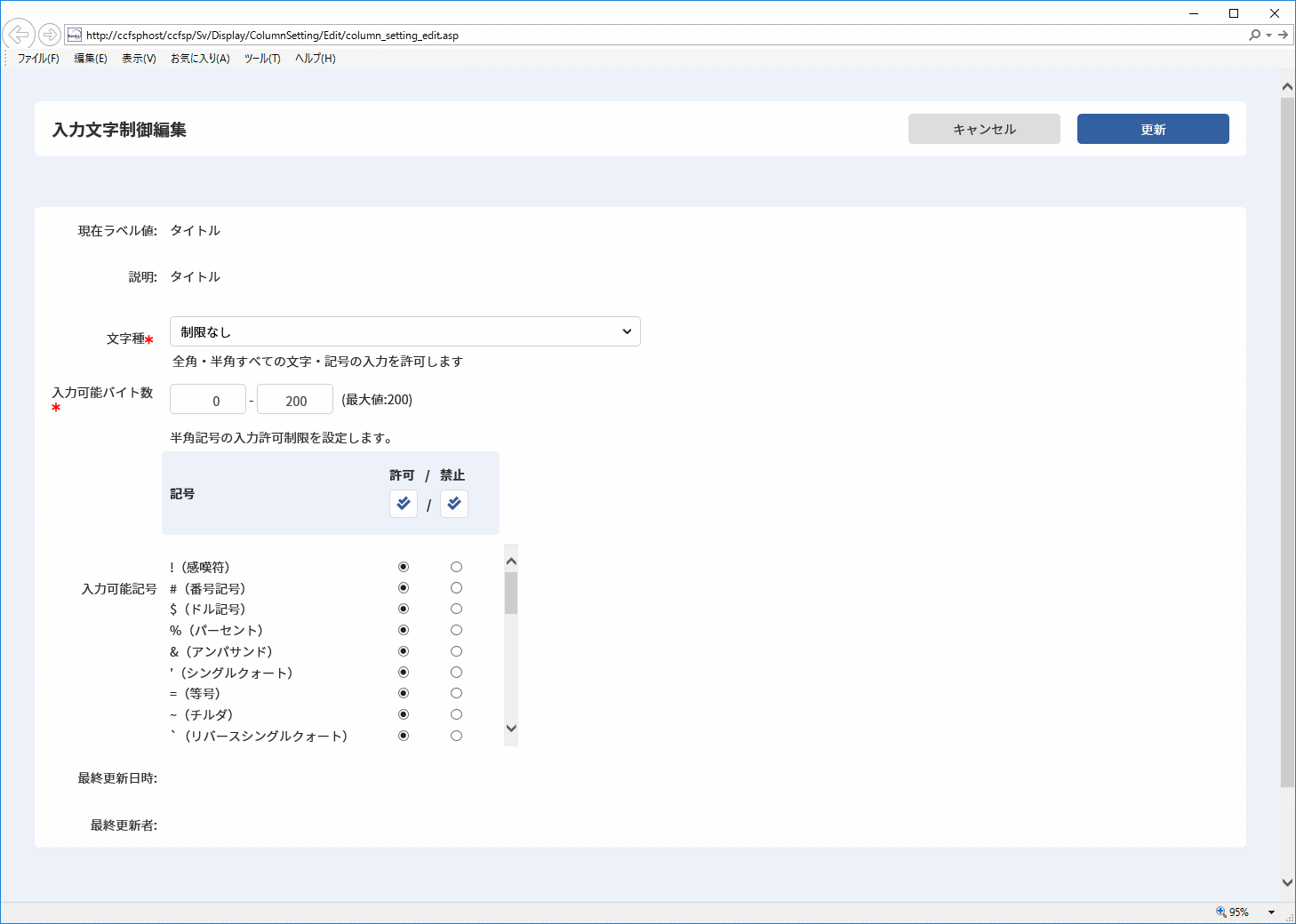
任意の内容を入力し、[更新]ボタンをクリックすると、入力制御情報が更新されます。
設定する項目の詳細は以下になります。
| 項目 | 説明 |
|---|---|
| 現在ラベル値 | 項目の名称を表示します。 |
| 説明 |
項目の説明を表示します。 「管理者メニュー > 画面 > レイアウト定義 > サービスデスク画面レイアウト」で確認できるものと同じです。 |
| 文字種 | 後述の文字種を選択してください。 |
| 入力可能バイト数 | 入力を許可するバイト数の範囲を設定します。 |
| 入力可能記号 | 「!#$%&'=~`<>_^;:,/\\|(){+*}?-@[].""」のそれぞれについて入力許可・禁止を設定します。」 |
各文字種で許可される文字は以下の通りです。
| 文字種 | 全角 | a~z | A~Z | 0~9 | 改行 | 半角カナ ・記号 |
|---|---|---|---|---|---|---|
| 制限なし | ○ | ○ | ○ | ○ | ○ | ○ |
| 半角英数字(大小区別なし) | × | ○ | ○ | ○ | ○ | × |
| 半角英数字(小文字) | × | ○ | × | ○ | ○ | × |
| 半角英数字(大文字) | × | × | ○ | ○ | ○ | × |
| 半角英字(大小区別なし) | × | ○ | ○ | × | ○ | × |
| 半角英字(小文字) | × | ○ | × | × | ○ | × |
| 半角英字(大文字) | × | × | ○ | × | ○ | × |
| 半角数字 | × | × | × | ○ | ○ | × |
仕様補足
入力可能バイト数は最小桁数と最大桁数の両方を指定可能です。
1バイトは半角文字1文字に相当します。
仕様補足
問合せ・申請の入力制御は簡易プロセスに紐付くプロセスと連動します。
例えば簡易プロセス1の場合、プロセス1の設定を使用します。
仕様補足
設定した入力制御は検索条件項目の入力チェックには使用されません。
仕様補足
データ登録コマンド(sjSPU_ImportData.exe)からの レコード登録では設定した入力制御を使用しません。
仕様補足
データ移行コマンド(sjSPU_MigrateData.exe)は 入力制御の設定の移行に対応していません。
仕様補足
文字種に「半角数字」を指定した場合、以下のようになります。
・入力値が「0000000000001」の場合、登録値も「0000000000001」となります。
数値項目のように入力値が「0000000000001」の場合、登録値「1」となること
はありません。
・数値項目ではないため、「+」や「-」、小数値の入力もできません。
4.3.4.6 日付項目チェック設定
「日付項目チェック設定」では、Senju Service Managerのプロセス管理の日付項目の大小チェックの設定をします。
管理者メニュー画面において、「画面」から[画面定義>日付項目チェック設定]へ移動します。
「日付項目チェック設定」が表示されます。
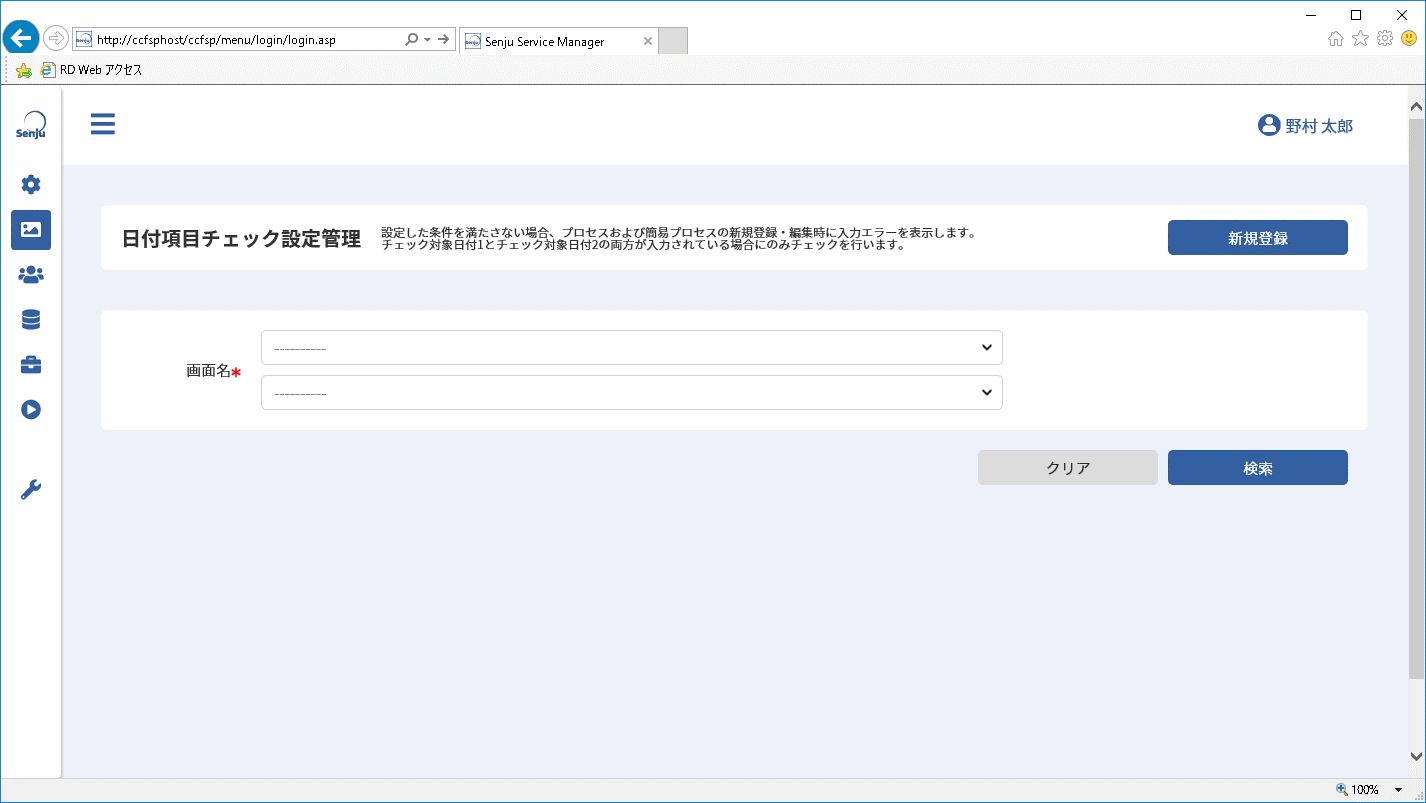
4.3.4.6.1 日付項目チェック設定の新規登録
日付項目チェック設定管理で、[新規登録]をクリックすると、「日付項目チェック設定新規登録」
ダイアログが表示されます。
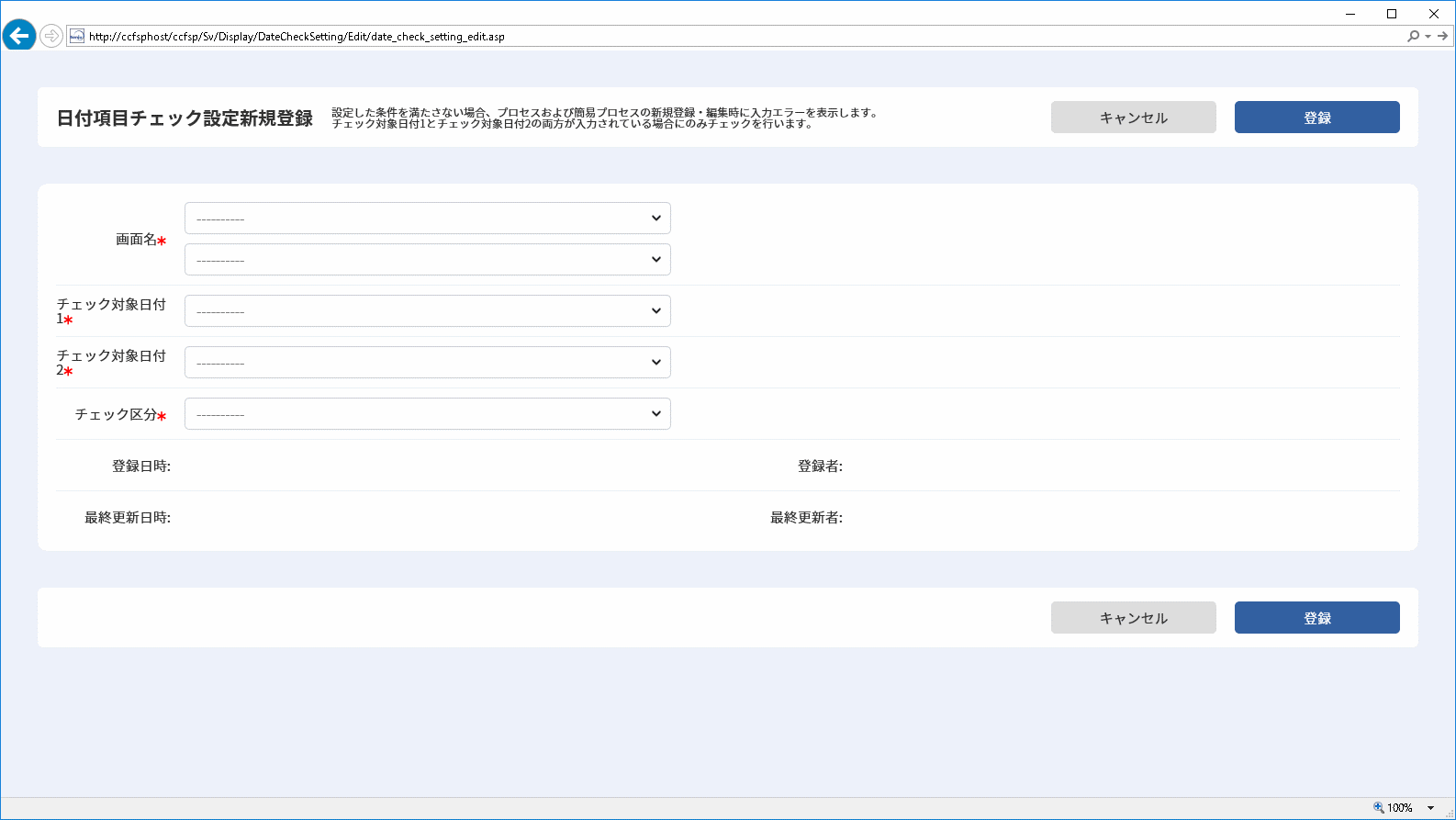
任意の内容を入力し、[登録]ボタンをクリックすると、日付項目チェック設定が登録されます。
設定する項目の詳細は以下になります。
| 項目名 | 説明 |
|---|---|
| 画面名 | 日付項目チェック設定を設定した画面を選択します。 |
| チェック対象日付1 | チェック対象にしたい日付項目の1つ目を選択します。 |
| チェック対象日付2 | チェック対象にしたい日付項目の2つ目を選択します。 |
| チェック区分 | チェック対象日付1,2をどのように比較するかを選択します。 |
4.3.4.6.2 日付項目チェック設定の一覧画面
日付項目チェック設定管理画面で、任意の画面名を選択後、[検索]ボタンをクリックすると、選択した画面の日付項目チェック設定一覧が表示されます。
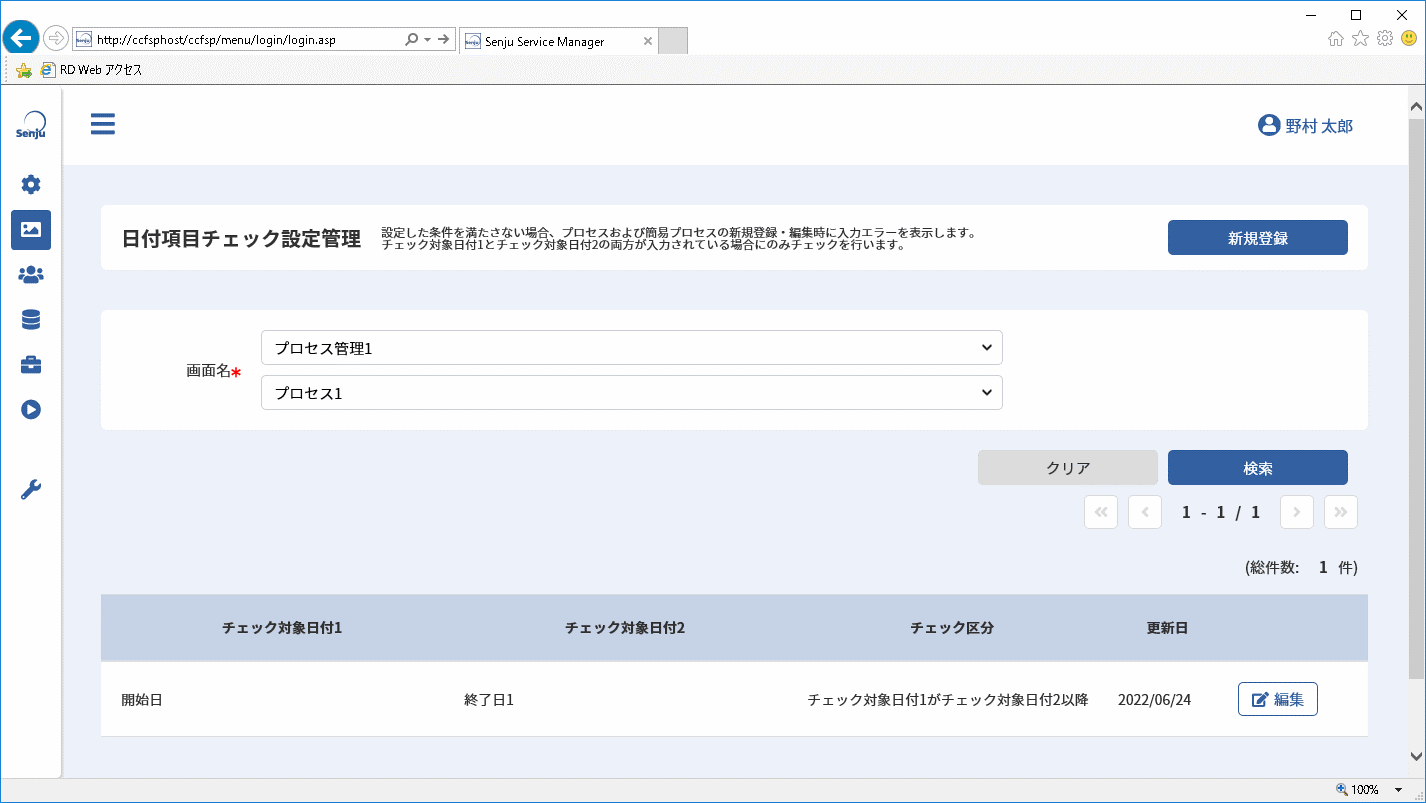
日付項目チェック設定一覧の検索結果リストの並び順は、チェック対象日付1の昇順(システム固定)となります。
チェック対象日付1が同じ場合は、チェック対象日付2の昇順(システム固定)となります。
「クリア」ボタンをクリックすると、画面名の選択を解除し、表示されていた検索結果一覧表示を解除します。
4.3.4.6.3 日付項目チェック設定の編集、削除
日付項目チェック設置の一覧画面で、検索結果の右に表示されている[編集]ボタンをクリックすると、その日付項目チェック設定の編集画面が表示されます。
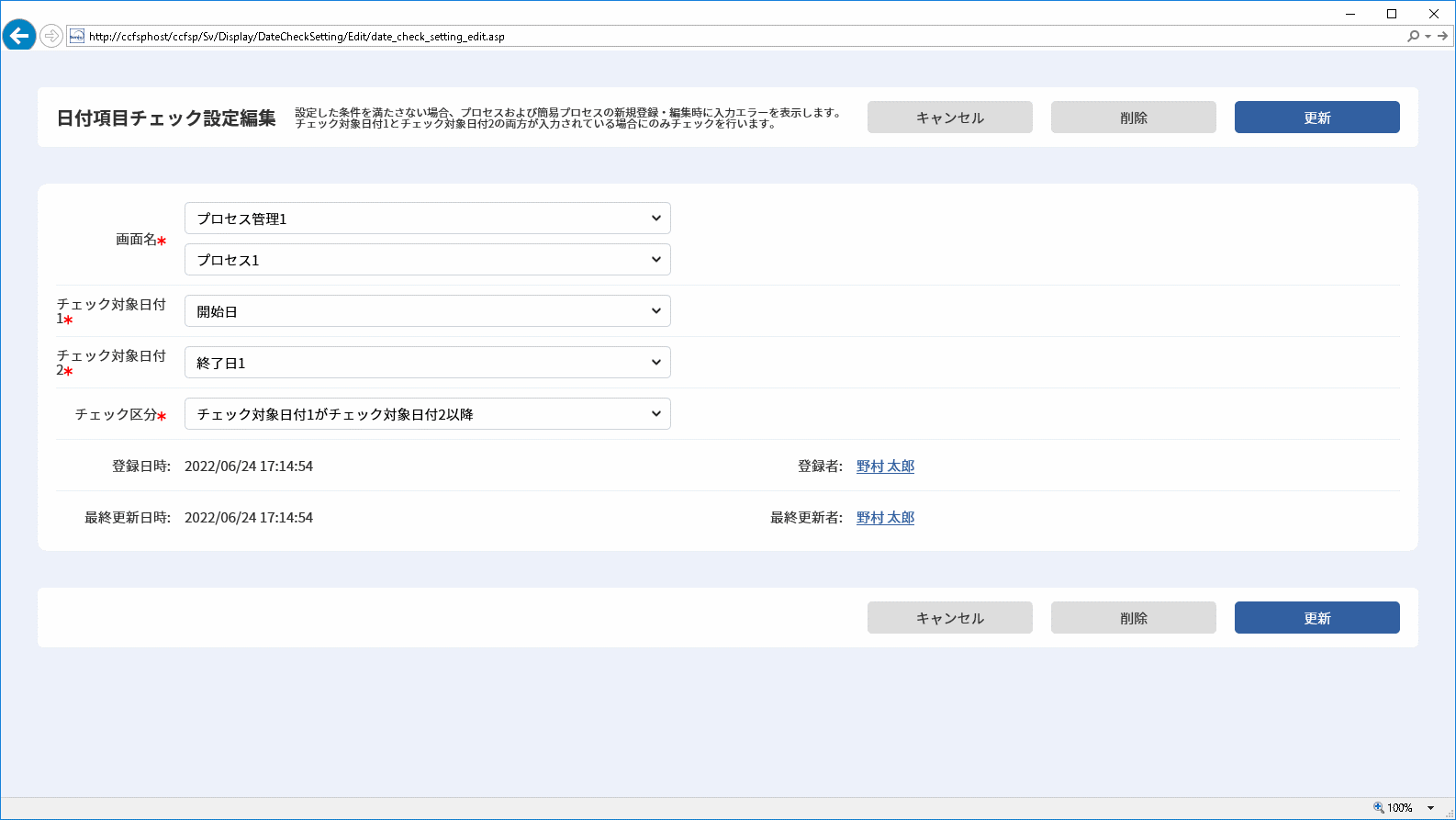
任意の内容を入力し、[更新]ボタンをクリックすると、日付項目チェック設定を更新できます。
日付項目チェック設定を削除するときには、[削除]ボタンをクリックします。
仕様補足
日付項目チェック設定で、 設定可能な日付項目は以下となります。
・問合せ元1日付1
・問合せ元2日付1
・クローズ期限日
・開始日
・終了日1~3
・開始予定日
・終了予定日
・対応予定日1~5
・対応実績日1~5
・スケジュール設定開始日
・スケジュール設定終了日
・メール通知基準日
・日付テキスト1~15
・有効期間(FROM)
・有効期間(TO)
・[経過]対応日
・[経過]日付テキスト1~2
・[経過]日時テキスト日付1
仕様補足
問合せ・申請の日付項目チェック設定は、簡易プロセスに紐付くプロセスと連動します。 例えば簡易プロセス1の場合、プロセス1の設定を使用します。
仕様補足
日付項目チェック条件を追加した後に既存プロセスを編集した場合、追加した日付項目チェック条件を含めてエラーチェックが行われます。
制限事項
親項目と経過項目を比較する日付項目チェック設定は設定できません。
制限事項
複数の経過間で大小チェックをすることはできません。
制限事項
日付項目チェック設定の1データ種別配下に登録可能な最大件数は100件となります。
制限事項
参照専用項目および表項目の日付項目はチェック対象項目として設定できません。参照専用項目は以下となります。
・起票日
・最終更新日
・クローズ日
・承認申請日
・申請完了日
制限事項
以下のようなチェック設定を同時に登録すると不整合が発生します。日付項目チェック設定の登録時にはエラーが発生しませんのでご注意ください。
・日付テキスト2が日付テキスト1より後
・日付テキスト3が日付テキスト2より後
・日付テキスト1が日付テキスト3より後
制限事項
データ登録コマンド(sjSPU_ImportData.exe)からの レコード登録では日付項目チェック設定を使用しません。
制限事項
データ移行コマンド(sjSPU_MigrateData.exe)は 日付項目チェック設定の移行に対応していません。
4.3.4.7 フリーワード検索対象定義
「フリーワード検索対象定義」では、Senju Service Managerのフリーワード検索の対象となる画面項目を設定します。
管理者メニュー画面において、「画面」から、[ 画面定義 > フリーワード検索対象定義]へ移動します。
「フリーワード検索対象定義」画面が表示されます。
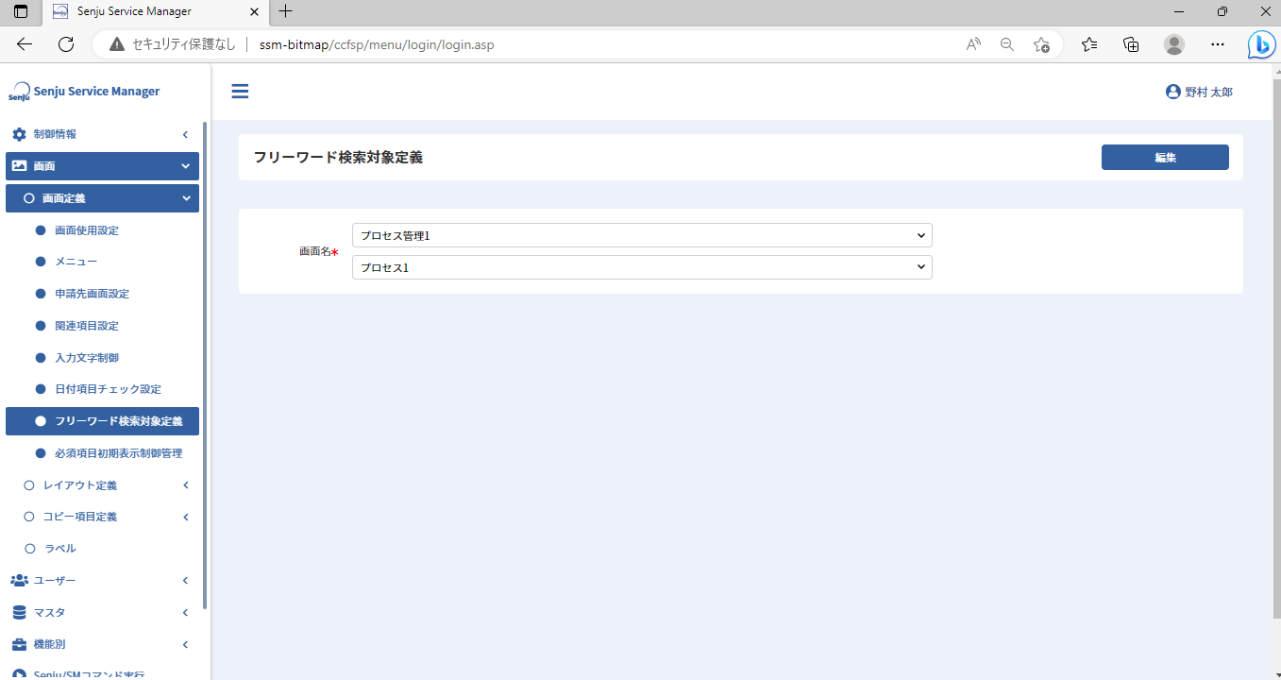
4.3.4.7.1 フリーワード検索対象定義の画面を選択する
フリーワード検索対象定義画面では、「画面名」項目を選択した後に「編集」ボタンを押下して、対象画面のフリーワード検索対象定義の編集画面が表示されます。
画面左側の「選択元リスト」にはフリーワード検索可能な項目を表示します。
画面右側の「選択済リスト」に現在設定されているフリーワード検索対象の項目を表示します。
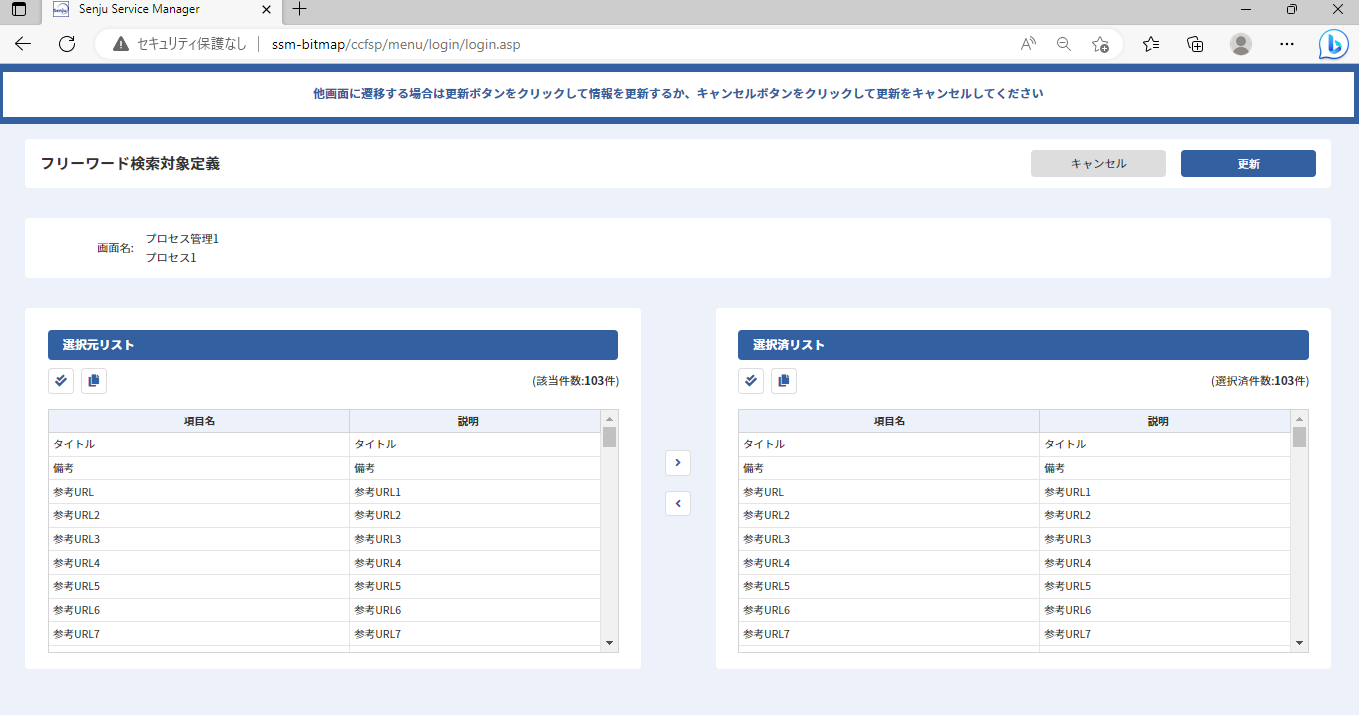
4.3.4.7.2 フリーワード検索対象定義の編集と削除
フリーワード検索対象定義のデフォルト設定は全てのテキスト項目がフリーワード検索の対象項目となっています。
フリーワード検索の対象となっている項目をフリーワード検索の対象外にしたい場合は、「選択済リスト」に表示されている項目から、フリーワード検索の対象外にしたい項目を選択して[\<]ボタンをクリックしてください。選択項目が「選択元リスト」に移動されます。
フリーワード検索の対象外になっている項目をフリーワード検索の対象に追加したい場合は、「選択元リスト」に表示されている項目から、フリーワード検索の対象にしたい項目を選択して[>]ボタンをクリックしてください。選択した項目が「選択済リスト」に表示されます。
また、[ ]ボタンをクリックしてから[\<]ボタンをクリックすると、「選択済リスト」の全ての項目が「選択元リスト」に移動されます。[]ボタンをクリックしてから[>]ボタンをクリックすると、「選択元リスト」の全ての項目が「選択済リスト」に移動されます。
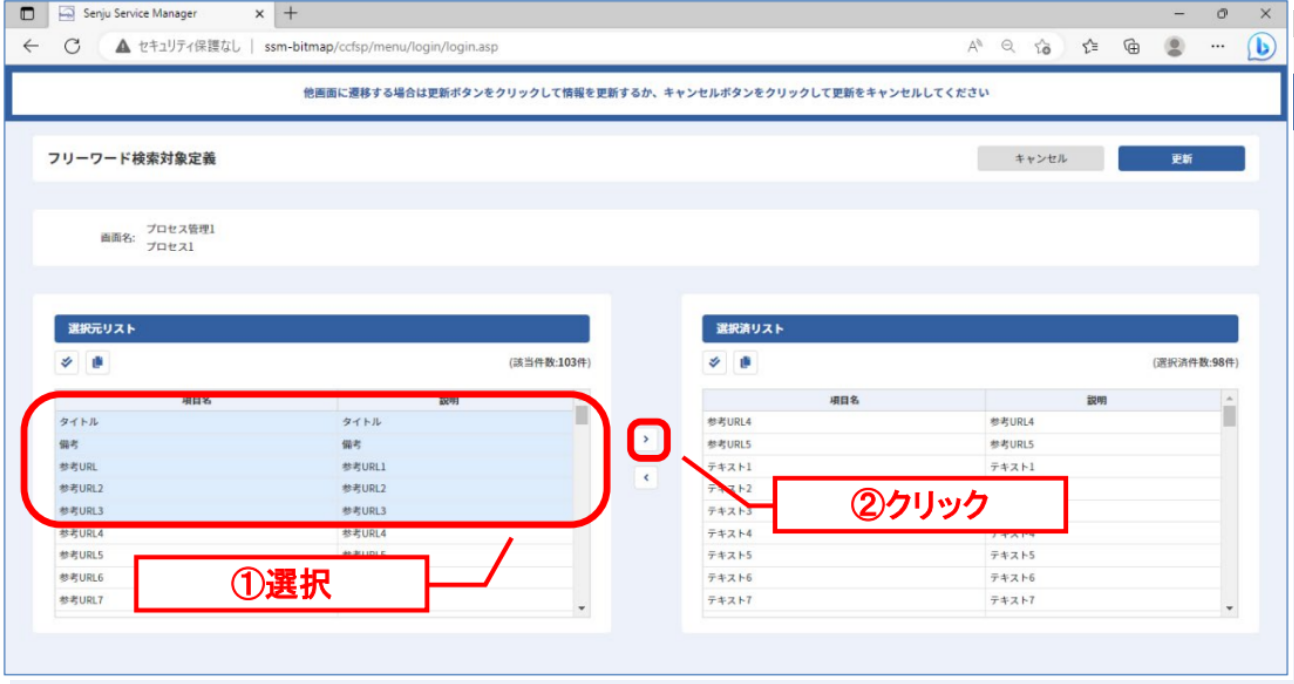
設定後の画面は以下になります。
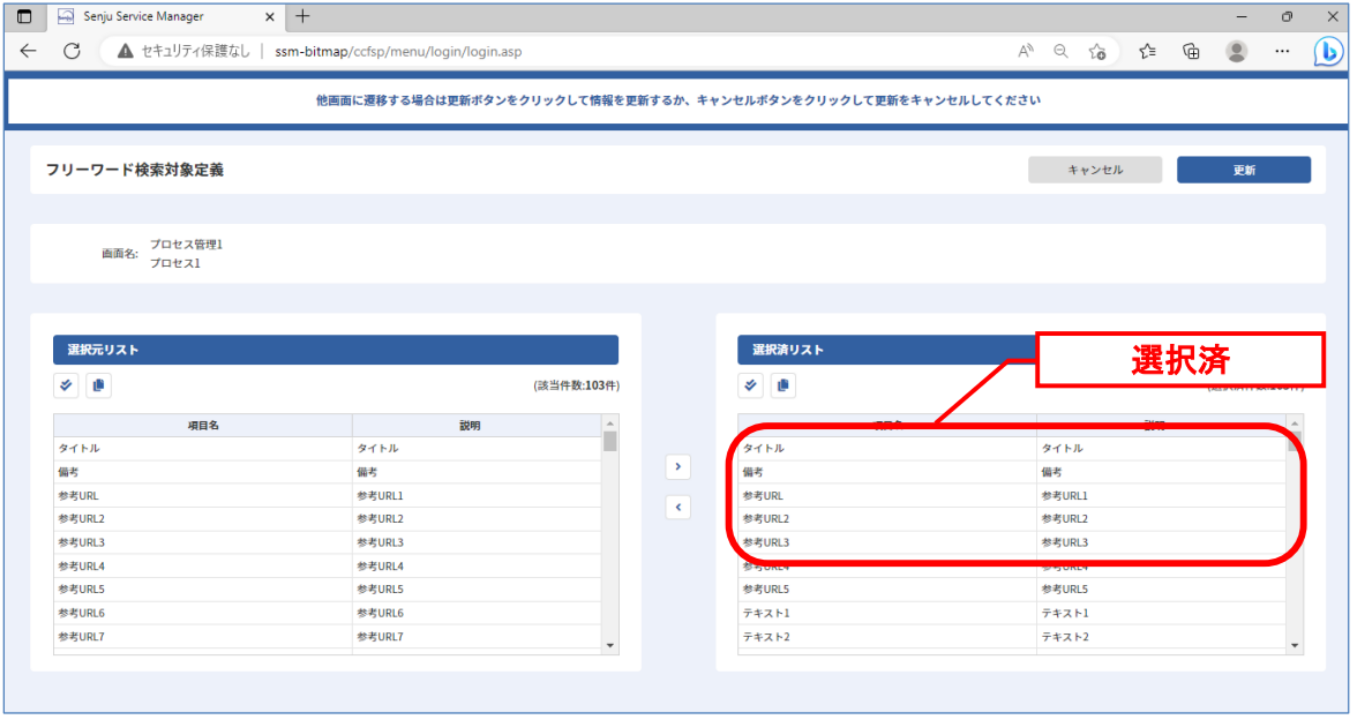
以上で、フリーワード検索対象の項目の設定は完了です。
4.3.4.8 項目初期表示制御設定
「項目初期表示制御管理」では、Senju Service Managerの任意項目/必須項目における初期表示方法を設定します。
管理者メニュー画面において、「画面」から、[ 画面定義 > 項目初期表示制御管理]へ移動します。
「項目初期表示制御管理」画面が表示されます。
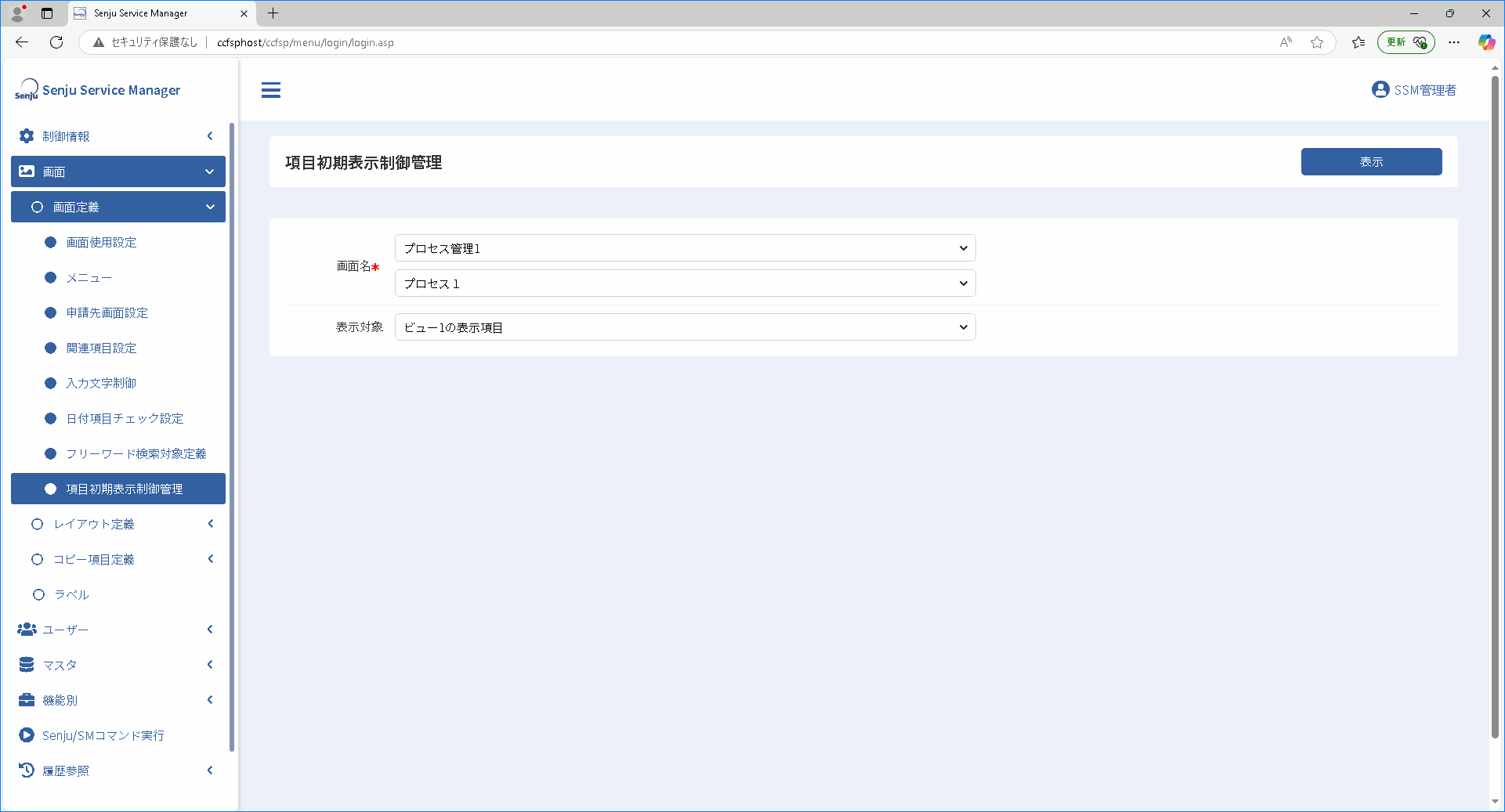
4.3.4.8.1 項目初期表示制御する画面を選択する
項目初期表示制御管理画面では、「画面名」と「表示対象」項目を選択した後に「表示」ボタンを押下して、対象画面の項目初期表示制御管理の編集画面が表示されます。
「表示対象」項目を「ビュー1 の表示項目」にする場合、編集画面にビュー1 の表示項目のみを設定できます。
「表示対象」項目を「すべての項目」にする場合、編集画面にすべての項目を設定できます。
追加ボタンを押下後、デフォルト設定対象項目の追加して、任意設定が実施できます。
削除アイコンを押下後、該当行のデータが削除されます。
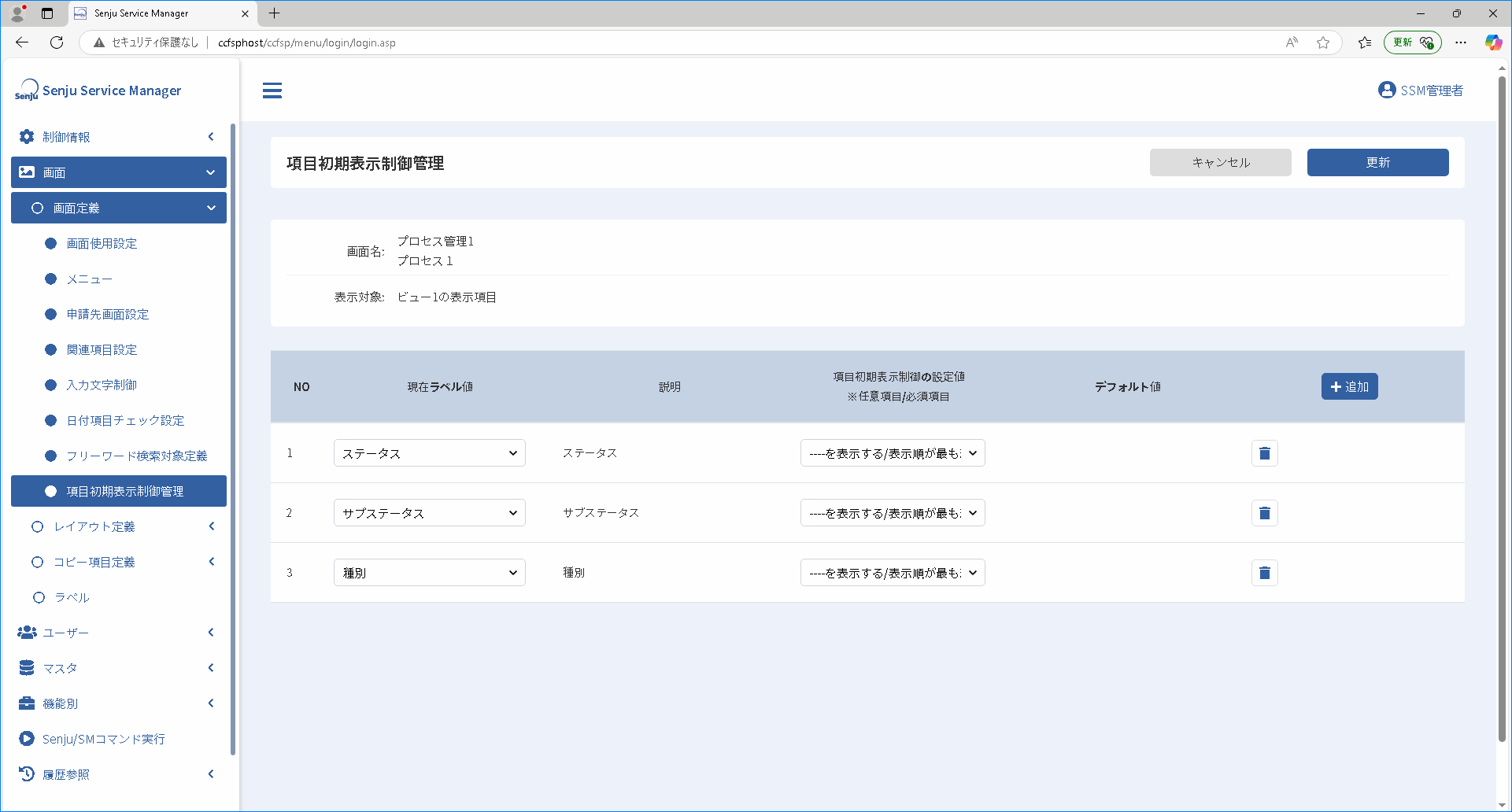
仕様補足
項目初期表示制御管理で制御できる項目は項目型が「コンボ」もしくは「分類」の項目のみになります。
各項目の項目型については、別紙「項目一覧」を参照してください。
4.3.4.8.2 項目初期表示制御の設定値とデフォルト値を選択する
項目初期表示制御管理画面で設定する項目の詳細は以下になります。
| 項目 | 説明 |
|---|---|
| 現在ラベル値 | 項目の名称を表示します。 |
| 説明 | 項目の説明を表示します。 [管理者メニュー > 画面 > レイアウト定義 > サービスデスク画面レイアウト]で確認できるものと同じです。 |
| 項目初期表示制御の設定値※任意項目/必須項目 | 後述の設定値を選択してください。 |
| デフォルト値 | 項目初期表示制御の設定値が[デフォルト値を表示する]の場合に項目のデフォルト値を設定します。 |
項目初期表示制御の設定値は以下の通りです。
| 選択肢 | 説明 |
|---|---|
| 表示順が最も若い項目を選択する/----を表示する | 必須項目はその上で表示順が最も若い項目を初期表示します。任意項目は「----(未選択)」を初期表示します。 |
| ----を表示する/----を表示する | 必須項目と任意項目は「----(未選択)」を初期表示します。 |
| デフォルト値を表示する/デフォルト値を表示する | 必須項目と任意項目はその上で設定されているデフォルト値を初期表示します。 |
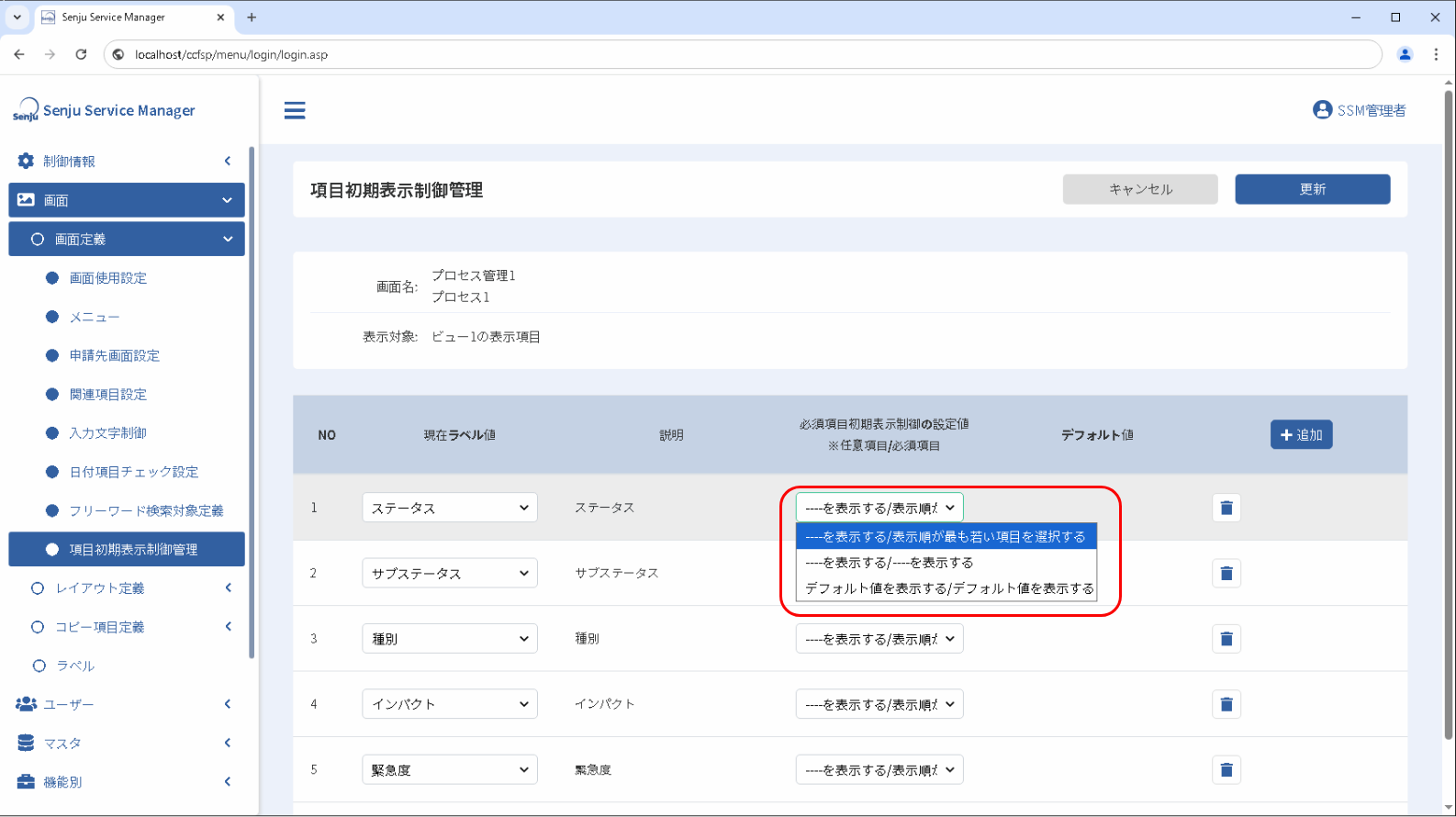
必須設定
必須項目の初期表示を設定する場合は、以下の画面で設定を行う必要があります。
・[管理者メニュー > ユーザー> 権限 >画面ポリシー管理]
| 管理項目名 |
|---|
| 項目初期表示制御管理 |
仕様補足
「公開グループ」項目に関しては、ユーザーのデフォルト設定画面における「デフォルトグループ」の設定値が優先して適用されます。
なお、ユーザーのデフォルト設定画面に「デフォルトグループ」の設定値が存在しない場合は、項目初期表示制御管理画面で設定された値が使用されます。
項目初期表示制御管理画面で設定する項目の詳細(元)については現在のラベル値は名称ではなく、リストとして表示されて、選択できる項目はコンボボックスもしくは「分類」の項目とします。
項目初期表示制御の設定値(元)について、項目表示形式(必須/任意)によって、選択値の説明を記載します。
4.3.4.9 サービスデスク画面レイアウト
「サービスデスク画面レイアウト」では、Senju Service Managerのサービスデスクユーザー向け画面の項目レイアウトを設定します。
設定可能な画面は以下の通りです。
| 設定内容 | |
|---|---|
| プロセス管理 | 詳細画面 |
| 一覧画面(検索結果一覧) | |
| 一覧画面(検索条件 | |
| 構成管理(構成管理) | 詳細画面 |
| 一覧画面(検索結果一覧) | |
| 一覧画面(検索条件 | |
| 構成管理(ID 管理) | 詳細画面 |
| 一覧画面(検索結果一覧) | |
| 一覧画面(検索条件 | |
仕様補足
一覧帳票、詳細帳票の出力項目は詳細画面の項目レイアウトに従います。
仕様補足
初期インストール状態ではプロセス管理画面の画面レイアウトは必要最低限の
項目のみ設定されています
Senju Service ManagerはITILにおける「インシデント管理」「サービス要求」
「問題管理」「変更管理」の運用に必要な基本的な画面レイアウトのテンプレート
を用意しています。画面の使用目的に合わせて適用してください。
詳細な手順は「4.3.4.9.2 テンプレート適用」を参照してください。
仕様補足
複数WEBサーバー構成(同一のWEBグループ識別子)の場合でも、それぞれのWEBサーバーで画面レイアウトを設定することができます。
WEBサーバー間で画面レイアウトを統一する場合は、それぞれのWEBサーバーで同一の画面レイアウトを設定するか、以下のフォルダを手動でコピーしてください。
< SSM WEBフォルダ >\dat\spb\design\Process\
仕様補足
制御情報「一括承認処理の実行方式」が「非同期実行」に設定されている場合、プロセスのレイアウト定義を変更した際は、WEBサーバーにある以下のフォルダを手動でDBサーバーにコピーしてください。
< SSM WEB フォルダ >\dat\spb\design\Process\
⇒ < SSM DB フォルダ >\dat\spb\design\Process\
管理者メニュー画面において、「画面」から、[ レイアウト定義 > サービスデスク画面
レイアウト ]へ移動します。
「サービスデスク画面レイアウト一覧」画面が表示されます。
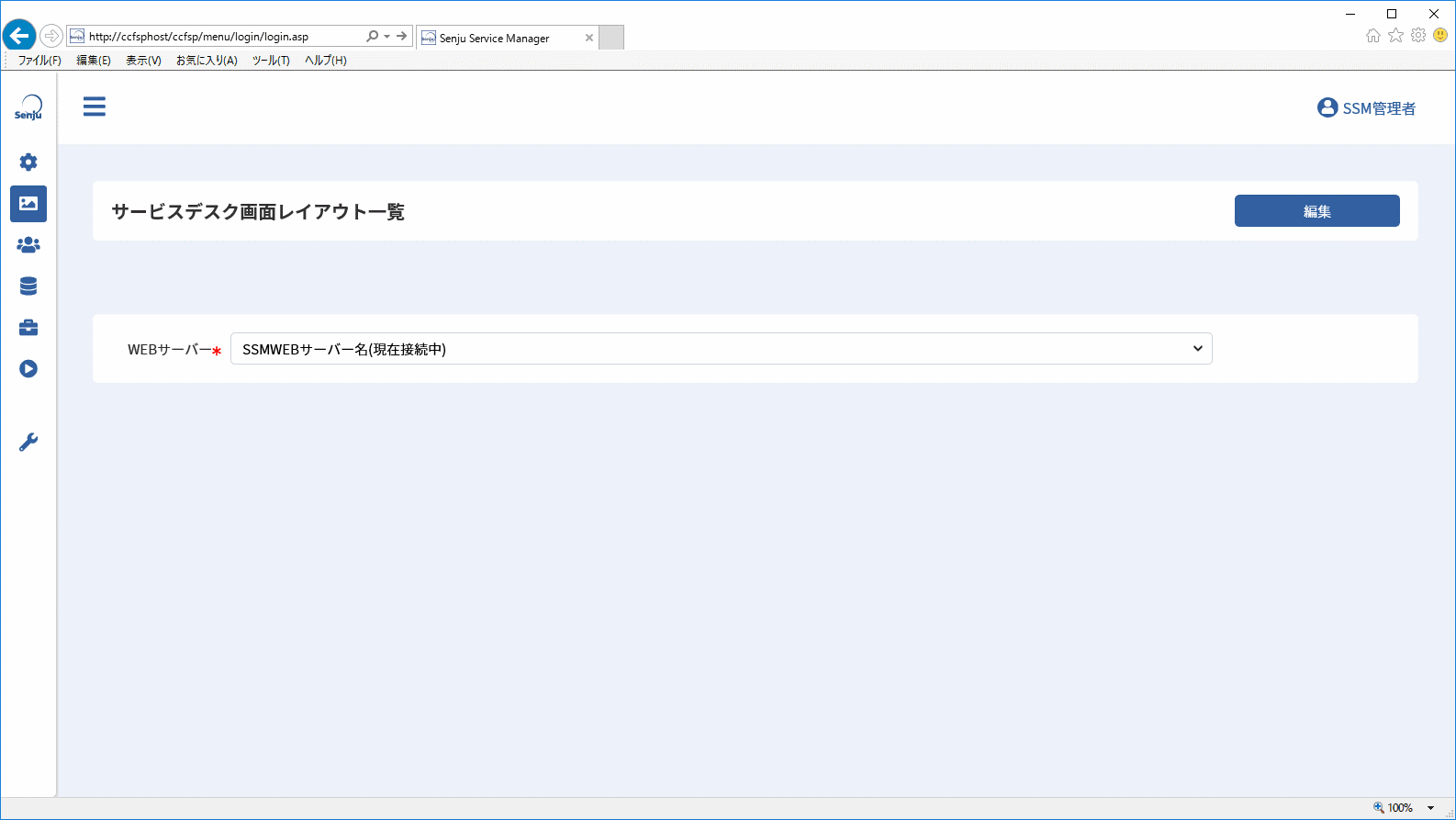
4.3.4.9.1 設定するWEBサーバーを選択する
画面の項目レイアウトは、WEBサーバーごとの設定になります。そのため、「サービスデスク画面一覧レイアウト一覧」画面では、WEBサーバーを最初に選択する必要があります。
仕様補足
SSM WEBサーバーでSSM WEBホスト登録コマンドを実行すると、選択肢に
該当のWEBサーバー名が表示されます。
※SSM WEBホスト登録コマンドの利用方法は以下を参照してください。
コマンドリファレンス「1.2.22 SSMWEBホスト登録コマンド」
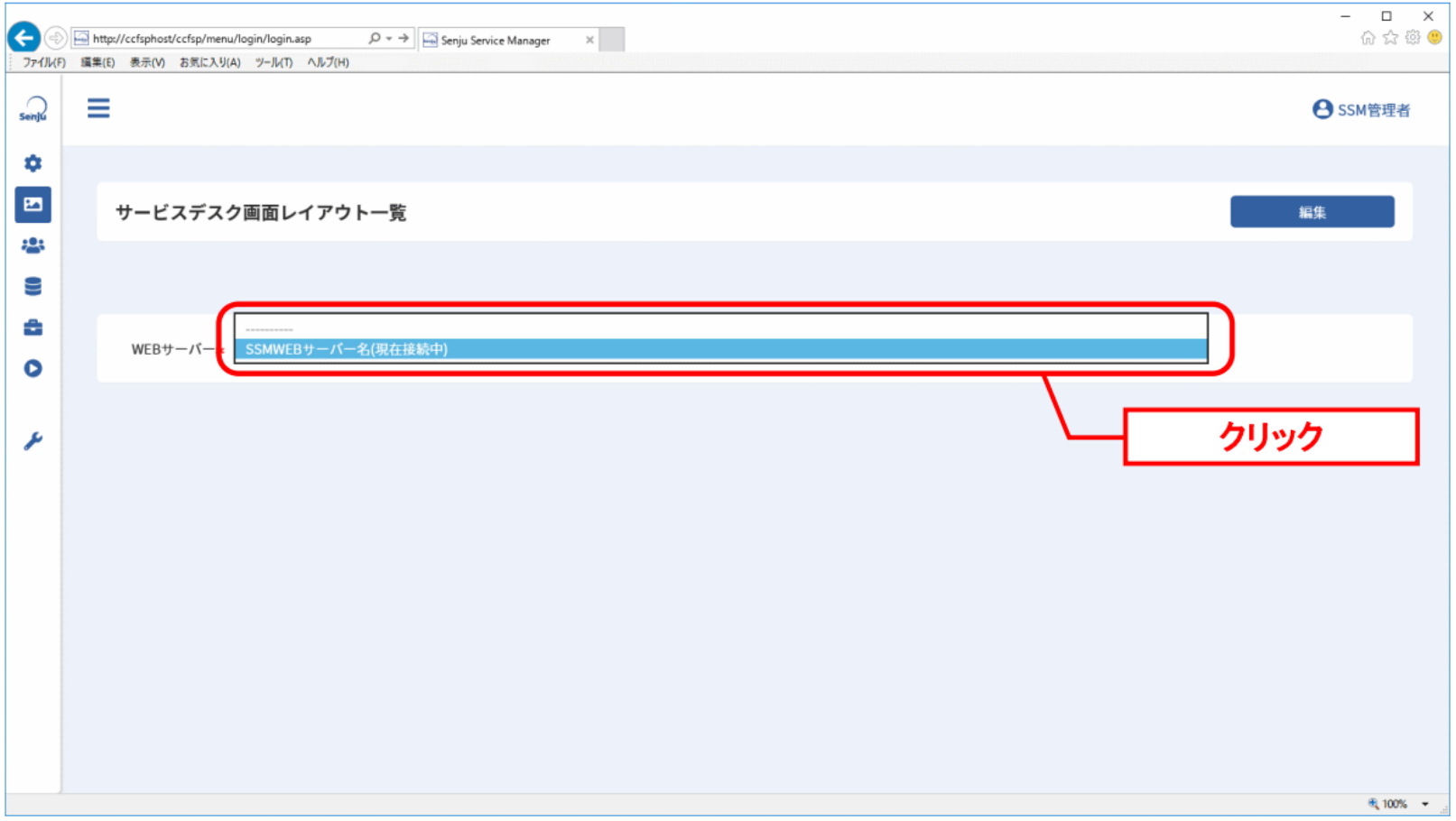
仕様補足
以降の画面操作はプロセス管理を例にして説明していますが、構成管理(構成管理)の構成アイテム、構成管理(ID管理)の構成アイテム管理の各画面についても操作方法は同じです。
要注意
サービスデスク画面レイアウト(定義)を編集しても、「サービスデスクレイアウト一覧」画面で[更新]ボタンをクリックして、「更新しました」メッセージが表示されない限り、サービスデスク画面レイアウトは更新されません。
同じWEBサーバーのサービスデスク画面レイアウト定義を他ユーザーが編集している場合は、
以下のように画面が表示され編集を行うことができません。ほかのユーザーの編集を強制的に
終了し、編集を行う場合は[強制解除]ボタンをクリックしてください。
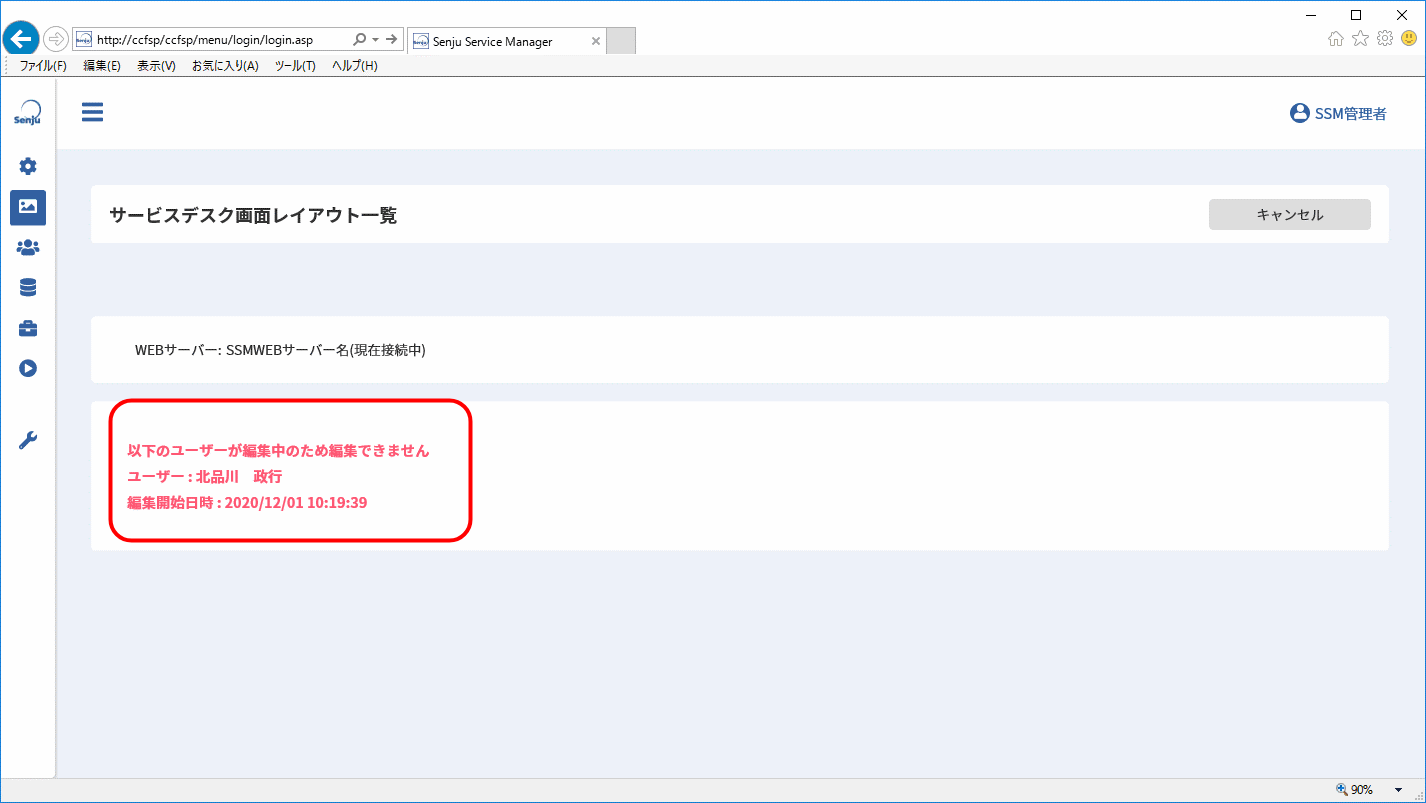
仕様補足
サービスデスク画面レイアウト画面に対して「2. 編集強制解除可」権限を持っているユーザーが強制解除できます。権限は「4.3.5.3 画面ポリシー」で設定してください。
4.3.4.9.2 テンプレート適用
「サービスデスク画面レイアウト一覧」画面ではあらかじめ定義されているテンプレートを任意の画面に適用できます。テンプレートを適用すると画面レイアウトの情報およびラベルの情報がテンプレートの内容で上書きされます。
テンプレート適用を行いたいサービスデスク画面の右側にある[ テンプレート適用]ボタンをクリックすると、「テンプレート適用」ダイアログが表示されます。
Senju Service Managerがあらかじめ用意しているテンプレート、および保存したテンプレートが一覧表示されます。適用したいテンプレート名の[適用] ボタンをクリックすると、テンプレートが適用されます。
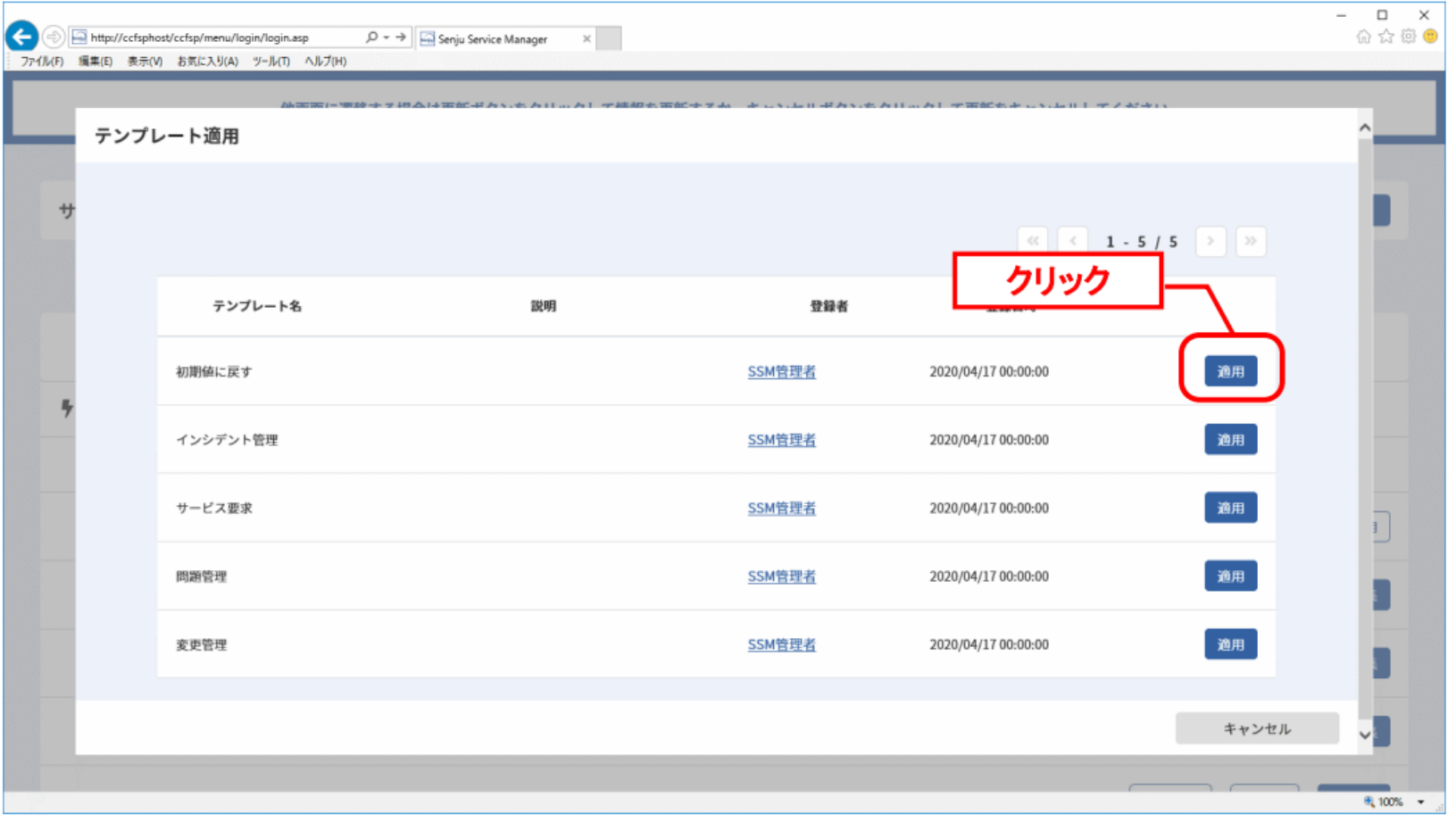
仕様補足
Senju Service Managerがあらかじめ用意しているプロセス管理のテンプレートは「インシデント管理」、「サービス要求」、「問題管理」、「変更管理」、「脆弱性情報」、及び「初期値に戻す」となります。
構成管理のテンプレートは「機器システム情報」、及び「初期値に戻す」となります。
仕様補足
「初期値に戻す」のテンプレートを適用することで、画面レイアウトおよびラベルをインストール時の状態に戻すことができます。
仕様補足
プロセス管理にテンプレートを適用した場合、ビュー1~5すべてに同じテンプレートが反映されます。
仕様補足
プロセス管理、構成管理以外のテンプレートは「初期値に戻す」のみ選択可能となります。
制限事項
テンプレートを適用した際に適用されるサービスデスクレイアウト上の項目のラベル名は、テンプレートを作成したユーザーの表示言語設定に基づくラベル名となります。また、このラベル名はすべての言語に対して適用されます。
4.3.4.9.3 テンプレート登録
プロセス管理画面のテンプレートの情報およびラベルの情報をテンプレートとして登録することができます。登録されたテンプレートはテンプレート適用の手順により任意の画面に反映することができます。
「サービスデスク画面レイアウト一覧」画面において、テンプレートとして登録したいサービスデスク画面レイアウトのビューの右側にある[登録]ボタンをクリックすると、「テンプレート登録ダイアログ」が表示されます。
必要項目を入力して[ 登録 ]ボタンをクリックするとテンプレートとして登録されます。
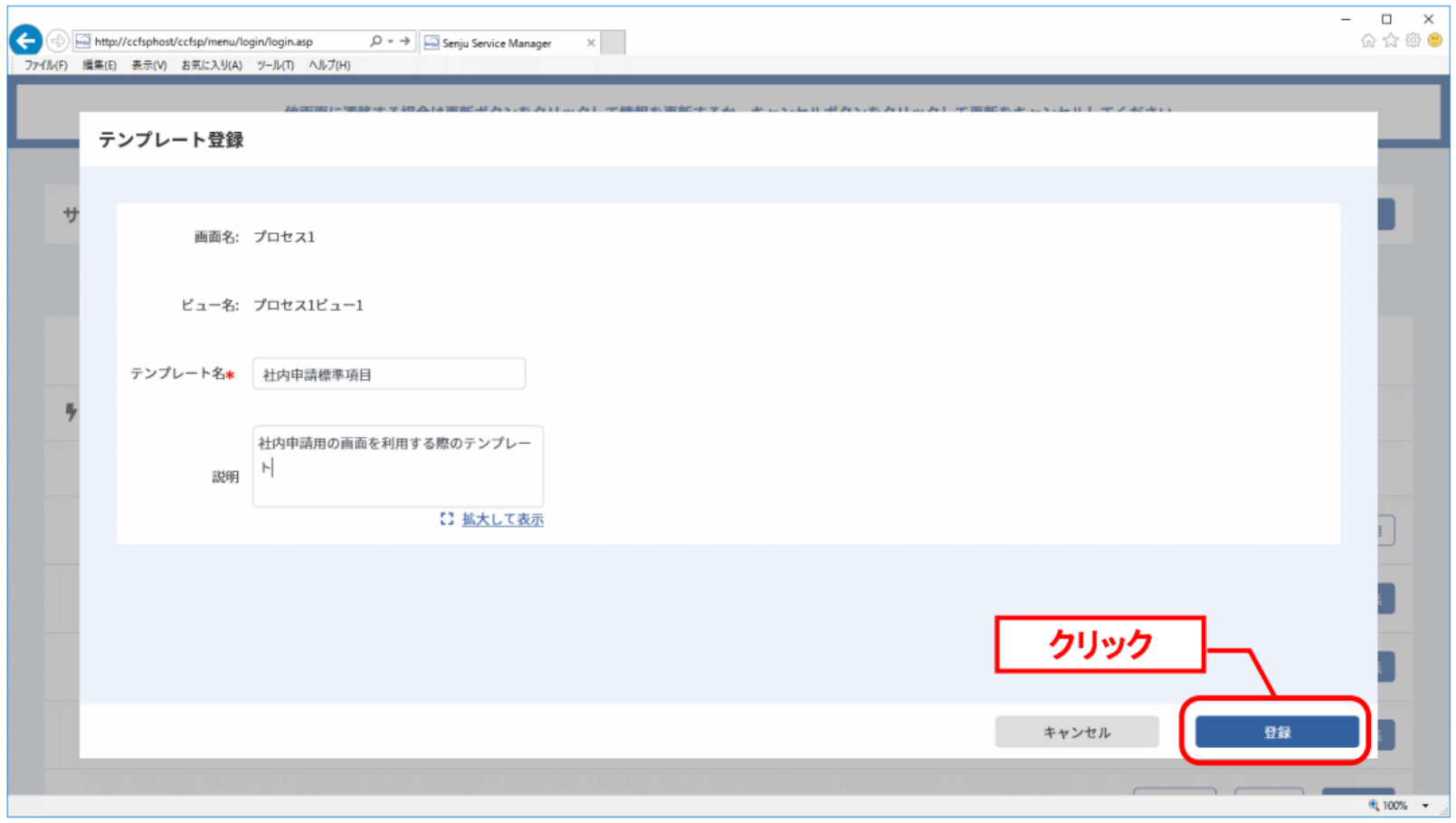
仕様補足
選択したビューの画面レイアウトがテンプレートとして保存されます。
仕様補足
テンプレート名は、Senju Service Managerがあらかじめ用意しているテンプレートも含め、既に登録されているテンプレート名を設定することはできません。
仕様補足
テンプレート登録ボタンは更新中のビューについては不活性になります。
一度サービスデスク画面レイアウトを更新してから利用してください。
4.3.4.9.4 テンプレート削除
テンプレート適用画面から、テンプレート名のリンクをクリックすることで「テンプレート詳細」ダイアログが表示されます。[ 削除 ]ボタンをクリックすることで該当のテンプレートを削除することができます。
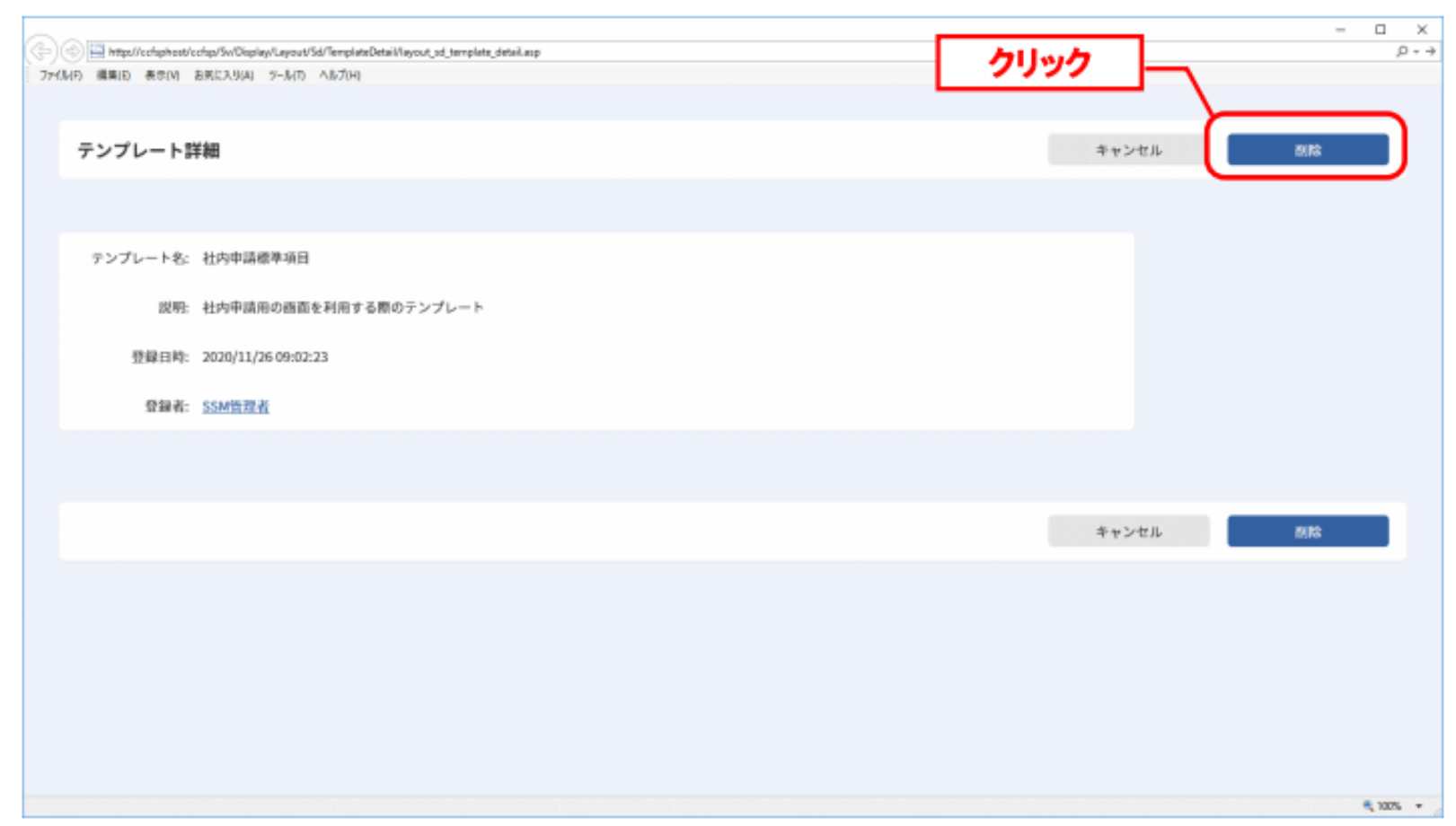
仕様補足
Senju Service Managerがあらかじめ用意しているテンプレートは、テンプレート詳細ダイアログの表示および削除はできません。
4.3.4.9.5 設定するサービスデスク画面レイアウトを編集する
「サービスデスク画面レイアウト一覧」画面において、設定したいサービスデスク画面レイアウトの右側にある[編集]ボタンをクリックすると、「サービスデスク画面定義」画面が表示されます。
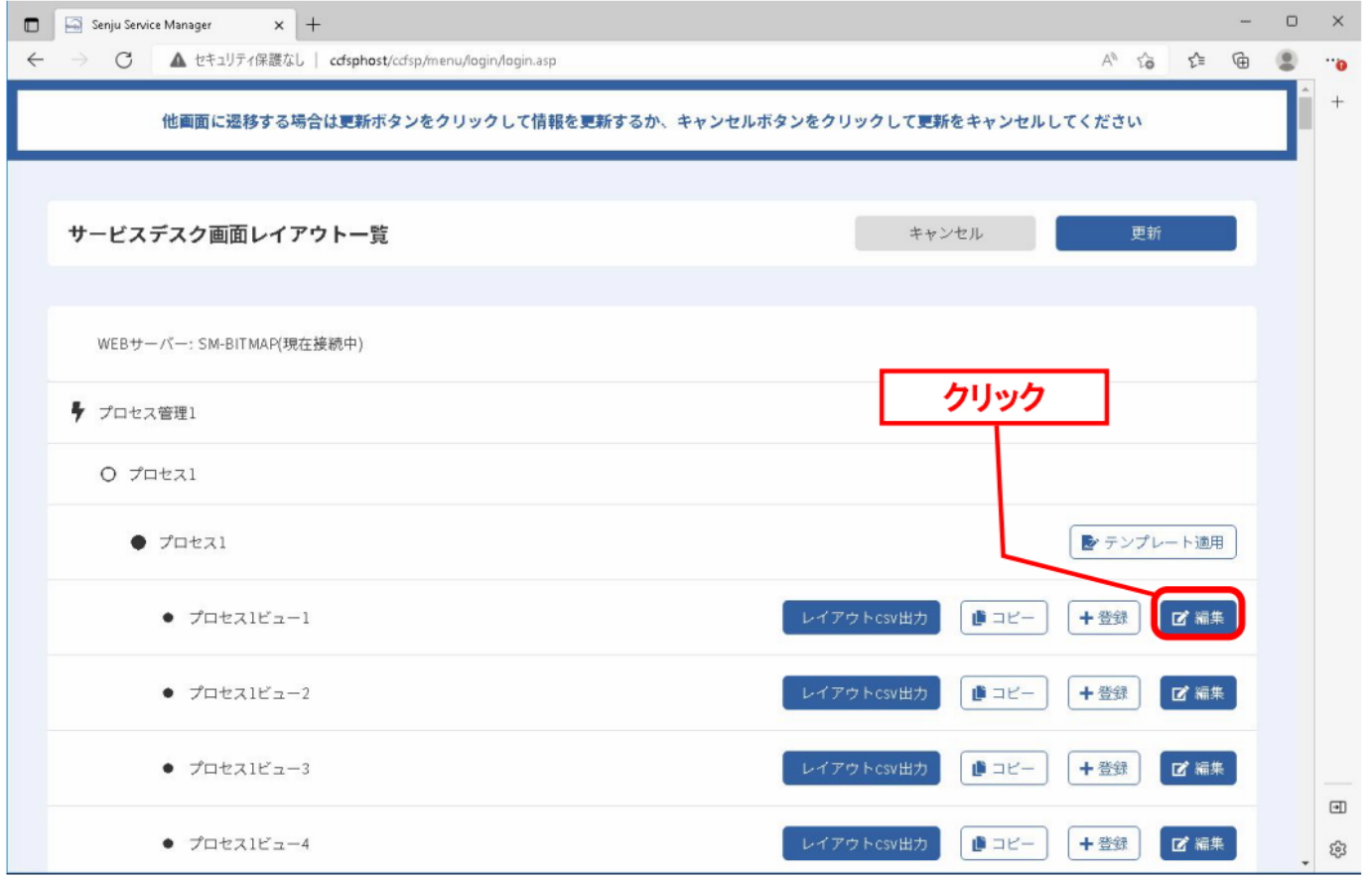
変更したい内容に合わせてタブをクリックすると、該当の箇所を変更することができます。
変更し終えましたら、[ 更新 ]ボタンをクリックして更新してください。
要注意
「サービスデスク画面定義」画面で[ 更新 ]ボタンをクリックし、「更新しました」メッセージが表示されても、「サービスデスクレイアウト一覧」画面で[ 更新ボタン ]をクリックして、「更新しました」メッセージが表示されない限り、サービスデスク画面レイアウトは更新されません。
4.3.4.9.6 ビュー定義
「サービスデスク画面定義」画面の[ ビュー定義 ]タブでは、該当のサービスデスク画面のビューの名前と説明を設定します。
設定可能な内容は以下の通りです。
| 設定内容 |
|---|
| ビューの名前 |
| 説明 |
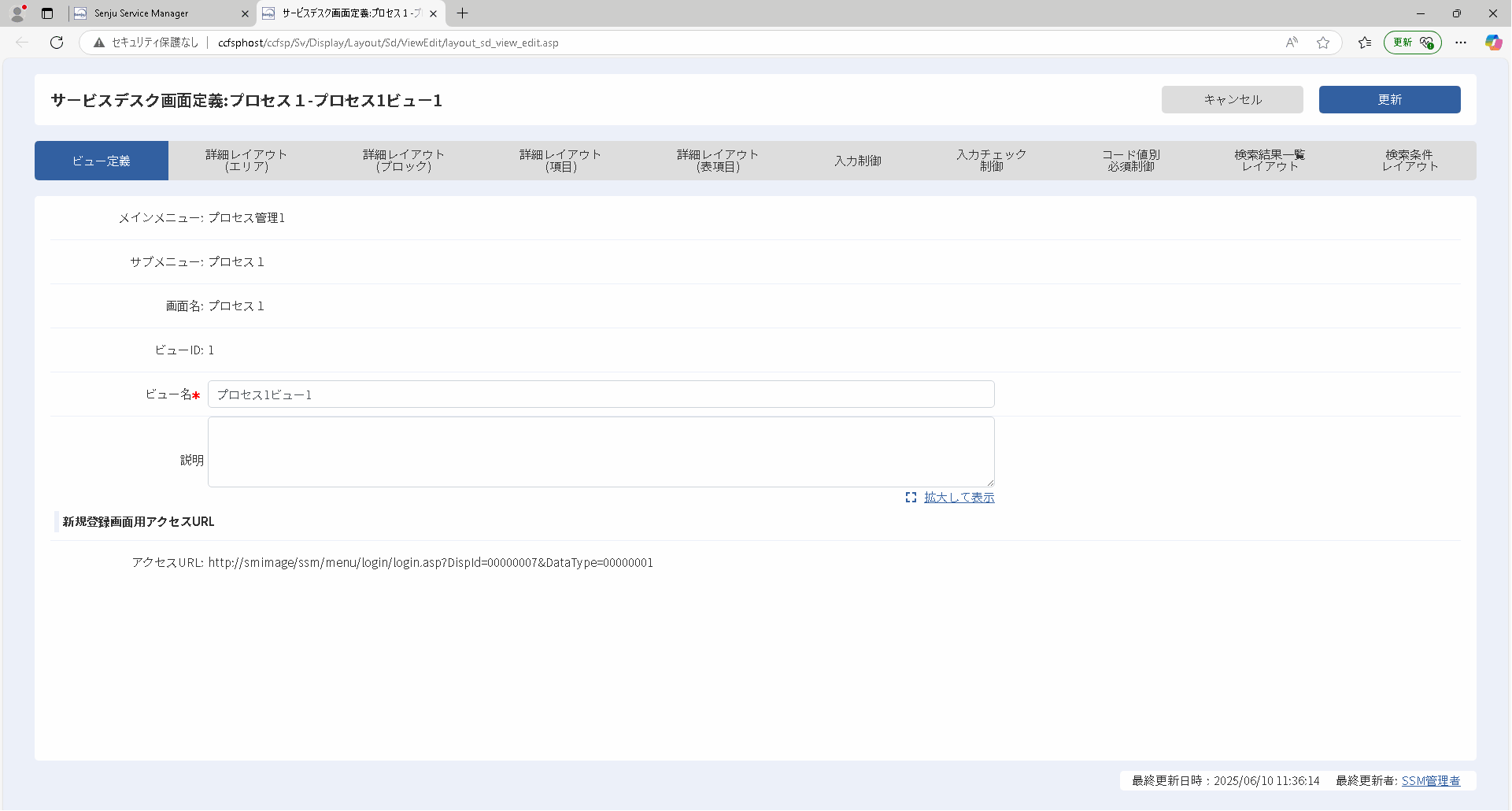
仕様補足
サービスデスク画面のビューの名前・説明は、Senju Service Managerのサービスデスクユーザー向け画面に表示されません。
サービスデスク画面のビューを管理するための名前・説明です。
4.3.4.9.7 詳細レイアウト(エリア)
「サービスデスク画面定義」画面の[ 詳細レイアウト(エリア)]タブでは、Web画面の詳細画面に表示するエリアを設定します。
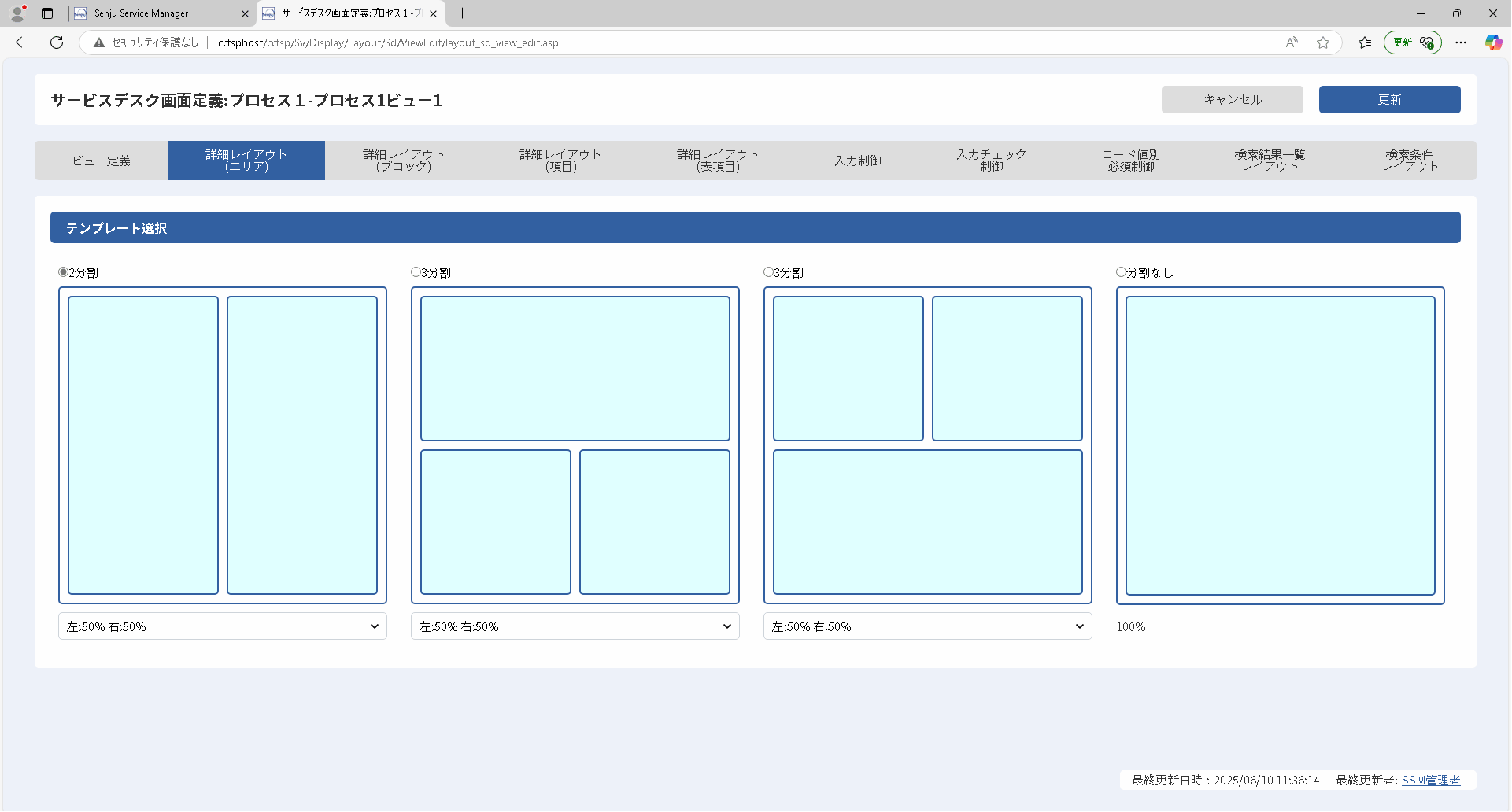
ラジオボタンにより選択できるテンプレートは以下の通りです。
| テンプレート名 |
|---|
| 2分割 |
| 3分割Ⅰ |
| 3分割Ⅱ |
| 分割なし |
選択リストにより選択できる分割の割合は以下の通りです。
| 分割種別名 |
|---|
| 左:30% 右:70% |
| 左:40% 右:60% |
| 左:50% 右:50% |
| 左:60% 右:40% |
| 左:70% 右:30% |
4.3.4.9.8 詳細レイアウト(ブロック)
「サービスデスク画面定義」画面の[ 詳細レイアウト(ブロック)]タブでは、Web画面の詳細画面に表示するブロックを設定します。
設定可能な内容は以下の通りです。
| 設定内容 |
|---|
| ブロックの表示/非表示 |
| ブロックの表示位置 |
| ブロックの名称 |
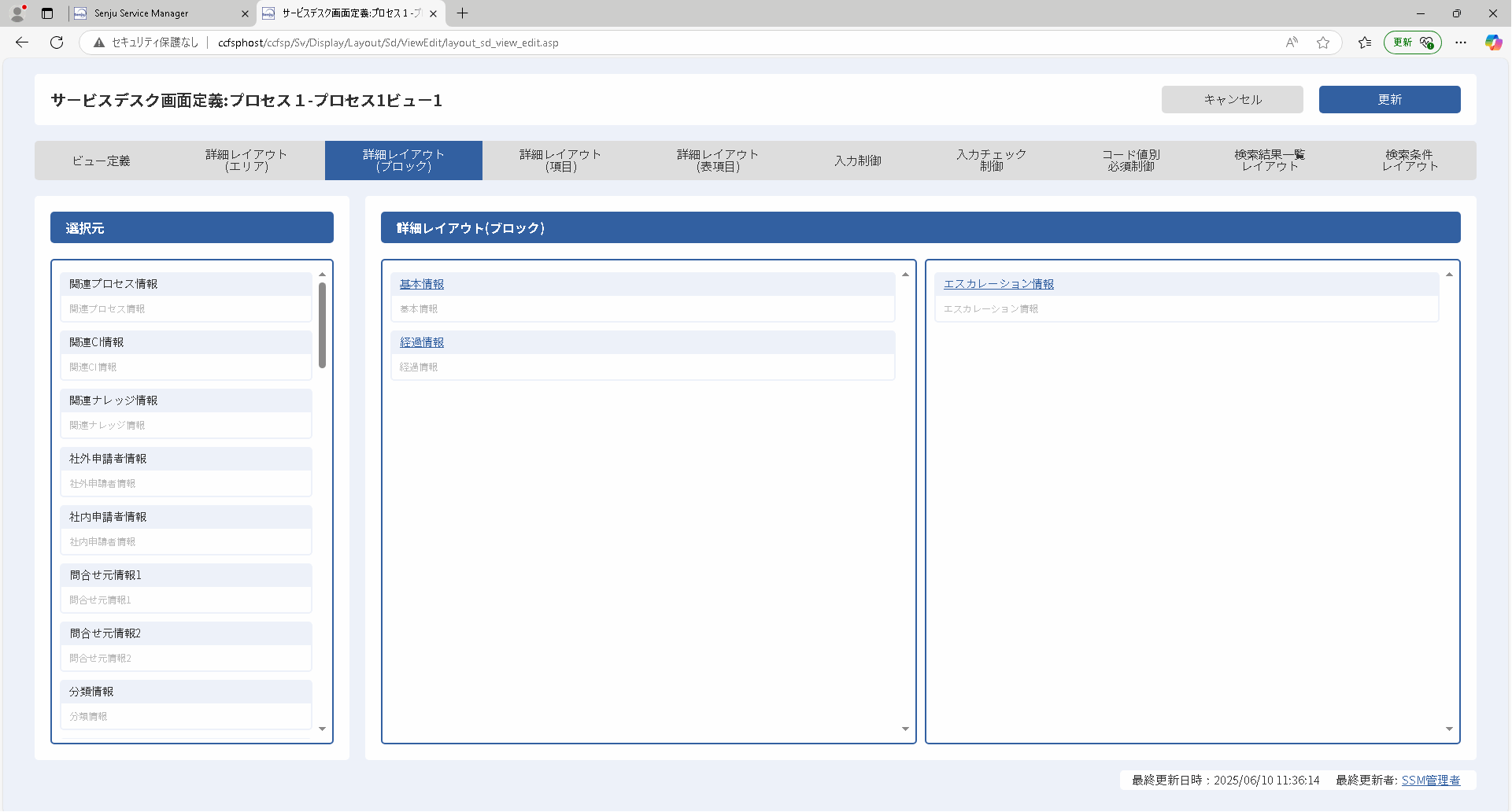
仕様補足
画面レイアウトエリアの表示は、詳細画面設定(エリア)画面で設定した分割種別になります。
仕様補足
[基本情報]ブロックは非表示にすることはできません。
仕様補足
ブロックの名称は各ビューで編集可能ですが、各ビュー単位に異なる値を登録することはできません。そのためビュー1にてブロック名称を変更すると、残りのビュー2~5にも同様に反映されます。
画面左側(選択元)は、現在非表示になっているブロックです。
画面右側(詳細レイアウト(ブロック))は、Senju Service Managerのサービスデスクユーザー向け画面のレイアウトです。詳細レイアウト(ブロック)に表示されているブロックが現在表示ブロックにされているブロックです。
仕様補足
「基本エリア」と「詳細エリア」はそれぞれ詳細レイアウトの左側の表示エリア、右側の表示エリアに当たります。
仕様補足
ブロック内に必須項目が配置されている場合、ブロックを非表示にすることはできません。また分類等、同一カラムグループの項目を複数のブロックに配置した状態でそのブロックの一部を非表示とすることもできません。
各項目の設定方法は以下の通りです。
■ブロックの表示/非表示を変更する
現在非表示になっているブロックを、画面左側(選択元)から画面右側(詳細レイアウト(ブロック))にドラッグアンドドロップすることで、対象エリアに配置され、表示ブロックに変更されます。
現在表示になっているブロックを、画面右側(詳細レイアウト(ブロック))から画面左側(選択元)にドラッグアンドドロップすることで、非表示ブロックに変更されます。
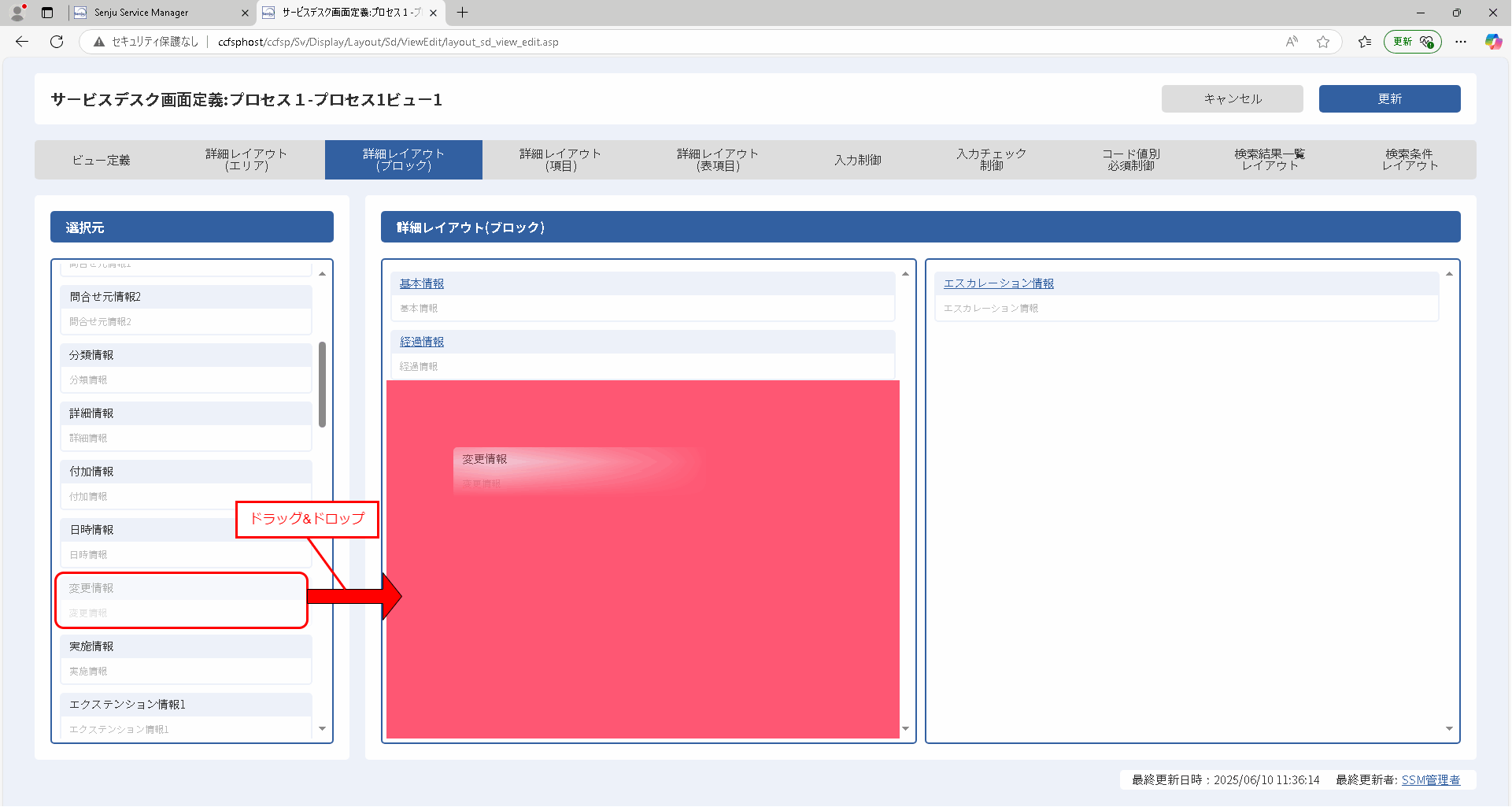
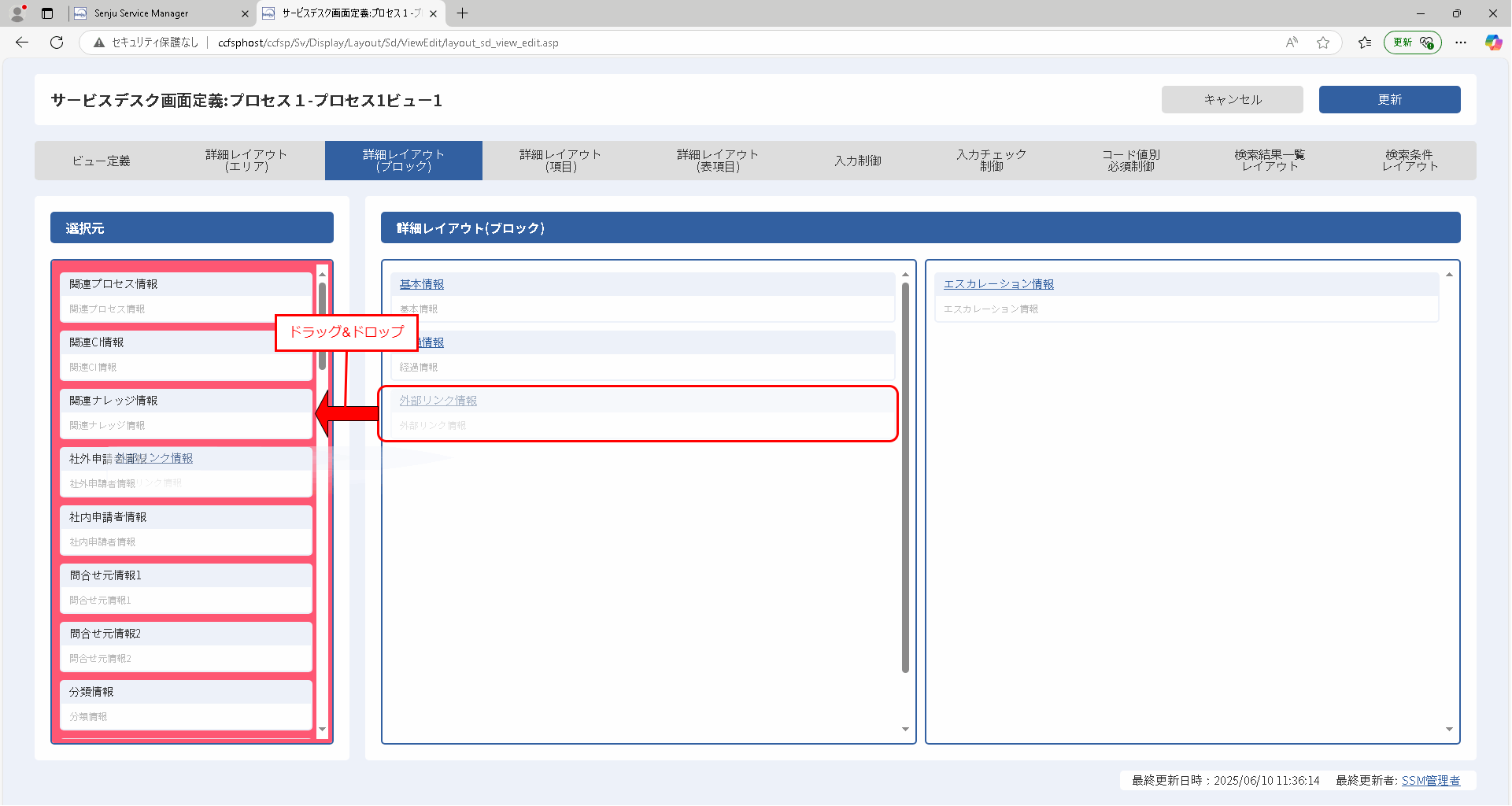
ドラッグアンドドロップでは、配置できる場所でカーソルが+になります。配置できない場所では、○になります。
仕様補足
ドラッグアンドドロップの操作および動作は、以降の管理者メニュー内で共通です。
仕様補足
Microsoft Edgeでレイアウト定義を使用した場合、表示必須項目を未配置ブロックに移動する等、ドロップ時に配置エラーとなった際に表示されるアラートで、OKボタンがクリックできないことがあります。
このような場合はEnterキー又はEscキーを押すと、アラートを閉じることができます。
■ブロックの表示位置を変更する
現在表示になっているブロックを、画面右側(詳細レイアウト(ブロック))内でドラッグアンドドロップすることで、表示ブロックの表示順を変更することができます。
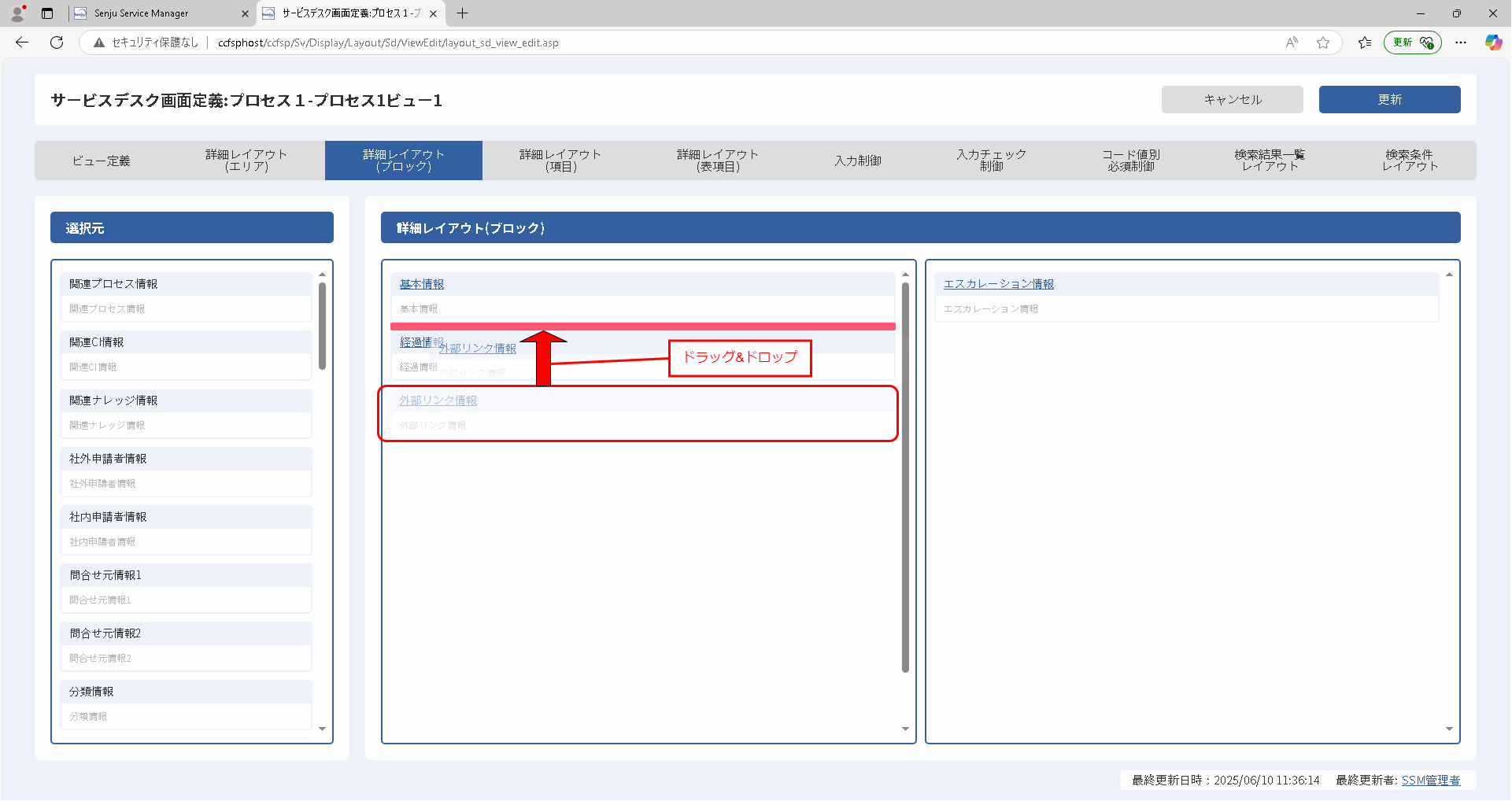
■ブロックの表示位置を変更する
各ブロックは、上段に現在のブロック名、下段に該当ブロックの初期ブロック名が表示されています。ブロックの表示名称を変更したい場合は、ブロック上段のブロック名をクリックすると、「ブロック編集」画面がポップアップ表示されます。「ブロック編集」画面でブロック名を変更して[ 更新 ]ボタンをクリックすると、ブロック名が変更されます。
仕様補足
ブロックの名称は各ビューで編集可能ですが、各ビュー単位に異なる値を登録することはできません。そのためビュー1にてブロック名称を変更すると、残りのビュー2~5にも同様に反映されます。
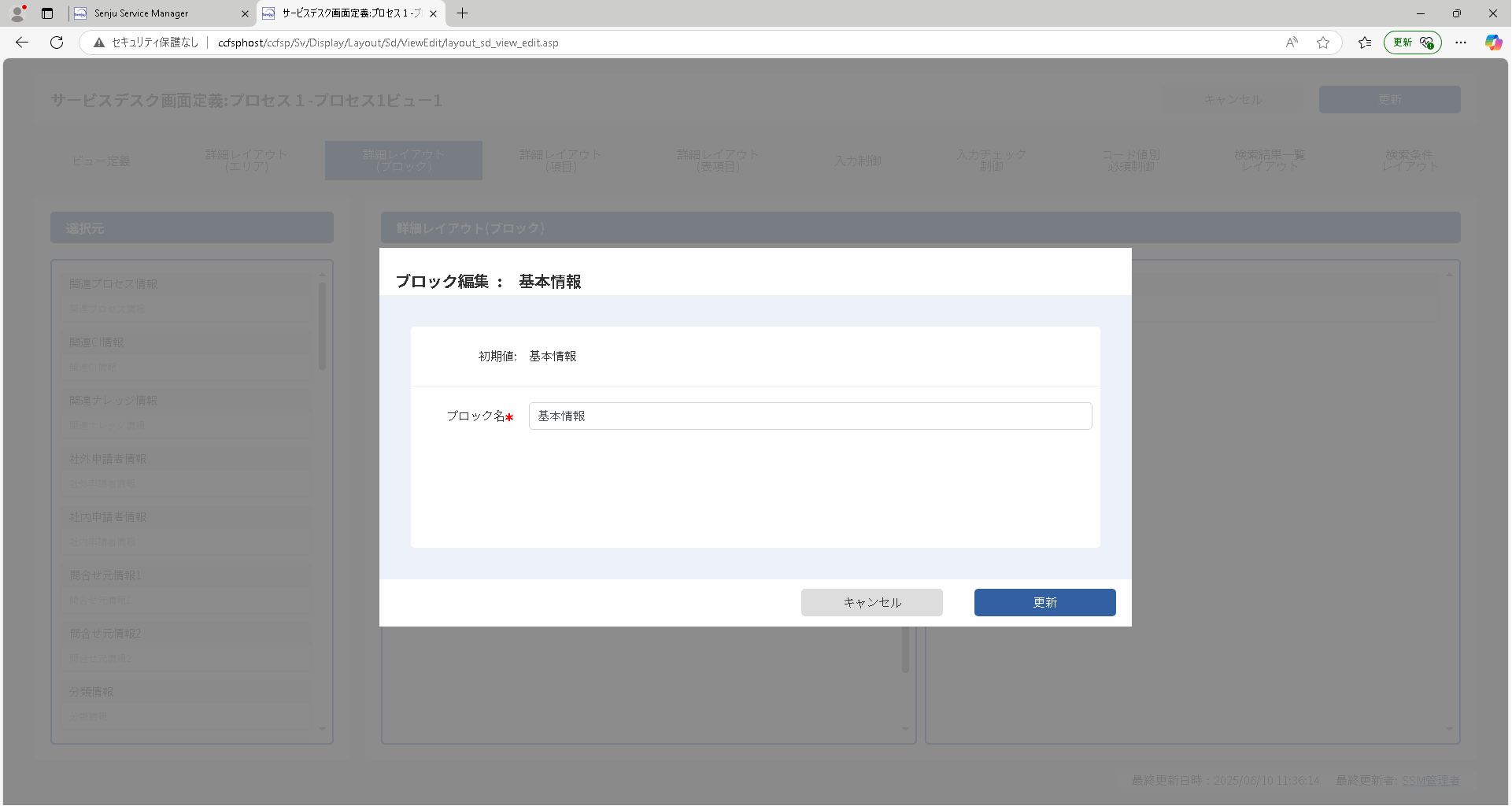
4.3.4.9.9 詳細レイアウト(項目)
「サービスデスク画面定義」画面の[ 詳細レイアウト(項目)]タブでは、表示対象とした各ブロックに表示する項目を設定します。
設定可能な内容は以下の通りです。
| 設定内容 |
|---|
| 項目の表示/非表示 |
| 項目の表示位置 |
| 項目の名称 |
| 項目の高さ |
| 項目の入力例/項目値 |
| 項目のプレースホルダー |
| 項目のデフォルト値 |
画面左側(選択元)は、現在非表示になっている項目です。
選択元には、親項目と経過項目の2種類あります。親項目は経過情報ブロック以外に配置できる項目です。経過項目は経過情報ブロックにのみ配置できる項目です。
[ 親項目 ]と[ 経過項目 ]のタブを切り替えることで、画面左側(選択元)から配置したい項目を切り替えることができます。
画面右側(詳細レイアウト(項目))は、Senju Service Managerのサービスデスクユーザー向け画面のレイアウトです。詳細レイアウト(項目)には、表示ブロックになっているブロックが表示されています。
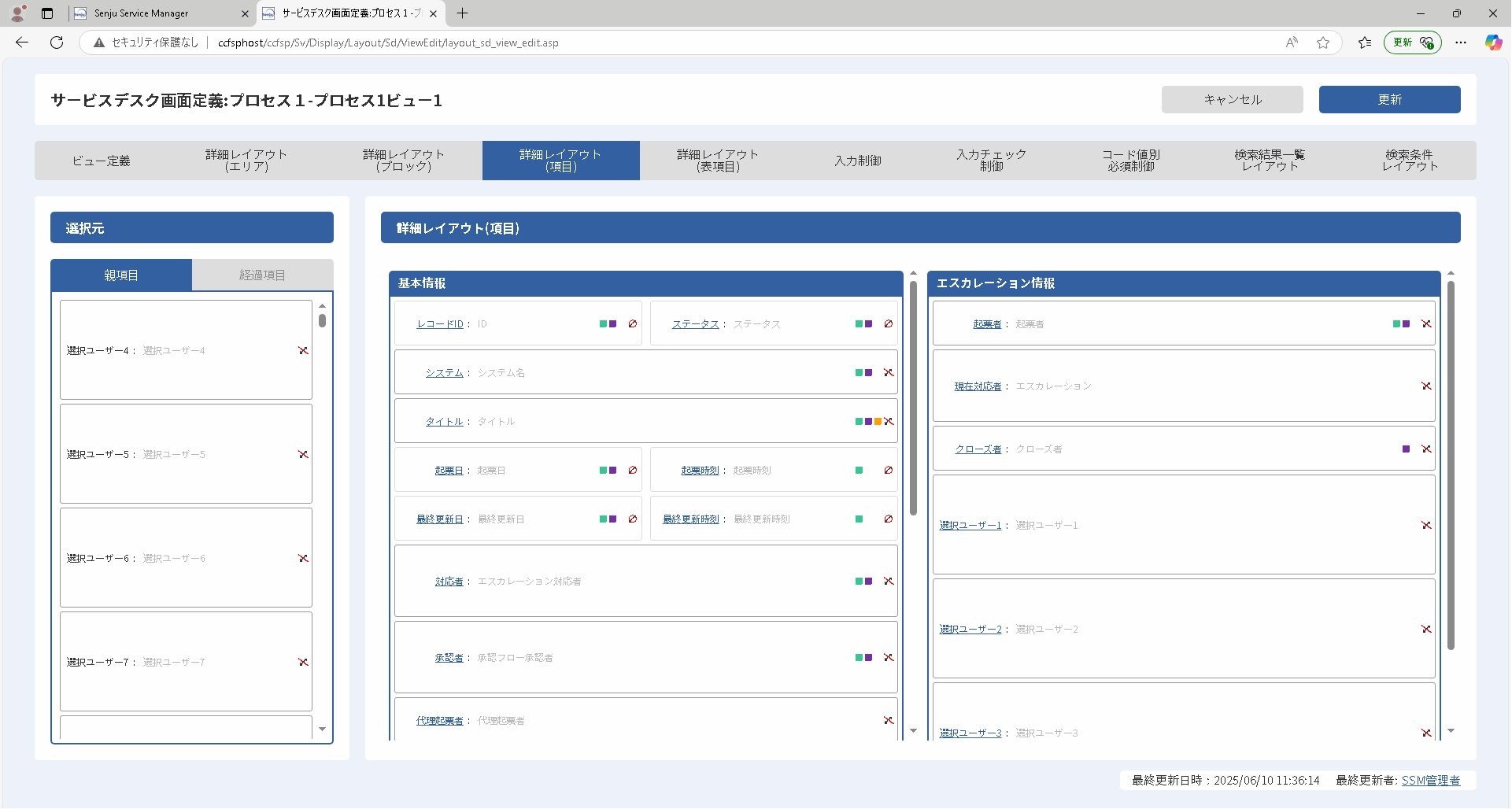
仕様補足
画面レイアウトエリアの表示は、詳細画面設定(エリア)画面で設定した分割種別になります。
制限事項
以下の画面とそれに対応する項目は、表示するラベルの長さが描画領域を超えた場合、文字の見切れが発生します。
- 障害メッセージ制御ノード選択…ノード名
- システム-職責選択…システム、職責
- システム-権限選択…システム、権限
- システム選択…システム
- 承認フロールート複数選択…ルート名
仕様補足
ブロックの並び順(配置)は、詳細画面設定(ブロック)画面で設定した並びになります。
仕様補足
「詳細レイアウト(項目)」には、[ 詳細レイアウト(ブロック) ]タブで「表示」設定したブロックのみ表示されます。
ブロック設定の画面で「経過」ブロックの「表示/非表示」設定を「非表示」に設定した場合、選択元に経過項目一覧は表示されますが経過ブロックが表示されていない為、経過項目を配置することはできません。
仕様補足
構成管理の構成アイテム、ID管理の構成アイテム管理を選択した場合は、「経過」欄には項目は表示されません。
仕様補足
各ブロックに配置できる項目には制限があります。
各項目の詳細は項目一覧を参照してください。
仕様補足
各項目の右側に表示されている3色の■記号で特定の仕様を確認できます。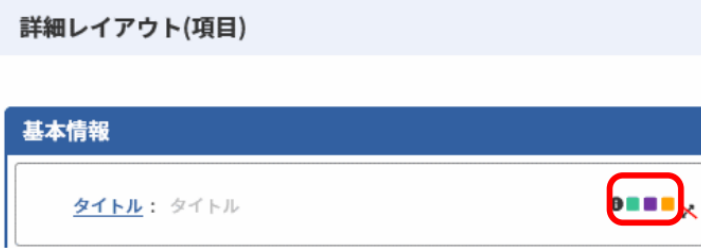
各記号にマウスカーソルを合わせると対象の仕様説明が表示されます。
確認できる仕様及び対応している記号色は以下の通りです。
| 記号 | 項目仕様 |
|---|---|
 |
検索結果一覧に表示可能な項目です。 |
 |
検索条件に指定可能な項目です。 |
 |
フリーワードの検索対象となる項目です。 |
各項目の設定方法は以下の通りです。
■項目の表示/非表示を変更する
現在非表示になっている項目を、画面左側(選択元)から画面右側(詳細レイアウト(項目))にドラッグアンドドロップすることで、対象エリア・ブロックに配置され、表示項目に変更されます。
現在表示になっている項目を、画面右側(詳細レイアウト(項目))から画面左側(選択元)にドラッグアンドドロップすることで、非表示項目に変更されます。
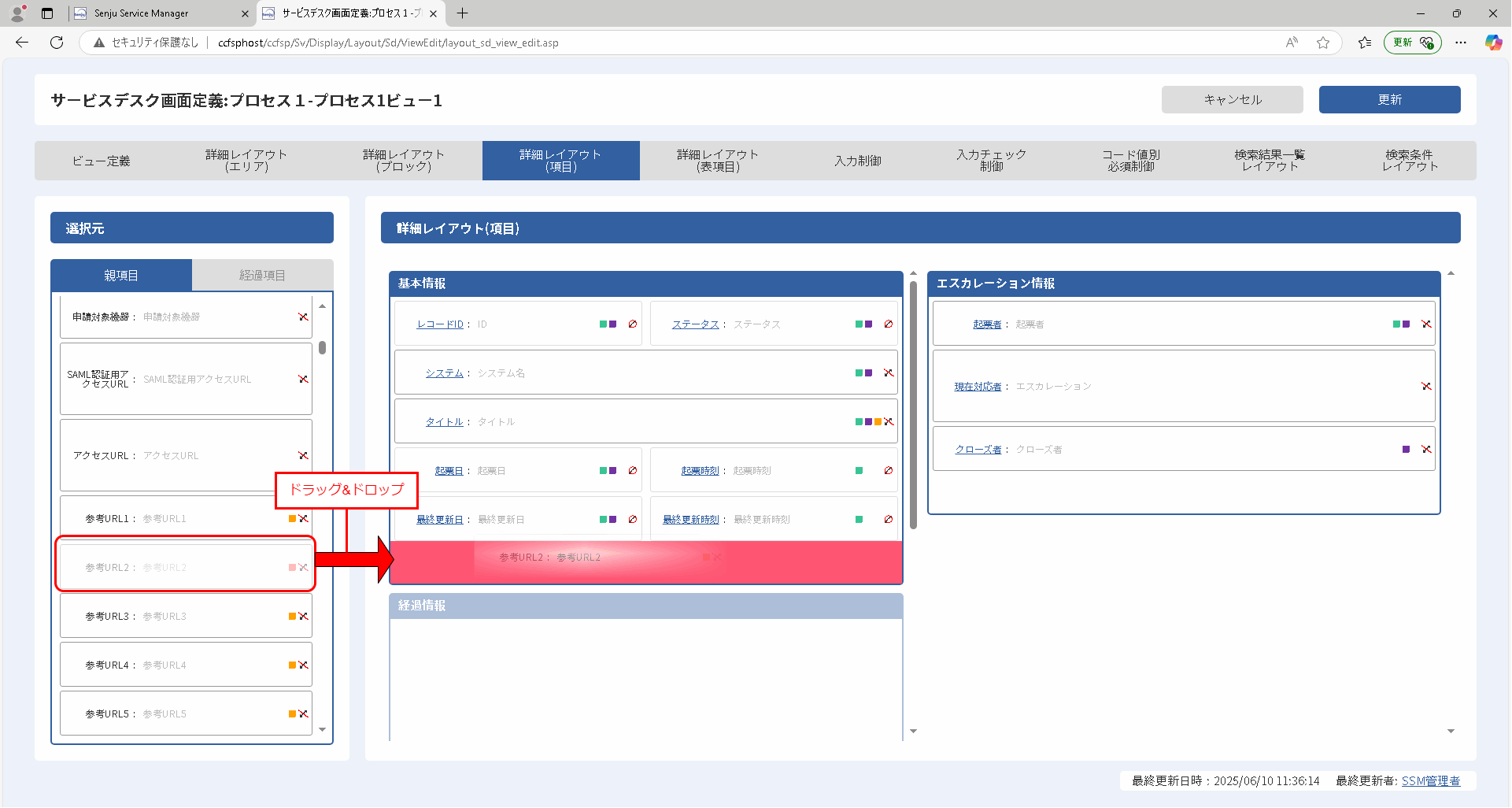
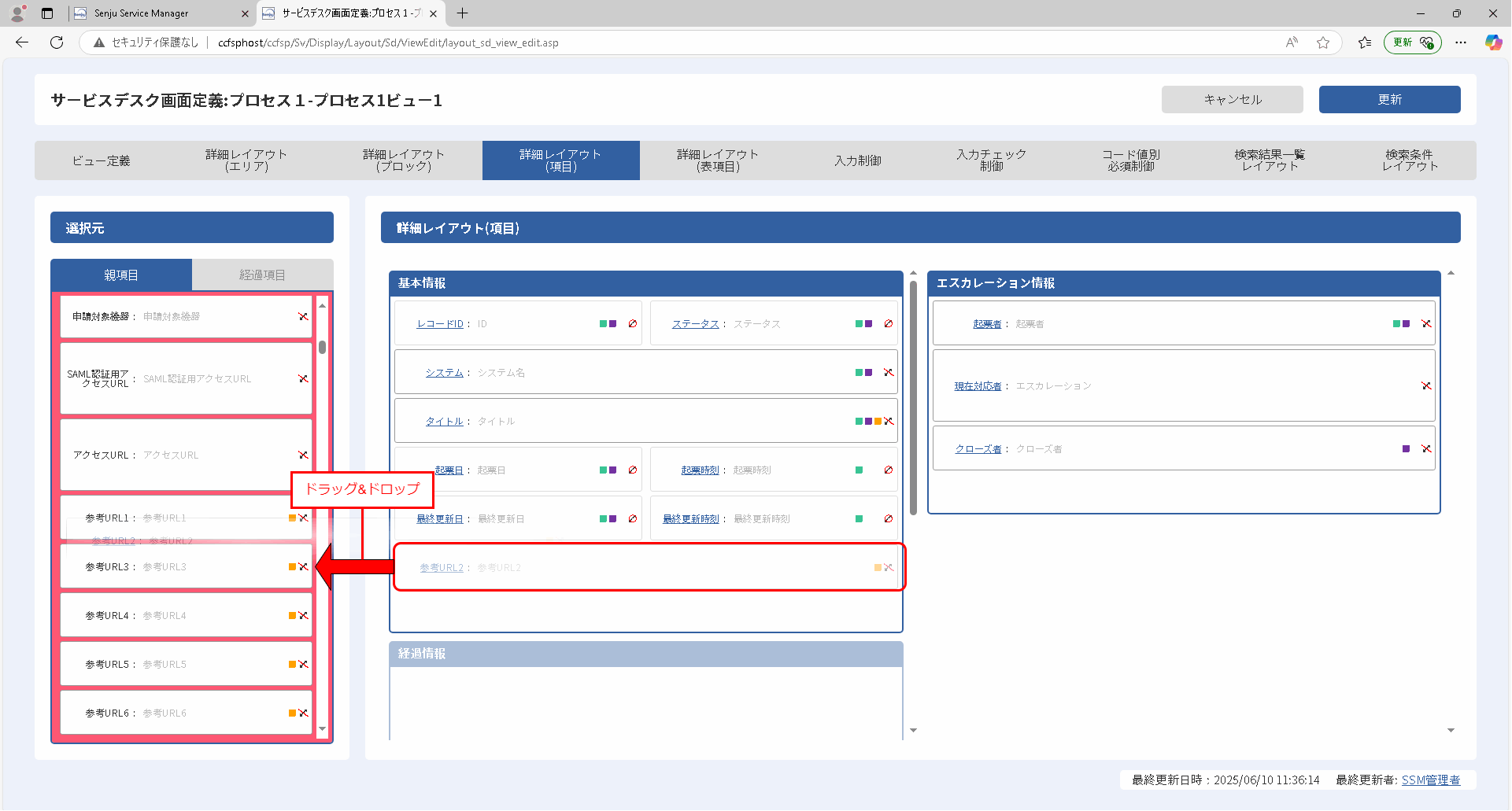
仕様補足
表示項目は、表示ブロックの中に配置します。「基本エリア」内の表示ブロック、または「詳細エリア」内の表示ブロックの中に配置します。
「基本エリア」または「詳細エリア」に直接配置することはできません。
■項目の表示位置を変更する
現在表示になっている項目を、画面右側(詳細レイアウト(項目))内でドラッグアンドドロップすることで、表示項目の表示順を変更することができます。
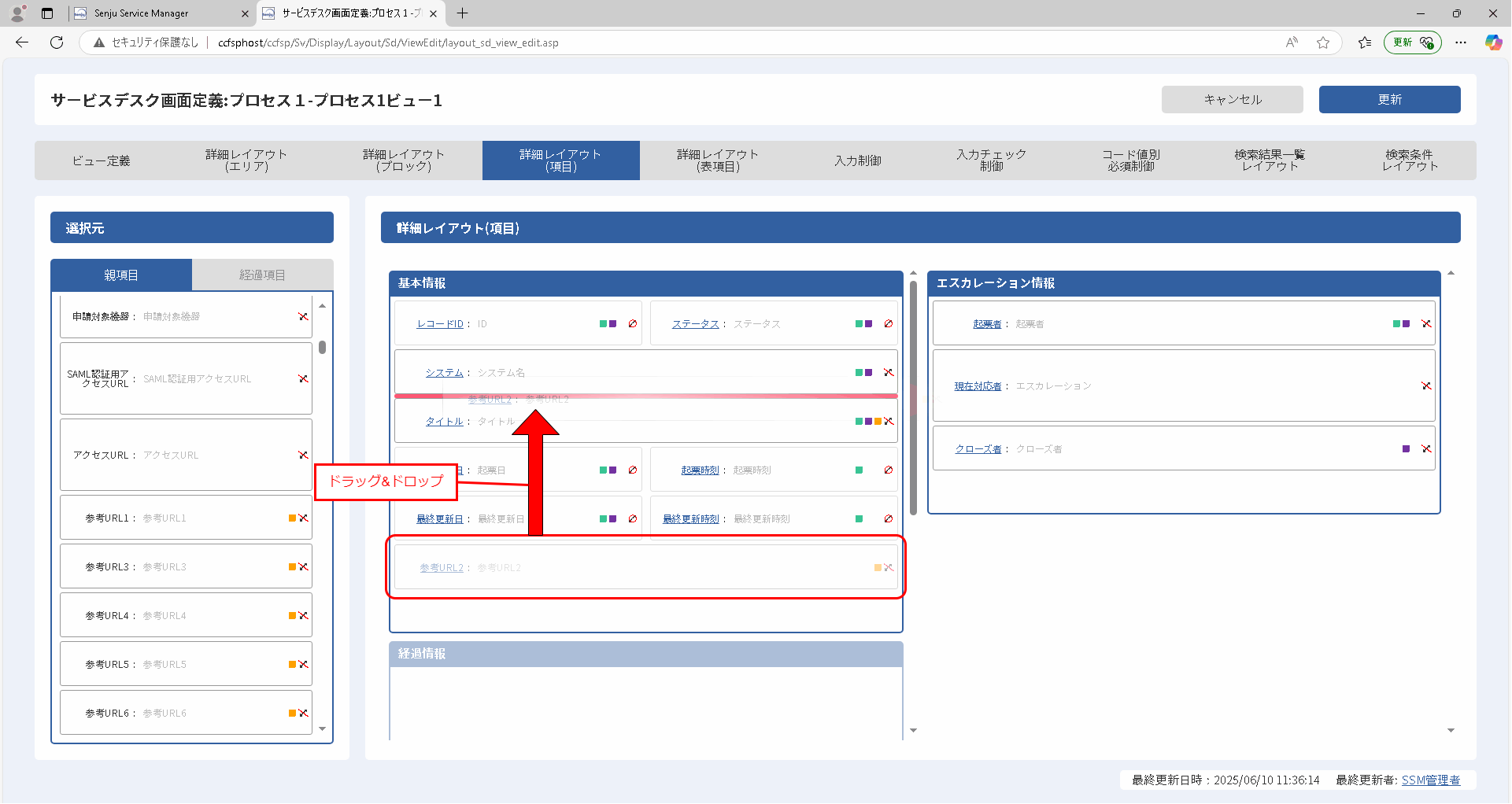
■項目の名称を変更する/項目高さを変更する/入力例を変更する/プレースホルダーを変更する/デフォルト値を変更する
各項目は、左側(青背景)に現在の項目名、右側(白背景)に該当項目の説明が表示されています。項目の名称・項目高さ・入力例・プレースホルダー・デフォルト値を変更したい場合は、項目右側の項目名をクリックすると、「項目編集」画面がポップアップ表示されます。「項目編集」画面で項目名・項目高さ・入力例・プレースホルダー・デフォルト値を変更して[ 更新 ]ボタンをクリックすると、該当項目が変更されます。
仕様補足
項目の名称は各ビューで編集可能ですが、各ビュー単位に異なる値を登録することはできません。そのためビュー1にて項目名称を変更すると、残りのビュー2~5にも同様に反映されます。
仕様補足
プレースホルダーに入力可能な文字数は最大「半角4000 文字」です。
プレースホルダーはプロセス画面にのテキスト項目のみ指定できます。
※指定可能な項目を別紙「項目一覧」を参照してください。
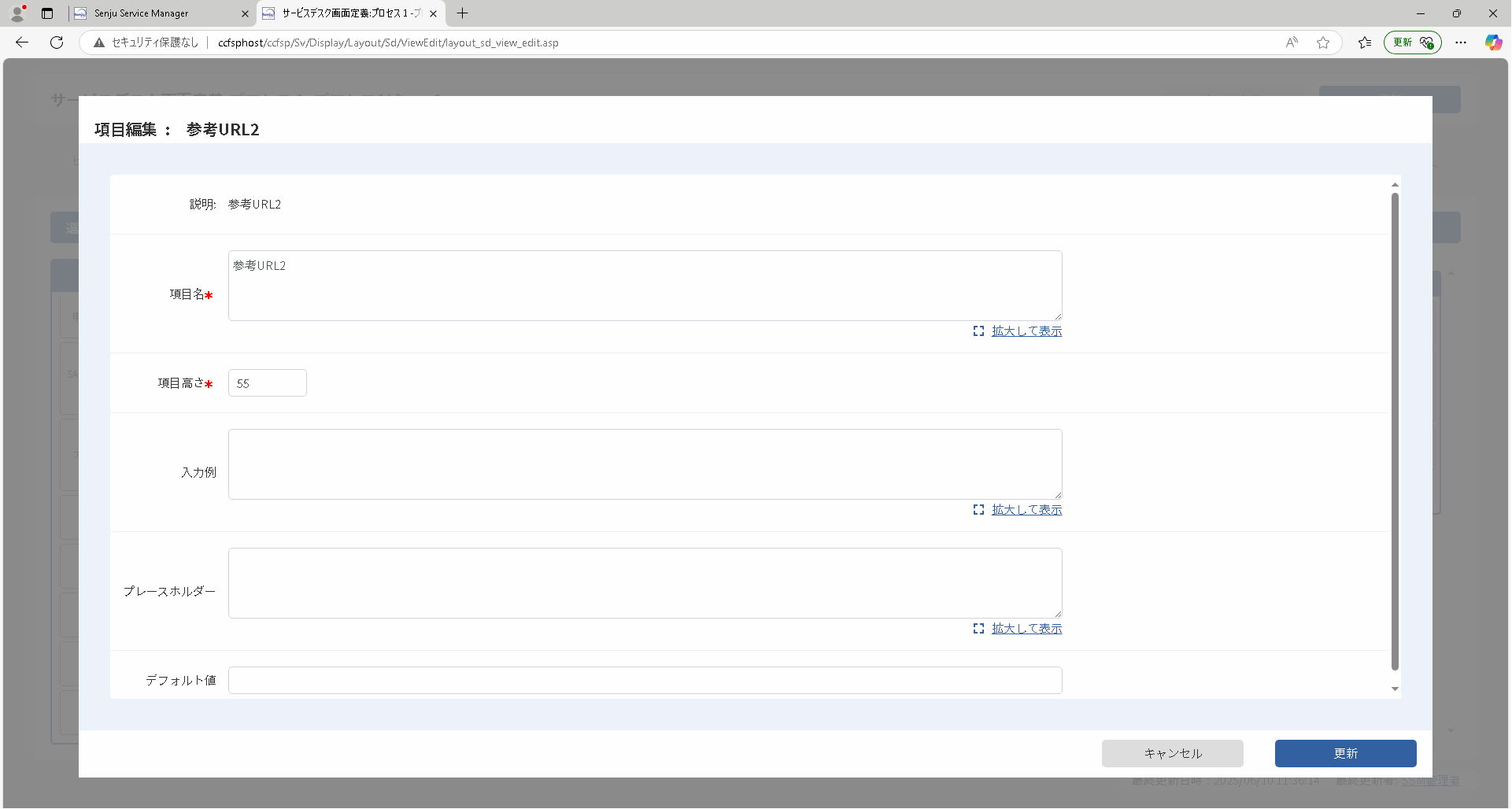
仕様補足
項目高さの設定可能な最小値は「55」、最大値は「680」です。
制限事項
以下の画面においてコンボボックス項目の高さは固定です。項目高さの値を変更しても、コンボボックスおよび対応する項目エリアの高さは変わりません。
・プロセス管理
・構成管理>構成アイテム
・構成管理>構成アイテム管理
ただし、項目のラベルの長さによりラベルがエリア内で表示できない場合、項目エリアの高さは変動します。
制限事項
構成管理画面と構成アイテム管理画面において、テキスト項目は項目の高さが56以上の場合もテキストエリアとして表示されず、テキスト形式のまま表示されます。
仕様補足
入力例に入力可能な文字数は最大「半角4000文字」です。
仕様補足
入力例はプロセス画面のみ指定できます。
仕様補足
デフォルト値(テキスト)に入力可能な文字数は最大「全角100半角 200 文字」です。
デフォルト値(テキストエリア)に入力可能な文字数は最大「全角2000半角 4000 文字」です。
仕様補足
以下の項目は項目編集画面で項目値の設定を行います。
対象項目がプロセス管理画面に表示された際、項目編集画面の「項目値」項目に設定した値を項目の設定値として表示します。
【対象項目】
・説明テキストエリア1
※項目値の設定は本画面でのみ可能です。そのため、プロセス管理画面では
常に参照項目となります。
仕様補足
「項目名」は「\」「//」「/*」以外の入力が可能です。
表示項目は画面右側の「選択項目一覧」に表示されている項目になります。「選択項目一覧」の本体ブロックと経過ブロックには、各ブロックで現在表示対象とされている項目の名称と、それぞれの項目の表示形式と入力有無の状態が表示されています。
また、本体ブロックでは、本体ブロック名のタブを切り替えて各ブロックで表示する項目を確認できます。
■複数項目を配置する
項目には、100%表示項目と複数列表示項目の2種類あります。それぞれ項目の右側に、100%表示項目には[
 ]、複数列表示項目には[
 ]の表示があります。
100%表示項目は1行で表されます。複数列表示項目は、同じ複数列表示項目を2~4個横に並べて配置することで、2~4個の項目を1行に表示することができます。1行に複数列表示項目が1個しかない場合には、100%表示項目と同様の表示になります。
複数列表示項目を横に並べて配置するには、配置したい複数列表示項目を配置済みの項目の左側に配置するようにします。
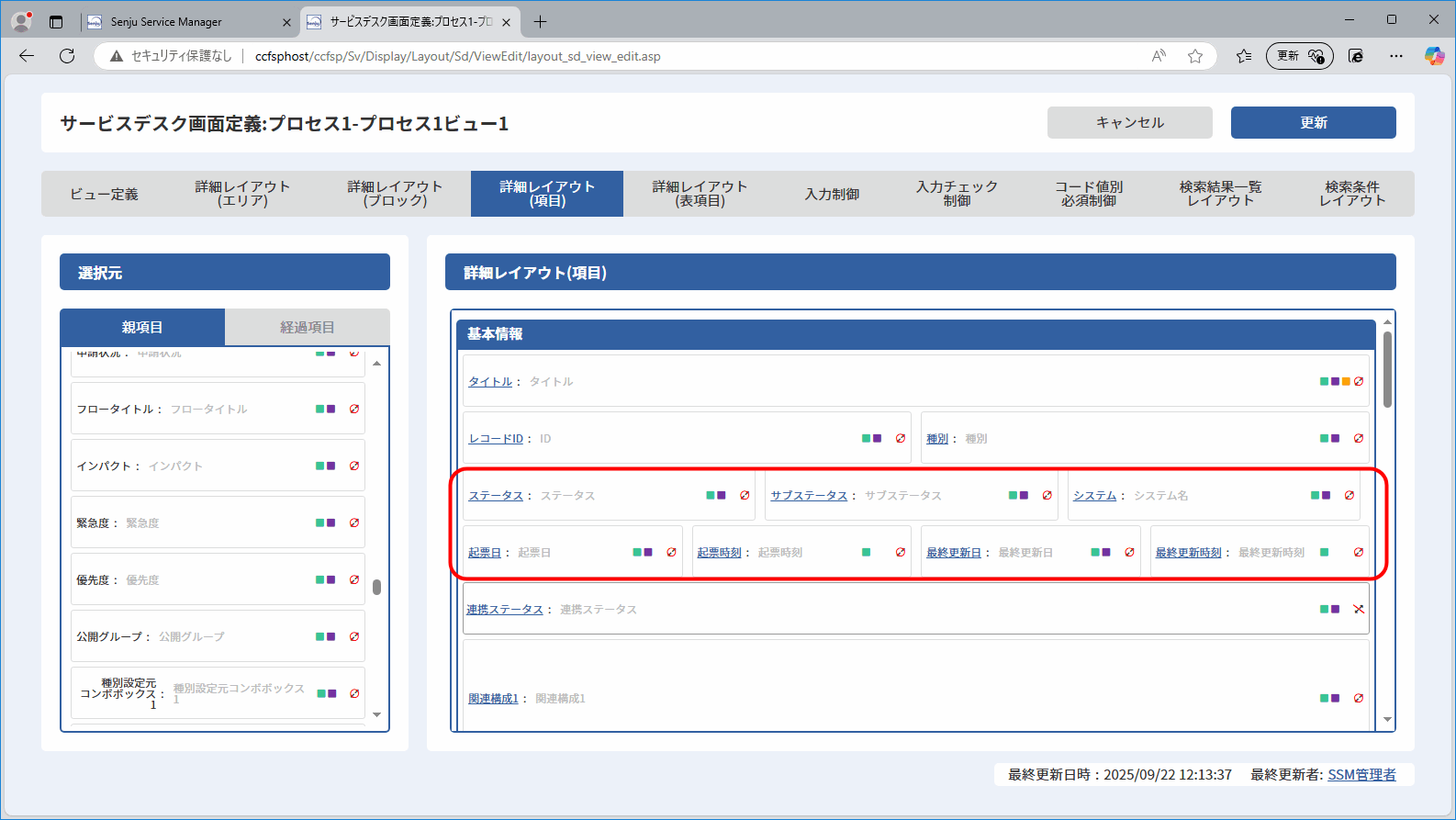
仕様補足
配置する複数列表示項目の高さが違う場合、「項目編集」で「項目高さ」を変更し[更新]ボタンをクリックした時に、該当行の中で一番高い「項目高さ」の値がすべての項目に設定されます。
制限事項
1行に複数列を表示すると表示ラベルや入力項目エリアが短くなりユーザビリティが低下することがあります。
プロセス管理についてはレイアウトの割合設定の活用や、端末の解像度・表示倍率等を考慮し、実際に表示される画面表示を確認した上でご利用ください。
構成管理、構成アイテム管理はレイアウトの割合設定はできませんので、1列2列までを推奨いたします。
Senju Service Managerシステムインストール直後の状態では、必要最小限の項目のみ表示する設定がされています。目的に合わせ必要な項目を表示してください。
初期状態では、非表示項目は「未選択項目一覧」に配置されています。
初期状態から選択可能なブロック及び、項目は以下の通りです。
| 画面 | ブロック名/項目名 | 説明/画面表示 | |
|---|---|---|---|
| プロセス(プロセス管理) | 別紙「項目一覧」を参照してください。 | ||
| 構成アイテム(構成管理) | 別紙「項目一覧」を参照してください。 | ||
| 構成アイテム管理(ID 管理) | ブロック | エクステンション情報ブロック1~5(7) | 空のブロックです。任意の項目を配置して使用します。 |
| 項目 | テキスト 1~4 | 任意の文字列(1行)を入力する部品です。 | |
| テキストエリア 1~3 | 任意の文字列(複数行入力可能)を入力する部品です。 | ||
| ラジオボタン 1~2 | 2つのラジオボタンを表示する部品です。ラジオボタンを利用する場合、コード管理で設定値を登録する必要があります。 | ||
| コンボボックス1~10 | 事前に登録されたコード値をリスト表示して選択する部品です。コンボボックスを利用する場合、コード管理で設定値を登録する必要があります。 | ||
| 2 連分類 1~5 | 事前に登録された大分類、中分類の連動リストを表示して選択する部品です。2 連分類を利用する場合、分類管理で設定値を登録する必要があります。 | ||
| 3 連分類 1~4 | 事前に登録された大分類、中分類、小分類の連動リストを表示して選択する部品です。3 連分類を利用する場合、分類管理で設定値を登録する必要があります。 | ||
| コンボテキスト 1~5 | 事前に登録されたコード値と「その他」をリスト表示して選択する部品です。「その他」を選択した場合のみ、テキストが入力可能になります。コンボテキストを利用する場合、コード管理で設定値を登録する必要があります。 | ||
| 日付 1~2 | YYYYMMDD 形式の日付の期間を選択入力する部品です。 | ||
| 日付テキスト 1~2 | YYYYMMDD 形式の日付を入力する部品です。 | ||
| 数値テキスト 1~4 | 数値形式(小数も可)の値を入力可能な部品です。また単位をラベルとして表示できます。 | ||
| セパレータ(×3) | ブロック内で項目同士を区切るための部品です。 | ||
4.3.4.9.10 詳細レイアウト(表項目)
「サービスデスク画面定義」画面の[ 詳細レイアウト(表項目) ]タブでは、表項目に表示する項目を設定します。
設定可能な内容は以下の通りです。
| 設定内容 |
|---|
| 項目の表示/非表示 |
| 項目の表示位置 |
| 項目の名称 |
| 項目の幅 |
| 項目の入力例 |
| 項目のヘッダ行の表示色 |
| 項目値の表示位置 |
| 項目のプレースホルダー |
| 項目のデフォルト値 |
画面上側(詳細レイアウト(表項目))は、Senju Service Managerのサービスデスクユーザー向け画面のレイアウトです。
画面下側(選択元)は、現在非表示になっている項目です。
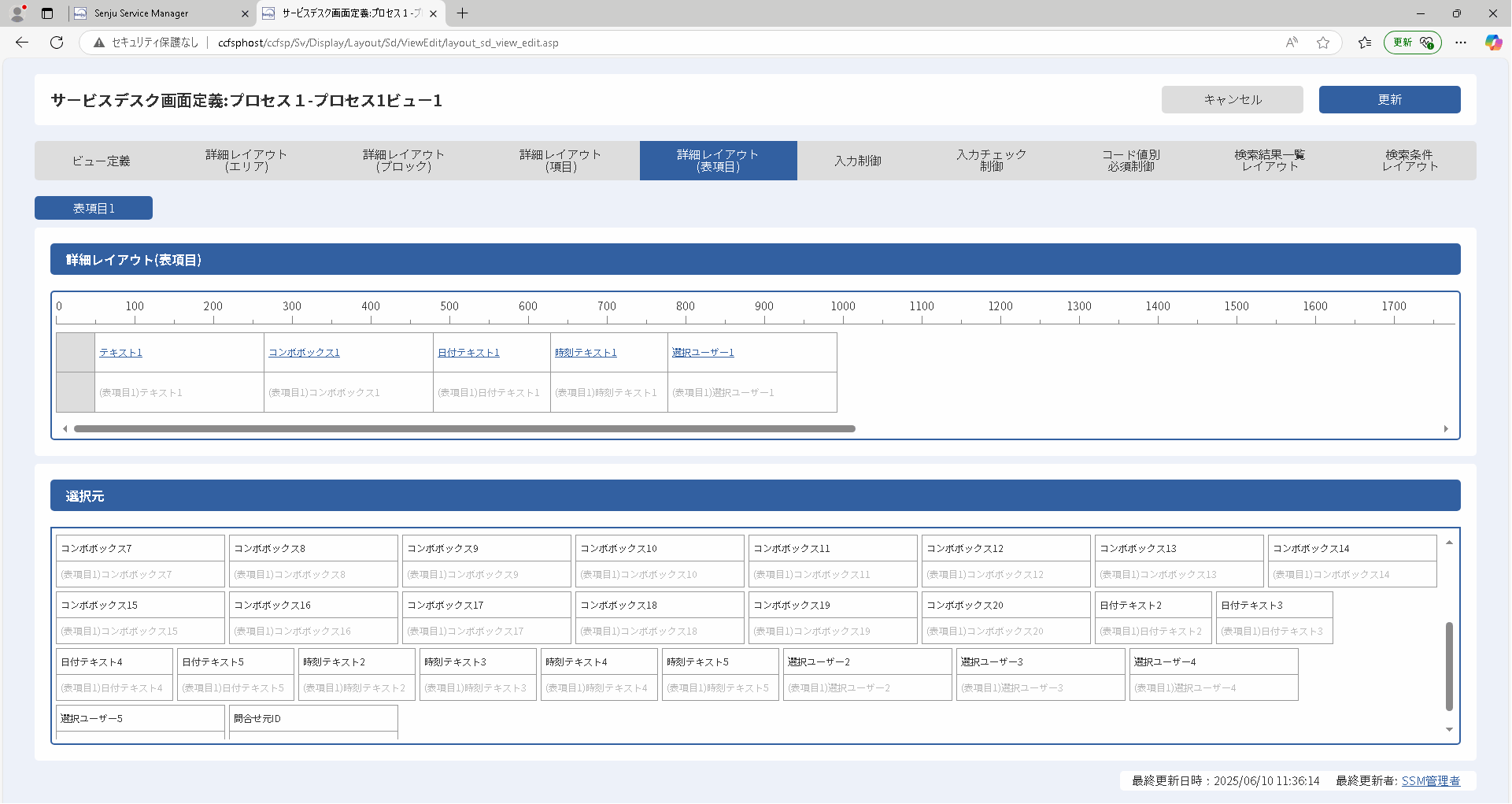
仕様補足
詳細レイアウト(項目)で表項目1~5を非表示に設定した場合、本画面で設定を行うことはできません。
■設定を行う表項目を選択する
詳細レイアウト(項目)で表示対象に設定した表項目名が画面上部に表示されます。
表項目名をクリックすると、当該の表項目を設定する画面に切り替わります。
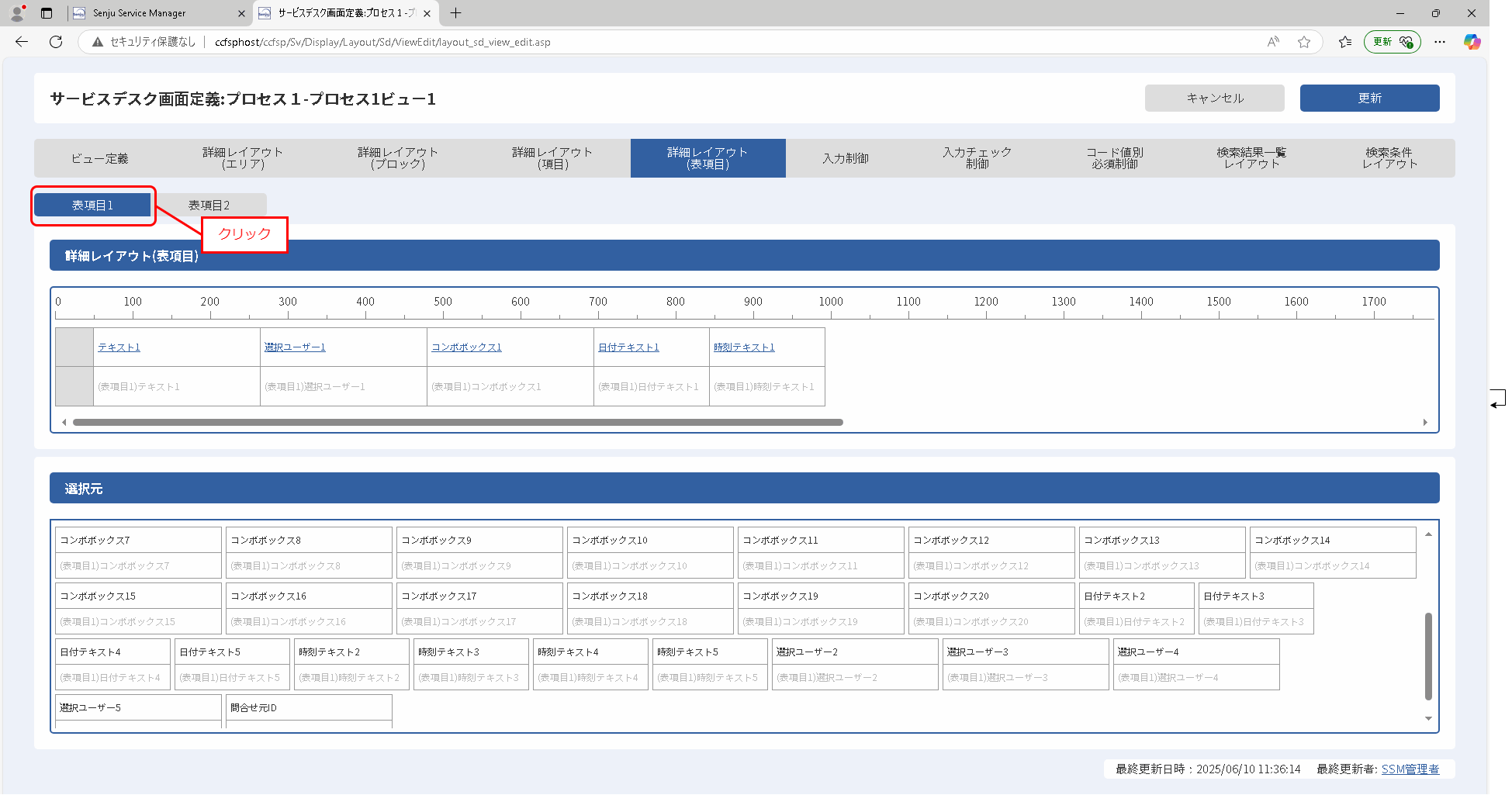
■項目の表示/非表示を変更する
現在非表示になっている項目を、画面下側(選択元)から画面上側(詳細レイアウト(表項目))にドラッグアンドドロップすることで、表示項目に変更されます。
現在表示になっている項目を、画面上側(詳細レイアウト(表項目))から画面下側(選択元)にドラッグアンドドロップすることで、非表示項目に変更されます。
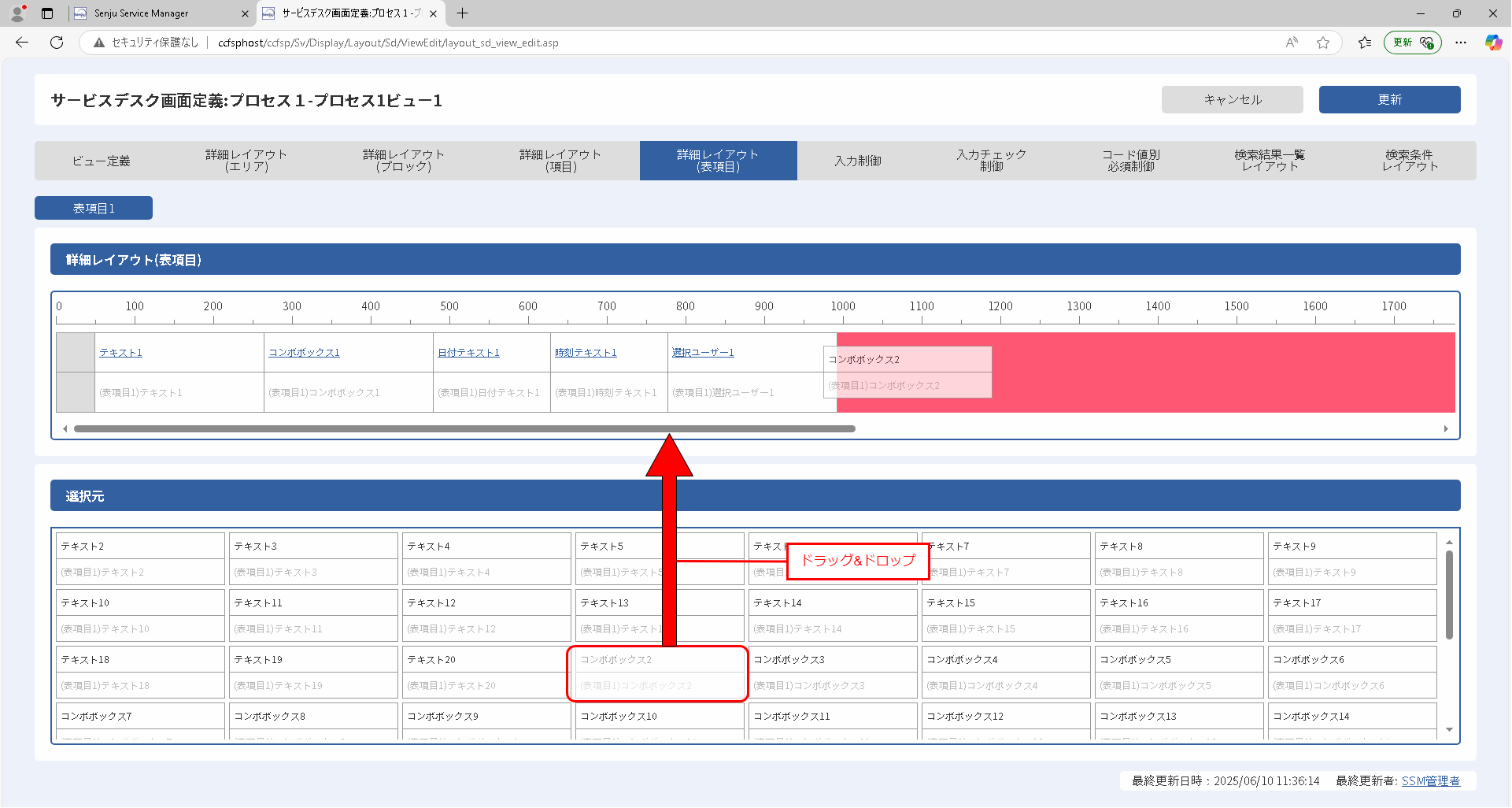
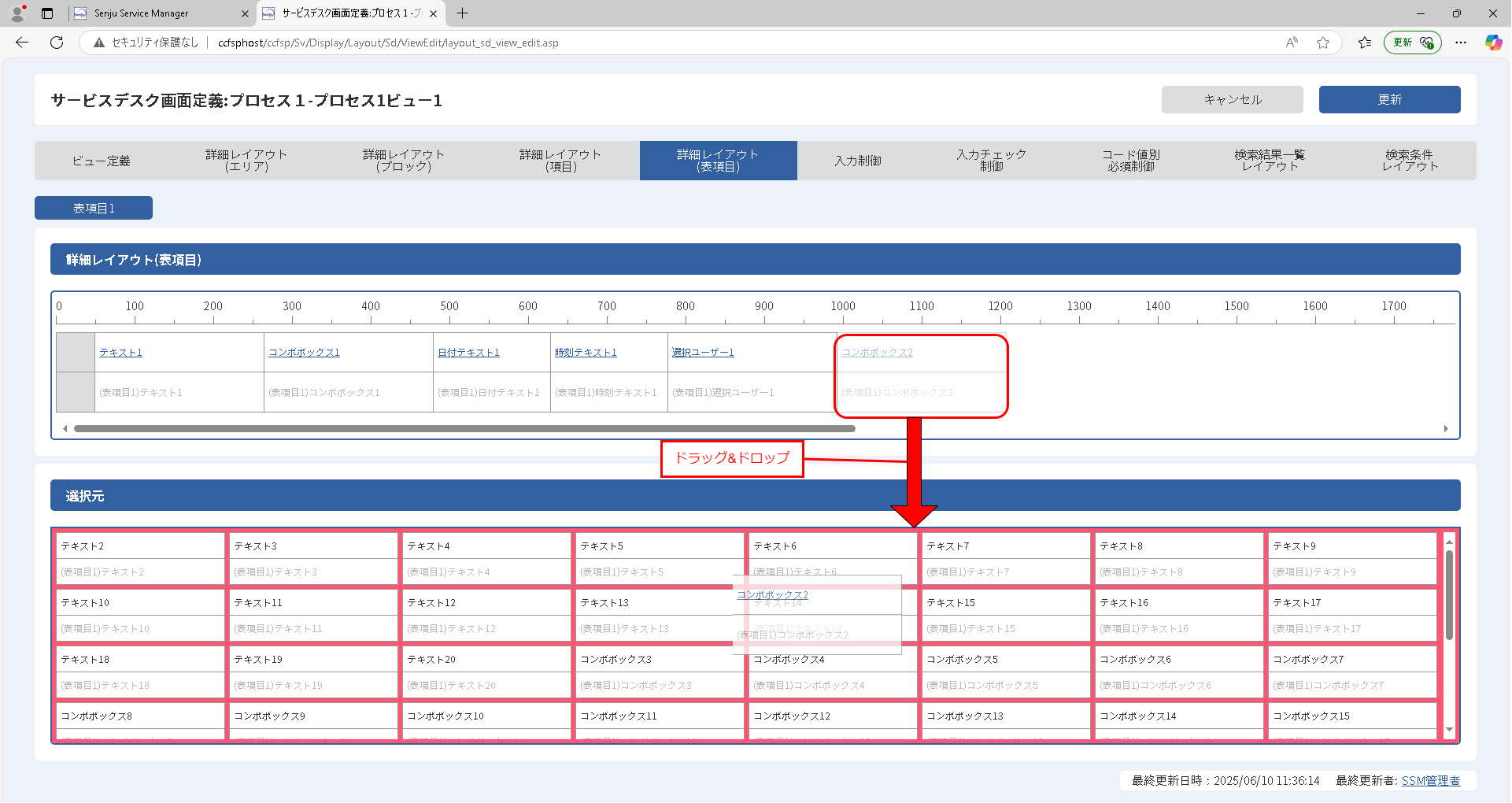
■項目の表示位置を変更する
現在表示になっている項目を、画面上側(詳細レイアウト(表項目))内でドラッグアンドドロップすることで、表示項目の表示順(左右)を変更することができます。
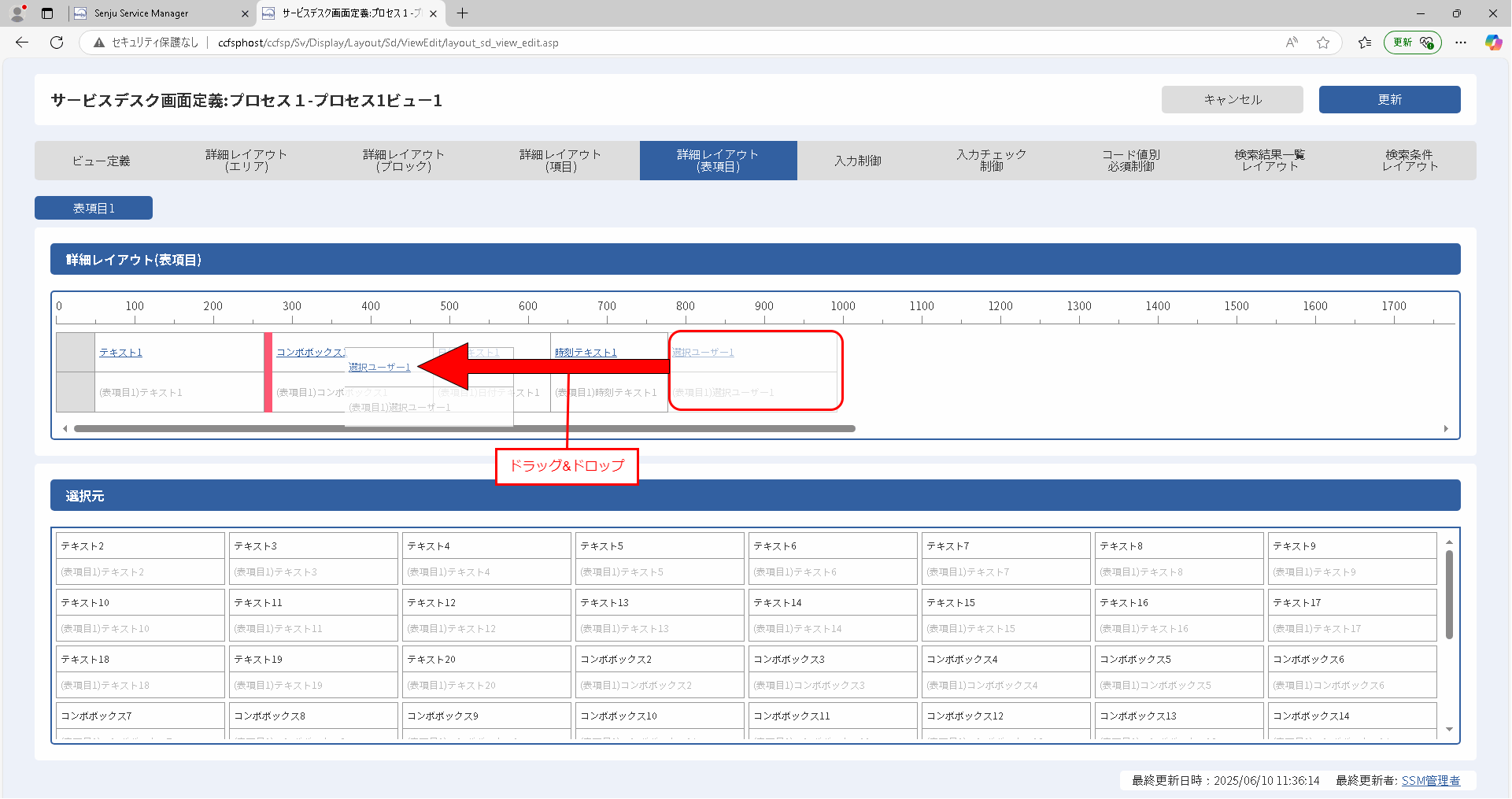
表示項目の項目幅(表示幅)・入力例・ヘッダ行表示色・項目値表示位置・プレースホルダーを変更したい場合は、項目上の現在の項目名をクリックすると、「項目編集」画面がポップアップ表示されます。「項目編集」画面で項目幅・入力例・ヘッダ行表示色・項目値表示位置・プレースホルダーを変更して[
更新
]ボタンをクリックすると、項目幅・入力例・ヘッダ行表示色・項目値表示位置・プレースホルダーが変更されます。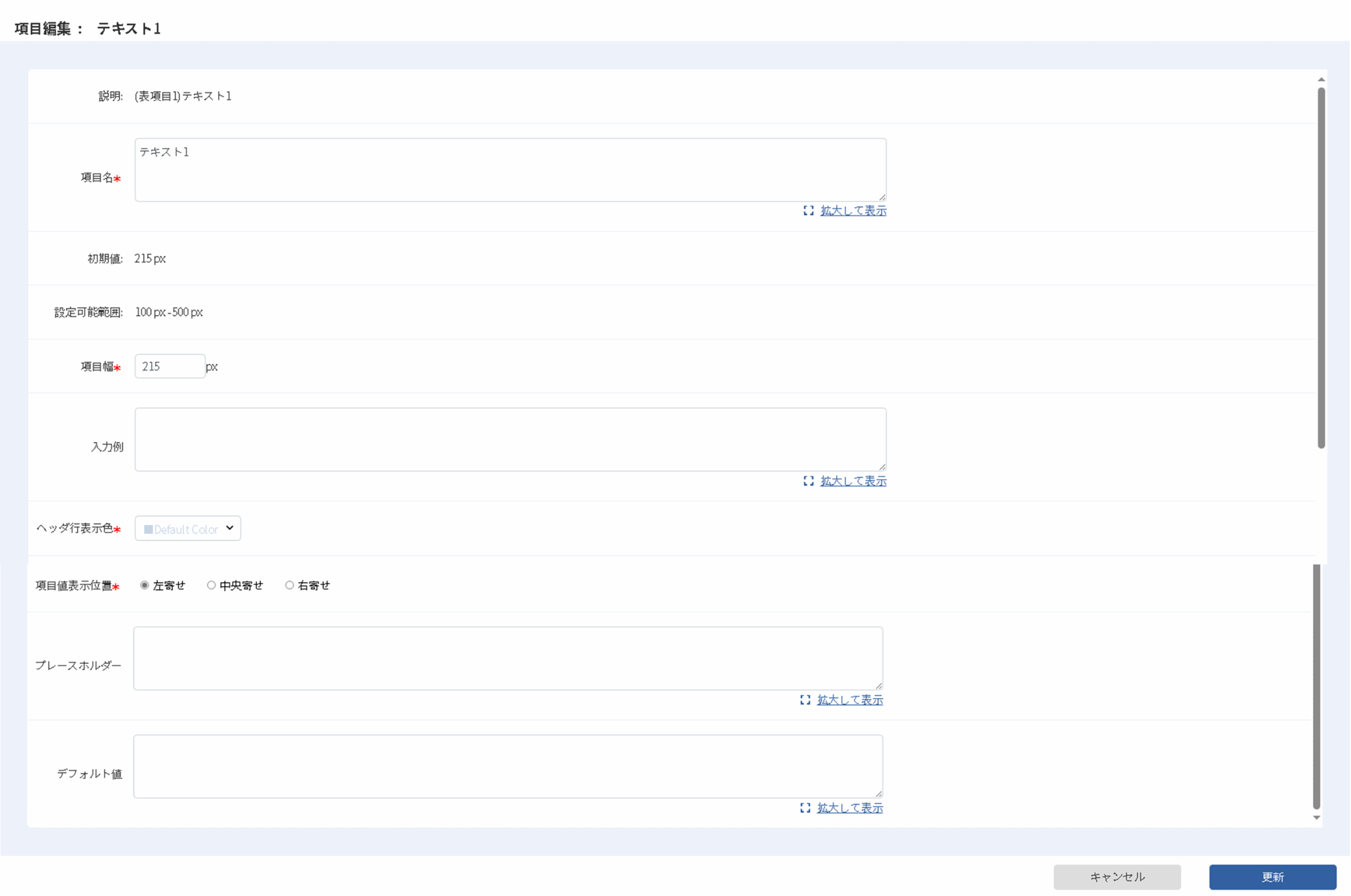
仕様補足
左側50pxは、システム制御に利用します。
そのため、システム制御表示欄には項目を配置できません。
仕様補足
入力例に入力可能な文字数は最大「半角4000 文字」です。
入力例はプロセス画面のみ指定できます。
仕様補足
設定可能なカラム幅は「設定可能範囲」欄に記載されています。
仕様補足
プレースホルダーに入力可能な文字数は最大「半角4000 文字」です。
プレースホルダーはプロセス画面のテキスト項目のみ指定できます。
※指定可能な項目は別紙「項目一覧」を参照してください。
仕様補足
デフォルト値(テキスト)に入力可能な文字数は最大「全角100半角 200 文字」です。
デフォルト値(テキストエリア)に入力可能な文字数は最大「全角2000半角 4000 文字」です。
■選択可能項目
詳細レイアウト(表項目)に配置可能な項目は以下の通りです。
| 画面 | 項目 |
|---|---|
| プロセス (プロセス管理) |
別紙「項目一覧」を参照してください。 |
| 構成アイテム (構成管理) |
※表項目はありません |
| 構成アイテム管理 (ID管理) |
※表項目はありません |
4.3.4.9.11 入力制御
「サービスデスク画面定義」画面の[ 入力制御 ]タブでは、詳細画面に表示する項目の表示設定を設定します。
表示設定したブロックと項目が一覧で表示されますので任意の設定を行ってください。
設定可能な内容は以下の通りです。
| 設定内容 | 設定値 |
|---|---|
| 項目の表示形式 | ・必須:入力が必須/編集できる ・編集:入力は任意/編集できる ・参照:編集できない |
| 申請状況毎の表示形式 | ・○:編集可能 ・×:参照 |
操作説明
申請状況の表示形式は、構成管理(構成管理)、構成管理(ID管理)を選択した場合には表示されません。
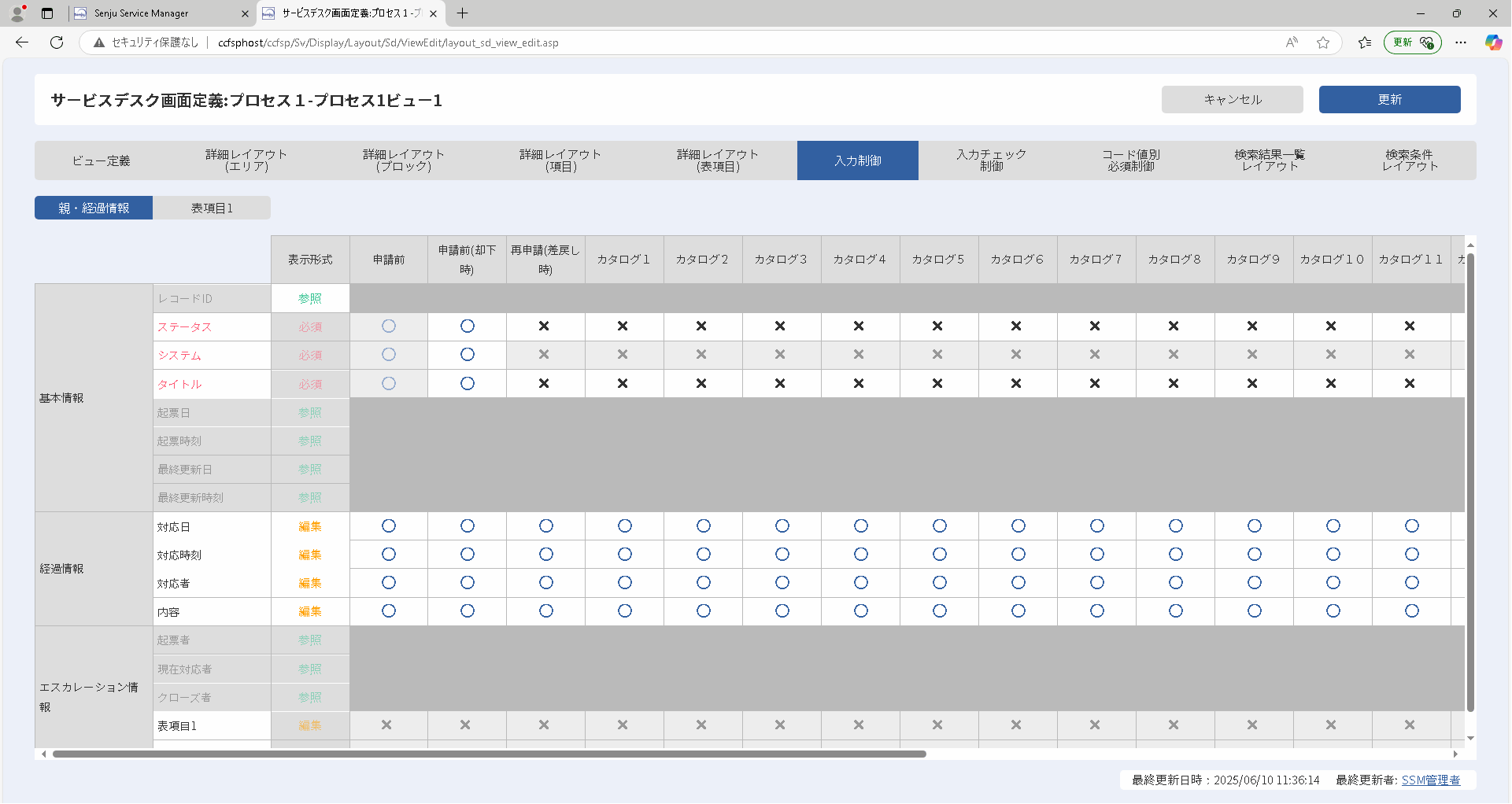
項目によっては、設定を変更できないものがあります。
それぞれの項目の表示形式とその説明は以下の通りです。
| 項目の表示形式 | 説明 |
|---|---|
| 背景が白色のセル | 設定を変更できます。 |
| 背景が灰色のセル | 設定を変更できません。 |
操作説明
表示形式を「参照」とした場合は、「申請状況ごとの表示形式」は背景が灰色になり変更が不可となります。この場合は、申請状況によらず常に参照項目として表示されます。
仕様補足
本項目で表示形式を「参照」とした場合、入力チェック制御の入力制御承認申請情報必須制御及びクローズ時必須制御のチェックはされません。
以下の場所の表示項目に対して入力制御を設定することができます。
-
親・経過情報
-
表項目1~5
画面上部に表示されるタブをクリックすると、当該の画面に切り替わります。
仕様補足
詳細レイアウト(項目)で表項目1~5を非表示に設定した場合、本画面で設定を行うことはできません。
各項目の設定方法は以下の通りです。
■項目の表示形式を変更する
変更したい項目の「表示形式」欄をクリックすると、「必須」→「編集」→「参照」→「必須」の順番に変更できます。「表示形式」を「必須」にするとプロセス画面の項目名の右側に「*」が赤色で表示され、「編集」にするとプロセス画面の項目名の右側に「記号なし」で表示され、「参照」にするとプロセス画面の項目名の右側に「:」が黒色で表示されます。
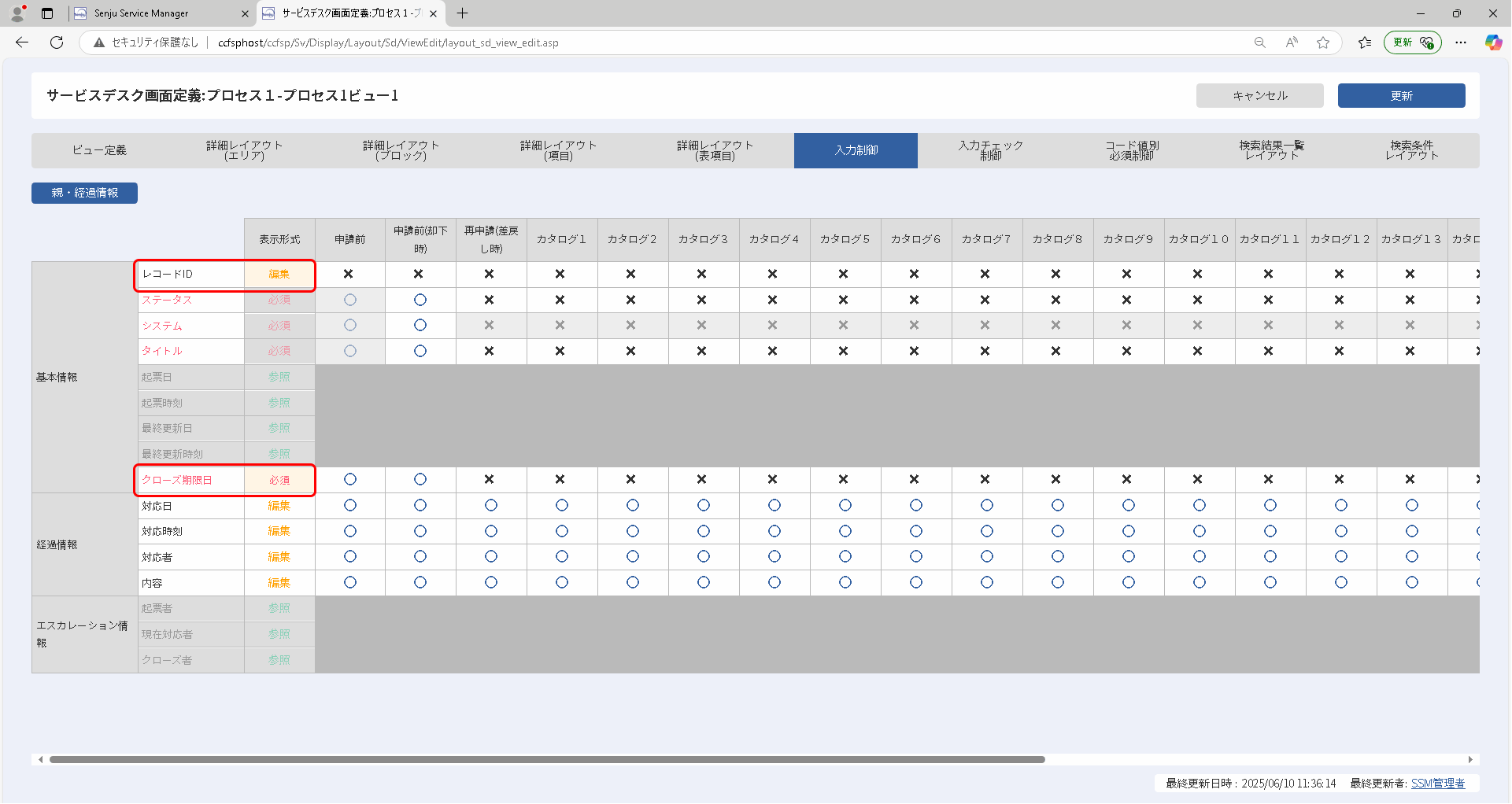
操作説明
レコードID項目は表示形式を「編集可能」に変更できます。
この場合、レコードIDは自動採番されない為、IDの重複をSenju/SMシステムで防ぐことができません。
■承認申請機能利用時の画面項目の編集を制御する
承認申請機能を利用する場合、申請状況(承認フローの進捗状況)に応じて項目の編集可能/不可能を項目単位で制御できます。
項目毎に編集可能な場合は「○」、編集不可能な場合は「×」でそれぞれ表示されます。
変更したい項目行の、実施タスク欄をクリックすると、セルの「○」「×」が切り替わります。
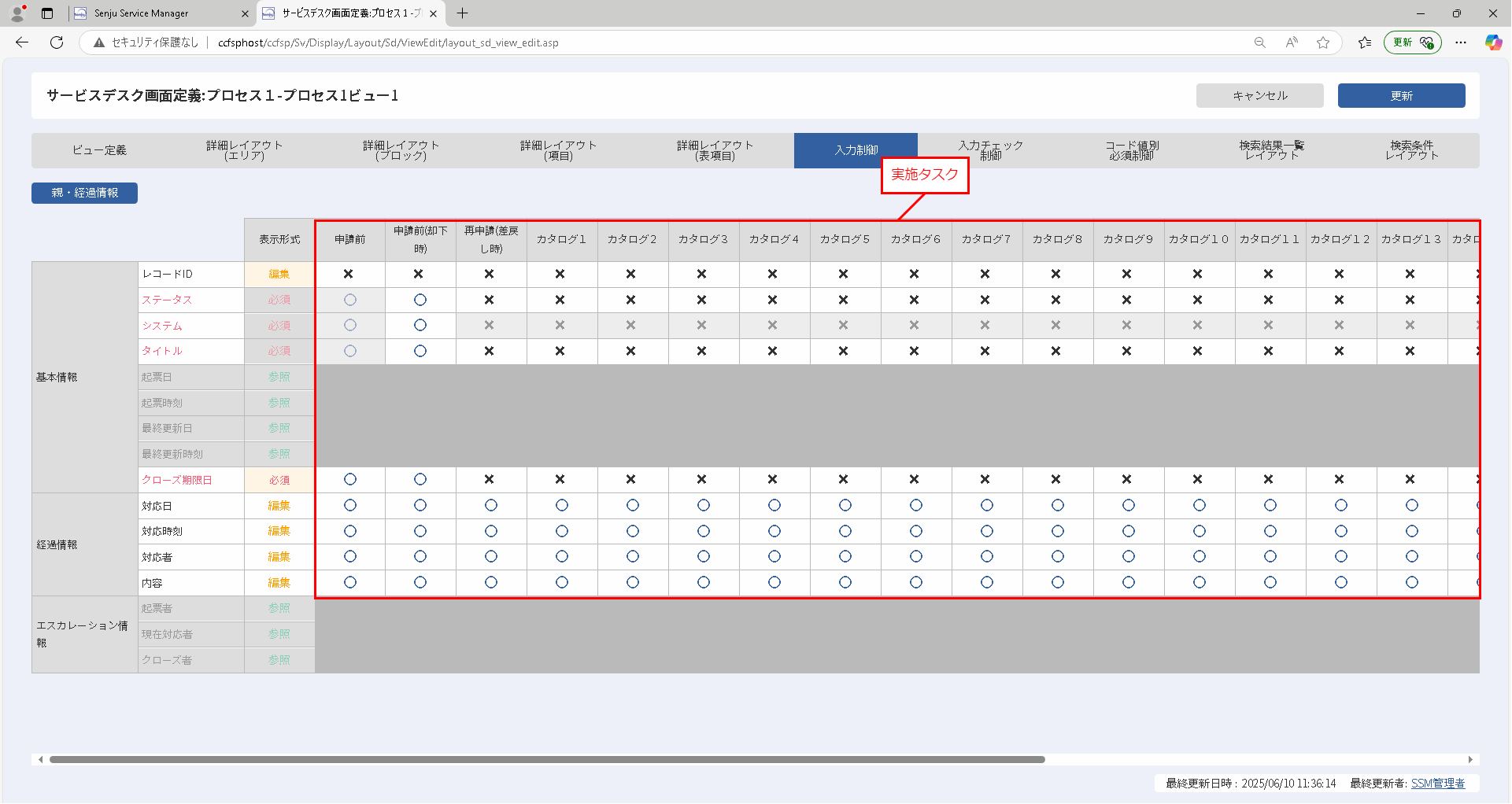
編集可能/不可能を制御できる実施タスクは以下になります。
| 申請状況(Web画面上の表示) | 実施タスク名(設定画面上の表示) | 説明 |
|---|---|---|
| 申請前 | 申請前 | 承認申請を行っていない状態 |
| 却下 | (却下)承認申請待ち | 承認申請が却下された状態 |
| 申請中 | (差戻し)再申請待ち | 承認申請後、承認フローが申請者に差戻しされた状態 |
| カタログ1~20 | 承認申請後、各ルートの本来承認者がカタログ1~20の実施を待つ状態 | |
| 承認済 | - | 承認フローが完了した状態 |
4.3.4.9.12 入力チェック制御
操作説明
構成管理の構成アイテム、ID管理の構成アイテム管理を選択した場合には、[入力チェック制御]タブは表示されません。
仕様補足
プロセス管理の経過項目は入力チェック制御に表示されません。
「サービスデスク画面定義」画面の[ 入力チェック制御 ]タブでは、Web画面でアクション(承認申請およびクローズ)を行った場合に必須入力チェックを行うか制御できます。
表示設定したブロックと項目が一覧で表示されますので任意の設定を行ってください。
設定可能な内容は以下の通りです。
| 設定内容 |
|---|
| 承認申請時の必須設定 |
| クローズ時の必須設定 |
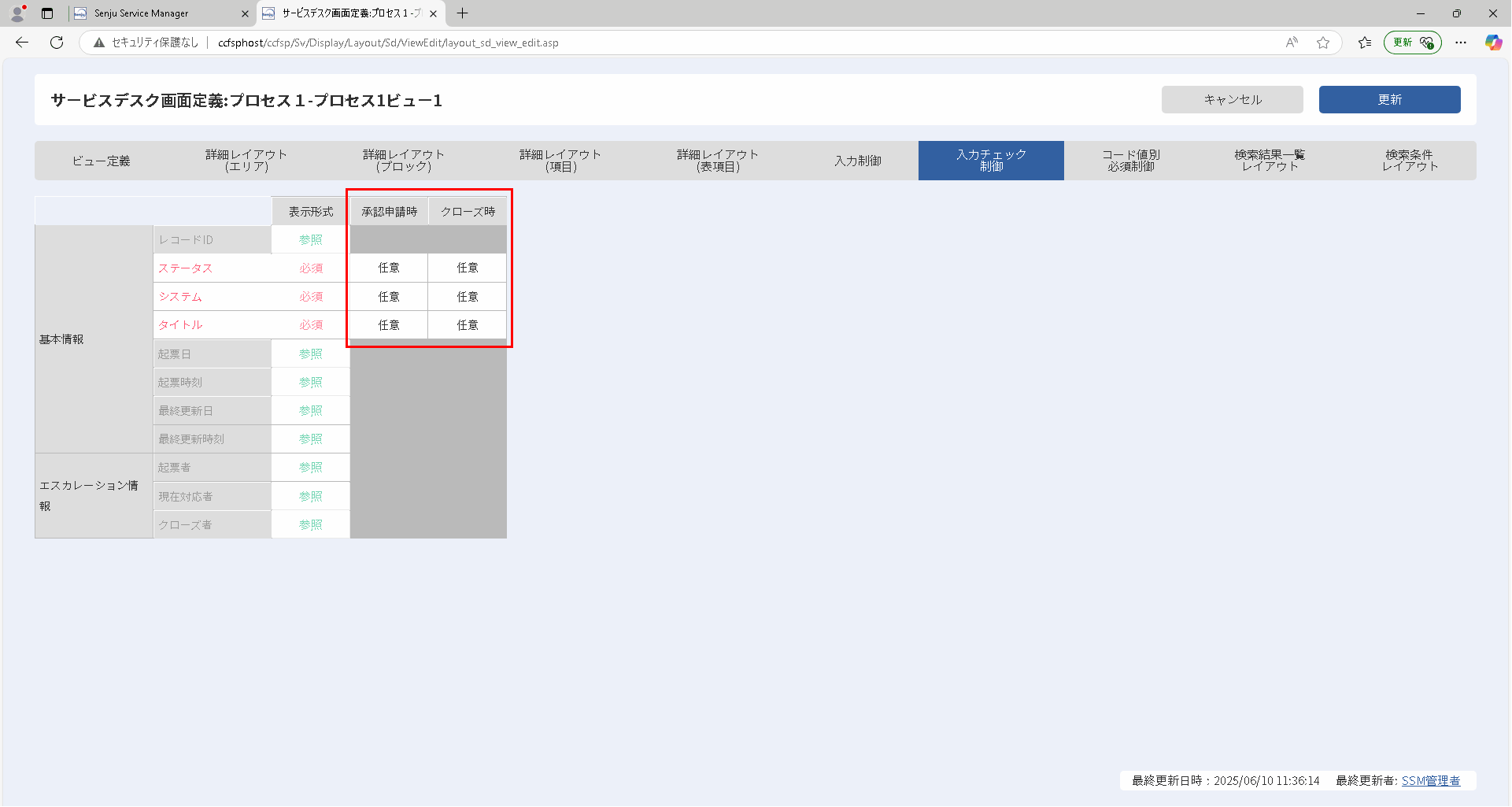
項目ごとに変更できる設定が異なります。変更できない項目は表示されません。各項目の表示状態とその説明は以下の通りです。
| 一覧の表示形式 | 説明 |
|---|---|
| 背景が白色のセル | 設定を変更できます。 |
| 背景が灰色のセル | 設定を変更できません。 |
必須入力チェックの有無を変更する場合は、変更したい項目行の、変更したいアクションをクリックすると、セルが「必須」「任意」で切替わります。
仕様補足
以下の場合は、承認申請時の必須チェックは行いません。
・申請状況が「申請前」の状態で、対象項目が参照設定されている場合
仕様補足
以下の場合は、クローズ時の必須チェックは行いません。
・申請状況が「申請中」以外の状態で、対象項目が参照設定されている場合
・申請状況が「申請中」の状態で、強制クローズした場合
4.3.4.9.13 コード値別必須制御
操作説明
構成管理の構成アイテム、ID管理の構成アイテム管理を選択した場合には、[ 入力チェック制御 ]タブは表示されません。
「サービスデスク画面定義」画面の[ コード値別必須制御 ]タブでは、Web画面でコード「ステータス」の選択値に応じて必須入力チェックを行うか制御できます。
表示設定したブロックと項目が一覧で表示されますので任意の設定を行ってください。
設定可能な内容は以下の通りです。
| 設定内容 |
|---|
| 必須制御 1の必須指定(任意/必須) |
| 必須制御 2の必須指定(任意/必須) |
| 必須制御 3の必須指定(任意/必須) |
| 必須制御 4の必須指定(任意/必須) |
| 必須制御 5の必須指定(任意/必須) |
| 必須制御 6の必須指定(任意/必須) |
| 必須制御 7の必須指定(任意/必須) |
| 必須制御 8の必須指定(任意/必須) |
| 必須制御 9の必須指定(任意/必須) |
| 必須制御10の必須指定(任意/必須) |
必須設定
[ 機能別 > コード値別制御 > コード値別必須制御 ]にてステータスの値による表示形式の設定をしてください。
設定方法は「4.3.7.19 コード値必須制御」を参照してください。
必須設定
本設定を利用する為には「ステータス」を詳細画面に表示する必要があります。
設定方法は「4.3.4.9.9 詳細レイアウト(項目)」を参照してください。
仕様補足
本設定は「4.3.4.9.11 入力制御」の表示形式の設定が「編集」の場合のみの設定となります。
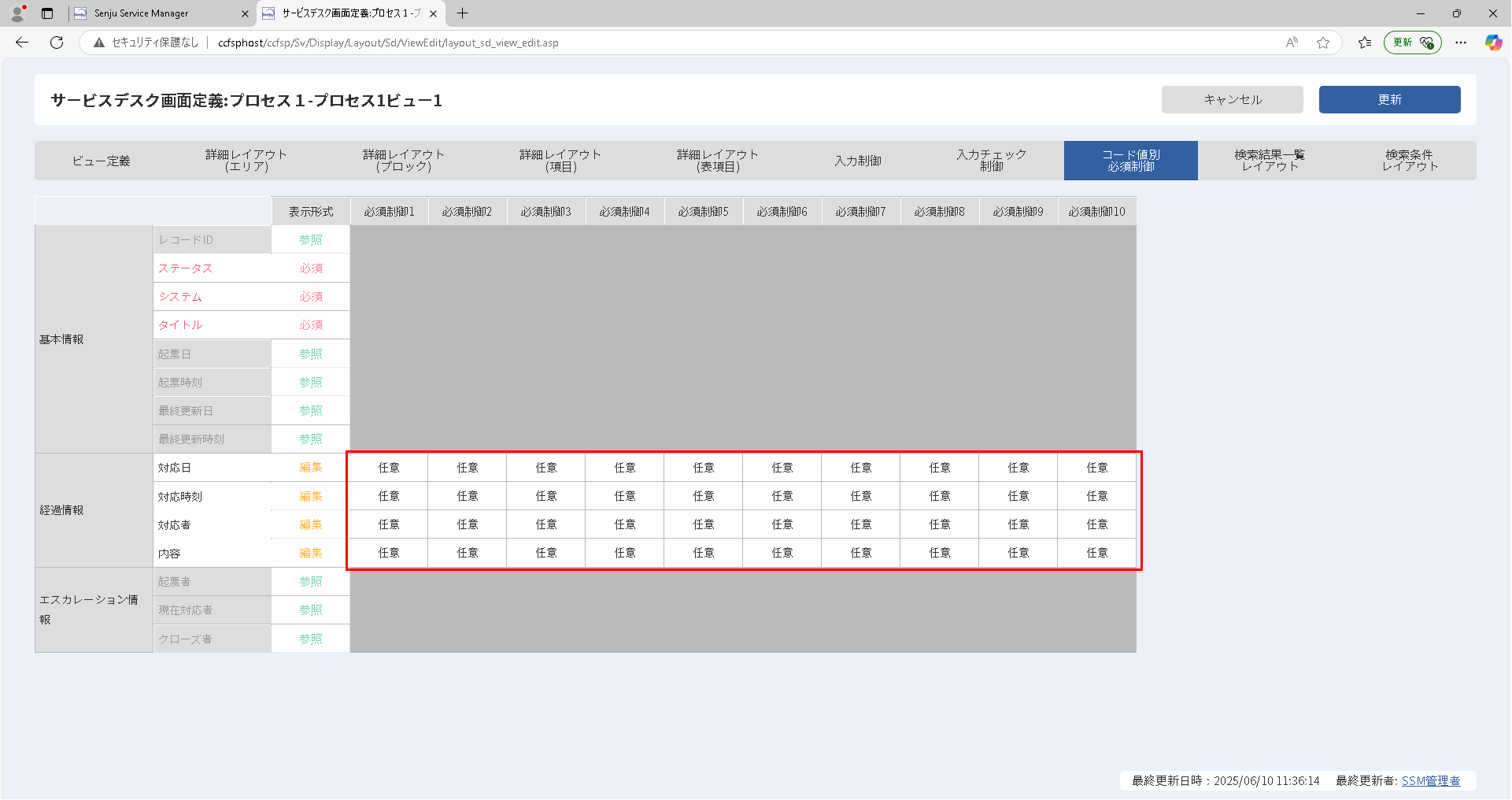
項目ごとに変更できる設定が異なります。各項目の表示状態とその説明は以下の通りです。
| 一覧の表示形式 | 説明 |
|---|---|
| 背景が白色のセル | 設定を変更できます。 |
| 背景が灰色かつ「-」のセル | 設定を変更できません。 |
ステータス毎の入力制御に応じて画面項目の必須/任意を項目単位で制御できます。
必須入力チェックの有無を変更する場合は、変更したい項目行の、変更したい入力制御をクリックすると、セルが「必須」「任意」で切替わります。
4.3.4.9.14 検索結果一覧レイアウト
「サービスデスク画面定義」画面の[ 検索結果一覧レイアウト ]タブでは、Web画面の一覧画面の検索結果一覧に表示する項目を設定します。
設定可能な内容は以下の通りです。
| 設定内容 |
|---|
| 一覧項目の表示/非表示 |
| 一覧項目の表示位置 |
仕様補足
各項目によっては設定を変更できないものがあります。
各項目の詳細は別紙「項目一覧」を参照してください。
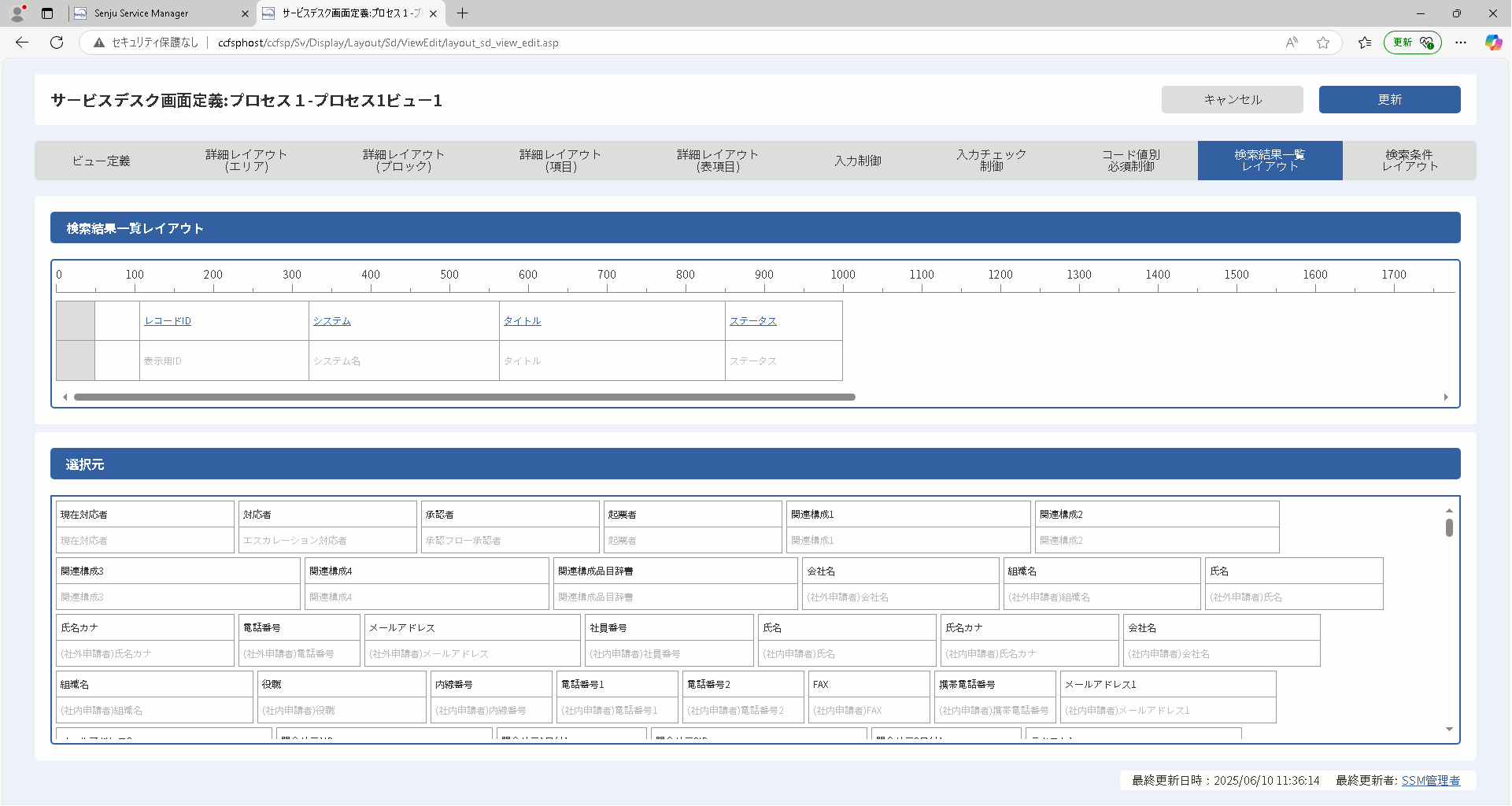
画面下側(選択元)は、現在非表示になっている項目です。
画面上側(検索結果一覧レイアウト)は、Senju Service Managerのサービスデスクユーザー向け画面のレイアウトです。該当の画面で検索を行なった場合に、検索結果一覧が表示されるレイアウトです。
レイアウトは横一列です。
■項目の表示/非表示を変更する
現在非表示になっている項目を、画面下側(選択元)から画面上側(検索結果一覧レイアウト)にドラッグアンドドロップすることで、表示項目に変更されます。
現在表示になっている項目を、画面上側(検索結果一覧レイアウト)から画面下側(選択元)にドラッグアンドドロップすることで、非表示項目に変更されます。
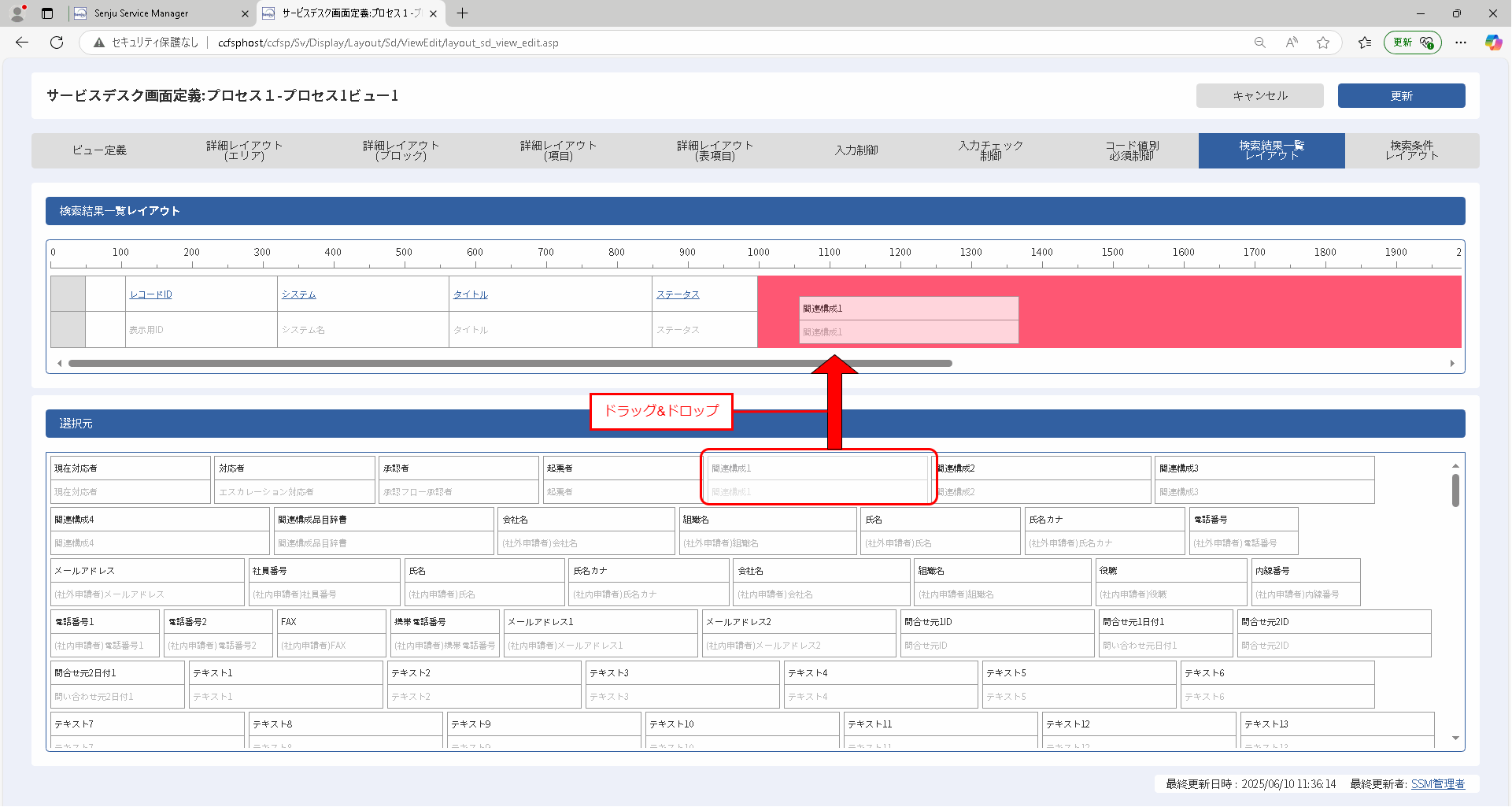
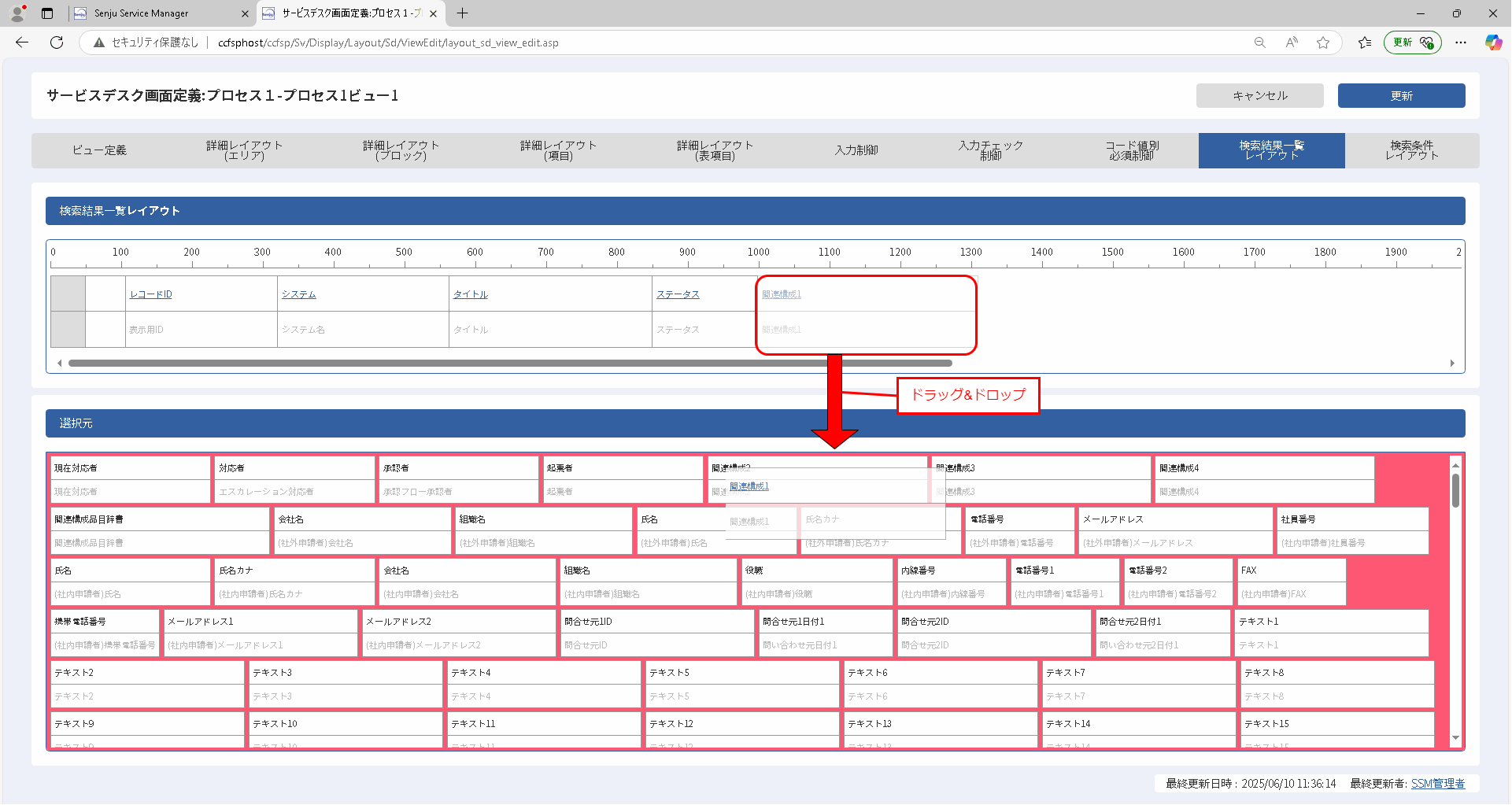
■項目の表示位置を変更する
現在表示になっている項目を、画面上側(検索結果一覧レイアウト)内でドラッグアンドドロップすることで、表示項目の表示順(左右)を変更することができます。
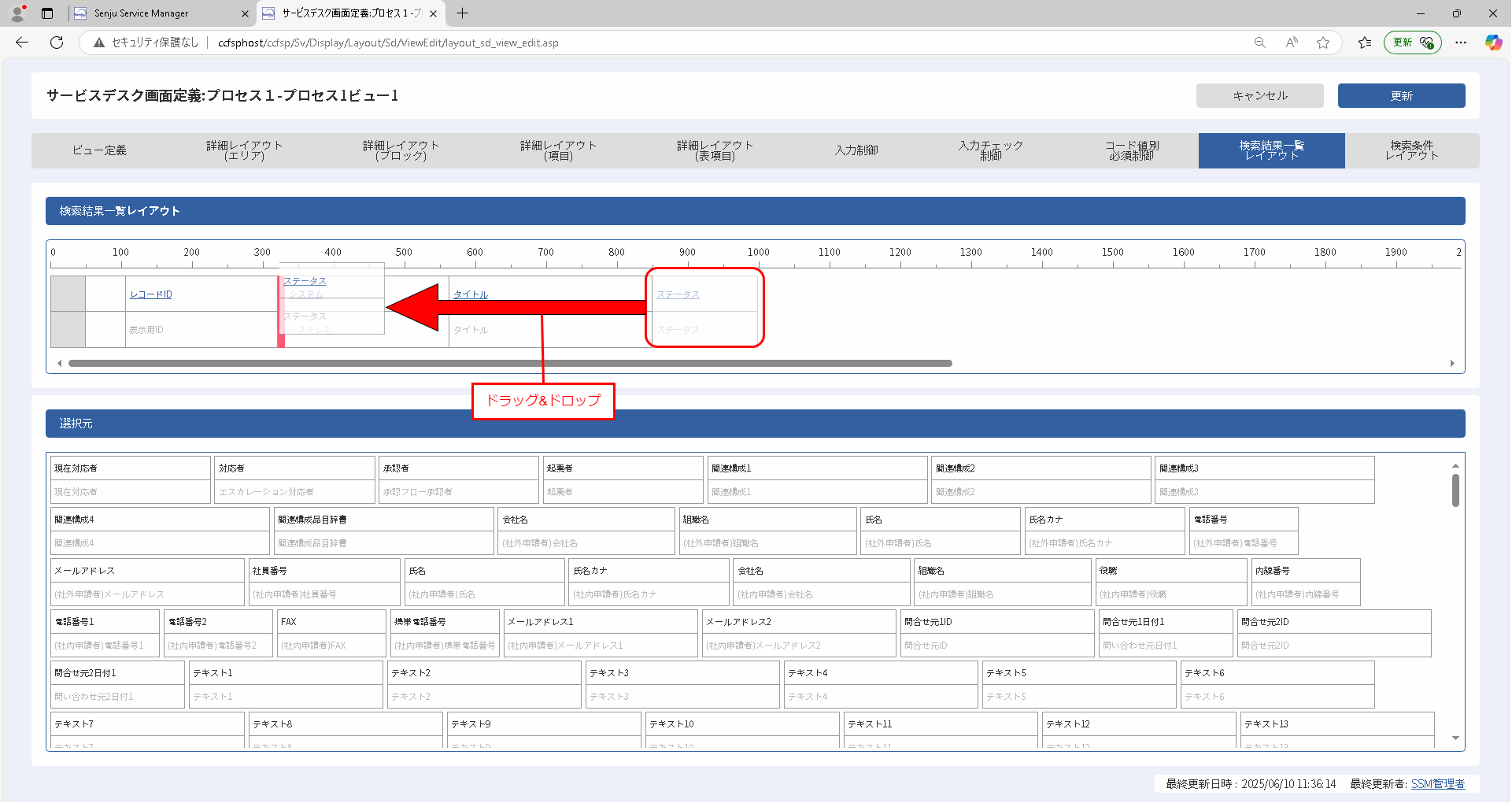
■項目幅を変更する
各項目は、上側に現在の項目名(青色文字)、下側に該当項目の説明(灰色文字)が表示されています。表示項目の項目幅(表示幅)を変更したい場合は、項目上の現在の項目名をクリックすると、「項目編集」画面がポップアップ表示されます。「項目編集」画面で項目幅を変更して[ 更新 ]ボタンをクリックすると、項目幅が変更されます。
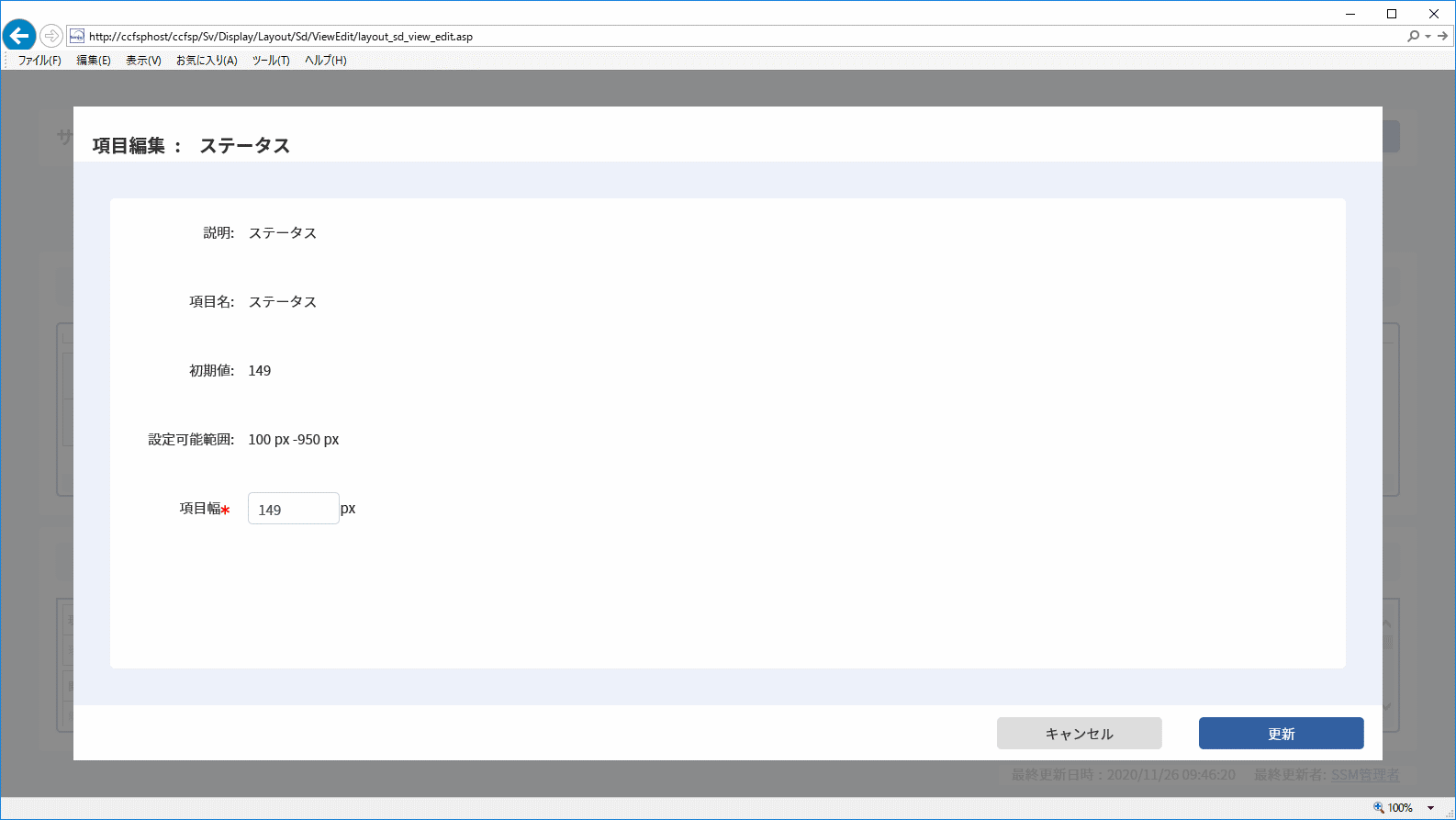
仕様補足
検索結果一覧の左側50pxは、システム制御に利用します。
そのため、システム制御表示欄には項目を配置できません。
仕様補足
設定可能なカラム幅は「説明」欄に記載されています。
仕様補足
一覧画面設定の画面からは項目の表示名は変更できません。
項目の表示名を変更したい場合は、詳細画面設定(項目)画面か、[管理者メニュー >画面 > ラベル]からラベル名称を変更する必要があります。
[管理者メニュー > 画面 > ラベル]からラベル名を変更する手順の詳細は「4.3.4.14 ラベル」を参照してください。
■選択可能項目
一覧画面に選択可能な項目は以下の通りです。
| 画面 | 項目 |
|---|---|
| プロセス(プロセス管理) | 別紙「項目一覧」を参照してください。 |
| 構成アイテム(構成管理) | 別紙「項目一覧」を参照してください。 |
| 構成アイテム管理(ID管理) | システム |
| 構成アイテムID | |
| 構成アイテム名 | |
| 区分 | |
| 用途 | |
| ステータス | |
| 設置日 | |
| 起票日時 | |
| 最終更新日時 | |
| 設置終了日 | |
| 使用日 | |
| 使用終了日 | |
| 保守日 | |
| 保守終了日 | |
| 日付1 | |
| 日付1終了日 | |
| 日付2 | |
| 日付2終了日 | |
| 日付テキスト1~2 |
4.3.4.9.15 検索条件レイアウト
「サービスデスク画面定義」画面の[ 検索結果一覧レイアウト ]タブでは、Web画面の一覧画面に表示される検索条件項目を設定します。
設定可能な内容は以下の通りです。
| 設定内容 |
|---|
| 検索条件項目の表示/非表示 |
| 検索条件項目の表示位置 |
仕様補足
「左側表示項目一覧」「右側表示項目一覧」は一覧画面の検索条件の左側の表示エリア、右側の表示エリアに当たります。
仕様補足
「左側表示項目一覧」「右側表示項目一覧」の「基本条件」に配置した項目はWeb画面で必ず表示されます。「詳細項目」はWeb画面の操作で表示/非表示の切替えができます。
仕様補足
各項目によっては設定を変更できないものがあります。
各項目の詳細は別紙「項目一覧」を参照してください。
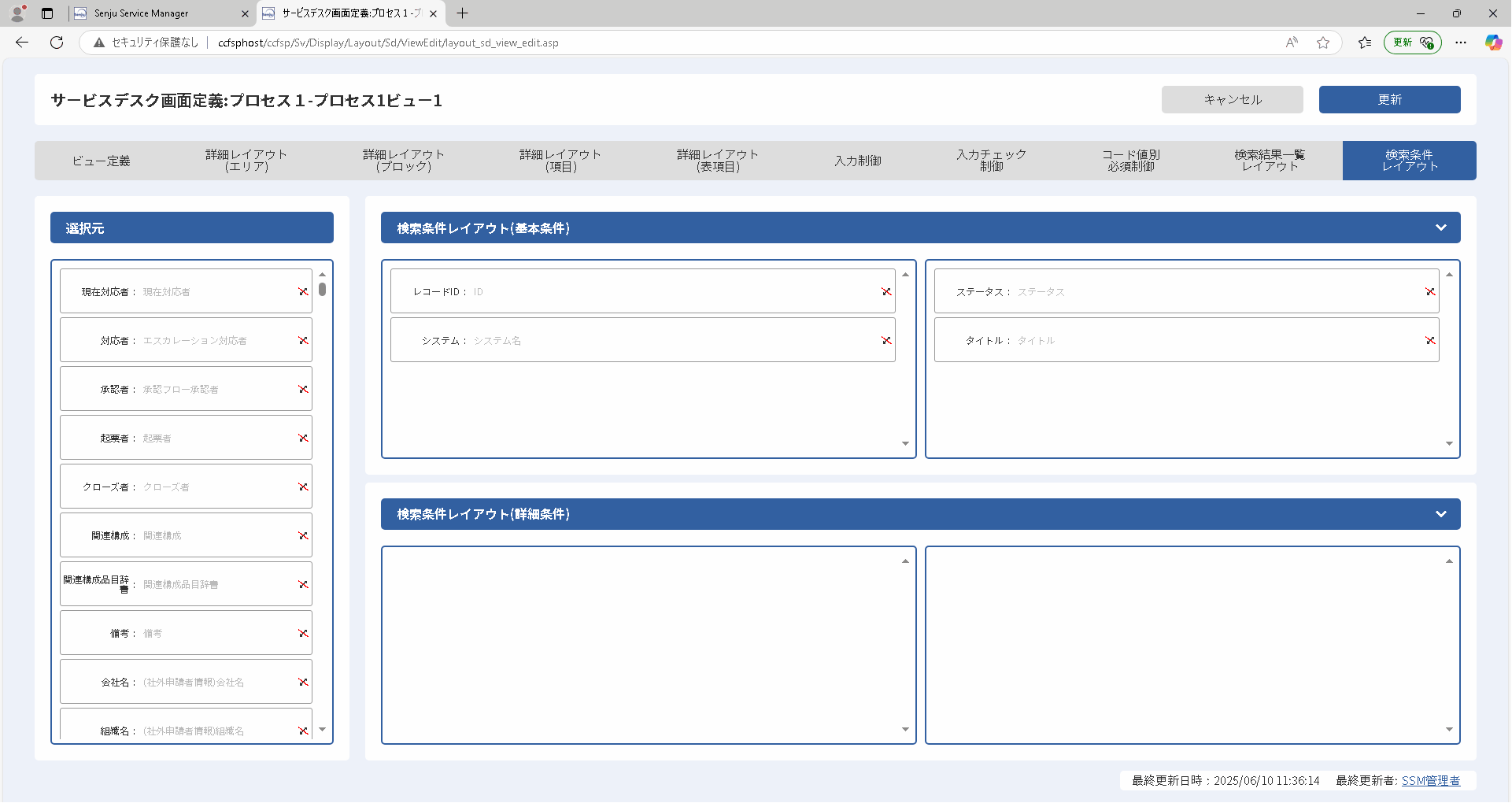
■項目の表示/非表示を変更する
現在非表示になっている項目を、画面左側(選択元)から画面右側(検索条件レイアウト(基本情報))または(検索条件レイアウト(詳細情報))にドラッグアンドドロップすることで、表示項目に変更されます。
現在表示になっている項目を、画面右側(検索条件レイアウト(基本情報))または(検索条件レイアウト(詳細情報))から画面左側(選択元)にドラッグアンドドロップすることで、非表示項目に変更されます。
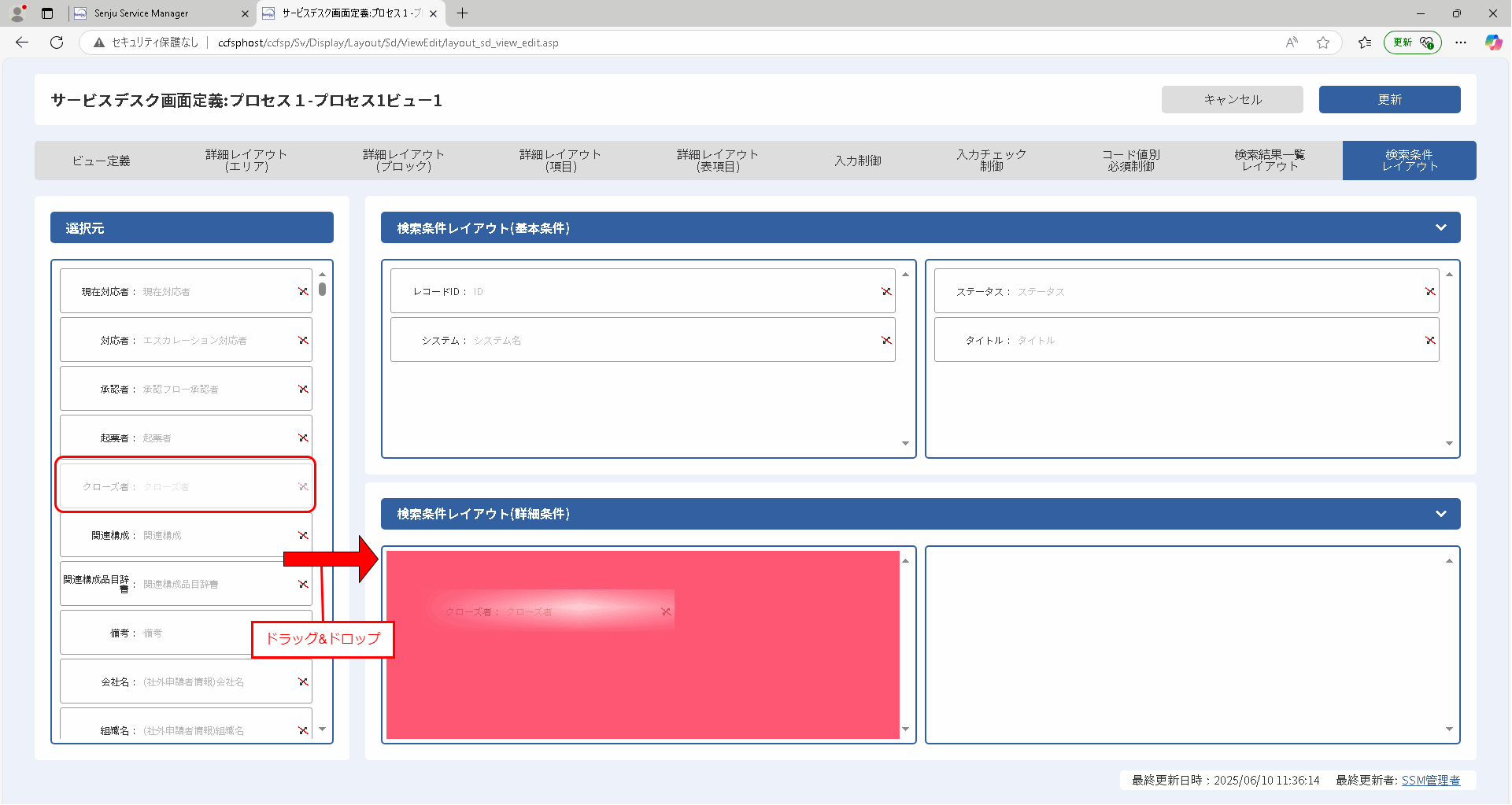
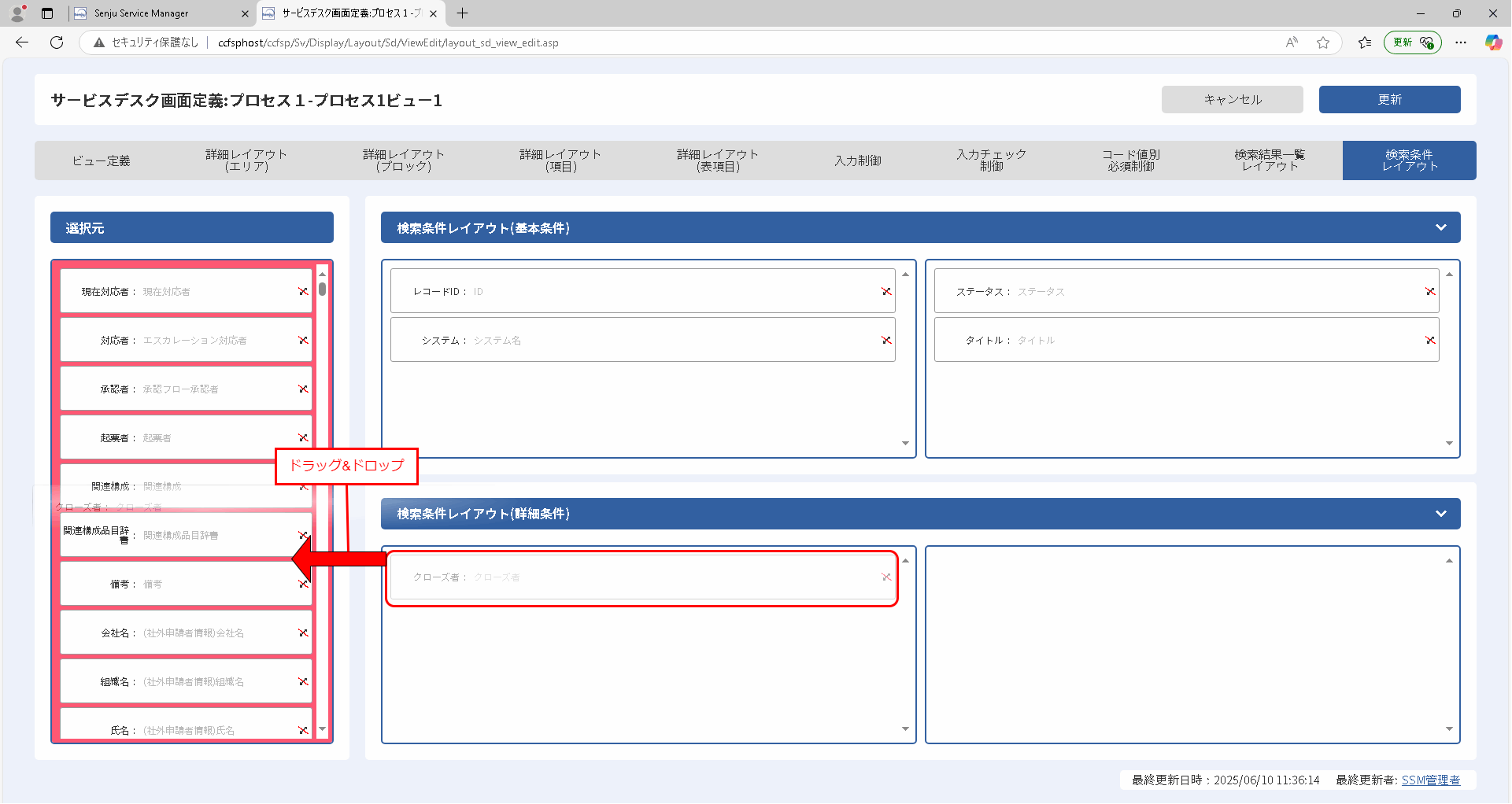
■項目の表示位置を変更する
現在表示になっている項目を、画面右側(検索条件レイアウト(基本情報))内、または(検索条件レイアウト(詳細情報))内でドラッグアンドドロップすることで、表示項目の表示順を変更することができます。検索条件レイアウト(基本情報)と(検索条件レイアウト(詳細情報))との間で表示項目の移動はドラッグアンドドロップで自由に行なうことができます。
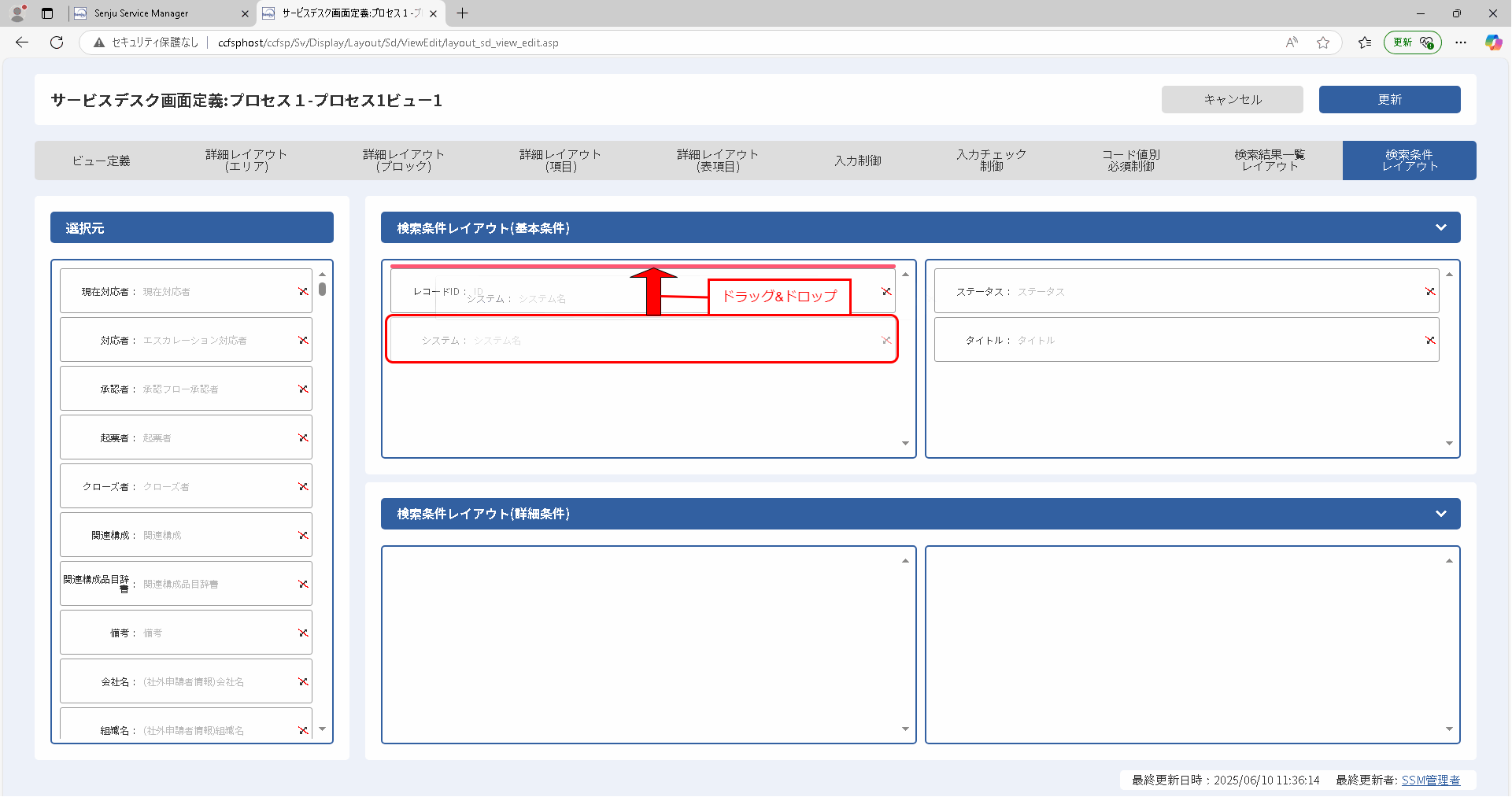
仕様補足
構成管理の構成アイテム、ID管理の構成アイテム管理の検索条件設定画面は、基本条件のみの設定となります。詳細条件への設定はできません。
制限事項
ラベルが長い項目を配置した場合、ラベルを表示するために項目エリアの高さが広がるため、レイアウト設定の通りに左右の検索条件項目が一列に表示されない場合があります。
■選択可能項目
検索画面に選択可能な項目は以下の通りです。
| 画面 | 項目 |
|---|---|
| プロセス(プロセス管理) | 別紙「項目一覧」を参照してください。 |
| 構成アイテム(構成管理) | 別紙「項目一覧」を参照してください。 |
| 構成アイテム管理(ID管理) | システム |
| 構成アイテムID | |
| 構成アイテム名 | |
| ステータス | |
| 用途 | |
| 区分 | |
| 設置場所 | |
| 設置日 | |
| 設置終了日 | |
| 使用日 | |
| 使用終了日 | |
| 起票日 | |
| 最終更新日 | |
| 保守日 | |
| 保守終了日 | |
| 日付1 | |
| 日付1終了日 | |
| 日付2 | |
| 日付2終了日 | |
| 日付テキスト1~2 | |
| セパレータ(×3) |
4.3.4.9.16 コピー
「サービスデスク画面定義」画面で、内容をコピーしたいビューの右側にある[ コピー ]ボタンをクリックすると、「サービスデスク画面定義コピー」ダイアログが表示されます。
「サービスデスク画面定義コピー」ダイアログでは、コピー先のビュー名を選択することができます。コピー先のビューを選択し、[ コピー ]ボタンをクリックすると、元のビューの内容がコピーされたサービスデスク画面定義画面が表示されます。新規登録時と同様にビューを作成してください。
要注意
「サービスデスク画面定義」画面で [ 更新 ]ボタンをクリックし、「更新しました」メッセージが表示されても、「サービスデスク画面レイアウト一覧」画面で[ 更新]ボタンをクリックして、「更新しました」メッセージが表示されない限り、サービスデスク画面レイアウトは更新されません。
4.3.4.9.17 レイアウトcsv出力
「サービスデスク画面レイアウト一覧」画面で、「レイアウトcsv出力」ボタンをクリックすると、サービスデスク画面レイアウトCSVファイルを出力します。
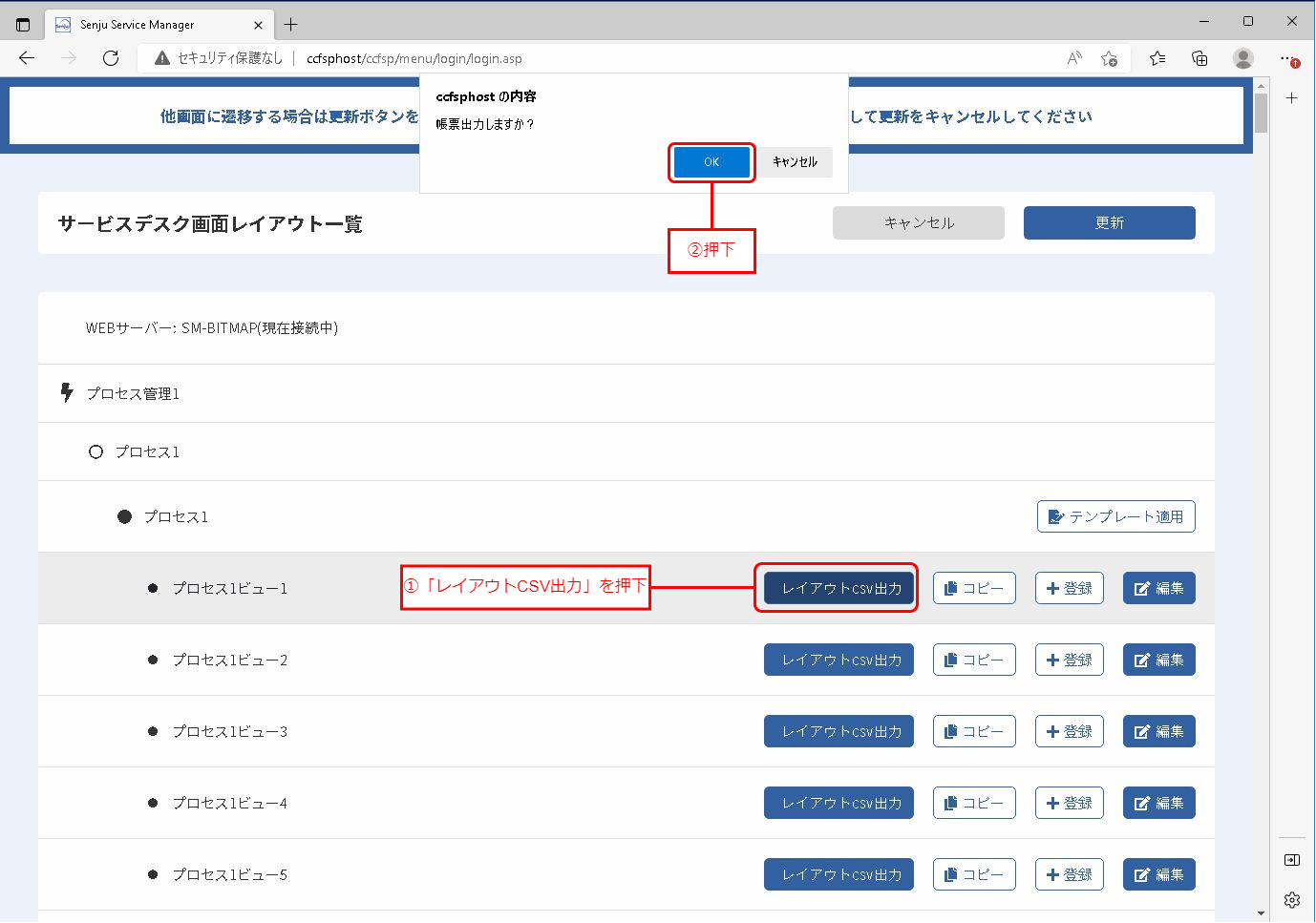
プロセス管理画面レイアウトCSVファイルの各カラムの説明を下記に示します。
| レイアウト種別 | レイアウト種別説明 | 出力項目名 | 出力内容 | 内容例 | 備考 |
|---|---|---|---|---|---|
| VIEW_AREA_LAYOUT | 詳細レイアウト(エリア) | テンプレート名 | ("2分割"or"3分割Ⅰ"or"3分割Ⅱ"or"分割なし") | "3分割Ⅰ" | |
| 分割種別名 | ("30%:70%"or"40%:60%"or"50%:50%"or"60%:40%"or"70%:30%") | "50%:50%" | |||
| VIEW_BLOCK_LAYOUT | 詳細レイアウト(ブロック) | 表示エリア | エリアタイプは2分割の場合、("基本エリア" or"詳細エリア") エリアタイプは2分割以外の場合、("エリア(左上)" or"エリア(右上)" or"エリア(左下)" or"エリア(右下)" or"エリア(上)" or"エリア(下)" or"エリア(中央)") |
"基本エリア" | プロセス管理詳細画面の左側が基本エリア、右側が詳細エリア |
| ブロック名(初期値) | (ブロック名) | "基本情報" | |||
| ブロック名(変更後) | (ブロック名) | "基本情報" | |||
| VIEW_DETAIL_LAYOUT | 詳細レイアウト(項目)~ コード値別必須制御 |
ブロック名(変更後) | (ブロック名) | "基本情報" | |
| 項目名(変更後) | (ラベル値) | "案件番号" | |||
| カラム高さ | (高さpx) | "55" | |||
| 入力例 | (入力例:内容) | "入力例です" | |||
| プレースホルダー | (プレースホルダー:内容) | "プレースホルダーです" | 設定できない項目も空値で出力 | ||
| 入力制御(表示形式) | ("参照"or"必須"or"編集") | "編集" | |||
| 入力制御(申請前) | ("1"or"0"or"-") | "1" | 1:必須, 0:任意, -:参照 | ||
| 入力制御(承認申請-却下時) | ("1"or"0"or"-") | "1" | 1:必須, 0:任意, -:参照 | ||
| 入力制御(再申請-差戻し時) | ("1"or"0"or"-") | "1" | 1:必須, 0:任意, -:参照 | ||
| 入力制御(カタログ1~20) | ("1"or"0"or"-") | "0" | 1:必須, 0:任意, -:参照 | ||
| 入力制御(申請中-対応者) | ("1"or"0"or"-") | "0" | 1:必須, 0:任意, -:参照 | ||
| 入力制御(承認済) | ("1"or"0"or"-") | "0" | 1:必須, 0:任意, -:参照 | ||
| 入力チェック制御(承認申請時) | ("必須"or"任意"or"-") | "必須" | |||
| 入力チェック制御(クローズ時) | ("必須"or"任意"or"-") | "任意" | |||
| コード値別必須制御(必須制御1~10) | ("必須"or"任意"or"-") | "任意" | |||
| VIEW_TABLE_ITEM0x_LAYOUT | 表項目x設定(項目~コード値別必須制御) | 項目名(初期値) | (初期項目名) | "テキスト1" | |
| 項目名(変更後) | (ラベル値) | "表項目テキスト" | |||
| カラム幅 | (幅px) | "215" | |||
| 入力例 | (入力例:内容) | "入力例です" | |||
| ヘッダ行表示色 | ("Default Color"or"Pale Turquoise"or"Light Salmon" or"Sky Blue"or"Light Green"or"Goldenrod" or"Carnation Pink"or"Lilac"or"Olive"or"Copper") | "Default Color" | |||
| 項目値表示位置 | ("左寄せ"or"中央寄せ"or"右寄せ") | "左寄せ" | |||
| プレースホルダー | (プレースホルダー:内容) | "プレースホルダーです" | 設定できない項目は値が空として出力 | ||
| 入力制御(表示形式) | ("参照"or"必須"or"編集") | "編集" | |||
| 入力制御(申請前) | ("1"or"0"or"-") | "1" | 1:必須, 0:任意, -:参照 | ||
| 入力制御(承認申請-却下時) | ("1"or"0"or"-") | "1" | 1:必須, 0:任意, -:参照 | ||
| 入力制御(再申請-差戻し時) | ("1"or"0"or"-") | "1" | 1:必須, 0:任意, -:参照 | ||
| 入力制御(カタログ1~20) | ("1"or"0"or"-") | "0" | 1:必須, 0:任意, -:参照 | ||
| 入力制御(申請中-対応者) | ("1"or"0"or"-") | "0" | 1:必須, 0:任意, -:参照 | ||
| 入力制御(承認済) | ("1"or"0"or"-") | "0" | 1:必須, 0:任意, -:参照 | ||
| VIEW_COND_LIST_LAYOUT | 検索結果一覧レイアウト | 項目名(変更後) | (ラベル値) | "案件番号" | |
| カラム幅 | (幅px) | "150" | |||
| VIEW_COND_LAYOUT | 検索条件レイアウト | 表示エリア左右 | ("左側"or"右側") | "左側" | |
| 表示エリア上下 | ("基本条件"or"詳細条件") | "基本条件" | |||
| 項目名(変更後) | (項目名) | "案件番号" | |||
| VIEW_LABEL_SETTING | ラベル設定(※変更あり項目のみ出力) | 初期ラベル値 | (初期項目名) | "レコードID" | |
| 現在ラベル値 | (ラベル値) | "案件番号" |
構成管理画面レイアウトCSVファイルの各カラムの説明を下記に示します。
| レイアウト種別 | レイアウト種別説明 | 出力項目名 | 出力内容 | 内容例 | 備考 |
|---|---|---|---|---|---|
| VIEW_BLOCK_LAYOUT | 詳細レイアウト(ブロック) | 表示エリア | ("基本エリア" or"詳細エリア") | "基本エリア" | 構成管理詳細画面の左側が基本エリア、右側が詳細エリア |
| ブロック名(初期値) | (ブロック名) | "基本情報" | |||
| ブロック名(変更後) | (ブロック名) | "基本情報" | |||
| VIEW_DETAIL_LAYOUT | 詳細レイアウト(項目)~ 入力制御 |
ブロック名(変更後) | (ブロック名) | "基本情報" | |
| 項目名(変更後) | (ラベル値) | "構成番号" | |||
| カラム高さ | (高さpx) | "55" | |||
| 入力例 | (入力例:内容) | "入力例です" | |||
| 入力制御(表示形式) | ("参照"or"必須"or"編集") | "編集" | |||
| VIEW_COND_LIST_LAYOUT | 検索結果一覧レイアウト | 項目名(変更後) | (ラベル値) | "構成番号" | |
| カラム幅 | (幅px) | "150" | |||
| VIEW_COND_LAYOUT | 検索条件レイアウト | 表示エリア左右 | ("左側"or"右側") | "左側" | |
| 表示エリア上下 | ("基本条件"or"詳細条件") | "基本条件" | |||
| 項目名(変更後) | (項目名) | "構成番号" | |||
| VIEW_LABEL_SETTING | ラベル設定(※変更あり項目のみ出力) | 初期ラベル値 | (初期項目名) | "構成アイテムID" | |
| 現在ラベル値 | (ラベル値) | "構成番号" |
4.3.4.10 簡易画面レイアウト
「簡易画面レイアウト」では、Senju Service Managerのエンドユーザー向けの簡易画面(問合せ、申請)に表示される項目を定義したフォームを設定します。
必須設定
簡易画面のフォームを作成するまでの事前準備についてはユーザーズガイド「2.4.5 エンドユーザー画面を使用する」を参照してください。
仕様補足
複数WEBサーバー構成(同一のWEBグループ識別子)の場合、全てのWEBサーバーで画面レイアウトを統一する必要があります。
画面レイアウトを設定したWEBサーバーから、以下のフォルダを手動でコピーしてください。
< SSM WEBフォルダ >\dat\spb\design\Eu\
管理者メニュー画面において、「画面」から、[ レイアウト定義 > 簡易画面レイアウト ]へ
移動します。
「簡易画面レイアウト一覧」画面が表示されます。
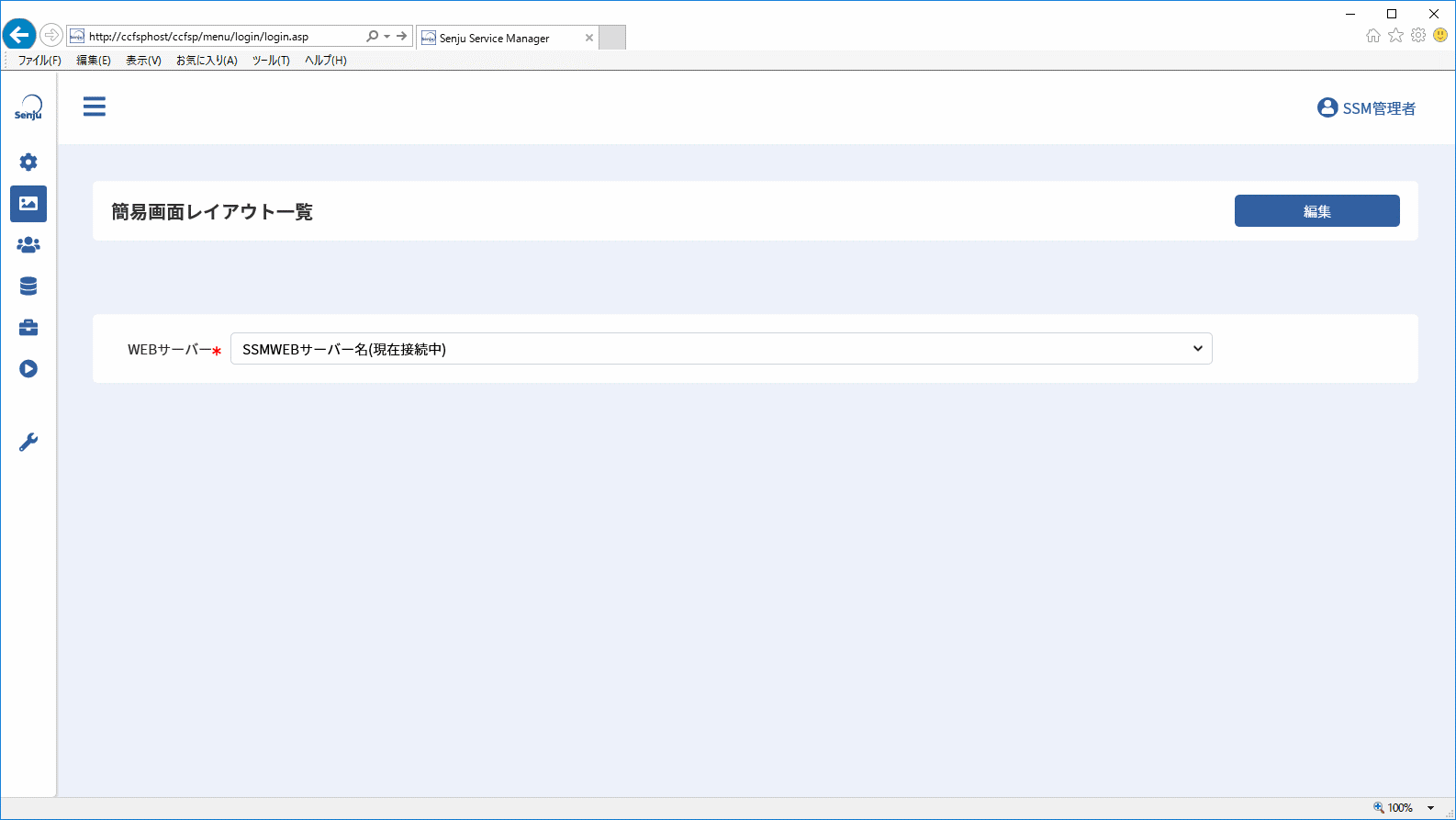
4.3.4.10.1 設定するWEBサーバーを選択する
画面の項目レイアウトは、WEBサーバーごとの設定になります。そのため、「簡易画面一覧レイアウト一覧」画面では、WEBサーバーを最初に選択する必要があります。
「簡易画面レイアウト一覧」画面でWEBサーバーを選択し、画面に簡易画面レイアウトが一覧
表示された場合、[ 更新 ]ボタンをクリックして設定を更新するか、[ キャンセル ]ボタンをクリックして更新をキャンセルする必要があります。
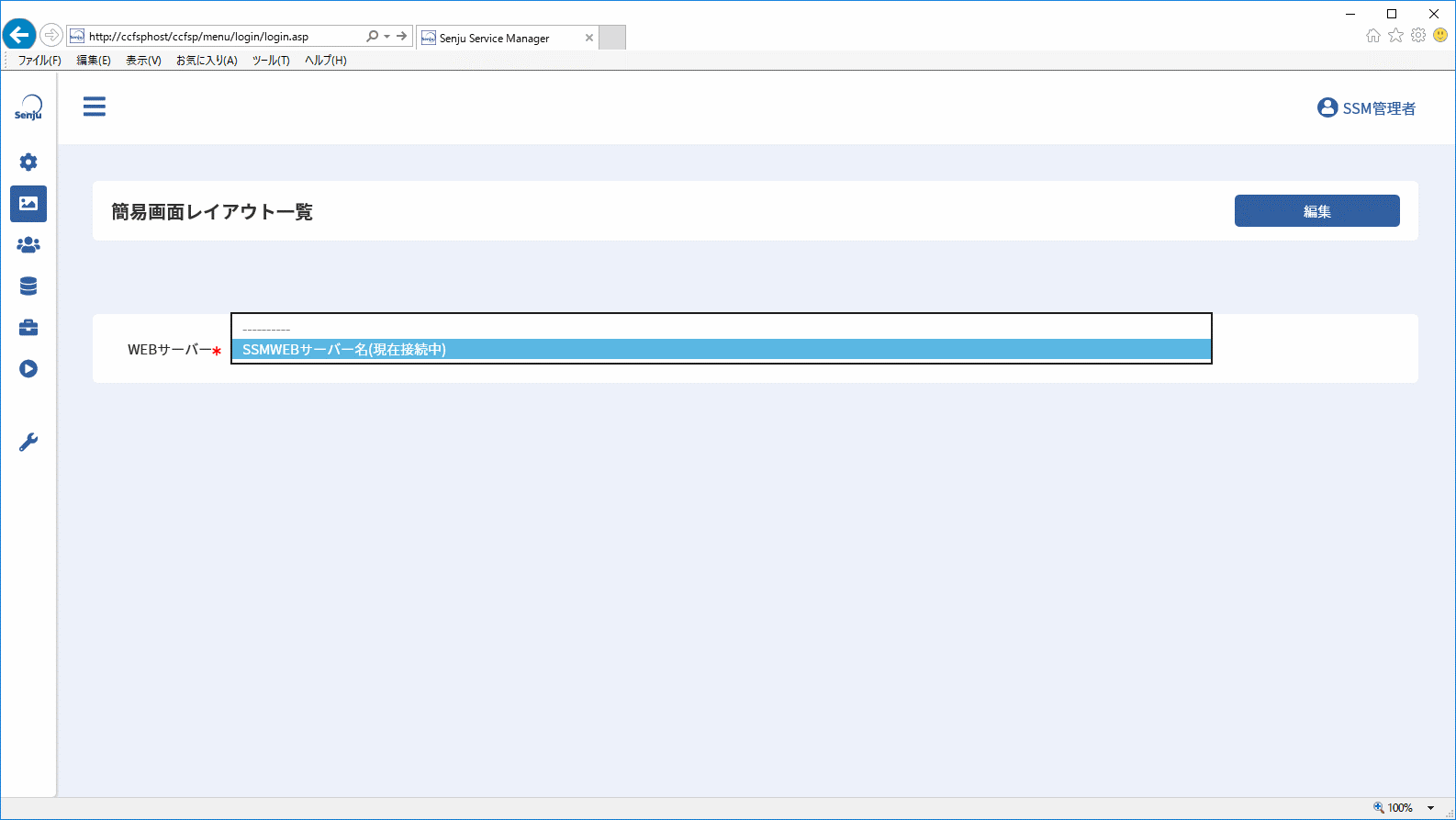
仕様補足
SSM WEBサーバーでSSM WEBホスト登録コマンドを実行すると、選択肢に
該当のWEBサーバー名が表示されます。
※SSM WEBホスト登録コマンドの利用方法は以下を参照してください。
コマンドリファレンス「1.2.22 SSMWEBホスト登録コマンド」
要注意
簡易画面レイアウト(定義)を編集しても、「簡易画面レイアウト一覧」画面で
[ 更新]ボタンをクリックして、「更新しました」メッセージが表示されない限り、簡易画面レイアウトは更新されません。
同じWEBグループ識別子を持つサーバーの簡易画面レイアウト定義を他ユーザーが編集している場合は、編集を行うことができません。他のユーザーの編集を強制的に終了し、編集を行う場合は[強制解除]ボタンをクリックしてください。
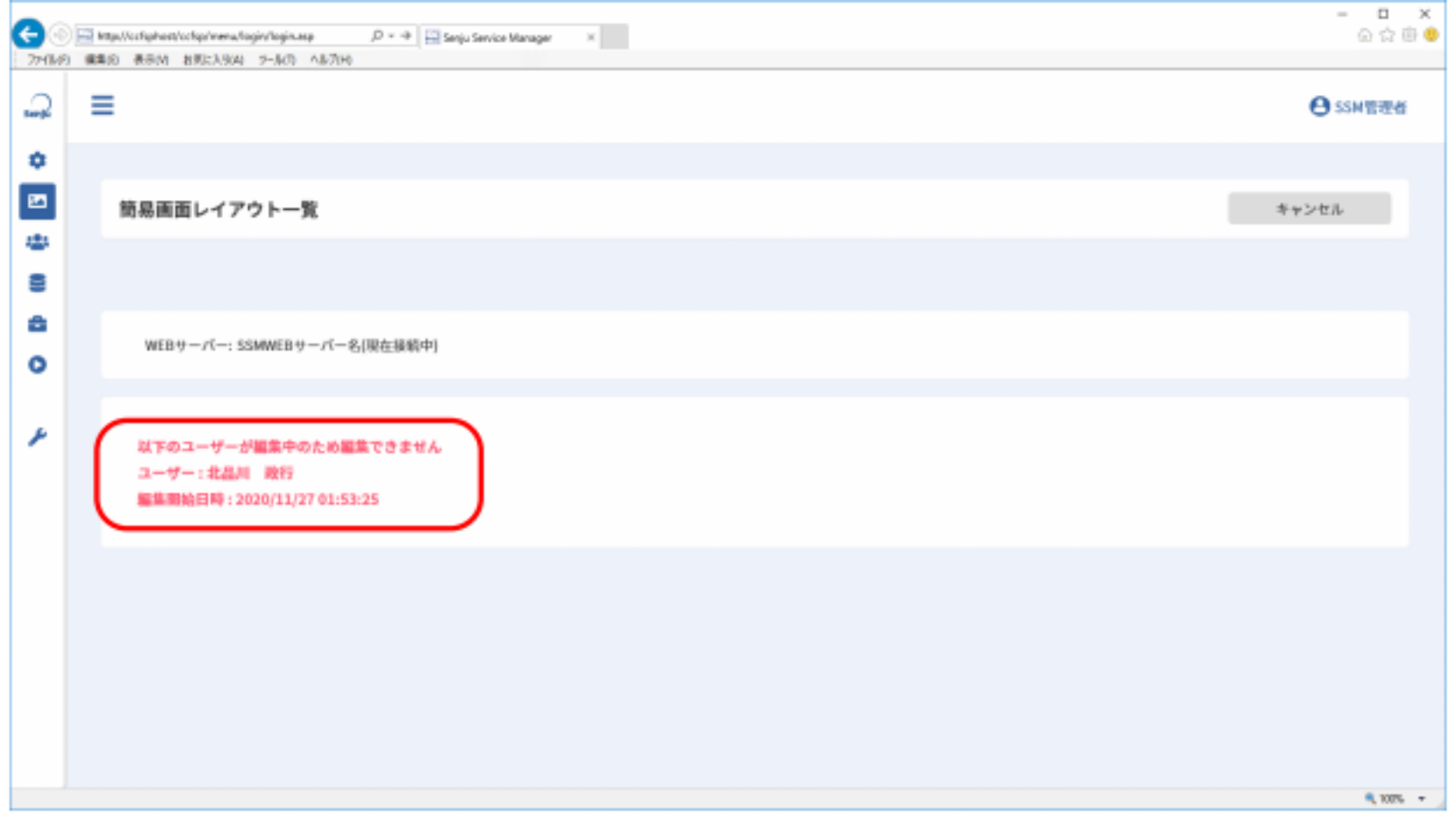
仕様補足
簡易画面レイアウト画面に対して「2. 編集強制解除可」権限を持っているユーザーが強制解除できます。権限は「4.3.5.3 画面ポリシー」で設定してください。
4.3.4.10.2 テンプレート適用
「簡易画面レイアウト一覧」画面ではSenju Service Managerで初期登録された画面設定のテンプレートを使用できます。
テンプレート適用を行いたい簡易画面の右側にある[ テンプレート適用 ]ボタンをクリックすると、「テンプレート適用」ダイアログが表示されます。
テンプレート名のコンボボックスから適切なテンプレートを選択し、[ 適用 ]ボタンをクリックすると、テンプレートが適用されます。
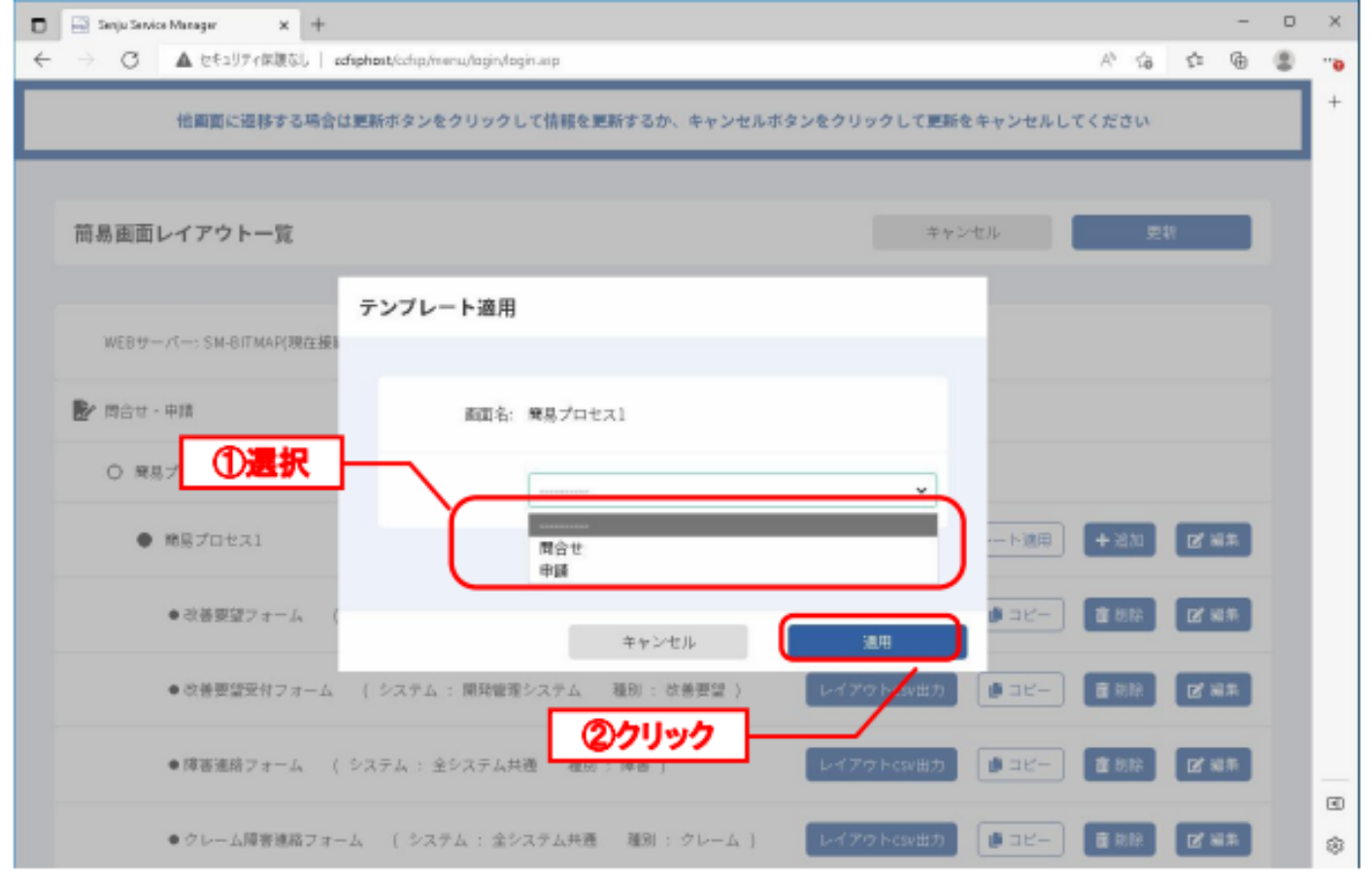
仕様補足
選択できるテンプレートは「問合せ」及び「申請」となります。
仕様補足
「初期設定」のテンプレートを適用することで、値を初期値に戻すことができます。
4.3.4.10.3 検索結果一覧レイアウト
「簡易画面レイアウト一覧」画面において、設定したい簡易画面レイアウトの右側にある[ 編集 ]ボタンをクリックすると、「簡易画面定義」画面が表示されます。
「簡易画面定義」画面の[ 検索結果一覧レイアウト ]タブでは、Web画面の一覧画面の検索結果一覧に表示する項目を設定します。
設定可能な内容は以下の通りです。
| 設定内容 |
|---|
| 一覧項目の表示/非表示 |
| 一覧項目の表示位置 |
仕様補足
各項目によっては設定を変更できないものがあります。
各項目の詳細は項目一覧を参照してください。
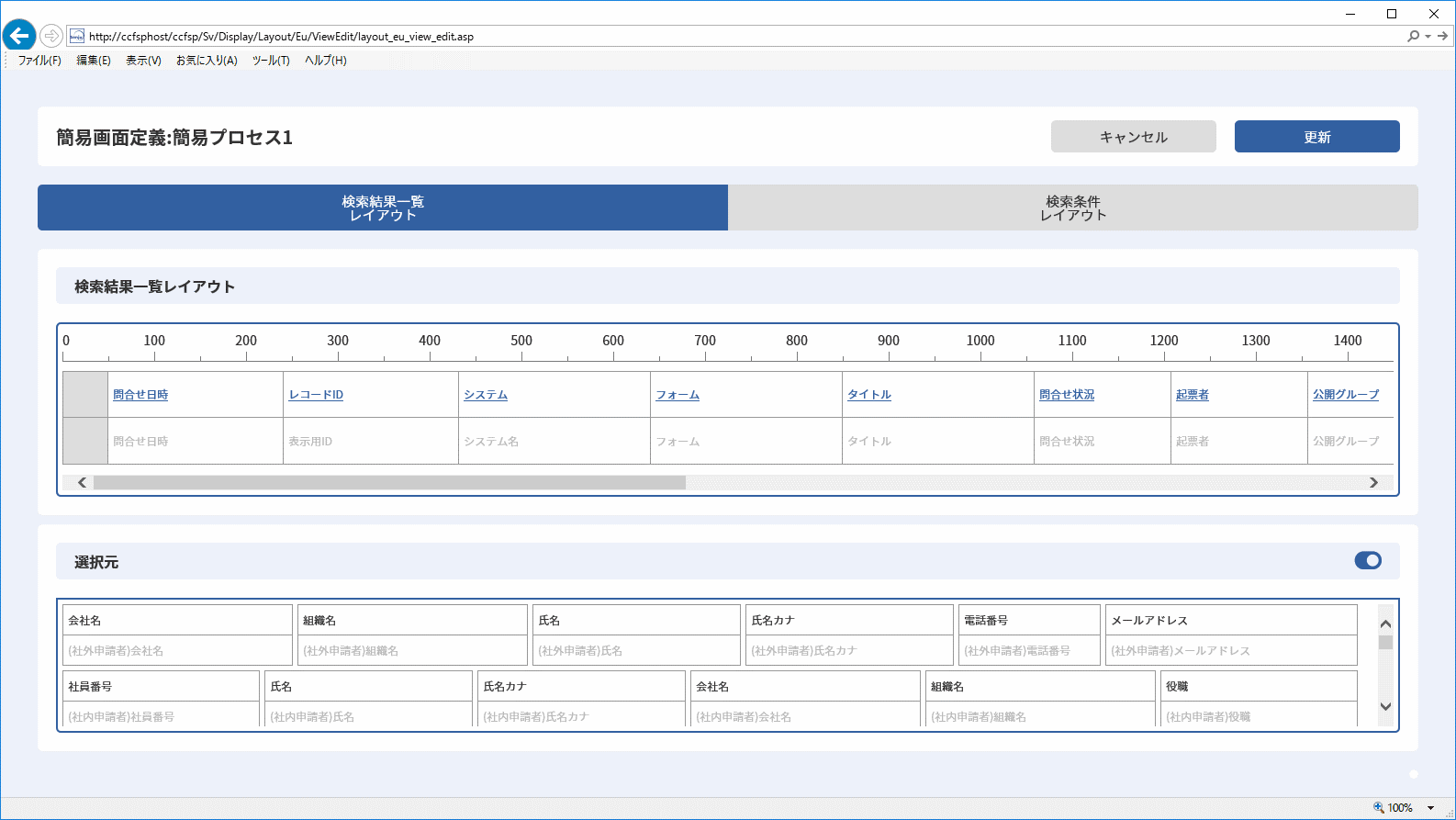
画面下側(選択元)は、現在非表示になっている項目です。
画面上側(検索結果一覧レイアウト)は、Senju Service Managerのエンドユーザー向け画面のレイアウトです。該当の画面で検索を行なった場合に、検索結果一覧が表示されるレイアウトです。
レイアウトは横一列です。
■項目の表示/非表示を変更する
現在非表示になっている項目を、画面下側(選択元)から画面上側(検索結果一覧レイアウト)にドラッグアンドドロップすることで、表示項目に変更されます。
現在表示になっている項目を、画面上側(検索結果一覧レイアウト)から画面下側(選択元)にドラッグアンドドロップすることで、非表示項目に変更されます。
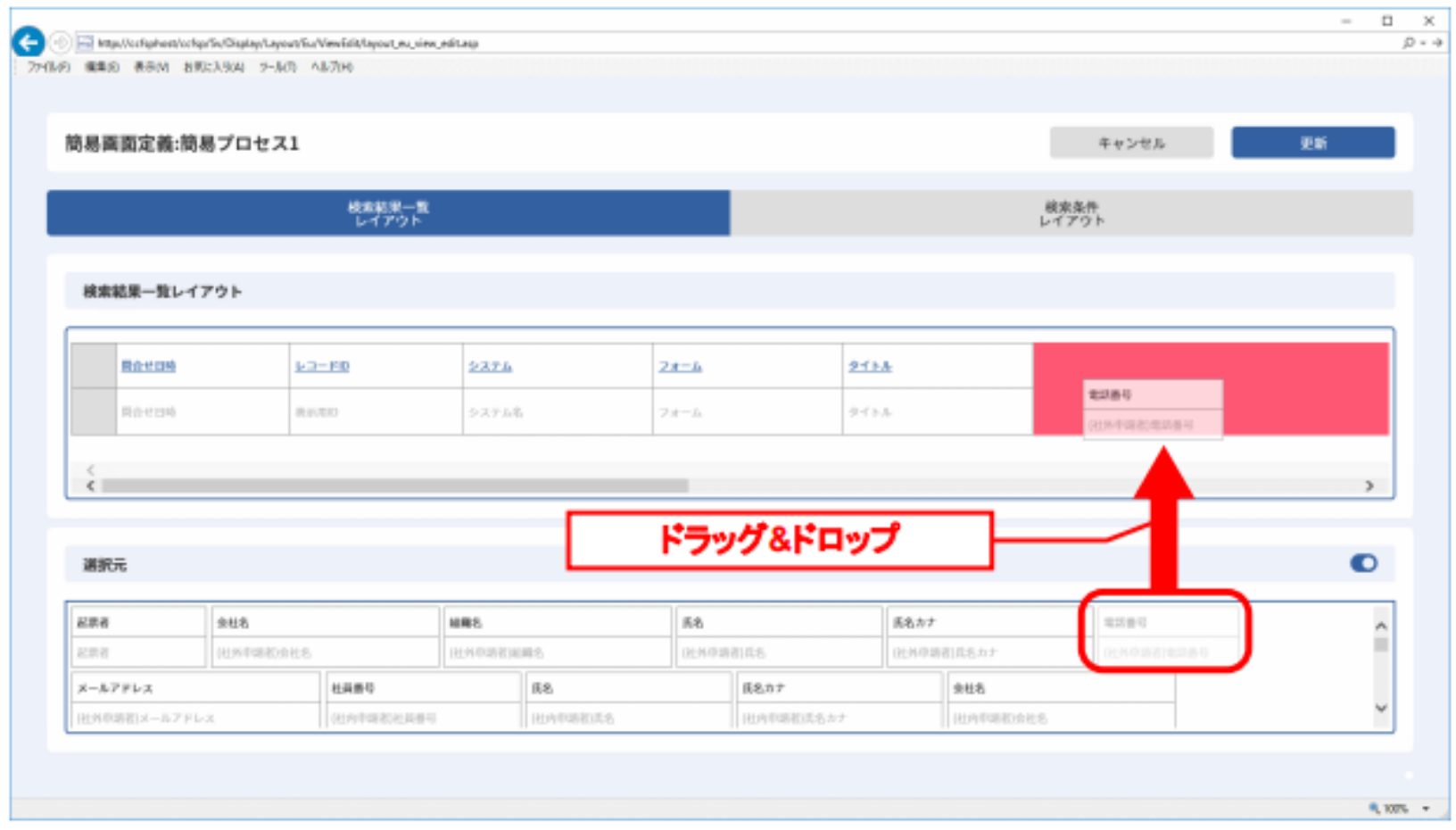
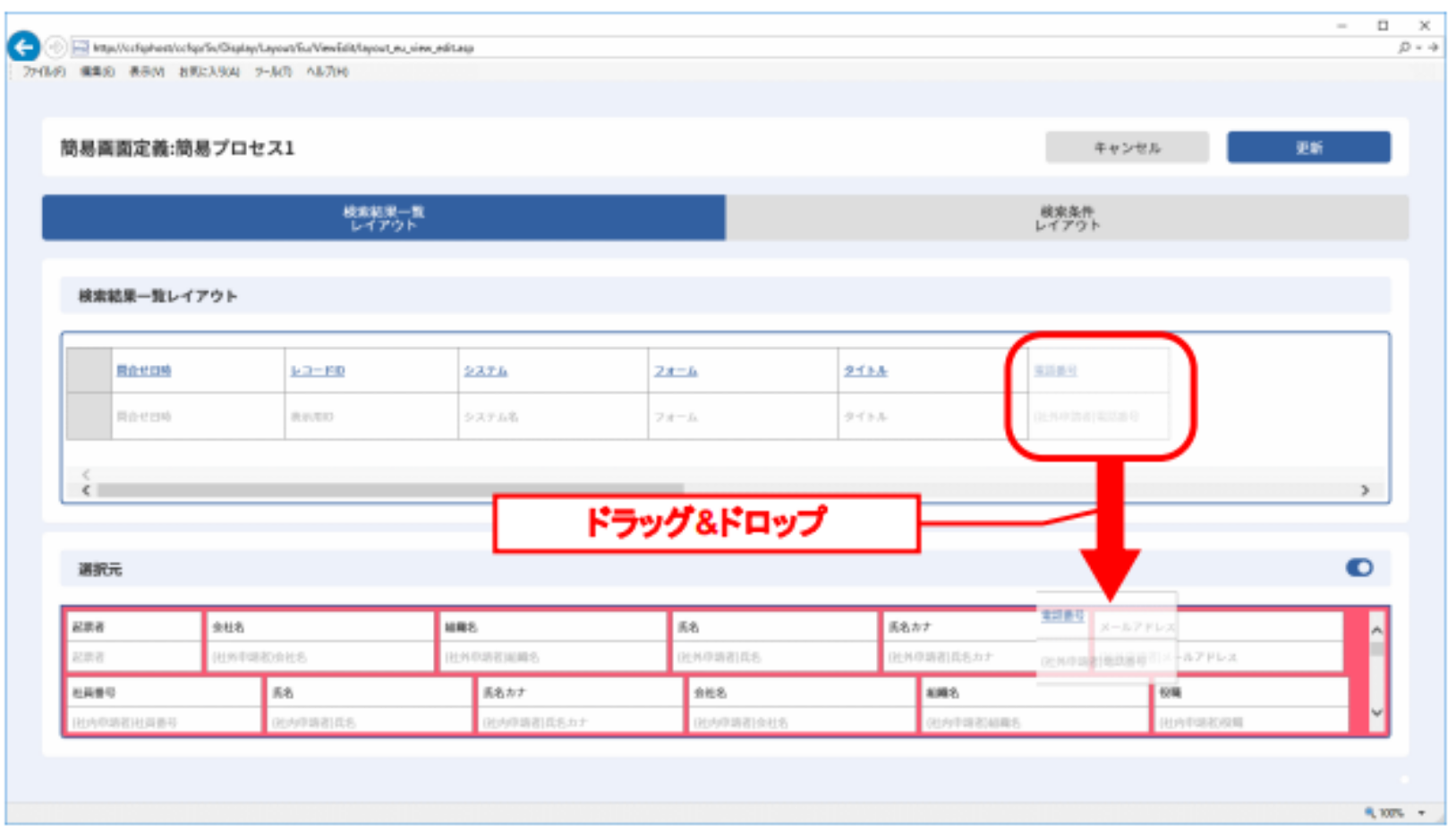
■項目の表示位置を変更する
現在表示になっている項目を、画面上側(検索結果一覧レイアウト)内でドラッグアンドドロップすることで、表示項目の表示順(左右)を変更することができます。
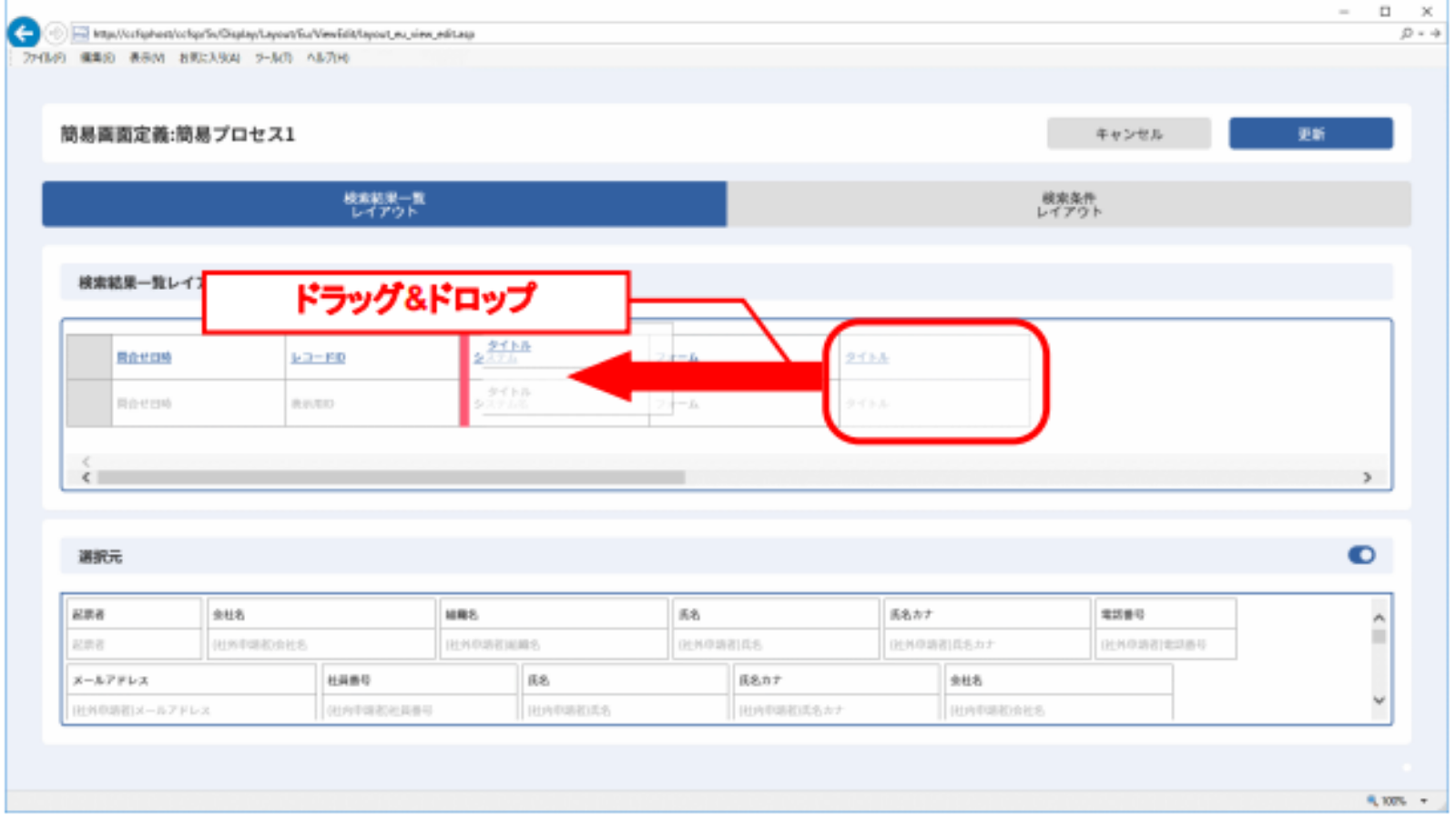
■項目幅を変更する
各項目は、上側に現在の項目名(青色文字)、下側に該当項目の説明(灰色文字)が表示されています。表示項目の項目幅(表示幅)を変更したい場合は、項目上の現在の項目名をクリックすると、「項目編集」画面がポップアップ表示されます。「項目編集」画面で項目幅を変更して[ 更新 ]ボタンをクリックすると、項目幅が変更されます。
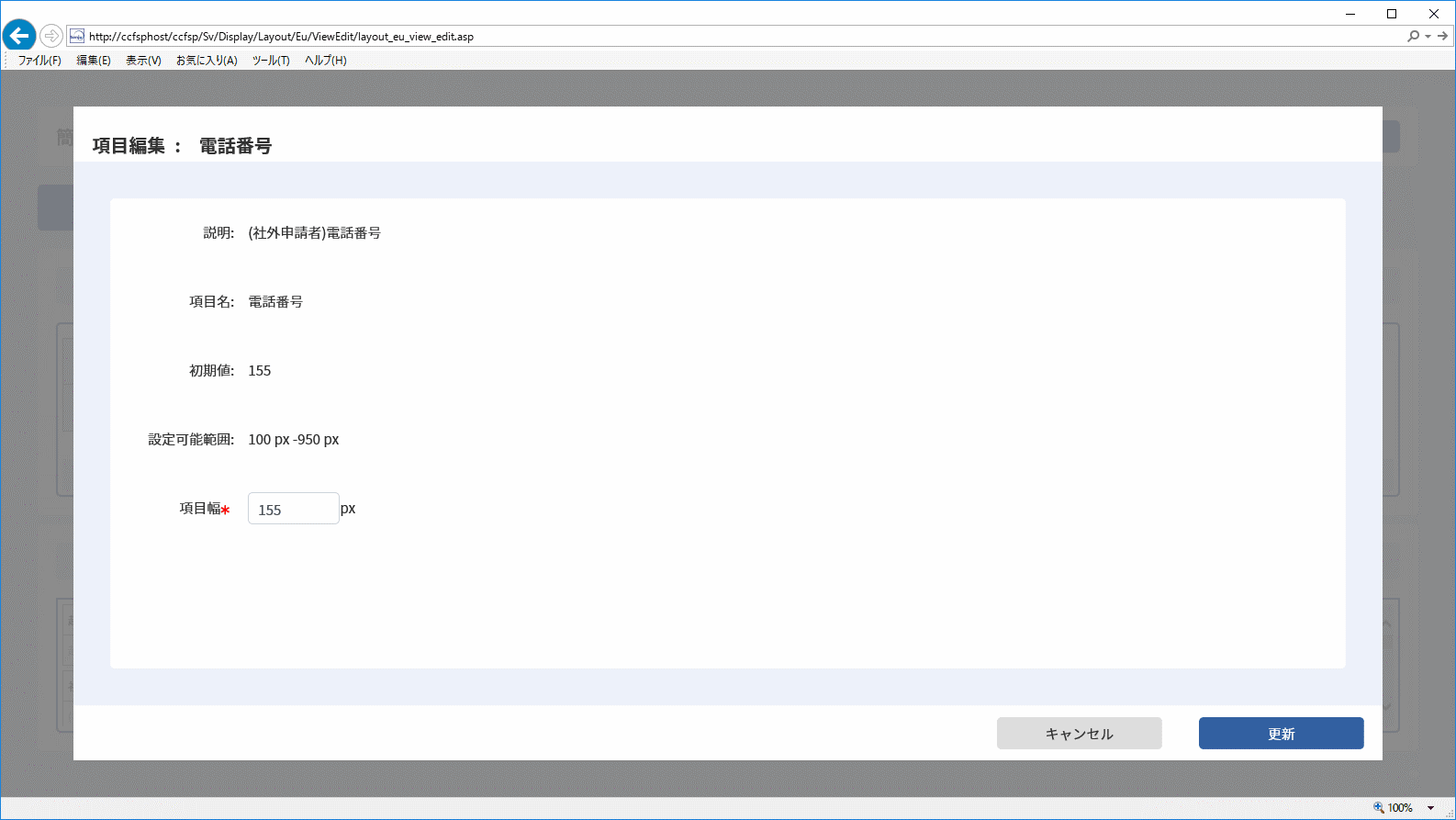
仕様補足
検索結果一覧の左側50pxは、システム制御に利用します。
そのため、システム制御表示欄には項目を配置できません。
仕様補足
設定可能なカラム幅は「説明」欄に記載されています。
仕様補足
一覧画面設定の画面からは項目の表示名は変更できません。
項目の表示名を変更したい場合は、詳細画面設定(項目)画面か、[管理者メニュー] -[画面]-[ラベル]からラベル名称を変更する必要があります。
[管理者メニュー] -[画面]-[ラベル]からラベル名を変更する手順の詳細は「4.3.4.14 ラベル」を参照してください。
■選択可能項目
一覧画面に選択可能な項目は以下の通りです。
| 画面 | 項目 |
|---|---|
| 簡易プロセス | 別紙「項目一覧」を参照してください。 |
4.3.4.10.4 検索条件レイアウト
「簡易画面定義」画面の[ 検索結果一覧レイアウト ]タブでは、Web画面の一覧画面に表示される検索条件項目を設定します。
設定可能な内容は以下の通りです。
| 設定内容 |
|---|
| 検索条件項目の表示/非表示 |
| 検索条件項目の表示位置 |
仕様補足
「左側表示項目一覧」「右側表示項目一覧」は一覧画面の検索条件の左側の表示エリア、右側の表示エリアに当たります。
仕様補足
「左側表示項目一覧」「右側表示項目一覧」の「基本条件」に配置した項目はWeb画面で必ず表示されます。「詳細項目」はWeb画面の操作で表示/非表示の切替えができます。
仕様補足
各項目によっては設定を変更できないものがあります。
各項目の詳細は項目一覧を参照してください。
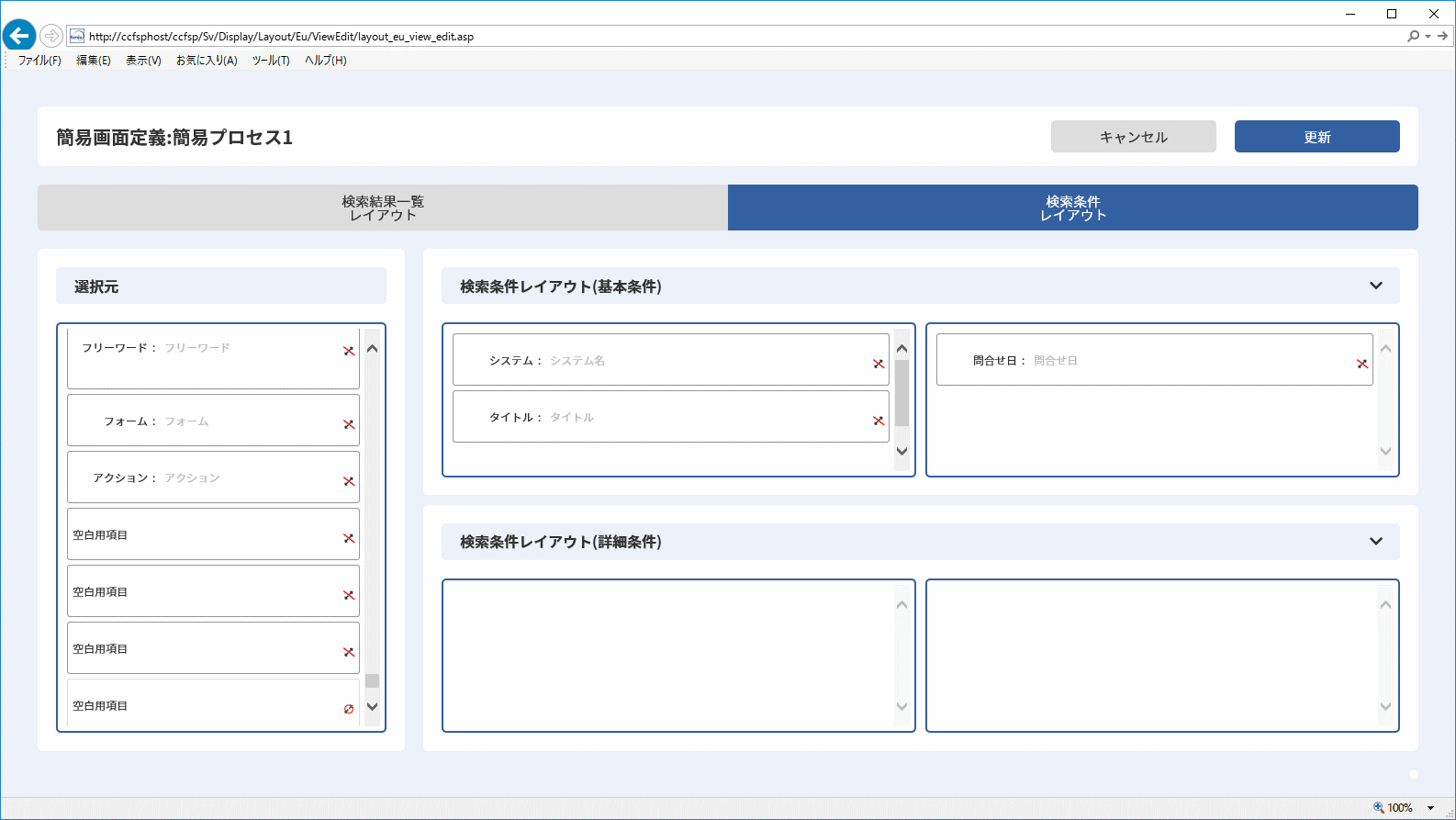
■項目の表示/非表示を変更する
現在非表示になっている項目を、画面左側(選択元)から画面右側(検索条件レイアウト(基本情報))または(検索条件レイアウト(詳細情報))にドラッグアンドドロップすることで、表示項目に変更されます。
現在表示になっている項目を、画面右側(検索条件レイアウト(基本情報))または(検索条件レイアウト(詳細情報))から画面左側(選択元)にドラッグアンドドロップすることで、非表示項目に変更されます。
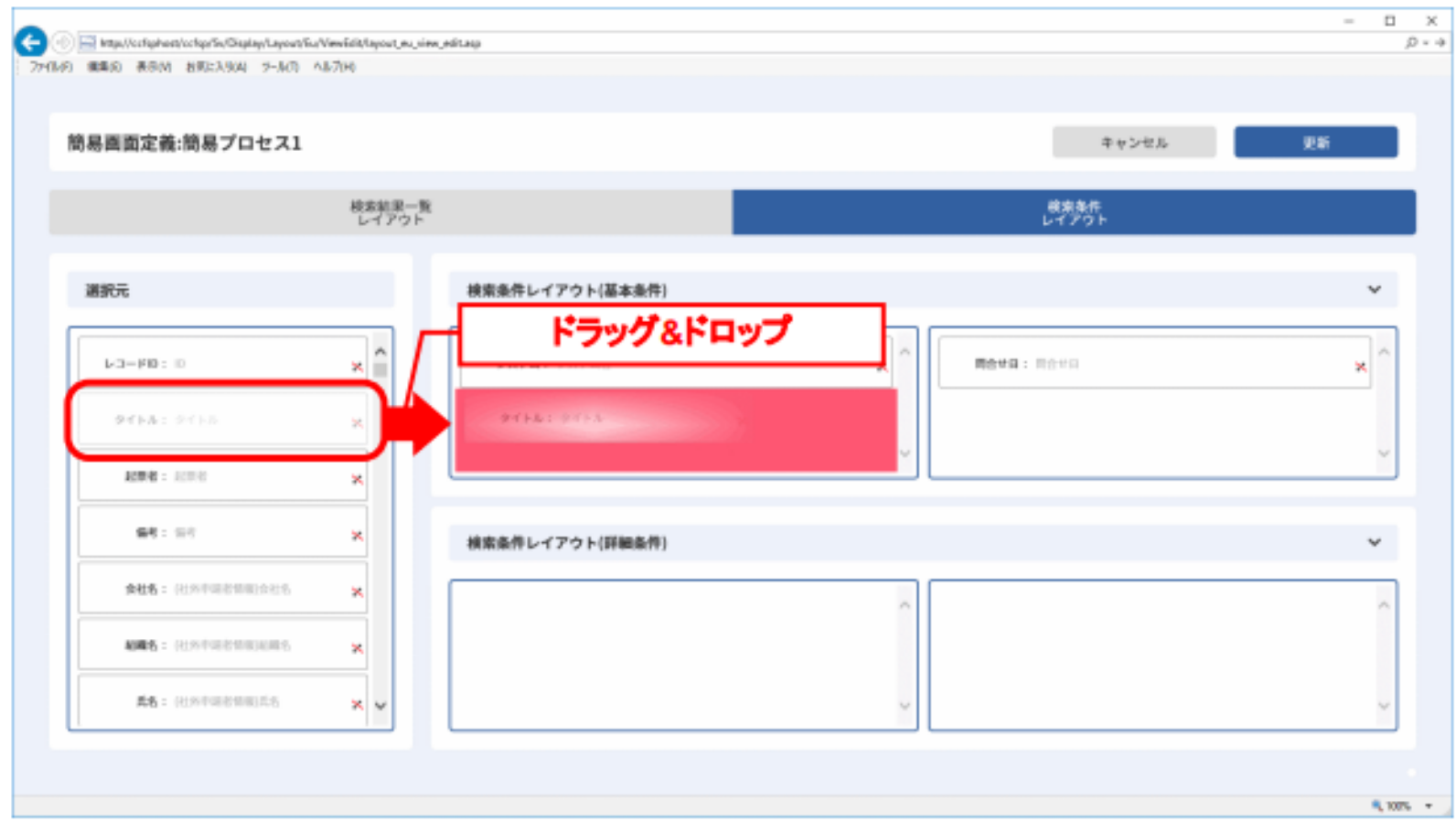
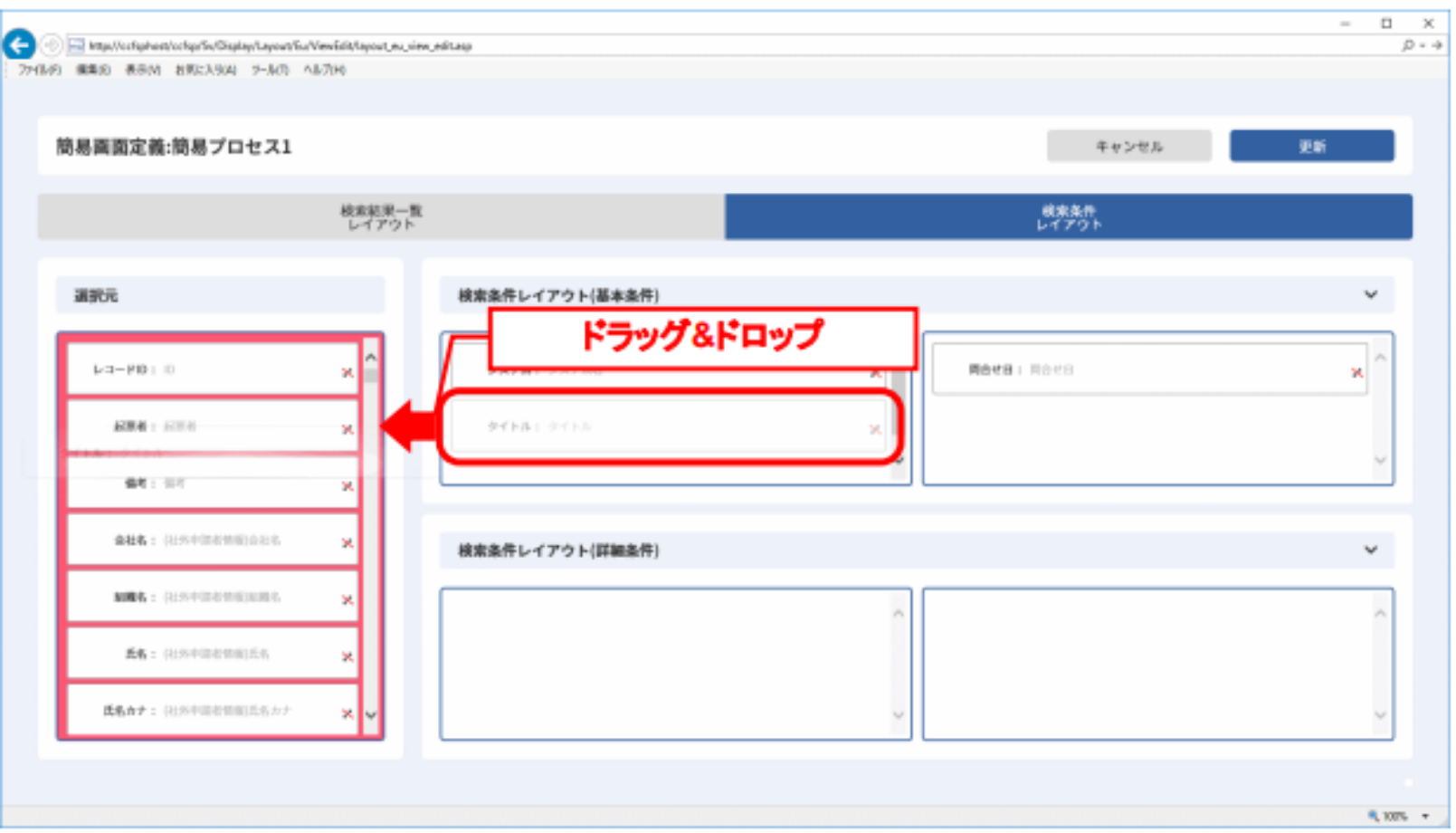
■項目の表示位置を変更する
現在表示になっている項目を、画面右側(検索条件レイアウト(基本情報))内、または(検索条件レイアウト(詳細情報))内でドラッグアンドドロップすることで、表示項目の表示順を変更することができます。検索条件レイアウト(基本情報)と(検索条件レイアウト(詳細情報))との間で表示項目の移動はドラッグアンドドロップで自由に行なうことができます。
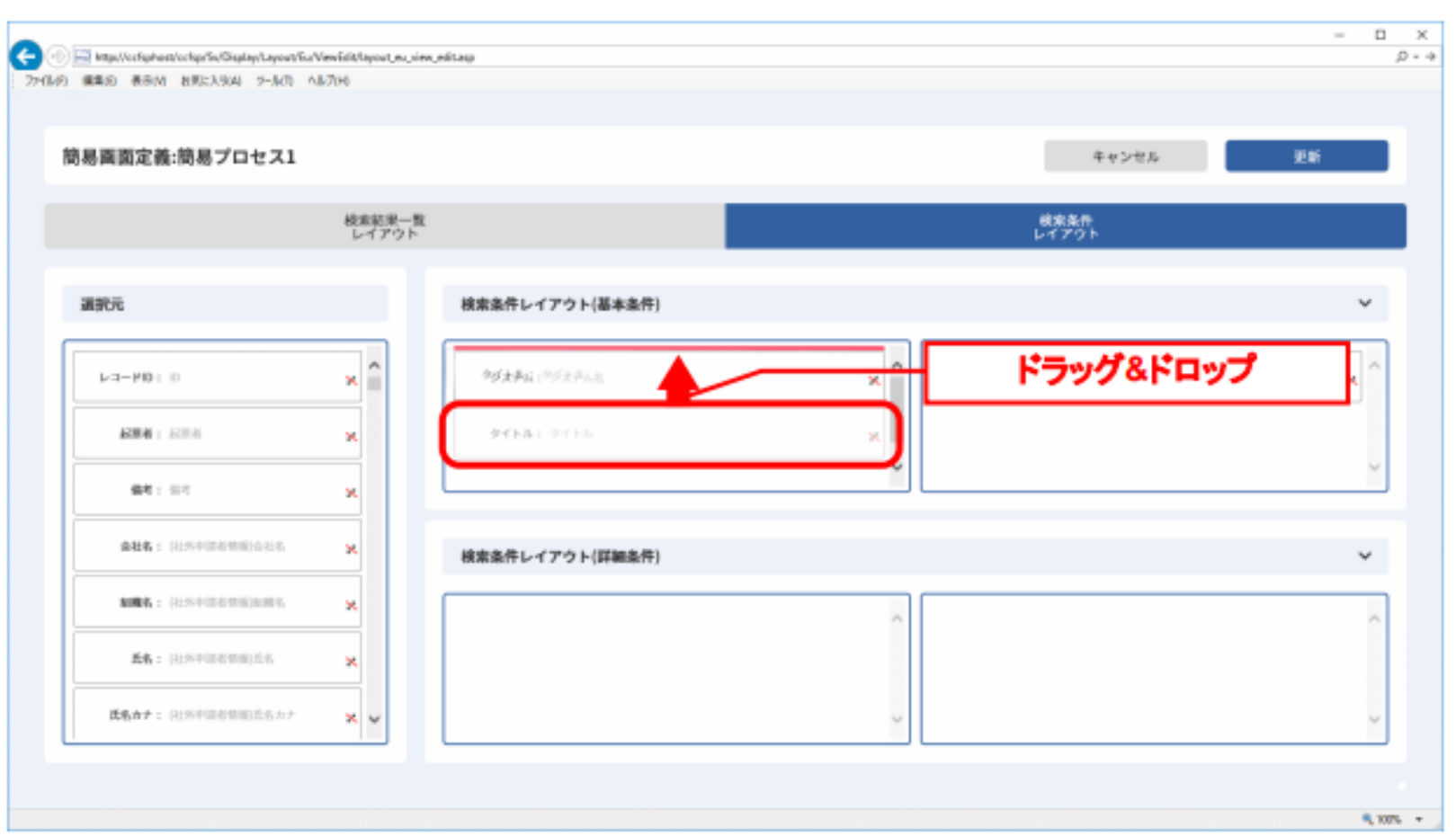
■選択可能項目
検索画面に選択可能な項目は以下の通りです。
| 画面 | 項目 |
|---|---|
| 簡易プロセス | 別紙「項目一覧」を参照してください。 |
4.3.4.10.5 簡易画面の新規追加
「簡易画面レイアウト一覧」画面において、設定したい簡易プロセスの右側にある[追加]ボタンをクリックすると、「簡易画面定義」画面が表示されます。
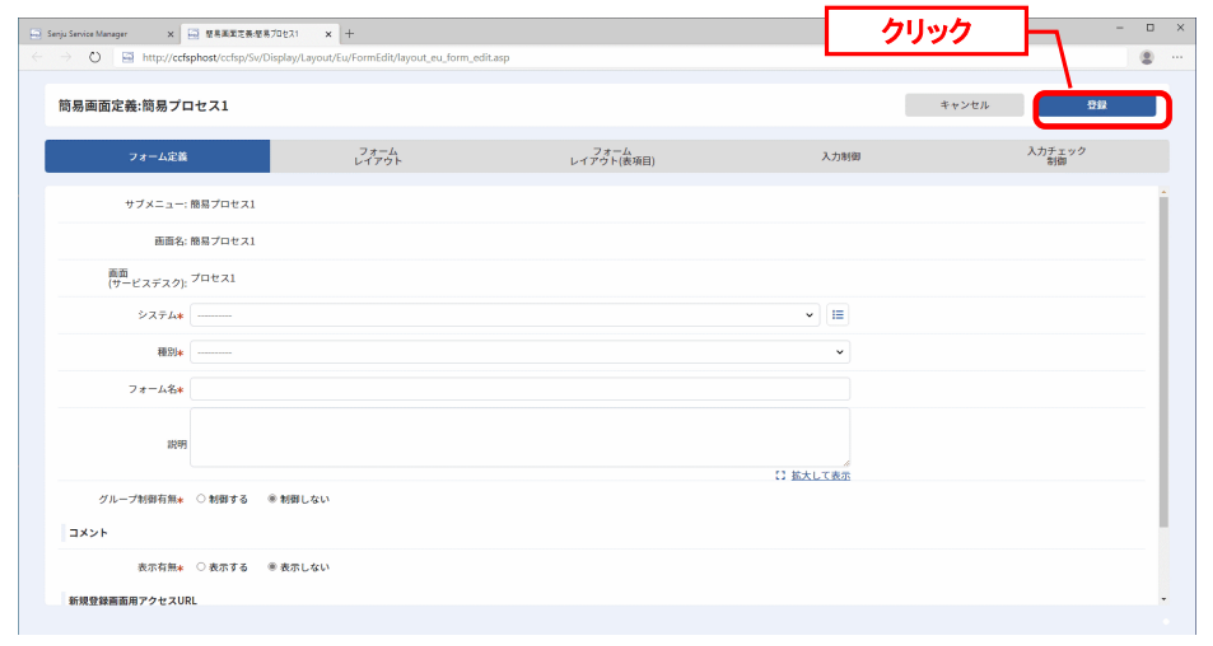
変更したい内容に合わせてタブをクリックすると、該当の箇所を変更することができます。
変更し終えましたら、[ 登録 ]ボタンをクリックして画面を新規追加してください。
要注意
「簡易画面定義」画面で[ 登録 ]ボタンまたは[ 更新 ]ボタンをクリックし、「追加しました」または「更新しました」メッセージが表示されても、「簡易画面レイアウト一覧」画面で[ 更新]ボタンをクリックして、「更新しました」メッセージが表示されない限り、簡易画面レイアウトは新規追加・更新されません。
4.3.4.10.6 フォーム定義
「簡易画面定義」画面の[ フォーム定義 ]タブでは、該当の簡易画面のフォームの名前と説明を設定します。
設定可能な内容は以下の通りです。(※印は必須項目です)
| 項目名 | 設定内容 |
|---|---|
| システム※ | フォームを利用するシステム名を指定します。 「全システム共通」を選択すると、定義したフォームを全てのシステムで使用できます。 |
| 種別※ | 画面で指定したフォームと対になるサービスデスク画面に対応する種別が表示されます。フォームと対応付けたい種別を選択してください。 |
| フォーム名(日)※ | 画面の使用言語が日本語の場合に、表示されるフォーム(簡易画面)の名称です。 |
| フォーム名(英)※ | 画面の使用言語が英語の場合に、表示されるフォーム(簡易画面)の名称です。 |
| フォーム名(中)※ | 画面の使用言語が中国語の場合に、表示されるフォーム(簡易画面)の名称です。 |
| フォーム名(言語4)※ | 画面の使用言語が言語4の場合に、表示されるフォーム(簡易画面)の名称です。 |
| フォーム名(言語5)※ | 画面の使用言語が言語5の場合に、表示されるフォーム(簡易画面)の名称です。 |
| 説明 | このフォームの説明です。 |
| グループ制御有無※ | 公開するグループの制御する/制御しないを設定します。 |
| グループ | フォームをどのグループに公開するかを設定します。 権限フィルタに「制御する」を設定した場合に設定します。事前に[管理者メニュー > ユーザー > 権限 > グループ]で登録したグループを選択してください。 |
| (コメント)表示有無※ | フォームの説明の表示する/表示しないを設定します。 |
| (コメント)表示位置 | フォームの説明の配置(左寄せ、中央、右寄せ)を指定します。 |
| (コメント)コメント(日) | 画面の使用言語が日本語の場合に、フォームの説明として表示させる文言を設定します。 |
| (コメント)コメント(英) | 画面の使用言語が英語の場合に、フォームの説明として表示させる文言を設定します。 |
| (コメント)コメント(中) | 画面の使用言語が中国語の場合に、フォームの説明として表示させる文言を設定します。 |
| (コメント)コメント(言語4) | 画面の使用言語が言語4の場合に、フォームの説明として表示させる文言を設定します。 |
| (コメント)コメント(言語5) | 画面の使用言語が言語5の場合に、フォームの説明として表示させる文言を設定します。 |
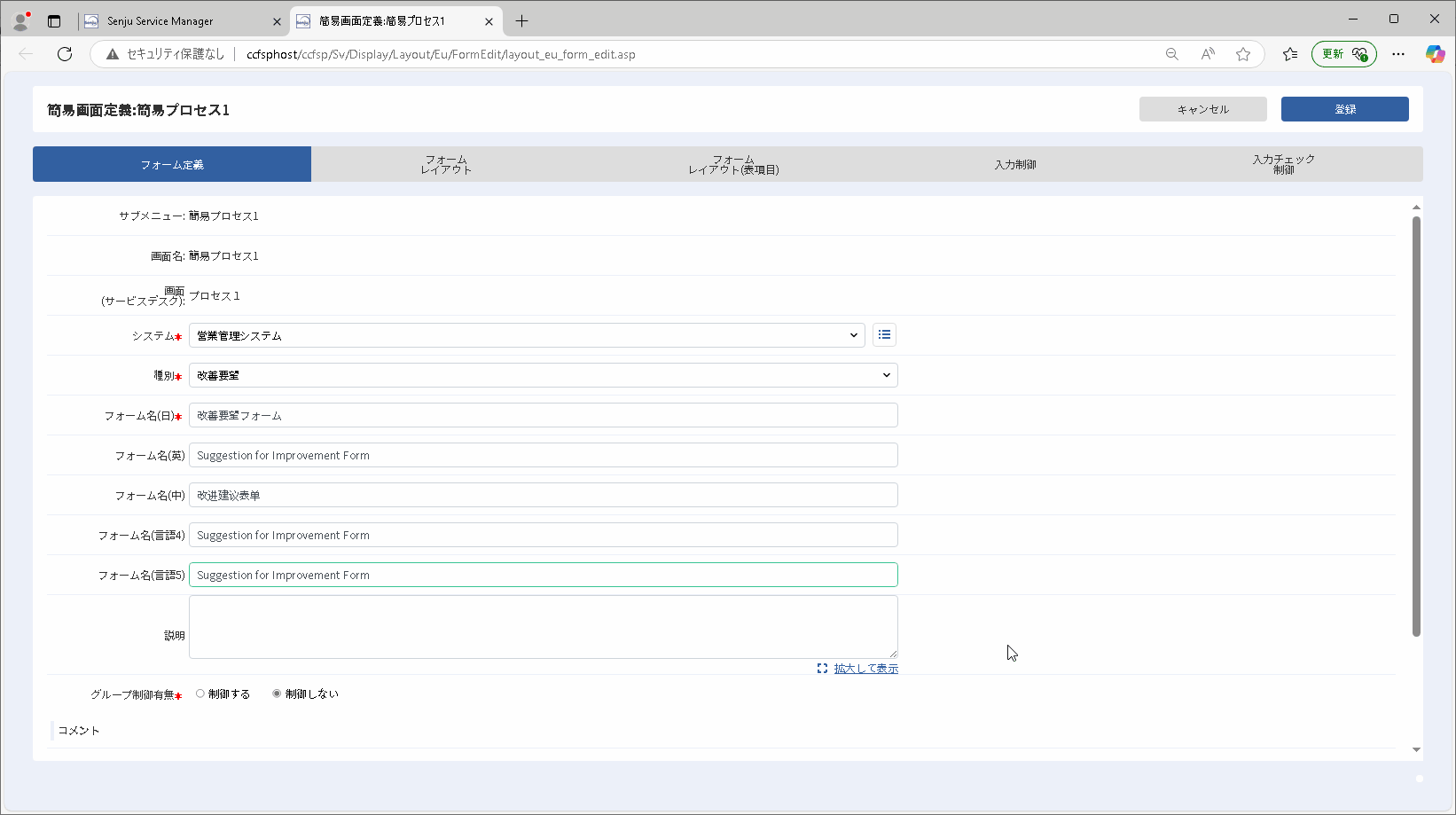
仕様補足
簡易画面のフォーム名は、Senju Service Managerのエンドユーザー向け画面に表示されません。
簡易画面のレイアウトを管理するための名前です。
4.3.4.10.7 フォームレイアウト
「簡易画面定義」画面の[ フォームレイアウト ]タブでは、フォームレイアウト(親項目)またはフォームレイアウト(経過項目)に表示する項目を設定します。
設定可能な内容は以下の通りです。
| 設定内容 |
|---|
| 項目の表示/非表示 |
| 項目の表示位置 |
| 項目の名称 |
| 項目の高さ |
画面左側(選択元)は、現在非表示になっている項目です。
選択元には、親項目と経過項目の2種類あります。親項目はフォームレイアウト(親項目)に、経過項目はフォームレイアウト(経過項目)に配置できる項目です。
[ 親項目 ]と[ 経過項目 ]のタブを切り替えることで、画面左側(選択元)から配置したい項目を切り替えることができます。
画面右側(フォームレイアウト(親項目)、またはフォームレイアウト(経過項目))は、Senju Service Managerのエンドユーザー向け画面のレイアウトです。選択元で親項目を選択すると、フォームレイアウトは親項目のレイアウトが表示され、選択元で経過項目を選択すると自動的にフォームレイアウトは経過項目のレイアウトが表示されます。
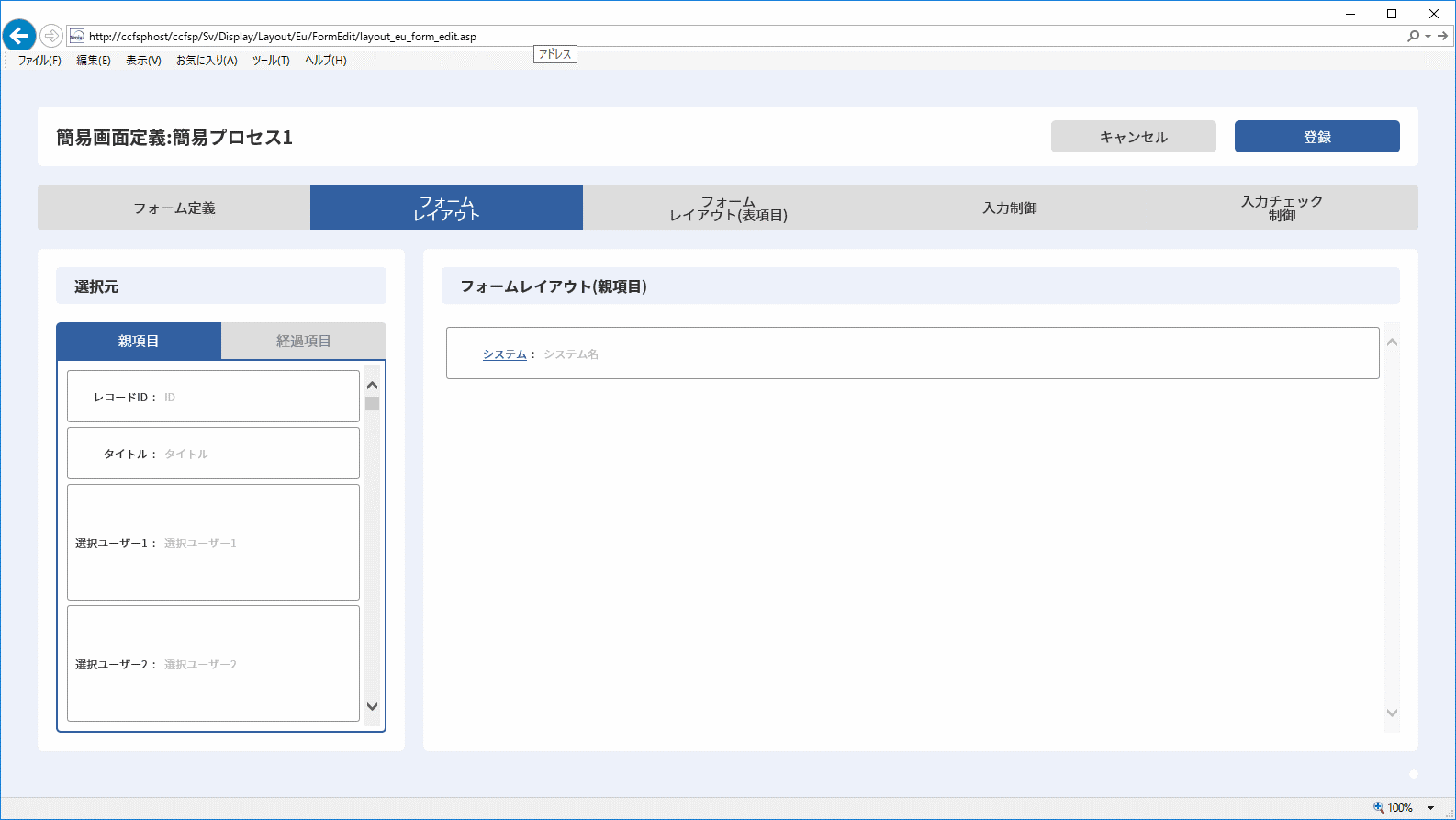
各項目の設定方法は以下の通りです。
■項目の表示/非表示を変更する
現在非表示になっている項目を、画面左側(選択元)から画面右側(フォームレイアウト(親項目)、またはフォームレイアウト(経過項目))にドラッグアンドドロップすることで、対象エリアに配置され、表示項目に変更されます。
現在表示になっている項目を、画面左側(フォームレイアウト(親項目)、またはフォームレイアウト(経過項目))から画面右側(選択元)にドラッグアンドドロップすることで、非表示項目に変更されます。
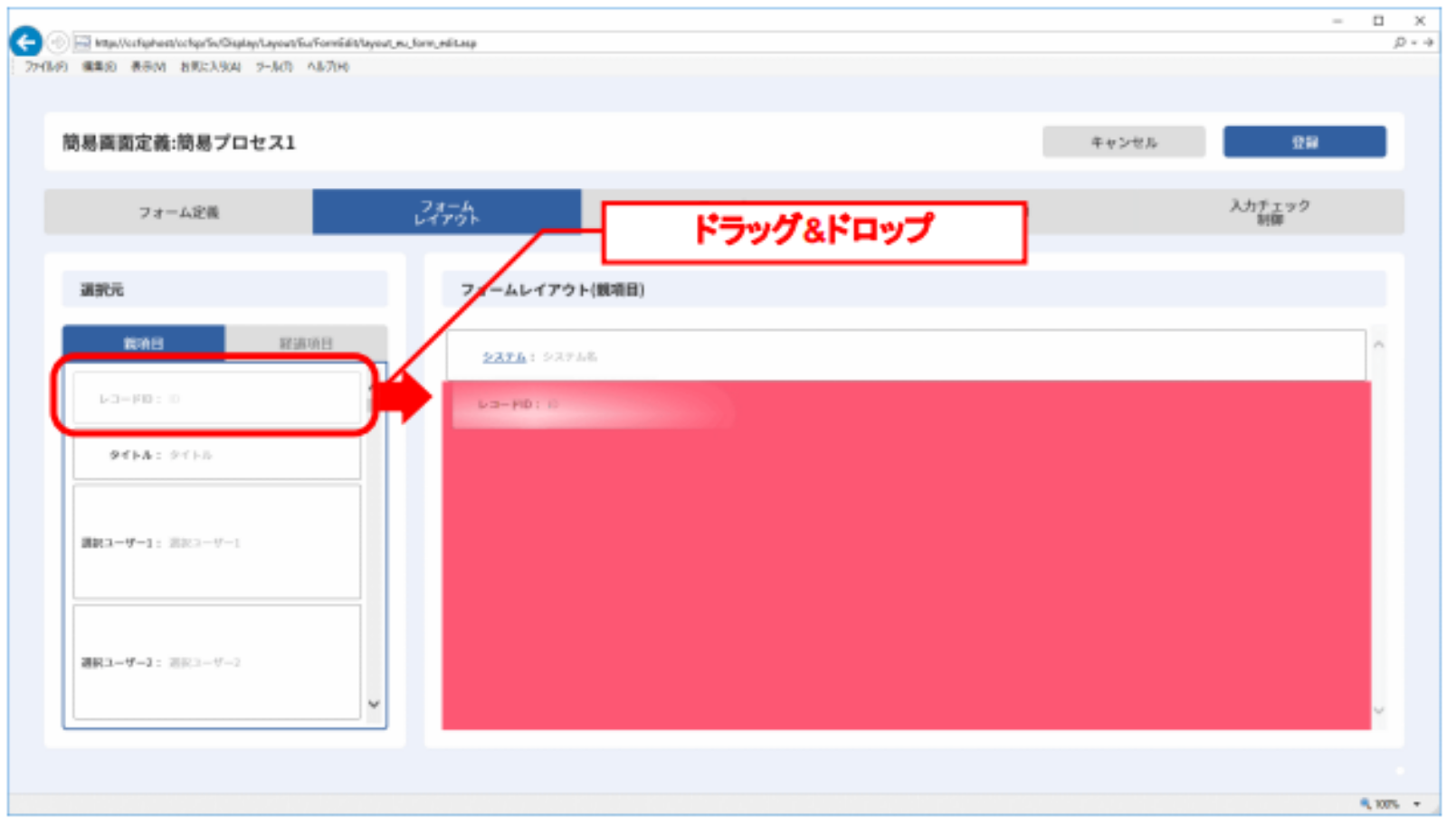
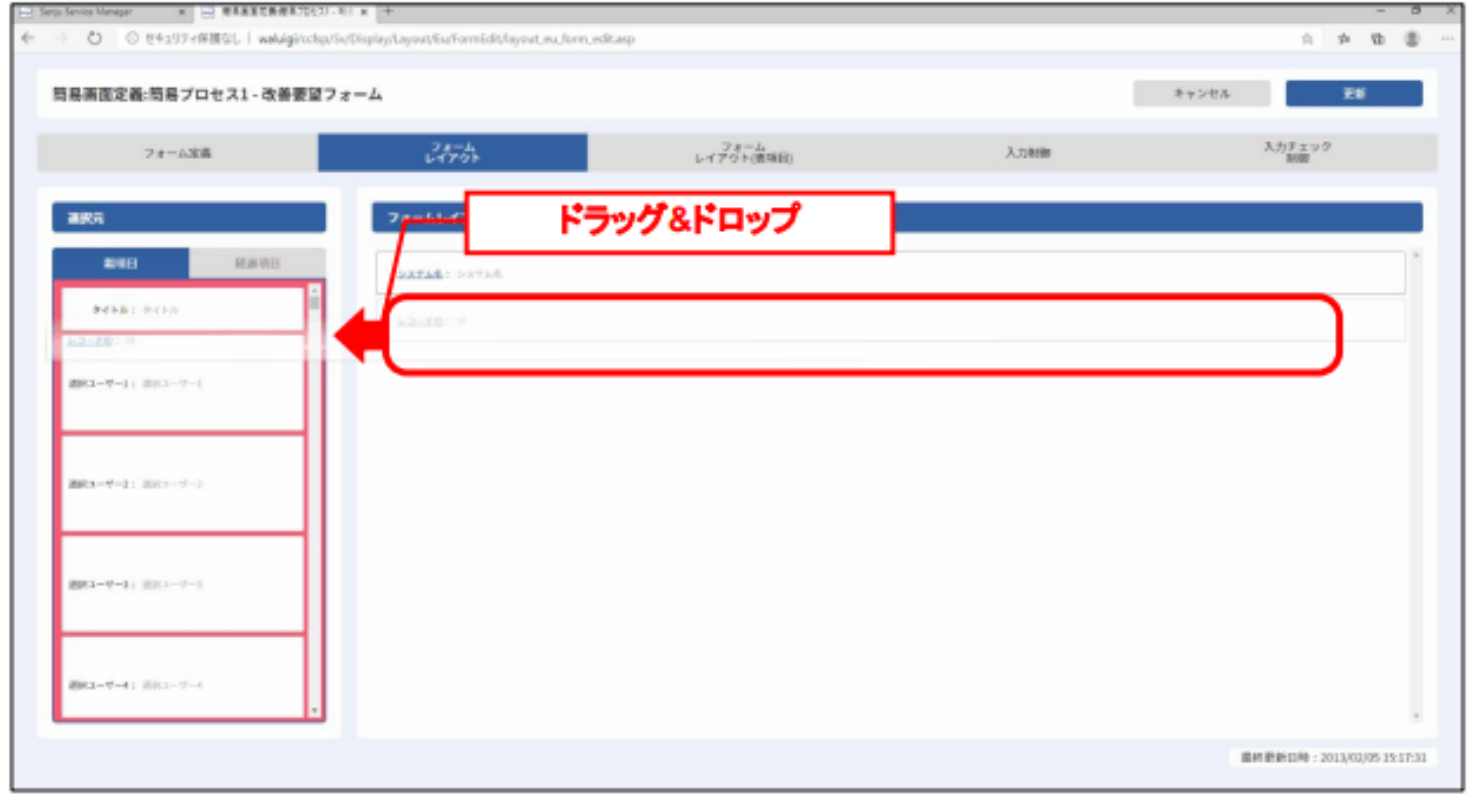
仕様補足
「親項目」は「フォームレイアウト(親項目)」に、「経過項目」は「フォームレイアウト(経過項目)」に配置します。
■項目の表示位置を変更する
現在表示になっている項目を、画面右側(フォームレイアウト(親項目)または、フォームレイアウト(経過項目))内でドラッグアンドドロップすることで、表示項目の表示順を変更することができます。
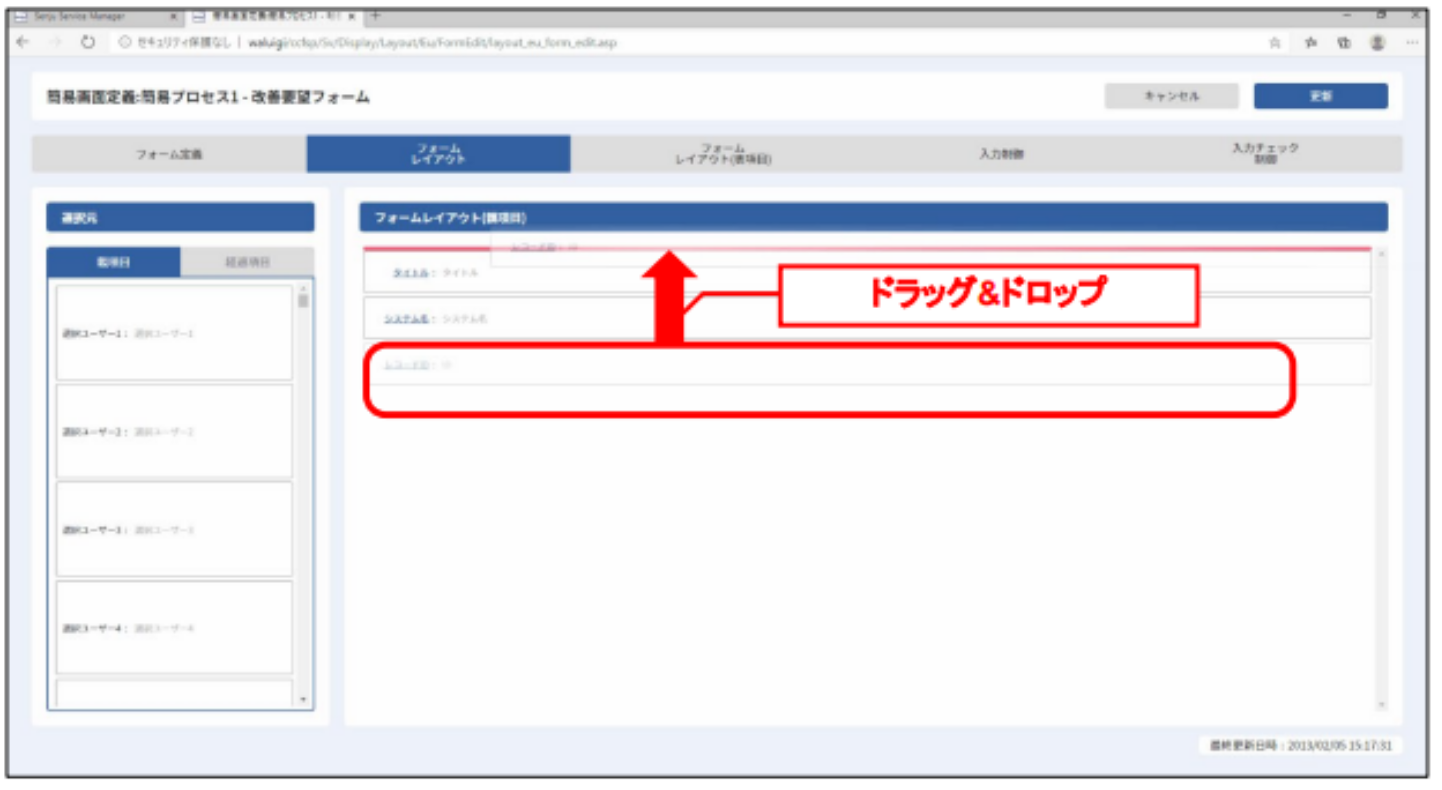
■項目の名称を変更する/項目高さを変更する
各項目は、左側に現在の項目名(青色文字)、右側に該当項目の説明(灰色文字)が表示されています。項目の名称・項目高さを変更したい場合は、項目右側の項目名をクリックすると、「項目編集」画面がポップアップ表示されます。「項目編集」画面で項目名・項目高さを変更して[ 更新 ]ボタンをクリックすると、該当項目が変更されます。
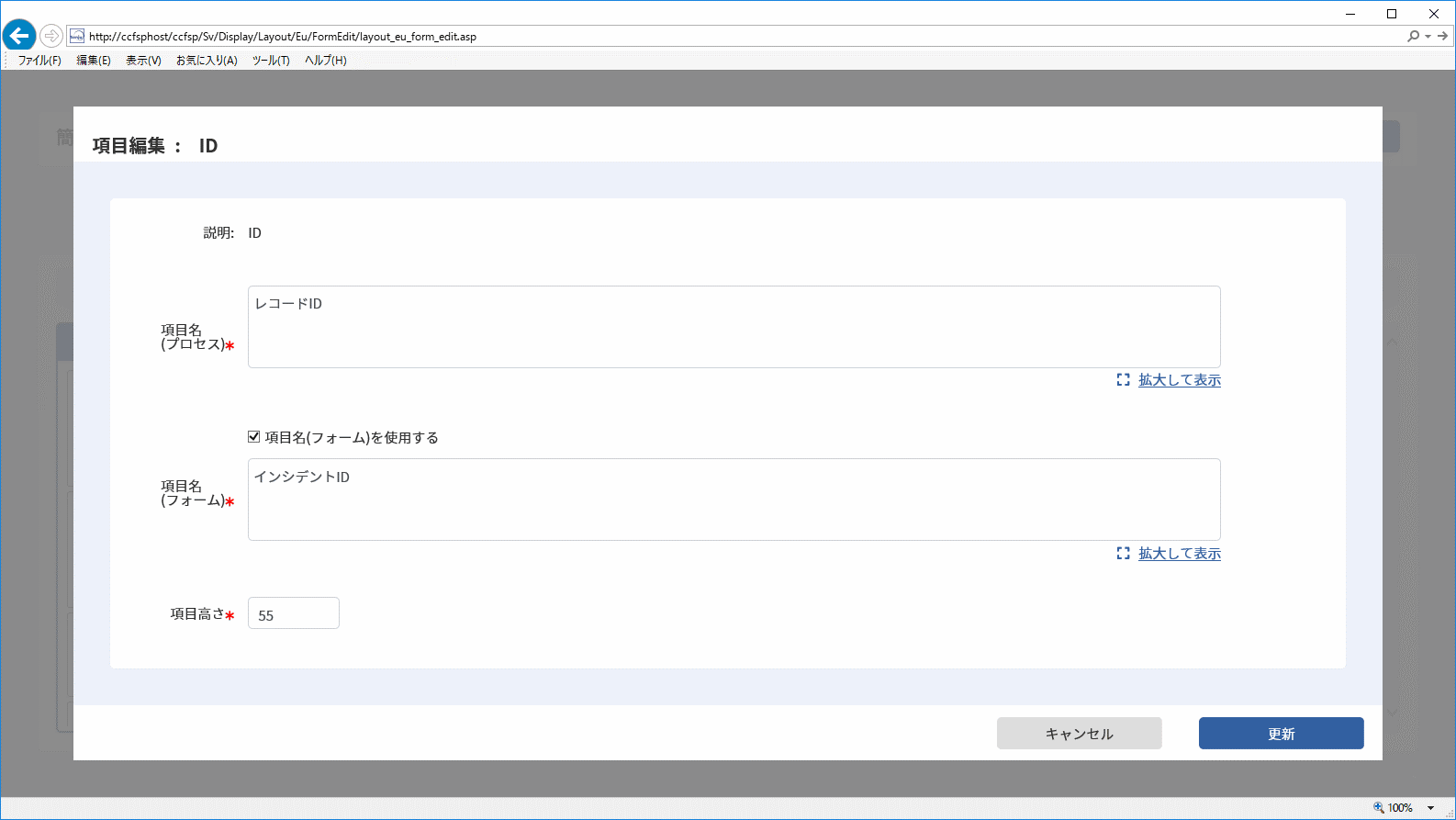
仕様補足
項目高さの設定可能な最小値は「55」、最大値は「680」です。
制限事項
以下の画面においてコンボボックスの高さは固定です。項目高さの値を変更しても、コンボボックスの高さは変わりません。
・問合せ・申請>簡易プロセス
仕様補足
フォームの新規追加時及び編集時にフォーム専用として項目名を変更する場合は「項目名(フォーム)」項目の「項目名(フォーム)を使用する」にチェックを入れ、下部に表示されるテキストエリアに設定する項目名を入力してください。なお、項目名を既存の状態(サービスデスク画面と同様の値)としたい場合は「項目名(フォーム)を使用する」のチェックを外し、表示される確認メッセージ画面で[OK]をクリックしてください。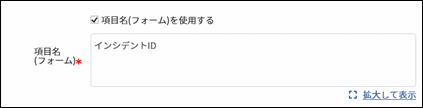
仕様補足
以下の項目は項目編集画面で項目値の設定を行います。
対象項目が簡易プロセス画面に表示された際、項目編集画面の「項目値」項目に設定した値を項目の設定値として表示します。
【対象項目】
・説明テキストエリア1
※項目値の設定は本画面でのみ可能です。そのため、簡易プロセス画面では
常に参照項目となります。
仕様補足
「項目名」は「\」「//」「/*」以外の入力が可能です。
表示項目は画面右側のフォームレイアウト(親項目)、またはフォームレイアウト(経過項目)に表示されている項目になります。
項目には、100%表示項目と複数列表示項目の2種類あります。それぞれ項目の右側に、100%表示項目には[
]、複数列表示項目には[
]の表示があります。
100%表示項目は1行で表されます。複数列表示項目は、同じ複数列表示項目を2~4個横に並べて配置することで、2~4個の項目を1行に表示することができます。1行に複数列表示項目が1個しかない場合には、100%表示項目と同様の表示になります。
複数列表示項目を横に並べて配置するには、配置したい複数列表示項目を配置済みの項目の左側に配置するようにします。

仕様補足
配置する複数列表示項目の高さが違う場合、「項目編集」で「項目高さ」を変更し、[更新]ボタンクリックした時に高さの低い方の値が高い方の値に変更されます。
制限事項
1行に複数列を表示すると表示ラベルや入力項目エリアが短くなりユーザビリティが低下することがあります。
端末の解像度・表示倍率等を考慮し、実際に表示される画面表示を確認した上でご利用ください。
構成管理、構成アイテム管理はレイアウトの割合設定はできませんので、1列2列までを推奨いたします。
■選択可能項目
Senju Service Managerシステムインストール直後の状態では、必要最小限の項目のみ表示する設定がされています。目的に合わせ必要な項目を表示してください。
初期状態では、非表示項目は「選択元」に配置されています。
初期状態から選択可能なブロック及び、項目は以下の通りです。
| 画面 | ブロック名/項目名 | 説明/画面表示例 |
|---|---|---|
| プロセス (プロセス管理) |
別紙「項目一覧」を参照してください。 | 別紙「項目一覧」を参照してください。 |
4.3.4.10.8 フォームレイアウト(表項目)
「簡易画面定義」画面の[ フォームレイアウト(表項目) ]タブでは、フォームレイアウト(表項目)に表示する項目を設定します。
設定可能な内容は以下の通りです。
| 設定内容 |
|---|
| 項目の表示/非表示 |
| 項目の表示位置 |
| 項目の名称 |
| 項目の幅 |
| 項目のヘッダ行の表示色 |
| 項目値の表示位置 |
画面上側(フォームレイアウト(表項目))は、Senju Service Managerのエンドユーザー向け画面のレイアウトです。
画面下側(選択元)は、現在非表示になっている項目です。
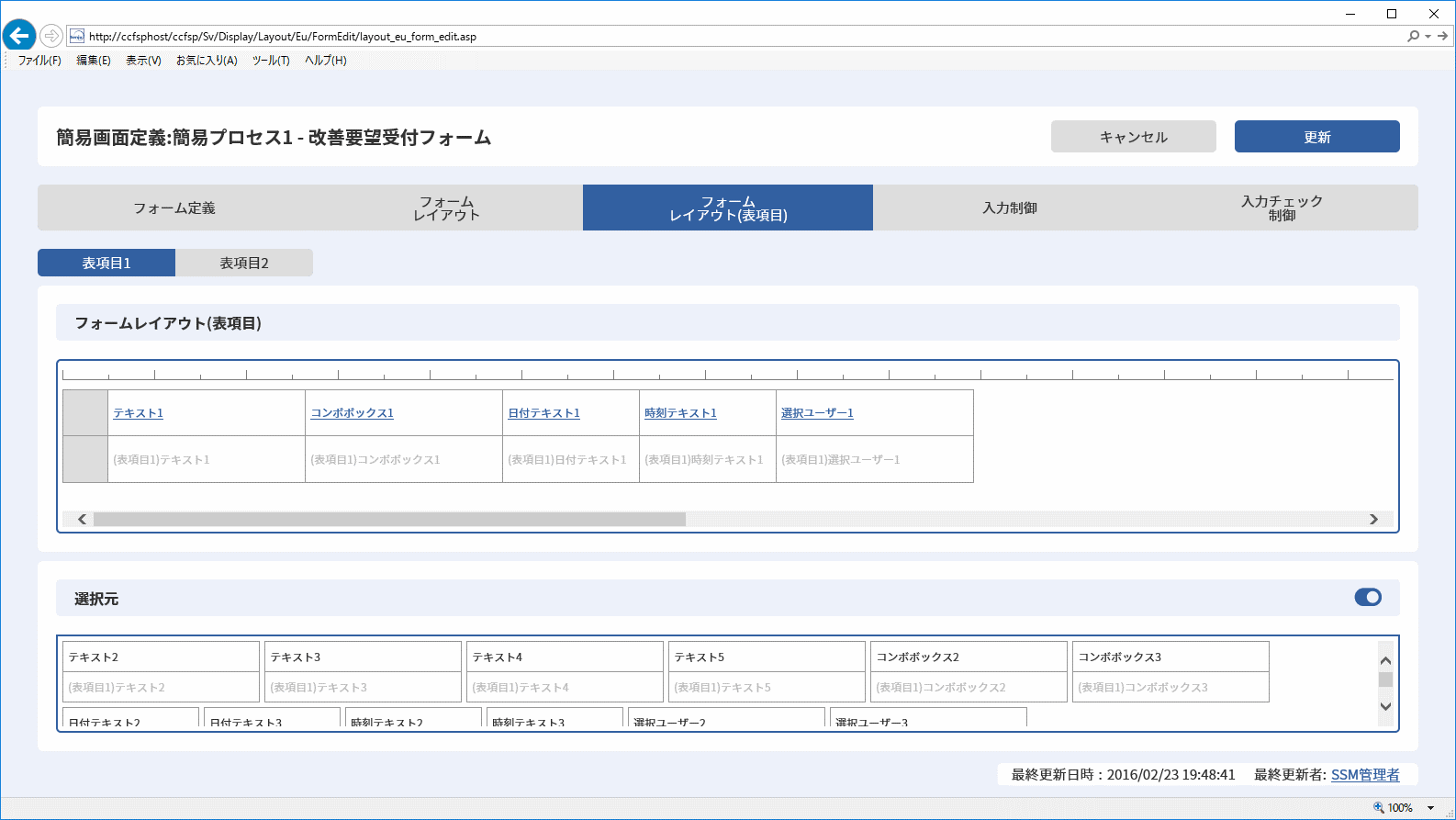
仕様補足
フォームレイアウトで表項目1~5を非表示に設定した場合、本画面で設定を行うことはできません。
■設定を行う表項目を選択する
フォームレイアウトで表示対象に設定した表項目名が画面上部に表示されます。
表項目名をクリックすると、当該の表項目を設定する画面に切り替わります。
各項目の設定方法は以下の通りです。
■項目の表示/非表示を変更する
現在非表示になっている項目を、画面下側(選択元)から画面上側(フォームレイアウト(表項目))にドラッグアンドドロップすることで、対象エリアに配置され、表示項目に変更されます。
現在表示になっている項目を、画面上側(フォームレイアウト(表項目))から画面下側(選択元)にドラッグアンドドロップすることで、非表示項目に変更されます。
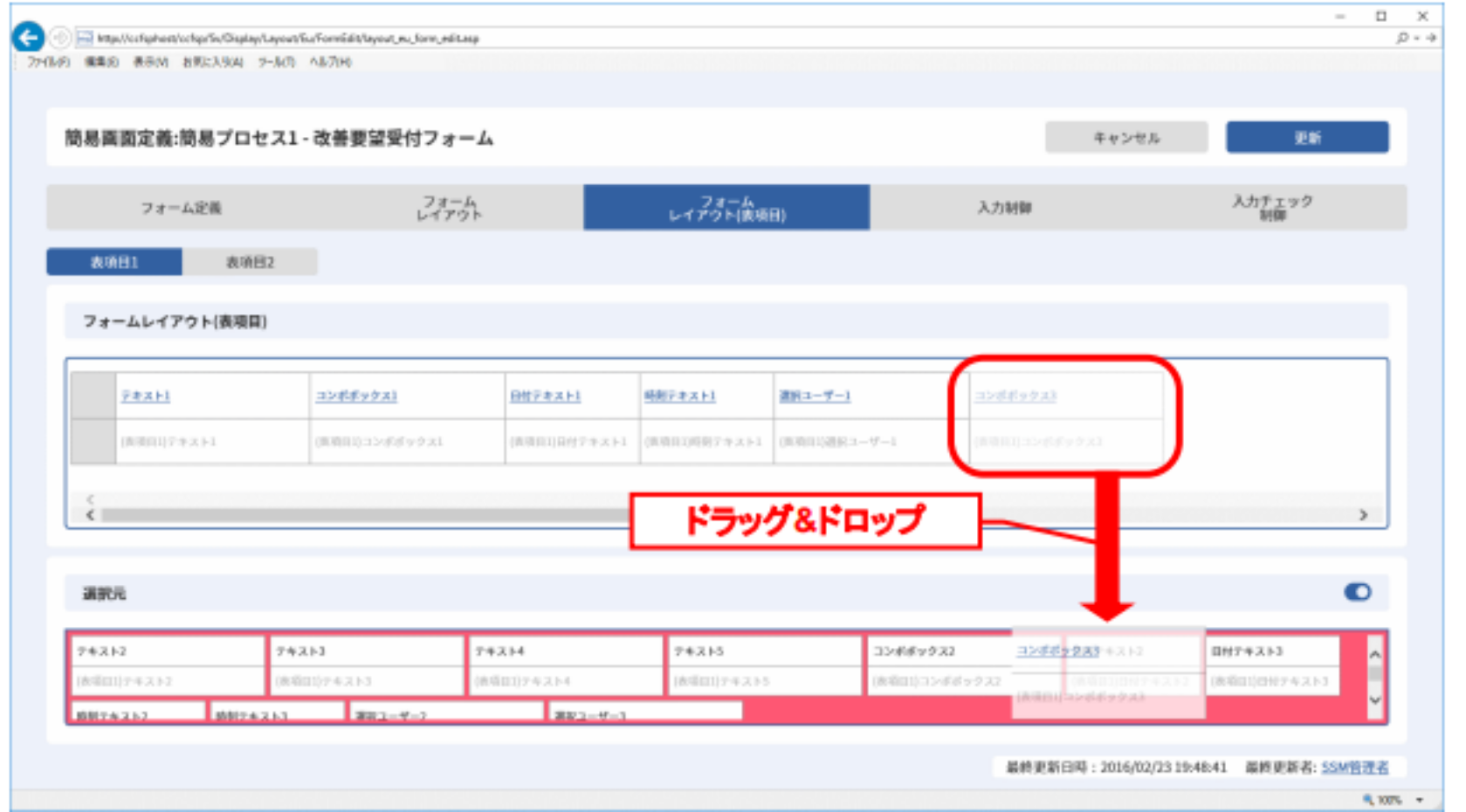
■項目の表示位置を変更する
現在表示になっている項目を、画面上側(フォームレイアウト(表項目))内でドラッグアンドドロップすることで、表示項目の表示順(左右)を変更することができます。
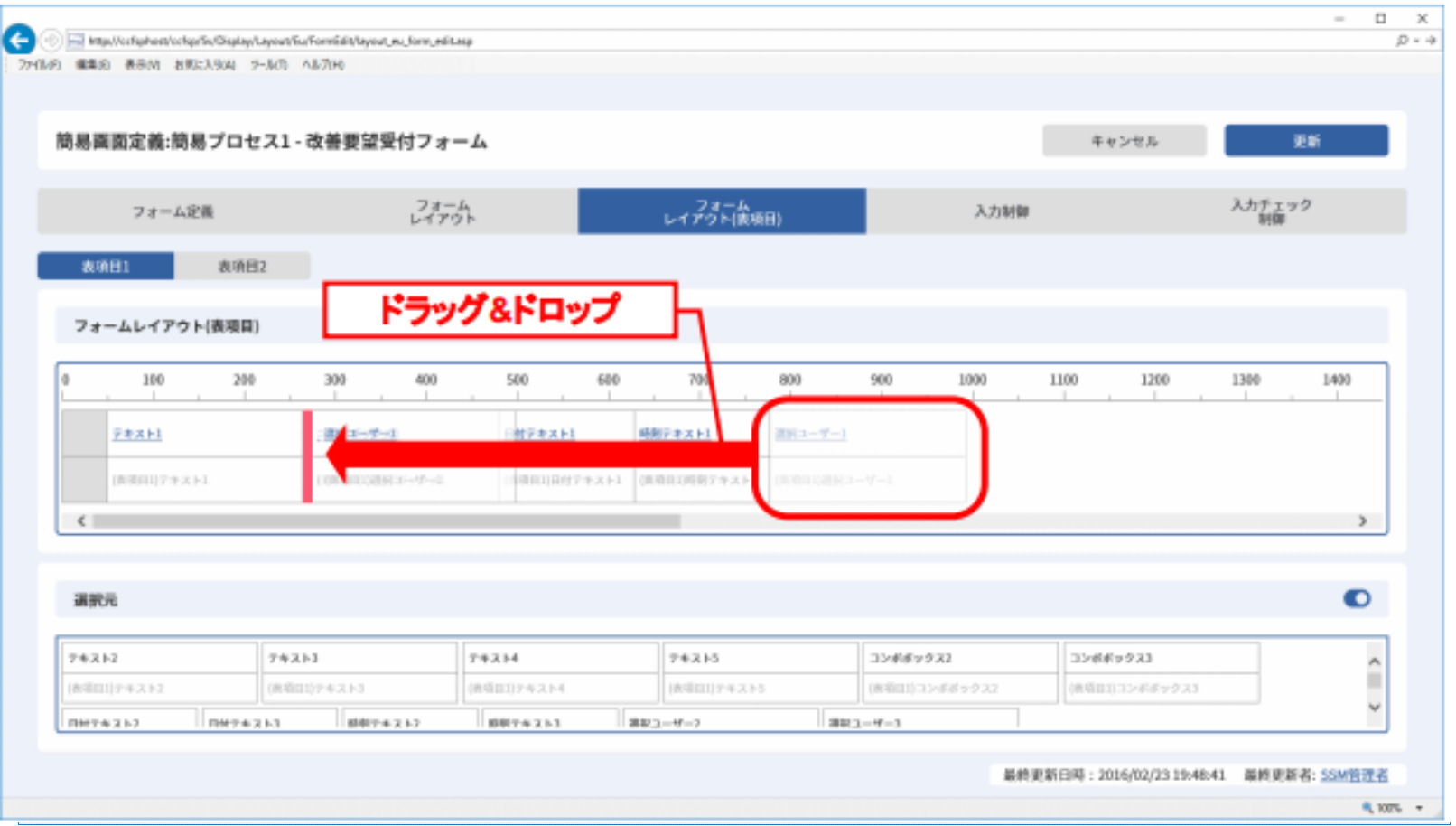
■項目幅を変更する/ヘッダ行表示色を変更する/項目値表示位置を変更する
各項目は、上側に現在の項目名、下側に該当項目の説明が表示されています。
表示項目の項目幅(表示幅)・ヘッダ行表示色・項目値表示位置を変更したい場合は、項目上の現在の項目名をクリックすると、「項目編集」画面がポップアップ表示されます。「項目編集」画面で項目幅・ヘッダ行表示色・項目値表示位置を変更して[
更新
]ボタンをクリックすると、項目幅・ヘッダ行表示色・項目値表示位置が変更されます。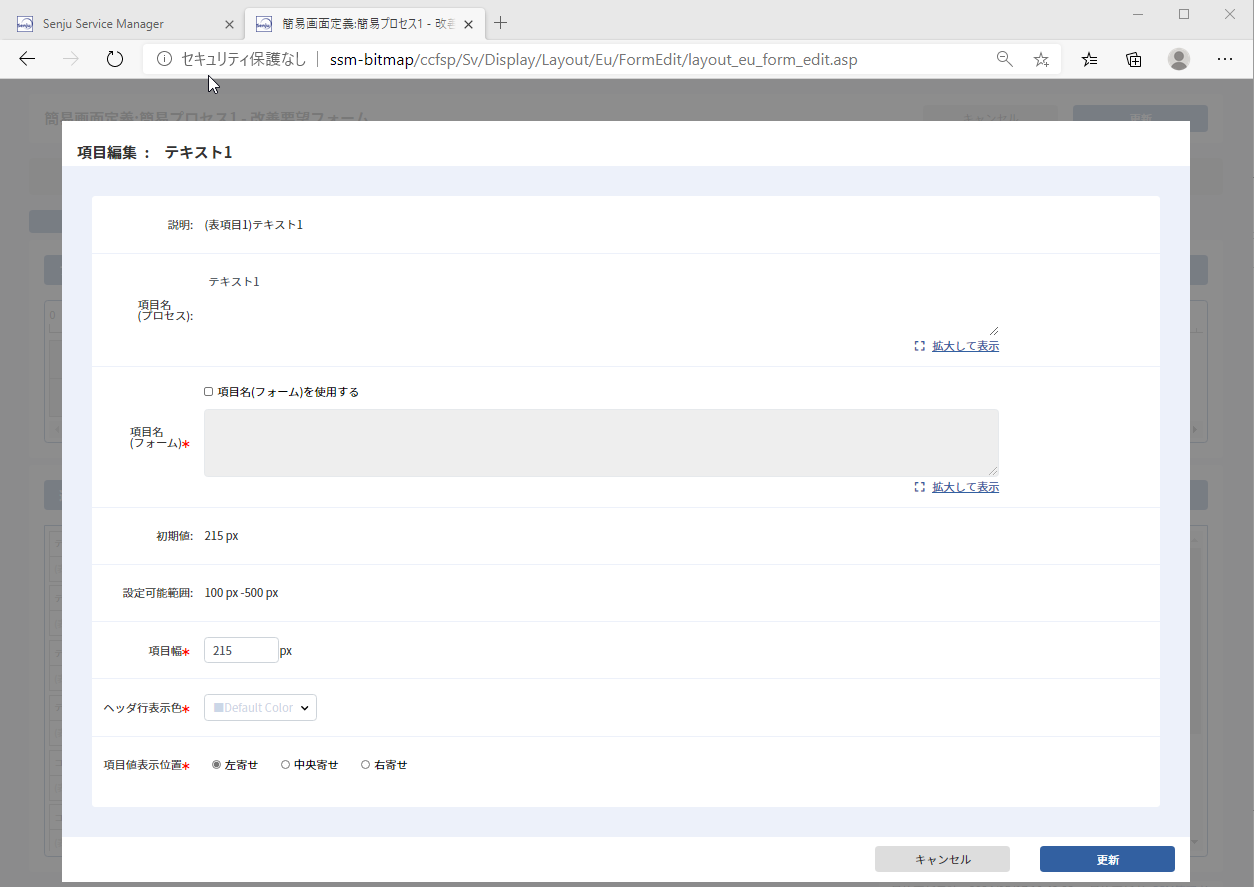
仕様補足
左側50pxは、システム制御に利用します。
そのため、システム制御表示欄には項目を配置できません。
仕様補足
設定可能なカラム幅は「設定可能範囲」欄に記載されています。
■選択可能項目
表項目に配置可能な項目は以下の通りです。
| 画面 | 項目 |
|---|---|
| 簡易プロセス | 別紙「項目一覧」を参照してください。 |
4.3.4.10.9 入力制御
「簡易画面定義」画面の[ 入力制御 ]タブでは、詳細画面に表示する項目の表示設定を設定します。
表示設定したブロックと項目が一覧で表示されますので任意の設定を行ってください。
設定可能な内容は以下の通りです。
| 設定内容 | 設定値 |
|---|---|
| 項目の表示形式 | ・必須:入力が必須/編集できる ・編集:入力は任意/編集できる ・参照:編集できない |
| 申請状況毎の表示形式 | ・○:編集可能 ・×:参照 |
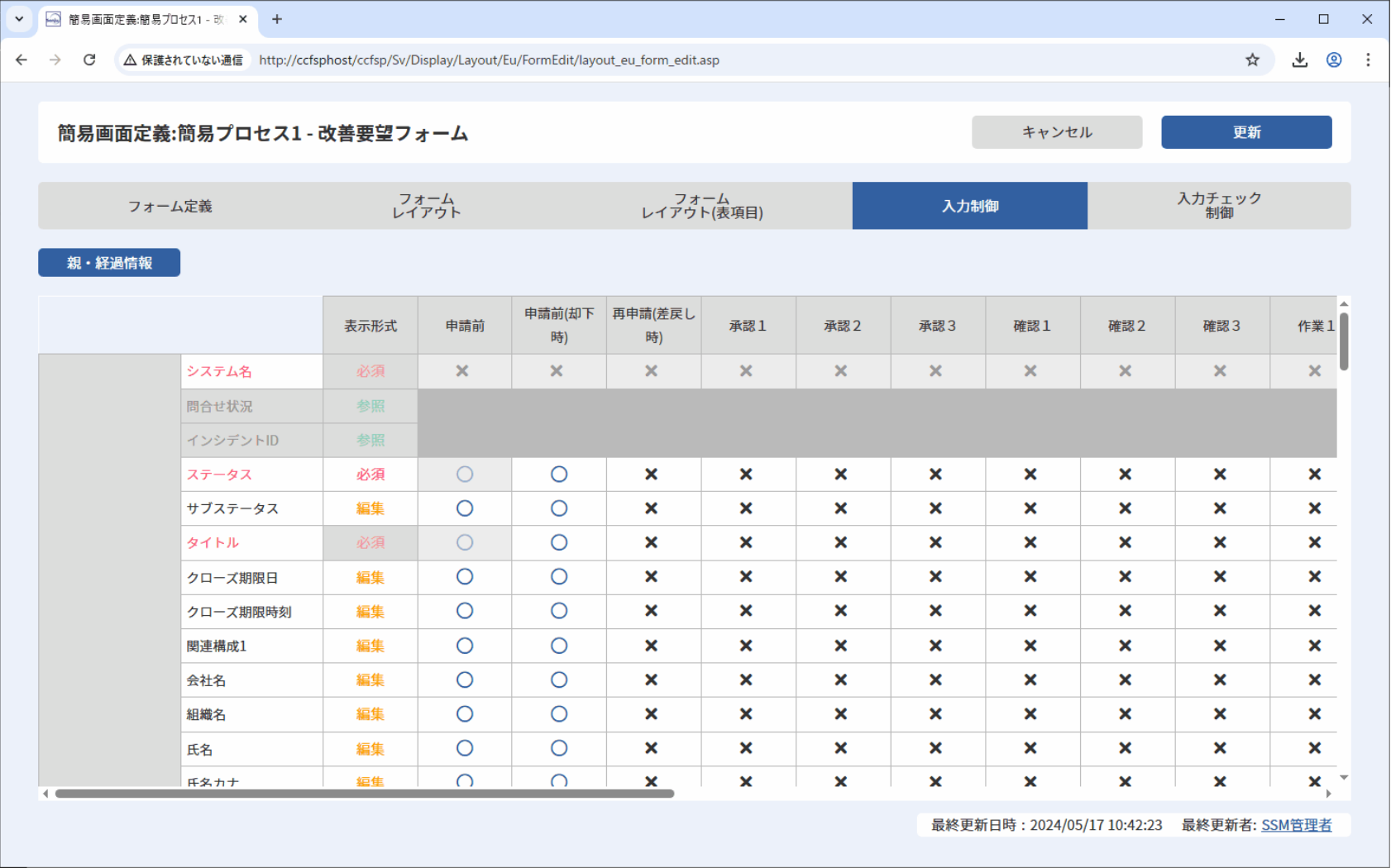
項目によっては、設定を変更できないものがあります。
それぞれの項目の表示形式とその説明は以下の通りです。
| 項目の表示形式 | 説明 |
|---|---|
| 背景が白色のセル | 設定を変更できます。 |
| 背景が灰色のセル | 設定を変更できません。 |
操作説明
表示形式を「参照のみ」とした場合は、「申請状況ごとの表示形式」は背景が灰色になり変更が不可となります。この場合は、申請状況によらず常に参照項目として表示されます。
以下の場所の表示項目に対して入力制御を設定することができます。
-
親・経過情報
-
表項目1~5
画面上部に表示されるタブをクリックすると、当該の画面に切り替わります。
仕様補足
フォームレイアウトで表項目1~5を非表示に設定した場合、本画面で設定を行うことはできません。
各項目の設定方法は以下の通りです。
変更したい項目の「表示形式」欄をクリックすると、「必須」→「編集」→「参照」→「必須」の順番に変更できます。「表示形式」を「必須」にすると簡易画面の項目名の右側に「*」が赤色で表示され、「編集」にすると簡易画面の項目名の右側に「記号なし」で表示され、「参照」にすると簡易画面の項目名の右側に「:」が黒色で表示されます。
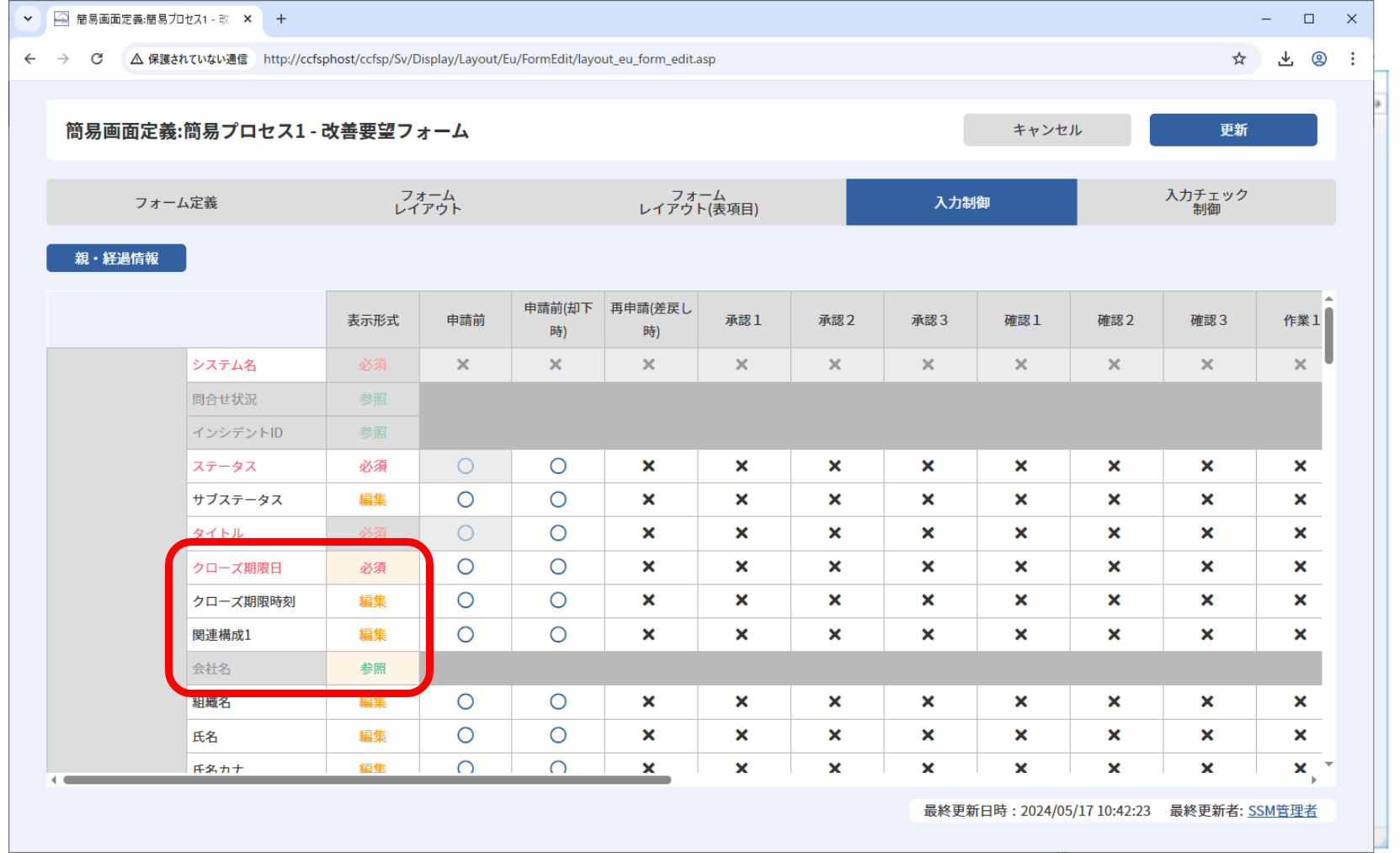
承認申請機能を利用する場合、申請状況(承認フローの進捗状況)に応じて項目の編集可能/不可能を項目単位で制御できます。
項目毎に編集可能な場合は「○」、編集不可能な場合は「×」でそれぞれ表示されます。
変更したい項目行の、実施タスク欄をクリックすると、セルの「○」「×」が切り替わります。
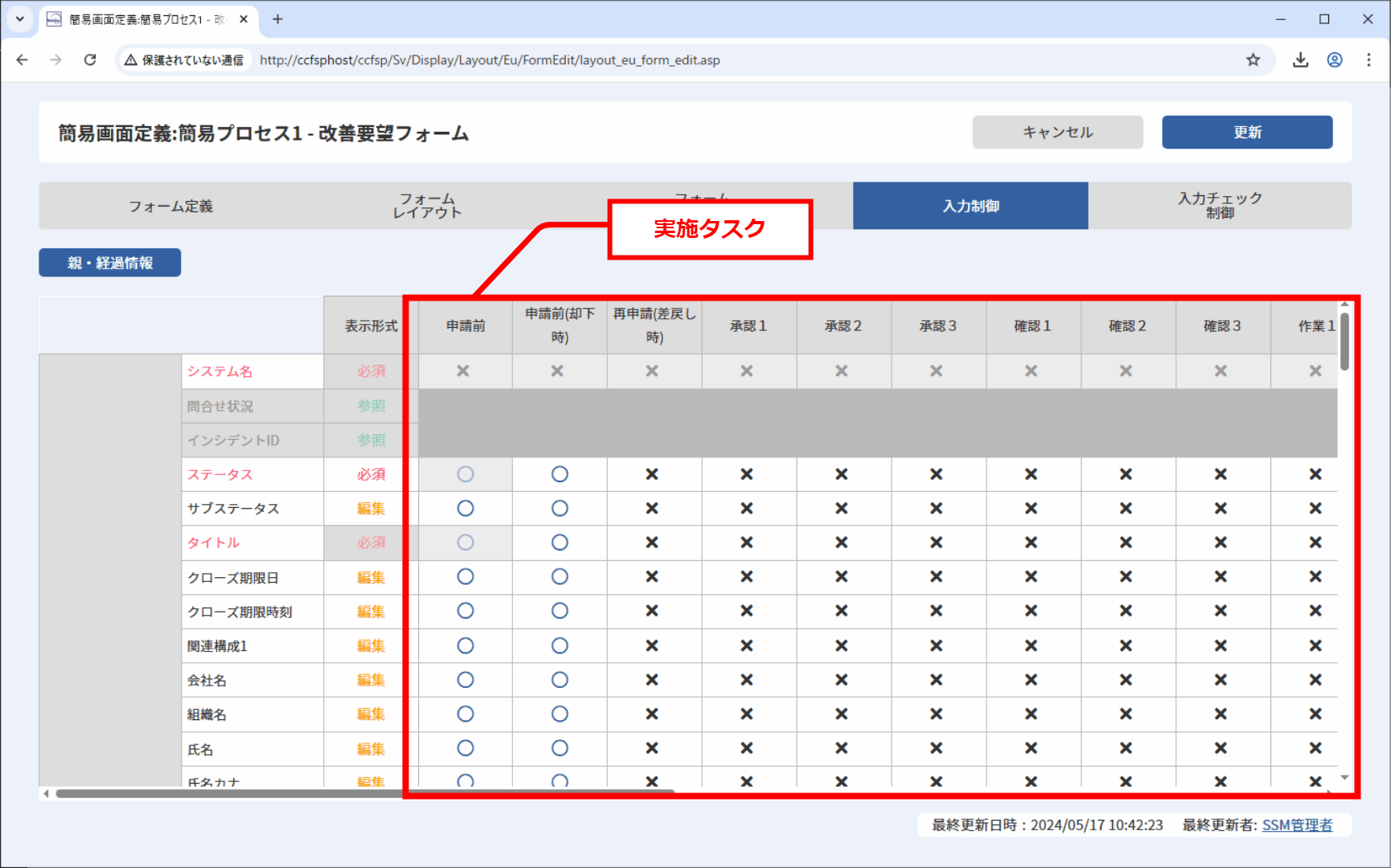
編集可能/不可能を制御できる実施タスクは以下になります。
| 申請状況(Web画面上の表示) | 実施タスク名(設定画面上の表示) | 説明 |
|---|---|---|
| 申請前 | 申請前 | 承認申請を行っていない状態 |
| 却下 | (却下)承認申請待ち | 承認申請が却下された状態 |
| 申請中 | (差戻し)再申請待ち | 承認申請後、承認フローが申請者に差戻しされた状態 |
| カタログ1~20 | 承認申請後、各ルートの本来承認者がカタログ1~20の実施を待つ状態 | |
| 承認済 | - | 承認フローが完了した状態 |
4.3.4.10.10 入力チェック制御
「簡易画面定義」画面の[ 入力チェック制御 ]タブでは、Web画面でアクション(承認申請およびクローズ)を行った場合に必須入力チェックを行うか制御できます。
表示設定したブロックと項目が一覧で表示されますので任意の設定を行ってください。
設定可能な内容は以下の通りです。
| 設定内容 |
|---|
| 承認申請時の必須設定 |
| クローズ時の必須設定 |
項目ごとに変更できる設定が異なります。変更できない項目は表示されません。各項目の表示状態とその説明は以下の通りです。
| 一覧の表示形式 | 説明 |
|---|---|
| 背景が白色のセル | 設定を変更できます。 |
| 背景が灰色のセル | 設定を変更できません。 |
必須入力チェックの有無を変更する場合は、変更したい項目行の、変更したいアクションをクリックすると、セルが「必須」「任意」で切替わります。
4.3.4.10.11 コピー
「簡易画面レイアウト一覧」画面で、内容のコピーしたいフォームの右側にある[ コピー ]ボタンをクリックすると、「簡易画面定義フォームコピー」ダイアログが表示されます。
「簡易画面定義フォームコピー」ダイアログでは、コピー先の画面を選択することができます。コピー先の画面を選択し、[コピー ]ボタンをクリックすると、元のフォームの内容がコピーされた簡易画面設定(項目)画面が表示されるので、新規登録時と同様にフォームを作成してください。
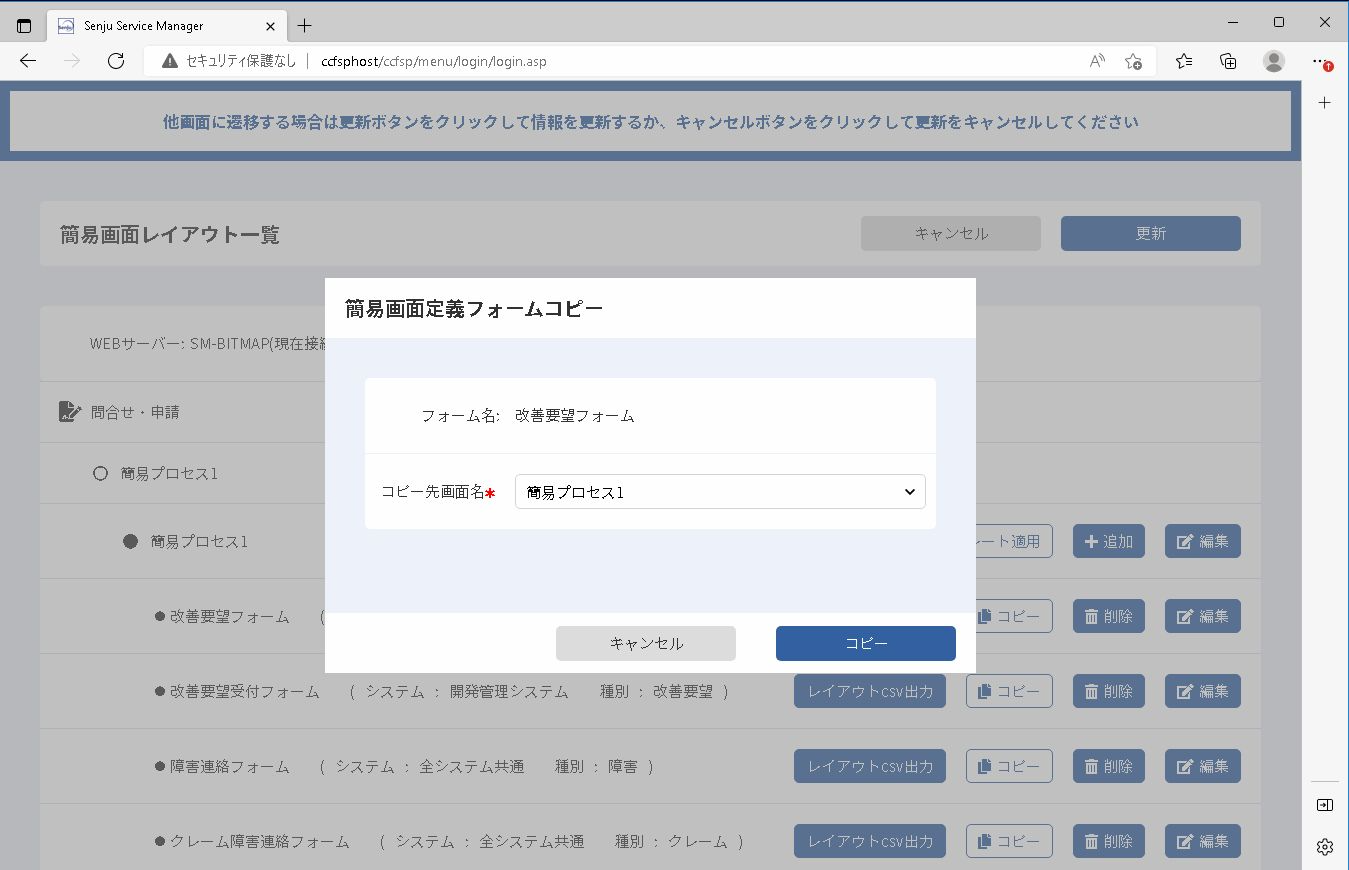
要注意
「簡易画面定義」画面で[ 登録 ]ボタンまたは[ 更新 ]ボタンをクリックし、「追加しました」または「更新しました」メッセージが表示されても、「簡易画面レイアウト一覧」画面で[更新]ボタンをクリックして、「更新しました」メッセージが表示されない限り、簡易画面レイアウトは新規追加・更新されません。
仕様補足
簡易画面レイアウト一覧でフォームに紐づく種別が削除されている場合もコピー登録は可能です。
4.3.4.10.12 削除
「簡易画面レイアウト一覧」画面で、削除したいフォームの右側にある[ 削除 ]ボタンをクリックすると、「確認(削除)」ダイアログが表示されます。
「確認(削除)」ダイアログで、 [ OK ]ボタンをクリックすると、該当のフォームを削除できます。
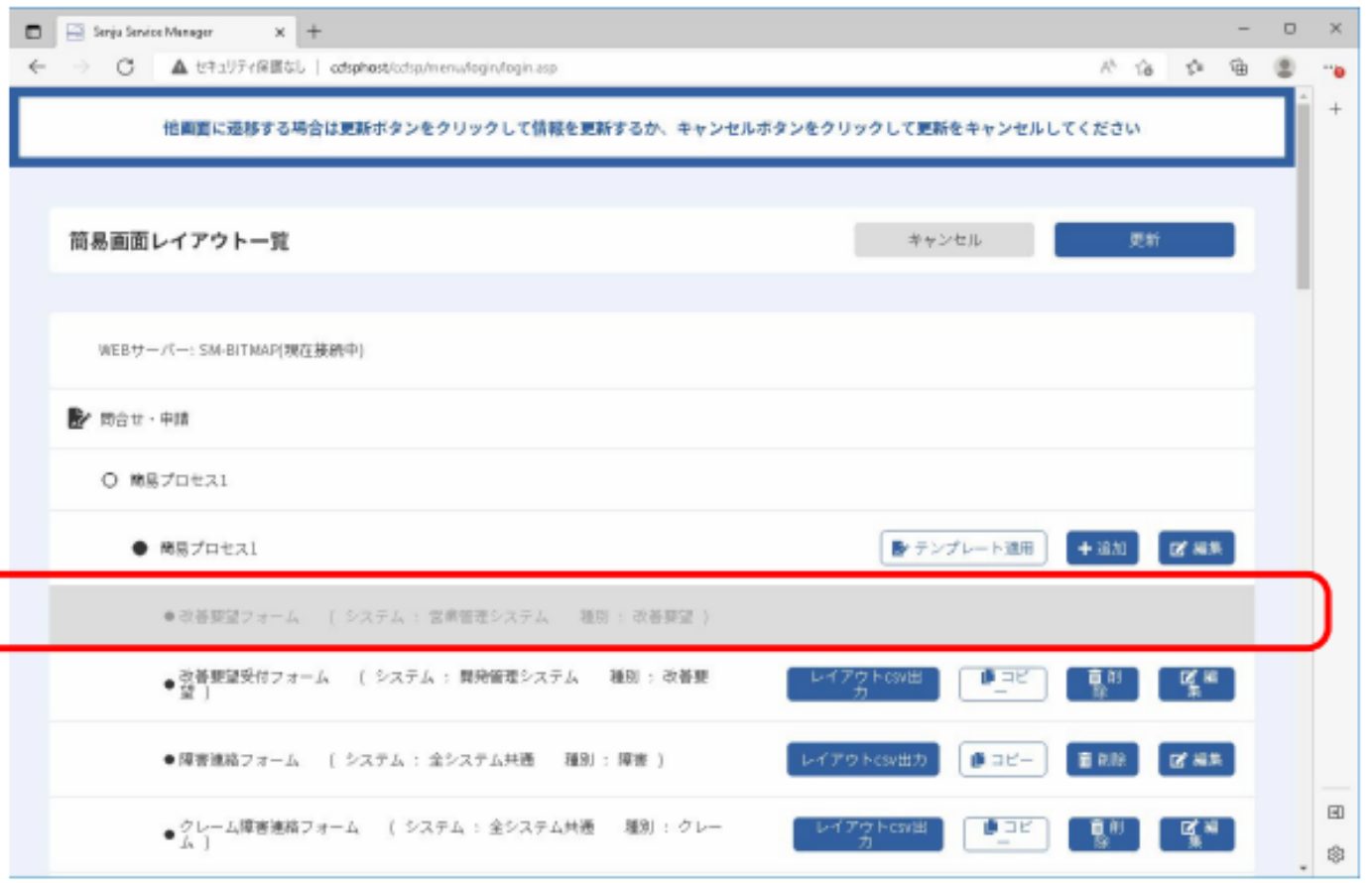
要注意
「簡易画面定義」画面で[登録]ボタンまたは[更新]ボタンをクリックし、「追加しました」または「更新しました」メッセージが表示されても、「簡易画面レイアウト一覧」画面で[更新]ボタンをクリックして、「更新しました」メッセージが表示されない限り、簡易画面レイアウトは新規追加・更新されません。
4.3.4.10.13 編集
「簡易画面レイアウト一覧」画面で、編集したいフォームの右側にある[ 編集 ]ボタンをクリックすると、「簡易画面定義編集」画面が表示されます。「簡易画面定義編集」画面が表示されましたら、新規登録時と同様にフォームを作成してください。
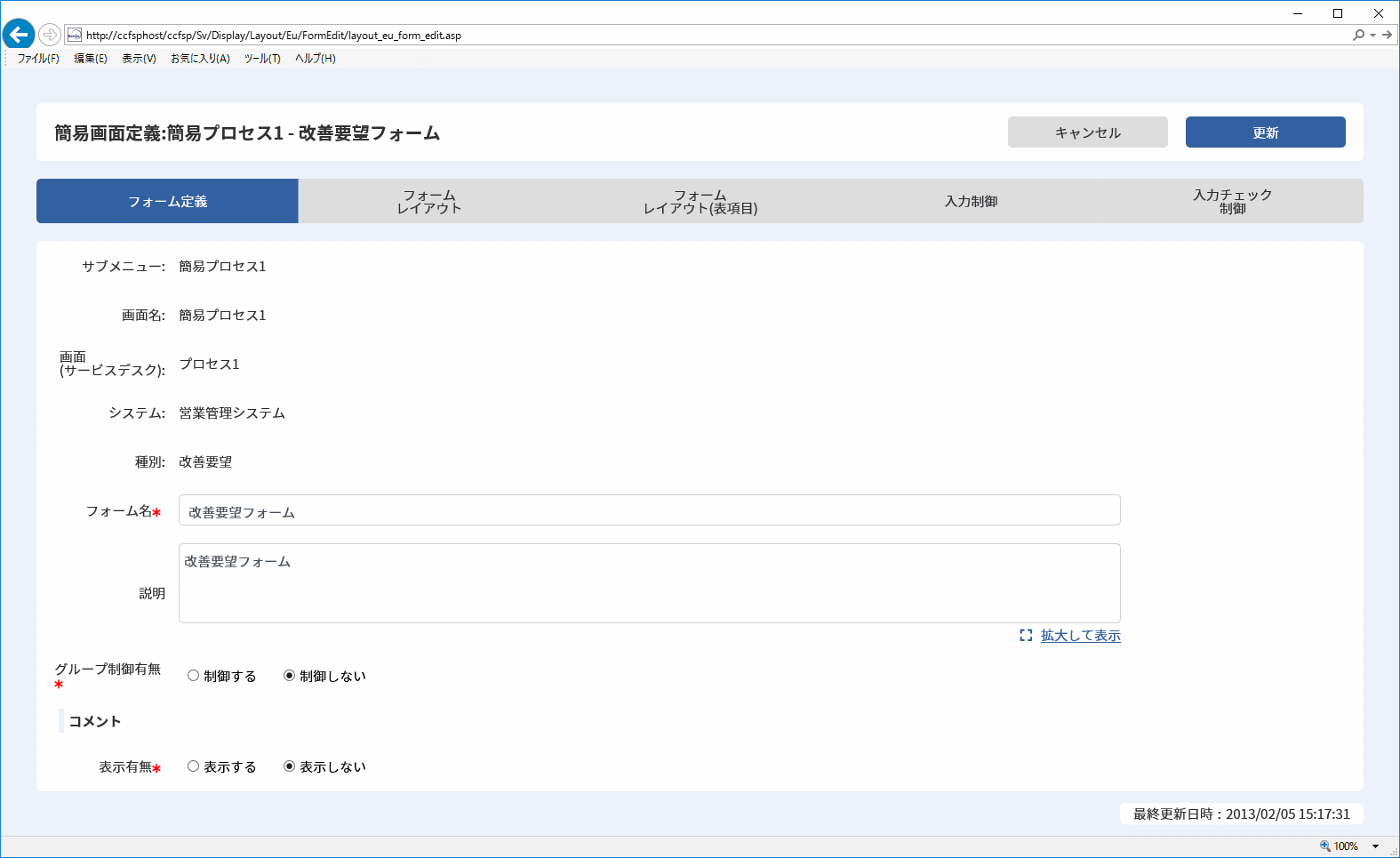
要注意
「簡易画面定義」画面で[登録]ボタンまたは[更新]ボタンをクリックし、「追加しました」または「更新しました」メッセージが表示されても、「簡易画面レイアウト一覧」画面で[更新]ボタンをクリックして、「更新しました」メッセージが表示されない限り、簡易画面レイアウトは新規追加・更新されません。
仕様補足
簡易画面レイアウト一覧でフォームに紐づく種別が削除されているフォームの[ 編集 ]ボタンをクリックした場合、編集が行えません。
4.3.4.10.14 レイアウトcsv出力
「簡易画面レイアウト一覧」画面で、[ レイアウトcsv出力 ]ボタンをクリックすると、簡易レイアウトcsvファイルを出力します。
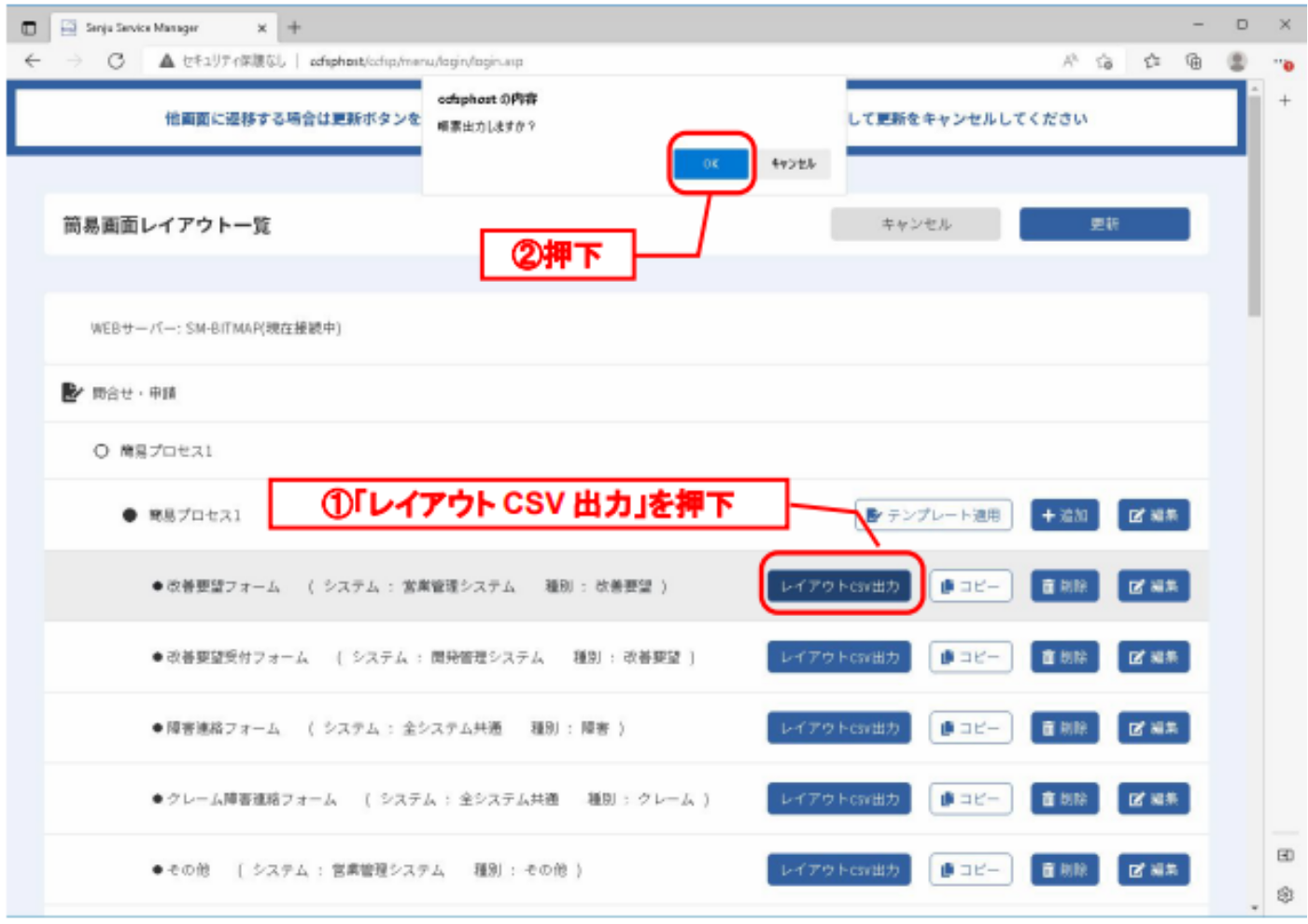
簡易プロセス画面レイアウトCSVファイルの各カラムの説明を下記に示します。
| レイアウト種別 | レイアウト種別説明 | 出力項目名 | 出力内容 | 内容例 | 備考 |
|---|---|---|---|---|---|
| FORM_DEFINITION | フォーム定義 | サブメニュー名 | (サブメニュー名) | "簡易プロセス1" | |
| 画面名 | (画面名) | "簡易プロセス1" | |||
| プロセス管理画面名 | (プロセス管理画面名) | "インシデント管理" | |||
| システム名 | (システム名) | "営業管理システム" | |||
| 種別 | (種別) | "改善要望" | |||
| フォーム名 | (フォーム名) | "改善要望フォーム" | |||
| 説明 | (説明) | "説明です" | |||
| グループ制御有無 | ("制御する" or "制御しない") | "制御する" | |||
| コメント表示有無 | ("表示する" or "表示しない") | "表示する" | |||
| コメント表示位置 | ("左寄せ" or "中央寄せ" or "右寄せ") | "左揃え" | |||
| コメント内容 | (コメント) | "コメントです" | |||
| PUBLIC_GROUP | グループ | グループ | (グループ名) | "グループA","グループB" | カンマ区切りで列挙 |
| FORM_DETAIL_LAYOUT | 詳細画面設定(項目~コード値別必須) | 項目名(初期値) | (初期項目名) | "レコードID" | |
| 項目名(変更後) | (ラベル値) | "案件番号" | |||
| カラム高さ | (高さpx) | "55" | |||
| 入力制御(表示形式) | ("参照"or"必須"or"編集") | "編集" | |||
| 入力制御(申請前) | ("1"or"0"or"-") | "1" | 1:必須, 0:任意, -:参照 | ||
| 入力制御(承認申請-却下時) | ("1"or"0"or"-") | "1" | 1:必須, 0:任意, -:参照 | ||
| 入力制御(再申請-差戻し時) | ("1"or"0"or"-") | "1" | 1:必須, 0:任意, -:参照 | ||
| 入力制御(カタログ1~20) | ("1"or"0"or"-") | "0" | 1:必須, 0:任意, -:参照 | ||
| 入力制御(承認済) | ("1"or"0"or"-") | "0" | 1:必須, 0:任意, -:参照 | ||
| 入力チェック制御(承認申請時) | ("必須"or"任意"or"-") | "必須" | |||
| FORM_TABLE_ITEM0x_LAYOUT | 表項目x設定(項目~コード値別必須制御) | 項目名(初期値) | (初期項目名) | "テキスト1" | |
| 項目名(変更後) | (ラベル値) | "表項目テキスト" | |||
| カラム幅 | (幅px) | "215" | |||
| ヘッダ行表示色 | ("Default Color"or"Pale Turquoise"or"Light Salmon" or"Sky Blue"or"Light Green"or"Goldenrod" or"Carnation Pink"or"Lilac"or"Olive"or"Copper") | "Default Color" | |||
| 項目値表示位置 | ("左寄せ"or"中央寄せ"or"右寄せ") | "左寄せ" | |||
| 入力制御(表示形式) | ("参照"or"必須"or"編集") | "編集" | |||
| 入力制御(申請前) | ("1"or"0"or"-") | "1" | 1:必須, 0:任意, -:参照 | ||
| 入力制御(承認申請-却下時) | ("1"or"0"or"-") | "1" | 1:必須, 0:任意, -:参照 | ||
| 入力制御(再申請-差戻し時) | ("1"or"0"or"-") | "1" | 1:必須, 0:任意, -:参照 | ||
| 入力制御(カタログ1~20) | ("1"or"0"or"-") | "0" | 1:必須, 0:任意, -:参照 | ||
| 入力制御(承認済) | ("1"or"0"or"-") | "0" | 1:必須, 0:任意, -:参照 | ||
| FORM_COND_LIST_LAYOUT | 検索結果一覧レイアウト | 項目名(変更後) | (ラベル値) | "案件番号" | |
| カラム幅 | (幅px) | "150" | |||
| FORM_COND_LAYOUT | 検索条件レイアウト | 表示エリア左右 | ("左側"or"右側") | "左側" | |
| 表示エリア上下 | ("基本条件"or"詳細条件") | "基本条件" | |||
| 項目名(変更後) | (項目名) | "案件番号" |
4.3.4.11 ポータル画面レイアウト
「ポータル画面レイアウト」では、Senju Service Managerのポータル画面の項目レイアウトを設定します。
管理者メニュー画面において、「画面」から、[ レイアウト定義 > ポータル画面レイアウト ]へ移動します。
「ポータル画面レイアウト一覧」画面が表示されます。
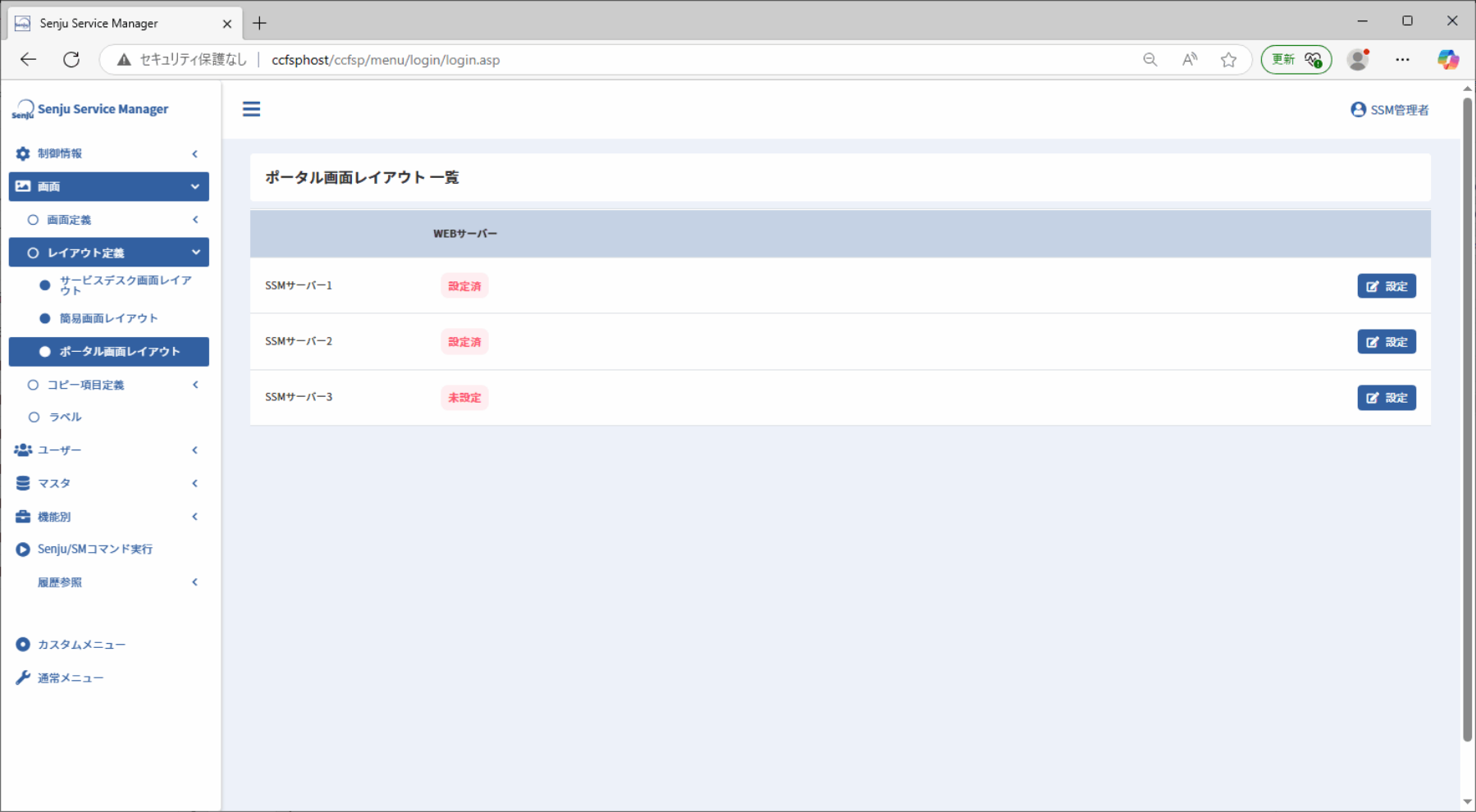
4.3.4.11.1 一覧
「ポータル画面レイアウト一覧」画面では、Senju Service Managerに登録されている WEBサーバーのポータル画面レイアウトの設定状況を表示します。
画面右側に表示されている[設定]ボタンをクリックすると、「ポータル画面レイアウト定義」画面に遷移します。
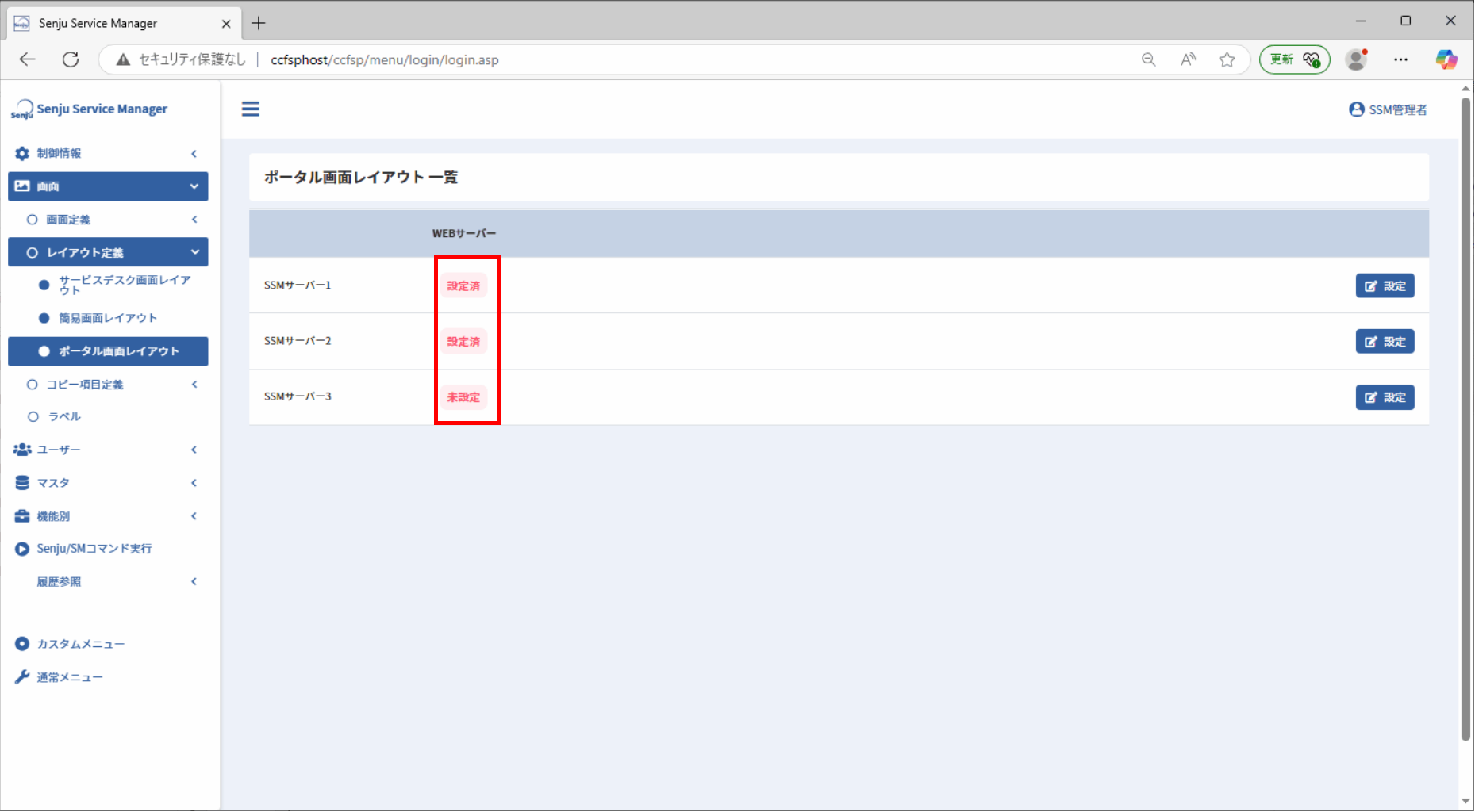
仕様補足
ポータルレイアウトが設定されている場合は「設定済」ステータスが表示され、 設定されていない場合には「未設定」ステータスが表示されます。
仕様補足
1台のWEBサーバーにつき、1つまでレイアウトを定義することができます。
4.3.4.11.2 共通
「ポータル画面レイアウト定義」画面の[共通]タブでは、CSSのカスタマイズとウィジェットの表示件数を設定することができます。

CSSカスタマイズ(ブロック)では、ポータル画面のレイアウトデザインを設定することができます。 CSSカスタマイズ(ブロック)のレイアウト設定を編集後に、登録/更新ボタンをクリックすると、ポータル画面に設定内容が反映されます。
CSSカスタマイズ(ブロック)には左側のエリアに編集のベースとなるCSSファイルおよび確認用のHTMLファイルが表示されています。 それぞれのファイルリンクをクリックすると該当のCSSファイルをダウンロードすることができます。
各ファイルにマウスカーソルを合わせると対象ファイルの仕様説明が表示されます。

制限事項
ダウンロード可能な各CSSファイル(header.css、body.css、footer.css)に記述されている内容のみが変更のサポート対象となります。 記述されていない内容の追加についてはサポートしていません。
CSSカスタマイズ(ブロック)に属する操作方法を以下で説明します。
CSSカスタマイズ(ブロック)において、右側にある[追加]ボタンをクリックすると、アップロード項目が1つ追加されます。
追加されたアップロード項目には、編集したCSSファイルを追加することができます。
アップロード項目の右側に表示された[ ]ボタンをクリックします。

「添付ファイル追加」ダイアログが表示されます。ファイルの登録方法は、[3.5.1.1.10 添付ファイルの登録]をご参照ください。
制限事項
CSS(*.css)形式のファイルのみ登録することができます。また、登録可能なCSSファイルサイズの上限は 50KB です。
アップロードしたCSSファイルはクリックすることでダウンロードができます。
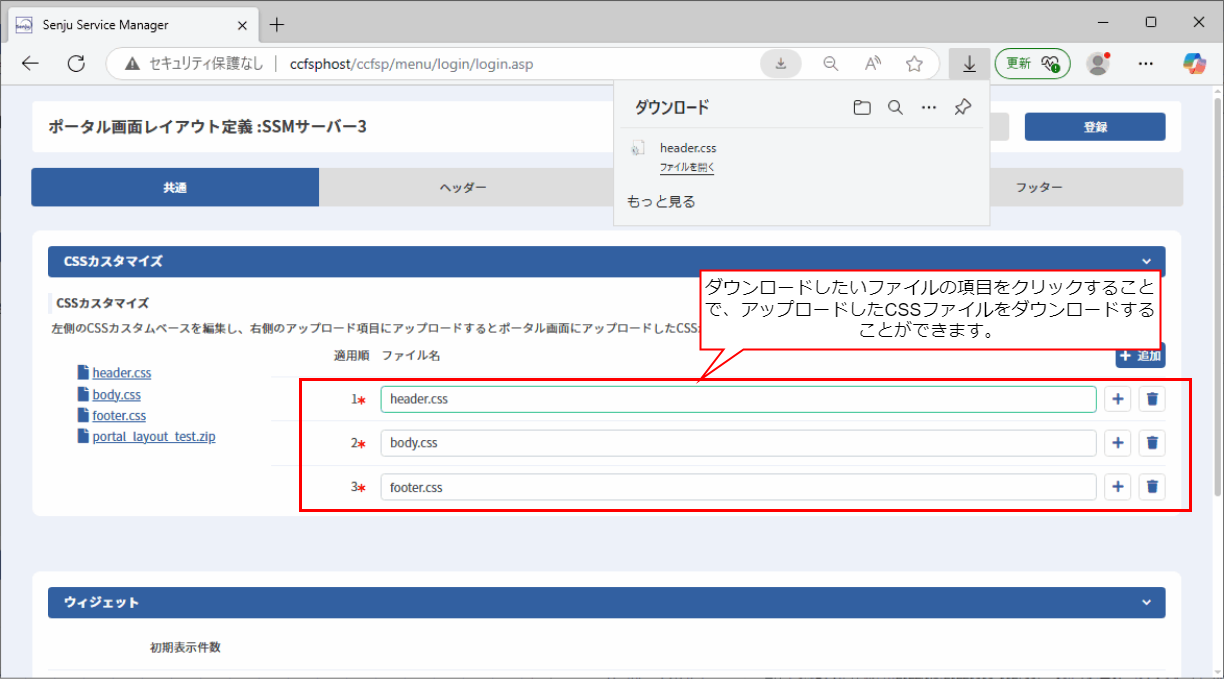
アップロードしたCSSファイルは、項目をドラッグアンドドロップすることで適用順を入れ替えることができます。

追加したアップロード項目を削除したい場合は、[]ボタンの右側に表示された[ ]ボタンをクリックします。
仕様補足
アップロード項目は最大10件まで追加することができます。また、CSSファイルは1つのアップロード項目につき1つまで登録できます。
ウィジェット(ブロック)では、各ウィジェットの表示件数を設定することができます。 ウィジェット(ブロック)のレイアウト設定を編集後に、登録/更新ボタンをクリックすると、ポータル画面に設定内容が反映されます。

制限事項
設定できる表示件数は1~99件までとなります。
4.3.4.11.3 ヘッダー
「ポータル画面レイアウト定義」画面の[ヘッダー]タブでは、ポータル画面のヘッダーに表示されるレイアウトの設定をすることができます。
ナビゲーションバー(ブロック)では、ポータル画面の最上部に表示されるナビゲーションバーのレイアウトを設定することができます。 ナビゲーションバー(ブロック)のレイアウト設定を編集後に、登録/更新ボタンをクリックすると、ポータル画面のナビゲーションバーに設定内容が反映されます。

ナビゲーションバー(ブロック)に属する、各項目の説明は以下の通りです。
「ロゴ」項目では、ポータル画面ナビゲーションバー左側に表示されるロゴ画像を登録することができます。
「背景」項目では、ポータル画面の背景画像を登録することができます。
「ロゴ」「背景」項目に任意の画像形式ファイルを添付して登録することできます。
項目右側に表示されている[]ボタンをクリックします。
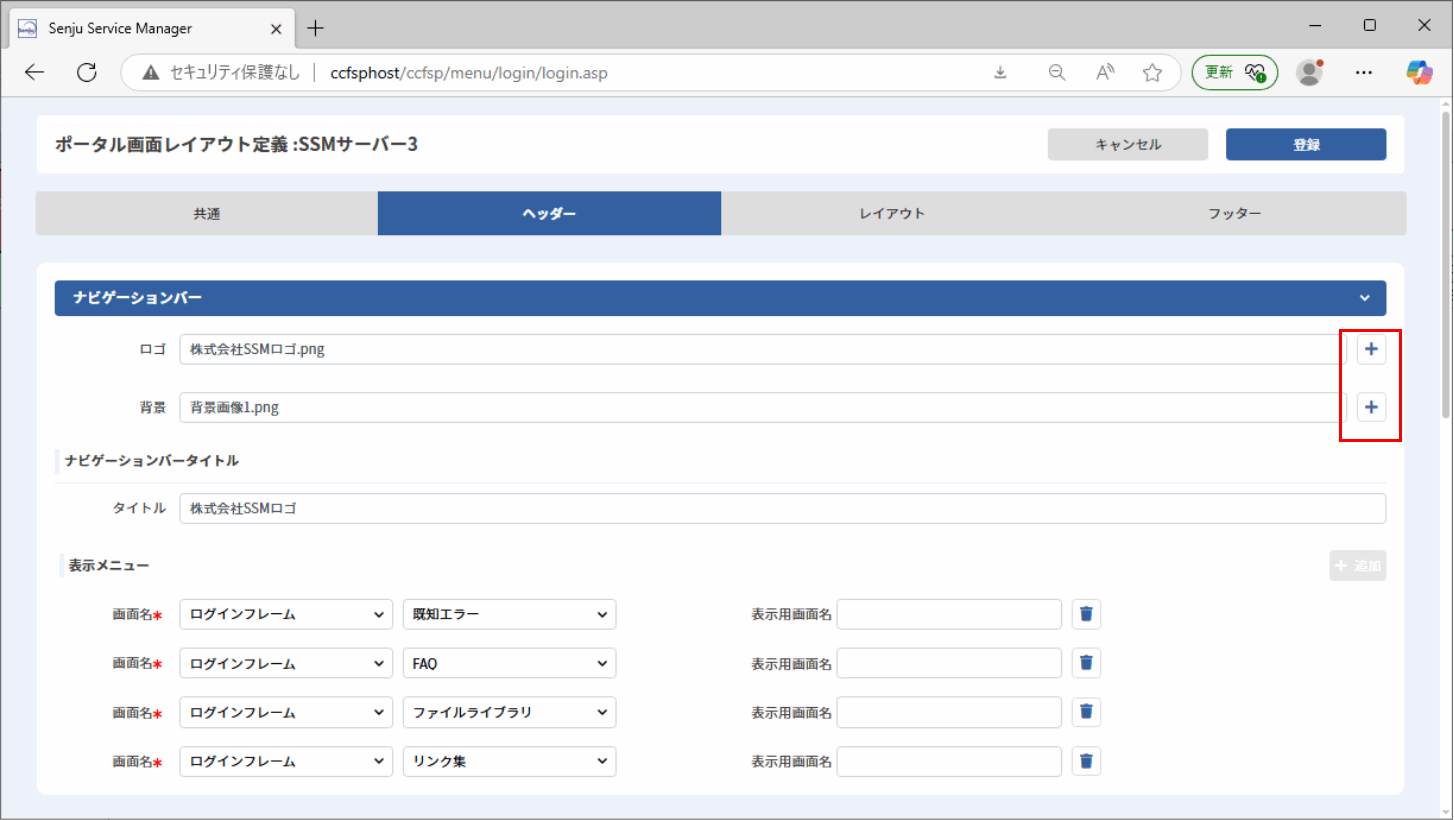
「添付ファイル追加」ダイアログが表示されます。ファイルの登録方法は、[3.5.1.1.10 添付ファイルの登録]をご参照ください。
制限事項
「ロゴ」「背景」項目で登録可能な拡張子は以下の通りです。
- PNG(*.png)形式
- GIF(*.gif)形式
- JPEG(*.jpeg *.jpg)形式
- SVG(*.svg)形式
制限事項
「ロゴ」項目に登録する画像は、以下の仕様でのご準備を推奨しております。
- サイズ:80×80ピクセル
- 形式:24bit透過PNG形式
- 登録可能なファイルサイズ上限:100KB
制限事項
「背景」項目に登録する画像は、以下の仕様でのご準備を推奨しております。
- サイズ:1920×300ピクセル
- 形式:24bitJPEG形式
- 登録可能なファイルサイズ上限:2MB
ナビゲーションバータイトルでは、ポータル画面のロゴ画像右側に表示されるタイトルを設定することができます。
「タイトル」項目では、任意の文字列を入力することができます。
表示メニューでは、ポータル画面上部のログインユーザー情報の左側に表示される「表示メニュー」にナレッジ系のダイアログ画面を設定することができます。
表示メニューの右側に表示されている[追加]ボタンをクリックすると、「画面名」項目と「表示用画面名」項目が追加されます。
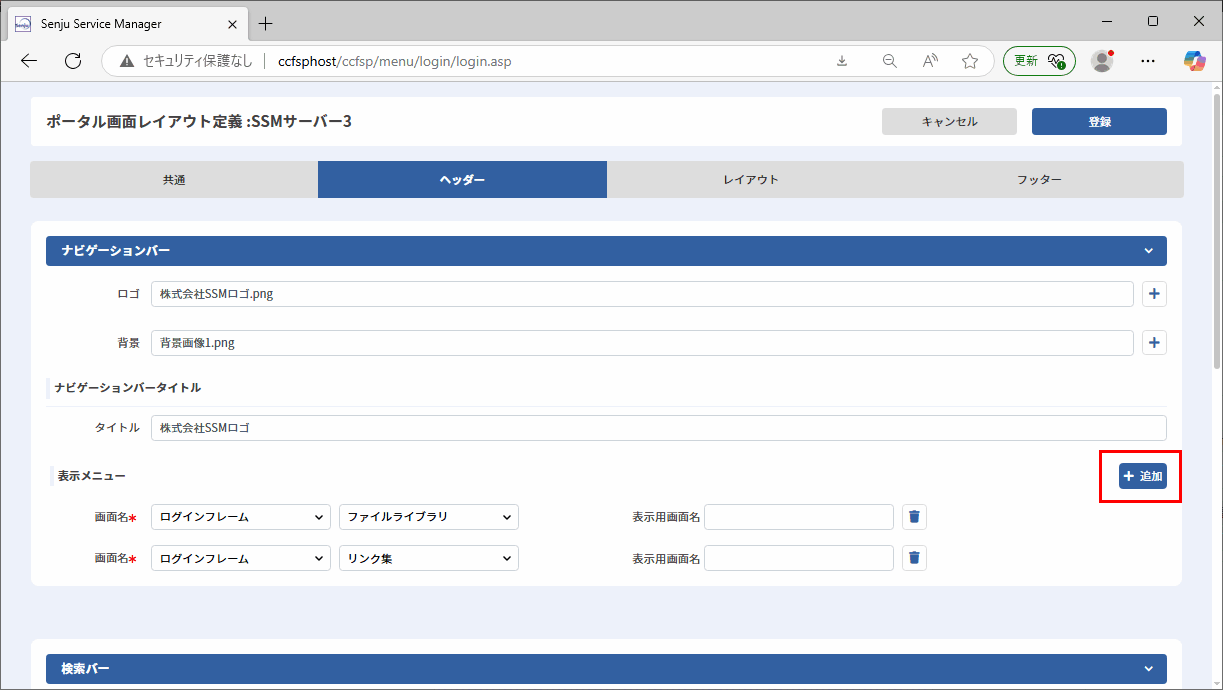
仕様補足
表示メニューは最大4件まで追加することができます。
「画面名」項目に設定できる画面は以下の通りです。
| 画面名1 | 画面名2 |
|---|---|
| ログインフレーム | 既知エラー |
| ログインフレーム | ファイルライブラリ |
| ログインフレーム | FAQ |
| ログインフレーム | リンク集 |
「表示用画面名」項目には、任意の文字列を入力することができます。ポータル画面の表示メニューに表示される画面名は、入力された文字列が表示されます。 「表示用画面名」項目が未入力の場合は、上記で設定した画面名が表示されます。
表示メニューは、ドラッグアンドドロップで表示順を入れ替えることができます。

追加した表示メニューを削除したい場合は、項目右側に表示されている[]ボタンをクリックすると削除されます。
検索バー(ブロック)では、ポータル画面における検索バーの表示有無を設定することができます。 検索バー(ブロック)のレイアウト設定を編集後に、登録/更新ボタンをクリックすると、ポータル画面の検索バーに設定内容が反映されます。

検索バーについて「表示する」を選択した場合、ポータル画面上部中央に検索バーが表示されます。また、検索バーの説明とプレースホルダーを設定することができます。 「表示しない」を選択した場合は、検索バーはポータル画面に表示されません。
「説明」項目には任意の文字列を入力することができます。入力された文字列は検索バーの上部に表示されます。
「プレースホルダー」項目には任意の文字列を入力することができます。入力された文字列は検索バー内のプレースホルダーとして表示されます。
検索結果(ブロック)では、「検索結果」ダイアログの表示件数を各項目別(FAQ・プロセス・問合せ・申請・よく使う画面)で設定することができます。 検索結果(ブロック)のレイアウト設定を編集後に、登録/更新ボタンをクリックすると、ポータル画面の「検索結果」ダイアログに設定内容が反映されます。
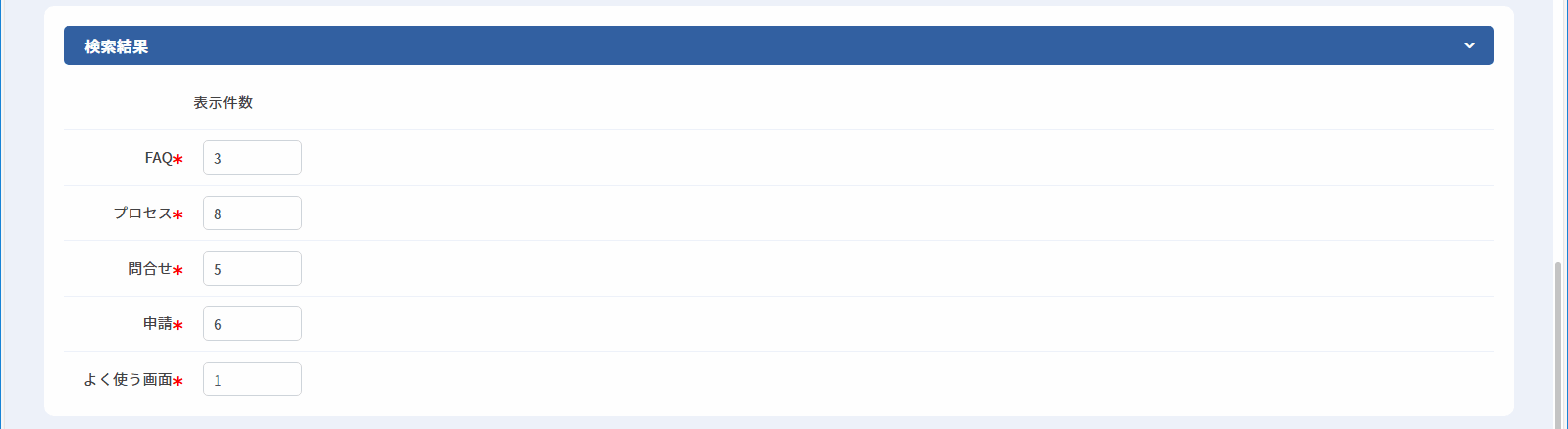
制限事項
設定できる表示件数は1~99件までとなります。
よく使う画面(ブロック)では、ポータル画面中央部に表示されるよく使う画面の表示設定を行うことができます。 よく使う画面(ブロック)のレイアウト設定を編集後に、登録/更新ボタンをクリックすると、ポータル画面に設定内容が反映されます。
よく使う画面(ブロック)の右側に表示されている[追加]ボタンをクリックすると、画面設定が追加されます。

仕様補足
画面設定は最大30件まで追加することができます。
画面設定で「表示する」を選択して、「よく使う画面」として表示したい画面名を選択します。「表示しない」を選択した項目は、ポータル画面のよく使う画面に表示されません。
画面設定に属する、各項目の説明は以下の通りです。
「画面名」項目に設定できる画面は、通常メニューに表示されうる全ての画面です。
「タイトル」項目には任意の文字列を入力することができます。画面名の代わりに入力された文字列が表示されます。 「タイトル」項目が未入力の場合は、上記で設定した画面名が表示されます。
「説明」項目には任意の文字列を入力することができます。入力された文字列は画面名、もしくは上記で設定したタイトルの下部に表示されます。 「説明」項目が未入力の場合は表示されません。
「イメージ」項目には任意の画像形式ファイルを添付して登録することできます。追加されたイメージは画面名、もしくは上記で設定したタイトルの左側に表示されます。 「イメージ」項目が未入力の場合は表示されません。
制限事項
「イメージ」項目で登録可能な拡張子は以下の通りです。
登録可能な拡張子
・PNG(.png)形式
・GIF(.gif)形式
・JPEG(.jpeg .jpg)形式
・SVG(*.svg)形式
制限事項
「イメージ」項目に登録する画像は、以下の仕様でのご準備を推奨しております。
- サイズ:80×80ピクセル
- 形式:24bit透過PNG形式
- 登録可能なファイルサイズ上限:50KB
画面設定に属する操作方法を以下で説明します。
画面設定は、ドラッグアンドドロップで表示順を入れ替えることができます。
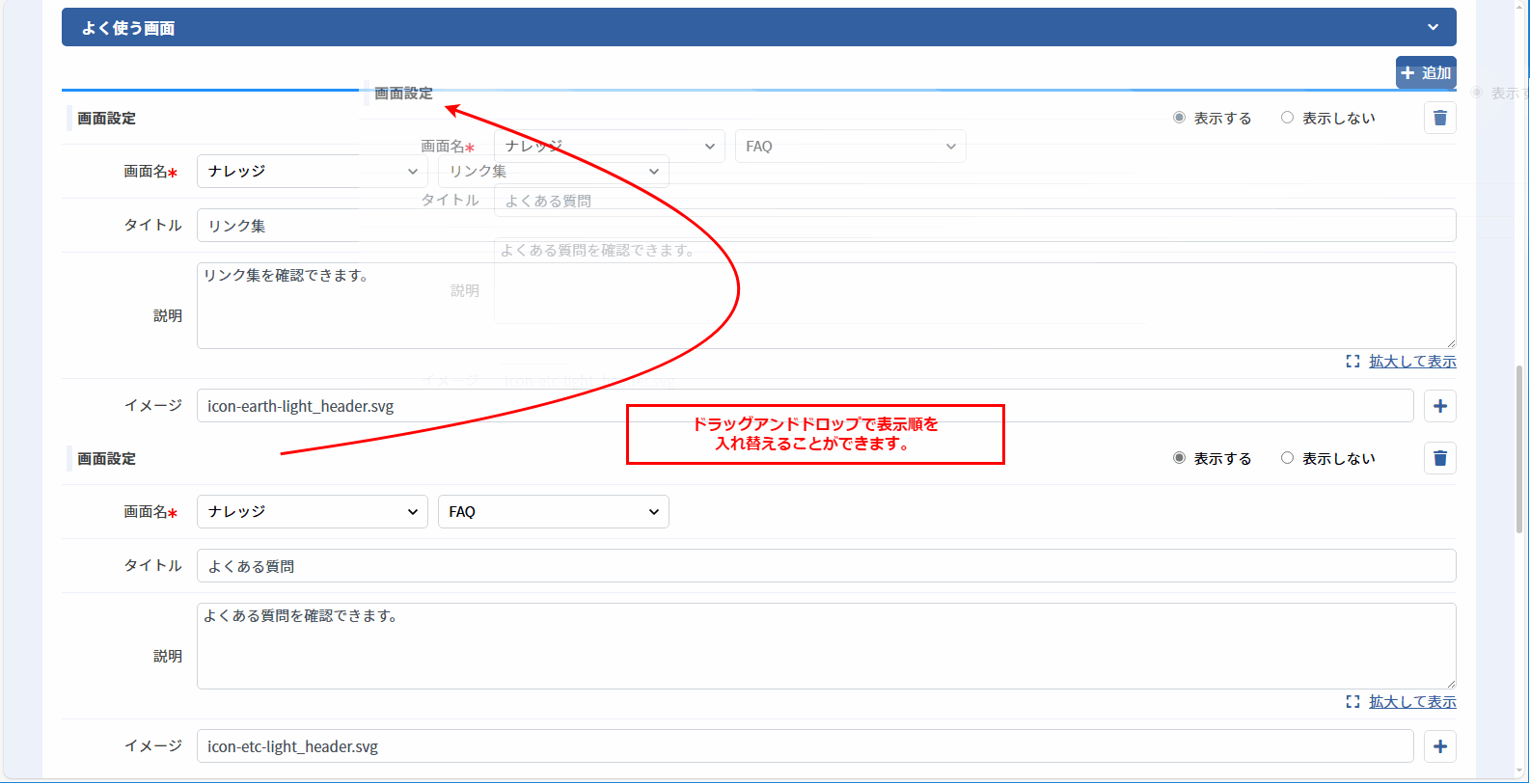
「イメージ」項目に画像ファイルを追加する場合は、以下手順をご確認ください。
項目右側に表示されている[]ボタンをクリックします。
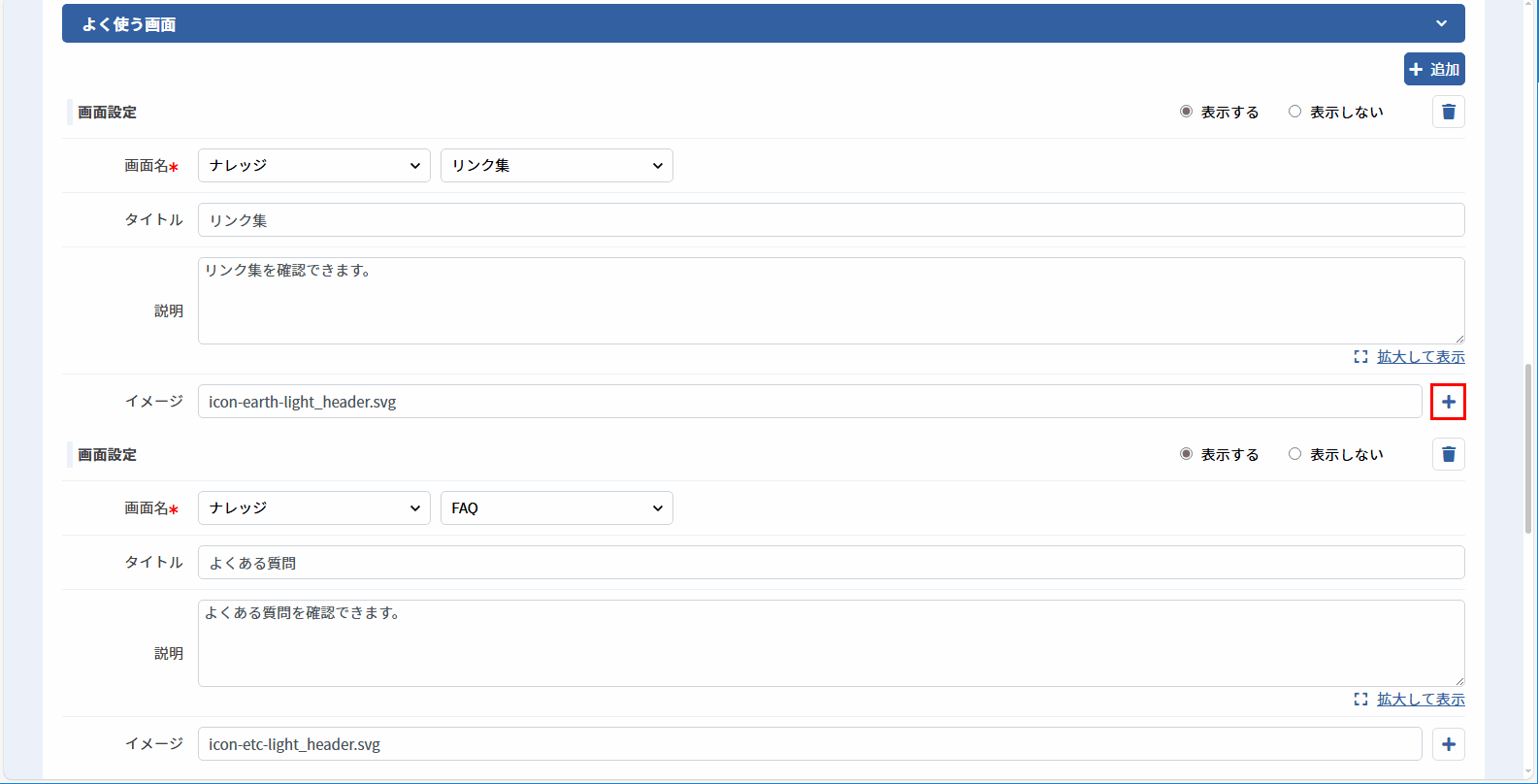
「添付ファイル追加」ダイアログが表示されます。ファイルの登録方法は、[3.5.1.1.10 添付ファイルの登録]をご参照ください。
追加した「画面設定」項目を削除したい場合は、項目右側に表示されている[]ボタンをクリックすると削除されます。
4.3.4.11.4 レイアウト
「ポータル画面レイアウト定義」画面の[レイアウト]タブでは、ポータル画面のよく使う画面の下部に表示されるウィジェットのレイアウト設定をすることができます。 [レイアウト]タブのレイアウト設定を編集後に、登録/更新ボタンをクリックすると、ポータル画面に設定内容が反映されます。
設定可能な内容は以下の通りです。
| 設定内容 |
|---|
| コンテナの表示/非表示 |
| コンテナの表示位置 |
| ウィジェットの表示/非表示 |
| ウィジェットの表示位置 |
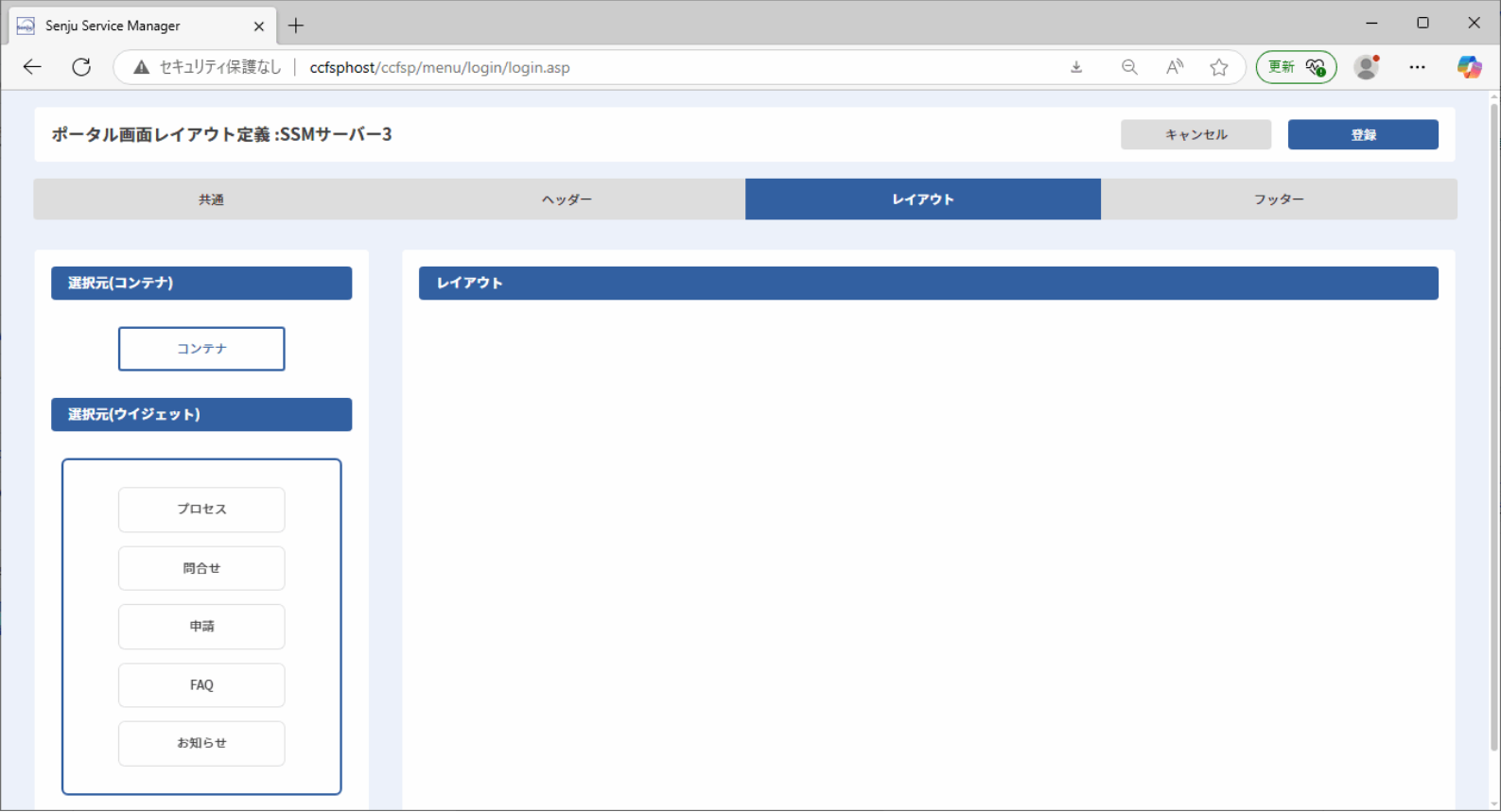
画面左側の「選択元(コンテナ)」「選択元(ウィジェット)」エリアには、現在ポータル画面で非表示になっているコンテナおよびウィジェットが表示されています。
画面右側の「レイアウト」エリアには、現在ポータル画面に表示されているコンテナおよびウィジェットが表示されています。
「選択元(コンテナ)」エリアから「レイアウト」エリアに、コンテナをドラッグアンドドロップをすることで、ポータル画面にコンテナが1つ追加されます。

「レイアウト」エリアに配置されているコンテナは、「選択元(コンテナ)」エリアにドラッグアンドドロップすることで、非表示にすることができます。

仕様補足
コンテナを「選択元(コンテナ)」エリアに戻した際、コンテナ内に配置されているウィジェットは「選択元(ウィジェット)」エリアに戻されます。
仕様補足
複数コンテナが配置されている場合は、移動したいコンテナをドラッグアンドドロップをすることで、他のコンテナと位置を入れ替えることができます。
制限事項
「レイアウト」エリアには最大3つまでコンテナを配置することができます。複数のコンテナを追加する場合、横方向にのみ配置することができます。
追加したいウィジェットを「選択元(ウィジェット)」エリアから、上記で配置したコンテナ内にドラッグアンドドロップすることで、ポータル画面にウィジェットを追加することができます。

「レイアウト」エリアに配置されているウィジェットは、「選択元(ウィジェット)」エリアにドラッグアンドドロップすることで、非表示にすることができます。
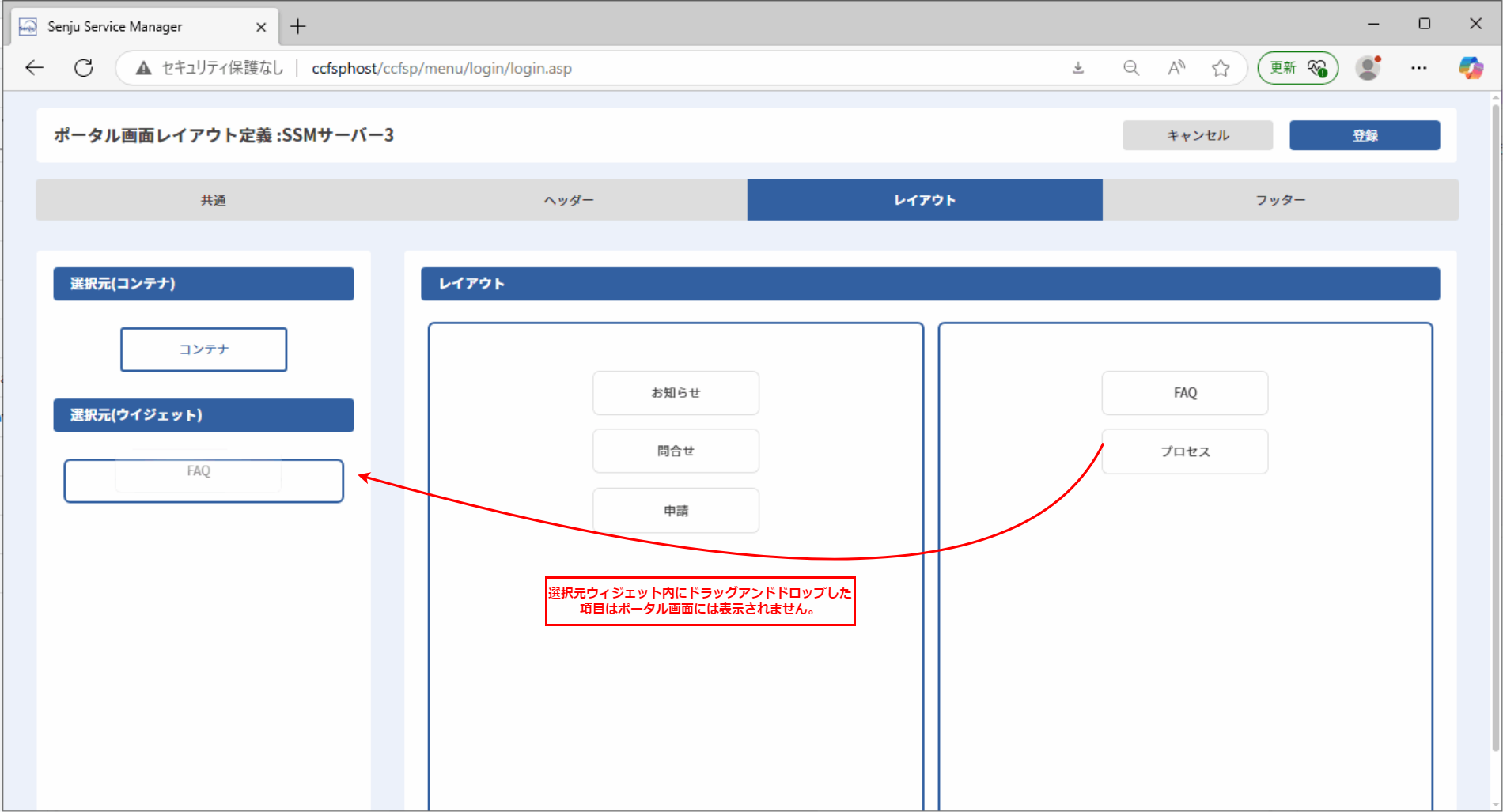
仕様補足
「レイアウト」エリアに配置後のウィジェットは、「レイアウト」エリアに配置されている他のコンテナ内にドラッグアンドドロップで移動することができます。
仕様補足
「レイアウト」エリアにコンテナが配置されていない場合、ウィジェットを追加することはできません。
ドラッグアンドドロップでは、配置できる場所でカーソルが⊞になります。配置できない場所では、🚫になります。
4.3.4.11.5 フッター
「ポータル画面レイアウト定義」画面の[フッター]タブでは、ポータル画面の最下部に表示されるフッターのレイアウト設定をすることができます。 [フッター]タブのレイアウト設定を変更後に、登録/更新ボタンをクリックすると、ポータル画面のフッターに設定内容が反映されます。
リンク(ブロック)の右側に表示されている[追加]ボタンをクリックすると、リンク先が1件追加されます。
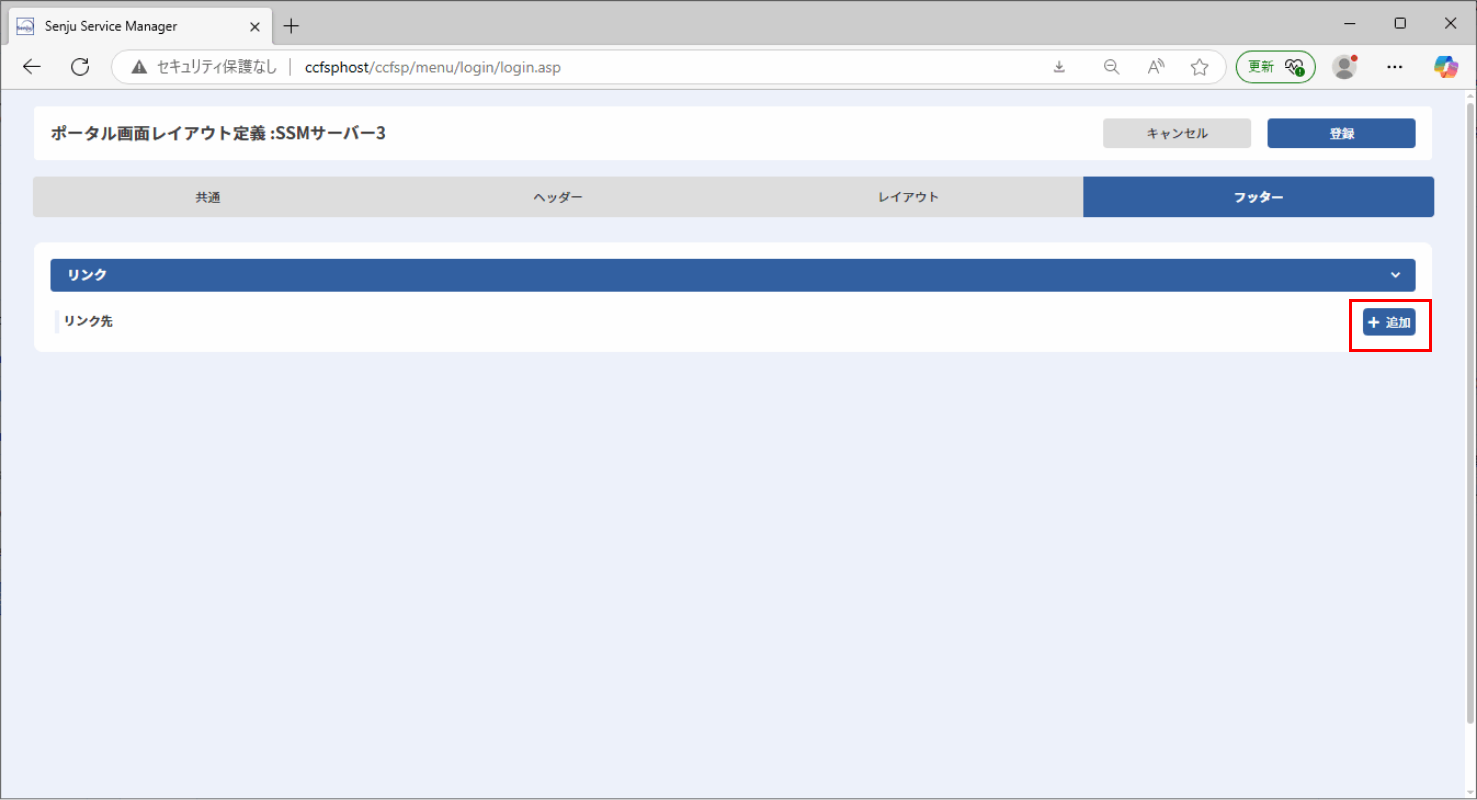
仕様補足
リンク先は最大10件まで追加することができます。
リンク先に属する、各項目の説明は以下の通りです。
「リンク名」項目には、任意の文字列を入力することができます。入力したリンク名はポータル画面最下部にテキスト形式で表示されます。
「URL」項目には、任意のURLを入力することができます。入力されたURLは、上記で設定したリンク名がリンクとして表示されます。 「URL」項目が未入力の場合は、ポータル画面最下部に表示されるリンク名がテキスト形式で表示されます。
リンク先は、ドラッグアンドドロップで表示順を入れ替えることができます。 ポータル画面最下部のフッターでは、左から順番にリンク名が表示されます。

追加したリンク先を削除したい場合は、項目右側に表示されている[]ボタンをクリックすると削除されます。
4.3.4.11.6 登録/更新
「ポータル画面レイアウト定義」画面の右上に表示されている[登録/更新]ボタンをクリックすることで、ポータル画面に設定内容が反映されます。
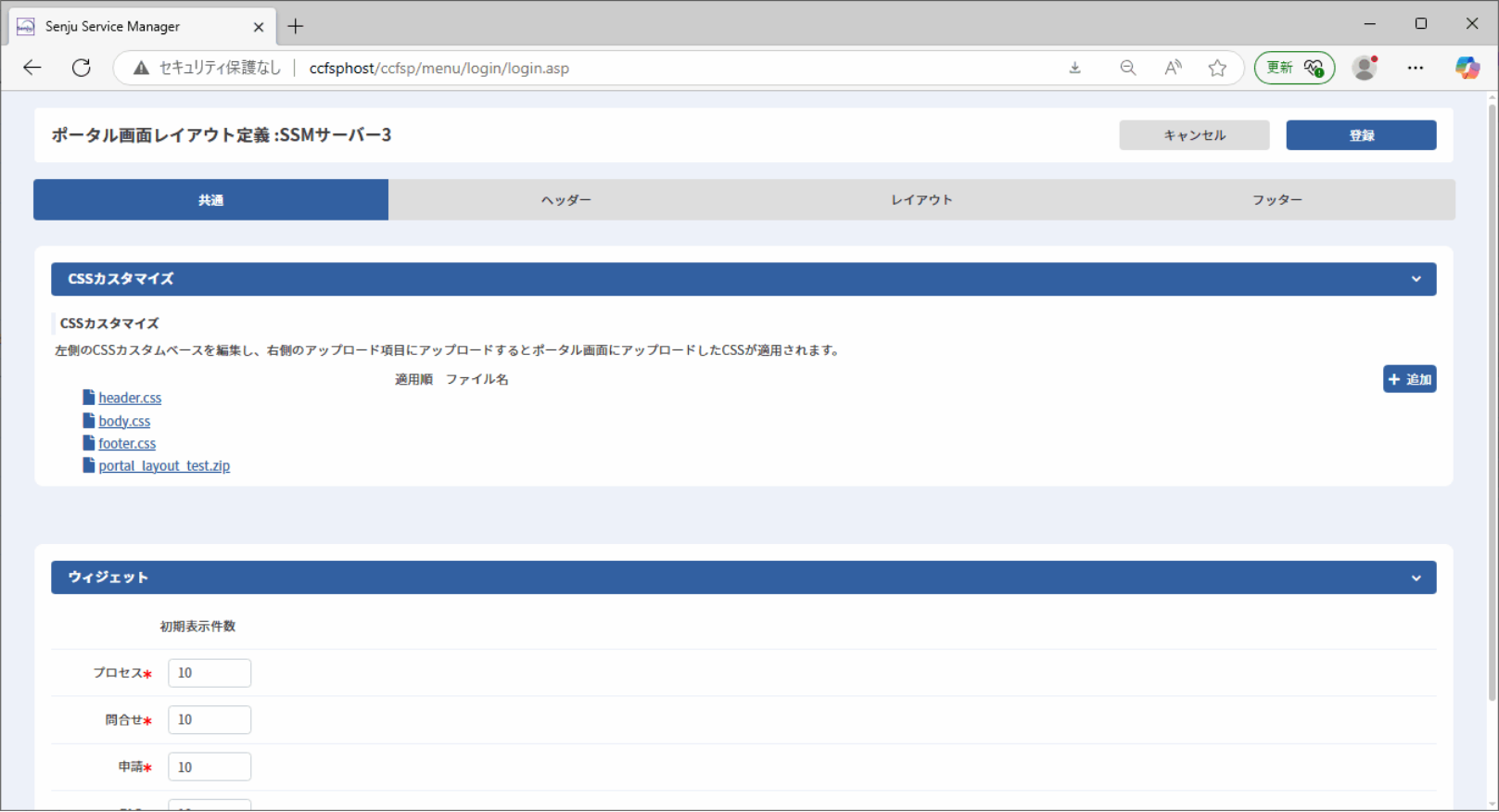

仕様補足
「ポータル画面レイアウト一覧」画面に表示されているWEBサーバーが「未設定」ステータスの場合は[登録]ボタンが表示され、 「設定済」ステータスの場合は[更新]ボタンが表示されます。
仕様補足
ポータル画面レイアウトは複数ユーザーが同時に変更を行うことが可能ですが、 同時に登録/更新が行われた場合には、最後に登録/更新を行ったユーザーの編集内容のみが反映されます。
4.3.4.12 関連登録コピー定義
「関連登録コピー」では、プロセス管理で関連登録を行う際にコピーする項目を設定します。
仕様補足
関連登録コピーの設定画面で表示されるプロセスの項目レイアウトは各画面のビュー1の詳細画面設定と同じです。
仕様補足
複数WEBサーバー構成(同一のWEBグループ識別子)の場合でも、それぞれのWEBサーバーで関連登録コピー定義を設定することができます。
WEBサーバー間で関連登録コピー定義を統一する場合は、それぞれのWEBサーバーで同一の関連登録コピー定義を設定するか、以下のフォルダを手動でコピーしてください。
< SSM WEBフォルダ >\dat\spb\design\Process\
管理者メニュー画面において、「画面」から、[ コピー項目定義 > 関連登録コピー定義 ]へ移動します。
「関連登録コピー定義」画面が表示されます。
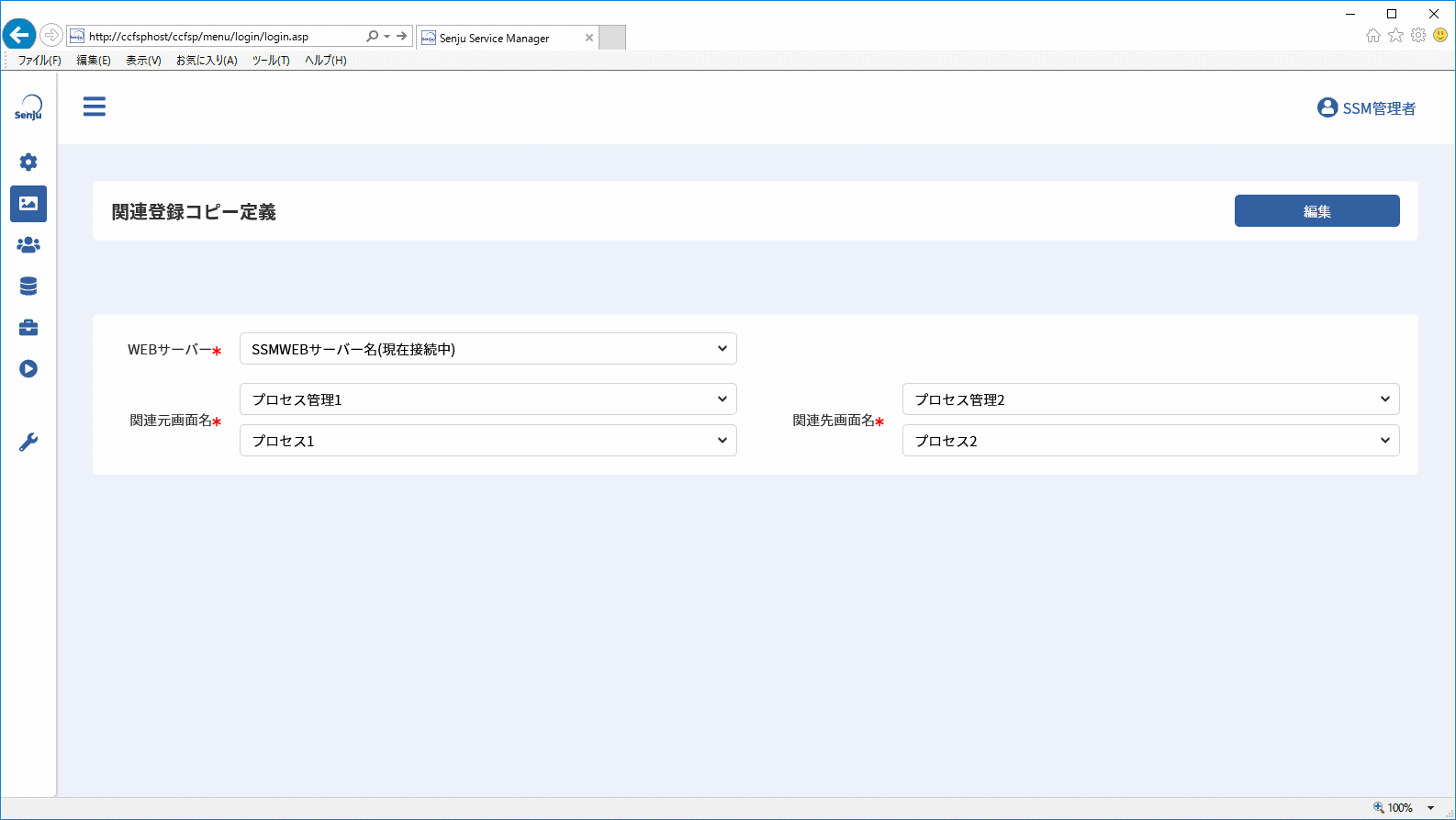
4.3.4.12.1 WEBサーバーと関連元画面と関連先画面を選択する
関連登録コピー定義は、WEBサーバーごとの設定になります。設定するWEBサーバーをコンボボックスから選択します。また、関連登録コピー定義をしたい「関連元画面」と「関連先画面」を同様にコンボボックスから選択し、[ 編集 ]ボタンをクリックします。
「関連登録コピー定義」の編集画面が表示されます。
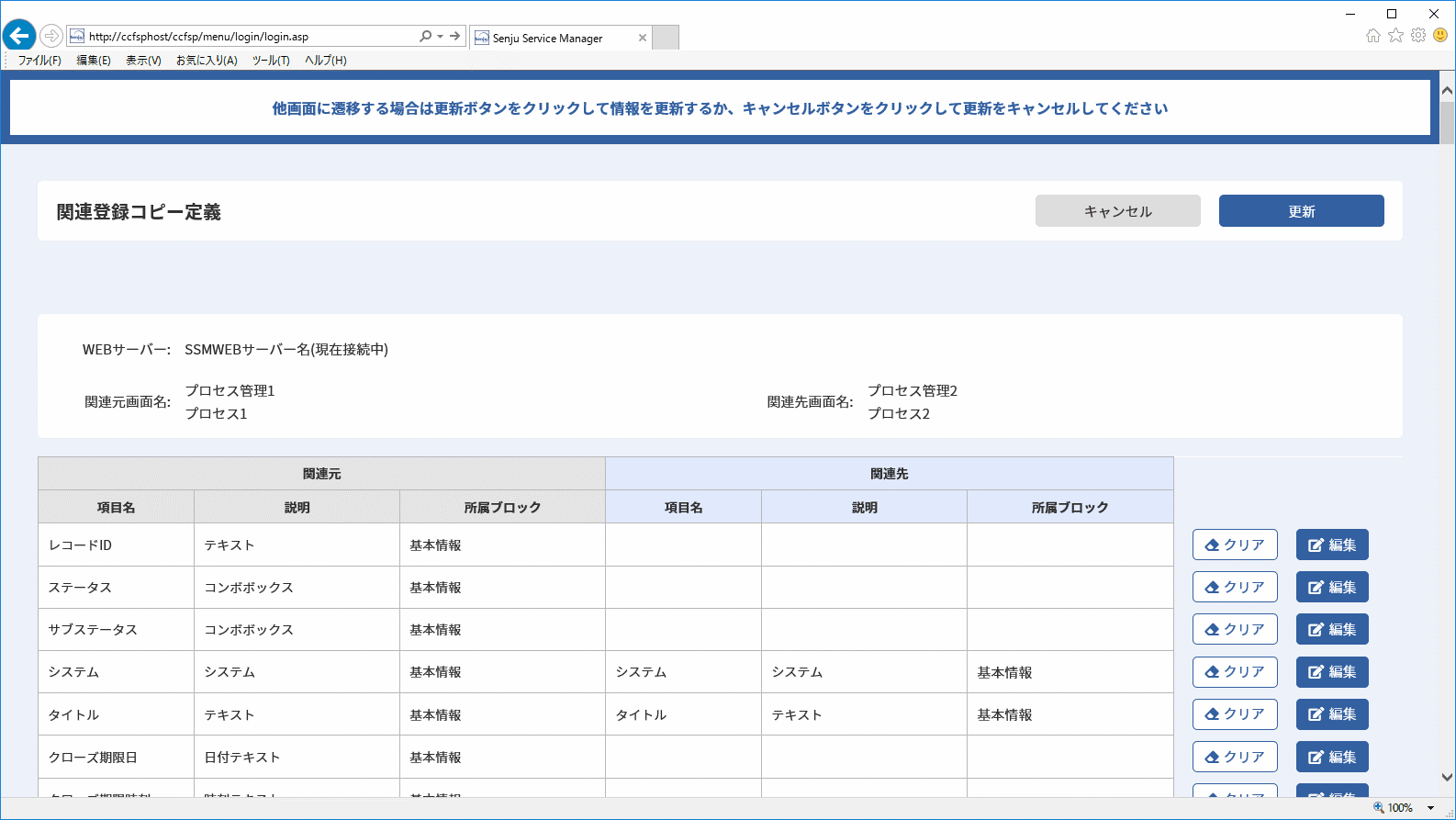
「関連登録コピー定義」の編集画面を表示した場合、[ 更新 ]ボタンをクリックして設定を更新するか、[ キャンセル ]ボタンをクリックして更新をキャンセルする必要があります。
仕様補足
ブロック名及び項目名は「サービスデスク画面」で設定した内容になります。
4.3.4.12.2 関連登録コピー項目を追加・編集する
「関連登録コピー定義」の編集画面は、「関連元画面(項目名・説明・ブロック)」、「関連先画面(項目名・説明・ブロック)」、およびボタンが、項目ごとに一列に表示されています。
関連項目が設定されていない場合は、「関連先画面」部分が空白で表示されています。
ボタン表示右側の[編集]ボタンをクリックすると、「関連先項目選択」ダイアログが表示されます。「関連先」をコンボボックスから選択して[ 確定 ]ボタンをクリックすると、関連先画面に選択した内容が表示されます。
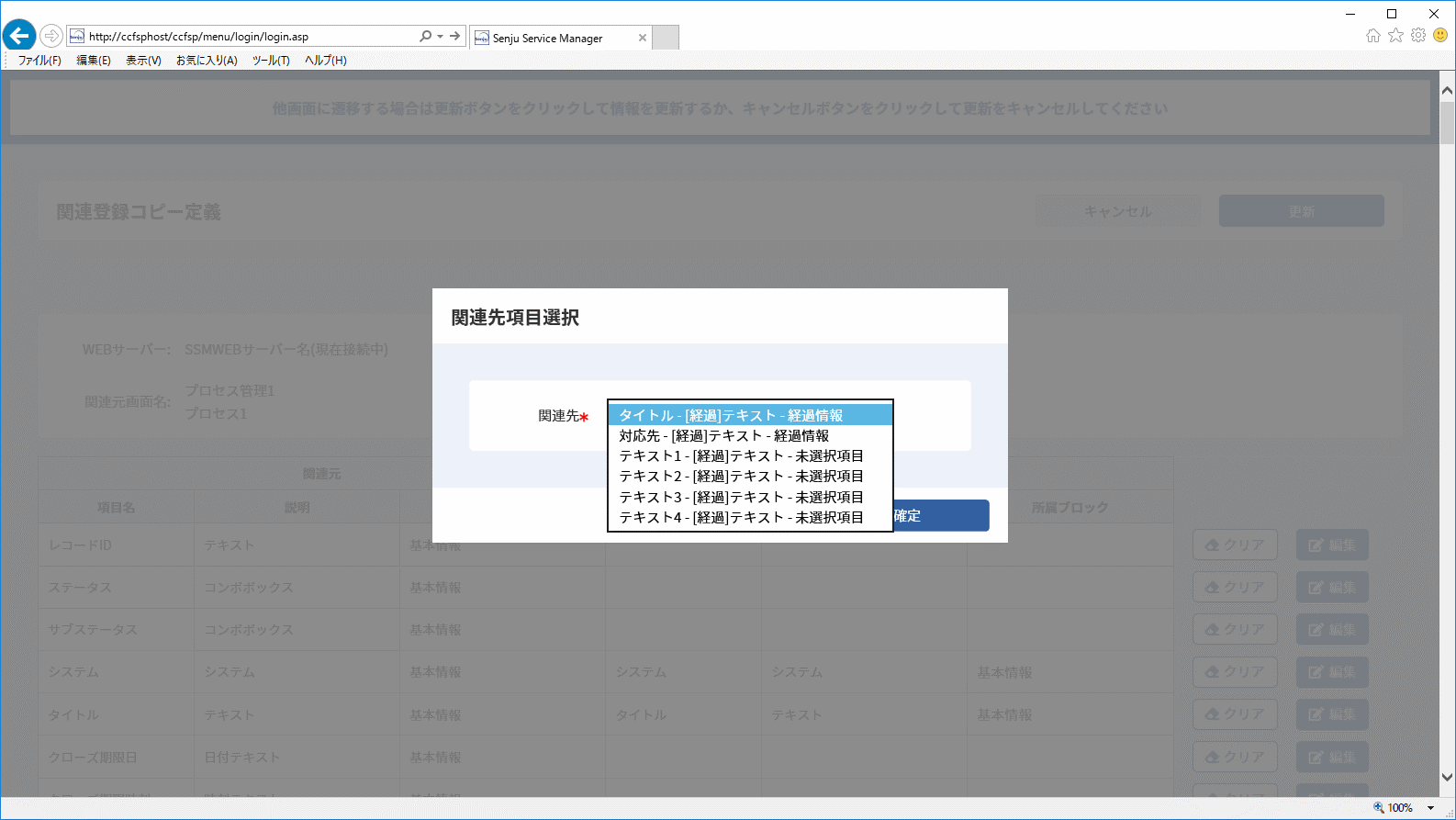
仕様補足
「コピー先ブロック名」のリストに表示されるブロックは「サービスデスク画面」で設定した内容になります。
「サービスデスク画面」で非表示にしたブロックは表示されません。
仕様補足
「コピー先項目名」のリストに表示される項目は「コピー先ブロック名」内に設定した項目、かつ、「コピー元型」に一致する項目のみが表示されます。
仕様補足
「サービスデスク画面」で非表示にした項目は「コピー先ブロック名」が「未選択項目」、経過の場合には「未選択項目(経過)」内に表示されます。
操作説明
「コピー先項目名」を設定した状態で、「コピー先ブロック名」を変更すると「コピー先項目名」はクリアされます。
4.3.4.12.3 関連登録コピー項目を削除する
ボタン表示左側の[クリア]ボタンをクリックすると、「確認」ダイアログが表示されます。「確認」ダイアログにて[ 確定 ]ボタンをクリックすると、関連登録コピー項目が削除され、関連先画面の項目は空白となります。
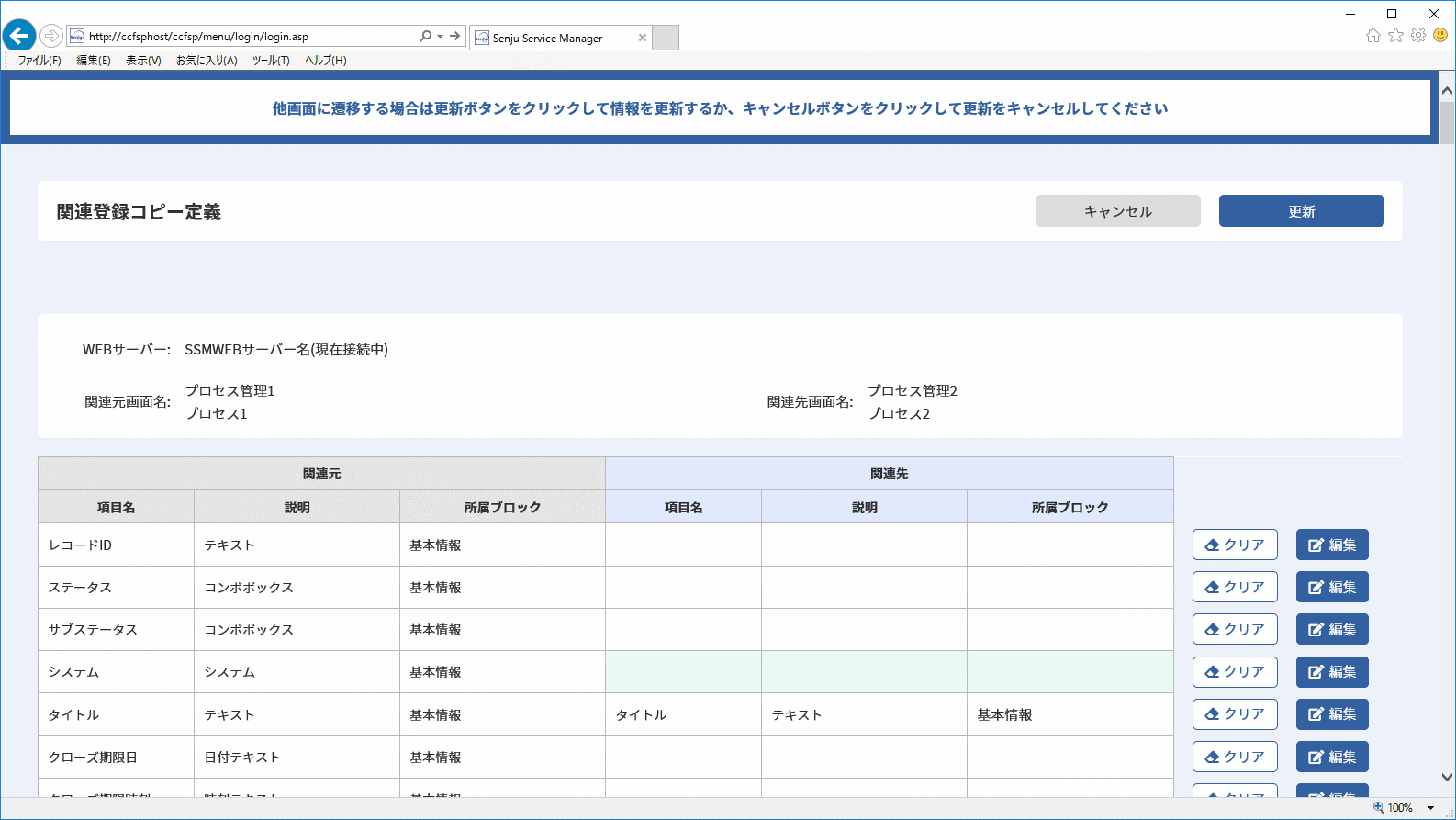
仕様補足
「選択項目一覧」から「未選択項目一覧」に移動した項目の「コピー先ブロック名」、「コピー先項目名」はクリアされます。
4.3.4.12.4 関連登録コピー指定可能項目
関連登録コピーで指定可能な項目は別紙「項目一覧」を参照してください。
仕様補足
表示されるブロック名および項目名はラベル名と同じです
仕様補足
コードマスタ管理、分類マスタ管理のマスタデータと紐づく項目(コンボボックス等)をコピーする為には、あらかじめコピー元の画面で登録したマスタデータと同じ名称のマスタデータを、コピー先の画面にも作成する必要があります。
関連登録時には、コピー元で選択したマスタデータの名称で、コピー先の画面のマスタデータを完全一致で検索します。
※同じ名称のマスタデータが複数存在する場合は「表示順>最終更新日時」の昇順で最初に該当したマスタデータがコピーされます。
仕様補足
同じ表示型の項目同士のみコピーできます。
例えば日付項目をテキスト項目にコピーすることはできません。
仕様補足
テキスト項目はコピー元の登録バイト数がコピー先の登録バイト数よりも多い場合においても、コピー先の登録バイト数までの内容がコピーできます。
操作説明
ブロック名が「未選択項目」の項目は、詳細画面に表示されていない項目です。
4.3.4.13 コピー登録定義
「コピー登録定義」では、プロセス管理および簡易画面でコピー登録を行う際に、コピーする項目を設定します。
補助設定
初期インストール時、コピー登録の設定にはSenju Service Manager システムの
推奨項目が設定されています。推奨項目に対してコピー項目の過不足が発生した
場合以外は、コピー登録の設定を行う必要はありません。
仕様補足
コピー登録の設定画面で表示されるプロセスの項目レイアウトは各画面のビュー1の詳細画面設定の内容と同じです。
仕様補足
サービスデスク画面については、複数WEBサーバー構成(同一のWEBグループ識別子)の場合でも、それぞれのWEBサーバーでコピー登録定義を設定することができます。
WEBサーバー間でコピー登録定義を統一する場合は、それぞれのWEBサーバーで同一のコピー登録定義を設定するか、以下のフォルダを手動でコピーしてください。
< SSM WEBフォルダ >\dat\spb\design\Process\
仕様補足
簡易画面については、複数WEBサーバー構成(同一のWEBグループ識別子)の場合、全てのWEBサーバーでコピー登録定義を統一する必要があります。
画面レイアウトを設定したWEBサーバーから、以下のフォルダを手動でコピーしてください。
< SSM WEBフォルダ >\dat\spb\design\Eu\
管理者メニュー画面において、「画面」から、[ コピー項目定義 > コピー登録定義 ]へ移動します。
「コピー登録定義」画面が表示されます。
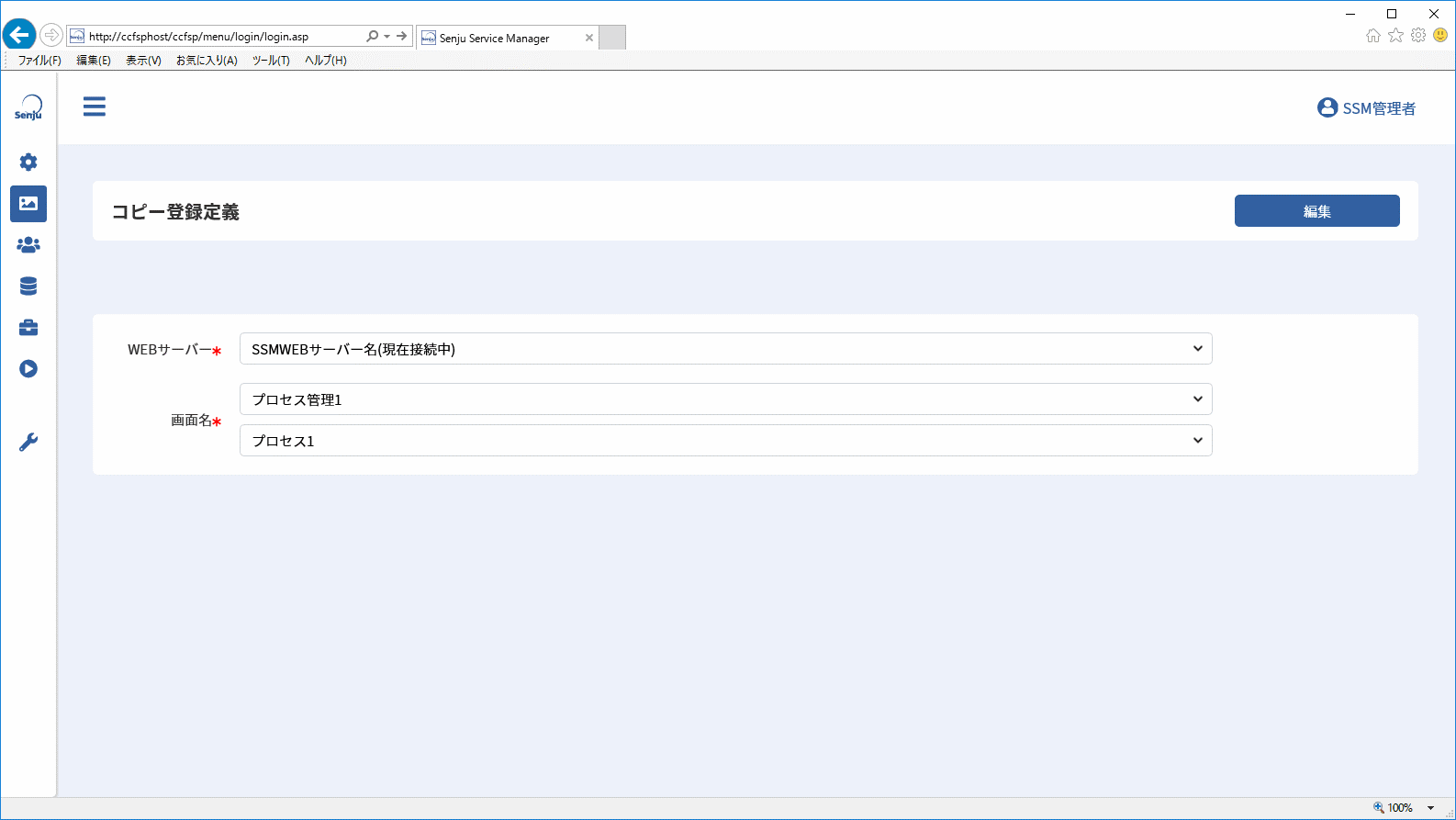
4.3.4.13.1 コピー画面を選択する
コピー登録定義は、WEBサーバーごとの設定になります。設定するWEBサーバーをコンボボックスから選択します。また、コピー登録定義をしたい「画面名」を同様にコンボボックスから選択し、[ 編集 ]ボタンをクリックします。
「コピー登録定義」の編集画面が表示されます。
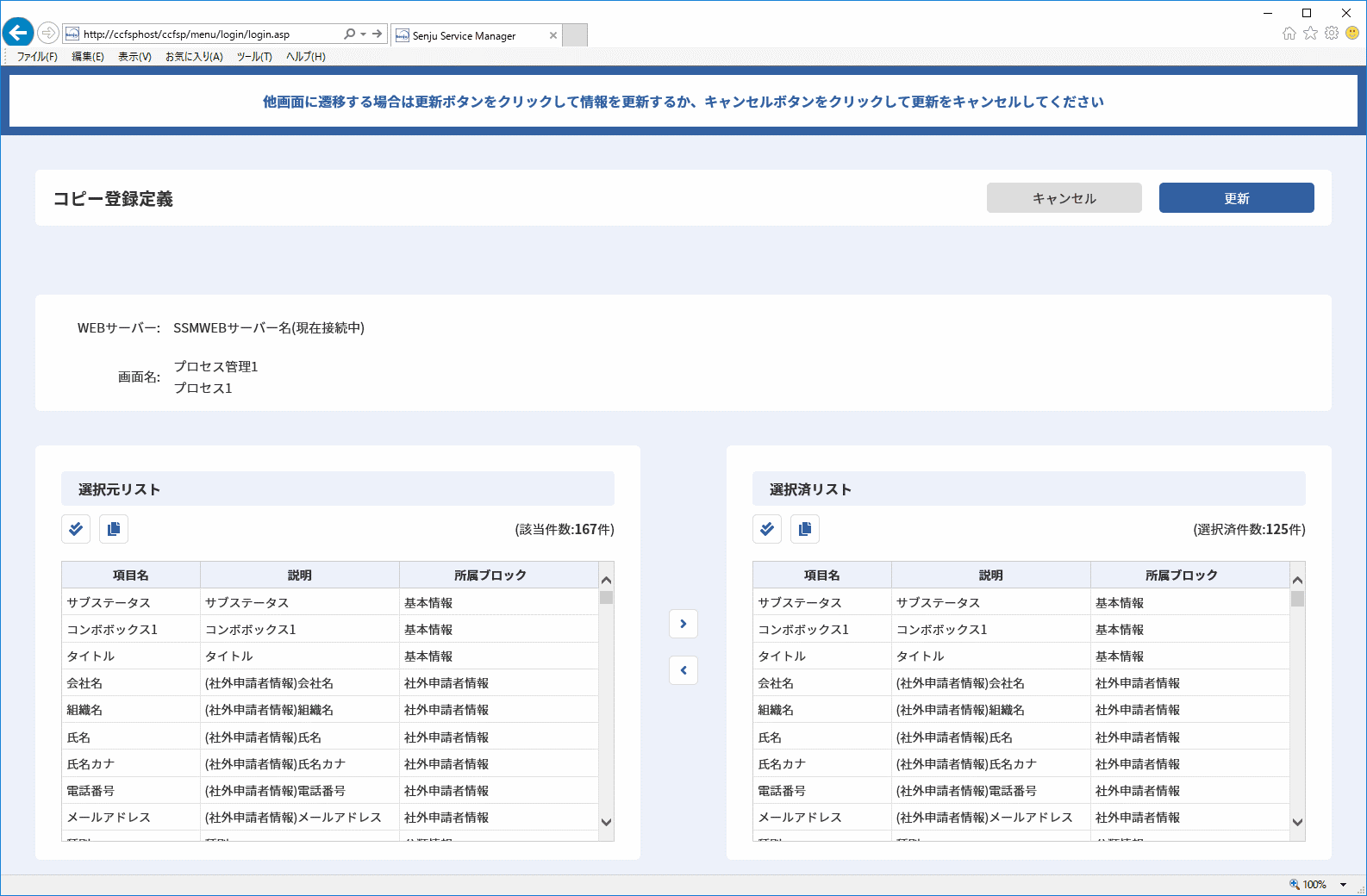
「コピー登録定義」の編集画面を表示した場合、[ 更新 ]ボタンをクリックして設定を更新するか、[ キャンセル ]ボタンをクリックして更新をキャンセルする必要があります。
選択した画面のコピー登録設定一覧が表示されます。
ここでコピー登録を行う際にコピーする項目を設定します。
画面左側の「選択元リスト」にはコピー対象ではない項目を表示します。
画面右側の「選択済みリスト」にコピー対象の項目を表示します。
仕様補足
プロセス管理は「選択下」「選択済みリスト」のリストに表示されるブロック名は「サービスデスク画面」で設定したブロック名で表示されます。
「サービスデスク画面」で非表示にした項目は「選択元リスト」のブロック名が
「未選択項目」、経過の場合には「未選択項目(経過)」と表示されます。
仕様補足
簡易画面は「未選択項目一覧」「選択項目一覧」のリストに表示されるブロック名は「本文」「経過」の固定名称で表示されます。
4.3.4.13.2 コピー登録項目を編集する
コピー対象外の項目をコピー対象に追加したい場合は、「選択元リスト」に表示されている項目から、コピー対象としたい項目を選択して[>]ボタンをクリックしてください。
選択した項目が「選択済みリスト」に表示されます。
コピー対象の項目をコピー対象外としたい場合は、「選択済みリスト」に表示されている項目から、コピー対象外としたい項目を選択して[\<]ボタンをクリックしてください。
また、[]ボタンをクリックしてから[>]ボタンをクリックすると、「選択元リスト」の全ての項目が「選択済リスト」に移動されます。
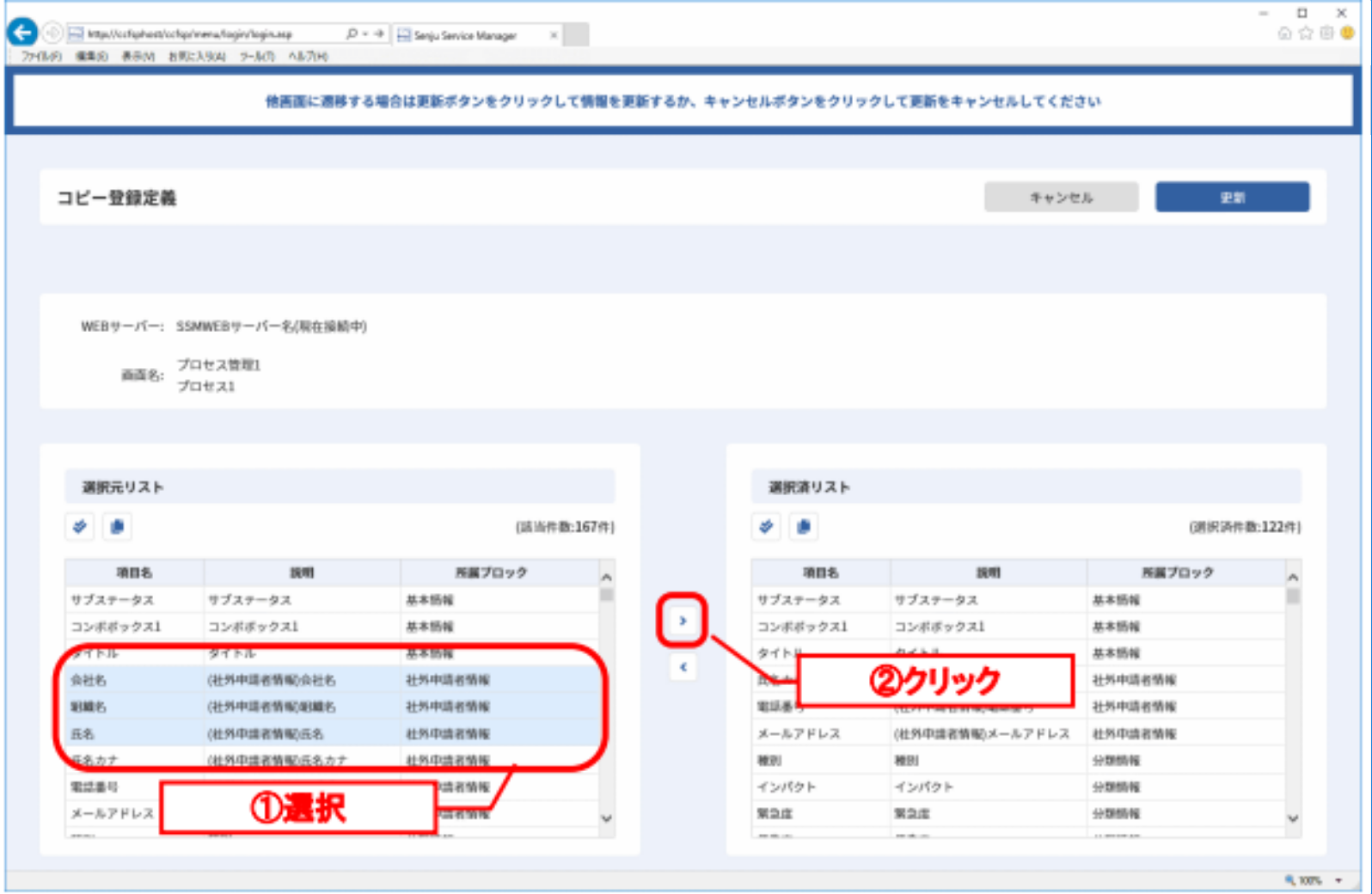
以上でコピー項目の追加は完了です。
追加後の画面は以下になります。
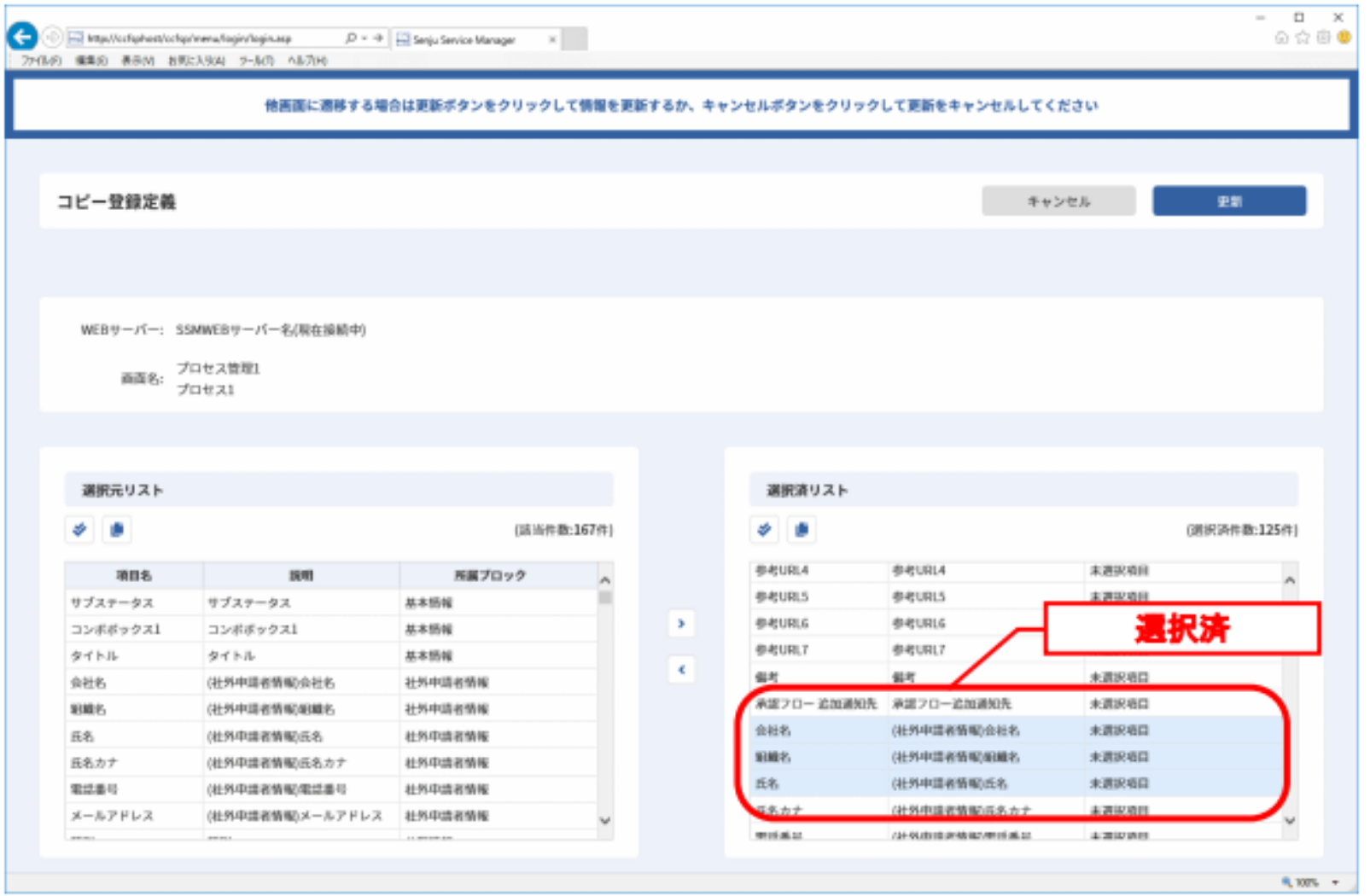
4.3.4.13.3 コピー登録項目を削除する
コピー対象の項目をコピー対象外としたい場合は、「選択済みリスト」に表示されている項目から、コピー対象外としたい項目を選択して[\<]ボタンをクリックしてください。
選択項目が「選択元リスト」に移動されます。
4.3.4.13.4 コピー登録指定可能項目
コピー登録で指定可能な項目は別紙「項目一覧」を参照してください。
仕様補足
以下分類項目はコピー登録設定画面に最上位分類のみ表示されます。
・大分類>中分類>小分類
・2連分類1-1>2連分類1-2
・2連分類2-1>2連分類2-2
・3連分類1-1>3連分類1-2>3連分類1-3
・3連分類2-1>3連分類2-2>3連分類2-3
・5連分類1-1>5連分類1-2>5連分類1-3>5連分類1-4>5連分類1-5
・5連分類2-1>5連分類2-2>5連分類2-3>5連分類2-4>5連分類2-5
仕様補足
表示されるブロック名および項目名はラベル名と同じです。
仕様補足
簡易画面のコピー設定画面の項目名は各簡易フォームのラベル名ではなく、簡易画面に該当するプロセス画面のラベル名と同じです。
4.3.4.14 ラベル
「ラベル」では、Senju Service Managerの各画面に表示される項目名やボタン名、画面名などの表示ラベルを設定します。
管理者メニュー画面において、「画面」から、[ ラベル ]へ移動します。
「ラベルマスタ管理」画面が表示されます。
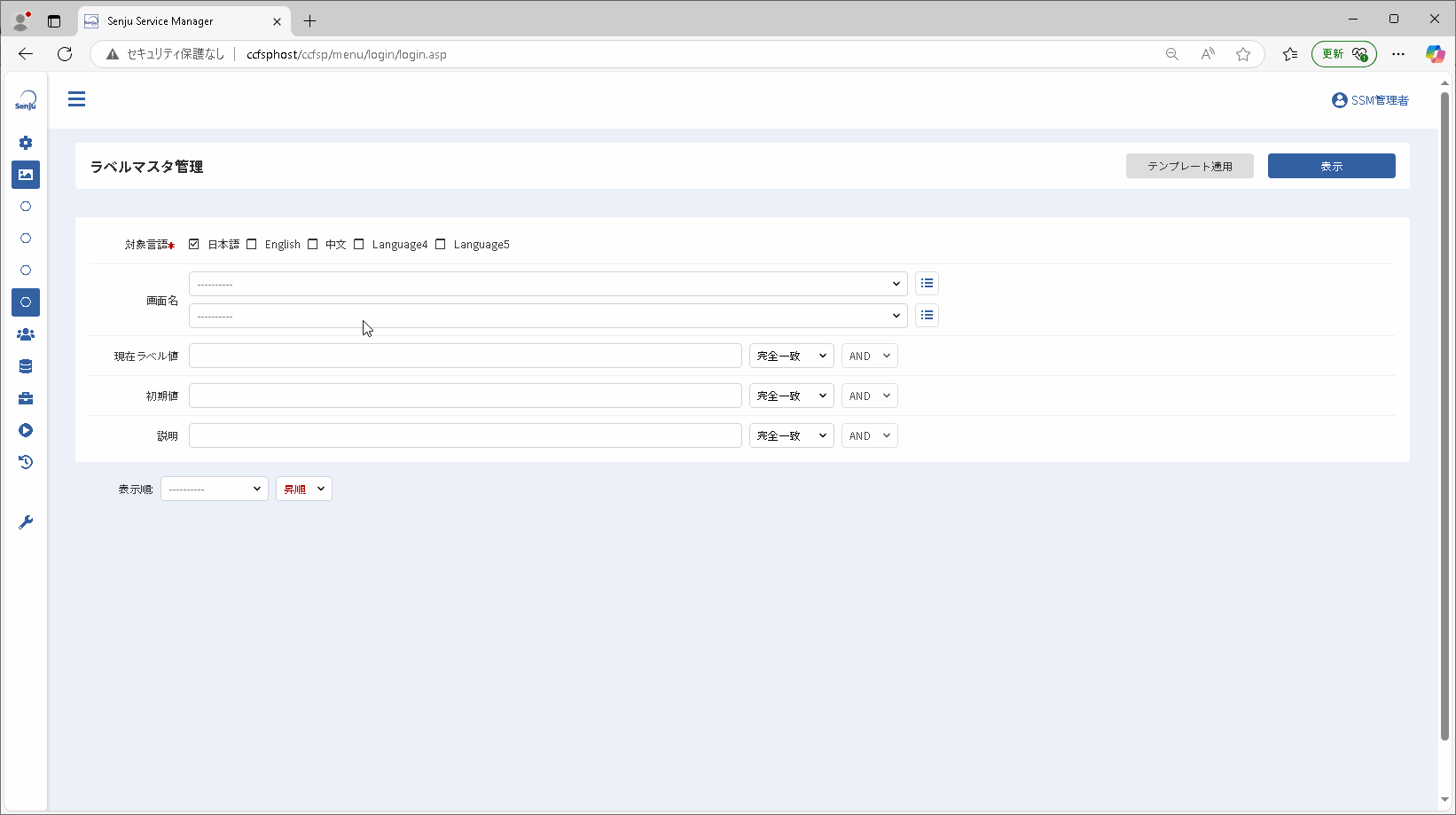
4.3.4.14.1 テンプレート適用
Senju Service Managerが提供するテンプレートで設定されたラベル値を適用できます。
「ラベルマスタ管理」画面において、 [ テンプレート適用 ]ボタンをクリックしてください。「テンプレート適用」ダイアログが表示されます。
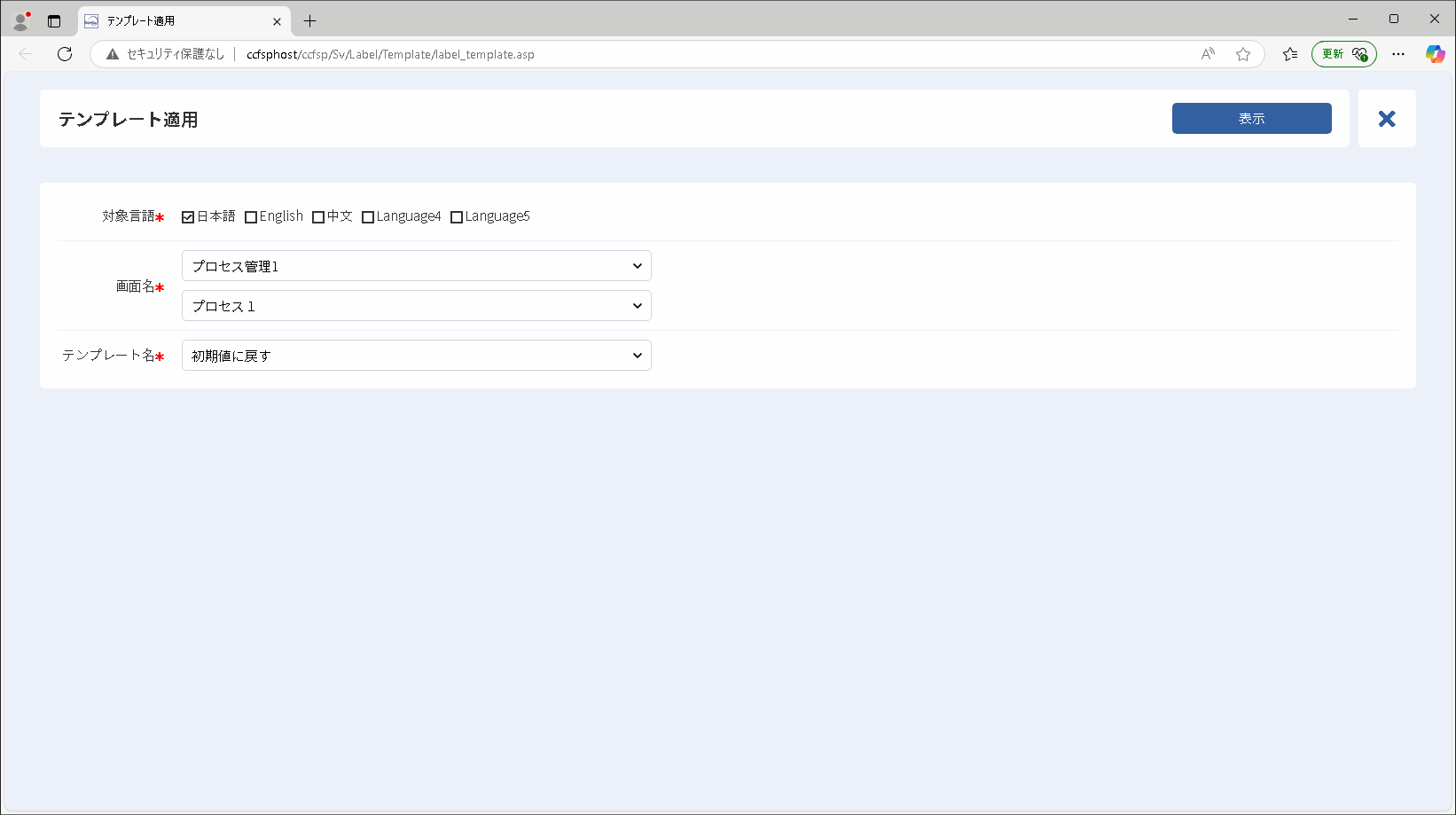
「対象言語」、「画面名」を入力して[ 表示 ]ボタンをクリックすると、選択した対象言語・画面について、ラベル一覧が表示されます。
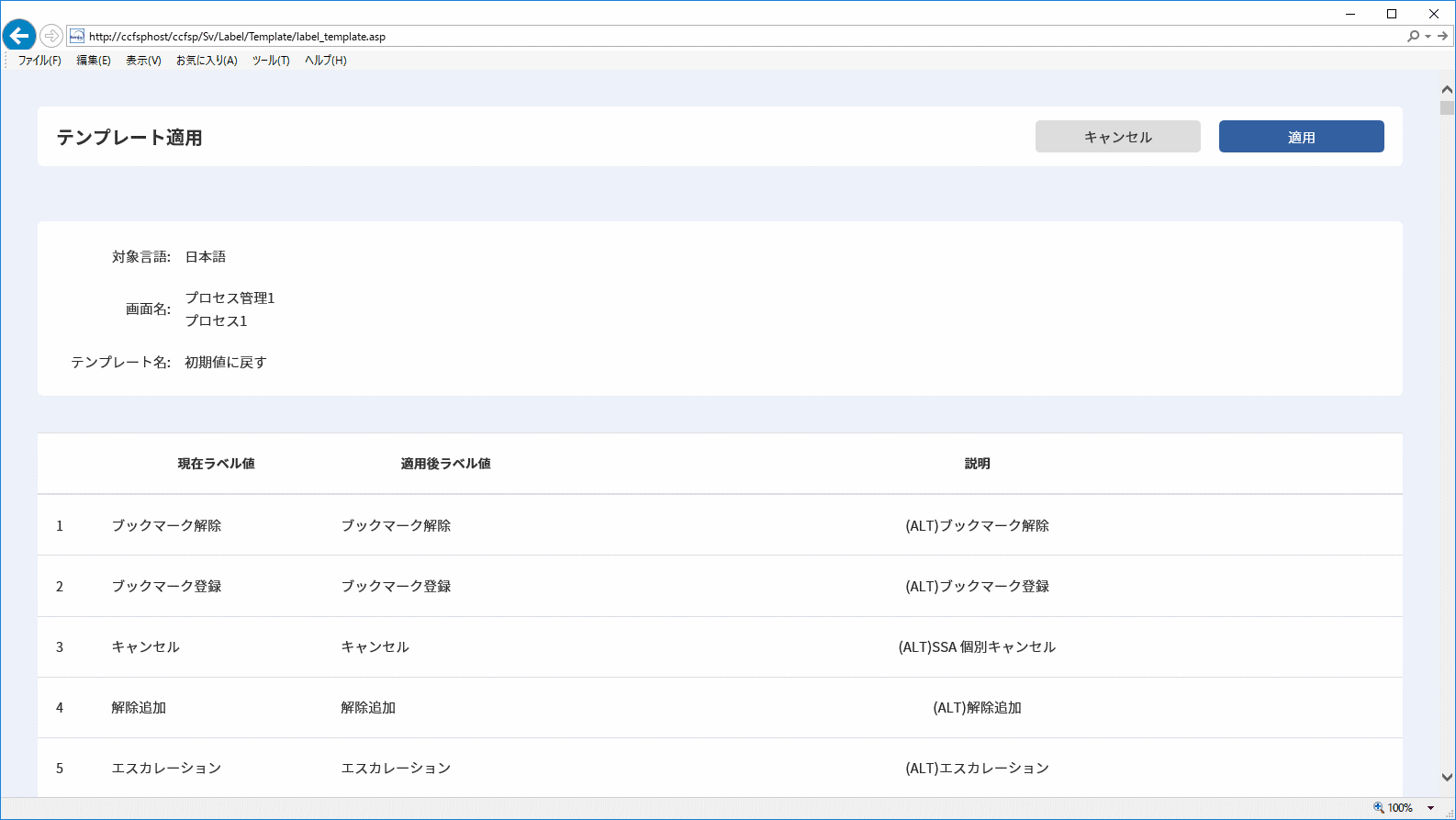
「現在ラベル値」、「適用後ラベル値」、「説明」が一覧で表示されます。内容を確認して[ 適用 ]ボタンをクリックすると、確認ダイアログが表示されます。確認ダイアログで[ OK ]ボタンをクリックすると、選択したテンプレートによってラベル値が変更されます。
仕様補足
選択できるプロセス管理のテンプレートは「インシデント管理」、「サービス要求」、「問題管理」、「変更管理」、「脆弱性情報」、及び「初期値に戻す」となります。
構成管理のテンプレートは「機器システム情報」、及び「初期値に戻す」となります。
プロセス管理、構成管理以外のテンプレートは「初期値に戻す」のみ選択可能となります。
操作説明
「初期値に戻す」のテンプレートを適用することで、ラベルを初期値に戻すことができます。
4.3.4.14.2 編集するラベルを検索する
「ラベルマスタ管理」画面において、「対象言語」、「画面名」、「現在ラベル値」、「初期値」「説明」を選択、または入力して、[ 表示 ]ボタンをクリックすると、該当のラベルが表示されます。
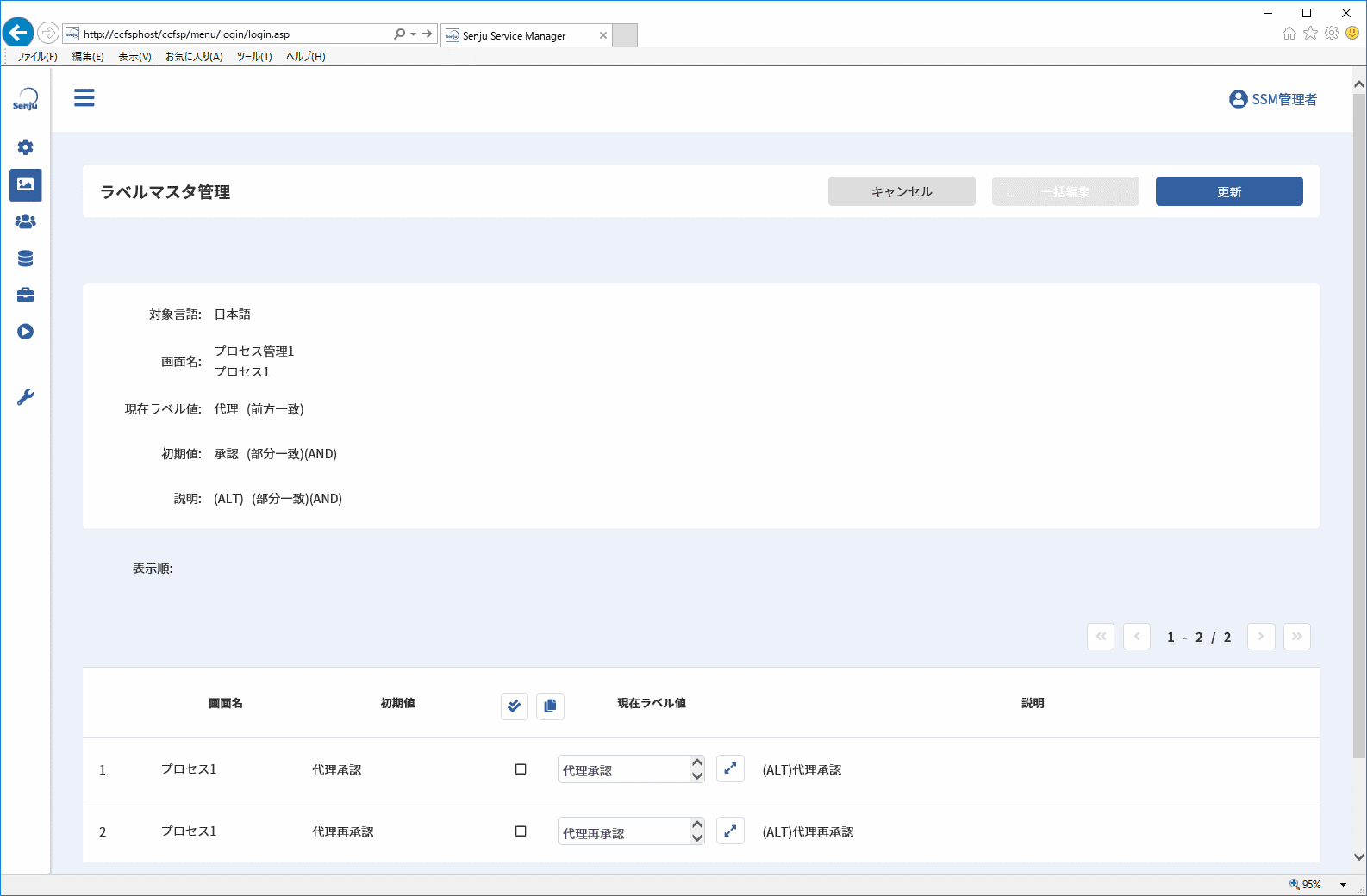
仕様補足
[ 共通 > 共通 ]で管理されるラベル名を変更した場合、Senju Service Managerの全画面に影響があります。
仕様補足
[ 共通 > プロセス共通 ]のラベル名を変更した場合、プロセス管理および問合せ・申請の全画面に影響があります。
仕様補足
画面名の選択は複数画面の選択が可能です。
複数画面選択を行う際は画面名右側に表示されている[ ]をクリックしてください。複数画面選択した場合は、画面名が2連のコンボボックスからリスト表示に変更されます。表示形式は「画面名(メインメニュー名)」です。
補助設定
対象言語項目の表示は以下の設定が必要です。
・[管理者メニュー > 制御情報 > 制御情報 > 共通 > 共通]
- 管理項目名
- 英語の使用設定
- 中国語の使用設定
- 言語4の使用設定
- 言語5の使用設定
仕様補足
「現在ラベル値」、「初期値」、「説明」については、下記条件の検索を付与することができます。
| 検索条件 | 検索方法 |
|---|---|
| 完全一致 | 入力した文字列と完全に一致するものを検索します。 |
| 前方一致 | 入力した文字列で始まるものを検索します。 |
| 後方一致 | 入力した文字列で終わるものを検索します。 |
| 部分一致 | 入力した文字列が部分的に含まれるものを検索します。 |
※なお、検索条件が部分一致の場合のみ、入力値全てが含まれる「AND」検索か入力値のいずれかが含まれる「OR」検索の選択が可能です。
操作説明
以降の画面操作はプロセス管理を例にして説明していますが、他の画面の各設定画面についても操作方法は同じです。
操作説明
名称を変更したいラベルが見つからない場合
1. 変更したいラベルが存在するWeb画面を確認してください。
2. ラベル設定画面一覧より、「1」の画面のラベル設定一覧からラベルを探してください。
3. 「2」で見つからない場合、画面間で共通のラベルの可能性があります。
4. [共通 > 共通 > 共通]、および「共通 > 共通 > プロセス共通」のラベル設定一覧から探してください。
4.3.4.14.3 ラベルを編集する
ラベル設定一覧が表示されます。
「ラベル一覧」には、「画面名」、「初期値」、「現在ラベル値」、「説明」が表示されます。
変更したい「現在ラベル値」のテキストボックスに、直接変更内容を記述して、[ 更新 ]ボタンをクリックします。
「現在ラベル値」のテキストボックス右側の[ ]ボタンをクリックすると、テキストボックスが二段表示になります。該当のラベルに改行がある場合に二行目を表示できます。テキストボックスが二段表示になっている場合に、「現在ラベル値」のテキストボックス右側の[
 ]ボタンをクリックすると、テキストボックスの表示を元に戻すことができます。
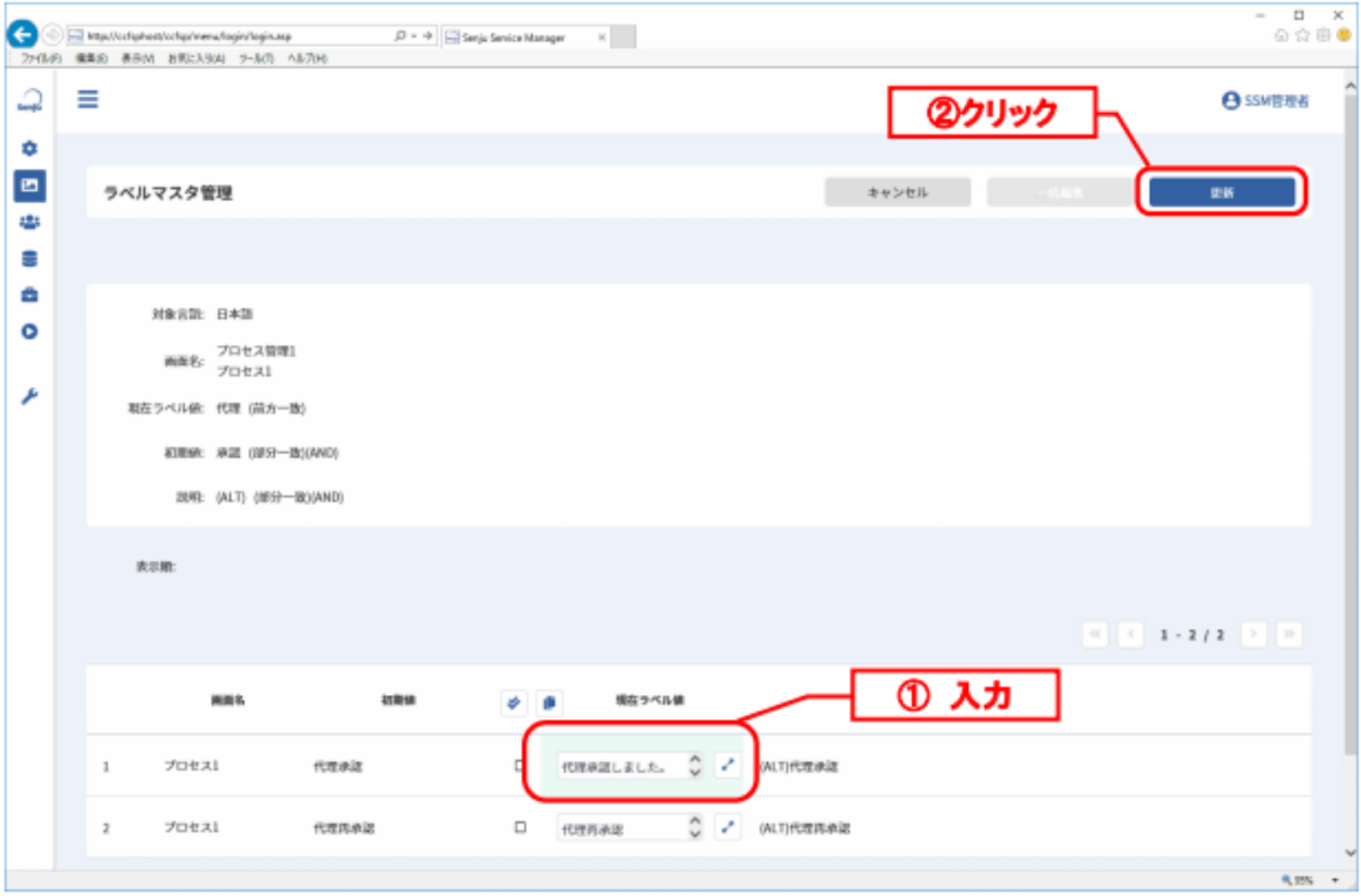
仕様補足
一覧に表示されるラベルの説明が各画面の表示箇所の記載と異なる場合があります。
Ex.プロセス管理の社内申請者情報の以下の項目は説明表示が異なります。
・社員番号…説明項目「(ユーザー情報)社員番号」
・氏名 …説明項目「(ユーザー情報)氏名」
・氏名カナ…説明項目「(ユーザー情報)氏名カナ」
仕様補足
「現在ラベル値」は「\」「//」「/*」以外の入力が可能です。
仕様補足
メールテンプレート画面の以下のラベルは、「現在ラベル値」のテキストボックス右側の[]ボタンをクリックすると、テキストボックスが三段表示になります。
【対象ラベル】
・以下の添付ファイルが存在します
このまま送信しますか?
上記ラベルは「\」「//」「/*」の入力も可能且つラベル値の最大入力桁数が4000バイトと既存のラベルと仕様が異なります。
[ 更新 ]ボタンをクリックすると、「確認」ダイアログが表示されますので、[ OK ]ボタンをクリックすると、ラベルが変更されます。
4.3.4.14.4 一括編集
「現在ラベル値」のテキストボックス左側のチェックボックスにチェックをつけて、[ 一括編集 ]ボタンをクリックすると、「一括編集」ポップアップが表示されます。「ラベル値」に文字列を入力して[ 確定 ]ボタンをクリックすると、「確認」ダイアログが表示されます。「確認」ダイアログで[ OK ]ボタンをクリックすると、チェックボックスにチェックをつけた全てのラベルのラベル値を一括で変更することができます。
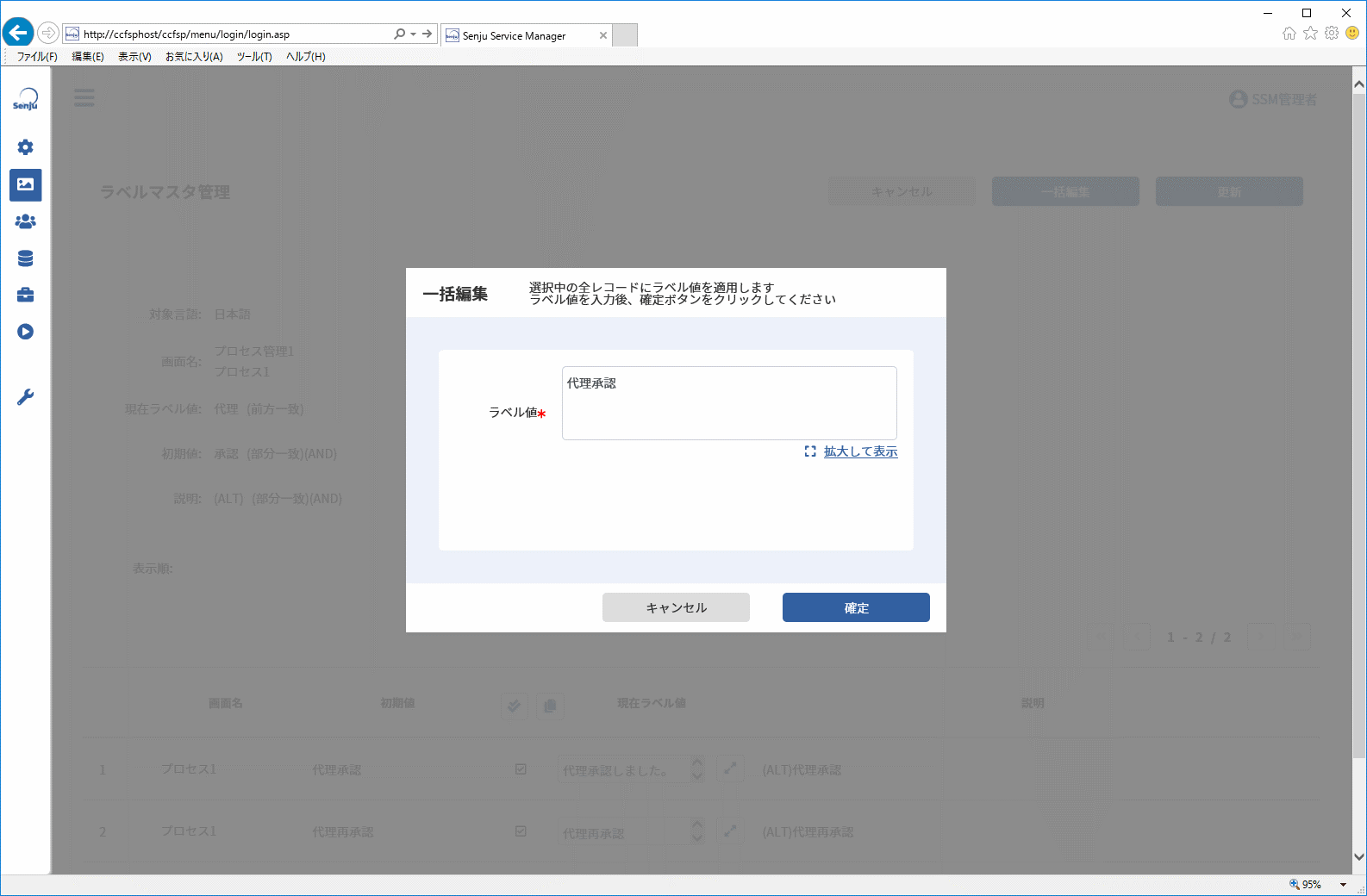
要注意
「一括編集」ポップアップ画面で[確定]ボタンをクリックし、「ラベル一覧」画面で[更新]ボタンをクリックして、「更新しました」メッセージが表示されない限り、「現在ラベル値」は更新されません。
仕様補足
ラベル値の最大入力桁数は255バイトです。
仕様補足
メールテンプレート画面の以下のラベルは、一括編集機能の対象外ラベルです。
【対象ラベル】
・以下の添付ファイルが存在します
このまま送信しますか?
4.3.5 ユーザー
管理者メニューの「ユーザー」では、Senju Service Managerを利用するユーザーに関する設定を行います。
[ 管理者メニュー > ユーザー ]には、次のサブメニュー・画面があります。
| サブメニュー | 画面 | 説明 |
|---|---|---|
| ユーザー | ユーザー | Web画面を使用するユーザーを管理します。 |
| 権限 | グループ | ユーザーが所属するグループを管理します。グループはタスク一覧やユーザー選択時の検索条件、簡易プロセス利用時の公開範囲として使用されます。 |
| 画面ポリシー | ユーザーに適用するWeb画面の表示設定を管理します。 | |
| 職責 | ユーザーに適用する利用者画面での操作権限を管理します。 | |
| チーム | ユーザーが所属するチームを管理します。チームに付与する役割と組み合わせて、本項目は申請承認機能で、承認者を指定する際に使用します。 | |
| 役割 | ユーザーが所属するチームに付与する役割を管理します。本項目は申請承認機能で、承認者を指定する際に使用します。 | |
| メンテナンス権限(共通) | サービスデスクユーザーのシステムに紐づかないメンテナンス権限を設定します。 | |
| メンテナンス権限(システム別) | サービスデスクユーザーのシステムに紐づくメンテナンス権限をシステム毎に設定します。 |
4.3.5.1 ユーザー
Web画面を使用するユーザーを管理します。
管理者メニュー画面において、「ユーザー」から、[ ユーザー ]へ移動します。
「ユーザーマスタ管理」画面が表示されます。
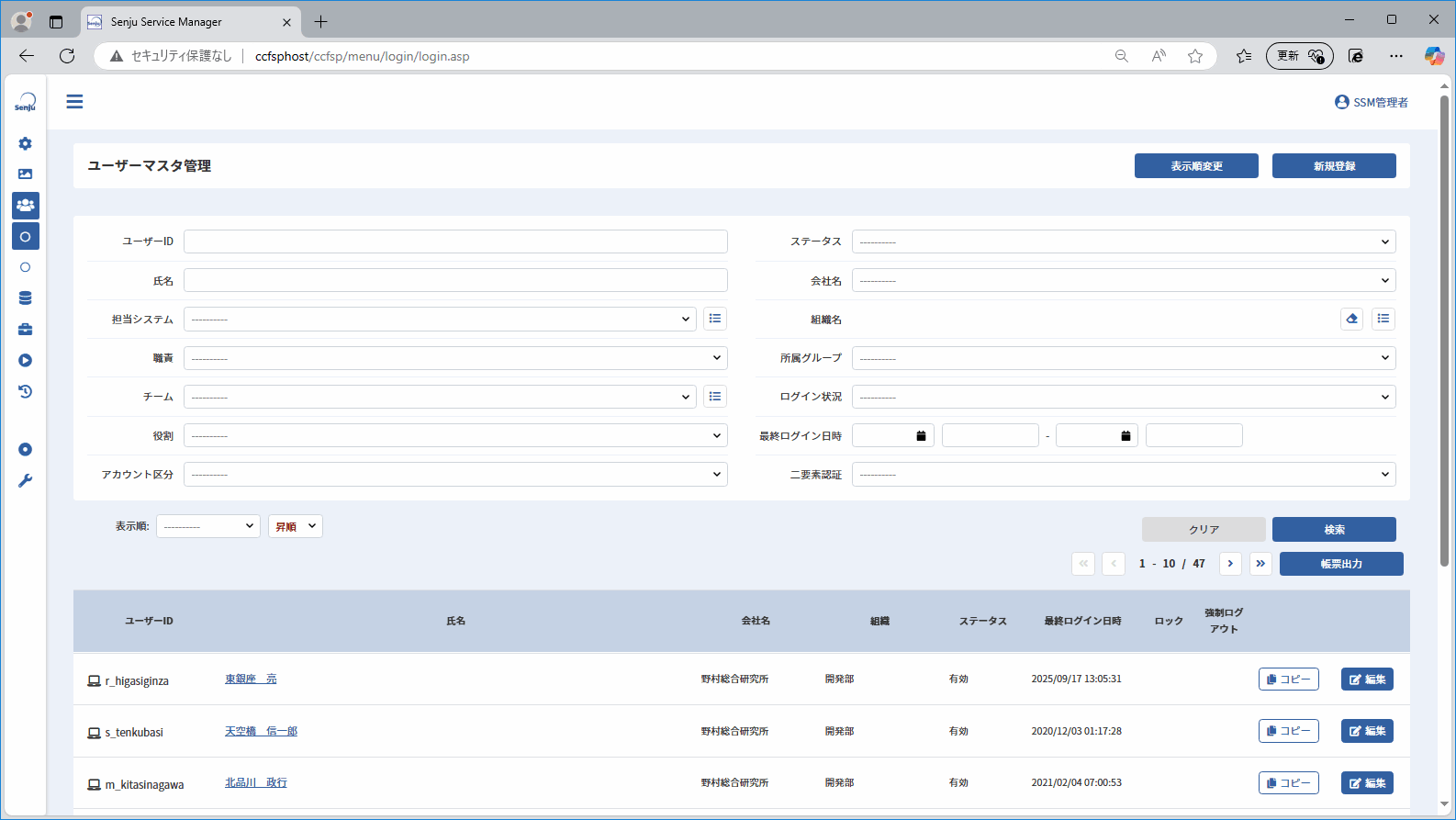
検索条件を指定して[検索]ボタンをクリックすると、条件に一致するユーザーが検索結果一覧に表示されます。
表示順を指定して検索することで、検索結果を表示順で並べ替えて表示できます。
4.3.5.1.1 ユーザーの新規作成
ユーザーマスタ管理で、[新規登録]ボタンをクリックすると、ユーザーマスタ新規登録が表示されます。
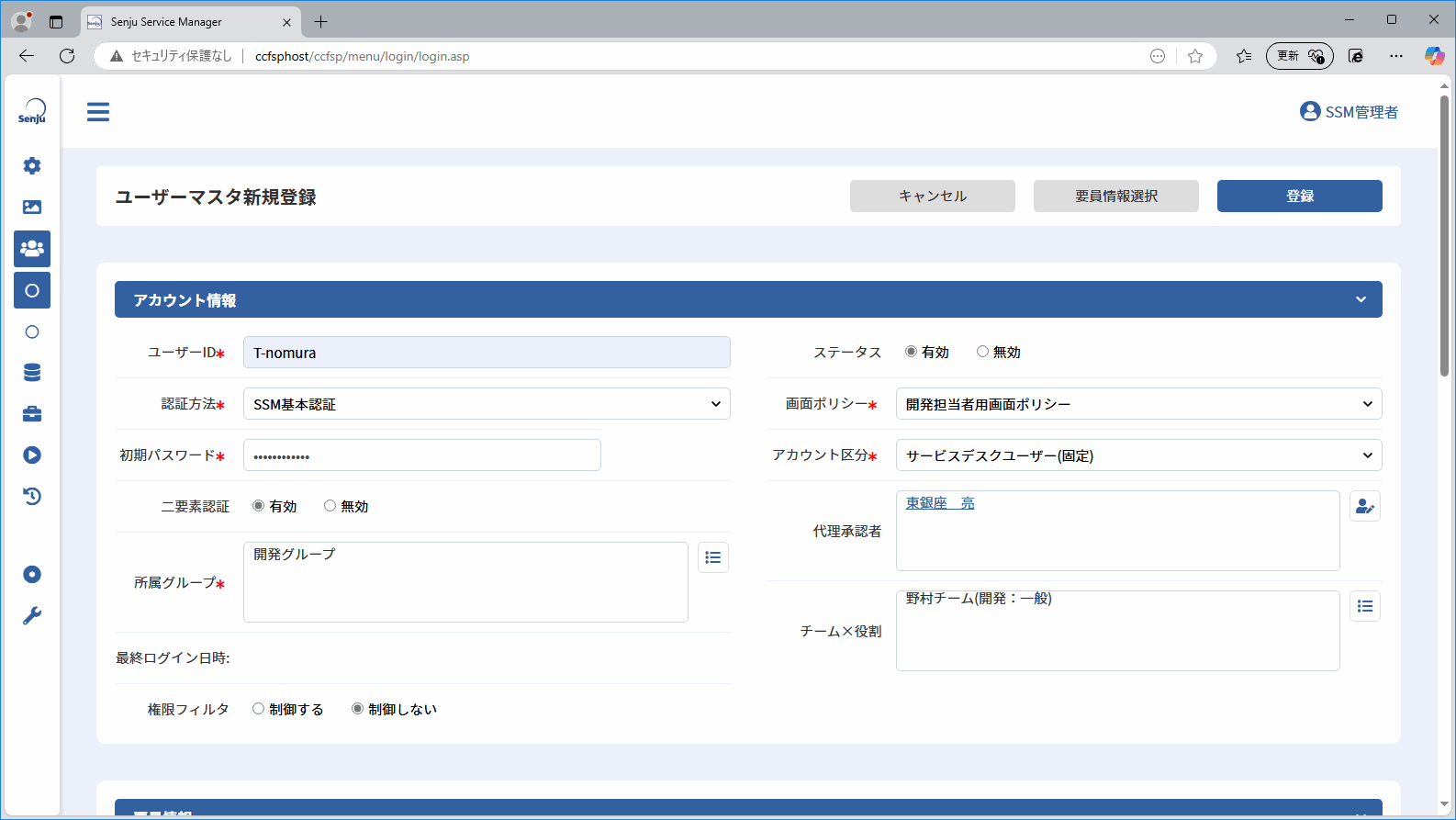
任意の内容を入力し、[登録]ボタンをクリックすると、新規にユーザーが登録されます。
| 項目 | 必須 | 説明 | ||
|---|---|---|---|---|
| アカウント情報 | ユーザーID | ★ | ログイン時に指定するIDを設定します。 | |
| 認証方法 | ★ | ログイン時の認証方法を選択します。 | ||
| SSM基本認証 | SenjuService Managerで管理するパスワードを使用し、認証を行います。 | |||
| ActiveDirectory認証 | 認証を認証サーバーで行います。 | |||
| OpenLDAP認証 | ||||
| SAML認証 | 認証をSAML(IdPサーバ)で行います。 | |||
| 初期パスワード | ログイン時に指定するパスワードを設定します。 認証方式に「SSM基本認証」を設定した場合に設定します。 この場合、入力は必須です。 ※編集時は項目名が「パスワード」に変わります。 |
|||
| 認証設定名 | 認証方式に「SSM基本認証」以外を設定した場合に設定します。この場合、入力は必須です。 事前に[管理者メニュー > 制御情報 > 認証サーバー]で登録した認証サーバー設定を選択します。 |
|||
| 二要素認証 | 二要素認証を有効にするかを設定します。 | |||
| 所属グループ | ★ | ユーザーが所属するグループを選択します。 事前に[管理者メニュー > ユーザー > 権限 > グループ]で登録したグループを選択してください。 グループはタスク一覧やユーザー選択時の検索条件に使用されます。 |
||
| ステータス | ユーザーを無効とした場合、該当のユーザーはログインできません。 | |||
| 画面ポリシー | ★ | ユーザーが所属するグループを選択します。 事前に[管理者メニュー > ユーザー > 権限 > 画面ポリシー]で登録した画面ポリシーを選択してください。 |
||
| アカウント区分 | ★ | ユーザーのアカウント区分を選択します。 | ||
| エンドユーザー | ホーム、問合せ・申請、ナレッジのみを使用できるエンドユーザーを作成します。 | |||
| サービスデスクユーザー(固定) | すべての画面を利用できるサービスデスクユーザーを作成します。 「サービスデスクユーザー(固定)」に設定したユーザーはログイン時に既にログインしているユーザー数に関わらずログインできます。 「アカウント区分」を「サービスデスクユーザー(同時接続)」に設定したユーザーはログイン時に既にログインしている同時接続ユーザー数が同時接続上限(※)に達していた場合、ログインできません。 ※ライセンスが保有している同時接続ユーザー数です。 |
|||
| サービスデスクユーザー(同時接続) | ||||
| 代理承認者 | 承認申請機能で、ユーザーの代理で承認フローを進行するユーザーを設定します。 [  ]ボタンをクリックすると、選択画面が表示されるので任意のユーザーを選択してください。 ]ボタンをクリックすると、選択画面が表示されるので任意のユーザーを選択してください。 |
|||
| チーム×役割 | ユーザーが所属するチームと、チームに付与する役割を組み合わせて設定します。本項目は承認申請機能で、申請者や本来申請者を指定する際に使用します。 事前に[管理者メニュー > ユーザー > 権限 > チーム] 、[管理者メニュー > ユーザー > 権限 > 役割]で登録したチームと役割を選択してください。 選択方法については「4.3.5.1.3 チーム×役割の選択」を参照してください。 |
|||
| 権限フィルタ | メンテナンス権限の制御する/制御しないを設定します。 | |||
| メンテナンス権限フィルタ(共通) | ユーザーにどのメンテナンス権限(共通)を割り当てるかを設定します。 権限フィルタに「制御する」を設定した場合に設定します。事前に[管理者メニュー > ユーザー > 権限 > メンテナンス権限(共通)]で登録したメンテナンス権限を選択してください。 |
|||
| メンテナンス権限フィルタ(システム別) | ユーザーにどのメンテナンス権限(システム別)を割り当てるかを設定します。 権限フィルタに「制御する」を設定した場合に設定します。 事前に[管理者メニュー > ユーザー > 権限 > メンテナンス権限(システム別)]で登録したメンテナンス権限を選択してください。 |
|||
| 要員情報
|
ユーザーマスタ管理の要員情報ブロックのデータと、要員管理(ID管理)のレコードは同一のデータです。ユーザーマスタ管理でユーザーを登録すると、要員情報ブロックに入力した内容で要員管理(ID管理)のレコードが作成されます。 新規登録画面では既に要員管理に登録されているレコードの内、ユーザーマスタ管理のレコードと紐付いていないレコードを[要員情報選択]ボタンから紐づけることができます。 |
|||
| 社員番号 | ★ | ユーザーの社員番号を設定します。 要員管理(ID管理)のレコードと重複した社員番号は登録できません。ユーザーマスタの一覧で重複する社員番号が存在しないのに入力エラーとなる場合は、要員管理(ID管理)のレコードを確認してください。 |
||
| 氏名 | ★ | ユーザーの氏名を設定します。検索条件に使用します。 | ||
| 氏名カナ | ユーザーの氏名の読み仮名を設定します。 | |||
| 表示順 | ユーザーの表示順を設定します。 | |||
| システム×職責 | ★ | ユーザーが操作できるレコードと、ユーザーに許可する操作をシステムと職責を組み合わせて設定します。(指定したシステム配下のレコードに対する操作権限(職責)を付与します) 事前に[管理者メニュー > ユーザー > 権限 > 職責] 、[管理者メニュー > マスタ > システム > システム]で登録した職責とシステムを選択してください。 システムと職責の組合せは複数設定できます。 同一システムに複数の職責を付与した場合、システムに付与される職責は論理和で判定されます。 選択方法については「4.3.5.1.2 職責の選択」を参照してください。 |
||
| 会社名 | ユーザーの所属する会社を選択します。 [管理者メニュー > マスタ > 会社・組織 > 会社]で登録した会社を選択してください。 |
|||
| 組織 | ユーザーの所属する会社を選択します。 [管理者メニュー > マスタ > 会社・組織 > 組織]で登録した組織を選択してください。 |
|||
| 役職 | ユーザーの役職を任意入力します。 | |||
| 上長 | ユーザーの上長を既に登録された要員情報から選択します。 [  ]ボタンをクリックすると、選択画面が表示されるので任意のユーザーを選択してください。 ]ボタンをクリックすると、選択画面が表示されるので任意のユーザーを選択してください。
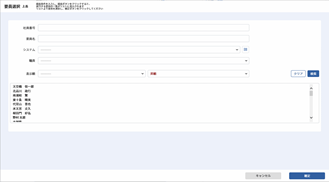 |
|||
| 業務内容 | ユーザーの業務内容を任意入力します。 | |||
| ステータス | 要員情報の有効/無効を表示します。 要員管理(ID管理)からのみ変更できます。 |
|||
| 要員管理画面表示 | ユーザーマスタ管理から登録した要員情報を、要員管理(ID管理)に表示するか設定します。 | |||
| 内線番号 | ユーザーの電話情報を任意入力します。 | |||
| 電話番号1 | ||||
| 電話番号2 | ||||
| FAX番号 | ||||
| 携帯電話番号 | ||||
| メールアドレス1 | ユーザーのメールアドレスを設定します。 Senju Service Managerで送信するメールの送信先アドレスとして使用します。 |
|||
| メールアドレス2 | ||||
| 備考 | ユーザーの備考を任意入力します。 | |||
| 関連構成 | ユーザーに割り当てられている構成管理を表示します。 | |||
| 外部システム連携情報 | 管理者メニューの[制御情報 > 制御情報 > 共通 > 共通]の管理項目「CTI連携機能使用設定」を「使用する」に設定した場合、外部システム連携情報ブロックが表示されます。 | |||
| CTI連携機能 | CTI連携機能を使用するか設定します。 | |||
| CTI連携システム | CTI連携機能を使用する場合のみ設定します。CTI連携機能を使用し、受話時にプロセスのレコードを自動起票した場合に初期設定されるシステムを選択します。 [管理者メニュー > マスタ > システム > システム]で登録したシステムを選択してください。選択できるシステムはSenju Service Managerに登録されている全システムです。 | |||
補助設定
ログインまたはパスワードに関連する設定を以下に記します。
・[管理者メニュー > 制御情報 > 制御情報 > 共通 > 共通]
| 管理項目名 | 補足 |
|---|---|
| アカウントロックまでのリトライ回数(回) | |
| アカウントロック解除までの時間(分) | |
| パスワード最小桁数(桁) | |
| パスワード履歴チェック対象数(個) | |
| パスワード有効期限日数(日) ※2 | |
| パスワード有効期限予告日数(日) | |
| パスワードの変更を禁止する日数(日) | |
| パスワードへの ID 許可設定 | ※1 |
| パスワードへの使用文字種数の最小設定値 | ※3 |
| パスワード期限切れ時の動作(エンドユーザー) | ※2 |
| パスワード期限切れ時の動作(サービスデスクユーザー) | ※2 |
※1…「IDを含むパスワードを許可しない」の場合は、大文字・小文字を区別しないでチェックします。
※2…「パスワード有効期限日数(日)」は、初期設定では90日となっています。また、パスワードの有効期限が切れた場合もログインが可能な設定となっていますので、ご利用の環境のセキュリティポリシーにあわせて設定を変更してください。
※3…英字大文字/英字小文字/数字/記号のうち、パスワードに含まれる文字種の組合せの最小数を設定します。
補助設定
二要素認証に関する設定を以下に記します。
・[管理者メニュー > 制御情報 > 制御情報 > 共通 > 共通]
| 管理項目名 | 補足 |
|---|---|
| 二要素認証コード有効期限設定 | 二要素認証機能で発行される二要素認証コードの有効期限を秒数で設定します。 |
| 二要素認証済の再認証スキップ時間(h) | 二要素認証機能で再認証を要求するまでのスキップ時間を時間単位で設定します。 |
| 二要素認証の認証コード桁数 | 二要素認証の認証コード桁数を設定します。 |
| 二要素認証の認証コード複雑度 | 二要素認証の認証コード複雑度を設定します。 |
| アカウントの二要素認証ロックまでのリトライ回数(回) | アカウントロックまでの二要素認証失敗回数を定義します。ここで指定した回数に達した場合アカウントがロックされ、一定時間ログインできなくなります。本設定は二要素認証のユーザーに適用されます。 |
制限事項
「二要素認証」を「有効」に指定した場合、メールアドレスに対する認証を行うため、「ユーザーマスタ」の新規登録時および更新時に「メールアドレス1」と「メールアドレス2」の少なくともどちらか一方に、有効な値が指定されている必要があります。
仕様補足
パスワードには、以下の文字種が使用可能です。
32文字以内で設定してください。
・半角英字(大文字/小文字)
・数字
・その他キーボードから入力可能な記号(スペースも含みます)
※タブは使用できません
仕様補足
氏名には、タブは使用できません。
仕様補足
要員情報を選択してユーザーの登録を行う場合は、ログインユーザーに要員管理に対して画面ポリシーとデータの参照権限が割り当てられている必要があります。
仕様補足
ログインを行う際にサービスデスクユーザー(同時接続)のユーザー数が同時接続上限を超える場合、システムログにその旨が出力されます。
仕様補足
ユーザーIDに「@」を含む値を設定しているユーザーはデータ登録コマンド(sjSPU_ImportData.exe)から認証方法を「Active Directory認証」に更新することができません。
上記更新を行いたい場合はユーザーマスタ編集画面で対象ユーザーのユーザーIDから「@」を除外した値を設定してから、データ登録コマンド(sjSPU_ImportData.exe)で更新を行ってください。
仕様補足
以下の設定値が1001件以上の場合は組織を選択するセレクトボックスが非表示となり、会社組織選択アイコン・クリアアイコンが表示されます。
| 管理項目名 |
|---|
| 組織登録可能最大件数(件) |
・[管理者メニュー > 制御情報 > 制御情報 > 管理者メニュー > 組織]
会社組織選択アイコンをクリックすると、会社組織選択ダイアログを表示します。
クリアアイコンをクリックすると、組織の選択値をクリアします。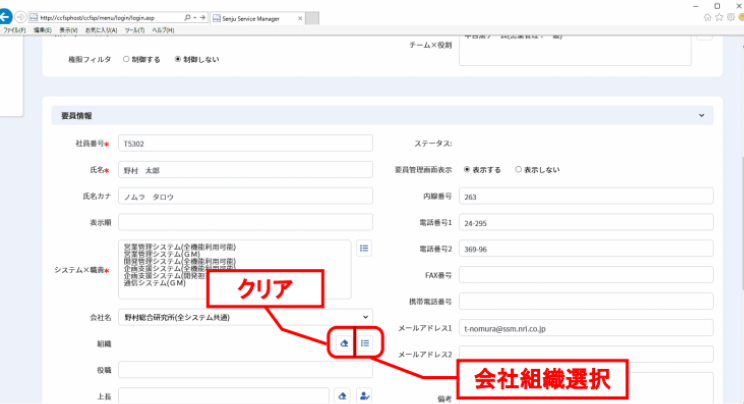
なお、会社組織選択ダイアログを表示した状態で「システム×職責」のシステムを変更すると、会社組織選択ダイアログは自動で閉じられます。
仕様補足
ユーザーマスタから要員情報を登録更新する場合に、下記の電話番号項目に対して半角数字・半角ハイフン・半角プラスのみに入力を制限するように設定することができます。
・電話番号1
・電話番号2
・FAX番号
・携帯電話番号
・内線番号
上記設定については、以下で設定します。
・[管理者メニュー > 制御情報 > 制御情報 > 利用者メニュー >要員管理]
| 管理項目名 |
|---|
| 電話番号チェック設定 |
4.3.5.1.2 職責の選択
システムと職責の組合せを登録します。
職責はひとつのシステムに対して複数登録できます。
ユーザーマスタ新規登録の[職責]欄にある[選択]ボタンをクリックすると、職責選択が表示されます。
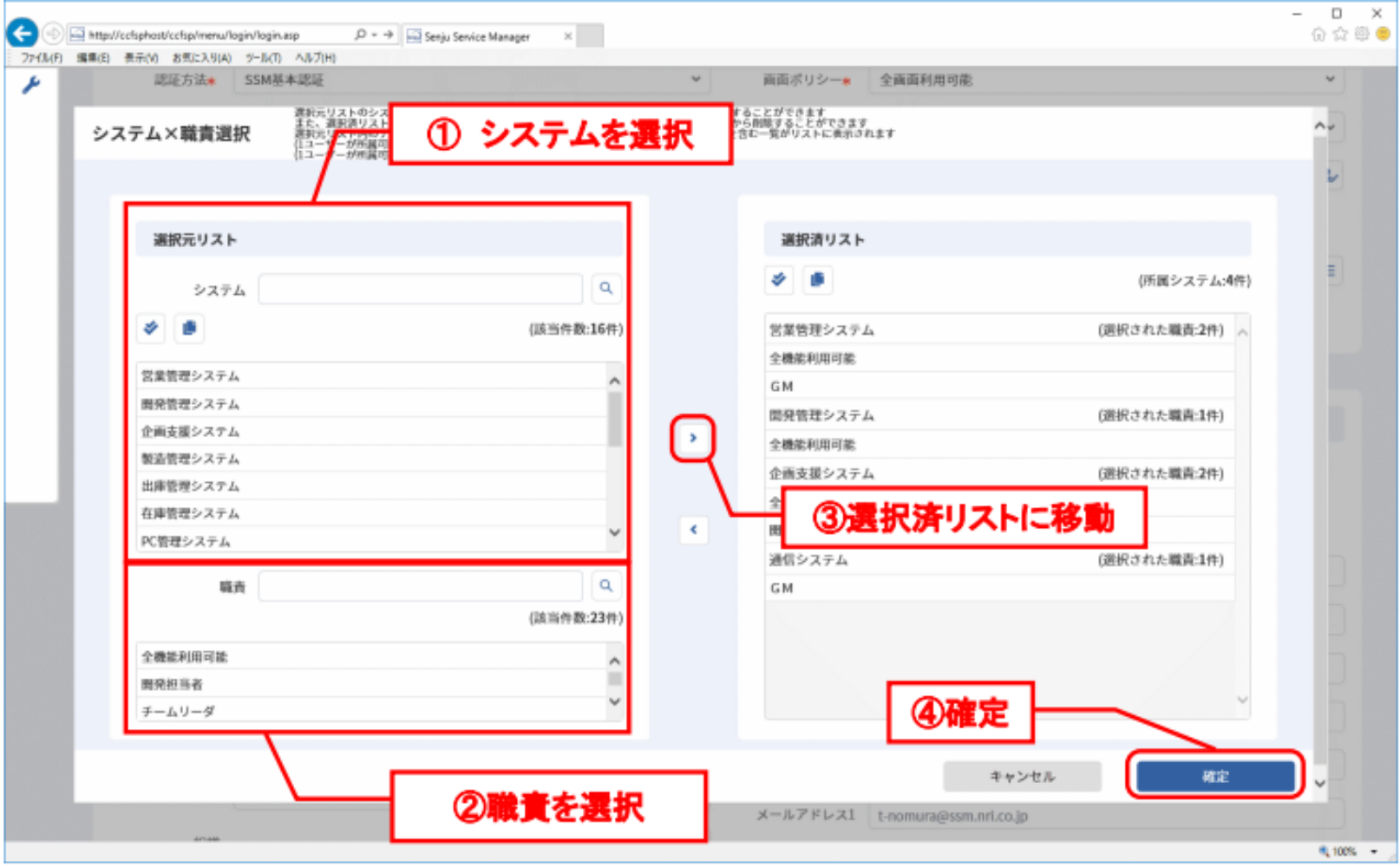
職責(システム)の一覧が左側のエリアに表示されます。
移動ボタンを使用して対象となる職責(システム)を右側のエリアに移動します。
 ボタンをクリックすると、選択した職責(システム)が移動します。
また、複数の職責(システム)を選択して職責(システム)を移動することもできます。
[確定]ボタンをクリックすると、選択内容がユーザーマスタ新規登録にコピーされます。
4.3.5.1.3 チーム×役割の選択
チームと役割を選択します。
ユーザーマスタ新規登録の[チーム×役割]欄に表示される[
 ]ボタンをクリックすると、チーム-役割選択が表示されます。
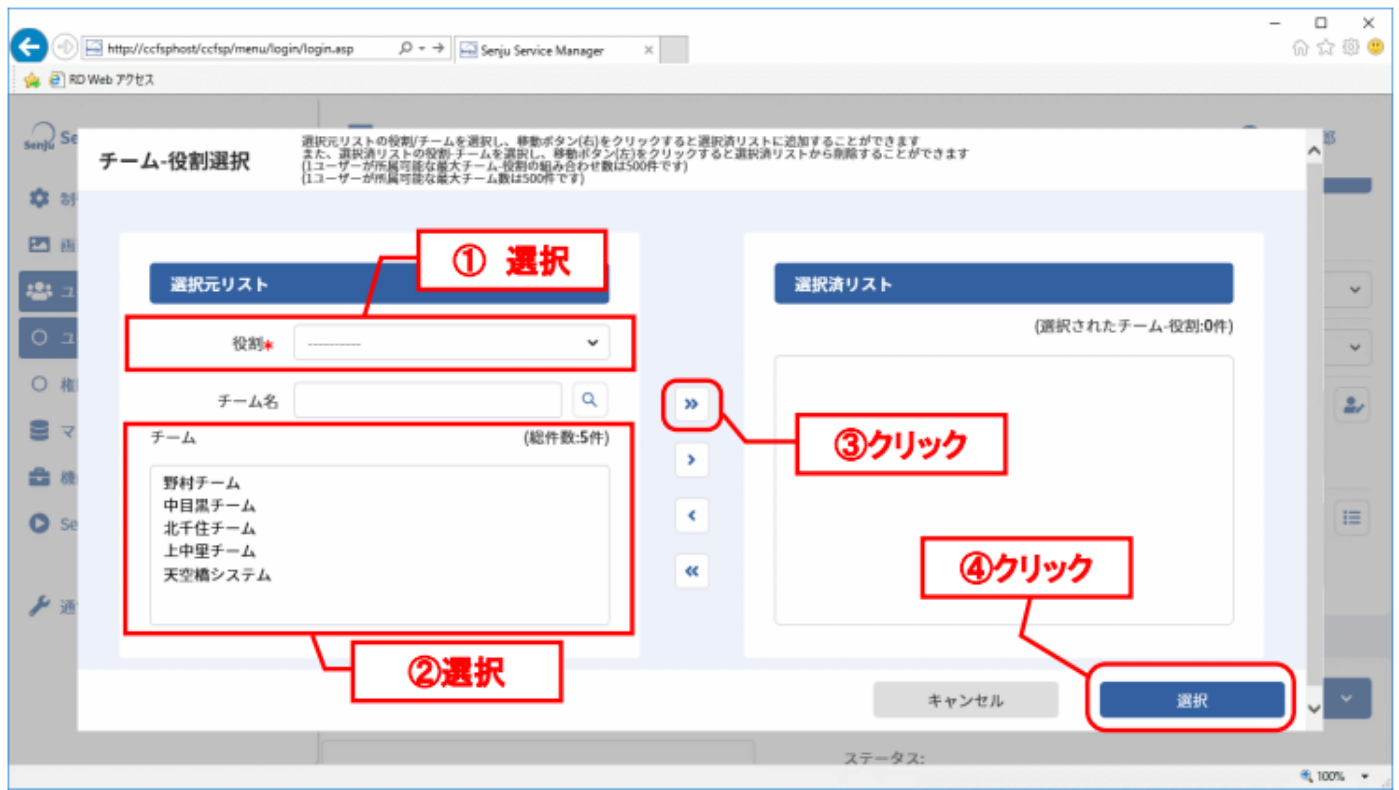
選択元リストの役割とチームを選択します。
移動ボタンを使用して対象となるチーム-役割を右側のエリアに移動させます。
ボタンをクリックすると、選択したチーム-役割が移動します。 ボタンをクリックすると、すべてのチーム-役割を移動させることができます。
また、複数のチーム-役割を移動するときは、[Ctrl]キーを押したままエリア内のチームをクリックして選択し、ボタンをクリックしてください。
[選択]ボタンをクリックすると、選択内容がユーザーマスタ新規登録にコピーされます。
4.3.5.1.4 ユーザーの検索
ユーザーマスタ管理画面で、検索条件を入力し[検索]ボタンをクリックすると、登録されているユーザーの中から条件に合致するものが一覧表示されます。
表示順を指定して検索することで、検索結果を表示順で並べ替えて表示できます。表示順を指定しない場合は、登録した順に表示されます。
操作説明
氏名欄に表示されているユーザー名にマウスカーソルを合わせて右クリックすると、「ユーザーの詳細情報の表示」・「伝言メモの送信」を行うことが可能です。
「ユーザー情報の表示」は、選択されたユーザーの詳細情報を表示します。
「伝言メモの送信」は、選択されたユーザーに伝言メモを送信します。
仕様補足
以下の設定値が1001件以上の場合は組織を選択するセレクトボックスが非表示となり、会社組織選択アイコン・クリアアイコンが表示されます。
| 管理項目名 |
|---|
| 組織登録可能最大件数(件) |
・[管理者メニュー > 制御情報 > 制御情報 > 管理者メニュー > 組織]
会社組織選択アイコンをクリックすると、会社組織選択ダイアログを表示します。
クリアアイコンをクリックすると、組織の選択値をクリアします。
補助設定
検索条件で選択可能な職責を選択されているシステムで利用されている職責のみに絞ることができます。
・[管理者メニュー > 制御情報 > 制御情報 > 共通 > 共通]
| 管理項目名 |
|---|
| ユーザー選択時の職責リスト表示設定 |
4.3.5.1.5 ユーザーのアカウントロックの解除
ログイン画面でのパスワードの入力ミスによりアカウントロックされたユーザーには、検索結果一覧で
[
 ]アイコンが表示されます。
アイコンをクリックすることで、ロックを解除できます。
4.3.5.1.6 ユーザーの強制ログアウト
現在ログイン状態にあるユーザーには検索結果一覧で [
 ]アイコンが表示されます。ログアウトが正常に行われなかった等の問題でユーザーのログイン情報が残っている場合は、アイコンをクリックすることで、強制ログアウトを行うことができます。
4.3.5.1.7 ユーザーの編集と削除
ユーザーマスタ管理で、検索結果一覧の編集したいユーザーの右側にある[編集]ボタンをクリックすると、ユーザーマスタ編集が表示されます。
新規登録と同様に任意の設定を行い、[更新]ボタンをクリックすると、ユーザーが更新されます。
ユーザーのアカウント情報だけを削除するときには、[アカウント削除]ボタンをクリックします。
要員情報も一緒に削除する場合は、[アカウント+要員削除]ボタンをクリックします。
仕様補足
インストール時に登録されている「SSM」ユーザーは削除することはできません。
また「SSM」ユーザーは、ユーザーマスタ管理等の一覧でユーザーを表示する際には、最終行に表示されます。
仕様補足
編集したいユーザーがログインしているときに、編集画面左上に「ログイン中」と赤字で表示されます。
また、この表示がある際には、そのユーザーは削除できません。すべてのタスクの処理を行い、ログアウトした後、削除可能となります。
仕様補足
編集画面の「要員管理画面表示」で「表示する」が選択されているユーザーの場合、編集画面左上に「要員管理対象ユーザー」と表示されます。この場合、要員管理でも当該ユーザーが要員として管理されています。
アカウントを削除する場合に、要員管理からも削除したい場合には、[アカウント+要員削除]ボタンを使用してください。
([アカウント削除]ボタンでアカウントの削除を行った場合、要員管理からは削除されません。)
仕様補足
ユーザーの所属システムから、あるシステム(システムA) を外す場合、システムAに関するタスクを他のユーザーにエスカレーションする、そのタスクをクローズさせる、など、ユーザーのタスクからシステムAに関するタスクを0件にした上でシステムAを外すことが可能になります。
同様に、システムAに関する承認依頼を受けていた場合も、その承認依頼を承認する・却下しタスクから外すことで、システムAを外すことが可能になります。
仕様補足
ログイン中のユーザーの以下の情報を編集した場合、該当ユーザーが再度ログインしなおすまでログインフレーム上のユーザー名やプロセス管理新規登録時の経過項目「対応者」の名称は変更前の名称で表示されます。
・要員情報ブロック-氏名
4.3.5.1.8 ユーザーの帳票出力
ユーザーマスタ管理の検索結果一覧で[帳票出力]ボタンをクリックすると、検索結果に表示されたユーザーのパスワードを除いたアカウント情報と要員情報がCSV形式の帳票として出力されます。
仕様補足
「外部システム連携情報」の項目は帳票出力されません。
4.3.5.1.9 ユーザーの表示順の変更
ユーザーマスタ管理で、[表示順変更]ボタンをクリックすると、表示順変更が表示されます。
任意に並び順を変更して、[更新]ボタンをクリックすると、ユーザーが並び替えられます。
操作説明
ユーザーを選択して、一覧の右側の[ ]や[
]や[ ]ボタンをクリックすると、選択したユーザーが上下に移動します。
[ ]や[
]や[ ]ボタンをクリックすると、選択したユーザーが一番上、一番下に移動されます。
また、ユーザーをドラッグアンドドロップすることで、表示順を変更することができます。
ユーザーはCtrlキーを押しながらクリックすることで、複数同時選択が可能です。
操作説明
ただし、表示順変更ダイアログの使用可能最大件数(1000件)を超過したユーザーが登録されている場合、「表示順変更」ボタンは非活性となり、使用できません。
4.3.5.1.10 ユーザーのコピー登録
既に登録されているユーザーの情報を元に新規にユーザーを登録します。 コピーしたいユーザーの[コピー]ボタンを押下します。
ボタンを押下するとコピー対象ユーザーの情報を取得し、「ユーザー新規登録画面」に遷移します。 この際にコピー対象ユーザーの情報を新規登録画面に反映します。
新規登録と同様に任意の設定を行い、[登録]ボタンをクリックしてください。
仕様情報
以下の項目は引き継がれ、新規登録画面に反映されます。
| 項目名 |
|---|
| ステータス |
| 認証方式 |
| 画面ポリシー |
| アカウント区分 |
| 所属グループ |
| 代理承認者 |
| 権限フィルタ |
| チームX役割 |
| メンテナンス権限フィルタ(共通) |
| メンテナンス権限フィルタ(システム別) |
| システムX職責 |
| 会社名 |
| 組織 |
| 役職 |
| 上長 |
| 業務内容 |
| 要員管理画面表示 |
| (制御情報のCTI連携機能利用時)CTI連携機能 |
| (制御情報のCTI連携機能利用時)CTI連携システム |
以下の項目は引き継がれず、空の状態となります。
| 項目名 |
|---|
| ユーザーID |
| パスワード |
| 社員番号 |
| 氏名 |
| 氏名カナ |
| 表示順 |
| 内線番号 |
| 電話番号1 |
| 電話番号2 |
| FAX番号 |
| 携帯電話番号 |
| メールアドレス1 |
| メールアドレス2 |
| 関連構成 |
| 備考 |
4.3.5.2 グループ
ユーザーが所属するグループを管理します。
管理者メニュー画面において、「ユーザー」から、[ 権限 > グループ ]へ移動します。
「グループマスタ管理」画面が表示されます。
4.3.5.2.1 グループの新規登録
グループマスタ管理で [新規登録]ボタンをクリックすると、グループマスタ新規登録が表示されます。
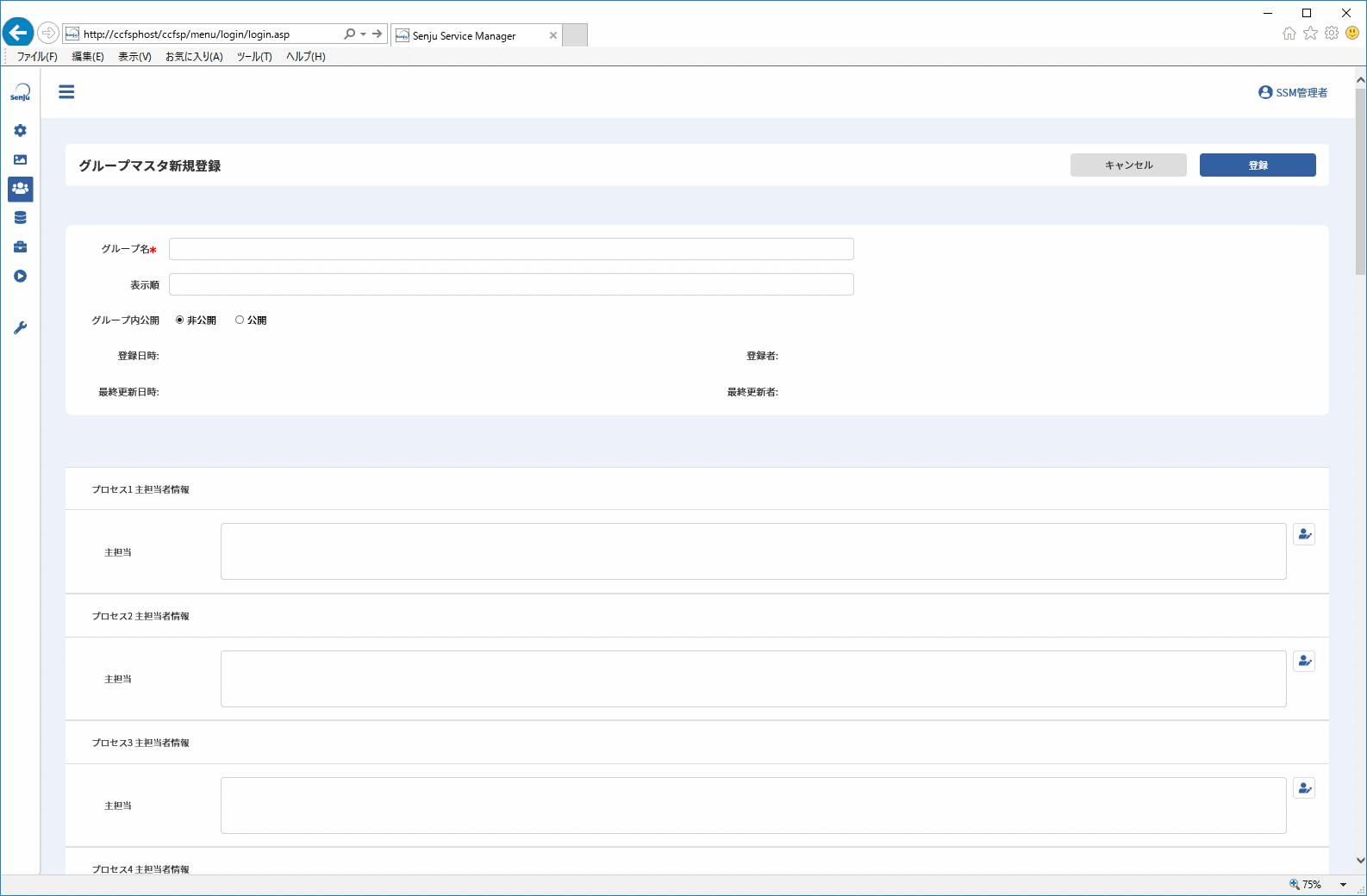
内容を入力し、[登録]ボタンをクリックすると、新規にグループが登録されます。
| 項目 | 説明 |
|---|---|
| グループ名 | グループの名称を設定します。 |
| 表示順 | 表示順を設定します。 |
| グループ内公開 | グループ内公開を「公開」とした場合、同じグループに所属するエンドユーザーに対してログインユーザーが起票した簡易プロセスのレコードを公開できます。 エンドユーザー同士で簡易プロセスのレコードを公開しない場合、または簡易プロセスを使用しない場合は「非公開」を設定してください。 |
| 主担当者情報 | 各プロセスごとの主な担当者を設定します。 |
4.3.5.2.2 グループの編集と削除
グループマスタ管理で、編集したいグループの右側にある[編集]ボタンをクリックすると、グループマスタ編集が表示されます。
新規登録時と同様に任意の設定を行い、[更新]ボタンをクリックしてください。
グループを削除するときには、[削除]ボタンをクリックします。
4.3.5.2.3 グループのフォーム選択
グループマスタ管理で、フォームの選択をしたいグループの右側にある[フォーム選択]ボタンをクリックすると、フォーム選択が表示されます。
任意のフォームを選択済リストに追加して、[更新]ボタンをクリックしてください。
選択元リストに表示されるフォームはフォーム定義画面でグループ制御対象となったフォームのみです。
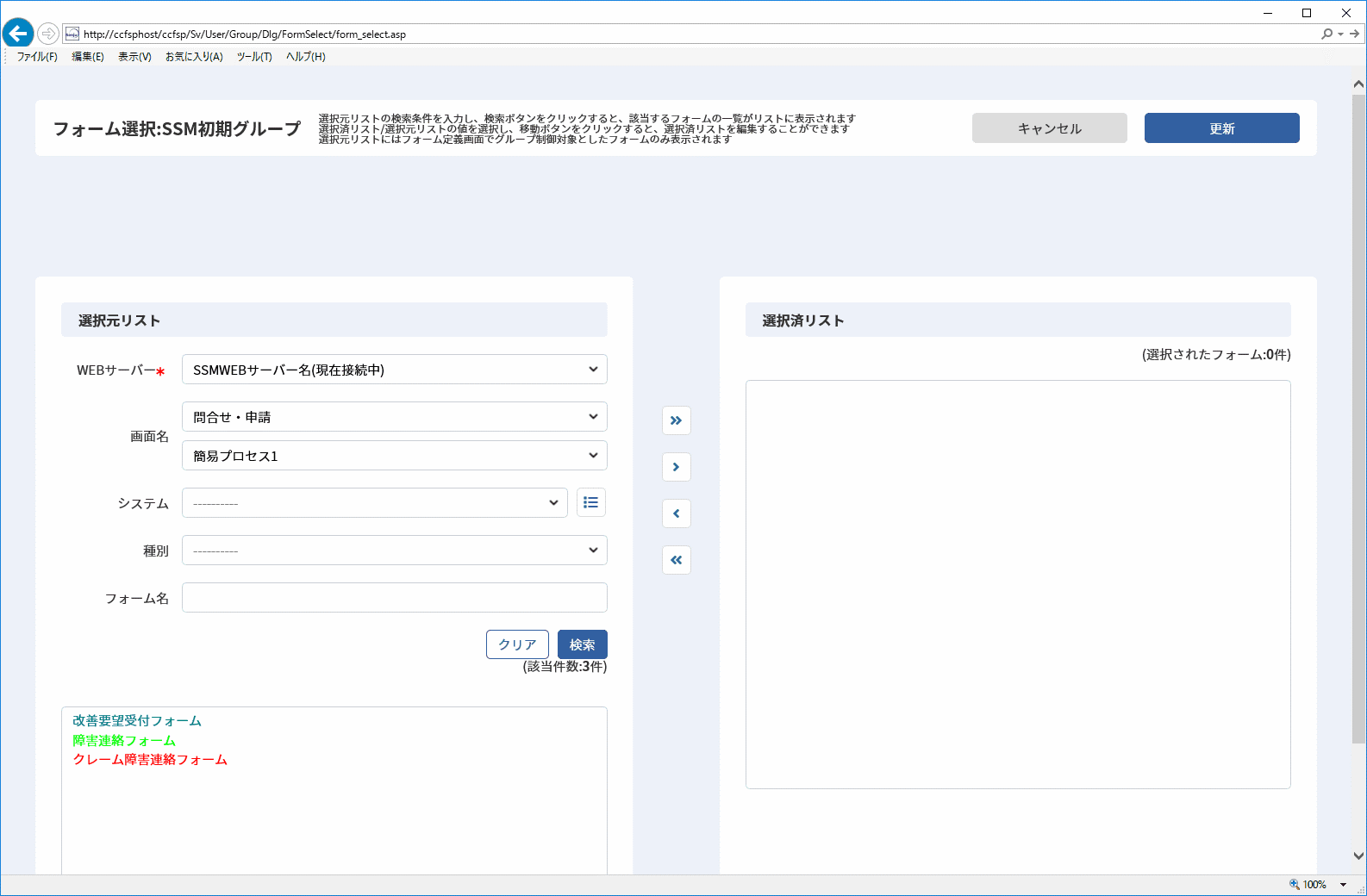
4.3.5.2.4 グループの表示順の変更
グループマスタ管理で、[表示順変更]ボタンをクリックすると、表示順変更が表示されます。
任意に並び順を変更して、[更新]ボタンをクリックすると、グループが並び替えられます。
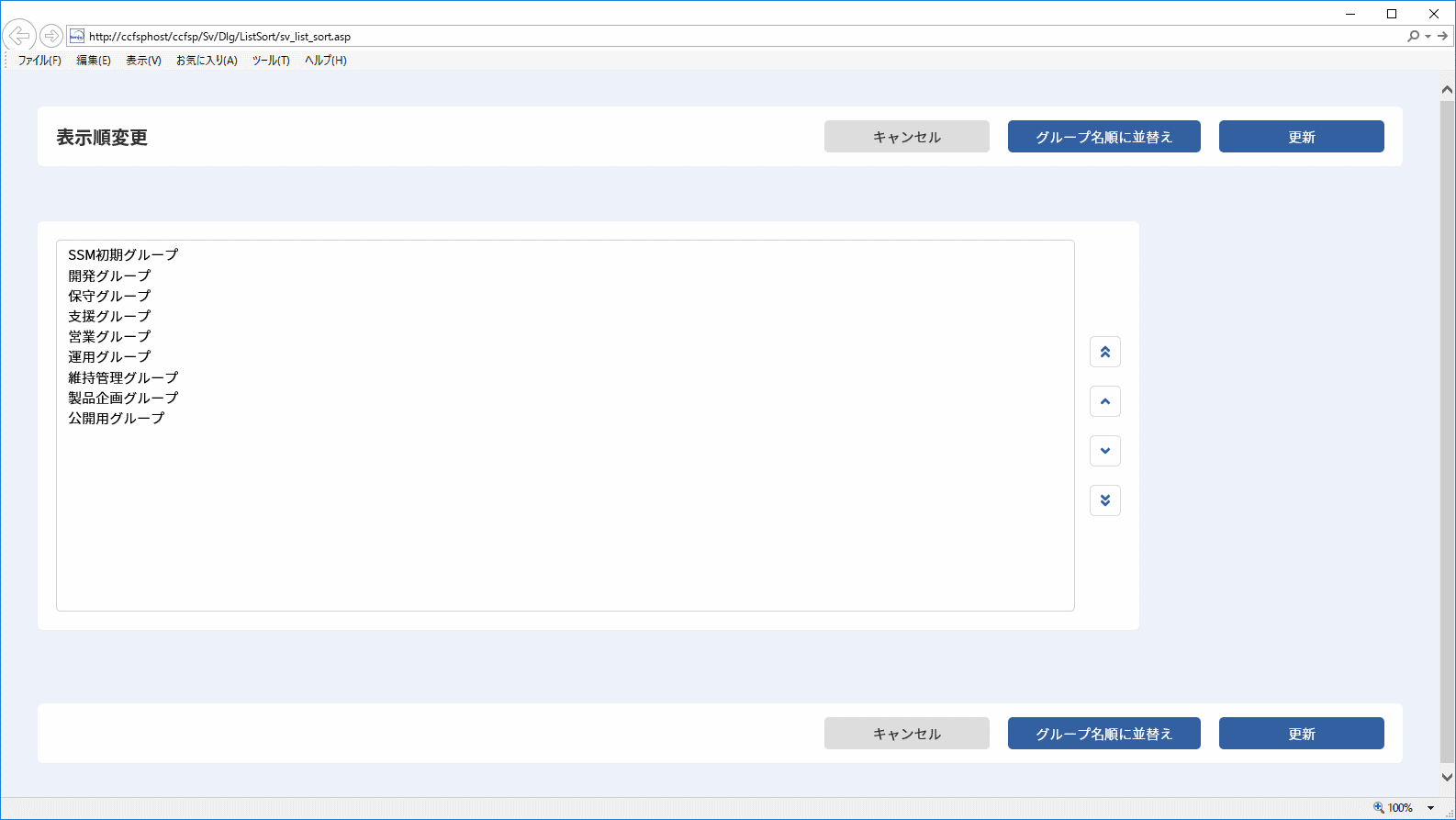
操作説明
グループを選択して、一覧の右側の[]や[]ボタンをクリックすると、選択したグループが上下に移動します。
[]や[]ボタンをクリックすると、選択したグループが一番上、一番下に移動されます。
また、グループをドラッグアンドドロップすることで、表示順を変更することができます。
グループはCtrlキーを押しながらクリックすることで、複数同時選択が可能です。
操作説明
[グループ名順に並替え]をクリックすると、グループが名称順で並び替えられます。
4.3.5.3 画面ポリシー
ユーザーに適用するWeb画面の表示設定を管理します。
管理者メニュー画面において、「ユーザー」から、[ 権限 > 画面ポリシー ]へ移動します。
「画面ポリシー」画面が表示されます。
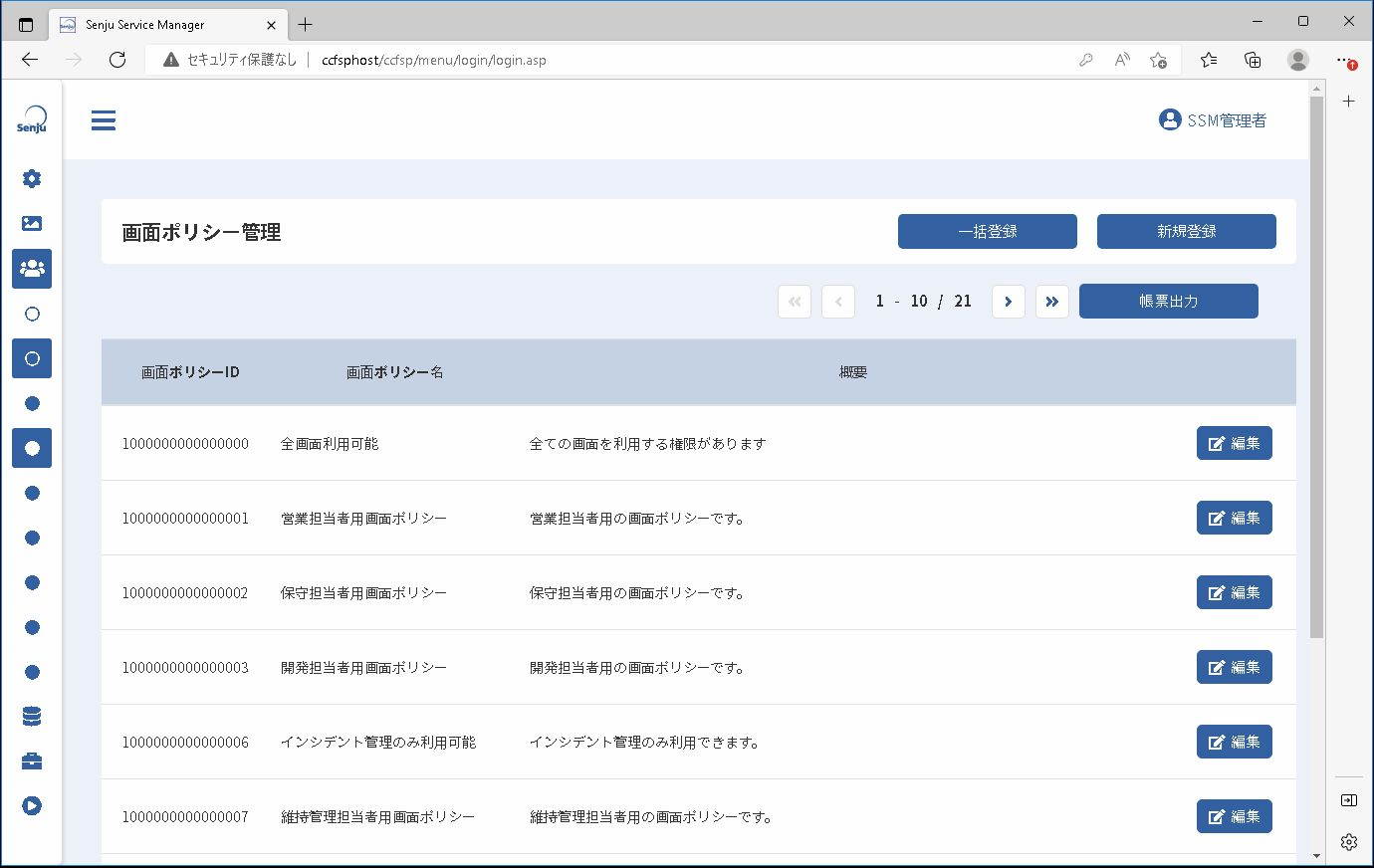
4.3.5.3.1 画面ポリシーの新規登録
画面ポリシー管理で、[新規登録]ボタンをクリックすると、画面ポリシー新規登録が表示されます。
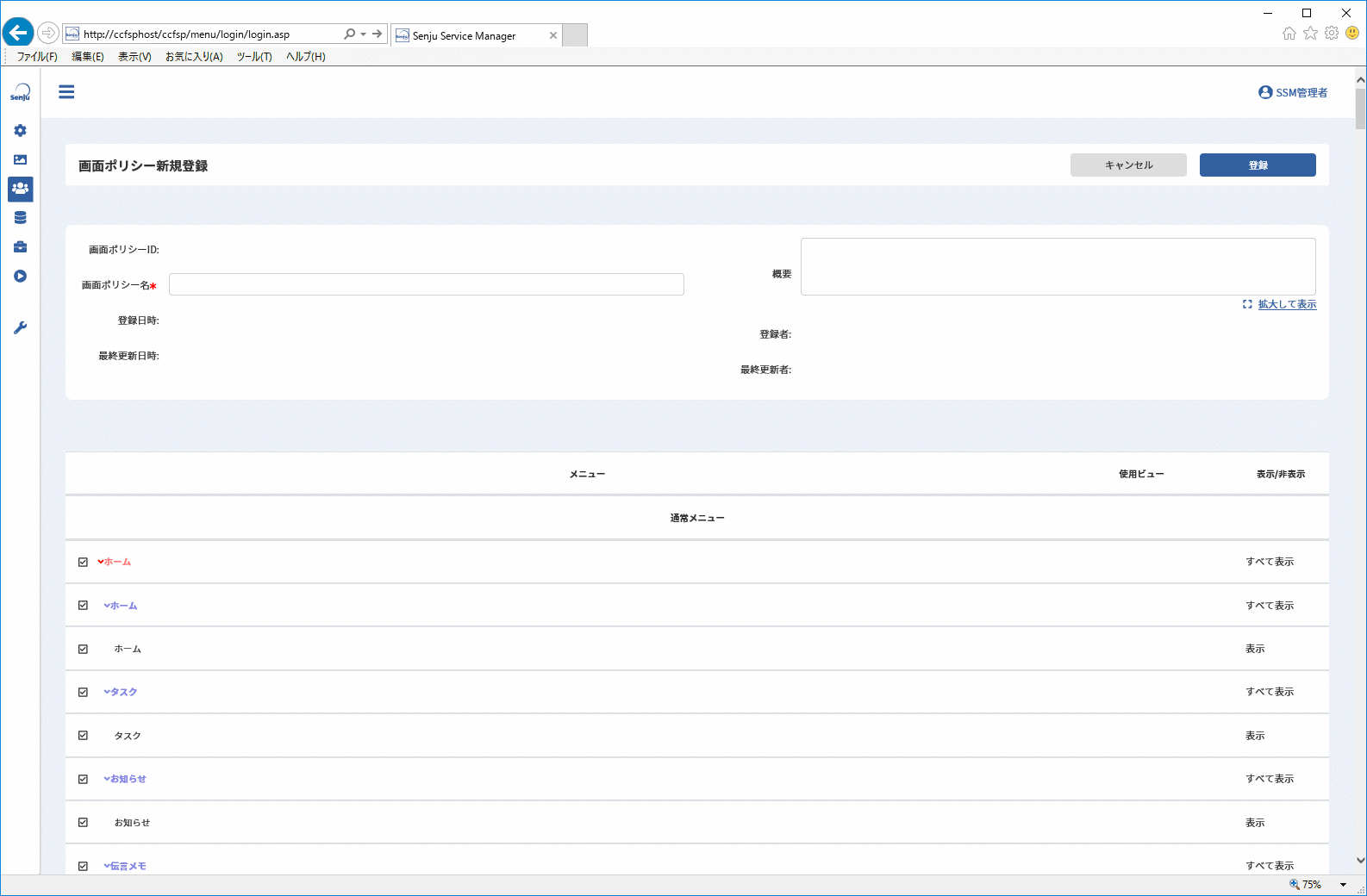
画面ポリシーに名称(画面ポリシー名)を付け、メニュー画面ポリシーの左側に表示されるチェックボックスをチェックして、使用可能なメニューを設定します。
上位階層のチェックボックスを変更すると、配下の全ての表示権限に反映されます。
すべての内容を入力し、[登録]ボタンをクリックすると、新規に画面ポリシーが登録されます。
設定可能な表示権限設定は以下になります。
| メニューグループ名 | メニュー名 | 使用ビュー | |
|---|---|---|---|
| 通常メニュー | |||
| ホーム | ホーム | ||
| タスク | |||
| お知らせ | 1:お知らせ編集可 2:お知らせ編集不可 3:お知らせ編集不可(ユーザーグループ情報非表示) | ||
| 伝言メモ | |||
| ToDo | |||
| 代理承認 | |||
| ユーザー設定 | パスワード変更 | ||
| ユーザー情報編集 | |||
| デフォルト設定 | |||
| ホーム画面定義 | |||
| 問合せ・申請 | 簡易プロセス | ||
| イベント管理 | イベント | プロセス管理のプロセス1のビューに連動 | |
| プロセス管理 | プロセス | ビュー1~5 | |
| 構成管理 | 構成管理 | ||
| ID管理 | 要員管理 | ||
| 構成アイテム管理 | |||
| アカウント管理 | |||
| ナレッジ | 既知エラー | ||
| FAQ | |||
| ファイルライブラリ | |||
| リンク集 | |||
| サービスレベル | SLAMチャート | 帳票出力可 /不可 | |
| 外部連携 | Senju Family連携 | フレーム・ネット・ジョブ申請 | |
| 業務グループ定義 | |||
| ログインフレーム | ブックマーク | ||
| システムスケジュール | |||
| スケジュール | |||
| プロセス検索 | |||
| 既知エラー | |||
| FAQ | |||
| ファイルライブラリ | |||
| リンク集 | |||
| 業務グループ起動時刻変更申請状況 | |||
| マニュアル一覧※1 | |||
| 管理者メニュー | |||
| 制御情報 | 制御情報 | ||
| 認証サーバー | |||
| WEBサーバー設定 | |||
| 画面 | 画面定義 | 画面使用設定 | |
| メニュー | |||
| 申請先画面設定 | |||
| 関連項目設定 | |||
| 入力文字制御 | |||
| 日付項目チェック設定 | |||
| フリーワード検索対象定義 | |||
| 項目初期表示制御管理 | |||
| レイアウト定義 | サービスデスク画面レイアウト | 編集強制解除可/不可 | |
| 簡易画面レイアウト | 編集強制解除可/不可 | ||
| コピー項目定義 | 関連登録コピー定義 | 編集強制解除可/不可 | |
| コピー登録定義 | 編集強制解除可/不可 | ||
| ラベル | |||
| ユーザー | ユーザー | ||
| 権限 | グループ | ||
| 画面ポリシー | |||
| 職責 | |||
| チーム | |||
| 役割 | |||
| メンテナンス権限(共通) | |||
| メンテナンス権限(システム別) | |||
| マスタ | システム | システム | |
| システムユーザー | |||
| コード | コード | ||
| 分類 | 分類 | ||
| 会社・組織 | 会社 | ||
| 組織 | |||
| 問合せ元 | 問合せ元 | ||
| 問合せ元2 | |||
| 表項目問合せ元 | |||
| 祝祭日 | 祝祭日 | ||
| データエクスポート | データエクスポート | ||
| 機能別 | 帳票 | 帳票出力文字変換制御 | |
| メール送信設定 | 送信メール参照 | ||
| 送信元設定 | |||
| メールアドレスチェック設定 | |||
| メールテンプレート | メールテンプレート | ||
| メールテンプレート(自動送信) | |||
| 承認フロー | 承認フロールート | ||
| 承認フロー | |||
| SLAMチャート | SLAMチャート設定 | ||
| SLAMチャート抽出条件設定 | |||
| チェックリスト | チェックリスト設定 | ||
| チェックリスト条件設定 | |||
| チェックリスト適用設定 | |||
| 自動メール通知 | 自動メール通知ルート設定 | ||
| 自動メール通知条件設定 | |||
| 自動メール通知適用設定 | |||
| 種別設定 | 種別データ設定 | ||
| 種別条件設定 | |||
| 種別適用設定 | |||
| コード値別設定 | コード値別必須制御 | ||
| コード値別自動選択設定 | |||
| コード値別編集制御 | |||
| Senju/SM間連携 | Senju/SM間連携項目設定 | ||
| Senju/SM間連携設定 | |||
| Senju/SM間連携先設定 | |||
| Senju/SM間連携元設定 | |||
| 外部ツール連携 | ランブックテンプレート | ||
| ESPシステムマスタ管理 | |||
| 業務ステータス | 業務ステータス | ||
| ナビゲーション設定 | ナビゲーション設定 | ||
| Webhook連携 | 送信メッセージテンプレート | ||
| Webhook送信設定 | |||
| WEBAPI連携(プロセス管理入力) | WEBAPI設定 | ||
| Senju/SMコマンド実行 | Senju/SMコマンド実行 | ||
補助設定
※1…ログインフレームのマニュアル一覧は以下の設定を行うことで表示されます。
・[管理者メニュー > 制御情報 > 制御情報 > 共通 > 共通]
| 管理項目名 |
|---|
| ログインフレームのマニュアル一覧表示設定 |
仕様補足
プロセス管理、イベント管理では使用するビューを設定します。
※イベント管理のビューはプロセス1に連動します。
仕様補足
SLAMチャートでは[帳票出力]ボタンの表示有無を設定します。
仕様補足
メニューの表示権限が一つもない画面ポリシーは登録することはできません。
少なくとも1つの画面に表示権限を付与してください。
仕様補足
登録される画面ポリシーのうち1つ以上の画面ポリシーに、管理者メニューの表示が有効になるように設定してください。また、その画面ポリシーが必ずいずれかのユーザーに付与されているように設定してください。
4.3.5.3.2 画面ポリシーの編集と削除
画面ポリシー管理の検索結果一覧の編集したい画面ポリシーの右側にある[編集]ボタンをクリックすると、画面ポリシー編集画面が表示されます。
新規登録と同様に任意の設定を行い、[更新]ボタンをクリックすると、画面ポリシーが更新されます。
画面ポリシーを削除するときには、[削除]ボタンをクリックします。
仕様補足
画面ポリシーを使用しているユーザーがログイン中でも変更、削除できます。
変更した画面ポリシーは該当ユーザーに即時反映されます。
4.3.5.3.3 画面ポリシーのコピー登録
既に登録されている画面ポリシーを元に新規に画面ポリシーを登録します。
コピーしたい画面ポリシーの画面ポリシー編集を表示します。
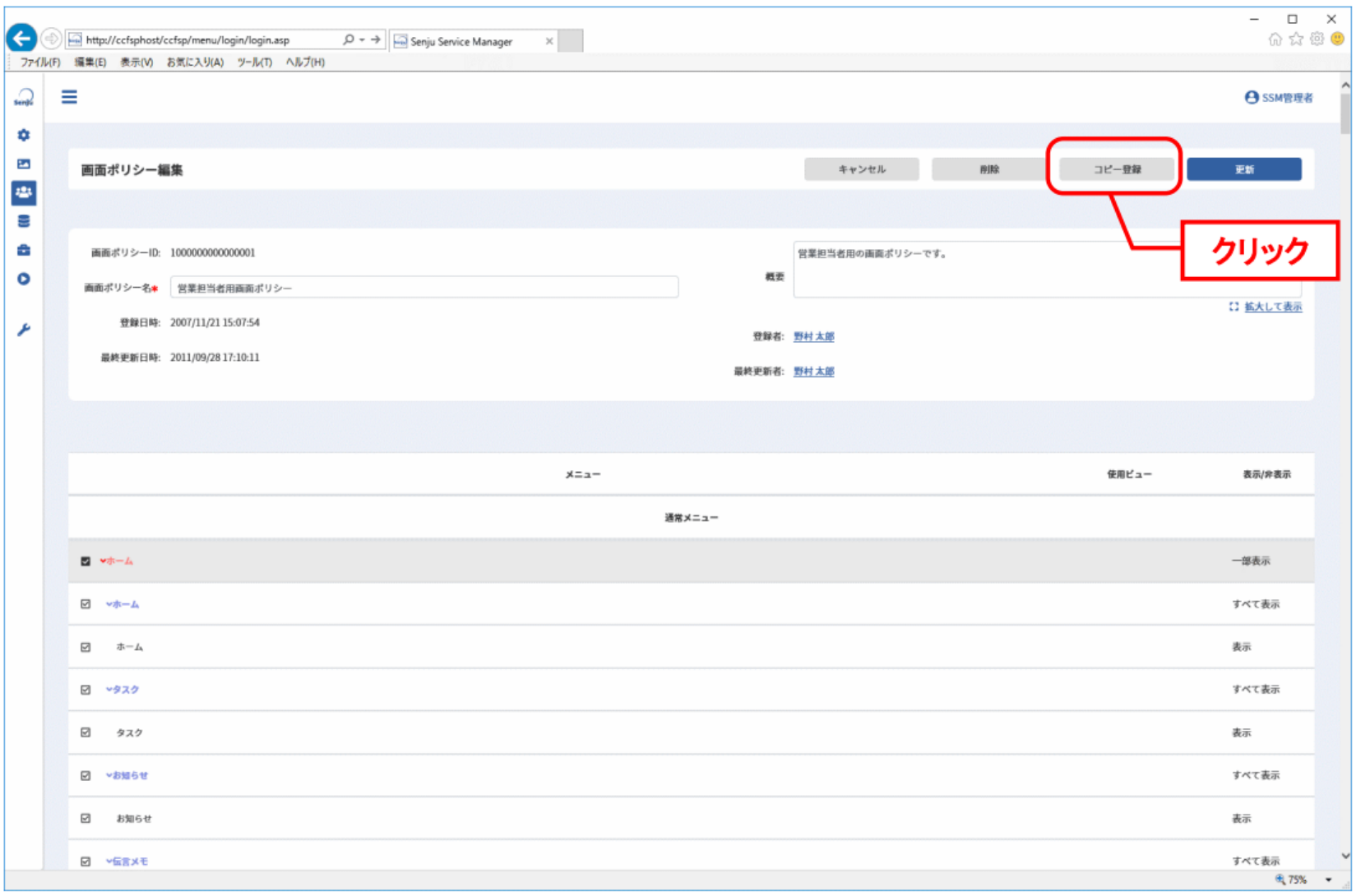
画面ポリシー編集で、[コピー登録]ボタンをクリックすると、画面ポリシー名以外の設定内容を引き継いだ状態の画面ポリシー新規登録が表示されます。
新規登録と同様に任意の設定を行い、[登録]ボタンをクリックしてください。
4.3.5.3.4 CSVファイルを使用した画面ポリシーの一括登録
CSVファイルを使用して画面ポリシーを一括で登録できます。
本機能では、新規登録及び既存画面ポリシーの変更が可能です。
画面ポリシー管理で、[一括登録]ボタンをクリックすると、画面ポリシー一括登録ポップアップが表示されます。
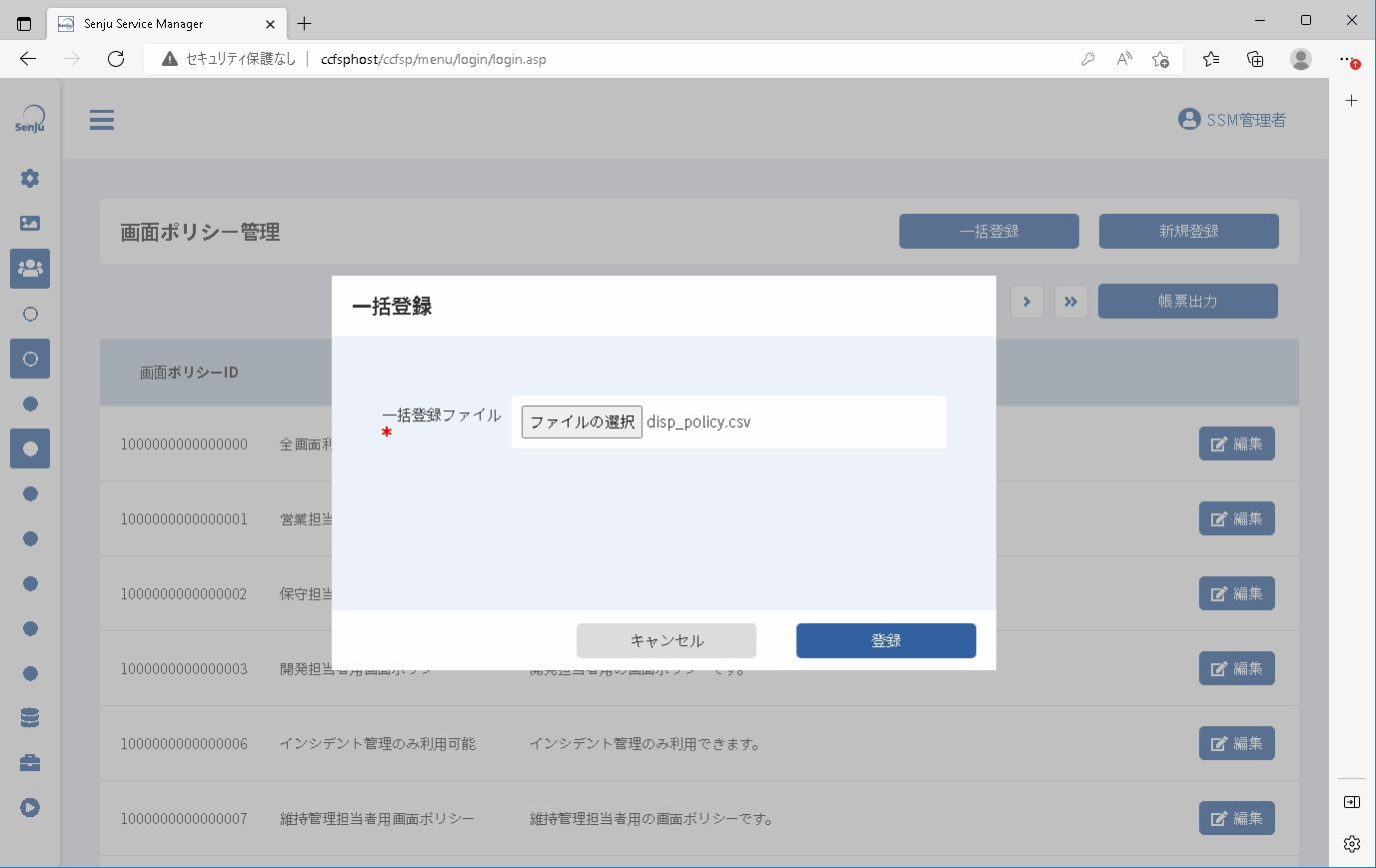
一括登録ファイルを指定し、[登録]ボタンをクリックすると、画面ポリシーが登録されます。
使用するCSVファイルは、1行目がヘッダ行、2行目以降がデータ行という構成で作成します。
CSVファイルレイアウトは以下になります。
| 項目 | ヘッダ | 桁数 | 型 | 指定値 |
|---|---|---|---|---|
| 画面ポリシーID | ID | 16 | 半角数字 | 既存の画面ポリシーを編集する場合に指定します。 画面ポリシー詳細画面に表示される「画面ポリシーID」で指定してください。 |
| 画面ポリシー名 | TITLE | 60 | 全半角 | |
| 概要 | OUTLINE | 4000 | 全半角 | ※2 |
| 画面ID | ※1 | 1:1 | 半角数字 半角数字:半角数字 |
「表示する/しない」を1/0で指定します。 ビューIDの指定が必要な画面は、ビューIDを区切り文字で繋げて指定します。※3 |
仕様補足
※1…「表示する/しない」を設定したい画面の画面IDを指定してください。
仕様補足
※2…改行を指定する場合、[管理者メニュー > 機能別 > 帳票]の変換文字設定(必須)で「<SSM_LINEFEED>」に設定した値を指定してください。
仕様補足
※3…[管理者メニュー > 機能別 > 帳票]の変換文字設定(必須)で「<SSM_INSIDE_DIVISION>」に設定した値を指定してください。
指定できる画面IDは以下となります。
| 大分類 | 中分類 | 画面名 | 画面ID | ビューID ※4 |
|---|---|---|---|---|
| ■通常メニュー | ||||
| ホーム | ホーム | ホーム | 99000001 | |
| タスク | タスク | 99000002 | ||
| お知らせ | お知らせ | 99000003 | 1:お知らせ編集可 2:お知らせ編集不可 3:お知らせ編集不可(ユーザーグループ情報非表示) | |
| ToDo | ToDo | 99000004 | ||
| 代理承認 | 代理承認 | 99000006 | ||
| ユーザー設定 | パスワード変更 | 99000007 | ||
| ユーザー情報編集 | 99000008 | |||
| デフォルト設定 | 99000009 | |||
| 問合せ・申請 | 簡易プロセス1 | 02000001 | ||
| 簡易プロセス2 | 02000002 | |||
| … | … | |||
| 簡易プロセス102 | 02000102 | |||
| 簡易プロセス103 | 02000103 | |||
| イベント | イベント | 03000001 | 1:ビュー1 2:ビュー2 3:ビュー3 4:ビュー4 5:ビュー5 | |
| プロセス管理 | プロセス1 | 01000001 | 1:ビュー1 2:ビュー2 3:ビュー3 4:ビュー4 5:ビュー5 | |
| プロセス2 | 01000002 | |||
| … | … | |||
| プロセス102 | 01000102 | |||
| プロセス103 | 01000103 | |||
| 構成管理 | 構成アイテム1 | 04000001 | ||
| 構成アイテム2 | 04000002 | |||
| … | … | |||
| 構成アイテム49 | 04000049 | |||
| 構成アイテム50 | 04000050 | |||
| ID管理 | 要員管理 | 05000001 | ||
| 構成アイテム管理 | 06000001 | |||
| アカウント管理 | 07000001 | |||
| ナレッジ | 既知エラー | 08000001 | ||
| FAQ | 09000001 | |||
| ファイルライブラリ | 10000001 | |||
| リンク集 | 11000001 | |||
| サービスレベル | SLAMチャート | SLAMチャート1 | 12000001 | 1:帳票出力不可 2:帳票出力可 |
| SLAMチャート2 | 12000002 | |||
| … | … | |||
| SLAMチャート49 | 12000049 | |||
| SLAMチャート50 | 12000050 | |||
| 外部連携 | Senju Family連携 | フレーム・ネット・ジョブ申請 | 21000001 | |
| 業務グループ定義 | 21000002 | |||
| ログインフレーム | ログインフレーム | ブックマーク | 99000040 | |
| システムスケジュール | 99000088 | |||
| スケジュール | 99000035 | |||
| プロセス検索 | 99000082 | |||
| 既知エラー | 08000002 | |||
| FAQ | 09000002 | |||
| ファイルライブラリ | 10000002 | |||
| リンク集 | 11000002 | |||
| 業務グループ起動時刻変更申請状況 | 99000065 | |||
| マニュアル一覧 | 99000086 | |||
| ■管理者メニュー | ||||
| 制御情報 | 制御情報 | 制御情報 | 99000070 | |
| 認証サーバー | 99000057 | |||
| WEBサーバー設定 | 99000087 | |||
| 画面 | 画面定義 | 画面使用設定 | 99000063 | |
| メニュー | 99000016 | |||
| 関連項目設定 | 99000066 | |||
| 申請先画面設定 | 99000067 | |||
| 入力文字制御 | 99000056 | |||
| 日付項目チェック設定 | 99000099 | |||
| フリーワード検索対象定義 | 99000106 | |||
| 項目初期表示制御管理 | 99000107 | |||
| レイアウト定義 | サービスデスク画面レイアウト | 99000073 | 1:編集強制解除不可 2:編集強制解除可 | |
| 簡易画面レイアウト | 99000074 | |||
| コピー項目定義 | 関連登録コピー定義 | 99000075 | ||
| コピー登録定義 | 99000076 | |||
| ラベル | ラベル | 99000072 | ||
| ユーザー | ユーザー | ユーザー | 99000012 | |
| 権限 | グループ | 99000011 | ||
| 画面ポリシー | 99000013 | |||
| 職責 | 99000014 | |||
| チーム | 99000058 | |||
| 役割 | 99000059 | |||
| メンテナンス権限 (共通) | 99000077 | |||
| メンテナンス権限 (システム別) | 99000078 | |||
| マスタ | システム | システム | 99000015 | |
| システムユーザー | 99000079 | |||
| コード | コード | 99000017 | ||
| 分類 | 分類 | 99000019 | ||
| 会社・組織 | 会社 | 99000020 | ||
| 組織 | 99000021 | |||
| 問合せ元 | 問合せ元 | 99000068 | ||
| 問合せ元2 | 99000084 | |||
| 表項目問合せ元 | 99000108 | |||
| 祝祭日 | 祝祭日 | 99000022 | ||
| データエクスポート | データエクスポートマスタ | 99000095 | ||
| 機能別 | 帳票 | 帳票出力文字変換制御 | 99000071 | |
| メール送信設定 | 送信メール参照 | 99000026 | ||
| 送信元設定 | 99000080 | |||
| メールアドレスチェック設定 | 99000028 | |||
| メールテンプレート | メールテンプレート | 99000027 | ||
| メールテンプレート(自動送信) | 99000041 | |||
| 承認フロー | 承認フロー | 99000024 | ||
| 承認フロールート | 99000025 | |||
| SLAMチャート管理 | SLAMチャート設定 | 99000030 | ||
| SLAMチャート抽出条件設定 | 99000031 | |||
| チェックリスト管理 | チェックリスト適用設定 | 99000034 | ||
| チェックリスト条件設定 | 99000033 | |||
| チェックリスト設定 | 99000032 | |||
| 自動メール通知 | 自動メール通知適用設定 | 99000050 | ||
| 自動メール通知条件設定 | 99000049 | |||
| 自動メール通知ルート設定 | 99000048 | |||
| 種別設定管理 | 種別適用設定 | 99000046 | ||
| 種別条件設定 | 99000045 | |||
| 種別データ設定 | 99000044 | |||
| コード値別制御 | コード自動選択設定 | 99000018 | ||
| コード値別編集制御 | 99000043 | |||
| コード値別必須制御 | 99000060 | |||
| Senju/SM間連携管理 | Senju/SM間連携設定 | 99000052 | ||
| Senju/SM間連携先設定 | 99000053 | |||
| Senju/SM間連携元設定 | 99000054 | |||
| Senju/SM間連携項目設定 | 99000055 | |||
| 外部ツール連携 | ランブックテンプレート | 99000062 | ||
| ESPシステムマスタ管理 | 99000083 | |||
| 業務ステータス | 業務ステータス | 99000096 | ||
| Webhook連携 | 送信メッセージテンプレート | 99000097 | ||
| Webhook送信設定 | 99000098 | |||
| WEBAPI連携(プロセス管理入力) | WEBAPI設定 | 99000104 | ||
| ナビゲーション設定 | ナビゲーション設定 | 99000105 | ||
| Senju/SMコマンド実行 | Senju/SMコマンド実行 | Senju/SMコマンド実行 | 99000069 | |
仕様補足
※4…以下の画面については、ビューID以外の項目が記載されていますが、ビューIDと同様に表示フラグと区切り文字で繋げて指定してください。
・SLAMチャート1~50
・レイアウト定義/コピー項目定義画面
仕様補足
新規登録の場合は、「画面ポリシー名」が必須となります。また、「表示する」に指定した画面を1件以上設定してください。
既存の画面ポリシーを更新する場合、更新後に表示画面が1件もなくなってしまう場合は、入力エラーとなります。
仕様補足
ヘッダ行に画面IDを記載した場合は、データ行で「1:表示する/0:表示しない」を必ず指定してください。
※未指定の場合は入力エラーとなります。
4.3.5.3.5 画面ポリシー一括登録ケーススタディ
画面ポリシーを一括登録する例を以下に記します。
本例では、以下のような設定を登録します。
| 1件目(新規登録) | 2件目(変更) | 3件目(変更) | |
|---|---|---|---|
| 画面ポリシーID | 1000000000000002 | 1000000000000003 | |
| 画面ポリシー名 | 画面ポリシー001 | 画面ポリシー002 | 画面ポリシー003 |
| 概要 | 画面ポリシー001の概要 | 画面ポリシー002の概要 | 画面ポリシー003の概要 |
| 表示画面設定 | |||
| ホーム | 表示する | 表示する | 表示する |
| タスク | 表示する | 表示する | 表示する |
| お知らせ | 表示する | 表示する | 表示する |
| イベント | 表示しない | 表示しない | 表示する⇒表示しない |
| プロセス1 | 表示する(ビュー1) | 表示する⇒表示しない | 表示しない⇒表示する (ビュー5) |
| プロセス2 | 表示する(ビュー2) | 表示しない | 表示しない |
| 構成管理1 | 表示しない | 表示しない⇒表示する | 表示しない |
| SLAMチャート1 | 表示しない | 表示しない | 表示する(帳票出力可) |
| SLAMチャート2 | 表示しない | 表示しない | 表示しない⇒表示する (帳票出力不可) |
[管理者メニュー > 機能別 > 帳票 > 帳票出力文字変換制御]にて、区切り文字を以下のように設定します。
| 必須制御 | 出力形式 | 変換前文字列 | 変換後文字列 |
|---|---|---|---|
| 必須 | CSV | < SSM_INSIDE_DIVISION > | : |
| 以下のようなCSVファイルを用意します。画面ポリシー一括登録CSVファイル |
|---|
| ID,TITLE,OUTLINE,99000001,99000002,99000003,03000001,01000001,01000002,04000001,12000001,12000002 |
| ,画面ポリシー001,画面ポリシー001の概要,1,1,1,0,1:1,1:2,0,0,0 |
| 1000000000000002,画面ポリシー002,画面ポリシー002の概要,1,1,1,0,0,0,1,0,0 |
| 1000000000000003,画面ポリシー003,画面ポリシー003の概要,1,1,1,0,1:5,0,0,1:2,1:1 |
画面ポリシー一括登録ダイアログよりファイルを指定し、[登録]ボタンを押下します。
一括登録処理が正常終了し、上記設定例の内容で画面ポリシーが登録(更新)されます。
4.3.5.3.6 画面ポリシー帳票出力
画面ポリシー画面の画面ポリシー一覧 で、[ 帳票出力]ボタンをクリックすると、画面ポリシーを CSV 形式 の帳票として出力します。
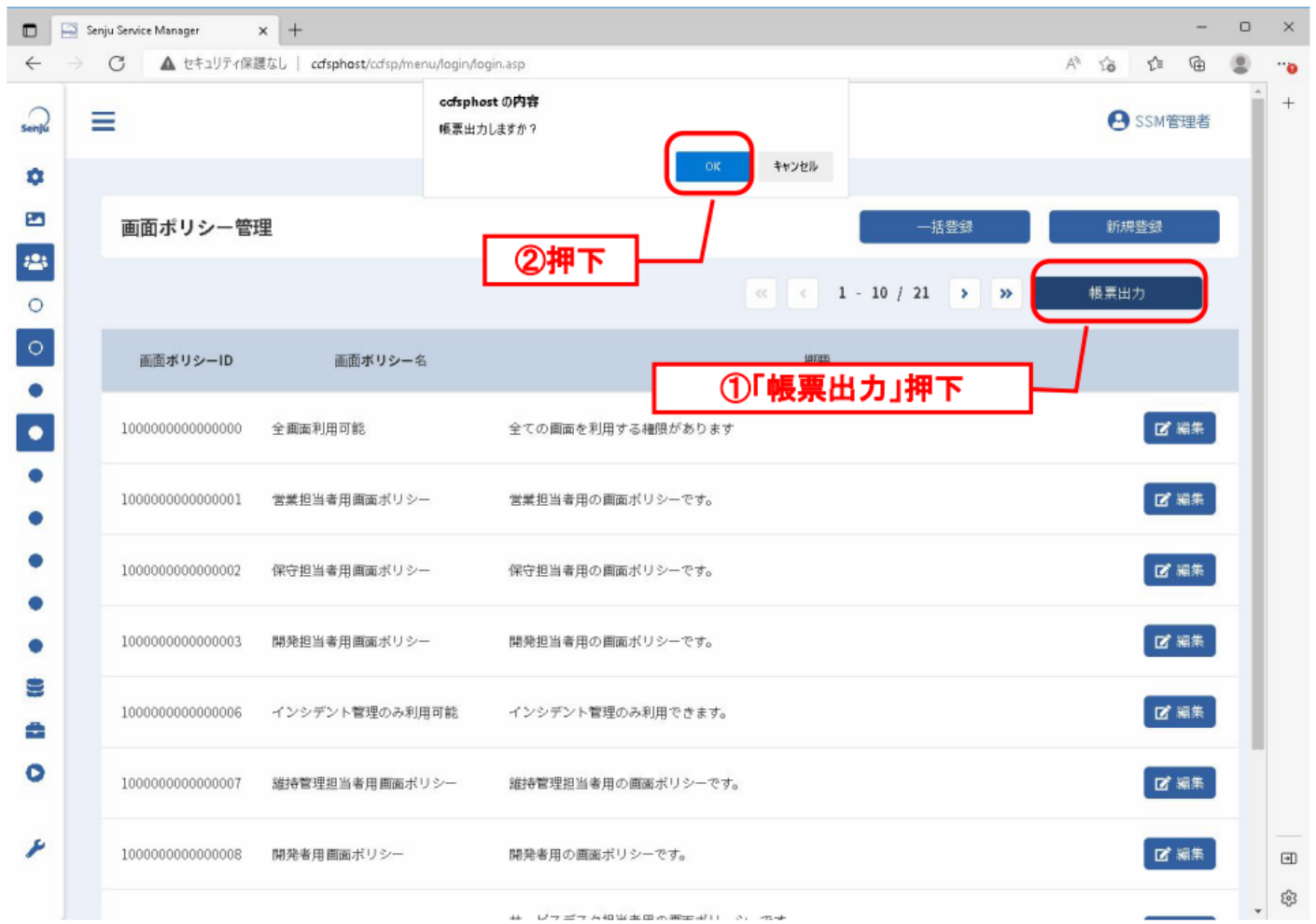
4.3.5.4 職責
ユーザーに適用する本システムに対する操作権限を管理します。
管理者メニュー画面において、「ユーザー」から、[ 権限 > 職責 ]へ移動します。
「職責管理」画面が表示されます。
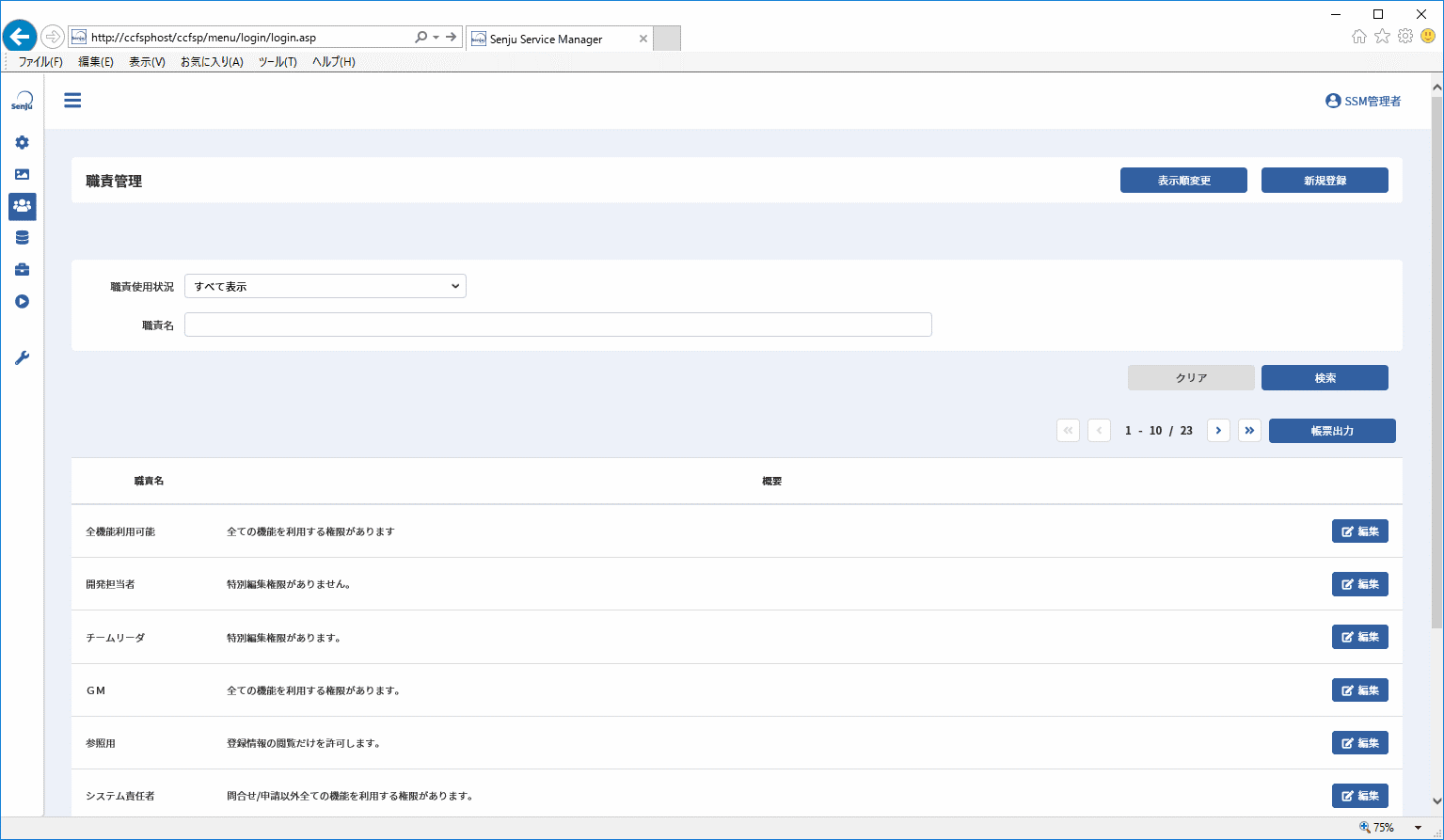
検索ボタンをクリックすることで条件に合う職責の一覧が表示されます。
検索結果一覧には表示順でソートされた職責の一覧が表示されます。
4.3.5.4.1 職責の新規登録
職責管理で、[新規登録]ボタンをクリックすると、職責新規登録画面が表示されます。
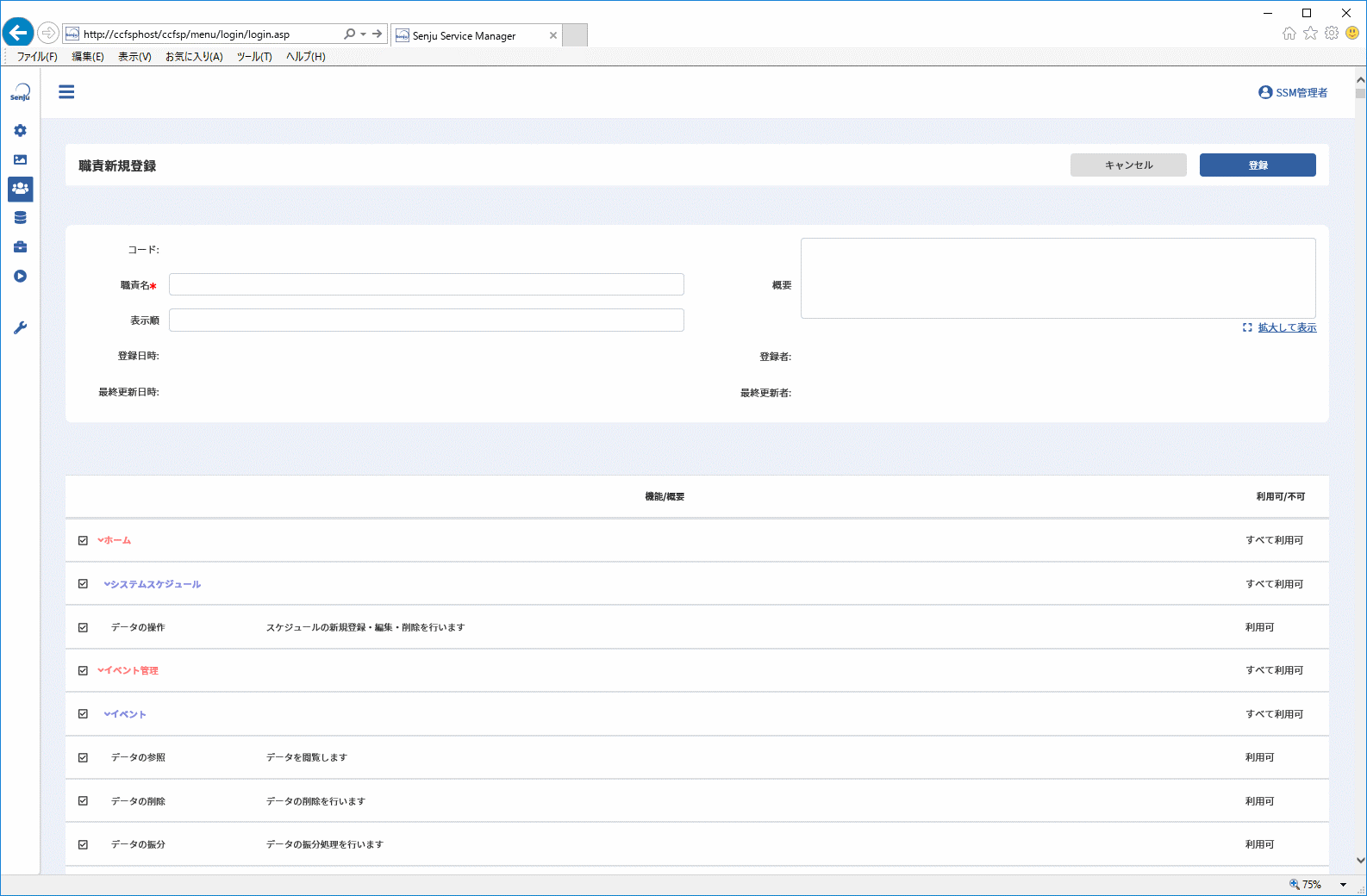
職責に名称(職責名)を付け、各操作権限の左側に表示されるチェックボックスをチェックして、使用する操作権限を設定します。
上位階層のチェックボックスを変更すると、配下の全ての操作権限に反映されます。
設定可能な操作権限は以下になります。
| 画面グループ名 | 画面名 | 操作 | 内容 |
|---|---|---|---|
| ホーム | システム スケジュール | データの操作 | スケジュールの新規登録・編集・削除が可能か設定します。 |
| イベント管理 | イベント | データの参照 | レコードの参照が可能か設定します。 |
| データの削除 | レコードの削除が可能か設定します。 | ||
| データの振分 | レコードの振分が可能か設定します。 | ||
| プロセス管理 | プロセス ※各画面に対して設定 | データの参照 | レコードの参照が可能か設定します。 |
| データの追加 | レコードの新規登録が可能か設定します。 | ||
| データの編集 | レコードの編集が可能か設定します。 | ||
| データの削除 | レコードの削除が可能か設定します。 | ||
| データの一括承認 | レコードの一括承認が可能か設定します。 | ||
| データのクローズ | レコードのクローズが可能か設定します。 | ||
| データの一括クローズ | レコードの一括クローズが可能か設定します。 | ||
| データのクローズ解除 | レコードのクローズ解除が可能か設定します。 | ||
| データのエスカレーション | レコードのエスカレーションが可能か設定します。 | ||
| データの確認 | レコードの確認証跡を操作が可能か設定します。 | ||
| データの変更履歴参照 | レコードの以下の内容の参照が可能か設定します。 ・対応一覧ダイアログの変更履歴 ・検索一覧画面の更新情報 | ||
| 経過情報の参照 | レコードの経過情報の参照が可能か設定します。 | ||
| 経過情報の追加 | レコードの経過情報の新規登録が可能か設定します。 | ||
| 経過情報の編集 | レコードの経過情報の編集が可能か設定します。 | ||
| 経過情報の削除 | レコードの経過情報の削除が可能か設定します。 | ||
| データの特別編集 | 承認済みのレコードの編集が可能か設定します。 | ||
| データのイベント戻し | イベント戻し処理の実行が可能か設定します。 | ||
| 申請の強制却下 | 申請中の強制却下処理の実行が可能か設定します。 | ||
| チェックリストの編集 | チェックリストの編集が可能か設定します。 | ||
| チェックリストの対応完了 | チェックリストのステータスを対応完了に変更することが可能か設定します。 | ||
| チェックリストの確認 | チェックリストの確認が可能か設定します。 | ||
| チェック項目の追加・削除 | チェック項目の追加・削除が可能か設定します。 | ||
| 簡易チェックリストのチェック | 簡易チェックリストのチェック操作が可能か設定します。 | ||
| 簡易チェック項目の追加・削除 | 簡易チェック項目の追加・削除が可能か設定します。 | ||
| チェックリスト再適用 | チェックリストの再適用が可能かを設定します。 | ||
| SSA連携のキャンセル | Senju Service Automationのキャンセルが可能か設定します。 | ||
| SSA連携のステータス更新 | Senju Service Automationの連携ステータスの更新が可能か設定します。 | ||
| 一時停止解除指示 | 一時停止解除指示が可能か設定します。 | ||
| 一時停止解除実施 | 一時停止解除実施が可能か設定します。 | ||
| 簡易プロセスの使用 | 簡易プロセスを使用可能か設定します。 | ||
| Senju/SM間連携の使用 | Senju/SM間連携可否の切替えを行います。 | ||
| 業務グループ再変更指示 | 業務グループの起動時刻再変更指示処理を行います。 | ||
| 業務グループ再変更実施 | 業務グループの起動時刻再変更実施処理を行います。 | ||
| 業務グループの定義 | 業務グループの定義を行います。 | ||
| 障害メッセージ制御の実施 | 障害メッセージ制御の有効化・無効化を行います。 | ||
| メール送信ボタンの表示 | メール送信ボタンの表示/非表示を制御します。 | ||
| 関連登録ボタンの表示 | 関連登録ボタンの表示/非表示を制御します。 | ||
| 構成管理 | 構成アイテム ※各画面に対して設定 | データの参照 | レコードの参照が可能か設定します。 |
| データの追加 | 新規予定の新規登録が可能か設定します。 | ||
| データの追加(変更予定) | 変更予定の新規登録が可能か設定します。 | ||
| データの追加(削除予定) | 削除予定の新規登録が可能か設定します。 | ||
| データの編集 | 新規予定・変更予定・削除予定のレコードの編集が可能か設定します。 | ||
| データの削除 | 新規予定・変更予定・削除予定のレコードの削除が可能か設定します。 | ||
| データの取消 | 申請起票を行いプロセスで承認済みとなった構成アイテム(構成管理)の新規予定・変更予定・削除予定の取消が可能か設定します。 | ||
| 要員管理 | データの参照 | レコードの参照が可能か設定します。 | |
| データの追加 | レコードの新規登録が可能か設定します。 | ||
| データの編集 | レコードの編集が可能か設定します。 | ||
| データの削除 | レコードの削除が可能か設定します。 | ||
| 構成アイテム管理 | データの参照 | レコードの参照が可能か設定します。 | |
| データの追加 | レコードの新規登録が可能か設定します。 | ||
| データの編集 | レコードの編集が可能か設定します。 | ||
| データの削除 | レコードの削除が可能か設定します。 | ||
| データの操作 | レコードに利用計画の入力が可能か設定します。 | ||
| アカウント管理 | データの参照 | レコードの参照が可能か設定します。 | |
| データの追加 | レコードの新規登録が可能か設定します。 | ||
| データの編集 | レコードの編集が可能か設定します。 | ||
| データの削除 | レコードの削除が可能か設定します。 | ||
| データの操作 | レコードに利用計画の入力が可能か設定します。 | ||
| ナレッジ | 既知エラー | データの公開参照 | 外部公開とされたレコードの参照が可能か設定します。 |
| データの非公開参照 | 外部非公開とされたレコードの参照が可能か設定します。 | ||
| データの追加 | 承認前のレコードの新規登録が可能か設定します。 | ||
| データの編集 | 承認前のレコードの編集が可能か設定します。 | ||
| データの削除 | 承認前のレコードの削除が可能か設定します。 | ||
| データの特別編集 | 承認済み/完了のレコードに対して編集が可能か設定します。 | ||
| FAQ | データの公開参照 | 外部公開とされたレコードの参照が可能か設定します。 | |
| データの非公開参照 | 外部非公開とされたレコードの参照が可能か設定します。 | ||
| データの追加 | 承認前のレコードの新規登録が可能か設定します。 | ||
| データの編集 | 承認前のレコードの編集が可能か設定します。 | ||
| データの削除 | 承認前のレコードの削除が可能か設定します。 | ||
| データの特別編集 | 承認済み/完了のレコードに対して編集が可能か設定します。 | ||
| ファイルライブラリ | データの公開参照 | 外部公開とされたレコードの参照が可能か設定します。 | |
| データの非公開参照 | 外部非公開とされたレコードの参照が可能か設定します。 | ||
| データの追加 | 承認前のレコードの新規登録が可能か設定します。 | ||
| データの編集 | 承認前のレコードの編集が可能か設定します。 | ||
| データの削除 | 承認前のレコードの削除が可能か設定します。 | ||
| データの特別編集 | 承認済み/完了のレコードに対して編集が可能か設定します。 | ||
| リンク集 | データの公開参照 | 外部公開とされたレコードの参照が可能か設定します。 | |
| データの非公開参照 | 外部非公開とされたレコードの参照が可能か設定します。 | ||
| データの追加 | 承認前のレコードの新規登録が可能か設定します。 | ||
| データの編集 | 承認前のレコードの編集が可能か設定します。 | ||
| データの削除 | 承認前のレコードの削除が可能か設定します。 | ||
| データの特別編集 | 承認済み/完了のレコードに対して編集が可能か設定します。 |
仕様補足
サブメニューの権限が一つもない職責は登録することはできません。
少なくとも1つの画面に権限を付与してください。
仕様補足
プロセスの「データの変更履歴参照」を「可」に設定した場合、ビューによっては画面に表示されていない項目の変更履歴まで表示されてしまいます。
そのため、「データの変更履歴参照」は全ての変更履歴を参照しても問題ない職責のみ「可」に設定してください。
仕様補足
プロセスの「チェック項目の追加・削除」が「可」に設定されている際に削除できるチェック項目はプロセス画面から追加されたチェック項目のみです。
仕様補足
職責でプロセスの「データの特別編集」 権限を設定されたユーザーは、承認済みのレコード且つ入力制御の表示形式を「参照以外」に設定した項目を承認済みカタログの設定にかかわらず編集及び削除できます。
※簡易プロセスはログインユーザーの「データの特別編集」 権限の有無に関わらず、承認済みレコードの編集は「10.入力制御」で設定した内容に従います。
職責の階層は以下の通りです。
| 画面グループ名 | 画面名 | 職責階層 | |||
|---|---|---|---|---|---|
| ホーム | システム スケジュール | データの操作 | |||
| イベント管理 | イベント | データの参照 | |||
| データの削除 | |||||
| データの振分 | |||||
| プロセス管理 | プロセス ※各画面に対して設定 | データの参照 | |||
| データの編集 | |||||
| データの特別編集 | |||||
| チェックリストの編集 | |||||
| チェックリストの対応完了 | |||||
| チェックリストの確認 | |||||
| チェック項目の追加/削除 | |||||
| 簡易チェックリストのチェック | |||||
| 簡易チェック項目の追加/削除 | |||||
| チェックリスト再適用 | |||||
| データの削除 | |||||
| データの一括承認 | |||||
| データのクローズ | |||||
| データの一括クローズ | |||||
| データのクローズ解除 | |||||
| データのエスカレーション | |||||
| データの確認 | |||||
| データの変更履歴参照 | |||||
| 経過情報の参照 | |||||
| 経過情報の追加 | |||||
| 経過情報の編集 | |||||
| 経過情報の削除 | |||||
| データのイベント戻し | |||||
| 申請の強制却下 | |||||
| チェックリスト再適用 | |||||
| SSA連携のキャンセル | |||||
| SSA連携のステータス更新 | |||||
| 一時停止解除指示 | |||||
| 一時停止解除実施 | |||||
| Senju/SM間連携の使用 | |||||
| 業務グループ再変更指示 | |||||
| 業務グループ再変更実施 | |||||
| 業務グループの定義 | |||||
| 障害メッセージ制御の実施 | |||||
| メール送信ボタンの表示 | |||||
| 関連登録ボタンの表示 | |||||
| 簡易プロセスの使用 | |||||
| 構成管理 | 構成アイテム ※各画面に対して設定 | データの参照 | |||
| データの追加 | |||||
| データの追加(変更予定) | |||||
| データの追加(削除予定) | |||||
| データの編集 | |||||
| データの削除 | |||||
| データの取消 | |||||
| 要員管理 | データの参照 | ||||
| データの追加 | |||||
| データの編集 | |||||
| データの削除 | |||||
| 構成アイテム管理 | データの参照 | ||||
| データの追加 | |||||
| データの編集 | |||||
| データの削除 | |||||
| データの操作 | |||||
| アカウント 管理 | データの参照 | ||||
| データの追加 | |||||
| データの編集 | |||||
| データの削除 | |||||
| データの操作 | |||||
| ナレッジ | 既知エラー | データの公開参照 | |||
| データの非公開参照 | |||||
| データの追加 | |||||
| データの編集 | |||||
| データの特別編集 | |||||
| データの削除 | |||||
| データの特別編集 | |||||
| FAQ | データの公開参照 | ||||
| データの非公開参照 | |||||
| データの追加 | |||||
| データの編集 | |||||
| データの特別編集 | |||||
| データの削除 | |||||
| データの特別編集 | |||||
| ファイルライブラリ | データの公開参照 | ||||
| データの非公開参照 | |||||
| データの追加 | |||||
| データの編集 | |||||
| データの特別編集 | |||||
| データの削除 | |||||
| データの特別編集 | |||||
| リンク集 | データの公開参照 | ||||
| データの非公開参照 | |||||
| データの追加 | |||||
| データの編集 | |||||
| データの特別編集 | |||||
| データの削除 | |||||
| データの特別編集 | |||||
仕様補足
職責の優先度は以下の通りです。
・上位職責>下位職責1>下位職責2>下位職責3
※上位職責を「OFF」とした場合、下位職責も「OFF」となります。
下位職責を「ON」とした場合、上位職責も「ON」となります。
Ex1. プロセス1の上位職責列「データの参照」をOFFにした場合
⇒下位職責1~2にある全ての職責はOFFとなります。
Ex2. プロセス1の上位職責列「データの参照」をON、
プロセス1の下位職責1列「経過情報の参照」をOFFにした場合
⇒「経過情報の追加」「経過情報の編集」「経過情報の削除」はOFF、
その他職責は全てONとなります。
Ex3. プロセス1の下位職責2列「経過情報の追加」をONにした場合
⇒「経過情報の参照」「データの参照」がON、
その他の職責は全てOFFとなります。
仕様補足
プロセス管理及びナレッジ(既知エラー、FAQ、ファイルライブラリ、リンク集)配下の以下の職責の優先度が変更となります。
・「データ削除」職責と「データの特別編集」職責が同等の優先度となります。
下位職責1「データ削除」、下位職責1「データの特別編集」
そのため、「データ削除」をOFFとした場合でも「データの特別編集」はONとなります。
※なお、「データの編集」職責と「データの特別編集」職責は連動します。
すべての内容を入力し、[登録]ボタンをクリックすると、新規に職責が登録されます。
4.3.5.4.2 職責の編集と削除
職責管理の検索結果一覧の編集したい職責の右側にある[編集]ボタンをクリックすると、職責編集が表示されます。
新規登録と同様に任意の設定を行い、[更新]ボタンをクリックすると、職責が更新されます。
職責を削除するときには、[削除]ボタンをクリックします。
仕様補足
職責を使用しているユーザーがログイン中でも変更できます。
変更した職責は該当ユーザーに即時反映されます。
仕様補足
職責が使用されている場合は削除できません。この場合、削除できない旨のメッセージが表示されます。
ユーザー管理にて該当職責を使用しているユーザーのシステム×職責から該当職責を使用してない状態に変更したうえで削除してください。
4.3.5.4.3 職責のコピー登録
既に登録されている職責を元に新規に職責を登録します。
コピーしたい職責の職責編集を表示します。
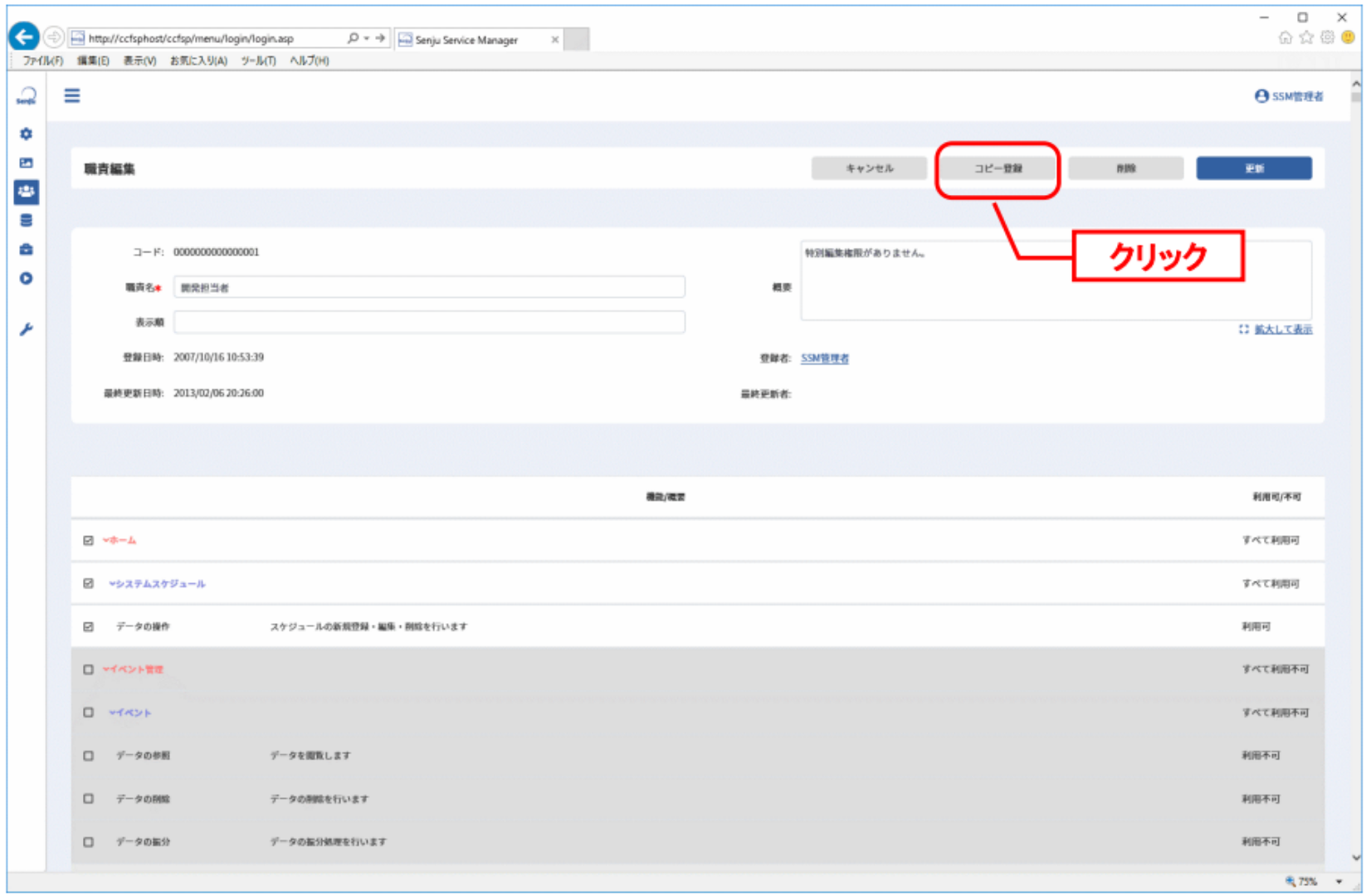
職責編集で、[コピー登録]ボタンをクリックすると、職責名以外の設定内容を引き継いで職責新規登録が表示されます。
新規登録と同様に任意の設定を行い、[登録]ボタンをクリックしてください。
4.3.5.4.4 職責の帳票出力
職責管理の検索結果一覧で[帳票出力]ボタンをクリックすると、検索結果の職責に登録されるシステムとユーザーの一覧がCSV形式の帳票として出力されます。
帳票出力では、ユーザーが1人以上割り当てられている職責のみ出力します。
ユーザーの割り当てが行われていない職責は出力されません。
また、職責使用状況を「未使用のみ」で検索した場合は、帳票出力ボタンは表示されません。
4.3.5.4.5 職責の表示順の変更
職責管理で、[表示順変更]ボタンをクリックすると、表示順変更が表示されます。
任意に並び順を変更して、[更新]ボタンをクリックすると、職責が並び替えられます。
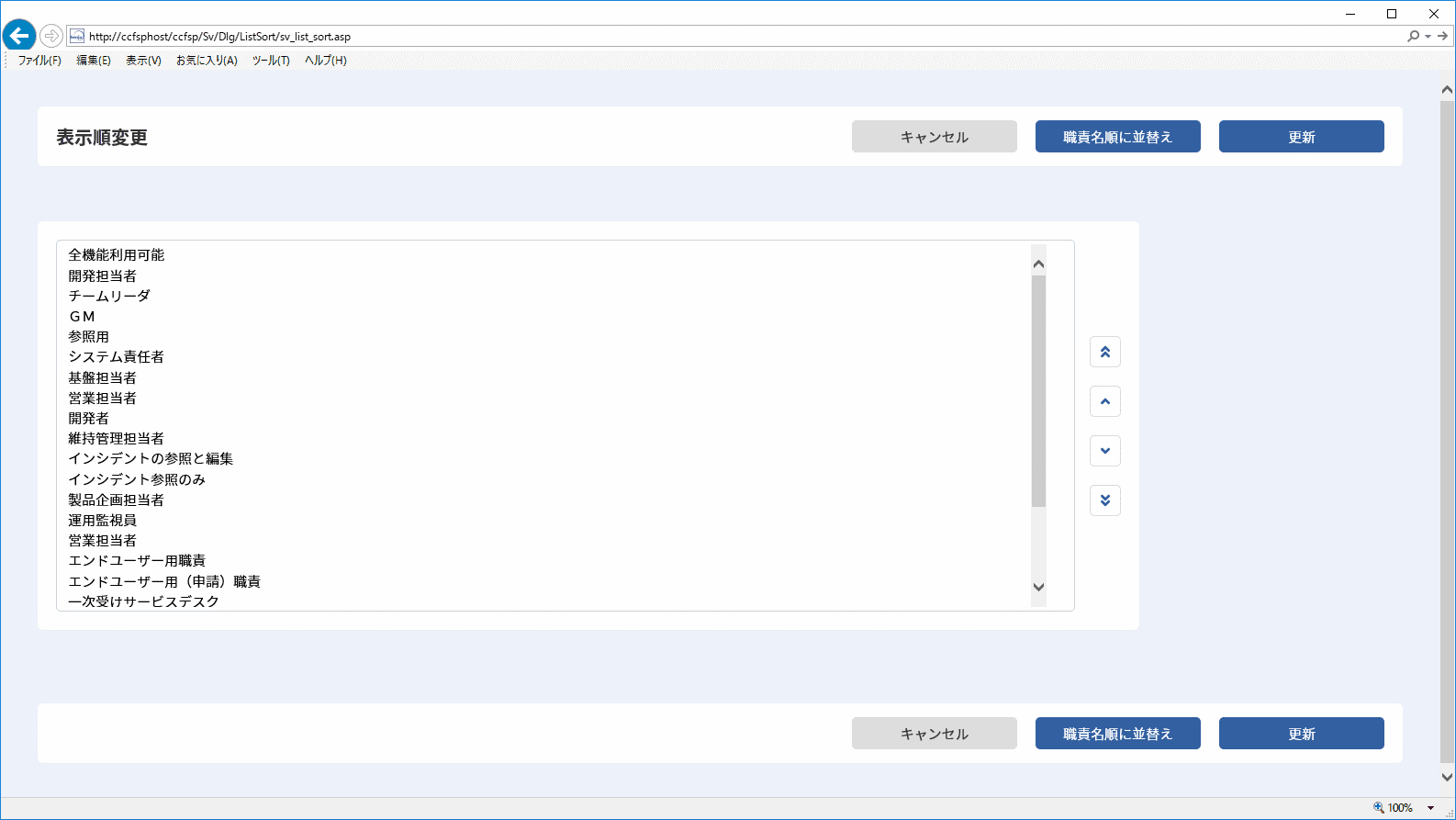
操作説明
職責を選択して、一覧の右側の[]や[]ボタンをクリックすると、選択した職責が上下に移動します。
[]や[]ボタンをクリックすると、選択した職責が一番上、一番下に移動されます。
また、職責をドラッグアンドドロップすることで、表示順を変更することができます。
職責はCtrlキーを押しながらクリックすることで、複数同時選択が可能です。
操作説明
[職責名順に並替え]をクリックすると、職責が名称順で並び替えられます。
4.3.5.5 チーム
ユーザーが所属するチームを管理します。
本設定は承認申請機能を利用する際に設定してください。
管理者メニュー画面において、「ユーザー」から、[ 権限 > チーム ]へ移動します。
「チームマスタ管理」画面が表示されます。
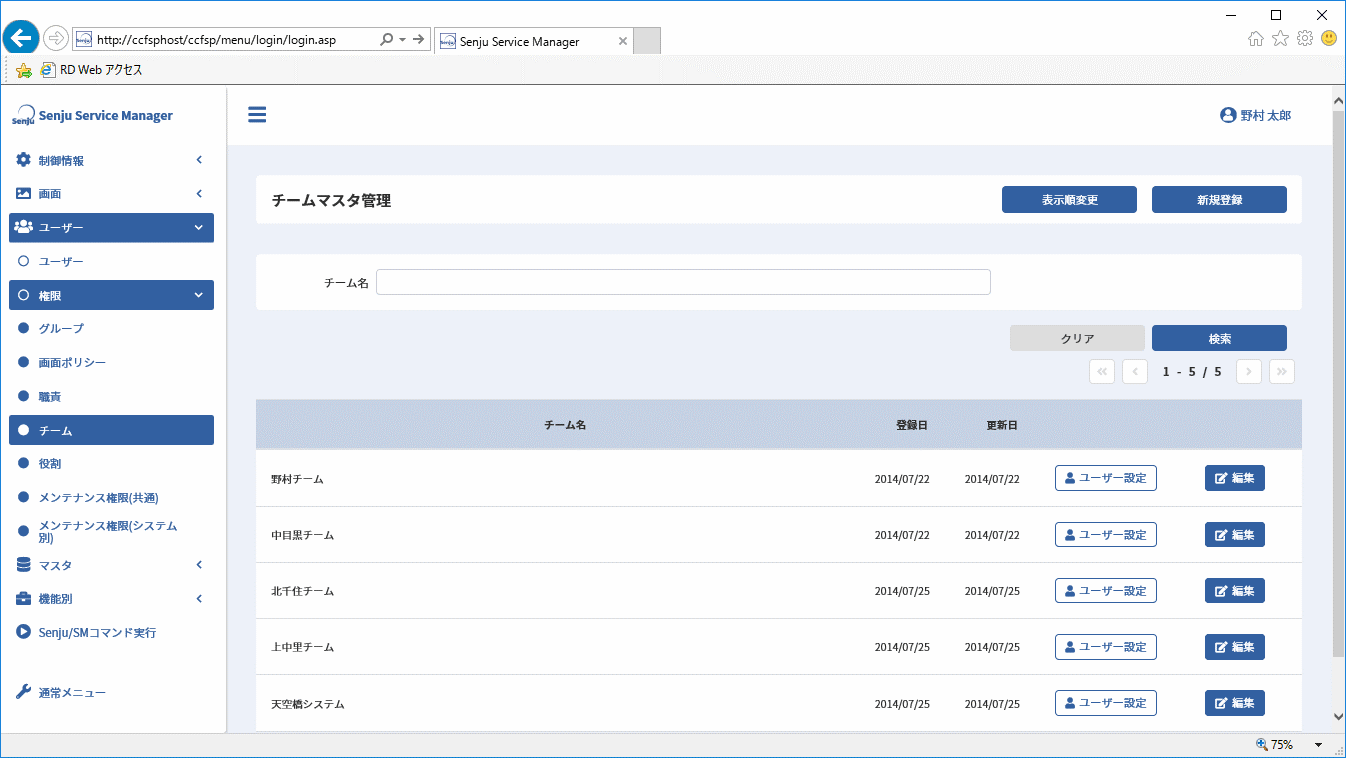
4.3.5.5.1 チームの新規登録
チームマスタ管理より[新規登録]ボタンをクリックすると、チームマスタ新規登録が表示されます。
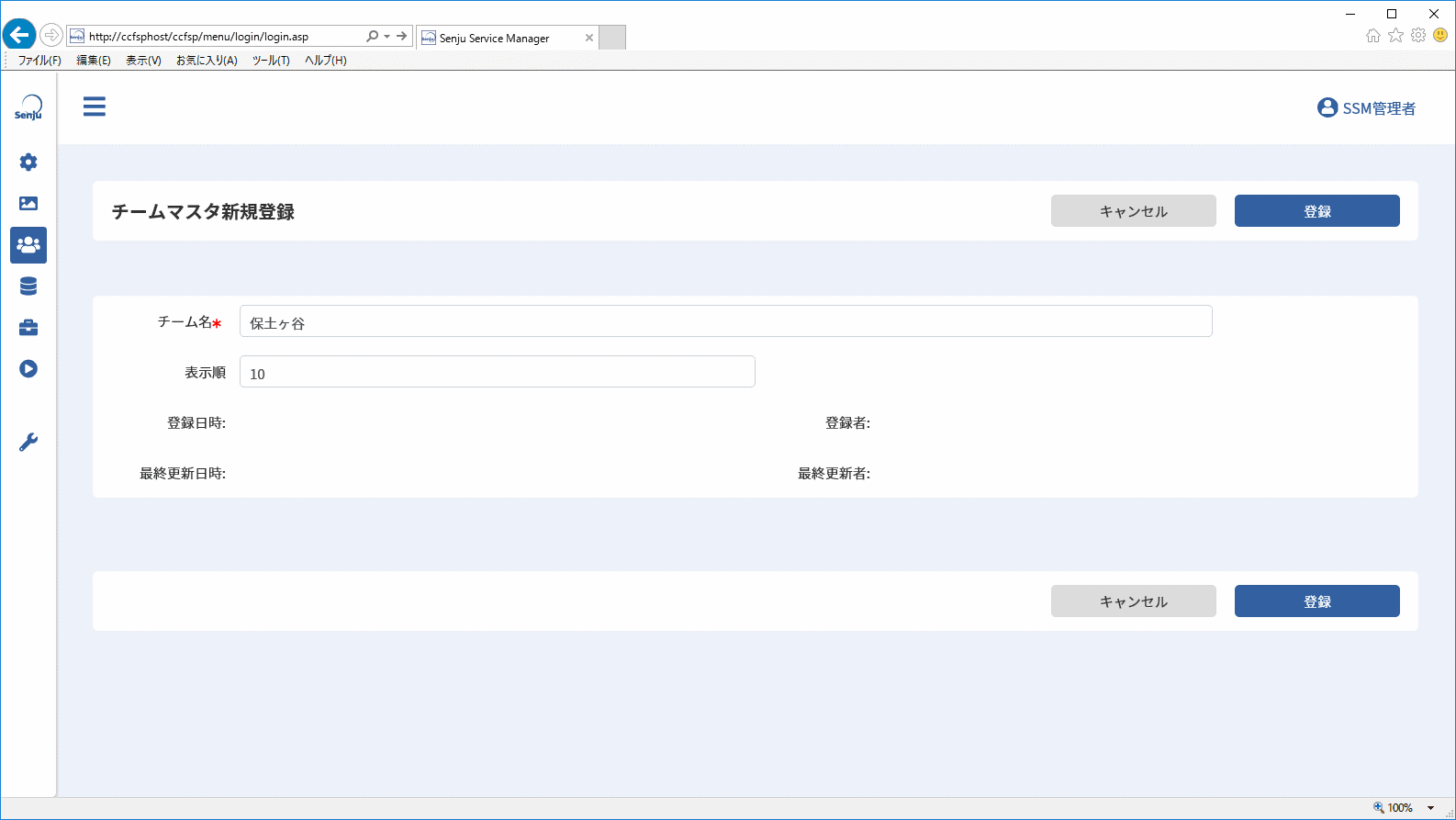
任意の内容を入力し、[登録] ボタンをクリックしてください。
新規にチームが登録されます。
設定する項目の詳細は以下になります。
| 項目 | 説明 |
|---|---|
| チーム名 | チーム名称を入力します。 |
| 表示順 | チームの表示順序を入力します。 |
4.3.5.5.2 チームの編集と削除
チームマスタ管理より[新規登録]ボタンをクリックすると、チームマスタ新規登録が表示されます。
チームマスタ管理より[編集]ボタンをクリックすると、チームマスタ編集が表示されます。
新規登録と同様に任意の設定を行い、[更新]ボタンをクリックするとチームが更新されます。
[削除]ボタンをクリックすると、チームが削除されます。
仕様補足
削除対象のチームを使用しているユーザーがいる場合でもチーム情報は削除され、ユーザー情報からも削除されます。
この場合、確認メッセージが表示されます。
4.3.5.5.3 チームのユーザー設定
チームマスタ管理より[ユーザー設定]ボタンをクリックすると、チームユーザー設定が表示されます。
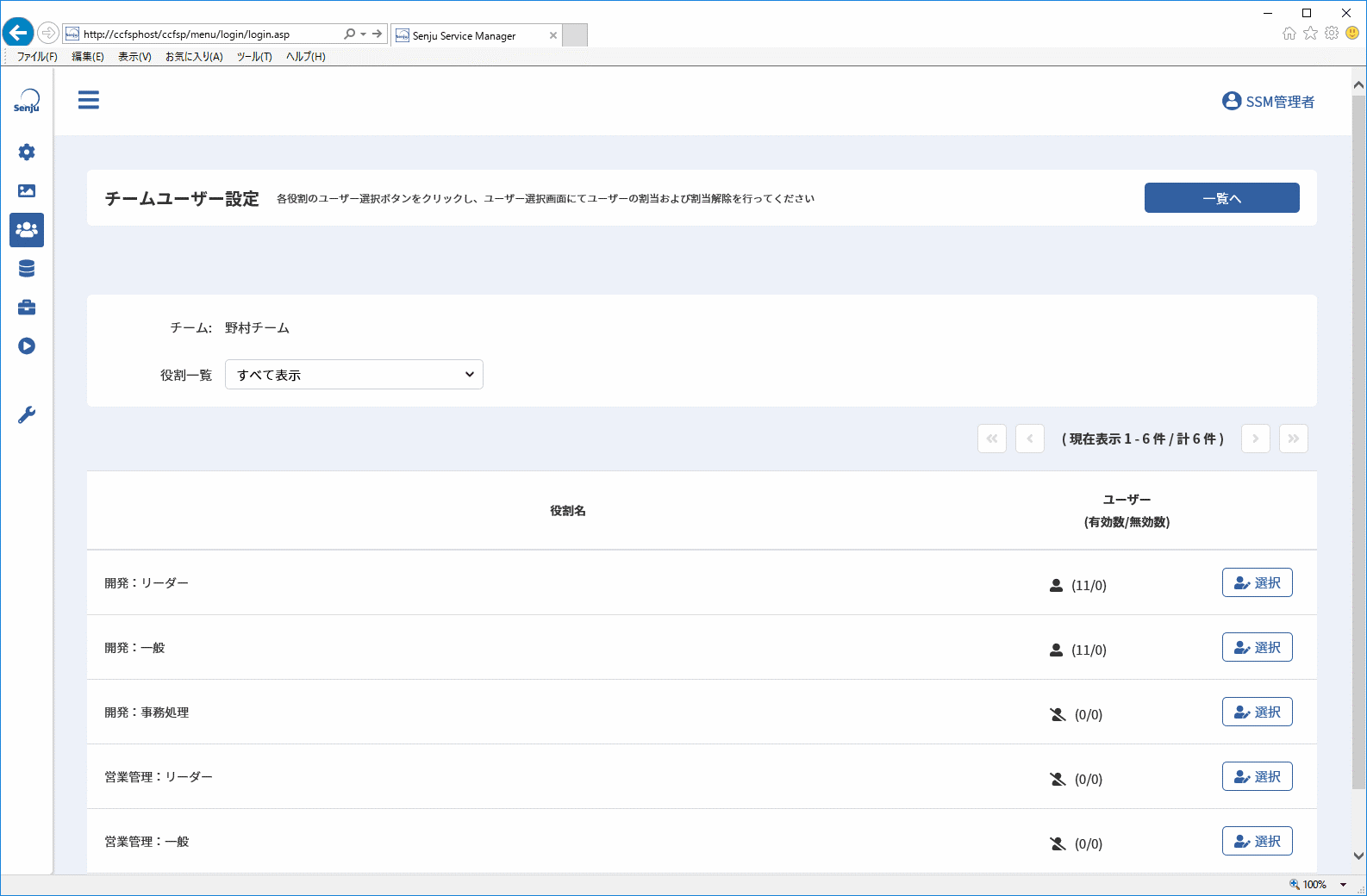
チームユーザー設定より[選択]ボタンをクリックすると、ユーザー選択が表示されます。
任意の役割にユーザーの選択を行い、[更新]ボタンをクリックするとユーザーの割り当てが更新されます。
4.3.5.5.4 チームの表示順の変更
チームマスタ管理で、[表示順変更]ボタンをクリックすると、表示順変更が表示されます。
任意に並び順を変更して、[更新]ボタンをクリックすると、チームが並び替えられます。
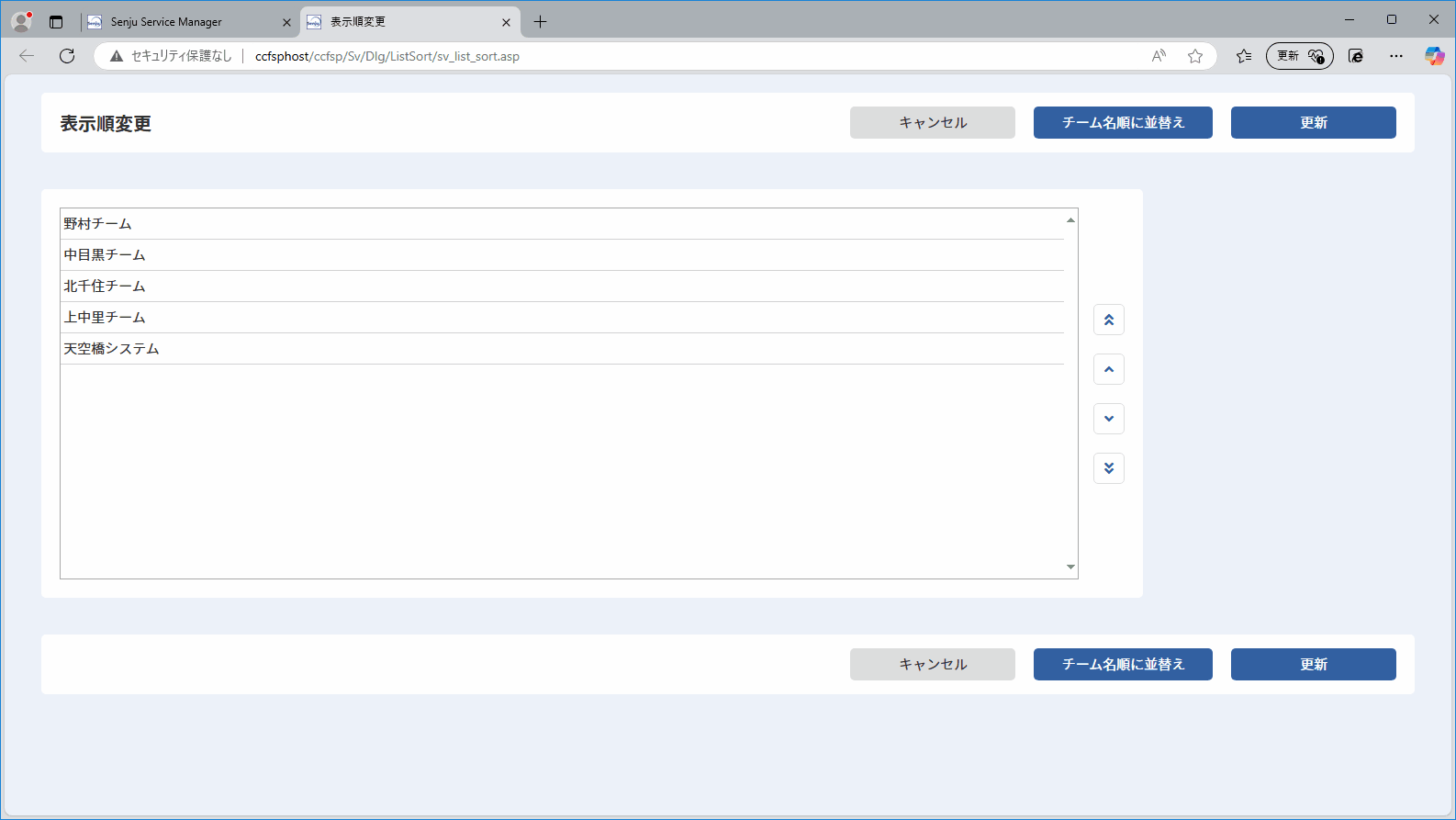
操作説明
チームを選択して、一覧の右側の[]や[]ボタンをクリックすると、選択したチームが上下に移動します。
[]や[]ボタンをクリックすると、選択したチームが一番上、一番下に移動されます。
また、チームをドラッグアンドドロップすることで、表示順を変更することができます。
チームはCtrlキーを押しながらクリックすることで、複数同時選択が可能です。
操作説明
[チーム名順に並替え]をクリックすると、チームが名称順で並び替えられます。
4.3.5.6 役割
ユーザーが所属するチームに付与する役割を管理します。
本設定は承認申請機能を利用する際に設定してください。
管理者メニュー画面において、「ユーザー」から、[ 権限 > 役割 ]へ移動します。
「役割マスタ管理」画面が表示されます。
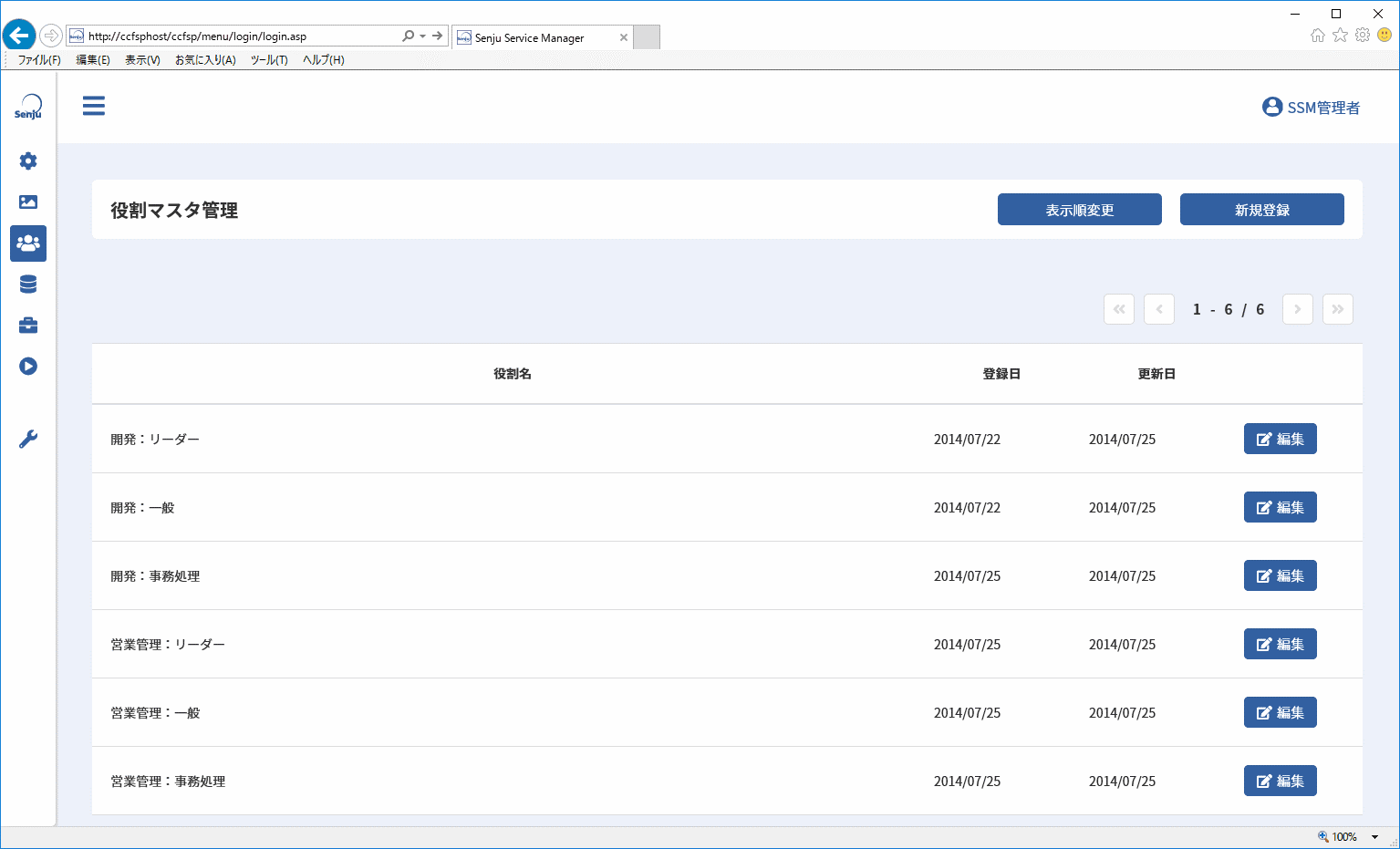
4.3.5.6.1 役割の新規登録
役割マスタ管理より[新規登録]ボタンをクリックすると、役割マスタ新規登録が表示されます。
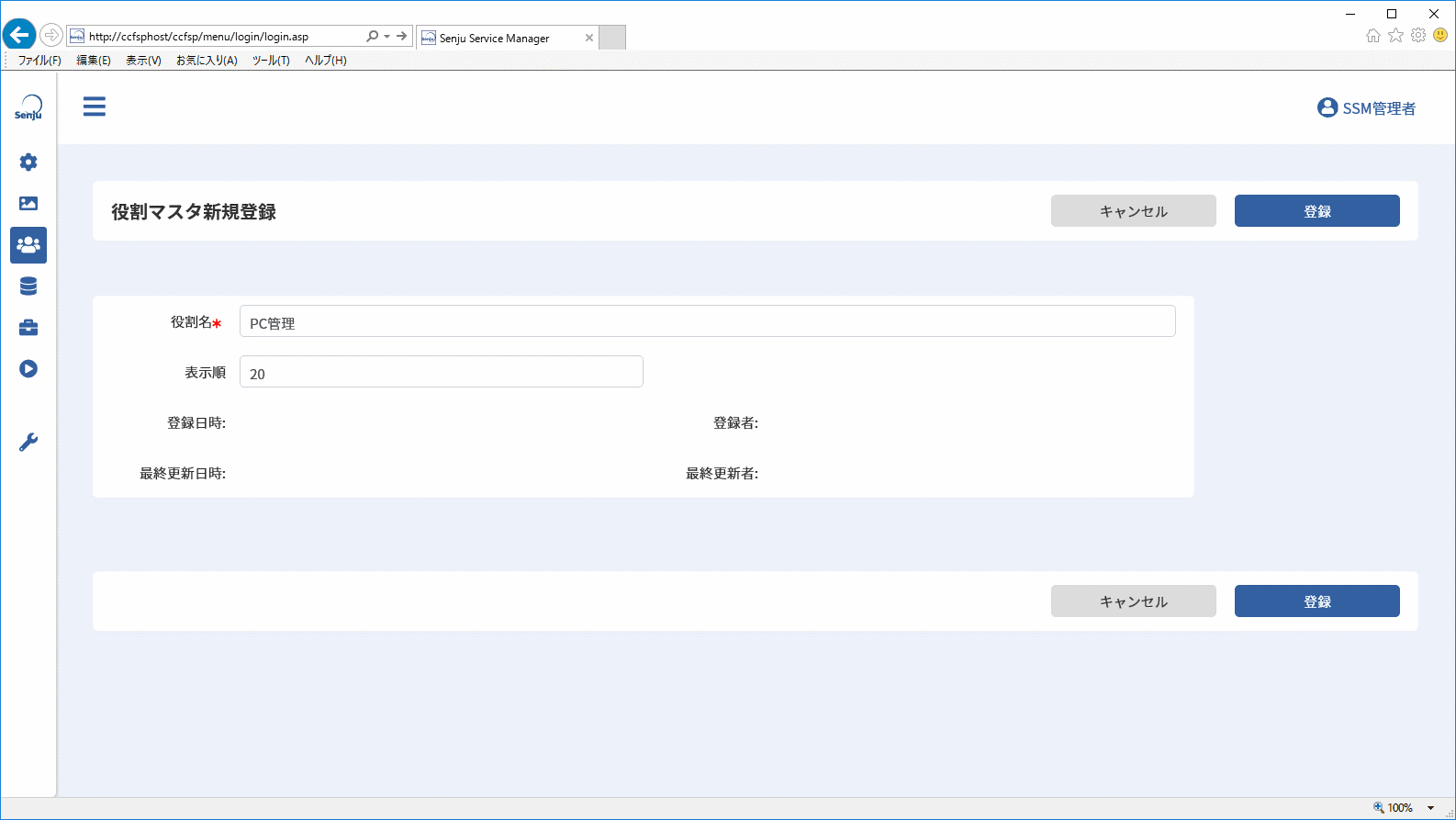
任意の内容を入力し、[登録] ボタンをクリックしてください。
新規に役割が登録されます。
設定する項目の詳細は以下になります。
| 項目 | 説明 |
|---|---|
| 役割名 | 役割名称を入力します。 |
| 表示順 | 役割の表示順序を入力します。 |
4.3.5.6.2 役割の編集と削除
役割マスタ管理より[編集]ボタンをクリックすると、役割マスタ編集が表示されます。
新規登録と同様に任意の設定を行い、[更新]ボタンをクリックすると、役割マスタが更新されます。
[削除]ボタンをクリックすると、役割が削除されます。
仕様補足
削除対象の役割を使用しているユーザーがいる場合でも役割情報は削除され、ユーザー情報からも削除されます。
この場合、確認メッセージが表示されます。
4.3.5.6.3 役割の表示順の変更
役割マスタ管理で、[表示順変更]ボタンをクリックすると、表示順変更が表示されます。
任意に並び順を変更して、[更新]ボタンをクリックすると、役割が並び替えられます。
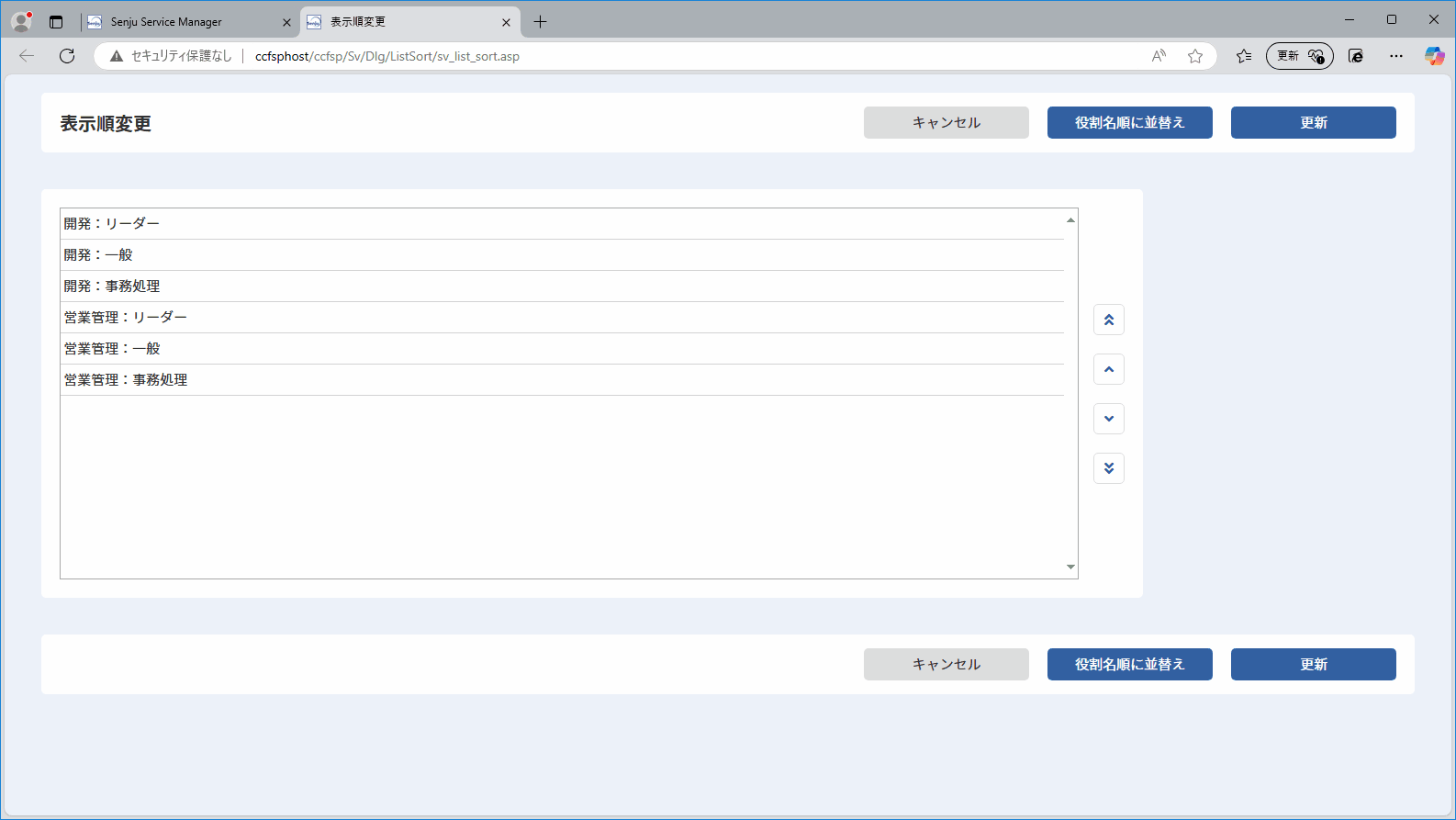
操作説明
役割を選択して、一覧の右側の[]や[]ボタンをクリックすると、選択した役割が上下に移動します。
[]や[]ボタンをクリックすると、選択した役割が一番上、一番下に移動されます。
また、役割をドラッグアンドドロップすることで、表示順を変更することができます。
役割はCtrlキーを押しながらクリックすることで、複数同時選択が可能です。
操作説明
[役割名順に並替え]をクリックすると、役割が名称順で並び替えられます。
4.3.5.7 メンテナンス権限(共通)
サービスデスクユーザーのメンテナンス権限に関する設定を行ないます。
管理者メニュー画面において、「ユーザー」から、[ 権限 > メンテナンス権限(共通) ]へ移動します。
「メンテナンス権限(共通)」画面が表示されます。
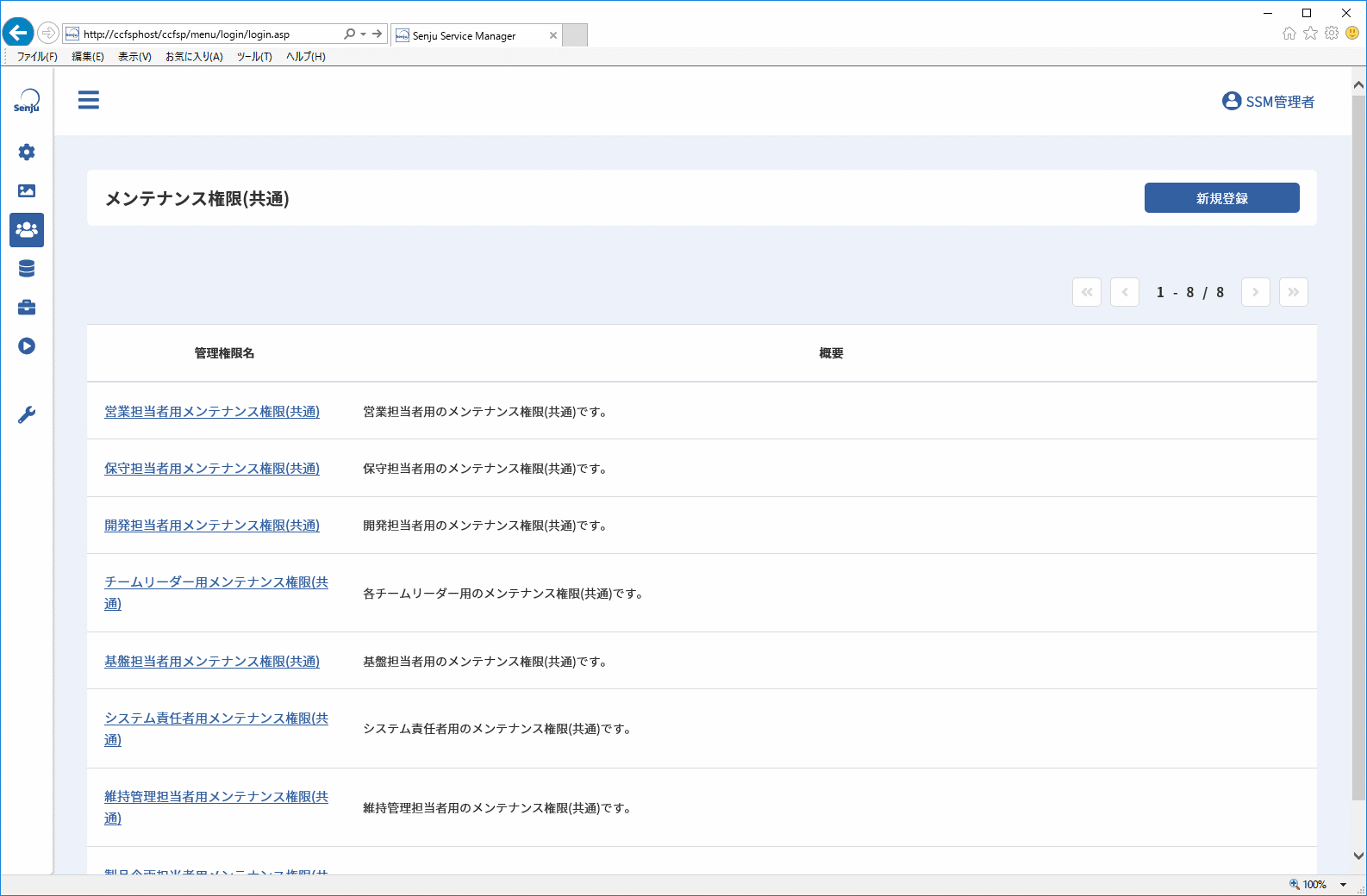
4.3.5.7.1 メンテナンス権限(共通)の新規登録
メンテナンス権限(共通)より[新規登録]ボタンをクリックすると、メンテナンス権限(共通)新規登録が表示されます。
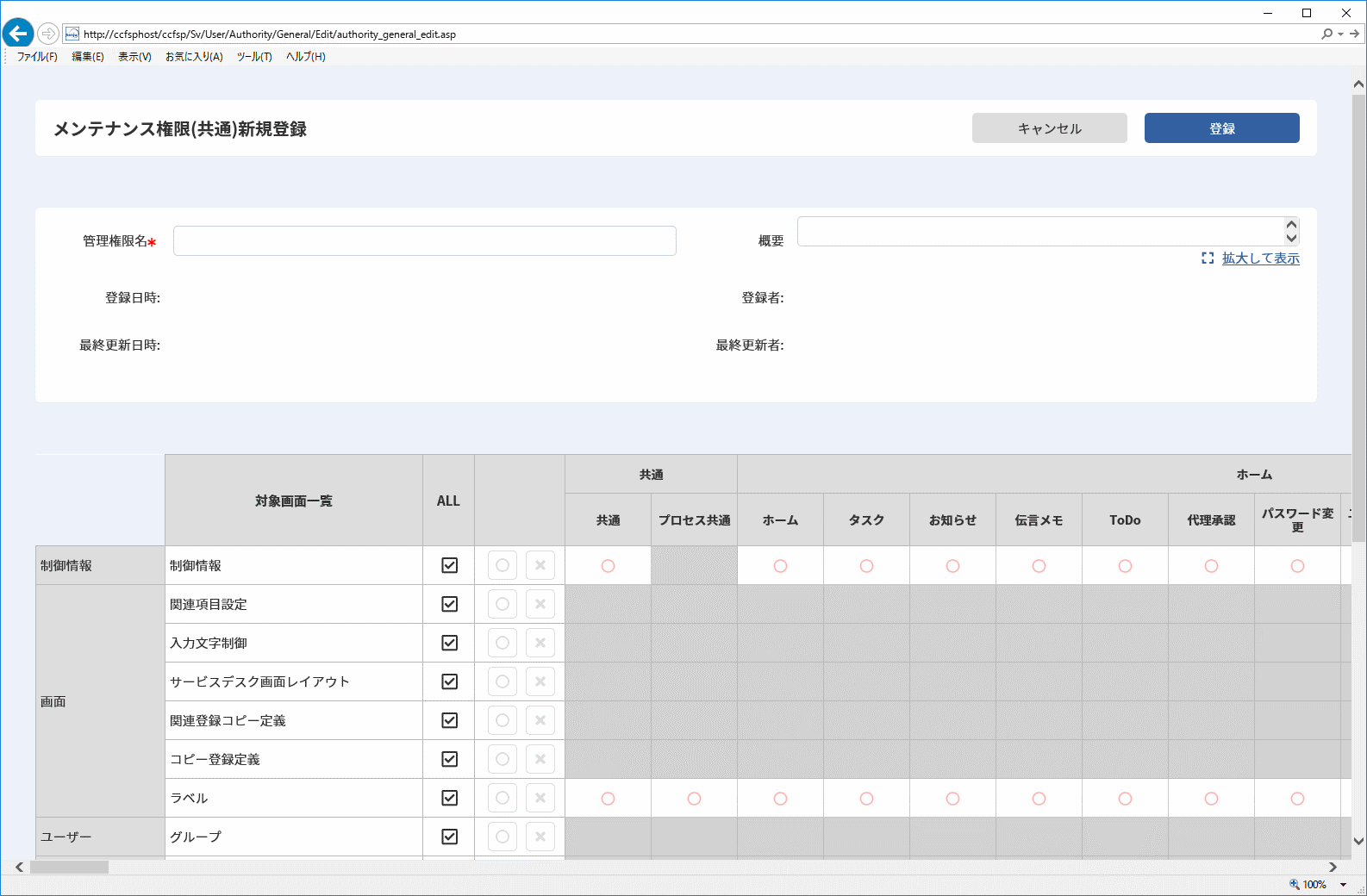
任意の内容を入力し、[登録] ボタンをクリックしてください。
新規に役割が登録されます。
設定する項目の詳細は以下になります。
| 項目 | 説明 |
|---|---|
| 管理権限名 | 管理権限名称を入力します。 |
| 概要 | 管理権限の概要を入力します。 |
| 対象画面一覧 | 権限を与えるものに「○」与えないものに「×」を入力します。 ALLにチェックが入力されている場合は、その行のすべての権限が与えられている状態です。個々に設定を行う場合はALLのチェックを外して設定を行ってください。ALLの右側に表示されている「○/×」はその行の値を一括で編集できます。 |
4.3.5.7.2 メンテナンス権限(共通)の編集と削除
メンテナンス権限(共通)より管理権限名をクリックすると、メンテナンス権限(共通)編集が表示されます。
新規登録と同様に任意の設定を行い、[更新]ボタンをクリックすると、メンテナンス権限(共通)が更新されます。
[削除]ボタンをクリックすると、メンテナンス権限(共通)が削除されます。
4.3.5.8 メンテナンス権限(システム別)
サービスデスクユーザーのメンテナンス権限に関する設定を行ないます。
管理者メニュー画面において、「ユーザー」から、[ 権限 > メンテナンス権限(システム別) ]へ移動します。
「メンテナンス権限(システム別)」画面が表示されます。
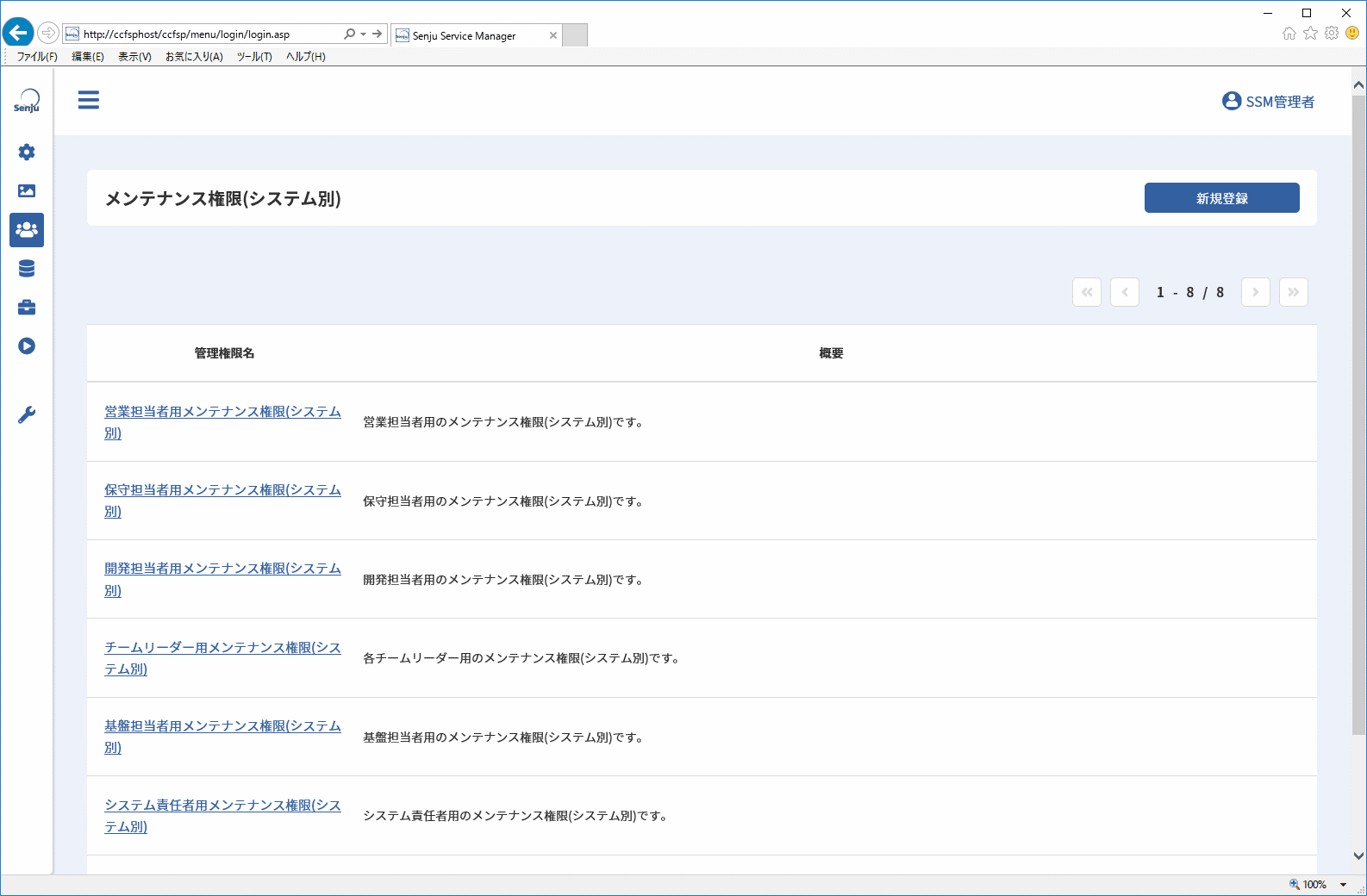
仕様補足
以下の画面に権限を割り当てていない場合またはシステム「ALL」で割り当てている場合は、各画面のシステムの選択肢に「全システム」が表示されます。
【対象画面】
・SLAMチャート抽出条件設定
・チェックリスト条件設定
・チェックリスト適用設定
・自動メール通知条件設定
・自動メール通知適用設定
・種別データ設定
・種別条件設定
・種別適用設定
4.3.5.8.1 メンテナンス権限(システム別)の新規登録
メンテナンス権限(システム別)より[新規登録]ボタンをクリックすると、メンテナンス権限(システム別)が表示されます。
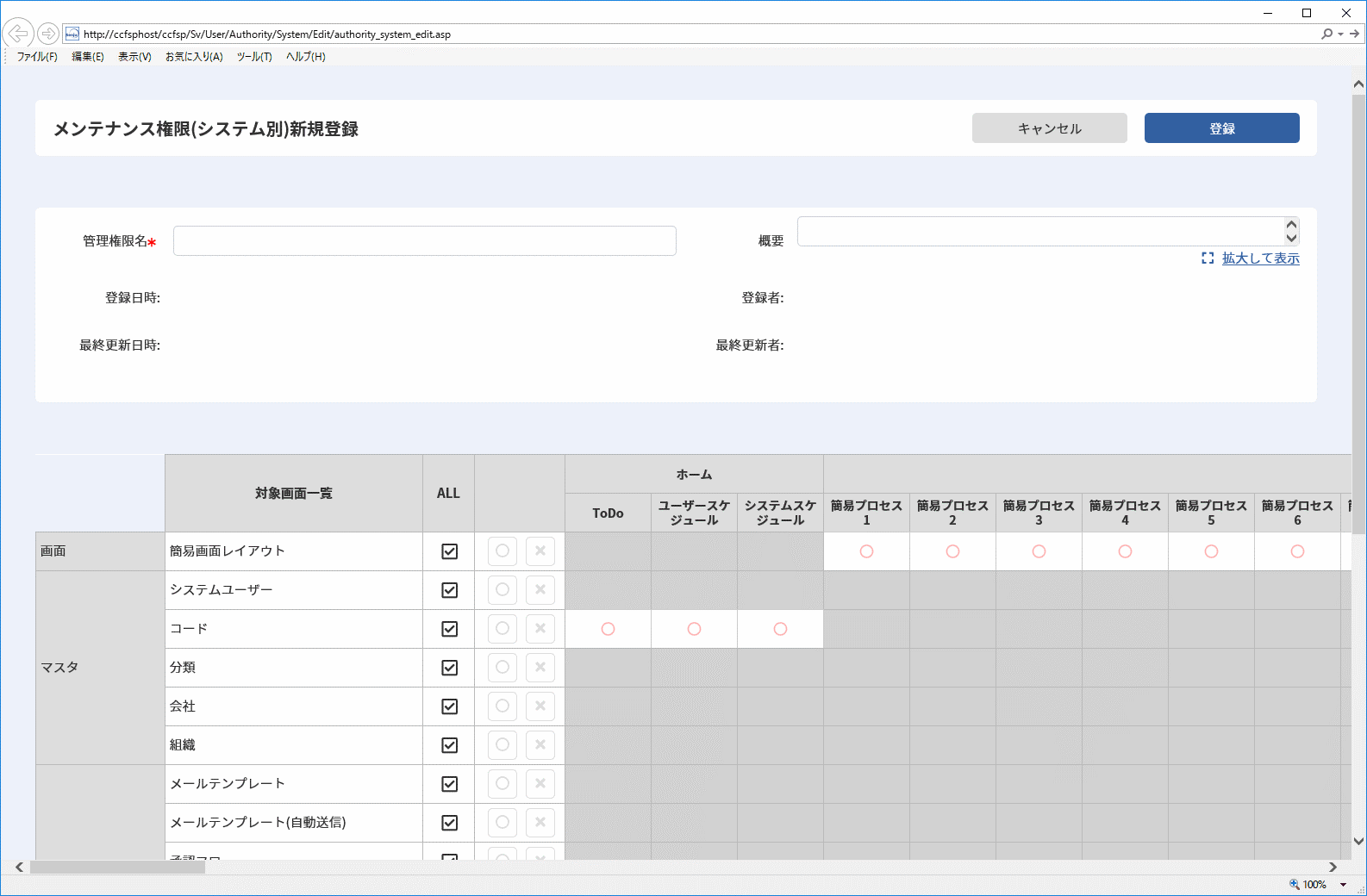
任意の内容を入力し、[登録] ボタンをクリックしてください。
新規にメンテナンス権限(システム別)が登録されます。
設定する項目の詳細は以下になります。
| 項目 | 説明 |
|---|---|
| 管理権限名 | 管理権限名称を入力します。 |
| 概要 | 管理権限の概要を入力します。 |
| 対象画面一覧 | 権限を与えるものに「○」与えないものに「×」を入力します。 ALLにチェックが入力されている場合は、その行のすべての権限が与えられている状態です。個々に設定を行う場合はALLのチェックを外して設定を行ってください。ALLの右側に表示されている「○/×」はその行の値を一括で編集できます。 |
仕様補足
管理者メニューの以下画面は、通常メニューの画面別に○/×を選択することはできません。
以下の画面ではALLのチェックのON/OFFのみ変更することができます。
【対象管理者メニュー画面】
・システムユーザー
・会社
・組織
・問合せ元
・問合せ元2
・表項目問合せ元
4.3.5.8.2 メンテナンス権限(システム別)の編集と削除
メンテナンス権限(システム別)より管理権限名をクリックすると、メンテナンス権限(システム別)編集が表示されます。
新規登録と同様に任意の設定を行い、[更新]ボタンをクリックすると、メンテナンス権限(システム別)が更新されます。
[削除]ボタンをクリックすると、メンテナンス権限(システム別)が削除されます。
4.3.6 マスタ
管理者メニューの「マスタ」では、Senju Service ManagerのSSM WEBサーバーの動作に関する設定を行います。
[ 管理者メニュー > マスタ ]には、次のサブメニュー・画面があります。
| サブメニュー | 画面 | 説明 |
|---|---|---|
| システム | システム | Senju Service Managerで取り扱うレコードやマスタデータを管理する「システム」を設定します。 |
| システムユーザー | システムに紐づくユーザーを設定します。 | |
| コード | コード | システムに紐づくコードを設定します。 |
| 分類 | 分類 | システムに紐づく分類コードを設定します。 |
| 会社・組織 | 会社 | システムに紐づく会社マスタを設定します。 |
| 組織 | システムに紐づく組織マスタを設定します。 | |
| 問合せ元 | 問合せ元 | 問合せを行う際の問合せ元マスタを設定します。 |
| 祝祭日 | 祝祭日 | システムに紐づく祝祭日マスタを設定します。 |
4.3.6.1 システム
Senju Service Managerで取り扱うレコードやマスタデータを管理する「システム」を設定します。
管理者メニュー画面において、「マスタ」から、[ システム > システム ]へ移動します。
「システムマスタ管理」画面が表示されます。
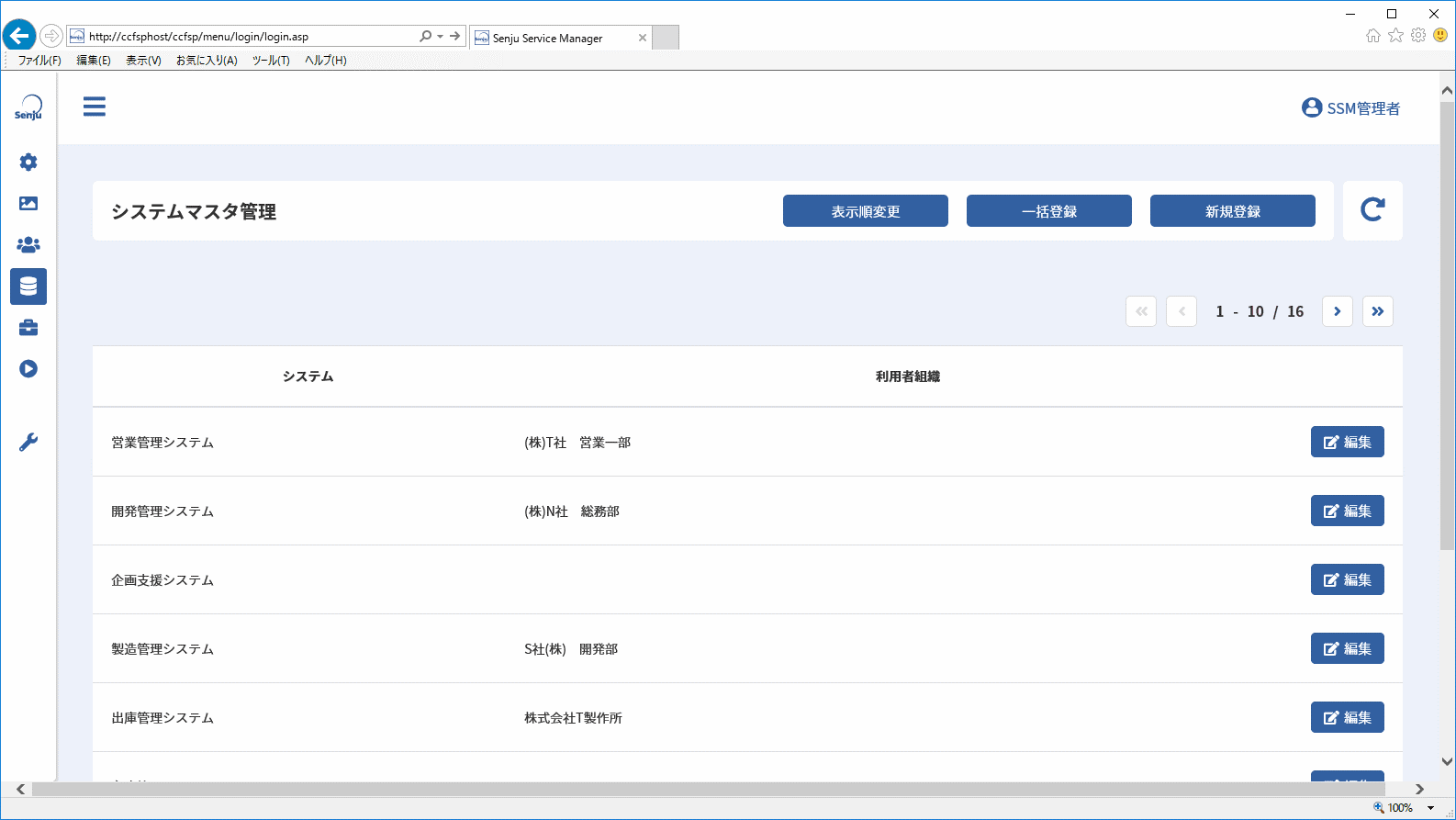
4.3.6.1.1 システムの新規登録
システムマスタ管理で、[ 新規登録 ]ボタンをクリックすると、システムマスタ新規登録が表示されます。
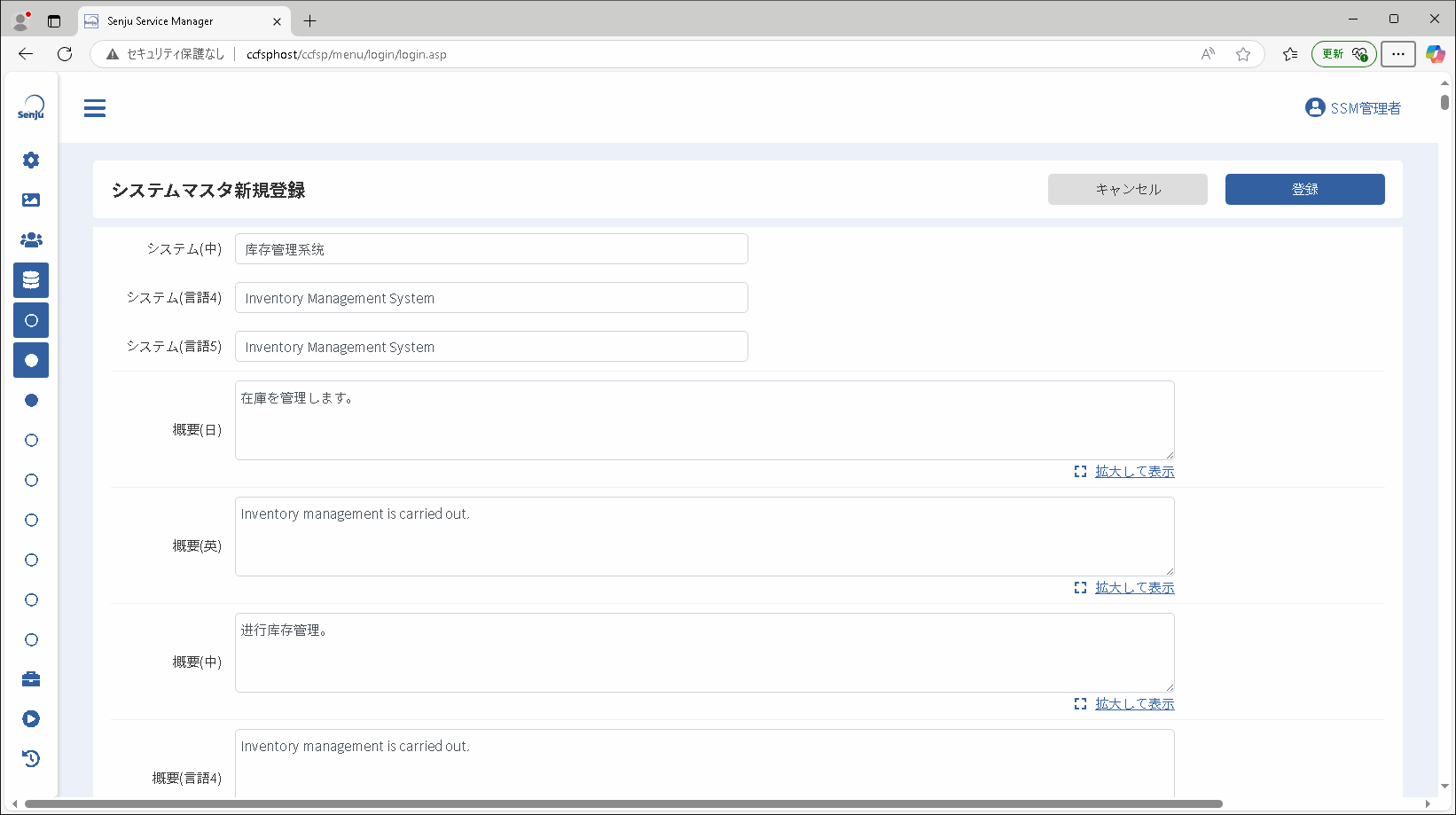
任意の内容を入力し、[ 登録 ] ボタンをクリックしてください。
新規にシステムが登録されます。
| ブロック | 項目 | 説明 |
|---|---|---|
| システム基本情報 | システム(日) | 画面の使用言語が日本語の場合に、各画面に表示されるシステムの名称です。 |
| 〃 | システム(英) | 画面の使用言語が英語の場合に、各画面に表示されるシステムの名称です。 |
| 〃 | システム(中) | 画面の使用言語が中国語の場合に、各画面に表示されるシステムの名称です。 |
| 〃 | システム(言語4) | 画面の使用言語が言語4の場合に、各画面に表示されるシステムの名称です。 |
| 〃 | システム(言語5) | 画面の使用言語が言語5の場合に、各画面に表示されるシステムの名称です。 |
| 〃 | システム名略称 | システムの略称です。 プロセスのレコードを登録した時に自動設定されるレコードIDに使用できます。 |
| 〃 | 概要(日) | 画面の使用言語が日本語の場合に、システムの詳細情報に表示されるシステムの概要です。 システムの詳細情報に表示されます。 |
| 〃 | 概要(英) | 画面の使用言語が英語の場合に、システムの詳細情報に表示されるシステムの概要です。 システムの詳細情報に表示されます。 |
| 〃 | 概要(中) | 画面の使用言語が中国語の場合に、システムの詳細情報に表示されるシステムの概要です。 システムの詳細情報に表示されます。 |
| 〃 | 概要(言語4) | 画面の使用言語が言語4の場合に、システムの詳細情報に表示されるシステムの概要です。 システムの詳細情報に表示されます。 |
| 〃 | 概要(言語5) | 画面の使用言語が言語5の場合に、システムの詳細情報に表示されるシステムの概要です。 システムの詳細情報に表示されます。 |
| 〃 | 運用開始日 | システムの運用開始日を設定します。 |
| 〃 | 運用時間帯(開始時刻) | システムの運用時間帯を設定します。 時間帯は数値で直接入力する以外にも、後述の時間指定ダイアログからも指定できます。 |
| 〃 | 運用時間帯(終了時刻) | |
| 〃 | サービス開始日 | システムのサービス開始日を設定します。 プロセスの日時の自動計算項目の計算はサービス開始日以降から行います。 |
| 〃 | サービス時間帯(開始時刻) | システムのサービス時間帯を設定します。プロセスの日時の自動計算項目の計算はサービス時間帯内で行います。 時間帯は数値で直接入力する以外にも、後述の時間指定ダイアログからも指定できます。 |
| 〃 | サービス時間帯(終了時刻) | |
| 〃 | サービス提供日(月) | システムがサービスを提供する曜日と祝祭日にサービスを提供するかを設定します。 プロセスの日時の自動計算項目の計算はサービス提供を行う曜日・祝祭日を対象とします。 |
| 〃 | サービス提供日(火) | |
| 〃 | サービス提供日(水) | |
| 〃 | サービス提供日(木) | |
| 〃 | サービス提供日(金) | |
| 〃 | サービス提供日(土) | |
| 〃 | サービス提供日(日) | |
| 〃 | サービス提供日(祝祭日) | |
| 〃 | 最終リリース日 | システムの最終リリース日を設定します。 システムの詳細情報に表示されます。 |
| 〃 | 目標MTBF | システムの目標MTBFを設定します。 システムの詳細情報に表示されます。 |
| 〃 | 表示順 | システムの表示順を設定します。 システムマスタ管理の一覧や、システムコンボボックスでの並び順に使用されます。 |
| 〃 | オープンFAQ公開システム名(日) | オープンFAQ機能を利用する場合に、オープンFAQで表示されるFAQレコードに紐づくシステム名を変更したい場合に設定します。選択している言語が日本語の場合に表示されるシステムの名称です。 |
| 〃 | オープンFAQ公開システム名(英) | オープンFAQ機能を利用する場合に、オープンFAQで表示されるFAQレコードに紐づくシステム名を変更したい場合に設定します。選択している言語が英語の場合に表示されるシステムの名称です。 |
| 〃 | オープンFAQ公開システム名(中) | オープンFAQ機能を利用する場合に、オープンFAQで表示されるFAQレコードに紐づくシステム名を変更したい場合に設定します。選択している言語が中国語の場合に表示されるシステムの名称です。 |
| 〃 | オープンFAQ公開システム名(言語4) | オープンFAQ機能を利用する場合に、オープンFAQで表示されるFAQレコードに紐づくシステム名を変更したい場合に設定します。選択している言語が言語4の場合に表示されるシステムの名称です。 |
| 〃 | オープンFAQ公開システム名(言語5) | オープンFAQ機能を利用する場合に、オープンFAQで表示されるFAQレコードに紐づくシステム名を変更したい場合に設定します。選択している言語が言語5の場合に表示されるシステムの名称です。 |
| 〃 | オープンFAQ公開 | オープンFAQ機能を利用する場合、設定します。該当システムを設定したFAQのレコードをオープンFAQに表示するか、設定します。 |
| プロセス管理 | オーナー | システムのオーナーをユーザーまたは職責で指定します。オーナーはシステムの詳細情報に表示されます。 |
| 〃 | 主担当 | システムの主担当者をユーザーまたは職責で指定します。 主担当者は簡易プロセスから問合せや完了を行った場合のエスカレーション先となります。 |
| 〃 | 一時停止解除実施者 | Senju Service Automation機能を利用する場合に必要な設定です。ジョブの一時停止解除実施者をユーザーまたは職責で指定します。一時停止解除指示操作を行った場合に、一時停止解除実施者には通知メールが送信されます。 |
| 〃 | メールテンプレート | メール編集で初期設定されるメールテンプレートを設定します。メールテンプレートは[管理者メニュー > 機能別 > メールテンプレート > メールテンプレート]から登録します。 |
| 利用者情報 | 利用者組織 | システムの利用者情報を設定します。 システムの詳細情報に表示されます。 |
| 〃 | 代表者氏名 | |
| 〃 | 代表者メールアドレス | |
| 〃 | 代表者電話番号 | |
| 管理者情報 | 管理者組織 | システムの管理者情報を設定します。 システムの詳細情報に表示されます。 |
| 〃 | 管理責任者氏名 | |
| 〃 | 管理責任者メールアドレス | |
| 〃 | 管理責任者電話番号 | |
| SSA共通 | 申請時の運用日付制御設定 | Senju Service Automation機能を利用する場合の設定です。 |
| 〃 | 申請時のリミット日時制御設定 | |
| 〃 | 承認時のリミット日時制御設定 | |
| 業務グループ起動時刻変更 | 申請時の運用日付制御設定 | 業務グループ起動時刻変更機能を利用する場合の設定です。 |
| 〃 | 申請時の制限時間設定 | |
| 〃 | 承認時の制限時間設定 | |
| 〃 | リミット日時初期値 | |
| 〃 | 最大延長時刻+相対時刻の制限時刻 | |
| 〃 | 運用日付指定可能日数 | |
| 〃 | 前倒し時刻の入力制御設定 | |
| 〃 | 変更対象時刻 | |
| 〃 | 遅延監視時刻 |
補助設定
「システム名略称」は、プロセスのレコードを新規登録した場合に、自動採番されるレコードIDに使用されます。以下の設定を合せて確認してください。
・[管理者メニュー > 制御情報 > 制御情報 > 管理者メニュー > 画面ポリシー]
| 管理項目名 |
|---|
| ログインフレームのメニュー一覧表示設定 |
補助設定
「サービス提供日」「サービス時間帯」に指定したサービス提供期間外の時間を自動計算結果に含めるか否かを設定できます。以下の設定を合せて確認してください。
・[管理者メニュー > 制御情報 > 制御情報 > 利用者メニュー > プロセス管理]
| 管理項目名 |
|---|
| 自動計算項目のサービス時間外制御設定 |
操作説明
運用時間帯、サービス時間帯で[ ]ボタンをクリックすると、時間指定ダイアログが表示されます。
目盛内で起点となる時間をクリックし、終点となる時間までドラッグすると、図のように選択状態となります。そのままクリックを解除すると時間項目に時刻が反映されます。
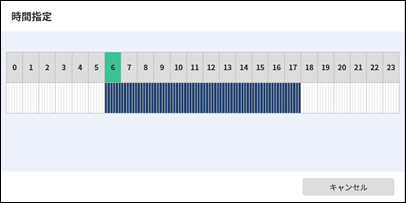
仕様補足
システム名の登録可能文字数を60バイトから300バイトに拡張しましたが、システム名の表示エリアは拡張しておりませんので、長い名称のシステム名が途中で途切れて表示される場合があります。
60バイトを超えるシステム名を設定する場合は、先頭60バイト以内で識別できるようにご配慮ください。
4.3.6.1.2 システムの編集
システムマスタ管理で、編集したいシステム情報の右側にある[編集]ボタンをクリックすると、システムマスタ編集が表示されます。
新規登録時と同様に任意に設定内容を変更し、[更新]ボタンをクリックしてください。
システム情報が更新されます。
4.3.6.1.3 システムの削除
システムマスタ編集で[削除]ボタンをクリックすると、システム情報が削除されます。
ただし、以下の画面にて該当のシステムが使用されている場合は削除できません。
(削除ボタンが無効になりクリックできません)
システムを削除したい場合は、事前に該当システムを使用している以下の画面からデータを削除、または別のシステムに変更する必要があります。
| メインメニュー名 | サブメニュー名 | 使用箇所 | |
|---|---|---|---|
| ホーム | ホーム | ||
| タスク | |||
| お知らせ | |||
| 伝言メモ | |||
| ToDo | |||
| 代理承認 | |||
| ユーザー設定 | ユーザー情報編集 | ||
| デフォルト設定 | |||
| パスワード変更 | |||
| ホーム画面定義 | |||
| 問合せ・申請 | 簡易プロセス | ・レコード本体 | |
| イベント管理 | イベント | ・レコード本体 | |
| プロセス管理 | プロセス | ・レコード本体 ・検索条件 |
|
| 構成管理 | 構成管理 | ・レコード本体 ・検索条件 |
|
| ID管理 | 要員管理 | ・レコード本体 ・検索条件 |
|
| 構成アイテム管理 | ・レコード本体 ・検索条件 |
||
| アカウント管理 | ・レコード本体 ・検索条件 |
||
| ナレッジ | 既知エラー | ・レコード本体 ・検索条件 |
|
| FAQ | ・レコード本体 ・検索条件 |
||
| ファイルライブラリ | ・レコード本体 ・検索条件 |
||
| リンク集 | ・レコード本体 ・検索条件 |
||
| サービスレベル | プロセス分析 | ||
| SLAMチャート | |||
| 外部連携 | Senju Family連携 | フレーム・ネット・ジョブ申請 | |
| 業務グループ定義 | |||
| 制御情報 | 制御情報 | ||
| 認証サーバー | |||
| WEBサーバー設定 | |||
| 画面 | 画面定義 | 画面使用設定 | |
| メニュー | |||
| 申請先画面設定 | |||
| 関連項目設定 | |||
| 入力文字制御 | |||
| レイアウト定義 | サービスデスク画面レイアウト | ||
| 簡易画面レイアウト | フォーム定義 | ||
| コピー項目定義 | 関連登録コピー定義 | ||
| コピー登録定義 | |||
| ラベル | |||
| ユーザー | ユーザー | レコード本体 | |
| 権限 | グループ | ||
| 画面ポリシー | |||
| 職責 | |||
| チーム | |||
| 役割 | |||
| メンテナンス権限(共通) | |||
| メンテナンス権限(システム別) | |||
| マスタ | システム | システム | |
| システムユーザー | |||
| コード | レコード本体 | ||
| 分類 | レコード本体 | ||
| 会社・組織 | 会社 | レコード本体 | |
| 組織 | レコード本体 | ||
| 問合せ元 | 問合せ元 | ||
| 問合せ元2 | |||
| 表項目問合せ元 | |||
| 祝祭日 | |||
| 機能別 | 帳票 | ||
| メール設定 | 送信メール参照 | ||
| 送信元設定 | |||
| メールアドレスチェック設定 | レコード本体 | ||
| メールテンプレート | メールテンプレート | レコード本体 | |
| メールテンプレート(自動送信) | レコード本体 | ||
| 承認フロー | 承認フロールート | ||
| 承認フロー | レコード本体 | ||
| 分析 | 分析レポート | レコード本体 | |
| 分析レポート条件設定 | 検索条件 | ||
| SLAMチャート | SLAMチャート設定 | ||
| SLAMチャート抽出条件設定 | 検索条件 | ||
| チェックリスト | チェックリスト設定 | ||
| チェックリスト条件設定 | 検索条件 | ||
| チェックリスト適用設定 | |||
| 自動メール通知 | 自動メール通知ルート設定 | ||
| 自動メール通知条件設定 | 検索条件 | ||
| 自動メール通知適用設定 | レコード本体 | ||
| 種別設定 | 種別データ設定 | ||
| 種別条件設定 | 検索条件 | ||
| 種別適用設定 | レコード本体 | ||
| コード値別制御 | コード値別必須制御 | ||
| コード値別自動選択設定 | |||
| コード値別編集制御 | |||
| Senju/SM間連携管理 | Senju/SM間連携項目設定 | ||
| Senju/SM間連携設定 | |||
| Senju/SM間連携先設定 | |||
| Senju/SM間連携元設定 | |||
| 外部ツール連携 | レコード本体 | ||
| 業務ステータス | 業務ステータス | ||
| Webhook連携 | 送信メッセージテンプレート | ||
| Webhook送信設定 | |||
| ログインフレーム | チャットボット | ||
| ブックマーク | |||
| スケジュール | |||
| プロセス検索 | 検索条件 | ||
| 既知エラー | 検索条件 | ||
| FAQ | 検索条件 | ||
| ファイルライブラリ | 検索条件 | ||
| リンク集 | 検索条件 | ||
| 業務グループ起動時刻変更申請状況 | 検索条件 | ||
| マニュアル一覧 | |||
操作説明
システムに紐付くレコードが登録された状態で強制的にシステムの削除を行う
場合はシステム削除コマンド(sjSPU_DeleteSystem.exe)を使用してください。
コマンドを使用しシステムを削除した場合、該当のシステムに紐付くすべての
レコードは参照できなくなります。
4.3.6.1.4 システムの表示順の変更
システムマスタ管理で、[表示順変更]ボタンをクリックすると、表示順変更が表示されます。
任意に並び順を変更して、[更新]ボタンをクリックすると、システムが並び替えられます。
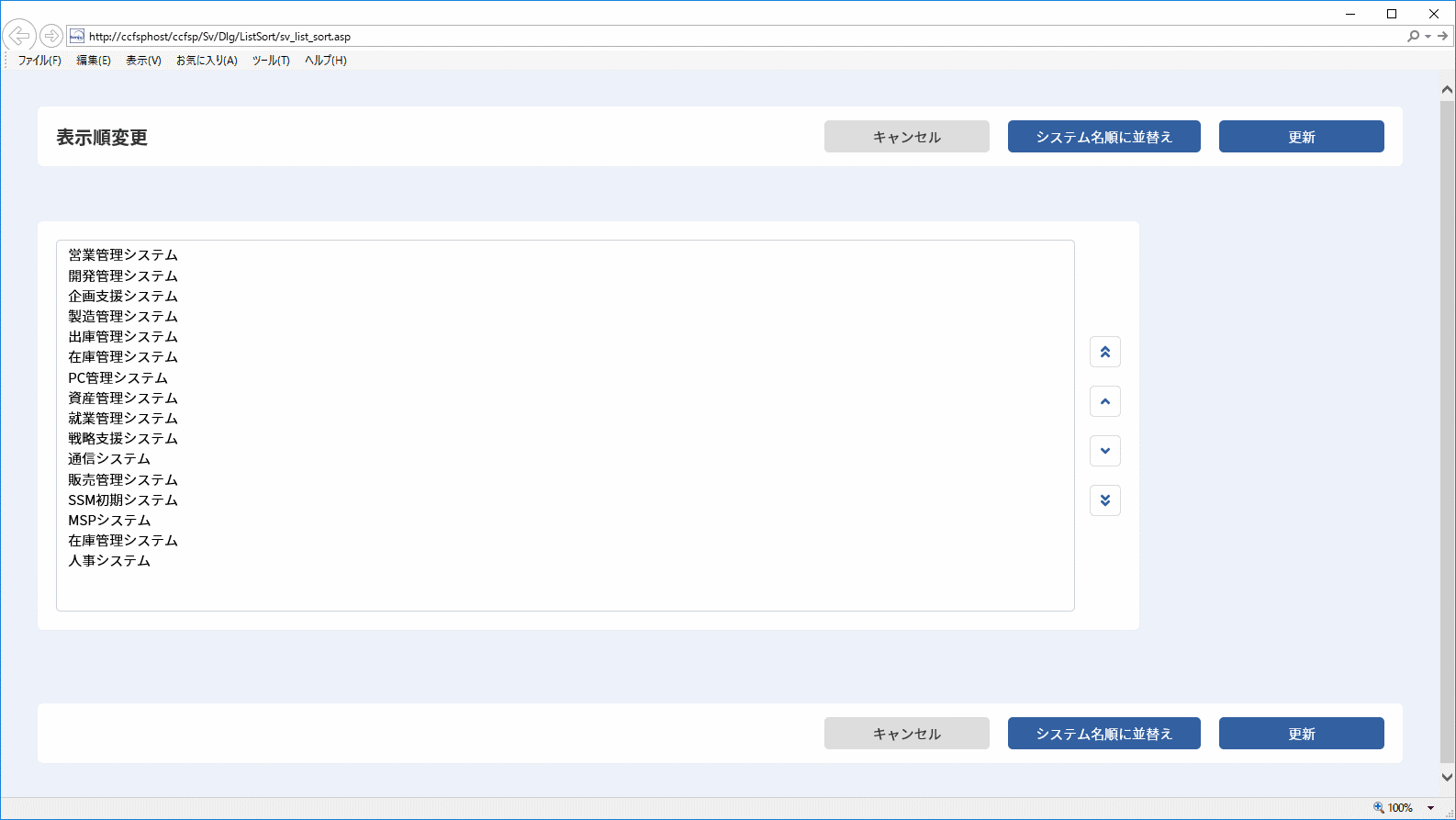
操作説明
システムを選択して、一覧の右側の[]や[]ボタンをクリックすると、選択したシステムが上下に移動します。
[]や[]ボタンをクリックすると、選択したシステムが一番上、一番下に移動されます。
また、システムをドラッグアンドドロップすることで、表示順を変更することができます。
システムはCtrlキーを押しながらクリックすることで、複数同時選択が可能です。
操作説明
[システム名順に並替え]をクリックすると、システムが名称順で並び替えられます。
4.3.6.1.5 CSVファイルを使用したシステムの一括登録
CSVファイルを使用してシステムを一括で登録できます。
システムの一括登録はシステムの新規登録と、登録済システムに対する各プロセスの管理者情報の更新置換の2段階で行います。
システムマスタ管理で、[一括登録]ボタンをクリックすると、システム一括登録ポップアップが表示されます。
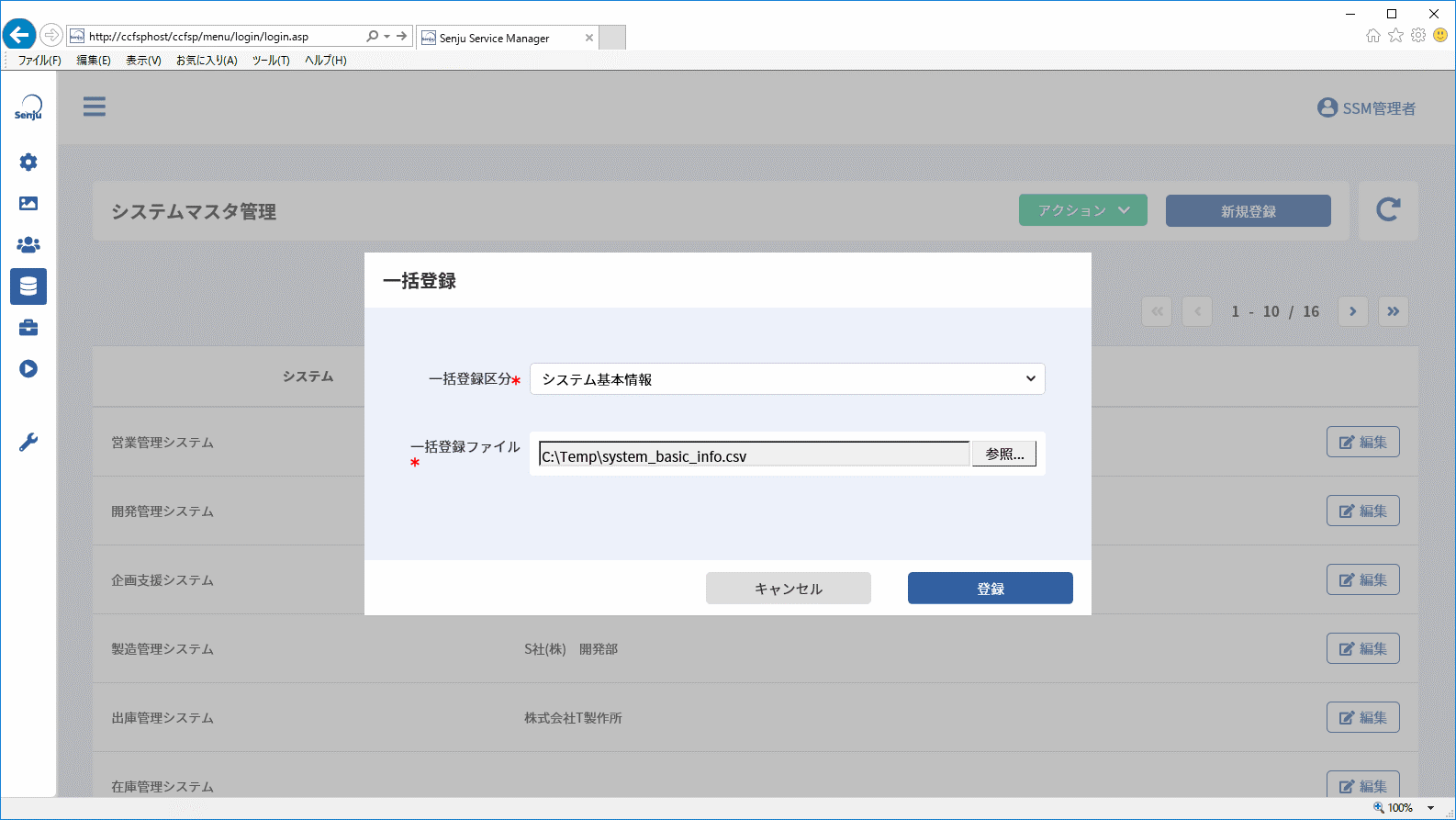
一括登録区分を選択し一括登録ファイルを指定してください。
[登録]ボタンをクリックすると、システムマスタが登録されます。
一括登録区分は以下になります。
| 項目 | 登録項目 |
|---|---|
| システム基本情報 | 利用者情報ブロック配下の項目 管理者情報ブロック配下の項目 |
| システム管理者情報 | プロセス管理 管理者情報配下の項目 |
システム基本情報 CSVレイアウトは以下になります。
| 項目 | 桁数 | 型 | 指定値 |
|---|---|---|---|
| システム(日)★ | 300 | 全半角 | ※2 |
| システム(英) | 300 | 全半角 | |
| システム(中) | 300 | 全半角 | |
| システム(言語4) | 300 | 全半角 | |
| システム(言語5) | 300 | 全半角 | |
| システム名略称 | 4 | 半角英数([-][_]可 | |
| 概要(日) | 4000 | 全半角 | |
| 概要(英) | 4000 | 全半角 | |
| 概要(中) | 4000 | 全半角 | |
| 概要(言語4) | 4000 | 全半角 | |
| 概要(言語5) | 4000 | 全半角 | |
| 運用開始日 | -- | YYYYMMDD | |
| 運用時間帯(開始時刻)※1 | -- | HHMM | |
| 運用時間帯(終了時刻)※1 | -- | HHMM | |
| サービス開始日 | -- | YYYYMMDD | |
| サービス時間帯(開始時刻)※1 | -- | HHMM | |
| サービス時間帯(終了時刻)※1 | -- | HHMM | |
| サービス提供日(月) | 1 | 半角数字 | 0:提供しない 1:提供する (未指定時「1」で補完) |
| サービス提供日(火) | 1 | 半角数字 | |
| サービス提供日(水) | 1 | 半角数字 | |
| サービス提供日(木) | 1 | 半角数字 | |
| サービス提供日(金) | 1 | 半角数字 | |
| サービス提供日(土) | 1 | 半角数字 | |
| サービス提供日(日) | 1 | 半角数字 | |
| サービス提供日(祝祭日) | 1 | 半角数字 | |
| 最終リリース日 | -- | YYYYMMDD | |
| 目標MTBF | 8 | 数値([+][-][.]可) | |
| 表示順 | 8 | 全半角 | |
| オープンFAQ公開システム名(日) | 60 | 全半角 | |
| オープンFAQ公開システム名(英) | 60 | 全半角 | |
| オープンFAQ公開システム名(中) | 60 | 全半角 | |
| オープンFAQ公開システム名(言語4) | 60 | 全半角 | |
| オープンFAQ公開システム名(言語5) | 60 | 全半角 | |
| オープンFAQ公開 | 1 | 半角数字 | 0:公開しない 1:公開する (未指定時「0」で補完) |
| 利用者組織 | 60 | 全半角 | |
| 代表者氏名 | 60 | 全半角 | |
| 代表者メールアドレス | 100 | 全半角 | |
| 代表者電話番号 | 60 | 全半角 | |
| 管理者組織 | 60 | 全半角 | |
| 管理責任者氏名 | 60 | 全半角 | |
| 管理責任者メールアドレス | 100 | 全半角 | |
| 管理責任者電話番号 | 60 | 全半角 | |
| SSA連携申請時運用日付制御設定★ | 1 | 半角数字 | 0~7 |
| SSA連携申請時のリミット日時制御設定★ | 4 | 半角数字 | 0~1440 |
| SSA連携承認時のリミット日時制御設定★ | 4 | 半角数字 | 0~1440 |
| 業務グループ起動時刻変更申請時の運用日付制御設定★ | 1 | 半角数字 | 0~7 |
| 業務グループ起動時刻変更申請時の制限時間設定★ | 4 | 半角数字 | 0~1440 |
| 業務グループ起動時刻変更承認時の制限時間設定★ | 4 | 半角数字 | 0~1440 |
| 業務グループ起動時刻変更リミット日時初期値★ | 4 | 半角数字 | 0~1440 |
| 業務グループの最大延長時刻+相対時刻の制限時刻★ | 2 | 半角数字 | 1~99 |
| 業務グループ起動時刻変更の運用日付指定可能日数★ | 2 | 半角数字 | 1~10 |
| 業務グループ起動時刻変更の前倒し時刻の入力制御設定★ | 1 | 半角数字 | 0:前倒し入力を行わない 1:前倒し入力を行う |
| 業務グループ起動時刻変更の変更対象時刻★ | 4 | 半角数字 | 00000001:起動時刻 00000002:起動時刻 + 遅延監視時刻 |
★は必須項目です。
システム管理者情報 CSVレイアウトは以下になります。
| 項目 | 桁数 | 型 | 指定値 |
|---|---|---|---|
| システム★ | 300 | 全半角 | 登録済のシステム名 |
| 画面ID | 8 | 半角数字 | SSMWEBコンフィグレータ上に 表示される画面ID |
| 担当ID種別(オーナー) | 1 | 半角数字 | 1:職責 2:ユーザー※3 |
| オーナー | -- | 全半角 | 職責名、もしくはユーザーID |
| 担当ID種別(主担当) | 1 | 半角数字 | 1:職責 2:ユーザー※3 |
| 主担当 | -- | 全半角 | 職責名、もしくはユーザーID |
| 担当ID種別(一時停止解除実施者) | 1 | 半角数字 | 1:職責 2:ユーザー※3 |
| 一時停止解除実施者 | -- | 全半角 | 職責名、もしくはユーザーID |
| メールテンプレート | 80 | 全半角 | [管理者メニュー > 機能別 > メールテンプレート > メールテンプレート]で登録したメールテンプレート名 |
★は必須項目です。
仕様補足
特に記述がない場合、指定値はシステム新規登録/編集で入力可能な値と同じ
です。 CSVファイルで未指定の場合、特に記載がない限り未設定で登録します。
仕様補足
※1…開始時刻と終了時刻はいずれかが指定されていた場合、両項目とも必須です。
仕様補足
※2…改行を指定する場合、[管理者メニュー > 機能別 > 帳票]の変換文字設定(必須)で「< SSM_LINEFEED >」に設定した値を指定してください。
仕様補足
※3…複数指定する場合、[管理者メニュー > 機能別 > 帳票]の変換文字設定(必須)で「< SSM_SEPARATOR >」に設定した値を指定してください。
4.3.6.1.6 システムの一括登録ケーススタディ システム基本情報
システム基本情報を一括登録する例を以下に記します。
本例では「資産管理システム」を1件登録します。
以下の値を設定したCSVファイルを用意してください。
| システム基本情報CSVファイル |
|---|
| 資産管理システム,Asset Management System,资产管理系统,Asset Management System,Asset Management System,PROP,資産情報を<改行>管理します,Asset information<改行> is managed,对资产信息<改行>进行管理,Asset information<改行> is managed,Asset information<改行> is managed,,,,20131201,0900,1800,1,1,1,1,1,0,0,0,,,10,資産情報,Asset information,资产信息,Asset information,Asset information,0,運用部,野村 太郎,t.nomura@xxx.jp,000-000-000,管理部,野村 花子,h.nomura@xxx.jp,111-111-111,1,180,60,0,30,20,15,48,10,0,00000001 |
上記のCSVファイルでシステム基本情報を一括登録した場合、以下のシステムが登録されます。
| 項目 | CSVファイル指定値 | 登録値 |
|---|---|---|
| システム(日) | 資産管理システム | 資産管理システム |
| システム(英) | Asset Management System | Asset Management System |
| システム(中) | 资产管理系统 | 资产管理系统 |
| システム(言語4) | Asset Management System | Asset Management System |
| システム(言語5) | Asset Management System | Asset Management System |
| システム名略称 | PROP | PROP |
| 概要(日) | 資産情報を<改行>管理します | 資産情報を 管理します |
| 概要(英) | Asset information<改行> is managed | Asset information is managed |
| 概要(中) | 对资产信息<改行>进行管理 | 对资产信息 进行管理 |
| 概要(言語4) | Asset information<改行> is managed | Asset information is managed |
| 概要(言語5) | Asset information<改行> is managed | Asset information is managed |
| 運用開始日 | ※未指定 | ※未設定 |
| 運用時間帯(開始時刻) | ※未指定 | ※未設定 |
| 運用時間帯(終了時刻) | ※未指定 | ※未設定 |
| サービス開始日 | 20131201 | 2013/12/01 |
| サービス時間帯(開始時刻) | 0900 | 9:00 |
| サービス時間帯(終了時刻) | 1800 | 18:00 |
| サービス提供日(月) | 1 | 提供する |
| サービス提供日(火) | 1 | 提供する |
| サービス提供日(水) | 1 | 提供する |
| サービス提供日(木) | 1 | 提供する |
| サービス提供日(金) | 1 | 提供する |
| サービス提供日(土) | 0 | 提供しない |
| サービス提供日(日) | 0 | 提供しない |
| サービス提供日(祝祭日) | 0 | 提供しない |
| 最終リリース日 | ※未指定 | ※未設定 |
| 目標MTBF | ※未指定 | ※未設定 |
| 表示順 | 10 | 10 |
| オープンFAQ公開システム名(日) | 資産情報 | 資産情報 |
| オープンFAQ公開システム名(英) | Asset information | Asset information |
| オープンFAQ公開システム名(中) | 资产信息 | 资产信息 |
| オープンFAQ公開システム名(言語4) | Asset information | Asset information |
| オープンFAQ公開システム名(言語5) | Asset information | Asset information |
| オープンFAQ公開 | 0 | 公開しない |
| 利用者組織 | 運用部 | 運用部 |
| 代表者氏名 | 野村 太郎 | 野村太郎 |
| 代表者メールアドレス | t.nomura@xxx.jp | t.nomura@xxx.jp |
| 代表者電話番号 | 000-000-000 | 000-000-000 |
| 管理者組織 | 管理部 | 管理部 |
| 管理責任者氏名 | 野村 花子 | 野村花子 |
| 管理責任者メールアドレス | h.nomura@xxx.jp | h.nomura@xxx.jp |
| 管理責任者電話番号 | 111-111-111 | 111-111-111 |
| 申請時の運用日付制御設定 | 1 | 1 |
| 申請時のリミット日時制御設定 | 180 | 180 |
| 承認時のリミット日時制御設定 | 60 | 60 |
| 申請時の運用日付制御設定 | 0 | 0 |
| 申請時の制限時間設定 | 30 | 30 |
| 承認時の制限時間設定 | 20 | 20 |
| リミット日時初期値 | 15 | 15 |
| 最大延長時刻+相対時刻の制限時刻 | 48 | 48 |
| 運用日付指定可能日数 | 10 | 10 |
| 前倒し時刻の入力制御設定 | 0 | 前倒し入力を行わない |
| 変更対象時刻 | 00000001 | 起動時刻 |
4.3.6.1.7 システムの一括登録ケーススタディ システム管理者情報
システム管理者情報を一括登録する例を以下に記します。
本例では前項で登録した「資産管理システム」に対して、プロセス1とプロセス2のシステム管理者情報を登録します。
以下の値を設定したCSVファイルを用意してください。
| システム管理者情報CSVファイル |
|---|
| 資産管理システム,01000001,1,職責0001<区切り文字>職責0002,2,t-nomura<区切り文字>h-nomura,,,テンプレート0001 |
| 資産管理システム,01000002,1,職責0003,,,2,h-nomura,テンプレート0002 |
上記のCSVファイルでシステム管理者情報を一括登録した場合、「資産管理システム」のシステム管理者情報が以下の通り、更新置換されます。
| 一行目 | 一行目.1 | 一行目.2 |
|---|---|---|
| 項目 | CSVファイル指定値 | 登録値 |
| システム | 資産管理システム | 資産管理システム |
| 画面ID | 01000001 | プロセス1 |
| 担当ID種別(オーナー) | 1 | 職責 |
| オーナー | 職責0001<区切り文字>職責0002 | 職責0001 職責0002 |
| 担当ID種別(主担当) | 2 | ユーザー |
| 主担当 | t-nomura<区切り文字>h-nomura | t-nomura h-nomura |
| 担当ID種別(一時停止解除実施者) | ※未指定 | ※未設定 |
| 一時停止解除実施者 | ※未指定 | ※未設定 |
| メールテンプレート | テンプレート0001 | テンプレート0001 |
| 二行目 | 二行目.1 | 二行目.2 |
|---|---|---|
| 項目 | CSVファイル指定値 | 登録値 |
| システム | 資産管理システム | 資産管理システム |
| 画面ID | 01000002 | プロセス2 |
| 担当ID種別(オーナー) | 1 | 職責 |
| オーナー | 職責0003 | 職責0003 |
| 担当ID種別(主担当) | ※未指定 | ※未設定 |
| 主担当 | ※未指定 | ※未設定 |
| 担当ID種別(一時停止解除実施者) | 2 | ユーザー |
| 一時停止解除実施者 | h-nomura | h-nomura |
| メールテンプレート | テンプレート0002 | テンプレート0002 |
制限事項
一括登録用のCSVファイルはヘッダ行なし、カンマ(,)区切り、ダブルクォテーション(")囲みなしで作成してください。
制限事項
項目データ内に半角カンマ(,)を入力して登録することはできません。
仕様補足
一括登録の入力チェック内容は[システムマスタ新規登録/編集]と同じです。
入力エラーが発生した時、システム基本情報の新規登録の場合は指定値が正しい行を含め、CSVファイルに記述されたすべての行を登録しません。
システム管理者情報の場合は、入力エラーが発生した直前の行まで登録を行い、 以降の行は登録しません。
仕様補足
一括登録で一度に新規登録できるシステム基本情報の数は999件です。
初期インストール時に作成済みのSSM初期システムを除いたシステム最大登録件数を登録できます。
仕様補足
一括登録で一度に更新置換できるシステム管理者情報は1,000件です。
操作説明
一括登録の完了後、画面は再描画されません。
登録または更新したシステムを確認する為には[最新の情報に更新]ボタンをクリックしてください。
4.3.6.2 システムユーザー
サービスデスクユーザーのメンテナンス権限に関する設定を行ないます。
管理者メニュー画面において、「マスタ」から、[ システム> システムユーザー]へ移動します。
「システムユーザー管理」画面が表示されます。
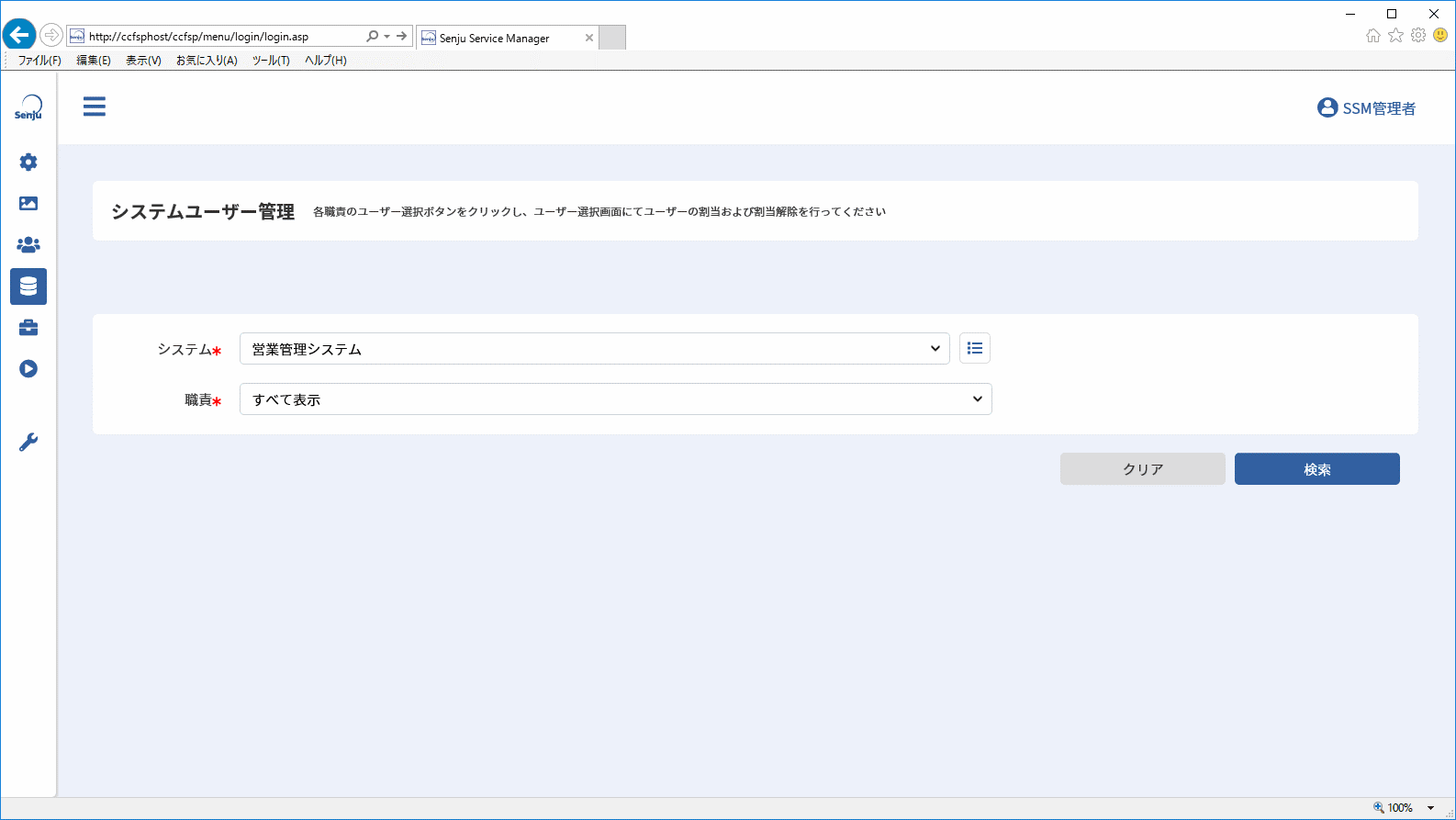
システムと職責を指定して[検索]ボタンをクリックすると、条件に一致する職責が一覧に表示されます。検索条件プルダウンで、「すべて表示/ユーザー割当済職責のみ表示/ユーザー未割当職責のみ表示」から選択することで、作業対象となる職責を絞り込むことができます。
4.3.6.2.1 所属するユーザーを一括登録
システムに所属するユーザーを任意に選択して、一括で登録できます。
システムマスタ管理で、登録したいシステム情報の右側にある[ユーザー設定]ボタンをクリックすると、システムユーザー設定が表示されます。
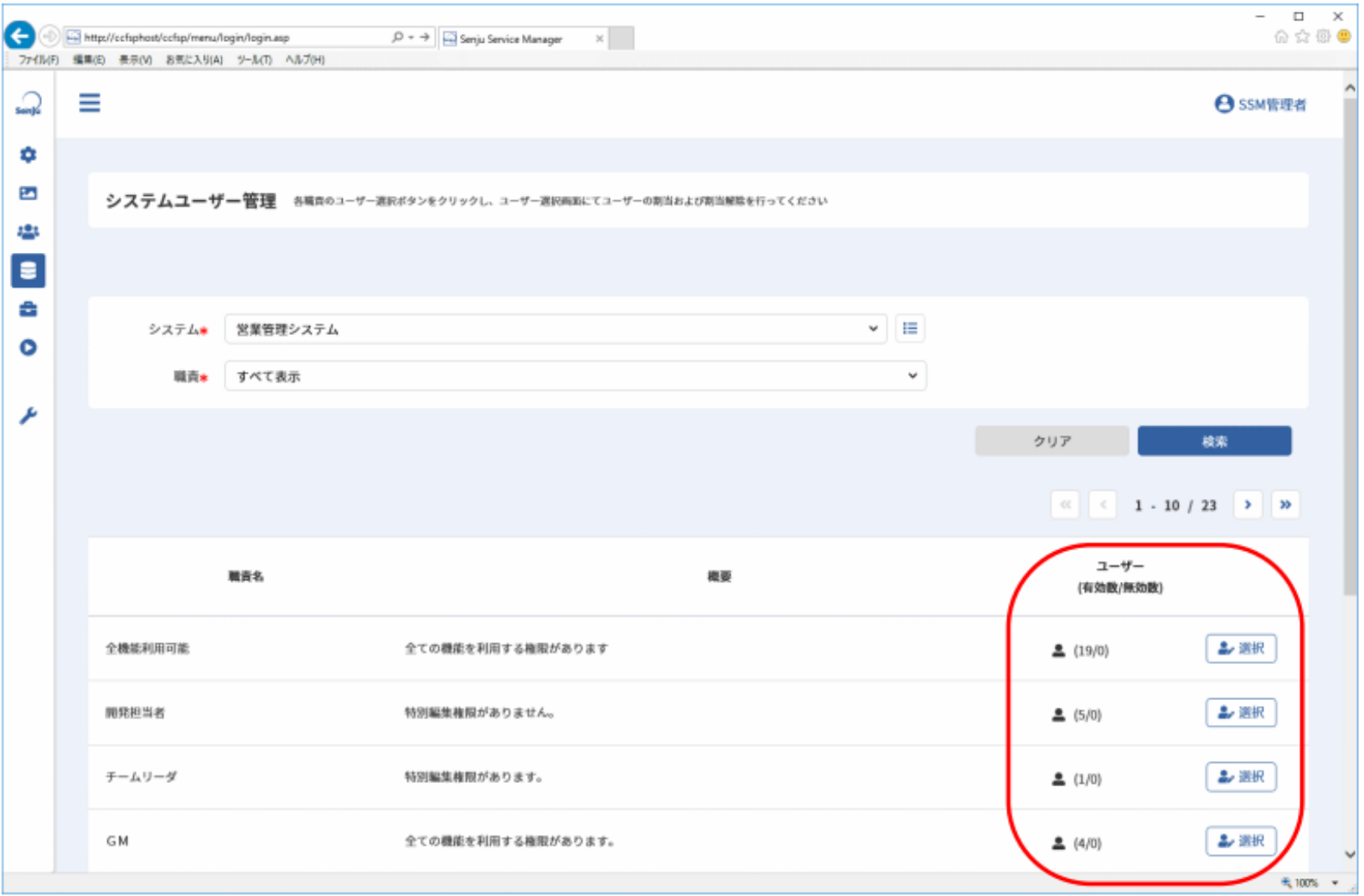
システムユーザー管理では、登録されている全ての職責と、選択したシステムにそれぞれの職責で何人の有効/無効ユーザーが登録されているかが表示されます。
仕様補足
システムユーザー設定のユーザー件数列では、それぞれの職責に対して、[メンテナンス > ユーザー管理 > ユーザー]で登録されたユーザーの有効/無効件数を表示しています。
※[構成管理 > ID管理 > 要員管理]で登録した要員の数は含まれません。
ユーザーを設定したい職責の右端にある[選択]ボタンをクリックします。
ユーザー選択が表示されます。
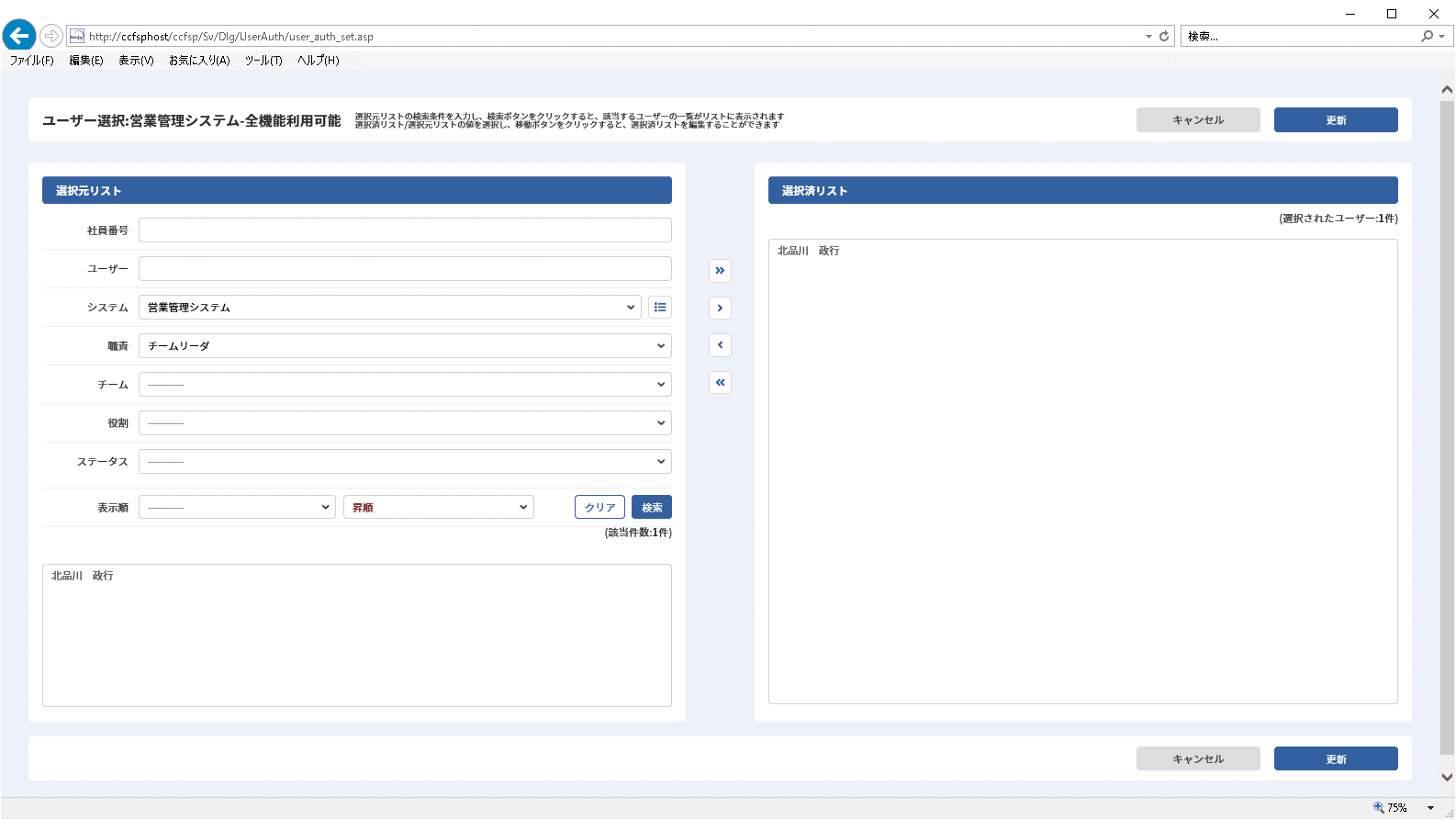
選択元リストでユーザーを検索し、システムに所属させたいユーザーを選択済リストに移動します。
表示順を指定して検索することで、検索結果を表示順で並べ替えて表示できます。表示順を指定しない場合は、登録した順に表示されます。
ユーザーの選択が完了したら[更新]ボタンをクリックしてください。
更新が完了すると、システムユーザー設定に職責の有効/無効ユーザー数が反映されます。
補助設定
検索条件で選択可能な職責を選択されているシステムで利用されている職責のみに絞ることができます。
・[管理者メニュー > 制御情報 > 制御情報 > 共通 > 共通]
| 管理項目名 |
|---|
| ユーザー選択時の職責リスト表示設定 |
仕様補足
制御値「ユーザー選択時の職責リスト表示設定」が「システムに紐づく職責のみを表示する」を選択した際に、選択されたシステムシステム所属ユーザーに「NOT SET職責」持っていない場合、職責でオプション「NOT SET」を非表示します。
4.3.6.3 コード
システムに紐づくコードを作成します。
作成したコードはコンボボックス項目やラジオボタン項目のリストとして使用できます。
管理者メニュー画面において、「マスタ」から、[ コード ]へ移動します。
「コードマスタ管理」画面が表示されます。
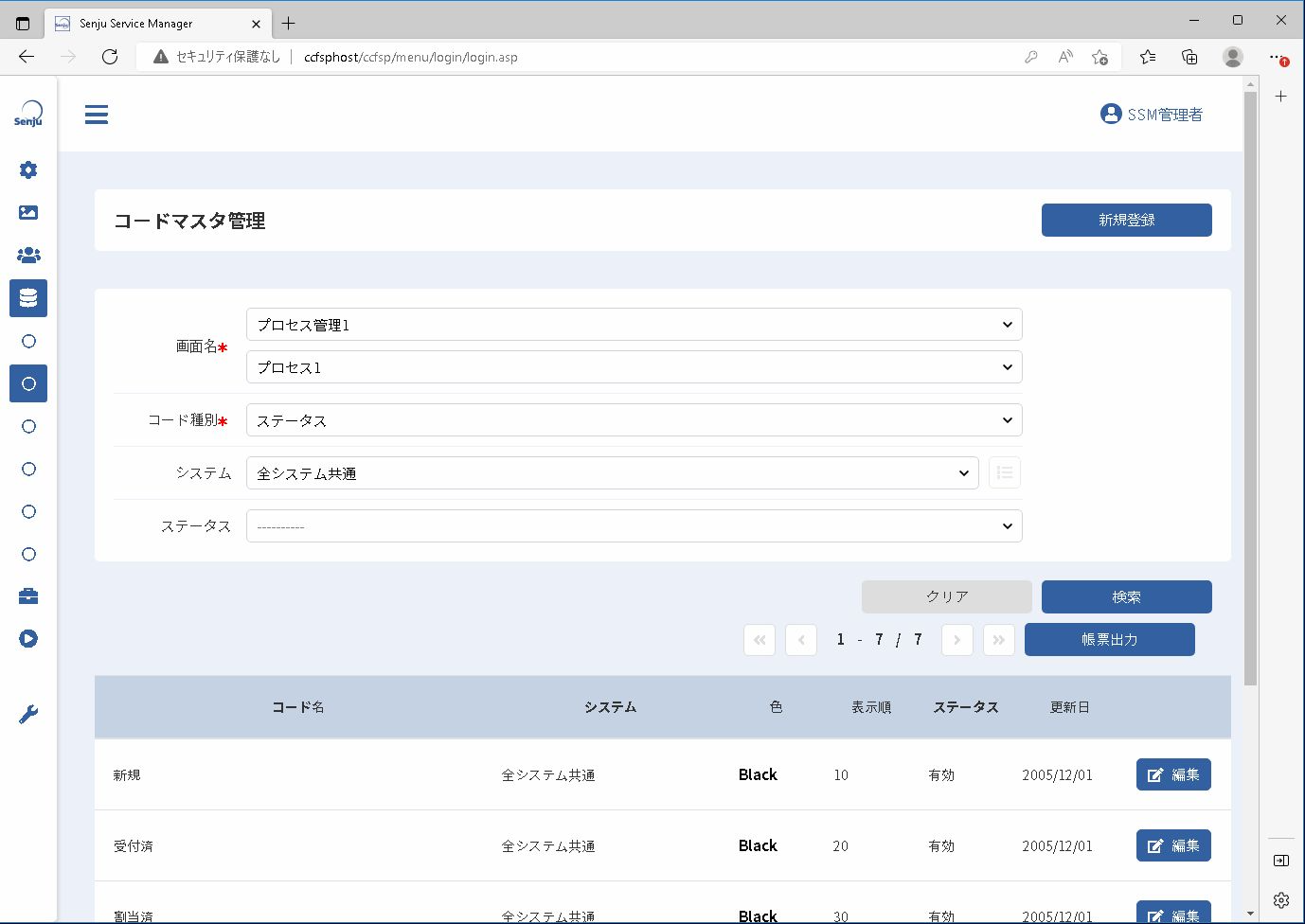
4.3.6.3.1 コードの新規登録
コードマスタ管理で、 [ 新規登録 ]ボタンをクリックすると、コードマスタ新規登録が表示されます。
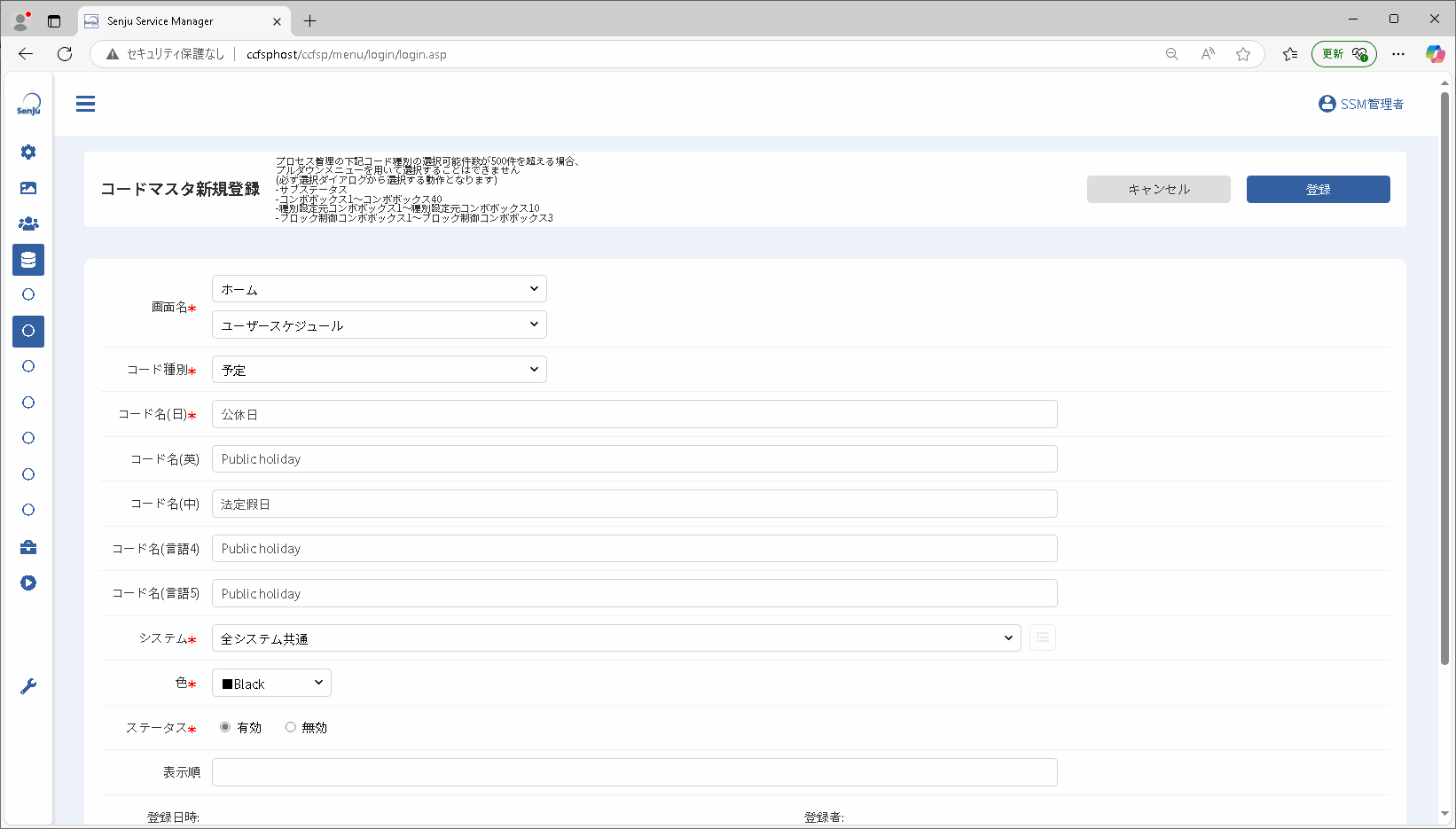
任意の登録内容を入力して[ 登録 ]ボタンをクリックすると、コードが登録されます。
| 項目 | 説明 |
|---|---|
| 画面名 | コードを使用する画面を選択します。 |
| コード種別 | コード種別(コードを使用する項目)を選択します。 各画面で選択できるコード種別は以降の表を確認してください。 |
| コード名(日) | コード名(日)を設定します。 |
| コード名(英) | コード名(英)を設定します。 |
| コード名(中) | コード名(中)を設定します。 |
| コード名(言語4) | コード名(言語4)を設定します。 |
| コード名(言語5) | コード名(言語5)を設定します。 |
| システム | コードを使用するシステムを選択します。 |
| 色 | コード表示時の色を選択します。 |
| ステータス | コードのステータス(有効/無効)を選択します。 無効としたコードが既にレコードに設定されている場合、コードは設定されたままとなり、コードの名称は画面に表示されます。 コード選択のあるレコードの新規登録では、無効のコードは選択できません。 編集画面では、既に無効コードが選択されている場合、その状態で更新を行えますが、別のコードを選択しなおした場合、再選択できません。 検索条件では無効コードも選択できます。 |
| 表示順 | コード表示時の表示順を設定します。 |
各画面で選択できるコード種別は以下の通りです。
| 画面 | コード種別 | 全システム共通のみ | |
|---|---|---|---|
| 通常メニュー | |||
| ホーム | ToDo | 重要度 | ○ |
| ユーザースケジュール | 予定 | ○ | |
| システムスケジュール | 予定 | ○ | |
| プロセス管理 | プロセス | ステータス | ○ |
| サブステータス | × | ||
| 種別 | × | ||
| インパクト | × | ||
| 緊急度 | × | ||
| 優先度 | × | ||
| コンボボックス1~40 | × | ||
| 種別設定元コンボボックス1~10 | × | ||
| ブロック制御コンボボックス1~3 | × | ||
| ラジオボタン1~2 | ○ | ||
| コンボテキスト1~2 | × | ||
| チェックボックス1~23 | × | ||
| クローズ種別 | × | ||
| 確認種別 | × | ||
| チェックリスト進捗ステータス | × | ||
| 表項目1:コンボボックス1~20 | × | ||
| 表項目2:コンボボックス1~20 | × | ||
| 表項目3:コンボボックス1~20 | × | ||
| 表項目4:コンボボックス1~20 | × | ||
| 表項目5:コンボボックス1~20 | × | ||
| トリガーアクション | ○ | ||
| [経過]コンボボックス1~4 | × | ||
| 接続先名 | × | ||
| ブック名 | × | ||
| 構成管理 | 構成アイテム ※構成管理 | 用途 | × |
| 区分 | × | ||
| コンセント形状 | × | ||
| プラグ形状 | × | ||
| [拡張]ラジオボタン1~2 | × | ||
| [拡張]コンボボックス1~30 | × | ||
| [拡張]コンボテキスト1~5 | × | ||
| [拡張]チェックボックス1~10 | × | ||
| 構成アイテム管理 ※ID管理 | 用途 | × | |
| 区分 | × | ||
| 利用区分 | × | ||
| [拡張]ラジオボタン1~2 | × | ||
| [拡張]コンボボックス1~10 | × | ||
| [拡張]コンボテキスト1~5 | × | ||
| アカウント管理 ※ID管理 | 用途 | × | |
| 区分 | × | ||
| 利用区分 | × | ||
| 権限 | × | ||
| 管理者メニュー | |||
| マスタ | 分類 | 分類区分 | ○ |
| 機能別 | 承認フロールート | タイトル | ○ |
仕様補足
全システム共通のみが「○」のコードは特定のシステムのコードを登録できません。
制限事項
以下コード種別のコードは、ステータスを無効に設定しないでください。
・表項目1:コンボボックス1~3
・表項目2:コンボボックス1~3
・表項目3:コンボボックス1~3
・表項目4:コンボボックス1~3
・表項目5:コンボボックス1~3
仕様補足
コード種別に「接続先名」もしくは「ブック名」が指定されている場合、コード名(日)のみ設定が可能です。
4.3.6.3.2 コードの検索
コードマスタ管理で、検索条件を入力し[ 検索 ]ボタンをクリックすると、登録されているコードの中から条件に合致するものが一覧表示されます。
4.3.6.3.3 コードの編集と削除
コードマスタ管理で、編集したいコードの右側にある[ 編集 ]ボタンをクリックすると、コードマスタ編集が表示されます。
新規登録と同様に任意の設定を行い、[ 更新 ]ボタンをクリックすると、コードが更新されます。
コードを削除するときには、 [ 削除 ]ボタンをクリックします。
仕様補足
コードを削除した場合は削除されたコードを登録していたプロセス管理等の詳細画面の該当コードの欄は空白で表示され、そのコードの検索と参照は行えません。
仕様補足
「SLAMチャート抽出条件設定」、「チェックリスト条件設定」、「種別条件設定」いずれかの条件設定に使用されているコードを更新、または削除するときは、確認メッセージが表示されます。
仕様補足
条件設定で設定済みのコードを削除した場合且つ以下の条件の場合条件設定の内容が登録時と異なる状態になります。
・削除対象のコードのみが選択されていた場合は削除対象のコードが有効となり、絶対に条件に合致しない条件設定となります。
・削除対象のコード以外のコードも選択されていた場合(複数選択されているコードの1つを削除した場合) 、各種条件設定は削除対象以外のコード条件で判断されます(削除された条件を無視して判断されます。)。
制限事項
以下コード種別のコードは、ステータスを無効に設定しないでください。
・表項目1:コンボボックス1~3
・表項目2:コンボボックス1~3
・表項目3:コンボボックス1~3
・表項目4:コンボボックス1~3
・表項目5:コンボボックス1~3
4.3.6.3.4 コードの帳票出力
コードマスタ管理で、[帳票出力]ボタンをクリックすると、帳票選択が表示されます。「帳票形式」と「帳票種別」を選択し、[選択]ボタンをクリックすると、CSV形式の帳票として出力されます。
検索結果が1件も存在しない場合は、[帳票出力]ボタンは表示されません。
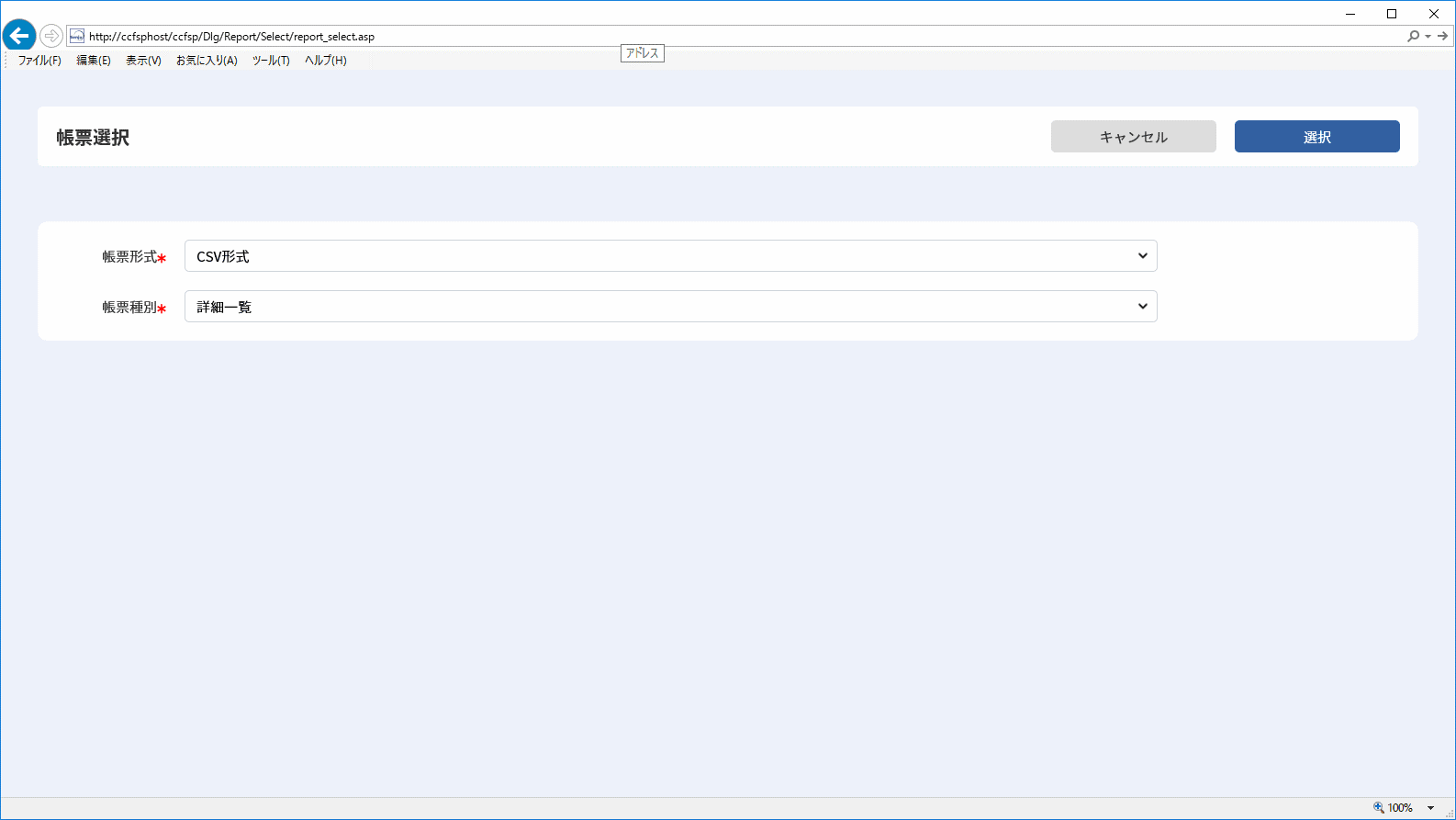
4.3.6.4 分類
システムに紐づく分類コードを作成します。
分類コードは階層構造を持たせることができます。
管理者メニュー画面において、「マスタ」から、[ 分類]へ移動します。
「分類マスタ管理」画面が表示されます。
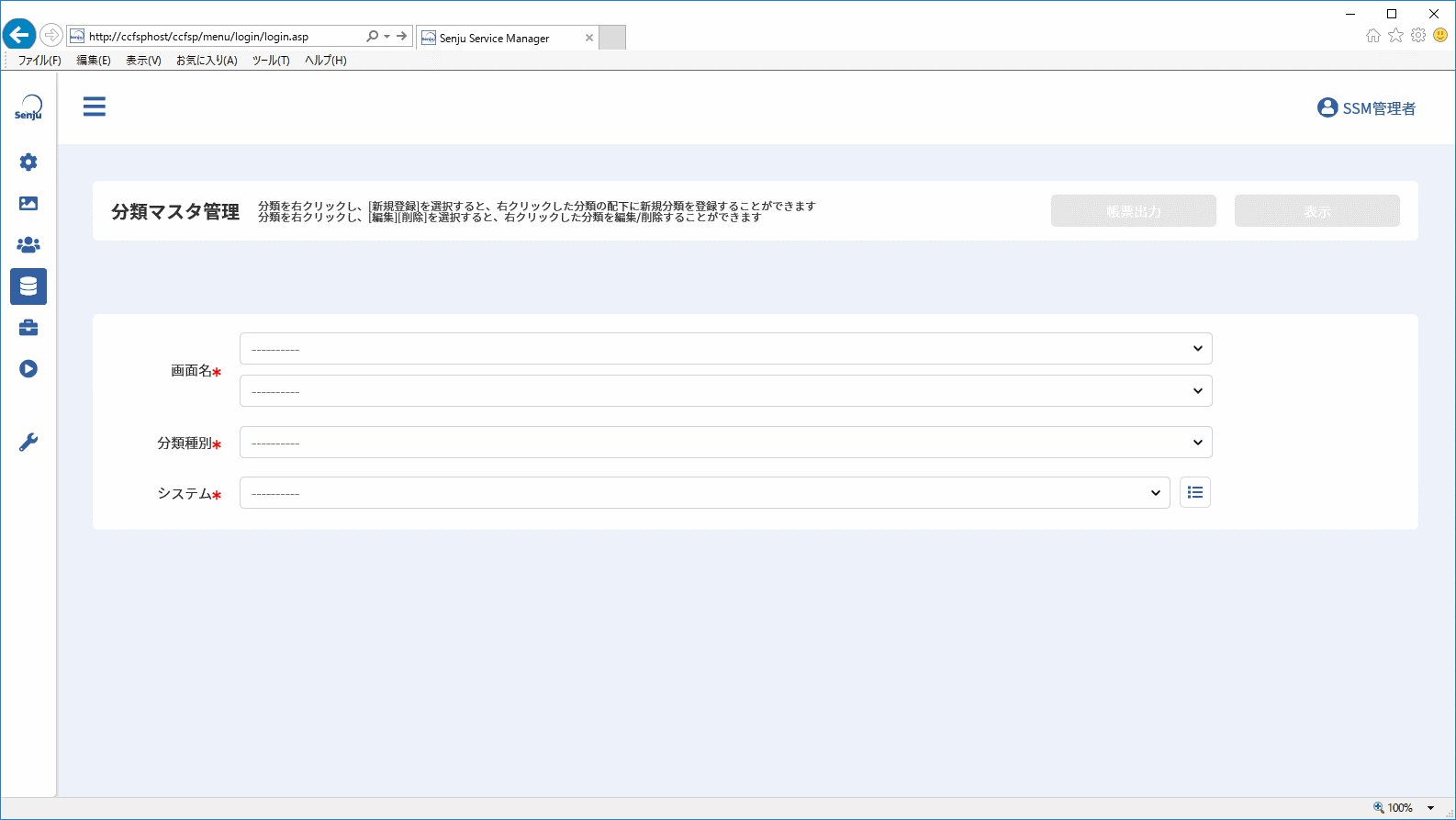
4.3.6.4.1 分類の検索
分類マスタ管理で、検索条件を入力し[表示]ボタンをクリックすると、登録されている分類の中から条件に合致するものが一覧表示されます。
登録されている階層を縮小するときは「 」をクリックします。
展開するときは、「 」をクリックします。
また、表示されている分類配下に分類が存在しない場合は、左側には「 」が表示されます。
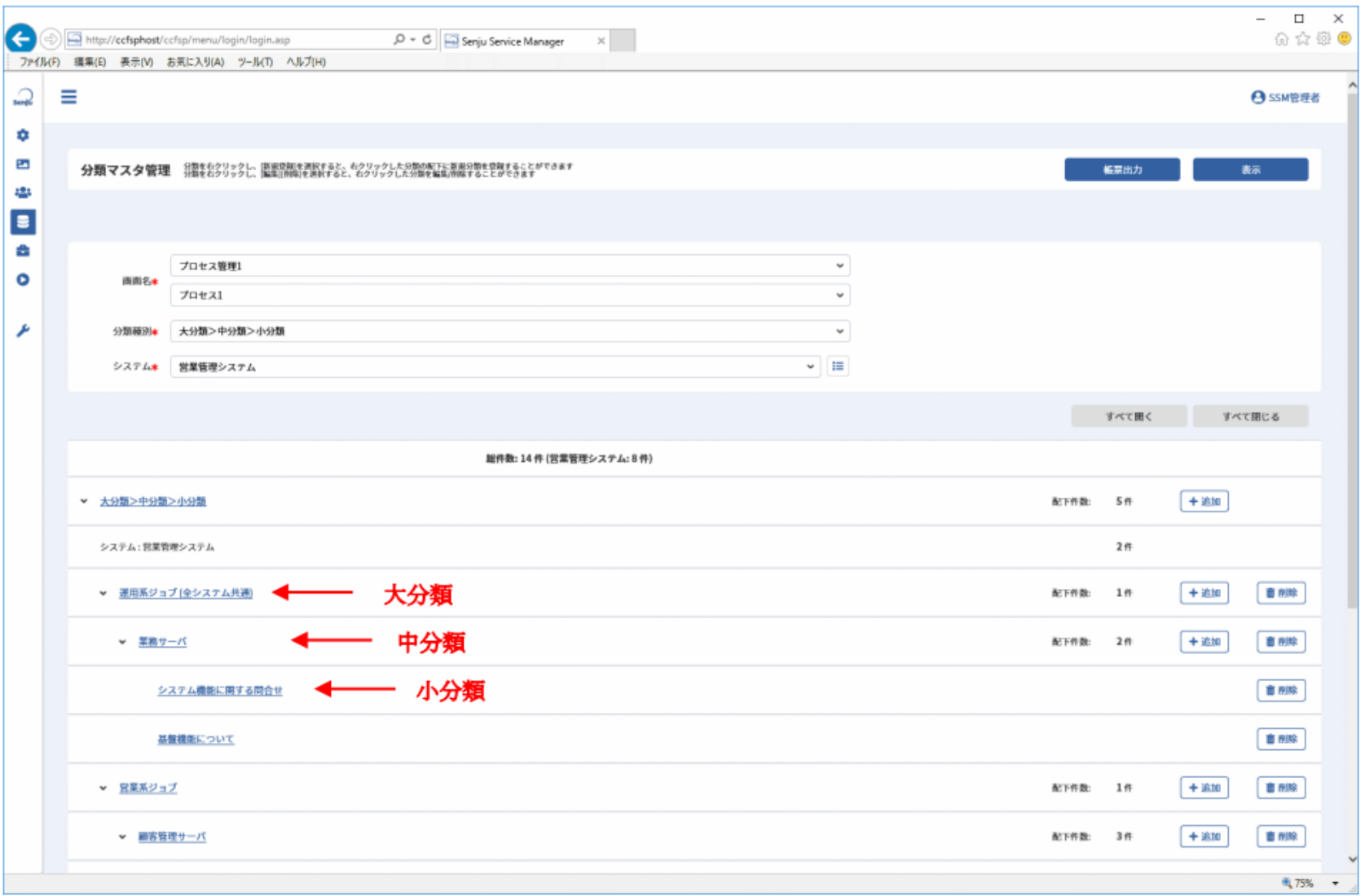
分類マスタ管理では以下の分類を登録できます。
| 画面名 | 分類種別 | 階層 | |
|---|---|---|---|
| 通常メニュー | |||
| プロセス管理 | プロセス | 大分類>中分類>小分類 | 3 |
| 2連分類1~2 | 2 | ||
| 3連分類1~2 | 3 | ||
| 5連分類1~2 | 5 | ||
| [経過]マルチ2連分類1~2 | 2 | ||
| 構成管理 | 構成管理 | [拡張]2連分類1~5 | 2 |
| [拡張]大分類>中分類>小分類 | 3 | ||
| [拡張]3連分類1~4 | 3 | ||
| 構成アイテム管理 | [拡張]2連分類1~5 | 2 | |
| [拡張]大分類>中分類>小分類 | 3 | ||
| [拡張]3連分類1~4 | 3 | ||
| アカウント管理 | 種別1>種別2>種別3 | 3 | |
| ナレッジ | 既知エラー | 大分類>中分類>小分類 | 3 |
| FAQ | 大分類>中分類>小分類 | 3 | |
| ファイルライブラリ | 大分類>中分類>小分類 | 3 | |
| リンク集 | 大分類>中分類>小分類 | 3 | |
| 管理者メニュー | |||
| 機能別 | メールテンプレート | 大分類>中分類 | 2 |
操作説明
分類初期表示可能件数を超えている場合は「すべて開く」ボタンをクリックしても、一度に全階層は展開されません。
配下の階層を表示したい場合は再度「すべて開く」ボタンをクリックしてください。
操作説明
「分類種別名」が表示されている行をクリックした場合も新規登録を表示します。
操作説明
登録した分類名を右クリックして表示されるコンテキストメニューからも、新規登録、編集、削除を行う事ができます。
4.3.6.4.2 分類の新規登録
分類の登録は、最上位の分類から順に登録を行います。
分類マスタ管理で、「分類種別名」が表示されている行の右側にある[追加]ボタンをクリックします。
分類マスタ新規登録が表示されます。
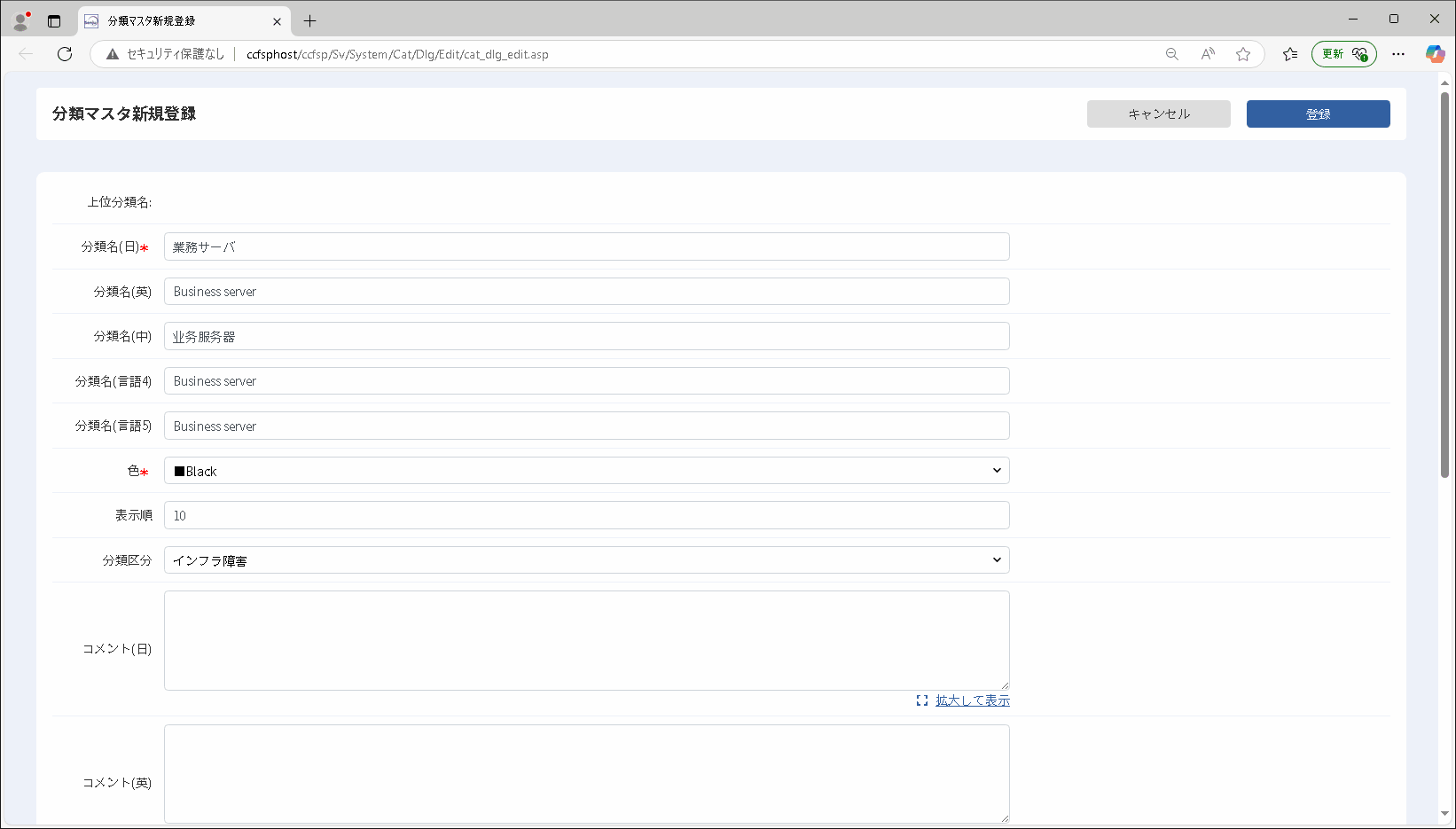
任意の登録内容を入力して[登録]ボタンをクリックすると、コードが登録されます。
| 項目 | 説明 |
|---|---|
| 上位分類名 | 上位階層の分類名を表示します。 (中分類なら大分類の分類名を表示します) 最上位階層の分類の場合、表示さません。 |
| 分類名(日) | 画面の使用言語が日本語の場合に、各画面に表示される分類の名称です。 |
| 分類名(英) | 画面の使用言語が英語の場合に、各画面に表示される分類の名称です。 |
| 分類名(中) | 画面の使用言語が中国語の場合に、各画面に表示される分類の名称です。 |
| 分類名(言語4) | 画面の使用言語が言語4の場合に、各画面に表示される分類の名称です。 |
| 分類名(言語5) | 画面の使用言語が言語5の場合に、各画面に表示される分類の名称です。 |
| 色 | 分類の表示色を設定します。 |
| 表示順 | 分類の表示順を設定します。 |
| 分類区分 | 分類選択時の補助項目です。 あらかじめコードマスタ管理で登録した分類コードを選択します。設定した分類区分は分類選択ダイアログで表示されます。 |
| コメント(日) | 分類選択時の補助項目です。 画面の使用言語が日本語の場合、設定したコメントは分類選択ダイアログで表示されます。 |
| コメント(英) | 分類選択時の補助項目です。 画面の使用言語が英語の場合、設定したコメントは分類選択ダイアログで表示されます。 |
| コメント(中) | 分類選択時の補助項目です。 画面の使用言語が中国語の場合、設定したコメントは分類選択ダイアログで表示されます。 |
| コメント(言語4) | 分類選択時の補助項目です。 画面の使用言語が言語4の場合、設定したコメントは分類選択ダイアログで表示されます。 |
| コメント(言語5) | 分類選択時の補助項目です。 画面の使用言語が言語5の場合、設定したコメントは分類選択ダイアログで表示されます。 |
仕様補足
分類はシステム毎に定義できます。個別のシステムを指定して分類を登録することで、システム毎に使用可能な分類を切り替えて使用できます。
4.3.6.4.3 分類の編集
編集したい分類をクリックまたは、検索結果一覧の編集したい分類の行を右クリックして、表示されるコンテキストメニューから[編集]をクリックした場合も、同様に編集ができます。
分類マスタ編集が表示されます。
新規登録と同様に任意の設定を行い、[更新]ボタンをクリックすると、分類が更新されます。
4.3.6.4.4 分類の削除
分類マスタ管理で、検索結果一覧の削除したい分類の右側に表示される[削除]ボタンをクリックします。
削除確認メッセージが表示されるので[OK]ボタンをクリックします。
結果メッセージが表示され、検索結果一覧に削除内容が反映されます。
仕様補足
上位分類の削除を行うと、その分類の下位に登録されている分類も一緒に削除されます。
仕様補足
分類を削除した場合は削除された分類を登録していたプロセス管理等の詳細画面の該当分類の欄は空白で表示され、その分類の検索と参照は行えません。
操作説明
検索結果一覧の削除したい分類を右クリックして、表示されるコンテキストメニューから[削除]をクリックした場合も、削除ができます。
操作説明
「SLAMチャート抽出条件設定」、「チェックリスト条件設定」、いずれかの条件設定に使用されている分類を削除するときは、確認メッセージが表示されます。
4.3.6.4.5 分類の帳票出力
分類マスタ管理の検索結果一覧で[帳票出力]ボタンをクリックすると、検索結果に表示されている分類の一覧がCSV形式の帳票として出力されます。
検索結果に1件も表示されていない場合、帳票出力は行われません。
4.3.6.5 会社
システムに紐づく会社マスタを設定します。
管理者メニュー画面において、「マスタ」から、[会社・組織 > 会社 ]へ移動します。
「会社マスタ管理」画面が表示されます。
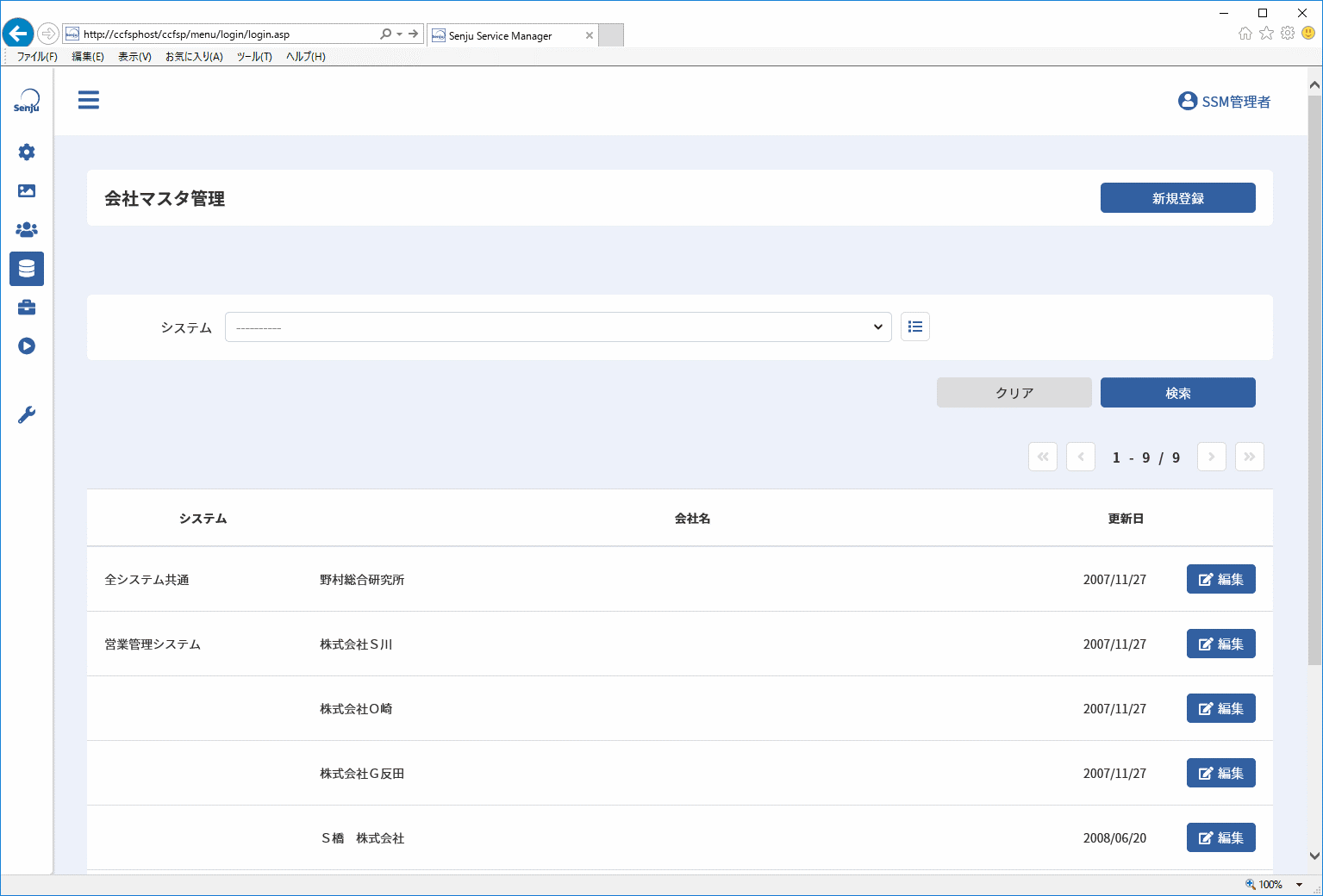
仕様補足
分類マスタ管理で分類が階層管理されるように
会社マスタ管理・組織マスタ管理のマスタデータは「会社>組織」の階層構造になっています。必要に応じて、会社の登録後、組織マスタ管理で会社配下の組織を作成してください。
仕様補足
下位に組織が入力されていても上位の会社を削除できます。
会社を削除した場合、当該の会社に所属する組織もすべて削除されます。
4.3.6.5.1 会社の新規登録
会社マスタ管理で、会社を登録するときは、[新規登録]ボタンをクリックします。
会社マスタ新規登録が表示されます。
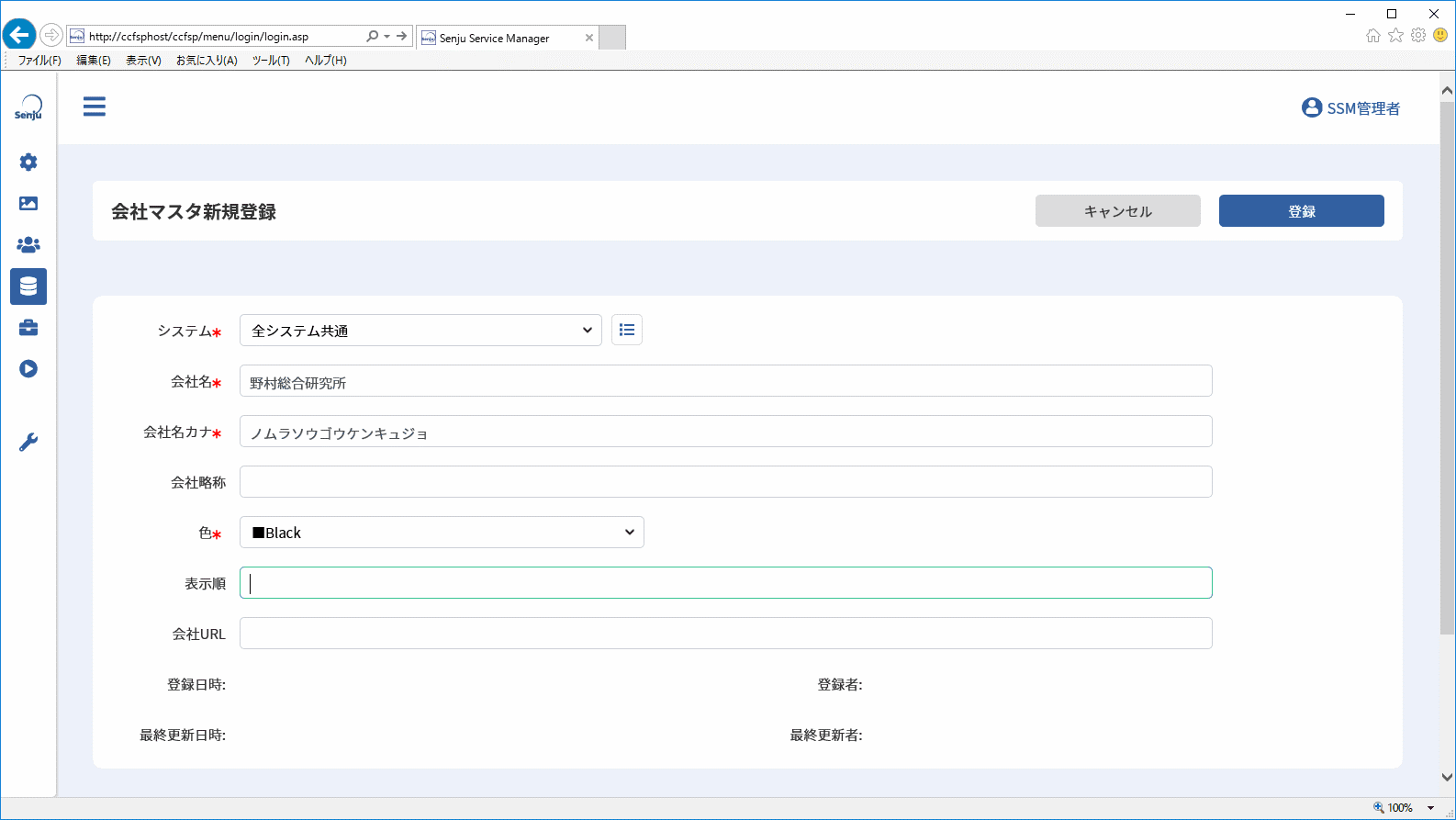
内容を入力し、[登録]ボタンをクリックすると、新規に会社が登録されます。
| 項目 | 説明 |
|---|---|
| システム | 会社に紐づくシステムを設定します。 |
| 会社名 | 会社名を設定します。 |
| 会社名カナ | 会社の読み仮名はカナで設定します。 会社組織選択時の検索条件や並び順に使用します。 |
| 会社略称 | 会社の略称で設定します。 会社組織選択時の検索条件や並び順に使用します。 |
| 色 | 黒(Black)のみ設定できます。 |
| 表示順 | 表示順を設定します。 |
| 会社URL | 会社のURLを設定します。 会社マスタ管理からのみ参照できます。 |
4.3.6.5.2 会社の検索
会社マスタ管理で、検索条件を入力し[検索]ボタンをクリックすると、登録されている会社の中から条件に合致するものが一覧表示されます。
表示される会社の並び順は、「表示順」の昇順となります。
4.3.6.5.3 会社の編集と削除
会社マスタ管理で、検索結果一覧の編集したい組織の右側にある[編集]ボタンをクリックすると、会社マスタ編集が表示されます。
新規登録と同様に任意の設定を行い、[更新]ボタンをクリックすると、会社が更新されます。
会社を削除するときには、 [削除]ボタンをクリックします。
4.3.6.6 組織
システムに紐づく組織マスタを設定します。
管理者メニュー画面において、「マスタ」から、[会社・組織 > 組織 ]へ移動します。
「組織マスタ管理」画面が表示されます。
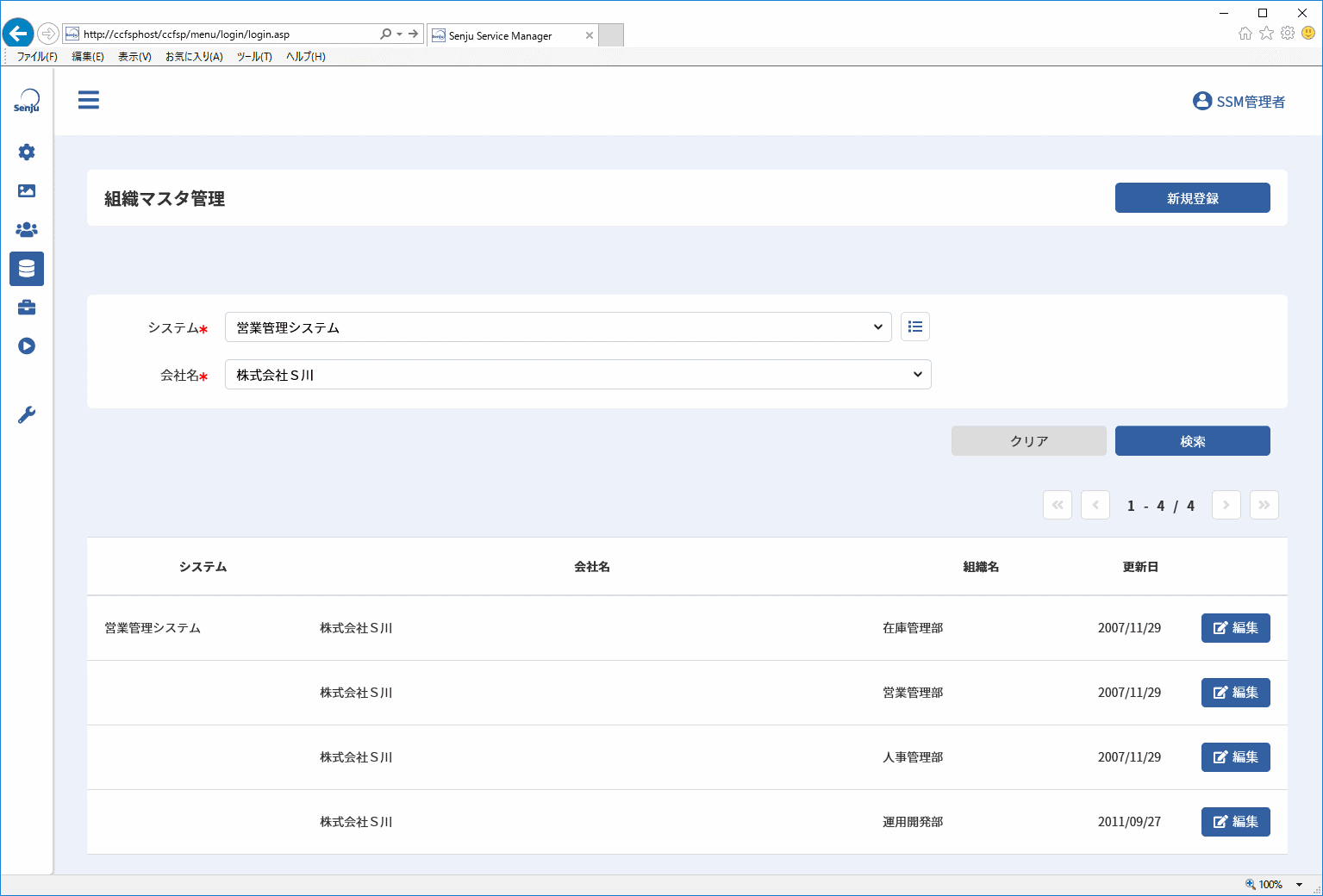
4.3.6.6.1 組織の新規登録
組織マスタ管理で、組織を登録するときは、[ 新規登録 ]ボタンをクリックします。組織マスタ新規登録が表示されます。
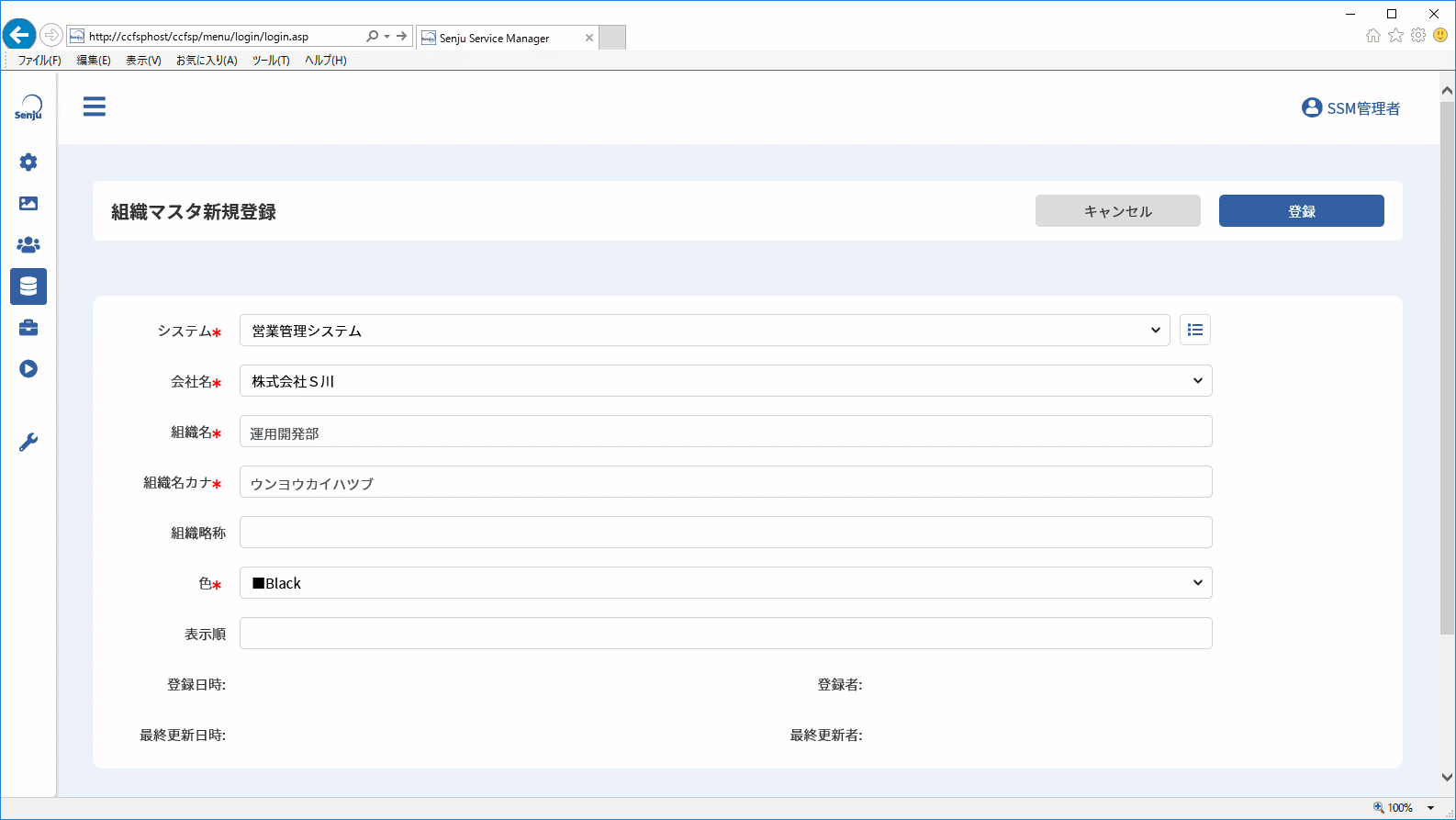
任意の内容を入力し、[ 登録 ]ボタンをクリックすると、新規に組織が登録されます。
| 項目 | 説明 |
|---|---|
| システム | 組織に紐づくシステムを設定します。 |
| 会社名 | 会社マスタ管理で登録した会社を選択します。 組織は選択した会社配下に属します。 |
| 組織名 | 組織名を設定します。 |
| 組織名カナ | 組織の読み仮名はカナで指定します。 会社組織選択時の検索条件や並び順に使用します。 |
| 組織略称 | 組織の略称で指定します。 会社組織選択時の検索条件や並び順に使用します。 |
| 色 | 黒(Black)のみ設定できます。 |
| 表示順 | 表示順を設定します。 |
4.3.6.6.2 組織の検索
組織マスタ管理で、検索条件を入力し[ 検索 ]ボタンをクリックすると、登録されている組織の中から条件に合致するものが一覧表示されます。
4.3.6.6.3 組織の編集
組織マスタ管理で、検索結果一覧の編集したい組織の右側にある[ 編集 ]ボタンをクリックすると、組織マスタ編集が表示されます。
新規登録と同様に任意の設定を行い、 [ 更新 ]ボタンをクリックすると、組織が更新されます。
組織を削除するときには、 [ 削除 ]ボタンをクリックします。
4.3.6.7 問合せ元
問合せを行う際の問合せ元マスタを設定します。
管理者メニュー画面において、「マスタ」から、[ 問合せ元 ]へ移動します。
「問合せ元マスタ管理」画面が表示されます。
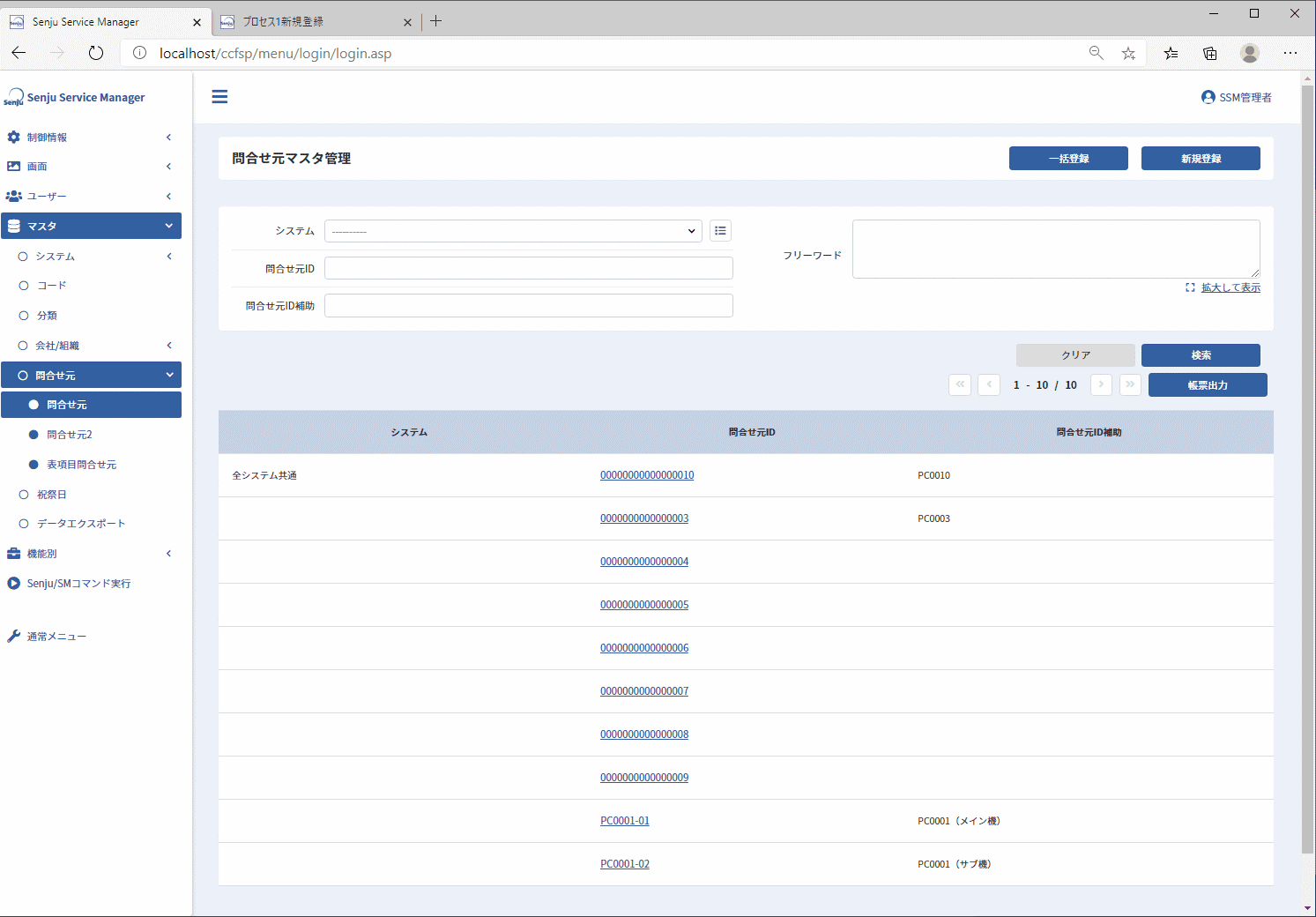
仕様補足
「管理者メニュー > 問合せ元 > 問合せ元2」は「管理者メニュー > 問合せ元 > 問合せ元」と同様の動作となります。
4.3.6.7.1 問合せ元の新規登録
問合せ元マスタ管理で、問合せ元を登録するときは、[ 新規登録 ]ボタンをクリックします。問合せ元マスタ新規登録が表示されます。
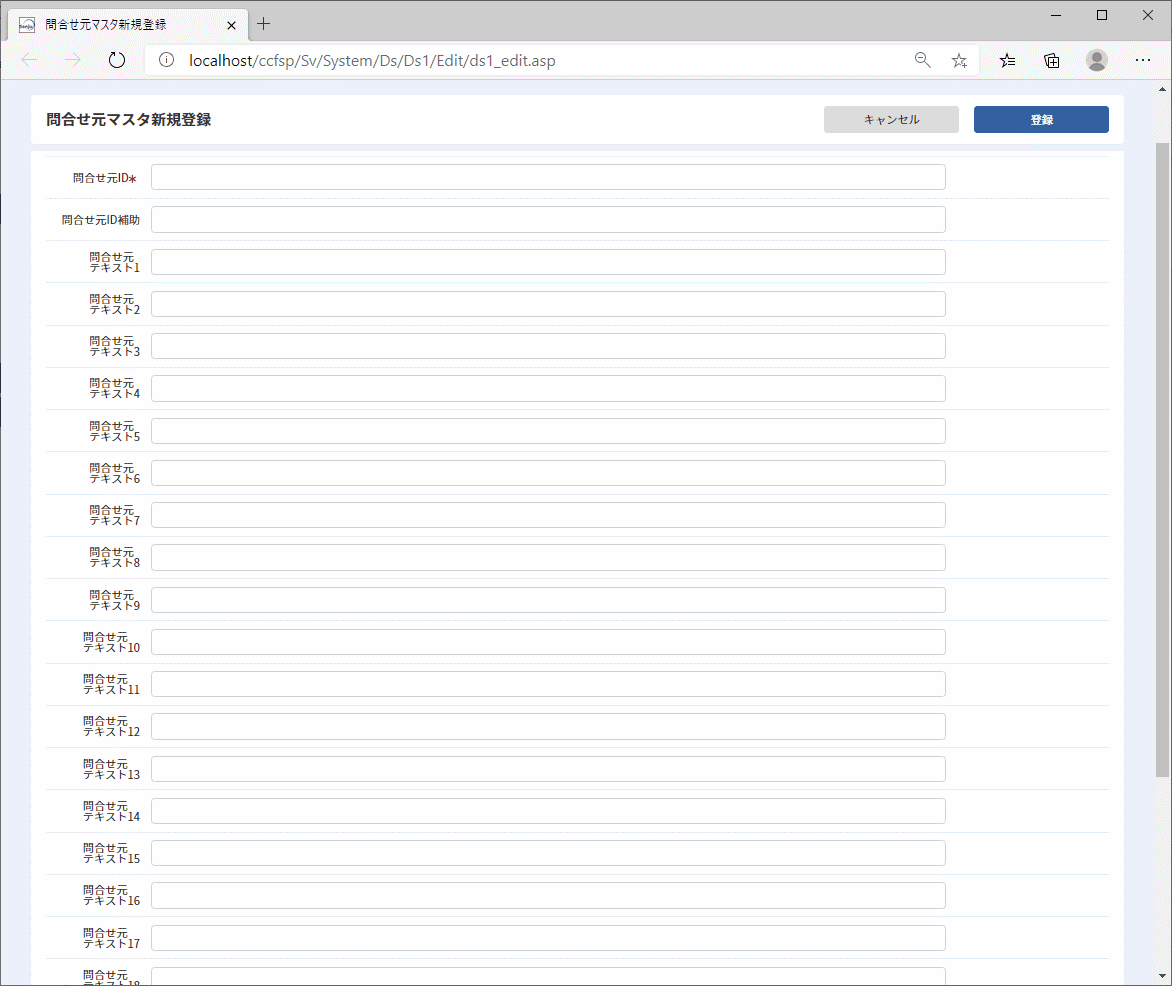
任意の内容を入力し、[ 登録 ]ボタンをクリックすると、新規に問合せ元が登録されます。
| 項目 | 説明 |
|---|---|
| システム | 問合せ元に紐づくシステムを設定します。 |
| 問合せ元ID | 問合せ元IDを設定します。 |
| 問合せ元ID補助 | 問合せ元IDの補助IDを設定します。 |
| 問合せ元テキスト1~18 | 問合せ元テキストを任意入力します。 |
| 問合せ元テキストエリア1 | 問合せ元テキストエリアを任意入力します。 |
| 問合せ元日付1 | 問合せ元日付を任意入力します。 |
4.3.6.7.2 問合せ元の検索
問合せ元マスタ管理で、検索結果一覧の編集したい問合せ元IDをクリックすると、問合せ元マスタ詳細が表示されます。
問合せ元を編集する場合は、[編集]ボタンをクリックし問合せ元マスタ編集画面を表示します。新規登録と同様に任意の設定を行い、 [ 更新 ]ボタンをクリックすると、問合せ元が更新されます。
問合せ元を削除する場合は、 [ 削除 ]ボタンをクリックします。
4.3.6.7.3 問合せ元の一括登録
CSVファイルを使用して問合せ元を一括で登録できます。
一括登録に使用するCSVファイルのレイアウトは帳票出力ファイルを参照してください。
問合せ元マスタ管理で、
[一括登録]ボタンをクリックすると、問合せ元一括登録ポップアップが表示されます。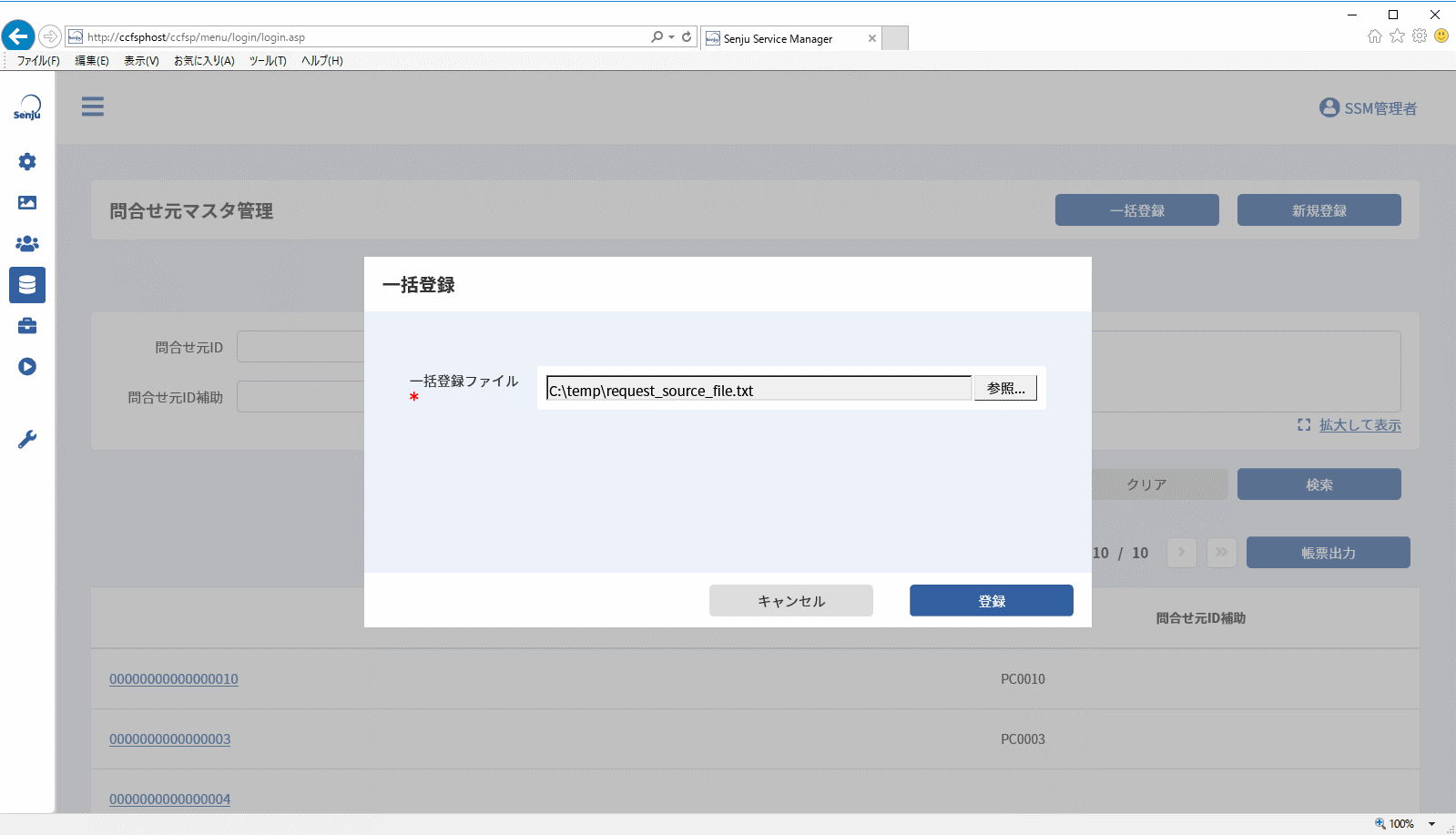
一括登録区分を選択し一括登録ファイルを指定してください。
[登録]ボタンをクリックすると、問合せ元マスタが登録されます。
4.3.6.7.4 問合せ元の帳票出力
問合せ元マスタ管理の検索結果一覧で[帳票出力]ボタンをクリックすると、検索結果に表示されている分類の一覧がCSV形式の帳票として出力されます。
検索結果に1件も表示されていない場合、帳票出力は行われません。
4.3.6.8 問合せ元2
問合せ元2情報項目は問合せ元情報項目と同様の仕様となります。
詳細は「4.3.6.7 問合せ元」を参照してください。
4.3.6.9 表項目問合せ元
プロセスの表項目問合せを設定する際の表項目問合せ元マスタを設定します。
管理者メニュー画面において、「マスタ」から、[ 問合せ元-表項目問合せ元 ]へ移動します。
「表項目問合せ元マスタ管理」画面が表示されます。
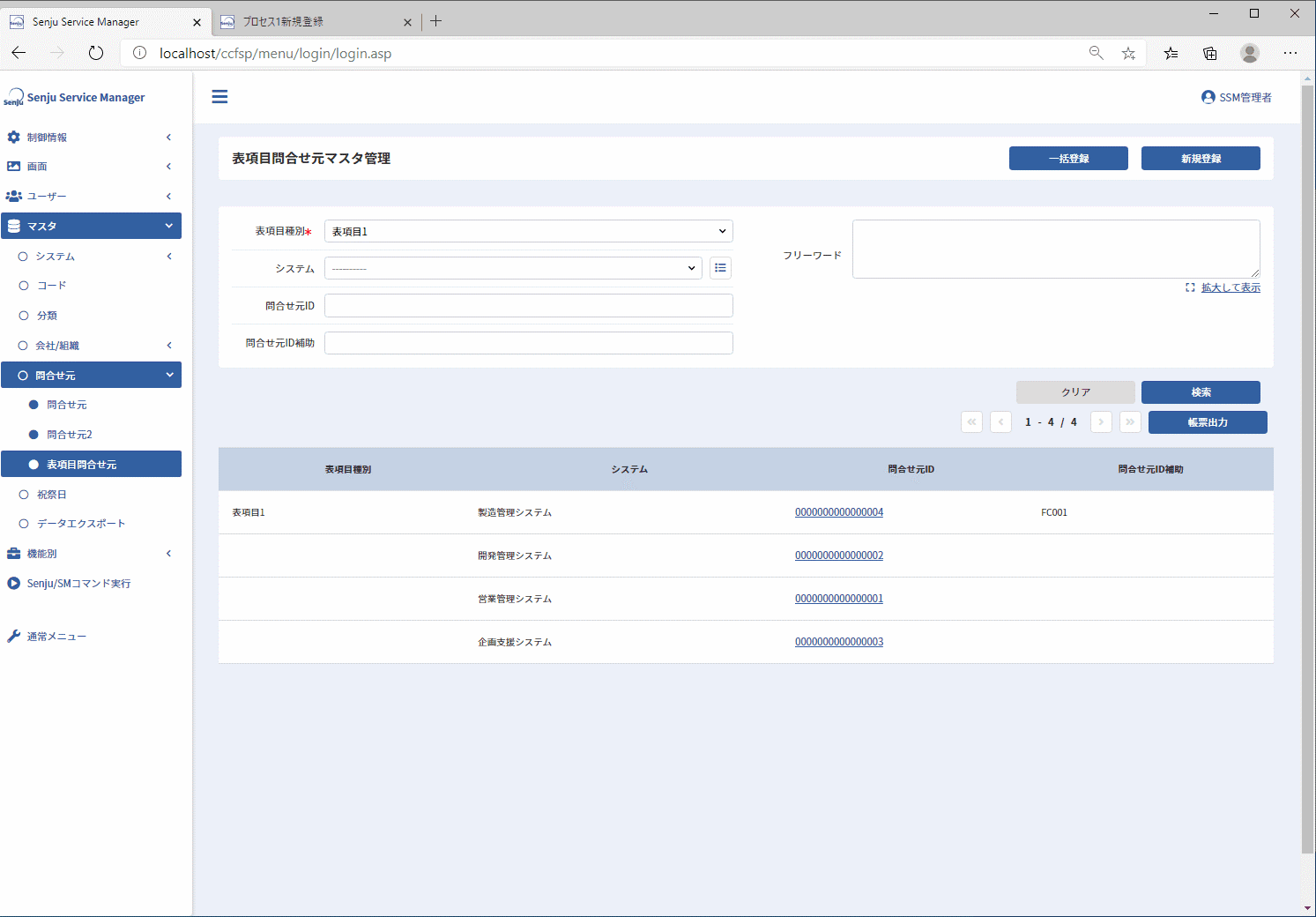
4.3.6.9.1 表項目問合せ元の新規登録
表項目問合せ元マスタ管理で、表項目問合せ元を登録するときは、[ 新規登録 ]ボタンをクリックします。表項目問合せ元マスタ新規登録が表示されます。
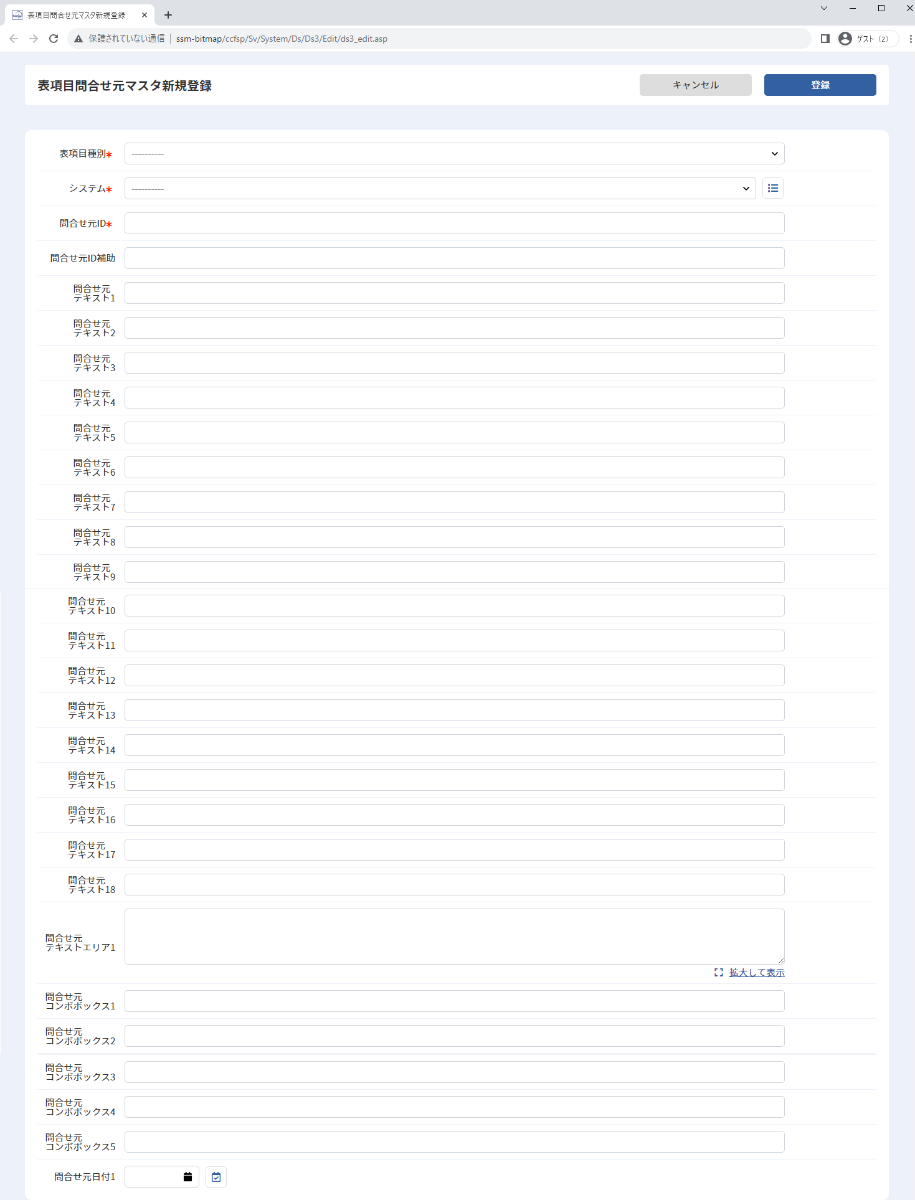
任意の内容を入力し、[ 登録 ]ボタンをクリックすると、新規に問合せ元が登録されます。
| 項目 | 説明 |
|---|---|
| システム | 表項目問合せ元に紐づくシステムを設定します。 |
| 表項目種別 | 表項目問合せ元に紐づく表項目種別を設定します。 |
| 表項目問合せ元ID | 表項目問合せ元IDを設定します。 |
| 表項目問合せ元ID補助 | 表項目問合せ元IDの補助IDを設定します。 |
| 表項目問合せ元テキスト1~18 | 表項目問合せ元テキストを任意入力します。 |
| 表項目問合せ元テキストエリア1 | 表項目問合せ元テキストエリアを任意入力します。 |
| 表項目問合せ元コンボボックス1~5 | 表項目問合せ元コンボボックスを任意入力します。 |
| 表項目問合せ元日付1 | 表項目問合せ元日付を任意入力します。 |
4.3.6.9.2 表項目問合せ元の検索
表項目問合せ元マスタ管理で、検索結果一覧の編集したい表項目問合せ元IDをクリックすると、表項目問合せ元マスタ詳細が表示されます。
表項目問合せ元を編集する場合は、[編集]ボタンをクリックし表項目問合せ元マスタ編集画面を表示します。新規登録と同様に任意の設定を行い、 [ 更新 ]ボタンをクリックすると、表項目問合せ元が更新されます。
表項目問合せ元を削除する場合は、 [ 削除 ]ボタンをクリックします。
仕様補足
表項目種別は編集できません。
4.3.6.9.3 表項目問合せ元の一括登録
CSVファイルを使用して問合せ元を一括で登録できます。
一括登録に使用するCSVファイルのレイアウトは帳票出力ファイルを参照してください。
表項目問合せ元マスタ管理で、 [一括登録]ボタンをクリックすると、表項目問合せ元一括登録ポップアップが表示されます。
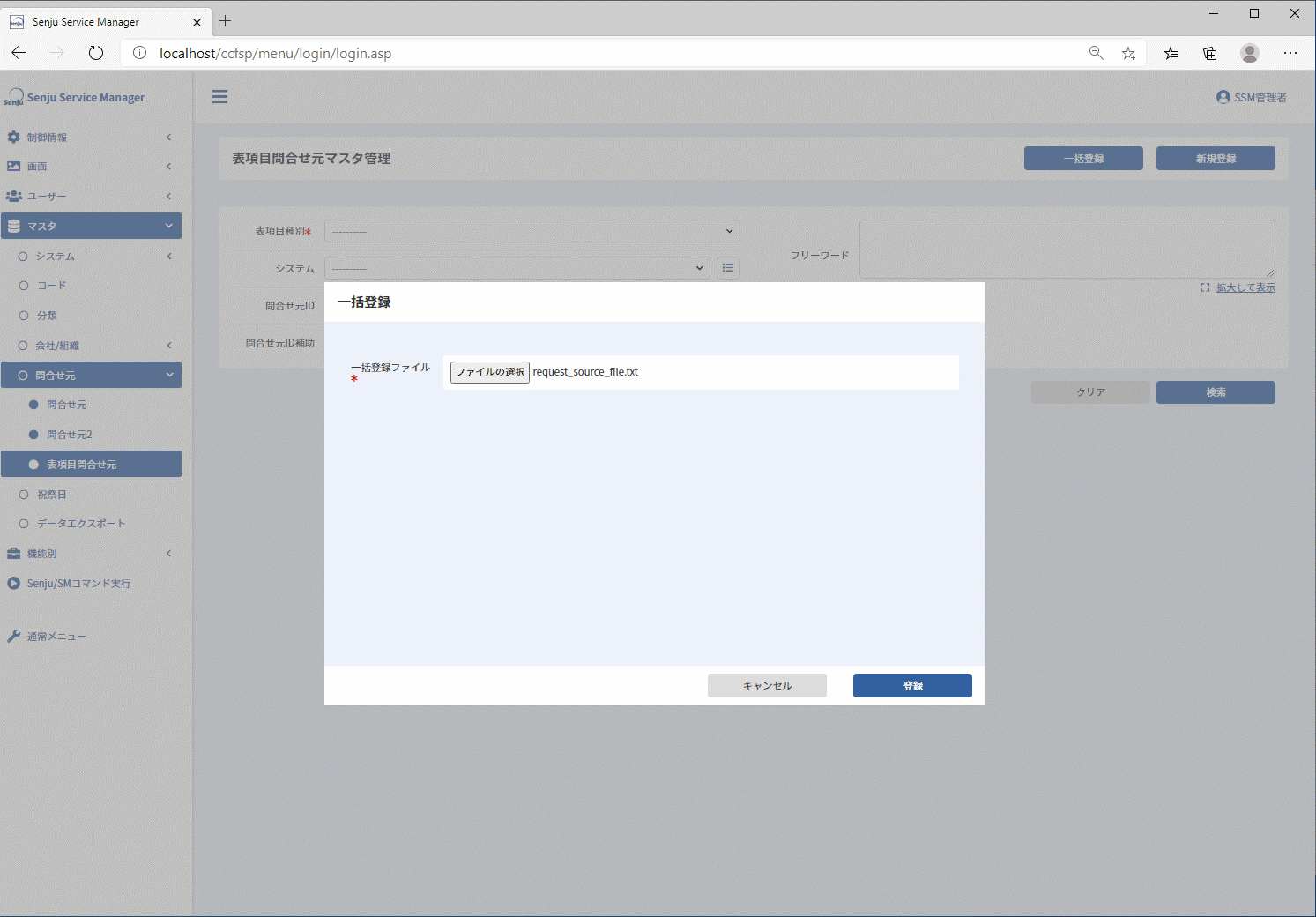
一括登録区分を選択し一括登録ファイルを指定してください。
[登録]ボタンをクリックすると、表項目問合せ元マスタが登録されます。
4.3.6.9.4 表項目問合せ元の帳票出力
表項目問合せ元マスタ管理の検索結果一覧で[帳票出力]ボタンをクリックすると、検索結果に表示されている分類の一覧がCSV形式の帳票として出力されます。
検索結果に1件も表示されていない場合、帳票出力は行われません。
4.3.6.10 祝祭日
仕様補足
祝祭日は言語設定による表示切替えに対応していません。そのため、言語設定を下記いずれの言語に設定した場合においても日本の祝祭日が表示されます。
・English
・中文
・Language4
・Language5
祝祭日を設定します。
祝祭日はカレンダーやスケジュールの表示に反映されます。
また設定した祝祭日は「システム」のサービス提供日の設定により、日時の自動計算項目の集計対象外にできます。
管理者メニュー画面において、「マスタ」から、[ 祝祭日 ]へ移動します。
「祝祭日マスタ管理」画面が表示されます。
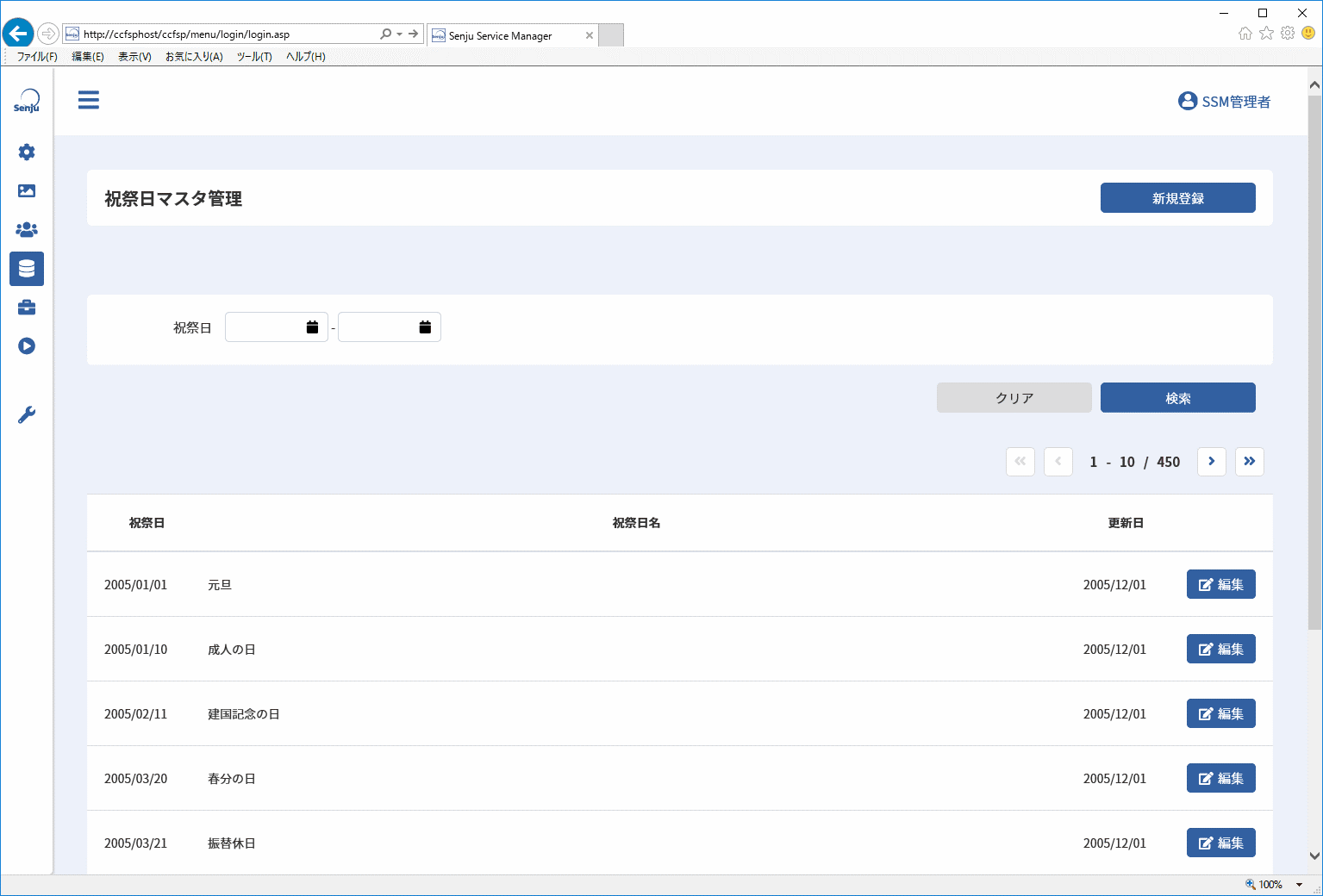
4.3.6.10.1 祝祭日の新規登録
祝祭日マスタ管理で、 [ 新規登録 ]ボタンをクリックすると、祝祭日マスタ新規登録が表示されます。
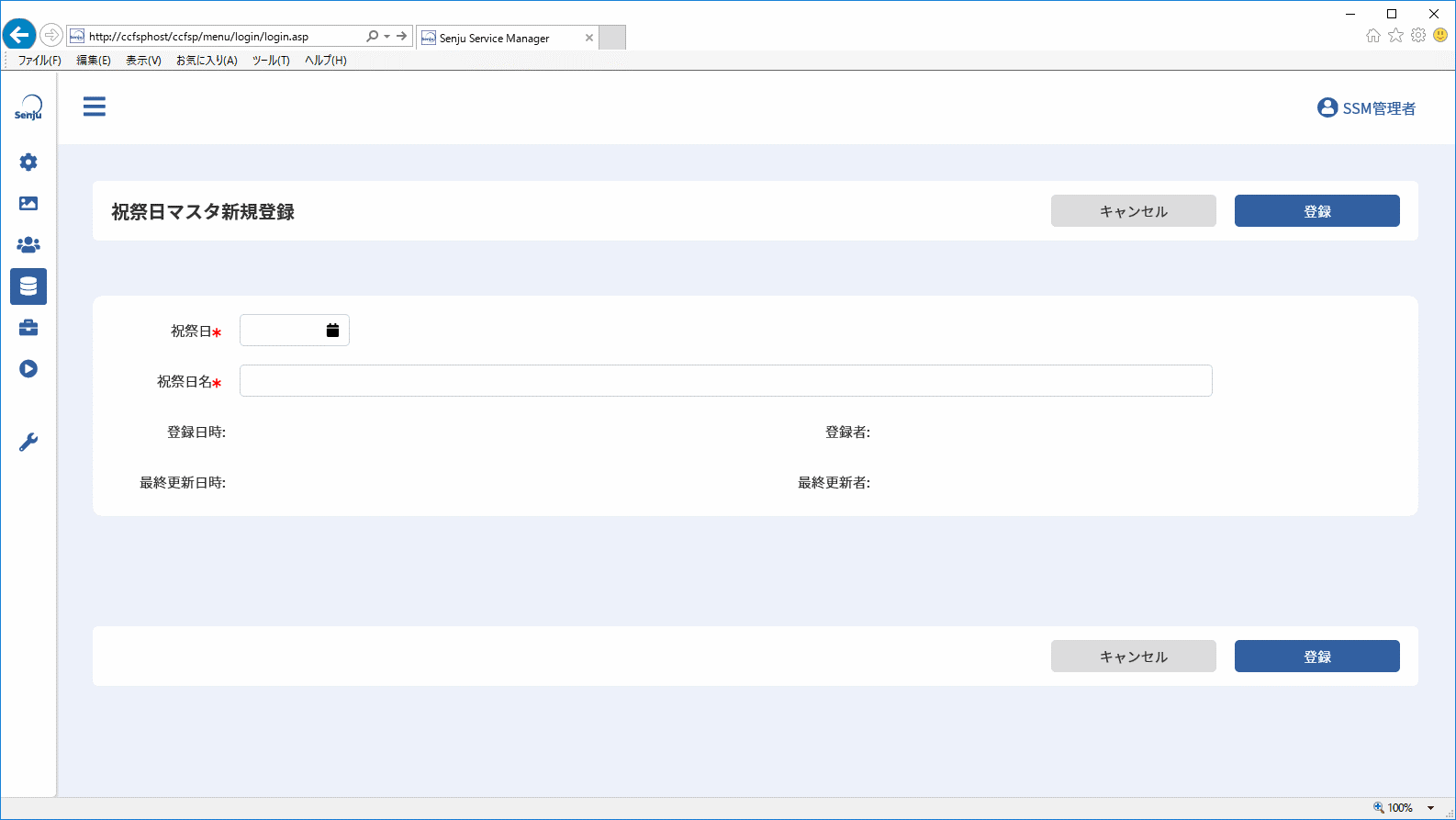
任意の内容を入力し、[ 登録 ]ボタンをクリックすると、新規に祝祭日が登録されます。
| 項目 | 説明 |
|---|---|
| 祝祭日 | 祝祭日の日付を指定します。 同じ日付に複数の祝祭日を指定することはできません。 |
| 祝祭日名 | 祝祭日の名称を指定します。 名称はスケジュールに表示されます。 |
4.3.6.10.2 祝祭日の検索
祝祭日マスタ管理で、検索条件を入力し[検索]ボタンをクリックすると、登録されている祝祭日の中から条件に合致するものが一覧表示されます。
4.3.6.10.3 祝祭日の編集と削除
祝祭日マスタ管理で、検索結果一覧の編集したい祝祭日の右側にある[ 編集 ]ボタンをクリックすると、祝祭日マスタ編集が表示されます。
新規登録と同様に任意の設定を行い、[ 更新 ]ボタンをクリックすると、祝祭日が更新されます。
祝祭日を削除するときには、[ 削除 ]ボタンをクリックします。
4.3.6.11 データエクスポート
データエクスポートを行う際のデータエクスポートを設定します。
管理者メニュー画面において、「マスタ」から、[ データエクスポート ]へ移動します。
「データエクスポートマスタ管理」画面が表示されます。
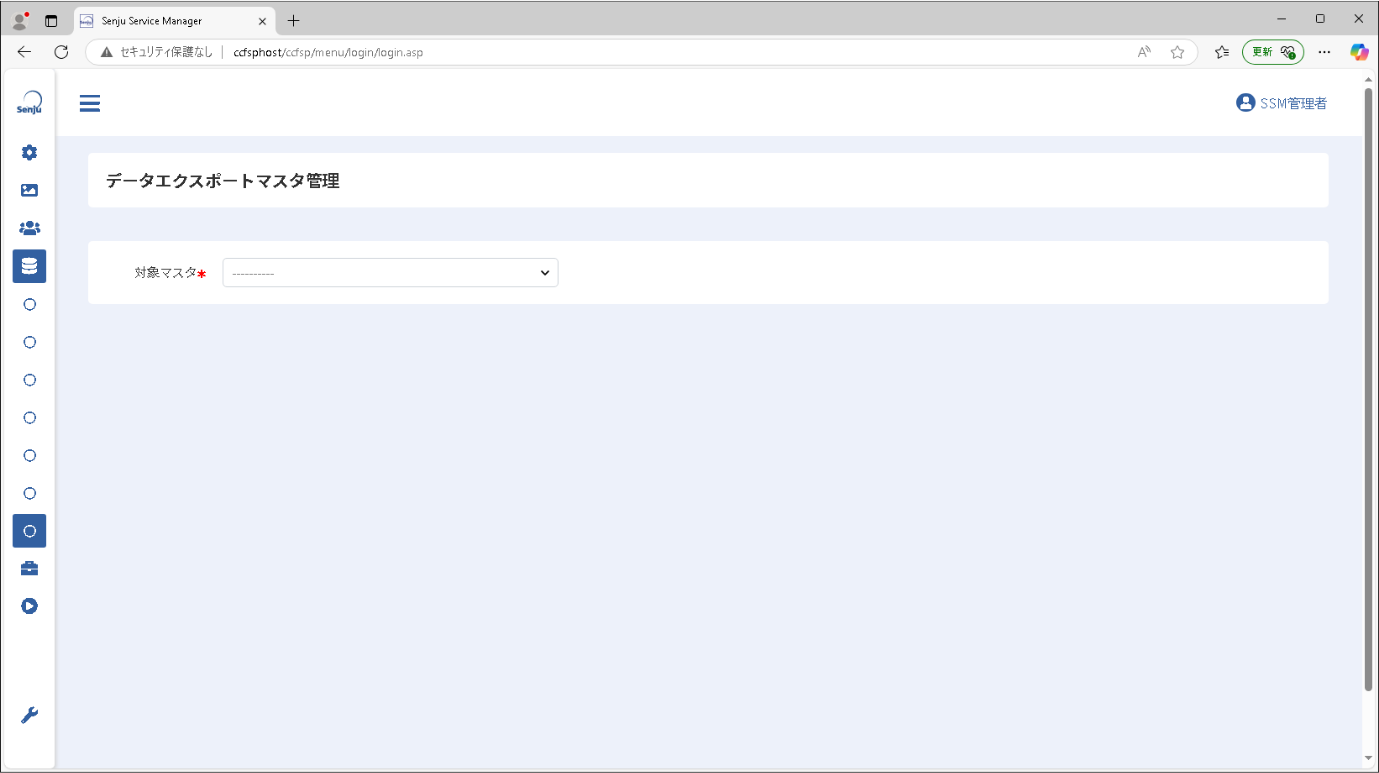
4.3.6.11.1 マスタデータのエクスポート
データエクスポートマスタ管理の条件(対象のマスタ・画面名・システム名)を指定で[エクスポート]ボタンをクリックすると、対象データに表示されているフリーワード検索対象定義/コード/分類/メールテンプレート/メールテンプレート(自動送信)/承認フロールート/承認フローの一覧がCSV形式の帳票として出力されます。
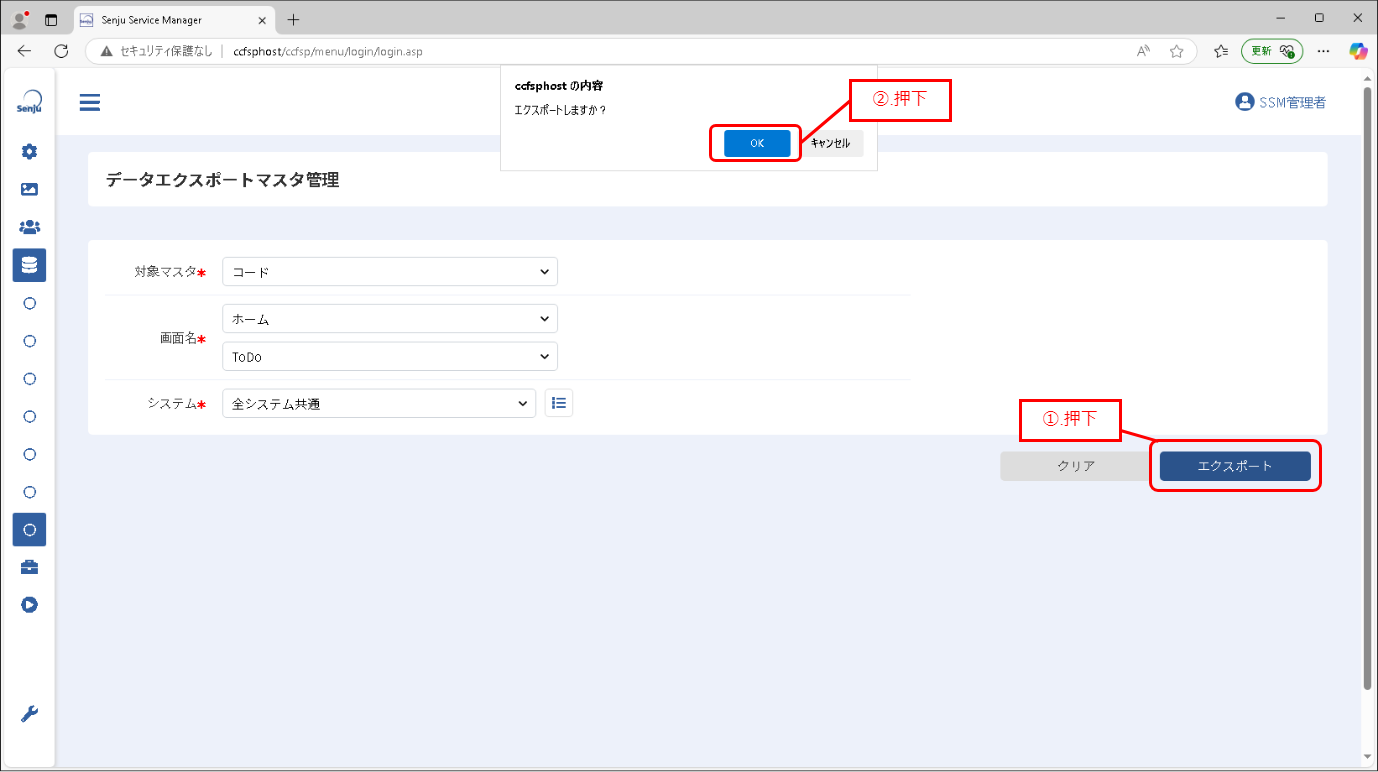
| 項目 | 説明 |
|---|---|
| 対象マスタ | 出力された対象マスタを選択します。 ※以下のいずれかを指定できます。 ・フリーワード検索対象定義 ・コード ・分類 ・メールテンプレート ・メールテンプレート(自動送信) ・承認フロールート ・承認フロー |
| 画面名 | 対象マスタデータを出力できる画面を選択します。 |
| システム | 出力された対象マスタの紐づけシステムを選択します。 |
仕様補足
エクスポートデータがありの場合、ファイルを出力する
エクスポートデータがなしの場合、以下のメッセージを出力する
「該当するレコードが存在しません」
仕様補足
データエクスポート時における各項目の出力については下記の通り置換した上で、データを出力します。
・複数指定する場合、@$@を区切って出力する
・改行が含まれた場合、@@$$を置換して出力する
・半角カンマが含まれた場合、@&@に置換して出力する
※データエクスポートからファイルへ出力する時、[管理者メニュー]-[機能別]-[帳票]に設定されている置換文字の設定には従いません。
仕様補足
各データの出力フォーマットはインポート用の各コマンドのインポートファイルのフォーマットに準拠します。
詳細は別紙「コマンドリファレンス」の以下を参照ください。
・フリーワード検索対象定義:「3.4.1.13 フリーワード検索対象定義」
・コード:「3.3 コード登録コマンド(sjSPU_ImportCode.exe)」
・分類:「3.5 分類マスタ登録コマンド(sjSPU_ImportCat.exe)」
・メールテンプレート:「3.4.1.14 メールテンプレート」
・メールテンプレート(自動送信):「3.4.1.15 メールテンプレート(自動送信)」
・承認フロールート:「2.3.6.3 承認フロールートマスタ」
・承認フロー:「2.3.6.2 承認フローマスタ」
仕様補足
各データの出力項目にある登録者/最終更新者は固定値"SSM"で出力されます。
仕様補足
コードマスタの出力項目のうち、画面にない「登録モード」の値について説明します。
・新規登録可能なデータは登録モード「1」で出力されます。
・新規登録ができず更新のみ可能なデータは登録モード「2」で出力されます。
仕様補足
メールテンプレート(自動送信)マスタの出力項目のうち、「送信先」の内容に含まれる「サービスデスクユーザー」「エンドユーザー」「要員」は固定文言となります。これらの表示ラベルを変更しても、出力内容には反映されません。
仕様補足
メールテンプレート(自動送信)マスタの出力項目のうち、画面にない「置換言語」の値について説明します。
・多言語機能を使用していない場合、置換言語は「1」で出力されます。
・多言語機能を使用している場合、「置換言語」は画面に表示されており、設定内容に従い「1~5」で出力されます。
4.3.7 機能別
管理者メニューの「機能別」では、Senju Service Managerで利用できるさまざまな機能に関する設定を行います。
[ 管理者メニュー > 機能別 ]は、次のサブメニュー・画面があります。
| サブメニュー | 説明 | |
|---|---|---|
| 帳票 | 帳票 | 帳票出力時に特定の文字または文字列を、別の文字または文字列に変換する設定を行います。 |
| メール送信設定 | 送信メール参照 | プロセス管理のメール編集から送信したメールを一覧表示します。 |
| 送信元設定 | メール送信時にシステム全体で共有するメールアドレスの情報の設定を行います。 | |
| メールアドレスチェック設定 | プロセス管理のメール送信からメールを送信する際に行う送信先メールアドレスチェックの設定を行います。 | |
| メールテンプレート | メールテンプレート | プロセス管理のメール編集で使用するメールテンプレートの設定を行います。 |
| メールテンプレート(自動送信) | 各種操作時に自動送信されるメールで使用するメールテンプレートの設定を行います。 | |
| 承認フロー | 承認フロールート | 承認申請機能で使用するルートの作成を行います。 |
| 承認フロー | 承認フロールートで作成したルートの使用設定を行います。 | |
| SLAMチャート | SLAMチャート設定 | SLAMチャートの一覧表のレイアウト設定を行います。 |
| SLAMチャート抽出条件設定 | SLAMチャートでレコードの集計を行う際に使用する抽出条件の設定を行います。 | |
| チェックリスト | チェックリスト設定 | プロセスのレコードに適用するチェックリストの設定を行います。 |
| チェックリスト条件設定 | プロセスのレコードを新規登録した際のチェックリストの適用判定に使用する条件の設定を行います。 | |
| チェックリスト適用設定 | チェックリスト適用条件とチェックリスト設定を組み合わせて、プロセス管理のレコードにチェックリストを適用するために必要な最終設定を行います。 | |
| 自動メール通知 | 自動メール通知ルート設定 | 自動メール通知機能で送信する通知メールの送信先のルートの設定を行います。 |
| 自動メール通知条件設定 | プロセスのレコードの新規登録または更新時の自動メール通知適用反映に使用する条件の設定を行います。 | |
| 自動メール通知適用設定 | 自動メール通知条件と自動通知メールを組み合わせて、自動メール通知機能を利用するために必要な最終設定を行います。 | |
| 種別設定 | 種別データ設定 | レコードに自動設定を行い種別の設定を行います。 |
| 種別条件設定 | プロセスのレコードの新規登録または更新時の自動メール通知適用反映に使用する条件の設定を行います。 | |
| 種別適用設定 | 種別条件設定と種別データ設定を組み合わせて、プロセス管理のレコードの項目「種別」の値を自動更新するために必要な最終設定を行います。 | |
| コード値別制御 | コード値別必須制御 | プロセスのレコードに設定したコード項目の値によって、詳細項目の必須指定を制御する設定を行います。 |
| コード値別自動選択設定 | プロセスのレコードのコード項目「インパクト」と「緊急度」の組み合わせから「優先度」を自動選択するための設定を行います。 | |
| コード値別編集制御 | プロセス管理の詳細画面でコード項目の値によって、ブロックの表示形式(参照/任意)を制御する設定を行います。 | |
| Senju/SM間連携 | Senju/SM間連携項目設定 | Senju/SM間連携機能を利用して連携先に公開するプロセス管理の項目の設定を行います。 |
| Senju/SM間連携設定 | Senju/SM間連携機能の利用設定を行います。 | |
| Senju/SM間連携先設定 | 連携先がプロセス管理のレコードを参照することを許可する設定を行います。 | |
| Senju/SM間連携元設定 | 連携元からプロセス管理のレコードを参照する設定を行います。 | |
| 外部ツール連携 | ランブックテンプレート | SSA連携機能で使用するプロセス管理の項目「ランブック実行」で使用するテンプレートの設定を行います。 |
| ESPシステムマスタ管理 | プロセス管理の項目「障害メッセージ制御」で使用するESPシステムマスタ情報の設定を行います。 | |
| 業務ステータス | 業務ステータス | プロセス管理の業務ステータス機能で使用するステータス・ガイダンスの設定を行います。 |
| Webhook連携 | 送信メッセージテンプレート | Webhook連携で外部サービスに送信するメッセージのテンプレート設定を行います。 |
| Webhook送信設定 | Webhook連携で使用する以下の設定を行います。 ・メッセージの送信契機 ・メッセージの送信先 ・メッセージ送信先の認証設定 ・送信メッセージ |
|
| WEBAPI連携(プロセス管理入力) | WEBAPI設定 | WEBAPI連携(プロセス管理入力)で使用するプロセス管理項目の設定を行います。 |
4.3.7.1 帳票出力文字変換制御
「帳票出力文字変換制御」では、Senju Service Managerから出力される帳票に対して、特定の文字または文字列を別の文字または文字列に変換できます。
Senju Service Managerから出力された帳票に対してマクロなどを実行している場合、マクロが正常に動作できないような文字を、帳票に出力される前に別の文字に変換したい場合などに使用できます。
管理者メニュー画面において、「機能別」から、[ 帳票 ]へ移動します。
「帳票出力文字変換制御」画面が表示されます。
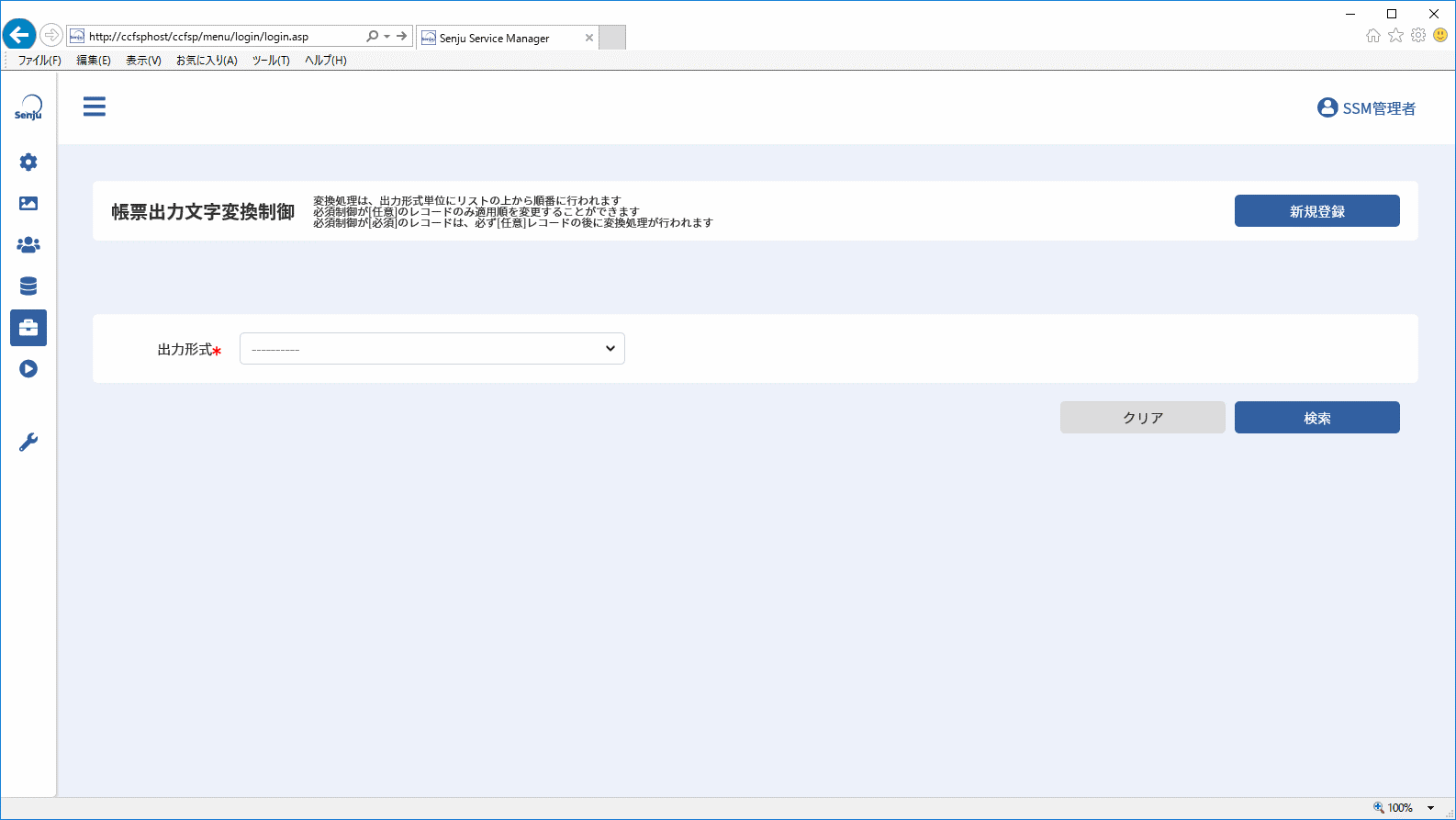
仕様補足
本機能は、Senju Service Managerから出力される帳票(EXCEL、CSVファイル)だけに適用されます。
画面に表示される内容に対しては、本機能の設定内容は反映されません。
仕様補足
変換処理は、変換文字設定一覧(任意)、変換文字設定一覧(必須)順で行われます。
仕様補足
変換処理は変換文字設定の昇順で行われます。
複数の変換設定が作成されている場合、変換は直前の変換結果に対して行われます。
例えば「AB⇒C」「CD⇒E」という変換設定を作成した場合、「ABD」は「E」に変換されます。
仕様補足
変換後文字を未設定にした場合は、変換前文字に指定した値が削除されて帳票が出力されます。
仕様補足
変換後文字に改行、タブなどの制御コード、及び半角カンマを含む文字列を
指定することはできません。
仕様補足
設定の有無に関係なく、半角カンマは全角カンマに自動変換されます。
仕様補足
出力先がCSVに設定されている変換文字設定は任意・必須ともにデータ出力コマンドで出力された帳票出力ファイルにも適用されます。
但し、変更前文字に「,」、「改行」を指定した場合、データ出力コマンドは「,」を「,」に変換し、「改行」を「<SSM_LINEFEED>」に変換します。
また画面名・構成アイテムID・構成アイテム名及び画面名・関連構成ID・関連構成名の区切り文字を「<SSM_INSIDE_DIVISION>」に変換します。
画面より帳票出力した場合は、変換文字設定で指定された文字列に変換されます。
仕様補足
画面名・構成アイテムID・構成アイテム名及び画面名・関連構成ID・関連構成名の区切り文字の変換後文字には、データで登録されている値を設定しないようにしてください。
例えば、構成管理名に「,」(カンマ)が含まれている場合、区切り文字として「,」(全角カンマ)を使用すると、区切り文字とデータの区切りが判別できなくなります。
そのため、出力したCSVファイルを一括登録に使うと正しくデータが登録されません。
4.3.7.1.1 変換文字(任意)を追加する
「帳票出力文字変換制御」画面、右上の[ 新規登録 ]ボタンをクリックします。
「帳票出力文字変換制御新規登録」画面が表示されます。
設定可能な内容は以下の通りです。
| 設定内容 |
|---|
| 出力形式 |
| ステータス |
| 変換前文字 |
| 変換後文字 |
| 概要 |
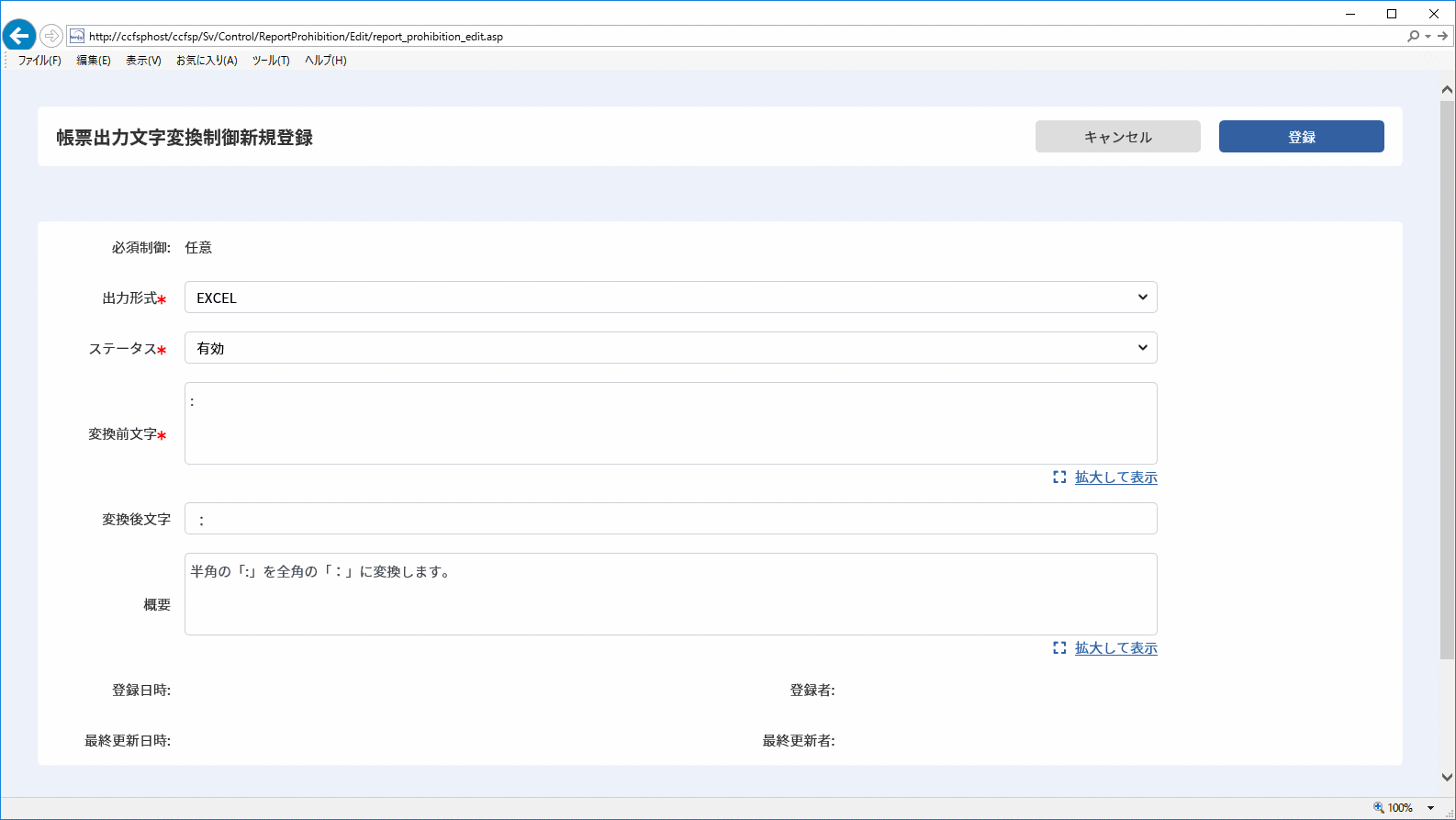
帳票出力文字変換制御は、出力する形式(EXCEL、CSV)毎に設定する必要があります。
「概要」は管理者が確認する項目となります。実際の文字変換には使用されません。
[ 登録 ]ボタンをクリックすると、「確認」ダイアログが表示されますので、[ OK ]ボタンをクリックして登録してください。
4.3.7.1.2 変換文字を編集する
「帳票出力文字変換制御」画面において、「出力形式」を選択して、[ 検索 ]ボタンをクリックすると、選択した出力形式における文字変換の一覧が表示されます。検索結果一覧は文字変換制御の優先順位に従って表示されます。
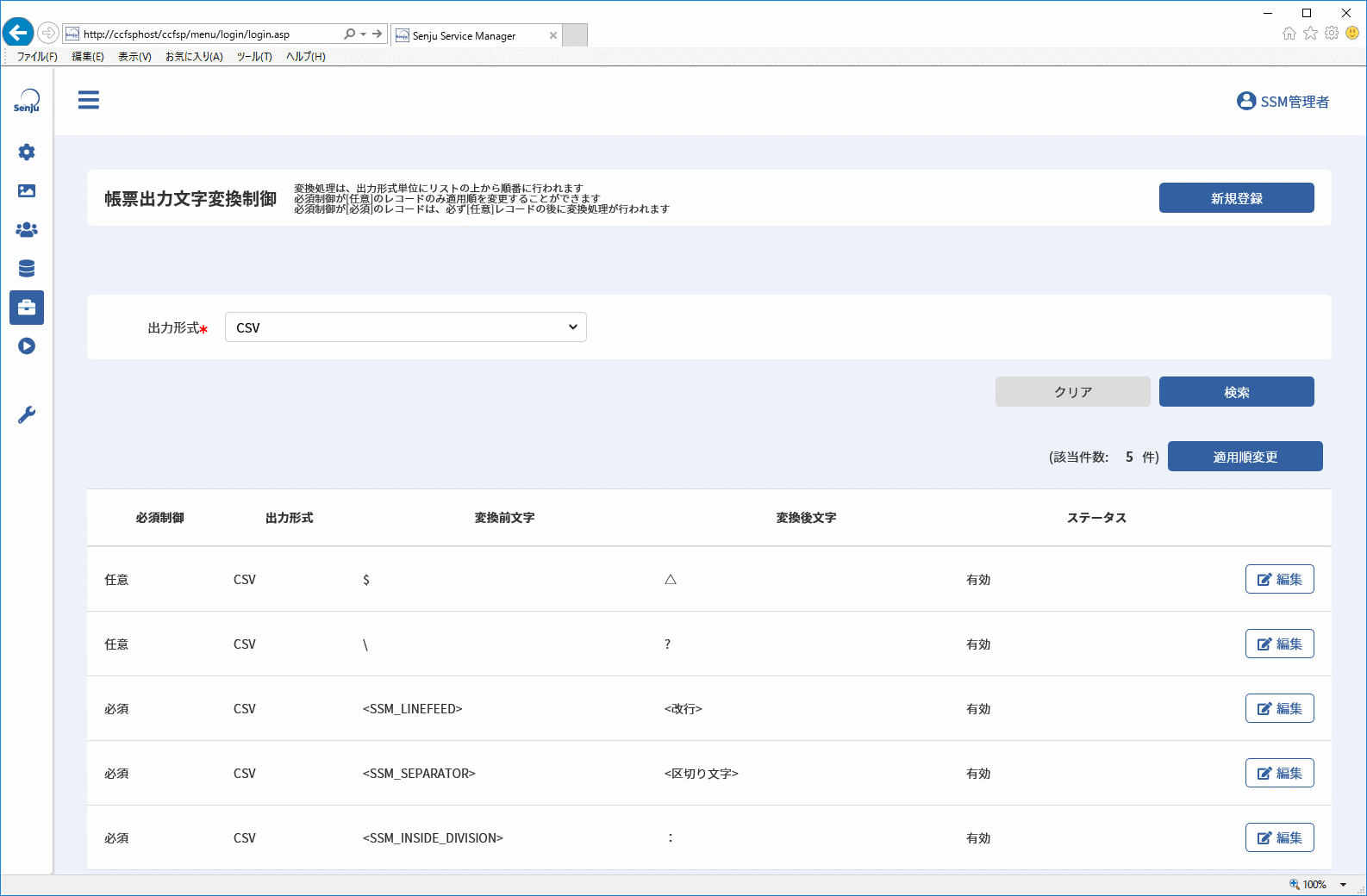
検索結果一覧から、編集したい変換文字制御の右側にある[編集]ボタンをクリックすると、「帳票出力文字変換制御編集」画面が表示されます。
新規登録と同様に任意の設定を行い、 [ 更新 ]ボタンをクリックすると、変換文字制御が更新されます。
変換文字制御を削除するときには、 [ 削除 ]ボタンをクリックします。
仕様補足
必須制御の変換文字制御は削除することができません。同様に、必須制御の変換文字制御のステータスを「無効」にすることはできません。
4.3.7.1.3 優先順位を変更する
検索一覧画面、右上にある[ 適用順変更 ]ボタンをクリックします。
「適用順変更」ダイアログが表示されます。
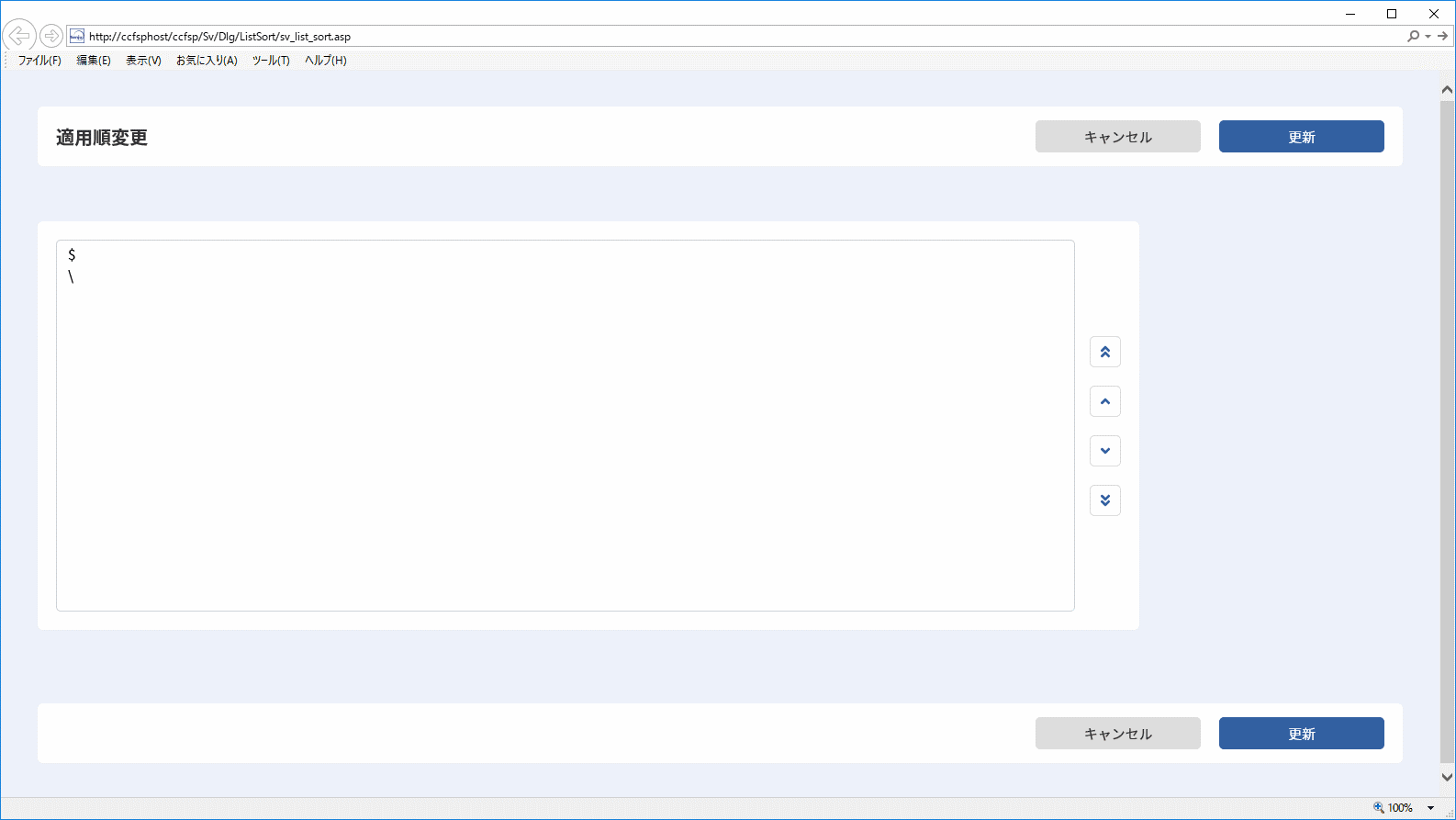
任意の変換文字制御を選択して、一覧の右側の や
や
 アイコンをクリックすると、選択した変換文字制御が上下に移動します。
 や
や アイコンをクリックすると、選択した変換文字制御が一番上、一番下に移動されます。
また、変換文字制御をドラッグアンドドロップすることで、表示順を変更することができます。
[ 更新]ボタンをクリックすると、「確認」ダイアログが表示されますので、「確認」ダイアログで[OK ]ボタンをクリックすると変換文字制御の適用順が更新されます。
仕様補足
変換文字制御の適用順は、「適用順変更ダイアログ」の上から順番に行なわれます。
仕様補足
必須制御が「必須」で登録されている変換文字制御の表示順は変更できません。
操作説明
変換文字制御はCtrlキーを押しながらクリックすることで、複数同時選択が可能です。
4.3.7.2 送信元設定
「送信元設定」では、Senju Service Managerからメールを送信するときに、システム全体で共有したいメールアドレスの情報を設定します。
また、エスカレーション時や承認・却下時など、Senju Service Managerシステムから送信される「システムメールアドレス」を定義します。メールアドレス設定一覧で、有効フラグにチェックが付いているメールアドレスのうち、一番上にあるメールアドレスがシステムメールアドレスとして使用されます。
仕様補足
本機能で設定したメールアドレスは、管理者メニューの制御情報設定画面で、「全システム共通メールアドレスのメール編集画面表示制御設定」の設定値が「メールアドレスを表示する」の場合のみ有効となります。
管理者メニュー画面において、「機能別」から、[ メール送信設定>送信元設定 ]へ移動します。
「送信元設定マスタ管理」画面が表示されます。
4.3.7.2.1 メールアドレスを追加する
「送信元設定マスタ管理」で [新規登録]をクリックし、メールアドレスの設定を行います。
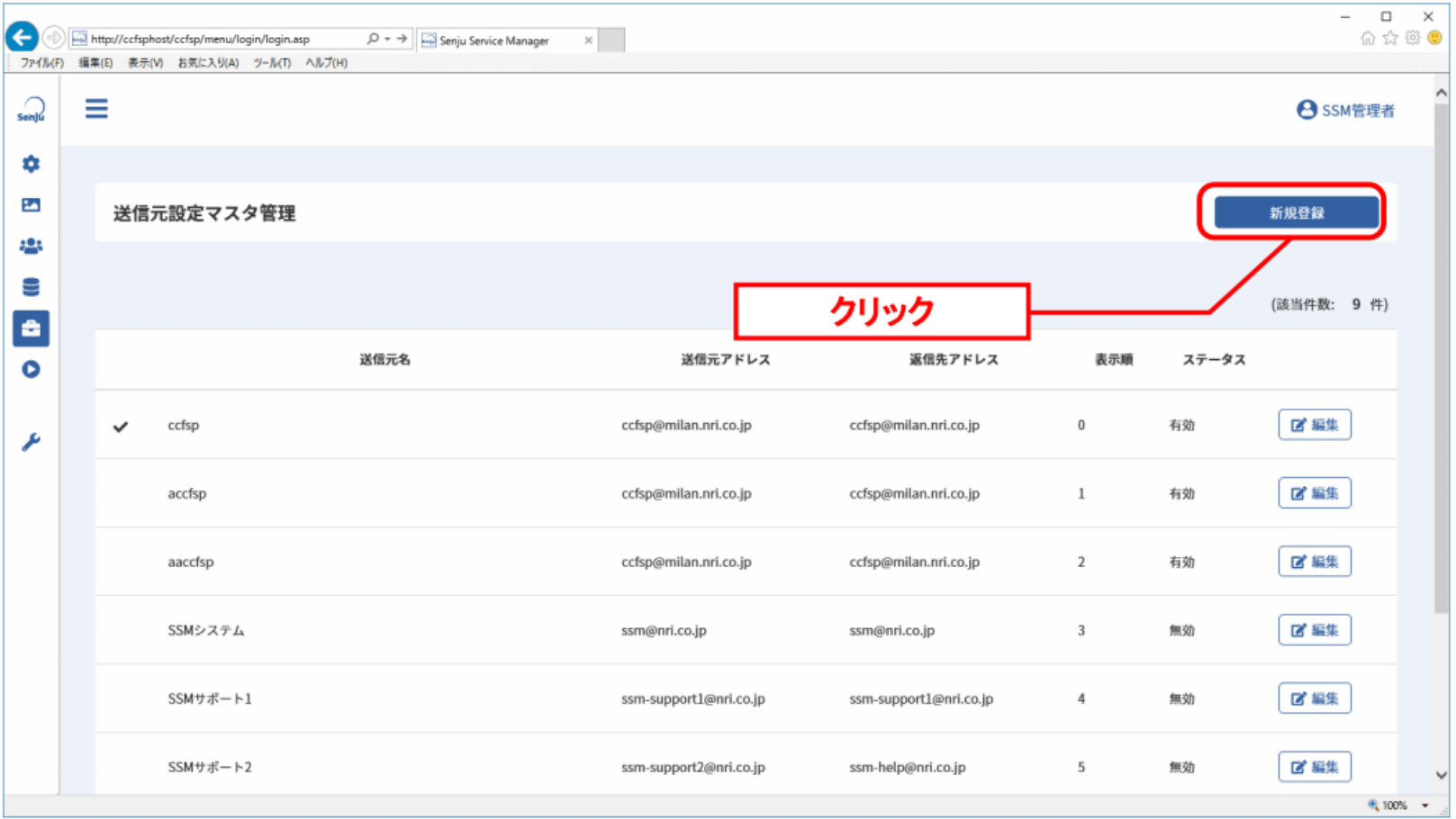
名前、送信元メールアドレス、返信先メールアドレスを入力し、[OK]ボタンをクリックします。
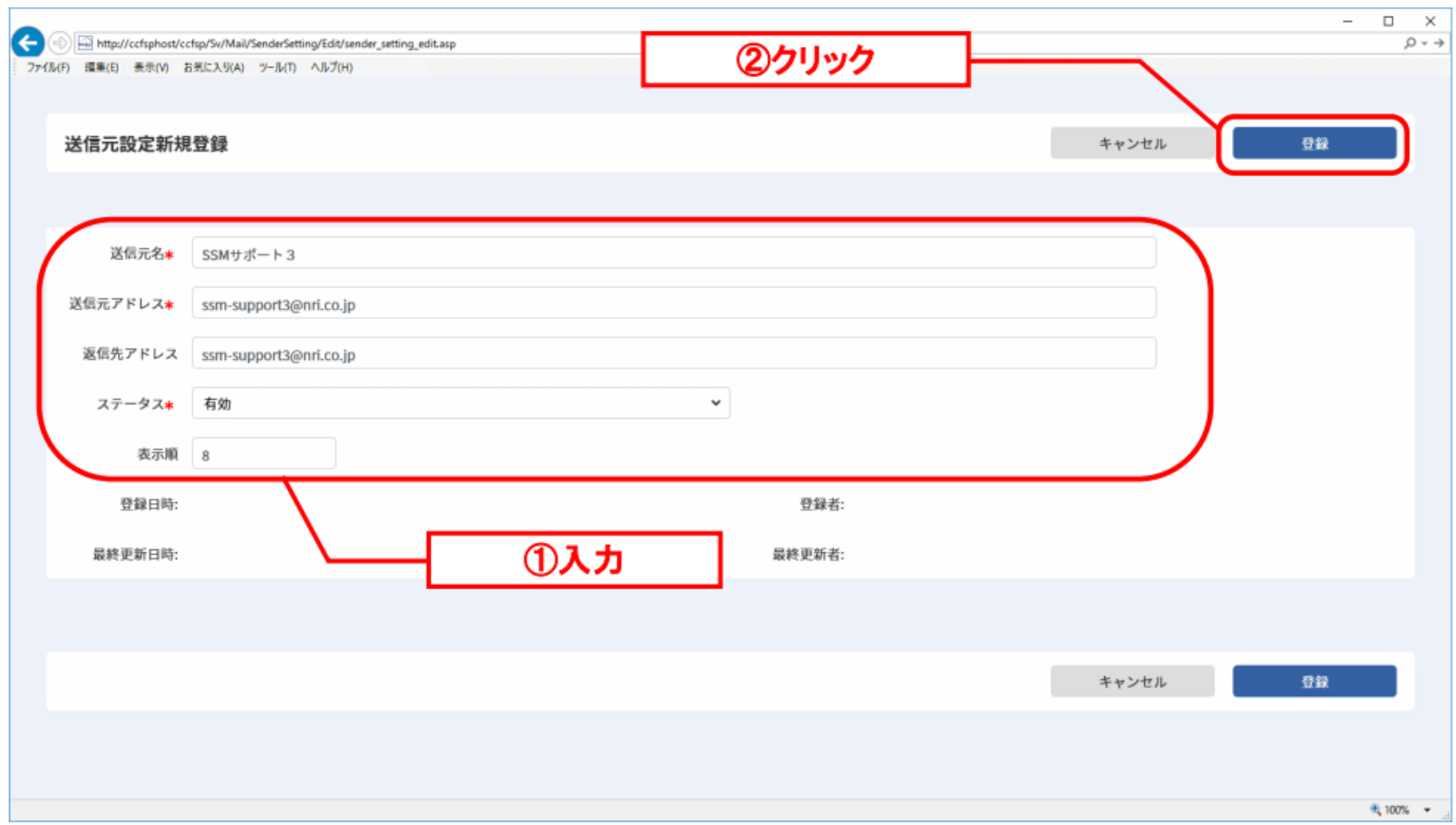
各入力項目の詳細は以下の通りです。
| 項目名 | 内容 |
|---|---|
| 送信元名 | 送信元メールアドレスの表示名称です。 Senju Service Manager システムのメール編集画面上で、送信元アドレスの名称として表示されます。 メール編集画面では、「名前<送信元メールアドレス>」の形式で表示されます。 |
| 送信元アドレス | Senju Service Manager システムから送信されるメールの送信元メールアドレスになります。 |
| 返信先アドレス | Senju Service Manager システムから送信されたメールに対して、メールソフトなどから返信を行う場合、返信先に自動的に設定されるメールアドレスになります。 未入力の場合、返信先は送信元メールアドレスになります。 |
| ステータス | 当該メールアドレス設定を有効にするかどうかを設定します。 有効が選択されている場合は、 Senju Service Manager システムのメール編集画面上で、送信元アドレスとして選択可能になります。 無効が選択されている場合は、メール編集画面上には表示されません。 |
| 表示順 | 送信元設定マスタ管理画面に表示する際の表示順を設定します。 |
送信元設定マスタ管理には複数個登録することができるので、必要な個数分を[新規登録]をクリックして登録します。
4.3.7.2.2 メールアドレスを変更する
送信元設定マスタ管理から、変更したいメールアドレスの右端に表示されている[編集]ボタンをクリックします。
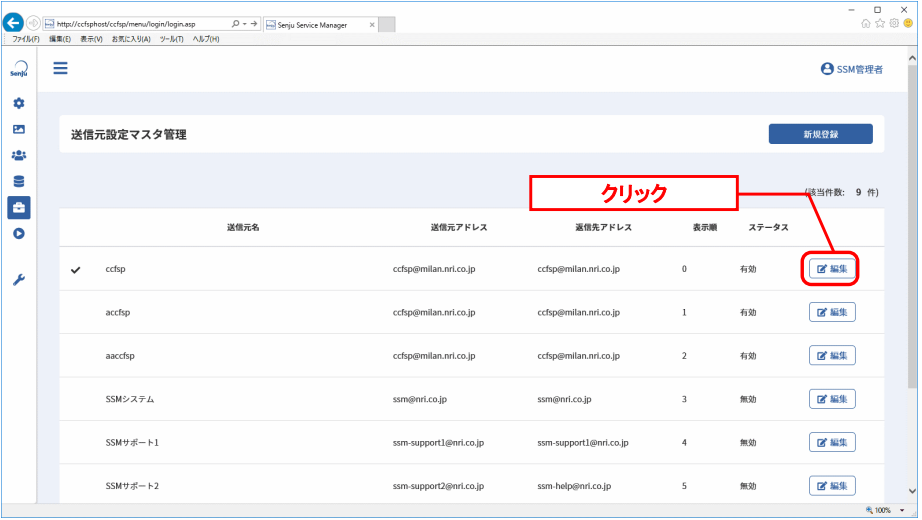
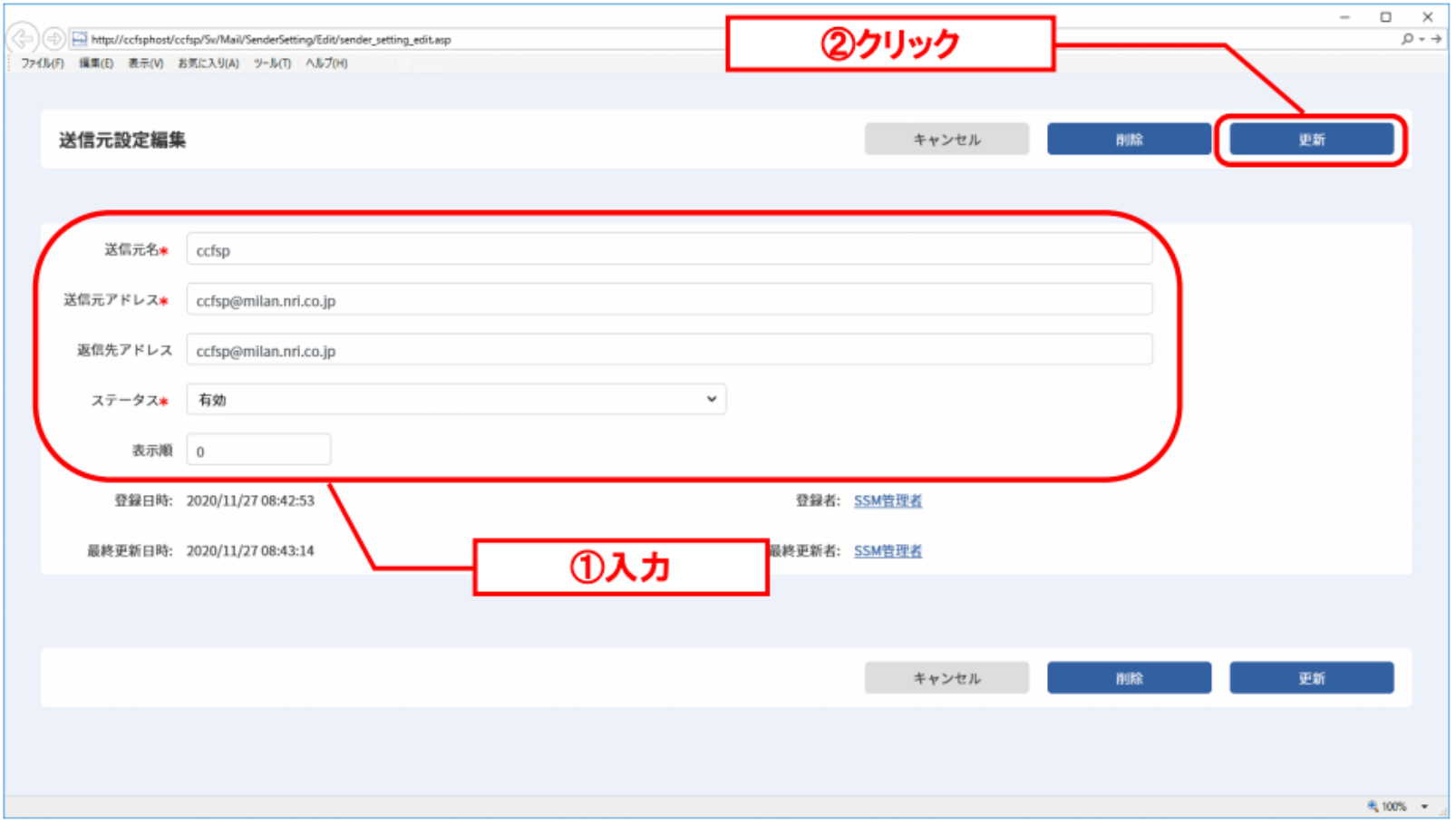
送信元設定編集画面が表示されます。入力内容を任意に変更してください。
変更が完了した後、[更新]ボタンをクリックしデータを保存します。
仕様補足
ステータスを変更する際または表示順を変更する際も同様の手順で行ってください。
4.3.7.2.3 メールアドレスを削除する
送信元設定マスタ管理から、削除したいメールアドレスの右端に表示されている[編集]ボタンをクリックします。表示された送信元設定編集画面の[削除]ボタンをクリックします。
確認画面が表示されるので、[OK]ボタンをクリックすると削除されます。
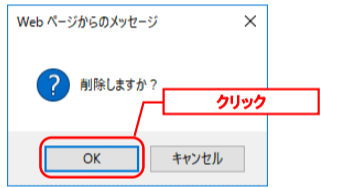
4.3.7.2.4 システムメールアドレスを設定する
エスカレーション時や承認・却下時など、Senju Service Managerシステムから送信される「システムメールアドレス」を定義できます。
送信元設定マスタ管理で、ステータスが有効なメールアドレスのうち、一番上にあるメールアドレスがシステムメールアドレスとして使用されます。
4.3.7.3 メールアドレスチェック設定
プロセス管理のメール編集でメールを送信する際に行う送信先メールアドレスチェックの設定を管理します。
管理者メニュー画面において、「機能別」から、[ メール送信設定>メールアドレスチェック設定 ]へ移動します。
「メールアドレスチェック設定管理」画面が表示されます。
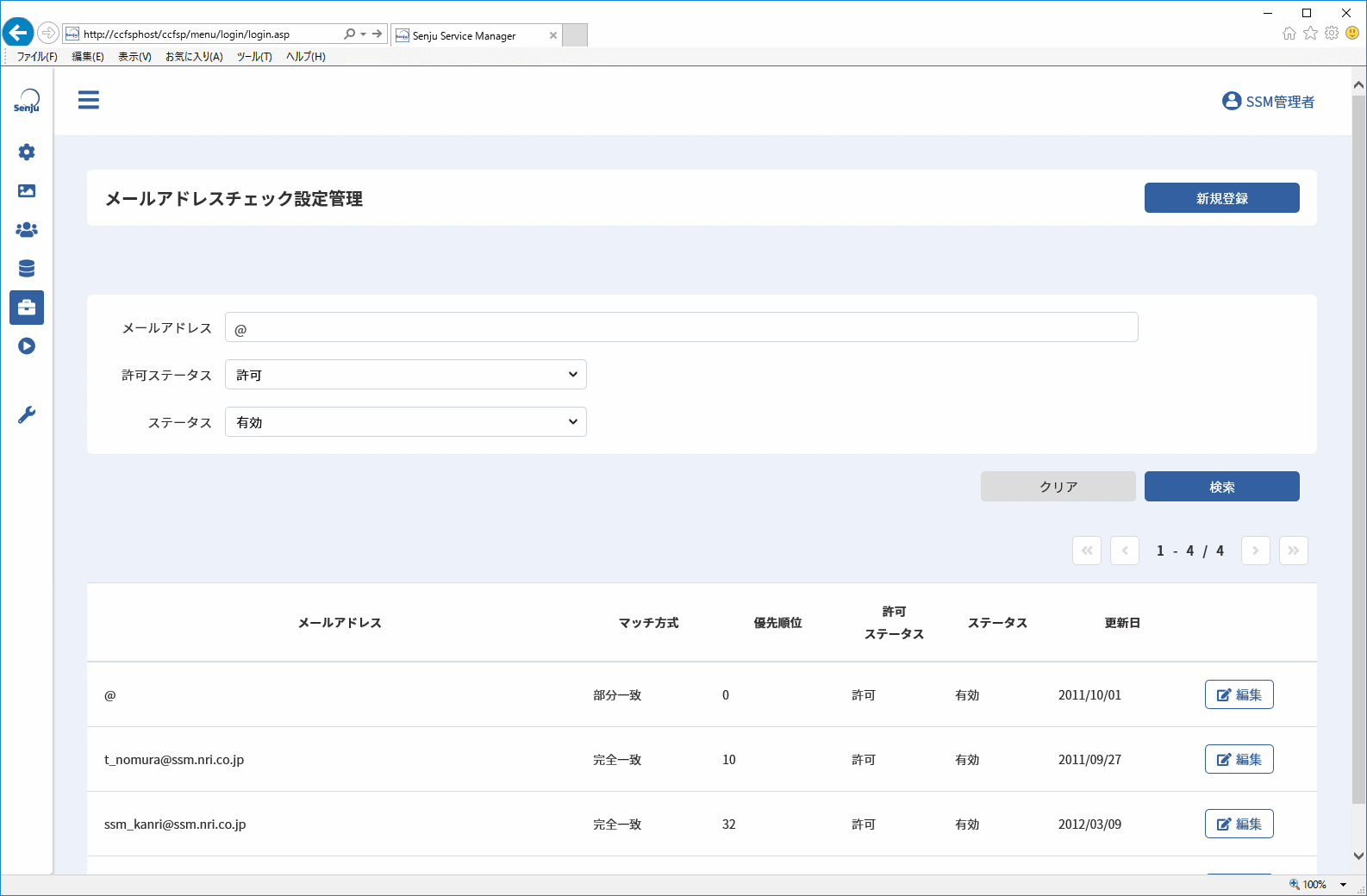
4.3.7.3.1 メールアドレスチェック設定の新規登録
メールアドレスチェック設定管理で、 [新規登録]ボタンをクリックすると、メールアドレスチェック設定新規登録が表示されます。
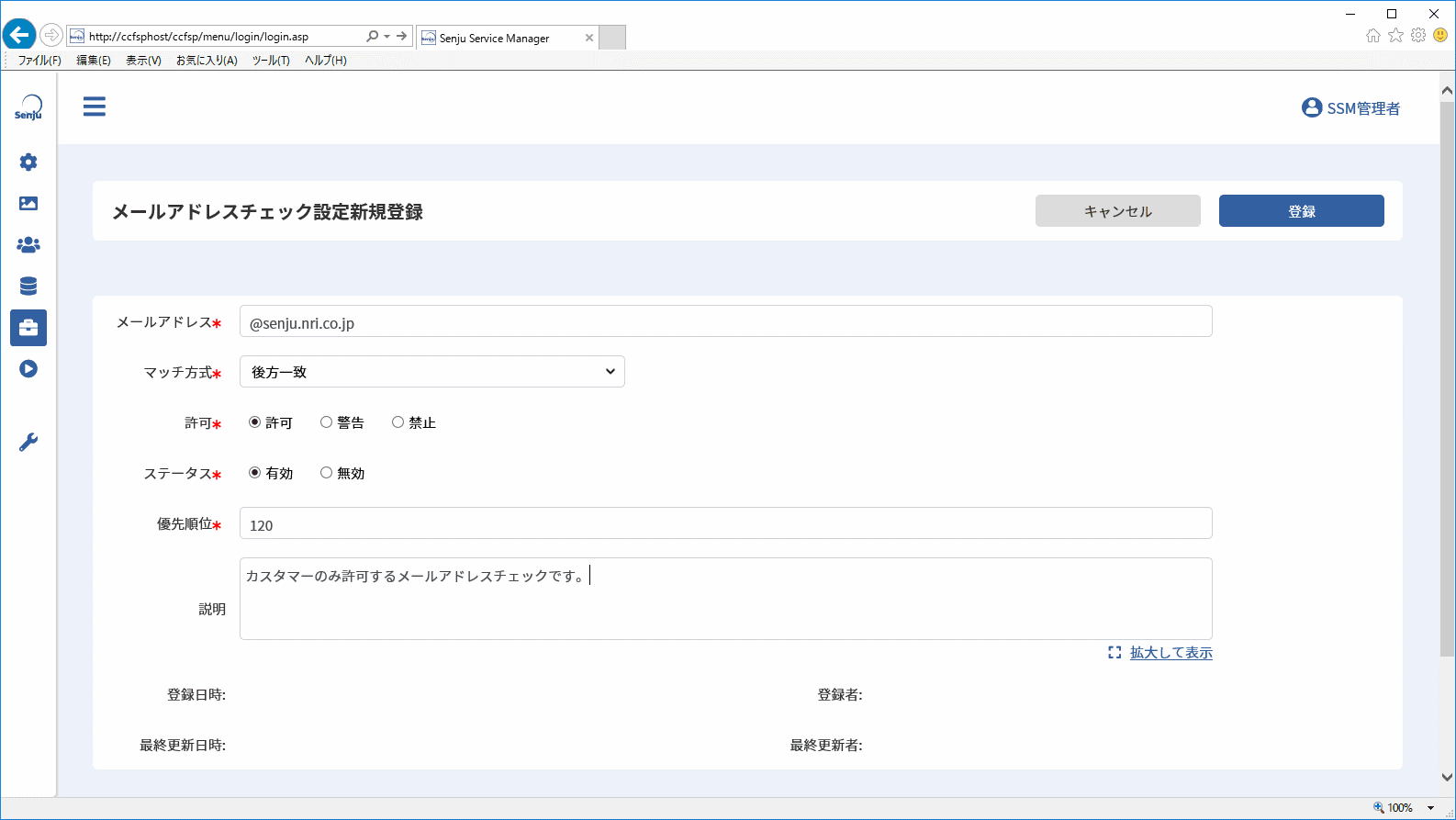
設定した優先順位の順に送信先メールアドレスをチェックし、警告もしくは許可の対象であるメールアドレスを判定します。
任意の内容を入力し、[登録]ボタンをクリックすると、新規にメールアドレスチェック設定が登録されます。
| 項目 | 説明 |
|---|---|
| メールアドレス | メールアドレスのマッチングに使用する文字列を入力します。 |
| マッチ方式 | 「メールアドレス」に設定した文字列と、メール編集で宛先・CC・BCCに入力したメールアドレスのマッチング方法を以下から選択します。 |
| 完全一致 | |
| 前方一致 | |
| 後方一致 | |
| 部分一致 | |
| 許可/警告/禁止 | 「メールアドレス」と「マッチ方式」でメールアドレスをマッチングした結果が正となった場合、メール送信を許可するか、警告メッセージを表示するか、禁止するか設定します。 とあるメールアドレスチェック設定でマッチング結果が正となった場合、「許可/警告/禁止」の設定に関わらず、該当のメールアドレスに対するチェックは終了し、次のメールアドレスのチェックへ移ります。 |
| ステータス | チェック設定の有効/無効を設定します。 無効とした場合、チェック設定は使用されません。 |
| 優先順位 | 複数のチェック設定が登録されていた場合、優先度の順でチェックを行います。 |
4.3.7.3.2 メールアドレスチェック設定の検索
メールアドレスチェック設定管理で、検索条件を入力し[検索]ボタンをクリックしてください。
登録されているメールアドレスチェック設定の中から条件に合致するものが一覧表示されます。
表示されるメールアドレスチェック設定の並び順は優先順位の昇順となります。
4.3.7.3.3 メールアドレスチェック設定の編集と削除
メールアドレスチェック設定管理で、検索結果一覧の編集したいメールアドレスチェック設定の右側にある[編集]ボタンをクリックしてください。
メールアドレスチェック設定編集が表示されます。
新規登録と同様に任意の設定を行い、[更新]ボタンをクリックすると、メールアドレスチェック設定が更新されます。
メールアドレスチェック設定を削除するときには、[削除]ボタンをクリックします。
4.3.7.4 メールテンプレート
プロセス管理のメール編集で使用できるメールテンプレートを設定します。
管理者メニュー画面において、「機能別」から、[ メールテンプレート>メールテンプレート ]へ移動します。
「メールテンプレート管理」画面が表示されます。
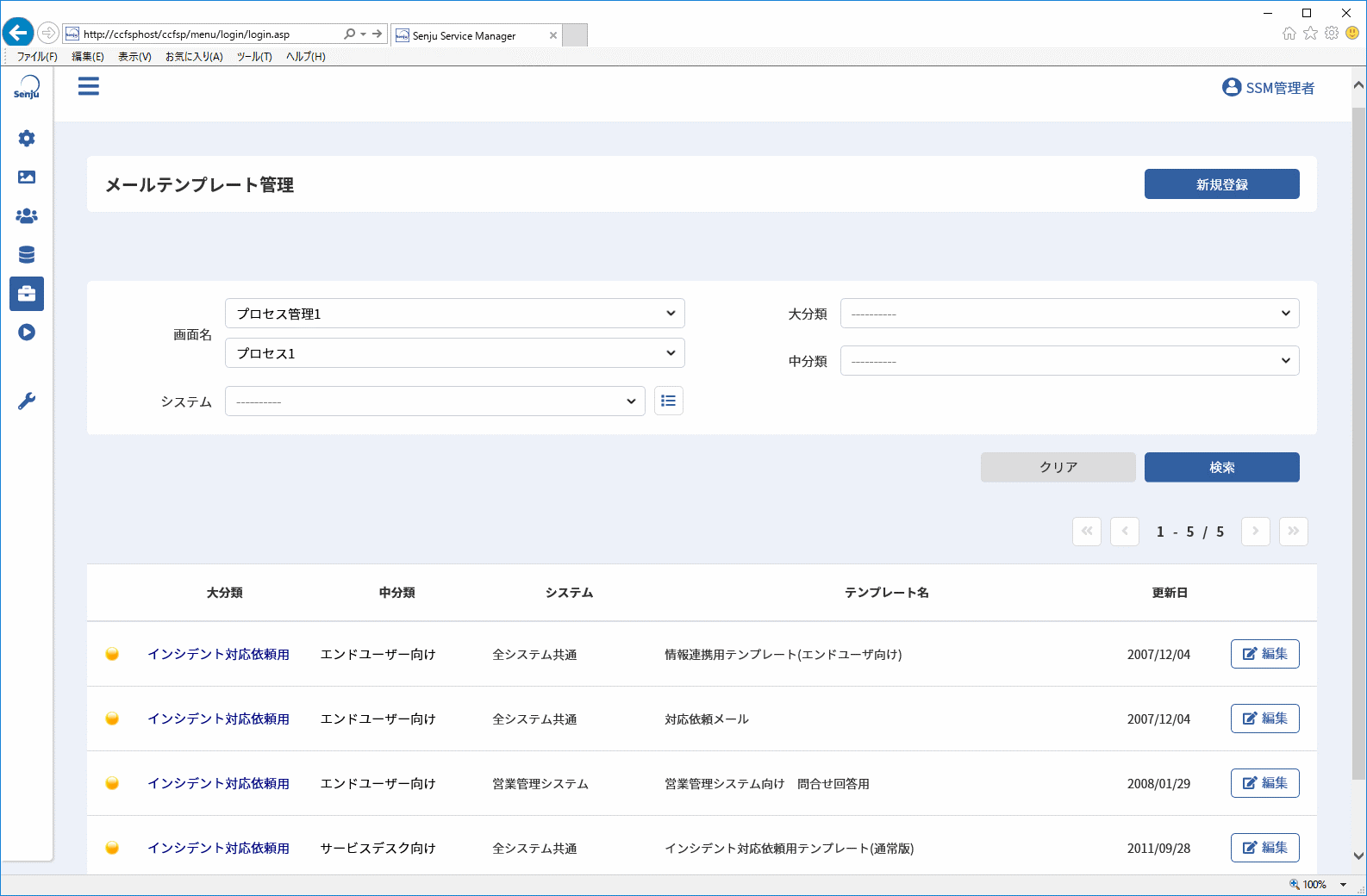
4.3.7.4.1 メールテンプレートの新規登録
メールテンプレート管理で、 [新規登録]ボタンをクリックすると、メールテンプレート新規登録が表示されます。
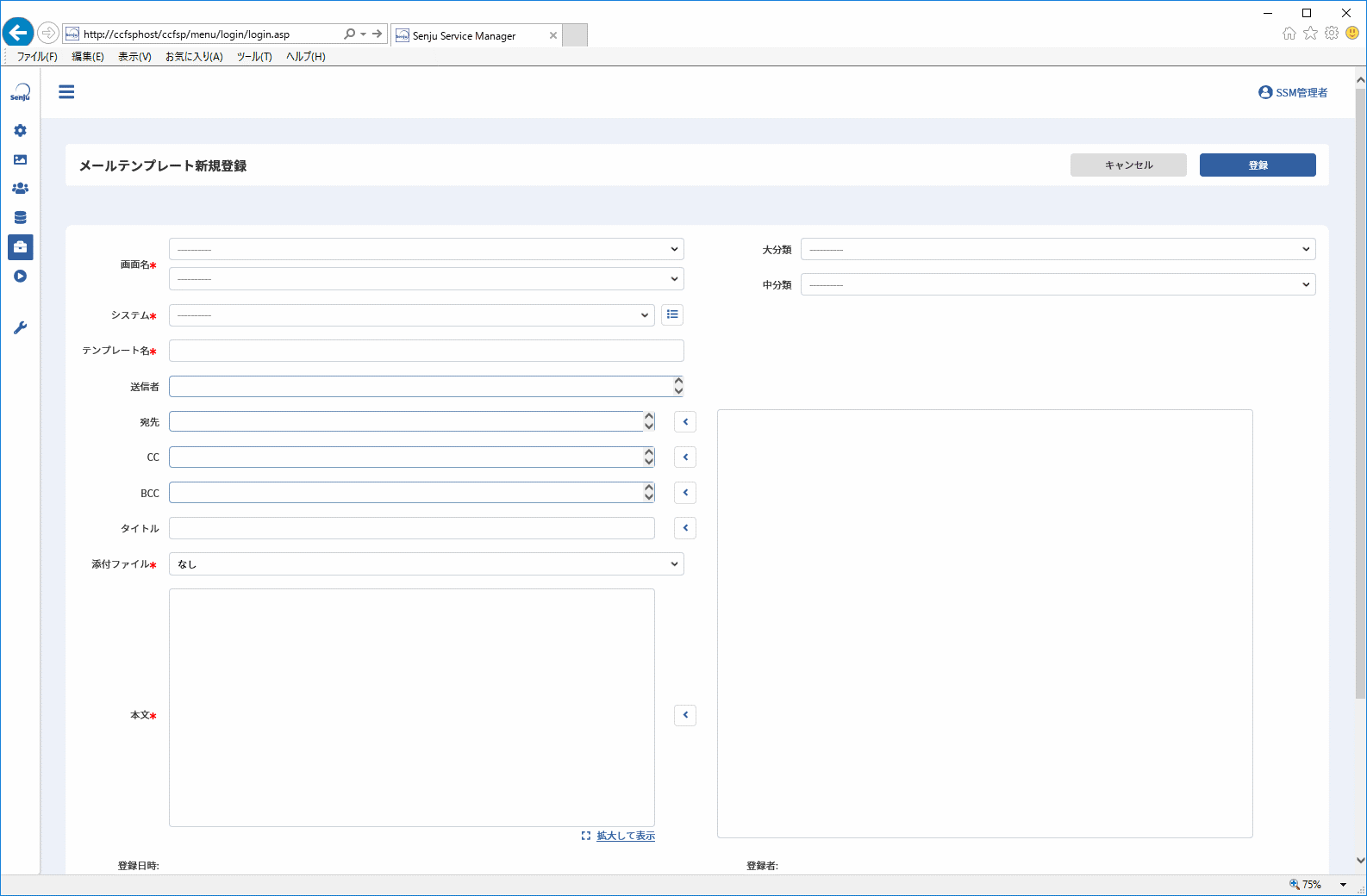
任意の内容を入力し、[登録]ボタンをクリックしてください。
新規にテンプレートが登録されます。
仕様補足
「送信者」に設定したメールアドレスは、メール送信画面でメールテンプレートを選択した際に、選択可能な「送信者」として追加されます。
| 項目 | 説明 | |
|---|---|---|
| 画面名 | メールテンプレートを使用する画面を選択します。 | |
| システム | メールテンプレートに紐づくシステムを選択します。 | |
| テンプレート名 | テンプレートの名称を入力します。 | |
| 大分類 | テンプレートの分類を選択します。 メール編集から起動するメールテンプレート選択で、メールテンプレートを選択する際の絞込み条件に使用します。 ※当該項目は管理者メニュー>マスタ>分類で登録したメールテンプレートの大分類・中分類が表示されます。 登録方法については「4.3.6.4.2 分類の新規登録」を参照してください。 |
|
| 中分類 | 〃 | |
| 送信者 | メールの送信者をメールアドレス形式で入力します。 メール編集では通常、事前に設定した送信先メールアドレスのみコンボボックスから選択し自由入力できません。 ただし、メールテンプレートを選択した場合、テンプレートに設定した送信者を選択できます。 |
|
| 宛先 ※ | メールの宛先を入力します。 | |
| CC ※ | メールのCCを入力します。 | |
| BCC ※ | メールのBCCを入力します。 | |
| タイトル ※ | メールのタイトルを入力します。 | |
| 添付ファイル | コンボボックスから以下のいずれかを選択します。 | |
| なし | ・添付ファイルについての処理を行いません | |
| 表示中の経過の添付ファイルを追加 | ・添付済みのファイルを削除します ・表示中の経過に添付されているファイルを登録順に登録します |
|
| 本文 ※ | メールの本文を入力します。 | |
仕様補足
※の項目は置換文字列を入力し、メールテンプレート選択時にメール内容にレコードの値を動的に埋め込むことができます。
4.3.7.4.2 メールテンプレートの置換文字列設定
メール内容には、現在日時やレコードの値を動的に置きかえる文字列(置換文字列)を設定できます。
[画面名]を選択すると、その種別に応じた置換文字列の一覧がリストに表示されます。
コピーしたい置換文字列を選択して、各項目の右側にある ボタンをクリックしてください。
選択した置換文字列が挿入されます。
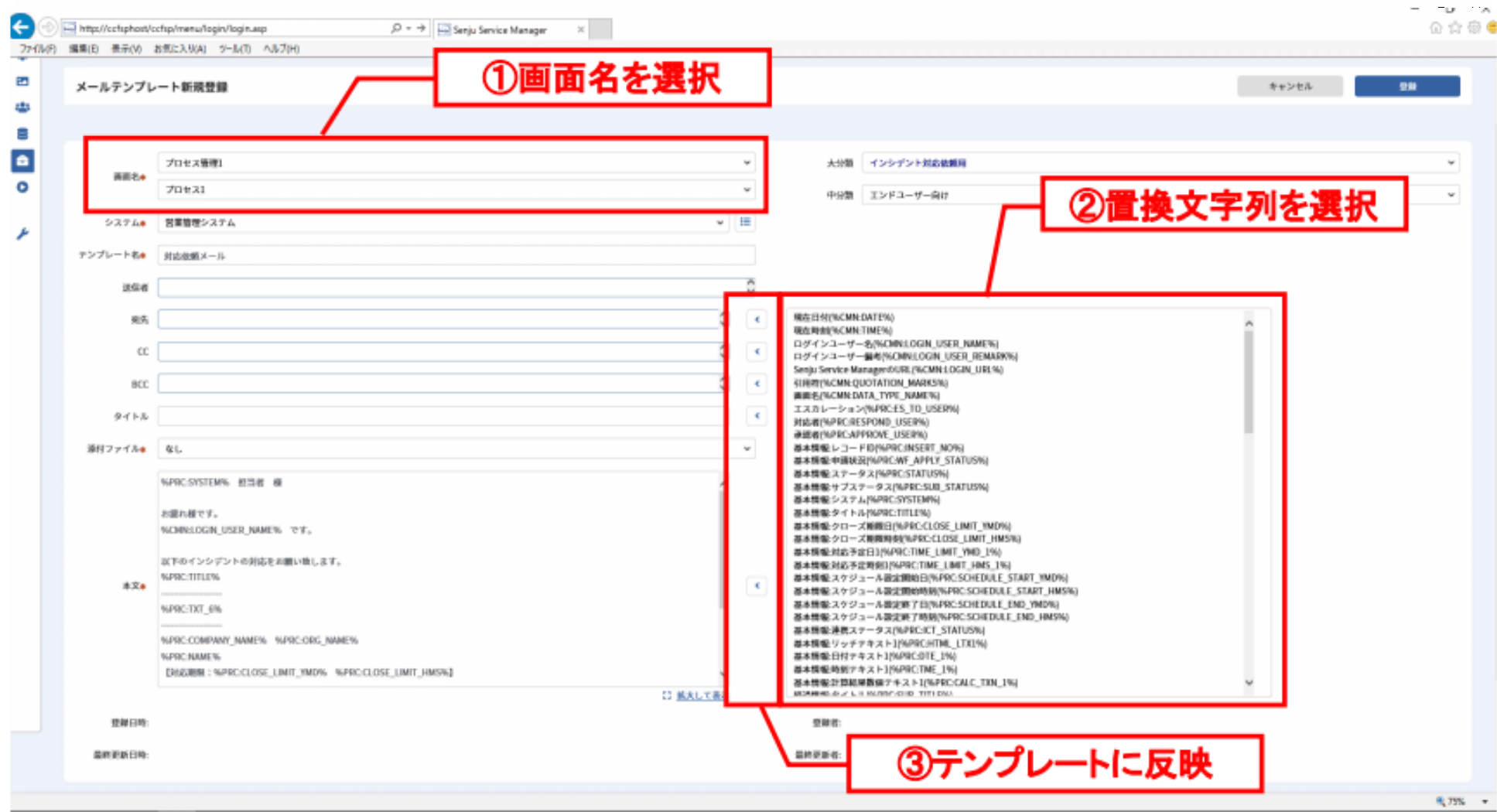
制限事項
置換文字列(%~%)をタイトルや本文の欄で直接入力、編集することも可能ですが、存在しない置換文字列は、テンプレート選択画面では表示されません。
テンプレートへのコピー後に、置換文字列を編集しないよう注意してください。
制限事項
メールテンプレートの内容には置換文字列以外の%を入力しないようにしてください。置換文字列以外のテンプレート値に%を使用した場合、メール送信時に正常に置換されなくなる可能性があります。
仕様補足
置換文字列に指定できる項目は別紙.資料集「2.2 メール送信仕様まとめ」でご確認ください。
仕様補足
プロセス管理では、「プロセスビュー1」で表示項目に設定した詳細項目が置換文字列として表示されます。
仕様補足
置換文字列の一覧は、「ブロック名:項目名(置換文字列(%~%))」の形式で表示されますが、テンプレートに挿入されるのは、置換文字列の部分だけです。
ブロック名や画面項目名は挿入されません。
仕様補足
メール編集でメールテンプレートを選択した際に、ユーザーの画面ポリシーに置換対象の項目の表示設定が非表示に設定されている場合、置換は行われません。
4.3.7.4.3 メールテンプレートの検索
メールテンプレート管理で、検索条件を入力し[検索]ボタンをクリックしてください。
登録されているメールテンプレートの中から条件に合致するものが一覧表示されます。
表示されるメールテンプレートの並び順は画面の昇順(システム固定)となります。画面が同じ場合は、大分類の「表示順」、さらに中分類の「表示順」の順に表示されます。
4.3.7.4.4 メールテンプレートの編集と削除
メールテンプレート管理で、検索結果一覧の編集したいメールテンプレートの右側にある[編集]ボタンをクリックしてください。
メールテンプレート編集が表示されます。
新規登録と同様に任意の設定を行い、[更新]ボタンをクリックすると、メールテンプレートが更新されます。
メールテンプレートを削除するときには、[削除]ボタンをクリックします。
4.3.7.5 メールテンプレート(自動送信)
各種操作時に自動送信されるメールのメールテンプレートを設定します。
管理者メニュー画面において、「機能別」から、[ メールテンプレート>メールテンプレート(自動送信) ]へ移動します。
「メールテンプレート(自動送信)編集」画面が表示されます。
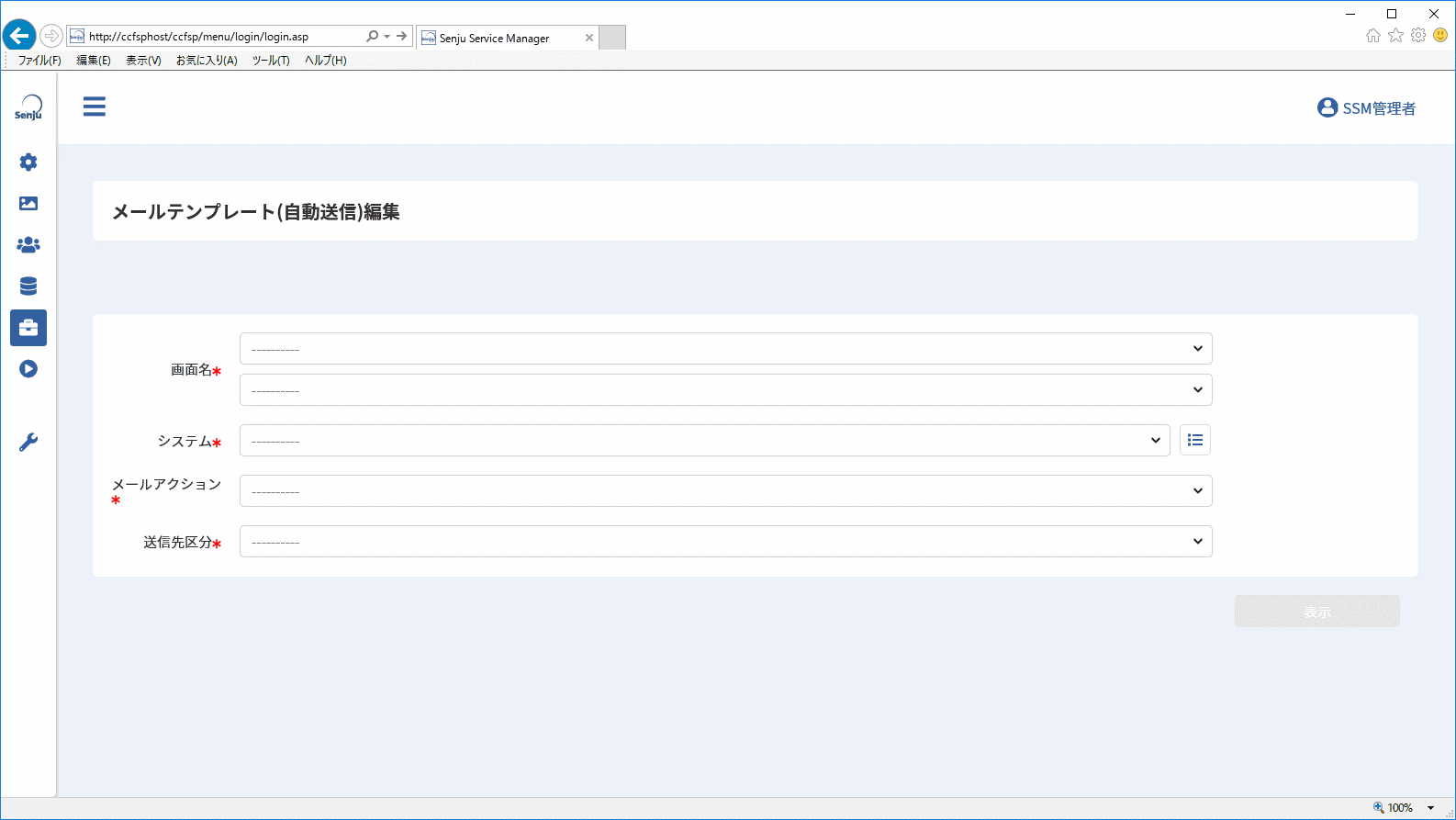
4.3.7.5.1 自動送信メールの編集
メールテンプレート(自動送信)編集で、画面、システム、メールアクション、送信先区分を選択し
[表示]ボタンをクリックしてください。
メールテンプレート(自動送信)編集が表示されます。
仕様補足
初期設定では、タイトルと本文には製品標準の内容が表示されます。
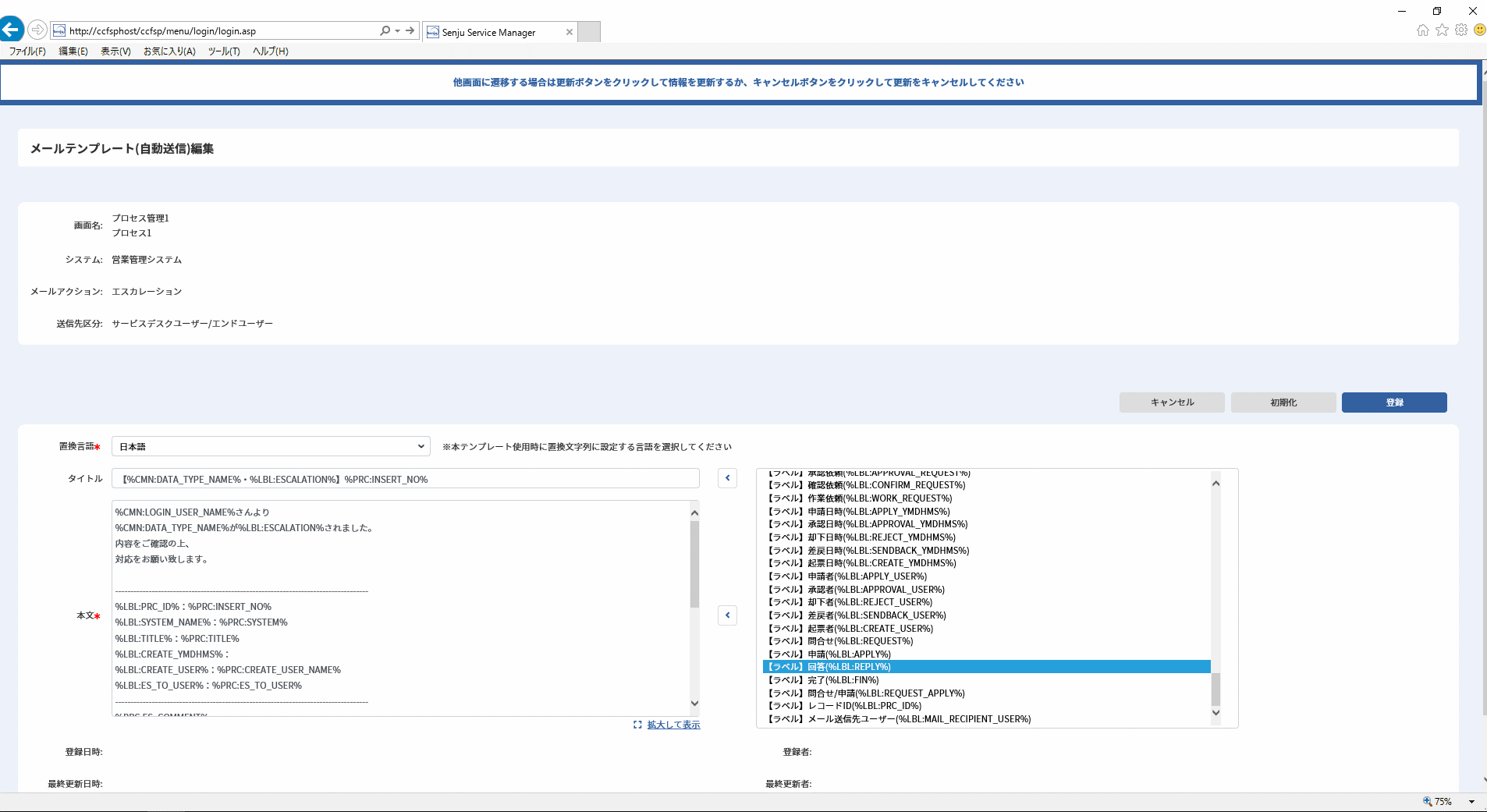
仕様補足
置換言語項目は多言語機能を利用する場合のみ表示されます。
任意の内容を入力し、[登録]ボタンをクリックすると、新規にテンプレートが登録されます。
| 項目 | 説明 |
|---|---|
| 画面名 | メールテンプレートを使用する画面を選択します。 |
| システム | メールテンプレートに紐づくシステムを選択します。 |
| メールアクション | Senju Service Managerが自動送信するメールの種類を選択します。 |
| 置換言語 ※1 | 置換文字列の置換言語を選択します。 |
| タイトル ※ | メールのタイトルを入力します。 |
| 本文 ※ | メールの本文を入力します。 |
仕様補足
※の項目は置換文字列を入力し、メールテンプレート選択時にメール内容にレコードの値を動的に埋め込むことができます。
既に登録されている自動送信メールが存在する場合は、登録済みの自動送信メールのタイトルと
本文が表示されます。この場合は、[更新]、[削除]、[キャンセル]ボタンが表示されます。
編集済み自動送信メールの内容を削除するときには、[削除]ボタンをクリックします。
削除した場合、自動送信メールの内容は初期設定に戻ります。
仕様補足
「全システム共通」のテンプレートの場合、「削除」ボタンは表示されず、
「更新」「キャンセル」のみ表示されます。
「全システム共通」のテンプレートを初期設定に戻す場合は、「初期化」ボタンをクリックしてください。
仕様補足
- 初期設定時の表示
全システム共通のテンプレートのみ、タイトルと本文に製品標準内容が表示されます。全システム共通以外のテンプレートは、タイトルと本文が未入力で表示されます。
2. 初期化機能
初期化ボタンをクリックすると、タイトルと本文を製品標準内容で初期化することができます。
【初期化方法】
①編集画面で「初期化」ボタンをクリックする。
②初期テンプレート適用ダイアログで、テンプレートの言語を選択し、「確定」
ボタンをクリックする。
※多言語機能を利用しない場合は、初期テンプレート適用ダイアログは表示
されず、日本語のテンプレートが反映されます。
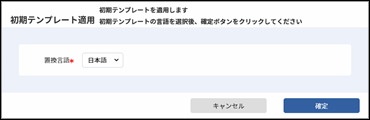
③編集画面で「登録」または「更新」ボタンをクリックする。
3. 置換文字列の置換言語設定(※1)
メール送信の際、テンプレートに設定されている置換言語で置換文字列の変換を行います。
メール送信者の表示言語は影響しません。
※ただしナレッジ(既知エラー・FAQ・ファイルライブラリ・リンク集)の各画面のレコードで全システム共通が選択した場合は、個別システムのメールテンプレートが作成されていたとしても全システム共通のメールテンプレートで送信されます。
4.3.7.5.2 自動送信メールの置換文字列設定
メール内容には、現在日時やレコードの値を動的に置きかえる文字列(置換文字列)を設定できます。
置換文字列を選択する操作については「4.3.7.4.2 メールテンプレートの置換文字列設定」を参照してください。
制限事項
置換文字列(%~%)をタイトルや本文の欄で直接入力、編集することも可能ですが、存在しない置換文字列は、テンプレート選択画面では表示されません。
テンプレートへのコピー後に、置換文字列を編集しないよう注意してください。
制限事項
メールテンプレートの内容には置換文字列以外の%を入力しないようにしてください。置換文字列以外のテンプレート値に%を使用した場合、メール送信時に正常に置換されなくなる可能性があります。
仕様補足
置換文字列に指定できる項目は別紙.資料集「2.2 メール送信仕様まとめ」でご確認ください。
仕様補足
プロセス管理では、「プロセスビュー1」で表示項目に設定した詳細項目が置換文字列として表示されます。
仕様補足
置換文字列の一覧は、「ブロック名:項目名(置換文字列(%~%))」の形式で表示されますが、テンプレートに挿入されるのは、置換文字列の部分だけです。
ブロック名や画面項目名は挿入されません。
仕様補足
メール送信時にユーザーの画面ポリシーに、置換対象の項目の表示設定が非表示に設定されている場合、置換は行われません。
仕様補足
多言語機能を利用する場合、メール送信者の表示言語問わず、各テンプレートに
設定した置換言語で文字列が置換されます。
多言語機能を利用しない場合は、置換言語は「日本語」で取り扱われます。
4.3.7.6 承認フロールート
承認申請機能で利用するルートを作成します。
どのユーザーがどのようなルートで承認を実施するか設定します。
管理者メニュー画面において、「機能別」から、[承認フロー>承認フロールート ]へ移動します。
「承認フロールート管理」画面が表示されます。
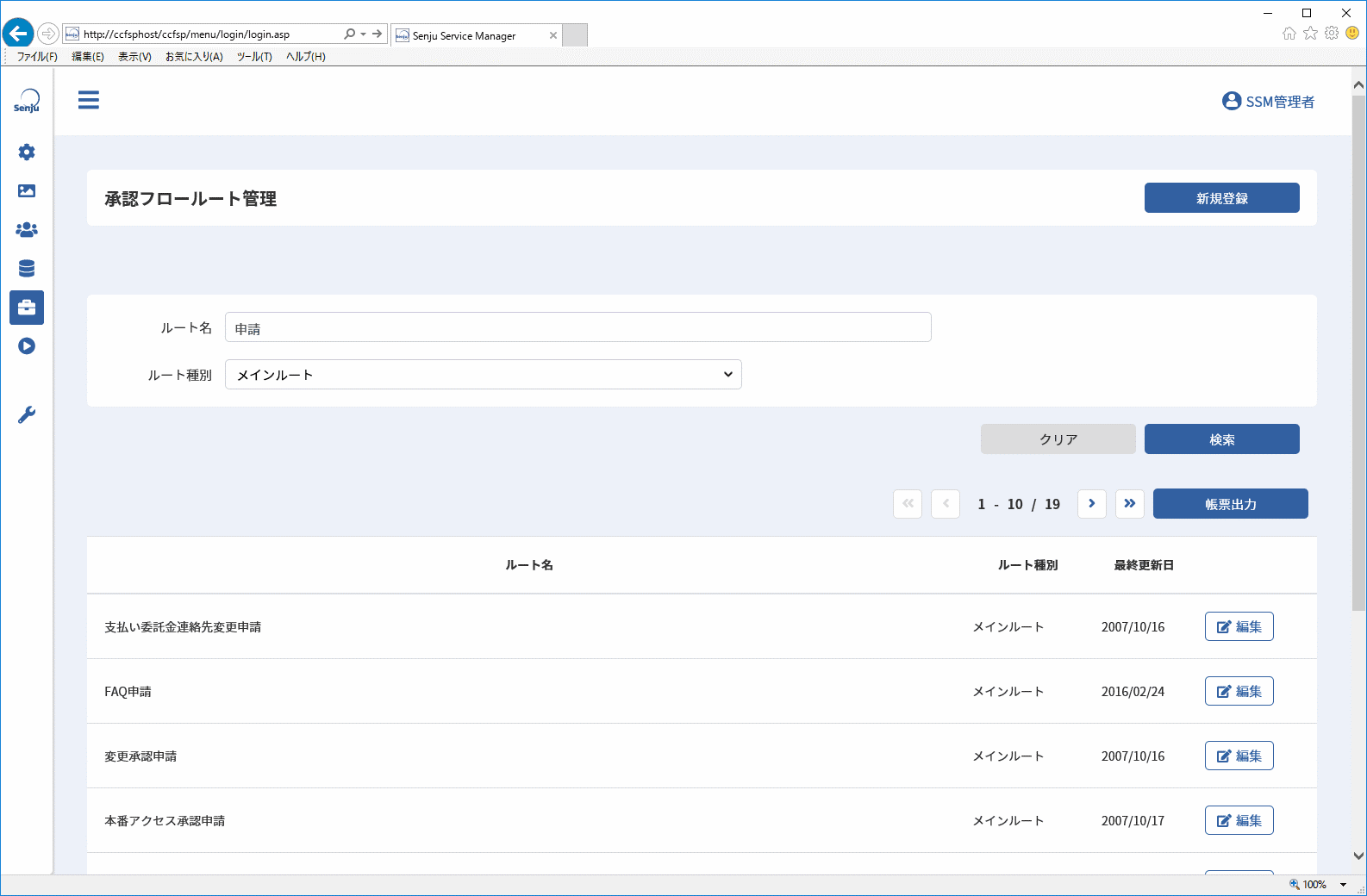
必須設定
承認フロールートを新規登録する為には予め「申請管理」の「タイトル」をコードとして登録する必要があります。コードの登録は、「4.3.6.3 コード」を参照してください。
4.3.7.6.1 承認フロールートの新規登録
承認フロールート管理で、[新規登録]ボタンをクリックすると、承認フロールート新規登録が表示されます。
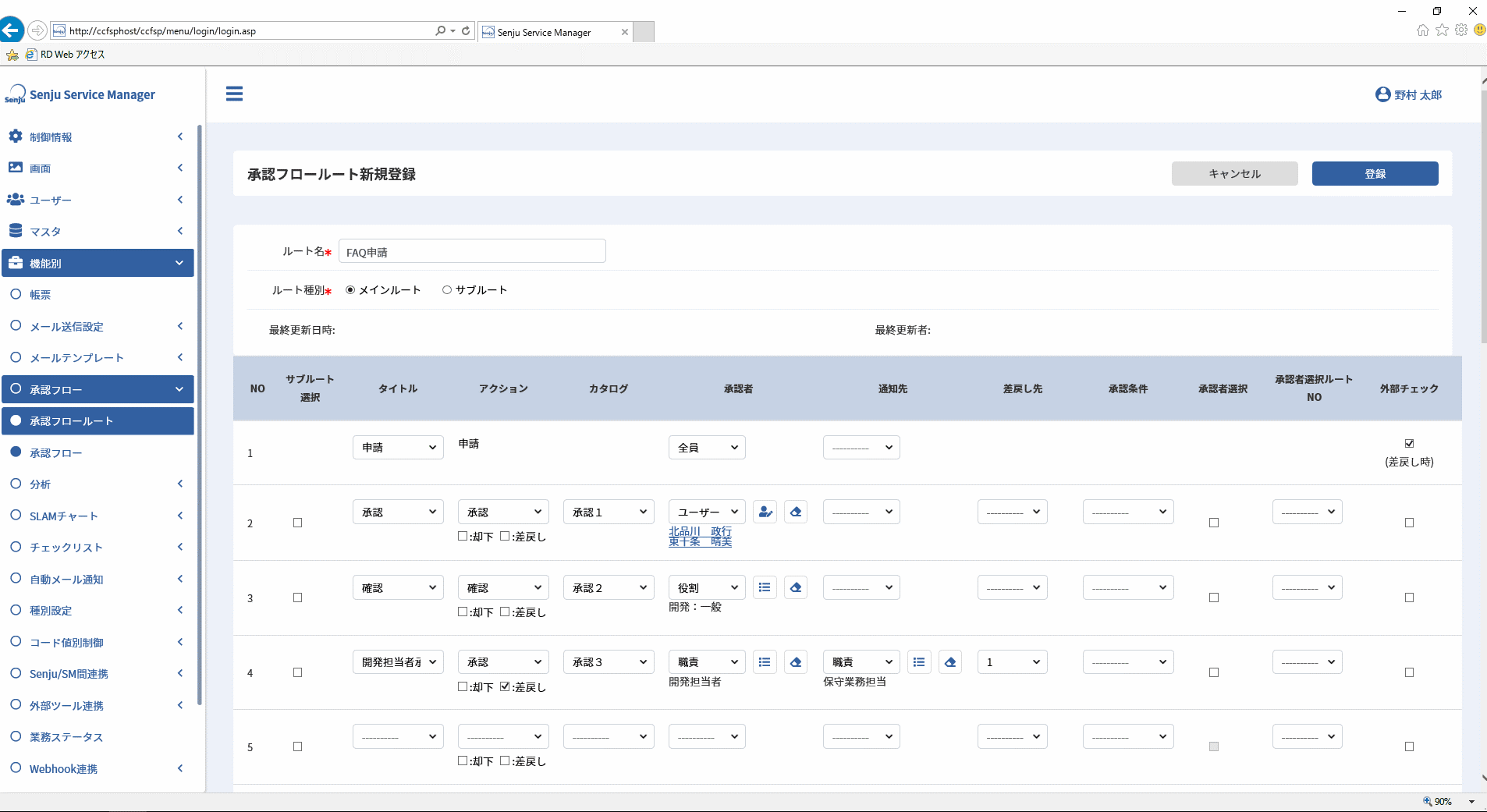
任意の登録内容を入力して[登録]ボタンをクリックすると、ルートが登録されます。
ルート種別(メインルート・サブルート)により設定内容が異なります。
以下の順に設定内容を記します。
-
メインルート・サブルート共通の設定内容
-
メインルート固有の設定内容
-
サブルート固有の設定内容
メインルート・サブルート共通の設定内容を以下に記します。
| 項目 | 説明 | ||
|---|---|---|---|
| ルート名 | 承認フロールートの名称を設定します。 | ||
| ルート種別 | 承認フロールートの種別を選択します。 | ||
| メインルート | 承認申請時に指定する承認フロールートです。 | ||
| サブルート | メインルートから分岐する承認フロールートです。 | ||
| サブルート 選択 | チェックを入れたルートでサブルートが選択可能になります。 ※ルート種別がメインルートの場合のみ設定可能となります。 | ||
| NO | 上から順にルートが進行します。 最大20件のアクションを設定できます。 | ||
| タイトル | コードマスタ管理のコード種別「申請管理:タイトル」から選択します。 プロセス管理では検索条件項目「フロータイトル」で、申請中のレコードのタイトルを対象にした検索ができます。 | ||
| アクション | ユーザーが行うことができるアクションを選択します。 ※ルートの最初のアクションは必ず「申請」となります。 | ||
| 承認 | ユーザーは申請に対して承認を行い、ルートを進行できます。 | ||
| 確認 | ユーザーは申請に対して確認を行い、ルートを進行できます。 | ||
| 作業 | ユーザーは申請に対して作業を行い、ルートを進行できます。 | ||
| 却下 | ユーザーは進行中のルートを破棄できます。 ※承認/確認/作業、それぞれに対してチェックボックスから選択します。 | ||
| 差戻し | ユーザーは進行中のルートをとあるルートNOまで差戻すことができます。戻し先のルートNOは「差戻し先」で選択してください。 ※承認/確認/作業、それぞれに対してチェックボックスから選択します。 | ||
| カタログ | コードマスタ管理に初期登録されているカタログ1~20を指定します。 プロセス管理ではカタログ毎に詳細項目の表示形式(参照/任意)を設定できます。 表示形式の設定は、[管理者メニュー > 画面 > レイアウト定義 > サービスデスク画面レイアウト > サービスデスク画面定義(入力制御)]から行ってください。 またカタログ1~20の名称は[管理者メニュー > マスタ > コード]から変更できます。 |
||
| 承認者 | アクションで指定した操作を行えるユーザーを設定します。 | ||
| 全員 | アクションが「起票」のときのみ表示されます。 承認申請を行えるユーザーを定めない場合に指定します。 |
||
| 申請者 | アクションが「起票」以外のときに表示されます。 承認申請者がアクションを行う場合に指定します。 |
||
| ユーザー | アクションを行うユーザーを指定します。 | ||
| 職責 | アクションを行うユーザーを職責で指定します。 承認申請を行った時点で該当の職責に所属しているユーザーがアクションを行えます。 |
||
| 役割 | アクションを行うユーザーを役割で指定します。 承認申請を行った時点で該当の役割に所属しているユーザーがアクションを行えます。 |
||
| 通知先 | ルートが進行(または却下・差戻し)された際に自動送信される通知メールの送信先を設定します。通知先は、ログインユーザーがアクションで指定した操作を行う際に変更できます。 | ||
| 申請者 | アクションが「起票」以外のときに表示されます。 承認申請者に通知を行う場合に指定します。 | ||
| ユーザー | 通知を行うユーザーを指定します。 | ||
| 職責 | 通知を行うユーザーを職責で指定します。 承認申請を行った時点で該当の職責に所属しているユーザーが対象となります。 | ||
| 差戻し先 | 差戻し先のアクションのNOを指定します。 アクションNo.1に差戻した場合、差戻し先のユーザーは「再申請」を行います。この場合、却下とは異なり、承認フロールートを再選択することはできません。 | ||
| 承認条件 | ルートが進行する条件を設定します。 | ||
| 全員 | アクションの本来承認者全員が承認を行った場合にルートが進行します。 | ||
| いずれか一人 | アクションの本来承認者の内、いずれか一人が承認を行った場合にルートが進行します。 | ||
| 承認者選択 | チェックした場合、次ルートに進行する際にログインユーザーが次ルートの本来承認者を選択できます。 | ||
| 承認者選択ルートNO | 承認者選択にチェックを入れたルートで選択可能になります。 コンボボックスで選択したルートNOまで承認フローが進んだ際に、当該ルートの承認者を選択することができます。 ※ルート種別がサブルートの場合、メインルートチェックボックスにチェックを入れることでメインルート側で当該サブルートの承認者を選択することができます |
||
| 外部チェック | 外部チェック機能を利用する場合、チェックを入れたルートで承認前チェックを行います。 | ||
仕様補足
ルート種別は新規登録時のみ選択可能です。
編集画面およびコピー登録画面で再選択することはできません。
仕様補足
ルート種別のラジオボタンを切り替えた場合、ルート情報をリセットするかの確認メッセージが表示されます。
[OK]をクリックすると、記載済みのルート情報をリセットします。
仕様補足
外部チェック機能を利用する場合、承認申請前の申請前チェックは必須です。
ルートNO.1の外部チェック列は、差戻し後の再申請時に承認前チェックを行うかどうかを設定します。
メインルート固有の設定内容を以下に記します。
| 項目 | 説明 |
|---|---|
| サブルート 選択 |
チェックしたルートでサブルートが選択可能になります。 複数ルートにチェックを入れることが可能です。 |
仕様補足
NO1ではサブルートの選択はできません。
仕様補足
複数ルートにチェックを入れた場合、チェックを入れた最終ルートでサブルート選択が必須となります。
チェックを入れた最終ルート以外はサブルート選択が任意となります。
承認フロールートの新規登録(サブルート)
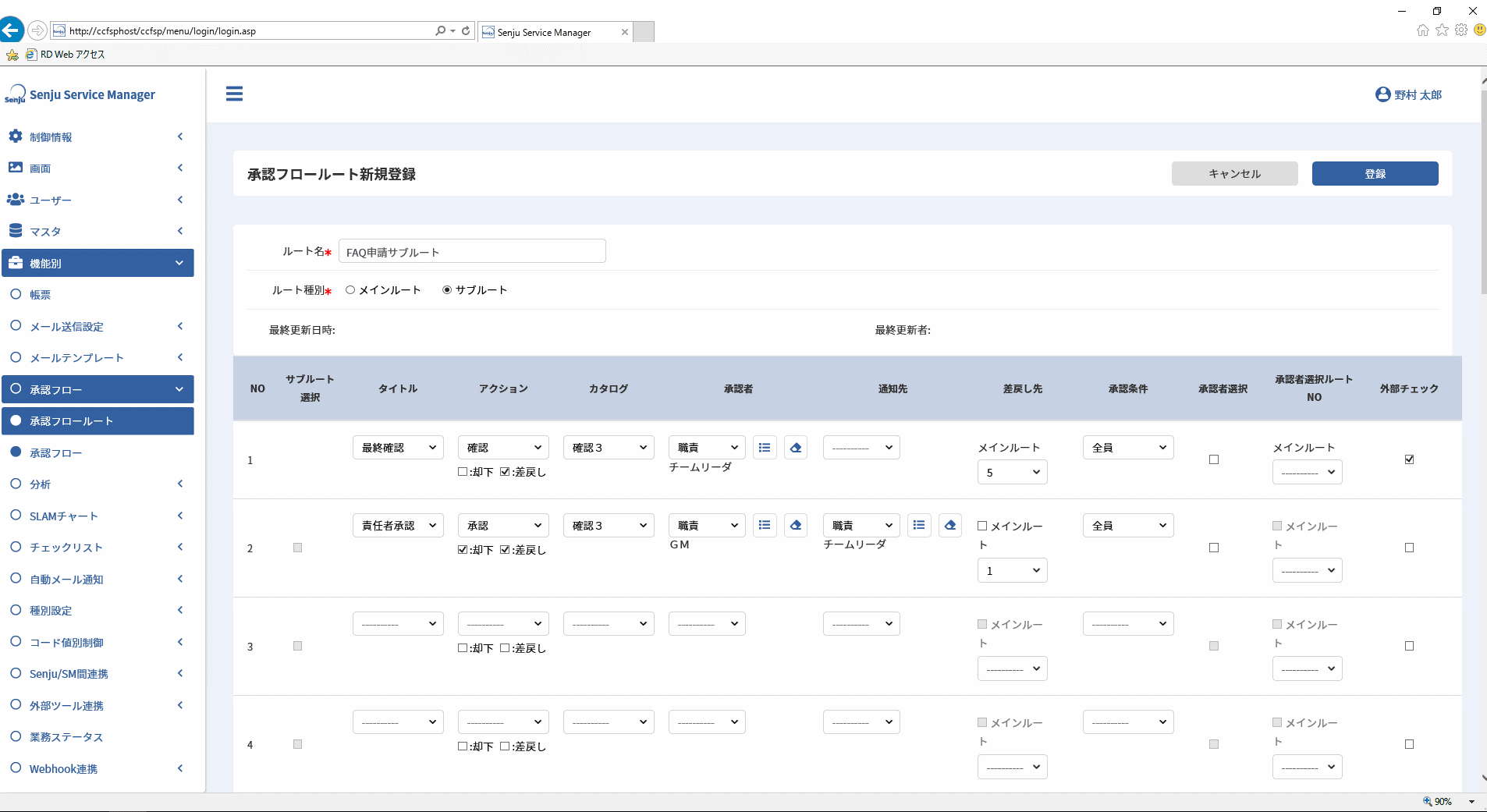
サブルート固有の設定内容を以下に記します。
| 項目 | 説明 | ||
|---|---|---|---|
| サブルート選択 | 不活性となり選択できません。 | ||
| 差戻し先 | メインルート | メインルートに差し戻すか否かを選択します。 | |
| チェックを入れる | 差戻し先がメインルートになります。 | ||
| チェックを入れない | 差戻し先がサブルート(現在ルート)になります。 | ||
| No | 差戻し先のアクションのNOを指定します。 差戻し先のルート種別により指定可能なNoが異なります。 | ||
| メインルート | 1~20が選択可能になります。 | ||
| サブルート | 未選択(----)または1~現在Noの一つ前までが選択可能になります。 | ||
仕様補足
NO1の差戻し先はメインルート固定となります。
承認フロールートで設定可能なルートの図を以下に記します。
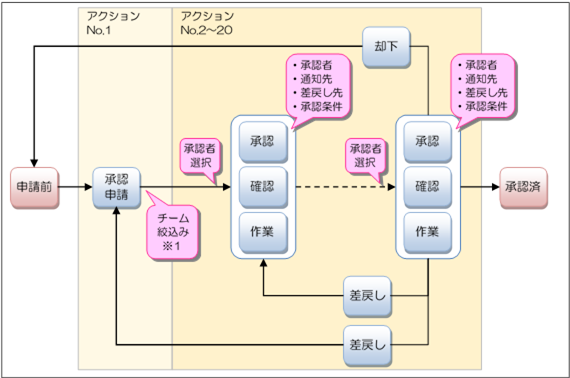
仕様説明
連携フロー中の図形について説明します。
| 図形 | 説明 |
|---|---|
 |
処理の起点と終点です |
 |
承認フロールートで指定する各アクションです。 |
 |
各アクションで設定した項目の使用箇所です。 |
仕様補足
※1 … チームの絞込みは承認申請者が行う操作です。
承認申請時、いずれかのアクションの承認者を役割で指定した承認フロールートを選択した場合に行う事ができます。承認申請者が自身の所属するチームを選択すると、役割で指定されたルートの申請者/本来承認者には選択したチームに所属するユーザーのみが展開されます。
・承認申請者がチーム「営業部」を選択した場合、承認者を役割「一般」で
指定したアクションではNo.2のユーザー「営業担当者」が展開されます。
| No | ユーザー | チーム | 役割 |
|---|---|---|---|
| 1 | 営業主任 | 営業部 | リーダー |
| 2 | 営業担当者 | 営業部 | 一般 |
| 3 | 経理主任 | 経理部 | リーダ |
| 4 | 経理担当者 | 経理部 | 一般 |
4.3.7.6.2 承認フロールートの検索
承認フロールート管理で、検索条件を入力し[検索]ボタンをクリックすると、登録されている承認フロールートの中から条件に合致するものが一覧表示されます。
4.3.7.6.3 承認フロールートの編集と削除
承認フロールート管理で、承認フロールートの右側にある[編集]ボタンをクリックすると、承認フロールート編集が表示されます。
新規登録と同様に任意の設定を行い、[更新]ボタンをクリックすると、承認フロールートが更新されます。
仕様補足
ルート種別を再設定することはできません。
承認フロールートを削除するときには、[削除]ボタンをクリックします。
仕様補足
承認申請中にそのルートの承認者となっているユーザーが削除されて承認フローが行き詰った場合、全てのユーザーが却下可能となります。
承認者に設定されているユーザーの削除は行わないようにしてください。
仕様補足
承認フロールートを削除した場合は、削除した承認フロールートを使用する承認フロー設定も同時に削除されます。
仕様補足
承認フロールートを使用しているレコードが存在している承認フロールートの編集または削除を行った場合、レコードの状態によって以下の通りとなります。
| 状態 | 承認フロールートを編集・削除した影響 |
|---|---|
| 申請中または承認中 | 承認フロールートを編集・削除した場合、編集内容や削除は影響しません。 承認申請時に展開されたルートがそのまま適用されます。 |
| 差し戻された場合 | 承認フロールートを編集・削除した場合、編集内容や削除は影響しません。承認申請時に展開されたルートがそのまま適用されます。 |
| 却下された場合 | 承認フロールートを編集・削除した場合、編集内容や削除は影響します。 編集した場合は、最新の承認フロールートが適用されます。 削除した場合は、該当の承認フロールートを選択することはできません。 |
仕様補足
承認フローに登録されているサブルートを削除する場合、削除してよいかの確認メッセージを表示します。
[OK]をクリックすると、サブルートを削除します。
4.3.7.6.4 承認フロールートのコピー登録
コピーしたい承認フロールートの承認フロールート編集を表示します。
承認フロールート編集で、[コピー登録]ボタンをクリックすると、ルート名以外の設定内容を引き継いで承認フロールート新規登録が表示されます。
新規登録と同様に任意の設定を行い、 登録を行ってください。
仕様補足
ルート種別を再設定することはできません。
4.3.7.6.5 承認フロールートの帳票出力
承認フロールート管理で、[帳票出力]ボタンをクリックすると、検索結果の承認フロールートの一覧がCSV形式の帳票として出力されます。
4.3.7.7 承認フロー
承認フロールート設定で作成したルートをどの画面で使用するか設定します。
管理者メニュー画面において、「機能別」から、[承認フロー>承認フロー]へ移動します。
「承認フロー管理」画面が表示されます。
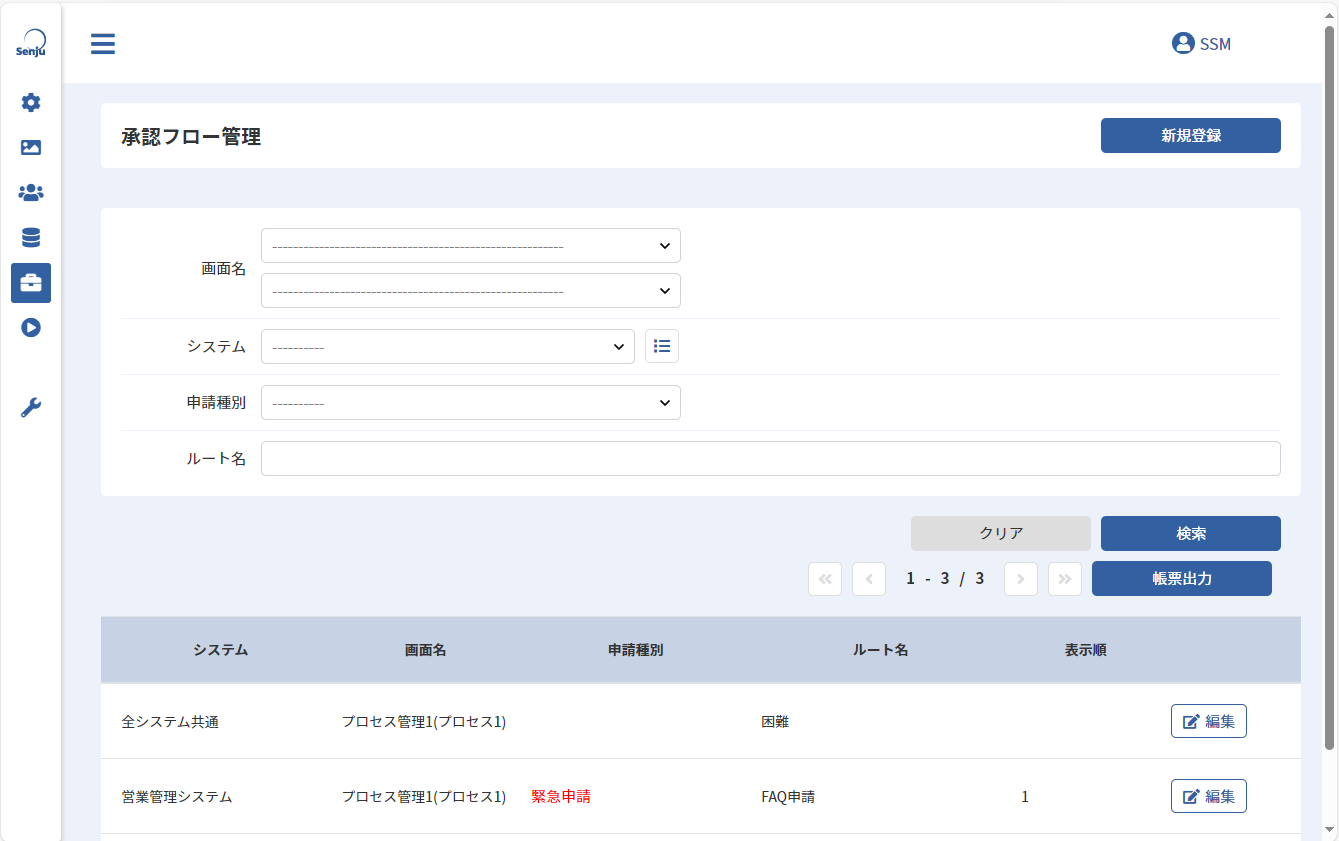
4.3.7.7.1 承認フローの新規登録
承認フロー管理で、[新規登録]ボタンをクリックすると、承認フロー新規登録が表示されます。
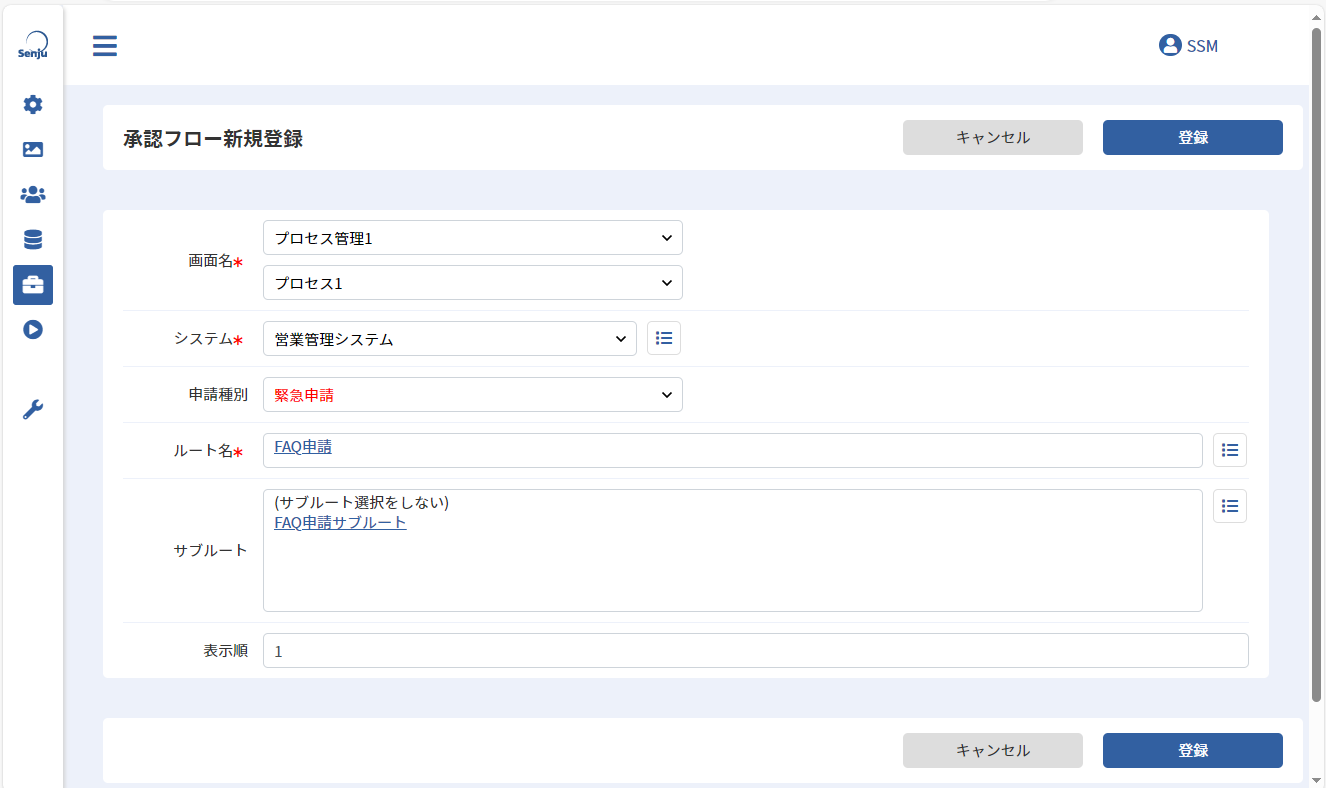
任意の登録内容を選択し [登録]ボタンをクリックすると、新規に承認フローが登録されます。
| 項目 | 説明 |
|---|---|
| 画面名 | 承認フロー設定を使用するプロセス管理とナレッジの画面を選択します。プロセス管理の画面を選択した場合、それに紐づく問合せ・申請の画面でも設定が使用できます。 |
| システム | 承認フロー設定を使用するシステムを選択します。 |
| 申請種別 | コードマスタ管理で登録したプロセス管理の項目「種別」のコードを選択します。 申請種別を選択した場合、該当の種別が設定されたレコードでのみ承認フロー設定を使用できます。未選択の場合、レコードに設定された種別に関わらず、設定を使用できます。 ※ナレッジの画面は種別がない為、必ず未選択となります。 |
| ルート名 | 承認フロールート設定で登録したメインルートを選択します。 ルート名の右側に表示される[選択]ボタンをクリックすると、承認フロールート選択画面が表示されます。 ルートの検索を行い、任意のメインルートを選択してください。 承認フロー新規登録へ選択した承認フロールートが反映されます。  |
| サブルート | 承認フロールート設定で登録したサブルート、および(サブルート選択をしない)を選択します。 サブルートの右側に表示される[選択]ボタンをクリックすると、承認フロールート選択ダイアログが表示されます。 任意のサブルートを選択済リストに移動し確定ボタンをクリックしてください。 承認フロー新規登録へ選択した承認フロールートが反映されます。 また、選択済リスト画面の右に表示されている矢印ボタンで選択されたサブルートの表示順が変更できます。 最大5件まで登録可能です。 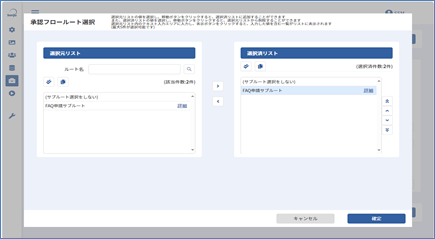 |
| 表示順 | 承認フローの表示順序を入力します。 申請ルート選択画面で選択できる申請ルートの表示順は本項目を元に決定します。 |
仕様補足
サブルートの選択有無により承認フローの分岐有無が決まります。
| サブルートの選択 | 承認フローの分岐 |
|---|---|
| 選択あり | 分岐あり |
| 選択なし | 分岐なし |
仕様補足
サブルートに(サブルート選択をしない)を登録した場合、承認時に以下を選択することが可能となります。
・サブルートを選択し、選択したサブルートに承認フローを進めて続行する。
・(サブルート選択をしない)を選択し、サブルートに承認フローを進めずに承認済にする。
仕様補足
メインルートに役割指定のルートがひとつも存在しない場合、サブルートに役割指定のあるルートが存在するサブルートを選択することができません。
4.3.7.7.2 承認フロールートの参照
承認フロー新規登録のルート名・サブルートに反映された承認フロールートはリンク表示されます。
リンクをクリックした場合、承認フロールート詳細を表示します。
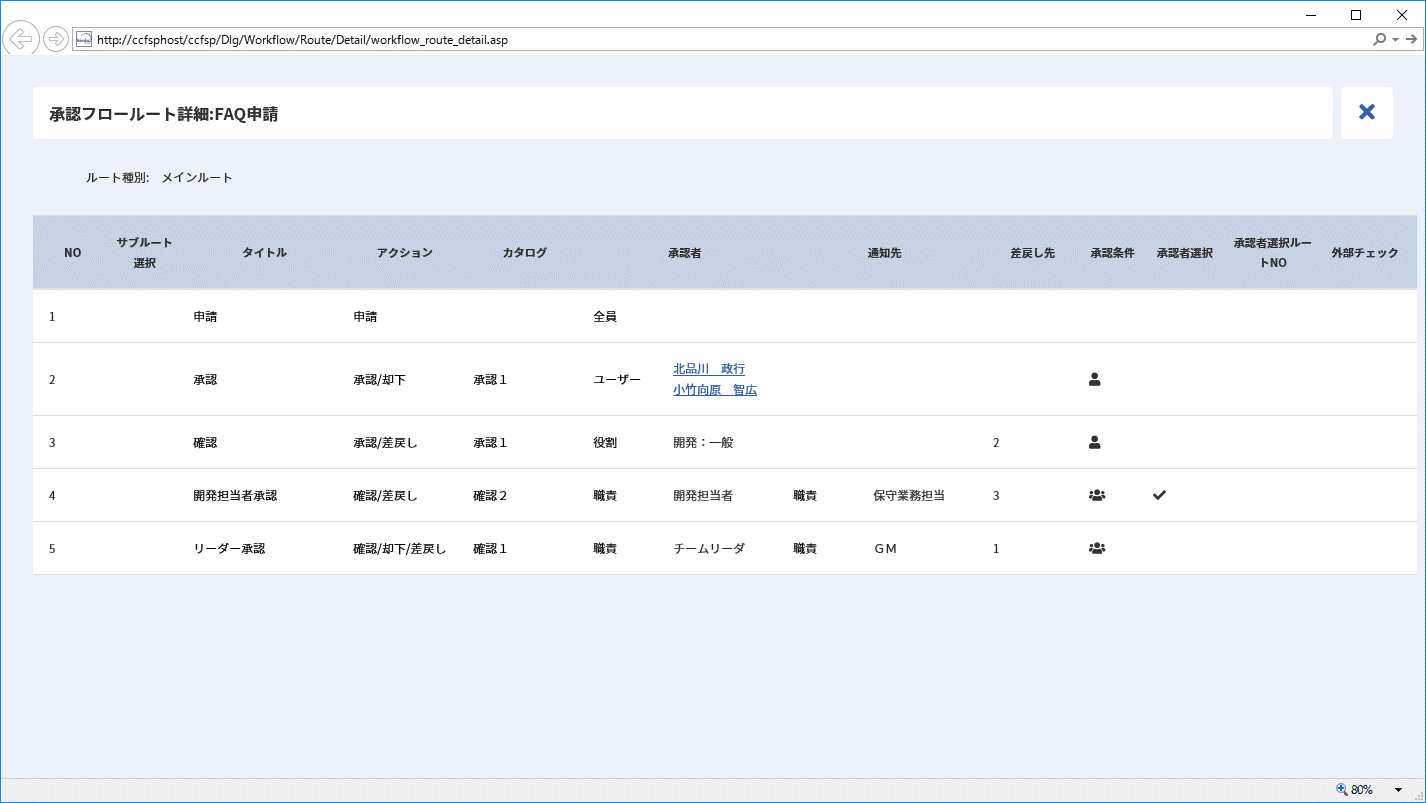
仕様補足
(サブルート選択をしない)はリンク表示しません。
4.3.7.7.3 承認フローの検索
承認フロー管理で、検索条件を入力し[検索]ボタンをクリックしてください。
登録されている承認フローの中から条件に合致するものが一覧表示されます。
表示される承認フローの並び順は、システムの「表示順」(全システム共通が先頭)になります。システムが同じ場合は画面名の昇順(固定)になります。
4.3.7.7.4 承認フローの編集と削除
承認フロー管理で、編集したい承認フローの右側にある[編集]ボタンをクリックしてください。
承認フロー編集が表示されます。
新規登録と同様に任意の設定を行い、[更新]ボタンをクリックすると、承認フローが更新されます。
承認フローを削除するときには、[削除]ボタンをクリックします。
4.3.7.7.5 承認フローの帳票出力
承認フロー管理で、[帳票出力]ボタンをクリックしてください。
検索結果の承認フローの一覧がCSV形式の帳票として出力されます。
仕様補足
サブルートの情報は帳票に出力されません。
4.3.7.8 SLAMチャート設定
SLAMチャートの一覧表のレイアウトを設定します。
管理者メニュー画面において、「機能別」から、[SLAMチャート>SLAMチャート設定]へ移動します。
「SLAMチャート設定管理」画面が表示されます。
SLAMチャートは全50画面を設定できます。
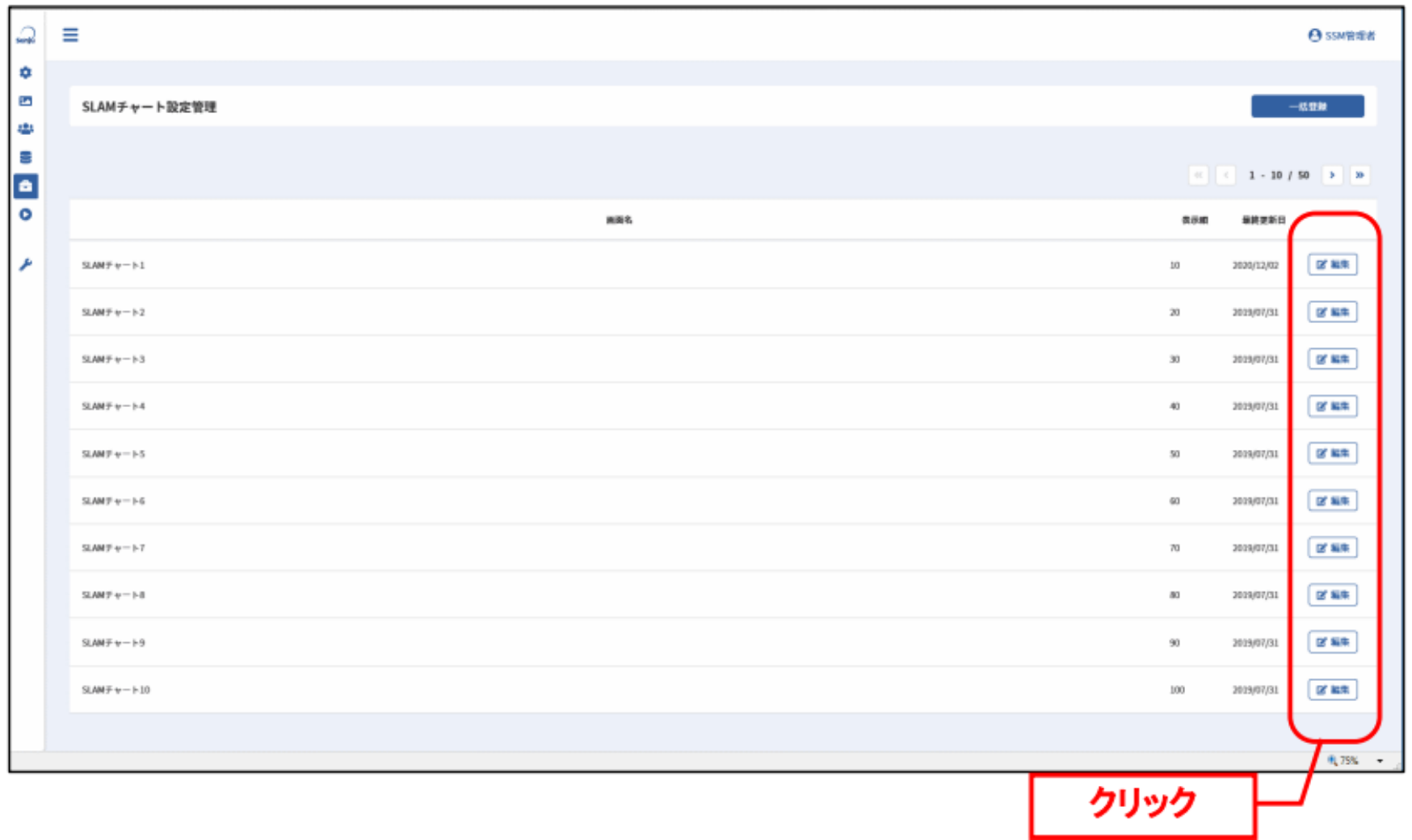
4.3.7.8.1 SLAMチャート設定の編集
SLAMチャート設定管理のSLAMチャート設定一覧の中から、編集したいSLAMチャート設定の右側にある[編集]ボタンをクリックしてください。
SLAMチャート設定編集が表示されます。
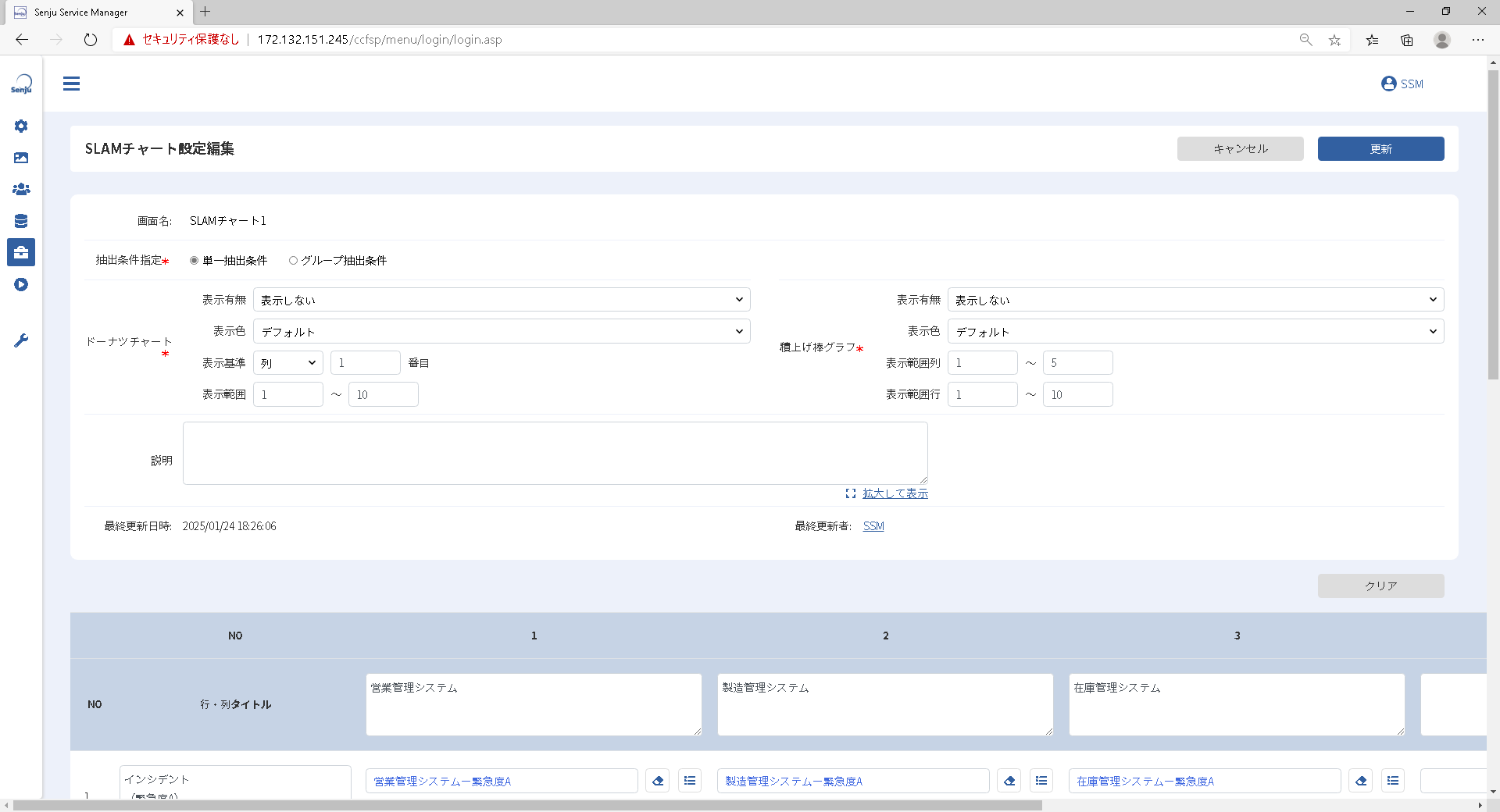
SLAMチャートには単一抽出条件とグループ抽出条件の2パターンの設定方法があり、「抽出条件指定」ラジオボタンによって切り替えることができます。
単一抽出条件は、各セルに抽出条件を個別に設定することができ、最大10行×5列の状況表示定義を設定できます。
また、状況表示の結果に対する「ドーナツチャート」と「積上げ棒グラフ」の表示範囲を設定できます。
グループ抽出条件は行・列ごとに抽出条件を設定することができ、「ドーナツチャート」「積上げ棒グラフ」に加えて「タコメータ」と「棒グラフ+折線グラフ」を選択できます。
更新する内容を入力し、[更新]ボタンをクリックすると、SLAMチャート設定が更新されます。
[クリア]ボタンを押すと、編集中のSLAMチャート設定がクリアされます。
設定項目は単一抽出条件とグループ抽出条件で異なります。
■抽出条件指定>単一抽出条件
| 項目\ | 説明 | |||
|---|---|---|---|---|
| 画面名 | SLAMチャートの画面名を表示します。 | |||
| 抽出条件指定 | 抽出条件を指定します。(単一抽出条件) | |||
| ドーナツチャート | 表示有無 | ドーナツチャートの表示有無を選択します。 | ||
| 表示色 | ドーナツチャートの表示色を選択します。 | |||
| 表示基準 | ドーナツチャートに列または行の何番目のデータを表示するか設定します。 | |||
| 表示範囲 | ドーナツチャートに表示基準の何番目から何番目まで表示するか設定します。 | |||
| 積上げ棒グラフ | 表示有無 | 積上げ棒グラフの表示有無を選択します。 | ||
| 表示色 | 積上げ棒グラフの表示色を選択します。 | |||
| 表示範囲列 | 積上げ棒グラフに列の何番目から何番目まで表示するか設定します。 | |||
| 表示範囲行 | 積上げ棒グラフに行の何番目から何番目まで表示するか設定します。 | |||
| 説明 | 説明のテキスト情報を設定します。 | |||
| 行・列タイトル | 行/列の先頭に表示するタイトルの名称を設定します。 | |||
| セル | 一覧表の各セルでどのような集計を行うか、また集計結果がしきい値を超えた場合の表示方法を設定します。
[ ]をクリックすると、設定内容がクリアされます。 ]をクリックすると、設定内容がクリアされます。 |
|||
| 抽出条件 | SLAMチャート抽出条件設定で作成した条件を設定します。 各セルの [  ]をクリックすると、SLAMチャート条件選択が表示されますので、任意の抽出条件を選択してください。 ]をクリックすると、SLAMチャート条件選択が表示されますので、任意の抽出条件を選択してください。 |
|||
| しきい値 | セルの表示を変更する集計値のしきい値を数値で指定します。 | |||
| しきい値を超えた場合の表示 | 以上の場合 | 文字を明滅 | ||
| 背景を明滅 | ||||
| 文字と背景を明滅 | ||||
| 以下の場合 | 文字を明滅 | |||
| 背景を明滅 | ||||
| 文字と背景を明滅 | ||||
■抽出条件指定>グループ抽出条件
| 項目 | 説明 | |||
|---|---|---|---|---|
| 画面名 | SLAMチャートの画面名を表示します。 | |||
| 抽出条件指定 | 抽出条件を指定します。(グループ抽出条件) | |||
| チャート | 表示種別 | チャートの表示種別にドーナツまたはタコメータを選択します。 | ||
| 表示有無 | チャートの表示有無を選択します。 | |||
| 表示色 | チャートの表示色を選択します。 | |||
| 表示基準 | チャートに列または行の何番目のデータを表示するか設定します。 | |||
| 表示範囲 | (表示種別:ドーナツ選択時のみ表示) チャートに表示基準の何番目から何番目まで表示するか設定します。 | |||
| 表示対象列/ 表示対象行 | (表示種別:タコメータ選択時のみ表示) 表示基準に行(または列)を指定した場合、チャートに表示対象列(または表示対象行)の何番目と何番目を表示するか設定します。 | |||
| グラフ | 表示種別 | グラフの表示種別に積上げ棒または棒グラフ+折線グラフを選択します。 | ||
| 表示有無 | グラフの表示有無を選択します。 | |||
| 表示色 | グラフの表示色を選択します。 | |||
| 表示範囲列 | グラフに列の何番目から何番目まで表示するか設定します。 | |||
| 表示範囲行 | グラフに行の何番目から何番目まで表示するか設定します。 | |||
| 表示期間 | (表示種別:グラフ+折線グラフ選択時のみ表示) グラフに列の過去0~2ヶ月/四半期/年分を表示するか設定します。 | |||
| 説明 | 説明のテキスト情報を設定します。 | |||
| SLAMチャート抽出条件 | 一覧表の各セルでどのような集計を行うか、また集計結果がしきい値を超えた場合の表示方法を設定します。
[]をクリックすると、設定内容がクリアされます。 |
|||
| 抽出条件 | SLAMチャート抽出条件設定で作成した条件を設定します。 [ ]をクリックすると、SLAMチャート条件選択が表示されますので、任意の抽出条件を選択してください。 |
|||
| しきい値 | 表示を変更する集計値のしきい値を数値で指定します。 | |||
| しきい値を超えた場合の表示 | 以上の場合 | 文字を明滅 | ||
| 背景を明滅 | ||||
| 文字と背景を明滅 | ||||
| 以下の場合 | 文字を明滅 | |||
| 背景を明滅 | ||||
| 文字と背景を明滅 | ||||
| 列項目 | タイトル | 列の先頭に表示するタイトルの接頭辞/接尾辞を設定します。 | ||
| 項目指定 | 集計項目を指定します。プルダウン項目と日付項目で表示される項目が変わります。 | |||
| 項目指定: プルダウン項目 | 集計方法設定 | 集計方法に集計対象指定または表示数指定を選択します。 | ||
| 集計対象 | (集計方法設定:集計対象指定選択時のみ表示)
[]をクリックすると、項目指定に指定した項目のリストが表示されますので、集計したい任意の値を選択してください。 |
|||
| 表示列数 | (集計方法設定:表示数指定選択時のみ表示) チャート部の表示列数を数値で指定します。 | |||
| 除外指定 | []をクリックすると、項目指定に指定した項目のリストが表示されますので、除外したい任意の値を選択してください。 |
|||
| その他 | チャート部の列にその他を表示するかどうか設定します。 | |||
| 項目指定: 日付項目 | 集計対象 | 設定範囲を日/月/四半期/年度単位から選択し、数値を設定します。 | ||
| 開始月 | (集計対象:日単位選択時以外のとき表示) 集計の開始月を数値で指定します。 | |||
| 合計 | チャート部の列に合計を表示するかどうか設定します。 | |||
| 行項目 | タイトル | 行の先頭に表示するタイトルの接頭辞/接尾辞を設定します。 | ||
| 項目指定 | 集計項目を指定します。 | |||
| 集計方法設定 | 集計方法に集計対象指定または表示数指定を選択します。 | |||
| 集計対象 | (集計方法設定:集計対象指定選択時のみ表示)
[]をクリックすると、項目指定に指定した項目のリストが表示されますので、集計したい任意の値を選択してください。 |
|||
| 表示行数 | (集計方法設定:表示数指定選択時のみ表示) チャート部の表示行数を数値で指定します。 | |||
| 除外指定 | []をクリックすると、項目指定に指定した項目のリストが表示されますので、除外したい任意の値を選択してください。 |
|||
| その他 | チャート部の行にその他を表示するかどうか設定します。 | |||
| 合計 | チャート部の行に合計を表示するかどうか設定します。 | |||
仕様補足
「項目指定」で「現在対応者」を選んだ場合、集計対象のプロセスレコードに現在対応者が複数指定されていると、SLAMチャート画面に表示される合計件数は各セルの値の和となるため、同じレコードが重複して集計される可能性があります。
この場合、SLAMチャート画面の行や列の数字をクリックして遷移するSLAMチャート検索画面の件数は重複を排除した一覧となるため、合計件数とSLAMチャート検索画面の一覧件数が一致しなくなる可能性があります。
制限事項
グループ抽出条件使用時のSLAMチャート行数の上限は初期設定で20件です。
上限は以下の設定で変更することができます。
・[管理者メニュー > 制御情報 > 制御情報 >管理者メニュー > SLAMチャート設定]
| 管理項目名 |
|---|
| グループ抽出条件使用時の SLAM チャート最大行数(件) |
※列項目の場合、もしくは項目指定で「システム」以外を設定している場合は、集計対象、除外指定、および表示行/列数の指定上限値は20件となり変更できません。
4.3.7.8.2 CSVファイルを使用したSLAMチャート設定の一括登録
CSVファイルを使用してSLAMチャート設定を一括で登録できます。
SLAMチャート設定管理で、 [一括登録]ボタンをクリックすると、一括登録ダイアログが表示されます。
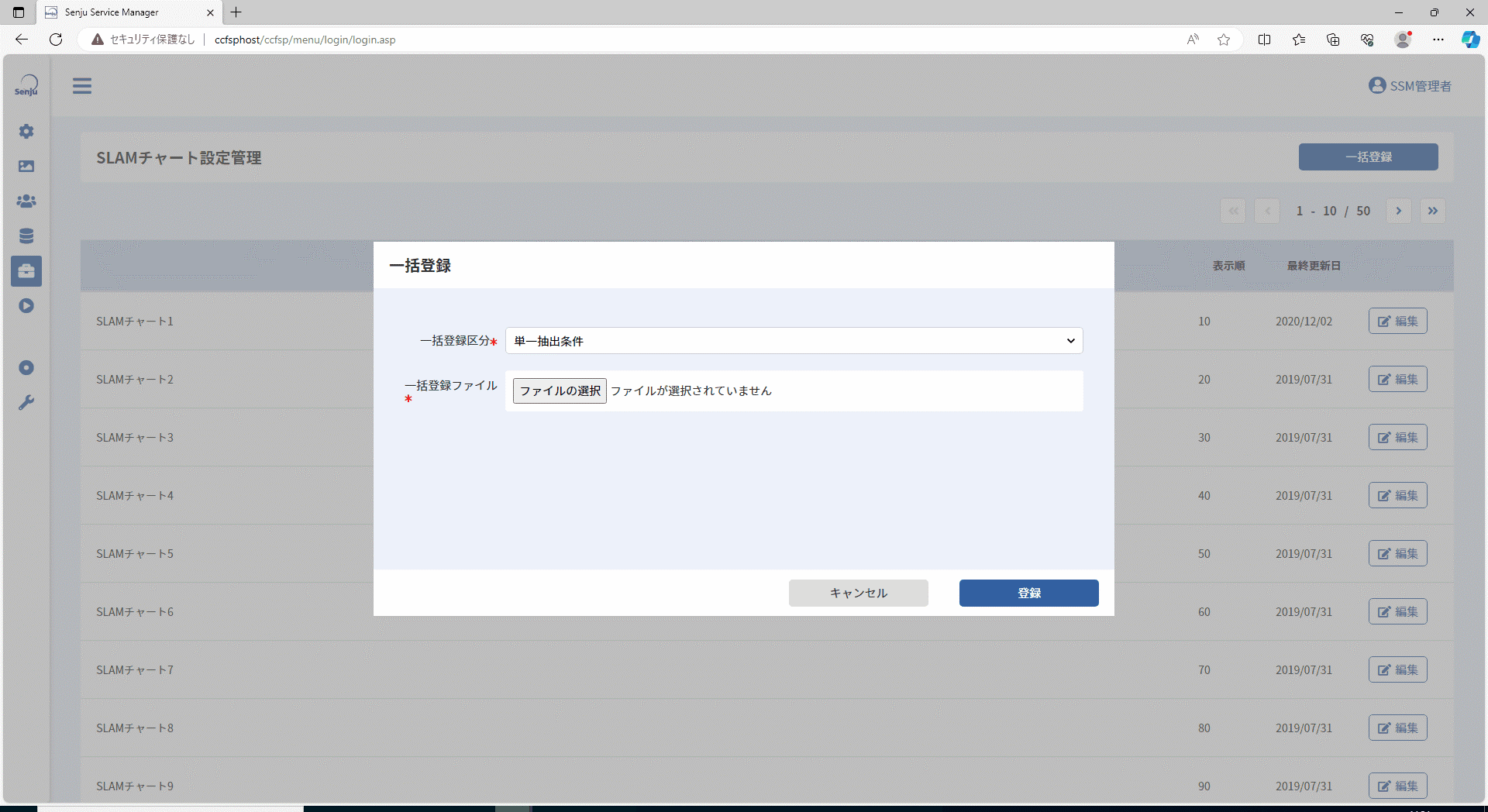
一括登録区分で単一抽出条件かグループ抽出条件を選択し、一括登録ファイルを指定してください。
[登録]ボタンをクリックすると、SLAMチャート設定が登録されます。
使用するCSVファイルは、1行目がヘッダ行、2行目以降がデータ行という構成で作成します。
CSVファイルレイアウトは単一抽出条件かグループ抽出条件かで異なり、以下になります。
■単一抽出条件を指定するときのCSVファイルレイアウト
| 項目 | ヘッダ | 桁数 | 型 | 指定値 |
|---|---|---|---|---|
| 画面ID★ | ID | 8 | 半角数字 | 設定したSLAMチャートの画面IDを指定します ※1 |
| 説明 | EXPLANATION | 4000 | 全半角 | テキスト |
| 行タイトル1 | ROW_TITLE_1 | 50 | 全半角 | テキスト |
| … | ||||
| 行タイトル10 | ROW_TITLE_10 | 50 | 全半角 | |
| 列タイトル1 | COL_TITLE_1 | 50 | 全半角 | |
| … | ||||
| 列タイトル5 | COL_TITLE_5 | 50 | 全半角 | |
| 条件設定[M]行-[N]列) | [M]:[N] .※行番号と列番号を区切り文字で繋げて指定します |
- | - | 以下の項目を区切文字で繋げて指定します ・画面ID ※2 ・条件ID ※3 ・しきい値 ・しきい値パターン※4 ・しきい値表示スタイル ※4 |
★は必須項目です
■グループ抽出条件を指定するときのCSVファイルレイアウト
| 項目 | ヘッダ | 桁数 | 型 | 指定値 |
|---|---|---|---|---|
| 画面ID★ | ID | 8 | 半角数字 | 設定したSLAMチャートの画面IDを指定します ※1 |
| 説明 | EXPLANATION | 4000 | 全半角 | テキスト |
| 条件設定★ | COND_SETTING | - | - | 以下の項目を区切文字で繋げて指定します ・画面ID ※2 ・条件ID ※3 ・しきい値 ・しきい値パターン※4 ・しきい値表示スタイル ※4 |
| 列タイトル接頭辞 | COL_TITLE_PREFIX | 50 | 全半角 | テキスト |
| 列タイトル接尾辞 | COL_TITLE_SUFFIX | 50 | 全半角 | テキスト |
| 項目指定★ | COL_ITEM_SETTING | - | - | 列項目名を指定します※5 |
| 集計方法指定 | COL_AGGREGATION_TYPE | 1 | 半角数字 | [集計対象指定/表示数指定]を0/1で指定します※8 |
| 表示列数 | COL_DISP_COUNT | 2 | 半角数字 | 表示数値:1~20が指定できます※8 |
| 集計対象(プルダウン項目) | COL_AGGREGATION_TARGET | - | - | ※6※8 |
| 除外指定 | COL_EXCLUDED_TARGET | - | - | ※6※8 |
| 集計対象(指定方法) | COL_AGGREGATE_DATE_TYPE | 4 | 半角数字 | ※7※8 |
| 集計対象(日数) | COL_AGGREGATE_DATE_COUNT | 2 | 半角数字 | ※7※8 |
| 開始月 | COL_START_MONTH | 2 | 半角数字 | 1~12※8 |
| その他 | COL_OTHER | 1 | 半角数字 | [表示する/表示しない]を0/1で指定します※8 |
| 合計 | COL_TOTAL | 1 | 半角数字 | [表示する/表示しない]を0/1で指定します |
| 行タイトル接頭辞 | ROW_TITLE_PREFIX | 50 | 全半角 | テキスト |
| 行タイトル接尾辞 | ROW_TITLE_SUFFIX | 50 | 全半角 | テキスト |
| 項目指定★ | ROW_ITEM_SETTING | - | - | 行項目名を指定します※5 |
| 集計方法指定★ | ROW_AGGREGATION_TYPE | 1 | 半角数字 | [集計対象指定/表示数指定]を0/1で指定します※8 |
| 表示行数 | ROW_DISP_COUNT | 2 | 半角数字 | 表示数値:1~20が指定できます※8 |
| 集計対象 | ROW_AGGREGATION_TARGET | - | - | ※6※8 |
| 除外指定 | ROW_EXCLUDED_TARGET | - | - | ※6※8 |
| その他 | ROW_OTHER | 1 | 半角数字 | [表示する/表示しない]を0/1で指定します※8 |
| 合計 | ROW_TOTAL | 1 | 半角数字 | [表示する/表示しない]を0/1で指定します |
★は必須項目です
※1 ... 画面IDの指定値は以下のとおりです。
| 画面名 | 指定値 |
|---|---|
| SLAMチャート1 | 12000001 |
| SLAMチャート2 | 12000002 |
| … | … |
| SLAMチャート49 | 12000049 |
| SLAMチャート50 | 12000050 |
※2 ...条件設定の画面IDの指定値は以下のとおりです。
| 画面名 | 指定値 | |
|---|---|---|
| イベント管理 | イベント | 03000001 |
| プロセス管理 | プロセス1 | 01000001 |
| プロセス2 | 01000002 | |
| ~ | ~ | |
| プロセス102 | 01000102 | |
| プロセス103 | 01000103 | |
| 外部連携- | フレーム・ネット・ジョブ申請 | 21000001 |
※3 ... 条件設定の条件IDは、SLAMチャート抽出条件詳細画面に表示される条件IDを
指定してください。
※4 ... 条件設定のしきい値パターン・表示スタイルの指定値は以下のとおりです。
| 条件設定項目 | Web画面上の選択値 | 指定値 |
|---|---|---|
| しきい値パターン | 以上の場合 | 3010 |
| 以下の場合 | 3020 | |
| しきい値表示スタイル | 文字を明滅 | 4010 |
| 背景を明滅 | 4020 | |
| 文字と背景を明滅 | 4030 |
※5 ... 項目指定の指定値は以下のとおりです。
| 項目 | 指定値 |
|---|---|
| システム | SYSTEM |
| ステータス | STATUS |
| サブステータス | SUB_STATUS |
| 問合せ状況 | REQUEST_STATUS |
| 申請状況 | APPLICATION_STATUS |
| フロータイトル | FLOW_TITLE |
| 種別 | TYPE |
| インパクト | IMPACT_LEVEL |
| 緊急度 | URGENCY_LEVEL |
| 優先度 | PRIORITY_LEVEL |
| コンボボックス1 | COMBO_BOX1 |
| ~ | ~ |
| コンボボックス40 | COMBO_BOX40 |
| 種別設定元コンボ1 | TYPE_SETTING_COMBO_BOX1 |
| ~ | ~ |
| 種別設定元コンボ10 | TYPE_SETTING_COMBO_BOX10 |
| ブロック制御コンボ1 | BLOCK_CONTROL_COMBO_BOX1 |
| ~ | ~ |
| ブロック制御コンボ3 | BLOCK_CONTROL_COMBO_BOX3 |
| ラジオボタン1 | RADIO_BUTTON1 |
| ラジオボタン2 | RADIO_BUTTON2 |
| コンボテキスト1 | COMBO_TEXT1 |
| コンボテキスト2 | COMBO_TEXT2 |
| 大分類 | CAT_LARGE_CD |
| 中分類 | CAT_MIDDLE_CD |
| 小分類 | CAT_SMALL_CD |
| 2連分類1-1 | 2_LEVEL_MULTI_CLASS_CLASSIFICATION1_1 |
| ~ | ~ |
| 2連分類2-2 | 2_LEVEL_MULTI_CLASS_CLASSIFICATION2_2 |
| 3連分類1-1 | 3_LEVEL_MULTI_CLASS_CLASSIFICATION1_1 |
| ~ | ~ |
| 3連分類2-3 | 3_LEVEL_MULTI_CLASS_CLASSIFICATION2_3 |
| 5連分類1-1 | 5_LEVEL_MULTI_CLASS_CLASSIFICATION1_1 |
| ~ | ~ |
| 5連分類2-5 | 5_LEVEL_MULTI_CLASS_CLASSIFICATION2_5 |
| 連携ステータス | COLLABORATION_STATUS |
| クローズ期限日 | RESPONSE_EXPIRATION_DATE |
| 起票日 | CREATION_DATE |
| クローズ日 | CLOSE_DATE |
| 最終更新日 | LAST_UPDATE_DATE |
| 開始日 | START_DATE |
| 終了日1 | END_DATE1 |
| ~ | ~ |
| 終了日3 | END_DATE3 |
| 承認申請日 | APPLICATION_DATE |
| 申請完了日 | APPLICATION_COMPLETION_DATE |
| 開始予定日 | SCHEDULED_START_DATE |
| 終了予定日 | SCHEDULED_END_DATE |
| 対応予定日1 | SCHEDULED_RESPONSE_DATE1 |
| ~ | ~ |
| 対応予定日5 | SCHEDULED_RESPONSE_DATE5 |
| 対応実績日1 | RESPONSE_RESULTS_DATE1 |
| ~ | ~ |
| 対応実績日5 | RESPONSE_RESULTS_DATE5 |
| スケジュール設定開始日 | SCHEDULE_SETTING_START_DATE |
| スケジュール設定終了日 | SCHEDULE_SETTING_END_DATE |
| 日付テキスト1 | DATE_TEXT1 |
| ~ | ~ |
| 日付テキスト15 | DATE_TEXT15 |
| 問合せ元1日付1 | REQUEST_SOURCE_DATE1 |
| 問合せ元2日付2 | REQUEST_SOURCE_DATE2 |
| メール通知基準日 | MAIL_NOTICE_STANDARD_DATE |
| 現在対応者 | CORP_USER |
※6 ... プルダウン項目及び現在対応者を指定する際は、コード・分類・ユーザーの名称を指定します。
※7 ... 日付項目を指定する際の指定値は以下のとおりです。
| 設定内容1 | 設定内容2 | ||
|---|---|---|---|
| 指定値 | 入力値 | 指定値 | 入力値 |
| 日単位 | 1410 | 日数 | 1~31 |
| 月単位 | 1430 | 月数 | 1~12 |
| 四半期単位 | 1450 | 四半期数 | 1~4 |
| 年度単位 | 1440 | 年度数 | 1~20 |
※8 ... 各項目で指定可能な値は以下のとおりです。
項目指定に日付項目を指定した場合:
| 集計対象 (指定方法) |
集計対象 (日数) |
開始月 |
|---|---|---|
| 日単位 | ● | × |
| 月単位 | ● | ● |
| 四半期単位 | ● | ● |
| 年度単位 | ● | ● |
項目指定に日付項目以外を指定した場合:
| 集計方法指定 | 表示列数/ 表示列数 |
集計対象 (プルダウン項目) |
除外指定 | その他 |
|---|---|---|---|---|
| 集計対象指定 | × | ● | ○ | ○ |
| 表示数指定 | ● | × | ○ | ○ |
●は必須項目です
○は任意項目です
×は指定不可項目です
制限事項
チャートおよびグラフは一括登録対象外です。
一括登録したSLAMチャート定義のチャートおよびグラフは非表示の状態で登録されます。
仕様補足
条件設定のヘッダ行及びデータ行の区切り文字は、[管理者メニュー > 機能別 > 帳票]の変換文字設定(必須)で[< SSM_INSIDE_DIVISION >]に設定した値を指定してください。
仕様補足
行/列タイトルに改行を指定する場合、[管理者メニュー > 機能別 > 帳票]の変換文字設定(必須)で[< SSM_LINEFEED >]に設定した値を指定してください。
4.3.7.8.3 SLAMチャート設定の一括登録ケーススタディ
SLAMチャート設定を一括登録する例を以下に記します。
【事前準備】
[管理者メニュー > 機能別 > 帳票 > 帳票出力文字変換制御]にて、区切り文字を以下のように設定します。
| 必須制御 | 出力形式 | 変換前文字列 | 変換後文字列 |
|---|---|---|---|
| 必須 | CSV | < SSM_INSIDE_DIVISION > | : |
| 必須 | CSV | < SSM_SEPARATOR > | <区切り文字> |
■一括登録区分が単一抽出条件の場合
【未設定の状態からの登録】
本例では、SLAMチャート設定が未設定の状態から、以下のような設定を登録します。
・1件目
| 画面名 | SLAMチャート1 | |||
|---|---|---|---|---|
| No | 1 | 2 | 3 | |
| No | 行/列タイトル | 列タイトル1-1 | ||
| 1 | 行タイトル1-1 | ・イベント ・条件1-1-1 ・1件以上の場合 ・文字を明滅 |
||
| 2 | ||||
| 3 | ||||
・2件目
| 画面名 | SLAMチャート2 | |||
|---|---|---|---|---|
| No | 1 | 2 | 3 | |
| No | 行/列タイトル | 列タイトル2-1 | 列タイトル2-2 | |
| 1 | 行タイトル2-1 | ・プロセス2 ・条件2-1-1 ・2件以上の場合 ・背景を明滅 |
・プロセス3 ・条件2-1-2 ・3件以下の場合 ・文字と背景を明滅 |
|
| 2 | 行タイトル2-2 | ・プロセス4 ・条件2-2-1 ・4件以上の場合 ・背景を明滅 |
・プロセス5 ・条件2-2-2 ・5件以下の場合 ・文字と背景を明滅 |
|
| 3 | ||||
・3件目
| 画面名 | SLAMチャート3 | |||
|---|---|---|---|---|
| No | 1 | 2 | 3 | |
| No | 行/列タイトル | 列タイトル3-1 | 列タイトル3-2 | 列タイトル3-3 |
| 1 | 行タイトル3-1 | ・プロセス6 ・条件3-1-1 ・6件以上の場合 ・文字を明滅 |
・プロセス7 ・条件3-1-2 ・7件以下の場合 ・背景を明滅 |
・プロセス8 ・条件3-1-3 ・8件以上の場合 ・文字と背景を明滅 |
| 2 | 行タイトル3-2 | ・プロセス9 ・条件3-2-1 ・9件以下の場合 ・文字を明滅 |
・プロセス10 ・条件3-2-2 |
・プロセス11 ・条件3-2-3 ・11件以下の場合 ・文字と背景を明滅 |
| 3 | 行タイトル3-3 | ・プロセス12 ・条件3-3-1 ・12件以上の場合 ・文字を明滅 |
・プロセス13 ・条件3-3-2 |
・ジョブ申請 ・条件3-3-3 ・20件以上の場合 ・文字と背景を明滅 |
以下のCSVファイルを用意します。
| SLAMチャート設定一括登録CSVファイル |
|---|
| ID,ROW_TITLE_1,ROW_TITLE_2,ROW_TITLE_3,COL_TITLE_1,COL_TITLE_2,COL_TITLE_3,1:1,1:2,1:3,2:1,2:2,2:3,3:1,3:2,3:3 |
| 12000001,行タイトル1-1,,,列タイトル1-1,,,03000001:1000000000000111:1:3010:4010,,,,,,,, |
| 12000002,行タイトル1-2,行タイトル2-2,,列タイトル1-2,列タイトル2-2,,01000002:1000000000000211:2:3010:4020,01000003:1000000000000212:3:3020:4030,,01000004:1000000000000221:4:3010:4020,01000005:1000000000000222:5:3020:4030,,,, |
| 12000003,行タイトル1-3,行タイトル2-3,行タイトル3-3,列タイトル1-3,列タイトル2-3,列タイトル3-3,01000006:1000000000000311:6:3010:4010,01000007:1000000000000312:7:3020:4020,01000008:1000000000000313:8:3010:4030,01000009:1000000000000321:9:3020:4010,01000010:1000000000000322,01000011:1000000000000323:11:3020:4030,01000012:1000000000000331:12:3010:4010,01000013:1000000000000332,21000001:1000000000000333:20:3010:4030 |
※条件IDは、SLAMチャート抽出条件詳細画面に表示される条件IDを指定してください。
SLAMチャート設定一括登録ダイアログよりファイルを指定し、[登録]ボタンを押下します。
一括登録処理が正常終了し、上記設定例の内容でSLAMチャート設定が登録されます。
【設定内容の更新】
本例では、設定済のSLAMチャートを更新します。
上記【未設定の状態からの登録】にて設定したSLAMチャート3の内容を以下のように更新します。
| 画面名 | SLAMチャート3 | |||
|---|---|---|---|---|
| No | 1 | 2 | 3 | |
| No | 行/列タイトル | 列タイトル3-1-1 | ||
| 1 | 行タイトル3-1-1 | ・プロセス3 ・条件13-1-1 ・3件以下の場合 ・背景を明滅 |
||
| 2 | ||||
| 3 | ||||
以下のCSVファイルを用意します。
※設定済の項目をクリアしたい場合は、対象項目をヘッダ行に指定し、データ行はその項目を空で指定します。
| SLAMチャート設定一括登録CSVファイル |
|---|
| ID, ROW_TITLE_1,ROW_TITLE_2,ROW_TITLE_3,COL_TITLE_1,COL_TITLE_2,COL_TITLE_3,1:1,1:2,1:3,2:1,2:2,2:3,3:1,3:2,3:3 |
| 12000003,行タイトル3-1-1,,,列タイトル3-1-1,,,01000003:1000000000001311:3:3020:4020,,,,,,,, |
※条件IDは、登録されているSLAMチャート抽出条件の条件IDを指定してください。
SLAMチャート設定一括登録ダイアログよりファイルを指定し、[登録]ボタンを押下します。
一括登録処理が正常終了し、上記設定例の内容でSLAMチャート設定が更新されます。
■一括登録区分がグループ抽出条件の場合
【未設定の状態からの登録】
本例では、SLAMチャート設定が未設定の状態から、以下のような設定を登録します。
| 1件目(プルダウン項目選択) | 2件目(日付項目選択) | 3件目 | |
|---|---|---|---|
| 画面名 | SLAMチャート4 | SLAMチャート5 | SLAMチャート6 |
| SLAMチャート抽出条件 | ・プロセス1 ・条件1 ・1件以上の場合 ・文字を明滅 |
・プロセス2 ・条件2 ・2件以上の場合 ・背景を明滅 |
・プロセス3 ・条件3 ・3件以下の場合 ・文字と背景を明滅 |
| 列条件項目 | |||
| 列タイトル接頭辞 | 列タイトル接頭辞 | 列タイトル接頭辞 | |
| 列タイトル接尾辞 | 列タイトル接尾辞 | 列タイトル接尾辞 | |
| 項目指定 | ステータス | 起票日 | 申請状況 |
| 集計方法指定 | 集計対象指定 | - | 表示数指定 |
| 表示列数 | - | - | 3 |
| 集計対象(プルダウン指定) | ステータス1、ステータス2 | - | - |
| 除外指定 | ステータス3 | - | 却下 |
| 集計対象(日付指定-指定方法) | - | 月単位 | - |
| 集計対象(日付指定-日数) | - | 5 | - |
| 開始月 | - | 1 | - |
| その他 | 表示しない | - | 表示しない |
| 合計 | 表示しない | 表示する | 表示する |
| 行条件項目 | |||
| 行タイトル接頭辞 | 行タイトル接頭辞 | 行タイトル接頭辞 | |
| 行タイトル接尾辞 | 行タイトル接尾辞 | 行タイトル接尾辞 | |
| 項目指定 | 中分類 | 現在対応者 | 問合せ状況 |
| 集計方法指定 | 集計対象指定 | 集計対象指定 | 表示数指定 |
| 表示行数 | - | - | 5 |
| 集計対象 | 中分類1-1、中分類1-2 | ユーザーA、ユーザーB | - |
| 除外指定 | ユーザーC | ||
| その他 | 表示する | 表示する | 表示する |
| 合計 | 表示する | 表示しない | 表示しない |
以下のCSVファイルを用意します。
| SLAMチャート設定一括登録CSVファイル |
|---|
| ID,COND_SETTING,COL_TITLE_PREFIX,COL_TITLE_SUFFIX,COL_ITEM_SETTING,COL_AGGREGATION_TYPE,COL_DISP_COUNT,COL_AGGREGATION_TARGET,COL_EXCLUDED_TARGET,COL_AGGREGATE_DATE_TYPE,COL_AGGREGATE_DATE_COUNT,COL_START_MONTH,COL_OTHER,COL_TOTAL,ROW_TITLE_PREFIX,ROW_TITLE_SUFFIX,ROW_ITEM_SETTING,ROW_AGGREGATION_TYPE,ROW_DISP_COUNT,ROW_AGGREGATION_TARGET,ROW_EXCLUDED_TARGET,ROW_OTHER,ROW_TOTAL |
| 12000004,01000001:1000000000000211:1:3010:4010,列タイトル接頭辞,列タイトル接尾辞,STATUS,0,,ステータス1<区切り文字>ステータス2,ステータス3,,,,1,1,行タイトル接頭辞,,CAT_MIDDLE_CD,0,,中分類1-1<区切り文字>中分類1-2,,0,0 |
| 12000005,01000002:1000000000000212:2:3010:4020,列タイトル接頭辞,,CREATION_DATE,,,,,1430,5,1,,0,行タイトル接頭辞,行タイトル接尾辞,CORP_USER,0,,ユーザーA<区切り文字>ユーザーB,ユーザーC,0,1 |
| 12000006,01000003:1000000000000213:3:3020:4030,,列タイトル接尾辞,APPLICATION_STATUS,1,3,,却下,,,,1,0,,行タイトル接尾辞, REQUEST_STATUS,1,5,,,0,1 |
※条件IDは、SLAMチャート抽出条件詳細画面に表示される条件IDを指定してください。
SLAMチャート設定一括登録ダイアログよりファイルを指定し、[登録]ボタンを押下します。
一括登録処理が正常終了し、上記設定例の内容でSLAMチャート設定が登録されます。
【設定内容の更新】
本例では、設定済のSLAMチャートを更新します。
上記【未設定の状態からの登録】にて設定したSLAMチャート6の内容を以下のように更新します。
| 1件目 | |
|---|---|
| 画面名 | SLAMチャート6 |
| SLAMチャート抽出条件 | ・プロセス4 ・条件6 ・6件以上の場合 ・文字を明滅 |
| 列条件項目 | |
| 列タイトル接頭辞 | 列タイトル接頭辞 |
| 列タイトル接尾辞 | |
| 項目指定 | 申請状況 |
| 集計方法指定 | 集計対象指定 |
| 表示列数 | - |
| 集計対象(プルダウン指定) | 申請前 |
| 除外指定 | 承認済 |
| 集計対象(日付指定-指定方法) | - |
| 集計対象(日付指定-日数) | - |
| 開始月 | - |
| その他 | 表示しない |
| 合計 | 表示しない |
| 行条件項目 | |
| 行タイトル接頭辞 | 行タイトル接頭辞 |
| 行タイトル接尾辞 | |
| 項目指定 | 問合せ状況 |
| 集計方法指定 | 集計対象指定 |
| 表示行数 | - |
| 集計対象 | 問合せ前 |
| 除外指定 | 回答有 |
| その他 | 表示する |
| 合計 | 表示する |
以下のCSVファイルを用意します。
※設定済の項目をクリアしたい場合は、対象項目をヘッダ行に指定し、データ行はその項目を空で指定します。
| SLAMチャート設定一括登録CSVファイル |
|---|
| ID,COND_SETTING,COL_TITLE_PREFIX,COL_TITLE_SUFFIX,COL_ITEM_SETTING,COL_AGGREGATION_TYPE,COL_DISP_COUNT,COL_AGGREGATION_TARGET,COL_EXCLUDED_TARGET,COL_AGGREGATE_DATE_TYPE,COL_AGGREGATE_DATE_COUNT,COL_START_MONTH,COL_OTHER,COL_TOTAL,ROW_TITLE_PREFIX,ROW_TITLE_SUFFIX,ROW_ITEM_SETTING,ROW_AGGREGATION_TYPE,ROW_DISP_COUNT,ROW_AGGREGATION_TARGET,ROW_EXCLUDED_TARGET,ROW_OTHER,ROW_TOTAL |
| 12000006,01000004:1000000000000216:6:3010:4010,列タイトル接頭辞,,APPLICATION_STATUS,0,,申請前,承認済,,,,1,1, 行タイトル接頭辞,, REQUEST_STATUS,0,,問合せ前,回答有,0,0 |
※条件IDは、登録されているSLAMチャート抽出条件の条件IDを指定してください。
SLAMチャート設定一括登録ダイアログよりファイルを指定し、[登録]ボタンを押下します。
一括登録処理が正常終了し、上記設定例の内容でSLAMチャート設定が更新されます。
制限事項
チャート及びグラフは一括更新対象外です。
一括更新したSLAMチャート定義のチャートおよびグラフ設定は更新されません。
4.3.7.9 SLAMチャート抽出条件設定
SLAMチャートでレコードの集計に使用する抽出条件を設定します。
管理者メニュー画面において、「機能別」から、[SLAMチャート>SLAMチャート抽出条件設定]へ移動します。
「SLAMチャート抽出条件設定管理」画面が表示されます。
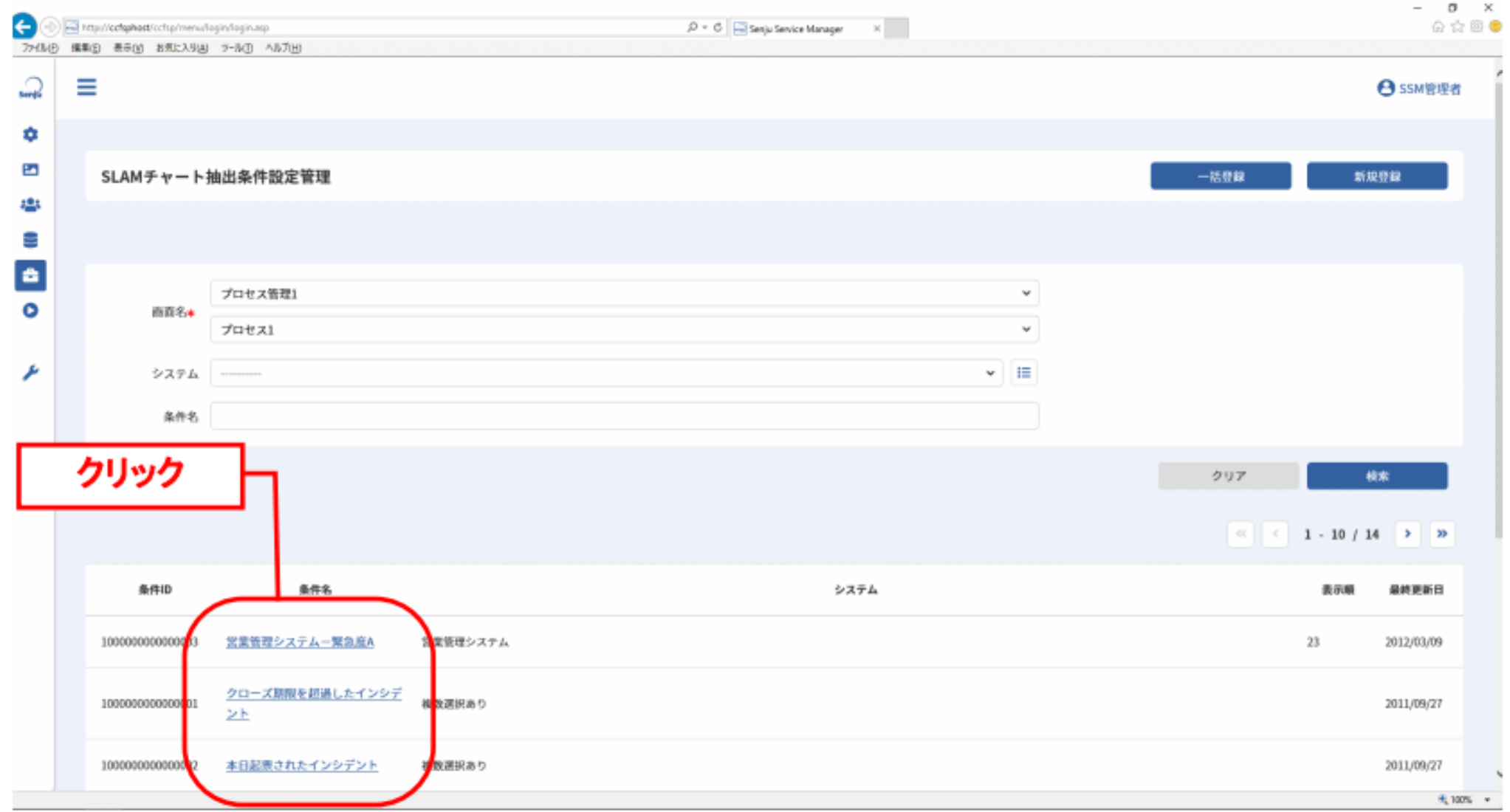
4.3.7.9.1 SLAMチャート抽出条件の新規登録
SLAMチャート抽出条件設定管理で、 [新規登録]ボタンをクリックすると、SLAMチャート抽出条件設定新規登録が表示されます。
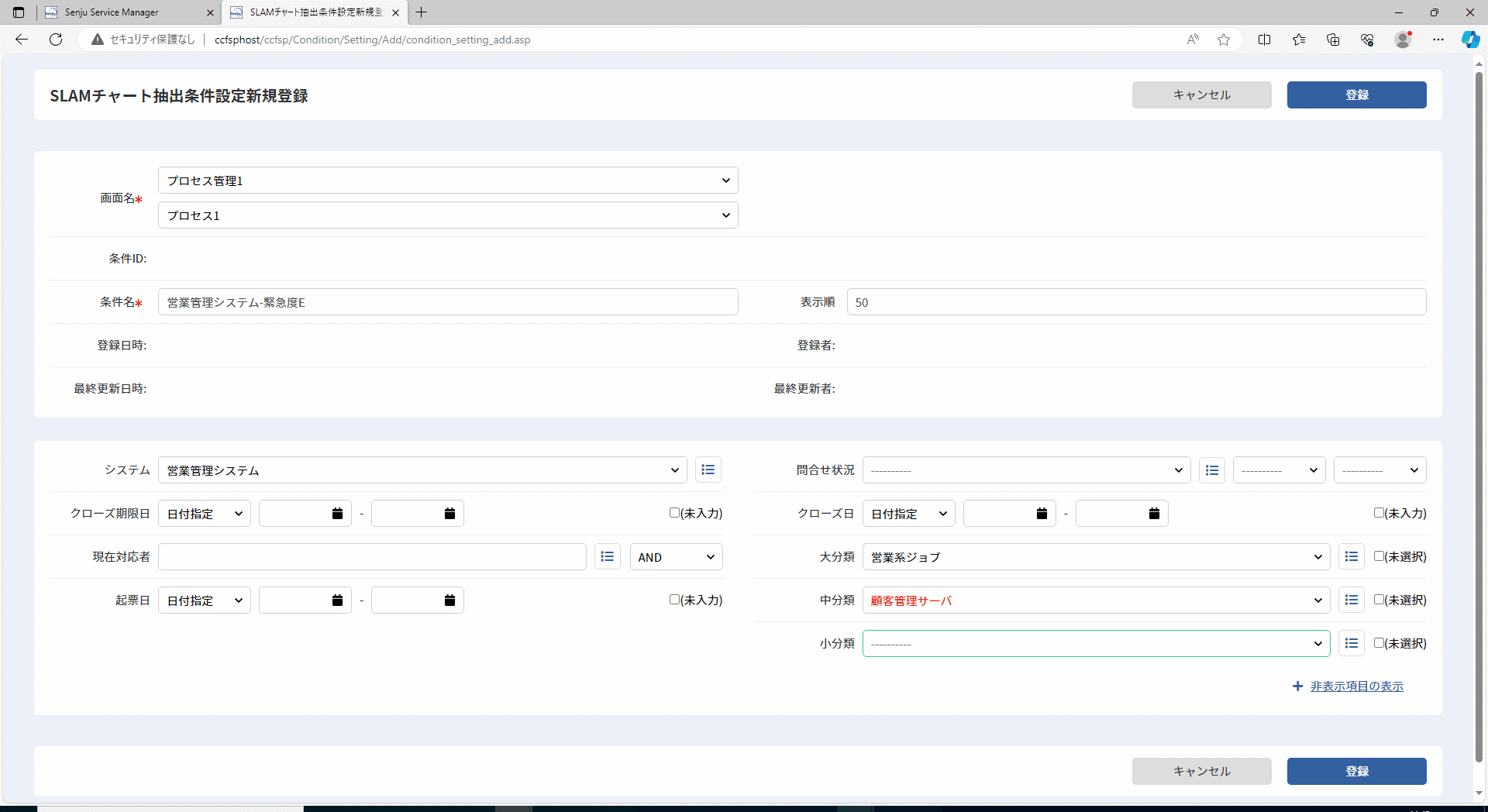
任意の内容を入力し、[登録]ボタンをクリックすると、新規に抽出条件が登録されます。
| 項目 | 説明 |
|---|---|
| 画面名 | 集計対象の画面を選択します。 プロセス管理の画面、またはイベント管理から選択してください。 |
| 条件名 | SLAMチャート抽出条件の名称を入力します。 |
| 表示順 | 表示順を入力します。 |
| 抽出条件 | 抽出条件に使用できるプロセス管理の項目が表示されます。 画面名にイベント管理を指定した場合は、イベント管理の検索条件項目「システム」「発生日時」のみ条件に指定できます。 画面名にプロセス管理を指定した場合に、SLAMチャート抽出条件に指定できる項目は別紙「項目一覧」を参照してください。 |
仕様補足
コード項目には無効コードを指定できます。
操作説明
[非表示項目の表示]ボタン、[非表示項目の非表示]ボタンをクリックするとプロセス管理ビュー1の検索条件設定にて、未選択項目に設定されている項目の表示/非表示が切り替わります。
仕様補足
システムを複数選択する場合、「所属する全システム」を選択できません。システムに「所属する全システム」が設定さている場合、システム項目に連動するコード項目などについては「全システム共通」の値しか選択できません。
仕様補足
登録項目の「(未選択)」もしくは「(未入力)」チェックボックスの機能等の詳細は、操作ガイド「3.5.1.2.9 「(未選択)」もしくは「(未入力)」のレコードの検索」を参照してください。
仕様補足
条件設定画面の条件項目に以下の項目が表示されていない場合、該当プロセスの画面レイアウト定義を更新する必要があります。
・日付テキスト3~15
・時刻テキスト3~15
・コンボボックス21~40
4.3.7.9.2 SLAMチャート抽出条件の検索
SLAMチャート抽出条件設定管理で、検索条件を入力し[検索]ボタンをクリックしてください。
登録されている抽出条件の中から条件に合致するものが一覧表示されます。
表示される抽出条件の並び順は表示順の昇順となります。
4.3.7.9.3 SLAMチャート抽出条件の編集と削除
SLAMチャート抽出条件設定管理で、検索結果一覧の編集したいSLAMチャート抽出条件設定をクリックすると、SLAMチャート抽出条件設定詳細が表示されます。
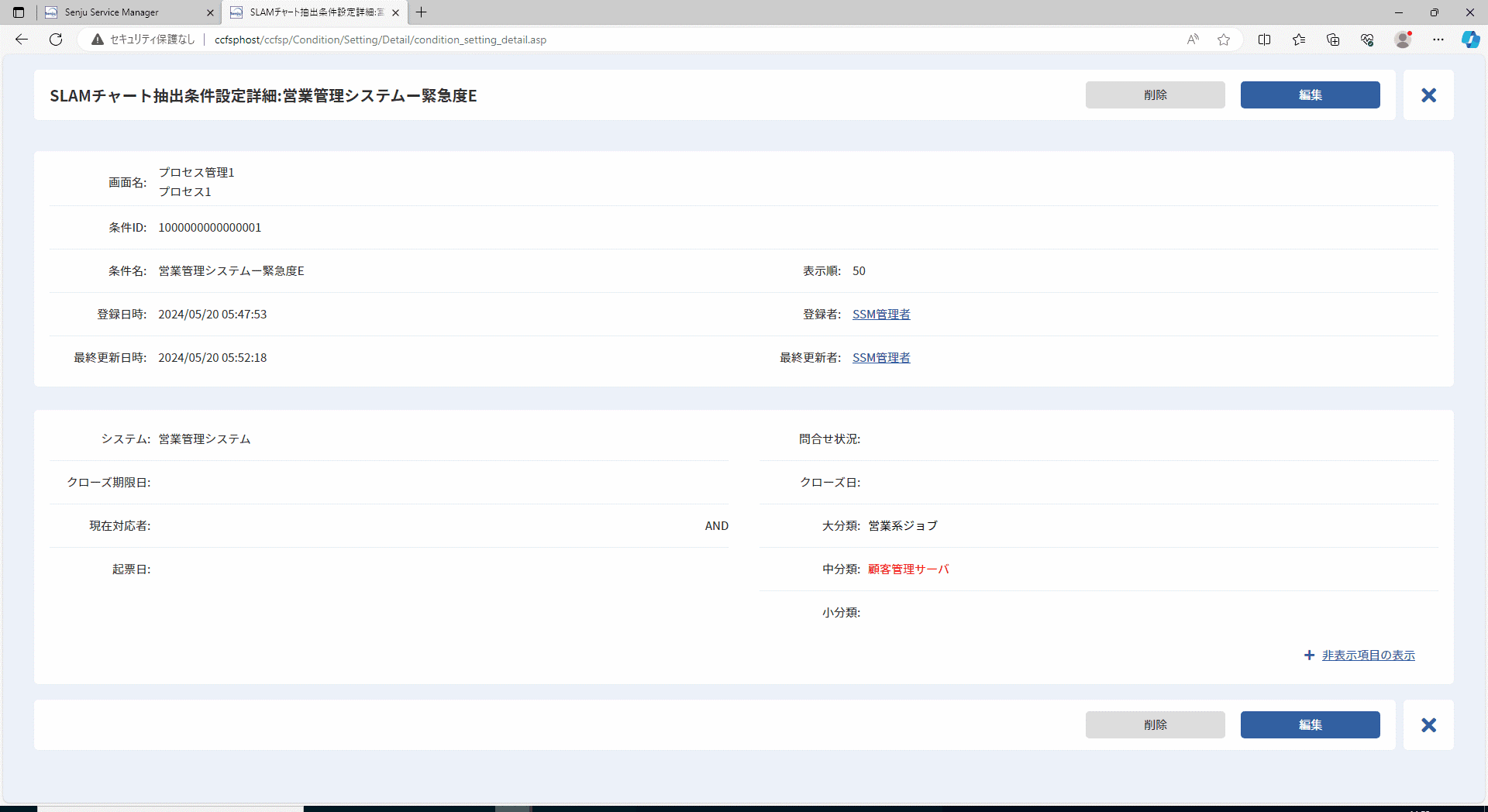
登録されている内容を編集したい場合は、[編集]ボタンをクリックします。
SLAMチャート抽出条件設定編集が表示されるので、新規登録と同様に任意の設定を行い、[更新]ボタンをクリックすると、SLAMチャート抽出条件設定が更新されます。
設定を削除する場合は、[削除]ボタンをクリックします。
4.3.7.9.4 CSVファイルを使用したSLAMチャート抽出条件設定の一括登録
CSVファイルを使用してSLAMチャート抽出条件設定を一括で登録できます。
本機能では、新規登録及び既存SLAMチャート抽出条件の変更が可能です。
SLAMチャート抽出条件設定管理で、 [一括登録]ボタンをクリックすると、一括登録ポップアップが表示されます。
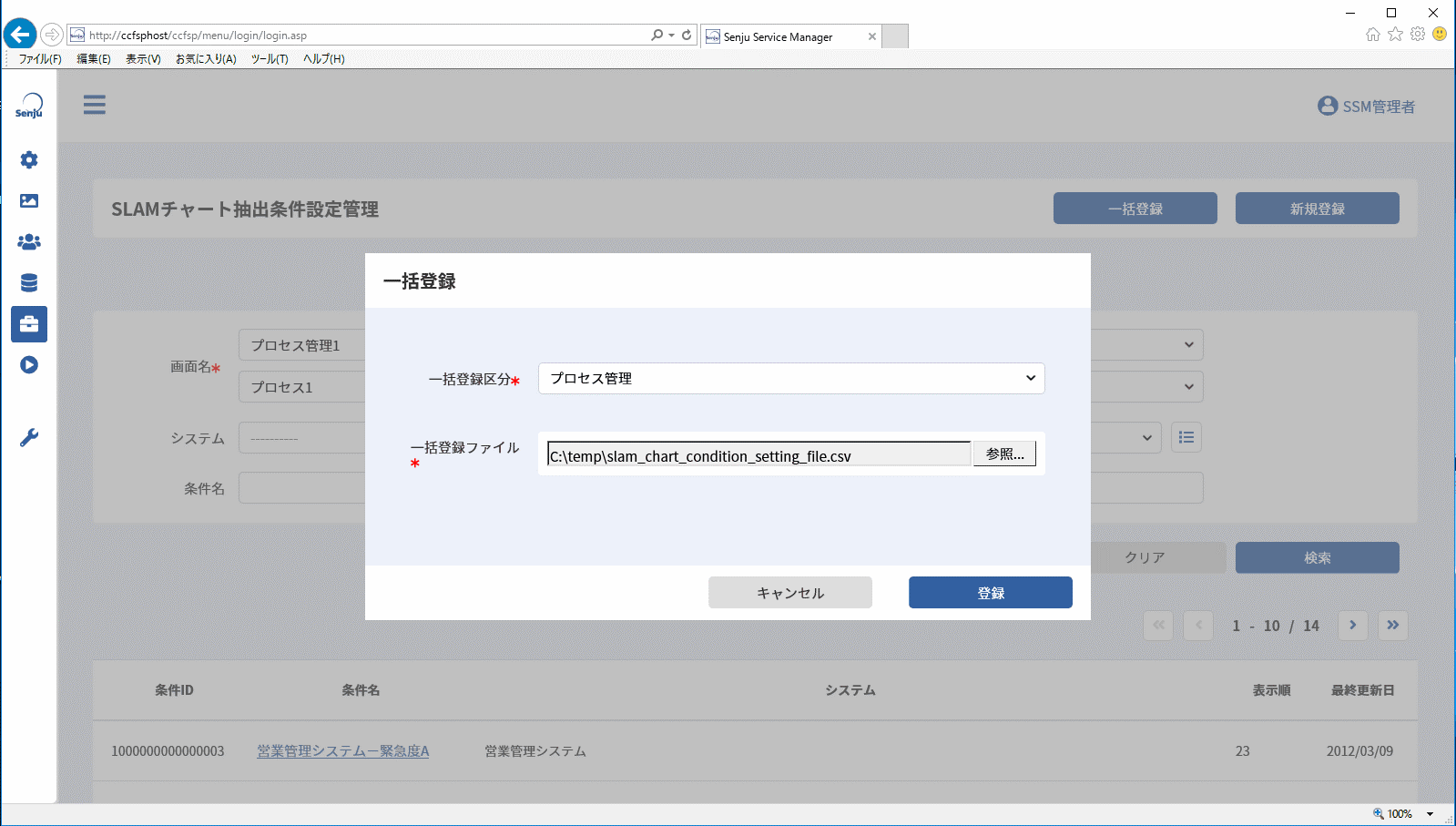
一括登録区分を選択し、一括登録ファイルを指定します。
[登録]ボタンをクリックすると、SLAMチャート抽出条件設定が登録されます。
使用するCSVファイルは、1行目がヘッダ行、2行目以降がデータ行という構成で作成します。
CSVファイルレイアウトは以下になります。
※一括登録区分によってファイルレイアウトが異なります。
| 項目 | ヘッダ | 桁数 | 型 | 指定値 |
|---|---|---|---|---|
| 画面ID★ | SCREEN_ID | 8 | 半角数字 | イベント管理/プロセス管理/フレーム・ネット・ジョブ申請画面の画面IDで指定してください。 ※1 |
| 条件ID | ID | 16 | 半角数字 | 既存のSLAMチャート抽出条件を編集する場合に指定します。 SLAMチャート抽出条件詳細画面に表示される「条件ID」で指定してください。 |
| 条件名★ | TITLE | 50 | 全半角 | |
| 表示順 | DISP_SEQ | 8 | 全半角 |
※1 ... 画面IDの指定値は以下のとおりです。
| 画面名 | 指定値 | |
|---|---|---|
| イベント管理 | イベント | 03000001 |
| プロセス管理 | プロセス1 | 01000001 |
| プロセス2 | 01000002 | |
| ~ | ~ | |
| プロセス102 | 01000102 | |
| プロセス103 | 01000103 | |
| 外部連携 | フレーム・ネット・ジョブ申請 | 21000001 |
■一括登録区分:「イベント管理」の場合
| 項目 | ヘッダ | 桁数 | 型 | 指定値 |
|---|---|---|---|---|
| システム | SYSTEM | 60 | 全半角 | 名称指定 |
| 発生日時 | OCCURRENCE_DATETIME-TYPE | ※2 | ||
| OCCURRENCE_DATETIME-1 | ||||
| OCCURRENCE_DATETIME-2 | ||||
| OCCURRENCE_DATETIME-3 | ||||
| OCCURRENCE_DATETIME-4 | ||||
■一括登録区分:「プロセス管理」の場合
| 項目 | ヘッダ | 桁数 | 型 | 指定値 |
|---|---|---|---|---|
| システム★ | SYSTEM | 60 | 全半角 | 名称指定 |
| ステータス | STATUS | 80 | 全半角 | 名称指定 |
| (以外) | STATUS_ELSE | 1 | 半角数字 | 以外:1 |
| サブステータス | SUB_STATUS | 80 | 全半角 | 名称指定 |
| (以外) | SUB_STATUS_ELSE | 1 | 半角数字 | 以外:1 |
| 問合せ状況 | REQUEST_STATUS | 80 | 全半角 | 名称指定 |
| (以外) | REQUEST_STATUS_ELSE | 1 | 半角数字 | 以外:1 |
| (完了フラグ) | REQUEST_STATUS_FINISH_FLG | 1 | 半角数字 | 未完了:0 完了:1 |
| 申請状況 | APPLICATION_STATUS | 80 | 全半角 | 名称指定 |
| (以外) | APPLICATION_STATUS_ELSE | 1 | 半角数字 | 以外:1 |
| (完了フラグ) | APPLICATION_STATUS_FINISH_FLG | 1 | 半角数字 | 未完了:0 完了:1 |
| フロータイトル | FLOW_TITLE | 80 | 全半角 | 名称指定 |
| (以外) | FLOW_TITLE_ELSE | 1 | 半角数字 | 以外:1 |
| 種別 | TYPE | 80 | 全半角 | 名称指定 |
| インパクト | IMPACT_LEVEL | 80 | 全半角 | 名称指定 |
| 緊急度 | URGENCY_LEVEL | 80 | 全半角 | 名称指定 |
| 優先度 | PRIORITY_LEVEL | 80 | 全半角 | 名称指定 |
| コンボボックス1 ~ コンボボックス40 | COMBO_BOX1 ~ COMBO_BOX40 | 80 | 全半角 | 名称指定 |
| 種別設定元コンボ1 ~ 種別設定元コンボ10 | TYPE_SETTING_COMBO_BOX1 ~ TYPE_SETTING_COMBO_BOX10 | 80 | 全半角 | 名称指定 |
| ブロック制御コンボ1 ~ ブロック制御コンボ3 | BLOCK_CONTROL_COMBO_BOX1 ~ BLOCK_CONTROL_COMBO_BOX3 | 80 | 全半角 | 名称指定 |
| ラジオボタン1 ~ ラジオボタン2 | RADIO_BUTTON1 ~ RADIO_BUTTON2 | 80 | 全半角 | 名称指定 |
| コンボテキスト1 ~ コンボテキスト2 | COMBO_TEXT1 ~ COMBO_TEXT2 | 80 | 全半角 | 名称指定 |
| 大中小分類 | LMS_CLASSIFICATION | 80 | 全半角 | 名称指定 |
| 2連分類1 ~ 2連分類2 | 2_LEVEL_MULTI_CLASS_CLASSIFICATION1 ~ 2_LEVEL_MULTI_CLASS_CLASSIFICATION2 | 80 | 全半角 | 名称指定 |
| 3連分類1 ~ 3連分類2 | 3_LEVEL_MULTI_CLASS_CLASSIFICATION1 ~ 3_LEVEL_MULTI_CLASS_CLASSIFICATION2 | 80 | 全半角 | 名称指定 |
| 5連分類1 ~ 5連分類2 | 5_LEVEL_MULTI_CLASS_CLASSIFICATION1 ~ 5_LEVEL_MULTI_CLASS_CLASSIFICATION2 | 80 | 全半角 | 名称指定 |
| ICT連携ステータス | COLLABORATION_STATUS | 80 | 全半角 | 名称指定 |
| 対応期限日 | RESPONSE_EXPIRATION_DATE-TYPE | ※3 | ||
| RESPONSE_EXPIRATION_DATE-1 | ||||
| RESPONSE_EXPIRATION_DATE-2 | ||||
| RESPONSE_EXPIRATION_DATE-3 | ||||
| RESPONSE_EXPIRATION_DATE-4 | ||||
| 起票日 | CREATION_DATE-TYPE | ※3 | ||
| CREATION_DATE-1 | ||||
| CREATION_DATE-2 | ||||
| CREATION_DATE-3 | ||||
| CREATION_DATE-4 | ||||
| クローズ日 | CLOSE_DATE-TYPE | ※3 | ||
| CLOSE_DATE-1 | ||||
| CLOSE_DATE-2 | ||||
| CLOSE_DATE-3 | ||||
| CLOSE_DATE-4 | ||||
| 最終更新日 | LAST_UPDATE_DATE-TYPE | ※3 | ||
| LAST_UPDATE_DATE-1 | ||||
| LAST_UPDATE_DATE-2 | ||||
| LAST_UPDATE_DATE-3 | ||||
| LAST_UPDATE_DATE-4 | ||||
| 時間計算開始日 | START_DATE-TYPE | ※3 | ||
| START_DATE-1 | ||||
| START_DATE-2 | ||||
| START_DATE-3 | ||||
| START_DATE-4 | ||||
| 時間計算終了日1 ~ 時間計算終了日3 | END_DATE1(~3)-TYPE | ※3 | ||
| END_DATE1(~3)-1 | ||||
| END_DATE1(~3)-2 | ||||
| END_DATE1(~3)-3 | ||||
| END_DATE1(~3)-4 | ||||
| 承認申請日 | APPLICATION_DATE-TYPE | ※3 | ||
| APPLICATION_DATE-1 | ||||
| APPLICATION_DATE-2 | ||||
| APPLICATION_DATE-3 | ||||
| APPLICATION_DATE-4 | ||||
| 承認申請完了日 | APPLICATION_COMPLETION_DATE-TYPE | ※3 | ||
| APPLICATION_COMPLETION_DATE-1 | ||||
| APPLICATION_COMPLETION_DATE-2 | ||||
| APPLICATION_COMPLETION_DATE-3 | ||||
| APPLICATION_COMPLETION_DATE-4 | ||||
| 開始予定日 | SCHEDULED_START_DATE-TYPE | ※3 | ||
| SCHEDULED_START_DATE-1 | ||||
| SCHEDULED_START_DATE-2 | ||||
| SCHEDULED_START_DATE-3 | ||||
| SCHEDULED_START_DATE-4 | ||||
| 終了予定日 | SCHEDULED_END_DATE-TYPE | ※3 | ||
| SCHEDULED_END_DATE-1 | ||||
| SCHEDULED_END_DATE-2 | ||||
| SCHEDULED_END_DATE-3 | ||||
| SCHEDULED_END_DATE-4 | ||||
| 対応予定日1 ~ 対応予定日5 | SCHEDULED_RESPONSE_DATE1(~5)-TYPE | ※3 | ||
| SCHEDULED_RESPONSE_DATE1(~5)-1 | ||||
| SCHEDULED_RESPONSE_DATE1(~5)-2 | ||||
| SCHEDULED_RESPONSE_DATE1(~5)-3 | ||||
| SCHEDULED_RESPONSE_DATE1(~5)-4 | ||||
| 対応実績日1 ~ 対応実績日5 | RESPONSE_RESULTS_DATE1(~5)-TYPE | ※3 | ||
| RESPONSE_RESULTS_DATE1(~5)-1 | ||||
| RESPONSE_RESULTS_DATE1(~5)-2 | ||||
| RESPONSE_RESULTS_DATE1(~5)-3 | ||||
| RESPONSE_RESULTS_DATE1(~5)-4 | ||||
| スケジュール設定開始日 | SCHEDULE_SETTING_START_DATE-TYPE | ※3 | ||
| SCHEDULE_SETTING_START_DATE-1 | ||||
| SCHEDULE_SETTING_START_DATE-2 | ||||
| SCHEDULE_SETTING_START_DATE-3 | ||||
| SCHEDULE_SETTING_START_DATE-4 | ||||
| スケジュール設定終了日 | SCHEDULE_SETTING_END_DATE-TYPE | ※3 | ||
| SCHEDULE_SETTING_END_DATE-1 | ||||
| SCHEDULE_SETTING_END_DATE-2 | ||||
| SCHEDULE_SETTING_END_DATE-3 | ||||
| SCHEDULE_SETTING_END_DATE-4 | ||||
| 日付テキスト1 ~ 日付テキスト15 | DATE_TEXT1(~15)-TYPE | ※3 | ||
| DATE_TEXT1(~15)-1 | ||||
| DATE_TEXT1(~15)-2 | ||||
| DATE_TEXT1(~15)-3 | ||||
| DATE_TEXT1(~15)-4 | ||||
| 問合せ元日付1 ~ 問合せ元日付2 | REQUEST_SOURCE_DATE1(~2)-TYPE | ※3 | ||
| REQUEST_SOURCE_DATE1(~2)-1 | ||||
| REQUEST_SOURCE_DATE1(~2)-2 | ||||
| REQUEST_SOURCE_DATE1(~2)-3 | ||||
| REQUEST_SOURCE_DATE1(~2)-4 | ||||
| メール通知基準日 | MAIL_NOTICE_STANDARD_DATE-TYPE | ※3 | ||
| MAIL_NOTICE_STANDARD_DATE-1 | ||||
| MAIL_NOTICE_STANDARD_DATE-2 | ||||
| MAIL_NOTICE_STANDARD_DATE-3 | ||||
| MAIL_NOTICE_STANDARD_DATE-4 | ||||
| 対応期限時刻 | RESPONSE_EXPIRATION_TIME | 4 6 | 半角数字 | HHMM HHMMSS |
| 起票時刻 | CREATION_TIME | 4 6 | 半角数字 | HHMM HHMMSS |
| クローズ時刻 | CLOSE_TIME | 4 6 | 半角数字 | HHMM HHMMSS |
| 最終更新時刻 | LAST_UPDATE_TIME | 4 6 | 半角数字 | HHMM HHMMSS |
| 時間計算開始時刻 | START_TIME | 4 6 | 半角数字 | HHMM HHMMSS |
| 時間計算終了時刻1 ~ 時間計算終了時刻3 | END_TIME1 ~ END_TIME3 | 4 6 | 半角数字 | HHMM HHMMSS |
| 承認申請時刻 | APPLICATION_TIME | 4 6 | 半角数字 | HHMM HHMMSS |
| 承認申請完了時刻 | APPLICATION_COMPLETION_TIME | 4 6 | 半角数字 | HHMM HHMMSS |
| 開始予定時刻 | SCHEDULED_START_TIME | 4 6 | 半角数字 | HHMM HHMMSS |
| 終了予定時刻 | SCHEDULED_END_TIME | 4 6 | 半角数字 | HHMM HHMMSS |
| 対応予定時刻1 ~ 対応予定時刻5 | SCHEDULED_RESPONSE_TIME1 ~ SCHEDULED_RESPONSE_TIME5 | 4 6 | 半角数字 | HHMM HHMMSS |
| 対応実績時刻1 ~ 対応実績時刻5 | RESPONSE_RESULTS_TIME1 ~ RESPONSE_RESULTS_TIME5 | 4 6 | 半角数字 | HHMM HHMMSS |
| スケジュール設定開始時刻 | SCHEDULE_SETTING_START_TIME | 4 6 | 半角数字 | HHMM HHMMSS |
| スケジュール設定終了時刻 | SCHEDULE_SETTING_END_TIME | 4 6 | 半角数字 | HHMM HHMMSS |
| 時刻テキスト1 ~ 時刻テキスト15 | TIME_TEXT1 ~ TIME_TEXT15 | 4 6 | 半角数字 | HHMM HHMMSS |
| メール通知基準時刻 | MAIL_NOTICE_STANDARD_TIME | 4 6 | 半角数字 | HHMM HHMMSS |
| 現在対応者 | CORP_USER | 200 | 全半角 | 名称指定 |
| 現在対応者検索フラグ | CORP_USER_SEARCH_FLG | 1 | 半角数字 | AND検索:0 OR検索:1 |
| テキスト1 ~ テキスト50 | TEXT1 ~ TEXT50 | 200 | 全半角 | 名称指定 |
| テキスト1検索フラグ ~ テキスト50検索フラグ | TEXT1_SEARCH_FLG ~ TEXT50_SEARCH_FLG | 1 | 半角数字 | AND検索:0 |
| OR検索:1 | ||||
| 完全一致検索:2 | ||||
■一括登録区分:「フレーム・ネット・ジョブ申請」の場合
| 項目 | ヘッダ | 桁数 | 型 | 指定値 |
|---|---|---|---|---|
| システム★ | SYSTEM | 60 | 全半角 | 名称指定 |
| 対象画面★ | TARGET_SCREEN_ID | 8 | 半角数字 | プロセス1 (01000001) ~ プロセス103 (01000103) |
| 申請元ID | APPLICATION_SOURCE_ID | 16 | 半角英数 | |
| 申請状況 | APPLICATION_STATUS | 80 | 全半角 | 名称指定 |
| (以外) | APPLICATION_STATUS_ELSE | 1 | 半角数字 | 以外:1 |
| (完了フラグ) | APPLICATION_STATUS_FINISH_FLG | 1 | 半角数字 | 未完了:0 完了:1 |
| ステータス | STATUS | 80 | 全半角 | 名称指定 |
| (以外) | STATUS_ELSE | 1 | 半角数字 | 以外:1 |
| 制御種類 | CONTROL_TYPE | 80 | 全半角 | 名称指定 |
| 操作指示 | ACTION_DIRECTIVE | 80 | 全半角 | 名称指定 |
| 接続先名 | CONNECTION_TARGET_NAME | 80 | 全半角 | 名称指定 |
| 連携ステータス | COLLABORATION_STATUS | 80 | 全半角 | 名称指定 |
| 解除予定日時変更 フラグ | SCHEDULED_UNDO_DATETIME_CHANGE_FLG | 1 | 半角数字 | なし:0 あり:1 |
| 連携システム名 | COLLABORATION_SYSTEM | 500 | 全半角 | テキスト |
| フレーム名 | FRAME_NAME | 200 | 全半角 | テキスト |
| ネット名 | NET_NAME | 200 | 全半角 | テキスト |
| ジョブ名 | JOB_NAME | 200 | 全半角 | テキスト |
| 連携グループ | BUSINESS_GROUP | 200 | 全半角 | テキスト |
| リミット日付 | DATE_LIMIT-TYPE | ※3 | ||
| DATE_LIMIT-1 | ||||
| DATE_LIMIT-2 | ||||
| DATE_LIMIT-3 | ||||
| DATE_LIMIT-4 | ||||
| 運用日付 | OPERATION_DATE-TYPE | ※3 | ||
| OPERATION_DATE-1 | ||||
| OPERATION_DATE-2 | ||||
| OPERATION_DATE-3 | ||||
| OPERATION_DATE-4 | ||||
| リミット時刻 | TIME_LIMIT | 4 | 半角数字 | HHMM |
| 起動予定時刻 | SCHEDULED_STARTUP_TIME | 4 | 半角数字 | HHMM |
| 解除予定日時 | SCHEDULED_UNDO_DATETIME-TYPE | ※4 | ||
| SCHEDULED_UNDO_DATETIME-1 | ||||
| SCHEDULED_UNDO_DATETIME-2 | ||||
| SCHEDULED_UNDO_DATETIME-3 | ||||
| SCHEDULED_UNDO_DATETIME-4 | ||||
| SCHEDULED_UNDO_DATETIME-5 | ||||
| 最終更新日時 | LAST_UPDATE_DATETIME-TYPE | ※4 | ||
| LAST_UPDATE_DATETIME-1 | ||||
| LAST_UPDATE_DATETIME-2 | ||||
| LAST_UPDATE_DATETIME-3 | ||||
| LAST_UPDATE_DATETIME-4 | ||||
| LAST_UPDATE_DATETIME-5 | ||||
| リミット日時 | DATETIME_LIMIT-TYPE | ※4 | ||
| DATETIME_LIMIT-1 | ||||
| DATETIME_LIMIT-2 | ||||
| DATETIME_LIMIT-3 | ||||
| DATETIME_LIMIT-4 | ||||
| DATETIME_LIMIT-5 | ||||
★は新規登録時の必須項目です。
※2...日時項目(イベント管理)の指定方法は以下のとおりです。
| ■日時指定の場合(XXXXX-TYPE:1200) | |||||||
| 設定内容1 (XXXXX-1) | 設定内容2 (XXXXX-2) | 設定内容3 (XXXXX-3) | 設定内容4 (XXXXX-4) | ||||
|---|---|---|---|---|---|---|---|
| 指定値 | 入力値 | 指定値 | 入力値 | 指定値 | 入力値 | 指定値 | 入力値 |
| 日付FROM | YYYYMMDD | 時刻FROM | HHMM | 日付TO | YYYYMMDD | 時刻TO | HHMM |
| ■経過日数の場合(XXXXX-TYPE:1300) | |||||||
| 設定内容1 (XXXXX-1) | 設定内容2 (XXXXX-2) | 設定内容3 (XXXXX-3) | 設定内容4 (XXXXX-4) | ||||
| 指定値 | 入力値 | 指定値 | 入力値 | 指定値 | 入力値 | 指定値 | 入力値 |
| 日数 | 99(入力値) | ||||||
| ■日単位の場合(XXXXX-TYPE:1410) | |||||||
| 設定内容1 (XXXXX-1) | 設定内容2 (XXXXX-2) | 設定内容3 (XXXXX-3) | 設定内容4 (XXXXX-4) | ||||
| 指定値 | 入力値 | 指定値 | 入力値 | 指定値 | 入力値 | 指定値 | 入力値 |
| 今日 | 2100 | のみ | 4100 | ||||
| から | 4200 | ||||||
| まで | 4300 | ||||||
| 相対指定 | 2200 | 日数 | 99(入力値) | 前 | 3100 | のみ | 4100 |
| から | 4200 | ||||||
| まで | 4300 | ||||||
| 後 | 3200 | のみ | 4100 | ||||
| から | 4200 | ||||||
| まで | 4300 | ||||||
| ■週単位の場合(XXXXX-TYPE:1420) | |||||||
| 設定内容1 (XXXXX-1) | 設定内容2 (XXXXX-2) | 設定内容3 (XXXXX-3) | 設定内容3 (XXXXX-3) | ||||
|---|---|---|---|---|---|---|---|
| 指定値 | 入力値 | 指定値 | 入力値 | 指定値 | 入力値 | 指定値 | 入力値 |
| 今週 | 2100 | のみ | 4100 | ||||
| から | 4200 | ||||||
| まで | 4300 | ||||||
| 相対指定 | 2200 | 週数 | 99(入力値) | 前 | 3100 | のみ | 4100 |
| から | 4200 | ||||||
| まで | 4300 | ||||||
| 後 | 3200 | のみ | 4100 | ||||
| から | 4200 | ||||||
| まで | 4300 | ||||||
| ■月単位の場合(XXXXX-TYPE:1430) | |||||||
| 設定内容1 (XXXXX-1) | 設定内容2 (XXXXX-2) | 設定内容3 (XXXXX-3) | 設定内容4 (XXXXX-4) | ||||
| 指定値 | 入力値 | 指定値 | 入力値 | 指定値 | 入力値 | 指定値 | 入力値 |
| 今月 | 2100 | のみ | 4100 | ||||
| から | 4200 | ||||||
| まで | 4300 | ||||||
| 相対指定 | 2200 | 月数 | 99(入力値) | 前 | 3100 | のみ | 4100 |
| から | 4200 | ||||||
| まで | 4300 | ||||||
| 後 | 3200 | のみ | 4100 | ||||
| から | 4200 | ||||||
| まで | 4300 | ||||||
| ■年度単位の場合(XXXXX-TYPE:1440) | |||||||
| 設定内容1 (XXXXX-1) | 設定内容2 (XXXXX-2) | 設定内容3 (XXXXX-3) | 設定内容4 (XXXXX-4) | ||||
| 指定値 | 入力値 | 指定値 | 入力値 | 指定値 | 入力値 | 指定値 | 入力値 |
| 今年度 | 2100 | のみ | 4100 | ||||
| から | 4200 | ||||||
| まで | 4300 | ||||||
| 相対指定 | 2200 | 年度数 | 99(入力値) | 前 | 3100 | のみ | 4100 |
| から | 4200 | ||||||
| まで | 4300 | ||||||
| 後 | 3200 | のみ | 4100 | ||||
| から | 4200 | ||||||
| まで | 4300 | ||||||
※3...日付項目の指定方法は以下のとおりです。
| ■日付指定の場合(XXXXX-TYPE:1100) | |||||||
| 設定内容1 (XXXXX-1) | 設定内容2 (XXXXX-2) | 設定内容3 (XXXXX-3) | 設定内容4 (XXXXX-4) | ||||
|---|---|---|---|---|---|---|---|
| 指定値 | 入力値 | 指定値 | 入力値 | 指定値 | 入力値 | 指定値 | 入力値 |
| 日付FROM | YYYYMMDD | 日付TO | YYYYMMDD | ||||
| ■経過日数の場合(XXXXX-TYPE:1300) | |||||||
| 設定内容1 (XXXXX-1) | 設定内容2 (XXXXX-2) | 設定内容3 (XXXXX-3) | 設定内容4 (XXXXX-4) | ||||
|---|---|---|---|---|---|---|---|
| 指定値 | 入力値 | 指定値 | 入力値 | 指定値 | 入力値 | 指定値 | 入力値 |
| 日数 | 99(入力値) | ||||||
| ■日単位の場合(XXXXX-TYPE:1410) | |||||||
| 設定内容1 (XXXXX-1) | 設定内容2 (XXXXX-2) | 設定内容3 (XXXXX-3) | 設定内容4 (XXXXX-4) | ||||
| 指定値 | 入力値 | 指定値 | 入力値 | 指定値 | 入力値 | 指定値 | 入力値 |
| 今日 | 2100 | のみ | 4100 | ||||
| から | 4200 | ||||||
| まで | 4300 | ||||||
| 相対指定 | 2200 | 日数 | 99(入力値) | 前 | 3100 | のみ | 4100 |
| から | 4200 | ||||||
| まで | 4300 | ||||||
| 後 | 3200 | のみ | 4100 | ||||
| から | 4200 | ||||||
| まで | 4300 | ||||||
| ■週単位の場合(XXXXX-TYPE:1420) | |||||||
| 設定内容1 (XXXXX-1) | 設定内容2 (XXXXX-2) | 設定内容3 (XXXXX-3) | 設定内容4 (XXXXX-4) | ||||
| 指定値 | 入力値 | 指定値 | 入力値 | 指定値 | 入力値 | 指定値 | 入力値 |
| 今週 | 2100 | のみ | 4100 | ||||
| から | 4200 | ||||||
| まで | 4300 | ||||||
| 相対指定 | 2200 | 週数 | 99(入力値) | 前 | 3100 | のみ | 4100 |
| から | 4200 | ||||||
| まで | 4300 | ||||||
| 後 | 3200 | のみ | 4100 | ||||
| から | 4200 | ||||||
| まで | 4300 | ||||||
| ■月単位の場合(XXXXX-TYPE:1430) | |||||||
| 設定内容1 (XXXXX-1) | 設定内容2 (XXXXX-2) | 設定内容3 (XXXXX-3) | 設定内容4 (XXXXX-4) | ||||
| 指定値 | 入力値 | 指定値 | 入力値 | 指定値 | 入力値 | 指定値 | 入力値 |
| 今月 | 2100 | のみ | 4100 | ||||
| から | 4200 | ||||||
| まで | 4300 | ||||||
| 相対指定 | 2200 | 月数 | 99(入力値) | 前 | 3100 | のみ | 4100 |
| から | 4200 | ||||||
| まで | 4300 | ||||||
| 後 | 3200 | のみ | 4100 | ||||
| から | 4200 | ||||||
| まで | 4300 | ||||||
| ■年度単位の場合(XXXXX-TYPE:1440) | |||||||
| 設定内容1 (XXXXX-1) | 設定内容2 (XXXXX-2) | 設定内容3 (XXXXX-3) | 設定内容4 (XXXXX-4) | ||||
|---|---|---|---|---|---|---|---|
| 指定値 | 入力値 | 指定値 | 入力値 | 指定値 | 入力値 | 指定値 | 入力値 |
| 今年度 | 2100 | のみ | 4100 | ||||
| から | 4200 | ||||||
| まで | 4300 | ||||||
| 相対指定 | 2200 | 年度数 | 99(入力値) | 前 | 3100 | のみ | 4100 |
| から | 4200 | ||||||
| まで | 4300 | ||||||
| 後 | 3200 | のみ | 4100 | ||||
| から | 4200 | ||||||
| まで | 4300 | ||||||
※4...日時項目(フレーム・ネット・ジョブ申請)の指定方法は以下のとおりです。
| ■日時指定の場合(XXXXX-TYPE:1200) | |||||||||
| 設定内容1 (XXXXX-1) | 設定内容2 (XXXXX-2) | 設定内容3 (XXXXX-3) | 設定内容4 (XXXXX-4) | 設定内容5 (XXXXX-5) | |||||
|---|---|---|---|---|---|---|---|---|---|
| 指定値 | 入力値 | 指定値 | 入力値 | 指定値 | 入力値 | 指定値 | 入力値 | 指定値 | 入力値 |
| 日付 FROM | YYYYMMDD | 時刻 FROM | HHMM | 日付 TO | YYYYMMDD | 時刻 TO | HHMM | ||
| ■相対指定の場合(XXXXX-TYPE:1500) | |||||||||
| 設定内容1 (XXXXX-1) | 設定内容2 (XXXXX-2) | 設定内容3 (XXXXX-3) | 設定内容4 (XXXXX-4) | 設定内容5 (XXXXX-5) | |||||
| 指定値 | 入力値 | 指定値 | 入力値 | 指定値 | 入力値 | 指定値 | 入力値 | 指定値 | 入力値 |
| 日数 | 99 | 時間 | 99 | 分 | 99 | 前 | 3100 | から | 4200 |
| まで | 4300 | ||||||||
| 後 | 3200 | から | 4200 | ||||||
| まで | 4300 | ||||||||
仕様補足
システム等、複数指定する場合、[管理者メニュー > 機能別 > 帳票]の変換文字設定(必須)で[< SSM_SEPARATOR >]に設定した値で繋げてください。
仕様補足
分類は最上位階層からすべて区切文字[< SSM_INSIDE_DIVISION ]で繋げてください。
複数指定する場合は、これをさらに[< SSM_SEPARATOR >]で繋げてください。
仕様補足
時刻項目は、FROM-TOを[管理者メニュー > 機能別 > 帳票]の変換文字設定(必須)で[< SSM_INSIDE_DIVISION >]に設定した値で繋げてください。
プロセス管理の時刻項目は、制御情報の設定によって指定できる桁数が変わります。以下の設定を確認してください。
・[管理者メニュー > 制御情報 > 制御情報 > 共通 > 共通]
| 管理項目名 |
|---|
| 時刻表示フォーマット |
仕様補足
新規登録の場合、ファイルに記載されていない項目は未設定で登録します。
また、更新の場合は、既存の設定値は変更されません。
ヘッダ行に記載された項目がデータ行で未設定の場合は、未設定で登録します。
仕様補足
本機能では、イベント管理、プロセス管理、フレーム・ネット・ジョブ申請の混在したデータの一括登録はできません。
お手数ですが、一括登録区分毎にファイルを分割し、一括登録を実行してください。
4.3.7.9.5 SLAMチャート抽出条件設定の一括登録ケーススタディ
SLAMチャート抽出条件を一括登録する例を以下に記します。
本例では、以下のような設定を登録します。
| 1件目(変更) | 2件目(新規) | 3件目(新規) | ||||
|---|---|---|---|---|---|---|
| 画面名 | プロセス1 | プロセス2 | プロセス3 | |||
| 条件ID | 1000000000000001 | |||||
| 条件名 | 条件1 | 条件2 | 条件3 | |||
| 表示順 | 10 | 20 | ||||
| 条件項目 | ||||||
| システム | Aシステム、Bシステム | Aシステム | 全システム | |||
| ステータス | 受付済以外 | 新規 | ||||
| コンボボックス1 | コンボ1-1、コンボ1-2 | コンボ1-1 | ||||
| コンボボックス2 | コンボ2-1、コンボ2-2 | コンボ2-1 | ||||
| コンボボックス3 | コンボ3-1 | コンボ3-1、コンボ3-2 | ||||
| 大分類 | 大1 | 大2 | 大1 | 大1 | 大1 | 大2 |
| 中分類 | 中1-1 | 中1-1 | 中1-1 | 中1-1 | 中2-1 | |
| 小分類 | 小1-1-1 | 小1-1-2 | 小1-1-2 | |||
| 起票日 | 経過日数 7日以上 | 日付指定 2016/03/01~03/31 | 週単位 相対指定 2週前のみ | |||
| 起票時刻 | 10:00~ | 00:00~23:59 | ~19:00 | |||
| 現在対応者 | ユーザーA | ユーザーC AND | ユーザーB OR | |||
[制御情報]にて、時刻フォーマットを以下のように設定します。
| メニュー区分 | 制御グループ | 管理項目名 | 設定値 |
|---|---|---|---|
| 共通 | 共通 | 時刻表示フォーマット | 「時分で表示する」 |
[管理者メニュー > 機能別 > 帳票 > 帳票出力文字変換制御]にて、変換文字以下のように設定します。
| 必須制御 | 出力形式 | 変換前文字列 | 変換後文字列 |
|---|---|---|---|
| 必須 | CSV | < SSM_SEPARATOR > | <区切り文字> |
| 必須 | CSV | < SSM_INSIDE_DIVISION > | : |
以下のようなCSVファイルを用意します。
| SLAMチャート抽出条件一括登録CSVファイル |
|---|
| ID,SCREEN_ID,TITLE,DISP_SEQ,SYSTEM,STATUS,STATUS_ELSE,COMBO_BOX_1,COMBO_BOX_2,COMBO_BOX_3,LMS_CLASS,CREATION_DATE-TYPE,CREATION_DATE-1,CREATION_DATE-2,CREATION_DATE-3,CREATION_DATE-4,CREATION_TIME,CORP_USER,CORP_USER_SEARCH_FLG |
| 1000000000000001,01000001,条件1,,Aシステム<区切り文字>Bシステム,受付済,1,,コンボ2-1<区切り文字>コンボ2-2,コンボ3-1,大1:中1-1<区切り文字>大2,1300,7,,,,1000,ユーザーA |
| ,01000001,条件2,10,Aシステム,新規,,コンボ1-1<区切り文字>コンボ1-2,コンボ2-1, ,大1:中1-1:小1-1-1<区切り文字>大1:中1-1:小1-1-2,1100,20160301,20160331,,,0000:2359,ユーザーC,0 |
| ,01000003,条件3,20,全システム,,,コンボ1-1,,,大1:中1-1:小1-1-2<区切り文字>大2:中2-1,1420,2200,2,3100,4100,:1900,ユーザーB,1 |
SLAMチャート抽出条件一括登録ダイアログよりファイルを指定し、[登録]ボタンを押下します。
一括登録処理が正常終了し、上記設定例の内容でSLAMチャート抽出条件が登録(更新)されます。
4.3.7.10 チェックリスト設定
プロセスのレコードに適用するチェックリストを設定します。
管理者メニュー画面において、「機能別」から、[チェックリスト>チェックリスト設定]へ移動します。
「チェックリスト設定管理」画面が表示されます。
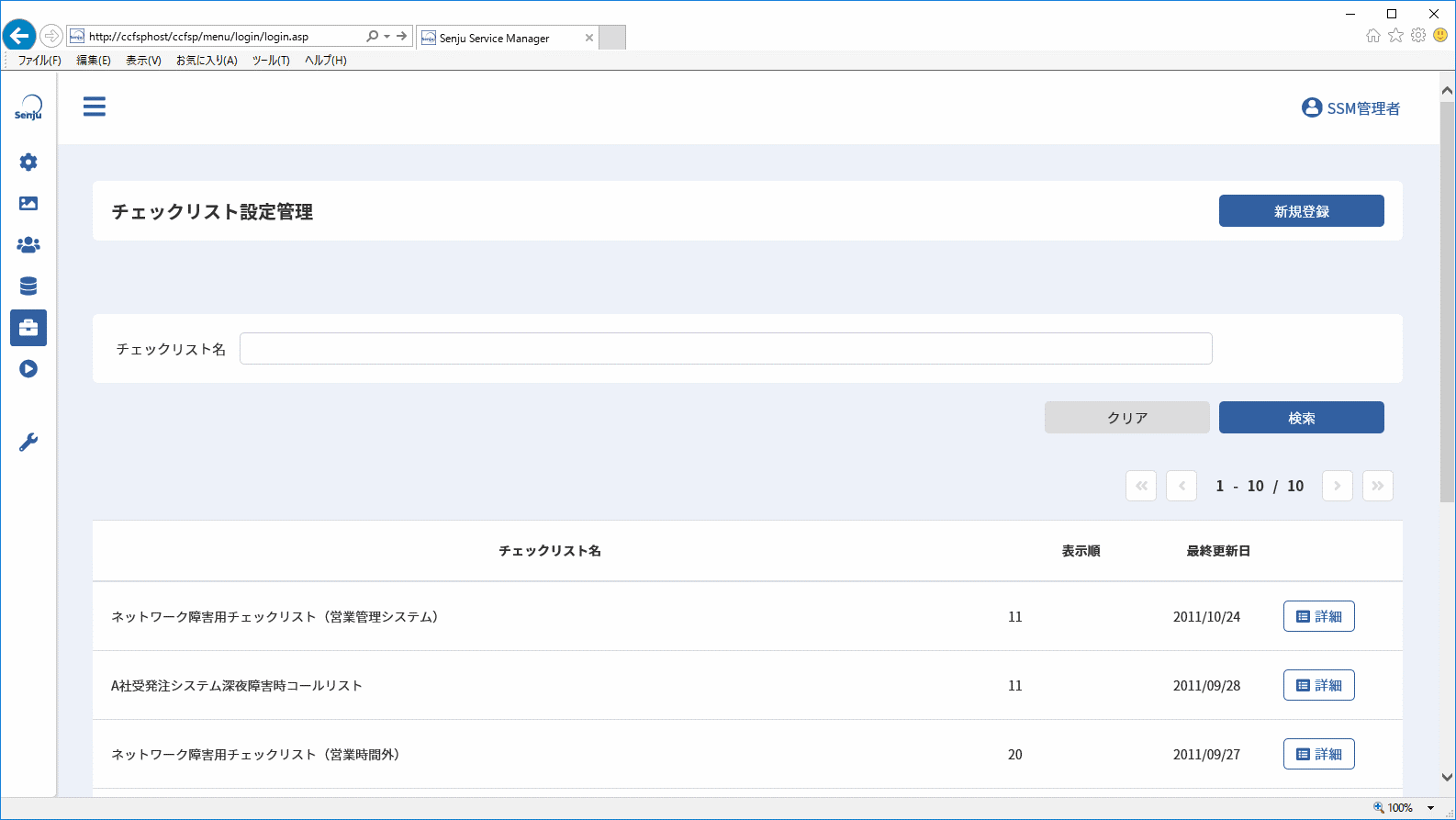
4.3.7.10.1 チェックリスト設定の新規登録
チェックリスト設定管理で、 [新規登録]ボタンをクリックすると、チェックリスト設定新規登録が表示されます。
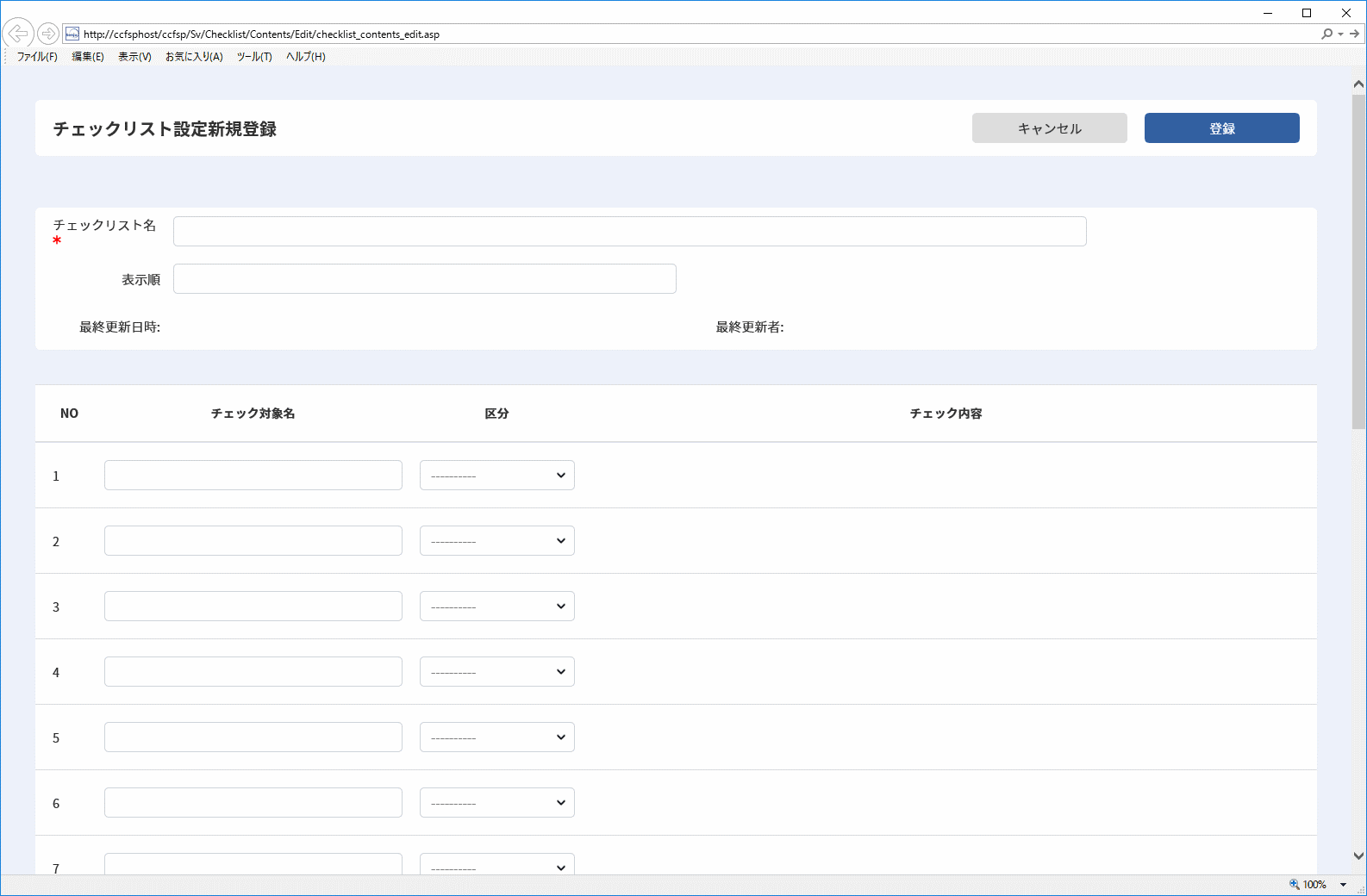
任意の内容を入力し[登録]ボタンをクリックすると、新規に設定が登録されます。
| 項目 | 説明 | |||
|---|---|---|---|---|
| チェックリスト名 | 設定の名称を入力します。 | |||
| 表示順 | 表示順を入力します。 | |||
| チェックリスト | ユーザーにチェックさせたい内容を設定します。 最大20件のチェック内容を登録できます。 | |||
| NO | チェック内容の連番です。 | |||
| チェック 対象名 | チェック内容のタイトルを設定します。 プロセス管理の項目「チェックリスト」「簡易チェックリスト」「プロセスタスクリスト」のタイトルとして表示します。 | |||
| 区分 | テキスト | チェック 内容 | チェック内容を任意に入力してください。 | |
| 構成管理 | 構成アイテム(構成管理)を1件選択します。 | |||
| 要員管理 | 要員管理(ID管理)を1件選択します。 | |||
制限事項
チェック対象名、チェック内容にTAB文字を入力することはできません。
入力した場合は半角スペースとして登録されます。
4.3.7.10.2 チェック内容の選択
チェックリスト設定新規登録でチェック対象の[区分]に「構成管理」、「要員管理」を選択している場合、[チェック内容]を選択する必要があります。
[チェック内容]に表示されている[]をクリックすると、対象選択(チェック内容)が表示されます。
画面下段の検索条件を入力し[検索]ボタンをクリックすると、登録されているアイテムの中から条件に合致するものが一覧に表示されます。
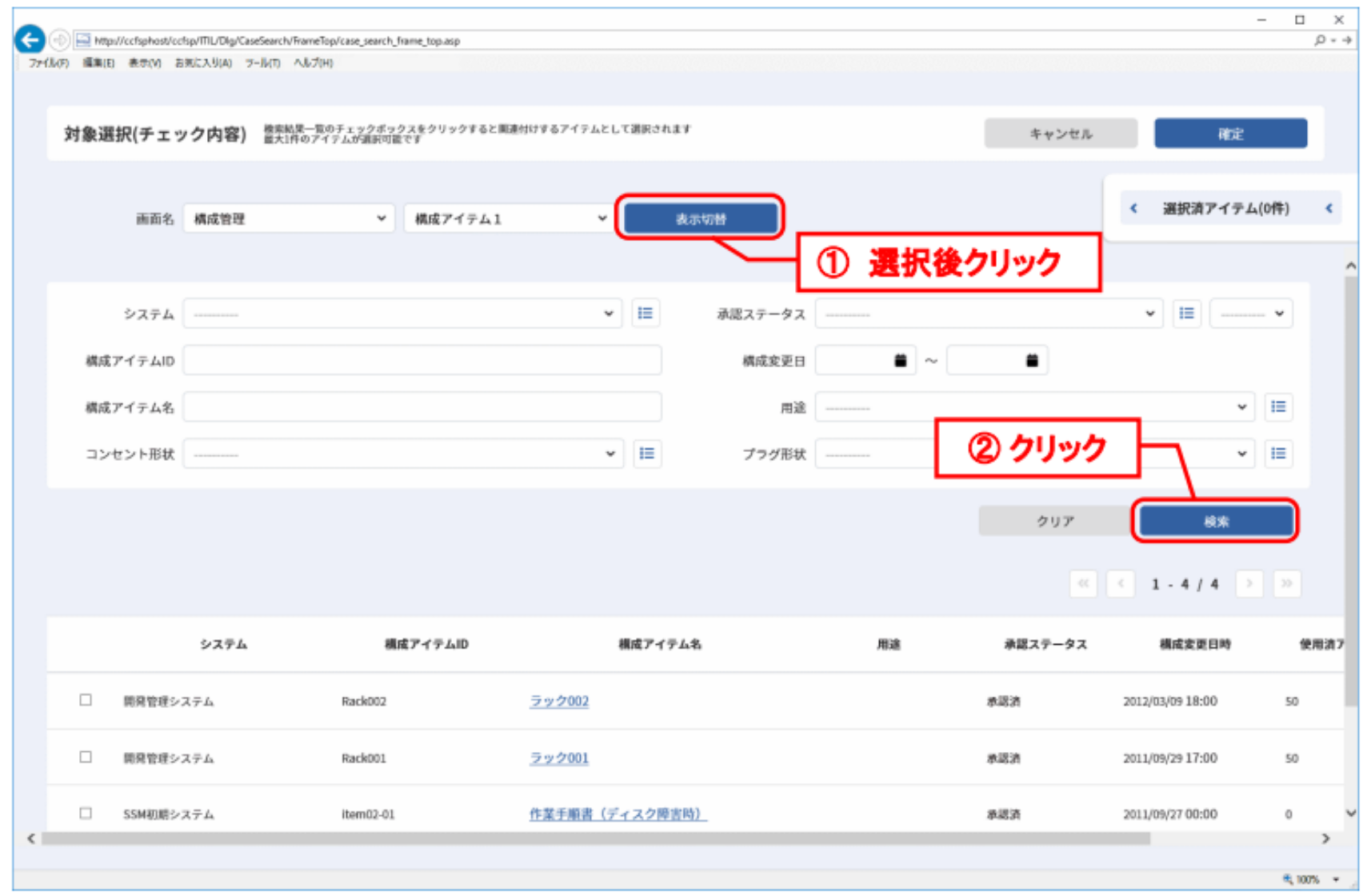
- 選択後クリック
操作説明
検索する画面を切り替えたい場合は、対象選択(チェック内容)画面で、切り替えたい画面をプルダウンメニューから選択し、[表示切替]ボタンをクリックします。
選択したいアイテムを選択し、左端にあるチェックボックスをチェックすると、選択したアイテムが画面右の選択済アイテムに表示されます。
必要なアイテムの選択が全て終了したら、画面上部の[確定]ボタンをクリックします。
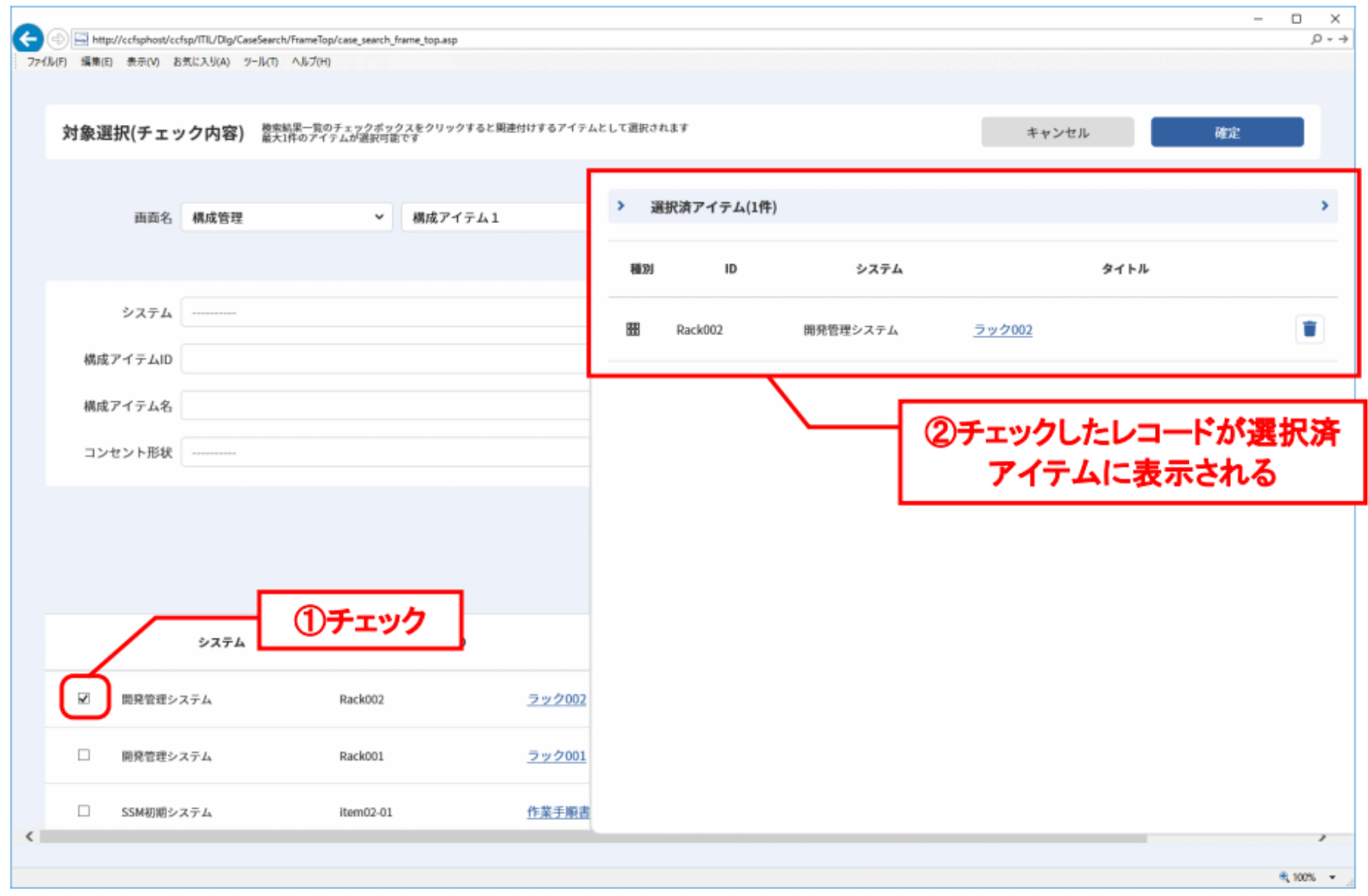
4.3.7.10.3 チェックリスト設定の検索
チェックリスト設定管理で、検索条件を入力し[検索]ボタンをクリックすると、登録されているチェックリスト設定の中から条件に合致するものが一覧表示されます。
表示される抽出条件の並び順は表示順の昇順となります。
4.3.7.10.4 チェックリスト設定の参照
チェックリスト設定管理で、検索結果一覧の右側にある[詳細]ボタンをクリックすると、チェックリスト設定詳細が表示されます。
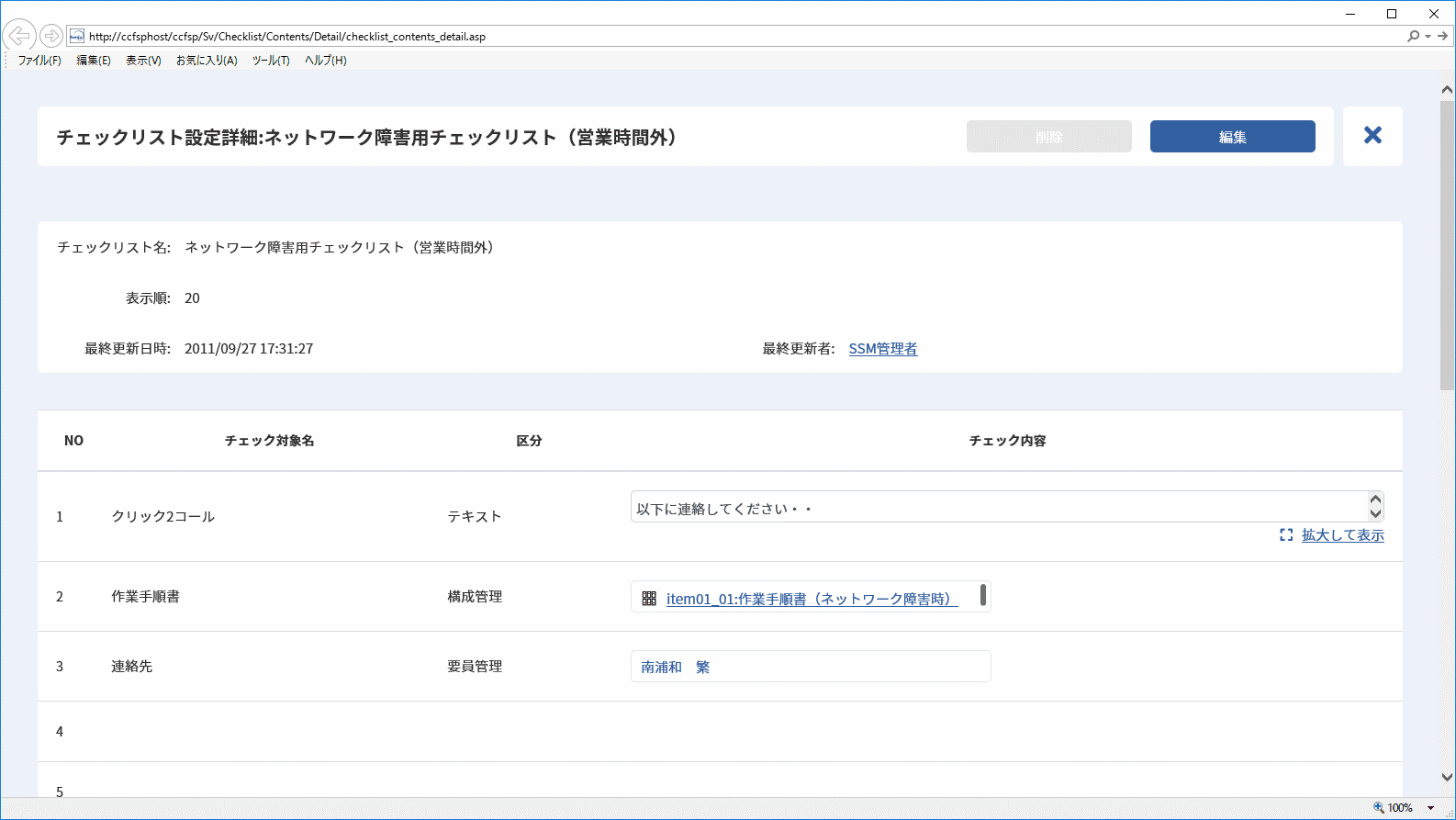
4.3.7.10.5 チェックリスト設定の編集と削除
チェックリスト設定詳細の[編集]ボタンをクリックすると、チェックリスト設定編集が表示されます。
新規登録と同様に任意の設定を行い、[更新]ボタンをクリックすると、チェックリスト設定が更新されます。
設定を削除する場合は、[削除]ボタンをクリックします。
4.3.7.11 チェックリスト条件設定
プロセスのレコードの新規登録時のチェックリスト適用判定に使用する条件を設定します。
管理者メニュー画面において、「機能別」から、[チェックリスト>チェックリスト条件設定]へ移動します。
「チェックリスト条件設定管理」画面が表示されます。
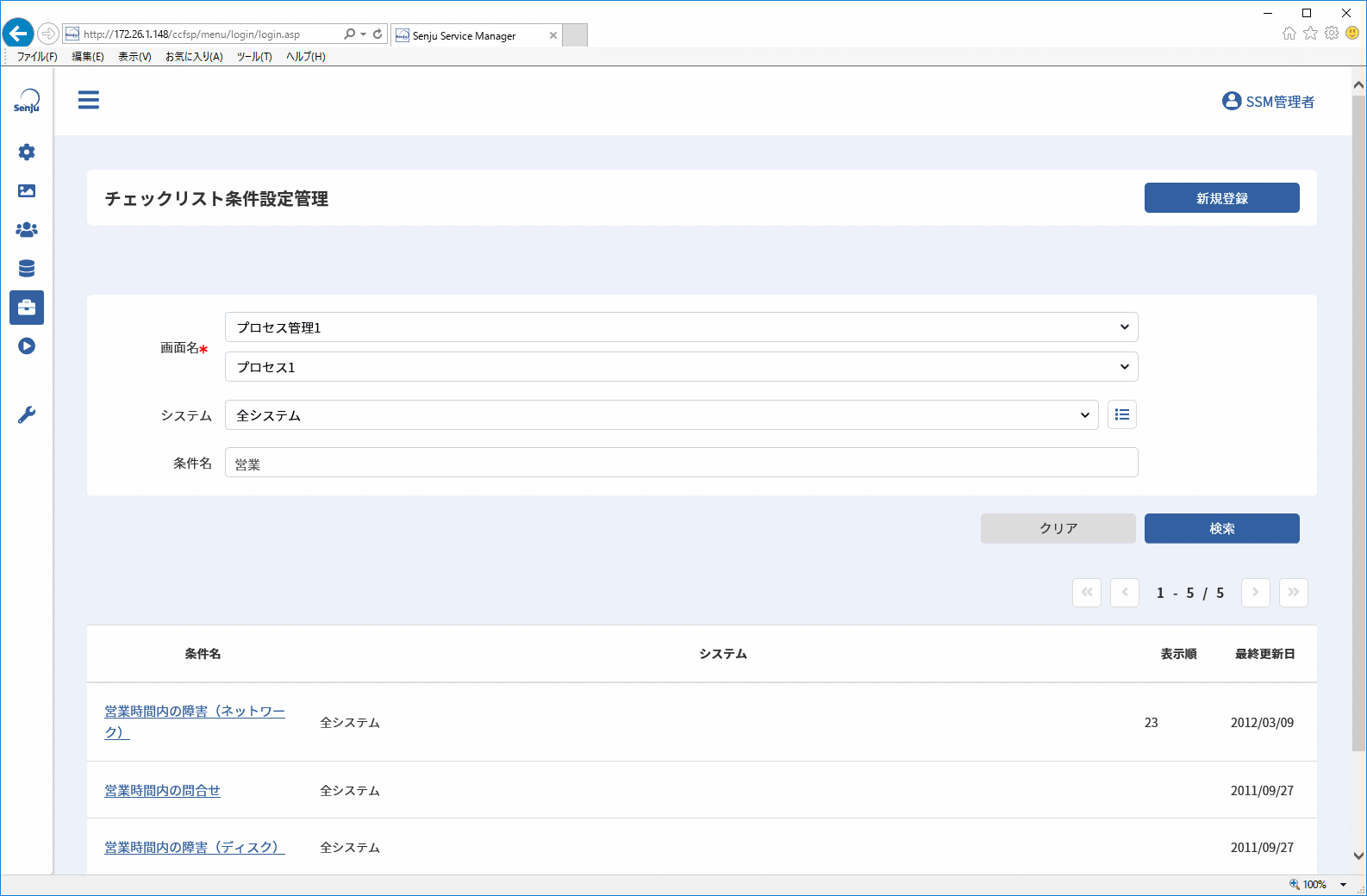
4.3.7.11.1 チェックリスト条件の新規登録
チェックリスト条件設定管理で、 [新規登録]ボタンをクリックすると、チェックリスト条件設定新規登録が表示されます。
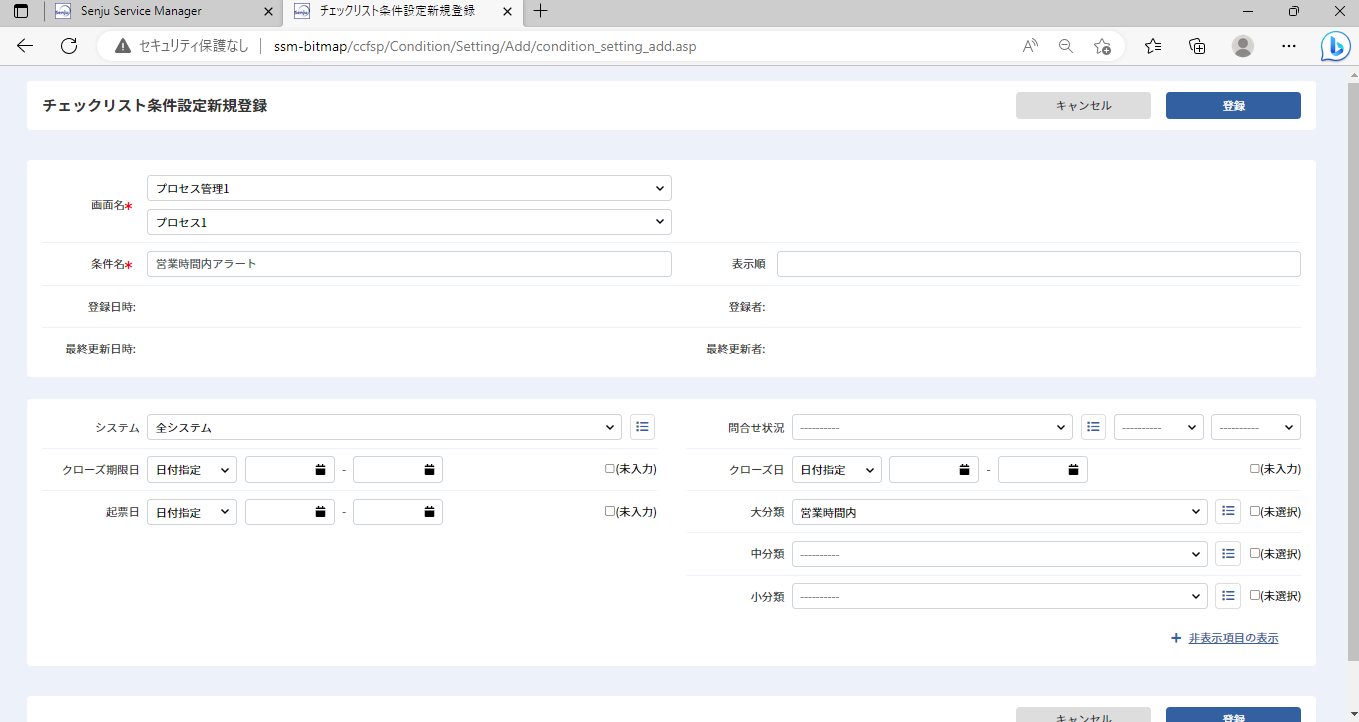
任意の内容を入力し[登録]ボタンをクリックすると、新規に抽出条件が登録されます。
| 項目 | 説明 |
|---|---|
| 画面名 | チェックリスト条件設定を使用する画面を選択します。 各プロセス管理の中から選択します。 |
| 条件名 | チェックリスト条件の名称を入力します。 |
| 表示順 | 表示順を入力します。 |
| 抽出条件 | チェックリスト条件に使用できるプロセス管理の項目が表示されます。 チェックリスト条件に指定できる項目は別紙「項目一覧」を参照してください。 |
仕様補足
コード項目には無効コードを指定できます。
操作説明
[非表示項目の表示]ボタン、[非表示項目の非表示]ボタンをクリックするとプロセス管理ビュー1の検索条件設定にて、未選択項目に設定されている項目の表示/非表示が切り替わります。
操作説明
登録項目の「(未選択)」もしくは「(未入力)」チェックボックスの機能等の詳細は、操作ガイド「3.5.1.2.9 「(未選択)」もしくは「(未入力)」のレコードの検索」を参照してください。
仕様補足
条件設定画面の条件項目に以下の項目が表示されていない場合、該当プロセスの画面レイアウト定義を更新する必要があります。
・日付テキスト3~15
・時刻テキスト3~15
・コンボボックス21~40
4.3.7.11.2 チェックリスト条件の検索
チェックリスト条件設定管理で、検索条件を入力し[検索]ボタンをクリックしてください。
登録されているチェックリスト条件設定の中から条件に合致するものが一覧表示されます。
4.3.7.11.3 チェックリスト条件の参照
チェックリスト条件設定管理で、検索結果一覧のチェックリスト条件設定をクリックしてください。
チェックリスト条件設定詳細が表示されます。
4.3.7.11.4 チェックリスト条件の編集と削除
チェックリスト条件設定管理で、検索結果一覧のチェックリスト条件設定をクリックしてください。
チェックリスト条件設定詳細が表示されます。
チェックリスト条件設定詳細の[編集]ボタンをクリックすると、チェックリスト条件設定編集が表示されます。
新規登録と同様に任意の設定を行い、[更新]ボタンをクリックすると、チェックリスト条件が更新されます。
チェックリスト条件を削除する場合は、[削除]ボタンをクリックします。
仕様補足
チェックリスト適用設定に使用されているチェックリスト条件を削除することはできません。
操作説明
[非表示項目の表示]ボタン、[非表示項目の非表示]ボタンをクリックするとプロセス管理ビュー1の検索条件設定にて、未選択項目に設定されている項目の表示/非表示が切り替わります。
4.3.7.12 チェックリスト適用設定
チェックリスト適用条件とチェックリスト設定を組み合わせて、プロセス管理のレコードにチェックリストを適用する為に必要な最終設定を行います。
管理者メニュー画面において、「機能別」から、[チェックリスト>チェックリスト適用設定]へ移動します。
「チェックリスト適用設定管理」画面が表示されます。
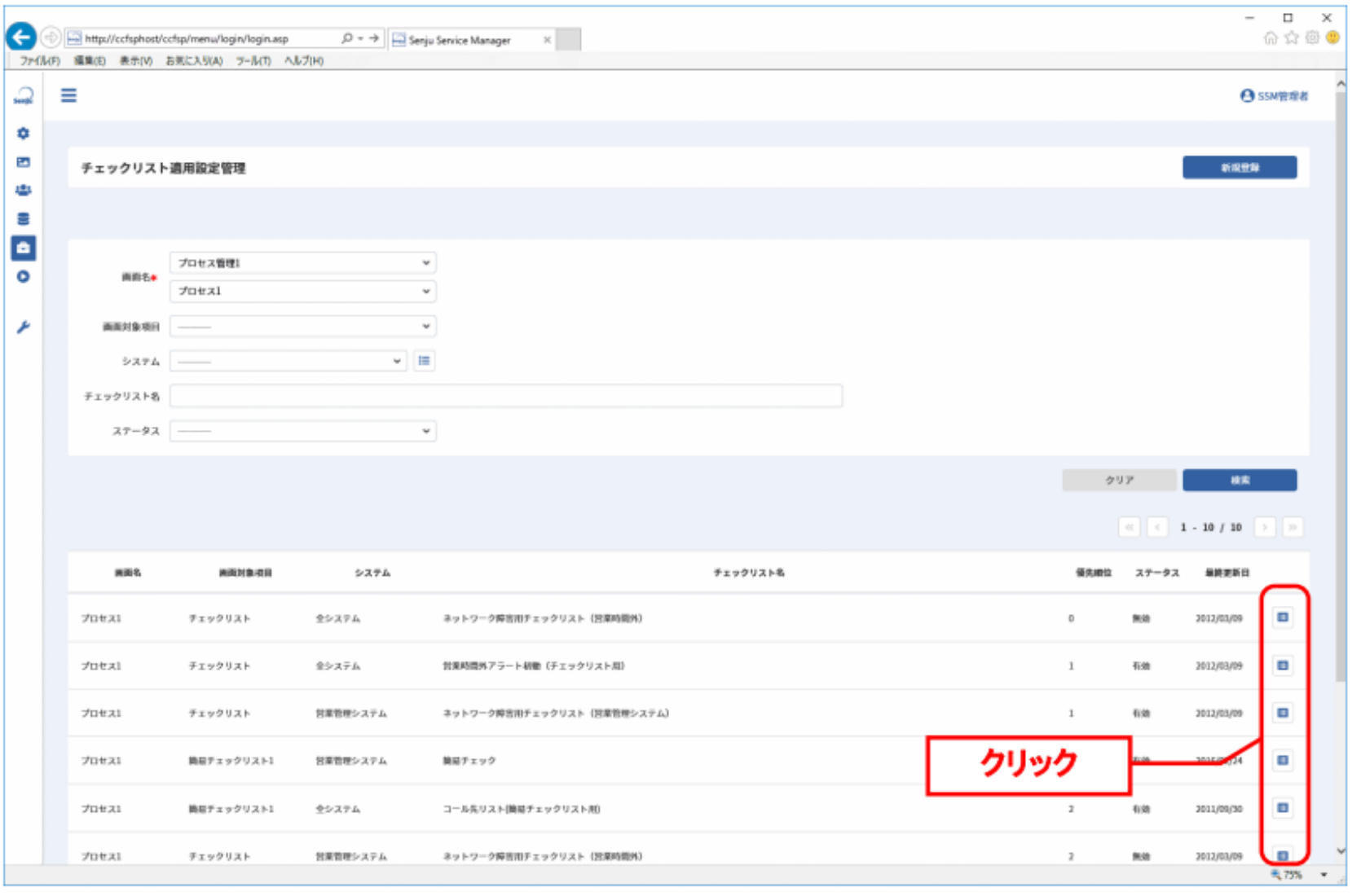
4.3.7.12.1 チェックリスト適用設定の新規登録
チェックリスト適用設定管理で、 [新規登録]ボタンをクリックすると、チェックリスト適用設定新規登録が表示されます。
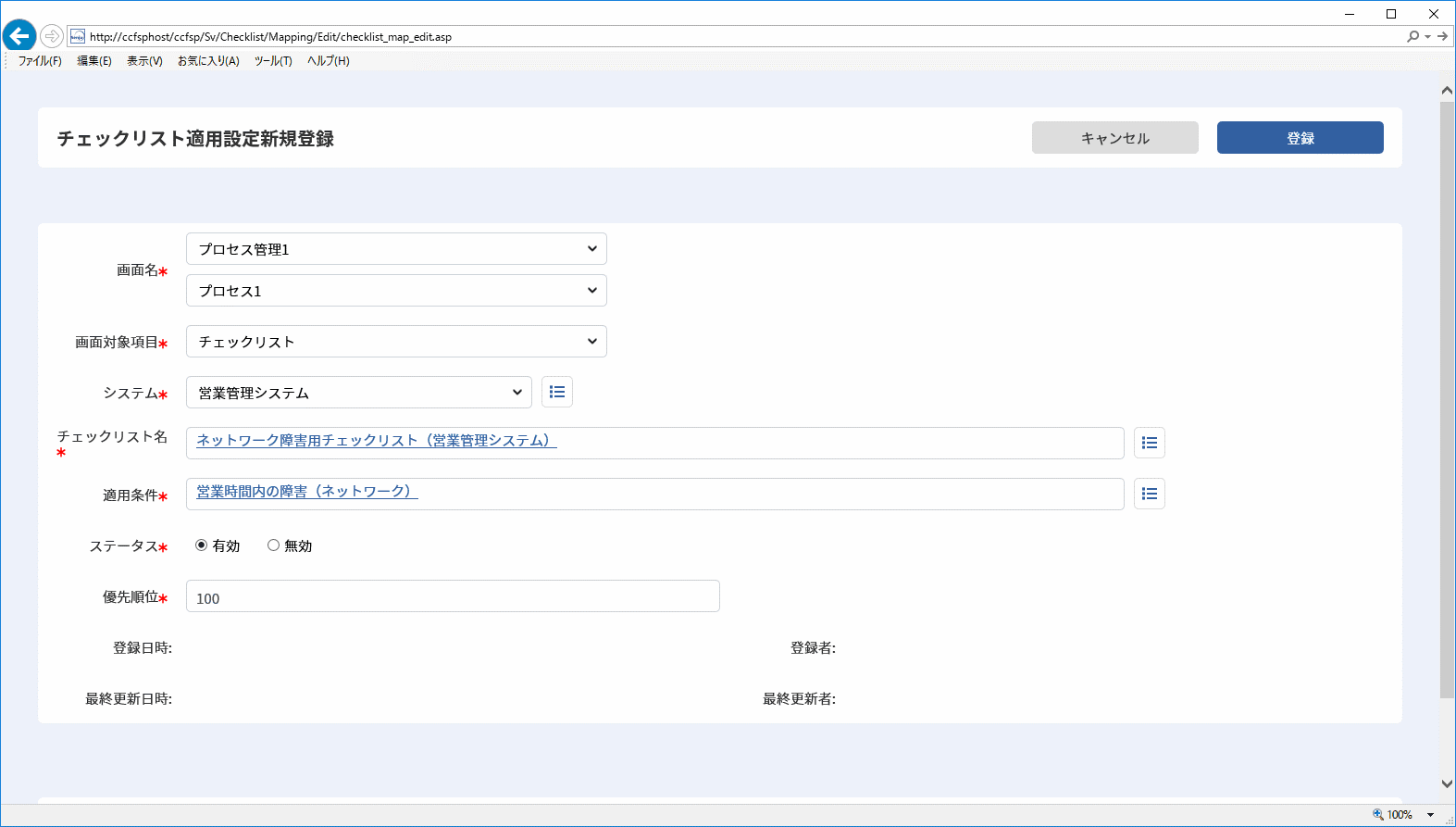
任意の内容を入力し、[登録]ボタンをクリックすると、新規に適用設定が登録されます。
| 項目 | 説明 |
|---|---|
| 画面名 | 適用設定を使用する画面を選択します。 プロセス管理の画面を選択してください。 |
| 画面対象項目 | チェックリスト設定をプロセス管理の項目「チェックリスト」「簡易チェックリスト」「プロセスタスクリスト」に適用するか選択します。 |
| システム | 適用設定を使用するシステムを選択します。 プロセスのレコードに設定したシステムと適用設定のシステムが一致した場合に、適用条件を使用した判定処理が行われます。適用条件に設定されたシステムと不一致がないよう、ご確認ください。 |
| チェックリスト名 |
チェックリスト設定で登録したチェックリストを選択します。
[ ]ボタンをクリックするとチェックリスト選択が表示されますので、任意のチェックリストを選択してください。 ]ボタンをクリックするとチェックリスト選択が表示されますので、任意のチェックリストを選択してください。
|
| 適用条件 |
チェックリスト条件設定で登録した条件を選択します。
[]ボタンをクリックするとチェックリスト条件選択が表示されますので、任意の条件を選択してください。
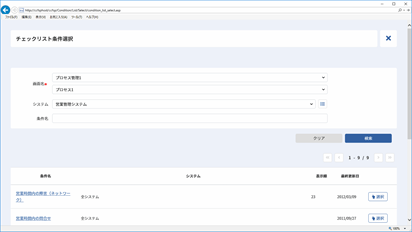
|
| ステータス | 適用設定の有効/無効を設定します。 無効とした場合、プロセスのレコードの新規登録時に該当の適用設定は判定の対象外となります。 ※既に運用中の適用設定を無効に切り替えた場合、既にプロセスのレコードに適用されたチェックリスト設定には影響がありません。 |
| 優先順位 |
プロセスのレコードの新規登録時に行われるチェックリスト適用処理の優先順位を指定します。適用設定は以下の順で判定され、最初に一致した適用設定が使用されます。 ・優先順位>システムの表示順(全システム共通を先頭)>登録順 ※全システム共通と個別システムで優先順位が同じ場合、全システム共通が優先されて適用されます。 |
仕様補足
画面対象項目に設定できる項目については別紙「項目一覧」を参照してください。
4.3.7.12.2 チェックリスト適用設定の検索
チェックリスト適用設定管理で、検索条件を入力し[検索]ボタンをクリックしてください。
登録されている適用設定の中から条件に合致するものが一覧表示されます。
表示される抽出条件の並び順は優先順位の昇順となります。
4.3.7.12.3 チェックリスト適用設定の参照
チェックリスト適用設定管理で、検索結果一覧の右側にある[ ]ボタンをクリックすると、チェックリスト適用設定詳細が表示されます。
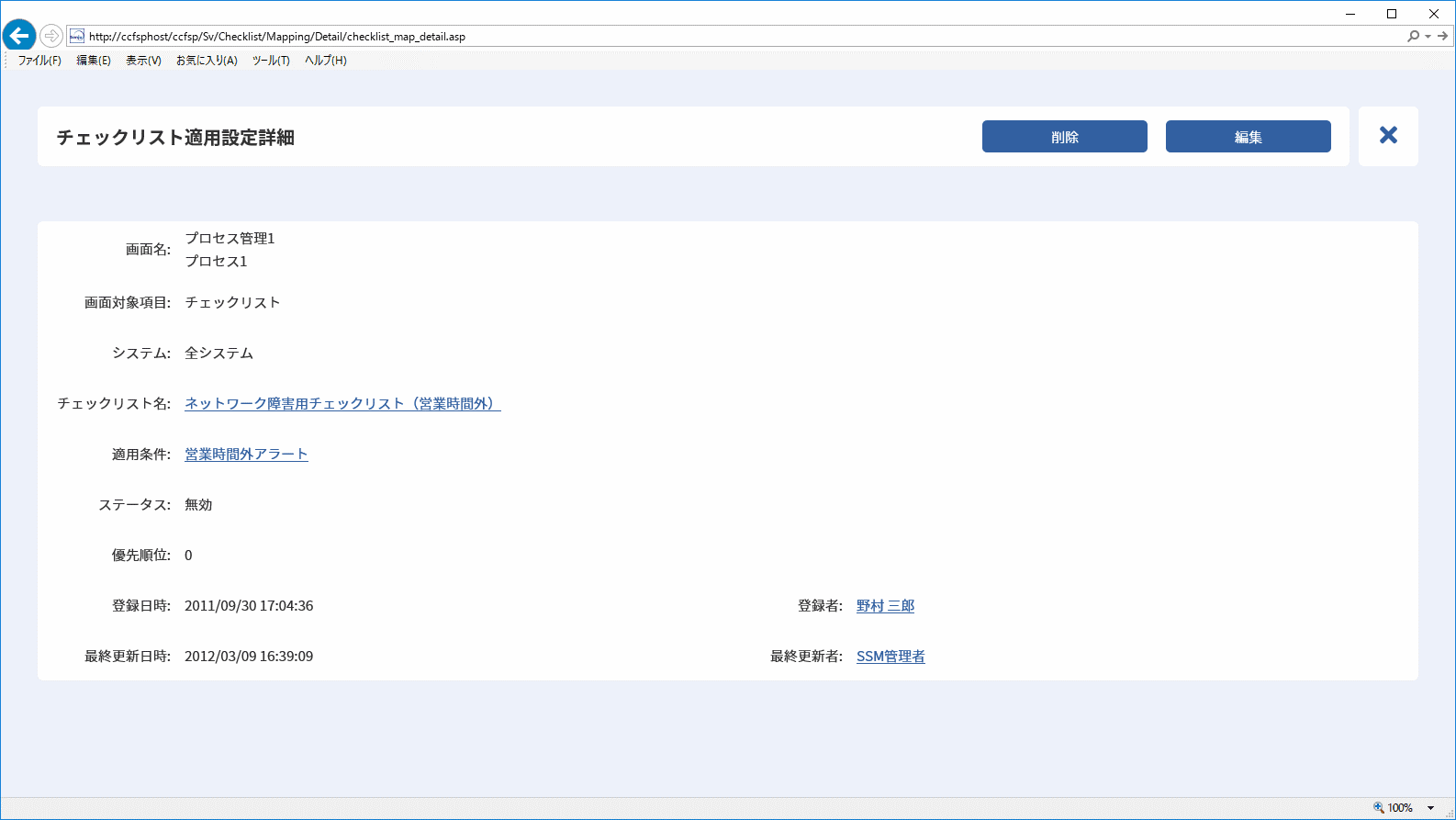
4.3.7.12.4 チェックリスト適用設定の編集と削除
チェックリスト適用設定詳細の[編集]ボタンをクリックしてください。
チェックリスト適用設定編集が表示されます。
新規登録と同様に任意の設定を行い、[更新]ボタンをクリックすると、適用設定が更新されます。
設定を削除する場合は、[削除]ボタンをクリックします。
4.3.7.13 自動メール通知ルート設定
仕様補足
自動メール通知機能でプロセスのレコードに自動メール通知ルートが適用されるフローについては別紙.資料集「2.2 メール送信仕様まとめ」を参照してください。
自動メール通知機能で送信する通知メールの送信先のルートを設定します。
管理者メニュー画面において、「機能別」から、[自動メール通知>自動メール通知ルート設定]へ移動します。
「自動メール通知ルート設定管理」画面が表示されます。
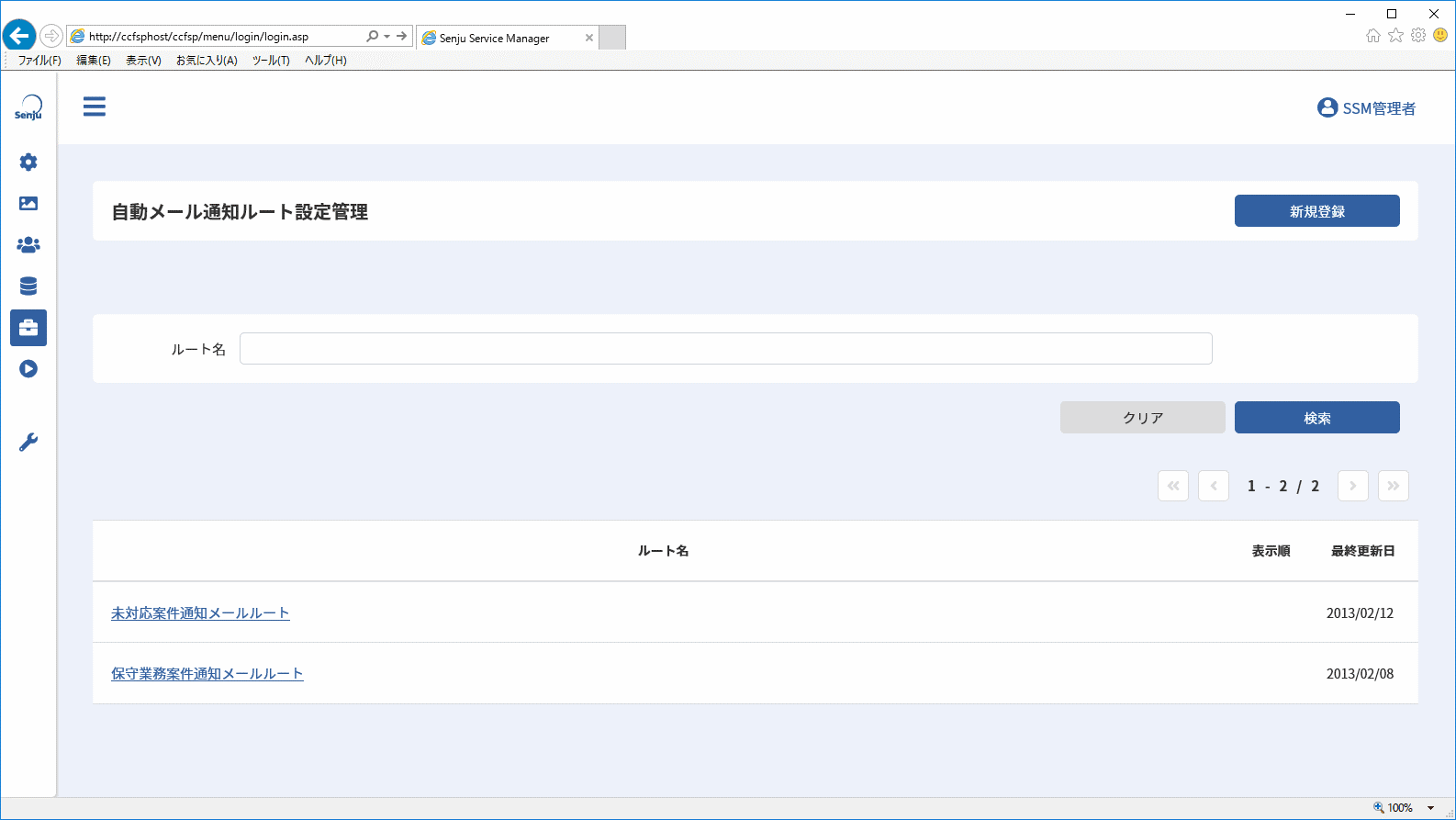
4.3.7.13.1 自動メール通知ルートの新規登録
自動メール通知ルート設定管理で、 [新規登録]ボタンをクリックすると、自動メール通知ルート設定新規登録が表示されます。
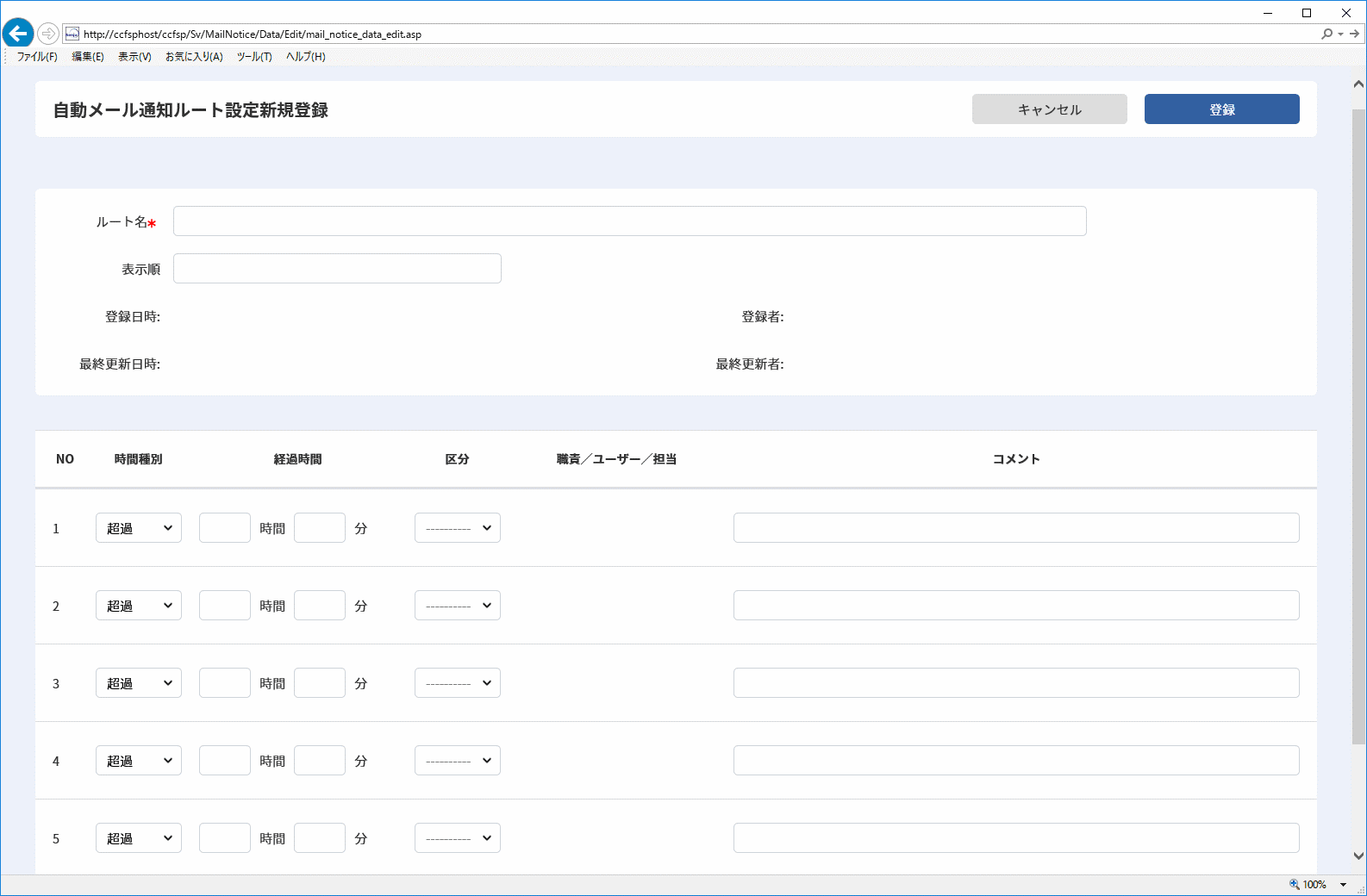
任意の内容を入力し[登録]ボタンをクリックすると、新規に設定が登録されます。
| 項目 | 説明 | ||
|---|---|---|---|
| ルート名 | 設定の名称を入力します。 | ||
| 表示順 | 表示順を入力します。 | ||
| 自動メール通知 ルート | 経過時間毎の通知メールの送信先を設定します。 最大5件の設定を登録できます。 | ||
| NO | 送信設定の連番です。 | ||
| 時間種別 | 基準となる日時に対して、その日時に到達した後にメール送信を行うか、到達する前にメール送信を行うかを設定します。 「超過」を指定すると、「基準となる日時」の「通知時間」後を過ぎているレコードがメール送信の対象となります。 「事前」を指定すると、「基準となる日時」の「通知時間」前を過ぎているレコードがメール送信の対象となります。 | ||
| 通知時間 | メール送信を行うか判定するしきい値を設定します。 「通知時間」は「時間種別」の設定に基づき、「基準となる日時」と比較されます。 | ||
| 通知先 | メールの通知先を設定します。 | ||
| 区分 | 職責、ユーザーまたは担当を選択します。 | ||
| 職責/ユーザー/担当 | メールの送信先を区分に従い、選択します。 | ||
| コメント | 送信されるメール内に展開する文言を設定できます。 コメントをメール内に展開する設定は、[管理者メニュー > 機能別 > メールテンプレート > メールテンプレート(自動送信)]から行ってください。 | ||
仕様補足
比較の際に「基準となる日時」は設定により変化します。
プロセスに対して自動メール通知を行う場合は、プロセスのレコードの項目「起票日(起票時刻)」もしくは「自動メール通知基準日(自動メール通知基準時刻)」を基準に判定されます。
どちらを利用するかについては、以下で設定します。
・[管理者メニュー > 制御情報 > 制御情報 > 利用者メニュー > プロセス管理]
| 管理項目名 |
|---|
| 自動メール通知基準日時設定 |
プロセスタスクリストに対して自動メール通知を行う場合は、プロセスタスクリリストの各プロセスタスクのレコードの項目「対応期限日(対応期限時刻)」を基準に判定されます。
仕様補足
通知先を「担当」に設定した場合、通知先のユーザーは適用先種別によって変わります。
・プロセスに対して自動メール通知を行う場合:
担当は自動メール通知コマンドを実行する時に、プロセスの現在対応者および対応者となります。
・プロセスタスクリストに対して自動メール通知を行う場合:
担当はプロセスタスクリスト詳細画面に表示されるユーザーとなります。
※1:初期の担当は、プロセスタスクリストが自動適用された時のログインユーザーです。
※2:プロセスタスクリスト詳細画面でエスカレーション後、担当はエスカレーション先となったユーザーです。
4.3.7.13.2 自動メール通知ルートの検索
自動メール通知ルート設定管理で、検索条件を入力し[検索]ボタンをクリックしてください。
登録されている自動メール通知ルート設定の中から条件に合致するものが一覧表示されます。
表示される抽出条件の並び順は優先順位の昇順となります。
4.3.7.13.3 自動メール通知ルートの参照
自動メール通知ルート設定管理で、検索結果一覧の参照したい自動メール通知ルートをクリックすると、自動メール通知ルート設定詳細が表示されます。
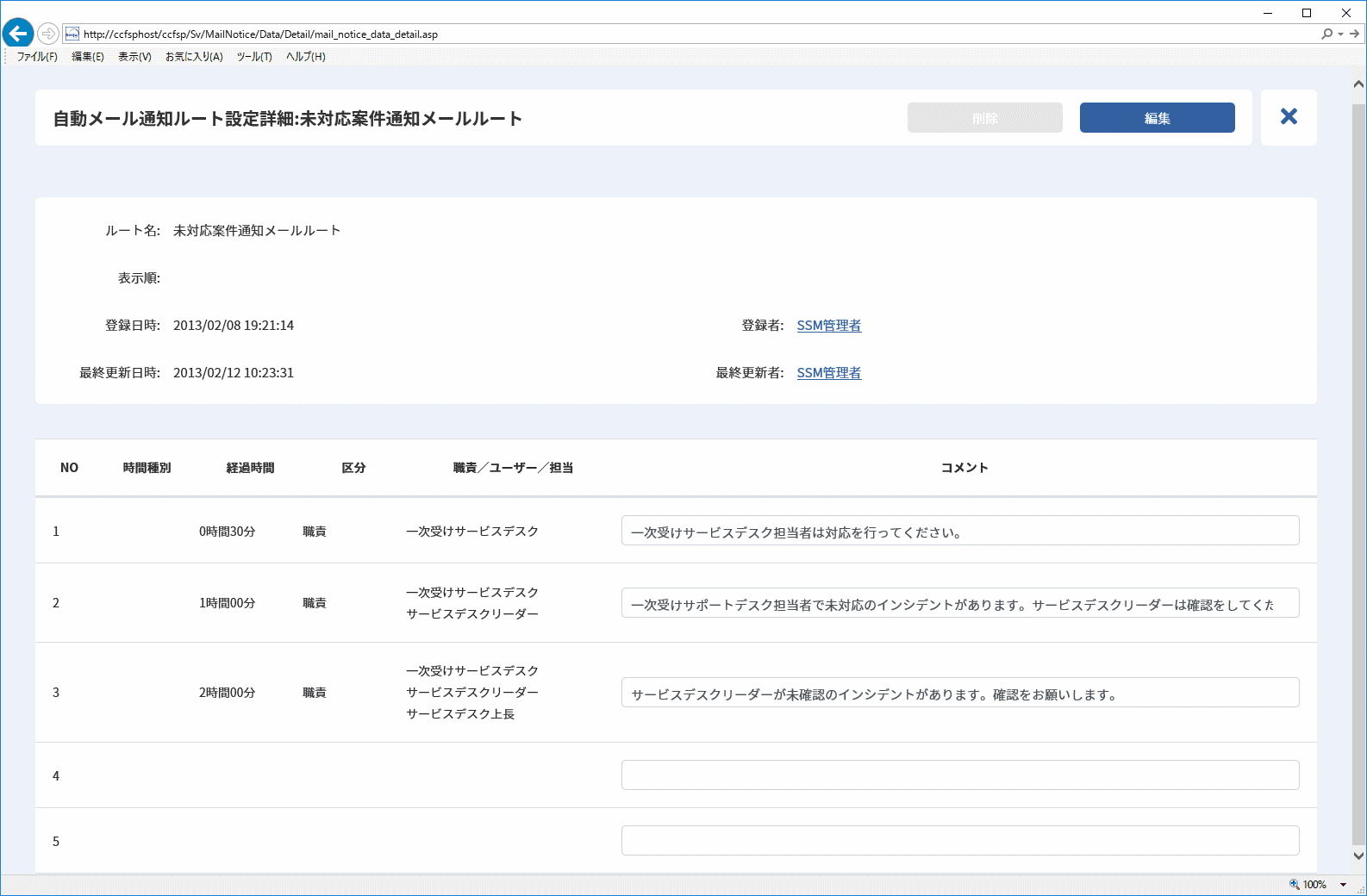
4.3.7.13.4 自動メール通知ルートの編集と削除
自動メール通知ルート設定詳細の[編集]ボタンをクリックしてください。
自動メール通知ルート設定編集が表示されます。
新規登録と同様に任意の設定を行い、[更新]ボタンをクリックすると、自動メール通知ルート設定が更新されます。
自動メール通知ルートを削除する場合は、[削除]ボタンをクリックします。
仕様補足
自動メール通知適用設定に使用されている自動メール通知ルートを削除することはできません。
4.3.7.14 自動メール通知条件設定
プロセスのレコードの新規登録/更新時の自動メール通知適用判定に使用する条件を設定します。
管理者メニュー画面において、「機能別」から、[自動メール通知>自動メール通知条件設定]へ移動します。
「自動メール通知条件設定管理」画面が表示されます。
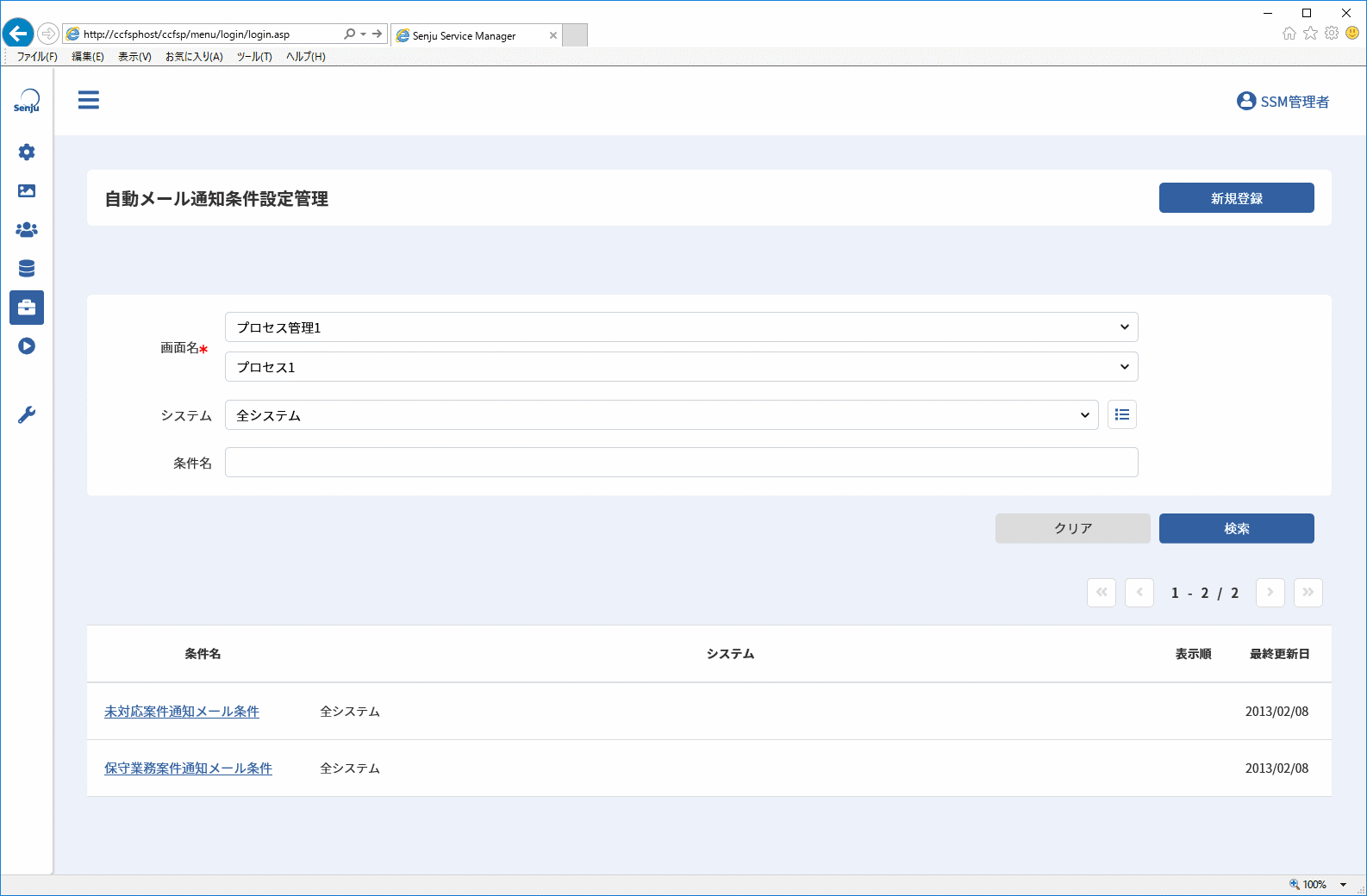
4.3.7.14.1 自動メール通知条件の新規登録
自動メール通知条件設定管理で、 [新規登録]ボタンをクリックすると、自動メール通知条件設定新規登録が表示されます。
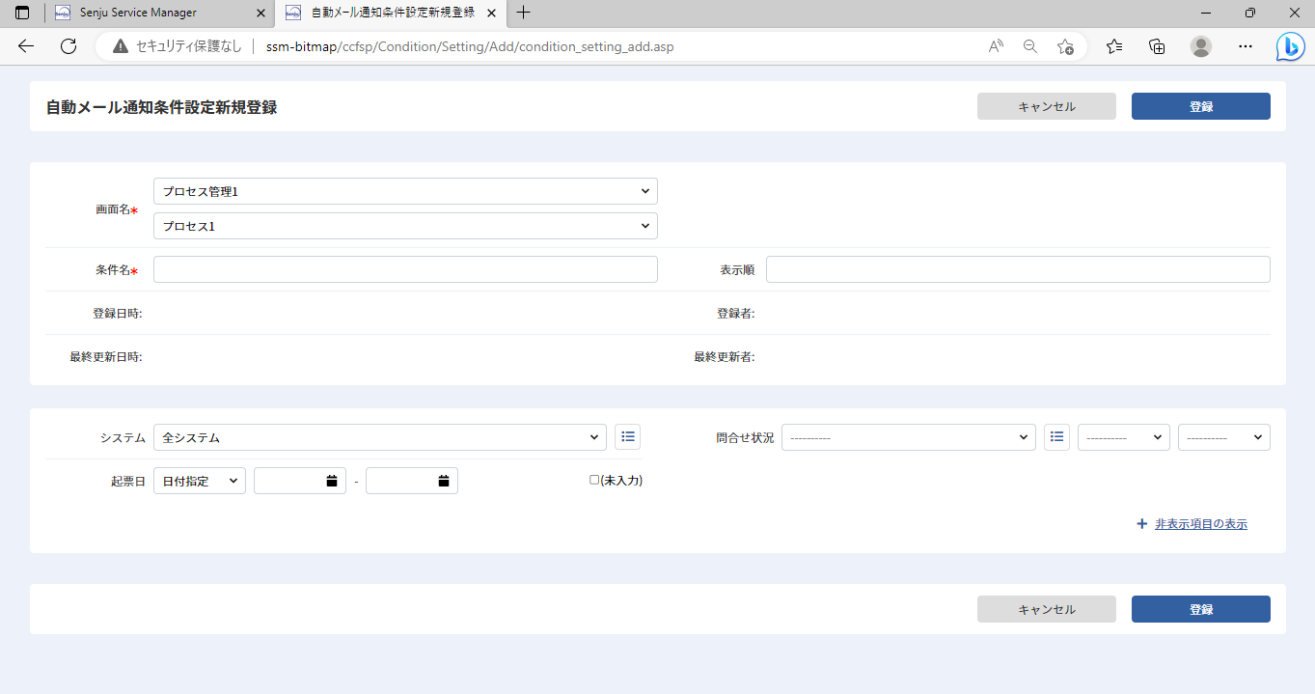
任意の内容を入力し[登録]ボタンをクリックすると、新規に条件が登録されます。
| 項目 | 説明 |
|---|---|
| 画面名 | 自動メール通知条件設定を使用するプロセスの画面を選択します。 |
| 条件名 | 自動メール通知条件の名称を入力します。 |
| 表示順 | 表示順を入力します。 |
| 抽出条件 | 自動メール通知条件に使用できるプロセス管理の項目が表示されます。 自動メール通知条件に指定できる項目は別紙「項目一覧」を参照してください。 |
制限事項
条件項目「ステータス」で「クローズ」を選択可能ですが、選択しないでください。※ステータスが「クローズ」のレコードに対しては、自動メール通知(通知メール)は送信されません。クローズを設定した場合、動作に影響はありませんが無効な設定となります。
仕様補足
コード項目には無効コードを指定できます。
操作説明
[非表示項目の表示]ボタン、[非表示項目の非表示]ボタンをクリックするとプロセス管理ビュー1の検索条件設定にて、未選択項目に設定されている項目の表示/非表示が切り替わります。
操作説明
登録項目の「(未選択)」もしくは「(未入力)」チェックボックスの機能等の詳細は、操作ガイド「3.5.1.2.9 「(未選択)」もしくは「(未入力)」のレコードの検索」を参照してください。
操作説明
条件設定画面の条件項目に以下の項目が表示されていない場合、該当プロセスの画面レイアウト定義を更新する必要があります。
・コンボボックス21~40
4.3.7.14.2 自動メール通知条件の検索
自動メール通知条件設定管理で、検索条件を入力し[検索]ボタンをクリックしてください。
登録されている自動メール通知条件の中から条件に合致するものが一覧表示されます。
表示される自動メール通知条件の並び順は表示順の昇順となります。
4.3.7.14.3 自動メール通知条件の参照
自動メール通知条件設定管理で、検索結果一覧の参照したい自動メール通知条件をクリックすると、自動メール通知条件設定詳細が表示されます。
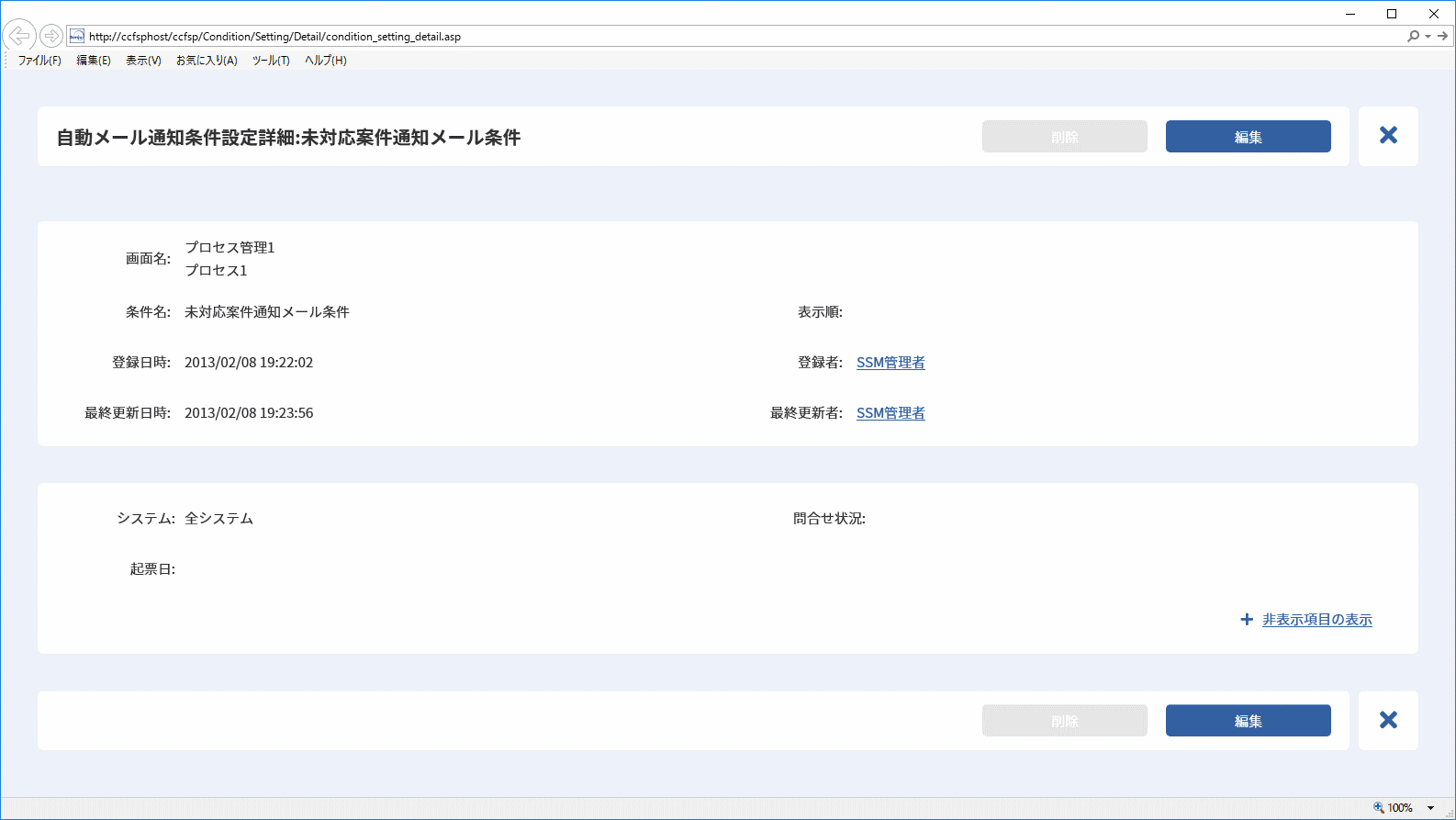
4.3.7.14.4 自動メール通知条件の編集と削除
自動メール通知条件設定詳細画面の[編集]ボタンをクリックすると、自動メール通知条件設定編集が表示されます。
新規登録と同様に任意の設定を行い、[更新]ボタンをクリックすると、自動メール通知条件が更新されます。
自動メール通知条件を削除する場合は、[削除]ボタンをクリックします。
仕様補足
自動メール通知適用設定に使用されている自動メール通知条件を削除することはできません。
4.3.7.15 自動メール通知適用設定
自動メール通知条件と自動メール通知ルートを組み合わせて、自動メール通知機能を利用する為に必要な最終設定を行います。
管理者メニュー画面において、「機能別」から、[自動メール通知>自動メール通知適用設定]へ移動します。
「自動メール通知適用設定管理」画面が表示されます。
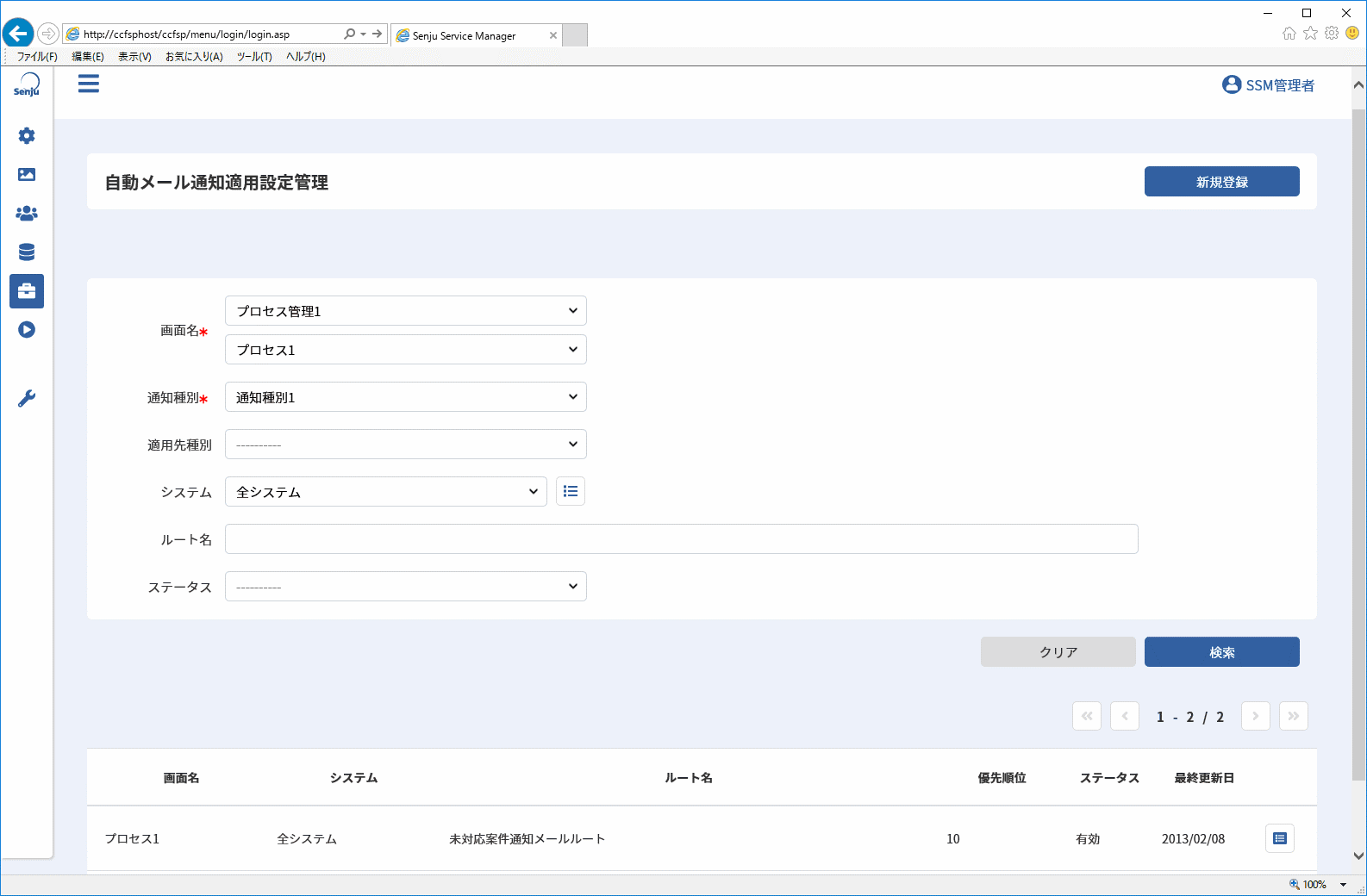
4.3.7.15.1 自動メール通知適用設定の新規登録
自動メール通知適用設定管理で、 [新規登録]ボタンをクリックすると、自動メール通知適用設定新規登録が表示されます。
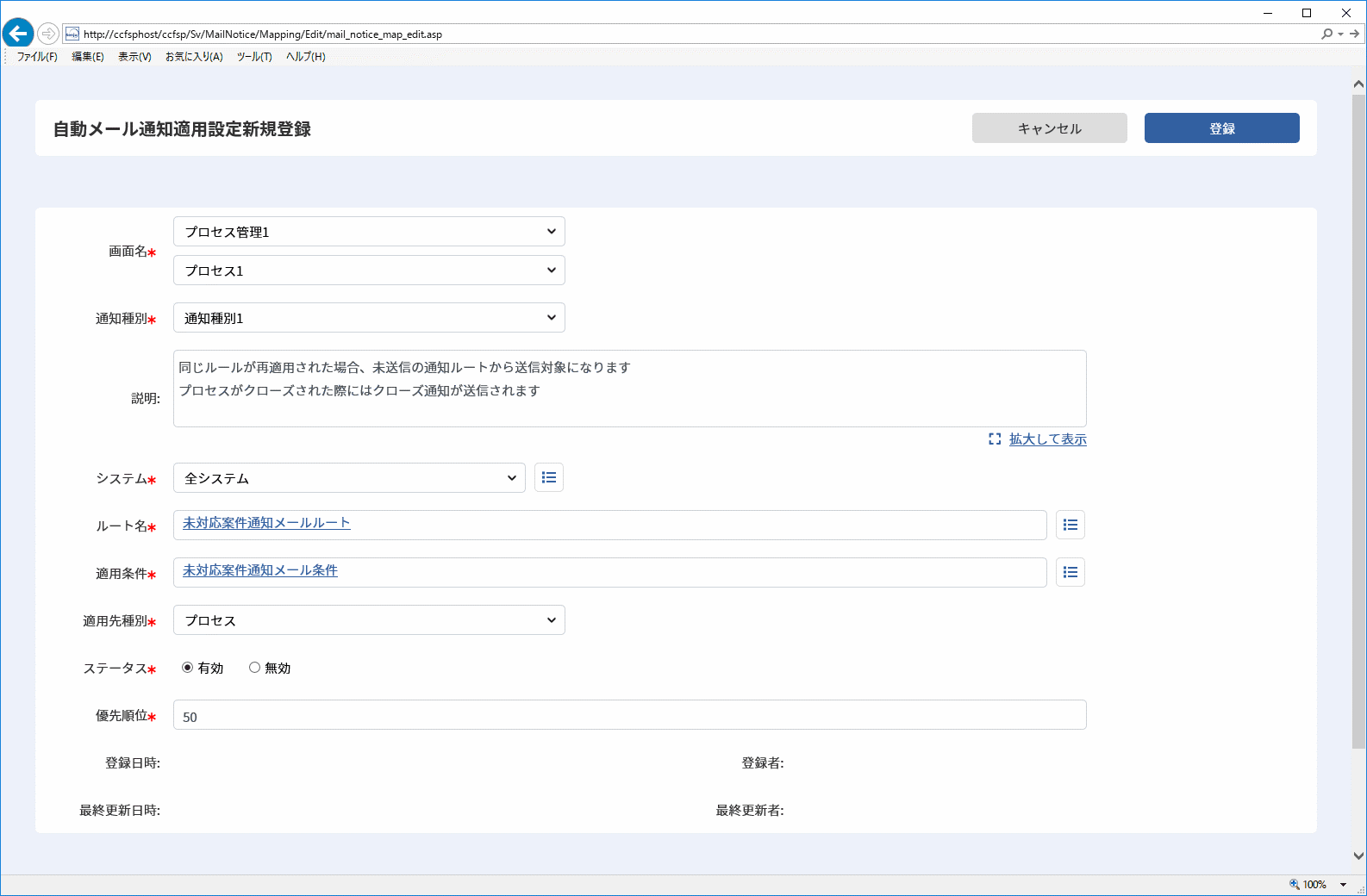
任意の内容を入力し[登録]ボタンをクリックすると、新規に適用設定が登録されます。
| 項目 | 説明 | ||
|---|---|---|---|
| 画面名 |
適用設定を使用する画面を選択します。 プロセス管理の画面を選択してください。 |
||
| 通知種別 |
適用設定を使用する通知種別を選択します。 通知種別ごとにメールの送信内容が異なるため、説明の内容を確認し設定してください。 |
||
| 説明 | 通知種別を選択した際に自動的に内容が表示されます。 | ||
| 通知種別1 |
同じルールが再適用された場合、未送信の通知ルートから送信対象になります。 メール送信を実施したプロセスがクローズされた際にクローズ通知メールの送信設定が可能になります。 |
||
| 通知種別2 |
同じルールを再度適用された場合、それまでにメール送信された結果がリセットされ、今までの送信結果に関わらず、最初の通知ルートから送信対象になります。 クローズ通知メールは利用できません。 |
||
| システム |
適用設定を使用するシステムを選択します。 プロセスのレコードに設定したシステムと適用設定のシステムが一致した場合に、適用条件を使用した判定処理が行われます。適用条件に設定されたシステムと不一致がないよう、ご確認ください。 |
||
| ルート名 |
自動メール通知ルート設定で登録したルートを選択します。 [ ]ボタンをクリックすると選択画面が表示されますので、任意の設定を選択してください。
|
||
| 適用条件 |
自動メール通知条件設定で登録した条件を選択します。 [ ]ボタンをクリックすると選択画面が表示されますので、任意の条件を選択してください。
|
||
| 適用先種別 | プロセス・プロセスタスクリストのどちらに対して自動メール通知を実施するか設定します。 | ||
| プロセス | プロセスレコードの新規登録/更新時に「適用条件」に設定した自動メール通知条件でプロセスを検索し、自動メール通知の適用対象であるかをチェックします。適用対象である場合「ルート名」に設定した時自動メール通知ルートをプロセスに適用します。 自動メール通知コマンド実行時に、プロセスの「基準となる日時」を「ルート名」に設定した自動メール通知ルートの時間種別/通知時間と比較して、各ルートが条件に合うかチェックします。条件に合うルートにメール通知を行います。 |
||
| プロセスタスクリスト | プロセスレコードの新規登録/更新時に「適用条件」に設定した自動メール通知条件でプロセスを検索し自動メール通知対象であるかをチェックします。適用対象である場合「ルート名」に設定した時自動メール通知ルートをプロセスタスクリストの各プロセスタスクに適用します。 自動メール通知コマンド実行時に、プロセスタスクリスト内の各プロセスタスクの「基準となる日時」と「ルート名」に設定した自動メール通知ルートの時間種別/通知時間を比較して、各ルートが条件に合うかチェックします。条件に合うルートにメール通知を行います。 |
||
| ステータス |
適用設定の有効/無効を設定します。 無効とした場合、プロセスのレコードの新規登録/更新時に該当の適用設定は判定の対象外となります。 ※既に運用中の適用設定を無効に切り替えた場合、既にプロセスのレコードに適用された自動メール通知ルートに影響がありません。 |
||
| 優先順位 |
プロセスのレコードの新規登録/更新時に行われる適用処理の優先順位を指定します。適用設定は以下の順で判定され、最初に一致した適用設定が使用されます。 ・自動メール通知適用設定の優先順位>システムの表示順(全システム共通を先頭)>自動メール通知適用設定の登録日時 ※全システム共通と個別システムで優先順位が同じ場合、全システム共通が優先されて適用されます。 |
||
仕様補足
適用先種別に「プロセスタスクリスト」を指定した場合、自動メール通知ルートの適用、および各自動メール通知ルートで通知をするかどうかの判定、通知の記録はプロセスタスク毎に行われます。
例えば1つのプロセスに2つのプロセスタスクがある場合、自動メール通知ルートはプロセスタスク毎に適用され2件になります。自動メール通知コマンドによるメール送信はそれぞれの自動メール通知ルートで判定、実施されます。
制限事項
適用先種別に「プロセスタスクリスト」を指定した場合でも、自動メール通知ルートの適用タイミングはプロセスのレコードの新規登録および更新時のみとなります。
プロセスタスクの追加およびプロセスタスクリストの再適用操作では、自動メール通知ルートのプロセスタスクへの適用は実施されません。
上記操作を行った後にプロセスを更新してください。
4.3.7.15.2 自動メール通知適用設定の検索
自動メール通知適用設定管理画面で、検索条件を入力し[検索]ボタンをクリックしてください。
登録されている適用設定の中から条件に合致するものが一覧表示されます。
表示される抽出条件の並び順は優先順位の昇順となります。
4.3.7.15.3 自動メール通知適用設定の参照
自動メール通知適用設定管理で、検索結果一覧の参照したい適用設定をクリックすると、自動メール通知適用設定詳細が表示されます。
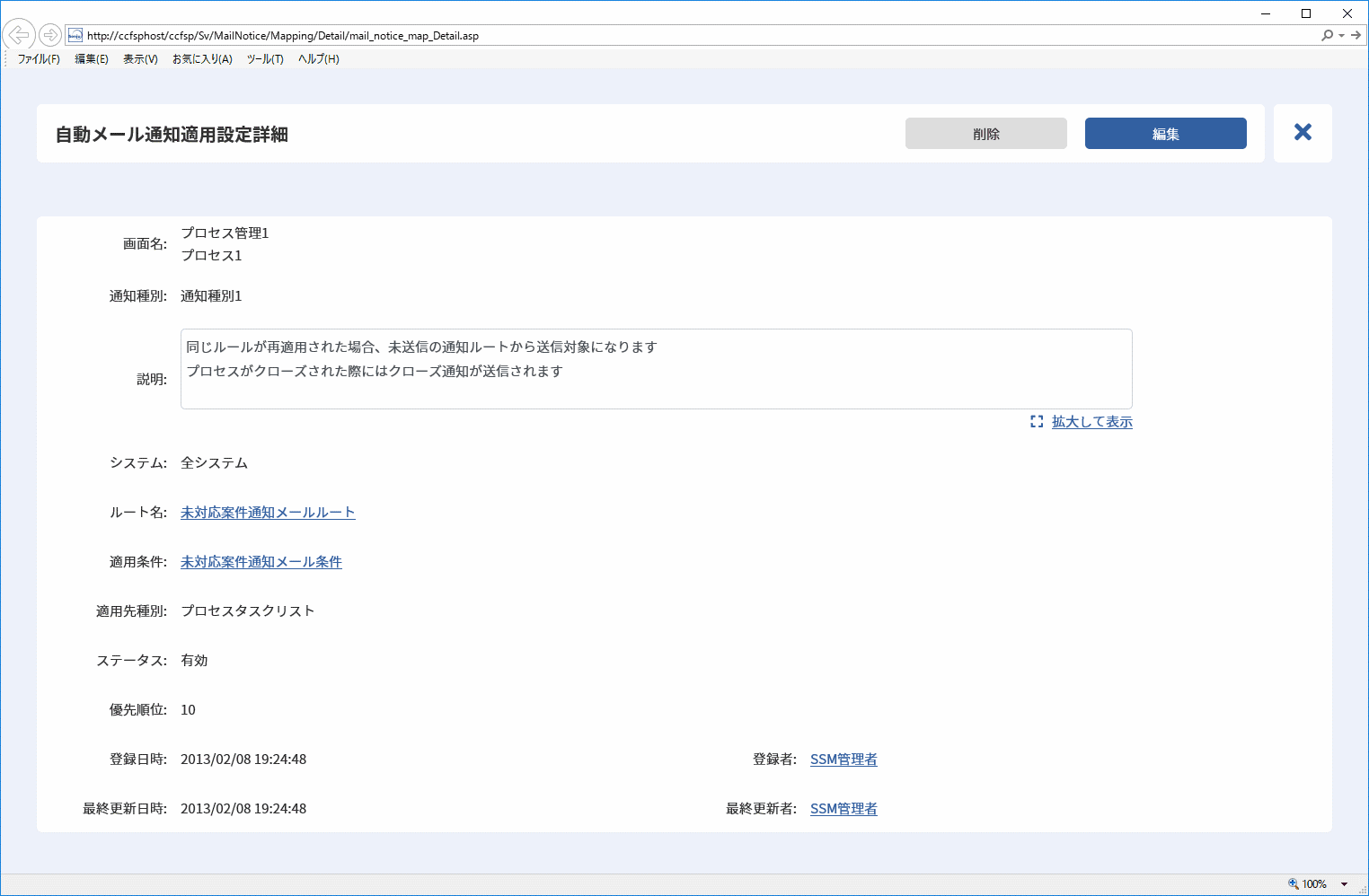
4.3.7.15.4 自動メール通知適用設定の編集と削除
自動メール通知適用設定詳細の[編集]ボタンをクリックすると、自動メール通知適用設定編集が表示されます。
新規登録と同様に任意の設定を行い、[更新]ボタンをクリックすると、適用設定が更新されます。
適用設定を削除する場合は、[削除]ボタンをクリックします。
4.3.7.16 種別データ設定
プロセス管理のレコードに自動設定を行う種別の設定を行います。
必須設定
本機能を利用するにはコードマスタの設定、種別データ設定、種別条件設定、種別適用設定が必要となります。
事前にコードマスタ管理より「種別」を登録してください。
必須設定
本機能を利用するにはプロセス管理の詳細項目「種別」の表示形式を「参照」にする必要があります。
任意の場合、種別は自動設定されません。
仕様補足
種別が参照項目かつ申請状況が「申請前」または「却下」の場合、種別の値が自動設定されます。
申請状況が「申請中」および「承認済」の場合、種別の値は自動設定されません。
仕様補足
種別適用する際に、条件に合致する種別データの中で優先順の最も高いものが自動設定されます。また、無効な種別データは自動設定されません。
仕様補足
種別設定元コンボボックス1~10は申請状況が「申請中」および「承認済」の場合、編集不可となります。
操作説明
種別条件に設定されているコードのシステムを変更または削除する際に以下のアラートを表示します。
「このコードは別画面で条件に設定されています コードを更新しますか?」
管理者メニュー画面において、「機能別」から、[種別設定>種別データ設定]へ移動します。
「種別データ設定管理」画面が表示されます。
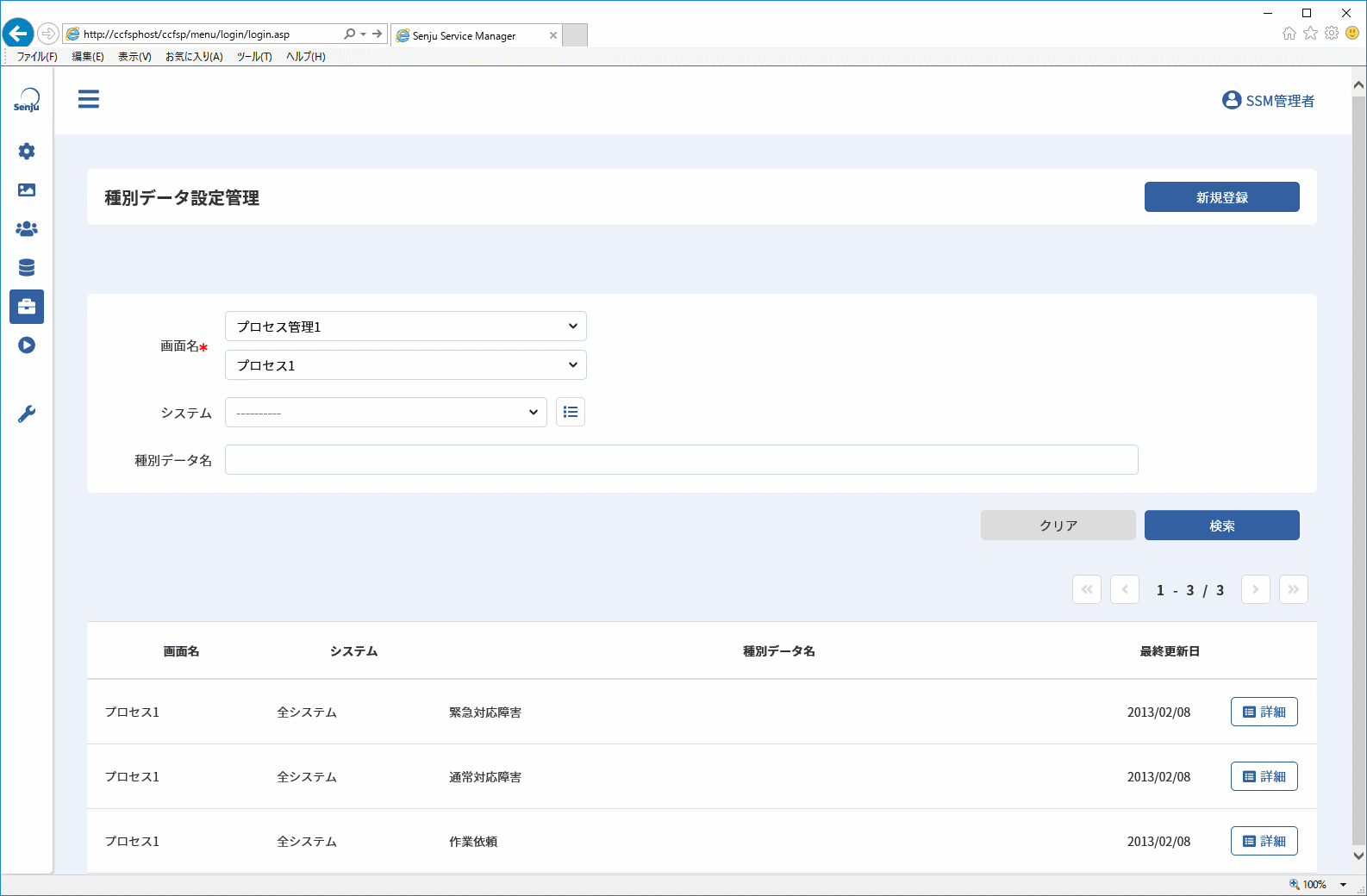
4.3.7.16.1 種別データの新規登録
種別データ設定管理で、 [新規登録]ボタンをクリックすると、種別データ設定新規登録が表示されます。
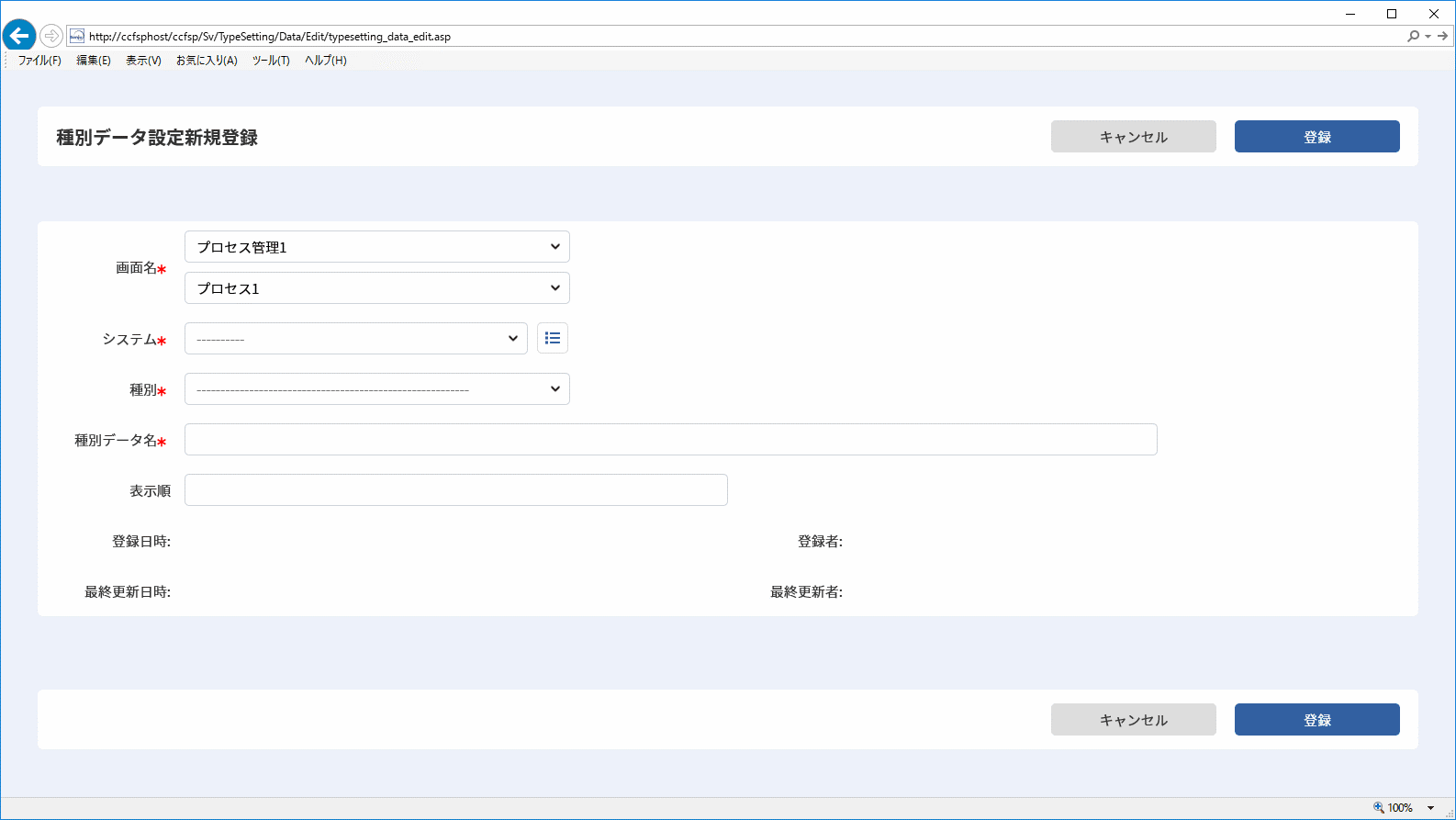
任意の内容を入力し[登録]ボタンをクリックすると、新規に設定が登録されます。
| 項目 | 説明 | |
|---|---|---|
| 画面名 |
種別条件設定を使用する画面を選択します。 各プロセス管理の中から選択します。 |
|
| システム | 種別に紐づくシステムを選択します。 | |
| 表示順 | 表示順を入力します。 | |
| 種別データ設定 | 種別 | 自動設定する種別を選択します。 |
4.3.7.16.2 種別データの検索
種別データ設定管理で、検索条件を入力し[検索]ボタンをクリックしてください。
登録されているデータ設定の中から条件に合致するものが一覧表示されます。
表示される抽出条件の並び順は優先順位の昇順となります。
4.3.7.16.3 種別データの参照
種別データ設定管理で、検索結果一覧の参照したい種別データの右側にある[詳細]ボタンをクリックすると、種別データ設定詳細が表示されます。
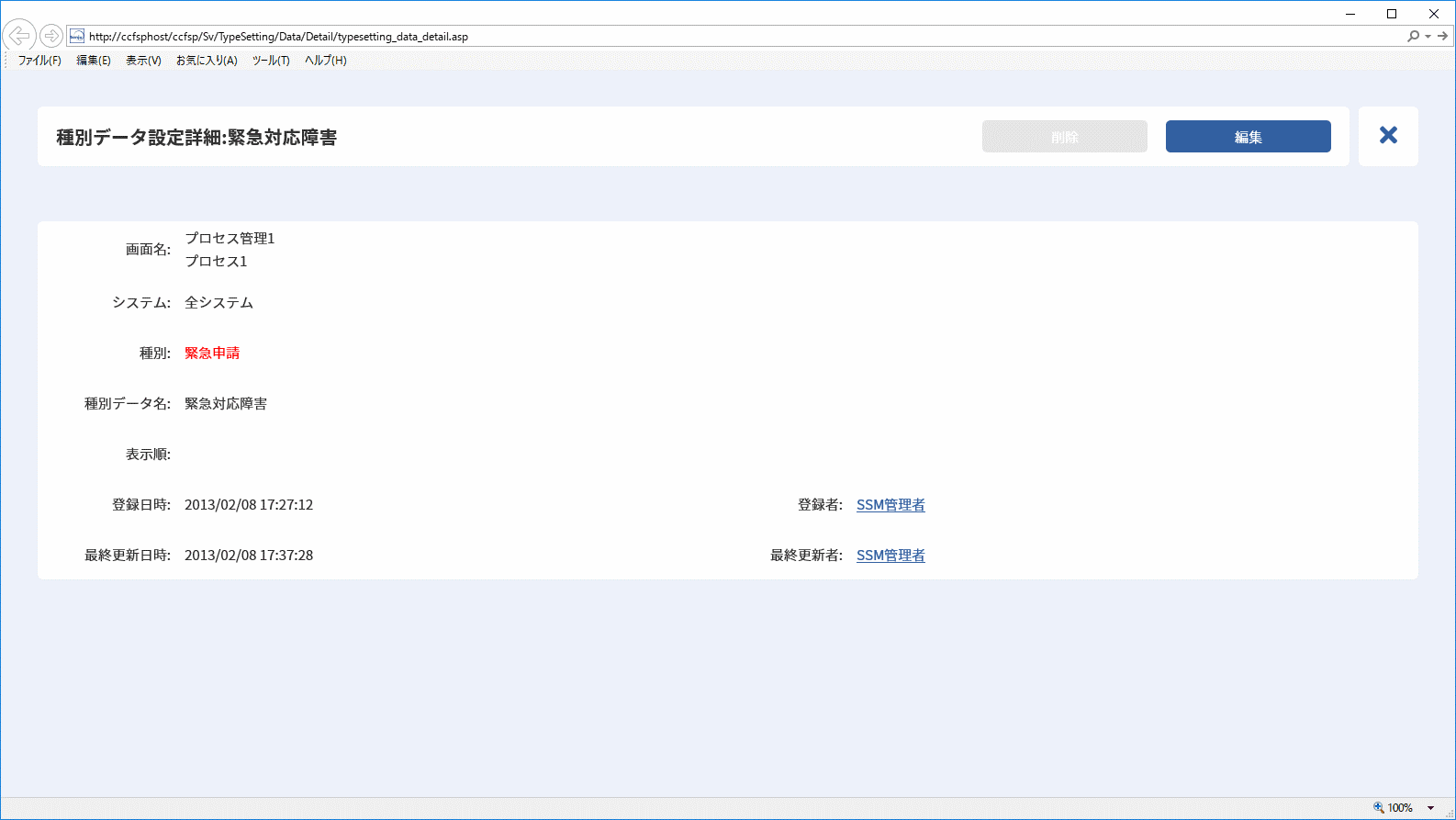
4.3.7.16.4 種別データの編集と削除
種別データ設定詳細の[編集]ボタンをクリックすると、種別データ設定編集が表示されます。
新規登録と同様に任意の設定を行い、[更新]ボタンをクリックすると、種別データ設定が更新されます。
種別データを削除する場合は、[削除]ボタンをクリックします。
仕様補足
種別適用設定に使用されている種別データを削除することはできません。
4.3.7.17 種別条件設定
プロセスのレコードの新規登録/更新時の種別適用判定に使用する条件を設定します。
管理者メニュー画面において、「機能別」から、[種別設定>種別条件設定]へ移動します。
「種別条件設定管理」画面が表示されます。
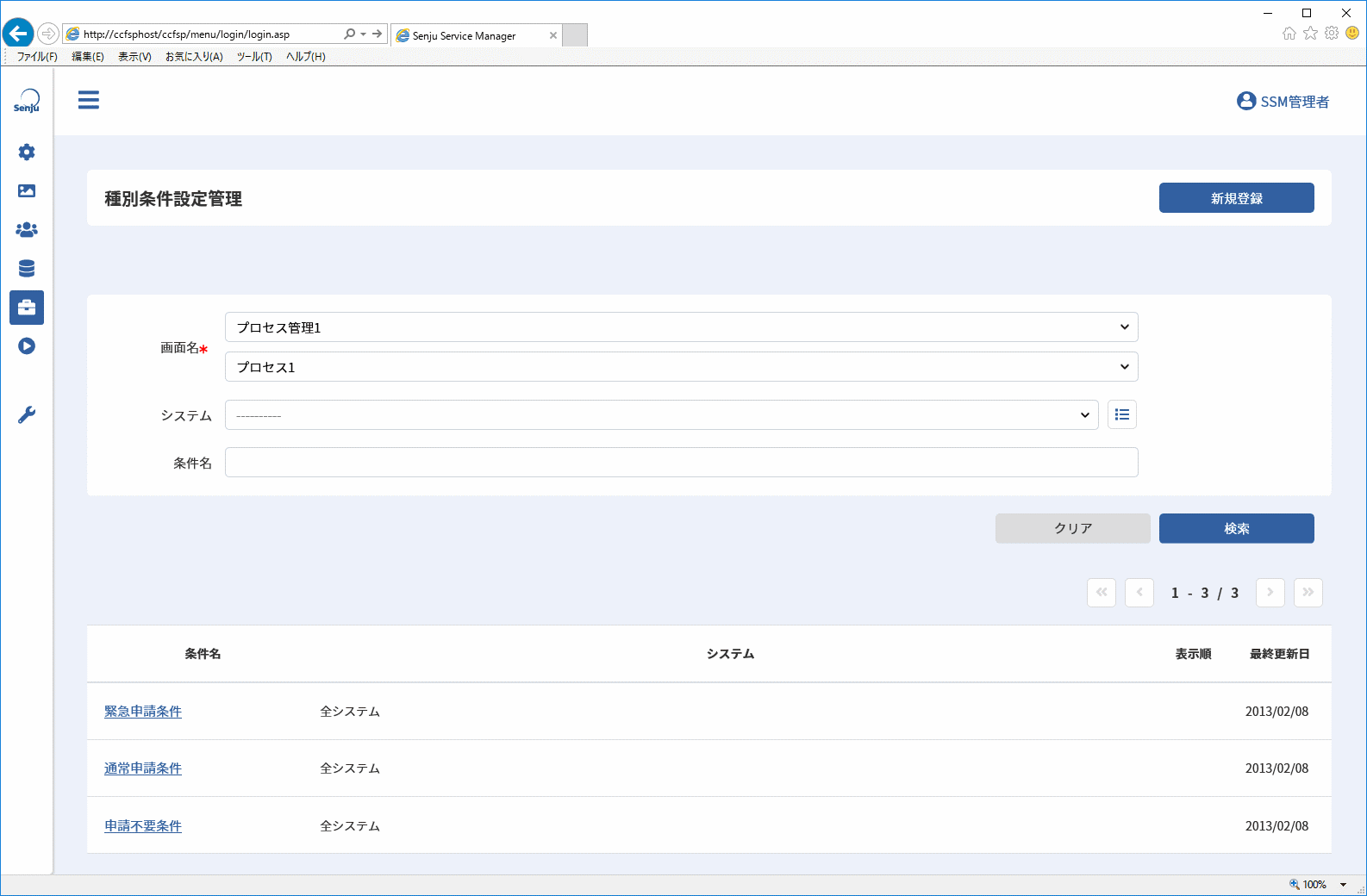
4.3.7.17.1 種別条件の新規登録
種別条件設定管理で、 [新規登録]ボタンをクリックすると、種別条件設定新規登録が表示されます。
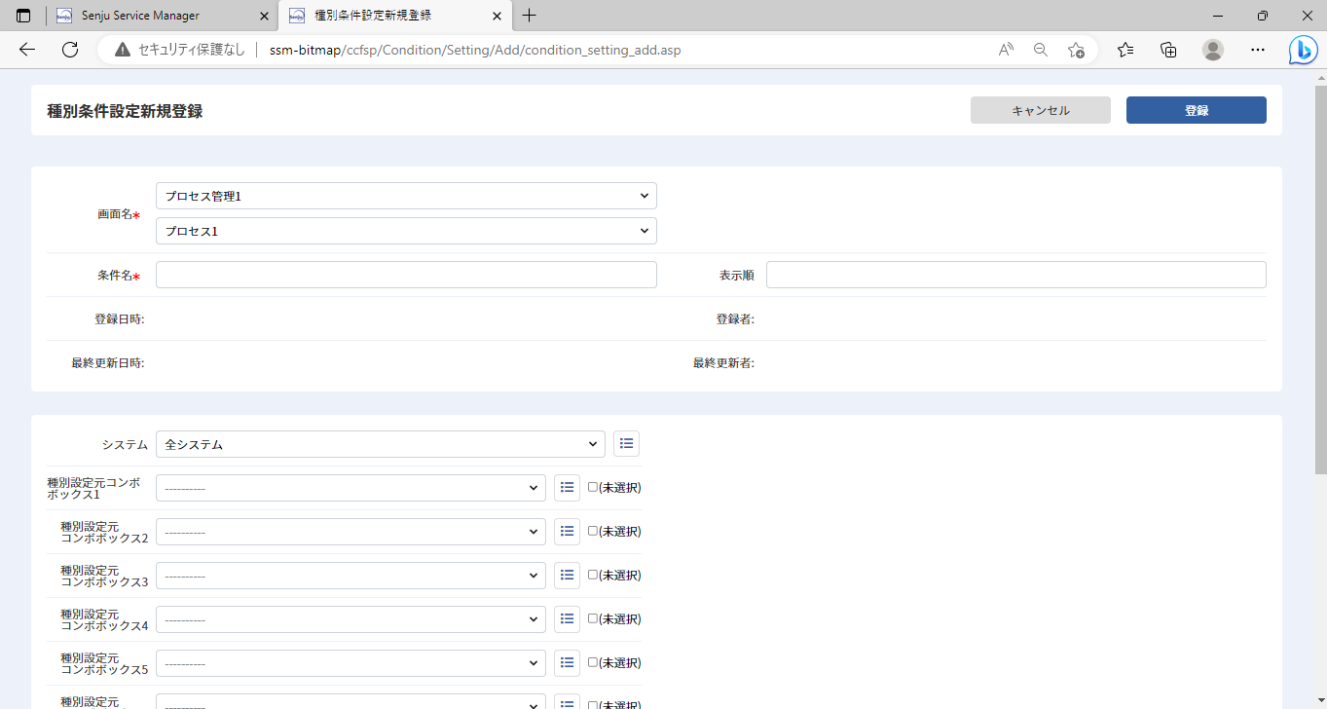
任意の内容を入力し[登録]ボタンをクリックすると、新規に条件が登録されます。
| 項目 | 説明 |
|---|---|
| 画面名 | 種別条件設定を使用する画面を選択します。 各プロセス管理の中から選択します。 |
| 条件名 | 種別条件の名称を入力します。 |
| 表示順 | 表示順を入力します。 |
| 抽出条件 | 種別条件に使用できるプロセス管理の項目が表示されます。 種別条件に指定できる項目は別紙「項目一覧」を参照してください。 |
仕様補足
コード項目には無効コードを指定できます。
操作説明
[非表示項目の表示]ボタン、[非表示項目の非表示]ボタンをクリックするとプロセス管理ビュー1の検索条件設定にて、未選択項目に設定されている項目の表示/非表示が切り替わります。
操作説明
登録項目の「(未選択)」もしくは「(未入力)」チェックボックスの機能等の詳細は、操作ガイド「3.5.1.2.9 「(未選択)」もしくは「(未入力)」のレコードの検索」を参照してください。
4.3.7.17.2 種別条件の検索
種別条件設定管理画面で、検索条件を入力し[検索]ボタンをクリックしてください。
登録されている種別条件の中から条件に合致するものが一覧表示されます。
表示される種別条件の並び順は表示順の昇順となります。
4.3.7.17.3 種別条件の参照
種別条件設定管理で、検索結果一覧の種別条件設定をクリックすると、種別条件設定詳細が表示されます。
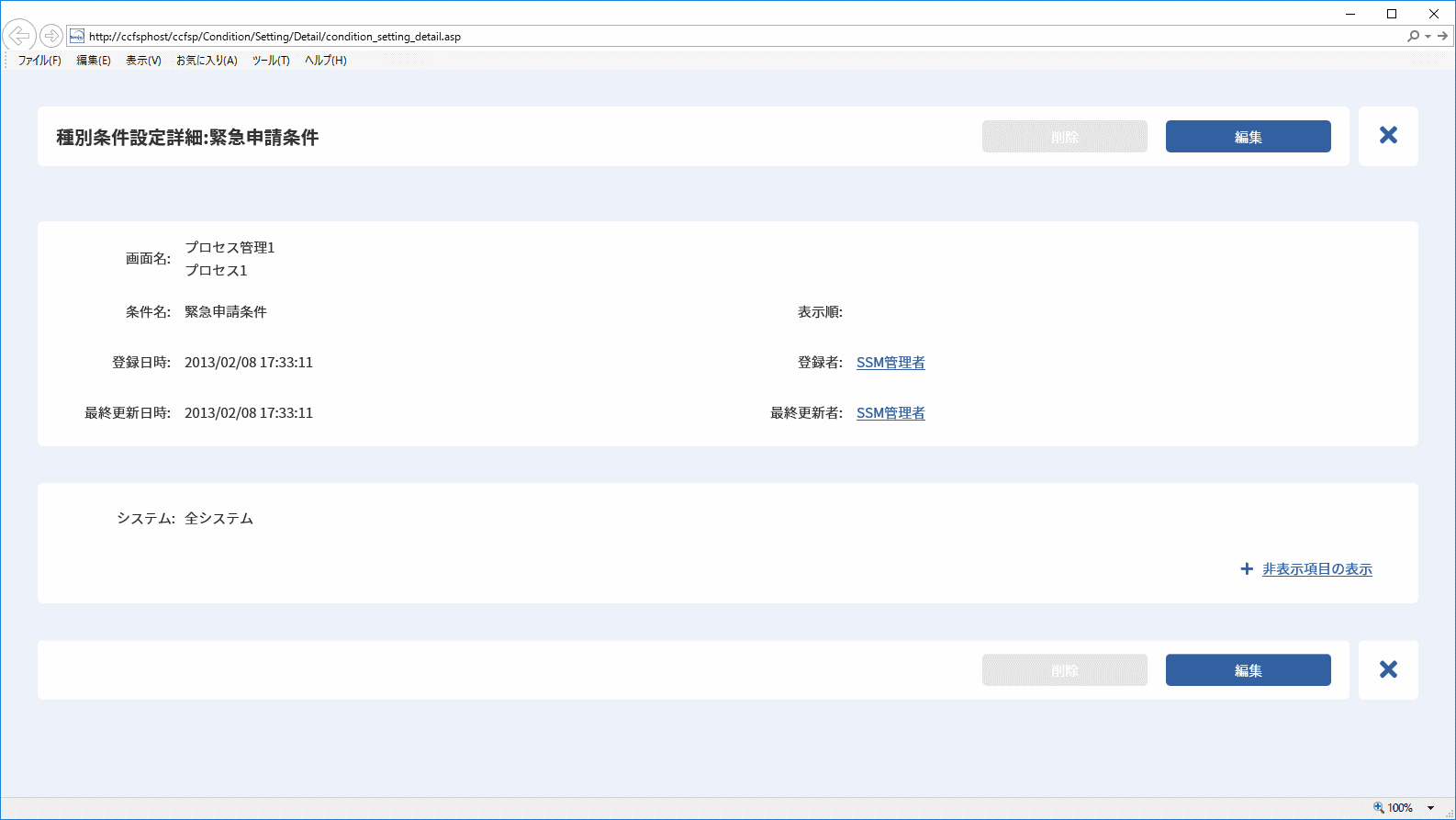
4.3.7.17.4 種別条件の編集と削除
種別条件設定詳細の[編集]ボタンをクリックすると、種別条件設定編集が表示されます。
新規登録と同様に任意の設定を行い、[更新]ボタンをクリックすると、種別条件が更新されます。
種別条件を削除する場合は、[削除]ボタンをクリックします。
仕様補足
種別適用設定に使用されている種別条件を削除することはできません。
4.3.7.18 種別適用設定
種別条件設定と種別データ設定を組み合わせて、プロセス管理のレコードの項目「種別」の値を自動更新する為に必要な最終設定を行います。
管理者メニュー画面において、「機能別」から、[種別設定>種別適用設定]へ移動します。
「種別適用設定管理」画面が表示されます。
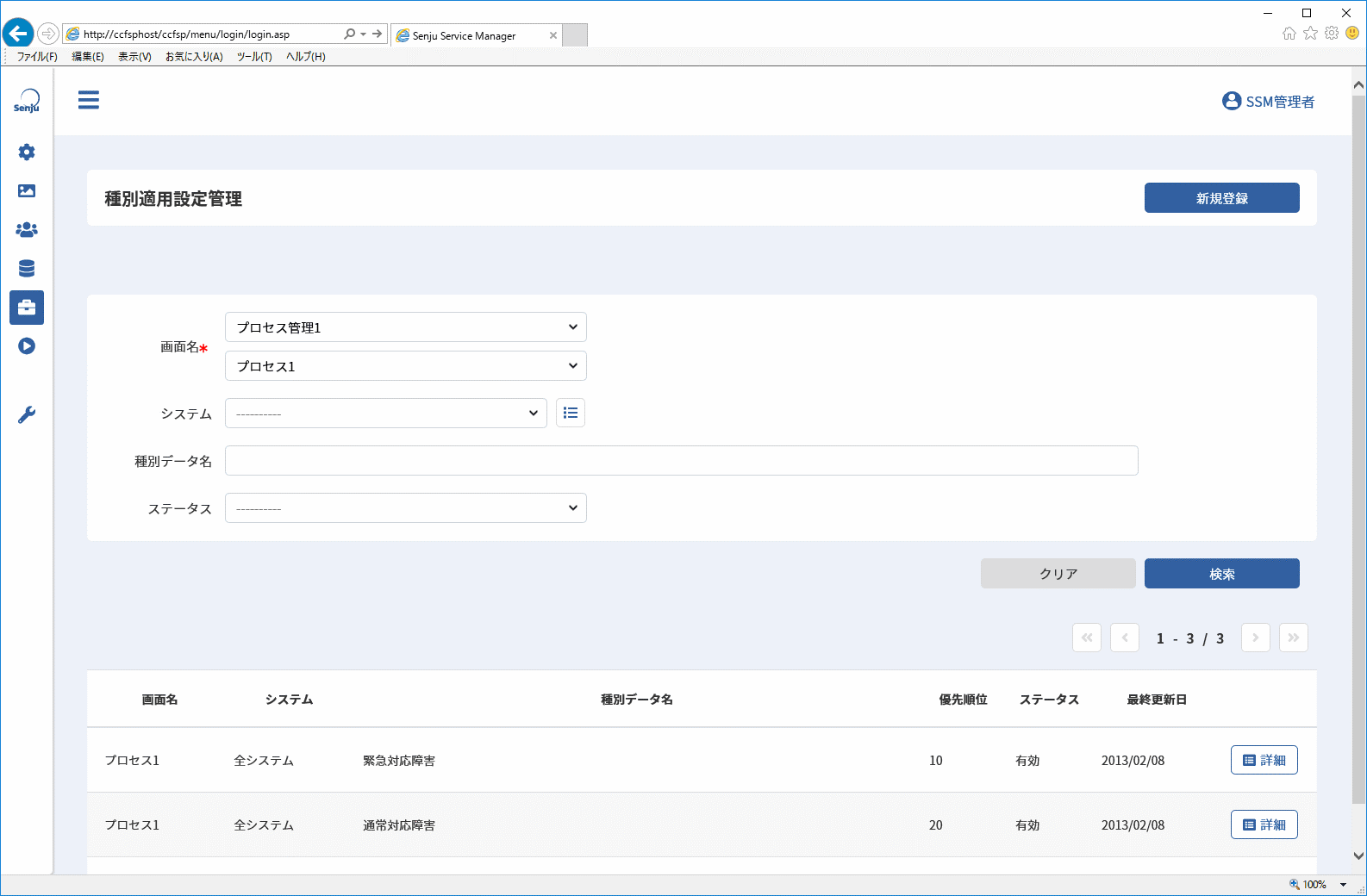
4.3.7.18.1 種別適用設定の新規登録
種別適用設定管理で、 [新規登録]ボタンをクリックすると、種別適用設定新規登録が表示されます。
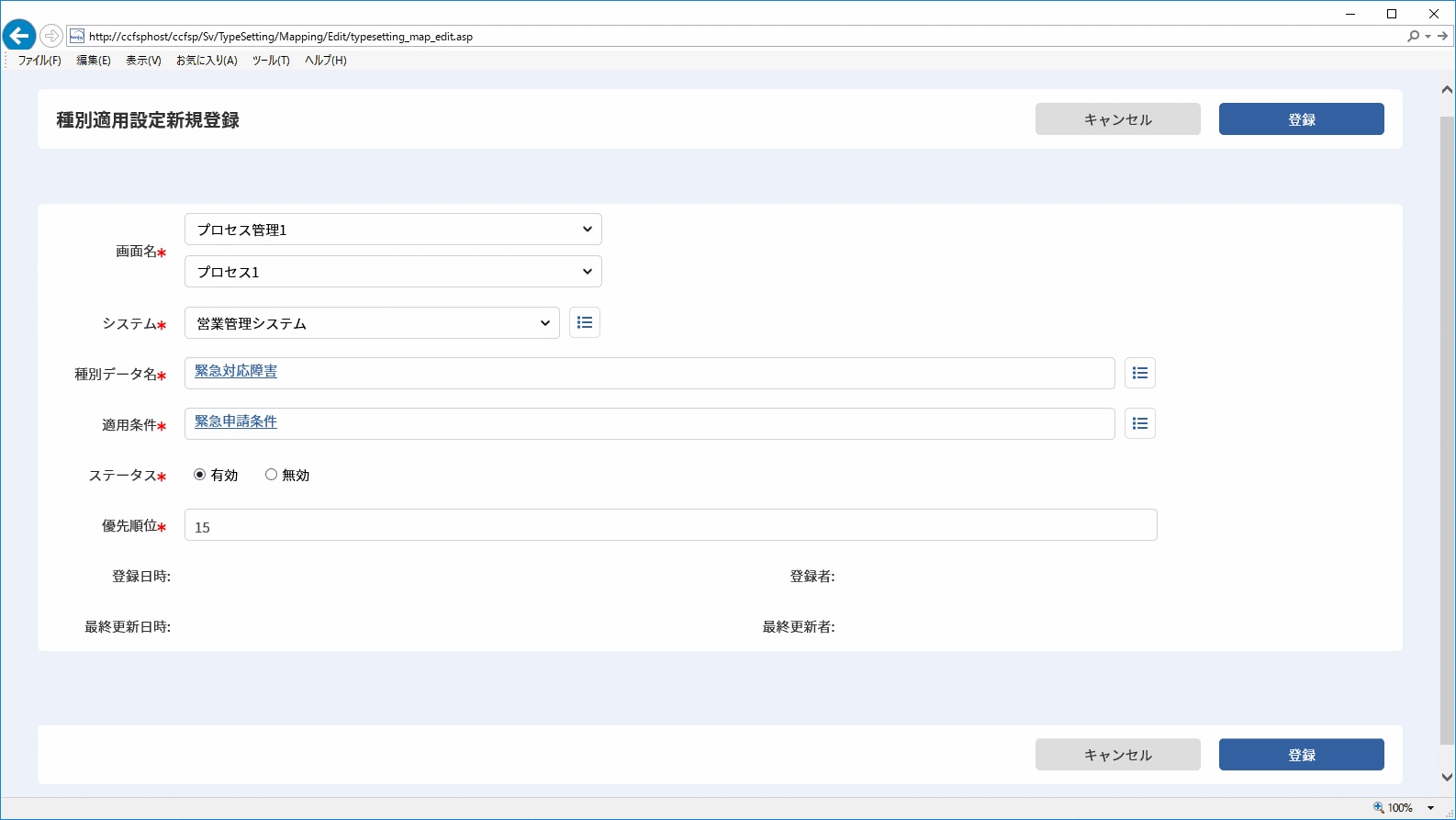
任意の内容を入力し[登録]ボタンをクリックすると、新規に適用設定が登録されます。
| 項目 | 説明 |
|---|---|
| 画面名 |
適用設定を使用する画面を選択します。 プロセス管理の画面を選択してください。 |
| システム |
適用設定を使用するシステムを選択します。 プロセスのレコードに設定したシステムと適用設定のシステムが一致した場合に、適用条件を使用した判定処理が行われます。適用条件に設定されたシステムと不一致がないよう、ご確認ください。 |
| 種別データ名 |
種別データ設定で登録した種別データを選択します。
[]ボタンをクリックすると種別データ選択が表示されますので、任意の設定を選択してください。
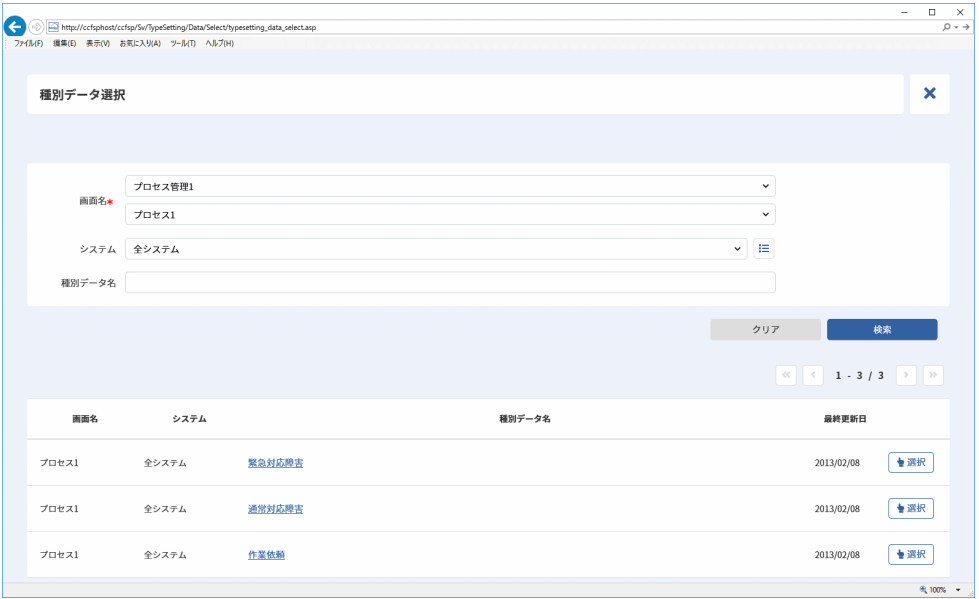
|
| 適用条件 |
種別条件設定で登録した条件を選択します。
[]ボタンをクリックすると種別条件選択が表示されますので、任意の条件を選択してください。
|
| ステータス |
適用設定の有効/無効を設定します。 無効とした場合、プロセスのレコードの新規登録/更新時に該当の適用設定は判定の対象外となります。 ※既に運用中の適用設定を無効に切り替えた場合、既にプロセスのレコードに適用された種別は変更されません。 |
| 優先順位 |
プロセスのレコードの新規登録/更新時に行われる適用処理の優先順位を指定します。適用設定は以下の順で判定され、最初に一致した適用設定が使用されます。 ・優先順位>システムの表示順(全システム共通を先頭)>登録順 >※全システム共通と個別システムで優先順位が同じ場合、全システム共通が優先されて適用されます。 |
4.3.7.18.2 種別適用設定の検索
種別適用設定管理で、検索条件を入力し[検索]ボタンをクリックしてください。
登録されている適用設定の中から条件に合致するものが一覧表示されます。
表示される抽出条件の並び順は優先順位の昇順となります。
4.3.7.18.3 種別適用設定の参照
種別適用設定管理で、検索結果一覧の種別適用設定をクリックすると、種別適用設定詳細が表示されます。
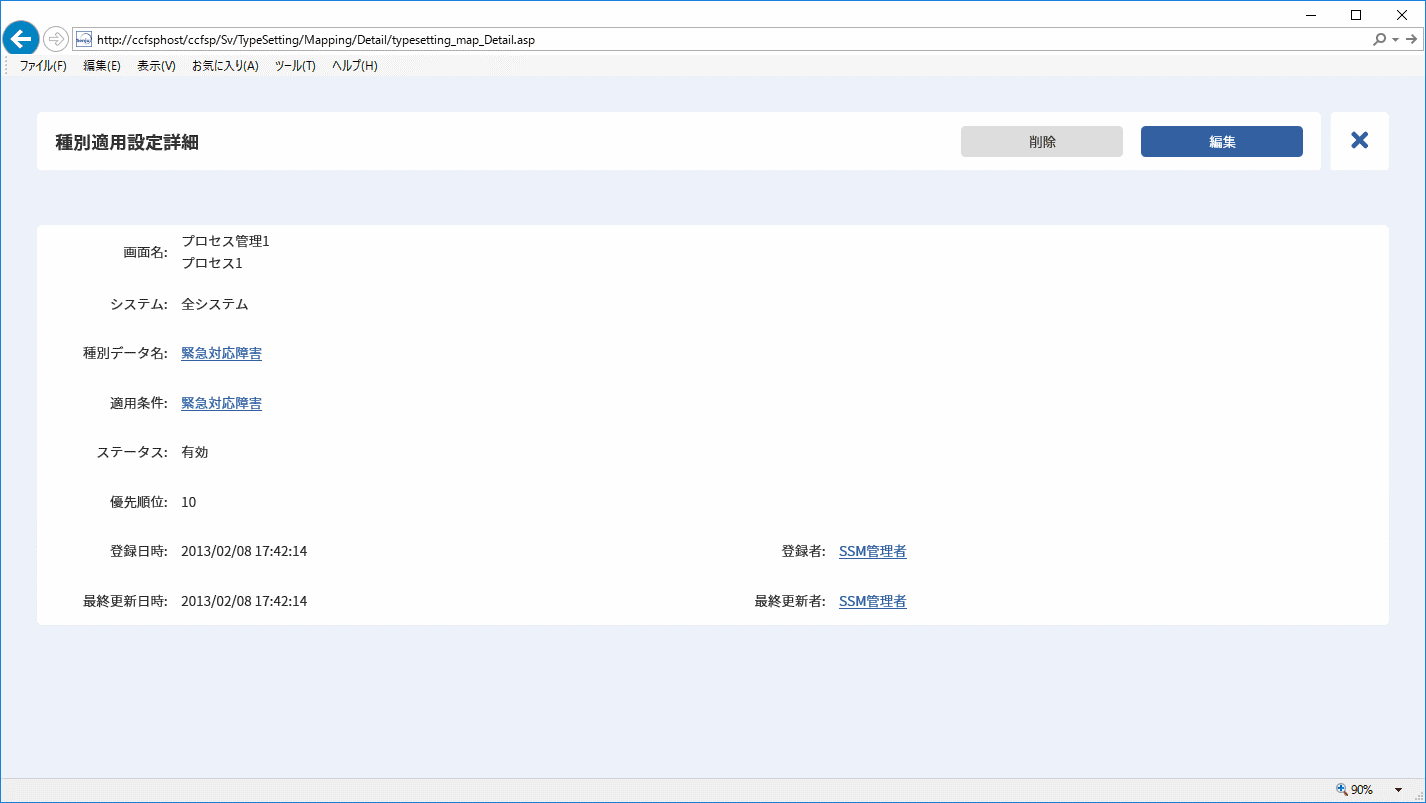
4.3.7.18.4 種別適用設定の編集と削除
種別適用設定詳細の[編集]ボタンをクリックすると、種別適用設定編集が表示されます。
新規登録と同様に任意の設定を行い、[更新]ボタンをクリックすると、適用設定が更新されます。
適用設定を削除する場合は、[削除]ボタンをクリックします。
4.3.7.19 コード値必須制御
プロセスのレコードに設定したコード項目の値によって、詳細項目の必須指定を制御する設定を行います。
管理者メニュー画面において、「機能別」から、[コード値別制御>コード値別必須制御]へ移動します。
「コード値別必須制御マスタ管理」画面が表示されます。
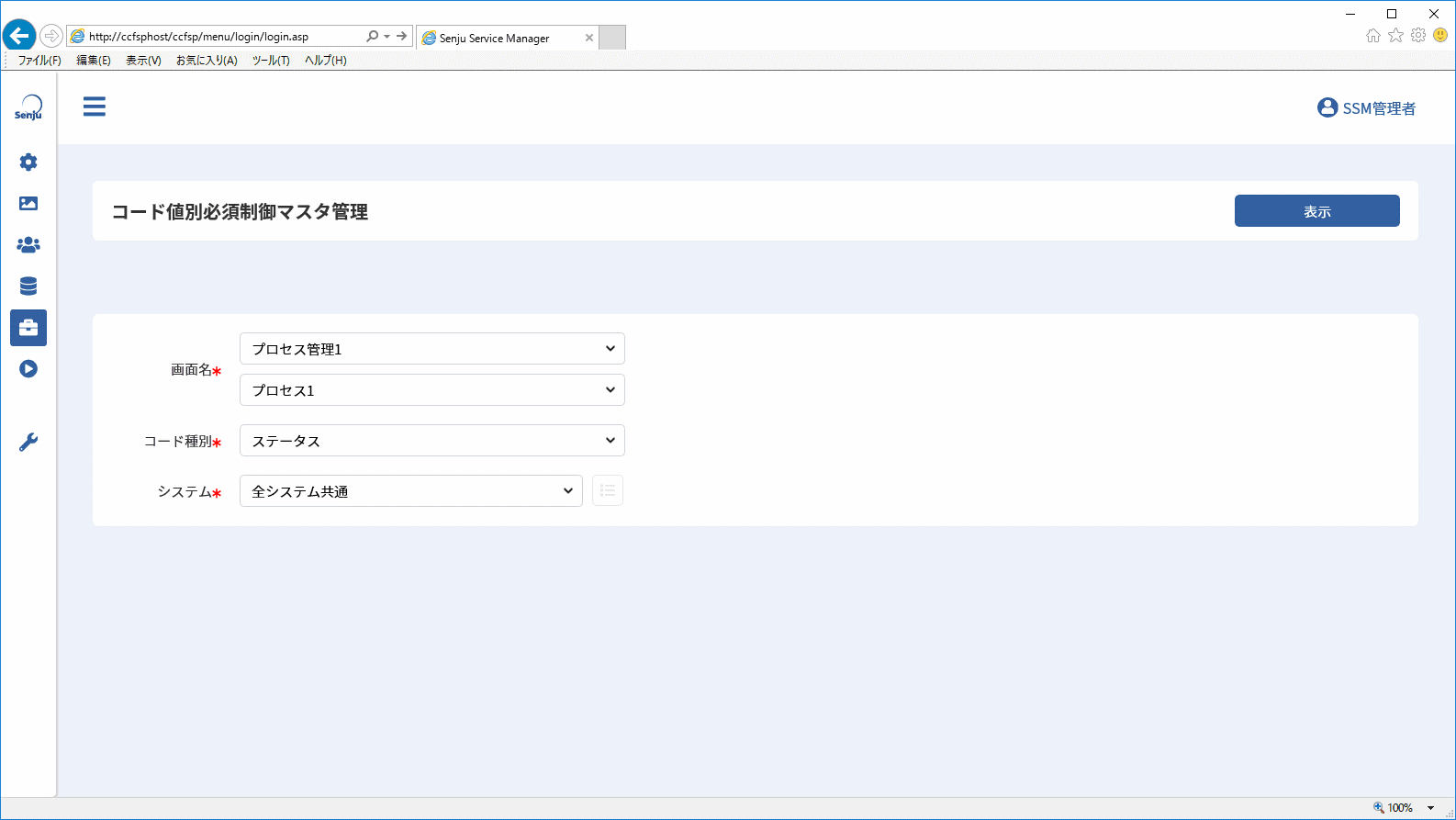
仕様補足
本機能は問合せ・申請の画面からは利用できません。
4.3.7.19.1 コード値別必須制御の登録
コード値別必須制御マスタ管理で、画面名とコード種別を指定して、[表示]ボタンをクリックしてください。
あらかじめコードマスタ管理で登録したステータス項目のコードが一覧表示されます。
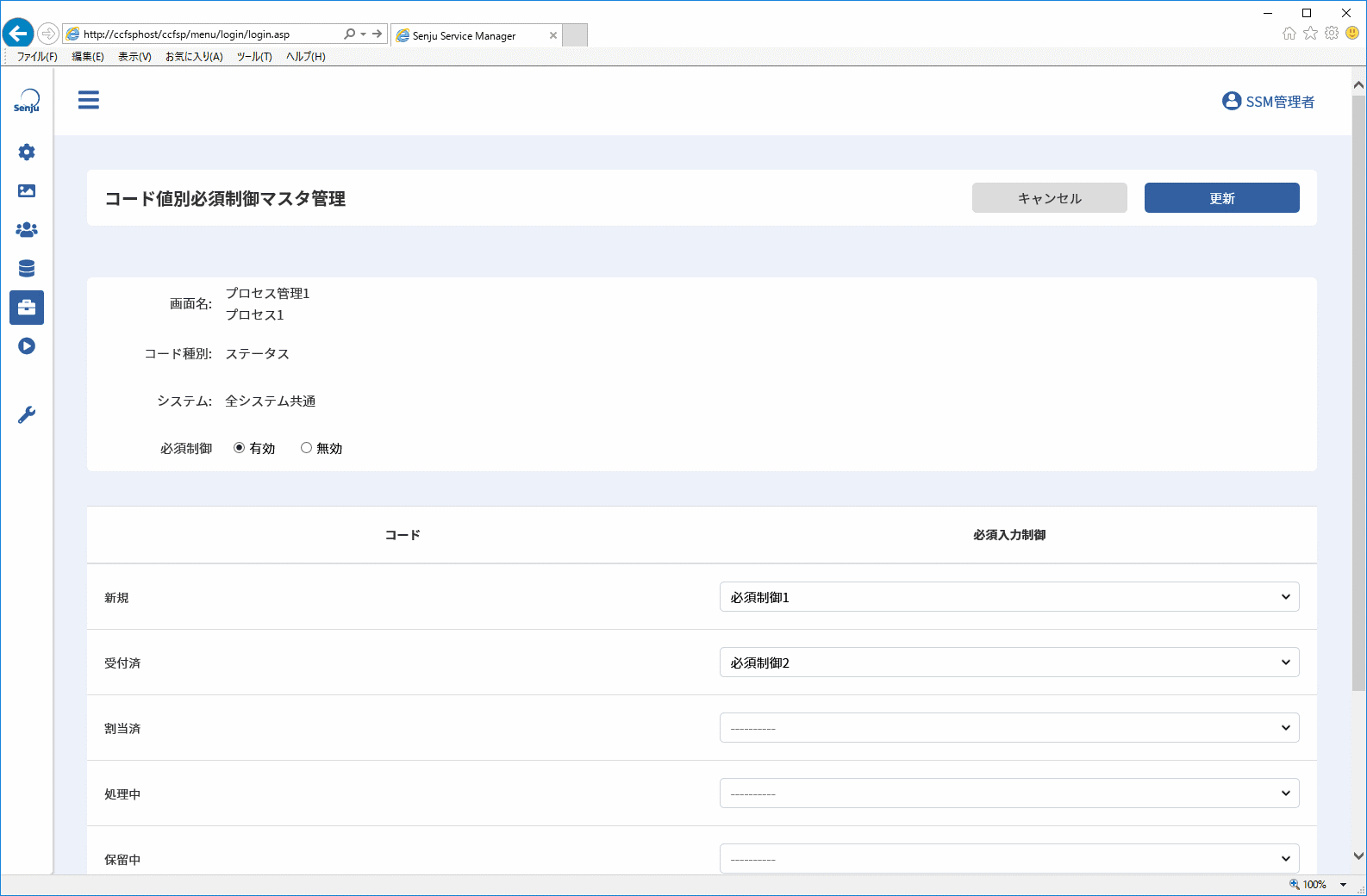
任意の設定を行い、[登録]ボタンをクリックしてください。
更新が完了すると、コード値別必須制御マスタ管理へ戻ります。
| 項目 | 説明 |
|---|---|
| 画面名 | 設定を使用するプロセスの画面を選択します。 |
| コード種別 | ステータス固定。 |
| システム | 全システム共通固定 |
| 必須制御 | 本機能の有効無効を設定します。 初期設定は無効です。 |
| コード | コードマスタ管理で登録したステータスのコードです。 ※クローズ中はレコードの編集が行えない為、初期登録されているコード「クローズ」は表示されません。 |
| 必須入力制御 | プロセス管理のコード値別必須制御を選択します。 入力制御設定自体は[管理者メニュー > 画面 > レイアウト定義> サービスデスク画面レイアウト > サービスデスク画面定義(コード値別必須制御)]で設定してください。 |
4.3.7.20 コード値別自動選択設定
プロセスのレコードのコード項目「インパクト」と「緊急度」の組み合わせから「優先度」を自動選択するための設定を行います。
管理者メニュー画面において、「機能別」から、[コード値別制御>コード自動選択設定]へ移動します。
「コード値別自動選択設定」画面が表示されます。
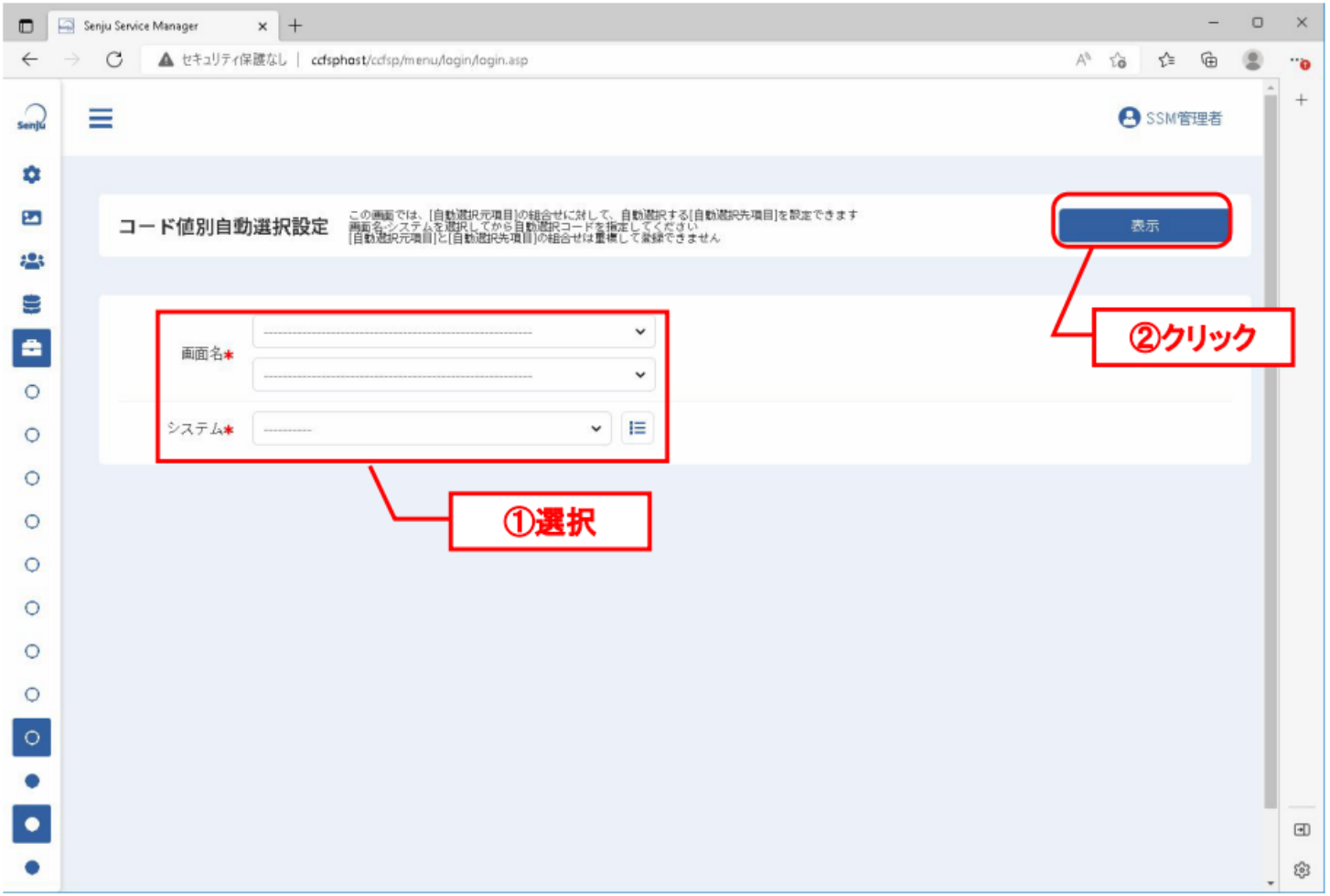
4.3.7.20.1 コード自動選択設定の登録
コードの自動選択は、各プロセス管理の画面別にシステムごとに設定できます。
コード自動選択設定で、画面とシステム名を指定して、[表示]ボタンをクリックすると、自動選択設定一覧が表示されます。
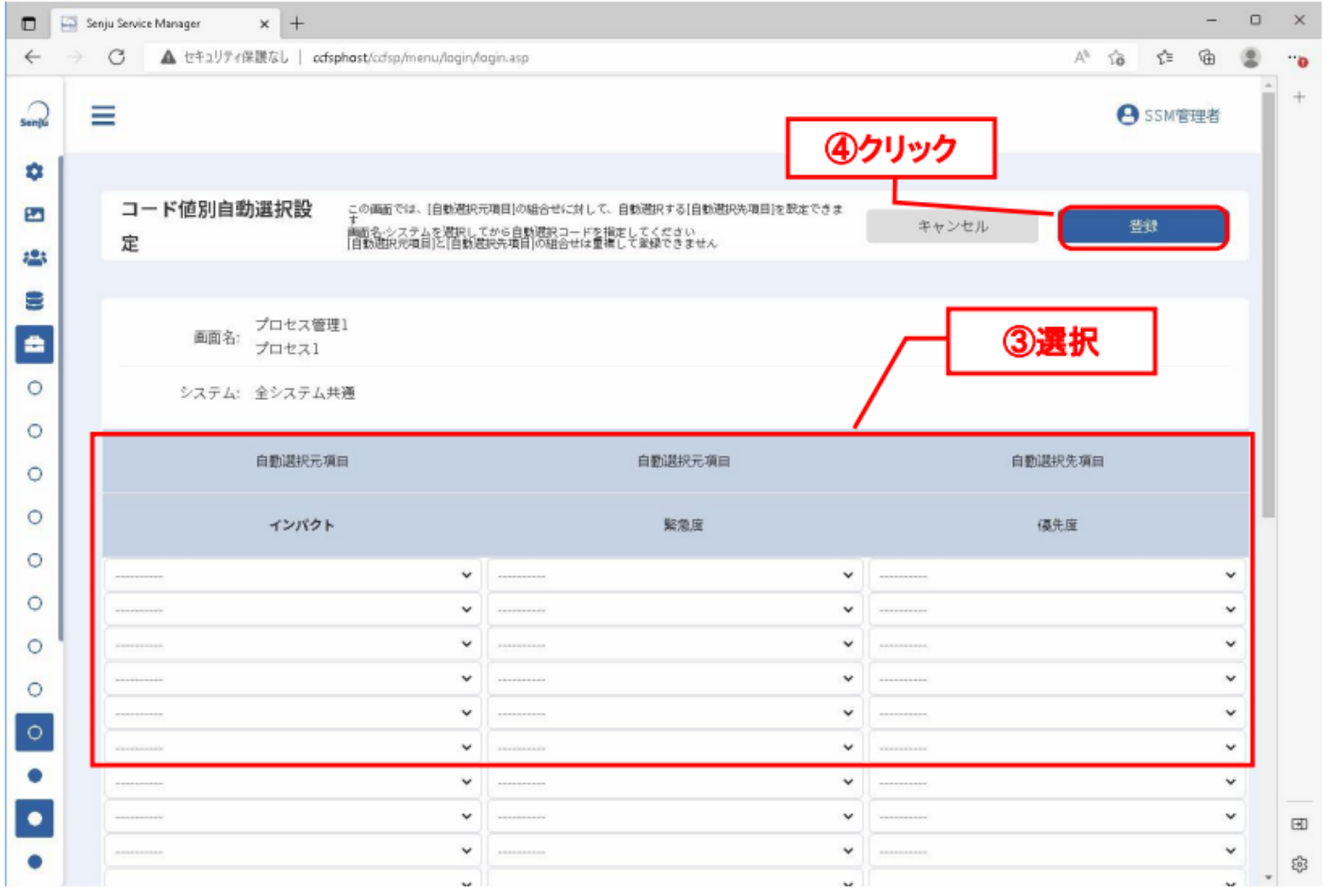
自動選択元項目と自動選択先項目に任意のコードを組合せ、[登録]ボタンをクリックしてください。
登録が完了すると、コード自動選択設定へ戻ります。
| 項目 | 説明 | |
|---|---|---|
| 画面名 | 設定を使用するプロセスの画面を選択します。 | |
| システム | コードが登録されたシステムを選択します。 コード自動選択設定は1システム毎に行います。異なるシステムのコードを同時に設定することはできません。 | |
| 自動選択元項目 (最大25件) | インパクト | 自動選択の判定条件となるコードを選択します。 |
| 緊急度 | ||
| 自動選択先項目 (最大25件) | 優先度 | 自動選択元項目に設定したコードが選択された場合に、自動選択するコードを選択します。 |
仕様補足
簡易プロセスからのレコードの操作は本機能に対応していません。
仕様補足
表示されるコード値は、全システム共通として登録されるコード値と、指定されているシステムのコード値となります。
仕様補足
全システム共通で登録されるコード値の組み合わせに対して、全システム共通と個別のシステムに対して同一の自動選択元項目(インパクト/緊急度)が設定されている場合は、個別のシステムに設定された組合せが優先的に採用されます。
仕様補足
自動選択するコードは、必ず自動選択元項目(インパクト/緊急度)と自動選択先項目(優先度)をセットで指定する必要があります。また、重複する自動選択元項目(インパクト/緊急度)を指定することはできません。
操作説明
本機能により自動選択された優先度は、自動選択後、ログインユーザーが任意の値に再選択できます。
4.3.7.21 コード値別編集制御
プロセス管理の詳細画面でコード項目の値によって、ブロックの表示形式(参照/任意)を制御する設定を行います。
管理者メニュー画面において、「機能別」から、[コード値別制御>コード値別編集制御]へ移動します。
「コード値別編集制御マスタ管理」画面が表示されます。
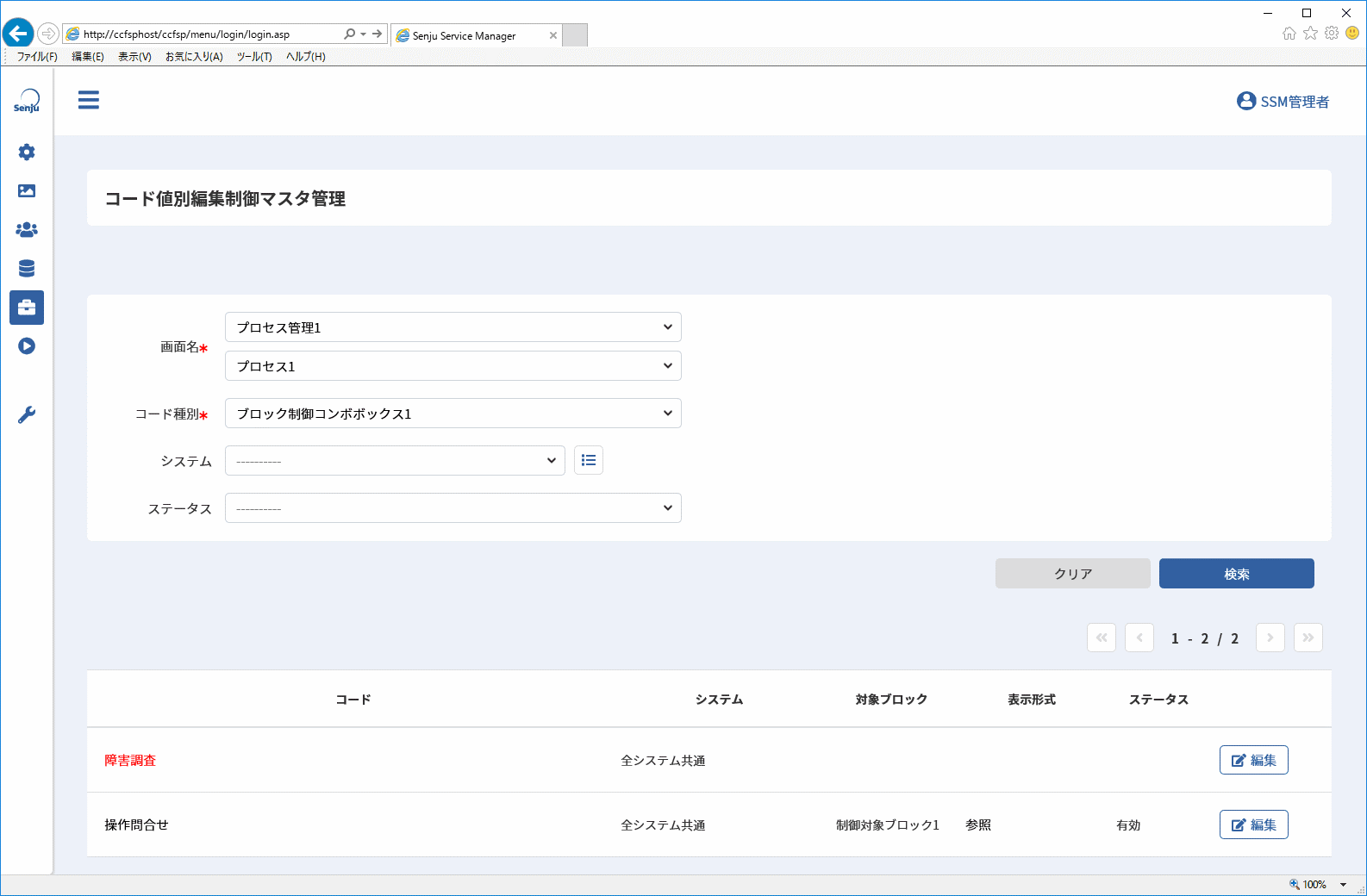
4.3.7.21.1 コード値別編集制御の登録
コード値別編集制御マスタ管理で、画面名とコード種別を指定して、[検索]ボタンをクリックしてください。あらかじめコードマスタ管理で登録した制御コンボボックス項目のコードが一覧表示されます。
検索結果一覧の編集したいコードの右側にある[編集]ボタンをクリックすると、コード値別編集制御マスタ編集が表示されます。
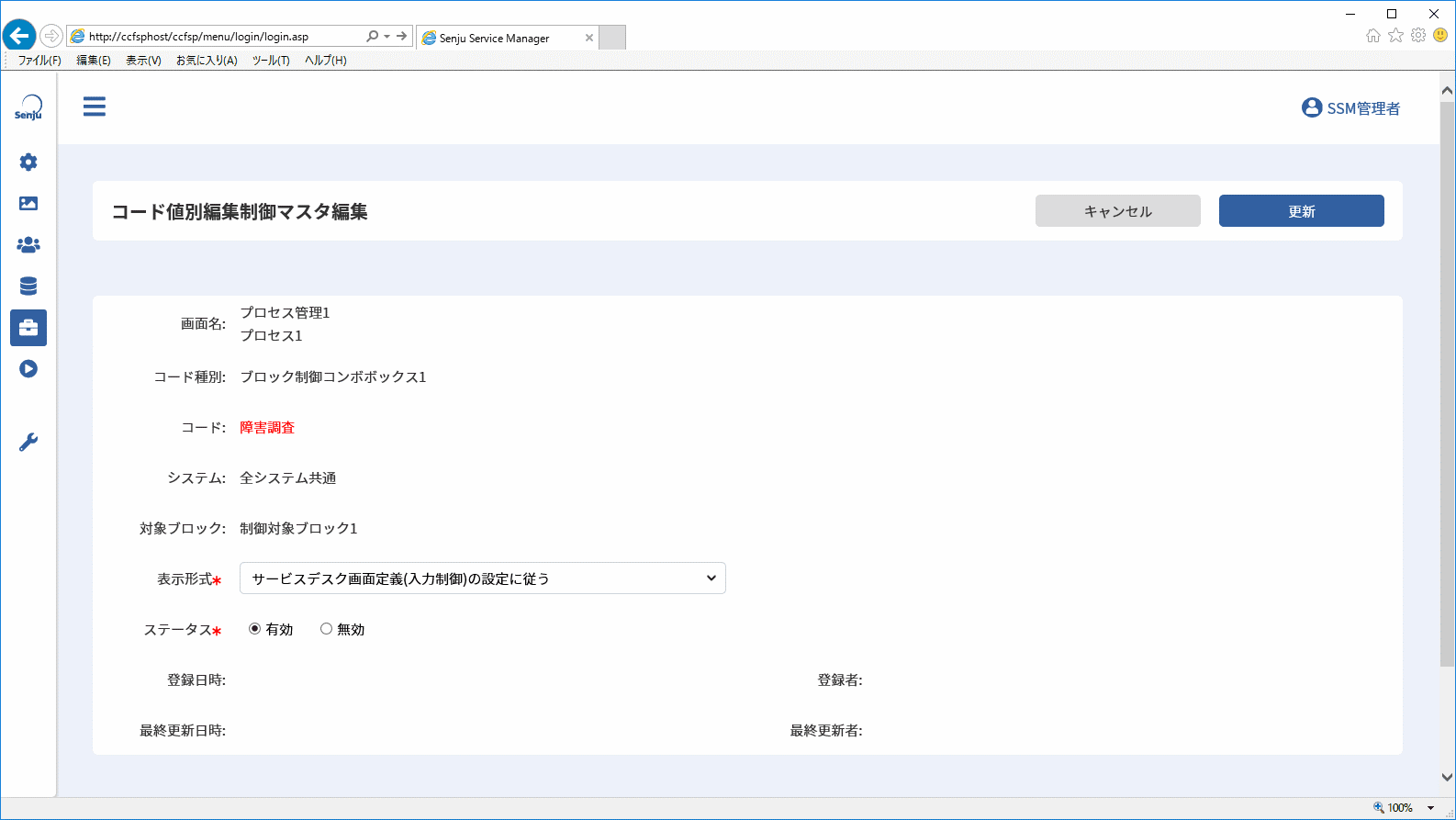
任意の設定を行い、[更新]ボタンをクリックしてください。
更新が完了すると、コード値別編集制御マスタ管理へ戻ります。
| 項目 | 説明 |
|---|---|
| 画面名 | 設定を使用するプロセスの画面を選択します。 |
| コード種別 | ブロック制御コンボボックス1~3を選択します。 |
| コード | ブロック制御コンボボックスに登録したコードです。 |
| システム | コードが登録されたシステムを選択します。 コード自動選択設定は1システム毎に行います。異なるシステムのコードを同時に設定することはできません。 |
| 対象ブロック | 編集制御を行うブロック名を表示します。 ブロック制御コンボボックス1~3に対して、それぞれ制御対象ブロック1~3が表示されます。 |
| 表示形式 | コードを選択した際の対象ブロックの表示形式を設定します。 「参照」:ブロック配下の項目を参照項目として表示します。 「サービスデスク画面定義(入力制御)の設定に従う」:「管理者メニュー > 画面 > レイアウト定義 > サービスデスク画面レイアウト」のサービスデスク画面定義(入力制御)の設定で設定した表示形式で表示します。 |
| ステータス | 無効とした場合、設定は使用されません。 |
仕様補足
制御対象ブロックに配置できない項目が存在します。
別紙「項目一覧」を参照してください。
仕様補足
制御対象ブロックの配下に分類項目の一部を配置する場合、必須項目に設定することはできません。
4.3.7.22 Senju/SM間連携項目設定
Info
Senju/SM間連携項目設定はSenju Service Manager 2025以降のバージョンでは利用できません。
管理者メニューからも次バージョン以降削除される予定です。
プロセス管理のSenju/SM間連携機能に関わる設定を行います。
必須設定
連携元と連携先の接続プロトコルが「HTTPS」の場合、SSM WEBサーバーに証明書をインストールする必要があります。詳細な手順は「インストールガイド」のSSM WEBサーバーのインストール手順を参照してください。
仕様補足
本章では他のSenju Service Managerへレコードを公開する側を「連携元」、
他のSenju Service Managerからレコードを参照する側を「連携先」として説明します。
Senju/SM間連携機能を利用して連携先に公開するプロセス管理の項目の設定を行います。
本設定は連携元で行う必要があります。
管理者メニュー画面において、「機能別」から、[Senju/SM間連携>Senju/SM間連携項目設定]へ移動します。
「Senju/SM間連携項目設定」画面が表示されます。
4.3.7.22.1 Senju/SM間連携項目設定の登録
Senju/SM間連携項目設定で、画面名を指定して、[表示]ボタンをクリックしてください。
任意の内容を入力し登録を行ってください。
設定する項目の詳細は以下になります。
| 項目 | 説明 |
|---|---|
| 画面名 | 各プロセス管理の中から選択します。 |
| 連携項目 | プロセス管理の画面の詳細項目が「選択元リスト」「選択済リスト」に表示されます。連携先に公開したい項目を選択済リストに移動してください。 ※詳細項目は[管理者メニュー > 画面 > レイアウト定義 > サービスデスク画面レイアウト]でプロセス管理の各画面のビュー1に定義された順序で表示されます。 |
仕様補足
Senju/SM間連携機能で連携先に公開できる項目については別紙「項目一覧」を参照してください。
4.3.7.23 Senju/SM間連携設定
Info
Senju/SM間連携設定はSenju Service Manager 2025以降のバージョンでは利用できません。
管理者メニューからも次バージョン以降削除される予定です。
Senju/SM間連携機能の利用設定を行います。
本設定は連携元、連携先両方で行う必要があります。
管理者メニュー画面において、「機能別」から、[Senju/SM間連携>Senju/SM間連携設定]へ移動します。
「Senju/SM間連携項目設定新規登録/編集」画面が表示されます。
4.3.7.23.1 Senju/SM間連携設定を新規登録する
任意の内容を入力し新規登録を行ってください。
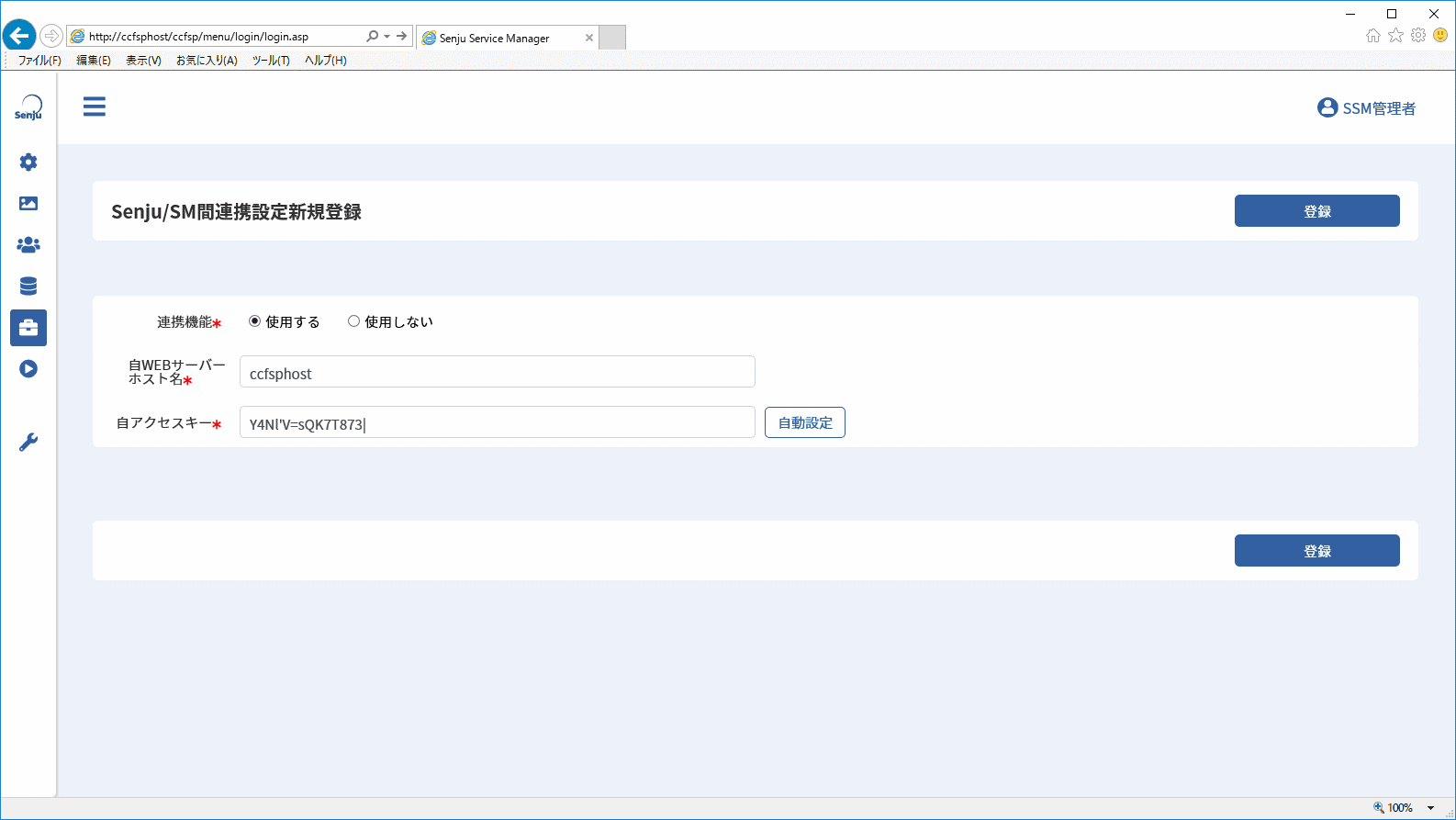
設定する項目の詳細は以下になります。
| 項目 | 説明 |
|---|---|
| 連携機能 | Senju/SM間連携機能の使用有無を選択します。 |
| 自WEBサーバーホスト名 | 本設定を行うSSM WEBサーバーのホスト名を入力します。 |
| 自アクセスキー | Senju/SM間連携で使用するアクセスキーを入力します。 [自動設定]ボタンをクリックすると自動生成された値が設定されます。 |
仕様補足
既に設定を登録している場合、Senju/SM間連携設定編集が表示されます。
4.3.7.23.2 Senju/SM間連携設定を編集・削除
既に「1 Senju/SM間連携設定を新規登録する」の手順でSenju/SM間連携設定を登録している場合は、Senju/SM間連携先設定編集が表示されます。
新規登録と同様に任意の設定を行い、[更新]ボタンをクリックすると、Senju/SM間連携設定が更新されます。
Senju/SM間連携設定を削除する場合は、[削除]ボタンをクリックします。
4.3.7.24 Senju/SM間連携先設定
Info
Senju/SM間連携先設定はSenju Service Manager 2025以降のバージョンでは利用できません。
管理者メニューからも次バージョン以降削除される予定です。
連携先がプロセス管理のレコードを参照することを許可する設定を行います。
本設定は連携元で行う必要があります。
管理者メニュー画面において、「機能別」から、[Senju/SM間連携>Senju/SM間連携先設定]へ移動します。
「Senju/SM間連携先設定マスタ管理」画面が表示されます。
4.3.7.24.1 Senju/SM間連携先設定の新規登録する
Senju/SM間連携先設定マスタ管理で [新規登録]ボタンをクリックしてください。
Senju/SM間連携先設定新規登録が表示されます。
任意の内容を入力し登録を行ってください。
設定する項目の詳細は以下になります。
| 項目 | 説明 |
|---|---|
| 連携先WEB サーバーホスト名 |
連携先のSSM WEBサーバーのホスト名を入力します。 |
4.3.7.24.2 Senju/SM間連携先設定を編集・削除
Senju/SM間連携先設定マスタ管理で [編集]ボタンをクリックしてください。
Senju/SM間連携先設定編集が表示されます。
新規登録と同様に任意の設定を行い[更新]ボタンをクリックすると、設定が更新されます。
設定を削除する場合は、[削除]ボタンをクリックします。
4.3.7.25 Senju/SM間連携元設定
Info
Senju/SM間連携元設定はSenju Service Manager 2025以降のバージョンでは利用できません。
管理者メニューからも次バージョン以降削除される予定です。
連携元からプロセス管理のレコードを参照する設定を行います。
本設定は連携先で行う必要があります。
管理者メニュー画面において、「機能別」から、[Senju/SM間連携>Senju/SM間連携元設定]へ移動します。
「Senju/SM間連携元設定管理」画面が表示されます。
4.3.7.25.1 Senju/SM間連携元設定の新規登録する
Senju/SM間連携元設定管理で、 [新規登録]ボタンをクリックしてください。 Senju/SM間連携元設定新規登録が表示されます。
任意の内容を入力し登録を行ってください。 設定する項目の詳細は以下になります。
| 項目 | 説明 |
|---|---|
| 連絡元設定名 | 本設定の名称を入力します。 |
| 連携元WEB サーバーホスト名 |
連携元のSSM WEBサーバーのホスト名を入力します。 |
| 接続プロトコル | 接続に使用するプロトコルを「HTTP」「HTTPS」から選択します。 連携元のSSM WEBサーバーのSSM WEBサーバーコンフィグレータの[基本設定>制御情報]の管理項目「WEBサーバーとの接続設定」と同じ設定を行ってください。 |
| アクセスキー | 連携元のSenju/SM関連携設定で設定したアクセスキーを設定してください。 |
4.3.7.25.2 Senju/SM間連携元設定を編集・削除
Senju/SM間連携元設定管理で [編集]ボタンをクリックすると、Senju/SM間連携元設定編集が表示されます。
新規登録と同様に任意の設定を行い[更新]ボタンをクリックすると、設定が更新されます。
設定を削除する場合は、[削除]ボタンをクリックしてください。
4.3.7.26 ランブックテンプレート
Senju Service Automation連携機能で使用するプロセス管理の項目「ランブック実行」で使用するテンプレートを管理します。
管理者メニュー画面において、「機能別」から、[外部ツール連携>ランブックテンプレート]へ移動します。
「ランブックテンプレート管理」画面が表示されます。
既にテンプレートが登録されている場合は、任意の検索条件を入力し検索を行ってください。
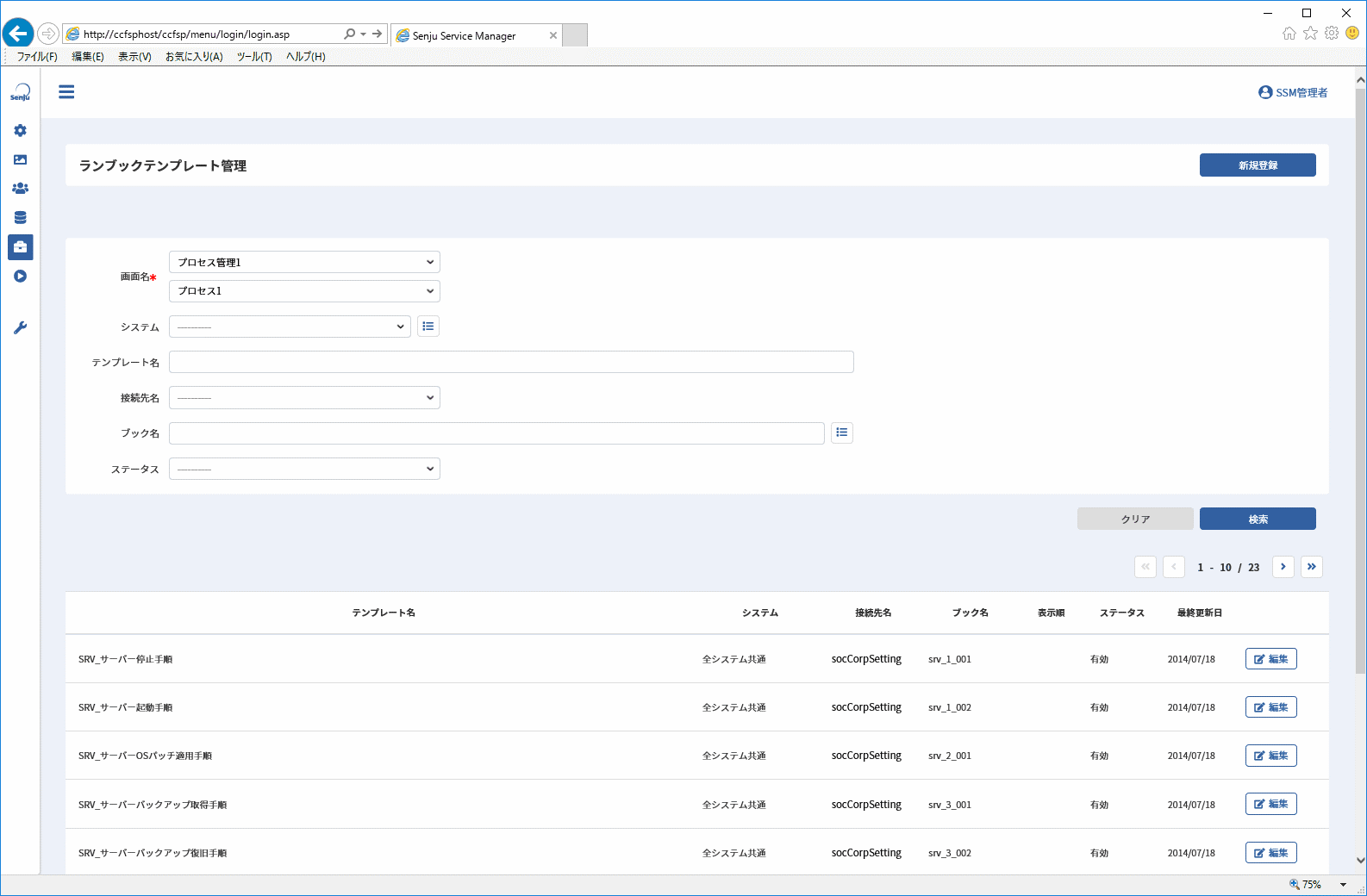
4.3.7.26.1 テンプレートを新規登録する
ランブックテンプレート管理で[新規登録]ボタンをクリックしてください。
ランブックテンプレートマスタ新規登録が表示されます。
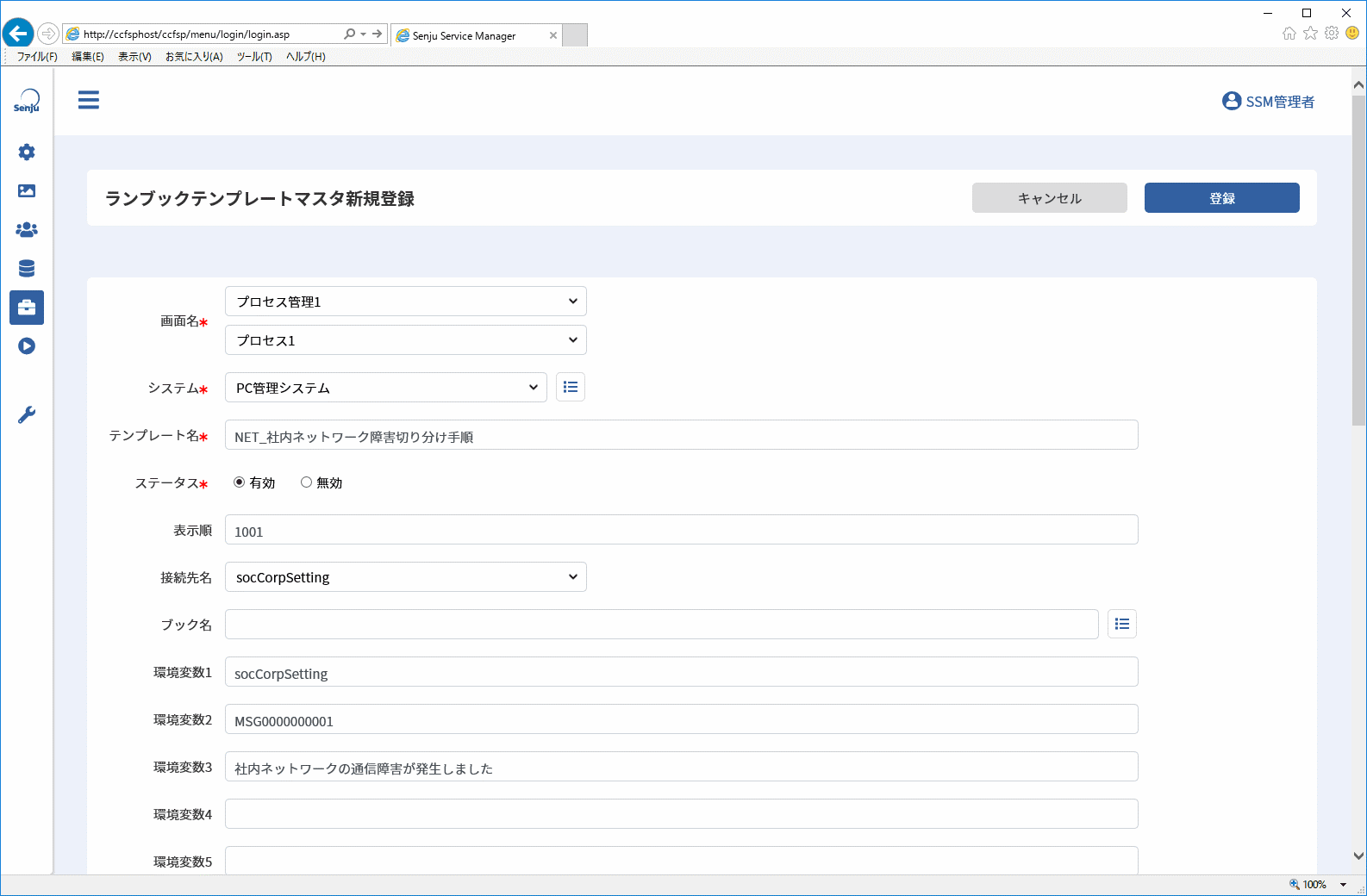
任意の内容を入力し、登録を行ってください。
| 項目名 | 説明 |
|---|---|
| 画面名 | テンプレートを使用するプロセスの画面を指定します。 |
| システム | テンプレートを使用するシステムを指定します。 ランブック実行の依頼を登録するプロセスのレコードに設定したシステムと連動します。 |
| テンプレート名 | テンプレートの管理名を指定します。 |
| ステータス | テンプレートの有効/無効を指定します。 無効としたテンプレートは、ランブック実行から選択できるテンプレートの対象外となります。 |
| 表示順 | テンプレートの表示順を指定します。 |
| 接続先名 | プロセスの項目「ランブック実行」と同じです。 |
| ブック名 | プロセスの項目「ランブック実行」と同じです。 |
| 環境変数1~20 | プロセスの項目「ランブック実行」と同じです。 |
| 稼働ノード | プロセスの項目「ランブック実行」と同じです。 |
4.3.7.26.2 テンプレートを編集する
ランブックテンプレート管理で [編集]ボタンをクリックすると、ランブックテンプレートマスタ編集が表示されます。
新規登録と同様に任意の設定を行い[更新]ボタンをクリックすると、設定が更新されます。
設定を削除する場合は、[削除]ボタンをクリックしてください。
仕様説明
更新したテンプレートの内容は、既にプロセス管理で登録されたランブックテンプレートをコピーしたランブック実行の依頼には反映されません。
仕様説明
削除したテンプレートは、既にプロセス管理で登録されたランブックテンプレートをコピーしたランブック実行の依頼には影響しません。
4.3.7.27 ESPシステムマスタ管理
Senju Enterprise Navigator ESP連携機能で使用するプロセス管理の項目「障害メッセージ制御」で使用するESPシステムマスタ情報を管理します。
管理者メニュー画面において、「機能別」から、[外部ツール連携>ESPシステムマスタ管理]へ移動します。
「ESPシステムマスタ管理一覧」画面が表示されます。
既にESPシステムマスタ情報が登録されている場合は、任意の検索条件を入力し検索を行ってください。
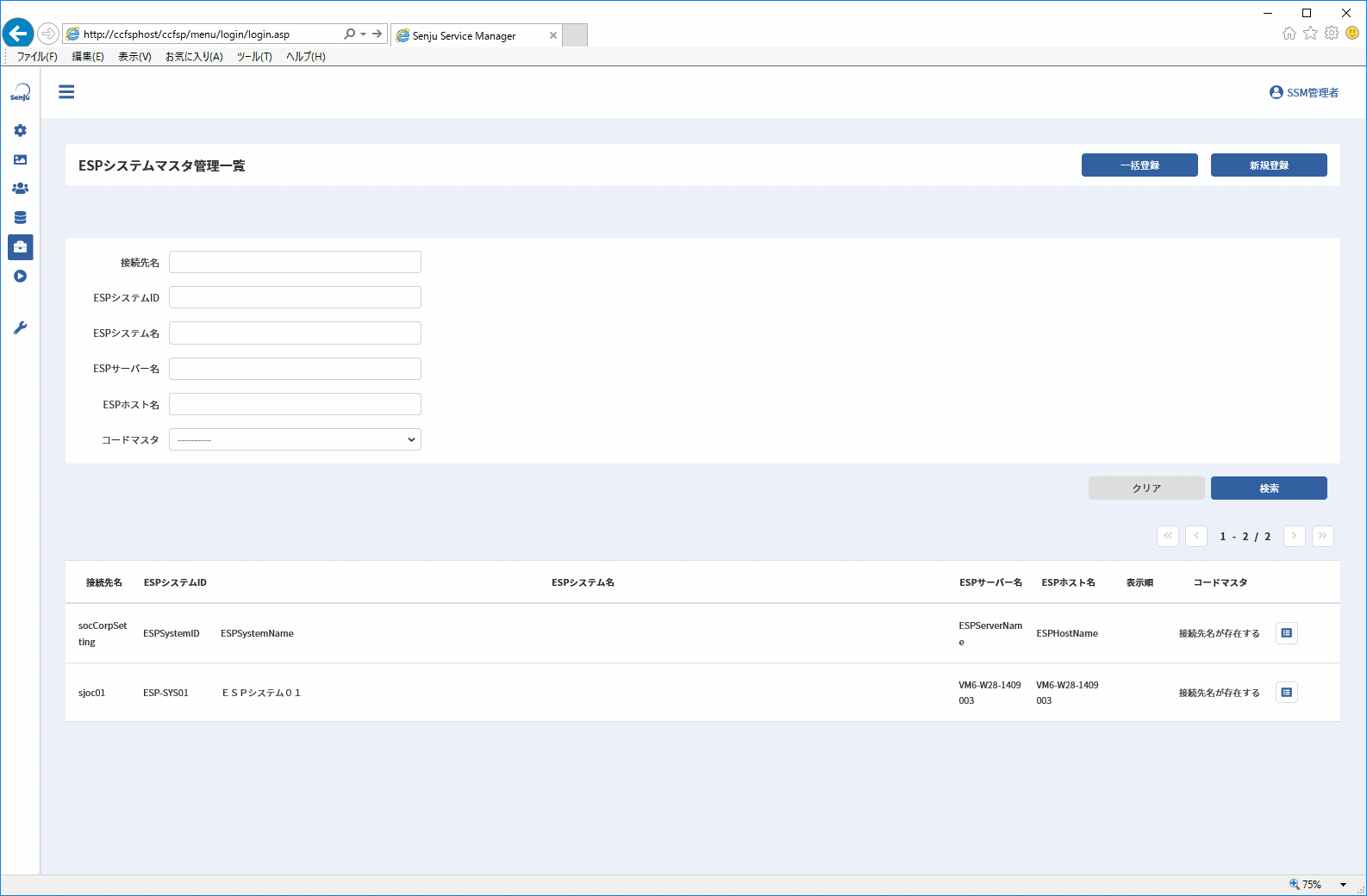
4.3.7.27.1 ESPシステムマスタを新規登録する
ESPシステムマスタ管理一覧で[新規登録]ボタンをクリックしてください。
ESPシステムマスタ管理新規登録が表示されます。任意の内容を入力し、登録を行ってください。
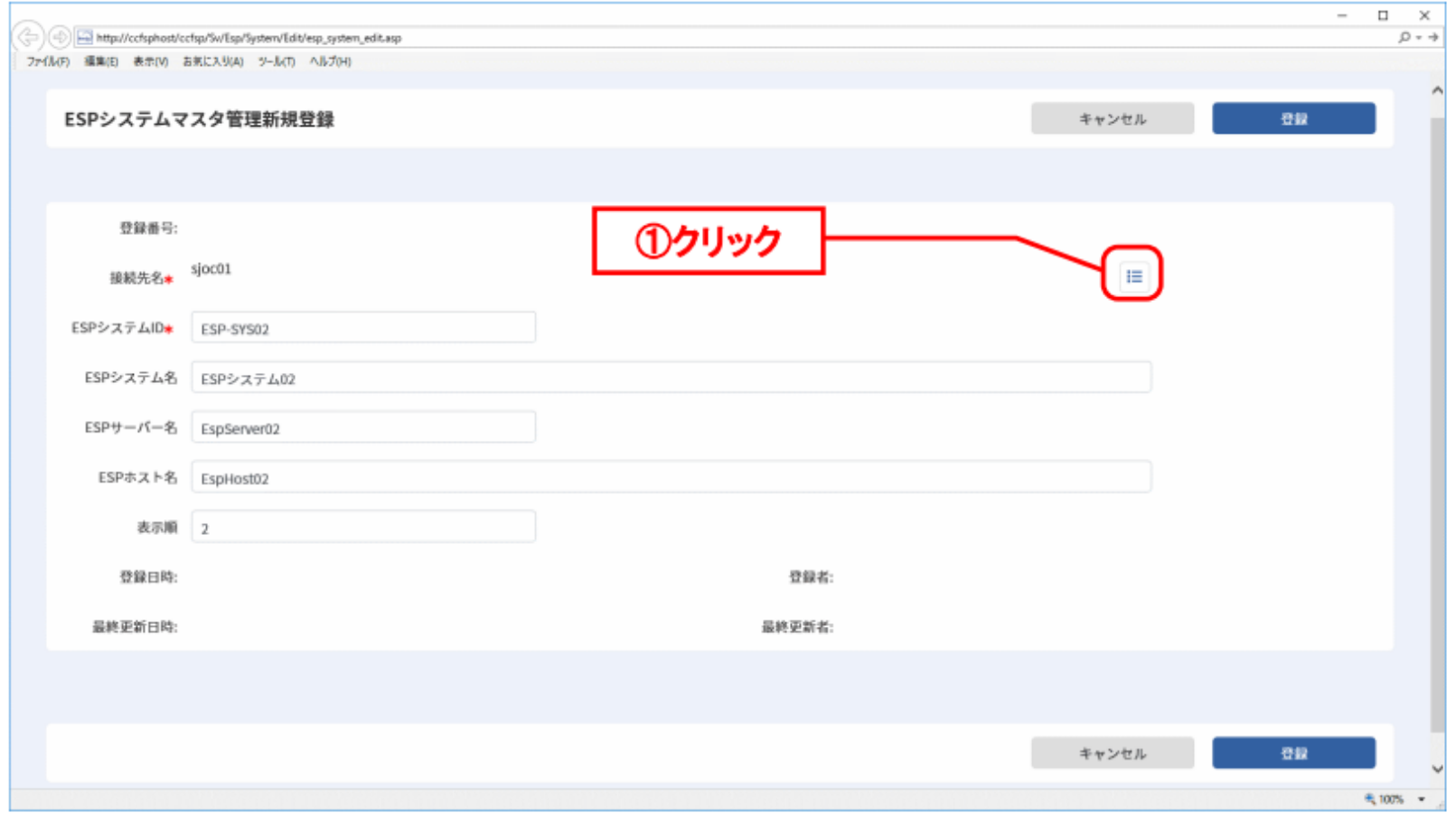
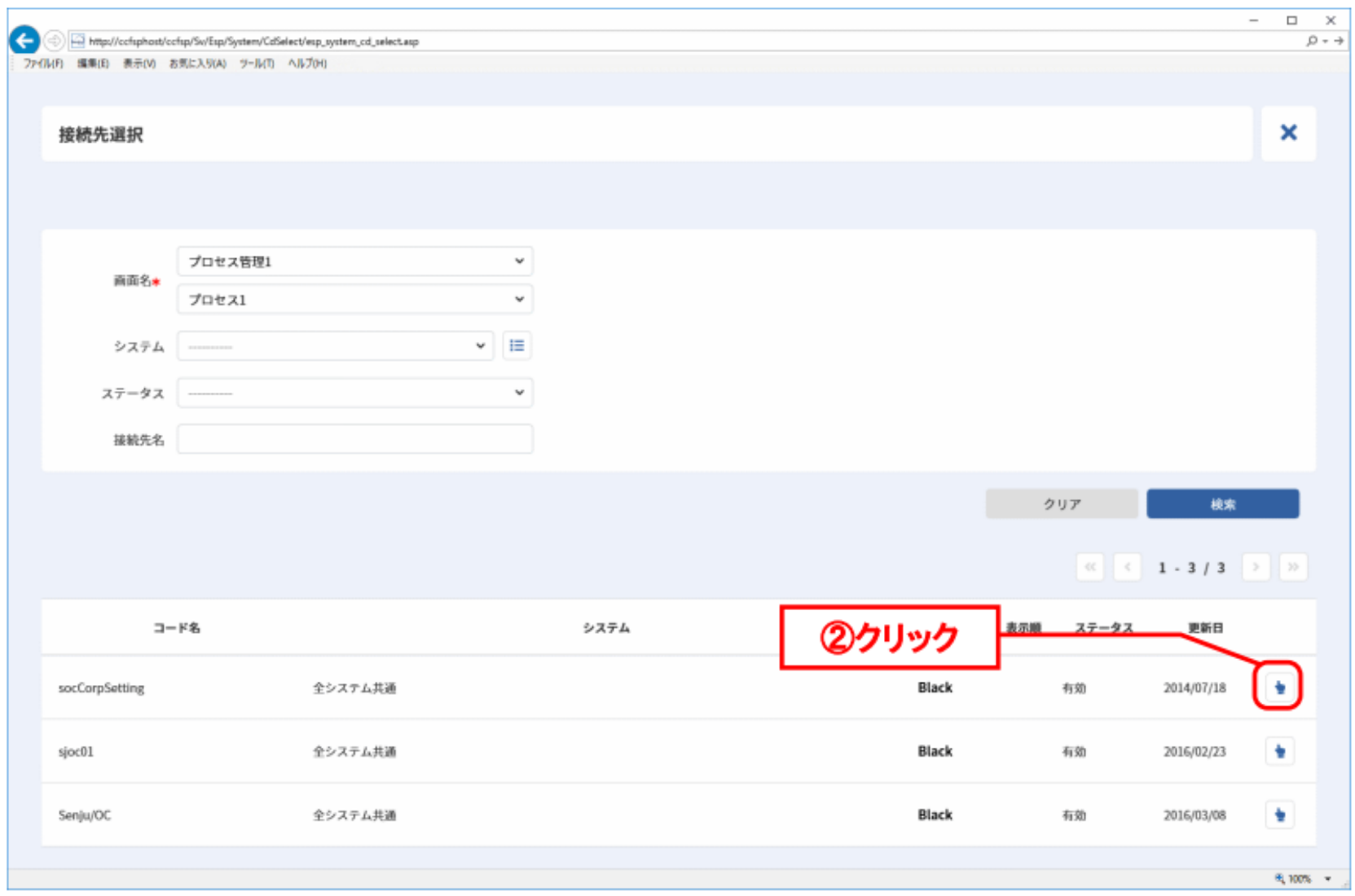
接続先名は入力不可項目です。接続先名の選択は[]をクリックし、接続先選択画面から任意の接続先を[ ]のクリックにより選択してください。
| 項目名 | 説明 |
|---|---|
| 接続先名 | ESPシステムマスタを使用するプロセスの「接続先」項目を指定します。 |
| ESPシステムID | ESPシステムマスタのシステムIDを指定します。 |
| ESPシステム名 | ESPシステムマスタのシステム名を指定します。 |
| ESPサーバー名 | ESPシステムマスタのサーバー名を指定します。 |
| ESPホスト名 | ESPシステムマスタのホスト名を指定します。 |
| 表示順 | ESPシステムマスタの表示順を指定します。 |
4.3.7.27.2 ESPシステムマスタを編集・削除する
ESPシステムマスタ管理一覧で
[]ボタンをクリックすると、ESPシステムマスタ管理詳細が表示されます。
設定を編集する場合は、 [ 編集]ボタンをクリックするとESPシステムマスタ管理編集画面が表示されます。新規登録と同様に任意の設定を行い、[更新]ボタンをクリックすると設定が更新されます。
設定を削除する場合は、[ 削除]ボタンをクリックしてください。
4.3.7.27.3 CSVファイルを使用したESPシステムマスタの一括登録
CSVファイルを使用してESPシステムマスタを一括で登録できます。
ESPシステムマスタの一括登録はシステムの新規登録を行います。
ESPシステムマスタ管理一覧で、 [一括登録]ボタンをクリックすると、一括登録ダイアログが表示されます。
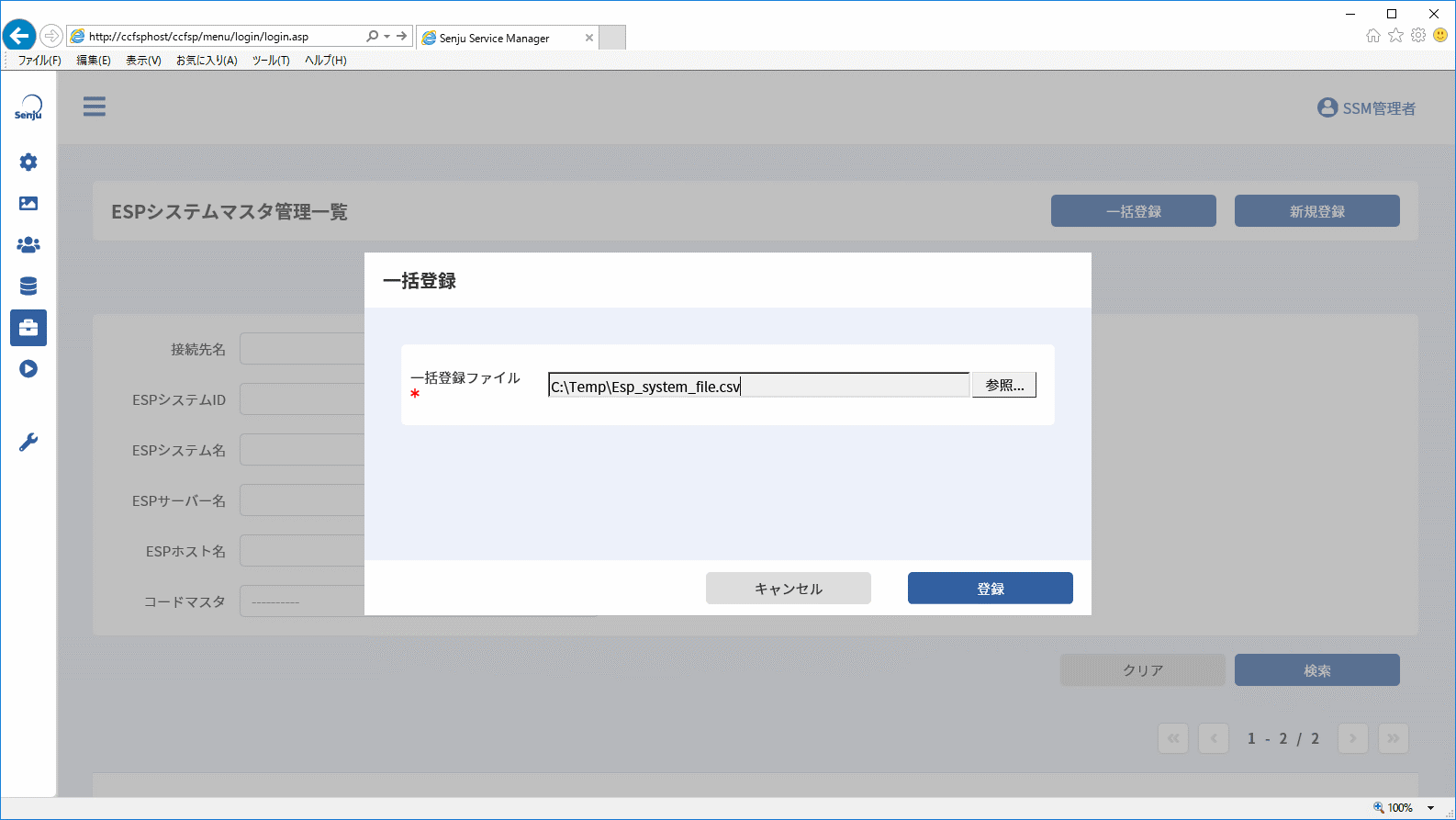
一括登録ファイルを指定してください。
[登録]ボタンをクリックすると、ESPシステムマスタが登録されます。
使用するCSVファイルは、1行目がヘッダ行、2行目以降がデータ行という構成で作成します。
CSVファイルレイアウトは以下のとおりです。
| 項目 | ヘッダ | 桁数 | 型 | 指定値 |
|---|---|---|---|---|
| 登録番号 | DISP_INSERT_NO | 16 | 半角数字 | ESPシステムマスタ詳細・編集画面の登録番号 |
| 接続先名★ | SOC_DOMAIN | 256 | 全半角 | ※1 |
| ESPシステムID★ | ESP_SYSTEM_ID | 11 | 半角英数([-][_]可) | |
| ESPシステム名 | ESP_SYSTEM_NAME | 64 | 全半角 | |
| ESPサーバー名 | ESP_SERVER_NAME | 20 | 半角英数([-][_]可) | |
| ESPホスト名 | ESP_HOST_NAME | 256 | 半角英数([-][_]可) | |
| 表示順 | ESP_SEQ | 8 | 全半角 |
★は新規登録時の必須項目です。
仕様補足
※1…画面から登録する場合、コードマスタに存在しない接続先は指定できませんが、一括登録の場合は、コードマスタ存在有無に関わらず、指定した名称で登録します。
4.3.7.27.4 ESPシステムマスタ一括登録ケーススタディ
ESPシステムマスタを一括登録する例を以下に記します。 本例では、以下のような設定を登録します。
| 1件目(変更) | 2件目(新規) | 3件目(新規) | |
|---|---|---|---|
| 登録番号 | 1000000000000001 | ||
| 接続先名 | 接続先① | 接続先① | 接続先② |
| ESPシステムID | espsys1-1 | espsys1-2 | espsys2-1 |
| EPSシステム名 | ESPシステム①-1 | ESPシステム①-2 | ESPシステム②-1 |
| サーバー名 | espserver1_1 | espserver1_2 | espserver2_1 |
| ホスト名 | espserver1_1 | espserver1_3 | espserver2_1 |
| 表示順 | 20 | 10 |
※登録番号は、実際に登録されている値を指定します。
以下のようなCSVファイルを用意します。
ESPシステムマスタ一括登録ダイアログよりファイルを指定し、[登録]ボタンを押下します。
| ESPシステムマスタ一括登録CSVファイル |
|---|
| DISP_INSERT_NO,SOC_DOMAIN,ESP_SYSTEM_ID,ESP_SYSTEM_NAME,ESP_SERVER_NAME,ESP_HOST_NAME,ESP_SEQ |
| 1000000000000001,接続先①,espsys1-1,ESPシステム①-1,espserver1_1, espserver1_1,20 |
| ,接続先①,espsys1-2,ESPシステム①-2,espserver1_2, espserver1_2,10 |
| ,接続先②,espsys2-1,ESPシステム②-1,espserver2_1, espserver2_1, |
一括登録処理が正常終了し、上記設定例の内容でESPシステムマスタが登録されます。
4.3.7.28 業務ステータス
業務ステータス機能使用時、プロセス詳細画面に表示する内容を設定します。
管理者メニュー画面において、「機能別」から、[ 業務ステータス ]へ移動します。
「業務ステータスマスタ管理」画面が表示されます。
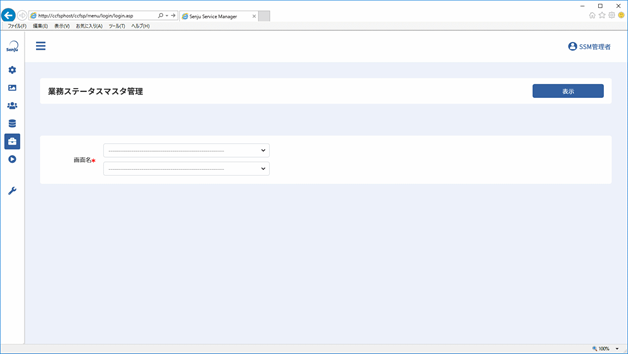
4.3.7.28.1 業務ステータスの編集
業務ステータスマスタ管理で、画面を選択し [表示]ボタンをクリックしてください。
選択した画面の業務ステータスマスタ管理が表示されます。
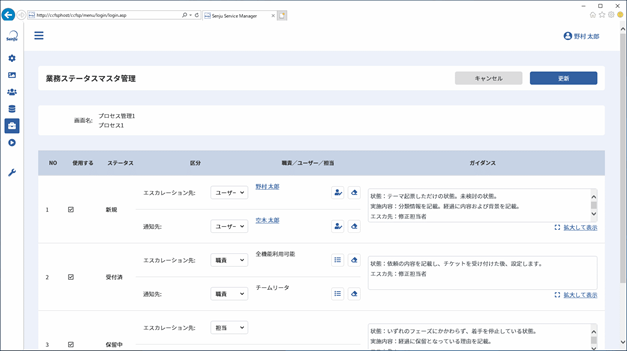
任意の内容を入力し、[更新]ボタンをクリックすると、業務ステータスマスタが更新されます。
| 項目 | 説明 |
|---|---|
| NO | 上から順に業務ステータスが進行します。 |
| 使用する | チェックを入れたステータスを業務ステータスとして使用します。 |
| ステータス | コード種別「ステータス」のコード名が表示されます。 |
| 区分 | ユーザー、職責または担当を選択します。 |
| ユーザー/職責/担当 | メールの送信先を区分に従い、選択します。 |
| ガイダンス | 業務ステータスに紐づくガイダンスを設定します。 |
仕様補足
※コード種別「ステータス」のステータスが無効の場合は表示されません
※コード種別「ステータス」がクローズの場合は表示されません
※コード種別「ステータス」の表示順で表示されます
仕様補足
担当は対象プロセスの現在対応者および対応者となります。
4.3.7.29 送信メッセージテンプレート
Webhook連携で外部サービスに送信するメッセージのテンプレートを設定します。
管理者メニュー画面において、「機能別」から、[ Webhook連携>送信メッセージテンプレート ]へ移動します。
「送信メッセージテンプレート管理」画面が表示されます。
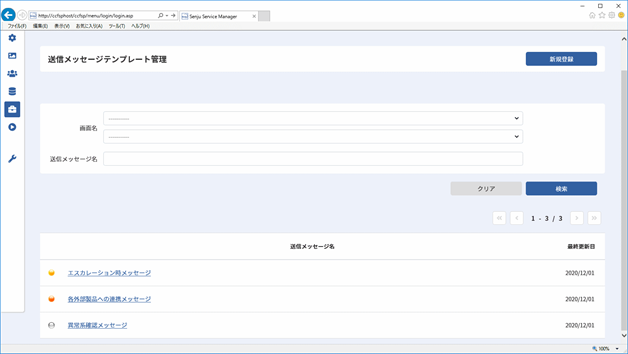
4.3.7.29.1 送信メッセージテンプレートの新規登録
送信メッセージテンプレート管理で、 [新規登録]ボタンをクリックすると、送信メッセージテンプレート新規登録が表示されます。
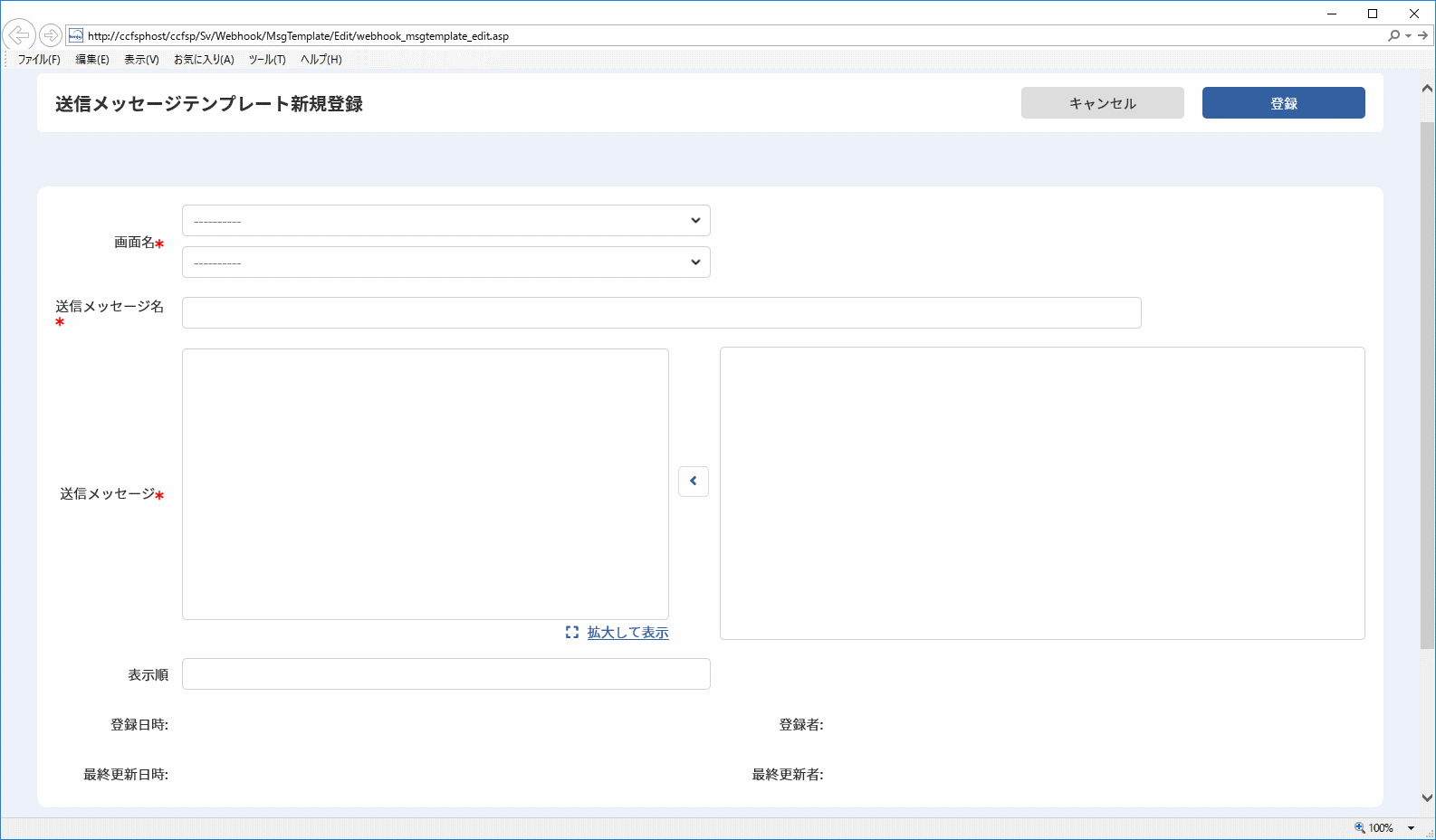
任意の内容を入力し、[登録]ボタンをクリックしてください。
新規に送信メッセージテンプレートが登録されます。
| 項目 | 説明 |
|---|---|
| 画面名 | 送信メッセージテンプレートを使用する画面を選択します。 |
| 送信メッセージ名 | 送信メッセージテンプレートの名称を入力します。 |
| 送信メッセージ ※1 | 送信メッセージの本文をJSON形式で入力します。 |
| 表示順 | 送信メッセージテンプレートの表示順を入力します。 |
仕様補足
送信メッセージは置換文字列を入力し、Webhook連携時にレコードの値を動的に埋め込むことができます。
仕様補足
※1…連携先外部サービスのドキュメントを参照して入力してください。
| 外部サービス | ドキュメント |
|---|---|
| Mattermost | https://api.mattermost.com/#tag/posts |
| Redmine | https://www.redmine.org/projects/redmine/wiki/Rest_Issues#Creating-an-issue |
| Jira | https://developer.atlassian.com/cloud/jira/platform/rest/v3/api-group-issues/#api-rest-api-3-issue-post |
| Microsoft Teams | https://{enevironment-id}.enevironment.api.powerlatform.com/ ※詳細のURL情報は「4.3.7.30.1 Webhook送信設定の新規登録」を参照してください。 |
※APIのURL情報は2025年9月4日時点のURLです。
仕様補足
※2…設定例を記載します。不明点や<>の取得方法は連携先外部サービスのドキュメントを参照して入力してください。
| 外部サービス | 設定例 |
|---|---|
| Mattermost | ■アクセストークン指定 { "channel_id": " "message":"任意のメッセージや置換文字列" } ■内向き WebhookURL 指定 { "text": "任意のメッセージや置換文字列" } |
| Redmine | ■アクセストークン・ユーザーパスワード指定 { "issue":{"project_id": 1, "subject": "任意のメッセージや置換文字列", "tracker_id": 1, "status_id": 1} } |
| Jira | ■ユーザーパスワード指定 { "fields": { "project": { "key": "WHC" }, "summary": "任意のメッセージや置換文字列", "description": "任意のメッセージや置換文字列", "issuetype": { "id": " } } } |
| Microsoft Teams | { "attachments": [ { "contentType": "application/vnd.microsoft.card.adaptive", "content": { "$schema": "http://adaptivecards.io/schemas/adaptive-card.json", "type": "AdaptiveCard", "version": "1.2", "body": [ { "type": "TextBlock", "text": "チャネルに送信したい内容を入力してください", "wrap": "True", "markdown": "True" } ] } } ] } |
4.3.7.29.2 送信メッセージテンプレートの置換文字列設定
送信メッセージには、現在日時やレコードの値を動的に置きかえる文字列(置換文字列)を設定できます。
[画面名]を選択すると、その種別に応じた置換文字列の一覧がリストに表示されます。
コピーしたい置換文字列を選択して、各項目の右側にあるボタンをクリックしてください。
選択した置換文字列が挿入されます。
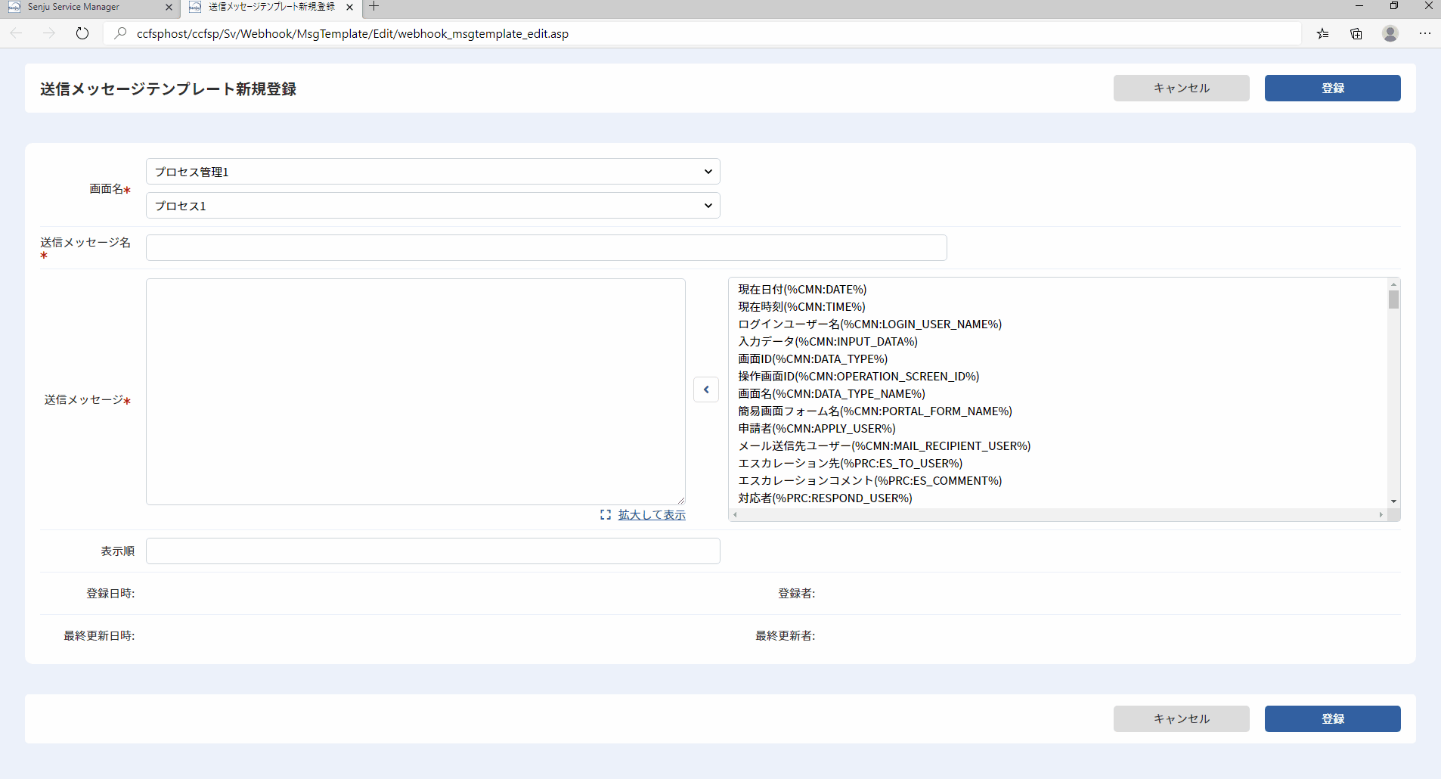
制限事項
置換文字列(%~%)をタイトルや本文の欄で直接入力、編集することも可能ですが、存在しない置換文字列は、テンプレート選択画面では表示されません。
テンプレートへのコピー後に、置換文字列を編集しないよう注意してください。
仕様補足
置換文字列に指定できる項目は別紙.項目一覧「1.1.2.1-6 項目機能2」でご確認ください。
仕様補足
プロセス管理では、「プロセスビュー1」で表示項目に設定した詳細項目が置換文字列として表示されます。
仕様補足
置換文字列の一覧は、「ブロック名:項目名(置換文字列(%~%))」の形式で表示されますが、テンプレートに挿入されるのは、置換文字列の部分だけです。
ブロック名や画面項目名は挿入されません。
仕様補足
Webhook連携のトリガーアクションを行ったユーザーの画面ポリシーに、置換対象の項目の表示設定が非表示に設定されている場合、置換は行われません。
仕様補足
Webhook連携のトリガーアクションを行ったユーザーの言語設定(日本語/English/中文/Language4/Language5)に従い置換文字列が置き換えられます。
4.3.7.29.3 送信メッセージテンプレートの検索
送信メッセージテンプレート管理で、検索条件を入力し[検索]ボタンをクリックしてください。
登録されている送信メッセージテンプレートの中から条件に合致するものが一覧表示されます。
表示される送信メッセージテンプレートの並び順は画面の昇順(システム固定)となります。
画面が同じ場合は、送信メッセージテンプレートの「表示順」の順に表示されます。
4.3.7.29.4 送信メッセージテンプレートの編集と削除
送信メッセージテンプレート管理で、検索結果一覧の送信メッセージ名をクリックしてください。
送信メッセージテンプレート詳細が表示されます。
送信メッセージテンプレートを編集するときには、[編集]ボタンをクリックします。
任意の設定を行い、[更新]ボタンをクリックすると、送信メッセージテンプレートが更新されます。
送信メッセージテンプレートを削除するときには、[削除]ボタンをクリックします。
仕様補足
Webhook送信設定で設定済みの送信メッセージテンプレートを削除した場合、
Webhook送信設定の「送信メッセージ名」がクリアされます。
この状態ではWebhook連携を行うことができませんので、
Webhook送信設定の「送信メッセージ名」を再設定してください。
4.3.7.30 Webhook送信設定
Webhook連携で外部サービスにメッセージを送信する際の設定を行います。
-
連携条件(画面名/システム/トリガーアクション)
-
送信先の外部サービス設定(WebhookのURL/認証ユーザー/HTTPヘッダー)
-
送信メッセージのテンプレート(送信メッセージ名)
-
レスポンス受信アクションの有効/無効
仕様補足
レスポンス受信アクションの有効/無効は、Webhook連携ライセンスが有る場合に設定可能です。
レスポンス受信アクションについては、別紙.資料集「2.6 レスポンス受信アクションのWEBAPI仕様まとめ」をご確認ください。
管理者メニュー画面において、「機能別」から、[ Webhook連携>Webhook送信設定 ]へ移動します。
「Webhook送信設定管理」画面が表示されます。
4.3.7.30.1 Webhook送信設定の新規登録
Webhook送信設定管理で、 [新規登録]ボタンをクリックすると、Webhook送信設定新規登録が表示されます。
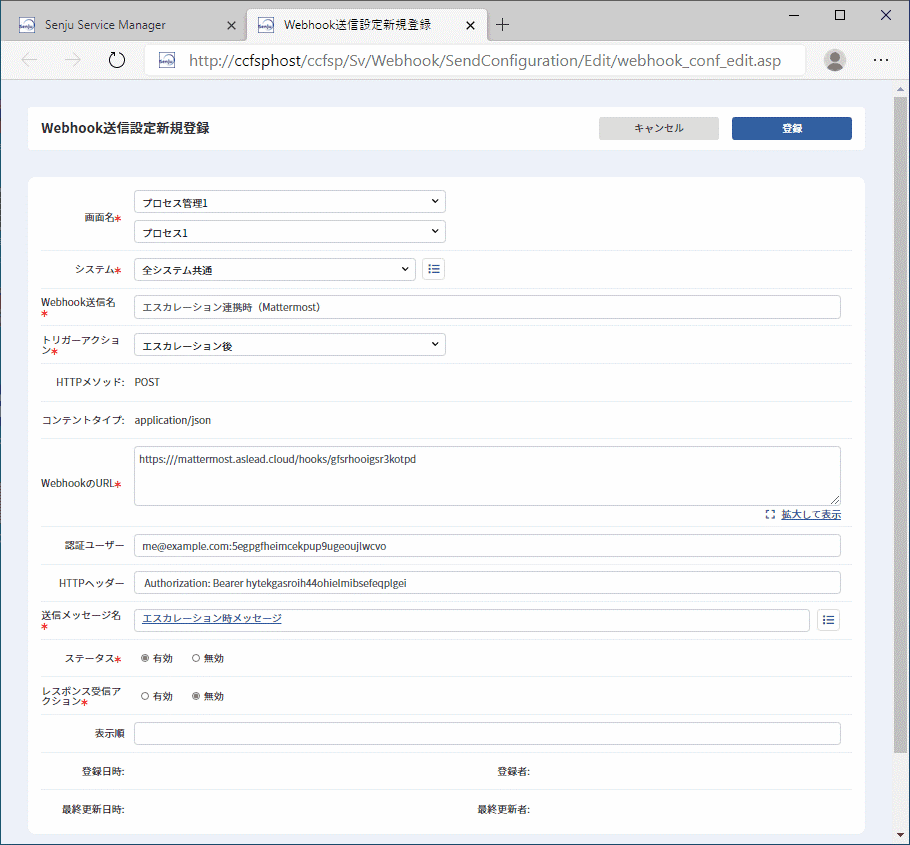
任意の内容を入力し、[登録]ボタンをクリックしてください。
新規にWebhook送信設定が登録されます。
| 項目 | 説明 |
|---|---|
| 画面名 | Webhook連携対象の画面を選択します。 |
| システム | Webhook連携対象のシステムを選択します。 |
| Webhook送信名 | Webhook送信設定の名称を入力します。 |
| トリガーアクション | Webhook連携のトリガーとなるアクションを選択します。 |
| 表示条件 | プロセス詳細画面でトリガーアクション「WebhookAPI実行1~10」を表示する条件を選択します。 ※常に表示、申請前、フロータイトル、承認後から選択します。 |
| 設定値 | プロセス詳細画面でトリガーアクション「WebhookAPI実行1~10」を表示する条件となるフロータイトルを選択します。 ※コードマスタ管理で登録されている承認フロールートのタイトルが表示されます。 |
| HTTPメソッド | 外部サービスAPI発行時のHTTPメソッドを表示します。 ※POST固定です |
| コンテントタイプ | 外部サービスAPI発行時のコンテントタイプを表示します。 ※application/json固定です |
| WebhookのURL ※1 | 外部サービスAPIのURLを入力します。 |
| 認証ユーザー ※1 | 外部サービスAPIの認証に使用する認証ユーザーを入力します。 |
| HTTPヘッダー ※1 | 外部サービスAPIの認証に使用するHTTPヘッダーを入力します。 |
| 送信メッセージ名 | 送信メッセージテンプレートを選択します。 選択ボタンをクリックすると送信メッセージテンプレート選択画面が表示されるため、任意の送信メッセージテンプレートを選択してください。 |
| ステータス | Webhook送信設定のステータス(有効/無効)を選択します。 ※無効を設定した場合、Webhook連携は行われません |
| レスポンス受信アクション | レスポンス受信アクションの使用有無を選択します。 |
| 表示順 | Webhook送信設定の表示順を入力します。 |
仕様補足
※1…連携先外部サービスのドキュメントを参照して入力してください。
| 外部サービス | ドキュメント |
|---|---|
| Mattermost | https://api.mattermost.com/#tag/posts |
| Redmine | https://www.redmine.org/projects/redmine/wiki/Rest_Issues#Creating-an-issue Redmine のドキュメントに以下 URL を追加してください。 ※アクセストークン取得方法 https://redmine.jp/glossary/r/rest-api/ |
| Jira | https://developer.atlassian.com/cloud/jira/platform/rest/v3/api-group-issues/#api-rest-api-3-issue-post |
| Microsoft Teams | https://{enevironment-id}.enevironment.api.powerlatform.com/ ※別紙[外部ツール連携ガイドマニュアル]のTeams連携ガイドを参照し、「2.1 Microsoft Teamsの設定」の[Teams Webhook 要求を受信したとき]の[パラメーター]にある「HTTP URL」を記入してください。 |
仕様補足
※2…設定例を記載します。不明点や<>の取得方法は連携先外部サービスのドキュメントを参照して入力してください。
| 外部サービス | 設定例 |
|---|---|
| Mattermost | ■アクセストークン指定 Webhook の URL:http://<mattermost のホスト名>/api/v4/posts 認証ユーザー:Null Authorization:Bearer<アクセストークン> ■内向き WebhookURL 指定 Webhook の URL:<内向き WebhookURL> 認証ユーザー:Null Authorization:Null |
| Redmine | ■アクセストークン指定 Webhook の URL:http://<Redmine のホスト名>/api/v4/posts 認証ユーザー:Null Authorization:Bearer<アクセストークン> ■ユーザーパスワード指定 Webhook の URL:http://<Redmine のホスト名>/api/v4/posts 認証ユーザー:< Redmine ログインユーザー >: < Redmine ログインパスワード > Authorization:Null |
| Jira | ■ユーザーID パスワード指定 Webhook の URL:http://<Jira のホスト名>/rest/api/2/issue 認証ユーザー:Null Authorization:Basic< Jira ユーザーID >:< パスワード > ※「< Jira ユーザーID >: <パスワード >」は Base64 エンコード済のものを設定。コロンも含めて Base64 エンコードを実施してください。 |
補助設定
連携先外部サービス(Microsoft Teams)を利用したい場合、別紙[外部ツール連携ガイドマニュアル]の「2.1 Microsoft Teamsの設定」を参照してください。
[WebhookのURL]の設定情報は、上記マニュアル内のステップ11 [Teams Webhook 要求を受信したとき]>[パラメーター]>[HTTP URL]の値を設定してください。
仕様補足
トリガーアクション「WebhookAPI実行1~10」は、システムに全システム共通が選択された場合にのみ表示されます。
仕様補足
「表示条件」は、トリガーアクションにWebhookAPI実行1~10が選択された場合にのみ表示されます。
仕様補足
「設定値」は、表示条件にフロータイトルが選択された場合にのみ表示されます。
制限事項
表示条件を「フロータイトル」に設定した場合、メインルート/サブルートに関わらずフロータイトルが表示されます。メインルート/サブルートによって、表示条件を制御することはできません。
仕様補足
レスポンス受信アクションは、Webhook連携ライセンスが有る場合に
設定可能です。無い場合は参照項目となり設定できません。
仕様補足
連携条件(画面名/システム/トリガーアクション)が同一のWebhook送信設定は3件まで登録可能です。
レスポンス受信アクションが利用可能な環境では、それぞれ異なるレスポンス受信アクションのWebhook設定が可能になっていますが、複数設定した場合は最後に実行したレスポンス受信アクションのみが有効になります。
仕様補足
連携条件(画面名/システム/トリガーアクション)が同一のWebhook送信設定は3件まで登録することが可能ですが、連携条件(画面名/システム/トリガーアクション)が同一の表示条件は1件のみ登録することが可能です。
複数設定した場合は最後に登録した設定のみが有効になります。
仕様補足
画面名と送信メッセージテンプレートの画面名が異なる場合は登録できません。
制限事項
Webhook連携ではMattermostのチャンネルやRedmineのチケットに対しメッセージを送信するため、Senju/SMの職責・ユーザーでメッセージを参照可能なユーザーを絞り込むことができません。
メッセージを参照可能なユーザーを絞り込む場合は、外部サービス側で特定のユーザーのみが所属するチャンネルおよびチケットを作成しWebhook連携を行ってください。
4.3.7.30.2 Webhook送信設定の検索
Webhook送信設定管理で、検索条件を入力し[検索]ボタンをクリックしてください。
登録されているWebhook送信設定の中から条件に合致するものが一覧表示されます。
表示されるWebhook送信設定の並び順は画面の昇順(システム固定)となります。 画面が同じ場合は、Webhook送信設定の「表示順」の順に表示されます。
4.3.7.30.3 Webhook送信設定の編集と削除
Webhook送信管理で、検索結果一覧のWebhook送信名をクリックしてください。
Webhook送信設定詳細が表示されます。
Webhook送信設定を編集するときには、[編集]ボタンをクリックします。
任意の設定を行い、[更新]ボタンをクリックすると、Webhook送信設定が更新されます。
Webhook送信設定を削除するときには、[削除]ボタンをクリックします。
4.3.7.31 WEBAPI連携(プロセス管理入力)
画面操作時に外部WEBAPIと連携を行う以下の機能において、連携先の外部WEBAPIを設定します。 ・プロセス管理入力:プロセスの新規登録および編集画面で自動入力機能の使用する際に、トリガーとなるコンボボックス項目選択時に連携先となる外部WEBAPIを設定します。 ・API連携用テキスト:プロセスの検索、新規登録および編集画面でAPI連携用テキストへのリスト取得機能を使用する際に、API連携用テキスト項目の選択ボタン押下時に連携先となる外部WEBAPIを設定します。
管理者メニュー画面において、「機能別」から、[ WEBAPI連携(プロセス管理入力) へ移動します。
「WEBAPI設定管理」画面が表示されます。
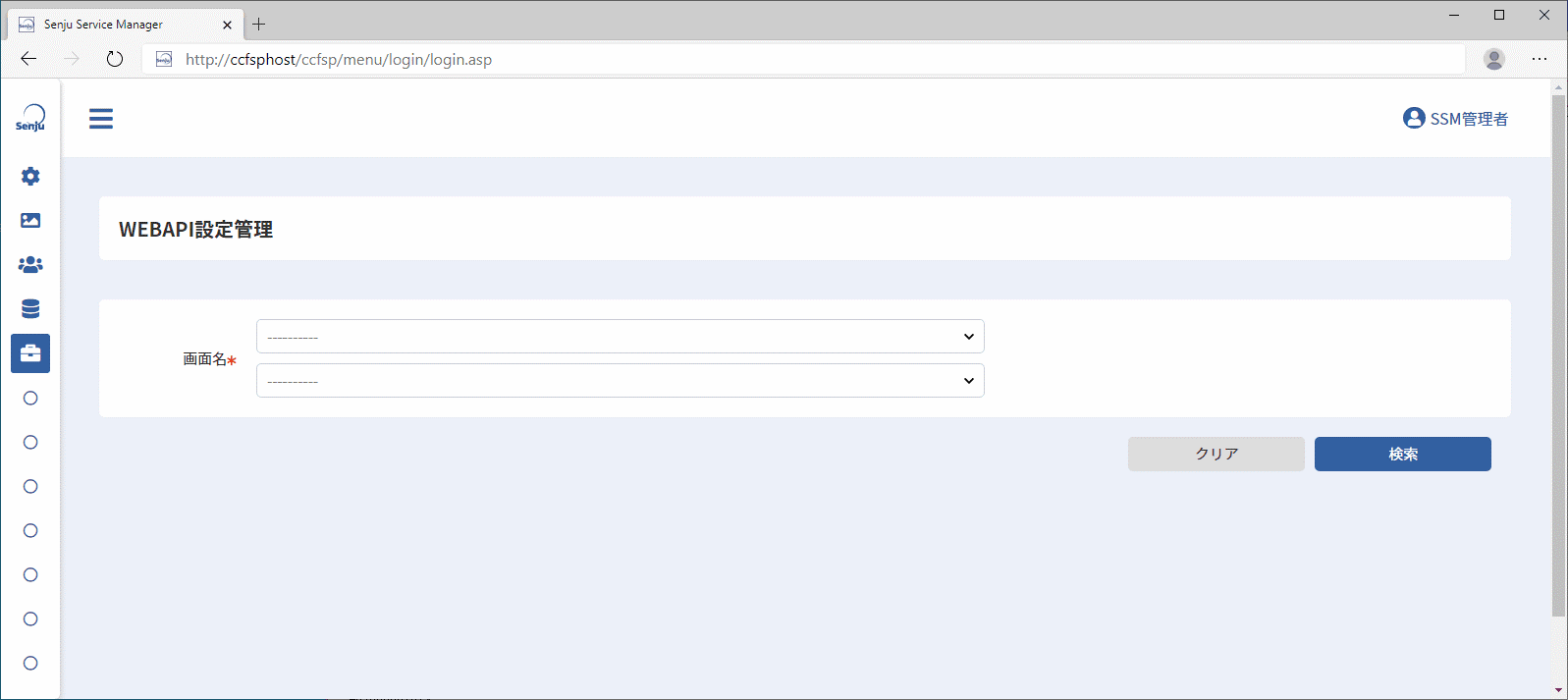
4.3.7.31.1 WEBAPI連携する画面を選択する
WEBAPI設定は、画面ごとの設定になります。そのため、「WEBAPI設定」画面では、画面を最初に選択する必要があります。
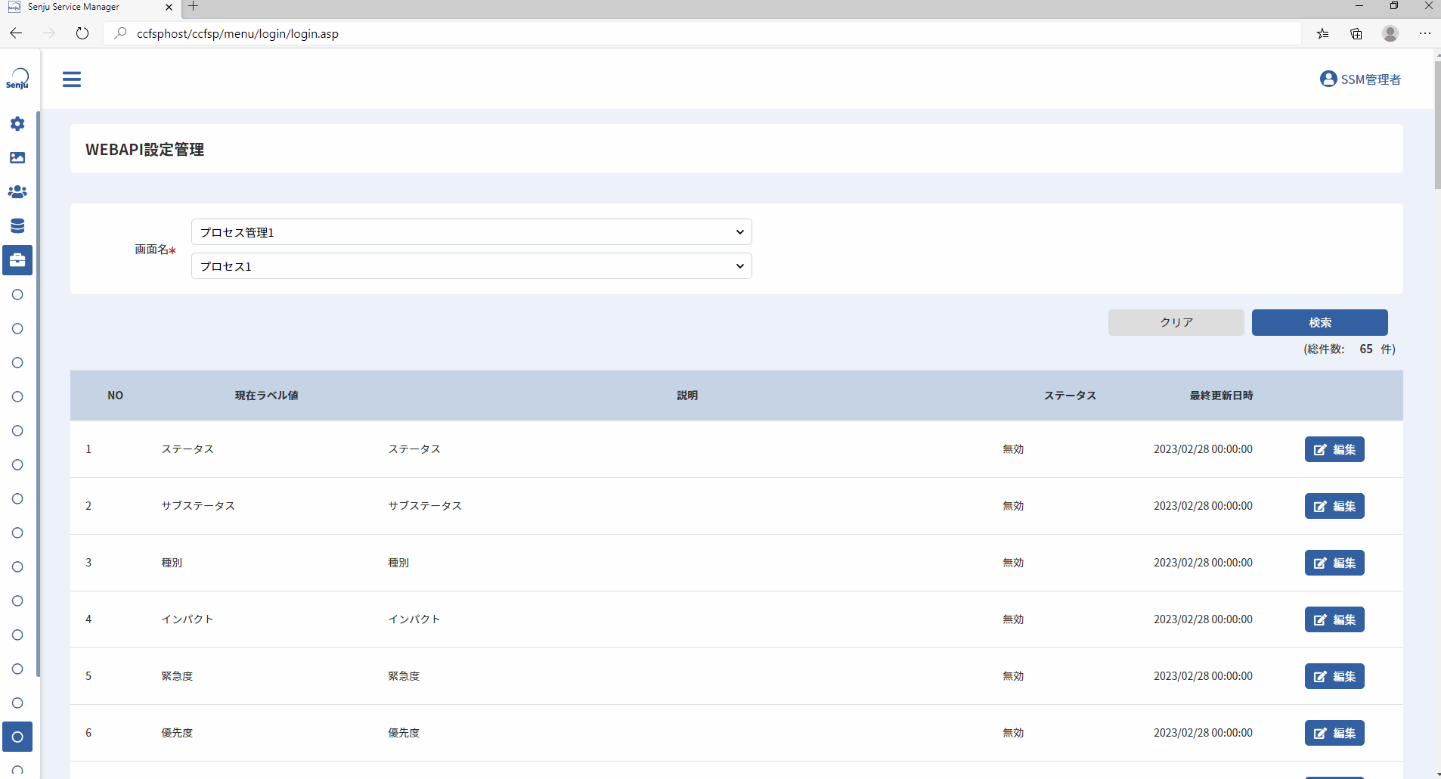
4.3.7.31.2 WEBAPI設定の編集
WEBAPI設定管理で、 [ 編集 ]ボタンをクリックすると、WEBAPI設定編集が表示されます。
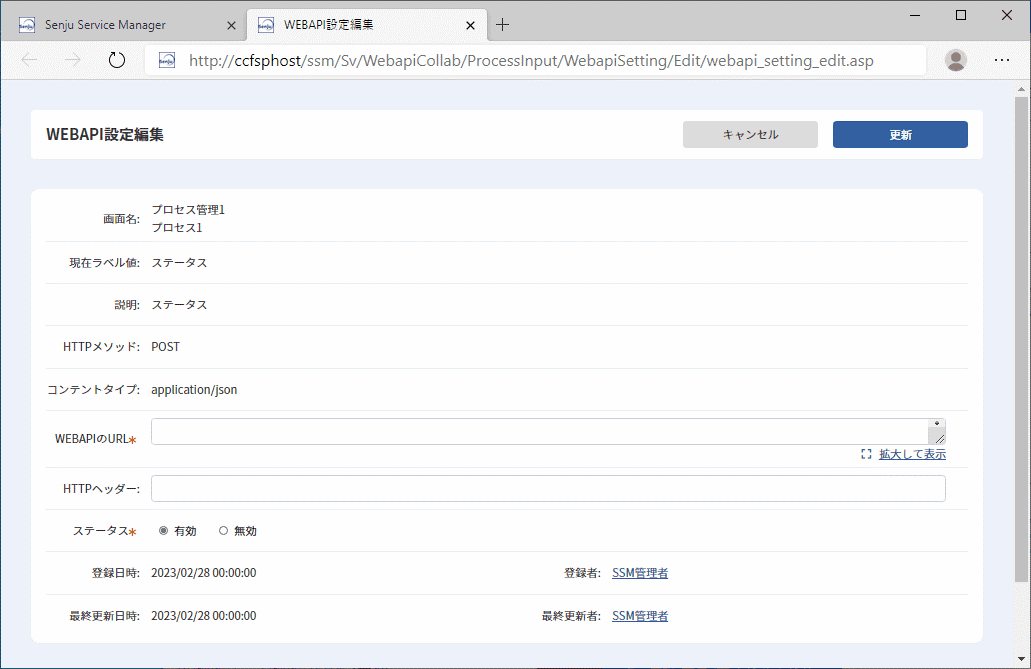
任意の内容を入力し、[更新]ボタンをクリックすると、WEBAPI設定が更新されます。
設定する項目の詳細は以下になります。
| 項目 | 説明 |
|---|---|
| WEBAPIのURL | WEBAPIのURLを設定します。 |
| HTTPヘッダー | HTTPヘッダーを設定します。 |
| ステータス | ステータスを選択してください。 |
仕様補足
プロセス管理入力の場合に設定するWEBAPIについては、別紙.資料集「2.7 WEBAPI連携(プロセス管理入力)のWEBAPI仕様まとめ」でご確認ください。
仕様補足
以下の項目にWEBAPIのURLを指定することで外部のWEBAPIから選択肢を取得し画面に表示することができます
・API連携用テキスト1~10
API連携用テキストについては、ユーザーズガイド 「3.5.1.1 プロセスの新規登録」を参照してください。
仕様補足
API連携用テキストに設定するWEBAPIについては、別紙.資料集「2.8 API連携用テキストのWEBAPI仕様まとめ」でご確認ください。
4.3.7.32 ナビゲーション設定管理
ナビゲーション機能使用時、プロセス画面に表示する内容を設定します。
管理者メニュー画面において、「機能別」から、[ナビゲーション設定 ]へ移動します。
「ナビゲーション設定管理」画面が表示されます。
プロセス管理ナビゲーション設定管理
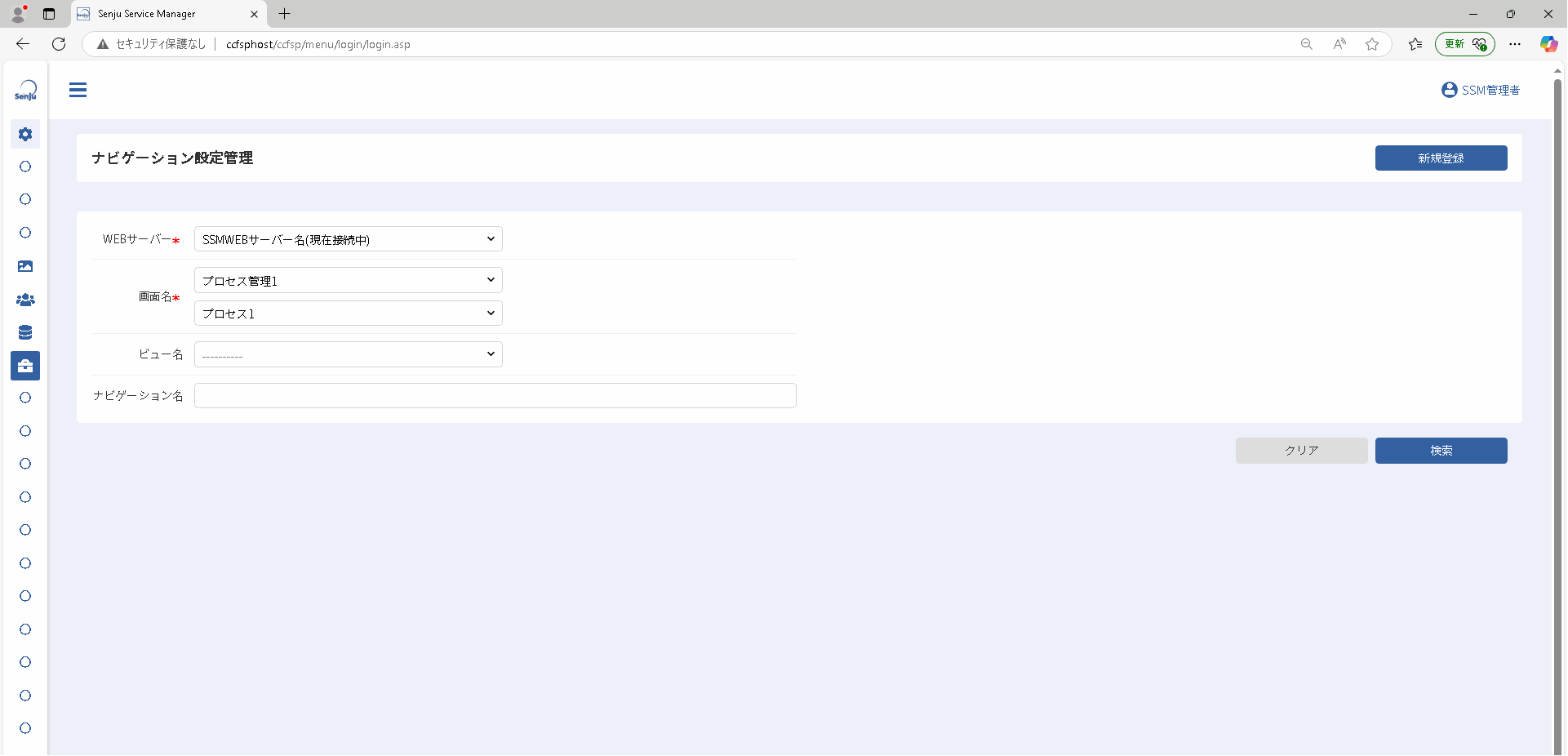
簡易プロセスナビゲーション設定管理
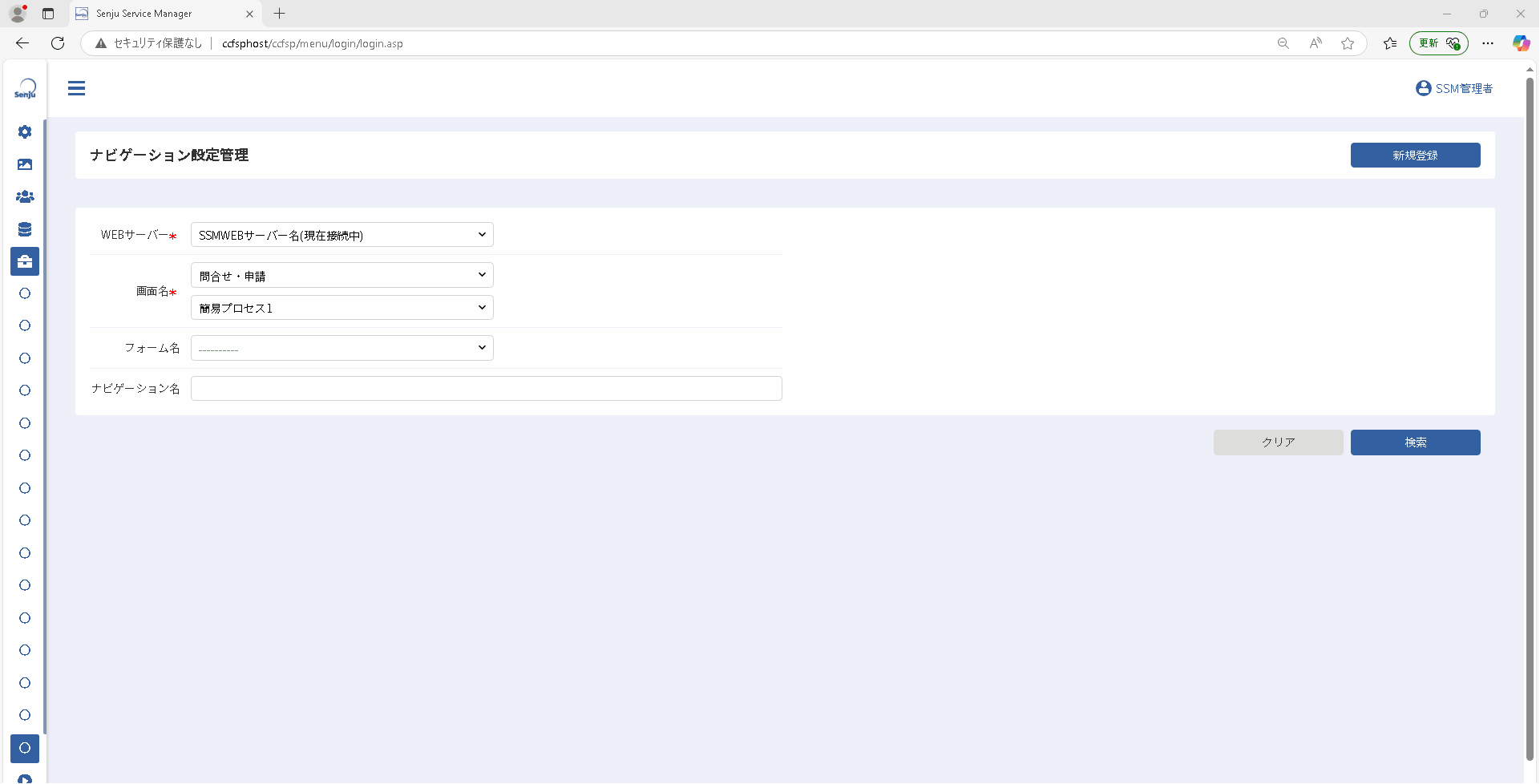
4.3.7.32.1 ナビゲーション設定の新規登録
ナビゲーション設定管理で、[新規登録]ボタンをクリックすると、ナビゲーション設定新規登録が表示されます。
任意の内容を入力し、[登録]ボタンをクリックしてください。
新規にナビゲーションが登録されます。
プロセス管理新規登録
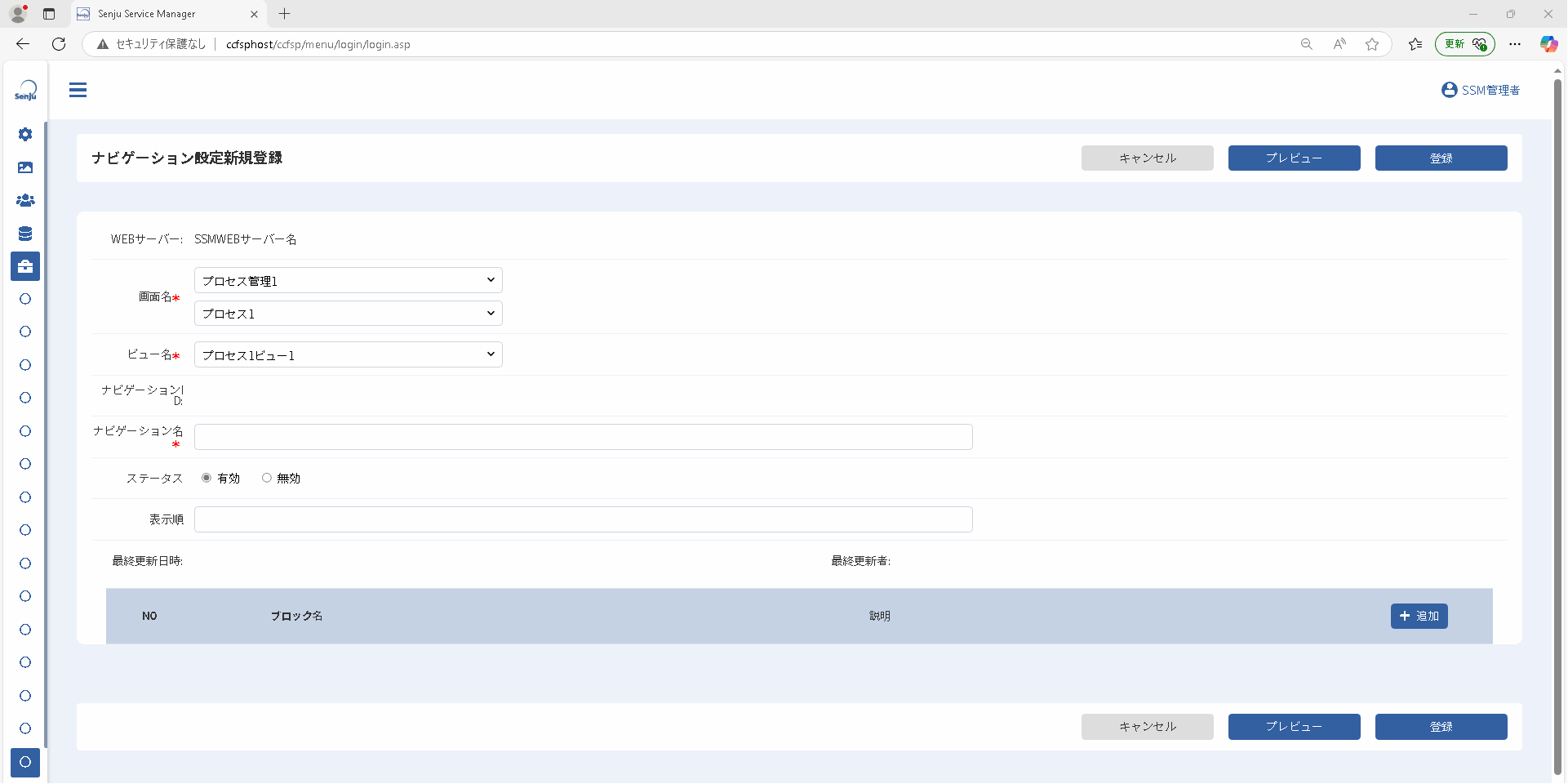
簡易プロセス新規登録
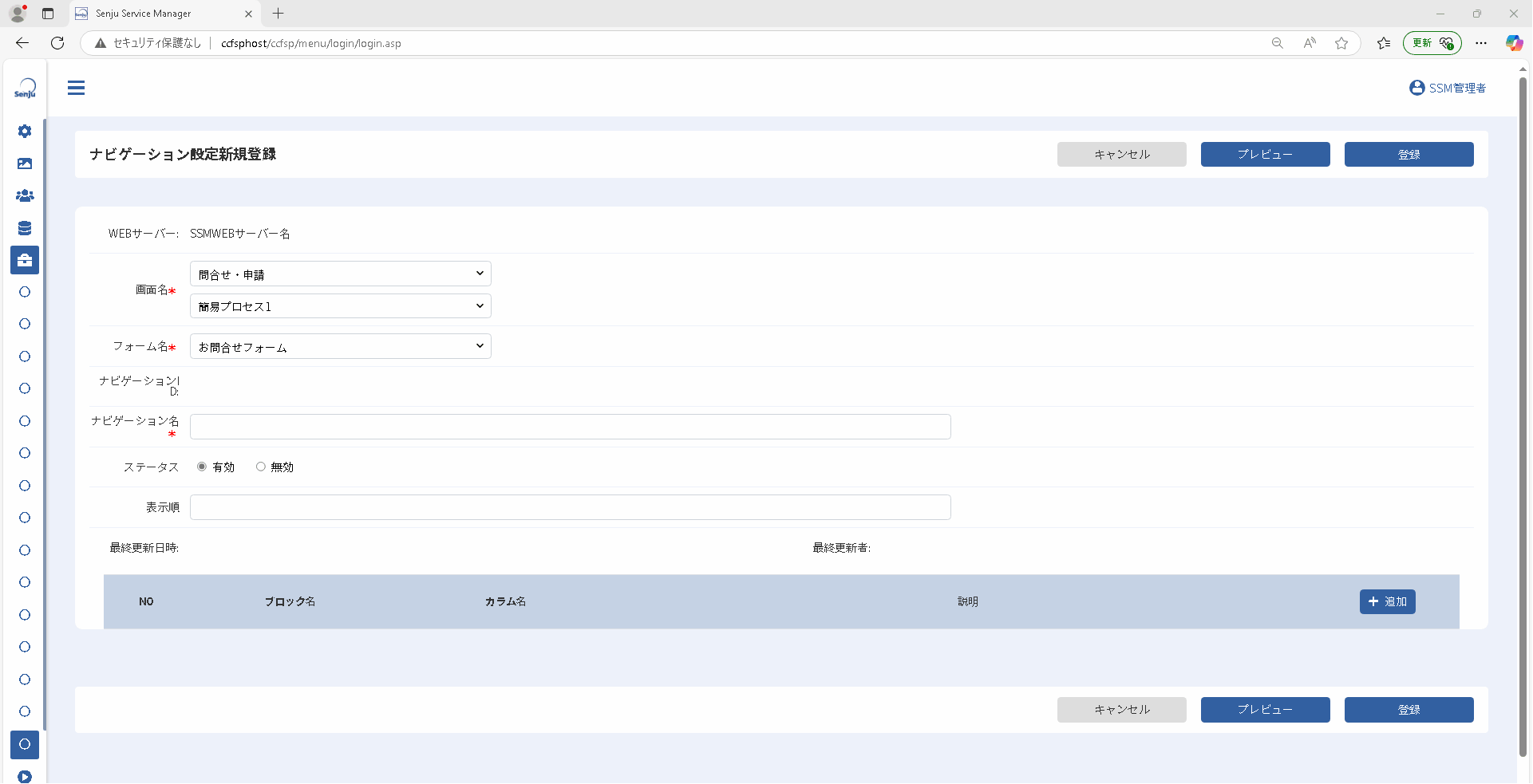
| 項目 | 説明 |
|---|---|
| WEBサーバー | WEBサーバーを選択します。 |
| 画面名 | ナビゲーションを使用する画面を選択します。 |
| ビュー名 | 画面名はプロセス管理を選択された場合ビューが選択できます。 |
| フォーム名 | 画面名は簡易プロセス管理を選択する場合フォームが選択できます。 |
| ナビゲーション ID | ナビゲーション ID を入力します。 |
| ナビゲーション名 | ナビゲーション名を入力します。 |
| ステータス | ナビゲーションのステータスを選択します。 |
| 表示順 | ナビゲーションの表示順を入力します。 |
仕様補足
ナビゲーション設定新規登録画面の初期表示時、「プレビュー」ボタンは不活性となりクリックできません。
以下の二つの条件を満たす場合、「プレビュー」ボタンが活性となります。
・画面名を選択します。
・ビュー名/フォーム名を選択します。
仕様補足
項目「画面名」と「ビュー名」の値を選択した場合、ナビゲーション設定詳細部が表示され、ナビゲーションを設定したいブロックを選択できます。
仕様補足
登録できる最大件数は1000件です。
仕様補足
既に設定されているブロックがサービスデスク画面レイアウトで表示から非表示に変更されてもナビゲーション設定の登録には影響ありません。
仕様補足
プロセスのナビゲーションを設定する場合、ブロック単位の説明を指定することができます。
簡易プロセスのナビゲーションを設定する場合、ブロックに加えて、さらにカラム単位の説明も指定することができます。
4.3.7.32.2 ナビゲーション設定の検索
ナビゲーション設定管理で、検索条件を入力し[検索]ボタンをクリックしてください。
登録されているデータ設定の中から条件に合致するものが一覧表示されます。
表示される抽出条件の並び順は表示順の昇順となります。
プロセス管理ナビゲーション設定検索画面
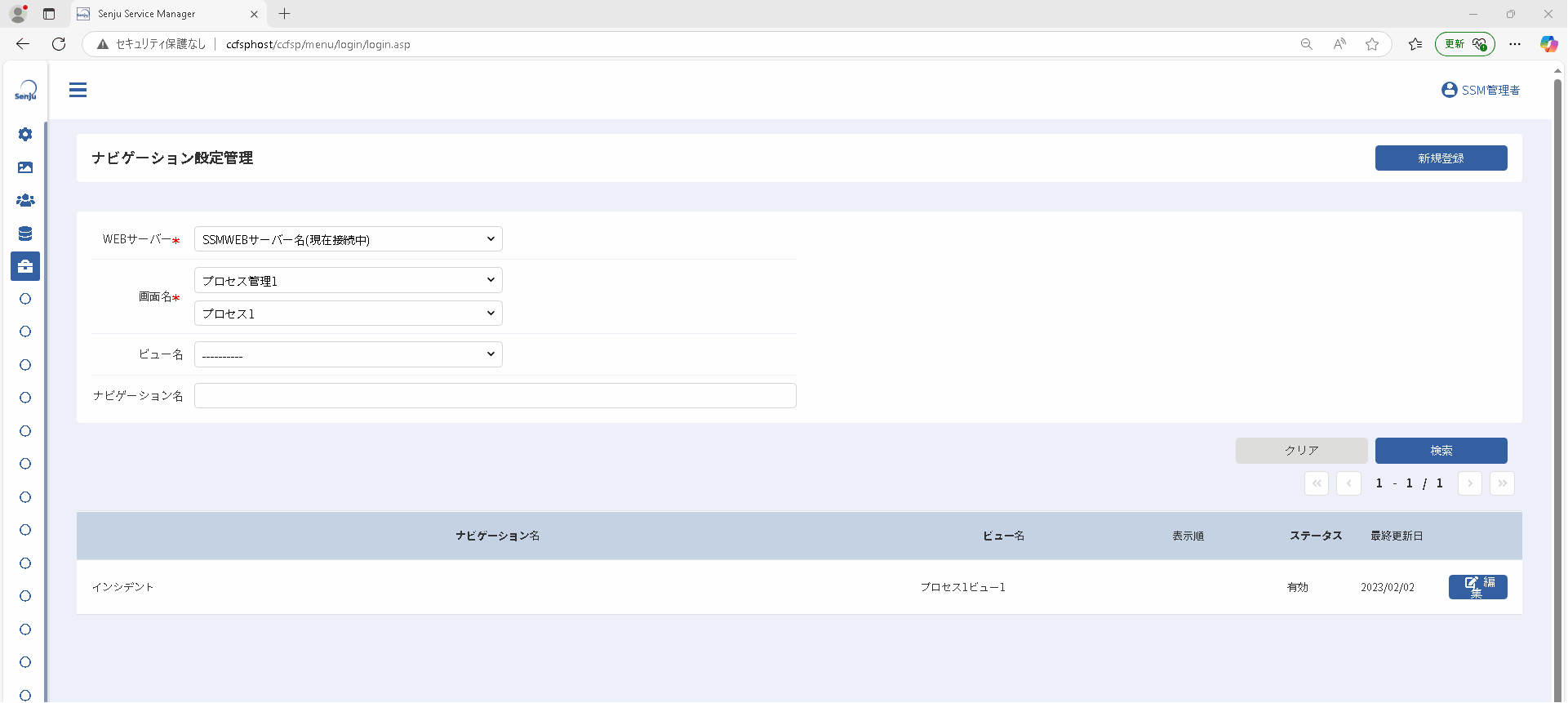
簡易プロセスナビゲーション設定検索画面
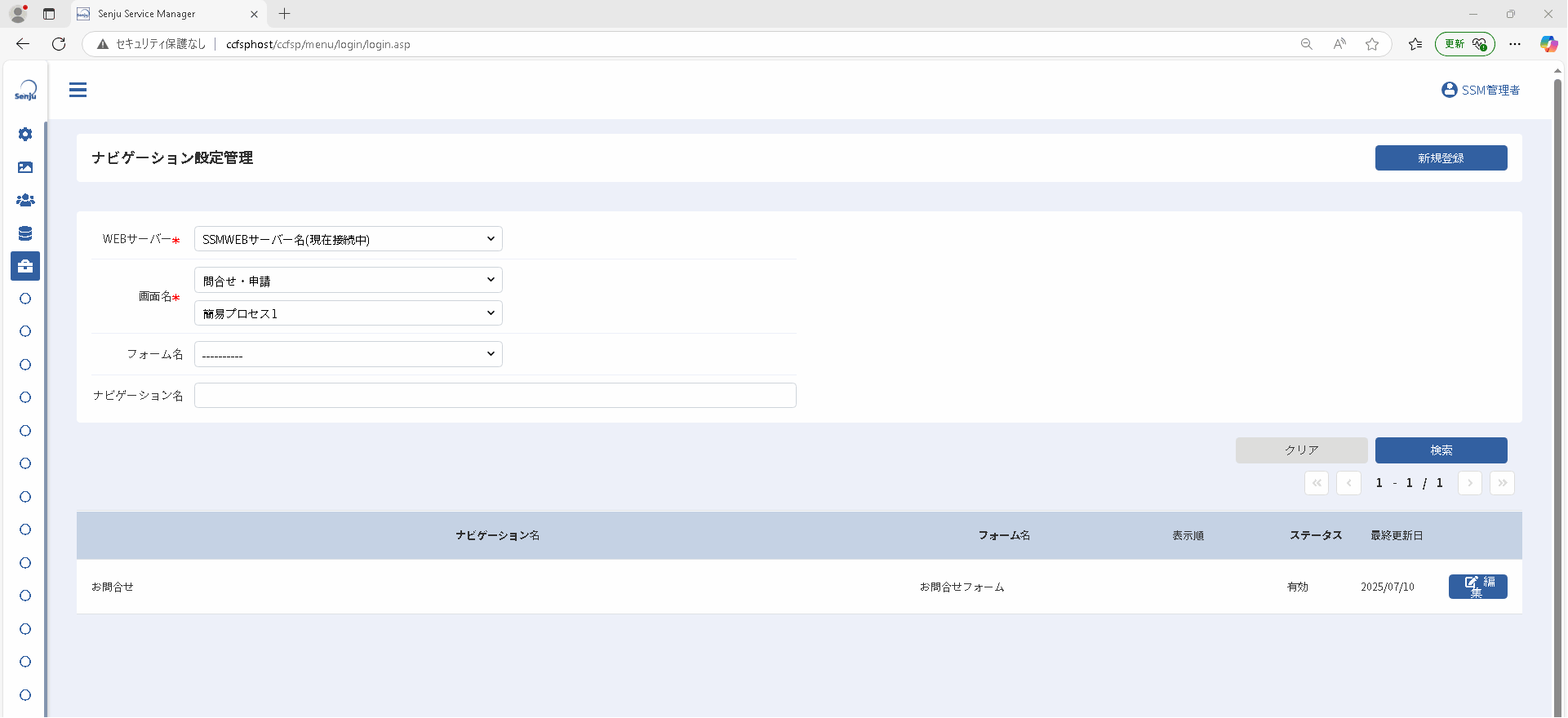
4.3.7.32.3 ナビゲーション設定の編集と削除
ナビゲーション設定管理の[編集]ボタンをクリックすると、ナビゲーション設定編集が表示されます。
新規登録と同様に任意の設定を行い、[更新]ボタンをクリックすると、ナビゲーション設定が更新されます。
ナビゲーション設定を削除する場合は、[削除]ボタンをクリックします。
プロセス管理ナビゲーション設定編集画面
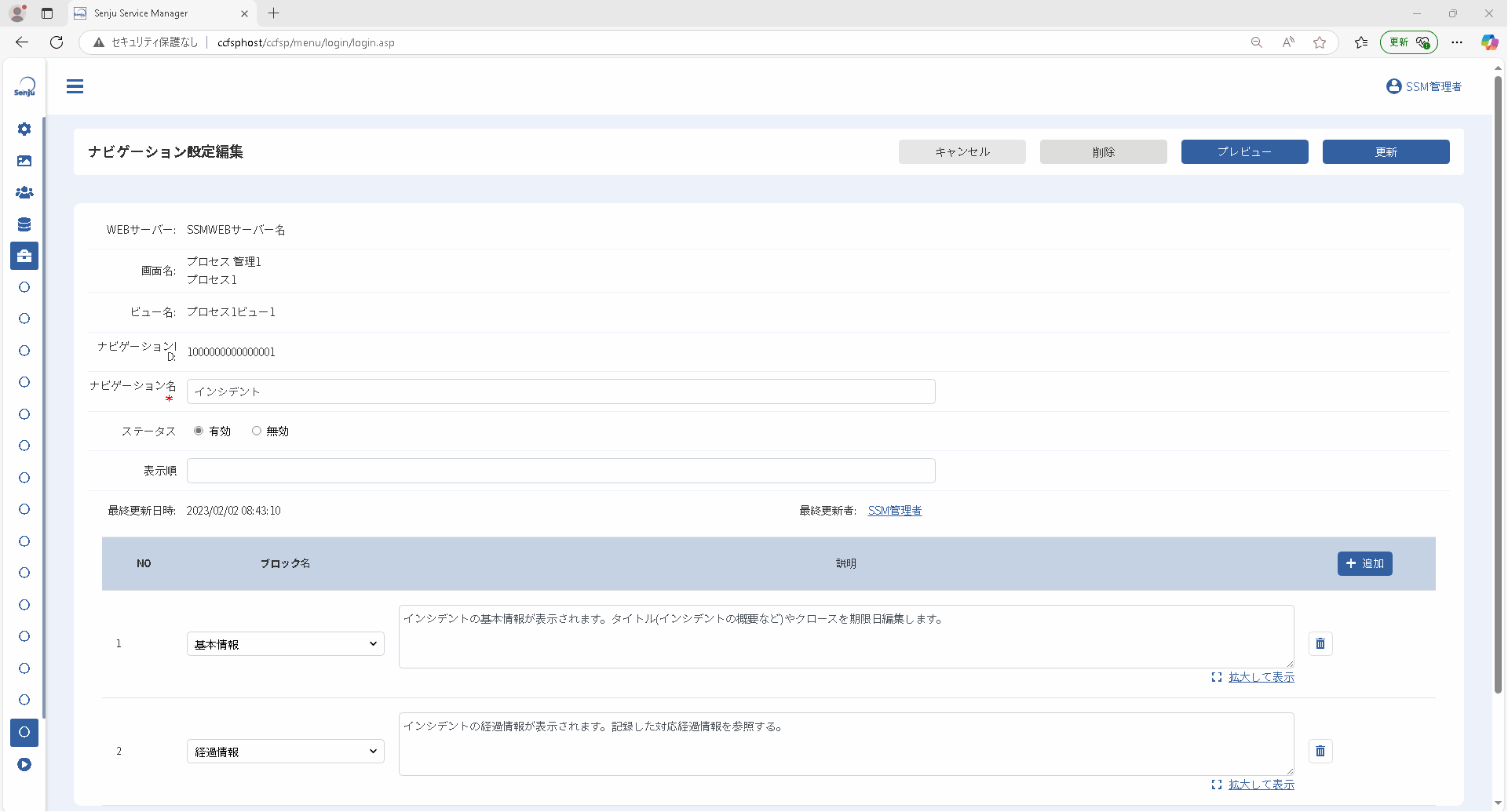
簡易プロセスナビゲーション設定編集画面
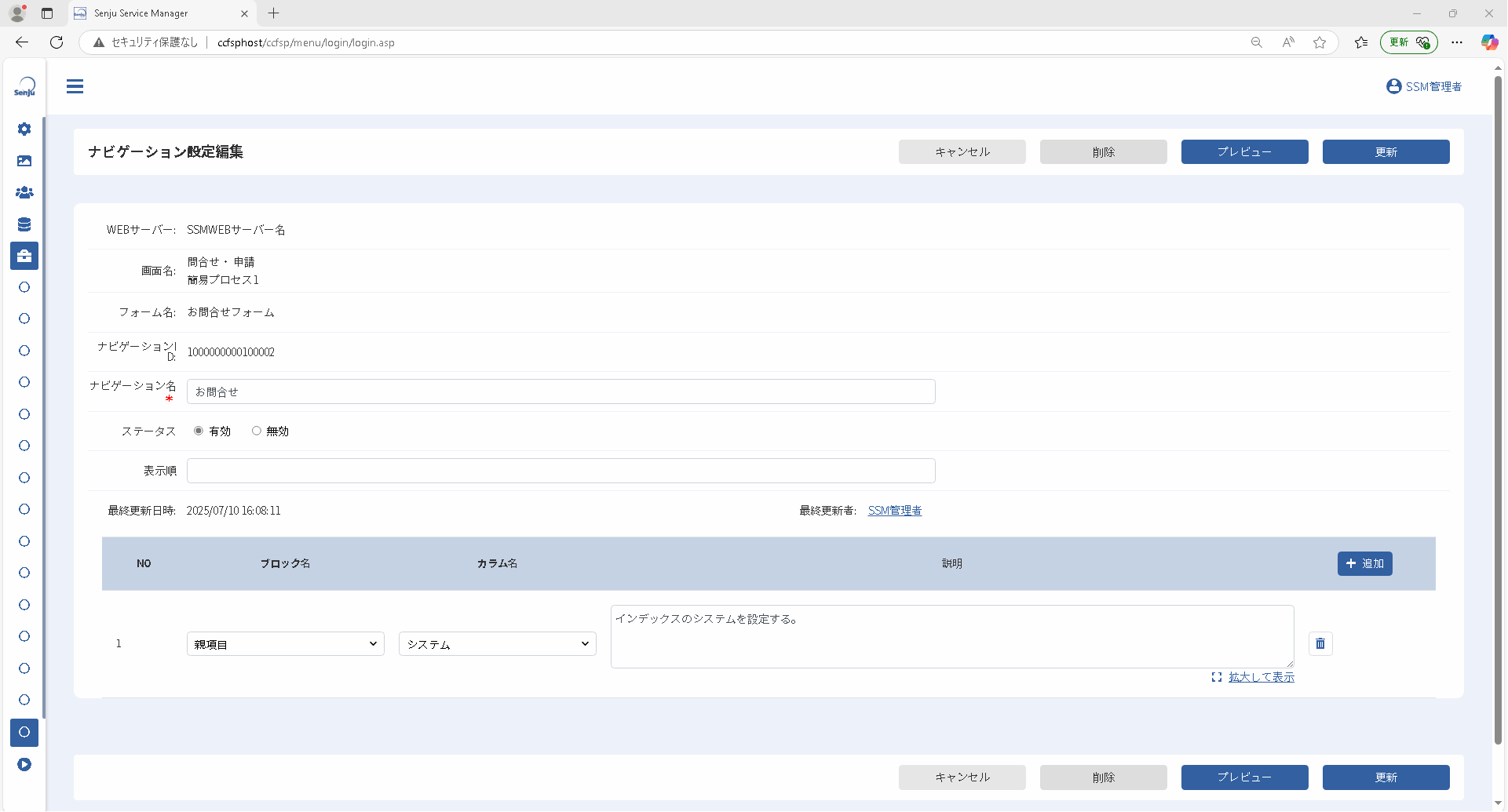
4.3.7.32.4 ナビゲーション設定のプレビュー
ナビゲーション設定新規登録・編集画面で、[ プレビュー ]ボタンをクリックすると、ナビゲーション情報が表示されます。
プロセス管理ナビゲーションプレビュー
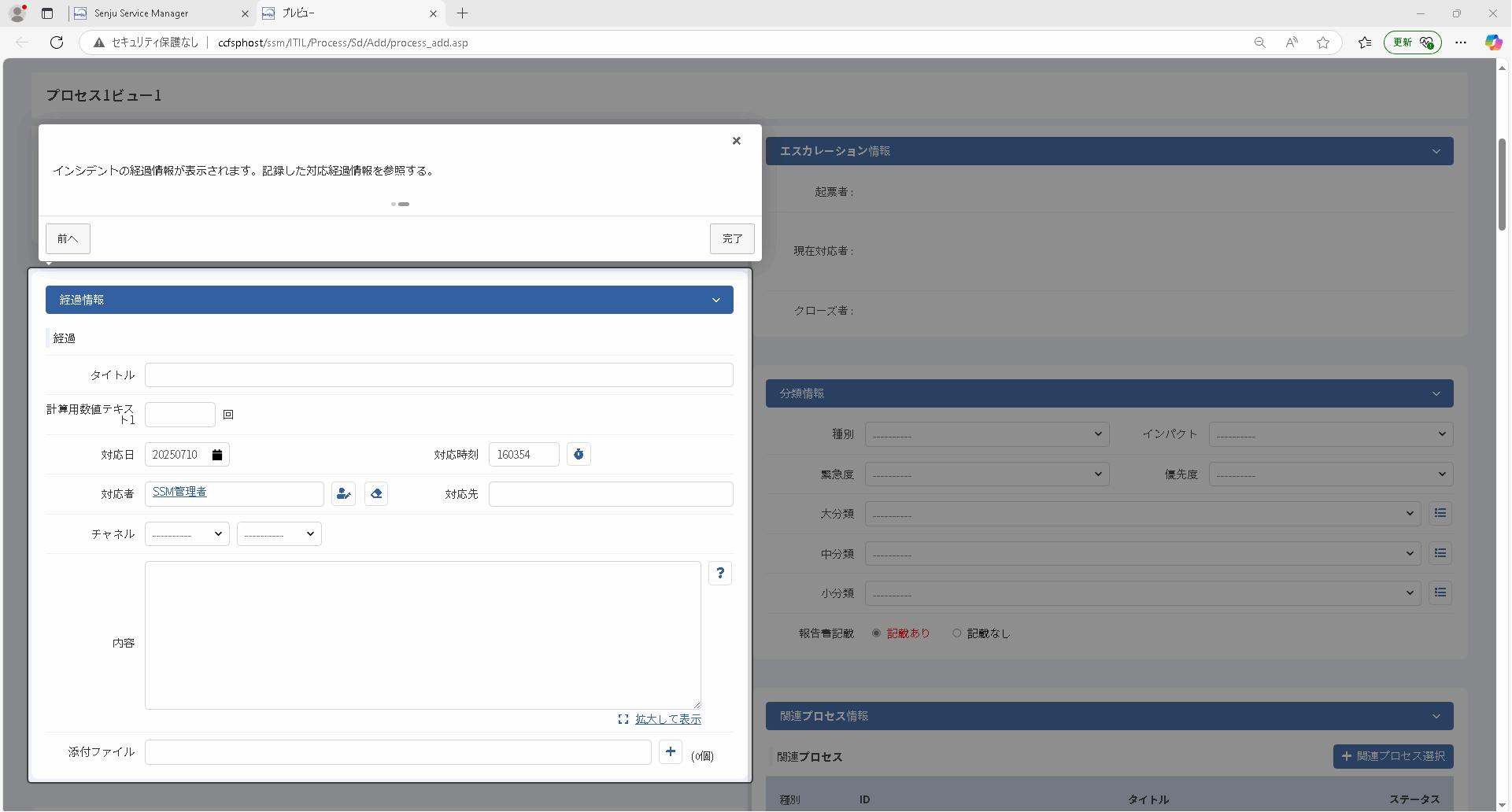
簡易プロセスナビゲーションプレビュー
仕様補足
簡易プロセスのプレビューについてはブロックとカラムの設定情報より表示されます。
4.3.7.33 構成品目辞書
「構成品目辞書管理」画面では、構成品目辞書登録スクリプトによって登録された、構成管理アイテムに紐づける部品やソフトウェアといった情報を管理することができます。
管理者メニュー画面において、「機能別」から、[構成品目辞書 ]へ移動します。
「構成品目辞書管理」画面が表示されます。

4.3.7.33.1 構成品目辞書の新規登録
構成品目辞書の新規登録では、構成品目辞書登録スクリプトの取得先となるサービス(NIST)では公開されていない製品についての情報を、手動で登録することができます。
「構成品目辞書管理」画面で、[新規登録]ボタンをクリックすると、「構成品目辞書新規登録」画面が表示されます。
任意の内容を入力し、[登録]ボタンをクリックしてください。
新規に構成品目辞書が登録されます。
各項目の説明については、脆弱性管理機能ガイドの[3.1.1 構成品目辞書の登録]をご確認ください。

4.3.7.33.2 構成品目辞書の検索
「構成品目辞書管理」画面で、任意の検索条件と表示順を指定し[検索]ボタンをクリックしてください。
登録されている構成品目辞書の中から条件に合致するものが一覧表示されます。

4.3.7.33.3 構成品目辞書の編集と削除
仕様補足
構成品目辞書登録スクリプトから登録された構成品目辞書は、詳細画面において[編集]ボタンと[削除]ボタンが非活性となっており、編集・削除を行うことはできません。
新規登録により手動で登録した構成品目辞書のみ、編集・削除をすることができます。
「構成品目辞書管理」画面の検索結果に表示された、新規登録から登録した構成品目辞書のタイトルリンクをクリックします。
構成品目辞書詳細画面が表示されますので、編集する場合は、[編集]ボタンをクリックします。
新規登録と同様に任意の内容を入力し、[更新]ボタンをクリックすると、構成品目辞書が更新されます。
構成品目辞書を削除する場合は、[削除]ボタンをクリックします。

アクションボタンをクリックすると、関連プロセス検索と関連構成検索が表示されます。
内容については以下の通りです。
| 項目種類 | 項目名 | 説明 |
|---|---|---|
| ボタン | 関連構成検索 | 表示中のレコードに対して、構成管理の「関連構成品目辞書」項目で紐づけを行っている構成管理のレコードを検索します。 |
| ボタン | 関連プロセス検索 | 表示中のレコードに対して、プロセスの「関連構成品目辞書」項目で紐づけを行っているプロセスのレコードを検索します。 |
4.3.7.34 チャットボット履歴参照
チャットボットダイアログでユーザーが質問した内容とその回答の履歴を管理します。
管理者メニュー画面において、「機能別」から、[チャットボット履歴参照]へ移動します。
「チャットボット履歴参照」画面が表示されます。
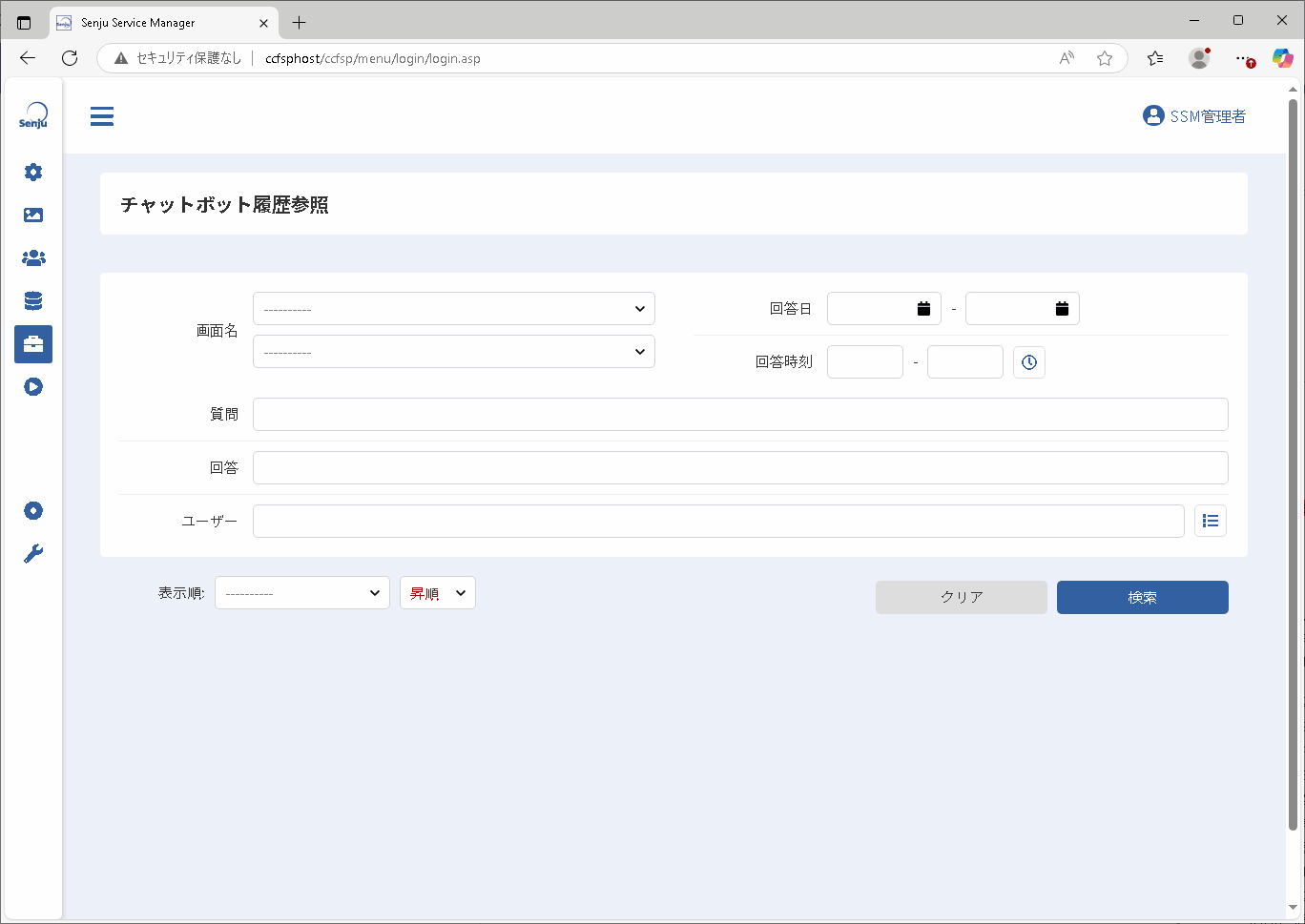
4.3.7.34.1 チャットボット履歴の検索
チャットボット履歴参照画面で、検索条件を入力し[検索]ボタンをクリックしてください。
チャットボット履歴の中から条件に合致するものが一覧表示されます。
表示される履歴の並び順は履歴登録日時の昇順となります。
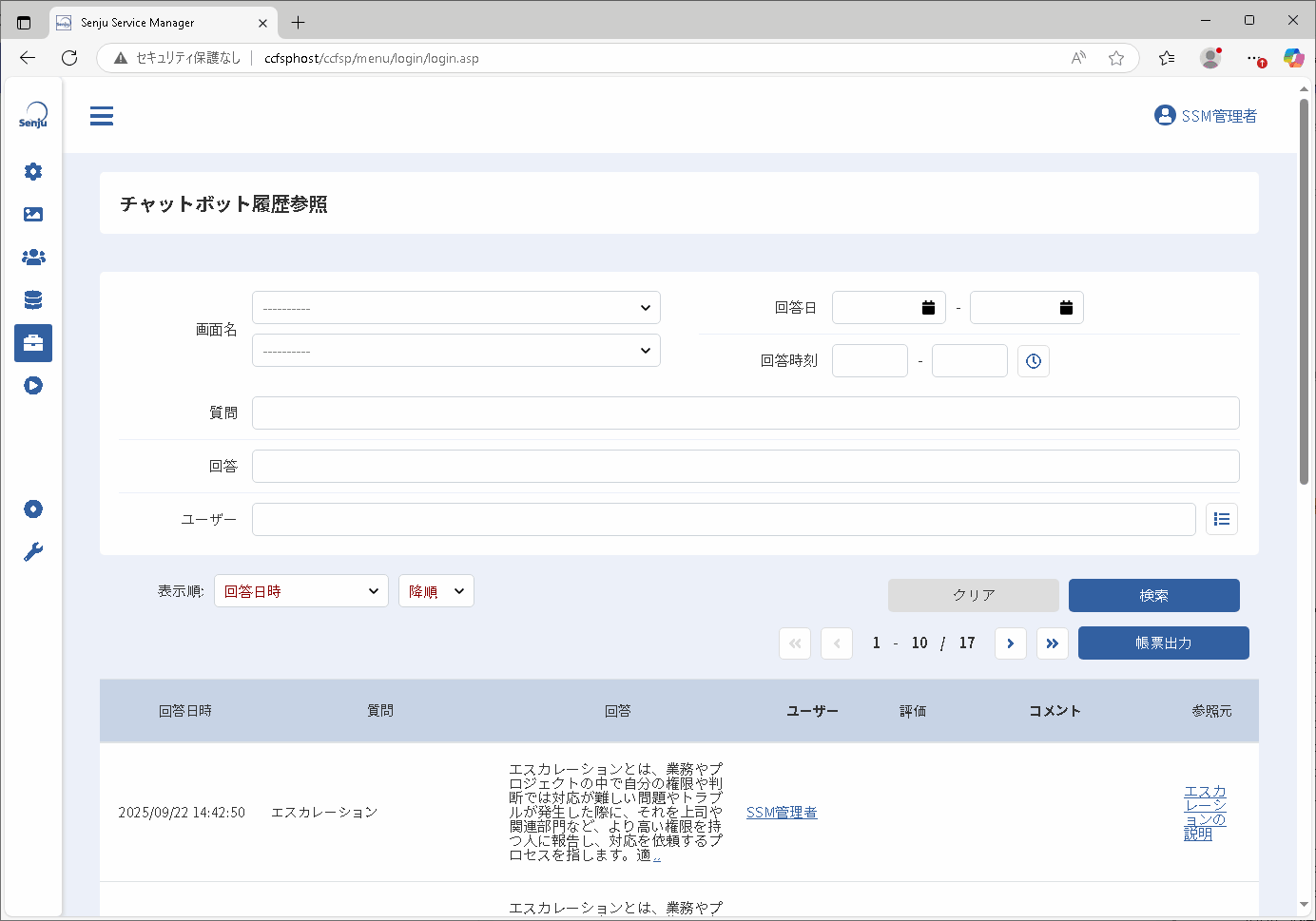
検索条件として指定可能な項目は以下の通りです。
| 項目 | 説明 |
|---|---|
| 画面名 | ユーザーが質問時に指定した画面を指定します。 |
| 回答日・回答時刻 | チャットボットがユーザーに回答した日時を指定します。 |
| 質問 | ユーザーが入力した質問内容を部分一致で指定します。 |
| 回答 | チャットボットがユーザーに回答した内容を部分一致で指定します。 |
| ユーザー | 質問したユーザーを指定します。 |
検索結果として以下が表示されます。
| 項目 | 説明 |
|---|---|
| 回答日時 | チャットボットがユーザーに回答した日時です。 |
| 質問 | ユーザーが入力した質問内容です。長い場合は省略表示されます。 |
| 回答 | チャットボットがユーザーに回答した内容です。長い場合は省略表示されます。 |
| ユーザー | 質問したユーザーです。 |
| 評価 | 回答に対するユーザー評価(Good/Bad)がアイコン表示されます。 |
| コメント | 回答に対するBad評価時のコメントが表示されます。 |
| 参照元 | チャットボットが回答時に参照したレコードがリンク表示されます。 |
4.3.7.34.2 チャットボット履歴の帳票出力
チャットボット履歴一覧画面で、[帳票出力]ボタンをクリックすると、検索結果のチャットボット履歴の一覧がCSV形式の帳票として出力されます。
出力内容は「回答時刻,質問,回答,ユーザー,評価,コメント,参照元」で固定となります。 ※参照元は参照元レコードのタイトルが出力されます。
4.3.8 Senju/SMコマンド実行
管理者メニューの「Senju/SMコマンド実行」では、Senju Service Managerのコマンドの一部をWEB画面から実行できます。
「Senju/SMコマンド実行」では、次のコマンドが実行できます。
| 項目 | 説明 |
|---|---|
| データ登録コマンド | 指定した案件種別のデータをDatabaseサーバーへ一括して登録する場合に使用します。 |
| マスタ登録コマンド | 指定したマスタ名のデータをDatabaseサーバーへ一括して登録/更新を行う場合に使用します。 |
| コード登録コマンド | 指定したコードマスタのデータをDatabaseサーバーへ一括して登録/更新を行う場合に使用します。 |
| 分類マスタ登録コマンド | 指定した分類マスタのデータをDatabaseサーバーへ一括して登録/更新を行う場合に使用します。 |
| 構成反映コマンド | 構成管理で登録された承認済で構成変更日/時間を経過した構成アイテム(構成管理)のレコードの予定データの適用処理(本登録)を行います。 |
| 操作ログ取得コマンド | SSM DBサーバーに蓄積されるSenju Service Managerの操作ログの取得および削除を行います。 |
| 過去データ削除コマンド | 指定した画面の過去データについて、オプションで指定した条件により一括削除を行います。 |
| データ出力コマンド | 指定したプロセス管理、イベント管理の内容を一覧帳票としてファイル出力を行います。 |
| マスタ削除コマンド | 指定したマスタデータについて、オプションで指定した条件により一括削除を行います。 |
| OSコマンド実行コマンド | IISの再起動を行います。 |
管理者メニュー画面において、[ Senju/SMコマンド実行 ]をクリックすると、「Senju/SMコマンド実行一覧」画面が表示されます。
補助設定
本機能を使用する際は必ず以下のサービスが起動しているかを確認してください。
| 環境 | サービス名 |
|---|---|
| Windows Server 2019 | CCFSP Process Manager |
| Windows Server 2022 | CCFSP Process Manager |
仕様補足
以下の場合は本機能を使用する前に必ず設定を行ってください。
【条件】
・使用しているクライアント環境がMicrosoft Windows 8.1 Pro(英語版)の場合
【設定内容】
以下の画面にて日本語の言語パックがインストールされているかを確認してください。
「Control Panel > All Control Panel Items > Language」
確認を行い、インストールされていない場合はコントロールパネルから日本語パッチのインストールを行ってください。
インストールの詳細な手順についてはMicrosoft Windowsのサイトに手順の記載がありますので、参考にしてください。
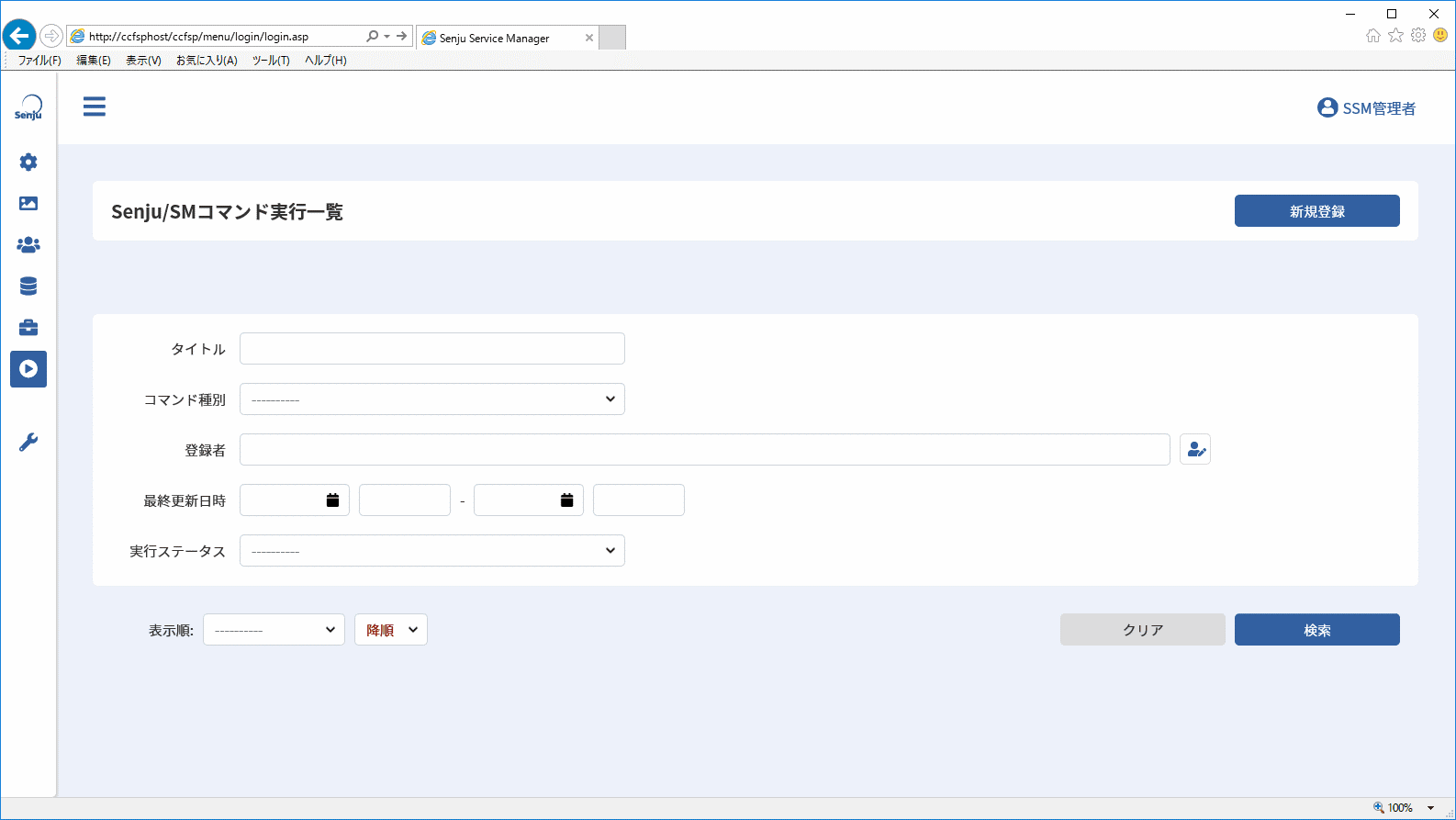
仕様事項
Senju/SMコマンド実行で実行するコマンドの詳細は、別紙「コマンドリファレンス」を参照してください。
仕様補足
Senju/SMコマンド実行にてコマンド実行を行った際の実行結果は、以下で確認を行ってください。
・Senju/SMコマンド実行一覧画面の「実行ステータス」項目
・Senju/SMコマンド実行詳細画面の「実行ステータス」項目、
「ログファイル」項目、「実行ログ」項目
仕様補足
Senju/SMコマンド実行にてコマンド実行を行った際に、コマンド実行が失敗した場合は同レコードで再実行することはできません。ログファイル等で内容を確認の上、新規のレコードにて再度コマンド実行を行ってください。
4.3.8.1 Senju/SMコマンド管理
「Senju/SMコマンド実行」では、WEB画面から実行できるSenju Service Managerのコマンドの管理をします。
管理者メニュー画面において、「Senju/SMコマンド実行」から、[ Senju/SMコマンド実行 ]へ移動します。
「Senju/SMコマンド実行一覧」画面が表示されます。
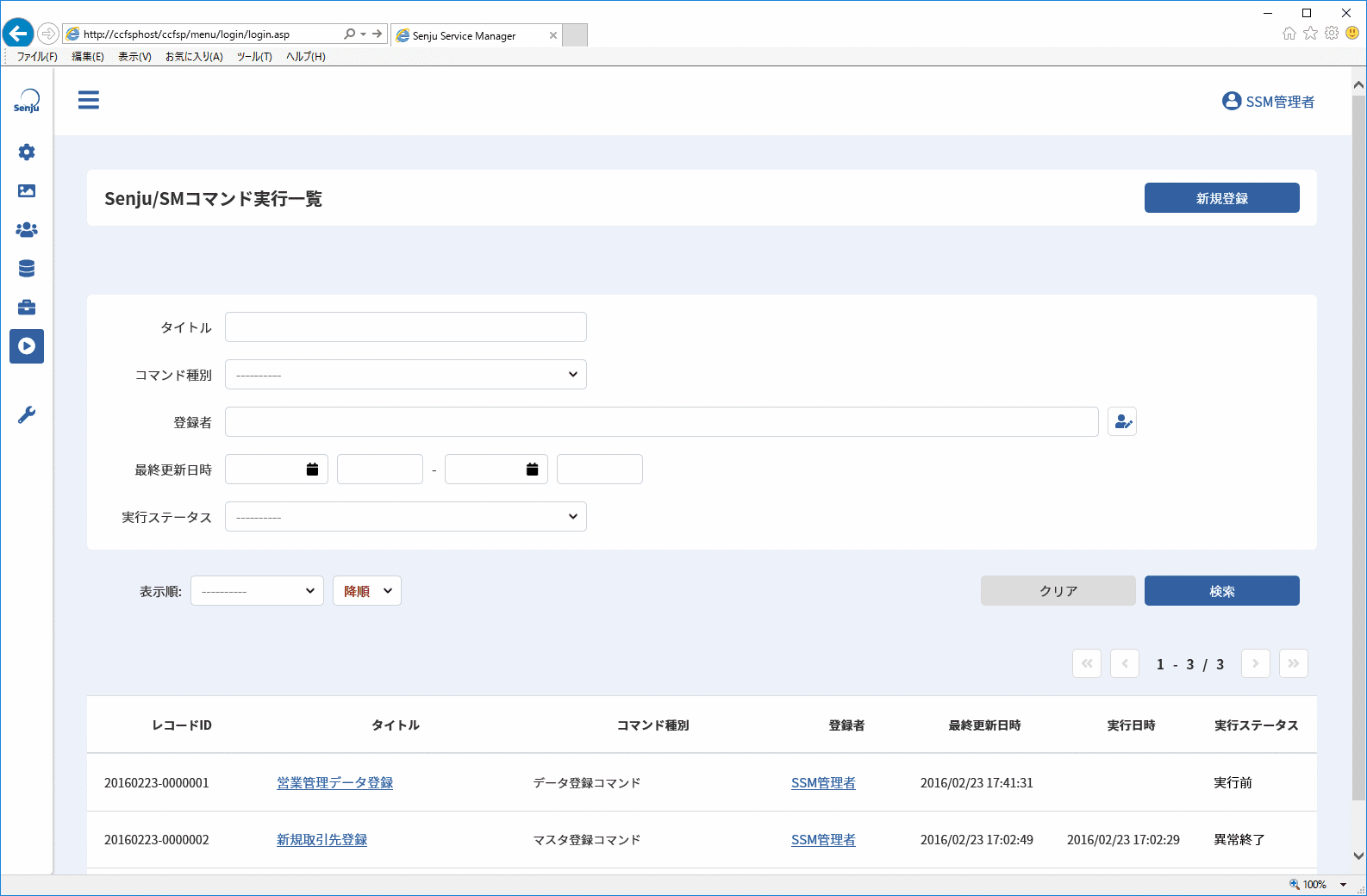
4.3.8.1.1 コマンドを新規登録する
「Senju/SMコマンド実行一覧」画面で、[ 新規登録 ]ボタンをクリックすると、「Senju/SMコマンド実行新規登録」画面がポップアップで表示されます。
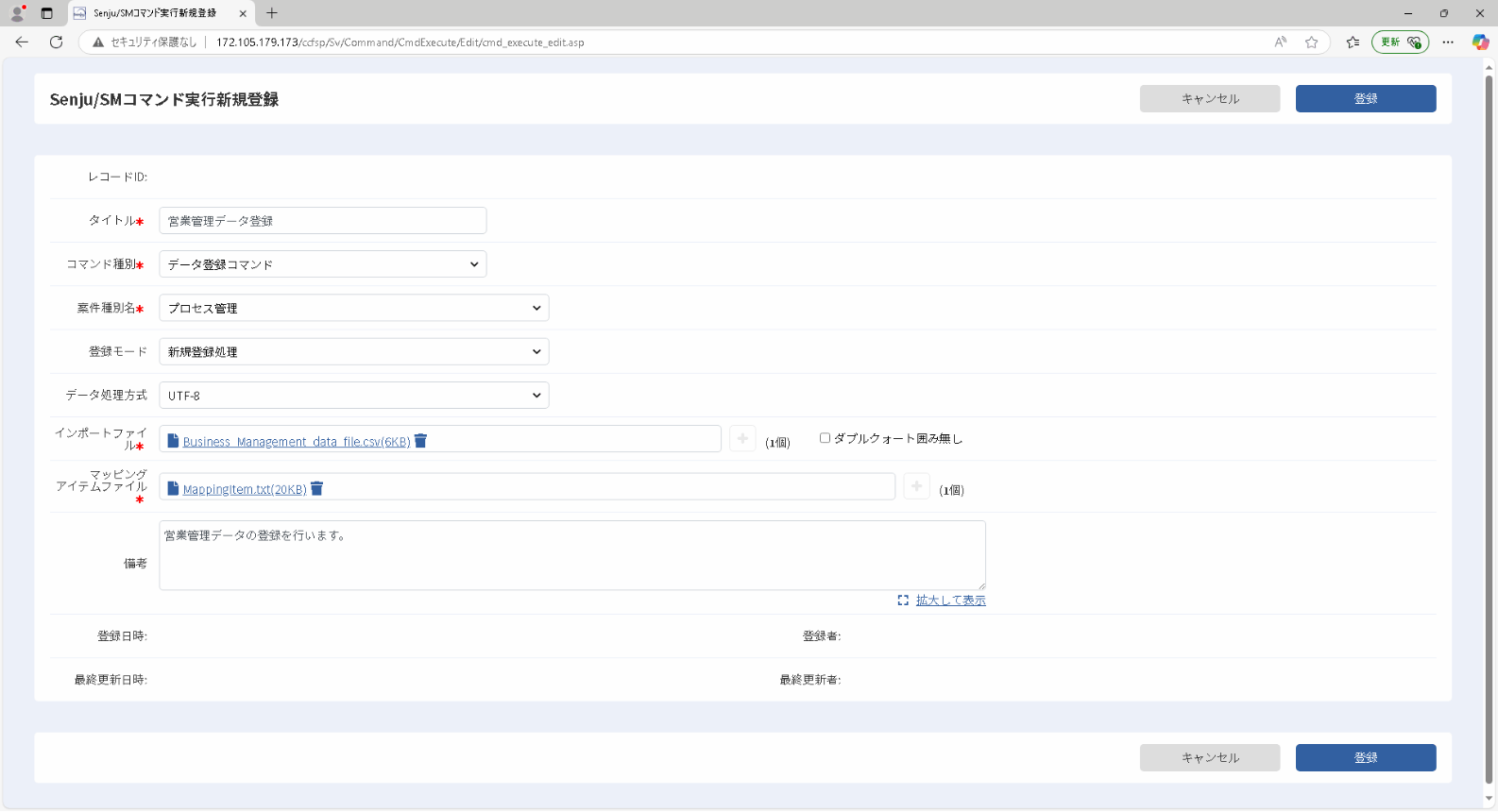
「Senju/SMコマンド実行新規登録」画面で、必要な項目を入力し[ 登録 ]ボタンをクリックすると、コマンドが登録されます。
仕様事項
Senju/SMコマンド実行でコマンド登録が行なわれても、明示的に「実行」しない限り、登録したコマンドは実行されません。
各コマンドを新規登録する際、次の入力項目があります。(★は必須項目です。)
■【 データ登録コマンド 】
| 項目 | 説明 |
|---|---|
| タイトル ★ | 任意のコマンド名 |
| コマンド種別 ★ | データ登録コマンド選択 |
| 案件種別名 ★ | コンボボックスから選択 ・プロセス管理 ・イベント管理 ・構成アイテム(構成管理) ・要員管理 ・構成アイテム管理(ID管理) ・ユーザー管理 |
| 登録モード | コンボボックスから選択 【プロセス管理】 ・新規登録処理 ・更新処理(置換) ・経過情報追加登録処理(データ重複可) ・経過情報追加登録処理(データ重複不可) 【イベント管理】 ・新規登録処理 【構成アイテム(構成管理)】 ・新規登録処理 ・更新処理(置換) 【要員管理/構成アイテム(ID管理)/ユーザー管理】★ ・新規登録処理 ・更新処理(追加) ・更新処理(置換) |
| データ処理方式 | コンボボックスから選択 ・Shift_JIS ・UTF-8 |
| インポートファイル ★ | データ登録コマンドに使うインポートファイル(ファイル登録ボタンからファイルを選択する) |
| マッピング アイテムファイル ★ |
データ登録コマンドに使うマッピングファイル(ファイル登録ボタンからファイルを選択する) |
| 備考 | 任意のコメント |
■【 マスタ登録コマンド 】
| 項目 | 説明 |
|---|---|
| タイトル ★ | 任意のコマンド名 |
| コマンド種別 ★ | マスタ登録コマンドを選択 |
| マスタ名 ★ | コンボボックスから選択 ・グループ ・職責 ・チーム ・メンテナンス権限(共通) ・メンテナンス権限(システム別) ・会社 ・組織 ・承認フロー ・承認フロールート ・問合せ元 ・問合せ元2 ・表項目問合せ元 ・フリーワード検索対象定義 ・メールテンプレート ・メールテンプレート(自動送信) |
| 登録モード | コンボボックスから選択 【会社/組織】 ・新規登録 ・更新 【承認フロー/問合せ元/問合せ元2】 ・新規登録 ※上記マスタを選択した場合のみ表示されます |
| インポートファイル ★ | マスタ登録コマンドに使うインポートファイル(ファイル登録ボタンからファイルを選択する) |
| マッピング アイテムファイル(★) |
データ登録コマンドに使うマッピングファイル(ファイル登録ボタンからファイルを選択する) |
| 過去バージョン指定 | ラジオボタンから選択 ・指定なし ・指定あり ※マスタ名:問合せ元を選択した場合のみ表示されます |
| 備考 | 任意のコメント |
■【 コード登録コマンド 】
| 項目 | 説明 |
|---|---|
| タイトル ★ | 任意のコマンド名 |
| コマンド種別 ★ | コード登録コマンドを選択 |
| インポートファイル ★ | コード登録コマンドに使うインポートファイル(ファイル登録ボタンからファイルを選択する) |
| 備考 | 任意のコメント |
■【 分類マスタ登録コマンド 】
| 項目 | 説明 |
|---|---|
| タイトル ★ | 任意のコマンド名 |
| コマンド種別 ★ | 分類マスタ登録コマンドを選択 |
| インポートファイル ★ | 分類マスタ登録コマンドに使うインポートファイル(ファイル登録ボタンからファイルを選択する) |
| 備考 | 任意のコメント |
■【 構成反映コマンド 】
| 項目 | 説明 |
|---|---|
| タイトル ★ | 任意のコマンド名 |
| コマンド種別 ★ | 構成反映コマンドを選択 |
| 備考 | 任意のコメント |
■【 操作ログ取得コマンド 】
| 項目 | 説明 |
|---|---|
| タイトル ★ | 任意のコマンド名 |
| コマンド種別 ★ | 操作ログ取得コマンドを選択 |
| 取得先 | コンボボックスから選択 ・操作ログ ・ログインユーザー数 ・プロセス履歴 |
| 出力タイプ | コンボボックスから選択 ・CSV(カンマ区切り) ・TSV(タブ区切り) |
| 操作ログ | ラジオボタンから選択 ・削除しない ・削除する ※取得先:操作ログ又はログインユーザー数を選択した場合に表示されます ※操作ログを取得し出力した後、SSM DBサーバーから取得したSenju Service Managerの操作ログをDBから削除する場合に指定します。 |
| 取得日 | 操作ログの取得開始日と取得終了日を”YYYYMMDD”形式で指定します。 |
| 備考 | 任意のコメント |
■【 過去データ削除コマンド 】
| 項目 | 説明 |
|---|---|
| タイトル ★ | 任意のコマンド名 |
| コマンド種別 ★ | 過去データ削除コマンドを選択 |
| 処理モード | コンボボックスから選択 ・参照モード ・削除モード |
| 案件区分 ★ | コンボボックスから選択 ・イベント管理 ・プロセス管理 ・構成管理 ・ファイルライブラリ |
| 画面名 | コンボボックスから選択 |
| 削除対象基準構成 | コンボボックスから選択 ・最新の構成 ・現在の構成 ・履歴 ※案件区分:構成管理を選択した場合のみ表示されます |
| 添付ファイルのみ削除 | ラジオボタンから選択 ・レコード削除 ・添付ファイルのみ削除 |
| 削除対象システム | コンボボックスから選択 |
| 削除条件対象種別 | コンボボックスから選択 ・日付 ・表示用番号 |
| 取込済イベント削除モード | コンボボックスから選択 ・OFF ・ON ※案件区分:イベント管理を選択した場合のみ表示されます |
| 削除条件対象項目 | コンボボックスから選択 ※削除条件対象種別:日付を選択した場合のみ表示されます |
| 削除対象日 | 過去データの削除開始日と削除終了日を”YYYYMMDD”形式で指定します。 |
| 削除対象ファイル | ファイル登録ボタンからファイルを選択する ※削除条件対象種別:表示用番号を選択した場合のみ表示されます |
| 備考 | 任意のコメント |
■【 データ出力コマンド 】
| 項目 | 説明 |
|---|---|
| タイトル ★ | 任意のコマンド名 |
| コマンド種別 ★ | データ出力コマンドを選択 |
| 画面名★ | コンボボックスから選択 ・プロセス管理 |
| 出力モード★ | コンボボックスから選択 ・親のみ ・親+経過 ・親+SSA ・添付ファイルのみ ・一括出力 ・マッピングファイル |
| 検索条件ファイル★ | ファイル登録ボタンからファイルを選択する |
| マッピング アイテムファイル(★) |
ファイル登録ボタンからファイルを選択する ※出力モード:マッピングファイルを選択した場合のみ表示されます |
| 備考 | 任意のコメント |
■【 マスタ削除コマンド 】
| 項目 | 説明 |
|---|---|
| タイトル ★ | 任意のコマンド名 |
| コマンド種別 ★ | マスタ削除コマンドを選択 |
| マスタ名 ★ | コンボボックスから選択 ・会社 ・組織 ・問合せ元 ・問合せ元2 ・表項目問合せ元 ・チーム ・グループ |
| 削除モード ★ | コンボボックスから選択 ・全削除 ※マスタ名:グループ以外を選択した場合選択肢に表示されます。 ・削除対象ファイル ※マスタ名:問合せ元、問合せ元2、表項目問合せ元以外を選択した場合選択肢に表示されます。 ・未使用のチームを削除 ※マスタ名:チームを選択した場合のみ選択肢に表示されます。 |
| 削除対象ファイル(★) | ファイル登録ボタンからファイルを選択する ※削除モード:削除対象ファイルを選択した場合のみ表示されます |
| 備考 | 任意のコメント |
■【 OSコマンド実行コマンド 】
| 項目 | 説明 |
|---|---|
| タイトル ★ | 任意のコマンド名 |
| コマンド種別 ★ | OSコマンド実行コマンドを選択 |
| OSコマンド種別 ★ | IIS再起動 |
| 備考 | 任意のコメント |
補助設定
選択できるコマンド種別は以下の設定により変更できます。
・[管理者メニュー> 制御情報 > 制御情報 > 管理者メニュー > Senju/SMコマンド実行]
| 管理項目名 |
|---|
| データ登録コマンドの利用設定 |
| マスタ登録コマンドの利用設定 |
| コード登録コマンドの利用設定 |
| 分類マスタコマンドの利用設定 |
| 構成管理反映コマンドの利用設定 |
| 操作ログ取得コマンドの利用設定 |
| 過去データ削除コマンドの利用設定 |
| データ出力コマンドの利用設定 |
| マスタ削除コマンドの利用設定 |
| OS コマンド実行コマンドの利用設定 |
補助設定
Senju/SMコマンド実行画面での、インポートファイルのダブルクォート囲み
について、デフォルトの選択状態を以下の設定により変更できます。
・[管理者メニュー> 制御情報 > 制御情報 > 管理者メニュー > Senju/SMコマンド実行]
| 管理項目名 |
|---|
| Senju/SM コマンド実行画面のダブルクォート囲み初期設定 |
仕様補足
Senju/SMコマンド実行で実行するコマンドの詳細は、別紙「コマンドリファレンス」を参照してください。
仕様補足
インポートファイルとマッピングアイテムファイルの詳細は、別紙「コマンドリファレンス」を参照してください。
制限事項
OSコマンド実行コマンドでIIS再起動が実行されると、IISが再起動するためすべてのログイン中のユーザーが強制的にログアウトされます。
制限事項
データエクスポートにより出力されたファイルは、そのままマスタ登録コマンドに利用することはできません。インポートファイルとして利用するためには、下記の条件を満たす必要があります。
・出力ファイルの文字コードはSJIS(Shift_JIS)へ変換すること
・出力ファイルにSJISで表現可能な文字のみで構成されていること
制限事項
データエクスポートマスタから出力されたデータを登録データとして利用する場合、「ダブルクォート囲み無し」にチェックを入れる必要があります。
制限事項
OSコマンド実行コマンドでIISの再起動を実行する場合、該当WEBサーバーのWorld Wide Web 発行サービスのスタートアップの種類を「自動」にしてください。
「手動」にした場合、IISの再起動を実行した際にIISは停止後に起動しません。
制限事項
データ登録コマンドについて、Windows Server 2016/2019のDBサーバー構成では、データ処理方式にかかわらずSHIFT_JISファイルのみをサポートしています。
Windows Server 2022/2025のDBサーバー構成では、データ処理方式に従い、SHIFT_JISファイルおよびUTF-8ファイルの両方をサポートしています。
4.3.8.1.2 コマンドを検索する
「Senju/SMコマンド実行一覧」画面で、検索を入力し[ 検索 ]ボタンをクリックしてください。
登録されているコマンドの中から条件に合致するものが一覧表示されます。
表示されるコマンドの並び順は指定した[ 表示順 ]になります。
[ クリア ]ボタンを押すと、入力した検索条件がクリアされます。
4.3.8.1.3 コマンドを実行する
「Senju/SMコマンド実行一覧」画面で、任意の1つのコマンドのタイトルをクリックします。
「Senju/SMコマンド実行詳細」画面が表示されます。
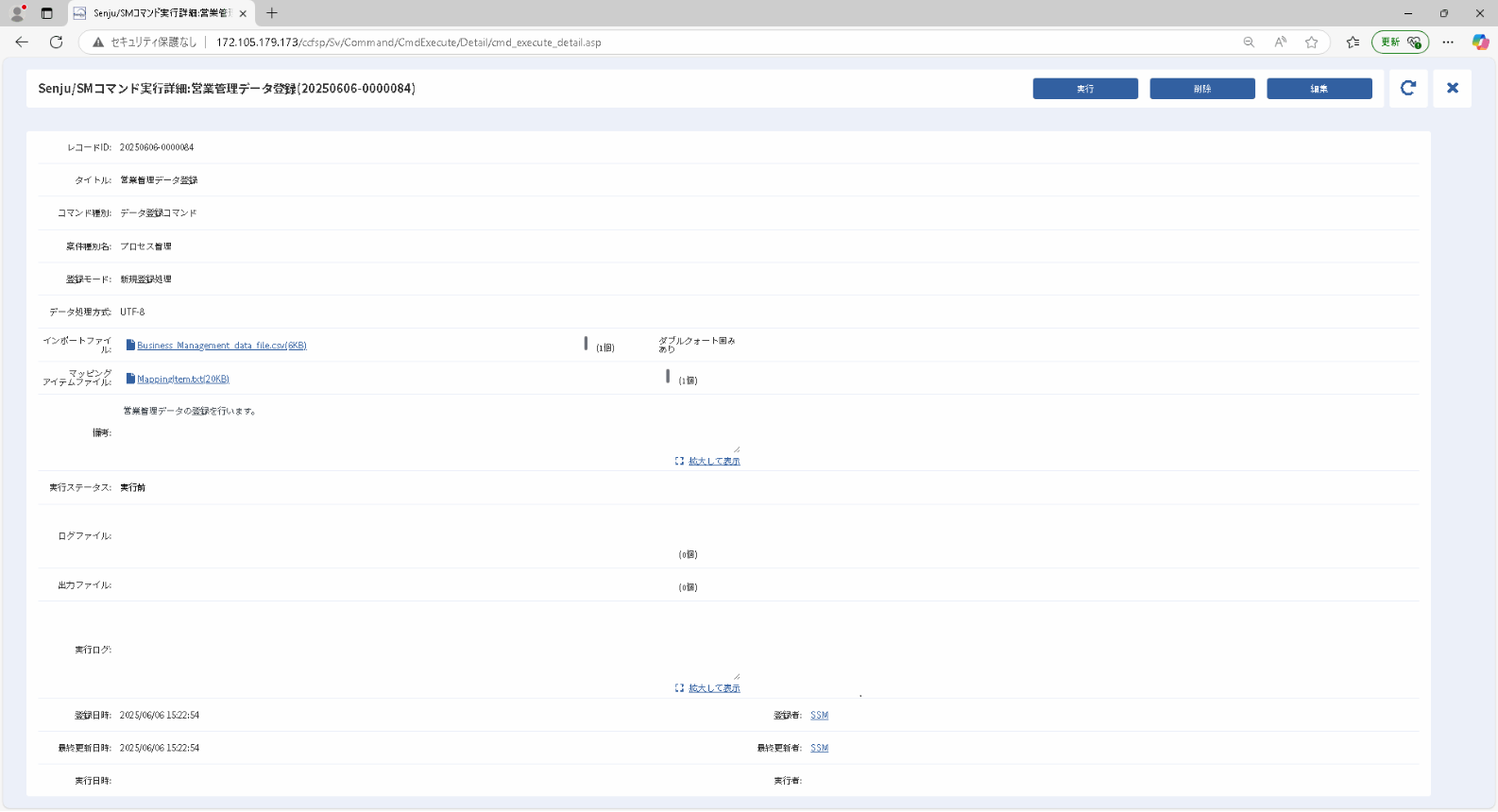
[ 実行 ]ボタンをクリックすると、「確認」ダイアログが表示されます。「確認」ダイアログで[ OK ]ボタンをクリックすると、該当のコマンドが実行されます。
4.3.8.1.4 コマンドを編集する
「Senju/SMコマンド実行一覧」画面で、任意の1つのコマンドを選択し、クリックします。
「Senju/SMコマンド実行詳細」画面が表示されます。
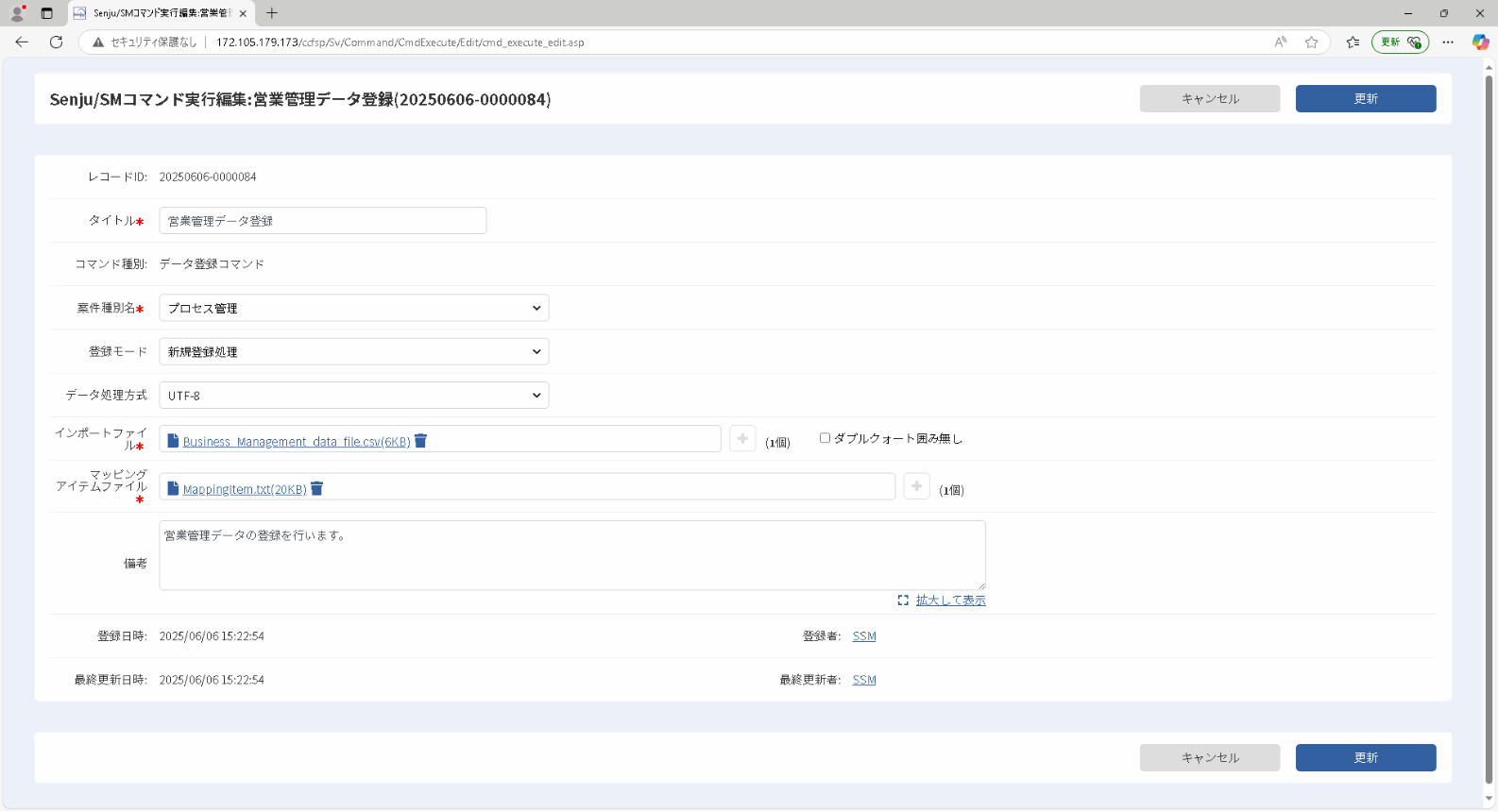
[ 編集 ]ボタンをクリックすると、「Senju/SMコマンド実行編集」画面に遷移します。「Senju/SMコマンド編集」画面で、必要な項目を入力し[ 更新 ]ボタンをクリックすると、該当のコマンドに編集内容が更新され保存されます。
4.3.8.1.5 コマンドを削除する
「Senju/SMコマンド実行一覧」画面で、任意の1つのコマンドを選択し、クリックします。
「Senju/SMコマンド実行詳細」画面が表示されます。
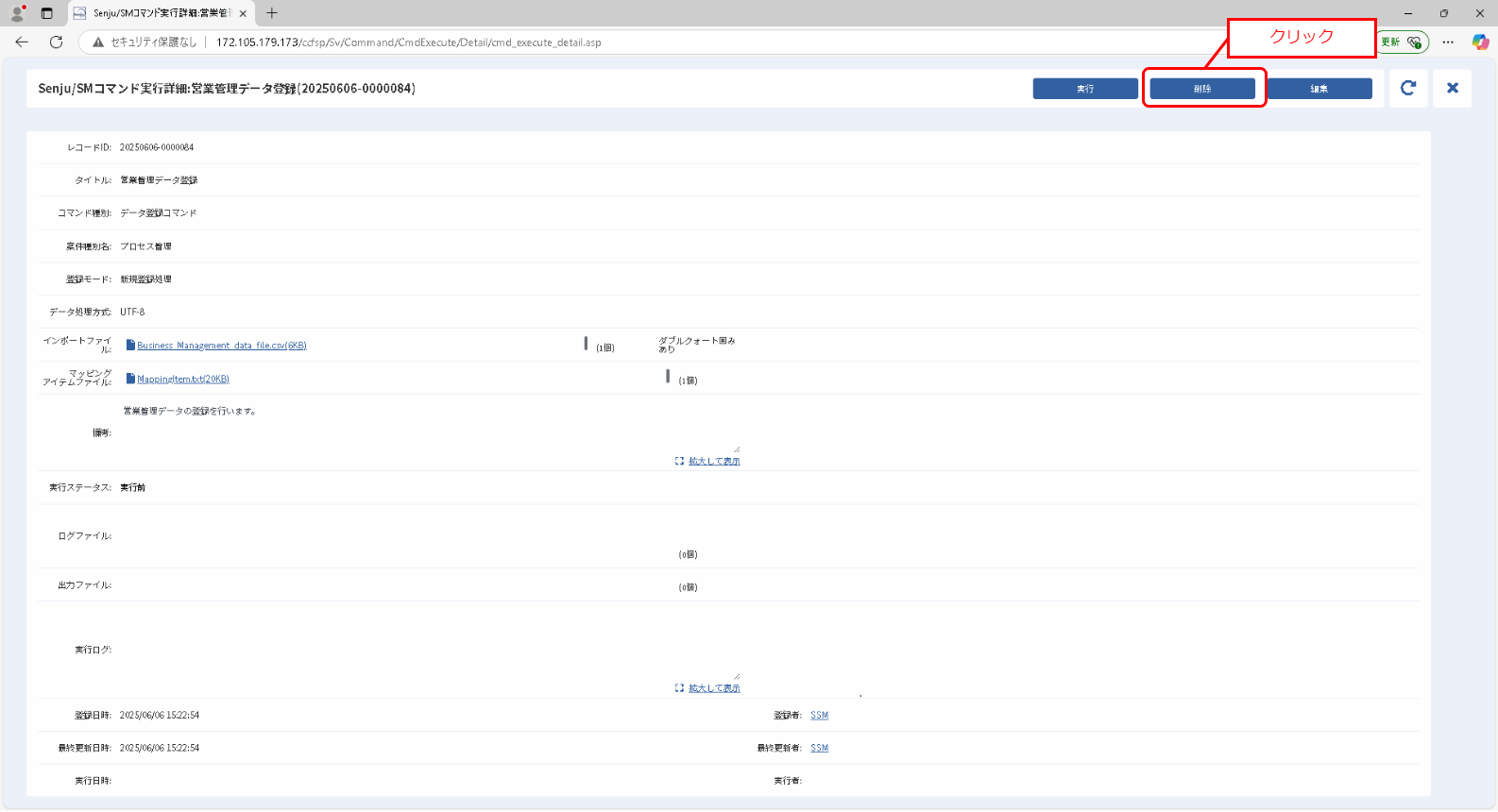
[ 削除 ]ボタンをクリックすると、「確認」ダイアログが表示されます。「確認」ダイアログで「OK」ボタンをクリックすると、該当のコマンドが削除されます。
4.3.8.2 実行ステータス
「Senju/SMコマンド実行」に関する実行ステータスの種類は、次のとおりです。
| 項目 | 説明 |
|---|---|
| 実行前 | コマンド実行前です。 |
| 実行依頼中 | コマンド実行依頼中です。 |
| 実行中 | コマンドを実行中です。 |
| 正常終了 | コマンドを実行し、正常に終了しました。 |
| 異常終了 | コマンドを実行し、オプションの指定等に誤りがあり異常終了しました。 |
| 警告終了 | コマンドを実行し、オプションの指定等に誤りがあり警告終了しました。 |
| 強制終了 | コマンドを実行し、何かしらの理由により途中で強制的に終了しました。 |
| 不明 | コマンドを実行したが、正常に終了したか不明です。 ①SSM DBサーバーコンフィグレータの[拡張設定>デーモン]の設定を変更し、サービス[CCFSP Process Manager]を再起動する場合、すべての「実行中」は「不明」になる (手動再起動か、異常状況の再起動かにかかわらず) ②三日以上実行中で完了してない場合、 「実行中」は「不明」になる |
仕様補足
コマンド実行依頼が完了した場合及びコマンド実行依頼が完了したか不明な場合は最終更新者項目が空白で表示されます。以下の実行ステータスのSenju/SMコマンド実行詳細画面を表示する際は、最終更新者の確認が行えませんのでご注意ください。
【対象ステータス】
・正常終了
・異常終了
・警告終了
・強制終了
・不明
仕様補足
表示言語の設定を「日本語」以外にしていた場合でも、コマンド実行詳細画面の実行ログ項目の内容及びログファイルの内容は日本語で表示されます。
| 管理項目名 |
|---|
| 英語の使用設定 |
| 中国語の使用設定 |
| 言語4の使用設定 |
| 言語5の使用設定 |
4.3.9 履歴参照
管理者メニューの「履歴参照」では、Senju Service Managerから送信した、メールの送信履歴を参照できます。
[ 管理者メニュー > 履歴参照 ]は、次のサブメニュー・画面があります。
| サブメニュー | サブメニュー.1 | 説明 |
|---|---|---|
| 送信メール履歴参照 | 送信メール履歴 | プロセス管理のメール編集から送信したメールを一覧表示します。 |
| 送信メール履歴参照 | 送信メール履歴(バックグラウンド自動送信) | バックグラウンド自動送信で送信したメールを一覧表示します。 |
4.3.9.1 送信メール履歴
プロセス管理のメール編集から送信したメールを管理します。
管理者メニュー画面において、「履歴参照」から、[ 送信メール履歴参照 > 送信メール履歴 ]へ移動します。
「送信メール履歴管理」画面が表示されます。
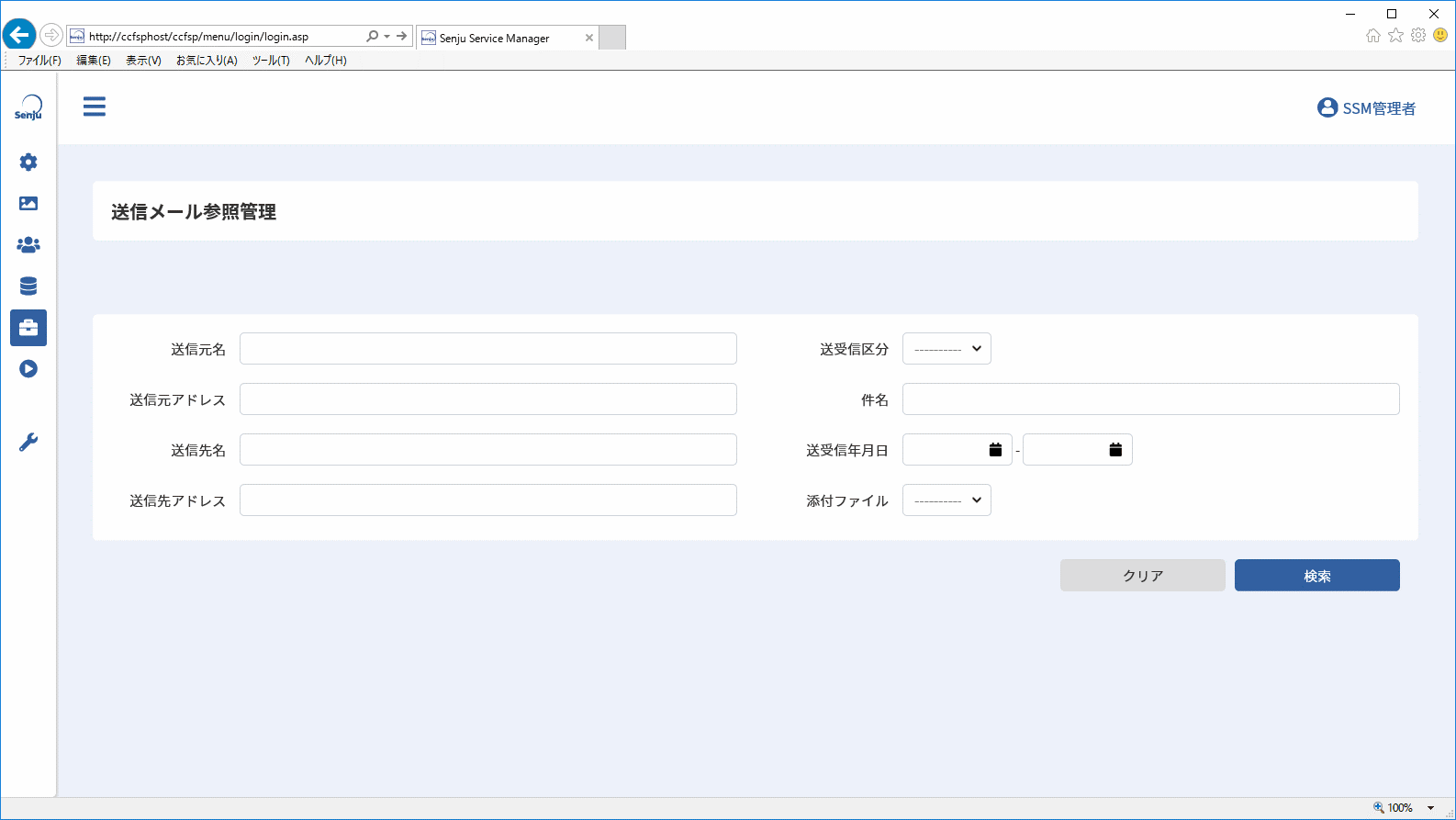
4.3.9.1.1 メールの検索
メール管理で、検索条件を入力し[検索]ボタンをクリックしてください。
本システム内で管理されているメールの中から条件に合致するものが一覧表示されます。
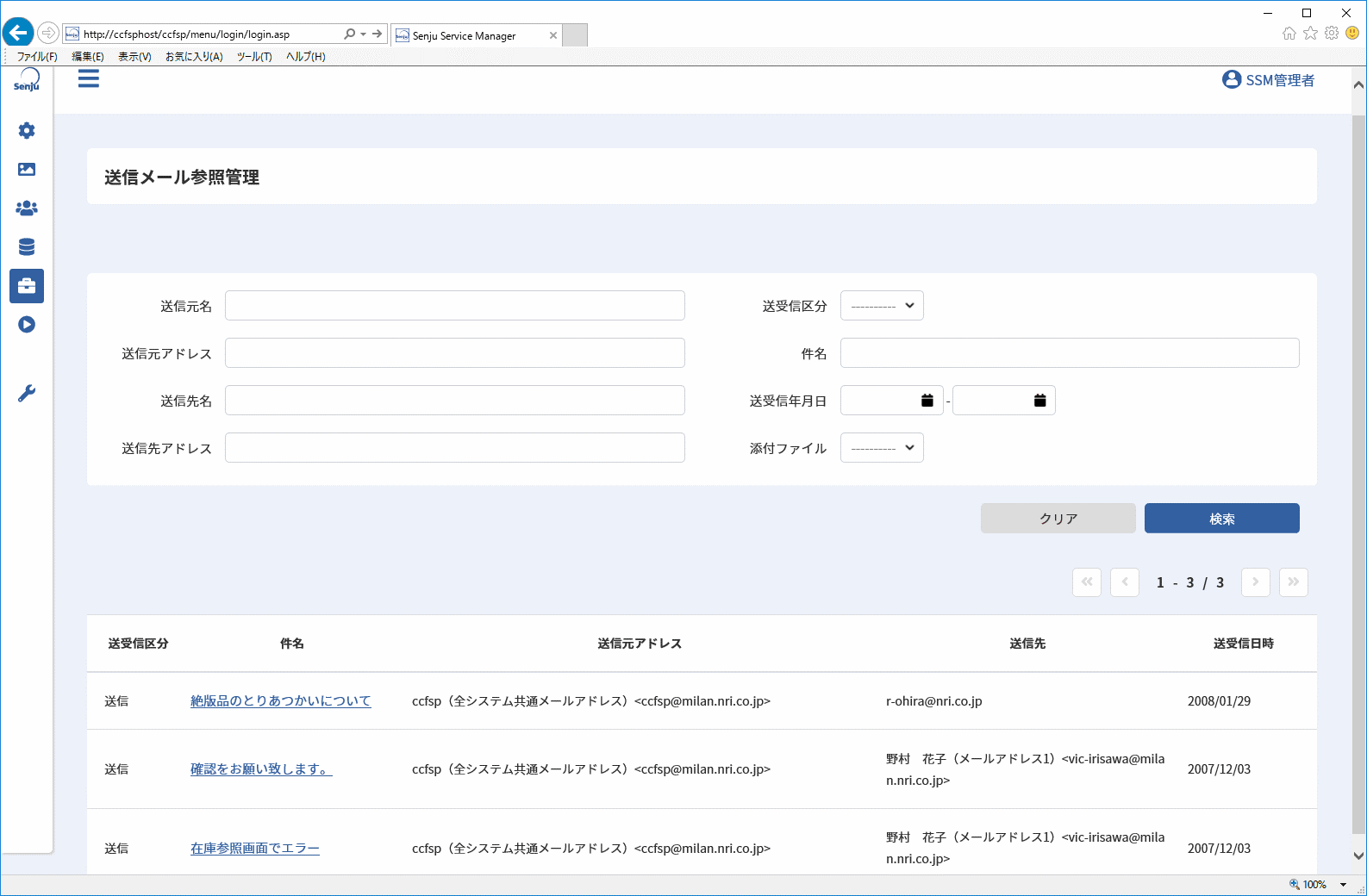
仕様補足
表示されるメールの並び順は、送受信日時の降順となります。
4.3.9.1.2 メールの参照
メール管理で、検索結果一覧の参照したい件名をクリックすると、メール詳細が表示されます。
HTMLメールを参照する場合、本文はリッチテキスト項目として表示されます。
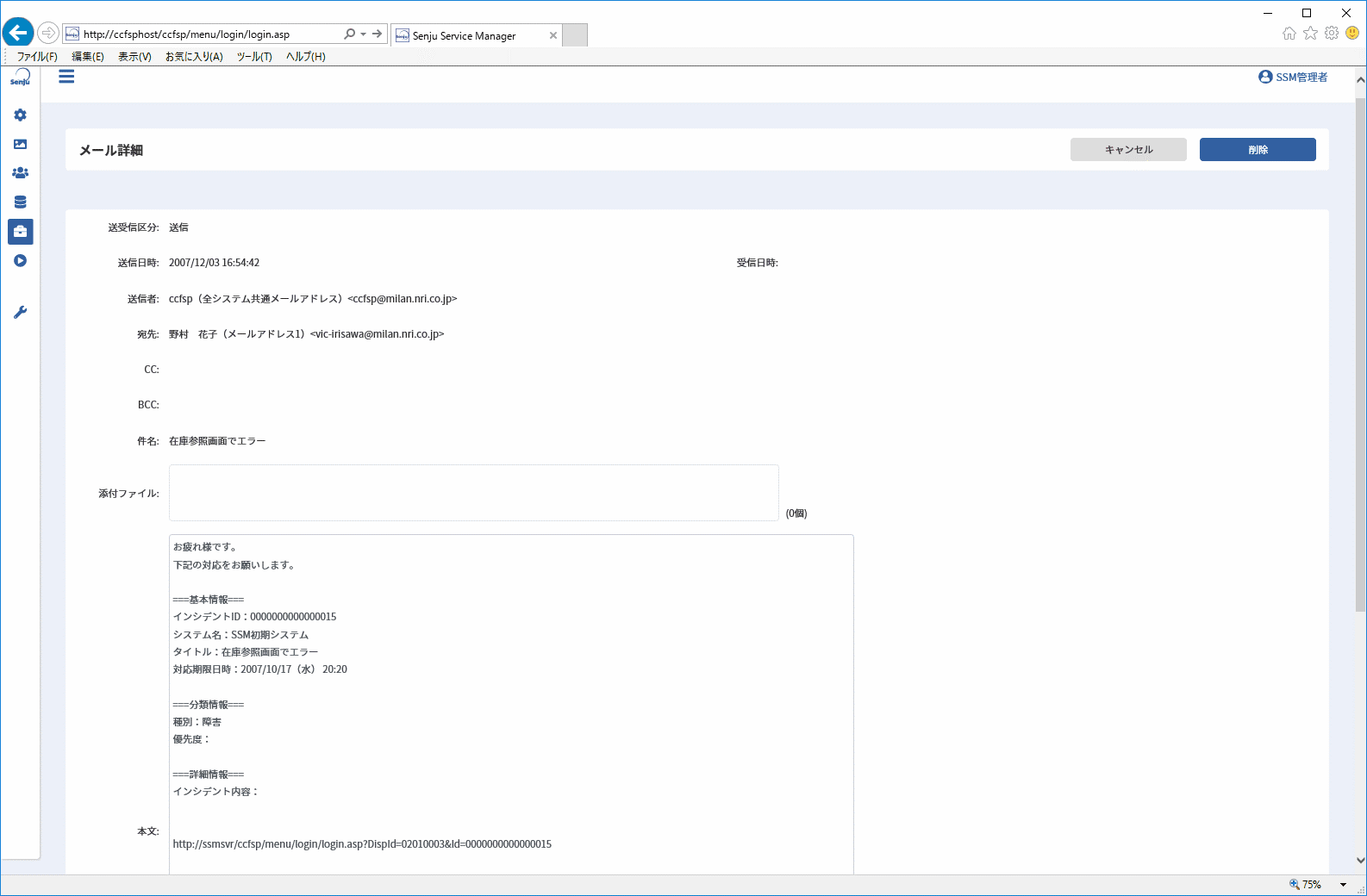
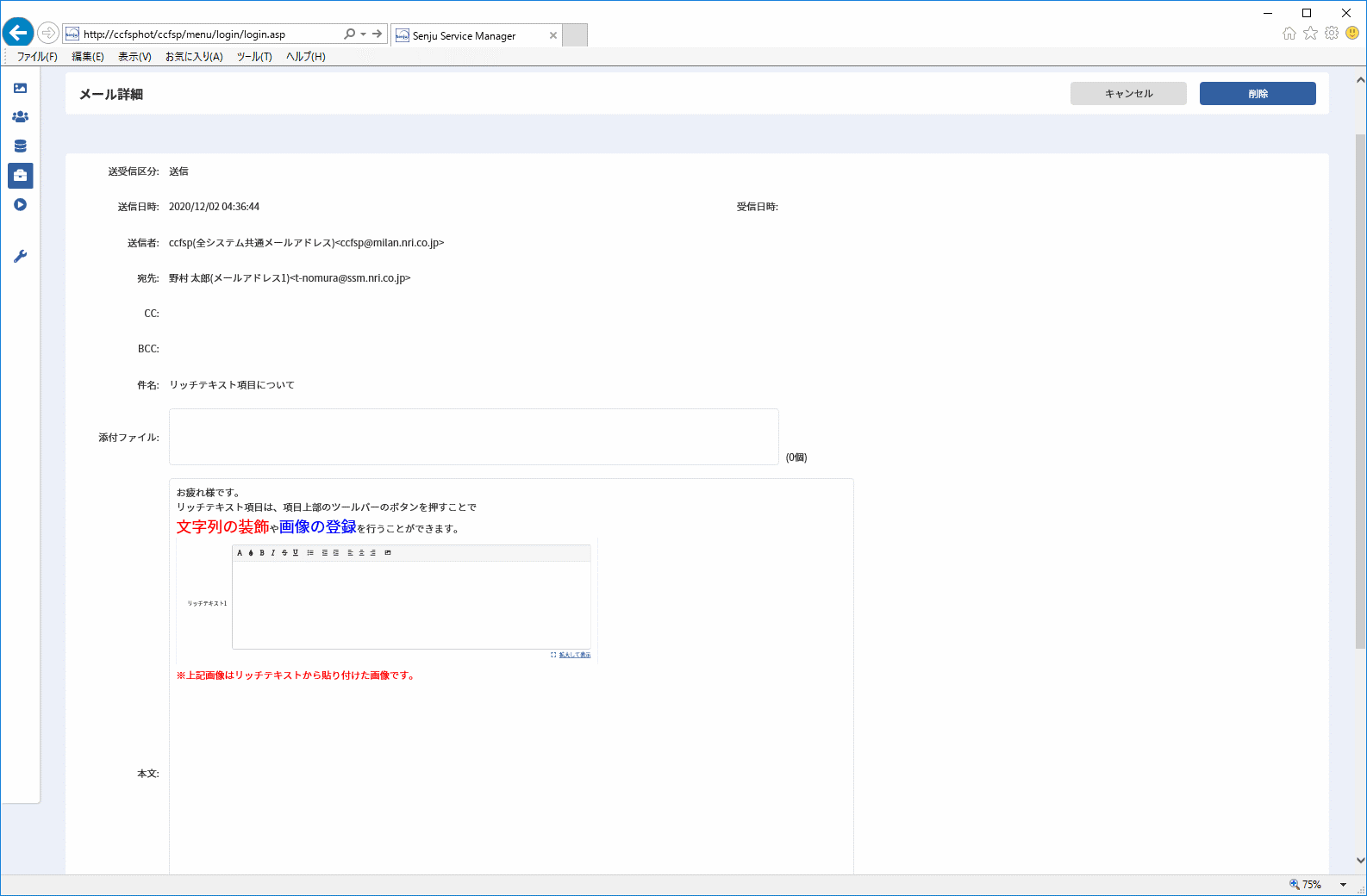
4.3.9.2 送信メール履歴(バックグラウンド自動送信)
利用者メニューのお知らせから、メール送信エージェントを使用して送信したメールの送信結果を確認することができます。
脆弱性管理マッチング処理により送信したメールの送信結果を参照できます。
管理者メニュー画面において、「履歴参照」から、[ 送信メール履歴参照 > 送信メール履歴(バックグラウンド自動送信) ]へ移動します。
「送信メール履歴(バックグラウンド自動送信)一覧」画面が表示されます。
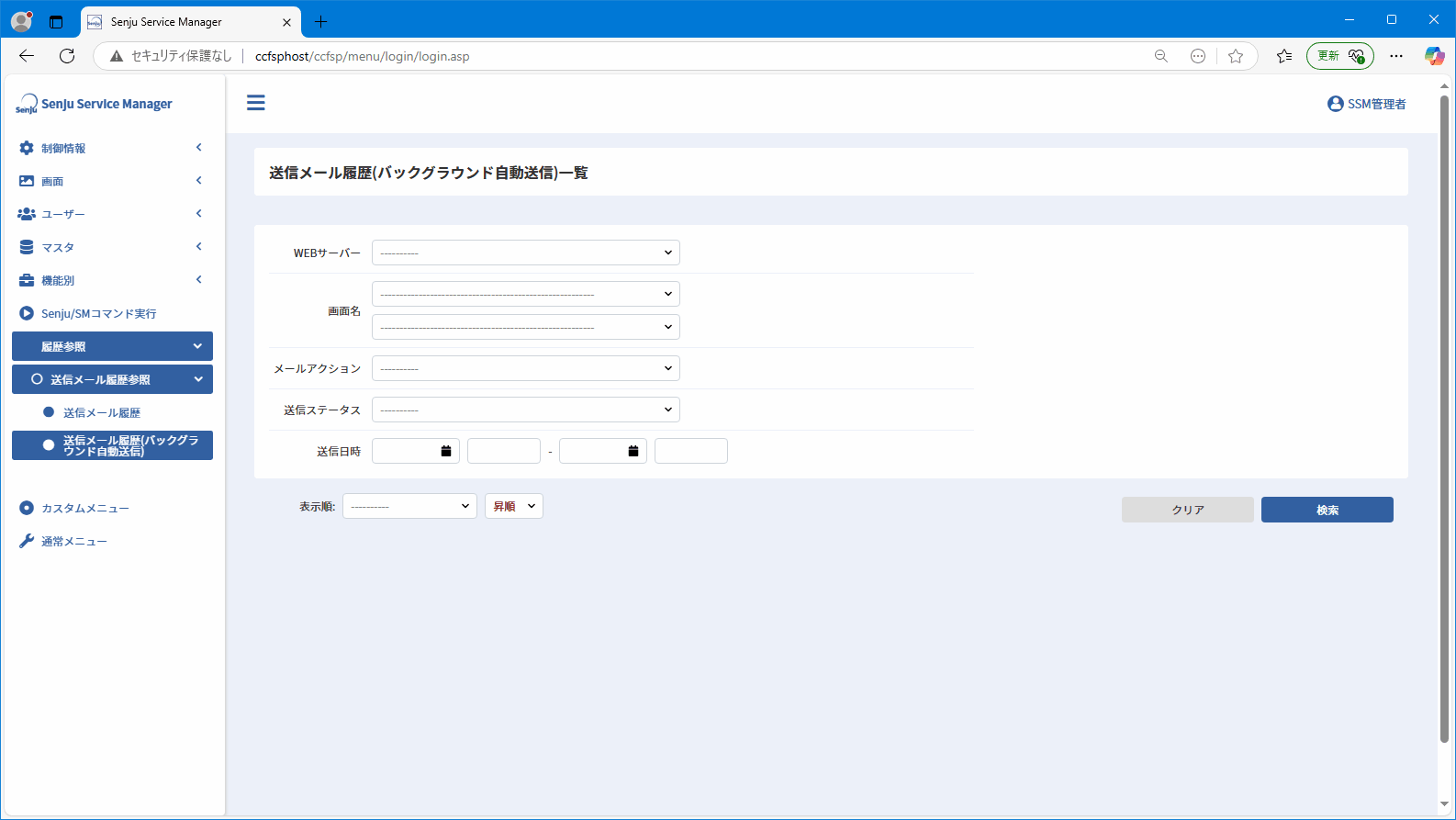
4.3.9.2.1 メール検索(バックグラウンド自動送信)
送信メール履歴(バックグラウンド自動送信)一覧で、検索条件を入力し[検索]ボタンをクリックしてください。
本システム内で管理されているメールの中から条件に合致するものが一覧表示されます。
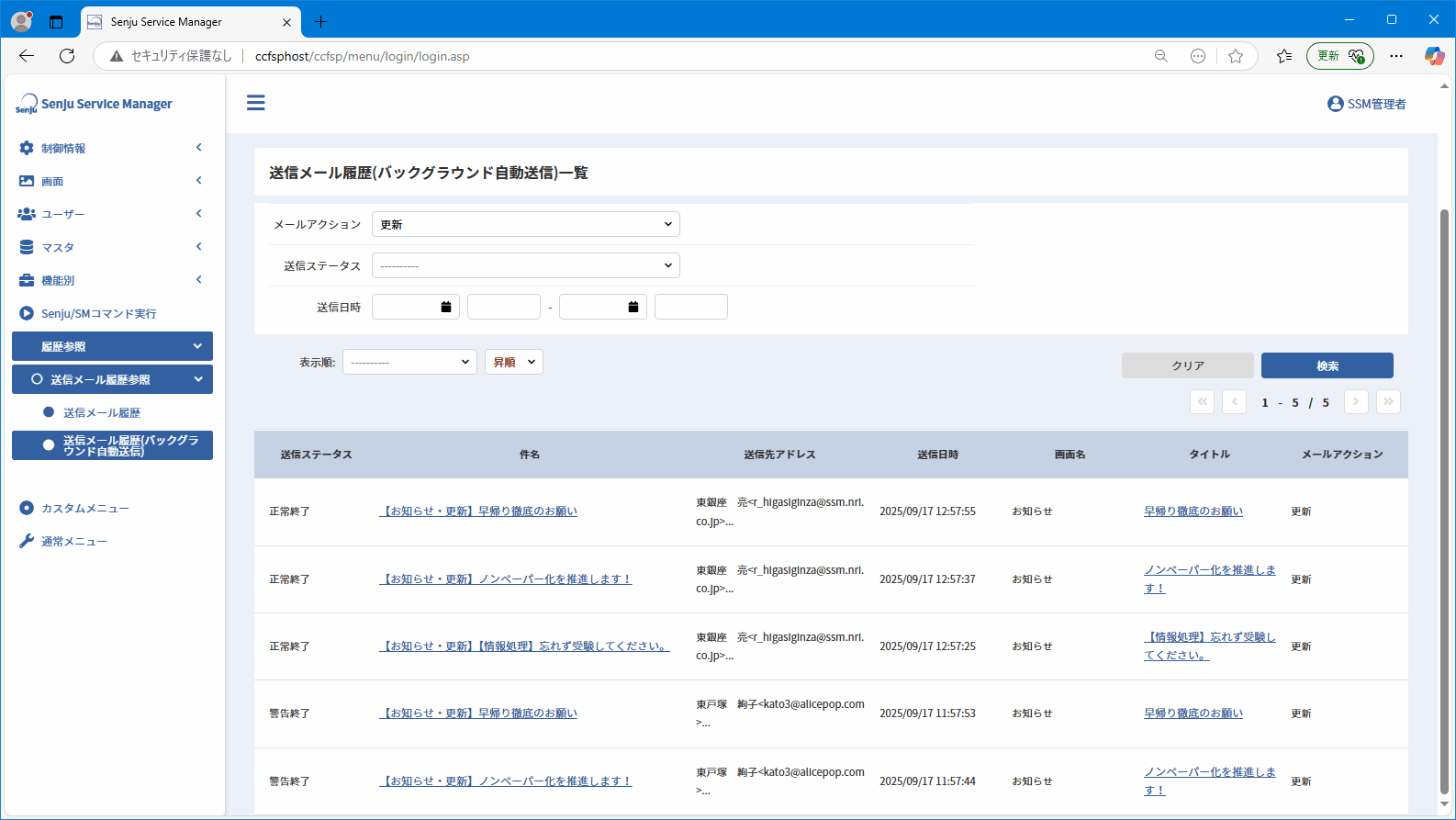
制限事項
画面名には「お知らせ」、「プロセス管理」のみ指定することができます。
制限事項
指定できるメールアクションは以下の通りです。
-
画面名:お知らせ
・登録
・更新 -
画面名:プロセス管理
・エスカレーション
・脆弱性情報登録
・脆弱性情報更新
・脆弱性情報確認依頼通知
仕様補足
検索結果において、送信先アドレスが複数存在する場合は1件のみ表示され、2件目以降は「...」で表示されます。
表示されていない2件目以降の送信先アドレスは、詳細画面から確認することができます。
4.3.9.2.2 メールの参照(バックグラウンド自動送信)
「送信メール履歴(バックグラウンド自動送信)」に関する送信ステータスの種類は、次のとおりです。
| 項目 | 説明 |
|---|---|
| 送信前 | メール送信前です。 |
| 送信中 | メール送信中です。 |
| 正常終了 | メール送信が正常に行われました。 |
| 警告終了 | メール送信は行われましたが、警告終了しました。 エラーの詳細については、エラー内容をご確認ください。 |
| 異常終了 | メール送信に失敗しました。 エラーの詳細については、エラー内容をご確認ください。 |
| 不明 | メール送信に失敗しました。 エラーの詳細については、エラー内容をご確認ください。 |
仕様補足
送信ステータスが「異常終了」、「警告終了」、「不明」だった場合、送信結果に加えてエラー内容も表示します。
「送信メール履歴(バックグラウンド自動送信)一覧」の件名リンクをクリックすると、送信メール履歴詳細画面に遷移し、メールの送信結果の詳細を確認する事ができます。

「送信メール履歴(バックグラウンド自動送信)一覧」のタイトルリンクをクリックすると、送信元のチケット詳細画面に遷移し、送信元チケットの詳細を確認する事ができます。
送信元のチケットが削除されている場合は「(no name)」をリンク表示します。

仕様補足
削除されたデータは遷移先画面で「指定された情報は既に削除されています」というメッセージを表示します。