3. システム連携フロー
BIZTEL連携機能を利用するにあたり基本的なSenju Service ManagerとBIZTEL連携フローを記します。
3.1 通話記録を登録する
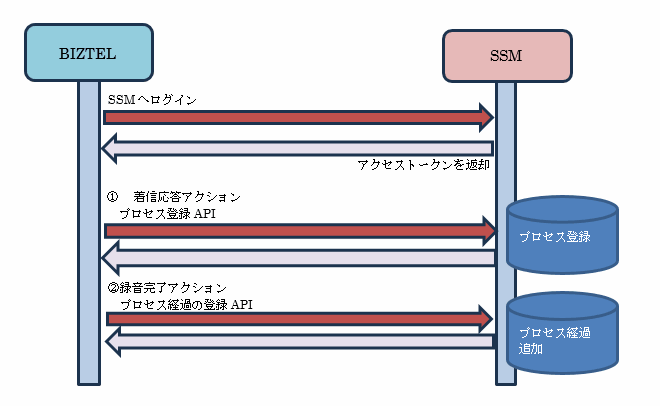
3.1.1 エンドユーザーがBIZTELコールセンターに電話する
BIZTELコールセンターに対して電話をかけると、コールセンターが着信応答をする際に、コールアクション「着信応答実行順1」が実行され、Senju Service Managerに情報連携するための「ログイン」APIが実行され、アクセストークンをBIZTELに返却します。
3.1.2 プロセスを登録する
上記の1アクセストークン取得後に、コールアクション「着信応答実行順1」で、Senju Service Managerへ「プロセス登録」APIを連携します。
BIZTELは連携情報をSenju Service Managerに送信し、Senju Service Managerをプロセスに登録します。
3.1.3 プロセス経過を登録する
通話完了後に、コールアクション「着信応答実行順1」が実行され、Senju Service Managerに情報連携するための「ログイン」APIが実行され、アクセストークンをBIZTELに返却します。
その後、コールアクション「録音完了実行順2」で、Senju Service Managerへ「プロセス経過の登録」APIを連携します。
その後、BIZTELは通話記録情報をSenju Service Managerに送信し、Senju Service Managerをプロセス経過に登録します。
3.1.4 通話記録を確認する
通話記録情報がプロセスに蓄積されていきます。
以下の通り、確認することができます。
-
Senju Service Managerにログインします。
-
利用者メニューから通話記録を管理するプロセスを選択し、検索を実行します。

-
検索結果一覧から対象のプロセスをクリックして、プロセス詳細画面を表示します。
各項目に配下の情報が登録されています。
| 項目名称 | 内容 | |
|---|---|---|
| タイトル | 「○月○日○時○分に通話(着信)」 | |
| 電話番号 | 「着信電話番号」 | |
| 経過情報 | タイトル | 通話情報 |
| 通話開始日 | 「通話開始日」 | |
| 通話開始時刻 | 「通話開始時刻」 | |
| 対電話対応者 | 「電話対応者」 | |
| 内容 | 「音声テキスト化データ」 | |
| 発信電話番号 | 「発信電話番号」 | |
| 着信電話番号 | 「着信電話番号」 | |
| 内線番号 | 「内線番号」 | |
| 通話時間 | 「通話時間」 | |
| 通話終了日 | 「通話終了日」 | |
| 通話終了時刻 | 「通話終了時刻」 | |
| 録音ファイル URL | 「録音ファイル URL」 | |

3.2 顧客情報と紐づけて通話記録を登録する

3.2.1 エンドユーザーがBIZTELコールセンターに電話する
BIZTELコールセンターに対して電話をかけると、コールセンターが着信応答をする際に、コールアクション「着信応答実行順1」が実行され、Senju Service Managerに情報連携するための「ログイン」APIが実行され、アクセストークンをBIZTELに返却します。
3.2.2 電話番号を元に構成管理情報を引き当てる
着信応答の際にコールアクション「着信応答実行順2」が実行され、Senju Service Managerの「構成アイテム情報の取得」APIが実行され、架電電話番号に紐づく情報を持つ構成管理レコードが引き当てられます。該当構成管理情報をBIZTELに返却します。
3.2.3 プロセスを登録する
上記の2構成管理情報取得連携後に、コールアクション「着信応答実行順2」で、Senju Service Managerへ「プロセス登録」APIを連携します。
BIZTELは連携情報をSenju Service Managerに送信し、Senju Service Managerをプロセスに登録します。
3.2.4 プロセス経過を登録する
通話完了後に、コールアクション「録音完了実行順1」が実行され、Senju Service Managerに情報連携するための「ログイン」APIが実行され、アクセストークンをBIZTELに返却します。
その後、コールアクション「録音完了実行順2」で、Senju Service Managerへ「プロセス経過の登録」APIを連携します。
BIZTELは通話記録情報をSenju Service Managerに送信し、Senju Service Managerをプロセス経過に登録します。
3.2.5 通話記録を確認する
通話記録情報がプロセスに蓄積されていきます。 以下の通り、確認することができます。
-
Senju Service Managerにログインします。
-
利用者メニューから顧客データを管理する構成管理を選択し、検索を実行します。

-
検索結果一覧から電話番号に紐づく構成アイテムを選択して、構成アイテム詳細画面を表示します。

-
構成アイテム詳細画面右上の「アクション」ボタンを押下し、構成アイテムの関連プロセス検索画面を表示します。画面名から通話記録を登録しているプロセスを選択し「検索」を実行すると、BIZTELの通話情報が登録されたプロセスレコードが表示されます。
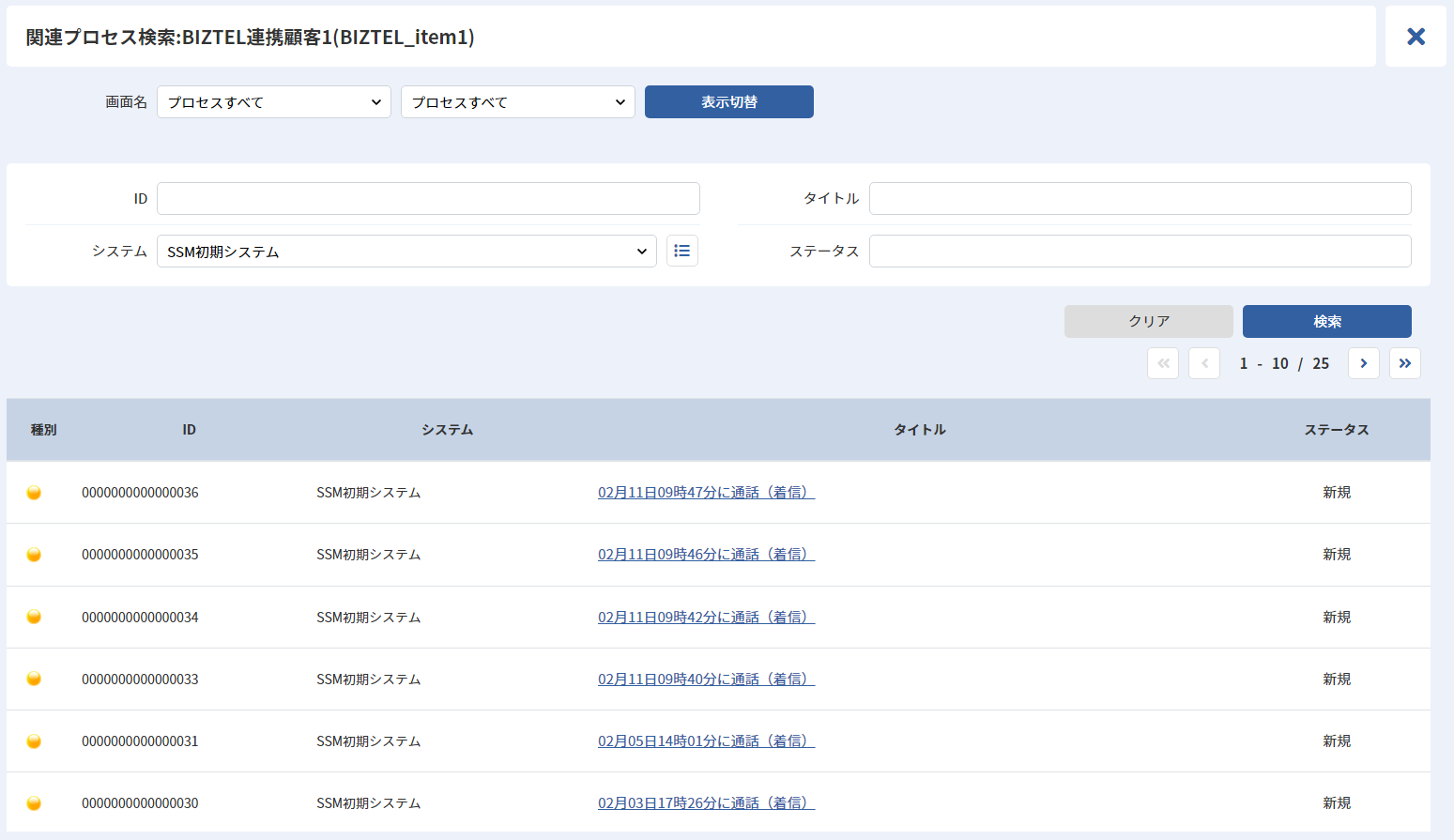
-
対象のプロセスをクリックして、プロセス詳細画面を表示します。
各項目には以下の情報が登録されています。
| 項目名称 | 内容 | |
|---|---|---|
| タイトル | 「○月○日○時○分に通話(着信)」 | |
| 電話番号 | 「着信電話番号」 | |
| 経過情報 | タイトル | 通話情報 |
| 通話開始日 | 「通話開始日」 | |
| 通話開始時刻 | 「通話開始時刻」 | |
| 対電話対応者 | 「電話対応者」 | |
| 内容 | 「音声テキスト化データ」 | |
| 発信電話番号 | 「発信電話番号」 | |
| 着信電話番号 | 「着信電話番号」 | |
| 内線番号 | 「内線番号」 | |
| 通話時間 | 「通話時間」 | |
| 通話終了日 | 「通話終了日」 | |
| 通話終了時刻 | 「通話終了時刻」 | |
| 録音ファイル URL | 「録音ファイル URL」 | |
3.3 着信の応答時に通話記録編集画面を表示する
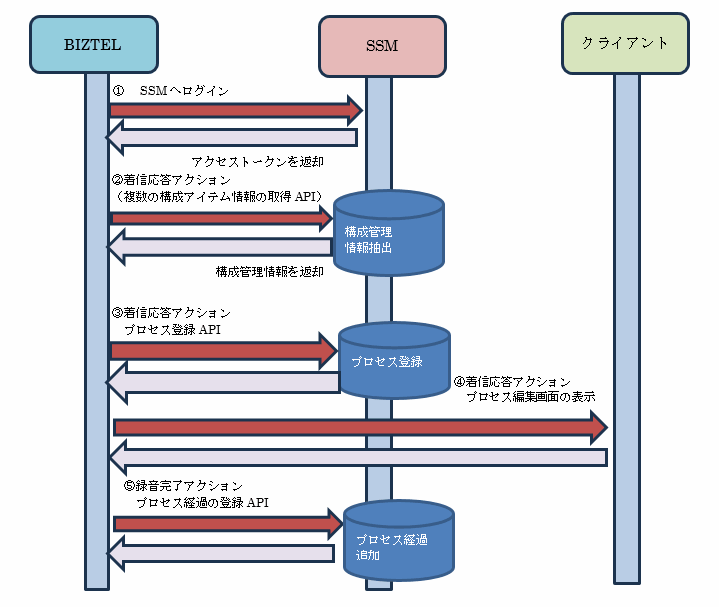
3.3.1 Senju Service Managerにログインして接続状態を確認する
BIZTELでログインしているユーザーIDと同じIDのSenju Service Managerのユーザーでログインをします。 その際にWebSocketのアイコンを確認し、接続中の状態であることを確認します。

3.3.2 エンドユーザーがBIZTELコールセンターに電話する
BIZTELコールセンターに対して電話をかけると、コールセンターが着信応答をする際に、コールアクション「着信応答実行順1」が実行され、Senju Service Managerに情報連携するための「ログイン」APIが実行され、アクセストークンをBIZTELに返却します。
3.3.3 電話番号を元に構成管理情報を引き当てる
着信応答の際にコールアクション「着信応答実行順2」が実行され、Senju Service Managerの「構成アイテム情報の取得」APIが実行され、架電電話番号に紐づく情報を持つ構成管理レコードが引き当てられます。該当構成管理情報をBIZTELに返却します。
3.3.4 プロセスを登録する
上記の3構成管理情報取得連携後に、コールアクション「着信応答実行順3」で、Senju Service Managerへ「プロセス登録」APIを連携します。BIZTELは連携情報をSenju Service Managerに送信し、Senju Service Managerをプロセスに登録します。
3.3.5 プロセス編集画面が表示される
上記の4プロセス登録後にコールアクション「着信応答実行順3」で、Senju Service Managerへ「プロセス編集画面表示」APIを連携します。
着信に応答したBIZTELのユーザーIDと一致するSenju Service Managerのユーザーに対して登録したプロセスのレコードを編集状態で表示します。
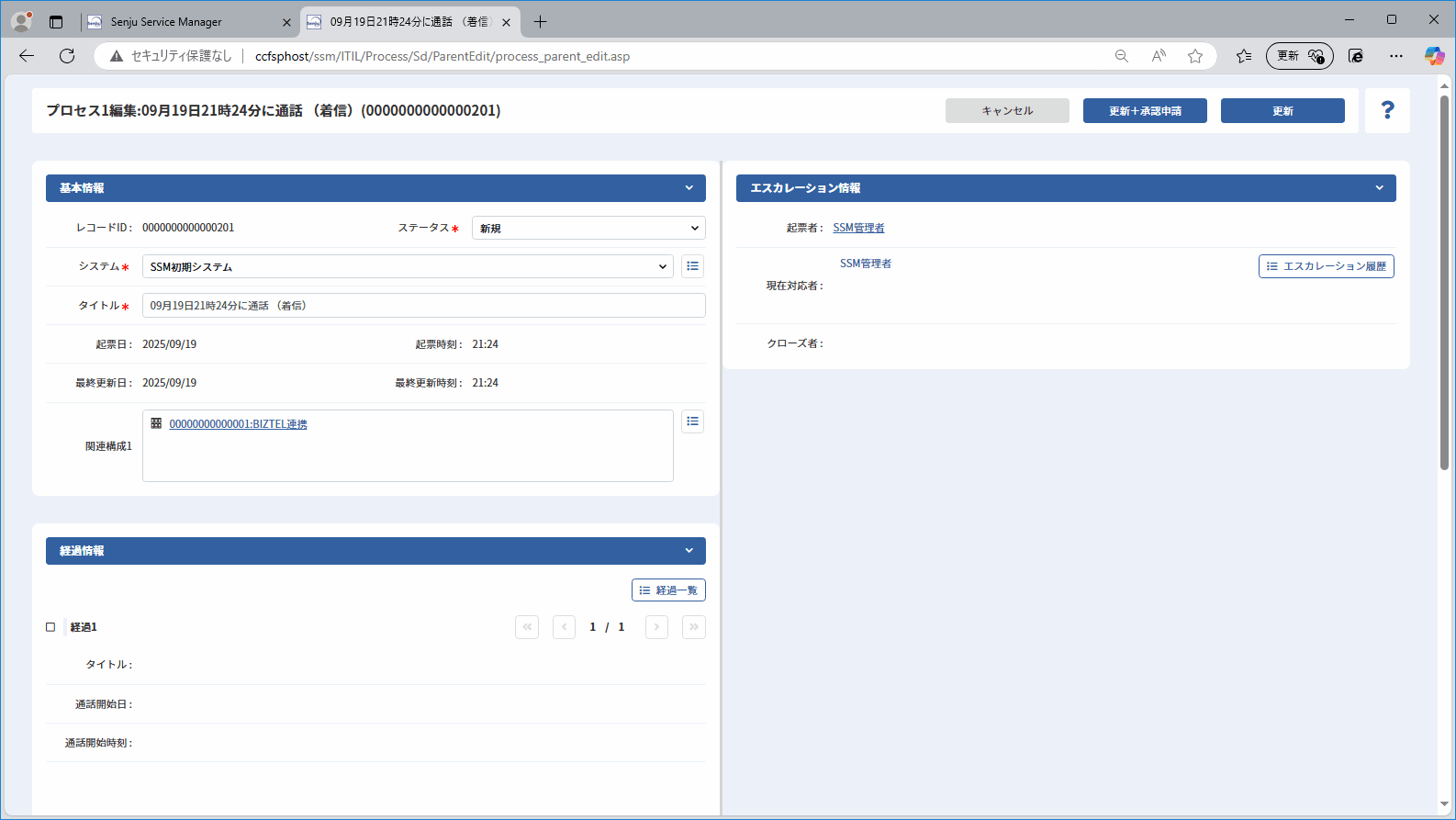
3.3.6 プロセス経過を登録する
通話完了後に、コールアクション「録音完了実行順1」が実行され、Senju Service Managerに情報連携するための「ログイン」APIが実行され、アクセストークンをBIZTELに返却します。
その後、コールアクション「録音完了実行順2」で、Senju Service Managerへ「プロセス経過の登録」APIを連携します。
BIZTELは通話記録情報をSenju Service Managerに送信し、Senju Service Managerをプロセス経過に登録します。
3.3.7 通話記録を確認する
通話終了してから一定時間待った後に自動で表示されたプロセスレコードを最新の状態に更新すると経過が追加され先ほど会話した内容を確認することが可能となります。
経過情報には以下の内容が記録されています。
| 項目名称 | 内容 | |
|---|---|---|
| 経過情報 | タイトル | 通話情報 |
| 通話開始日 | 「通話開始日」 | |
| 通話開始時刻 | 「通話開始時刻」 | |
| 対電話対応者 | 「電話対応者」 | |
| 内容 | 「音声テキスト化データ」 | |
| 発信電話番号 | 「発信電話番号」 | |
| 着信電話番号 | 「着信電話番号」 | |
| 内線番号 | 「内線番号」 | |
| 通話時間 | 「通話時間」 | |
| 通話終了日 | 「通話終了日」 | |
| 通話終了時刻 | 「通話終了時刻」 | |
| 録音ファイル URL | 「録音ファイル URL」 | |

補助設定
3.1、3.2の通話記録を確認する運用も継続して利用可能です。