11. Elasticsearchの基本的な利用方法
Senju Service Managerで提供するElasticsearch連携機能の基本的な利用方法について説明します。
必須設定
Elasticsearch連携機能を利用する為には以下の設定が必須です。
・[管理者メニュー > 制御情報 > 制御情報 > 共通 > 共通]
| 管理項目名 |
|---|
| Elasticsearchの接続形態 |
| Elasticsearchサーバー名 |
| Elasticsearchポート番号 |
仕様補足
Elasticsearch連携機能では、プロセス管理の以下の項目に登録されている文字列を検索対象とします。
| 項目名 |
|---|
| タイトル |
| 参考URL1 ~ 参考URL7 |
| テキスト1 ~ テキスト50 |
| ラージテキスト1 ~ ラージテキスト4 |
| コンボテキスト1-テキスト ~ コンボテキスト2-テキスト |
| マークダウン1 ~ マークダウン10 |
| (表項目1)テキスト1 ~ テキスト20 |
| (表項目2)テキスト1 ~ テキスト20 |
| (表項目3)テキスト1 ~ テキスト20 |
| (表項目4)テキスト1 ~ テキスト20 |
| (表項目5)テキスト1 ~ テキスト20 |
| (経過)タイトル |
| (経過)内容 |
| (経過)対応先 |
| (経過)テキスト1 ~ (経過)テキスト4 |
| (経過)テキストエリア1 ~ (経過)テキストエリア4 |
仕様補足
Elasticsearch連携機能では、構成管理の以下の項目に登録されている文字列を検索対象とします。
| 構成アイテム名 |
|---|
| 参考URL |
| テキスト1 ~ テキスト4 |
| テキストエリア1 ~ テキストエリア3 |
| コンボテキスト1-テキスト ~ コンボテキスト2-テキスト |
| 添付ファイル1 ~ 添付ファイル2 |
| JSONテキスト1 ~ JSONテキスト5 |
11.1 全文検索
プロセス管理・構成管理の全てのレコードから、ユーザーが指定した単語を含むレコードを検索します。
仕様補足
本機能を利用するためには、全文検索ライセンスが必要です。
仕様補足
本機能はサービスデスクユーザーのみ利用可能です。
仕様補足
構成管理の全文検索は「現在の構成」のレコードのみを対象とします。
11.1.1 検索語を指定してプロセス管理・構成管理のレコードを検索
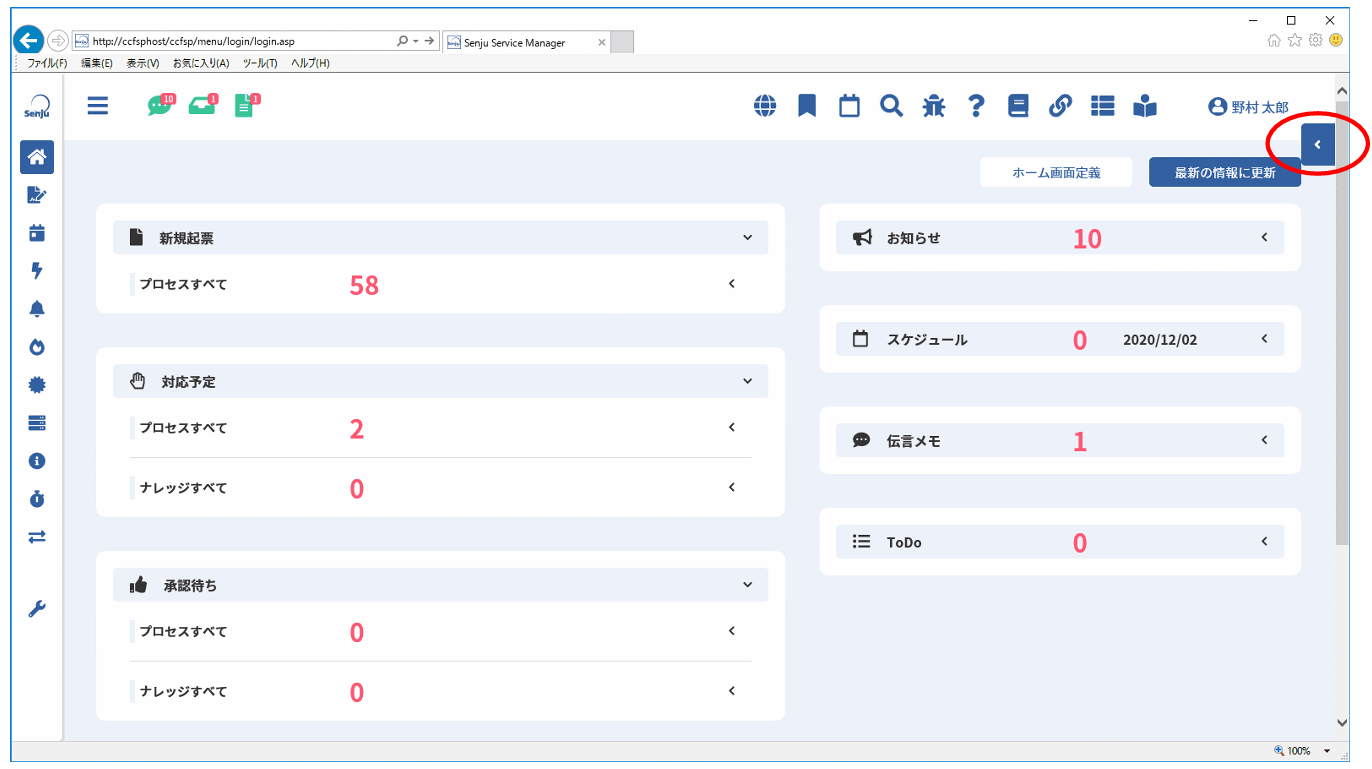
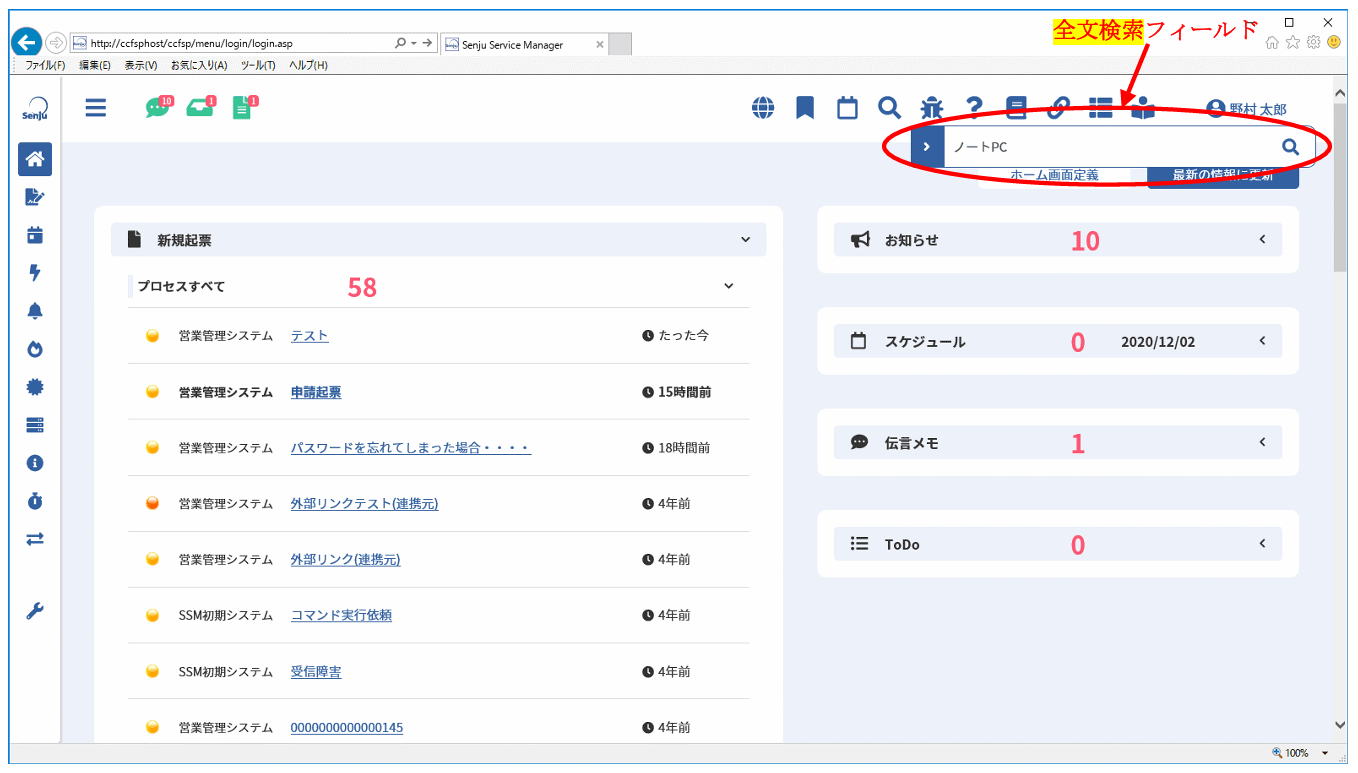
画面右上の青いエリア( )をクリックすると、全文検索フィールドが表示され、検索語を入力して、検索アイコン(
 )をクリックすると、全文検索画面が表示されます。
仕様補足
全文検索フィールドに検索語を入力して検索アイコンをクリックした場合、
プロセス管理と構成管理を横断した検索を行います。
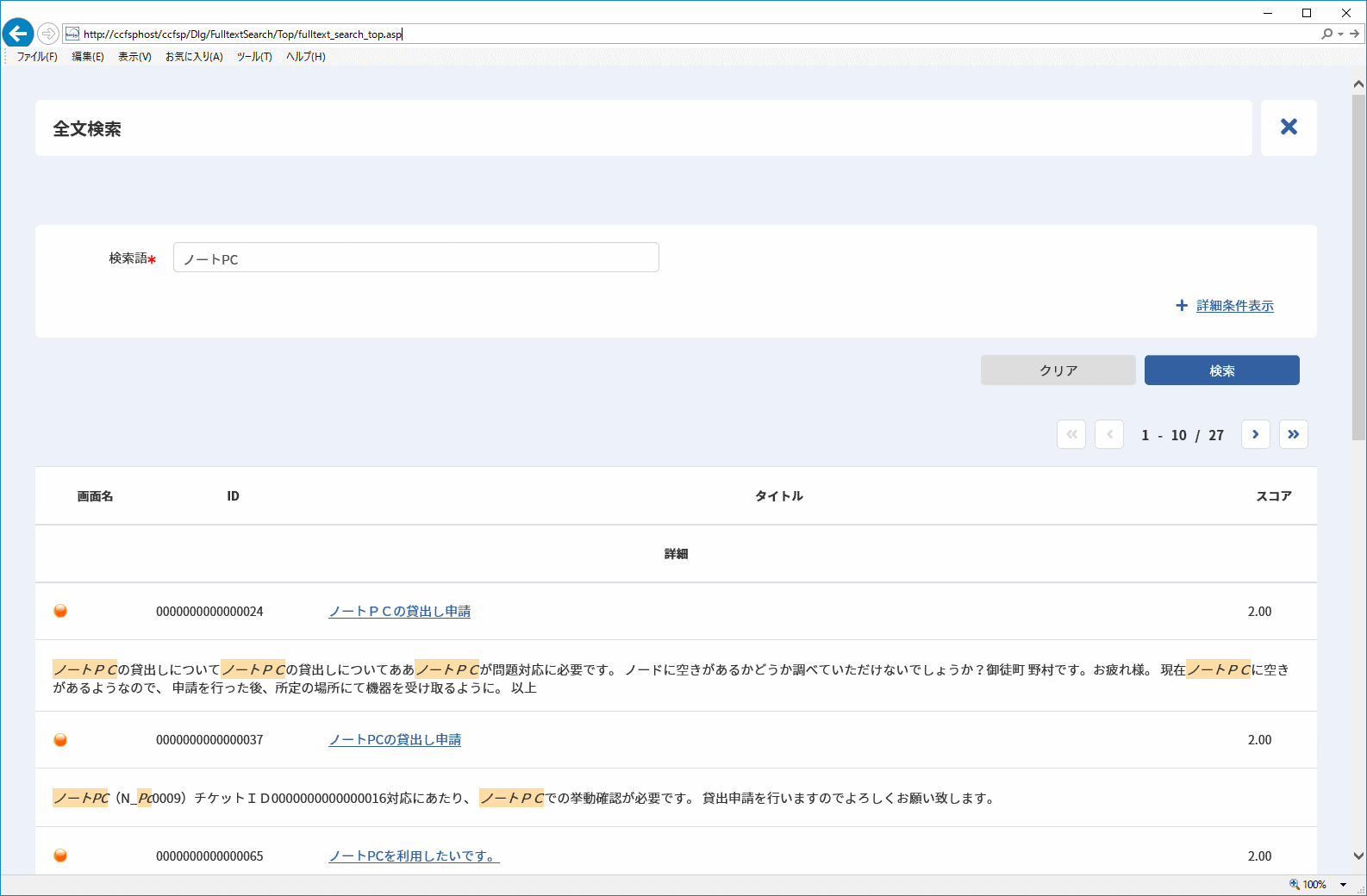
全文検索画面には、Elasticsearchと連携してログインユーザーが参照可能なプロセス管理・構成管理のレコードの中から、入力した検索語が含まれる全てのレコードを検索結果一覧に表示します。
仕様補足
全文検索では、Elasticsearchが提供するQueryStringQueryを採用し検索を実施しています。
仕様補足
スコアには、検索対象のレコードが検索語とどれだけ類似しているか、Elasticsearchが自動算出した数値を表示します。
仕様補足
詳細には、各レコードの検索語が含まれる項目データを表示します。また、該当の検索語はハイライト表示されます。
制限事項
検索結果に表示される件数は以下の管理項目で変更できます。
デフォルトは10件です。
・[管理者メニュー > 制御情報 > 制御情報 > 共通 > 共通]
| 管理項目名 |
|---|
| 全文検索一覧1ページ表示件数(件) |
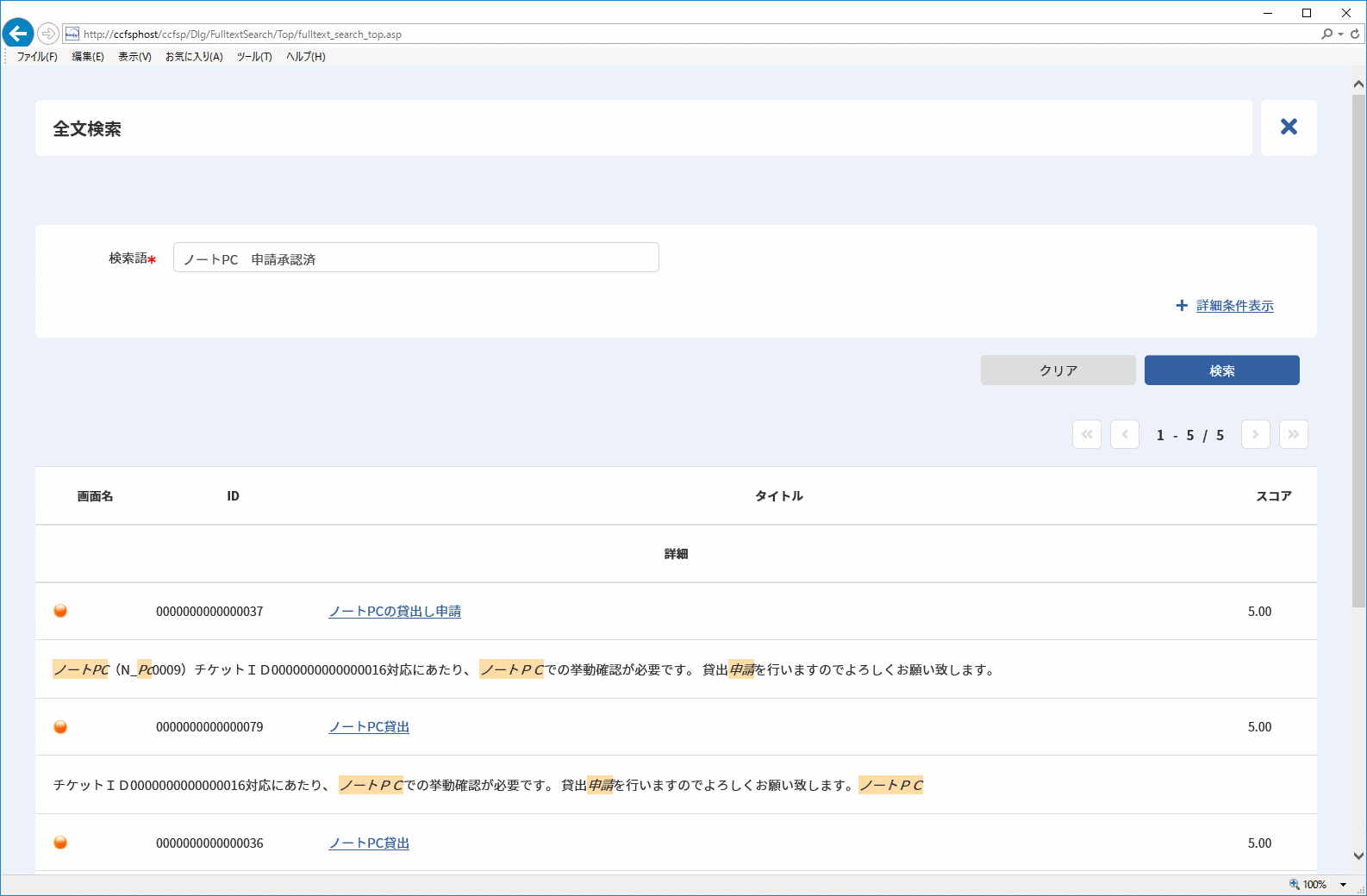
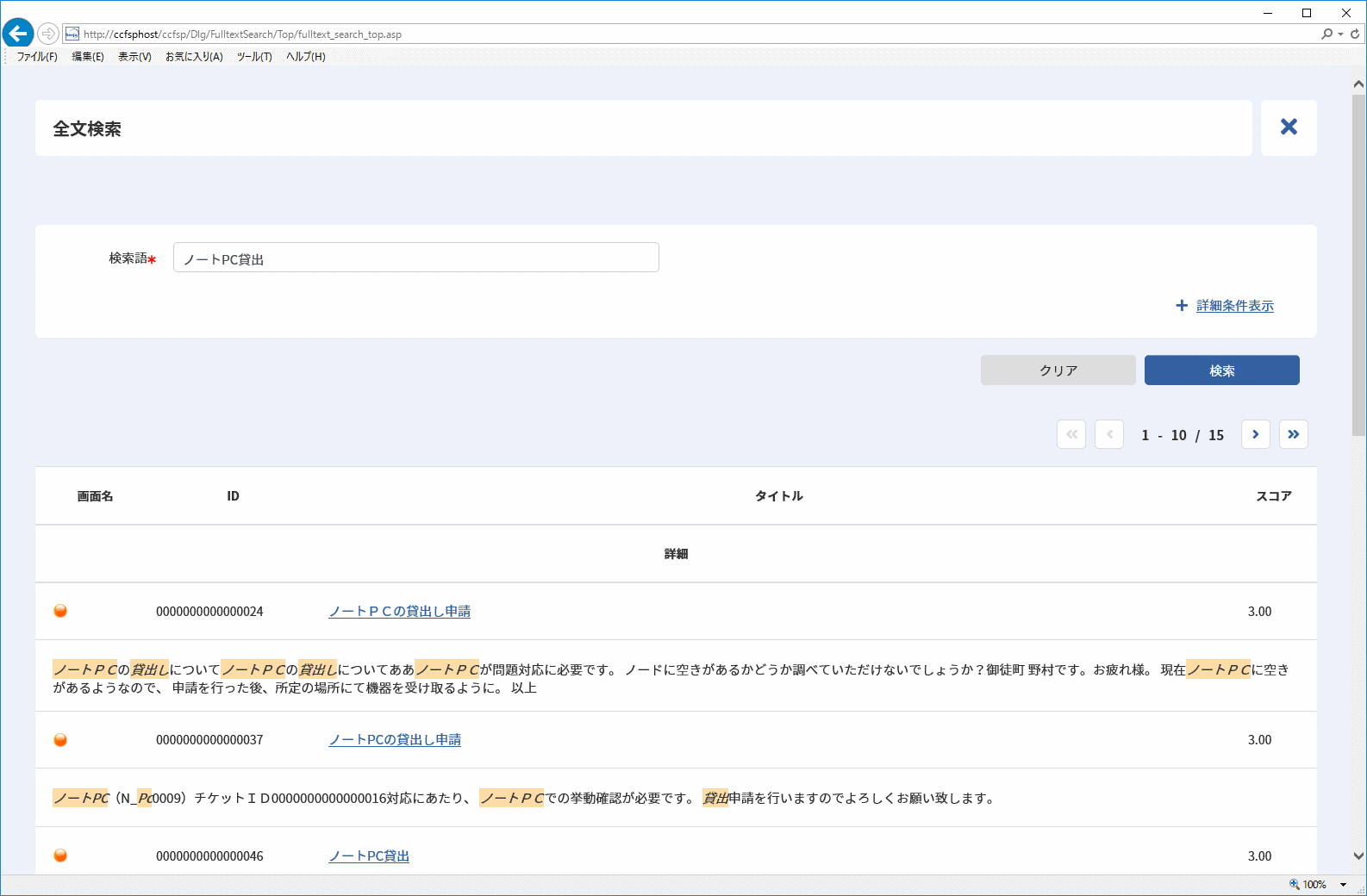
検索語に複数の単語を入力して検索した場合、入力した単語が全て含まれるレコードを検索結果一覧に表示します。また、複数の単語を入力する場合は、半角スペースまたは全角スペースで区切って入力してください。
仕様補足
検索語に複数の単語を入力した場合、AND検索(指定した単語がいずれも含まれること)になります。
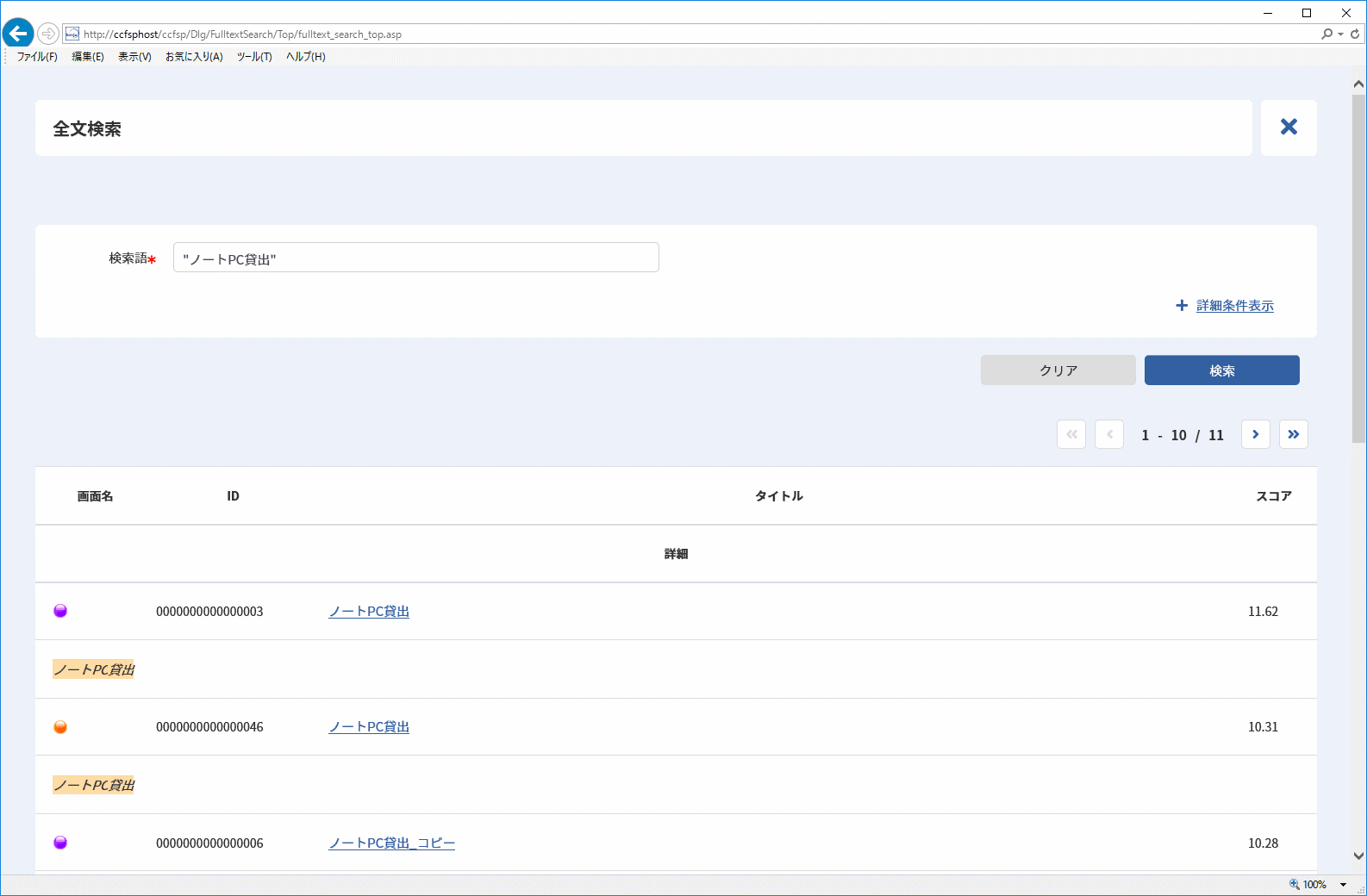
検索語を以下のように入力することで、検索処理方式を切り替えて検索することが可能です。
| 単語の入力状態 | 検索処理方式 |
|---|---|
| 半角ダブルクォテーション囲みなし |
入力した単語をElasticsearchの形態素解析に従って単語分割し、分割された最小単位の単語がいずれも含まれるレコードを検索する。 |
| 半角ダブルクォテーション囲みあり | 入力した単語を1単語として扱い、その単語が含まれるレコードを検索する。 |
仕様補足
全文検索はElasticsearchの検索処理に基づき行われます。意図した検索結果とならないと感じる場合は、カタカナ単語末尾の長音を除く、半角ダブルクォテーションで囲むなどして再検索を実施してください。
仕様補足
半角・全角・ひらがな・カタカナは区別して検索します。
例えば、検索語に「センジュ」を入力して検索をした場合、「センジュ」が含まれるレコードは検索されません。
制限事項
半角ダブルクォテーション囲みの単語内に半角スペースまたは全角スペースが入力されている場合は、区切り文字として見なされますので、ご注意ください。
例えば、検索語に「"Senju[スペース]SM”」を入力して検索をした場合、
検索語に「Senju[スペース]SM」を入力して検索した結果と同様になります。
制限事項
検索対象文字列に句読点が含まれている場合は、取り除かれて検索されます。
例えば、検索語に「"○○□□△△"」を入力して検索をした場合、
「○○。□□、△△」の文字列が含まれるレコードは検索されます。
11.1.2 詳細な条件を指定してプロセス管理・構成管理のレコードを検索
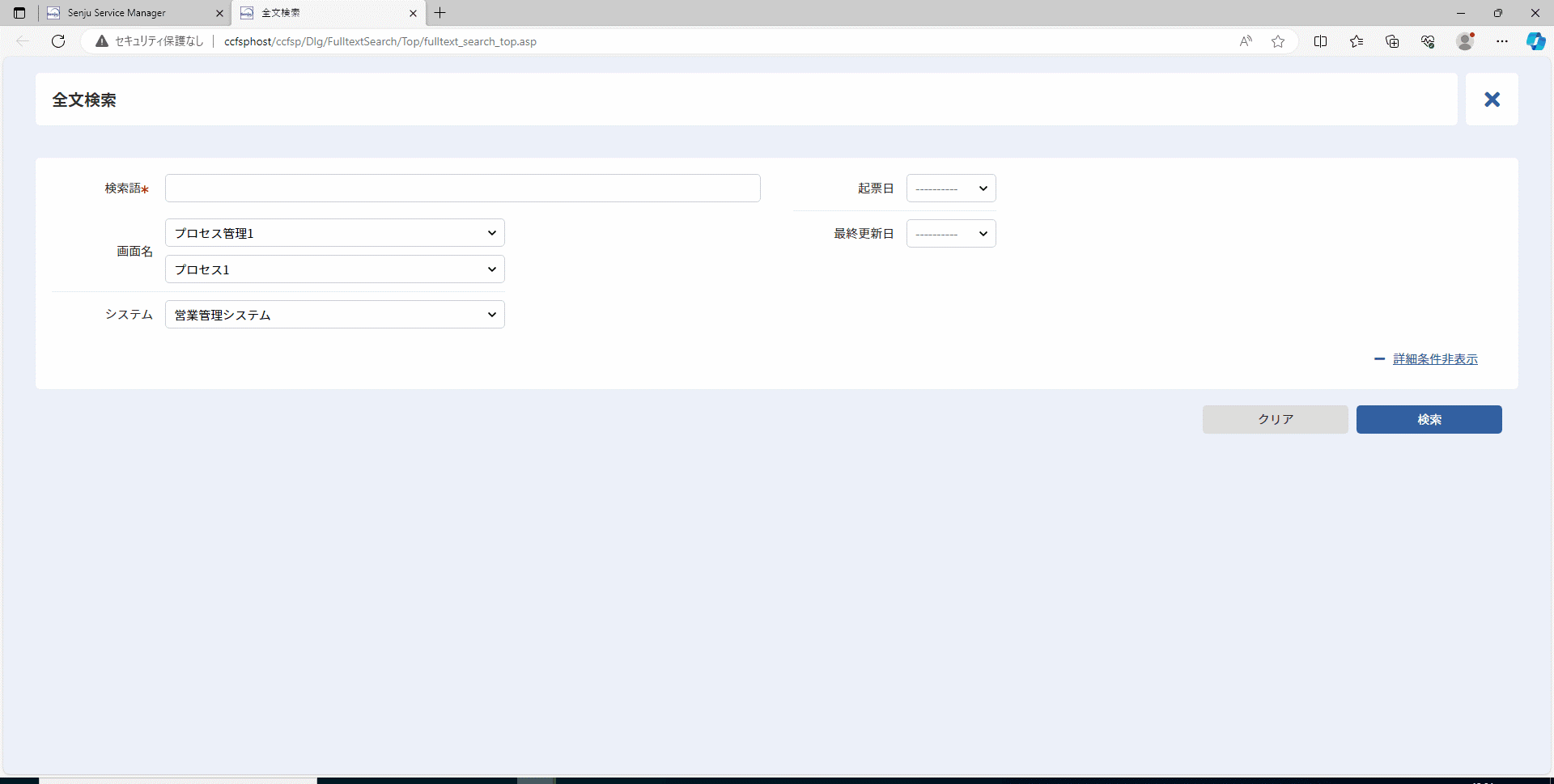
より詳細な条件で検索したいときは、[ 詳細条件表示]ボタンをクリックします。
以下の検索条件項目が表示され、詳細条件を指定することができます。
| 検索条件 | 説明 |
|---|---|
| 画面名 | 選択した画面を検索範囲とする。 |
| システム名 | 選択したシステムを検索範囲とする。 |
| 起票日 | 現在日付から起票日が選択した項目以前のレコードを検索範囲とする。 |
| 最終更新日 | 現在日付から最終更新日が選択した項目以前のレコードを検索範囲とする。 |
仕様補足
検索条件で画面の絞り込みを行わない場合、プロセス管理と構成管理を横断した検索を行います。
11.1.3 プロセス管理・構成管理の詳細を参照
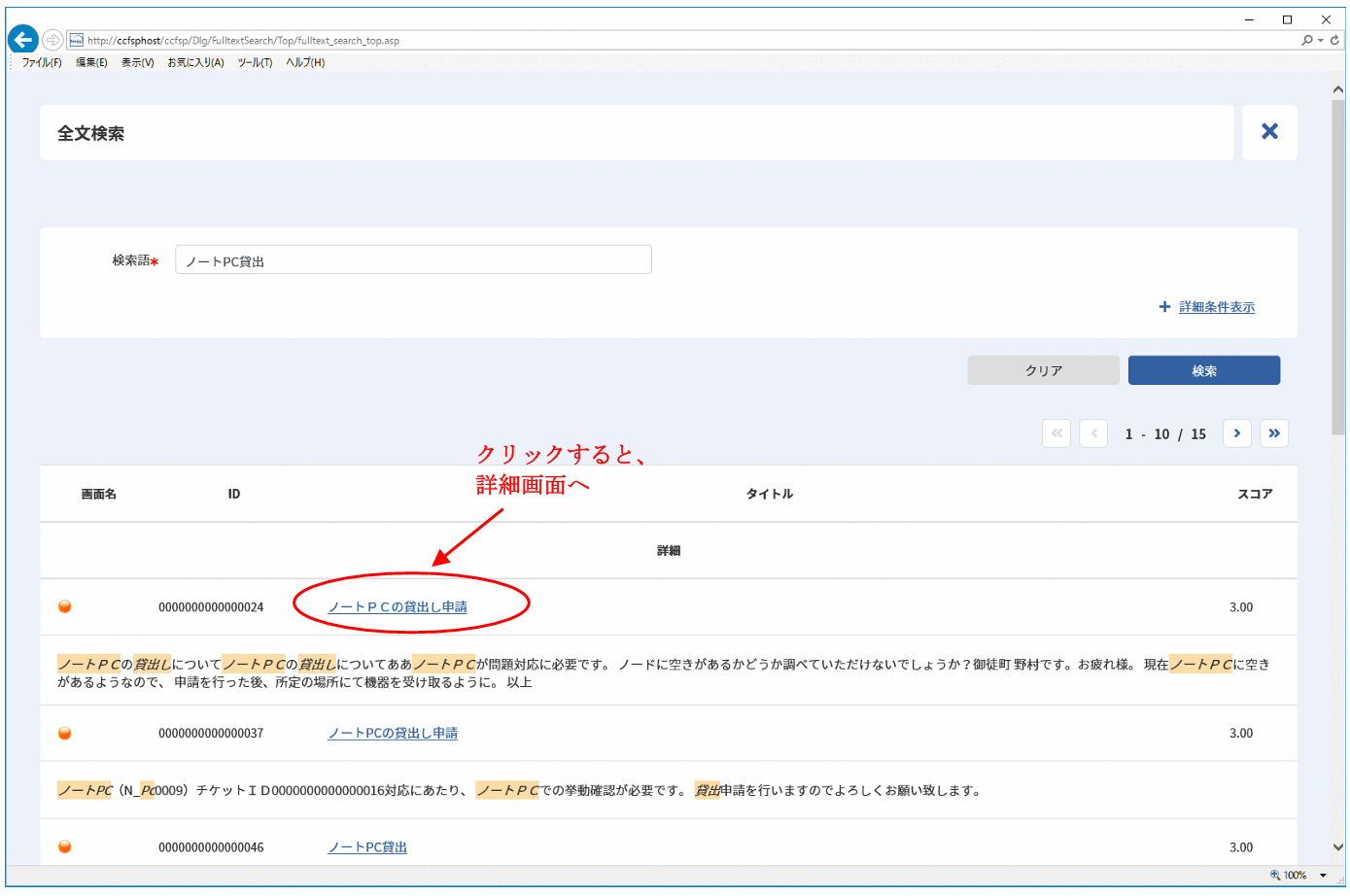
検索結果一覧でレコードのタイトルをクリックすると、プロセス詳細画面または構成アイテム詳細画面が表示されます。
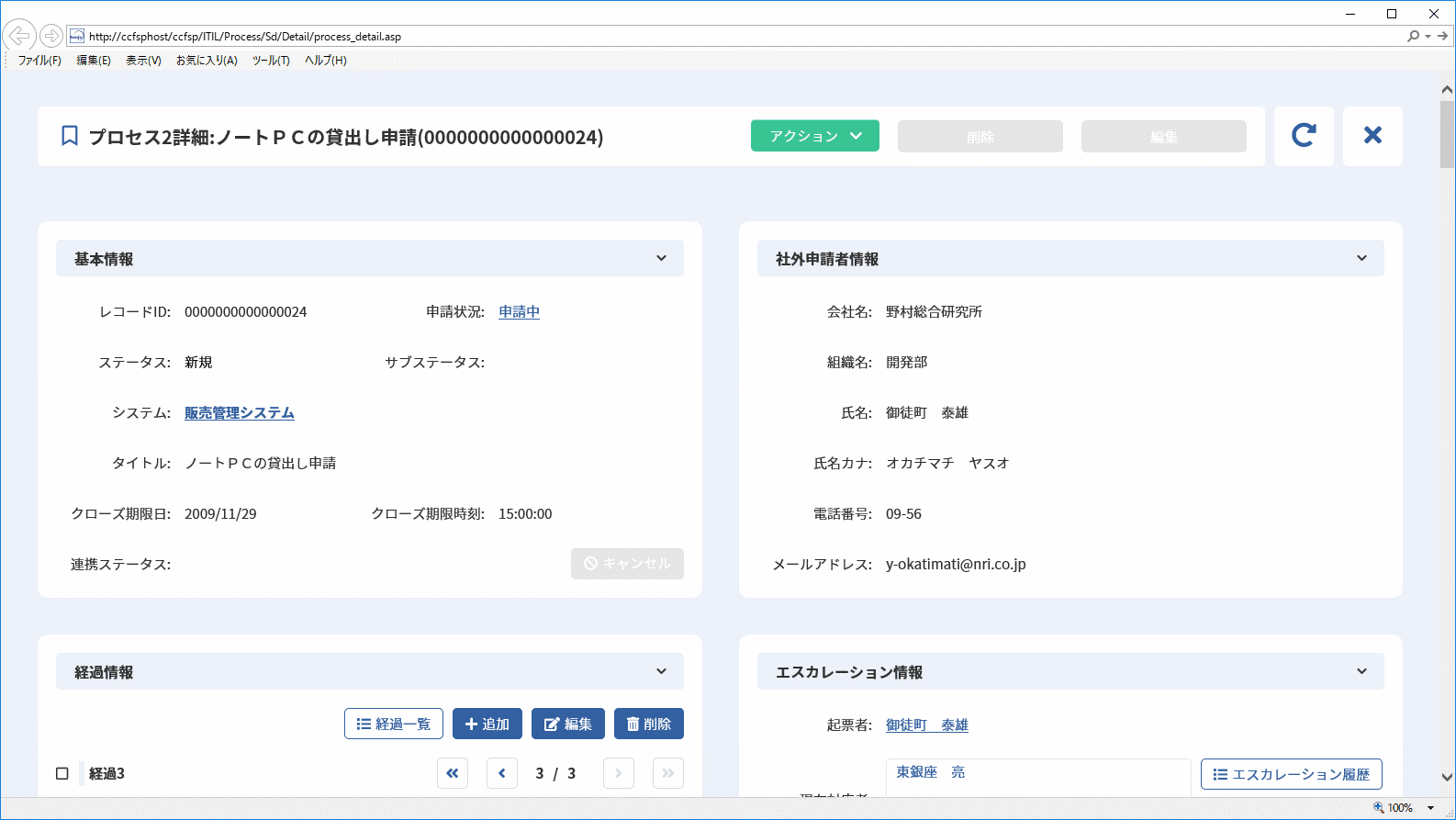
11.2 類似検索
プロセス管理の全てのレコードから、参照中のプロセスのレコードに対する、類似するレコードを検索します。
仕様補足
本機能を利用するためには、類似検索ライセンスが必要です。
11.2.1 類似プロセスを表示
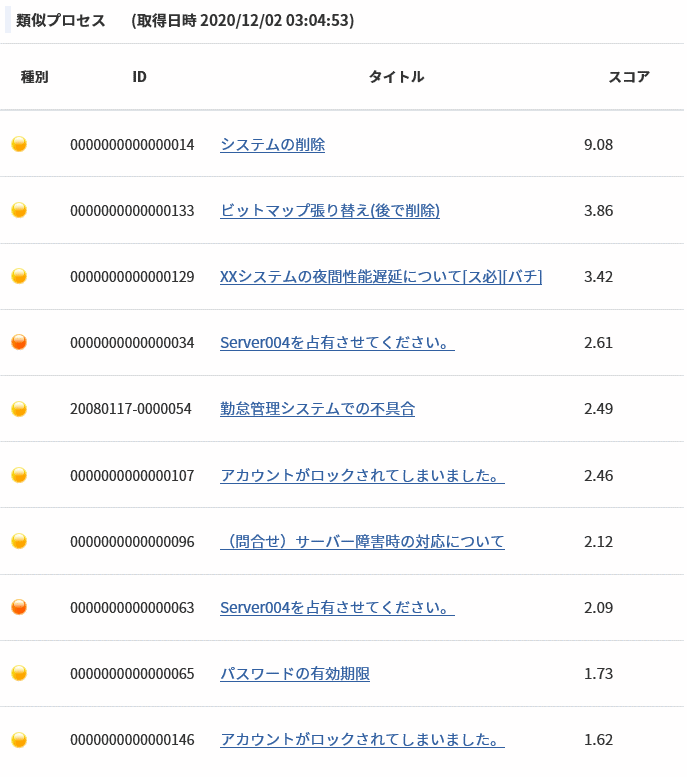
プロセスの詳細項目に類似プロセスを表示することで類似検索を利用することができます。
類似プロセスには、Elasticsearchと連携して、ログインユーザーが参照可能なプロセス管理のレコードの中から、類似するレコードをスコアの降順で表示します。
仕様補足
類似検索では、Elasticsearchが提供するMore Like This Queryを採用し検索を実施しています。
仕様補足
取得日時には、プロセス画面を表示した際の日時情報を表示します。
仕様補足
スコアには、参照中のレコードと類似するレコードがどれだけ類似しているか、Elasticsearchが自動算出した数値を表示します。
仕様補足
類似検索を使用する場合は、以下の画面より類似プロセスをプロセス詳細画面に表示してください。
・[管理者メニュー > 画面 > レイアウト定義 > サービスデスク画面レイアウト]
| 対象項目 |
|---|
| 類似プロセス |
制限事項
類似プロセスのレコード表示件数の上限は10件です。
制限事項
以下の画面では、類似検索が行われないため、類似プロセスにレコードは表示されません。
・プロセス新規登録画面
・プロセス編集画面 ※初期表示時のみ類似検索します
11.3 チャットボット連携
Senju Service Managerに蓄積した情報から、ユーザーの質問に対する回答を検索します。
仕様補足
本機能の利用にあたり、「1.10チャットボット連携の設定」を参照して事前にチャットボット連携が動作するように設定してください。
仕様補足
サービスデスクユーザー区分のユーザーはプロセス管理/FAQ/ファイルライブラリの情報を質問の対象にすることができます。
エンドユーザー区分のユーザーはFAQ/ファイルライブラリの情報を質問の対象にすることができます。
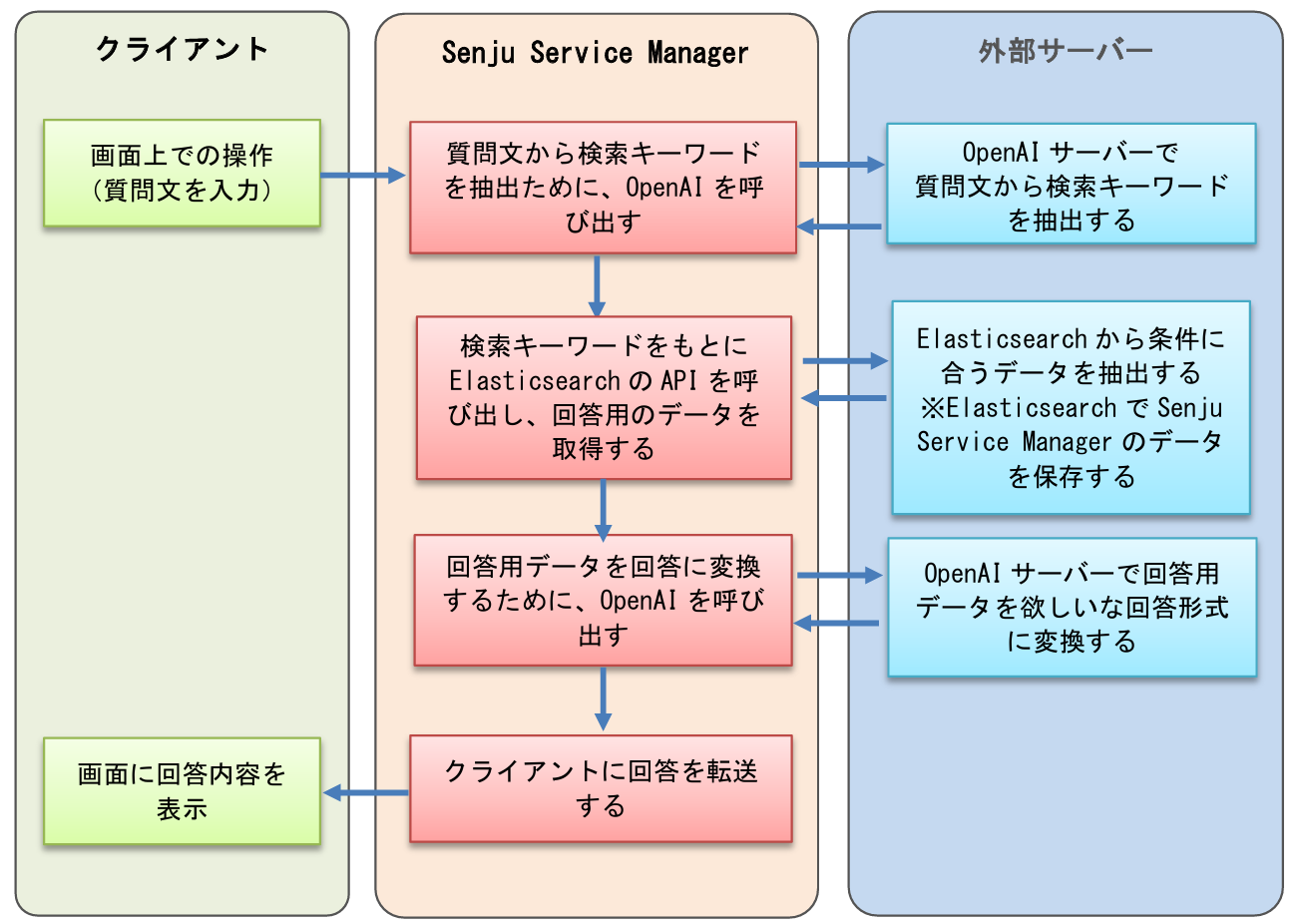
11.3.1 処理フロー
11.3.2 利用方法
画面右上のチャットボットアイコン( )をクリックすると、チャットボットダイアログが表示されます。
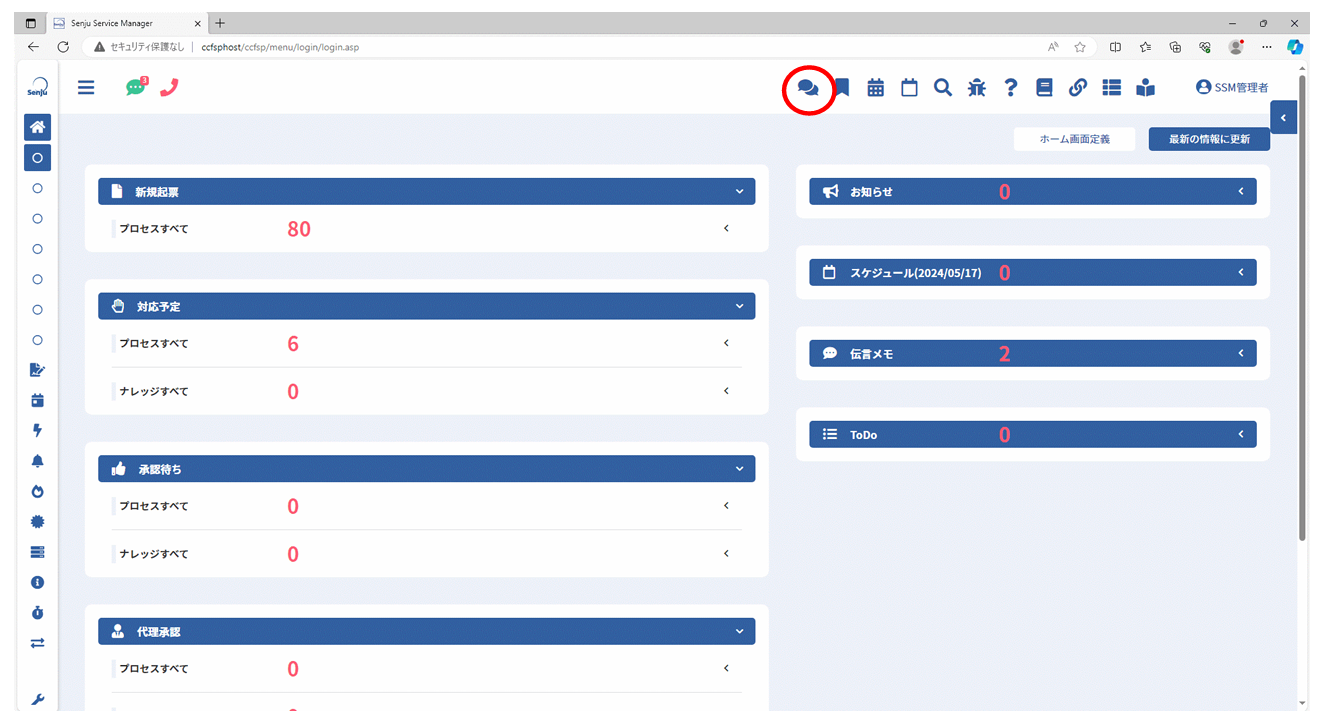
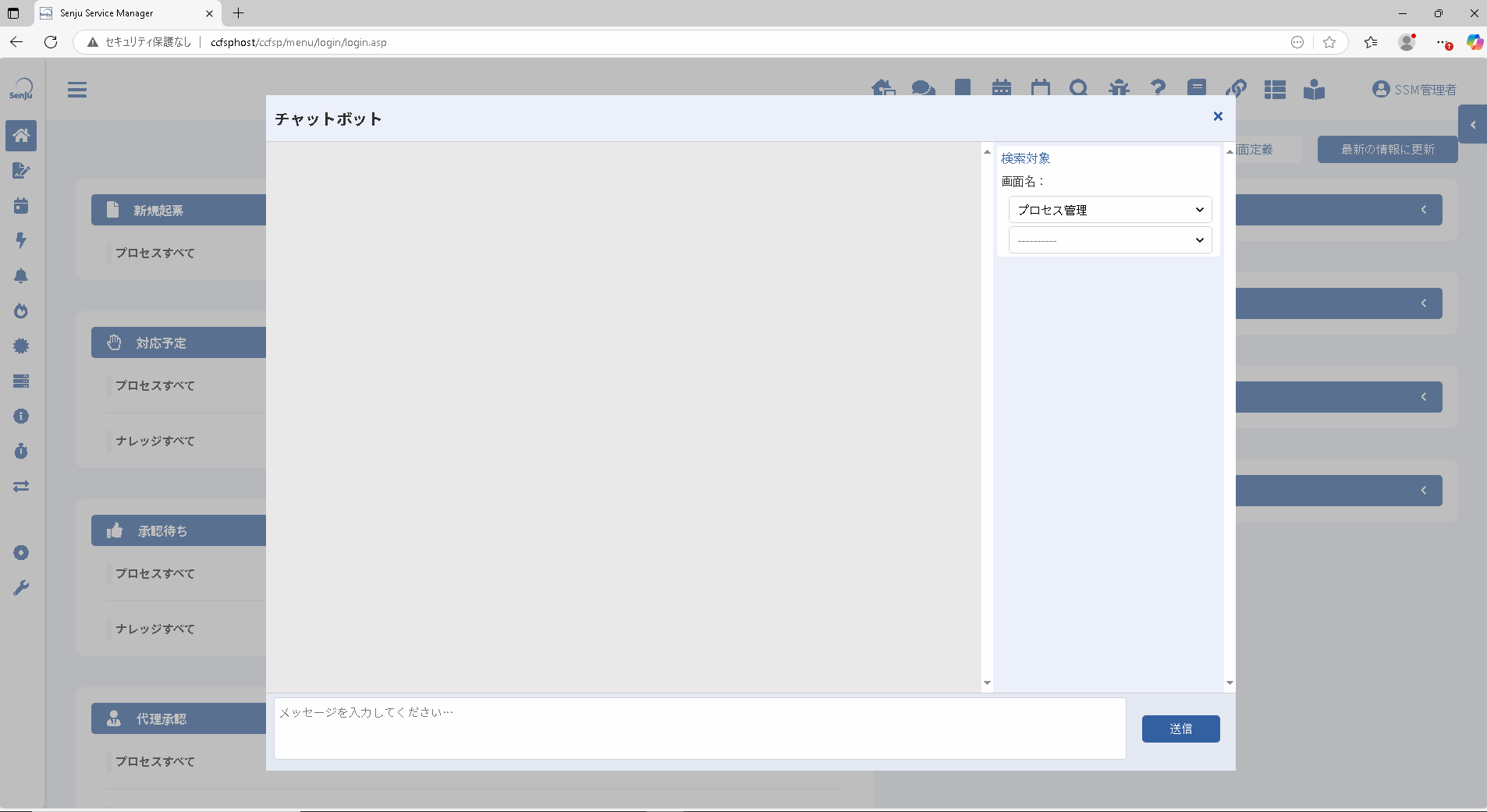
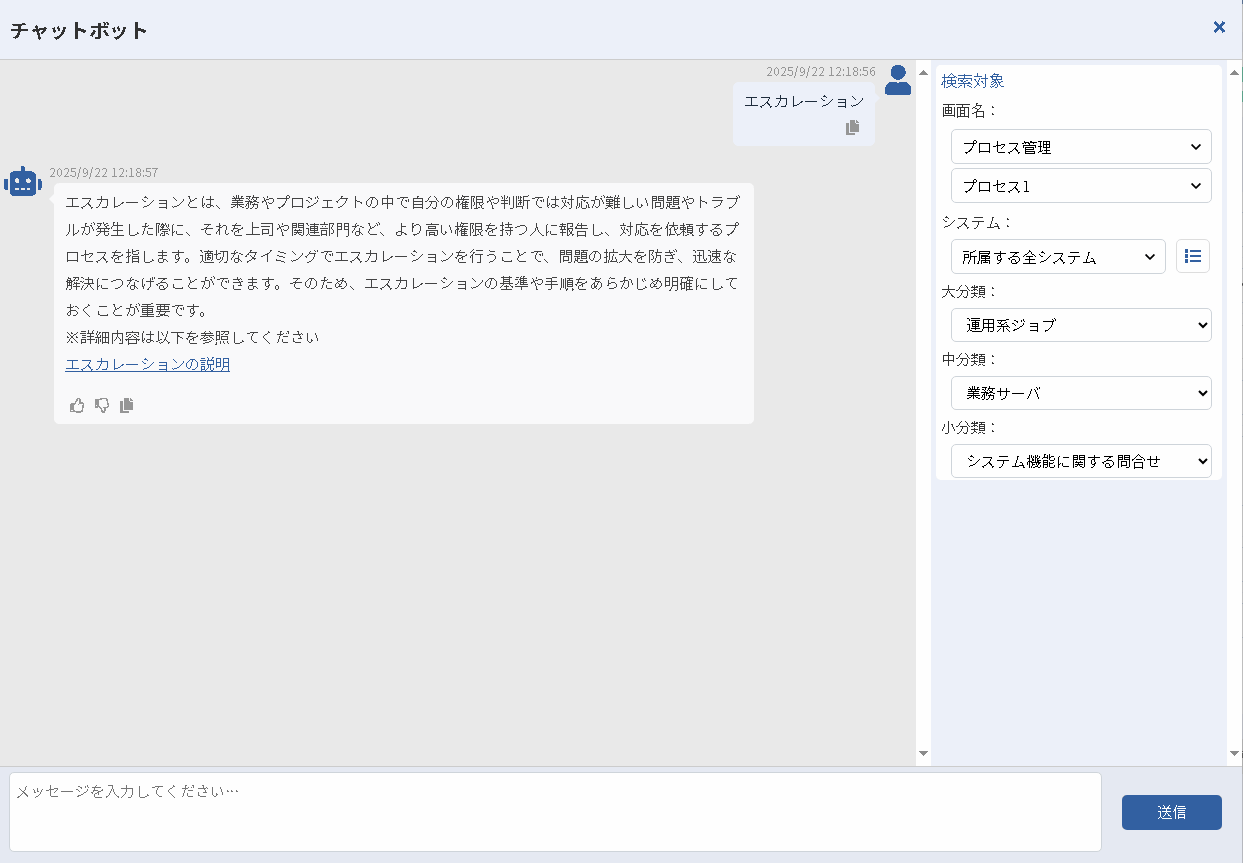
検索対象(プロセス管理、FAQ、ファイルライブラリ)を選択し、メッセージに質問内容を入力後、「送信」ボタンをクリックすると回答が表示されます。
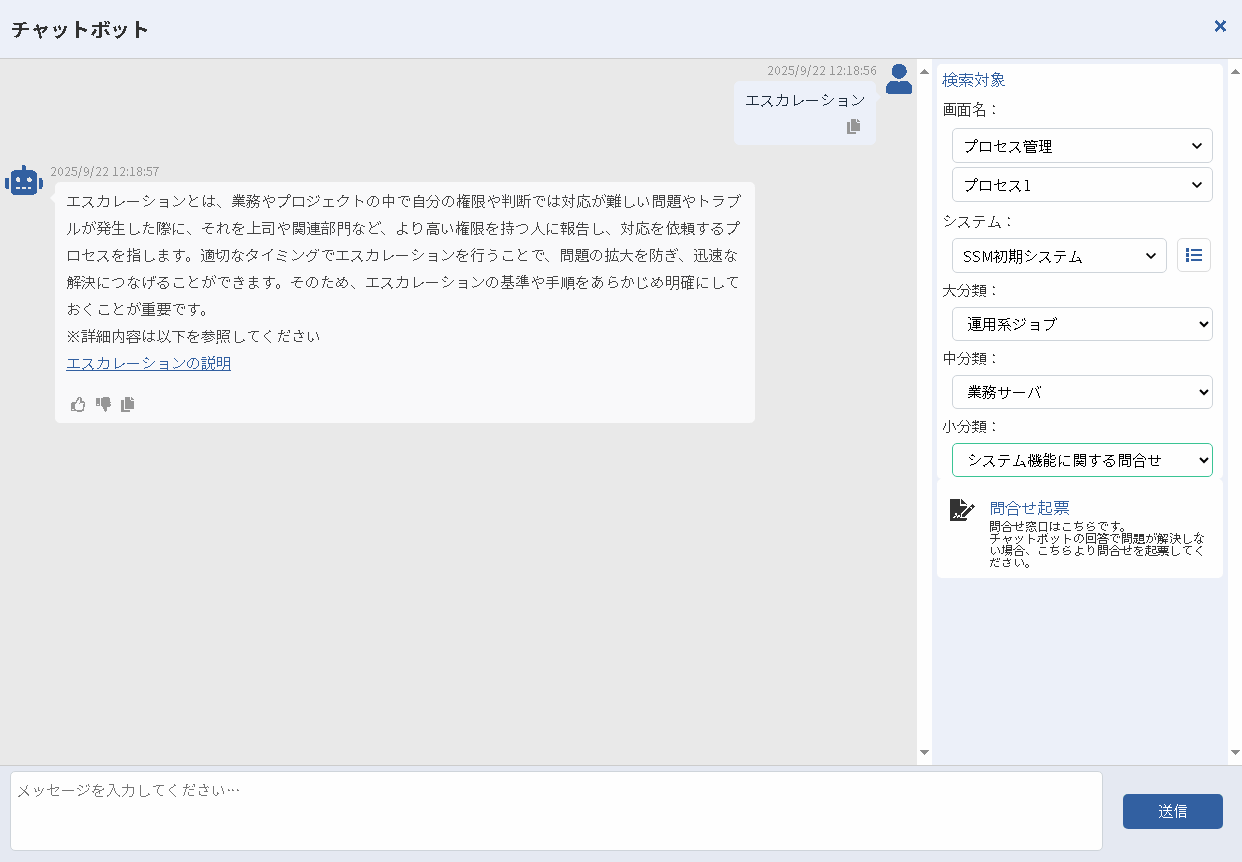
チャットボットの回答で課題が解決しない場合に問合せ起票のリンクから簡易プロセスの新規登録画面を表示することができます。
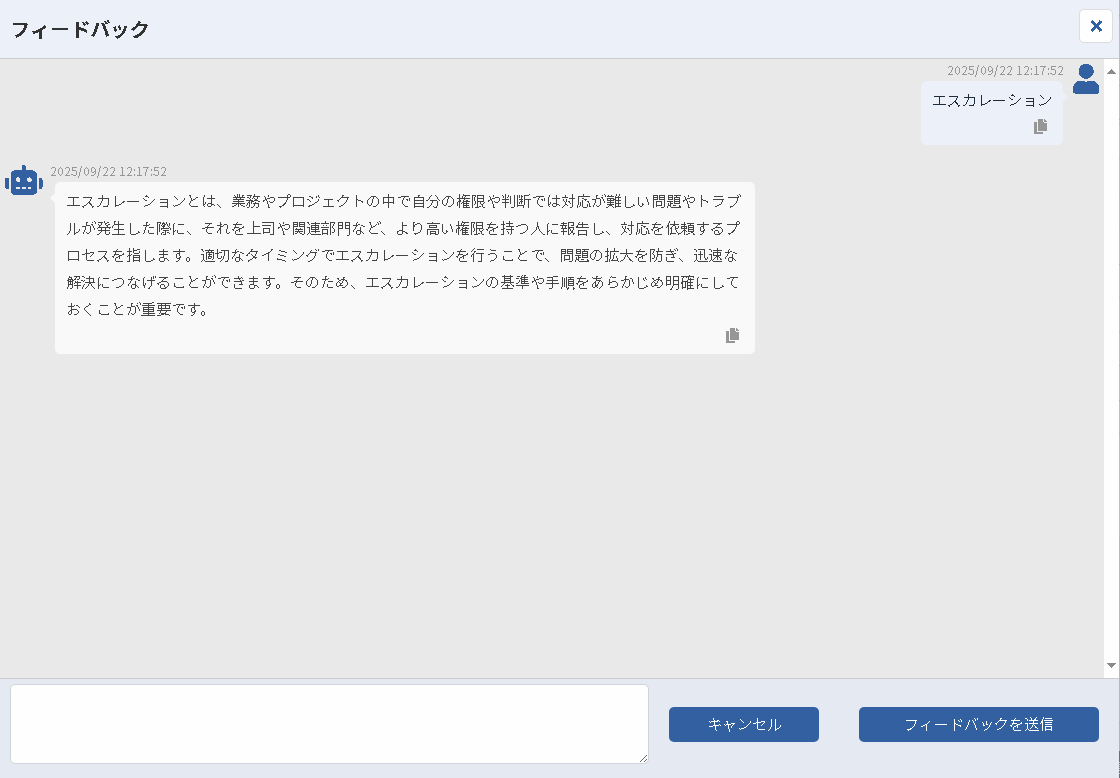
回答に対して評価を行うことができます。回答の左下に「Good」「Bad」アイコンが表示されますのでクリックして評価します。「bad」アイコンをクリックすると、フィードバック入力フィールドが表示されます。フィードバック入力フィールドに意見や指摘を入力し、「フィードバックを送信」をクリックしてください。
右上の×アイコンをクリックすると、チャットボットダイアログが閉じます。
| 項目 | 説明 |
|---|---|
| 検索対象 | ・「画面名(上段/下段)」: サービスデスクユーザーの場合は、プロセス管理、ナレッジ管理を選択できます。エンドユーザーの場合は、ナレッジ管理のみ選択可能です。 ※「画面名(上段)」にプロセス管理を選択した場合、「画面名(下段)」は省略が可能です。省略した場合、チャットボットの検索対象はログインユーザーが持っている権限で参照可能なすべてのプロセスとなります。 ※「画面名(上段)」がナレッジ管理を選択した場合、「画面名(下段)」の「FAQ」「ファイルライブラリ」は必ず選択する必要があります。 ・「システム」: 「画面名(上段/下段)」を選択すると表示されます。 ※ログインユーザーが所属しているシステムから選択できます。 ※「画面名(上段)」にプロセス管理を選択して「画面名(下段)」を選択していない場合、「システム」は非表示となります。 ・「大分類」、「中分類」、「小分類」: 「システム」を選択すると表示されます。 ※選択した「画面名(上段/下段)」、「システム」で選択可能なデータが選択できます。 ※「システム」を複数選択した場合「全システム共通」配下のデータのみが選択できます。 ※検索対象をまたぐ検索は行うことができません。 ※検索対象はログインユーザーが参照権限を持つレコードのみとなります。 |
| メッセージ入力欄 | チャットボットに問い合わせる内容を入力しましす。 ※入力できる上限値は4000バイト(全角2000文字、半角4000文字)となります。 ※改行を入力する場合「Shift + Enter」キーを押下して下さい。 「Enter」キーを押下した場合には入力中のメッセージが送信されます。 |
| 送信ボタン | チャットボットに問合せを行います。 ※問合せ後、メッセージ入力欄に入力した文章からキーワードを抽出し、ElsaticSearchサーバーに接続して検索対象画面のデータを該当キーワードで検索します。その上でスコアの高い内容を取得し、そのデータを使用して質問に対する回答を生成します。 ※質問の回答を生成するための検索結果について、スコアの高い順に複数件のデータをもとにすることが可能です。 ※制御情報「チャットボット機能の回答生成で参照するレコード数」により、検索結果のうちスコアが高いものから定義した件数分のレコードを使用して回答を生成します。 ※送信ボタンを押下した段階でチャットボット履歴が保存されます。履歴については管理者メニューのチャットボット履歴参照画面から参照可能です |
質問「 」 」 |
質問した内容を表示します。 |
回答「 」 」 |
回答した内容を表示します。 ※回答内容の下に回答生成で参照したレコードのタイトルのリンクを表示します。リンクをクリックすると、該当レコードの詳細画面へ遷移します。 ※参照するレコードのタイトルの長さが87byteを超えている場合、それ以降の内容を省略して表示します。 |
| 評価・フィードバック | チャットボットの回答内容の下に「good」「bad」を表示します。 ・回答が問題解決の役に立った場合、「good」アイコンをクリックしてください。 ・回答が問題解決の役に立たなかった場合、「bad」アイコンをクリックしてください。クリックするとフィードバック入力フィールドが表示されます。フィードバック入力フィールドに意見や指摘を入力し、「フィードバックを送信」をクリックしてください。 ※評価を撤回したい場合、「good」と「bad」ボタンをもう一度クリックしてください。 ※評価およびフィードバックは管理者メニューのチャットボット履歴検索画面から参照することができます。 |
| 問合せ起票 | チャットボットの回答で問題が解決しない場合、「問合せ起票」機能を利用し、簡易プロセス画面で問合せを起票できます。 「問合せ起票」ボタンを押下すると「登録先選択」ダイアログが表示されます。 「登録先選択」ダイアログで起票する簡易プロセス画面を選択することで、該当画面の新規登録画面が表示されます。 |
補助設定
回答生成に使用するレコード数は、以下の画面で設定します。
・[管理者メニュー > 制御情報 > 制御情報 > 共通 > 共通]
| 管理項目名 |
|---|
| チャットボット機能の回答生成で参照するレコード数 |
補助設定
問合せ起票機能を使用する場合は、以下の画面で設定します。
・[管理者メニュー > 制御情報 > 制御情報 > 共通 > 共通]
| 管理項目名 |
|---|
| チャットボット経由問合せ起票使用有無 |
仕様補足
質問内容がない、質問内容に対する検索でヒットするデータがない、OpenAIから回答がない場合、「申し訳ございません、この質問の回答が見つかりませんでした」という固定メッセージが回答されます。
仕様補足
ログインユーザーが、全ての検索対象に対して画面ポリシーがなく、システム×職責において参照権限を持たない場合、「送信」ボタンは非活性になります。
仕様補足
Azure OpenAIネットワークプロキシを使用しており、プロキシ認証が必要な状況で、プロキシ認証が失敗した場合、「プロキシ認証に失敗しましたシステム管理者に問い合わせてください」というメッセージが表示されます。
仕様補足
質問内容もしくは回答内容がOpenAIの上限トークン数を超えた場合、「OpenAIの上限トークン数を超えています 質問内容を簡潔にしてください」というメッセージが表示されます。
仕様補足
ログインユーザーがエンドユーザーの場合、チャットボットの回答参照元となるナレッジデータはログインフレームから参照できるレコードに限定されます。
※参照できるナレッジデータの条件は以下となります。
・ユーザーの職責が「データの非公開参照」の権限をもっている場合
- 申請状況が承認済
- ログイン公開日の範囲内にチャットボットへの質問の送信時刻が入っている
・ユーザーの職責が「データの非公開参照」の権限をもっていない場合(「データの公開参照」の権限のみもっている場合)
- 申請状況が承認済
- ログイン公開指定にチェックが入っている
- ログイン公開日の範囲内にチャットボットへの質問の送信時刻が入っている
仕様補足
サポートされる検索対象は以下の通りです。
▪FAQ:タイトル、メモ、添付ファイル名、添付ファイル内容
▪ファイルライブラリ:タイトル、メモ、添付ファイル名、添付ファイル内容
▪プロセス管理:タイトル、テキスト項目
仕様補足
FAQとファイルライブラリは添付ファイルの内容が検索対象に含まれます。
この時検索対象となる添付ファイルの種類は以下の通りです。
・テキスト
・Microsoft Office(Word、Excel、PowerPoint)ファイル
・HTML
・PDF
・RTF(リッチテキストフォーマット)
・JSON
・XML
・ログファイル(TXT、LOGなど)
・OpenOffice(Writer、Calc、Impress)ファイル
※下記の添付ファイルは解析内容が取得できないので、対象外となります。
・圧縮ファイル(ZIP、GZIP、TARなど)
・各種画像ファイル(JPEG、PNG、GIF、BMPなど)
・音声ファイル(WAV、MP3など)
・ビデオファイル(AVI、MP4、MOVなど)
制限事項
検索対象となる添付ファイルのファイルサイズ上限は「2MB」になります。2MBを超える添付ファイルは対象外となります。
仕様補足
ユーザー毎にWEBブラウザにチャット履歴が保存されます。チャットボットダイアログを開くと自身のチャット履歴が表示されます。履歴の保存件数は100件となり、それ以前のデータは削除されます。
※WEBブラウザのキャッシュに履歴を保存するため、同じユーザーでも別の端末でログインした場合には履歴を表示することができません。