5. Senju Service Managerのインストール
ここでは、SSM DB サーバーへSSM DBモジュールをインストールする手順を示します。
5.1 SSM DBサーバーの設定
Senju Service Managerで使用する表領域、データベース、初期データ等の作成を行います。
データベースの設定とデータの登録は、インストールディスクに含まれるデータベース設定コマンドを使用して実施します。
コマンドでは、以下の設定を行います。
- リモートOS認証の設定
- 表領域の作成
- データベースの作成
- ユーザーの作成
- テーブルの作成
- 初期データのロード
Info
「5.1 SSM DBサーバーの設定」では特に記載がない限り、PostgreSQL 17.4(※)での手順を元に説明します。
5.1.1 設定の確認
データベース設定コマンドで設定される内容を記載します。
「設定変更可否」が「不可」の項目は、Senju Service Managerでその設定値が必須の設定項目であることを表します。
「可」と記載される設定は、設定する値を任意に変更できます。
それぞれ設定項目に記載される設定の変更方法を参照して、設定値の変更を行ってください。
設定の変更が不要な場合は、「5.1.3 PostgreSQL環境変数追加コマンドの実行」の手順に進んでください。
-
リモートOS認証の設定
No ファイル名 設定値 設定変更可否 1 postgresql.conf listen_addresses = '*' 不可 2 pg_hba.conf host all all 0.0.0.0/0 md5 不可 -
表領域の設定
No 表領域名 データディレクトリ ファイル
サイズ(MB)備考 設定変更
可否1 TBL_SP01 TBL_SP01 ディスク容量 マスタ系 不可 2 TBL_SP02 TBL_SP02 ディスク容量 トランザクション系1 不可 3 TBL_SP03 TBL_SP03 ディスク容量 トランザクション系2 不可 4 TBL_SP04 TBL_SP04 ディスク容量 トランザクション系3 不可 5 IDX_TBL_SP01 IDX_TBL_SP01 ディスク容量 インデックス 不可 -
ユーザーの作成
ユーザー情報 設定変更可否 名前 ssm-user 可※1 パスワード ssm-pwd デフォルト表領域 pg_default 不可 ロール 設定変更可否 SetupDB コマンド実行時に指定したスーパーユーザーIDのグループ 不可
※ユーザー情報(名前/パスワード)は、「5.1.4 データベース設定コマンドの実行」で説明するデータベース設定コマンドにて指定することで変更できます。
Info
※1: ユーザー名は半角小文字で指定してください。
5.1.2 事前準備
インストールディスクの以下のフォルダをC:\TEMPにコピーします。
Cドライブ直下にTEMPフォルダがない場合は、TEMPフォルダを作成してください。
SenjuServiceManager\Install\x64\2025011\SSMDB\SetUpDB
SenjuServiceManager\Install\x64\2025011\SSMDB\UpdateDBO_202501
SenjuServiceManager\Install\x64\2025011\SSMDB\UpdateDBO_2025011
5.1.3 PostgreSQL環境変数追加コマンドの実行
コマンドプロンプトを新規に起動し、下記のコマンドを実行します。
- コマンド
cd C:\TEMP\SetupDB
AddpsqlPath.cmd "<PostgreSQLフォルダ>\bin"
- コマンド例
cd C:\TEMP\SetupDB
AddpsqlPath.cmd "C:\Program Files\PostgreSQL\17\bin"
-
実行はPostgreSQLがインストールされているSSMDBサーバー上で行ってください。
-
本手順前に起動したコマンドプロンプトからコマンドを実行した場合、実行に失敗することがあります。必ず、新規に起動してください。
-
<PostgreSQLフォルダ>\binはダブルクォートで囲ってください。

以上で、「5.1.3 PostgreSQL環境変数追加コマンドの実行」は終了です。
5.1.4 データベース設定コマンドの実行
Info
Amazon RDS for PostgreSQLを利用する場合、以下「データベースにPostgreSQLを利用する場合~」を実施せず、手順内の「データベースにAmazon RDS for PostgreSQLを利用する場合~」からの手順を実施ください。
Info
<DB ユーザー名>に以下特殊文字は指定できません。
「!@#$%^&*()_+{}|:”<>?-=[]\;’,./」
また、アルファベットはすべて小文字で指定してください。
Info
<DB ユーザーパスワード>、<DBパスワード>に指定できる文字は以下になります。
「'a-z', 'A-Z', '0-9'」および「!#$'()-=~@`[{+:*]},./?_」
Info
<DBユーザーパスワード>、<DBパスワード>、<マスターユーザーパスワード>に以下特殊文字は指定できません。\%&<>|;
データベースにPostgreSQLを利用する場合、コマンドプロンプトを新規に起動し、下記のコマンドを実行します。
- コマンド
cd C:\TEMP\SetupDB
SetupSSMDB.cmd <データベースサーバーのIPアドレス> <ローカル・ネット・サービス名> <DBユーザー名> <DBユーザーパスワード> <最初のデータベース名> <スーパーユーザーID> <DBパスワード> <DBポート番号> <DBタイプ> <初期データ言語> "<データファイル作成ディレクトリ>"
- コマンド例
cd C:\TEMP\SetupDB
SetupSSMDB.cmd 192.168.0.1 ssmdb ssmuser ssmpwd postgres postgres sysdbapwd 5432 1 1 "C:\Program Files\PostgreSQL\17\data\dbhome\ssmdb"
-
実行はPostgreSQLがインストールされているSSMDBサーバー上で行ってください。
-
本手順前に起動したコマンドプロンプトからコマンドを実行した場合、実行に失敗することがあります。必ず、新規に起動してください。
-
<DBユーザー名>、<DBユーザーパスワード>は任意の設定値を指定してください。
-
<最初のデータベース名>、<スーパーユーザーID>は「postgres」を指定してください。
-
<DBパスワード>はPostgreSQLインストール時に設定した値を指定してください。
-
<DBタイプ>は、データベースにPostgreSQLを利用する場合、「1」を設定します。
-
<初期データ言語>は、画面表示時に使用する一部の初期データをどの言語で作成するか設定します。設定値は日本語で作成する場合は「1」、英語で作成する場合は「2」、中国語で作成する場合は「3」、言語4で作成する場合は「4」、言語5で作成する場合は「5」を設定します。
-
<データファイル作成ディレクトリ>は省略可能です。省略した場合は
<PostgreSQLフォルダ>\data\dbhome\配下にデータファイルが作成されます。なお、<データファイル作成ディレクトリ>を指定する場合は、事前に作成し、Users権限のユーザーに書き込み権限を付与してください。
データベースにAmazon RDS for PostgreSQLを利用する場合、コマンドプロンプトを新規に起動し、下記のコマンドを実行します。
- コマンド
cd C:\TEMP\SetupDB
SetupSSMDB.cmd <データベースサーバーのエンドポイント> <ローカル・ネット・サービス名> <DBユーザー名> <DBユーザーパスワード> <最初のデータベース名> <マスターユーザー名> <マスターユーザーパスワード> <DBポート番号> <DBタイプ> <初期データ言語>
- コマンド例
cd C:\TEMP\SetupDB
SetupSSMDB.cmd ssmawspostgresrdsins.abcd12456xyz.ap-northeast-1.rds.amazonaws.com<br> ssmdb ssmuser ssmpwd postgres masteruser masterpwd 5432 2 1
-
実行はPostgreSQLがインストールされているSSMDBサーバー上で行ってください。
-
本手順前に起動したコマンドプロンプトからコマンドを実行した場合、実行に失敗することがあります。必ず、新規に起動してください。
-
<データベースサーバーのエンドポイント>にはDB インスタンスのエンドポイント(フルパス)を指定してください。
-
<最初のデータベース名>、<マスターユーザー名>および<マスターユーザーパスワード>はAmazon RDS for PostgreSQLで発行されたものを指定してください。
-
<ローカル・ネット・サービス名>は<最初のデータベース名>と異なる値を設定してください。
-
<DBタイプ>は、データベースにAmazon RDS for PostgreSQLを利用する場合、「2」を設定します。
-
<初期データ言語>は、画面表示時に使用する一部の初期データをどの言語で作成するか設定します。設定値は日本語で作成する場合は「1」、英語で作成する場合は「2」、中国語で作成する場合は「3」、言語4で作成する場合は「4」、言語5で作成する場合は「5」を設定します。

以上で、「5.1.4 データベース設定コマンドの実行」は終了です。
5.1.5 2025.0.1のDBパッチを適用
データベースにPostgreSQLを利用する場合、コマンドプロンプトを起動します。
スーパーユーザーとDBパスワードを指定する場合、下記のコマンドラインを実行してください。
-
コマンド
cd C:\temp\UpdateDBO_202501
UpdateSSMDB_202501.cmd <データベースサーバーのIPアドレス> <データベース名> <DB ユーザー名> "<DB ユーザーパスワード>" <スーパーユーザー> "<DBパスワード>" <DBポート番号> <初期データ言語> <バックアップ実行有無>
例) データベースサーバーのIPアドレス:192.168.0.1, データベース名:ssmdb, DBユーザー名:ssmuser, DBユーザーパスワード:ssmpwd, スーパーユーザー:postgres, DBパスワード:sysdbapwd, DBポート番号:5432, 初期データ言語:日本語, バックアップ実行有 の場合
-
コマンド例
cd C:\temp\UpdateDBO_202501
UpdateSSMDB_202501.cmd 192.168.0.1 ssmdb ssmuser "ssmpwd" postgres "sysdbapwd" 5432 1 1
スーパーユーザーとDBパスワードを省略する場合、下記のコマンドラインを実行してください。
-
コマンド
cd C:\temp\UpdateDBO_202501
UpdateSSMDB_202501.cmd <データベースサーバーのIPアドレス> <データベース名> <DB ユーザー名> "<DB ユーザーパスワード>" <DBポート番号> <初期データ言語>
例) データベースサーバーのIPアドレス:192.168.0.1, データベース名:ssmdb, DBユーザー名:ssmuser, DBユーザーパスワード:ssmpwd, DBポート番号:5432, 初期データ言語:日本語 の場合
-
コマンド例
cd C:\temp\UpdateDBO_202501 UpdateSSMDB_202501.cmd 192.168.0.1 ssmdb ssmuser "ssmpwd" 5432 1 -
スーパーユーザーとDBパスワードを省略する場合、バックアップ実行有無は強制的に「バックアップ実行無」になります。 このため、問題発生時の自動リストアは実施されませんので、事前にデータベースのバックアップを取得して手動でリストアしてください。
データベースにAmazon RDS for PostgreSQLを利用する場合、以下手順を実行してください。
-
コマンド
cd C:\temp\UpdateDBO_202501
UpdateSSMDBRDS_202501.cmd <データベースサーバーのIPアドレス> <データベース名> <DB ユーザー名> "<DB ユーザーパスワード>" <DBポート番号> <初期データ言語>
例) データベースサーバーのIPアドレス:192.168.0.1, データベース名:ssmdb, DBユーザー名:ssmuser, DBユーザーパスワード:ssmpwd, DBポート番号:5432, 初期データ言語:日本語 の場合
-
コマンド例
cd C:\temp\UpdateDBO_202501
UpdateSSMDBRDS_202501.cmd 192.168.0.1 ssmdb ssmuser "ssmpwd" 5432 1
以上で、「5.1.5 2025.0.1のDBパッチを適用」は終了です。
5.1.6 2025.0.1.1のDBパッチを適用
データベースにPostgreSQLを利用する場合、コマンドプロンプトを起動します。
スーパーユーザーとDBパスワードを指定する場合、下記のコマンドラインを実行してください。
-
コマンド
cd C:\temp\UpdateDBO_2025011
UpdateSSMDB_2025011.cmd <データベースサーバーのIPアドレス> <データベース名> <DB ユーザー名> "<DB ユーザーパスワード>" <スーパーユーザー> "<DBパスワード>" <DBポート番号> <バックアップ実行有無>
例) データベースサーバーのIPアドレス:192.168.0.1, データベース名:ssmdb, DBユーザー名:ssmuser, DBユーザーパスワード:ssmpwd, スーパーユーザー:postgres, DBパスワード:sysdbapwd, DBポート番号:5432, バックアップ実行有 の場合
-
コマンド例
cd C:\temp\UpdateDBO_2025011
UpdateSSMDB_2025011.cmd 192.168.0.1 ssmdb ssmuser "ssmpwd" postgres "sysdbapwd" 5432 1
スーパーユーザーとDBパスワードを省略する場合、下記のコマンドラインを実行してください。
-
コマンド
cd C:\temp\UpdateDBO_2025011
UpdateSSMDB_2025011.cmd <データベースサーバーのIPアドレス> <データベース名> <DB ユーザー名> "<DB ユーザーパスワード>" <DBポート番号>
例) データベースサーバーのIPアドレス:192.168.0.1, データベース名:ssmdb, DBユーザー名:ssmuser, DBユーザーパスワード:ssmpwd, DBポート番号:5432 の場合
-
コマンド例
cd C:\temp\UpdateDBO_2025011 UpdateSSMDB_2025011.cmd 192.168.0.1 ssmdb ssmuser "ssmpwd" 5432 -
スーパーユーザーとDBパスワードを省略する場合、バックアップ実行有無は強制的に「バックアップ実行無」になります。 このため、問題発生時の自動リストアは実施されませんので、事前にデータベースのバックアップを取得して手動でリストアしてください
データベースにAmazon RDS for PostgreSQLを利用する場合、以下手順を実行してください。
-
コマンド
cd C:\temp\UpdateDBO_2025011
UpdateSSMDBRDS_2025011.cmd <データベースサーバーのIPアドレス> <データベース名> <DB ユーザー名> "<DB ユーザーパスワード>" <DBポート番号>
例) データベースサーバーのIPアドレス:192.168.0.1, データベース名:service, DBユーザー名:ssmuser, DBユーザーパスワード:ssmpwd, DBポート番号:5432 の場合
-
コマンド例
cd C:\temp\UpdateDBO_2025011
UpdateSSMDBRDS_2025011.cmd 192.168.0.1 service ssmuser "ssmpwd" 5432
以上で、「5.1.6 7.9.5.2.3 2025.0.1.1のDBパッチを適用」は終了です。
5.2 SSM WEBのインストール
ここでは、SSM WEBサーバーへSSM WEBモジュールをインストールする手順を示します。
Administrators権限をもつユーザーでSSM WEBモジュールをインストールするノードにログオンしてインストールを実施します。
この順に沿ってインストールを行ってください。
- 5.2.1 Windowsエラー報告設定
- 5.2.2 Windowsエラー報告ダイアログ設定
- 5.2.3 データソースの追加
- 5.2.4 SSM WEBモジュールのインストール
- 5.2.5 SSM WEBサーバーの設定確認
- 5.2.6 WEBサーバー設定コマンドの実行
- 5.2.7 IISの設定(手動設定)
- 5.2.8 コンフィグレーション
- 5.2.9 マニュアルの格納
- 5.2.10 システムの再起動
- 5.2.11 IISのステータスを確認
Info
「5.2 SSM WEBのインストール」では特に記載がない限り、PostgreSQL 17.4(※)での手順を元に説明します。
※本バージョンはサポート対象バージョンの範囲内で、本マニュアルの検証時に使用したバージョンです。
5.2.1 Windowsエラー報告設定
Windowsのエラー報告設定を変更します。
手順は「4.1.1 Windowsエラー報告設定」を参照してください。
5.2.2 Windowsエラー報告ダイアログ設定
Windowsのエラー報告ダイアログの設定を変更し、エラー発生時に表示を行わないようにします。
手順は「4.1.2 Windowsエラー報告ダイアログ設定」を参照してください。
5.2.3 データソースの追加
作成したPostgreSQL データベースをデータソースに追加します。
Info
PostgreSQLのドライバーがインストールされていない場合、本手順を実施する前に先にインストールしてください。
以下のプログラムを起動してください。
| 環境 | プログラム |
|---|---|
| Windows Server 2016/2019/2022/2025 PostgreSQL 14/16/17 |
[スタート] → [アプリ]→ [Windows 管理ツール]→[ODBCデータソース(64ビット)] |
表示されたODBCデータソースアドミニストレーターで「システムDSN」タブを選択し、「追加」ボタンをクリックします。

「データソースの新規作成」画面が表示されるので「PostgreSQL Unicode(x64)」を選択し「完了」ボタンをクリックします。

Info
既にRDBMSのODBCクライアントがインストールされているサーバーの場合、ODBCが複数存在することが可能性があります。その場合、Windows のPostgreSQL OBDC を選択してください。
※本バージョンはサポート対象バージョンの範囲内で、本マニュアルの検証時に使用したバージョンです。
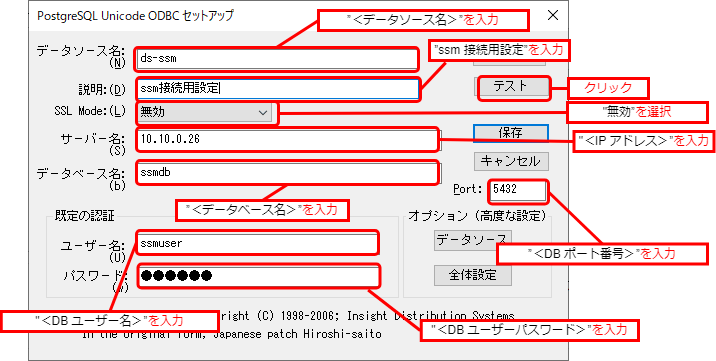
「PostgreSQL Unicode ODBC セットアップ」画面で、以下のように設定し、「テスト」ボタンをクリックします。
| データソース名 | 任意のデータソース名 (以降の説明では、<データソース名> とします。) |
|---|---|
| 説明 | ssm接続用設定 |
| SSL Mode | 無効 |
| サーバー名 | <IPアドレス> |
| データベース名 | <データベース名> |
| Port | <DBポート番号> |
| ユーザー名 | <DBユーザー名> |
| パスワード | <DBユーザーパスワード> |
Info
Amazon RDS for PostgreSQL を利用する場合、PostgreSQL16以上を接続する際に「SSL Mode」は「考慮」を設定します。
「Connection Test」画面で、「Connection successful」と表示されることを確認後、「OK」ボタンをクリックします。

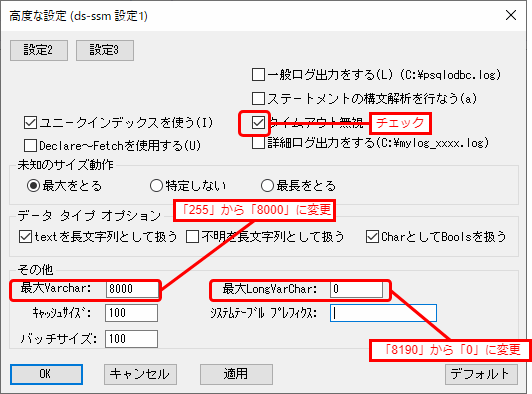
「データソース」ボタンをクリックして開いた画面「高度な設定(ds-ssm設定1)」にて、「最大LongVarChar」項目の値を「8190」から「0」に変更します。同様に「最大Varchar」項目の値を「255」から「8000」に変更します。PostgreSQL Unicode ODBCは12.2版以上の場合は「タイムアウト無視」がチェックされているかを確認してください。もしチェックされていなければ、チェックします。
「OK」ボタンをクリックします。
「設定2」タブをクリックして、開いた「高度な設定(ds-ssm設定2)」画面で、「byteaをLOとして扱う」がチェックされているかを確認してください。もしチェックされていなければ、チェックします。

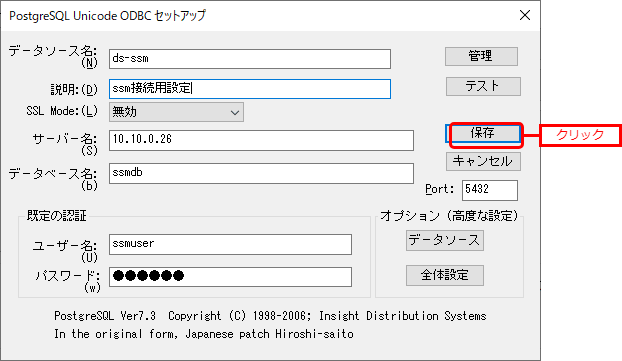
「OK」ボタンをクリックすると、「PostgreSQL Unicode ODBC セットアップ」画面に戻るので、「保存」ボタンをクリックします。
以上で「5.2.3 データソースの追加」は終了です。
5.2.4 SSM WEBモジュールのインストール
インストールディスクから、以下のインストーラを起動します。
Senju Service Manager\Install\x64\2025011\SSMWEB\SSMWEB\ssmweb-2501-01-x64.exe
Info
MSXML 6.0がインストールされていない、および古いバージョンのMSXMLがインストールされている環境にインストールした場合、新たにMSXML 6.0がインストールされます。
Info
インストーラからMicrosoft Visual C++ 2015-2022 Redistributable Package (x64)のインストールを求められることがあります。この場合、インストール画面のメッセージに従いインストールを行ってください。
Info
SSMが正常に動作するためには、14.40.33810以上のVCランタイムが必要です。
但し、必要なバージョンがインストールされていない場合は、インストーラにてインストールが促されます。
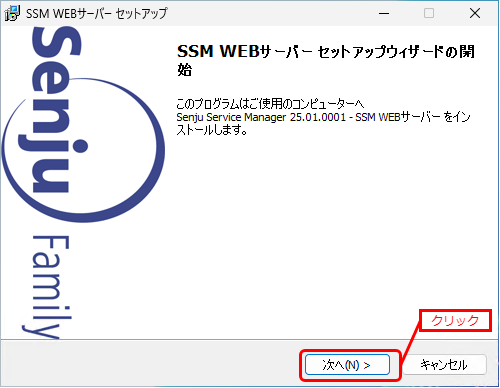
「セットアップウィザードの開始」画面が表示されるので、「次へ」をクリックします。
「ユーザー情報」画面が表示されるので、ユーザー名・会社名を入力します。
入力し終わったら、「次へ」をクリックします。

「インストール先の指定」画面が表示されるので、SSM WEBをインストールするフォルダを指定します (ここで指定したフォルダを\<SSM WEBフォルダ>とします)。指定した後、「次へ」をクリックします。

Info
インストール先フォルダパスは全角スペースを含まないように指定してください。
「コンポーネントの選択」画面が表示されるので、SSM WEBをインストールするコンポーネントが選択されていることを確認し、「次へ」をクリックします。
選択コンポーネント:
-
SSM WEBサーバー
-
Microsoft Visual C++ 2022 Redistributable (x64)
-
MSXML 6.0 SP1

「インストール準備完了」画面が表示されます。
設定情報を確認した後、「インストール」ボタンをクリックします。
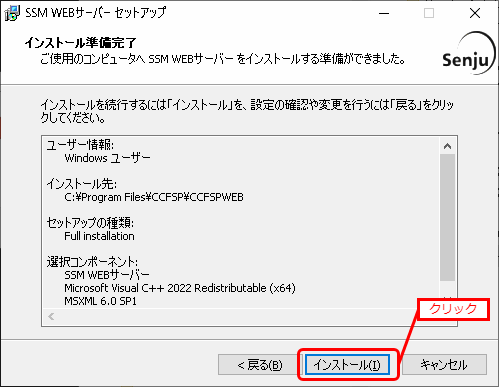
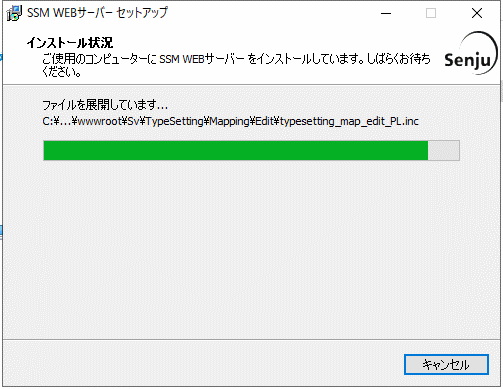
「インストール状況」画面が表示されます。処理が終了するまで待ちます。
インストールが完了して、「セットアップウィザードの完了」画面が表示されるので、「すぐに再起動(Y)」が選択されていることを確認し、完了ボタンをクリックします。
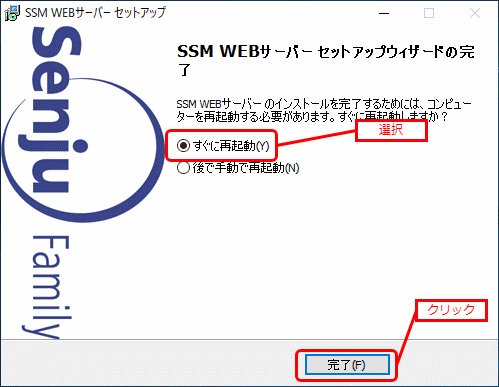
以上で 「5.2.4 SSM WEBモジュールのインストール」は終了です。
5.2.5 SSM WEBサーバーの設定確認
インストールされたSSM WEBモジュールへのアクセス権限の設定とIISの各種設定を行います。
これらの設定は、インストールディスクに含まれるWEBサーバー設定コマンドを使用して実施します。
コマンドでは、以下の設定を行います。
- フォルダへのアクセス権限の設定
- 役割サービスの追加
- アプリケーションの作成
- WEBサイトの構成
- アプリケーションプールの構成
- その他の構成
WEBサーバー設定コマンドで設定される内容を記載します。
「設定変更可否」が「不可」の項目は、Senju Service Managerでその設定値が必須の設定項目であることを表します。
「可」と記載される設定は、設定する値を任意に変更できます。
それぞれ設定項目に記載される設定の変更方法を参照して、設定値の変更を行ってください。
設定の変更が不要な場合は、「5.2.6 WEBサーバー設定コマンドの実行」の手順に従い、WEBサーバー設定コマンドを実行してください。
Info
設定変更可否が可の項目の設定を変更した場合、バージョンアップまたはSSM WEBサーバーの移行で再設定が必要となりますので設定内容を控えてください。
Info
アプリケーションプールの設定におけるリサイクル設定を特定の時刻に設定した場合は、設定した時間にSenju Service Managerを使用している場合にセッション切れのエラーが発生します。
業務時間外等のできるだけSenju Service Managerへのログインユーザーがいない時間帯に指定することを推奨します。
また、リサイクルを行わないようにも設定できますが、メモリ不足エラー等の予期せぬエラーを発生する可能性がありますので、リサイクルを行うように設定することを推奨します。
Info
Senju Service Manager には特定のIPアドレスからのWeb画面へのアクセスを制限する機能はありません。
アクセス制限の設定を行う場合はIISやファイアウォールの設定を行ってください。
5.2.5.1 SSMWEBサーバー設定の確認(Windows Server 2016/2019/2022/2025 の場合)
| フォルダへのアクセス権限の設定 | ||||
|---|---|---|---|---|
| No | 対象フォルダ | 対象ユーザー | フォルダ権限 | 設定変更可否 |
| 1 | <SSM WEBフォルダ>\temp | IUSR |
・変更 ・読み取りと実行 ・フォルダの内容の一覧表示 ・読み取り ・書き込み |
不可 |
| 2 | <SSM WEBフォルダ>\log | NETWORK SERVICE |
・変更 ・読み取りと実行 ・フォルダの内容の一覧表示 ・読み取り ・書き込み |
不可 |
| 3 |
<SSM WEBフォルダ> \dat\spb\design 及び配下の全てのフォルダとファイル |
IUSR | 同上 | 同上 |
| 4 |
<SSM WEBフォルダ> \wwwroot\Img\usr\dt |
同上 | 同上 | 同上 |
| 役割サービスの追加 | |||
|---|---|---|---|
| No | 対象役割サービス | 追加する役割サービス | 設定変更可否 |
| 1 | WEBサーバー |
ASP | 不可 |
| ISAPI拡張 | 不可 | ||
| サーバー側インクルード | 不可 | ||
| IIS管理コンソール | 不可 | ||
| 要求の監視 | 不可 | ||
| IPおよびドメインの制限 | 不可 | ||
| アプリケーションの作成 | |||
|---|---|---|---|
| 作成アプリケーション | 設定変更可否 | ||
| 物理パス | <SSM WEBフォルダ>\wwwroot | 不可 | |
| エイリアス | ccfsp | 不可 | |
| アプリケーションプール※1 | DefaultAppPool | 可 | |
| 物理パス | <SSM WEBフォルダ>\ssmwwwroot | 不可 | |
| エイリアス | ssm | 不可 | |
| アプリケーションプール※1 | DefaultAppPool | 可 | |
| 物理パス | C:\Program Files\dotnet | 不可 | |
|
WEBサイトの構成 [サイト]-[Default Web Site]-[ccfsp/ssm] |
設定変更可否 | ||
| 項目 | 設定値 | ||
|
[ASP]-[サービス]-[セッションプロパティ] -[ セキュリティで保護された接続上の新しいID] |
True | 不可 | |
|
[ASP]-[サービス]- [セッションプロパティ] -[ タイムアウト] |
12:00:00※2 | ||
| [ASP]-[動作]- [親パスを有効にする] | True | ||
|
[ASP]-[動作]- [制限プロパティ] -[ スクリプトのタイムアウト] |
00:10:00 | ||
|
[ASP]-[動作]- [制限プロパティ] -[ 応答バッファ処理の制限] |
140000000 | ||
|
[ASP]-[動作]- [制限プロパティ] -[ 最大要求エンティティボディ制限] |
140000000 | ||
| [認証]-[Windows認証] | 無効にする | ||
| [HTTP応答ヘッダーの設定]-[ HTTP Keep-Alive] | 有効(チェックあり) | ||
|
[HTTP応答ヘッダーの設定] -[ 期限切れのWebコンテンツ]※1 |
有効(チェックあり) 即時 |
可 | |
| [エラーページ] |
以下を追加 状態:500.100 パス:/ccfsp/common/error/ 500-100-ssm.asp |
不可 | |
|
アプリケーションプールの構成 [アプリケーション プール]-[ 指定されたアプリケーションプール] |
設定変更可否 | ||
| 項目 | 設定値 | ||
| [詳細設定]-[プロセス モデル]-[ID] |
NetworkService ApplicationPoolIdentity |
可 | |
|
[詳細設定]-[プロセスモデル] -[アイドル状態のタイムアウト] |
70 (分) | 不可 | |
| [リサイクルの設定]※1 | しない | 可 | |
| その他の構成 | 設定変更可否 | ||
| 項目 | 設定値 | ||
|
ファイルアップロード制限の設定 maxAllowedContentLength |
140000000 | 不可 | |
※1<アプリケーションプール>、<期限切れのWebコンテンツ>、<リサイクルの設定>は、WEBサーバー設定コマンドの引数で指定します。引数で指定しない場合、設定値に記載された値が設定されます。引数の指定方法は「5.2.6 WEBサーバー設定コマンドの実行」を参照してください。
※2タイムアウトの時間は[管理者メニュー > 制御情報 > 制御情報 > 共通 > 共通]の管理項目名「同時接続ユーザータイムアウトまでの時間(分)」の設定値によります。
5.2.6 WEBサーバー設定コマンドの実行
Administratorsグループに所属するユーザーでSSM WEBサーバーにログオンします。
コマンドプロンプトから、以下のコマンドを実行します。
-
コマンド
cd %CCFSPWEBHOME%bin
<WEBサーバー設定コマンドの引数>
以下のWEBサーバーの設定はWEBサーバー設定コマンドの引数で指定できます。
-
アプリケーションプールの指定
アプリケーションの指定は「-p」オプションで行います。
省略した場合、DefaultAppPoolが設定されます。-
コマンド
SetupSSMWEB.cmd -p 任意のアプリケーションプール名Info
指定されたアプリケーションプール名は大文字・小文字を区別します。
Info
指定されたアプリケーションプールが存在しない場合、新規作成するか確認が行われます。
Info
WEBサーバー設定コマンドの実行により、
%CCFSPWEB%logフォルダ配下に、自動的にSSMWEB YYMMDDHHMMSS※1フォルダが作成されます。
上記のフォルダ配下にSetupSSMWEB.logとIIS設定ログ※2が作成されます。※1:YYMMDDHHMMSSは、フォルダが作成された日付時間を示しています。
※2:例えばIIS10の場合、ConfigrationIIS10.logが作成されます。
-
-
SSMアプリケーションプールの指定 SSMアプリケーションの指定は「
-s」オプションで行います。
省略した場合、ssmApplicationPoolが設定されます。-
コマンド
SetupSSMWEB.cmd -s 任意のSSMアプリケーションプール名Info
指定されたSSMアプリケーションプール名は大文字・小文字を区別します。
Info
指定されたSSMアプリケーションプールが存在しない場合、新規作成するか確認が行われます。
-
-
リサイクル時刻の指定
リサイクル時刻の指定は「-r」オプションで行います。
省略した場合、リサイクル時刻は設定されません。
(リサイクルは行われません)-
コマンド
SetupSSMWEB.cmd -r HH:MM
-
-
クライアント環境へのキャッシュ設定の指定
クライアント環境へのキャッシュの有効指定は「-c」オプションで指定します。
指定した場合、クライアント環境へのキャッシュが有効となります。
(有効期限は「1日間」で設定されます)
省略した場合、クライアントキャッシュは無効で設定されます。-
コマンド
SetupSSMWEB.cmd -c
以下に、アプリケーションプールを設定、毎日23:00にリサイクルを実行、クライアント環境へのキャッシュを有効に設定した場合のコマンド例を示します。
-
コマンド例
SetupSSMWEB.cmd -p ssmAppPool -r 23:00 -c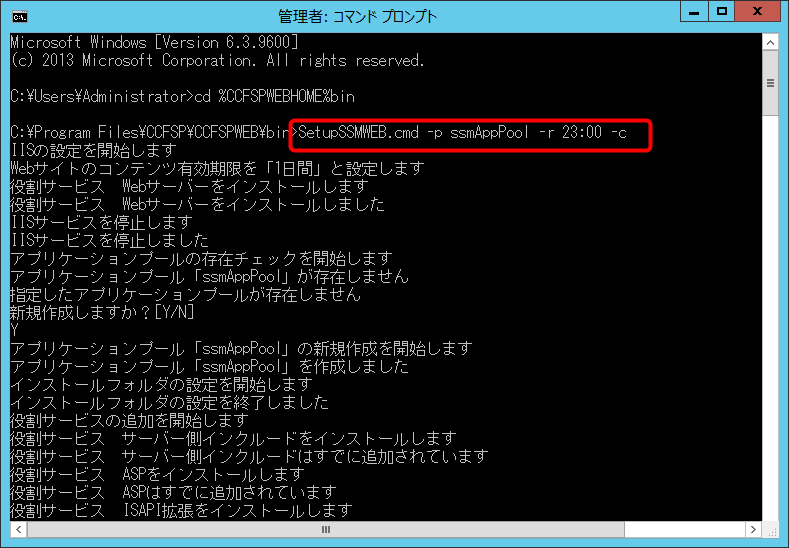
-
以上で、「5.2.6 WEBサーバー設定コマンドの実行」は終了です。
サーバー環境に従い、「5.2.7 IISの設定(手動設定)」の手順へ進んでください。
Info
IISがインストールされていない場合、自動的にIISがインストールされます。
Info
指定されたアプリケーションプールが存在しない場合、以下のメッセージが表示されることがあります。
    SSMアプリケーションプールの存在チェックを開始します
    SSMアプリケーションプール「<任意のアプリケーションプール名>」が存在しません
    指定したSSMアプリケーションプールが存在しません
    新規作成しますか?[Y/N]
この場合、[Y]を入力しアプリケーションプールの作成を行ってください。
Info
SetupSSMWEB.cmdの実行する際に、「動的なコンテンツの圧縮を有効にする」設定がエラーになった場合、下記のモジュールをアンインストールしてから再実行してください。
・Microsoft .NET 8.0.6 - Windows Server Hosting
・Microsoft .NET Runtime - 8.0.6(x64)
・Microsoft .NET Runtime - 8.0.6(x86)
・Microsoft ASP.NET Core 8.0.6 - Shared Framework(x64)
・Microsoft ASP.NET Core 8.0.6 - Shared Framework(x86)
上記モジュールがSenju Service Managerのインストールよりインストールされたものではない場合、アンインストールの影響は確認してください。
Info
SetupSSMWEB.cmdの実行時にVBScriptの設定を有効にするかを確認するメッセージが表示される場合は、「はい」を選択してコマンドを再実行してください。
また、ログファイル「ConfigrationIIS10.log」に以下のメッセージが表示される場合は、コマンドプロンプトを起動して、記載のコマンドを実行してください。
<メッセージ>
「スクリプト "c:\inetpub\AdminScripts\adsutil.vbs" のスクリプト エンジン "VBScript" が見つかりません。」
<実行コマンド>
regsvr32 vbscript.dll
5.2.7 IISの設定(手動設定)
本項ではSSM WEBサーバーで手動設定を行う必要がある設定について記します。
5.2.7.1 IISログの設定
IISのログファイルは、IISの稼働にあわせて蓄積され続けるため、ディスク容量を圧迫する可能性があります。以下の手順を参考にして、該当フォルダに格納されるログファイルを定期的に削除するか、またはログファイルの出力先フォルダを変更することを推奨します。
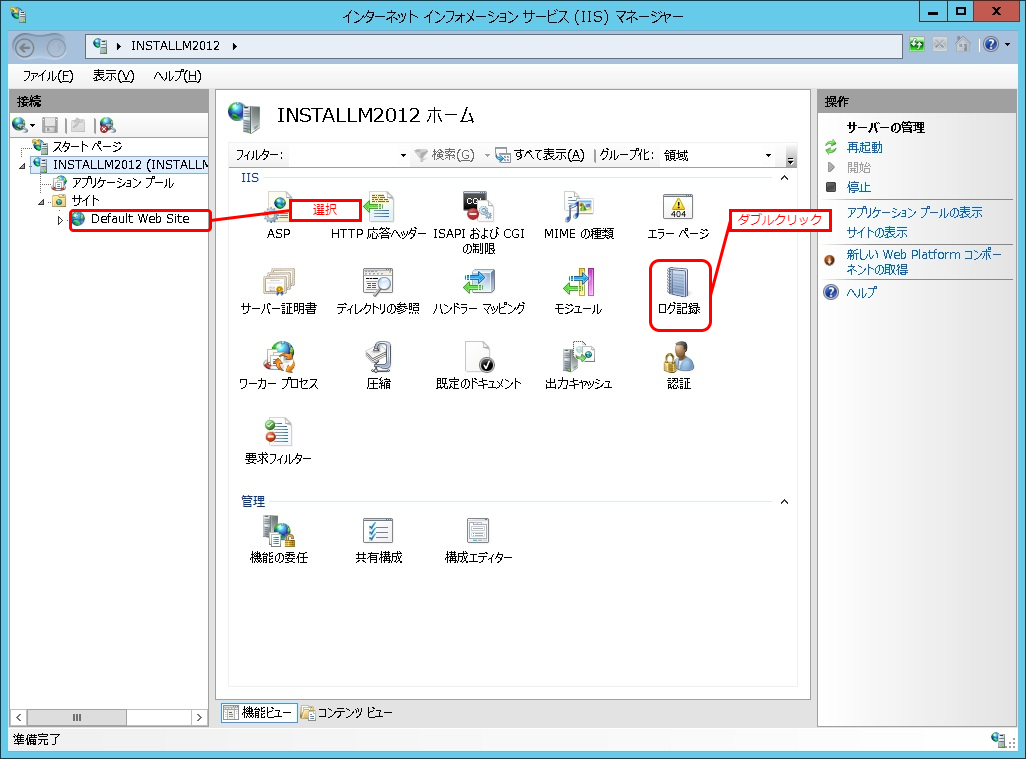
Windowsの「スタート」メニューから、「管理ツール」→「インターネットインフォメーションサービス(IIS)マネージャ」を選択してください。
ツリーから「Default Web Site」を選択し、「ログ記録」をダブルクリックします。
「ログ記録」画面が表示されますので、「ログ ファイル」欄に表示される「ディレクトリ」にログを出力したい任意のフォルダを入力します。
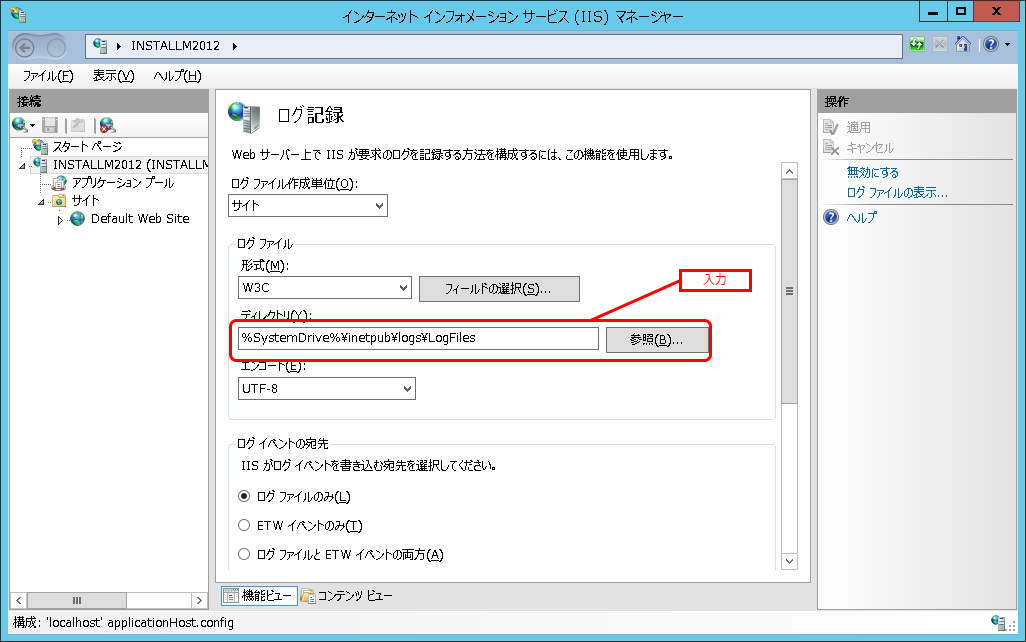
「形式」のコンボボックスで「W3C」を選択し、[フィールドの選択]ボタンをクリックします。

「W3C ログ記録フィールド」画面が表示されますので、以下の標準フィールドにチェックをつけます。
| 標準フィールド |
|---|
| 送信バイト数(sc-bytes) |
| 受信バイト数(cs-bytes) |
| 所要時間(time-taken) |
| ユーザーエージェント(cs(User-Agent)) |
| Cookie(cs(Cookie)) |
| 参照者(cs(Referer)) |

チェックが完了したら[OK]ボタンをクリックして終了します。
「ログ記録」画面で、[適用]ボタンをクリックすると設定した内容が適用されます。

5.2.7.2 SSL通信の設定
Info
この手順はSSLを利用した接続を行わない場合は不要です。
設定が不要な場合は次項の手順へ進んでください。
Senju Service ManagerへSSLを利用して接続を行うための設定を行います。
SSLを利用して接続を行う場合に必要となるサーバー証明書の用意、およびルートCA証明書、中間CA証明書のインストールは、サーバー証明書発行機関の手順書に沿って事前に実施してください。
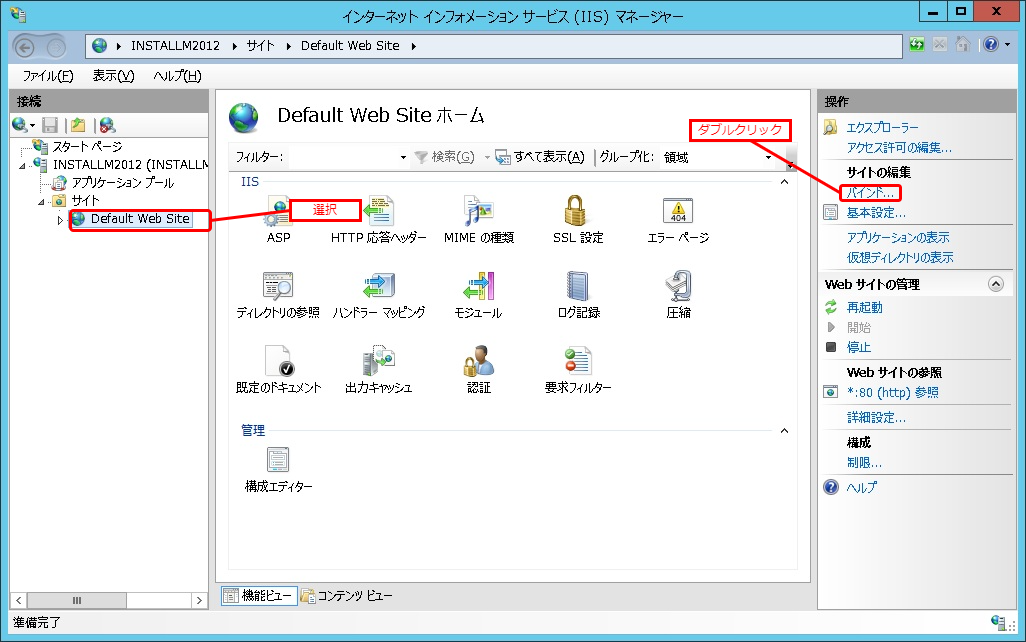
Windowsの「スタート」メニューから、「管理ツール」→「インターネットインフォメーションサービス(IIS)マネージャ」を選択してください。
ツリーから「Default Web Site」を選択し、サイトの編集に表示される「バインド...」をクリックします。
「サイト バインド」画面が表示されますので、[追加]ボタンをクリックします。
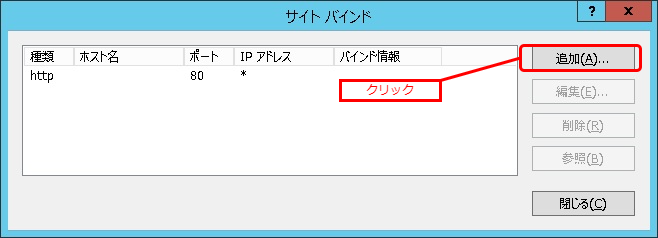
「サイト バインドの追加」画面が表示されますので、「種類」に「https」を選択し、「SSL証明書」に事前に登録したサーバー証明書を選択して [OK]ボタンをクリックします。
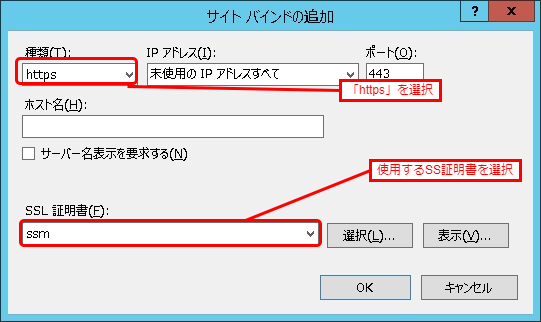
Info
デフォルトの設定では、「IPアドレス」は「未使用のIPアドレスすべて」、「ポート」は「443」となっています。
ポートを「443」以外に変更する場合は、「IPアドレス」は「未使用のIPアドレスすべて」にする必要があります。
ここではデフォルトの設定を利用してSSL通信を行う手順について説明を行いますので変更は行いませんが、ご利用の環境にあわせて適切に設定を行ってください。
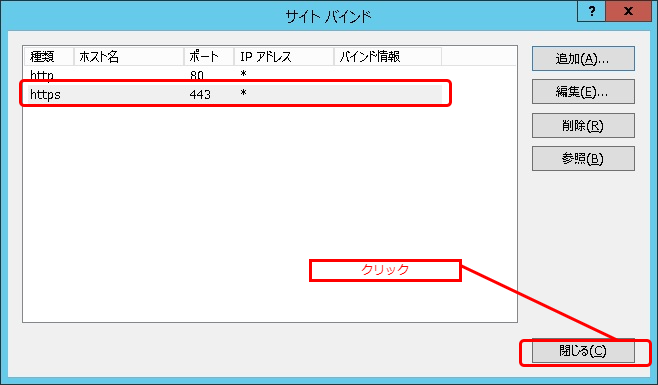
「サイト バインド」画面に追加した設定が表示されていることを確認して、[閉じる]ボタンをクリックすると設定が保存され、「サイト バインド」画面がクローズします。
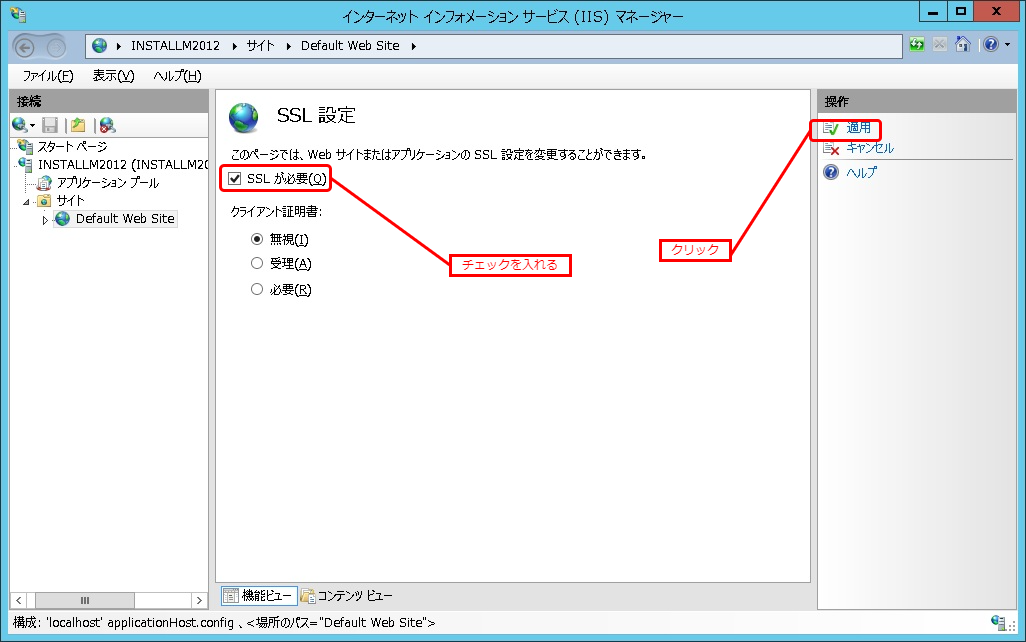
続いて、ツリーから「Default Web Site」-「ccfsp」を選択し、「SSL設定」をダブルクリックします。

「SSL設定」画面が表示されますので、「SSLが必要」にチェックを入れて[適用]をクリックします。
続いて、ツリーから「Default Web Site」-「ssm」を選択し、「SSL設定」をダブルクリックします。
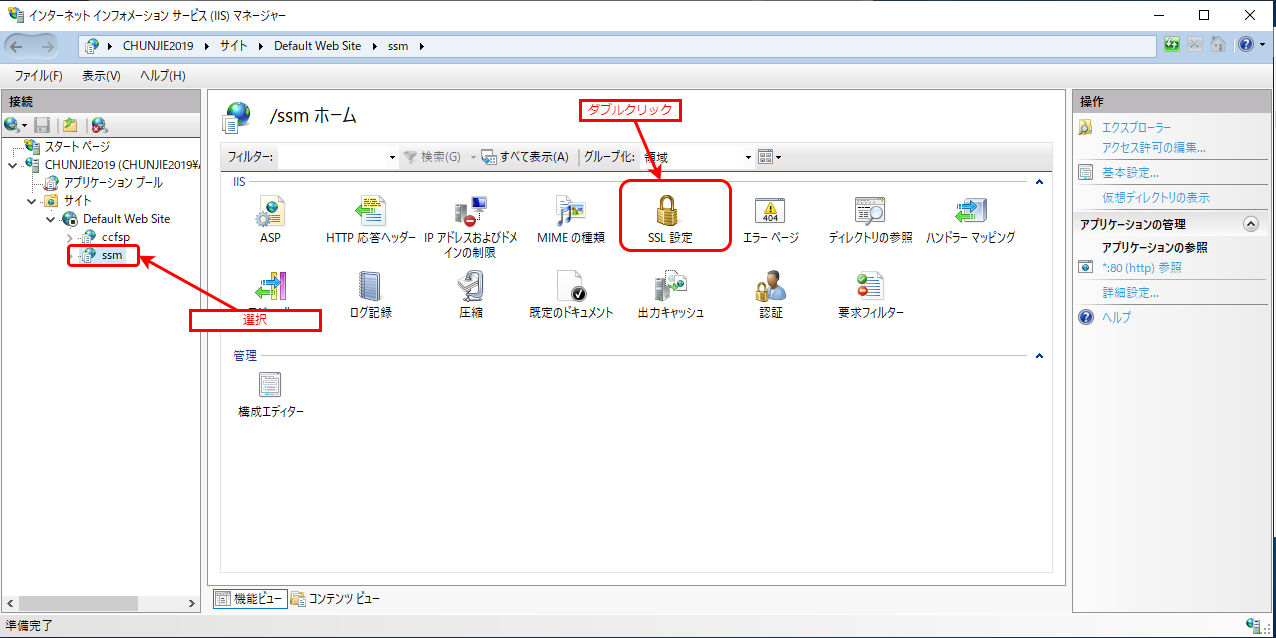
「SSL設定」画面が表示されますので、「SSLが必要」にチェックを入れて[適用]をクリックします。

Info
デフォルトの設定では、「128ビットSSLが必要」チェックは未チェック、「クライアント証明書」チェックは「無視」が選択されています。ここではデフォルトの設定を利用してSSL通信を行う手順について説明を行いますので変更は行いませんが、ご利用の環境にあわせて適切に設定を行ってください。
Info
Senju Service ManagerへSSLを利用してWeb画面を利用する為には、本設定の他に以下の設定が必須です。後述の「5.2.8 コンフィグレーション」を確認してください。
・[SSM WEBサーバーコンフィグレータ > 基本設定 > 制御情報]
・管理項目名:WEBサーバーとの接続設定
Info
SSL通信の設定を変更した場合、SSMWEBホスト登録コマンドを実行してください。
実行方法の詳細は別紙.コマンドリファレンス「SSM WEBホスト登録コマンド(SetupSSMWEBHOST.vbs)」を参照してください。
5.2.7.3 クライアント環境へのキャッシュの設定
クライアント環境へのキャッシュを有効または無効にする設定を行います。
Info
初期インストール時は「5.2.6 WEBサーバー設定コマンドの実行」の手順で自動設定を行いますのでこの手順は不要です。
インストール後に設定を変更する場合は、本手順に従って設定の変更を行ってください。
Windowsの「スタート」メニューから、「管理ツール」→「インターネットインフォメーションサービス(IIS)マネージャ」を選択してください。
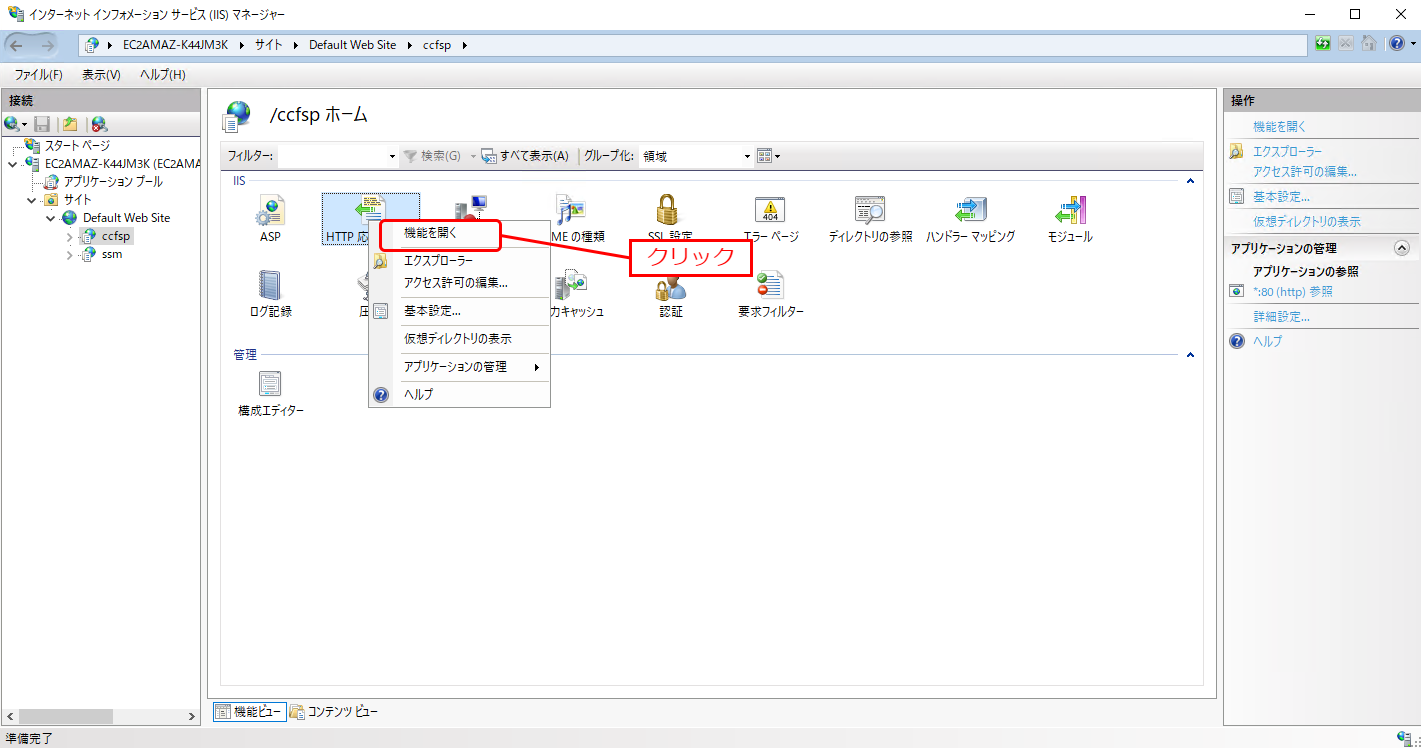
ツリーから「Default Web Site」配下に作成した「ccfsp」を選択し、「HTTP応答ヘッダー」を右クリックします。

プロパティから"機能を開く"をクリックしてください。
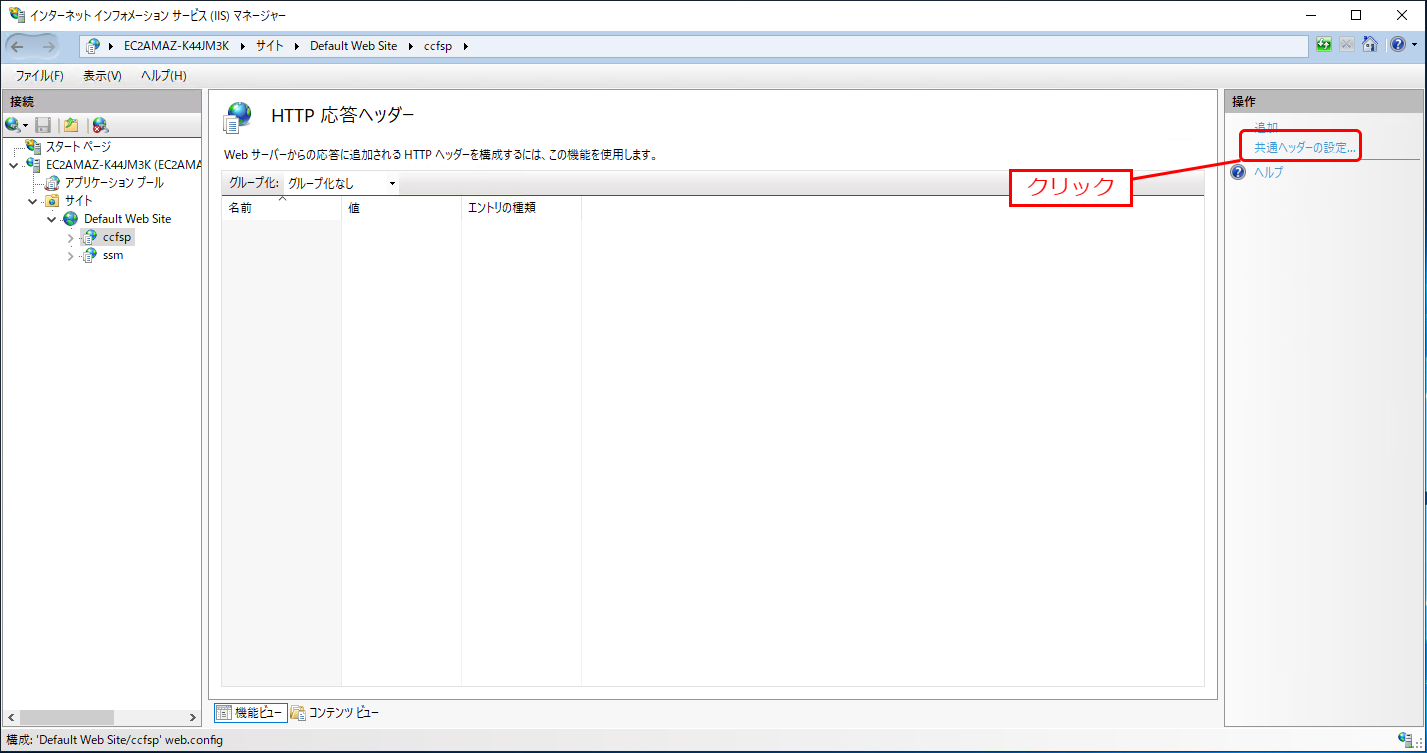
「HTTP応答ヘッダー」の画面の[操作] ウィンドウで、[共通ヘッダーの設定]をクリックし、[共通 HTTP 応答ヘッダーの設定] ダイアログを表示します。
■キャッシュを有効にする場合
[共通 HTTP 応答ヘッダーの設定] ダイアログで、「期限切れのWebコンテンツ」をチェックし、
「失効までの期間」を選択、「1日間」を入力、選択します。

変更した後、[共通 HTTP 応答ヘッダーの設定] ダイアログを「OK」をクリックして終了します。
Info
クライアント環境へキャッシュを行う場合は、本IISの設定の他に、クライアントのEdgeにてインターネット一時ファイルの削除設定を行う必要があります。クライアントのEdgeの設定は、後述の「5.4 クライアントの設定」で設定を行います。
■キャッシュを無効にする場合
[共通 HTTP 応答ヘッダーの設定] ダイアログで、「期限切れのWebコンテンツ」をチェックし、
「即時」を選択します。

変更した後、[共通 HTTP 応答ヘッダーの設定] ダイアログを「OK」をクリックして終了します。
5.2.7.4 証明書のエクスポート/インポート
Info
以下の2パターンの通信経路で使用しているサーバーホスト名が異なる場合は、
それぞれの通信経路ごとに認証できる証明書が必要となります。
該当する際は必ずぞれぞれの証明書で証明書のエクスポート/インポートを行ってください。
【通信経路(パターン1)】
クライアントがWebブラウザからSenju Service Managerにログインする際のURL内に表示されるサーバーホスト名
※クライアントがWebブラウザからアクセスするURLが「https://ssmhost/ccfsp」の場合、サーバーホスト名は「ssmhost」です。
【通信経路(パターン2)】
管理者メニューの制御情報タブ配下の「WEBサーバー設定」の「WEBサーバーホスト名」
※管理者メニューの画面タブ配下のレイアウト定義(サービスデスク画面レイアウト及び簡易画面レイアウト)またはコピー項目定義(関連登録コピー定義及びコピー登録定義)で使用するサーバーホスト名です。
連携元として使用するSSM WEBサーバーにて証明書のエクスポートを行います。
Windowsの「スタート」メニューから、「管理ツール」→「インターネットインフォメーションサービス(IIS)マネージャ」を選択します。
ツリーから「ホーム」を選択し、サーバー証明書をダブルクリックしてください。

対象の証明書を選択し、操作エリアの「エクスポート」をクリックします。
「証明書のエクスポート」画面にて、エクスポート先、パスワード、パスワードの確認入力を
入力して「OK」をクリックし、証明書をエクスポートします。

引き続き、連携先として使用するSSM WEBサーバーにてエクスポートした証明書をインポートします。
連携先SSM WEBサーバーにてエクスポートされた証明書ファイルをコピーします。
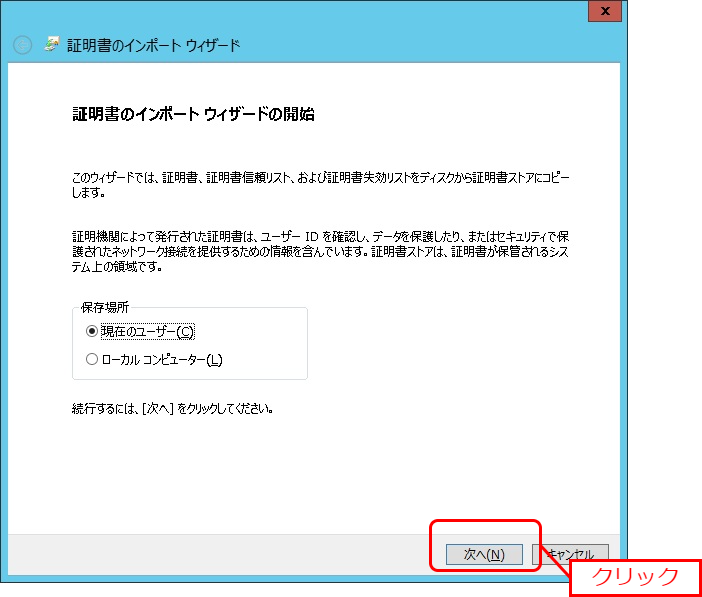
エクスプローラーから証明書ファイルをダブルクリックし、「証明書のインポート ウィザードの開始」画面を起動してください。
「次へ」ボタンをクリックします。
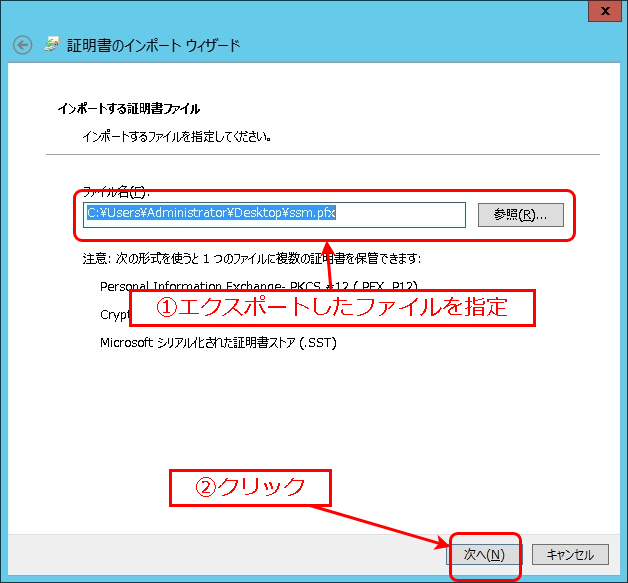
「インポートする証明書ファイル」画面にて連携元SSM WEBサーバーでエクスポートされた証明書が選択されていることを確認し、「次へ」ボタンをクリックします。
「秘密キーの保護」画面にてエクスポート時に設定したパスワードを入力し、
「次へ」ボタンをクリックします。
※ここでは「インポートオプション」は「すべての拡張プロパティを含める」のみチェックします。

「証明書ストア」画面に「証明書をすべて次のストアに配置する」というオプションを選択し、「参照」ボタンをクリックします。
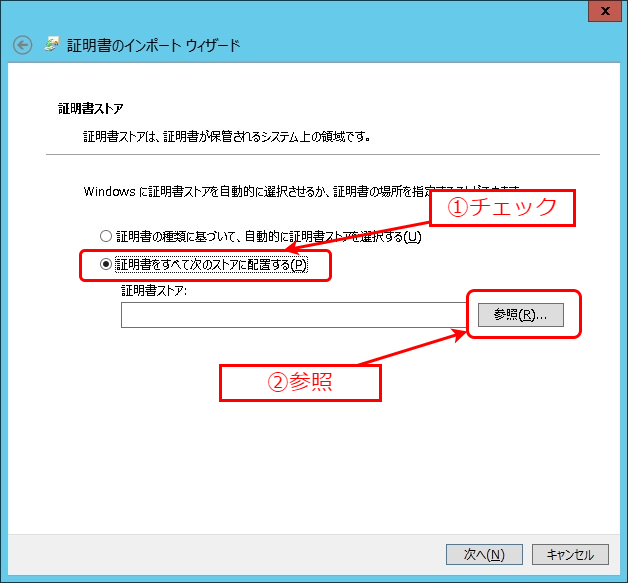
「証明書ストアの選択」画面で、「物理ストアを表示する」にチェックをつけ、
ツリーに表示された「信頼されたルート証明機関」の「ローカル コンピュータ」を選択し、
「OK」ボタンをクリックします。

「証明書のインポート ウィザードの完了」画面にて「完了」ボタンをクリックし、インポートを完了します。

5.2.7.5 セキュリティ強化のためのIPアドレス制限の設定
Senju Service Managerでは、レイアウト定義編集画面など、外部から特定のモジュールにアクセスする機能があります。
そのため、セキュリティ強化として、指定したホストからのみ利用可能となるように、アクセス元のIPアドレスを制限します。
Info
複数WEBサーバー構成の場合で、且つ異なるWEBサーバーからレイアウト定義の編集を許可する場合、それぞれのWEBサーバーで設定を行なってください。
【例】
・WEBサーバー1からWEBサーバー2のレイアウト定義の編集を行う場合、
WEBサーバー2のIPアドレスの制限設定として、WEBサーバー1のIPアドレスを許可する設定を行なってください。
・WEBサーバー1とWEBサーバー2でそれぞれレイアウト定義の編集を行い、または相互にレイアウト定義の編集を行う場合、
WEBサーバー1のIPアドレス制限設定として、WEBサーバー1とWEBサーバー2のIPアドレスを許可する設定を行ない、WEBサーバー2のIPアドレス制限設定として、WEBサーバー1とWEBサーバー2のIPアドレスを許可する設定を行なってください。
Windowsの「スタート」メニューから、「管理ツール」→「インターネットインフォメーションサービス(IIS)マネージャ」を選択してください。
ツリーから「Default Web Site > ccfsp > Service > Layout > ReadXML」を選択し、「IPアドレスおよびドメインの制限」をダブルクリックします。
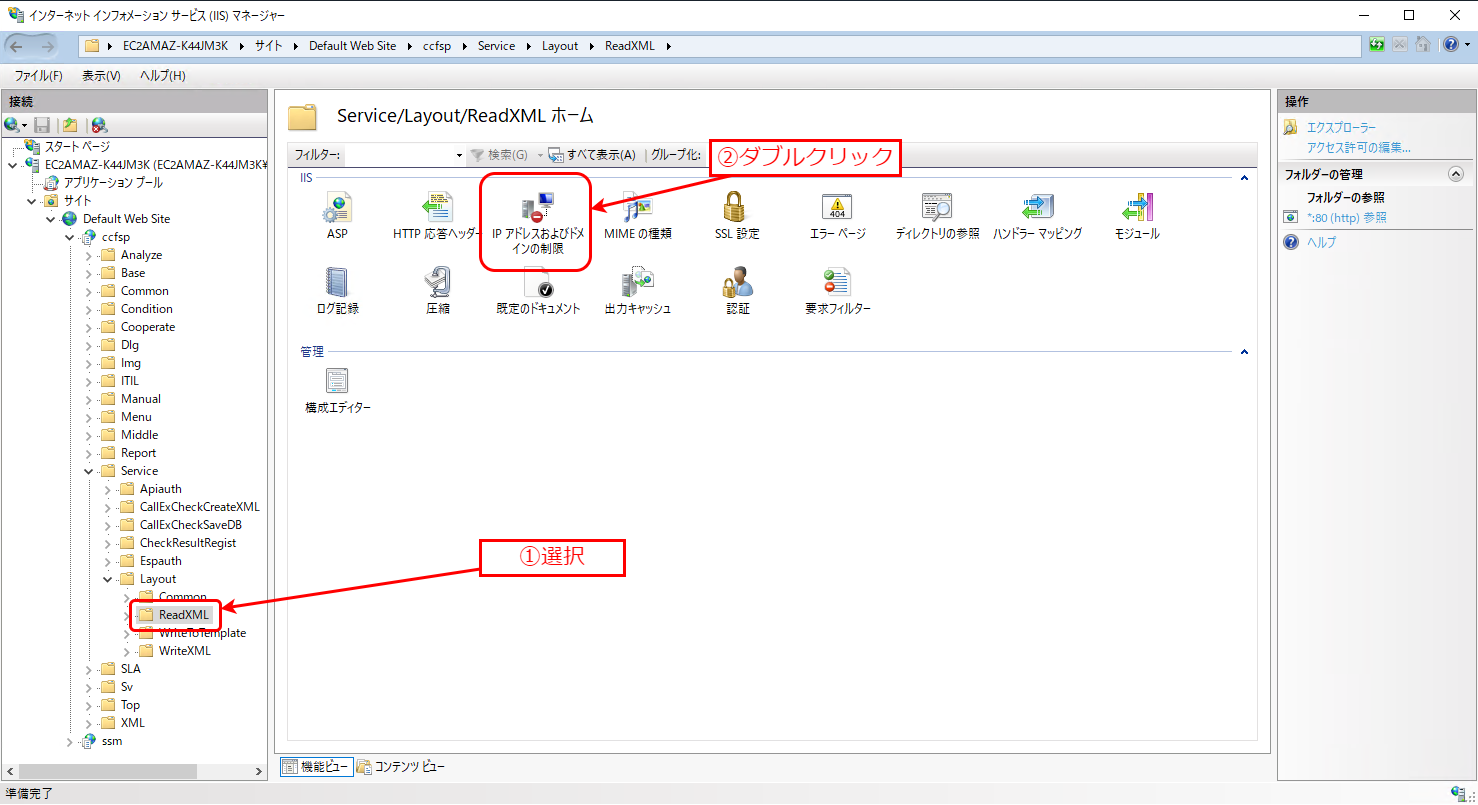
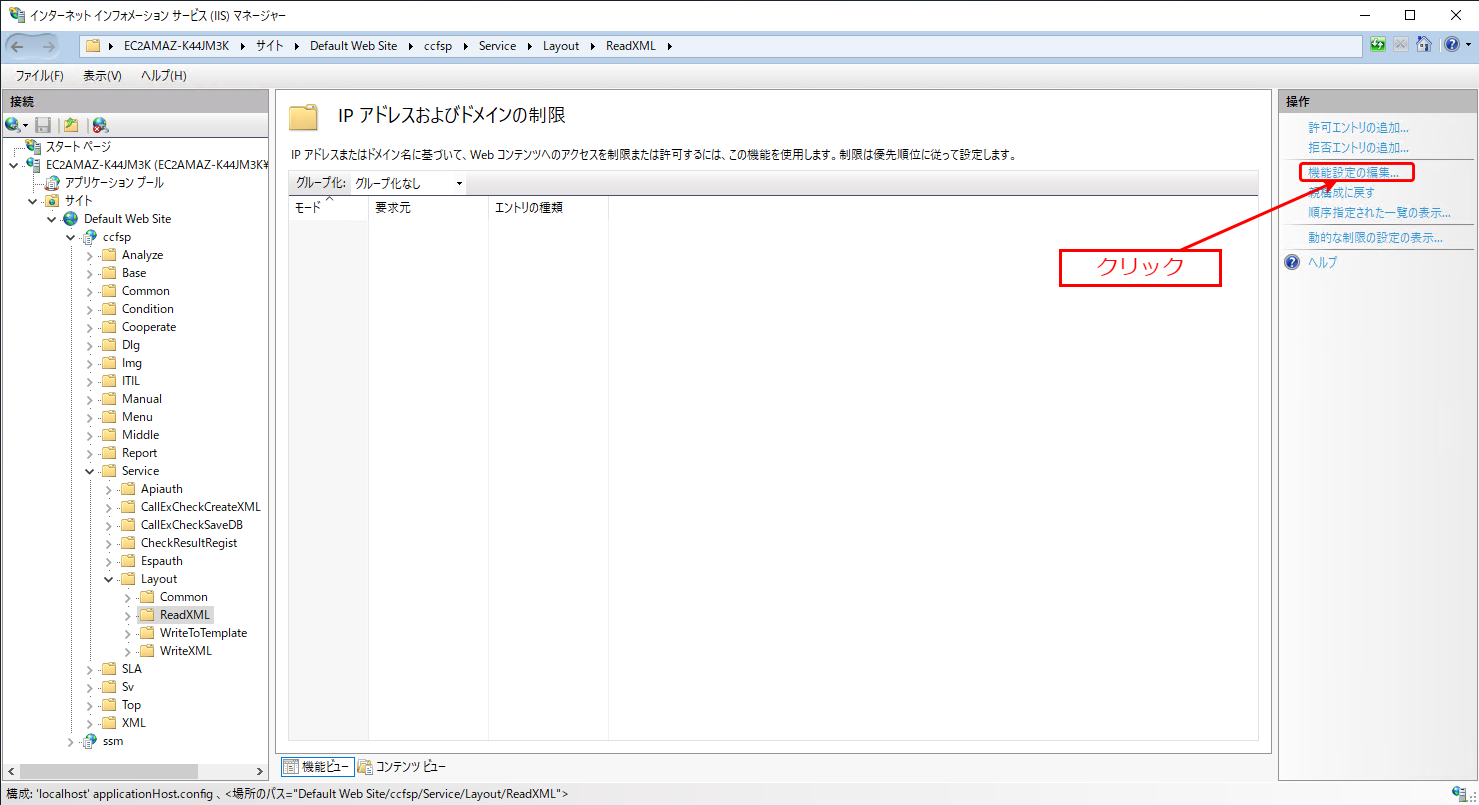
「
IPアドレスおよびドメインの制限」画面が表示されますので、「操作」欄に表示される「機能設定の編集...」をクリックします。
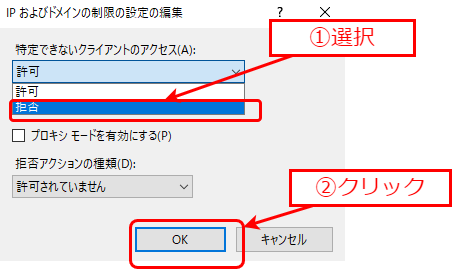
「特定できないクライアントのアクセス」のコンボボックスで「拒否」を選択し、[OK]ボタンをクリックします。
同様に「 IPアドレスおよびドメインの制限」画面で、「操作」欄に表示される「許可エントリの追加...」をクリックします。

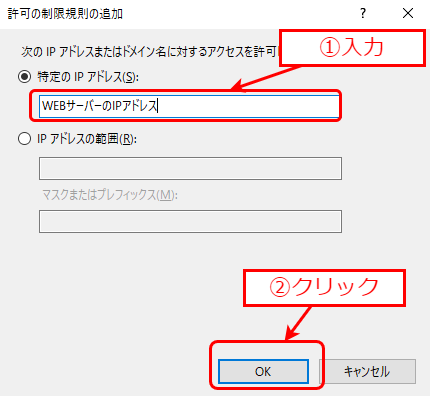
「特定のIPアドレス」に「WEBサーバーのIPアドレス」を入力し、[OK]ボタンをクリックします。
ReadXMLの設定後、同様の設定を「Default Web Site > ccfsp > Service > Layout > WriteXML」でも行ってください。手順はすべてReadXMLと同様です。
5.2.7.6 セキュリティ強化のためのHTTP応答ヘッダーの設定
本項ではセキュリティ強化のための設定について記します。 各設定を有効にする為には「5.2.7.2 SSL通信の設定」を実施した上で設定してください。実施していない場合は設定できません。
5.2.7.6.1 外部サイトのフレーム読み込み制限の設定
Senju Service Managerでは、HTML文書の中にさらにもう1つ別のHTMLファイルを組み込む技術を用いて、特定のファイルをページの一部に表示させています。
そのため、セキュリティ強化として、ページの一部に表示する特定のファイルは、ページを提供しているサイトと同一サイトのファイルのみを読み込むように制限します。 また、任意のWebサイトのフレーム内にSenju Service Managerが読み込まれてしまうことを制限します。
Info
複数WEBサーバー構成の場合は、全てのWEBサーバーで設定を行ってください。
Info
サイト「ccfsp」「ssm」の両方に設定を行ってください。
Windowsの「スタート」メニューから、「管理ツール」→「インターネットインフォメーションサービス(IIS)マネージャ」を選択してください。
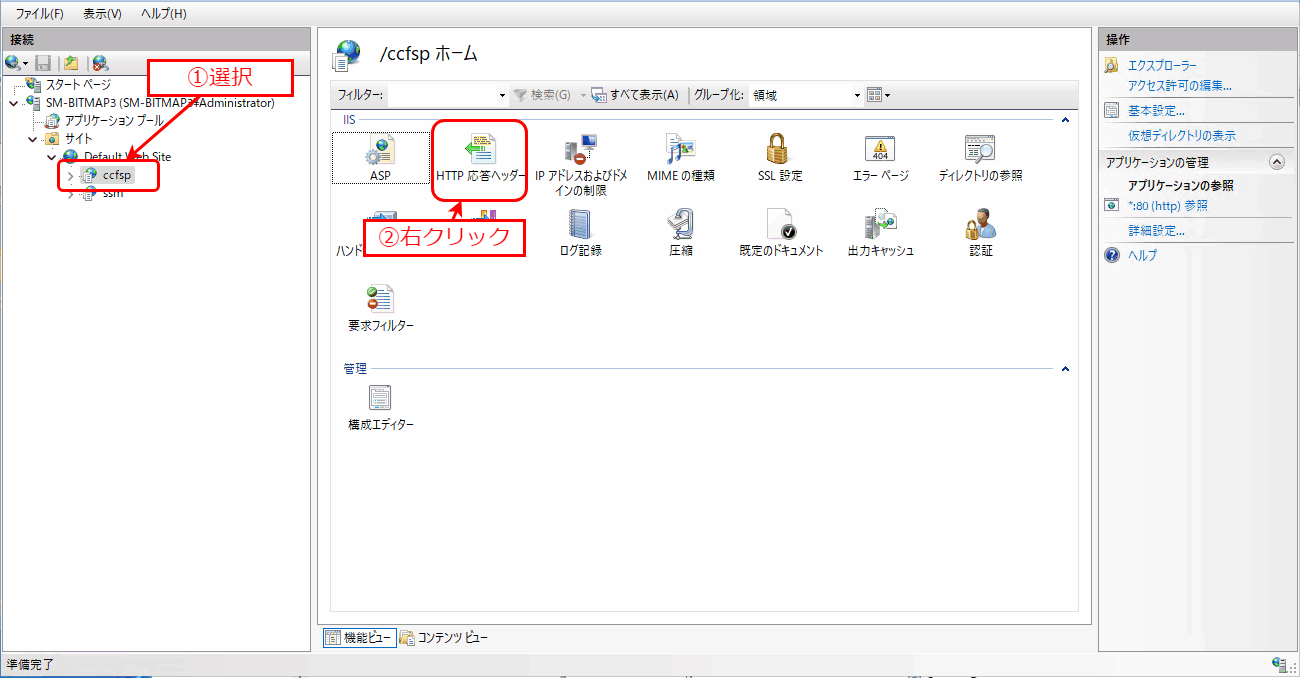
ツリーから「Default Web Site」配下に作成した「ccfsp」を選択し、「HTTP応答ヘッダー」を右クリックします。
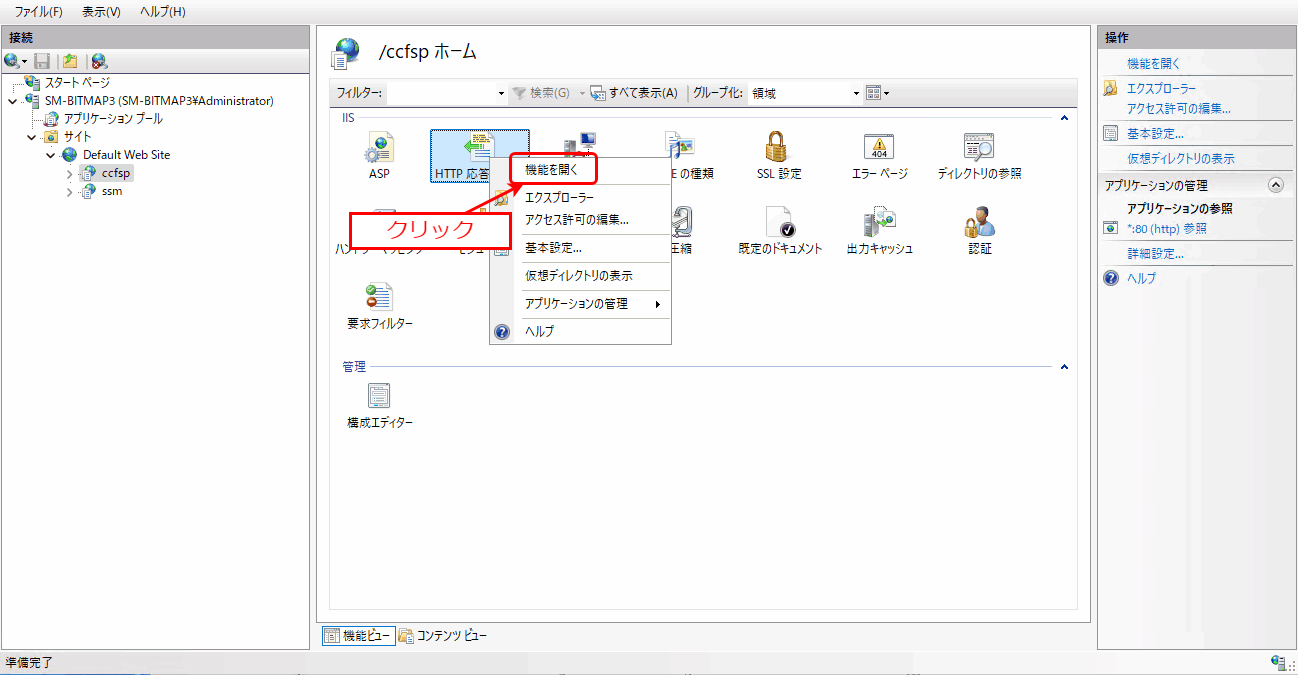
プロパティから"機能を開く"をクリックしてください。
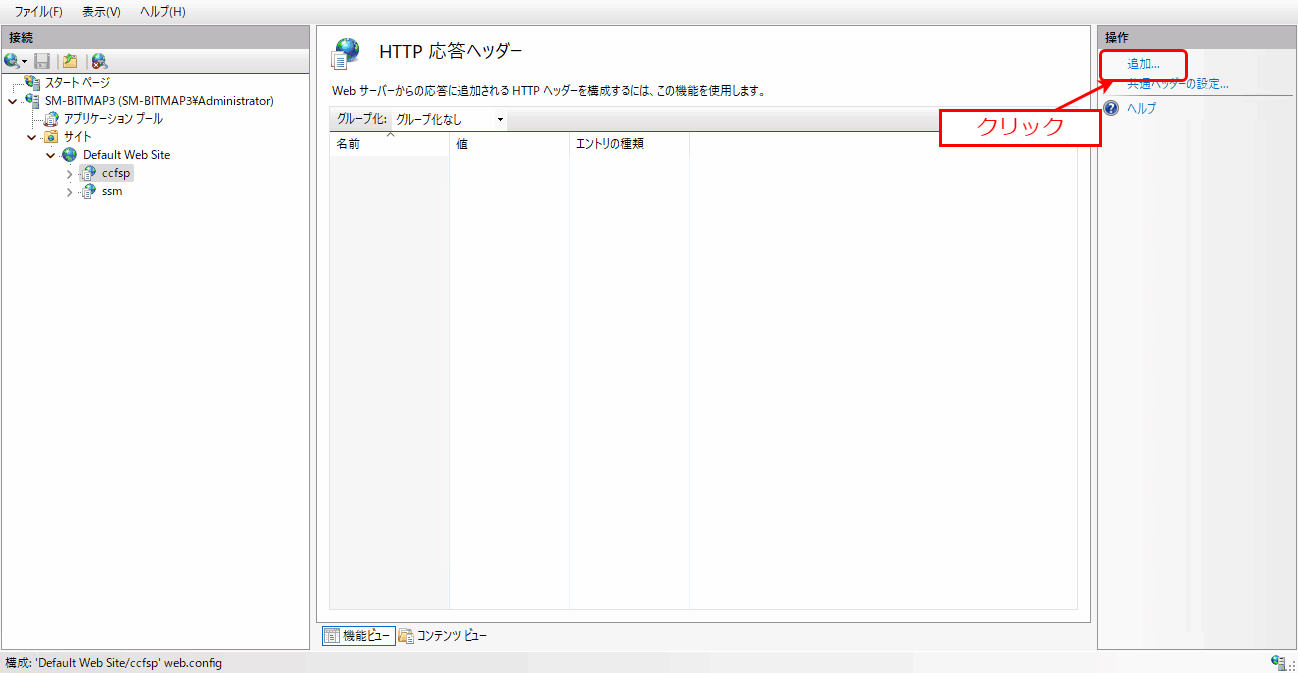
「HTTP応答ヘッダー」の画面の[操作] ウィンドウで[追加]をクリックし、[カスタムHTTP応答ヘッダーの追加] ダイアログを表示します。
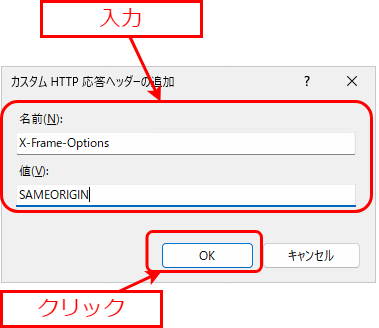
[カスタムHTTP応答ヘッダーの追加] ダイアログで、名前(N)に「X-Frame-Options」を、 値(V)に「SAMEORIGIN」を入力して、[OK]をクリックしてください。
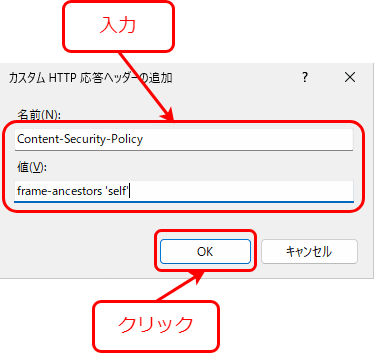
同手順で、名前(N)に「Content-Security-Policy」を、 値(V)に「frame-ancestors 'self'」を入力して、[OK]をクリックしてください。
5.2.7.6.2 CookieにSECURE属性を付与する設定
Senju Service Managerでは、Cookieを使用していますが、セッション管理に使用しているCookieが漏えいした場合、なりすましにつながる可能性があります。
要注意
セキュリティ強化として、以下の制限を設定します。
・CookieにSECURE属性を付与し、HTTPS接続時のみサーバーに送信される様に制限します。
・CookieにHTTPONLY属性を付与し、クライアント側のスクリプトからCookieへアクセスできない様に制限します。
・Cookieに有効期限を付与し、無操作状態での継続利用を制限します。また、次回ブラウザ起動時にセッションが復元されないように制限します。
Info
複数WEBサーバー構成の場合は、全てのWEBサーバーで設定を行ってください。
Info
サイト「ccfsp」「ssm」の両方に設定を行ってください。
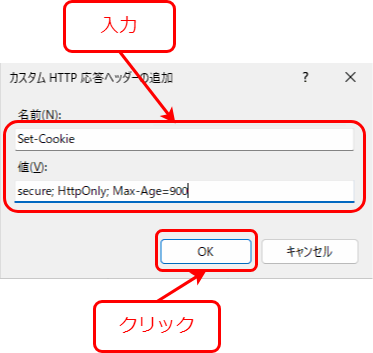
[カスタムHTTP応答ヘッダーの追加]ダイアログで、名前(N)に「Set-Cookie」を、 値(V)に「secure; HttpOnly; Max-Age=900」を入力して、[OK]をクリックしてください。
[カスタムHTTP応答ヘッダーの追加]ダイアログを開く手順は5.2.7.6.1 外部サイトのフレーム読み込み制限の設定を参照してください。
5.2.7.6.3 キャッシュを抑制する設定
Senju Service Managerはブラウザで動作しますが、キャッシュが抑制されていない場合、ブラウザにキャッシュされた機微情報が漏えいする可能性があります。
そのため、セキュリティ強化として、キャッシュを抑制するように制限します。
要注意
キャッシュを制御するように制限した場合、画面遷移が遅くなる事象が確認されております。
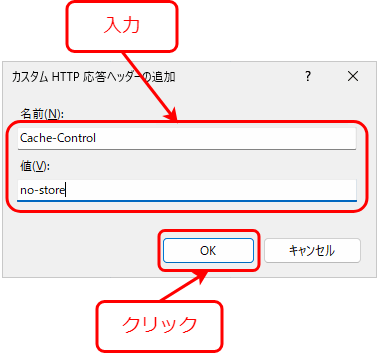
[カスタムHTTP応答ヘッダーの追加]ダイアログで、名前(N)に「Cache-Control」を、 値(V)に「no-store」を入力して、[OK]をクリックしてください。
[カスタムHTTP応答ヘッダーの追加]ダイアログを開く手順は5.2.7.6.1 外部サイトのフレーム読み込み制限の設定を参照してください。
5.2.7.7 セキュリティ強化のためのHSTSの設定
Senju Service ManagerはWebで動作しますが、HTTP接続の場合、通信内容が暗号化されていないため、漏えいした場合に容易に内容を読み取られてしまいます。 そのため、セキュリティ強化として、HTTPS接続を強制し、暗号化されるように制限します。
Info
複数WEBサーバー構成の場合は、全てのWEBサーバーで設定を行ってください。
設定を有効にする為には「5.2.7.2 SSL通信の設定」を実施した上で設定してください。実施していない場合は設定できません。
Info
HSTSの設定後は、IISの再起動を行ってください。
Windowsの「スタート」メニューから、「管理ツール」→「インターネットインフォメーションサービス(IIS)マネージャ」を選択してください。
ツリーから「Default Web Site」を選択し、「HSTS...」をクリックします。

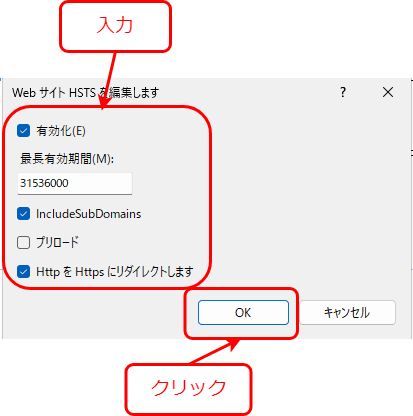
「WebサイトHSTSを編集します」ダイアログで「有効化」にチェックを入れてください。
その後、入力可能になる設定値について以下のとおり設定してください。
・「最大有効期間」はHTTPSの接続を強制する期間です(単位:秒)。任意の有効期間を設定してください。短すぎる場合、十分な効果が得られません。
例:31536000(約1年)
・「includeSubDomains」はすべてのサブドメインでHTTPSの接続を強制します。任意で設定してください。
・「プリロード」はユーザーが最初にアクセスする前からHTTPSの接続を強制します。任意で設定してください。
「プリロード」の有効化の詳細はMicrosoft社が提供するドキュメントをご確認ください。
・「Http を Https にリダイレクトします」はHTTPをHTTPSにリダイレクトする設定です。任意で設定してください。
5.2.7.8 IPv4の優先度の変更
「5.2.7.5 セキュリティ強化のためのIPアドレス制限の設定」では、IPv4アドレスを使用して制限設定を行いました。
そのため、IPv6で通信される場合、IPアドレスの制限設定が正しく動作しません。
localhostや、自ホスト名でpingを実行した際に、IPv6のアドレスが表示される場合は、当対応が必要です。
IPv4が優先的に使用されるように設定を変更します。
コマンドプロンプトを起動し、以下のコマンドを実行して現在の設定を確認します。
-
コマンド
NETSH INTERFACE IPV6 SHOW PREFIXPOLICIES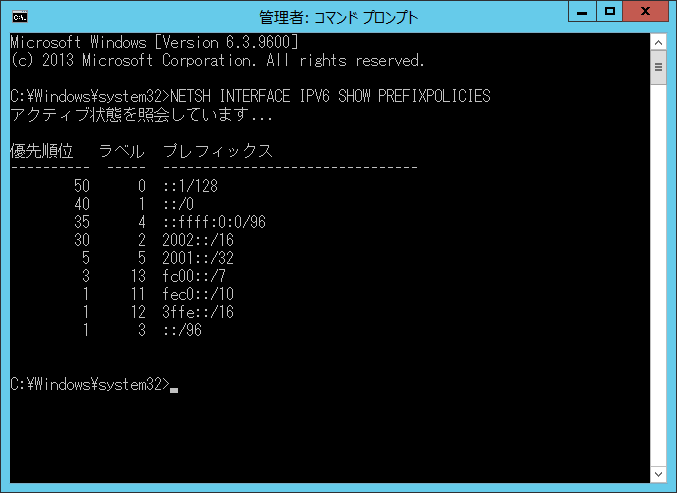
コマンドプロンプトから以下のコマンドを実行しIPv4のプレフィックス「::FFFF:0:0/96」の表記の設定の優先度を最大にします。
-
コマンド
NETSH INTERFACE IPV6 SET PREFIXPOLICY <IPv4のプレフィックス> <優先順位> <ラベル>例:存在しているエントリの優先順位の最大値が50で、IPv4のプレフィックス「::FFFF:0:0/96」のラベルが「4」である場合
(存在しているエントリの優先順位の最大値が50のため、最大値以上の優先順位として60を指定します。)
-
コマンド例
NETSH INTERFACE IPV6 SET PREFIXPOLICY ::FFFF:0:0/96 60 4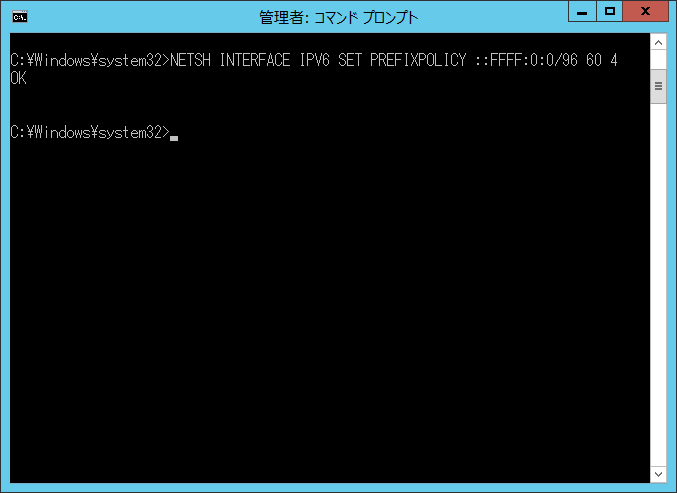
コマンドプロンプトから以下のコマンドを実行しIPv4のプレフィックス以外の表記の設定の優先度を設定します。設定時、優先順位とラベルが重複しないように設定を行ってください。
-
コマンド例
NETSH INTERFACE IPV6 SET PREFIXPOLICY <プレフィックス> <優先順位> <ラベル>例:上記で確認した現在の状態を元に、残りのプレフィックスの順位を設定します。優先順位の変更は行いません。
-
コマンド例
NETSH INTERFACE IPV6 SET PREFIXPOLICY ::1/128 50 0
NETSH INTERFACE IPV6 SET PREFIXPOLICY ::/0 40 1
NETSH INTERFACE IPV6 SET PREFIXPOLICY 2002::/16 30 2
NETSH INTERFACE IPV6 SET PREFIXPOLICY 2001::/32 5 5
NETSH INTERFACE IPV6 SET PREFIXPOLICY FC00::/7 3 13
NETSH INTERFACE IPV6 SET PREFIXPOLICY FEC0::/10 1 11
NETSH INTERFACE IPV6 SET PREFIXPOLICY 3FFE::/16 1 12
NETSH INTERFACE IPV6 SET PREFIXPOLICY ::/96 1 3
※Windows Server 2016/2019/2022/2025 の場合は、すべて「SET」で設定します。
上記設定後、設定内容に誤りがないかを以下のコマンドを実行して現在の設定を確認します。
-
コマンド
NETSH INTERFACE IPV6 SHOW PREFIXPOLICIES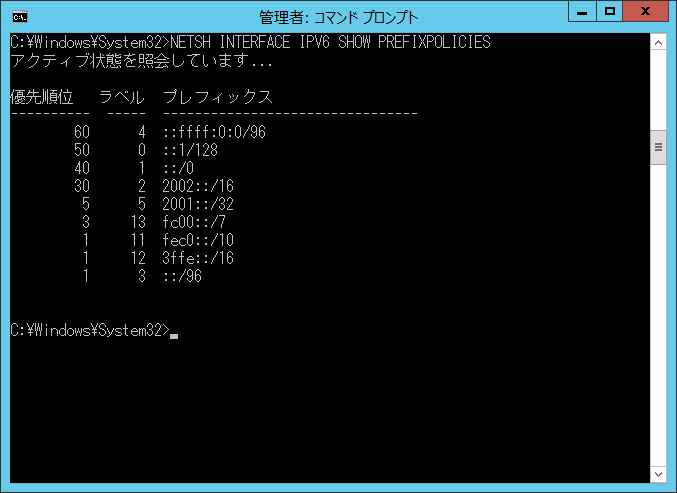
設定確認後、OSを再起動し再度上記コマンドにて設定が反映されているかを確認してください。
Info
設定を誤った等により元の設定に戻したい場合は、以下のコマンドを実行することによってデフォルトの値に戻す事ができます。
| コマンド |
|---|
| NETSH INTERFACE IPV6 RESET PREFIXPOLICIES |
5.2.8 コンフィグレーション
Senju Service Managerを利用するために必要な項目を設定します。
5.2.8.1 SSM WEBサーバーコンフィグレータの設定
[スタート]→[アプリ]→[Senju Family]→[SSM WEBサーバーコンフィグレータ] を選択します。
「SSM WEBサーバーコンフィグレータ」画面で、「コンフィグレータ」の左にある「+」をクリックします。

「DB接続設定」をクリックします。

「DB接続設定」画面で、DBに接続するためのユーザーアカウント・パスワード・DSNを指定します。それぞれ、<DBユーザー名>・<DBユーザーパスワード>・<データソース名>となります。設定が終わったら、「接続テスト」をクリックします。

Info
DB接続設定保存後PostgreSQLのDBユーザーパスワードを変更した場合、Senju Service Managerへのログインができなくなります。パスワード変更した場合、本手順に従い、DBユーザーパスワードを入力し直し、接続内容を保存してください。
「正常に接続できました。」と表示されることを確認後、「OK」をクリックします。

「保存」をクリックし、入力した内容を保存します。
エラーとなった場合、「キャンセル」をクリックし元の内容の状態に戻します。
Info
“データベースへの登録に失敗しました。”と表示される場合は、PostgreSQLをインストールしたノードを再起動して、再度実行してください。
5.2.8.2 WEBグループ識別子の生成
Info
SSMWEBサーバーの複数台構成 でSSM WEBのみを構築する環境の場合は、
本手順は実施不要です。
次の手順「5.2.8.3 WEBホスト識別子の生成」に進んでください。
[基本設定]の左側に表示される[+]をクリックして表示される「制御情報」をクリックします。
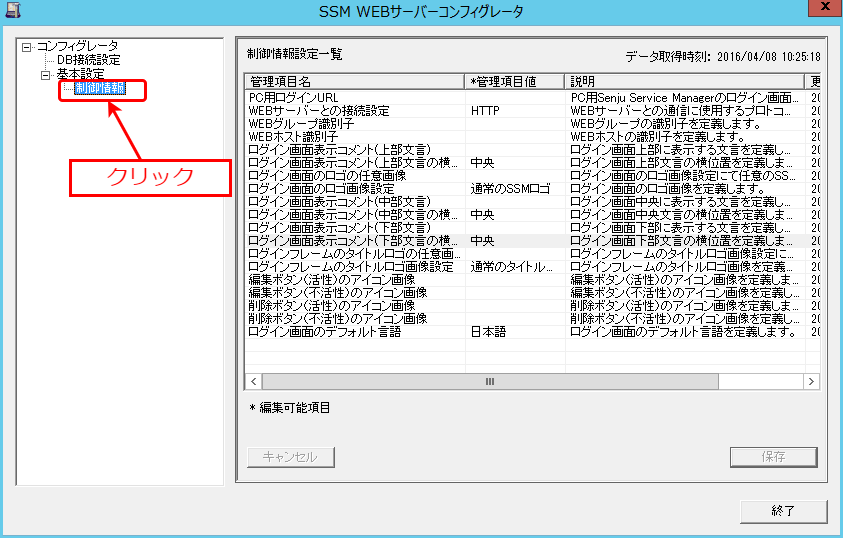
「制御情報設定一覧」画面が表示されますので、「制御情報設定一覧」の管理項目名「WEBグループ識別子」の行を右クリックし[生成]をクリックします。
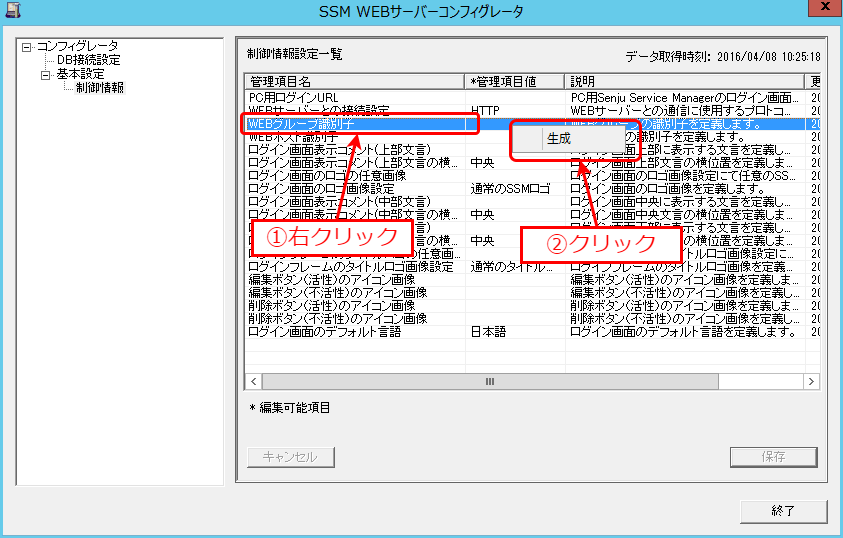
「保存」をクリックし、入力した内容を保存します。
エラーとなった場合、「キャンセル」をクリックし元の内容の状態に戻します。
5.2.8.3 WEBホスト識別子の生成
次に「制御情報設定一覧」の管理項目名「WEBホスト識別子」の行を右クリックし[生成]を
クリックします。
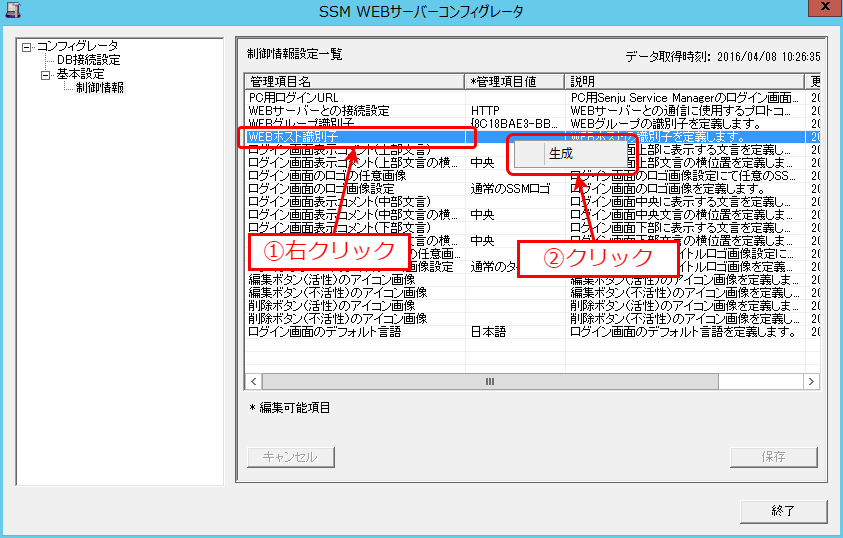
「保存」をクリックし、入力した内容を保存します。
エラーとなった場合、「キャンセル」をクリックし元の内容の状態に戻します。
5.2.8.4 WEBサーバーとの接続設定
Senju Service ManagerにSSLを利用して接続を行う場合は、以下の制御情報の設定を行います。
Info
この手順はSSLを利用した接続を行わない場合は不要です。
次の手順「5.2.8.5 SSM WEBホスト登録コマンドの実行」に進んでください。。
同じく管理項目名「WEBサーバーとの接続設定」の行をダブルクリックします。

「制御情報設定」画面が表示されますので、管理項目値に「HTTPS」を選択して[OK]ボタンをクリックします。
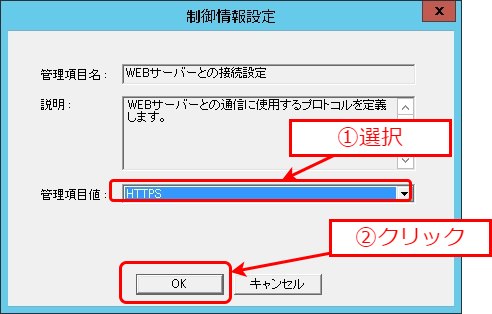
「制御情報設定一覧」画面が表示されますので、上記設定が反映されていることを確認の上[保存]ボタンをクリックして終了します。

5.2.8.5 SSM WEBホスト登録コマンドの実行
WEBグループ識別子及びWEBホスト識別子生成後にSSMWEBホスト登録コマンドを
実行してください。
実行方法の詳細は別紙.コマンドリファレンス2.19 SSMWEBホスト登録コマンド(SetupSSMWEBHOST.vbs)を参照してください。
Info
SSMWEBサーバーの複数台構成の場合、2台目以降のSSMWEBサーバーでも
レイアウト定義を行う場合のみ本手順を実施してください。
1台目と常に画面レイアウトの同期を取る場合は実施不要です。
手順は「2.1.2 WEB/DB 分離構成 1 (WEB / DB + Database)」を参照してください。
以上で「5.2.8 コンフィグレーション」は終了です。
5.2.8.6 メール送信エージェントの自動起動
Info
メール送信エージェント機能を使用しない場合、本手順は実施不要です。
メール送信エージェント機能を利用する場合、SSM WEBサーバーコンフィグレーターにて制御情報>メール送信エージェント起動設定を「起動する」に設定してください。
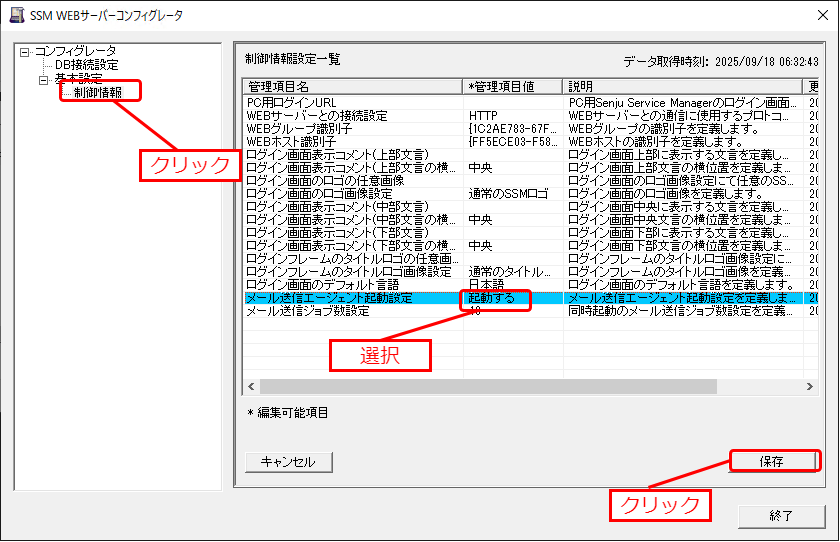
"%CCFSPWEBHOME%bin"に移動し、コマンドプロンプトから以下のコマンドを実行します。
-
コマンド
SetupActivateSSMAppTask.vbs protocol url -
コマンド例 ※SSMのログイン画面urlは"http://ssmwebhost/ssm"の場合
SetupActivateSSMAppTask.vbs 0 http://ssmwebhost/ssm
| 引数 | 設定値 | 説明 |
|---|---|---|
| protocol | 1または0 | Senju/SMのログイン画面URLは"http://ssmwebhost/ssm"の場合、0を設定します。URLは"https://ssmwebhost/ssm"の場合、1を設定します。 |
| url | Senju/SMのログイン画面url | Senju/SMのログイン画面URLは"http(s)://ssmwebhost/ssm"の場合、設定必要がない。以外の場合、ログイン画面URLを設定します。 |
5.2.9 マニュアルの格納
以下の手順に沿って対象ファイルをコピーしてください。
インストールディスクのSenju Service Manager\Doc\202500フォルダ配下に存在する対象のPDFファイルとsenjusm_manualフォルダをコピーします。
- コピー先:
%CCFSPWEBHOME%wwwroot\Manual
フォルダ配下には以下のPDFファイルとsenjusm_manualフォルダが格納されています。
| コピー対象ファイル |
|---|
| CommandGuide.pdf |
| ItemGuide.pdf |
| APIReferenceGuide.html |
| senjusm_manual |
Info
最新版のマニュアルは、Senjuカスタマーサポートサイトよりダウンロードが可能です。更新状況をご確認いただき、最新のものを上記のコピー先へ格納してください。
5.2.10 システムの再起動
インストールと各種設定を有効にするために、OSを再起動します。
[スタート]→[シャットダウン]を選択し、「Windowsのシャットダウン」画面からWindowsを
再起動させます。
5.2.11 IISのステータスを確認
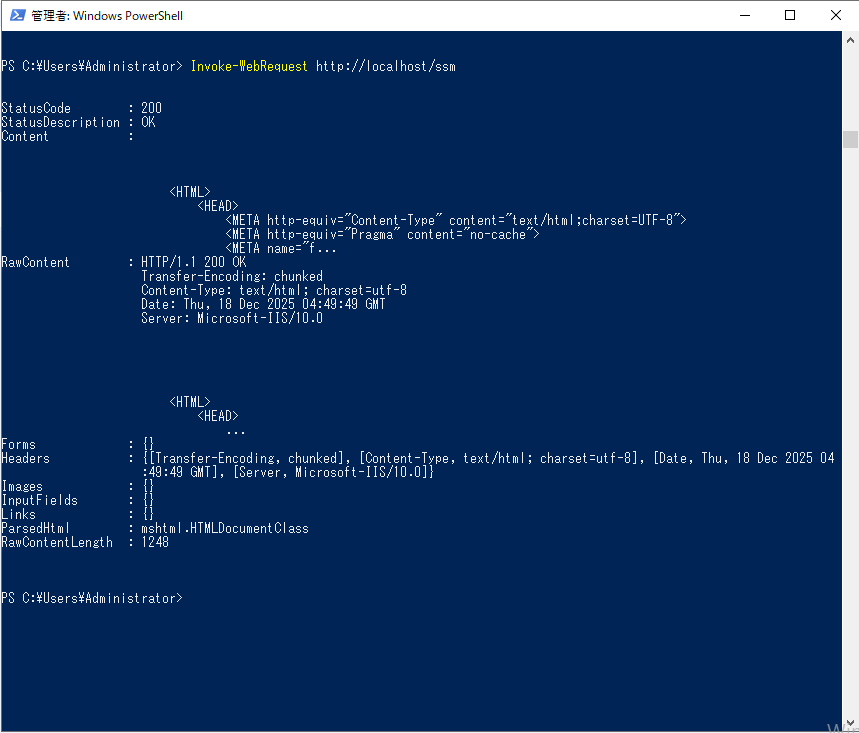
PowerShellから以下のコマンドを実行し、IISのステータスを確認します。 Internet Explorerのセキュリティ警告が表示された場合は、「閉じる」ボタンを押してください。実行結果の「StatusCode」が「200」となっていることを確認します。
-
コマンド
(SSLを利用する場合は、Invoke-WebRequest http://<ホスト名>/ssmhttps://<ホスト名>/ssm)

5.3 SSM DBのインストール
ここでは、SSM DB サーバーへSSM DBモジュールをインストールする手順を示します。
Administrators権限をもつユーザーでSSM DBモジュールをインストールするノードにログオンしてインストールを実施します。
この順に沿ってインストールを行ってください。
- 5.3.1 Windowsエラー報告設定
- 5.3.2 Windowsエラー報告ダイアログ設定
- 5.3.3 データソースの追加
- 5.3.4 SSM DBモジュールのインストール
- 5.3.5 ライセンスキーの登録
- 5.3.6 コンフィグレーション
- 5.3.7 公開ビュー用ユーザーの作成
- 5.3.8 外部システムとの連携設定
- 5.3.9 システムの再起動
- 5.3.10 HTTP(HTTPS) 疎通確認
Info
「5.3 SSM DBのインストール」では特に記載がない限り、PostgreSQL 17.4での手順を元に説明します。
5.3.1 Windowsエラー報告設定
Windowsのエラー報告設定を変更します。
Info
PostgreSQLとSSM DBを同一ノードへインストールする場合等、SSM DBをインストールするノードへ既にこの手順を実施している場合は、本設定は不要となります。
手順は「4.1.1 Windowsエラー報告設定」を参照してください。
5.3.2 Windowsエラー報告ダイアログ設定
Windowsのエラー報告ダイアログの設定を変更し、エラー発生時に表示を行わないようにします。
Info
PostgreSQLとSSM DBを同一ノードへインストールする場合等、SSM DBをインストールするノードへ既にこの手順を実施している場合は、本設定は不要となります。
手順は「4.1.2 Windowsエラー報告ダイアログ設定」を参照してください。
5.3.3 データソースの追加
Info
SSM DBとSSM WEBを同一ノードへインストールする場合等、SSM DBをインストールするノードへ既にこの手順を実施している場合は、本設定は不要となります。
作成したPostgreSQL データベースをデータソースに追加します。
Info
PostgreSQLのドライバーがインストールされていない場合、本手順を実施する前に先にインストールしてください。
以下のプログラムを起動してください。
| 環境 | プログラム |
|---|---|
| Windows Server 2016/2019/2022/2025 PostgreSQL 14/16/17 |
[スタート] → [アプリ]→ [Windows 管理ツール]→[ODBCデータソース(64ビット)] |
表示されたODBCデータソースアドミニストレーターで「システムDSN」タブを選択し、「追加」ボタンをクリックします。
「データソースの新規作成」画面が表示されるので「PostgreSQL Unicode(x64)」を選択し「完了」ボタンをクリックします。
Info
既にRDBMSのODBCクライアントがインストールされているサーバーの場合、ODBCが複数存在することが可能性があります。その場合、Windows のPostgreSQL OBDC を選択してください。
※本バージョンはサポート対象バージョンの範囲内で、本マニュアルの検証時に使用したバージョンです。
「PostgreSQL Unicode ODBC セットアップ」画面で、以下のように設定し、「テスト」ボタンをクリックします。
| データソース名 | 任意のデータソース名 (以降の説明では、<データソース名> とします。) |
|---|---|
| 説明 | ssm接続用設定 |
| SSL Mode | 無効 |
| サーバー名 | <IPアドレス> |
| データベース名 | <データベース名> |
| Port | <DBポート番号> |
| ユーザー名 | <DBユーザー名> |
| パスワード | <DBユーザーパスワード> |
Info
Amazon RDS for PostgreSQL を利用し、かつ、PostgreSQL 16以上のバージョンのデータベースに接続する場合、「SSL Mode」を「考慮」に変更してください。
「Connection Test」画面で、「Connection successful」と表示されることを確認後、「OK」ボタンをクリックします。
「データソース」ボタンをクリックして開いた画面「高度な設定(ds-ssm設定1)」にて、「最大LongVarChar」項目の値を「8190」から「0」に変更します。同様に「最大Varchar」項目の値を「255」から「8000」に変更します。PostgreSQL Unicode ODBCは12.2版以上の場合は「タイムアウト無視」がチェックされているかを確認してください。もしチェックされていなければ、チェックします。
「OK」ボタンをクリックします。
「設定2」タブをクリックして、開いた「高度な設定(ds-ssm設定2)」画面で、「byteaをLOとして扱う」がチェックされているかを確認してください。もしチェックされていなければ、チェックします。
「OK」ボタンをクリックすると、「PostgreSQL Unicode ODBC セットアップ」画面に戻るので、「保存」ボタンをクリックします。
以上で「5.3.3 データソースの追加」は終了です。
5.3.4 SSM DBモジュールのインストール
インストールディスクから、以下のインストーラを起動します。
Senju Service Manager\Install\x64\2025011\SSMDB\SSMDB\ssmdb-2501-01-x64.exe
Info
MSXML 6.0がインストールされていない、および古いバージョンのMSXMLがインストールされている環境にインストールした場合、新たにMSXML 6.0がインストールされます。
Info
インストーラからMicrosoft Visual C++ 2015-2022 Redistributable Package (x64)のインストールを求められることがあります。この場合、インストール画面のメッセージに従いインストールを行ってください。
Info
SSMが正常に動作するためには、14.40.33810以上のVCランタイムが必要です。
但し、必要なバージョンがインストールされていない場合は、インストーラにてインストールが促されます。
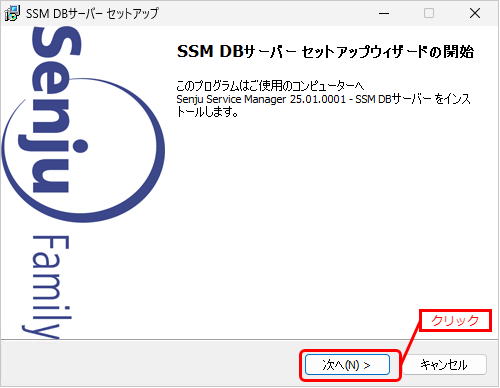
「セットアップウィザードの開始」画面が表示されるので、「次へ」をクリックします。
「ユーザー情報」画面が表示されるので、ユーザー名・会社名を入力します。
入力し終わったら、「次へ」をクリックします。

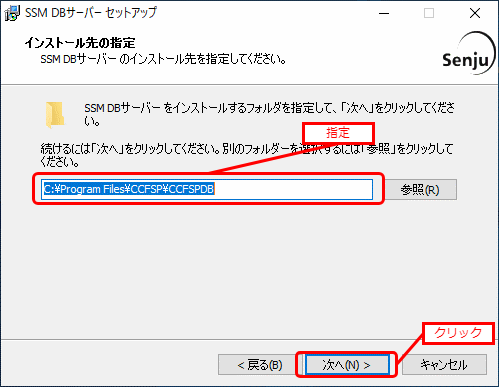
「インストール先の指定」画面が表示されるので、SSMDBをインストールするフォルダを指定します (ここで指定したフォルダを<SSM DBフォルダ>とします)。指定した後、「次へ」をクリックします。
Info
インストール先フォルダパスに全角スペースを含まないように指定してください。
「コンポーネントの選択」画面が表示されるので、SSMDBをインストールするコンポーネントが選択されていることを確認し、「次へ」をクリックします。
選択コンポーネント:
-
SSM DBサーバー
-
Microsoft Visual C++ 2022 Redistributable (x64)
-
MSXML 6.0 SP1
-
dotnet-hosting-8.0.6

「インストール準備完了」画面が表示されます。
設定情報を確認した後、「インストール」ボタンをクリックします。

「インストール状況」画面が表示されます。処理が終了するまで待ちます。

インストールが完了して、「セットアップウィザードの完了」画面が表示されるので、「すぐに再起動(Y)」が選択されていることを確認し、完了ボタンをクリックします。

以上で「5.3.4 SSM DBモジュールのインストール」は終了です。
5.3.5 ライセンスキーの登録
コマンドプロンプトから、下記のコマンドを実行します。
-
コマンド
cd <SSM DBフォルダ>bin
sjSPB_Entrykey -d <データソース名> -u <DBユーザー名> -p "<DBユーザーパスワード>" -l <ライセンスキー>

Info
ライセンスキーの更新後、ライセンスキーをSenju Service Managerシステムに反映する為には以下のサービスの再起動が必要となります。
・Windows プロセスアクティブ化サービス ※
・CCFSP Process Manager
※再起動もしくはアプリケーションプールのリサイクルが行われたタイミングで設定が反映されます。
Info
“データベースへの登録に失敗しました。”と表示される場合は、PostgreSQLをインストールしたノードを再起動して、再度実行してください。
Info
“ホスト名がライセンスと異なっています”と表示される場合は、以下コマンドを実行してください。sjSPB_EntryKey.exe -h
ライセンスキーを発行した際のホスト名が出力されます。OSが認識しているホスト名と一致しているか確認してください。
一致している場合は、お手数ですがSenju カスタマーサポートセンターにご連絡ください。
以上で「5.3.5 ライセンスキーの登録」は終了です。
5.3.6 コンフィグレーション
Senju Service Managerを利用するために必要な項目を設定します。
[スタート]→[アプリ]→[Senju Family]→[SSM DBサーバーコンフィグレータ] を選択します。
「SSM DBサーバーコンフィグレータ」画面で、「コンフィグレータ」の左にある「+」をクリックします。

「DB接続設定」をクリックします。
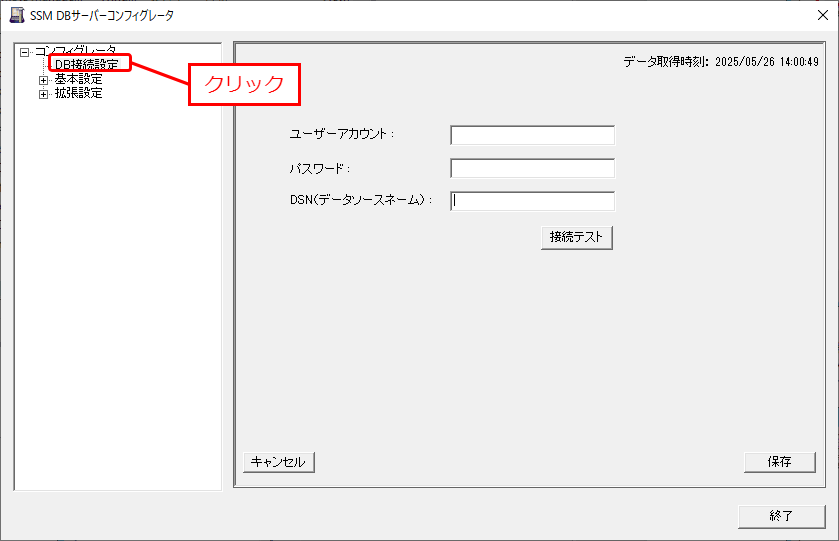
「DB接続設定」画面で、DBに接続するためのユーザーアカウント・パスワード・DSNを指定します。それぞれ、<DBユーザー名>・<DBユーザーパスワード>・<データソース名>となります。設定が終わったら、「接続テスト」をクリックします。

Info
DB接続設定保存後PostgreSQLのDBユーザーパスワードを変更した場合、Senju Service Managerへのログインができなくなります。パスワード変更した場合、本手順に従い、DBユーザーパスワードを入力し直し、接続内容を保存してください。
「正常に接続できました。」と表示されることを確認後、「OK」をクリックします。

「保存」をクリックし、入力した内容を保存します。
エラーとなった場合、「キャンセル」をクリックし元の内容の状態に戻します。
以上で「5.3.6 コンフィグレーション」は終了です。
5.3.7 公開ビュー用ユーザーの作成
PostgresSQLにSenju Service Managerの公開ビューオブジェクトを参照する為のユーザーを作成します。
PostgresSQLをインストールしたノードにAdministratorsグループに所属するユーザーでログオンしてください。
5.3.7.1 公開ビュー用ユーザーの作成
公開ビュー用ユーザーの作成について説明します。
Info
バージョンアップの場合、既に公開ビュー用ユーザーを作成済みの場合は、
この手順は不要です。
コマンドプロンプトから以下のコマンドを実行し、システムユーザー権限でpsqlへ ログインします。
-
コマンド
set pgpassword=<DBパスワード>
psql -h <データベースサーバーのIPアドレス> -U <スーパーユーザー名> -p <DBポート番号> -d <ローカル・ネット・サービス名>
psql へログイン後、以下のコマンドを実行しユーザーを作成します。
-
コマンド
CREATE USER <公開ビュー用DB ユーザー名> WITH PASSWORD '<公開ビュー用DB ユーザーパスワード>' LOGIN;※ <公開ビュー用DB ユーザー名>に小文字で入力してください。
<公開ビュー用DBユーザーパスワード>は任意の設定値を指定してください。
5.3.7.2 公開ビューの参照設定
コマンドプロンプトから、下記のコマンドを実行します。
-
コマンド
cd <SSM DB フォルダ>bin
sjSPU_CreateSynonymPView.cmd <ローカル・ネット・サービス名> <DB ユーザー名> <公開ビュー用DB ユーザー名> <DBユーザーパスワード> <DBポート番号> <データベースサーバーのIPアドレス>
※ <DB ユーザー名><DBユーザーパスワード>は「5.1.4 データベース設定コマンドの実行」で指定した<DB ユーザー名><DBユーザーパスワード>を指定してください。
※ <公開ビュー用ユーザー名>は任意の設定値を指定してください。
5.3.8 外部システムとの連携設定
外部システムとの連携の為の設定を行います。
Info
この手順は、SENがすでにインストールされており、SENとイベント連携を行う場合のみ必要となります。
SENがインストールされていないか、もしくはイベント連携機能を使用しない場合は、本手順は必要ありません。
5.3.8.1 Senju Enterprise Navigator とのイベント連携定義ファイルの更新
Senju Enterprise Navigator(以下SEN)とイベント連携を行う際に必要となる定義ファイルを更新します。
SSM
DBサーバー上の%CCFSPDBHOME%dat\class_shiftjisフォルダの下にある、以下のファイルを、SENサーバーの%SENSVHOME%dat\enx\sp\classフォルダへ上書きコピーしてください。
| ファイル名 |
|---|
| sjSPB_BaseClass.xml |
| sjSPB_Change.xml |
| sjSPB_Ci.xml |
| sjSPB_ConfigurationItem.xml |
| sjSPB_Incident.xml |
| sjSPB_Problem.xml |
| sjSPB_Process.xml |
| sjSPB_ServiceRequest.xml |
| sjSPB_User.xml |
Info
%CCFSPDBHOME%、%SENSVHOME%の値は、それぞれのサーバー上の環境変数を参照してください。
インストール先フォルダを変更していない場合、環境変数はそれぞれ以下の値が設定されます。
%CCFSPDBHOME%:C:\Program Files\CCFSP\CCFSPDB\
%SENSVHOME% :C:\Program Files\SEN\Server\
Info
イベント連携定義ファイルを更新した場合、SENサーバーを再起動する必要があります。SENサーバーの再起動手順は、SENのマニュアルを参照してください。
Info
SENの詳しい設定方法については、SENのマニュアルを参照してください。
Info
複数のSENサーバーからSenju Service Managerに連携する場合、SENサーバーで定義するドメイン名を同一のものにしないでください。
詳細は、SENのマニュアルを参照してください。
以上で「5.3.8 外部システムとの連携設定」は終了です。
5.3.9 システムの再起動
インストールと各種設定を有効にするために、データベースシステムとOSを再起動します。
[スタート]→[シャットダウン]を選択し、「Windowsのシャットダウン」画面からWindowsを
再起動させます。
5.3.10 HTTP(HTTPS) 疎通確認
SSM WEBサーバー上のWebブラウザから、WEBサーバーホスト名で、Senju Service Managerのログイン画面が表示されることを確認してください。
※WEBサーバーホスト名は、管理者メニュー>制御情報> WEBサーバー設定で確認できます。
Senju Service Managerにログイン後、Senju Service Managerのレイアウト定義編集画面にて、 SSMWEBサーバーに保存されているレイアウト情報を正しく読み込み/書き込みできるかどうかを確認します。
確認手順は「4.3.4.9.5 設定するサービスデスク画面レイアウトを編集する」を参照してください。
複数のSSMWEBサーバーを構成している場合、すべてのSSMWEBサーバーで同様の確認を行ってください。
ログイン画面が表示できない場合は、以下の設定を行い、疎通ができることを確認してください。
コマンドプロンプトから以下のコマンドを実行し、現在の WinHTTP プロキシ設定を確認します。
-
コマンド
netsh winhttp show proxy
コマンドプロンプトから以下のコマンドを実行し、インターネットオプションの設定内容で
現在のWinHTTP プロキシ設定を上書きします。
-
コマンド
netsh winhttp import proxy source=ie
尚、自動構成スクリプトの内容は引き継がれないため、自動構成スクリプトで設定している場合は全て手動で設定する必要があります。
手動で設定するには、コマンドプロンプトから以下のコマンドを実行してください。
-
コマンド
netsh winhttp set proxy proxy-server="プロキシサーバー名:プロキシポート番号" bypass-list="プロキシサーバー経由から除外したいエントリ" -
コマンド例 ※ssm01.ssm.co.jpを除外する(プロキシ経由にしない)場合
netsh winhttp set proxy proxy-server="proxyservername:8080" bypass-list="ssm01.ssm.co.jp;"
Info
プロキシを経由せず、SSM WEBサーバー間を直接接続する場合は、以下のコマンドで設定をリセットすることができます。
netsh winhttp reset proxy
5.4 クライアントの設定
Senju Service Managerを利用するに当たって、クライアント毎に必要な設定を行います。
5.4.1 Google Chromeの設定
Info
ブラウザダイアログの「このページでこれ以上ダイアログボックスを生成しない」にチェックは入れないでください。チェックを入れると、確認ダイアログが表示されず以降の処理が実行できなくなります。
ダイアログが表示されなくなってしまった場合は、下記の手順を行ってください。
・別ウィンドウで開いている画面の場合は、画面を閉じて再表示してください。
・メインウィンドウ(ブラウザのタブ)の場合は、ブラウザを終了しログインし
なおしてください。
5.4.1.1 ポップアップブロックの許可
Google Chromeを起動し、ブラウザ ウィンドウの右上にある Chrome メニューの「設定」をクリックします。
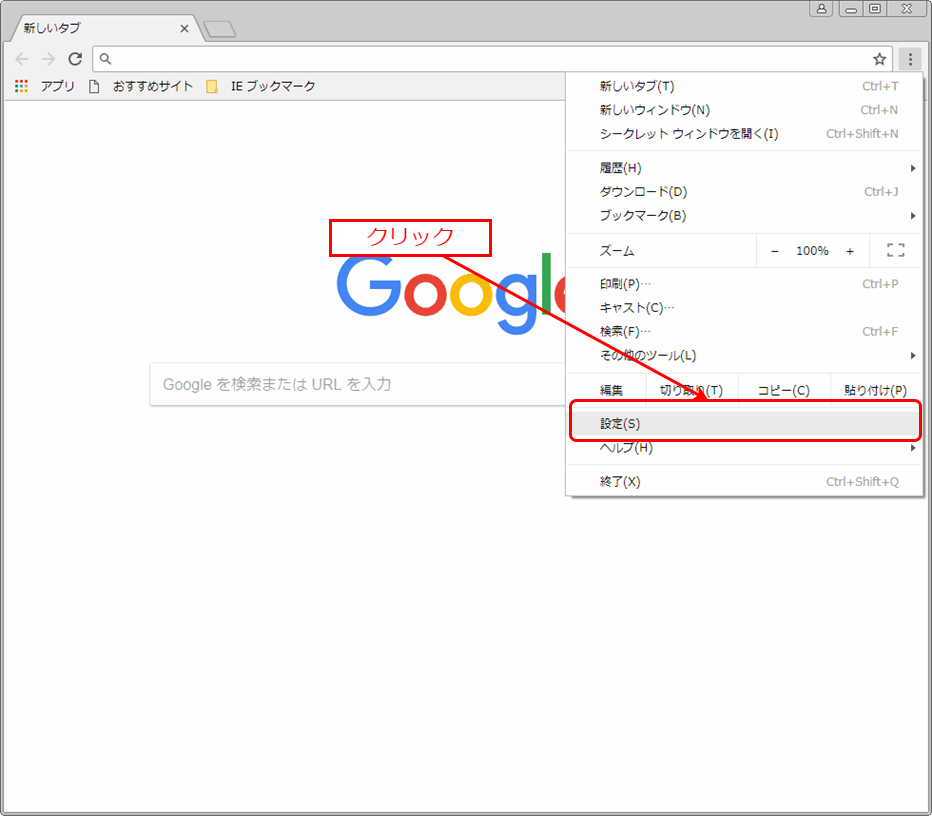
「詳細設定」をクリックします。
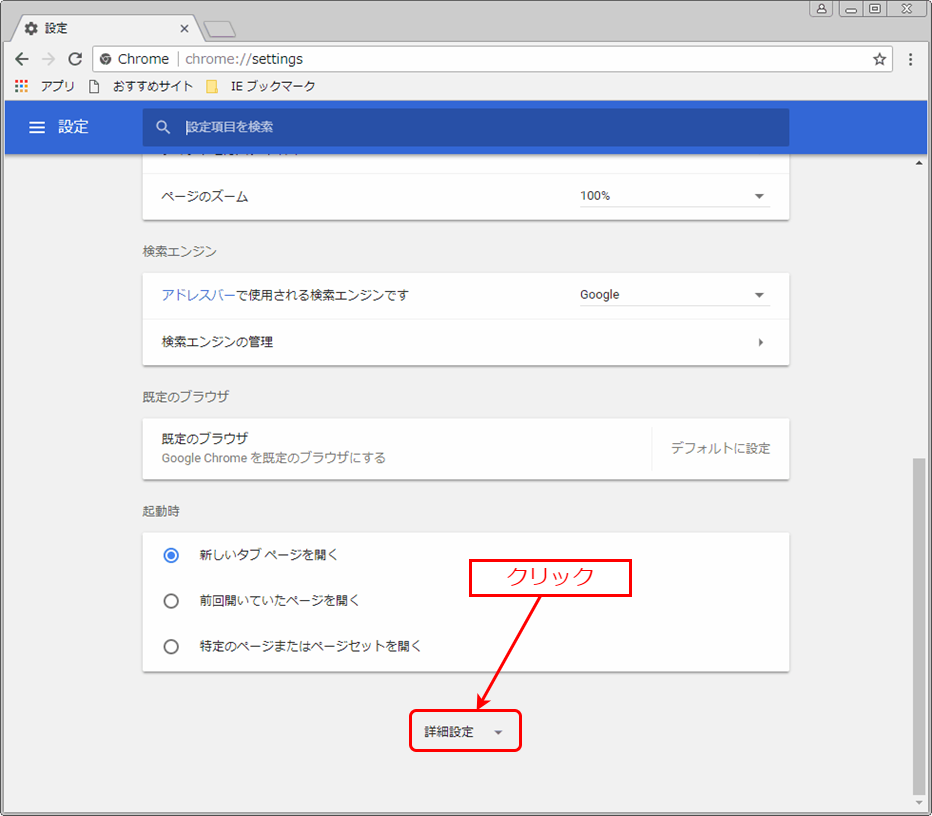
「プライバシーとセキュリティ」 セクションで、[コンテンツの設定]をクリックします。
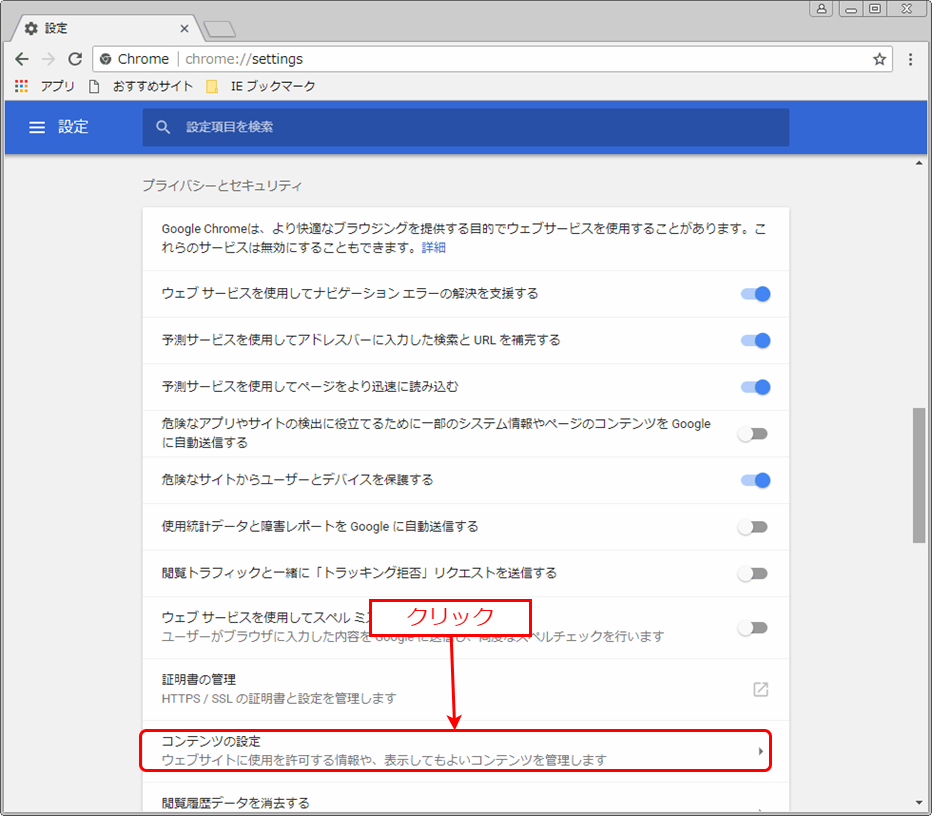
[コンテンツの設定]の「ポップアップ」 をクリックします。

[ポップアップ]の許可[追加]をクリックします。

サイトの追加の「サイト」にSSMのサイトを入力します。
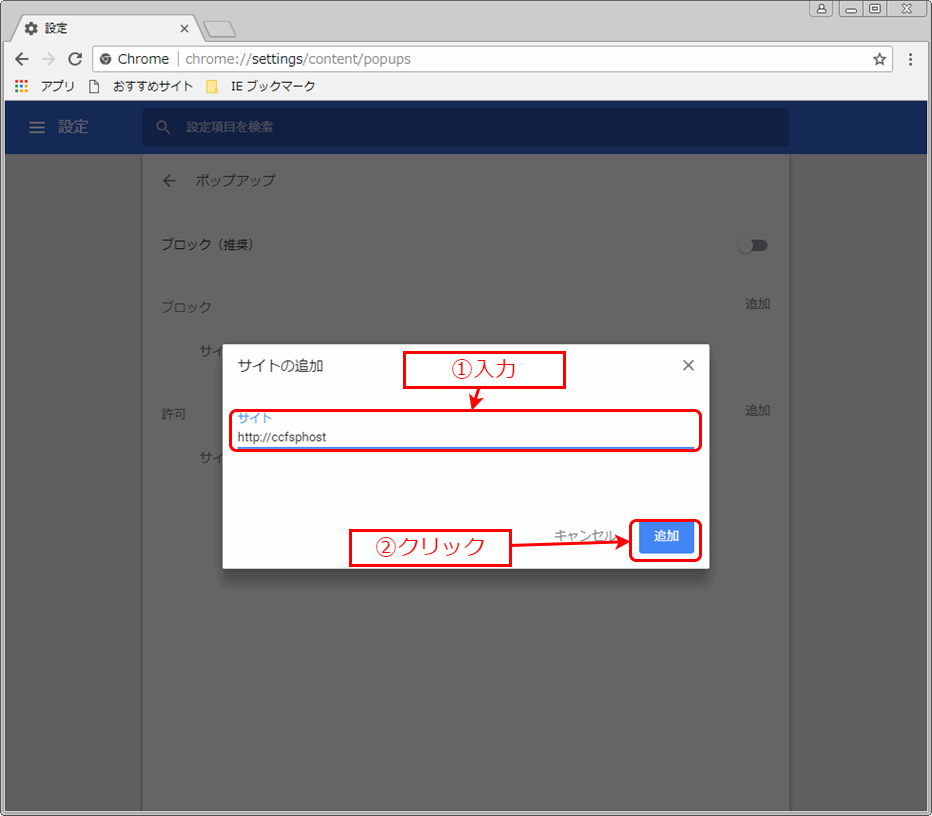
「追加」ボタンをクリックします。
5.4.1.2 インターネット一時ファイルの削除
Info
SSM WEBサーバーコンフィグレータの[基本設定]→[制御情報]から、Senju Service Manager に表示する画像(ログイン画面のロゴ画像等)を変更した場合は、本手順を必ず実施してください。
Info
バージョンアップを行った場合は、すべてのサーバーでアップデート処理が完了した後に本手順を必ず実施してください。
Info
「5.2.7.3 クライアント環境へのキャッシュの設定」でクライアント環境へのキャッシュの設定を変更した場合は、設定変更後の初回ログイン時に一度だけこの手順を実施してください。
Google Chromeを起動し、ブラウザ ウィンドウの右上にある Chrome メニューの「設定」をクリックします。
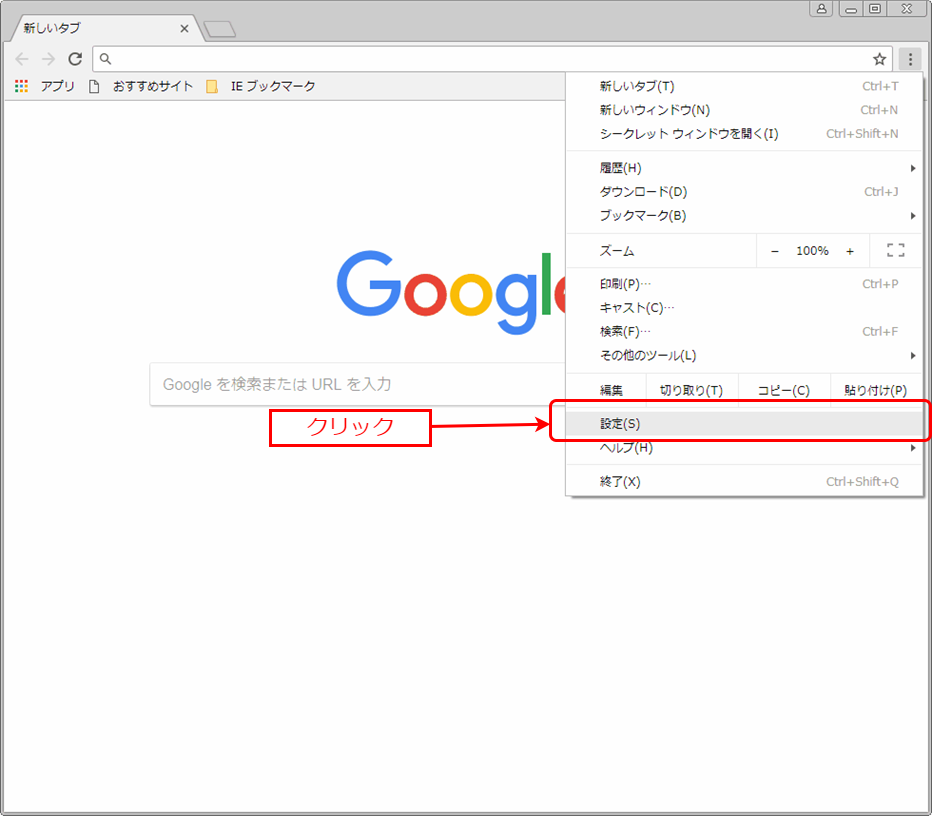
「設定」画面で、「詳細設定」をクリックし、詳細設定を表示します。
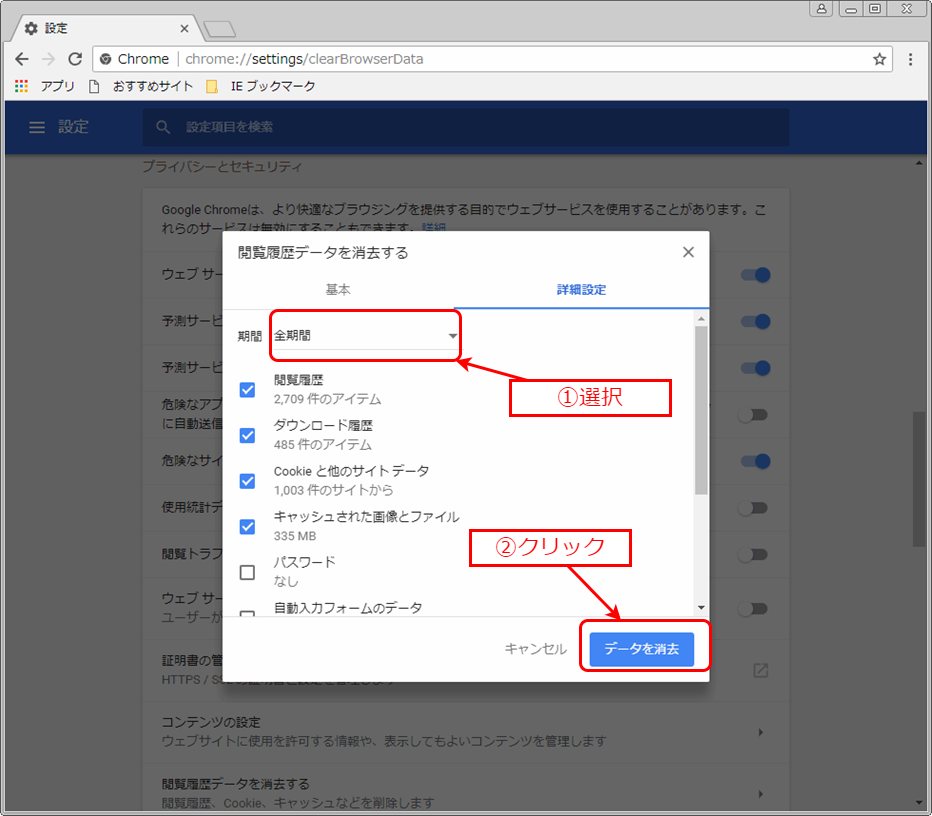
詳細設定の「プライバシーとセキュリティ」の項にある「閲覧履歴データを消去する」ボタンをクリックします。

表示される「閲覧履歴データを削除する」ウィンドウの「詳細設定」タブをクリックします。

「詳細設定」に切替えてから「期間」で「全期間」を選択し、各項目を確認後「データを消去」をクリックします。
Info
「データを消去」ボタンを押すと、チェックが入っている項目の情報はGoogle Chrome上から削除されます。
以上で「5.4.1 Google Chromeの設定」は終了です。
5.4.2 Mozilla Firefoxの設定
Info
ブラウザダイアログの「このページによる追加のダイアログ表示を抑止する」にチェックは入れないでください。チェックを入れると、確認ダイアログが表示されず以降の処理が実行できなくなります。
ダイアログが表示されなくなってしまった場合は、下記の手順を行ってください。
・別ウィンドウで開かれている画面の場合は、画面を閉じて再表示してください。
・メインウィンドウ(ブラウザのタブ)の場合は、ブラウザを終了しログインし
なおしてください。
5.4.2.1 ポップアップブロックの許可
Mozilla Firefoxを起動し、ブラウザ ウィンドウの右上にある Firefoxメニューの「オプション」をクリックします。
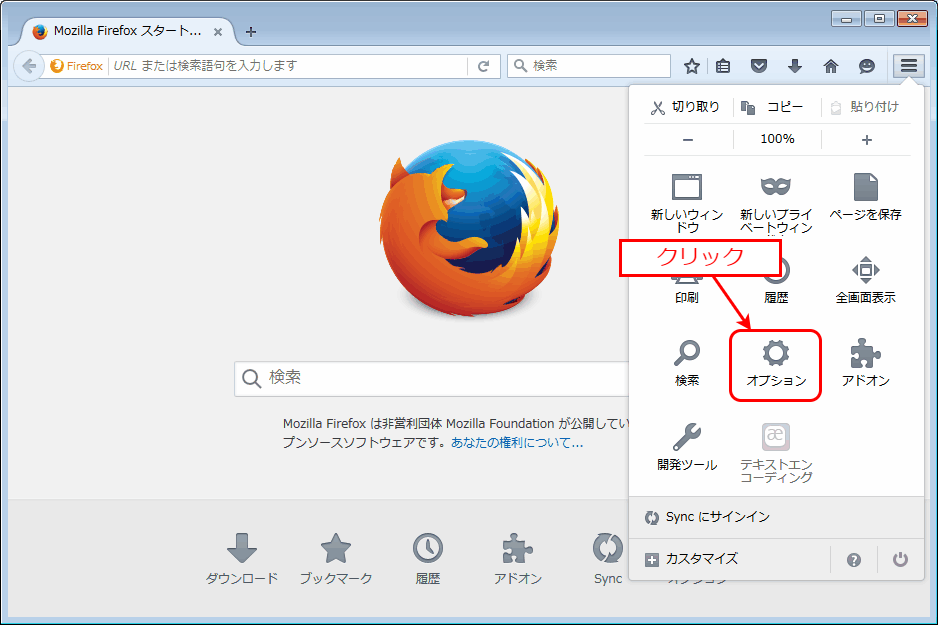
オプション画面左のメニューから「コンテンツ」タブを開き、「ポップアップ」の項にある「許可サイト」をクリックします。

「サイトのアドレス」にSSMのURLを入力し、「許可」ボタンをクリックします。
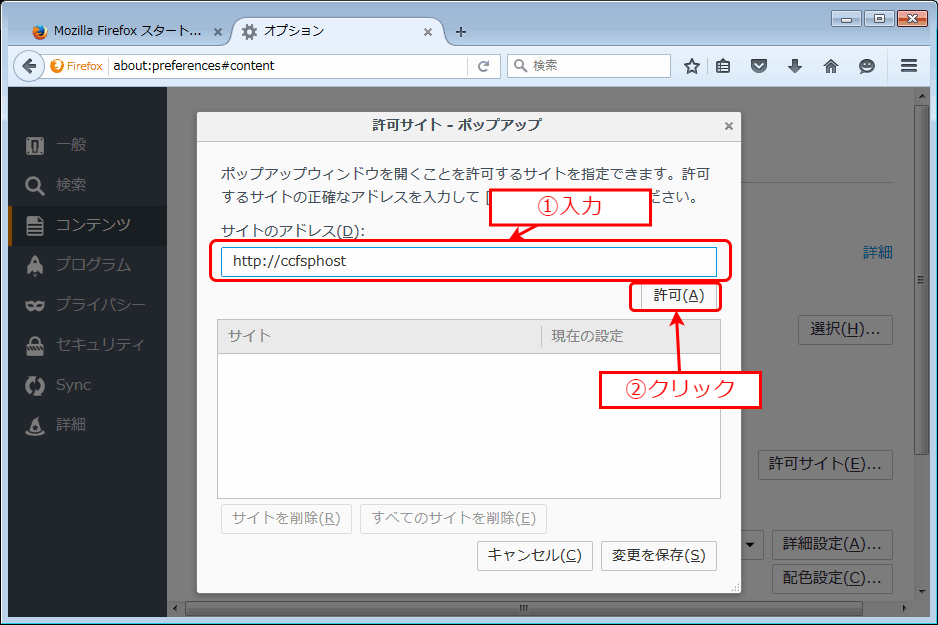
「サイト」の欄に、入力したURLが表示されることを確認し、「変更を保存」ボタンをクリックします。

5.4.2.2 インターネット一時ファイルの削除
Info
SSM WEBサーバーコンフィグレータの[基本設定]→[制御情報]から、Senju Service Manager に表示する画像(ログイン画面のロゴ画像等)を変更した場合は、本手順を必ず実施してください。
Info
バージョンアップを行った場合は、すべてのサーバーでアップデート処理が完了した後に本手順を必ず実施してください。
Info
「5.2.7.3 クライアント環境へのキャッシュの設定」でクライアント環境へのキャッシュの設定を変更した場合は、設定変更後の初回ログイン時に一度だけこの手順を実施してください。
Mozilla Firefoxを起動し、ブラウザ ウィンドウの右上にある Firefoxメニューの「オプション」をクリックします。

「オプション」画面で、「プライバシー」タブを開き、「履歴」の項にある「最近の履歴を消去」をクリックします。

表示される「最近の履歴を消去」ウィンドウの「消去する履歴の期間」で「すべての履歴」を選択すると「全ての履歴を消去」ウィンドウに変更されます。「現在のログイン情報」項目からチェックを外し、「今すぐ消去」をクリックします。

Info
「今すぐ消去」ボタンを押すと、チェックが入っている項目の情報はMozilla Firefox上から削除されます。
以上で「5.4.2 Mozilla Firefoxの設定」は終了です。
5.4.3 iPhone(Safari)の設定
5.4.3.1 ポップアップブロックの許可
「設定」を開き、「Safari」をタップします。

「ポップアップブロック」を「オフ」にします。

Info
SSMご使用時、「このサイトではポップアップウィンドウが開きます」というダイアログが表示されますので、「許可」をタップしてください。
以上で「5.4.3 iPhone(Safari)の設定」は終了です。
5.4.4 Edgeの設定
5.4.4.1 インターネット一時ファイルの削除
Info
SSM WEBサーバーコンフィグレータの[基本設定]→[制御情報]から、Senju Service Manager に表示する画像(ログイン画面のロゴ画像等)を変更した場合は、本手順を必ず実施してください。
Info
バージョンアップを行った場合は、すべてのサーバーでアップデート処理が完了した後に本手順を必ず実施してください。
Info
「5.2.7.3 クライアント環境へのキャッシュの設定」でクライアント環境へのキャッシュの設定を変更した場合は、設定変更後の初回ログイン時に一度だけこの手順を実施してください。
Edgeを起動し、ブラウザ ウィンドウの右上にある Edgeメニュー「...」の「設定」をクリックします。
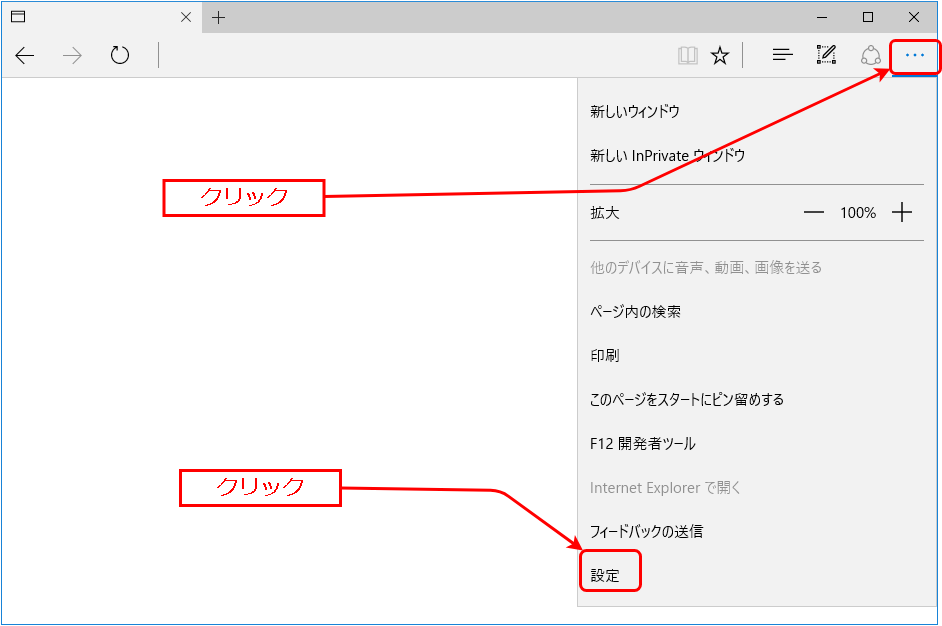
閲覧データのクリア項目の「クリアするデータの選択」をクリックします。
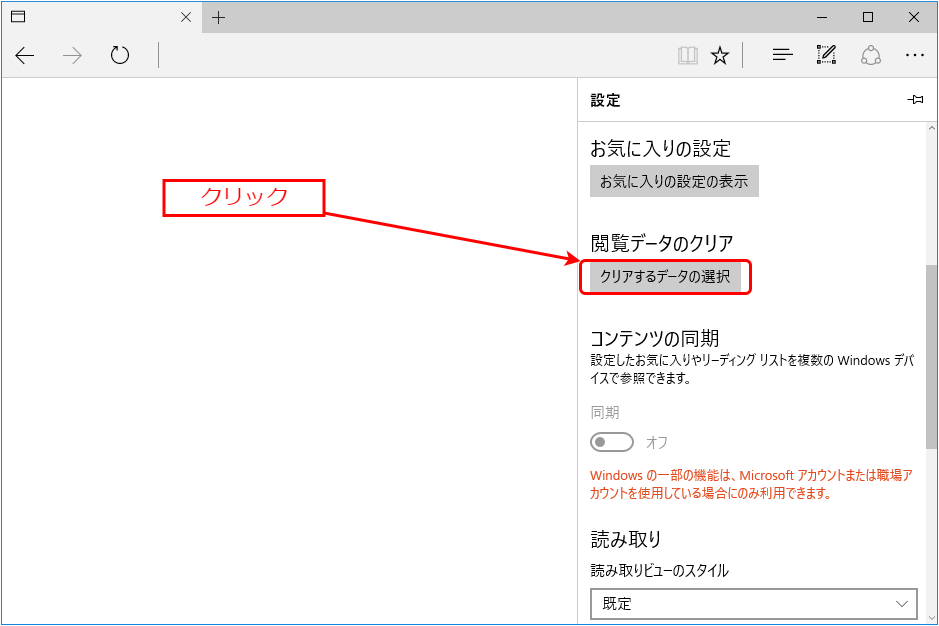
表示される「閲覧データのクリア」画面の各項目を確認後「クリア」をクリックします。
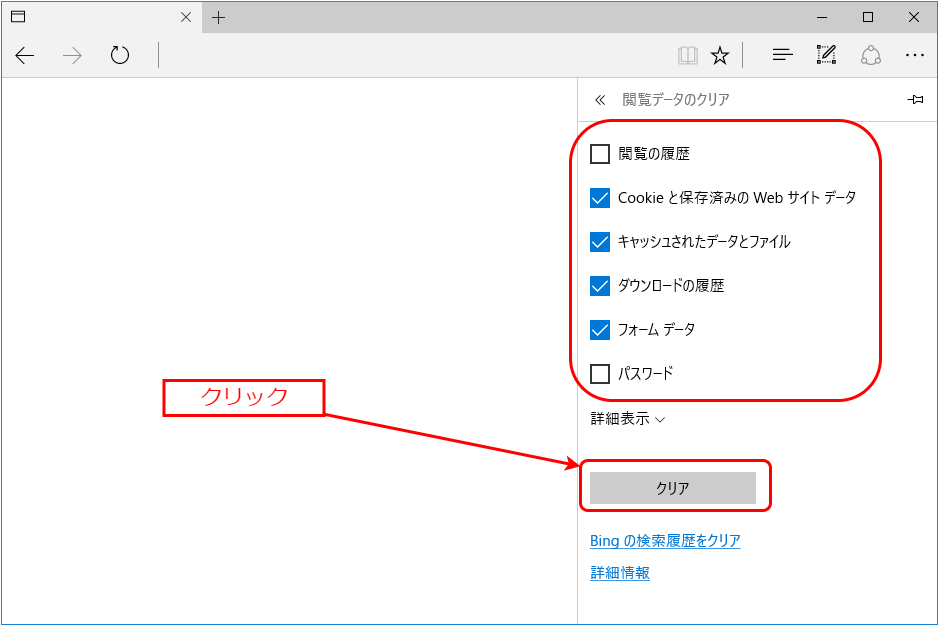
Info
「クリア」ボタンを押すと、チェックが入っている項目の情報はEdge上から
削除されます。
以上で「5.4.4 Edgeの設定」は終了です。
5.4.5 Chromium版Edgeの設定
5.4.5.1 ポップアップブロックの許可
Edgeを起動し、ブラウザ ウィンドウの右上にある Edgeメニュー「...」の「設定」をクリックします。
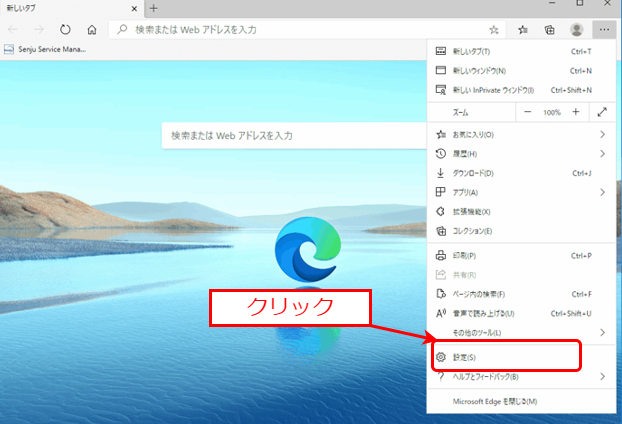
「設定」画面が表示されます。 [サイトのアクセス許可]をクリックしてください、 [サイトのアクセス許可]セクションで、[ポップアップとリダイレクト]をクリックしてください
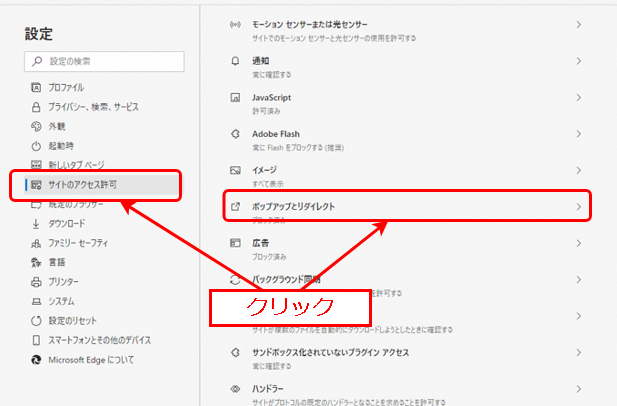
「サイトのアクセス許可」画面が表示されます、[許可]セクションで、[追加]をクリックしてください。
[サイトの追加]が開きます、[サイト]にSSMのサイトを入力してください、[追加]ボタンをクリックします。

5.4.5.2 インターネット一時ファイルの削除
Info
SSM WEBサーバーコンフィグレータの[基本設定]→[制御情報]から、Senju Service Manager に表示する画像(ログイン画面のロゴ画像等)を変更した場合は、本手順を必ず実施してください。
Info
バージョンアップを行った場合は、すべてのサーバーでアップデート処理が完了した後に本手順を必ず実施してください。
Info
「5.2.7.3 クライアント環境へのキャッシュの設定」でクライアント環境へのキャッシュの設定を変更した場合は、設定変更後の初回ログイン時に一度だけこの手順を実施してください。
Edgeを起動し、ブラウザ ウィンドウの右上にある Edgeメニュー「...」の「設定」をクリックします。

「プライベシー、検索、サービス」の「閲覧データのクリア」項目の「クリアするデータの選択」をクリックします。

表示される「閲覧履歴データを削除する」ウィンドウの「詳細設定」タブをクリックします。
「閲覧データをクリア」に切替えてから「時間の範囲」で「すべての期間」を選択します。

各項目を確認後「今すぐクリア」をクリックします。

Info
「今すぐクリア」ボタンを押すと、チェックが入っている項目の情報はEdge上から削除されます。
以上で「5.4.5 Chromium版Edgeの設定」は終了です。
5.4.6 ログイン確認
Webブラウザを起動して、次のURLを開きます。Senju Service
Managerのログインページを表示し、「ID」に SSMを、「パスワード」に
SSM
を入力してログインできることを確認します。(ここでのIDとパスワードは上記に固定されています。)
http://<ホスト名>/ssm
(SSLを利用する場合は、https://<ホスト名>/ssm)

Info
“画面名:ログイン[ログイン] 処理モード:初期表示[00000000]データベースの接続中にエラーが発生しました” と表示された場合には、PostgreSQLをインストールしたノードにてコマンドプロンプトから後述のコマンドを実行後、SSM WEBサーバーにてIIS Admin Serviceを再起動してから、再度ログインページにアクセスしてください。
以下のコマンド実行してください。
pg_ctl -D "<DB データ格納フォルダーフルパス>" start
上記対応で問題が解決しない場合は、主に以下の原因が考えられますので設定内容をご確認ください。
・DSN(Data Source Name)が設定されていない。または、設定が誤っている。
・DSN(Data Source Name)が「システムDSN」ではなく、「ユーザーDSN 」「ファイルDSN」に設定されている。
・SSM WEBサーバーコンフィグレータのDB接続設定が実施されていない。または、設定が誤っている。
・SSM DBサーバーコンフィグレータのDB接続設定が実施されていない。または、設定が誤っている。
Info
Senju Service Managerにログインした直後にエラー画面が表示されログインできず、sjSPB_System.logにUSER_IDなどが出力されない事象が発生する場合は、DNSサーバーおよびhostsファイルの設定で、URLの<ホスト名>の部分をエイリアスとして設定してください。もしくはURLの<ホスト名>の部分にIPアドレスを直接入力してください。
Info
SSL 通信を利用する場合(https~)、Senju Service Managerに初回ログインして、ログアウト後に再度ログインしようとすると強制ログアウトメッセージが表示されログインできなくなる事象が発生する場合は、IISのサイトバインド設定を確認し、HTTPSのバインド設定で設定されているホスト名の値を、DNSサーバーおよびhostsファイルの設定でエイリアスとして設定してください。
Info
Webブラウザは、リリースノートの稼動環境に適合したバージョンを使用してください。
Info
クライアントファイアウォールが導入されている環境で、HTTPポート(標準:80)を監視している場合、クライアントファイアウォールのポリシーに従い、通信が行われずにステータスバーに「ページでエラーが発生しました。」と表示され、画面操作が行えなくなる場合があります。
この場合は、クライアントファイアウォールの設定を確認しHTTPポート(標準:80)を監視対象から外すことを検討してください。
Info
Senju Service Managerへログインする前に必ずPostgreSQLのサービスの起動を行ってください。
Info
Senju Service Managerの初回アクセス時にエラーが発生した場合は、IISの再起動を行ってください。
5.5 ウィルススキャンの除外設定
Senju/SMの構成を行った各環境において、アンチウィルスソフトのようなセキュリティ関連ソフトや、バックアップソフト等の予期しない動作により、パフォーマンスの影響や動作不調を起こす場合があります。 そのため、アプリケーションやミドルウェアのフォルダやファイルをリアルタイム検索から除外していただく必要があります。 各アンチウィルスソフトの除外設定手順に従い、設定を行ってください。 対象は 資料集「1.1 Senju Service Managerシステム」の9)を参照してください。