7. バージョンアップ
ここでは、Senju Service Managerをバージョンアップする方法を説明します。
Info
本文中特に指定のない場合、それぞれ環境に依存しない共通の手順になります。
マニュアルに従い作業を進めてください。
Info
Amazon RDS for PostgreSQL DB を利用する場合、必ずスナップショットを取得してください。
Info
バージョンアップを行う前に、必ずSenju Service Managerのデータベースおよび各種ファイルのバックアップを取得してください。バックアップの取得方法は「8 バックアップ」を参照してください。
※バージョンアップ前にOracleデータベースを使用していた場合は、 Senju/SM 2024.0.Xのインストールガイド「1.10 バックアップ」 のOracle版のバックアップ手順を参照してください。
Info
バージョンアップが正常に完了した場合は、取得していただいたバックアップは削除していただいてかまいません。必要に応じてバックアップの削除を行ってください。
Info
Senju Enterprise Navigatorも同時期にバージョンアップする場合は、先にSenju Enterprise Navigatorのバージョンアップを行ってからSenju Service Managerのバージョンアップを行ってください。
Senju Enterprise Navigatorのバージョンアップを行う際は、以下の章及びSENのマニュアルを参照してください。
・1.9.2-8 Senju Enterprise Navigatorの各プロセス停止手順
・1.9.14イベント連携定義ファイルの更新
・1.9.15 イベント連携ルールで登録するレコードの変更/拡張
・1.15.3-4 イベント連携用プロセスの停止
・1.15.3-8 イベント連携用プロセスの再開(SENサーバー)
要注意
2025.0.0以降のバージョンでは、Oracleデータベースのサポートが終了いたします。
そのため、2025.0.0へバージョンアップを実施される場合は、バージョンアップの実施前にデータベースをOracleからPostgreSQLへ移行していただく必要がございます。
OracleからPostgresの移行に関しては千手カスタマーサポートセンターまでご相談ください。
PostgreSQLに移行後のバージョンアップ作業につきましては、PostgreSQLのバージョンアップ手順を参照のうえ対応してください。
2024.0.5以降のパッチが適用されている環境を2025.0.0以降のバージョンにバージョンアップする場合、
別途、特別なバージョンアップ手順を実施し、2025.0.1以降のバージョンにバージョンアップする必要があります。
詳細につきましては千手カスタマーサポートセンターまでご相談ください。
7.1 構成別バージョンアップ手順
バージョンアップの流れは以下のようになります。
この順に沿ってバージョンアップを行ってください。
7.1.1 バージョンアップ前後で同一の環境の場合
Oracleをデータベースとして利用する場合、同一の環境でのバージョンアップはできません。
PostgresSQLをデータベースとして利用する場合、バージョンアップの流れは以下のようになります。
- 7.2 バージョンアップ前の確認
- 7.5 2021.0.0.0.PostgreSQLへバージョンアップ
- 7.6 2022.0.0へバージョンアップ
※2021.0.0.0.PGから2021.0.2.PG2.xへのアップデートは「2021.0.2.PG2.x」の個別パッチをご利用ください - 7.7 2023.0.0へバージョンアップ
- 7.8 2024.0.0へバージョンアップ
- 7.9 2025.0.1.1へバージョンアップ
- 7.10 バージョンアップ環境の設定確認
- 7.11 ログイン確認
- 7.12 イベント連携定義ファイルの更新
- 7.13 イベント連携ルールで登録するレコードの変更/拡張
7.1.2 バージョンアップ後の環境が別環境の場合
Oracleをデータベースとして利用していた場合、バージョンアップの流れは以下のようになります。
-
移行元での手順
- 7.2 バージョンアップ前の確認
- 7.3 2020.0.0.0へバージョンアップ
- 7.4 2021.0.0.0へバージョンアップ
- 7.6 2022.0.0へバージョンアップ
- 7.7 2023.0.0へバージョンアップ
- 7.8 2024.0.0へバージョンアップ
- 7.10 バージョンアップ環境の設定確認
- バックアップ
※Oracle版のバックアップ手順については Senju/SM 2024.0.Xのインストールガイド「1.10 バックアップ」を参照してください。
-
移行先での手順
- 7.1 構成別バージョンアップ手順
※新しい環境にあわせて手順を選択してインストールを行ってください。 - データベース移行
※OracleからPostgresの移行に関しては千手カスタマーサポートセンターまでご相談ください。 - 10 SSM WEBサーバーの移行
- 9.6 ログイン確認
- 7.12 イベント連携定義ファイルの更新
- 7.13 イベント連携ルールで登録するレコードの変更/拡張
- 7.1 構成別バージョンアップ手順
PostgresSQLをデータベースとして利用していた場合、バージョンアップの流れは以下のようになります。
-
移行元での手順
- 7.2 バージョンアップ前の確認
- 7.5 2021.0.0.0.PostgreSQLへバージョンアップ
- 7.6 2022.0.0へバージョンアップ
※2021.0.0.0.PGから2021.0.2.PG2.xへのアップデートは「2021.0.2.PG2.x」の個別パッチをご利用ください。 - 7.7 2023.0.0へバージョンアップ
- 7.8 2024.0.0へバージョンアップ
- 7.9 2025.0.1.1へバージョンアップ
- 7.10 バージョンアップ環境の設定確認
- 8 バックアップ
-
移行先での手順
- 7.1 構成別バージョンアップ手順
※新しい環境にあわせて手順を選択してインストールを行ってください。 - 9 リストア
※移行元でバックアップを行ったファイルを使用してリストアを行います。 - 10 SSM WEBサーバーの移行
- 9.6 ログイン確認
- 7.12 イベント連携定義ファイルの更新
- 7.13 イベント連携ルールで登録するレコードの変更/拡張
- 7.1 構成別バージョンアップ手順
7.2 バージョンアップ前の確認
Senju Service Managerのバージョンアップは、すべてのアプリケーションを終了させてから
実施してください。
また、バージョンアップを行う前に、必ず下記の手順に従って確認を行ってください。
7.2.1 リリースノートの確認
バージョンアップ後は現在インストールされているSenju Service Managerと表示や動作が
異なる場合があります。
事前にリリースノートで最新バージョンまでの「主な新機能」「セキュリティ機能強化」「不具合対応」「前バージョンからの変更点」を確認してください。
7.2.2 Senju Service Managerの稼働環境の確認
現在インストールされているSenju Service Managerの稼働環境が、リリースノート「 2 稼働環境」 に準拠していることを確認してください。
Info
現在の稼働環境が2025.0.0よりサポート対象外となっている場合、そのままの環境で「2025.0.0へバージョンアップ」まで行って頂いて問題ありません。その後、サポート対象のOS、データ移行を行い、2025.0.0での運用を再開してください。
7.2.3 現在インストールされている製品のバージョンを確認
Oracleをデータベースとして利用する場合、現在インストールされているSenju Service Managerのバージョンを確認します。
エクスプローラーを起動して、以下のファイルの内容を確認してください。
| ファイルパス |
|---|
| <SSM WEBフォルダ>¥CCFSPWEBVersion.txt |
| <SSM DBフォルダ>¥CCFSPDBVersion.txt |
| 確認内容: 上記ファイルに以下のいずれかのバージョンが記載されていること。 |
|---|
| 2023.0.5.2 |
| 2023.0.5 |
| 2023.0.0.0 |
| 2022.0.X |
| 2021.0.X |
| 2021.0.0.0 |
| 2020.0.0.X |
| 2018.0.0.X |
※「X」はパッチのバージョンを示す1桁の数字です。
※バージョンが2023.0.0.1~2023.0.4.2の場合、2023.0.5.0へアップデートが必要です。

PostgresSQLをデータベースとして利用する場合、現在インストールされているSenju Service Managerのバージョンを確認します。
エクスプローラーを起動して、以下のファイルの内容を確認してください。
| ファイルパス |
|---|
| <SSM WEBフォルダ>¥CCFSPWEBVersion.txt |
| <SSM DBフォルダ>¥CCFSPDBVersion.txt |
| 確認内容: |
|---|
上記ファイルに以下のいずれかのバージョンが記載されていること。 |
※「X」はパッチのバージョンを示す1桁の数字です。 |
※バージョンが2023.0.0.1~2023.0.4.2の場合、2023.0.5.0へアップデートが必要です。 |
※バージョンが2024.0.1.0~2024.0.3.2の場合、2024.0.4.0へアップデートが必要です。 |
| 2024.0.4.X |
| 2024.0.4 |
| 2024.0.0 |
| 2023.0.5.2 |
| 2023.0.5 |
| 2023.0.0.0 |
| 2022.0.X |
| 2021.0.X |
| 2020.0.0.X |
※「X」はパッチのバージョンを示す1桁の数字です。
※バージョンが2023.0.0.1~2023.0.4.2の場合、2023.0.5.0へアップデートが必要です。
※バージョンが2024.0.1.0~2024.0.3.2の場合、2024.0.4.0へアップデートが必要です。
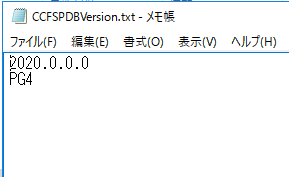
Info
本手順で確認した
必ずメモを取るようにしてください。
Info
Version.txt内に2行目の記載がある場合、バージョンアップ手順が異なる場合があります。お手数ですが弊社お問合せ先までお問合せください。
ただし、バージョンの3桁目まで同一の場合は手順通りにすすめていただいて問題ありません。例えば、バージョン2014.0.0.Xからバージョンアップされる場合、「2014.0.0.0」~「2014.0.0.8」まで、同一の手順でバージョンアップを行ってください。
Info
本手順中にデータ更新が行われた場合、Oracle Database の仕様としてテーブル間のデータ及びオブジェクト間の整合性が取れなくなる可能性があります。データの不整合が存在する状態では Senju Service Manager は正常動作しない恐れがあります。
この為、本手順を実施する場合は、以降の手順に従いサービスの停止を行ってください。
また作業中は以下の操作を行わないでください。
・Web画面の操作
・SSM WEB サーバーコンフィグレータの操作
・SSM DB サーバーコンフィグレータの操作
・Senju Service Manager が提供するすべてのコマンドの実行
Info
V3.0.1以上V11.0.0未満をご利用のお客様は、V11.0.0のインストールメディアを使用し、V11.0.0にバージョンアップを行ってください。
V11.0.0をご利用のお客様はV12.0.1.0のインストールメディアを使用し、V12.0.1.0にバージョンアップを行ってください。
V12.0.1.0以上V2014未満をご利用のお客様は、V2022.0.0のインストールメディアを使用し、V2014.0.0.0にバージョンアップを行ってください。
7.2.4 Senju Service Managerにユーザーがログインしていないことを確認
Senju Service Managerに管理者メニュー画面の使用権限があるユーザーでログインしてください。
[管理者メニュー > ユーザー > ユーザー]に遷移します。
ユーザーマスタ管理で検索条件項目「ログイン状況」に「ログイン中」を指定し検索を行い、ログインユーザー以外にログインしているユーザーがいないことを確認してください。
ユーザーがログインしていた場合、データベースのアップデート処理に失敗する等のエラーが発生する可能性があります。
作業中は必ずログインを行うユーザーがいないようにしてください。
7.2.5 IISが停止していることを確認(全てのSSM WEBサーバー)
IISが起動している状態でバージョンアップを行った場合、データベースのアップデート処理中にSenju Service Managerが動作する可能性があります。
下記の手順に従い必ずIISを停止してください。
Administratorsグループに所属するユーザーでSSM WEB サーバーにログオンします。
コマンドプロンプトから以下のコマンドを実行し、IISを停止させます。
- コマンド
IISRESET /STOP
Info
上記のコマンドでIISを停止すると、IIS に関連するすべてのサービスを停止します。Senju Service Manager以外でそれらのサービスを利用している場合は、ご利用の環境を確認の後、IISの停止作業を実行してください。
7.2.6 IISのサービスを手動起動に変更(全てのSSM WEBサーバー)
バージョンアップ中にOSの再起動を行った場合、「7.2.5 IISが停止していることを確認(全てのSSM WEBサーバー)」で停止したサービスが自動起動します。
この為、本手順でサービスを手動起動に切り替えます。
「スタート」メニュー→「管理ツール」→「サービス」を選択します。
以下のサービスを右クリックし、コンテキストメニューからプロパティを選択します。
プロパティの[全般]タブの[スタートアップの種類]を「手動」に変更し、[OK]ボタンをクリックしてください。
| サービス名 |
|---|
| World Wide Web 発行サービス |
7.2.7 CCFSP Process Managerが停止していることを確認(SSM DBサーバー)
CCFSP Process Managerが起動している状態でバージョンアップを行った場合、データベースのアップデート処理中にSenju Service Managerが動作する可能性があります。
下記の手順に従い必ずCCFSP Process Managerを停止してください。
Administratorsグループに所属するユーザーでSSM DBサーバーにログオンします。
コマンドプロンプトから以下のコマンドを実行し、CCFSP Process Managerを停止させます。
- コマンド
net stop "CCFSP Process Manager"
7.2.8 Senju Enterprise Navigatorの各プロセス停止手順
Senju Enterprise Navigatorの以下の機能を用いてSenju Service Manager連携機能を使用している場合、データベースのアップデート処理中にSenju Service Managerが動作する可能性があります。
必ず連携機能に紐付いたSenju Enterprise Navigatorのプロセスを停止するようにしてください。
※プロセスの停止方法の詳細は、SENのマニュアルを参照してください。
Senju Enterprise Navigatorも同時期にバージョンアップする場合は、先にSenju Enterprise Navigatorのバージョンアップを行ってからSenju Service Managerのバージョンアップを行ってください。
| プロセス停止手順対象機能 |
|---|
| メール連携機能 |
| Senju Service Manager連携機能 |
| Senju Operation Conductor連携機能 |
| Senju Service Automation機能 |
| SNMPトラップ連携機能 |
| シスログ連携機能 |
| イベント送信コマンド機能 |
| Telnet連携機能 |
| 手動やタイマーによるイベント連携機能 |
7.2.9 SSM WEBサーバーでコマンドが実行されていないことを確認
作業中はSSM WEBサーバーでSenju Service Managerが提供する各種コマンドを実行しないでください。
停止する必要があるコマンドは別紙「コマンドリファレンス」に記載のあるコマンドすべてになります。
Info
Senju Service Manager が実行するコマンドは以下の方法で確認してください。
・Windowsタスクマネージャーを起動する。
・プロセスタブを開き、「全ユーザーのプロセスを表示する」にチェックする。
7.2.10 SSM DBサーバーでコマンドが実行されていないことを確認
作業中はSSM DBサーバーでSenju Service Managerが提供する各種コマンドを実行しないでください。
停止する必要があるコマンドは別紙「コマンドリファレンス」に記載のあるコマンドすべてになります。
Info
Senju Service Manager が実行するコマンドは以下の方法で確認してください。
・Windowsタスクマネージャーを起動する。
・プロセスタブを開き、「全ユーザーのプロセスを表示する」にチェックする。
7.2.11 DB のバックアップ
データベースのアップデート実施前にデータベースのバックアップを作成してください。
手順は「8 バックアップ」を参照してください。
※バージョンアップ前にOracleデータベースを使用していた場合は、 Senju/SM 2024.0.Xのインストールガイド「1.10 バックアップ」 のOracle版のバックアップ手順を参照してください。
Info
バックアップを行う際、参照先手順にはサービスの再起動手順が記載されていますが本手順では不要です。
7.2.12 HTTP(HTTPS) 疎通確認
SSMWEBサーバー上のWebブラウザから、WEBサーバーホスト名で、Senju Service Managerのログイン画面が表示されることを確認してください。
手順は「5.3.10 HTTP(HTTPS) 疎通確認)」を参照してください。
7.3 2020.0.0.0へバージョンアップ
Info
本手順ではSSM WEBモジュールとSSM DBモジュールの削除を行います。
作成済みのデータや各種ファイルを後で使用したい場合は、アンインストールを行う前に、「8 バックアップ」を参照して別の場所に保存してください。
Info
アンインストールは、すべてのアプリケーションを終了させてから実施してください。
7.3.1 制約と索引の再作成
Info
本手順は、全ての場合において必要な手順です。必ず行ってください。
Administratorsグループに所属するユーザーでSSM DBサーバーにログオンします。
コマンドプロンプトから、以下のコマンドを実行します。
- コマンド
cd %CCFSPDBHOME%bin
sjSPU_DBRestoreReCreateIndex.cmd <ローカル・ネット・サービス名 > <DBユーザー名> <DBユーザーパスワード>
- コマンド例
sjSPU_DBRestoreReCreateIndex.cmd ssmdb ssmuser ssmpwd
7.3.2 SSM WEBモジュールのアンインストール
Administratorsグループに所属するユーザーでSSM WEBサーバーにログオンして、
以下の手順に従ってSSM WEBモジュールのアンインストールを行ってください。
7.3.2.1 SSM WEBモジュールアンインストーラの実行
コントロールパネルを起動します。
[スタート]→ [コントロールパネル]を選択します。
[コントロールパネル]の中から[プログラムと機能]をクリックします。

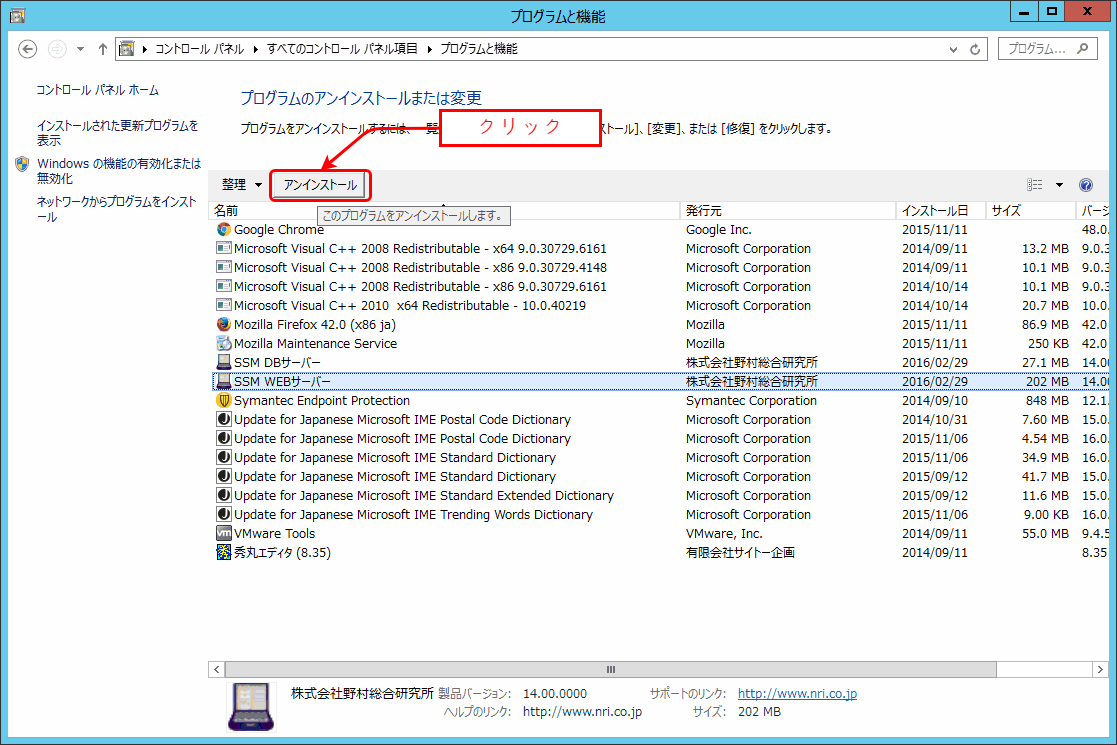
[SSM WEB サーバー]を選択し、[アンインストール]ボタンをクリックします。
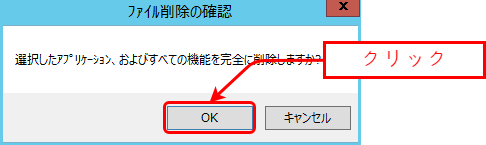
「ファイル削除の確認」画面が表示されるので、「OK」をクリックします。
「アンインストール完了」画面が表示されるので、「完了」ボタンをクリックします。
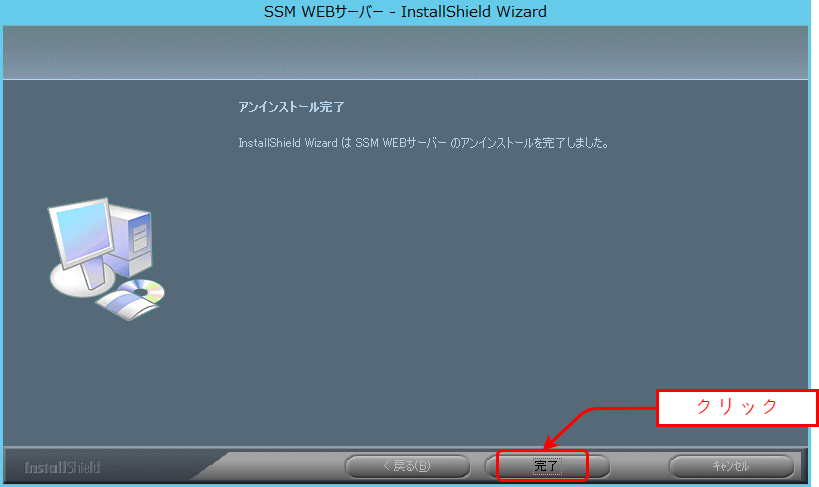
以上で「7.3.2 SSM WEBモジュールのアンインストール」は終了です。
7.3.3 SSM DBモジュールのアンインストール
7.3.3.1 SSM DBモジュールアンインストーラの実行
コントロールパネルを起動します。
[スタート]→ [コントロールパネル]を選択します。
[コントロールパネル]の中から[プログラムと機能]をクリックします。
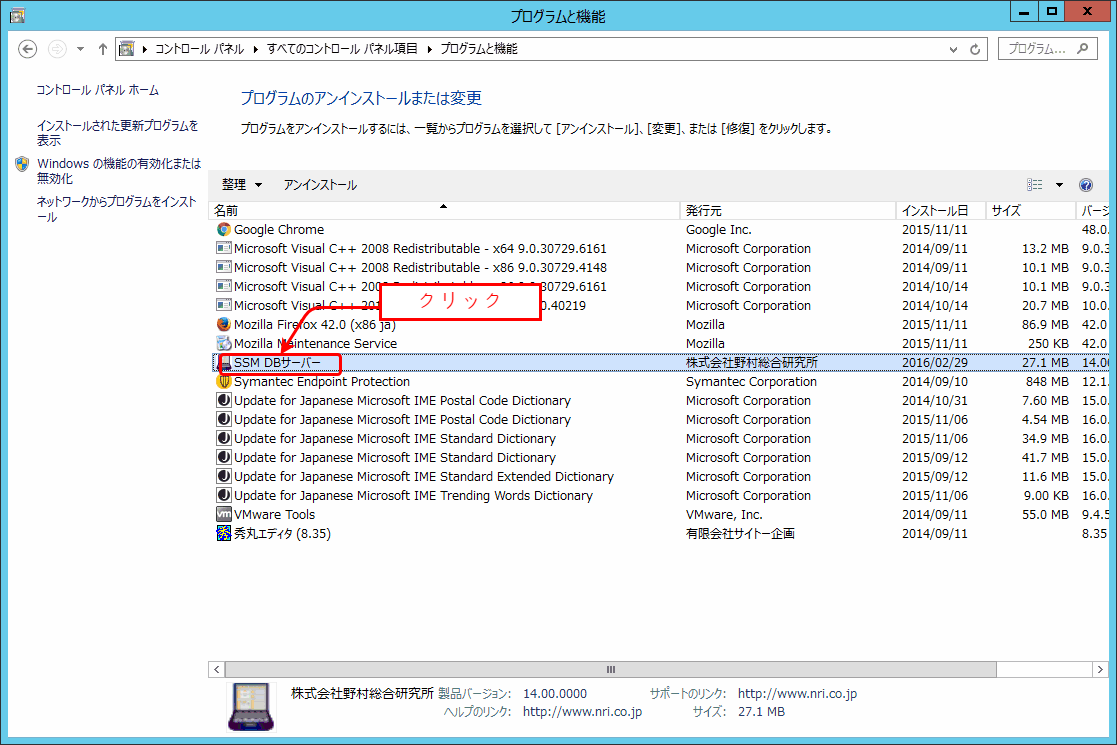
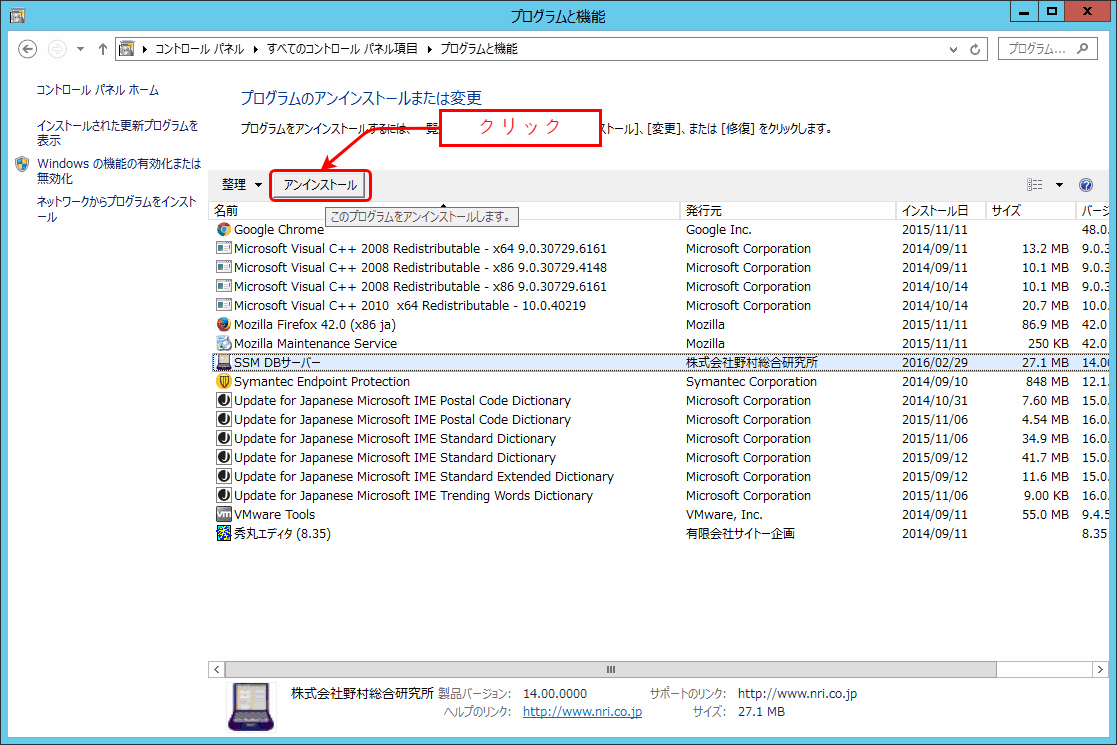
[SSM DB サーバー]を選択し、[アンインストール]ボタンをクリックします。
「ファイル削除の確認」画面が表示されるので、「OK」をクリックします。
「アンインストール完了」画面が表示されるので、「完了」ボタンをクリックします。
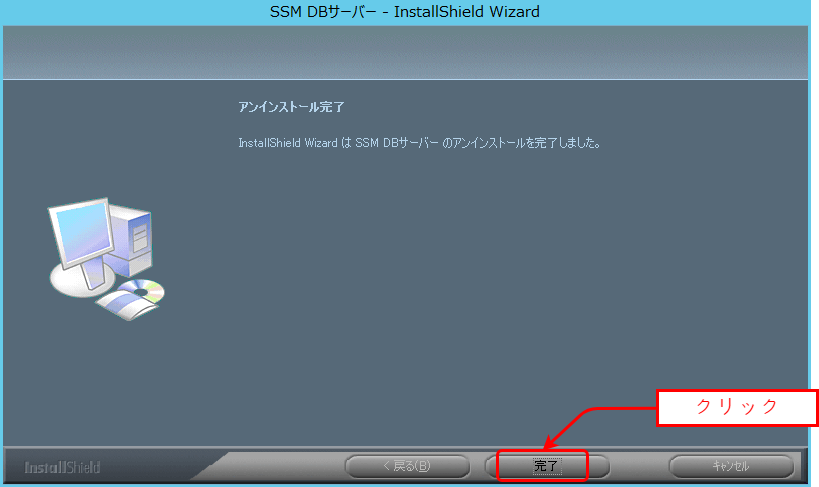
以上で「7.3.3 SSM DBモジュールのアンインストール」は終了です。
7.3.4 SSM DBモジュールのインストール
7.3.4.1 SSM DBモジュールのインストール
Administratorsグループに所属するユーザーでSSM DBサーバーにログオンします。
インストールディスクから、以下のインストーラを起動します。
| 32bit OSの場合 | Senju Service Manager\Install\win32\2020000\SSMDB\SSMDB\setup.exe |
|---|---|
| 64bit OSの場合 | Senju Service Manager\Install\x64\2020000\SSMDB\SSMDB\setup.exe |
Info
MSXML 6.0がインストールされていない、および古いバージョンのMSXMLがインストールされている環境にインストールした場合、新たにMSXML 6.0がインストールされます。
Info
インストーラからMicrosoft Visual C++ 2010 Redistributable Package (x64)、またはMicrosoft Visual C++ 2010 Redistributable Package (x86)のインストールを求められることがあります。この場合、インストール画面のメッセージに従いインストールを行ってください。
Info
SSMが正常に動作するためには、10.0.303.19.1以上のVCランタイムが必要です。
但し、必要なバージョンがインストールされていない場合は、インストーラにてインストールが促されます。
「InstallShield Wizard」画面が表示されるので、「次へ」をクリックします。
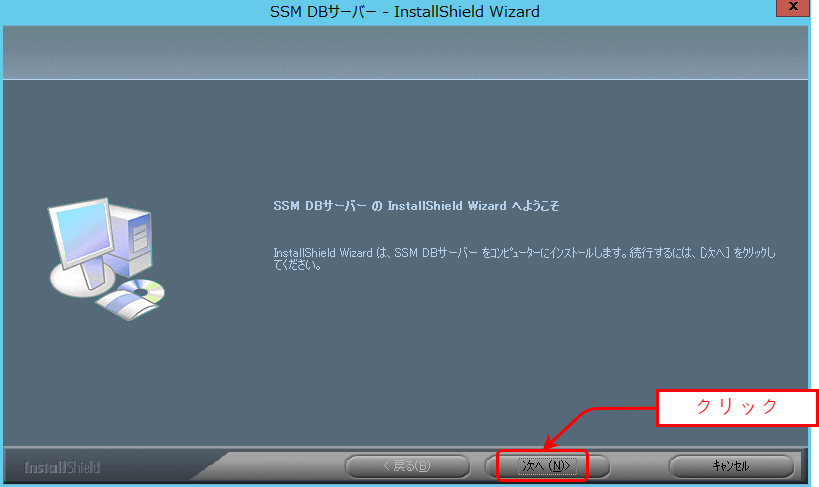
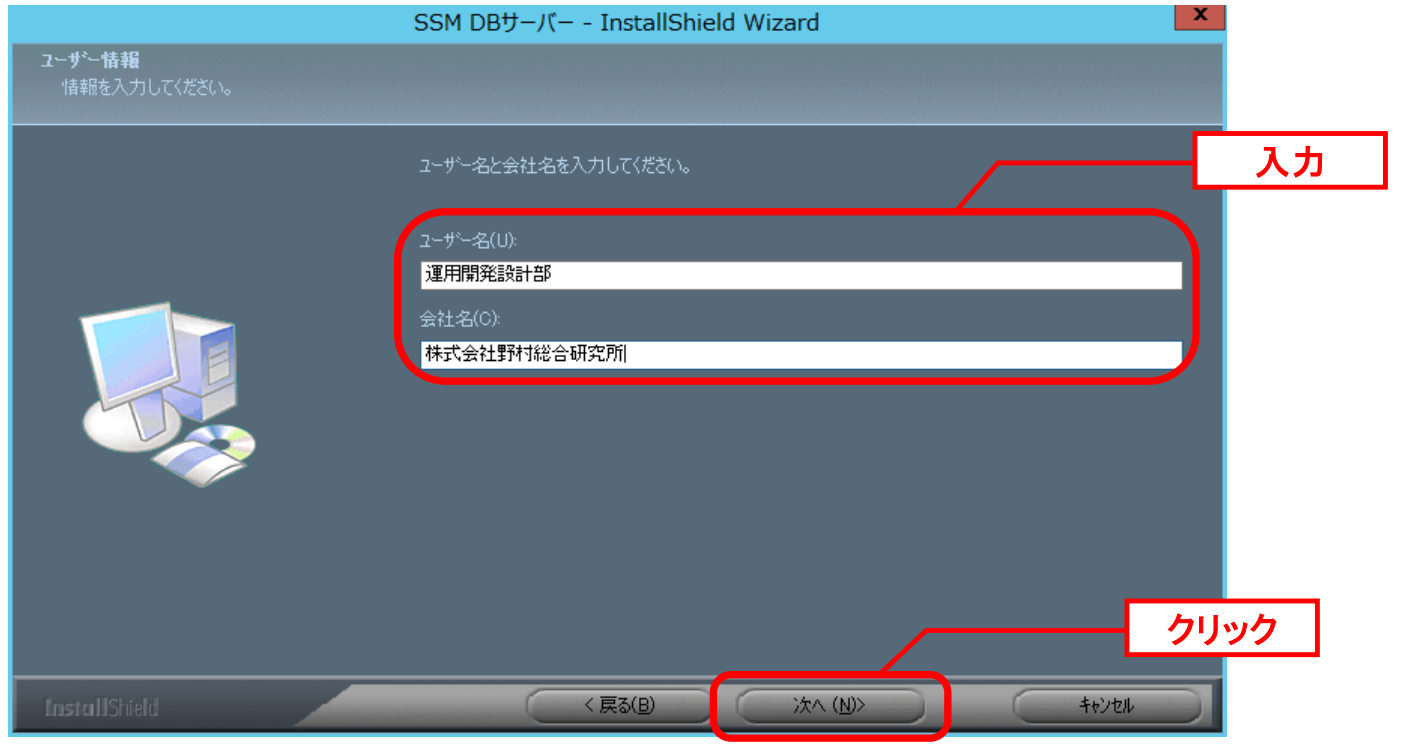
「ユーザー情報」画面が表示されるので、ユーザー名・会社名を入力します。
入力し終わったら、「次へ」をクリックします。
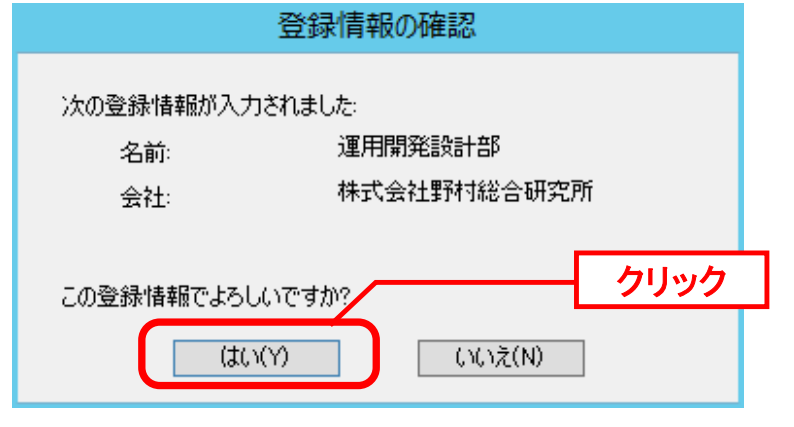
「登録情報の確認」画面が表示されるので、内容を確認して「はい」をクリックします。
「インストール先の選択」画面が表示されるので、<SSM DBフォルダ>を指定します。指定した後、「次へ」をクリックします。

Info
インストール先フォルダは、必ず以前のバージョンをインストールしていたフォルダと同じフォルダを指定してください。
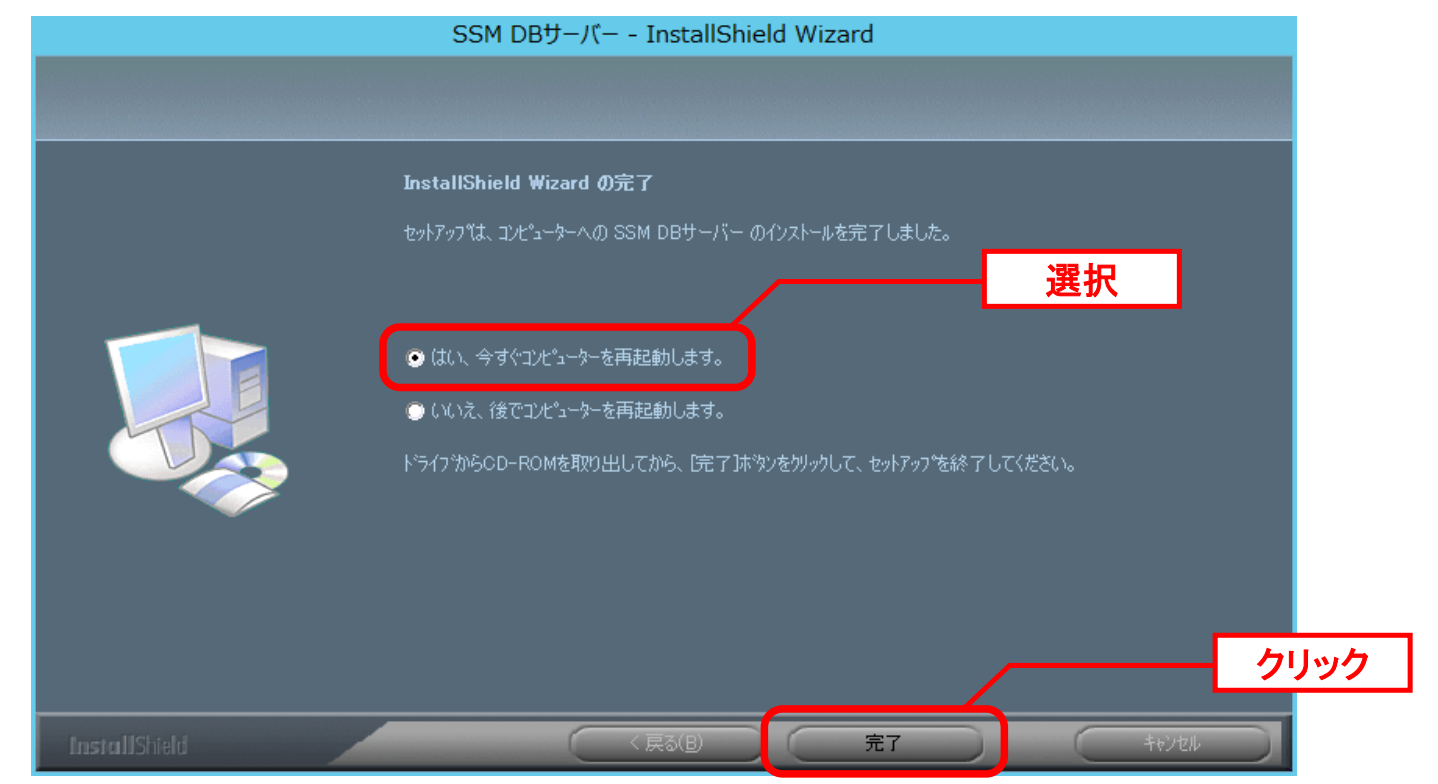
インストールが完了すると、「InstallShield Wizardの完了」画面が表示されます。
SSM DBサーバーとSSM WEBサーバーを同一構成で構築している場合、後続の手順でOSの再起動が行われる為、ここでの再起動は不要です。
「いいえ、後でコンピュータを再起動します。」を選択してください。
SSM DBサーバーとSSM WEBサーバーを分離構成で構成している場合、「はい、今すぐコンピュータを再起動します。」が選択されていることを確認し、完了ボタンをクリックします。
SSM DBサーバーが再起動されます。
以上で「7.3.4 SSM DBモジュールのインストール」は終了です。
7.3.5 SSM WEBモジュールのインストール
7.3.5.1 SSM WEBモジュールのインストール
Administratorsグループに所属するユーザーでSSM WEBサーバーにログオンします。
インストールディスクから、以下のインストーラを起動します。
| 32bit OSの場合 | Senju Service Manager\Install\win32\2020000\SSMWEB\SSMWEB\setup.exe |
|---|---|
| 64bit OSの場合 | Senju Service Manager\Install\x64\2020000\SSMWEB\SSMWEB\setup.exe |
Info
MSXML 6.0がインストールされていない、および古いバージョンのMSXMLがインストールされている環境にインストールした場合、新たにMSXML 6.0がインストールされます。
Info
インストーラからMicrosoft Visual C++ 2010 Redistributable Package (x64)、またはMicrosoft Visual C++ 2010 Redistributable Package (x86)のインストールを求められることがあります。この場合、インストール画面のメッセージに従いインストールを行ってください。
Info
SSMが正常に動作するためには、10.0.303.19.1以上のVCランタイムが必要です。
但し、必要なバージョンがインストールされていない場合は、インストーラにてインストールが促されます。
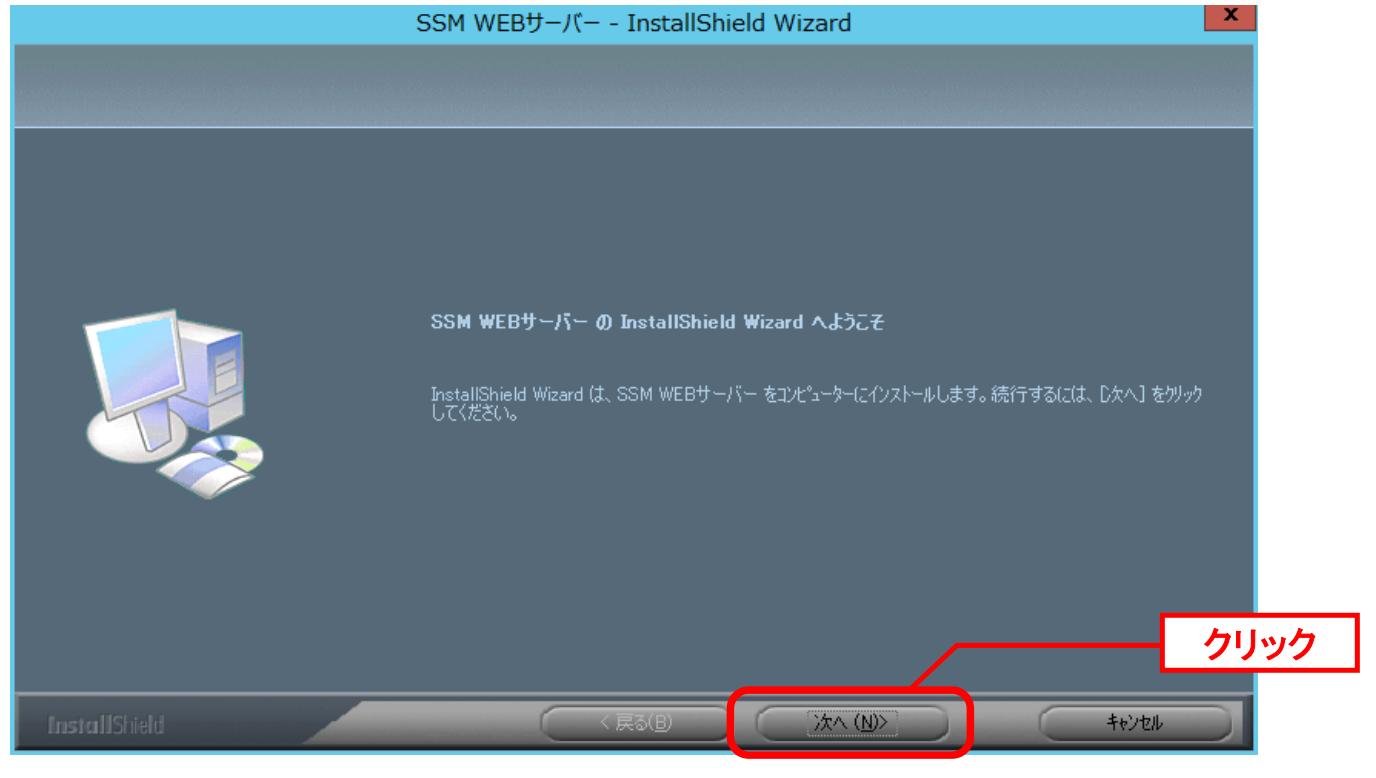
「InstallShield Wizard」画面が表示されるので、「次へ」をクリックします。
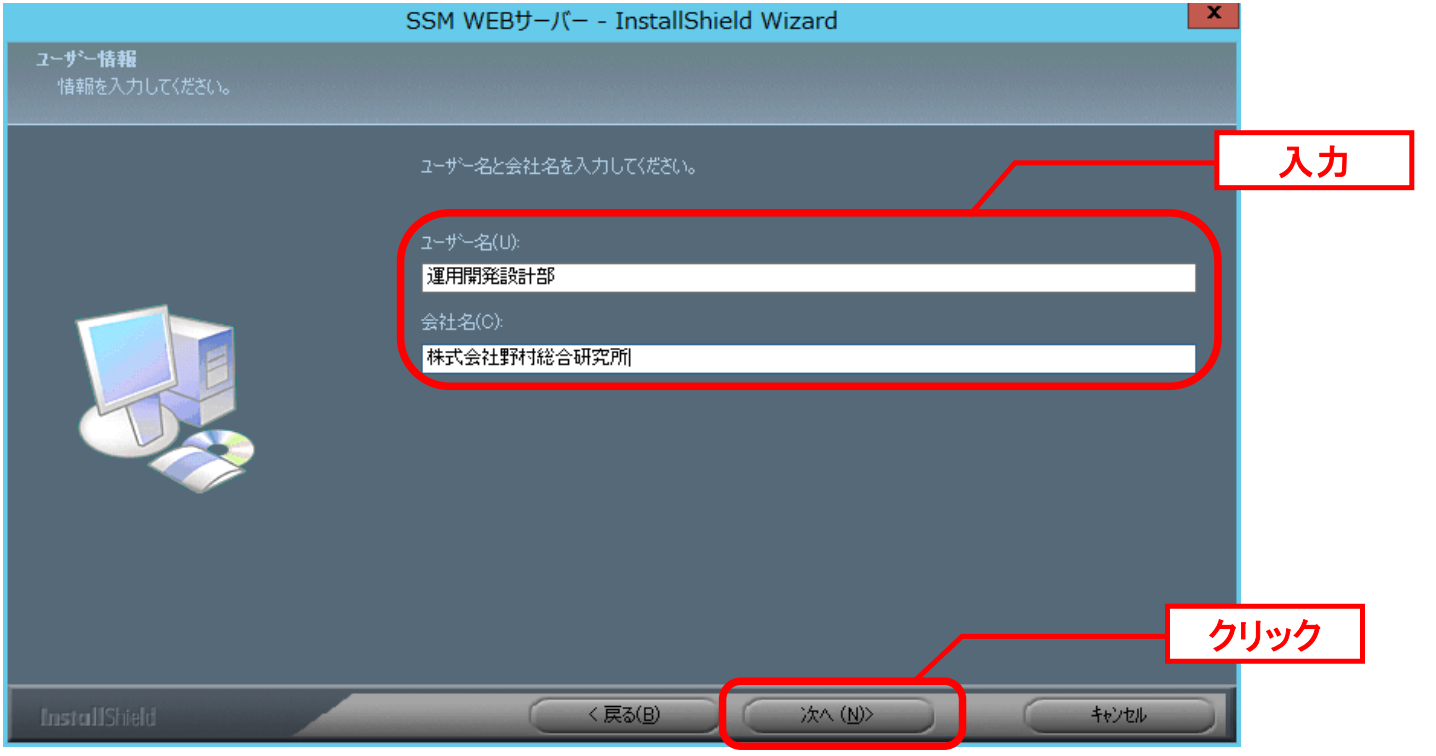
「ユーザー情報」画面が表示されるので、ユーザー名・会社名を入力します。
入力し終わったら、「次へ」をクリックします。
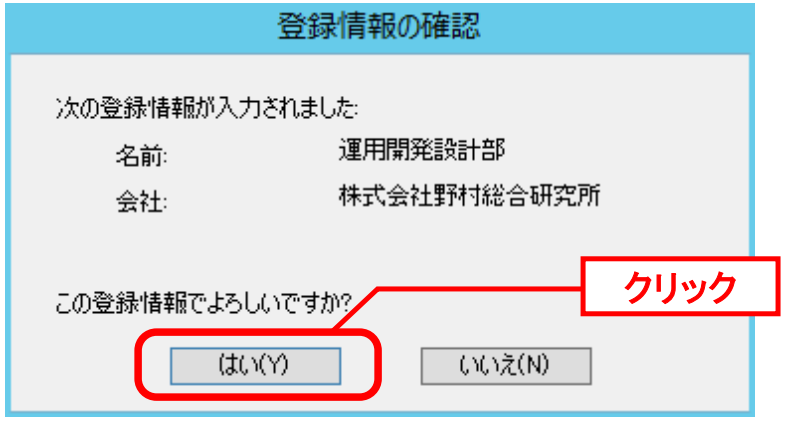
「登録情報の確認」画面が表示されるので、内容を確認して「はい」をクリックします。
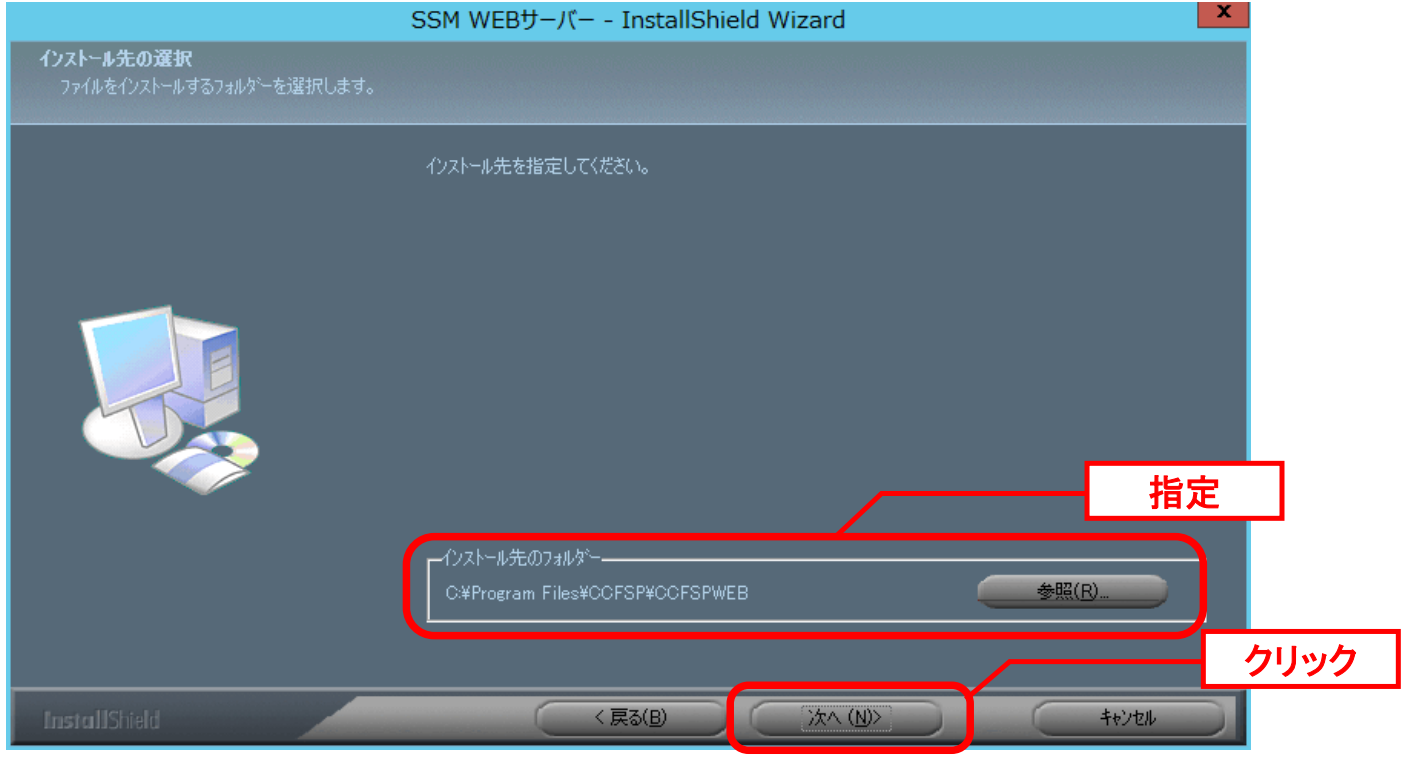
「インストール先の選択」画面が表示されるので、<SSM WEBフォルダ>を指定します。指定した後、「次へ」をクリックします。
Info
インストール先フォルダは、必ず以前のバージョンをインストールしていたフォルダと同じフォルダを指定してください。
インストールが完了して、「InstallShield Wizardの完了」画面が表示されるので、「はい、今すぐコンピュータを再起動します。」が選択されていることを確認し、完了ボタンをクリックします。
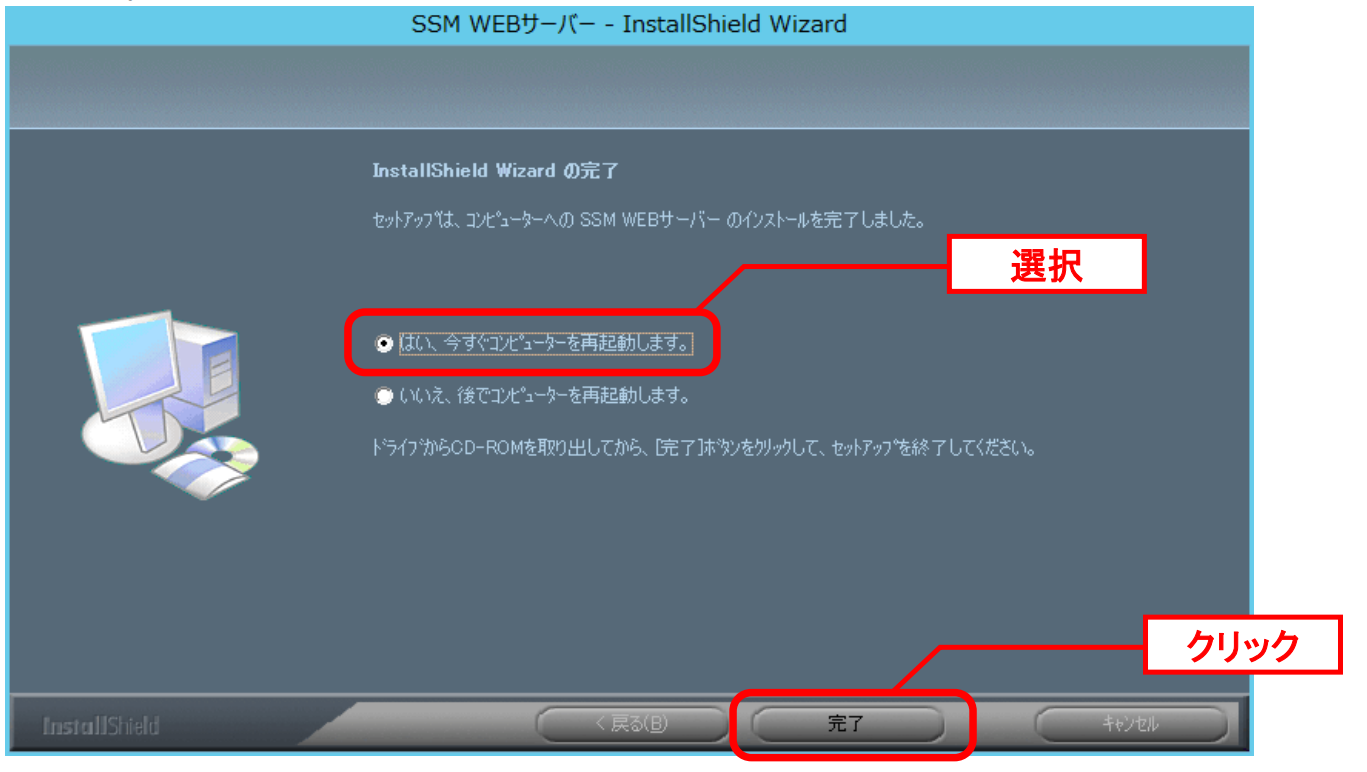
SSM WEBサーバーが再起動されます。
以上で「7.3.5 SSM WEBモジュールのインストール」は終了です。
7.3.6 データベースのアップデート
データベースのアップデートを行います。
まず、「7.2 バージョンアップ前の確認」で確認した現在のバージョンを確認してください。
Info
正常に処理が行われない恐れがある為、コマンド実行中はインストールディスクから「C:\Temp」にコピーしたフォルダやファイルの参照や操作を行わないでください。また、SSMWEBフォルダ及びSSMDBフォルダ配下のフォルダ、ファイルについても同様に参照や操作を行わないでください。
Info
データベースのアップデートは、処理に時間が掛かる可能性があります。
7.3.6.1 From201800To202000アップデートコマンドの実行
Administratorsグループに所属するユーザーでOracle Databaseをインストールしたノードにログオンしてください。
インストールディスクの以下のフォルダをC:\TEMPにコピーします。
Cドライブ直下にTEMPフォルダがない場合は、TEMPフォルダを作成してください。
| 32bit OSの場合 | Senju Service Manager\ Update\win32\2020000\SSMDB\FromV201800To202000\SSMDB\UpdateDBO |
|---|---|
| 64bit OSの場合 | Senju Service Manager\ Update\x64\2020000\SSMDB\FromV201800To202000\SSMDB\UpdateDBO |
Info
Amazon RDS for Oracle DBを利用する場合、以下「Oracle Databaseを利用する場合」を実施せず、「Amazon RDS for Oracle DBを利用する場合は~」からの手順を実施ください。
Info
アップデートコマンドの実行により、UpdateDBOフォルダ配下に、自動的にUpdate2020000_ YYMMDDHHMMSS※1フォルダが作成されます。
また、その配下にlogフォルダ※2が作成されます。
※1:YYMMDDHHMMSSは、フォルダが作成された日付時間を示しています。
※2: logフォルダ配下には、実行ログとエラーログが出力されます。
Info
アップデートコマンドの実行により出力されたデータベースのバックアップファイルは以下のフォルダに格納されます。
Oracleのデフォルトのディレクトリ・オブジェクトであるDATA_PUMP_DIRに設定されているフォルダ配下に、dmp※1ファイルとlogファイルが作成されます。
作成されたファイルはアップデートコマンドの終了後、削除してください。
※1:作成ファイル名は、sjCCF_Update2020000YYMMDDHHMMSS.dmpです。
YYMMDDHHMMSSは、dmpファイルが取得された日付時間を示しています。
Oracle Databaseを利用する場合は、コマンドプロンプトから、下記のコマンドを順に実行します。
- コマンド
cd C:\TEMP\UpdateDBO
UpdateSSMDB_2020000 TNSName DbUserName DbPassWord DbSysPassWord FirstDataLang DbBackupFlg
Info
アップデートコマンドの実行によるデータベースのバックアップは、省略することができます。ただし、バックアップをせずにバージョンアップを行った際はデータの復旧ができません。下記の場合などデータの復旧を行える場合のみ、データベースのバックアップを省略することを推奨いたします。
・バックアップが複数バージョンにわたり、且つ冒頭のバージョンアップ時にバックアップを行っている場合
・該当環境でスナップショット等を取得することによるバックアップを常に行っている場合
※コマンドとパラメーターの説明
| 種別 | 名称 | 説明 |
|---|---|---|
| コマンド | UpdateSSMDB_2020000 | UpdateSSMDB_2020000.cmdを呼び出します。 |
| パラメーター | TNSName | SSMDB接続用のローカル・ネット・サービス名 ※<ローカル・ネット・サービス名>を指定します。 |
| パラメーター | DbUserName | SSMDBへのログインID ※<DBユーザー名>を指定します。 |
| パラメーター | DbPassWord | SSMDBログインユーザーのパスワード ※<DBユーザーパスワード>を指定します。 |
| パラメーター | DbSysPassWord | SSMDBにSYSとしてログインする際のパスワード ※マニュアルどおりにインストールした場合は、<DBパスワード>を指定します。 |
| パラメーター | FirstDataLang | 初期データ作成時の言語フラグ ※日本語の場合は”1”を選択してください。 英語の場合には”2”を選択してください。 |
| パラメーター | DbBackupFlg | SSMDBのバックアップ実行の判断フラグ ※バックアップを行う場合は”1”を選択してください。 バックアップを行わない場合には”0”を選択してください。未指定の場合は、バックアップを行います。 |
Amazon RDS for Oracle DBを利用する場合は、コマンドプロンプトから、下記のコマンドを順に実行します。
- コマンド
cd C:\TEMP\UpdateDBO
UpdateSSMDBRDS_2020000 TNSName DbUserName DbPassWord MasterUser MasterPassWord FirstDataLang
Info
Amazon RDS for Oracle DBを利用する場合、
UpdateSSMDBRDS_2020000.cmdはバックアップを取得しないため、
アップデータが失敗した場合、データの復旧はできません。
アップデート前に必ずスナップショットを取得してください。
※コマンドとパラメーターの説明
| 種別 | 名称 | 説明 |
|---|---|---|
| コマンド | UpdateSSMDBRDS_2020000 | UpdateSSMDBRDS_2020000.cmdを呼び出します。 |
| パラメーター | TNSName | SSMDB接続用のローカル・ネット・サービス名 ※<ローカル・ネット・サービス名>を指定します。 |
| パラメーター | DbUserName | SSMDBへのログインID ※<DBユーザー名>を指定します。 |
| パラメーター | DbPassWord | SSMDBログインユーザーのパスワード ※<DBユーザーパスワード>を指定します。 |
| パラメーター | MasterUser | Amazon RDS for Oracle DBのマスターユーザー |
| パラメーター | MasterPassWord | Amazon RDS for Oracle DBのマスターパスワード |
| パラメーター | FirstDataLang | 初期データ作成時の言語フラグ ※日本語の場合は”1”を選択してください。 英語の場合には”2”を選択してください。 |


Info
アップデートコマンドが異常終了し、以下のメッセージが表示された場合は、
データベースはアップデート直前の状態に戻ります。
-------------------------------------------------------------------------
2020.0.0.0データベースアップデータが異常終了しました [YYYY/MM/DD HH:MI:SS.00]
アップデータ異常終了の為
アップデート処理実行前の状態への復旧処理を行いました
システム管理者にお問合せください
-------------------------------------------------------------------------
また、以下のメッセージが表示された場合は、データの復旧は行われませんので、お手元のバックアップより手動で復旧を行ってください。
-------------------------------------------------------------------------
2020.0.0.0データベースアップデータが異常終了しました [YYYY/MM/DD HH:MI:SS.00]
データベースのバックアップを行っていないため、データの復旧は行いません
手動でデータを復旧してください
システム管理者にお問合せください-------------------------------------------------------------------------
Oracleのデフォルトのディレクトリ・オブジェクトであるDATA_PUMP_DIRに設定されているフォルダ配下からdmpファイルとlogファイルを削除します。
DATA_PUMP_DIRに設定されているフォルダは以下の手順で確認できます。
コマンドプロンプトから以下のコマンドを実行し、システムユーザー権限でSQL*Plusへログインします。
- コマンド
sqlplus SYS/<DBパスワード>@<ローカル・ネット・サービス名> as sysdba
SQL*Plusへログイン後、以下のコマンドを実行します。
- コマンド
SELECT DIRECTORY_PATH FROM DBA_DIRECTORIES
  WHERE DIRECTORY_NAME = 'DATA_PUMP_DIR';

DATA_PUMP_DIRに設定されているフォルダを確認し、exitコマンドでSQL*Plusを終了します。
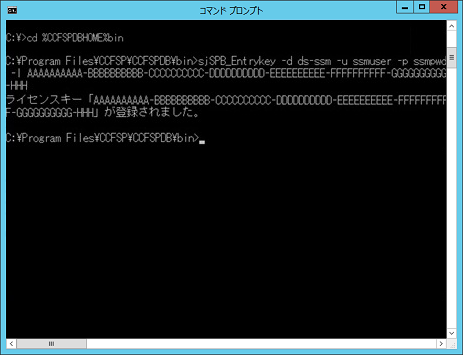
ライセンスキーの登録を行います。
Administratorsグループに所属するユーザーでSSM DBサーバーにログオンします。
コマンドプロンプトから、下記のコマンドを実行します。
- コマンド
cd <SSM DBフォルダ>bin
sjSPB_Entrykey -d <データソース名> -u <DBユーザー名> -p <DBユーザーパスワード> -l <ライセンスキー>
Info
“データベースへの登録に失敗しました。”と表示される場合は、Oracle Databaseをインストールしたノードを再起動して、再度実行してください。
7.3.6.2 公開ビュー用ユーザーの作成
本手順については「5.3.7 公開ビュー用ユーザーの作成」を参照してください。
7.3.7 SSM WEBサーバー設定のアップデート
ここでは、SSM WEBサーバー設定をアップデートする方法を説明します。
7.3.7.1 WEBサーバー設定コマンドの実行
WEBサーバー設定コマンドを実行します。
本手順については「5.2.6 WEBサーバー設定コマンドの実行」を参照してください。
7.3.8 マニュアルの格納
以下の手順に沿って対象ファイルをコピーしてください。
インストールディスクのSenju Service Manager\Doc\2020000フォルダ配下に存在する対象のPDFファイルをコピーします。
| コピー先 |
|---|
| %CCFSPWEBHOME%wwwroot\Manual |
フォルダ配下には以下のPDFファイルが格納されています。
| コピー対象ファイル |
|---|
| UsersGuide.pdf |
| InstallGuide.pdf |
| ReleaseNote.pdf |
| ExternalToolsCollaborationGuide.pdf |
| CommandGuide.pdf |
| ItemGuide.pdf |
| PublicViewGuide.pdf |
| ReferenceGuide.pdf |
| ElasticsearchCollaborationGuide.pdf |
Info
最新版のマニュアルは、Senjuカスタマーサポートサイトよりダウンロードが可能です。更新状況をご確認いただき、最新のものを上記のコピー先へ格納してください。
以上で「7.3 2020.0.0.0へバージョンアップ」は終了です。
7.4 2021.0.0.0へバージョンアップ
Info
本手順ではSSM WEBモジュールとSSM DBモジュールの削除を行います。
作成済みのデータや各種ファイルを後で使用したい場合は、アンインストールを行う前に、「8 バックアップ」を参照して別の場所に保存してください。
Info
アンインストールは、すべてのアプリケーションを終了させてから実施してください。
7.4.1 制約と索引の再作成
Info
本手順は、全ての場合において必要な手順です。必ず行ってください。
Administratorsグループに所属するユーザーでSSM DBサーバーにログオンします。
コマンドプロンプトから、以下のコマンドを実行します。
- コマンド
cd %CCFSPDBHOME%bin
sjSPU_DBRestoreReCreateIndex.cmd <ローカル・ネット・サービス名 > <DBユーザー名> <DBユーザーパスワード>
- コマンド例
sjSPU_DBRestoreReCreateIndex.cmd ssmdb ssmuser ssmpwd
7.4.2 SSM WEBモジュールのアンインストール
Administratorsグループに所属するユーザーでSSM WEBサーバーにログオンして、
以下の手順に従ってSSM WEBモジュールのアンインストールを行ってください。
7.4.2.1 SSM WEBモジュールアンインストーラの実行
コントロールパネルを起動します。
[スタート]→ [コントロールパネル]を選択します。
[コントロールパネル]の中から[プログラムと機能]をクリックします。
[SSM WEB サーバー]を選択し、[アンインストール]ボタンをクリックします。
「ファイル削除の確認」画面が表示されるので、「OK」をクリックします。
「アンインストール完了」画面が表示されるので、「完了」ボタンをクリックします。
以上で「7.4.2 SSM WEBモジュールのアンインストール」は終了です。
7.4.3 SSM DBモジュールのアンインストール
7.4.3.1 SSM DBモジュールアンインストーラの実行
コントロールパネルを起動します。
[スタート]→ [コントロールパネル]を選択します。
[コントロールパネル]の中から[プログラムと機能]をクリックします。
[SSM DB サーバー]を選択し、[アンインストール]ボタンをクリックします。
「ファイル削除の確認」画面が表示されるので、「OK」をクリックします。
「アンインストール完了」画面が表示されるので、「完了」ボタンをクリックします。
以上で「7.4.3 SSM DBモジュールのアンインストール」は終了です。
7.4.4 SSM DBモジュールのインストール
7.4.4.1 SSM DBモジュールのインストール
Administratorsグループに所属するユーザーでSSM DBサーバーにログオンします。
インストールディスクから、以下のインストーラを起動します。
| 32bit OSの場合 | Senju Service Manager\Install\win32\2021000\SSMDB\SSMDB\setup.exe |
|---|---|
| 64bit OSの場合 | Senju Service Manager\Install\x64\2021000\SSMDB\SSMDB\setup.exe |
Info
MSXML 6.0がインストールされていない、および古いバージョンのMSXMLがインストールされている環境にインストールした場合、新たにMSXML 6.0がインストールされます。
Info
インストーラからMicrosoft Visual C++ 2010 Redistributable Package (x64)、またはMicrosoft Visual C++ 2010 Redistributable Package (x86)のインストールを求められることがあります。この場合、インストール画面のメッセージに従いインストールを行ってください。
Info
SSMが正常に動作するためには、10.0.303.19.1以上のVCランタイムが必要です。
但し、必要なバージョンがインストールされていない場合は、インストーラにてインストールが促されます。
「InstallShield Wizard」画面が表示されるので、「次へ」をクリックします。
「ユーザー情報」画面が表示されるので、ユーザー名・会社名を入力します。
入力し終わったら、「次へ」をクリックします。
「登録情報の確認」画面が表示されるので、内容を確認して「はい」をクリックします。
「インストール先の選択」画面が表示されるので、<SSM DBフォルダ>を指定します。指定した後、「次へ」をクリックします。
Info
インストール先フォルダは、必ず以前のバージョンをインストールしていたフォルダと同じフォルダを指定してください。
インストールが完了すると、「InstallShield Wizardの完了」画面が表示されます。
SSM DBサーバーとSSM WEBサーバーを同一構成で構築している場合、後続の手順でOSの再起動が行われる為、ここでの再起動は不要です。
「いいえ、後でコンピュータを再起動します。」を選択してください。
SSM DBサーバーとSSM WEBサーバーを分離構成で構成している場合、「はい、今すぐコンピュータを再起動します。」が選択されていることを確認し、完了ボタンをクリックします。
SSM DBサーバーが再起動されます。
以上で「7.4.4 SSM DBモジュールのインストール」は終了です。
7.4.5 SSM WEBモジュールのインストール
7.4.5.1 SSM WEBモジュールのインストール
Administratorsグループに所属するユーザーでSSM WEBサーバーにログオンします。
インストールディスクから、以下のインストーラを起動します。
| 32bit OSの場合 | Senju Service Manager\Install\win32\2021000\SSMWEB\SSMWEB\setup.exe |
|---|---|
| 64bit OSの場合 | Senju Service Manager\Install\x64\2021000\SSMWEB\SSMWEB\setup.exe |
Info
MSXML 6.0がインストールされていない、および古いバージョンのMSXMLがインストールされている環境にインストールした場合、新たにMSXML 6.0がインストールされます。
Info
インストーラからMicrosoft Visual C++ 2010 Redistributable Package (x64)、またはMicrosoft Visual C++ 2010 Redistributable Package (x86)のインストールを求められることがあります。この場合、インストール画面のメッセージに従いインストールを行ってください。
Info
SSMが正常に動作するためには、10.0.303.19.1以上のVCランタイムが必要です。
但し、必要なバージョンがインストールされていない場合は、インストーラにてインストールが促されます。
「InstallShield Wizard」画面が表示されるので、「次へ」をクリックします。
「ユーザー情報」画面が表示されるので、ユーザー名・会社名を入力します。
入力し終わったら、「次へ」をクリックします。
「登録情報の確認」画面が表示されるので、内容を確認して「はい」をクリックします。
「インストール先の選択」画面が表示されるので、<SSM WEBフォルダ>を指定します。指定した後、「次へ」をクリックします。
Info
インストール先フォルダは、必ず以前のバージョンをインストールしていたフォルダと同じフォルダを指定してください。
インストールが完了して、「InstallShield Wizardの完了」画面が表示されるので、「はい、今すぐコンピュータを再起動します。」が選択されていることを確認し、完了ボタンをクリックします。
SSM WEBサーバーが再起動されます。
以上で「7.4.5 SSM WEBモジュールのインストール」は終了です。
7.4.6 データベースのアップデート
データベースのアップデートを行います。
まず、「7.2 バージョンアップ前の確認」で確認した現在のバージョンを確認してください。
Info
正常に処理が行われない恐れがある為、コマンド実行中はインストールディスクから「C:\Temp」にコピーしたフォルダやファイルの参照や操作を行わないでください。また、SSMWEBフォルダ及びSSMDBフォルダ配下のフォルダ、ファイルについても同様に参照や操作を行わないでください。
Info
データベースのアップデートは、処理に時間が掛かる可能性があります。
7.4.6.1 From202000To202100アップデートコマンドの実行
Administratorsグループに所属するユーザーでOracle Databaseをインストールしたノードにログオンしてください。
インストールディスクの以下のフォルダをC:\TEMPにコピーします。
Cドライブ直下にTEMPフォルダがない場合は、TEMPフォルダを作成してください。
| 32bit OSの場合 | Senju Service Manager\ Update\win32\2021000\SSMDB\FromV202000To202100\SSMDB\UpdateDBO |
|---|---|
| 64bit OSの場合 | Senju Service Manager\ Update\x64\2021000\SSMDB\FromV202000To202100\SSMDB\UpdateDBO |
Info
Amazon RDS for Oracle DBを利用する場合、以下「Oracle Databaseを利用する場合」を実施せず、「Amazon RDS for Oracle DBを利用する場合は~」からの手順を実施ください。
Info
アップデートコマンドの実行により、UpdateDBOフォルダ配下に、自動的にUpdate2021000_ YYMMDDHHMMSS※1フォルダが作成されます。
また、その配下にlogフォルダ※2が作成されます。
※1:YYMMDDHHMMSSは、フォルダが作成された日付時間を示しています。
※2: logフォルダ配下には、実行ログとエラーログが出力されます。
Info
アップデートコマンドの実行により出力されたデータベースのバックアップファイルは以下のフォルダに格納されます。
Oracleのデフォルトのディレクトリ・オブジェクトであるDATA_PUMP_DIRに設定されているフォルダ配下に、dmp※1ファイルとlogファイルが作成されます。
作成されたファイルはアップデートコマンドの終了後、削除してください。
※1:作成ファイル名は、sjCCF_Update2021000YYMMDDHHMMSS.dmpです。
YYMMDDHHMMSSは、dmpファイルが取得された日付時間を示しています。
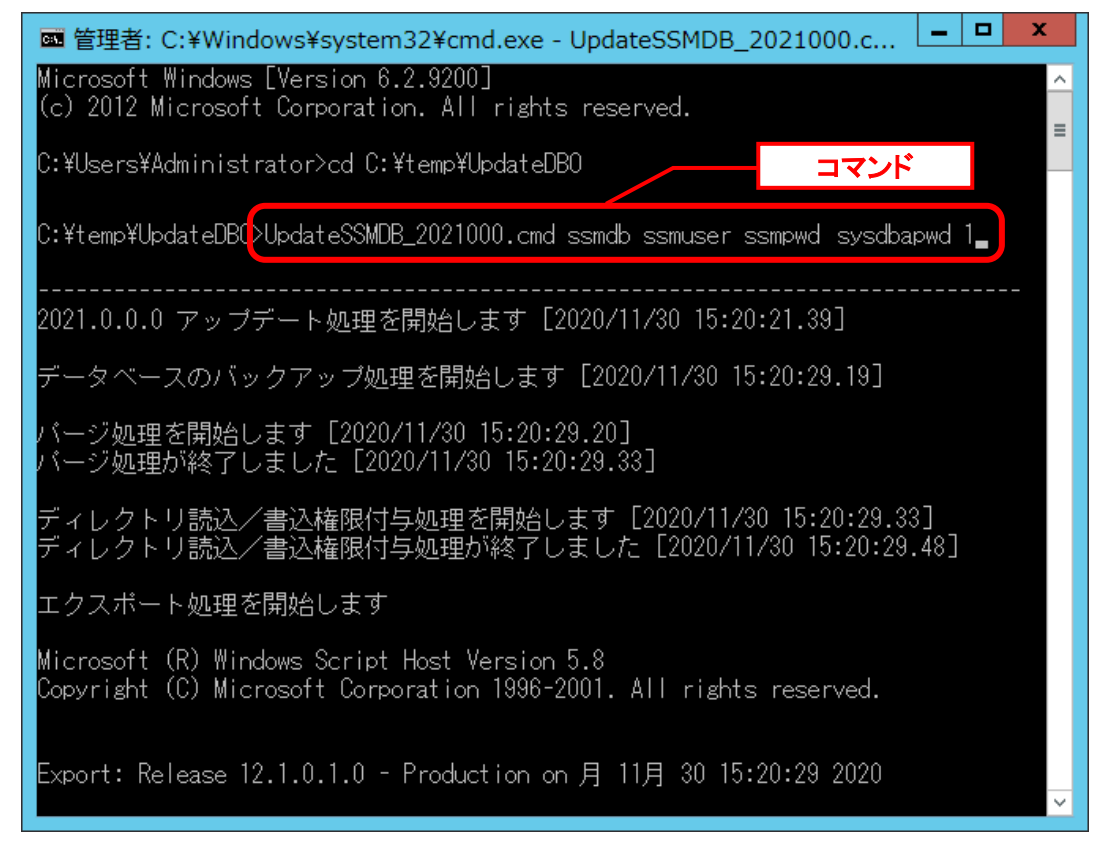
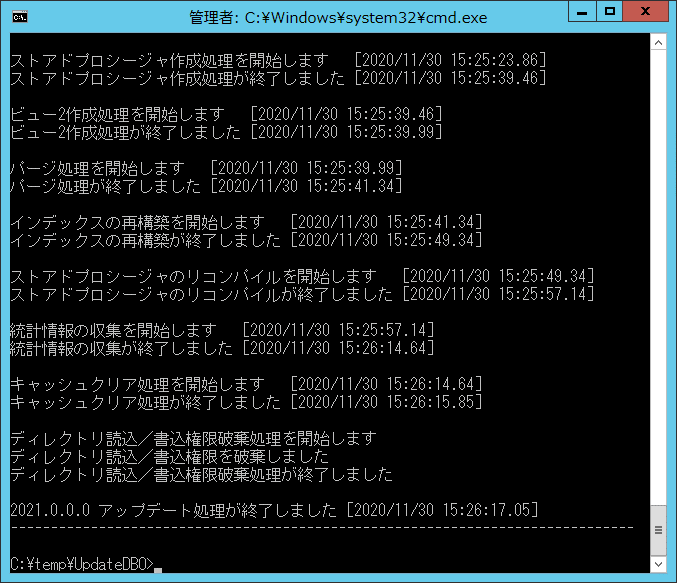
Oracle Databaseを利用する場合は、コマンドプロンプトから、下記のコマンドを順に実行します。
- コマンド
cd C:\TEMP\UpdateDBO
UpdateSSMDB_2021000 TNSName DbUserName DbPassWord DbSysPassWord FirstDataLang DbBackupFlg
Info
アップデートコマンドの実行によるデータベースのバックアップは、省略することができます。ただし、バックアップをせずにバージョンアップを行った際はデータの復旧ができません。下記の場合などデータの復旧を行える場合のみ、データベースのバックアップを省略することを推奨いたします。
・バックアップが複数バージョンにわたり、且つ冒頭のバージョンアップ時にバックアップを行っている場合
・該当環境でスナップショット等を取得することによるバックアップを常に行っている場合
※コマンドとパラメーターの説明
| 種別 | 名称 | 説明 |
|---|---|---|
| コマンド | UpdateSSMDB_2021000 | UpdateSSMDB_2021000.cmdを呼び出します。 |
| パラメーター | TNSName | SSMDB接続用のローカル・ネット・サービス名 ※<ローカル・ネット・サービス名>を指定します。 |
| パラメーター | DbUserName | SSMDBへのログインID ※<DBユーザー名>を指定します。 |
| パラメーター | DbPassWord | SSMDBログインユーザーのパスワード ※<DBユーザーパスワード>を指定します。 |
| パラメーター | DbSysPassWord | SSMDBにSYSとしてログインする際のパスワード ※マニュアルどおりにインストールした場合は、<DBパスワード>を指定します。 |
| パラメーター | FirstDataLang | 初期データ作成時の言語フラグ ※日本語の場合は”1”を選択してください。 英語の場合には”2”を選択してください。 |
| パラメーター | DbBackupFlg | SSMDBのバックアップ実行の判断フラグ ※バックアップを行う場合は”1”を選択してください。 バックアップを行わない場合には”0”を選択してください。 |
Amazon RDS for Oracle DBを利用する場合は、コマンドプロンプトから、下記のコマンドを順に実行します。
- コマンド
cd C:\TEMP\UpdateDBO
UpdateSSMDBRDS_2021000 TNSName DbUserName DbPassWord MasterUser MasterPassWord FirstDataLang
Info
Amazon RDS for Oracle DBを利用する場合、
UpdateSSMDBRDS_2021000.cmdはバックアップを取得しないため、
アップデータが失敗した場合、データの復旧はできません。
アップデート前に必ずスナップショットを取得してください。
※コマンドとパラメーターの説明
| 種別 | 名称 | 説明 |
|---|---|---|
| コマンド | UpdateSSMDBRDS_2021000 | UpdateSSMDBRDS_2021000.cmdを呼び出します。 |
| パラメーター | TNSName | SSMDB接続用のローカル・ネット・サービス名 ※<ローカル・ネット・サービス名>を指定します。 |
| パラメーター | DbUserName | SSMDBへのログインID ※<DBユーザー名>を指定します。 |
| パラメーター | DbPassWord | SSMDBログインユーザーのパスワード ※<DBユーザーパスワード>を指定します。 |
| パラメーター | MasterUser | Amazon RDS for Oracle DBのマスターユーザー |
| パラメーター | MasterPassWord | Amazon RDS for Oracle DBのマスターパスワード |
| パラメーター | FirstDataLang | 初期データ作成時の言語フラグ ※日本語の場合は”1”を選択してください。 英語の場合には”2”を選択してください。 |
Info
アップデートコマンドが異常終了し、以下のメッセージが表示された場合は、
データベースはアップデート直前の状態に戻ります。
-------------------------------------------------------------------------
2021.0.0.0データベースアップデータが異常終了しました [YYYY/MM/DD HH:MI:SS.00]
アップデータ異常終了の為
アップデート処理実行前の状態への復旧処理を行いました
システム管理者にお問合せください
-------------------------------------------------------------------------
また、以下のメッセージが表示された場合は、データの復旧は行われませんので、お手元のバックアップより手動で復旧を行ってください。
-------------------------------------------------------------------------
2021.0.0.0データベースアップデータが異常終了しました [YYYY/MM/DD HH:MI:SS.00]
データベースのバックアップを行っていないため、データの復旧は行いません
手動でデータを復旧してください
システム管理者にお問合せください-------------------------------------------------------------------------
Oracleのデフォルトのディレクトリ・オブジェクトであるDATA_PUMP_DIRに設定されているフォルダ配下からdmpファイルとlogファイルを削除します。
DATA_PUMP_DIRに設定されているフォルダは以下の手順で確認できます。
コマンドプロンプトから以下のコマンドを実行し、システムユーザー権限でSQL*Plusへログインします。
- コマンド
sqlplus SYS/<DBパスワード>@<ローカル・ネット・サービス名> as sysdba
SQL*Plusへログイン後、以下のコマンドを実行します。
- コマンド
SELECT DIRECTORY_PATH FROM DBA_DIRECTORIES
  WHERE DIRECTORY_NAME = 'DATA_PUMP_DIR';
DATA_PUMP_DIRに設定されているフォルダを確認し、exitコマンドでSQL*Plusを終了します。
ライセンスキーの登録を行います。
Administratorsグループに所属するユーザーでSSM DBサーバーにログオンします。
コマンドプロンプトから、下記のコマンドを実行します。
- コマンド
cd <SSM DBフォルダ>bin
sjSPB_Entrykey -d <データソース名> -u <DBユーザー名> -p <DBユーザーパスワード> -l <ライセンスキー>
Info
“データベースへの登録に失敗しました。”と表示される場合は、Oracle Databaseをインストールしたノードを再起動して、再度実行してください。
公開ビュー用ユーザーの作成
7.4.6.2 公開ビュー用ユーザーの作成
本手順については「5.3.7 公開ビュー用ユーザーの作成」を参照してください。
7.4.7 SSM WEBサーバー設定のアップデート
ここでは、SSM WEBサーバー設定をアップデートする方法を説明します。
WEBサーバー設定コマンドを実行します。
本手順については「5.2.6 WEBサーバー設定コマンドの実行」を参照してください。
7.4.8 マニュアルの格納
以下の手順に沿って対象ファイルをコピーしてください。
インストールディスクのSenju Service Manager\Doc\2021000フォルダ配下に存在する対象のPDFファイルをコピーします。
| コピー先 |
|---|
| %CCFSPWEBHOME%wwwroot\Manual |
フォルダ配下には以下のPDFファイルが格納されています。
| コピー対象ファイル |
|---|
| UsersGuide.pdf |
| InstallGuide.pdf |
| ReleaseNote.pdf |
| ExternalToolsCollaborationGuide.pdf |
| CommandGuide.pdf |
| ItemGuide.pdf |
| PublicViewGuide.pdf |
| ReferenceGuide.pdf |
| ElasticsearchCollaborationGuide.pdf |
| APICollaborationGuide.pdf |
Info
最新版のマニュアルは、Senjuカスタマーサポートサイトよりダウンロードが可能です。更新状況をご確認いただき、最新のものを上記のコピー先へ格納してください。
以上で「7.4 2021.0.0.0へバージョンアップ」は終了です。
7.5 2021.0.0.0.PostgreSQLへバージョンアップ
Info
本手順ではSSM WEBモジュールとSSM DBモジュールの削除を行います。
作成済みのデータや各種ファイルを後で使用したい場合は、アンインストールを行う前に、「8 バックアップ」を参照して別の場所に保存してください。
Info
アンインストールは、すべてのアプリケーションを終了させてから実施してください。
7.5.1 SSM WEBモジュールのアンインストール
Administratorsグループに所属するユーザーでSSM WEBサーバーにログオンして、
以下の手順に従ってSSM WEBモジュールのアンインストールを行ってください。
7.5.1.1 SSM WEBモジュールアンインストーラの実行
コントロールパネルを起動します。
[スタート]→ [コントロールパネル]を選択します。
[コントロールパネル]の中から[プログラムと機能]をクリックします。
[SSM WEB サーバー]を選択し、[アンインストール]ボタンをクリックします。
「ファイル削除の確認」画面が表示されるので、「OK」をクリックします。
「アンインストール完了」画面が表示されるので、「完了」ボタンをクリックします。
以上で「7.5.1 SSM WEBモジュールのアンインストール」は終了です。
7.5.2 SSM DBモジュールのアンインストール
7.5.2.1 SSM DBモジュールアンインストーラの実行
コントロールパネルを起動します。
[スタート]→ [コントロールパネル]を選択します。
[コントロールパネル]の中から[プログラムと機能]をクリックします。
[SSM DB サーバー]を選択し、[アンインストール]ボタンをクリックします。
「ファイル削除の確認」画面が表示されるので、「OK」をクリックします。
「アンインストール完了」画面が表示されるので、「完了」ボタンをクリックします。
以上で「7.5.2 SSM DBモジュールのアンインストール」は終了です。
7.5.3 SSM DBモジュールのインストール
7.5.3.1 SSM DBモジュールのインストール
Administratorsグループに所属するユーザーでSSM DBサーバーにログオンします。
インストールディスクから、以下のインストーラを起動します。
| 64bit OSの場合 |
|---|
| Senju Service Manager\Install\x64\2021000PostgreSQL\SSMDB\SSMDB\setup.exe |
Info
MSXML 6.0がインストールされていない、および古いバージョンのMSXMLがインストールされている環境にインストールした場合、新たにMSXML 6.0がインストールされます。
Info
インストーラからMicrosoft Visual C++ 2010 Redistributable Package (x64)、またはMicrosoft Visual C++ 2010 Redistributable Package (x86)のインストールを求められることがあります。この場合、インストール画面のメッセージに従いインストールを行ってください。
Info
SSMが正常に動作するためには、10.0.303.19.1以上のVCランタイムが必要です。
但し、必要なバージョンがインストールされていない場合は、インストーラにてインストールが促されます。
「InstallShield Wizard」画面が表示されるので、「次へ」をクリックします。
「ユーザー情報」画面が表示されるので、ユーザー名・会社名を入力します。
入力し終わったら、「次へ」をクリックします。
「登録情報の確認」画面が表示されるので、内容を確認して「はい」をクリックします。
「インストール先の選択」画面が表示されるので、<SSM DBフォルダ>を指定します。指定した後、「次へ」をクリックします。
Info
インストール先フォルダは、必ず以前のバージョンをインストールしていたフォルダと同じフォルダを指定してください。
インストールが完了すると、「InstallShield Wizardの完了」画面が表示されます。
SSM DBサーバーとSSM WEBサーバーを同一構成で構築している場合、後続の手順でOSの再起動が行われる為、ここでの再起動は不要です。
「いいえ、後でコンピュータを再起動します。」を選択してください。
SSM DBサーバーとSSM WEBサーバーを分離構成で構成している場合、「はい、今すぐコンピュータを再起動します。」が選択されていることを確認し、完了ボタンをクリックします。
SSM DBサーバーが再起動されます。
以上で「7.5.3 SSM DBモジュールのインストール」は終了です。
7.5.4 SSM WEBモジュールのインストール
7.5.4.1 SSM WEBモジュールのインストール
Administratorsグループに所属するユーザーでSSM WEBサーバーにログオンします。
インストールディスクから、以下のインストーラを起動します。
| 64bit OSの場合 |
|---|
| Senju Service Manager\Install\x64\2021000PostgreSQL\SSMWEB\SSMWEB\setup.exe |
Info
MSXML 6.0がインストールされていない、および古いバージョンのMSXMLがインストールされている環境にインストールした場合、新たにMSXML 6.0がインストールされます。
Info
インストーラからMicrosoft Visual C++ 2010 Redistributable Package (x64)、またはMicrosoft Visual C++ 2010 Redistributable Package (x86)のインストールを求められることがあります。この場合、インストール画面のメッセージに従いインストールを行ってください。
Info
SSMが正常に動作するためには、10.0.303.19.1以上のVCランタイムが必要です。
但し、必要なバージョンがインストールされていない場合は、インストーラにてインストールが促されます。
「InstallShield Wizard」画面が表示されるので、「次へ」をクリックします。
「ユーザー情報」画面が表示されるので、ユーザー名・会社名を入力します。
入力し終わったら、「次へ」をクリックします。
「登録情報の確認」画面が表示されるので、内容を確認して「はい」をクリックします。
「インストール先の選択」画面が表示されるので、<SSM WEBフォルダ>を指定します。指定した後、「次へ」をクリックします。
Info
インストール先フォルダは、必ず以前のバージョンをインストールしていたフォルダと同じフォルダを指定してください。
インストールが完了して、「InstallShield Wizardの完了」画面が表示されるので、「はい、今すぐコンピュータを再起動します。」が選択されていることを確認し、完了ボタンをクリックします。
SSM WEBサーバーが再起動されます。
以上で「7.5.4 SSM WEBモジュールのインストール」は終了です。
7.5.5 データベースのアップデート
データベースのアップデートを行います。
まず、「7.2 バージョンアップ前の確認」で確認した現在のバージョンを確認してください。
Info
正常に処理が行われない恐れがある為、コマンド実行中はインストールディスクから「C:\Temp」にコピーしたフォルダやファイルの参照や操作を行わないでください。また、SSMWEBフォルダ及びSSMDBフォルダ配下のフォルダ、ファイルについても同様に参照や操作を行わないでください。
Info
データベースのアップデートは、処理に時間が掛かる可能性があります。
7.5.5.1 From202000PGTo202100PGアップデートコマンドの実行
Administratorsグループに所属するユーザーでPostgreSQLをインストールしたノードにログオンしてください。
インストールディスクの以下のフォルダをC:\TEMPにコピーします。
Cドライブ直下にTEMPフォルダがない場合は、TEMPフォルダを作成してください。
| 64bit OSの場合 |
|---|
| Senju Service Manager\Update\x64\2021000\SSMDB\FromV202000PGTo202100PG\SSMDB\UpdateDBO |
Info
アップデートコマンドの実行により、UpdateDBOフォルダ配下に、自動的にUpdate2021000PG1_ YYMMDDHHMMSS※1フォルダが作成されます。
また、その配下にlogフォルダ※2が作成されます。
※1:YYMMDDHHMMSSは、フォルダが作成された日付時間を示しています。
※2: logフォルダ配下には、実行ログとエラーログが出力されます。
Info
アップデートコマンドの実行により出力されたデータベースのバックアップファイルは以下のフォルダに格納されます。
アップデートコマンドの実行により、UpdateDBOフォルダ配下に、自動的にUpdate2021000PG1_ YYMMDDHHMMSS※1フォルダが作成されます。
また、その配下にbakupフォルダ※2が作成されます。
作成されたファイルはアップデートコマンドの終了後、削除してください。
※1:YYMMDDHHMMSSは、フォルダが作成された日付時間を示しています。
※2:作成ファイル名は、sjCCF_Update2021000YYMMDDHHMMSS.dmpです。
YYMMDDHHMMSSは、dmpファイルが取得された日付時間を示しています。
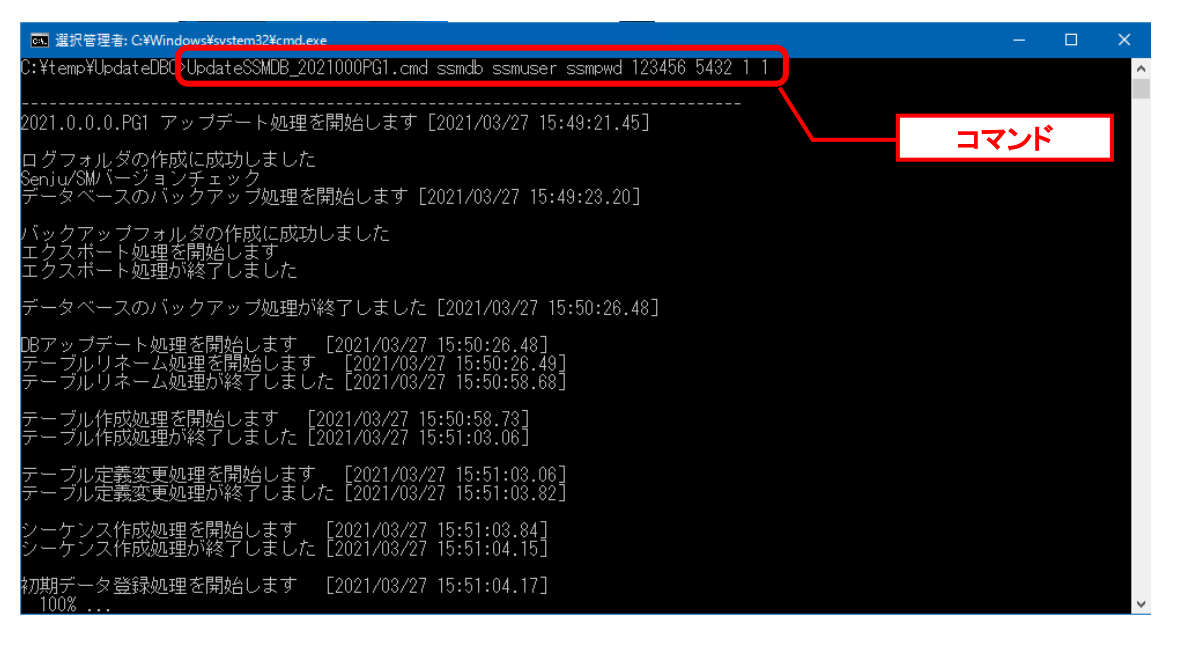
PostgresSQLをデータベースとして利用する場合は、コマンドプロンプトから、下記のコマンドを順に実行します。
- コマンド
cd C:\TEMP\UpdateDBO
UpdateSSMDB_2021000PG1 TNSName DbUserName DbPassWord DbSysPassWord DBPort FirstDataLang DbBackupFlg
Info
アップデートコマンドの実行によるデータベースのバックアップは、省略することができます。ただし、バックアップをせずにバージョンアップを行った際はデータの復旧ができません。下記の場合などデータの復旧を行える場合のみ、データベースのバックアップを省略することを推奨いたします。
・バックアップが複数バージョンにわたり、且つ冒頭のバージョンアップ時にバックアップを行っている場合
・該当環境でスナップショット等を取得することによるバックアップを常に行っている場合
※コマンドとパラメーターの説明
| 種別 | 名称 | 説明 |
|---|---|---|
| コマンド | UpdateSSMDB_2021000 | UpdateSSMDB_2021000.cmdを呼び出します。 |
| パラメーター | TNSName | SSMDB接続用のローカル・ネット・サービス名 ※<ローカル・ネット・サービス名>を指定します。 |
| パラメーター | DbUserName | SSMDBへのログインID ※<DBユーザー名>を指定します。 |
| パラメーター | DbPassWord | SSMDBログインユーザーのパスワード ※<DBユーザーパスワード>を指定します。 |
| パラメーター | DbSysPassWord | SSMDBにSYSとしてログインする際のパスワード ※マニュアルどおりにインストールした場合は、<DBパスワード>を指定します。 |
| パラメーター | DBPort | PostgreSQLのポート番号 |
| パラメーター | FirstDataLang | 初期データ作成時の言語フラグ ※日本語の場合は”1”を選択してください。 英語の場合には”2”を選択してください。 |
| パラメーター | DbBackupFlg | SSMDBのバックアップ実行の判断フラグ ※バックアップを行う場合は”1”を選択してください。 バックアップを行わない場合には”0”を選択してください。未指定の場合は、バックアップを行います。 |

ライセンスキーの登録を行います。
Administratorsグループに所属するユーザーでSSM DBサーバーにログオンします。
コマンドプロンプトから、下記のコマンドを実行します。
- コマンド
cd <SSM DBフォルダ>bin
sjSPB_Entrykey -d <データソース名> -u <DBユーザー名> -p <DBユーザーパスワード> -l <ライセンスキー>
Info
“データベースへの登録に失敗しました。”と表示される場合は、PostgreSQL Databaseをインストールしたノードを再起動して、再度実行してください。
7.5.5.2 公開ビュー用ユーザーの作成
本手順については「5.3.7 公開ビュー用ユーザーの作成」を参照してください。
7.5.6 SSM WEBサーバー設定のアップデート
ここでは、SSM WEBサーバー設定をアップデートする方法を説明します。
WEBサーバー設定コマンドを実行します。
本手順については「5.2.6 WEBサーバー設定コマンドの実行」を参照してください。
7.5.7 マニュアルの格納
以下の手順に沿って対象ファイルをコピーしてください。
インストールディスクのSenju Service Manager\Doc\202200PostgreSQLフォルダ配下に存在する対象のPDFファイルをコピーします。
| コピー先 |
|---|
| %CCFSPWEBHOME%wwwroot\Manual |
フォルダ配下には以下のPDFファイルが格納されています。
| コピー対象ファイル |
|---|
| UsersGuide.pdf |
| InstallGuide.pdf |
| ReleaseNote.pdf |
| CommandGuide.pdf |
| PublicViewGuide.pdf |
| ElasticsearchCollaborationGuide.pdf |
Info
最新版のマニュアルは、Senjuカスタマーサポートサイトよりダウンロードが可能です。更新状況をご確認いただき、最新のものを上記のコピー先へ格納してください。
以上で「7.5 2021.0.0.0.PostgreSQLへバージョンアップ」は終了です。
7.6 2022.0.0へバージョンアップ
Info
本手順ではSSM WEBモジュールとSSM DBモジュールの削除を行います。
作成済みのデータや各種ファイルを後で使用したい場合は、アンインストールを行う前に、「8 バックアップ」を参照して別の場所に保存してください。
Info
アンインストールは、すべてのアプリケーションを終了させてから実施してください。
7.6.1 制約と索引の再作成
Info
Oracleをデータベースとして利用する場合、本手順は、全ての場合において必要な手順です。必ず行ってください。
PostgreSQLをデータベースとして使用する場合は、この手順をスキップしてください。
Administratorsグループに所属するユーザーでSSM DBサーバーにログオンします。
コマンドプロンプトから、以下のコマンドを実行します。
- コマンド
cd %CCFSPDBHOME%bin
sjSPU_DBRestoreReCreateIndex.cmd <ローカル・ネット・サービス名 > <DBユーザー名> <DBユーザーパスワード>
- コマンド例
sjSPU_DBRestoreReCreateIndex.cmd ssmdb ssmuser ssmpwd
7.6.2 SSM WEBモジュールのアンインストール
Administratorsグループに所属するユーザーでSSM WEBサーバーにログオンして、
以下の手順に従ってSSM WEBモジュールのアンインストールを行ってください。
7.6.2.1 SSM WEBモジュールアンインストーラの実行
コントロールパネルを起動します。
[スタート]→ [コントロールパネル]を選択します。
[コントロールパネル]の中から[プログラムと機能]をクリックします。

[SSM WEB サーバー]を選択し、[アンインストール]ボタンをクリックします。

「ファイル削除の確認」画面が表示されるので、「OK」をクリックします。

「アンインストール完了」画面が表示されるので、「完了」ボタンをクリックします。

以上で「7.6.2 SSM WEBモジュールのアンインストール」は終了です。
7.6.3 SSM DBモジュールのアンインストール
7.6.3.1 SSM DBモジュールアンインストーラの実行
コントロールパネルを起動します。
[スタート]→ [コントロールパネル]を選択します。
[コントロールパネル]の中から[プログラムと機能]をクリックします。

[SSM DB サーバー]を選択し、[アンインストール]ボタンをクリックします。
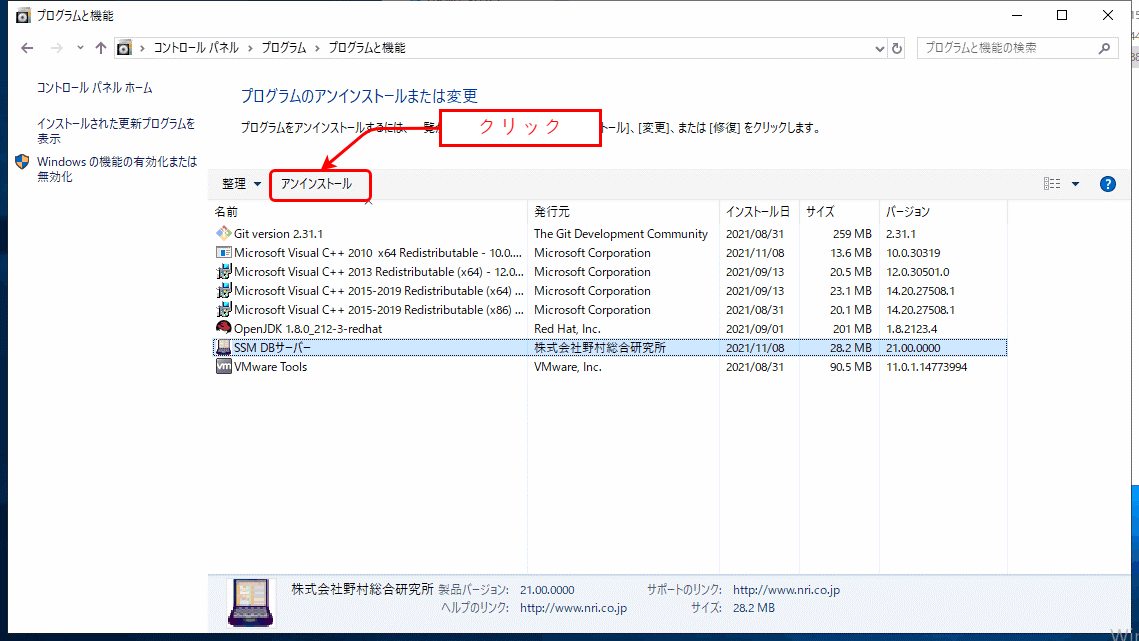
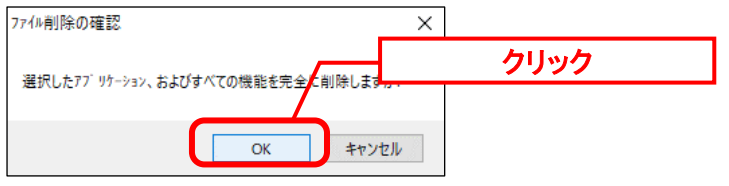
「ファイル削除の確認」画面が表示されるので、「OK」をクリックします。
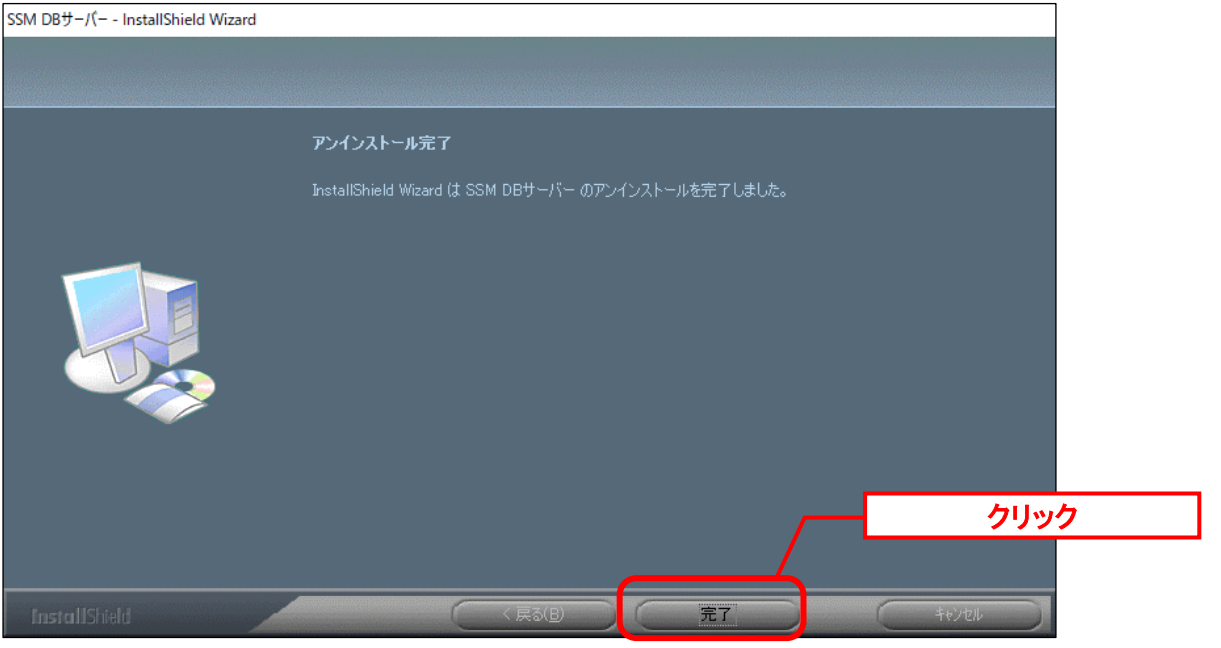
「アンインストール完了」画面が表示されるので、「完了」ボタンをクリックします。
以上で「7.6.3 SSM DBモジュールのアンインストール」は終了です。
7.6.4 SSMサテライトのアンインストール
2022.0.0 より、SSM サテライトが廃止されます。
ご利用の場合は、「Senju Service Manage 202100インストールガイド 1.7.3 SSMサテライトのアンインストール」の手順に従ってSSM サテライトをアンインストールしてください。
7.6.5 SSM DBモジュールのインストール
7.6.5.1 SSM DBモジュールのインストール
Administratorsグループに所属するユーザーでSSM DBサーバーにログオンします。
インストールディスクから、以下のインストーラを起動します。
| 64bit OSの場合 |
|---|
| Senju Service Manager\Install\x64\202200\SSMDB\SSMDB\ssmdb-2200-00-x64.exe |
Info
MSXML 6.0がインストールされていない、および古いバージョンのMSXMLがインストールされている環境にインストールした場合、新たにMSXML 6.0がインストールされます。
Info
インストーラからMicrosoft Visual C++ 2010 Redistributable Package (x64)、またはMicrosoft Visual C++ 2010 Redistributable Package (x86)のインストールを求められることがあります。この場合、インストール画面のメッセージに従いインストールを行ってください。
Info
SSMが正常に動作するためには、10.0.303.19.1以上のVCランタイムが必要です。
但し、必要なバージョンがインストールされていない場合は、インストーラにてインストールが促されます。
「セットアップウィザードの開始」画面が表示されるので、「次へ」をクリックします。

「ユーザー情報」画面が表示されるので、ユーザー名・会社名を入力します。
入力し終わったら、「次へ」をクリックします。

「インストール先の指定」画面が表示されるので、<SSM DBフォルダ>を指定します。指定した後、「次へ」をクリックします。

Info
インストール先フォルダは、必ず以前のバージョンをインストールしていたフォルダと同じフォルダを指定してください。
「既存のフォルダー」画面が表示されるので、「はい」をクリックします。
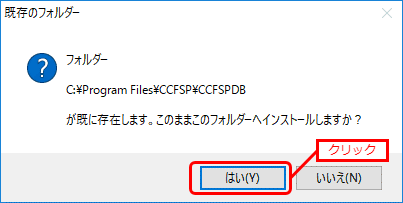
「コンポーネントの選択」画面が表示されるので、SSMDBをインストールするコンポーネントが選択されていることを確認し、「次へ」をクリックします。
選択コンポーネント:
-
SSM DBサーバー
-
Microsoft Visual C++ 2010 Redistributable (x64)
-
MSXML 6.0 SP1

「インストール準備完了」画面が表示されます。
設定情報を確認した後、「インストール」ボタンをクリックします。
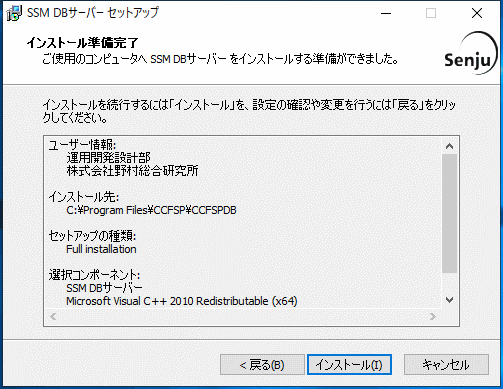
「インストール状況」画面が表示されます。処理が終了するまで待ちます。

インストールが完了すると、「セットアップウィザードの完了」画面が表示されます。
SSM DBサーバーとSSM WEBサーバーを同一構成で構築している場合、後続の手順でOSの再起動が行われる為、ここでの再起動は不要です。
「後で手動で再起動(N)」を選択してください。
SSM DBサーバーとSSM WEBサーバーを分離構成で構成している場合、「すぐに再起動(Y)」が選択されていることを確認し、完了ボタンをクリックします。
SSM DBサーバーが再起動されます。

7.6.6 SSM WEBモジュールのインストール
7.6.6.1 SSM WEBモジュールのインストール
Administratorsグループに所属するユーザーでSSM WEBサーバーにログオンします。
インストールディスクから、以下のインストーラを起動します。
| 64bit OSの場合 |
|---|
| Senju Service Manager\Install\x64\202200\SSMWEB\SSMWEB\ssmweb-2200-00-x64.exe |
Info
MSXML 6.0がインストールされていない、および古いバージョンのMSXMLがインストールされている環境にインストールした場合、新たにMSXML 6.0がインストールされます。
Info
インストーラからMicrosoft Visual C++ 2010 Redistributable Package (x64)のインストールを求められることがあります。この場合、インストール画面のメッセージに従いインストールを行ってください。
Info
SSMが正常に動作するためには、10.0.303.19.1以上のVCランタイムが必要です。
但し、必要なバージョンがインストールされていない場合は、インストーラにてインストールが促されます。
「セットアップウィザードの開始」画面が表示されるので、「次へ」をクリックします。
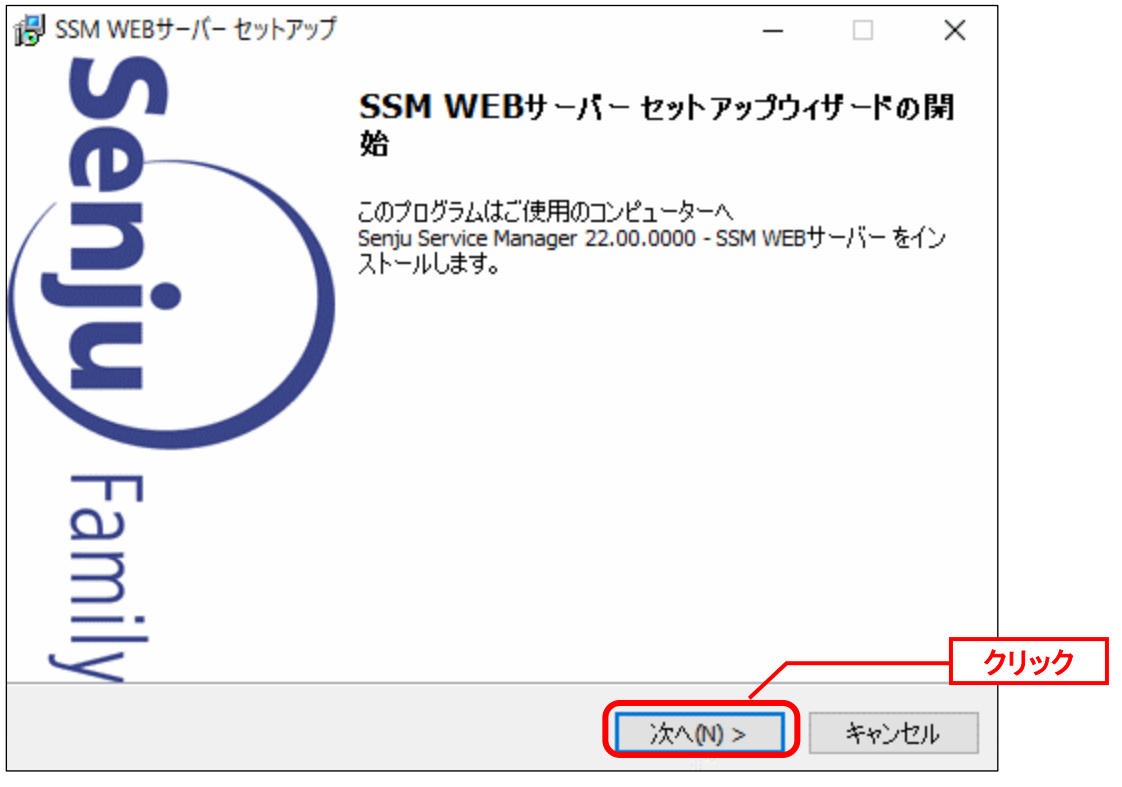
「ユーザー情報」画面が表示されるので、ユーザー名・会社名を入力します。
入力し終わったら、「次へ」をクリックします。

「インストール先の指定」画面が表示されるので、<SSM WEBフォルダ>を指定します。指定した後、「次へ」をクリックします。
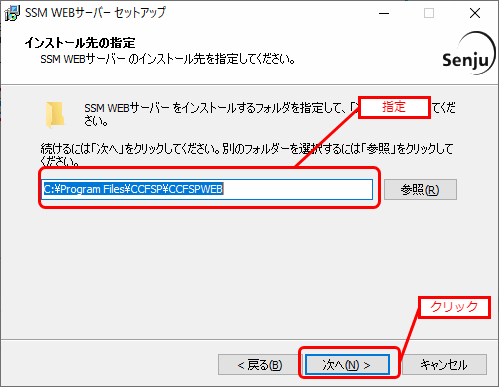
Info
インストール先フォルダは、必ず以前のバージョンをインストールしていたフォルダと同じフォルダを指定してください。
「既存のフォルダー」画面が表示されるので、「はい」をクリックします。

「コンポーネントの選択」画面が表示されるので、SSM WEBをインストールするコンポーネントが選択されていることを確認し、「次へ」をクリックします。
選択コンポーネント:
-
SSM WEBサーバー
-
Microsoft Visual C++ 2010 Redistributable (x64)
-
MSXML 6.0 SP1

「インストール準備完了」画面が表示されます。
設定情報を確認した後、「インストール」ボタンをクリックします。

「インストール状況」画面が表示されます。処理が終了するまで待ちます。

インストールが完了して、「セットアップウィザードの完了」画面が表示されるので、「すぐに再起動」が選択されていることを確認し、完了ボタンをクリックします。

SSM WEBサーバーが再起動されます。
7.6.7 SSM WEB/DBコンフィグレータの設定
2022.0.0へバージョンアップする時に、SSM WEB/ DBサーバーのコンフィグレータにDBタイプを追加するので、WEB/DBコンフィグXMLファイル更新スクリプトを実行してください。
7.6.7.1 WEB/DB同一構成
この構成では、以下の手順に従ってUpdateConfXML.vbsを行ってください。
以下のフォルダをC:\TEMPにコピーします。
Cドライブ直下にTEMPフォルダがない場合は、TEMPフォルダを作成してください。
| 64bit OSの場合 |
|---|
| Senju Service Manager\Update\x64\202200\common |
下記のコマンドを実行します。
- コマンド
cd C:\TEMP\Update\x64\202200\common
cscript UpdateConfXML.vbs <DBタイプ>
- コマンド例
cd C:\TEMP\Update\x64\202200\common
cscript UpdateConfXML.vbs 1

※<DBタイプ>は、Oracleをデータベースとして利用する場合、「1」を指定します。
PostgresSQLをデータベースとして利用する場合、「2」を指定します。
ConfXML更新スクリプト実行を終了しましたが、以下のファイルの内容を確認してください。
| ファイルパス |
|---|
| <SSM DBフォルダ>¥dat\spb\ sjSPB_DBConf.xml |
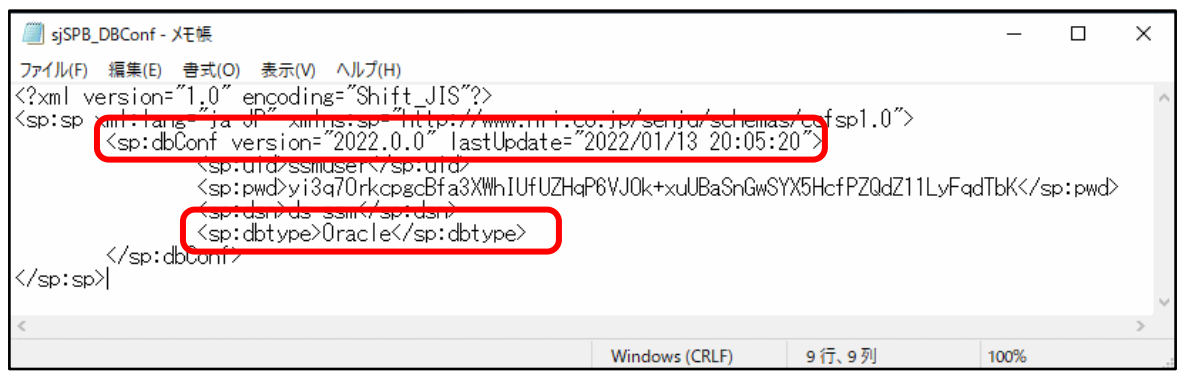
ConfXML更新スクリプト実行を終了しましたが、以下のファイルの内容を確認してください。
| ファイルパス |
|---|
| <SSM WEBフォルダ>¥dat\spb\ sjSPB_DBConf.xml |
7.6.7.2 WEB/DB分離構成
この構成では、Windows Serverがインストールされた2台以上のノードに、SSM WEB(複数台構成可)とSSM DBをそれぞれ別のノードへインストールします。
SSM WEBとSSM DBはUpdateConfXML.vbsを実行します。
以下の手順に沿ってインストールを行ってください。
以下のフォルダをC:\TEMPにコピーします。
Cドライブ直下にTEMPフォルダがない場合は、TEMPフォルダを作成してください。
| 64bit OSの場合 |
|---|
| Senju Service Manager\Update\x64\202200\common |
SSM DB サーバーへUpdateConfXML.vbsは下記のコマンドを実行します。
- コマンド
cd C:\TEMP\Update\x64\202200\common
cscript UpdateConfXML.vbs <DBタイプ>
- コマンド例
cd C:\TEMP\Update\x64\202200\common
cscript UpdateConfXML.vbs 1

- <DBタイプ>は、Oracleをデータベースとして利用する場合、「1」を指定します。
PostgresSQLをデータベースとして利用する場合、「2」を指定します。
Info
「WEBサーバーの%CCFSPWEBHOME%dat%spb%sjSPB_DBConf.xmlが存在しないため、対象ファイルの更新をスキップします。」が発生した場合、影響はありませんので無視してください。
ConfXML更新スクリプト実行を終了しましたが、以下のファイルの内容を確認してください。
| ファイルパス |
|---|
| <SSM DBフォルダ>¥dat\spb\ sjSPB_DBConf.xml |

SSM WEB サーバーへUpdateConfXML.vbsは下記のコマンドを実行します。
- コマンド
cd C:\TEMP\Update\x64\202200\common
cscript UpdateConfXML.vbs <DBタイプ>
- コマンド例
cd C:\TEMP\Update\x64\202200\common
cscript UpdateConfXML.vbs 1

- <DBタイプ>は、Oracleをデータベースとして利用する場合、「1」を指定します。
PostgresSQLをデータベースとして利用する場合、「2」を指定します。
Info
「DBサーバーの%CCFSPDBHOME%dat%spb%sjSPB_DBConf.xmlが存在しないため、対象ファイルの更新をスキップします。」が発生した場合、影響はありませんので無視してください。
ConfXML更新スクリプト実行を終了しましたが、以下のファイルの内容を確認してください。
| ファイルパス |
|---|
| <SSM WEBフォルダ>¥dat\spb\ sjSPB_DBConf.xml |
7.6.8 データベースのアップデート
データベースのアップデートを行います。
まず、「7.2 バージョンアップ前の確認」で確認した現在のバージョンを確認してください。
Info
正常に処理が行われない恐れがある為、コマンド実行中はインストールディスクから「C:\Temp」にコピーしたフォルダやファイルの参照や操作を行わないでください。また、SSMWEBフォルダ及びSSMDBフォルダ配下のフォルダ、ファイルについても同様に参照や操作を行わないでください。
Info
データベースのアップデートは、処理に時間が掛かる可能性があります。
7.6.8.1 From202100To202200アップデートコマンドの実行
Info
現在のOracleをデータベースとして利用する場合、本手順は行ってください。
Administratorsグループに所属するユーザーでOracle Databaseをインストールしたノードにログオンしてください。
インストールディスクの以下のフォルダをC:\TEMPにコピーします。
Cドライブ直下にTEMPフォルダがない場合は、TEMPフォルダを作成してください。
| 64bit OSの場合 |
|---|
| Senju Service Manager\Update\x64\202200\SSMDB\FromV202100To202200\SSMDB\UpdateDBO |
Info
Amazon RDS for Oracle DBを利用する場合、以下「Oracle Databaseを利用する場合」を実施せず、「Amazon RDS for Oracle DBを利用する場合は~」からの手順を実施ください。
Info
アップデートコマンドの実行により、UpdateDBOフォルダ配下に、自動的にUpdate202200_ YYMMDDHHMMSS※1フォルダが作成されます。
また、その配下にlogフォルダ※2が作成されます。
※1:YYMMDDHHMMSSは、フォルダが作成された日付時間を示しています。
※2: logフォルダ配下には、実行ログとエラーログが出力されます。
Info
アップデートコマンドの実行により出力されたデータベースのバックアップファイルは以下のフォルダに格納されます。
Oracleのデフォルトのディレクトリ・オブジェクトであるDATA_PUMP_DIRに設定されているフォルダ配下に、dmp※1ファイルとlogファイルが作成されます。
作成されたファイルはアップデートコマンドの終了後、削除してください。
※1:作成ファイル名は、sjCCF_Update202200YYMMDDHHMMSS.dmpです。
YYMMDDHHMMSSは、dmpファイルが取得された日付時間を示しています。
Oracle Databaseを利用する場合は、コマンドプロンプトから、下記のコマンドを順に実行します。
- コマンド
cd C:\TEMP\UpdateDBO
UpdateSSMDB_202200 TNSName DbUserName DbPassWord DbSysPassWord FirstDataLang DbBackupFlg
Info
アップデートコマンドの実行によるデータベースのバックアップは、省略することができます。ただし、バックアップをせずにバージョンアップを行った際はデータの復旧ができません。下記の場合などデータの復旧を行える場合のみ、データベースのバックアップを省略することを推奨いたします。
・バックアップが複数バージョンにわたり、且つ冒頭のバージョンアップ時にバックアップを行っている場合
・該当環境でスナップショット等を取得することによるバックアップを常に行っている場合
※コマンドとパラメーターの説明
| 種別 | 名称 | 説明 |
|---|---|---|
| コマンド | UpdateSSMDB_202200 | UpdateSSMDB_202200.cmdを呼び出します。 |
| パラメーター | TNSName | SSMDB接続用のローカル・ネット・サービス名 ※<ローカル・ネット・サービス名>を指定します。 |
| パラメーター | DbUserName | SSMDBへのログインID ※<DBユーザー名>を指定します。 |
| パラメーター | DbPassWord | SSMDBログインユーザーのパスワード ※<DBユーザーパスワード>を指定します。 |
| パラメーター | DbSysPassWord | SSMDBにSYSとしてログインする際のパスワード ※マニュアルどおりにインストールした場合は、<DBパスワード>を指定します。 |
| パラメーター | FirstDataLang | 初期データ作成時の言語フラグ ※日本語の場合は”1”を選択してください。 英語の場合には”2”を選択してください。 |
| パラメーター | DbBackupFlg | SSMDBのバックアップ実行の判断フラグ ※バックアップを行う場合は”1”を選択してください。 バックアップを行わない場合には”0”を選択してください。 |
Amazon RDS for Oracle DBを利用する場合は、コマンドプロンプトから、下記のコマンドを順に実行します。
- コマンド
cd C:\TEMP\UpdateDBO
UpdateSSMDBRDS_202200 TNSName DbUserName DbPassWord MasterUser MasterPassWord FirstDataLang
Info
Amazon RDS for Oracle DBを利用する場合、
UpdateSSMDBRDS_202200.cmdはバックアップを取得しないため、
アップデータが失敗した場合、データの復旧はできません。
アップデート前に必ずスナップショットを取得してください。
※コマンドとパラメーターの説明
| 種別 | 名称 | 説明 |
|---|---|---|
| コマンド | UpdateSSMDBRDS_202200 | UpdateSSMDBRDS_202200.cmdを呼び出します。 |
| パラメーター | TNSName | SSMDB接続用のローカル・ネット・サービス名 ※<ローカル・ネット・サービス名>を指定します。 |
| パラメーター | DbUserName | SSMDBへのログインID ※<DBユーザー名>を指定します。 |
| パラメーター | DbPassWord | SSMDBログインユーザーのパスワード ※<DBユーザーパスワード>を指定します。 |
| パラメーター | MasterUser | Amazon RDS for Oracle DBのマスターユーザー |
| パラメーター | MasterPassWord | Amazon RDS for Oracle DBのマスターパスワード |
| パラメーター | FirstDataLang | 初期データ作成時の言語フラグ ※日本語の場合は”1”を選択してください。 英語の場合には”2”を選択してください。 |


Info
アップデートコマンドが異常終了し、以下のメッセージが表示された場合は、
データベースはアップデート直前の状態に戻ります。
-------------------------------------------------------------------------
2022.0.0データベースアップデータが異常終了しました [YYYY/MM/DD HH:MI:SS.00]
アップデータ異常終了の為
アップデート処理実行前の状態への復旧処理を行いました
システム管理者にお問合せください
-------------------------------------------------------------------------
また、以下のメッセージが表示された場合は、データの復旧は行われませんので、お手元のバックアップより手動で復旧を行ってください。
-------------------------------------------------------------------------
2022.0.0データベースアップデータが異常終了しました [YYYY/MM/DD HH:MI:SS.00]
データベースのバックアップを行っていないため、データの復旧は行いません
手動でデータを復旧してください
システム管理者にお問合せください-------------------------------------------------------------------------
Oracleのデフォルトのディレクトリ・オブジェクトであるDATA_PUMP_DIRに設定されているフォルダ配下からdmpファイルとlogファイルを削除します。
DATA_PUMP_DIRに設定されているフォルダは以下の手順で確認できます。
コマンドプロンプトから以下のコマンドを実行し、システムユーザー権限でSQL*Plusへログインします。
- コマンド
sqlplus SYS/<DBパスワード>@<ローカル・ネット・サービス名> as sysdba
SQL*Plusへログイン後、以下のコマンドを実行します。
- コマンド
SELECT DIRECTORY_PATH FROM DBA_DIRECTORIES
  WHERE DIRECTORY_NAME = 'DATA_PUMP_DIR';
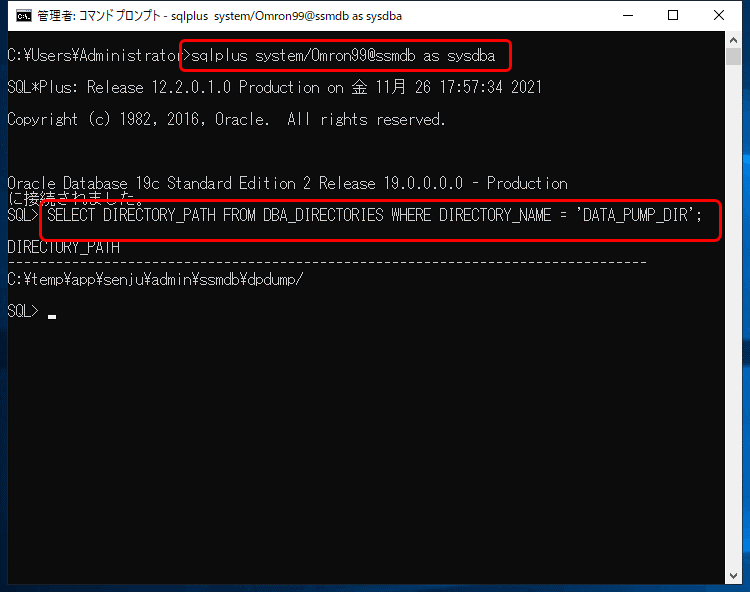
DATA_PUMP_DIRに設定されているフォルダを確認し、exitコマンドでSQL*Plusを終了します。
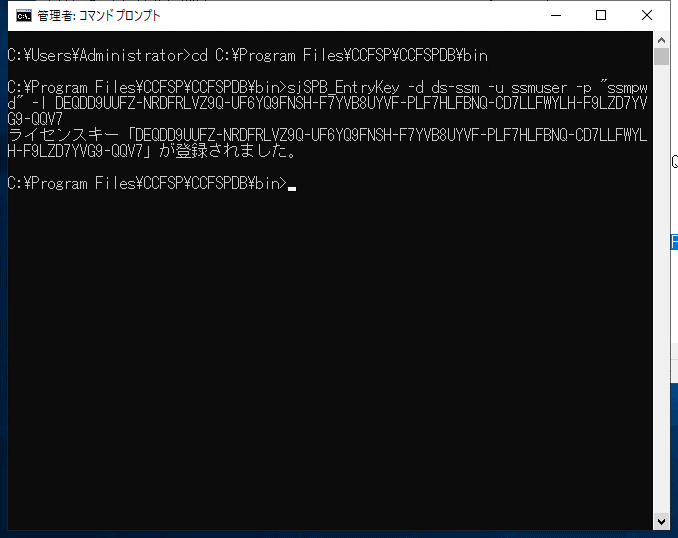
ライセンスキーの登録を行います。
Administratorsグループに所属するユーザーでSSM DBサーバーにログオンします。
コマンドプロンプトから、下記のコマンドを実行します。
- コマンド
cd <SSM DBフォルダ>bin
sjSPB_Entrykey -d <データソース名> -u <DBユーザー名> -p <DBユーザーパスワード> -l <ライセンスキー>
Info
“データベースへの登録に失敗しました。”と表示される場合は、Oracle Databaseをインストールしたノードを再起動して、再度実行してください。
7.6.8.2 From202102PG2To202200アップデートコマンドの実行
Info
利用しているデータベースがPostgreSQLで、現在バージョンが「2021.0.2.PG2」、「2021.0.2.PG2.2」または「2021.0.2.PG2.3」の場合は、本章の手順に従って2022.0.0へバージョンアップしてください。
「2021.0.2.PG2」の前のバージョンの場合は、個別パッチで「2021.0.2.PG2」へバージョンアップしてください。
Administratorsグループに所属するユーザーでPostgreSQL Databaseをインストールしたノードにログオンしてください。
インストールディスクの以下のフォルダをC:\TEMPにコピーします。
Cドライブ直下にTEMPフォルダがない場合は、TEMPフォルダを作成してください。
| 64bit OSの場合 |
|---|
| Senju Service Manager\Update\x64\202200\SSMDB\FromV202102PG2To202200PG\SSMDB\UpdateDBO_PostgreSQL |
Info
アップデートコマンドの実行により、UpdateDBO_PostgreSQLフォルダ配下に、自動的にUpdate202200_ YYMMDDHHMMSS※1フォルダが作成されます。
また、その配下にlogフォルダ※2が作成されます。
※1:YYMMDDHHMMSSは、フォルダが作成された日付時間を示しています。
※2: logフォルダ配下には、実行ログとエラーログが出力されます。
Info
アップデートコマンドの実行により出力されたデータベースのバックアップファイルは以下のフォルダに格納されます。
アップデートコマンドの実行により、UpdateDBO_PostgreSQLフォルダ配下に、自動的にUpdate202200_ YYMMDDHHMMSS※1フォルダが作成されます。
また、その配下にbakupフォルダ※2が作成されます。
作成されたファイルはアップデートコマンドの終了後、削除してください。
※1:YYMMDDHHMMSSは、フォルダが作成された日付時間を示しています。
※2:作成ファイル名は、sjCCF_Update202200YYMMDDHHMMSS.dmpです。
YYMMDDHHMMSSは、dmpファイルが取得された日付時間を示しています。
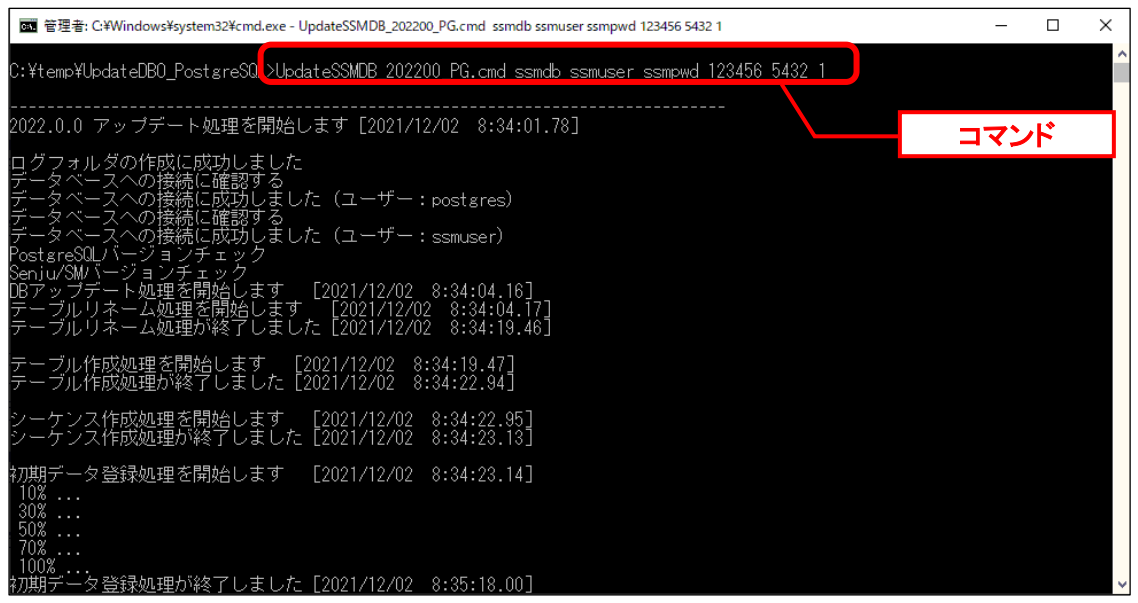
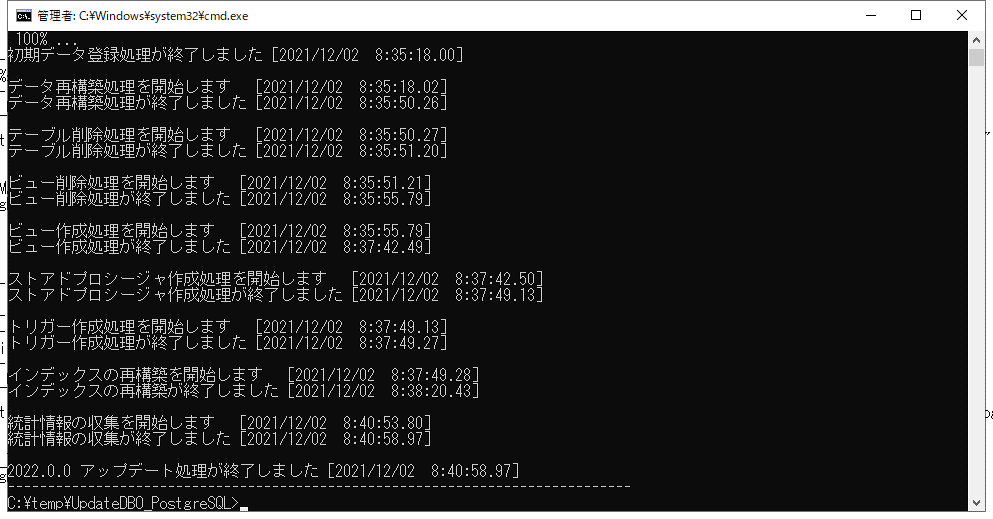
PostgreSQL Databaseを利用する場合は、コマンドプロンプトから、下記のコマンドを順に実行します。
- コマンド
cd C:\TEMP\ UpdateDBO_PostgreSQL
UpdateSSMDB_202200_PG TNSName DbUserName DbPassWord DbSysPassWord DBPort FirstDataLang DbBackupFlg
Info
アップデートコマンドの実行によるデータベースのバックアップは、省略することができます。ただし、バックアップをせずにバージョンアップを行った際はデータの復旧ができません。下記の場合などデータの復旧を行える場合のみ、データベースのバックアップを省略することを推奨いたします。
・バックアップが複数バージョンにわたり、且つ冒頭のバージョンアップ時にバックアップを行っている場合
・該当環境でスナップショット等を取得することによるバックアップを常に行っている場合
※コマンドとパラメーターの説明
| 種別 | 名称 | 説明 |
|---|---|---|
| コマンド | UpdateSSMDB_202200_PG | UpdateSSMDB_202200_PG.cmdを呼び出します。 |
| パラメーター | TNSName | SSMDB接続用のローカル・ネット・サービス名 ※<ローカル・ネット・サービス名>を指定します。 |
| パラメーター | DbUserName | SSMDBへのログインID ※<DBユーザー名>を指定します。 |
| パラメーター | DbPassWord | SSMDBログインユーザーのパスワード ※<DBユーザーパスワード>を指定します。 |
| パラメーター | DbSysPassWord | SSMDBにSYSとしてログインする際のパスワード ※マニュアルどおりにインストールした場合は、<DBパスワード>を指定します。 |
| パラメーター | DBPort | PostgreSQLのポート番号 |
| パラメーター | FirstDataLang | 初期データ作成時の言語フラグ ※日本語の場合は”1”を選択してください。 英語の場合には”2”を選択してください。 |
ライセンスキーの登録を行います。
Administratorsグループに所属するユーザーでSSM DBサーバーにログオンします。
コマンドプロンプトから、下記のコマンドを実行します。
- コマンド
cd <SSM DBフォルダ>bin
sjSPB_Entrykey -d <データソース名> -u <DBユーザー名> -p <DBユーザーパスワード> -l <ライセンスキー>
Info
“データベースへの登録に失敗しました。”と表示される場合は、PostgreSQLをインストールしたノードを再起動して、再度実行してください。
7.6.8.3 公開ビュー用ユーザーの作成
本手順については「5.3.7 公開ビュー用ユーザーの作成」を参照してください。
7.6.9 SSM WEBサーバー設定のアップデート
ここでは、SSM WEBサーバー設定をアップデートする方法を説明します。
7.6.9.1 WEBサーバー設定コマンドの実行
モジュールインストール後にWEBサーバー設定を再実施する必要があります。
WEBサーバー設定コマンドを実行します。
本手順については「5.2.6 WEBサーバー設定コマンドの実行」を参照してください。
7.6.10 ElasticSearchのバージョンアップ
Elasticsearchの機能を利用している場合、必ずElasticsearchをサポート対象のバージョンにバージョンアップしてください。
Senju Service Manager 2022.0.0でサポートされるバージョンはElasticsearch 7.16.2となります。必要に応じて旧バージョンのマニュアルを参照してElasticsearch 7.16.2へのバージョンアップを実施してください。
なお、Senju Service Manager 2024.0.0からサポートされるバージョンはElasticsearch 8.11.3となりますので、「7.8.8 ElasticSearchのバージョンアップ」を実施する場合本手順は不要です。
7.6.11 SSM APIサーバーのバージョンアップ
API連携機能を利用している場合、必ずSSM APIサーバーのバージョンアップを実施してください。
必要に応じて旧バージョンのマニュアルを参照してSSM APIサーバーのバージョンアップを実施してください。
なお、Senju Service Manager 2025.0.0までSSM APIサーバーを稼働させずにバージョンアップし、「7.9.8 SSM APIサーバーのバージョンアップ」を実施する場合は本手順は不要です。
7.6.12 マニュアルの格納
以下の手順に沿って対象ファイルをコピーしてください。
インストールディスクのSenju Service Manager\Doc\202200フォルダ配下に存在する対象のPDFファイルをコピーします。
| コピー先 |
|---|
| %CCFSPWEBHOME%wwwroot\Manual |
フォルダ配下には以下のPDFファイルが格納されています。
| コピー対象ファイル |
|---|
| UsersGuide.pdf |
| InstallGuide.pdf |
| ReleaseNote.pdf |
| ExternalToolsCollaborationGuide.pdf |
| CommandGuide.pdf |
| ItemGuide.pdf |
| PublicViewGuide.pdf |
| ReferenceGuide.pdf |
| ElasticsearchCollaborationGuide.pdf |
| APICollaborationGuide.pdf |
| HtmlEmailLinkageGuide.pdf |
| APIReferenceGuide.html |
Info
最新版のマニュアルは、Senjuカスタマーサポートサイトよりダウンロードが可能です。更新状況をご確認いただき、最新のものを上記のコピー先へ格納してください。
以上で「7.6 2022.0.0へバージョンアップ」は終了です。
7.7 2023.0.0へバージョンアップ
Info
本手順ではSSM WEBモジュールとSSM DBモジュールの削除を行います。
作成済みのデータや各種ファイルを後で使用したい場合は、アンインストールを行う前に、「8 バックアップ」を参照して別の場所に保存してください。
Info
アンインストールは、すべてのアプリケーションを終了させてから実施してください。
7.7.1 制約と索引の再作成
Info
Oracleをデータベースとして利用する場合、本手順は、全ての場合において必要な手順です。必ず行ってください。
PostgreSQLをデータベースとして使用する場合は、この手順をスキップしてください。
Administratorsグループに所属するユーザーでSSM DBサーバーにログオンします。
コマンドプロンプトから、以下のコマンドを実行します。
- コマンド
cd %CCFSPDBHOME%bin
sjSPU_DBRestoreReCreateIndex.cmd <ローカル・ネット・サービス名 > <DBユーザー名> <DBユーザーパスワード>
- コマンド例
sjSPU_DBRestoreReCreateIndex.cmd ssmdb ssmuser ssmpwd
7.7.2 SSM WEBモジュールのアンインストール
Administratorsグループに所属するユーザーでSSM WEBサーバーにログオンして、
以下の手順に従ってSSM WEBモジュールのアンインストールを行ってください。
7.7.2.1 サービスの停止
SSM WEBをアンインストール前に、下記サービスを停止します。
-
Windowsプロセス アクティブ化サービス
-
World Wide Web発行サービス
7.7.2.2 SSM WEBモジュールアンインストーラの実行
コントロールパネルを起動します。
[スタート]→ [コントロールパネル]を選択します。
[コントロールパネル]の中から[プログラムと機能]をクリックします。

[SSM WEB サーバー]を選択し、[アンインストール]ボタンをクリックします。

「ファイル削除の確認」画面が表示されるので、「はい」をクリックします。

「アンインストール完了」画面が表示されるので、「OK」ボタンをクリックします。
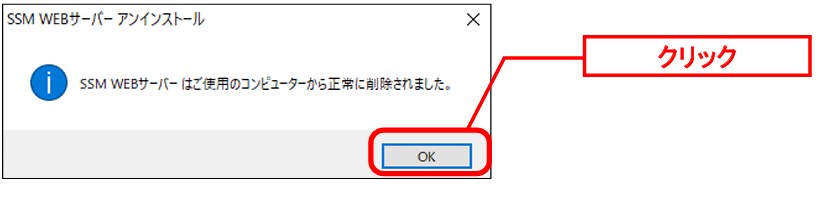
以上で「7.7.2 SSM WEBモジュールのアンインストール」は終了です。
7.7.3 SSM DBモジュールのアンインストール
7.7.3.1 SSM DBモジュールアンインストーラの実行
コントロールパネルを起動します。
[スタート]→ [コントロールパネル]を選択します。
[コントロールパネル]の中から[プログラムと機能]をクリックします。
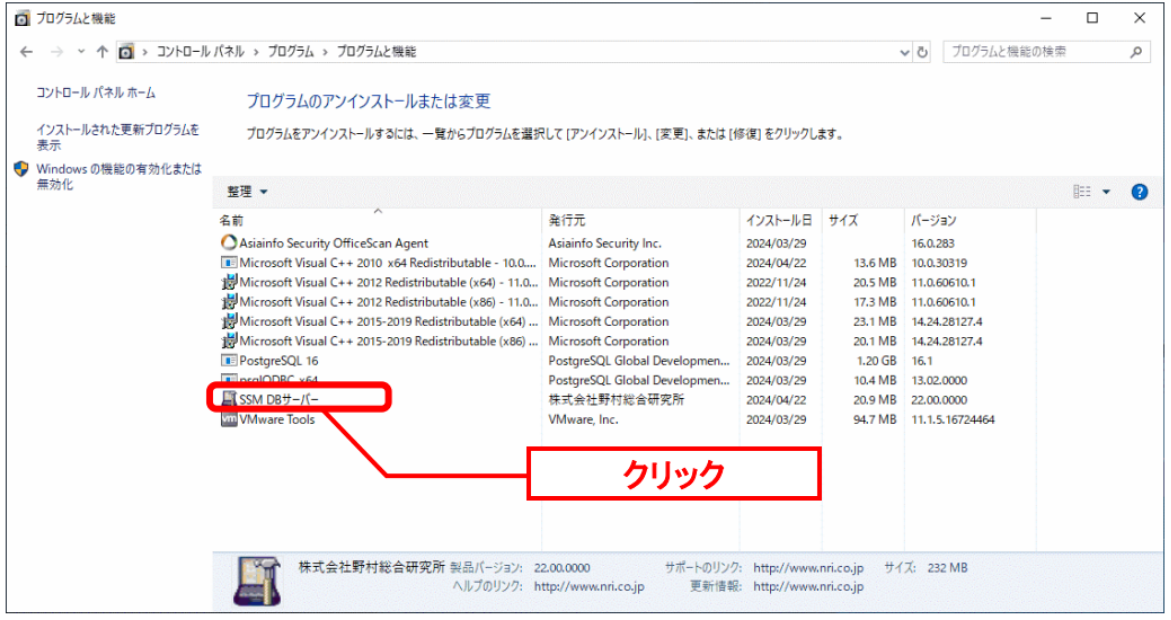
[SSM DB サーバー]を選択し、[アンインストール]ボタンをクリックします。

「ファイル削除の確認」画面が表示されるので、「はい」をクリックします。

「アンインストール完了」画面が表示されるので、「OK」ボタンをクリックします。
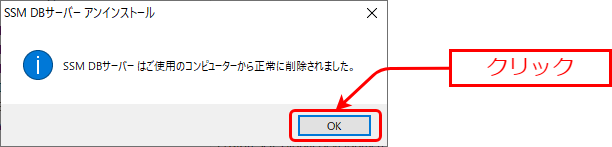
以上で「7.7.3 SSM DBモジュールのアンインストール」は終了です。
7.7.4 SSM DBモジュールのインストール
7.7.4.1 SSM DBモジュールのインストール
Administratorsグループに所属するユーザーでSSM DBサーバーにログオンします。
インストールディスクから、以下のインストーラを起動します。
| 64bit OSの場合 |
|---|
| Senju Service Manager\Install\x64\202300\SSMDB\SSMDB\ssmdb-2300-00-x64.exe |
Info
MSXML 6.0がインストールされていない、および古いバージョンのMSXMLがインストールされている環境にインストールした場合、新たにMSXML 6.0がインストールされます。
Info
インストーラからMicrosoft Visual C++ 2015 Redistributable Package (x64)のインストールを求められることがあります。この場合、インストール画面のメッセージに従いインストールを行ってください。
Info
SSMが正常に動作するためには、14.0.25420.01以上のVCランタイムが必要です。
但し、必要なバージョンがインストールされていない場合は、インストーラにてインストールが促されます。
「セットアップウィザードの開始」画面が表示されるので、「次へ」をクリックします。

「ユーザー情報」画面が表示されるので、ユーザー名・会社名を入力します。
入力し終わったら、「次へ」をクリックします。
「インストール先の指定」画面が表示されるので、<SSM DBフォルダ>を指定します。指定した後、「次へ」をクリックします。
Info
インストール先フォルダは、必ず以前のバージョンをインストールしていたフォルダと同じフォルダを指定してください。
「既存のフォルダー」画面が表示されるので、「はい」をクリックします。
「コンポーネントの選択」画面が表示されるので、SSMDBをインストールするコンポーネントが選択されていることを確認し、「次へ」をクリックします。
選択コンポーネント:
-
SSM DBサーバー
-
Microsoft Visual C++ 2015 Redistributable (x64)
-
MSXML 6.0 SP1
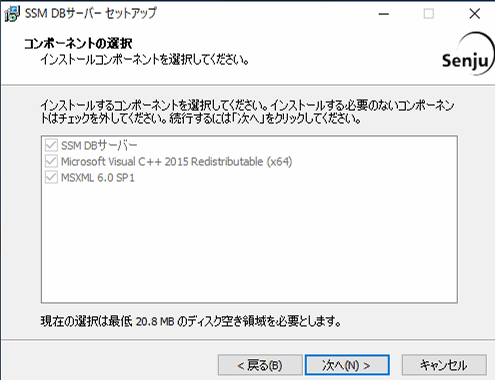
「インストール準備完了」画面が表示されます。
設定情報を確認した後、「インストール」ボタンをクリックします。

「インストール状況」画面が表示されます。処理が終了するまで待ちます。

インストールが完了すると、「セットアップウィザードの完了」画面が表示されます。
SSM DBサーバーとSSM WEBサーバーを同一構成で構築している場合、後続の手順でOSの再起動が行われる為、ここでの再起動は不要です。
「後で手動で再起動(N)」を選択してください。
SSM DBサーバーとSSM WEBサーバーを分離構成で構成している場合、「すぐに再起動(Y)」が選択されていることを確認し、完了ボタンをクリックします。
SSM DBサーバーが再起動されます。
7.7.5 SSM WEBモジュールのインストール
7.7.5.1 SSM WEBモジュールのインストール
Administratorsグループに所属するユーザーでSSM WEBサーバーにログオンします。
インストールディスクから、以下のインストーラを起動します。
| 64bit OSの場合 |
|---|
| Senju Service Manager\Install\x64\202300\SSMWEB\SSMWEB\ssmweb-2300-00-x64.exe |
Info
MSXML 6.0がインストールされていない、および古いバージョンのMSXMLがインストールされている環境にインストールした場合、新たにMSXML 6.0がインストールされます。
Info
インストーラからMicrosoft Visual C++ 2015 Redistributable Package (x64)のインストールを求められることがあります。この場合、インストール画面のメッセージに従いインストールを行ってください。
Info
SSMが正常に動作するためには、14.0.25420.01以上のVCランタイムが必要です。
但し、必要なバージョンがインストールされていない場合は、インストーラにてインストールが促されます。
「セットアップウィザードの開始」画面が表示されるので、「次へ」をクリックします。

「ユーザー情報」画面が表示されるので、ユーザー名・会社名を入力します。
入力し終わったら、「次へ」をクリックします。
「インストール先の指定」画面が表示されるので、<SSM WEBフォルダ>を指定します。指定した後、「次へ」をクリックします。
Info
インストール先フォルダは、必ず以前のバージョンをインストールしていたフォルダと同じフォルダを指定してください。
「既存のフォルダー」画面が表示されるので、「はい」をクリックします。
「コンポーネントの選択」画面が表示されるので、SSM WEBをインストールするコンポーネントが選択されていることを確認し、「次へ」をクリックします。
選択コンポーネント:
-
SSM WEBサーバー
-
Microsoft Visual C++ 2015 Redistributable (x64)
-
MSXML 6.0 SP1

「インストール準備完了」画面が表示されます。
設定情報を確認した後、「インストール」ボタンをクリックします。

「インストール状況」画面が表示されます。処理が終了するまで待ちます。
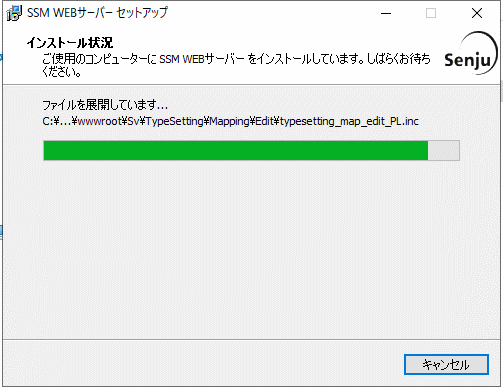
インストールが完了して、「セットアップウィザードの完了」画面が表示されるので、「すぐに再起動。」が選択されていることを確認し、完了ボタンをクリックします。
SSM WEBサーバーが再起動されます。
7.7.6 データベースのアップデート
データベースのアップデートを行います。
まず、「7.2 バージョンアップ前の確認」で確認した現在のバージョンを確認してください。
Info
正常に処理が行われない恐れがある為、コマンド実行中はインストールディスクから「C:\Temp」にコピーしたフォルダやファイルの参照や操作を行わないでください。また、SSMWEBフォルダ及びSSMDBフォルダ配下のフォルダ、ファイルについても同様に参照や操作を行わないでください。
Info
データベースのアップデートは、処理に時間が掛かる可能性があります。
7.7.6.1 From202200To202300アップデートコマンドの実行(Oracle)
Info
現在のOracleをデータベースとして利用する場合、本手順は行ってください。
Administratorsグループに所属するユーザーでOracle Databaseをインストールしたノードにログオンしてください。
インストールディスクの以下のフォルダをC:\TEMPにコピーします。
Cドライブ直下にTEMPフォルダがない場合は、TEMPフォルダを作成してください。
| 64bit OSの場合 |
|---|
| Senju Service Manager\Update\x64\202300\SSMDB\FromV202200To202300\SSMDB\UpdateDBO_Oracle |
Info
Amazon RDS for Oracle DBを利用する場合、以下「Oracle Databaseを利用する場合」を実施せず、「Amazon RDS for Oracle DBを利用する場合は~」からの手順を実施ください。
Info
アップデートコマンドの実行により、UpdateDBO_Oracleフォルダ配下に、自動的にUpdate202300_ YYMMDDHHMMSS※1フォルダが作成されます。
また、その配下にlogフォルダ※2が作成されます。
※1:YYMMDDHHMMSSは、フォルダが作成された日付時間を示しています。
※2: logフォルダ配下には、実行ログとエラーログが出力されます。
Info
アップデートコマンドの実行により出力されたデータベースのバックアップファイルは以下のフォルダに格納されます。
Oracleのデフォルトのディレクトリ・オブジェクトであるDATA_PUMP_DIRに設定されているフォルダ配下に、dmp※1ファイルとlogファイルが作成されます。
作成されたファイルはアップデートコマンドの終了後、削除してください。
※1:作成ファイル名は、sjCCF_Update202300YYMMDDHHMMSS.dmpです。
YYMMDDHHMMSSは、dmpファイルが取得された日付時間を示しています。
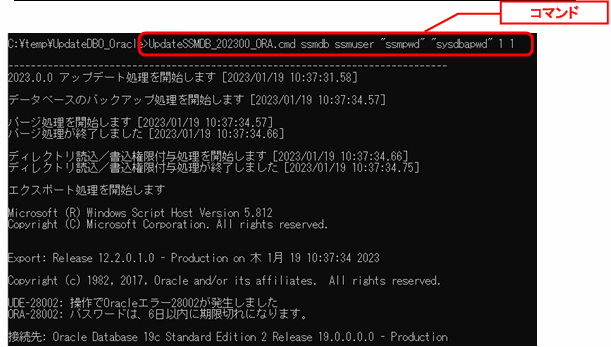
Oracle Databaseを利用する場合は、コマンドプロンプトから、下記のコマンドを順に実行します。
- コマンド
cd C:\TEMP\UpdateDBO_Oracle
UpdateSSMDB_202300 TNSName DbUserName DbPassWord DbSysPassWord FirstDataLang DbBackupFlg
Info
アップデートコマンドの実行によるデータベースのバックアップは、省略することができます。ただし、バックアップをせずにバージョンアップを行った際はデータの復旧ができません。下記の場合などデータの復旧を行える場合のみ、データベースのバックアップを省略することを推奨いたします。
・バックアップが複数バージョンにわたり、且つ冒頭のバージョンアップ時にバックアップを行っている場合
・該当環境でスナップショット等を取得することによるバックアップを常に行っている場合
※コマンドとパラメーターの説明
| 種別 | 名称 | 説明 |
|---|---|---|
| コマンド | UpdateSSMDB_202300 | UpdateSSMDB_202300.cmdを呼び出します。 |
| パラメーター | TNSName | SSMDB接続用のローカル・ネット・サービス名 ※<ローカル・ネット・サービス名>を指定します。 |
| パラメーター | DbUserName | SSMDBへのログインID ※<DBユーザー名>を指定します。 |
| パラメーター | DbPassWord | SSMDBログインユーザーのパスワード ※<DBユーザーパスワード>を指定します。 |
| パラメーター | DbSysPassWord | SSMDBにSYSとしてログインする際のパスワード ※マニュアルどおりにインストールした場合は、<DBパスワード>を指定します。 |
| パラメーター | FirstDataLang | 初期データ作成時の言語フラグ ※日本語の場合は”1”を選択してください。 英語の場合には”2”を選択してください。 |
| パラメーター | DbBackupFlg | SSMDBのバックアップ実行の判断フラグ ※バックアップを行う場合は”1”を選択してください。 バックアップを行わない場合には”0”を選択してください。 |
Amazon RDS for Oracle DBを利用する場合は、コマンドプロンプトから、下記のコマンドを順に実行します。
- コマンド
cd C:\TEMP\UpdateDBO_Oracle
UpdateSSMDBRDS_202300 TNSName DbUserName DbPassWord MasterUser MasterPassWord FirstDataLang
Info
Amazon RDS for Oracle DBを利用する場合、
UpdateSSMDBRDS_202300.cmdはバックアップを取得しないため、
アップデータが失敗した場合、データの復旧はできません。
アップデート前に必ずスナップショットを取得してください。
※コマンドとパラメーターの説明
| 種別 | 名称 | 説明 |
|---|---|---|
| コマンド | UpdateSSMDBRDS_202300 | UpdateSSMDBRDS_202300.cmdを呼び出します。 |
| パラメーター | TNSName | SSMDB接続用のローカル・ネット・サービス名 ※<ローカル・ネット・サービス名>を指定します。 |
| パラメーター | DbUserName | SSMDBへのログインID ※<DBユーザー名>を指定します。 |
| パラメーター | DbPassWord | SSMDBログインユーザーのパスワード ※<DBユーザーパスワード>を指定します。 |
| パラメーター | MasterUser | Amazon RDS for Oracle DBのマスターユーザー |
| パラメーター | MasterPassWord | Amazon RDS for Oracle DBのマスターパスワード |
| パラメーター | FirstDataLang | 初期データ作成時の言語フラグ ※日本語の場合は”1”を選択してください。 英語の場合には”2”を選択してください。 |

Info
アップデートコマンドが異常終了し、以下のメッセージが表示された場合は、
データベースはアップデート直前の状態に戻ります。
-------------------------------------------------------------------------
2023.0.0データベースアップデータが異常終了しました [YYYY/MM/DD HH:MI:SS.00]
アップデータ異常終了の為
アップデート処理実行前の状態への復旧処理を行いました
システム管理者にお問合せください
-------------------------------------------------------------------------
また、以下のメッセージが表示された場合は、データの復旧は行われませんので、お手元のバックアップより手動で復旧を行ってください。
-------------------------------------------------------------------------
2023.0.0データベースアップデータが異常終了しました [YYYY/MM/DD HH:MI:SS.00]
データベースのバックアップを行っていないため、データの復旧は行いません
手動でデータを復旧してください
システム管理者にお問合せください-------------------------------------------------------------------------
Oracleのデフォルトのディレクトリ・オブジェクトであるDATA_PUMP_DIRに設定されているフォルダ配下からdmpファイルとlogファイルを削除します。
DATA_PUMP_DIRに設定されているフォルダは以下の手順で確認できます。
コマンドプロンプトから以下のコマンドを実行し、システムユーザー権限でSQL*Plusへログインします。
- コマンド
sqlplus SYS/<DBパスワード>@<ローカル・ネット・サービス名> as sysdba
SQL*Plusへログイン後、以下のコマンドを実行します。
- コマンド
SELECT DIRECTORY_PATH FROM DBA_DIRECTORIES
  WHERE DIRECTORY_NAME = 'DATA_PUMP_DIR';
DATA_PUMP_DIRに設定されているフォルダを確認し、exitコマンドでSQL*Plusを終了します。
ライセンスキーの登録を行います。
Administratorsグループに所属するユーザーでSSM DBサーバーにログオンします。
コマンドプロンプトから、下記のコマンドを実行します。
- コマンド
cd <SSM DBフォルダ>bin
sjSPB_Entrykey -d <データソース名> -u <DBユーザー名> -p <DBユーザーパスワード> -l <ライセンスキー>
Info
“データベースへの登録に失敗しました。”と表示される場合は、Oracle Databaseをインストールしたノードを再起動して、再度実行してください。
7.7.6.2 From202200To202300アップデートコマンドの実行(PostgreSQL)
Info
現在のPostgreSQLをデータベースとして利用する場合、本手順は行ってください。
Administratorsグループに所属するユーザーでPostgreSQL Databaseをインストールしたノードにログオンしてください。
インストールディスクの以下のフォルダをC:\TEMPにコピーします。
Cドライブ直下にTEMPフォルダがない場合は、TEMPフォルダを作成してください。
| 64bit OSの場合 |
|---|
| Senju Service Manager\Update\x64\202300\SSMDB\FromV202200To202300\SSMDB\UpdateDBO_PostgreSQL |
Info
アップデートコマンドの実行により、UpdateDBO_PostgreSQLフォルダ配下に、自動的にUpdate202300_ YYMMDDHHMMSS※1フォルダが作成されます。
また、その配下にlogフォルダ※2が作成されます。
※1:YYMMDDHHMMSSは、フォルダが作成された日付時間を示しています。
※2: logフォルダ配下には、実行ログとエラーログが出力されます。
Info
アップデートコマンドの実行により出力されたデータベースのバックアップファイルは以下のフォルダに格納されます。
アップデートコマンドの実行により、UpdateDBO_PostgreSQLフォルダ配下に、自動的にUpdate202300_ YYMMDDHHMMSS※1フォルダが作成されます。
また、その配下にbakupフォルダ※2が作成されます。
作成されたファイルはアップデートコマンドの終了後、削除してください。
※1:YYMMDDHHMMSSは、フォルダが作成された日付時間を示しています。
※2:作成ファイル名は、sjCCF_Update202300YYMMDDHHMMSS.dmpです。
YYMMDDHHMMSSは、dmpファイルが取得された日付時間を示しています。
PostgreSQL Databaseを利用する場合は、コマンドプロンプトから、下記のコマンドを順に実行します。
- コマンド
cd C:\TEMP\ UpdateDBO_PostgreSQL
UpdateSSMDB_202300_PG IpAddress DbName DbUserName DbPassWord DBSysUserid DbSysPassWord DBPort FirstDataLang DbBackupFlg
Info
アップデートコマンドの実行によるデータベースのバックアップは、省略することができます。ただし、バックアップをせずにバージョンアップを行った際はデータの復旧ができません。下記の場合などデータの復旧を行える場合のみ、データベースのバックアップを省略することを推奨いたします。
・バックアップが複数バージョンにわたり、且つ冒頭のバージョンアップ時にバックアップを行っている場合
・該当環境でスナップショット等を取得することによるバックアップを常に行っている場合
※コマンドとパラメーターの説明
| 種別 | 名称 | 説明 |
|---|---|---|
| コマンド | UpdateSSMDB_202300_PG | UpdateSSMDB_202300_PG.cmdを呼び出します。 |
| パラメーター | IpAddress | SSMDBのデータベースサーバーのIPアドレス ※<IPアドレス>を指定します。 |
| パラメーター | DbName | SSMDBのデータベース名 ※<データベース名>を指定します。 |
| パラメーター | DbUserName | SSMDBへのログインID ※<DBユーザー名>を指定します。 |
| パラメーター | DbPassWord | SSMDBログインユーザーのパスワード ※<DBユーザーパスワード>を指定します。 |
| パラメーター | DBSysUserid | SSMDBにスーパーユーザーとしてログインする際のスーパーユーザー ※<スーパーユーザー>を指定します。 |
| パラメーター | DbSysPassWord | SSMDBにスーパーユーザーとしてログインする際のパスワード ※マニュアルどおりにインストールした場合は、<DBパスワード>を指定します。 |
| パラメーター | DBPort | PostgreSQLのポート番号 |
| パラメーター | FirstDataLang | 初期データ作成時の言語フラグ ※日本語の場合は”1”を選択してください。 英語の場合には”2”を選択してください。 |
| パラメーター | DbBkupFlg | バックアップ実行有無(0:無、1:有) ※任意指定(未指定の場合、1:有) |
Amazon RDS for PostgreSQL DBを利用する場合は、コマンドプロンプトから、下記のコマンドを順に実行します。
- コマンド
cd C:\TEMP\ UpdateDBO_PostgreSQL
UpdateSSMDBRDS_202300_PG DbEndPoint DbName DbUserName DbPassWord MasterUser MasterPassWord DBPort FirstDataLang
Info
Amazon RDS for PostgreSQL DBを利用する場合、
UpdateSSMDBRDS_202300_PG.cmdはバックアップを取得しないため、
アップデータが失敗した場合、データの復旧はできません。
アップデート前に必ずスナップショットを取得してください。
※コマンドとパラメーターの説明
| コマンド | UpdateSSMDBRDS_202300_PG | UpdateSSMDBRDS_202300_PG.cmdを呼び出します。 |
|---|---|---|
| パラメーター | DbEndPoint | DBインスタンスのエンドポイント(フルパス) ※<データベースサーバーのエンドポイント>を指定します。 |
| パラメーター | DbName | SSMDBのデータベース名 ※<データベース名>を指定します。 |
| パラメーター | DbUserName | SSMDBへのログインID ※<DBユーザー名>を指定します。 |
| パラメーター | DbPassWord | SSMDBログインユーザーのパスワード ※<DBユーザーパスワード>を指定します。 |
| パラメーター | MasterUser | Amazon RDS for PostgreSQL DBマスターユーザー ※<マスターユーザー名>を指定します。 |
| パラメーター | MasterPassWord | Amazon RDS for PostgreSQL DBのマスターパスワード ※<マスターパスワード>を指定します。 |
| パラメーター | DBPort | PostgreSQLのポート番号 |
| パラメーター | FirstDataLang | 初期データ作成時の言語フラグ ※日本語の場合は”1”を選択してください。 英語の場合には”2”を選択してください。 |

ライセンスキーの登録を行います。
Administratorsグループに所属するユーザーでSSM DBサーバーにログオンします。
コマンドプロンプトから、下記のコマンドを実行します。
- コマンド
cd <SSM DBフォルダ>bin
sjSPB_Entrykey -d <データソース名> -u <DBユーザー名> -p <DBユーザーパスワード> -l <ライセンスキー>
Info
“データベースへの登録に失敗しました。”と表示される場合は、PostgreSQLをインストールしたノードを再起動して、再度実行してください。
7.7.6.3 公開ビュー用ユーザーの作成
本手順については「5.3.7 公開ビュー用ユーザーの作成」を参照してください。
7.7.7 SSM WEBサーバー設定のアップデート
ここでは、SSM WEBサーバー設定をアップデートする方法を説明します。
7.7.7.1 WEBサーバー設定コマンドの実行
モジュールインストール後にWEBサーバー設定を再実施する必要があります。
WEBサーバー設定コマンドを実行します。
本手順については「5.2.6 WEBサーバー設定コマンドの実行」を参照してください。
7.7.8 URL変更に伴う外部サービス設定変更
Senju Service Manager 2023より、ログイン時のサイト名称が変更となります。
Senju Service Manager 2022 以前:
http://\<SSMWEBサーバーのホスト名>/ccfsp/...
Senju Servcie Manager 2023以降:
http://\<SSMWEBサーバーのホスト名>/ssm/...
ログインURLは旧サイト名を指定してもリダイレクトにより問題なく動作しますが、いくつかの機能についてサイト名を指定している箇所の変更が必要になります。
7.7.8.1 PC用ログインURLのURL変更
アクセスURLによるプロセス管理の詳細画面の直接表示は新サイト名を指定する必要があります。このため、「WEB サーバーコンフィグレータ」-「制御情報」-「PC用ログインURL」の設定値について、設定変更が必要となります。

「WEB サーバーコンフィグレータ」-「制御情報」-「PC 用ログインURL」について、下記のようにサイト名の部分を「ccfsp」から「ssm」に変更してください。

7.7.8.2 SAML認証利用時のURL変更
SAML認証は新サイト名を指定する必要があります。
SAML認証を利用している場合、「7.7.8.1 PC用ログインURLのURL変更」に加えて、以下の変更が必要になります。
①. IdPサーバーに設定しているSAML 認証の「レスポンス受信URL」のアドレスについて、新サイトを指定するように、同様の変更を必ず行ってください。
修正前)http://\<SSMWEBサーバーのホスト名>/ccfsp/menu/SamlLogin/login.asp
修正後)http://\<SSMWEBサーバーのホスト名>/ssm/menu/SamlLogin/login.asp
※SSL 通信を利用する場合、https~
②. SAML認証を利用する際のSAML認証用ログインURL、SAML認証用アクセスURLについて、新サイトを指定するように利用者に対して周知してください。
修正前)http://\<SSMWEBサーバーのホスト名>/ccfsp/menu/SamlLogin/saml_login.asp
修正後)http://\<SSMWEBサーバーのホスト名>/ssm/menu/SamlLogin/saml_login.asp
※SSL 通信を利用する場合、https~
7.7.8.3 シングルサインオン機能利用時のURL変更
シングルサインオン機能を使用している場合、他社製品から指定するURLは新サイト名を指定する必要があります。
ユーザーガイド「2.4.21 シングルサインオン機能を使用する」に記載されている、シングルサインオン機能利用の設定について、以下の変更が必要になります。
- POST先に指定するURLについて、新サイトを指定するように変更を必ず行ってください。
修正前)https://\<SSMWEBサーバーのホスト名>/ccfsp/menu/login/login.asp
修正後)https://\<SSMWEBサーバーのホスト名>/ssm/menu/login/login.asp
7.7.9 ElasticSearchのバージョンアップ
Elasticsearchの機能を利用している場合、必ずElasticsearchをサポート対象のバージョンにバージョンアップしてください。
Senju Service Manager 2023.0.0でサポートされるバージョンはElasticsearch 7.16.2となります。必要に応じて旧バージョンのマニュアルを参照してElasticsearch 7.16.2へのバージョンアップを実施してください。
なお、Senju Service Manager 2024.0.0からサポートされるバージョンはElasticsearch 8.11.3となりますので、「7.8.8 ElasticSearchのバージョンアップ」を実施する場合本手順は不要です。
7.7.10 SSM APIサーバーのバージョンアップ
API連携機能を利用している場合、必ずSSM APIサーバーのバージョンアップを実施してください。
必要に応じて旧バージョンのマニュアルを参照してSSM APIサーバーのバージョンアップを実施してください。
なお、Senju Service Manager 2025.0.0までSSM APIサーバーを稼働させずにバージョンアップし、「7.9.8 SSM APIサーバーのバージョンアップ」を実施する場合は本手順は不要です。
7.7.11 マニュアルの格納
以下の手順に沿って対象ファイルをコピーしてください。
インストールディスクのSenju Service Manager\Doc\202300フォルダ配下に存在する対象のPDFファイルをコピーします。
| コピー先 |
|---|
| %CCFSPWEBHOME%wwwroot\Manual |
フォルダ配下には以下のPDFファイルが格納されています。
| コピー対象ファイル |
|---|
| UsersGuide.pdf |
| InstallGuide.pdf |
| ReleaseNote.pdf |
| ExternalToolsCollaborationGuide.pdf |
| CommandGuide.pdf |
| ItemGuide.pdf |
| PublicViewGuide.pdf |
| ReferenceGuide.pdf |
| ElasticsearchCollaborationGuide.pdf |
| APICollaborationGuide.pdf |
| HtmlEmailLinkageGuide.pdf |
| APIReferenceGuide.html |
Info
最新版のマニュアルは、Senjuカスタマーサポートサイトよりダウンロードが可能です。更新状況をご確認いただき、最新のものを上記のコピー先へ格納してください。
以上で「7.7 2023.0.0へバージョンアップ」は終了です。
7.8 2024.0.0へバージョンアップ
Info
本手順ではSSM WEBモジュールとSSM DBモジュールの削除を行います。
作成済みのデータや各種ファイルを後で使用したい場合は、アンインストールを行う前に、「8 バックアップ」を参照して別の場所に保存してください。
Info
アンインストールは、すべてのアプリケーションを終了させてから実施してください。
7.8.1 制約と索引の再作成
Info
Oracleをデータベースとして利用する場合、本手順は、全ての場合において必要な手順です。必ず行ってください。
PostgreSQLをデータベースとして使用する場合は、この手順をスキップしてください。
Administratorsグループに所属するユーザーでSSM DBサーバーにログオンします。
コマンドプロンプトから、以下のコマンドを実行します。
- コマンド
cd %CCFSPDBHOME%bin
sjSPU_DBRestoreReCreateIndex.cmd <ローカル・ネット・サービス名 > <DBユーザー名> <DBユーザーパスワード>
- コマンド例
sjSPU_DBRestoreReCreateIndex.cmd ssmdb ssmuser ssmpwd
7.8.2 SSM WEBモジュールのアンインストール
Administratorsグループに所属するユーザーでSSM WEBサーバーにログオンして、
以下の手順に従ってSSM WEBモジュールのアンインストールを行ってください。
7.8.2.1 サービスの停止
SSM WEBをアンインストール前に、下記サービスを停止します。
-
Windowsプロセス アクティブ化サービス
-
World Wide Web発行サービス
7.8.2.2 SSM WEBモジュールアンインストーラの実行
コントロールパネルを起動します。
[スタート]→ [コントロールパネル]を選択します。
[コントロールパネル]の中から[プログラムと機能]をクリックします。

[SSM WEBサーバー]を選択し、[アンインストール]ボタンをクリックします。

「ファイル削除の確認」画面が表示されるので、「はい」をクリックします。
「アンインストール完了」画面が表示されるので、「OK」ボタンをクリックします。
以上で「7.8.2 SSM WEBモジュールのアンインストール」は終了です。
7.8.3 SSM DBモジュールのアンインストール
7.8.3.1 SSM DBサーバーコンフィグレータ設定の記録
バージョンアップ前に設定されているSenju Service Managerを利用する常駐機能の設定を記録します。
[スタート]→[アプリ]→[Senju Family]→[SSM DBサーバーコンフィグレータ] を選択します。
「SSM DBサーバーコンフィグレータ」画面で、「コンフィグレータ」の左にある「+」をクリックします。

[拡張設定]の左側に表示される[+]をクリックして表示される「常駐機能」をクリックします。
表示された画面の各項目の設定内容をメモまたは画面キャプチャーで記録してください。

7.8.3.2 SSM DBモジュールアンインストーラの実行
コントロールパネルを起動します。
[スタート]→ [コントロールパネル]を選択します。
[コントロールパネル]の中から[プログラムと機能]をクリックします。
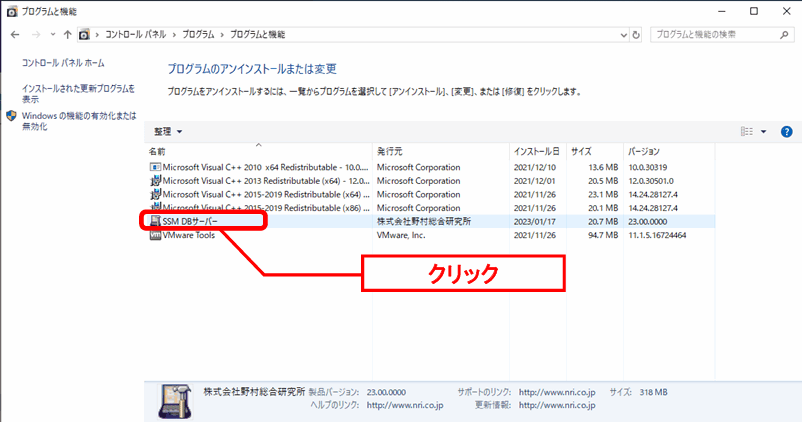
[SSM DB サーバー]を選択し、[アンインストール]ボタンをクリックします。

「ファイル削除の確認」画面が表示されるので、「はい」をクリックします。
「アンインストール完了」画面が表示されるので、「OK」ボタンをクリックします。
以上で「7.8.3 SSM DBモジュールのアンインストール」は終了です。
7.8.4 SSM DBモジュールのインストール
7.8.4.1 SSM DBモジュールのインストール
Administratorsグループに所属するユーザーでSSM DBサーバーにログオンします。
インストールディスクから、以下のインストーラを起動します。
| 64bit OSの場合 |
|---|
| Senju Service Manager\Install\x64\202400\SSMDB\SSMDB\ssmdb-2400-00-x64.exe |
Info
MSXML 6.0がインストールされていない、および古いバージョンのMSXMLがインストールされている環境にインストールした場合、新たにMSXML 6.0がインストールされます。
Info
インストーラからMicrosoft Visual C++ 2015 Redistributable Package (x64)のインストールを求められることがあります。この場合、インストール画面のメッセージに従いインストールを行ってください。
Info
SSMが正常に動作するためには、14.0.25420.01以上のVCランタイムが必要です。
但し、必要なバージョンがインストールされていない場合は、インストーラにてインストールが促されます。
「セットアップウィザードの開始」画面が表示されるので、「次へ」をクリックします。

「ユーザー情報」画面が表示されるので、ユーザー名・会社名を入力します。
入力し終わったら、「次へ」をクリックします。
「インストール先の指定」画面が表示されるので、<SSM DBフォルダ>を指定します。指定した後、「次へ」をクリックします。
Info
インストール先フォルダは、必ず以前のバージョンをインストールしていたフォルダと同じフォルダを指定してください。
「既存のフォルダー」画面が表示されるので、「はい」をクリックします。
「コンポーネントの選択」画面が表示されるので、SSMDBをインストールするコンポーネントが選択されていることを確認し、「次へ」をクリックします。
選択コンポーネント:
-
SSM DBサーバー
-
Microsoft Visual C++ 2015 Redistributable (x64)
-
MSXML 6.0 SP1
「インストール準備完了」画面が表示されます。
設定情報を確認した後、「インストール」ボタンをクリックします。
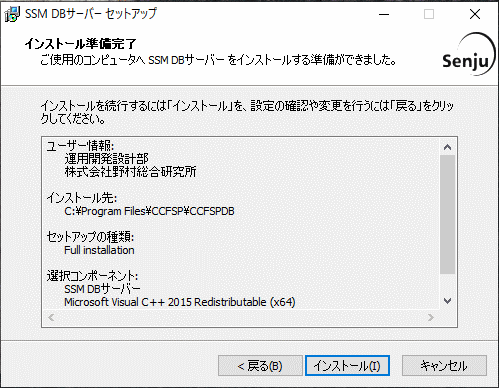
「インストール状況」画面が表示されます。処理が終了するまで待ちます。
インストールが完了すると、「セットアップウィザードの完了」画面が表示されます。
SSM DBサーバーとSSM WEBサーバーを同一構成で構築している場合、後続の手順でOSの再起動が行われる為、ここでの再起動は不要です。
「後で手動で再起動(N)」を選択してください。
SSM DBサーバーとSSM WEBサーバーを分離構成で構成している場合、「すぐに再起動(Y)」が選択されていることを確認し、完了ボタンをクリックします。
SSM DBサーバーが再起動されます。
7.8.4.2 SSM DBサーバーコンフィグレータの設定の再設定
Senju Service Managerを利用する常駐機能について再設定します。
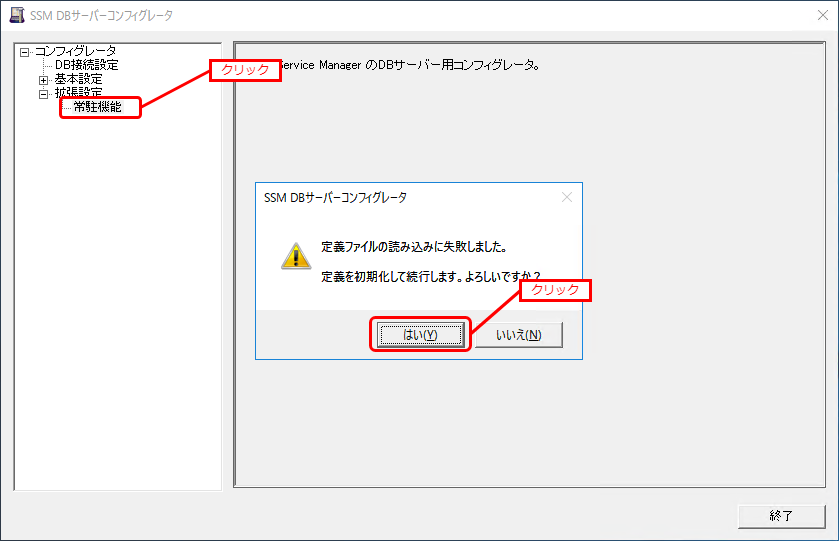
[スタート]→[アプリ]→[Senju Family]→[SSM DBサーバーコンフィグレータ] を選択します。
「SSM DBサーバーコンフィグレータ」画面で、「コンフィグレータ」の左にある「+」をクリックします。
[拡張設定]の左側に表示される[+]をクリックして表示される「常駐機能」をクリックします。
「定義ファイルの読み込みに失敗しました。定義を初期化して続行します。よろしいですか?」画面が表示されるので、「はい(Y)」をクリックします。
「7.8.3.1 SSM DBサーバーコンフィグレータ設定の記録」で記録したバージョンアップ前の常駐機能の設定を参照し常駐機能を設定し直します。
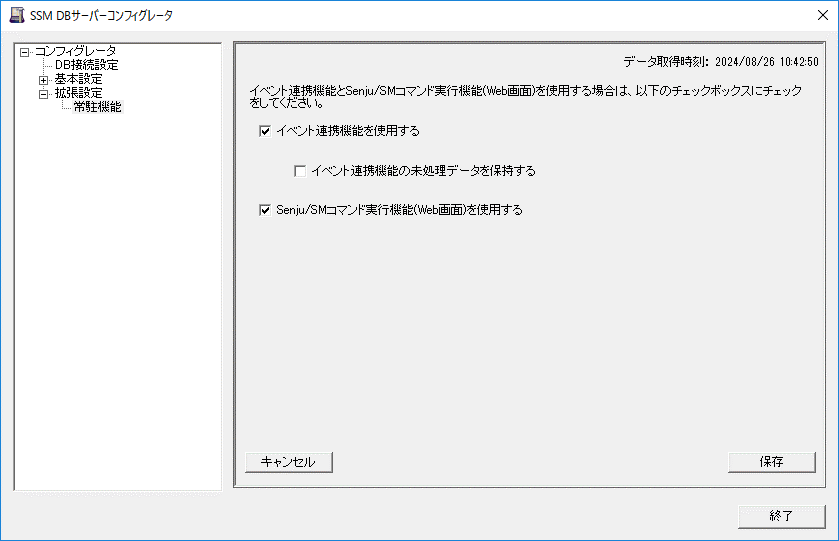
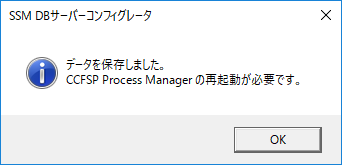
「保存」をクリックし、設定した内容を保存します。
「データを保存しました。CCFSP Process Manager の再起動が必要です。」画面が表示されるので、「OK」をクリックします。
SSM DBサーバーとSSM WEBサーバーを同一構成で構築している場合、後続の手順でOSの再起動が行われて、OS再起動後、サービス「CCFSP Process Manager」が自動で起動される為、ここでの再起動は不要です。
SSM DBサーバーとSSM WEBサーバーを分離構成で構成している場合、設定を反映する為、サービス「CCFSP Process Manager」を再起動してください。
7.8.5 SSM WEBモジュールのインストール
7.8.5.1 SSM WEBモジュールのインストール
Administratorsグループに所属するユーザーでSSM WEBサーバーにログオンします。
インストールディスクから、以下のインストーラを起動します。
| 64bit OSの場合 |
|---|
| Senju Service Manager\Install\x64\202400\SSMWEB\SSMWEB\ssmweb-2400-00-x64.exe |
Info
MSXML 6.0がインストールされていない、および古いバージョンのMSXMLがインストールされている環境にインストールした場合、新たにMSXML 6.0がインストールされます。
Info
インストーラからMicrosoft Visual C++ 2015 Redistributable Package (x64)のインストールを求められることがあります。この場合、インストール画面のメッセージに従いインストールを行ってください。
Info
SSMが正常に動作するためには、14.0.25420.01以上のVCランタイムが必要です。
但し、必要なバージョンがインストールされていない場合は、インストーラにてインストールが促されます。
「セットアップウィザードの開始」画面が表示されるので、「次へ」をクリックします。

「ユーザー情報」画面が表示されるので、ユーザー名・会社名を入力します。
入力し終わったら、「次へ」をクリックします。
「インストール先の指定」画面が表示されるので、<SSM WEBフォルダ>を指定します。指定した後、「次へ」をクリックします。
Info
インストール先フォルダは、必ず以前のバージョンをインストールしていたフォルダと同じフォルダを指定してください。
「既存のフォルダー」画面が表示されるので、「はい」をクリックします。
「コンポーネントの選択」画面が表示されるので、SSM WEBをインストールするコンポーネントが選択されていることを確認し、「次へ」をクリックします。
選択コンポーネント:
-
SSM WEBサーバー
-
Microsoft Visual C++ 2015 Redistributable (x64)
-
MSXML 6.0 SP1
「インストール準備完了」画面が表示されます。
設定情報を確認した後、「インストール」ボタンをクリックします。

「インストール状況」画面が表示されます。処理が終了するまで待ちます。
インストールが完了して、「セットアップウィザードの完了」画面が表示されるので、「すぐに再起動。」が選択されていることを確認し、完了ボタンをクリックします。
SSM WEBサーバーが再起動されます。
7.8.6 データベースのアップデート
データベースのアップデートを行います。
まず、「7.2 バージョンアップ前の確認」で確認した現在のバージョンを確認してください。
Info
正常に処理が行われない恐れがある為、コマンド実行中はインストールディスクから「C:\Temp」にコピーしたフォルダやファイルの参照や操作を行わないでください。また、SSMWEBフォルダ及びSSMDBフォルダ配下のフォルダ、ファイルについても同様に参照や操作を行わないでください。
Info
データベースのアップデートは、処理に時間が掛かる可能性があります。
7.8.6.1 From202300To202400アップデートコマンドの実行(Oracle)
Info
現在のOracleをデータベースとして利用する場合、本手順は行ってください。
Administratorsグループに所属するユーザーでOracle Databaseをインストールしたノードにログオンしてください。
インストールディスクの以下のフォルダをC:\TEMPにコピーします。
Cドライブ直下にTEMPフォルダがない場合は、TEMPフォルダを作成してください。
| 64bit OSの場合 |
|---|
| Senju Service Manager\Update\x64\202400\SSMDB\FromV202300To202400\SSMDB\UpdateDBO_Oracle |
Info
Amazon RDS for Oracle DBを利用する場合、以下「Oracle Databaseを利用する場合」を実施せず、「Amazon RDS for Oracle DBを利用する場合は~」からの手順を実施ください。
Info
アップデートコマンドの実行により、UpdateDBO_Oracleフォルダ配下に、自動的にUpdate202400_ YYMMDDHHMMSS※1フォルダが作成されます。
また、その配下にlogフォルダ※2が作成されます。
※1:YYMMDDHHMMSSは、フォルダが作成された日付時間を示しています。
※2: logフォルダ配下には、実行ログとエラーログが出力されます。
Info
アップデートコマンドの実行により出力されたデータベースのバックアップファイルは以下のフォルダに格納されます。
Oracleのデフォルトのディレクトリ・オブジェクトであるDATA_PUMP_DIRに設定されているフォルダ配下に、dmp※1ファイルとlogファイルが作成されます。
作成されたファイルはアップデートコマンドの終了後、削除してください。
※1:作成ファイル名は、sjCCF_Update202400YYMMDDHHMMSS.dmpです。
YYMMDDHHMMSSは、dmpファイルが取得された日付時間を示しています。
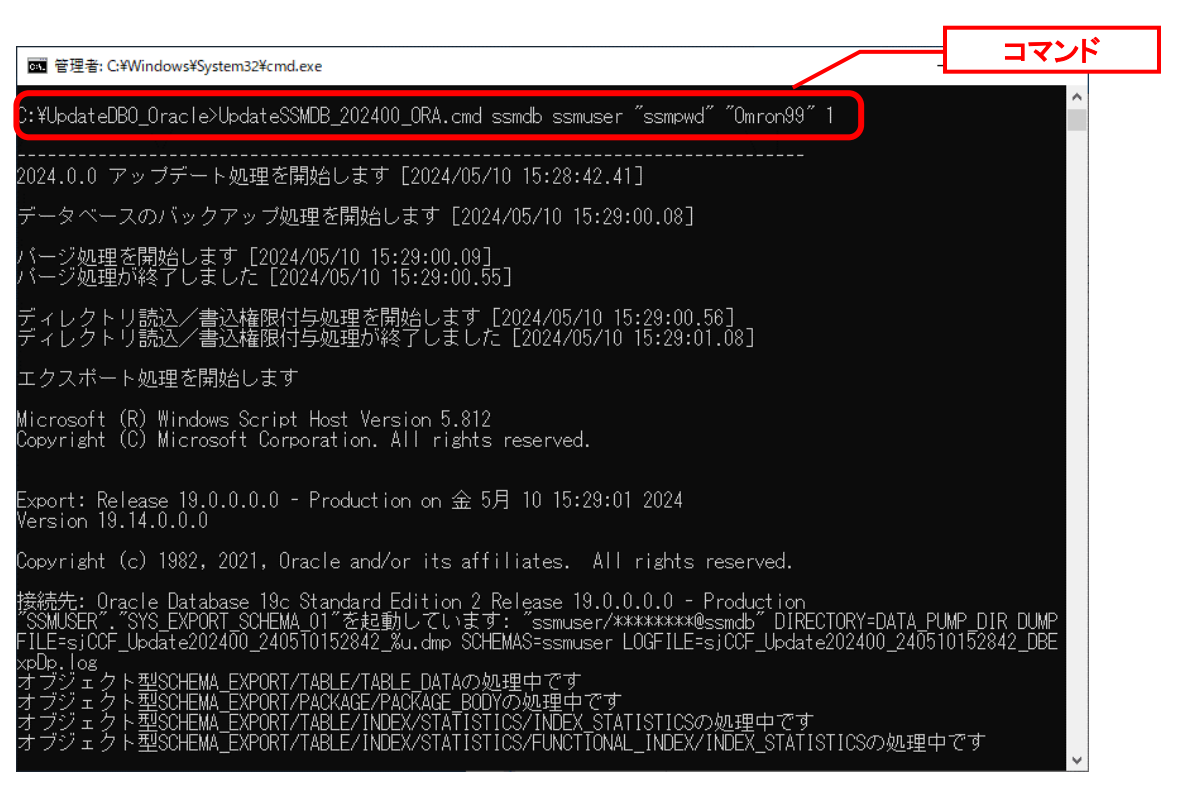
Oracle Databaseを利用する場合は、コマンドプロンプトから、下記のコマンドを順に実行します。
- コマンド
cd C:\TEMP\UpdateDBO_Oracle
UpdateSSMDB_202400_ORA TNSName DbUserName DbPassWord DbSysPassWord DbBackupFlg
Info
アップデートコマンドの実行によるデータベースのバックアップは、省略することができます。ただし、バックアップをせずにバージョンアップを行った際はデータの復旧ができません。下記の場合などデータの復旧を行える場合のみ、データベースのバックアップを省略することを推奨いたします。
・バックアップが複数バージョンにわたり、且つ冒頭のバージョンアップ時にバックアップを行っている場合
・該当環境でスナップショット等を取得することによるバックアップを常に行っている場合
※コマンドとパラメーターの説明
| 種別 | 名称 | 説明 |
|---|---|---|
| コマンド | UpdateSSMDB_202400_ORA | UpdateSSMDB_202400_ORA.cmdを呼び出します。 |
| パラメーター | TNSName | SSMDB接続用のローカル・ネット・サービス名 ※<ローカル・ネット・サービス名>を指定します。 |
| パラメーター | DbUserName | SSMDBへのログインID ※<DBユーザー名>を指定します。 |
| パラメーター | DbPassWord | SSMDBログインユーザーのパスワード ※<DBユーザーパスワード>を指定します。 |
| パラメーター | DbSysPassWord | SSMDBにSYSとしてログインする際のパスワード ※マニュアルどおりにインストールした場合は、<DBパスワード>を指定します。 |
| パラメーター | DbBackupFlg | SSMDBのバックアップ実行の判断フラグ ※バックアップを行う場合は”1”を選択してください。 バックアップを行わない場合には”0”を選択してください。 |
Amazon RDS for Oracle DBを利用する場合は、コマンドプロンプトから、下記のコマンドを順に実行します。
- コマンド
cd C:\TEMP\UpdateDBO_Oracle
UpdateSSMDBRDS_202400 TNSName DbUserName DbPassWord MasterUser MasterPassWord
Info
Amazon RDS for Oracle DBを利用する場合、
UpdateSSMDBRDS_202400_ORA.cmdはバックアップを取得しないため、
アップデータが失敗した場合、データの復旧はできません。
アップデート前に必ずスナップショットを取得してください。
※コマンドとパラメーターの説明
| 種別 | 名称 | 説明 |
|---|---|---|
| コマンド | UpdateSSMDBRDS_202400_ORA | UpdateSSMDBRDS_202400_ORA.cmdを呼び出します。 |
| パラメーター | TNSName | SSMDB接続用のローカル・ネット・サービス名 ※<ローカル・ネット・サービス名>を指定します。 |
| パラメーター | DbUserName | SSMDBへのログインID ※<DBユーザー名>を指定します。 |
| パラメーター | DbPassWord | SSMDBログインユーザーのパスワード ※<DBユーザーパスワード>を指定します。 |
| パラメーター | MasterUser | Amazon RDS for Oracle DBのマスターユーザー |
| パラメーター | MasterPassWord | Amazon RDS for Oracle DBのマスターパスワード |
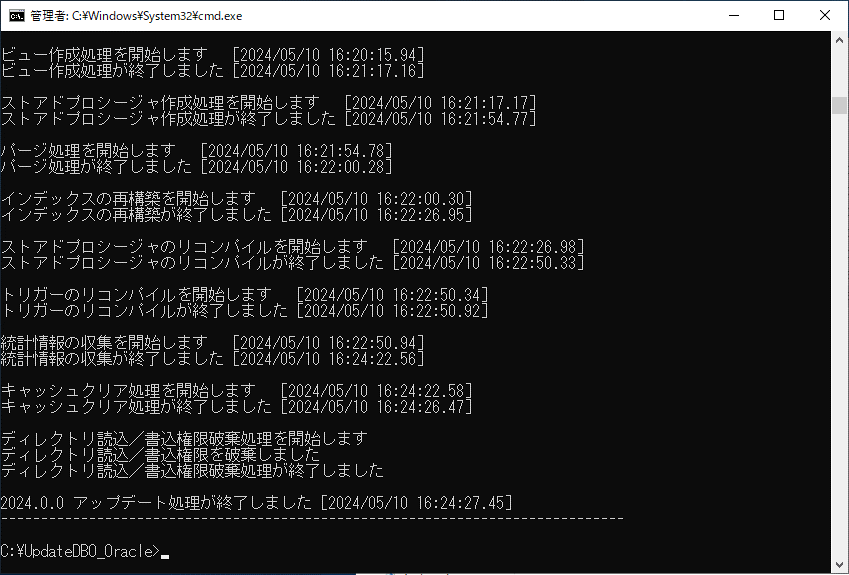
Info
アップデートコマンドが異常終了し、以下のメッセージが表示された場合は、
データベースはアップデート直前の状態に戻ります。
-------------------------------------------------------------------------
2024.0.0データベースアップデータが異常終了しました [YYYY/MM/DD HH:MI:SS.00]
アップデータ異常終了の為
アップデート処理実行前の状態への復旧処理を行いました
システム管理者にお問合せください
-------------------------------------------------------------------------
また、以下のメッセージが表示された場合は、データの復旧は行われませんので、お手元のバックアップより手動で復旧を行ってください。
-------------------------------------------------------------------------
2024.0.0データベースアップデータが異常終了しました [YYYY/MM/DD HH:MI:SS.00]
データベースのバックアップを行っていないため、データの復旧は行いません
手動でデータを復旧してください
システム管理者にお問合せください-------------------------------------------------------------------------
Oracleのデフォルトのディレクトリ・オブジェクトであるDATA_PUMP_DIRに設定されているフォルダ配下からdmpファイルとlogファイルを削除します。
DATA_PUMP_DIRに設定されているフォルダは以下の手順で確認できます。
コマンドプロンプトから以下のコマンドを実行し、システムユーザー権限でSQL*Plusへログインします。
- コマンド
sqlplus SYS/<DBパスワード>@<ローカル・ネット・サービス名> as sysdba
SQL*Plusへログイン後、以下のコマンドを実行します。
- コマンド
SELECT DIRECTORY_PATH FROM DBA_DIRECTORIES
  WHERE DIRECTORY_NAME = 'DATA_PUMP_DIR';
DATA_PUMP_DIRに設定されているフォルダを確認し、exitコマンドでSQL*Plusを終了します。
ライセンスキーの登録を行います。
Administratorsグループに所属するユーザーでSSM DBサーバーにログオンします。
コマンドプロンプトから、下記のコマンドを実行します。
- コマンド
cd <SSM DBフォルダ>bin
sjSPB_Entrykey -d <データソース名> -u <DBユーザー名> -p <DBユーザーパスワード> -l <ライセンスキー>
Info
“データベースへの登録に失敗しました。”と表示される場合は、Oracle Databaseをインストールしたノードを再起動して、再度実行してください。
7.8.6.2 From202300To202400アップデートコマンドの実行(PostgreSQL)
Info
現在のPostgreSQLをデータベースとして利用する場合、本手順は行ってください。
Administratorsグループに所属するユーザーでPostgreSQL Databaseをインストールしたノードにログオンしてください。
インストールディスクの以下のフォルダをC:\TEMPにコピーします。
Cドライブ直下にTEMPフォルダがない場合は、TEMPフォルダを作成してください。
| 64bit OSの場合 |
|---|
| Senju Service Manager\Update\x64\202400\SSMDB\FromV202300To202400\SSMDB\UpdateDBO_PostgreSQL |
Info
アップデートコマンドの実行により、UpdateDBO_PostgreSQLフォルダ配下に、自動的にUpdate202400_ YYMMDDHHMMSS※1フォルダが作成されます。
また、その配下にlogフォルダ※2が作成されます。
※1:YYMMDDHHMMSSは、フォルダが作成された日付時間を示しています。
※2: logフォルダ配下には、実行ログとエラーログが出力されます。
Info
アップデートコマンドの実行により出力されたデータベースのバックアップファイルは以下のフォルダに格納されます。
アップデートコマンドの実行により、UpdateDBO_PostgreSQLフォルダ配下に、自動的にUpdate202400_ YYMMDDHHMMSS※1フォルダが作成されます。
また、その配下にbakupフォルダ※2が作成されます。
作成されたファイルはアップデートコマンドの終了後、削除してください。
※1:YYMMDDHHMMSSは、フォルダが作成された日付時間を示しています。
※2:作成ファイル名は、sjCCF_Update202400YYMMDDHHMMSS.dmpです。
YYMMDDHHMMSSは、dmpファイルが取得された日付時間を示しています。
PostgreSQL Databaseを利用する場合は、コマンドプロンプトから、下記のコマンドを順に実行します。
- コマンド
cd C:\TEMP\ UpdateDBO_PostgreSQL
UpdateSSMDB_202400_PG IpAddress DbName DbUserName DbPassWord DBSysUserid DbSysPassWord DBPort DbBackupFlg
Info
アップデートコマンドの実行によるデータベースのバックアップは、省略することができます。ただし、バックアップをせずにバージョンアップを行った際はデータの復旧ができません。下記の場合などデータの復旧を行える場合のみ、データベースのバックアップを省略することを推奨いたします。
・バックアップが複数バージョンにわたり、且つ冒頭のバージョンアップ時にバックアップを行っている場合
・該当環境でスナップショット等を取得することによるバックアップを常に行っている場合
※コマンドとパラメーターの説明
| 種別 | 名称 | 説明 |
|---|---|---|
| コマンド | UpdateSSMDB_202400_PG | UpdateSSMDB_202400_PG.cmdを呼び出します。 |
| パラメーター | IpAddress | SSMDBのデータベースサーバーのIPアドレス ※<IPアドレス>を指定します。 |
| パラメーター | DbName | SSMDBのデータベース名 ※<データベース名>を指定します。 |
| パラメーター | DbUserName | SSMDBへのログインID ※<DBユーザー名>を指定します。 |
| パラメーター | DbPassWord | SSMDBログインユーザーのパスワード ※<DBユーザーパスワード>を指定します。 |
| パラメーター | DBSysUserid | SSMDBにスーパーユーザーとしてログインする際のスーパーユーザー ※<スーパーユーザー>を指定します。 |
| パラメーター | DbSysPassWord | SSMDBにスーパーユーザーとしてログインする際のパスワード ※マニュアルどおりにインストールした場合は、<DBパスワード>を指定します。 |
| パラメーター | DBPort | PostgreSQLのポート番号 |
| パラメーター | DbBkupFlg | バックアップ実行有無(0:無、1:有) ※任意指定(未指定の場合、1:有) |
Amazon RDS for PostgreSQL DBを利用する場合は、コマンドプロンプトから、下記のコマンドを順に実行します。
- コマンド
cd C:\TEMP\UpdateDBO_PostgreSQL
UpdateSSMDBRDS_202400_PG DbEndPoint DbName DbUserName DbPassWord MasterUser MasterPassWord DBPort
Info
Amazon RDS for PostgreSQL DBを利用する場合、
UpdateSSMDBRDS_202400_PG.cmdはバックアップを取得しないため、
アップデータが失敗した場合、データの復旧はできません。
アップデート前に必ずスナップショットを取得してください。
※コマンドとパラメーターの説明
| コマンド | UpdateSSMDBRDS_202400_PG | UpdateSSMDBRDS_202400_PG.cmdを呼び出します。 |
|---|---|---|
| パラメーター | DbEndPoint | DBインスタンスのエンドポイント(フルパス) ※<データベースサーバーのエンドポイント>を指定します。 |
| パラメーター | DbName | SSMDBのデータベース名 ※<データベース名>を指定します。 |
| パラメーター | DbUserName | SSMDBへのログインID ※<DBユーザー名>を指定します。 |
| パラメーター | DbPassWord | SSMDBログインユーザーのパスワード ※<DBユーザーパスワード>を指定します。 |
| パラメーター | MasterUser | Amazon RDS for PostgreSQL DBのマスターユーザー ※<マスターユーザー名>を指定します。 |
| パラメーター | MasterPassWord | Amazon RDS for PostgreSQL DBのマスターパスワード ※<マスターパスワード>を指定します。 |
| パラメーター | DBPort | PostgreSQLのポート番号 |


ライセンスキーの登録を行います。
Administratorsグループに所属するユーザーでSSM DBサーバーにログオンします。
コマンドプロンプトから、下記のコマンドを実行します。
- コマンド
cd <SSM DBフォルダ>bin
sjSPB_Entrykey -d <データソース名> -u <DBユーザー名> -p <DBユーザーパスワード> -l <ライセンスキー>
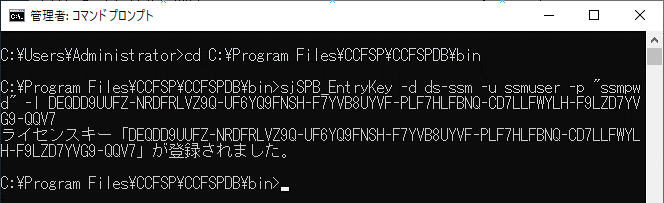
Info
“データベースへの登録に失敗しました。”と表示される場合は、PostgreSQLをインストールしたノードを再起動して、再度実行してください。
7.8.6.3 公開ビュー用ユーザーの作成
本手順については「5.3.7 公開ビュー用ユーザーの作成」を参照してください。
7.8.7 SSM WEBサーバー設定のアップデート
ここでは、SSM WEBサーバー設定をアップデートする方法を説明します。
7.8.7.1 .NetCoreのログファイルのリネーム
2024.0.0バージョンの.NetCoreのLog出力仕様は世代数が低いほど新しいバックアップファイルとなるように変更されました。このため、既存Logのバックアップファイルの名前を変更する必要があります。以下の手順に従ってLogRename.vbsを実行してください。
インストールディスクの以下のフォルダをC:\TEMPにコピーします。
Cドライブ直下にTEMPフォルダがない場合は、TEMPフォルダを作成してください。
| 64bit OSの場合 |
|---|
| Senju Service Manager\Update\x64\202400\SSMWEB\cmd\LogRename.vbs |
下記のコマンドを実行します。
- コマンド
cd C:\TEMP\Update\x64\SSMWEB\cmd
cscript LogRename.vbs
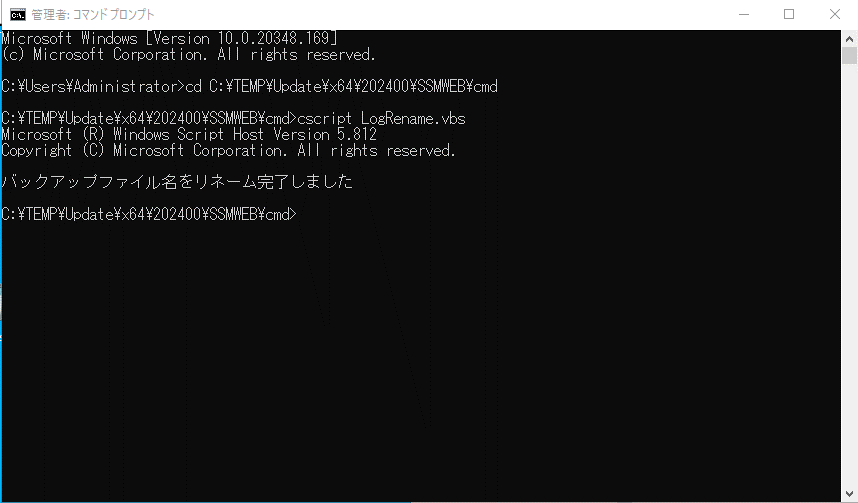
Info
このスクリプトはアップデート時に1回だけ実行してください。
2回以上実行した場合、既存Logの世代数が不正になる可能性があります。
7.8.7.2 WEBサーバー設定コマンドの実行
モジュールインストール後にWEBサーバー設定を再実施する必要があります。
WEBサーバー設定コマンドを実行します。
本手順については「5.2.6 WEBサーバー設定コマンドの実行」を参照してください。
7.8.8 ElasticSearchのバージョンアップ
Elasticsearchの機能を利用している場合、必ずElasticsearchをサポート対象のバージョンにバージョンアップしてください。
Senju Service Manager 2024.0.0でサポートされるバージョンはElasticsearch 8.11.3となります。必要に応じて旧バージョンのマニュアルを参照してElasticsearch 8.11.3へのバージョンアップを実施してください。
なお、Senju Service Manager 2025.0.0からサポートされるバージョンはElasticsearch 8.17.3となりますので、「7.9.7 ElasticSearchのバージョンアップ」を実施する場合本手順は不要です。
7.8.9 SSM APIサーバーのバージョンアップ
API連携機能を利用している場合、必ずSSM APIサーバーのバージョンアップを実施してください。
なお、Senju Service Manager 2025.0.0までSSM APIサーバーを稼働させずにバージョンアップし、「7.9.8 SSM APIサーバーのバージョンアップ」を実施する場合は本手順は不要です。
7.8.10 マニュアルの格納
以下の手順に沿って対象ファイルをコピーしてください。
インストールディスクのSenju Service Manager\Doc\202400フォルダ配下に存在する対象のPDFファイルをコピーします。
| コピー先 |
|---|
| %CCFSPWEBHOME%wwwroot\Manual |
フォルダ配下には以下のPDFファイルが格納されています。
| コピー対象ファイル |
|---|
| CommandGuide.pdf |
| ItemGuide.pdf |
| APIReferenceGuide.html |
| senjusm_manual |
Info
最新版のマニュアルは、Senjuカスタマーサポートサイトよりダウンロードが可能です。更新状況をご確認いただき、最新のものを上記のコピー先へ格納してください。
以上で「7.8 2024.0.0へバージョンアップ」は終了です。
7.9 2025.0.1.1へバージョンアップ
Info
本手順ではSSM WEBモジュールとSSM DBモジュールの削除を行います。
作成済みのデータや各種ファイルを後で使用したい場合は、アンインストールを行う前に、「8 バックアップ」を参照して別の場所に保存してください。
Info
アンインストールは、すべてのアプリケーションを終了させてから実施してください。
7.9.1 SSM WEBモジュールのアンインストール
Administratorsグループに所属するユーザーでSSM WEBサーバーにログオンして、
以下の手順に従ってSSM WEBモジュールのアンインストールを行ってください。
7.9.1.1 SSM WEBサーバーコンフィグレータ設定の記録
バージョンアップ前に設定されているSenju Service Managerを利用する制御情報の設定を記録します。
[スタート]→[アプリ]→[Senju Family]→[SSM WEBサーバーコンフィグレータ] を選択します。
「SSM WEBサーバーコンフィグレータ」画面で、「コンフィグレータ」の左にある「+」をクリックします。
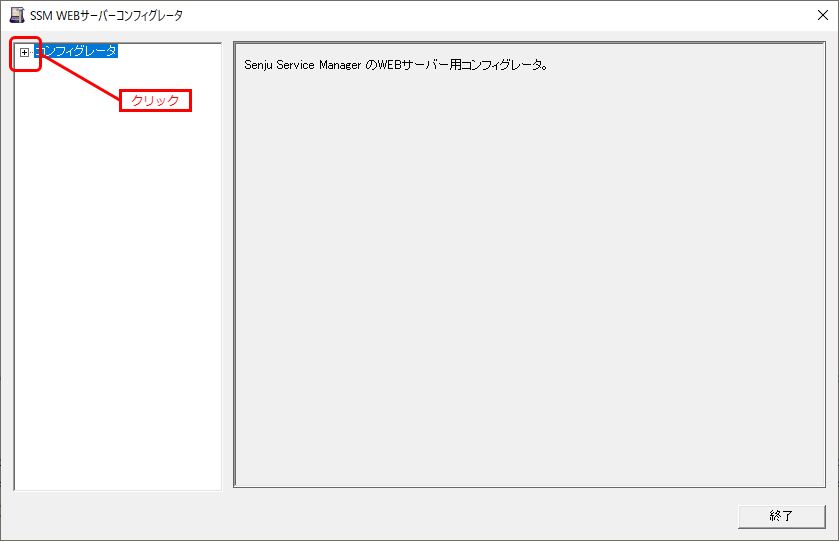
[基本設定]の左側に表示される[+]をクリックして表示される「制御情報」をクリックします。
表示された画面は「管理値項目」の列幅を広げた状態で各項目の設定内容をメモまたは画面キャプチャーで記録してください。
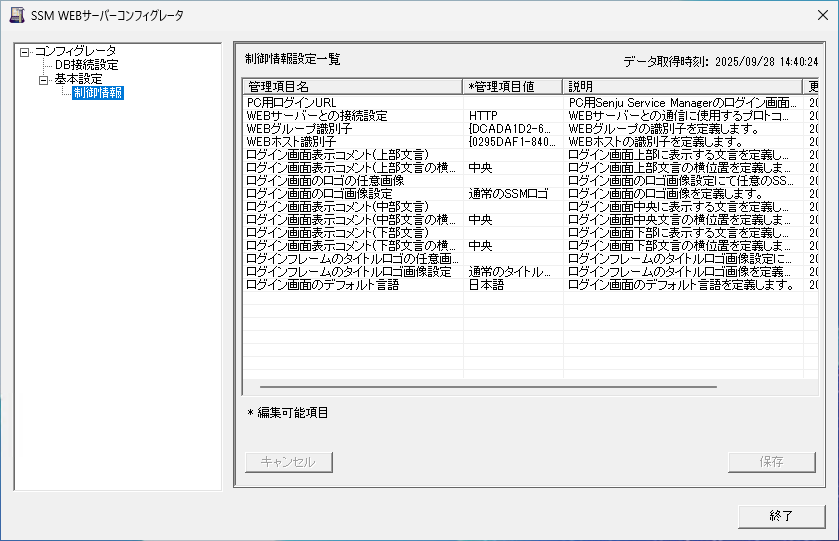
7.9.1.2 サービスの停止
SSM WEBをアンインストール前に、下記サービスを停止します。
-
Windowsプロセス アクティブ化サービス
-
World Wide Web発行サービス
7.9.1.3 SSM WEBモジュールアンインストーラの実行
コントロールパネルを起動します。
[スタート]→ [コントロールパネル]を選択します。
[コントロールパネル]の中から[プログラムと機能]をクリックします。
[SSM WEB サーバー]を選択し、[アンインストール]ボタンをクリックします。
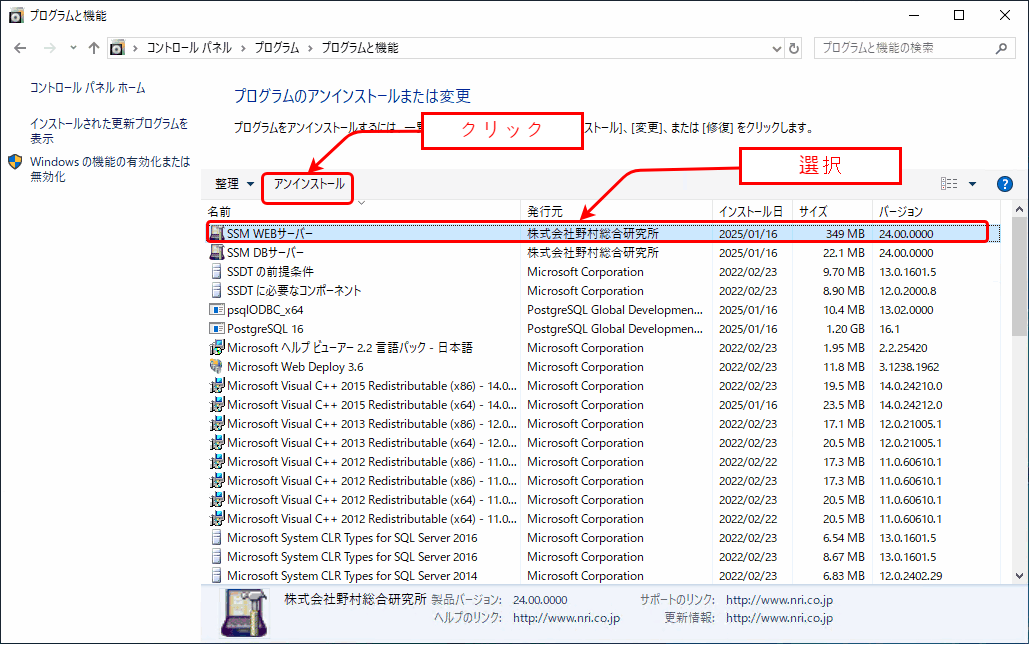
「ファイル削除の確認」画面が表示されるので、「はい」をクリックします。
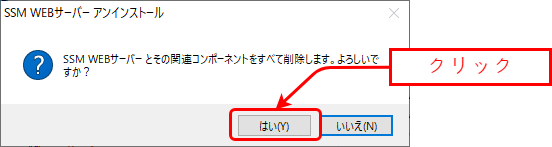
「アンインストール完了」画面が表示されるので、「OK」ボタンをクリックします。

7.9.1.4 .Netモジュールのアンインストール
Info
以下の場合には本手順は実施不要ですので、次の手順にお進みください。
・アンインストール対象のモジュールがSenju/SM以外のプロジェクトで使用されている場合
7.9.1.4.1 Microsoft .NET Runtime - 6.0.9(x64) のアンインストール
Administratorsグループに所属するユーザーでWindowsにログオンします。
コントロールパネルを起動します。
Windows Server 2016、2019、2022 の場合
[スタート]を右クリック→[コントロールパネル]を選択します。
[コントロールパネル]の中から[プログラムのアンインストール]をクリックします。
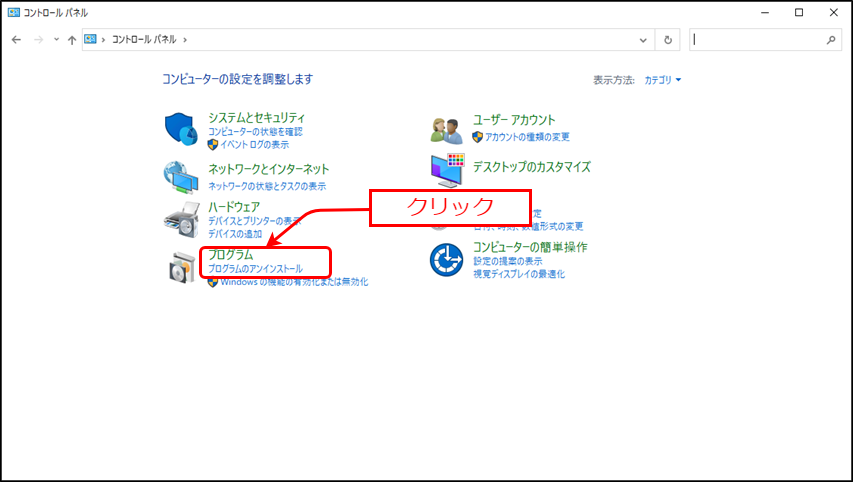
[Microsoft .NET Runtime - 6.0.9(x64)]を選択し、[アンインストール]ボタンをクリックします。

「セットアップの変更」画面が表示されるので、「アンインストール」をクリックします。
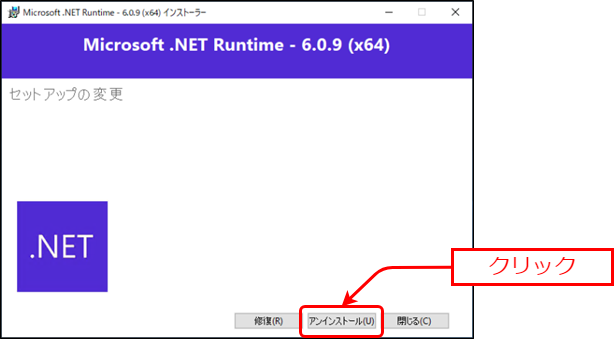
「アンインストールが正常に完了しました」画面が表示されるので、「閉じる」ボタンをクリックします。
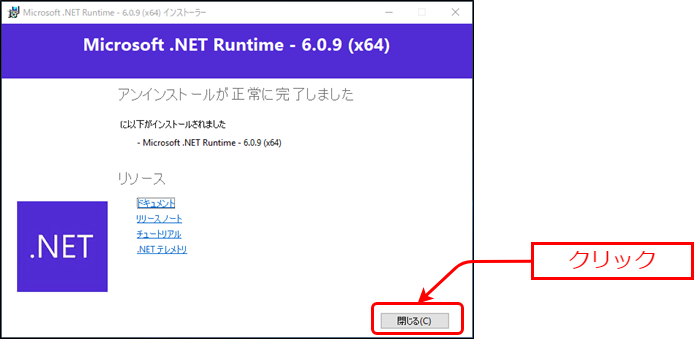
7.9.1.4.2 Microsoft .NET Runtime - 6.0.9(x86) のアンインストール
Administratorsグループに所属するユーザーでWindowsにログオンします。
コントロールパネルを起動します。
Windows Server 2016、2019、2022 の場合
[スタート]を右クリック→[コントロールパネル]を選択します。
[コントロールパネル]の中から[プログラムのアンインストール]をクリックします。
[Microsoft .NET Runtime - 6.0.9(x86)]を選択し、[アンインストール]ボタンをクリックします。

「セットアップの変更」画面が表示されるので、「アンインストール」をクリックします。
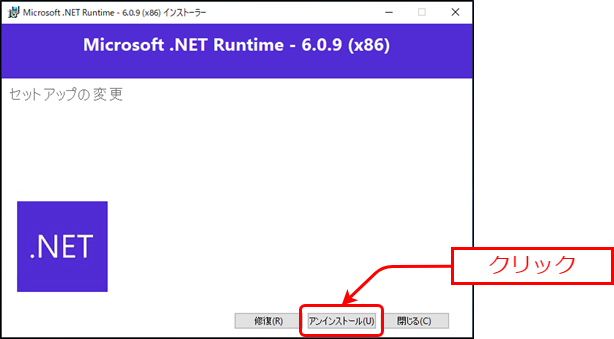
「アンインストールが正常に完了しました」画面が表示されるので、「閉じる」ボタンをクリックします。
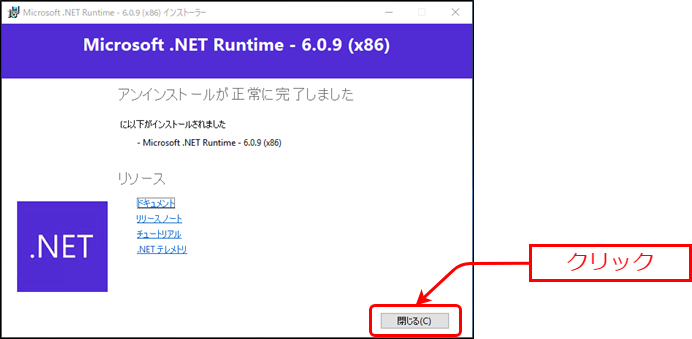
7.9.1.4.3 Microsoft ASP.NET Core 6.0.9 - Shared Framework(x64) のアンインストール
Administratorsグループに所属するユーザーでWindowsにログオンします。
コントロールパネルを起動します。
Windows Server 2016、2019、2022 の場合
[スタート]を右クリック→[コントロールパネル]を選択します。
[コントロールパネル]の中から[プログラムのアンインストール]をクリックします。
[Microsoft ASP.NET Core 6.0.9 - Shared Framework(x64)]を選択し、[アンインストール]ボタンをクリックします。
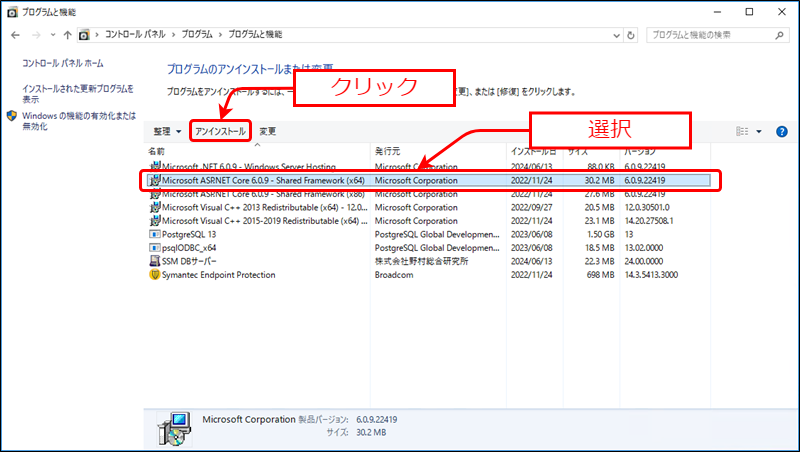
「セットアップの変更」画面が表示されるので、「アンインストール」をクリックします。
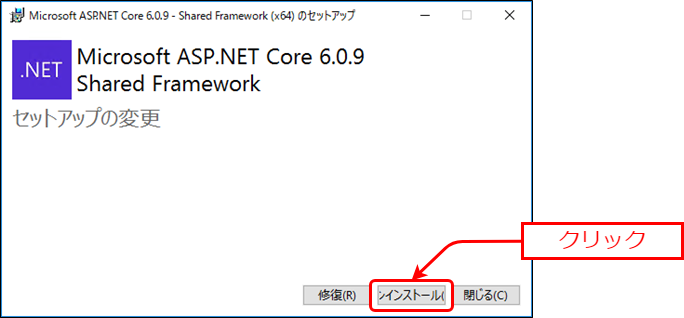
「アンインストールが正常に完了しました」画面が表示されるので、「閉じる」ボタンをクリックします。

7.9.1.4.4 Microsoft ASP.NET Core 6.0.9 - Shared Framework(x86) のアンインストール
Administratorsグループに所属するユーザーでWindowsにログオンします。
コントロールパネルを起動します。
Windows Server 2016、2019、2022 の場合
[スタート]を右クリック→[コントロールパネル]を選択します。
[コントロールパネル]の中から[プログラムのアンインストール]をクリックします。
[Microsoft ASP.NET Core 6.0.9 - Shared Framework(x86)]を選択し、[アンインストール]ボタンをクリックします。
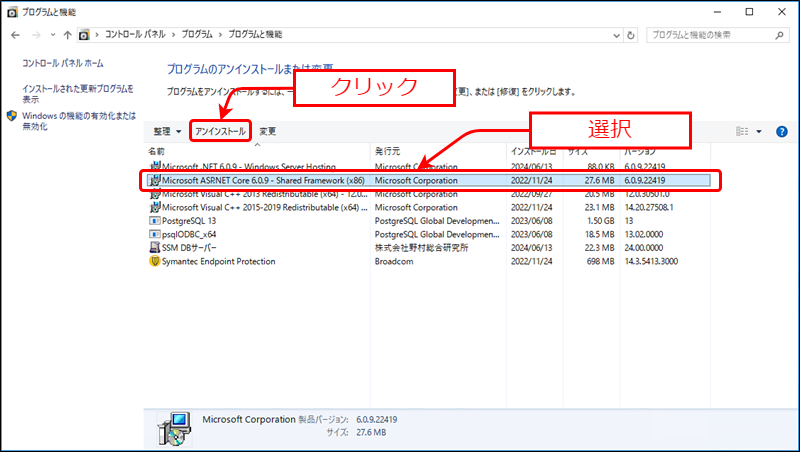
「セットアップの変更」画面が表示されるので、「アンインストール」をクリックします。
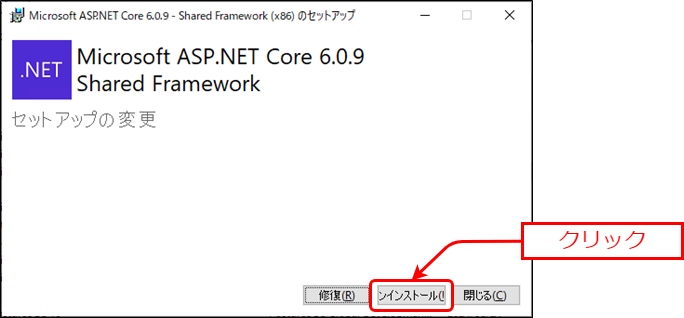
「アンインストールが正常に完了しました」画面が表示されるので、「閉じる」ボタンをクリックします。
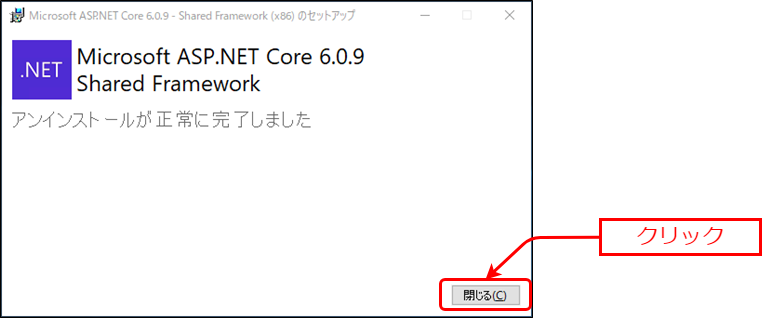
7.9.1.4.5 Microsoft .NET 6.0.9 - Windows Server Hosting のアンインストール
Administratorsグループに所属するユーザーでWindowsにログオンします。
コントロールパネルを起動します。
Windows Server 2016、2019、2022 の場合
[スタート]を右クリック→[コントロールパネル]を選択します。
[コントロールパネル]の中から[プログラムのアンインストール]をクリックします。
[Microsoft .NET 6.0.9 - Windows Server Hosting]を選択し、[アンインストール]ボタンをクリックします。
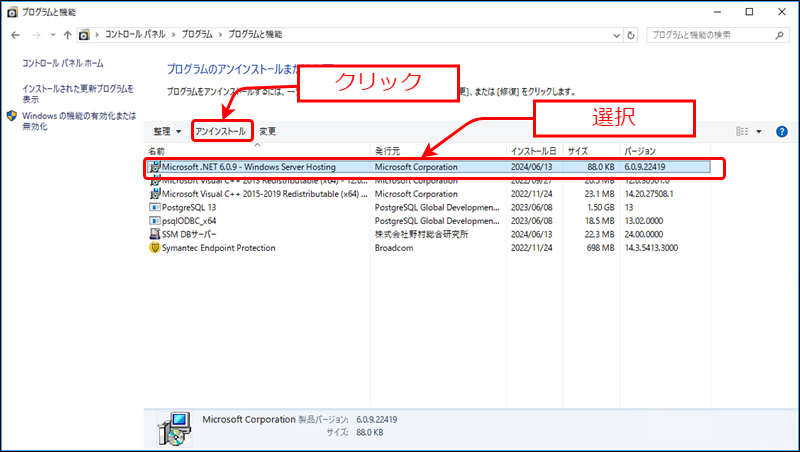
「セットアップの変更」画面が表示されるので、「アンインストール」をクリックします。

「アンインストールが正常に完了しました」画面が表示されるので、「閉じる」ボタンをクリックします。
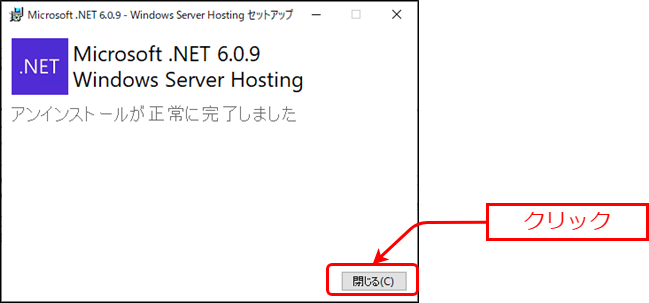
以上で「7.9.1 SSM WEBモジュールのアンインストール」は終了です。
7.9.2 SSM DBモジュールのアンインストール
7.9.2.1 SSM DBサーバーコンフィグレータ設定の記録
バージョンアップ前に設定されているSenju Service Managerを利用する常駐機能の設定を記録します。
[スタート]→[アプリ]→[Senju Family]→[SSM DBサーバーコンフィグレータ] を選択します。
「SSM DBサーバーコンフィグレータ」画面で、「コンフィグレータ」の左にある「+」をクリックします。
[拡張設定]の左側に表示される[+]をクリックして表示される「常駐機能」をクリックします。
表示された画面の各項目の設定内容をメモまたは画面キャプチャーで記録してください。
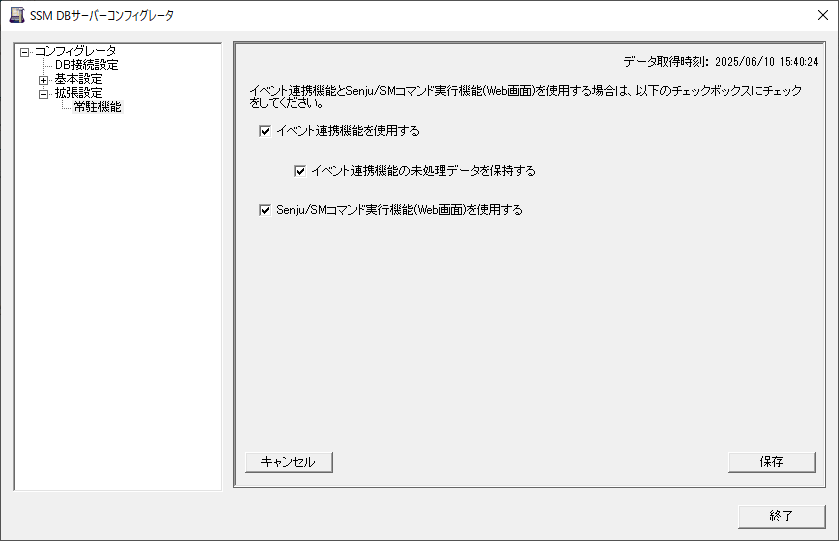
7.9.2.2 SSM DBモジュールアンインストーラの実行
コントロールパネルを起動します。
[スタート]→ [コントロールパネル]を選択します。
[コントロールパネル]の中から[プログラムと機能]をクリックします。
[SSM DBサーバー]を選択し、[アンインストール]ボタンをクリックします。

「ファイル削除の確認」画面が表示されるので、「はい」をクリックします。
「アンインストール完了」画面が表示されるので、「OK」ボタンをクリックします。
7.9.2.3 .Netモジュールのアンインストール
Info
以下の場合には本手順は実施不要ですので、次の手順にお進みください。
・アンインストール対象のモジュールがSenju/SM以外のプロジェクトで使用されている場合
・SSM WEB等と同一ノードにインストールしており既に手順を実施している場合
7.9.2.3.1 Microsoft .NET Runtime - 6.0.9(x64) のアンインストール
Administratorsグループに所属するユーザーでWindowsにログオンします。
コントロールパネルを起動します。
Windows Server 2016、2019、2022 の場合
[スタート]を右クリック→[コントロールパネル]を選択します。
[コントロールパネル]の中から[プログラムのアンインストール]をクリックします。
[Microsoft .NET Runtime - 6.0.9(x64)]を選択し、[アンインストール]ボタンをクリックします。
「セットアップの変更」画面が表示されるので、「アンインストール」をクリックします。
「アンインストールが正常に完了しました」画面が表示されるので、「閉じる」ボタンをクリックします。
7.9.2.3.2 Microsoft .NET Runtime - 6.0.9(x86) のアンインストール
Administratorsグループに所属するユーザーでWindowsにログオンします。
コントロールパネルを起動します。
Windows Server 2016、2019、2022 の場合
[スタート]を右クリック→[コントロールパネル]を選択します。
[コントロールパネル]の中から[プログラムのアンインストール]をクリックします。
[Microsoft .NET Runtime - 6.0.9(x86)]を選択し、[アンインストール]ボタンをクリックします。
「セットアップの変更」画面が表示されるので、「アンインストール」をクリックします。
「アンインストールが正常に完了しました」画面が表示されるので、「閉じる」ボタンをクリックします。
7.9.2.3.3 Microsoft ASP.NET Core 6.0.9 - Shared Framework(x64) のアンインストール
Administratorsグループに所属するユーザーでWindowsにログオンします。
コントロールパネルを起動します。
Windows Server 2016、2019、2022 の場合
[スタート]を右クリック→[コントロールパネル]を選択します。
[コントロールパネル]の中から[プログラムのアンインストール]をクリックします。
[Microsoft ASP.NET Core 6.0.9 - Shared Framework(x64)]を選択し、[アンインストール]ボタンをクリックします。
「セットアップの変更」画面が表示されるので、「アンインストール」をクリックします。
「アンインストールが正常に完了しました」画面が表示されるので、「閉じる」ボタンをクリックします。
7.9.2.3.4 Microsoft ASP.NET Core 6.0.9 - Shared Framework(x86) のアンインストール
Administratorsグループに所属するユーザーでWindowsにログオンします。
コントロールパネルを起動します。
Windows Server 2016、2019、2022 の場合
[スタート]を右クリック→[コントロールパネル]を選択します。
[コントロールパネル]の中から[プログラムのアンインストール]をクリックします。
[Microsoft ASP.NET Core 6.0.9 - Shared Framework(x86)]を選択し、[アンインストール]ボタンをクリックします。
「セットアップの変更」画面が表示されるので、「アンインストール」をクリックします。
「アンインストールが正常に完了しました」画面が表示されるので、「閉じる」ボタンをクリックします。
7.9.2.3.5 Microsoft .NET 6.0.9 - Windows Server Hosting のアンインストール
Administratorsグループに所属するユーザーでWindowsにログオンします。
コントロールパネルを起動します。
Windows Server 2016、2019、2022 の場合
[スタート]を右クリック→[コントロールパネル]を選択します。
[コントロールパネル]の中から[プログラムのアンインストール]をクリックします。
[Microsoft .NET 6.0.9 - Windows Server Hosting]を選択し、[アンインストール]ボタンをクリックします。
「セットアップの変更」画面が表示されるので、「アンインストール」をクリックします。
「アンインストールが正常に完了しました」画面が表示されるので、「閉じる」ボタンをクリックします。
以上で「7.9.2 SSM DBモジュールのアンインストール」は終了です。
7.9.3 SSM WEBモジュールのインストール
7.9.3.1 SSM WEBモジュールのインストール
Administratorsグループに所属するユーザーでSSM WEBサーバーにログオンします。
インストールディスクから、以下のインストーラを起動します。
| 64bit OSの場合 |
|---|
| Senju Service Manager\Install\x64\2025011\SSMWEB\SSMWEB\ssmweb-2501-01-x64.exe |
Info
MSXML 6.0がインストールされていない、および古いバージョンのMSXMLがインストールされている環境にインストールした場合、新たにMSXML 6.0がインストールされます。
Info
インストーラからMicrosoft Visual C++ 2015-2022 Redistributable Package (x64)のインストールを求められることがあります。この場合、インストール画面のメッセージに従いインストールを行ってください。
Info
SSMが正常に動作するためには、14.40.33810以上のVCランタイムが必要です。
但し、必要なバージョンがインストールされていない場合は、インストーラにてインストールが促されます。
「セットアップウィザードの開始」画面が表示されるので、「次へ」をクリックします。

「ユーザー情報」画面が表示されるので、ユーザー名・会社名を入力します。
入力し終わったら、「次へ」をクリックします。
「インストール先の指定」画面が表示されるので、<SSM WEBフォルダ>を指定します。指定した後、「次へ」をクリックします。
Info
インストール先フォルダは、必ず以前のバージョンをインストールしていたフォルダと同じフォルダを指定してください。
「既存のフォルダー」画面が表示されるので、「はい」をクリックします。
「コンポーネントの選択」画面が表示されるので、SSM WEBをインストールするコンポーネントが選択されていることを確認し、「次へ」をクリックします。
選択コンポーネント:
-
SSM WEBサーバー
-
Microsoft Visual C++ 2022 Redistributable (x64)
-
MSXML 6.0 SP1

「インストール準備完了」画面が表示されます。
設定情報を確認した後、「インストール」ボタンをクリックします。

「インストール状況」画面が表示されます。処理が終了するまで待ちます。
インストールが完了して、「セットアップウィザードの完了」画面が表示されるので、「すぐに再起動。」が選択されていることを確認し、完了ボタンをクリックします。
SSM WEBサーバーが再起動されます。
7.9.3.2 SSM WEBサーバーコンフィグレータの設定の確認
[スタート]→[アプリ]→[Senju Family]→[SSM WEBサーバーコンフィグレータ] を選択します。
「SSM WEBサーバーコンフィグレータ」画面で、「コンフィグレータ」の左にある「+」をクリックします。
[基本設定]の左側に表示される[+]をクリックして表示される「制御情報」をクリックします。
以下の設定項目が表示されていることを確認してください。
- 制御情報
メール送信エージェント起動設定
メール送信ジョブ数設定
「ログイン画面のデフォルト言語」をダブルクリックし、表示されたダイアログのドロップダウンに以下の選択肢があることを確認してください。ログイン画面のデフォルト言語を変更しない場合は「キャンセル」ボタンを押下してください。
- 制御情報
中国語
言語4
言語5
他の制御情報設定値と7.9.1.1 SSM WEBサーバーコンフィグレータ設定の記録のメモまたキャプチャーを比べて、バージョンアップ前の設定と同じことを確認してください。
7.9.3.3 メール送信エージェントの自動起動
Info
メール送信エージェント機能を使用しない場合、本手順は実施不要です。
メール送信エージェント機能を利用する場合、SSM WEBサーバーコンフィグレーターにて制御情報>メール送信エージェント起動設定を「起動する」に設定してください。
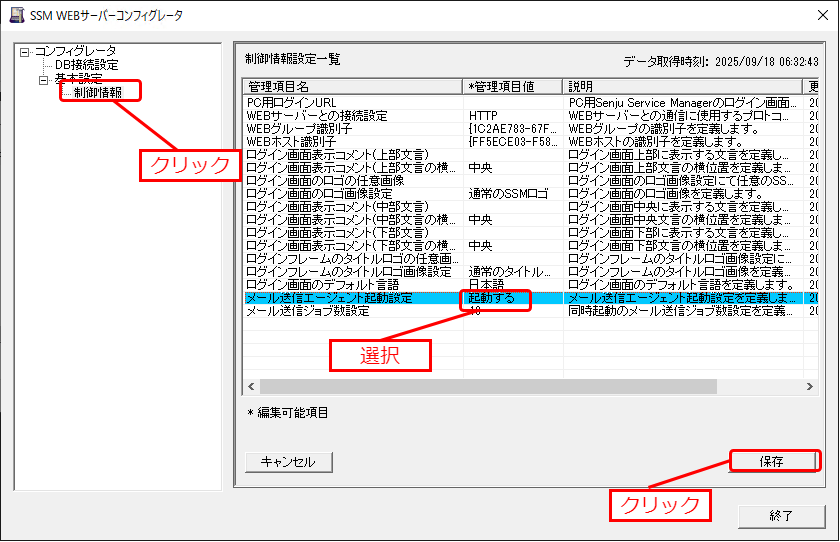
"%CCFSPWEBHOME%bin"に移動し、コマンドプロンプトから以下のコマンドを実行します。
-
コマンド
SetupActivateSSMAppTask.vbs protocol url -
コマンド例 ※SSMのログイン画面URLは"http://ssmwebhost/ssm"の場合
SetupActivateSSMAppTask.vbs 0 http://ssmwebhost/ssm
| 引数 | 設定値 | 説明 |
|---|---|---|
| protocol | 1または0 | Senju/SMのログイン画面URLは"http://ssmwebhost/ssm"の場合、0を設定します。URLは"https://ssmwebhost/ssm"の場合、1を設定します。 |
| url | Senju/SMのログイン画面url | Senju/SMのログイン画面URLは"http(s)://ssmwebhost/ssm"の場合、設定必要がない。以外の場合、ログイン画面URLを設定します。 |
7.9.3.4 SSM WEBサーバーのデータソースの変更
以下のプログラムを起動してください。
・[スタート] → [アプリ]→ [Windows 管理ツール]→[ODBCデータソース(64ビット)]
表示されたODBCデータソースアドミニストレーターで利用されたデータソースを選択し、「構成」ボタンをクリックします。
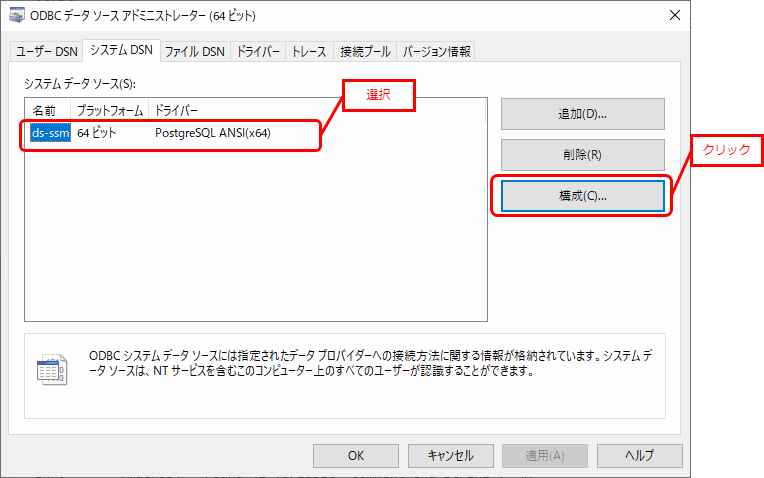
「PostgreSQL ANSI ODBC セットアップ」画面で、「データソース」ボタンをクリックします。

「データソース」ボタンをクリックして開いた画面「高度な設定(ds-ssm設定1)」にて、「最大Varchar」項目の値を「4000」から「8000」に変更し、「OK」ボタンをクリックします。

「PostgreSQL ANSI ODBC セットアップ」画面で、「管理」ボタンをクリックします。

「管理」ボタンをクリックして開いた画面「ドライバ アップ/ダウン」にて、「PostgreSQL Unicode(x64)」を選択し、「OK」ボタンをクリックします。

ODBCデータソースアドミニストレーターで、「OK」ボタンをクリックします。
SSM WEBサーバーのデータソースの変更が終了しました。
7.9.4 SSM DBモジュールのインストール
7.9.4.1 SSM DBモジュールのインストール
Administratorsグループに所属するユーザーでSSM DBサーバーにログオンします。
インストールディスクから、以下のインストーラを起動します。
| 64bit OSの場合 |
|---|
| Senju Service Manager\Install\x64\2025011\SSMDB\SSMDB\ssmdb-2501-01-x64.exe |
Info
MSXML 6.0がインストールされていない、および古いバージョンのMSXMLがインストールされている環境にインストールした場合、新たにMSXML 6.0がインストールされます。
Info
インストーラからMicrosoft Visual C++ 2015-2022 Redistributable Package (x64)のインストールを求められることがあります。この場合、インストール画面のメッセージに従いインストールを行ってください。
Info
SSMが正常に動作するためには、14.40.33810以上のVCランタイムが必要です。
但し、必要なバージョンがインストールされていない場合は、インストーラにてインストールが促されます。
「セットアップウィザードの開始」画面が表示されるので、「次へ」をクリックします。

「ユーザー情報」画面が表示されるので、ユーザー名・会社名を入力します。
入力し終わったら、「次へ」をクリックします。
「インストール先の指定」画面が表示されるので、<SSM DBフォルダ>を指定します。指定した後、「次へ」をクリックします。
Info
インストール先フォルダは、必ず以前のバージョンをインストールしていたフォルダと同じフォルダを指定してください。
「既存のフォルダー」画面が表示されるので、「はい」をクリックします。
「コンポーネントの選択」画面が表示されるので、SSMDBをインストールするコンポーネントが選択されていることを確認し、「次へ」をクリックします。
選択コンポーネント:
-
SSM DBサーバー
-
Microsoft Visual C++ 2022 Redistributable (x64)
-
MSXML 6.0 SP1
-
dotnet-hosting-8.0.6

「インストール準備完了」画面が表示されます。
設定情報を確認した後、「インストール」ボタンをクリックします。

「インストール状況」画面が表示されます。処理が終了するまで待ちます。
インストールが完了すると、「セットアップウィザードの完了」画面が表示されます。
SSM DBサーバーとSSM WEBサーバーを同一構成で構築している場合、後続の手順でOSの再起動が行われる為、ここでの再起動は不要です。
「後で手動で再起動(N)」を選択してください。
SSM DBサーバーとSSM WEBサーバーを分離構成で構成している場合、「すぐに再起動(Y)」が選択されていることを確認し、完了ボタンをクリックします。
SSM DBサーバーが再起動されます。
7.9.4.2 SSM DBサーバーのデータソースの変更
Info
この手順は以下の場合には不要となります。次項の手順へ進んでください。
・SSM WEB等と同一ノードにインストールしており既に手順を実施している場合
以下のプログラムを起動してください。
・[スタート] → [アプリ]→ [Windows 管理ツール]→[ODBCデータソース(64ビット)]
表示されたODBCデータソースアドミニストレーターで利用されたデータソースを選択し、「構成」ボタンをクリックします。
「PostgreSQL ANSI ODBC セットアップ」画面で、「データソース」ボタンをクリックします。
「データソース」ボタンをクリックして開いた画面「高度な設定(ds-ssm設定1)」にて、「最大Varchar」項目の値を「4000」から「8000」に変更し、「OK」ボタンをクリックします。
「PostgreSQL ANSI ODBC セットアップ」画面で、「管理」ボタンをクリックします。
「管理」ボタンをクリックして開いた画面「ドライバ アップ/ダウン」にて、「PostgreSQL Unicode(x64)」を選択し、「OK」ボタンをクリックします。
ODBCデータソースアドミニストレーターで、「OK」ボタンをクリックします。
SSM DBサーバーのデータソースの変更が終了しました。
7.9.4.3 SSM DBサーバーコンフィグレータの設定の再設定
Senju Service Managerを利用する常駐機能について再設定します。
[スタート]→[アプリ]→[Senju Family]→[SSM DBサーバーコンフィグレータ] を選択します。
「SSM DBサーバーコンフィグレータ」画面で、「コンフィグレータ」の左にある「+」をクリックします。
[拡張設定]の左側に表示される[+]をクリックして表示される「常駐機能」をクリックします。
「定義ファイルの読み込みに失敗しました。定義を初期化して続行します。よろしいですか?」画面が表示されるので、「はい(Y)」をクリックします。
「7.9.2.1 SSM DBサーバーコンフィグレータ設定の記録」で記録したバージョンアップ前の常駐機能の設定を参照し常駐機能を設定し直します。
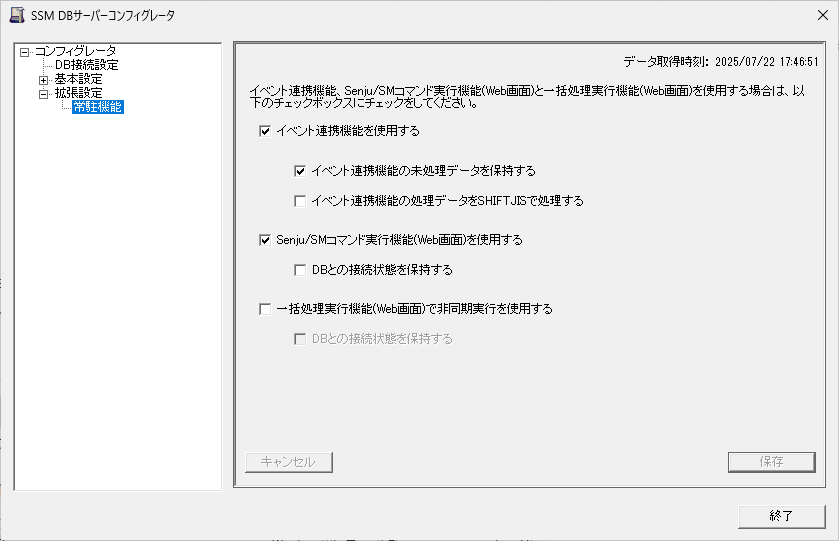
「保存」をクリックし、設定した内容を保存します。
「データを保存しました。CCFSP Process Managerの再起動が必要です。」画面が表示されるので、「OK」をクリックします。
SSM DBサーバーとSSM WEBサーバーを同一構成で構築している場合、後続の手順でOSの再起動が行われて、OS再起動後、サービス「CCFSP Process Manager」が自動で起動される為、ここでの再起動は不要です。
SSM DBサーバーとSSM WEBサーバーを分離構成で構成している場合、設定を反映する為、サービス「CCFSP Process Manager」を再起動してください。
7.9.4.4 イベント連携機能を使用している場合の追加設定
要注意
イベント連携を使用している(※「イベント連携機能を使用する」にチェックを入れている)状態で、 Senju Enterprise Navigatorのバージョンが2024以下である、もしくはSenju Enterprise Navigatorの設定を変更しない場合、本手順を必ず実施してください。
Senju Service Managerを利用する常駐機能について追加設定します。
[スタート]→[アプリ]→[Senju Family]→[SSM DBサーバーコンフィグレータ] を選択します。
「SSM DBサーバーコンフィグレータ」画面で、「コンフィグレータ」の左にある「+」をクリックします。
[拡張設定]の左側に表示される[+]をクリックして表示される「常駐機能」をクリックします。
常駐機能の設定で、「イベント連携デーモンの処理データをSHIFTJISで処理する」を必ずチェックをオンにします。
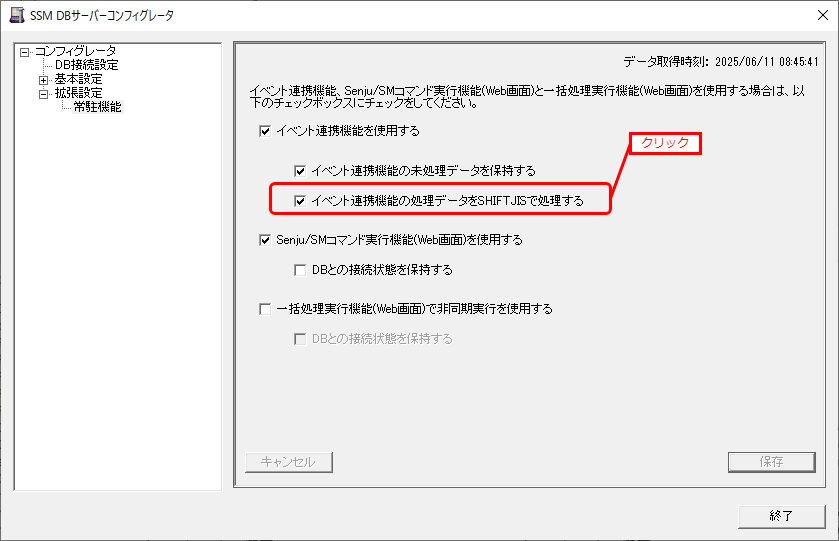
「保存」をクリックし、設定した内容を保存します。
「データを保存しました。CCFSP Process Managerの再起動が必要です。」画面が表示されるので、「OK」をクリックします。
SSM DBサーバーとSSM WEBサーバーを同一構成で構築している場合、後続の手順でOSの再起動が行われて、OS再起動後、サービス「CCFSP Process Manager」が自動で起動される為、ここでの再起動は不要です。
SSM DBサーバーとSSM WEBサーバーを分離構成で構成している場合、設定を反映する為、サービス「CCFSP Process Manager」を再起動してください。
7.9.5 データベースのアップデート
データベースのアップデートを行います。
まず、「7.2 バージョンアップ前の確認」で確認した現在のバージョンを確認してください。
Info
正常に処理が行われない恐れがある為、コマンド実行中はインストールディスクから「C:\Temp」にコピーしたフォルダやファイルの参照や操作を行わないでください。また、SSMWEBフォルダ及びSSMDBフォルダ配下のフォルダ、ファイルについても同様に参照や操作を行わないでください。
Info
データベースのアップデートは、処理に時間が掛かる可能性があります。
7.9.5.1 CCFSP Process Manager サービスの停止
データベースのアップデート前に、下記サービスを停止する
- CCFSP Process Manager サービス。
7.9.5.2 From202400To2025011アップデートコマンドの実行
7.9.5.2.1 2025.0.0のDBパッチを適用
Administratorsグループに所属するユーザーでPostgreSQL Databaseをインストールしたノードにログオンしてください。
インストールディスクの以下のフォルダをC:\TEMPにコピーします。
Cドライブ直下にTEMPフォルダがない場合は、TEMPフォルダを作成してください。
| 64bit OSの場合 |
|---|
| Senju Service Manager\Update\x64\2025011\SSMDB\FromV202400To2025011\SSMDB\UpdateDBO_202500 |
Info
アップデートコマンドの実行により、UpdateDBOフォルダ配下に、自動的にUpdate202500_ YYMMDDHHMMSS※1フォルダが作成されます。
また、その配下にlogフォルダ※2が作成されます。
※1:YYMMDDHHMMSSは、フォルダが作成された日付時間を示しています。
※2: logフォルダ配下には、実行ログとエラーログが出力されます。
Info
アップデートコマンドの実行により出力されたデータベースのバックアップ
ファイルは以下のフォルダに格納されます。
アップデートコマンドの実行により、UpdateDBOフォルダ配下に、自動的にUpdate202500_ YYMMDDHHMMSS※1フォルダが作成されます。
また、その配下にbakupフォルダ※2が作成されます。
作成されたファイルはアップデートコマンドの終了後、削除してください。
※1:YYMMDDHHMMSSは、フォルダが作成された日付時間を示しています。
※2:作成ファイル名は、sjCCF_Update202500YYMMDDHHMMSS.dmpです。
YYMMDDHHMMSSは、dmpファイルが取得された日付時間を示しています。
PostgreSQL Databaseを利用する場合は、コマンドプロンプトから、下記のコマンドを順に実行します。
- コマンド
cd C:\TEMP\UpdateDBO_202500
UpdateSSMDB_202500 IpAddress DbName DbUserName DbPassWord DBSysUserid DbSysPassWord DBPort FirstDataLang DbBackupFlg
Info
アップデートコマンドの実行によるデータベースのバックアップは、省略することができます。ただし、バックアップをせずにバージョンアップを行った際はデータの復旧ができません。下記の場合などデータの復旧を行える場合のみ、データベースのバックアップを省略することを推奨いたします。
・バックアップが複数バージョンにわたり、且つ冒頭のバージョンアップ時にバックアップを行っている場合
・該当環境でスナップショット等を取得することによるバックアップを常に行っている場合
※コマンドとパラメーターの説明
| 種別 | 名称 | 説明 |
|---|---|---|
| コマンド | UpdateSSMDB_202500 | UpdateSSMDB_202500.cmdを呼び出します。 |
| パラメーター | IpAddress | SSMDBのデータベースサーバーのIPアドレス ※<IPアドレス>を指定します。 |
| パラメーター | DbName | SSMDBのデータベース名 ※<データベース名>を指定します。 |
| パラメーター | DbUserName | SSMDBへのログインID ※<DBユーザー名>を指定します。 |
| パラメーター | DbPassWord | SSMDBログインユーザーのパスワード ※<DBユーザーパスワード>を指定します。 |
| パラメーター | DBSysUserid | SSMDBにスーパーユーザーとしてログインする際のスーパーユーザー ※<スーパーユーザー>を指定します。 |
| パラメーター | DbSysPassWord | SSMDBにスーパーユーザーとしてログインする際のパスワード ※マニュアルどおりにインストールした場合は、<DBパスワード>を指定します。 |
| パラメーター | DBPort | PostgreSQLのポート番号 |
| パラメーター | FirstDataLang | 初期データ作成時の言語フラグ ※日本語の場合は”1”を選択してください。 英語の場合には”2”を選択してください。 中国語の場合には”3”を選択してください。 言語4の場合には”4”を選択してください。 言語5の場合には”5”を選択してください。 |
| パラメーター | DbBkupFlg | バックアップ実行有無(0:無、1:有) ※任意指定(未指定の場合、1:有) |


Amazon RDS for PostgreSQL DBを利用する場合は、コマンドプロンプトから、下記のコマンドを順に実行します。
- コマンド
cd C:\TEMP\UpdateDBO_202500
UpdateSSMDBRDS_202500 DbEndPoint DbName DbUserName DbPassWord DBPort FirstDataLang
Info
Amazon RDS for PostgreSQL DBを利用する場合、
UpdateSSMDBRDS_202500.cmdはバックアップを取得しないため、
アップデータが失敗した場合、データの復旧はできません。
アップデート前に必ずスナップショットを取得してください。
※コマンドとパラメーターの説明
| 種別 | 名称 | 説明 |
|---|---|---|
| コマンド | UpdateSSMDBRDS_202500 | UpdateSSMDBRDS_202500.cmdを呼び出します。 |
| パラメーター | DbEndPoint | DBインスタンスのエンドポイント(フルパス) ※<データベースサーバーのエンドポイント>を指定します。 |
| パラメーター | DbName | SSMDBのデータベース名 ※<データベース名>を指定します。 |
| パラメーター | DbUserName | SSMDBへのログインID ※<DBユーザー名>を指定します。 |
| パラメーター | DbPassWord | SSMDBログインユーザーのパスワード ※<DBユーザーパスワード>を指定します。 |
| パラメーター | DBPort | PostgreSQLのポート番号 |
| パラメーター | FirstDataLang | 初期データ作成時の言語フラグ ※日本語の場合は”1”を選択してください。 英語の場合には”2”を選択してください。 中国語の場合には”3”を選択してください。 言語4の場合には”4”を選択してください。 言語5の場合には”5”を選択してください。 |
ライセンスキーの登録を行います。
Administratorsグループに所属するユーザーでSSM DBサーバーにログオンします。
コマンドプロンプトから、下記のコマンドを実行します。
- コマンド
cd <SSM DBフォルダ>bin
sjSPB_Entrykey -d <データソース名> -u <DBユーザー名> -p <DBユーザーパスワード> -l <ライセンスキー>
Info
“データベースへの登録に失敗しました。”と表示される場合は、PostgreSQLをインストールしたノードを再起動して、再度実行してください。
7.9.5.2.2 2025.0.1のDBパッチを適用
Administratorsグループに所属するユーザーでPostgreSQL Databaseをインストールしたノードにログオンしてください。
インストールディスクの以下のフォルダをC:\TEMPにコピーします。
Cドライブ直下にTEMPフォルダがない場合は、TEMPフォルダを作成してください。
Senju Service Manager\Update\x64\2025011\SSMDB\FromV202400To2025011\SSMDB\UpdateDBO_202501
データベースにPostgreSQLを利用する場合、コマンドプロンプトを起動します。
スーパーユーザーとDBパスワードを指定する場合、下記のコマンドラインを実行してください。
-
コマンド
cd C:\temp\UpdateDBO_202501
UpdateSSMDB_202501.cmd <データベースサーバーのIPアドレス> <データベース名> <DB ユーザー名> "<DB ユーザーパスワード>" <スーパーユーザー> "<DBパスワード>" <DBポート番号> <初期データ言語> <バックアップ実行有無>
例) データベースサーバーのIPアドレス:192.168.0.1, データベース名:ssmdb, DBユーザー名:ssmuser, DBユーザーパスワード:ssmpwd, スーパーユーザー:postgres, DBパスワード:sysdbapwd, DBポート番号:5432, 初期データ言語:日本語, バックアップ実行有 の場合
-
コマンド例
cd C:\temp\UpdateDBO_202501
UpdateSSMDB_202501.cmd 192.168.0.1 ssmdb ssmuser "ssmpwd" postgres "sysdbapwd" 5432 1 1
スーパーユーザーとDBパスワードを省略する場合、下記のコマンドラインを実行してください。
-
コマンド
cd C:\temp\UpdateDBO_202501
UpdateSSMDB_202501.cmd <データベースサーバーのIPアドレス> <データベース名> <DB ユーザー名> "<DB ユーザーパスワード>" <DBポート番号> <初期データ言語>
例) データベースサーバーのIPアドレス:192.168.0.1, データベース名:ssmdb, DBユーザー名:ssmuser, DBユーザーパスワード:ssmpwd, DBポート番号:5432, 初期データ言語:日本語 の場合
-
コマンド例
cd C:\temp\UpdateDBO_202501 UpdateSSMDB_202501.cmd 192.168.0.1 ssmdb ssmuser "ssmpwd" 5432 1 -
スーパーユーザーとDBパスワードを省略する場合、バックアップ実行有無は強制的に「バックアップ実行無」になります。 このため、問題発生時の自動リストアは実施されませんので、事前にデータベースのバックアップを取得して手動でリストアしてください。
データベースにAmazon RDS for PostgreSQLを利用する場合、以下手順を実行してください。
-
コマンド
cd C:\temp\UpdateDBO_202501
UpdateSSMDBRDS_202501.cmd <データベースサーバーのIPアドレス> <データベース名> <DB ユーザー名> "<DB ユーザーパスワード>" <DBポート番号> <初期データ言語>
例) データベースサーバーのIPアドレス:192.168.0.1, データベース名:ssmdb, DBユーザー名:ssmuser, DBユーザーパスワード:ssmpwd, DBポート番号:5432,初期データ言語:日本語 の場合
-
コマンド例
cd C:\temp\UpdateDBO_202501
UpdateSSMDBRDS_202501.cmd 192.168.0.1 ssmdb ssmuser "ssmpwd" 5432 1
以上で、「5.1.5 2025.0.1のDBパッチを適用」は終了です。
7.9.5.2.3 2025.0.1.1のDBパッチを適用
Administratorsグループに所属するユーザーでPostgreSQL Databaseをインストールしたノードにログオンしてください。
インストールディスクの以下のフォルダをC:\TEMPにコピーします。
Cドライブ直下にTEMPフォルダがない場合は、TEMPフォルダを作成してください。
Senju Service Manager\Update\x64\2025011\SSMDB\FromV202400To2025011\SSMDB\UpdateDBO_2025011
データベースにPostgreSQLを利用する場合、コマンドプロンプトを起動します。
スーパーユーザーとDBパスワードを指定する場合、下記のコマンドラインを実行してください。
-
コマンド
cd C:\temp\UpdateDBO_2025011
UpdateSSMDB_2025011.cmd <データベースサーバーのIPアドレス> <データベース名> <DB ユーザー名> "<DB ユーザーパスワード>" <スーパーユーザー> "<DBパスワード>" <DBポート番号> <バックアップ実行有無>
例) データベースサーバーのIPアドレス:192.168.0.1, データベース名:ssmdb, DBユーザー名:ssmuser, DBユーザーパスワード:ssmpwd, スーパーユーザー:postgres, DBパスワード:sysdbapwd, DBポート番号:5432, バックアップ実行有 の場合
-
コマンド例
cd C:\temp\UpdateDBO_2025011
UpdateSSMDB_2025011.cmd 192.168.0.1 ssmdb ssmuser "ssmpwd" postgres "sysdbapwd" 5432 1
スーパーユーザーとDBパスワードを省略する場合、下記のコマンドラインを実行してください。
-
コマンド
cd C:\temp\UpdateDBO_2025011
UpdateSSMDB_2025011.cmd <データベースサーバーのIPアドレス> <データベース名> <DB ユーザー名> "<DB ユーザーパスワード>" <DBポート番号>
例) データベースサーバーのIPアドレス:192.168.0.1, データベース名:ssmdb, DBユーザー名:ssmuser, DBユーザーパスワード:ssmpwd, DBポート番号:5432 の場合
-
コマンド例
cd C:\temp\UpdateDBO_2025011 UpdateSSMDB_2025011.cmd 192.168.0.1 ssmdb ssmuser "ssmpwd" 5432 -
スーパーユーザーとDBパスワードを省略する場合、バックアップ実行有無は強制的に「バックアップ実行無」になります。 このため、問題発生時の自動リストアは実施されませんので、事前にデータベースのバックアップを取得して手動でリストアしてください
データベースにAmazon RDS for PostgreSQLを利用する場合、以下手順を実行してください。
-
コマンド
cd C:\temp\UpdateDBO_2025011
UpdateSSMDBRDS_2025011.cmd <データベースサーバーのIPアドレス> <データベース名> <DB ユーザー名> "<DB ユーザーパスワード>" <DBポート番号>
例) データベースサーバーのIPアドレス:192.168.0.1, データベース名:ssmdb, DBユーザー名:ssmuser, DBユーザーパスワード:ssmpwd, DBポート番号:5432 の場合
-
コマンド例
cd C:\temp\UpdateDBO_2025011
UpdateSSMDBRDS_2025011.cmd 192.168.0.1 ssmdb ssmuser "ssmpwd" 5432
以上で、「7.9.5.2.3 2025.0.1.1のDBパッチを適用」は終了です。
7.9.5.3 画像サムネイルデータ転換スクリプトの実行
Info
本手順は必須ではありません。また、本ツールはSenju Service Managerシステム起動中でも実行可能です。
Info
本手順を実施しないで、かつ制御情報「添付ファイル画像表示設定」が「表示する」に設定されている場合、下記メッセージが含まれる画像が表示されます。
画像サムネイルデータ取得できません。
Can't get the data of thumbnail.」
Administratorsグループに所属するユーザーでPostgreSQL Databaseをインストールしたノードにログオンしてください。
インストールディスクの以下のフォルダをC:\TEMPにコピーします。
Cドライブ直下にTEMPフォルダがない場合は、TEMPフォルダを作成してください。
| 64bit OSの場合 |
|---|
| Senju Service Manager\Update\x64\2025011\SSMDB\FromV202400To2025011\SSMDB\cmd |
Info
画像サムネイルデータ転換スクリプトの実行により、cmdフォルダ配下に、自動的にAttachmentThumbnailUpdate.logが作成されます。
コマンドプロンプトから、下記のコマンドを順に実行します。
- コマンド
cd C:\TEMP\cmd
AttachmentThumbnailUpdate.vbs DsnName DbUserName DbPassWord
※コマンドとパラメーターの説明
| 種別 | 名称 | 説明 |
|---|---|---|
| コマンド | cmd | AttachmentThumbnailUpdate.vbsを呼び出します。 |
| パラメーター | DsnName | SSMDBのデータソース名 ※<データソース名>を指定します。 |
| パラメーター | DbUserName | SSMDBへのログインID ※<DBユーザー名>を指定します。 |
| パラメーター | DbPassWord | SSMDBログインユーザーのパスワード ※<DBユーザーパスワード>を指定します。 |
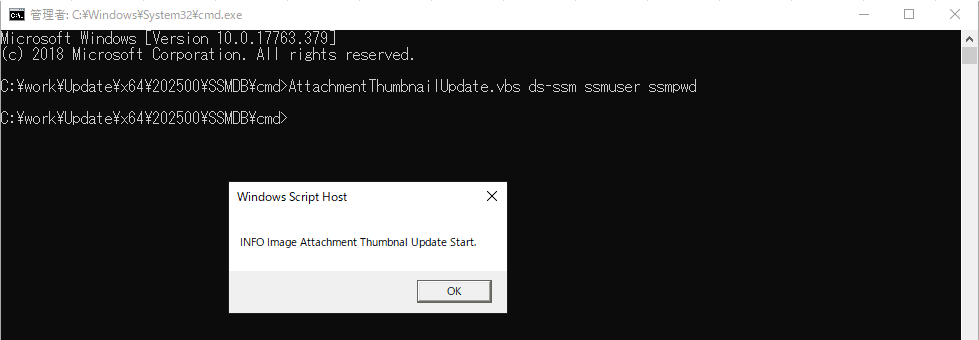

7.9.5.4 公開ビュー用ユーザーの作成
本手順については「5.3.7 公開ビュー用ユーザーの作成」を参照してください。
7.9.5.5 CCFSP Process Manager サービスの開始
データベースのアップデート後に、下記サービスを開始する
- CCFSP Process Manager サービス。
7.9.6 SSM WEBサーバー設定のアップデート
ここでは、SSM WEBサーバー設定をアップデートする方法を説明します。
7.9.6.1 WEBサーバー設定コマンドの実行
モジュールインストール後にWEBサーバー設定を再実施する必要があります。
WEBサーバー設定コマンドを実行します。
本手順については「5.2.6 WEBサーバー設定コマンドの実行」を参照してください。
7.9.7 ElasticSearchのバージョンアップ
Elasticsearchの機能を利用している場合、必ずElasticsearchをサポート対象のバージョンにバージョンアップしてください。
手順についてはElasticsearch連携機能ガイドの「6 Elasticsearch 8.17.2、8.19.18、9.4.3へバージョンアップ」を参照してください。
その後Elasticsearch連携機能のアップデートを実施してください。
手順についてはElasticsearch連携機能ガイドの「7 Elasticsearch連携機能のアップデート」を参照してください。
7.9.8 SSM APIサーバーのバージョンアップ
API連携機能を利用している場合、必ずSSM APIサーバーのバージョンアップを実施してください。
本手順についてはAPI連携機能ガイドの「8 バージョンアップ」を参照してください。
7.9.9 マニュアルの格納
以下の手順に沿って対象ファイルをコピーしてください。
インストールディスクのSenju Service Manager\Doc\202500フォルダ配下に存在する対象のPDFファイルとsenjusm_manualフォルダをコピーします。
| コピー先 |
|---|
| %CCFSPWEBHOME%wwwroot\Manual |
フォルダ配下には以下のPDFファイルとsenjusm_manualフォルダが格納されています。
| コピー対象ファイル |
|---|
| CommandGuide.pdf |
| ItemGuide.pdf |
| APIReferenceGuide.html |
| senjusm_manual |
Info
最新版のマニュアルは、Senjuカスタマーサポートサイトよりダウンロードが可能です。更新状況をご確認いただき、最新のものを上記のコピー先へ格納してください。
以上で「INVALID REF」は終了です。
7.10 バージョンアップ環境の設定確認
バージョンアップ環境の設定を下記の手順に従って確認し、未設定項目があった場合、
適切に設定を行ってください。
ここでは、バージョンアップ環境の設定確認の流れを示します。
この順に沿ってアップデートを行ってください。
Info
バージョンアップ後は、必ず利用する全てのクライアント端末で、
インターネット一時ファイルの削除を行ってください。
インターネット一時ファイルの削除の方法は、以下の章を参照してください。
「5.4.4.1 インターネット一時ファイルの削除」
7.10.1 SSM DB サーバー環境の設定確認
7.10.1.1 Windowsエラー報告設定
「4.1.1 Windowsエラー報告設定」の手順を参照してください。
7.10.1.2 データソースの設定
データソースの設定における「問合せのタイムアウトを有効化」の設定を確認します。
「5.3.3 データソースの追加」を参照し、未設定の場合はマニュアルに従って設定を実施してください。
7.10.2 SSM WEB サーバー環境の設定確認
7.10.2.1 Windowsエラー報告設定
「4.1.1 Windowsエラー報告設定」の手順を参照してください。
7.10.2.2 データソースの設定
「5.2.3 データソースの追加」の手順を参照してください。
Info
同一ノードにSSM WEB とSSM DBをインストールしている場合は、本設定の確認は不要となります。
7.10.2.3 Webサイトの構成
「5.2.7 IISの設定(手動設定)」を参照して全ての設定が実施されているかを確認してください。設定がされていない場合は設定を行ってください。
Info
上記で設定を変更した場合、SSM WEBサーバーの以下のサービスを再起動してください。
・Windows プロセスアクティブ化サービス
7.10.2.4 IISのサービスを自動起動に変更(全てのSSM WEBサーバー)
「7.2.6 IISのサービスを手動起動に変更(全てのSSM WEBサーバー)」で手動起動に変更したサービスを自動起動に戻します。
「スタート」メニュー→「管理ツール」→「サービス」を選択します。
以下のサービスを右クリックし、コンテキストメニューからプロパティを選択します。
プロパティの[全般]タブの[スタートアップの種類]を「自動」に変更し、[OK]ボタンをクリックしてください。
Windows Server 2016/2019/2022/2025 の場合:
| サービス名 |
|---|
| World Wide Web 発行サービス |
7.10.3 Senju Enterprise Navigatorの各プロセス開始手順
Senju Enterprise Navigatorの以下の機能を用いてSenju Service Manager連携機能を使用している場合、Senju Enterprise Navigatorがインストールされているサーバーにて、各プロセスを開始してください。
※プロセスの開始方法の詳細は、SENのマニュアルを参照してください。
| プロセス開始手順対象機能 |
|---|
| メール連携機能 |
| Senju Service Manager連携機能 |
| Senju Operation Conductor連携機能 |
| Senju Service Automation機能 |
| SNMPトラップ連携機能 |
| シスログ連携機能 |
| イベント送信コマンド機能 |
| Telnet連携機能 |
| 手動やタイマーによるイベント連携機能 |
Info
Senju Enterprise Navigatorの以下機能を使用してSenju Service Manager連携機能を使用していない場合は本手順は不要です。
7.10.4 イメージ画像の反映
バージョンアップ前にSSM WEBサーバーコンフィグレータで以下の項目を変更している場合、
画像の反映操作を行います。
SSM WEBサーバーコンフィグレータの[基本設定]-[制御情報]を表示すると、
画像が自動的に反映されます。
-
「ログイン画面のロゴの任意画像」
-
「ログインフレームのタイトルロゴの任意画像」
-
「編集ボタンのアイコン画像」
-
「削除ボタン(活性)のアイコン画像」
-
「削除ボタン(不活性)のアイコン画像」
7.11 ログイン確認
7.11.1 ログイン確認
WebブラウザでSenju Service Managerのログインページを表示し、ログインできることを確認します。
ログイン確認の方法は「5.4 クライアントの設定」を参照してください。ブラウザの設定確認を行い、未設定の場合はマニュアルに従って設定を実施し、その後、任意のユーザーを使用してログインの確認を行ってください。
Info
Senju Service Managerにログインできることが確認でき、問題ない場合は、「8 バックアップ」で作成したデータベースのバックアップは削除して構いません。
Info
IISのHTTPリダイレクトを利用している場合、バージョンアップ後、リダイレクト先のページへ正常に遷移できるかを確認してください。ページへ遷移できない、または表示が崩れる場合は、HTTPリダイレクトの設定内容を確認してください。
バージョンアップ前にccfspサイトにHTTPリダイレクトの設定を行っている場合は、リダイレクト先を変更する必要はありません。変更している場合は以下の設定をバージョンアップ前の設定内容に基づいて再設定してください。
・このリダイレクト先に要求をリダイレクト
※「http://xxx/ccfsp」または「https://xxx/ccfsp」の形式で設定してください。
・リダイレクト動作
例:

7.12 イベント連携定義ファイルの更新
Senju Enterprise Navigator(SEN)がSenju Service Managerとイベント連携を行う際に必要となる定義ファイルを更新します。
Info
この手順は、Senju Enterprise Navigator(SEN)からのイベント連携機能を使用している場合のみ必要となります。
イベント連携機能を使用していない場合は、本手順は必要ありません。
SSM DBサーバー上の%CCFSPDBHOME%dat\class_shiftjisフォルダの下にある、以下のファイルを、SENサーバーの%SENSVHOME%dat\enx\sp\classフォルダへ上書きコピーしてください。
| ファイル名 |
|---|
| sjSPB_BaseClass.xml |
| sjSPB_Change.xml |
| sjSPB_Ci.xml |
| sjSPB_ConfigurationItem.xml |
| sjSPB_Incident.xml |
| sjSPB_Problem.xml |
| sjSPB_Process.xml |
| sjSPB_ServiceRequest.xml |
| sjSPB_User.xml |
また、SENサーバーの%SENSVHOME%dat\enx\sp\classフォルダの下に以下のファイルがある場合は削除してください。
| ファイル名 |
|---|
| sjSPX_SendEvent.xml |
Info
%CCFSPDBHOME%、%SENSVHOME%の値は、それぞれのサーバー上の環境変数を参照してください。
インストール先フォルダを変更していない場合、環境変数はそれぞれ以下の値が設定されます。
%CCFSPDBHOME%:C:\Program Files\CCFSP\CCFSPDB\
%SENSVHOME%:C:\Program Files\SEN\Server\
Info
イベント連携定義ファイルを更新した場合、SENサーバーを再起動する必要があります。
SENサーバーの再起動手順は、SENのマニュアルを参照してください。
Info
Senju Enterprise Navigator(SEN)の詳しい設定方法については、SENのマニュアルを参照してください。
7.13 イベント連携ルールで登録するレコードの変更/拡張
イベント連携を使用してSenju Enterprise Navigator(SEN)からデータ登録を行っている場合に、登録する画面項目を変更/拡張する際にはSENのルールを更新する必要があります。
Info
この手順は、SENからのイベント連携機能を使用している場合、かつ登録する画面項目を変更/拡張する場合のみ必要となります。イベント連携機能を使用していない場合、登録する画面項目に変更がない場合は、本手順は必要ありません。
Info
ルールの詳細につきましては、Senju Enterprise Navigatorのマニュアルを参照してください。