8. バージョンアップ
8.1 WEBAPIのバージョンアップ
現在インストールされているWEBアプリケーションのバージョンアップデートする際の手順について説明します。
8.1.1 WEBアプリケーションのアンインストール
-
「スタート」メニュー>「管理ツール」>「サービス」を選択し、「サービス」画面を表示します。
-
「Apache2.4」を右クリックし、「停止(O)」をクリックします。
-
旧バージョンの「Apache2.4」フォルダの名前を別名に変更します。
-
C:\[仮想環境用のフォルダ名]\.envフォルダを削除。
-
下記のコマンドを実行して、旧バージョンの「Apache2.4」をアンインストール
- コマンド
cd△C:\[Apache2.4のインストールフォルダ]\bin
httpd.exe -k uninstall
- コマンド
以上でWEBアプリケーションのアンインストールは終了です。
8.1.2 SSM WEBAPIのインストール
8.1.2.1 SSM WEBAPIモジュールのインストール
インストールディスクから、以下のインストーラを起動します。
| 64bit OS の場合 |
Senju Service Manager\Install\x64\2025011\SSMWEBAPI\SSMWEBAPI\ssmwebapi-2501-01-x64.exe |
|---|
Info
インストーラからMicrosoft Visual C++ 2022 Redistributable Package (x64)のインストールを求められることがあります。この場合、インストール画面のメッセージに従いインストールを行ってください。
「セットアップウィザードの開始」画面が表示されるので、「次へ」をクリックします。

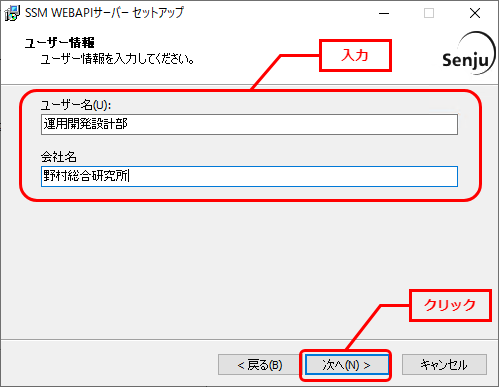
「ユーザー情報」画面が表示されるので、ユーザー名・会社名を入力します。
入力し終わったら、「次へ」をクリックします。
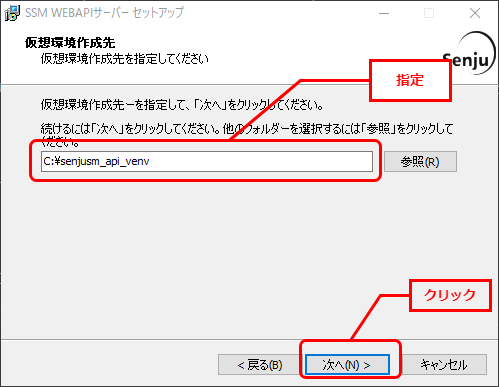
「仮想環境作成先」画面が表示されるので、仮想環境を作成するフォルダを指定します(ここで指定したフォルダをとします)。指定した後、「次 へ」をクリックします。
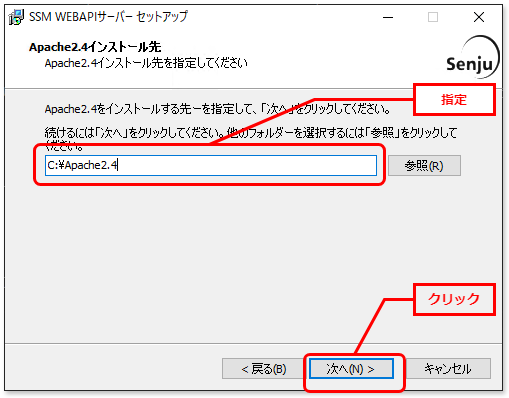
「Apache2.4インストール先」画面が表示されるので、Apacheをインストールするフォルダを指定します (ここで指定したフォルダをとします)。指定した後、「次 へ」をクリックします。
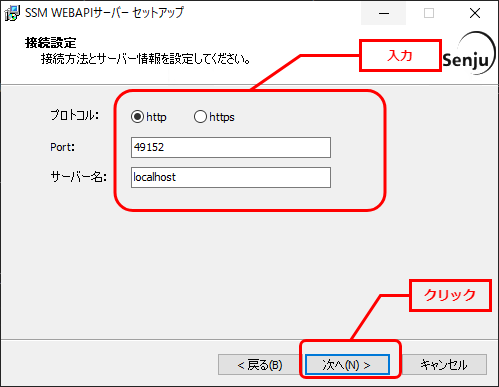
「接続設定」画面が表示されるので、プロトコルを選択して、Port・サーバー名を入力します。入力し終わったら、「次へ」をクリックします。
Info
SSMWEBAPIインストール先フォルダのパスは、SSMWEBによって自動的に選択されますので、手動で変更できない。
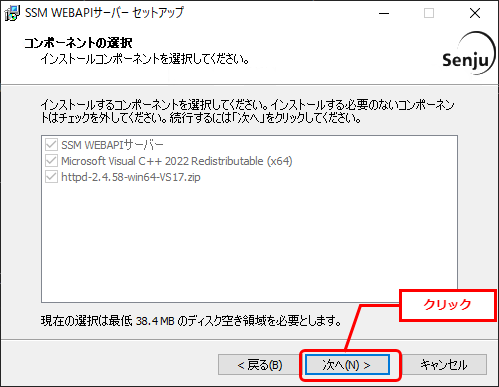
「コンポーネントの選択」画面が表示されるので、SSMWEBAPIをインストールするコンポーネントが選択されていることを確認し、「次へ」をクリックします。
選択コンポーネント:
・SSM WEBAPIサーバー
・Microsoft Visual C++ 2022 Redistributable (x64)
・httpd-2.4.58-win64-VS17.zip
「インストール準備完了」画面が表示されます。
設定情報を確認した後、「インストール」ボタンをクリックします。

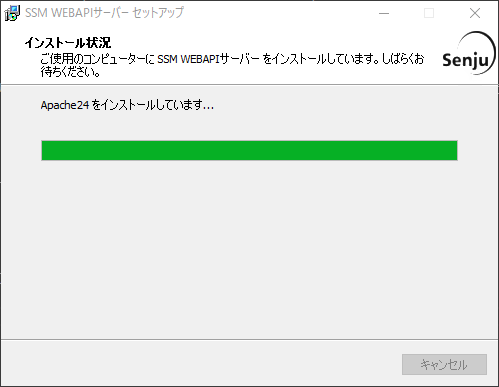
「インストール状況」画面が表示されます。処理が終了するまで待ちます。
インストールが完了して、「セットアップウィザードの完了」画面が表示されるので、「すぐに再起動(Y)」が選択されていることを確認し、完了ボタンをクリックします。

以上で「INVALID REF」は終了です。
8.1.2.2 Apacheの設定(SSL通信の設定)
Info
この手順はSSLを利用した接続を行わない場合は不要です。
-
サーバー証明書・サーバーの秘密鍵を以下の場所に配置します。
C:\[Apacheのインストールパス]\Apache24\conf\server.key C:\[Apacheのインストールパス]\Apache24\conf\ssl.crt -
Apacheを再起動します。
「スタート」メニュー>「管理ツール」>「サービス」を選択し、「サービス」画面を表示します。
「Apache2.4」を右クリックし、「再起動(E)」をクリックします。
以上でApacheの設定(SSL通信の設定)は終了です。
8.1.3 Apache設定ファイルの上書き
-
新バージョンのApacheの設定ファイル(httpd.conf)を旧バージョンの記載内容を転記します。また、SSL通信利用中の場合はhttpd-ssl.confも同様に記載内容を転記します。
-
「スタート」メニュー>「管理ツール」>「サービス」を選択し、「サービス」画面を表示します。
-
「Apache2.4」を右クリックし、「再起動(E)」をクリックします。
-
任意のエンドポイントのAPIの実行に成功することを確認します。
-
別名に変更したApacheのフォルダを削除します。
以上でApacheの上書きは終了です。
8.2 Apacheのバージョンアップ
Apache のバージョンをアップデートする際の設定手順について説明します。
例として Apache 2.4.58 から Apache 2.4.66 にバージョンアップする手順を記載します。
-
新バージョンの zip ファイルを入手し、インストールするサーバーの C:\TEMP に格納します。
・ダウンロード先:https://www.apachelounge.com/download/
・ファイル名: httpd-2.4.66-260223-Win64-VS18.zip -
インストールするサーバーに管理者権限のアカウントでログインします。
-
「スタート」メニュー>「管理ツール」>「サービス」を選択し、「サービス」画面を表示します。
-
「Apache2.4」を右クリックし、「停止(O)」をクリックします。
-
旧バージョンの「Apache24」フォルダをバックアップするため、フォルダ名を別名に変更します。
例:Apache24 → Apache24_2.4.58 -
新バージョンの zip ファイルを展開し、「Apache24」フォルダをバージョンアップ前と同じ場所に格納します。
-
新バージョンの Apache の設定ファイル(httpd.conf と httpd-mpm.conf)に旧バージョンの記載内容を転記します。
-
Apache の設定ファイル(Apache24\conf\httpd.conf)をテキストエディタで開き、以下の内容を編集します。
- Apache の インストール先を設定します。
#Define SRVROOT "C:/Apache24" Define SRVROOT "[Apacheのインストールパス]" - ポート番号に旧バージョンの内容を設定します。
例:#Listen 80 Listen 49152 - サーバー名に旧バージョンの内容を設定します。
例:#ServerName www.example.com:80 ServerName ssmapihost:49152 - MPM 設定ファイル(httpd-mpm.conf)の Include のコメントアウトを外し有効にします。
# Server-pool management (MPM specific) Include conf/extra/httpd-mpm.conf - 旧バージョンのApache の設定ファイル(httpd.conf)をテキストエディタで開き、
</VirtualHost>で検索し、 VirtualHost に関する情報をコピーし、新バージョンの Apache の設定ファイルの# Virtual hostsの下にペーストします。
※SSL通信を利用する場合、この手順は不要です。
例:# Virtual hosts <VirtualHost *:49152> DocumentRoot "C:/Program Files/CCFSP/ccfspwebapi/" WSGIScriptAlias / "C:/Program Files/CCFSP/ccfspwebapi/wsgi.py" <Directory "C:/Program Files/CCFSP/ccfspwebapi"> Require all granted </Directory> SetEnvIf Authorization "(.*)" HTTP_AUTHORIZATION=$1 </VirtualHost> #Include conf/extra/httpd-vhosts.conf - 旧バージョンのApache の設定ファイル(httpd.conf)をテキストエディタで開き、
LoadFileで検索し、 利用するファイルやモジュールなどの配置情報をコピーし、新バージョンの Apache の設定ファイルの一番下にペーストします。
※SSL通信を利用する場合、この手順は不要です。
例:LoadFile "C:/Users/Administrator/AppData/Local/Programs/Python/Python311/python311.dll" LoadModule wsgi_module "C:/senjusm_api_venv/.env/Lib/site-packages/mod_wsgi/server/mod_wsgi.cp311-win_amd64.pyd" WSGIPythonHome "C:/senjusm_api_venv/.env"
- Apache の インストール先を設定します。
-
Apache の MPM 設定ファイル「Apache24\conf\extra\httpd-mpm.conf」をテキストエディタで開き、以下の内容を編集します。
<IfModule mpm_winnt_module>で検索し、MaxConnectionsPerChildの下にThreadStackSize 8388608を追加します。# MaxConnectionsPerChild: maximum number of connections a server process serve <IfModule mpm_winnt_module> ThreadsPerChild 150 MaxConnectionsPerChild 0 ThreadStackSize 8388608 </IfModule>
-
-
SSLを利用して接続を行う場合は同様に新バージョンの Apache の設定ファイル(httpd.conf と httpd-ssl.conf)に旧バージョンのSSL通信設定を転記します。
Info
この手順は SSL を利用した接続を行わない場合は不要です。
-
Apache の設定ファイル(httpd.conf)をテキストエディタで開き、以下の内容を編集します。
- ポート番号(Listen)をコメントアウトし無効にします。
例:#Listen 49152 - SSL モジュールの LoadModule のコメントアウトを外し有効にします。
# LoadModule socache_shmcb_module modules/mod_socache_shmcb.so # LoadModule ssl_module modules/mod_ssl.so LoadModule socache_shmcb_module modules/mod_socache_shmcb.so LoadModule ssl_module modules/mod_ssl.so - SSL 設定ファイル(httpd-ssl.conf)の Include のコメントアウトを外し有効にします。
#Include conf/extra/httpd-ssl.conf
Include conf/extra/httpd-ssl.conf
- ポート番号(Listen)をコメントアウトし無効にします。
-
サーバー証明書・サーバーの秘密鍵を以下の場所に配置します。
例:配置されたサーバー証明書・サーバーの秘密鍵は「server.crt・server.key」の場合
・[Apacheのインストールパス]\conf\server.key
・[Apacheのインストールパス]\conf\server.crt -
Apache の SSL 設定ファイル(httpd-ssl.conf)をテキストエディタで開き、以下の内容を編集します。
- ポート番号に旧バージョンの内容を設定します。
例:#Listen 443 Listen 49152 - サーバー名に旧バージョンの内容を設定します。
例:#ServerName www.example.com:443 ServerName ssmapihost:49152 - cgi-bin のディレクトリの制御をコメントアウトし CGI の実行を許可します。
#<Directory "${SRVROOT}/cgi-bin"> # SSLOptions +StdEnvVars #</Directory> - サーバー証明書とサーバーの秘密鍵の配置パスを設定します。
#SSLCertificateFile "/server.crt"
SSLCertificateFile "[Apacheのインストールパス]/conf/server.crt"
#SSLCertificateKeyFile "/server.key" SSLCertificateKeyFile "[Apacheのインストールパス]/conf/server.key" - 旧バージョンのApache の SSL 設定ファイル(httpd-ssl.conf)をテキストエディタで開き、
</VirtualHost>で検索し、</VirtualHost>の下の内容をコピーし、新バージョンの Apache の SSL 設定ファイルの</VirtualHost>の下にペーストします。
例:<VirtualHost *:49152> DocumentRoot "C:/Program Files/CCFSP/ccfspwebapi/" WSGIScriptAlias / "C:/Program Files/CCFSP/ccfspwebapi/wsgi.py" SSLEngine on SSLCertificateFile "C:/Apache24/conf/server.crt" SSLCertificateKeyFile "C:/Apache24/conf/server.key" <Directory "C:/Program Files/CCFSP/ccfspwebapi"> Require all granted </Directory> SetEnvIf Authorization "(.*)" HTTP_AUTHORIZATION=$1 </VirtualHost> LoadFile "C:/Users/Administrator/AppData/Local/Programs/Python/Python311/python311.dll" LoadModule wsgi_module "C:/senjusm_api_venv/.env/Lib/site-packages/mod_wsgi/server/mod_wsgi.cp311-win_amd64.pyd" WSGIPythonHome "C:/senjusm_api_venv/.env"
- ポート番号に旧バージョンの内容を設定します。
-
-
「スタート」メニュー>「管理ツール」>「サービス」を選択し、「サービス」画面を表示します。
-
「Apache2.4」を右クリックし、「開始(S)」をクリックします。
-
コマンドプロンプトを新規に起動し、下記のコマンドを実行します。(“△” は半角スペースを示します。)
- コマンド
cd△[Apacheのインストールパス]\bin
httpd -v
- コマンド
-
バージョンアップ後のバージョンは「2.4.66」であることを確認します。
-
任意のエンドポイントの API の実行に成功することを確認します。
-
別名に変更した Apache のフォルダを削除します。
以上で Apache のバージョンアップは終了です。