9. リストア
Senju Service Managerのリストア方法について説明します。
次の3つの方法があります。
- PSQLコマンドを使用
- その他のバックアップツールを使用
- pg_basebackupコマンドで作成したバックアップファイルを使用
リストアの流れは以下のようになります。
この順に沿ってリストアを行ってください。
- 以下のどれかの手順
Info
リストアを行う前に、「8 バックアップ」に従ってバックアップファイルが
作成されている必要があります。
Info
バックアップファイル作成環境で公開ビュー用ユーザーを作成していた場合は、必ずリストアを行う環境でも公開ビュー用ユーザーを作成してください。
※公開ビュー用ユーザーを作成せずにリストアを行った場合、リストア処理が正常に行われない場合があります。
リストア先の環境に「5.3.7 公開ビュー用ユーザーの作成」の手順に従い、
公開ビュー用ユーザーが作成されている必要があります。
Info
リストア先の環境に「2.1 構成別インストール手順」の手順に従い、
Senju Service Managerがインストールされている必要があります。
Info
バックアップしたバージョンと、リストア先のバージョンが同一である必要があります。
要注意
Amazon RDS for PostgreSQLを利用する場合、本章の手順は実施しないでください。
本章の手順を実施した場合はデータ復旧ができません。
必ずスナップショットを戻しリストアしてください。
要注意
リストアを行う前に、データベースをアンインストールしてから再インストールしないでください。
リストアを行う時に、同じデータベースのバックアップファイルを使ってください。
9.1 PSQLコマンドを用いたリストア
ここでは、PostgresSQLをデータベースとして利用する場合、PSQLコマンドを用いたリストアの方法を説明します。
バックアップを取得したサーバー(同一サーバー)に対してリストアを実施する際に「9.1.1 PSQLの実行」の手順よりリストアを実施してください。
ここでは、PSQLコマンドを利用してリカバリを実施する手順について説明を行います。
Info
本手順で使用するバックアップファイルには、「8.1 pg_dump コマンドを用いたバックアップ」で出力したファイルが必要となります。
9.1.1 PSQLの実行
Administratorsグループに所属するユーザーでPostgreSQLをインストールしたノードへログオンします。
コマンドプロンプトを起動して、以下のコマンドを実行します。
- コマンド
set pgpassword=<DBパスワード>
psql -p <DBポート番号> -U <postgresアカウント> -f "<出力データファイル名>"
- コマンド例
set pgpassword=123456
psql -p 5432 -U postgres -f "c:\temp2\ssm.dmp"
- <postgresアカウント>はpostgresを指定してください。

9.1.2 ファイルのリストア
Info
ファイルのリストアをする前に、以下のサービスの停止が必要となります。
・Windows プロセスアクティブ化サービス
・CCFSP Process Manager
バックアップにてコピーしたフォルダで上書きしてください。
以下のフォルダをリストア先へバックアップから上書きコピーします。
| フォルダパス |
|---|
| <SSM DBフォルダ>\dat |
| <SSM WEBフォルダ>\dat |
9.1.3 ライセンスキーの再登録
ライセンスキーを再登録します。お手元に適切なライセンスキーを用意してください。
Administratorsグループに所属するユーザーでSSM DBサーバーにログオンします。
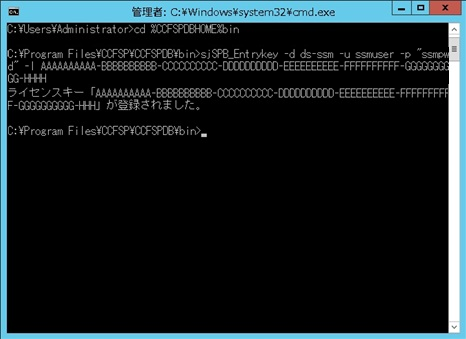
コマンドプロンプトから、下記のコマンドを実行します。
-
コマンド
cd <SSM DBフォルダ>bin
sjSPB_Entrykey -d <データソース名> -u <DBユーザー名> -p "<DBユーザーパスワード>" -l <ライセンスキー>
Info
ライセンスキーの更新後、ライセンスキーをSenju Service Managerシステムに反映する為には以下のサービスの再起動が必要となります。
・Windows プロセスアクティブ化サービス
・CCFSP Process Manager
再起動後アプリケーションプールのリサイクルが行われたタイミングで設定が反映されます。
Info
“データベースへの登録に失敗しました。”と表示される場合は、PostgreSQLをインストールしたノードを再起動して、再度実行してください。
9.1.4 DB接続設定の再設定
SSM DB サーバーコンフィグレータ、SSM WEB サーバーコンフィグレータのDB接続設定を移行先の環境に合わせ再設定します。
「5.2.8 コンフィグレーション」を参考に設定を行ってください。
Info
バックアップを行った環境とリストアを行う環境が異なる筐体の場合、本手順を実施してください。
9.1.5 イメージ画像の反映
WEBコンフィグレータの制御情報を表示します。
9.1.6 サービスの再起動
移行先の以下サービスを再起動します。
-
SSM DBサーバーにてCCFSP Process Managerを再起動
-
「スタート」メニュー→「管理ツール」→「サービス」を選択します。
-
「サービス」画面にて、「CCFSP Process Manager」を選択し、コンテキストメニューから「再起動」を選択し、サービスを再起動します。
9.1.7 WEBサーバー設定コマンドの実行
WEBサーバー設定コマンドを実行します。
本手順については「5.2.6 WEBサーバー設定コマンドの実行」を参照してください。
Info
上記で設定を変更した場合、以下のサービスの再起動を行ってください。
・Windows プロセスアクティブ化サービス
以上で「9.1 PSQLコマンドを用いたリストア」は終了です。
9.2 バックアップツールを用いたリストア
9.2.1 リストアの実行
バックアップツールを用いたリストアでは、「8.2 バックアップツールを用いたバックアップ」の手順で取得した各ファイルとデータをもとにリストアを行ってください。
バックアップツールでのリストア手順の詳細は、各ツールのマニュアル等を参照してください。
Info
リストア先の環境に「5.3.7 公開ビュー用ユーザーの作成」の手順に従い、
公開ビュー用ユーザーが作成されている必要があります。
9.2.2 ライセンスキーの再登録
ライセンスキーを再登録します。お手元に適切なライセンスキーを用意してください。
Administratorsグループに所属するユーザーでSSM DBサーバーにログオンします。
コマンドプロンプトから、下記のコマンドを実行します。
-
コマンド
cd <SSM DBフォルダ>bin
sjSPB_Entrykey -d <データソース名> -u <DBユーザー名> -p "<DBユーザーパスワード>" -l <ライセンスキー>
Info
ライセンスキーの更新後、ライセンスキーをSenju Service Managerシステムに反映する為には以下のサービスの再起動が必要となります。
・Windows プロセスアクティブ化サービス ※
・CCFSP Process Manager
※再起動をアプリケーションプールのリサイクルが行われたタイミングで設定が反映されます。
Info
“データベースへの登録に失敗しました。”と表示される場合は、PostgreSQL Databaseをインストールしたノードを再起動して、再度実行してください。
9.2.3 WEBサーバー設定コマンドの実行
WEBサーバー設定コマンドを実行します。
本手順については「5.2.6 WEBサーバー設定コマンドの実行」を参照してください。
Info
上記で設定を変更した場合、SSM WEBサーバーの以下のサービスを再起動してください。
・Windows プロセスアクティブ化サービス
9.3 バックアップファイルを用いたリストア
ここでは、pg_basebackupコマンドで作成したバックアップファイルを用いたリストアの方法を説明します。
Info
本手順では、「8.3 pg_basebackupを用いたバックアップ」で出力したファイルが必要となります。
9.3.1 リストア
9.3.1.1 PostgreSQLサービスの停止
リストア対象サーバーのPostgreSQLサービスを停止してください。
9.3.1.2 リストア前データの退避
リストア対象サーバーのDBデータを必要に応じて退避してください。
デフォルトでは以下に格納されています。
C:\Program Files\PostgreSQL\17\data
9.3.1.3 バックアップファイルの展開
退避していたバックアップファイルをtarコマンドで各ディレクトリに展開してください。
-
コマンド
mkdir "C:\pgbk\base"
tar xvf "C:\pgbk\base.tar.gz" -C "C:\pgbk\base"
mkdir "C:\pgbk\16394"
tar xvf "C:\pgbk\16394.tar.gz" -C "C:\pgbk\16394"
mkdir "C:\pgbk\16395"
tar xvf "C:\pgbk\16395.tar.gz" -C "C:\pgbk\16395"
mkdir "C:\pgbk\16396"
tar xvf "C:\pgbk\16396.tar.gz" -C "C:\pgbk\16396"
mkdir "C:\pgbk\16397"
tar xvf "C:\pgbk\16397.tar.gz" -C "C:\pgbk\16397"
mkdir "C:\pgbk\16398"
tar xvf "C:\pgbk\16398.tar.gz" -C "C:\pgbk\16398"
mkdir "C:\pgbk\pg_wal"
tar xvf "C:\pgbk\pg_wal.tar.gz" -C "C:\pgbk\pg_wal"
9.3.1.4 リストア前データの削除
リストア対象サーバーのPostgreSQLデータを削除してください。
C:\Program Files\PostgreSQL\17\data
9.3.1.5 バックアップデータのコピー
リストア対象サーバーにバックアップデータをコピーします。
まず、展開したバックアップファイルのうち、C:\pgbk\baseディレクトリをC:\Program Files\PostgreSQL\17\dataにコピーしてください。
次に、C:\pgbk\base\tablespace_mapを開いてください。以下のような記載がありますので、これを参考に展開したバックアップファイルのうち、数字で始まるディレクトリを所定の位置にコピーしてください。
<ファイル内容>
16394 C:\Program Files\PostgreSQL\17\data\dbhome\ssmdb18\TBL_SP01
16395 C:\Program Files\PostgreSQL\17\data\dbhome\ssmdb18\TBL_SP02
16396 C:\Program Files\PostgreSQL\17\data\dbhome\ssmdb18\TBL_SP03
16397 C:\Program Files\PostgreSQL\17\data\dbhome\ssmdb18\TBL_SP04
16398 C:\Program Files\PostgreSQL\17\data\dbhome\ssmdb18\IDX_TBL_SP01
C:\pgbk\16394ディレクトリの内容をC:\pgbk\base\dbhome\ssmdb18\TBL_SP01にコピー
※すべて漏れなくコピーを行ってください。
最後に展開したバックアップファイルのうち、C:\pgbk\pg_walフォルダをC:\Program Files\PostgreSQL\17\dataにコピーして下さい。
9.3.1.6 PostgreSQLサービスの起動
リストア対象サーバーのPostgreSQLサービスを起動してください。
9.3.1.7 ファイルのリストア
Info
ファイルのリストアをする前に、以下のサービスの停止が必要となります。
・Windows プロセスアクティブ化サービス
・CCFSP Process Manager
バックアップにてコピーしたフォルダで上書きしてください。
以下のフォルダをリストア先へバックアップから上書きコピーします。
| フォルダパス |
|---|
| <SSM DBフォルダ>\dat |
| <SSM WEBフォルダ>\dat |
9.3.1.8 ライセンスキーの再登録
ライセンスキーを再登録します。お手元に適切なライセンスキーを用意してください。
Administratorsグループに所属するユーザーでSSM DBサーバーにログオンします。
コマンドプロンプトから、下記のコマンドを実行します。
-
コマンド
cd <SSM DBフォルダ>bin
sjSPB_Entrykey -d <データソース名> -u <DBユーザー名> -p "<DBユーザーパスワード>" -l <ライセンスキー>
Info
ライセンスキーの更新後、ライセンスキーをSenju Service Managerシステムに反映する為には以下のサービスの再起動が必要となります。
・Windows プロセスアクティブ化サービス ※
・CCFSP Process Manager
※再起動後アプリケーションプールのリサイクルが行われたタイミングで設定が反映されます。
Info
“データベースへの登録に失敗しました。”と表示される場合は、PostgreSQLをインストールしたノードを再起動して、再度実行してください。
9.3.1.9 DB接続設定の再設定
SSM DB サーバーコンフィグレータ、SSM WEB サーバーコンフィグレータのDB接続設定を移行先の環境に合わせ再設定します。
「5.2.8 コンフィグレーション」を参考に設定を行ってください。
Info
バックアップを行った環境とリストアを行う環境が異なる筐体の場合、本手順を実施してください。
9.3.1.10 イメージ画像の反映
WEBコンフィグレータの制御情報を表示します。
9.3.1.11 サービスの再起動
移行先の以下サービスを再起動します。
-
SSM DBサーバーにてCCFSP Process Managerを再起動
-
「スタート」メニュー→「管理ツール」→「サービス」を選択します。
-
「サービス」画面にて、「CCFSP Process Manager」を選択し、コンテキストメニューから「再起動」を選択し、サービスを再起動します。
9.3.1.12 WEBサーバー設定コマンドの実行
WEBサーバー設定コマンドを実行します。
本手順については「5.2.6 WEBサーバー設定コマンドの実行」を参照してください。
Info
上記で設定を変更した場合、以下のサービスの再起動を行ってください。
・Windows プロセスアクティブ化サービス
以上で「9.3 バックアップファイルを用いたリストア」は終了です。
9.4 SSM WEBホスト登録コマンドの実行
SSMWEBホスト登録コマンドを実行します。
実行方法の詳細は別紙.コマンドリファレンス2.19 SSMWEBホスト登録コマンド(SetupSSMWEBHOST.vbs)を参照してください。
9.5 システムの再起動
リストアが完了したら、OSを再起動します。
この手順は、構成される全てのSSM DBサーバー、SSM WEBサーバーに対して実施してください。
| 環境 | プログラム |
|---|---|
| Windows Server 2016 | [スタート]→[再起動]を選択し、「Windowsのシャットダウン」画面からWindowsを再起動します。 |
| Windows Server 2019 | [スタート]→[再起動]を選択し、「Windowsのシャットダウン」画面からWindowsを再起動します。 |
| Windows Server 2022 | [スタート]→[再起動]を選択し、「Windowsのシャットダウン」画面からWindowsを再起動します。 |
| Windows Server 2025 | [スタート]→[再起動]を選択し、「Windowsのシャットダウン」画面からWindowsを再起動します。 |
9.6 ログイン確認
WebブラウザでSenju Service Managerのログインページを表示し、ログインできることを確認します。
「5.4 クライアントの設定」を参照してブラウザ設定確認を行い、未設定の場合はマニュアルに従って設定を実施し、ログインの確認を行ってください。