2. 事前準備
Teams連携機能を利用する為の事前準備について記します。
2.1 Microsoft Teamsの設定
Teams連携機能を利用するにあたり、必要なアクション設定をMicrosoft Teamsの管理画面に対して行います。
補足説明
ここでは、Microsoft Teamsの特定チャンネルへチケット投稿する設定のみを例示しています。
実際の運用内容に応じて設定内容を見直してください。。
以下の画面から設定を行ってください。
1).以下のURLからMicrosoft Teamsにログインする
[https://teams.microsoft.com/v2/]

2).左側のツールバーにある「Workflows」をクリックする

3).「ウェブサイトを表示する」をクリックする

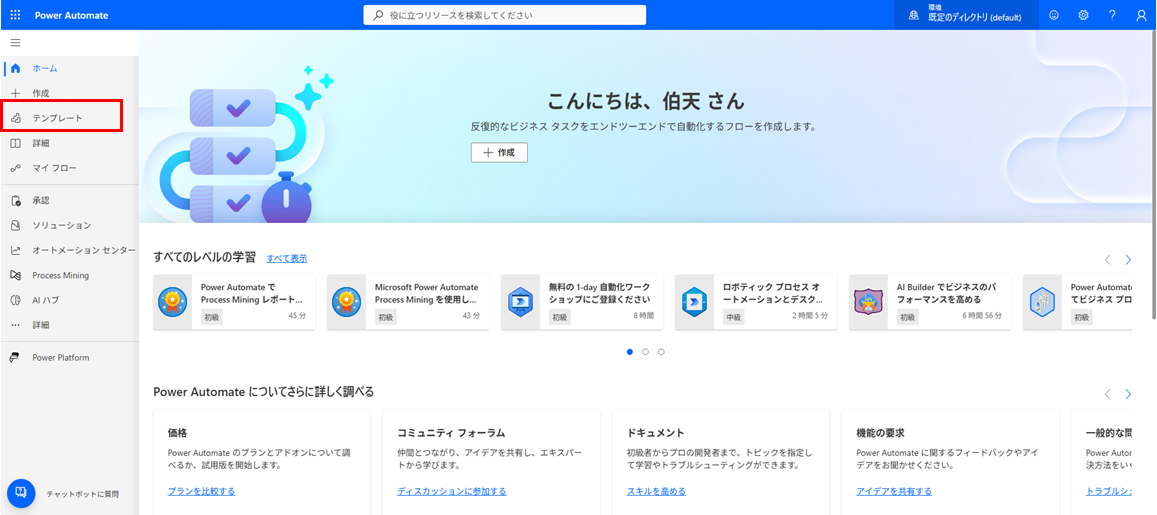
4).左側のツールバーにある「テンプレート」をクリックする
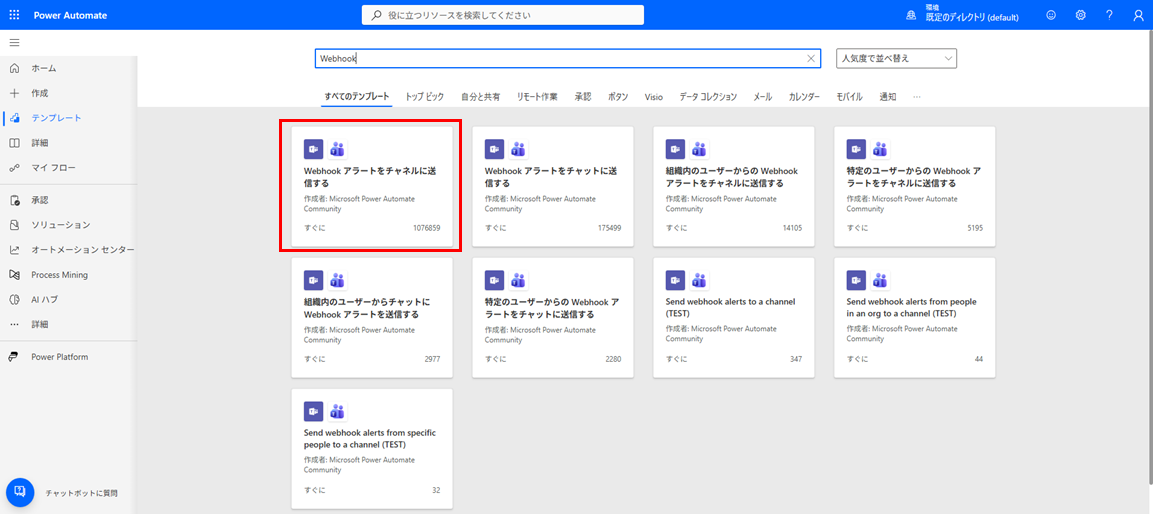
5).「Webhook」を入力し、検索してから
「Webhookアラートをチャネルに送信する」というテンプレートをクリックする
6).「続行」をクリックする

7).送信したいチーム-チャネルを選択してから、「作成」をクリックする

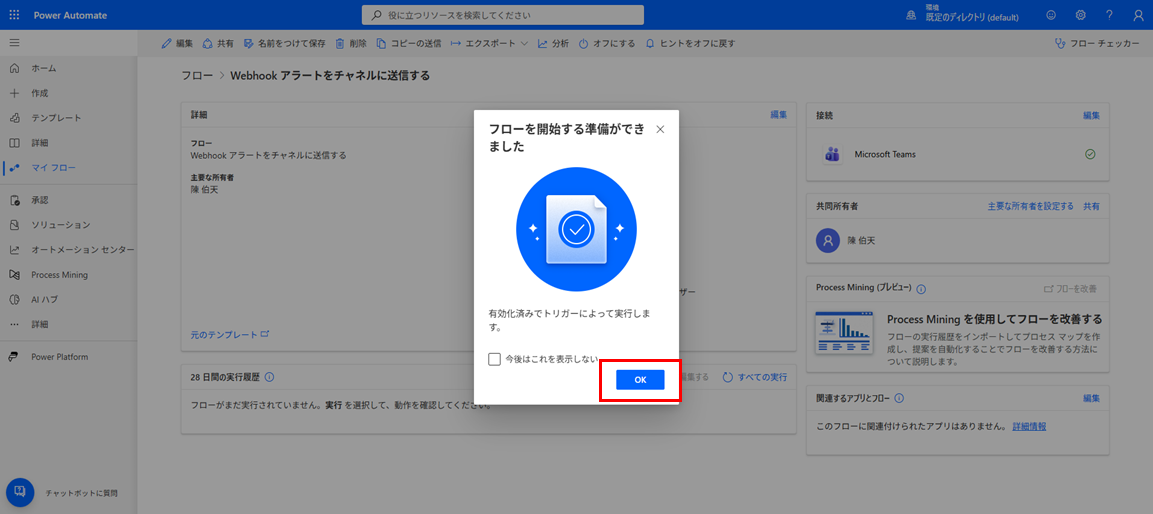
8).「OK」をクリックする
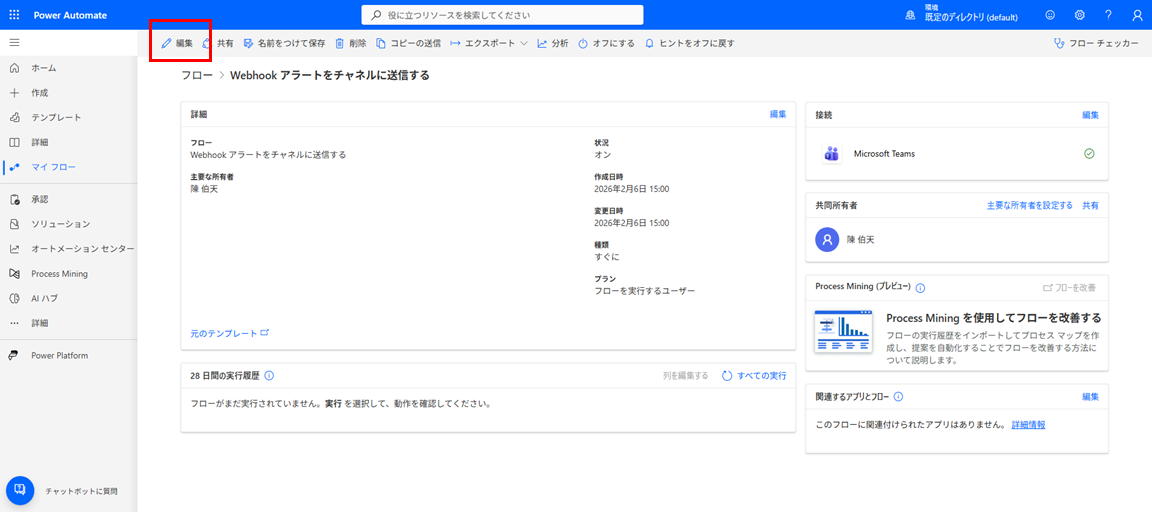
9).「編集」をクリックする
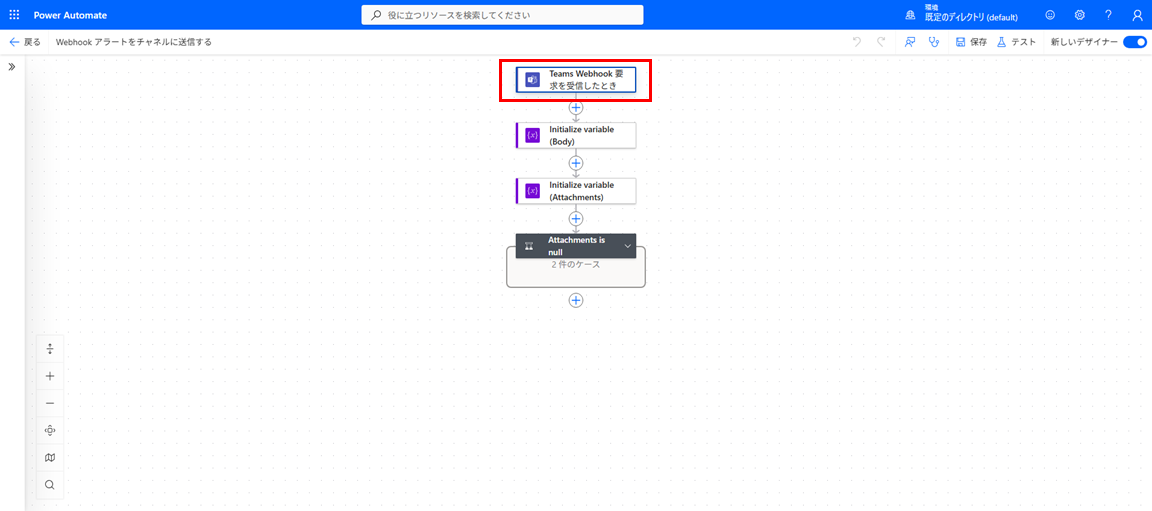
10).「Teams Webhook要求を受信したとき」をクリックする
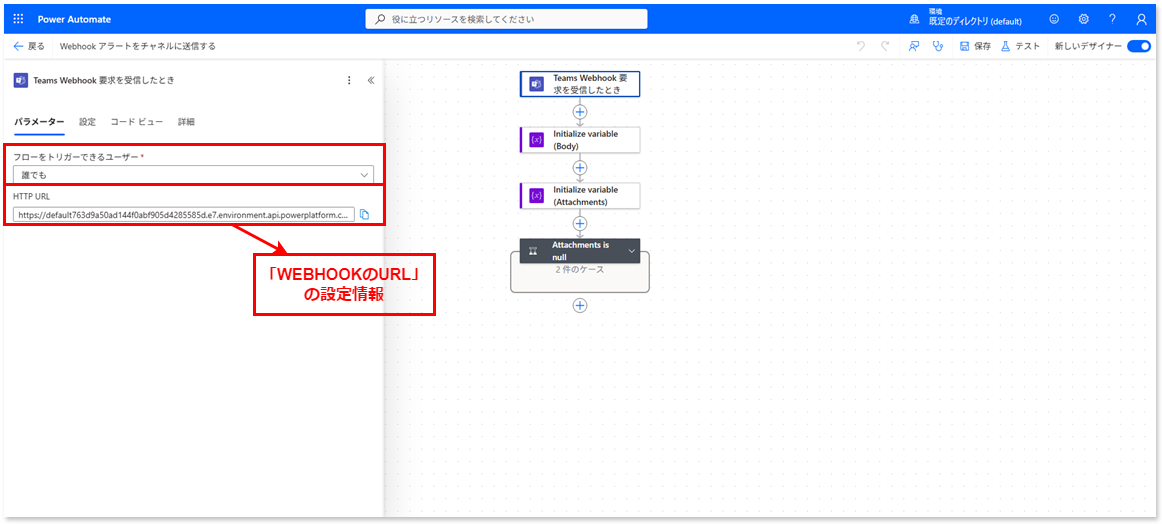
11).「フローをトリガーできるユーザー」を「誰でも」に設定する
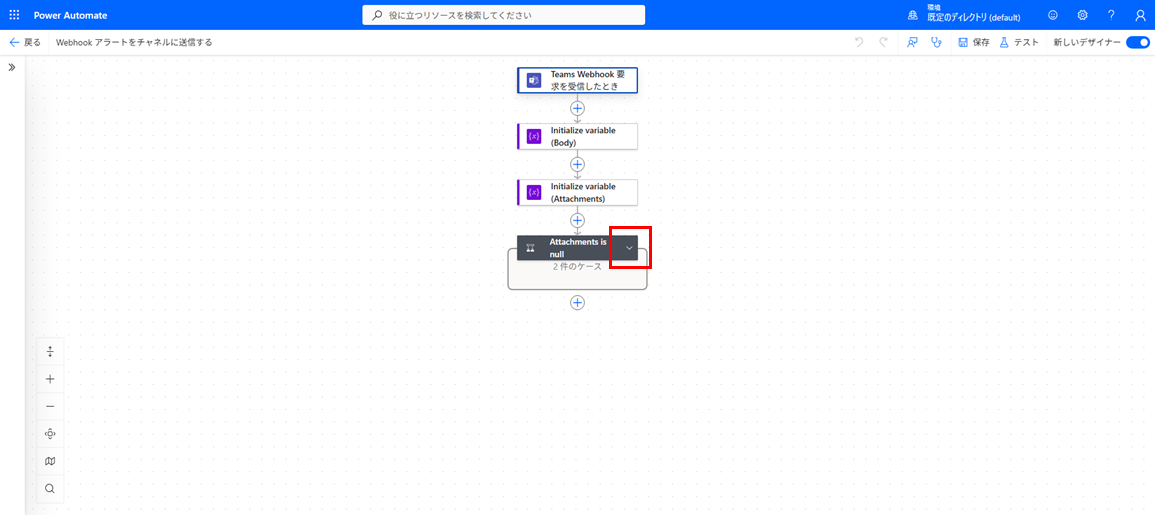
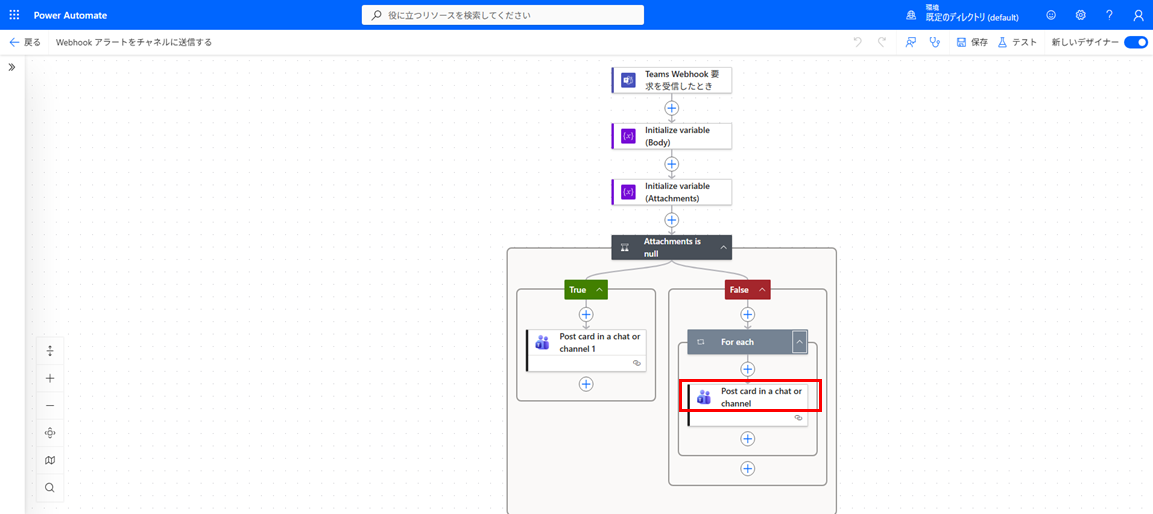
12).「Attachments is null」隣の矢印をクリックする
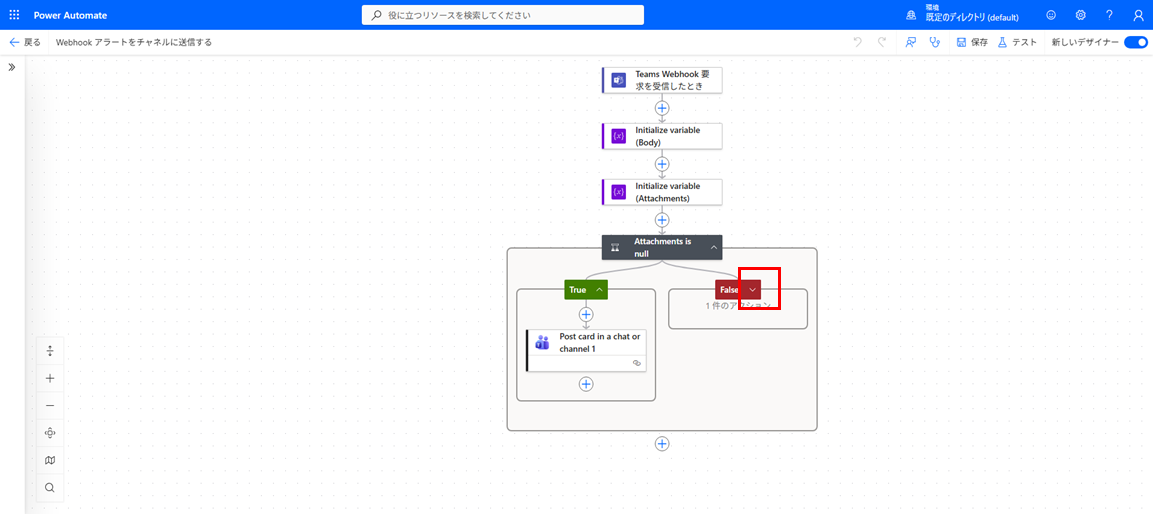
13).「False」隣の矢印をクリックする
14).「Foe each」隣の矢印をクリックする

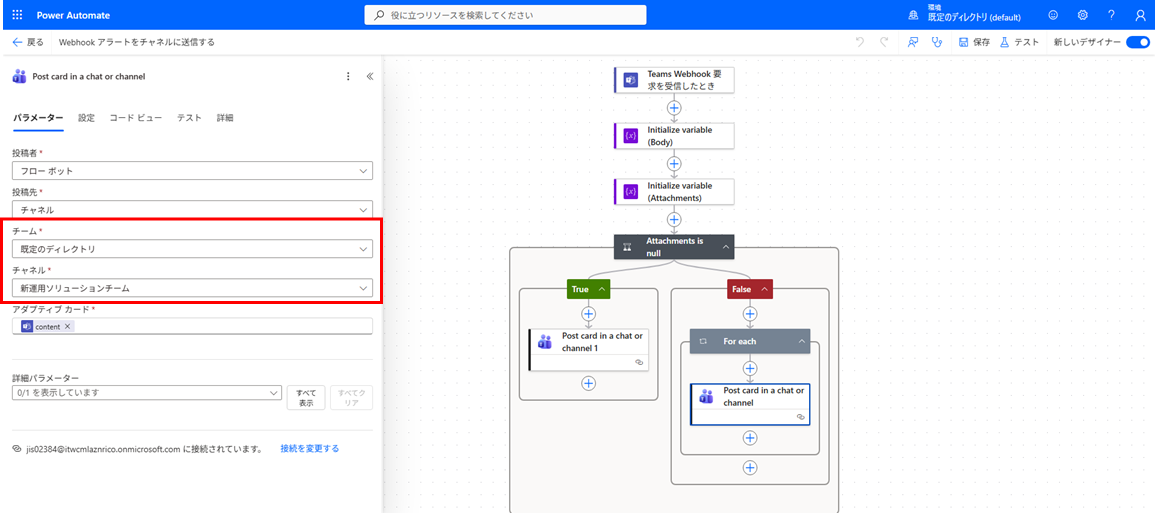
15).展開された「Post card in a chat or channel」をクリックする
16).送信したいチーム-チャネルを選択する
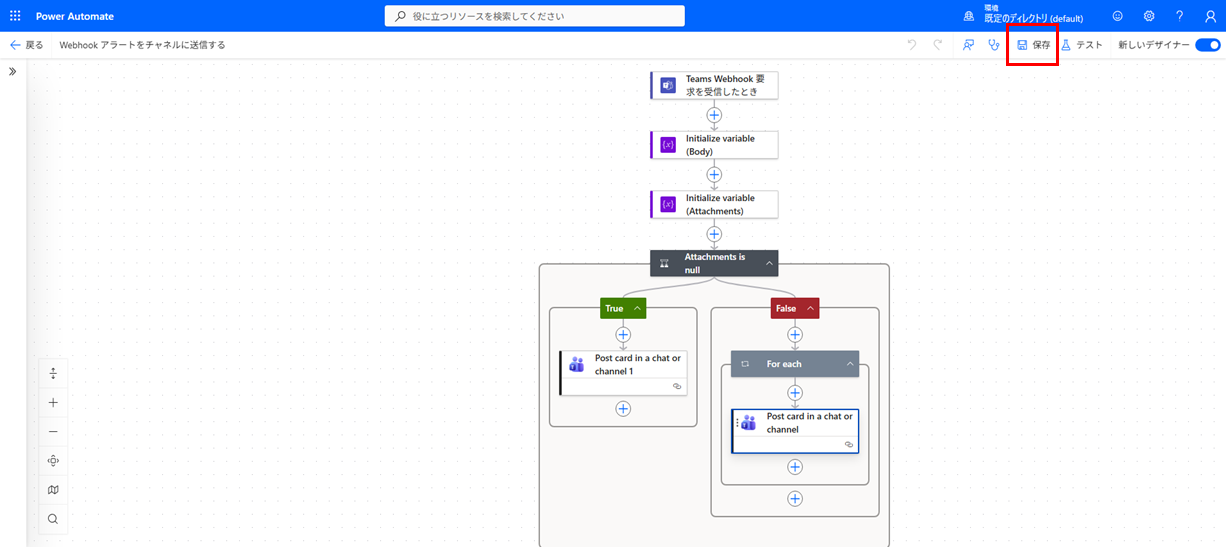
17).「保存」をクリックする
2.2 Senju Service Manager の操作手順
Teams連携でチャット投稿を行うため、Senju/SMの側で以下の設定を行います。
2.2.1 送信メッセージテンプレートを設定する
Microsoft Teamsの指定チャットへ投稿する内容は[管理者メニュー > 機能別 > Webhook連携 > 送信メッセージテンプレート] にて、以下の送信メッセージテンプレートを作成します。
詳細の送信メッセージテンプレート作成の手順はユーザーズガイド「4.3.7.29 送信メッセージテンプレート」をご参照ください。
{
  "attachments": [
    {
      "contentType": "application/vnd.microsoft.card.adaptive",
      "content": {
        "$schema": "http://adaptivecards.io/schemas/adaptive-card.json",
        "type": "AdaptiveCard",
        "version": "1.2",
        "body": [
          {
            "type": "TextBlock",
            "text": "チャネルに送信したい内容を入力してください", ※1
            "wrap": "True",
            "markdown": "True"
          }
        ]
      }
    }
  ]
}
補足説明
※1...[text]の入力する内容は実際の運用に応じて、利用者がチャンネルに投稿したい内容を入力してください。
2.2.2 WebhookのURL取得および設定
事前準備の「2.1 Microsoft Teamsの設定」に記載されたMicrosoft Teamsの設定を実施後に、[Teams Webhook 要求を受信したとき]>[パラメーター]の「HTTP URL」をSenju Service ManagerへWebhook送信設定の「WebhookのURL」を記入します。
[管理者メニュー > 機能別 > Webhook連携 > Webhook送信設定] にて、作成した送信メッセージテンプレートを使用したWebhook送信設定を作成します。
詳細の設定の手順はユーザーズガイド「4.3.7.30 Webhook送信設定」をご参照ください。