12. データ移行コマンドを用いたデータの移行
本章では、本番環境で構築済みのマスタデータとラベルデータを検証環境のサーバーへ反映させ検証を実施する場合等、既存環境のマスタデータとラベルデータの設定を別のサーバーへ移行する場合の手順について説明します。
なお、本手順により移行される環境設定は以下を確認してください。
| 移行対象 |
|---|
| データ移行コマンド( sjSPU_MigrateData.exe)の移行対象はコマンドリファレンス「1.2.13.5 移行対象マスタ情報」を参照してください。 |
| SSM WEBサーバーの移行対象は10.1 前提条件を参照してください。 |
Info
本文中特に指定のない場合、それぞれ環境に依存しない共通の手順になります。
マニュアルに従い作業を進めてください。
Info
データ移行コマンドの詳細はコマンドリファレンス「1.2.13 データ移行コマンド(sjSPU_MigrateData.exe)」を参照してください。
12.1 前提条件
環境設定を移行するにあたり、前提条件は以下になります。
-
移行元となるPostgreSQLサーバーが正常に稼動していること
-
移行先となるサーバーに「4 PostgreSQLのインストール」の手順に従い、PostgresSQLがインストールされていること。
-
移行元となるSSM WEB サーバーが正常に稼動していること
-
移行先となるサーバーに「5.2 SSM WEBのインストール」の手順に従い、SSM WEB モジュールがインストールされていること。
-
移行元となるSSM DB サーバーが正常に稼動していること
-
移行先となるサーバーに「5.3 SSM DBのインストール」の手順に従い、SSM DB モュールがインストールされていること。
-
移行元の環境と移行先の環境にインストールされているSenju Service Manager および PostgreSQLのバージョンが同一であること。
-
移行元環境と移行先環境のSenju/SM バージョンが同じであること。
-
データ移行を実施した場合、データ移行前のデータは削除されます。
-
データ移行先の移行対象テーブルにデータが登録されている場合、登録されているデータは削除され、データ移行元のデータが登録されます。
-
PostgreSQL DB サーバー/SSM DB サーバー分離環境の場合、ファイルの出力場所、設置場所が同じです。
-
エクスポート時
- シーケンス情報ファイルはSSM DB サーバーへ出力されます。
- PostgreSQLのダンプファイルはSSM DBサーバーへ出力されます。
-
インポート時
- シーケンス情報ファイルはSSM DB サーバーに配置する必要があります。
- PostgreSQLのダンプファイルはSSM DBサーバーに配置する必要があります。
-
Info
Senju Service Managerのサーバー構成の詳細につきましては「2.1 構成別インストール手順」を参照してください。
12.2 移行手順
マスタデータおよびラベルデータの移行手順を記載します。
Info
インポート処理に失敗した場合は、移行前の状態に復旧します。
12.2.1 移行元マスタデータの取得
12.2.1.1 サービスの停止(移行元SSM DBサーバー)
以下の手順に従い、移行元のSSM DBサーバーでサービスの停止を行ってください。 また本手順(12.2.1 移行元マスタデータの取得)実施中はSSM DBコンフィグレータは起動しないでください。
- 7.2.7 CCFSP Process Managerが停止していることを確認(SSM DBサーバー)
- 7.2.8 Senju Enterprise Navigatorの各プロセス停止手順
- 7.2.10 SSM DBサーバーでコマンドが実行されていないことを確認
12.2.1.2 サービスの停止(移行元SSM WEBサーバー)
以下の手順に従い、移行元のSSM WEBサーバーでサービスの停止を行ってください。 また本手順(12.2.1 移行元マスタデータの取得)実施中はSSM WEBコンフィグレータは起動しないでください。
- 7.2.4 Senju Service Managerにユーザーがログインしていないことを確認
- 7.2.5 IISが停止していることを確認(全てのSSM WEBサーバー)
- 7.2.9 SSM WEBサーバーでコマンドが実行されていないことを確認
12.2.1.3 データ移行コマンドによるマスタデータ取得
データ移行コマンド( sjSPU_MigrateData.exe)をエクスポートモードで実行します。
Info
データ移行コマンドの詳細はコマンドリファレンス「1.2.13 データ移行コマンド(sjSPU_MigrateData.exe)」を参照してください。
Info
移行元にSSM WEBサーバーが複数存在する場合またはいずれのSSM WEBサーバーを移行したくない場合は、該当のSSM WEBサーバーにてWEBサーバー情報登録コマンドで該当WEBサーバーホストのステータスを「無効」に更新してください。
移行対象ではないWEBサーバーホストを「無効」に更新しない場合、該当WEBサーバーのホスト情報も移行先に移行されるため、移行先の管理者メニューの各画面にて存在しないWEBサーバーが表示されます。
※SSM WEBホスト登録コマンドの利用方法は以下を参照してください。
コマンドリファレンス「1.2.22 SSMWEB ホスト登録コマンド」
12.2.2 移行先マスタデータの設定
12.2.2.1 サービスの停止(移行先SSM DBサーバー)
以下の手順に従い、移行先のSSM DBサーバーでサービスの停止を行ってください。 また本手順(12.2.2 移行先マスタデータの設定)実施中はSSM DBコンフィグレータは起動しないでください。
- 7.2.7 CCFSP Process Managerが停止していることを確認(SSM DBサーバー)
- 7.2.8 Senju Enterprise Navigatorの各プロセス停止手順
- 7.2.10 SSM DBサーバーでコマンドが実行されていないことを確認
12.2.2.2 サービスの停止(移行先SSM WEBサーバー)
以下の手順に従い、移行先のSSM WEBサーバーでサービスの停止を行ってください。 また本手順(12.2.2 移行先マスタデータの設定)実施中はSSM WEBコンフィグレータは起動しないでください。
- 7.2.4 Senju Service Managerにユーザーがログインしていないことを確認
- 7.2.5 IISが停止していることを確認(全てのSSM WEBサーバー)
- 7.2.9 SSM WEBサーバーでコマンドが実行されていないことを確認
12.2.2.3 データ移行コマンドによるマスタデータ移行
「12.2.1.3 データ移行コマンドによるマスタデータ取得」で取得した以下のファイルを移行先サーバーに格納します。
・移行元のPostgreSQLサーバー上に出力されたダンプファイル
・移行元のSSM DBサーバー上にシーケンス情報ファイル
データ移行コマンド( sjSPU_MigrateData.exe)をインポートモードで実行します。
Info
データ移行コマンドの詳細はコマンドリファレンス「1.2.13 データ移行コマンド(sjSPU_MigrateData.exe)(PostgreSQL用) 」を参照してください。
12.2.2.4 ライセンスキーの再登録
ライセンスキーを再登録します。お手元に適切なライセンスキーを用意してください。
Administratorsグループに所属するユーザーでSSM DBサーバーにログオンします。
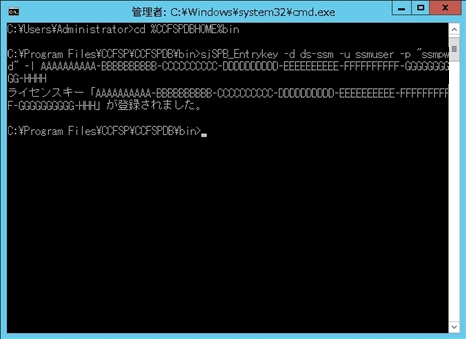
コマンドプロンプトから、下記のコマンドを実行します。
- コマンド
cd <SSM DBフォルダ>bin
sjSPB_Entrykey -d <データソース名> -u <DBユーザー名> -p "<DBユーザーパスワード>" -l <ライセンスキー>
Info
ライセンスキーの更新後、ライセンスキーをSenju Service Managerシステムに反映する為には以下のサービスの再起動が必要となります。
- Windows プロセスアクティブ化サービス ※
- CCFSP Process Manager
再起動をアプリケーションプールのリサイクルが行われたタイミングで設定が反映されます。
Info
“データベースへの登録に失敗しました。”と表示される場合は、PostgreSQL Databaseをインストールしたノードを再起動して、再度実行してください。
Info
トライアルキーでご利用中の環境では、再度トライアルキーを登録することは
できません。弊社お問合せ先へお問合せください。
12.2.3 SSM WEBサーバーの移行
「10 SSM WEBサーバーの移行」の手順に従い、SSM WEBサーバーの移行を行ってください。
12.2.4 移行先のサービスの起動
移行先の以下サービスを再起動します。
Administratorsグループに所属するユーザーでSSM DBサーバーにログオンします。
CCFSP Process Managerサービスを起動します。
SSM DBサーバーにて、コマンドプロンプトから、以下のコマンドを実行します。
- コマンド
net start "CCFSP Process Manager"
12.2.5 移行先のログインの確認
Webブラウザで移行先のSenju Service Managerのログインページを表示し、ログインできることを確認します。
以上で、「12. データ移行コマンドを用いたデータの移行」は終了です。