6. アンインストール
本章では、Window ServerにインストールされたSenju Service Managerをアンインストールする手順を説明します。
アンインストールの流れは以下のようになります。
この順に沿ってアンインストールを行ってください。
Info
アンインストールは、すべてのアプリケーションを終了させてから実施してください。
Info
アンインストールではSenju Service Managerモジュールの削除を行います。
作成済みのデータや各種ファイルを後で使用したい場合は、アンインストールを行う前に、「8 バックアップ」を参照して別の場所に保存してください。
Info
同一構成環境で、SSMWEBとSSMDBには共通モジュールが存在しています。
片方だけをアンインストールすると、共通モジュールを削除してしまいますので、
両方をアンインストールした後、残る方が再度インストールしてください。
6.1 SSM WEBのアンインストール
ここでは、SSM WEB サーバーのアンインストールの流れを示します。
Administratorsグループに所属するユーザーでSSM WEBのインストールされているノードへログインしてアンインストールを実施してください。
SSM WEB本体のみをアンインストールする場合、下記の順に沿ってアンインストールを行ってください。
SSM WEBインストール時に前提としてインストールされたモジュールも含めて、SSM WEBを完全にアンインストールする場合、上記作業を行ってから下記の順に沿って前提モジュールのアンインストールを行ってください。
なお、他のアプリケーションが前提モジュールを利用している可能性があります。アンインストールする前に必ず影響を確認してから実施してください。
Info
WSFC環境でSSM WEBのアンインストールを実施する場合は、環境毎にアンインストール手順が異なります。
WSFC環境からSSM WEBをアンインストールする手順につきましては、お手数ですがSenju カスタマーサポートセンターにご連絡ください。
6.1.1 IIS設定の削除
6.1.1.1 アプリケーションの削除
Windowsの「スタート」メニューから、「管理ツール」→「インターネットインフォメーションサービス(IIS)マネージャ」を選択してください。
ツリーから「サイト」配下の「ccfsp」を右クリックし、「削除」を選択します。

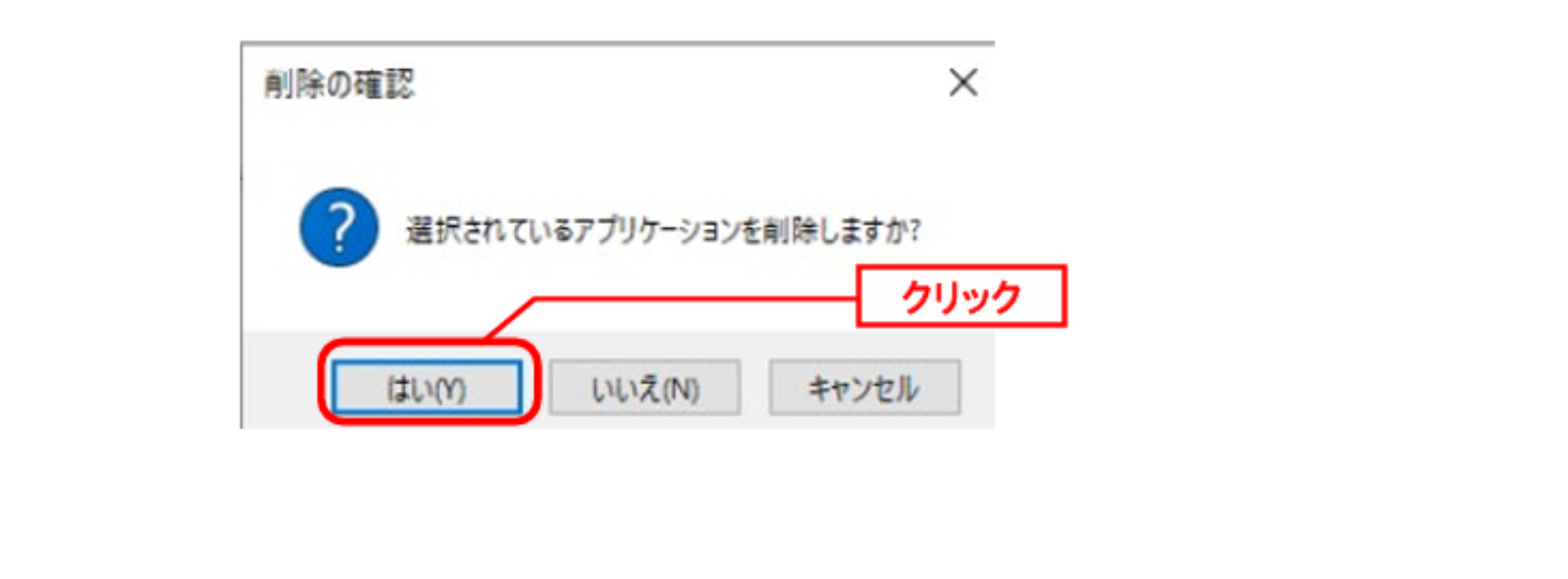
"選択されているアプリケーションを削除しますか?"と表示されるので、「はい」を選択します。

Windowsの「スタート」メニューから、「管理ツール」→「インターネットインフォメーションサービス(IIS)マネージャ」を選択してください。
ツリーから「サイト」配下の「ssm」を右クリックし、「削除」を選択します。

"選択されているアプリケーションを削除しますか?"と表示されるので、「はい」を選択します。
6.1.1.2 SSL通信設定の削除
Info
この手順は以下の場合には不要となります。次項の手順へ進んでください。
・SSLを利用した接続を行っていない場合
インターネットインフォメーションサービス(IIS)マネージャを起動します。
Windowsの「スタート」メニューから、「管理ツール」→「インターネットインフォメーションサービス(IIS)マネージャ」を選択してください。
ツリーから「Default Web Site」を選択し、サイトの編集に表示される「バインド...」をクリックします。

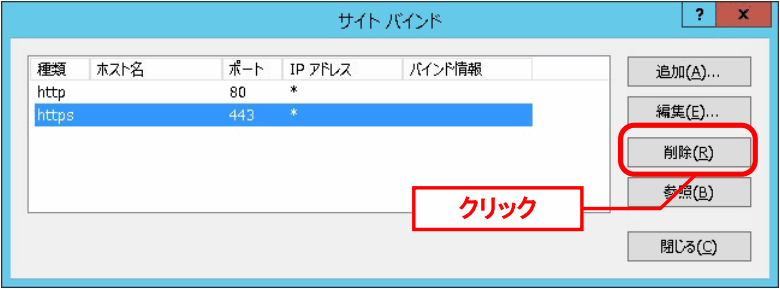
「サイト バインド」画面が表示されますので、SSL通信用に追加したサイト バインドの設定を選択して、[削除]ボタンをクリックします。
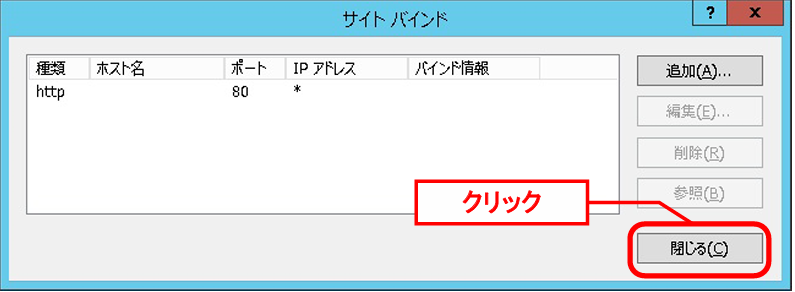
選択したサイト バインドの設定が一覧から削除されたことを確認して[閉じる]ボタンをクリックします。
次に、SSLを利用して接続を行う際に使用したサーバー証明書をIISからアンインストールします。アンインストールは、サーバー証明書発行機関の手順書に沿って実施してください。
6.1.2 SSM WEBモジュールのアンインストール
Administratorsグループに所属するユーザーでWindowsにログオンします。
コントロールパネルを起動します。
[スタート]を右クリック→[コントロールパネル]を選択します。
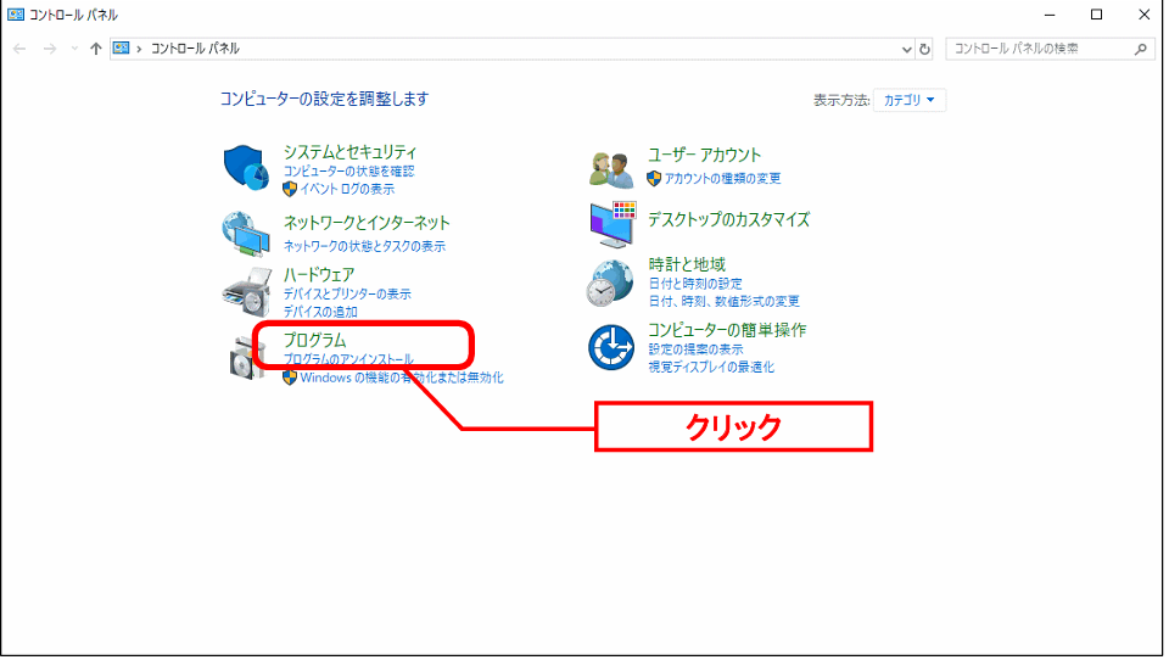
[コントロールパネル]の中から[プログラムのアンインストール]をクリックします。
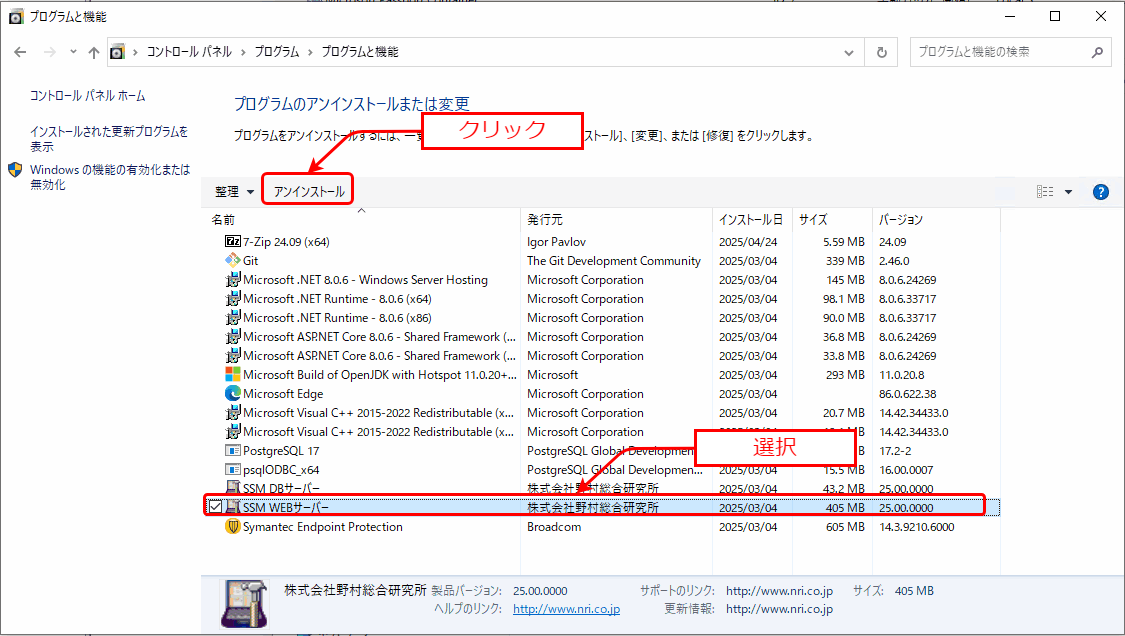
[SSM WEB サーバー]を選択し、[アンインストール]ボタンをクリックします。
「ファイル削除の確認」画面が表示されるので、「はい」をクリックします。

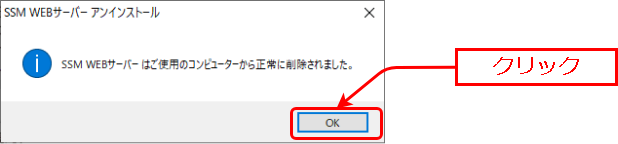
「DllUnregisterServer実行成功」画面が表示されるので、「OK」をクリックします。


「アンインストール完了」画面が表示されるので、「完了」ボタンをクリックします。
Info
本手順では%CCFSPWEBHOME%フォルダ配下にSenju Service Managerの設定ファイルと稼働ログを格納した以下のフォルダが残ります。
%CCFSPWEBHOME%dat
%CCFSPWEBHOME%log
バージョンアップやサーバーの移行の手順中に実施するアンインストールの場合、上記フォルダのファイルが必要となる為、絶対に削除しないでください。
バージョンアップのためのアンインストールでなく、Senju Service Managerのご利用を終了する場合のみ、上記フォルダを削除してください。
Info
SSM WEBサーバーのアンインストールを行う時、メッセージ「SSM WEBサーバーのアンインストールが完了しました。 いくつかの項目が削除できませんでした。手動で削除してください。」が表示された場合、以下のフォルダが残っている可能性があります。この場合、手動で削除してください。
%CCFSPWEBHOME%bin
6.1.3 データソースの削除
ODBCデータソースアドミニストレーターを起動します。
[スタート]→ [管理ツール]→[ODBCデータソース(64ビット)]を選択します。
「システムDSN」タブを選択し、「システムデータソース」のリストから<データソース名>を削除します。

6.1.4 Visual Studio 2022 のVisual C++パッケージのアンインストール
6.1.4.1 Microsoft Visual C++ 2015-2022 Redistributable Package(x64) のアンインストール
Administratorsグループに所属するユーザーでWindowsにログオンします。
コントロールパネルを起動します。
[スタート]を右クリック→[コントロールパネル]を選択します。
[コントロールパネル]の中から[プログラムのアンインストール]をクリックします。

[Microsoft Visual C++ 2015-2022 Redistributable(x64)]を選択し、[アンインストール]ボタンをクリックします。

「セットアップの変更」画面が表示されるので、「アンインストール」をクリックします。

「セットアップ完了」画面が表示されるので、「閉じる」ボタンをクリックします。

6.1.5 .Netモジュールのアンインストール
6.1.5.1 Microsoft .NET Runtime - 8.0.6(x64) のアンインストール
Administratorsグループに所属するユーザーでWindowsにログオンします。
コントロールパネルを起動します。
[スタート]を右クリック→[コントロールパネル]を選択します。
[コントロールパネル]の中から[プログラムのアンインストール]をクリックします。
[Microsoft .NET Runtime - 8.0.6(x64)]を選択し、[アンインストール]ボタンをクリックします。

「セットアップの変更」画面が表示されるので、「アンインストール」をクリックします。

「アンインストールが正常に完了しました」画面が表示されるので、「閉じる」ボタンをクリックします。

6.1.5.2 Microsoft .NET Runtime - 8.0.6(x86) のアンインストール
Administratorsグループに所属するユーザーでWindowsにログオンします。
コントロールパネルを起動します。
[スタート]を右クリック→[コントロールパネル]を選択します。
[コントロールパネル]の中から[プログラムのアンインストール]をクリックします。
[Microsoft .NET Runtime - 8.0.6(x86)]を選択し、[アンインストール]ボタンをクリックします。

「セットアップの変更」画面が表示されるので、「アンインストール」をクリックします。

「アンインストールが正常に完了しました」画面が表示されるので、「閉じる」ボタンをクリックします。

6.1.5.3 Microsoft ASP.NET Core 8.0.6 - Shared Framework(x64) のアンインストール
Administratorsグループに所属するユーザーでWindowsにログオンします。
コントロールパネルを起動します。
[スタート]を右クリック→[コントロールパネル]を選択します。
[コントロールパネル]の中から[プログラムのアンインストール]をクリックします。
[Microsoft ASP.NET Core 8.0.6 - Shared Framework(x64)]を選択し、[アンインストール]ボタンをクリックします。

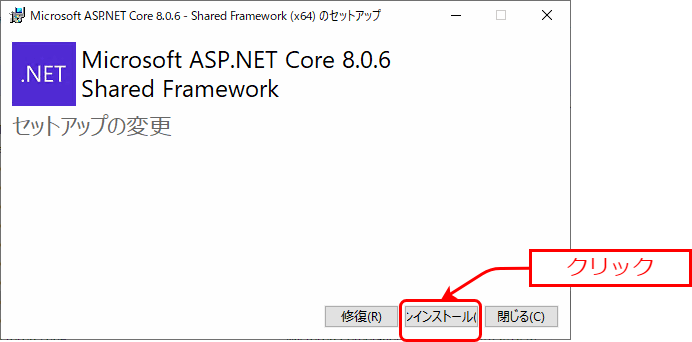
「セットアップの変更」画面が表示されるので、「アンインストール」をクリックします。
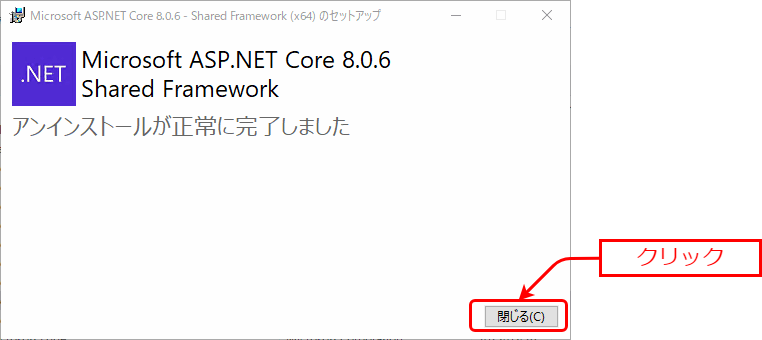
「アンインストールが正常に完了しました」画面が表示されるので、「閉じる」ボタンをクリックします。
6.1.5.4 Microsoft ASP.NET Core 8.0.6 - Shared Framework(x86) のアンインストール
Administratorsグループに所属するユーザーでWindowsにログオンします。
コントロールパネルを起動します。
[スタート]を右クリック→[コントロールパネル]を選択します。
[コントロールパネル]の中から[プログラムのアンインストール]をクリックします。
[Microsoft ASP.NET Core 8.0.6 - Shared Framework(x86)]を選択し、[アンインストール]ボタンをクリックします。
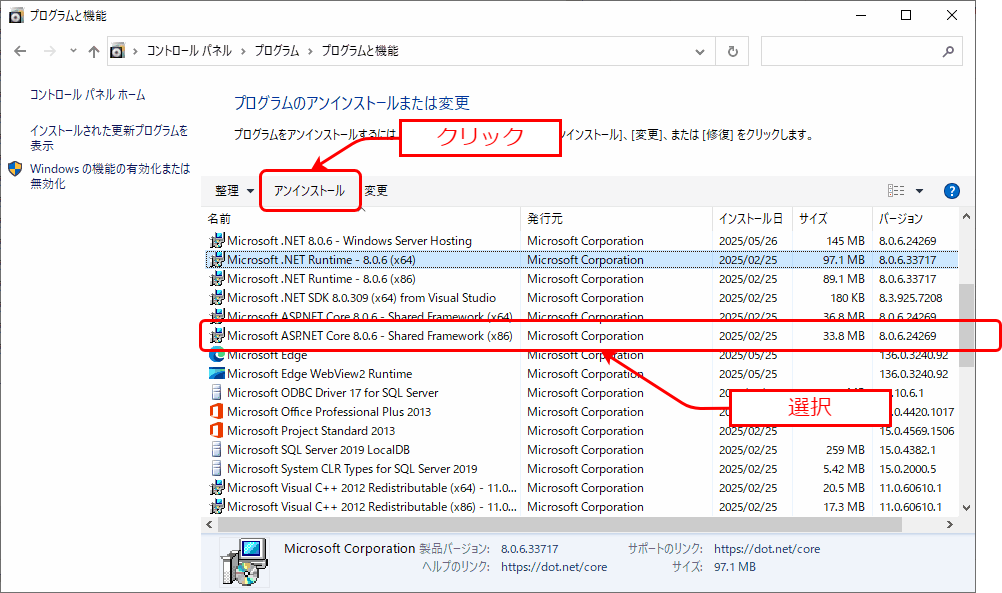
「セットアップの変更」画面が表示されるので、「アンインストール」をクリックします。
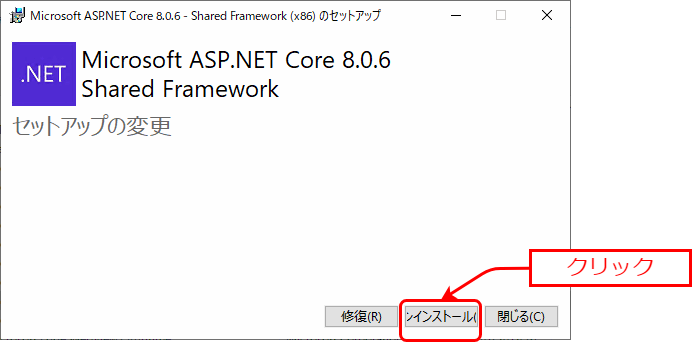
「アンインストールが正常に完了しました」画面が表示されるので、「閉じる」ボタンをクリックします。
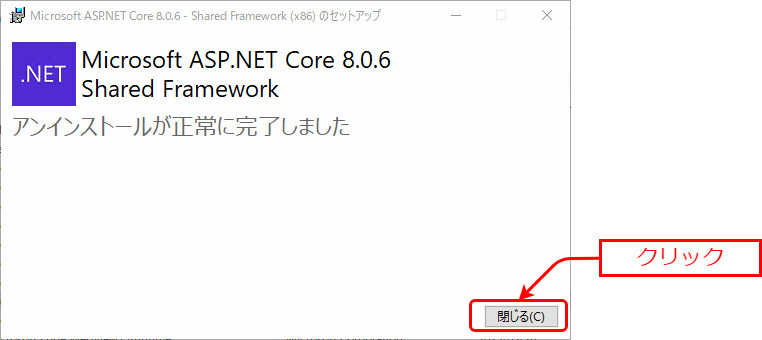
6.1.5.5 Microsoft .NET 8.0.6 - Windows Server Hosting のアンインストール
Administratorsグループに所属するユーザーでWindowsにログオンします。
コントロールパネルを起動します。
[スタート]を右クリック→[コントロールパネル]を選択します。
[コントロールパネル]の中から[プログラムのアンインストール]をクリックします。
[Microsoft .NET 8.0.6 - Windows Server Hosting]を選択し、[アンインストール]ボタンをクリックします。
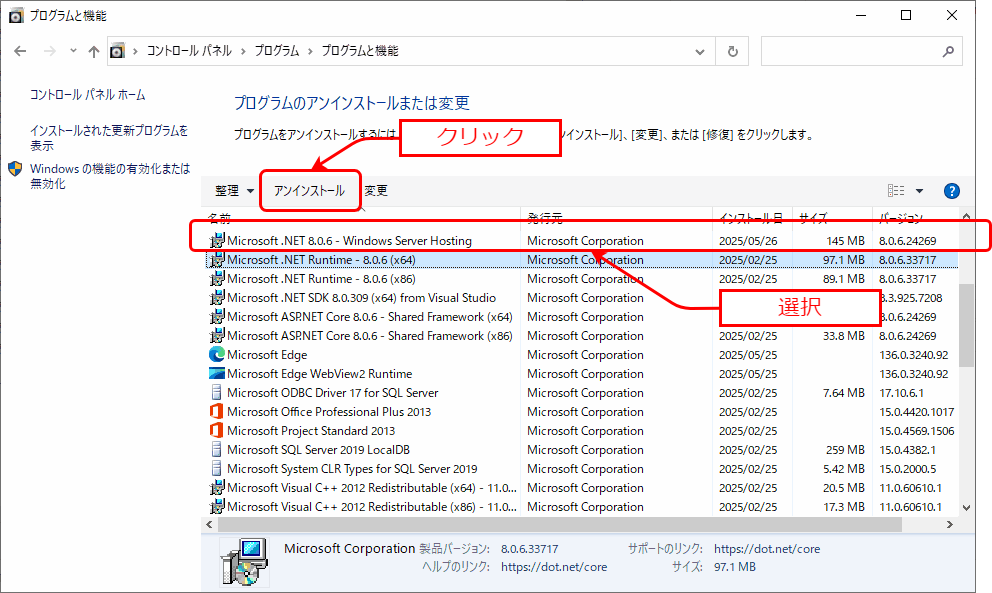
「セットアップの変更」画面が表示されるので、「アンインストール」をクリックします。

「アンインストールが正常に完了しました」画面が表示されるので、「閉じる」ボタンをクリックします。

6.2 SSM DBのアンインストール
ここでは、SSM DB サーバーのアンインストールの流れを示します。
Administratorsグループに所属するユーザーでSSM DBおよびPostgreSQL Databaseのインストールされているノードへログインしてアンインストールを実施してください。
SSM DB本体のみをアンインストールする場合、下記の順に沿ってアンインストールを行ってください。
SSM DBインストール時に前提としてインストールされたモジュールも含めて、SSM DBを完全にアンインストールする場合、上記作業を行ってから下記の順に沿って前提モジュールのアンインストールを行ってください。
なお、他のアプリケーションが前提モジュールを利用している可能性があります。アンインストールする前に必ず影響を確認してから実施してください。
Info
WSFC環境でSSM DBのアンインストールを実施する場合は、環境毎に
アンインストール手順が異なります。
WSFC環境からSSM DBをアンインストールする手順につきましては、
お手数ですがSenju カスタマーサポートセンターにご連絡ください。
6.2.1 SSM DBモジュールのアンインストール
サービスウィンドウを起動します。
[スタート]→[管理ツール]→[サービス]を選択します。
起動したサービスウィンドウから[CCFSP Process Manager]サービスを停止します。

コントロールパネルを起動します。
[スタート]を右クリック→[コントロールパネル]を選択します。
[コントロールパネル]の中から[プログラムのアンインストール]をクリックします。

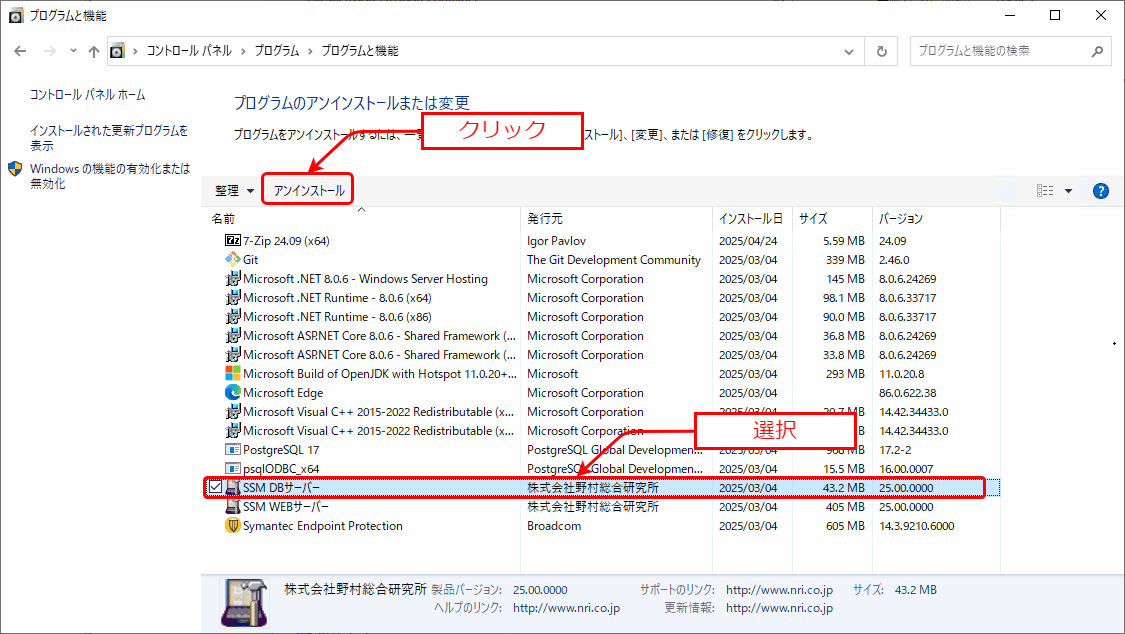
[SSM DB サーバー]を選択し、[アンインストール]ボタンをクリックします。
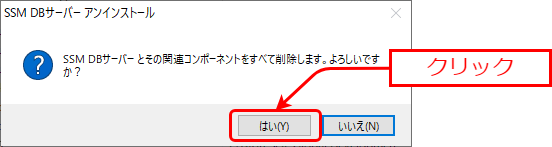
「ファイル削除の確認」画面が表示されるので、「はい」をクリックします。
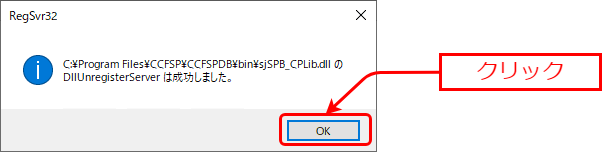
「DllUnregisterServer実行成功」画面が表示されるので、「OK」をクリックします。

Info
同一環境でSSM DBサーバーをアンインストール前にSSM WEBサーバーがアンインストールされていたら、下記のメッセージが表示されません。
C:\Program Files\CCFSP\CCFSPDB\bin\sjSPB_CPLib.dllのDllUnregisterServerは成功しました。
C:\Program Files\CCFSP\CCFSPDB\bin\sjSPB_comLib.comhost.dllのDllUnregisterServerは成功しました。
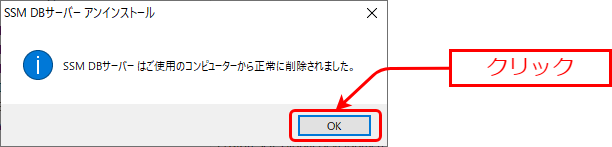
「アンインストール完了」画面が表示されるので、「完了」ボタンをクリックします。
Info
本手順では%CCFSPDBHOME%フォルダ配下にSenju Service Managerの設定ファイルと稼働ログを格納した以下のフォルダが残ります。
%CCFSPDBHOME%dat
%CCFSPDBHOME%log
バージョンアップやサーバーの移行の手順中に実施するアンインストールの場合、上記フォルダのファイルが必要となる為、絶対に削除しないでください。
バージョンアップのためのアンインストールでなく、Senju Service Managerのご利用を終了する場合のみ、上記フォルダを削除してください。
6.2.2 データソースの削除
Info
この手順は以下の場合には不要となります。次項の手順へ進んでください。
・SSM WEB等と同一ノードにインストールしており既に手順を実施している場合
ODBCデータソースアドミニストレーターを起動します。
[スタート]→ [管理ツール]→[ODBCデータソース(64ビット)]を選択します。
「システムDSN」タブを選択し、「システムデータソース」のリストから<データソース名>を削除します。
6.2.3 データベースの削除
任意場所でコマンドプロンプトを新規に起動し、下記のコマンドを実行します。
-
コマンド
set pgpassword=<DBパスワード> psql -h <IPアドレス> -p <DBポート番号> -U <postgresアカウント> -c "drop database <データベース名>" -
コマンド例
set pgpassword=123456
psql -h localhost -p 5432 -U postgres -c "drop database ssmdb"
※ <postgresアカウント>はpostgresを指定してください。

6.2.4 Visual Studio 2022 のVisual C++パッケージのアンインストール
Info
この手順は以下の場合には不要となります。次項の手順へ進んでください。
・SSM WEB等と同一ノードにインストールしており既に手順を実施している場合
6.2.4.1 Microsoft Visual C++ 2015-2022 Redistributable Package(x64) のアンインストール
Administratorsグループに所属するユーザーでWindowsにログオンします。
コントロールパネルを起動します。
[スタート]を右クリック→[コントロールパネル]を選択します。
[コントロールパネル]の中から[プログラムのアンインストール]をクリックします。
[Microsoft Visual C++ 2015-2022 Redistributable(x64)]を選択し、[アンインストール]ボタンをクリックします。
「セットアップの変更」画面が表示されるので、「アンインストール」をクリックします。
「セットアップ完了」画面が表示されるので、「閉じる」ボタンをクリックします。
6.2.5 .Netモジュールのアンインストール
Info
この手順は以下の場合には不要となります。次項の手順へ進んでください。
・SSM WEB等と同一ノードにインストールしており既に手順を実施している場合
6.2.5.1 Microsoft .NET Runtime - 8.0.6(x64) のアンインストール
Administratorsグループに所属するユーザーでWindowsにログオンします。
コントロールパネルを起動します。
[スタート]を右クリック→[コントロールパネル]を選択します。
[コントロールパネル]の中から[プログラムのアンインストール]をクリックします。
[Microsoft .NET Runtime - 8.0.6(x64)]を選択し、[アンインストール]ボタンをクリックします。
「セットアップの変更」画面が表示されるので、「アンインストール」をクリックします。
「アンインストールが正常に完了しました」画面が表示されるので、「閉じる」ボタンをクリックします。
6.2.5.2 Microsoft .NET Runtime - 8.0.6(x86) のアンインストール
Administratorsグループに所属するユーザーでWindowsにログオンします。
コントロールパネルを起動します。
[スタート]を右クリック→[コントロールパネル]を選択します。
[コントロールパネル]の中から[プログラムのアンインストール]をクリックします。
[Microsoft .NET Runtime - 8.0.6(x86)]を選択し、[アンインストール]ボタンをクリックします。
「セットアップの変更」画面が表示されるので、「アンインストール」をクリックします。
「アンインストールが正常に完了しました」画面が表示されるので、「閉じる」ボタンをクリックします。
6.2.5.3 Microsoft ASP.NET Core 8.0.6 - Shared Framework(x64) のアンインストール
Administratorsグループに所属するユーザーでWindowsにログオンします。
コントロールパネルを起動します。
[スタート]を右クリック→[コントロールパネル]を選択します。
[コントロールパネル]の中から[プログラムのアンインストール]をクリックします。
[Microsoft ASP.NET Core 8.0.6 - Shared Framework(x64)]を選択し、[アンインストール]ボタンをクリックします。
「セットアップの変更」画面が表示されるので、「アンインストール」をクリックします。
「アンインストールが正常に完了しました」画面が表示されるので、「閉じる」ボタンをクリックします。
6.2.5.4 Microsoft ASP.NET Core 8.0.6 - Shared Framework(x86) のアンインストール
Administratorsグループに所属するユーザーでWindowsにログオンします。
コントロールパネルを起動します。
[スタート]を右クリック→[コントロールパネル]を選択します。
[コントロールパネル]の中から[プログラムのアンインストール]をクリックします。
[Microsoft ASP.NET Core 8.0.6 - Shared Framework(x86)]を選択し、[アンインストール]ボタンをクリックします。
「セットアップの変更」画面が表示されるので、「アンインストール」をクリックします。
「アンインストールが正常に完了しました」画面が表示されるので、「閉じる」ボタンをクリックします。
6.2.5.5 Microsoft .NET 8.0.6 - Windows Server Hosting のアンインストール
Administratorsグループに所属するユーザーでWindowsにログオンします。
コントロールパネルを起動します。
[スタート]を右クリック→[コントロールパネル]を選択します。
[コントロールパネル]の中から[プログラムのアンインストール]をクリックします。
[Microsoft .NET 8.0.6 - Windows Server Hosting]を選択し、[アンインストール]ボタンをクリックします。
「セットアップの変更」画面が表示されるので、「アンインストール」をクリックします。
「アンインストールが正常に完了しました」画面が表示されるので、「閉じる」ボタンをクリックします。