4. PostgreSQLのインストール
PostgreSQL をインストールする手順について説明します。
各バージョンの記載の手順に従い、必要な PostgreSQL 製品のインストール手順を実施してください。
インストールを行う環境ごとに実施する手順は以下の通りです。
-
Windows Server 2016/2019/2022/2025 PostgreSQL
-
Amazon RDS for PostgreSQL
Info
Amazon RDS for PostgreSQLを利用する場合SSM DBサーバーには PostgreSQL Databaseすべてのインストールではなく、PostgreSQL Clientのみをインストールすることができます。 詳細は「4.3 Windows Server 2016/2019/2022/2025 PostgreSQL Client のインストール」を参照してください。
4.1 Windows Server 2016/2019/2022/2025 PostgreSQLのインストール
Windows Server 2016/2019/2022/2025 に PostgreSQL をインストールします。
Administrators 権限をもつユーザーで PostgreSQL をインストールするノードにログオンして、以下の手順に従ってインストールを実施してください。
4.1.1 Windowsエラー報告設定
Windows のエラー報告設定を変更し、「利用統計情報のデータ収集」を設定します。
Windows のデスクトップの「Windows を検索」をクリックし、入力ボックスに「gpedit.msc」と入力すると自動的に検索が行われます。「最も一致する検索結果」に表示された「gpedit.msc」をクリックしてください。
- Windows Server 2016/2019 の場合
Windows のエラー報告設定を変更し、「利用統計情報の許可」を設定します。
Windows のデスクトップの「Windows を検索」をクリックし、入力ボックスに「gpedit.msc」と入力すると自動的に検索が行われます。「最も一致する検索結果」に表示された「gpedit.msc」をクリックしてください。
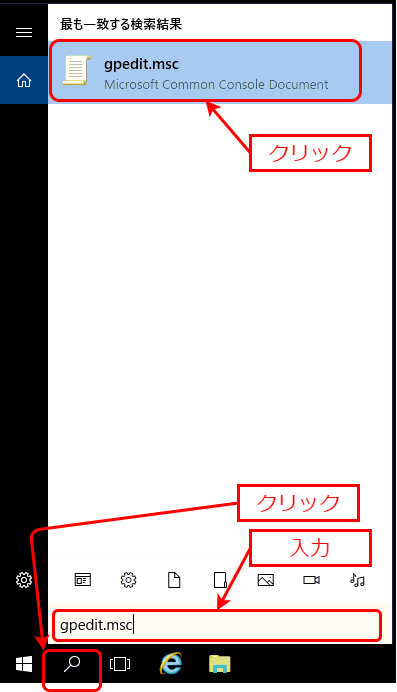
ローカルグループポリシーエディターが表示されます。
左側のツリーから、[コンピューターの構成] - [管理用テンプレート] - [Windows コンポーネント] - [データの収集とプレビュー ビルド]を選択します。
右側の設定から、[利用統計情報の許可]をダブルクリックしてください。
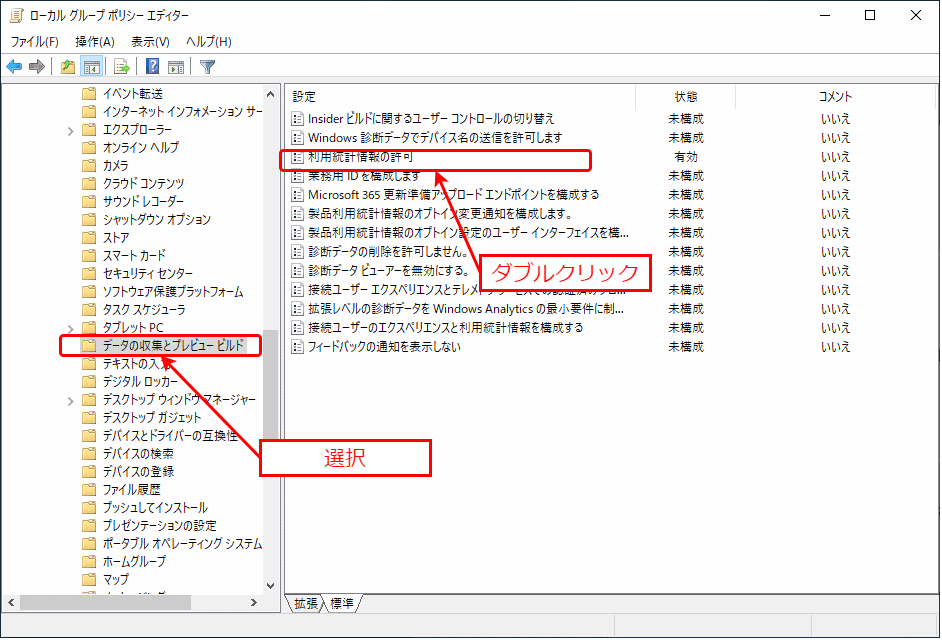
[有効]を選択し、「オプション」 ボックスで構成するレベル(0)を選びます。
「OK」ボタンをクリックしてください。

- Windows Server 2022/2025 の場合
Windows のエラー報告設定を変更し、「診断データを許可する」を設定します。
Windows のデスクトップの「Windows を検索」をクリックし、入力ボックスに「gpedit.msc」と入力すると自動的に検索が行われます。「最も一致する検索結果」に表示された「gpedit.msc」をクリックしてください。
ローカルグループポリシーエディターが表示されます。
左側のツリーから、[コンピューターの構成] - [管理用テンプレート] - [Windows コンポーネント] - [データの収集とプレビュー ビルド]を選択します。
右側の設定から、[診断データを許可する]をダブルクリックしてください。
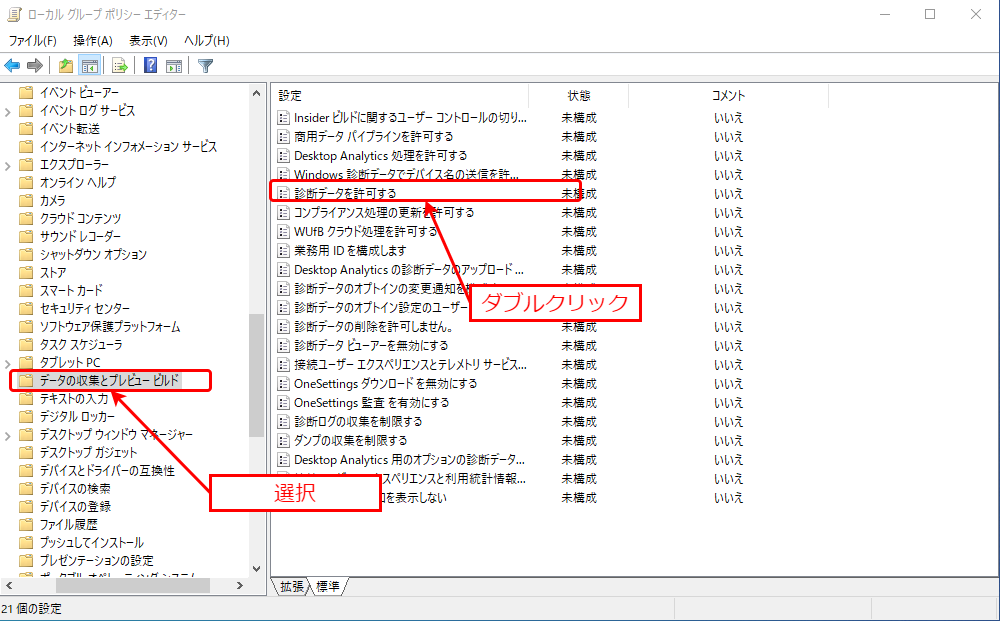
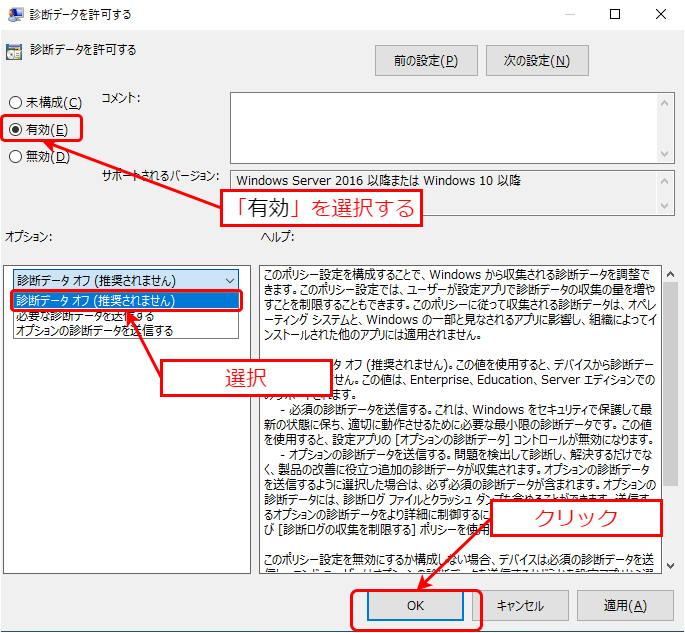
[有効]を選択し、「オプション」 ボックスで診断データオフ(推奨されません)を選びます。
「OK」ボタンをクリックしてください。
以上で「4.1.1 Windowsエラー報告設定」は終了です。
4.1.2 Windowsエラー報告ダイアログ設定
Windows のエラー報告ダイアログの設定を変更し、エラー発生時に表示を行わないようにします。
Info
本設定はWindowsのエラー報告ダイアログが表示された場合、ダイアログを終了するまでプログラムが異常終了せずにハング状態になることを防ぐ為に行います。
Windows のデスクトップの「Windows を検索」をクリックし、入力ボックスに「gpedit.msc」と入力すると自動的に検索が行われます。「最も一致する検索結果」に表示された「gpedit.msc」をクリックしてください。
ローカルグループポリシーエディターが表示されます。
左側のツリーから、[コンピュータの構成]-[管理用テンプレート]-[Windows コンポーネント]-[Windows エラー報告]を選択します。
右側の設定から、[重大なエラーが発生したユーザーインターフェイスを表示しないようにする]をダブルクリックしてください。

[有効]を選択し、「OK」ボタンをクリックしてください。

以上で「4.1.2 Windowsエラー報告ダイアログ設定」は終了です。
4.1.3 PostgreSQLのインストール
Info
「4.1.3 PostgreSQLのインストール」では特に記載がない限り、PostgreSQL 17.4(※)での手順を元に説明します。
Senju Service Manager で使用する PostgreSQL コンポーネントをインストールします。
Administrators 権限をもつユーザーで PostgreSQL をインストールするノードにログオンし、PostgreSQLのインストーラを起動します。
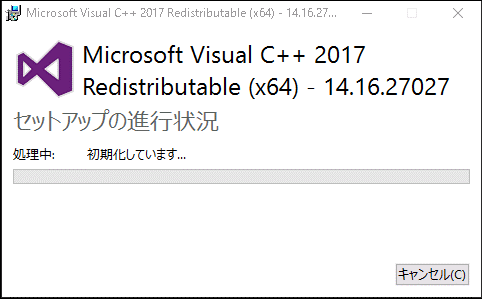
Microsoft Visual C++ 2017 Redistributable が自動的にインストールされます。
次の画面が出るまで操作をしないでください。
「Setup - PostgreSQL」画面が表示されます。
「Next >」ボタンをクリックします。

「Installation Directory」画面が表示されるので、PostgreSQL をインストールするフォルダを指定します(ここで指定したフォルダを< PostgreSQL フォルダ>とします)。
指定した後、「Next >」ボタンをクリックします。

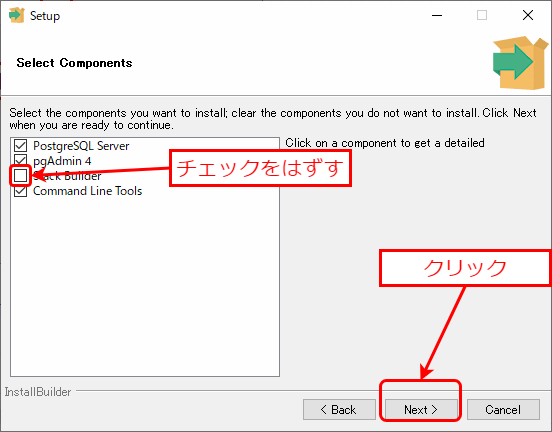
「Select Components」画面が表示されるので、「Stack Builder」のチェックをはずします。
チェックをはずした後、「Next >」ボタンをクリックします。
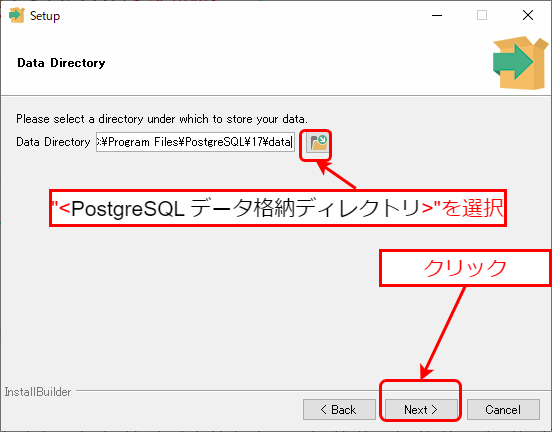
「Data Directory」画面が表示されるので、PostgreSQL データ格納ディレクトリを指定します。
指定した後、「Next >」ボタンをクリックします。
「Password」画面が表示されるので、「Password」と「Retype password」にそれぞれ< DB パスワード>を入力します。
入力した後、「Next >」ボタンをクリックします。

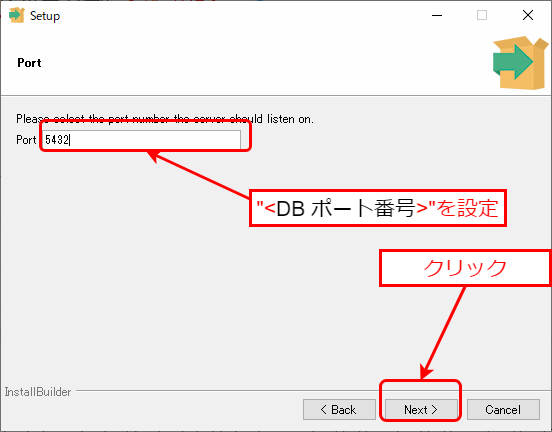
「Port」画面が表示されるので、「Port」に< DB ポート番号>を入力します。
入力した後、「Next >」ボタンをクリックします。
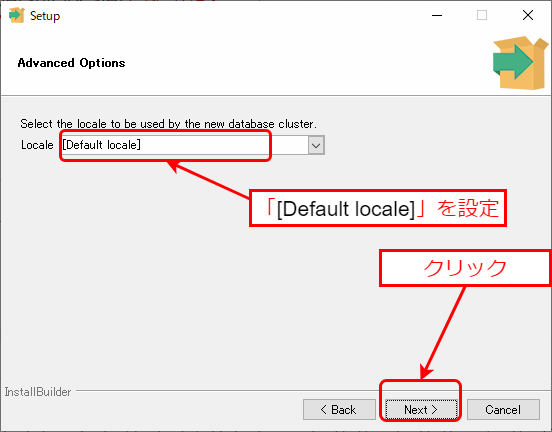
「Advanced Options」画面が表示されるので、「Locale」に「[Default locale]」を選択します。
選択した後、「Next >」ボタンをクリックします。
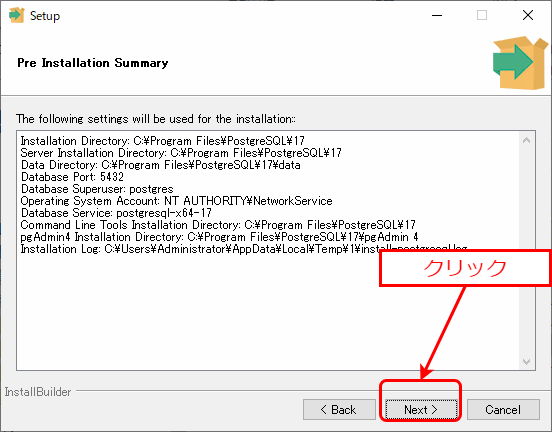
「Pre Installation Summary」画面が表示されるので、設定情報を確認します。
確認した後、「Next >」ボタンをクリックします。
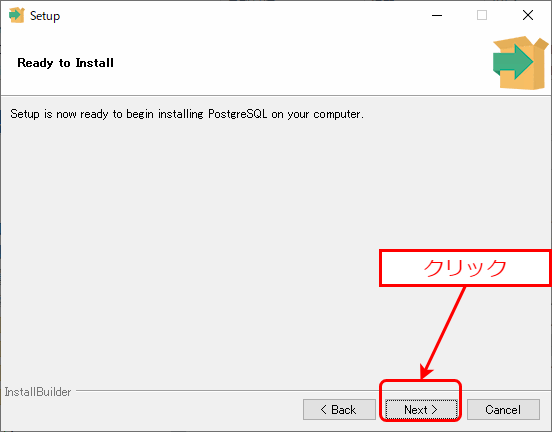
「Ready to Install」画面が表示されるので、「Next >」ボタンをクリックするとインストールが開始されます。
「Installing」画面が表示されます。
インストール完了まで操作しないでください。

「Completing the PostgreSQL Setup Wizard」画面が表示されると、PostgreSQLのインストールは完了です。
「Finish」ボタンをクリックして終了します。

以上で「4.1.3 PostgreSQLのインストール」は終了です。
4.1.4 PostgreSQLの設定
Info
本設定が終わったら、PostgrSQLのサービスを再開してください。
SSM WEB サーバー 、SSM DB サーバーから PostgreSQL にアクセスには、SSM WEB サーバー 、SSM DB サーバーの IP アドレスからのアクセスを許可する必要があります。
パス「PostgreSQL データ格納ディレクトリ」のファイル「pg_hba.conf」の下記の内容を追記してください。
| 追加内容 |
|---|
| host all all <許可するIPアドレスの範囲(例:10.10.0.243/32)> md5 |
※分離構成の場合は全構成(SSM WEB サーバー 、SSM DB サーバーとデータベースサーバー)からのアクセスを許可するように設定してください。
| 追加内容例 |
|---|
| host all all 10.10.0.243/32 md5 |
| host all all 10.10.0.244/32 md5 |
| host all all 10.10.0.245/32 md5 |
※アクセス制限を設けない場合は下記の内容を追記してください。
| 追加内容例 |
|---|
| host all all 0.0.0.0/0 md5 |
4.1.5 PostgreSQLの情報メッセージの設定
Info
本設定はPostgreSQLのエラーメッセージ、ログメッセージ、およびその他の情報メッセージの表示言語を設定します。
デフォルトでは、PostgreSQLはシステムロケールに基づいて適切なメッセージを表示します。例えば、日本語のシステムロケールでPostgreSQLを実行すると、デフォルトではShift-JISのメッセージが表示されます。
しかし、PostgreSQLの保存データはUTF-8となっており、UTF-8のデータを参照してShift-JISのメッセージを出力した場合、複数の文字コードが混在しログ内容の文字化けが発生しますので、本設定ではPostgreSQLのメッセージの表示言語を英語「C」で固定して、代わりに英語でメッセージを表示します。
パス「PostgreSQL データ格納ディレクトリ」のファイル「postgresql.conf」ファイルを開きます。ファイル内で、「lc_messages」という名前のパラメータを検索して、下記の内容に変更してください。
| 変更内容 |
|---|
| lc_messages = 'C' |
これにより、デフォルト設定として英語の言語環境が使用されるようになります。
ファイルを保存して閉じます。
変更を有効にするために、PostgreSQL サービスを再起動してください。
4.1.6 PostgreSQLのデータベースタイムゾーンの設定
パス「PostgreSQL データ格納ディレクトリ」のファイル「postgresql.conf」ファイルを開きます。ファイル内で、「timezone」という名前のパラメータを検索して、下記の内容に変更してください。
| 変更内容 |
|---|
| timezone = 'Asia/Tokyo' |
これにより、利用したいタイムゾーンが使用されるようになります。
ファイルを保存して閉じます。
変更を有効にするために、PostgreSQL サービスを再起動してください。
※PostgreSQL をインストール際に、タイムゾーンのデフォルト値は以下によって決まりそうです。変更したい場合、上記手順を参照してください。
- オペレーティングシステムのデフォルトタイムゾーン設定
- 環境変数 TZ
- システムのロケール設定
4.2 Amazon RDS for PostgreSQLのセットアップ
Senju Service Manager で使用する Amazon RDS for PostgreSQL DB インスタンスをセットアップします。
4.2.1 PostgreSQLのセットアップ
データベースの作成をします。
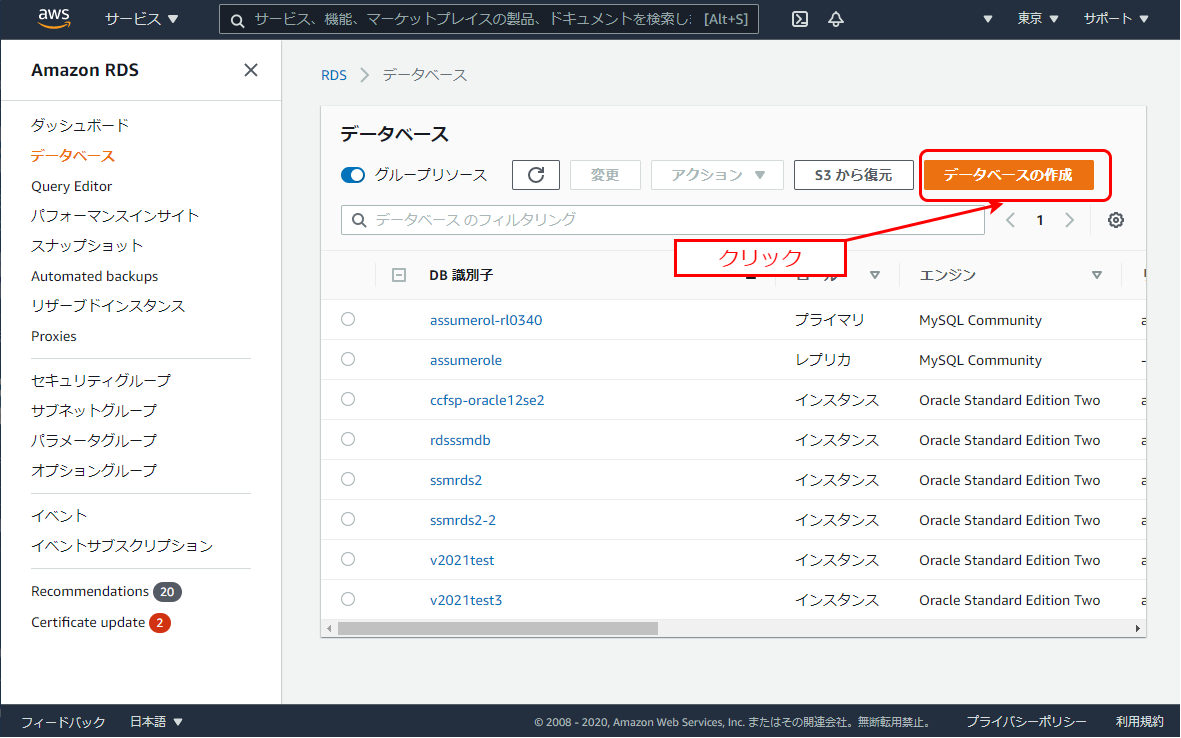
AWS マネジメントコンソールより、RDS ダッシュボードの「データベース」をクリックします。
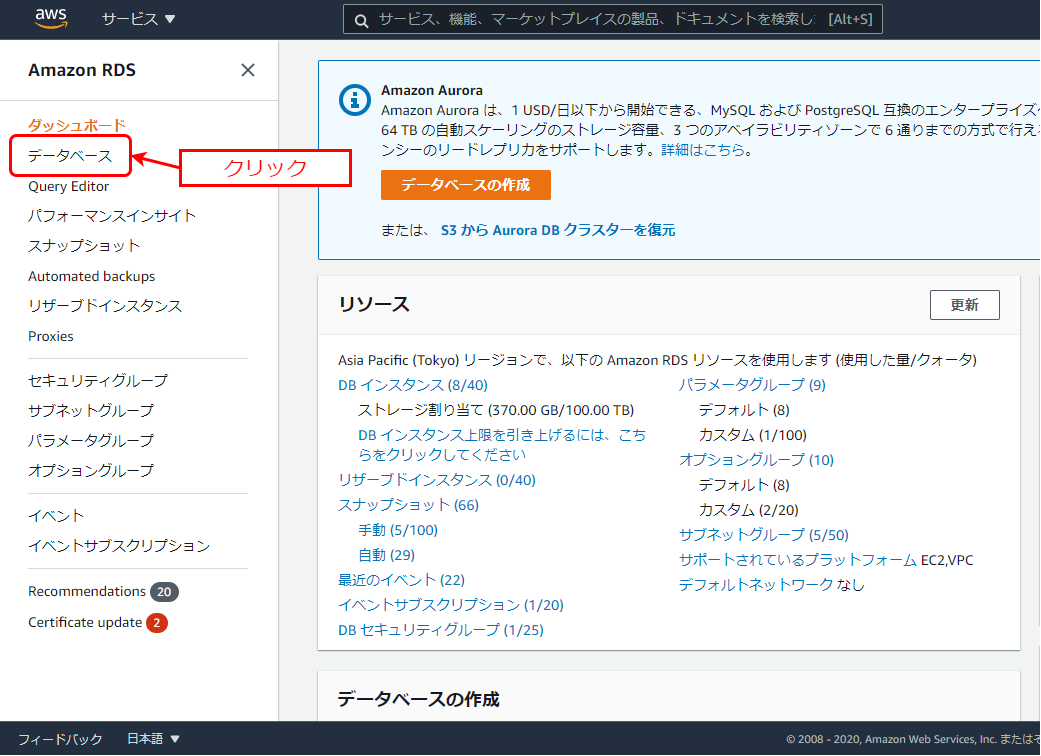
「データベースの作成」をクリックします。
「データベースの作成」にて、「エンジンのオプション」に移動します。エンジンのタイプにて「PostgreSQL」を選択します。

続いて以下の項目を設定します。
| 項目名 | 設定値 |
|---|---|
| DBエンジンのバージョン | リリースノートの稼働環境に記載されているPostgreSQL14、16、17のバージョンを選択します。 |
「テンプレート」にて、ご利用の環境に合わせて「本番稼働用」か「開発/テスト」を選択します。本手順では、「本番稼働用」の設定を例に記載します。

「設定」にて、以下の項目を入力します。
| 項目名 | 設定値 |
|---|---|
| DBインスタンス識別子 | <DBインスタンス名>を設定します。 |
| マスターユーザー名 | PostgreSQL全体を管理するマスターユーザーを設定します。 |
| マスターパスワード | マスターユーザーのパスワードを設定します。 |
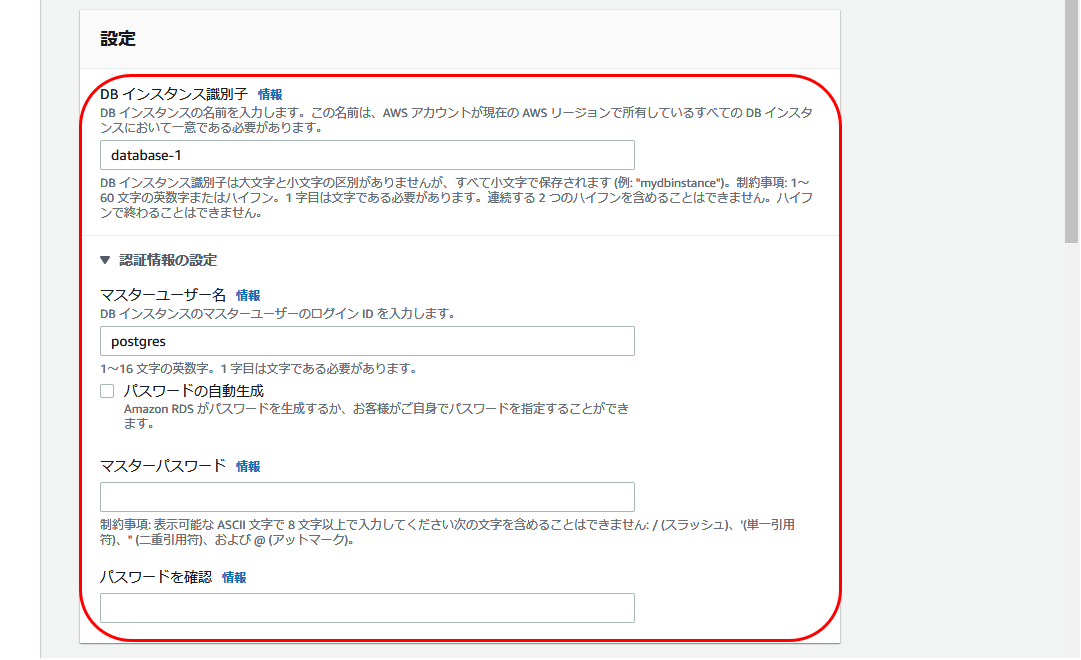
「DB インスタンスサイズ」にて、CPU/メモリのスペックを選択します。

「ストレージ」にて各値をご利用の環境に合わせて設定します。

「可用性と耐久性」にて各値をご利用の環境に合わせて設定します。

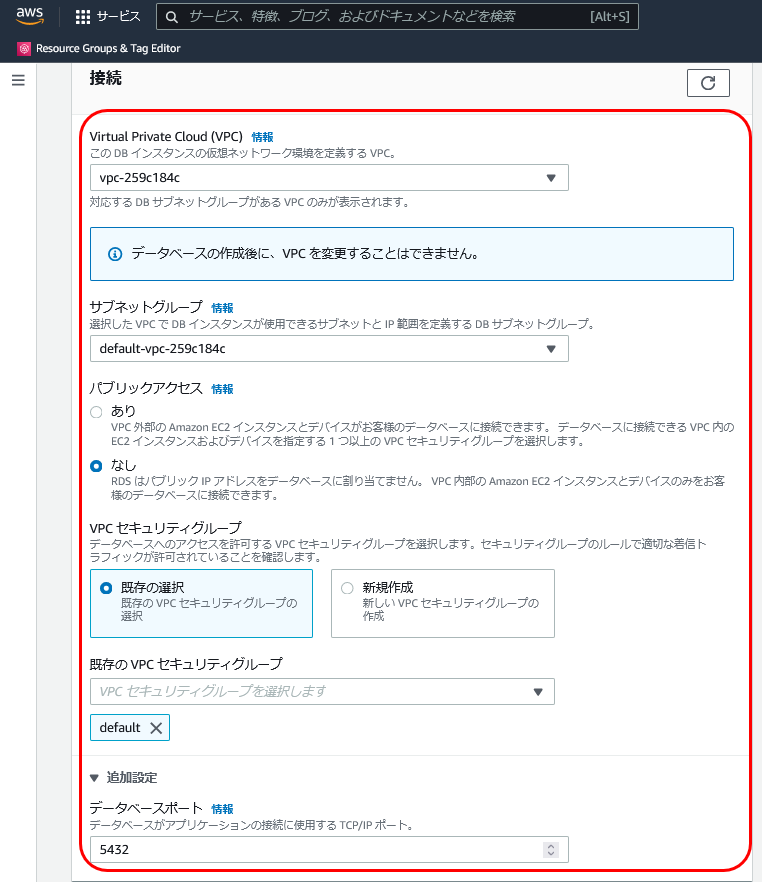
「接続」にて、以下の項目を入力します。
| 項目名 | 設定値 |
|---|---|
| Virtual Private Cloud(V)PC | RDSを構築する仮想ネットワーク環境に沿ったVPCを選択します。 |
| サブネットグループ | 選択したVPCでRDSが利用できるサブネットグループを選択します。 |
| パブリックアクセス可能 | ご利用の環境に合わせて設定します。 |
| VPCセキュリティグループ | ご利用の環境に合わせて設定します。 |
| データベースのポート | <リスナーポート番号>を設定します。 |
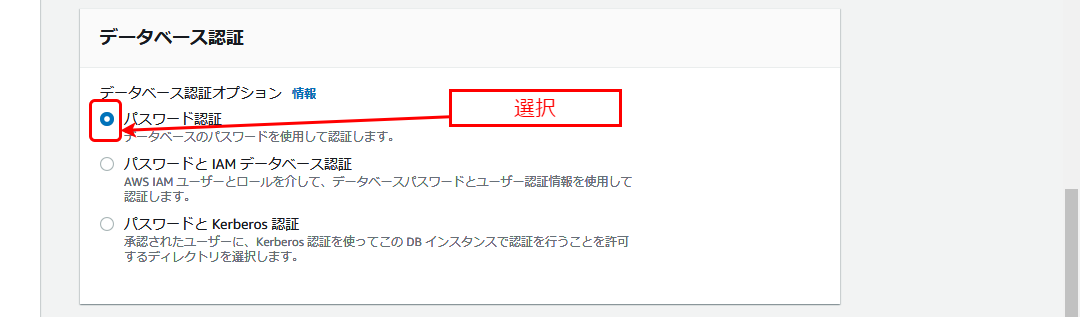
「データベース認証」にて、パスワード認証を選択します。
「追加設定」にて、以下の項目を入力します。
| 項目名 | 設定値 |
|---|---|
| 最初のデータベース名 | 任意の名称を設定してください。このデータベースはインストール時に利用されますが以降は利用されません。 ※Senju Service Managerで利用する<データベース名>(ローカル・ネット・サービス名)とは別の名称を指定してください。 |
| DBパラメータグループ | デフォルトのDBパラメータグループを設定します。 |
| マスターキー | 「(default)aws/rds」を選択します。 |
| その他 | ご利用の環境に合わせて設定します。 |

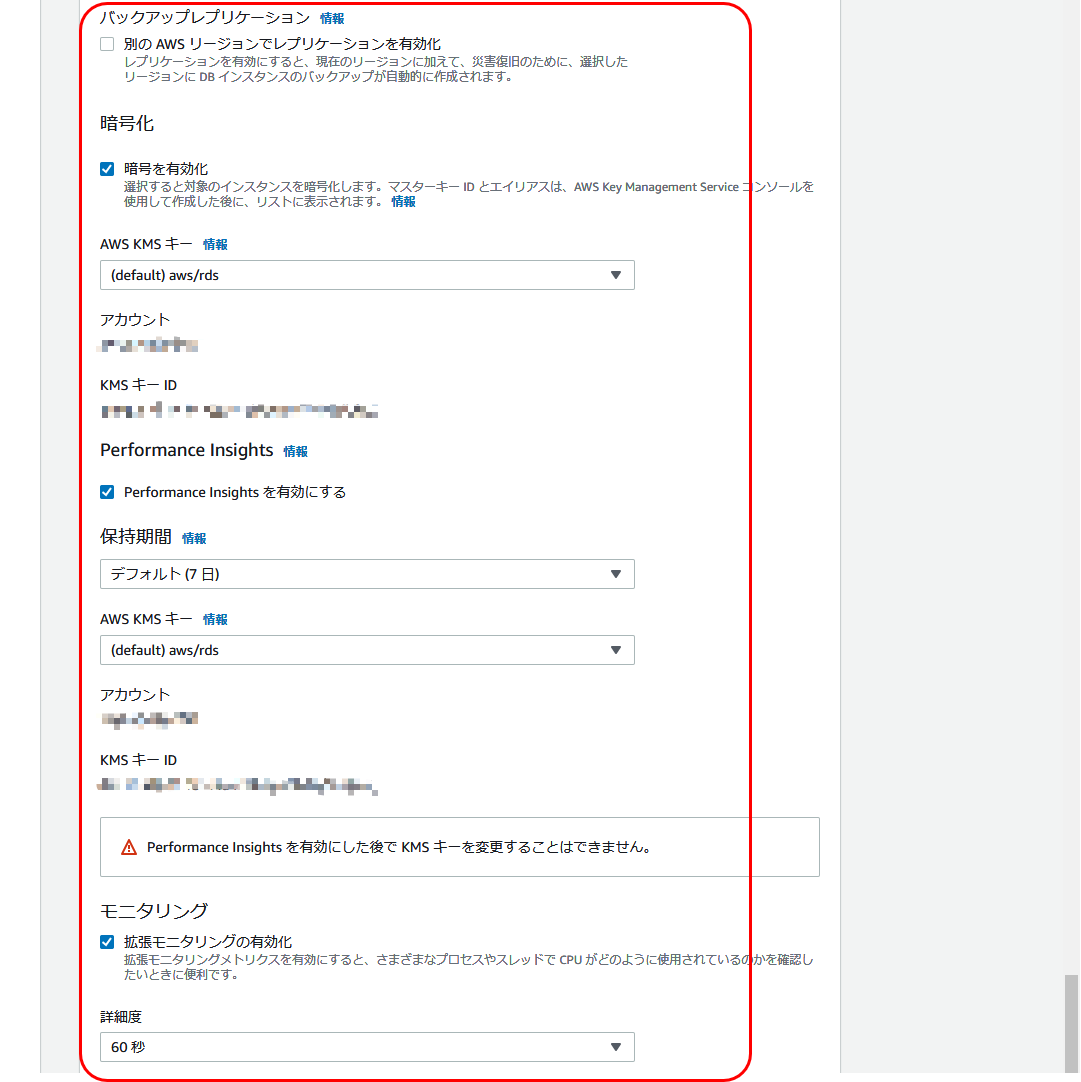
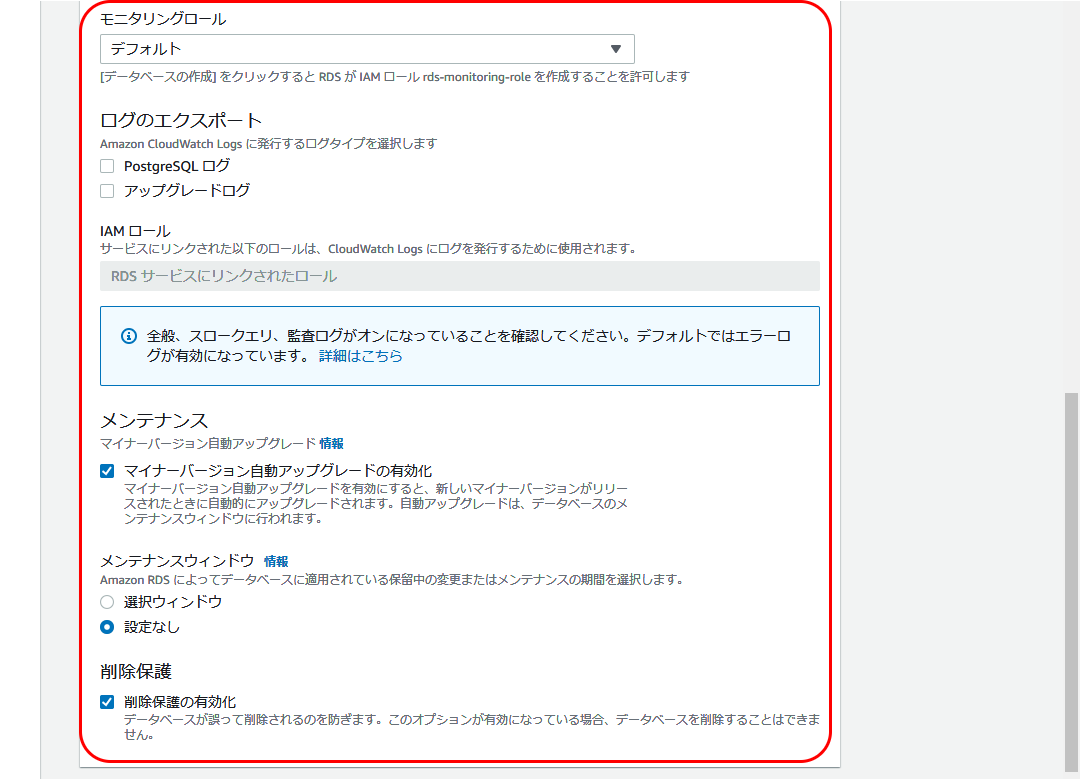
設定後、「データベースの作成」をクリックします。

RDS ダッシュボードの「インスタンス」クリックして、DB インスタンスの起動確認をします。
ステータスが「利用可能」になることを確認します。(RDS 作成には、数分程かかります)
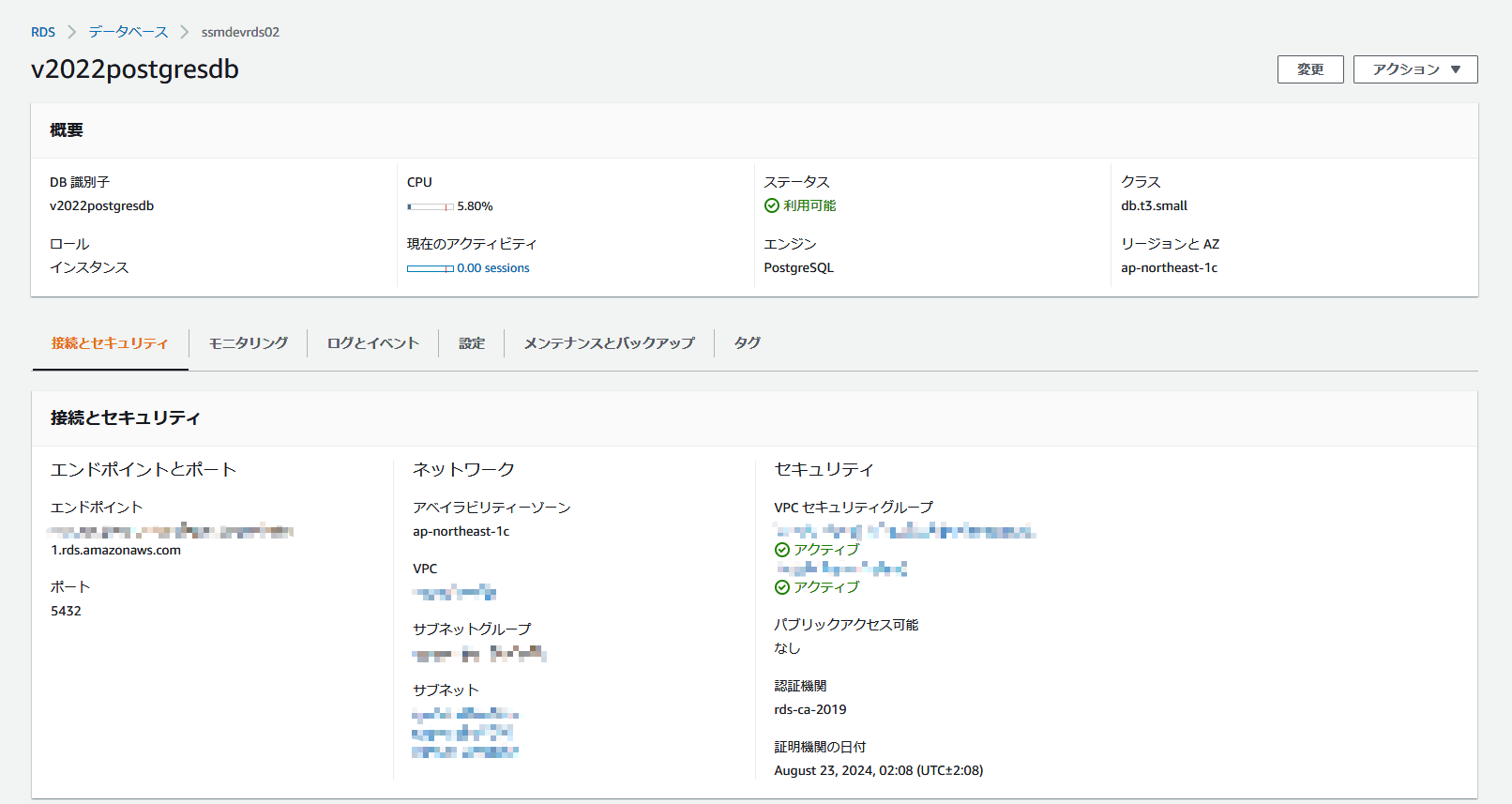
以上で「4.2.1 PostgreSQLのセットアップ」は終了です。
4.2.2 PostgreSQLのデータベースタイムゾーンの設定
タイムゾーンを変更するためのパラメータグループを作成します。
「パラメータグループ」クリックします。

「パラメータグループ」にて、「パラメータグループの作成」をクリックします。

以下の項目を設定します。

| 項目名 | 説明 |
|---|---|
| パラメータグループ名 | DBパラメータグループに対する識別子です。 |
| 説明 | DBパラメータグループに対する説明です。 |
| エンジンのタイプ | DBパラメータグループを適用することができるDBエンジンの種別です。 |
| パラメータグループファミリー | DBパラメータグループを適用するDBエンジンのバージョンです。 |
| タイプ | DBパラメータグループの種別です。 |
上記項目の設定後、「作成」ボタンを押下してパラメータグループを作成します。

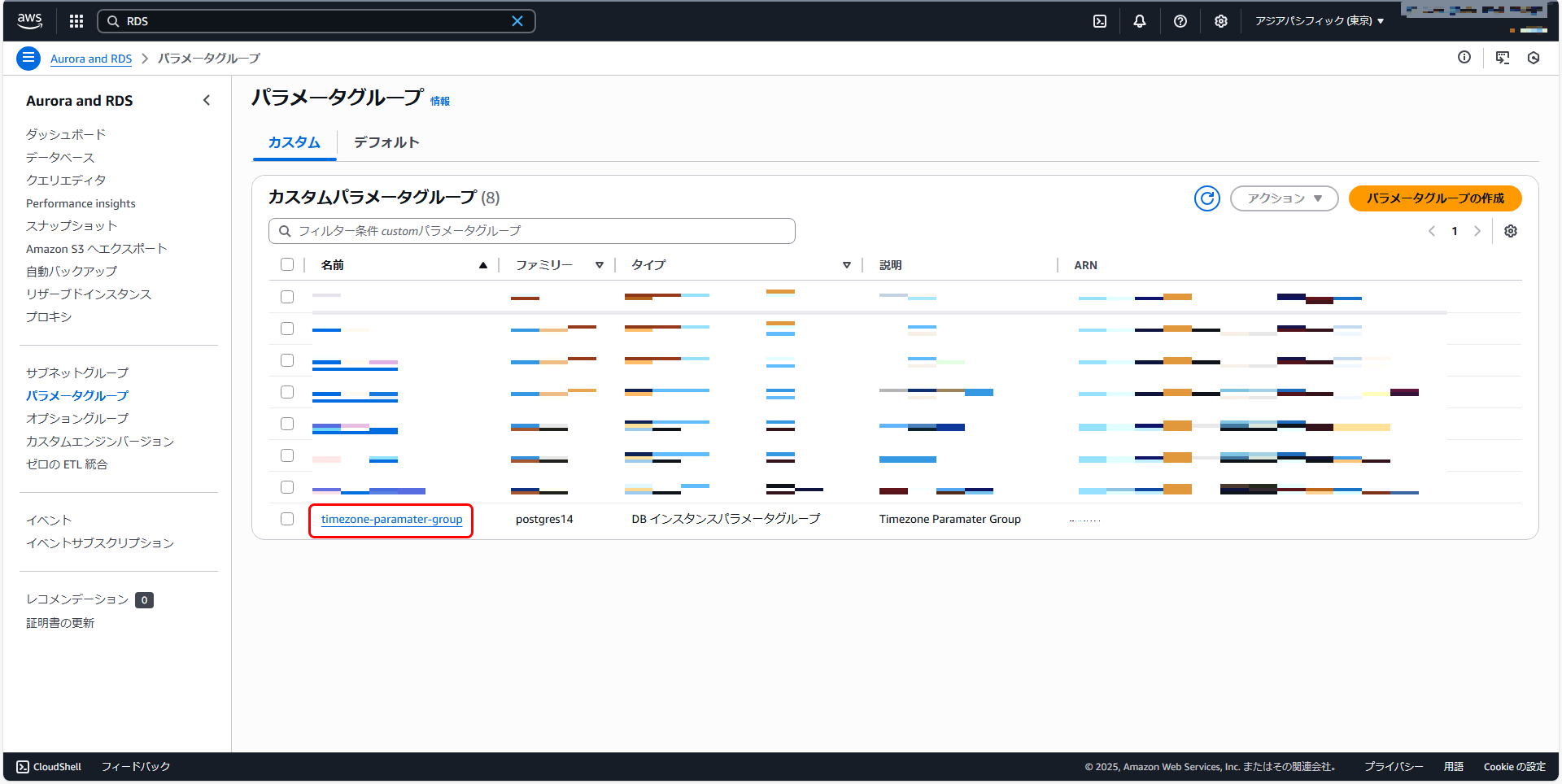
パラメータグループに移動し、作成したパラメータグループを確認します。
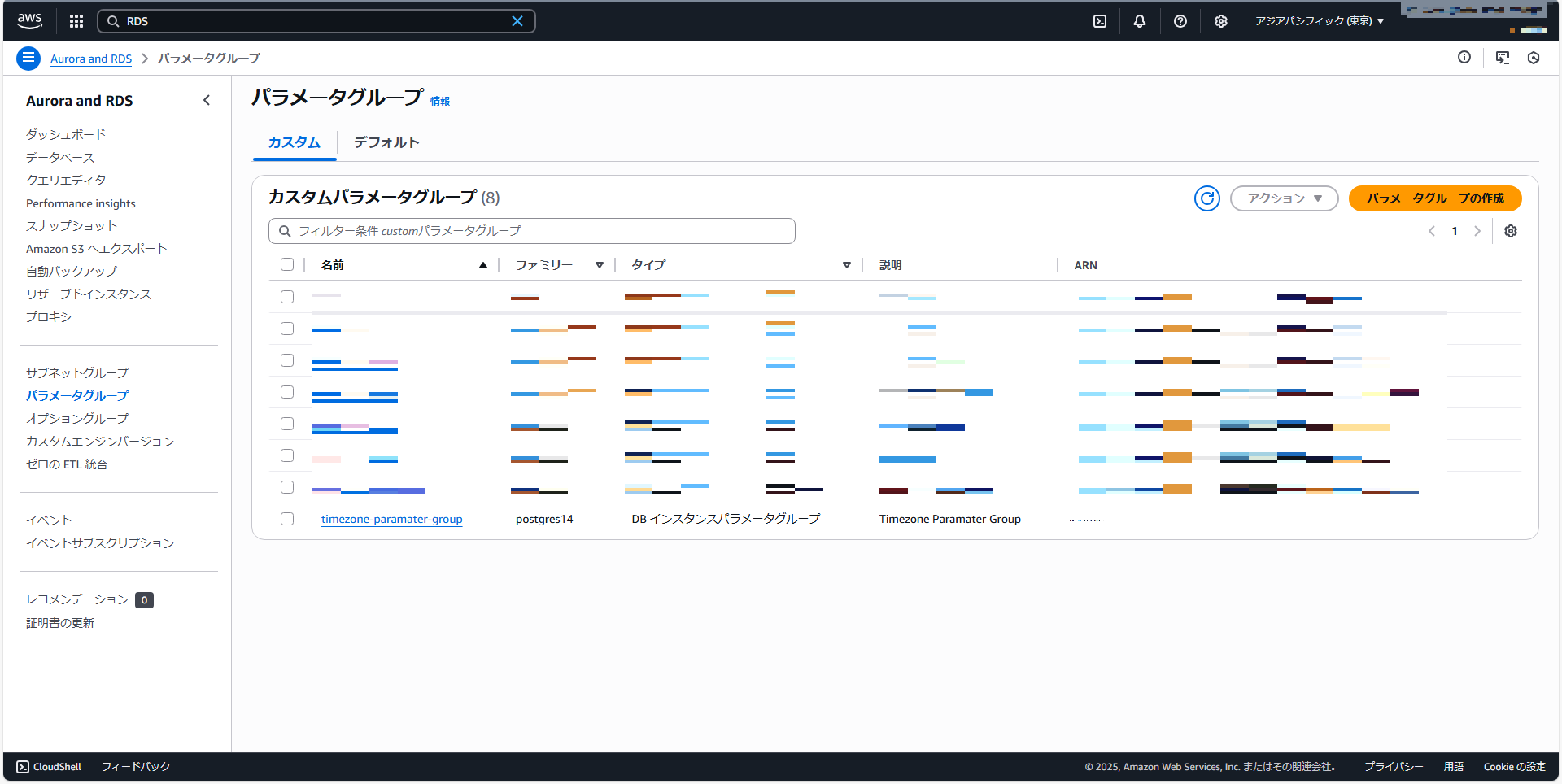
作成したパラメータグループをクリックしてパラメータの修正を行います。
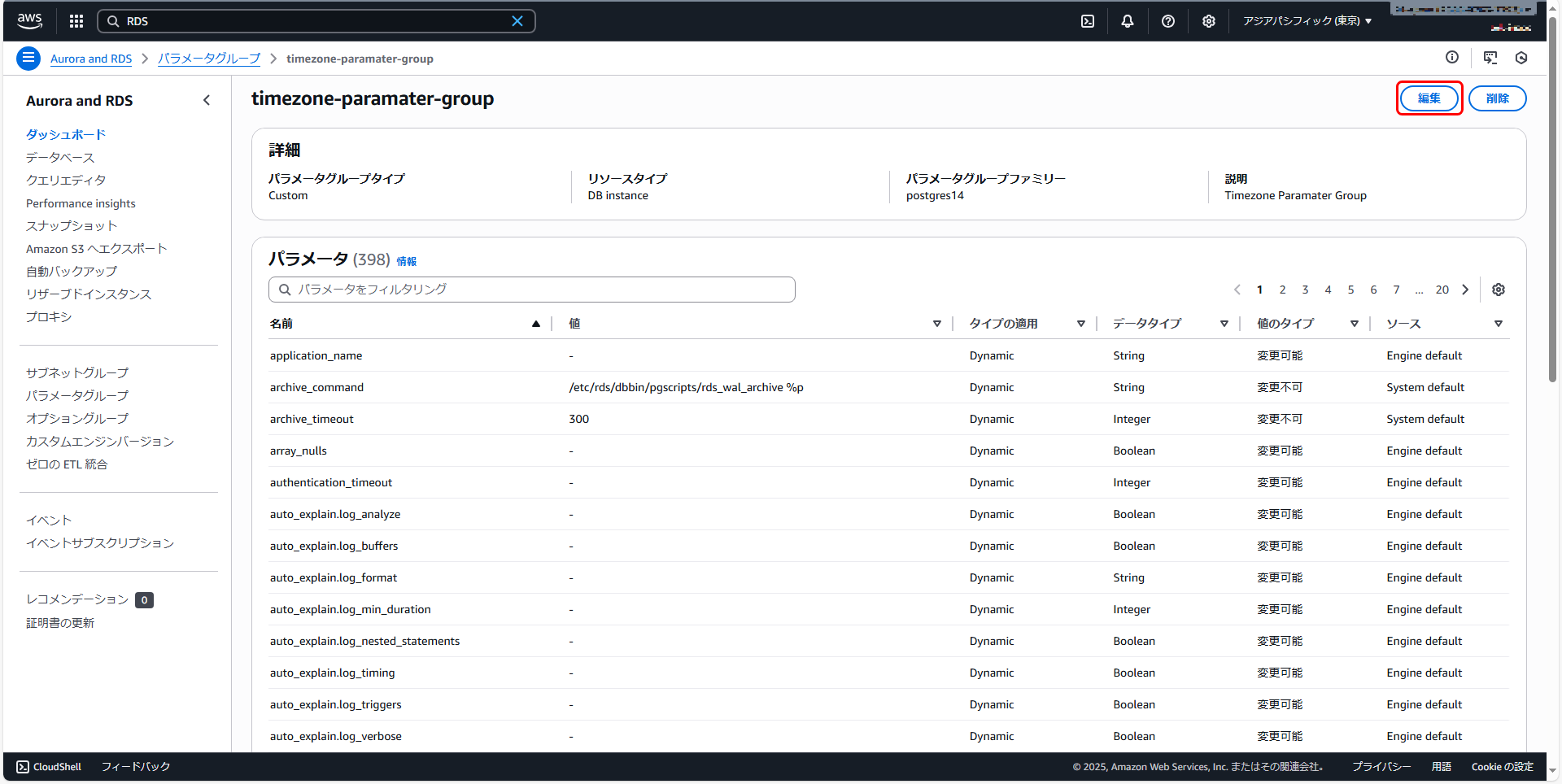
表示された画面のパラメータ検索バーに「timezone」を入力すると以下のような検索結果が表示されます。

「timezone」パラメータの値を「Asia/Tokyo」と変更します。

| パラメータ名 | 値 |
|---|---|
| timezone | Asia/Tokyo |
パラメータ値を変更し、「変更を保存」ボタンをクリックしてパラメータ編集内容を保存します。

変更した内容が反映されているか確認します。
パラメータの「ソース」をクリックしてソース順にソートし、「timezone」パラメータの値が「Asia/Tokyo」に、ソースが「Modified」になっていることを確認します。


タイムゾーンを変更したいDBインスタンスを修正します。
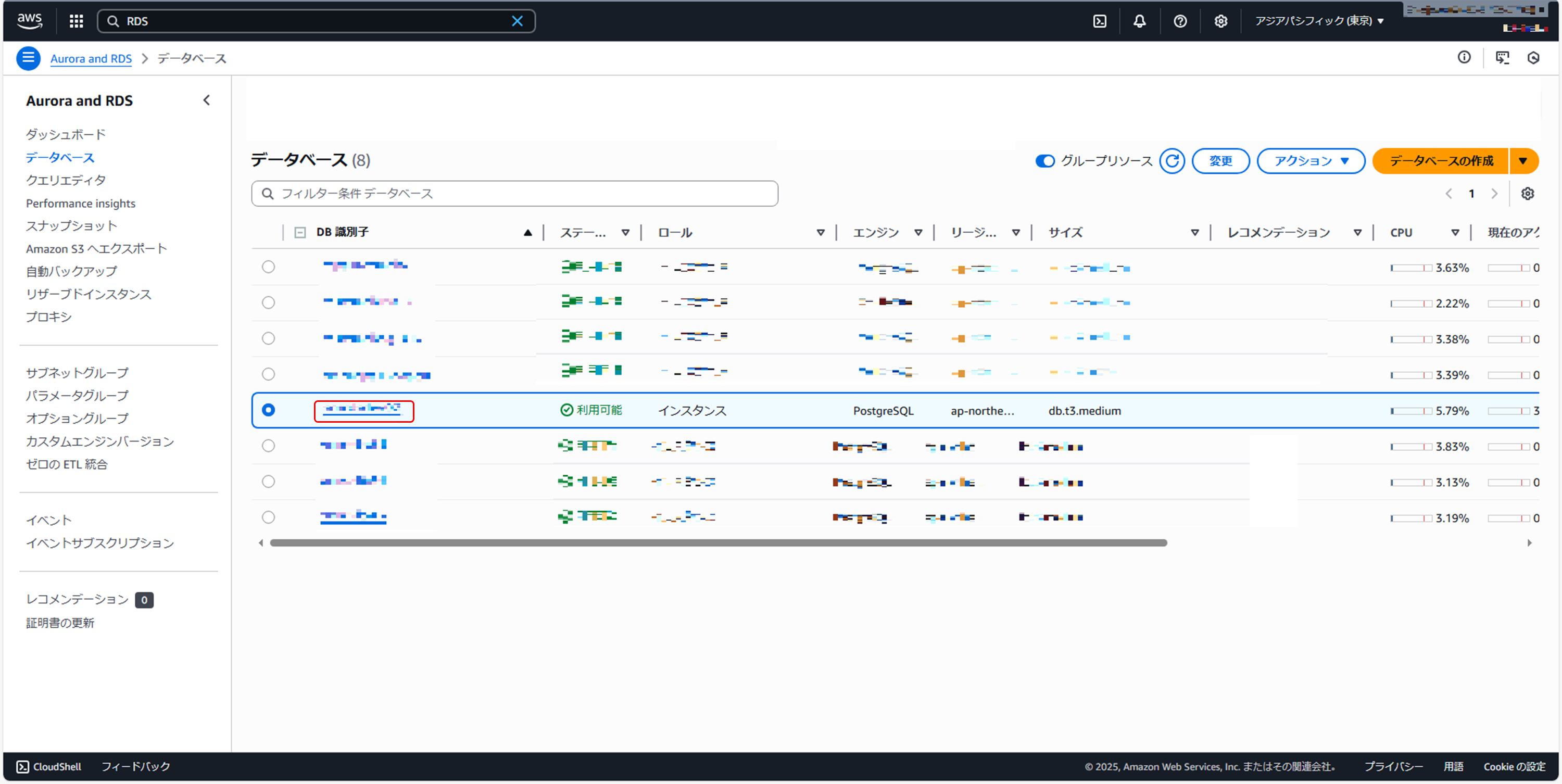
Amazon RDSのデータベース画面でタイムゾーンを変更したいDBインスタンスを選択し、「変更」ボタンを押下します。
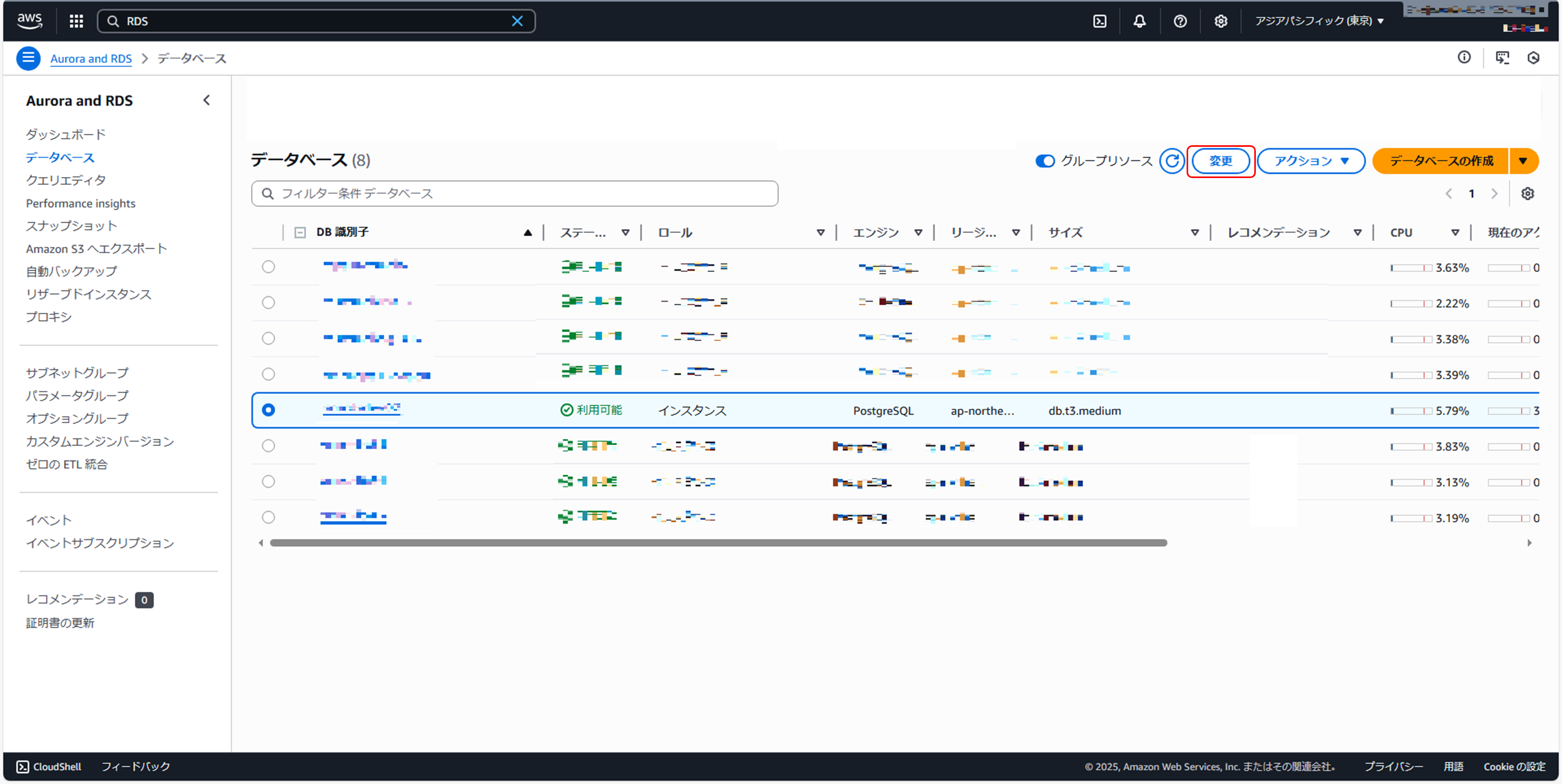
下にスクロールし、追加設定の「DBパラメータグループ」の値をタイムゾーンを変更したDBパラメータグループに変更します。
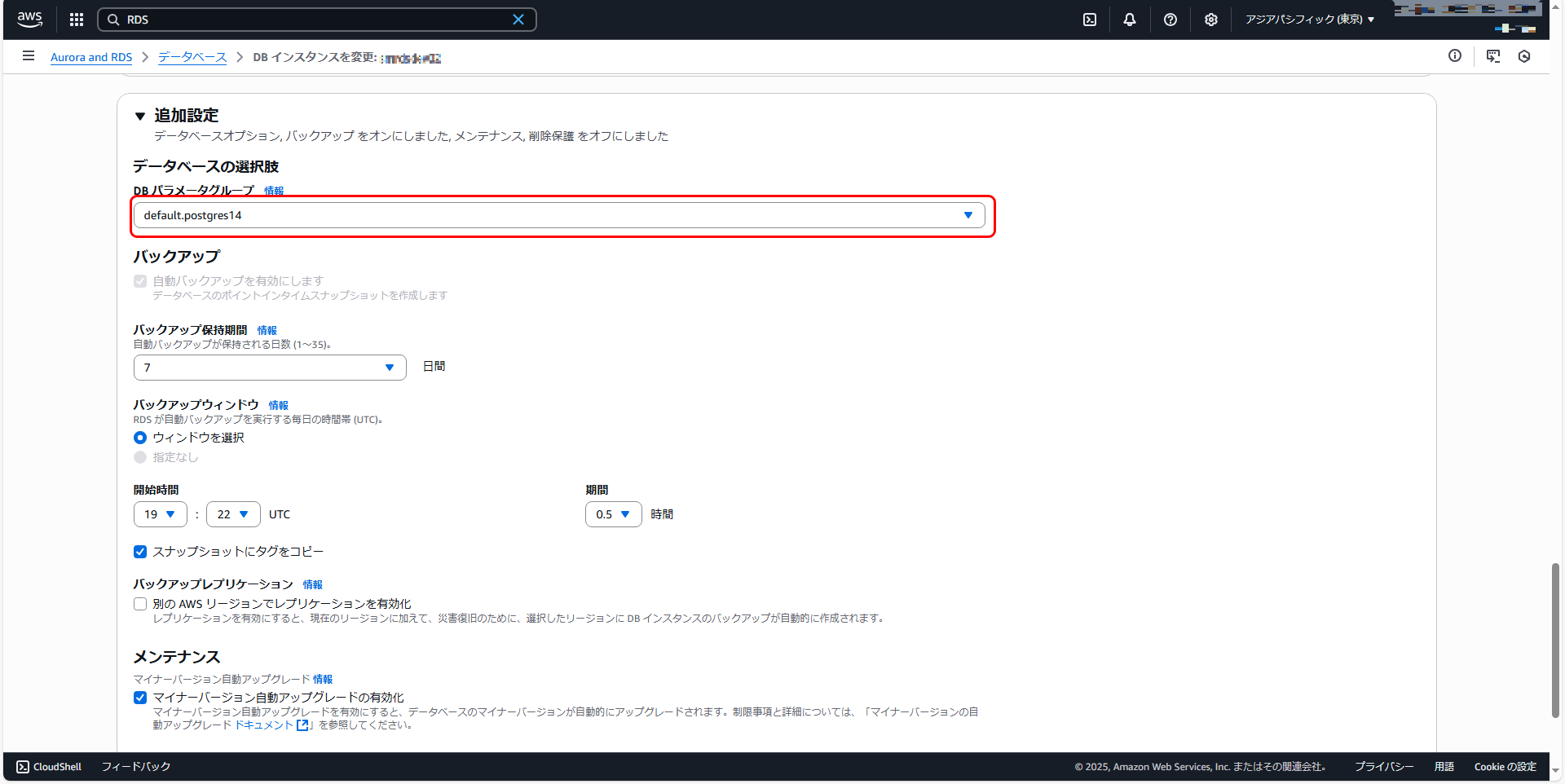

DBパラメータグループを変更し、「続行」ボタンを押下します。
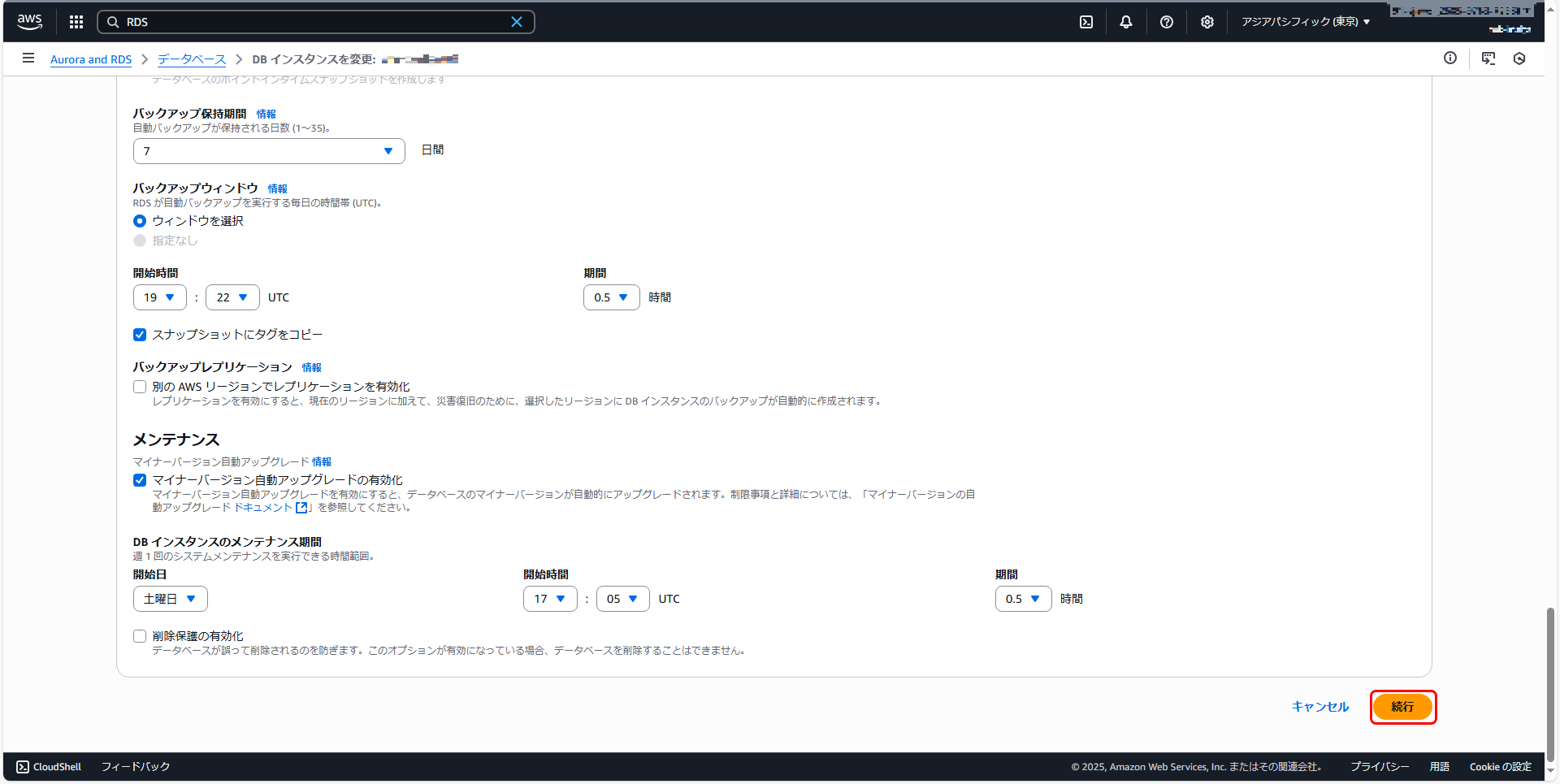
変更のスケジュールを「すぐに適用」と設定し、「DBインスタンスを変更」ボタンを押下します。
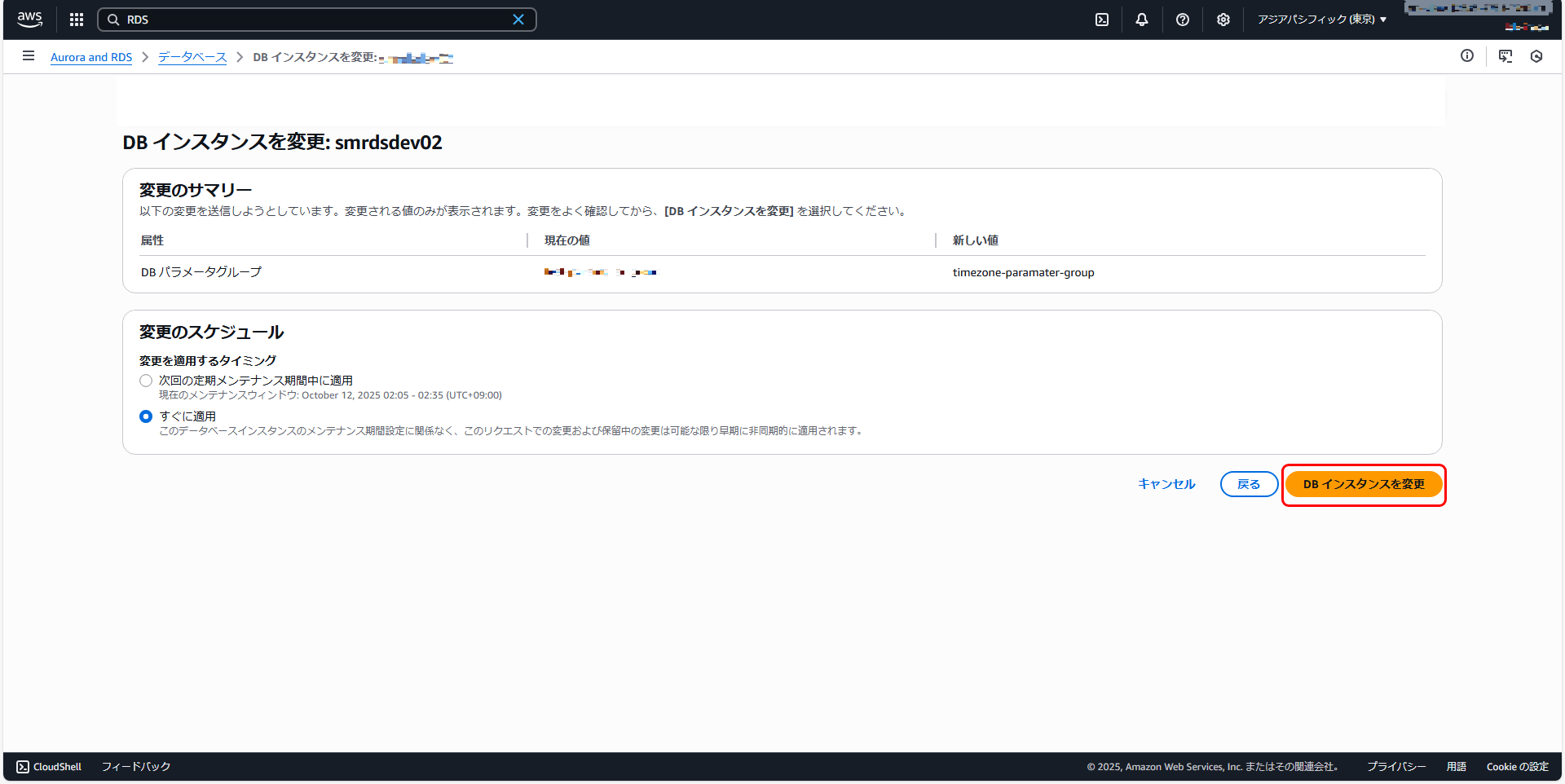
当該DBインスタンスのステータスが「利用可能」となるまで少しお待ちください。
※DBインスタンスを変更した直後の画面ではステータスが反映されていない場合があり、「変更中」ではなく「利用可能」となっている可能性があります。
 ボタンを押下してDBインスタンスのステータスをリフレッシュしてください。
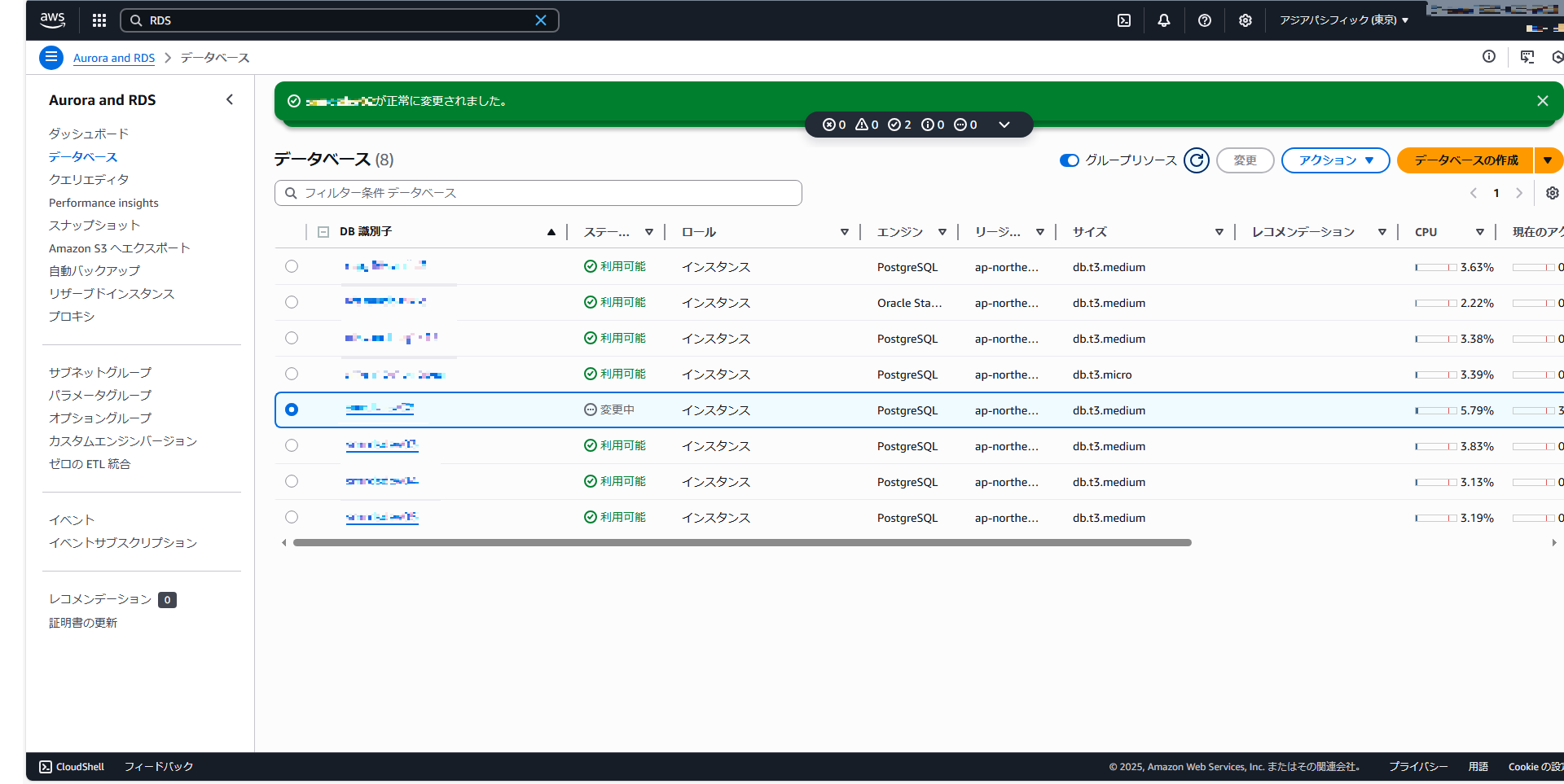
DBインスタンスのステータスが「変更中」から「利用可能」となったら、当該DBインスタンスをクリックし、再起動を行います。
アクションボタンを押下し、再起動を押下します。

再起動するDBインスタンスが間違っていないかもう一度確認後、「確認」ボタンを押下します。

当該DBインスタンスのステータスが「利用可能」となるまで少しお待ちください。
※DBインスタンスを再起動した直後の画面ではステータスが反映されていない場合があり、「再起動」ではなく「利用可能」となっている可能性があります。
ボタンを押下してDBインスタンスのステータスをリフレッシュしてください。
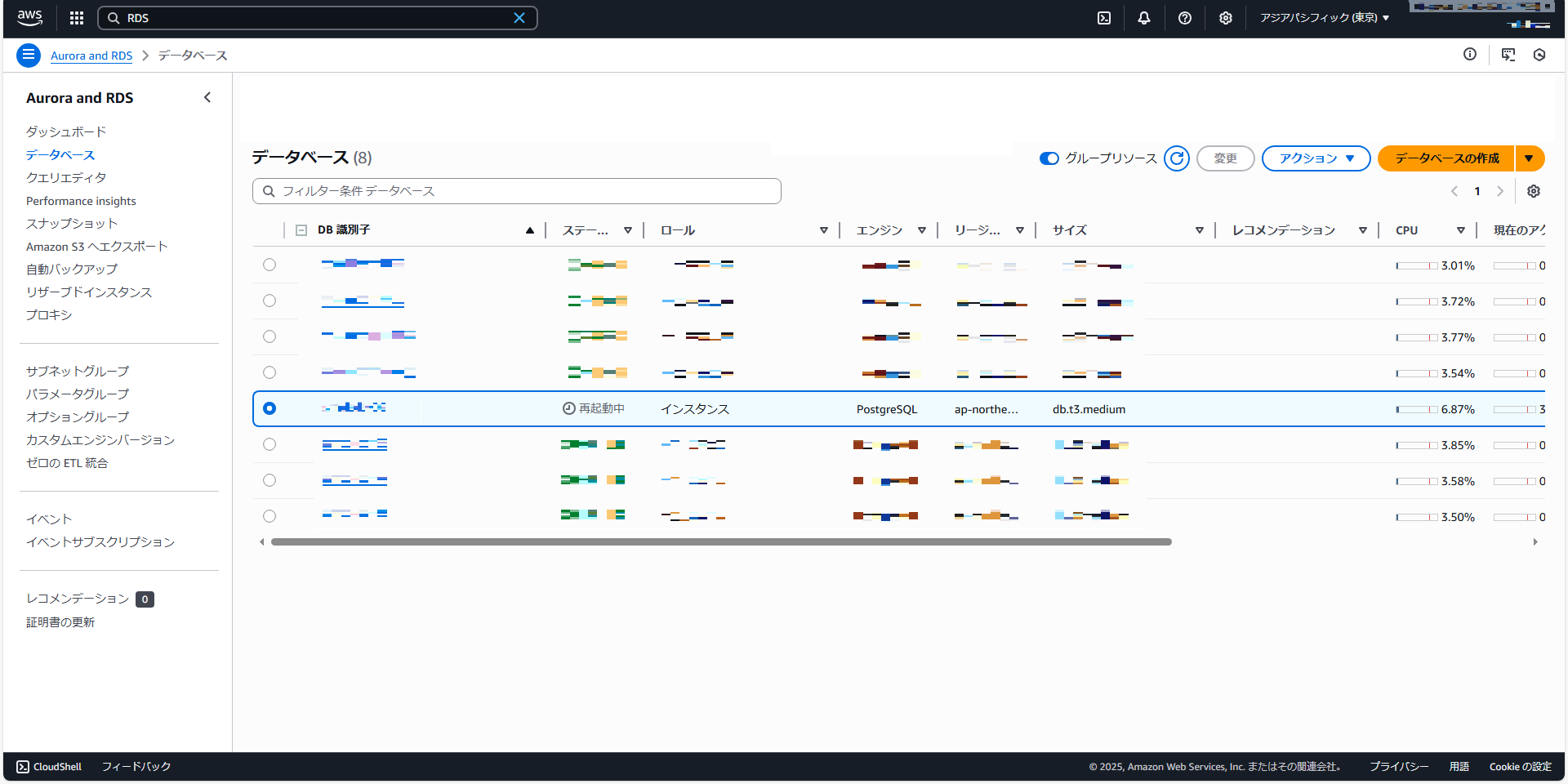
DBインスタンスのステータスが「変更中」から「利用可能」となったら、DBパラメータグループがDBインスタンスに適用されていることを確認します。
当該DBインスタンスの詳細画面を開き、「設定」タブを開きます。
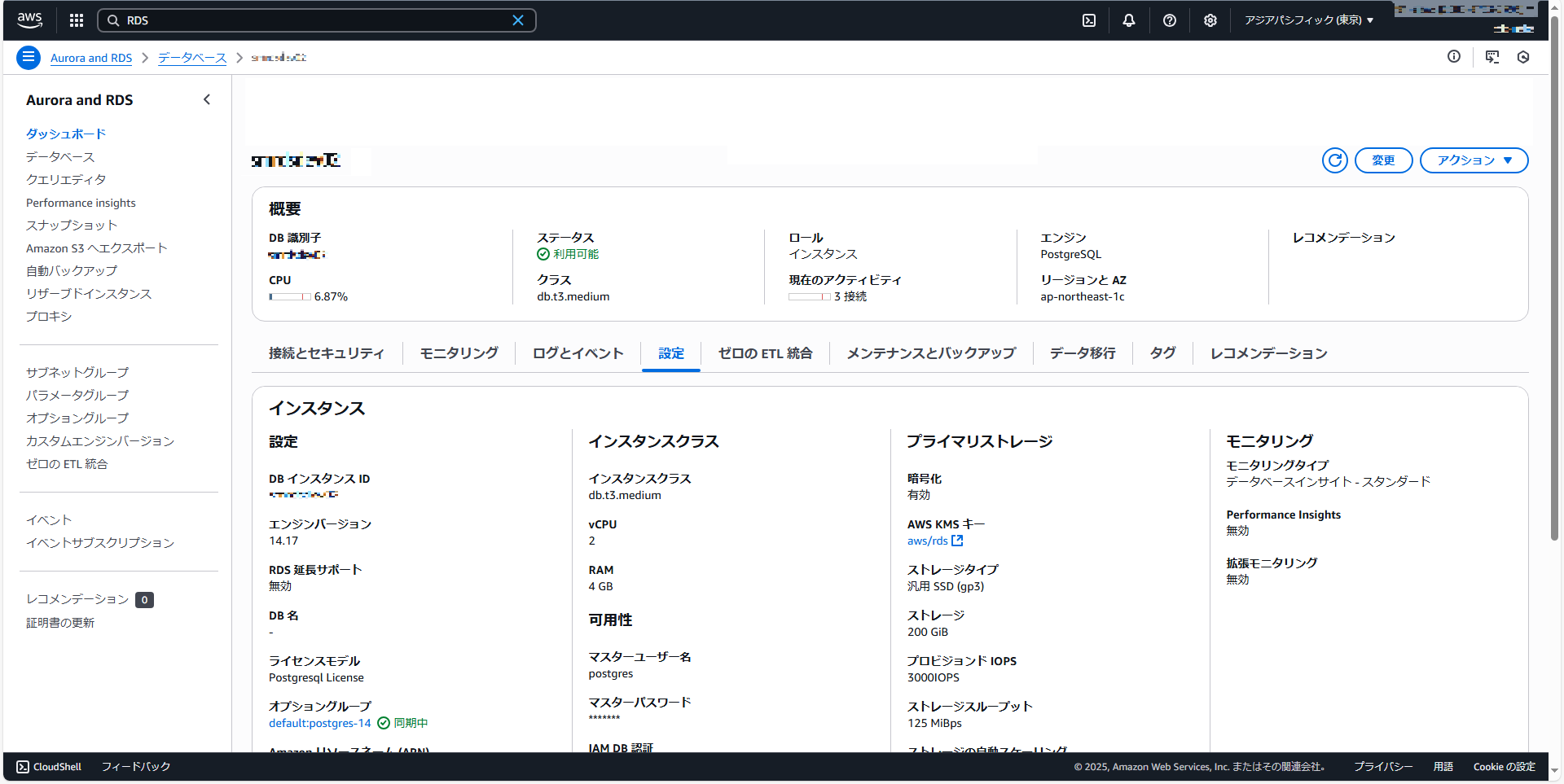
下にスクロールし、DBインスタンスパラメータグループの値がタイムゾーンを変更したDBパラメータグループになっていることと「同期中」となっていることを確認します。

実際のデータベースにタイムゾーンが適用されていることを確認します。
コマンドプロンプトを開き、タイムゾーンを変更したデータベースに接続し、以下のSQLを実行します。
SHOW timezone;
実行結果が「Asia/Tokyo」となっていることを確認します。
以下のSQLを実行します。
SELECT now();
実行結果に現在の時刻が「Asia/Tokyo」タイムゾーン通り表示されることを確認します。

4.3 Windows Server 2016/2019/2022/2025 PostgreSQL Client のインストール
Windows Server 2016、2019、2022 または 2025 に PostgreSQL Client をインストールします。
Info
Amazon RDS for PostgreSQLを利用する場合SSM DBサーバーには PostgreSQL Databaseすべてのインストールではなく、PostgreSQL Clientのみをインストールすることができます。
Administrators 権限をもつユーザーで PostgreSQL Client をインストールするノードにログオンして、以下の手順に従ってインストールを実施してください。
4.3.1 Windowsエラー報告設定
Windows のエラー報告設定を変更し、「利用統計情報のデータ収集」を設定します。
手順は「4.1.1 Windowsエラー報告設定」を参照してください。
4.3.2 Windowsエラー報告ダイアログ設定
Windows のエラー報告ダイアログの設定を変更し、エラー発生時に表示を行わないようにします。
Info
本設定はWindowsのエラー報告ダイアログが表示された場合、ダイアログを終了するまでプログラムが異常終了せずにハング状態になることを防ぐ為に行います。
手順は「4.1.2 Windowsエラー報告ダイアログ設定」を参照してください。
4.3.3 PostgreSQL Client のインストール
Info
「4.3.3 PostgreSQL Client のインストール」では特に記載がない限り、PostgreSQL 17.4での手順を元に説明します。
Senju Service Manager で使用する PostgreSQL Client をインストールします。
Administrators 権限をもつユーザーで PostgreSQL Client をインストールするノードにログオンし、PostgreSQLのインストーラを起動します。
「Setup - PostgreSQL」画面が表示されます。
「Next >」ボタンをクリックします。
「Installation Directory」画面が表示されるので、PostgreSQL Client をインストールするフォルダを指定します(ここで指定したフォルダを< PostgreSQL Client フォルダ>とします)。
指定した後、「Next >」ボタンをクリックします。
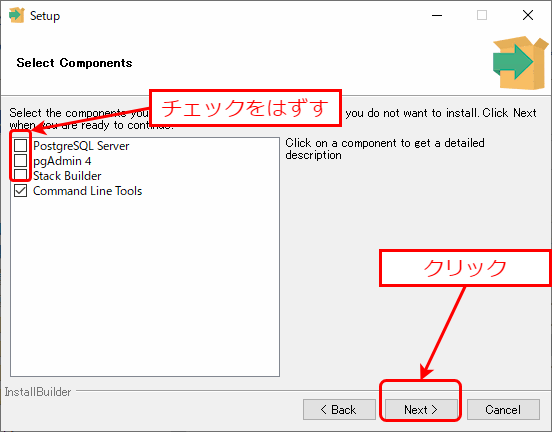
「Select Components」画面が表示されるので、「Command Line Tools」のみにチェックを\ 入れ、他の項目のチェックを外します。「Next >」ボタンをクリックします。
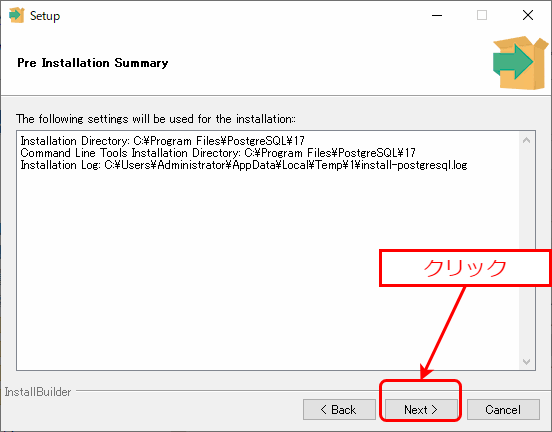
「Pre Installation Summary」画面が表示されるので、「Next >」ボタンをクリックします。
「Ready to Install」画面が表示されるので、「Next >」ボタンをクリックします。
「Completing the PostgreSQL Setup Wizard」画面が表示されるので、「Finish」ボタンをクリックします。
以上で「4.3 Windows Server 2016/2019/2022/2025 PostgreSQL Client のインストール」は終了です。